
TX - PDA PALM - Notice d'utilisation et mode d'emploi gratuit
Retrouvez gratuitement la notice de l'appareil TX PALM au format PDF.


| Type de produit | Assistant personnel (PDA) |
| Marque | Palm |
| Modèle | TX |
| Dimensions | Environ 121 x 78 x 17 mm |
| Poids | Environ 165 g |
| Écran | Écran tactile TFT 3.8 pouces, 320 x 480 pixels |
| Système d'exploitation | Palm OS 5.4 (Garnet) |
| Processeur | Intel XScale 312 MHz |
| Mémoire | 128 Mo SDRAM (mémoire non volatile) |
| Stockage | 256 Mo mémoire flash interne (dont 160 Mo disponibles pour l'utilisateur) |
| Alimentation | Batterie lithium-ion rechargeable intégrée, charge par connecteur multi-usages ou station d'accueil |
| Connectivité | Wi-Fi 802.11b, Bluetooth 1.1, port infrarouge (IR), port USB pour synchronisation |
| Fonctions principales | Gestion des contacts, calendrier, tâches, mémos, notes, messagerie e-mail et SMS, navigation Web, lecteur audio MP3, visualisation photos et vidéos, applications Office (Documents To Go) |
| Entretien et nettoyage | Nettoyer l'écran avec un chiffon doux et humide (liquide pour vitres dilué). Utiliser uniquement le stylet fourni pour l'écran. |
| Sécurité | Mot de passe de démarrage, verrouillage des boutons, cryptage WEP/WPA-PSK pour Wi-Fi |
| Pièces détachées et réparabilité | Pas de composants réparables par l'utilisateur. Batterie intégrée non remplaçable. Stylet de rechange disponible. |
| Informations générales | Boutons de raccourci Calendrier, Contacts, Web ; navigateur multidirectionnel ; emplacement pour carte d'extension SD/MMC/SDIO ; haut-parleur intégré ; prise casque 3,5 mm. |
FOIRE AUX QUESTIONS - TX PALM
Questions des utilisateurs sur TX PALM
0 question sur cet appareil. Repondez a celles que vous connaissez ou posez la votre.
Poser une nouvelle question sur cet appareil
Téléchargez la notice de votre PDA au format PDF gratuitement ! Retrouvez votre notice TX - PALM et reprennez votre appareil électronique en main. Sur cette page sont publiés tous les documents nécessaires à l'utilisation de votre appareil TX de la marque PALM.
MODE D'EMPLOI TX PALM
Copyright et marques commerciales
© 2005 Palm, Inc. Tous droits réservés.
Palm, Addit, Blazer, Graffiti, HotSync, Palm Powered, Palm OS, le logo Palm et VersaMail sont des marques ou des marques déposées dont Palm, Inc. est propriétaire ou possède une licence exclusive. Les autres marques et noms de produits sont ou peuvent être des marques commerciales de leurs détenteurs respectifs et sont utilisées pour identifier les produits et services de ces mêmes détenteurs.
Wi-Fi est une marque de certification de la Wi-Fi Alliance. Ce produit est doté du navigateur Internet NetFront 3.0 d'ACCESS Co., Ltd. Copyright © 1996-2003 ACCESS Co., Ltd. et ACCESS Systems America, Inc. NetFront est la marque commerciale ou la marque déposée d'ACCESS Co., Ltd. au Japon et dans d'autres pays à l'exception des États-Unis. NetFront est une marque déposée de NetFront Communications, Inc. aux États-Unis et est utilisée sous licence. Une partie de ce logiciel inclut des modules logiciels développés par l'Independent JPEG Group. RealNetworks est propriétaire de tout droit, titre et intérêt des marques et logos RealNetworks. Aucune personne ou entité n'est autorisée à reproduire ou à utiliser (ou à autoriser la reproduction ou l'utilisation des) marques et logos RealNetworks d'une quelconque manière sans l'autorisation expresse de RealNetworks. L'utilisation non autorisée des marques et logos RealNetworks est strictement interdite.
Clause de non-responsabilité
Palm, Inc. decline toute responsabilité en cas de dommage ou de perte résultant de l'utilisation de ce guide.
Palm, Inc. decline toute responsabilité en cas de perte ou de plainte de tiers pouvant résulter de l'utilisation de ce logiciel. Palm, Inc. decline toute responsabilité en cas de dommage ou de perte faisant suite à un effacement des données dû à une défaillance technique, à l'usure de la batterie ou à des réparations. Veillez à effectuer des copies de sauvegarde de l'intégralité des données importantes sur d'autres supports, afin qu'elles ne soient pas perdues.
IMPORTANT Avant d'utiliser les logiciels fournis, lisez leur licence d'utilisation octroyée à l'utilisateur final, livrée avec le produit. L'utilisation de tout élément logiciel suppose que vous acceptez les conditions de ce contrat de licence.
PN:406-10430-01
Table des matières
Conseils pour la lecture de ce guide. vii
Que contient ce guide ? viii
Chapitre 1 : voiture ordinateur de poche............ 1
Que contient notre ordinateur de poche ? 2
De quels logiciels disposez-vous ? 6
Utilisation de la barre d'état 12
Rotation de l'écran 13
Ouverture des applications 14
Utilisation du Navigateur multidirectionnel 16
Saisie d'informations sur votre ordinateur de poche 18
Saisie d'informations à l'aide du logiciel de bureau. 20
Utilisation des menus 23
Pour en savoir plus 24
Règles à suivre et choses à éviter 25
Pour approfondir 28
Chapitre 2: déplacement d'informations entre votre ordinateur de poche et votre ordinateur 29
Pourquoi synchroniser les informations? 30
Quelles sont les informations synchronisées ? 31
Comment synchroniser 32
Installation d'applications sur votre ordinateur de poche............33
Pour approfondir 35
Chapitre 3 : notre organiseur photos et vidéos 36
Copie de photos et de vidéos 37
Affichage de photos et de vidéos 38
Classement des photos et vidéos dans des albums 41
Envoi d'une photo ou d'une vidéo à l'aide de la technologie sans fil Bluetooth® 44
Pour approfondir 45
Chapitre 4 : voiture lecteur MP3. 46
Configuration de Windows Media Player pour la lecture de fichiers MP3 47
Transfert de fichiers MP3 sur votre ordinateur de poche............50
Écoute de musique sur votre ordinateur de poche............53
Pour approfondir 54
Chapitre 5 : voiture gestionnaire de fichiers microsoft office 55
Création et gestion de fichiers Office 56
Ouverture de fichiers dans Documents 57
Pour approfondir 58
Chapitre 6 : notre organiseur d'informations personnelles. 59
Organisation de vos informations personnelles 60
Gestion de vos contacts 61
Gestion de votre calendrier 65
Gestion de vos tâches 69
Pour approfondir 72
Organisation de vos mémos et notes 74
Gestion de vos mémos. 75
Gestion de vos notes 78
Chapitre 8 : vos connexions sans fil 81
Comment tirer profit de la technologie sans fil ?............82
Quand dois-je utiliser la technologie Wi-Fi ou Bluetooth ?............82
Configuration d'une connexion réseau Wi-Fi 84
Accès aux e-mails et au Web à l'aide des fonctions Wi-Fi®............89
Saisie des paramètres Bluetooth® de base 91
Configuration d'une connexion téléphonique Bluetooth® 92
Accès aux e-mails et au Web avec la technologie sans fil Bluetooth®....95
Configuration d'une connexion pour la synchronisation Bluetooth....97
Pour approfondir 102
Chapitre 9 : voiturier messagerie 103
Configuration d'un compte 104
Téléchargement et lecture d'e-mails 111
Envoi d'un e-mail 112
Utilisation de pièces jointes 113
Utilisation de Microsoft Exchange ActiveSync 117
Pour approfondir 118
Chapitre 10 : notre outil de messagerie texte 119
Envoi d’un message texte 120
Affichage d'un message texte 121
Pour approfondir 122
Chapitre 11 : voie navigateur web 123
Accès à une page Web 124
Pour approfondir 125
Chapitre 12 : notre stockage évolutif 126
Quels types de cartes d'extension puis-je utiliser ? 127
Retrait d'une carte d'extension 128
Insertion d'une carte d'extension 129
Pour approfondir 130
Chapitre 13 : vos paramètres salariés. 131
Modification d'entrées dans Favoris 132
Empêcher votre ordinateur de poche de s'allumer accidentellement.... 133
Économie de la batterie 134
Configuration de la date et de l'heure 136
Modification des polices de l'écran 139
Modification de l'arrière-plan de votre écran 140
Résolution des problèmes liés à l'écran tactile 142
Sélection des paramètres de son 143
Pour approfondir 144
Chapitre 14: questions fréquentes 145
Pour approfondir 150
Informations relatives à la réglementation 151
Index 157
Avant de commencer
Suivez les étapes contenues dans la section À LITTER en premier lieu de votre pack ordinateur de poche afin de le configurer et d'installer le logiciel sur votre ordinateur de bureau et votre ordinateur de poche.
Ce guide vous expliquera tout ce que vous devez savoir pour commencer à utiliser votre ordinateur de poche - des tâches que vous accomplirez quotidiennement à celles qui feront de votre ordinateur de poche un outil tout aussi utile qu'amusant.
Conseils pour la lecture de ce guide
Voici quelques conseils utiles qui vous permettront de consulter ce guide et d'y trouver des informations plus facilement sous Adobe® Reader®:
- Pour faire un zoom sur la page, cliquez sur la loupe +, déplacez le curseur (qui s'est transformé en loupe) sur la page et cliquez plusieurs fois. Cliquez sur Vue précédente (ou, en fonction de la version d'Acrobat Reader dont vous disposez) pour restaurer l'affichage d'origine.
- Cliquez sur une entrée de la Table des matières ou de l'Index pour vous rendre directement à la section du guide correspondante.
- Si vous cliquez sur un lien pour vous rendre sur une page de ce guide, cliquez sur Vue précédente (ou en fonction de la version d'Acrobat Reader) pour retourner à la page sur laquelle vous étiez lorsque vous avez cliqué sur le lien.
- Lorsque vous sélectionnez la(les) page(s) à imprimer, utilisez le numéro de page indiqué au bas de votre écran d'ordinateur, et non le numéro apparaissant sur le document pdf lui-même. Par exemple, pour imprimer la première page du chapitre Notre ordinateur de poche, Sélectionnez la page 10 (page du fichier), et non la page 1 (page imprimée).
Que contient ce guide ?
Les informations continuent dans ce guide incluent des instructions détaillées, des liens vers des références croisées et des barres latérales.
Instructions détaillées
Vous trouverez des explications pratiques. Recherchez ces indications dans les instructions :

Suite
Indication signifiant que la procédure continue à la page suivante.

Terminé
Indication de la fin de la méthode. Vous avez terminé.

IMPORTANT
Une étape que vous devez pouvoir accorder une erreur ou même une perte d'informations.

FACULTATIF
Une étape qui pourrait vous être utile.

REMARQUE
Informations ne s'appliquant que dans certains cas ou concernant une étape de la procédure.

DOWS UNIQUEMENT
Une procédure ou un texte qui ne s'applique qu'à une seule plate-forme. Dans la plupart des cas, vous ne verrez qu'un seul titre ; recherchez l'autre dans les sections précédentes ou suivantes. Parfois, vous ne trouvez pas d'équivalent Mac à une procédure ou à un texte Windows ; dans ce cas, cela ne s'applique pas aux utilisateurs Mac.

C UNIQUEMENT
Liens
Les liens apparaissent sous la forme de mots soulignés tout au long de ce guide. Les liens dans le corps du texte ou les barres latérales vous mèneront à d'autres sections de ce guide. La liste Dans ce chapitre qui figure en première page de chaque chapitre contient des liens qui vous conduisent à une section spécifique.

Conseil
Pour accéder au Guide d'utilisation, une connexion Internet est nécessaire.
Avant de commencer
Tâches à compléter avant de suivre les étapes indiquées dans une procédure ou un ensemble de procédures.
Conseil
Suggestion permettant d'optimiser l'utilisation d'une fonction ; raccourci ; pointeur vers une fonction associée.
Le saviez-vous?
Fait intéressant concernant le sujet décrit; peut inclure un lien vers d'autres informations.
Terme clé
Terme technique associé au thème étudié. Il peut apparaître dans ce guide ou uniquement sur votre ordinateur de poche.
Guide d'utilisation
Pointeur vers la version Web du Guide d'utilisation, qui contient de plus amples informations sur les applications et les fonctions de votre ordinateur de poche.
Conseils et astuces
Pointeur vers un site Web où vous pourrez échanger des informations avec d'autres utilisateurs d'ordinateur de poche et découvrir les derniers conseils et astuces en date, et bien d'autres choses encore.
Assistance
Pointeur vers le Web où vous pourrez trouver de l'aide si vous rencontrez des problèmes concernant les thèmes étudiés dans le chapitre ou avec votre ordinateur de poche.
Votre ordinateur de poche
Que contient votre ordinateur de poche ?
De quels logiciels disposez-vous?
Utilisation de la barre d'état
Ouverture des applications
Utilisation du Navigateur multidirectionnel
Saisie d'informations sur voiture ordinateur de poche
Saisie d'informations à l'aide du logiciel de bureau
Utilisation des menus
Pour en savoir plus
Règles à suivre et choses à éviter
Pour approfondir
Comme tout bon assistant personnel qui se respecte, votre ordinateur de poche vous aide à gérer votre planning, vos contacts professionnels et personnels, vos mémos et même vos fichiers Microsoft Office et multimédia.
Restez productif en transportant un plus grand nombre de fichiers et documents importants. Connectez-vous sans fil pour accéder à vos e-mails, à vos messages texte et au Web. Visionnez vos photos numériques et vos albums vidéo, et écoutez vos morceaux de musique préférés (carte d'extension, vendue séparément, requise pour les utilisateurs Mac pour écouter de la musique sur leur ordinateur de poche). Ne vous souciez plus de la perte de vos informations : même si la batterie se décharge complètement, vos données seront toujours stockées sur la mémoire de votre ordinateur de poche. Il vous suffit de la recharger pour accéder de nouveau à vos données.

Avantages
- Transport d'un plus grand nombre d'informations importantes pour pouvoir travailler en déplacement
- Gain de temps et (Meilleure) organisation
- Faible encombrement
- Aucune perte d'informations importantes
- Permet de garder le contact grâce à la connectivité sans fil

Conseil
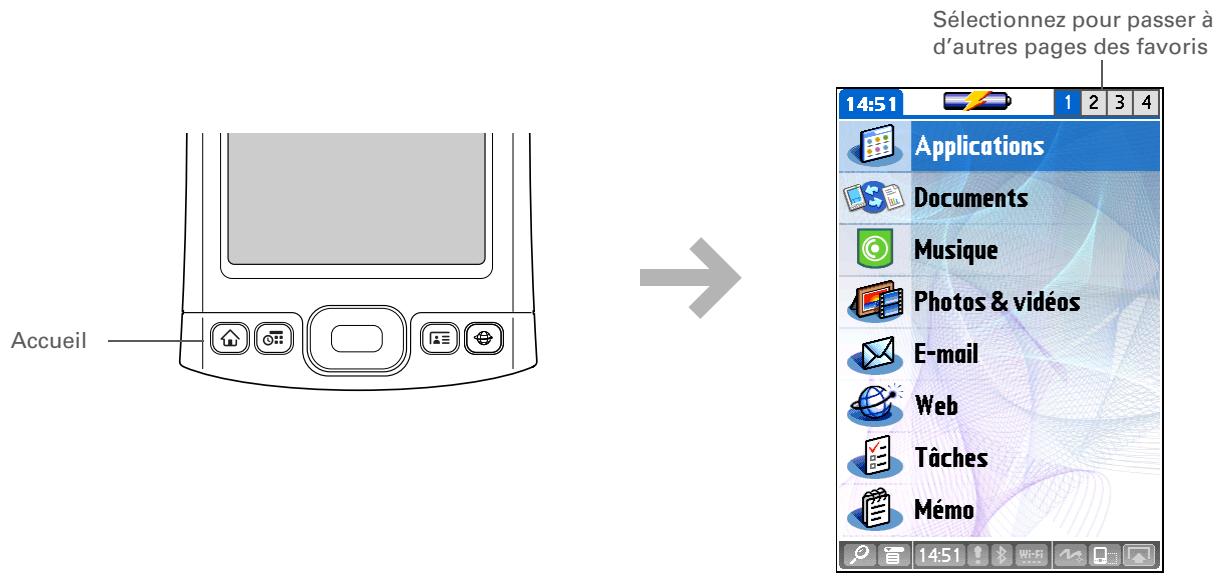
L'application Favoris propose plusieurs pages de favoris. Appuyez sur Accueil une fois pour afficher la première page de Favoris ; utilisez les boutons dans le coin supérieur droit de l'écran Favoris pour passer d'une page à l'autre.
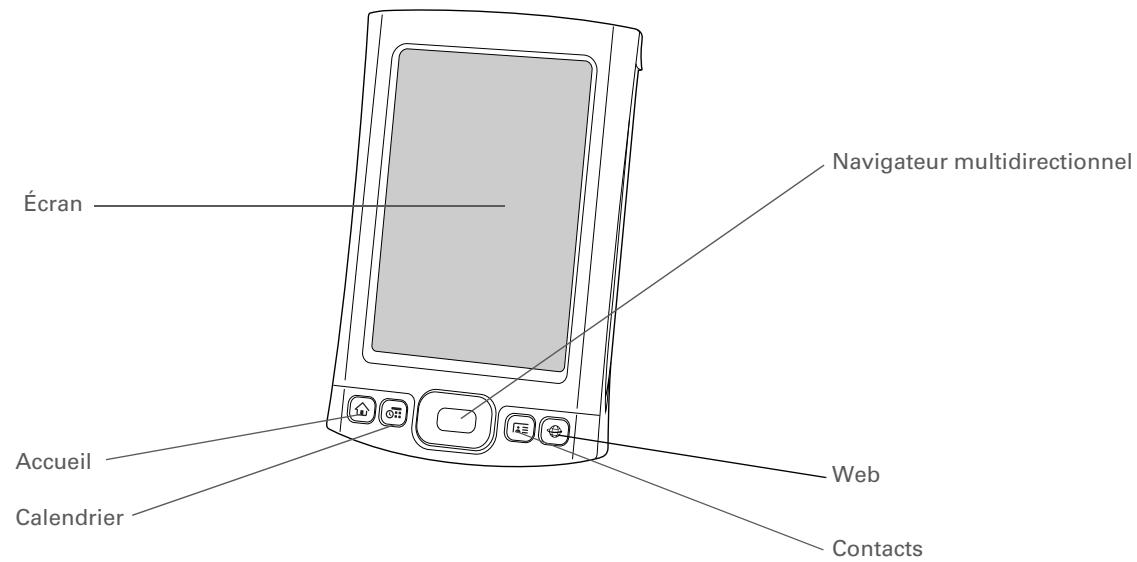
Écran
Affiche les applications et les informations contenues dans votre ordinateur de poche. L’écran est tactile.
Affichez la zone de saisie en appuyant sur l'icône de saisie de la barre d'état. Utilisez la zone de saisie pour entrer des informations à l'aide de l'écriture Graffiti® 2 ou du clavier logiciel.
Bouton d'accès rapide accueil
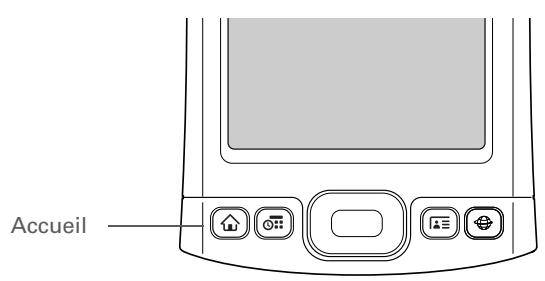
Appuyez une fois pour ouvrir la vue Favoris, qui vous permet de créer une liste d’éléments auxquels vous souhaitez accéder rapidement. La vue Favoris peut inclure des applications et des liens Web. Appuyez deux fois pour ouvrir la vue Applications, où vous pouvez voir toutes les applications de votre ordinateur de poche.
Votre ordinateur de poche
Bouton de raccourci Calendrier
Bouton de raccourci Contacts
Bouton de raccourci Web
Navigateur multidirectionnel
Appuyez pour allumer votre ordinateur de poche et passer directement à l'emploi du temps d'aujourd'hui.
Appuyez pour allumer votre ordinateur de poche et passer directement à votre liste de contacts.
Appuyez pour allumer votre ordinateur de poche et passer directement à la page d'accueil sur votre navigateur Web.
Permet de vous déplacer et d'afficher des informations sur l'écran. Appuyez sur Haut, Bas, Gauche ou Droite pour mettre en surbrillance les différents éléments et appuyez au centre pour les sélectionner.

Le saviez-vous?
La transmission IR vous permet de partager rapidement des rendez-vous, des adresses, des numéros de téléphone, des fichiers, des photos, etc.
Vue de dessus
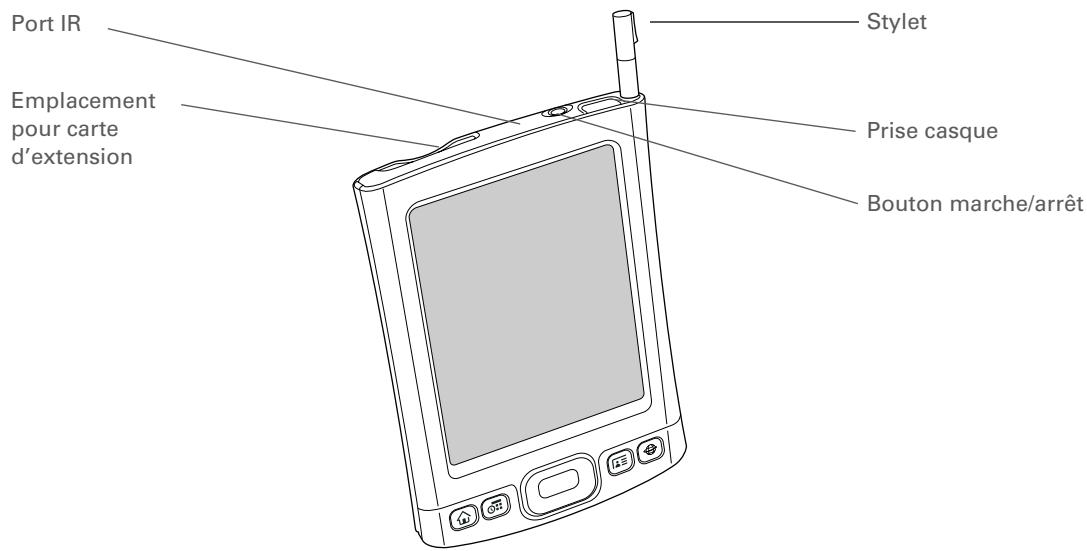
Emplacement Permet d'insérer des cartes d'extension (vendues séparément) pour réaliser des copies de sauvegarde et ajouter de la mémoire, des applications et des extensions accessoires à votre ordinateur de poche.
Port IR Abbreviation de port infrarouge. Transmet des informations entre des ordinateurs de poche et d'autres appareils disposant d'un port IR. La transmission utilise une technologie infrarouge pour envoyer des informations entre deux ports IR se trouvant à une faible distance l'un de l'autre.
Stylet Permet de saisir des informations sur votre ordinateur de poche. Pour utiliser le stylet, retirez-le de son emplacement et tenez-le comme un crayon ou un stylo.
Prise casque Permet de relier un casque stéréo standard de 3,5 mm (vendu séparément) à votre ordinateur de poche pour vous permettre d'écouter de la musique et d'utiliser des applications audio.
Bouton marche/arrêt Permet d'allumer ou d'éteindre votre ordinateur de poche et d'activer l'arrêt Verrouillage clavier (s'il est actif). Si le Verrouillage est activé, votre ordinateur de poche ne répond pas lorsque vous appuyez sur les boutons de raccourci ou sur n'importe quelle icône.
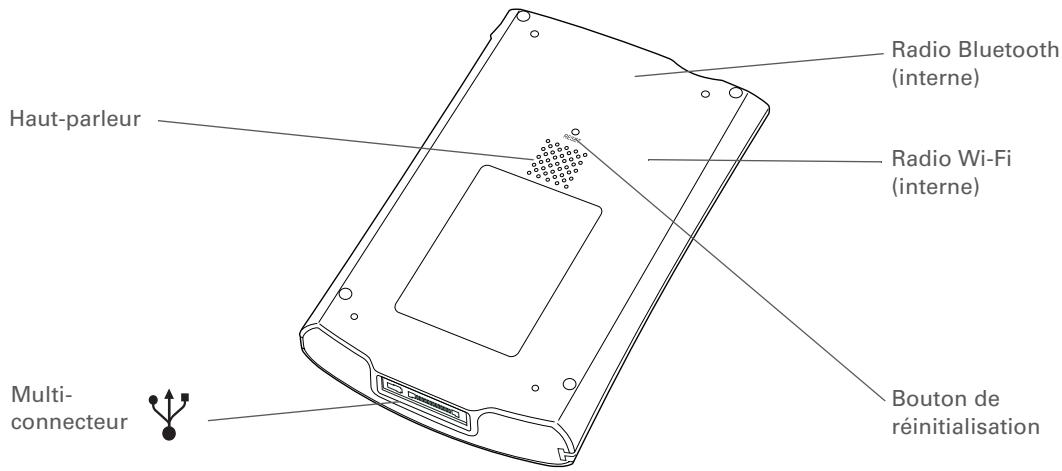
Multi-connecteur
Permet de connecter un câble de synchronisation (inclus) ou une station (vendue séparément) à votre ordinateur ou de connecter un chargeur CA à une prise électrique. Connectez le câble de synchronisation lorsque vous souhaitez synchroniser ou échanger des informations. Branchez votre chargeur CA pour garder la batterie de votre ordinateur de poche chargée.
Haut-parleur
Permet d'écouter de la musique, les alarmes et les leçons du système et des yeux.
Radio bluetooth® (interne)
Permet à votre ordinateur de poche de se connecter à d'autres périphériques (vendus séparément) utilisant la technologie sans fil Bluetooth. Ainsi, vous pouvez composer vos numéros de téléphone directement depuis Contacts, envoyer et recevoir des e-mails et des SMS, naviguer sur Internet et bien plus encore.
Radio wi-fi® (interne)
Permet à votre ordinateur de poche de se connecter à un réseau Wi-Fi pour lire vos e-mails, naviguer sur le Web et procéder à des synchronisations sans fil.
Bouton de réinitialisation
Réinitialisez votre ordinateur de poche s’il se bloque (s’il ne répond plus). Utilisez l’extrémité du stylet pour appuyer légèrement sur le bouton de réinitialisation situé dans une cavité du panneau arrière de votre ordinateur de poche.

Conseil
Consultez le Guide d'utilisation sur le Web pour obtenir les instructions complètes sur l'utilisation des différentes applications de votre ordinateur de poche.
De quels logiciels disposez-vous?
Votre ordinateur de poche est livré avec de nombreuses applications installées et prêtes à l'emploi. De plus, le CD d'installation fourni avec votre ordinateur de poche comprend le logiciel de bureau pour votre ordinateur de bureau ainsi que des logiciels supplémentaires pour votre ordinateur de poche. Lors de la configuration de votre ordinateur de poche, vous pouvez installer certaines (ou l'intégralité) de ces applications. Vous pouvez aussi installer ces applications à tout moment après la configuration de votre ordinateur de poche.
Informations personnelles
Ces applications vous permettent d'organiser vos contacts, votre calendrier, vos événements, etc. et de synchroniser les informations entre votre ordinateur de poche et votre ordinateur de bureau. Elles sont déjà installées sur votre ordinateur de poche.
| Calendrier | Permet de:gérer toutes lescatégoriesde vos employodu temps,desdéjeuners ponctuelsentre amis aux événementspériodiques, commeles réunions hebdomadairesou les jours fériés. Vos pouvez mêmeutiliser descouleurs pourdistinguishesifferentecategoriésde vosplanning. |
| Contacts | Permet d'enregisterdes noms et desadresses,desnumérosofdétéléphone,des adresses e-mail et desURL de sitesWeb —permet mêmed'ajouter unealarmepourvosrappelear unanniversaire ou bienla photo d'uncontact. |
| Tâches | Permet de:gérervoitréselaste de tâches àaccomplir. Entrezles tâchesàeffectuer,définissezlespriorités,configurezdesalarmes,puissurveillancevoshéchéances. |
| Mémos | Permet d'entrerdesinformationsdiverses (notes de réunion,listsedeslivres àlire,de filmsàvoir,reçettes,etc.). |
| Notes | Permet de prendredes notesdirectement sur l'écranenutilisantvoretrecrituremanuscriteouàl'aide decroquis. |
| Dépenses | Permet de:gérervosfraisprofessionnelsoude déplacementetd'imprimerdesnotes de fraisapréssynchronisationdevosorteinateurdepocheavecvotre ordinateuredbureau. |
| HotSync® | Permet de synchroniserlesinformationssettrouvant survosortaineurdepocheaveccellesdevosortaineurdureau. |

Conseil
Vous n'arrivez pas à trouver une application sur votre ordinateur de poche ? Appuyez sur l'icône Accueil dans la zone de saisie et
sélectionnez Toutes dans la liste de sélection des catégories dans l'angle supérieur droit pour voir toutes les applications de votre ordinateur de poche (sauf les applications sans fil, Wi-Fi et Bluetooth, pour lesquelles vous ne passez par la barre d'état). Si vous ne la trouvez pas l'application, il est possible que vous ayez à l'installer depuis le CD.
Productivité
Ces applications vous permettent d'emmener votre bureau et les informations importantes en déplacement. Elles sont soit installées sur votre ordinateur de poche, soit disponibles sur le CD d'installation.

Permet d'ouvrir et de modifier des fichiers Microsoft Word et Excel, et de créer des fichiers compatibles que vous pouvez enregistrer sous l'un de ces deux formats. Permet aussi d'afficher et de travailler sur des fichiers PowerPoint.

Calculatrice
Permet de réaliser des calculs mathématiques de base, comme par exemple diviser l'addition dans un restaurant.

Adobe reader pour palm OS
Permet de visualiser des fichiers compatibles PDF adaptés à l'écran de votre ordinateur de poche.
Multimédia et divertissement
Voici les logiciels qui vous permettront de vous divertir. Les applications sont soit installées sur votre ordinateur de poche, soit disponibles sur le CD d'installation.

Média
Permet de visionner et de classer les photos et vidéos.

Pocket tunes™
Permet d'emporter de la musique, de créer des listes de diffusion et d'écouter de la musique sur votre ordinateur de poche. Cette application fonctionne avec l'application de bureau Windows Media Player que vous pouvez installer à partir du CD (Windows uniquement ; téléchargement requis pour Windows Media Player). Les utilisateurs de Mac et Windows peuvent utiliser Pocket Tunes sur l'ordinateur de poche. (Les utilisateurs de Mac doivent s'équiper d'une carte d'extension, vendue séparément, pour pouvoir écouter de la musique sur leur ordinateur de poche.)

Des heures de divertissement avec ce jeu de solitaire.

Conseil
Pour installer des logiciels supplémentaires à partir du CD, insérez ce dernier dans votre lecteur CD-ROM, puis procédez comme suit :
Windows à l'écran
Découverte de votre périphérique, cliquez sur Ajoutez des logiciels à votre périphérique.
Double-cliquez sur l'icône du dossier Logiciels essentiels.

Permet d'acheter et de télécharger des livres électroniques sur le Web et de les lire en tout lieu et à tout moment !
Permet d'écouter des journaux, des livres audio, des programmes radio, etc. (Windows uniquement ; le téléchargement requiert une connexion à Internet ; des frais supplémentaires peuvent s'appliquer.)
Connectivité
Ces applications vous permettent de rester connecté lorsque vous naviguez sur Internet, consultez votre messagerie, etc. Elles sont soit installées sur votre ordinateur de poche, soit disponibles sur le CD d'installation.

Contrôles Wi-Fi
Permet de configurer des connexions sans fil à un réseau Wi-Fi pour envoyer et recevoir des informations. Accédez à ces commandes à partir de la barre d'état.

Commandes bluetooth
Permet de configurer des connexions sans fil à un téléphone mobile, à un réseau ou à un ordinateur pour envoyer et recevoir des informations. Accédez à ces commandes à partir de la barre d'état.

Versamail®
Permet d'envoyer, de recevoir et de gérer des e-mails sans fil grâce aux fonctionnalités sans fil de votre ordinateur de poche ou en procédant à une synchronisation avec votre ordinateur de bureau Windows.

Permet de parcourir vos sites Web préférés grâce aux fonctionnalités sans fil de votre ordinateur de poche.

Permet d'envoyer et de recevoir des messages SMS grâce aux fonctionnalités sans fil de votre ordinateur de poche.

Wifiletm
Permet d'accéder à votre réseau sans fil de façon à pouvoir télécharger des images, des documents, etc. situés dans des dossiers partagés sur un ordinateur en réseau.

Numérotateur
Permet de composer des numéros de téléphone à partir de votre ordinateur de poche.

Conseil
Après avoir installé une application et apprécié son utilisation, n'oubliez pas de l'ajouter à vos Favoris.

Conseil
Utilisez le lien logiciel d'entreprise pour vérifier les nouveaux logiciels disponibles sur le site Web d'entreprise Palm.
Personnalisation
Ces applications vous permettent de personnaliser votre ordinateur de poche, pour le rendre unique. Elles sont soit installées sur votre ordinateur de poche soit disponibles sur le CD d'installation.

Permet de personnaliser votre liste d'applications et de pages Web pour faciliter et accélérer leur ouverture.

Préférences
Permet de personnaliser les sons, les couleurs, la sécurité, etc. de votre ordinateur de poche.

AdditTM
Permet de recevoir des notifications de mises à jour et de correctifs et de les installer sur votre ordinateur de poche, d'obtenir des informations personnalisées et d'autres informations ainsi que des conseils utiliser, et de découvrir, tester et acquérir des logiciels pour votre ordinateur de poche. (Windows uniquement pour les téléchargements à l'aide du câble de synchronisation, Windows et Mac pour les téléchargements de logiciels à l'aide des fonctionnalités sans fil de votre ordinateur de poche. Connexion Internet requise)

Lien logiciel d'entreprises
Accédez au site Web d'entreprises Palm, où vous pouvez accéder des logiciels tels qu'un client VPN, des logiciels qui fournissant une sécurité robuste pour l'authentification Wi-Fi et la connexion à un réseau, et le calcul Java Virtual Machine (JVM) pour pouvoir exécuter des applications Java sur votre ordinateur de poche. (Le téléchargement requiert une connexion à Internet, des frais supplémentaires peuvent s'appliquer.)

Horloge universelle
Permet de régler l'heure de votre ville de résidence et de deux autres endroits et de régler une alarme de réveil.

Information carte
Permet d'obtenir des informations relatives à la carte d'extension actuelle insérée dans l'emplacement prévu à cet effet.

Le saviez-vous?
Pendant l'installation à partir du CD, vous pouvez désirer de synchroniser les informations dans Contacts, Calendrier, Tâches et Mémos sur votre ordinateur de poche avec les informations dans Contacts, Calendrier, Tâches et Notes dans Microsoft Outlook sur votre ordinateur (Windows uniquement). Les autres applications sont quant à elles synchronisées avec le logiciel Palm Desktop.

Terme clé
HotSync® technologie vous permettant de synchroniser les informations de votre ordinateur de poche avec celles de votre ordinateur.
Le logiciel de bureau vous permet d'utiliser votre ordinateur pour créer et gérer des informations pour les applications hébergées sur votre ordinateur de poche. Installez ce logiciel à partir du CD.

Logiciel palm® desktop
Permet d'afficher, de savoir, de gérer et d'effectuer des copies de sauvegarde des informations pour les applications Calendrier, Contacts, Tâches, Média, Mémos et Dépenses de votre ordinateur de bureau (Dépenses et Média s'appliquent uniquement à Windows). Vous pouvez également afficher, gérer et effectuer des copies de sauvegarde des informations de Notes. Lorsque vous synchronisez votre ordinateur de poche avec votre ordinateur de bureau, les informations sont mises à jour sur les deux périphériques. Le logiciel Palm Desktop s'installe automatiquement lors du processus initial d'installation du CD.
Palm Desktop inclut le logiciel HotSync® Manager, qui permet de personnaliser les paramètres de synchronisation. Vous pouvez accéder à HotSync Manager en sélectionnant son icône sur la barre des tâches située en bas de l'écran de l'ordinateur.
HotSync Manager


2:37PM

Installation rapide (windows uniqueness)
Permet d'installer des applications et de transférer des fichiers de l'ordinateur Windows sur votre ordinateur de poche ou sur une carte d'extension (vendue séparément) insérée dans l'emplacement. Installation rapide est installé automatiquement lors du processus initial d'installation du CD-ROM.

Droplet envoyer à l'ordinateur de poche (mac uniquement)
Permet d'installer des applications et de transférer des fichiers de l'ordinateur Mac sur votre ordinateur de poche ou sur une carte d'extension (vendue séparément) insérée dans l'emplacement. Le droplet Envoyer à l'ordinateur de poche est installé automatiquement pendant le processus initial d'installation du CD-ROM.

Le saviez-vous?
Certaines applications sont automatiquement attribuées à une catégorie lorsque vous les installez. Attribuez une application à une catégorie dans
Applications en
sélectionnez Catégorie dans le menu App. Sélectionnez la liste de sélection adjacente au nom de l'application, puis désissez une catégorie.

Lien windows media
Compagnon de bureau de l'application Documents installée sur votre ordinateur de poche. Vous permet de déplacer, copier, créer ou modifier des fichiers Microsoft Word, Excel et PowerPoint sur votre ordinateur de poche.
Fonctionne avec l'application de bureau Média. Média requiert ces applications pour préparer la diffusion de vidéos sur votre ordinateur de poche. (Le téléchargement nécessite une connexion Internet).
Il est également le compagnon de bureau idéal de l'application musicale Pocket Tunes de votre ordinateur de poche (Windows uniquement). Transférer des fichiers musicaux MP3 de votre ordinateur sur votre ordinateur de poche ou une carte d'extension (vendue séparément) et copiez la musique de vos CD sur votre ordinateur.
NOTE : Nous vous recommandons d'utiliser les liens pour télécharger les versions actuelles de Windows Media/Direct X, même si vous possédez déjà une version de Windows Media Player sur votre ordinateur. Ces versions contiennent tous les composants nécessaires à la préparation des vidéos de façon à ce qu'elles puissent être visionnées sur votre ordinateur de poche.
Fonctionne avec Windows Media Player afin de convertir les fichiers musicaux à un format compatible avec votre ordinateur de poche de façon à ce que vous puissiez les diffuser à l'aide de l'application Pocket Tunes sur votre ordinateur de poche. (Le téléchargement de Windows Media Player requiert une connexion à Internet.)
Le plug-in est installé automatiquement pendant le processus initial d'installation du CD-ROM. Il figure dans le CD d'installation au cas où vous auriez besoin de le réinstaller manuellement.

Conseil
Utilisez la boîte de dialogue Chercher pour localiser des informations spécifiques sur votre ordinateur de poche, comme un nom ou un numéro de téléphone.

Le saviez-vous?
L'icône Infos système affiche l'heure actuelle sur la barre d'état.

Conseil
L'indicateur d'intensité du signal des commandes Wi-Fi affiche un point d'exclamation (!) si la fonctionnalité Wi-Fi est activée mais que vous n'êtes pas connecté au réseau.
Utilisation de la barre d'état
La barre d'état située au bas de l'écran de l'ordinateur de poche vous permet d'accéder à des outils très utiles. Elle est disponible dans toutes les applications.
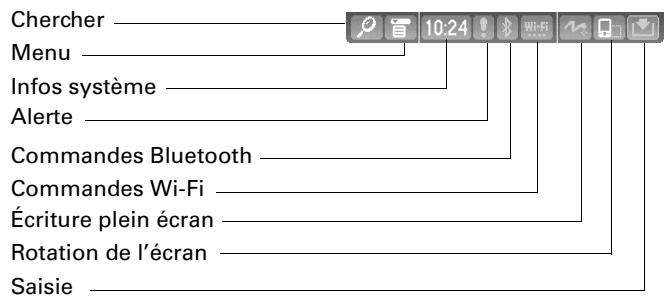
| Chercher | Appuyez pour ouvrir la boîte de dialogue Chercher. |
| Menu | Appuyez pour ouvrir les menus de l'écran actuel. |
| Infos système | Appuyez pour ouvrir la boîte de dialogueInfos système. Cette boîte de dialogue affiche la date et l'heure, la mémoire disponible, le niveau de la batterie et vous permet d'activer et de désactiver lessons du système et de régler la luminosité de l'écran. |
| Alerte | Appuyez pour afficher des écrans de rappel. |
| CommandesBluetooth | Appuyez pour afficher la boîte de dialogueBluetooth, qui vous permet d'activer ou de désactiver cette fonctionnalité et de vous connecter à un autre périphérique Bluetooth. L'icône passés du gris au blanc lorsque la fonctionnalité Bluetooth est activée. |
| CommandesWi-Fi | Appuyez pour afficher la boîte de dialogueWi-Fi qui vous permit d'établier une connexion sans fil à un réseau Wi-Fi. L'icône affiche «Wi-Fi » si la fonctionnalité Wi-Fi est désactivée et un indicateur d'intensité du signal lorsque Wi-Fi est activée. |
| Écriture plein écran | Appuyez pour activer ou désactiver l'écriture plein écran. Lorsque l'écriture plein écran est activée, vous pouvez tracer des caractères Graffiti® 2 où vousoussez sur l'écran. |

Le saviez-vous?
En mode paysage, vous pouvez faire pivoter l'écran vers la droite ou la gauche.
Rotation de l'écran : Appuyez pour passer de la vue portrait à la vue paysage et vice-versa.
Saisie Appuyez pour masquer/afficher la zone de saisie. Appuyez et maintenez enfoncé pour afficher le menu de sélection de la zone de saisie.
Rotation de l'écran
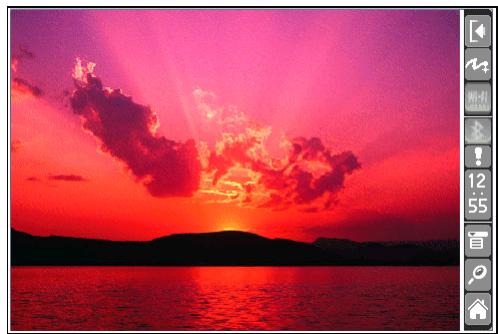
Vous pouvez alterner entre les vues portrait et paysage en appuyant sur Rotation de l'écran dans la barre d'état. La vue paysage est particulièrement utile pour afficher des feuilles de calculs, des e-mails, des pages Web et des photos.

Conseil
Appuyez sur Accueil une fois pour ouvrir Favoris ; appuyez deux fois pour ouvrir Applications. Alternez entre les vues Favoris et Applications en appuyant sur Accueil.

Le saviez-vous?
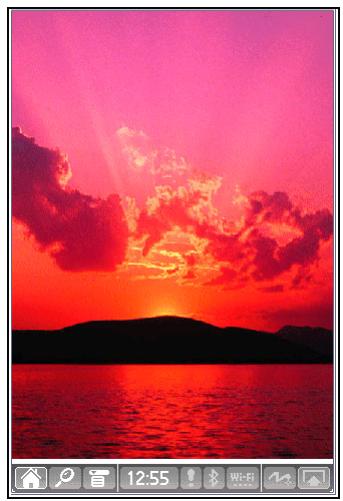
Vous pouvez utiliser votre photo préférée comme arrêté-plan pour votre vue Favoris ou Applications.

Conseil
Appuyez sur le bouton Accueil et maintenez-le enfoncé pour consulter la liste des dernières applications utilisées.
Ouverture des applications
Vue ordinateur de poche vous offre deux types de vue pour afficher et ouvrir rapidement les applications que vous utilisez le plus. Favoris vous permet de créer une liste des éléments auxquels vous souhaitez accéder rapidement. Applications, de son côté, vous permet d'accéder à toutes les applications de votre ordinateur de poche (sauf les applications sans fil, Wi-Fi et Bluetooth, pour lesquelles vous devez passer par la barre d'état).
Utilisation de la vue favoris
La vue Favoris peut inclure des applications et des liens Web. Certains éléments sont inclus par défaut dans la vue Favoris, mais vous pouvez personnaliser la liste en fonction de vos préférences.
Pour accéder à un élément dans Favoris, appuyez sur Accueil et sélectionnez un élément de la liste. Utilisez le Navigator ou sélectionnez les numéros dans le coin supérieur droit de l'écran pour passer d'une page à l'autre.

Conseil
Vous pouvez ouvrir des applications individuelles en appuyant sur les boutons de raccourci situés sur le panneau avant de votre ordinateur de poche ou en appuyant sur les icônes de la zone de saisie. Remarque : vous pouvez également accéder à la vue Applications en appuyant sur l'icône Accueil.

Conseil
Appuyez sur le bouton central du Navigateur pour faire défiler les catégories d'applications.
Utilisation de la vue applications
La vue Applications vous permet d'accéder à toutes les applications installées sur votre ordinateur de poche, sauf les applications sans fil, Wi-Fi et Bluetooth, pour lesquelles vous devez passer par la barre d'état et qui sont disponibles sur n'importe quel écran. Utilisez la liste de sélection des catégories dans le coin supérieur droit de l'écran pour afficher les applications par catégorie ou pour toutes les afficher.
Pour accéder à un élément dans Applications, appuyez sur Accueil deux fois et sélectionnez une icône.

Liste de sélection des catégories

Conseil
Reportez-vous au Guide d'utilisation sur le Web pour tout savoir sur l'utilisation du Navigateur multidirectionnel sur différents types d'écrans.

Conseil
Certains éléments à l'écran de votre ordinateur de poche peuvent uniquement être activés lorsque vous les sélectionnez avec votre stylet, comme les icônes dans la zone de saisie et sur la barre d'objets.
Utilisation du navigateur multidirectionnel
Le Navigateur vous permet d'accéder aux informations rapidement et d'une seule main, sans l'aide du stylet. Le Navigateur remplit diverses fonctions, selon l'écran sur lequel vous vous trouvez et l'élément en surbrillance sur l'écran. Pour l'utiliser, appuyez vers le haut, le bas, la droite, la gauche ou au centre.
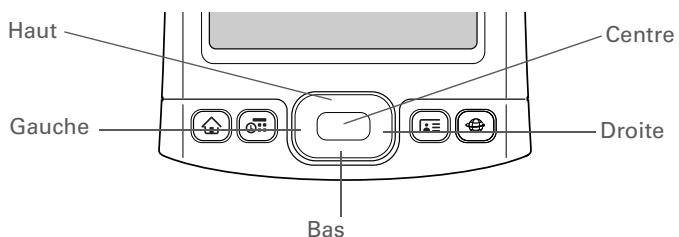
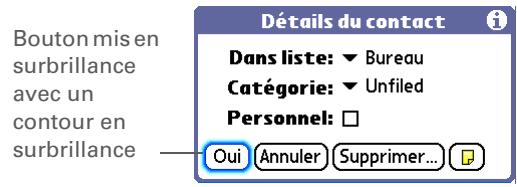
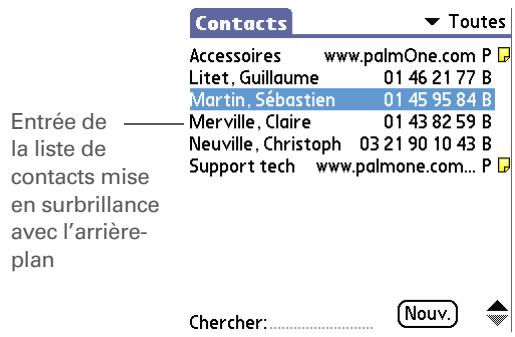
Dans la plupart des écrans, un seul élément (un bouton, une entrée de liste ou un écran entier) est mis en surbrillance par défaut. La surbrillance identifie les éléments qui seront affectés par votre prochaine action. Utilisez le Navigator pour déplacer la surbrillance d'un élément à l'autre à l'écran.

Conseil
Lorsqu'un écran est sélectionné, le contour n'apparaît que sur les bordures supérieure et inférieure ; la surbrillance n'apparaît pas sur les bordures droite et gauche.
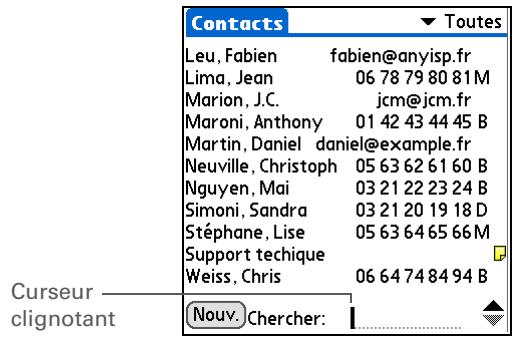
La surbrillance peut prendre trois formes différentes, en fonction de ce qui est mis en surbrillance :
Surbrillance des contours Ceci met en surbrillance les éléments de l'interface utilisée comme les boutons de commande, les listes de sélection et les flèches.
Arrière-plan (texte en clair sur un arrière-plan foncé) Ceci met en surbrillance une entrée dans un écran de liste ou un numéro de téléphone, une adresse e-mail ou un lien Web sur une page Web ou dans un message.
Curseur clignotant Le curseur clignotant vous indique que vous pouvez entrer du texte à cet endroit.
Conseil
Tracez les lettres à gauche de la zone de saisie et les chiffres à droite. Tracez les majuscules au centre de l’écran.
Conseil
Affichage des écrans d'aide de Graffiti 2. Tracez un trait partant du bas de la zone de saisie jusqu'en haut de l'écran de votre ordinateur de poche.
Saisie d'informations sur votre ordinateur de poche
Plusieurs méthodes vous permettent de saisir des informations sur l'ordinateur de poche. Les plus utilisées sont l'écriture Graffiti 2 ou le clavier logiciel à partir de la zone de saisie. Vous pouvez également saisir des informations directement sur votre ordinateur de bureau et les transférer sur votre ordinateur de poche en procédant à une synchronisation.
Apprentissage de l'écriture graffiti 2
Graffiti 2 est constitué par un ensemble de lettres, chiffres et symboles que vous pouvez utiliser pour écrire directement sur l'écran. Il vous suffit de quelques minutes pour vous familiariser avec l'écriture Graffiti 2. Le cas échéant, une simple manipulation vous permet de consulter l'aide.
1 Allez sur l'écran Applications et sélectionnez Visite guidée
2 Sélectionnez Conseils d'écriture. Parcourez les écrans pour vous familiariser avec l'écriture Graffiti 2.
Terminé
Terme clé
Entrée : Une information saisie dans une application, comme par exemple un contact dans Contacts ou un rendez-vous dans Calendrier.
Conseil
Si un curseur clignote à l'écran, cela signifie que vous pouvez entrer du texte.
Utilisation du clavier logiciel
Vous pouvez utiliser le clavier logiciel chaque fois que vous devez saisir du texte, des chiffres ou des symboles sur votre ordinateur de poche.
1. Ouvrez une entrée :
a. Ouvrez une application. b. Sélectionnez une entrée ou appuyez sur Nouveau.
2 Si la zone de saisie est masquée, sélectionnez Saisie sur la barre d'état pour l'ouvrir.
3 Appuyez sur abc ou 123 pour ouvrir le clavier numérique ou alphabétique.
Suite
Appuyez pour ouvrir les claviers

Conseil
Si vous avez beaucoup d'informations à saisir, utilisez un clavier sans fil portable pour accélérer la saisie des données.
[ & ] FACULTATIF Effectuez votre choix parmi les quatre claviers qui s'affichent.
ABC - majuscules
123 - clavier numérique
int. - clavier international
Terminé
Saisie d'informations à l'aide du logiciel de bureau
Utilisez Palm Desktop ou Microsoft Outlook (Windows uniquement) pour saisir des informations dans les applications suivantes : Calendrier, Contacts, Tâches et Mémos. Les informations sont transférées à l'application de votre ordinateur de poche correspondante lorsque vous procédez à la synchronisation. De même, les informations saisies dans les applications de votre ordinateur de poche sont synchronisées avec les applications correspondantes sur l'ordinateur de bureau.

Conseil
L'aide en ligne de Palm Desktop contient une mine d'informations sur l'utilisation du logiciel Palm Desktop. Ouvrez le menu Aide et sélectionnez Aide Palm Desktop.
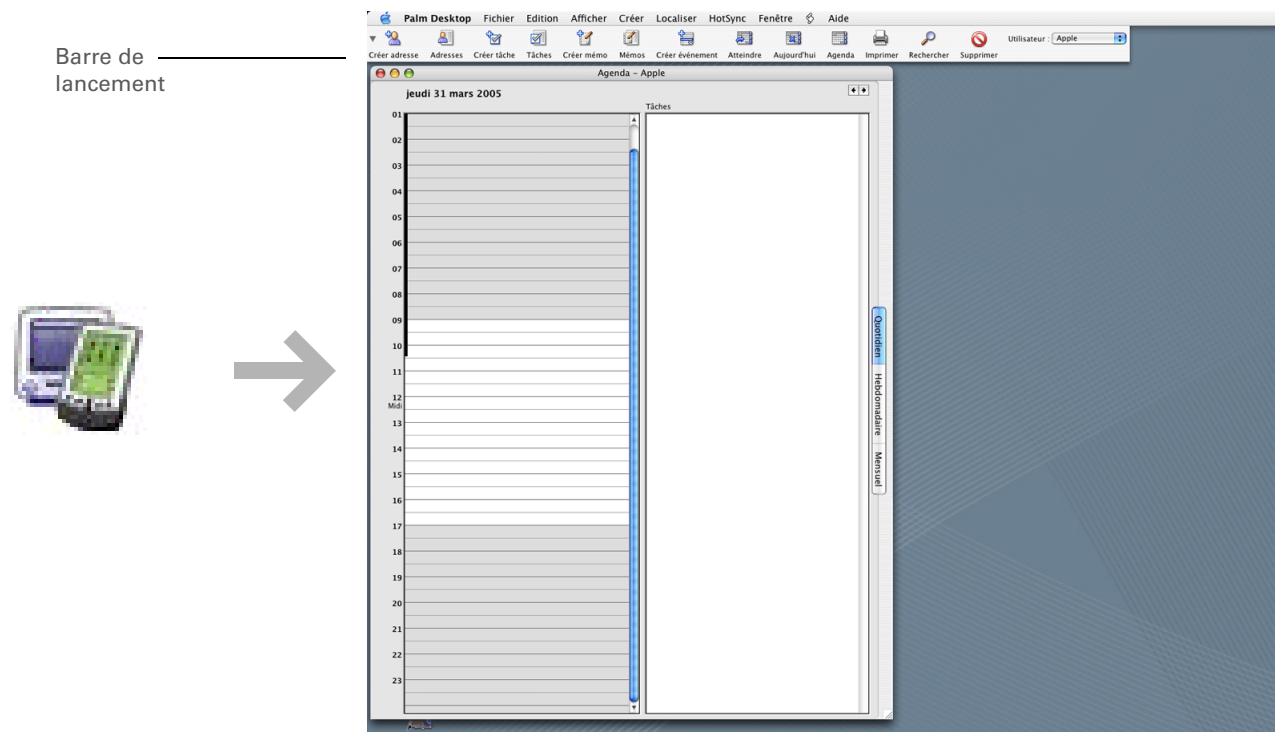
Double-cliquez sur l'icône Palm Desktop de votre ordinateur de bureau, puis cliquez sur les icônes de la barre de lancement pour accéder aux applications.
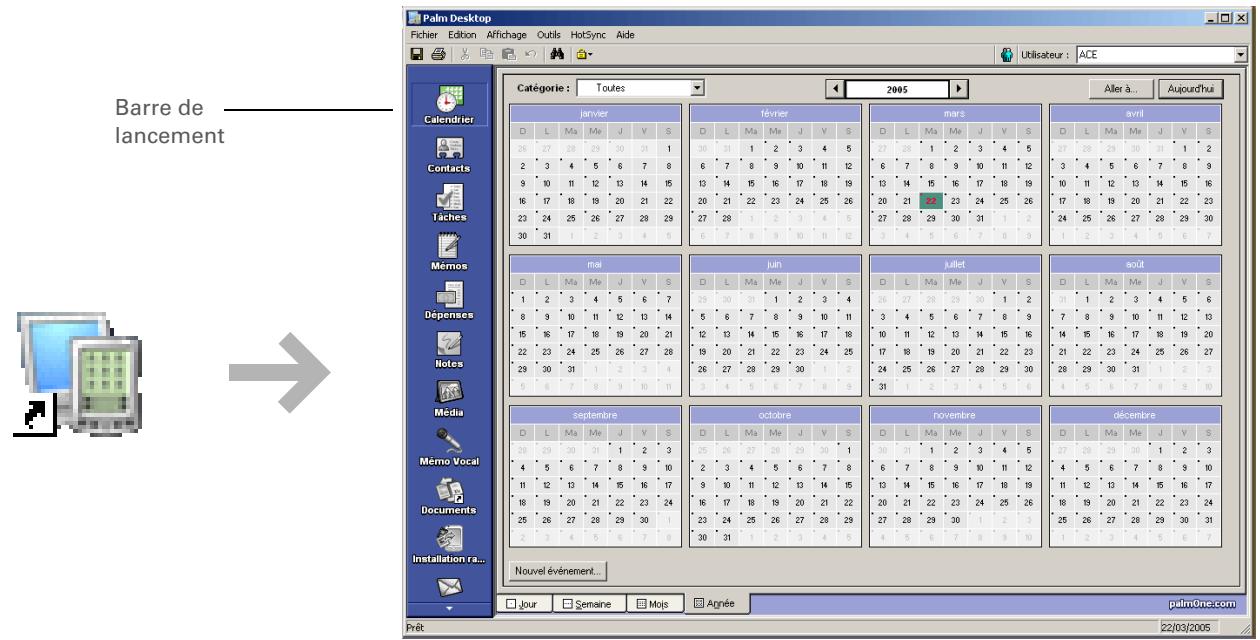
Double-cliquez sur l'icône Palm Desktop dans le dossier Palm de votre ordinateur puis cliquez sur les icônes de la barre de lancement pour accéder aux applications.

Conseil
Vous pouvez également ouvrir les menus en appuyant sur le nom de l'application dans le coin supérieur gauche de l'écran.

Conseil
Lorsque les menus sont ouverts, vous pouvez utiliser le Navigateur multidirectionnel pour sélectionner des menus et des éléments de menus.
Utilisation des menus
Les menus vous permettent d'accéder à des commandes et paramètres supplémentaires. Leur uniformité dans toutes les applications leur confère en outre une grande convivialité.
1. Ouvrez une application. 2. Appuyez sur Menu dans la barre d'état. 3. Sélectionnez un menu puis un élément de menu.
Terminé

Conseil
Si vous êtes un utilisateur Windows, vous pouvez accéder à l'aide Ordinateur de poche T|X à partir du menu Démarrer. Sélectionnez Programmes, le groupe de programmes Palm, puis l'aide Palm T|X. Les utilisateurs Windows peuvent télécharger le PDF Guide de démarrage à partir de www.palm.com/support.
Pour en savoir plus
Les outils suivants sont disponibles pour vous aider à apprendre à utiliser votre ordinateur de poche ainsi que les différentes applications qu'il contient.
| Guide d'utilisation | Pour acceder à toutes les informations essentielles à votre ordinateur de poche (tout ce qui se trouve dans ce guide, et bien plus encore), rendez-vous sur www.palm.com/TX-manuel. |
| Didacticiel | Apprenez à utiliser les fonctions les plus courantes de votre ordinateur de poche. Le didacticiel comprend une visite guidée de votre ordinateur de poche ainsi que des instructions détaillées. Vous pouvez le lancer à partir du CD. |

Visite guidée
Informations permettant de vous familiariser avec votre ordinateur de poche et la saisie d'informations. Sélectionnez l'icône Visite guidée dans la vue Applications.
Trucs et astuces Personnalisez votre ordinateur de poche. Pour découvrir toutes les astuces, les logiciels, les accessoires, etc., visitez www.palm.com/.
Assistance
Si vous rencontrez des problèmes avec votre ordinateur de poche, rendez-vous sur www.palm.com/support.

Manuel
Permet d'installer une version des informations que vous êtes en train de lire sur votre ordinateur de poche. Installez-le à partir du CD d'installation du logiciel.
Sur un ordinateur Windows, s'il s'agit de l'aide Ordinateur de poche T|X. Sur Mac, c'est le fichier PDF Acrobat appelé Guide de démarrage.
REMARQUE Les informations Windows et Mac sont identiques, seules leur présentation diffèrent.
Règles à suivre et choses à éviter
Afin de protéger votre ordinateur de poche et d'obtenir de bonnes performances, suivez les indications suivantes.
Règles à suivre
- Pour appuyer sur l'écran, servez-vous uniquement du stylet; n'utilisez pas de crayons, de stylos, de trombones ou autres objets pointus.
- Servez-vous uniquement du chargeur CA livré avec votre ordinateur de poche pour le charger.
- Gardez la batterie chargée.
- Gardez l'écran propre et sans poussière.
- Utilisez un chiffon doux et humide pour le nettoyage. Si vous devez nettoyer l’écran, utilisez un chiffon doux imbibé de liquide pour vitres dilué.
- Seuls les casques stéréo 3,5 mm (vendus séparément) sont adaptés à la prise casque de votre ordinateur de poche.
- Avant de connecter votre ordinateur de poche à un câble ou accessoire, vérifie qu'il n'y a pas d'accumulation d'électricité statique.
- Synchronisez régulièrement de façon à conserver une copie de sauvegarde des informations importantes sur votre ordinateur de bureau.
Choses à éviter
IMPORTANT! N'ouvre jamais votre ordinateur de poche. Il ne contient aucun composant réparable.
- Évitez de laisser tomber votre ordinateur de poche ou de le heurter violemment.
- Évitez de mettre votre ordinateur de poche dans les poches arrière de vos vêtements; vous risquez de l'endommager en vous asseyant dessus.
- Votre ordinateur de poche ne doit pas être mouillé; ne le laissez pas dans un endroit humide.
- N'exposez pas votre ordinateur de poche à des températures excessives (froid et chaud) ; ne le placez pas près d'un radiateur, ne le laissez pas dans le coffre d'une voiture et ne le placez pas en plein soleil près d'une fenêtre.
- N'utilisez pas votre ordinateur de poche si vous vous trouvez à une altitude très élevée (sauf si vous êtes dans un avion).

Conseil
Assurez-vous d'avoir chargé votre ordinateur de poche pendant trois heures si vous n'arrivez pas à l'allumer lorsque vous appuyez sur le bouton marche/arrêt.
Économie de la batterie
Si, à l'écran, une alerte vous indique que la batterie est faible, rechargez votre ordinateur de poche. Si votre ordinateur de poche ne s'allume pas lorsque vous appuyez sur le bouton marche/arrêt, rechargez-le immédiatement.
N REMARQUE La mémoire de votre ordinateur de poche est donc pour enregistrer vos informations même si la batterie est déchargée au point que vous ne puissiez plus allumer tout ordinateur de poche. Lorsque vous rechargez votre ordinateur de poche, toutes les informations enregistrées doivent s'y trouver.
Prolongez la durée de vie de la batterie en effectuant l'une des opérations suivantes :
- Réglez la luminosité de l'écran
- Réduisez la valeur du paramètre Auto-arrêt
- Activez la fonction de verrouillage des touches pour éviter que votre ordinateur de poche ne s'allume accidentellement
- Arrêtez la lecture de la musique ou de la vidéo lorsque vous n'en avez pas besoin. Répondez aux alertes ou annulez-les rapidement. Lorsque vous n'utilisez pas le périphérique, désactivez la technologie sans fil Bluetooth et la fonctionnalité Wi-Fi.
- Limitez l'utilisation de l'emplacement pour carte d'extension
Guide d'utilisation
Pour accéder à toutes les informations essentielles sur votre ordinateur de poche (tout ce qui se trouve dans ce guide, et bien plus encore), rendez-vous sur www.palm.com/TX-manuel.
Assistance
Si vous rencontrez des problèmes avec votre ordinateur de poche, rendez-vous sur www.palm.com/support.
Pour approfondir
Consultez le Guide d'utilisation sur le Web pour obtenir des informations complémentaires sur les rubriques suivantes :
| Saisied'informations | Saisied'informations à l'aide des caractères Graffiti 2 |
| Navigation | Utilisation des vues Favoris et ApplicationsRecherche d'informations sur votre ordinateur de poche |
| Déplacementd'informations | Ajout d'applications à votre ordinateur de pocheSuppression d'applications de votre ordinateur de pocheAffichage des informations relatives aux applications |
| Catégories | Organisation de vos applications et informations au moyen par catégories |
| Confidentialité | Protection de la confidentialité des informations en activan sécurité |
| Partage | Transmission d'informations et d'applications à d'autres Palm Powered™Envoi d'informations et d'applications à d'autres périphérique à l'aide de la technologie Bluetooth équipant votre ordina |
| Maintenance | Conseils d'entretien de votre ordinateur de poche |
Déplacement d'informations entre votre ordinateur de poche et votre ordinateur
Pourquoi synchroniser les informations?
Quelles sont les informations synchronisées?
Comment synchroniser
Installation d'applications sur votre ordinateur de poche
Pour approfondir
Si vous synchronisez régulièrement ordinateur de poche avec votre ordinateur de bureau, vous avez déjà apprécié la facilité avec laquelle la synchronisation permet de transférer, mettre à jour et sauvegarder des grands volumes d'informations sur leur ordinateur de poche.
La synchronisation constitue tout simplement l'action de mettre à jour automatiquement des informations saisies sur un périphérique (votre ordinateur de poche ou votre ordinateur) sur un autre périphérique. Vous n'avez pas à entrer les informations deux fois.

Avantages
- Saisie et mise à jour rapide des informations sur votre ordinateur et votre ordinateur de poche
- Installation d'applications
- Protection de vos informations
- Envoi de photos et vidéos de votre ordinateur de poche vers votre ordinateur de bureau

Conseil
Synchronisez les fichiers Microsoft Word, PowerPoint ou Excel à partir de votre ordinateur et ouvrez-les dans l'application Documents de votre ordinateur de poche pour les visualiser et les modifier à votre convenance.
Pourquoi synchroniser les informations?
Pour accélérer la saisie et la mise à jour des informations. La synchronisation met à jour et échange des informations entre votre ordinateur de poche et le logiciel Palm® Desktop de votre ordinateur de bureau. Vous pouvez par exemple saisir une liste de contacts sur votre ordinateur, puis l'envoyer sur votre ordinateur de poche, au lieu de ré-entrant les informations.
REMARQUE Lors de l'installation à partir du CD, vous pouvez désirer synchroniser votre ordinateur de poche avec Microsoft Outlook sur votre ordinateur (Windows uniquement).
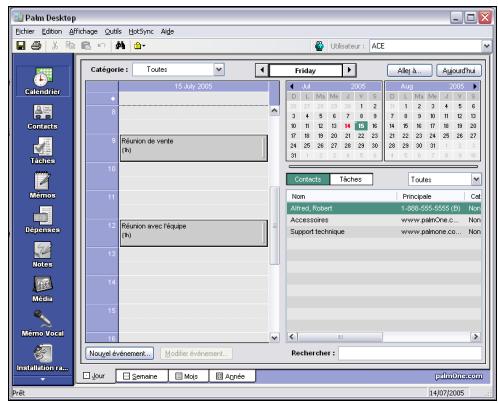
Pour installer des applications. Quelques clics suffisent pour utiliser Installation rapide (Windows) ou le drôplet Envoyer à l'ordinateur de poche (Mac) afin d'installer des applications sur votre ordinateur de poche ou d'y copier certains types de fichiers.
Pour protégér vos informations. Rien de pire que de perdre des informations importantes. Lorsque vous synchronisez des informations, une copie de sauvegarde est créée. En cas de problème sur votre ordinateur de poche ou votre ordinateur, les informations ne sont pas perdues ; vous pouvez les restaurer très rapidement sur les deux appareils.
IMPORTANT! N'oubliez pas de synchroniser régulièrement les informations afin de disposer en permanence d'une copie de sauvegarde récente des informations importantes.
Avant de commencer
Suivez les étapes cidesous:
- Procédez à la configuration initiale de l'ordinateur de poche.
- Installez le logiciel Palm Desktop et les logiciels supplémentaires à partir du CD.
Pour plus d'informations sur les procédures d'installation et de configuration, reportez-vous au document À lire en premier lieu accompagnant votre ordinateur de poche.
Terme clé
Conduite Le historique de synchronisation qui permet de relier une application de tout ordinateur à la même application sur tout ordinateur de poche.
Conseil
Vous pouvez procéder à la synchronisation sans fil de votre ordinateur de poche avec votre ordinateur de bureau grâce à la technologie Wi-Fi® ou Bluetooth® équipant votre ordinateur de poche.
Quelles sont les informations synchronisées?
Lorsque vous installez le logiciel Palm Desktop à partir du CD d'installation, une conduite est installée sur votre ordinateur pour chacune des applications suivantes. Les conduites vous permettent de transférer des informations entre l'application sur votre ordinateur de poche et l'application correspondante dans le logiciel Palm Desktop lorsque vous synchronisez :
Calendrier
Contacts
Documents
Dépenses
nses Medias
Mémos
Notes
Tâches
VersaMail
REMARQUE Les informations provenant des applications Dépenses et Média ne sont synchronisées que sur les ordinateurs Windows.
Lors de l'installation à partir du CD (Windows uniquement), vous pouvez désirer de synchroniser votre ordinateur de poche avec Microsoft Outlook sur votre ordinateur. Si vous désirez Outlook, les informations de Contacts, Calendrier, Tâches et Mémos sont synchronisées avec les informations des applications équivalentes dans Outlook (dans Outlook, Mémos s'appelle Notes). Les informations provenant des applications Dépenses, Notes et Média sont quant à elles synchronisées avec l'application correspondante dans le logiciel Palm Desktop. Vous pouvez insérer le CD à tout moment pour synchroniser avec Outlook si vous n'avez pas suivi cette procédure lors de l'installation initiale.
REMARQUE Vous pouvez également configurer l'application VersaMail pour qu'elle soit synchronisée avec Outlook.
Vous pouvez synchroniser plusieurs ordinateurs de poche avec votre ordinateur. À titre d'exemple, plusieurs membres de la famille peuvent synchroniser leurs ordinateurs de poche à l'aide de la même copie du logiciel Palm Desktop. Veillez simplement à ce que chaque ordinateur de poche dispose d'un nom d'utilisateur propre; en effet, le logiciel Palm Desktop utilise ce dernier pour identifier l'ordinateur de poche durant la synchronisation. Des pertes de données peuvent se produire si deux noms d'utilisateur sont identiques.

Conseil
Si la boîte de dialogue Sélectionner l'utilisateur apparait lors de la synchronisation, sélectionnez le nom d'utilisateur contenant les informations que vous souhaitez synchroniser, puis cliquez sur OK.

Conseil
Si vous avez besoin d'aide pour la synchronisation, reportez-vous à Que faire si je n'arrive pas à synchroniser avec mon ordinateur de bureau ?
Comment synchroniser
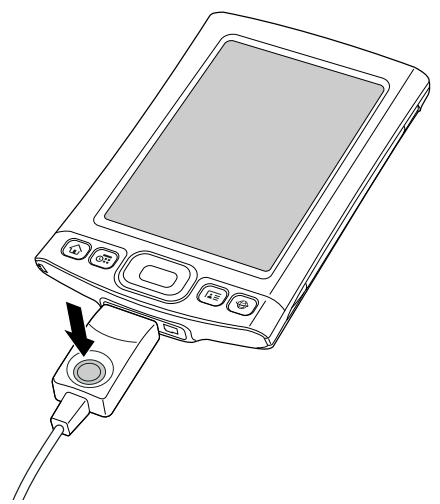
Connectez le câble de synchronisation USB au port USB situé au dos de votre ordinateur, puis branchez l'autre extrémité sur votre ordinateur de poche.
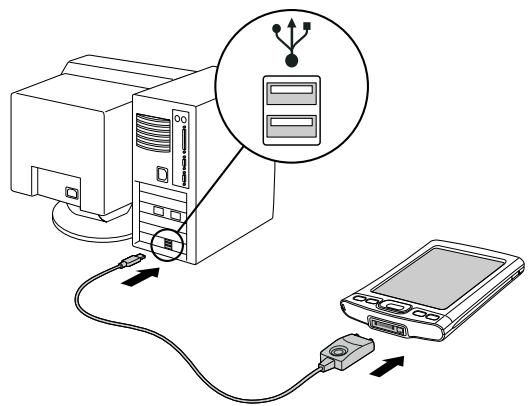
Synchronisez votre ordinateur de poche avec votre ordinateur :
a. Appuyez sur le bouton de synchronisation situé sur le câble de synchronisation USB. b. Une fois la synchronisation terminée, un message apparaît en haut de l'écran de votre ordinateur de poche ; vous pouvez alors le déconnecter du câble.

Terminé

Conseil
Une boîte de dialogue de confirmation vous indique si les données sont copiées sur votre ordinateur de poche ou sur une carte d'extension. Choisissez l'ordinateur de poche qui recevra les données en sélectionnant le nom d'utilisateur dans la liste déroulante Utilisateur, dans le coin supérieur droit.

Le saviez-vous?
Vous pouvez ajouter de nombreuses applications dans la fenêtre Installation rapide afin de les installer durant la prochaine synchronisation.
Installation d'applications sur votre ordinateur de poche
Utilisez Installation rapide (Windows) ou le droplet Envoyer à l'ordinateur de poche (Mac) pour installer des applications sur votre ordinateur de poche.
Utilisation de l'installation rapide
Double-cliquez sur l'icône Installation rapide du bureau.

Copiez l'application :
a. Faites glisser l'application vers la fenêtre Installation rapide. b. Lorsque la boîte de dialogue de confirmation apparait, confirmez votre nom d'utilisateur, le nom de l'application et la destination, puis cliquez sur OK.
Synchronisez pour installer l'application sur votre ordinateur de poche.

Terminé

Conseil
Vous pouvez également utiliser le droplet Envoyer à l'ordinateur de poche pour copier des photos, des vidéos et des fichiers musicaux de votre Mac vers votre ordinateur de poche.

Conseil
Sous Mac OS X, vous pouvez faire du droplet Envoyer à l'ordinateur de poche un élément permanent de votre bureau ; pour cela, il vous suffit de faire glisser le droplet sur le Dock, puis de déposer les photos et autres fichiers à transférer vers tout ordinateur de poche sur ce Dock.
Utilisation du droplet envoyer à l'ordinateur de poche MAC uniquement
Sélectionnez l'application à installer :
a. Faites-la glisser et déposez-la sur le droplet Envoyer à l'ordinateur de poche, dans le dossier Palm. b. Dans la boîte de dialogue Envoyer à l'ordinateur de poche, sélectionnez votre nom d'utilisateur, puis cliquez sur OK.
Synchronisez pour installer l'application sur votre ordinateur de poche.

Terminé
Guide d'utilisation
Pour accéder à toutes les informations essentielles sur votre ordinateur de poche (tout ce qui se trouve dans ce guide, et bien plus encore), rendez-vous sur www.palm.com/TX-manuel.
Assistance
Si vous rencontrez des problèmes avec la synchronisation ou toute autre fonction de votre ordinateur de poche, rendez-vous sur www.palm.com/support.
Pour approfondir
Consultez le Guide d'utilisation sur le Web pour obtenir des informations complémentaires sur les rubriques suivantes :
Déplacement d'informations
- Synchronisation de votre ordinateur de poche avec Microsoft Outlook sur votre ordinateur
- Synchronisation à l'aide du port IR de votre ordinateur de poche
- Utilisation du réseau de votre entreprise pour synchroniser les données
- Sélection des informations à synchroniser pour une application spécifique
Wi-Fi
Synchronisation sans fil grâce à la technologie Wi-Fi équipant votre ordinateur de poche
Bluetooth
Synchronisation sans fil grâce à la technologie Bluetooth équipant votre ordinateur de poche
Votre organisateur photos et vidéos
Copie de photos et de vidéos
Affichage de photos et de vidéos
Classement des photos et vidéos dans des albums
Envoi d'une photo ou d'une vidéo à l'aide de la technologie sans fil Bluetooth®
Pour approfondir
Une photo vaut peut-être mille mots, mais comment faire lorsque vous avez mille photos (ou vidéos) à organiser? Ou peut-être ne souhaitez-vous conserver que celles qui revêtent une importance toute particulière pour vous?
Necherche plus, l'application Media est la solution idéale. Media permet d'afficher et d'organiser vos photos et vidEOS en toute simplicité. Vous pouvez conserver vos photos préférées sur votre ordinateur de poche, sélectionner des photos comme arrêté-plan pour les vues Favoris et Applications ainsi que pour la vue de l'Agenda dans Calendrier et même ajouter une photo à une entrée Contacts.
Avantages
- Lieux et personnes qui vous sont chers à portée de main
- Organisation simple des photos et des vidéos
- Stockage de vidéos multiples et de centaines de photos
Avant de commencer
Vous devez synchroniser votre ordinateur de poche avec votre ordinateur avant de pouvoir copier vos photos et vidéos sur votre ordinateur de poche.
Conseil
Vous pouvez également copier des photos et des vidéos sur une carte d'extension et les visualiser en insérant la carte dans l'emplacement de votre ordinateur de poche prévu à cet effet.
Copie de photos et de vidéos
Vous pouvez utiliser les méthodes suivantes pour copier vos photos et vidéos sur votre ordinateur de poche :
- Sous Windows, ouvre l'application Média dans le logiciel Palm® Desktop, déplacez les photos ou vidéos dans la fenêtre Média, puis synchronisez.
- Sur Macintosh, déplacez les photos ou vidéos sur l'icône du droplet Envoyer à l'ordinateur de poche, puis synchronisez.
Sous Windows, lorsque vous copiez une photo dans un format courant tel que JPG, BMP, TIFF (non compressé) ou GIF sur votre ordinateur de poche, elle est enregistrée sur votre ordinateur de poche dans son format d'origine. Si vous copiez une photo dans un autre format, elle est enregistrée sur votre ordinateur de poche au format JPG.
Sur Mac, toutes les photos que vous copiez à l'aide de l'icône du droplet Envoyer à l'ordinateur de poche sont enregistrées sur votre ordinateur de poche au format JPG.
Lorsque vous copiez une vidéo à partir de votre ordinateur Windows ou Mac, elle est convertie à un format compatible avec votre ordinateur de poche et optimisée pour l'affichage sur l'ordinateur de poche. Il existe toutefois de nombreux formats vidéo. Tous ne peuvent pas être convertis en un format compatible avec votre ordinateur de poche. Pour tester une vidéo sur votre ordinateur Windows, essayez de l'ouvrir dans l'application de bureau Média; si vous n'arrivez pas à l'afficher, vous ne pourriez pas la visualiser sur votre ordinateur de poche.

Conseil
Sélectionnez Diaporama pour afficher toutes les photos et les videos dans un album, automatiquement, les unes après les autres. Pour arrêter le diaporama, appuyez sur une photo ou sur une video.
Affichage de photos et de vidéos
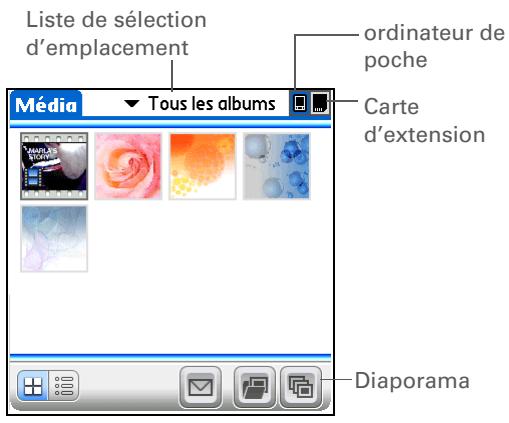
Appuyez sur Media dans la zone de saisie.
Allez à l'album qui renferme la photo ou la vente :
a. Sélectionnez soit Ordinateur de poche, soit Carte d'extension.
REMARQUE Les icônes de l'ordinateur de poche et de la carte d'extension ne s'affichent que si vous insérez une carte d'extension dans l'emplacement de votre ordinateur de poche prévu à cet effet. b. Sélectionnez la liste des emplacements en haut de l'écran, puis désissez l'emplacement de la photo ou de la réserve que vous pouze visualiser. Sélectionnez Tous les albums pour visualiser toutes les photos et vidés sur votre ordinateur de poche ou sur la carte d'extension.

Suite

Conseil
Lorsque vous visualisez une photo, vous pouvez également appuyer sur le bouton central pour retourner à l'écran de sélection.
Sélectionnez la photo ou la vidéo à afficher. Appuyez à un endroit quelconque sur la photo ou la vidéo pour retourner à l'écran de sélection.

Conseil
Si une vidéo semble mal cadrée en vue portrait, appuyez sur la vidéo pour retourner à l'écran de sélection, faites pivoter l'écran en vue paysage, puis sélectionnez la vidéo à nouveau pour en obtenir un affichage plein écran.

Le saviez-vous?
La zone de saisie est automatiquement masquée lorsque vous visualisez une vidéo.
[ & ] FACULTATIF Accès aux commandes :
- Pour les photos, appuyez vers le haut sur le Navigateur multidirectionnel pour effectuer un zoom avant. Appuyez vers le bas pour accéder aux commandes photo.
- Pour les vidéos, appuyez sur le bouton central pour accéder aux commandes vidéo.
![PALM TX - [ & ] FACULTATIF Accès aux commandes : - 1](/content/2025/01/173827/images/4e27c90652d4c562c43f67e841b2ef6a291def5202a683a9a444be473a2fa9c4.jpg)
![PALM TX - [ & ] FACULTATIF Accès aux commandes : - 2](/content/2025/01/173827/images/e0cea97392521b8692c196b57ed81c54ec2c159c02424167f8b3eda130537994.jpg)
Terminé
![PALM TX - [ & ] FACULTATIF Accès aux commandes : - 3](/content/2025/01/173827/images/a10bbde6d2a723c060d91254ece9b2dba56f18a8f9b276b5006dc272f08c92fc.jpg)
Conseil
Si une photo est enregistrée sur tout ordinateur de poche, vous pouvez uniquement l'ajouter à un album se trouvant sur tout ordinateur de poche. De même, si une photo est enregistrée sur une carte d'extension, vous pouvez uniquement l'ajouter à un album se trouvant sur cette même carte.
Classement des photos et vidéos dans des albums
Appuyez sur Media dans la zone de saisie.
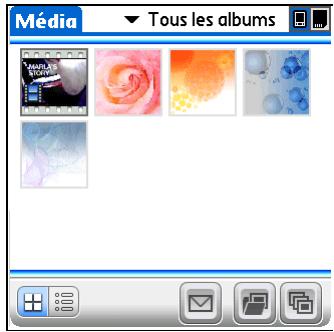
Sélectionnez Gérer albums

Suite

Conseil
Si vous souhaitez ajouter des photos à un album ou en supprimer, sélectionnez Gérer les albums dans la vue Miniature ou Liste, sélectionnez l'album en question puis désélectionnez OK. Suivez les instructions de l'étape 4 pour ajouter des éléments à un album ou pour en supprimer.
Créez un album :
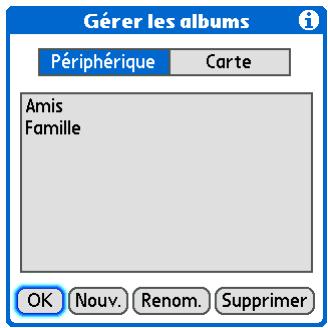
a. Sélectionnez l'emplacement sur votre ordinateur de poche (Périphérique) ou une carte d'extension sur lequel vous souhaitez créer l'album (Carte). b. Sélectionnez Nouv., entrez le nom du nouvel album, puis sélectionnez OK. c. Sélectionnez OK sur l'écran Gérer les albums.
Ajoutez des photos ou videos à un album que vous venez de créer :
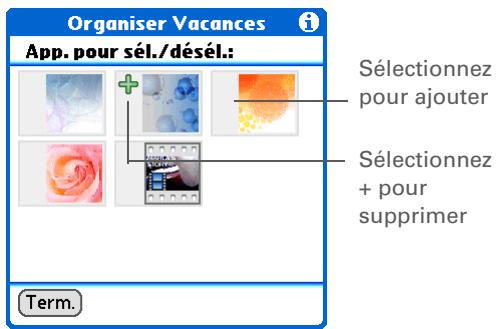
a. Sélectionnez chaque photo ou vidéo que vous VOULEZ ajouter à l'album. Un signe plus est affiché à gauche de l'élément sélectionné. Pour supprimer une photo ou vidéo de l'album, sélectionnez-la à nouveau ; le signe plus disparaît. b. Sélectionnez Term.
Suite
Déplacez des photos ou vidéos entre albums :
a. Sélectionnez la liste des emplacements en haut de l'écran, puis l'album dans lequel vous souhaitez placer les photos ou vidéos. b. Sélectionnez la photo ou vidéo à déplacer, puis faites glisser le stylet pour la déplacer vers l'emplacement approprié.

REMARQUE Vous ne pouvez pas déplacer une photo ou vidéo en vue Tous albums.

Terminé
Avant de commencer, configurez une connexion Bluetooth® sur votre ordinateur de poche.
Le saviez-vous ?
Il existe d'autres moyens d'envoyer des photos ou vidéos sans fil : les joindre à un message électronique. Les transmettre à d'autres périphériques Palm Powered™. Copier les éléments sur une carte d'extension puis insérer cette dernière dans un autre périphérique.
Conseil
Pour envoyer une photo à un périphérique avec lequel vous avez établi un partenariat, allez à la liste de sélection Afficher et CHOISSEZ PÉRIPH. autorisés sur l'écran RÉSULTATS de la détction.
Envoi d'une photo ou d'une vidéo à l'aide de la technologie sans fil bluetooth®
Vous pouvez aisément partager des photos avec votre famille et vos amis. Utilisez la technologie sans fil Bluetooth® de votre ordinateur de poche pour envoyer des photos et des vidéos à d'autres périphériques sans fil se trouvant à proximité. L'envoi d'un fichier à l'aide de la technologie sans fil peut prendre un certain temps; soyez donc patient.
Appuyez sur Media dans la zone de saisie.
Envoyez une photo ou une vidéo :
a. Sélectionnez la liste en haut de l'écran, puis l'album renfermant les photos et/ou vidéos que vous souhaitez envoyer. b. Mettez en surbrillance la photo ou la vidéo à envoyer. c. Sélectionnez Envoyer d. Sélectionnez Bluetooth, puis OK. e. Sélectionnez le périphérique auquel vous pouvez envoyer la photo ou la vidéo, puis sélectionnez OK. Le fichier est envoyé automatiquement.
Terminé
Guide d'utilisation
Pour accéder à toutes les informations essentielles sur votre ordinateur de poche (tout ce qui se trouve dans ce guide, et bien plus encore), rendez-vous sur www.palm.com/TX-manuel.
Assistance
Si vous rencontrez des problèmes avec Média ou toute autre fonction de votre ordinateur de poche, rendez-vous sur www.palm.com/support.
Pour approfondir
Consultez le Guide d'utilisation sur le Web pour obtenir des informations complémentaires sur les rubriques suivantes :
Média
- Affichage des photos et des vidéos sous forme de miniatures, de listes, d'albums et de diaporamas
- Copie de photos et de vidéos dans d'autres applications ou sur des cartes d'extension
- Suppression de photos et de vidéos
Partage
Envoi d'informations en utilisant la technologie sans fil sur votre ordinateur de poche
Envoi de photos et de vidéos en tant que pièces jointes à des e-mails
Votre lecteur MP3
Configuration de Windows Media Player pour la lecture de fichiers MP3
Transfert de fichiers MP3 sur votre ordinateur de poche
Écoute de musique sur votre ordinateur de poche
Pour approfondir
Vous en avez assez des sempiternels papotages lors des longs trajets en bus ou en train ? Vous cherchez quelque chose de plus petit qu'un lecteur CD pour vous balader ou pour faire du sport ? Inutile d'acheter un lecteur MP3 onéreux. Notre ordinateur de poche peut stocker des milliers de chansons que vous pouvez écouter grâce à Pocket Tunes™. Il suffit de transférer des chansons sur votre ordinateur de poche ou sur une carte d'extension, puis de les écouter via le haut-parleur intégré ou le casque stéréo (vendu séparément).
REMARQUE Utilisateurs Mac : vous ne pouvez pas transférer de fichiers de musique directement sur votre ordinateur de poche. Vous devez insérer une carte d'extension dans l'emplacement prévu à cet effet sur votre ordinateur de poche et transférer les fichiers de musique sur cette carte pour pouvoir les écouter.

Avantages
- Stockage et lecture de chansons au format MP3, très populaire
- Aucun lecteur MP3, CD ou mini-disc supplémentaire requis
- Classement de vos chansons préférées en listes de diffusion sur votre ordinateur de poche
Avant de commencer
Procédez comme suit :
- Installez Windows Media Player sur votre ordinateur. Insérez le CD d'installation et sélectionnez le lien vers Windows Media Player afin de télécharger et installer le logiciel.
- Une fois le logiciel installé, synchronisé
- Votre ordinateur de poche avec la possibilité de manière à ce que Windows Media Player le reconnaît sauf
- Votre ordinateur de poche.
- Les utilisateurs qui exécutent Windows Media Player v9 sur Windows 2000 disposant de plusieurs applications permettant d'extraire des fichiers MP3.
Configuration de windows media player pour la lecture de fichiers MP3
Les paramètres de Windows Media Player doivent être modifiés afin que Pocket Tunes puisse prendre en charge les fichiers MP3.
REMARQUE La procédure suivante fonctionne avec la version de Windows Media Player que vous pouvez télécharger à partir du lien se trouvant dans votre CD d'installation. Nous vous conseillons d'installer cette version même si votre ordinateur est déjà doté de Windows Media Player. Si vous décidez d'une autre version, les étapes de la procédure à suivre risquent d'être différentes.
Préparez votre ordinateur et votre ordinateur de poche :
a. Connectez votre ordinateur de poche et votre ordinateur de bureau au câble de synchronisation USB. b. Sur votre ordinateur de poche, allez dans Favoris et sélectionnez Musique
Suite
Définissez le paramètre du format de Windows Media Player sur votre ordinateur :
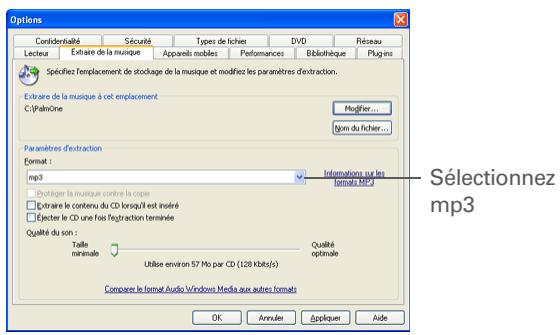
a. Ouvrez l'application Windows Media Player. b. Cliquez sur l'icône plein écran située dans le coin supérieur droit de la fenêtre pour passer en affichage plein écran. c. Cliquez sur Outils, puis sur Options. d. Cliquez sur l'onglet Extraire de la musique. e. Choisissez mp3 dans la liste déroulante. f. Cliquez sur OK.
Suite
Configure la qualité audio de Windows Media :
a. Cliquez sur Outils, puis sur Options. b. Cliquez sur l'onglet Périphériques. c. Sélectionnez votre ordinateur de poche dans la liste, puis cliquez sur Propriétés. d. Cliquez sur l'onglet Qualité. e. Décochez la case Effectuer les conversions de fichiers requises par cet appareil (récommandé). f. Cliquez sur Appliquer. g. Cliquez sur OK à deux reprises.
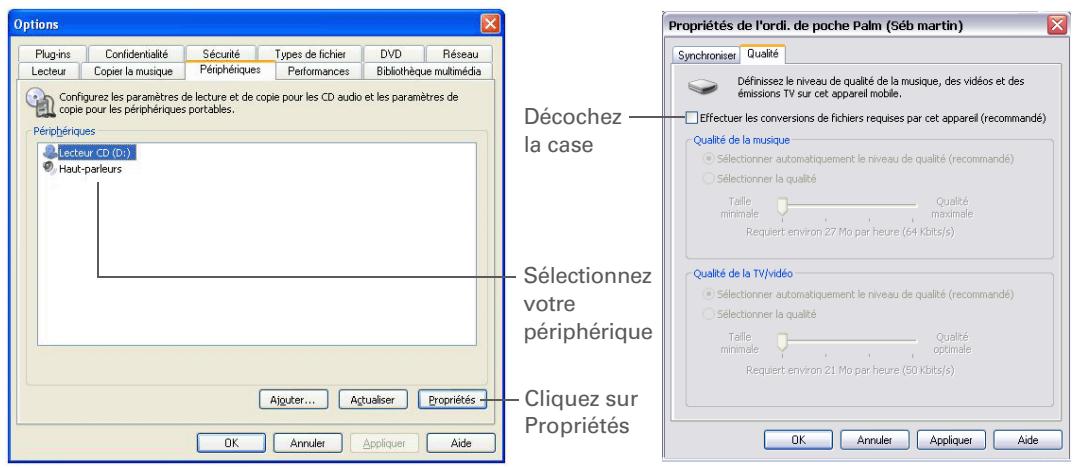

Terminé
Vous venez de configurer Windows Media Player afin qu'il transfère les fichiers MP3 vers l'application Pocket Tunes de votre ordinateur de poche.
Avant de commencer (Windows uniquely) Vous devez configurer Windows Media Player pour transférer des fichiers MP3.
Transfert de fichiers MP3 sur votre ordinateur de poche
Le logiciel Pocket Tunes, dont votre ordinateur de poche est équipé, est compatible avec le format de fichier audio MP3. Si vos fichiers MP3 se trouvent déjà sur le disque dur de votre ordinateur, vous devez les transférer sur votre ordinateur de poche pour pouvoir les écouter.
Préparez votre ordinateur et votre ordinateur de poche :
a. Connectez votre ordinateur de poche et votre ordinateur de bureau au câble de synchronisation USB. b. Sur votre ordinateur de poche, allez dans Favoris et sélectionnez Musique

Suite

Conseil
Vous pouvez également utiliser un lecteur de carte (vendu séparément) pour transférer des fichiers MP3 de votre ordinateur vers votre ordinateur de poche.

Conseil
Si Palm Handlheld ne figure pas dans la liste à l'étape 2, fermez Windows Media Player, installez le plug-in Pocket Tunes à partir du CD, puis rouvrez Windows Media Player.
Sélectionnez votre périphérique :
a. Ouvrez Windows Media Player sur votre ordinateur. b. Sélectionnez l'onglet Synchroniser. c. Sélectionnez Palm Handheld dans la liste déroulante du périphérique.
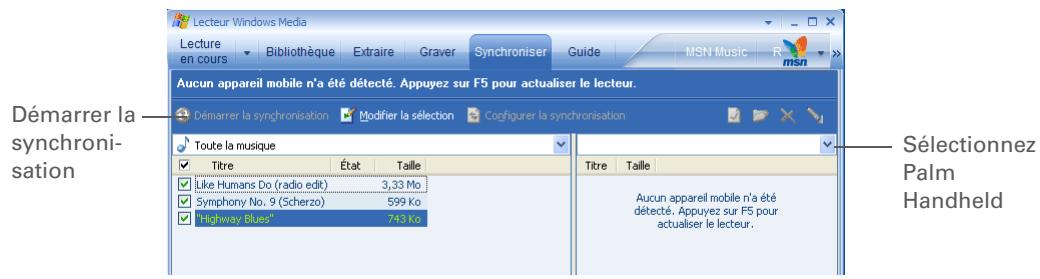
Sélectionnez Démarrer la synchronisation. Les fichiers sont transférés sur votre ordinateur de poche.
IMPORTANT! N'appuyez pas sur le bouton de synchronisation de votre cable. Windows Media Player transfère les fichiers, vous n'avez rien à faire.


Conseil
Vous pouvez également utiliser un lecteur de carte (vendu séparément) pour transférer des fichiers MP3 de votre ordinateur vers une carte d'extension.
Utilisateurs Mac : vous devez transférer les fichiers de musique sur une carte d'extension insérée dans l'emplacement de votre ordinateur de poche prévu à cet effet.
| 1 | Connectez votre ordinateur de poche et votre ordinateur de bureau au cable de synchronisation USB. |
| 2 | Insérez une carte d'extension dans l'emplacement pour carte d'extension de votre ordinateur de poche. |
| 3 | Sélectionnez les fichiers MP3 à transférer : a. Placez les fichiers MP3 sur le droplet Envoyer à l'ordinateur de poche dans le dossier Palm. b. Dans la boîte de dialogue Envoyer à l'ordinateur de poche, sélectionnez votre nom d'utilisateur, puis cliquez sur OK. |
| 4 | Synchronisez votre ordinateur de poche avec votre ordinateur de bureau. N REMARQUE Soyez patient ; le transfert de musique vers une carte d'extension peut prendre plusieurs minutes. Terminé |

Le saviez-vous?
Pocket Tunes continue de diffuser des chansons jusqu'à la fin de la liste ou jusqu'à ce que vous appuyiez sur le bouton Arrêter, même si l'écran de votre ordinateur de poche est éteint.

Conseil
Vous pouvez mettre PocketTunes à niveau au profit d'une version qui prend en charge d'autres formats de fichier audio (WMA par exemple), le streaming audio et inclut des fonctions supplémentaires, comme par exemple les égaliseurs graphiques et les signets. Pour plus d'informations, visitez www.pocket-tunes.com/palm.
Écoute de musique sur votre ordinateur de poche
Allez sur Favoris et sélectionnez Musique

Sélectionnez une chanson :
- Pour lire la chanson en cours, appuyez sur le bouton de lecture.
- Pour écouter une autre chanson, appuyez sur Sélection d'une chanson, puis sélectionnez celle qui vous Interested dans la liste.
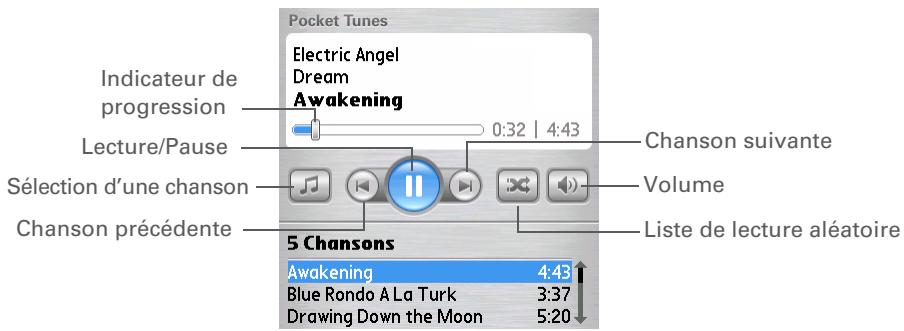
Une fois que vous avez terminé, appuyez sur le bouton d'arrêt.

Terminé
Guide d'utilisation
Pour accéder à toutes les informations essentielles sur votre ordinateur de poche (tout ce qui se trouve dans ce guide, et bien plus encore), rendez-vous sur www.palm.com/TX-manuel.
Assistance
Si vous rencontrez des problèmes avec Pocket Tunes, rendez-vous sur www.pocket-tunes.com.
Pour approfondir
Consultez le Guide d'utilisation sur le Web pour obtenir des informations complémentaires sur les rubriques suivantes :
Pocket Tunes Création de listes de diffusion en choisissant les chansons et l'ordre de lecture
Votre gestionnaire de fichiers microsoft office
Dans ce chapitre
Création et gestion de fichiers Office
Ouverture de fichiers dans Documents
Pour approfondir
Grâce à sa possibilité de stocker des informations importantes, votre ordinateur de poche vous permet d'emporter avec vous vos principaux dossiers, y compris vos fichiers Microsoft Office. L'application Documents permet en outre de transporter, d'afficher et de modifier des fichiers Microsoft Word et Excel directement sur votre ordinateur de poche et de créer des fichiers que vous pouvez enregistrer au format Word ou Excel natif. Il est également possible d'afficher, de transporter et de gérer des fichiers PowerPoint.
Vous avez aussi la possibilité de conserver des copies actualisées des fichiers à la fois sur votre ordinateur de poche et sur votre ordinateur afin d'y accéder à tout moment, où que vous soyez.
Avantages
- Gestion des fichiers Word, Excel et PowerPoint sur votre ordinateur de poche
- Augmentation de la productivité liée à une disponibilité permanente des présentations, tableurs et documents importants

Conseil
Pour de plus amples informations sur cette application, cliquez sur l'icône Documents To Go de votre ordinateur de bureau puis sur Aide, ou allez sur www.dataviz.com.
Création et gestion de fichiers office
L'application Documents est dotée de fonctionnalités d'édition et de gestion avancées spécifiques conçues pour les fichiers Office sur votre ordinateur de poche. Par ailleurs, elle facilite l'échange de fichiers entre votre ordinateur et votre ordinateur de poche.
L'application Documents s'accompagne d'une version pour votre ordinateur de bureau appelée Documents To Go. Utilisez Documents To Go pour transférer des fichiers sur votre ordinateur de poche lorsque vous procédez à une synchronisation.
Voici quelques-unes des fonctions de Documents :
REMARQUE L'application Documents ne prend pas en charge certaines fonctions d'édition, telles que les tailles de police multiples et la correction orthographique.
- Affichez des fichiers Word, Excel et PowerPoint (DOC, XLS ou PPT).
- Créez ou modifiez un document compatible Word ou un tableau compatible Excel sur votre ordinateur de poche et enregistrez-le au format DOC ou XLS natif.
- Créez une présentation PowerPoint sur votre ordinateur, utilisez l'application de bureau Documents To Go pour la convertir et adapter son format à votre ordinateur de poche, puis procédez à une synchronisation pour transférer le fichier sur votre ordinateur de poche. Affichez ou modifiez le fichier sur votre ordinateur de poche, puis réalisez une autre synchronisation pour transférer les modifications apportées au fichier PowerPoint d'origine sur votre ordinateur.
- Ouvrez des fichiers Office reçus en tant que pièces jointes dans les messages entrants et joignez des fichiers aux messages sortants.

Conseil
Lorsque vous travailliez sur un fichier, enregistrez-le sur votre ordinateur de poche ou une carte d'extension. Pour cela, sélectionnez Menu, puis Enregistrer sous dans le menu Fichier. Ensuite, précisez l'endroit où vous pouvez l'enregistrer.
Ouverture de fichiers dans documents
L'application Documents permet d'ouvrir et d'afficher des fichiers Word, Excel ou PowerPoint sur votre ordinateur de poche.
Appuyez sur Documents dans la zone de saisie.
Sélectionnez le fichier souhaité dans la liste.

Terminé
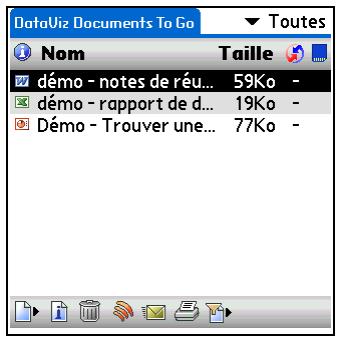
Guide d'utilisation
Pour accéder à toutes les informations essentielles sur votre ordinateur de poche (tout ce qui se trouve dans ce guide, et bien plus encore), rendez-vous sur www.palm.com/TX-manuel.
Assistance
Si vous rencontrez des problèmes avec Documents, cliquez sur Icône Documents To Go de votre ordinateur de bureau, puis sur Aide, ou allez sur www.dataviz.com.
Pour approfondir
Consultez le Guide d'utilisation sur le Web pour obtenir des informations complémentaires sur les rubriques suivantes :
Envoi et réception de fichiers Office en tant que pièces jointes à des e-mails
Votre organisateur d'informations personnelles
Organisation de vos
informations personnelles
Gestion de vos contacts
Gestion de votre calendrier
Gestion de vos tâches
Pour approfondir
Fini les carnets d'adresses et calendriers traditionnels. Vous n'aurez plus à chercher pendant des heures une adresse ou un numéro de téléphone mal rangés. Débarrasssez-vous de toutes ces listes de choses à faire à moitié effectuées et que vous ne finirez d'ailleurs jamais.
Votre ordinateur de poche suffit à lui seul pour organiser toutes vos informations personnelles. Qui plus est, vous pouvez l'emporter partout avec vous. Plus jamais vous ne perdrez d'informations, et ce, même si la batterie est totalement déchargée. Toutes vos informations personnelles sont sauvegardées à chaque fois que vous effectuez une synchronisation et peuvent être protégées grâce aux fonctions de sécurité de votre ordinateur de poche. Par ailleurs, vous pouvez aisément échanger des informations avec d'autres personnes par voie électronique.



Avantages
- Vous avez toujours vos informations de contacts professionnels et personnes à portée de main
- Gestion des rendez-vous passés, actuels et futurs
- Dressez des listes de choses à faire que vous effectuerez
- Définissez des rappels pour les rendez-vous, les anniversaires, les tâches importantes, etc.
Organisation de vos informations personnelles
Vous disposez de trois outils puissants pour organiser vos informations personnelles. Vous pouvez synchroniser ces applications au besoin avec le logiciel Palm® Desktop ou Microsoft Outlook.
Contacts

Entrez le plus simplement du monde vos informations, comme des noms, adresses, anniversaires et numéros de téléphone. Vous pouvez même ajouter des photos de vos contacts, de vos amis et de vos proches directement sur leur écran d'informations. Affichez, mettez à jour et organisez les informations de vos contacts rapidement. Vous pouvez échanger des informations avec d'autres ordinateurs de poche et composer des numéros de téléphone ou envoyer des messages directement à partir d'une entrée de contact via la technologie sans fil équipant votre ordinateur de poche.
Calendrier

Gagnez en productivité en créant des rendez-vous, en réglant des alarmes et en repérant les conflits dans le calendrier. Vous pouvez désirer une vue quotidienne, hebdomadaire ou mensuelle, ou l'afficher sous la forme d'une liste combinant votre liste des tâches et vos notifications par e-mail avec vos rendez-vous. Programmez des réunions récurrentes ou bloquez des vacances en créant un événement défini pour se répéter à un intervalle de votre choix. Attribuez des couleurs différentes à chaque catégorie de rendez-vous et ajoutez des notes contenant des informations utiles.
Tâches

Dressez des listes de tâches à accomplir, en classant celles-ci par priorité. Suivez vos échéances et évitez les oublis en réglant des alarmes. C'est un moyen simple de gérer efficacement votre liste de choses à faire.

Conseil
Si le premier caractère que vous saisissez dans le champ Nom ou Société est un astérisque (*) ou un symbole similaire, ce contact apparaîtra systématiquement en haut de la liste des Contacts. Cela peut par exemple s'avérer utile pour une entrée du type « En cas de perte, appelez le [votre numéro de téléphone]. »

Le saviez-vous ?
Vous pouvez également saisir des contacts sur votre ordinateur de bureau et les copier sur votre ordinateur de poche en procédant à une synchronisation.
Gestion de vos contacts
Entrez et organisez toutes vos informations de contact pour un accès et un échange plus faciles.
Ajout d'un contact
Appuyez sur Contacts ≡.
Ajoutez vos informations de contact :
a. Sélectionnez Nouveau.


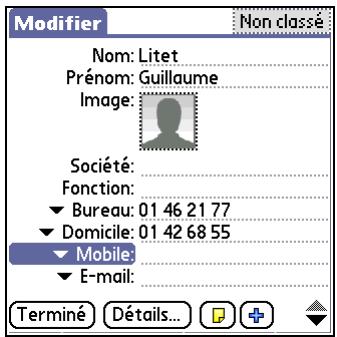
b. Sélectionnez le champ dans lequel vous souhaitez entrer des informations, puis saisissez-les. Répétez cette opération pour chaque champ. Appuyez sur les flèches de défilement ↓ pour afficher d'autres champs.
Suite
Le saviez-vous ?
Si vous souhaitez ajouter un pense-bête spécial anniversaire par exemple, sélectionnez la case Rappel, saisissez le nombre de jours avant l'anniversaire en question, puis sélectionnez OK.
Conseil
Les anniversaires saisis dans l'application Contacts apparaissent sous la forme d'événements sans heures dans l'application Calendrier. Si vous mettez à jour un anniversaire dans l'application Contacts, il est automatiquement mis à jour dans Calendrier.
Facultatif Ajoutez une photo :
a. Sélectionnez la zone Image. b. Sélectionnez et ajoutez une photo à partir de l'application Média.
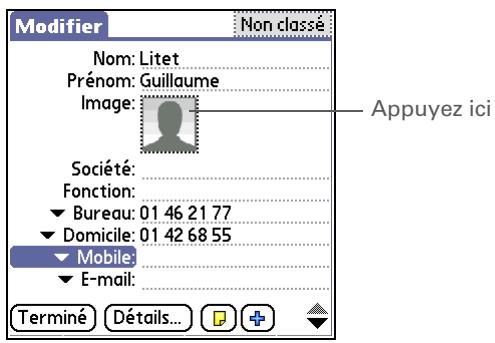
Facultatif Ajoutez un anniversaire :
a. Sélectionnez la case Anniversaire. b. Choisissez l'année de naissance, le mois et le jour.
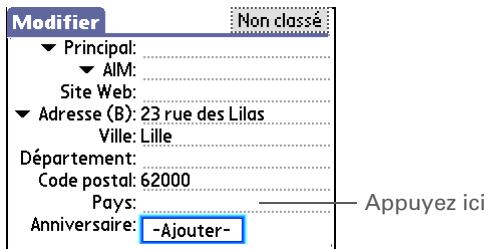
Une fois la saisie des informations terminée, appuyez sur Terminé.
Terminé
Et voilà. Notre ordinateur de poche enregistre automatiquement le contact. Vérifiez que vous disposez d'une copie de sauvegarde à jour. Procédez à des synchronisations régulières.

Le saviez-vous?
Dans un grand nombre d'applications, la fonction Recherche du n° de tél. du menu Options permet d'ajouter des informations de contacts au moment de la création d'une entrée dans une autre application.
Localisation d'un contact dans votre liste
1 Appuyez sur Contacts.
2 Recherche le contact :
a. Sélectionnez la ligne Chercher au bas de l'écran et saisissez la première lettre du nom à rechercher. b. Saisissez la seconde lettre du nom, et ainsi de suite, jusqu'à ce que vous puissiez passer facilement au contact qui vous intéresse.
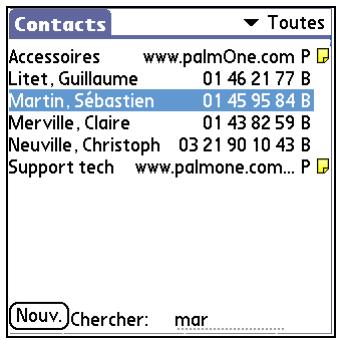
Sélectionnez le contact pour l'ouvrir.


Conseil
Vous pouvez créer un contact contenant vos propres informations et le sélectionner en tant que carte de visite professionnelle ; pour cela, ouvrez le menu Enreg. et sélectionnez Carte de visite. Pour transmettre toute carte de visite à d'autres ordinateurs de poche, maintenez le bouton Contacts enfoncé jusqu'à ce que la boîte de dialogue Transmission apparaisse.

Le saviez-vous?
Une commande Transmettre apparaît sur le menu le plus à gauche de la plupart des applications. Transmettez des informations, comme des photos ou des rendez-vous.

Conseil
Vous pouvez également envoyer des informations à d'autres périphériques à l'aide de la technologie sans fil Bluetooth® équipant votre ordinateur de poche.
Transmission d'un contact
Appuyez sur Contacts ≡.
Transmettez le contact :
a. Localisez le contact que vous pouvez transmettre. b. Ouvrez les menus. c. Sélectionnez Enreg., puis Transmettre le contact. d. Lorsque la boîte de dialogue Transmission apparait, pointez le port IR de votre ordinateur de poche vers celui de l'autre ordinateur de poche.
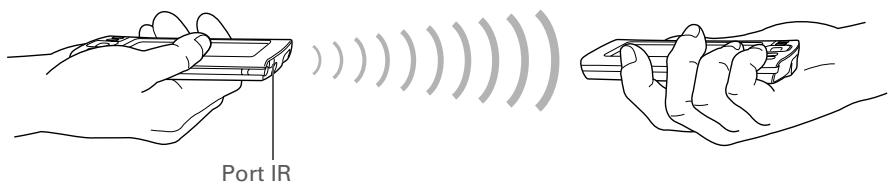
REMARQUE Pour des résultats optimaux, les ordinateurs de poche doivent être séparés d'une distance comprise entre 10 et 90 cm et aucun obstacle ne doit se couvrir entre eux. En fonction du modèle d'ordinateur de poche récepteur, il se peut que certaines informations ne soient pas reçues correctement.
Attendez que la boîte de dialogue Transmission indique la fin du transfert.

Terminé
Terme clé
Événement : Le nom d'une entrée dans l'application Calendrier (rendez-vous, anniversaires, rappels, réunions récurrentes, etc.).
Conseil
Vous pouvez également utiliser le Navigateur et appuyer vers la droite ou la gauche pour passer à une date, ou appuyer sur les flèches se trouvant en haut de la vue quotidienne.
Le saviez-vous ?
Si vous procédez à la synchronisation avec Outlook, vous pouvez ajouter des fuseaux horaires à vos rendez-vous afin de maintenir votre calendrier actualisé où que vous soyez.
Gestion de votre calendrier
Entrez les rendez-vous que vous avez fixés, puis régalez les alarmes pour vous rappeler l'événement avant qu’il n’ait lieu et vous laisser le temps de vous préparer.
Planification d'un rendez-vous
Ouvrez la vue quotidienne :
a. Appuyez sur Calendrier b. Appuyez sur l'icône vue quotidienne
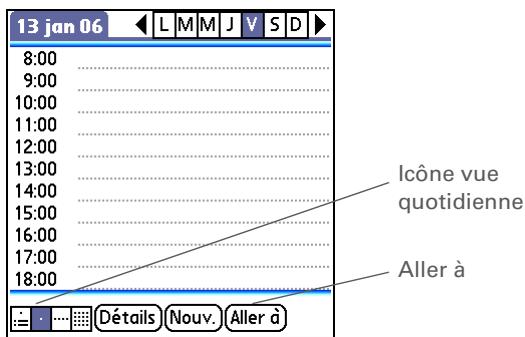
Facultatif. Si le rendez-vous n'est pas programmé pour aujourd'hui, sélectionnez sa date :
a. Sélectionnez Aller à. b. Choisissez l'année, le mois et la date.
Suite
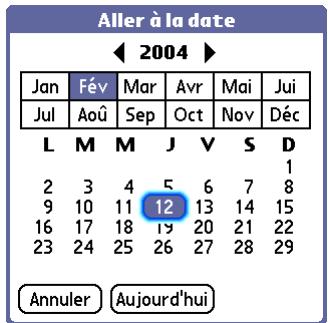
Conseil
Pour entrer des rappels, jours fériés, anniversaires et autres événements de ce type (ayant lieu à une date précise, mais pas à une heure spécifique), sélectionnez Sans heures.
Conseil
Utilisez des couleurs sur\ votre calendrier. Appuyez\ sur le point se trouvant à\ côté de la description\ pour classer le rendez-vous dans une catégorie.\ Chaque catégorie dispose\ de sa propre couleur.
Conseil
Avez-vous prévu de vous rendre à un événement hebdomadaire ou sur plusieurs jours ? Sélectionnez Détails, puis la liste de sélection Répéter pour répertorier le même événement sur plusieurs jours.
3. Appuyez sur la ligne à côté de l'heure du rendez-vous et entrez une description. 4. Si le rendez-vous a une durée supérieure ou inférieure à une heure, configurez-la :
a. Dans la vue quotidienne, appuyez sur l'heure de début. b. Dans la boîte de dialogue Régler l'heure, sélectionnez Heure de fin. c. À l'aide des listes des heures et des minutes, sélectionnez l'heure à laquelle le rendez-vous se termine. d. Sélectionnez Oui.
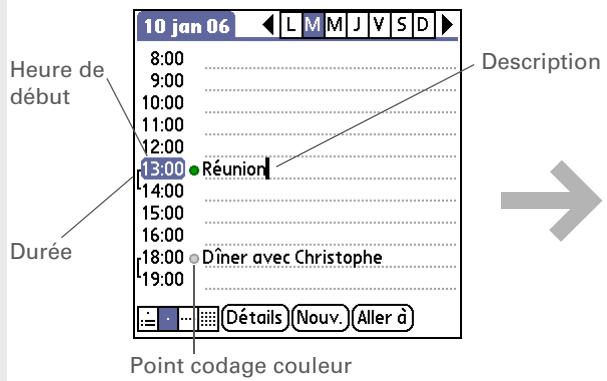
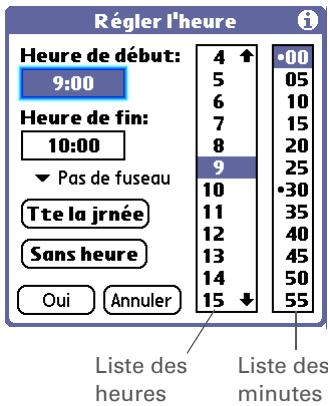
Terminé. Et voilà. Votre ordinateur de poche enregistre automatiquement le rendez-vous. Vérifiez que vous disposez d'une copie de sauvegarde à jour. Procédez à des synchronisations régulières.

Conseil
Appuyez plusieurs fois de suite sur le bouton Calendrier pour faire défiler la vue de l'Agenda, la vue quotidienne, la vue hebdomadaire et la vue mensuelle.

Conseil
Vous pouvez également afficher la vue annuelle. Dans la vue mensuelle, sélectionnez Année.

Le saviez-vous ?
Vous pouvez utiliser cette photo préférée comme arrière-plan de votre vue de l'Agenda.

Conseil
Quand vous ouvrez le calendrier, la vue de l'Agenda apparait par défaut. Vous pouvez toutefois modifier cette vue en sélectionnant Options d'affichage dans le menu Options.
Vérification de votre emploi du temps
Vous avez parfois besoin de vérifier votre emploi du temps pour une date spécifique, alors qu'à d'autres moments vous souhaitez simplement une vue synoptique des rendez-vous de la semaine ou du mois à partir.
Appuyez sur Calendrier
Appuyez sur les icônes se trouvant dans le coin inférieur gauche ; quatre vues différentes sont disponibles pour le calendrier :
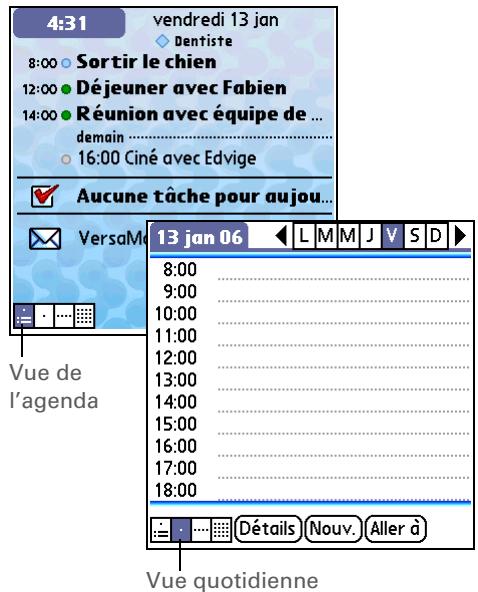
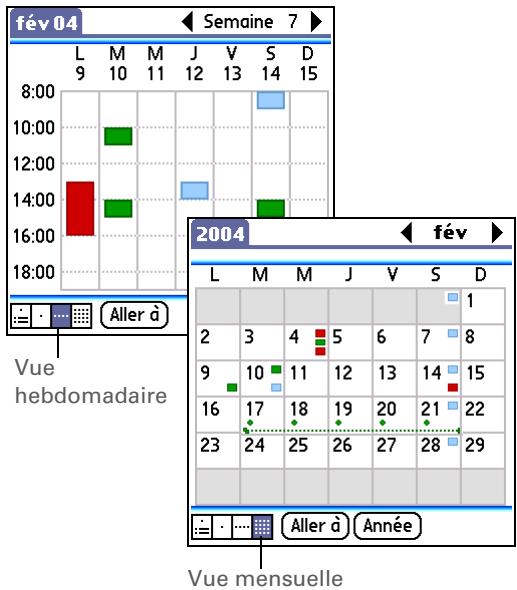
Terminé
Le saviez-vous?
Pour obtenir un plus grand besoin de sons, configurez les tonalités d'alarme dans Horloge universelle au lieu de Calendrier.
Le saviez-vous ?
Lorsque vous définissez une alarme, un petit réveil apparait à droite de la description de l'événement concerné.
Conseil
Vous pouvez transmettre des événements à toute personne disposant d'un ordinateur de poche doté d'un port IR. Il vous suffit pour cela d'ouvrir le menu Enreg. et de sélectionner Transmettre l'élement ou Transmettre catégorie.
Réglage d'une alarme pour vous rappeler un événement programmé
1 Appuyez sur Calendrier
2 Sélectionnez l'événement auquel vous souhaitez affecter une alarme :
a. Dans la vue quotidienne, sélectionnez Aller à. b. Sélectionnez l'année, le mois et le jour de l'événement. c. Appuyez sur la description de l'événement.
3 Définissez l'alarme :
a. Appuyez sur Détails. b. Cochez la case Alarme. c. Appuyez sur la liste de sélection pour sélectionner minutes, heures ou jours. d. Saisissez le nombre de minutes, d'heures ou de jours séparant l'événement du moment auquel vous désirez activer l'alarme, puis sélectionnez Oui.
Terminé
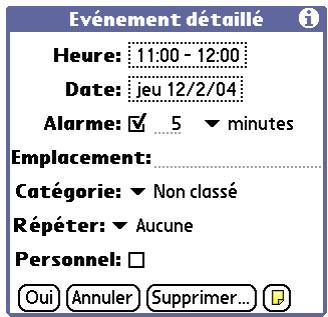

Conseil
Si aucune tâche n'est actuellement sélectionnée, vous pouvez commencer à écrire dans la zone de saisie pour en créer une nouvelle.

Conseil
Réglez une alarme si la tâche est arrivée d'une échéance. Sélectionnez la tâche, appuyez sur Détails, sélectionnez la case Alarme, cochez la case Alarme, entrez les réglages de l'alarme, puis sélectionnez Oui.
Gestion de vos tâches
Créez et organisez vos listes de tâches, puis vérifiez l'évolution.
Création d'une tâche
1 Allez sur Favoris et sélectionnez Tâches
2 Créez une tâche :
a. Sélectionnez Nouv. b. Saisissez une description de la tâche.
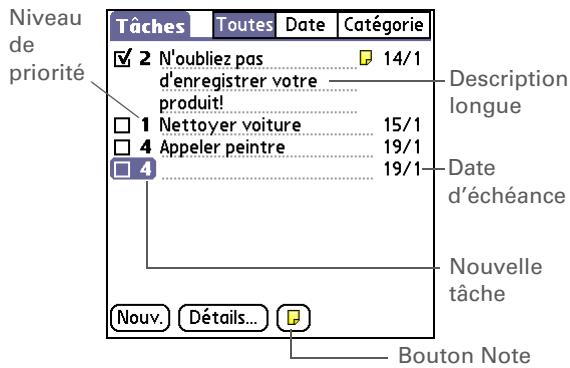
Facultatif Attribuez-lui une priorité et une échéance :
a. Sélectionnez un niveau de priorité (1 est le plus élevé). b. Sélectionnez la liste de sélection Échéance, puis sélectionnez une date dans la liste, ou sélectionnez Choisissez la date pour CHOISIR une date dans le calendrier.
Terminé. Et voilà. Votre ordinateur de poche enregistre automatiquement la tâche. Vérifiez que vous disposez d'une copie de sauvegarde à jour. Procédez à des synchronisations régulières.
Le saviez-vous ?
Un point d'exclamation (!) est affiché à côté des tâches en retard.
Conseil
Pour créer une nouvelle catégorie de tâches, sélectionnez Modifier les catégories dans la liste de sélection des catégories.
Organisation de vos tâches
Vous avez parfois besoin d'une vue d'ensemble de toutes les taches à accomplir et parfois de voir uniquely certains types de taches.
Allez sur Favoris et sélectionnez Tâches

Dans la liste des tâches, sélectionnez l'une des options suivantes :
Toutes Affiche l'ensemble de vos tâches.
Date Affiche les tâches arrivant à échéance dans un laps de temps défini. Sélectionnez la liste se trouvant dans le coin supérieur droit et choisissez Pour aujourd'hui, Les 7 derniers jours, Les 7 prochains jours ou En retard.
Catégorie Affiche les tâches classées dans la catégorie sélectionnée : Bureau, Domicile, etc. Sélectionnez la liste de sélection se trouvant dans le coin supérieur droit pour sélectionner une catégorie différente.
Tâches toutes date catégorie
2 Distribuer notes de la réunion du 6/11 □ 1 Actualiser planning du projet du 7/11 2 Changer l'huile 10/11 1 Payer factures 14/11 2 Réserver tickets de foot 14/11 □ 3 Acheter cadeau d'anniversaire pour Chris & Edwige 26/11 1 Comptabilité d'exercice 27/11
Nouv.
Details...

Date CAT

2 Distribuer notes de la réunion du 6/11 □ 1 Actualiser planning du projet du 7/11 2 Changer l'huile le 10/11 1 Payer factures le 14/11 2 Réserver tickets de foot le 14/11 □ 3 Acheter codeau pour l'anniversaire de Chris & Edwige le 26/11 1 Comptabilité d'exercice le 27/11
Nouv.
Détails...


Nouv
Details...


Terminé
Catégorie
Vidanc Per
sonnel
Appelé Non classé
layerMod
fier les catégories.
Nou
Details...

Conseil
Vous pouvez définir les Préférences des tâches afin d'enregistrer la date à laquelle vous terminez vos tâches; vous pouvez également avoir besoin d'afficher ou de masquer les tâches terminées. Pour modifier ces paramètres, ouvrez le menu Options et sélectionnez Préférences.
Marquage d'une tâche comme terminée
Vous pouvez cocher une tâche pour indiquer que vous l'avez terminée.
Allez sur Favoris et sélectionnez Tâches

Cochez la case située à gauche de la tâche.

Terminé
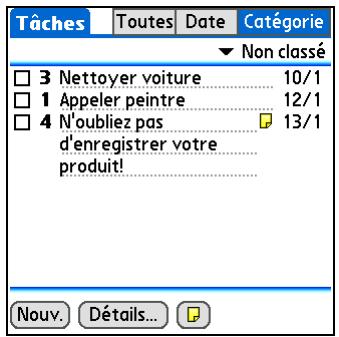
REMARQUE Le logiciel Palm Desktop et Microsoft Outlook gèrent différemment les tâches répétées terminées. Le logiciel Palm Desktop vérifie toutes les instances en retard de la tâche, alors que Microsoft Outlook ne vérifie que la plus ancienne.
Guide d'utilisation
Pour accéder à toutes les informations essentielles sur votre ordinateur de poche (tout ce qui se trouve dans ce guide, et bien plus encore), rendez-vous sur www.palm.com/TX-manuel.
Assistance
Si vous rencontrez des problèmes avec les applications d'organisation ou toute autre fonction de votre smartphone, rendez-vous sur www.palm.com/support.
Pour approfondir
Consultez le Guide d'utilisation sur le Web pour obtenir des informations complémentaires sur les rubriques suivantes :
| Contacts | • Affichage de champs supplémentaires et définition de champs personnelisés • Utilisation de la fonctionnalité Connexion rapide pour effectuer un appel téléphonique, envoyer un e-mail ou un message texte, ou accéder directement à une page Web à partir d'un contact |
| Calendrier | • Planification d'un rendez-vous dans un fuseau horsaire différent de celui qui estprogrammé sur votre ordinateur de poche • Réservation de segments horaires pour les événements prolongés, comme les vacances ou les conférences |
| Tâches | • Création de tâches répétées pour les choses que vous doivent à intervalles réguliers (sortir les poubelles le jeu soit ou replir un rapport hebdomàtaire, par exemple) • Configuration des préférences pour définir les tâches apparaissant dans la liste, le suivi ou non des dates d'achèvement et le son utilisé pour l'alarme |
| Catégories | Organisation des éléments par type et tri |
| Déplacement d'informations | Transfert d'informations à partir d'autres applications (bases de données, tableurs et autres logiciels d'organisation) |
| Confidentialité | Protection de la confidentialité des informations en activant les options de sécurité |
| Partage | Envoi d'informations par le biais de la technologie sans fil Bluetooth de votre ordinateur de poche |
| Envoi d'informations sous forme de pieces jointes à des e-mails |
Vos mêmes et notes
Organisation de vos mémos et notes
Gestion de vos mémos
Gestion de vos notes
Pour approfondir
Débarrasssez-vous de tous vos post-it, listes et autres bloc-notes. Plus besoin d'organiser vos morceaux de papier ni de fouiller dans des piles de papiers à la recherche d'une note égarée. Dès qu'une idée importante vous vient à l'esprit, prenez-en note avant de l'oublier.
Votre ordinateur de poche suffit à lui seul à organiser vos notes et mémos. Par ailleurs, vous pouvez aisément échanger des informations avec d'autres personnes par voie électronique.


Avantages
- Enregistrement d'observations
- Envoi de notes et mémos à des collègues par le biais de la technologie sans fil
- Synchronisation des informations pour conserver une copie de sauvegarde sur l'ordinateur
Organisation de vos mémos et notes
Vous disposez de deux outils puissants pour organiser vos mémos et notes. Memos peut être synchronisé avec Microsoft Outlook (ou Memos est appelé Notes) ou le logiciel Palm Desktop. Notes peut uniquement être synchronisé avec le logiciel Palm Desktop.

Entrez toutes les informations qui sont importantes pour vous (compte rendu d’une réunion, recettes de cuisine, citations préférées, etc.). Les mémos sont une solution simple et rapide pour saisir, stocker et échanger les données d’un intérêt tout particulier.

Dessinez à main levée et prenez des notes de votre écriture manuscrite. Utilisez Notes exactement comme si vous aviez une feuille et un crayon (p. ex. pour dessiner un croquis).

Conseil
Dans la liste des mémos, vous pouvez aussi commencer à écrire directement pour créer un nouveau mémo. La première lecture est automatiquement mise en majuscule.

Conseil
Utilisez Recherche n°TEL. pour ajouter rapidement un nom et un numéro de téléphone à un mémo.
Gestion de vos mémos
Créez des mémos en leur attribuant des titres et organisez-les pour pouvoir les trouver facilement.
Création d’un même
Allez sur Favoris et sélectionnez Mémo

Créez un mémo :
a. Sélectionnez Nouv.


b. Saisissez votre mémo. Appuyez sur Entrée sur le clavier logiciel ou tracez le retour arrêté / avec l'écriture Graffiti® 2 pour passer à la ligne suivante dans le mémo. c. Sélectionnez Terminé.
Suite

Terminé. Et voilà. de poche enregistre automatiquement le mémo. Vérifiez que vous disposez d'une copie de sauvegarde à jour. Procédez à des synchronisations régulières.

Conseil
La liste des mémos affiche la première ligne de chaque mémo; assurez-vous donc qu'il s'agit de chaque chose reconnaissable.

Le saviez-vous?
Vous pouvez connecter votre ordinateur de poche à un clavier portable afin de faciliter la saisie de mémos et notes en déplacement.
Affichage et modification d'un mémo
Allez sur Favoris et sélectionnez Mémo

Affichez ou modifiez le mémo :
a. Dans la liste des mémos, sélectionnez le mémo qui vous intéresse.
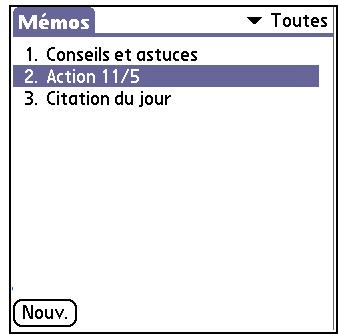

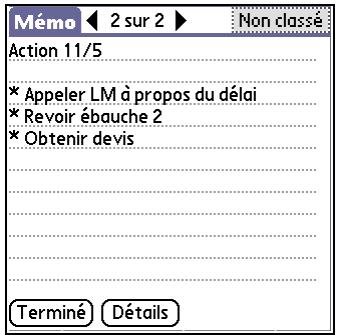
b. Consultez ou modifiez le mémo, puis sélectionnez Terminé.

Terminé
Avant de commencer
Assurez-vous que l'écriture plein écran est désactivée. La création ou la modification de notes dans l'application Notes est impossible lorsque l'écriture plein écran est activée.
Conseil
Vous pouvez modifier la couleur du stylet et celle du papier (arrière-plan). À l'écran de liste des notes, ouvrez le menu Options, sélectionnez Préférences puis Couleurs.
Conseil
Appuyez sur l'outil de sélection du stylet pour choisir une autre largeur de stylet ou sélectionner la gomme.
Gestion de vos notes
Vous soupesez rédiger ou esquisser rapidement vos idées et réflexions à la main.
Création d'une note
1 Allez à Applications et sélectionnez Notes
2 Créez une note :
a. Utilisez le stylet pour écrire votre note directement sur l'écran de votre ordinateur de poche. b. Sélectionnez l'heure en haut de l'écran et saisissez un titre en vous aidant de l'écriture Graffiti 2 ou du clavier logiciel. c. Sélectionnez Terminé.
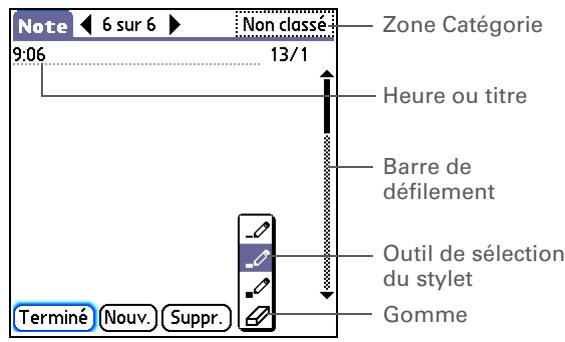
Terminé. Et voilà. Votre ordinateur de poche enregistre automatiquement la note. Vérifiez que vous disposez d'une copie de sauvegarde à jour. Procédez à des synchronisations régulières.

Conseil
Triez la liste des notes dans l'ordre alphabétique, par date ou manuellement.
Ouvrez le menu Options,
sélectionnez Préférences, puis sélectionnez la liste de sélection Trier par.
Si vous effectuez un tri manuel, vous pourrez réorganiser la liste en déplaçant des notes vers un autre emplacement dans la liste.
Affichage et modification d'une note
Allez à Applications et sélectionnez Notes

Ouvrez la note :
a. Sélectionnez Terminé pour afficher la liste des notes. b. Sélectionnez la note à afficher ou modifier.
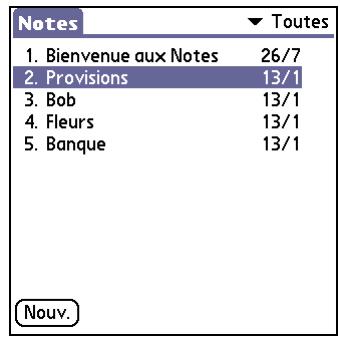

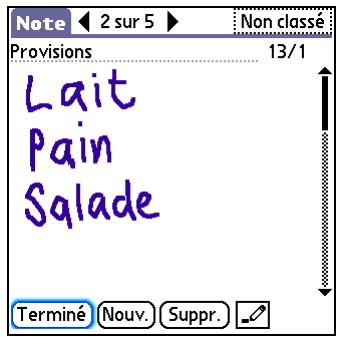
Consultez ou modifiez la note, puis sélectionnez Terminé.

Terminé
Guide d'utilisation
Pour accéder à toutes les informations essentielles sur votre ordinateur de poche (toute ce qui se trouve dans ce guide, et bien plus encore), rendez-vous sur www.palm.com/TX-manuel.
Assistance
Si vous rencontrez des problèmes avec les applications Memos ou Notes ou toute autre fonction de votre ordinateur de poche, rendez-vous sur www.palm.com/support.
Pour approfondir
Consultez le Guide d'utilisation sur le Web pour obtenir des informations complémentaires sur les rubriques suivantes :
Mémos
- Suppression de mémos
- Envoi de mémos sur votre ordinateur par l'intermédiaire de la synchronisation, pour vous permettre de couper du texte d'un mémo et de le coller dans une application telle que Microsoft Word
Configuration des alarmes lorsque vous utilisez les notes comme rappels
Catégories
Organisation des éléments par type et tri
Déplacement d'informations
Transfert d'informations à partir d'autres applications (bases de données, tableurs et autres logiciels d'organisation)
Confidentialité
Protection de la confidentialité des informations en activant les options de sécurité
Partage
Envoi d'informations via la technologie sans fil Bluetooth® de votre ordinateur de poche
Envoi d'informations sous forme de pièces jointes à des e-mails
Vos connexions sans fil
Comment tirer profit de la technologie sans fil ?
Quand dois-je utiliser la technologie Wi-Fi ou Bluetooth ?
Configuration d'une connexion réseau Wi-Fi
Saisie des paramètres Bluetooth® de base
Configuration d'une connexion téléphonique Bluetooth®
Accès aux e-mails et au Web avec la technologie sans fil Bluetooth®
Configuration d'une connexion pour la synchronisation Bluetooth
Pour approfondir
Pour rester connecté en permanence, vous devez disposer de la dernière technologie sans fil. Cela est désormais possible grâce aux technologies sans fil Wi-Fi® ou Bluetooth® équipant votre ordinateur de poche.
Lorsque vous êtes à portée d'un point d'accès réseau, utilisez Wi-Fi pour accéder à un réseau individuel, un réseau public ou un réseau d'entreprise. Vous pouvez partager vos contacts ou vos photos préférences avec des amis qui possèdent des périhériques compatibles grâce à la technologie sans fil Bluetooth.

Avantages
- Connexion aux réseaux sans fil individuels ou publics
- Connexion à votre téléphone Bluetooth pour envoyer des messages texte ou électroniques, ou encore pour accéder à Internet
- Réduction de l'enchevêtrement des câbles en procédant à des synchronisations sans fil
- Connexion à d'autres périphériques pour partager des fichiers sans fil
Terme clé
Wi-Fi Technologie sans fil qui permet aux périphériques tels que les ordinateurs de poche, les imprimantes et les ordinateurs de se connecter sans fil à Internet et aux réseaux d'entreprise, réseaux privés et publics par le biais de points d'accès réseau.
Terme clé
Bluetooth Technologie qui permet à des périphériques (ordinateur de poche, téléphone mobile et ordinateur) de se connecter entre eux sans fil sur une distance allant jusqu'à 10 mètres.
Comment tirer profit de la technologie sans fil ?
Accéder à votre réseau d'entreprise. Que vous soyez en meeting ou que vous vous déplaciez dans les locaux, vous pouvez accéder aux informations dont vous avez besoin en permanence.
Envoyer et recevoir des messages électroniques. Que vous envoyez ou receviez des messages texte ou des e-mails une fois par semaine ou plusieurs fois par jour, vous pouvez échanger des informations à tout moment grâce à la connexion sans fil.
Accéder au Web. Accédez à des informations par Internet dans un café, à une réunion ou dans la voiture.
Réduire l'enchevêtrement de câbles en procédant à des synchronisations sans fil. Imaginez votre bureau et votre station de travail sans enchevêtrement de câbles. L'utilisation de la technologie sans fil sur votre ordinateur de poche permet de remplacer une bonne partie des câbles par une connexion sans fil, pour des tâches telles que la synchronisation.
Se connecter à d'autres périphériques pour partager des fichiers sans fil. Et si vous pouviez envoyer des fichiers tels que des photos sans aucun fil ?
Quand doit-il utiliser la technologie wi-fi ou bluetooth ?
Établissez les mêmes types de connexions (navigation sur le Web, vérification du courrier électronique, synchronisation sans fil) à l'aide de la technologie Wi-Fi ou Bluetooth sur votre ordinateur de poche. Le choix de la technologie dépend de cette situation géographique et des circonstances.
Wi-Fi Utilisez la technologie Wi-Fi lorsque vous vous trouvez à portée de points d'accès réseau Wi-Fi, souvent appelés points d'accès publics. Il peut s'agir d'un endroit public tel qu'un café, hôtel ou aéroport, de votre bureau (sur le réseau de l'entreprise) ou de votre domicile si vous disposez d'un réseau sans fil.
Bluetooth Utilisez la technologie Bluetooth lorsque vous n'êtes pas à portée d'un réseau Wi-Fi mais que vous pouvez établir une connexion à votre téléphone mobile qui, lui aussi, est équipé de la technologie Bluetooth, que vous soyez chez vous, en déplacement ou à portée du réseau de données de votre fournisseur de service mobile.
Utilisez également la technologie Bluetooth de votre ordinateur de poche pour vous connecter directement à d'autres périphériques Bluetooth, tels que des ordinateurs ou des ordinateurs de poche, pour envoyer et recevoir des informations. Consultez la documentation de l'autre périphérique pour savoir comment configurer ses paramètres Bluetooth.
Wi-Fi Exemple : vous êtes dans un café Internet et vous voulez surfer sur le Web. Utilisez la technologie Wi-Fi de votre ordinateur de poche pour vous connecter sans fil au réseau du café.
Bluetooth Exemple : vous allez voir un client et vous arriverez tout au rendez-vous. Utilisez la technologie Bluetooth de votre ordinateur de poche pour vous connecter à votre téléphone mobile et consultez votre messagerie électronique dans le parking en attendant votre rendez-vous.
Avant de commencer
Contactez votre administrateur système pour obtenir le nom (ou SSID) du réseau et les informations sur la sécurité (clés WEP ou WPA-PSK).
Conseil
Une fois que vous avez configuré une connexion à un réseau, vous pouvez l'utiliser à tout moment en activant les commandes Wi-Fi, en choisissant le réseau dans la liste et en sélectionnant Connecter.
Configuration d'une connexion réseau wi-fi
Appuyez sur les commandes Wi-Fi dans la barre d'état.
Effectuez l'une des opérations suivantes :
- Si c'est la première fois que vous configurez une connexion réseau Wi-Fi, sélectionnez Oui.
- Si vous avez déjà établi une connexion réseau quelconque et que vous procédez à l'établissement d'une nouvelle connexion, allez dans la liste Wi-Fi, choisissez Activé puis sélectionnez Chercher/Config.
Votre ordinateur de poche recherche les réseaux disponibles.

Suite
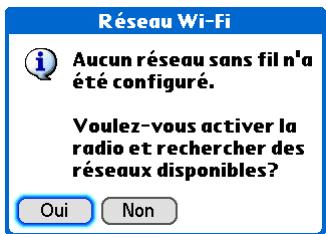
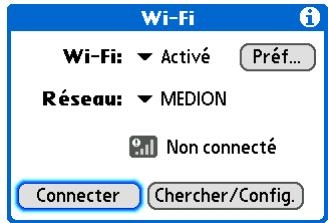
Clé de
clé de chiffrement Série de lettres et de chiffres qui permet d'encoder et de décoder des données de façon à pouvoir les partager en toute sécurité au sein d'un réseau. Notre ordinateur de poche prend en charge deux systèmes de codage: WEP et WPA-PSK.
Le saviez-vous ?
Un réseau qui n'apparaît pas sur la liste peut être masqué pour des raisons de sécurité.
Effectuez l'une des opérations suivantes :
Le réseau que vous pouvez figure sur la liste Sélectionnez le réseau, puis Connect. Si le réseau ne nécessite pas de clé de chiffrement, le processus de connexion commence. Une fois cette procédure terminée, vous retournerez à l'application dans laquelle vous aviez activé les commandes Wi-Fi. Vous en avez terminé avec cette procédure.
Si le réseau nécessite une clé de chiffrement, sélectionnez Oui lorsque vous êtes invité à définir des paramètres de sécurité. Passez à l'étape 4.
Le réseau que vous voulez ne figure pas sur la liste
Sélectionnez Modif..., puis Ajouter. Passez à l'étape 4.
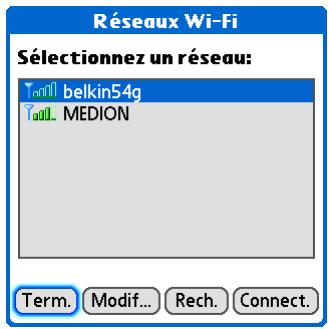
Ajoutez le nom (ou SSID) de réseau s'il n'apparaît pas. Un SSID est nécessaire pour les réseaux masqués.
Sélectionnez une option de sécurité :
- Si votre réseau ne nécessite pas de chiffrement, sélectionnez Aucune et passez à l'étape 8.
- Si votre réseau nécessite un codage WEP, sélectionnez WEP et passez à l'étape 6.
- Si votre réseau nécessite un codage WPA-PSK, sélectionnez WPA-PSK et passez à l'étape 7.
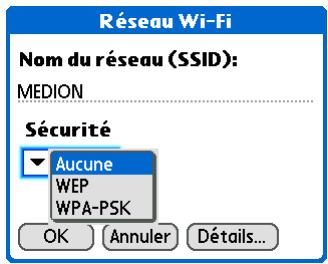

Suite

Conseil
Contactez
L'administrateur système
pour obtenir plus
d'informations sur le
chiffrement WEP.

Si vous avez sélectionné WEP à l'objet 5 :
a. Sélectionnez la case Clé. b. Entrez les informations de clé de chiffrement. c. Sélectionnez OK.
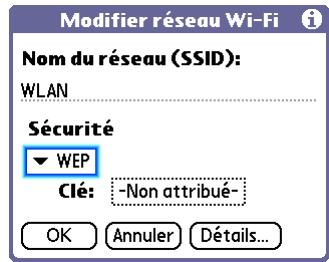

Suite

Conseil
Contactez
l'administrateur système pour obtenir des informations sur l'expression de passer WPA-PSK.
Si vous avez sélectionné WPA-PSK à l'étape 5 :
a. Sélectionnez la case Clé. b. Attribuez une expression de passe. c. Sélectionnez OK.
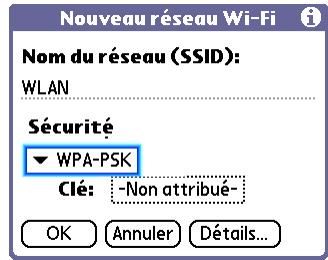
Sélectionnez OK dans la boîte de dialogue Modifier réseau Wi-Fi ou Nouveau réseau Wi-Fi puis Oui lorsqu'on vous demande si vous souhaitez vous connecter au réseau. Une fois la connexion terminée, vous retournerez à l'application dans laquelle vous aviez activé les commandes Wi-Fi.

Terminé

Conseil
Lorsque vous entrez une URL dans le navigateur Web ou sélectionnez Recevoir/Envoyer dans l'application VersaMail, une connexion s'établit automatiquement avec le dernier service utilisé.
Accès aux e-mails et au web à l'aide des fonctions wi-fi®
Une fois que vous avez établi une connexion avec un réseau Wi-Fi, vous pouvez envoyer et recevoir des e-mails ou parcourir le Web sans fil à l'aide de cette connexion.
REMARQUE La fonctionnalité Wi-Fi doit être activée avant de pouvoir être utilisée pour établir des connexions sans fil. Vous devez paramétrer un compte de messagerie sur votre ordinateur de poche avant de pouvoir envoyer ou receivevoir des e-mails.
| 1 | Ouvrez le logiciel de messagerie ou le navigateur Web. |
| 2 | Appuyez sur les commandes Wi-Fi ↓ dans la barre d'etat. |
| 3 | Assurez-vous que Wi-Fi est bien réglé sur Activé. ↓ Suite Wi-Fi ↓ Activé ↑ Pré... Réseau: ↓ MEDION Non connecté Connector Chercher/Config. |

Le saviez-vous?
Lorsque Wi-Fi est activé, l'icône Wi-Fi de la barre d'état affiche les barres indiquant l'intensité du signal de votre connexion réseau.

Connectez-vous au réseau Wi-Fi :
a. Sélectionnez la liste de sélection Réseau puis sélectionnez le réseau. b. Sélectionnez Connecter. Une fois la connexion terminée, vous retournez à l'application dans laquelle vous aviez activé les commandes Wi-Fi.

Terminé Vous êtes maintenant prêt à envoyer et à recevoir des e-mails ou à parcourir le Web.
Terme clé
Détection Paramètre qui permet aux autres périphériques de trouver votre ordinateur de poche et de s'y connecter à l'aide de la technologie sans fil Bluetooth. Si votre ordinateur de poche n'est pas détectable, les autres périphériques ne pourront pas le localiser pour établir une connexion avec lui.
Saisie des paramètres bluetooth® de base
1 Appuyez sur les commandes Bluetooth dans la barre d'état puis sélectionnez Pref.
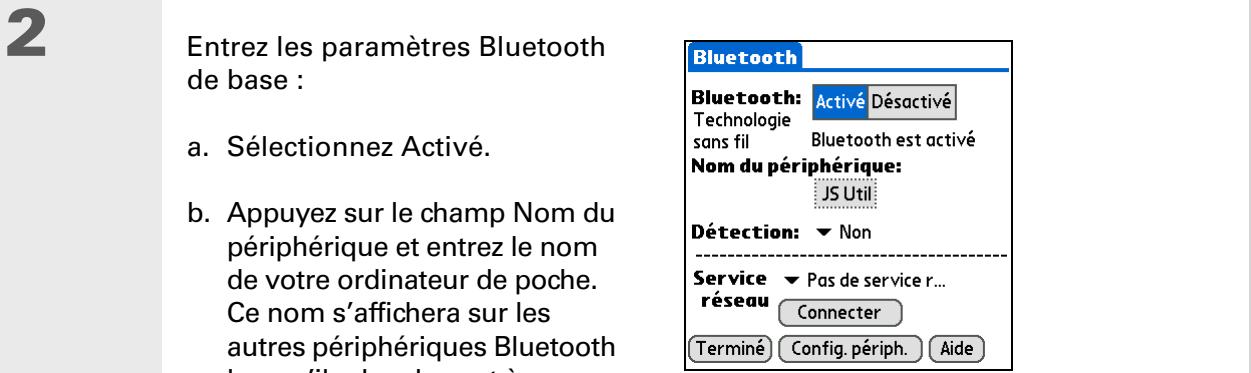
Avant de commencer
Si vous disposez d'un téléphone IR, vous devez télécharger l'application Configuration du téléphone sur Internet. Accédez au site www.palm.com/us/support/downloads/phonelink.html pour télécharger le logiciel.
Conseil
Si vous recevez un message indiquant que votre téléphone n'est pas prêt à accepter une connexion, vérifiez qu'il peut bien établir une connexion Bluetooth. Pour plus d'informations, reportez-vous à la documentation fournie avec votre téléphone.
Terme clé
GPRS Acronyme de General Packet Radio Service. Mode d'envoi d'informations à grande vitesse par le réseau sans fil.
Configuration d'une connexion téléphonique bluetooth®
IMPORTANT! Pour paramétrer une connexion téléphonique, vous devez disposer d'un téléphone mobile GSM ou GPRS complétant des services de transfert de données.
1. Appuyez sur les commandes Bluetooth dans la barre d'état. 2. Sélectionnez Configuration des périphériques, Configuration du téléphone, Configuration de la connexion, puis Suivant. 3. Sélectionnez le téléphone auquel vous souhaitez vous connecter :
a. Appuyez sur les listes de sélection Marque et Modèle, Sélectionnez les entrées appropriées pour votre téléphone, puis Sélectionnez Suivant. Si le téléphone n'apparaît pas dans la liste, vérifie sa compatibilité sur www. palm. com/us/support/downloads/phonelink. html. b. L'écran Paramétrage de la connexion affiche tous les téléphones Bluetooth à portée. Si vous teléténe ne figure pas dans la liste des résultats de la détction, vérifie s'il est déprétable. Sélectionnez Plus pour lancer une nouvelle recherche. c. Sélectionnez le téléphone souhaïte, puis Sélectionnez Oui et Suivant.
REMARQUE Les fonctions ne sont pas toutes disponibles si votre modèle de téléphone ne se trouve pas dans la liste de sélection.
Suite
Clé d'authentification
À l'instar du mot de passe, la clé d'authentication est une mesure de sécurité. Les connexions ne peuvent être établies qu'entre votre ordinateur de poche et un périphérique disposant de la même clé d'authentication.
Terme clé
Partenariat Deux périphériques, par exemple, votre ordinateur de poche et votre téléphone mobile qui, parce qu'ils possèdent la même clé d'authentication, peuvent se connecter. Une fois que vous avez formé un partenariat avec un périphérique, la saisie d'une clé d'authentication n'est plus requise pour vous reconnecter avec ce périphérique.
Saisissez une clé d'authentification :
Entrez un numéro de clé d'authentication. Il peut s'agir d'un numéro quelconque ; vous n'avez pas, par exemple, à employer un mot de passe d'accès à un réseau ou à un compte de messagerie. En saisissant une clé d'authentication, vous créez un partenariat entre votre ordinateur de poche et votre téléphone.
IMPORTANT! Pour vous connecter à votre téléphone, vous devez saisir la même clé d'authentication sur votre ordinateur de poche et sur votre téléphone mobile. Nous vous recommandons d'utiliser une clé d'authentication de 16 chiffres le cas échéant afin de renforcer la sécurité de votre ordinateur de poche. Plus le numéro de la clé est long, plus il sera difficile à déchiffrer.
b. Sélectionnez Oui.
Terminez le paramétrage de la connexion au téléphone et commencez à paramétrer le réseau :
Sélectionnez Terminé, puis Oui.
REMARQUE Si vous utilisez votre connexion téléphonique uniquement dans le but de composer des numéros de téléphone à partir de votre ordinateur de poche ou pour envoyer des messages texte, sélectionnez Terminé, puis Non. La configuration est maintenant terminée.
b. Sélectionnez Suivant.
Suite

Conseil
Sélectionnez Oui à l'étape 6 uniquement si vous disposez d'un compte GPRS pour votre téléphone mobile.

Conseil
Contactez votre FAI (par exemple, AOL ou Earthlink) si vous n'êtes pas sur des informations à entraîner à l'étape 8.
Sélectionnez la liste de sélection, sélectionnez Oui ou Non, puis Suivant.
a. Si vous sélectionnez Oui, passez à l'étape 7. b. Si vous sélectionnez Non, passez à l'étape 8.
Si vous avez sélectionné Oui à l'étape 6 :
a. Sélectionnez les listes de sélection, puis les informations appropriées pour votre fournisseur de service mobile. b. Sélectionnez Suivant, puis Terminé.
Si vous avez sélectionné Non à l'étape 6 :
a. Sélectionnez Suivant. b. Entrez le numéro de téléphone que vous utilisez pour vous connecter à votre fournisseur d'accès à Internet et le nom d'utilisateur de votre compte de connexion à distance. c. Sélectionnez la zone Mot de passe, entrez le mot de passe de votre compte et sélectionnez OK. Il s'agit du mot de passe que vous utilisez pour accéder à votre compte, et non de votre clé d'authentification. d. Sélectionnez Suivant, puis Terminé.

Terminé
Consultez la procédure suivante afin de connaître les étapes à suivre pour utiliser votre connexion téléphonique afin de parcourir le Web ou envoyer et receivevoir des e-mails.

Conseil
Vous pouvez sélectionner les commandes Bluetooth dans la barre d'état pour vérifier l'état Bluetooth et établir une connexion à partir de n'importe quelle application de votre ordinateur de poche.
Accès aux e-mails et au web avec la technologie sans fil bluetooth®
Une fois que vous avez établi une connexion avec un téléphone mobile, vous pouvez envoyer et recevoir des e-mails ou parcourir le Web sans fil à l'aide de cette connexion.
REMARQUE La fonctionnalité Bluetooth doit être activée avant de pouvoir être utilisée pour établir des connexions sans fil. Vous devez paramétrer un compte de messagerie sur votre ordinateur de poche avant de pouvoir envoyer ou recevoir des e-mails.
1 Ouvrez le logiciel de messagerie ou le navigateur Web.
2 Appuyez sur les commandes Bluetooth dans la barre d'état. Assurez-vous que Activé est sélectionné.
Suite
Terme clé
Service Mode de connexion à un téléphone mobile pour envoyer des informations sans fil, par exemple via un opérateur haut débit (GPRS) ou un compte auprès d'un fournisseur d'accès à Internet (FAI).
Conseil
Lorsque vous entrez une URL dans le navigateur Web ou sélectionnez Recevoir/Envoyer dans l'application VersaMail, une connexion s'établit automatiquement avec le dernier service utilisé.
Connectez-vous à votre téléphone :
a. Sélectionnez la liste de sélection Service réseau et sélectionnez le service à utiliser pour vous connecter à Internet. Si vous paramétrerez une connexion téléphonique, le nom du service que vous avez configuré est répertorié. b. Sélectionnez Connecter.

Terminé
Vous êtes maintenant prêt à envoyer et à recevoir des e-mails ou à parcourir le Web.

Conseil
Pour ouvrir HotSync®
Manager sur vous
ordinateur lors de l'étape 2
des instructions à l'écran
(voir ci-dessous l'objet 3b)
de la méthode), cliquez sur
L'icône HotSync Manager de
la barre des tâches, située
Dans le coin inférieur droit
de l'écran de votre
ordinateur.

Conseil
Après avoir effectué le
premier paramétrage d'une
connexion et une première
synchronisation sans fil
avec un ordinateur, vous
pouvez à tout moment
proceder à des
synchronisations avec cet
ordinaire en choisissant le
nom de ce périphérique
Dans la liste de sélection
Service et en appuyant sur
Connector.
Configuration d'une connexion pour la synchronisation bluetooth
Appuyez sur les commandes Bluetooth dans la barre d'état puis sélectionnez Pref.
Sélectionnez Paramétrer péripériques, Configuration du PC, HotSync Bluetooth, puis Suivant.
Paramétrer périphériques ①

Configuration du téléphone
Messagerie, appeler depuis
Naviguer sur le Web, vérifier
vos e-mails.
Terminé
Périph. autorisés

Configuration du PC
Pour configurer une connexion ou une HotSync sans fil, app.
ci-dessous:

Connexion PC
Configurer une connexion
sans fil et un service de
données pour ce PC.

HotSync Bluetooth
la synchronisation avec
Terminé
Bluetc
both.
Configurez une connexion pour la synchronisation sans fil :
a. Suivez les instructions à l'écran pour les étapes 1 à 3, en sélectionnant Suivant après chaque étape. b. Sélectionnez Lancer HotSync Manager à l'étape 4. c. Appuyez sur l'icône HotSync de l'écran pour effectuer une synchronisation sans fil.

Terminé
Allez dans Applications et sélectionnez Préférences.

Ouvrez l'écran Modifier la connexion :
a. Dans la liste Communication de l'écran Préférences, sélectionnez Connexion. b. Sélectionnez Nouv.
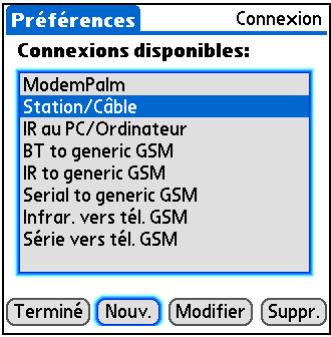
Configurez la connexion à votre ordinateur :
a. Saisissez un nom de connexion, comme par exemple BT vers Mac. b. Appuyez sur la liste de sélection Se connecter au et sélectionnez PC. c. Appuyez sur la liste de sélection Via et sélectionnez Bluetooth.

Suite

Suite.
d. Assurez-vous que l'ordinateur est configuré pour accepter une connexion Bluetooth. REMARQUE : Reportez-vous à la documentation accompagnant l'ordinateur pour plus d'informations sur sa configuration en vue d'une connexion Bluetooth. La documentation peut faire référence à une connexion Bluetooth en tant qu'appairage Bluetooth ou lien Bluetooth. e. Sélectionnez la case Périph.
Sélectionnez l'ordinateur :
a. Lorsque l'écran Résultats de la détection s'affiche, sélectionnez votre ordinateur. Si votre ordinateur n'apparaît pas dans la liste, sélectionnez Plus. b. Sélectionnez OK.
Suite

Conseil
Vos clés d'authentification sont plus sécurisées si vous en utilisez une différente pour chacun des périphériques auxquels vous vous connectez — une clé d'authentification pour une connexion téléphonique, une autre pour une connexion à un ordinateur, et ainsi de suite.
[ & ] FACULTATIF Entrez une clé d'authentication si vous y êtes invité :
Entrez un numéro de clé d'authentication. Il peut s'agir d'un numéro quelconque ; vous n'avez pas, par exemple, à employer un mot de passe d'accès à un réseau ou à un compte de messagerie. [!] IMPORTANT ! Vous devez saisir la même clé d'authentication sur votre ordinateur de poche et sur votre ordinateur de bureau pour vous synchroniser sans fil à votre ordinateur de bureau. Nous vous recommandons d'utiliser une clé d'authentication de 16 chiffres le cas échéant afin de renforcer la sécurité de votre ordinateur de poche. Plus le nombre de la clé est long, plus il sera difficile à déchiffrer. b. Sélectionnez OK.

Suite
Synchronisez votre ordinateur de poche avec votre ordinateur :
a. Allez dans Applications et sélectionnez HotSync

b. Vérifiez que Local est sélectionné, puis sélectionnez la connexion que vous avez créée à l'étape 3 dans la liste de sélection. c. Appuyez sur l'icône HotSync de l'écran. Terminé
Guide d'utilisation
Pour accéder à toutes les informations essentielles sur votre ordinateur de poche (tout ce qui se trouve dans ce guide, et bien plus encore), rendez-vous sur www.palm.com/TX-manuel.
Assistance
Si vous rencontrez des problèmes avec les fonctions sans fil de votre ordinateur de poche ou toute autre fonction de votre ordinateur de poche, rendez-vous sur www.palm.com/support.
Pour approfondir
Consultez le Guide d'utilisation sur le Web pour obtenir des informations complémentaires sur les rubriques suivantes :
Wi-Fi Configuration d'autres connexions ad hoc pour vous connecter point à point à d'autres périphériques compatibles Wi-Fi
Bluetooth Connexion sans fil à Internet avec votre ordinateur de bureau Bluetooth.
- Connexion à votre téléphone Bluetooth à partir du port infrarouge de votre ordinateur de poche
- Paramétrage des options Bluetooth de votre ordinateur de poche pour qu'il puisse s'activer et recevoir une demande de connexion entrante alors qu'il est étant
Partage Envoi d'informations par le biais de la technologie sans fil Bluetooth de votre ordinateur de poche
Votre messagerie
Configuration d'un compte
Téléchargement et lecture d'e-mails
Envoi d'un e-mail
Utilisation de pièces jointes
Utilisation de Microsoft Exchange ActiveSync
Pour approfondir
Vous savez déjà à quel point les systèmes de messagerie électronique sont efficaces pour garder le contact avec vos relations professionnelles et personnelles. L'application VersaMail® va encore plus loin dans le confort d'utilisation en vous offrant une véritable solution de messagerie mobile. Vous apprécierez l'aisance et la rapidité de communication avec vos amis, votre famille et vos collègues partout où vous pouvez vous connecter à Internet.
Vous pouvez envoyer des photos par e-mail à vos amis et aux membres de votre famille ou utiliser Documents sur votre ordinateur de poche pour créer des fichiers Microsoft Word ou Excel à envoyer à vos collègues. Vous pouvez également recevoir ces types de fichiers sous forme de pièces jointes, que vous pouvez visualiser et modifier à votre convenance.

Avantages
- Accès à la messagerie
- Envoi et réception de photos, de fichiers son, de fichiers Word et Excel, etc.
- Enregistrement de messages de votre ordinateur en vue de les consulter à un moment approprié
Configuration d'un compte
IMPORTANT! Il faut que vous disposiez d'un compte auprès d'un fournisseur de messagerie ou d'un compte d'entreprise. L'application VersaMail utilise ces comptes pour l'envoi et la réception de messages sur votre ordinateur de poche. Il ne s'agit pas d'un fournisseur de messagerie.
Avant de pouvoir utiliser l'application VersaMail avec un compte de messagerie donné, vous devez configurer le compte dans VersaMail. Pour cela, vous pouvez procéder de trois manières différentes :
- Sur un ordinateur Windows, si le compte de messagerie est déjà configuré (par exemple, si vous utilisez Outlook Express sur votre ordinateur pour accéder à votre compte EarthLink), vous pouvez transférer les paramètres du compte à votre ordinateur de poche en quelques étapes.
- Sur un ordinateur Windows, s'il s'agit d'un nouveau compte, vous pouvez rapidement le configurer et synchroniser les informations sur votre ordinateur de poche.
- Sur Mac, vous pouvez configurer le compte directement sur votre ordinateur de poche. Les utilisateurs Windows peuvent également désigner de configurer un compte nouveau ou existant directement sur l'ordinateur de poche.
REMARQUE Des considérations spéciales s'appliquent si vous configurez un compte Microsoft Exchange ActiveSync® pour synchroniser les informations de messagerie et de calendrier avec Microsoft Exchange Server 2003.
Configuration d'un compte sur votre ordinateur
Les procédures de transfert des paramètres à partir d'un compte existant sur votre ordinateur sont les mêmes que si vous configuriez un nouveau compte, à l'exception d'une étape.
Si vous configurez un nouveau compte et que votre fournisseur de messagerie ne figure pas dans la liste Service, suivez les instructions de configuration de compte.
1 Sur le bureau de votre ordinateur, sélectionnez Démarrer puis Programmes, allez au groupe de programmes Palm et sélectionnez Configuration VersaMail. 2 Sélectionnez votre nom d'utilisateur dans la liste déroulante située en haut de l'écran, puis sélectionnez l'option de création d'un nouveau compte de messagerie VersaMail. Cliquez sur Suivant. 3 Sélectionnez l'option de configuration qui vous intéresse :
Transfert des paramètres d'un compte existant Sélectionnez l'option de synchronisation avec un compte de messagerie détecté sur votre PC, puis sélectionnez le compte dans la liste en haut de l'écran. Cliquez sur Suivant.
Configuration d'un nouveau compte Sélectionnez l'option de synchronisation avec un service de messagerie appartenant à la liste, puis sélectionnez votre service de messagerie dans la liste. Cliquez sur Suivant.
Suite

Le saviez-vous?
Si vous transférez les paramètres d'un compte existant, votre nom d'utilisateur et votre adresse e-mail sont déjà saisis en fonction des paramètres de compte que l'application VersaMail a détecté sur votre ordinateur.
Entrez les informations de base du compte.
a. Saisissez un nom significatif pour le compte ou utilisez celui affiché. b. Saisissez votre nom d'utilisateur et votre mot de passe. Votre adresse de messagerie sera saisie automatiquement en fonction du nom d'utilisateur que vous entrez. c. Cliquez sur Suivant.
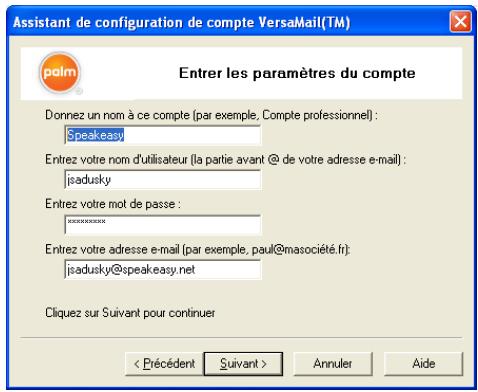
Entrez le nom des serveurs de courrier entrant et sortant correspondant au compte, et indiquez si le compte exige le protocole ESMTP (Extended Simple Mail Transfer Protocol). Si c'est le cas, entrez le nom d'utilisateur et le mot de passe à utiliser pour ce protocole. Vérifiez ces informations auprès de votre fournisseur de messagerie.

REMARQUE Si le fournisseur que vous avez besoin est connu, les informations concernant le serveur de messagerie sont déjà remplies.

Suite
Indiquez si vous souhaitez synchroniser les informations relatives au compte avec votre ordinateur de poche ou configurer un autre compte, puis cliquez sur Suivant.
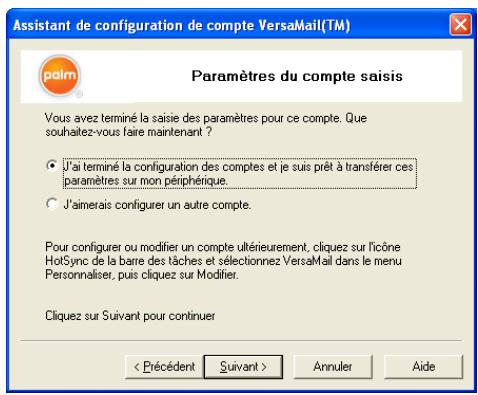
Une fois la configuration de tous les comptes terminée, cliquez sur Terminer.
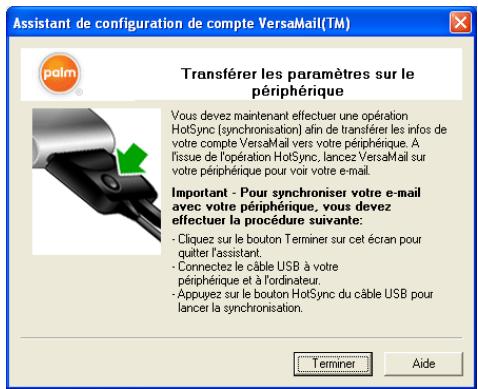
Procédez à une synchronisation pour transférer les informations des comptes sur votre ordinateur de poche.

Terminé
Configuration d'un compte sur votre ordinateur de poche
Il est impératif que les utilisateurs Mac configurent leurs comptes VersaMail sur leurs ordinateurs de poche. Les utilisateurs Windows peuvent configurer le compte sur leurs ordinateurs de poche ou leurs ordinateurs. Si vous configurez un compte sur votre ordinateur, puisque vous synchronisez les informations du compte sur votre ordinateur de poche, il n'est pas utile de configurer le compte sur l'ordinateur de poche, puisqu'il s'y trouve déjà.
REMARQUE Des considérations spéciales s'appliquent si vous configurez un compte Microsoft Exchange ActiveSync® pour synchroniser les informations de messagerie et de calendrier avec Microsoft Exchange Server 2003.
1 Appuyez sur VersaMail dans la zone de saisie.
2 Ouvrez l'écran Paramètres du compte :
a. Ouvrez les menus, sélectionnez Comptes, puis Paramètres du compte. b. Sélectionnez Nouv.
Suite
Terme clé
Protocole Paramètres utilisés par votre fournisseur de messagerie pour la réception d'e-mails. La plupart des fournisseurs utilisent le protocole POP (Post Office Protocol) et d'autres le protocole IMAP (Internet Message Access Protocol).
Le saviez-vous ?
Chez certains fournisseurs de services tels que Yahoo!, vous nevez payer pour bénéficier d'un compte POP vous permettant de télécharger les e-mails de votre compte vers votre ordinateur de poche.
Le saviez-vous ?
Si votre fournisseur de messagerie apparaît dans la liste de sélection Service, la liste des protocoles n'est pas affichée.
Entrez les informations de base du compte.
a. Dans le champ Nom du compte, entrez un nom descriptif.
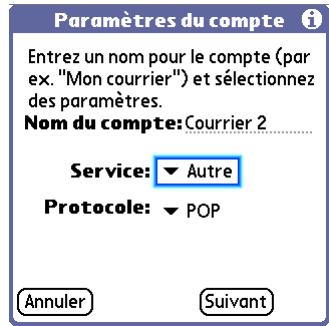
b. Sélectionnez la liste Service, puis votre fournisseur de messagerie. Sélectionnez Autre si votre fournisseur n'est pas répertorié. c. Si vous choisissez Autre, sélectionnez la liste Protocole, puis POP ou IMAP. d. Sélectionnez Suivant.

Conseil
Votre nom d'utilisateur correspond généralement à la partie de l'adresse e-mail apparaisant devant le symbole @ et non à l'intégralité de l'adresse. Si vous n'êtes pas sûr de votre nom d'utilisateur, vérifiez cette information auprès de votre FAI.

Le saviez-vous ?
Le serveur de courrier entrant est également appelé serveur POP ou IMAP et votre serveur de courrier sortant est appelé serveur SMTP (Simple Mail Transfer Protocol). Consultez votre fournisseur de messagerie pour les noms de ces serveurs.
Entrez le nom d'utilisateur et le mot de passe du compte :
a. Entrez le nom d'utilisateur servant à accéder à vos e-mails. b. Sélectionnez la zone Mot de passe, entrez le mot de passe de votre compte de messagerie, puis sélectionnez OK. c. Sélectionnez Suivant.
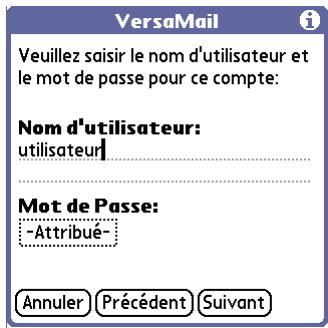
Entrez votre adresse e-mail et les informations relatives au serveur de courrier :
Remarque si vous
choisissez un fournisseur de messagerie connu dans la liste de sélection Services de l'écran Paramètres du compte, cet écran sera déjà renseigné.
a. Entrez votre adresse e-mail. b. Entrez le nom de vos serveurs de courrier. c. Sélectionnez Suivant.

Suite
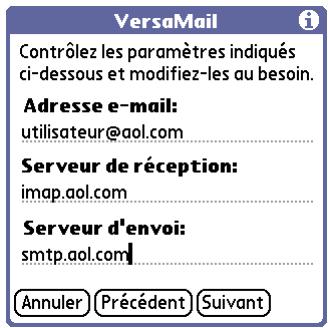

Le saviez-vous ?
Vous pouvez paramétrer votre ordinateur de poche pour qu'il détecte et télécharge automatiquement les nouveaux e-mails.

Conseil
Les 5 premiers kilo-octets de chaque message sont téléchargés. Vous pouvez modifier la taille maximale des messages téléchargés dans les préférences de VersaMail.
Sélectionnez Terminé.

Terminé
Téléchargement et lecture d'e-mails
Appuyez sur VersaMail dans la zone de saisie.
Récapitulez les messages :
a. Ouvrez les menus. b. Sélectionnez Comptes, puis le compte souhaité. c. Sélectionnez Recevoir ou Recevoir/envoyer.
Dans la boîte de réception, sélectionnez le message pour le litre.

Terminé
Le saviez-vous ?
Lorsque vous placez des adresses dans le champ de copie (cc:), elles sont visibles par les autres destinataires. Les adresses placées dans le champ de copie invisible (cci:) sont masquées. Certains types de compte ne prenant pas en charge le champ cci:, celui-ci peut ne pas apparaître.
Le saviez-vous ?
Vous pouvez configurer votre ordinateur de poche de sorte qu'il continue automatiquement à essayer d'envoyer des messages si la première tentative échoue.
Envoi d'un e-mail
1 Appuyez sur VersaMail dans la zone de saisie.
2 Envoyez des e-mails :
a. Ouvrez les menus, Sélectionnez Comptes, puis le compte qui vous intéresse. b. Sélectionnez Nouv. c. Dans le champ À, entrez l'adresse e-mail du destinataire. En cas de destinataires multiples, insérez un point-virgule (;) entre les noms de chaque destinataire. d. Dans le champ Obj., entrez l'objet de votre e-mail. Dans la zone située en dessous de la ligne Obj., entrez le texte de votre e-mail. e. Sélectionnez Env.
Terminé

Conseil
Si une pièce jointe n'a pas été téléchargée, le trombone n'apparaît pas sur l'icône d'enveloppe. Vous devez rouvrir le message et le télécharger dans son intégralité pour voir s'il contient des pièces jointes.

Le saviez-vous?
Vous pouvez télécharger 10 pièces jointes au maximum par message reçu.
Utilisation de pièces jointes
Vous pouvez télécharger, afficher, enregistrer et envoyer des pièces jointes en toute simplicité. Vous pouvez télécharger et ouvrir les types de pièces jointes suivantes : documents Word, tableurs Excel, pages Web, photos et vidéos, contacts, rendez-vous et tâches.
Téléchargement d'une pièce jointe sur votre ordinateur de poche
Dans la liste des messages, si vous VOYZ un trombone sur l'icone d'enveloppe d'un message, cela signifie que ce message comporte une pièce jointe qui a été téléchargée. En fonction de la nature de la pièce jointe, vous pouvez l'afficher, la modifier, l'enregistrer ou l'installer.

Dans la boîte de réception, appuyez sur le message qui comporte la pièce jointe.

Suite
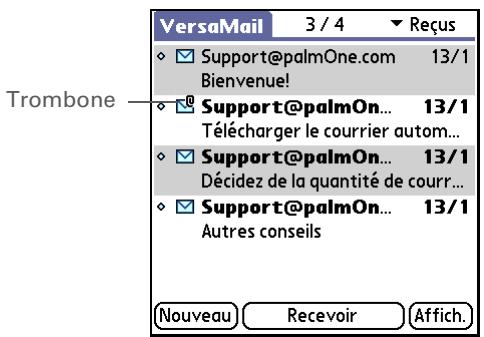
Le saviez-vous ?
La taille maximum d'un message que vous pouvez télécharger est de 60 Ko pour le corps du texte et d'environ 5 mégaoctets (Mo) au total, avec les pièces jointes. Si une pièce jointe est trop grande, elle ne pourrait pas être téléchargée sur votre ordinateur de poche.
Conseil
L'application VersaMail affiche la taille du message et vous demande si vous souhaitez continuer à télécharger les messages dépassant la taille maximale que vous avez configurée (jusqu'à 5 Mo).
2 Sélectionnez l'une des options suivantes pour travailler avec la pièce jointe téléchargée :
Nom de la pièce jointe Appuyez sur le nom de la pièce jointe au bas de l'écran du message pour l'afficher dans le programme de visualisation par défaut de votre ordinateur de poche.
Icône du dossier Appuyez sur l'icône du dossier à gauche du nom de la pièce jointe pour ouvrir un menu de tâches réalisables, dont:
- Afficher, Installer ou Décompresser, en fonction du type de pièce jointe
- Enregistrer sur la carte pour enregistrer la pièce jointe sur une carte d'extension insérée dans l'emplacement de votre ordinateur de poche
- Sélectionner afficheur pour choisir l'application que vous souhaitez utiliser pour afficher la pièce jointe


Le saviez-vous?
La taille maximum d'un message que vous pouvez envoyer est de 60 Ko pour le corps du texte et d'environ 5 mega-octets (Mo) au total pour les pièces jointes. Vous pouvez ajouter au maximum dix pièces jointes à un message, quelle que soit leur taille.
Joindre un fichier à partir de votre ordinateur de poche
Ouvrez l'écran Pièce jointe :
a. Créez le message auquel vous pouvez Joindre le fichier. b. À l'écran Nouveau message, appuyez sur le trombone rouge dans l'angle supérieur droit.

Suite
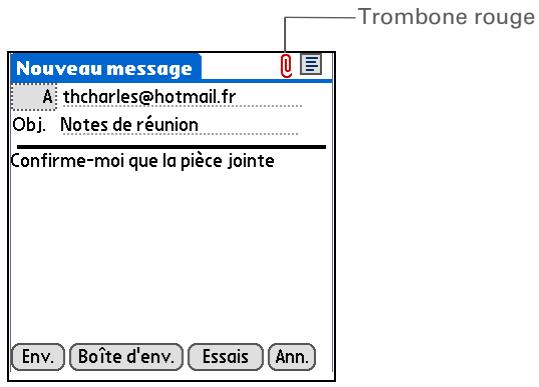

Conseil
Répétez l'étape 2 pour joindre plusieurs fichiers à un message. Pour enlever une pièce jointe, sélectionnez le fichier dans la boîte de dialogue Pièces jointes et appuyez sur Supprimer.

Joignez le fichier :
a. Appuyez sur la liste de sélection Type, puis sélectionnez le type de fichier.
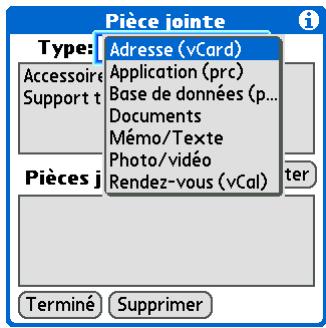

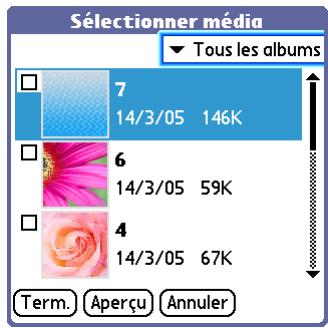
REMARQUE L'option Fichiers sur carte n'apparaît que si vous avez inséré une carte d'extension dans l'emplacement de votre ordinateur de poche prévu à cet effet. Sélectionnez-la pour afficher tous les fichiers de la carte dans le coin supérieur de la boîte de dialogue Pièces jointes. b. Sélectionnez le fichier à joindre à l'e-mail, appuyez sur Ajouter ou Joindre, puis sur Terminé. Pour les photos et les vidéos, cochez la case en regard des éléments qui vous intéressent, puis sélectionnez Term.

Terminé
Utilisation de microsoft exchange activesync
Microsoft Exchange ActiveSync fonctionne avec les applications VersaMail et Calendrier de votre ordinateur de poche pour donner un accès direct aux informations collectielles d’entreprise sur un serveur Microsoft Exchange 2003. Il est possible d’accéder à des informations de messagerie et de calendrier d’entreprise sur le serveur Exchange 2003 à partir de votre ordinateur de poche, sans utiliser un ordinateur de bureau.
Lorsque vous créez un compte Microsoft Exchange ActiveSync dans l'application VersaMail, les informations du calendrier et de la messagerie électronique sont directement synchronisées avec le serveur Exchange ; elles ne sont pas synchronisées avec l'application de bureau installée sur votre ordinateur, par exemple Microsoft Outlook ou le logiciel Desktop®. D'autres informations, telles que les contacts, les tâches et les mémos, sont toujours synchronisées avec votre logiciel de bureau.
La plupart des fonctionnalités de VersaMail fonctionnent avec un compte Microsoft Exchange ActiveSync de la même façon qu’avec tout autre type de compte. Toutefois, certaines fonctionnalités, telles que la récupération et le renvoi automatiques de messages électroniques et le téléchargement de pièces jointes, fonctionnent différemment avec les comptes Microsoft Exchange ActiveSync. La procédure de configuration d’un compte Microsoft Exchange ActiveSync est également différente. Enfin, avec un compte Microsoft Exchange ActiveSync, vous pouvez recevoir et répondre à des invitations à des réunions directement depuis l’application VersaMail.
Pour de plus amples informations sur l'utilisation d'un compte Microsoft Exchange ActiveSync, consultez le Guide d'utilisation de votre ordinateur de poche sur le Web.
Guide d'utilisation
Pour accéder à toutes les informations essentielles sur votre ordinateur de poche (tout ce qui se trouve dans ce guide, et bien plus encore), rendez-vous sur www.palm.com/TX-manuel.
Assistance
Si vous rencontrez des problèmes avec l'application VersaMail ou avec toute autre fonction de votre ordinateur de poche, rendez-vous sur www.palm.com/support.
Pour approfondir
Consultez le Guide d'utilisation sur le Web pour obtenir des informations complémentaires sur les rubriques suivantes :
- Utilisation de l'application VersaMail avec Microsoft Outlook® sur votre ordinateur
- Configuration des préférences d'e-mail comme par exemple modifier la taille maximale des messages, ajouter une signature aux messages sortants et télécharger les fichiers joints aux e-mails
- Utilisation d'un réseau privé virtuel (VPN) pour télécharger et envoyer des e-mails sur le réseau de votre entreprise
- Modification et suppression d'un compte de messagerie
- Récupération automatique des e-mails sur votre ordinateur de poche
- Tentative automatique de renvoi de messages n'ayant pas été envoyés la première fois
- Personnalisation des options d'affichage de votre boîte de réception, comme par exemple l'affichage résumé des messages et les options de polices et de couleurs pour le courrier lu et non lu
- Synchronisation des e-mails de votre ordinateur de poche avec ceux de votre ordinateur
Personnalisation
Configuration des préférences pour la connexion à un réseau
Votre outil de messagerie texte
Dans ce chapitre
Envoi d'un message texte
Affichage d'un message texte
Pour approfondir
Vous devez faire parvenir un court message à un ami ou un collègue dans les plus brefs délais ? Envoyez-lui un message texte depuis votre ordinateur de poche via votre téléphone mobile (téléphone GSM requis; vendu séparément) sur son téléphone mobile. Cette forme de communication est de plus en plus utilisée par les propriétaires de téléphones portables pour rester en contact.

Avantages
Rapidité de communication - Utilisation de la messagerie texte pour discuter avec des amis
Avant de commencer, vous devez également paramétrer une connexion au téléphone sur votre ordinateur de poche pour envoyer et recevoir des informations sans fil.
Terme clé SMS : Type de message pouvant être reçu par la plupart des téléphones mobiles. Plus connu sous le nom de message texte.
Envoi d'un message texte
1 Allez à Applications et sélectionnez SMS
2 Envoyez un message texte :
a. Sélectionnez Nouveau.


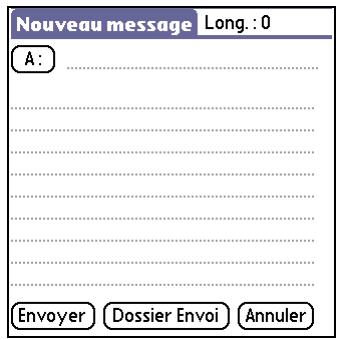
b. Sélectionnez À. Sélectionnez le nom du destinataire s'il apparaît dans la liste de recherche de numéros de mobile, puis sélectionnez Ajouter. Si le nom ne figure pas dans la liste, sélectionnez Annuler et entrez le numéro de téléphone mobile du destinataire sur la ligne À. c. Dans la zone située en dessous de la ligne À, entrez le texte de votre message. d. Sélectionnez Envoyer.
Terminé

Conseil
Utilisez les boutons au bas de l'écran du message pour répondre ou supprimer un message après l'avoir ouvert.
Affichage d'un message texte
Allez à Applications et sélectionnez SMS
Sélectionnez Envoyer et vérifier.
Lisez un message :
a. Sélectionnez le message pour l'ouvrir. b. Lisez le message, puis sélectionnez Terminé.

Terminé
Guide d'utilisation
Pour accéder à toutes les informations essentielles sur votre ordinateur de poche (tout ce qui se trouve dans ce guide, et bien plus encore), rendez-vous sur www.palm.com/TX-manuel.
Assistance
Si vous rencontrez des problèmes avec SMS ou toute autre fonction de votre ordinateur de poche, rendez-vous sur www.palm.com/support.
Pour approfondir
Consultez le Guide d'utilisation sur le Web pour obtenir des informations complémentaires sur les rubriques suivantes :
- Réponse aux messages reçus et suppression de ces messages
- Configuration des préférences pour la réception de messages
- Émission d'une alerte lors de la réception d'un message
Personnalisation
Configuration des préférences pour la connexion à un réseau
Votre navigateur web
Dans ce chapitre
Accès à une page Web
Pour approfondir
Les utilisations du Web sont multiples : consulter ses e-mails, rechercher des itinéraires, s'informer de l'actualité, acheter des caveaux. Le Web peut désormais vous accompagner dans pratiquement tous vos déplacements. Il vous suffit d'établir une connexion Internet via votre téléphone mobile pour que le navigateur Web vous ouvre les portes d'Internet.

Avantages
- Le Web vous offre des options de déplacements
- Affichage des pages Web au format de votre ordinateur de poche Stockage de pages pour les afficher hors ligne
Avant de commencer Pour naviguer sur le Web, vous devez paramétrer une connexion à Internet à partir de votre ordinateur de poche.
Terme clé URL Acronyme de « Uniform Resource Locator », terme technique désignant une adresse Internet. Par exemple, l'URL de Yahoo! est http://www.yahoo.fr
Accès à une page web
1 Appuyez sur Web 2 Accédez à la page Web que vous souhaitez consulter.
a. Sélectionnez Aller à la page Web

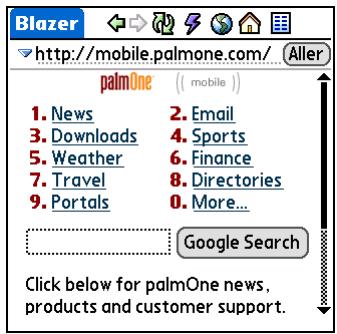

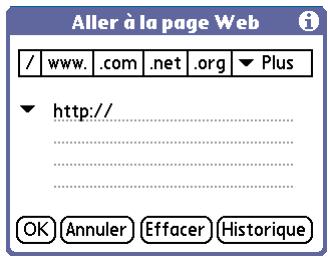
b. Entrez l'adresse ou URL de la page Web que vous souhaitez visiter. Utilisez les boutons de la boîte de dialogue Aller à la page Web pour saisir rapidement les caractères liésément utilisés dans les adresses Internet. Si vous avez déjà visité une page Web, le navigateur Web reconnaît l'adresse que vous saisissez et la complète automatiquement. c. Sélectionnez OK.
Terminé
Guide d'utilisation
Pour accéder à toutes les informations essentielles sur votre ordinateur de poche (tout ce qui se trouve dans ce guide, et bien plus encore), rendez-vous sur www.palm.com/TX-manuel.
Assistance
Si vous rencontrez des problèmes avec le navigateur Web ou toute autre application de votre ordinateur de poche, rendez-vous sur www.palm.com/support.
Pour approfondir
Consultez le Guide d'utilisation sur le Web pour obtenir des informations complémentaires sur les rubriques suivantes :
- Activation du mode de navigation rapide
- Rafraîchissement d'une page pour afficher les informations mises à jour
- Utilisation d'un signet pour accéder rapidement à vos pages Web préférences
- Retour à une page Web que vous venez de consulter ou à votre page d'accueil
- Téléchargement d'un fichier d'une page Web
- Modification de vos pages de démarrage et d'accueil
Personnalisation
Configuration des préférences pour la connexion à un réseau
REMARQUE Cette note a été insérée à titre d'exemple pour les besoins de ce test.
Votre stockage évolutif
Quels types de cartes d'extension puis-je utiliser ?
Retrait d'une carte d'extension
Insertion d'une carte d'extension
Pour approfondir
Selon un proverbe chinois, « La vie vous donne du temps et de l'espace, mais c'est à vous de les remplir. » N'avez-vous toutefois pas l'impression que peu importe l'espace dont vous disposez, vous en manquez toujours plus?
Les cartes d'extension (vendues séparément) offrent une solution compacte et sans limite au problème du stockage. Quand une carte est pleine, il vous suffit d'en utiliser une autre. Elles vous permettent également d'inverter sur toute ordinateur de poche des yeux et autres types de logiciels, tels que des dictionnaires ou des guides de voyage.

Avantages
- Permettent d'effectuer des copies de sauvegarde
- Permettent d'ajouter des jours et d'autres logiciels
- Permettent d'ajouter des accessoires
- Permettent de stocker toutes vos informations
Terme clé
SDIO Acronyme de Secure Digital input/output (Entrée/sortie numérique sécurisée).
Quels types de cartes d'extension puis-je utiliser ?
Votre ordinateur de poche est compatible avec les cartes d’extension SDIO, SD et MultiMediaCard. Les cartes d’extension SDIO permettent d’ajouter des accessoires à votre ordinateur de poche. Les cartes d’extension SD et MultiMediaCard permettent de stocker des informations et des applications.
Effectuer des copies de sauvegarde. Réalisez une copie de vos informations importantes, au cas où votre ordinateur de poche serait endommagé ou volé.
Ajouter des yeux et d'autres logiciels. De nombreux yeux, dictionnaires, guides de voyage, etc. sont disponibles à l'achat.
Ajouter des accessoires. Vous pouvez ajouter des accessoires SDIO, tel qu'un module de présentation, à votre ordinateur de poche.
Stocker toutes vos informations. Vous n'aurez plus jamais à vous soucier de ne pas avoir suffisamment d'espace de stockage sur votre ordinateur de poche. Vous pouvez acheter autant de cartes d'extension que vous le souhaitez pour stocker musique, photos, vidéo et autres. Les cartes d'extension sont disponibles en diverses capacités ; elles ont en outre une taille réduite, sont faciles à ranger et sont économiques.
REMARQUE Pour pouvoir écouter de la musique sur leur ordinateur de poche, les utilisateurs de Mac doivent copier les fichiers musicaux de leur ordinateur vers une carte d'extension insérée dans l'emplacement pour carte de leur ordinateur de poche.

Conseil
Pour ne pas endommager la carte ainsi que les informations qu'elle contient, attendez toujours que votre ordinateur de poche ait terminé l'enregistrement sur la carte d'extension avant de retirer cette carte de son emplacement.
Retrait d'une carte d'extension
REMARQUE Votre ordinateur de poche est livré avec une carte factice dans l'emplacement pour carte d'extension. Retirez cette carte avant d'en introduire une réelle.
Poussez légèrement la carte dans l'emplacement avec votre pouce, jusqu'à ce que vous entendiez le signal de confirmation.
Faites glisser la carte hors de son emplacement.

Insertion d'une carte d'extension
1 Insérez la carte dans l'emplacement prévu à cet effet, le côté étiqueté face à l'avant de votre ordinateur de poche.
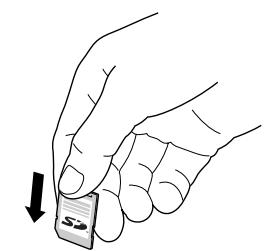
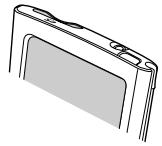
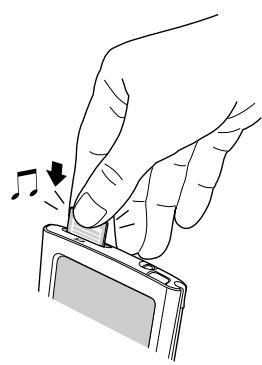
2 Poussez la carte dans l'emplacement avec votre pouce, jusqu'à ce que vous entendiez le déclic et le signal de confirmation.
REMARQUE Pas de signal de confirmation ? Vérifiez dans l'option Sons et alertes de l'écran Préférences que Son du système est activé. Terminé
Guide d'utilisation
Pour accéder à toutes les informations essentielles sur votre ordinateur de poche (tout ce qui se trouve dans ce guide, et bien plus encore), rendez-vous sur www.palm.com/TX-manuel.
Assistance
Si vous rencontrez des problèmes avec les cartes d'extension ou toute autre fonction de votre ordinateur de poche, rendez-vous sur www.palm.com/support.
Pour approfondir
Consultez le Guide d'utilisation sur le Web pour obtenir des informations complémentaires sur les rubriques suivantes :
Cartes d'extension
- Ouverture des applications stockées sur des cartes d'extension
- Copie d'applications de votre ordinateur de poche sur une carte d'extension
- Suppression d'applications et autres fichiers d'une carte d'extension
- Affichage des informations relatives au contenu d'une carte d'extension à l'aide de l'application Info carte
- Attribution d'un nom à une carte d'extension, pour une identification facile
Déplacement d'informations
Ajout d'applications de votre ordinateur de bureau sur une carte d'extension et installation d'autres fichiers (musicaux, par exemple)
Partage
- Échange d'applications et d'informations avec d'autres périhériques Palm Powered™ en utilisant la fonction de transmission ou en échangeant des cartes
- Envoi d'applications et d'informations à d'autres périphériques Bluetooth à l'aide de la technologie sans fil Bluetooth équipant votre ordinateur de poche
Vos paramètres personnels
Modification d'entrées dans Favoris
Économie de la batterie
Empêcher votre ordinateur de poche de s'allumer accidentellement
Configuration de la date et de l'heure
Modification des polices de l'écran
Modification de l'arrêt-écran de votre écran
Résolution des problèmes liés à l'écran tactile
Sélection des paramètres de son
Pour approfondir
Rien ne vous oblige à personnaliser votre ordinateur de poche, mais c'est un peu comme changer les stations de radio préréglées dans votre voiture. Vous n'utilisez sans doute plus les stations préréglées en usine sur votre autoradio... Alors pourquoi ne pas personnaliser aussi votre ordinateur de poche?
Grâce aux préférences et aux menus, vous pouvez personnaliser les volumes sonores, les polices et les couleurs de l'écran en toute simplicité sur votre ordinateur de poche. En outre, les paramètres de Préférences peuvent contribuer à prolonger la durée de vie de la batterie de votre ordinateur de poche.

Avantages
- Accès rapide aux applications
- Meilleure lisibilité de votre écran
- Économie d'énergie
- Permet de profiter davantage de votre ordinateur de poche

Le saviez-vous?
Vous pouvez changer l'emplacement d'un favori dans la liste des favors en ouvrant le menu Favoris et en sélectionnant Réorganiser les favors. Placez le favor souhaité à une nouvelle position dans la liste.
Modification d'entrées dans favoris
Modifiez les entrées dans la vue Favoris pour inclure les applications ou liens Internet que vous utilisez régulièrement.
Ouvrez la boîte de dialogue Modifier le favori :
a. Appuyez sur Accueil pour ouvrir la vue Favoris. b. Mettez le favori que vous voulez modifier en surbrillance. c. Ouvrez les menus. d. Sélectionnez Modifier le favori.
Modifiez le favori :
a. Sélectionnez le type de favoris dans la liste de sélection Type : App (application) ou lien Web. b. Sélectionnez l'application dans la liste de sélection Original ou appuyez pour saisir l'adresse Web souhaitée. c. Entrez un nom pour votre nouveau favori. d. Sélectionnez OK.
Terminé
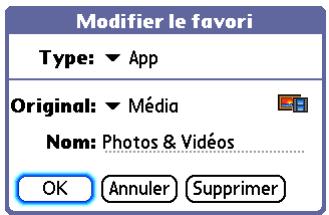
Conseil
Quand le Verrouillage est activé, votre ordinateur de poche ne répond pas lorsque vous appuyez sur les boutons du panneau frontal de votre ordinateur de poche. Pour réactiver votre ordinateur de poche, appuyez sur le bouton marche/arrêt, puis appuyez sur Désactiver le verrouillage.
Le saviez-vous?
Vous pouvez utiliser les Préférences du propriétaire pour saisir votre nom, votre adresse et votre numéro de téléphone. Si vous activez également les Paramètres de sécurité, les informations de propriétaire de votre ordinateur de poche s'affichent lorsque vous le mettez sous tension. Ces informations peuvent permettre de vous contacter si vous perdez votre ordinateur de poche.
Empêcher votre ordinateur de poche de s'allumer accidentellement
Vite ordinateur de poche se met accidentellement en marche dans sa suivante mallette, votre poche ou même sac à main? Vous pouvez verrouiller les boutons du panneau frontal de sa suivante ordinateur de poche pour résoudre ce problème et éviter de décharger la batterie.
Ouvrez l'option Verrouillage de l'écran Préférences :
a. Allez sur Applications. b. Sélectionnez Préf. c. Sélectionnez Verrouillage.
Manuel
Le verrouillage empêche l'activation de l'ordinateur de poche en cas d'une pression accidentelle sur un bouton ou une touche.
Terminé
Sélectionnez l'un des paramètres suivants, puis Terminé.
Le verrouillage est désactivé.
Automatique Le verrouillage est activé automatiquement lorsque vous mettez votre ordinateur de poche hors tension ou lorsque votre ordinateur de poche passe en mode veille.
Manuel Le verrouillage est activé lorsque vous maintenez enfoncé le bouton marche/arrêt jusqu'au signal sonore vous confirmant qu'il est activé.
Le saviez-vous ?
Si vous avez inséré une carte d'extension dans l'emplacement de l'ordinateur de poche prévu à cet effet, l'écran Infos système affiche la mémoire disponible sur votre ordinateur de poche et sur la carte. Le graphique appelé « Périphérique » dont la taille de mémoire est la plus importante correspond à votre ordinateur de poche, tandis que le graphique dont la taille de mémoire est la plus petite correspond à la carte.
Économie de la batterie
Pour économiser la batterie de votre ordinateur de poche, réduisez la luminosité de l'écran ou personalizez les paramètres d'alimentation.
Réglage de la luminosité
Appuyez sur l'icône Infos système 12:55 qui affiche l'heure actuelle sur la barre d'état.
Pour régler la luminosité, faites glisser le curseur puis appuyez en dehors de la boîte de dialogue.
Terminé
Barre coulissante de luminosité
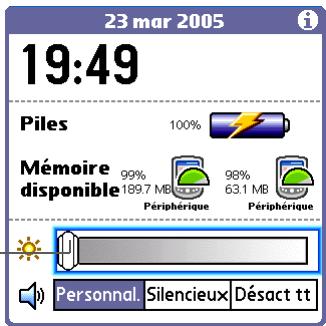
Sélection de paramètres d'économie d'énergie
L'option Alimentation de l'écran Préférences vous permet de définir les options de consommation d'énergie.
Ouvrez l'option Alimentation de l'écran Préférences :
a. Allez dans Applications b. Sélectionnez Préf. c. Sélectionnez Alimentation.
Alimentation
Arretauto
après: 2 minutes
Allumé pendant
le chargement: Désactivé
Réception IR: Désactivé
Sélectionnez les listes de sélection pour modifier l'un des paramètres suivants, puis sélectionnez Terminate.
Arrêt auto après Vous pouvez sélectionner l'intervalle de temps après lequel votre ordinateur de poche se met automatiquement hors tension après une période d'inactivité : 30 secondes, 1 minute, 2 minutes ou 3 minutes.
Allumé pendant le chargement Vous pouvez désirer de laisser ou non votre ordinateur de poche allumé en continu lorsqu'il est raccordé au chargeur CA. Si cette option est désactivée, vous pouvez allumer votre ordinateur de poche lorsqu'il est sous tension, mais il s'éteindra automatiquement après une période d'inactivité.
Réception IR Vous pouvez choisir de recevoir ou non des informations transmises par infrarouge sur votre ordinateur de poche. Si vous activez ce paramètre, vous pourrez recevoir des informations par infrarouge; si vous le désactivez, cela sera impossible.

Terminé

Conseil
Vous pouvez modifier le nom de la ville et entrer celui de la ville dans laquelle vous habitez. Sélectionnez le champ du nom et modifiez le nom de la ville.
Configuration de la date et de l'heure
Vous pouvez configurer la date et l'heure en fonction de l'endroit où vous vous trouvez. Ces paramètres sont utilisés par toutes les applications de votre ordinateur de poche qui nécessitent une date, une heure ou un lieu de résidence.
Ouvrez l'option Date et heures de l'écran Préférences :
a. Allez sur Applications. b. Sélectionnez Préf. c. Sélectionnez Date et heures.
Suite
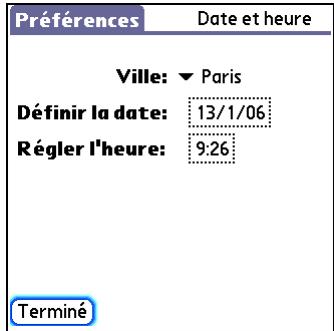
Sélectionnez l'emplacement :
a. Sélectionnez la liste de sélection Ville, puis sélectionnez une ville dans votre fuseau horaire. Vous ne trouvez pas de ville proche ? Sélectionnez Modifier la liste et suivez les étapes b et c. b. Sélectionnez Ajouter. c. Choisissez une ville dans votre fuseau horaire, puis sélectionnez OK. Sélectionnez OK de nouveau, puis Terminé.
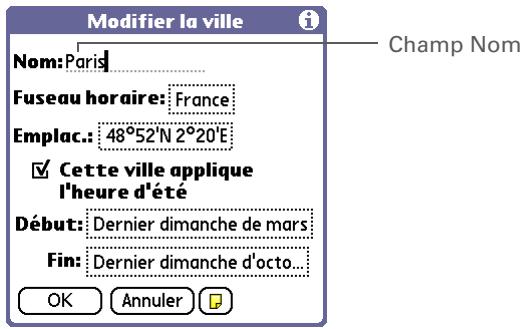
Configurez la date :
a. Sélectionnez la zone Définir la date. b. Sélectionnez l'année en cours à l'aide des flèches. c. Sélectionnez le mois en cours. d. Sélectionnez le jour en cours.

Suite
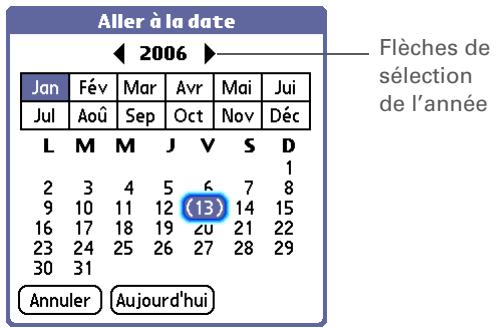
Configurez l'heure :
a. Sélectionnez la zone Régler l'heure. b. Sélectionnez les cases des heures et des minutes, puis appuyez sur les flèches pour les modifier. c. Sélectionnez AM ou PM, puis sélectionnez OK.
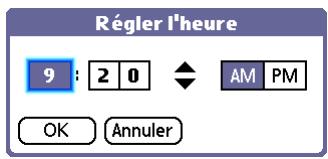
Sélectionnez Terminé.

Terminé
Modification des polices de l'écran
De nombreuses applications vous offrent la possibilité de modifier la police afin de rendre le texte plus lisible. Les applications prenant en charge la modification du style de police proposent quatre styles de polices différents.
Ouvrez la boîte de dialogue Sélectionner la police :
a. Allez sur Applications. b. Ouvrez les menus. c. Sélectionnez Options, puis Police.
2. Sélectionnez le style de police que vous pouvez utiliser, puis sélectionnez Oui.


Modification de l'arrêté-plan de votre écran
Vous pouvez utiliser votre photo préférée comme arrêté-plan pour les vues Favoris et Applications et la vue de l'Agenda dans Calendrier. La même photo peut être utilisée pour tous les écrans ou vous pouvez désirer des images différentes.
Ouvrez la boîte de dialogue Options d'affichage :
a. Appuyez sur le bouton Accueil une fois pour Favoris et deux fois pour Applications. Vous pouvez aussi appuyer sur Calendrier pour la vue de l'agenda. b. Ouvrez les menus. c. Sélectionnez Options, puis Options d'affichage. Sélectionnez Favoris, Options puis Préférences.
Suite
Sélectionnez une photo :
a. Cochez la case Arrière-plan. b. Appuyez sur la miniature d'une photo pour la sélectionner. c. Reglez le paramètre de fondu de façon à ce que le texte et les icônes se détachent bien de la photo. d. Sélectionnez Oui.

Terminé
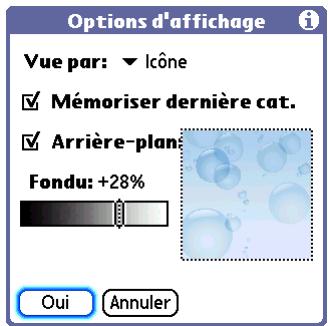
REMARQUE La boîte de dialogue de sélection des photos d'arrière-plan est différente dans chacune des trois applications. La boîte de dialogue des options d'affichage de la vue Applications s'affiche ici.
Terme clé
Écran tactile Autre désignation de l'écran de votre ordinateur de poche et de ses circuits internes.
Conseil
Si votre écran ne répond pas à vos manipulations, utilisez le Navigateur pour ouvrir les préférences de l'écran tactile.
Résolution des problèmes liés à l'écran tactile
Votre écran ne répond pas lorsque vous appuyez dessus ? Vous n’obtenez pas les résultats escomptés ? Il se peut par exemple que, lorsque vous appuyez sur l’icône du clavier numérique, ce soit la boîte de dialogue Wi-Fi® qui s’ouvre à la place. Si ce genre de problème se produit, il est temps d’aligner l’écran.
Ouvrez l'option Écran tactile de l'écran Préférences :
a. Allez sur Applications. b. Sélectionnez Préf. c. Sélectionnez Écran tactile.
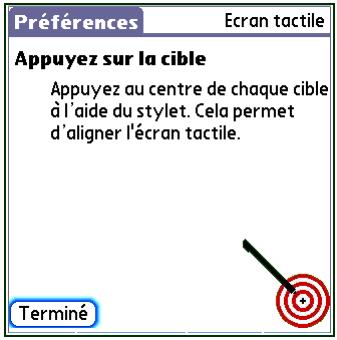
Appuyez sur les cibles à l'écran le plus précisément possible, puis sélectionnez Terminé. REMARQUE Vous devez appuyer sur trois cibles au minimum, et peut-être davantage si vous n'êtes pas assez précis. Terminé

Conseil
Vous pouvez choisir différents types de sons pour le Calendrier, les Tâches et l'Horloge universelle. Allez dans l'application, ouvrez le menu Options et sélectionnez Préférences.

Le saviez-vous ?
C'est le début du spectacle ? Le moyen le plus rapide de désactiver tous les sons de votre ordinateur de poche est d'appuyer sur l'option Informations système de la barre d'état et de sélectionner Silencieux.
Sélection des paramètres de son
Le volume sonore est trop faible, ou trop fort ? Vous pouvez paramétrer les volumes sonores utilisés pour le système, les produits et les alarmes ; vous avez également la possibilité de désactiver totalement le son en utilisant le profil Silencieux.
Ouvrez l'option Sons et alertes de l'écran Préférences :
a. Allez sur Applications. b. Sélectionnez Pré. c. Sélectionnez Sons et alertes.
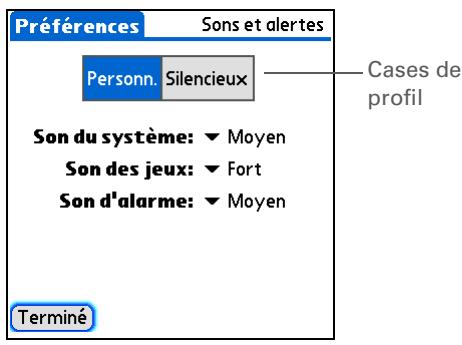
2. Sélectionnez Personnel. ou Silencieux. 3. Si vous avez choisi Silencieux à l'étape 2, sélectionnez Terminé.
Si vous avez besoin Personnel. à l'étape 2, appuyez sur les listes de sélection Son du système, Son des produits et Son d'alarme pour besoinir le volume à appliquer à chaque son ; sélectionnez ensuite Terminé.
Terminé
Guide d'utilisation
Pour accéder à toutes les informations essentielles sur votre ordinateur de poche (tout ce qui se trouve dans ce guide, et bien plus encore), rendez-vous sur www.palm.com/TX-manuel.
Assistance
Si vous rencontrez des problèmes avec la personnalisation ou toute autre fonction de votre ordinateur de poche, rendez-vous sur www.palm.com/support.
Pour approfondir
Consultez le Guide d'utilisation sur le Web pour obtenir des informations complémentaires sur les rubriques suivantes :
Personnalisation
- Choix du format de l'heure, de la date, du calendrier et des chiffres en fonction d'une région géographique
- Sélection d'options pour la saisie de texte : Choix de la méthode à utiliser pour entrer certains caractères Graffiti® 2 et utilisation de l'intégralité de l'écran comme zone d'écriture
- Aider quelqu'un qui a trouvé votre ordinateur de poche à identifier sa propriété en saisissant les informations qui lui permettront de vous identifier en tant que tel
- Configuration des connexions de communication et des paramètres réseau
Confidentialité
Protection de la confidentialité des informations en activant les options de sécurité
Conseil
Le processus de transfert vous permet de spécifier les informations à transférer de l'ancien logiciel vers le nouveau.
Même si nous ne pouvons pas anticiper toutes vos questions, ce chapitre comporte des réponses à quelques-unes des questions les plus fréquemment posées.
Comment procéder à une mise à niveau à partir d'un autre périphérique palm powered™ ?
- Synchronisez votre ancien ordinateur de poche avec votre ancien logiciel de bureau.
- Installez le nouveau logiciel Palm Desktop®. Inutile de supprimer l'ancien logiciel de bureau.
- Sélectionnez le nom d'utilisateur que vous aviez attribué à votre ancien ordinateur de poche lors de l'installation sur le bureau. Toutes vos informations seront alors transférées de l'ancien logiciel vers le nouveau.
- Synchronisez votre nouveau ordinateur de poche avec votre nouveau logiciel de bureau.
- Si certaines applications de tiers ne sont pas transférées sur votre nouveau ordinateur de poche, réinstallez-les.
- Si vous rencontrez ez les applications de tiers et contactez le distributeur afin d'obtenir des versions mises à jour des applications :
- Votre ordinateur de poche se bloque ou se réinitialise lorsque vous ouvrez une application
- Performances faibles
- Affichage inhabituel
- Difficultés à utiliser certaines fonctions de l'ordinateur de poche
- Qualité de son inégale
Je n'arrive pas à couvrir une icône dans la vue applications, pourquoi?
- Appuyez sur la liste de sélection des catégories dans le coin supérieur droit de la vue Applications et sélectionnez Toutes. Vous devrez peut-être faire défiler l'écran, mais vous devriez à présent voir une icône pour chacune des applications hébergées sur votre ordinateur de poche (à l'exception des applications sans fil Wi-Fi® et Bluetooth®, auxquelles vous devez accéder à partir de la barre d'objets).
- Certaines des applications fournies avec votre ordinateur de poche ne sont pas préinstallées. Vous devez installer ces applications supplémentaires à partir du CD d'installation.
Comment faire pour sauvegarder mes informations ?
Chaque fois que vous entrez des informations (contact, mémo, note, etc.), votre ordinateur de poche les enregistre automatiquement. Vous n'avez rien à faire pour les sauvegarder. En revanche, pour protéger vos informations et en créer une copie de sauvegarde, nous vous recommandons de synchroniser régulièrement votre ordinateur de poche avec votre ordinateur.
Comment savoir quand je dois recharger mon ordinateur de poche ?
Une icône de batterie apparaît en haut des écrans Favoris et Applications. Vérifiez régulièrement l’objet de l'indicateur pour savoir si votre ordinateur de poche a besoin d'être rechargé. Si le niveau de la batterie est faible, un message apparait à l’écran, vous invitant à la recharger.
Si la batterie se décharge totalement, est-ce que je vais perdre toutes mes informations?
La mémoire de votre ordinateur de poche est donc pour enregistrer vos informations même si la batterie est déchargée au point que vous ne puissiez plus allumer votre ordinateur de poche. Lorsque vous rechargez votre ordinateur de poche, toutes les informations enregistrées doivent s'y trouver.
Que dois-je faire si le bouton accueil ouvre une page autre que favoris ?
Si la zone de saisie n'affiche pas l'icône d'accueil, sélectionnez l'une des icônes de la zone de saisie, puis sélectionnez la vue Applications dans la liste. Appuyez sur l'icône d'accueil pour ouvrir Applications et sélectionnez Pref. Sélectionnez Boutons, la liste de sélection située à côté de l'icône d'accueil, puis Favoris. Le bouton Accueil ouvrira désormais la page Favoris.

Conseil
Vous avez besoin d'aide complémentaire pour la synchronisation de votre ordinateur de poche ? Lancez le logiciel Palm Desktop, allez au menu Aide et sélectionnez le Guide de dépannage en ligne HotSync.
À quelle fréquence doit recharger mon ordinateur de poche ?
Nous vous recommandons de recharger votre ordinateur de poche tous les jours pendant au moins une demi-heure. L'idéal consiste à connecter votre ordinateur de poche à une source d'alimentation chaque soir et à le laisser se recharger pendant que vous dormez. En outre, les opérations suivantes vous permettent d'économiser la batterie :
- Réglez la luminosité de l'écran. Réduisez la valeur du paramètre Auto-arrêt.
- Activez la fonction de verrouillage des touches pour éviter que votre ordinateur de poche ne s'allume accidentellement
- Arrêtez la lecture de la musique ou de la vidéo où vous n'en avez pas besoin. Répondez aux alertes ou annulez-les rapidement.
- Désactivez la technologie sans fil Bluetooth® et la fonctionnalité Wi-Fi® lorsque vous ne les utilisez pas
- Limitez l'utilisation de l'emplacement pour carte d'extension
Que faire si je n'arrive pas à synchroniser avec mon ordinateur de bureau ?
Assurez-vous que le câble de synchronisation USB est correctement branché.
- Cliquez sur l'icône HotSync® Manager dans la barre des tâches Windows en bas à droite de l'écran. Vérifiez que la case située en regard de Local USB est cochée. Si ce n'est pas le cas, cochez-la.


2:37PM
- Si vous ne VOYZ pas l'icône HotSync Manager, cliquez sur Démarrer dans la barre des tâches Windows, puis sélectionnez Programmes.
Recherchez le groupe de programmes Palm, puis sélectionnez HotSync Manager. Cliquez sur l'icône HotSync Manager lorsqu'elle apparaît dans la barre d'état système. Vérifiez que la case Local USB est cochée.
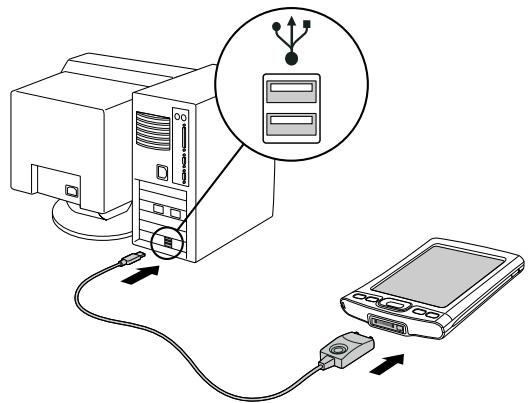
Avant de commencer
Vous devez avoir terminé l'installation à partir du CD et choisi le logiciel Palm Desktop en tant qu'application de bureau pour la synchronisation afin de passer sur Outlook. Notez que vous pouvez choisir Outlook en tant que logiciel de synchronisation pour les applications Contacts, Calendrier, Tâches et Mémos pendant l'installation à partir du CD.
- Assurez-vous que HotSync Manager est activé : ouvrez le dossier Palm et double-cliquez sur l'icône HotSync Manager. Sur l'onglet Contrôles HotSync, vérifie que l'option Activé est sélectionnée. Si ce n'est pas le cas, faites-le. Cliquez sur l'onglet Paramètres de connexion, et assurez-vous que la case USB est cochée.
- Débranche le câble de synchronisation USB de votre ordinateur de bureau, puis rebranche-le et redémarrez l'ordinateur.
Comment faire pour effectuer une synchronisation avec outlook au lieu du logiciel palm desktop®?
Pendant l'installation à partir du CD, vous avez besoin d'une application de bureau pour procéder aux synchronisations avec votre ordinateur de poche. Il est possible que vous ayez alors besoin du logiciel Palm Desktop. Mais si Microsoft Outlook compte déjà tous vos contacts, rendez-vous, tâches et notes, vous pouvez modifier votre méthode de synchronisation de façon à ce que votre ordinateur de poche se synchronise plutôt avec Outlook. Vous pouvez également passer de Microsoft Outlook au logiciel Palm Desktop.
REMARQUE Si vous désirez de partager à la synchronisation avec Outlook, les informations continues dans les applications Contacts, Calendrier, Tâches et Mémos sont synchronisées avec les informations des applications correspondantes de Outlook (Mémos est appelé Notes dans Outlook). Vous pouvez aussi configurer l'application VersaMail® pour synchroniser avec Outlook. Les autres informations, telles que les photos et les notes sont quant à elles synchronisées avec les informations de l'application correspondante dans le logiciel Palm Desktop.
- Insérez le CD dans le lecteur CD-ROM de votre ordinateur.
- Sélectionnez Changez votre méthode de synchronisation.
- Suivez les instructions à l'écran pour le logiciel de bureau à utiliser.
Que faire si mon ordinateur de poche ne répond pas correctement lorsque j'appuie sur l'écran ?
Si votre ordinateur de poche ne répond pas correctement lorsque vous appuyez sur l'écran, vous devez aligner l'écran.

Conseil
Après une réinitialisation logicielle, l'écran des préférences s'affiche et l'option de date et d'heure est mise en surbrillance pour que vous puissiez régler ces éléments si nécessaire.
Que faire si mon ordinateur de poche ne répond pas?
Il peut arriver que votre ordinateur de poche ne réagisse plus lorsque vous appuyez sur les boutons. Si cela se produit, vérifiez tout d'abord que le Verrouillage n'est pas activé.
Si le Verrouillage est désactivé et que votre ordinateur de poche ne répond toujours pas, vous devez réinitialiser votre ordinateur de poche. Une réinitialisation logicielle signale à votre ordinateur de poche d'interrompre la tâche en cours et de redémarrer. Cela n'affecte pas les informations ou applications générées sur votre ordinateur de poche.
Utilisez l'extrémité du stylet pour appuyer légèrement sur le bouton de réinitialisation situé au dos de votre ordinateur de poche.
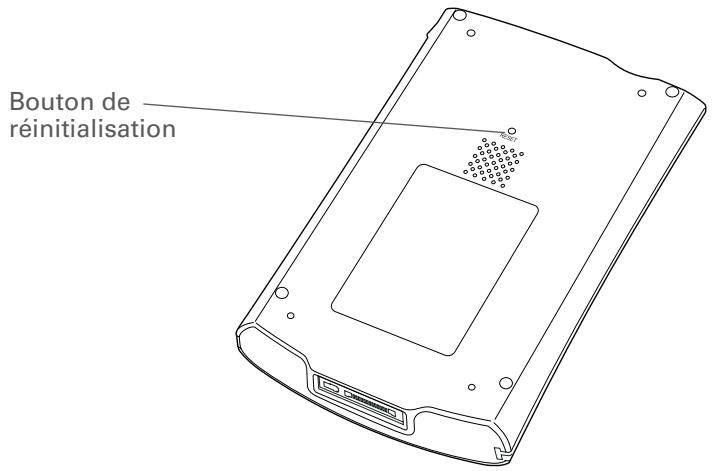
Si la réinitialisation logicielle ne débloque pas votre ordinateur de poche, procédez à une réinitialisation matérielle. Pour des instructions à ce sujet, reportez-vous au Guide d'utilisation sur le Web.
Puis-je ouvrir mon ordinateur de poche?
Non, n'ouvrez pas votre ordinateur de poche; il ne contient aucun composant réparable. Le fait d'ouvrir votre ordinateur de poche en annule la garantie; nous vous le déconseillons fortement.
Guide d'utilisation
Pour accéder à toutes les informations essentielles sur votre ordinateur de poche (tout ce qui se trouve dans ce guide, et bien plus encore), rendez-vous sur www.palm.com/TX-manuel.
Assistance
Si vous rencontrez des problèmes avec votre ordinateur de poche, rendez-vous sur www.palm.com/support.
Pour approfondir
Consultez le Guide d'utilisation sur le Web pour obtenir des informations complémentaires sur les rubriques suivantes :
Questions fréquentes
- Problèmes d'installation du logiciel
- Dépannage des problèmes concernant des applications spécifiques
- Problèmes de synchronisation
- Dépannage des problèmes concernant les paramètres de transmission et de communication
Maintenance
Procédure à suivre pour effectuer une réinitialisation matérielle si la réinitialisation logicielle n'a pas permis de débloquer votre ordinateur de poche
Avis de la FCC
Cet équipement est conforme à la section 15 de la réglementation de la FCC. Son fonctionnement est sujet aux deux conditions suivantes : (1) cet équipement ne doit pas produire d'interférences nuisibles et (2) il doit pouvoir supporter toute interférence reçue, même si ces interférences perturbent son fonctionnement.
Cet équipement a été testé et jugé conforme aux limites de Classe B pour les appareils numériques en vertu de la section 15 de la réglementation de la FCC. Ces limites sont établies pour apporter une protection raisonnable contre les interférences nuisibles en milieu résidentiel. Cet équipement génère, utilise et peut émettre de l'énergie de fréquence radio et, s'il n'est pas installé et utilisé conformément aux instructions du constructeur, il peut perturber la réception radio. Cependant, il n'est pas possible de garantir l'absence d'interférence sur une installation spécifique. Si cet équipement provoque des interférences nuisibles à la réception radio ou télé, ce qui peut se vérifier en allumant et en éteignant les appareils, l'utilisateur peut tenter d'y remédier de l'une des façons suivantes:
- Réorienter ou déplacer l'antenne réceptrice.
- Augmenter la distance qui sépare l'équipement du poste récepteur.
- Raccorder l'équipement à une prise secteur se trouvant sur un circuit différent de celui utilisé par le récepteur.
- Consulter le revendeur ou demander l'aide d'un technicien radio/TV expérimenté.
Pour raccorder cet équipement à des périphériques ou à des systèmes hôte eventuels, il est obligatoire de recourir à des câbles d'interface blindés. Dans le cas contraire, cela constituerait une infraction à la réglementation de la FCC.
IMPORTANT! Les modifications ou changements non abordés dans ce manuel doivent être approuvés par écrit par le département des règlementations techniques du fabricant. Les modifications ou changements réalisés sans accord écrit peuvent entraîner pour l'utilisateur une interdiction d'utiliser cet équipement.
Au mois d'août 1996, la Commission fédérale des communications (FCC) des États-Unis, par ses rapports et ordonnances FCC 96-326, a adopté une norme de sécurité modifiée pour l'exposition humaine à l'énergie électromagnétique des fréquences radio émises par les transmetteurs réglementés par la FCC. Ces directives sont conformes aux normes de sécurité précédemment établies par les organismes de normalisation américains et internationaux. La conception de ce produit est conforme aux directives de la FCC et à ces normes internationales.
Exposition à l'énergie radioélectrique
Afin de respecter les directives de la FCC en matière de sécurité de l'exposition RF, cet appareil et son antenne ne doivent pas être installés au même endroit ou fonctionner conjointement avec une autre antenne ou un autre transmetteur. L'utilisateur de cet appareil doit s'assurer que son fonctionnement est conforme à ces dispositions.
FCC ID: O8FAOKI
L'utilisation du terme « IC: » avant le numéro d'agrément/d'enregistrement indique uniquement le respect des spécifications techniques d'Industry Canada.
IC:3905A-AOKI
Déclaration réglementaire canadienne pour les appareils sans fil
Cet appareil numérique de classe B satisfait à toutes les réglementations canadiennes en vigueur relatives aux équipements provoquant des interférences. Son fonctionnement est soumis aux deux conditions suivantes : a) cet appareil ne doit pas causer d'interférences, et b) cet appareil doit supporter toutes les interférences, y compris celles qui peuvent nuir à son fonctionnement. Pour empêcher toute interférence radio au niveau du service autorisé, cet appareil est prévu pour fonctionner à l'intérieur d'un bâtiment et éloigné des fenêtres afin de permettre une protection maximale. Tout équipement (ou son antenne d'émission) installé à l'extérieur est soumis à une homologation.

Déclaration de conformité CE
Palm, Inc., déclare que le produit :
Nom/Numéro du modèle :
Nom du fabricant :
Adresse du fabricant :
Ordinateur de poche et câble HotSync
Palm
950 W. Maude Ave.
Sunnyvale, California 94085-2801
Répond aux directives du conseil européen :
Est conforme aux spécifications suivantes :
EN 55024:1998 (Émissions et Immunité) EN55022 : 1998, CISPR 22 1997, émissions de classe B transmises par rayonnement ou par conduction EN 300-328V1.5.1 (2004-08) EN59005:1998 EN 50392:2004
Représentant agréé Palm :
Département Palm chargé de la conformité à la réglementation
Date :
23 jun 2005
Avertissement relatif aux batteries
N'endommagez pas les batteries, ne les percez pas ou ne vous en débarrasssez pas en les jetant au feu. Les batteries peuvent éclater ou exploser et dégager des produits chimiques dangereux. Mettez au rebut vos batteries usagées en suivant les instructions du fabricant et la règlementation locale.
Avertissement - risque d'explosion
- Le remplacement de composants peut nuir à la conformité de Classe I, Division 2;
- dans des environnements dangereux, éteignez l'appareil avant de remplacer ou de brancher des modules, et
- ne débranchez pas l'équipement avant que l'alimentation électrique n'ait été coupée ou avant que l'environnement n'ait été sécurisé.
Déclarations relatives aux appareils sans fil - Précautions d'utilisation
Dans certains cas, l'utilisateur de l'appareil sans fil sera soumis à des restrictions. Ces restrictions peuvent s'appliquer à l'intérieur d'un avion, dans les hôpitaux, à proximité d'un environnement responsable des risques d'explosion, dans des endroits dangereux, etc. Si vous n'êtes pas sûr de la politique qui s'applique à l'utilisation de cet appareil, demandez d'abord l'autorisation avant de l'allumer.
Électricité statique, décharges électrostatiques et votre ordinateur de poche Palm®
Les décharges électrostatiques (ESD) peuvent endommager des équipements électroniques si elles se libèrent sur le dispositif. Vous devez prendre les mesures appropriées pour éviter que ce type d'incident ne se produise.
Description des décharges électrostatiques (ESD)
L'électricité statique est une charge électrique provoquée par l'accumulation d'électrons en excès sur la surface d'un matériel. Pour la plupart des utilisateurs, l'électricité statique et les ESD ne sont pas plus que de petits ennuis. Par exemple, après avoir foulé un tapis en y frottant vos pieds et avoir ainsi accumulé des électrons sur notre corps, vous pouvez recevoir un choc électrique - la décharge - au moment où vous touchez une poignée de porte métallique. Ce petit choc vous libère de l'électricité statique accumulée.
Équipements pouvant faire l'objet d'esd
Même une décharge ESD de faible intensité peut endommager des circuits. C'est pourquoi, si vous travaillez avec des équipements électroniques, vous devez prendre les précautions appropriées pour protéger vos équipements électroniques, et notamment votre ordinateur de poche Palm®, des décharges électrostatiques. Bien que Palm ait intégré des protections contre les ESD dans ses produits, ces décharges existent malheureusement et, si elles ne sont pas neutralisées, elles peuvent atteindre des niveaux qui risquent d'endommager vos équipements. Tout appareil électronique muni d'un point d'entrée externe pour le branchement de câbles, de stations d'accueil, etc. peut faire l'objet de l'entrée d'ESD. Les appareils que vous portez sur vous, comme par exemple votre ordinateur de poche, subissent les ESD d'une manière particulière car toute électricité statique qui a pu s'accumuler sur votre corps est automatiquement transmise à l'appareil. Dans ce cas, si l'appareil est relié à un autre appareil, par exemple une station d'accueil, une décharge peut se produire.
Précautions à prendre contre les décharges électrostatiques
Veillez à bien libérer toute électricité statique accumulée provenant de vous-même ou de vos appareils électroniques avant de toucher un appareil électronique ou de brancher un appareil sur un autre. Palm vous conseille de prendre ces précautions avant de brancher votre ordinateur de poche sur votre ordinateur, de placer votre ordinateur de poche dans son support ou de le brancher sur un autre appareil. Cette opération peut être menée à bien de plusieurs manières, notamment comme suit :
Reliez-vous à la terre lorsque vous tenez votre appareil mobile en touchant simultanément une surface métallique reliée à la terre. Par exemple, si votre ordinateur est équipé d'un boîtier métallique et est branché sur une prise électrique classique à trois broches, le fait de toucher le boîtier permet de libérer les ESD de votre corps. - Augmentez l'humidité relative de votre environnement. - Équippez-vous d'articles de prévention spéciaux contre les ESD, comme par exemple des tapis de mise à la terre.
Conditions qui favorisent les décharges électrostatiques
Parmi les conditions qui peuvent favoriser l'accumulation d'électricité statique dans l'environnement, on peut citer les conditions suivantes :
- Humidité relative trop faible.
- Type de matériel (Le type de matériel accumulant l'électricité statique. Les fibres synthétiques, par exemple, sont plus susceptibles d'accumuler de l'électricité statique que les fibres naturelles comme le coton).
- La rapidité avec laquelle vous touchez, branchez et débranchez des appareils électroniques.
Vous devez prendre toutes précautions appropriées pour libérer l'électricité statique. De plus, si vous vous trouvez dans un environnement où vous notez la présence de décharges électrostatiques, vous pouvez décider de prendre des précautions particulières pour protéger vos équipements électroniques contre les ESD.

www.palm.com/environment
; Caractères (point-virgule)112
accès
Applications 146
comptedesmessengerie8,89,93,95 101
Informations 16
Pages Web 124, 125
sites Web 82, 89, 95, 123
Accessoires 127
Accessoires SDIO 127
Adobe Acrobat Reader 7
adresse
messages texte 120
adresses 4
e-mail 72,112
Voir aussi contacts
Adresses Web 124
affichage
Calculatrices 7
calendrierspersonnels60
emploi du temps 67
fichiers PDF 7
Horloge universelle 9
Icones des applications 146
informations 2
Informations sur la carte d'extension 9
memos 77
notes 79
pages Web 124
photos 45
Rapports de dépenses 6
taches 70, 72
vídeos 45
Affichage résumé des messages 118
Cartes d'extension 127
contacts 61, 63
événements 65
mémos 74, 75, 77
messages e-mail 112
notes 78
rappels 62
taches 60, 69
alarmes
Voir aussi rappels
choix des sons 68, 72
définitif 68, 69, 80
icône sur la barre d'état 12
messages entrants 122
réglage du volume 143
albums
creation 41
Déplacement de photos 43
déplacement de vidéos 43
Informations complémentaires 45
albums photo
creation 41
Déplacement de photos 43
Informations complémentaires 45
albums video
creation 41
Déplacement de photos 43
alertes 27
icône sur la barre d'état 12
Alertes Voir alarmes
Alignement de l'écran 142
anniversaires 62, 66
Appels téléphoniques 72
Application Bluetooth Voir navigateur Web
application Bluetooth
Configuration de connexions 92-94
Configuration des informations de connexion 91
fonctions 82
icône barrée état 91
icône sur la barre d'état 12
Informations complémentaires 102
Options de configuration de l'ordinateur 97
Planification de rendez-vous 65-66
Saisie des anniversaires 62
sélection de dates 69
Vérification de l'emploi du temps 67
ajout d'informations de contact 61-62
Enregistrement d'informations 62
Informations complémentaires pour 72,80
localisation 63
ouverture 6, 61, 64
Personalisation 72
recherche 63
Transmission de contacts 64
Application Dépenses 6
Création de fichiers 56
modification de fichiers 56
Ouverture de fichiers 57
Visualisation de fichiers 56
Affichage de photos ou vidéos 38
Informations complémentaires 45
Application Media
Ajout de photo à un contact 62
Applications auxiliaires 11
Copie de sauvegarde d'informations 10
Présentation 36
Application Mémos
création de mémos 75
ouverture 6, 75, 77, 78, 79
Sélection de mémos 77
Application Mise à jour du téléphone 92
Application Musique 54
Envoi de messages texte 120
Informations complémentaires 122
installation 8
messages 120
ouverture 120, 121
application Tâches
ajout de tâches 69
Enregistrement des informations 69
Marquer les tâches terminées 71
ouverture 6, 60, 69, 70, 71
Paramétrage des options d'affichage 70
Application VersaMail 8
Ajout de pièces jointes 115
avantages 103
configuration de comptes de
messagerie 108-111
Envoi d'e-mails 112
Informations complémentaires 118
Téléchargement de pièces jointes 113
applications
Voir aussi application intégrée
spécifique
accès 146
configuration de préférences locales
copie 130
dépannage 146, 150
échange 28,130
Informations complémentaires 28, 130
Installation 6, 30
introuvables 7
passage 148
Réinitialisations logicielles 149
stockage sur des cartes d'extension 130
suppression 28, 130
transfert de tiers 145
transfert sur l'ordinateur de poche 10
Applications intégrées 6
Applications manquantes 7
applications Media
avantages 36
Applications préinstallées 6
Applications supplémentaires 145
applications tierces 145
Arrêt d'un diaporama 38
Arrêt du lecteur MP3 53
arrière-plan
modification 78
Personalisation 140
ordinateur de poche 91
attribution d'un nouveau nom
Cartes d'extension 130
attribution de noms
Albums photo 42
comptes de messagerie 109
audio
applications 4
fichiers 50-52
Avertissements 153
Avis de la FCC 151
barredemenu23
batterie
chargement 25, 135, 146
économie d'énergie 27, 133
Précautions 153
prolongation de la vie 131, 147
Rechargement 27, 135
batteriefaible27,146
boîte de dialogue Aller à la date 65
Boîte de dialogue Définir la date 137
Boîte de dialogue État de transmission 64
Boîte de dialogue Régler l'heure 66, 138
Boîte de dialogue Sélectionner l'utilisateur 32
Boîte de dialogue Sélectionner police 139
boîte de réception 118
boutonde réinitialisation5,149
Bouton de rotation de l'écran 13
Bouton Désactiver le verrouillage 133
Bouton marche/arrêt 4
boutons
navigateur 16
pas de réponse 4
verrouillage 133
boutons de raccourci
Ouverture d'applications 6
pas de réponse 4
Boutons des applications, emplacement 3
cable désynchronisation USB 32
Calculatrices 7
Calculatrices mathématiques 7
calendrier
formatage 144
rendez-vous par couleurs 66
calibrage 142
caractères 112
caractères spéciaux 18
carte d'extension factice 128
cartes d'extension
Affichage d'informations 9
affichage du contenu 130
ajout d'applications 10
Ajout d'applications à 130
attribution de nom 130
avantages 127
carte factice 128
enregistrement de fichiers multimédia 45
Informations complémentaires 130
insertion 4, 129
Présentation 126
protection 128
retrait 128
Suppression d'applications 130
Transfert de fichiers audio 52
types 127
cartes d'extension MultiMediaCard, types 127
Cartes de visite 64
cartes mémoire SD 127
cartes SDIO 127
case à cocher Mot de passe 110
casque 4, 25
Champ Nom du périphérique 91
Champs Objet 112
changement
comptes de messagerie 118
chansons 53
chargement de la batterie 25, 135, 146
chargeur CA 25
chiffrement WEP 87
classement de rendez-vous 66
classification
Informations 28, 66
taches 70
clavier
Connexion à un portable 77
logiciel 20
saisie d'informations 19
clavier logiciel Voir clavier
claviersportables77
clés d'authentification 93, 101
codage couleur
messages 118
coller du texte 80
Commande carte de visite 64
Commande choisir date 69
commande de transmission du contact 64
Commande modifier les catégories 70
Commande options d'affichage 140
Commande Transmettre catégorie 68
Commande Transmettre Objet 68
commands 23
commandes du panneau arrière 5
Commandes du panneau frontal 2
commandes du panneau latéral 4
Commandes du panneau supérieur 4
Commandes, ordinateur de poche 2
comptedesconnexionàdistance94,96
Comptes de messagerie d'entreprise 118
conduite 31
Configuration des connexions 144
Conflits dans l'emploi du temps 60
connexion
chargeur CA 135
Internet 82
téléphonesportables96
connexions
Configuration 144
Configuration des préférences 118
Configuration du téléphone 92-94
Configuration sans fil 98
dépannage 150
établissement impossible 91
Informations complémentaires 102
omission de clés d'authentification 93
Personnalisation 122, 125
Précautions à prendre 25, 155
Connexions à grande vitesse 96
connexions réseau
Configuration 144
configuration de préférences 118, 122, 125
connexions téléphoniques 92-94
contact de FAI 94
contacts
ajout 63
Ajout de contacts 61
enregistrement 62
gestion 60
saisie à partir d'Outlook 148
saisiedanslesmemos75
copie
Applications 130
photos 45
vídeos 45
copier et coller 80
Couleurs, attribuer aux notes 78
creation
Albums photo 41
albums vidéo 41
contacts 61, 63, 64
Listes de chansons 54
mémos 74, 75, 77
messages e-mail 112
notes 78
rappels 62
rendez-vous 65
taches 60, 69
croquis 74
curseur 19
curseur clignotant 19
Date et heures actuelles 136
dates
attribution à des rendez-vous 65
Définition d'une échéance 69
formatage 144
Planification de rappels 62
Réglage 136-138
sélection sur calendrier 69
tri 79
déchargesélectrostatiques154-156
décharges électrostatiques (ESD) 154-156
Déclaration de conformité 152
défilament 65
définition d'alarmes 68, 69, 80
délai d'inactivité avant arrêt
Automatique 135
délais 135
Démarrage de HotSync Manager 6
dépannage 142, 145
déplacement
photos 43
vídeos 43
Descriptions de l'icône de barre d'état 12
dessin main libre 74
Dessiner à main libre 74
Destinataires multiples d'e-mails 112
diaporamas 38, 45
Dictionnaires 127
didacticiel 24
documentation 28, 45, 54, 72, 80, 118, 150
documentation en ligne 28, 45, 54, 72, 80, 118, 130, 150
Droplet Envoyer à l'ordinateur de poche 10
exchange
Cartes d'extension 130
fichiers 82
Informations 4, 28
échéances 69
économied'énergie27,133
écouter de la musique 46, 50, 53
écran
alignment 142
bloqué 5, 149, 150
Changer les couleurs 132
Changer les polices 139
entretien 25
pas de réponse 4, 5
Visualisation des informations 2
Vues portrait et paysage 13
écranbloqué5,149,150
Écran paramétrage PC 97
Écran Paramètres du compte 108
Écran Pièces jointes 115
écran Préférences 9
écran Préférences du numériseur 142
écran Préférences du propriétaire 133
Écran Sons et alertes 143
écran tactile
Alignement de l'écran 142
définition 142
écrire à la main 74
écriture Graffiti 2 18, 28, 144
écriture plein écran 78
icône sur la barre d'état 12
déinstallation
Voir aussi suppression
Électricité statique 25, 155-156
Voir aussi comptes de messagerie
accès 8, 89, 93, 95, 101
adresses 72, 112
Composition 112
Configuration de préférences 118
envoi 95,112
Informations complémentaires 118
Joindre des photos 45
Microsoft Exchange ActiveSync 117
modification de la taille maximale 111
réception 95
récupération automatique 118
suppression de comptes 118
Synchronisation 118
Téléchargement de pièces jointes 113
vérification automatique 111, 112
e-mails
Joindre des événements 72, 80
emplois du temps 60, 67
Voir aussi rendez-vous ; calendrier
en ligne 82
encre 78
enregistrement
contacts 62
Informations 146
memos 76
notes 78
Pièces jointes 113
taches 69
entrees
définition 19
tri 72,80
envoi
e-mail 95,112
messages texte 82,93,119,120
eReader 8
Espace de stockage insuffisant 127
Euro, sur le clavier logiciel 20
événements
Voir aussi rendez-vous
Configuration d'alarmes pour 68
définis 65
Informations de contact 62
saisie 66
événements continus. Voir événements.
etés
événements sans heures 62, 66
FAI
Voir Fournisseur d'accès à Internet
Faire pivoter l'écran 13
FAQ 145
feuilles de calculs 7
Voir aussi fichiers Excel
fichiers
Joindre à des e-mails 116
partage 82
suppression 130
Suppression de cartes d'extension 130
Fichiers BMP 37
fichiers chansons Voir fichiers audio
Fichiers d'images 37
fichiersExcel7,30,56
Fichiers. JPG 37
Fichiers média ASF 37
Fichiers Microsoft Word 7, 30
fichiers musique Voir fichiers audio
Fichiers Office 55
fichiers PDF 7
fichiers PowerPoint, création et
Visualisation 56
fichiers son
Voir fichiers audio
fichiersTIFF37
Fichiers Word 7
création et visualisation 56
synchronisation 30
Formatage des informations 144
format
Fichiers audio 46
réglage 144
formats de chanson 46
fournisseur d'accès Internet 110
Fournisseurs de messagerie 109
Voir aussi FAI
garantine 149
gomme 78
GPRS (service général de paquets radio) 92
Guide d'utilisation 28, 35, 45, 54, 58, 72, 80,
102, 118, 122, 125, 130, 144, 150
Guide de dépannage en ligne 147
guide de dépannage en ligne HotSync 147 guides de voyage 127
haut-parleur 5,143
heure
Configuration 68, 136-138
configuration spécifique à la ville 9
formatage 144
planification 66
Horloge 136-138
Voir aussi Horloge universelle
Horloge universelle
affichage 9
Horloge universelle 68
Hotsync Manager 97, 147
icône Bluetooth 8
icône Calculatrice 7
icône Calendrier 6, 60
icône Chercher sur la barre d'état 12
icône Contacts 6, 60
icône de batterie 146
icône de connecteur Mini-USB 5
icône de trombone 113
icône Dépenses 6
icône Grande police 139
icône Grande police en gras 139
icône Horloge universelle 9
icône HotSync 6
icône Info carte 9
icone Media 7
iconeMemos6,74
icône Notes 6, 74
icônePetitePolice139
icône Petite police en gras 139
icône Préfs 9
icône Taches 6, 60
iconeVuequotidienne65
icones 146
Icones des applications 146
IMAP (Internet Message Access Protocol) 109
impression des rapports de dépenses 6
information
propriété 133
informations
accès 16
affichage 2
synchronisation 29-32
informations concernant la propriété 133, 144
informations Mac
Droplet Envoyer à l'ordinateur de poche 34
Installation des logiciels
supplémentaires à partir du CD 8
synchronisation de l'ordinateur de poche 148
transfert de fichiers MP3 sur
L'ordinateur de poche 52
Informations Windows, options désynchronisation 148
infos système, icône sur la barre d'état 12
Insertion de cartes d'extension 4, 129
installation
Applications 6, 30
Applications de tiers 145
Internet
Bluetooth 94
connexion 82
Sélection d'un fournisseur d'accès 96
Utilisation du Web 123
jeux 127, 143
jours fériés 66
Largeurs de trait 78
Lecteurs de cartes 51, 52
Lecture de messages texte 121
lien logiciel d'entreprise 9
Ligne de recherche (Contacts) 63
Lignes d'objet (e-mail) 112
liste de sélection de la ville 137
Liste de sélection Protocole 109
Liste de sélection Service 96
Liste de sélection Service de messagerie 109
Liste de sélection Son d'alarme 143
Liste de sélection Son des jours 143
Liste de sélection Son du système 143
Liste de sélection Trier par 79
Liste des Mémos 75, 77
Listes d'agenda 60
Voir aussi dans l'application Calendrier
Listes de chansons 54
Listes de diffusion 54
Livres électroniques 8
Localisation de contacts 63
logiciel
inclus sur l'ordinateur de poche 6
Logiciel Addit 9
Logiciel Audible Player 8
Logiciel de bureau, installation 6
Logiciel Installation rapide 10
logiciel Palm Desktop 145
description 10
Synchronisation 148
logiciel Palm Desktop
Terminer les tâches répétées 71
logiciels 150
Voir aussi application spécifique
ajout d'autres 127
memos
affichage 77
Ajout d'informations de contact 75
création 74, 75, 77
enregistrement 76
modification 77
sauvegarde 10
suppression 80
Synchronisation 80
menu Aide 147
menus 23
icône sur la barre d'état 12
messagerie SMS 8
messages
codage couleur 118
Réception 44,122
renvoi automatique 118
réponse 122
suppression 122
Synchronisation 118
messages courts 119
messages entrants 122
messages non lus 118
messages texte
affichage 121
Configuration de préférences 122
creation 72
envoi 82,93,119,120
Gestion 8
Informations complémentaires 72
ouverture 121
suppression 122
Microsoft Exchange ActiveSync 117
Microsoft Outlook
Applications qui synchronisent 31
synchroniser 35
Microsoft Outlook Voir Outlook
miniatures 45
Mise à jour des informations 29, 30
Mise à niveau 145
Mise en majuscule 75
mise sous tension et hors tension de
l'ordinateur de poche 4, 133, 135
modification 77, 78, 79, 118
arrière-plan 78
polices 139
Voir aussi changement
mots de passer
Bluetooth 93, 94, 101
saisie 110
MP3
fichiers 46, 50-52
lecteurs 46
musique
écouter 46, 50, 53
stockage 127
Navigateur
navigation dans les catégories
d'applications 15
navigateur 3,16
Navigateur multidirectionnel 3,16
navigateur Web
Affichage de pages Web 124
Informations complémentaires 125
Présentation 123
Nettoyage de votre ordinateur de poche 25
Niveau de priorité des tâches 69
nombres 18, 144
noms d'utilisateur
Trouver dans les adresses e-mail 110
noms d'utilisateurs
Bluetooth 94
Synchroniser 32
Utilisateurs multiples 31
noms Voir noms d'utilisateur ; contacts
Notes
Configuration de préférences 78
Copie de sauvegarde d'informations 10
notes
Affichage de notes 79
creation 78
Joindre des alarmes 80
modification 78, 79
ouverture 6
Présentation 74
sauvegarde 10
selection 79
tri 79
notes
Voir similémos; Notes
numéros de téléphone Voir numéros de téléphone
numéros de téléphone, partage 4
omission de clés d'authentification 93
Option d'Alimentation de l'écran Préférences 135
Option : Changez votre méthode de désynchronisation 148
Option Connexion rapide 72
Option Date et heures de l'écran Préférences 136
Option Logiciels essentiels 8
Option Thème de couleur de l'écran Préférences 132
Option Verrouillage de l'écran Préférences 133
Options d'affichage 118 Favoris 140
Options de consommation d'énergie 135
Options de sécurité contacts 72, 80
ordinateur de poche 28, 93, 144
ordinateur de poche
ajout d'applications à 28, 145
Ajout d'autres logiciels 127
Applications préinstallées 6
attribution d'un nom 91
Chargement de la batterie 135
Commandes décrites 2
Configuration des préférences d'alimentation 134-135
connexion au chargeur CA 135
copies d'applications sur 130
Définition du délai d'inactivité avant arrêt automatique 135
dépannage 142, 145
Espace de stockage insuffisant 127
Informations complémentaires 28
Mise à niveau 145
Mise sous tension et hors tension 4, 133
ouverture 149
pas de réponse 133, 149
Personnalisation 9, 131
perte 133
protection 93, 144
radio Wi-Fi 5
Recharge 25, 146
Rechargement de la batterie 27, 135
redémarrage 149
Règles à suivre et choses à éviter 25
Supprimer des applications 28
synchronisation 145, 146, 147
Visualisation des applications 2
Visualisation des informations 2
ordinateurs
Dépannage des problèmes de synchronisation 147
Logiciels préinstallés 6
Synchronisation de l'ordinateur de poche 97
ordinateurs personnels
Logiciels préinstallés 6
Problèmes de synchronisation 147
Synchronisation de l'ordinateur de poche 31
Orientation de l'écran 13
Outil d'écriture 4, 25
util de sélection du stylet 78
Outlook
Marquer les tâches terminées 71
Synchronisation 148
ouverture
menus de l'ordinateur de poche 23
messages texte 121
Notes 6
ordinateur de poche 149
PocketTunes7
ouvrir l'URL
boîte de dialogue 124
icone 124
page d'accueil 125
Pages Web 124, 125
paire autorisée Voir partenariat
paramètres de fondu 141
paramètre Détection 91
paramètres 23
Voir aussi préférences
paramètres d'économie d'énergie 135
Paramètres de communication 150
paramètres de confidentialité
Contacts 72, 80
ordinateur de poche 28,144
paramètres de sécurité 133
paramètres locaux 136, 144
Paramètres Préférences des tâches 72
parcourir le Web 8, 95, 123
partage
fichiers 82
informations 4, 74, 130
photos 33
partage d'informations 28
partenariat 93
Passage d'une application à une autre 148
PC Voir ordinateurs salariels
Performances 25
periphérique
décharges électrostatiques (ESD) 154
périphériques Bluetooth
Configuration 91
Envoi d'applications 28,130
envoirdentrees28,130
périphériques Palm OS, transmission 28
personnalisation
boîte de réception 118
connexions 122, 125
ordinateur de poche 9, 131
perted'innformations30,146,149
perte de l'ordinateur de poche 133
petitespolices134
photos
affichage 45
Ajout aux albums 42
Ajout aux contacts 62
copie 45
déplacement 43
Envoi par e-mail 45
partage 33
sélection comme arrière-plan 140, 141
stockage 127
Suppression de l'album 42
Visualisation 38
pièces jointes
envoi d'événements 72, 80
Envoi de fichiers 115, 116
Envoi de fichiers multimédia 45
téléchargement 113
planification
rappels 62
rendez-vous 65-66
point-virgule (112)
polices
modification 139
Personnalisation des e-mails 118
Polices en gras 139
POP (Post Office Protocol) 109
port infrarouge Voir pour IR
port IR 64
Voir aussi transmission
emplacement 4
téléphone Bluetooth 102
ports 4
Précautions 155
préférences
Configuration de la connexion 118
Configuration de la connexion réseau 122, 125
Configuration de la messagerie 118
configuration de la messagerie
textarea 122
configuration de préférences locales
Spécifiques 136
Présentation 131
Préférences d'affichage 134
Préférences d'alimentation 134-135
prise casque 4
Profil silencieux 143
protection
Informations 127
ordinateur de poche 28,144
Protection de votre ordinateur de poche 28
protocole (défini) 109
Protocole IMAP 109
protocole POP 109
Voir aussi serveurs POP
Questions fréquemment posées 145
Questions réponses 145
radio 5, 8
Rafraîchissement de pages Web 125
rappels
Configuration d'alarmes 80
Configuration d'alarmes pour 80
planification 62
saisie 66
Rapports de dépenses 6
Réception d'e-mail 95
Réception de messages 44, 122
Rechargement de l'ordinateur de poche 25, 146
Rechargement de la batterie 27, 135
Recherche d'informations 63
Recherche de contacts 63
Redémarrage de l'ordinateur de poche 149
redémarrages 149,150
réglage du volume haut-parleur 143
Règles à suivre et choses à éviter 25
Réinitialisation des paramètres locaux 136
Réinitialisations logicielles 149
Réinitialisations matérielles 149, 150
rendez-vous
Voir aussi application Calendrier ; événements
classement 66
codage couleur 66
Combiner des tâches 60
Configuration de la durée 66
couleurs 66
partage 4
planification 65-66
saisie à partir d'Outlook 148
Renvoi des messages 118
Répondre à des messages texte 122
réseaux
Bluetooth 35
réels privés virtuels 118
réservation de créneaux horaires 72
retrait
Cartes d'extension 128
réveil 68
Rotation de l'écran 13
saisie
informations 2, 4, 18-22, 28, 144
mots de passe 94, 110
URL 124
saisiedecaracteres18,61,124
options 144
saisiededonnées4,19,28,144
zone de saisie 2
sans fil
connexions 81, 82, 97, 120
Fonctions 89, 95
synchronisation 82, 97
sauvegarde d'informations Voir synchronisation
SDIO (Secure Digital input/output, entrée/sortie numérique sécurisée). 127
sécurities
Chiffrement WEP 87
Wi-Fi 87
WPA-PSK 88
Sélectionner une boîte de dialogue Thème de couleur 132
Serveurs de courrier 110
Serveurs de courrier entrant 110
Serveurs de courrier sortant 110
Serveurs IMAP 110
Serveurs POP 110
Serveurs SMTP 110
service (définition) 96
Signaux de confirmation 129
signets 125
sites Web
accès 82, 89, 95, 123
ajout de signets 125
navigation8,95,124
Téléchargement de fichiers 125
solitaire 7
sons 143
Spécifications 153
stockage 126, 127
Styles de police 139
stylet 4, 25
Suivi des dates d'achèvement 72
Suivi des dépenses 6
suppression
Voir aussi déinstallation
comptes de messagerie 118
fichiers 130
memos 80
messages 122
photos 45
Photos dans l'album 42
vidéo de l'album 42
védés 45
Symboles 18, 61
Symboles * (astérisque) 61
Symboles astérisque (*) 61
synchronisation
Avec Microsoft Outlook 148
Informations 29-32
logiciel 31
messages 118
options 148
ordinateur de poche 145, 146, 147
problèmes 150
sans fil 82, 97
sauvegarde d'informations 30,127
systèmes Microsoft Windows Voir informations Windows
tableurs
création et visualisation 56
taches
Affichage 70, 72
Classification 70
Combiner avec des rendez-vous 60
Configuration d'alarmes 69
creation 69
enregistrement 69
niveau de priorité 69
organisation 70
Récurrentes, Définition 72
saisie à partir d'Outlook 148
terminer 71
Tâches en retard 70
Tâches récurrentes 72
Tâches répétées 71, 72
Tâches terminées 71
technologieBluetooth81,82
technologie HotSync 10
telechargement
fichiers 125
Pièces jointes 113
téléphones mobiles
connexion à 96
téléphones mobiles GPRS 92
téléphones mobiles GSM 92
téléphones portables
Compatibilité 92
Connexion à Internet 96
paramétraged'uneconnexion92
temps
réservation créneaux horaires 72
textarea
copier et coller 80
Modification des polices 139
réglage du paramètre de fondu 141
saisie 18, 144
touches 142, 148
transfert
Applications 10
informations 4
sans fil 82
transfert d'informations 31
Transferts de fichiers 125
Types de fichiers 50
Types de fichiers pris en charge 50
Logiciels préinstallés 6
résolution des problèmes de
Synchronisation 147
URL 124
URL (Uniform Resource Locators) 124
Utilisation de la fonction Recherche n°TEL 63
verificationdese-mailsin111,112
verrouillage 4,133
verrouillage des boutons de l'ordinateur de
he 133
védés
affichage 45
Ajout aux albums 42
copie 45
déplacement 43
suppression 45
Suppression de l'album 42
Visualisation 38
Visite guidée 18, 24
visualisation
Calculatrices 7
calendriers personnels 60
emploi du temps 67
fichiers PDF 7
Horloge universelle 9
Icones des applications 146
informations 2
Informations sur la carte d'extension 9
memos 77
notes 79
pages Web 124
photo 38
photos 45
Rapports de dépenses 6
taches 70, 72
video 38
vídeos 45
volume 143
Vue Agenda (Calendrier) 67
vue annuelle 67
vue Applications
Affichage d'icônes 146
ajouter un arrêté-plan 140
Ouvrir des applications 15
utilisation 15
vue Favoris
ajouter un arrêté-plan 140
définition 9
Modification des entrées 132
utilisation 14
Vue hebdomadaire (Calendrier) 67
vues mensuelles (Calendrier)67
vue paysage 13
Vue portrait 13
Vue quotidienne (Calendrier) 65, 67
Vues calendrier 67
Vues dans Calendrier 67
Wi-Fi
Chiffrement WEP 87
définition 82
Données sur la sécurité 84
radio 5
Types de connexion 82
WPA-PSK 88
Windows Media Player 11
Installation 47
WPA-PSK 88
zone d'écriture 144
zone de saisie 2
icône sur la barre d'état 13
zone Photo 62
zoom 40
- Copyright et marques commerciales
- Clause de non-responsabilité
- Table des matières
- Chapitre 1 : voiture ordinateur de poche............ 1
- Chapitre 2: déplacement d'informations entre votre ordinateur de poche et votre ordinateur 29
- Chapitre 3 : notre organiseur photos et vidéos 36
- Chapitre 4 : voiture lecteur MP3. 46
- Chapitre 5 : voiture gestionnaire de fichiers microsoft office 55
- Chapitre 6 : notre organiseur d'informations personnelles. 59
- Chapitre 8 : vos connexions sans fil 81
- Chapitre 9 : voiturier messagerie 103
- Chapitre 10 : notre outil de messagerie texte 119
- Chapitre 11 : voie navigateur web 123
- Chapitre 12 : notre stockage évolutif 126
- Chapitre 13 : vos paramètres salariés. 131
- Chapitre 14: questions fréquentes 145
- Avant de commencer
- Conseils pour la lecture de ce guide
- Que contient ce guide ?
- Instructions détaillées
- Liens
- Conseil
- Le saviez-vous?
- Terme clé
- Guide d'utilisation
- Conseils et astuces
- Assistance
- Votre ordinateur de poche
- Avantages
- Écran
- Bouton d'accès rapide accueil
- Vue de dessus
- Multi-connecteur
- Haut-parleur
- Radio bluetooth® (interne)
- Radio wi-fi® (interne)
- Bouton de réinitialisation
- De quels logiciels disposez-vous?
- Informations personnelles
- Productivité
- Calculatrice
- Adobe reader pour palm OS
- Multimédia et divertissement
- Média
- Pocket tunes™
- Windows à l'écran
- Connectivité
- Contrôles Wi-Fi
- Commandes bluetooth
- Versamail®
- Wifiletm
- Numérotateur
- Personnalisation
- Préférences
- AdditTM
- Lien logiciel d'entreprises
- Horloge universelle
- Information carte
- Logiciel palm® desktop
- Installation rapide (windows uniqueness)
- Droplet envoyer à l'ordinateur de poche (mac uniquement)
- Applications en
- Lien windows media
- Utilisation de la barre d'état
- Rotation de l'écran
- Ouverture des applications
- Utilisation de la vue favoris
- Utilisation de la vue applications
- Utilisation du navigateur multidirectionnel
- Saisie d'informations sur votre ordinateur de poche
- Apprentissage de l'écriture graffiti 2
- Utilisation du clavier logiciel
- Saisie d'informations à l'aide du logiciel de bureau
- Utilisation des menus
- Pour en savoir plus
- Visite guidée
- Manuel
- Règles à suivre et choses à éviter
- Règles à suivre
- Choses à éviter
- Économie de la batterie
- Pour approfondir
- Déplacement d'informations entre votre ordinateur de poche et votre ordinateur
- Pourquoi synchroniser les informations?
- Quelles sont les informations synchronisées?
- Comment synchroniser
- Installation d'applications sur votre ordinateur de poche
- Utilisation de l'installation rapide
- Utilisation du droplet envoyer à l'ordinateur de poche MAC uniquement
- Déplacement d'informations
- Wi-Fi
- Bluetooth
- Votre organisateur photos et vidéos
- Copie de photos et de vidéos
- Affichage de photos et de vidéos
- [ & ] FACULTATIF Accès aux commandes :
- Classement des photos et vidéos dans des albums
- Créez un album :
- Le saviez-vous ?
- Envoi d'une photo ou d'une vidéo à l'aide de la technologie sans fil bluetooth®
- Partage
- Votre lecteur MP3
- Configuration de windows media player pour la lecture de fichiers MP3
- Terminé
- Transfert de fichiers MP3 sur votre ordinateur de poche
- Écoute de musique sur votre ordinateur de poche
- Sélectionnez une chanson :
- Votre gestionnaire de fichiers microsoft office
- Création et gestion de fichiers office
- Ouverture de fichiers dans documents
- Votre organisateur d'informations personnelles
- Organisation de vos informations personnelles
- Contacts
- Calendrier
- Tâches
- Gestion de vos contacts
- Ajout d'un contact
- Localisation d'un contact dans votre liste
- Transmission d'un contact
- Gestion de votre calendrier
- Planification d'un rendez-vous
- Vérification de votre emploi du temps
- Réglage d'une alarme pour vous rappeler un événement programmé
- Gestion de vos tâches
- Création d'une tâche
- Organisation de vos tâches
- Tâches toutes date catégorie
- Date CAT
- Catégorie
- Marquage d'une tâche comme terminée
- Vos mêmes et notes
- Organisation de vos mémos et notes
- Gestion de vos mémos
- Création d’un même
- Affichage et modification d'un mémo
- Gestion de vos notes
- Création d'une note
- Créez une note :
- Affichage et modification d'une note
- Mémos
- Catégories
- Confidentialité
- Vos connexions sans fil
- Comment tirer profit de la technologie sans fil ?
- Quand doit-il utiliser la technologie wi-fi ou bluetooth ?
- Configuration d'une connexion réseau wi-fi
- Clé de
- Le réseau que vous voulez ne figure pas sur la liste
- Accès aux e-mails et au web à l'aide des fonctions wi-fi®
- Saisie des paramètres bluetooth® de base
- Configuration d'une connexion téléphonique bluetooth®
- Clé d'authentification
- Saisissez une clé d'authentification :
- Accès aux e-mails et au web avec la technologie sans fil bluetooth®
- Configuration d'une connexion pour la synchronisation bluetooth
- Paramétrer périphériques ①
- Configuration du PC
- Suite.
- Votre messagerie
- Configuration d'un compte
- Configuration d'un compte sur votre ordinateur
- Configuration d'un compte sur votre ordinateur de poche
- Remarque si vous
- Téléchargement et lecture d'e-mails
- Envoi d'un e-mail
- Utilisation de pièces jointes
- Téléchargement d'une pièce jointe sur votre ordinateur de poche
- Sélectionnez l'une des options suivantes pour travailler avec la pièce jointe téléchargée :
- Joindre un fichier à partir de votre ordinateur de poche
- Utilisation de microsoft exchange activesync
- Votre outil de messagerie texte
- Envoi d'un message texte
- Affichage d'un message texte
- Votre navigateur web
- Accès à une page web
- Votre stockage évolutif
- Quels types de cartes d'extension puis-je utiliser ?
- Retrait d'une carte d'extension
- Insertion d'une carte d'extension
- Cartes d'extension
- Vos paramètres personnels
- Modification d'entrées dans favoris
- Empêcher votre ordinateur de poche de s'allumer accidentellement
- Réglage de la luminosité
- Sélection de paramètres d'économie d'énergie
- Alimentation
- Configuration de la date et de l'heure
- Modification des polices de l'écran
- Modification de l'arrêté-plan de votre écran
- Résolution des problèmes liés à l'écran tactile
- Sélection des paramètres de son
- Comment procéder à une mise à niveau à partir d'un autre périphérique palm powered™ ?
- Je n'arrive pas à couvrir une icône dans la vue applications, pourquoi?
- Comment faire pour sauvegarder mes informations ?
- Comment savoir quand je dois recharger mon ordinateur de poche ?
- Si la batterie se décharge totalement, est-ce que je vais perdre toutes mes informations?
- Que dois-je faire si le bouton accueil ouvre une page autre que favoris ?
- À quelle fréquence doit recharger mon ordinateur de poche ?
- Que faire si je n'arrive pas à synchroniser avec mon ordinateur de bureau ?
- Comment faire pour effectuer une synchronisation avec outlook au lieu du logiciel palm desktop®?
- Que faire si mon ordinateur de poche ne répond pas correctement lorsque j'appuie sur l'écran ?
- Que faire si mon ordinateur de poche ne répond pas?
- Puis-je ouvrir mon ordinateur de poche?
- Questions fréquentes
- Maintenance
- Avis de la FCC
- Exposition à l'énergie radioélectrique
- Déclaration réglementaire canadienne pour les appareils sans fil
- Déclaration de conformité CE
- Représentant agréé Palm :
- Avertissement relatif aux batteries
- Avertissement - risque d'explosion
- Déclarations relatives aux appareils sans fil - Précautions d'utilisation
- Électricité statique, décharges électrostatiques et votre ordinateur de poche Palm®
- Description des décharges électrostatiques (ESD)
- Équipements pouvant faire l'objet d'esd
- Précautions à prendre contre les décharges électrostatiques
- Conditions qui favorisent les décharges électrostatiques
Marque : PALM
Modèle : TX
Catégorie : PDA