
TUNGSTEN W - PDA PALM - Notice d'utilisation et mode d'emploi gratuit
Retrouvez gratuitement la notice de l'appareil TUNGSTEN W PALM au format PDF.


| Type de produit | PDA avec téléphone intégré GSM/GPRS |
| Marque | Palm |
| Modèle | Tungsten W |
| Dimensions (approx.) | 122 x 72 x 18 mm |
| Poids (approx.) | 185 g |
| Écran | TFT couleur 3,5 pouces, 320x320 pixels |
| Système d'exploitation | Palm OS 5.0 |
| Processeur | TI OMAP 1510 à 144 MHz |
| Mémoire | 64 Mo RAM, 16 Mo ROM |
| Batterie | Lithium-ion rechargeable, 1100 mAh |
| Charge | Via station de synchronisation USB ou adaptateur secteur, charge minimale 2 heures |
| Connectivité sans fil | GSM/GPRS (quadri-bande), Bluetooth |
| Connectivité filaire | USB HotSync (station), prise audio casque |
| Stockage | Carte SD/MMC (extension) |
| Applications intégrées | Mobile (téléphonie), VersaMail (messagerie), navigateur web, Agenda, Bloc-notes, etc. |
| Entretien et nettoyage | Nettoyer avec un chiffon doux légèrement humide ; ne pas utiliser de produits abrasifs ou solvants |
| Sécurité | Verrouillage par code PIN de la carte SIM ; éviter l'humidité, les chocs et les champs magnétiques |
| Pièces détachées et réparabilité | Carte SIM et carte mémoire amovibles ; batterie remplaçable par un professionnel ; station de synchronisation disponible en option |
| Accessoires fournis | Station de synchronisation USB HotSync, adaptateur secteur, CD-ROM logiciel Palm Desktop, casque mains libres, stylet |
| Informations générales | Garantie standard ; assistance technique pour services sans fil auprès de l'opérateur ; mises à jour logicielles sur palm.com |
FOIRE AUX QUESTIONS - TUNGSTEN W PALM
Questions des utilisateurs sur TUNGSTEN W PALM
0 question sur cet appareil. Repondez a celles que vous connaissez ou posez la votre.
Poser une nouvelle question sur cet appareil
Téléchargez la notice de votre PDA au format PDF gratuitement ! Retrouvez votre notice TUNGSTEN W - PALM et reprennez votre appareil électronique en main. Sur cette page sont publiés tous les documents nécessaires à l'utilisation de votre appareil TUNGSTEN W de la marque PALM.
MODE D'EMPLOI TUNGSTEN W PALM
Avez-vous un abonnement et reçu une carte SIM ? Si ce n'est pas le cas, consultez un opérateur de télécommunications mobiles pris en charge par Palm™ Tungsten™ W. Pour l'activer, sélectionnez un plan et indiquez vos informations personnelles et moyen de paiement. Vous recevrez une carte SIM à utiliser avec votre nouvel ordinateur de poche.
Appliquez la procédure suivante :
- Connectez-vous au réseau sans fil de votre fournisseur.
- Installez les applications de la carte d'extension et le calculateur Palm™ Desktop.
Important! vous utilisez déjà un ordinateur de poche palm™?
Synchronisez votre ancien ordinateur de poche avec votre ordinateur de bureau afin que les informations soient mises à jour. Rendez-vous sur le site www.palm.com/support/tungstenw, accédez aux pages spécifiques de votre pays, puis aux informations de support pour Tungsten W. Cliquez sur le lien de mise à niveau pour apprendre comment transférer les informations sur votre nouvel ordinateur de poche.
Station de synchronisation USB HotSync
Adaptateur secteur
CD-ROM au logiciel Palm Desktop
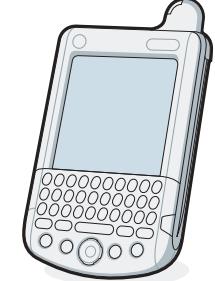
Ordinateur de poche/téléphone intégré sans fil Palm™ Tungsten™ W Casque mains libres
Carte d'extension (facultative) CD-ROM Software Essentials
1 Connexion et chargement
a. Branchez l'adaptateur sur une prise électrique et reliez-le à la station de synchronisation. b. Placez votre ordinateur de poche Tungsten W dans la station de synchronisation. c. Assurez-vous que le voyant de charge est allumé. Cela signifie que l'ordinateur de poche est bien placé dans la station de synchronisation et qu'il est en cours de chargement. d. Chargez-le pendant deux heures minimum.
* Problèmes ? Consultez la section « Dépannage » dans la suite de ce document.
2 Configurez l'ordinateur de poche
a. Retirez l'ordinateur de poche de la station de synchronisation.
1. Inclinez-le vers l'avant. 2. Soulevez-le.
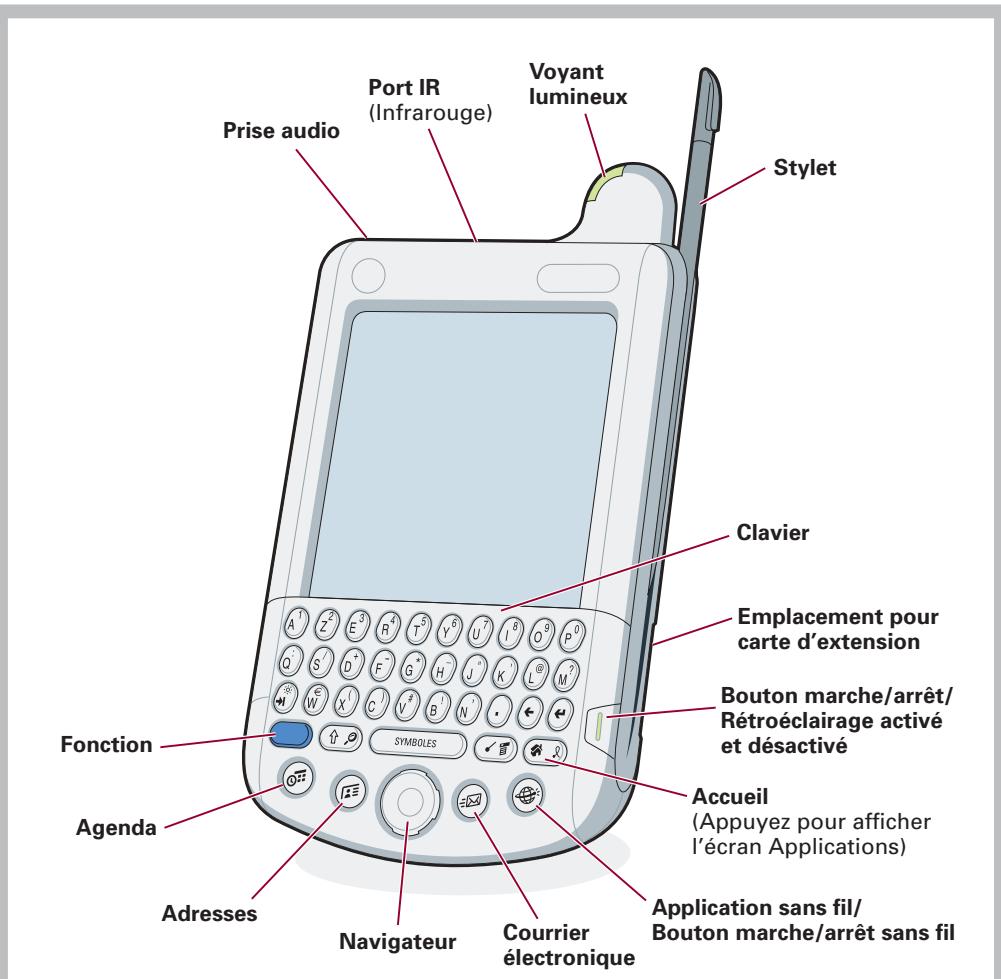
b. Appuyez sur le bouton marche/arrêt.
c. Retirez le stylet. d. Suivez les instructions de configuration affichées à l'écran.
e. Appuyez fortement au centre de 3 cibles minimum.
Remarque!
L'ordinateur de poche s'éteint automatiquement après une minute d'inactivité. Appuyez sur le bouton marche/arrêt pour le rallumer.
- Problèmes ? Consultez la section « Dépannage » dans la suite de ce document.
3 Insérez la carte SIM
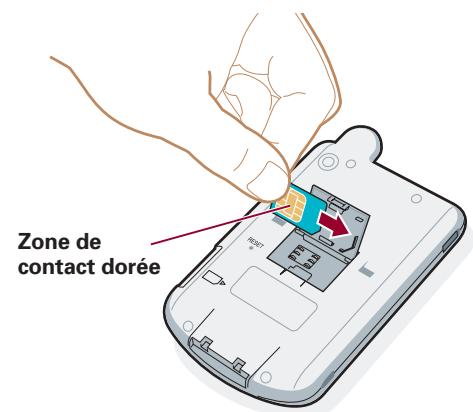
Votre carte SIM contient vos informations d'abonnement de base. Votre fournisseur sans fil utilise la carte SIM pour inscrire et suivre votre ordinateur de poche sur le réseau GSM/GPRS sans fil. Les applications sans fil de votre ordinateur de poche ne peuvent pas fonctionner sur le réseau sans carte SIM.
a. Éteignez l'ordinateur de poche. b. Ouvrez la porte d'accès et retirez la carte SIM factice.
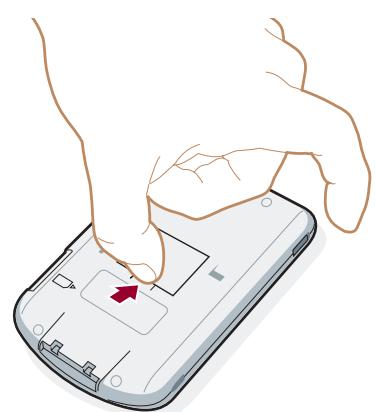
c. Déchargez la carte SIM de son étui plastique (si nécessaire). d. Placez la carte SIM dans la porte d'accès. Fermez le capot.
4 Activez l'application mobile et connectez-vous au réseau
Appuyez sur le bouton Sans fil et maintenez enfoncé jusqu'à ce que la boîte de dialogue Mobile s'affiche. Assurez-vous de maintenir le bouton enfoncé pendant au moins deux secondes.
Bouton Sans fil
b. Dans la boîte de dialogue Mobile, appuyez sur Allumer.
* Problèmes ? Consultez la section « Dépannage » dans la suite de ce document.
c. Pour confirmer la connexion :* (1) Assurez-vous que le voyant vert clignote. (2) Appuyez sur Accueil Appuyez sur l'icone Mobile Le nom de votre fournisseur de services sans fil s'affiche sur le clavier logiciel de l'application Mobile.
Connaissiez-vous le numéro Mobile ? Reportez-vous à la documentation que vous avez reçue de votre opérateur de télécommunications mobiles.
5 Passez un appel téléphonique
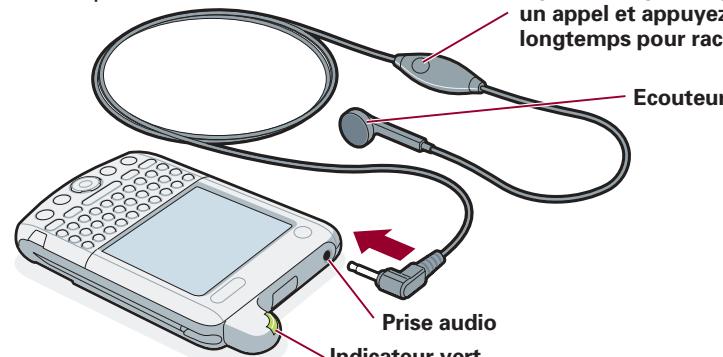
a. L'ordinateur de poche étant allumé, insérez le casque dans la prise audio. L'application Mobile s'ouvre et le clavier logiciel utilisé pour la numération s'affiche. Si vous vous trouvez dans une autre application, appuyez sur le bouton du casque. b. Placez l'écouteur dans votre oreille. c. Tapez le numéro à appeler. d. Appuyez sur Composer.
Conseils supplémentaires
- Pour répondre à un appel entrant, appuyez sur le bouton du casque.
- Pour raccrocher, appuyez sur le bouton du casque et maintenez enfoncé.
- Vous pouvez également appuyer sur le bouton du casque pour basculer entre les écrans de l'application Mobile.
6 Installez les applications sans fil et les paramètres de configuration réseau à partir de la carte d'extension
a. Retirez la carte factice : appuyez légèrement sur la carte pour la faire sortir. b. Insérez la carte d'extension comme indiqué par l'icône : enfoncez-la. La carte se bloque et le système émet un signal sonore.
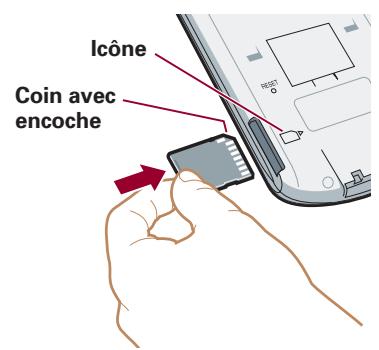
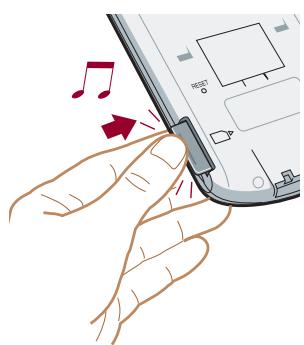
c. Suivez les instructions qui s'affichent à l'écran pour installer le logiciel.
d. Lorsque votre ordinateur de poche redémarre et que l’écran Date et heures s’affiche, éteignez l’ordinateur. Retirez la carte d’extension (voir l’étape a) et replacez la carte factice. Passez à l’étape 7. e. Une fois l’installation terminée, conservez la carte d’extension dans un endroit sûr au cas où vous en auriez encore besoin.
7 Installation du logiciel palm™ desktop sur l'ordinateur de bureau
Entrez les rendez-vous, les adresses et d'autres informations à l'aide du logiciel Palm™ Desktop. Transférez ensuite les informations sur votre ordinateur de poche en effectuant une opération HotSync®. Il s'agit de la méthode la plus rapide pour saisir un volume important d'informations.
Remarque!
Vous devez installer la version du logiciel PalmDesktop fournie dans ce coffret.
a. Raccordez la station de synchronisation USB HotSync à l'ordinateur de bureau.* b. Placez le CD-ROM dans le lecteur de CD-ROM.
c. Suivez les instructions d'installation qui s'affichent à l’écran.†
- Les systèmes Windows NT et les systèmes ne comportant pas de ports USB nécessitent la station de synchronisation Palm HotSync série, SKU P10828ROW, vendue séparément. 10101

Problèmes? Si l'installation ne se déroule pas comme décrite ci-dessus ou si l'opération HotSync ne fonctionne pas, consultez la section « Dépannage » dans la suite de ce document.
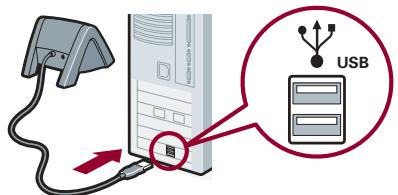
Important pour les utilisateurs Mac qui effectuent une mise à niveau ! Pendant l'installation, créez un nouveau nom d'utilisateur pour votre nouvel ordinateur de poche. N'utilisez pas votre nom d'utilisateur actuel. Double-cliquez sur l'icône du programme d'installation Palm Desktop pour installer le calculateur Palm Desktop.
Le programme d'installation installe certains fichiers supplémentaires dans le dossier Add On de votre Macintosh. Utilisez l'outil d'installation du logiciel Palm Desktop pour installer ces fichiers. Pour obtenir des informations complètes sur l'installation des fichiers, consultez le manuel d'utilisation des ordinateurs de poche Palm™ Tungsten™ W.
Suite
Messagerie
8 Configurez votre compte de messagerie
Mise à niveau ? Effectuez tout d'abord une opération HotSync pour transférer les paramètres de compte précédents et les messages sauvegardés.
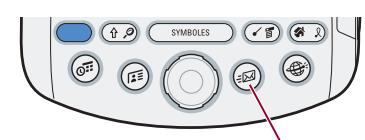
a. Appuyez sur le bouton E-mail pour ouvrir l'application VersaMail. b. Appuyez sur Trace de commande 17 + W ou sur Fonction + Menu 17, puis sélectionnez Param. du compte dans le menu Comptes. c. Sélectionnez Nouveau dans l'écran Paramètres du compte. d. Entrez une description, telle que « Mon Yahoo! » e. Appuyez sur Service et sélectionnez votre fournisseur. Si votre fournisseur est répertorié, la plupart des paramètres sont automatiquement indiqués; passez à l'étape g. Sélectionnez Autre si votre fournisseur n'est pas répertorié. f. Appuyez sur Protocole et sélectionnez le protocole approprié. g. Appuyez sur Suivant, puis entrez votre nom d'utilisateur, qui s'affiche avant le symbole dans votre adresse E-mail. h. Appuyez sur Mot de passe et entrez un mot de passe.
i. Appuyez sur Suivant. j. Appuyez sur Terminé.
Pour obtenir des conseils de dépannage supplémentaires, consultez le manuel d'utilisation des ordinateurs de poche Palm™ Tungsten™ W. Ouvrez le manuel d'utilisation à partir du logiciel Palm™ Desktop.
Votre ordinateur de poche fonctionne en mode voix et en mode données sans fil, mais il ne peut pas fonctionner dans les deux modes en même temps. Par exemple, lorsque vous utilisez le téléphone, vous ne pouvez pas télécharger libre courrier ou naviguer sur le Web en mode sans fil.
Le témoin lumineux ne s'allume pas
Vérifiez les points suivants :
- Assurez-vous que l'adaptateur secteur est correctement placé dans la station de synchronisation.
- Assurez-vous que l'adaptateur secteur est bien connecté à la station de synchronisation.
- Assurez-vous que l'adaptateur secteur est connecté à une prise électrique en état de marche.
Notre ordinateur de poche ne s'allume pas lorsque vous appuyez sur le bouton marche/arrêt
Bouton de
Bouton d'initialisation
ion
Vérifiez les points suivants:
Chargez l'ordinateur de poche pendant deux heures. Si cela est sans effet : Appuyez sur le bouton d'une application pour vérifier si votre ordinateur de poche est sous tension.
Procédez à une réinitialisation logicielle : Dévissez l'outil de réinitialisation situé en haut de votre stylet ou utilisez un trombone (ou un objet de ce type) pour appuyer bouton de réinitialisation situé à l'intérieur du trou à l'arrière de votre ordinateur de
> Vous pouvez recevoir des messages mais vous ne pouvez pas en envoyer
Certains fournisseurs d'accès à Internet vous permettent uniquement d'accéder à vos messages et de les lire à l'aide d'un ordinateur de poche sans fil, mais pas d'en envoyer via leurs serveurs. Si tel est le cas avec votre fournisseur, modifier les paramètres correspondants de votre compte dans VersaMail: Ouvrez Paramètres du compte dans l'application VersaMail. Sélectionnez le compte limité, appuyez sur Modifier, puis sur Suivant. Confirmez votre nom d'utilisateur et votre mot de passe, puis appuyez sur Suivant. Dans le champ Serveur d'envoi, entrez un serveur à partir duquel vous pouvez envoyer des messages. Appuyez sur Suivant, puis sur Terminer. Lorsque vous composez un message ou une réponse à partir d'un compte limité, l'application VersaMail utilise l'autre serveur sortant pour l'envoyer.
Applications supplémentaires
Il se peut que certaines de ces applications n’auront pas été mises à niveau pour être compatibles avec votre nouveau ordinateur de poche Palm. Si vous pensez qu’une application supplémentaire empêche le bon fonctionnement de votre ordinateur de poche, contactez le développeur de cette application. Pour plus d’informations sur la compatibilité de certaines applications supplémentaires, effectuez l’une des opérations suivantes :
- Rendez-vous sur le site www.palm.com/support/tungstenw, accédez, si nécessaire, aux pages de support spécifique de votre pays, puis aux informations de support pour Tungsten W. Recherchez les informations relatives à la compatibilité des applications supplémentaires.
- Prenez connaissance du fichier Lisez-moi pour votre ordinateur de poche. Après avoir installé le logiciel Palm™ Desktop. Prenez connaissance du fichier Lisez-moi de votre ordinateur de poche. Après avoir installé le logiciel Palm™ Desktop sur l'ordinateur de poche, ouvrez le dossier Palm : le fichier Lisez-moi se trouve dans le dossier Helpnote.
Mobile
Activez l'application Mobile en insérant le connecteur du casque dans la prise ou par une autre méthode (voir l'étape 4). Vérifie[ifiez] la puissance du signal (graphique en barres) et essayez l'une des procédures suivantes :
- éloignez-vous de votre position d'origine, dans un rayon de 1,5 à 3 mètres;
- placez-vous près d’une fenêtre et ouvrez les volets métalliques ; sortez et choisissez une zone moins encombrante ;
- Si vous êtes dehors, éloignez-vous des arbres et des fils électriques. Les montagnes et les immeubles peuvent également bloquer les signaux;
- dans un véhicule, placez votre ordinateur de poche au niveau du pare-brise.
L'installation de palm desktop semble bloquée
Vérifiez qu'aucune fenêtre n'est masquée en arrière-plan. Déplacez la fenêtre actuelle depuis le centre de l'écran. Si une autre boîte de dialogue du logiciel Palm Desktop est affichée, cliquez et suivez ses instructions.
L'opération hotSync ne se lance pas
- Assurez-vous que l'ordinateur de poche est correctement placé dans la station de synchronisation et que la fiche USB est correctement connectée à l'ordinateur de bureau.
- Vérifiez que la barre d'état système Windows affiche l'icône HotSync® avant d'appuyer sur le bouton HotSync sur la station de synchronisation.
- Si l'icone HotSync n'est pas affichée :
a. Cliquez sur le bouton Démarrer, puis sur Programmes.
b. Sélectionnez Palm Desktop, puis HotSync Manager. HotSync Manager démarre et l'icône s'affiche dans la barre d'état.
- Si l'icone HotSync est affichée :
a. Cliquez sur l'icône HotSync pour afficher le type de connexion
b. Assurez-vous qu'une coche apparait en regard de USB Local (ou Série local si vous utilisez une connexion port série). Pour ajouter une coche, cliquez sur l'objet du menu.
Macintosh : Après avoir installé le logiciel Palm™ Desktop, effectuez une des opérations suivantes :
- Assurez-vous que le moniteur de transport de HotSync Manager est activé : a. Ouvrez le dossier Palm et double-cliquez sur l'icone HotSync Manager. La boite de dialogue Configuration du logiciel HotSync s'affiche. b. Dans l'onglet Contrôles HotSync, cliquez sur Acté.
- Si vous utilisez une station de synchronisation USB a. Déconnectez la station de synchronisation de votre ordinateur. b. Reconnectez la station de synchronisation. c. Redémarrez your ordinateur
- Si vous utilisez la station de synchronisation série (en option) : a. Double-cliquez sur l'icône HotSync Manager dans le dossier Palm. b. Cliquez sur l'onglet Paramètres de connexion. c. Assurez-vous que PalmConnect est sélectionné et que le port sélectionné correspond à celui auquel la station de synchronisation HotSync est connectée.
Service sans fil et facturation
- Pour l'assistance technique des services sans fil, contactez votre fournisseur des services sans fil.
Conseils sur les applications sans fil et votre carte SIM
- Protégez les fonctionnalités sans fil de votre ordinateur de poche en verrouillant votre carte SIM : ouvrez l'application Mobile et lancez-la (voir l'étape 4). Dans le menu Options, sélectionnez Sécurité. Appuyez sur Code PIN. Entrez le code PIN par défaut fourni par tout fournisseur de services sans fil, puis remplacez-le par votre code personnel (de 4 à 8 chiffres). En cas de problèmes, consultez votre fournisseur de services sans fil.
- Signalez immédiatement la perte ou le vol de votre carte SIM à votre fournisseur de services sans fil. Vous serez responsable des appels effectués avec votre carte SIM tant que vous ne signalez pas sa disparition.
- Avant de retourner votre ordinateur de poche pour un échange ou une opération dans le cadre de la garantie, retirez la carte SIM et rangez-la dans un endroit sûr.
- Lorsque la carte SIM ne se trouve pas dans votre ordinateur de poche, protégez-la contre l'humidité, l'eau, les trombones et les aimants. Tout contact avec ces éléments peut l'endommager.
- Pour utiliser le Navigateur afin de composer des numéros ou bien d'envoyer des messages SMS ou du courrier électronique : ouvrez un enregistrement d'Adresses. Inclinez le Navigateur vers la droite pour afficher les numéros et les adresses disponibles. Inclinez vers le haut ou le bas pour mettre un numéro en surbrillance. Appuyez sur le bouton de sélection pour établir une connexion.
- Pour ouvrir l'application Mobile, branche le casque à la prise audio, ou si vous vous trouvez dans une autre application, appuyez sur le bouton du casque. Pour répondre à un appel entrant, appuyez sur le bouton du casque. Pour raccrocher, appuyez sur le bouton du casque et maintenez enfoncé. Lorsque vous n'êtes pas en communication, appuyez sur le bouton pour vous déplacer entre les écrans Mobile.
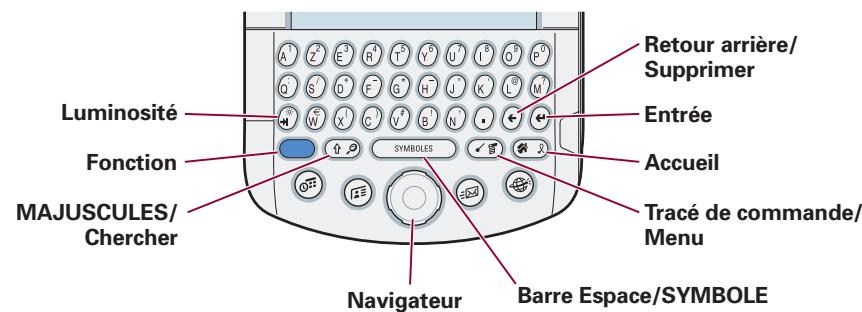
Pour vous entraîner à utiliser le clavier :
Ouvrez le Bloc-notes : Appuyez sur Accueil © pour ouvrir l'écran Applications. Appuyez sur « M » pour mettre en surbrillance l'icone Bloc-notes ©. Appuyez sur Entrée © pour ouvrir le Bloc-notes. Appuyez sur Nouveau. Vous pouvez vous entraîner à taper un mémo.
Conseils
Utilisez vos pouces pour appuyer sur les touches. - Pour permettre une lettre majuscule, appuyez sur MAJUSCULES ① puis sur la touche de la lettre. Appuyez deux fois sur MAJUSCULES pour verrouiller la fonction. Appuyez de nouveau sur MAJUSCULES pour déverrouiller la fonction. - Pour entrer l'un des caractères bleus (par exemple, des nombres), appuyez sur la touche Fonction ou sur la touche souhaitée. Appuyez sur Fonction deux fois pour verrouiller la fonction. Cette opération facilite l'entrée de longues chaînes de chiffres, par exemple, un numéro de carte de crédit ou de téléphone. Appuyez de nouveau sur Fonction pour déverrouiller la fonction. - Pour afficher le didacticiel du clavier, appuyez sur Accueil. Appuyez sur « K » pour mettre en surbrillance l'icône Clavier. Appuyez sur Entrée pour ouvrir le didacticiel.
Conseils supplémentaires
- Pour exécuter rapidement des commandes de menus, appuyez sur Trace de commande et sur la touche appropriée. Par exemple, + C pour copier ou + P pour coller.
- Pour couvrir rapidement l'icone d'une application dans l'écran Applications, basculez en mode Toutes et appuyez sur la première lettre du nom de l'application. Les icones dont le nom commence par cette lettre sont ainsi. Appuyez sur le bouton de sélection du Navigateur ou sur Entrée pour ouvrir l'application en surbrillance.
- Pour accroître la durée de vie des piles, (1) réduisez la luminosité de votre ordinateur de poche en appuyant sur Fonction + Tab; (2) règlez la valeur par défaut du paramètre Auto-arrêt à 30 secondes dans l'écran Général de l'application Pré.; (3) désactivez que la radio si vous n'attendez aucun appel téléphonique ou message électronique; (4) placez votre ordinateur de poche dans la station de synchronisation et chargez-le le plus souvent possible.
- Vous souhaitez changer le son de l'alarme ? Dans Agenda, Bloc-notes ou Horloge, sélectionnez Préférences dans le menu Options.
- Vous souhaitez personnaliser une touche afin qu'elle contrôle un autre caractère ? Par exemple, si vous utilisez souvent « % », vous pouvez affecter cette valeur à la touche « + ». Dans l'écran Applications, appuyez sur Préfs. Sélectionnez Clavier dans la liste de sélection située dans le coin supérieur droit. Appuyez sur Réaffecter des touches.
Manuel d'utilisation
Le Manuel d'utilisation s'ouvre dans Adobe Acrobat Reader sur votre ordinateur de bureau. Si vous ne disposez pas de cette application, vous pouvez l'installer à partir du CD-ROM du logiciel Palm™ Desktop.
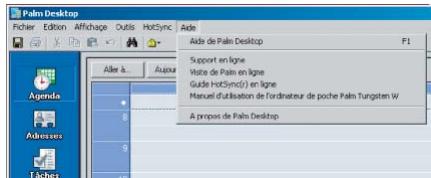
Windows: Dans le logiciel Palm Desktop, cliquez sur Aide dans la barre de menus. Sélectionnez ensuite l'élément de menu correspondant au Manuel d'utilisation.
Macintosh: Ouvrez le dossier Palm, puis le dossier Documentation. Double-cliquez sur Handbook.pdf.
Palm, Inc.
© 2003 Palm, Inc. Tous droits réservés. HotSync, le logo Palm et le logo Palm Powered sont des marques déposées de Palm, Inc. Le logo HotSync, Palm, le logo T, Tungsten et VersaMail sont des marques commerciales de Palm, Inc. Toutes les autres marques sont des marques commerciales ou déposées de leurs propriétaires respectifs.
Clause de non responsabilité
Palm, Inc. décline tout responsabilité en cas de dommage ou de perte résultant de l'utilisation de ce manuel. Palm, Inc. décline toute responsabilité en cas de perte ou de plaintes de tiers pouvant résulter de l'utilisation de ce logiciel. Palm, Inc. décline toute responsabilité en cas de dommage ou de perte faisant suite à une suppression de données due à une défaillance technique, à l'usage de la batterie ou à des réparations. Veillez à effectuer sur d'autres supports des copies de sauvegarde de l'intégralité des données importantes, afin qu'elles ne soient pas perdues.
Logiciels à télécharger disponibles
Le logiciel PalmTM Desktop est fourni sur un CD-ROM. Visitez le site www.palm.com/intl pour prendre connaissance des mises à jour et nouvelles versions de ce logiciel.
Informations relatives à la réglementation
Les informations relatives à la réglementation et son respect figurent dans le guide d'utilisation situé sur le CD-ROM du produit.
POWERED
A LIRE EN PREMIER
- Appliquez la procédure suivante :
- Important! vous utilisez déjà un ordinateur de poche palm™?
- Connexion et chargement
- Configurez l'ordinateur de poche
- Remarque!
- Insérez la carte SIM
- Activez l'application mobile et connectez-vous au réseau
- Passez un appel téléphonique
- Conseils supplémentaires
- Installez les applications sans fil et les paramètres de configuration réseau à partir de la carte d'extension
- Installation du logiciel palm™ desktop sur l'ordinateur de bureau
- Configurez votre compte de messagerie
- Le témoin lumineux ne s'allume pas
- Notre ordinateur de poche ne s'allume pas lorsque vous appuyez sur le bouton marche/arrêt
- > Vous pouvez recevoir des messages mais vous ne pouvez pas en envoyer
- Applications supplémentaires
- Mobile
- L'installation de palm desktop semble bloquée
- L'opération hotSync ne se lance pas
- Service sans fil et facturation
- Conseils sur les applications sans fil et votre carte SIM
- Pour vous entraîner à utiliser le clavier :
- Conseils
- Manuel d'utilisation
- Clause de non responsabilité
- Logiciels à télécharger disponibles
- Informations relatives à la réglementation
Marque : PALM
Modèle : TUNGSTEN W
Catégorie : PDA