
LW312 - Carte réseau sans fil SWEEX - Notice d'utilisation et mode d'emploi gratuit
Retrouvez gratuitement la notice de l'appareil LW312 SWEEX au format PDF.

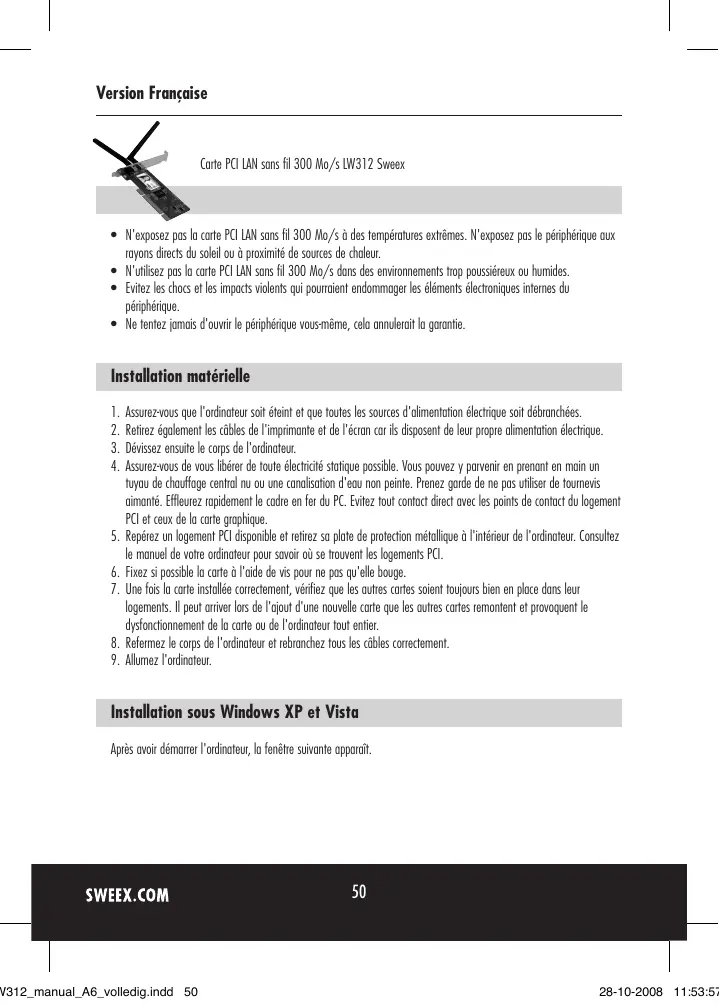
| Type de produit | Adaptateur USB sans fil |
| Caractéristiques techniques principales | Norme Wi-Fi 802.11n, vitesse de transmission jusqu'à 150 Mbps |
| Alimentation électrique | Alimentation par port USB |
| Dimensions approximatives | 60 x 20 x 10 mm |
| Poids | 15 g |
| Compatibilités | Compatible avec Windows, Mac OS, Linux |
| Type de batterie | Non applicable (fonctionne sur alimentation USB) |
| Tension | 5 V (via USB) |
| Puissance | 0.5 W |
| Fonctions principales | Connexion sans fil à Internet, prise en charge de WPS |
| Entretien et nettoyage | Essuyer avec un chiffon doux, éviter l'humidité |
| Pièces détachées et réparabilité | Non disponible, produit non démontable |
| Informations générales utiles | Installation facile, plug-and-play, idéal pour les ordinateurs portables et de bureau |
FOIRE AUX QUESTIONS - LW312 SWEEX
Questions des utilisateurs sur LW312 SWEEX
0 question sur cet appareil. Repondez a celles que vous connaissez ou posez la votre.
Poser une nouvelle question sur cet appareil
Téléchargez la notice de votre Carte réseau sans fil au format PDF gratuitement ! Retrouvez votre notice LW312 - SWEEX et reprennez votre appareil électronique en main. Sur cette page sont publiés tous les documents nécessaires à l'utilisation de votre appareil LW312 de la marque SWEEX.
MODE D'EMPLOI LW312 SWEEX
- N'exposez pas la carte PCI LAN sans fil 300 Mo/s à des températures extrêmes. N'exposez pas le périphérique aux rayons directs du soleil ou à proximité de sources de chaleur.
- N'utilisez pas la carte PCI LAN sans fil 300 Mo/s dans des environnements trop poussiéreux ou humides.
- Evitez les chocs et les impacts violents qui pourraient endommager les éléments électroniques internes du périphérique.
- Ne tentez jamais d'ouvrir le périphérique vous-même, cela annulerait la garantie.
Installation matérielle
- Assurez-vous que l'ordinaire soit éteint et que toutes les sources d'alimentation électrique soient débranchées.
- Retirez également les câbles de l'imprimante et de l'écran car ils disposent de leur propre alimentation électrique.
- Devissez ensuite le corps de l'ordinateur.
- Assurez-vous de vous libérer de toute électricité statique possible. Vous pouvez y parvenir en prenant en main un tuyau de chauffage central nu ou une canalisation d'eau non peinte. Prenez garde de ne pas utiliser de tournevis aimanté. Effleurez rapidement le cadre en fer du PC. Évitez tout contact direct avec les points de contact du logement PCI et ceux de la carte graphique.
- Représentez un logement PCI disponible et retirez sa plaque de protection métallique à l'intérieur de l'ordinaire. Consultez le manuel de votre ordinateur pour savoir où se trouvent les logements PCI.
- Fixez si possible la carte à l'aide de vis pour ne pas qu'elle rougue.
- Une fois la carte installée correctement, vérifie que les autres cartes soient toujours bien en place dans leurs logements. Il peut arriver lors de l'ajout d'une nouvelle carte que les autres cartes remontent et provoquent le dysfonctionnement de la carte ou de l'ordinateur tout entier.
- Refermez le corps de l'ordinateur et rebranchez tous les câbles correctement.
- Allumez l'ordinateur.
Installation sous windows XP et vista
Après avoir démarré l'ordinateur, la fenêtre suivante apparait.
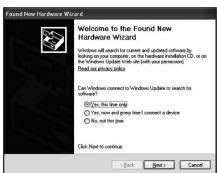
Cliquez sur "Cancel" (Annuler).
Insérez le CD-ROM Sweex dans le lecteur CD-ROM puis cliquez sur "Drivers and Software" (Pilotes et Utilitaires).

L'écran suivant apparait :

Cliquez “Start”. Lancez et suivez les instructions qui apparaissent à l'écran.
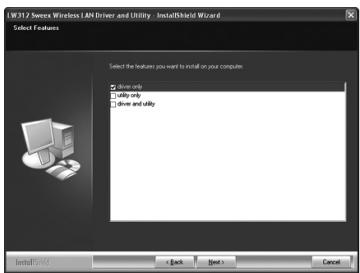
Sélectionnez "Driver Only" (Pilote uniquement), clique sur "Next" (Suivant) et poursuivez l'installation. Sélectionnez "Driver and Utility" (Pilote et Utilitaire) si vous souhaitez utiliser la fonction WPS puis cliquez sur "Next" (Suivant).
Il est possible que Windows vous informe que le pilote n'est pas certifié. Cela n'est pas un problème pour le bon fonctionnement de l'adaptateur Cardbus LAN sans fil 300Mo/s Sweex. Tous les produits et pilotes associés de Sweex sont parfaitement testés. Choisissez l'option "Continue anyway" (Continuer quand même).
Cliquez “Finish” (Terminer) pour achever l'installation.
Comment ça marche?
Pour créer un réseau sans fil, vous avez besoin d'un routeur sans fil, d'un modem sans fil ou d'un point d'accès WiFi. Le routeur sans fil, le modem sans fil ou le point d'accès émet le réseau sans fil. Le nom de ce réseau, également appelé SSID, dépend de chaque routeur sans fil, de chaque modem sans fil ou de chaque point d'accès et varie souvent en fonction du modèle ou de la marque. Vous pouvez généralement lui donner le nom que vous voulez et identifier ainsi votre propre réseau sans fil.
Protection
Un réseau sans fil peut être comparé à des signaux radio. La portée d'un réseau sans fil à domicile est cependant beaucoup plus restreinte. La portée de votre réseau sans fil à domicile correspond souvent à un périmètre de 20 à 30 mètres. Cela signifie que les voisins et les passants peuvent capter le réseau. Ils peuvent donc utiliser impuement cette connexion pour naviguer sur Internet et même accéder aux dossiers et fichiers partagés de votre réseau. Il est donc tout à fait souhaitable de protégé votre réseau sans fil. Cette protection se configure au niveau de l'appareil qui émet le réseau. Il s'agit dans la plupart des cas du routeur sans fil, du modem sans fil ou du point d'accès. En saisissant un code de sécurité WEP ou WPA, vous pouvez sécuriser votre réseau. Ce code est également appelé la « clé réseau ». Indiqueze ce code pour chaque ordinateur à connecter à ce réseau sécurisé. Seul ce code permet de se connecter à ce réseau. Si vous n'avez pas-même saisi la clé réseau dans le routeur ou le modem, demandez ce code à l'instructeur, au fabriquant, au revendeur ou au fournisseur d'accès.
Le SweeX Wireless LAN USB 2.0 adapter 300 Mbps 802.11n permet de sécuriser le réseau sans fil de deux façons. La procédure manuelle habituelle (WEP, WPA et WPA2), qui consiste à définir et saisir soit une clé réseau, et la fonction WPS (Wi-Fi Protected Setup), où le modem, le routeur ou le point d'accès et l'ordinateur « s'accordent » sur une clé réseau et utilisent celle-ci d'une simple pression sur une touche pour sécuriser le réseau. Cette fonction n'est disponible que si le modem, le routeur ou le point d'accès supportent également WPS.
Il est impossible d'utiliser les deux manières simultanément. Donc, si vous avez des ordinateurs qui ne supportent pas WPS, nous vous conseillons d'utiliser la protection WPA.
Se connecter et sécuriser avec WPS
Après activation de la fonction WPS sur le routeur avec la touche WPS ou au moyen de la configuration WPS, l'ordinateur se met à rechercher la clé réseau automatique générée. Le réseau est automatiquement sécurisé. Veillez à bien avoir installé l'Utilitaire sur votre ordinateur.
Lancez la fonction WPS sur le modem, le routeur ou le point d'accès.
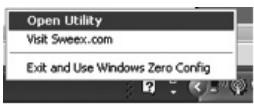
Effectuez un clic droit sur l'icone "Sweex Wireless Utility" (Utilitaire Sans fil Sweex) puis choisissez "Open Utility" (Ouvrir l'utilitaire).
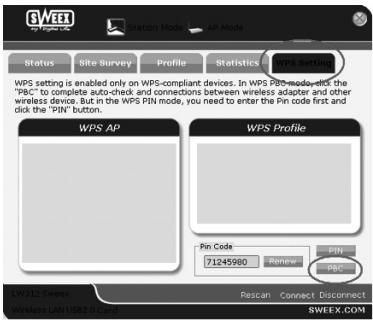
Sélectionnez WPS Setting (Paramétrage WPS) puis cliquez sur le bouton "PCB". L'adaptateur Cardbus LAN sans fil 300 Mo/s Sweex recherche alors le routeur, le modem ou le point d'accès qui émet un signal WPS puis il établit avec lui une connexion sécurisée.
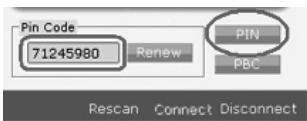
Sélectionnez "PIN" si vous souhaitez utiliser un intervalle de chiffres dans "Pin Code" (Code PIN) en tant que clé réseau WPS. Entrez ensuite le code dans le routeur.
Les routeurs, modems ou points d'accès WPS trouvés apparaissent dans WPS AP (PA WPS).
Le routeur, modem ou point d'accès WPS auquel vous êtes connecté apparait dans WPS profile (Profil WPS).
Lorsque vous aurez installé les pilotes du SweeX Wireless LAN USB 2.0 adapter 300 Mbps 802.11n, vous pouvez connecter votre ordinateur sans fil à votre réseau sans fil. Cette procédure est décrite ci-dessous.
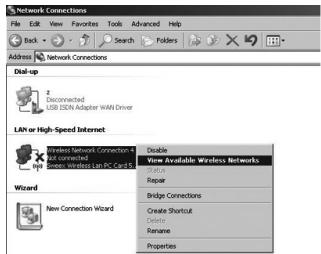
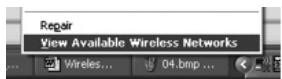
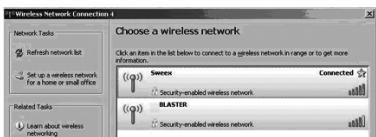
En bas à droite de votre écran, cliquez avec le bouton droit de la souris sur l'icône de la connexion sans fil et sélectionnez « Afficher les réseaux sans fil disponibles » (View Available Wireless Networks).
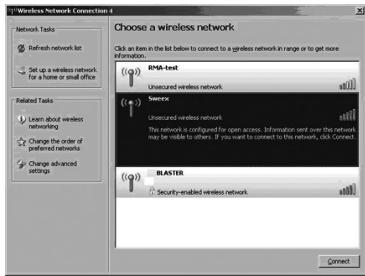
Les réseaux sans fil détectés par votre ordinateur s'affichent dans cette fenêtre. Dans notre exemple, les réseaux « RMA-test », « Sweex » et « BLASTER » ont été trouvés. Dans votre cas, les réseaux détectés seront différents de ceux affichés dans notre exemple.
Si vous voulez que votre ordinateur recommence la détection de réseau, cliquez sur « Actualiser la liste des réseaux » (Refresh network list) dans la colonne de gauche. Vous obtenez ainsi l'état le plus récent de la situation.
Le réseau nommé « Sweex » est un réseau non sécurisé. Pour connecter votre ordinateur à ce réseau, vous n'avez pas besoin de code de sécurité. Le réseau « BLASTER », quant à lui, est sécurisé. Pour connecter votre ordinateur à ce réseau, vous avez besoin d'un code de sécurité.
Si l'écran n'affiche pas de liste mais un message indiquant qu'aucun réseau sans fil n'a été détecté, contrôlez si le routeur sans fil, le modem sans fil ou le point d'accès sont allumés et/ou si la distance par rapport à l'ordinateur sans fil n'est pas trop grande.
Si un message indiquant que la connexion sans fil ne peut être configurée parce qu'un autre programme gère la connexion, désactivez le logiciel en question et recommencez la procédure ou point précédent.
Pour vous connecter à l'un des réseaux détectés, sélectionnez le réseau en question et cliquez ensuite sur le bouton « Se connecter » (Connect).
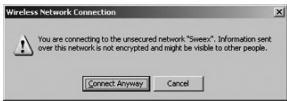
Ce message apparait lorsque vous essayez de vous connecter à un réseau non sécurisé. Cliquez sur « Je confirme la demande de connexion » (Connect Anyway).
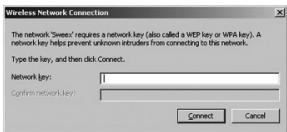
Ce message apparait lorsque vous essayez de vous connecter à un réseau sécurisé. Votre code de sécurité est demandé.
Ce code de sécurité est également appelé la clé réseau. Saisissez la clé réseau dans les deux champs et cliquez sur « Se connecter » (Connect).
Lorsque la connexion ou réseau sans fil est établie, le message « Connecté » (Connected) apparait après quelques
instants. Votre réseau sans fil fonctionne donc normalement.
Si la clé réseau que vous avez saisie n'est pas la bonne, le message « Connectivité limitée ou inexistante » apparait après quelques instants. Votre connexion sans fil ne fonctionne pas correctement. Contrôlez la clé réseau. Contrôlez le routeur sans fil, le modem sans fil ou le point d'accès qui doivent attribuer une adresse IP à l'ordinateur. L'adresse IP est un numéro unique que chaque ordinateur doit avoir jusqu'à ce qu'il se trouve connecté à un réseau. Dans la plupart des cas, l'adresse IP est automatiquement attribuée à l'ordinateur. Vérifiez également les paramètres de l'ordinateur.
En bas à gauche de votre écran, allez à « Démarrer » (Start) → « Panneau de configuration » (Control Panel).
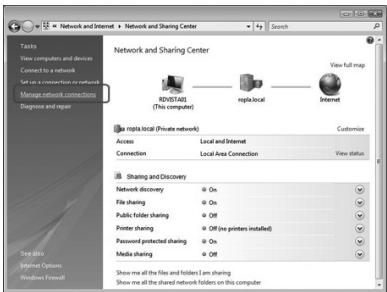
Cliquez sur « Afficher l'état et la gestion du réseau » (View network status and tasks).
Dans la colonne à gauche, cliquez sur « Gérer les connexions réseau » (Manage network connections).
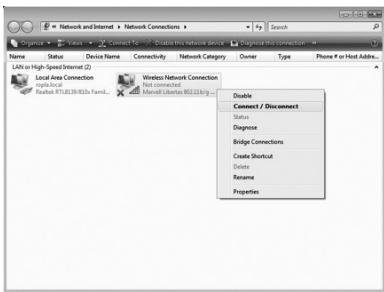
Cliquez avec le bouton droit de la souris sur « Connexion réseau sans fil » (Wireless Network Connection) et sélectionnez « Connector/deconnector » (Connect/Disconnect).
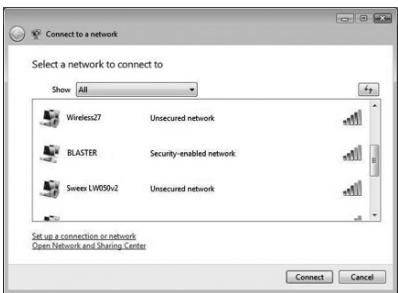
Sélectionnez votre réseau et cliquez sur le bouton « Connecter » (Connect). Indiquez au besoin votre code sécurisé pour vous connecter. Vous êtes à présent connecté à votre réseau.
Afficher les paramètres de l'ordinateur sous windows 2000 et XP
En bas à gauche de votre écran, allez à « Démarrer » (Start) → « Panneau de configuration » (Control Panel). Allez ensuite à « Connexions réseau et Internet » (Network and Internet Connections). Ouvrez « Connexions réseau » (Network Connections). Double-cliquez sur la connexion réseau sans fil.
Si vous utilisez l'affichage classique : « Démarrer » (Start) → « Paramètres » (Settings) → « Connexions réseau » (Network Connections). Double-cliquez sur « Connexion réseau sans fil » (Wireless Network Connection).
Une fenêtre affichant l'état de la connexion sans fil apparait à l'écran.
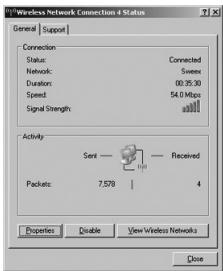
Cliquez sur l'onglet « Support » (Support) pour afficher votre adresse IP. Si la connexion a été établie correctement, l'adresse IP du routeur ou modem sans fil sera généralement affichée. Si l'adresse IP doit être indiquée ou modifiée, retournez à l'onglet « Général » (General) et cliquez sur le bouton « Propriétés » (Properties).
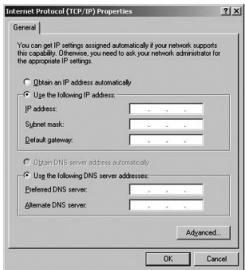
Indiquez ici que vous obtenez automatiquement une adresse IP ou indiquez l'adresse IP que vous pouvez utiliser. Cliquez sur « OK » pour enregistrer les paramètres.
Afficher les paramètres de l'ordinateur sous windows vista
En bas à gauche de votre écran, allez à « Démarrer » (Start) → « Panneau de configuration » (Control Panel). Cliquez sur « Afficher l'état et la gestion du réseau » (View network status and tasks).
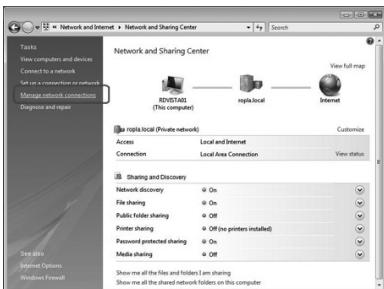
Dans la colonne à gauche, cliquez sur « Gérer les connexions réseau » (Manage network connections).
Cliquez avec le bouton droit de la souris sur « Connexion réseau sans fil » (Wireless Network Connection) et sélectionnez « Status ». Une fenêtre affichant l'état de la connexion sans fil apparait à l'écran.
Cliquez sur l'onglet « Support » (Support) pour afficher votre adresse IP. Si la connexion a été établie correctement, l'adresse IP du routeur ou modem sans fil sera généralement affichée.
Si vous ne pouvez pas sélectionner « Status », cela signifie qu'il n'y a pas encore de connexion. Sélectionnez dans ce cas « Connecter/déconnecter » (Connect/Disconnect). Voir le chapitre « Connexion de l'ordinateur au réseau sans fil »
Configuration de l'adresse IP sous vista
Si l'adresse IP doit être indiquée ou modifiée, retournez à l'onglet « Général » (General) et cliquez sur le bouton « Propriétés » (Properties).
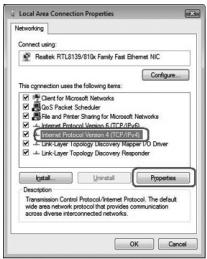
Sélectionnez l'option « Internet Protocol version 4 (TCP/IPv4) » et cliquez sur « Propriétés » (Properties).
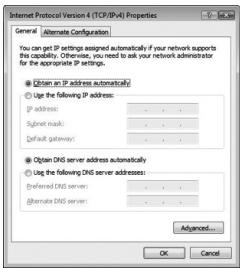
Indiquez ici que vous obtenez automatiquement une adresse IP ou indiquez l'adresse IP que vous pouvez utiliser. Cliquez sur « OK » pour enregistrer les paramètres.
Garantie
Une garantie de 3 ans s'applique à la plupart des produits Sweex. Sweex offre 2 ans de garantie sur les cartes graphiques et l'électronique grand public. Nous n'accordons aucune assistance ou garantie sur le logiciel fourni, les piles rechargeables ou les batteries. La prise en charge de la garantie ne s'effectue qu'auprès du revendeur chez lequel le produit a été acheté.
Tous les noms de marques et prérogatives associées mentionnées dans ce manuel sont et demeurent la propriété de leur déteniteur.