
LW057V2 - Carte réseau sans fil SWEEX - Notice d'utilisation et mode d'emploi gratuit
Retrouvez gratuitement la notice de l'appareil LW057V2 SWEEX au format PDF.

| Type de produit | Adaptateur USB sans fil |
|---|---|
| Caractéristiques techniques principales | Norme Wi-Fi 802.11n, vitesse jusqu'à 150 Mbps |
| Alimentation électrique | Alimentation par port USB |
| Dimensions approximatives | Longueur : 5 cm, Largeur : 2.5 cm, Hauteur : 1.5 cm |
| Poids | 15 g |
| Compatibilités | Compatible avec Windows, Mac OS, Linux |
| Type de batterie | Non applicable |
| Tension | Non applicable |
| Puissance | Non spécifiée |
| Fonctions principales | Connexion sans fil à Internet, partage de connexion |
| Entretien et nettoyage | Essuyer avec un chiffon doux, éviter les produits chimiques |
| Pièces détachées et réparabilité | Pas de pièces détachées disponibles, produit non réparable |
| Informations générales utiles | Installation facile via un port USB, plug-and-play |
FOIRE AUX QUESTIONS - LW057V2 SWEEX
Questions des utilisateurs sur LW057V2 SWEEX
0 question sur cet appareil. Repondez a celles que vous connaissez ou posez la votre.
Poser une nouvelle question sur cet appareil
Téléchargez la notice de votre Carte réseau sans fil au format PDF gratuitement ! Retrouvez votre notice LW057V2 - SWEEX et reprennez votre appareil électronique en main. Sur cette page sont publiés tous les documents nécessaires à l'utilisation de votre appareil LW057V2 de la marque SWEEX.
MODE D'EMPLOI LW057V2 SWEEX
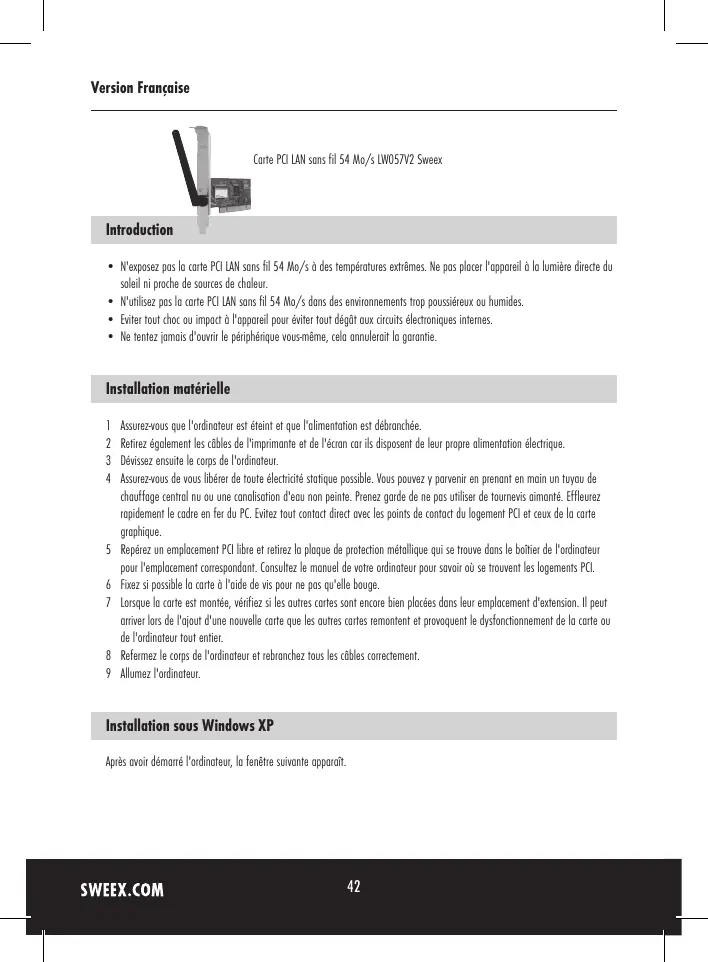
Carte PCI LAN sans fil 54 Mo/s LW057V2 SweeX
- N'expose pas la carte PCI LAN sans fil 54 Mo/s à des températures extrêmes. Ne place pas l'appareil à la lumière directe du soleil ni proche de sources de chaleur.
- N'utilise pas la carte PCI LAN sans fil 54 Mo/s dans des environnements trop poussiéreux ou humides.
- Eviter tout choc ou impact à l'appareil pour éviter tout dégât aux circuits électroniques internes.
- Ne tentez jamais d'ouvrir le périphérique vous-même, cela annulerait la garantie.
Installation matérielle
Assurez-vous que l'ordinateur est éteint et que l'alimentation est débranchée. 2 Retirez également les câbles de l'imprimante et de l'écran car ils disposent de leur propre alimentation électrique. 3 Dévissez ensuite le corps de l'ordinateur. 4 Assurez-vous de vous libérer de toute électricité statique possible. Vous pouvez y parvenir en prenant en main un tuyau de chauffage central nu ou une canalisation d'eau non peinte. Prenez garde de ne pas utiliser de tournevis aimanté. Effleurez rapidement le cadre en fer du PC. Évitez tout contact direct avec les points de contact du logement PCI et ceux de la carte graphique. 5 Repérez en emplacement PCI libre et retirez la plaque de protection métallique qui se trouve dans le boîtier de l'ordinateur pour l'emplacement correspondant. Consultez le manuel de votre ordinateur pour savoir où se trouvent les logements PCI. Fixez si possible la carte à l'aide de vis pour ne pas qu'elle bouge. 7 Lorsque la carte est montée, vérifiez si les autres cartes sont encore bien placées dans leur emplacement d'extension. Il peut arriver de l'effet d'une nouvelle carte que les autres cartes remontent et provoquent le dysfonctionnement de la carte ou de l'ordinateur tout entier. 8 Refermez le corps de l'ordinateur et rebranchez tous les câbles correctement. 9 Allumez l'ordinateur.
Installation sous windows XP
Après avoir démarré l'ordinateur, la fenêtre suivante apparait.
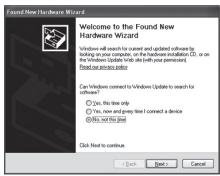
Choisissez "Pas besoin" et cliquez sur "Suivant".
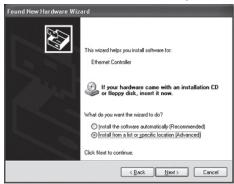
Installez le CD-ROM Sween dans le lecteur de CD-ROM. Si le CD-ROM était déjà dans le lecteur, ouvrez le tiroir et refermez-le. Windows installe alors les pilotes automatiquement.
Si Windows ne trouve pas les pilotes, choisissez "Installer à partir d'une liste ou d'un emplacement spécifique" dans la fenêtre ci-dessus.
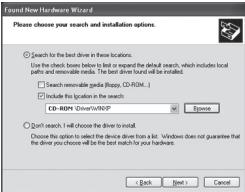
Cliquez "Parcourir" et cherchez le CD-ROM Sweex pour couvrir les pilotes. Cliquez sur "Suivant".
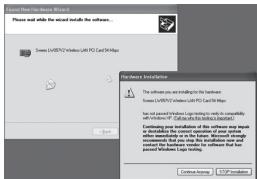
Il est possible que Windows vous informe que le pilote n'est pas certifié. Cela n'est pas un problème pour le bon fonctionnement de la carte PCI LAN sans fil 54Mo/s Sweex. Tous les produits et pilotes associés de Sweex sont parfaitement testés. Choisissez l'option "Continue anyway" (Continuer quand même).
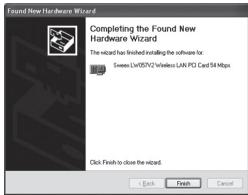
Appuyez sur "Finish" (Terminer) pour achever l'installation.
Installation sous windows vista
Après avoir démarré l'ordinateur, la fenêtre suivante apparait.
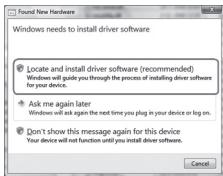
Cliquez “Rechercher et installer le pilote logiciel"
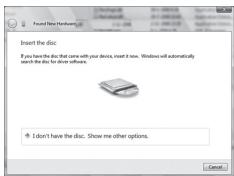
Installez le CD-ROM Sweex dans le lecteur de CD-ROM. Si le CD-ROM était déjà dans le lecteur, ouvrez le tiroir et refermez-le.
Windows installe alors les pilotes automatiquement.
Si Windows ne trouve pas les pilotes, choisissez "Je n'ai pas de disque. Montrer les autres options."
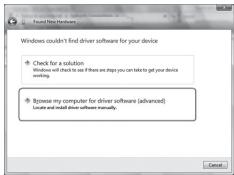
Cliquez sur "Recherchez le pilote logiciel sur mon ordinateur".
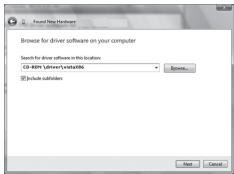
Cherchez les pilotes sur le CD-ROM Sweex.
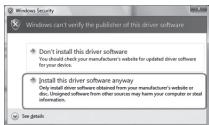
Il est possible que Windows vous informe que le pilote n'est pas certifié. Ce n'est pas un problème pour le bon fonctionnement de la carte PCI LAN sans fil 54Mo/s SweeX. Tous les produits et pilotes associés de SweeX sont parfaitement testés. Choisissez l'option "Installez tout de même ce pilote".
Suivez les étapes pour terminer l'installation.
Comment cela fonctionne-t-il?
Pour créer un réseau sans fil, vous avez besoin d'un routeur sans fil, d'un modem sans fil ou d'un point d'accès sans fil. Le routeur sans fil, le modem sans fil ou le point d'accès distribuent le réseau sans fil. Le nom de ce réseau (aussi appelé SSID) dépend de tout routeur, modem ou point d'accès sans fil et diffère en fonction du type et de la marque. Vous pouvez souvent modifier le nom pour identifier facilement votre propre réseau sans fil.
Sécurité
Un réseau sans fil est comparable aux signaux radio. Cependant, un réseau domestique sans fil ne dispose pas d'une telle portée. La portée d'un réseau domestique est souvent comprise entre 20 et 30 mètres. Ce signifie que vos voisins et les personnes qui passent près de chez vous peuvent aussi utiliser votre réseau. Ils peuvent ainsi surfer avec cette connexion Internet et accéder à vos dossiers et vos fichiers partagés en toute impunité. C'est pour cela qu'il est recommandé de sécuriser votre réseau sans fil. La sécurité est configurée sur le périphérique qui transmet le réseau. Dans la plupart des cas, il s'agit du routeur, du modem ou du point d'accès sans fil. Vous pouvez sécuriser votre réseau à l'aide d'un code de sécurité WEP ou WPA. Ce code est aussi appelé la clé de réseau. Saisissez ce code sur chaque ordinateur que vous voyez connecter au réseau sécurisé. Il est possible de faire partie du réseau uniquement avec cette clé. Si vous n'avez pas saisi de clé de réseau yourselves dans le routeur ou le modem, demandez ce code à l'installateur, au fabricant, au revendeur ou au fournisseur.
Connexion de l'ordinateur au réseau sans fil
Après avoir installé les pilotes de la carte PCI LAN sans fil 54Mo/s Sweeex, vous pouvez connecter votre ordinateur au réseau sans fil. Nous dérivons cette procédure ci-dessous.
En bas à droite de votre écran, effectuez un clic droit sur l'icône de connexion sans fil et désissez "Afficher les réseaux sans fil disponibles".
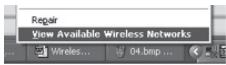
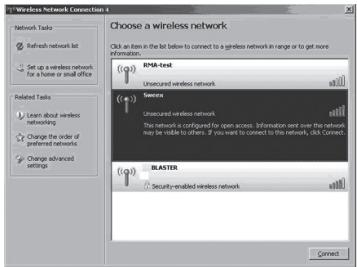
Dans cette fenêtre vous pouvez voir les réseaux sans fil que votre ordinateur a détecté. Dans notre exemple, les réseaux "RMA-test", "SweeX" et "BLASTER" sont détectés. Dans cette situation, le réseau trouvé sera différent de cette image.
Pour laisser l'ordinateur chercher à nouveau les réseaux disponibles, cliquez sur "Actualiser la liste des réseaux" dans la colonne de gauche. Vous pouvez ainsi voir la situation la plus actuelle et la plus récente.
Le réseau nommé "Sweex" est un réseau qui n'est pas sécurisé. Pour y connecter votre ordinateur, vous n'avez pas besoin de code de sécurité. Le réseau "BLASTER" est lui sécurisé. Pour y connecter votre ordinateur, vous avez besoin d'un code de sécurité.
Si vous n'obtenez pas de liste, mais un message qui indique qu'aucun réseau sans fil n'a été détecté, vérifiez si le routeur, le modem ou le point d'accès sans fil sont activés et si la distance avec l'ordinateur n'est pas trop importante.
Si un message s'officie indiquant que la connexion sans fil ne peut pas être configurée à cause d'un autre programme qui la gère, désactivez le logiciel et reconncez l'étape précédente.
Pour se connecter à l'un des réseaux détectés, sélectionnez-le et cliquez sur le bouton "Connexion".
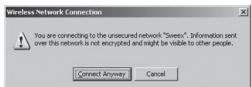
Ce message s'affiche lorsque vous vous connectez à un réseau qui n'est pas sécurisé. Cliquez sur "Se connecter quand même".
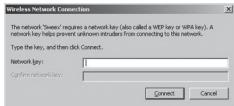
Cette fenêtre s'affiche lorsque vous connectez à un réseau sécurisé. Vous nevez saisir ici le code de sécurité. Il est également appelé clé de réseau. Saisissez la clé de réseau sur les deux lignes et cliquez sur "Connexion".
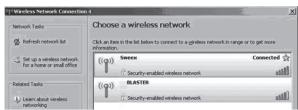
Lorsque la connexion a été établie sur le réseau sans fil, un message s'affiche au bout d'un instant et indique "Connecté". Vous disposez maintenant d'un réseau sans fil fonctionnel.
Si la clé de réseau saisie est incorrecte, un message s'affiche au bout d'un instant et indique "Connectivité limitée ou absente". Vous n'avez pas de bonne connexion sans fil. Vérifiez la clé de réseau. Vérifiez si le routeur, le modem ou le point d'accès sans fil doit fournir une adresse IP à l'ordinateur. Il s'agit d'un nombre unique que doit posséder un ordinateur lorsqu'il se trouve sur un réseau. Dans la plupart des cas, l'ordinateur ne reçoit automatiquement une adresse IP. Vérifiez également les paramètres de l'ordinateur.
En bas à gauche de l'écran, cliquez sur "Démarrer", puis "Panneau de configuration".
Sélectionnez "Afficher l'état et la gestion du réseau".
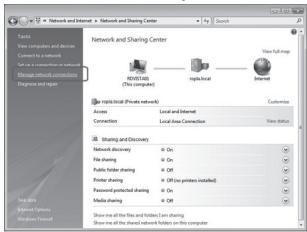
Dans la colonne de gauche, sélectionnez "Gérer les connexions réseau".
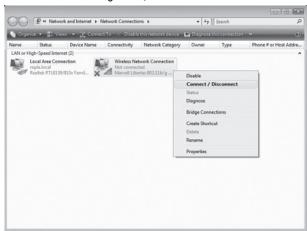
Effectuez un clic droit sur "Connexion réseau sans fil" et choisissez "Connecter/Déconnecter".
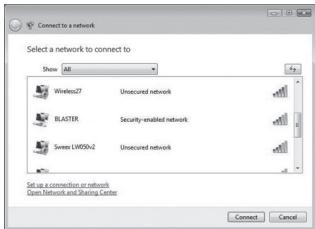
Sélectionnez votre réseau et cliquez sur "Connexion". Saisissez le code de sécurité lorsque cela vous est demandé pour vous connecter. Vous êtes à partir connecté à votre réseau.
Utilitaire sans fil sweex
Avec l'utilitaire ci-dessus, vous pouvez configurer le réseau sans fil. Si vous souhaitez utiliser l'utilitaire sans fil Sweex, CHOISSE "Utility" (Utilitaire) après avoir placé le CD-ROM Sweex.
Après l'installation, une icône Sweex Wireless Utility s'affiche en bas à droite de votre écran. Effectuez un clic droit pour démarer l'utilitaire.

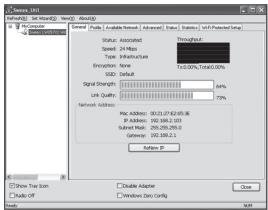
Afficher les paramètres de votre ordinateur pour Windows XP
En bas à gauche de l'écran, cliquez sur Démarrer, puis "Panneau de configuration".
Cliquez ensuite sur "Connexions réseau". Ouvrez "Connexions réseau".
Effectuez un double clic sur "Connexion réseau sans fil".
ou en cas de vue classique : Démarrage Paramètres “Connexions réseau”.
Effectuez un double clic sur "Connexion réseau sans fil".
Une fenêtre s'affiche pour indiquer l'état de la connexion sans fil.
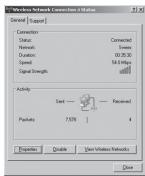
Clique sur l'onglet "Support" pour voir cette adresse IP. Dans la plupart des cas, vous recevez une adresse IP du routeur, du modem ou du point d’accès sans fil lorsque la connexion est établie correctement. S'il est nécessaire de saisir l'adresse IP ou de la modifier, retournez sur l'onglet "Général" et cliquez sur le bouton "Propriétés".
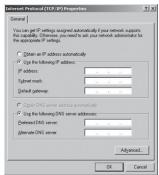
Sélectionnez si vous voulez obtenir une adresse IP automatiquement ou saisissez l'adresse IP que vous pouvez utiliser. Cliquez sur "OK" pour sauvegarder le paramétrage.
Afficher les paramètres de votre ordinateur pour Windows Vista
En bas à gauche de l'écran, cliquez sur "Démarrer", puis "Panneau de configuration". "Panneau de configuration"
Sélectionnez "Afficher l'état et la gestion du réseau".
Dans la colonne de gauche, sélectionnez "Gérer les connexions réseau".
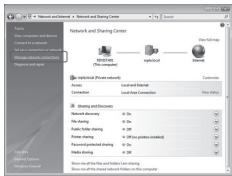
Effectuez un clic droit sur "Connexion réseau sans fil" et choisissez "État".
Une fenêtre s'affiche pour indiquer l'état de la connexion sans fil.
Cliquez sur l'onglet "Support" pour voir votre adresse IP. Dans la plupart des cas, vous recevez une adresse IP du routeur, du modem ou du point d'accès sans fil lorsque la connexion est établie correctement.
Si vous ne pouvez pas sélectionner "État", cela signifie qu'aucune connexion n'a été effectuée. Dans ce cas, choisissez
"Connector/Déconnecter". Voir le chapitre "Connexion de l'ordinateur au réseau sans fil".
Configuration de l'adresse IP sous vista
S'il est nécessaire de saisir l'adresse IP ou de la modifier, retournez sur l'onglet "Général" et cliquez sur le bouton "Propriétés".
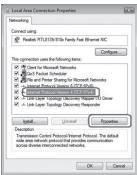
Sélectionnez "Protocole Internet version 4 (TCP/IPv4)" et cliquez sur "Propriétés".
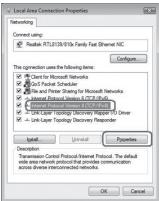
Sélectionnez si vous voulez obtenir une adresse IP automatiquement ou saisissez l'adresse IP que vous pouvez utiliser. Cliquez sur "OK" pour sauvegarder le paramétrage.
Garantie
Une garantie de 3 ans est accordée pour la plupart des produits Sweeox. Sweeox offre 2 ans de garantie sur les cartes graphiques et l'électronique grand public. Nous n'accordons aucune assistance ou garantie sur le logiciel fourni, les piles rechargeables ou les batteries. La transaction de la garantie ne s'effectue qu'au point de vente ou à l'achat de l'appareil.
Tous les noms de marques et prérogatives associées mentionnées dans ce manuel sont et demeurent la propriété de leur détenteur.