
IP003 - Caméra de surveillance SWEEX - Notice d'utilisation et mode d'emploi gratuit
Retrouvez gratuitement la notice de l'appareil IP003 SWEEX au format PDF.


| Type d'appareil | Casque USB mains libres |
| Interface | USB 2.0, compatible USB 1.1 |
| Fonctions | Volume, sourdine, micro intégré |
| Microphone | Microphone électret omnidirectionnel |
| Touches de contrôle | Volume, sourdine, appel/fin d'appel |
| Connecteurs audio | Entrée micro 3,5 mm, sortie casque 3,5 mm |
| Compatibilité OS | Windows 95/98/2000/XP |
| Dimensions | 30 x 73 x 19 mm (h x l x p) |
| Poids | 44 grammes |
| Logiciel inclus | Logiciel de contrôle et configuration |
| Installation | Installation automatique via CD-ROM |
| Utilisation | Appels VoIP, communication internet |
| Type de micro | Microphone électret |
| Alimentation | Alimentation via USB |
| Couleur | Non précisé |
FOIRE AUX QUESTIONS - IP003 SWEEX
Questions des utilisateurs sur IP003 SWEEX
0 question sur cet appareil. Repondez a celles que vous connaissez ou posez la votre.
Poser une nouvelle question sur cet appareil
Téléchargez la notice de votre Caméra de surveillance au format PDF gratuitement ! Retrouvez votre notice IP003 - SWEEX et reprennez votre appareil électronique en main. Sur cette page sont publiés tous les documents nécessaires à l'utilisation de votre appareil IP003 de la marque SWEEX.
MODE D'EMPLOI IP003 SWEEX
Introduction
First of all, many thanks for purchasing this Sweeex USB Hands Free Skymate. With this easy-to-connect skymate you can make calls via the Internet. In order to use the Sweeex USB Skymate successfully, you must use suitable software such as SkypeTM.
To ensure this product operates correctly, we advise you to carefully read this manual first. If despite this manual you still experience problems during installation or operation of this product, go to www.sweex.com and look under the heading service & support.
Contents of the box
Prior to installation, check if all required parts are present. The following parts must be present in the box:
USB hands free skymate
- Stereo earphones including microphone
Skymate holder
CD-ROM with manual and Skype Middleware software
If one of the above parts is missing, please contact the supplier.
Specifications
Interface: USB 2.0, downwards compatible with USB 1.1
Function keys: volume up, volume down, switch off microphone (mute)
- Skype-specific keys: cursor(top/bottom), Tab, Initiate call/Accept call, End/Reject call
Data led, switch off microphone status
Audio connectors: 3.5mm microphone input, 3.5mm headphone output
Supports: Windows 98SE, 2000 and XP
Additional specifications
Dimensions: 30 × 73 × 19 mm (w x h x d)
Weight: 44 grams
Installation
Insert the CD-ROM driver software supplied in your CD-ROM or DVD player. The CD starts up automatically and the installation screen appears. If the CD fails to start up automatically, click 'Start' and select 'Run'. Type in X:\Setup, X being the drive letter of the CD or DVD player.
Now the installation screen will be displayed. Click on 'install driver'. The following screen appears.
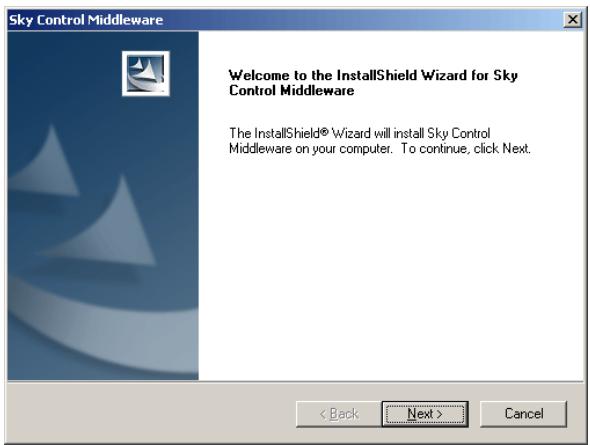
Click 'Next'.

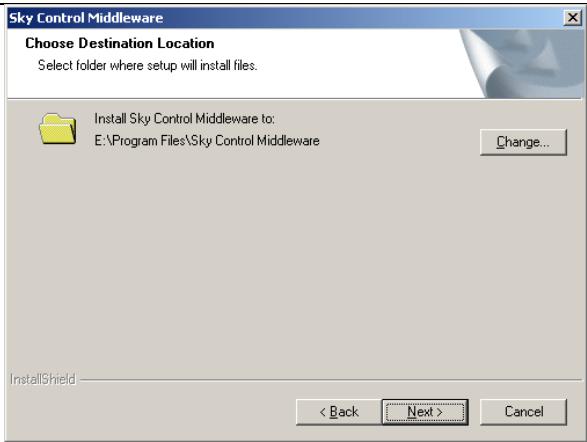
By default, the software is installed in the folder Program Files\Sky Control Middleware. Click 'Next' to continue.
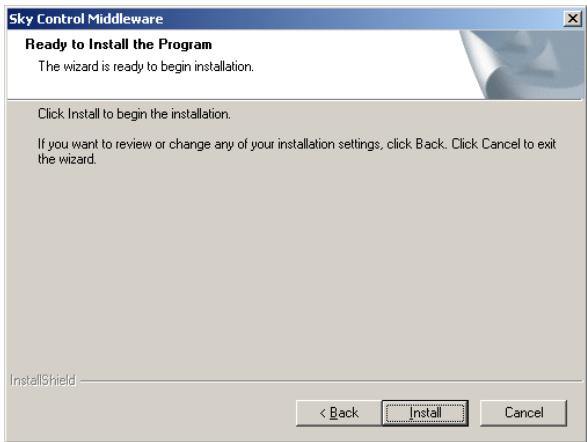
The installation programme is ready to install the driver, click 'Install'.
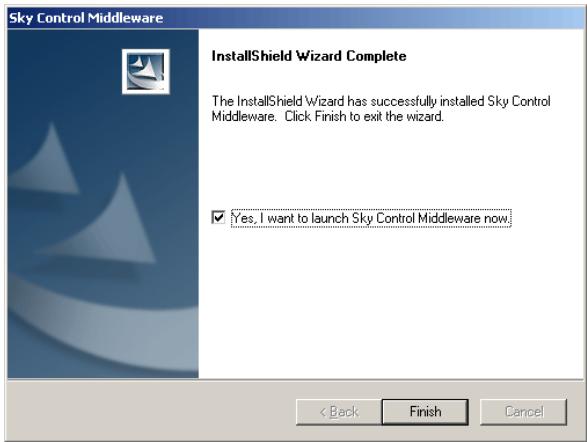
Now tick 'Yes, I want to launch Sky Control Middleware' and click 'Finish'.
After the computer has been restarted, a pop-up window may appear. This depends on whether or not the Skype™ software has already been installed.

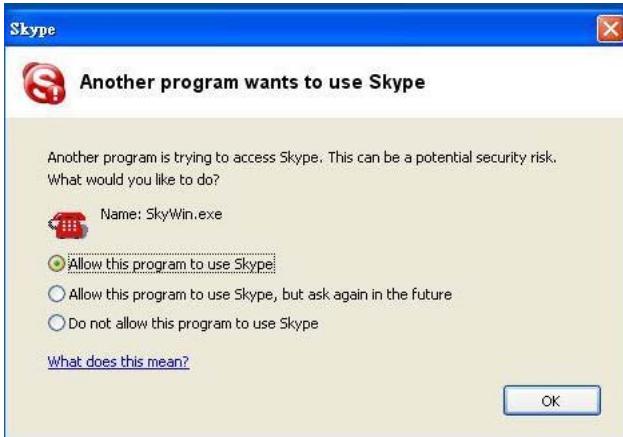
Select option 'Allow this program to use SkypeTM' and click 'OK'.
Connecting the Sweex USB Hands Free Skymate
As soon as the drivers have been installed and the computer has been restarted, the Sweex USB Skymate can be connected to an available USB port. Windows will automatically recognise the skymate and activate the correct drivers.
Important
To ensure that the SweeX USB Hands Free Skymate functions correctly, you must check the Skype™ sound settings. Start Skype™ and select Settings in the Actions Menu.
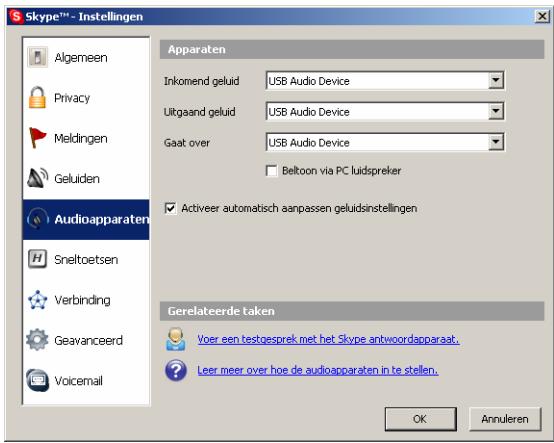
On the left, select Audio Devices and for Incoming, Outgoing and Via, select the Sweeex USB Hands Free Skymate (USB Audio Device).
Warranty
Any products under the Sweex brand are warranted for a period of three years. We do not grant support or warranties for any software and/or (rechargeable) batteries included. Warranty claims are only settled via the dealer where the product concerned was purchased.
The rightful owner has and retains title to all brand names and related rights mentioned in this manual.