
PICS 2 GO - Imprimante photo portable ION - Notice d'utilisation et mode d'emploi gratuit
Retrouvez gratuitement la notice de l'appareil PICS 2 GO ION au format PDF.


| Type de produit | Scanner de photos et de diapositives pour iPhone |
| Marque | ION |
| Modèle | PICS 2 GO (iPICS2GO) |
| Dimensions (L × P × H) | 210 mm × 121 mm × 155 mm (8,25 po × 4,75 po × 6,1 po) |
| Poids | 0,45 kg (1 lb) |
| Alimentation | 4 piles AA (non incluses) |
| Compatibilité iOS | iPhone 4 et iPhone 4S (iOS requis pour l'application) |
| Application mobile | iPICS2GO (gratuite sur l'App Store) |
| Types de supports numérisables | Diapositives, négatifs, photos 3 × 5 po et 4 × 6 po |
| Fonctions principales | Numérisation, enregistrement dans l'album photo, envoi par email, partage sur Facebook |
| Accessoires inclus | Support pour diapositive/négatif, support pour photo, guide d'utilisation simplifié, livret de sécurité et garantie |
| Entretien et nettoyage | Nettoyer avec un chiffon sec et doux. Éviter l'humidité et les produits abrasifs. |
| Sécurité | Ne pas exposer à l'eau ou à des températures extrêmes. Utiliser uniquement des piles AA recommandées. |
| Pièces détachées et réparabilité | Non disponibles directement. Contacter le service client ION. |
| Informations générales | Enregistrement du produit recommandé sur ionaudio.com pour le support technique. |
FOIRE AUX QUESTIONS - PICS 2 GO ION
Questions des utilisateurs sur PICS 2 GO ION
0 question sur cet appareil. Repondez a celles que vous connaissez ou posez la votre.
Poser une nouvelle question sur cet appareil
Téléchargez la notice de votre Imprimante photo portable au format PDF gratuitement ! Retrouvez votre notice PICS 2 GO - ION et reprennez votre appareil électronique en main. Sur cette page sont publiés tous les documents nécessaires à l'utilisation de votre appareil PICS 2 GO de la marque ION.
MODE D'EMPLOI PICS 2 GO ION
Support pour négatif et diapositive
Support pour photo (3 po x 5 po/4 po x 6 po)
4 piles de format AA
Guide d'utilisation simplifié
Livret des consignes de sécurité et des informations concernant la garantie
Enregistrement du produit
Veuillez visiter le site internet http://www.ionaudio.com pour enregistrer le iPICS2GO. L'enregistrement des produits nous permet de vous informer sur les toutes dernières nouvelles concernant les produits et de vous offrir un soutien technique de qualité lorsque vous en avez besoin.
Appareils iOS compatibles
Le iPICS2GO est compatible avec les dispositifs iOS suivants (non inclus) :
iPhone
iPhone 4S*
Utilisation du IPICS2GO
Remarque : Avant de pouvoir utiliser le iPCS2GO, vous devez télécharger l'application iDJ2GO du App Store sur toute iPhone 4 ou iPhone 4S.
Pour utiliser l'application IPICS2GO:
- Cliquez sur l'icone du App Store sur votre iPhone (non inclus) et téléchargez l'application iPICS2GO.
- Lancez l'application iPICS2GO.
- Mettez le numérique iPICS2GO sous tension. Lorsque le voyant d'alimentation s'allume, placez votre iPhone dans le socle avec l'écran vers le haut.
- Placez votre diapositive, négatif ou photo dans le support approprié.
- Insérez le support dans le numériseur. (Assurez-vous de retirer le deuxième support non utilisé du numériseur.)
- Dans l'application, sélectionnez le bouton correspondant à ce que vous désirez numériser : Slides (diapositives), Negatives (négatifs), 3 x 5 ou 4 x 6 (photos).
- Ajustez le support afin que votre image apparaisse dans la « fenêtre de rognage » du iPhone. (Remarque: le type 4 × 6 requiert l'écran entier). La fenêtre de rognage est différente selon le type sélectionné.
Voici des exemples de fenêtres de rognage :



- Il se peut que vous ayez à ajuster l'équilibre des blancs de l'appareil photo. Pour ce faire, touchez l'écran dans les zones plus sombres ou plus claires de l'image numérisée. Assurez-vous également que le flash de l'appareil photo est désactivé (Off).
- Touchez l'icône de l'appareil photo pour prendre la photo. Si vous êtes satisfait de la numérisation, tapez Use, sinon, tapez Retake pour refaire la numérisation.
- Lorsque l'image numérique apparait dans l'application, vous pouvez taper: Save (enregistrer dans l'album photo de votre iPhone), Email (envoyer par courriel), ou Facebook (téléverser sur Facebook). Veuillez noter qu'en sélectionnant Email ou Facebook, l'image ne sera pas enregistrée dans l'album photo de votre iPhone. Pour plus d'informations, visitez www.ionaudio.com/ipics2go.
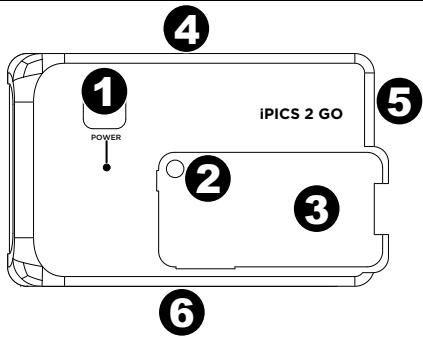
- Interrupteur d'alimentation - Ce bouton permet de mettre le iPICS2GO sous et hors tension.
- Objectif de l'appareil photo du iPhone - Alignez l'objectif du iPhone sur cet orifice afin de capturer l'image.
- Support pour iPhone - Placez le iPhone sur ce support lorsqu vous êtes à numériser.
- Compartiment des piles - Insérez 4 piles de type AA afin d'alimenter le iPICS2GO.
- Support pour diapositive/négatif - Insérez le support pour diapositive/négatif ici.
- Support pour photo - Insérez le support pour photo ici.
DIMENSIONS: (L× P× H):8,25 po x 4,75 po x 6,1 po (210 mm x 121 mm x 155 mm) POIDS: 1 lb (0,45 kg)
Marque : ION
Modèle : PICS 2 GO
Catégorie : Imprimante photo portable