
MANAGER V4.1 - Logiciel audio FOCAL - Notice d'utilisation et mode d'emploi gratuit
Retrouvez gratuitement la notice de l'appareil MANAGER V4.1 FOCAL au format PDF.


| Type de produit | Logiciel de contrôle audio pour enceintes FOCAL |
| Version | 4.1 |
| Compatibilité | Mac et PC (Windows) ; version Palm OS également disponible |
| Configuration minimale | Ordinateur avec port série ou MIDI, enceintes FOCAL compatibles DSP V4 |
| Gestion des presets | Import/export via dossier FMPresets ; création et chargement de presets |
| Fenêtre de démarrage | 3 options : charger derniers réglages, charger un preset, réinitialiser aux paramètres usine |
| Nouveau menu Preset | Menu dédié pour gérer les presets (Load, Save, etc.) |
| Menu Préférences réorganisé | Onglets Set up (initialisation système) et Keyboard shortcut (raccourcis clavier) |
| Raccourcis clavier personnalisables | Mute, augmentation/réduction du Master Volume avec touches au choix ; incrément de 0.5 à 5 dB |
| Nouveau sous-menu Diagnostic | Vérification de la communication MIDI et du fonctionnement des enceintes via générateur interne |
| Nouveau sous-menu Audio Input | Modes Automatic (priorité numérique) ou Analog only ; sensibilité +6 dB possible |
| Reset to factory settings | Remet les paramètres d'une enceinte aux valeurs d'usine, sauf volume et initialisation |
| Commande Mute/DeMute | Par barre d'espacement (fenêtre active, sauf fenêtre Preset) |
| Variation du volume | Par Alt+glisser souris (1 dB) ou touches F1/F2 (0.5 dB) |
| Affichage du numéro de série | Lecture via menu Utilities ; uniquement pour l'enceinte Master connectée directement |
| Fonction Special dans Equalizer | Comparaison directe entre configuration stéréo et 2.1 (avec subwoofer) ; ajustement du niveau du sub |
| Mise à jour DSP requise | Les enceintes doivent avoir le firmware DSP V4 pour utiliser toutes les fonctions de FM V4.1 |
| Incompatibilité avec version 3 | Les presets et configurations de FM V3 ne sont pas compatibles avec V4.1 |
| Langues disponibles | Français, Anglais ; traduction possible sur demande |
FOIRE AUX QUESTIONS - MANAGER V4.1 FOCAL
Questions des utilisateurs sur MANAGER V4.1 FOCAL
0 question sur cet appareil. Repondez a celles que vous connaissez ou posez la votre.
Poser une nouvelle question sur cet appareil
Téléchargez la notice de votre Logiciel audio au format PDF gratuitement ! Retrouvez votre notice MANAGER V4.1 - FOCAL et reprennez votre appareil électronique en main. Sur cette page sont publiés tous les documents nécessaires à l'utilisation de votre appareil MANAGER V4.1 de la marque FOCAL.
MODE D'EMPLOI MANAGER V4.1 FOCAL
Les versions 3 et 4.1 du Focal Manager sont incompatibles. Avant de lancer FM V4.1, mettez à la corbeille la version 3 ou sauvegardez-la ainsi que son fichier associé "FMPref.txt" dans un dossier différent de celui où vous avez l'intention de mettre notre nouvelle application FM V4.1.
Ceci signifie également que tous les préréets créés avec FM V3 sont incompatibles avec la version 4.1 et devront donc être réécrits
Pour bénéficier de toutes les nouvelles fonctions de votre version FM V4.1, vous devrez impérativement "upgrader" également le DSP firmware de toutes les enceintes de votre système en Version 4. Pour cela, reportez-vous à la procédure de DSP upgrade telle qu'elle est décrite (pages 24 et 25) du manuel d'utilisation du Focal Manager. Ces nouveaux firmware V4 sont disponibles pour chacune de nos enceintes en téléchargement sur notre site web : www.focal-fr.com.
Possibilité d'import/export des préréglages
FM V4.1 possède un nouveau menu appelé "Preset". - FM V4.1 crée automatiquement au même niveau que l'application un dossier appelé "FMPresets" (fig. 1). Ce dossier contient tous les presets créés au sein de l'application. Pour importer un preset, il suffit de le placer dans ce dossier; il sera alors possible de le charger en utilisant le sous-menu "Load Preset" (fig. 2) du nouveau menu "Preset". Pour exporter ou sauvegarder vos presets, il suffira juste d'en faire une copie.
À chaque lancement du programme, apparaît systématiquement une fenêtre (fig. 3) vous donnant 3 options : la somme de passages, le casque et le casque enregistrés.
1 - Charger les derniers réglages en vigueur lorsqu'on a quitté le Focal Manager la première fois. 2 - Choisir de charger un preset disponible dans le dossier FMPresetts. 3 - Repartir de zéro ; c'est à dire resetting toutes les enceintes de votre système aux paramètres "usine" par défaut. Il est d'ailleurs à noter que ceci n'affectionnera en rien les paramètres concernant le menu "Préférences", par exemple l'initialisation de votre système.
Figure 1
Figure 2
Figure 3
III/ nouveau menu "préférence
Le menu "Préférences" a été réorganisé, certains onglets ont disparu ou ont été modifiés, d'autres sont nouveaux.
- Nouvel onglet "Set up" (fig. 4). Anciennement appelé "Misc", cet onglet regroupe maintenant en plus de ses anciennes fonctions tous les paramètres permettant l'initialisation du système, et la description précise de la configuration audio. Il remplace donc le sous-menu "Initialization" du menu Focal Manager existant dans la version 3.
- Nouvel onglet "Keyboard shortcut" (fig. 5).
De façon à pouvoir éviter tout conflit avec d'autres logiciels fonctionnant en même temps que Focal Manager, FM V4 donne maintenant la possibilité de choisir les touches du clavier pour effectuer les raccourcis permettant d'activer la fonction "Mute" ou encore augmenter ou diminuer le "Master Volume". Il suffit de cocher la boîte "Change" figurant en face de la commande à effectuer et d'appuyer sur la touche du clavier désirée. Il est aussi possible maintenant de choisir la valeur d'increment (0,5 à 5 dB) de la fonction permettant de baisser ou d'augmenter le "Master Volume".
Attention : Il est aussi possible de baisser ou augmenter le "Master Volume" en faisant glisser la souris vers le bas ou le haut sur la fenêtre concernée en maintenant la touche "Alt" appuyée.
IV/ Nouveau menu "focal manager
Le menu "Focal Manager" a été réorganisé. Comme on l'a vu précédemment, le sous-menu "Initialisation" a disparu, remplacé par l'onglet "Set up" du menu "Préférences".
- Nouveau sous-menu "Diagnostic" (fig. 6).
Ce sous-menu vous offre la possibilité de vérifier que votre système a été branché correctement et l'initialisation bien faite. Même sans source audio connectée, la fonction "Diagnostic" vous permet de vous assurer que vos enceintes répondent bien aux commandes que vous leur envoyez et donc que la connection Midi entre elles fonctionne correctement. Le fait de cliquer sur la boîte "On" aura pour effet de donner l'ordre à toutes les enceintes de votre système de générer du son par elles-mêmes grâce à un générateur interne. Vous pourrez vérifier que chaque canal de votre système fonctionne et répond aux ordres en utilisant les fonctions "Solo".
Figure 4
Figure 5
Figure 6
1/ Nouveau menu "manager" (fig. 1)
Sur la version 3 du FM, 2 nouveaux sous-menus ont été rajoutés et l'ordre des "sous-menus" modifié :
A/sous-menu "audio input" (fig. 2)
Ce nouveau "sous-menu" permet de sélectionner 2 modes d'entrées audio : "Automatic" et "Analog only".
- Le premier "Automatic" (mode par défaut) laisse le besoin entre l'entrée analogique si un signal analogique est présent aux connecteurs analogiques XLR de l'enceinte, ou l'entrée numérique si bien sûr un signal numérique est présent sur l'entrée numérique AES de l'enceinte. Dans ce mode, priorité sera toujours donnée au signal numérique sur le signal analogique.
- Le second mode dit "Analog only" donnera toujours priorité aux entrées analogiques. Si dans ce cas, les entrées numériques sont alimentées, ceci aura pour seul effet de synchroniser l'horloge des convertisseurs de l'enceinte sur l'horloge du signal numérique extérieur tout en utilisant le signal analogique audio présent aux entrées de l'enceinte.
Dans cette nouvelle fenêtre, une possibilité est donnée d'augmenter la sensibilité de l'enceinte de +6 dB uniquement lorsqu'elle utilise un signal analogique en cochant dans la boîte prévue à cet effet.
ATTENTION cette possibilité doit être utilisée avec précaution puisqu'une mauvaise utilisation peut entraîner un surgain du signal pouvant entraîner de graves distorsions.
Comme son nom l'indique, ce sous-menu donne la possibilité à l'utilisateur de remettre aux valeurs d'usine tous les paramètres par défaut de l'enceinte, hormis le volume qui restera à l'identique et l'initialisation qui ne sera pas à refaire non plus.
Nous vous conseillons de vous servir de cette possibilité au démarrage, juste après la mise en place de votre système (initialisation des différentes enceintes) ou si vous avez le moindre doute sur l'intégrité de vos réglages.
2/ Nouvelle commande "mute" et "demute" par touche clavier
Avec la V3 du "Focal Manager", il est maintenant possible de faire un "Mute" ou un "deMute" du "Master Level" grâce à la barre d'espacement du clavier de votre Mac ou de votre PC. Pour cela il faut qu'il y ait au moins une fenêtre active ouverte dans le logiciel, pourvu que ça ne soit pas la fenêtre des "Preset".
Le fait d'appuyer sur la barre d'espacement de votre clavier changera le "Mute" en "deMute" et vice versa ; ceci aura aussi pour effet de rendre la fenêtre du "Master Level" active et donc de la rendre immédiatement visible sur votre écran.
Cette nouvelle possibilité est bien sûr très pratique en utilisation courante, mais également dans le cas de l'apparition d'une alarme sonore, lorsque l'enceinte reçoit mal certaines données qui lui sont envoyées. Il est à noter que dans le cas d'envoi de données assez longues du type "preset", la fonction "mute"
déclenchée par la barre d'espacement du clavier ne prendra la main qu'après l'envoi complet de ces données au port série ; ici, cela peut prendre un certain temps et il ne faut pas s'en étonner.
3/ Possibilité d'augmenter ou diminuer le "Master Level" par touches clavier
La V3 du Focal Manager permet de modifier le volume du "Master Level" de deux façons différentes.
- La première consiste à appuyer sur la touche "Alt" de votre clavier (Mac/PC) en faisant glisser votre souris vers le haut pour augmenter le volume, ou vers le bas pour le diminuer. Dans ce cas, la précision des variations sera de 1 dB.
- La seconde utilise les touches F1 (augmenter) et F2 (diminuer), qui auront le même effet mais cette fois avec une précision de 0.5 dB.
- Dans la fenêtre du menu "Utilities" a été rajoutée une indication concernant la possibilité de visualiser le numéro de série inscrit dans la ROM de l'enceinte (fig. 4). Les informations ne seront obtenues qu'enclissant sur le bouton "Read info". Cette action mutera quelques secondes le signal audio. ATTENTION il est possible de ne pas Brokerir la totalité des informations en une fois. Dans ce cas recommenciez jusqu'à obtention de l'information désirée. Ce numéro de série ne concerne que l'enceinte directement reliée à l'ordinateur (et donc considérée comme Master). Si vous souhaitez connaître ou vérifier le numéro de série de chacune des enceintes de votre système vous aurez à brancher directement chacune de celles-ci à l'ordinateur (avec le "Switch mode" en position PC). Cette nouvelle fonction est particulièrement utile, lors d'un "DSP upgrade" notamment pour vérifier que le numéro de série que vous avez inscrit dans l'enceinte après cet upgrade grace au "S/N reset" est bien celui que vous désiriez inscrite.
- Dans le menu "Preferences" (fig. 6), lorsque dans l'onglet "Misc" on désigne "Feet" dans "Units", apparait une information sur la façon d'entrer correctement les valeurs. En effet, dans un champ en pied, si l'on rentre 3.23^n, la valeur prise en compte sera de 3 pieds et 23/100 de pied.
- Dans le sous-menu "Equalizer", une nouvelle fonction "Special" a été rajoutée. Elle est activable par boîte à cocher dans la fenêtre "Edit", au niveau de la ligne "Sub". Elle permet de pouvoir comparer une configuration Stéreo (sans sub) à une configuration 2.1 (Stéreo avec sub) d'un simple clic de souris et notamment de pouvoir régler le bon volume pour le Subwoofer (réglage dans le sous-menu "Individual Level"). En effet le fait de cocher l'option "Special", transforme le "Bypass" classique de l'égalisation en un "Bypass Spécial 2.1" (fig.5). Celui-ci aura pour effet de "bypasser" uniquement la section d'égalisation "Band Pass" et d'activer conjointement le Subwoofer. Le fait de décocher la boîte "Special" permettra à la fois de désactiver le Sub et de repasser dans la configuration d'un "Bypass" classique.
Nouveautes "focal manager" palm OS
Le nouveau "Focal Manager" Palm OS reprend l'intégralité des changements effectués sur la version Mac/PC en ce qui concerne le nouveau menu "Manager" (fig. 7) et les nouveaux sous-menus "Audio Inputs" (fig. 8) et "Reset to factory settings" (fig. 9). Deux sous-menus "Sub Eq" et "Master level" ont été visuellement légèrement modifiés (fig. 10, 11).
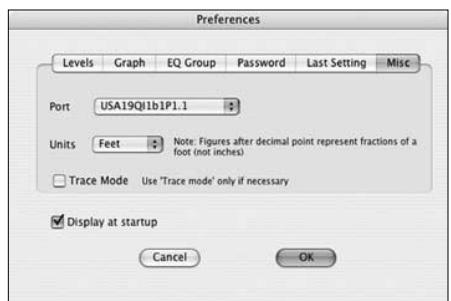
Figure 6 Figure 7
Figure 8
Figure 9
Figure 10
Figure 11

- Possibilité d'import/export des préréglages
- III/ nouveau menu "préférence
- IV/ Nouveau menu "focal manager
- 1/ Nouveau menu "manager" (fig. 1)
- A/sous-menu "audio input" (fig. 2)
- 2/ Nouvelle commande "mute" et "demute" par touche clavier
- 3/ Possibilité d'augmenter ou diminuer le "Master Level" par touches clavier
- Nouveautes "focal manager" palm OS
Marque : FOCAL
Modèle : MANAGER V4.1
Catégorie : Logiciel audio