
DUAL MANAGER - Amplificateur audio FOCAL - Notice d'utilisation et mode d'emploi gratuit
Retrouvez gratuitement la notice de l'appareil DUAL MANAGER FOCAL au format PDF.


| Type de produit | Amplificateur audio avec processeur DSP |
| Marque | FOCAL |
| Modèle | DUAL MANAGER |
| Canaux de sortie | 4 (2 amplifiés : Amplifier L/R, 2 ligne : Line Out L/R) |
| Entrées audio | Analogique (RCA), Numérique coaxial (RCA), Numérique optique (Toslink) |
| Logiciel de contrôle | Focal Dual Manager pour Windows 98/ME/2000/XP |
| Égaliseur | 30 bandes : graphique 1/3 octave (mode restreint) ou paramétrique (mode administrateur) |
| Filtre crossover | Passe-haut, passe-bas, bande passante ; pentes 6, 12, 18, 24 dB/octave ; types Butterworth et Linkwitz-Riley |
| Réglage du délai temporel | 0 à 22 ms (équiv. à 0 – 7,6 m), par pas de 0,1 ms |
| Nombre de presets | 5 internes + 1 temporaire (accessible uniquement depuis le PC) |
| Mise à jour firmware | Oui, via USB |
| Alimentation | 12 V DC (véhicule) |
| Dimensions | Non spécifiées |
| Poids | Non spécifié |
| Entretien et nettoyage | Nettoyer avec un chiffon sec et doux. Ne pas utiliser de solvants ou produits abrasifs. Éviter l'humidité. |
| Sécurité | Installation par un professionnel recommandée. Respecter les polarités. Ne pas exposer à l'eau. Débrancher l'alimentation avant toute intervention. |
| Pièces détachées et réparabilité | Contacter votre revendeur Focal ou le service après-vente. Aucune pièce détachée listée. |
FOIRE AUX QUESTIONS - DUAL MANAGER FOCAL
Questions des utilisateurs sur DUAL MANAGER FOCAL
0 question sur cet appareil. Repondez a celles que vous connaissez ou posez la votre.
Poser une nouvelle question sur cet appareil
Téléchargez la notice de votre Amplificateur audio au format PDF gratuitement ! Retrouvez votre notice DUAL MANAGER - FOCAL et reprennez votre appareil électronique en main. Sur cette page sont publiés tous les documents nécessaires à l'utilisation de votre appareil DUAL MANAGER de la marque FOCAL.
MODE D'EMPLOI DUAL MANAGER FOCAL
Nous vous remercions d'avoir choisi Focal pour l'amplification de votre système Car Audio et de partager avec nous notre philosophie : "the Spirit of Sound". Pour obtenir les meilleurs résultats, nous vous recommandons de faire installer notre nouvel amplificateur par un revendeur Focal. Afin d'exploiter l'ensemble des fonctionnalités de votre amplificateur et ainsi profiter pleinement de ses performances, nous vous conseillons de lire attentivement les instructions de ce livre ainsi que celles du manuel dédié au logiciel de contrôle Focal Dual Manager. Nous vous invitons à les conserver pour vous y référer ultérieurement. Tout problème du au non-respect des règles d'utilisation peut entraîner une invalidation de la garantie.
1. Introduction
Le programme Dual Manager a été conçu pour vous donner l'entier contrôle d'un système audiomobile compensant un amplificateur Focal Dual Monitor fonctionnant avec son contrôle à distance.

2.1. Configuration système requise
Pour faire fonctionner le programme il vous faut un PC ayant les caractéristiques ou configuration minimales suivantes :
- OS windows supportés
- Windows 98 avec l'installateur Microsoft 2.0 (le CD-ROM inclut la dernière version de l'installateur) -Windows ME -Windows2000 -WindowsXP
Minimum 1 GHz, 2 GHz ou plus recommandé (ce logiciel fait un usage intensif de fonctions mathématiques pour les calculs DSP).
Écran
Résolution : 1024 x 768 ou plus
Niveau de couleurs : 16, 24, 32 Bits
Mémoire
Le programme nécessite seulement 10 Mo de RAM. La taille mémoire recommandée par Microsoft pour la version de Windows présente suffit. Après installation de tous les logiciels, Windows devrait mettre à disposition du programme au moins 10 Mo pour lui éviter des accès intempéstifs aux ressources du disque dur.
Espace libre du disque dur
3 Mo dans le réseau "Program Files" et 1 Mo pour C:
Le programme requiert la présence d'un disque C.
2.2. Préparation de l'ordinateur et installation du programme
Charger le CD-ROM fourni avec l'amplificateur Focal Dual Monitor. Si la fonction AutoRun est activée, l'ordinateur proposera automatiquement l'installation du programme depuis le CD-ROM.
Sinon, après avoir copié le contenu du CD-ROM sur le disque dur.
Double cliquer simply sur l'icone Set-Up et suivre les instructions qui s'affichent.
Si ce n'est encore fait, allumer l'amplificateur Dual Monitor et brancher le cable USB entre l'amplificateur et le PC. Après quelques secondes nécessaires au chargement du firmware de l'amplificateur, Windows doit vous notification qu'un nouveau périphérique a été détecté. Quand Windows vous y incitera, NE le laissez PAS installer les programmes pilotes pour vous. Windows 98, 2000 and XP vous permettent de rechercher vous-même le(s) pilote(s) adapté(s). Au moment de préciser l'endroit du disque où chercher, sélectionner C:\FOCAL USB DRIVER 1.
Installer tous les pilotes. Habituellement, les pilotes seront à installer deux fois.
NB: Si le programme mentionne la présence d'une version ancienne de l'installeur Windows, vous devrez quitter le programme et installer une version 1.2 ou supérieure de cet utilitaire. Une version 2.0 pour Windows 98 est contenue sur le CD-ROM fourni, il est aussi possible de la télécharger depuis le site internet Microsoft.
2.3. Lancement de dual manager
À l'issue de la phase précédente, un nouveau raccourci a été créé, materialisé par la présence d'une icône Focal Dual Manager sur le bureau.
Pour lancer le programme, cliquer simplement sur l'icône.
Si à ce moment l'amplificateur n'est pas connecté ou alimenté, le message suivant apparaitra, indiquant que le programme s'apprête à s'exécuter en mode Démo : "Amplifier is not connected. Program will be started in demo mode". Ce mode est destiné à vous permettre de manipuler et de vous familiariser avec les diverses fonctionnalités du programme, sans affecter les réglages courants de l'amplificateur.
Si l'amplificateur et son contrôle à distance sont connectés, l'ordinateur prend alors le contrôle du système, action signalée par l'allumage des 4 LEDs vertes du contrôleur.
Après le lancement, une fenêtre de démarriage-temporaire apparait, avec des informations sur le numéro de version du programme. Vers la bas de la fenêtre se trouve un bouton intitulé "Upgrade firmware". Cette fonction permet la mise à jour des différentes routines containues dans l'amplificateur lui-même et son contrôleur.
Pendant quelques secondes le texte inscrit sur le bouton s'affiche en noir pour indiquer que cette option peut être activée. La première fois que Focal Manager est lancé, vous pourrez être incité à effectuer cette mise à jour, le programme vérifiant la compatibilité des versions du firmware et du programme lui-même. Dans ce cas il conviendra d'exécuter la mise à jour en cliquant sur le bouton.
Une fois la mise à jour terminée, quittez le programme et relancez-le.
Lorsque la mise à jour n'est pas effectuée, la fenêtre de démarrage disparaît après quelques secondes et la fenêtre principale du programme s'affiche alors.
NB : Plus d'informations sur la mise à jour du firmware peut être trouvée dans une section ultérieure du manuel.
Menu sauvegarde (save)
Menu préférences
Sur la barre de titre s'affiche une ligne de texte comme celle-ci :
La partie gauche est - à l'évidence - le nom du programme. La partie médiane, entre parenthèses, indique les nom et numéro du dernier preset chargé : plus d'informations sur les presets figure dans les paragraphes suivants. Enfin la partie droite concerne le statut courant du mode utilisateur : "mode restreint" ou "administrateur". Sous la barre de titre se trouve la barre des menus, où figurent trois groupes de fonctions : "Load", "Save", and "Preferences".
3.1. Notion de presets
Les presets sont des jeux de paramètres qui peuvent être échangés entre la mémoire interne non-volatile de l'amplificateur et l'ordinateur. La mémoire de l'amplificateur peut stocker 5 presets qui, lorsque aucun ordinateur n'est connecté, peuvent être rappelés à l'aide des boutons du contrôle à distance (numérotés de 1 à 5). Il y a également place pour un autre preset : ce preset supplémentaire que l'on dénommera preset-temporaire ne peut être rappelé - et sauvegardé - qu'à partir du PC, il n'est pas accessible depuis le contrôle à distance.
Pour plus d'informations se reporter au manuel d'utilisation du Dual Manager.
A l'aide de Dual Manager, les préréts peuvent être chargés et sauvegardés depuis et vers l'amplificateur. Ils peuvent aussi être chargés et sauvegardés en tant que fichiers sur le disque dur.
3.2. Menu charge (load)
En cliquant sur Load, un menu déroulant s'affiche, permettant d'effectuer les opérations suivantes :
En sélectionnant l'un des 5 preset, le jeu de paramètres correspondant est chargé depuis l'amplificateur vers l'ordinateur. Après quelques secondes, les informations affichées à l'écran, y compris la courbe de réponse, sont mises à jour en conformité avec l'ensemble des paramètres du preset sélectionné.
L'opération décrite ci-dessus est effectuée concernant le preset temporaire (voir plus haut).
Permet le rappel d'un preset complet, préalablement sauvegardé sur le disque sous forme de fichier. Après avoir sélectionné cette tâche, vous pouvez parcourir le disque dur pour dénicher le fichier désiré (par défaut, les fichiers preset de Dual Manager portent l'extension. CFG). Après quelques secondes, les informations affichées à l'écran sont mises à jour.
NB : pendant que les paramètres importés depuis le fichier s'affichent, les données sont également envoyées à l'amplificateur et ses réglages ainsi modifiés, avec les conséquences qui peuvent en découler sur le plan audio. En règle générale - sauf évidemment en mode Démo - les informations à l'écran correspondent toujours au statut courant de l'amplificateur. Par contre, la mémoire interne de l'ampli n'est pas modifiée de façon permanente tant qu'une opération Save Preset (sauvegarder preset) n'a pas été exécutée.
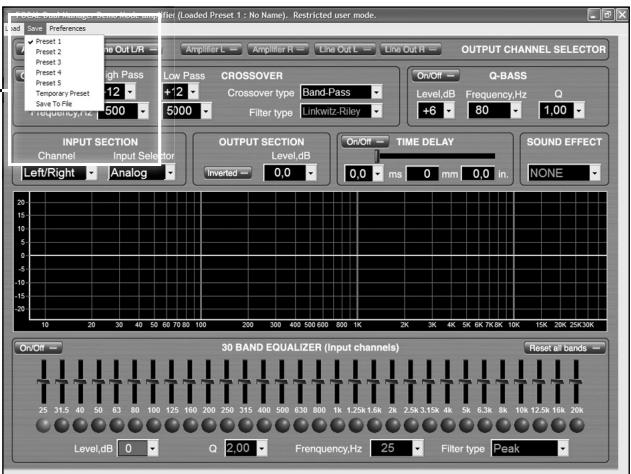
3.3. Menu sauvegarde (save)
En cliquant sur Save, un menu déroulant s'affiche, permettant d'effectuer les opérations suivantes :
En sélectionnant l'un des 5 preset, le jeu de paramètres courant, tel qu'affiché à l'écran, sera sauvegardé dans l'une des 5 zones mémoires dédiées de l'amplificateur.
Ultérieurement quand l'amplificateur sera utilisé de façon autonome le preset pourrait être rappelé en appuyant sur le bouton au numéro correspondant sur le contrôle à distance.
Même opération que celle décrite précédemment, si ce n'est que une fois sauvegardé le preset-temporaire (Temporary Preset) ne sera pas accessible depuis le contrôleur quand l'ampli est utilisé de façon autonome.
Permet de stocker un preset complété sous forme de fichier sur le disque dur, pour une utilisation ultérieure. Choisir simplement un emplacement approprié et ENTER un nom de fichier.
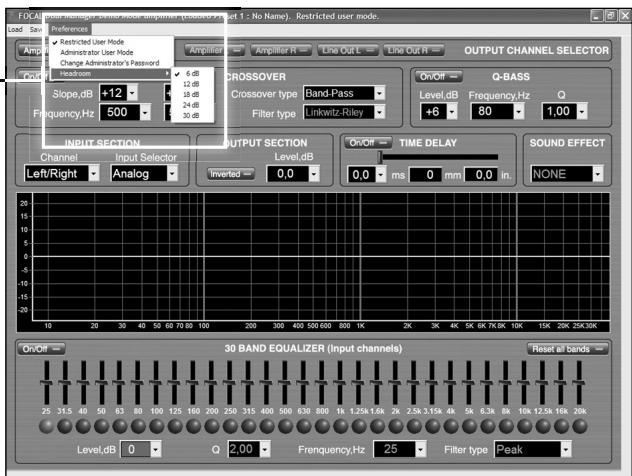
Ce menu permet le paramétrage de deux fonctions distinctes : gestion du mode utilisateur et Headroom (réserve). En conséquence, le menu déroulant qui apparaît lorsque Preferences est sélectionné est le suivant :
En mode utilisateur restreint, pour un emploi simplifié du programme, certaines fonctions avancées ne sont pas disponibles. Dans les paragraphes à suivre, on précisera systématiquement lorsque cela sera le cas.
Dans ce mode, tous les paramètres sont accessibles et peuvent être modifiés sans restriction. Un mot de passe (respectant la casse) est demandé pour accéder aux droits d'administrateur. Le mot de passe par défaut - au démarrage - est tout simplement Focal.
Clique sur cette option ouvre une boîte de dialogue, demandant d'abord d'entrer le mot de passe courant, puis le nouveau mot de passe choisi.
-Headroom (réserve)
Ce paramètre permet deCHOISIR I'ATTENUATION NUMERIQUE mise en œuvre en entree de la section de traitement, de 0 à 30 dB par bonds de 6 dB. La valeur par defaut est 0 dB, qui permet un rapport signal / bruit maximum. Toutefois une reserve insuffisante peut conduire a un ecretage du DSP si des valeurs importantes de «boosts» sont utilisées dans les sections d'égalisation.
4.1. Vue générale
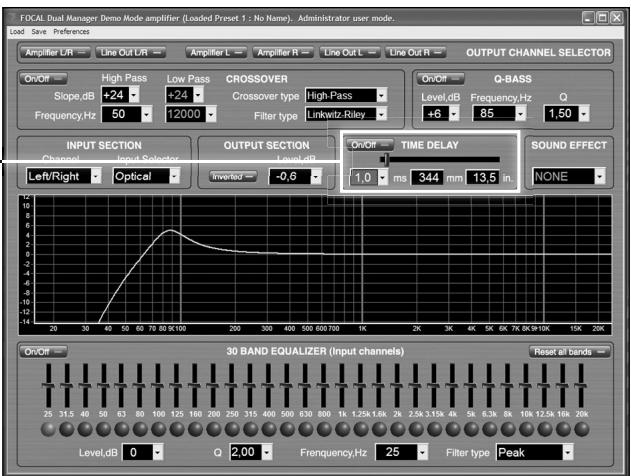
Sous la barre de menus, la fenêtre écran compte :
- différentes zones correspondant à différentes fonctions de traitement ou groupes de fonctions. Chacune de ces zones se trouve délimitée par un cadre spécifique avec une bordure noire et un titre en caractères majuscules blancs (par ex. TIME DELAY).
- une zone médiane avec un graphique dB en fonction de la fréquence, permettant le tracé de la courbe de réponse resultant des réglages des paramètres de traitement.
Les paragraphes suivants décrivent plus en détail comment utiliser ces différentes fonctions pour optimiser le son de votre système audio mobile.
Une caractéristique commune à beaucoup de ces zones de fonctions est la présence de boutons virtuels comportant un intitulé en caractères blancs sur la partie gauche et un petit rectangle sur la partie droite, imitant une LED. Cette LED virtuelle apparait verte quand la fonction correspondant à l'intitulé du bouton est validée, gris clair sinon.
4.2. Sélection du canal de sortie
L'amplificateur Dual Monitor comporte 4 canaux de sortie :
- deux de ces canaux correspondant aux sorties "normales" de l'amplificateur, c'est à dire destinées à alimenter une paire de haut-parleurs stéreo. Ils seront dénommés Amplifier L (canal gauche) et Amplifier R (canal droit).
- Les deux autres canaux sont des sorties ligne, ils sont donc destinés à se connecter à l'entrée stéreo d'un amplificateur extérieur. Ils sont dénommés Line Out L et Line Out R, pour le canal gauche et droit respectivement.
La sélection d'un canal ou d'une paire de canaux de sortie s'effectue en cliquant sur l'un des 6 boutons disposés dans le cadre Output channel selector. Une fois qu'un canal (ou une paire stéreo de canaux) est sélectionné, la totalité de l'écran et l'ensemble des paramètres affichés fait référence à ce canal ou cette paire de canaux. Toute modification éventuelle des paramètres s'appliquera ensuite à ce(s) canal(-aux) exclusivement.
En mode administrateur, chacun des 4 canaux de sortie peut être sélectionné individuellement (4 boutons de droite).
En mode restreint, les canaux de sortie sont uniquement sélectionnables par paire stéréo (deux boutons gauches).
NB: l'égaliseur 30 bandes traite le signal en amont de la section de filtrage (laquelle répartit le signal vers les sorties Amplifier ou Line outputs): on peut considérer qu'il est placé sur les entrées et non sur les sorties. À ce titre il affecte simultanément et identiquement les canaux Amplifier R et Line Out R d'une part, les canaux Amplifier L et Line Out L d'autre part. À noter qu'en mode administrateur il est possible de régler différencment les égaliseurs à gauche et à droite.
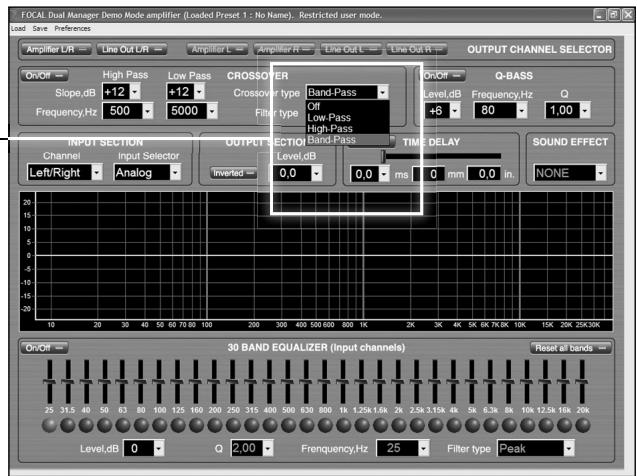
Mode de filtrage
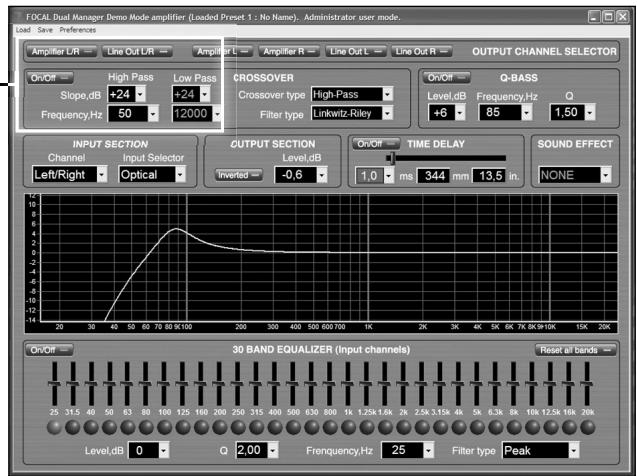
Pente et fréquence de filtrage
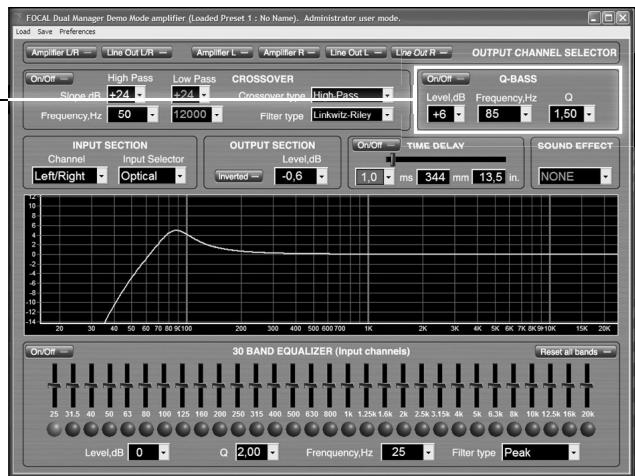
Q-bass
4.3. Filtre (crossover)
La section filtré (CROSSOVER) est contenue dans un cadre situé au-dessous du cadre OUTPUT CHANNEL SELECTOR, sur le côté gauche de l'écran.
Un bouton On/Off virtuel est placé dans la partie supérieure gauche du cadre, il permet d'activer ou désactiver le filtré dans sa globalité.
Les réglages disponibles sont les suivants :
Mode de filtrage (crossover type)
Ce paramètre définit le mode de fonctionnement du filtré parmi 4 possibles : Band-Pass (passe-haut et salle-bas tous les deux actifs), Low-Pass (passe-haut désactivé), High-Pass (passe-bas désactivé), et Off (passe-haut et salle-bas tous deux désactivés).
Pour modifier ce paramètre, cliquer simplement sur la boîte combo où il est affiché. Sélectionner l'option désirée en la pointant avec la souris (elle doit s'afficher alors en bleu) et cliquer. À noter que les champs correspondant aux fonctions désactivées (par ex. paramètres du passe-haut si le type de filtré sélectionné est Low-Pass) sont affichés en gris sombres.
- Type de filtrage. réservé au mode administrateur
Cette boîte combo permet de choisir entre les caractéristiques de filtre Butterworth et Linkwitz-Riley. Se rappeler que pour le premier les fréquences sont définies aux points -3 dB, alors que pour les filtres Linkwitz-Riley d'ordre pair ce sont les points -6 dB.
Pente
La sélectivité de chaque filtre (passé-haut et passé-bas) peut être réglée à 4 valeurs possibles de pente, exprimée en dB / octave : 6, 12, 18, 24.
Fréquence
La fréquence de chaque filtre peut être ajustée individuellement en utilisant la boîte combo correspondante. Pour modifier une fréquence, cliquer sur le bouton à flèche pour faire apparaître une liste déroulante de valeurs. La barre de défilement permet de naviguer dans cette liste, de pointer la valeur choisie avant de cliquer pour confirmer. Il est également possible de taper directement la valeur dans le champ fréquence (valider par la touche [Enter]). Seules les valeurs entières sont autorisées.
4.4. Q-bass
Un bouton On/Off virtuel permet d'activer ou de désactiver la section Q-bass.
Le Q-bass est en réalité un égaliseur paramétrique dont les paramètres d'ajustement possibles sont :
- Niveau (level)
Définit le niveau d'amplification ou d'atténuation à la fréquence centrale du Q-bass. La boîte combo permet la sélection d'une valeur dans une liste comprise entre -18 et +18 dB, par bonds de 1 dB. Les valeurs de la liste sont figées.
Fréquence
La fréquence centrale du Q-bass doit être comprise dans une plage allant de 10 à 30000 Hz, les valeurs peuvent être sélectionnées parmi une liste déroulante, ou tapez directement (à valider alors par [Enter]).
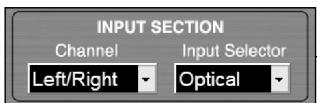
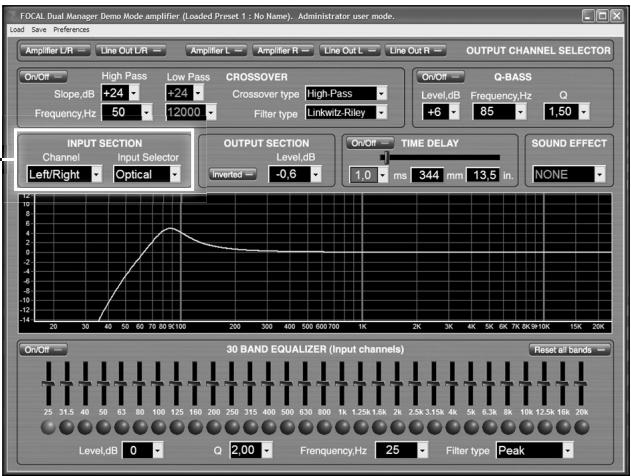
Section d'entrée
Section de sortie
Section retard
4. Réglage du systeme (fenêtr principale)
Le Q définit la sélectivité du filtre : une valeur basse (≤1) signifie un filtre peu sélectif, une valeur plus élevée (>1) correspond à un filtre sélectif. La gamme de valeurs autorisées pour Q va de 0.1 à 9, elle peut être sélectionnée dans une liste ou tapée directement.
- Canal (channel)
Définit le canal(-aux) d'entrée à utiliser pour le traitement numérique du signal et son acheminement vers les sorties : il peut être chose parmi Left/Right (source stéréo standard), Left + Right (addition en mono des deux canaux d'entrée), Left (signal mono de l'entrée gauche), Right (signal mono de l'entrée droite).
Sélecteur d'entrée (input selector)
Permet de choisir le connecteur à utiliser pour le(s) entrée(s) audio : Analog (paire de connecteurs RCA), Coaxial (entrée numérique via le connecteur RCA), ou Optical (numérique par liaison optique). Pour les deux types de connexion en numérique le signal est supposé être codé au format S/PDIF.
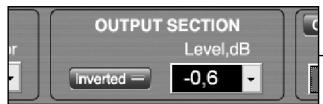
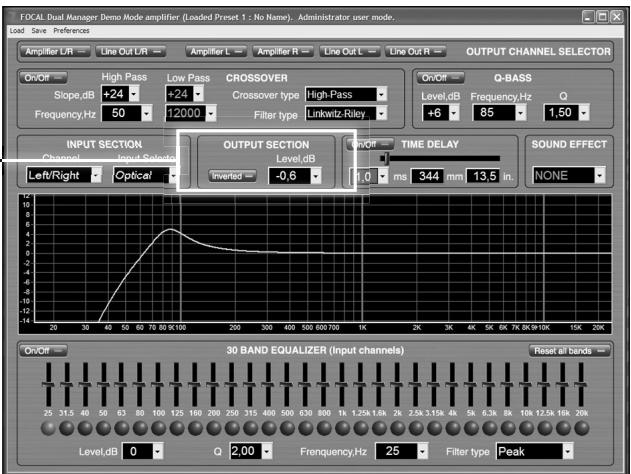
4.6. Section de sortie
Cette section comprend l'ajustement du niveau et le choix de polarité des canaux de sortie.
- Niveau (level)
Définit le niveau de sortie relatif, en dB, du canal(-aux) sélectionné(s). Les valeurs possibles sont de 0 dB à -∞ (Mute). Si l'on utilise la liste déroulante, les valeurs sont échelonnées en bonds de 0.1 dB de 0 à -10.0, puis de 1 dB de -10 à -40, et enfin de 10 dB. Toute valeur comprise dans la gamme autorisée peut également être tapée directement (suivie par [Enter]), avec une précision limitée à 0.1 dB.
Polarité
La polarité du canal de sortie sélectionné peut être inversée en cliquant sur le bouton virtuel correspondant du cadre, entraînant l'affichage en vert de la LED.
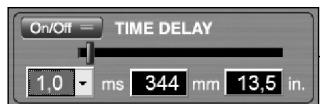
Cette fonctionnalité permet l'alignement temporel exact et précis des haut-parleurs reliés aux différents canaux de sortie. En effet, les trajets de propagation entre les différentes sources acoustiques et le point d'écoute ne sont en règle générale pas identiques. Pour créer un champ sonore cohérent, il est donc souhaitable de compenser ces différences en retardant la ou les sources les plus proches du point d'écoute. Pour cela, il convient d'abord d'évaluer les distances respectives entre les sources et le point d'écoute. Par exemple, imaginons que les sorties Amplifier alimentent une paire stéréo de haut-parleurs placés à l'avant du véhicule, et que les canaux Line Out pilotent un amplificateur externe alimentant un caisson de grave placé dans le coffre.
Pour le conducteur du véhicule, sa distance d'écoute aux haut-parleurs sera de l'ordre de 0.7m, alors que la distance au caisson sera disons de 2.2m : les haut-parleurs avant devraient être retardés de l'équivalent de (2.2 - 0.7) = 1.5m.
Pour ajuster le retard du canal(-aux) de sortie selectionné(s), un moyen commode consiste à utiliser le bouton à glissière horizontal, dont la position extréme à gauche correspond à un retard nul, et la position la plus à droite au retard maximum possible, qui est de 22 ms (soit 7.6m ).
4. Réglage du systeme (fenêtr principale)
Pour utiliser le bouton, placer le curseur de souris sur le dit bouton, puis effectuer un glisser-déplacer vers la gauche ou la droite jusqu'à ce que le retard désiré soit atteint. Pendant le déplacement du curseur, la valeur mise à jour s'affiche à la fois sous la forme du retard en ms (à gauche) et de la distance de propagation équivalente, en mm et pouces (à droite). Dans le précédent exemple, il conviendrait d'arrêter le curseur quand la valeur la plus proche de cette recherche s'afficherait, c'est-à-dire 1514 mm (4.4 ms).
La valeur en ms peut également être parmi une liste déroulante qui apparait lorsqu'on clique sur la boite Delay, en incrément de 0.1 ms.
Un bouton On/Off virtuel permet d'activer ou de désactiver le retard affiché.
NB: pour une information plus poussée sur l'ajustement des retards, consulter également le paragraphe 5.1.
4.8. Effet sonore (sound effect)
Cette section a été incluse pour permettre la mise en œuvre de "plug-ins" de traitements additionnels du son, en tant qu'options futures. Dans le cadre d'une configuration de base du logiciel aucune de ces options n'est disponible et la mention NONE (aucune) est affichée.
4.9. Égaliseur 30 bandes (30 band equalizer)
L'égaliseur 30 bandes constitue un outil puissant permettant de corriger quelconques insuffisances acoustiques, qu'elles soient dues à l'environnement (modes acoustiques à l'intérieur de l'habitacle) ou inhérentes aux haut-parleurs eux-mêmes. L'utilisation à bon escient de l'égaliseur peut être une aide précieuse pour l'obtention d'une réponse en fréquence équilibrée.
En mode utilisateur restreint, l'égaliseur fonctionne exactement comme un égaliseur graphique 1/3 d'octave classique : dans chaque bande la fréquence et la forme du filtrage (Q) sont fixes.
Un bouton On/Off virtuel (coin supérieur gauche du cadre EQ) permet l'activation ou la désactivation globale de l'égaliseur.
Un bouton supplémentaire (coin supérieur droit) permet aussi la remise à 0 dB de l'ensemble des bandes.
L'amplitude dans chacune des bandes peut être réglée de 2 façons différentes :
- en déplaçant le bouton à glissière vertical correspondant à la fréquence. Pour ce faire positionner le curseur de souris sur le bouton, cliquer sur la souris et effectuer un glisser-déplacer vers le haut (gain) ou vers le bas (atténuation). En faisant cela le bouton circulaire situé sous la glissière apparait en vert et l'amplitude courante dans la bande de fréquence s'affiche dans le cadre Level, dB placé sous la rangée de boutons.
- en cliquant sur le bouton circulaire correspondant à la fréquence désirée. Une fois le bouton devenu vert, cliquer sur la boite Level, dB, et sélectionner une valeur de la liste déroulante. La barre de défilement permet de naviguer dans la gamme de valeurs autorisées, comprises entre -18 et +18 dB.
En mode administrateur, la section égaliseur possède une puissance encore supérieure en y acquérant une souplesse supplémentaire : chacune des 30 bandes peut fonctionner comme un égaliseur paramétrique indépendant pouvant être configuré individuellement. Ce fonctionnement est décrit dans la suite de ce paragraphe, rappelons qu'il est réservé au mode administrateur.
4. Réglage du systeme (fenêtr principale)
Le Q définit la sélectivité du filtre : une valeur basse (≤ 1) signifie un filtre peu sélectif, une valeur plus élevée (> 1) correspond à un filtre sélectif. La gamme de valeurs autorisées pour Q va de 0.1 à 9, elle peut être sélectionnée dans une liste ou tapée directement.
Fréquence
Dans chacune des bandes la fréquence peut être fixée à n'importe qu'elle valeur de la gamme autorisé (10 Hz à 30 kHz). Ceci indépendamment de la position du bouton auquel cette bande de fréquence est associée : il est possible d'assigner une fréquence de 1100 Hz à une bande dont le bouton est placé entre 125 et 160 Hz, ou encore entre 12.5 kHz et 16 kHz. Pour changer la fréquence de la bande, cliquer sur la boite Frequency, Hz, puis utiliser la liste déroulante ou entra r la valeur directement (valider par [Enter]).
- Type de filtre (Filter type)
Le type de filtrage opérant dans une bande donnée peut être choisi parmi 3 possibles : Peak, Low-shelf, et High-shelf.
Le type "Peak" est le plus commun, il amplifie ou atténue le signal d'une manière symétrique autour de la fréquence spécifique (fréquence centrale).
Le type "Low-shelf" amplifie ou atténue le signal au-dessous de la fréquence spécifique.
Le type "High-shelf" amplifie ou atténue le signal au-dessus de la fréquence spécifique.
NB1 : lorsque des valeurs de gain élevées sont mises en jeu, il faut faire attention au risque d'échec numérique du DSP lors du traitement de signaux de forte amplitude, pouvant engendrer de la distorsion et une dégradation du signal en sortie. Pour éviter cela il est recommandé d'avoir recours au paramètre "Headroom" (réserve) disponible dans le menu Préférences (voir plus haut).
NB2 : les valeurs de fréquence par défaut qui sont affichées sous la rangée de boutons sont normalisées ISO. Ces valeurs sont arrondies, elles peuvent différer légèrement des valeurs réelles qui apparaissent dans le cadre Frequency, Hz, lesquelles respectent précisément un espacement constant de 1/3 d'octave.
4.10. Partie graphique
La partie graphique est utilisée pour le tracé, en temps réel, de la courbe de réponse résultant des valeurs prises par les paramètres tels qu'affichées à l'écran, pour le canal(-aux) de sortie sélectionné(s).
Par défaut l'échelle horizontale (fréquence) va de 10 Hz à 40 kHz, et l'échelle verticale (amplitude) de -25 à +25 dB.
Pour zoomer sur une portion particulière de la courbe, positionner le curseur de souris en haut à gauche de la zone cible, puis cliquer à gauche et faire un glisser-déplacer en diagonale vers le bas jusqu'à l'autre extrémité de la zone, enfin relâcher le bouton de clic.
La partie graphique est alors redessinée pour être occupée entièrement par la portion de courbe sélectionnée.
Pour revenir à l'échelle par défaut, placer le curseur sur un point à l'intérieur de la zone graphique, cliquer à gauche et effectuer un glisser-déplacer vers un point diagonalement opposé en haut à gauche, puis relâcher le bouton.
5.1. Touches spéciales d'édition
Lorsqu'un paramètre est modifié par sélection dans une liste déroulante, certaines touches permettent un déplacement rapide dans la liste :
- [↑] et [↓]: déplacement d'une valeur vers le haut ou vers le bas
- [PageUp] et [PageDown]: déplacement d'une page de valeurs à une autre
- [Home] et [Fin]: aller à la première ou la dernière valeur de la liste
- [] et [] : (valable seulement pour le retard) incrément ou décrément
5.2. Alignement temporel préservant une compensation de retard gauche/droite
La section de retard temporel, et la façon de l'utiliser, a été décrite dans le paragraphe 4.7.
L'exemple choisi à titre d'illustration était l'alignement temporel de haut-parleurs avant avec un caisson de grave placé à l'arrière.
Il est un autre cas typique où l'utilisation de la fonction de retard est particulièrement pertinente. En effet, en une position d'écoute donnée (c'est-à-dire à une place donnée du véhicule) les sources acoustiques gauche et droite ne sont jamais équidistantes. Il en résulte que la scène sonore est "polarisée" vers un côté, si aucune compensation n'est appliquée. Le logiciel Dual Manager permet de le faire de façon aisée, néanmoins cette opération nécessite l'accès au mode administrateur.
Il convient d'abord d'évaluer les distances respectives entre les sources gauche et droite et la position d'écoute cible. Si la source gauche se trouve être la plus proche, c'est elle qui doit être retardée. À supposer que la source gauche soit pilotée par le canal gauche de l'amplificateur, cliquer le bouton Amplifier L de la section OUTPUT CHANNEL SELECTOR.
Ajuster le retard à la valeur correspondant à la différence de distance entre les sources gauche et droite (voir description en 4.7).
Il est important de souligner que, contrairement aux autres paramètres, toute différence de retard temporel entre gauche et droite est conservée si les deux canaux sont traités par la suite en tant que groupe stéréo.
Par exemple, admettons dans le cas précédent que le canal d'ampli gauche ait été réglé à 1ms, et le canal droit à 0 (rappel : opération possible seulement en mode administrateur). Si on clique maintenant sur le bouton Amplifier L/R, seule la plus petite des deux valeurs est affichée, c'est-à-dire 0 ms. Si on augmente ensuite cette valeur à 4.4 ms le canal droit est effectivement retardé de 4.4 ms, mais le retard du canal gauche est en réalité (4.4 + 1.0) = 5.4 ms. On pourra le vérifier en cliquant sur le bouton Amplifier L (implique de se trouver en mode administrateur).
Ce système permet la conservation d'une compensation de retard gauche/droite (et donc la préservation de l'équilibre de la scène sonore) pendant l'ajustement et l'optimisation de l'alignement temporel entre les canaux de sortie Amplifier et Line out.
5.3. Codes des leds du contrôle à distance
Sur le contrôle à distance, le statut des LEDs de face avant correspond à des situations particulières telles que décrites ci-après.
- une LED allumée : amplificateur Dual Monitor en mode autonome, configuré suivant preset au numéro correspondant à la position de la LED (1 à 5)
- deux LEDs de gauche clignotantes : démarche du système en cours après mise sous tension
- quatre LEDs allumées : amplificateur raccordé au PC sous contrôle du logiciel Dual Manager
- ection d'une erreur matérielle; dans ce cas la mise à jour est lancée automatiquement.
- autre : erreur
5.4. Valeurs par défaut
Avant la première exécution du programme Dual Manager et la définition de preset par l'utilisateur, le firmware de l'amplificateur fixe pour chacun des paramètres des valeurs par défaut telles qu'indiquées dans le tableau ci-dessous. À noter qu'en cas de défaillance de la mémoire non-volatile, les preset par défaut sont restaurés.
5.5. Messages d'erreur et messages système
Ci-après figure une liste des messages avec leurs explications ou contexte d'apparition.
Phases de chargement, écran de démarrage
| "Wait hardware." | Attente matériel prét. |
| "Init hardware." | Initialisation données matériel. |
| "Create amplifier screen", "Init amplifier screen", "Read config file", "First device automatic selection." | Création données visuelles. |
Messages d'erreur du logiciel
| "Amplifier is not connected. Program will be started in demo mode." | Démarrage du logiciel en mode démo. |
| "Can not find password. Program will be terminated." | Mot de passer perdu. Réinstaller le programme. |
| "Hardware port error during waiting. Program will be terminated." | Vérifier le matériel et les pilotes. |
| "Can not find amplifier in normal mode. Program will be terminated." | Matériel en train d'être mis à jour. Quitter le programme, le relancer après extinction et rallumage. |
| "Wrong password!" | Mot de passer administrateur erroné. |
| "Password should contain from 3 till 25 characters !." | Mot de passer trop long ou trop court (3 à 25 caractères). |
| "Wrong old password !" | Ancien mot de passer erroné. |
| "Firmware for devices is absent. Upgrade devices ?." | Invitation à la mise à jour du firmware. |
| "Amplifier is absent or firmware is broken. Try to repair firmware ?." | Erreur interne matériel. Répondre où si le matériel n'est pas en panne et est correctement raccardé, relancer le programme et demander la mise à jour. |
| "Please, start program again." | Redémarrer le programme. |
| "Can not find remote for upgrade. Program will be terminated." | Connector le contrôleur à distance avant de lancer une mise à jour. |
| "Database version is not correct." | Un fjichier preset a été sauvé avec un ancien format. |
| "Not digit XXX! Try again." | La valeur du paramètre modifié ne correspond pas à un format reconnu et autorisé. |
| "Frequency should be between 10 and 30000 Hertz." | Valeur de fréquence hors gamme. |
| "Q should be between 0.10 and 9.00." | Valeur de Q hors gamme. |
| "Volume should be between +3.0 and -125.0." | Valeur de niveau hors gamme. |
- Erreurs de connexion du matériel
NB : Dans l'éventualité de l'apparition d'un des messages suivants, vérifier le matériel, les pilotes, et redémarrer le programme. Dans le pire des cas, une mise à jour du firmware peut s'avérer nécessaire.
| "Sensitivity setting error." | Erreur sensibilité. |
| "Sensitivity reading error." | |
| "Volume setting error." | Erreur volume. |
| "Volume reading error." | |
| "Commutator setting error." | Erreur commutateur. |
| "Commutator reading error." | |
| "Mode setting error." | Erreur statut des boutons On/Off. |
| "Mode reading error." | |
| "Delay setting error." | Erreur retard. |
| "Delay reading error." | |
| "Equalizer reading error." | Erreur égaliseur. |
| "Equalizer setting error." | |
| "Config reading error." | Erreur configuration. |
| "Config writing error." | |
| "Get input selector error." | Erreur sélecteur d'entrée. |
| "Set input selector error." | |
| "Get headroom error." | Erreur "headroom". |
| "Set headroom error." | |
| "Get config file name error." | Erreur nom de fichier preset. |
| "Set config file name error." | |
| "Qbass reading error." | Erreur QBass. |
| "Qbass setting error." | |
| "Xover reading error." | Erreur contrôle. |
| "Xover setting error." |
- Erreurs mise à jour matériel
| "Error of global JumpLoaderSection." | Erreur à l'entrée dans le mode mise à jour. |
| "Error ofXXXX flash programming." | Erreur de mise à jour mémoire Flash pour apparéil XXXX. |
| "Error of XXX eeprom programming." | Erreur de mise à jour EEPROM pour apparéil XXXX. |

the spirit of sound
COD01110

3544050001916

- Introduction
- Configuration système requise
- - OS windows supportés
- Écran
- Mémoire
- Espace libre du disque dur
- Préparation de l'ordinateur et installation du programme
- Lancement de dual manager
- Notion de presets
- Menu charge (load)
- Menu sauvegarde (save)
- -Headroom (réserve)
- Vue générale
- Sélection du canal de sortie
- Filtre (crossover)
- Mode de filtrage (crossover type)
- - Type de filtrage. réservé au mode administrateur
- Pente
- Fréquence
- Q-bass
- - Niveau (level)
- Réglage du systeme (fenêtr principale)
- - Canal (channel)
- Sélecteur d'entrée (input selector)
- Section de sortie
- Polarité
- Effet sonore (sound effect)
- Égaliseur 30 bandes (30 band equalizer)
- Partie graphique
- Touches spéciales d'édition
- Alignement temporel préservant une compensation de retard gauche/droite
- Codes des leds du contrôle à distance
- Valeurs par défaut
- Messages d'erreur et messages système
- Phases de chargement, écran de démarrage
- Messages d'erreur du logiciel
- - Erreurs de connexion du matériel
- - Erreurs mise à jour matériel
Marque : FOCAL
Modèle : DUAL MANAGER
Catégorie : Amplificateur audio