
VOT125 - Ordinateur VIEWSONIC - Notice d'utilisation et mode d'emploi gratuit
Retrouvez gratuitement la notice de l'appareil VOT125 VIEWSONIC au format PDF.


| Type de produit | Mini PC |
| Marque | ViewSonic |
| Modèle | VOT125 |
| Processeur | Intel Celeron SU2300 (1,2 GHz, 1 Mo cache) ; options : SU4100, SU7300 |
| Chipset | Intel GS40 + ICH9M (GS45 pour SU7300) |
| Mémoire vive | DDR2 SO-DIMM 667/800 MHz, max 2 Go |
| Stockage | Disque dur SATA 2,5 pouces |
| Connectique avant | 3 x USB 2.0, prise casque, entrée micro, lecteur de cartes 3-en-1 |
| Connectique arrière | 1 x USB 2.0, 1 x HDMI, 1 x DVI-I, 1 x RJ-45 GbE, entrée DC |
| Réseau sans fil | Wi-Fi 802.11 b/g/n (carte Mini PCIe) |
| Alimentation | Adaptateur secteur 65 W, entrée 100-240 V CA, sortie 19 V CC / 3,42 A |
| Dimensions (L × P × H) | 130 × 115 × 39 mm |
| Poids | 650 g |
| Montage | Bureau ou support VESA (optionnel) |
| Sécurité | Verrou Kensington |
| Refroidissement | Ventilateur système |
| Température de fonctionnement | 0 °C à 40 °C |
| Humidité de fonctionnement | 0 % à 90 % (sans condensation) |
| Conformités | ENERGY STAR, FCC Classe B, ICES-003, RoHS |
| Garantie | 1 an pièces et main-d'œuvre (2 ans en Allemagne, Espagne, Portugal) |
FOIRE AUX QUESTIONS - VOT125 VIEWSONIC
Questions des utilisateurs sur VOT125 VIEWSONIC
0 question sur cet appareil. Repondez a celles que vous connaissez ou posez la votre.
Poser une nouvelle question sur cet appareil
Téléchargez la notice de votre Ordinateur au format PDF gratuitement ! Retrouvez votre notice VOT125 - VIEWSONIC et reprennez votre appareil électronique en main. Sur cette page sont publiés tous les documents nécessaires à l'utilisation de votre appareil VOT125 de la marque VIEWSONIC.
MODE D'EMPLOI VOT125 VIEWSONIC
Déclaration FCC
Cet appareil est conforme à l'article 15 des Règlements FCC. Son fonctionnement est soumis aux deux conditions suivantes : (1) Cet appareil ne doit pas provoquer d'interférences nuisibles, et (2) cet appareil doit accepter toute interférence reçue, y compris celles pouvant provoquer un fonctionnement indésirable.
Cet équipement a été testé et déclaré conforme aux limites d'un dispositif numérique de classe B, conformément à la partie 15 des règles de la FCC. Ces limites sont conçues pour fournir une protection raisonnable contre les interférences nocives dans une installation résidentielle. Cet équipement génère, utilise et peut émettre une énergie radiofréquence et, s'il n'est pas installé et utilisé conformément aux instructions, peut provoquer des interférences nuisibles aux communications radio. Cependant, il n'y a aucune garantie que des interférences ne se produiront pas dans une installation particulière. Si cet équipement provoque des interférences nuisibles à la réception radio ou télévision, ce qui peut être déterminé en mettant l'équipement en marche et à l'arrêt, l'utilisateur est encouragé à essayer de corriger ces interférences en prenant au moins l'une des mesures suivantes :
- Réorienter ou déplacer l'antenne réceptrice.
- Augmenter la distance entre l'équipement et le récepteur.
- Brancher l'équipement sur une prise appartenant à un circuit autre que celui sur lequel est branché le récepteur.
- Consultez le distributeur ou un technicien radio/TV qualifié.
AVERTISSEMENT : Vous êtes averti que des changements ou des modifications non expressément approuvés par la partie responsable de la vérification de la conformité peuvent annuler votre droit à faire fonctionner l'équipement.
Pour le Canada
Cet appareil numérique de classe B est conforme à la norme canadienne ICES-003. Cet appareil numérique de classe B est conforme à la norme NMB-003 du Canada.
Règlement du FCC sur l'exposition aux radiations
Cet équipement doit être installé et utilisé à une distance minimum de 20 cm entre le radiateur et votre corps.
Cet appareil sans fil est conforme à la partie 15 du règlement de la FCC. Son utilisation est soumise aux deux conditions suivantes : (1) cet appareil ne doit pas causer d'interférences nuisibles, et (2) cet appareil doit accepter toutes les interférences reçues, y compris les interférences susceptibles de causer un fonctionnement indésirable.
Remarque concernant l'industrie au Canada
Cet appareil sans fil est conforme à la norme canadienne RSS-210. Pour éviter les interférences radio du service accrédité, cet appareil a été conçu pour être utilisé à l'intérieur et loin des fenêtres afin de fournir une protection maximale. Vous devrez obtenir une autorisation pour pouvoir utiliser l'équipement (ou son antenne de transmission) à l'extérieur. L'installateur de cet équipement radio doit s'assurer que l'antenne est située ou orientée de façon à ne pas émettre des ondes de radiofréquence en quantité supérieure aux limites acceptables pour la population selon le Ministère de la Santé du Canada ; consultez le Code de sécurité No 6, disponible sur le site du Ministère de la Santé du Canada www.hc-sc.gc.ca/rpb.
Informations relatives à ENERGY STAR®
L'ordinateur est conforme aux exigences ENERGY STAR® pour une inactivité utilisateur de moins de 15 minutes pour l'écran, et de moins de 30 minutes pour l'ordinateur.
Déplacez la souris ou appuyez sur une touche du clavier pour sortir l'ordinateur du mode Veille.
Importantes instructions de sécurité

- Lisez ces instructions.
- Gardez ces instructions.
- Respectez tous les avertissements.
- Suivez toutes les instructions.
- N'utilisez pas cette unité à proximité de l'eau. AVERTISSEMENT : Pour réduire le risque d'incendie ou de choc électrique, n'exposez pas cet appareil à la pluie ou à l'humidité.
- Ne bloquez pas les ouvertures d'aération. Installez selon les instructions du fabricant.
- N'installez pas à proximité d'une source de chaleur telle que des radiateurs, bouches de chauffage, fours ou autres dispositifs (y compris des amplificateurs) qui produisent de la chaleur.
- Ne rendez pas inutile l'objectif sécuritaire de la prise de type mise à terre polarisée. Une prise polarisée a deux fiches, l'une plus large que l'autre. Une prise mise à terre possède deux fiches et une troisième fourche pour la mise à terre. La fiche large et la troisième fourche sont fournies pour votre sécurité. Si la fiche fournie ne correspond pas à votre prise murale, consultez un électricien pour remplacer la prise murale obsolète.
- Protégez le cordon de secteur pour qu'on ne marche pas dessus ou qu'il ne soit pas pincé, notamment au niveau des prises, des réceptacles et au point où il sort de l'unité. Assurez-vous que la source d'alimentation est proche de l'unité pour qu'elle soit facilement accessible.
- N'utilisez que les accessoires spécifiés par le fabricant.
- Utilisez seulement avec un chariot, support, trépied, monture ou table spécifié par le fabricant, ou vendu avec l'unité. Si vous utilisez un chariot, soyez prudent lorsque vous déplacez l'ensemble chariot/unité pour éviter des blessures ou une chute.
- Débranchez l'unité si elle ne sera pas utilisée pendant une longue période.
- Confiez tout entretien au personnel de service qualifié. Une réparation est requise lorsque l'unité a été endommagée, par exemple si le cordon a été endommagé, si un liquide a été renversé ou si des objets sont tombés dans l'unité, si l'unité a été exposée à de la pluie ou à l'humidité, ne fonctionne pas normalement ou est tombée.
Déclaration de conformité RoHS (DEEE)
Ce produit a été créé et fabriqué dans le respect de la directive 2002/95/CE du Parlement européen et du Conseil relative à la limitation de l'utilisation de certaines substances dangereuses dans les équipements électriques et électroniques (Directive RoHS - DEEE) et il est déclaré respecter les valeurs de concentration maximum définies par le Comité technique d'adaptation (TAC) européen, qui sont les suivantes :
| Substance | Concentration maximale pro-posée | Concentration réelle |
| Plomb (Pb) | 0,1% | < 0,1% |
| Mercure (Hg) | 0,1% | < 0,1% |
| Cadmium (Cd) | 0,01% | < 0,01% |
| Chrome hexavalent (Cr6+) | 0,1% | < 0,1% |
| Polybromobiphényle (PBB) | 0,1% | < 0,1% |
| Polybromodiphénylsêthers (PBDE) | 0,1% | < 0,1% |
Certains composants des produits mentionnés ci-dessus ne sont pas soumis à ces limitations, conformément aux dispositions de Il s'agit des composants suivants :
- Le mercure contenu dans les lampes fluorescentes compactes ne dépassant pas 5 mg par lampe ainsi que dans les lampes non spécifiées dans
- Le plomb dans le verre des tubes cathodiques, les composants électroniques, les tubes fluorescents et les composants électroniques en céramique (p. ex. les dispositifs piézoélectriques).
- Le plomb dans les soudures à haute température de fusion (c'est-à-dire les alliages à base de plomb contenant 85 % ou plus de plomb en poids).
- Le plomb en tant qu'élément d'alliage dans l'acier contenant jusqu'à 0,35 % de plomb en poids, dans l'aluminium contenant jusqu'à 0,4 % de plomb en poids et dans les alliages de cuivre contenant jusqu'à 4 % de plomb en poids.
Informations de copyright
Copyright © ViewSonic® Corporation, 2010. Tous droits réservés.
Microsoft®, Windows®, Windows NT® et le logo de Windows Microsoft® Corporation aux États-Unis et dans d'autres pays.
ViewSonic® et le logo des trois oiseaux, ainsi que OnView®, ViewMatch™ et ViewMeter ViewSonic® Corporation.
Intel®, Pentium® et Atom™ d'Intel Corporation.
AMI d'American Megatrends Inc.
ENERGY STAR par l'agence américaine pour la protection de l'environnement (EPA, Environmental Protection Agency).
En tant que partenaire d'ENERGY STAR®, ViewSonic Corporation déclare que ce produit respecte les directives ENERGY STAR® d'économie d'énergie.
Décharge de responsabilité : La société ViewSonic® Corporation ne peut être tenue pour responsable d'erreurs techniques ou d'impression ni d'omissions dans le présent manuel, ni des dommages directs ou indirects résultant de la livraison, des performances ou de l'utilisation de ce produit. ViewSonic® Corp. décline également toute responsabilité vis-à-vis des performances ou de l'utilisation de ce produit.
Dans un souci d'amélioration constante de ses produits, ViewSonic® Corporation se réserve le droit de modifier les spécifications du produit sans avis préalable. Les informations contenues dans ce document peuvent changer sans préavis.
Aucune partie de ce document ne peut être copiée, reproduite ou transmise par quelque moyen que ce soit, dans n'importe quel but, sans l'autorisation écrite préalable de ViewSonic Corporation.
Enregistrement du produit
Pour répondre à vos besoins à venir et pour recevoir toutes les informations supplémentaires au moment de leur parution, veuillez enregistrer votre produit par le biais d'Internet à l'adresse suivante : www.viewsonic.com. Le CD-ROM de l'assistant ViewSonic® vous permet également d'imprimer le formulaire d'enregistrement que vous pouvez envoyer à ViewSonic® par courrier ou par télécopie.
Pour votre information
Nom du produit :
VOT125
ViewSonic PC Mini
Numéro du modèle :
VS13172
Numéro du document :
VOT125-1_UG_FRN Rev. 1D 08-30-10
Numéro de série :
Date d'achat :
Récupération du produit à la fin de son cycle de vie
ViewSonic respecte l'environnement et fait des efforts allant dans le sens d'un environnement de travail et de vie écologiques. Merci d'œuvrer aussi pour une informatique plus intelligente et plus écologique. Pour en savoir plus, veuillez visiter le site web de ViewSonic.
Etats-Unis : http://www.viewsonic.com/company/green/
Chapitre 1 : Introduction
Présentation 1
Spécifications du produit 2
Présentation du système 3
Chapitre 2 : Pour commencer
Configuration de votre PC 7
Montage de votre PC sur un écran 10
Protection anti-vol avec un verrou Kensington. 11
Support de l'ordinateur 12
Chapitre 3 : Configuration du BIOS AMI
Présentation
Menu principal 14
Menu Avancés (Advanced) 15
Menu Boot (Boot Menu) 18
Menu Chipset (Chipset Menu) 19
Menu Alimentation (Power Menu) 20
Menu Sécurité (Security Menu) 20
Menu Quitter (Exit Menu) 21
Chapitre 4 Récupération du système.
Lors de l'utilisation de la récupération du système
Lancement de Recovery Manager 23
Chapitre 5 FAQ et dépannage
Questions fréquemment posées 26
Dépannage 27
Figures et tableaux
Figure 1 Panneau avant. 3 Figure 2 Panneau arrière. 5 Figure 3 Connectez le câble HDMI. 7 Figure 4 Connectez le câble DVI. 8 Figure 5 Connexion de la souris et du clavier USB. 8 Figure 6 Câble réseau avec connecteur RJ45. 9 Figure 7 Allumer le système. 9 Figure 8 Montage VESA (1). 10 Figure 9 Montage VESA (2). 10 Figure 10 Utiliser un verrou Kensington. 11 Figure 11 Support de l'ordinateur. 12 Figure 12 Dimensions du support. 12
Tableau 1 Spécifications du produit VOT125 2
Tableau 2 Menu principal du BIOS 14 Tableau 3 Menu Configuration des périphériques IDE 14 Tableau 4 Informations du système 15 Tableau 5 Menu Avancés (Advanced) 15 Tableau 6 Configuration CPU 16 Tableau 7 Paramètres de configuration des périphériques 16 Tableau 8 Configuration État Matériel (Hardware Health Configuration) 17 Tableau 9 Menu Boot (Boot Menu) 18 Tableau 10 Menu Chipset (Chipset Menu) 19 Tableau 11 Menu Alimentation (Power Menu) 20 Tableau 12 Menu Sécurité (Security Menu) 21 Tableau 13 Menu Quitter (Exit Menu) 21
Présentation
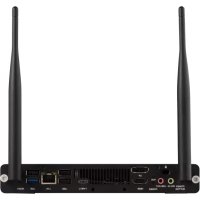
Le VOT125 est un PC mini étonnamment bon marché, économique en place, qui vous rendra service au quotidien pour vos besoins informatiques. Intégrant la solution graphique Intel® GMA couplée au processeur Intel®, il représente l'équilibre parfait entre prix et fonctionnalités. En plus de pouvoir traiter les besoins informatiques standard, il peut également diffuser des flux de films, des émissions de télé, de la musique et d'autres médias en ligne. Sa conception compacte et son interface HDMI le rendent parfait pour le salon, où vous pouvez le connecter à un grand écran de télé et apprécier les médias numériques ou les vidéos avec la famille et les amis. Qu'il soit utilisé comme PC standard ou comme centre d'information et de divertissement, le rapport qualité-prix du VOT125 reste indéniable.
Liste de contrôle
VOT125 Adaptateur d'alimentation Cordon d'alimentation Pied de bureau CD de pilote Guide d'installation rapide Kit de montage VESA optionnel (avec 4x vis M4X6 à tête plate) Disque de récupération système
Caractéristiques
Ultra silencieux, ultra compact, ultra faible consommation. Processeur Intel® Celeron® SU2300 (1M Cache, 1,20 GHz, 800 MHz FSB) (Optionnel : SU4100, SU7300). Chipset Intel® GS40 + ICH9M (Intel® GS45 pour SU7300). Prend en charge DDR2 SODIMM 667/800 jusqu'à 2 Go. Connectique : 1x DVI-I, 1x HDMI, 1x GbE et HD Audio. Disque dur SATA 6,35 cm (2,5"), lecteur de cartes 3 en 1 et 4 x USB. Ethernet sans fil 802.11 b/g/n.
Spécifications du produit
Tableau 1 – Spécifications du produit VOT125
| Construction | Boîtier en plastique |
| Carte système | Carte mère propriété, processeur Intel® Celeron SU2300, (Optionnel: 743, SU4100, SU7300), GS40 / ICH9M (GS45 pour SU7300) |
| Mémoire | DDR2 SO-DIMM 667/800 jusqu'à 2Go |
| Panneau d'E/S | Paneau d'E/S avant 1x Jack téléphone pour sortie ligne 1x Jack téléphone pour entrée micro 1x bouton pouvoir pour marche/arrêt 1x LED D'ALIMENTATION 1x LED DE DISQUE DUR (HDD) 1x LED WiFi 1x LED lecteur de carte 3x USB2.0 Lecteur de carte 3 en 1 (ou eSATA optionnel) Paneau d'E/S arrêté 1x JACK CC pour entrée DC9V ~ DC24V 1x connecteur DVI-I pour sortie CRT ou DVI 1x HDMI 1x USB2.0 1x port RJ-45, GbE 1x bouton pouvoir pour réinitialiser |
| Stockage | 1 x HDD SATA 6,35cm (2,5") |
| Sans fil | 1x carte mini PCIe WLAN |
| Alimentation électrique | Entrée : 100-240 VAC, 50-60 Hz Sortie : 65W, sortie +19VDC/3,42A |
| Slot d'extension | 1 x Embase Mini PCI-Express (pour carte WiFi) |
| Refroidissement | Ventilateur du système |
| Température/Humidité | Fonctionnement : 0°C à 40°C, 0%-90%, sans condensation Stockage : -20°C à 80°C, 0%-90%, sans condensation |
| Dimensions | 39 x 130 x 115 mm (LxHxP) |
| Poids | 650 g/1,4 lbs |
| Montage | Bureau, montage VESA |
| Autres | Prise en charge des antivols Kensington |
Présentation du système
Consultez le diagramme ci-dessous pour identifier les composants du système.
Panneau avant
* ou eSATA optionnel
Figure 1 – Panneau avant
USB
Le port USB (Universal Serial Bus) est compatible avec des périphériques USB tels que des claviers, souris, caméras et disques durs. L'USB permet d'utiliser plusieurs périphériques simultanément sur un ordinateur, certains périphériques pouvant également servir de hubs de connexion supplémentaires.

Entrée micro (MIC-IN)
La prise de microphone est conçue pour connecter un microphone pour des conférences vidéo, narrations ou enregistrement audio.

Prise casque
La prise casque stéréo (3,5 mm) est utilisée pour envoyer les signaux sonores en sortie du système vers des haut-parleurs ou un casque.

Lecteur de carte mémoire
Le lecteur de carte mémoire intégré prend en charge les cartes MMC/MS/SD utilisées dans des appareils comme les caméras numériques, les lecteurs MP3, les téléphones mobiles et les PDA.

LED d'alimentation
La LED d'alimentation s'allumera quand le PC est allumé.

LED HDD
La LED du disque dur clignote quand des données sont écrites ou lues sur le disque dur.

LED WiFi
Lorsque des données sont transférées, la LED WiFi clignote.

LED lecteur de carte
Lorsque les données sont en cours de transfert, la LED du lecteur de carte clignote.

Interrupteur marche/arrêt
L'interrupteur d'alimentation permet d'allumer ou d'éteindre le système.
Panneau arrêt
Figure 2 : Panneau arrière
Supprimer
Le HDMI (High-Definition Multimedia Interface) est une interface audio/vidéo compacte pour transmettre des données numériques non compressées.

Reset RTC (Reset CMOS)
Pour effacer le CMOS, utilisez la pointe d'un stylo et appuyez brièvement (moins de trois secondes) sur le bouton de réinitialisation (Reset).

Port DVI
Le port DVI-I (Digital Visual Interface) est utilisé avec des appareils VGA de haute qualité tels que des écrans ou télévisions LCD pour un affichage sur un écran externe plus large.
Le port USB (Universal Serial Bus) est compatible avec des périphériques USB tels que des claviers, souris, caméras, et des périphériques de stockage externe. Les ports USB permettent de faire fonctionner simultanément sur un même ordinateur plusieurs périphériques, certains de ces périphériques agissant comme hub.

Ethernet
Le port LAN RJ-45 à 8 broches est utilisé pour la connexion à un réseau local avec un câble Ethernet.


Jack DC
L'adaptateur d'alimentation fourni convertit l'alimentation AC en DC pour une utilisation avec ce jack. Branchez l'adaptateur à cette prise pour alimenter le PC. Afin d'éviter d'endommager le PC, utilisez toujours cet adaptateur d'alimentation.

Verrou de sécurité Kensington
Cette fente est utilisée pour attacher un système de verrouillage. Les verrous sont généralement sécurisés par un verrou à clé ou à combinaison fixé sur un câble métallique.
Connexion de l'écran
Connectez le câble HDMI de votre écran au port HDMI.
Figure 3 : Connectez le câble HDMI.
Connectez le câble DVI de votre écran au port DVI.
Connectez le câ
Remarque

Pour connecter un écran VGA, vous avez besoin d'un adaptateur DVI vers VGA.
Connexion de la souris et du clavier USB
Le clavier et la souris ne sont pas livrés avec votre VOT125, mais vous pouvez utiliser n'importe quel clavier ou souris USB avec votre ordinateur.
Figure 5 : Connexion de la souris et du clavier USB
Remarque

L'utilisation d'un clavier et d'une souris USB d'une tierce partie nécessite probablement des pilotes logiciels. Consultez le site web du fabricant pour obtenir les dernières versions des pilotes logiciels.
Connexion à un appareil réseau
Connectez une extrémité du câble réseau au port LAN du panneau arrière du système et l'autre extrémité à un hub/switch.
Figure 6 : Câble réseau avec connecteur RJ45
Allumer le système
- Branchez le câble de dans la prise CC (DC IN) du VOT125.
- Branchez le câble d'alimentation dans .
- Branchez le câ a prise de courant électrique.
- Appuyez sur l'interrupteur d'alimentation du panneau avant pour allumer le système.
Figure 7 : Allumer le système
Montage de votre PC sur un écran
- Fixez le kit de montage VESA sur votre écran avec quatre vis.
Figure 8 - Montage VESA (1)
Remarque

Pour fixer le support de montage, votre moniteur doit avoir des trous au standard VESA 75 ou VESA 100. Le kit de montage VESA est en option.
- Placez le VOT125 su .
- Assurez-vous que les conduits de ventilation ne sont pas obstrués pa et que le VOT125 est solidement fixé sur l'écran.
Figure 9 : Montage VESA (2)
Protection anti-vol avec un verrou Kensington
Le VOT125 dispose d'une fente de verrouillage Kensington pour une utilisation avec un dispositif antivol Kensington MicroSaver. Avec le MicroSaver (un câble en acier solide), vous pouvez attacher votre VOT125 à un objet fixe et protéger votre PC contre le vol.
Figure 10 : Utiliser un verrou Kensington
Support de l'ordinateur
Utilisez le support pour placer l'ordinateur selon vos préférences et pour assurer sa stabilité. Veillez à ne pas bloquer les ouvertures de ventilation et à laisser suffisamment d'espace autour de l'appareil pour une bonne aération.
Figure 11 - Support de l'ordinateur
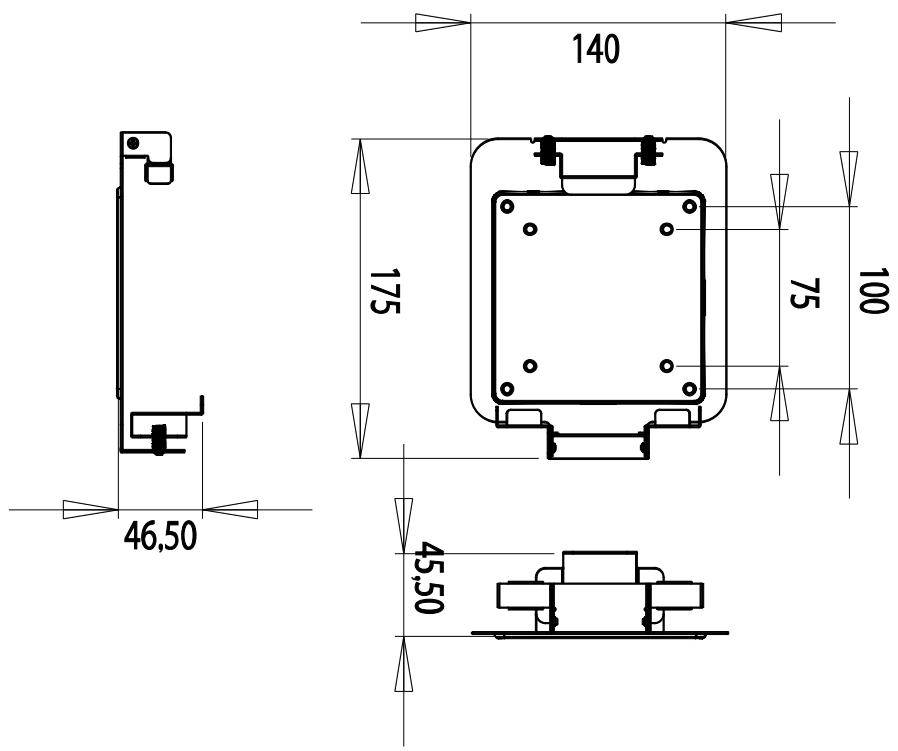
Dimensions du support d'ordinateur (unité : mm)
Figure 12 – Dimensions du support
Présentation
Ce chapitre décrit l'application AMI BIOS. Les menus de configuration du BIOS et les sélections disponibles peuvent différer de ceux de votre appareil. Pour des informations spécifiques à propos du BIOS de votre appareil .

REMARQUE : Les menus et sélections du BIOS pour votre appareil peuvent différer de ceux représentés dans ce chapitre. Pour le manuel spécifique du BIOS
Le ROM BIOS AMI est un programme intégré, qui permet à l'utilisateur de modifier la configuration du système et les paramètres du matériel. Les données modifiées seront stockées dans une mémoire CMOS avec batterie de sauvegarde, afin que les données soient conservées même hors tension. En général, les informations enregistrées dans la RAM CMOS n'ont pas besoin d'être modifiées, à moins que la configuration du système ne soit modifiée, comme lors du remplacement d'un disque dur ou quand un périphérique est ajouté.
Il est possible que la batterie du CMOS présente une défaillance, ce qui causera une perte des données du CMOS uniquement. Si cela se produit, vous devrez reconfigurer les paramètres du BIOS.
Menu principal
L'accès à la configuration du BIOS se fait en appuyant sur la touche SUPPR lorsque le test automatique de démarrage (POST, Power-On Self-Test) commence et avant que le système d'exploitation démarre. Après avoir accédé à l'Utilitaire de Configuration du BIOS, le Menu principal apparaît à l'écran. Le menu principal fournit les informations générales du système et vous permet de définir la date et l'heure du système. Utilisez les touches « < » et « > » pour naviguer à travers les écrans de menu.
Tableau 2 : Menu principal du BIOS
Le tableau ci-dessous décrit le réglage SATA 1.
Tableau 3 : Menu Configuration des périphériques IDE
Active ou désactive le mode LBA (Logical Block Addressing) / Large. Le réglage sur Auto active le mode LBA si l'appareil prend en charge ce mode, et si l'appareil n'a pas été préalablement formaté avec le mode LBA désactivé.
Options : Désactivé (Disabled), Auto (Auto)
SMART signifie Smart Monitoring / Analysis / Reporting Technology. Cette fonction permet au BIOS AMI d'utiliser le protocole SMART pour rapporter les informations du serveur à travers un réseau.
Options : Auto, Désactivé, Activé
Tableau 4 : Informations du système
Appuyez sur ( ) pour sélectionner un sous-menu d'options.
Tableau 6 Configuration CPU
| BIOS SETUP UTILITY | |
| Advanced | |
| CPU Feature | |
| Execute-Disable Bit Capability | [Enabled] |
| Max CUPID Value Limit | [Disabled] |
| V02.61 (C)Copyright 1985-2006, American Megatrends, Inc. | |
Capacité de bit exécuter-désactivé (Execute-Disabled Bit Capability) ([Activé] Enabled)
Une fois désactivé, force le drapeau de la fonctionnalité XD pour qu'il revienne toujours à 0.
Options : Désactivé (Disabled), Activé (Enabled)
Limite de valeur maxi CPUID (Max CPUID Value Limit) ([Désactivé] Disabled)
Options : Désactivé, Activé
Tableau 7 : Paramètres de configuration des périphériques
Contrôleur USB 2.0 (USB 2.0 Controller) [Activé (Enabled)]
Options : Activé (Enabled), Désactivé (Disabled)
Contrôleur LAN intégré (Onboard LAN Controller) [Activé (Enabled)]
Options : Activé (Enabled), Désactivé (Disabled)
OPTROM LAN intégré (Onboard LAN OPTROM) [Désactivé (Disabled)]
Options : Activé (Enabled), Désactivé (Disabled)
Contrôleur Mini PCIE intégré (Onboard Mini PCIE Controller) [Activé]
Options : Activé (Enabled), Désactivé (Disabled)
Contrôleur HDA (HDA Controller) [Activé]
Options : Activé, Désactivé
Configuration ATA intégrée
Configuration du choix du mode SATA [Activé (Enabled)]
Options : Activé (Enabled), Désactivé (Disabled)
Configurer le SATA comme IDE.
Options : IDE, AHCI
Tableau 8 : Configuration de l'état du matériel (Hardware Health Configuration)
Si la valeur est [Mode manuel]
Valeur PWM FAN1 : Mini 0, Maxi 255
Menu Boot (Boot Menu)
Tableau 9 : Menu Boot (Boot Menu)
Priorité de Boot de l'Appareil
Ces éléments vous permettent de spécifier la séquence de priorité au démarrage.
Boot rapide (Quick Boot) [Activé (Enabled)]
L'activation de cet élément permet au BIOS d'ignorer certains tests POST (Power On Self Tests) au démarrage pour diminuer le temps de démarrage du système. Une fois configuré sur [Désactivé (Disabled)], le BIOS exécute tous les éléments du POST.
Options : Désactivé (Disabled), Activé (Enabled)
Affichage du logo plein écran (Full Screen LOGO Display) [Activé]
Options : Désactivé (Disabled), Activé (Enabled)
Verrouiller pavé numérique au démarrage (Bootup Num-Lock) [Activé (On)]
Vous permet d'activer le verrouillage du pavé numérique.
Options : Désactivé (Off), Activé (On)
Attendre 'F1' si erreur (Activé)
Si configuré sur Activé (Enabled), le système attend que la touche F1 soit appuyée quand une erreur se produit.
Options : Désactivé (Disabled), Activé (Enabled)
Si configuré sur Activé (Enabled), le système affiche le message 'Appuyer sur SUPPR pour lancer la configuration' ('Press DEL to run Setup') pendant le POST.
Options : Désactivé (Disabled), Activé (Enabled)
Menu Chipset
Tableau 10 : Menu Chipset (Chipset Menu)
Activer ou désactiver la fonction ACPI pour le système d'exploitation.
ACTIVER (ENABLE) : Si l'OS prend en charge l'ACPI. DÉSACTIVER (DISABLE) : Si l'OS ne prend pas en charge l'ACPI.
Détermine d'invoquer le BIOS VGA sur la reprise S3/STR.
Restauration sur Perte d'Alimentation CA (Restore On AC Power Loss) [Arrêt (Power Off)]
Options : Arrêt (Power Off), Marche (Power On), Dernier état (Last State)
Reprise depuis S3 par périphérique USB [Désactivé]
Options : Désactivé (Disabled), Activé (Enabled)
Reprise Par Périphérique PCI-E (Resume By PCI-E Device) [Désactivé (Disabled)]
Options : Désactivé (Disabled), Activé (Enabled)
Reprise sur alarme RTC (Resume On RTC Alarm) [Désactivé (Disabled)]
Options : Désactivé (Disabled), Activé (Enabled)
Menu Sécurité (Security Menu)
Tableau 12 :
Sélectionnez cet élément pour définir ou changer le mot de passe superviseur.
L'élément du mot de passe superviseur en haut de l'écran affiche par défaut "Pas installé" (Not Installed). Une fois que le mot de passe est défini, cet élément affiche "Installé" (Installed).
Changer le mot de passe utilisateur
Sélectionnez cet élément pour définir ou changer le mot de passe utilisateur.
L'élément du mot de passe utilisateur en haut de l'écran affiche par défaut "Pas installé" (Not Installed). Une fois que le mot de passe est défini, cet élément affiche "Installé" (Installed).
Menu Quitter
Tableau 13 : Menu Quitter (Exit Menu)
Enregistrer les modifications et quitter
Quitter la configuration du système après l'enregistrement des modifications. Une fois que vous avez terminé vos sélections, choisissez cette option dans le menu Quitter pour garantir que les valeurs sélectionnées sont enregistrées dans la RAM CMOS. La RAM CMOS est soutenue par une batterie de sauvegarde et reste active même quand le PC est éteint. Quand vous sélectionnez cette option, une fenêtre de confirmation apparaît. Sélectionnez [Oui] ([Yes]) pour enregistr .
Abandonner les modifications et quitter
Quitter la configuration du système sans enregistrer les modifications. Sélectionnez cette option uniquement si vous ne voulez pas enregistrer les modifications faites dans le Programme de configuration (Setup program). Si vous faites des modifications dans des champs autres que la date, l'heure, et le mot de passe, le BIOS demande une confirmation avant de quitter.
Abandonner les modifications
faites jusqu'à présent. Cette option vous permet d'abandonner les sélections faites et de revenir aux valeurs par défaut. Après avoir sélectionné cette option, une confirmation apparaît. Sélectionnez [Oui] ([Yes]) pour abandonner les modifications et charger les valeurs enregistrées précédemment.
Charger les valeurs optimales par défaut
ales par défaut pour toutes les valeurs de configuration. Cette option vous permet de charger les valeurs optimales pour chaque paramètre des menus de configuration, qui offriront les meilleures performances pour votre système. La touche F9 peut être utilisée pour cette opération.
Charger les valeurs sécuritaires par défaut
Charger les valeurs optimales par défaut pour tous les paramètres de configuration. Cette option vous permet de c our chaque paramètre des menus de configuration, qui offriront les valeurs les plus stables pour votre système. La touche F8 peut être utilisée pour cette opération.
Lors de l'utilisation de la récupération du système
Vous devez lancer la récupération du système :
- Dans le cas d'une défaillance du système ou du matériel.
- Vous devez restaurer le système aux paramètres par défaut.
- Vous avez oublié le mot de passe du système.
La récupération du système formatera le disque dur et restaurera le système aux valeurs par défaut. Cependant, tous les fichiers et les autres données du disque C: seront effacés.
Lancement de Recovery Manager
Pour lancer la récupération du système, procédez aux étapes suivantes :
- Allumez le mini PC. Le système démarre et le logo ViewSonic® apparaît.
- Source de récupération
2.1 Récupération depuis un DVD
Appuyez sur F9 pour sélectionner le dispositif de lancement et le lecteur optique avec le DVD de récupération, puis appuyez sur Entrée.
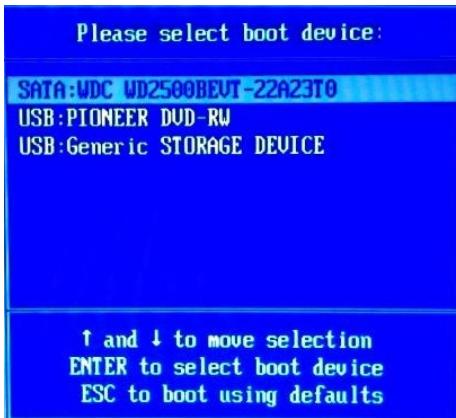
Appuyez sur n'importe quelle touche pour démarrer le lancement depuis le DVD.

2.1 Récupération depuis un Disque Dur Appuyez rapidement sur le bouton F3 du clavier, et la fenêtre ci-dessous apparaîtra à l'écran. Cliquez sur OK pour démarrer la récupération.
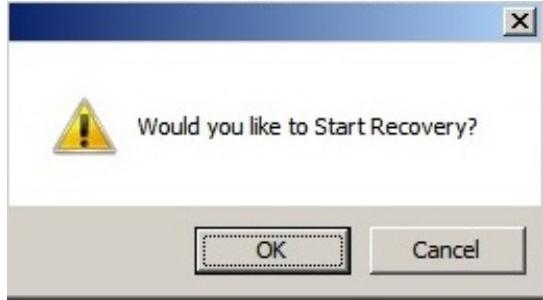
Remarque

Si le système d'exploitation Windows démarre avant que vous appuyiez sur F3 et que vous souhaitez toujours lancer la Récupération du système, redémarrez le mini PC puis suivez les mêmes procédures décrites ci-dessus.
- Un autre message de confirmation apparaît comme ci-dessous. Cliquez sur OK.

- La récupération du système est initiée et l'écran suivant apparaît.
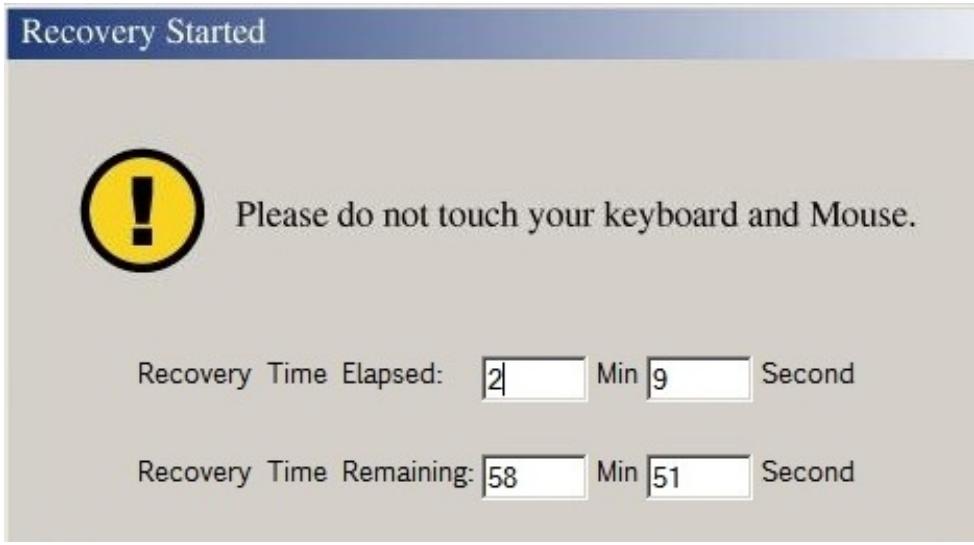
- Une fois que le système a été restauré, la fenêtre suivante apparaît.

Remarque
Le redémarrage peut prendre quelques secondes.
- Après avoir redémarré, l'Assistant d'Installation de Windows apparaît pour vous aider à configurer les paramètres principaux. Suivez les instructions à l'écran pour terminer l'installation et commencer à utiliser votre mini PC.
Questions fréquemment posées
Q1 : Comment amorcer le système depuis le disque dur vers d'autres périphériques bootables ? R1 : Quand vous voyez le message POST, appuyez sur « F11 » pour charger le tableau BBS puis sélectionnez le périphérique de boot que vous avez connecté. Q2 : Comment utiliser le périphérique e-SATA dans VOT125 ? R2 : Le connecteur e-SATA du VOT125 ne prend pas en charge les périphériques hot-swappables. Vous devez le brancher avant de démarrer le système. Si vous utilisez un disque 3,5 pouces, veuillez noter qu'une entrée d'alimentation supplémentaire est nécessaire. Q3 : Comment définir la fonction WOL (Wake on LAN) ? R3 : La fonction WOL est mise par défaut pour le VOT125, donc vous n'avez pas besoin de modifier la configuration du BIOS du VOT125. Q4 : Quel est le courant fourni par les ports USB du VOT125 ? R4 : 500 mA.
1. Le système ne s'allume/éteint pas lorsque j'appuie sur le bouton d'alimentation.
1.1. Vérifiez toutes les connexions d'alimentation. 1.2. Vérifiez que la prise de courant CC est bien branchée. Si la LED d'alimentation ne s'allume pas, vous avez peut-être un adaptateur d'alimentation défectueux. 1.3. Si le bouton d'alimentation ne fonctionne pas, vous avez peut-être un bouton défectueux. 1.4. Si vous pouvez appuyer mais que la LED ne s'allume pas, vous avez peut-être un bouton défectueux. 1.5. Si la LED d'alimentation reste allumée et que le système ne s'allume pas après être resté appuyé pendant plus de 4 secondes, vous avez peut-être un bouton défectueux.
2. Si vous bootez le système et que vous entendez un bip sans voir d'image :
2.1. Vérifiez que l'état d'alimentation affiché est "Marche (Power On)". 2.2. Vérifiez que vous avez connecté le VOT125 à l'écran avec le bon connecteur. 2.3. Vérifiez que la connexion entre le VOT125 et l'écran est correctement établie. 2.4. Si vous utilisez un adaptateur DVI vers D-Sub, vérifiez qu'il est bien connecté. 2.5. Si vous voyez un message POST mais que vous ne voyez pas d'image sur l'écran, essayez ce qui suit : Appuyez sur « Ctrl+Alt+F1 » pour l'écran avec connecteur D-Sub (avec un adaptateur DVI-I vers D-Sub). Appuyez sur « Ctrl+Alt+F4 » pour l'écran avec connecteur DVI-I. Vérifiez que votre système est en mode de connexion automatique (auto-login) ! 2.6. Lorsque les fiches HDMI et écouteurs sont toutes deux connectées, l'audio est dirigé via les connecteurs analogiques et non via le connecteur HDMI. Utilisez un câble HDMI de cinq mètres (16 pieds) ou moins. Des distances plus longues peuvent entraîner une dégradation du signal et une possible perte de qualité audio et vidéo.
3. Si le système met du temps à booter et que vous n'entendez pas de bip.
mais que rien ne se produit et qu'il n'y a pas de bip, veuillez appeler l'assistance technique de ViewSonic®.
4. Aucun son ne sort du casque.
Vérifiez la connexion du câble du casque — Vérifiez que le câble du casque est correctement inséré dans le connecteur du casque. Réglez le contrôle du volume — Cliquez ou double-cliquez sur l'icône du haut-parleur dans le coin en bas à droite de votre écran. Vérifiez que le volume est monté et que le son n'est pas désactivé.
Service clientèle
Pour toute question relative au support technique ou à l'entretien du produit, reportez-vous au tableau ci-après ou contactez votre revendeur.
REMARQUE : vous devrez fournir le numéro de série du produit.
| Pays / Région | Site Internet | T= Téléphone F= Fax | Courrier électronique |
| France et autres pays francopones en Europe | www.viewsoniceurope.com/fr/ | www.viewsoniceurope.com/uk/ Support/Calldesk.htm | service_fr@viewsoniceurope.com |
| Canada | www.viewsonic.com | T (Numéro vert)= 1-866-463-4775 T= 1-424-233-2533 F= 1-909-468-3757 | service.ca@viewsonic.com |
| Suisse | www.viewsoniceurope.com/chfr/ | www.viewsoniceurope.com/chfr/ support/call-desk/ | service_ch@viewsoniceurope.com |
| Belgique (Français) | www.viewsoniceurope.com/befr/ | www.viewsoniceurope.com/befr/ support/call-desk/ | service_be@viewsoniceurope.com |
| Luxembourg (Français) | www.viewsoniceurope.com/lu/ | www.viewsoniceurope.com/lu/ support/call-desk/ | service lu@viewsoniceurope.com |
Étendue de la garantie
ViewSonic garantit que ses produits sont exempts de vices de fabrication ou de malfaçon pendant toute la durée de la période de garantie. Si un produit présente un défaut matériel ou de malfaçon pendant cette période, ViewSonic devra, à sa discrétion, réparer le produit ou le remplacer par un produit similaire. Le produit de remplacement ou les pièces détachées utilisées pour la réparation peuvent inclure des éléments recyclés ou remis en état. Le remplacement de l'appareil bénéficiera de la période résiduelle de la garantie limitée originale. ViewSonic ne donne aucune garantie pour des logiciels tiers inclus avec le produit ou installés par les clients.
Durée de la garantie :
Les produits PC de ViewSonic sont garantis un (1) an pièces et main-d'œuvre à compter de l'achat initial ; en Allemagne, en Espagne et au Portugal, ils sont garantis deux (2) ans pièces et main-d'œuvre à compter de l'achat initial.
L'utilisateur est responsable de la sauvegarde des données avant de renvoyer l'appareil pour être réparé. ViewSonic n'est responsable d'aucune perte de données.
Application de la garantie :
La présente garantie est valable uniquement pour le premier acquéreur.
Exclusions de la garantie
- uméro de série a été effacé, modifié ou retiré.
- Les dommages, dété
a. Un accident, une mauvaise utilisation, une négligence, un incendie, un dégât des eaux, la foudre ou toute autre catastrophe naturelle, ou le résultat d'une modification non autorisée du produit ou de la non-observation des instructions fournies avec l'équipement. b. Tout dommage provoqué par le transport. c. Un déplacement ou une installation non conforme du produit. d. Toutes causes externes au produit, telles que des fluctuations dans l'alimentation électrique ou une panne de courant. e. L'utilisation de fournitures ou de pièces qui ne correspondent pas aux spécifications de ViewSonic. f. L'usure normale. g. Toute autre cause qui ne peut pas être imputée à une défectuosité du produit.
- Frais concernant la déinstallation, l'installation, le transport en sens unique, l'assurance et le service de configuration.
- Pour obtenir des informations sur le service dans le cadre de la garantie, veuillez contacter le Support clientèle de ViewSonic (référez-vous à la page Support Clientèle). Vous devrez fournir le numéro de série de votre produit.
- Pour bénéficier du droit à la garantie, il vous sera nécessaire de fournir (a) la preuve d'achat originale datée, (b) votre nom, (c) votre adresse, (d) la description du problème rencontré et (e) le numéro de série du produit.
- Veuillez rapporter ou envoyer le matériel (frais de port payés) dans son emballage d'origine à votre centre de maintenance agréé par ViewSonic ou à ViewSonic.
- Pour obtenir toute autre information ou connaître les coordonnées du centre de maintenance ViewSonic le plus proche, veuillez contacter ViewSonic.
Limitation des garanties implicites
Il n'existe aucune garantie, expresse ou implicite, qui s'étende au-delà des descriptions contenues dans le présent document, y compris la garantie implicite de commercialisation et d'adaptation à un usage particulier.
Exclusion des dommages :
La responsabilité de ViewSonic se limite au coût de réparation ou de remplacement du produit.
La société ViewSonic ne saurait être tenue pour responsable :
- Des dommages causés à d'autres biens en raison d'un défaut du produit, les dommages résultant d'une gêne, de l'impossibilité d'utiliser le produit, d'un manque à gagner, d'une perte de temps, d'opportunités commerciales ou de clientèle, d'impact sur des relations commerciales ou toute autre nuisance commerciale, même si elle est notifiée de l'éventualité de tels dommages.
- De tout dommage direct, indirect ou autre.
- Toute réclamation effectuée auprès du client par un tiers.
- Des réparations ou tentatives de réparation effectuées par du personnel non agréé par ViewSonic.
Législation en vigueur
La présente garantie vous donne des droits juridiques spécifiques, mais vous pouvez également jouir d'autres droits qui varient en fonction de la législation de chaque état.
Certains états n'autorisent pas les limites sur les garanties implicites et/ou n'admettent pas l'exclusion de dommages et intérêts directs ou indirects. De ce fait, les exclusions énoncées ci-dessus peuvent ne pas être applicables dans votre cas.
Ventes hors États-Unis et Canada
Pour plus d'informations concernant la garantie et les services proposés pour les produits ViewSonic vendus en dehors des États-Unis ou du Canada, veuillez contacter ViewSonic ou votre revendeur ViewSonic agréé.
La période de garantie pour ce produit en Chine continentale (Hong Kong, Macao et Taiwan exclus) est sujette aux termes et conditions de la Carte de garantie d'entretien.
Pour les utilisateurs en Europe et en Russie, les informations détaillées concernant la garantie sont disponibles sur notre site web à l'adresse suivante : www.viewsoniceurope.com, sous la rubrique Support / Warranty Information.
- Déclaration FCC
- Pour le Canada
- Règlement du FCC sur l'exposition aux radiations
- Remarque concernant l'industrie au Canada
- Informations relatives à ENERGY STAR®
- Importantes instructions de sécurité
- Déclaration de conformité RoHS (DEEE)
- Informations de copyright
- Enregistrement du produit
- Pour votre information
- Récupération du produit à la fin de son cycle de vie
- Chapitre 1 : Introduction
- Chapitre 2 : Pour commencer
- Chapitre 3 : Configuration du BIOS AMI
- Chapitre 4 Récupération du système.
- Chapitre 5 FAQ et dépannage
- Figures et tableaux
- Présentation
- Liste de contrôle
- Caractéristiques
- Spécifications du produit
- Présentation du système
- Panneau avant
- USB
- Entrée micro (MIC-IN)
- Prise casque
- Lecteur de carte mémoire
- LED d'alimentation
- LED HDD
- LED WiFi
- LED lecteur de carte
- Interrupteur marche/arrêt
- Panneau arrêt
- Supprimer
- Reset RTC (Reset CMOS)
- Port DVI
- Ethernet
- Jack DC
- Verrou de sécurité Kensington
- Connexion de l'écran
- Remarque
- Connexion de la souris et du clavier USB
- Connexion à un appareil réseau
- Allumer le système
- Montage de votre PC sur un écran
- Protection anti-vol avec un verrou Kensington
- Support de l'ordinateur
- Dimensions du support d'ordinateur (unité : mm)
- Menu principal
- Capacité de bit exécuter-désactivé (Execute-Disabled Bit Capability) ([Activé] Enabled)
- Menu Boot (Boot Menu)
- Priorité de Boot de l'Appareil
- Boot rapide (Quick Boot) [Activé (Enabled)]
- Affichage du logo plein écran (Full Screen LOGO Display) [Activé]
- Verrouiller pavé numérique au démarrage (Bootup Num-Lock) [Activé (On)]
- Attendre 'F1' si erreur (Activé)
- Menu Chipset
- Menu Sécurité (Security Menu)
- Changer le mot de passe utilisateur
- Menu Quitter
- Enregistrer les modifications et quitter
- Abandonner les modifications et quitter
- Abandonner les modifications
- Charger les valeurs optimales par défaut
- Charger les valeurs sécuritaires par défaut
- Lors de l'utilisation de la récupération du système
- Lancement de Recovery Manager
- Questions fréquemment posées
- Le système ne s'allume/éteint pas lorsque j'appuie sur le bouton d'alimentation.
- Si vous bootez le système et que vous entendez un bip sans voir d'image :
- Si le système met du temps à booter et que vous n'entendez pas de bip.
- Aucun son ne sort du casque.
- Service clientèle
- Étendue de la garantie
- Durée de la garantie :
- Application de la garantie :
- Exclusions de la garantie
- Limitation des garanties implicites
- Exclusion des dommages :
- Législation en vigueur
- Ventes hors États-Unis et Canada
Marque : VIEWSONIC
Modèle : VOT125
Catégorie : Ordinateur