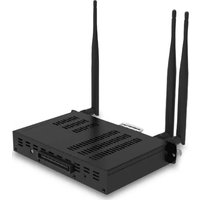
VPC-A31-O1 - Ordinateur VIEWSONIC - Notice d'utilisation et mode d'emploi gratuit
Retrouvez gratuitement la notice de l'appareil VPC-A31-O1 VIEWSONIC au format PDF.


| Type de produit | Module PC enfichable (OPS) pour écrans ViewSonic |
| Marque | ViewSonic |
| Modèle | VPC-A31-O1 |
| Processeur | MediaTek MT8195 |
| Mémoire RAM | 8 Go LP-DDR4x |
| Graphique | GPU Mali G57 MC5, NPU 4.8 Tops |
| Connecteurs | 1 entrée HDMI 2.0, 1 sortie HDMI 2.0, 1 RJ45, 3 USB 3.0 Type A, 1 USB Type C (données), 1 entrée micro 3,5 mm, 1 sortie ligne 3,5 mm |
| Réseau | Wi-Fi 6 (802.11 a/b/g/n/ac/ax), Bluetooth 5.2 |
| Alimentation | 12~19 V DC, consommation 36 W |
| Dimensions (L x l x h) | 200 x 118 x 30 mm |
| Poids | 0,70 kg |
| Fonctions principales | Transforme un écran ViewSonic en PC Android ; compatible avec myViewBoard Display, Whiteboard, Manager, vCast (partage d'écran sans fil) |
| Sécurité | Verrou Kensington (OT8T), bouton de réinitialisation |
| Température de fonctionnement | 0°C à 40°C |
| Humidité de fonctionnement | 10% ~ 90% sans condensation |
| Entretien et nettoyage | Débrancher avant nettoyage, utiliser un chiffon doux et sec |
| Pièces détachées et réparabilité | Contacter le support ViewSonic pour toute réparation |
| Contenu de la boîte | VPC-A31-O1, guide de démarrage rapide, vis de fixation |
FOIRE AUX QUESTIONS - VPC-A31-O1 VIEWSONIC
Questions des utilisateurs sur VPC-A31-O1 VIEWSONIC
0 question sur cet appareil. Repondez a celles que vous connaissez ou posez la votre.
Poser une nouvelle question sur cet appareil
Téléchargez la notice de votre Ordinateur au format PDF gratuitement ! Retrouvez votre notice VPC-A31-O1 - VIEWSONIC et reprennez votre appareil électronique en main. Sur cette page sont publiés tous les documents nécessaires à l'utilisation de votre appareil VPC-A31-O1 de la marque VIEWSONIC.
MODE D'EMPLOI VPC-A31-O1 VIEWSONIC
Module PC enfichable Guide d'utilisation
Merci d'avoir choisi ViewSonic®
En tant que leader mondial de solutions visuelles, ViewSonic® se consacre à dépasser les attentes du monde en matière d'évolution technologique, d'innovation et de simplicité. Chez ViewSonic®, nous pensons que nos produits peuvent avoir un impact positif dans le monde et nous sommes convaincus que le produit ViewSonic® que vous avez choisi vous servira correctement.
Une fois de plus, merci d'avoir choisi ViewSonic® !
Contenu
Introduction 6
Contenu de la boîte 6
Présentation du produit ....7
Configuration initiale......8
Installation du VPC-A31-O1 8
Branchements 10
Connexion réseau....10
Connexion USB 10
Utilisation de l'appareil 11
Sélection d'une source d'entrée....11
Série IFP.... 11
Série CDE 12
Série IFPG1 12
Configuration initiale....13
Écran d'accueil (Schéma du lanceur)....17
Barre d'outils 18
Icônes de la barre d'outil.... 19
Panneau de contrôle et de notification....20
Applications 21
Paramètres....22
Network & Internet (Réseau & Internet)....22
Connected Devices (Appareils connectés)....23
Wallpaper (Fond d'écran)....30
Accessibility (Accessibilité) 31
Security (Sécurité) 33
Privacy (Confidentialité) 34
Passwords & Accounts (Mots de passe et comptes)....37
Digital Wellbeing (Bien-être numérique)......38
Google 39
System (Système) 40
About Device (À propos de l'appareil)....41
Arbre de menu des paramètres de ViewBoard ....43
Applications préinstallées et paramètres....70
myViewBoard Display....70
myViewBoard Manager....71
myViewBoard Whiteboard 72
vCast 75
Réglages du groupe d'affichage 77
Écran de groupe synchronisé en permanence 79
Partager un écran avec le groupe d'affichage (diffusion d'un vers plusieurs) ..... 79
Mode modérateur....80
Diffusion 81
Partage d'écrans multiples....81
Écran de prévisualisation 81
Tactile 81
Casting à partir d'appareils Windows, MacBook et Chrome.... 82
Casting à partir d'appareils Android.... 84
Casting à partir d'appareils Apple iOS 87
Connexion à un ViewBoard à partir d'un appareil mobile 90
Annexe....91
Spécifications....91
Informations relatives à la règlementation et aux services 93
Informations de conformité ....93
Déclaration de conformité FCC 93
Déclaration de la FCC relative à l'exposition aux radiations 93
Déclaration Industry Canada 94
Restrictions dans la bande de 5 GHz 94
Restrictions dans la bande de 5 GHz 94
Informations sur l'antenne....95
Mention du code du pays.... 95
Avis sur l'exposition aux radiations IC....95
Conformité à la CE pour les pays européens.... 96
Déclaration de conformité RoHS2....97
Restrictions indiennes sur les substances dangereuses.... 98
Mise au rebut en fin de vie du produit.... 98
Informations de copyright....99
Assistance client.... 100
Introduction
Contenu de la boîte
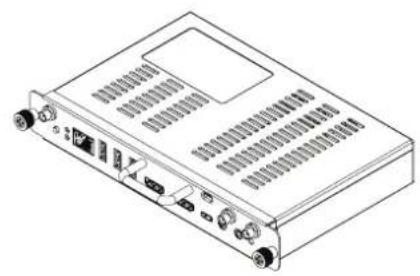
Guide de démarrage rapide
REMARQUE : Si quelque chose manque ou est endommagé, contactez immédiatement votre revendeur pour plus d'informations.
Présentation du produit
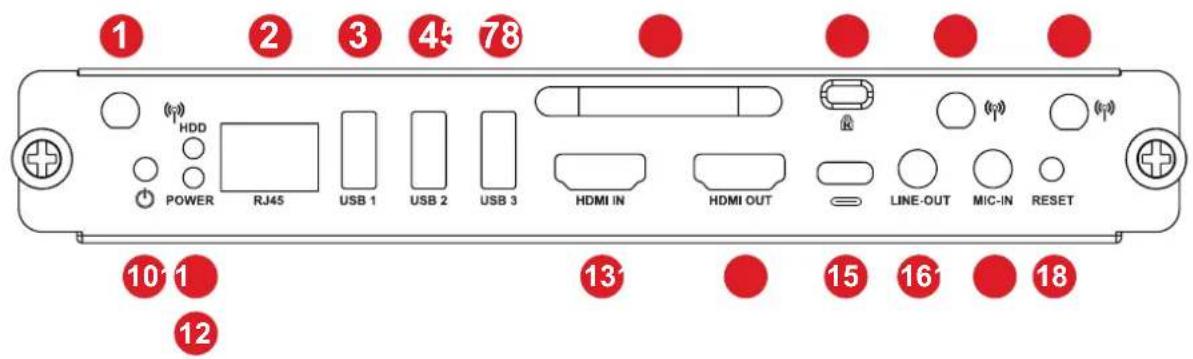
| Numéro Élément Description | ||
| 1 Antenne | Interface d'antenne Wi-Fi | |
| 2 RJ45 | Port de connexion internet standard RJ45 (10M/100M/1G) REMARQUE : Ce port réseau est seulement utilisé avec un PC. | |
| 3 | USB 1 | Port USB 3.0 |
| 4 | USB 2 | Port USB 3.0 |
| 5 | USB 3 | Port USB 3.0 |
| 6 | Poignée | |
| 7 | [OT8T] | Verrou de sécurité |
| 8 Antenne | Interface d'antenne 2.4G | |
| 9 Antenne | Interface d'antenne Wi-Fi | |
| 10 | Bouton d'alimentation | |
| 11 | LED d'état | Voyant d'état (vert) |
| Mode Description | ||
| Désactiver Le voyant est éteint | ||
| Actif Le voyant vert est toujours allumé | ||
| 12 | LED d'alimentation | Voyant d'alimentation (rouge) |
| Mode Description | ||
| Désactiver Le voyant est éteint | ||
| Actif Le voyant rouge clignote | ||
| 13 | ENTRÉE HDMI | Entrée HDMI. Pour connecter un PC ou un autre appareil avec une sortie HDMI. |
| 14 | SORTIE HDMI | Étend le contenu sur un autre dispositif d'affichage. |
| 15 |  | Entrée USB type C (données uniquement ; chargement 5V/0,9A) |
| 16 | SORTIE LIGNE | Sortie audio pour des écouteurs ou des haut-parleurs connectés. |
| 17 | ENTRÉE MICROPHONE | Connexion Microphone |
| 18 | REINITIALISER | Bouton Réinitialiser |
| Mode | Description |
| Désactiver | Le voyant est éteint |
| Actif | Le voyant vert est toujours allumé |
Configuration initiale
Installation du VPC-A31-O1
- Retirez le couvercle de la fente PC de l'écran.
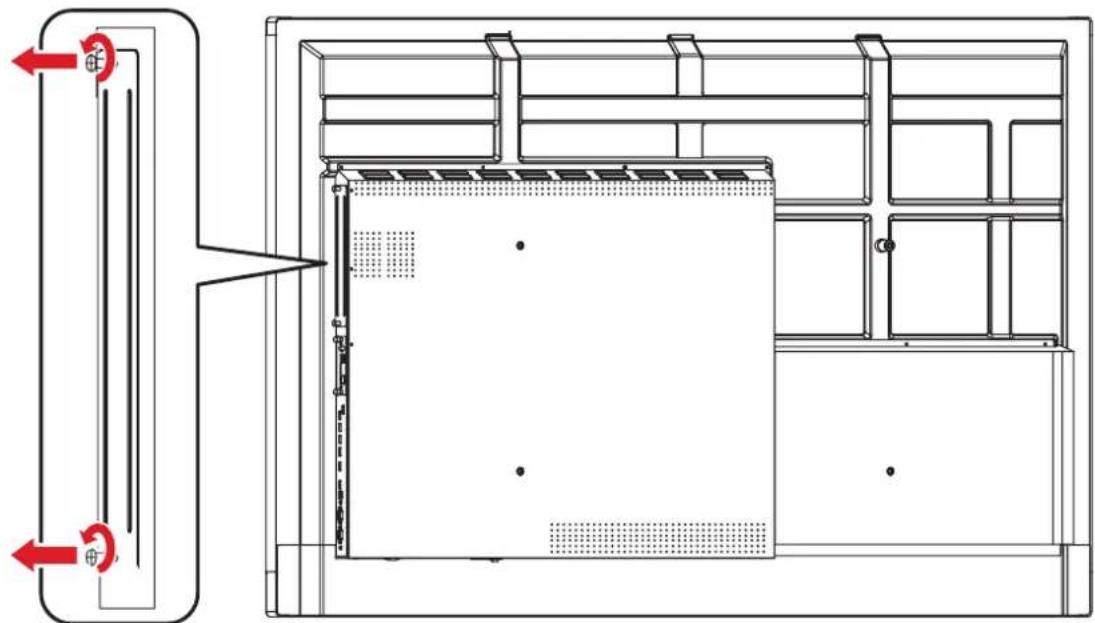
- Utilisez la poignée du VPC-A31-O1 pour l'insérer avec précaution dans la fente PC de l'écran.
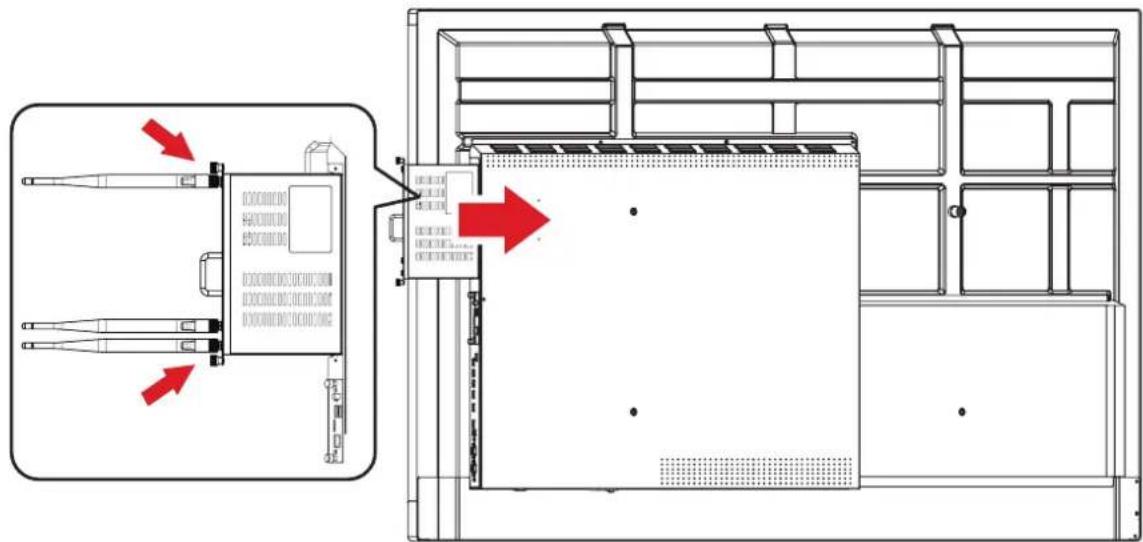
- Veillez à ce que la poignée et les orifices du VPC-A31-01 soient bien orientés vers l'extérieur (voir Figure 1 dans page 9).
- Le bon sens d'installation permet d'éviter d'endommager le terminal OPS et d'assurer une bonne ventilation.
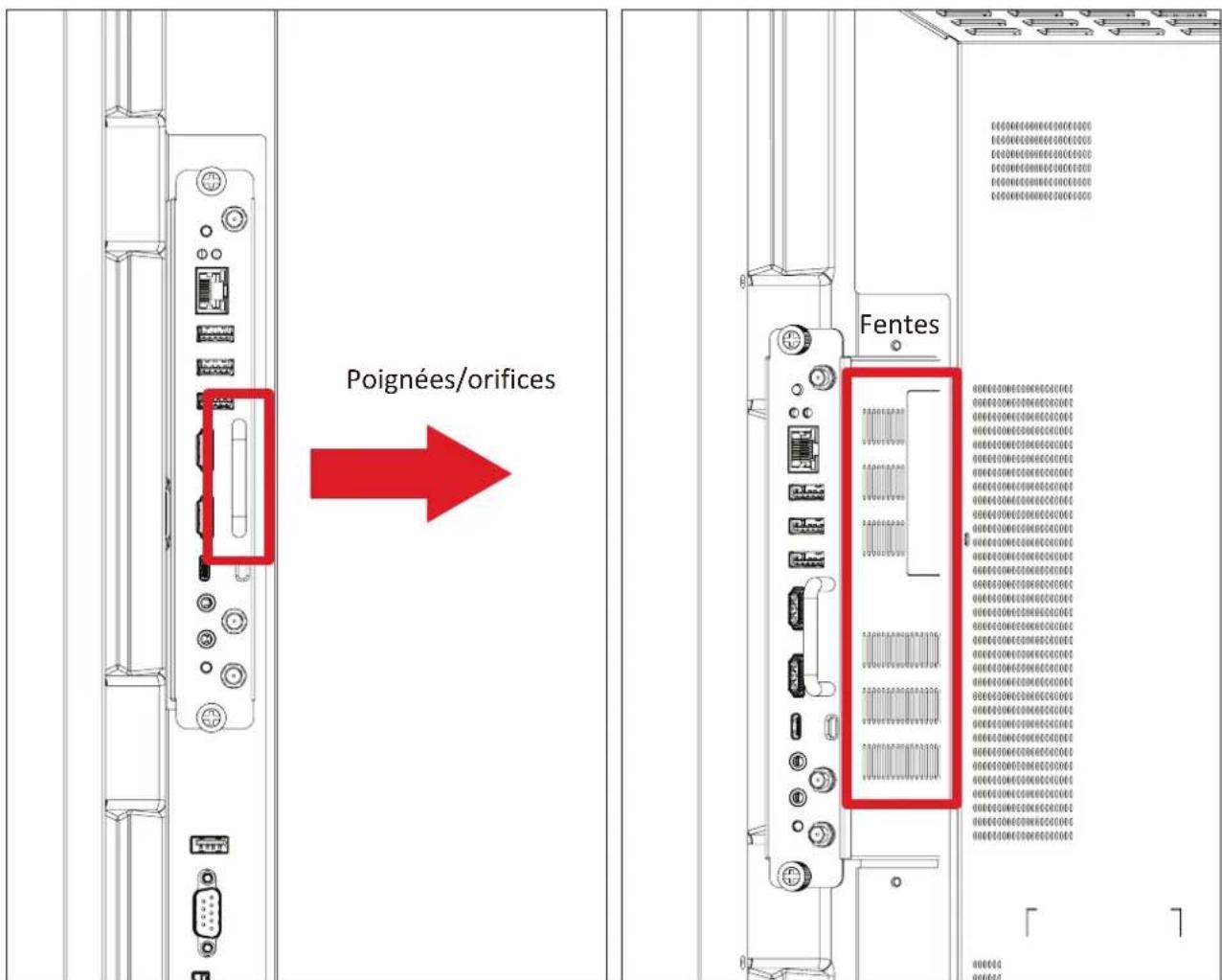
Vue Latérale 45° affichages
Figure 1
- Fixez le VPC-A31-O1 sur l'écran avec les deux (2) vis fournies.
REMARQUE :
- Veuillez noter que les trois (3) antennes doivent être installées sur le VPC-A31-O1.
- Veuillez faire attention au sens d'installation du VPC-A31-O1, avec les orifices tournés vers l'extérieur pour éviter des dommages.
- Le VPC-A31-O1 ne prend pas en charge le remplacement à chaud. Lorsque vous retirez l'appareil, coupez d'abord l'alimentation de l'écran puis du VPC-A31-O1.
Branchements
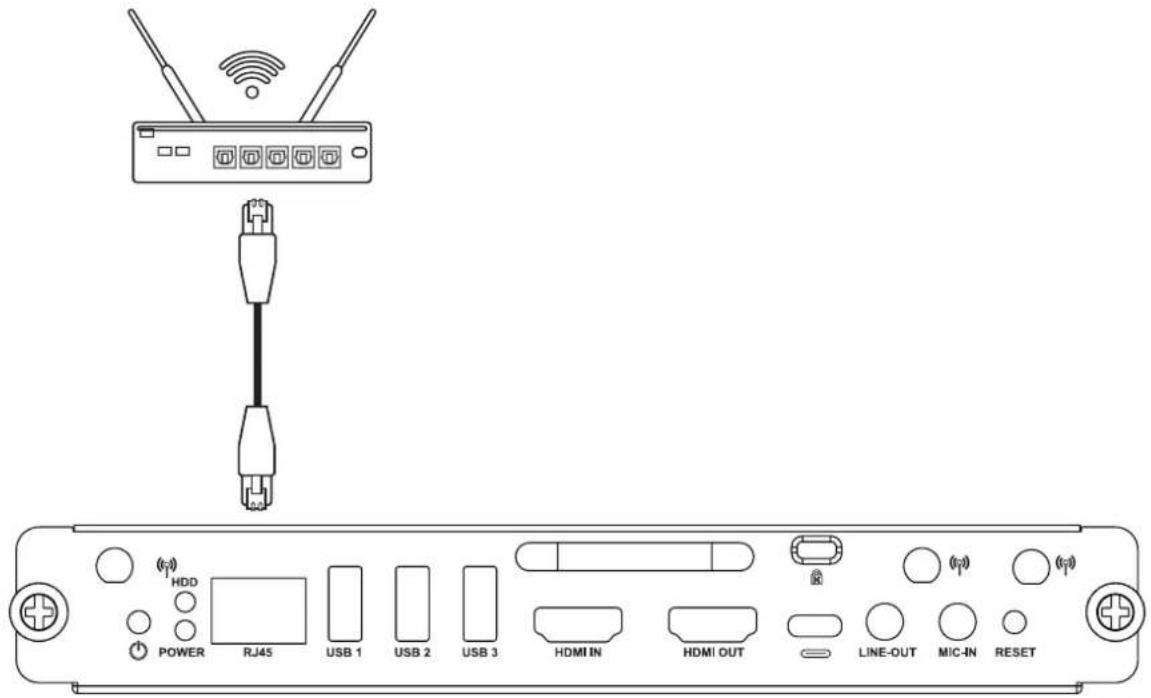
Connexion réseau
Pour connecter à Internet ou à un réseau, branchez une extrémité d'un câble RJ45 sur le port RJ45 du VPC-A31-O1, puis branchez l'autre extrémité sur votre réseau.
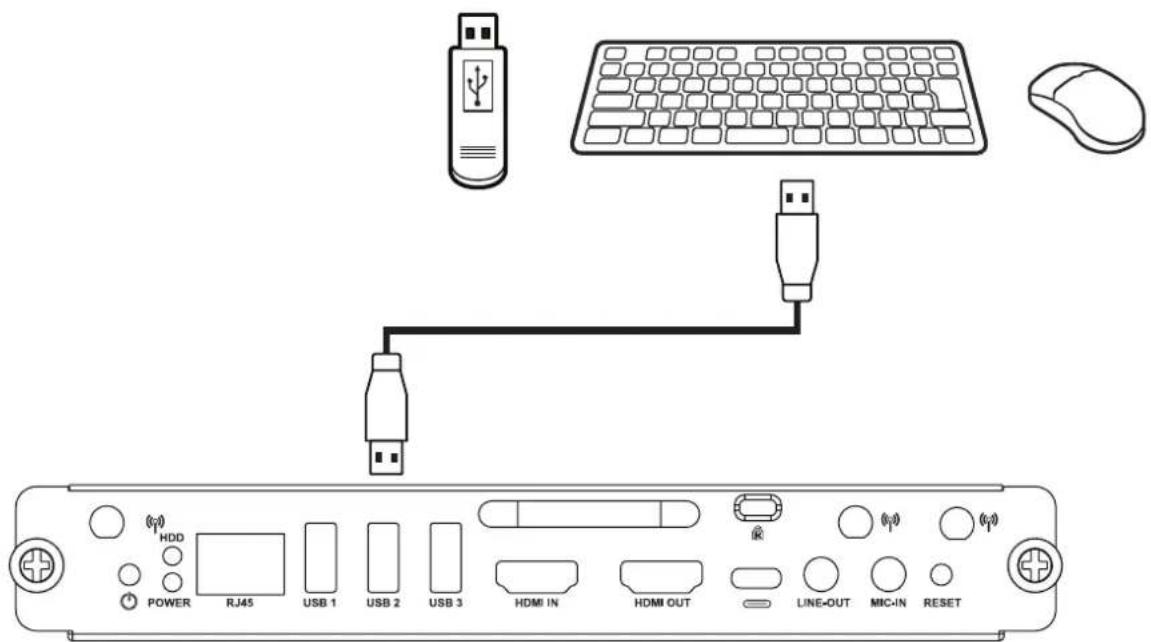
Connexion USB
Les périphériques USB comme les claviers, les souris, les périphériques de stockage externes, etc. peuvent être connectés aux ports USB 1, USB 2, ou USB 3 du VPC-A31-01.
Utilisation de l'appareil
Sélection d'une source d'entrée
Série IFP
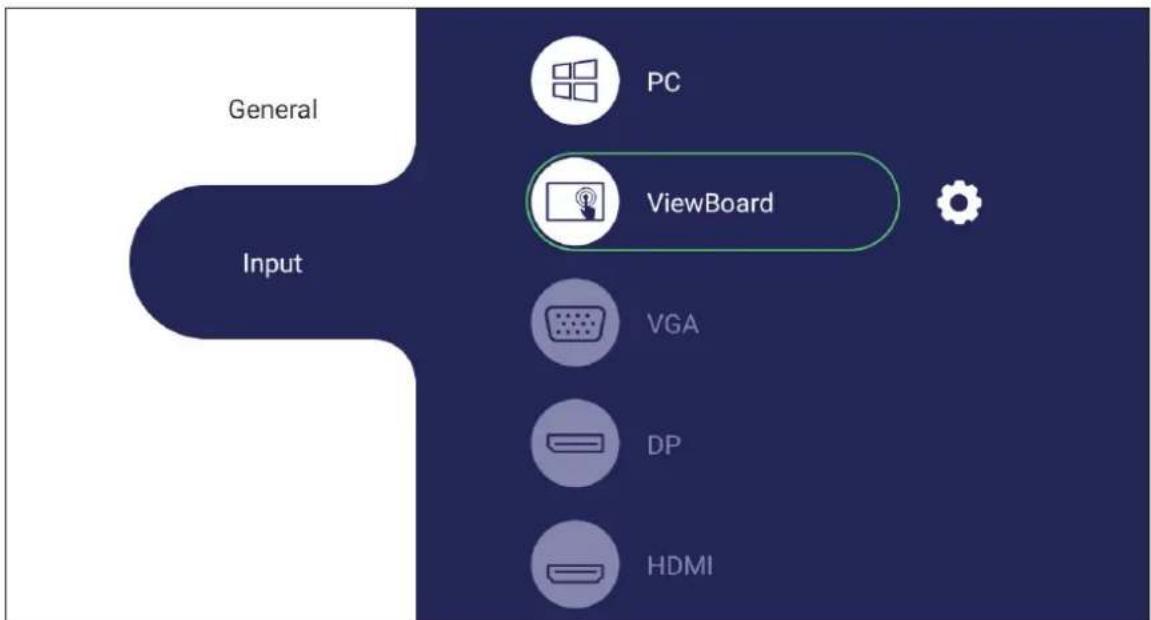
flowchart
graph TD
    A["General Input"] --> B["PC"]
    A --> C["ViewBoard"]
    A --> D["VGA"]
    A --> E["DP"]
    A --> F["HDMI"]
Sélectionner une source d'entrée :
- Appuyez sur INPUT (ENTRÉE)/sur la télécommande, ou appuyez sur le bouton de réglage du panneau frontal, ou appuyez sur l'icône Settings (Réglages) sur la barre d'outils pour afficher le menu Input Settings (Paramétrage des entrées).
- Appuyez sur ▼/▲/◄/► sur la télécommande pour sélectionner la source PC.
- Appuyez sur OK/ENTER (OK/ENTRER) sur la télécommande ou appuyez directement sur la source d'entrée.
- Appuyez sur EPG/BACK (GUIDE ÉLECTRONIQUE DE PROGRAMME/RETOUR)/sur la télécommande ou touchez une zone vide à l'extérieur du menu pour quitter.
REMARQUE : L'image ci-dessus est fournie à titre de référence uniquement et peut être modifiée sans préavis.
Série CDE
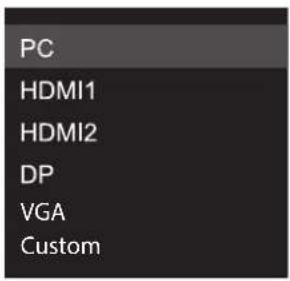

Sélectionner une source d'entrée :
- Appuyez sur INPUT (ENTRÉE)/sur la télécommande.
- Appuyez sur ▼/▲ sur la télécommande pour sélectionner la source PC.
- Appuyez sur OK/ENTER (OK/ENTRER) sur la télécommande.
- Appuyez sur EPG/BACK (GUIDE ÉLECTRONIQUE DE PROGRAMME/RETOUR)/sur la télécommande pour quitter.
REMARQUE : L'image ci-dessus est fournie à titre de référence uniquement et peut être modifiée sans préavis.
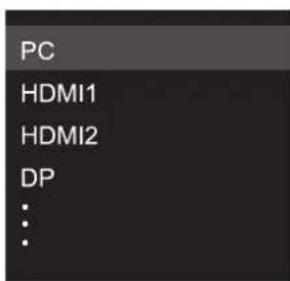

Série IFPG1
Sélectionner une source d'entrée :
- Appuyez sur INPUT (ENTRÉE) / ⊙ sur le panneau frontal.
- Dans le menu OSD, touchez INPUT (ENTRÉE).
- Touchez directement la source d'entrée PC.
- Touchez une zone vide à l'extérieur du menu pour quitter.
REMARQUE : L'image ci-dessus est fournie à titre de référence uniquement et peut être modifiée sans préavis.
Configuration initiale
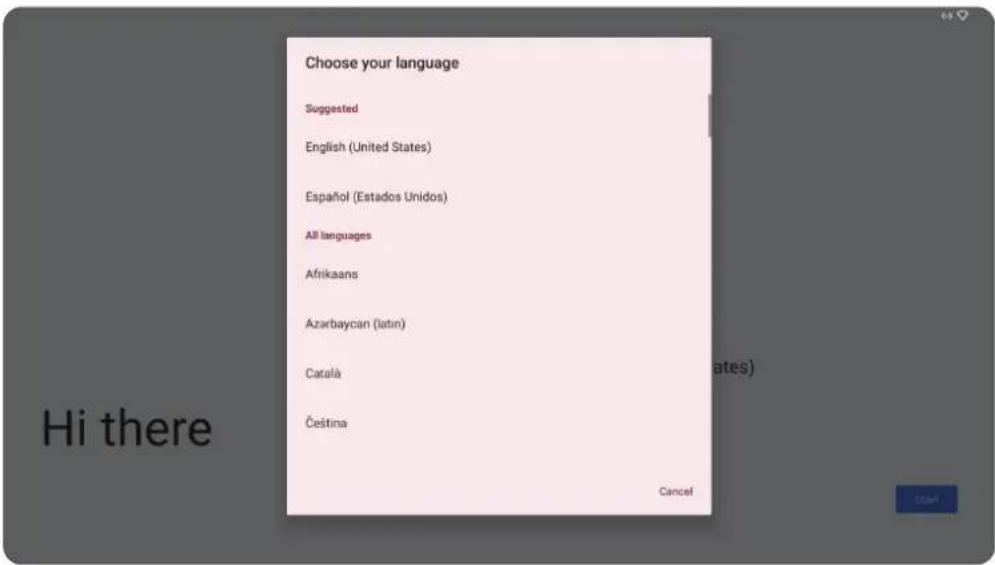
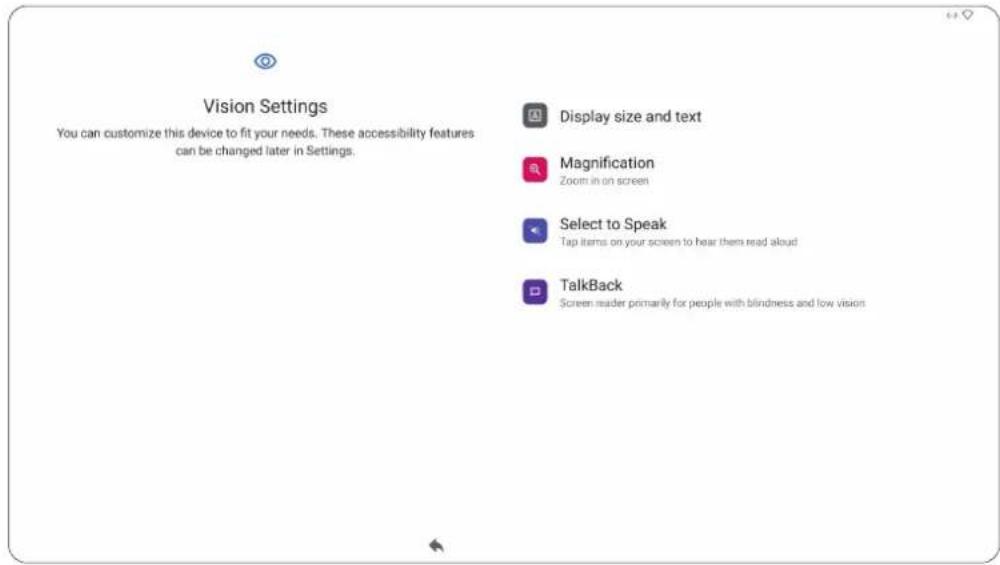
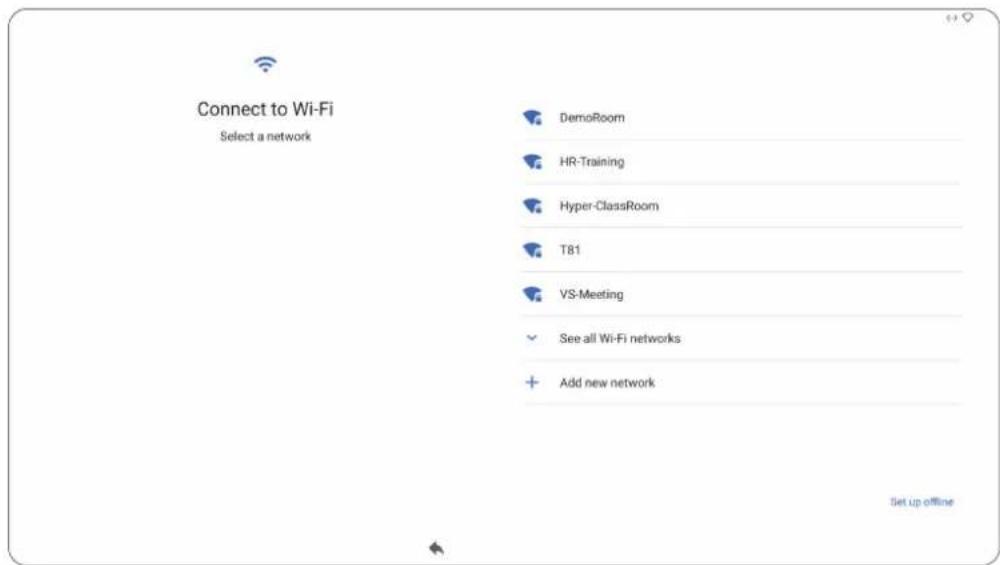
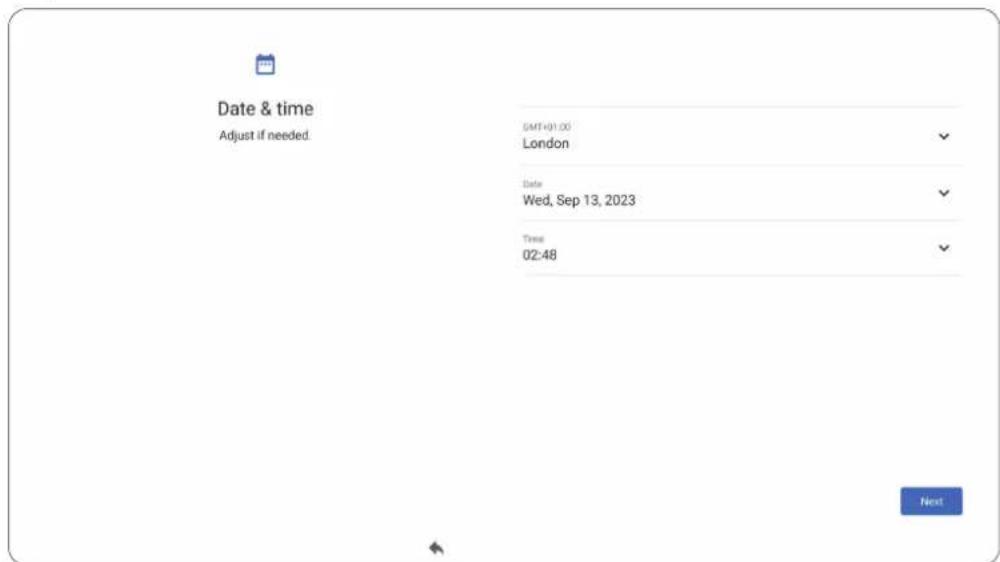
Lorsque vous allumez votre écran pour la première fois, un assistant d'installation se lance.
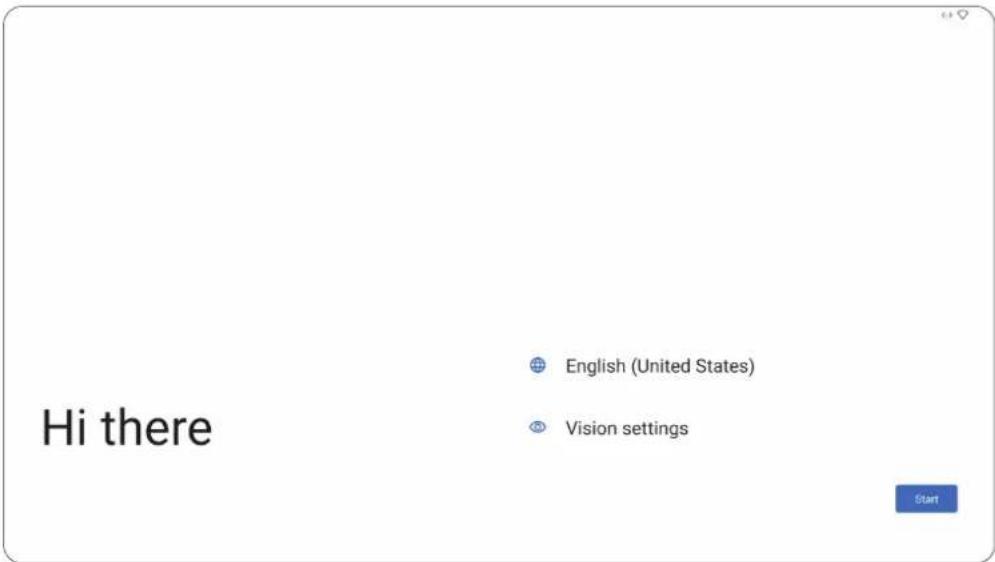
- Choisissez votre langue préférée.
- Réglez les fonctions d'accessibilité si nécessaire.
- Configurez et connectez à un réseau.
- Réglez et ajustez la date et l'heure si nécessaire.
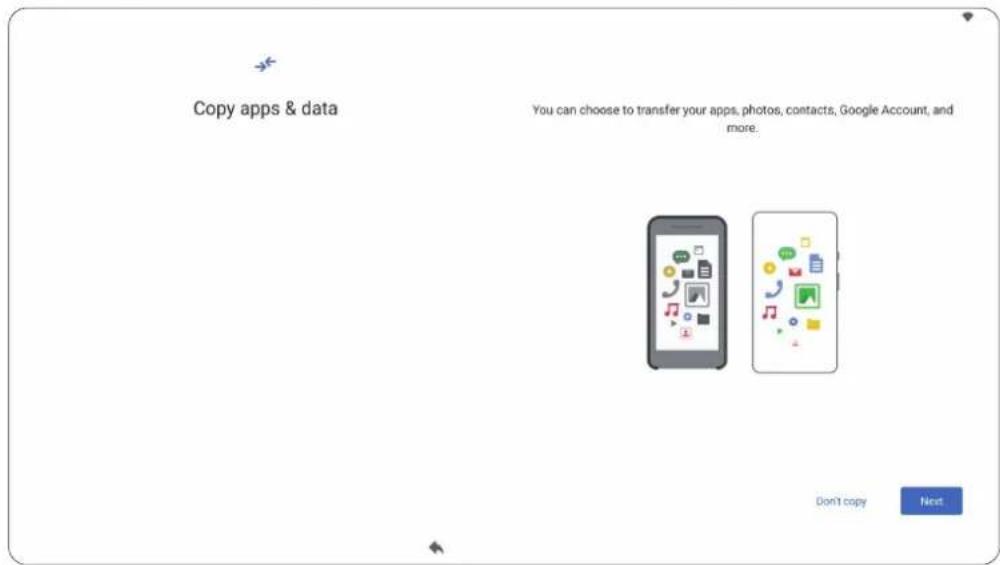
- Copiez vos applications et données d'un autre appareil sur l'écran ou appuyez sur Don't copy (Ne pas copier) pour continuer sans les copier.
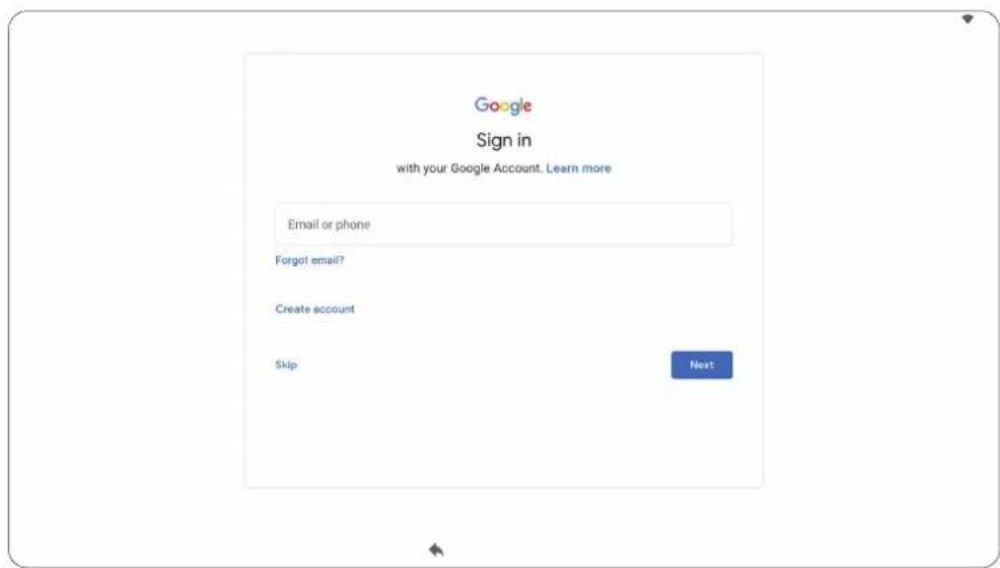
- Connectez-vous avec un compte Google ou sélectionnez Skip (Ignorer) pour continuer sans vous connecter.
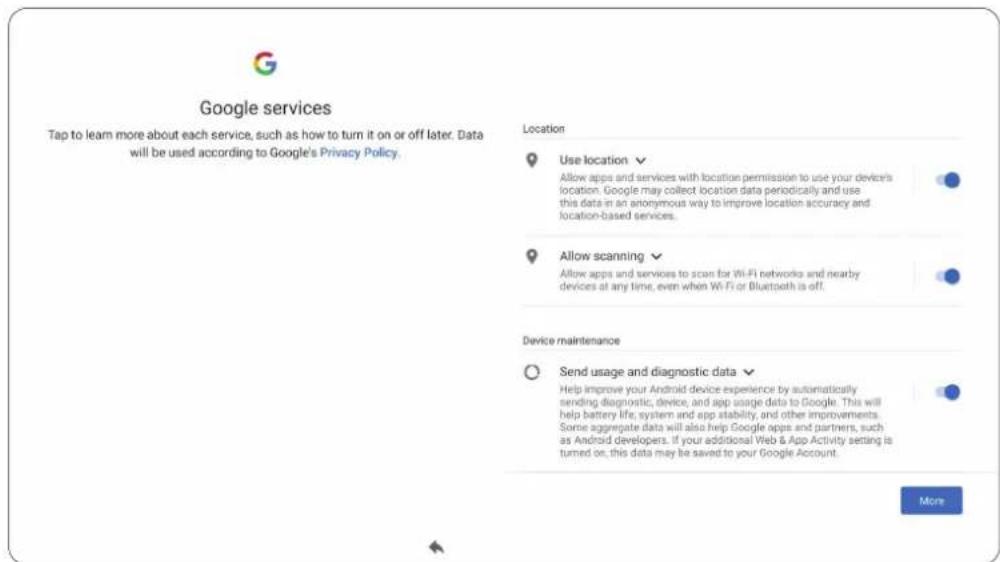
- Acceptez ou refusez les services de Google.
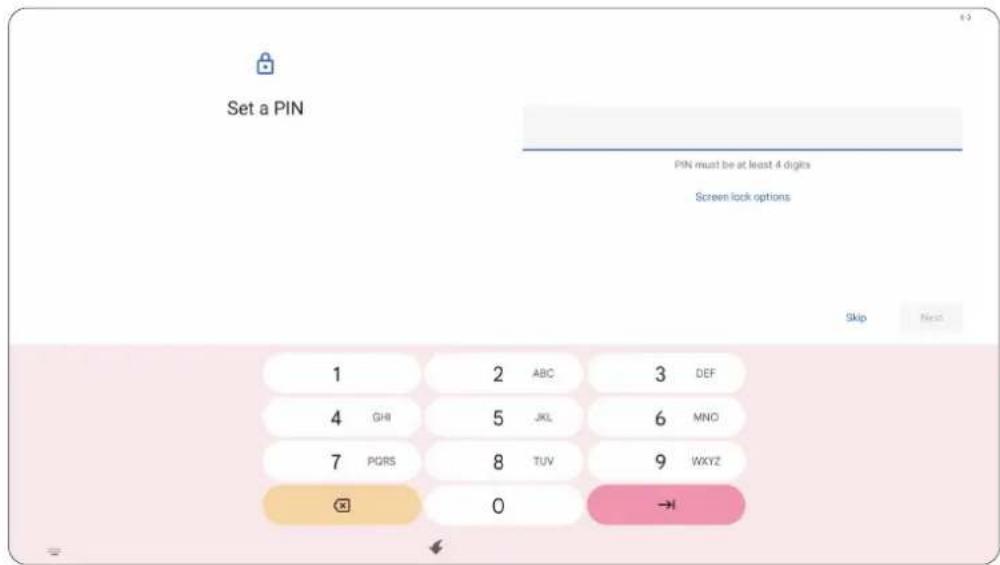
- Définissez un code PIN pour configurer le verrouillage de l'écran ou sélectionnez Skip (Ignorer) pour continuer sans en définir un.
Écran d'accueil (Schéma du lanceur)
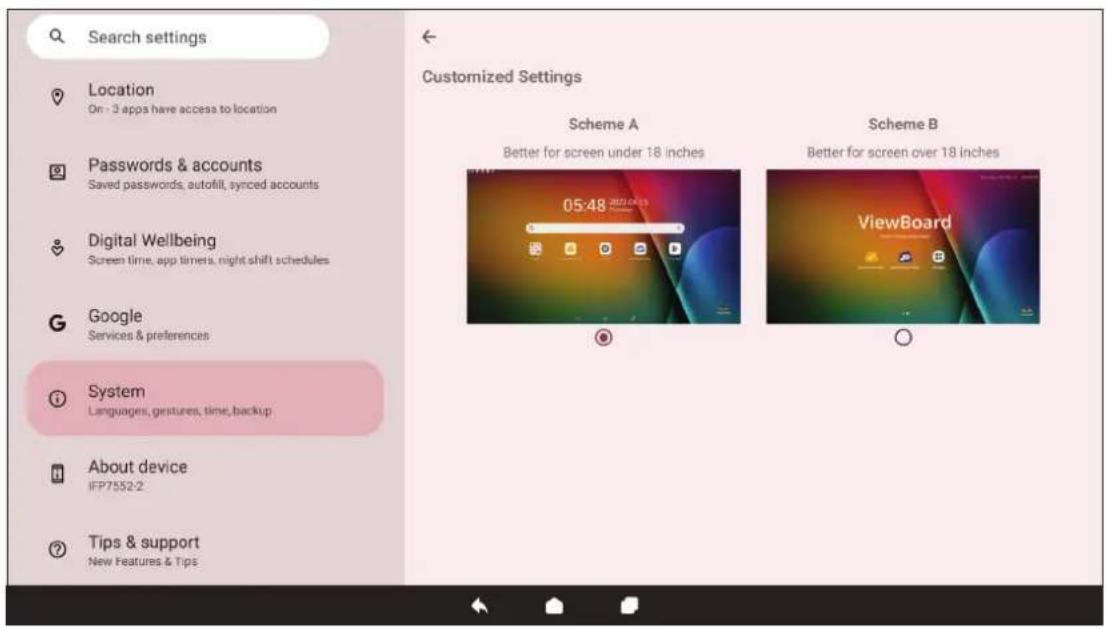
La disposition de l'écran d'accueil de la série VPC-A31-O1 peut être personnalisée en choisissant entre Scheme A (Schéma A) et Scheme B (Schéma B).
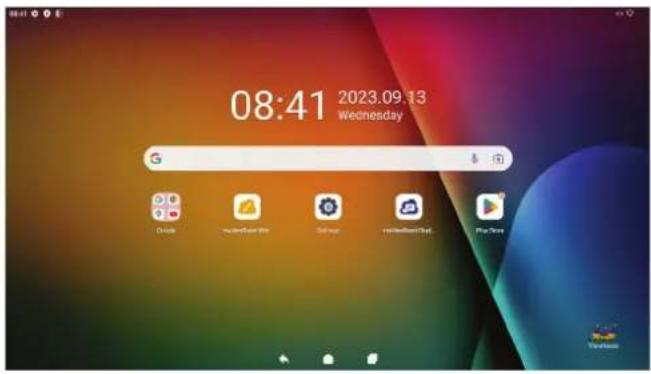
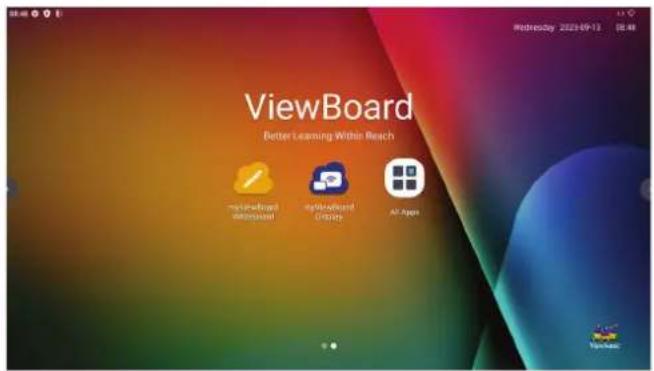
Pour modifier un schéma :
- Allez dans : Settings (Paramètres) > System (Système) > Launcher Scheme (Schéma du lanceur)
- Choisissez entre Scheme A (Schéma A) et Scheme B (Schéma B).
La barre d'outils est l'endroit où se trouvent les applications et les outils. Les icônes de déclenchement se trouvent sur le bord de l'écran pour un accès rapide.
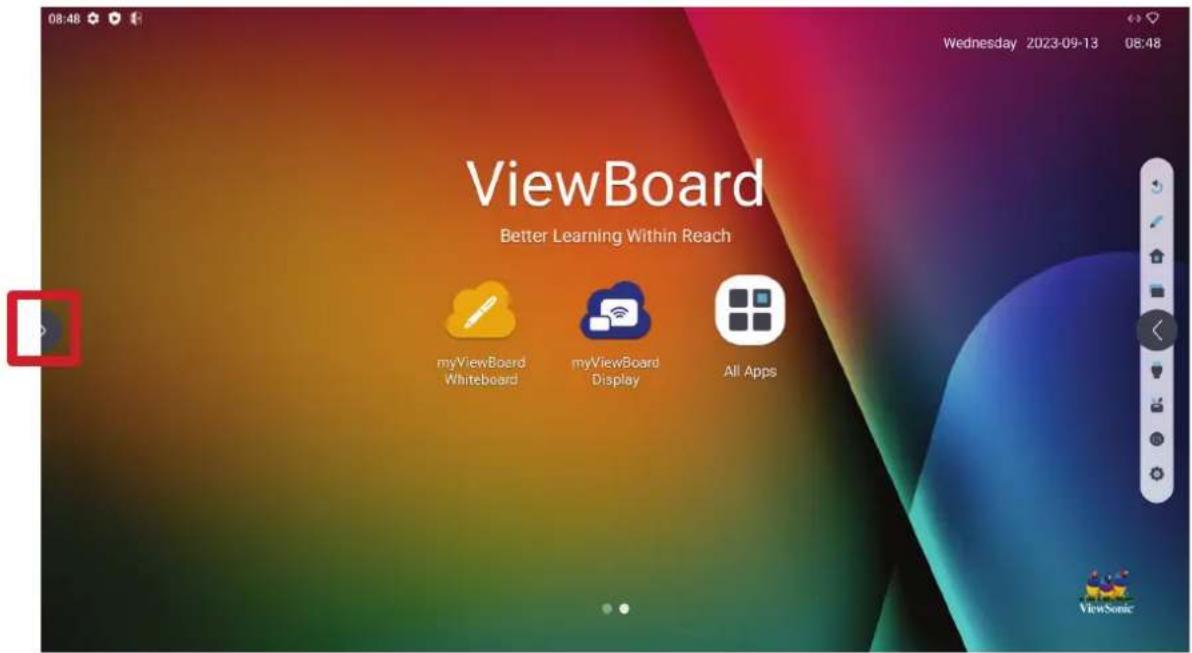
Pour lancer une application ou un outil :
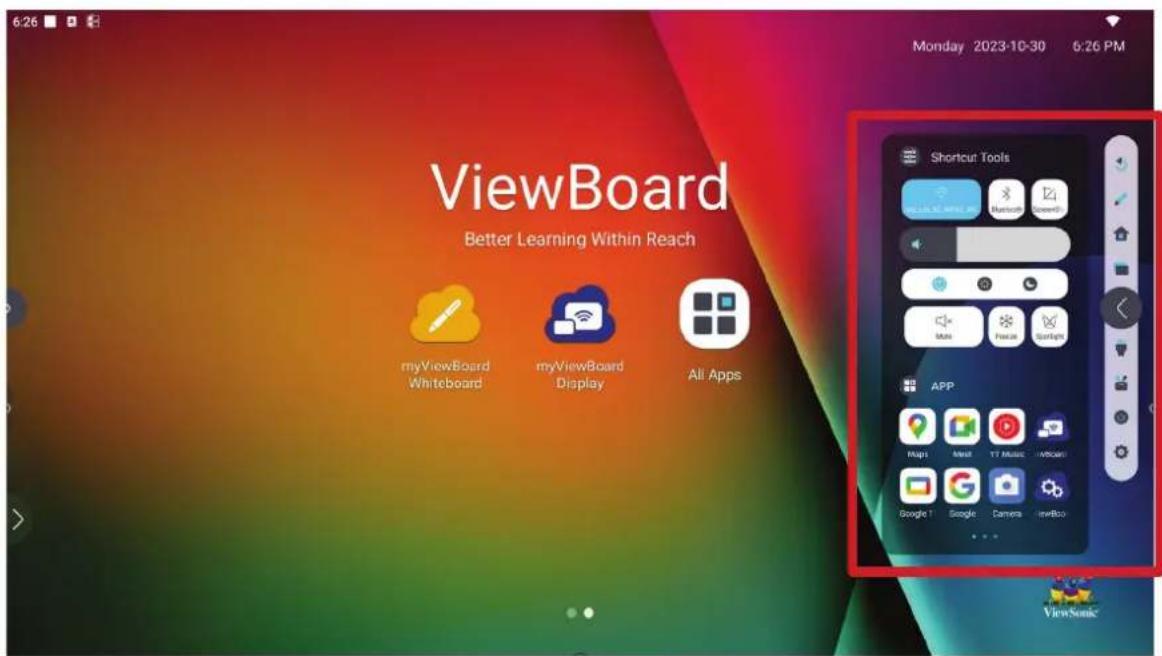
- Sélectionnez l'icône d'ouverture de la barre d'outils.
- Sélectionnez l'application ou l'outil.

Icônes de la barre d'outil
| Icône | Description |
 Retour Retour | Retourne à l'écran d'opération précédent.REMARQUE: Uniquement pour le SE source du ViewBoard. |
 Marqueur Marqueur | Annote l'incrustation de n'importe quelle source d'entrée avec un stylo ou un pinceau. |
 Accueil Accueil | Retourne à l'Écran d'accueil du SE source du ViewBoard. |
 Récent Récent | Affiche toutes les applications intégrées ouvertes actuellement. |
| [GSA2]Sourced'entrée | Passe à la source d'entrée HDMI. |
 Outils deraccourci Outils deraccourci | Permet d'afficher et d'ajuster rapidement divers outils, paramètres et applications fréquemment utilisés.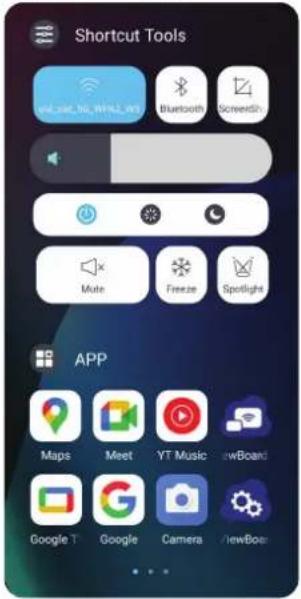 |
 Alimentation Alimentation | Accède aux options et aux paramètres d'alimentation. |
 Paramètres Paramètres | Accède aux paramètres du système. |
Panneau de contrôle et de notification
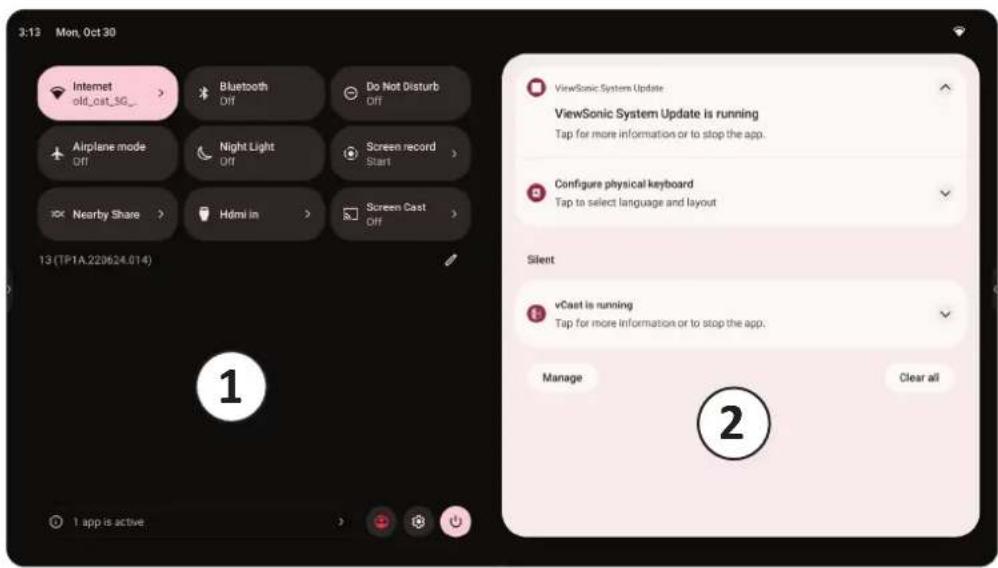
| Élément | Description | |||
| 1 | Panneau de contrôle | Accède aux paramètres et aux outils fréquemment utilisés. | ||
 |  |  | ||
| Internet Bluetooth Ne pas déranger | ||||
 |  |  | ||
| Mode Avion Lumière de nuit | Enregistreur d'écran | |||
 |  |  | ||
| Partage à proximité | Entrée HDMI Casting de l'écran | |||
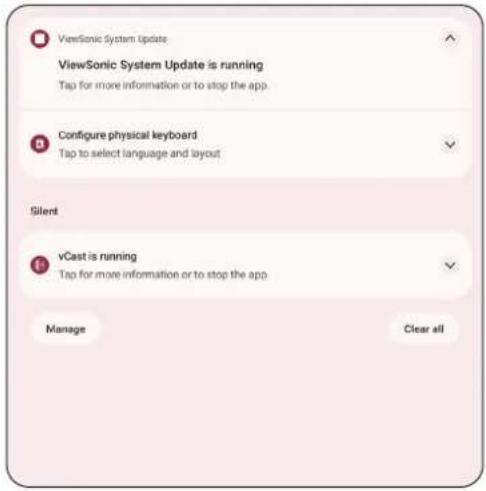
| 2 | Panneau de notification | Recevez et gérez les notifications du système et des applications. | ||
 | ||||
Applications
Comme sur n'importe quel téléphone intelligent ou tablette, vous pouvez installer plusieurs applications différentes à partir du Google Play Store.
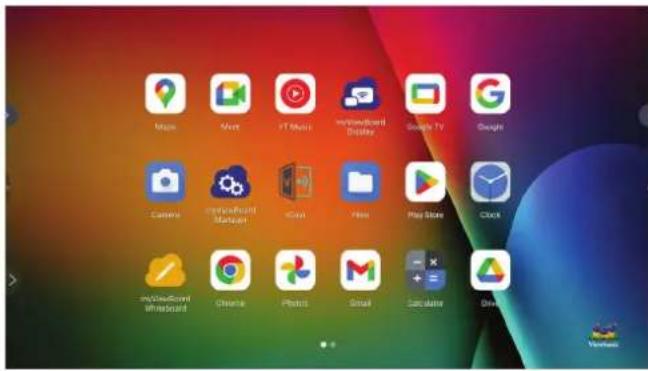
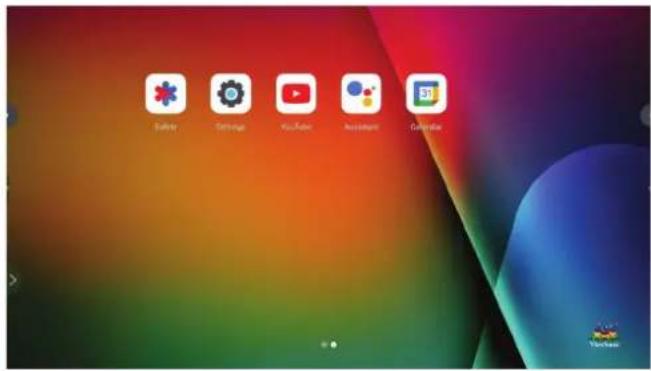
Les applications sont accessibles depuis la barre d'outils, directement dans l'écran d'accueil via des raccourcis, ou en sélectionnant l'icône All Apps (Toutes les apps) (☐).
REMARQUE : Les descriptions des applications suivantes ne constituent pas une liste exhaustive et varient en fonction de l'utilisateur.
| Icône | Description |
 | myViewBoard DisplayMiroir d'écrans sans fil vers un écran plus grand. |
 | myViewBoard ManagerGérez à distance des installations multiples d'appareils ViewSonic. |
 | myViewBoard WhiteboardUne application de tableau blanc numérique. |
 | ParamètresAccède aux paramètres du système. |
 | vCastAvec le logiciel views Board Cast, recevoir les écrans des ordinateurs portables vCastSender (Windows/Mac/Chrome) et des utilisateurs mobiles (iOS/Android), ainsi que leurs photos, vidéos, annotations et caméras. |
Paramètres
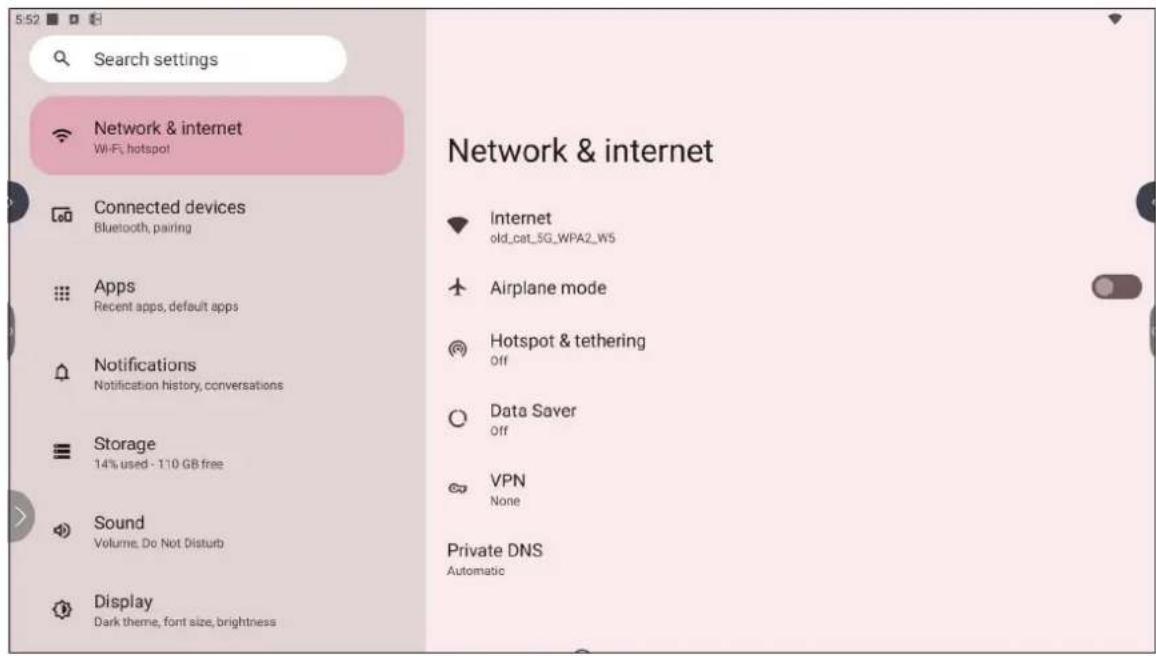
Sélectionnez l'icône de réglage (💡) pour accéder au menu Settings (Paramètres).
Network & Internet (Réseau & Internet)
Vérifiez l'état actuel de la connexion, configurez et gérez le Wi-Fi, l'Ethernet, le VPN et le point d'accès sans fil.
| Élément | Description |
| Internet | Configurez et gérez la connexion Ethernet et Wi-Fi, et les préférences réseau. |
| Airplane Mode (Mode Avion) | Lorsque ceci est activé, toutes les communications sans fil sont désactivées. |
| Hotspot & Tethering | Définissez et partagez votre connexion Internet avec d'autres appareils. |
| Data Saver (Économiseur de données) | Lorsque ceci est activé, la plupart des applications et des services obtiennent des données en arrière-plan via une connexion Internet. Les applications actives ne seront pas affectées. |
| VPN | Configurez et gérez les réseaux virtuels privés. |
| Private DNS (DNS privé) | Permet de maintenir un DNS privé automatique ou de configurer un manuellement pour la sécurité et la confidentialité. |
REMARQUE :
- Ethernet est prioritaire lorsque Ethernet et le Wi-Fi sont tous deux activés.
- L'appareil peut se connecter à l'Internet lorsque la fonction Hotspot est activée.
Connected Devices (Appareils connectés)
Configurez et gérez les connexions Bluetooth, les périphériques enregistrés et les préférences de connexion pour Bluetooth, Casting et Services d'impression.
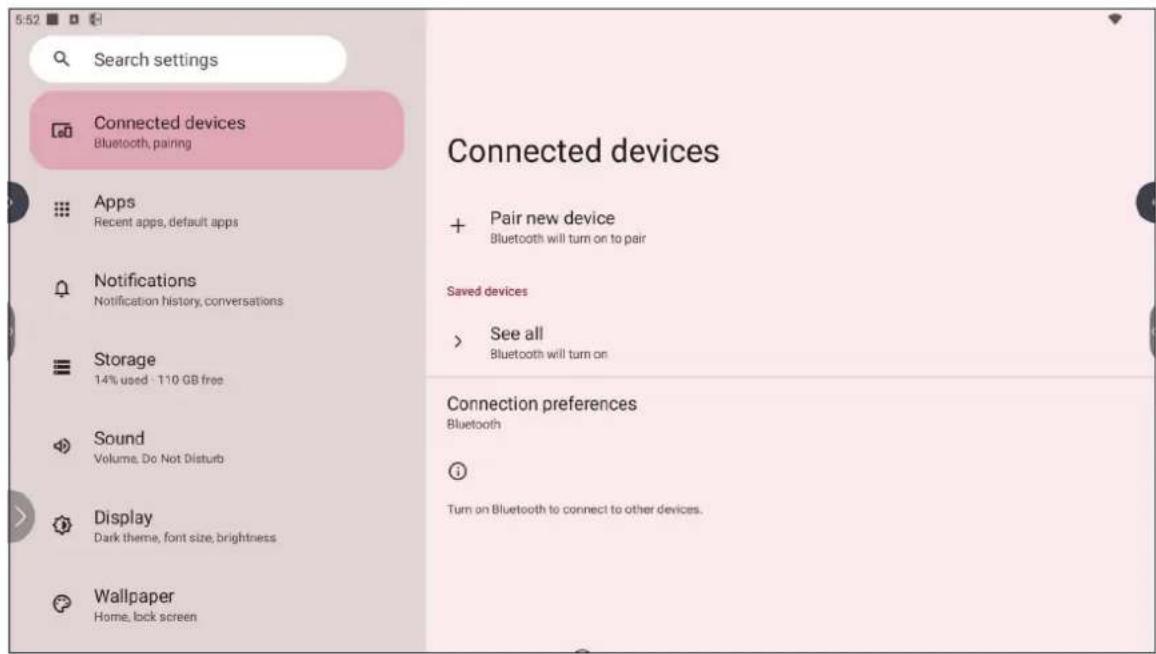
| Élément | Description |
| Pair New Device (Appairer un nouvel appareil) | Activez Bluetooth pour rechercher et connecter à un périphérique Bluetooth. |
| Saved Devices (Appareils enregistrés) | Affiche tous les périphériques Bluetooth précédemment connectés.REMARQUE : Bluetooth s'activera. |
| Connection Preferences (Préférences de connexion) | Affiche les préférences Bluetooth, Cast et Service d'impression et partage des fichiers avec les appareils à proximité. |
Apps (Applications)
Affiche les applications installées ou en cours d'exécution. Touchez les applications pour obtenir des informations plus détaillées et les options.
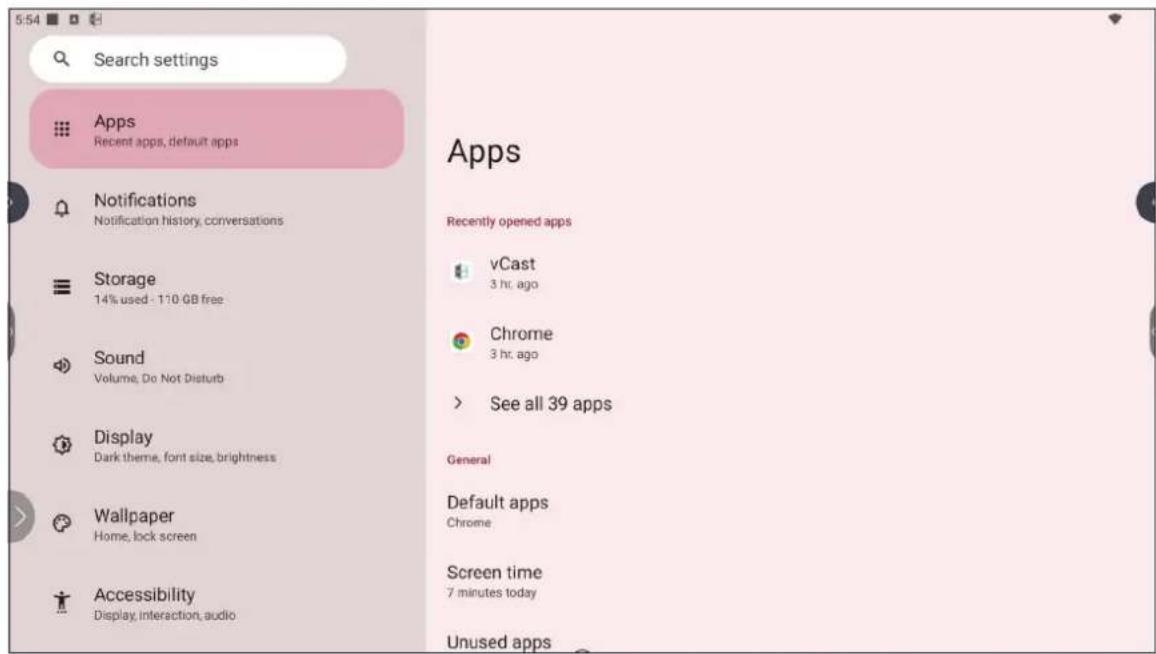
| Élément | Description |
| Recently Opened Apps (Apps ouvertes récemment) | Toutes les applications récemment utilisées sont listées ici. |
| Default Apps (Apps par défaut) | Définissez les applications par défaut pour certaines actions (par exemple, l'application de navigation par défaut). |
| Screen Time (Temps d'écran) | Affiche la durée totale d'utilisation du ViewBoard d'aujourd'hui. |
| Unused Apps (Apps non utilisées) | Les applications qui n'ont pas été utilisées pendant une certaine période sont listées ici. |
| Special App Access (Accès aux apps spéciales) | Définissez les autorisations d'accès pour les applications. |
Notifications
Gérez les paramètres des notifications et des conversations et les préférences.
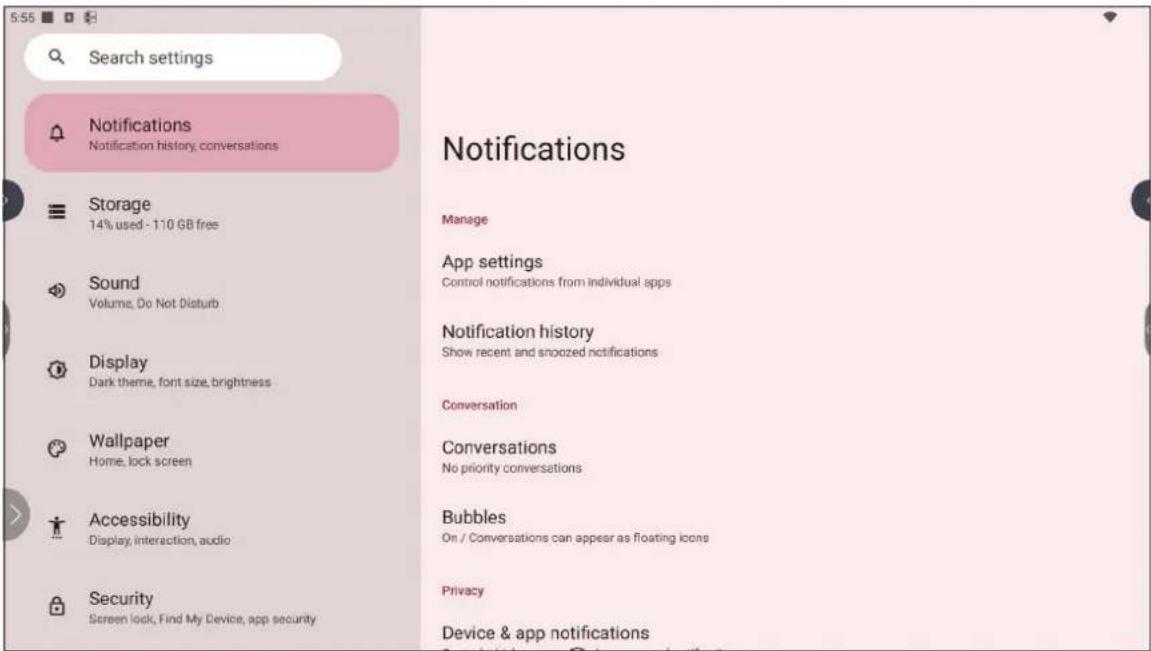
| Élément | Description |
| App Settings (Paramètres d'apps) | Définissez les paramètres de notification pour les applications individuelles. |
| Notification History (Historique des notifications) | Affiche les notifications récentes. |
| Conversations | Définissez les notifications ou les messages reçus précédemment comme prioritaires. |
| Bubbles (Bulles) | Lorsque cela est activé, les conversations peuvent apparaître sous la forme d'une icône flottante sur l'écran. |
| Device & App Notifications (Notifications des appareils et des applications) | Contrôlez les applications et les appareils qui peuvent lire les notifications. |
| Notifications on Lock Screen (Notifications sur l'écran de verrouillage) | Choisissez d'afficher toutes, certaines ou aucune conversation ou notification sur l'écran de verrouillage. |
| Do Not Disturb (Ne pas déranger) | Définissez les préférences de notification lorsque le mode « Ne pas déranger » est activé. |
| Wireless Emergency Alerts (Alertes d'urgence sans fil) | Choisissez de recevoir ou non les alertes d'urgence. |
| Hide Silent Notifications in Status Bar (Masquer les notifications silencieuses dans la barre d'état) | Lorsque cela est activé, les notifications qui ont été rendues silencieuses n'apparaissent plus dans la barre d'état. |
| Allow Notification Snoozing (Autoriser le rappel des notifications) | Lorsque cela est activé, les notifications des applications peuvent être « snoozées » pendant une courte période. |
| Notification Dot on App Icon (Point de notification sur l'icône de l'application) | Lorsque cela est activé, un petit point apparaît sur l'icône de l'application lorsqu'une nouvelle notification est disponible. |
| Enhanced Notifications (Notifications améliorées) | Lorsque cela est activé, vous pouvez recevoir des recommandations d'actions, de réponses, etc. |
Storage (Stockage)
Vérifiez l'état de stockage du ViewBoard.
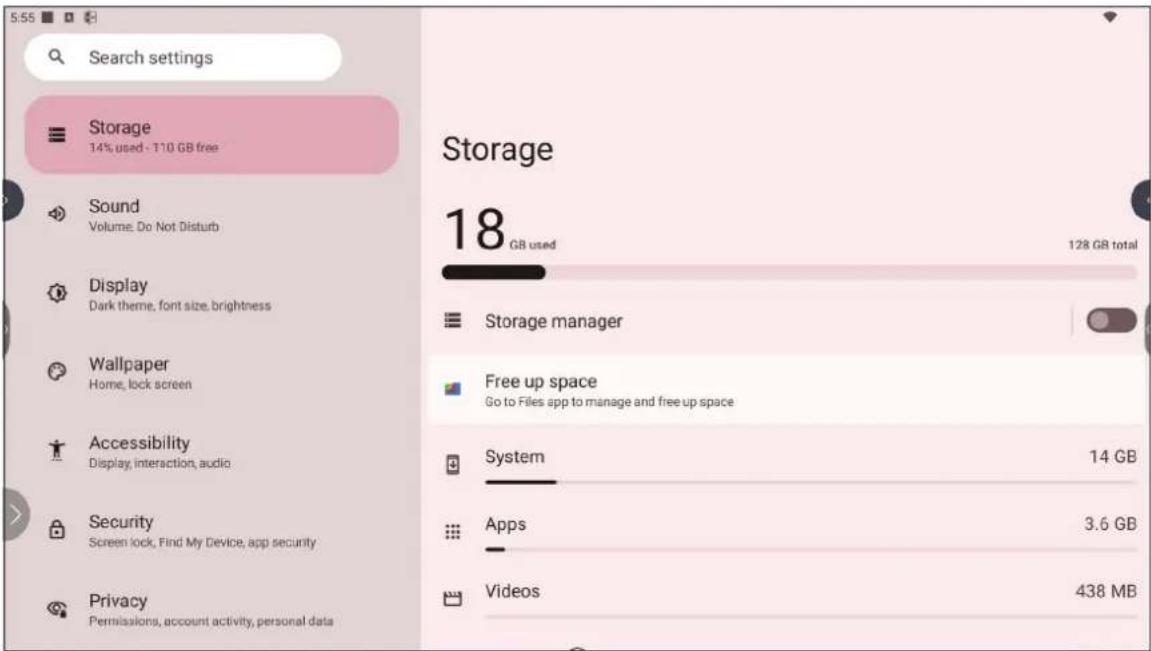
| Élément | Description |
| Storage Manager (Gestionnaire de stockage) | Lorsque cela est activé, le gestionnaire de stockage supprime les photos et vidéos sauvegardées. |
| System (Système) | Affiche l'espace de stockage total des fichiers système. |
| Apps (Applications) | Affiche et permet de gérer l'espace de stockage utilisé par les applications. |
| Videos (Vidéos) | Affiche et permet de gérer le dossier Vidéo. |
| Images | Affiche et permet de gérer le dossier Images. |
| Documents & Other (Documents et autres) | Affiche et permet de gérer le dossier Documents. |
| Trash (Corbeille) | Affiche et permet de gérer les fichiers qui ont été mis dans la Corbeille. |
| Games (Jeux) | Affiche et permet de gérer l'espace de stockage utilisé par les applications de jeux. |
| Audio | Affiche et permet de gérer le dossier Audio. |
Sound (Son)
Ajustez le niveau de volume et définissez les préférences sonores.
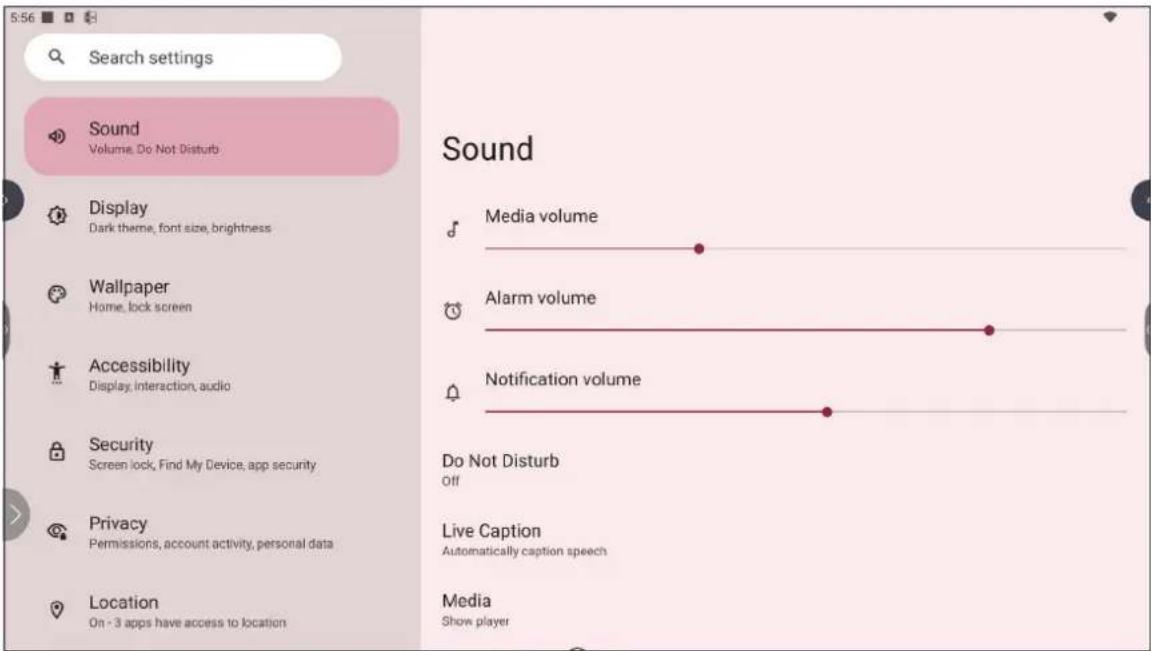
| Élément | Description |
| Sound (Son) | Ajuste le niveau du volume. |
| Do Not Disturb (Ne pas déranger) | Définissez les préférences sonores lorsque le mode « Ne pas déranger » est activé. |
| Live Caption (Sous-titres en direct) | Lorsque cela est activé, le sous-titrage est automatique |
| Media (Médias) | Définissez les préférences du lecteur multimédia. |
| Default Notification Sound (Son de notification par défaut) | Choisissez l'effet sonore par défaut pour les notifications. |
| Default Alarm Sound (Son d'alarme par défaut) | Choisissez le son par défaut pour les alarmes. |
| Screen Locking Sound (Son de verrouillage de l'écran) | Lorsque cela est activé, un effet sonore est joué lorsque l'écran du ViewBoard est verrouillé. |
| Touch Sounds (Son d'appui) | Lorsque cela est activé, un effet sonore est joué chaque fois qu'une entrée tactile est reçue. |
| Sound Enhancement (Amélioration du son) | Règle le volume booster du haut-parleur. |
Display (Écran)
Permet de régler le délai d'attente, le thème, le HDMI CEC et d'autres paramètres de l'affichage.
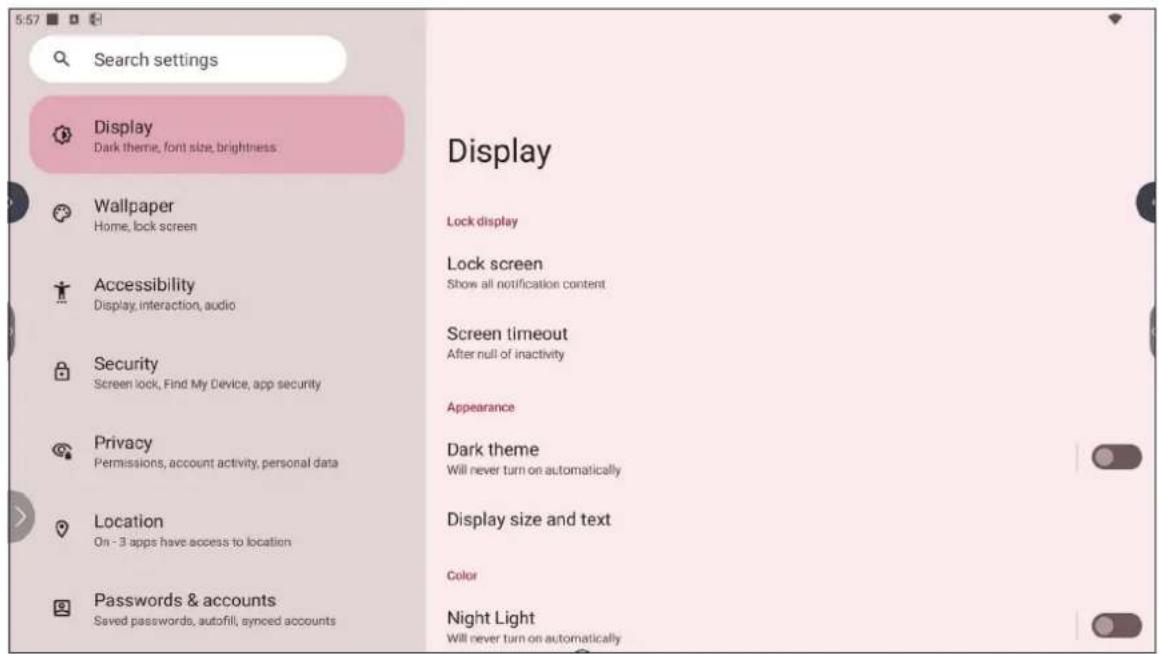
| Élément | Description |
| Lock Screen (Écran de verrouillage) | Définissez les préférences de l'écran de verrouillage. |
| Screen Timeout(Délai avant extinction de l'écran) | Définissez la période d'inactivité pour verrouiller l'écran. |
| Dark Theme (Thème sombre) | Lorsque cela est activé, la couleur d'arrière-plan par défaut plus claire sera remplacée par une couleur plus foncée. |
| Display Size and Text(Taille d'affichage et texte) | Réglez la taille générale de l'affichage ou uniquement la taille du texte. |
| Night Light (Lumière de nuit) | Lumière de nuit réduit la quantité de lumière bleue émise par l'écran et augmente les tons chauds et ambrés. |
| Screen Saver(Économiseur d'écran) | Lorsque cela est activé, un économiseur d'écran s'affiche lorsque le ViewBoard n'est pas utilisé. |
| HDMI Settings(Paramètres HDMI) | Régler l'affichageRésolution vidéo/Format des couleurs/Profondeur des couleurs/Activer HDRRégler la sortie HDMIRésolution eDp/DP/Format des couleurs/Profondeur des couleurs |
Wallpaper (Fond d'écran)
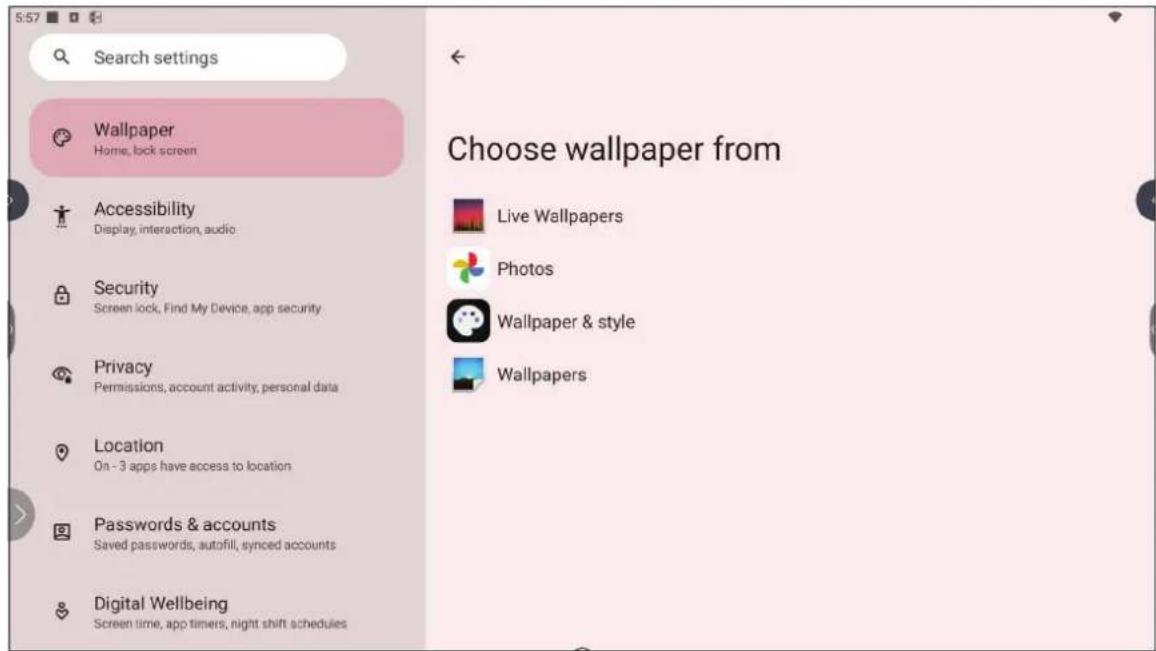
Ajustez et personnalisez le fond d'écran, les couleurs et le thème du ViewBoard.
Accessibility (Accessibilité)
Affiche et permet d'ajuster divers outils qui peuvent aider les personnes souffrant de handicaps visuels, auditifs, vocaux ou physiques à utiliser plus facilement le ViewBoard.
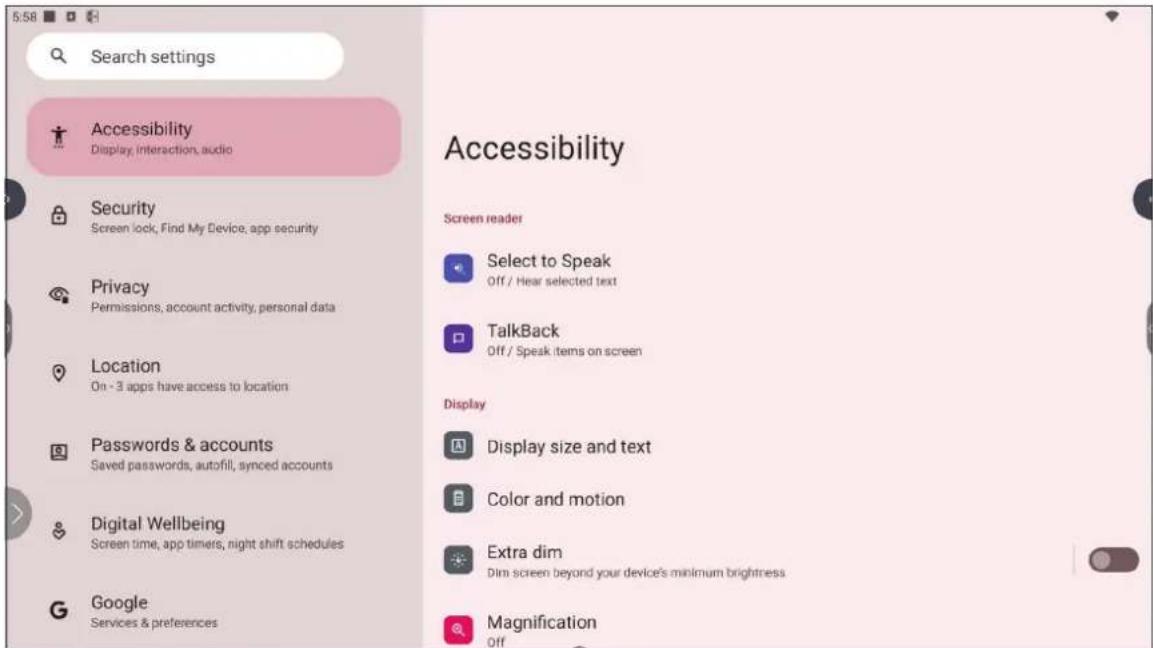
| Élément | Description |
| Select to Speak (Sélectionner pour parler) | Lorsque cela est activé, certains éléments de l'écran seront lus ou décrits à haute voix lorsque vous les touchez (par exemple, du texte ou une image). |
| TalkBack | Lorsque cela est activé, les actions de l'appareil seront décrites de manière audio pour pouvoir être utilisées sans regarder l'écran. |
| Display Size and Text (Taille d'affichage et texte) | Réglez la taille générale de l'affichage ou uniquement la taille du texte. |
| Color and Motion (Couleur et mouvement) | Applique la correction et l'inversion des couleurs et agrandit le pointeur de la souris. |
| Extra Dim (Très sombre) | Rend votre écran plus sombre pour une lecture plus confortable. |
| Magnification (Agrandissement) | Fait un zoom sur l'écran pour agrandir le contenu. |
| Accessibility Menu (Menu d'accessibilité) | Ajoutez un raccourci pour un menu agrandi sur l'écran pour mieux contrôler l'appareil. |
| Timing controls (Contrôles du temps) | Réglez la durée d'affichage sur l'écran des messages temporaires demandant une action, d'activer l'option Autoclic et de régler le délai de contact et de maintien. |
| System Controls (Contrôles du système) | Ajustez la façon de naviguer dans le système. |
| Live Caption (Sous-titres en direct) | Définissez les préférences des sous-titres en direct. |
| Caption Preferences (Préférences de sous-titres) | Activez les sous-titres et ajustez la taille et le style. |
| Audio Description (Description audio) | Lorsque cela est activé, une description audio de ce qui se passe sur l'écran dans les films et les émissions pris en charge sera donnée. |
| Audio Adjustment (Ajustement audio) | Combinez les canaux audio en un seul canal mono. |
| Accessibility Shortcuts (Raccourcis d'accessibilité) | Ajustez les paramètres des raccourcis et leur disponibilité sur l'écran de verrouillage. |
| Text-to-Speech Output (Sortie texte à parole) | Lorsque cela est activé, le texte peut être lu à haute voix. |
Security (Sécurité)
Vérifiez et réglez les paramètres de sécurité de l'appareil.
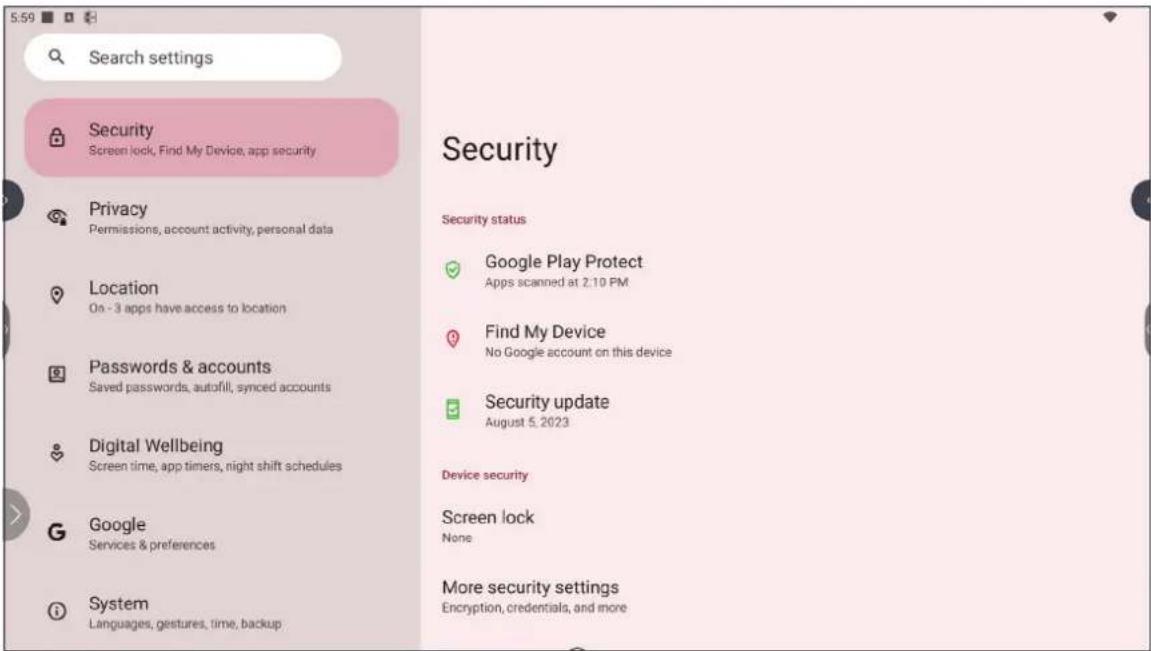
| Élément | Description |
| Google Play Protect (Protection Google Play) | Vérifie régulièrement que les applications installées et l'appareil n'ont pas de comportement nuisible. |
| Find My Device (Trouver mon appareil) | Permet de localiser le ViewBoard à distance. |
| Security Update (Mise à jour de sécurité) | Vérifie les mises à jour de sécurité. |
| Screen lock (Verrouillage de l'écran) | Active la fonction de verrouillage de l'écran. Chaque fois que vous allumez votre appareil ou que vous réveillez l'écran, il vous demandera de déverrouiller votre appareil. |
| More Security Settings (Autres paramètres de sécurité) | Affiche et permet de régler divers paramètres de sécurité. |
Privacy (Confidentialité)
Vérifiez et gérez les paramètres de confidentialité actuels.
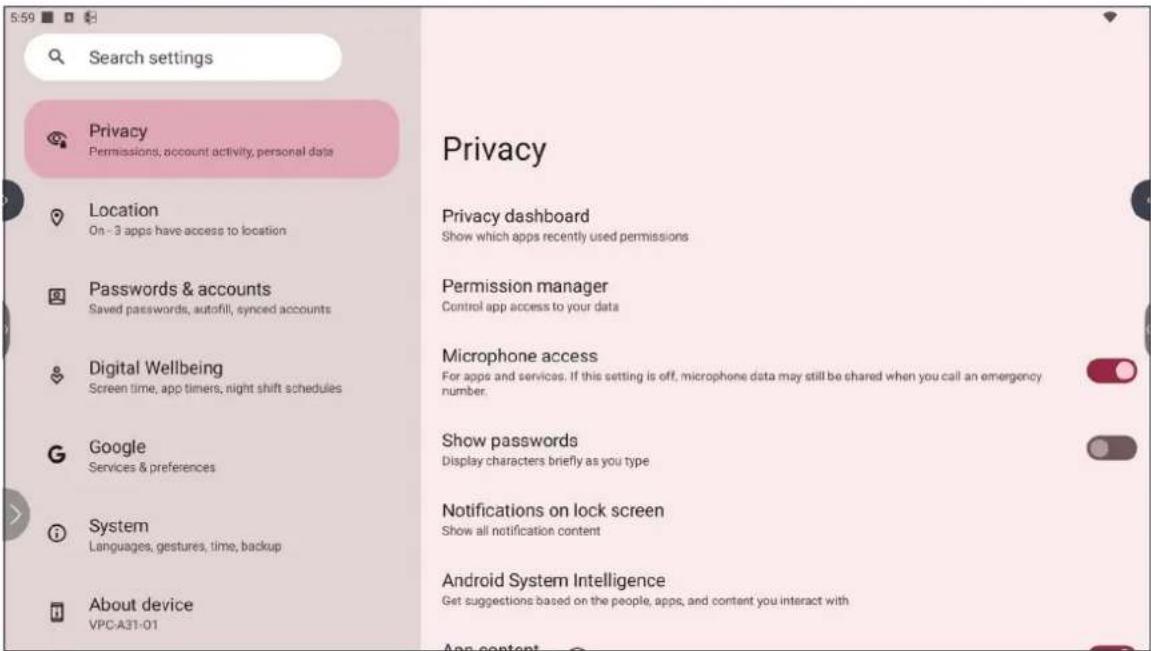
| Élément | Description |
| Privacy Dashboard (Tableau de bord de confidentialité) | Affiche les applications qui ont récemment utilisé des autorisations. |
| Permission Manager (Gestionnaire de permissions) | Contrôlez l'accès des applications à vos données. |
| Microphone Access (Accès microphone) | Autorisez ou interdisez l'accès au microphone par les applications ou les services. |
| Show Passwords (Afficher les mots de passe) | Lorsque cela est activé, les caractères s'affichent brièvement lors de la saisie d'un mot de passe. |
| Notifications on Lock Screen (Notifications sur l'écran de verrouillage) | Choisissez d'afficher toutes, certaines ou aucune conversation ou notification sur l'écran de verrouillage. |
| Android System Intelligence (Intelligence du système Android) | Obtenez des suggestions basées sur les personnes, les applications et le contenu utilisés. |
| App Content (Contenu des apps) | Lorsque cela option est activé, les applications peuvent envoyer du contenu au système. |
| Show Clipboard Access (Afficher l'accès au presse-papiers) | Lorsque cela option est activé, un message s'affiche lorsque les applications accèdent à un élément (texte, image, etc.) qui a été copié. |
| Autofill Service from Google (Service de remplissage auto de Google) | Avec un compte Google, les mots de passe et d'autres informations peuvent être remplis automatiquement. |
| Activity Controls (Contrôle des activités) | Sélectionnez les activités et les informations que Google est autorisé à enregistrer. |
| Ads (Annonces) | Gérez la personnalisation des annonces. |
| Usage & Diagnostics (Utilisation et diagnostics) | Choisissez de partager les données d'utilisation et de diagnostic avec Google. |
Affichez et gérez les paramètres de localisation.
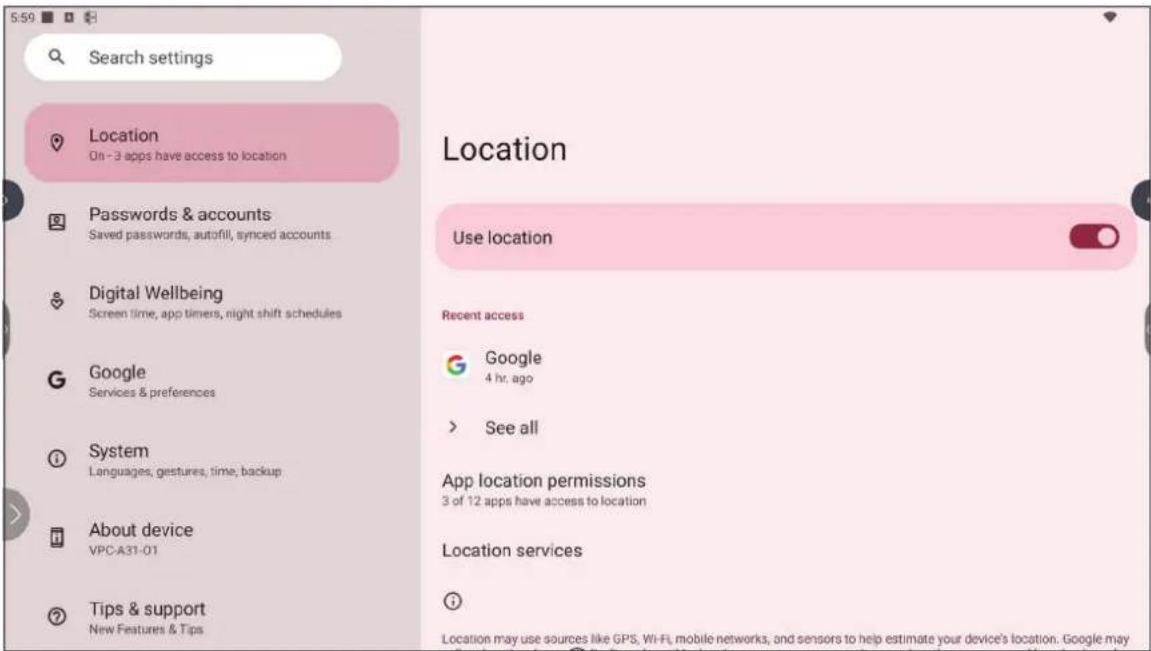
| Élément | Description |
| Use Location (Utiliser emplacement) | Lorsque cela est activé, l'emplacement de l'appareil peut être utilisé par les applications. |
| Recent Access (Accès récent) | Vérifiez les applications qui ont récemment accédé à l'emplacement de l'appareil. |
| App Location Permissions (Autorisations de localisation des apps) | Vérifiez les applications autorisées à accéder à l'emplacement de l'appareil. |
| Location Services (Services de localisation) | Activez/désactivez diverses alertes, services et analyses liés à la localisation et à la précision de la localisation. |
Passwords & Accounts (Mots de passe et comptes)
Vérifiez les mots de passe enregistrés, sélectionnez les services de remplissage automatique et ajoutez des comptes.
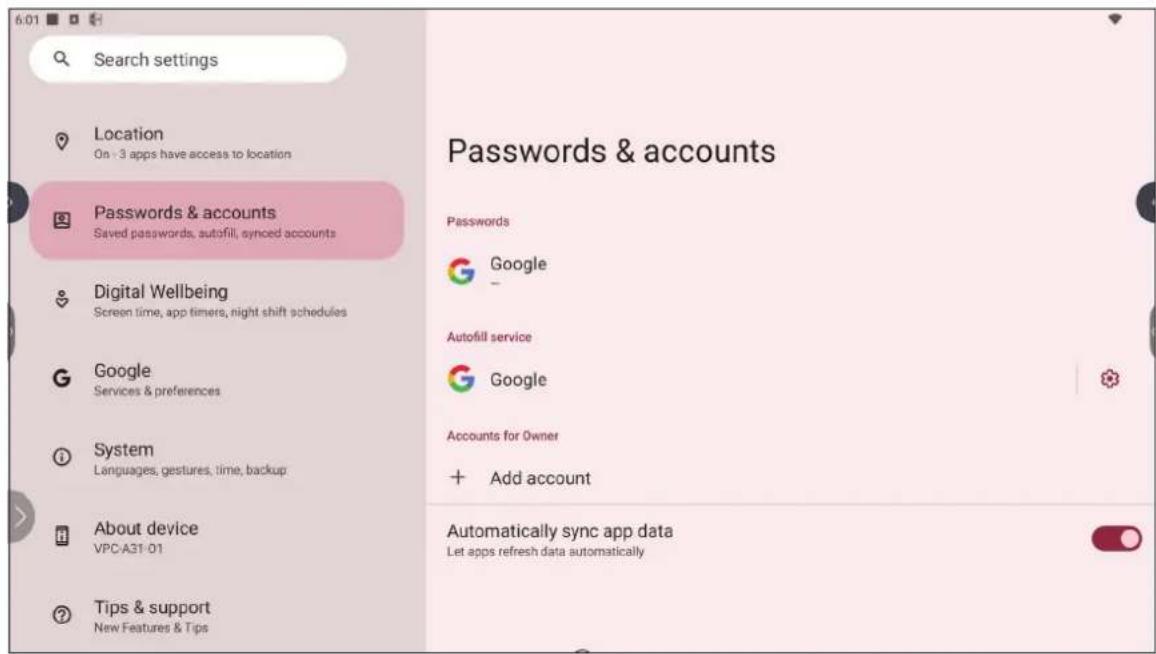
| Élément | Description |
| Passwords (Mots de passe) | Vérifiez les mots de passe enregistrés. |
| Autofill Service (Service de remplissage auto) | Choisissez le service de remplissage auto à utiliser, le cas échéant. |
| Accounts for Owner (Comptes du propriétaire) | Ajoutez ou supprimez des comptes. |
| Automatically Sync App Data (Synchro auto des données de l'application) | Lorsque cela est activé, les applications peuvent actualiser les données automatiquement. |
Digital Wellbeing (Bien-être numérique)
Vérifiez le temps d'utilisation du ViewBoard et configurez divers outils pour favoriser un meilleur équilibre avec l'appareil.
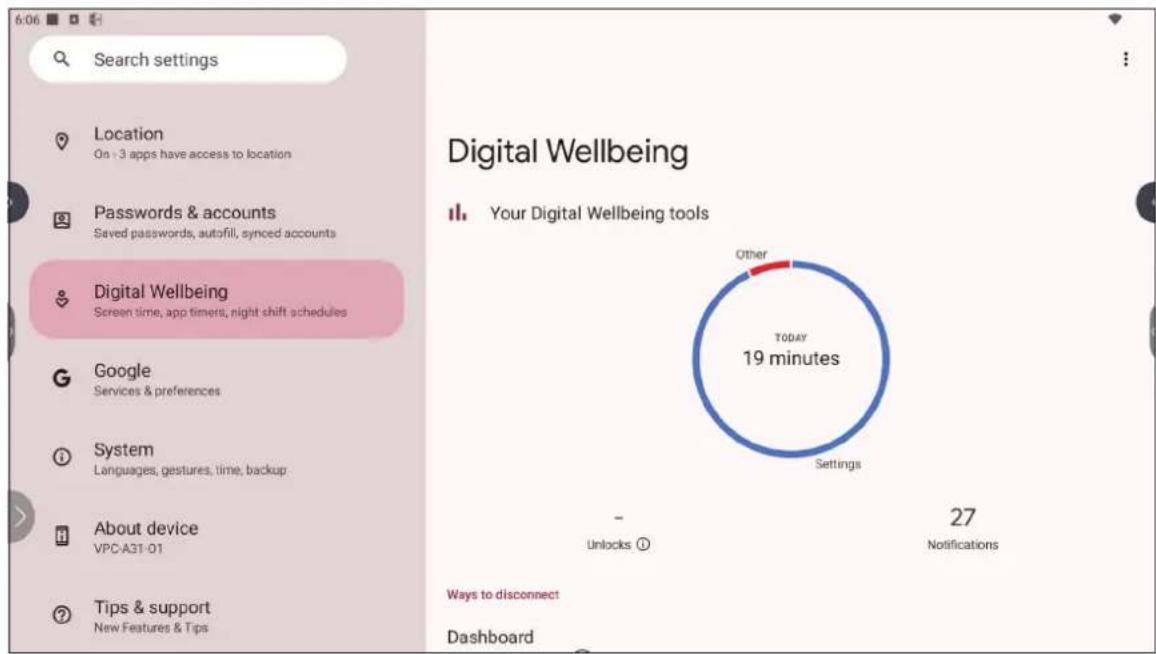
| Élément Description | |
| Your Digital Wellbeing Tools (Vos outils de bien-être numérique) | Un bref aperçu de l'utilisation de l'appareil, des déverrouillages et des notifications. |
| Dashboard (Tableau de bord) | Vérifiez le temps d'utilisation de l'écran, le nombre de notifications et le nombre de déverrouillages de l'appareil. |
| Night Shift (Réglage nocturne) | Réduit la quantité de lumière bleue émise par l'écran du viewsBoard. |
| Focus Mode (Mode Focus) | Lorsqu'il est configuré, les applications distrayantes peuvent être pausées et leurs notifications masquées. |
| Manage Notifications (Gérer les notifications) | Vérifiez les applications qui peuvent envoyer des notifications. |
| Do Not Disturb (Ne pas déranger) | Définissez les préférences de notification lorsque le mode « Ne pas déranger » est activé. |
| Heads Up (Rappel) | Un rappel de rester attentif à l'environnement lorsque vous regardez votre appareil et que vous marchez. |
| Show Icon in the App List (Afficher l'icône dans la liste des applications) | Lorsque cela est activé, une icône de bien-être numérique est ajoutée dans la liste des applications. |
| Parental Controls (Contrôles parentaux) | Configurez les contrôles parentaux avec l'application Family Link de Google. |
pie
| Category | Value | |---|---| | Other | 1 | TODAY 19 minutesVérifiez tous les services de Google et définissez vos préférences.
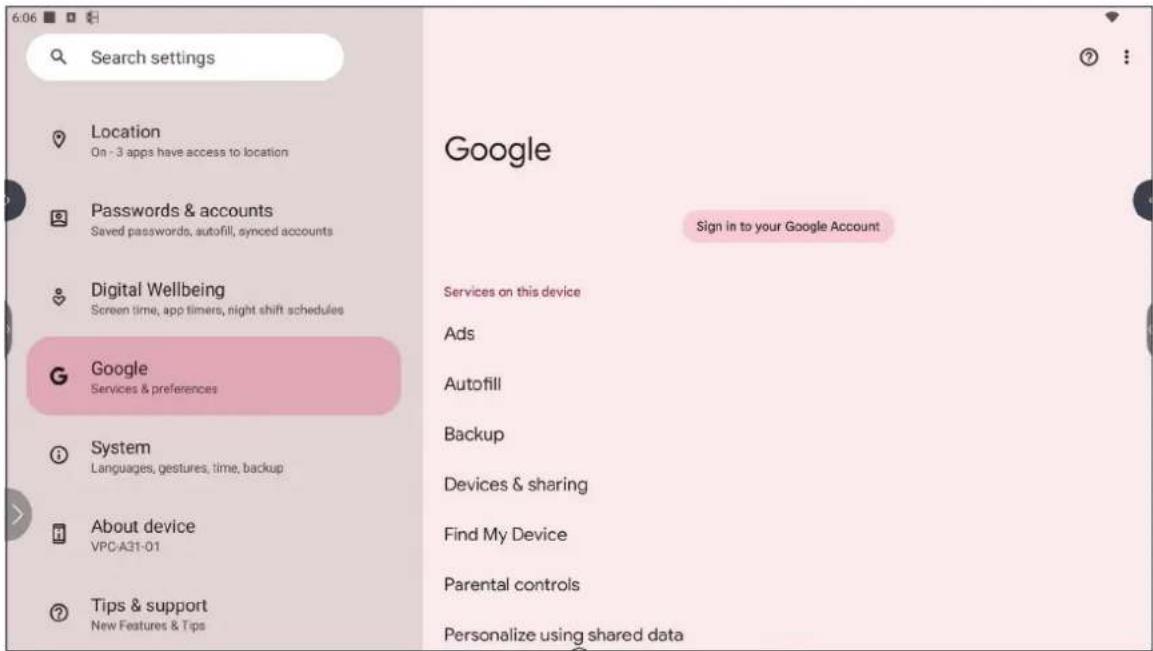
| Élément Description | |
| Ads (Annonces) | Gérez la personnalisation des annonces. |
| Autofill (Remplissage auto) | Avec un compte Google, les mots de passe et d'autres informations peuvent être remplis automatiquement. |
| Backup (Sauvegarde) | Sauvegardez les données de l'appareil avec un compte Google. |
| Devices & Sharing (Appareils & Partage) | Définissez les options de diffusion et de partage de l'appareil. |
| Find My Device (Trouver mon appareil) | Permet de localiser le ViewBoard à distance. |
| Parental Controls (Contrôles parentaux) | Configurez les contrôles parentaux avec l'application Family Link de Google. |
| Personalize Using Shared Data (Personnalisation avec des données partagées) | Autorisez Google à utiliser les données des applications installées à des fins de diagnostic et de recommandations. |
| Set Up & Restore (Configurer & Restaurer) | Configurez un appareil proche ou un profil professionnel. |
| Settings for Google Apps (Paramètres des apps Google) | Vérifiez les réglages d'applications spécifiques de Google. |
System (Système)
Affiche et permet d'ajuster différents paramètres du système.
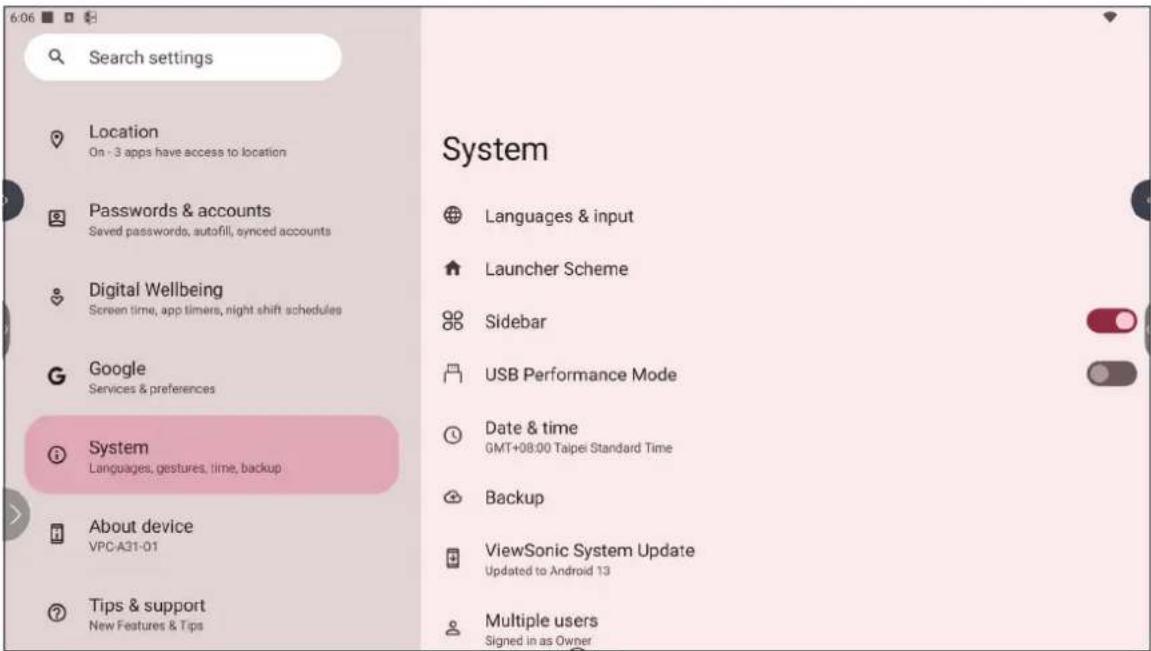
| Élément | Description |
| Languages & Input (Langues et Saisie) | Choisissez la langue et la méthode d'entrée préférées. |
| Launcher Scheme (Schéma du lanceur) | Choisissez entre Schéma A et Schéma B pour définir la disposition de l'écran d'accueil. |
| Sidebar (Barre latérale) | Réglez les paramètres de la barre d'outils latérale. |
| USB Performance Mode (Mode USB performance) | Optimise les performances USB. Vous devez redémarrer l'appareil lorsque changez ce réglage. |
| Date & Time (Date et heure) | Réglez la date et l'heure |
| Backup (Sauvegarde) | Sauvegardez les données de l'appareil avec un compte Google. |
| ViewSonic System Update (Mise à jour du système ViewSonic) | Vérifie les mises à jour du système. |
| Multiple Users (Utilisateurs multiples) | Vérifiez qui est connecté et les logins d'utilisateurs disponibles. |
| Reset Options (Options de réinitialisation) | Réinitialise le viewsBoard aux paramètres d'usine par défaut. |
About Device (À propos de l'appareil)
Vérifiez les informations sur l'appareil.
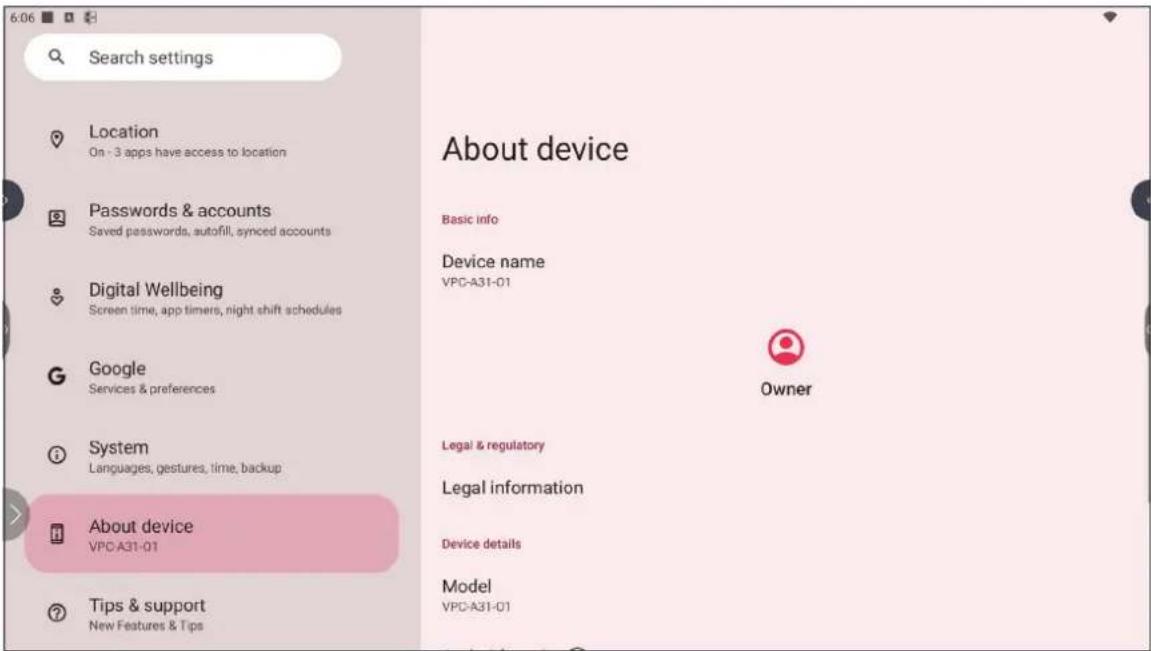
| Élément Description | |
| Device name (Nom d'appareil) | Affiche le nom de l'appareil. |
| Legal Information (Informations légales) | Affiche les informations légales pertinentes. |
| Model (Modèle) | Affiche le modèle du VPC-A31-O1, y compris le numéro de série et le marquage de l'actif. |
| Android Version (Version Android) | Affiche la version installée d'Android. |
| IP Address (Adresse IP) | Affiche l'adresse IP. |
| Ethernet Address (Adresse Ethernet) | Affiche l'adresse Ethernet. |
| Wi-Fi MAC Address (Adresse MAC Wi-Fi) | Affiche l'adresse MAC Wi-Fi. |
| Device Wi-Fi MAC Address (Adresse MAC Wi-Fi de l'appareil) | Affiche l'adresse MAC Wi-Fi de l'appareil. |
| Bluetooth Address (Adresse Bluetooth) | Affiche l'adresse Bluetooth. |
| Up Time (Durée de fonctionnement) | Affiche la durée de fonctionnement de l'appareil. |
| Build Number (Numéro de version) | Affiche le numéro de la version. |
Affiche les nouvelles fonctionnalités, les conseils et obtenez de l'aide avec les applications myViewBoard Whiteboard, myViewBoard Display, myViewBoard manager et vCast.
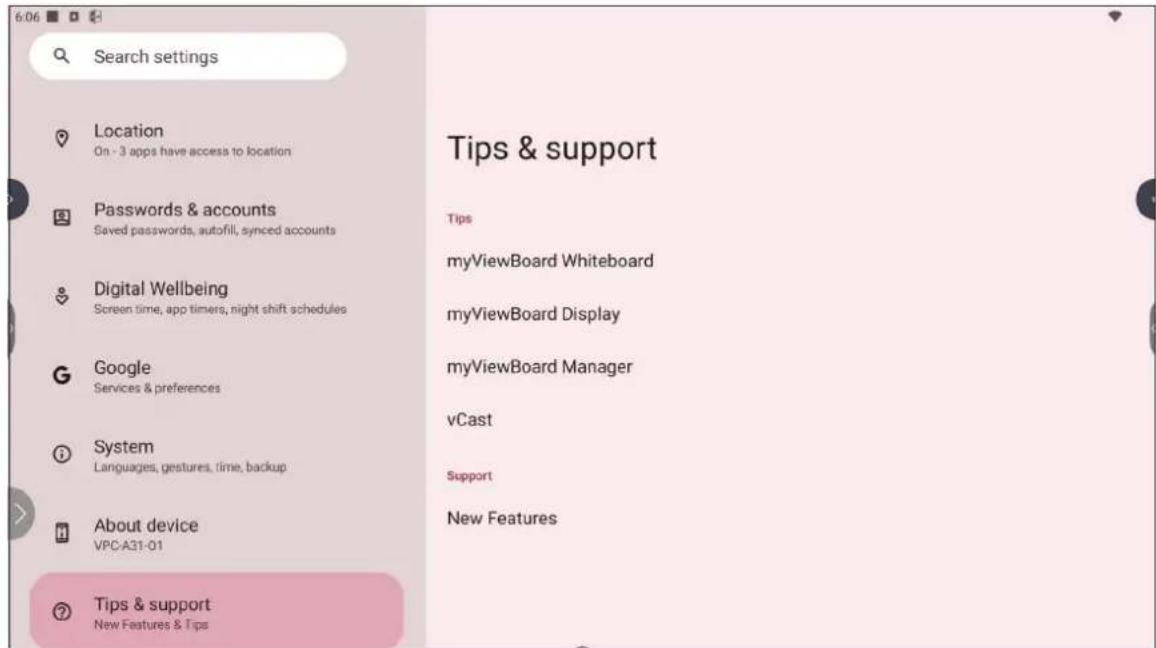
Arbre de menu des paramètres de ViewBoard
| Menu Sous-menu Option de menu | ||||
| Network & Internet (Réseau & Internet) | Internet | Ethernet | Ethernet | |
| MAC Address (Adresse MAC) | ||||
| IP Address (Adresse IP) | ||||
| Netmask (Masque réseau) | ||||
| Default gateway (Passerelle par défaut) | ||||
| DNS 1 | ||||
| DNS 2 | ||||
| IPv6 address (Adresse IPv6) | ||||
| IPv6 Default gateway (Passerelle par défaut IPv6) | ||||
| IPv6 DNS Server (Serveur DNS IPv6) | ||||
| Ethernet IP Mode (Mode Ethernet IP) | Static IP (IP statique) | |||
| DHCP | ||||
| Proxy | None (Aucun) | |||
| Manual (Manuel) | ||||
| Proxy Auto-Config (Configuration automatique du proxy) | ||||
| Wi-Fi | ||||
| Network Preferences (Préférences réseau) | Turn on Wi-Fi automatically (Allumer Wi-Fi automatiquement) | |||
| Notify for public networks (Notifier pour les réseaux publics) | ||||
| Install certificates (Installer les certificats) | ||||
| Wi-Fi Direct | ||||
| Saved Networks (Réseaux enregistrés) | Saved Networks (Réseaux enregistrés) | |||
| Non-carrier data usage (Utilisation des données hors opérateur) | ||||
| Airplane Mode (Mode Avion) | ||||
| Network & Internet (Réseau & Internet) | Hotspot & tethering | Wi-Fi hotspot (Hotspot Wi-Fi) | Use Wi-Fi hotspot (Utiliser un hotspot Wi-Fi) | |
| Hotspot name (Nom du Hotspot) | ||||
| Security (Sécurité) | WPA3-Personal | |||
| WPA2/WPA3-Personal | ||||
| WPA2 Personnel | ||||
| None (Aucun) | ||||
| Hotspot password (Mot de passe du Hotspot) | ||||
| Turn off hotspot automatically (Désactiver automatiquement le hotspot) | ||||
| Extend compatibility (Étendre la compatibilité) | ||||
| USB tethering (Tethering USB) | ||||
| Bluetooth tethering (Tethering Bluetooth) | ||||
| Data Saver (Économiseur de données) | Use Data Saver (Utiliser Économiseur de données) | |||
| Unrestricted data (Données sans restriction) | ||||
| VPN VPN | ||||
| Private DNS (DNS privé) | Off (Désactiver) | |||
| Automatic (Automatique) | ||||
| Private DNS provider hostname (Nom d'hôte du fournisseur de DNS privé) | Enter hostname of DNS provider (Entrer le nom d'hôte du fournisseur DNS) | |||
| Connected Devices (Appareils connectés) | Pair new device (Appairer un nouvel appareil) | Device name (Nom d'appareil) | ||
| Available devices (Appareils disponibles) | ||||
| Saved devices (Appareils enregistrés) | See all (Voir tous) | |||
| Connection preferences (Préférences de connexion) | Bluetooth | Use Bluetooth (Utiliser le Bluetooth) | Device name VPC-A31-O1 (Nom d'appareil VPC-A31-O1) | |
| Pair new device (Appairer un nouvel appareil) | Available devices (Appareils disponibles) | |||
| Cast (Casting) Cast (Casting) | ||||
| Printing (Impression) | Default Print Service (Service d'impression par défaut) | Use print service (Utiliser le service d'impression) | ||
| Add service (Ajouter un service) | ||||
| Nearby Share (Partage à proximité) | Account & device (Compte et appareil) | |||
| Device visibility (Visibilité de l'appareil) | ||||
| Wi-Fi only (Wi-Fi uniquement) | Wi-Fi only (Wi-Fi uniquement) | |||
| Without internet (Sans internet) | ||||
| Show notification (Afficher les notifications) | ||||
| Menu Sous-menu Option de menu | |||
| Apps (Applications) | Recently opened apps (Apps ouvertes récemment) | ||
| Default apps (Apps par défaut) | |||
| Screen time (Temps d'écran) | |||
| Unused apps (Apps non utilisées) | |||
| Special app access (Accès aux apps spéciales) | All files access (Accès à tous les fichiers) | ||
| Device admin apps (Apps d'admin des appareils) | |||
| Display over other apps (Affichage sur d'autres apps) | |||
| Do No Disturb access (Accès Ne pas déranger) | |||
| Media management apps (Apps de gestion des médias) | |||
| Modify system settings (Modifier les paramètres du système) | |||
| Device & app notifications (Notifications des appareils et des applications) | |||
| Picture-in-picture (Image dans l'image) | |||
| Premium SMS access (Accès à SMS Premium) | |||
| Unrestricted data (Données sans restriction) | |||
| Install unknown apps (Installer les applications inconnues) | |||
| Alarms & reminders (Alarmes et rappels) | |||
| Usage access (Accès à l'utilisation) | |||
| VR helper services (Services d'aide RV) | |||
| Wi-Fi control (Contrôle Wi-Fi) | |||
| Turn screen on (Allumer l'écran) | |||
| Menu Sous-menu Option de menu | ||||
| Notifications | App settings (Paramètres d'apps) | App notifications (Notifications des applications) | ||
| Notification history (Historique des notifications) | Use notification history (Utiliser l'historique des notifications) | |||
| Conversations Conversations | ||||
| Bubbles (Bulles) | Allow apps to show bubbles (Autoriser les apps à afficher des bulles) | |||
| Device & app notifications (Notifications des appareils et des applications) | Allowed (Autorisé) | |||
| Not allowed (Pas autorisé) | ||||
| Notifications on lock screen (Notifications sur l'écran de verrouillage) | Show conversations, default, and silent (Afficher les conversations, défaut et silencieux) | |||
| Hide silent conversations and notifications (Masquer les conversations silencieuses et les notifications) | ||||
| Don't show any notifications (Ne plus afficher des notifications) | ||||
| Do Not Disturb (Ne pas déranger) | People (Personnes) | Message (Message) | Starred contacts (Contacts étoilés) | |
| Contacts | ||||
| Priority conversations (Conversations prioritaires) | ||||
| Anyone (Tout le monde) | ||||
| None (Aucun) | ||||
| Calls (Appels) | Starred contacts (Contacts étoilés) | |||
| Contacts | ||||
| Anyone (Tout le monde) | ||||
| None (Aucun) | ||||
| Allow repeat callers (Autoriser les appels répétés) | ||||
| Apps (Applications) | Add apps (Ajouter des apps) | |||
| Notifications | Do Not Disturb(Ne pas déranger) | Alarms & other interruptions(Alarmes et autres interruptions) | Alarms (Alarmes) | |
| Media sounds (Sons des médias) | ||||
| Touch sounds (Son d'appui) | ||||
| Reminders (Rappels) | ||||
| Calendar events(Événements du calendrier) | ||||
| Schedules(Programmations) | Sleeping (Sommeil) | |||
| Event (Événement) | ||||
| Add more (Ajoute plus) | ||||
| Duration for Quick Settings (Durée des réglages rapides) | Until you turn off(Jusqu'à ce que vous éteigniez) | |||
| For 1 hour - +(Pendant 1 heure - +) | ||||
| Ask every time(Demander à chaque fois) | ||||
| Display options for hidden notifications(Options d'affichage pour les notifications masquées) | No sound from notifications(Aucun son pour les notifications) | |||
| No visuals or sound from notifications(Aucun visuel ou son pour les notifications) | ||||
| Custom(Personnalisé) | ||||
| Wireless emergency alerts(Alertes d'urgence sans fil) | ||||
| Hide silent notifications in status bar(Masquer les notifications silencieuses dans la barre d'état) | ||||
| Allow notification snoozing(Autoriser le rappel des notifications) | ||||
| Notification dot on app icon (Point de notification sur l'icône de l'application) | ||||
| Enhanced notifications (Notifications améliorées) | ||||
| Storage (Stockage) | Storage manager (Gestionnaire de stockage) | |||
| System (Système) | ||||
| Apps (Applications) | ||||
| Videos (Vidéos) | ||||
| Images | ||||
| Documents & other (Documents et autres) | ||||
| Trash (Corbeille) | ||||
| Games (Jeux) | ||||
| Audio | ||||
| Sound (Son) | Sound (Son) | Media volume (Volume multimédia) Alarm volume (Volume de l'alarme) Notification volume (Volume de notification) | ||
| Do Not Disturb (Ne pas déranger) | People (Personnes) | Message (Message) | Starred contacts (Contacts étoilés) | |
| Contacts | ||||
| Priority conversations (Conversations prioritaires) | ||||
| Anyone (Tout le monde) | ||||
| None (Aucun) | ||||
| Calls (Appels) | Starred contacts (Contacts étoilés) | |||
| Contacts | ||||
| Anyone (Tout le monde) | ||||
| None (Aucun) | ||||
| Allow repeat callers (Autoriser les appels répétés) | ||||
| Apps (Applications) | Add apps (Ajouter des apps) | |||
| Sound (Son) | Do Not Disturb(Ne pas déranger) | Alarms & other interruptions(Alarmes et autres interruptions) | Alarms (Alarmes) | |
| Media sounds (Sons des médias) | ||||
| Touch sounds (Son d'appui) | ||||
| Reminders (Rappels) | ||||
| Calendar events (Événements du calendrier) | ||||
| Schedules(Programmations) | Sleeping (Sommeil) | |||
| Event (Événement) | ||||
| Add more (Ajoute plus) | ||||
| Duration for Quick Settings (Durée des réglages rapides) | Until you turn off(Jusqu'à ce que vous éteigniez) | |||
| For 1 hour - +(Pendant 1 heure - +) | ||||
| Ask every time(Demander à chaque fois) | ||||
| Display options for hidden notifications(Options d'affichage pour les notifications masquées) | No sound from notifications(Aucun son pour les notifications) | |||
| No visuals or sound from notifications(Aucun visuel ou son pour les notifications) | ||||
| Custom(Personnalisé) | ||||
| Live Caption(Sous-titres en direct) | Use Live Caption(Utiliser sous-titres Live) | |||
| Media (Médias) | Pin media player(Épingler le lecteur multimédia) | |||
| Show media recommendations(Afficher des recommandations sur les médias) | ||||
| Default notification sound (Son de notification par défaut) | None (Aucun) | |||
| Adara | ||||
| Aldebaran | ||||
| Altair | ||||
| Alya | ||||
| Antares | ||||
| Antimony (Antimoine) | ||||
| Arcturus | ||||
| Argon | ||||
| Menu Sous-menu Option de menu | |||
| Sound (Son) | Default notification sound (Son de notification par défaut) | Beat Box Android | |
| Bellatrix | |||
| Béryllium | |||
| Betelgeuse | |||
| Caffeinated Rattlesnake | |||
| Canopus | |||
| Capella | |||
| Captain's Log | |||
| Castor | |||
| Ceti Alpha | |||
| Cobalt | |||
| Cricket | |||
| Dear Deer | |||
| Deneb | |||
| Doink | |||
| Don't Panic (Ne pas paniquer) | |||
| Drip | |||
| Electra | |||
| Fluorine (Fluor) | |||
| Fomalhaut | |||
| Gallium | |||
| Heaven (Paradis) | |||
| Hélium | |||
| Highwire | |||
| Hojus | |||
| Iridium | |||
| Krypton | |||
| Sound (Son) | Default notification sound (Son de notification par défaut) | Kzurb Sonar | |
| Lalande | |||
| Look At Me (Regardez-moi) | |||
| Merope | |||
| Mira | |||
| Missed It (Manqué) | |||
| Moonbeam | |||
| On The Hunt (A la chasse) | |||
| Palladium | |||
| Pixie Dust | |||
| Pizzicato | |||
| Plastic Pipe (Tube en plastique) | |||
| Polaris | |||
| Pollux | |||
| Procyon | |||
| Proxima | |||
| Radon | |||
| Regulus | |||
| Rubidium | |||
| Sélénium | |||
| Shaula | |||
| Sirius | |||
| Sirrah | |||
| Space Seed | |||
| Spica | |||
| Strontium | |||
| Syrma | |||
| Sound (Son) | Default notification sound (Son de notification par défaut) | Ta Da | |
| Talitha | |||
| Tejat | |||
| Thallium | |||
| Tinkerbell | |||
| Tweeters | |||
| Upsilon | |||
| Vega | |||
| Voila | |||
| Xénon | |||
| Zirconium | |||
| Add notification (Ajouter notification) | |||
| Default alarm sound (Son d'alarme par défaut) | None (Aucun) | ||
| Argon | |||
| Baryum | |||
| BeeBeep Alam (Alarme BeeBeep) | |||
| Beep-Beep-Beep Alam (Alarme Beep-Beep-Beep) | |||
| Buzzer Alam (Alarme sonnerie) | |||
| Cabon | |||
| Cesium (Césium) | |||
| Heium | |||
| Krypton | |||
| Neon (Fluo) | |||
| Neptunium | |||
| Osmium | |||
| Oxygen (Oxygène) | |||
| Piezo Alarm (Alarme Piezo) | |||
| Platinum (Platine) | |||
| Menu Sous-menu Option de menu | ||||
| Sound (Son) | Default alarm sound (Son d'alarme par défaut) | Platinum (Platine) | ||
| Rooster Alam (Alarme Booster) | ||||
| Scandium | ||||
| Add alarm (Ajouter une alarme) | ||||
| Screen locking sound (Son de verrouillage de l'écran) | ||||
| Touch sounds (Son d'appui) | ||||
| Sound enhancement (Amélioration du son) | BesLoudness (Meilleur son) | |||
| Display (Écran) | Lock Screen (Écran de verrouillage) | Privacy (Confidentialité) | Show all notifications content (Afficher le contenu de toutes les notifications) | |
| Don't show notifications at all (Ne pas afficher les notifications du tout) | ||||
| Add users from lock screen (Ajouter des utilisateurs de l'écran de verrouillage) | ||||
| Add text on lock screen (Ajouter du texte sur l'écran de verrouillage) | ||||
| Show wallet (Afficher le portefeuille) | ||||
| Show device controls (Afficher les commandes de l'appareil) | ||||
| Control from locked device (Contrôle avec appareil verrouillé) | ||||
| Double-line clock (Horloge double ligne) | ||||
| Screen timeout (Délai avant extinction de l'écran) | 15 seconds (15 secondes) | |||
| 30 seconds (30 secondes) | ||||
| 1 minute (1 minute) | ||||
| 2 minutes (2 minutes) | ||||
| 5 minutes (5 minutes) | ||||
| 10 minutes (10 minutes) | ||||
| 30 minutes (30 minutes) | ||||
| Dark theme (Thème sombre) | ||||
| Display (Écran) | Display size and text (Taille d'affichage et texte) | Font size (Taille de la police) | ||
| Display size (Taille d'affichage) | ||||
| Bold text (Texte en gras) | ||||
| High contrast text (Texte à fort contraste) | ||||
| Reset Settings (Réinitialiser réglages) | ||||
| Night Light (Lumière de nuit) | ||||
| Screen saver (Économiseur d'écran) | ||||
| HDMI settings (Paramètres HDMI) | Video resolution (Résolution vidéo) | |||
| Color Format (Format couleur) | Auto | |||
| RGB (RVB) | ||||
| YCbCr | ||||
| Color depth (Profondeur des couleurs) | up to 12 bits (jusqu'à 12 bits) | |||
| up to 10 bits (jusqu'à 10 bits) | ||||
| 8 bits | ||||
| HDR enable (Activer HDR) | ||||
| eDP/DP resolution (Résolution eDP/DP) | ||||
| eDP/DP Color Format (Format couleur eDP/DP) | up to 12 bits (jusqu'à 12 bits) | |||
| up to 10 bits (jusqu'à 10 bits) | ||||
| 8 bits | ||||
| Wallpaper (Fond d'écran) | Live Wallpapers (Fonds d'écran Live) | |||
| Photos | ||||
| Wallpaper & Style (Fond d'écran et style) | ||||
| Wallpapers (Papiers peints) | ||||
| Accessibility (Accessibilité) | Select to Speak (Sélectionner pour parler) | Select to Speak shortcut (Raccourci Sélectionner pour parler) | ||
| Settings (Paramètres) | Text to speech settings (Réglages de texte à parole) | Preferred engine (Moteur préféré) | ||
| Language (Langue) | ||||
| Speech rate (Débit de parole) | ||||
| Pitch | ||||
| Read in background (Lire en arrière-plan) | ||||
| Read text on images (Lire le texte sur les images) | ||||
| Help & feedback (Aide et feedback) | ||||
| Developer settings (Paramètres du développeur) | Enable taking snapshot (Activer la prise d'instantané) | |||
| Allow snapshot to take detail information (Permet de prendre un instantané pour obtenir des informations détaillées) | ||||
| TalkBack | Use TalkBack (Utiliser TalkBack) | |||
| TalkBack shortcut (Raccourci de TalkBack) | ||||
| Settings (Paramètres) | New features in TalkBack (Nouvelles fonctions de TalkBack) | |||
| Text-to-speech settings (Réglages de texte à parole) | Preferred engine (Moteur préféré) | |||
| Language (Langue) | ||||
| Speech rate (Débit de parole) | ||||
| Pitch | ||||
| Accessibility (Accessibilité) | TalkBack Settings (Paramètres) | Verbosity (Verbosité) | Choose a preset (Choisir un préréglage) | |
| Speak usage hints (Conseils sur l'utilisation de la parole) | ||||
| Speak list and grid info (Lire les listes et les infos de grille) | ||||
| Always speak number of list items (Toujours lire les nombres des listes) | ||||
| Speak element type (Indiquer le type d'élément) | ||||
| Speak window names (Lire le nom des fenêtres) | ||||
| Speak notifications when screen is off (Lire les notifications lorsque l'écran est éteint) | ||||
| Use pitch changes (Utiliser les changements de pitch) | ||||
| Speak letters with examples (Lire les lettres avec des exemples) | ||||
| Keyboard echo (Écho du clavier) : On-screen keyboard (Clavier à l'écran) | ||||
| Keyboard echo (Écho du clavier) : Physical keyboard (Clavier physique) | ||||
| Capital letters(Lettres majuscules) | ||||
| Speak all progress updates (Lire toutes les progrès des mises à jour) | ||||
| Speak element IDs (Lire les identifiants des éléments) | ||||
| Speak punctuation and symbols (Lire la ponctuation et les symboles) | ||||
| Sound and Vibration (Son et vibration) | Vibration feedback (Feedback de vibration) | |||
| Audio ducking (Atténuation du son) | ||||
| Sound feedback (Feedback sonore) | ||||
| Sound feedback volume (Volume du feedback sonore) | ||||
| Accessibility (Accessibilité) | TalkBack Settings (Paramètres) | Customize Focus Indicator (Personnaliser l'indicateur de mise au point) | Default (Valeur par défaut) | |
| Red (Rouge) | ||||
| Orange | ||||
| Yellow (Jaune) | ||||
| Green (Vert) | ||||
| Blue (Bleu) | ||||
| Grey (Gris) | ||||
| Customize Gestures (Personnaliser les gestes) | Practice gestures (Pratiquer les gestes) | |||
| Reset gesture settings (Réinitialiser les paramètres des gestes) | ||||
| Customize Menus (Personnalisation des menus) | Customize TalkBack menu (Personnaliser le menu TalkBack) | |||
| Customize reading controls (Personnaliser les contrôles de lecture) | ||||
| Automatically describe (Décrire automatiquement) | Describe icons (Décrire les icônes) | |||
| Describe text in images (Décrire le texte dans les images) | ||||
| Braille keyboard (Clavier braille) | Set up braille keyboard (Configurer le clavier braille) | |||
| Review all gestures (Vérifier tous les gestes) | ||||
| Languages (Langues) | ||||
| Preferred typing language (Langue de saisie préférée) | ||||
| Preferred braille grade (Niveau de braille préféré) | ||||
| Include all pressed dots (Inclure tous les points pressés) | ||||
| Reverse dots (Points inversés) | ||||
| Accessibility (Accessibilité) | TalkBack Settings (Paramètres) | Braille display (Affichage en braille) | Use braille display (Utiliser l'affichage braille) | |
| Languages (Langues) | ||||
| Preferred reading language (Langue de lecture préférée) | ||||
| Preferred typing language (Langue de saisie préférée) | ||||
| Preferred braille grade (Niveau de braille préféré) | ||||
| Braille commands (Commandes de braille) | ||||
| Braille elements (Éléments de braille) | ||||
| Auto-connect (Connexion auto) | ||||
| Advanced settings (Réglages avancés) | ||||
| Tutorial and help (Tutoriel et aide) | Tutorial (Tutoriel) | |||
| Practice gestures (Pratiquer les gestes) | ||||
| Help & feedback (Aide et feedback) | ||||
| Advanced Settings (Réglages avancés) | Speak passwords (Parler les mots de passe) | |||
| Custom labels (Étiquettes personnalisées) | ||||
| Single-tap to activate (Activation par simple appui) | ||||
| Element description order (Ordre de description des éléments) | ||||
| Time format (Format de l'heure) | ||||
| Reduce window announcement delay (Réduire le délai d'annonce de la fenêtre) | ||||
| Typing preference (Préférences de saisie) | ||||
| Touch and hold delay when typing (Toucher et maintenir pendant la saisie) | ||||
| Keyboard shortcuts (Raccourcis clavier) | ||||
| Developer settings (Paramètres du développeur) | ||||
| Privacy Policy (Politique de confidentialité) | ||||
| Terms of service (Conditions d'utilisation) | ||||
| Open TalkBack at the Play Store (Ouvrir TalkBack sur le Play Store) | ||||
| Accessibility (Accessibilité) | Display size and text (Taille d'affichage et texte) | Font size (Taille de la police) | ||
| Display size (Taille d'affichage) | ||||
| Bold text (Texte en gras) | ||||
| High contrast text (Texte à fort contraste) | ||||
| Reset Settings (Réinitialiser réglages) | ||||
| Color and motion (Couleur et mouvement) | Color correction (Correction des couleurs) | Red-green (Green weak deuteranomaly) (Rouge-vert (deutéranomalie faible verte)) | ||
| Red-green (Red weak protanomaly) (Rouge-vert (protanomalie rouge faible)) | ||||
| Blue-yellow (Tritanomaly) (Bleu-jaune (tritanomalie)) | ||||
| Grayscale (Niveaux de gris) | ||||
| Color correction shortcut (Raccourci de correction des couleurs) | ||||
| Color inversion (Inversion des couleurs) | Use color inversion (Utiliser inversion des couleurs) | |||
| Color inversion shortcut (Raccourci d'inversion des couleurs) | ||||
| Dark theme (Thème sombre) | ||||
| Remove animations (Supprimer les animations) | ||||
| Large mouse pointer (Grand pointeur de souris) | ||||
| Extra dim (Très sombre) | Make screen extra dim (Rendre l'écran très sombre) | |||
| Magnification (Agrandissement) | Magnification shortcut (Raccourci d'agrandissement) | |||
| Accessibility Menu (Menu d'accessibilité) | Accessibility Menu shortcut (Raccourcis du menu Accessibilité) | |||
| Settings (Paramètres) | Large buttons (Grands boutons) | |||
| Help & feedback (Aide et feedback) | ||||
| Accessibility (Accessibilité) | Timing controls (Contrôles du temps) | Touch & hold delay (Délai appui & attente) | Short (Court) | |
| Medium (Moyen) | ||||
| Long | ||||
| Time to talk action (Accessibility timeout) (Délai de l'action de parler (délai d'accessibilité)) | Default (Valeur par défaut) | |||
| 10 seconds (10 secondes) | ||||
| 30 seconds (30 secondes) | ||||
| 1 minute (1 minute) | ||||
| 2 minutes (2 minutes) | ||||
| Autoclick (dwell timing) (Clic auto (temps d'attente)) | Autoclick Off (Clic auto désactivé) | |||
| Short (Court) | ||||
| Medium (Moyen) | ||||
| Long | ||||
| Custom (Personnalisé) | ||||
| System controls (Contrôles du système) | System navigation (Navigation du système) | Gesture navigation (Navigation gestuelle) | ||
| 3-button navigation (Navigation avec 3 boutons) | ||||
| Live Caption (Sous-titres en direct) | Languages (Langues) | |||
| Hide profanity (Masquer les blasphèmes) | ||||
| Show sound labels (Afficher les étiquettes sonores) | ||||
| Live Caption in volume control (Sous-titres en direct dans le contrôle du volume) | ||||
| Help (Aide) | ||||
| Caption preferences (Préférences de sous-titres) | Show captions (Afficher les sous-titres) | |||
| Caption size and style (Taille et style des sous-titres) | Text size (Taille du texte) | Very Small (Très petite) | ||
| Small (Petite) | ||||
| Medium (Moyen) | ||||
| Large (Grande) | ||||
| Very Large (Très grande) | ||||
| Caption style (Style de la légende) | Set by app (Défini par l'app) | |||
| White on black (Blanc sur noir) | ||||
| Black on white (Noir sur blanc) | ||||
| Yellow on black (Jaune sur noir) | ||||
| Yellow on blue (Jaune sur bleu) | ||||
| Custom (Personnalisé) | ||||
| More options (Plus d'options) | Language (Langue) | |||
| Accessibility (Accessibilité) | Audio description (Description audio) | |||
| Audio adjustment (Ajustement audio) | Mono audio (Audio mono) | |||
| Audio balance (Balance audio) | ||||
| Accessibility shortcuts (Raccourcis d'accessibilité) | Accessibility button (Bouton d'accessibilité) | Location (Emplacement) | Floating over other apps (Flottant au-dessus des autres apps) | |
| Navigation bar (Barre de navigation) | ||||
| Size (Taille) | Small (Petite) | |||
| Large (Grande) | ||||
| Fade when not in use (Disparaît lorsqu'elle n'est pas utilisée) | ||||
| Transparency when not in use (Transparence lorsqu'elle n'est pas utilisée) | ||||
| Shortcut from lock screen (Raccourci depuis l'écran de verrouillage) | ||||
| Text-to-speech output (Sortie texte à parole) | Preferred engine (Moteur préféré) | Speech Recognition and Synthesis from Google (Reconnaissance et synthèse vocales par Google) | ||
| Language (Langue) | ||||
| Speech rate (Débit de parole) | ||||
| Pitch | ||||
| Security (Sécurité) | Google Play Protect (Protection Google Play) | |||
| Find My Device (Trouver mon appareil) | Find My Device (Trouver mon appareil) | |||
| Find My Device app (App Trouver mon appareil) | ||||
| Find My Device web (Web Trouver mon appareil) | ||||
| Security update (Mise à jour de sécurité) | ||||
| Google Play system update (Mise à jour du système Google Play) | ||||
| Screen lock (Verrouillage de l'écran) | None (Aucun) | |||
| Swipe (Glisser) | ||||
| Pattern (Motif) | ||||
| PIN | ||||
| Password (Mot de passe) | ||||
| Security (Sécurité) | More security settings (Autres paramètres de sécurité) | Encryption & credentials (Chiffrement et informations d'identification) | Encrypt phone (Chiffrer le téléphone) | |
| Trusted credentials (Justificatifs d'identité connus) | ||||
| User credentials (Informations d'identification de l'utilisateur) | ||||
| Install a certificate (Installer un certificat) | ||||
| Clear credentials (Effacer les informations d'identité) | ||||
| Certificate management app (Application de gestion des certificats) | ||||
| Trust agents (Agents de confiance) | ||||
| App pinning (Épinglage d'applications) | Use app pinning (Utiliser Épinglage d'applications) | |||
| Privacy (Confidentialité) | Privacy dashboard (Tableau de bord de confidentialité) | Location (Emplacement) | ||
| Camera (Caméra) | ||||
| Microphone (Micro) | ||||
| Body sensors (Capteurs de corps) | ||||
| Calendar (Calendrier) | ||||
| Call logs (Journal d'appels) | ||||
| Contacts | ||||
| Files (Fichiers) | ||||
| Music and audio (Musique & audio) | ||||
| Nearby devices (Appareils proches) | ||||
| Phone (Téléphone) | ||||
| Photos and videos (Photos et vidéos) | ||||
| Physical activity (Activité physique) | ||||
| SMS | ||||
| Menu Sous-menu Option de menu | |||
| Privacy(Confidentialité) | Permissionmanager(Gestionnaire depermissions) | Body sensors(Capteurs de corps) | |
| Calendar (Calendrier) | |||
| Call logs (Journal d'appels) | |||
| Camera (Caméra) | |||
| Contacts | |||
| Files (Fichiers) | |||
| Location(Emplacement) | |||
| Microphone (Micro) | |||
| Music and audio(Musique & audio) | |||
| Nearby devices(Appareils proches) | |||
| Notifications | |||
| Phone (Téléphone) | |||
| Photos and videos(Photos et vidéos) | |||
| Physical activity(Activité physique) | |||
| SMS | |||
| Additional permissions(Permissions supplémentaires) | |||
| Microphoneaccess (Accèsmicrophone) | |||
| Show passwords(Afficher les motsde passe) | |||
| Notificationson lock screen(Notifications sur l'écran de verrouillage) | Show all notificationcontent (Afficher le contenu de toutes les notifications) | ||
| Don't show notifications at all(Ne pas afficher les notifications du tout) | |||
| Android System Intelligence(Intelligence dusystème Android) | Device learning(Apprentissage de l'appareil) | ||
| Keyboard (Clavier) | Keyboard suggestions(Suggestions clavier) | ||
| Clear data (Effacer lesdonnées) | Last hour (Dernièreheure) | ||
| Last 24 hours(Dernières 24 heures) | |||
| All time (Tout le temps) | |||
| App content(Contenu des apps) | |||
| Privacy(Confidentialité) | Show clipboard access (Afficher l'accès au presse-papiers) | ||
| Autofill service from Google (Service de remplissage auto de Google) | |||
| Activity controls (Contrôle des activités) | |||
| Ads (Annonces) | |||
| Usage & diagnostics (Utilisation et diagnostics) | |||
| Location (Emplacement) | Use location (Utiliser emplacement) | ||
| Recent access (Accès récent) | |||
| App location permissions (Autorisations de localisation des apps) | |||
| Location services (Services de localisation) | Earthquake alerts (Alertes de tremblement de terre) | ||
| Emergency Location Service (Service de localisation d'urgence) | |||
| Google Location Accuracy (Précision de localisation de Google) | |||
| Google Location History (Historique de localisation de Google) | |||
| Google Location Sharing (Partage de la position Google) | |||
| Wi-Fi scanning (Balayage Wi-Fi) | |||
| Bluetooth scanning (Recherche Bluetooth) | |||
| Passwords & Accounts (Mots de passe et comptes) | Passwords (Mots de passe) | ||
| Autofill service (Service de remplissage auto) | |||
| Accounts for Owner (Comptes du propriétaire) | |||
| Automatically sync app data (Synchro auto des données de l'application) | |||
| Menu Sous-menu Option de menu | ||||
| Digital Wellbeing (Bien-être numérique) | Your Digital Wellbeing tools (Vos outils de bien-être numérique) | |||
| Dashboard (Tableau de bord) | ||||
| Night Shift (Réglage nocturne) | Do Not Disturb for Bedtime mode (Mode Ne pas déranger pour l'heure du coucher) | |||
| Focus Mode (Mode Focus) | ||||
| Manage notifications (Gérer les notifications) | ||||
| Do Not Disturb (Ne pas déranger) | People (Personnes) | Messages | Starred contacts (Contacts étoilés) | |
| Contacts | ||||
| Priority conversations (Conversations prioritaires) | ||||
| Anyone (Tout le monde) | ||||
| None (Aucun) | ||||
| Calls (Appels) | Starred contacts (Contacts étoilés) | |||
| Contacts | ||||
| Anyone (Tout le monde) | ||||
| None (Aucun) | ||||
| Allow repeat callers (Autoriser les appels répétés) | ||||
| Apps (Applications) | ||||
| Alarms & other interruptions (Alarmes et autres interruptions) | Alarms (Alarmes) | |||
| Media sounds (Sons des médias) | ||||
| Touch sounds (Son d'appui) | ||||
| Reminders (Rappels) | ||||
| Calendar events (Événements du calendrier) | ||||
| Schedule (Programmation) | Sleeping (Sommeil) | |||
| Event (Événement) | ||||
| Duration for Quick Settings (Durée des réglages rapides) | Until you turn off (Jusqu'à ce que vous éteigniez) | |||
| For 1 hour - + (Pendant 1 heure - +) | ||||
| Ask every time (Demander à chaque fois) | ||||
| Display options for hidden notifications (Options d'affichage pour les notifications masquées) | No sound from notifications (Aucun son pour les notifications) | |||
| No visuals or sound from notifications (Aucun visuel ou son pour les notifications) | ||||
| Custom (Personnalisé) | ||||
| Ads (Annonces) | ||||
| Autofill(Remplissage auto) | ||||
| Backup(Sauvegarde) | ||||
| Devices & sharing(Appareils & Partage) | ||||
| Find My Device(Trouver mon appareil) | ||||
| Parental controls(Contrôles parentaux) | ||||
| Personalize using shared data(Personnalisation avec des données partagées) | ||||
| Set up & restore(Configurer & Restaurer) | ||||
| Settings for Google apps(Paramètres des apps Google) | ||||
| System(Système) | Languages & input (Langues et saisie) | Languages (Langues) | ||
| App Languages(Langues des apps) | ||||
| On-screen keyboard(Clavier à l'écran) | Gboard | |||
| Google Voice Typing(Saisie Google Voice) | ||||
| Physical keyboard(Clavier physique) | Use on-screenkeyboard (Utiliser le clavier à l'écran) | |||
| Keyboard shortcuts(Raccourcis clavier) | ||||
| Voice input (Entrée audio) | ||||
| Text-to-speech output(Sortie texte à parole) | Preferred engine(Moteur préféré) | |||
| Language (Langue) | ||||
| Speech rate (Débit de parole) | ||||
| Pitch | ||||
| Spell checker(Vérificateur d'orthographe) | Languages (Langues) | |||
| Default spellchecker (Vérificateur d'orthographe par défaut) | ||||
| Personal dictionary(Dictionnaire personnel) | ||||
| Pointer speed (Vitesse du pointeur) | ||||
| Menu Sous-menu Option de menu | |||
| System (Système) | Launcher Scheme (Schéma du lanceur) | Scheme A (Schéma A) | |
| Scheme B (Schéma B) | |||
| Sidebar (Barre latérale) | |||
| USB Performance Mode (Mode USB performance) | |||
| Date & time (Date et heure) | Set time automatically (Régler l'heure automatiquement) | ||
| Date | |||
| Time (Heure) | |||
| Use location to set time zone (Utiliser la localisation pour régler le fuseau horaire) | |||
| Time zone (Fuseau horaire) | |||
| Use locale default (Utiliser les paramètres locaux par défaut) | |||
| Use 24-hour format (Utiliser le format 24 heures) | |||
| Backup (Sauvegarde) | |||
| ViewSonic System Update (Mise à jour du système ViewSonic) | |||
| Multiple Users (Utilisateurs multiples) | Allow multiple User (Autoriser plusieurs utilisateurs) | ||
| You(Owner) (Vous (propriétaire)) | |||
| Add guest (Ajouter invité) | |||
| Add user (Ajouter un utilisateur) | |||
| Add users from lock screen (Ajouter des utilisateurs de l'écran de verrouillage) | |||
| Reset options (Options de réinitialisation) | Reset Wi- Fi, mobile & Bluetooth (Réinitialiser les options Wi-Fi, mobile et Bluetooth) | ||
| Reset app preferences (Réinitialisation des préférences d'app) | |||
| Erase all data (factory rest) (Effacer toutes les données (réinitialisation d'usine)) | |||
| About Device (À propos de l'appareil) | Device name (Nom d'appareil) | ||
| Legal information (Informations légales) | |||
| Model (Modèle) | Model VPC-A31-O1 (Modèle VPC-A31-O1) | ||
| Serial number XEGxxxxxxxxxx (Numéro de série XEGxxxxxxxxxx) | |||
| Asset Tagging (Étiquette des actifs) | |||
| Android version (Version Android) | |||
| IP address (Adresse IP) | |||
| Ethernet address (Adresse Ethernet) | |||
| Wi-Fi MAC address (Adresse MAC Wi-Fi) | |||
| Device Wi-Fi MAC address (Adresse MAC Wi-Fi de l'appareil) | |||
| Bluetooth address (Adresse Bluetooth) | |||
| Up time (Durée de fonctionnement) | |||
| Build number (Numéro de version) | |||
| Tips & Support (Conseils & Support) | myViewBoard Whiteboard | ||
| myViewBoard Display | |||
| myViewBoard Manager | |||
| vCast | |||
| New Features (Nouvelles fonctions) | |||
Applications préinstallées et paramètres
myViewBoard Display
Miroir d'écrans sans fil vers un écran plus grand.
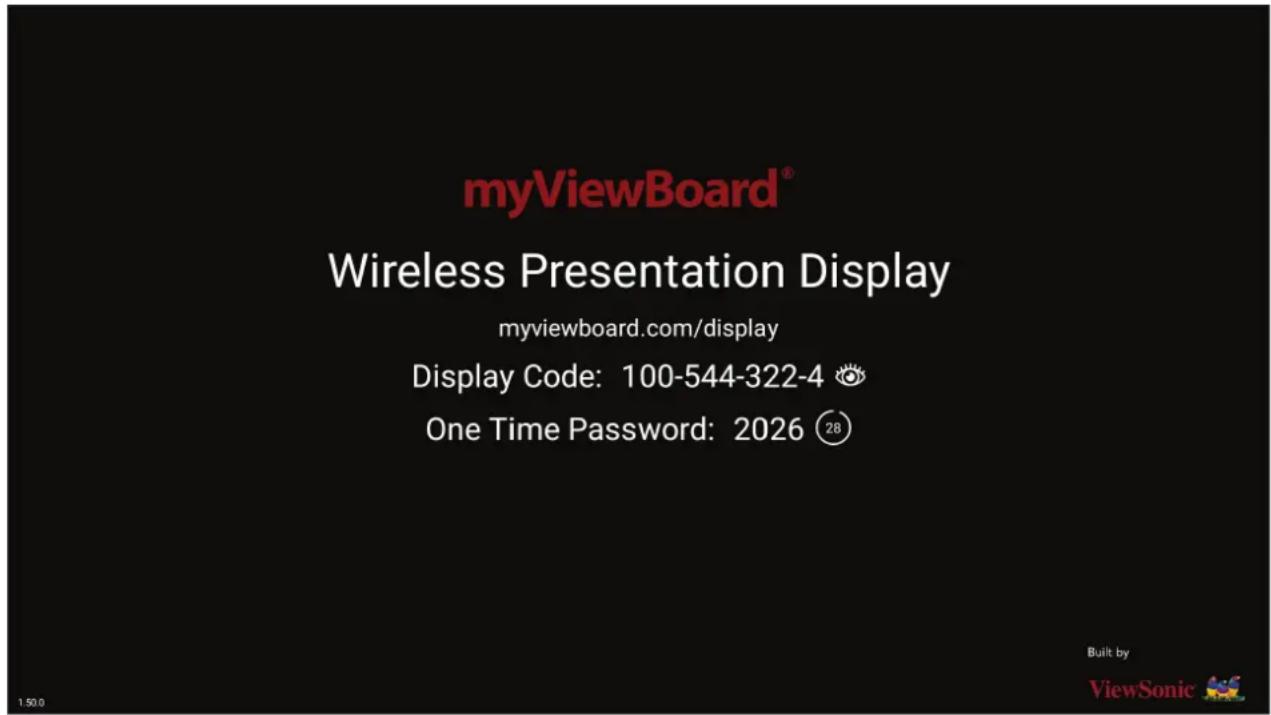
Pour partager un écran vers un viewsBoard avec myViewBoard Display :
- Ouvrez myViewBoard Display sur le ViewBoard sur lequel vous souhaitez partager votre écran.
- Sur l'appareil à partir duquel vous voulez partager l'écran, allez sur : https://myviewboard.com/display.
- Saisissez le Display Code (Code d'affichage) et le One Time Password (mot de passe à usage unique) pour le ViewBoard avec lequel vous souhaitez partager.
REMARQUE : Notez que le mot de passe est actualisé toutes les 30 secondes.
myViewBoard Manager
Gérez à distance des installations multiples d'appareils ViewSonic.
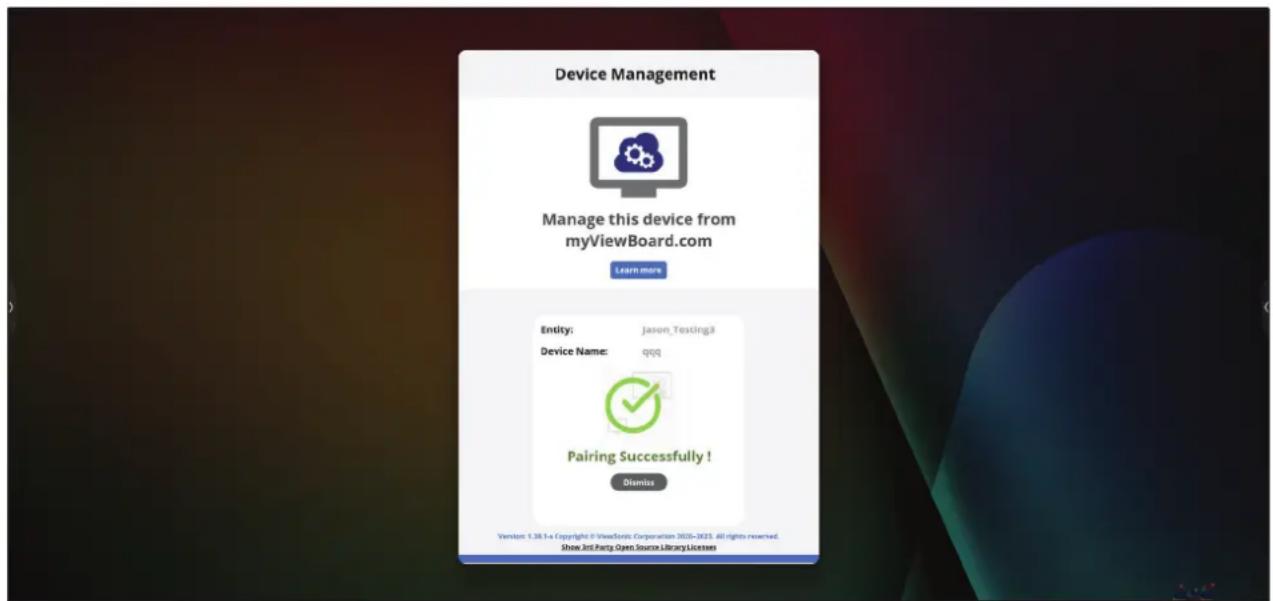
Une fois que les appareils ont été configurés et que myViewBoard Manager a été installé, ils peuvent être ajoutés à l'entité et gérés à distance avec l'application de gestion Web.
REMARQUE : Uniquement disponible pour les administrateurs des entités dans myviewboard.com après s'être identifié.
Ajouter un appareil
Sur l'appareil à gérer :
- Téléchargez et installez myViewBoard Manager.
- Ouvrez myViewBoard Manager et notez le code PIN à 6 chiffres affiché.
Dans l'application Web de myViewBoard Manager sur myviewboard.com :
- Cliquez sur Add Device (Ajouter périphérique).
- Saisissez le code PIN à 6 chiffres reçu précédemment.
- Nommez le périphérique (si applicable).
- Cliquez sur Add (Ajouter).
REMARQUE : Pour en savoir plus sur myViewBoard Manager, visitez : https://wiki.myviewboard.com/MyViewBoard_Manager.
myViewBoard Whiteboard
Une application de tableau blanc numérique.
REMARQUE : Pour en savoir plus sur myViewBoard Whiteboard, visitez : https://wiki.myviewboard.com/Whiteboard for Android.
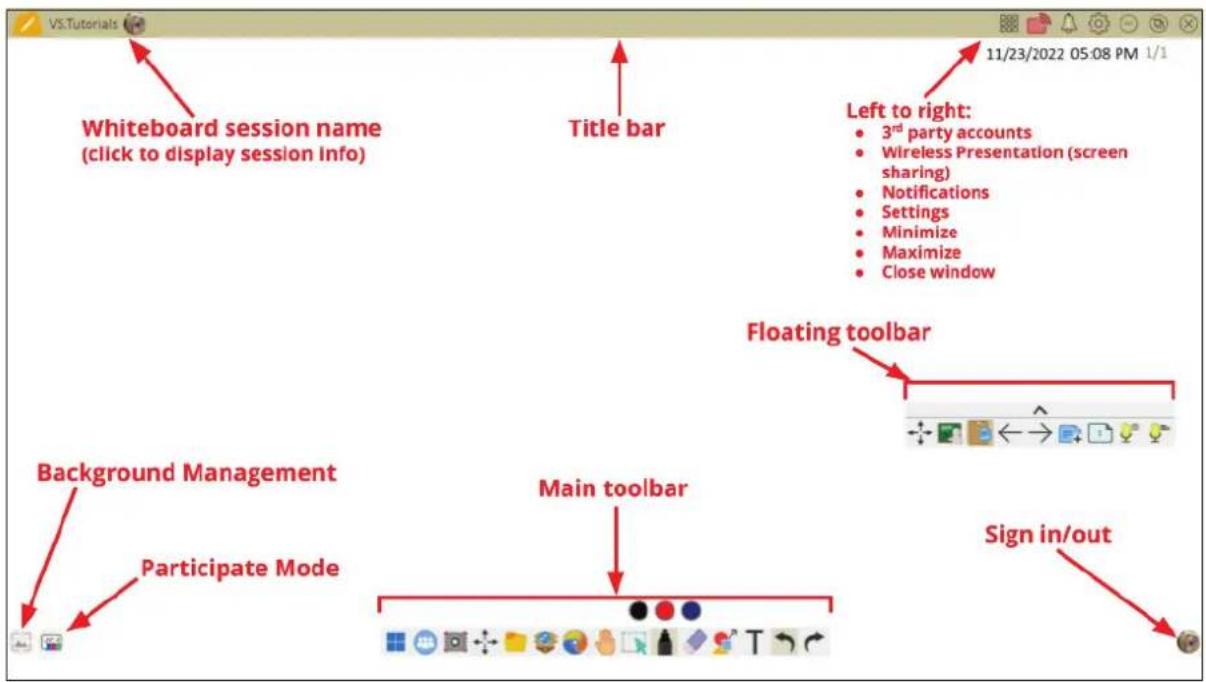
flowchart
graph TD
    A["Whiteboard session name (click to display session info)"] --> B["Title bar"]
    C["Main toolbar"] --> D["Floating toolbar"]
    E["Sign in/out"] --> F["Sign in/out"]
    G["Background Management"] --> H["Participate Mode"]
    I["11/23/2022 05:08 PM 1/1"] --> J["Left to right:<br>• 3rd party accounts<br>• Wireless Presentation (screen sharing)<br>• Notifications<br>• Settings<br>• Minimize<br>• Maximize<br>• Close window"]
Barre d'outils flottante
| Élément Description | ||
 | Déplacer | Déplace la barre d'outils flottante. |
 | Mode Présentation | Commute entre les modes de présentation et de préparation. |
 | Coller depuis le presse-papiers | Insère le contenu actuel du presse-papiers dans la toile. |
 | Page précédente | Va à la page précédente (si la toile a plusieurs pages). |
 | Page suivante | Va à la page suivante (si la toile a plusieurs pages). |
 | Nouvelle page | Ajoute une nouvelle toile. |
 | Pages dans le tableau blanc | Créez, sélectionnez, réorganisez, copiez et supprimez des pages. |
 | Capture d'écran | Capturez des écrans, enregistrez des vidéos et sons audio. |
 | Déplacer | Sélectionnez et maintenez enfoncé pour déplacer la barre d'outils vers la gauche, la droite ou le bas de l'écran. |
 | Fichier | Ouvrez, enregistrez, exportez et imprimez des fichiers de tableau blanc. |
 | Toile magique | Importez des ressources (image, vidéo, audio, etc.) dans le tableau blanc. |
 | Navigateur intégré | Ouvrez le navigateur intégré pour accéder aux ressources Internet, qui peuvent être glissées et déposées sur la toile. |
 | Canevas Infini | Faites glisser pour déplacer la toile. Utilisez deux mains pour effectuer un zoom avant/arrière. Sélectionnez à nouveau pour obtenir un aperçu général. |
 | Sélection | Choisissez des objets, du texte et d'autres éléments sur la toile. |
| [22XZ] | Marqueur | Outils d'écriture et options de personnalisation. |
 | Gomme | Effacez des objets ou effacez la page. |
 | Formes et lignes | Dessinez des formes, des flèches et ajoutez des tableaux. |
 | Texte et écriture manuscrite | Ajoutez une zone de texte. |
 | Annuler | Annuler les actions précédentes. |
 | Rétablir | Restaurer les actions précédentes. |
 | Se connecter | Connectez-vous à un compte myViewBoard. |
 | Gestion de l'arrière-plan | Modifiez l'arrière-plan de la toile. |
 | Paramètres de FollowMe | Affichez des images personnalisées téléchargées sur un compte de stockage en nuage. |
 | Palette de couleurs | Choisissez des couleurs solides ou dégradées pour l'arrière-plan. |
 | Préinstallé | Choisissez des arrière-plans qui ont été préinstallés avec Whiteboard. |
 | Originaux myViewBoard | Affichez le contenu original créé par myViewBoard. |
 | Disque dur local | Utilisez les images du disque dur local. |
vCast
Fonctionnant avec le logiciel viewsBoard® Cast (vCast, vCast Pro et vCastSender), l'application vCast permettra à viewsBoard de recevoir les écrans des ordinateurs portables (Windows/Mac/Chrome) et les photos, les vidéos, les annotations et la caméra des utilisateurs mobiles (iOS/Android) qui utilisent l'application vCastSender.
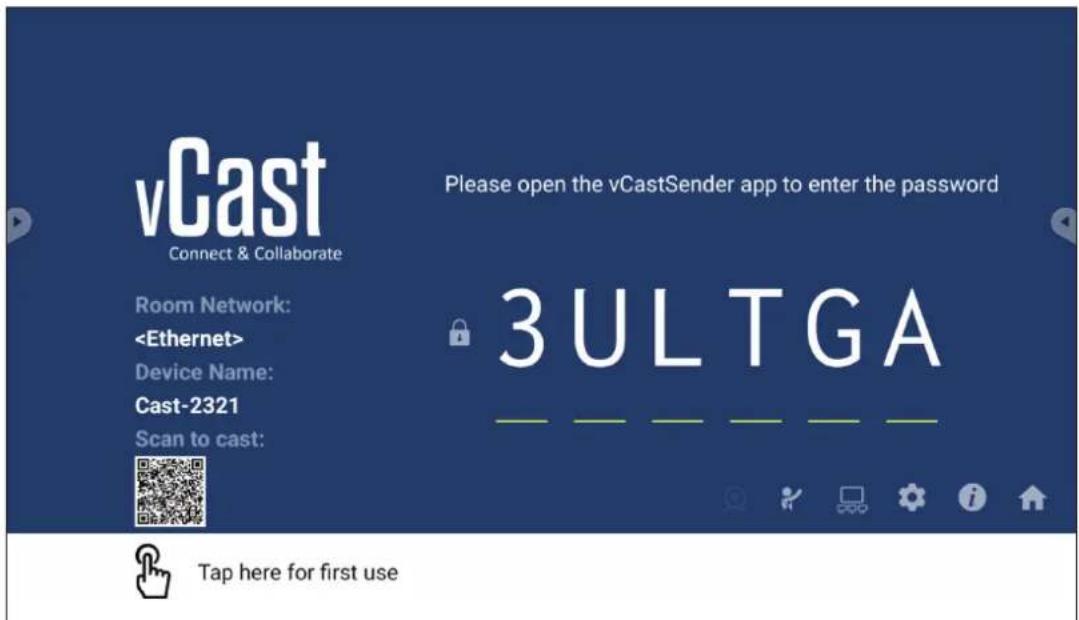
Informations sur le réseau
- Le logiciel ViewBoard® Cast, les ordinateurs portables et les appareils mobiles peuvent tous se connecter au même sous-réseau et à un sous-réseau croisé en entrant le code PIN à l'écran.
- Les appareils connectés seront affichés dans Device List (Liste des appareils) sur la même connexion de sous-réseau.
- Si un appareil n'apparaît pas dans Device List (Liste des appareils), l'utilisateur devra entrer le code PIN à l'écran.
- Ports :
» TCP 56789, 25123, 8121 & 8000 (Port de message de contrôle et transfert audio du dispositif client)
» TCP 8600 (BYOM)
» TCP 53000 (Demande d'écran partagé)
» TCP 52020 (Contrôle inversé)
» TCP 52025 (Contrôle inversé pour le bouton Cast de ViewBoard)
» TCP 52030 (État de synchro)
» TCP 52040 (Mode Modérateur)
» UDP 48689, 25123 (Recherche et diffusion d'appareils et transfert audio d'appareils clients)
» UDP 5353 (protocole de recherche de périphériques multicast)
- Port et DNS pour l'activation :
» Port : 443
» DNS : https://vcastactivate.viewsonic.com
- Service OTA
» Port serveur : TCP 443
» Nom FQDN du serveur : https://vcastupdate.viewsonic.com
Réglages du groupe d'affichage
Pour ajuster les réglages du groupe d'affichage, sélectionnez l'icône du groupe d'affichage (□) dans le coin inférieur droit de l'écran.
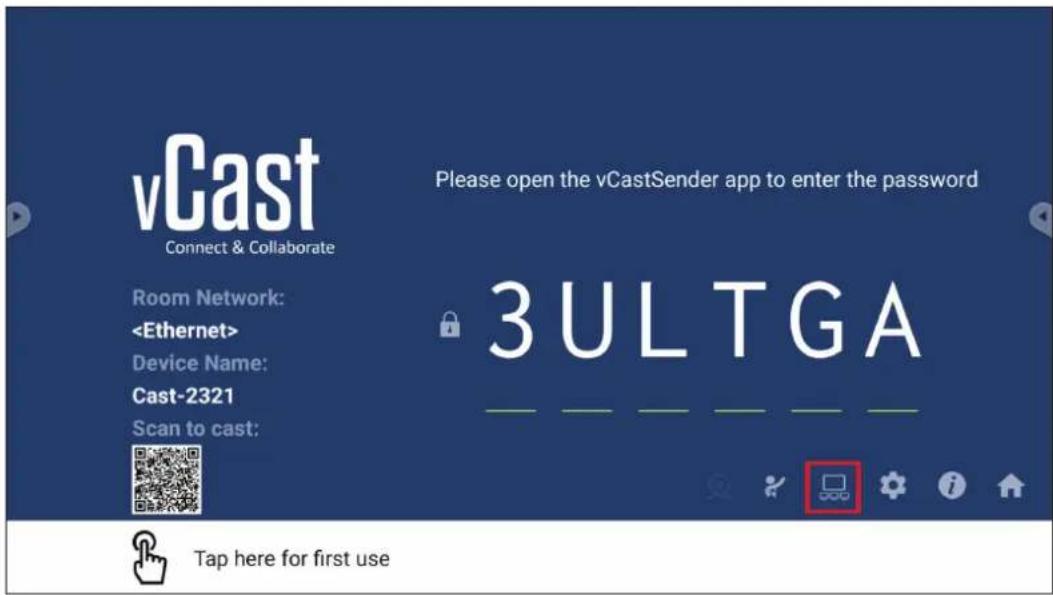
- Activez la fonction « Turn On/Off Display Group (Activer/désactiver le groupe d'affichage) » pour activer la fonction de groupe d'affichage.
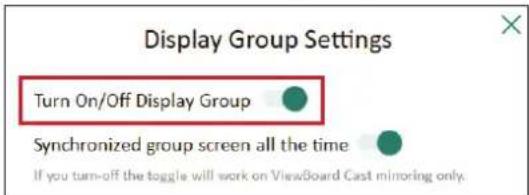
REMARQUE : Les autres appareils ViewBoard Cast préinstallés sur le même réseau seront listés.
- Sélectionnez les appareils que vous souhaitez intégrer dans le groupe d'affichage et sélectionnez OK pour enregistrer les réglages.
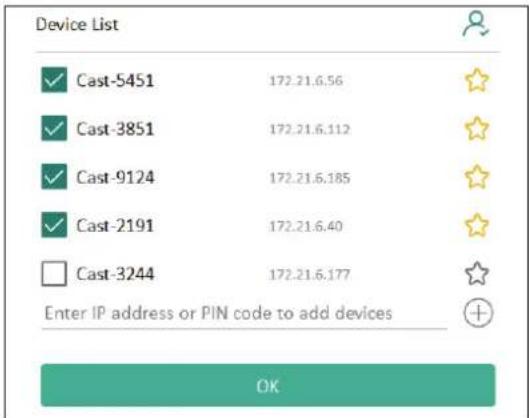
- Si les appareils que vous souhaitez regrouper ne figurent pas dans la liste, vous pouvez entrer leur adresse IP respective ou le code PIN de connexion.
-
La limite d'appareils maximum du groupe d'affichage est six appareils.
-
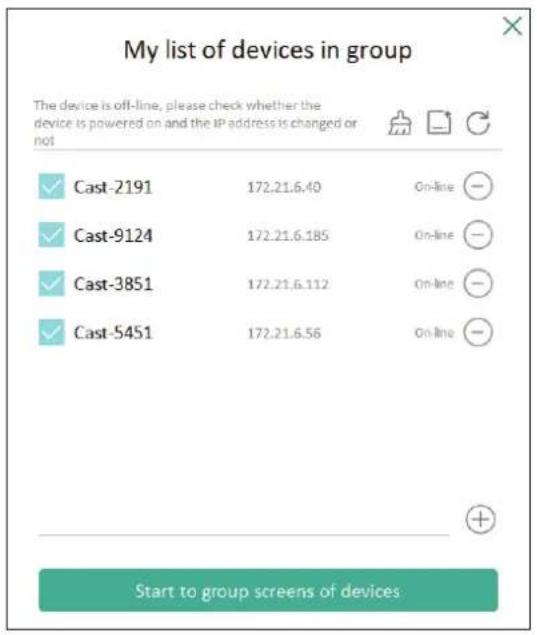
Si vous vous connectez fréquemment au même appareil, vous pouvez sélectionner l'icône étoile (⭐) à côté de l'appareil pour l'ajouter dans votre liste d'appareils fréquemment connectés, « My List of Devices in Group (Ma liste d'appareils dans le groupe) », pour faciliter la configuration et la gestion du groupe d'affichage.
Écran de groupe synchronisé en permanence
Lorsque la fonction « Synchronized group screen all the time (Écran de groupe synchronisé en permanence) » est activée, un écran de groupe synchronisé s'affiche en permanence. Si elle est désactivée, elle ne fonctionnera que pour la mise en miroir vCast.
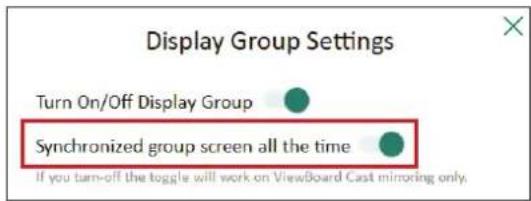
REMARQUE : Sélectionnez d'abord les appareils à regrouper, puis activez la fonction « Synchronized group screen all the time (Écran de groupe synchronisé en permanence) » pour éviter toute interruption.
Partager un écran avec le groupe d'affichage (diffusion d'un vers plusieurs)
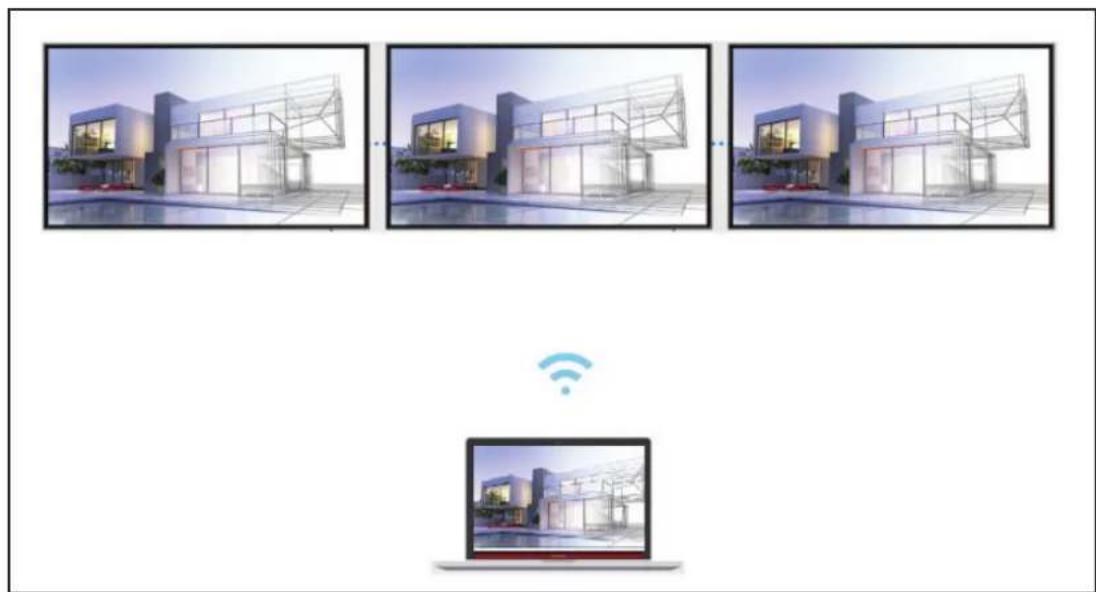
Après avoir confirmé les réglages ci-dessus, vous pouvez partager votre écran avec l'écran principal, et les appareils clients groupés seront synchronisés avec votre écran.
Le mode modérateur permet au modérateur de contrôler les appareils connectés au ViewBoard ou à l'écran. Pour passer en mode modérateur, sélectionnez l'icône Mode modérateur (♂) dans le coin inférieur droit de l'écran.
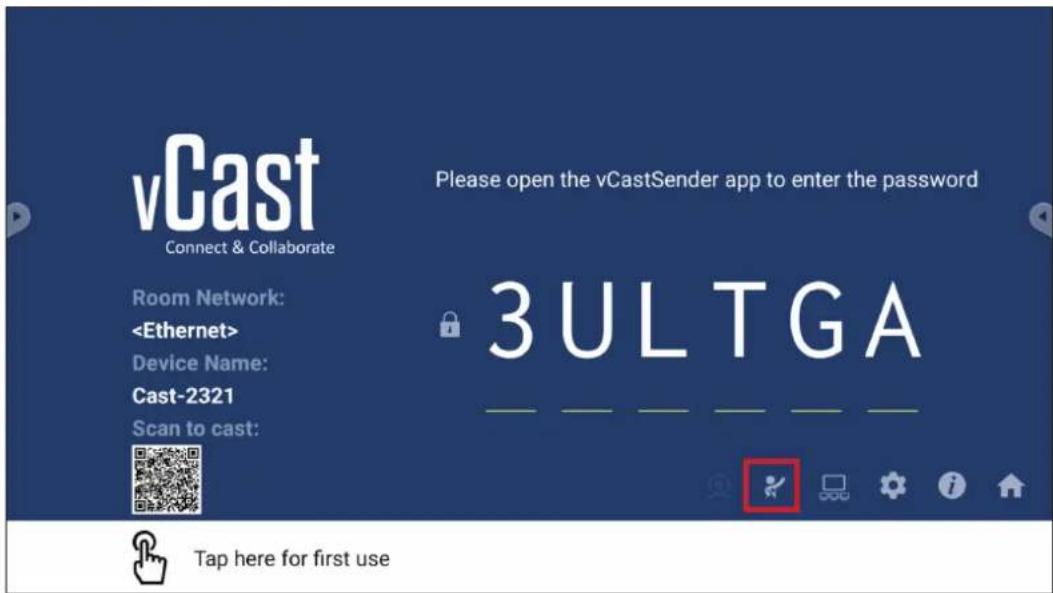
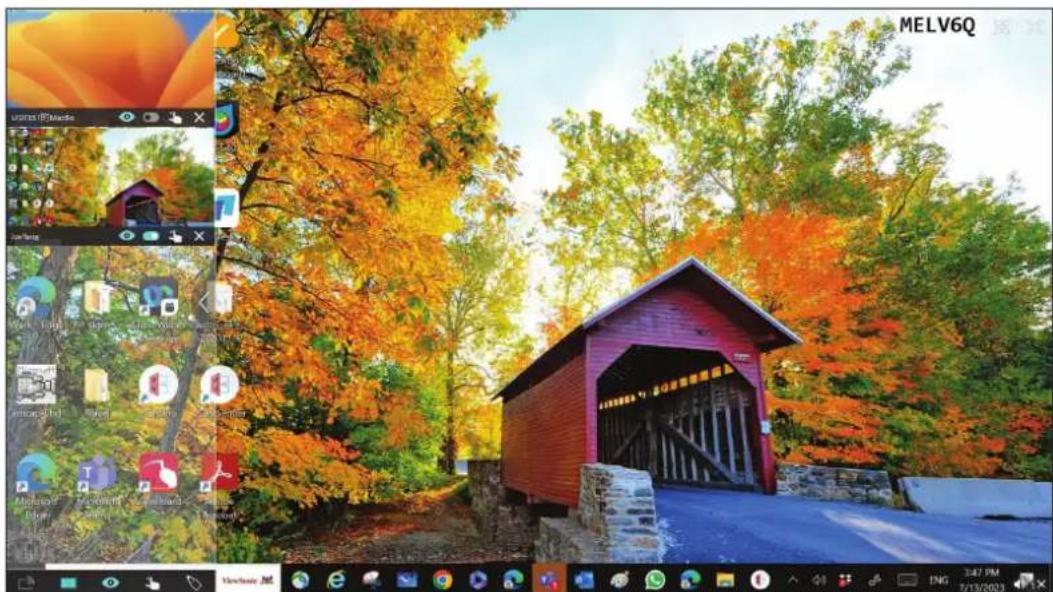
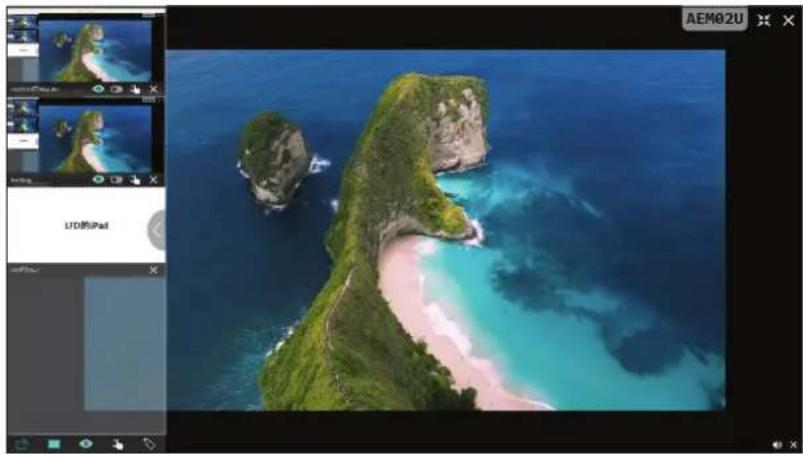
Lorsqu'il est activé, le modérateur peut afficher une liste de tous les écrans connectés dans la fenêtre flottante à gauche et peut prévisualiser l'écran de chaque participant, et sélectionner l'écran de l'un d'entre eux et le transférer sur l'écran principal du ViewBoard ou de l'écran pour la présentation. Le modérateur peut également contrôler l'écran de chaque participant, annoter sur le ViewBoard ou l'écran et supprimer les participants indésirables en sélectionnant l'icône de fermeture (X).
Lorsque cela est activé, l'écran du ViewBoard est diffusé simultanément sur tous les écrans connectés des participants. Les participants ne peuvent voir que le contenu de la présentation jusqu'à ce que le modérateur désactive la fonction de casting.
Partage d'écrans multiples
Par défaut, vCast est configuré pour permettre de partager des écrans multiples, mais il peut également être configuré pour partager un seul écran. Pour le faire, le modérateur peut sélectionner l'icône de partage d'écran multiple pour passer au partage d'écran unique.

Écran de prévisualisation
Par défaut, vCast est configuré pour permettre au modérateur de prévisualiser le contenu de l'écran du participant avant de le partager sur le ViewBoard. En sélectionnant l'icône de l'écran de prévisualisation, le modérateur peut choisir de ne voir que le nom du participant.

Tactile
Par défaut, les participants peuvent utiliser la fonction tactile pour collaborer après la connexion. Le modérateur peut activer/désactiver la fonction tactile d'un participant en sélectionnant l'icône tactile dans sa fenêtre.
REMARQUE :
- Le mode modérateur est pris en charge par tous les appareils vCastSender et AirPlay, mais les appareils mobiles sont limités à une fonction de « prévisualisation ». En outre, les appareils mobiles Android ne peuvent pas diffuser le son.
- Lorsque vous diffusez votre écran Windows/Mac/Chrome sur un
ViewBoard ou un écran, l'unité plein écran sélectionnée ne sera pas rediffusée sur votre appareil pour éviter les castings d'écran répétés.
- Le présentateur actif peut toucher chacun des écrans des participants pour contrôler à distance les appareils de casting.
- Le nombre de présentateurs multi-écrans sur l'écran dépend des performances du processeur de votre unité centrale Windows et des spécifications de votre routeur.
Casting à partir d'appareils Windows, MacBook et Chrome
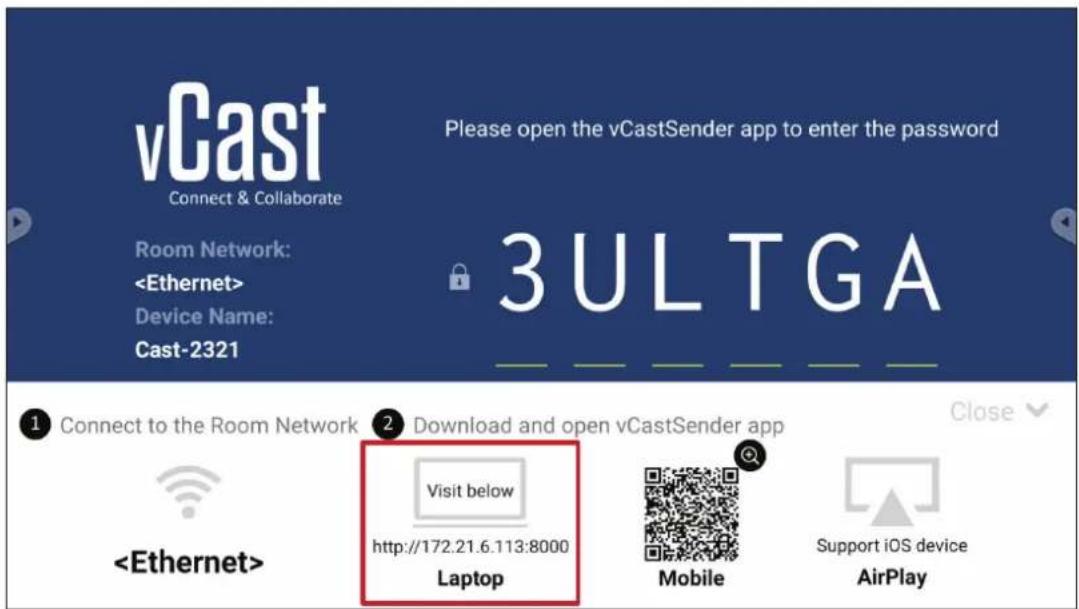
- Assurez-vous que l'appareil client (par ex., un ordinateur portable) est connecté au même réseau que le ViewBoard.
REMARQUE : Le nom du réseau peut être trouvé sous Room Network (Réseau de la pièce).
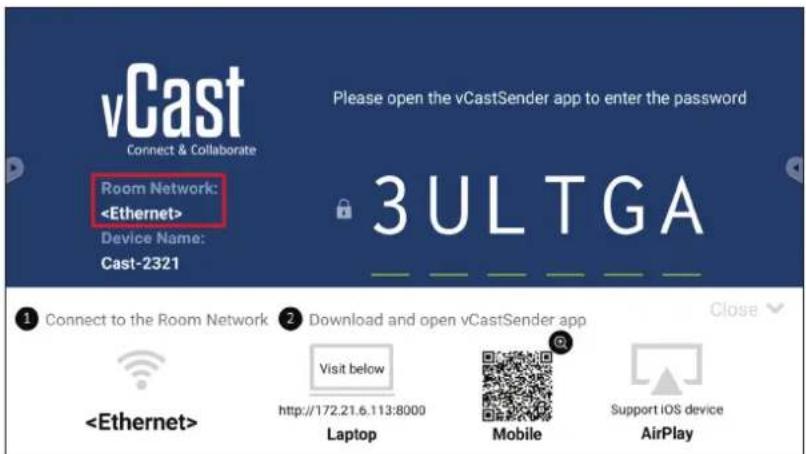
- Sur l'appareil client, visitez l'adresse qui est affichée sur le ViewBoard pour télécharger et installer l'application vCastSender.
-
Après l'installation, lancez l'application vCastSender.
-
Pour vous connecter au ViewBoard, entrez le code PIN et cliquez sur OK.
REMARQUE : Le PIN code (code PIN) est indiqué ci-dessous :
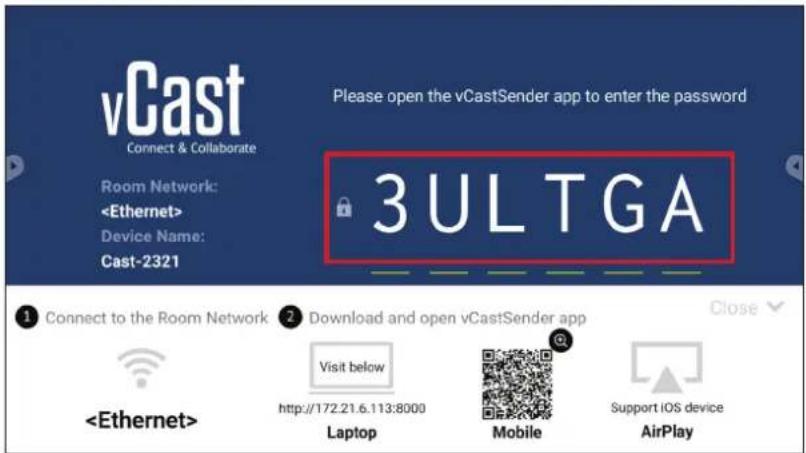
- En outre, vous pouvez vous connecter au ViewBoard en cliquant sur Device List (Liste des appareils) puis sur Device Name (Nom de l'appareil) dans la liste.
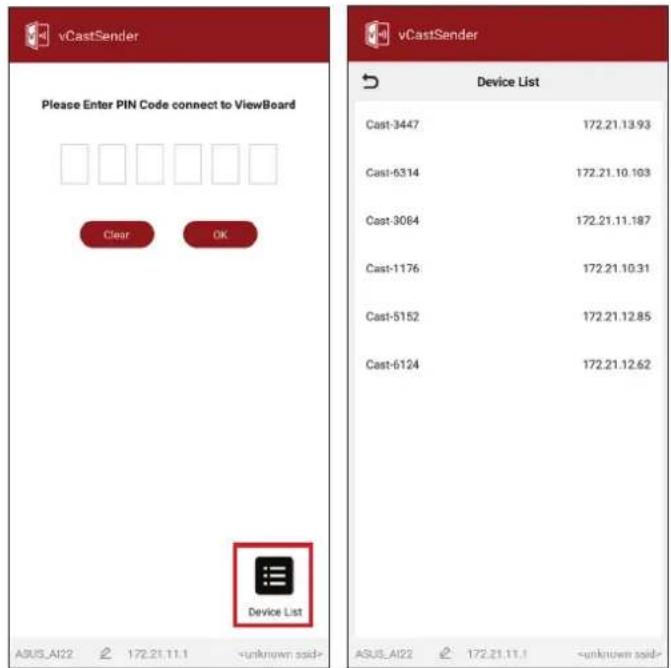
REMARQUE : Device Name (Nom de l'appareil) est indiqué ci-dessous :
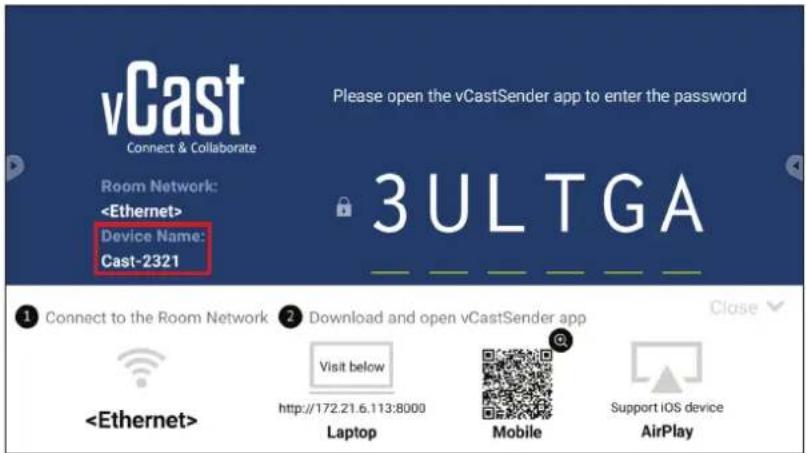
Casting à partir d'appareils Android
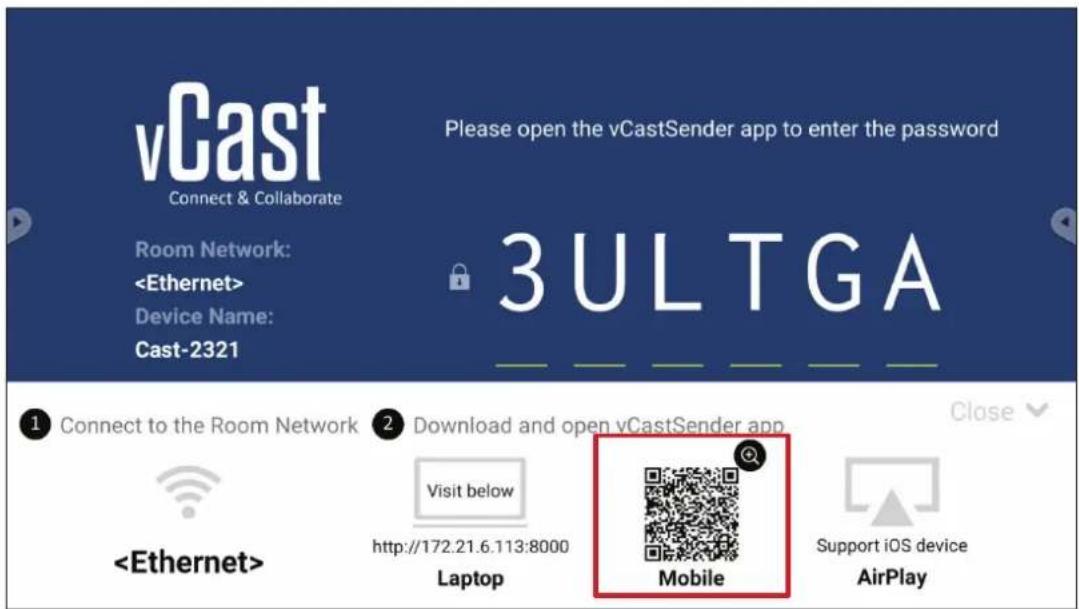
- Assurez-vous que l'appareil client (par ex., téléphone ou tablette Android) est connecté au même réseau que le ViewBoard.
REMARQUE : Le nom du réseau peut être trouvé sous Room Network (Réseau de la pièce).
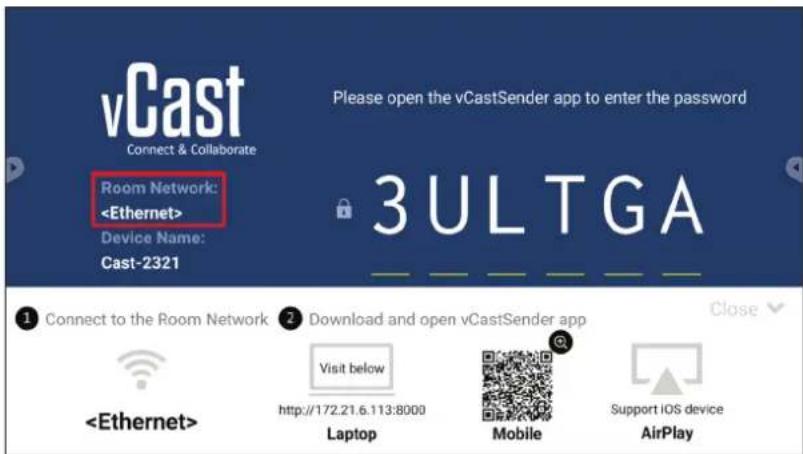
- Sur l'appareil client Android, scannez le code QR affiché sur le ViewBoard pour télécharger directement l'application vCastSender, ou téléchargez l'application à partir de Google Play Store.
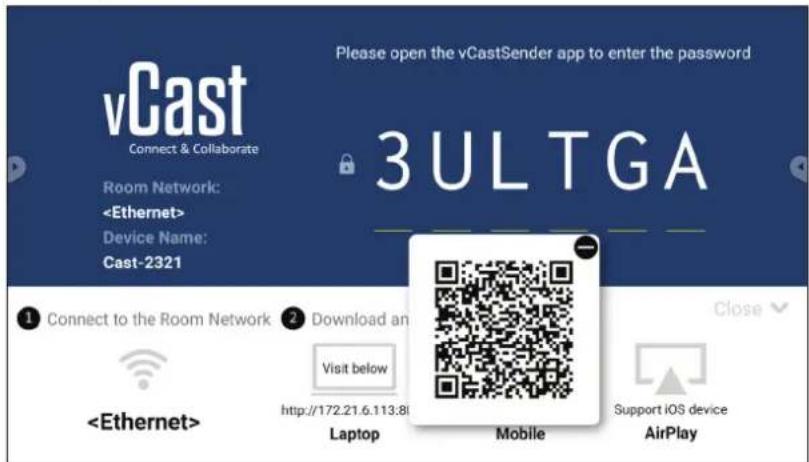
- Après l'installation, lancez l'application vCastSender.
- Pour vous connecter au ViewBoard, entrez le code PIN et sélectionnez OK.
REMARQUE : Le PIN code (code PIN) est indiqué ci-dessous :
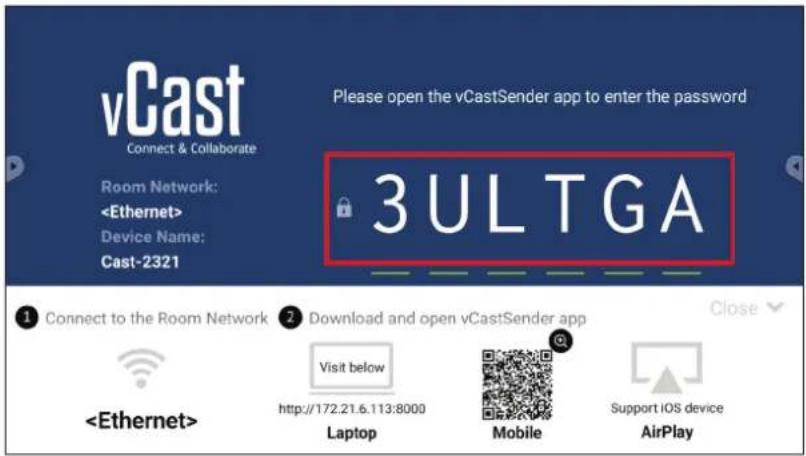
- Vous pouvez également vous connecter au ViewBoard en sélectionnant Device List (Liste des appareils) puis Device Name (Nom de l'appareil) dans la liste.
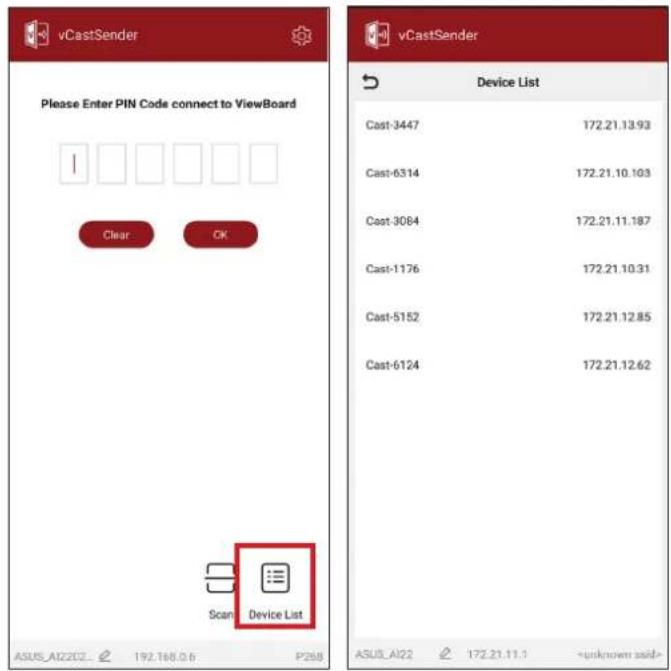
REMARQUE : Device Name (Nom de l'appareil) est indiqué ci-dessous :
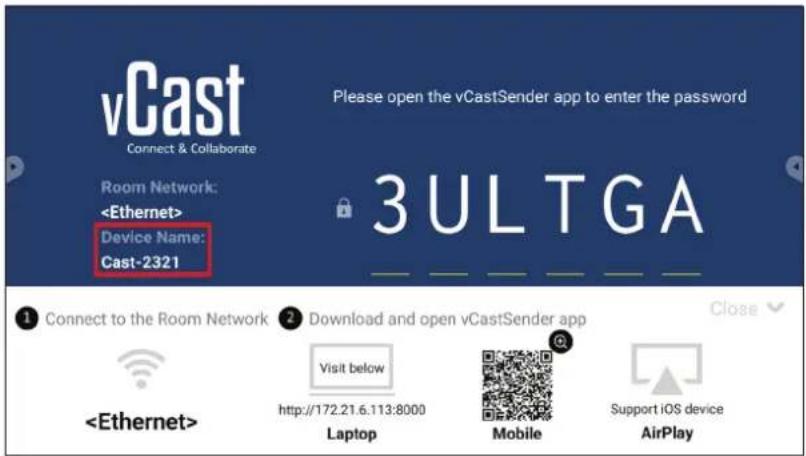
- En outre, vous pouvez vous connecter au ViewBoard ou en sélectionnant Scan (Scanner) puis en plaçant le code QR de l'écran dans la case pour vous connecter automatiquement.
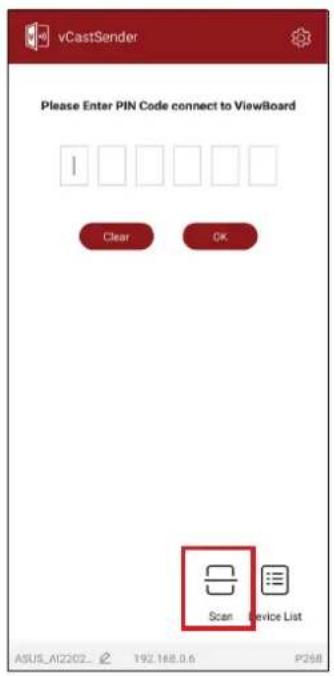
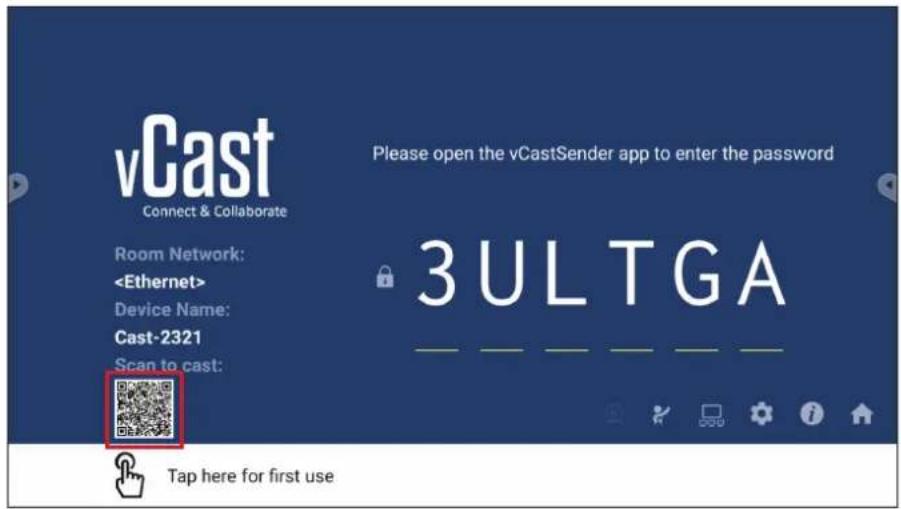
Casting à partir d'appareils Apple iOS
Apple AirPlay® est compatible avec vCast pour le mirroring d'écran et le streaming de contenu dans le même environnement de sous-réseau uniquement. Un « mot de passe AirPlay » sera généré sur l'écran pour la connexion lors de l'utilisation d'AirPlay pour la diffusion vers un viewsBoard.
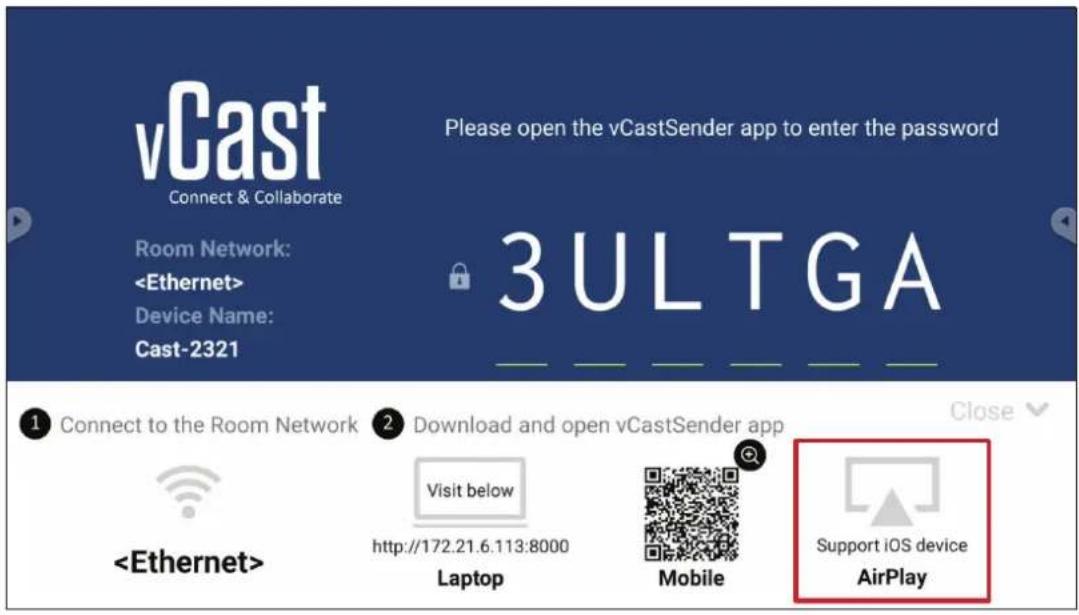
- Assurez-vous que l'appareil client (par ex., iPhone ou iPad) est connecté au même réseau que le ViewBoard.
REMARQUE : Le nom du réseau peut être trouvé sous Room Network (Réseau de la pièce).
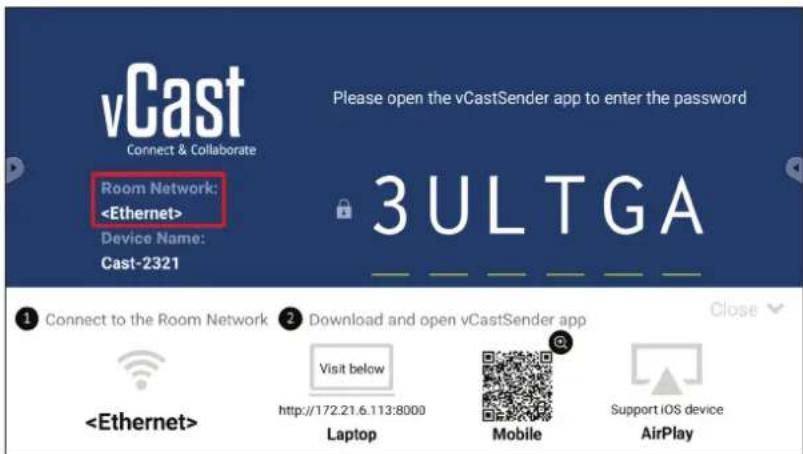
- Sur l'appareil client iOS, ouvrez directement AirPlay et sélectionnez Device Name (Nom de l'appareil) du ViewBoard à connecter.
REMARQUE : Device Name (Nom de l'appareil) est indiqué ci-dessous :
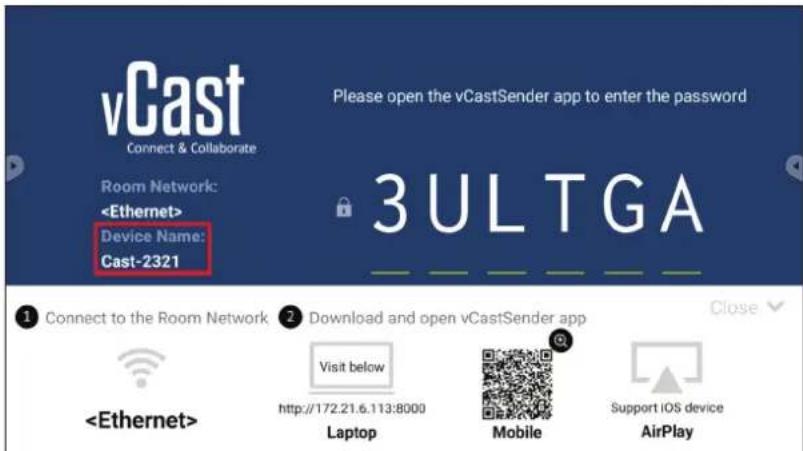
- Entrez le AirPlay Password (Mot de passe AirPlay) généré sur l'écran sur l'appareil client pour vous connecter.
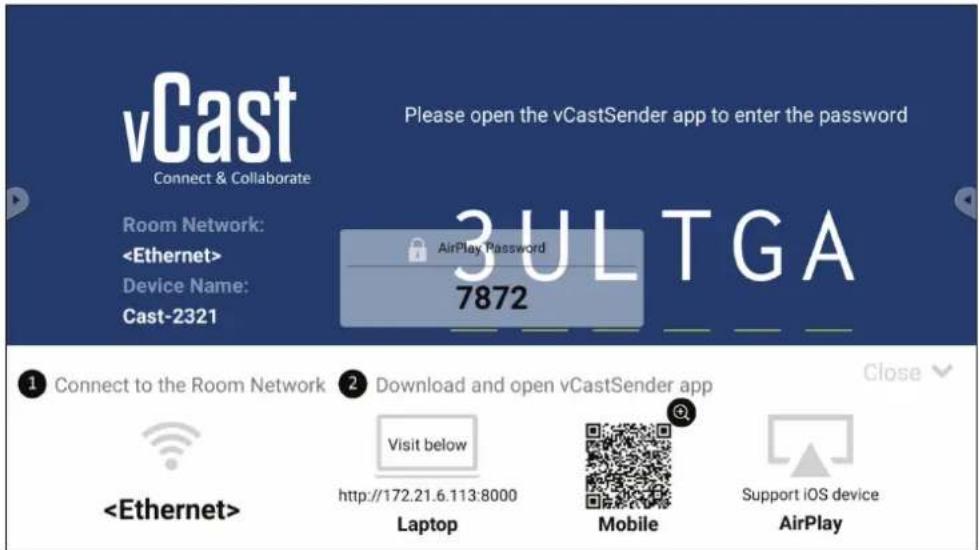
REMARQUE : Dans un environnement à sous-réseau croisé, veuillez télécharger et vous connecter avec l'application iOS vCastSender à partir de l'Apple App Store.
- Vous pouvez également vous connecter au ViewBoard en sélectionnant Scan (Scanner) puis en plaçant le code QR de l'écran dans la case pour vous connecter automatiquement.
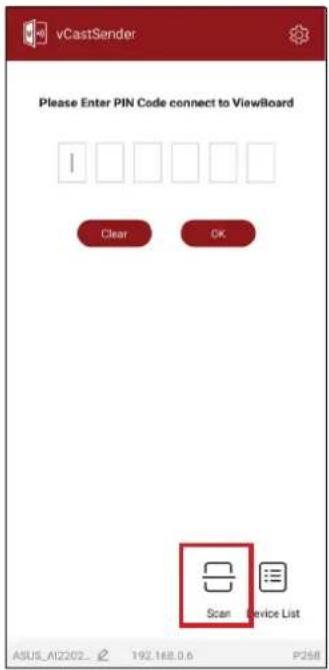
Connexion à un ViewBoard à partir d'un appareil mobile
Une fois connecté, sélectionnez Receive (Recevoir). Le ViewBoard s'affiche sur l'appareil mobile avec une barre d'outils à l'écran. Les utilisateurs peuvent interagir avec le ViewBoard avec des annotations, partager des fichiers, etc.
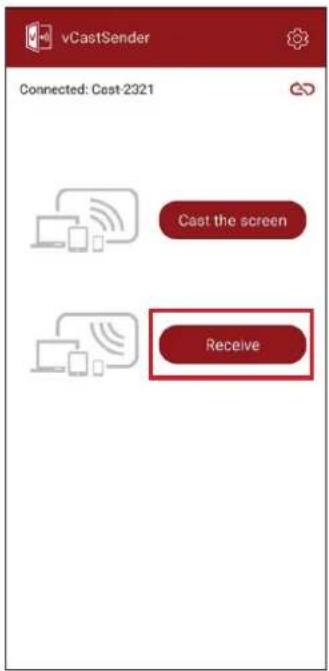
| Élément Description | ||
| Basculer | Masque ou affiche la barre d'outils. | |
| Accueil | Retourne à l'écran d'accueil. | |
| Retour | Retourne à l'opération précédente. | |
| Dossier | Affiche ou ouvre les fichiers internes de l'appareil mobile | |
| Partager | Cast l'écran de l'appareil mobile sur le ViewBoard ou l'écran connecté. | |
| Toucher | Contrôlez à distance le ViewBoard ou l'écran connecté. | |
| Annotation | Faites des annotations et réglez la couleur du stylo. | |
| Effacer | Effacez tout ce qui se trouve à l'écran. | |
| Caméra | Envoyez les images de la caméra au ViewBoard ou à l'écran connecté. | |
Annexe
Spécifications
| Catégorie Élément Spécifications | ||
| Noyau | Unité centrale MediaTek MT8195 | |
| Graphique | Puce | GPU : Mali G57 MC5NPU : 4.8Tops |
| Mémoire | Mémoire | Type de logement : LP-DDR4xTaille : 8Mo |
| E/S | Ports | 1 x ENTRÉE HDMI (v. 2.0, 4K@60Hz)11 x SORTIE HDMI (v. 2.0, 4K@60Hz)11 x RJ45 (LAN)3 x USB 3.0 Type A1 x USB 3.0 Type C (données uniquement, ne supporte pas PD, 5V/900mA)1 x Entrée audio analogique (3,5 mm, micro)1 x Sortie audio analogique (3,5 mm)3 x Antenne |
| Caractéristiques physiques | Dimensions (mm) 200 | x 118 x 30 mm |
| Dimensions (po.) (7,87" x 4,65" x 1,18") | ||
| Poids (kg) 0,70 kg | ||
| Poids (lbs.) 1,54 lbs | ||
| Utilisation de fonctionnement | Altitude | < 5000 m |
| Humidité 10% ~ 90% (sans condensation) | ||
| Température 0°C ~ | 40°C (32°F ~ 104°F) | |
| Condition de stockage | Altitude | < 5000 m |
| Humidité 10% ~ 90% (sans condensation) | ||
| Température -20°C | ~ 60°C (-4°F ~ 140°F) | |
| Alimentation | Tension | 12~19V CC |
| Consommation 36W | ||
| Module Wi-Fi | Facteur de forme | Wi-Fi 6 (IEEE 802.11 a/b/g/n/ac/ax Wi-Fi 2T/2R+) |
| Bluetooth 5.2 (V2.1/4.2/5.2 Module USB2.0/3.0) | ||
| Gamme de fréquences et puissance de sortie (max.) | Puissance de sortie RF typique à chaque chaîne RF, à une température ambiante de 25°C (77°F)2.4G14±2dBm VHT20 at MCS0~713±2dBm VHT20 at MCS8~914±2dBm VHT40 at MCS0~713±2dBm VHT40 at MCS8~95G14±2dBm VHT20 at MCS0~713±2dBm VHT20 at MCS8~914±2dBm VHT40 at MCS0~713±2dBm VHT40 at MCS8~913±2dBm VHT80 at MCS0~9 | |
Informations relatives à la règlementation et aux services
Informations de conformité
Cette section aborde toutes les exigences et déclarations relatives aux réglementations. Les applications correspondantes confirmées doivent correspondre aux étiquettes de la plaque signalétique et aux marquages associés sur l'appareil.
Déclaration de conformité FCC
ID de FCC : GSS-VS19699
Cet appareil est conforme à l'article 15 des Règlements FCC. Son utilisation est soumise aux deux conditions suivantes : (1) cet appareil ne doit pas causer d'interférence nuisible et(2) cet appareil doit accepter toutes les interférences reçues, y compris les interférences pouvant causer un fonctionnement non souhaité. Cet équipement a été testé et déclaré conforme aux limites pour un appareil numérique de classe B, conformément à la section 15 de la réglementation de la FCC.
Ces limitations sont stipulées aux fins de garantir une protection raisonnable contre les interférences nuisibles en installation résidentielle. Cet équipement génère, utilise et peut émettre des radiofréquences et, s'il n'est pas installé et utilisé conformément aux instructions, peut provoquer des interférences nuisibles aux communications radio. Cependant, nous ne pouvons garantir que des interférences ne se produiront pas dans une installation particulière. Si cet appareil cause des interférences nuisibles à la réception de la radio ou de la télévision, ce que vous pouvez facilement observer en éteignant et en rallumant l'appareil, nous vous encourageons à prendre une ou plusieurs des mesures correctives suivantes :
- Modifier l'orientation ou la position de l'antenne de réception.
- Augmenter l'espace entre l'équipement et le récepteur.
- Brancher l'équipement sur une autre prise ou un autre circuit que celle/celui sur laquelle/lequel le récepteur est branché.
- Consulter le revendeur ou un technicien radio/télévision expérimenté pour obtenir de l'aide.
Déclaration de la FCC relative à l'exposition aux radiations
Cet équipement est conforme aux limites d'exposition aux radiations définies par la FCC pour un environnement non contrôlé. Les utilisateurs finaux doivent suivre les instructions de fonctionnement spécifiques pour respecter le seuil d'exposition aux radiofréquences (RF).
Cet émetteur ne doit pas être situé près de, ni utilisé avec une autre antenne ou un autre émetteur. Cet appareil doit être installé et utilisé à une distance minimale de 20 centimètres entre le radiateur et votre corps.
Le manuel de l'utilisateur ou le mode d'emploi du radiateur intentionnel ou non intentionnel doit avertir l'utilisateur que des changements ou des modifications non expressément approuvés par la partie responsable de la conformité pourraient annuler le droit de l'utilisateur à utiliser l'équipement.
Déclaration Industry Canada
ID de IC : 4280A-VS19699
CAN ICES-003(B) / NMB-003(B)
Cet appareil numérique de la classe B est conforme à la norme ICES-003 du Canada.
Cet appareil numérique de la classe B est conforme à la norme NMB-003 du Canada.
Ce dispositif est conforme aux normes réglementaires CNR de Industrie Canada en matière d'exemption de licence. Le fonctionnement est soumis aux deux conditions suivantes : (1) Cet appareil ne doit pas provoquer d'interférences et (2) cet appareil doit tolérer toutes les interférences, y compris les interférences susceptibles de provoquer un fonctionnement incorrect.
Le présent appareil est conforme aux CNR d'Industrie Canada applicables aux appareils radio exempts de licence. L'exploitation est autorisée aux deux conditions suivantes : (1) l'appareil ne doit pas produire de brouillage, et (2) l'utilisateur de l'appareil doit accepter tout brouillage radioélectrique subi, même si le brouillage est susceptible d'en compromettre le fonctionnement.
Restrictions dans la bande de 5 GHz
Dans la bande de 5,15 à 5,25 GHz, les appareils UNII seront restreints aux opérations intérieures pour réduire toute possibilité d'interférence pouvant nuire aux opérations du Système satellite mobile dans le même canal (MSS).
Restrictions dans la bande de 5 GHz
Dans la bande de 5,15 à 5,25 GHz, les appareils UNII seront restreints aux opérations intérieures pour réduire toute possibilité d'interférence pouvant nuire aux opérations du Système satellite mobile dans le même canal(MSS).
Le présent émetteur radio [4280A-VS19699] a été approuvé par Innovation, Sciences et Développement économique Canada pour fonctionner avec les types d'antenne énumérés ci-dessous et ayant un gain admissible maximal. Les types d'antenne non inclus dans cette liste, et dont le gain est supérieur au gain maximal indiqué pour tout type répertorié sont strictement interdits d'utilisation avec cet appareil.
— Le présent émetteur radio [4280A-VS19699] a été approuvé par Innovation, Sciences et Développement économique Canada pour fonctionner avec les types d'antenne énumérés cidessous et ayant un gain admissible maximal. Les types d'antenne non inclus dans cette liste, et dont le gain est supérieur au gain maximal indiqué pour.
Informations sur l'antenne
Type d'antenne : Antenne externe
Fabricant : Shenzhen Huadechang Technology Co., Ltd
Nom de modèle : HDC-300
Gain d'antenne : 5dBi
Type de connecteur : RP-SMA (fiche droite SMA inversée pour RG-178)
Mention du code du pays
Seulement les canaux 1-11 sont disponibles sur les produits vendus aux États-Unis/Canada. Il ne sera pas possible de sélectionner d'autres canaux.
Pour les produits disponibles aux États-Unis/Canada du marché, seul le canal 1 à 11 peuvent être exploités. Sélection d'autres canaux n'est pas possible.
Avis sur l'exposition aux radiations IC
Cet équipement est conforme aux limits d'exposition aux rayonnements IC établies pour un environnement non contrôlé. Cet équipement do it être installé et utilisé avec un minimum de 20 cm de distance entre la source de rayonnement et votre corps. Le dispositif pour la bande 5150-5825 MHz est uniquement destiné à un usage intérieur afin de réduire le potentiel d'interférence nuisible aux systèmes mobiles par satellite à canal commun.
Cet équipement est conforme aux limits d'exposition aux rayonnements IC établies pour un environnement non contrôlê. Cet équipement do it être installé et utilize avec un minimum de 20cm de distance entre la source de rayonnement et votre corps. les dispositifs fonctionnant dans la bande 5150-5825 MHz sont réservés uniquement pour une utilization à l'intérieur afin de réduire les risques de brouillage.
Conformité à la CE pour les pays européens

Cet appareil est conforme à la directive CEM 2014/30/UE, à la directive basse tension 2014/35/UE et à la directive sur les équipements radio 2014/53/UE.
Les informations suivantes sont uniquement pour les pays de l'UE :
Le label de droite indique la conformité à la directive sur l'élimination des équipements électriques et électroniques 2012/19/UE (DEEE). Il indique l'obligation de NE PAS jeter cet équipement avec les déchets municipaux, mais d'utiliser les systèmes de retour et de collecte conformément à la loi locale.

Les bandes de fréquences opérationnelles et la limite maximale de puissance transmise sont indiquées ci-dessous :
2412-2472MHz (Wi-Fi 2.4GHz),
5180-5320MHz (Wi-Fi 5GHz),
5500-5700MHz (Wi-Fi 5GHz),
Puissance de sortie maximale : moins de 20 dBm
Ces appareils sont conformes aux spécifications RF lorsqu'ils sont utilisés à une distance de 20 cm du corps.
La bande 5150-5250 MHz est réservés uniquement pour une utilisation à l'intérieur afin de réduire les risques de brouillage pré judiciable aux systèmes de satellites mobiles utilisant les mêmes canaux.
La bande 5150-5250 MHz est réservés uniquement pour une utilisation à l'intérieur afin de réduire les risques de brouillage pré judiciable aux systèmes de satellites mobiles utilisant les mêmes canaux.

BE BG CZ DK DE EE IE
EL ES FR HR IT CY LV
LT LU HU MT NL AT PL
PT RO \$I SK FI SE NO
IS LI CH TR UK(NI)
Déclaration de conformité RoHS2
Ce produit a été conçu et fabriqué conformément à la directive 2011/65/UE du Parlement et du Conseil Européens concernant la restriction d'utilisation de certaines substances dangereuses dans les équipements électriques et électroniques (directive RoHS2) et est réputé respecter les valeurs de concentration maximale émises par le Comité européen d' Adaptation Technique (TAC), comme indiqué ci-dessous :
| Substance | Concentration maximale proposée | Concentration réelle |
| Plomb (Pb) 0,1% < 0,1% | ||
| Mercure (Hg) 0,1% < 0,1% | ||
| Cadmium (Cd) 0,01% < 0,01% | ||
| Chrome hexavalent (Cr6+) 0,1% < 0,1% | ||
| Biphényles polybromés (PBB) 0,1% < 0,1% | ||
| Diphényléthers polybromés (PBDE) 0,1% < 0,1% | ||
| Phtalate de bis (2-éthylhéxyl) (DEHP) 0,1% < 0,1% | ||
| Phtalate de butyle benzyle (BBP) 0,1% < 0,1% | ||
| Phtalate de dibutyle (DBP) 0,1% < 0,1% | ||
| Phtalate de diisobutyl (DIBP) 0,1% < 0,1% |
Certains composants des produits mentionnés ci-dessus sont exemptés de l'annexe III des directives RoHS2, comme indiqué ci-dessous :
- L'alliage de cuivre contenant jusqu'à 4% de plomb.
- Le plomb dans les soudures à haute température de fusion (c.à-d. les alliages à base de plomb contenant 85% ou plus de plomb en poids).
- Les composants électriques et électroniques contenant du plomb dans un verre ou une céramique autres que les céramiques diélectriques des condensateurs, par ex. les dispositifs piézoélectroniques, ou dans un composé à matrice de verre ou de céramique.
- Conducteur en céramique diélectrique dans les condensateurs pour une tension nominale de 125 V CA ou 250 V CC ou plus.
Restrictions indiennes sur les substances dangereuses
Déclaration de restriction sur les substances dangereuses (Inde). Ce produit est conforme à la « India E-waste Rule 2011 » et interdit l'utilisation du plomb, du mercure, du chrome hexavalent, des biphényles polybromés et des diphényléthers polybromés à des concentrations supérieures à 0,1% en poids et à 0,01% en poids pour le cadmium, à l'exception des exemptions définies dans l'annexe 2 de la règle.
Mise au rebut en fin de vie du produit
ViewSonic® respecte l'environnement et se consacre au travail et à la vie dans le respect de l'écologie. Merci de faire partie d'une informatique plus intelligente et plus écologique. Veuillez visiter le site Internet ViewSonic® pour plus d'informations.
USA et Canada :
Copyright© ViewSonic® Corporation, 2024. Tous droits réservés.
Macintosh et Power Macintosh sont des marques commerciales déposées de Apple Inc.
Microsoft, Windows et le logo Windows sont des marques commerciales déposées de Microsoft Corporation aux États-Unis et dans d'autres pays.
ViewSonic ^® , le logo des trois oiseaux sont des marques déposées de ViewSonic ^® Corporation.
VESA est une marque déposée de Video Electronics Standards Association. DPMS, DisplayPort et DDC sont des marques déposées de VESA.
Clause de non-responsabilité : ViewSonic® Corporation ne saurait être tenu responsable des erreurs ou omissions techniques ou éditoriales contenues dans le présent document, ni des dommages directs ou indirects résultant de la fourniture de ce matériel ou des performances ou de l'utilisation de ce produit.
Dans un but d'amélioration continue du produit, ViewSonic® Corporation se réserve le droit de modifier les spécifications du produit sans préavis. Les indications contenues dans ce document peuvent évoluer sans préavis.
Aucune partie de ce document ne peut être copiée, reproduite ou transmise de quelque façon que ce soit, quelle qu'en soit la raison, sans la permission écrite préalable de ViewSonic® Corporation.
VPC-A31-O1_UG_FRN_1a_20240314
Assistance client
Pour de l'assistance technique ou un service sur les produits, consultez le tableau ci-dessous ou contactez votre revendeur.
REMARQUE : Vous aurez besoin du numéro de série du produit.
| Pays/Région Site Internet Pays/Région Site Internet | |||
| Asie Pacifique et Afrique | |||
| Australia | www.viewsonic.com/au/ | Bangladesh | www.viewsonic.com/bd/ |
| 中国(China) | www.viewsonic.com.cn | 香港(繁體中文) | www.viewsonic.com/hk/ |
| Hong Kong (English) | www.viewsonic.com/hk-en/ | India | www.viewsonic.com/in/ |
| Indonesia | www.viewsonic.com/id/ | Israel | www.viewsonic.com/il/ |
| 日本(Japan) | www.viewsonic.com/jp/ | Korea | www.viewsonic.com/kr/ |
| Malaysia | www.viewsonic.com/my/ | Middle East | www.viewsonic.com/me/ |
| Myanmar | www.viewsonic.com/mm/ | Nepal | www.viewsonic.com/np/ |
| New Zealand | www.viewsonic.com/nz/ | Pakistan | www.viewsonic.com/pk/ |
| Philippines | www.viewsonic.com/ph/ | Singapore | www.viewsonic.com/sg/ |
| 臺灣(Taiwan) | www.viewsonic.com/tw/ | ประเทศไทย | www.viewsonic.com/th/ |
| Việt Nam | www.viewsonic.com/vn/ | South Africa & Mauritius | www.viewsonic.com/za/ |
| Americas | |||
| United States | www.viewsonic.com/us | Canada | www.viewsonic.com/us |
| Latin America | www.viewsonic.com/la | ||
| Europe | |||
| Europe | www.viewsonic.com/eu/ | France | www.viewsonic.com/fr/ |
| Deutschland | www.viewsonic.com/de/ | Қазақстан | www.viewsonic.com/kz/ |
| Россия | www.viewsonic.com/ru/ | España | www.viewsonic.com/es/ |
| Türkiye | www.viewsonic.com/tr/ | Україна | www.viewsonic.com/ua/ |
| United Kingdom | www.viewsonic.com/uk/ | ||

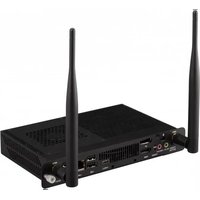
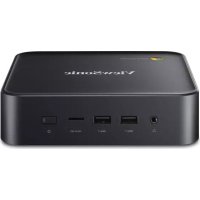
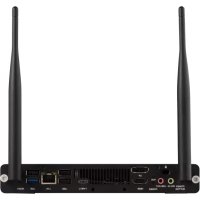
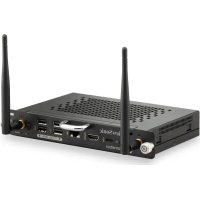
- Merci d'avoir choisi ViewSonic®
- Contenu
- Introduction 6
- Configuration initiale......8
- Branchements 10
- Utilisation de l'appareil 11
- Paramètres....22
- Applications préinstallées et paramètres....70
- Annexe....91
- Informations relatives à la règlementation et aux services 93
- Introduction
- Contenu de la boîte
- Configuration initiale
- Installation du VPC-A31-O1
- REMARQUE :
- Branchements
- Connexion réseau
- Connexion USB
- Utilisation de l'appareil
- Sélection d'une source d'entrée
- Série CDE
- Série IFPG1
- Écran d'accueil (Schéma du lanceur)
- Applications
- Paramètres
- Network & Internet (Réseau & Internet)
- Connected Devices (Appareils connectés)
- Apps (Applications)
- Notifications
- Storage (Stockage)
- Sound (Son)
- Display (Écran)
- Wallpaper (Fond d'écran)
- Accessibility (Accessibilité)
- Security (Sécurité)
- Privacy (Confidentialité)
- Passwords & Accounts (Mots de passe et comptes)
- Digital Wellbeing (Bien-être numérique)
- System (Système)
- About Device (À propos de l'appareil)
- Applications préinstallées et paramètres
- myViewBoard Display
- myViewBoard Manager
- Ajouter un appareil
- myViewBoard Whiteboard
- vCast
- Informations sur le réseau
- - Ports :
- - Port et DNS pour l'activation :
- - Service OTA
- Réglages du groupe d'affichage
- Écran de groupe synchronisé en permanence
- Partager un écran avec le groupe d'affichage (diffusion d'un vers plusieurs)
- Partage d'écrans multiples
- Écran de prévisualisation
- Tactile
- Casting à partir d'appareils Windows, MacBook et Chrome
- Casting à partir d'appareils Android
- Casting à partir d'appareils Apple iOS
- Connexion à un ViewBoard à partir d'un appareil mobile
- Annexe
- Informations relatives à la règlementation et aux services
- Informations de conformité
- Déclaration de conformité FCC
- Déclaration de la FCC relative à l'exposition aux radiations
- Déclaration Industry Canada
- Restrictions dans la bande de 5 GHz
- Informations sur l'antenne
- Mention du code du pays
- Avis sur l'exposition aux radiations IC
- Conformité à la CE pour les pays européens
- Les informations suivantes sont uniquement pour les pays de l'UE :
- Déclaration de conformité RoHS2
- Certains composants des produits mentionnés ci-dessus sont exemptés de l'annexe III des directives RoHS2, comme indiqué ci-dessous :
- Restrictions indiennes sur les substances dangereuses
- Mise au rebut en fin de vie du produit
- USA et Canada :
- Assistance client
Marque : VIEWSONIC
Modèle : VPC-A31-O1
Catégorie : Ordinateur