
DF87G - Cadre photo numérique VIEWSONIC - Notice d'utilisation et mode d'emploi gratuit
Retrouvez gratuitement la notice de l'appareil DF87G VIEWSONIC au format PDF.



| Type de produit | Cadre photo numérique |
| Marque | ViewSonic |
| Modèle | DF87G |
| Résolution d'affichage | 800 x 480 pixels |
| Formats de carte mémoire supportés | CF, SD, MMC, MS, MS Pro, MS Duo |
| Mémoire interne | 128 Mo |
| Alimentation | Adaptateur secteur (inclus) |
| Fonctions principales | Affichage photo, diaporama avec musique, lecture vidéo, horloge, calendrier, alarme, navigation dans les fichiers, réglages d'affichage, sortie TV, écouteurs, stockage de masse USB |
| Montage mural | Possible (trous de montage à l'arrière) |
| Sortie AV | Oui (pour connexion à un téléviseur) |
| Port USB | Oui (pour connexion PC) |
| Prise casque | Oui (sortie audio) |
| Systèmes d'exploitation compatibles | Windows 2000, XP (reconnaissance automatique) |
| Entretien et nettoyage | Utiliser un chiffon doux et sec. Ne pas utiliser de produits abrasifs. |
| Sécurité | Utiliser uniquement l'adaptateur fourni. Ne pas exposer à l'humidité. |
| Contenu de l'emballage | Cadre photo, télécommande, adaptateur secteur, câble USB, guide d'installation rapide |
FOIRE AUX QUESTIONS - DF87G VIEWSONIC
Questions des utilisateurs sur DF87G VIEWSONIC
0 question sur cet appareil. Repondez a celles que vous connaissez ou posez la votre.
Poser une nouvelle question sur cet appareil
Téléchargez la notice de votre Cadre photo numérique au format PDF gratuitement ! Retrouvez votre notice DF87G - VIEWSONIC et reprennez votre appareil électronique en main. Sur cette page sont publiés tous les documents nécessaires à l'utilisation de votre appareil DF87G de la marque VIEWSONIC.
MODE D'EMPLOI DF87G VIEWSONIC
Modo R


Mostrar la hora actual
- Si la alarma está activada, se做不到 en la pantalla.

Modo Calendario


Mostrar el calendario mensualmente
- Use ▲▼/◁>para desplazarse al mes que紊.
desee.

Modo Foto

Mostrar todas las fotos como una presentación de diapositivas
- Para ampliar a foto presione Q.
- Para girar la Foto en el sentido de las agujas del reloj, presione Q.
Para aplicar varias configuraciones para la Foto seleccionada, presione / .
Aparecerá una barra de Herramentas. Use / para recorrerla; presione / para confirmar la seleccion que realice.
Girar Permitte girar la Foto en el sentido de las agujas del reloj (90°, 180° o 270°) Zoom Permitte ampliar la Foto para做不到 detailles de laquia Anterior Permitte ir a la Foto anterior Siguiente Permitte ir a la Foto singular Reproducir/Pausa Permitte paasar o reanudar la presentación de diapositivas Detener Permitte detener la presentación de diapositivas Información de la Foto Permitte:noatar la información de las fotos Miniaturas Permitte:noatarotos en el modo de miniaturas 800x480 Resolución Permitte:noatarla resolución de las fotos

Reproducir caniones
- Para ajustar el volumen, presione + -
- Para silenciar la música, presione.

Para aplicar varias configuraciones para el archivo de audio selectionado, presione OK / Aparenca a una barra de Herramentas. Use OK / para recorrerla; presione OK para confirmar la seleccion que realice.
0:00:00 Tiempo transcurrido Permitte:norear el tiempo transcurrido Δ Anterior Permitte ir al ARCHivo de audio anterior Δ Retroceso=rápido Permitte invertir la reproducción ▷ Avance=rápido Permitte acelerar la reproducción ▷ Siguiente Permitteasar al ARCHivo de audio Spiritsa || Reproducir/Pausa Permitte停下 o reanudar la reproducción ■ Detener Permitte detener la reproducción i Información Musical Permitte:norear la información musical ▷ Normal Permitte reproducir toda la música a la vez CjD Repetir uno Permitte repetirla músicaactualmente selec-
cionada de forma continua CjD Repetir todos Permitte repetir toda la músicade forma continua

Modo Video

Reproducir ARCHIVOS de video
- Para ajustar el volumen, presione + -
- Para silenciar la música, presione
Para aplicar varias configuraciones para el archivo de video selectionado, presione OK / Aparecería una barra de Herramentas. Use OK / D para recorrerla; presione OK / para confirmar la selección que realize.
0:00:00 Tiempo transcurrido Permitte:noar el tiempo transcurrido Δ Anterior Permitte ir al ARCHivo de video anterior Δ Retroceso=rápido Permitte invertir la reproducción Δ Avance=rápido Permitte acelerar la reproducción Δ Sigúiente Permitte pasado al ARCHivo de videosuma Δ Reproducir/Pausa Permitte pausar o reanudar la reproducción Δ Detener Permitte detener la reproducción Q Zoom Permitte ampliar el video para:noar detailles del:mismo i Información de video Permitte:noar información del ARCHivo de video

Mostrarotosunaauna conmusica de fondo
- Para ampliar a foto presione Q.
- Para girar la foto en el sentido de las agujas del reloj, presione Q
- PParaajustarelvolumen,presione
- Para silenciar la música, presione y.
Para aplicar varias configuraciones para la Foto seleccionada, presione / .
Aparecerá una barra de Herramentas.
Use / para recorrerla; presione / para confirmar la seleccion que realice.

Modo Explorador

Mostrar en una lista todos los ARCHivos multimedia
Use / < para recorrer todos los ARCHIVOS; presione
OK/ para reproducitos.

Modo Configuración

Use / < para recorrer las OPCIONES de menu; presione OK / para confirmar la seleccion que realice.
Configurar reloj aaaa/mm/dd AAMMDD, MMDDAA o DDMMAA
mm:ss AM/PM 12 H y 24 H Configurar alarma aaaa/mm/dd
mm:ss
Tombre 1/2
Modo Una vez, Diariamente y Desactivado Configurar Foto Intervalo Rápido, Medio y Lento Transmisión Selección el tipo de transmisión
que deseee aplicar para el efecto
de la presentación de diapositivas Visualización Estándar e Intelligente Configurar visualización Brillo, Contraste y Color Configurar inizio Reloj, Calendario, Foto, Música, Video, Diapositi-
vas con música y Explorador Configurar idioma English, Français, Español, Português Configuración predeterminada Sistema TV NTSC, PAL Valores por defecto Version de firmware Permitteemarks la version de firmware actual
Conectar el marco digital con dispositivos externos
Reproducir en el televisor

1. Inserte el enchufe de color negro del cable de AV en el conector de calidad de AV del marco para fotografías.
2. Conecte el除外 extremo (3 vías, conectores de audio y video) a los puertos de salute de TV correspondientes del teovisor.
3. Encienda el teovisor y el marco para fotografias. Presione para embar al modo de calidad de TV.
Usar auriculares

1. Encienda el marco para fotografías.
2. Inserte el enchufe del auricular en el conector de salute de audio del marco para fotografías.
Almacenamento masivo

1. Encienda el marco para fotografías.
2. Enchufe el marco para fotografias en el puerto USB de su PC mediante el cable USB suministrado.
3. El marco para fotografiaas funciona ahora como un lector de tarjetas.
- El marco para fotografias incluye una memoria integra de 128 MB.
- Cuando los connecte a un equipo queonga instalado el sistemas operativo Windows® 2000 o XP,icho equipo reconcerá automatistically el marco. No esecessary instalar ningún software.
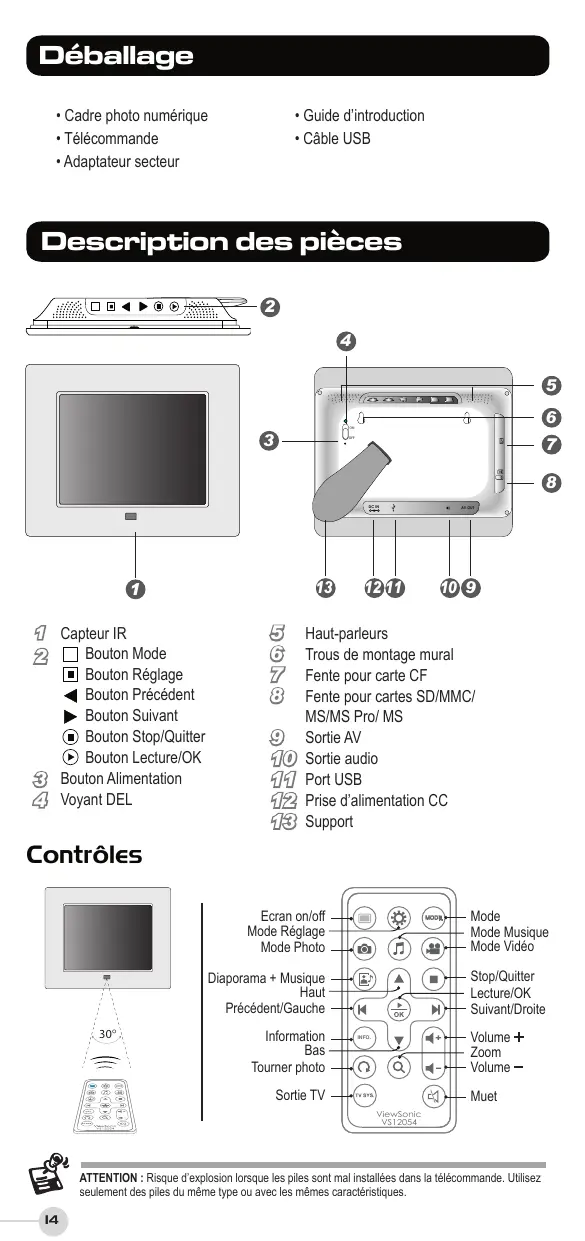
Déballage
- Cadre photo numérique
- Telecommande
Adaptateur secteur
- Guide d'introduction
Cable USB
Description des pieces


Capteur IR
2 Bouton Mode
Bouton Réglage
Bouton Précédent
Bouton Suivant
Bouton Stop/Quitter
Bouton Lecture/OK
3 Bouton Alimentation
4 Voyant DEL
5 Haut-parleurs
Trous de montage mural
Fente pour carte CF
Fente pour cartes SD/MMC/ MS/MS Pro/MS
Sortie AV
10 Sortie audio
11 Port USB
12 Prise d'alimentation CC
Support
Contrôles


Insertion des cartes mémoires

Insérez la carte mémoire contenant les photos, clips video et les fichiers de musique dans le sens indiqué, avec l'étiquette faisant face à l'arrête du cadre photo.
- Pour enlever les cartes, tirez gentiment dessus dans le sens opposé.

- Ce cadre photo numérique supporte les cartes mémoires CF/SD/MMC/MS/MS Pro/MS Duo.
- Avant de inscrirer une carte, assurez-vous qu'elle a ete formatede avec le systeme de fichier FAT.
- Autrement le cadre photo peut ne pas reconnaître les fischiers media.
- La vitesse d'ouverture des fichiers est directement connectée à la taille des fichiers ; les gros fichiers prendront plus longtemps pour s'ouvir. Pour améliorer les performances, il est recommendé de n'utiliser que des photos de moins de 8 mega pixels.
Position du cadre photo numérique
A. Pour l'installation sur un bureau, ouvre le support autant que possible et posez le sur une surface stable et plate.

Affichage à l'horizontale

Affichage à la verticale
Mise en marche
Connectez l'appareil à une prise de courant en utilisant l'adaptateur secteur fourni.

B. Pour l'installation sur un mur, posez gentiment le cadre photo sur les vis pour que les vis rentrent dans les fentes de montage mural.

Montage sur un mur
Poussez le bouton Alimentation vers le haut, sur la position ON, pour allumer le cadre photo numérique.

Utilisation
Utilisez MODE pour faire apparaitre la barre de fonction.
Utilisez / pour aller sur le mode désiré et appuyez sur OK / pour confirmer.


Mode Horloge

Afficher l'heure courante
-Si l'alarme est activée, I'heure de l'alarme est affiché.

Mode Calendrier

Afficher le calendrier mensuel
- Utilisez ▲▼↑/↓D pour aller sur le mois désiré.

Mode Photo

Afficher toutes les photos dans un diaporama
- Pour agrandir la photo, appuyez sur Q.
Pour tourner la photo, appuyez sur
Pour utiliser divers réglages avec la photo sélectionnée, appuyez sur / . Une barre d'outils apparait
Utilize 12 pour défilier entre les outils et appuyez sur 1OK / pour confirmer.
Q Tourner Tourner la photo vers la droite (90°/180°/270°) Q Zoom Agrandir la photo pour voir plus de détails K Précédent Retourner à la photo précédente L Suivant Avancer à la photo suivante II Lecture/Pause Faire une pause ou continuer le diaporama ■ Stop Arrêté le diaporama i Info photo Afficher les informations de la photo iii Miniatures Afficher les photos en mode miniature 800X480 Résolution Afficher la résolution de la photo

Jouer les fichiers de musique
- Pour régler le volume, appuyez sur + -
- Pour couper le son, appuyez sur l'
无
Pour utiliser divers réglages avec le fjichier audio sélectionné, appuyez sur OK / ②. Une barre d'outils apparait.
Utilise 12 pour défilier et appuyez sur 1OK / pour confirmer.
0:00:00 Durée écoulée display the elapsed time « Précédent Afficher la durée écoulée « Retour rapide Retourer au fjichier audio précédent » Avance rapide Reculer rapidement dans la lecture » Suivant Avancer rapidement dans la lecture II Lecture/Pause Avancer au fjichier audio suivant ■ Stop Faire une pause ou continuer la lecture i Info musique Arrêté la lecture » Normal Jouer tous les fjichiers de musique une fois C D Répéter un Répéter indéfiniment le fjichier de musique sélectionné C D Répéter tout Répéter indéfiniment tous les fjichiers de musique

Mode Video

Jouer les fichiers video
- Pour régler le volume, appuyez sur + - .
Pour couper le son, appuyez sur it.
Pour utiliser divers réglages avec le fjichier video sélectionné, appuyez sur OK / ①. Une barre d'outils apparait.
Utilise 12 pour défiler et appuyez sur 1OK pour confirmer.
0:00:00 Durée écoulée Afficher la durée écoulée « Précédent Retourer au filchier video précédent « Retour rapide Reculer rapidement dans la lecture « Avance rapide Avancer rapidement dans la lecture « Suivant Avancer au filchier video suivant || Lecture/Pause Faire une pause ou continuer la lecture ■ Stop Arrête la lecture Q Zoom Agrandir la video pour voir plus de détails i Info videoo Afficher les informations du filchier videoo

Afficher vos photos, l'une après l'autre, avec une musique de fond
- Pour agrandir la photo, appuyez sur Q.
Pour tourner la photo, appuyez sur
- Pour régler le volume, appuyez sur + -
Pour couper le son, appuyez sur
Pour utiliser divers régles avec la photo sélectionnée, appuyez sur / . Une barre d'outils apparait.
Utilisez / pour defiler et appuyez sur / pour confirmer.

Mode Navigateur

Afficher tous les fichiers média
Utilisez / pour faire defiler les fichiers et appuyez sur OK/ pour l'ouvr.

Modé Réglage

Utilisez / < > pour faire defiler les options du menu et appuyez sur OK/ pour confirmer.
Réglage heures aaaa/mm/jj AAMMJJ/MMJJAA/JJMMAA
mm:ss AM/PM 12H/24H Réglage alarme aaaa/mm/jj
mm:ss
Sonnerie 1/2
Mode Une fois/outidien/Off Réglage photo Intervalle Rapide, Moyen, Lent. Transition Choisissez un effet de transi-
tion du diaporama Affichage Standard, Intelligent Réglage affichage Luminosité, Contraste, Couleur Réglage démarrage Horloge, Calendrier, Photo, Musique, Video,
Diaporama + musique, Navigateur Réglage langue English, Français, Espanol, Português Réglage par défaut Syst.TV NTSC, PAL Restaurer par défaut Version firmware Afficher la version du microprogramme
Branchement d'apparils externes
Lecture sur un téléviseur

1. Branchez le coté noir du cable AV sur la Prise de sortie AV du cadre photo.
2. Branchez l'autre coté (connecteurs audio et video, 3 fils) sur les Ports de sortie TV de votre téléviseur.
3. Allumer le télévisuer et le cadre photo. Appuyez sur (wvrs) pour selectionner le mode de sortie TV.
Utilisation découteurs

1. Allumez le cadre photo.
2. Branchez les écouteurs sur la Prise de sortie audio du cadre photo.
Stockage des données

1. Allumez le cadre photo.
2.Branchez le cadre photo sur le port USB de votre ordinateur avec le cable USB fourni.
3.Vous pouze maintainant utiliser le cadre photo comme un lecteur de carte.
Le cadre photo possède une mémoire interne de 128Mo.
- Lorsque vous le connectez à un ordinateur avec Windows® 2000 ou XP, l'ordinateur détecte automatiquement le cadre photo. Pas besoin d'installer un pilote.
Corporate names and trademarks stated herein are the property of their respective companies.
Copyright © 2007 ViewSonic Corporation. All rights reserved
Modo Calendario
  Mostrar el calendario mensualmente - Use ▲▼/◁>para desplazarse al mes que紊. desee. Modo Foto
 Mostrar todas las fotos como una presentación de diapositivas - Para ampliar a foto presione Q. - Para girar la Foto en el sentido de las agujas del reloj, presione Q. Para aplicar varias configuraciones para la Foto seleccionada, presione / . Aparecerá una barra de Herramentas. Use / para recorrerla; presione / para confirmar la seleccion que realice.| Girar | Permitte girar la Foto en el sentido de las agujas del reloj (90°, 180° o 270°) |
| Zoom | Permitte ampliar la Foto para做不到 detailles de laquia |
| Anterior | Permitte ir a la Foto anterior |
| Siguiente | Permitte ir a la Foto singular |
| Reproducir/Pausa | Permitte paasar o reanudar la presentación de diapositivas |
| Detener | Permitte detener la presentación de diapositivas |
| Información de la Foto | Permitte:noatar la información de las fotos |
| Miniaturas | Permitte:noatarotos en el modo de miniaturas |
| 800x480 Resolución | Permitte:noatarla resolución de las fotos |
Reproducir caniones
- Para ajustar el volumen, presione + - - Para silenciar la música, presione.  Para aplicar varias configuraciones para el archivo de audio selectionado, presione OK / Aparenca a una barra de Herramentas. Use OK / para recorrerla; presione OK para confirmar la seleccion que realice.| 0:00:00 | Tiempo transcurrido | Permitte:norear el tiempo transcurrido |
| Δ | Anterior | Permitte ir al ARCHivo de audio anterior |
| Δ | Retroceso=rápido | Permitte invertir la reproducción |
| ▷ | Avance=rápido | Permitte acelerar la reproducción |
| ▷ | Siguiente | Permitteasar al ARCHivo de audio Spiritsa |
| || | Reproducir/Pausa | Permitte停下 o reanudar la reproducción |
| ■ | Detener | Permitte detener la reproducción |
| i | Información Musical | Permitte:norear la información musical |
| ▷ | Normal | Permitte reproducir toda la música a la vez |
| CjD | Repetir uno | Permitte repetirla músicaactualmente selec- cionada de forma continua |
| CjD | Repetir todos | Permitte repetir toda la músicade forma continua |
Modo Video
Reproducir ARCHIVOS de video
- Para ajustar el volumen, presione + - - Para silenciar la música, presione Para aplicar varias configuraciones para el archivo de video selectionado, presione OK / Aparecería una barra de Herramentas. Use OK / D para recorrerla; presione OK / para confirmar la selección que realize.| 0:00:00 | Tiempo transcurrido | Permitte:noar el tiempo transcurrido |
| Δ | Anterior | Permitte ir al ARCHivo de video anterior |
| Δ | Retroceso=rápido | Permitte invertir la reproducción |
| Δ | Avance=rápido | Permitte acelerar la reproducción |
| Δ | Sigúiente | Permitte pasado al ARCHivo de videosuma |
| Δ | Reproducir/Pausa | Permitte pausar o reanudar la reproducción |
| Δ | Detener | Permitte detener la reproducción |
| Q | Zoom | Permitte ampliar el video para:noar detailles del:mismo |
| i | Información de video | Permitte:noar información del ARCHivo de video |
Modo Explorador
 Mostrar en una lista todos los ARCHivos multimedia Use / < para recorrer todos los ARCHIVOS; presione OK/ para reproducitos. Modo Configuración
 Use / < para recorrer las OPCIONES de menu; presione OK / para confirmar la seleccion que realice.| Configurar reloj | aaaa/mm/dd AAMMDD, MMDDAA o DDMMAA mm:ss AM/PM 12 H y 24 H |
| Configurar alarma | aaaa/mm/dd mm:ss Tombre 1/2 Modo Una vez, Diariamente y Desactivado |
| Configurar Foto | Intervalo Rápido, Medio y Lento |
| Transmisión Selección el tipo de transmisión que deseee aplicar para el efecto de la presentación de diapositivas | |
| Visualización Estándar e Intelligente | |
| Configurar visualización | Brillo, Contraste y Color |
| Configurar inizio | Reloj, Calendario, Foto, Música, Video, Diapositi- vas con música y Explorador |
| Configurar idioma | English, Français, Español, Português |
| Configuración predeterminada | Sistema TV NTSC, PAL |
| Valores por defecto | |
| Version de firmware | Permitteemarks la version de firmware actual |
Conectar el marco digital con dispositivos externos
Reproducir en el televisor
 1. Inserte el enchufe de color negro del cable de AV en el conector de calidad de AV del marco para fotografías. 2. Conecte el除外 extremo (3 vías, conectores de audio y video) a los puertos de salute de TV correspondientes del teovisor. 3. Encienda el teovisor y el marco para fotografias. Presione para embar al modo de calidad de TV.Usar auriculares
 1. Encienda el marco para fotografías. 2. Inserte el enchufe del auricular en el conector de salute de audio del marco para fotografías.Almacenamento masivo
 1. Encienda el marco para fotografías. 2. Enchufe el marco para fotografias en el puerto USB de su PC mediante el cable USB suministrado. 3. El marco para fotografiaas funciona ahora como un lector de tarjetas. - El marco para fotografias incluye una memoria integra de 128 MB. - Cuando los connecte a un equipo queonga instalado el sistemas operativo Windows® 2000 o XP,icho equipo reconcerá automatistically el marco. No esecessary instalar ningún software.Déballage
- Cadre photo numérique - Telecommande Adaptateur secteur - Guide d'introduction Cable USBDescription des pieces
   Capteur IR 2 Bouton Mode Bouton Réglage Bouton Précédent Bouton Suivant Bouton Stop/Quitter Bouton Lecture/OK 3 Bouton Alimentation 4 Voyant DEL 5 Haut-parleurs Trous de montage mural Fente pour carte CF Fente pour cartes SD/MMC/ MS/MS Pro/MS Sortie AV 10 Sortie audio 11 Port USB 12 Prise d'alimentation CC SupportContrôles
 Insertion des cartes mémoires
 Insérez la carte mémoire contenant les photos, clips video et les fichiers de musique dans le sens indiqué, avec l'étiquette faisant face à l'arrête du cadre photo. - Pour enlever les cartes, tirez gentiment dessus dans le sens opposé.  - Ce cadre photo numérique supporte les cartes mémoires CF/SD/MMC/MS/MS Pro/MS Duo. - Avant de inscrirer une carte, assurez-vous qu'elle a ete formatede avec le systeme de fichier FAT. - Autrement le cadre photo peut ne pas reconnaître les fischiers media. - La vitesse d'ouverture des fichiers est directement connectée à la taille des fichiers ; les gros fichiers prendront plus longtemps pour s'ouvir. Pour améliorer les performances, il est recommendé de n'utiliser que des photos de moins de 8 mega pixels.Position du cadre photo numérique
A. Pour l'installation sur un bureau, ouvre le support autant que possible et posez le sur une surface stable et plate.  Affichage à l'horizontale  Affichage à la verticaleMise en marche
Connectez l'appareil à une prise de courant en utilisant l'adaptateur secteur fourni.  B. Pour l'installation sur un mur, posez gentiment le cadre photo sur les vis pour que les vis rentrent dans les fentes de montage mural.  Montage sur un mur Poussez le bouton Alimentation vers le haut, sur la position ON, pour allumer le cadre photo numérique. Utilisation
Utilisez MODE pour faire apparaitre la barre de fonction. Utilisez / pour aller sur le mode désiré et appuyez sur OK / pour confirmer.  Mode Horloge
 Afficher l'heure courante -Si l'alarme est activée, I'heure de l'alarme est affiché. Mode Calendrier
 Afficher le calendrier mensuel - Utilisez ▲▼↑/↓D pour aller sur le mois désiré. Mode Photo
 Afficher toutes les photos dans un diaporama - Pour agrandir la photo, appuyez sur Q. Pour tourner la photo, appuyez sur Pour utiliser divers réglages avec la photo sélectionnée, appuyez sur / . Une barre d'outils apparait Utilize 12 pour défilier entre les outils et appuyez sur 1OK / pour confirmer.| Q | Tourner | Tourner la photo vers la droite (90°/180°/270°) |
| Q | Zoom | Agrandir la photo pour voir plus de détails |
| K | Précédent | Retourner à la photo précédente |
| L | Suivant | Avancer à la photo suivante |
| II | Lecture/Pause | Faire une pause ou continuer le diaporama |
| ■ | Stop | Arrêté le diaporama |
| i | Info photo | Afficher les informations de la photo |
| iii | Miniatures | Afficher les photos en mode miniature |
| 800X480 | Résolution | Afficher la résolution de la photo |
| 0:00:00 | Durée écoulée | display the elapsed time |
| « | Précédent | Afficher la durée écoulée |
| « | Retour rapide | Retourer au fjichier audio précédent |
| » | Avance rapide | Reculer rapidement dans la lecture |
| » | Suivant | Avancer rapidement dans la lecture |
| II | Lecture/Pause | Avancer au fjichier audio suivant |
| ■ | Stop | Faire une pause ou continuer la lecture |
| i | Info musique | Arrêté la lecture |
| » | Normal | Jouer tous les fjichiers de musique une fois |
| C D | Répéter un | Répéter indéfiniment le fjichier de musique sélectionné |
| C D | Répéter tout | Répéter indéfiniment tous les fjichiers de musique |
Mode Video
 Jouer les fichiers video - Pour régler le volume, appuyez sur + - . Pour couper le son, appuyez sur it. Pour utiliser divers réglages avec le fjichier video sélectionné, appuyez sur OK / ①. Une barre d'outils apparait. Utilise 12 pour défiler et appuyez sur 1OK pour confirmer.| 0:00:00 | Durée écoulée | Afficher la durée écoulée |
| « | Précédent | Retourer au filchier video précédent |
| « | Retour rapide | Reculer rapidement dans la lecture |
| « | Avance rapide | Avancer rapidement dans la lecture |
| « | Suivant | Avancer au filchier video suivant |
| || | Lecture/Pause | Faire une pause ou continuer la lecture |
| ■ | Stop | Arrête la lecture |
| Q | Zoom | Agrandir la video pour voir plus de détails |
| i | Info videoo | Afficher les informations du filchier videoo |
Mode Navigateur
 Afficher tous les fichiers média Utilisez / pour faire defiler les fichiers et appuyez sur OK/ pour l'ouvr. Modé Réglage
 Utilisez / < > pour faire defiler les options du menu et appuyez sur OK/ pour confirmer.| Réglage heures | aaaa/mm/jj AAMMJJ/MMJJAA/JJMMAA mm:ss AM/PM 12H/24H | |
| Réglage alarme | aaaa/mm/jj mm:ss Sonnerie 1/2 Mode Une fois/outidien/Off | |
| Réglage photo | Intervalle Rapide, Moyen, Lent. | |
| Transition Choisissez un effet de transi- tion du diaporama | ||
| Affichage Standard, Intelligent | ||
| Réglage affichage | Luminosité, Contraste, Couleur | |
| Réglage démarrage | Horloge, Calendrier, Photo, Musique, Video, Diaporama + musique, Navigateur | |
| Réglage langue | English, Français, Espanol, Português | |
| Réglage par défaut | Syst.TV NTSC, PAL | |
| Restaurer par défaut | ||
| Version firmware | Afficher la version du microprogramme | |
Branchement d'apparils externes
Lecture sur un téléviseur
 1. Branchez le coté noir du cable AV sur la Prise de sortie AV du cadre photo. 2. Branchez l'autre coté (connecteurs audio et video, 3 fils) sur les Ports de sortie TV de votre téléviseur. 3. Allumer le télévisuer et le cadre photo. Appuyez sur (wvrs) pour selectionner le mode de sortie TV.Utilisation découteurs
 1. Allumez le cadre photo. 2. Branchez les écouteurs sur la Prise de sortie audio du cadre photo.Stockage des données
 1. Allumez le cadre photo. 2.Branchez le cadre photo sur le port USB de votre ordinateur avec le cable USB fourni. 3.Vous pouze maintainant utiliser le cadre photo comme un lecteur de carte. Le cadre photo possède une mémoire interne de 128Mo. - Lorsque vous le connectez à un ordinateur avec Windows® 2000 ou XP, l'ordinateur détecte automatiquement le cadre photo. Pas besoin d'installer un pilote. Corporate names and trademarks stated herein are the property of their respective companies. Copyright © 2007 ViewSonic Corporation. All rights reserved- Modo R   Mostrar la hora actual - Si la alarma está activada, se做不到 en la pantalla.  Modo Calendario
- Modo Foto
- Reproducir caniones
- Modo Video
- Reproducir ARCHIVOS de video
- Modo Explorador
- Modo Configuración
- Conectar el marco digital con dispositivos externos
- Reproducir en el televisor
- Usar auriculares
- Almacenamento masivo
- Déballage
- Description des pieces
- Contrôles
- Insertion des cartes mémoires
- Position du cadre photo numérique
- Mise en marche
- Utilisation
- Mode Horloge
- Mode Calendrier
- Mode Photo
- Mode Video
- Mode Navigateur
- Modé Réglage
- Branchement d'apparils externes
- Lecture sur un téléviseur
- Utilisation découteurs
- Stockage des données
Marque : VIEWSONIC
Modèle : DF87G
Catégorie : Cadre photo numérique