
TWIN WHEEL 900FF - Volant de jeu vidéo GENIUS - Notice d'utilisation et mode d'emploi gratuit
Retrouvez gratuitement la notice de l'appareil TWIN WHEEL 900FF GENIUS au format PDF.


| Marque | Genius |
| Modèle | TwinWheel 900FF |
| Type de produit | Volant de jeu vidéo avec retour de force |
| Plateformes compatibles | PC (Windows VISTA/XP/ME/2000/98) et PlayStation 3 |
| Angle de rotation | 900° ou 270° (commutable) |
| Nombre de boutons | 13 boutons d'action |
| Pavé directionnel | 8 directions |
| Modes de fonctionnement | Numérique et analogique (PC); mode PS3 dédié |
| Fonction Turbo | Oui, assignable aux boutons |
| Retour de force | Oui, uniquement sur PC |
| Pédalier | Inclus (accélérateur et frein) |
| Embrayage | Inclus |
| Alimentation | Adaptateur d'alimentation C.A. (inclus) |
| Connexion | USB |
| Fixation | Pince de fixation type Y (inclus) |
| Configuration système PC requise | Pentium 166 MHz ou supérieur, lecteur CD-ROM, DirectX 7.0a ou ultérieur |
| Entretien | Ne pas exposer à la lumière directe du soleil; éviter tout liquide; nettoyer avec un chiffon sec sans détergent |
| Contenu de l'emballage | Volant, pédalier, embrayage, CD pilote, pince de fixation, adaptateur C.A., guide d'utilisation |
FOIRE AUX QUESTIONS - TWIN WHEEL 900FF GENIUS
Questions des utilisateurs sur TWIN WHEEL 900FF GENIUS
0 question sur cet appareil. Repondez a celles que vous connaissez ou posez la votre.
Poser une nouvelle question sur cet appareil
Téléchargez la notice de votre Volant de jeu vidéo au format PDF gratuitement ! Retrouvez votre notice TWIN WHEEL 900FF - GENIUS et reprennez votre appareil électronique en main. Sur cette page sont publiés tous les documents nécessaires à l'utilisation de votre appareil TWIN WHEEL 900FF de la marque GENIUS.
MODE D'EMPLOI TWIN WHEEL 900FF GENIUS
- Contenu de l'emballage Volant TwinWheel 900FF Pédalier TwinWheel 900FF Embrayage TwinWheel 900FF CD du pilote Pince de fixation (type Y) Adaptateur d'alimentation C.A. Guide d'utilisation multilingue
2. Configuration système requise : pour PC
- Compatibilité IBM PC Pentium 166MHz ou supérieur Microsoft Windows VISTA/XP/ME/2000/98
- Lecteur CD/DVD-ROM pour l'installation du pilote Pour PlayStation 3
3. Installation de votre TwinWheel 900FF
Fixez fermement la pince de fixation 'type Y' sur le bord d'une table en passant par les deux orifices cachés situés sur l'avant du châssis du volant.
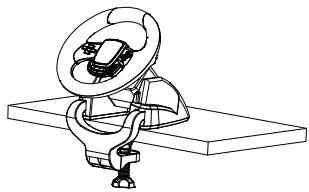
Installation pour système PC
a. Allumez votre ordinateur et inserez le CD fourni dans le lecteur CD-ROM; le programme d'installation démarre automatiquement. Si tel n'était pas le cas, veuillez le démarrer manuellement en cliquant sur Démarrer/Exécuter puis en saisissant "E:\setup" ("E" représentant l'emplacement de votre lecteur CD-ROM), et appuyez sur la touche Entrée. b. Suivez les instructions qui s'affichent pour parachever l'installation. c. Une fois l'installation terminée, branchez l'extrémité du câble USB sur un port USB de votre ordinateur. Votre volant TwinWheel 900FF détectera automatiquement son branchement sur un PC et le voyant DEL du mode NUMERIQUE s'allumera. En fonction de vos besoins, appuyez sur le bouton "MODE" pour basculer entre le mode "ANALOGIQUE" et "NUMERIQUE"; le voyant DEL correspondant à votre choix s'allumera.
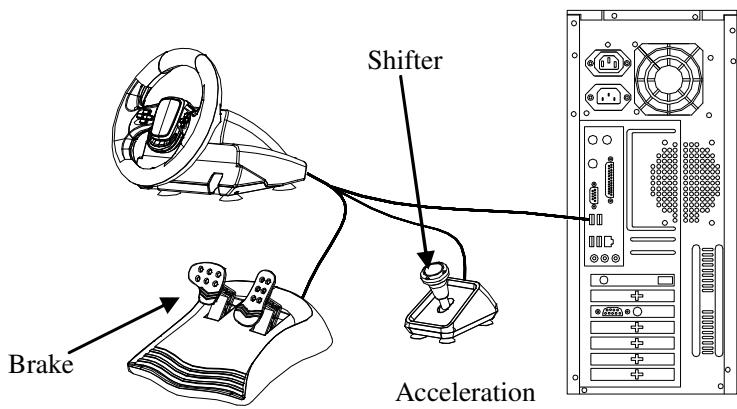
Note : Si vous utilisez un concentrateur, allumez-le après avoir branché cet appareil car il requiert au minimum 500mA pour activer la fonction vibrations.
d. Branchez l'adaptateur d'alimentation C. A. sur le châssis du volant. Le volant effectue une mise au point et un test automatique en tournant vers la gauche et la droite - n'y touchez pas. e. Cliquez sur Démarrer / Paramètres / Panneau de contrôle et double-cliquez sur l'option "Contrôleur de jeu" ou "Options de jeu".
f. Reliez le pédalier au volant. g. Branchez le connecteur de l'embrayage sur le volant. h. Vous pouvez calibrer et tester votre volant depuis l'écran "Contrôleur de jeu" ou "Options de jeu", puis compléter l'installation.
Important :
a. Ce pilote nécessite que DirectX 7.0a ou une version ultérieure soit présente sur votre PC. Vérifiez la version DirectX installée sur tout système et mettez-la à niveau si besoin. b. L'effet vibrations dépend du logiciel de jeu utilisé. c. Désinstallez tout autre pilote de volant pouvant se trouver sur votre ordinateur avant d'installer le pilote du TwinWheel 900FF.
- Installation pour playstation 3
a. Allumez votre PlayStation 3 et insérez le câble USB du TwinWheel 900FF dans la PlayStation 3. b. Notre volant TwinWheel 900FF détectera automatiquement son branchement sur une PlayStation 3 et le voyant DEL du mode PlayStation 3 s'allumera. c. Une fois ce branchement terminé, vous pouvez commencer à jouer. d. Les fonctions du contrôleur de jeu dépendent du logiciel de jeu utilisé.
Important : La fonction retour de force n'est disponible que sur les systèmes PC.
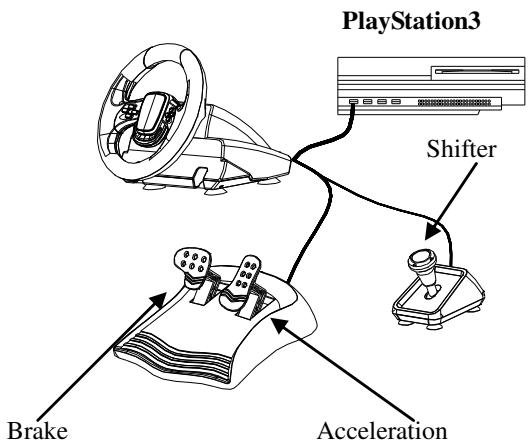
5. Fonctionnement et utilisation
- Réglage des commandes de base
Votre TwinWheel 900FF est doté de 13 boutons de commande; chacun possède une fonction différente en fonction du logiciel de jeu utilisé.
| PC | PlayStation3 |
| Pavé directionnel 8 voies | Pavé directionnel 8 voies |
| Bouton 1, 2, 3, 4 | X,○,□,△ |
| Bouton 5, 6, 7, 8, 11, 12 | L1, R1, L2, R2, L3, R3 |
| Bouton 9, 10 | Sélection, Démarrer |
| Bouton Turbo | Bouton Turbo |
| Bouton MODE (sélection mode NUMERIQUE/ANALOGIQUE) | PS |
| Voyant DEL NUMERIQUE (mode PC-numérique)/ANALOGIQUE (mode PC-analogique)/ PS (mode PlayStation® 3) | |
Note : Dans le cas d'une utilisation avec un système PC, le bouton “MODE” permet de basculer entre le mode NUMERIQUE et ANALOGIQUE. Dans le cas d'une utilisation avec une console PlayStation 3, le bouton “MODE” devient le bouton de la fonction “PS”.
6. Réglage de la fonction TURBO
Pour certains jours, la fonction Turbo est nécessaire ; pour l'activer, procédez comme suit :
Appuyez sur le bouton de fonction "TURBO" et maintenez-le enfoncé. Appuyez ensuite sur le bouton auquel vous souhaitez assigner la fonction "Turbo". Relâchez le bouton de fonction "TURBO". Le réglage de la fonction Turbo est terminé.
Note : Vous pouvez assigner la fonction TURBO aux boutons suivants :
X, O, □, △, L1, L2, R1, R2, Sélection, Démarrer, L3, R3
b. Pour ôter la fonction TURBO : appuyez sur le bouton de fonction "TURBO" et maintenez-le enfoncé. Appuyez ensuite sur le bouton duquel vous souhaitez retirer la fonction "Turbo".
c. Si vous souhaitez retarder la fonction TURBO de tous les boutons auxquels elle a été assignée en une seule manœuvre : débranchez le cable reliant le volant au PC ou à la console PlayStation 3, puis rebranchez-le - tous les boutons auront été réinitialisés.
Note : Lorsque vous appuyez sur le bouton auquel a été assignée la fonction Turbo, le voyant DEL du mode se met à clignoter. Le voyant DEL qui se met à clignoter dépend du mode sous lequel vous vous trouvez : PC (Analogique/Numérique) ou PlayStation 3.
7. Fonction sélection de l'angle de rotation à ou de votre twinwheel 900FF.
Votre TwinWheel 900FF vous permit de sélectionner le degré de rotation du volant. En fonction du jeu, vous pouvez directement configurer l'angle de rotation en procédant comme suit :
a. Par défaut, l'angle de rotation du volant est de; sous ce mode, le volant peut effectuer 2 tours et demi. b. Si vous souhaitez modifier l'angle de rotation à, maintenez enfoncé le bouton « 11 (L3)», puis appuyez une fois sur le bouton "MODE (PS)". L'angle de rotation du volant est maintenant de. c. Si vous souhaitez revenir à un angle de rotation de, répétez l'étape b ci-dessus. d. Vous pouvez modifier l'angle de rotation du volant selon la série 900^ 270^ 900^ autant de fois que vous le souhaitez.
8. Fonction changement de vitesse R2/L2 R1/L1.
Dans le cas de la plupart des produits PlayStation® 3, la fonction de changement de vitesse HAUT/BAS est attribuée aux boutons « R2/L2 »
Toutefois, pour certains autres jeux PlayStation® 3, la fonction de changement de vitesse HAUT/BAS peut nécessiter d'être attribuée aux boutons « R1/L1 ».
Cette fonction offre une meilleure compatibilité avec divers yeux PS3. Pour la régler, procédez comme suit :
a. Par défaut, le réglage de la fonction de changement de vitesse HAUT/BAS correspond aux boutons « R2/L2 »
b. Si le jeu PS3 nécessite que cette fonction soit attribuée aux boutons « R1/L1 », maintenez simplement enfoncé le bouton « R3 », puis appuyez une fois sur le bouton "MODE (PS)". La fonction changement de vitesse HAUT/BAS est maintenant attribuée aux boutons « R1/L1 » c. Si vous souhaitez réattribuer cette fonction aux boutons R2/L2, répétez l'étape b ci-dessus. d. Vous pouvez modifier ce réglage à n'importe quel moment.
Remarque: Cette fonction peut surtout être requise par des jours PlayStation 3.
9. Entretien de l'appareil
Votre TwinWheel 900FF est un appareil mécanique extrêmement bien conçu. Néanmoins, quelques règles d'entretien et de rangement s'appliquent. Suivez les recommendations ci-dessous lors de l'utilisation, du branchement et du rangement de votre TwinWheel 900FF.
a. N'exposez jamais votre appareil à la lumière directe du soleil pour des périodes prolongées, car cela risquerait d'altérer le plastique et de le rendre friable. b. Ne renversez aucun liquide sur l'appareil. Si vous renversiez accidentellement du liquide sur votre
TwinWheel 900FF, essuyez-le immédiatement à l'aide d'un chiffon sec.
c. N'utilisez aucun agent détergent ou nettoyant sur votre TwinWheel 900FF.
- Configuration système requise : pour PC
- Installation de votre TwinWheel 900FF
- Installation pour système PC
- Important :
- - Installation pour playstation 3
- Fonctionnement et utilisation
- Réglage de la fonction TURBO
- Fonction sélection de l'angle de rotation à ou de votre twinwheel 900FF.
- Fonction changement de vitesse R2/L2 → R1/L1.
- Entretien de l'appareil
Marque : GENIUS
Modèle : TWIN WHEEL 900FF
Catégorie : Volant de jeu vidéo