
MAXFIRE G-08XU - Manette de jeu GENIUS - Notice d'utilisation et mode d'emploi gratuit
Retrouvez gratuitement la notice de l'appareil MAXFIRE G-08XU GENIUS au format PDF.


| Type de produit | Manette de jeu filaire |
| Marque | Genius |
| Modèle | MAXFIRE G-08XU |
| Dimensions (environ) | 15 x 10 x 6 cm |
| Poids (environ) | 300 g |
| Alimentation | USB 5V (câble USB) |
| Interface | USB |
| Nombre de boutons d'action | 8 (dont gâchettes) |
| Nombre de gâchettes rapides | 4 |
| Croix directionnelle | 8 directions |
| Systèmes d'exploitation compatibles | Windows 98, Me, 2000, XP |
| Installation | Plug & Play (sauf Windows 98 nécessite installation manuelle) |
| Étalonnage | Via Panneau de configuration > Contrôleurs de jeu |
| Entretien | Nettoyer avec un chiffon doux sec. Ne pas utiliser de produits chimiques. |
| Sécurité | Ne pas exposer à l'humidité, aux sources de chaleur ou aux chocs. Débrancher avant nettoyage. |
| Pièces détachées et réparabilité | Aucune pièce réparable par l'utilisateur. Contacter le SAV Genius. |
| Garantie | Garantie standard du fabricant (consulter le site Genius) |
| Site web d'assistance | http://www.geniusnet.com.tw |
| Email de support | csd02@email.geniusnet.com.tw |
FOIRE AUX QUESTIONS - MAXFIRE G-08XU GENIUS
Questions des utilisateurs sur MAXFIRE G-08XU GENIUS
0 question sur cet appareil. Repondez a celles que vous connaissez ou posez la votre.
Poser une nouvelle question sur cet appareil
Téléchargez la notice de votre Manette de jeu au format PDF gratuitement ! Retrouvez votre notice MAXFIRE G-08XU - GENIUS et reprennez votre appareil électronique en main. Sur cette page sont publiés tous les documents nécessaires à l'utilisation de votre appareil MAXFIRE G-08XU de la marque GENIUS.
MODE D'EMPLOI MAXFIRE G-08XU GENIUS
Fonctionnalités de l'unité de jeu
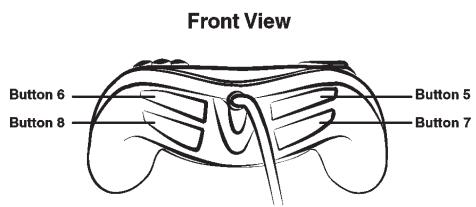
- Boutons à huit fonctions (y compris détentes)
- Pastille à huit directions
- Quatre détentes à réponse rapide
- Interface USB (Universal Serial Bus)
Top View
Installation de l'unité de jeu
- Assurez-vous que l'ordinateur est allumé. Raccordez le connecteur USB du moniteur de jeu dans le port USB du PC.
- Une fois la fiche raccordée, Windows XP/Me/2000 la détectera et installera le pilote automatiquement. (Si vous utilisez Windows 98, suivez les instructions à l'écran pour terminer l'installation).
- Cliquez sur Démarrer/Paramètres/Panneau de configuration et double-cliquez sur l'icône "Game Controllers" ou "Gaming Options".
- Sur l'écran de "Game Controllers" ou "Gaming Options", vous pouvez étalonner et tester votre moniteur de jeu avant de jouer.
- Une fois l'étalonnage et le test terminés, vous pourrez commencer à jouer. Important : pour obtenir les effets durant le jeu, nous recommandons d'étalonner et de tester votre moniteur de jeu avant de jouer. En particulier, si vous redémarrez votre PC ou raccordez à nouveau votre moniteur de jeu à votre PC, nous suggérons vivement d'étalonner et de tester votre moniteur de jeu à nouveau.
Pour plus d'informations ou si vous avez des questions, suivez le lien http://www.geniusnet.com.tw pour vous rendre sur le site web E-mail: csd02@email.geniusnet.com.tw
Marque : GENIUS
Modèle : MAXFIRE G-08XU
Catégorie : Manette de jeu