
LPL-1000 - Dictionnaire électronique FRANKLIN - Notice d'utilisation et mode d'emploi gratuit
Retrouvez gratuitement la notice de l'appareil LPL-1000 FRANKLIN au format PDF.


| Type de produit | Dictionnaire électronique |
| Marque | FRANKLIN |
| Modèle | LPL-1000 |
| Dimensions (mm) | 71,0 x 114,3 x 11,8 |
| Poids | 124 g |
| Alimentation | Batterie lithium-ion rechargeable 900 mAh ; adaptateur CA 100-240 V |
| Écran | TFT LCD transflectif 3,5 pouces, résolution 240x320 (QVGA), rétroéclairage LED |
| Processeur | Samsung S3C2410 203 MHz |
| Mémoire | ROM 64 MB NAND Flash, RAM 32 MB SDRAM |
| Système d'exploitation | Microsoft Windows CE.NET 4.2 Core (Français) |
| Contenu préinstallé | La Bibliothèque du Petit Larousse (5 dictionnaires : Petit Larousse Illustré, dictionnaire des synonymes, 3 dictionnaires bilingues français/anglais/allemand/espagnol), guide de grammaire, conjugaison, confondables ; Mobipocket Reader |
| Fonctions principales | Recherche de définitions, traductions, synonymes ; navigation par index, signets, annotations ; recherche en texte intégral ; dictionnaire de référence ; lecture de livres électroniques (eBooks, eNews, eDocs) ; clavier virtuel et écran tactile stylet |
| Connectivité | USB client (via câble fourni) ; emplacement carte Secure Digital (SD) / MultiMediaCard (MMC) |
| Audio | Haut-parleur intégré ; sortie casque stéréo 2,5 mm (optionnel) |
| Batterie - autonomie | Environ 10 heures en veille (sans rétroéclairage) ; environ 2,9 heures en lecture continue (rétroéclairage et volume max) |
| Batterie - charge | Moins de 4 heures pour une charge complète avec adaptateur CA |
| Entretien et nettoyage | Nettoyer l'écran avec un chiffon doux et sec ; éviter les liquides ; recharger régulièrement la batterie ; effectuer un redémarrage à froid en cas de dysfonctionnement |
| Sécurité | Ne pas appuyer trop fort sur le bouton Reset ; protéger des chocs et de l'humidité ; utiliser uniquement l'adaptateur fourni ; éviter les décharges électrostatiques |
| Pièces détachées et réparabilité | Garantie constructeur 2 ans (CE/Suisse) ou 1 an (autres régions) ; réparation par Franklin ; aucune pièce détachée grand public |
| Informations générales | Notice d'utilisation disponible en français ; langue d'interface : français ; mise à jour du contenu via carte MMC |
FOIRE AUX QUESTIONS - LPL-1000 FRANKLIN
Questions des utilisateurs sur LPL-1000 FRANKLIN
0 question sur cet appareil. Repondez a celles que vous connaissez ou posez la votre.
Poser une nouvelle question sur cet appareil
Téléchargez la notice de votre Dictionnaire électronique au format PDF gratuitement ! Retrouvez votre notice LPL-1000 - FRANKLIN et reprennez votre appareil électronique en main. Sur cette page sont publiés tous les documents nécessaires à l'utilisation de votre appareil LPL-1000 de la marque FRANKLIN.
MODE D'EMPLOI LPL-1000 FRANKLIN

Contrat de licence
Veuillez lire attentivement ce Contrat de licence avant d'utiliser ce produit.
- DÉFINITIONS. Le terme « Franklin » désigne Franklin Electronic Publishers, Inc. Le terme « Produit » désigne le produit, ainsi que les logiciels, les données et la documentation remises avec celui-ci, ou tout matériel associé à ce produit, téléchargé d'Internet ou acquis par tout autre moyen.
- INTRODUCTION. En utilisant ce Produit, vous indiquez votre adhésion aux termes de ce Contrat de licence. Si vous n'êtes pas d'accord avec ces termes et conditions, vous êtes priés de retourner le Produit et l'intégralité du matériel fourni avec celui-ci, assortis du ticket de caisse, au revendeur auprès duquel vous avez acheté le produit.
- LICENCE. Franklin vous accorde une licence limitée, personnelle et non exclusive d'utilisation du Produit. Le Produit demeure la propriété de Franklin.
- RESTRICTIONS. Vous n'êtes pas autorisé à faire des copies du calculi cièni des données enregistrées dans le Produit, que ce soit sous le format électronique ou imprimé. Vous n'êtes pas non plus autorisé à modifier, adapter, démonter, décompiler, traduire, créer des travaux dérivés, ni effectuer aucune ingénierie inverse du Produit.
- EXPORTATION ET AUTRES RÉGLEMENTATIONS. Vous n'êtes pas autorisé à exporter ou ré-exporter le Produit, directement ou indirectement, sans respecter les réglementations gouvernementales applicables. Vous n'êtes pas non plus autorisé à utiliser ce Produit, que ce soit directement ou indirectement, dans le développement d'armes nucléaires ou de tout composant de celles-ci, de missiles guidés ou d'armes chimiques ou biologiques.
- RÉSILIATION. Dans le cas où vous ne vous conformeriez pas à l'une des dispositions de ce contrat de licence, la licence sera résiliée de façon immédiate sans préavis.
- CONTRAT INTEGRAL. Ce contrat de licence représente l'intégralité du contrat existant entre vous et Franklin en ce qui concerne ce Produit. Franklin se réserve tous les droits non accordés expressément dans ce contrat de licence.
Vous venez d'acquérir un appareil (APPAREIL) produit par Franklin Electronic Publishers, Inc. ("Franklin") qui comprend le logiciel sous licence du fabricant Franklin de cet Appareil issu de Microsoft Licensing Inc. ou de ses affiliés (MS'). Ces produits logiciels installés d'origine MS, ainsi que les médias, documents et documentation "en ligne" électronique associés ("LOGICIEL") sont protégés par les lois et traités internationaux sur la propriété intellectuelle. Le LOGICIEL est sous licence, et non vendu. Tous droits réservés.
SI VOUS NACCETPEZ PAS LES TERMES DE CE CONTRAT DE LICENCE DUTILASSEUR FINAL ("CLUP"), NUTILISSEZ PACHPAREL OUI NE COPIEZ PASES LE LOGICIEL. CONTACTÉS SANS TARDER Franklin POUR OBTENIR DES INSTRUCTIONS QUI VOUS PERMETTRONT DE RETOURNER LES APPAREIL(S) NON UTILISE(S) ET DEN OBTENIR LE REMBOURSEMMENT. TOUTE UTILISATION DU LOGICIEL, Y COMPRIS MAIS SAIS NON LIMITER A LUTILISATION DE L'APPAREIL, CONSITUIERA UNE ACCEPTATION DES TERMES DE CET CLUP (OU UNE RATIFICATION DE TOUT CONSENTEMENT PREALABLE). ATTRIBution DE LICENCE POUR LE LOGICIEL. cet Clufyou accorde la icidence suivante:
Vous ne pouvez utiliser le LOGICIEL qu'avec l'APPAREIL.
NEST PAS INSENSIBLE AUX DEFAILLANCES. Le fabricant Frankli de cet Apparé à UNILATERALEMENT DÉTERMINE LA MANIÈRE D'UTILISER LE LOGICIÉL DANNÉ PAPERÉILE, ET MS A FAIT CONFIANCE AU fabricant Franklin de cet Apparé POUR MENER SUFFISAMMENT DE TESTS AFIN DE DÉTERMINER SI LE LOGICIÉL CONVIENT POUR UN TELLE UTILISATION.
IL NEXISTE AUCUNE GARANTE POUR CE LOGICIÉL. LE LOGICIÉL est livre "EN L'ETAT" et avec toutes ses défaillances. VOUS SUPPORTERTE LA TOTALITE DU RISQUE DU AUNE QUALITE, UN FONCTIONNEMENT, UNE PRECISION ET UN EFFORT SATISFAISANTS (Y COMPRIS L'ABSENSE DE NEGLIGENCE).
AINSI, AUCUNE GARANTIE NE COUVRE LES ENTRAVES A VOITE JOUISSANCE DU LOGICIEL OU LES CINTREFACONS. SI VOUS AVEZ RECU DES GARANTIES CONCERNANT L'APPAREIL OU LE LOGICIEL, CES GARANTIES NE PROVIENNENT PAS DE, ET NE LIÉT DONC PAS, MS.
Remarque sur le Java Support. Le LOGICIEL peut contenir un support pour des programmes écrites à l'aide du langage Java. La technologie Java n'est pas insensible aux défaillances et n'est pas conçue, fabriquée, ou prévue pour une utilisation ou une revête comme équipement de contrôle en ligne dans des environnements dangereux nécessitant un fonctionnement sans défaillances, tel que dans le cadre d'installations nucléaires, de navigation aérienne ou de systèmes de communication, de contrôle aérien, de machines de monitoring médicinal ou de systèmes d'armes, application dans lesquelles les défaillances de la technologie Java peuvent directement entraîner la mort, des blessures sur des personnes ou de graves dommages matériels ou sur l'environnement. Sun Microsystems, Inc. a contractuellement demandé à MS de rédiger cet avis de non-responsabilité.
Aucune responsabilité pour certains dommages. HORMIS LES CAS PREVUS PAR LA LOI, MS NE SAURAIT ETRE TENU RESPONSABLE POUR TODT DOMMAGE INDIRECT, SPECIAL, CONSECUTIF OU ACCIDENTEL RESULTANT DE OU RELATIF A L'UTILISATION OU AU FONCTIONNEMENT DE CE LOGICIÉL. CETTE RESTRICTION SERA APPLQUEE MEME SI UNE ACTION EN JUSTICE ECHOUE DANS SON OBJECTIF ESSENTIEL. EN AUCUN CAS MS NE SAURAIT ETRE TENU RESPONSABLE POUR TOUTE SOMME SUPERIEIRE A DEUX CENTQUINANTE DOLLARS AMERICAINS (250,00 USD).
Limitations portant sur une modification du programme, une décompilation et le démontage. Vous ne devez pas modifier le LOGICIEL, le décompiler ou le démonter, sauf et uniquement dans la mesure où une telle activité est explicitement autorisée par la loi applicable nonobstant cette limitation.
TRANSFER DE LOGICIEL AUTORISSE MAIS AVEC RESTRICTIONS. Vous ne pouvez transférer définitivement vos droits au titre de ce CLUF que dans le cadre d'une vente ou du transfert définitif de l'Appareil, et uniquement si le bénéficiaire accepte ce CLUF. Si le LOGICIEL est une mise à jour, le transfert doit également inclure toutes les versions précédentes du LOGICIEL.
RESTRICTIONS A L'EXPORTATION Vous reconnaissez que ce LOGICIEL est un produit provenant des ETATS-UNIS. Vous acceptez de vous conformer à toutes les lois nationales et internationales en vigueur qui s'appliquent au LOGICIEL, y compris les U. S. Export Administration Regulations, ainsi que les restrictions relatives aux utilisateurs finaux, à l'utilisation finale et au pays de destination éditées par le gouvernement des Etats-Unis ou tout autre gouvernement. Pour toute information complémentaire concernant l'exportation de ce LOGICIEL, consultez le site http://www. microsoft. com/exporting/.
Table des matières
Présentation de la Bibliothèque du Petit Larousse
Demarrage 6
Utilisation de la batterie 6
Réinitialisation de l'appareil 8
Calibrage de l'appareil 11
Utilisation du stylet 12
Allumer et éteindre l'appareil 12
Utilisation des fonctions spéciales 13
Utilisation du clavier 16
Lecture des contenus de La Bibliothèque du Petit Larousse
Ouvrir et fermer Le Petit Larousse Illustré 17
Affichage de la bibliothèque du Petit Larousse 19
Recherche d'une définition ou d'une traduction 22
Se déplacer dans la Bibliothèque du Petit Larousse 24
Utilisation des menus dans
La Bibliothèque du Petit Larousse 25
Recherche dans la Bibliothèque du Petit Larousse 28
Utilisation des signets et annotations 29
Description de la Bibliothèque du Mobipocket Reader...31
Modification des paramètres de Mobipocket Reader 35
Obtention d'aide 38
Quitter Mobipocket Reader 38
Utilisation des fonctions de Windows
Utilisation du Bureau 39
Modification des paramètres de l'appareil 42
Utilisation des programmes 52
Utilisation de l'Explorateur Windows 52
Connexion à un PC
Installation de programmes 55
Utilisation de cartes d'extension
Installation d'une carte d'extension 56
Retrait d'une carte d'extension 57
Affichage du contenu d'une carte d'extension 57
Caractéristiques 58
Avertissements du dispositif 59
Garanties Limitées 60
La bibliothèque du petit larousse
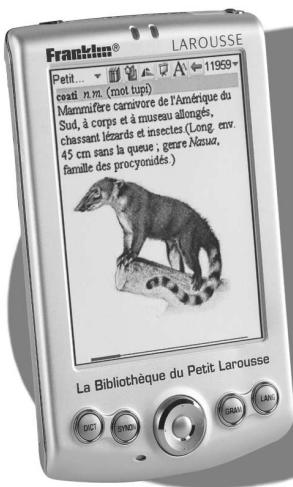
Nous vous remercions d'avoir acheté La Bibliothèque du Petit Larousse, un outil de référence complet avec 5 dictionnaires en 1!
Son emballage contient :
- le produit électronique de poche avec un stylet
- un dispositif de poche à écran couleur de 240 x 320 pixel, à rétroéclairage, avec emplacement pour carte d'extension Secure Digital (SD) / MultiMediaCard (MMC) et prise en charge audio;
- le système d'exploitation Microsoft® Windows® CE. NET;
- une version pré-installée de MobiPocket Reader;
- une carte MMC pré-installée contenant Le Petit Larousse Illustré
- un cable USB
- un adaptateur CA
- le CD d'installation du LPL-1000 contenant les pilotes USB et le Mode d'emploi
La Bibliothèque du Petit Larousse exécute le système d'exploitation Microsoft® Windows® CE. NET, dont le Panneau de configuration vous permet de modifier les paramètres de l'appareil, et l'Explorateur Windows de trouver des fichiers sur l'appareil.
Une version pré-installée de MobiPocket Reader vous permet de lire des livres électroniques (eBooks), journaux (eNews) et autres documents (eDocs).
La Bibliothèque du Petit Larousse offre les contenus suivants :
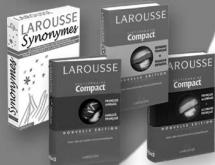
- la 100e édition du Petit Larousse Illustré qui répond rapidement à toutes les questions sur la langue et la culture générale, avec en supplément illustrations abondantes, pages citations, proverbes et chronologie universelle;
- un dictionnaire des synonymes français Larousse qui propose pour chaque entrée des synonymes, antonymes, mots associés et mots à comparer; trois dictionnaires bilingues Larousse qui vous permettent de traduire des mots en français, anglais, allemand et espagnol;
- un tableau de conjugaison des verbes français à tous les temps et toutes les formes;
- un guide de grammaire qui vous aide à maîtriser la langue française;
- une base d'homonymes et d'homophones français (Confondables).
Pour en savoir plus, veuillez consulter ce Mode d'emploi.
Certaines des illustrations d'écran figurant dans ce Mode d'emploi peuvent différer légèrement de ce qui s'affiche à l'écran de votre produit. Cela ne signifie pas que votre appareil ne fonctionne pas correctement.
Démarrage
Avant de commencer à utiliser La Bibliothèque du Petit Larousse, chargez complètement la batterie, réalisez un redémarrage à froid, puis calibrez l'appareil.
Utilisation de la batterie
Le produit est alimenté par une batterie au lithium-ion rechargeable de 900 mAh. Il est fortement recommandé de charger complètement la batterie avant d'utiliser le produit et de la recharger régulièrement.
Comment charger la batterie
Pour charger la batterie, procédez comme suit :
- Insérez la fiche de l'adaptateur CA dans l'adaptateur de charge.

- Reliez l'adaptateur de charge à l'appareil.
Appuyez sur les côtés de l'adaptateur de charge pour l'insérer dans le port de charge / USB situé en bas de l'appareil. Respectez la direction des flèches situées sur l'adaptateur de charge.
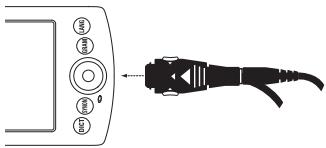
- Branchez l'adaptateur CA dans une prise électrique.
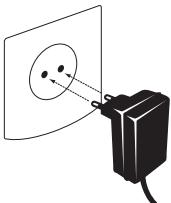
- Lorsque le voyant d'alimentation situé en haut de l'appareil s'allume au vert, débranchez l'adaptateur CA.
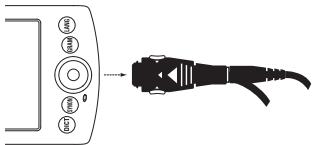
Le temps nécessaire pour charger complètement la batterie est d'environ quatre (4) heures.
Réinitialisation de l'appareil
Avant d'utiliser votre produit pour la première fois, vous devez réaliser un redémarrage à froid. De temps en temps, il peut s'avérer nécessaire de réinitialiser le produit afin d'effacer la mémoire ou de redémarrer un programme. Vous pouvez réaliser un redémarrage à froid ou à chaud.
Réalisation d'un redémarrage à froid
Un redémarrage à froid efface tous les paramètres, programmes et données enregistrés dans la RAM. Réalisez un redémarrage à froid :
- avant d'utiliser le produit pour la première fois;
- dans le rare cas où les données à l'écran seraient altérées;
- si une application ne répond pas correctement.
Avertissement : la réinitialisation de l'appareil efface les paramètres et informations introduites par l'utilisateur dans la RAM et sur toute carte d'extension installée. Toute donnée enregistrée sera donc perdue.
Pour réaliser un redémarrage à froid, procédez comme suit :
- Dévissez l'extrémité plate du stylet pour séparer l'outil de réinitialisation.
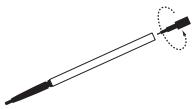
- Insérez l'outil de réinitialisation dans le petit orifice situé sur le côté de l'appareil.
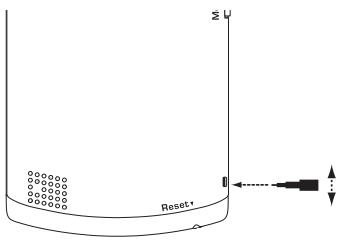
Remarque: l'orifice ne porte aucune légende. Il est situé sur le côté de l'appareil, et non pas en bas de celui-ci. Ce bouton est différent du bouton Reset (Réinitialisation) situé en bas de l'appareil.
L'outil de réinitialisation est spécialement adapté à l'orifice du bouton encastré.
- En appliquant une légère pression, déplacez l'outil de réinitialisation vers le haut et vers le bas comme si vous basculiez un interrupteur.
Remarque : l'appareil est livré avec l'interrupteur d'alimentation de la batterie dans la position arrêt. La réalisation d'un redémarrage à froid active la batterie.
Un écran de bienvenue s'affiche brièvement pour laisser place, après quelques secondes, à l'écran de calibrage. Pour en savoir plus sur le calibrage de l'appareil, veuillez vous reporter à « Calibrage de l'appareil » à la page 11.
- Révissez l'outil de réinitialisation à sa place à l'extrémité du stylet.
Après un redémarrage à froid, vous devez télécharger tous les programmes ou contenus que vous aviez ajoutés à l'appareil et introduire à nouveau toutes les informations que vous pouvez avoir perdues.
Réalisation d'un redémarrage à chaud
Un redémarrage à chaud arrête toutes les applications en exécution mais n’efface aucun programme ni aucune donnée enregistrée. Si une application ne fonctionne pas comme elle le devrait, vous pouvez réaliser un redémarrage à chaud.
À l'aide du stylet, appuyez délicatement sur le bouton Reset (Réinitialisation).
Remarque : le bouton Reset (Réinitialisation) est situé en bas de l'appareil.
L'appareil redémarrera au bout de cinq (5) secondes environ.
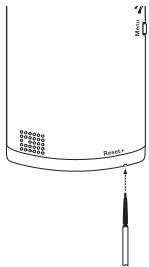
Avertissement : si vous appuyez trop fort sur le bouton Reset (Réinitialisation), vous pouvez désactiver l'appareil de façon permanente.
ATTENTION : assurez-vous d'enregistrer toute donnée non enregistrée avant de réaliser un redémarrage à chaud. Toutes les données non enregistrées seront effacées.
Calibrage de l'appareil
Après un redémarrage à froid, l'écran de calibrage s'affiche.
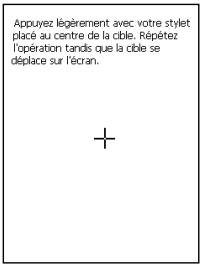
Cet écran vous permet de définir les points de référence au moyen desquels l'exactitude et la précision de l'appareil sont déterminées. Vous nevez utiliser le stylet pour calibrer l'appareil. Correction : Cet écran vous permet de définir les points de référence au moyen desquels l'exactitude et la précision de l'appareil sont déterminées. Vous nevez utiliser le stylet pour calibrer l'appareil. Note : "nevez" ne peut pas être corrigé car il n'est pas clair s'il s'agit d'une faute de frappe pour "nevez" ou "nevez pas".
- Chaque fois qu'un réticule apparait à l'écran, appuyez sur le point d'intersection de celui-ci.
- Une fois l'appareil calibré, appuyez sur l'écran pour commencer à l'utiliser.
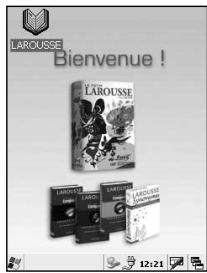
La page de bienvenue apparait.
Utilisation du stylet
Le stylet vous permet de réaliser les actions élémentaires suivantes :
- Appuyer - Avec le bout du stylet, appuyez légèrement sur l'écran pour sélectionner un élément. Après avoir appuyé sur l'élément, relevez le stylet. Appuyer sur l'écran avec le stylet revient au même que de cliquer sur un élément à l'aide de la souris sur votre PC. Appuyez deux fois pour ouvrir un élément.
- Déplacer - Appuyez avec le bout du stylet sur un élément et, sans relever le stylet de l'écran, faites-le glisser jusqu'à l'emplacement de votre choix.
- Sélectionner - Dans une application, appuyez avec le bout du stylet au début ou à la fin du mot ou de la série de mots que vous souhaitez sélectionner dans le texte. Faites glisser le stylet sur le ou les mots à sélectionner. Vous pouvez alors appuyer sur la sélection pour réaliser une opération.
Allumer et éteindre l'appareil
Pour allumer l'appareil, appuyez sur le bouton Marche / Arrêt situé en haut du côté droit de l'appareil.
Pour éteindre l'appareil, appuyez à nouveau sur le bouton
Marché / Arrêt ou appuyez sur l'écran avec le stylet sur
Arreter.
Utilisation des fonctions spéciales
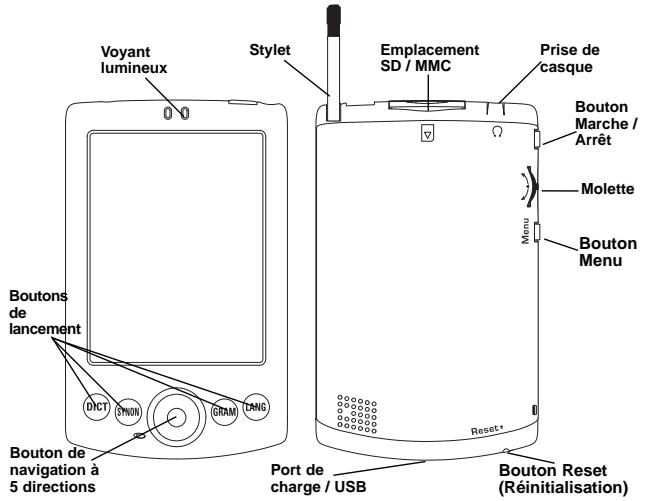
Boutons de lancement : chacun de ces boutons permet d'accéder aux ouvrages de La Bibliothèque du Petit Larousse.
DICT permet d'accéder au Petit Larousse Illustré. Remarque : la carte MMC contenant Le Petit Larousse Illustré doit être installée dans l'emplacement d'extension.
SYNON permet d'accéder au Dictionnaire des Synonymes Larousse.
GRAM permet d'accéder au Guide de Grammaire Française Larousse.
LANG permet d'accéder à une liste des dictionnaires bilingues figurant dans La Bibliothèque du Petit Larousse : Français-Allemand, Français-Anglais, Français-Espagnol, Allemand-Français, Anglais-Français, Espagnol-Français.
Bouton de navigation à 5 directions : ce bouton permet de se déplacer dans la sélection ou la page dans la direction voulue : vers le haut, vers le bas, vers la gauche ou vers la droite. Pour sélectionner un élément, appuyez au centre du bouton.
Voyant lumineux : ce voyant lumineux s'allume de couleur rouge lorsque l'appareil est en cours de charge et passe au vert lorsque l'appareil est complètement chargé.
Port de charge / USB : ce port vous permet de relier votre appareil à une prise électrique ou à un PC à l'aide des câbles de l'adaptateur CA / USB. Utilisez ce port pour charger l'appareil ou pour transférer des informations entre l'appareil et votre PC. Remarque : n'utilise que les câbles fournis avec La Bibliothèque du Petit Larousse.
Bouton Marche / Arrêt : ce bouton permet d'allumer et d'éteindre l'appareil.
Molette : la molette permet de se déplacer dans la sélection ou la page dans la direction : vers le haut ou vers le bas. Pour sélectionner un élément, appuyez au centre de la molette.
Stylet : cet outil vous permet d'appuyer, de déplacer et de sélectionner des éléments à l'écran. Vous pouvez aussi utiliser le stylet pour réaliser un redémarrage à chaud ou, après avoir dévissé l'util de réinitialisation, pour réaliser un redémarrage à froid.
Emplacement pour carte Secure Digital (SD) / MultiMediaCard (MMC) : l'emplacement SD / MMC est situé en haut de l'appareil. Il vous permet d'insérer des cartes d'extension dans l'appareil. Le Petit Larousse Illustré se trouve sur une carte d'extension. D'autres cartes d'extension sont vendues séparément.
Prise en charge audio : votre produit possède une prise audio et un haut-parleur. La prise audio est conçue pour des casques stéreo de 2,5 mm. Attention : les casques monophoniques ne fonctionnent pas avec cet appareil. Le haut-parleur est situé au dos de l'appareil. Remarque : les fonctions audio ne fonctionnent qu'avec les contenus qui prennant en charge le discours.
Bouton Menu : ce bouton permet de minimiser toute application active et d'accéder au Bureau.
Bouton Reset (Réinitialisation) : le bouton Reset (Réinitialisation) est encastré dans un trou de la taille d'une aiguille situé en bas de l'appareil. À l'aide du stylet, appuyez légèrement sur le bouton Reset (Réinitialisation) si l'appareil ne répond pas ou si l'écran fonctionne de façon anormale.
Remarque: ce bouton est différent de l'interrupteur de redémarrage à froid.
Adaptateur CA : l'adaptateur CA / CC est dans l'intervalle 5 volts avec un courant de 100 à 240 milliampères.
L'âme intérieure de la fiche de l'adaptateur CA est positive, et la partie extérieure de la fiche est négative.
Câble USB : ce câble vous permet de connecter l'appareil à votre PC.
Utilisation du clavier
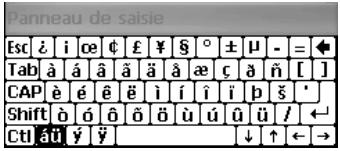
Utilisez le clavier virtuel pour saisir du texte dans n'importe quel champ de saisie. Accédez au clavier virtuel depuis la barre des tâches, et utilisez le stylet pour appuyer sur les lettres, chiffres et symboles de votre choix. Pour utiliser le clavier virt. virtuel, procédez comme suit :
- Appuyez sur dans la barre des tâches.
- Appuyez sur Clavier pour afficher le clavier à l'écran.
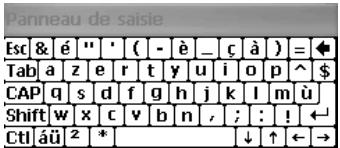
Pour afficher des lettres majuscules, appuyez sur Shift (Maj.). Pour afficher des symboles, appuyez sur áu.
- Appuyez sur le champ où vous souhaitez saisir le texte.
- Appuyez sur les lettres, symboles ou chiffres que vous souhaitez saisir.
Remarque : il est possible que vous deviez appuyer à nouveau sur le champ de saisie afin de vous assurer que celui-ci est toujours actif.
- Appuyez sur dans la barre des tâches, puis appuyez sur Masquer le panneau d'entrée pour fermer le clavier.
Lecture des contenus de la bibliothèque du petit larousse
Dans La Bibliothèque du Petit Larousse, vous pouvez dire, effectuer des recherches et utiliser des signets. Cette section décrit comment ouvrir et fermer des contenus, modifier les paramètres de Mobipocket Reader, utiliser la Bibliothèque, utiliser les menus, trouver une définition, afficher des contenus, rechercher un document, utiliser des signets, obtenir de l'aide et quitter Mobipocket Reader.
Ouvrir et fermer le petit larousse illustré
Vous pouvez ouvrir Le Petit Larousse Illustré de l'une des façons suivantes :
1. Appuyez sur DICT.
Remarque : la carte MMC contenant Le Petit Larousse Illustré doit être installée dans l'emplacement d'extension.
Les boutons de lancement permettent d'ouvrir les autres contenus disponibles :
SYNON permet d'ouvrir le Dictionnaire des Synonymes Larousse.
GRAM permit d'ouvrir le Guide de Grammaire Française Larousse.
LANG permit d'ouvrir une liste des dictionnaires bilingues figurant dans La Bibliothèque du Petit Larousse: Français-Allemand, Français-Anglais, Français-Espagnol, Allemand-Français, Anglais-Français, and Espagnol-Français.
2. Dans le bureau, appuyez deux fois sur l'icône larousse.
La page de bienvenue s'affiche.
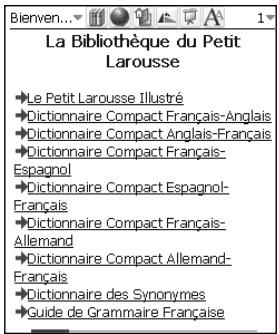
Appuyez sur le titre du livre de votre choix.
3. Depuis mobipocket reader, appuyez sur le menu principal (en haut à gauche), sur bibliothèque, puis sur le petit larousse illustré.
La première fois que vous ouvrez Le Petit Larousse Illustré, la première page s'affiche. Ensuite, le dictionnaire s'ouvrira à la page où vous l'avez laissé la dernière fois que vous l'avez consulté.
Pour fermer Le Petit Larousse Illustré, appuyez sur le menu principal, puis sur Quitter.
Pour quitter la Bibliothèque et revenir au document ouvert précédemment, appuyez sur Fermer.
Remarque : tous les eBooks, eNews et eDocs disponibles peuvent être ouverts depuis la Bibliothèque. Les documents sont classés par type. Vous pouvez créer vos propres catégories, puis leur assigner des documents. Pour en savoir plus, veuillez vous reporter à « Description de la Bibliothèque du Mobipocket Reader » à la page 31.
Bibliothèque du petit larousse
C'est dans la zone d'Affichage de texte que vous pouvez voir les contenus de la Bibliothèque du Petit Larousse.
L'Affichage de texte comprend une barre d'outils, le texte du document et une barre de progression.
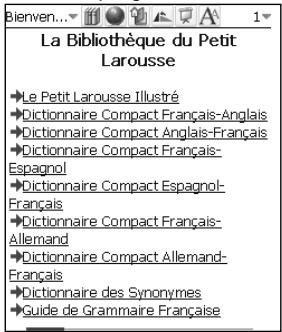
Barre d'outils
La barre d'outils permet d'afficher deux menus. Appuyez sur le titre du document (en haut à gauche) pour accéder au menu principal. Appuyez sur le nombre de la page (en haut à droite) pour accéder au menu de la page.
La barre d'outils comprend également des icônes qui vous permettent de vous déplacer dans la Bibliothèque du Petit Larousse et de vous rendre ailleurs dans Mobipocket Reader. Les icônes suivantes sont disponibles :


permet d'accéder à la Bibliothèque.
permet d'accéder à la Bibliothèque en ligne sur mobipocket.com. Remarque: le produit ne PANT pas en charge la connectivité à Internet, cette icône ne permettra pas d'accéder à mobipocket.com.

permet d'accéder à la table des matières, si elle existe, ou à la première page dans le cas contraire.

permet de modifier l'orientation de l'affichage.

permet de lancer et d'arrêter le défilement automatique.

permet de désigner une taille de police parmi celles disponibles.

permet de retourner à la position précédente.
Zone de texte
La zone de texte de l'écran contient le texte des ouvrages de la Bibliothèque du Petit Larousse. Pour le Petit Larousse illustré, cette zone peut comprendre une page de titre, des illustrations, une table des matières et des liens hypertextes. Une barre de titre ombrée identifie le début d'une nouvelle entrée. Elle est suivie du texte de la définition. Les entrées peuvent inclure la partie du discours (entre parenthèses dans la barre de titre), des informations sur la prononciation (entre parenthèses dans la barre de titre), des définitions, des catégories (en lettres majuscules), des illustrations et des exemples d'utilisation (en italique).
Les entrées des autres ouvrages figurant dans La Bibliothèque du Petit Larousse varient de la façon suivante :
Dictionnaires bilingues
Les entrées peuvent comprendre des phrases courantes.
ConfondablesTM Francais
Les « confondables » sont des mots que l'on a tendance à confondre avec d'autres à l'orthographe ou pronunciation proche. Tous les mots qui peuvent être confondus entre eux sont regroupés à la même page. Une barre de titre ombrée identifie chaque « confondable ».
Chaque « confondable » est suivi par sa partie du discours en italique et peut inclure de brèves informations complémentaires pour une meilleure compréhension du mot.
Dictionnaire des synonymes larousse
Les entrées du dictionnaire des synonymes contiennent une brève définition du mot suivie d'une liste de synonymes et d'antonymes. Les synonymes sont des mots à signification voisine. Les antonymes sont des mots à signification opposée. Les entrées peuvent aussi comprendre la partie du discours (en italique dans la barre de titre). Chaque définition différente du mot est identifiée par un point.
Guide de grammaire francaise larousse
Le titre du thème apparait en gras en haut de la page. Sous le titre se trouve le texte du thème. Des exemples d'utilisation sont disponibles en italique et en aléna.
La barre de titre offre également des liens pour accéder à des informations complémentaires. Pour afficher ces informations complémentaires, sélectionnez l'un des liens disponibles :
DICT permet d'accéder à l'index des mots dans Le Petit Larousse Illustré.
CONF permet d'afficher les « confondables », une liste des mots que l'on a tendance à confondre avec le mot consulté.
CONJ permet d'afficher le tableau de conjugaison du verbe consulté.
SYNON permet d'accéder à un index de mots dans le dictionnaire des synonymes.
Les entrées offrent des images possèdent un lien qui indique que vous devez faire défiler la page pour afficher l'image. Pour afficher l'image, sélectionnez le lien ou faites défiler la page.
Remarque : certaines images de grande taille, telles que les cartes, sont divisées en sections plus petites afin de vous faciliter la navigation dans l'image dans le mode grande image.
Vous pouvez régler l'affichage du texte en modifiant vos paramètres. Pour en savoir plus, veuillez vous reporter à « Modification des paramètres de Mobipocket Reader » à la page 35.
Une autre façon de modifier l'affichage du texte est de passer à l'affichage plein écran. Pour ce faire, appuyez sur la molette ou au centre du bouton de navigation à 5 directions. Vous masquez ainsi la barre d'outils située en haut de l'écran et la barre de progression située en bas. Appuyez à nouveau sur la molette ou sur le bouton de navigation à 5 directions pour réafficher la barre d'outils et la barre de progression.
Barre de progression
La barre de progression indique votre position dans le texte d'un ouvrage.
Au fur et à mesure que vous avancez dans l'ouvrage, la barre reflète votre progression. Vous pouvez appuyer n'importe où sur la barre de progression pour vous rendre ailleurs dans l'ouvrage.
Si vous avez enregistré des signets, une petite encoche est placée sur la barre de progression indiquant la position du signet dans l'ouvrage. Les symboles « < » et « > » apparaissent à gauche et à droite de la barre lorsqu'un ouvrage possède des signets.
Appuyez sur « et » pour vous rendre au signet précédent ou suivant.
Recherche d'une définition ou d'une traduction
Vous pouvez rechercher une entrée dans les index d'un ouvrage. Vous pouvez accéder aux index, lorsqu'ils sont disponibles, à partir de la table des matières ou des menus.
Remarque : les index disponibles dépendent du contenu de l'ouvrage. Les index disponibles dans Le Petit Larousse Illustré peuvent ne pas être disponibles dans le Dictionnaire des Synonymes Larousse.
Dans la table des matières, appuyez sur :
Les noms communs : pour accéder à l'index des noms communs dans Le Petit Larousse Illustré.
Les noms propres : pour accéder à l'index des noms propres dans Le Petit Larousse Illustré.
Bibliothèque d'images : pour accéder à l'index des images dans Le Petit Larousse Illustré.
Recherche de mots : pour accéder à l'index des mots de l'ouvrage consulté.
Chacun de ces index comprend un champ de saisie et une liste de mots. Pour couvrir un mot, saisissez-le à l'aide du clavier virtuel. Au fur et à mesure que vous tapez les lettres, la première entrée de l'index qui correspond aux lettres que vous saisissez apparait en haut de la liste. Continuez de saisir les lettres du mot que vous recherchez jusqu'à ce qu'il apparaisse à l'écran, puis sélectionnez-le. Après avoir lu l'entrée correspondante, tournez les pages et consultez d'autres entrées, ou retournez à l'index pour rechercher un autre mot.
Recherche de mots sélectionnés
Vous pouvez obtenir une définition ou une traduction pour n'importe quel mot du texte en le sélectionnant, puis en appuyant dessus. Pour sélectionner un mot, faites glisser le stylet sur celui-ci. Appuyez sur le mot sélectionné.
Définition vous permet de rechercher la définition ou la traduction du ou des mots dans le livre de référence indiqué. Pour en savoir plus sur la configuration du livre de référence, veuillez vous reporter à « Modification des paramètres de Mobipocket Reader » à la page 35.
Copier permet de copier le ou les mots sélectionnés dans le presse-papiers.
Surligner permet de surligner le ou les mots.
Annoter
vous permet d'ajouter une note au texte. Appuyez sur Ajouter pour enregistrer la note, ou sur Annuler pour annuler l'opération.
Modifier
vous permet de réviser le texte et de saisir vos modifications.
Ajouter un lien...
Vous perdrez ajouter un lien vers un mot figurant dans le même livre ou dans un autre. Rendez-vous où vous souhaitez ajouter une référence croisée, sélectionnez un mot, puis puyez sur le mot sélectionné, puis choisissez Fixer la cible du lien dans le menu qui s'affiche.
Se déplacer dans la bibliothèque du petit larousse
Pour faire défiler les pages des ouvrages de La Bibliothèque du Petit Larousse, procédez de l'une des façons suivantes.
- Appuyez sur le côté droit droite du bouton de navigation à 5 directions pour vous rendre à la page suivante.
- Appuyez sur le côté gauche gauche du bouton de navigation à 5 directions pour vous rendre à la page précédente. Au fur et à mesure que vous avancez dans l'ouvrage, la barre de progression située en bas de l'écran indique votre position dans celui-ci. Appuyez n'importe où sur la barre de progression pour vous rendre ailleurs dans l'ouvrage. Appuyez sur pour returner a votre position precedente.
- Le texte souligné indique un lien hypertexte. Appuyez sur le texte souligné pour vous rendre à la section du texte associée au lien. Vous pouvez également appuyer sur le centre du bouton de navigation à 5 directions ou sur la molette pour vous rendre à la section du texte associée au lien. Appuyez sur « pour returner à votre position précédente.
Utilisation des menus dans la bibliothèque du petit larousse
Il existe deux menus : le menu principal et le menu de la page. Appuyez sur le titre du document (en haut à gauche) pour afficher le menu principal. Appuyez sur le nombre de la page (en haut à droite) pour afficher le menu de la page. Pour sélectionner une option de menu, ouvrez le menu qui vous intéresse, puis appuyez sur l'option de menu de votre choix.
Menu principal
Utilisez le menu principal pour modifier les paramètres de Mobipocket Reader, rechercher un document, afficher la liste des signets, accéder à la Bibliothèque, afficher des informations sur Mobipocket Reader et quitter le programme.
Bibliothèque Librairie permet d'accéder à la Bibliothèque. permet d'accéder à mobipocket.com. Remarque : le produit ne prend pas en charge la connectivité à Internet, cette icône ne permettra pas d'accéder à mobipocket.com. Liste des signets permet d'afficher la liste des signets enregistrées pour Le Petit Larousse Illustré ou le livre que vous lisez.
Rechercher... permet d'accéder à la boîte de dialogue Rechercher dans le texte. Pour en savoir plus, veuillez vous reporter à « Recherche dans La Bibliothèque du Petit Larousse » à la page 28. Paramètres vous permet de configurer la taille de la police, d'afficher des marges, d'ouvrir la Bibliothèque à chaque fois que vous ouvrez Mobipocket Reader et d'utiliser la justification complète pour le texte. Pour en savoir plus, veuillez vous reporter à « Modification des paramètres de Mobipocket Reader » à la page 35.
Auto Défilament permet de lancer le défilament automatique. Appuyez n'importe où à l'écran pour arrêter le défilament automatique.
Aide permet d'afficher l'aide en ligne de Mobipocket Reader. Pour obtenir des informations spécifiques sur Le Petit Larousse Illustré ou sur d'autres contenus, veuillez vous reporter au didacticiel correspondant.
A propos... permet d'afficher le numéro de version et les informations de copyright de Mobipocket Reader. Votre code personnel ou PID est également affiché. Le PID identifie de façon unique Mobipocket Reader sur votre appareil.
Quitter permet de quitter Mobipocket Reader.
Menu de la page
Le menu de la page vous permet de vous rendre à la première page ou à la page de votre choix, ou bien d'ajouter un signet. Ce menu peut contenir d'autres options, comme un didacticiel, une biographie de l'auteur, un avant-propos, une table des matières et des infos sur le livre électronique (eBook). Les infos sur l'eBook offrent des informations spécifiques à l'eBook, comme par exemple, l'auteur, le titre et la date.
Aller au début vous permet de vous rendre à la première page du document.
Aller à la page... vous permet d'accéder à la boîte de dialogue Aller à la page. Appuyez sur la ligne pour activer le mode de saisie de données. À l'aide du clavier virtuel, saisissez un numéro compris dans l'intervalle indiqué. Appuyez sur OK. Appuyez sur Annuler pour quitter sans changer de page.
Ajouter un signet... permet d'ajouter un signet à la page où vous vous trouvez avec une étiquette contenant une brève description.
Ajouter un dessin permet d'ajouter un dessin à la page où vous vous trouvez.
Les options de menu suivantes apparaissent dans le menu de la page pour des contenus spécifiques.
Recherche de noms communs : permet d'accéder à l'index des noms communs dans Le Petit Larousse Illustré.
Recherche de nombres propres : permet d'accéder à l'index des nombres propres dans Le Petit Larousse Illustré.
Bibliothèque d'images : permet d'accéder à l'index des images dans Le Petit Larousse Illustré.
Sommaire: permet d'accéder à la table des matières.
Les pages roses : permet d'accéder à un recueil d'expressions et de proverbes français, ainsi qu'à l'étymologie des mots dans Le Petit Larousse Illustré.
La chronologie : permet d'accéder à une chronologie de moments importants de l'histoire dans Le Petit Larousse Illustré.
Pronunciation et Conjugaisons : permet d'accéder au Guide de grammaire et de conjugaison dans Le Petit Larousse Illustré.
Recherche de mots : permet d'accéder à l'index des mots pour le livre que vous lisez.
Allemand-français : permet d'accéder à l'index des mots dans le dictionnaire allemand-français.
Français-allemand: permet d'accéder à l'index des mots dans le dictionnaire français-allemand.
Anglais-français : permet d'accéder à l'index des mots dans le dictionnaire anglais-français.
Français-anglais : permet d'accéder à l'index des mots dans le dictionnaire français-anglais.
Espagnol-français : permet d'accéder à l'index des mots dans le dictionnaire espagnol-français.
Français-espagnol : permet d'accéder à l'index des mots dans le dictionnaire français-espagnol.
Bienvenue : permet d'accéder à la page de bienvenue de La Bibliothèque du Petit Larousse.
Informations : permet d'accéder au didacticiel.
Recherche dans la bibliothèque du petit larousse
Vous pouvez trouver les informations qui vous intéressent en utilisant la boîte de dialogue Rechercher dans le texte. La boîte de dialogue Rechercher dans le texte vous permet de saisir une chaîne de caractères et de rechercher cette chaîne dans le texte du Petit Larousse Illustré ou de tout autre ouvrage que vous consultez.
- Dans le menu principal, appuyez sur Recherche. La boîte de dialogue Recherche dans le texte s'affiche.
- À l'aide du clavier virtuel, saisissez le mot ou la phrase que vous souhaitez trouver.
- Sélectionnez les paramètres de recherche de votre choix.
Vous pouvez rechercher à partir du premier mot d'un document, en arrêté ou en avant depuis votre position actuelle, ou en arrêté à partir du dernier mot du document. Respecter la casse vous permet de rechercher un ou plusieurs mots exactement comme vous les avez saisis en respectant la casse. Ne cochez pas cette case si vous souhaitez rechercher un ou plusieurs mots en ignorant la casse.
Mot entier permet de rechercher uniquement le mot que vous avez saisi. Ne cochez pas cette case si vous souhaitez rechercher un mot comme partie d'un autre mot. Chercher dans annotations permet de rechercher un ou plusieurs mots dans les signets et les annotations.
- Appuyez sur Recherche pour lancer votre recherche.
Appuyez sur Annuler pour quitter sans lancer la recherche. Lorsqu'une correspondance est trouvée, elle apparait sur la ligne supérieure de l'écran.
Si aucune correspondance n'est trouvée, saisissez un autre mot ou fermez la boîte de dialogue.
- Pour aller à la correspondance suivante, appuyez à nouveau sur Rechercheur.
Utilisation des signets et annotations
Vous pouvez insérer un signet n'importe où dans le texte.
Remarque : les signets sont enregistrés sur la carte pour tout ouvrage provenant de la carte. La carte MMC qui contient Le Petit Larousse Illustré ou toute autre carte disposant d'espace libre doit donc être installée dans l'emplacement d'extension.
Pour ajouter un signet, procédez comme suit:
- Depuis n'importe où dans le texte, appuyez sur le menu de la page, puis sur Ajouter un signet.
La boîte de dialogue Ajouter un signet s'affiche. Une étiquette contenant une brève description du signet apparait automatiquement dans la boîte de dialogue.
- Pour insérer le signet, appuyez sur Ajouter.
Une petite case pleine apparait dans le coin supérieur droit de la page ou le signet a été ajouté.
Une petite encoche est placée sur la barre de progression indiquant la position du signet dans le document. Les symboles « et » apparaissent à gauche et à droite de la barre lorsqu'un ouvrage possède des signets.
Appuyez sur « et » pour vous rendre au signet précédent ou suivant.
- Appuyez sur la petite case pleine pour afficher l'étiquette du signet.
Remarque : les signets sont assignés à des numéros de page, de sorte que si la taille de la police est changée, le signet se trouvera au même numéro de page avec la nouvelle taille de police, mais pas nécessairement à la même position dans le texte.
Vous pouvez afficher une liste de tous les signets enregistrés pour l'ouvrage que vous consultez. Chaque signet de la liste contient une étiquette avec le numéro de page et l'étiquette qui a été saisie lors de la création du signet.
Pour afficher ou éditer la liste des signets, procédez comme suit :
1. Dans le menu principal, appuyez sur listes des signets.
La liste est affichée par nombre de page. L'étiquette du signet apparait à côté du nombre de page où le signet a été inséré.
Si vous avez plus de signets que ceux qui peuvent tenir dans un écran, trois points apparaissent à gauche et à droite en bas de l'écran.
Pour vous rendre à la page suivante, appuyez sur le côté droit de l'écran, puis sur les flèches vers le bas ou vers la droite du bouton de navigation à 5 directions ou tournez la molette vers le bas.
Pour vous rendre à la page précédente, appuyez sur le côté gauche de l'écran, puis sur les flèches vers le haut ou vers la gauche du bouton de navigation à 5 directions ou tournez la molette vers le haut.
Appuyez sur Haut pour vous rendre en haut de la liste.
3. Appuyez sur l'icône du livre située à côté du signet pour le supprimer.
Voudez-vous confirmer la suppression. Appuyez sur Oui pour confirmer.
Appuyez sur Non pour quitter la boîte de dialogue sans supprimer le signet.
Description de la bibliothèque du mobipocket reader
La Bibliothèque vous permet d'ouvrir un document différent ou de gérer vos documents. La Bibliothèque est constituée d'un en-tête, d'une liste des types de fichier, d'une liste des documents, d'une astuce et d'un pied de page.
Depuis un ouvrage, vous pouvez accéder à la Bibliothèque en appuyant sur où sur le menu principal, puis sur Bibliothèque.
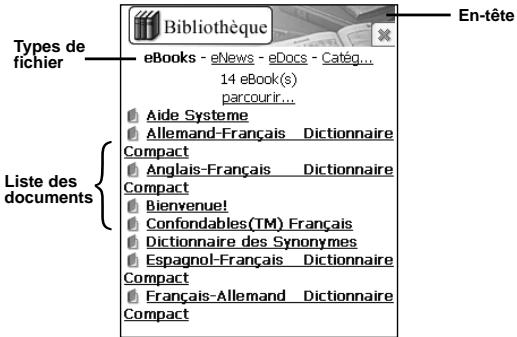
L'en-tête indique que vous êtes dans la Bibliothèque. Vous pouvez appuyer sur cette zone de l'écran pour fermer la Bibliothèque et retourner au document ouvert précédemment.
Types de fichier
Il existe trois types de fichier par défaut dans la Bibliothèque : eBooks, eNews et eDocs.
- eBooks permet d'afficher une liste de tous les livres électroniques formatés comme fichiers. prc. Tous les contenus de Larousse sont formatés comme des eBooks.
- eNews permet d'afficher une liste de tous les documents. enews.
- eDocs permet d'afficher une liste de tous les fichiers. html et. txt.
Appuyez sur eBooks, eNews ou eDocs pour afficher les documents disponibles dans ces types de fichier.
Une liste des documents disponibles dans la catégorie de fichier est affichée. Le type de fichier actif apparaît en gras et n'est pas souligné.
Une option Catégories est également disponible. Elle vous permet de classer vos documents par catégorie.
Catégories
- Appuyez sur Catégories
Une liste des catégories créées précédemment s'affiche, le cas échéant.
- Pour afficher la liste des documents assignés à une catégorie donnée, appuyez sur la catégorie.
Appuyez sur un document pour l'ouvrir.
Appuyez sur Fermer pour quitter la Bibliothèque et revenir au document consulté précédemment.
Appuyez sur Retour ou sur Catég pour retourner à la liste des catégories.
- Appuyez sur Créer une nouvelle catégorie pour ajouter une catégorie.
La boîte de dialogue Créer une catégorie s'affiche.
- À l'aide du clavier virtuel, saisissez le nom de votre catégorie.
- Appuyez sur OK pour accepter la nouvelle catégorie.
Appuyez sur X pour quitter sans enregistrer la catégorie. Pour supprimer une catégorie, appuyez sur l'icône du livre située à côté de celle-ci.
Vous devez accorder la suppression. Appuyez sur Oui pour confirmer. Appuyez sur Non pour quitter la boîte de dialogue sans supprimer la catégorie.
Remarque : vous pouvez assigner un document à une catégorie seulement depuis la boîte de dialogue Infos eBook. Pour en savoir plus, veuillez vous reporter à « Infos eBook » dans cette page.
Liste des documents
Chaque type de fichier et nom de catégorie contient une liste de documents. La liste de documents comprend trois parties : l'indicateur du numéro, le titre du document et une icône.
Remarque : tout fichier assigné à une catégorie supprimée devient un fichier non assigné.
Le numéro indique le nombre de documents dans le dossier. Le titre du document ou le nom de la catégorie est souligné, indiquant qu'il s'agit d'un lien hypertexte. Appuyez sur le titre pour ouvrir le document correspondant. Appuyez sur l'icône pour accéder à la boîte de dialogue Infos eBook qui vous permet d'afficher la taille du document, d'assigner le document à une catégorie ou de supprimer le document.
Infos ebook
- Pour afficher les détails d'un document, appuyez sur l'icône située à côté du nom du document.
La boîte de dialogue Détails du livre s'affiche. Elle comprend le titre, la taille, la catégorie et l'emplacement du document.
- Sélectionnez la catégorie de votre choix.
Les catégories créées précédemment apparaissent en tant qu'options sur cette liste.
- Sélectionnez l'emplacement pour le contenu.
Vous pouvez enregistrer le contenu dans la mémoire principale, dans le réseau ou sur une carte MMC.
Appuyez sur Supprimer pour supprimer le document de votre appareil.
Vous devez confirmer la suppression. Avertissement: soyez prudent lorsque vous supprimez des documents de l'appareil. Il n'y a pas d'étape de confirmation pour la suppression d'un document. Une fois le document supprimé de votre appareil, vous devez réaliser un redémarrage à froid si vous souhaitez restaurer les informations dans la mémoire principale. Si vous supprimez un document enregistré sur une carte MMC, les contenus sont supprimés de façon définitive.
Remarque: si vous supprimez le dernier document consulté de l'appareil, la Bibliothèque s'ouvrira automatiquement la prochaine fois que vous ouvrirez Mobipocket Reader.
Astuce
Pour chaque écran de la Bibliothèque, une astuce est affichée en bas de l'écran. Cette astuce est un rappel sur l'état de l'écran (« Il n'y a pas de documents dans cette catégorie. ») ou bien un conseil utilisé pour en savoir plus sur un document donné (« pour obtenir plus d'infos sur un document, cliquez sur son icône. »).
Le bas de l'écran de la Bibliothèque propose des liens hypertextes supplémentaires.
Haut permet de retourner en haut de la liste de documents. Si vous avez plus de documents que ceux qui peuvent tenir dans un écran, faites défiler l'écran pour les afficher. Appuyez sur Haut pour revenir au début de la liste.
Retour permet de retourner à votre position précédente. Fermer permet de quitter la Bibliothèque et de revenir au document ouvert précédent, le cas échéant. Si dernier a été supprimé de votre appareil depuis lors, ce lien ne vous amène nulle part.
Modification des paramètres de mobipocket reader
La boîte de dialogue Paramètres vous permet de régler les options d'affichage de Mobipocket Reader. Vous pouvez modifier la taille de la police, afficher des marges, désirer de vous rendre à la Bibliothèque lorsque vous ouvrez Mobipocket Reader ou changer la justification du texte. Pour modifier les paramètres, procédez comme suit :
- Depuis Mobipocket, appuyez sur le menu principal, puis sur Paramètres.
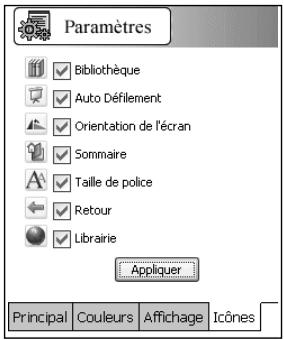
- Réalisez les modifications de votre choix.
Appuyez sur les onglets Principal, Couleurs, Affichage et Icônes pour accéder aux paramètres correspondants.
- Appuyez sur Appliquer pour enregistrer vos modifications.
Pour quitter sans enregistrer vos changements, appuyez sur la barre de titre ou annulez toutes vos modifications avant d'appuyer sur Appliquer.
Les paramètres que vous pouvez modifier sont décrits ci-dessous :
Onglet principal
Taille de police : permet de définir la taille de la police de tous les documents ouverts avec Mobipocket Reader en choisissant l'une des options suivantes : Plus petite, petite, Normale, Grande ou Plus Grande.
Vous pouvez aussi modifier la taille de la police en appuyant sur A lorsque vous lisez un document.
Police : permet de définir la police, en choisissant l'une des options suivantes : Tahoma ou Courier New.
Dictionnaire : permet de définir le dictionnaire à utiliser pour couvrir la définition des mots du texte. Par défaut, ce paramètre est --- Auto ---. Vous pouvez remplacer le dictionnaire par tout autre livre installé dans l'appareil.
Toucher l'écran tourne la page : vous permet de faire défiler les pages du livre en appuyant sur les côtés droits et gauche de l'écran.
Sur carte de stockage, utiliser le réseau/eBooks uniquement. : vous permet d'utiliser uniquement les contenus enregistrés sur la carte MMC installée.
Onglet couleurs
Pour chaque paramètre, appuyez sur la case correspondante pour afficher la palette de couleurs. Appuyez sur la couleur de votre choix.
Couleur de fond : permet de définir la couleur de l'arrière-plan.
Couleur de police : permet de définir la couleur du texte.
Surlignage : permet de définir la couleur du surlignage.
Modifications : permet de définir la couleur des modifications que vous apportez au texte.
Onglet affichage
Orientation de l'écran : permet de définir l'orientation de l'écran en choisissant l'une des options suivantes : Normal, Ouest, Est ou Sud.
Afficher les marges : permet d'afficher ou de masquer les marges. Appuyez sur la case à cocher pour afficher une marge à gauche et à droite de l'écran pour une présentation moins dense du texte. Si vous ne cochez pas cette case, le texte occupera la totalité de l'écran.
Texte ajusté : permet d'afficher le texte d'un document en l'alignant à gauche et à droite de l'écran. Si vous ne cochez pas cette case, le texte sera aligné à gauche par défaut.
Bibliothèque au démarrage : permet d'afficher la Bibliothèque à chaque fois que vous ouvrez Mobipocket Reader. Si vous ne cochez pas cette case, Mobipocket Reader ouvrira le dernier document que vous avez consulté, là où vous l'aviez laissé.
Plein écran : permet d'afficher le texte en mode plein écran, sans la barre d'outils ni les menus.
Onglet icônes
permet de sélectionner les icônes que vous souhaitez voir apparaître dans la barre d'outils de Mobipocket Reader : Bibliothèque, Auto Défilement, Orientation de l'écran, Sommaire, Taille de police, Retour, et Librairie.
Obtention d'aide
L'aide en ligne et les didacticiels sont installés en tant qu'eBooks. Ils sont disponibles dans la Bibliothèque.
Pour obtenir de l'aide sur un livre en particulier, veuillez vous reporter à son didacticiel. Appuyez sur le menu de la page (en haut à droite), puis sur Informations.
Pour afficher l'aide de Mobipocket Reader, procédez comme suit :
- Dans le menu principal, appuyez sur Bibliothèque.
- Appuyez sur eBooks si vous ne vous trouvez pas déjà dans la liste des eBooks.
- Appuyez sur Aide de Mobipocket.
Pour obtenir de l'aide sur le système d'exploitation, appuyez sur Aide.
Quitter mobipocket reader
Vous pouvez retourner au Bureau en fermant Mobipocket Reader, ou retourner au bureau en laissant Mobipocket Reader s'exécuter en arrêté-plan.
- Pour retourner au Bureau sans fermer Mobipocket Reader, appuyez sur le bouton Menu situé sur le côté de l'appareil.
- Pour fermer le programme, appuyez sur Quitter dans le menu principal.
Utilisation des fonctions de windows
Cette section du mode d'emploi décrit le Bureau, les paramètres de l'appareil, et l'Explorateur Windows.
Utilisation du bureau
Le Bureau – la zone qui apparaît à l'écran lorsque vous n'utilisez aucun programme – comprend une image d'arrière-plan, des icônes et la barre des tâches.
Image d'arrière-plan
Par défaut, l'image d'arrière-plan est Bienvenue!. Vous pouvez changer l'image d'arrière-plan. Pour en savoir plus, veuillez vous reporter à « Modification des paramètres de l'appareil » à la page 42.
Icônes
Les icônes représentent des programmes ou des fichiers. Appuyez deux fois sur une icône pour accéder au programme ou au fichier qu'elle représente.
Larousse Le livre Larousse permet d'ouvrir la table des matières de tous les livres figurant dans La Bibliothèque du Petit Larousse.
Barre des tâches et bouton démarrer
La barre des tâches est située en bas de l'écran. Elle affiche le bouton Démarrer ( ), les programmes actifs, les icônes d'état et l'heure.
Appuyez sur pour afficher le menu Démarrer. Le menu Démarrer vous permet d'arrêter l'appareil, d'ouvrir des programmes, d'obtenir de l'aide, d'accéder aux paramètres et de lancer des programmes. Si une flèche vers la droite apparait à côté d'une option du menu Démarrer, cela signifie que vous pouvez trouver d'autres options dans un sous-menu. Appuyez sur l'option de menu pour afficher le sous-menu correspondant.
Le menu Démarrer contient les fonctions Microsoft®
Windows® CE. NET suivantes :
Arrêter pour arrêter l'appareil.
Exécuter... pour lancer un programme ou exécuter une commande.
Aide pour accéder aux fichiers de l'Aide.
Paramètres pour accéder aux paramètres du Panneau de configuration ou aux propriétés de la barre des tâches et du menu Démarrer.
Programmes pour ouvrir des programmes rapidement, comme avec l'Explorateur Windows.
Pour modifier l'apparence de la barre des tâches, procédez comme suit :
- Appuyez sur Barre des tâches et menu Démarrer....
- Sélectionnez les paramètres de votre choix.
Vous pouvez afficher toutes les icônes, masquer automatiquement la barre des tâches et afficher l'heure sur la barre des tâches.
Vous pouvez aussi effacer tous les documents dans la corbeille ou afficher un menu de tous les paramètres du Panneau de configuration sur le menu Démarrer.
- Appuyez sur OK pour enregistrer vos modifications et revenir au Panneau de configuration.
Appuyez sur X pour retourner au Panneau de configuration sans enregistrer vos modifications.
Icônes d'état
Les icônes d'état suivantes peuvent apparaître dans la barre des tâches. Appuyez sur l'icône affichée à l'écran pour obtenir plus d'informations sur l'élément correspondant.
Remarque : il est possible que vous deviez appuyer deux fois sur l'icône.

Cette icône indique que les batteries principales sont en cours de chargement. Appuyez deux fois sur cette icône pour accéder à la boîte de dialogue Propriétés de l'alimentation.

Cette icône indique que les batteries principales sont faibles.

Cette icône indique que les batteries principales sont très faibles.

Cette icône indique que la source d'alimentation externe (AC) est connectée.

Cette icône représente le Bureau. Appuyez sur cette icône pour retourner au Bureau ou accéder rapidement à d'autres programmes qui sont ouverts.

Cette icône représente la saisie de données. Appuyez sur cette icône pour ouvrir le clavier virtuel.

Cette icône représente le clavier virtuel. Appuyez sur cette icône pour fermer le clavier virtuel.

Le bouton Démarrer permet d'afficher le menu Démarrer.
Modification des paramètres de l'appareil
Vous pouvez modifier les paramètres de l'appareil à l'aide du Panneau de configuration.
Panneau de configuration
Pour accéder au Panneau de configuration, appuyez sur Paramètres | Panneau de configuration. Vous pouvez modifier la façon dont les paramètres sont affichés dans Panneau de configuration. Appuyez sur Affichage, puis : l'option de votre choix :

Grandes icônes permet d'afficher de grandes icônes.
Petites icônes permet d'afficher de petites icônes.
Détails permet d'afficher un tableau indiquant le nom de l'option et un commentaire.
Réorganiser les vous permet d'organiser les paramètres par icônes nom ou par commentaire.
Depuis le Panneau de configuration, vous pouvez accéder aux paramètres qui déterminent l'apparence et les fonctions du produit.
Appuyez sur X ou sur Fichier | Fermer pour fermer le Panneau de configuration et retourner au Bureau.
Comment ouvrir ou fermer les paramètres
Pour ouvrir un paramètre, procédez de l'une des façons suivantes :
- Appuyez sur l'icône correspondant, sur Fichier, puis sur Ouvrir.
- Appuyez deux fois sur l'icône correspondant.
Pour enregistrer vos modifications et revenir au Panneau de configuration, appuyez sur OK.
Pour quitter la boîte de dialogue du paramètre et retourner au Panneau de configuration sans enregistrer vos modifications, appuyez sur X.
Affichage
Vous pouvez désirer une image qui apparaîtra en arrêté-plan du Bureau. Pour sélectionner une image d'arrêté-plan, procédez comme suit :
- Dans le Panneau de configuration, appuyez deux fois sur l'icône Affichage.
- Sélectionnez l'image d'arrière-plan de votre choix parmi celles disponibles dans la liste d'images. Par défaut, l'image d'arrière-plan est Bienvenue! (wallpaper24). Si l'image que vous souhaitez afficher ne figure pas dans la liste, appuyez sur Parcourir pour la localiser.
- Appuyez sur Mosaïque en arrière-plan pour que l'image couvre complètement l'arrière-plan.
- Appuyez sur OK pour enregistrer vos modifications et revenir au Panneau de configuration. Appuyez sur X pour retourner au Panneau de configuration sans enregistrer vos modifications.
Contre-jour
Avertissement : l'utilisation du rétroéclairage réduit sensiblement l'autonomie de la batterie. Pour économiser l'énergie de la batterie, éteignez le rétroéclairage lorsqu'il n'est pas nécessaire. Réglez le contraste sur Externe. Vous pouvez régler la luminosité de l'appareil et le délai d'inactivité de l'appareil après lequel le rétroéclairage s'éteint. Pour régler le paramètre de rétroéclairage, procédez comme suit :
- Dans le Panneau de configuration, appuyez deux fois sur l'icône Contre-jour.
- Appuyez sur le bouton ou déplacez le curseur pour augmenter ou diminuer la luminosité. Le paramètre par défaut du rétroéclairage est Correction des données. Vous pouvez modifier ce paramètre en choisissant Brillant, Sobre ou Externe.
Vous pouvez aussi déplacer le curseur du paramètre de contraste vers C (Clair) pour plus de luminosité ou vers F (Foncé) pour moins de luminosité.
- Appuyez sur l'onglet Auto désactivé.
- Cochez la case située à côté du paramètre que vous souhaitez activer.
Les deux paramètres (pour la batterie ou l'alimentation externe) vous permettent de régler la durée de temps d'inactivité de l'appareil avant que le rétroéclairage s'éteigne.
- Sélectionnez le délai pour le paramètre.
Lorsqu'elle est alimentée par la batterie, l'unité peut être inactive, par défaut, pendant 30 secondes avant que le rétroéclairage s'éteigne. Vous pouvez modifier le paramètre à cinq (5) secondes, 10 secondes, 15 secondes ou une (1) minute.
Lorsqu'elle est alimentée par une source externe, l'appareil peut être inactif, par défaut, pendant une (1) minute avant que le rétroéclairage s'éteigne. Vous pouvez modifier le paramètre à cinq (5), 10, 15 ou 30 secondes.
- Appuyez sur OK pour enregistrer vos modifications et revenir au Panneau de configuration.
Appuyez sur X pour retourner au Panneau de configuration sans enregistrer vos modifications.
Date/heure
Pour régler la date et l'heure ou sélectionner votre fuseau horaire, procédez comme suit :
- Dans le Panneau de configuration, appuyez deux fois sur l'icône Date & Heure.
- Appuyez sur la flèche vers la gauche ou vers la droite pour sélectionner le mois et l'année.
- Appuyez sur le jour.
- Appuyez sur le champ Heure, Minute ou Seconde, et utilisez les flèches vers le bas ou vers le haut pour régler l'heure.
- Appuyez sur la flèche vers le bas du fuseau horaire, puis Sélectionnez le fuseau horaire ajustat.
- Cochez la case située à côté d'Ajuster l'horloge automatiquement selon l'heure d'été pour permettre à jour automatiquement la date et l'heure lors du changement d'heure d'été.
- Appuyez sur Appliquer pour enregistrer vos modifications.
Pour retourner au Panneau de configuration sans enregistrer vos modifications, appuyez sur X.
- Appuyez sur OK pour enregistrer vos modifications et revenir au Panneau de configuration.
Remarque : l'heure apparait dans la barre des tâches.
Informations du système
Cet écran contient des informations utilisées pour identifier l'appareil, ainsi que des détails sur le système d'exploitation, le processeur, la capacité de stockage, l'affichage et la batterie. Ces informations sont de lecture seule et ne doivent être utilisées qu'en cas de dépannage.
Pour afficher les informations de système, procédez comme suit :
- Dans le Panneau de configuration, appuyez deux fois sur l'icône Informations de système.
- Consultez les informations dont vous avez besoin.
- Appuyez sur OK pour revenir au Panneau de configuration.
Mot de passe
Vous pouvez protéger votre produit en définissant un mot de passe. Vous pouvez également configurer le mot de passe pour protéger des informations confidentielles sur l'appareil. Lorsqu'un mot de passe est défini, votre produit l'active automatiquement.
Vous devez saisir le mot de passe à chaque fois que vous allumez l'appareil.
Remarque : lorsqu'un mot de passe est défini, vous devez le saisir pour le changer ou le supprimer.
Avertissement : annotez votre mot de passe et conservez-le dans un lieu sûr. Si vous perdez ou oubliez votre mot de passe, vous ne pourrez utiliser à nouveau votre produit qu'après avoir réalisé un redémarrage à froid. Le redémarrage à froid supprime définitivement toutes les informations saisies par l'utilisateur.
- Dans le Panneau de configuration, appuyez deux fois sur l'icône Mot de passe.
- À l'aide du clavier virtuel, saisissez votre mot de passe et confirmez-le.
- Cochez la case située à côté des paramètres de votre choix.
Vous pouvez configurer l'invite de mot de passe pour qu'elle s'affiche au démarrage de l'appareil ou seulement lors de l'accès à certains paramètres de l'appareil.
- Pour changer ou supprimer le mot de passe, appuyez deux fois sur l'icône Mot de passe dans le Panneau de configuration.
- À l'aide du clavier virtuel, saisissez le mot de passe.
- Changez le mot de passe ou laissez le champ Mot de passe en blanc.
- Appuyez sur OK pour enregistrer vos modifications et revenir au Panneau de configuration.
Appuyez sur X pour retourner au Panneau de configuration sans enregistrer vos modifications.
Panneau de saisie
Pour saisir des données, utilisez le clavier virtuel. Vous pouvez modifier la façon dont le clavier est affiché et la façon dont certains caractères sont saisis. Pour modifier le clavier virtuel, procédez comme suit :
- Dans le Panneau de configuration, appuyez deux fois sur l'icône Panneau de saisie.
- Appuyez sur Options.
- Appuyez sur le bouton situé à côté de la taille de votre choix.
Grandes touches permettent d'afficher de grandes lettres. Petites touches permettent d'afficher de petites lettres.
- Cochez la case située à côté de Utiliser les gestes... pour utiliser les touches du clavier virtuel.
Vous utilisez une space, effacez des lettres, passez des lettres majuscules aux lettres minuscules et saisissez du texte en utilisant les touches affichées à l'écran.
- Appuyez sur OK pour enregistrer vos modifications et fermer la boîte de dialogue Options du clavier virtuel.
Vous pouvez cocher la case située à côté de Permettre aux applications de modifier l'état du Panneau de saisie pour permettre à d'autres programmes de changer la façon de saisir les données.
Remarque : la reconnaissance de l'écriture manuscrite n'est pas disponible.
- Appuyez sur OK pour enregistrer vos modifications et revenir au Panneau de configuration.
Appuyez sur X pour retourner au Panneau de configuration sans enregistrer vos modifications.
Paramètres régionaux
Vous pouvez afficher les paramètres de la langue et changer le format des chiffres, de la date et de l'heure.
- Dans le Panneau de configuration, appuyez deux fois sur l'icône Paramètres régionaux.
- Appuyez sur l'onglet de votre choix.
Les onglets disponibles sont : Région, Nombre, Devise, Heure et Date.
- Sélectionnez les paramètres de votre choix.
Appuyez sur la flèche vers le bas située à côté de chaque champ pour afficher les paramètres disponibles. Appuyez sur le paramètre de votre choix.
- Appuyez sur OK pour enregistrer vos modifications et revenir au Panneau de configuration.
Appuyez sur X pour retourner au Panneau de configuration sans enregistrer vos modifications.
Propriétaire
Vous sousissez afficher des informations personnelles, telles que votre nom adresse et votre numéro de téléphone.
- Dans le Panneau de configuration, appuyez deux fois sur l'icône Propriétaire.
- Appuyez sur l'onglet de votre choix.
Les onglets disponibles sont : Identification, Notes et Code de réinitialisation.
- À l'aide du clavier, saisissez les informations de votre choix.
- Appuyez sur OK pour enregistrer vos modifications et revenir au Panneau de configuration.
Appuyez sur X pour retourner au Panneau de configuration sans enregistrer vos modifications.
Puissance
Vous pouvez afficher des informations sur la batterie et définir après combien de temps d'inactivité l'appareil s'éteint automatiquement.
- Dans le Panneau de configuration, appuyez deux fois sur l'icône Puissance.
Vous pouvez également appuyer sur l'icône de la batterie ou de charge située dans la barre des tâches.
- Cochez la case située à côté du paramètre de votre choix.
Vous pouvez configurer le délai d'arrêt en fonction de la source d'alimentation : batterie ou adaptateur CA.
- Sélectionnez un délai pour les paramètres cochés.
- Appuyez sur OK pour enregistrer vos modifications et revenir au Panneau de configuration.
Appuyez sur X pour retourner au Panneau de configuration sans enregistrer vos modifications.
Stylet
Vous pouvez définir la vitesse de l'action d'appuyer deux fois ou bien calibrer l'écran.
- Dans le Panneau de configuration, appuyez deux fois sur l'icône Stylet.
- Appuyez deux fois sur la grille pour définir la sensibilité de l'action d'appuyer.
- Appuyez deux fois sur l'icone pour tester votre paramètre.
Si l'icône ne change pas, appuyez à nouveau deux fois sur la grille pour ajuster votre paramètre.
- Appuyez sur Étalonnage.
- Appuyez sur Réétalonner pour calibrer l'écran à nouveau. Pour en savoir plus, veuillez vous reporter à « Calibrage de l'appareil » à la page 11.
- Appuyez sur OK pour enregistrer vos modifications et revenir au Panneau de configuration.
Appuyez sur X pour retourner au Panneau de configuration sans enregistrer vos modifications.
Suppression de programmes
Vous pouvez supprimer un programme de l'appareil.
- Dans le Panneau de configuration, appuyez deux fois sur l'icône Suppression de programmes.
- Appuyez sur le nom du programme que vous souhaitez supprimer.
- Appuyez sur Supprimer.
Vous devez confirmer la suppression. Appuyez sur Oui ou sur Non.
Remarque : le programme sera supprimé de l'appareil de façon définitive.
Avertissement : si vous supprimez Mobipocket Reader, vous pouvez le restaurer en réalisant un redémarrage à froid. Pour en savoir plus, veuillez vous reporter à
« Réinitialisation de l'appareil » à la page 8.
- Appuyez sur OK pour enregistrer vos modifications et revenir au Panneau de configuration.
Appuyez sur X pour retourner au Panneau de configuration sans enregistrer vos modifications.
Système
Vous pouvez afficher les informations générales sur le système, la mémoire et le copyright.
- Dans le Panneau de configuration, appuyez deux fois sur l'icône Système.
- Appuyez sur l'onglet de votre choix.
Les onglets disponibles sont : Général, Mémoire, Nom de l'appareil et Copyrights.
Vous pouvez augmenter ou diminuer la mémoire utilisée en faisant glisser le curseur à l'aide du stylet. Vous
Vous pouvez également changer le nom de l'appareil. Toutes les autres informations sont en lecture seule.
- Appuyez sur OK pour enregistrer vos modifications et revenir au Panneau de configuration.
Appuyez sur X pour retourner au Panneau de configuration sans enregistrer vos modifications.
Volume et sons
Vous pouvez modifier les paramètres du volume et des sons.
- Dans le Panneau de configuration, appuyez deux fois sur l'icône Volume et sons.
- Appuyez sur le curseur ou sur la flèche vers la gauche ou vers la droite pour régler le volume.
- Cochez la case située à côté du paramètre pour lequel vous souhaitez activer le son.
Vous pouvez activer le son pour des événements du système, des applications et des notifications.
- Appuyez sur Sons.
- Appuyez sur les sons de votre choix parmi ceux de la liste ou sur le modèle qui vous convient.
Pour écouter le son, appuyez sur l'icône Reproduire.
Les modèles disponibles sont : Aucun son, Tous les sons ou Windows CE par défaut.
- Appuyez sur OK pour enregistrer vos modifications et revenir au Panneau de configuration.
Appuyez sur X pour retourner au Panneau de configuration sans enregistrer vos modifications.
Pour ouvrir un programme
Pour ouvrir un programme, procédez de l'une des façons suivantes :
- Dans le Bureau, appuyez sur l'icône du programme que vous souhaitez ouvrir.
- Dans le menu Démarrer, appuyez sur Programmes, puis sur le nom du programme que vous souhaitez ouvrir.
Pour fermer un programme
Appuyez sur X dans le coin supérieur droit de la fenêtre.
Utilisation de l'explorateur windows
L'Explorateur Windows fonctionne pratiquement de la même manière que sur votre PC. Reportez-vous aux sections ci-dessous pour connaître les singularités de l'Explorateur Windows de votre appareil.
Navigation dans l'affichage des fichiers
Pour vous rendre au dossier précédent, appuyez sur Aller | Précédent.
Pour vous rendre au dossier suivant, appuyez sur Aller | Suivant.
Affichage des fichiers sous forme d'icônes ou de listes
Pour afficher des icônes, appuyez sur Afficher | Grandes icônes ou Petites icônes.
Pour afficher une liste, appuyez sur Afficher | Détails.
Travailler avec des fichiers et des dossiers
Pour créer un nouveau dossier, ouvre le dossier où vous souhaitez créer le nouveau dossier, puis appuyez sur Fichier | Nouveau dossier.
Pour ajouter un dossier à votre liste de Favoris, veuillez suivre les étapes suivantes :
- Ouvrez le dossier.
- Cliquez sur Favoris | Ajouter aux Favoris.
- Dans le champ Nom, tapez le nom du raccourci.
Remarque : Pour ouvrir un fichier ou un dossier favori, cliquez sur Favoris puis sélectionnez le dossier.
Pour organiser vos favoris, cliquez sur Favoris | Organiser les favoris.
Créer des raccourcis bureau
Pour créer un raccourci sur le Bureau, procédez comme suit :
- À l'aide de l'Explorateur Windows, localisez le fichier pour lequel vous souhaitez créer un raccourci.
- Appuyez sur le fichier pour le sélectionner.
- Appuyez sur Fichier | Envoyer vers | Bureau comme raccourci.
Le raccourci apparait sur le Bureau.
Pour supprimer un raccourci du Bureau, procédez comme suit :
- À l'aide de l'Explorateur Windows, affichez le contenu du Bureau.
- Appuyez sur le raccourci.
- Appuyez sur Fichier | Supprimer.
- Appuyez sur Oui pour confirmer la suppression.
Appuyez sur Non pour conserver le raccourci sur le Bureau.
Connexion à un PC
Vous pouvez utiliser Microsoft® ActiveSync pour copier des fichiers de votre appareil vers un PC et vice versa, ou pour installer des applications qui s'exécutent sur le système d'exploitation WinCE. net.
Pour installer ce programme sur votre PC, la configuration minimale suivante est requise :
PC de type Pentium compatible avec IBM ou système plus performant; moniteur VGA 256 couleurs; souris ou autre dispositif de pointage; - Windows® 98 ou version ultérieure; Commande de disque compact-ROM; - port USB disponible; Microsoft Internet Explorer 4.01 SP1 ou plus tard Microsoft Outlook 98 ou plus tard (Outlook 2002 recommandé).
- Installez Microsoft® ActiveSync sur votre PC avant de connecter votre appareil à votre ordinateur.
Pour télécharger ActiveSync, accédez à http://www.microsoft.com/france.
Le programme d'installation peut requérir l'emplacement du pilote USB.
- Insérez le CD d'installation dans le lecteur de CD-ROM de votre PC.
Si nécessaire, parcourez le CD d'installation pour repérer les pilotes USB.
Lorsque vous installez les pilotes USB de La Bibliothèque du Petit Larousse sur un PC exécutant Windows XP, un avertissement d' « Installation Matériel » s'affiche sur votre PC. Pour installer les pilotes de l'appareil, cliquez sur Continuer. Après installation des pilotes de l'appareil et de MS® ActiveSync, vous pourrez transférer des données entre l'appareil et votre PC.
Cet avertissement s'affiche parce que les pilotes de l'appareil n'incluent pas la signature digitale de Microsoft.
Le fabricant de l'appareil a fait tout son possible afin de respecter les normes industrielles.
Pour annuler l'installation, cliquez sur Arrêter l'installation. Vous ne pourrez pas transférer des données entre l'appareil et votre PC.
- Connectez votre appareil à un PC en utilisant le câble de synchronisation USB.
Pilotes USB
Les pilotes USB se trouvent sur le CD d'installation.
Icônes d'été

Connexion PC active.
Installation de programmes
Pour installer des programmes sur votre appareil depuis votre PC à l'aide d'ActiveSync, procédez comme suit :
- Reliez votre appareil à votre PC en utilisant le câble de synchronisation USB.
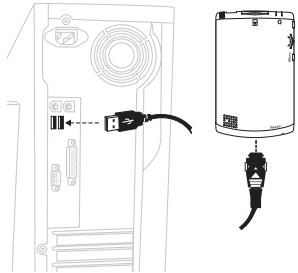
- Suivez les instructions fournies avec le programme et celles données par l'assistant d'installation.
- Observe l'écran de l'appareil pour savoir si d'autres étapes sont nécessaires pour l'installation du programme.
Utilisation de cartes d'extension
Vous pouvez acheter d'autres livres sur les cartes Secure Digital (SD) / MMC.
Installation d'une carte d'extension
Pour installer une carte d'extension, procédez comme suit :
- Éteignez votre appareil, puis retournez-le.
- Retirez toute autre carte qui pourrait être installée.
- Insérez la carte dans l'emplacement d'extension avec les bandes en métal tournées vers vous et vers l'extérieur.
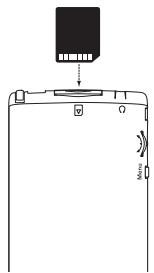
- Poussez la carte jusqu'à entendre un clic.
L'appareil reconnaît automatiquement la carte SD. Si la carte SD que vous avez installée n'est pas reconnue, reportez-vous aux instructions remises avec la carte.
Retrait d'une carte d'extension
- Fermez toutes les applications qui utilisent la carte d'extension.
- Poussez délicatement la carte dans l'emplacement jusqu'à entendre un clic et que la carte sorte légèrement.
- Tirez sur la carte pour l'enlever de l'emplacement d'extension.
Affichage du contenu d'une carte d'extension
Pour afficher la liste des fichiers qui se trouvent sur votre carte optionnelle Secure Digital, utilisez l'Explorateur Windows.
- Dans le menu Démarrer, appuyez sur Programmes | Explorateur Windows.
- Appuyez sur le répertoire racine de l'appareil, puis Sélectionnez le dossier Mémoire SDMMC pour afficher une liste des fichiers et des dossiers.
MODEL: LPL-1000 la bibliothèque du petit larousse
N. J. 08016-4907 U. S. A. Tous droits réservés.
• Larousse 2004
• Larousse 2002
• Larousse 1998
Tous droits réservés.
ISBN 1-59074-268-0
| Unité centrale | Samsung S3C2410 203MHz | |
| Mémoire | ROM | 64MB NAND Flash ROM memory |
| RAM | 32MB SDRAM | |
| Afficheage | Type | TFT LCD Transflective |
| Taille de la diagonale | 3.5" | |
| Résolution | 240 x320 points (QVGA) | |
| Rétroéclairage | LED | |
| Entrée | Écran tactile | |
| Clavier virtuel | ||
| Bouton de navigation à 5 directions et 4 touches de lancement pour MobiReader | ||
| Molette (haut, bas et action) et boutons Menu et Marche / Arrêt sur le coût | ||
| Stylet | ||
| Interface | USB | Client USB |
| Emplacement carte CF | x | |
| Emplacement carté SD | Mémoire SD | |
| Entrez CC | Combinée avec connecteur cable de synchr. | |
| Audio | Sortie | Haut-parleux x 1 ( intégré) |
| Sortie casque stérisx 1 (Optionnel) | ||
| Voyant lumineux | Voyant de charge <en cours de charge: rouge ; complètement chargé : vert (en haut à droite) | |
| Voyant de notification<Alarme / Avertissement : rouge> (non utilisé) | ||
| Alimentation | Batterie principale | Lithium (900 mAH) |
| Rechargeable | ||
| Jauge d'alimentation requise pour niveau précis de la batterie. | ||
| CA | Entrez adaptoratéur CA / 100 V-240 V | |
| Heures d'fonctionnement cible | inactivité (atteinte d'entrée de touche, lumière frontale étente) :10 heures | |
| Lecture media continue : 2,9 heures (avec retroéclairage et volume max.) | ||
| Heures de charge | Moins de 4 heures pour atteindre 100 % avec l'adaptateur CA. | |
| Dimensions extérieures (mm) | 71,0 x 114,3 x 11,8 | |
| Poids | 124g | |
| Logicielis | SE | Win CE.NET 4.2 Core Version (Français) |
| Applications | Mobipocket Reader | |
| Applets Panneau de configuration | WinCE.NET 4.2 intégré | |
| Alimentation, Luminosité et Informations de système | ||
Avertissements du dispositif
Conservez une copie écrite de vos informations les plus importantes.
Remarque: si le clavier ne répond plus ou si le fonctionnement de l'écran est anormal, procédez à une réinitialisation du système.
Avertissement : si vous appuyez trop fort sur le bouton de réinitialisation, vous risquez de désactiver définitivement votre appareil. En outre, la réinitialisation efface les paramètres et les informations que vous avez enregistrés.
Cet appareil peut changer de mode d'opération, perdre des informations enregistrées dans la mémoire, ou ne pas répondre suite à une décharge électrostatique ou à des transitoires électriques rapides. Le fonctionnement normal de l'appareil est rétabli en appuyant sur la touche de réinitialisation ou en appuyant sur MARCHE / ARRÊT.
Garantie limitée (ce et suisse)
Ce produit, à l'exception des piles et de l'affichage à cristaux liquides (LCD), est garanti par Franklin pendant une période de deux ans à compter de la date d'achat. Il sera réparé ou remplacé gratuitement avec un produit équivalent (sur décision de Franklin) en cas de défaut de main d'œuvre ou de matériel.
Les produits achetés en dehors de la Communauté européenne et de la Suisse, retournés pendant la période de garantie, devront être renvoyés au revendeur original avec le ticket de caisse et une description du problème. Toute réparation faite sur un produit retourné sans preuve d'achat valide restera aux frais du client.
Cette garantie exclut de manière explicite tout défaut suite à un mauvais usage, à des dommages accidentels, ou à l'usure normale.
Cette garantie n'affecte en aucun cas les droits légaux des consommateurs.
Garantie limitée (en dehors des états-unis, ce et suisse)
Ce produit, à l'exception des piles et de l'affichage à cristaux liquides (LCD), est garanti par Franklin pendant une période d'un an à compter de la date d'achat. Il sera réparé ou remplacé gratuitement avec un produit équivalent (sur décision de Franklin) en cas de défaut de main d'œuvre ou de matériel.
Les produits achetés en dehors des États-Unis, de la Communauté française et de la Suisse, returnés pendant la période de garantie, devront être renvoyés au revendeur original avec le ticket de caisse et une description du problème. Toute réparation faite sur un produit renvoyé sans preuve d'achat valide restera aux frais du client.
Cette garantie exclut de manière explicite tout défaut suite à un mauvais usage, à des dommages accidentels, ou à l'usure normale.
Cette garantie n'affecte en aucun cas les droits légaux des consommateurs.
KWD-28000-00 A
Rev. A
- Contrat de licence
- Table des matières
- La bibliothèque du petit larousse
- Démarrage
- Utilisation de la batterie
- Comment charger la batterie
- Réinitialisation de l'appareil
- Réalisation d'un redémarrage à froid
- Réalisation d'un redémarrage à chaud
- Calibrage de l'appareil
- Utilisation du stylet
- Allumer et éteindre l'appareil
- Utilisation des fonctions spéciales
- Utilisation du clavier
- Lecture des contenus de la bibliothèque du petit larousse
- Ouvrir et fermer le petit larousse illustré
- Appuyez sur DICT.
- Dans le bureau, appuyez deux fois sur l'icône larousse.
- Depuis mobipocket reader, appuyez sur le menu principal (en haut à gauche), sur bibliothèque, puis sur le petit larousse illustré.
- Bibliothèque du petit larousse
- Barre d'outils
- Zone de texte
- Dictionnaires bilingues
- ConfondablesTM Francais
- Dictionnaire des synonymes larousse
- Guide de grammaire francaise larousse
- Barre de progression
- Recherche d'une définition ou d'une traduction
- Recherche de mots sélectionnés
- Annoter
- Modifier
- Ajouter un lien...
- Se déplacer dans la bibliothèque du petit larousse
- Utilisation des menus dans la bibliothèque du petit larousse
- Menu principal
- Menu de la page
- Recherche dans la bibliothèque du petit larousse
- Utilisation des signets et annotations
- Dans le menu principal, appuyez sur listes des signets.
- Appuyez sur l'icône du livre située à côté du signet pour le supprimer.
- Description de la bibliothèque du mobipocket reader
- Types de fichier
- Catégories
- Liste des documents
- Infos ebook
- Astuce
- Modification des paramètres de mobipocket reader
- Onglet principal
- Onglet couleurs
- Onglet affichage
- Onglet icônes
- Obtention d'aide
- Quitter mobipocket reader
- Utilisation des fonctions de windows
- Utilisation du bureau
- Image d'arrière-plan
- Icônes
- Barre des tâches et bouton démarrer
- Icônes d'état
- Modification des paramètres de l'appareil
- Panneau de configuration
- Comment ouvrir ou fermer les paramètres
- Affichage
- Contre-jour
- Date/heure
- Informations du système
- Mot de passe
- Panneau de saisie
- Paramètres régionaux
- Propriétaire
- Puissance
- Stylet
- Suppression de programmes
- Système
- Volume et sons
- Pour ouvrir un programme
- Pour fermer un programme
- Utilisation de l'explorateur windows
- Navigation dans l'affichage des fichiers
- Affichage des fichiers sous forme d'icônes ou de listes
- Travailler avec des fichiers et des dossiers
- Créer des raccourcis bureau
- Connexion à un PC
- Pilotes USB
- Icônes d'été
- Installation de programmes
- Utilisation de cartes d'extension
- Installation d'une carte d'extension
- Retrait d'une carte d'extension
- Affichage du contenu d'une carte d'extension
- MODEL: LPL-1000 la bibliothèque du petit larousse
- Avertissements du dispositif
- Garantie limitée (ce et suisse)
- Garantie limitée (en dehors des états-unis, ce et suisse)
Marque : FRANKLIN
Modèle : LPL-1000
Catégorie : Dictionnaire électronique