
HED-2077 - Dictionnaire électronique FRANKLIN - Notice d'utilisation et mode d'emploi gratuit
Retrouvez gratuitement la notice de l'appareil HED-2077 FRANKLIN au format PDF.

| Type de produit | Dictionnaire électronique de poche |
| Marque | FRANKLIN |
| Modèle | HED-2077 |
| Dimensions | 5,9 x 4,2 x 0,2 cm |
| Poids | 11,34 g (sans piles) |
| Alimentation | Piles (type non spécifié) |
| Écran | Affichage à cristaux liquides |
| Clavier | Alphanumérique avec touches de fonction |
| Fonctions principales | Recherche de définitions, conjugaisons, phrases, jeux éducatifs |
| Contenu | Dictionnaire encyclopédique incluant noms propres, abréviations, départements français, éléments chimiques, pays/monnaies, préfixes/suffixes, sons du français |
| Jeux | Pendu, Anagrammes personnelles, Cartes éclair, Petit train, Conjugaison |
| Touches couleur | Rouge (CONJ), Vert (ACC), Jaune (JEUX), Bleu (PHR) |
| Extension | Compatible avec cartes BOOKMAN |
| Entretien | Éviter le contact électrostatique, l'humidité et les chocs. Remise à zéro possible |
| Sécurité | Conforme FCC. Décharge électrostatique peut perturber le fonctionnement |
| Garantie | 1 an par Franklin |
| Pièces détachées | Non fournies |
| Réparabilité | Réparation par Franklin ou revendeur agréé sous garantie |
FOIRE AUX QUESTIONS - HED-2077 FRANKLIN
Questions des utilisateurs sur HED-2077 FRANKLIN
0 question sur cet appareil. Repondez a celles que vous connaissez ou posez la votre.
Poser une nouvelle question sur cet appareil
Téléchargez la notice de votre Dictionnaire électronique au format PDF gratuitement ! Retrouvez votre notice HED-2077 - FRANKLIN et reprennez votre appareil électronique en main. Sur cette page sont publiés tous les documents nécessaires à l'utilisation de votre appareil HED-2077 de la marque FRANKLIN.
MODE D'EMPLOI HED-2077 FRANKLIN
Dictionnaire encyclopédique de poche
MODE D'EMPLOI
HED-2077
VEUILLEZ LIRE L'ACCORD DE LICENCE AVANT D'UTILISER UNE CARTE BOOKMAN.
PAR L'UTILISATION D'UNE CARTE BOOKMAN, VOUS INDIQUEZ VOTRE ACCEPTATION IMPLICITE DES CONDITIONS DE LA LICENCE. SI VOUS N'ETES PAS D'ACCORD AVEC CES CONDITIONS, VOUS POUVEZ RETOURNER LE PAQUET, AVEC VOTRE REÇU DE CAISSE, AU MAGASIN OU VOUS AVEZ ACHÉTE LA CARTE BOOKMAN, ET LE MONTANT DE VOTRE ACHAT VOUS SERA REMBOURSE. CARTE BOOKMAN signifie le logiciel et la documentation fournies dans le paquet et FRANKLIN signifie Franklin Electronic Publishers, Inc.
Licence d'usage LIMITE
Tous les droits relatifs à la CARTE BOOKMAN demeurent la propriété de FRANKLIN. Par le biais de l'achat, FRANKLIN vous accorde une licence personnelle et non exclusive d'utilisation de la CARTE BOOKMAN sur un seul système FRANKLIN BOOKMAN à la fois. Vous n'êtes autorisé à faire de copies ni de la CARTE BOOKMAN, ni des données qui y sont sauvegardées, que ce soit sous forme électronique ou par impression sur papier. De telles copies constitueraient une violation des lois applicables en matière de copyrights. En outre, vous n'êtes autorisé ni à modifier ni à adapter, démonter, décompiler, traduire ou créer des travaux dérivés, ni à effectuer aucune opération de rétro-technique sur la CARTE BOOKMAN. Vous n'êtes pas autorisé à exporter, ou à réexporter, directement ou indirectement, la CARTE BOOKMAN sans vous conformer à la législation nationale en vigueur. La CARTE BOOKMAN contient des informations de type confidentiel et exclusives, et vous acceptez de prendre les mesures nécessaires pour protéger ces informations contre toute divulgation ou usage non autorisés. La licence demeure en vigueur jusqu'à ce qu'elle soit révoquée. La licence est révoquée immédiatement, sans que FRANKLIN ait l'obligation de notifier un préavis, si vous manquez à vous conformer à l'une quelconque des dispositions de la licence.
Table des matières
Guide des touches 3 Introduction 4 Installation des cartes 4 Sélection de livres 5 Usage des touches couleur 5 Modification des paramètres 6 Démonstration ou instructions 6 Recherche de définitions 7 Recherche de conjugaisons 8 Recherche de phrases 9 Recherche d'autres sujets 9 Recherche de lettres dans des mots 11 Recherche en fonction hypertexte 11 Jeux 12 Envoi d'un mot 14 Entretien de la carte 14 Droits d'auteur et brevets 15
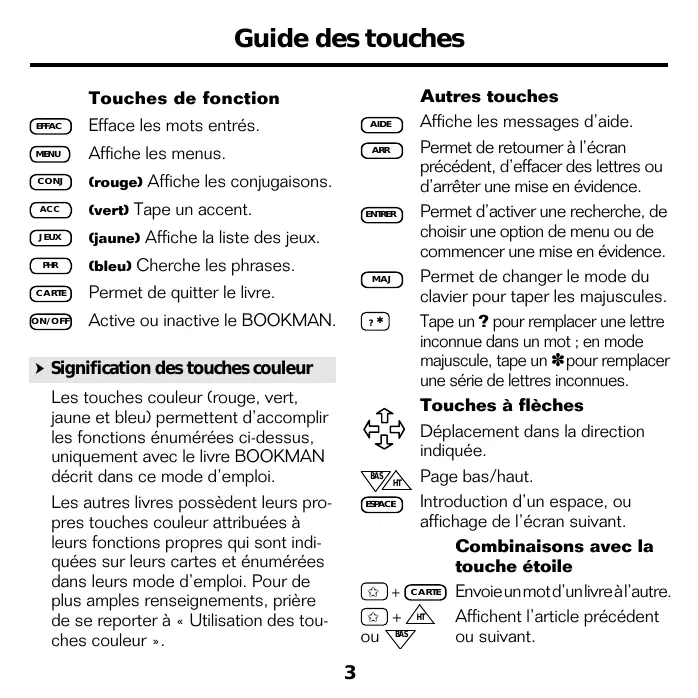
Touches de fonction
Effacer Efface les mots entrés. Menu Affiche les menus. CONJ (rouge) Affiche les conjugaisons. ACC (vert) Tape un accent. JEUX (jaune) Affiche la liste des jours. PHR (bleu) Cherche les phrases. CARTE Permet de quitter le livre. ON/Off Active ou désactive le BOOKMAN.
Signification des touches couleur
Les touches couleur (rouge, vert, jaune et bleu) permettent d'accomplir les fonctions énumérées ci-dessus, uniquement avec le livre BOOKMAN décrit dans ce mode d'emploi.
Les autres livres possèdent leurs propres touches couleur attribuées à leurs fonctions propres qui sont indiquées sur leurs cartes et énumérées dans leurs mode d'emploi. Pour de plus amples renseignements, prière de se reporter à « Utilisation des touches couleur »
Autres touches
AIDE Affiche les messages d'aide. Arr Permet de retourner à l'écran précédent, d'effacer des lettres ou d'arrêter une mise en évidence. ENTRER Permet d'activer une recherche, de sélectionner une option de menu ou de commencer une mise en évidence. MAJ Permet de changer le mode du clavier pour taper les majuscules. ? Tape un ? pour remplacer une lettre inconnue dans un mot; en mode majuscule, tape un * pour remplacer une série de lettres inconnues.
Touches à flèches

Déplacement dans la direction indiquée.

Page bas/haut.

Introduction d'un espace, ou affichage de l'écran suivant.
Combinaisons avec la touche étoile
+ CARTE Envoie un mot d'un livre à un autre.

Affiche l'article précédent ou suivant.
Vous disposez désormais d'un puissant dictionnaire électronique portatif. Votre nouveau dictionnaire contient neuf rubriques. Vous pouvez également vérifier les formes fléchies de noms et d'adjectifs ainsi que des conjugaisons extensives de verbes, trouver et corriger l'orthographe, et jouer à cinq jeux passionnants portant sur les mots et l'orthographe.
Illustrations des écrans
Il est possible que certaines illustrations reproduites dans le mode d'emploi soient différentes de ce qui est réellement affiché sur l'écran. Ceci ne signifie pas que votre BOOKMAN ne fonctionne pas correctement.
Reprise des activités
Vous pouvez arrêter le BOOKMAN à tout moment, quel que soit l'écran affiché. Lorsque vous remettez le BOOKMAN en marche, le dernier écran affiché réapparaît.
Installation des cartes
Attention: Ne jamais installer ni enlever une carte lorsque le BOOKMAN est en marche. Au cas où ceci arrivait, toutes les données saisies dans le livre incorpore et dans la carte installee seraient effacées.
- Arrêtez le BOOKMAN.
- Retournez le BOOKMAN.
- Alignez les languettes de la carte avec les encoches de la fente.
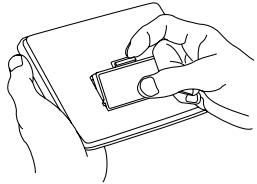
- Appuyez sur la carte jusqu'à ce qu'elle s'enclenche dans son logement.
Remplacement des cartes
Attention : Lorsqu'on enlève une carte pour la remplacer par une autre, les données saisies dans la carte que l'on remplace sont effacées.
Sélection de livres
Une fois que l'on a installé une carte dans le BOOKMAN, il faut choisir quel livre on désire utiliser.
- Mettez le BOOKMAN en marche.
- Appuyez sur (CARTE).
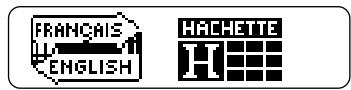
Voici des exemples de livres.
- Appuyez sur les touches → ou ← pour mettre en évidence le titre du livre que vous désirez utiliser.
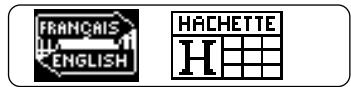
- Appuyez sur [ENTRER] pour faire la sélection.
Usage des touches couleur
Les touches rouge, verte, jaune et bleue du BOOKMAN changent de fonction selon le livre avec lequel elles sont utilisées.
Lorsqu'on désit le livre incorpore, les touches couleur replissent les fonctions indiquées sur le clavier BOOKMAN.
Lorsqu'on désit une carte, les touches couleur replissent les fonctions indiquées sur la carte en question.
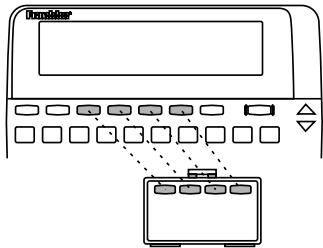
Il faut se rappeler que les touches couleur des livres BOOKMAN en cartes replissent les fonctions indiquées sur les cartes et non celles indiquées sur le clavier.
Modification des paramètres
Vous pouvez ajuster la dimension des caractères, le temps avant la mise à l'arrêt automatique et le contraste de l'écran.
- Appuyez sur EFFAC.
- Appuyez sur (MENU).
- Appuyez sur les touches à flèches pour mettre en évidence le menu Autre.
- Mettez en évidence Taille des lettres ou Arrêt automatique.
| DICTIONNAIRE SUJETS AUTRE |
| TALLE DES LLETRES |
| ARRET AUTOMATIQUE |
- Appuyez sur [ENTRER].
- Mettez un paramètre en évidence.
Pour sortir sans modifier les paramètres, appuyez sur ARR. 7. Appuyez sur [ENTIRER] pour sélectionner le paramètre.
Modification du contraste
Lorsque vous utilisez le HED-2077, vous pouvez changer le contraste de l'écran en appuyant sur (EFFAC), et ensuite en appuyant de manière répétée sur ou
Démonstration ou instructions
Avant de commencer à utiliser un livre, on peut obtenir une démonstration des fonctions et du contenu de ce livre.
S'il s'agit du livre incorporé, la démonstration apparait automatiquement la première fois qu'on désigne le livre. Pour arrêter la démonstration, appuyer sur effac. Pour désactiver la fonction démonstration, appuyer sur (MEN), puis désigner Supprimer la démo dans le menu Autre.
Lorsqu'une carte-livre est installée, sélectionnez Actionner la démo à partir du menu, afin de visualiser la démo.
Affichage de l'aide
Vous pouvez à tout moment afficher un message d'aide approprié. Appuyez sur AIDE puis à l'aide des touches de défilement, lisez le texte. Appuyez sur ARR pour revenir à l'écran d'où vous étiez parti.
Pour lire les instructions concernant l'usage des fonctions et des touches principales du livre, CHOISSEZ l'option Instructions dans le menu Autre, ou Overview si vous parlez english.
Recherche de définitions
Suivez ces étapes afin d'apprendre la façon la plus simple de tracer les définitions d'un mot.
- Appuyez sur EFFAC.
- Tapez un mot (par ex. : arbre).
Entrez un mot
arbreg
Pour effacer des lettres, appuyez sur ARR.
- Appuyez sur (ENTRER).
1 Végétal ligne de grande taille, dont la tige
- Appuyez sur ou pour faire défiler vers le haut ou vers le bas.
- Maintenez la touche enfoncée et appuyez sur BAS ou pour afficher l'article suivant ou précédent dans le dictionnaire.
- Appuyez sur EFFAC pour effacer votre entrée.
Il est inutile de taper des accents pour trouver des définitions. Cependant, si vous souhaitez ajouter un accent sur une dette dans Entrez un mot, tapez la dette puis appuyez sur ACC jusqu'à ce que l'accident correct apparaisse.
Si vous entrez un mot mal orthographié, l'orthographe correcte est affichée automatiquement. Mettez simplement en évidence une correction et appuyez ensuite sur ENTRER pour visualiser les définitions.
Vous pouvez également trouver les définitions en appuyant sur (MENU) et ensuite en tapant le mot que vous voulez chercher. Lorsque le mot est mis en évidence sur le menu Dictionnaire, appuyez sur (ENTRER) pour visualiser les définitions.
Recherche de conjugaisons
Vous pouvez afficher les formes grammaticales des noms, verbes et adjectifs dans ce dictionnaire.
- Appuyez sur EFFAC.
- Tapez un mot (par ex. : voir).
- Appuyez sur CONJ.
Une liste de catégories grammaticales apparait.
- Mettez en évidence une catégorie (par ex. : verbe).
- Appuyez sur ENTIRER.
PRESENT DE L'INDICATIF
je vois
tu vois
- Appuyez sur ↓ pour faire défiler vers le bas.
- Maintenez la touche enfoncée et appuyez sur BAS ou HHT pour afficher les conjugaisons suivantes ou précédentes.
IMPARFAIT DE L'INDICATIF
je voyais
tu voyais
- Appuyez sur ARR deux fois de suite pour revenir à l'écran. Entrez un mot.
- Appuyez sur (EFFAC) quand vous avez terminé.
Conjugaisons pouvant être affichées
-présent de l'indicatif - imparfait de l'indicatif - passé simple - futur simple - conditionnel présent - présent du subjonctif - imparfait du subjonctif - passé composé - plus-que-parfait de l'indicatif - passé antérieur - futur antérieur - conditionnel passé - passé du subjonctif - plus-que-parfait du subjonctif - impératif - participe présent - participe passé
Recherche de phrases
Des phrases et autres locutions figurent à la fin de nombreux articles du dictionnaire. Vous pouvez trouver une locution en entrant un mot qui la compose.
- Appuyez sur PHR.
- Tapez un mot (par ex. : autre).
Entrez un mot d'une locution
autre
- Appuyez sur ENTRER
Au titre part: ailleurs. D'au titre part: d'un autre cote, en outre.
- Maintenez la touche enfoncée et appuyez sur BAS ou HT de manière répétée pour afficher les locutions suivantes ou précédentes contenant le mot entré.
- Appuyez sur ou pour visualiser le texte ambient.
- Appuyez sur EFFAC pour effacer le mot entré.
Recherche d'autres sujets
Vous pouvez utiliser ce dictionnaire pour trouver des informations sur d'autres sujets, comme les départements français et les éléments chimiques
- Appuyez sur EFFAC.
- Appuyez sur (MENU).
- Mettez en évidence un sujet du menu Sujets (par ex. : Pays, langues, monnaies).
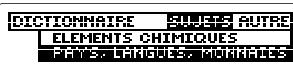
- Appuyez sur (ENTRER).
- Tapez un mot (par ex. : Zimbabwe).
Vous n'avez pas besoin de taper des majuscules. Pour effacer une dette tapée, appuyez sur ARR.
- Lorsque le mot est mis en évidence, appuyez sur ENTRER.
Pays: Zimbabwe (ZWD) Langue(s) officielle(s) : anglais
- Appuyez sur ARR pour revenir au sujet.
Pour utiliser ces sujets, sélectionnez-les d'abord à partir du menu Sujets.
- Dictionnaire est le sujet par défaut. Lorsque vous appuyez sur EFFAC, Dictionnaire est sélectionné.
- Noms propres vous permet de taper un nom, puis appuyer sur ENI RER pour le chercher dans ce dictionnaire. Vous n'avez pas besoin de taper les lettres en majuscules sur l'écran d'entrée. Vous pouvez également chercher un nom propre en l'entrant lorsque Dictionnaire est sélectionné.
- Locutions affiche le même écran d'entrée que celui qui apparait lorsque vous appuyez sur PHR. Tapez un mot et appuyez sur ENTRE pour trouver les locutions.
- Abréviations donnent la liste des abréviations dans ce dictionnaire. Tapez une abréviation pour visualiser sa signification.
- Départements français fournir les codes postaux et les chefs-lieux. Tapez un département et appuyez sur [ENTIRER].
- Éléments chimiques donnant la liste des noms, symboles, et nombres atomiques pour les éléments de la classification périodique. Tapez un élément pour visualiser les informations.
- Pays, langues, monnaies fournit les langues officielles et les principales unités monétaires de différents pays. Tapez un pays et appuyez ensuite sur ENTRE pour visualiser les informations.
- Préfixes et suffixes fournissent les significations et les dérivations. Tapez un préfixe ou un suffixe et appuyez ensuite sur ENTRER.
- Sons du français donne une liste d'exemples et de transcriptions phonétiques des lettres françaises. Tapez une lettre pour visualiser l'information.
Recherche de lettres dans des mots
Si vous n'êtes pas certain d'une lettre dans un mot, tapez un point d'interrogation (?) à sa place. Essayez l'exemple suivant.
- Appuyez sur EFFAC.
- Tapez ve?.
Entrez un mot
ve?11????4
- Appuyez sur ENTIRER.
- Mettez un mot en évidence.
- Appuyez sur ENTRIR pour l'afficher.
Si vous n'êtes pas sûr d'une série de lettres dans un mot, tapez un astérisque () à leur place.
Pour taper l'astérisque, maintenez la touche MAJ enfoncée tout en appuyant sur
- Appuyez sur (ENTRER).
- Mettez un mot en évidence.
- Appuyez sur ENTRER pour l'afficher.
Recherche en fonction hypertexte
Vous pouvez mettre en évidence des mots dans les définitions puis afficher leurs définitions. Essayez l'exemple suivant.
- Appuyez sur EFFAC.
- Tapez valve.
- Appuyez sur ENTRER.
- Appuyez à nouveau sur ENTRER.
Le premier mot est en évidence. Pour désactiver la mise en évidence, appuyez sur ARR.
- Appuyez sur les touches fléchées pour mettre en évidence mollusques.
1 Moitié de la coquille des JOURCIDE, d'un fruit sec.
- Appuyez sur [ENTRER].
mollusque n. w
Animal au corps mou, souvent pourvu d'une
- Appuyez sur ARR pour revenir au premier article.
- Appuyez sur EFFAC when vous\ avez terminé.
Sélection d'options de dieux
Pour jouer avec différents niveaux de difficulté, sélectionnez les options de jeu avant de sélectionner un jeu.
- Appuyez sur JEUX.
- Appuyez sur ENTRIER pour selec-tionner Options des yeux.
- Appuyez sur les touches à flèches pour mettre en évidence une option du menu Mots, Longueur, ou Difficulté.
- Appuyez sur ENTRER pour sélectionner l'option.
Remarque: Si vous sélectionnez Tapez votre mot sous Mots, vous devrez entrer un mot avant de jouer à un jeu.
- Sélectionnez d'autres options des yeux maintenant, si vous voulez.
Sélection des yeux
- Appuyez sur JEUX.
- Mettez en évidence un jeu.
- Appuyez sur [ENTIRE] pour commencer à jouer.
Le Pendu
L'objet du Pendu est de deviner toutes les lettres d'un mot mystérieux avant que le petit homme ne soit pendu.
Les points d'interrogation indiquent les lettres du mot mystérieux et le nombre indique le nombre de mauvaises réponses restantes.
Commencez par taper les lettres. Pour révéler le mot, appuyez sur ?*
Anagrammes personnelles
L'objet d'Anagrammes Personnelles est de taper tous les anagrammes d'un mot.
Les anagrammes doivent se composer des lettres d'un mot affiché dans le coin supérieur gauche. Le nombre indique combien il reste d'anagrammes à taper.
Tapez un anagramme puis appuyez sur ENTRE. Pour révéler tous les anagrammes d'un mot, appuyez sur ? puis faites défiler vers le bas.
Pour jouer à ce jeu avec vos propres mots ou avec une chaîne de lettres, appuyez d'abord sur (JEUX) et Sélectionnez Options des Jeux. Ensuite, Sélectionnez Tapez vo-
tre mot à partir du menu Mots. Maintenant, lorsque vous commencerz à jouer aux Anagrammes Personnelles, vous devez entrer les lettres à partir desquelles vous voulez former des anagrammes.
Cartes eclair
Le jeu Cartes Eclair teste votre capacité à définir des mots.
Essayez de définir le mot du haut. Pour afficher sa définition, appuyez sur ENTRER puis sur ARR pour revenir à Cartes Eclair. Pour définir un nouveau mot, appuyez sur ESPACE.
Le petit train
L'objet du Petit Train est de taper la dernière lecture d'un mot dans le dernier wagon du train. Si le train tape la dernière lecture ou si vous tapez une lecture qui ne figure pas dans le dictionnaire, vous avez perdu.
Tapez des lettres tour à tour avec le train. Pour révéler le mot, appuyez sur ?
Remarque: Le Petit Train sélectionne des mots de ce dictionnaire au hasard. Les options de quelques sélectionnées ne s'appliquent pas.
Conjugaison
Le jeu Conjugaison teste votre compétence à conjuguer des verbes.
Tapez la conjugaison demandée de la forme à l'infini puis appuyez sur ENTRER. Si votre réponse est correcte, Conjugaison vous demande d'entrer une autre forme du verbe.
Pour afficher la conjugaison correcte, appuyez sur **. Pour conjuguer un autre verbe, maintenez la touche enfoncée et appuyez sur .
Remarque: Pour qu'une conjugaison soit correcte, les accents doivent être corrects. Pour ajouter un accent sur une lettre, tapez la lettre puis appuyez sur ACC jusqu'à ce que l'accent correct apparaissse.
Envoi d'un mot
Votre dictionnaire BOOKMAN peut envoyer des mots dans un autre livre BOOKMAN et recevoir de même des mots de cet autre livre.
Pour envoyer un mot, il faut d'abord installer une carte dans le BOOKMAN, puis s'assurer que la carte a la capacité d'envoyer ou de recevoir des mots. Pour déterminer si la carte possède cette capacité, il faut lire le mode d'emploi qui l'accompagne.
- Mettez en évidence un mot du livre en cours d'étude.
Valée a. f. Moitié de la coquille des MOUIRES, d'un fruit sec.
Pour permettre en évidence un mot faisant partie d'un texte, appuyer sur ENTRER, puis utiliser les touches flèches.
- Maintenez la touche enfoncée et appuyez sur CARTE.
- Mettez l'autre livre en évidence. 4. Appuyez sur ENTRER
Le mot qui a été mis en évidence apparait dans l'autre livre.
Entretien de la carte
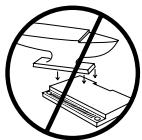
- Ne pas endommager les contacts de la carte ni du logement.
Attention: Le fait de toucher ces contacts électriques à l'aide d'objets chargés électriquement, y compris les doigts, peut effacer les informations entrées dans une carte ou dans le livre intégré.
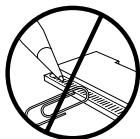
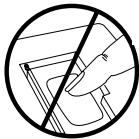
- Ne pas appuyer trop fortement sur les cartes.
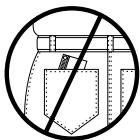
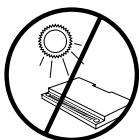
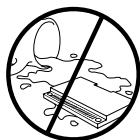
- Ne pas exposer les cartes à la chaleur, au froid ni aux liquides.
Remise à zéro du bookman
Si le clavier du BOOKMAN ne répond plus aux commandes, ou si l'écran fonctionne mal, appuyez d'abord sur (EffAC), puis sur ON/Off deux fois. Si rien ne produit, suivez les étapes indiquées ci-dessous pour remettre l'appareil à zéro.
Attention: En appuyant un peu trop fort sur le bouton de remise à zéro, vous risquez d'endommager définitivement le BOOKMAN. La remise à zéro a également pour effet d'effacer les paramètres et les données préalablement saisis dans le livre incorporé et dans les cartes installées.
- Maintenez la touche (EFFAC) enfoncée et appuyez sur ON/OFF. Si rien ne se produit, passez à l'étape 2.
- À l'aide d'un trombone, appuyez très légèrement sur le bouton de remise à zéro du BOOKMAN.
On trouve ce bouton encastré dans un trou gros comme une tête d'épingle, à l'arrière du BOOKMAN, près du couvercle à piles ou près de l'emplacement à carte.
Modèle: HED-2077 dictionnaire encyclopédique de poche
- dimensions : 5,9 x 4,2 x 0,2 cm
- poids : 11,34 g sans les piles
© 1994-1997 Franklin Electronic Publishers, Inc., 08060 USA. Tous droits réservés. © 1992 Hachette. Tous droits réservés.
Notice FCC: L'appareil est conforme aux limites fixées pour les calculatrices de Catégorie B, conformément aux dispositions de la Sous-Section B, Section 15 de la règlementation FCC. Le fonctionnement de l'appareil est soumis aux deux conditions suivantes: (1) cet appareil ne doit causer aucune interférence nuisible; et (2) cet appareil doit pouvoir tolérer toutes les interférences reçues, y compris celles qui pourrait provoquer un fonctionnement inadéquat.
Une décharge electrostatique peut entraîner un changement des modes opérationnels de la machine. L'opération normale de la machine peut être rétablie en appuyant sur la touche de remise en marche, ON/OFF, ou en enlevant/replacant les piles.
Brevets U. S. 4,490,811; 4,830,618; 4,891,775; 5,007,019; 5,113,340; 5,153,831; 5,203,705; 5,249,965; 5,295,070; 5,321,609; 5,333,313; 5,396,606 Brevets allemands M9409743.7, M9409744.5. Brevet européen 0 136 379. BREVETS EN INSISTENCE.
ISBN 1-56712-390-2
Ce produit, à l'exception des piles, est garanti par Franklin pendant une période d'un an à compter de la date d'achat. Il sera réparé ou remplacé (sur décision de Franklin) en cas de défaut de main d'œuvre ou de matériel.
Les produits achetés en dehors des États-Unis renvoyés pendant la période de garantie devront être renvoyés au reventeur original avec le ticket de caisse et une description du problème. Toute réparation faite sur un produit renvoyé sans preuve d'achat valide restera aux frais du client.
Cette garantie exclut de manière explicite tout défaut suite à un mauvais usage, à des dommages accidentels, ou à une vieillesse normale. Cette garantie n'affecte en aucun cas vos droits de consommateurs.
FRB-28083-00
P/N 7201214
Rev. A
- Dictionnaire encyclopédique de poche
- Licence d'usage LIMITE
- Table des matières
- Touches de fonction
- Signification des touches couleur
- Autres touches
- Touches à flèches
- Combinaisons avec la touche étoile
- Illustrations des écrans
- Reprise des activités
- Installation des cartes
- Remplacement des cartes
- Sélection de livres
- Usage des touches couleur
- Modification des paramètres
- Démonstration ou instructions
- Recherche de définitions
- Recherche de conjugaisons
- Conjugaisons pouvant être affichées
- Recherche de phrases
- Recherche d'autres sujets
- Recherche de lettres dans des mots
- Recherche en fonction hypertexte
- Sélection d'options de dieux
- Sélection des yeux
- Le Pendu
- Anagrammes personnelles
- Cartes eclair
- Le petit train
- Conjugaison
- Envoi d'un mot
- Entretien de la carte
- Remise à zéro du bookman
- Modèle: HED-2077 dictionnaire encyclopédique de poche
Marque : FRANKLIN
Modèle : HED-2077
Catégorie : Dictionnaire électronique