
MWD-640 - Dictionnaire électronique FRANKLIN - Notice d'utilisation et mode d'emploi gratuit
Retrouvez gratuitement la notice de l'appareil MWD-640 FRANKLIN au format PDF.

| Type de produit | Dictionnaire électronique |
| Marque | FRANKLIN |
| Modèle | MWD-640 |
| Dimensions (L x l x H) | 14 x 10,3 x 2,5 cm |
| Poids | 170,10 g (sans piles) |
| Alimentation | 4 piles AAA, 1,5 V |
| Affichage | Écran LCD |
| Clavier | Clavier alphabétique complet + touches de fonction |
| Entrées dictionnaire | 83 000 |
| Entrées thesaurus | 41 000 |
| Synonymes | 496 000 |
| Correction orthographique | Automatique |
| Recherche avec jokers | ? (lettre) et * (série) |
| Liste utilisateur | Jusqu'à 40 mots |
| Jeux | Le Pendu, Anagrammes, Le Petit Train |
| Fonction Confusables | Homonymes et variantes orthographiques |
| Liste Path | Derniers 15 mots consultés |
| Fente pour cartouche | Oui (livres supplémentaires) |
| Touches couleur | Rouge, vert, jaune, bleu (fonctions variables) |
| Réglages | Contraste, taille police, arrêt automatique |
| Protection des données | Effacement si piles faibles ou retirées |
| Entretien | Ne pas toucher les contacts, éviter chaleur/froid/liquide |
| Remise à zéro | Par trou avec trombone à l'arrière |
| Conformité | FCC partie 15, classe B |
FOIRE AUX QUESTIONS - MWD-640 FRANKLIN
Questions des utilisateurs sur MWD-640 FRANKLIN
0 question sur cet appareil. Repondez a celles que vous connaissez ou posez la votre.
Poser une nouvelle question sur cet appareil
Téléchargez la notice de votre Dictionnaire électronique au format PDF gratuitement ! Retrouvez votre notice MWD-640 - FRANKLIN et reprennez votre appareil électronique en main. Sur cette page sont publiés tous les documents nécessaires à l'utilisation de votre appareil MWD-640 de la marque FRANKLIN.
MODE D'EMPLOI MWD-640 FRANKLIN
Tous les droits relatifs à la CARTOUCHE BOOKMAN demeurent la propriété de FRANKLIN. Par votre achat, FRANKLIN vous accorde une licence personnelle et non exclusive d'utilisation de la CARTOUCHE BOOKMAN sur un seul système FRANKLIN BOOKMAN à la fois. Vous n'êtes autorisé à faire des copies ni de la CARTOUCHE BOOKMAN, ni des données qui y sont sauvegardées, que ce soit sous forme électronique ou par impression sur papier. De telles copies constitueraient une violation des lois applicables en matière de copyrights. En outre, vous n'êtes autorisé ni à modifier ni à adapter, démonter, décompiler, traduire ou créer des travaux dérivés, ni à effectuer aucune opération de rétro-technique sur la CARTOUCHE BOOKMAN. Vous n'êtes pas autorisé à exporter, ou à réexporter, directement ou indirectement, la CARTOUCHE BOOKMAN sans vous conformer à la réglementation nationale en vigueur. La CARTOUCHE BOOKMAN contient des informations de type confidentiel et exclusives, et vous acceptez de prendre les mesures nécessaires pour protéger ces informations contre toute divulgation ou usage non autorisés. La licence demeure en vigueur jusqu'à ce qu'elle soit révoquée. La licence est révoquée immédiatement, sans que FRANKLIN ait l'obligation de notifier un préavis, si vous manquez à vous conformer à l'une quelconque des dispositions de la licence.
Table des matières
Bienvenue au monde de BOOKMAN ! BOOKMAN est un instrument de consultation électronique puissant et portatif, avec livre incorporé et emplacement à l'arrière pour d'autres livres. Ce Dictionary & Thesaurus vous permet de trouver plus de 83 000 entrées de dictionnaire, 41 000 entrées de thesaurus avec 496 000 synonymes, de corriger les fautes d'orthographe, de sauvegarder les mots dans votre liste Utilisateur et de jouer à trois jeux de mots amusants et éducatifs. Pour apprendre à utiliser d'autres livres, reportez-vous à leurs modes d'empoi respectifs.
Guide des touches 2
Installation des piles .... 3
Installation des cartouches .... 3
Sélection de livres 4
Usage des touches couleur .... 4
Modification des paramètres.... 5
Visualisation d'une démonstration .... 6
Recherche de définitions ...... 6
Recherche de mots dans des définitions 7
Recherche de synonymes 7
Recherche d'une lettre 8
Recherche d'une série de lettres 9
Correction des fautes d'orthographe mc 9
Recherche des Confusables 10
Mise en évidence de mots 10
Revue de mots 11
Utilisation de la liste Utilisateur 12
Envoi d'un mot 14
Modification des paramètres des jeux 14
Jeux 15
Entretien de la cartouche 16
Droits d'auteur et brevets 18
Touches de fonction
CLEAR
Permet de quitter l'écran affiché et de revenir au menu Entrez un mot.
MENU
Affiche les menus principaux.
THES
(rouge) Affiche un synonyme.
CONF
(vert) Affiche les Confusables ^mc .
GAMES
(jaune) Affiche la liste des jeux.
LIST
(bleu) Affiche le menu liste Utilisateur.
CARD
Permet de quitter le livre sélectionné.
ON/OFF
Active ou inactive BOOKMAN.
▶ Signification des touches couleur
Les touches couleur (rouge, verte, jaune et bleue) permettent d'accom-plir les fonctions énumérées ci-dessus, uniquement avec le livre BOOKMAN décrit dans ce Guide de l'utilisateur.
Les autres livres possèdent leurs propres touches couleur attribuées à leurs fonctions propres qui sont indiquées sur leurs cartouches et énumérées dans leurs Guides de l'utilisateur. Pour de plus amples renseignements, prière de se reporter à « Utilisation des touches couleur ».
* Maintenir la touche ☆ enfoncée tout en appuyant sur l'autre touche.
Autres Touches
BACK
Permet de retourner à l'écran précédent, d'effacer des lettres ou d'arrêter une mise en évidence.
CAP
Permet de changer le mode du clavier pour taper la ponctuation.
ENTER
Permet d'activer une recherche, de choisir une option de menu ou de commencer une mise en évidence.
HELP
Affiche les messages d'aide.
? *
Tape un ? pour remplacer une lettre inconnue dans un mot ; en mode majuscule, tape un * pour remplacer une série de lettres inconnues.

SPACE
Touches à flèches
Déplacement dans la direction indiquée. Introduction d'un espace, ou affichage de l'écran suivant.
Combinaisons avec la touche étoile\*
Envoie un mot d'un livre à l'autre.

Affiche la saisie ou correspondance suivante.

Affiche la saisie ou correspondance précédente.

Affiche la liste « Path».

Affiche un synonyme.
Installation des piles
Le modèle BOOKMAN 640 utilise quatre piles AAA. Suivez la méthode ci-dessous pour installer ou remplacer les piles.
Attention : Lorsque les piles faiblissent ou lorsque vous les retirez du BOOK-MAN, les données saisies dans le livre incorporé et dans la cartouche installée sont effacées.
- Retournez le BOOKMAN.
- Faites glisser le couvercle du compartiment des piles dans la direction du triangle.
- Installez les piles, leur signe plus (+) faisant face.
- Remettez en place le couvercle du compartiment à piles.
▶ Reprise des activités
Vous pouvez arrêter le BOOKMAN à tout moment, quel que soit l'écran affiché. Lorsque vous remettez le BOOKMAN en marche, le dernier écran affiché réapparaît.
Installation des cartouches
Attention : Ne jamais installer ni enlever une cartouche lorsque le BOOKMAN est en marche. Au cas où ceci arriverait, toutes les données saisies dans le livre incorporé et dans la cartouche installée seraient effacées.
- Arrêtez le BOOKMAN.
- Retournez le BOOKMAN.
- Alignez les languettes de la cartouche avec les encoches de la fente.
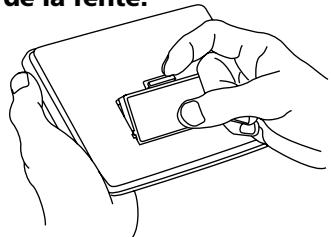
- Appuyez sur la cartouche jusqu'à ce qu'elle s'enclenche dans son logement.
▶ Remplacement des cartouches
Attention ! Lorsqu'on enlève une cartouche pour la remplacer par une autre, les données saisies dans la cartouche que l'on remplace sont effacées.
Sélection de livres
Une fois que l'on a installé une cartouche dans le BOOKMAN, il faut choisir quel livre on désire utiliser.
- Mettez le BOOKMAN en marche.
- Appuyez sur CARD.
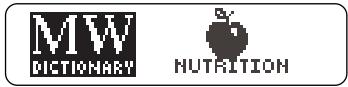
Voici des exemples de livres.
- Appuyez sur les touches → ou ↩ pour mettre en évidence le titre du livre que vous désirez utiliser.

- Appuyez sur ENTER pour faire la sélection.
▶ Illustrations des écrans
Il est possible que certaines illustrations reproduites dans le Mode d'Emploi diffèrent de ce qui est réellement affiché sur l'écran. Ceci ne signifie pas que votre BOOKMAN ne fonctionne pas correctement.
Usage des touches couleur
Les touches rouge, verte, jaune et bleue du BOOKMAN changent de fonction selon le livre avec lequel elles sont utilisées.
Lorsqu'on choisit le livre incorporé, les touches couleur remplissent les fonctions indiquées sur le clavier BOOKMAN. Lorsqu'on choisit une cartouche, les touches couleur remplissent les fonctions indiquées sur la cartouche en question.
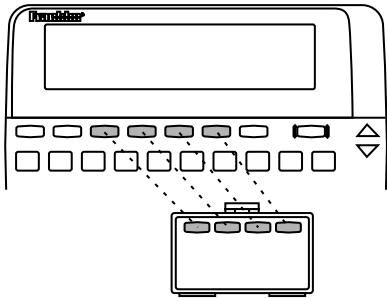
Il faut se rappeler que les touches couleur des livres BOOKMAN en cartouches remplissent les fonctions indiquées sur les cartouches et non celles indiquées sur le clavier.
Modification des paramètres
Vous pouvez ajuster la dimension des caractères, le temps avant la mise à l'arrêt automatique et le contraste de l'écran. La Font Size modifie le nombre de lignes de texte qui apparaissent à l'écran. Le temps avant la mise à l'arrêt est la durée d'activation du BOOKMAN si vous oubliez de l'inactiver.
- Appuyez sur CLEAR.
- Appuyez sur MENU.
- Appuyez sur les touches à flèches pour mettre en évidence le menu SETUP.
- Mettez en évidence : Set Font, Set Shutoff, ou Set Contrast.
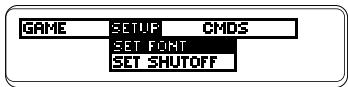
Modification des paramètres
6. Mettez un paramètre en évidence.
Vous pouvez également appuyer sur ↑ ou ↓ si vous avez sélectionné Set Contrast.
Pour sortir sans modifier les paramètres, appuyez sur BACK.
- Appuyer sur ENTER pour sélectionner le paramètre.
Visualisation d'une démonstration
Avant de commencer à utiliser un livre, on peut obtenir une démonstration des fonctions et du contenu de ce livre.
S'il s'agit du livre incorporé, la démonstration apparaît automatiquement la première fois qu'on choisit le livre. Pour arrêter la démonstration, appuyer sur CLEAR. Pour désactiver la fonction démonstration, appuyer sur MENU, puis choisir Disable Demo dans le menu SETUP.
▶ L'aide est toujours à portée de la main
On peut afficher un message d'aide en appuyant sur HELP pratiquement à tous les écrans où l'on se trouve. Appuyer sur les touches à flèches pour lire le message. Pour sortir de la fonction Aide, appuyer sur BACK.
Pour lire les instructions concernant l'usage des fonctions et des touches principales du livre, choisir l'option Tutorial dans le menu Fonctions supplémentaires.
▶ Suivre les flèches
Les flèches clignotantes à droite de l'écran indiquent sur quelle touche à flèche il faut appuyer pour se déplacer à l'intérieur d'un menu ou faire défiler la suite d'un texte.
Recherche de définitions
Il est facile de chercher un mot dans le dictionnaire. Il suffit de le taper à l'écran de saisie et d'appuyer sur ENTER. Essayez l'exemple suivante:
- Appuyez sur CLEAR.
- Tapez un mot (par exemple, knowledge).
3. Appuyez sur ENTER.
Il s'agit d'une entrée du dictionnaire.
4. Appuyez sur ↓ ou SPACE pour descendre.
-
Maintenez la touche ☆ enfoncée et appuyez sur DW pour voir l'entrée suivante du dictionnaire par ordre alphabétique.
-
Appuyer sur CLEAR une fois la recherche terminée.
Recherche de mots dans des définitions
Search for a Word vous permet de trouver toutes les définitions dans lesquelles apparaît un mot particulier.
- Appuyez sur CLEAR.
- Appuyez sur MENU.
- Sélectionnez Search for a word au menu CMDS.
- Tapez un mot (par ex., legal).
- Appuyez sur ENTER.
- Maintenez la touche enfoncée et appuyez sur pour voir la définition suivante contenant votre mot.
Pour voir la définition précédente, maintenez la touche □ enfoncée et appuyez sur ▲.
- Appuyez sur ↓ ou SPACE pour lire.
- Appuyez sur CLEAR une fois la recherche terminée.
Recherche de synonymes
Si vous voyez THES clignoter une fois dans la partie supérieure droite de l'écran, ce mot a un synonyme.
- Appuzez sur CLEAR.
- Tapez un mot (par exemple, splendid).
- Appuyez sur THES.
Vous pouvez également maintenir la touche ☆ enfoncée et appuyer sur Ⓣ.
C'est le premier synonyme.
- Appuyez sur ↓ pour lire les synonymes.
- Maintenez la touche enfoncée et appuyez sur pour voir d'autres synonymes.
Recherche de synonymes
Pour revenir au synonyme précédent, maintenez la touche enfoncée et appuyez sur UP.
6. Appuyez sur CLEAR une fois la recherche terminée.
▶ Signification des entrées du thesaurus
Les entrées du thesaurus se composent de la signification thesaurus et d'une liste de synonymes. Une signification thesaurus est une définition que partage une liste de synonymes.
▶ Deux façons de revenir en arrière
En appuyant sur la touche BACK, vous reviendrez à l'écran précédent que vous avez visualisé. Vous pouvez continuer à revenir en arrière jusqu'à ce que vous arriviez à Enter your word.
En maintenant ☆ enfoncée et en appuyant sur ▲, vous reviendrez à l'écran précédent d'informations similaires. Ainsi, si vous visualisiez une définition du dictionnaire, vous reviendriez à la définition précédente.
Recherche d'une lettre
Si vous n'êtes pas sûr d'une lettre dans un mot, tapez un point d'interrogation à la place de chaque lettre inconnue.
1. Tapez un mot avec des ?.
ENTER your word:
con??ve
2. Appuyer sur ENTER.
concave
connive

3. Mettez une mise en évidence.
4. Appuyez sur ENTER pour la définir.
5. Appuyez sur CLEAR une fois la recherche terminée.
▶ Conseils de recherche orthographe
Vous pouvez également utiliser des ? pour aider à résoudre les mots croisés. Ainsi, si la seconde lettre d'un mot à cinq lettres est h et si la dernière lettre est w, introduisez ?h??w pour voir d'éventuelles réponses.
Recherche d'une série de lettres
Pour trouver des préfixes, des suffixes et autres parties de mots, tapez un astérisque dans un mot. Les astérisques représentent une série de lettres. REMARQUE : si vous tapez un astérisque au début d'un mot, cela peut prendre un certain temps avant de trouver les mots correspondants.
1. Tapez un mot avec un \*.
ENTER your word:
pn*
Pour taper un astérisque, maintenez la touche CAP enconcée et appuyez sur ?* .
2. Appuyez sur ENTER.
pneumatic
pneumatically
pneumonia
3. Mettez une correspondance en evidence.
4. Appuyez sur ENTER pour la définir.
5. Appuyez sur CLEAR une fois la recherche terminée.
Correction des fautes d'orthographe mc
Si vous épelez mal un mot, ne vous inquiétez pas. Il sera corrigé automatiquement.
1. Tapez un mot mal épelé:
ENTER your word:
nolij
Pour effacer une lettre, appuyez sur BACK.
2. Appuyez sur ENTER.
1 knowledge
2 noels
3 nulls
3. Appuyez sur ↓ pour mettre une correction en évidence.
4. Appuyez sur ENTER pour voir son entrée au dictionnaire.
Pour revenir à la liste de correction, appuyez sur BACK.
5. Appuyez sur CLEAR une fois la recherche terminée.
Recherche des Confusables
Les « confusables » sont des homonymes et des variantes orthographiques qu'on peut facilement confondre. Si un mot a des « confusables », CONF clignotera une fois dans le coin supérieur droit de l'écran.
- Tapez un mot (par exemple, rein).
- Appuyez sur CONF.
Les confusables sont affichés avec les mots identifiables.
- Appuyer sur ENTER, puis mettez un mot en evidence.
- Appuyer sur ENTER pour le définir, ou appuyez sur THES pour voir sa signification thesaurus.
- Appuyer sur CLEAR une fois la recherche terminée.
Mise en évidence de mots
On peut également chercher des mots en les mettant en évidence dans les définitions de dictionnaire, les synonymes ou les listes de mots. Vous pouvez alors trouver leurs définitions, synonymes et Confusables, ou les ajouter à votre liste Utilisateur.
- Dans n'importe quel texte, appuyez sur ENTER pour commencer la mise en évidence.
Pour arrêter la évidence, appuyez sur BACK.
- Appuyez sur les touches à flèches pour mettre un mot en évidence.
3. Procédez à l'une des opérations suivantes :
| Pour... | Press... |
| définir le mot | ENTER |
| voir un synonyme | THES |
| voir les Confusables | CONF |
| ajouter un mot à la liste Utilisateur | LIST |
La liste « Path » vous permet de revoir les 15 derniers mots que vous avez cherchés. Votre liste « Path » est sauvegardée automatiquement entre les sessions jusqu'à épuisement des piles.
1. Sélectionnez la liste « Path » au menu CMDS.
Vous pouvez également maintenir la touche ☆ enfoncée et appuyer sur Ⓓ.

Il s'agit d'un exemple de liste « Path ». Si vous n'avez cherché aucun mot, vous voyez : Path is empty.
2. Mettez un mot en évidence.
3. Appuyez sur ENTER pour le définir.
4. Appuyez sur THES pour voir un synonyme ou CONF pour voir ses Confusables, le cas échéant.
Utilisation de la liste Utilisateur
Vous pouvez créer une liste Utilisateur de jusqu'à 40 mots. Vous pouvez même ajouter, à votre liste Utilisateur, des mots qui n'apparaissent pas dans ce dictionnaire. Voici comment ajouter et voir un mot.
- Appuyez sur LIST pour afficher le menu liste Utilisateur.

Si vous n'avez pas ajouté de mots à votre liste Utilisateur, View List ** Empty** apparaît.
-
Mettez en évidence « Add a Word ». Appuyez ensuite sur ENTER.
-
Tapez un mot (par exemple, restive).
ENTER list word:
restive
Utilisation de la liste Utilisateur
- Appuyez sur ENTER pour ajouter le mot.
- Sélectionnez View List: 1 word.
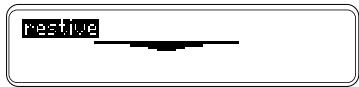
Il s'agit d'une liste Utilisateur composée d'un seul mot.
Utilisation de la liste Utilisateur
▶ Ajout de mots mis en évidence
Dans n'importe quel texte, vous pouvez mettre un mot en évidence et l'ajouter à votre liste Utilisateur.
- Dans n'importe quel texte, appuyez sur ENTER pour commencer la mise en évidence.
- Mettez un mot en évidence.
- Appuyez sur LIST.
- Sélectionnez Add "your word".
▶ Ajout de mots qui ne figurent pas dans ce dictionnaire
Lorsque vous ajoutez un mot qui ne figure pas dans ce dictionnaire, vous aurez trois options : Cancel, Add anyway ou Correction list. Choisissez une option.
Attention : l'ajout de mots qui ne figurent pas dans ce dictionnaire utilise considérablement plus de mémoire que l'ajout de mots qui y sont. Si vous n'ajoutez que des mots qui ne figurent pas dans ce dictionnaire, votre liste Utilisateur pourrait se limiter à pas plus de 10 mots.
Utilisation de la liste Utilisateur
Vous pouvez supprimer un ou tous les mots figurant dans votre liste Utilisateur. Faites comme suit.
▶ Suppression d'un mot
- Appuyez sur LIST.
- Sélectionnez Delete word.
- Mettez en évidence un mot de la liste.
- Appuyez sur ENTER pour le supprimer.
▶ Suppression de votre liste Utilisateur
- Appuyez sur LIST.
- Sélectionnez Erase list.
- Appuyez sur Ⓨ pour effacer toute la liste ou appuyez sur Ⓝ pour annuler.
Envoi d'un mot
Votre dictionnaire BOOKMAN peut envoyer des mots dans un autre livre BOOKMAN et recevoir de même des mots de cet autre livre. Pour envoyer un mot, il faut d'abord installer une cartouche dans le BOOKMAN, puis s'assurer que la cartouche a la capacité d'envoyer ou de recevoir des mots. Pour déterminer si la cartouche possède cette capacité, il faut lire le mode d'emploi qui l'accompagne.
1. Mettez en évidence un mot du livre en cours d'étude.
Pour mettre en évidence un mot faisant partie d'un texte, appuyer sur ENTER, puis utiliser les touches à flèches.
- Maintenez la touche ☆ enfoncée et appuyez sur CARD.
- Mettez l'autre livre en évidence.
- Appuyez sur ENTER.
Le mot qui a été mis en évidence apparaît dans l'autre livre.
- Appuyez sur ENTER pour chercher le mot.
Modification des paramètres des jeux
Vous pouvez modifier les paramètres des jeux à tout moment. Chaque paramètre s'applique à tous les jeux.
Word List vous permet de choisir les mots avec lesquels vous jouerez. Si vous choisissez Type Them in, vous devrez taper les mots après avoir sélectionné un jeu.
Word Length vous permet de choisir le nombre de lettres dont se composeront les mots (3 à 13).
Skill Level vous permet de sélectionner le niveau de difficulté.
- Appuyez sur MENU.
- Appuyez sur ⇔ pour mettre en évidence le menu de jeux.
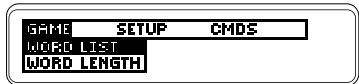
- Mettez un paramètre en évidence.
- Appuyez sur ENTER pour le sélectionner.
Jeux
Une fois les paramètres des jeux définis, il est temps de jouer.
- Appuyez sur GAMES.
- Appuyez sur ↑ ou ↓ pour mettre un jeu en évidence.
- Appuyez sur ENTER pour le commencer.
commune 15 ENTER word: 4
▶ Comptage des points
Dans Le Pendu et Le Petit Train, vos points apparaissent après chaque tour.
Won 1 Lost 0
Jeux
▶ Le Pendu
Le Pendu vous invite à deviner un mot-mystère, indiqué par des ?, une lettre à la fois. Le nombre de fois que vous pouvez deviner est affiché à droite des #. Pour obtenir un indice, maintenez la touche CAP enfoncée et appuyez sur ?* . Vous pouvez également appuyer sur ?* pour mettre fin au tour. REMARQUE : si vous demandez un indice, vous perdez le tour. Appuyez sur SPACE pour commencer un nouveau tour. Appuyez sur ENTER pour voir la définition du mot. Appuyez sur BACK pour sortir d'un jeu et afficher la liste des jeux.
▶ Anagrammes
Il s'agit d'un exercice qui vous met au défi de trouver tous les mots pouvant être formés à l'intérieur d'un mot sélectionné. Chaque lettre peut seulement être utilisée autant de fois qu'elle apparaît dans le mot sélectionné. Chaque anagramme doit avoir une longueur minimum spécifiée. Cette donnée clignotera à l'écran avant chaque jeu. Le nombre d'anagrammes possibles apparaît du côté droit de l'écran.
Tapez une anagramme, puis appuyez sur ENTER. Utilisez les flèches pour voir les anagrammes que vous avez déjà introduites. Maintenez la touche CAP enfoncée et appuyez sur ?* pour mélanger les lettres dans le mot sélectionné. Appuyez sur ?* pour mettre fin à un tour et révéler les anagrammes restantes. Mettez un mot en évidence, puis appuyez sur ENTER pour voir sa définition au dictionnaire. Appuyez sur BACK pour sortir des anagrammes.
▶ Le Petit Train
Tous à bord du jeu à épeler Le Petit Train ! Le train et vous-même alternez pour taper les lettres qui formeront un mot. Le gagnant est celui qui tape la dernière lettre. Pour voir les lettres que vous pouvez taper quand c'est votre tour, maintenez la touche CAP enfoncée et appuyez sur ?* . Vous pouvez également appuyer sur ?* pour mettre fin à un tour et révéler le mot. Appuyez sur ENTER pour voir la définition du mot au dictionnaire.
Entretien de la cartouche
- Ne pas toucher aux contacts métalliques des cartouches.
Attention : Si vous touchez ces contacts électriques avec des objets affectés d'une charge statique, dont les doigts, vous risquez d'effacer toutes les données saisies dans une cartouche ou dans le livre incorporé.
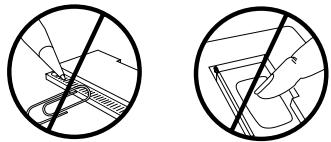
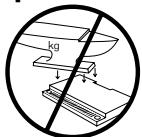
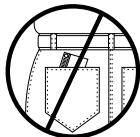
- Ne pas appliquer de pression trop forte sur les cartouches.
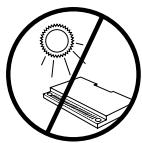
- Ne pas exposer les cartouches à la chaleur, au froid, ni renverser de liquide dessus.
Si le clavier du BOOKMAN ne répond plus aux commandes, ou si l'écran fonctionne mal, appuyez d'abord sur CLEAR, puis sur ON/OFF deux fois. Si rien ne se produit, suivez les étapes indiquées ci-dessous pour remettre l'appareil à zéro.
Attention : En appuyant un peu trop fort sur le bouton de remise à zéro, vous risquez d'endommager définitivement le BOOKMAN. La remise à zéro a également pour effet d'effacer les paramètres et les données préalablement saisis dans le livre incorporé et dans les cartouches installées.
- Maintenez la touche ☆ enfoncée et appuyez sur ON/OFF.
Si rien ne se produit, passez à l'étape 2.
- À l'aide d'un trombone, appuyez très légèrement sur le bouton de remise à zéro du BOOKMAN.
On trouve ce bouton encastré dans un trou gros comme une tête d'épingle, à l'arrière du BOOKMAN, près du couvercle à piles ou près de la fente à cartouche.
Droits d'auteur et brevets
Modèle: MWD-640
- piles : 4 AAA, 1.5 volt
- dimensions : 14 x 10,3 x 2,5 cm
- poids : 170.10 g (sans les piles)
© 1987-1995 Franklin Electronic Publishers, Inc., Mount Holly, NJ 08060 USA. Tous droits réservés.
© 1989 William Collins Sons & Co., Ltd.
Tous droits réservés.
BOOKMAN est une marque commerciale appartenant à Sherwin M. Borsuk, utilisée sous licence.
Notice FCC : L'appareil est conforme aux limites fixées pour les calculatrices de Catégorie B, conformément aux dispositions de la Sous-Section B, Section 15 de la réglementation FCC. Le fonctionnement de l'appareil est soumis aux deux conditions suivantes : (1) cet appareil ne doit causer aucune interférence nuisible; et (2) cet appareil doit pouvoir tolérer toutes les interférences reçues, y compris celles qui pourraient provoquer un fonctionnement inadéquat.
- Table des matières
- Touches de fonction
- ▶ Signification des touches couleur
- Autres Touches
- Touches à flèches
- Combinaisons avec la touche étoile\*
- Installation des piles
- ▶ Reprise des activités
- Installation des cartouches
- ▶ Remplacement des cartouches
- Sélection de livres
- ▶ Illustrations des écrans
- Usage des touches couleur
- Modification des paramètres
- Mettez un paramètre en évidence.
- Visualisation d'une démonstration
- ▶ L'aide est toujours à portée de la main
- ▶ Suivre les flèches
- Recherche de définitions
- Appuyez sur ENTER.
- Appuyez sur ↓ ou SPACE pour descendre.
- Recherche de mots dans des définitions
- Recherche de synonymes
- Appuyez sur CLEAR une fois la recherche terminée.
- ▶ Signification des entrées du thesaurus
- ▶ Deux façons de revenir en arrière
- Recherche d'une lettre
- Tapez un mot avec des ?.
- Appuyer sur ENTER.
- Mettez une mise en évidence.
- Appuyez sur ENTER pour la définir.
- Appuyez sur CLEAR une fois la recherche terminée.
- ▶ Conseils de recherche orthographe
- Recherche d'une série de lettres
- Tapez un mot avec un \*.
- Appuyez sur ENTER.
- Mettez une correspondance en evidence.
- Correction des fautes d'orthographe mc
- Tapez un mot mal épelé:
- Appuyez sur ↓ pour mettre une correction en évidence.
- Appuyez sur ENTER pour voir son entrée au dictionnaire.
- Recherche des Confusables
- Mise en évidence de mots
- Procédez à l'une des opérations suivantes :
- Sélectionnez la liste « Path » au menu CMDS.
- Mettez un mot en évidence.
- Appuyez sur ENTER pour le définir.
- Appuyez sur THES pour voir un synonyme ou CONF pour voir ses Confusables, le cas échéant.
- Utilisation de la liste Utilisateur
- ▶ Ajout de mots mis en évidence
- Envoi d'un mot
- Mettez en évidence un mot du livre en cours d'étude.
- Modification des paramètres des jeux
- Jeux
- ▶ Comptage des points
- ▶ Le Pendu
- ▶ Anagrammes
- ▶ Le Petit Train
- Entretien de la cartouche
- Droits d'auteur et brevets
- Modèle: MWD-640
Marque : FRANKLIN
Modèle : MWD-640
Catégorie : Dictionnaire électronique