
VGA WEBCAM - Webcam VIVANCO - Notice d'utilisation et mode d'emploi gratuit
Retrouvez gratuitement la notice de l'appareil VGA WEBCAM VIVANCO au format PDF.


| Type de produit | Webcam VGA |
| Marque | VIVANCO |
| Modèle | VGA WEBCAM |
| Résolution maximale | 640 x 480 pixels (VGA) |
| Capteur | CMOS 1/4" 300K pixels |
| Interface | USB 1.1 / 2.0 |
| Cadence vidéo | 12 à 15 images par seconde |
| Mise au point | Manuelle, de 5 cm à l'infini |
| Bouton de capture | Oui, intégré sur le boîtier |
| Réglages automatiques | Luminosité, contraste, balance des blancs, temps d'exposition |
| Format d'image | RVB 24 bits |
| Systèmes d'exploitation supportés | Windows 98SE/ME/2000/XP |
| Configuration minimale requise | PC 500 MHz, port USB, lecteur CD-ROM |
| Alimentation | Via port USB |
| Garantie | 2 ans |
| Normes de conformité | CE, FCC |
| Dimensions (approx.) | 7 x 5 x 5 cm |
| Poids (approx.) | 100 g |
| Accessoires fournis | CD-ROM avec pilotes et applications, guide d'utilisation |
| Entretien et nettoyage | Essuyer avec un chiffon doux et sec. Ne pas utiliser de solvants. |
| Pièces détachées et réparabilité | Non réparable par l'utilisateur. Contacter le service après-vente. |
FOIRE AUX QUESTIONS - VGA WEBCAM VIVANCO
Questions des utilisateurs sur VGA WEBCAM VIVANCO
0 question sur cet appareil. Repondez a celles que vous connaissez ou posez la votre.
Poser une nouvelle question sur cet appareil
Téléchargez la notice de votre Webcam au format PDF gratuitement ! Retrouvez votre notice VGA WEBCAM - VIVANCO et reprennez votre appareil électronique en main. Sur cette page sont publiés tous les documents nécessaires à l'utilisation de votre appareil VGA WEBCAM de la marque VIVANCO.
MODE D'EMPLOI VGA WEBCAM VIVANCO
La société Vivanco GmbH atteste par la présente la conformité du produit avec les dispositions et exigences des Directives 89/336/CEE et 73/23/CEE.
Notice d'emploi 10-12
Manuel utilisateur Page 11
Vidéoconférence Page 12
Applications ISeeU Page 12
Spécifications Page 12
Introduction / Configuration requise
Bienvenue ...
Vous avez fait un choix excellent en vous décidant pour cette webcam reposant sur une technologie novatrice et offrant des avantages uniques.
Nous vous accordons 2 ans de garantie sur ce produit.
Veuillez prendre quelques minutes pour lire ce manuel. Il vous aidera en effet à comprendre les diverses fonctions de ce matériel et à les maîtriser.
FC CE
Configuration requise:
- Ordinateur de bureau ou portable avec au moins 500 MHz.
- Port USB 1.1 USB 2.0 actif (Universal Serial Bus).
- Windows® 98SE/ME/2000/XP, lecteur de CD-ROM, moniteur couleur, souris et clavier.
- Pour la vidéoconférence, il faut que l'ordinateur soit équipé d'un modem et d'un logiciel d'accès à Internet.
vivanco
ISeeU Webcam
Manuel utilisateur
Installation du pilote pour la webcam
- Allumez l'ordinateur.
- Ne raccordez pas encore votre webcam à l'ordinateur. Introduisez le CD d'installation dans le lecteur de CD-ROM. Vous afficherez ainsi le menu du CD d'installation.
- Dans le menu d'installation, cliquez sur l'icône « Install Camera Driver » (Pilote) puis suivez les instructions.
• Redémarrez l'ordinateur.
Contrôle de la liaison de la webcam
- Raccordez la fiche USB de la webcam au port USB de l'ordinateur.
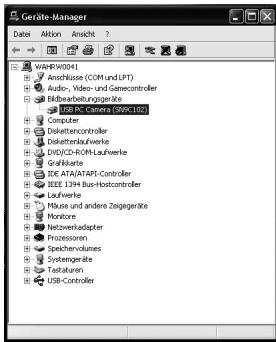
- Double-cliquez sur l'icône « Poste de travail ».
- Panneau de configuration
- Système/matériels
- Gestionnaire de périphériques
- Périphérique de traitement d'image
La webcam est installée lorsqu'il existe l'entrée « USB PC Camera (SN9C102) ».
Utilisation du produit
Puis raccordez la webcam ① à l'hub USB ou directement à l'ordinateur de bureau ou à l'ordinateur portable. Une fois que vous avez démarré une application telle que ② Microsoft® AMCab (voir chapitre de ce manuel « Applications ISeeU »), une image animée devrait s'afficher dans la fenêtre principale du logiciel.
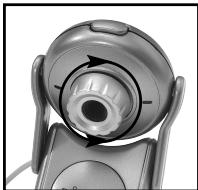
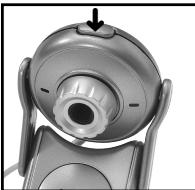
③ Tournez la lentille pour régler la distance par rapport à l'objet. Pour prendre une photo, il vous suffit d'appuyez simplement ④ le bouton de côté supérieur à la caméra.
②

3
4
Désinstallation du pilote
Cliquez sur « Démarrer » puis choisissez « Programmes ». Choisissez « USB PC Camera (SN9C102) » -> « Uninstall », puis suivez les instructions.
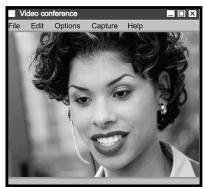
La webcam est très facile à utiliser comme caméra de vidéoconférence.
- Votre ordinateur doit être équipé d'un modem, une prise téléphonique doit être disponible, et, enfin, vous devez avoir accès à Internet.
- En plus de cela, il vous faut un microphone et un haut-parleur que vous raccorderez à votre ordinateur.
- Il existe bon nombre de logiciels de vidéoconférence: téléchargez un programme correspondant à vos besoins. Une telle fonctionnalité est intégrée dans le logiciel Microsoft® NetMeeting. Vous pouvez cependant utiliser n'importe quel autre logiciel de messagerie instantanée standard. Les utilisateurs de Windows® XP peuvent utiliser Microsoft® MSN Messenger.
- Pour s'entretenir par vidéoconférence avec une autre personne, il faut que cette personne possède également un ordinateur équipé de webcam, microphone, haut-parleurs et accès à Internet.

Applications ISeeU
Une fois le pilote installé, cliquez sur « Démarrer », pointez sur « Programmes » puis sur « USB PC Camera (SN9C102) », affichant ainsi les entrées suivantes:
AMCab
Ce logiciel vous permet de mettre en service la webcam.
Vous pouvez également tourner une séquence vidéo ou prendre une photo.
Uninstall
Permet de désinstaller le pilote et les applications ISeeU.
Spécifications
- Lentille caméra: 1/4" couleurs CMOS 300 K
- Pixels caméra: format VGA 640x480 pixels
- Résolution enregistrement vidéo: 640x480, 352x288, 320x240, 176x144, 160x120
• Images par seconde: 12 - 15 fps - Netteté image: mise au point manuelle, de 5 cm à l'infini
- Instantané: bouton matériel
- Luminosité et contraste: réglage automatique
• Balance du blanc: réglage automatique - Temps d'exposition: réglage automatique
- Format image: RVB 24 bits
- Système d'exploitation: Windows® 98SE/ME/2000/XP
- Interface E/S compatible avec: USB 1.0/1.1/2.0
- Pilote images: disponible sur le CD-ROM
vivanco
ISeeU Webcam
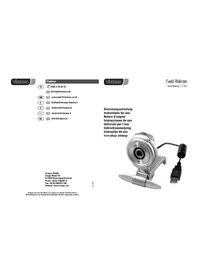
Marque : VIVANCO
Modèle : VGA WEBCAM
Catégorie : Webcam