
CONNECT_WE - Téléviseur WE DIGITAL - Notice d'utilisation et mode d'emploi gratuit
Retrouvez gratuitement la notice de l'appareil CONNECT_WE WE DIGITAL au format PDF.

| Type de produit | Passerelle multimédia (lecteur multimédia numérique) |
| Marque | WE DIGITAL |
| Modèle | CONNECT_WE (Connect w.e.) |
| Dimensions (L x l x H) | 138.9 x 87.1 x 29.6 mm |
| Poids | Environ 205 g |
| Alimentation | Adaptateur secteur : 100-240 V CA, 50/60 Hz ; adaptateur CC : 5 V, 2 A |
| Sorties vidéo | Composite analogique (AV), composante (YPbPr), HDMI |
| Sorties audio | Stéréo analogique (AV), HDMI, optique (Optical) |
| Entrées / Stockage | 1 port USB Host, lecteur de cartes 3-en-1 (SD, MMC, MS) |
| Formats vidéo supportés | MPEG-1 (DAT, MPG), MPEG-2 (VOB, MPG), MPEG-4 / DivX / Xvid (AVI) ; résolution max 720×576 |
| Formats audio supportés | MP3, WMA, WAV |
| Formats photo supportés | JPEG/JPG, BMP |
| Sous-titres supportés | SUB, SMI, SRT, SSA |
| Texte supporté | Fichiers TXT |
| Fonctions principales | Lecture de films, musique, photos depuis périphériques USB et cartes mémoire ; diaporama avec 8 effets ; zoom et rotation des photos ; marque-page vidéo ; répétition ; sortie HDMI |
| Langues du menu | Français, anglais, espagnol, allemand, italien, russe, chinois simplifié et traditionnel |
| Accessoires fournis | Passerelle multimédia, adaptateur secteur, télécommande, câble composite AV, câble vidéo composante YPbPr, guide d'utilisation |
| Entretien et nettoyage | Débrancher avant nettoyage ; utiliser un chiffon sec et doux ; ne pas utiliser de solvants ou liquides |
| Sécurité | Ne pas démonter ; éviter les endroits confinés pour l'adaptateur ; débrancher en cas d'anomalie |
| Pièces détachées et réparabilité | Contacter le revendeur ou le service technique ; ne pas tenter de réparer soi-même |
| Garantie | Activable par enregistrement sur www.wedigital.fr |
FOIRE AUX QUESTIONS - CONNECT_WE WE DIGITAL
Questions des utilisateurs sur CONNECT_WE WE DIGITAL
0 question sur cet appareil. Repondez a celles que vous connaissez ou posez la votre.
Poser une nouvelle question sur cet appareil
Téléchargez la notice de votre Téléviseur au format PDF gratuitement ! Retrouvez votre notice CONNECT_WE - WE DIGITAL et reprennez votre appareil électronique en main. Sur cette page sont publiés tous les documents nécessaires à l'utilisation de votre appareil CONNECT_WE de la marque WE DIGITAL.
MODE D'EMPLOI CONNECT_WE WE DIGITAL
Le Connect w.e. est une passerelle numérique multimédia. Il prend en charge une grande variété des formats audio et vidéo : format RM/RMVB, photo numérique et musique en format MP3. Il vous permet de visualiser les films, les photos numériques et d'écouter les musiques MP3, en raccordant le téléviseur et le disque dur amovible ou la carte mémoire par l'intermédiaire de cet appareil. A l'aide du lecteur Connect w.e., les utilisateurs ne seront plus limités au PC pour visualiser les films, pourront sauvegarder des fichiers multimédia à tout moment et en profiter à loisir.
Vivre l'expérience cinématographique sur le téléviseur.
- Un design élégant, transportable et haut de gamme.
- Compatible avec des disques durs externes USB et des cartes mémoire.
Doté d'une interface HDMI.
- Prend en charge de nombreuses video, des photos numériques et des musiques en format MP3.
Fiche technique
| Référence | Connect w.e. |
| USB HOST | Compatible avec nombreux stockages externes USB |
| Sortie vidéo | sortie vidéo et audio composite analogique (AV) / sortie vidéo composant (YPbPr) / haute définition multimédia interface (HDMI) |
| Sortie audio | Stéréo / signal audio numérique (HDMI) / optique |
| Cartes prises en charge | SD, MMC, MS |
| Format audio pris en charge | Format pris en charge : MP3, WMA, WAV |
| Format vidéo pris en charge | Codage vidéo : MPEG 1/2/4, DIVX, XVIDFormat pris en charge : AVI, MPG, VOB, DAT |
| Format de sous-titre | SUB, SMI, SRT, SSA |
| Texte | Fichier avec l'extension TXT pris en charge |
| Format d'image pris en charge | JPG/BMP, possible d'agrandir et tourner la photo. |
| Mode de lecture des photos | Mode diaporama avec huit effets de transition |
| Alimentation | Courant alternatif interne : 100V-240V, 50/60HZCourant continu externe : 5V 2A |
| dimension | 138.9 x 87.1 x 29.6 mm |
| poids | 205g environ |
Les formats vidéo et audio ainsi que leurs résolutions maximales et les formats photo pris en charge sont indiqués ci-dessous :
| décodage | format | Résolution maximale | |
| Vidéo | MPEG-1(VCD) | DAT | 320×240 |
| MPG | 720×576 | ||
| MPEG-2(DVD) | VOB | 720×576 | |
| MPG | 720×576 | ||
| MPEG-4, DIVX, XVID | AVI | 720×576 | |
| Audio | MP3 | Pris en charge | |
| WMA | Pris en charge | ||
| WAV | Pris en charge | ||
| Photo | JPG/JPEG | Pris en charge | |
| BMP | Pris en charge | ||
Contenu de l'emballage
Veuillez vérifier les éléments dans le coffret comme ci-dessous avant l'utilisation. Le cas échéant, contactez votre revendeur pour protéger tous vos droits.
| Nom | Quantité |
| Passerelle multimédia | 1 |
| adaptateur d'alimentation | 1 |
| Télécommande | 1 |
| Câble composite AV | 1 |
| Câble vidéo composant YPbPr | 1 |
| Guide d'utilisation | 1 |
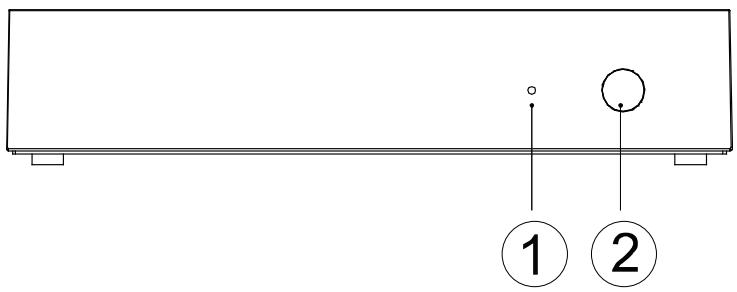
text_image
① ②Définition
| Interface | Définition | Commentaire | |
| 1 | Voyant | Voyant d'indicateur d'alimentation | Un voyant bleu s'allume lors de la mise sous tension |
| 2 | IR | Capteur des signaux de la télécommande | Visez ici lors de l'utilisation de la télécommande |
text_image
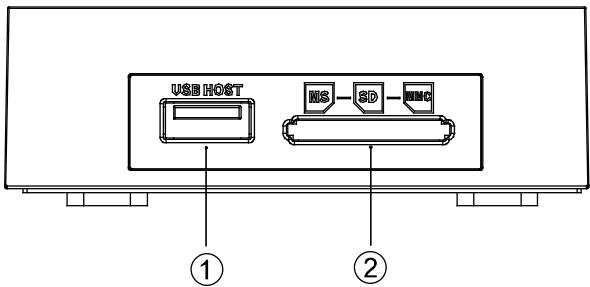
USB HOST MS SD HNC ① ②Définition d'interface
| Définition des boutons | Commentaire | |
| 1 | USB HOST | Compatible avec nombreux stockages externes USB |
| 2 | Lecteur de carte 3 en 1 | Cartes pris en charge : MS, SD, MMC |
Fonction avec la carte mémoire : le lecteur de cartes mémoire vous permet la lecture des cartes : SD, MS, MMC. Mettre la flèche de la carte vers en haut et insérer la carte doucement dans le lecteur de cartes.
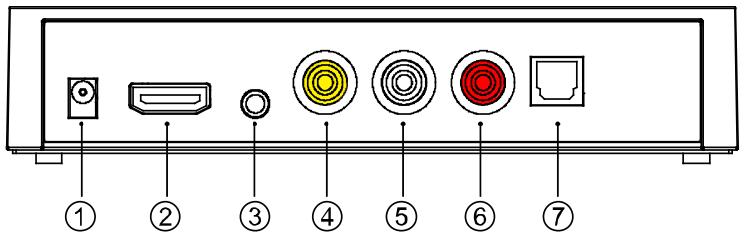
Définition d'interface
| Interface | Définition d'interface | Commentaire | |
| 1 | DC IN | Interface d'alimentation | Permettre de connecter l'alimentation |
| 2 | HDMI | Haute définition Multimédia Interface | Permettre d'émettre des signaux audio et vidéo numériques |
| 3 | YPbPr | Sortie vidéo composant | Permettre de connecter à du matériel vidéo et émettre des signaux vidéo |
| 456 | AV | Sortie vidéo et audio composite analogique | Permettre de connecter à du matériel audio et vidéo et émettre des signaux vidéo et audio |
| 7 | OPTICAL | Interface fibre optique | Permettre d'émettre des signaux audio numériques |
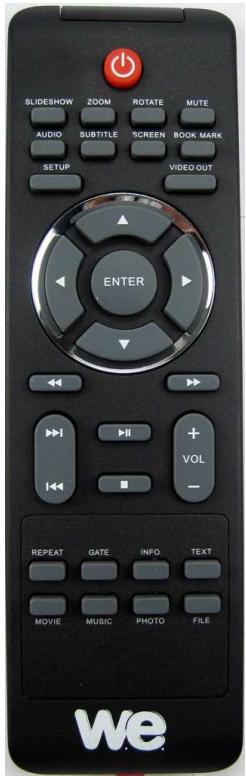
text_image
SLIDESHOW ZOOM ROTATE MUTE AUDIO SUBTITLE SCREEN BOOK MARK SETUP VIDEO OUT ENTER REPEAT GATE INFO TEXT MOVIE MUSIC PHOTO FILE we| Bouton | fonction |
| Permettre de mettre le produit sous ou hors tension | |
| SLIDESHOW | Diaporama : permettre de lire simultanément les photos et les musiques |
| ZOOM | Activer/désactiver la fonction d'agrandir et réduire |
| ROTATE | Permettre de tourner l'image sélectionnée |
| MUTE | SILENCE : permettre de couper et reprendre le son |
| AUDIO | Passer d'une piste audio à une autre (disponible avec les formats de fichier pris en charge) |
| SUBTITLE | Sélectionner le fichier sous-titre adéquat à l'aide de ce bouton.Activer ou désactiver le sous-titre pendant la lecture en pressant une fois sur ce bouton.Si le fichier sous-titre et le fichier vidéo sont dans le même répertoire et portent le même nom, on peut activer ou désactiver le sous-titre lors de la lecture sans sélectionner le fichier sous-titre auparavant |
| SCREEN | Sélectionner le format d'écran : 4:3 ou bien 16:9 |
| BOOK MARK | Vous pouvez marquer un endroit de la video en pressant une fois. Plus tard, vous pourrez revenir à cet endroit en pressant à nouveau une fois sur ce bouton (ce marquage est temporaire et disparait lorsque vous éteignez le produit) |
| SETUP | Permettre d'accéder ou de quitter le menu Configuration, et de sauvegarder la configuration modifiée |
| VIDEO OUT | Changer le mode de sortie vidéo |
| ENTER | Sélectionner un répertoire puis appuyer sur ce bouton pour entrer ; sélectionner un fichier puis appuyer sur ce bouton pour la lecture |
| ▲ | Permettre de déplacer le curseur vers le haut dans la liste ou dans le menu de configuration, et de déplacer l'image vers le haut lorsqu'elle est agrandie |
| ▼ | Permettre de déplacer le curseur vers le bas dans la liste ou dans le menu de configuration, et de déplacer l'image vers le bas lorsqu'elle est agrandieAppuyer sur ce bouton pour déplacer le curseur ou l'image vers la gauche, et revenir au niveau supérieur dans l'arborescence |
| Permettre de déplacer le curseur vers la droite dans le menu de configuration, et de déplacer l'image vers la droite lorsqu'elle est agrandie | |
| Rembobinage rapide lors de la lecture des fichiers audio et vidéo | |
| Avance rapide lors de la lecture des fichiers audio et vidéo | |
| Passer au fichier précédent lors de la lecture.Passer à la page précédente dans la liste des fichiers | |
| Passer au fichier suivant lors de la lecture.Passer à la page suivante dans la liste des fichiers | |
| Permettre de lire ou de faire une pause pendant la lecture | |
| VOL + | Permettre d'arrêter la lecture.Appuyer sur ce bouton pour quitter la mode bibliothèque de musique et la mode diaporamaPermettre d'augmenter le volume du son |
| VOL - | Permettre de baisser le volume du son |
| REPEAT | Répéter un ou tous les fichiers vidéo lors de la lecture |
| GATE | Appuyer sur ce bouton pour revenir dans le menu principal |
| INFO | Afficher les informations du fichier |
| TEXT | Permet d'afficher uniquement les fichiers texte dans des dossiers |
| MOVIE | Permet d'afficher uniquement les fichiers vidéo dans des dossiers |
| MUSIC | Permet d'afficher uniquement les fichiers audio dans des dossiers |
| PHOTO | Permet d'afficher uniquement les fichiers photo dans des dossiers |
| FILE | Permettre d'afficher tous les fichiers dans des dossiers |
Connexion des sorties audio et vidéo
Ce produit dispose de plusieurs interfaces : sortie audio et vidéo composite analogique (AV), sortie vidéo composant (YPbPr), sortie Haute définition multimédia interface(HDMI) et sortie audio optique (Optical). Il permet aux utilisateurs de choisir le mode d'interface selon leur préférence. Suivre la procédure précise ci-dessous selon les cas afin d'éviter tout incident.
Sortie de vidéo et audio composite analogique AV
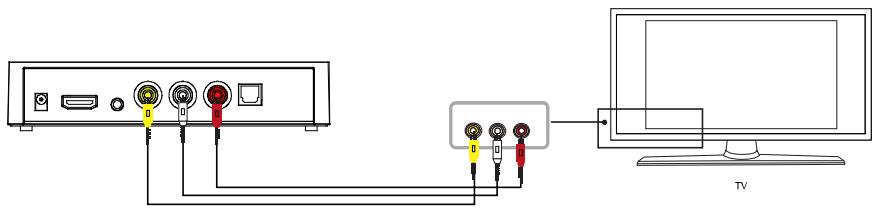
Mode de sortie vidéo et audio composite analogique AV : dans le mode de sortie AV, relier la sortie AV de l'appareil à l'entrée AV du téléviseur à l'aide du câble jaune et
relier les sorties audio de l'appareil aux entrées audio du téléviseur ou HIFI à l'aide des câbles rouge et blanc. Allumer le téléviseur et entrer dans le mode AV, puis allumer l'appareil, l'interface initiale de l'appareil s'affichera alors.
Sortie de vidéo composant YPbPr
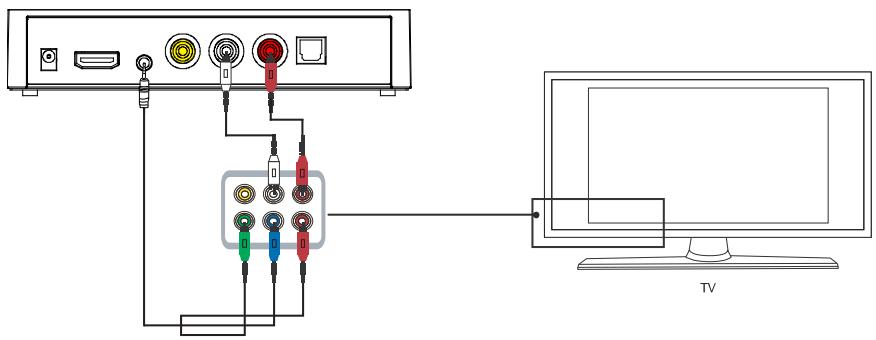
Mode de sortie vidéo composant : connecter le câble YPbPr (rouge, bleu, vert) aux sorties YPbPr de l'appareil et aux entrées YPbPr du téléviseur, connecter ainsi le
câble rouge et le câble blanc aux sorties audio de l'appareil et aux entrées audio du téléviseur ou l'HI-FI (la sortie YPbPr est seulement pour la vidéo). Allumer le téléviseur, sélectionner le mode YPbPr. Allumer l'appareil, l'interface initiale s'affichera sur l'écran du téléviseur.
Sortie optique
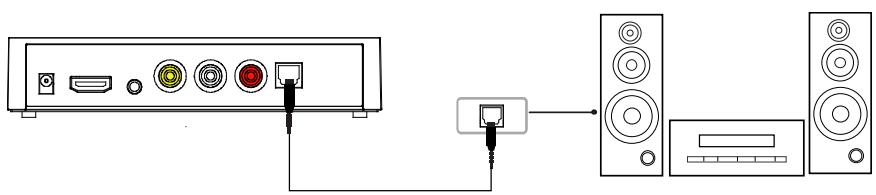
Le mode de sortie fibre optique (Optical) : relier la sortie fibre optique de l'appareil à l'entrée fibre optique de l'HI-FI à l'aide du câble fibre optique pour réaliser un son sans compression haute qualité de 5.1 canaux.
text_image
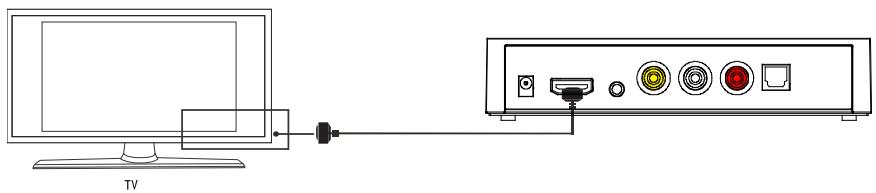
TVMode de connexion de sortie haute définition multimédia interface : connecter le câble HDMI à la sortie HDMI de l'appareil et à l'entrée HDMI du téléviseur. Sélectionner le mode HDMI dans le téléviseur et l'interface initiale de l'appareil s'affichera.
Le mode HDMI permet de sortir la vidéo numérique et audio composite en même temps ; c'est le mode de connexion le plus facile et qui donne le meilleur effet audio-visuel.
Guide d'utilisation du produit
Brancher la passerelle multimédia et la mettre sous tension. Les stockages connectés et le menu de configuration seront affichés dans le menu principal. S'il y a plusieurs périphériques connectés, les icônes de carte et disque dur s'afficheront distinctement. Entrer dans le périphérique à l'aide des flèches directionnelles de la télécommande.
Dans le menu principal, on peut naviguer et lire les fichiers film, musique et photo dans les périphériques USB et les cartes mémoires. Sélectionner le stockage à l'aide des flèches directionnelles «vers la gauche» ou «vers la droite», puis entrer à l'aide du bouton «ENTER». Sélectionner le fichier pour la lecture.
Mode Gestion de fichiers
Appuyer sur «FILE» pour entrer dans le mode «gestion de tous les fichiers» lors de la navigation. Puis appuyer sur «ENTER» ou «flèche droite» pour ouvrir le répertoire, et sur le bouton «ENTER» pour la lecture des fichiers. Appuyer sur «flèche gauche» pour revenir au répertoire supérieur.
Sélectionner le stockage dans le menu principal et y entrer. Appuyer sur le bouton «PHOTO» pour afficher uniquement la liste des fichiers photo.
Pendant la lecture des fichiers photos, vous pouvez agrandir la photo visionnée en appuyant sur le bouton «ZOOM». Vous pouvez vous déplacer dans la photo agrandie à l'aide des flèches directionnelles.
Il y a huit effets de transition disponibles lors de la lecture d'image sous le mode diaporama (bouton «SLIDESHOW»). La musique d'ambiance est disponible quand les fichiers photo et les fichiers musique sont dans le même répertoire.
Mode musique
Sélectionner le stockage dans le menu principal et y entrer. Appuyer sur le bouton «MUSIC» pour afficher uniquement la liste des fichiers audio. A l'aide des flèches directionnelles, sélectionner le fichier désiré et appuyez sur le bouton «ENTER» pour lancer la lecture.
Sélectionner le stockage dans le menu principal et y entrer. Appuyer sur le bouton «MOVIE» pour afficher uniquement la liste des fichiers vidéo.
A l'aide des flèches directionnelles, sélectionner le fichier désiré et appuyez sur le bouton «ENTER» pour lancer la lecture. Appuyer sur le bouton «▶||» pour faire une pause ; puis ré-appuyez sur ce même bouton pour reprendre la lecture.
Vous pouvez créer un marqueur pendant la lecture de la vidéo en appuyant sur le bouton «BOOK MARK» et y revenir à tout moment en ré-appuyant sur ce même bouton.
Remarque : le marqueur est temporaire et s'effacera si vous éteignez l'appareil.
- Les sous-titres
Le produit est compatible avec les fichiers sous-titre SSA, SMI, SRT, SUB.
Remarque Importante : le fichier du film et le fichier du sous titre doivent avoir le même nom. Ils doivent être obligatoirement dans le même répertoire.
Appuyer sur le bouton «SUBTITLE» pour activer ou désactiver la fonction sous-titre.
- Lire un dossier DVD
Pour que votre passerelle multimédia Connect w.e. puisse lire correctement votre dossier DVD, la structure du dossier de votre DVD source doit être conservée à l'identique pendant la copie du DVD vers le disque dur (en d'autres termes, le DVD copié sur votre stockage externe doit avoir la même structure que le DVD source original).
Mode Lecture de texte
Le lecteur prend en charge les fichiers avec l'extension TXT. Sélectionner le stockage dans le menu principal et y entrer. Appuyer sur le bouton «TEXT» pour afficher uniquement la liste des fichiers texte.
A l'aide des flèches directionnelles, sélectionner le fichier désiré et appuyez sur le bouton «ENTER» pour lancer la lecture.
Entrer dans le menu configuration à l'aide du bouton «SETUP» sur la télécommande. A l'aide des flèches directionnelles, sélectionner l'option désirée à modifier ; utilisez à nouveau les flèches directionnelles pour sélectionner votre choix ; puis appuyez sur le bouton «ENTER» pour valider.
| option | contenu | Remarque |
| Choisir la langue | Français, anglais, espagnol, allemand, italien, russe, chinois simplifié, chinois traditionnel | Définir la langue du menu |
| Vitesse lecture des photos | 3s/5s/15s, 1m/15m et 1heure | Régler la vitesse de la lecture des images. |
| Effet de transition | Aléatoire, disparaître, lecture en fondu, vers le haut, vers le bas, etc. | Définir l’effet de transition |
| Mode répétition des musiques | Répéter une, répéter toute | Définir le mode de répétition |
| Mode répétition des films | Répéter une, répéter toute | Définir le mode de répétition |
| Proportion d'aspect d'écran | 16:9 - 4:3 | Définir la proportion d'aspect d'écran |
| Configuration du mode de sortie vidéo | 576 balayage progressif720 balayage progressif | Définir la résolution de votre écran |
| Paramétrage par défaut | Reprendre le paramétrage d'usine | Reprendre le paramétrage d'usine |
Pannes fréquentes
| pannes | Raison et solution |
| Impossible de démarrer le produit | L'alimentation n'est pas branchée – s'assurer que les connexion sont bien branchées |
| Sinon, contacter le revendeur ou le service technique | |
| Impossible de lire les fichiers | Format incompatible.Aucun fichier dans le stockage.S'assurer qu'il y a au moins un fichier dans le stockage.Format d'image pris en charge : JPG/BMPFormat audio pris en charge : MP3, WMA, WAVFormat vidéo pris en charge : MPEG1 (DAT, MPG),MPEG2 (VOB, MPG), MPEG4 (AVI, DIVX, XVID) |
| Aucune image ne s'affiche dans le téléviseur | Le câble vidéo n'est pas correctement branché : assurez-vous que le câble est correctement connecté au téléviseur.Le mode de sortie vidéo du lecteur n'est pas en phase avec le mode du téléviseur : appuyer autant de fois qu'il le faut sur le bouton «VIDEO OUT» de la télécommande du lecteur pour changer de mode vidéo. Si aucune image ne s'affiche, modifier le mode du téléviseur avec sa télécommande. |
| Aucun son n'est émis | Le câble audio n'est pas correctement branché : assurez-vous que le câble est correctement connecté au téléviseur. Connecter les câbles rouge et blanc de AV ou le câble fibre optique en mode de sortie vidéo composant YPbPr.Sinon, contactez avec le point de vente ou le service technique. |
Remarques - dépannage
Bien étudier les spécifications et les remarques importantes ci-dessous pour une utilisation correcte.
√ Type de courant : 100V—240V ; externe : 5V/2A
√ L'adaptateur a une chaleur continue lorsqu'il travaille.
√ Ne pas mettre l'adaptateur dans des endroits trop confinés tels que le lit, le sofa et les tissus, etc.... Choisissez de préférence un endroit aéré.
√ Ne pas démonter le produit afin d'éviter tout risque d'électrocution. Renvoyer le produit à l'assistance technique compétente ou à votre revendeur pour la réparation. Un démontage et remontage incorrect peuvent causer des risques électriques.
En cas d'usure du câble ou infiltration de liquide dans l'appareil, débranchez tout de suite les câbles et mettez l'appareil hors tension. Puis renvoyez-le à l'assistance technique compétente ou le revendeur.
Information complémentaire
Les différents accessoires sont fournis selon le modèle du produit. Veuillez vérifier avec le manuel ou consulter le revendeur.
Il est possible d'avoir des différences entre le produit et les illustrations de l'emballage ou du manuel. Nous nous réservons le droit de modifier le logiciel et les fonctions sans avis préalable.
Les marques et les droits réservés cités dans ce manuel sont tous déposés par leur propriétaire respectif.
√ Nous ne saurons être tenus pour responsable des pertes de données éventuelles de vos stockages externes suite à une mauvaise utilisation du produit.
Enregistrez votre produit
Enregistrez votre lecteur Connect w.e.
sur le site www.wedigital.fr
... Et bénéficiez d'avantages exceptionnels
Pourquoi enregistrer votre produit ?
• Activez votre garantie,
- Recevez GRATUITEMENT et rapidement des réponses de l'assistance technique,
- Bénéficiez de mises à jour par courrier électronique et d'offres exclusives.
Veuillez noter dès à présent le numéro de série
de votre produit S/N : ____
Assistance
Avant toute démarche auprès de votre revendeur,
www.wedigital.fr