
LOVE WE - Téléviseur WE DIGITAL - Notice d'utilisation et mode d'emploi gratuit
Retrouvez gratuitement la notice de l'appareil LOVE WE WE DIGITAL au format PDF.

| Type de produit | Lecteur multimédia Full HD |
| Marque | WE DIGITAL |
| Modèle | LOVE WE |
| Dimensions | 215 × 164.6 × 56.5 mm |
| Poids | Environ 750 g (sans disque dur) |
| Alimentation | Adaptateur secteur 100-240 V, 50/60 Hz, sortie 12 V / 2 A |
| Formats vidéo supportés | MKV, AVI, MP4, MPG, VOB, DAT, DIVX, RM/RMVB |
| Formats audio supportés | MP3, WMA, AAC, APE, OGG, FLAC |
| Formats image supportés | JPG, BMP, PNG |
| Formats de sous-titres | SSA, SRT, SUB |
| Sorties vidéo | Composite (AV), HDMI |
| Sorties audio | Stéréo (AV), HDMI, coaxiale numérique (SPDIF) |
| Ports | USB 2.0 (hôte), USB 2.0 (PC), lecteur de cartes SD/MMC, HDMI, coaxiale, AV composite, entrée DC |
| Stockage interne | Disque dur SATA 3.5" (non inclus) |
| Stockage externe | Périphériques USB, cartes mémoire SD/MMC |
| Fonctions principales | Lecture multimédia, diaporama photo avec musique de fond, reprise de lecture, sous-titres réglables, tri par type de fichier |
| Télécommande | Oui, avec piles (fournies) |
| Accessoires inclus | Adaptateur secteur, télécommande, câble USB, câble AV, piles, manuel d'utilisation, guide rapide |
| Entretien et nettoyage | Nettoyer avec un chiffon doux et sec. Ne pas utiliser de produits liquides. Éviter l'humidité et la poussière. |
| Sécurité | Ne pas démonter. Débrancher en cas de dommage du câble. Utiliser dans un environnement tempéré (0-40 °C). Assurer une ventilation suffisante. |
| Pièces détachées et réparabilité | Contacter le service client ou le revendeur agréé pour toute pièce détachée ou réparation. Ne pas ouvrir soi-même. |
FOIRE AUX QUESTIONS - LOVE WE WE DIGITAL
Questions des utilisateurs sur LOVE WE WE DIGITAL
0 question sur cet appareil. Repondez a celles que vous connaissez ou posez la votre.
Poser une nouvelle question sur cet appareil
Téléchargez la notice de votre Téléviseur au format PDF gratuitement ! Retrouvez votre notice LOVE WE - WE DIGITAL et reprennez votre appareil électronique en main. Sur cette page sont publiés tous les documents nécessaires à l'utilisation de votre appareil LOVE WE de la marque WE DIGITAL.
MODE D'EMPLOI LOVE WE WE DIGITAL
Ce lecteur multimédia Full HD sera l'allié idéal de vos loisirs numériques domestiques et vous permettra de profiter de vos films, musiques et photos numériques dans un confort sans pareil.
Les fichiers vidéo et audio peuvent être lus à partir de périphériques externes (clé USB, carte mémoire, lecteur MP3, appareil photo*, etc.) ou encore stockés dans le lecteur multimédia en le connectant à un ordinateur. Love WE possède en effet une grande capacité de stockage, permettant d'enregistrer des milliers de films, des centaines de milliers de chansons et de photos.
Le lecteur dispose de nombreuses sorties telles que HDMI, composite, coaxiale (sortie son numéro).
Performance de base
Format Video - MKV, AVI, MP4, MPG, VOB, DAT, RM/RMVB, DIVX Format Audio - MP3, WMA, AAC
Format d'Image - JPG/BMP/PNG
HÔTE USB - Connexion du périphérique de stockage de masse USB
HDMI - Interface Multimédia en Haute Définition, port audio/video en haute définition
Liste d'emballage
Vérifiez les accessoires après réception du produit. S'il y a des choses qui manquent, veuillez immédiatement contacter votre fournisseur pour vous assurer de vos droits en tant que client.
| Article | Quantité |
| Lecteur multimédia | 1 |
| Adaptateur de courant | 1 |
| Télécommande | 1 |
| Câble USB | 1 |
| Câble AV | 1 |
| Piles | 2 |
| Manuel d'utilisation | 1 |
| Guide d'utilisation rapide | 1 |
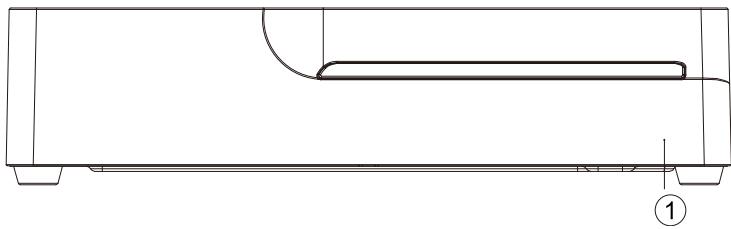
Définition de l'élément
| Élément | Remarque | |
| ① | Voyant d'alimentation/veille | Bleu lorsque l'appareil est allumé et rouge lorsqu'il est étant |
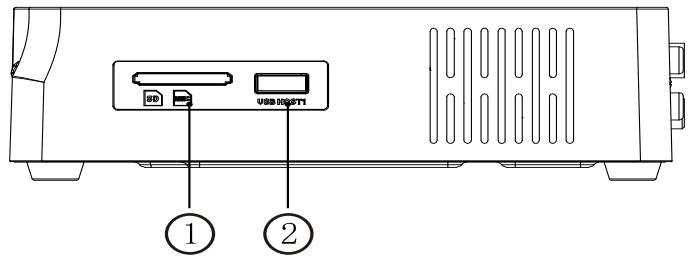
Définition de l'élément
| Élément | Remarque | |
| ① | Lecteur de carte 2 en 1 | Compatible avec les cartes SD, MMC |
| ② | HÔTE USB | Lecture de stockage USB externe via le port USB |
Comment insérer une carte mémoire : Le produit a un lecteur de carte multimédia intégré, supporting les cartes mémoire SD et MMC. Introduisez délicatement la carte mémoire dans le lecteur de manière à ce que la partie dorée de la carte se trouve face à vous.
Vue Arrière Définition du Port
| Port | Définition du Port | Instruction | |
| ① | USB 2.0 | Port du dispositif USB | Via ce port USB pour brancher à l'ordinateur |
| ② | HÔTE USB | Port USB externe | Lecture de stockage USB externe via le port USB |
| ③ | HDMI | Port à haute définition | Sortie du signal numérique via le port HDMI |
| ④ | Coaxial | Port de sortie fine. | Sortie audio 5.1 via le port coaxial |
| ⑤ | AV | Port de sortie vidéo composite | Sortie matériel composite et audio |
| ⑥ | Entrée DC | Port d'alimentation | Entrée d'alimentation |
Télécommande
| NOMBRE | BOUTON | FONCTION |
| TV SYSTEM 1 2 3 4 5 6 7 8 9 | POWER | Pourmettre en marche ou en veille |
| MUTE | Active ou désactive la sortie audio | |
| TV SYSTEME | Appuyez pour basculer entre la sortie AV et la sortie HDMI |
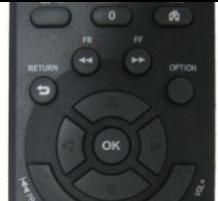
| GO TO | Appuyez pour dire la vente du chapitre après configuration du planning |
| DISPLAY | Appuyez pour afficher l'heure, le titre, les informations du chapitre lors de la lecture video et d'image |
| HOME | Retour au menu principal |
| FR | Appuyez pour faire un retour rapiède et appuyez de nouveau pour sélectionner la vitesse |
| FF | Appuyez pour faire une avance rapiède de la lecture en cours et appuyez à nouveau pour sélectionner la vitesse |
| RETURN | Retourer au menu précédent |
| OPTION | Appuyez sur ce bouton pour entrer dans le menu « Paramètres » |
| < | Touché de navigation vers la GAUCHE |
| > | Touché de navigation vers la DROITE |
| ▲ | Touché de navigation vers le HAUT |
| ▼ | Touché de navigation vers le BAS |
| OK | Appuyez sur ce bouton pour confirmer |
| PREV | Appuyez pour revenir au fichier précédent |
| NEXT | Appuyez pour passer au fichier suivant |
| VOL- | Appuyez pour diminuer le volume |
| VOL+ | Appuyez pour augmenter le volume |
| SUBTITLE | Appuyez pour définir le type, la couleur, le format d'encodage du texte, la taille des sous-titres, lors de la lecture video |
| PLAY | Appuyez pour dire les fichiers et faire la lecture automatique de l'image |
| STOP | Arrêté la lecture |
| PAUSE/STEP | Appuyez pourmettre en pause la lecture/enregistrement, et appuyez de nouveau pour-passer à la lecture |
| SETUP | Entrer/sorting du menu « Paramètres » | |
| AUDIO | Permute la sortie du format audio | |
| ZOOM | Zoom en avant/arrrière. | |
| REPEAT | Appuyez pour régler l'option de répétition: dans l'ordre, au hasard, tout dire. | |
| BOUTON ROUGE | Appuyez sur ce bouton pour afficher tous les fichiers multimédia. | |
| BOUTON BLEU | Appuyez sur ce bouton pour afficher tous les fichiers musique. | |
| BOUTON VERT | Appuyez sur ce bouton pour afficher tous les fichiers photo. | |
| BOUTON JAUNE | Appuyez sur ce bouton pour afficher tous les fichiers vidéo. |
1. Alimentation
Connectez l'adaptateur fourni au lecteur et branchez-le sur le secteur.
2. Connexion de sortie audio et vidéo TV
Le produit est donc avec des multi-sorties, y compris composite (AV), coaxial et HDMI. Il est possible de sélectionner différentes interfaces selon les besoins. Le produit peut détecter automatiquement la sortie vidéo, rendant ainsi l'opération plus facile et conviviale. Veuillez vous référer aux instructions suivantes pour éviter tout problème.
Connexion de sortie composite (AV)
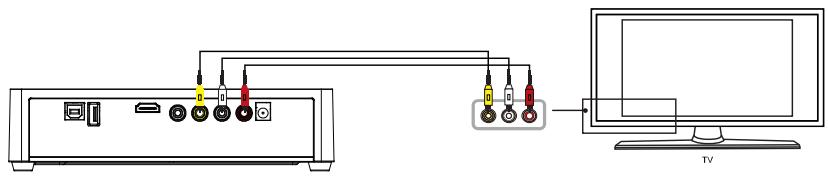
Branchez les connecteurs jaune, rouge et blanc dans la sortie AV de la Love WE et l'entrée AV sur la TV. Allumez la TV et sélectionnez le mode AV. Allumez le lecteur, la TV affichera le menu principal.
N. B.: Vous devez désigner le nombre « PAL/NTSC », sinon il n'y aura pas de nombre « PAL/NTSC », et si la personne ne possède le nombre « PAL/NTSC », sauf en cas d'une dépréciation.
Connexion de sortie coaxiale (son numérique)
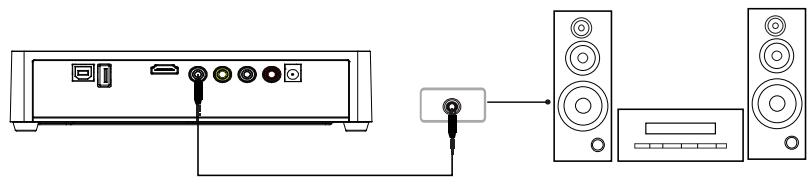
Il est possible de profiter de sons de haute qualité 5.1 via un décodeur/amplificateur multi canaux avec l'entrée coaxiale.
Branchez le connecteur noir (câble non fourni) dans la sortie coaxiale de la Love WE et dans l'entrée coaxiale de votre amplificateur. Entrez ensuite dans « Paramètres » puis « Audio » et sélectionnez l'option «SPDIF». N. B. : Si « SPDIF » est sélectionné dans les paramètres audio, vous n'aurez pas de son ni en HDMI ni AV.
Mode de sortie HDMI
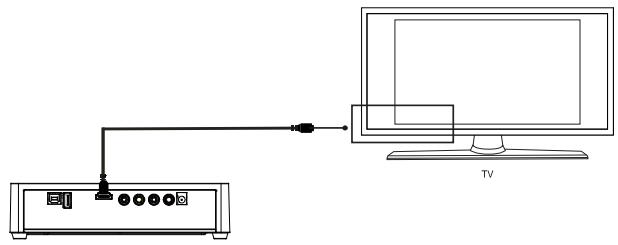
Le HDMI permet d'avoir un meilleur son et vidéo en qualité numérique. Connectez le câble HDMI à la sortie du lecteur et dans l'entrée HDMI de la TV.
N. B. : Lorsque vous sélectionnez la sortie «HDMI», il n'y aura pas de sortie vidéo par AV. Lorsque vous sélectionnez la sortie «PAL/NTSC», il n'y aura pas de sortie vidéo par HDMI.
Utilisation du port hôte USB et lecteur de carte mémoire
La Love WE sert également de passerelle multimédia, vous pouvez donc brancher des périphériques de stockage externe via le port Hôte USB ainsi qu’une carte mémoire pour une variété de fichiers multimédia.
Connexion à un PC
Ce lecteur est également un périphérique de stockage de fichiers multimédias salariés et peut être utilisé en le connectant à l'ordinateur via le port USB.
- Branchez le lecteur à l'alimentation, allumez votre ordinateur.
- Connectez le lecteur à l'ordinateur via le câble USB fourni.
- Allumez le lecteur à l'aide du bouton POWER sur la face avant (le voyant lumineux passé du rouge au bleu) patientlyez quelques instants pour que l'ordinateur le détecte.
- Transferez les fichiers de l'ordinateur au lecteur, comme avec un périp
- Une fois tous les fichiers transférés, cliquez sur l'icône en bas à droite de votre écran d'ordinateur symbolisant une clé USB afin de « retirer le périphérique en toute sécurité »
- Éteindre le lecteur, déconnecter le câble USB et débrancher le lecteur.
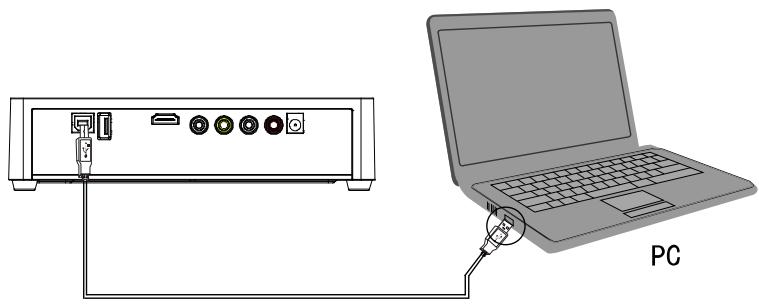
Veuillez ne pas utiliser la télécommande lors de transferts de fichiers, ceci peut endommager votre disque dur.
Fonctionnement et utilisation du produit
Lors de la première connexion du lecteur à l'alimentation, appuyez sur la touche «POWER» de la télécommande, le lecteur s'allumera automatiquement et le menu principal apparaitra.
Veuillez lire les instructions suivantes attentivement pour comprendre la fonction de chaque option.
Menu principal: Il y a quatre options qui apparaîtront sur le menu principal.
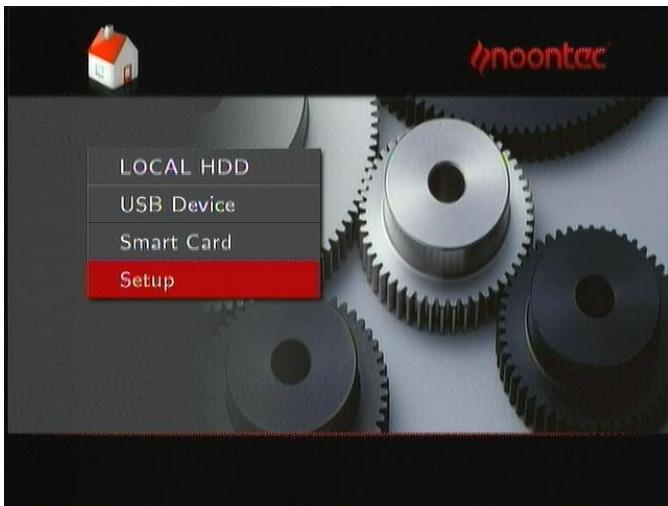
Vous pouvez à tout moment accéder au menu principal en appuyant sur la touche «HOME» de la télécommande. Sur l'interface principale, vous pouvez sélectionner « Disque dur », « Périphérique USB », « Carte Mémoire », « Paramètres » en appuyant sur la touche «HAUT» ou «BAS» de la télécommande, puis appuyez sur la touche «OK» pour valider le choix sélectionné.
Vous avez 3 possibilités pour accéder aux fichiers multimédia :
- Disque Dur: Permet d'accéder à votre disque dur intégré.
- Périphérique USB : Permet d'accéder à votre stockage USB externe (si connecté).
- Carte mémoire : Permet d'accéder à votre carte mémoire (si insérée)
Il suffit de parcourir les fichiers (comme sur Explorateur Windows) puis sélectionnez et lancez le fichier en appuyant sur la touche OK de la télécommande.
Menu de configuration
Sélectionnez l'option «Paramètres» pour accéder au menu de configuration. Ensuite, sélectionnez une des options que vous souhaitez en appuyant sur «haut» ou «bas» de la télécommande, appuyez sur OK pour confirmer ou appuyez sur «Retour» pour revenir.
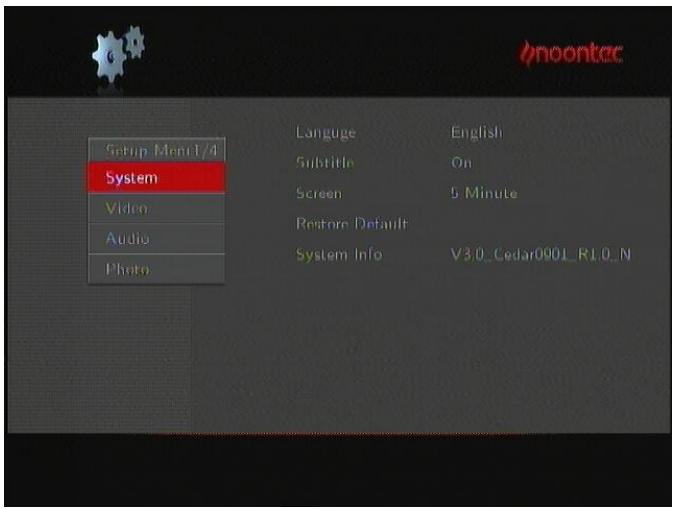
Configuration du système:
- Langue de menu : Sélectionnez la langue d'affichage du menu. Appuyez sur ▲ et ▼ pour sélectionner la langue. Appuyez sur OK pour confirmer.
- Économiseur d'écran : Utilisez cette fonction pour activer ou désactiver la fonction d'économiseur d'écran. Appuyez sur les touches de navigation pour sélectionner. Le mode d'économiseur d'écran démarre automatiquement après une inactivité de 2, 5 ou 10 minutes.
- Rétablir par Défaut: Pour rétablir les paramètres par défaut
- Info Système : Voir les informations de la version du logiciel
Mode reprise : Lorsqu'un film est arrêté, le lecteur va enregistrer l'emplacement de l'arrêt. Si vous relancez le film, le message « Reprendre la lecture ? » apparaitra sur l'écran de votre téléviseur puis sélectionnez « Oui » ou « Non ». Si l'option « Mode reprise » est désactivée, le lecteur ne vous proposera pas de reprendre la lecture à l'emplacement de l'arrêt.
Mode d'échelle: Activez ou désactivez la fonction de détection automatique.
Sortie vidéo : Sélectionnez pour régler le système TV : NTSC, PAL, 480P, 576P, 720P 50HZ, 720P 60HZ, 1080i 50HZ, 1080i 60HZ, 1080P 50HZ, 1080P 60HZ
Configuration audio:
Sélectionnez pour choisir la sortie audio :
Normal: le son passe par composite ou HDMI
SPDIF: le son passe par la sortie coaxiale
Configuration photo:
Durée diaporama : Sélectionnez l'intervalle de temps du diaporama. 3/5/10/20s.
Effet de Transition : Sélectionnez un effet de transition entre les images, il y a huit effets différents.
Musique de fond : Il existe 3 options différentes :
- Désactivé : Aucune chanson ne sera jouée durant le diaporama
- Dossier : La musique doit être dans le même dossier (ne supporte que le format MP3).
- Dernière chanson écoutée : La dernière chanson écoutée servira de musique de fond au diaporama.
Utilisation des 4 boutons colorés de la télécommande
Les 4 derniers boutons colorés (rouge, vert, bleu, jaune) de la télécommande permettent de trier les types de fichiers multimédia.
Bouton rouge : Permet d'afficher tous les types de fichiers multimédia.
Bouton vert : Permet d'afficher les fichiers musique.
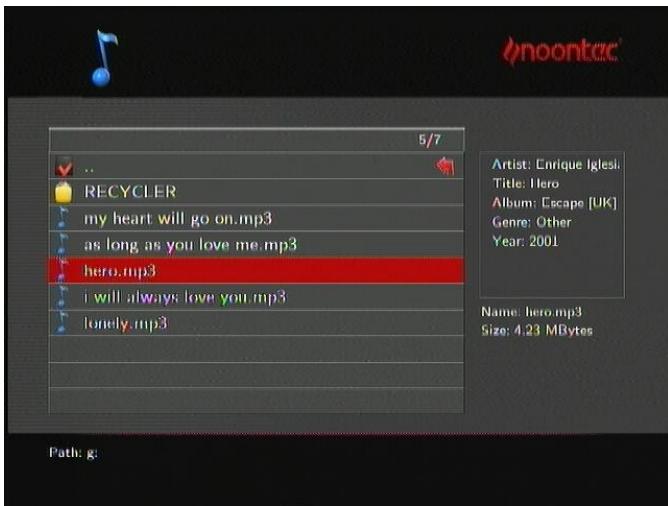
Une miniature apparaîtra sur le côté de l'écran, ainsi que des informations sur la chanson. Appuyez sur «▲» et «▼» pour sélectionner le fichier que vous souhaitez et appuyez sur OK pour valider. Cette fonction de parcours de musique prend en charge les formats MP3, WMA, AAC, APE,
Bouton bleu : Permet d'afficher les fichiers photo.
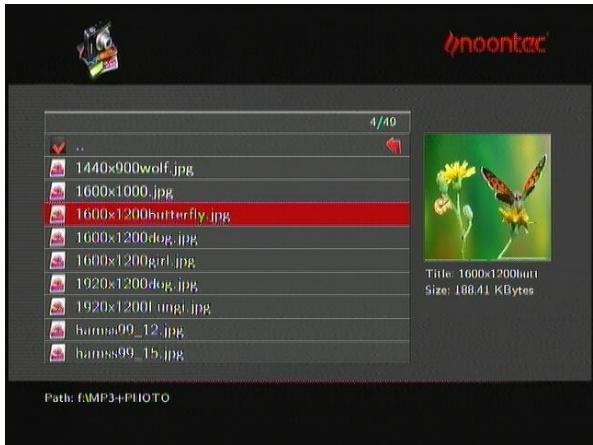
Entrez dans le dossier, appuyez sur «▲» et «▼» pour sélectionner l'image que vous souhaitez visualiser, appuyez sur «OK» puis l'image s'affichera en plein écran. Lorsque vous souhaitez visualiser l'image suivante ou précédente plus rapidement, il suffit d'appuyer sur les boutons doubles flèches «Prev» ou «Next». Si vous souhaitez écouter de la musique pendant le diaporama, assurez-vous simplement de copier le fichier musique désiré dans le même réseau que les images. (Cf. Chapitre Configuration Photo pour activer cette fonction).
Bouton jaune: Permet d'afficher les fichiers vidéo.
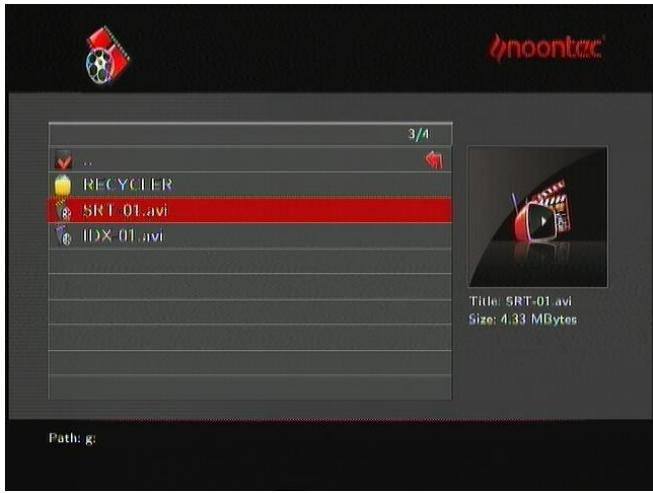
Entrez dans le dossier, appuyez sur «▲» et «▼» pour sélectionner le film que vous souhaitez regarder et appuyez sur OK. Le film est lu en plein écran. Cette fonction prend en charge les formats RM, RMVB, AVI, MPG, VOB, DAT, etc.
Par ailleurs, le lecteur prend également en charge la reprise de lecture. Lorsqu'un film est arrêté, le lecteur va enregistrer l'emplacement de l'arrêt. Lorsque vous souhaiterez le dire, le message «Reprene du lecture» apparaitra sur l'écran du télévisieur. Si vous sélectionnez «OUI», le film va reprendre où vous avez arrêté le film.
Sous-titres
Le lecteur Love WE prend également en charge les formats sous-titres SSA, SRT et SUB. Assurez-vous que le fichier sous-titre et le fichier video soient enregistrés dans le même dossier et sous le même nom. Lors de la lecture du fichier, appuyez sur le bouton SUBTITLE pour afficher/cacher le menu de configuration des sous-titres et effectuez les réglages nécessaires. Appuyez sur les boutons HAUT/BAS de la télécommande pour sélectionner l'option de réglage et appuyez sur OK pour confirmer. Puis vous pouvez définir le format
de codage, la taille de la police, la couleur de la police des sous-titres et la sélection des sous-titres en appuyant sur les boutons fléchés HAUT/BAS de la télécommande.
Mise à jour firmware
- Téléchargez le firmware.
- Décompressez le fichier "XXXXX. zip".
- Copiez le fichier "XXXXX. NSI" dans votre clé USB ou carte mémoire ou disque dur. Déconnectez votre périphérique USB du PC de manière sécurisée (pas de débranchement à chaud).
- Sur le boîtier éteint, insérez la clé USB ou la carte mémoire à votre Love WE.
- Branchez votre disque dur multimédia à votre TV et démarrez-le,
- Allez dans l'emplacement où vous avez copié le fichier NSI, appuyez sur OK.
- Un message vous demandant si vous voulez mettre à jour votre lecteur apparaitra sur l'écran de votre téléviseur. Sélectionnez « Oui » pour lancer la mise à jour.
- Veuillez patienter jusqu'au redémarrage de la Love WE.
Caractéristiques produit
| Disque dur | Disque dur standard SATA 3.5" |
| Système de fichiers compatible | FAT32/NTFS |
| HÔTE USB | Prise en charge de multiples stockages USB |
| Port USB | Port haut débit USB 2.0 |
| Sortie video | Vidente composite/HDMI |
| Sortie audio | Stéréo/numérique HDMI/coaxial |
| Audio | MP3, WMA, AAC, APE, OGG, FLAC |
| Vidente | MKV, AVI, MP4, MPG, VOB, DAT,DIVX, RM/RMVB |
| Sous-titres | SSA, SRT, SUB |
| Image | JPG/BMP/PNG |
| Adaptateur de courant | Entrée AC: 100V~240V, 50/60HZ Sortie DC: 12V, 2A |
| Dimensions | 215×164.6×56.5mm |
| Poids | Environ 750g (sans disque dur) |
Ci-dessous, les formats vidéo, audio et d'image compatibles.
Remarque: s'il y a des améliorations, l'aspect et les caractéristiques seront modifiés en conséquence sans avertissement.
Précautions d'usage
De façon à utiliser ce produit dans des conditions de sécurité optimales, veuillez lire attentivement les points suivants.
- Entrée d'alimentation 100~240V courant alternatif, sortie 12V/2A courant continu.
- En état de fonctionnement normal, l'adaptateur chauffera. Mais la température du boîtier doit être égale ou inférieure à 60 degrés centigrades.
- Veuillez vous assurer d'une aération suffisante dans l'état de fonctionnement normal, ne mettez pas l'appareil dans un lit, sofa, ou des endroits similaires où le refroidissement n'est pas suffisant.
- Veuillez ne rien démonter vous-même, renvoyez-le à un agent de maintenance, car il y a un danger d'électrochoc.
- Veuillez débrancher le câble et arrêtez immédiatement l'appareil si le câble est cassé ou s'il y a un liquide dessus, et envoyez-le à un agent qualifié pour réparation.
- Nous vous conseillons d'utiliser le produit dans un environnement à température ambiante. La gamme de température de fonctionnement est: 0 40^ C.
Foire aux questions (FAQ)
Ce chapitre vous donne des informations concernant la manière de résoudre certains problèmes qui peuvent survenir avec votre lecteur.
R : Pour que votre disque dur WE soit reconnu par votre MAC OS en écriture, veuillez installer les logiciels MacFuse et NTFS-3G, téléchargeables sur le site www.macupdate.com sur votre Mac puis installez NTFS-3G.
R: Ce problème peut avoir plusieurs causes. Veuillez vérifier les éléments suivants:
1) Veuillez vous assurer que vous avez sélectionné la bonne entrée vidéo (AV, HDMI...) sur votre télévision. 2) Veuillez vérifier que vous avez connecté le bon câble pour la sortie des signaux audio et vidéo. Les informations sur la connexion correcte du lecteur se trouvent dans le chapitre "Fonctionnement de base". 3) Le signal de sortie du lecteur ne correspond pas à la source du signal entrée de la TV. Appuyez sur le bouton «Vidéo» de la télécommande pour changer la sortie vidéo. Répétez cette procédure jusqu'à ce que l'image s'affiche correctement sur votre téléviseur.
Le volume est trop faible / Le mode silencieux est activé.
Veuillez vérifier si le volume de votre lecteur et votre téléviseur ou de votre home cinéma est configuré avec un volume suffisant et que le son n'est pas désactivé via le bouton «MUTE». Sinon, veuillez sélectionner le mode de sortie numérique correct dans le menu de configuration. Vous pouvez aussi consulter les paramètres audio.
Pourquoi ne dois-je pas débrancher le lecteur de l'alimentation sans l'avoir éteint au préalable ?
R: Le chargement ou la sauvegarde de la configuration du système actuelle prend environ 10 secondes lorsque le lecteur s'allume ou s'éteint. Si le lecteur est débranché de l'alimentation, sans avoir été éteint au préalable, les paramètres et les données peuvent ne pas avoir été sauvegardés. Veuillez toujours éteindre le lecteur en appuyant sur le bouton Power de la télécommande et attendre que le bouton Power du lecteur devienne rouge.
La langue de l'interface a été changée. Comment puis-je changer la langue?
R: Pour changer la langue, entrez dans le menu «Paramètres». Sélectionnez la langue que vous désirez et appuyez sur le bouton OK de la télécommande pour confirmer.
Q: J'ai changé les paramètres du lecteur dans «Paramètres» et souhaite restaurer les paramètres par défaut.
R: Sélectionnez l'option «Rétablir par défaut» dans le menu système. Le lecteur sera réinitialisé aux paramètres par défaut. Les fichiers sauvegardés ne sont pas supprimés lorsque vous effectuez cette opération.
Q: Lorsque je tente de déconnecter mon périphérique USB, j'obtiens le message suivant "Ce périphérique 'Volume Générique' ne peut être stoppé maintenant. Veuillez ressayez plus tard.", Que dois-je faire?
Fermez tous les programmes d'accès au lecteur, inclus Explorateur Windows.
Si cela ne fonctionne toujours pas, fermez tous les programmes puis patientez 20 secondes puis réessayez. Sinon éteignez votre ordinateur, puis débranchez le câble USB.
Autres
Selon le modèle et les caractéristiques du produit, certains des accessoires ci-dessus peuvent ne pas être présents dans l'emballage, veuillez en prendre note. Ou consultez votre revendeur. Il peut exister des différences entre le produit et les illustrations de l'emballage ou du manuel. Dans votre intérêt, nous nous réservons le droit de modifier le logiciel et les fonctions sans avis préalable.