
WE TRAVEL HDMI - Appareil électronique multimédia WE DIGITAL - Notice d'utilisation et mode d'emploi gratuit
Retrouvez gratuitement la notice de l'appareil WE TRAVEL HDMI WE DIGITAL au format PDF.

| Type d'appareil | Lecteur multimédia |
| Capacité de stockage | Non précisé |
| Formats audio supportés | Non précisé |
| Formats vidéo supportés | Non précisé |
| Connexion USB | Oui |
| Sortie AV | Oui |
| Sortie HDMI | Oui |
| Mode de stockage amovible | Oui |
| Partition et formatage disque dur | Oui |
| Déconnexion sécurisée | Oui |
| Alimentation | Non précisé |
| Télécommande | Incluse |
| Dimensions | Non précisé |
| Poids | Non précisé |
| Langues supportées | Non précisé |
FOIRE AUX QUESTIONS - WE TRAVEL HDMI WE DIGITAL
Questions des utilisateurs sur WE TRAVEL HDMI WE DIGITAL
0 question sur cet appareil. Repondez a celles que vous connaissez ou posez la votre.
Poser une nouvelle question sur cet appareil
Téléchargez la notice de votre Appareil électronique multimédia au format PDF gratuitement ! Retrouvez votre notice WE TRAVEL HDMI - WE DIGITAL et reprennez votre appareil électronique en main. Sur cette page sont publiés tous les documents nécessaires à l'utilisation de votre appareil WE TRAVEL HDMI de la marque WE DIGITAL.
MODE D'EMPLOI WE TRAVEL HDMI WE DIGITAL
Descriptif/capacité de base
Ce lecteur est un produit de nouvelle génération de stockage amovible et de lecteur multimédia. Le design est simple et naturel, il est aisément portatif grâce à sa légèreté. Il est adapté au disque dur SATA de 2.5 pouces et a une grande capacité de stockage. USB 2.0 hi-speed chip est équipé, il supporte une grande capacité de stockage et une haute vitesse de transmission des données. Les utilisateurs peuvent profiter d'un grand espace pour les restaurations des photos numériques, des vidéos, des films, des musiques et des autres données personnelles. Et il est idéal comme un lecteur multimédia : il vous permet de choisir entre les différents formats de vidéo et de audio pour une lecture facile; il a les sorties HDMI et AV; il offre des vidéos et des audios de très haute qualité. Il fonctionne comme non seulement un lecteur multimédia et un disque dur amovible. Il est idéal comme un produit multimédia.
Systèmes d'exploitation
Utiliser avec : PC de bureau ou PC portable
Système d'exploitation
Windows 2000 / Windows XP / Windows Vista
Fiche technique
| Type de disque dur | Disque dur SATA de 2.5 pouce en norme |
| Porte USB | Norme 2.0 à haute-vitesse |
| Sortie vvédéo | Mode AV et HDMI |
| Sortie audio | Sortie stéréo AV et HDMI |
| Format audio pris en charge | MP3, WMA, WAV, AAC |
| Format vvédéo pris en charge | Codec vvédéo : MPEG 1/2/4, XVID, DIVX, VCD, DVD Format pris en charge : VOB, DAT, AVI, MPG, MPEG |
| Format de sous-titre | SUB, SMI, SRT, SSA |
| Format image pris en charge | JPG/JPEG |
| Alimentation | Courant alternatif interne : 100V-240V, 50/60HZ Courant continu externe : 5V 2A |
| dimension | 133.5×80×18mm |
| poids | 150 g environ |
PS : toute modification du design ou de la spécification pourra intervenir sans avis préalable.
Contenu du coffret
Veuillez vérifier les éléments dans le coffret comme ci-dessous avant l'utilisation. Le cas échéant, contactez le distributeur pour protéger tous vos droits.
| Numéro | Article | Quantité |
| 1 | Lecteur multimédia | 1 |
| 2 | adaptateur d'alimentation | 1 |
| 3 | Câble AV | 1 |
| 4 | Câble USB | 1 |
| 5 | telécommande | 1 |
| 6 | Piles pour la telécommande | 2 |
| 7 | Guide d'utilisation | 1 |
PS : la liste des accessoires pourra être légèrement modifiée sans avis préalable et sans porter atteinte aux fonctions principales du produit.
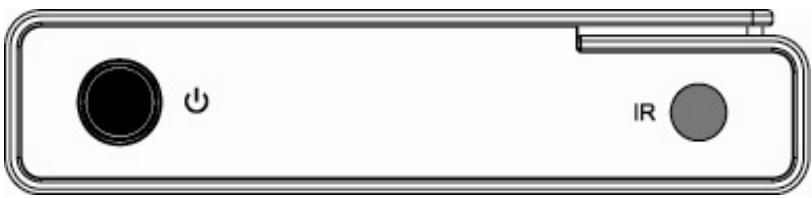
Définition des boutons
| Bouton | Définition | commentaire |
| Marche/Arrêt | Pression courte pourmettre la machine sous ou hors tension | |
| IR | Capteur des signaux de la télécommande | Visez ici quand vous utilisez la télécommande |
Définition des voyants
| voyant | Définition des voyants | commentaire |
| Voyant d'alimentation | Voyant d'indicateur d'alimentation | Allumé permanent lorsque la machine est démarrée |
Vue d'arrêté du produit
Définition d'interface
| Interface | Définition d'interface | commentaire |
| DC IN | Entrée d'alimentation | Permettre de connecter l'alimentation |
| AV | Sortie audio et video | Permettre de connecter avec les matérieliaux audio et video, et sorting les signaux audio et video |
| USB | Port USB 2.0(type Mini) | Permettre d'échanger les données avec l'ordinateur |
| HDMI | Haute Définition Multimédia Interface | Permettre de sortir des signaux audio et video numériques |
Définition de la télécommande
| BUTTON | Bouton | fonction |
| POWER | Permet de mettre la machine sous ou hors tension | |
| MUTE× | × | Silence, permettre de couper et reprendre le son |
| SETUP | configuration | Permettre d'accéder au menu Configuration en appuyant ce bouton |
| TV OUT | védéo | Permettre de changer la mode de sortie vidéo |
| MODE | mode | Permettre de changer le mode de lecture de l'image |
| SUB-T | Sous-titre | Sélectionner le fichier du sous-titre nécessaire en appuyant ce bouton. L'activation et désactivation du sous-titre lorsque la lecture de vidéo. Sous condition que le fichier sous-titre et le fichier vidéo soient dans le même dossier et ont le même nom. |
| ANGLE | Direction | Permettre de tourner l'image sélectionnée |
| ZOOM | AGRandir | Permettre de changer la taille de l'image: agrandir l'image en appuyant le bouton rembobinage et réduire l'image en appuyant le bouton avance |
| « | Page | Passer au fichier précédent lors de la lecture des |
| précessidente | films ou musiques; Passer à la pagePRECÉNDE dans le répertoire du fichier | |
| ▶ | Page suivante | Passer au fichier suivant lors de la lecture des films ou musiques; Passer à la page suivante dans le répertoire du fichier |
| ↔ | rembobinage | Rembobinage rapide lors de la lecture des fichiers audio et videoo; Appuyez le après le bouton agrandir lors de la lecture des images, pour réduire l'image |
| ▶ | avance | Avance rapide lors de la lecture des fichiers audio et videoo; Appuyez le après le bouton agrandir lors de la lecture des images, pour agrandir l'image |
| VOL+ | Volume+ | Permettre d'augmenter le volume |
| VOL- | Volume- | Permettre de baisser le volume |
| ■ | arrêt | Permettre d'arrêtéter la lecture Appuyez-le pour quitter la mode bibliothèque de |
| musique et la mode diaporama | ||
| II/▲ | Pause/Lecture | Permettre de dire ou d'interr compromise la lecture du fichierUne première pression de la touche permet d'interr compromise la lecture de l'image; une deuxieme pression permit d'interr compromise la lecture de la musique; pressez encore une fois pour reprendre la lecture de l'image et de la musique |
| ENTER | Confirmer | Sélectionnez un réseau qui appuyer sur ce bouton pour entrer; sélectionnez un fichier puis appuyer sur ce bouton pour la lecture; confirmation de l'opération |
| ▲ | ▲ | Permettre de déplacer le curseur vers le haut dans l'affichage du menu; de déplacer l'image vers le haut lorsqu'elle est agrandie. |
| ▼ | ▼ | Permettre de déplacer le curseur vers le bas dans l'affichage du menu; de déplacer l'image vers le bas lorsqu'elle est agrandie. |
| ▲ | ▲ | Appuyer le bouton pour déplacer le curseur ou l'image à gauche, et return au menu supérieur lorsque visualisation de menu. |
| ▲ | ▲ | Appuyer le bouton pour déplacer le curseur à droite dans l'affichage du menu; de déplacer l' image à droite lorsqu'elle est agrandie. Appuyer le bouton quand un fichier est sélectionné pour éjecter les options copier et supprimer, |
| DVD PLAY | Lecture de DVD | Appuyer ce bouton sur le réseau avec les fichiers DVD complets pour une lecture comme les disques de DVD |
| MEDIA TYPE | Menu | Appuyer plusieurs fois pourCHOISIR le menu (musique, image, video, fichier). |
| INFO | Information | Afficher l'information du fichier |
| AUDIO | Channel | Passer d'une piste audio à une autre (français, anglais... Disponible sur certains formats de fichier) |
| PREVIEW ON/OFF | prévisualisation | Permettre d'ouvrir et fermer la fenêtre de prévisualisation |
| REPEAT | répétition | Permettre de répéter la lecture du fichier. |
| SLIDE SHOW | Diaporama | Appuyer ce bouton pour activer le mode diaporama avec effet de transition lors de la lecture d'image en résolution 576p. Les effets de transition ne fonctionnent pas en résolution 720p et 1080i. |
Guide des fonctions élémentaires
Connexion et utilisation sous le mode de stockage amovible
Vous pouvez connecter et déconnecter le produit à tout moment grâce à l'interface USB. Vous pouvez procéder à la connexion et l'utilisation sous le système d'exploitation.
- Démarrez votre ordinateur
Assurez-vous que l'ordinateur marche sans aucun problème.
- Branchez le câble USB.
Un côté au lecteur, et l'autre au port USB de l'ordinateur.
- Le voyant d'alimentation s'allume,
Signifie que le produit est en fonction.
- activez le système, une icône verte apparait sur la barre des taches. Un nouveau périphérique trouve par système. Le produit est accepté par le système lorsqu'une flèche verte apparait sur la barre des taches
- vous trouverez une nouvelle partition dans poste de travail
Le lecteur de cette partition devrait suivre les lecteurs originaux du système.
Par exemple, il y a déjà des lecteurs C et D dans le système, une fois connectée, le système devrait mettre les nouveaux lecteurs comme E, F... et ainsi de suite.
L'affichage des lecteurs sera différent selon les composants de l'ordinateur et les logiciels installés. N'ayez pas de souci pour cela.
- utilisation
Les opérations seront les mêmes que pour les disques durs normaux.
IMPORTANT !!!
Ne débranchez pas le produit lorsqu'il est en cours de lecture.
Le débranchement lorsque la lecture ou l'écriture des données peut endommager le disque et provoquer la perte des données. Suivez la procédure «Retirer le périphérique en toute sécurité » en cliquant sur l'icône flèche verte dans la barre des
Déconnexion et débranchement sous le mode de stockage amovible
Vous pouvez connecter et déconnecter le lecteur à tout moment grâce à l'interface USB. Suivez les étapes ci-dessous lorsque vous déconnectez afin de protégé le système et le matériel. Suivez les étapes suivantes
Sous les systèmes d'exploitation de microsoft :
L'utilisateur ne procède pas à des opérations de lecture et d'écriture.
Cliquez l'icône verte sur la barre des tâches en bas à droite du bureau.
Le système affiche des options de périphérique USB.
Cliquez sur le périphérique que vous pouvez déconnecter.
Un message du système : vous pouvez déconnecter ce périphérique sans risque.
Cliquez "confirmer", la fenêtre va être fermée.
Débranche le câble USB du produit.
La déconnexion est terminée.
Connexion des interfaces audio et vidéo
Ce produit dispose de plusieurs interfaces de sortie : sortie audio et vidéo composite analogue (AV), sortie de Haute Définition multimédia interface. Il permet aux utilisateurs de choisir le mode d'interface selon la préférence. Suivre la procédure ci-dessous selon les cas différents.
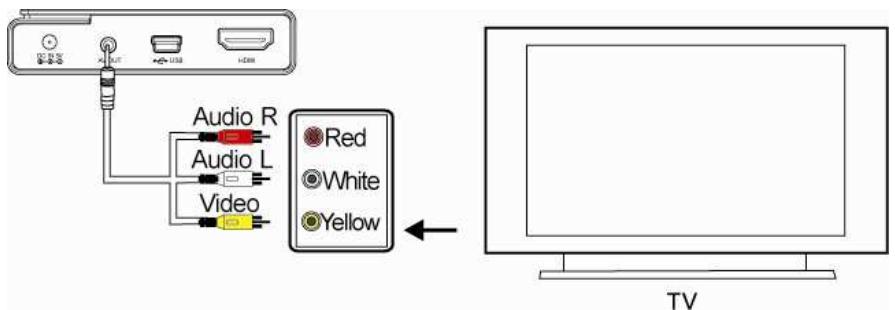
Allumez la téléviseur. Avant l'utilisation du mode AV, confirmez que le mode de lecture de la téléviseur est en AV. Connectez les sorties AV du machine avec le câble rouge, blanc et jaune aux entrées AV de la téléviseur, appuyez sur le bouton « TV OUT » avec des coupures de quelques secondes, jusqu'au menu principal s'affiche dans le téléviseur lorsque le mode de sortie AV est activé.
Mode de connexion de sortie de haute définition multimédia interface (HDMI)
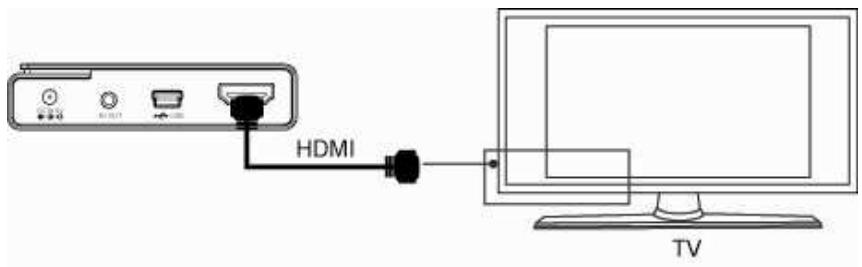
Mode de connexion de sortie de haute définition multimédia interface: Connecter le câble HDMI à la sortie HDMI du produit et à l'entrée HDMI du téléviseur. Allumer le téléviseur, sélectionner le mode HDMI. Allumer le produit, appuyer sur le bouton « TV OUT » continuellement avec des coupures de quelques secondes, le menu principal s'affiche dans le téléviseur lorsque le mode de sortie HDMI est activé.
Mode HDMI permet de sortir la vidéo numérique et l'audio composite en même temps, est le mode le plus aisé de la connexion et qui a le meilleur effet audiovisuel.
Opération de lecture
Mettre le produit sous tension, les lecteurs du stockage et le menu de configuration s'affichent. S'il y a plusieurs partitions dans le disque dur, les lecteurs seront affichés un par un dans le menu principal. Appuyer sur les boutons de direction de la télécommande pour choisir la partition. Puis appuyer le bouton de confirmation pour entrer dans le répertoire.
Mode de gestion des fichiers
Appuyez sur le bouton « MEDIA TYPE » pour changer la mode entre « film », « musique », « image », « tous les fichiers », puis sélectionnez mode « gestion des fichiers ». Tous les fichiers et toutes les informations dans la partition sélectionnée seront affichés sous la mode « fichier », besoin le fichier à l'aide des boutons de direction pour la prévisualisation (format, taille, date, etc.), puis appuyez sur le bouton « ENTER » pour la lecture de ce fichier. Appuyez sur le bouton « STOP » pour arrêter la lecture et partager du réseau, ou sélectionnez le haut du réseau, puis appuyez sur le bouton « ENTER » pour revenir en arrière.
Mode photo
Appuyer sur le bouton « MEDIA TYPE » pour entrer dans la mode photo après la sélection de la partition du disque de stockage. Tous les fichiers et répertoires de photo
Dans la partition sélectionnée seront affichés sous le mode « photo » ; besoin le fichier à l'aide des boutons de direction pour la prévisualisation (format, taille, date, etc.), puis appuyer sur le bouton « ENTER » pour la lecture de ce fichier. Ce produit est compatible avec des photos en format JPG avec une haute résolution, appuyer sur le bouton « ZOOM » pour entrer dans la mode « agrandir et réduire ». Appuyer sur les boutons rembobinage et avance pour agrandir et réduire la photo, les boutons de direction pour déplacer la photo agrandie, le bouton « ANGLE » pour tourner la photo. Il y a plusieurs effets disponibles lors de la lecture d'image sous la mode diaporama, et la musique de fond est disponible quand les fichiers photo et les fichiers musique sont dans le même répertoire.
IMPORTANT : les effets de transition fonctionnent uniquement en résolution 576p. Le diaporama fonctionne en résolution 720p et 1080i mais sans effets de transition.
Mode musique
Appuyer sur le bouton « MEDIA TYPE » pour entrer dans la mode photo après la sélection de la partition du disque de stockage. Choisir la musique à l'aide du bouton haut ou bas. Appuyer sur le bouton « ENTER » pour commencer la lecture des musiques.
Le produit est compatible avec différents formats audio: MP3, WMA, WAV, etc.. Assurez-vous que le fichier en format "LRC" et le fichier audio associé aient les mêmes noms et qu'ils soient dans le même répertoire lorsque la lecture des fichiers MP3 et WMA, etc.. Puis le fichier de parole en format "LLRC" sera synchronisé.
Mode film
Appuyer sur le bouton « MEDIA TYPE » pour entrer dans la mode film et faire des previews (prévisualisations) des fichiers vidéo après la sélection de la partition du disque de stockage. Une fois le fichier film sélectionné, appuyer sur le bouton « ENTER » pour une lecture en plein écran. Le produit est compatible avec plusieurs formats du codec : MPEG 1/2/4, DivX, Xvid, etc.. Et il est compatible avec les fichiers vidéo : AVI, MPG, VOB, DAT, etc..
Si vous le souhaitez, vous pouvez désactiver le mode PREVIEW (prévisualisation) en pressant sur la touche « PREVIEW ON/OFF » de la télécommande.
Opération sous-titre
Le produit est compatible avec les fichiers de sous-titre SSA, SMI, SRT, SUB. Mettre le fichier sous-titre et le fichier film dans le même répertoire, appuyer d'abord sur le bouton "SUB-T" pour choisir le fichier sous-titre, puis le fichier film. Appuyer le bouton "ENTER"
Guide de la configuration
Entrer dans le menu de configuration en appuyant sur le bouton « SETUP » de la télécommande ou en sélectionnant l'option de configuration dans la page d'accueil. Déplacer le curseur sur l'option à configurer à l'aide des boutons de direction, puis appuyer sur le bouton « ENTER » pour enregistrer la configuration.
| SETUP | Option à configurer | contenu |
| Régl. Général | Langage du menu | Anglais, français, espagnol, allemand, italien, Danois, Portugais, Hollandais, Turc, Hongrois, Tchèque, Polonais, Russe |
| Règl. économ. Ecran | On/Off | |
| Type TV | Multi.System, NTSC, PAL. a. NTSC (Taiwan, Etats-Unis, Japon, etc.) b. Pal (Europe, Chine continentale et d'autres pays) | |
| Sortie | Sd PROSCAN, 720P, 1080I. | |
| Vidéo | Conseil :mettre sous le mode HDMI si votre TV estcompatible. | |
| Pardéfauts | RéinitialPour reconstituer les paramètres usine. | |
| Réal.Audio | Downmix | G/D, Stéréo |
| SortieAudio | CompositeChoisir cette option lorsque l'utilisation de la sortie AV pour avoir les signaux audio analogiques. | |
| HDMIChoisir cette option lorsque l'utilisation de la sortie HDMI pour avoir les signaux audio numériques | ||
| SortiePcm | LPCM 48K, LPCM 96K | |
| Réal.Photo | DUREA AFFichage | 5S, 10S, 15S et OFF..Set la vitesse de l'image de lecturerapide. |
| ModeTransition | La LR à centrer, centrent en LR, bord pour centrer,dégrossissant L à R, se fanent dehors dedans, aléatoire,longitudinal, le fond pour compléter, TB à centrer, centrent | |
| à TB, TB latérale, de gauche à droite, droite vers la gauche | ||
| Régl. Video | Sous-titres | Anglais, Français, Espagnol, Allemand, Italien, Off.. |
| Sortie | Quitter | Quitter le menu de configuration et revenir à la page d'accueil |
Quelques pannes...
| Panne | Cause et solution |
| Impossible de démarrer le produit | L'alimentation n'est pas branchée - branche la et assurez-vous qu'elle connecte correctement. |
| Sinon, contactez le point de service après vente ou l'assistance technique. | |
| Impossible de dire les fichiers | Format incompatible Aucun fisier dans le stockage Assurez qu'il y a au moins un fisier dans le stockage Formats d'image compatibles : JPG/JPEG Format audio pris en charge : MP3, WMA, WAV Format video pris en charge : MPEG-1(DAT, MPG), MPEG-2(AVI, MPG, VOB), MPEG-4(AVI, DivX, XviD) |
| Aucune image ne s'affiche dans le téléviseur | Le cable video n'est pas correctement connecté : assurez-vous que le cable est correctement connecté avec le téléviseur. Sinon, contactez le point de service après vente ou l'assistance technique. Le paramètre de sortie video du produit ne s'adapte pas au mode de la connexion du téléviseur : appuyez-vous le bouton « video » sur la télécommande. Si aucune image s'affiche, contactez le point de service après vente ou l'assistance technique. |
| Aucun son n'est émis | Le cable video n'est pas correctement connecté : assurez-vous que le cable est correctement connecté avec le téléviseur. |
Remarque - dépannage et maintenance
Si vous deviez toutefois changer de disque dur, la procédure ci-dessous pourra vous être utile; ATTENTION; nous ne pourrons être tenus pour responsables des pertes de données consécutives à cette procédure. Elle vous est donnée à titre indicatif et ne vous dispense en rien de prendre toutes les précautions d'utilisation.
Partition et formatage du disque dur
Aucune opération accessible au disque dur tout neuf avant la partition et le formatage. Un formatage est nécessaire avant la première utilisation du disque dur.
- Les opérations effaceront toutes les données contenues sur le disque dur.
- Nous vous conseillons d'opérer les partitions et les formatage sous Windows2000/WindowsXP/Windows Vista pour toute sécurité.
- Veuillez METTRE 4 partitions ou moins lorsquela partition et le formatage de ce lecteur multimédia, et mettez en format FAT32 ou NTFS. La partition et le formatage des disques durs avec une grande capacité de stockage pourront être opérés avec les logiciels spécialisés.
- Afin d'avoir la lecture normale des fichiers multimédia, veuillez créer
Partition et formatage sous Windows 2000/Windows XP
La procédure d'opération est applicable sous Windows 2000/Windows XP, ainsi que sous Windows Vista. La partition et le formatage sont nécessaires avant l'utilisation. Suivez sérieusement les étapes ci-dessous. Contactez nos points de service après vente ou votre revendeur si vous avez des questions lors de l'utilisation du produit.
- démarrez votre système d'exploitation et assurez-vous qu'il est en marche.
- connectez le produit avec votre ordinateur :
Branchez le cable d'alimentation et mettez le produit sous tension. Reliez le produit et l'ordinateur à l'aide du cable USB.
Une icône verte sera affichée sur l'ordinateur lorsque la connexion du produit et l'ordinateur à l'aide du cable USB puisque le cable USB puisse transférer le courant. Veuillez alimenter le produit avec l'adaptateur d'alimentation pour avoir le courant stable. L'icône verte réapparaitra après sa disparition, cela signifie que le produit est alimenté par l'alimentation externe.
- Le voyant d'indicateur s'allume lorsqu'il Produit se démarre. Une petite icône verte apparait sur la barre des tâches
- cliquez « poste de travail » avec le bouton droit de souris et sélectionnez l'option « gestion » pour ouvrir la fenêtre « gestion de l'ordinateur »
- Sélectionnez l'option « gestion des disques magnétiques » sous le réseau « storage ». Vous voyez « inconnu » dans l'onglet « information du disque magnétique », et « non-défini » dans l'onglet « information du volume »
- Cliquez le bouton droit de souris dans la zone « inconnu », puis sélectionnez « définition »
- Sélectionnez le disque et appuyez sur « confirmer » dans la fenêtre « écrire la signature »
- « inconnu » sera disparu, et « essentiel » sera affiché. Puis vous pouvez commencer la partition et le formatage du disque dur.
- clique avec le bouton droit de souris sur l'icône « non-défini », puis sélectionnez l'option « créer une partition ».
- dans l'assistant Nouvelle partition, cliquez « suivant(N) »
- dans la première page de « type de partition », Sélectionnez « partition primaire », puis cliquez « suivant(N) ».
- dans la fenêtre « capacité de partition » :
Si vous voulez qu'une seule partition, cliquez « suivant (N) »;
Pour plusieurs partitions, entrez la capacité que vous pouvez pour la première partie, cliquez « suivant(N) »
- dans la fenêtre « nom de lecteur », restez par défaut, cliquez « suivant(N) »
- Dans la fenêtre « formater la partition », désissez « FAT32 ou NTFS » dans l'option « systèmes du fichier »
Sélectionnez également « formatage rapide », cliquez « suivant(N) ».
- clique « terminer »
- Le processus de partition et formatage est terminé si vous pouvez juste une seule partition; Le cas échéant, la partition/formatage de la partition primaire est terminée, vous pouvez continuer à faire la partition/formatage pour les autres partitions.
- cliquez avec le bouton droit de la souris sur l'icône « non alloué », puis sélectionnez l'option « nouvelle partition »
- dans l'assistant Nouvelle partition, Sélectionnez toujours l'option « partition primaire », clique « suivant(N) ». Répétez le même processus après l'étape « 10 » pour créer toutes les autres partitions. (PS: nombre de partitions ne doit pas être supérieur à 4, voir la remarque de formatage)
- d'ici, les partitions apparaissent dans la fenêtre « gestion de l'ordinateur »
Après l'opération de partition/formatage, vous pouvez explorer les partitions dans le poste de travail et procéder à l'écriture des données.
Veuillez prendre connaissance des spécifications et remarques importantes ci-dessous afin d'avoir une meilleure utilisation de ce produit.
Courant en forme interne : 100V—240V; externe: 5V/2A. L'adaptateur devrait avoir une chaleur continue lorsqu'il travaille. La
température de l'adaptateur devrait être égale ou inférieure à 60 degrés centigrades.
- Ne pas mettre l'adaptateur dans des endroits trop confinés tels que le lit, le sofa et les tissus, etc.... Choisissez de préférence un endroit aéré.
- Ne pas démonter le produit afin d'éviter tout risque d'électrocution. Renvoyer le produit à l'assistance technique autorisée ou à votre revendeur pour la réparation. Un démontage peut causer des risques électriques. Un remontage incorrect peut causer des risques électriques.
- En cas d'usure du câble ou infiltration de liquide dans l'appareil, débranchez tout de suite les câbles et mettez l'appareil hors tension. Puis renvoyez-le à l'assistance technique autorisée ou le revendeur.
Foire aux questions pour le produit de stockage amovible(faq)
Q: Le disque dur amovible n'est pas reconnu sous Windows 2000 / Windows XP, un message s'affiche : un périphérique inconnu tente de se connecter.
A: Le pilote USB est probablement perdu dans le système d'exploitation. Vous pouvez réinstaller le pilote de USB 2.0 du système d'exploitation trouve par le biais d'internet.
Q: Le disque dur amovible est connecté mais travaille avec un taux de transfert limité.
Vérifiez si la norme USB de votre PC est de 2.0.
Q: Impossible d'arrêter le volume général de matériel lorsque l'essai de déconnecter le matériel USB. Qu'est-ce que je pourrais faire après plusieurs essais?
Arrêtez tous les processus, il est possible qu'il soit occupé par certains processus, y compris le management de ressource. S'il ne fonctionne pas, arrêtez tous les processus et attendez 20 secondes puis essayez de supprimer la petite icône verte. S'il ne fonctionne toujours pas, vous pouvez éteindre le lecteur ou débrancher le cable USB.
Lorsque le produit est connecté avec la TV et on démarre, il y aura un flash court ou un écran bleu ou un économiseur d'écran.
A: Il est normal et il va se paramétrer lorsque l'initialisation du système pour sortir correctement les signaux vidéo au téléviseur. Quand les signaux sortis ne sont pas stables, ils seront incorrects et l'écran du téléviseur clignotera, certains s'apparaître un écran bleu ou un économiseur d'écran.
Q: Lorsque la mode de sortie est changée entre AV et HDMI, il n'y a pas de son.
A: Veuillez désigner l'option pertinente de la sortie du son sous les modes de sortie différents d'après le guide du menu de configuration.
Q: Comment peut-on utiliser le bouton « SLIDESHOW » sur la télécommande ?
A: Appuyer sur cette touche pour activer le mode diaporama avec effet de transition lors
de la lecture d'image en résolution 576p. Les effets de transition ne fonctionnent pas en résolution 720p et 1080i.
Information complémentaire
Les différents accessoires sont fournis selon le modèle du produit. Veuillez vérifier avec le manuel ou consulter le revendeur le plus proche.
Il est possible d'avoir des différences entre le produit et les images ou les illustrations dans le manuel. Il y aura des modifications du logiciel, de la fonction sans avis préalable au besoin d'évolution du produit. Nous réservons le droit de la vérification et des changements sans avis préalable.
Les marques et les droits réservés cités dans ce manuel sont déposés par notre société.

Avant toute démarche après de votre distributeur, pensez à contacter « Allo We » au
0892.680.414 (0,34 € la minute)
www.wedigital.fr