
WAVE EDITOR MULTIMEDIA SUITE 10 - Logiciel de montage audio NERO - Notice d'utilisation et mode d'emploi gratuit
Retrouvez gratuitement la notice de l'appareil WAVE EDITOR MULTIMEDIA SUITE 10 NERO au format PDF.


| Intitulé | Valeur / Description |
|---|---|
| Type de produit | Logiciel de montage audio et multimédia |
| Caractéristiques techniques principales | Édition audio multicanal, support de formats audio variés, outils d'effets audio, interface utilisateur intuitive |
| Compatibilités | Windows 10, 8, 7 |
| Fonctions principales | Enregistrement audio, édition de pistes, mixage, ajout d'effets, conversion de fichiers audio |
| Utilisation | Idéal pour les musiciens, podcasteurs, et toute personne souhaitant créer ou modifier des fichiers audio |
| Entretien et nettoyage | Mettre à jour régulièrement le logiciel pour bénéficier des dernières fonctionnalités et correctifs |
| Pièces détachées et réparabilité | Pas de pièces détachées, logiciel uniquement |
| Sécurité | Vérifier les mises à jour de sécurité, utiliser un antivirus pour protéger les fichiers |
| Informations générales utiles | Version d'essai disponible, support technique accessible, documentation en ligne fournie |
FOIRE AUX QUESTIONS - WAVE EDITOR MULTIMEDIA SUITE 10 NERO
Questions des utilisateurs sur WAVE EDITOR MULTIMEDIA SUITE 10 NERO
0 question sur cet appareil. Repondez a celles que vous connaissez ou posez la votre.
Poser une nouvelle question sur cet appareil
Téléchargez la notice de votre Logiciel de montage audio au format PDF gratuitement ! Retrouvez votre notice WAVE EDITOR MULTIMEDIA SUITE 10 - NERO et reprennez votre appareil électronique en main. Sur cette page sont publiés tous les documents nécessaires à l'utilisation de votre appareil WAVE EDITOR MULTIMEDIA SUITE 10 de la marque NERO.
MODE D'EMPLOI WAVE EDITOR MULTIMEDIA SUITE 10 NERO
Informations sur le copyright et les marques commerciales
Le présent document, ainsi que le logiciel qu'il décrit, est fourni sous licence; toute utilisation ou reproduction de celui-ci n'est autorisée que conformément aux dispositions de l'accord de licence. Le contenu du présent document, ainsi que le logiciel associé, peut être modifié sans préavis. Nero AG décline toute responsabilité quant à l'exactitude du contenu de ce document ainsi qu'au-delà des clauses de la garantie.
Le présent document et son contenu sont protégés par copyright et sont la propriété de Nero AG. Tous droits réservés. De plus, ce document contient des informations protégées par les lois internationales sur le copyright. Toute reproduction, transmission ou transcription même partielle de ce document sans l'autorisation écrite expresse de Nero AG est interdite.
N'oubliez pas que les graphiques, les images, les vidéos, les titres musicaux ou autres contenus existants que vous souhaitez ajouter à vos projets peuvent être protégés par copyright. L'utilisation non autorisée de ces types de contenu dans vos projets est susceptible d'enfreindre les droits du détenteur du copyright. Veillez à disposer de toutes les autorisations nécessaires de la part du détenteur du copyright.
À moins que vous ne possédiez le copyright, que vous ayez la permission du détenteur de copyright, ou que vos actions s'inscrivent dans le cadre des clauses d'« usage légitime » de la loi sur le copyright, vous violez les lois nationales et internationales sur le copyright. Vous êtes exposé à des dommages et intérêts, ainsi qu'à d'autres recours, en cas de transcription, duplication, modification ou publication d'un contenu protégé par copyright. Si vous n'êtes pas certain de vos droits, contactez votre conseiller juridique.
Certaines applications de Nero Multimedia Suite nécessitent des technologies développées par des fabricants tiers et peuvent être incluses dans Nero Multimedia Suite sous la forme de versions de démonstration. Il est possible d'activer sans frais supplémentaires ces applications, en ligne ou en envoyant une télécopie d'activation afin de pouvoir utiliser la version sans restriction. Nero ne transmettra que les données nécessaires à l'activation de la technologie dont les fabricants tiers lui ont octroyé la licence. Il est par conséquent indispensable de disposer d'une connexion Internet ou d'un télécopieur pour utiliser Nero Multimedia Suite sans restriction.
Copyright © 2006 - 2010 Nero AG et ses concédants. Tous droits réservés.
Nero, Nero BackItUp, Nero BackItUp & Burn, Nero BurningROM, Nero Digital, Nero DMA Manager, Nero Essentials, Nero Express, Nero ImageDrive, Nero LiquidTV, Nero MediaHome, Nero MediaHub, Nero MediaStreaming, Nero Move it, Nero Music2Go, Nero PhotoDesigner, Nero PhotoSnap, Nero Recode, Nero RescueAgent, Nero SmartDetect, Nero Simply Enjoy, Nero SmoothPlay, Nero StartSmart, Nero Surround, Nero Vision, Nero Vision Xtra, Burn-At-One, InCD, LayerMagic, Liquid Media, le logo SecurDisc et UltraBuffer sont des marques commerciales ou des marques déposées de Nero AG.
Adobe, Acrobat, Acrobat Reader et Premiere sont des marques commerciales ou déposées d'Adobe Systems, Incorporated. AMD Athlon, AMD Opteron, AMD Sempron, AMD Turion, ATI Catalyst et ATI Radeon sont des marques commerciales ou déposées d'Advanced Micro Devices, Inc. ATSC est une marque d'Advanced Television Committee. ICQ est une marque déposée d'AOL, LLC. Apple, iPhoto, iPod, iTunes, iPhone, FireWire et Mac sont des marques commerciales ou déposées d'Apple, Inc. ARM est une marque déposée d'ARM, Ltd. AudibleReady est une marque déposée d'Audible, Inc. BenQ est une marque commerciale de BenQ Corporation. Blu-ray Disc est une marque commerciale de Blu-ray Disc Association. CyberLink est une marque déposée de CyberLink Corp. DLNA est une marque déposée de Digital Living Network Alliance. DivX et DivX Certified sont des marques déposées de DivX, Inc. Dolby, Pro Logic et le symbole double-D sont des marques commerciales ou déposées de Dolby Laboratories, Inc. DTS et DTS Digital Surround sont des marques déposées de DTS, Inc. DVB est une marque déposée de DVB Project. Freescale est une marque commerciale de Freescale Semiconductor, Inc. Google et YouTube sont des marques commerciales de Google, Inc. WinTV est une marque déposée de Hauppauge Computer Works, Inc. Intel, Intel XScale, Pentium et Core sont des marques commerciales ou déposées d'Intel Corporation. Linux est une marque déposée de Linus Torvalds. Memorex est une marque déposée de Memorex Products, Inc. ActiveX, ActiveSync, DirectX, DirectShow, Internet Explorer, Microsoft, HDI, MSN, Outlook, Windows, Windows Mobile, Windows NT, Windows Server, Windows Vista, Windows Media, Xbox, Xbox 360, le bouton Démarrer de Windows Vista et le logo Windows sont des marques commerciales ou déposées de Microsoft Corporation. My Space est une marque commerciale de MySpace, Inc. NVIDIA, GeForce et ForceWare sont des marques commerciales ou déposées de NVIDIA Corporation. Nokia est une marque déposée de Nokia Corporation. CompactFlash est une marque déposée de SanDisk Corporation. Sony, Memory Stick, PlayStation, PLAYSTATION et PSP sont des marques commerciales ou des marques déposées de Sony Corporation. HDV est une marque commerciale de Sony Corporation et de Victor Company of Japan, Limited (JVC). UPnP est une marque déposée d'UPnP Implementers Corporation. Labelflash est une marque déposée de Yamaha Corporation.
Les marques mentionnées dans ce document ne le sont qu'à titre d'information. Tous les noms de marques appartiennent à leurs propriétaires respectifs.
1 Pour un démarrage réussi 4 1.1 A propos du manuel 4 1.2 A propos de cette application 4 2 Démarrage du programme 5 2.1 Configuration 5 2.1.1 Paramètres du périphérique 6 2.1.2 Options d'éditions 6 2.1.3 Paramètres de format audio 12 3 Interface utilisateur 14 3.1 Fenêtre principale 15 3.1.1 Barre de menu 15 3.1.2 Zone de la barre d'outils 17 3.1.3 Zone d'affichage 18 3.2 Fenêtre Paramètres du format d'échantillonnage 18 3.3 Fenêtre Detection de pause 20 3.4 Fenêtre Générateur de sons tests 21 3.5 Filtres 22 3.5.1 Outils 23 3.5.2 Effets 28 3.5.3 Amélioration 40 4 Lecture d'un fichier audio 45 5 Enregistrement d'un fichier audio 46 5.1 Fenêtre Console d'enregistrement 46 5.2 Enregistrement d'un fichier audio 47 6 Édition d'un fichier audio 49 6.1 Édition de la structure d'un fichier audio 49 6.2 Édition du volume d'un fichier audio 50 6.3 Application d'autres options d'amélioration 50 7 Informations techniques 52 7.1 Configuration système 52 7.2 Formats et codecs pris en charge 52 7.2.1 Formats audio et codecs 52 8 Index 53 9 Glossaire 56 10 Informations de contact 57
1.1 À propos du manuel
Le présent manuel est destiné à tous les utilisateurs qui souhaitent apprendre à utiliser Nero WaveEditor. Il se base sur les processus et explique étape par étape comment atteindre un objectif spécifique.
Afin d'optimiser l'utilisation de ces documents, veuillez tenir compte des conventions suivantes :
| ® | Utilisé pour les avertissements, les conditions préalables ou les ins- tructions qui doivent être strictement suivies. |
| ® | Fait référence à des informations complémentaires ou à des conseils. |
| 1. Démarrer... | Un chiffre au début d'une ligne indique un appel à l'action. réalisez ces actions dans l'ordre précisé. |
| → | Indique un résultat intermédiaire. |
| → | Indique un résultat. |
| OK | Indique des passages de texte ou des boutons qui figurent dans l'inter- face du programme. Ils apparaissent en gras. |
| (voir...) | Indique des références à d'autres chapitres. Ces reliences fonction- nent comme des liens et s'affichent en rouge souligné. |
| [...] | Indique des raccourcis clavier pour l'entrée de commandes. |
1.2 À propos de cette application
Nero WaveEditor vous permet d'enregistrer de la musique, et d'éditer les fichiers audio correspondants à l'aide de plusieurs filtres et méthodes d'amélioration sonores. Vous pouvez alors graver ces fichiers audio optimisés à l'aide de Nero Burning ROM ou de Nero Express. Nero WaveEditor vous permet d'éditer les fichiers audio en temps réel sans endommager le fichier original. Grâce à un format audio basé sur une référence interne, l'histoire des modifications est simultanément stockée pour que les changements puissent être annulés ultérieurement. Divers effets (par ex. : chorus, retard, flanger, hall), de nombreux outils (par ex. : processeur stéréo, égaliseur, antiparasite), des algorithmes d'amélioration sophistiqués (extrapolation de la bande, suppression du bruit, réducteur de claquements) ainsi que divers filtres et outils disponibles dans Nero WaveEditor vous aident à éditer vos fichiers.
2 Démarrage du programme
Pour démarrer Nero WaveEditor via Nero StartSmart, procédez comme suit :
- Cliquez sur l'icône Nero StartSmart. La fenêtre Nero StartSmart est ouverte.
- Cliquez sur le bouton. La liste des applications de Nero s'affiche.
Fenêtre Nero StartSmart
- Sélectionnez l'entrée Nero WaveEditor dans la liste de sélection.
La fenêtre Nero WaveEditor est ouverte. → Vous venez de lancer Nero WaveEditor via Nero StartSmart.
2.1 Configuration
Vous pouvez configurer Nero WaveEditor selon vos besoins. Dans ce but, vous pouvez accéder aux Paramètres du périphérique, Options de l'éditeur et Paramètres de format audio.
Vous accédez à différentes fenêtres de configuration via l'entrée Options de la barre de menu.
2.1.1 Paramètres du périphérique
Dans les Paramètres du périphérique de Nero WaveEditor, il vous est possible de déterminer l'entrée et la sortie audio.
Vous accédez à cette fenêtre via Options > Paramètres du périphérique dans la barre de menu.
Fenêtre Paramètres du périphérique
Les menus déroulants suivants sont disponibles dans la fenêtre Paramètres du périphérique :
| Périphrérique d'entrée | Précise le périphrérique audio pour l'entrée audio (par exemple un micro- phone). |
| Périphrérique de sortie | Précise le périphrérique audio pour la sortie audio (par exemple des haut- parleurs). |
2.1.2 Options d'éditions
Dans la fenêtre Options de l'éditeur de Nero WaveEditor, il vous est possible de définir les paramètres de sortie et d'enregistrement, et de déterminer les aspects de l'affichage et des plug-ins dans différents onglets.
Vous accédez à cette fenêtre via la barre de menu sous Options > Options de l'éditeur.
2.1.2.1 Onglet vue
Onglet Vue
Les cases à cocher suivantes sont disponibles sur l'onglet Vue :
| Afficher l'axe à gauche de la visualisation audio | Affiche un axe de pourcentage à gauche du fichier de créées du fichier audio. L'axe de pourcentage montre l'alignement de la fréquence dans les zones de pourcentage positif et négatif. |
| Afficher les règles de temps au-dessus de la visualisation audio | Affiche un axe de temps au dessus du fichier de créées du fichier audio. L'axe de temps montre la durée du fichier audio en heures, minutes, secondes et millisecondes. |
| Marquer la position pendant la lecture | Utilise une ligne noire pour montrer la position de la lecture dans le fichier audio. |
| Utiliser l'ensemble de couleurs vert sur noir | Affiche le fichier de créées en vert et l'arrière plan en noir. Par défaut, le fichier de créées est affché en bleu et l'arrière-plan en blanc. |
2.1.2.2 Onglet répertoires
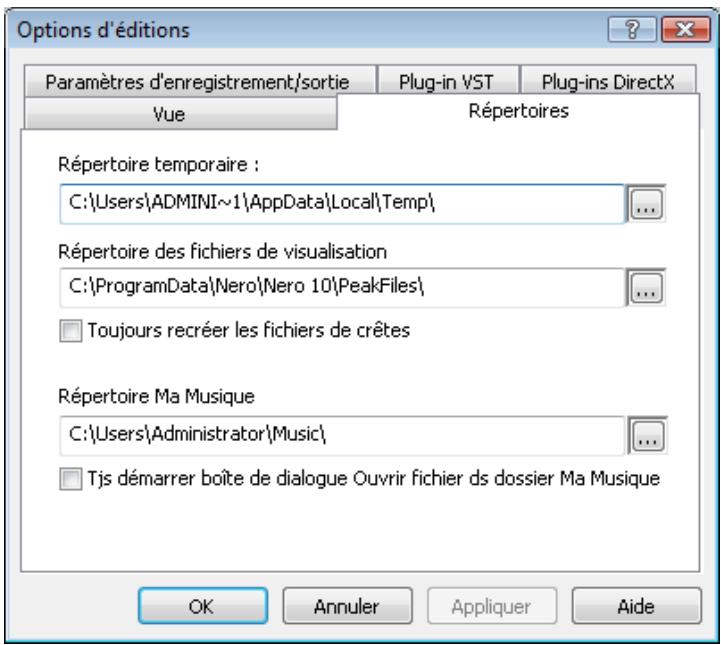
Onglet Répertoires
Les options de configuration suivantes sont disponibles dans l'onglet Répertoires :
| Champ de saisie Répertoire-temporaire: | Définit le dossier dans lequel les fichiers temporaires sont stockés. Le dossier doit être situé sur un lecteur doté d'une grande quantité d'espace de stockage. |
| Champ de saisie Répertoire des fichiers de créées | Precise le répertoire dans lequel les fichiers de créées sont stockés. Les fichiers de créées sont des fichiers de cache utilisés par Nero WaveEditor pour ouvrir les fichiers audio plus rapidement. Le dossier doit être situé sur un lecteur doté d'une grande quantité d'espace disque. |
| Case à cocher Toujours recréer les fichiers de créées | Crée toujours un nouveau fichier de créées à l'ou-verteure d'un fichier audio. Sinon, les fichiers de créées sont stockés temporairement dans un répétoire et sont rappelés ici. |
| Champ de saisie Répertoire Ma Musique | Precise le répertoire par défaut dans lequel les fichiers sont stockés. |
| Case à cocher Toujours démarrer la boîte de dialogue d'ouverture de fichier dans le dossier Ma Musique | Lors d'un appel de la fenêtre Ouvrir, le système affichera toujours le dossier défini dans la zone de texte RÉpertoire Ma musique en premier. |
Bouton

Ouvrir une fenêtre de dialogue permettant de sélectionner le dossier pour les différents fichiers.
2.1.2.3 Onglet paramètres d'enregistrement-sortie
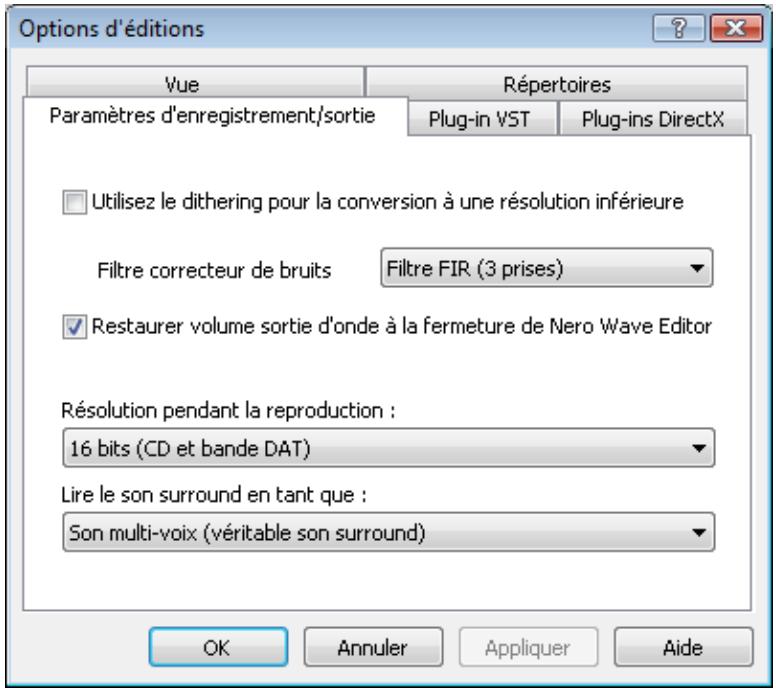
Onglet Paramètres d'enregistrement-sortie
Les options suivantes sont disponibles dans l'onglet Paramètres d'enregistrement/sortie :
| Case à cocher Utilisez le dithering pour la conversion à une résolution inférieure | Superpose les erreurs de son qui survient lors de la conversion à une résolution inférieure avec un bruit blanc à peine perceptible par l'oreille humaine. S'il n'y a pas de di-thering, des interférences clairment audibles peuvent sur-venir lors de la conversion à une résolution inférieure. |
| Menu déroulant Filtre correcteur de bruits | Définit le type de correction du bruit. Filtre IIR (2nd ordre): acronymme de Infinite Duration Impulse Response. Utilise le filtrtre IIR. Les filtres IIR offrent une réponse d'impulsion infiniment longue et constante. En général, ils permettent d'atteindre une qualité qualité audio subjective que les filtres FIR, mais ilsprésentent des niveaux d'énergie d'inférence en dehors de la gamme audible. De second ordre signifie que le son est attenué de 12 dB. |
| Filtre FIR (3 signaux) : acronymme de Finite Impulse Response. Utilise les filtres FIR. Les filtres FIR possèdent une réponse impulsionnelle d'une longueur finie garantie. Cette option est sélectionnée par défaut. | |
| Case à cocher Restaurer le volume de sortie wave à la fermeture de Nero Wave Editor | Restaure le volume du fichier audio lorsque vous quittez Nero WaveEditor. |
| Menu déroulant Résolution pendant la reproduction | Spécifie la résolution utilisée pendant la lecture du fichier audio chargé. |
| Menu déroulant Lire le son surround en tant que | Spécifie le mode de lecture du son surround. Son multi-canaux : lit le son surround en utilisant tous les canaux. Stéréo utiliser Nero Headphone (Virtual Surround) : lit le son surround filtré en stéréo avec un effet de surround virtuel créé pour les casques audio. Stéréo utiliser Nero VirtualSpeakers (surround virtuel) : lit le son surround filtré en stéréo avec un effet de son virtuel créé pour des haut-parleurs. |
2.1.2.4 Onglet plug-ins VST
Onglet Plug-ins VST
Les options de configuration suivantes sont disponibles dans l'onglet Plug-ins VST :
| Zone d'affichage Plugs-in VST installés | Affiche les plug-ins VST actuèlement installés. |
| Bouton Effacer | Supprime le plug-in VST sélectionné. |
| Bouton Ajouter un plug-in | Ouvre la boîte de dialogue Ouvrir. Permet d'installer un nouvelplug-in VST. |
| Case à cocher Inclure les sous-dossiers | Recherche les nouveaux plug-ins VST dans le dossier spécifique et ses sous-dossiers. |
| Bouton Recherche dans le dos-sier | Ouvre la boîte de dialogue Ouvrir. Recherche les nouveaux plug-ins VST dans le dossier spécifique. |
2.1.2.5 Onglet plug-ins directx
Onglet Plug-ins DirectX
Les options de configuration suivantes sont disponibles dans l'onglet Plug-ins DirectX :
| Zone d'affichage Plug-ins DirectX installés | Affiche les plug-ins DirectX actuèlement installés. |
| BoutonDésactiver le plug-in | Désactive le plug-in DirectX marqué. |
| BoutonBalayer Plug-ins DirectX | Effectue une recherche intensive pour les plug-ins DirectX. |
2.1.3 Paramètres de format audio
Dans la fenêtre Paramètres de format audio de Nero WaveEditor, il est possible d'effectuer plusieurs déclarations pour le écodeur, l'encodeur et les convertisseurs dans différents onglets.
Pour ouvrir cette fenêtre, Sélectionnez Options > Paramètres de format audio dans la barre de menu.
2.1.3.1 Onglet décodeurs
Onglet Décodeurs
Les options de configuration suivantes sont disponibles dans l'onglet Decodeurs :
| Zone d'affichage Plug-ins décodeurs | Affiche les décodeurs disponibles. |
| Bouton Configurer | Ouvre une fenêtre dans laquelle vous pouvez configurer d'autres paramètres pour le décodeur sélectionné. Cebouton n'est pas disponible pour tous les décodeurs. |
| Bouton À propos de | Ouvre la fenêtre À propos de qui affiche des informations sur le décodeur sélectionné. Ce bouton n'est pas disponible pour tous les décodeurs. |
| Bouton Déplacer vers le Haut | Déplace le décodeur d'une entrée vers le haut. |
| Bouton Déplacer vers le Bas | Déplace le décodeur d'une entrée vers le bas. |
| Bouton Source d'informationssur l'artiste/le titre | Ouvre la fenêtre Obtenir des informations sur l'artiste/le titre qui vous permet de définir la source des informations relatives à l'artiste et au titre. |
2.1.3.2 Onglet encodeurs
Onglet Encodeurs
Les options de configuration suivantes sont disponibles dans l'onglet Encodeurs :
| Zone d'affichage Plug-ins encodeurs | Affiche les encodeurs disponibles. |
| Bouton Configurer | Ouvre une fenêtre dans laquelle vous pouvez configurer d'autres paramètres pour l'encodeur sélectionné. Cebouton n'est pas disponible pour tous les encodeurs. |
| Bouton À propos de | Ouvre la fenêtre À propos de qui vous permet d'afficher des in- formations sur l'encodeur sélectionné. Ce bouton n'est pas disponible pour tous les encodeurs. |
| Bouton Source d'informa- tions sur l'artiste/le titre | Ouvre la fenêtre Obtenir des informations sur l'artiste/le titre qui vous permit de définir la source des informations relatives à l'ar- tiste et au titre. |
2.1.3.3 Onglet convertisseurs
Onglet Convertisseurs
Les options de configuration suivantes sont disponibles dans l'onglet Convertisseurs :
| Zone d'affichage Plug-Ins convertisseurs | Affiche les convertisseurs disponibles. |
| Bouton Configurer | Ouivre une fenêtre qui vous permet de définir des paramètres supplémentaires pour le convertisseur sélectionné. Ce bouton n'est pas disponible pour tous les convertisseurs. |
| Bouton À propos de | Ouivre la fenêtre À propos de qui vous permit d'afficher des informations sur le convertisseur sélectionné. Ce bouton n'est pas disponible pour tous les convertisseurs. |
| Bouton Source d'informationssur l'artiste/le titre | Ouivre la fenêtre Obtenir des informations sur l'artiste/le titre qui vous permit de définir la source des informations sur l'artiste et le titre. |
3.1 Fenêtre principale
Lorsque vous démarrez Nero WaveEditor, la fenêtre principale s'affiche. Elle est divisée en une barre de menu, une barre d'outils et plusieurs zones d'affichage en bas de la fenêtre. Un fichier ouvert s'affiche en standard dans la zone d'affichage du fichier en tant que fichier de crétes sous forme d'ondes. Vous pouvez également modifier l'affichage pour passer au spectrogramme ou à l'affichage d'ondelettes.
Fenêtre principale
3.1.1 Barre de menu
Les menus suivants sont disponibles dans la barre de menu :
| Fichier | Ouvre le menu Fichier contenant les fonctions relatives aux fichiers comme l'ouverture, l'enregistrement et la fermeture, fonctions que vous connaisssez déjà dans Windows. |
| Éditer | Ouvre le menu Éditer, qui contient des fonctions d'édition des fi-chiers affichés sur l'écran de sélection, telles que couper, copier et supprimer, que vous connaisssez déjà dans Windows. Vous pouvez aussi modifier le fichier audio de différentes manières, insérer des fichiers et des sections de pistes et activer la détction automatique des pauses. |
| Affichage | Ouivre le menu Affichage qui donne la possibilité de paramétrer individuellement la barre de menu et la barre d'outils et d'agrandir ou de réduire la vue du projet. En outre, vous pouvez aussi modifier la vue du fichier audio, masquer et afficher les fenêtres et afficher les informations concernant le fichier audio charge. |
| Audio | Ouivre le menu Audio qui offre la possibilité d'enregistrer, de dire et d'arrêtier la lecture des fichiers audio. |
| Volume | Ouivre le menu Volume où vous pouvez modifier le volume du fichier audio ouvert. Vous pouvez aussi désirsir parmi différents méthodes de fondu en entrée et de fondu en sortie. |
| Outils | Ouivre le menu Outils, celui-ci qui vous permet de modifier le fichier audio ouvert à l'aide de toute une gamme d'outils. |
| Effets | Ouivre le menu Effets, celui-ci permet de modifier le fichier audio ouvert à l'aide de toute une gamme d'effets. |
| Amélioration | Ouivre le menu Amélioration, celui-ci permet de modifier le son du fichier audio ouvert. |
| Plug-ins | Ouivre le menu Plug-ins, celui-ci permet de définir des paramétres pour DirectX et les plug-ins VST. |
| Fenêtres | Ouivre le menu Fenêtres, celui-ci permet de fermer toutes les fenêtres en une fois. |
| Options | Ouivre le menu Options qui vous permit de configurer le programme. |
| Aide | Ouivre le menu Aide qui vous permit de consulter l'aide en ligne et d'afficher le numéro de version et d'autres données d'enregistrement. |
3.1.1.1 Méthodes de fondue en sortie et fondue en entrée
Les options de configuration suivantes sont disponibles dans l'entrée Volume > Fondu en sortie de la barre de menu.
| Δ | Fondu en sortie Sinusoidal. |
| Δ | Fondu en sortie Exponentiel. |
| Δ | Fondu en sortie Linéaire. |
| Δ | Fondu en sortie Logarithmique. |
Les options de configuration suivantes sont disponibles dans l'entrée Volume > Fondu en entrée de la barre de menu.
| Fondu en entrée Sinusoidal. | |
| Fondu en entrée Exponentiel. | |
| Fondu en entrée Linéaire. | |
| Fondu en entrée Logarithmique. |
3.1.2 Zone de la barre d'outils
La zone des barres d'outils se compose de trois barres d'outils : la barre d'outils standard, la barre d'outils de transport et la barre de zoom vertical. Vous pouvez personnaliser la zone des barres d'outils en sélectionnant les barres d'outils de votre choix via le menu Affichage.
Les boutons suivants sont disponibles dans la barre d'outils standard :
| Crée un fichier audio. | |
| Ouvre un fichier audio existant. | |
| Enregistre le fichier audio. | |
| Coupe la section sélectionnée et l'enregistre dans le presse-papiers. | |
| Copie la section sélectionnée et l'enregistre dans le presse-papiers. | |
| Colle le contenu du presse-papiers à l'endroit sélectionné. | |
| Annule la dernière action. | |
| Rétablit la dernière action que vous avez annulée. | |
| Sélectionne le fichier audio entier. | |
| Fait un zoom avant sur le fichier audio. | |
| Fait un zoom arrêté sur le fichier audio. | |
| Fait un zoom avant sur le fichier audio de façon à ce que la section sélectionnée replissée l'écran. | |
| Effectue un zoom arrêté sur le fichier audio de manière à afficher tout le projet. |
Les boutons suivants sont disponibles dans la barre d'outils de transport :
| © | Ouvre la fenêtre Console d'enregistrement. |
| ® | Lit la section en surbrillance du fichier audio. |
| Δ | Lit l'intégralité du fichier audio. |
| ← | Lit le fichier audio en boucle lorsque vous cliquez sur le bouton Lire. |
| ■ | Arrêté la lecture du fichier audio. |
| II | Suspend la lecture du fichier audio. disponible uniquement pendant la lecture d'un fichier audio. |
Le menu déroulant suivant est disponible dans la barre de zoom vertical :
Zoom vertical
Vous permet de sélectionner le facteur de zoom vertical du fichier audio.
3.1.3 Zone d'affichage
En bas de la fenêtre, vous pouvez ouvrir plusieurs zones d'affichage via le menu Affichage.
Zone d'affichage
Les options suivantes sont disponibles dans le menu Affichage :
| Indicateurs de niveau | Ouivre la fenêtre Transport, dont la moitié gauche montre le son Ambient. Vous pouvez également reproductive le fichier audio dans la moitié droite de la fenêtre et modifier le volume et l'utilisation des haut-parleurs. |
| Analyseur de spectre | Ouivre la fenêtre Analyseur de spectre dans laquelle les fréquences du fichier audio sont affichées sous forme de graphiquependant la lecture. |
| Historique d'édition | Ouivre la fenêtre Historique d'édition qui répertorie toutes les étapes d'édition du fichier audio. Vous pouvez également revenirà n'importe qu'elle phase d'édition et revenir à l'état initial du fi-chier audio. |
| Barre d'état | Affiche la Barre d'état qui indique en bas de l'écran la durée des sections audio sélectionnées et de tout le fichier audio. |
3.2 Fenêtre paramètres du format d'échantillonnage
Nero WaveEditor vous permet de convertir le format d'échantillonnage.
Vous pouvez acceder à la fenetre Parametrages des formats de conversion via l'entree Editor > Convertir le format d'échantillonnage de la barre de menu.
Fenêtre Paramétrages des formats de conversion
Les menus déroulants suivants sont disponibles dans la zone Format d'échantillonnage :
| Taux d'échantillonnage | Propose différents taux d'échantillonnage àCHOISIR. La valeur par dé-faut est 44 100 Hz (CD) |
| Résolution binaire | Propose différentes résolutions àCHOISIR. La valeur par défait est de16 bits (CD et DAT). |
Les options de configuration suivantes sont disponibles dans la zone Canaux :
| Boutons d'options Canaux | Propose différents types de sortie àCHOISIR. Vous pouze créé un fichier audio Surround avec cinq ou sept canaux en scélectionnant Sur-round 5.1 et 7.1. |
| Menu déroulant Méthode de down conversion | Convertit un fichier audio Surround en un fichier stéréo-audio normal, un fichier audio stéréo avec du son Surround artificiel pour un casque ou un fichier audio normal avec du son Surround artificiel pour des haut-parleurs. Uniquement disponible avec des fichiers audio Surround. |
Le menu déroulant suivant est disponible dans la zone Paramètres de conversion :
| Filtres anti-réverbération | Cette liste fournit différents types de filtres anti-réverbération. |
3.3 Fenêtre détection de pause
Nero WaveEditor vous permet de mettre en œuvre la détection automatique de pause pour le fichier audio.
Vous pouvez accéder à la fenêtre Déttection de pause via l'entrée Editor > Déttection de pause dans la barre de menu.
Fenêtre Détection de pause
Les champs d'options suivants sont disponibles dans la zone Action à effectuer :
| Insérer des séparations de piste | Insère des séparations de piste au niveau des pauses déteçées. |
| Effacer les pauses | Efface les pauses déteçées. |
| Insérer des séparations de piste et effacer les pauses | Efface les pauses déteçées et les remplace par des séparations de piste. |
Les options de configuration suivantes sont disponibles dans la zone Paramètres de détection :
| Champ de saisie Longueur de pause minimale | Définit la longueur minimale d'une pause dans un fichier audio si elle doit être détectée automatiquement. Ce nombre s'expresse en secondes.. |
| Champ de saisie Longueur de chanson minimale | Définit la longueur minimale d'une chanson si elle doit être reconnue comme chanson entière. Ce nombre s'exprime en secondes.. |
| Curseur Seuil | Définit le seuil du volume en-dessous duquel les pistes du fichier audio seront détectées comme des pauses. |
3.4 Fenêtre générateur de sons tests
La fenêtre Générateur de sons tests vous permet d'insérer un signal test dans le fichier audio.
Pour ouvrir cette fenêtre, sélectionnez l'entrée Éditer > Insérer signal test dans la barre de menu.
Fenêtre Générateur de sons tests
Les options de configuration suivantes sont disponibles dans la zone Paramètres communs :
| Champ de saisie Durée | Precise la durée du signal de test en secondes. |
| Curseur Amplitude | Precise l'amplitude du signal de test pour le son et le bruit. |
Les options de configuration suivantes sont disponibles dans la zone Sons :
| Bouton d'options Sons | Définit que le signal de test est produit comme un son. Active égale- ment la zone qui contient les options de configuration de la forme d'onde, de la fréquence de début et de la fréquence de fin du signal de test. |
| Menu déroulant Forme d'onde | Precise la forme d'onde que le signal de test doit avoir. |
| Champ de saisie Début | Precise la fréquence de début du signal de test. |
| Champ de saisie Fréquence fin | Precise la fréquence de fin du signal de test. |
Les options de configuration suivantes sont disponibles dans la zone Bruit :
| Bouton d'options Bruit | Définit que le signal de test est produit comme un son. Active égale- ment la zone qui définit le type de bruit. |
| Menu déroulant Couleur | Precise le type de bruit. Blanc est un bruit fort, Rose est un bruit moyen et Brun est un bruit doux. |
3.5 Filtres
Vous pouvez modifier le son d'un fichier audio de différentes manières. Dans ce but, vous pouvez accéder aux options Outils, Effets et Améliorations dans la barre de menu.
Les options de configuration suivantes sont disponibles dans toutes les fenêtres de modification de sons :
| Bouton | Lit le fichier audio modifié par le filtr. |
| Bouton II | Arrêté la lecture. |
| Menu déroulant Canaux actifs | Donne les canaux actifs à scLECTIONner. Vous pouvez activer et désactiver des canaux séparément. |
| Bouton By-pass | Retient la modification du filtrtre pendant la durée de l'activation. Ceci vous permet d'éçouter alternatively la version editée et la version non éditionée du fichier. |
| Bouton Traitement hors ligne | Traite la modification apportée au fichier audio hors ligne. Ceci permet de dire le fichier modifié avec un processeur plus faisible sans saccade. |
| Menu déroulant | Offre des profils prédéfinis et personnalisés à sélectionner. |
| Bouton | Crée un nouveau profil à l'aide des paramètres actuels. |
| Bouton | Supprimer le profil sélectionné. |
3.5.1.1 Déshabilleur
L'outil Dessibiliur est utilisé pour enlever tous les sifflements désagréables (sons sibiliants) d'une conversation et d'une chanson enregistrées.
Les curseurs suivants sont disponibles dans la zone Dessibilier :
| Seuil | Précise le niveau à partir duquel le sifflement doit être supprimé, est exprimé en dB. Si cette valeur est très faible, tout sifflement léger sera supprimé. |
| Affaiblissement | Précise jusqu'à le sifflement doit être attenué s'il n'est pas filtré complètement. |
Les curseurs suivants sont disponibles dans la zone Temps de réponse :
| Temps de montée | Precise combien de temps le sifflement doit durer pour pouvoir être détecté. |
| Temps de descente | Precise pendant combien de temps le sifflement doit être filtré. |
3.5.1.2 Dynamique
Vous pouvez utiliser l'outil Dynamique pour régler le rapport entre le volume d'entrée et de sortie. Ceci permet, par exemple, de mettre en évidence les bruits légers, ce qui donne plus de dynamisme au fichier audio.
Les options de configuration suivantes sont disponibles :
| Graphe Caractéristiques | Affiche le rapport du volume d'entrée et du volume de sortie. Dans ce cas, l'axe x représentée la sortie et l'axe y représentée l'entrée. |
| Curseur Temps de montée | Precise le temps nécessaire pour que l'effet complet se fasse en-tende. |
| Curseur Temps de descente | Precise le temps qu'il faut avant que l'effet complet ne soit plus en-tendu. |
| Case à cocher Film | Traite tous les canaux Surround pour les mêmes parties. Cette op- tion n'est activée que lorsqu'un fichier audio Surround est traité. |
3.5.1.3 Égaliseur
L'outil Égaliseur vous permet d'accentuer certaines fréquences en précisant l'amplitude et la bande passante.
Le graphe suivant est disponible :
| Graphe de réponse en fréquence | Affiche la réponse en fréquence. L'axe y représentée l'amplitude et l'axe x représentée la fréquence. |
Les options de configuration suivantes sont disponibles dans la zone Paramètres du filtrage :
| Menu dérouulant Filtrer | Sélectionne les filtres. Les numéroros dans la zone de liste déroulante Filtres représentent de.gauche à droite les carrés dans le Graphe de réponse en fréquence. |
| Curseur Fréquence centrale | Indique la répartition des curseurs sur l'axe x. Vous pouvez saisir les valeurs (en Hz) des fréquences centrales dans les champs correspondants. |
| Curseur Bande passante | Indique si la bande passante de la fréquence moyenne monte ou descend soudainement ou doucement. Vous pouze définir une valeur entre 0,1 et 3 octaves avec cette commande. |
| Curseur Gain | Precise l'amplification du signal sur l'axe y de la courbe dans le diagramme. |
Les options de configuration suivantes sont disponibles dans la zone Low Shelf (Papillon grave):
| Case à cocher Low Shelf (Papillon grave) | Augmente ou diminue les basses fréquences. |
| Curseur Coupure | Permet au filtre de démarrer après une certaine fréquence. |
| Curseur Gain | Precise le degré d'augmentation ou de diminution. |
Les options de configuration suivantes sont disponibles dans la zone High Shelf (Papillon aigu):
| Case à cocher High Shelf (Papillon aigu) | Augmente ou diminuè les hautes fréquences. |
| Curseur Coupure | Permet au filtré de démarrer après une certaine fréquence. |
| Curseur Gain | Precise le degré d'augmentation ou de diminution. |
3.5.1.4 Filtre karaoke
L'outil Filtré karaoke filtre les fréquences du fichier audio qui sont identiques sur les deux canaux d'un fichier stéréo. Sur des enregistrements plus anciens, c'est généralement la voix. Cependant, si la voix n'est pas répartie de manière égale sur les deux canaux, vous pouvez procéder à un réglage plus fin.
Les curseurs suivants sont disponibles :
| Panorama vocal | Précise le canal et l'intensité avec laquelle la voix doit être filtrée. |
| Compensation de gain | Augmente le volume du fichier audio qui était devenu plus faible à cause de l'application du filtré. |
La zone Bande de fréquence vocale précise la bande de fréquence de la voix. Les curseurs suivants sont disponibles :
| Fréquence basse | Précise la limite de fréquence inférieure pour la voix. C'est généra- lement une valeur de 100 Hz. |
| Fréquence haute | Précise la limite de fréquence supérieure pour la voix. C'est généra- lement une valeur de 8 000 Hz. |
3.5.1.5 Éliminateur de bruits
L'outil Éliminateur de bruits supprime les sections de silences dans la transmission du signal. Cela empêche, par exemple, l'apparition de bruit. L'éliminateur de bruits appartient à la catégorie des processeurs de dynamique.
Les curseurs suivants sont disponibles :
| Seuil | Précise la valeur minimaleen dB en-dessous de laquelle le fichier audio doit être mis en sourdine. En d'autres mots, la barrière se ferme lorsque la valeur en dB est trop faible. |
| Temps de montée | Précise le temps (en milliseconds) requis pour réouvrir la barrière après que les seuils aient été dépassés ou, en d'autres mots, pour restaurer le son du fichier audio. |
| Temps de descente | Précise le temps (en milliseconds) requis pour fermer la barrière, c'est-à-dire pourmettre en sourdine le fichier audio après que le niveau soit tombé en-dessous du seuil. |
Les champs d'option suivants sont disponibles dans la zone Mode de canal :
| Lié | Si le bouton à option Lié est activé, l'éliminateur de bruit pour les deux canaux s'ouvre dès que l'un des deux canaux dépasse le seuil. |
| Indépendant | Si le bouton à option Indépendant est activé, l'éliminateur de bruits se ferme ou ouvre les deux canaux séparément lorsque le sein est atteint. Ne s'applique qu'aux fichiers audio en format stéreo. |
3.5.1.6 Réglage du ton
L'outil Réglage du ton modifie la hauteur tonale de la voix, par exemple, pendant un court instant, afin de corriger des tonalités mal chantées.
Les options de configuration suivantes sont disponibles dans la zone Correction :
| Case à cocher Correction | Corrige les sons incorrectly. |
| Mesure Corrigé | Affiche le niveau de correction sur la base du mouvement de la flèche verte en pourcentage. |
| Curseur Récérance | Précise le son de référence utilisé pour la correction. |
| Curseur Assemblage | Précise pendant combien de temps le son doit être corrigé. Plus la valeur est faible, plus la période de correction sera courte pour un son incorrect. |
| Menu déroulant Échelle | Offre toute une série d'échelles à sélectionner. L'échelle la plus rouramment utilisée en Europe est Equally Tempered Chrome (échelle chromatique tempérée).. |
Les options de configuration suivantes sont disponibles dans la zone Vibrato :
| Case à cocher Vibrato | Ajoute des modifications de son, faibles et fortes. Ceci provoque une « vibration » de la voix. |
| Curseur Fréquence | Indique la fréquence des changements sonores. |
| Curseur Profondeur | Indique l'intensité de la modification sonore. |
3.5.1.7 Processeur stéréo
L'outil Processeur Stéréo vous permet de manipuler le son stéréo.
La zone Sortie vers la gauche précise l'intensité de sortie du haut-parleur gauche. Les curseurs suivants sont disponibles.
| Entrée à gauche | Précise l'intensité du signal d'entrée à gauche pour le haut-parleur gauche. |
| Entrée à droit | Précise l'intensité du signal d'entrée à droit pour le haut-parleur droit. |
La zone Sortie vers la droite précise l'intensité de sortie du haut-parleur droit. Les curseurs suivants sont disponibles.
| Entrée à gauche | Précise l'intensité du signal d'entrée à gauche pour le haut-parleur droit. |
| Entrée à droit | Précise l'intensité du signal d'entrée à droit pour le haut-parleur droit. |
Les curseurs suivants sont disponibles dans la zone Paramètres stéréo :
| Décalage de phase | Compense les différences de durée d'exécution entre le canal gauche et le canal droit. |
| Élargissement stéréo | Crée un son mono comme un enregistrement stéréo. Ce paramètre donnera une largeur supérieure à un enregistrement stéréo. |
3.5.1.8 Correction du temps
L'outil Correction du temps modifie la vitesse de lecture mais pas la tonalité.
Les options de configuration suivantes sont disponibles dans la zone Facteur de modification de l'échelle temporelle :
| Bouton d'optionsPourcentage | Change la vitesse de lecture en pourcentage. La modification peut être définie à l'aide du curseur ou saisie dans le champ correspondant. |
| Bouton d'optionsBattements par minute | Change la vitesse de lecture en battements par minute (BPM). Ce changement peut être saisi dans le champ d'entrée. |
| Menu déroulantOptimisation | Précise le type de musique du fichier audio à modifier afin d'optimiser les modifications de vitesse pour ce fichier. |
3.5.1.9 Transposition
L'outil Transposition modifie le pas d'enregistrement. La longueur du fichier audio peut être modifiée ou conservée. Il est possible de régler la longueur du fichier audio à la vitesse de lecture la plus rapide.
Les options de configuration suivantes sont disponibles :
| Curseur Intervalle | Modifie la hauteur tonale du fichier audio. |
| Curseur Réglage fin | Permet un réglage fin si la longueur originale conservée pro- voque une distorsion. |
| Case à cocher Maintenir à la longueur originale | Conserve la longueur originale du fichier audio. |
3.5.2.1 Chœur
L'effet Choeur crée un effet écho qui, lorsqu'il est appliqué à une voix enregistrée, ressemble un peu aux voix d'un choeur en fond sonore.
Les curseurs suivants sont disponibles dans la zone Modulation :
| Profondeur | Précise le dégré de modification de la hauteur tonale. |
| Fréquence | Précise la fréquence de la modification dans la hauteur tonale (oscillations). |
Le curseur suivant est disponible dans la zone Retard :
| Retard | Précise le retard avec lequel la copie est lue comparée au signal original. |
Les options de configuration suivantes sont disponibles dans la zone Filtre :
| Case à cocher Passe-bas | Active un contrôle passer-bas. |
| Curseur Passe-bas | Réduit les fréquences au-dessus du taux en Hertz précisé et permet aux basses fréquences en-dessous de la valeur spécifique de passer presque sans être filtrées. |
Les curseurs suivants sont disponibles dans la zone Mix :
| Effet | Mixe le signal original avec le signal copié, précisant l'intensité du signal copié. |
| Signal brut | Mixe le signal original avec le signal copié, précisant l'intensité du signal original. |
Le champ d'options est disponible dans la zone Chœur :
| Mono/Stériso | Donne un aspect sonore respectivement plus "stéréo" ou "mono" à la partie traitée du fichier audio. |
3.5.2.2 Réverbération à convolution
L'effet Réverbération à convolution transfère les conditions de réverbération à convolution d'un fichier de référence et règle le fichier audio en fonction des conditions de réverbération correspondantes.
Les options de configuration suivantes sont disponibles :
| Bouton Sélectionner la réponse de l'impulsion | You permut d'ouvrir le fichier source pour la réponse d'im-pulsion à partir de laquelle l'effect de réverbération pour le fichier audio à editor est généré. |
| Graphe Gain de la réponse d'im-pulsion | Affiche le signal de la réponse d'impulsion. |
| Graphe Gain | Affiche la limite de fréquences pour la réverbération. L'axe y de la courbe précise le gain de l'effect de réverbération dans le schéma alors que l'axe x précise la fréquence. |
| Bouton | Passe d'une échelle linéaire à une échelle logarithmique (et vice-versa) pour le graphique de fréquences limites. |
| Curseur Pré-retard | Precise la durée requise par le son pour être répercuté par un obstacle, ce qui indique l'intensité de l'écho. |
Les curseurs suivants sont disponibles dans la zone Mix :
| Signal brut | Mixe le signal original avec le signal copié, précisant l'intensité du signal original. |
| Effet | Mixe le signal original avec le signal copié, précisant l'intensité du signal copié. |
3.5.2.3 Retard
L'effet Retard crée un écho en utilisant une copie du signal original qui est lue avec un retard.
Les curseurs suivants sont disponibles dans la zone Retard :
| Temps d'attente | Précise le retard dans la lecture du signal copié. |
| Réaction | Précise combien de copies du signal original doivent être faites. |
Les curseurs suivants sont disponibles dans la zone Mix :
| Signal brut | Mixe le signal original avec le signal copié, précisant l'intensité du signal original. |
| Effet | Mixe le signal original avec le signal copié, précisant l'intensité du signal copié. |
3.5.2.4 Distorsion
L'effet Distorsion est utilisé pour les guitares. Cela signifie qu'un enregistrement de guitare acoustique peut subir une distorsion de manière à ce que le son ressemble à celui d'une guitare électrique.
Les options de configuration suivantes sont disponibles dans la zone Retard :
| Menu déroulant Méthode | Offre toute une série d'options de distorsion, par exemple, un ancienMegaphone. |
| CurseurLecteur | Indique l'intensité de l'interférence. |
| CurseurDureté | Précise la durée de la distorsion.Ceci ne peut être régle que si les entrées Tube, Fuzz3 et Variable clipping ont été sélectionnées dans la liste déroulante Méthode. |
Les options de configuration suivantes sont disponibles dans la zone Pré-filtrage :
| Case à cocher Pré-filtrage | Filtre le signal original avant sa distorsion. |
| Curseur Coupure inférieure | Précise la limite inférieure de la bande de fréquences pour le signal original. |
| Curseur Coupure haute | Précise la limite supérieure de la bande de fréquences pour le signal original. |
Les options de configuration suivantes sont disponibles dans la zone Post-filtrage :
| Case à cocher Post-filtrage | Filtre le signal déformé. |
| Curseur Coupure inférieure | Précise la limite inférieure de la bande de fréquences pour le signal édité. |
| Curseur Coupure haute | Précise la limite supérieure de la bande de fréquences pour le signal édité. |
Les curseurs suivants sont disponibles dans la zone Mix :
| Signal brut | Mixe le signal original avec le signal copié, précisant l'intensité du signal original. |
| Effet | Mixe le signal original avec le signal copié, précisant l'intensité du signal copié. |
3.5.2.5 Doppler
L'effet Doppler simule une source de bruit qui passe et ses conséquences sur les fonctions auditives.
Les options de configuration suivantes sont disponibles :
| Graphe | Affiche la cible et le point final du mouvement de la source de bruit. L'audi- teur se trouve au centre du graphe. Le dessin du mouvement peut être modifié en utilisant les lignes droites du graphique. |
| Curseur Diamètre | Precise le diamètre du rayon du mouvement. |
| Curseur Durée | Precise la durée du mouvement. |
3.5.2.6 Flanger
L'effet Flanger est un effet de guitare qui déforme le son en lisant une copie du signal original avec un retard. La copie est modifiée par modulation de façon à ce que le son soit déformé d'une manière caractéristique.
Les options de configuration suivantes sont disponibles dans la zone Modulation :
| Curseur Profondeur | Modifie le signal copié et spécifique le degré de modification dans la hauteur tonale. |
| Curseur Fréquence | Modifie le signal copié et spécifique la fréquence de modification dans la hau- teur tonale. |
Les options de configuration suivantes sont disponibles dans la zone Mix :
| Curseur Signal brut | Mixe le signal original avec le signal copié, précisant l'intensité du signal original. |
| Curseur Effet | Mixe le signal original avec le signal copié, précisant l'intensité du signal copié. |
| Case à cocher Stériso Flanger | Donne un aspect sonore plus « stéréo » à la partie traitée du fichier audio. |
3.5.2.7 Volume
L'effet Sonie augmente le volume du fichier audio sans augmenter la valeur maximale de l'amplitude (valeur 1) en augmentant l'amplitude d'autres zones du fichier audio. Le volume du fichier est donc plus fort en général sans excéder la valeur 1 de l'amplitude.
Le curseur suivant est disponible :
| Gain visé | Précise le degré d'amplification. |
3.5.2.8 Basse fidélité
L'effet Basse fidélité crée des effets d'interférence, ce que l'on appelle des erreurs de quantification, en réduisant le débit. Le bruit peut s'entendre lorsque le débit est significativement réduit. Si le taux d'échantillonnage est réduit, le fichier audio produit un son plus terne et moins détaillé.
Les options de configuration suivantes sont disponibles :
| Graphe Résolution binaire/taux d'échantillonnage | Affiche sous le graphique la modification entre deux curseurs. |
| Curseur Résolution binaire | Définit la résolution binaire. Les CD de musique ont une résolution de 16 bits, par exemple. |
| Curseur Taux d'échantillonnage | Precise le taux d'échantillonnage. Les CD de musique ont un taux d'échantillonnage de 44 100 Hz. |
3.5.2.9 Modulation
L'effet Modulation permet de modifier séparément l'amplitude et la fréquence.
Les options de configuration suivantes sont disponibles dans la zone Modulation d'amplitude :
| Case à cocher Modulation d'amplitude | Active les options de configuration suivantes pour la modula- tion d'amplitude. |
| Graphe Signal de modulation | Montre l'amplitude du signal audio. |
| Curseur Fréquence | Precise la fréquence du signal. |
| Curseur Gamme d'amplitude | Precise le volume du signal. |
| Menu dérouulant Signal de modulation | Sélectionne la forme du signal qui est affichée dans l'image de modulation des amplitudes. |
| Case à cocher Fusionner les bords | Équilibre des valeurs de fin et de début différents. Uniquement activé pour les signaux produits automatiquement. |
Les options de configuration suivantes sont disponibles dans la zone Modulation de fréquence :
| Case à cocher Modulation de fréquence | Active les options de configuration suivantes pour la modulat- tion de fréquence. |
| Graphe Signal de modulation | Montre la fréquence du signal audio. |
| Curseur Fréquence | Precise la fréquence du signal. |
| Curseur Profondeur | Precise la profondeur du signal. |
| Menu déroulant Signal de modulation | Sélectionne la forme du signal, par exemple sinusoidale, qui est affichée dans l'imagé de modulation de fréquence. |
| Case à cocher Fusionner les bords | Équilibre des valeurs de fin et de début différents. Uniquement activé pour les signaux produits automatique-ment. |
Mix mixe le signal original avec le signal d'amplitude modulé et le signal de fréquence modulé.
Les curseurs suivants sont disponibles dans la zone Mix :
| Signal brut | Indique l'intensité du signal original. |
| Amplitude modulée | Précise l'intensité du signal avec l'amplitude modulée. |
| Fréquence modulée | Précise l'intensité du signal avec la fréquence modulée. |
Retard multi-tap
L'effet Retard multi-tap permet de créer plusieurs copies du signal original et de les disposer avec un retard. Ceci crée l'effet de réverbération.
Les options de configuration suivantes sont disponibles :
| Boutons Ligne de retard active | Permet deCHOISIR entre plusieurs copies. Chaque bouton re- presents une copie. |
| Graphe Gain | Représenté les copies sous forme graphique. |
| Curseur Retard | Précise les intervalles auxquels les copies doivent être lues. |
| Curseur Gain | Précise le volume/l'intensité des copies. |
| Curseur Panorama | En cas de fichiers stéréo, ceci indique le haut-parleur sur le- quel les copies doivent être entendues. |
Les options de configuration suivantes sont disponibles dans la zone Réaction :
| Menu déroulant Type | Propose différents filtrres pour les signaux copiés. |
| Curseur Gain de feedback | Precise le volume des copies qui sont lues après le temps spécifique par le curseur Retard. |
Les curseurs suivants sont disponibles dans la zone Mix :
| Signal brut | Mixe le signal original avec les copies éditionées, précisant l'intensité du signal original. |
| Effet | Mixe le signal original avec les copies éditionées, précisant l'intensité du signal édité. |
Modulateur de phase
L'effet Modulateur de phase est un effet de guitare qui déforme le son en lisant une copie du signal original passée au contrôle passe-bande avec un retard.
Les options de configuration suivantes sont disponibles dans la zone Modulation :
| Menu déroulant Fonction de modulation | Offre différentes formes de signal. |
| Curseur Fréquence | Précise la fréquence du signal copiedé. |
Les options de configuration suivantes sont disponibles dans la zone Paramètres :
| Curseur Liminé inférieure | Précise la limite de inférieure de la bande de fréquences. |
| Curseur Liminé supérieure | Précise la limite de supérieure de la bande de fréquences. |
| Curseur Bande passante | Indique la bande passante du signal. |
| Case à cocher Stériso Flanger | Donne un aspect sonore plus «°stéréo» à la partie traitée du fichier audio. |
Les curseurs suivants sont disponibles dans la zone Mix :
| Signal brut | Mixe le signal original avec la copie éditionée, précisant l'intensité du signal original. |
| Effet | Mixe le signal original avec la copie éditionée, précisant l'intensité du signal éditioné. |
3.5.2.12 Courbe de tension
L'effet Courbe de tonalité modifie la hauteur tonale sur la longueur du fichier audio à l'aide d'une courbe d'accélération. La longueur du fichier audio peut être modifiée ou conservée.
Les options de configuration suivantes sont disponibles :
| Graphe Hauteur tonale | Affiche la hauteur tonale sur la longueur du fichier audio. |
| Curseur Plage de la hauteur tonale | Définit l'axe y du graphique Tonie. Plus la valeur est élevé, plus il est possible de modifier la hauteur tonale de manière significative. |
| Case à cocher Conserver la longueur | Conserve la longueur du fichier audio. L'axe x dans le graphe Tonie (longueur de sortie) est fixe. |
3.5.2.13 Pseudo rembourbage
Le Pseudo rembobinage ne rembobine pas le fichier audio entier mais le divise en petites séquences. Celles-ci sont lues dans l'ordre inverse en marche avant. Cela signifie que le contenu du fichier audio peut encore être reconnu et crée l'effet de lecture dans l'ordre inversé.
Les champs d'option suivants sont disponibles dans la zone Durée du rembobinage :
Durée du rembobinage
Indiquer combien de temps la séquence doit être lue à l'envers.
3.5.2.14 Re-analogue
L'effet Re-analogue, ajout de l'effet au fichier audio en lui donnant artificiellement un son plus ancien.
Les options de configuration suivantes sont disponibles :
| Case à cocher Sifflement | Ajoute du bruit au fichier audio. |
| Curseur Niveau | Precise l'intensité du bruit. |
| Case à cocher Radio rétro | Déforme légèrement le son du fichier audio, comme si le son sortait d'une zeroes radio. |
| Curseur Niveau | Precise l'intensité de l'effet de distorsion. |
| Case à cocher Claquements | Ajoute un effet de rayures et de poussière sur un vais disque. |
| Curseur Claquements | Précise la fréquence et l'intensité des claquements sur un disque vi-nyle. |
| Curseur Craquement | Précise la fréquence et l'intensité des claquements comme sur un disque vinyle. |
| Boutons d'options Source | Proposer plusieurs types de disques différents. |
| Case à cocher Bourdonnement | Ajoute au fichier audio une faible fréquence de bourdonnement. |
| Curseur Niveau | Indique l'intensité du bourdonnement. |
| Curseur Sons dominants | Précise le nombre de sons dominants que présente la fréquence. |
| Curseur Pente | Précise la raideur des transitions entre le niveau haut et le niveau bas. Ce paramètre rend un son sifflant un peu «°grésillant°». |
| Boutons d'options Fréquence | Préciser la fréquence du bourdonnement. |
3.5.2.15 Réverbération
La Réverbération simule une réflexion du son dans un espace.
Les curseurs suivants sont disponibles :
| Durée de réverbération | Precise la durée de la réverbération. |
| Taille de la pièce | Precise la taille de la pièce imaginaire dans laquelle la réverbération doit être généraee. |
| Brilliance | Precise la brillance de la réverbération. |
Les curseurs suivants sont disponibles dans la zone Mix :
| Signal brut | Mixe le signal original avec la copie éditionée, précisant l'intensité du signal original. |
| Effet | Mixe le signal original avec la copie éditionée, précisant l'intensité du signal éditioné. |
3.5.2.16 Cadence
L'effet Cadence permet de modifier le rythme du fichier audio.
Les options de configuration suivantes sont disponibles :
| Graphe Durée du silence | Affiche la durée du silence sur l'axe y et la durée du signal sur l'axe x. |
| Curseur Durée du silence | Précise la durée des silences ou des répétitions. |
| Curseur Durée du signal | Précise la durée des signaux à répéter. |
Les champs d'options suivants sont disponibles dans la zone Mode :
| Muet | Lit le fichier audio en mode Muet. Le fichier est lu pendant la durée définie à l'aide du curseur Durée du signal et est mis en sourdine pendant la durée définie avec le curseur Durée du silence. Le fichier conserve sa longueur d'origine. |
| Étirer | Lit le fichier audio en mode Étiré. Le fichier est lu pendant la durée définie à l'aide du curseur Durée du signal et est mis en sourdine pendant la durée définie avec le curseur Durée du silence. La longueur du fichier est modifiée parce que, après la mise en sourdine à l'endroit approprié du fichier, la lecture reprend là où s'est terminée la的最后一 lecture. |
| Répéter | Lit le fichier audio en mode Répéétition. Le fichier est lu pendant la durée précisée à l'aide du curseur Longueur du signal. La même section du fichier audio est ensuite relue pendant la durée précisé à l'aide du curseur Longueur du silence. Cette opération est répétede jusqu'à ce que la zone du fichier audio soit terminée. |
3.5.2.17 Expansion surround
L'effet Expansion surround n'est disponible que si vous editez un fichier audio surround (5.1 ou 7.1). Celui-ci propose des paramètres avancés pour le son surround.
Les options de configuration suivantes sont disponibles :
| Curseur Expansion | Indique le degré d'expansion. |
| Case à cocher Canaux avant | Étend l'expansion afin d'inclure les canaux avant. |
| Case à cocher Canaux latéraux | Étend l'expansion afin d'inclure les canaux latéraux. |
| Case à cocher Canaux surround | Étend l'expansion afin d'inclure les canaux surround. |
Réverbération surround
L'effet Réverbération surround permet d'ajouter des effets de réverbération au fichier audio, on dirait alors que le son a été enregistré dans des espaces différents.
Les options de configuration suivantes sont disponibles dans la zone Dimensions de la pièce :
| Graphe Dimensions de la pierce | Visualise les modifications apportées aux dimensions de la pierce. |
| Curseur Largeur | Modifie la largeur de la pierce. |
| Curseur Profondeur | Modifie la profondeur de la pierce. |
| Curseur Hauteur | Modifie la hauteur de la pierce. |
Les options de configuration suivantes sont disponibles dans la zone Paramètres de la pièce :
| Curseur Amortissement de l'air | Précise le niveau d'amortissement de l'air au sein de la piece. |
| Menu déroulant Matière de la surface | Précise la matière caractéristique de la surface de la piece (par exemple un tapis). |
Les curseurs suivants sont disponibles dans la zone Sortie :
| Réflections rapides | Indique la distance entre la source audio et l'auditeur. |
| Réflections tardives | Indique la réverbération de la source audio dans la piece. |
| Gain sec | Indique l'intensité du signal original. |
3.5.2.19 Modification de la voie
L'effet Modification de la voix permet principalement de manipuler la voix dans un fichier audio.
Les options de configuration suivantes sont disponibles dans la zone Enveloppe :
| Graphe Mappage de l'enveloppe | Change la fréquence d'entrée et de sortie du fichier audio. Vous pouvez modifier les lignes droites en utilisant les petits carrrés. Dans le graphique, l'axe y représentée la fréquence de sortie et l'axe x la fréquence d'entrée. |
| Curseur Mise à l'échelle | Déplace les éléments qui forment la voix. |
Les curseurs suivants sont disponibles dans la zone Hauteur tonale :
| Intervalle | Modifie la hauteur tonale du fichier audio. |
| Réglage fin | Permet un réglage fin si la longueur du fichier audio original conser- vée provoque une distorsion à cause des modifications de l'intervalle ou de la hauteur tonale. |
Le curseur suivant est disponible dans la zone Durée :
| Étirer | Precise si la longueur du fichier audio doit varier ou si la longueur originale doit être conservée. |
Les champs d'options suivants sont disponibles dans la zone Mode :
| Normale | Laisse la voix des fichiers audioinchangée. Seuls les effets précé-demment configurés sont utilisés. |
| Voix de robot | Ajoute une qualité «°robotique°» aux effets déjà activés. |
| Murmure | Ajoute une qualitésemblable au murmureaux effets déjà activés. |
3.5.2.20 Wah-Wah
L'effet Wah-Wah vous permet de déformer l'enregistrement d'une guitare.
Les options de configuration suivantes sont disponibles dans la zone Modulation :
| Curseur Fréquence de modulation | Precise la fréquence de la modulation. |
| Menu déroulant Fonction de modulation | Sélectionne la forme du signal de modulation. |
Les curseurs suivants sont disponibles dans la zone Mix :
| Signal brut | Mixe le signal original avec la copie éditionée, précisant l'intensité du signal original. |
| Effet | Mixe le signal original avec la copie éditionée, précisant l'intensité du signal éditioné. |
Les curseurs suivants sont disponibles dans la zone Filtre :
| Liminé inférieure | Définit la limite inférieure de la fréquence. |
| Liminé supérieure | Définit la limite supérieure de la fréquence. |
| Bande passante | Définit la bande passante de la fréquence. |
| Réaction | Precise le nombre de signaux copiés. |
3.5.3.1 Extrapolation de bande
L'amélioration Extrapolation de bande permet d'accentuer ou de supprimer certaines fréquences.
Les curseurs suivants sont disponibles dans la zone Mélangeur spectral :
| Haute fréquence | Indique l'intensité de la haute fréquence. |
| Signal brut | Indique l'intensité du signal original. |
| Basse fréquence | Indique l'intensité de la basse fréquence. |
Les curseurs suivants sont disponibles dans la zone Filtre :
| Haute fréquence | Indique la fréquence au-dessus de laquelle les hautes fréquences doivent être amplifiées. |
| Basse fréquence | Indique la fréquence en-dessous de laquelle les basses fréquences doivent être amplifiées. |
3.5.3.2 Réducteur de bruit appareil photo
L'amélioration Réducteur de bruit Appareil photo réduit les bourdonnements et les autres bruits de fond des enregistrements deamera en particulier.
L'option de configuration suivante est disponible : Rendu corrigé : L'option de configuration suivante est disponible :
| Graphe Réduction du niveau de bruit | Affiche le signal sous forme graphique. |
| Curseur Niveau de réduction | Précise le niveau de filtrtre des bruits interférants. |
3.5.3.3 Correction de l'offset
La correction de l'offset améliore l'enregistrement venant d'équipements mal calibrés (non centrés autour d'un point zéro).
3.5.3.4 Réducteur de claquements
L'amélioration Réducteur de claquements permet de supprimer des bruits comme les claquements ou les craquements dans les fichiers audio.
Les options de configuration suivantes sont disponibles dans la zone Réducteur de claquements :
| Case à cocherRéducteur declaquements | Supprime les bruits interférant comme les claquements qui peuvent seproduire à cause des rayures des disques. |
| Curseurdétection de seuil | Indique le niveau sonore que les bruits interférants doivent atteindrepour être reconnus et filtrés. |
| CurseurLongueur maxi-mum | Indique la durée maximale pendant laquelle un bruit interférant doit'être filtré. |
| Case à cocherHaute qualité | Offre une qualité de filtrage maximale. Cependant, ce paramètre consomme pas mal de ressources processeur. |
Les options de configuration suivantes sont disponibles dans la zone Suppression des craquements :
| Case à cocher Suppression des craque-ments | Supprime les bruits interférants comme les craquements qui peuvent se produit à cause de la poussière ou les sons produits par la pointe de lecture. |
| Curseur Seuil de détction | Indique le niveau sonore que les bruits interférants doivent atteindre pour être reconnus et filtrés. |
| Curseur Niveau de réduction | Precise le niveau de filtré des bruits interférants. |
| Case à cocher Restauration automatique | Définit automatiquement les valeurs optimales des deux zones Réducteur de craquements et Suppression des craquements. Cliquez sur les cases correspondant aux zones à ajuster et cochez l'option Restauration automatique. |
3.5.3.5 Déclipper
L'amélioration Declipper ajoute des crêtes d'amplitude qui étaient supérieures à la valeur 1 et qui ont donc été coupées lorsqu'elles ont été importées dans Nero WaveEditor.
Les curseurs suivants sont disponibles :
| Seuil de détction | Precise le volume auquel les créées d'amplitude supprimées doivent être replacées. |
| Modification du gain | Replace les créées d'amplitude supprimées. Cette valeur de pourcentage ne doit pas été trop élevé sinon les créées seront à nouveau supprimées une fois le fichier sauvégardé. |
3.5.3.6 Enlever le bruit de fond
L'amélioration Enlever le bruit de fond permet de supprimer les bruits de fond dans le fichier audio.
Les options de configuration suivantes sont disponibles :
| GrapheRéduction du bruit de fond : | Affiche les quatre filtres à sillon. |
| BoutonDétection Automatique de bruit de fond | Définit automatiquement les valeurs optimales de tous les filtres. |
Les options de configuration suivantes sont disponibles dans la zone Données du contrôle anti-bruit de fond :
| Boutons d'options Filtrer | Propose quatre filtres à sillon différents. Ceux-ci peuvent être défi- nis avec les curseurs. Les quatre filtres à sillon peuvent également être associés en cochant la case option Lier filtres. Dans ce cas, toutes les modifications effectuées à l'aide des curseurs s'appli- quent à tous les filtres. |
| Curseur Fréquence | Précise la fréquence du bruit de fond qui doit être filtré. |
| Curseur Gain | Précise jusqu'à quel niveau le bruit de fond doit être supprimé. |
| Curseur Largeur | Précise si la plage du filtré à sillon monte et descend soudainement ou doucement. |
3.5.3.7 Boîte à outils du filtrage
L'amélioration Boîte à outils du filtré vous permet de définir vos propres filtres audio.
Les options de configuration suivantes sont disponibles :
| Case à cocherRéponse du filtré définie par l'utilisateur | Active l'options de modification du graphique à l'aide des pe-tits carrés.. |
| GrapheRéponse du filtré définie par l'utilisateur | Vous permet de définir un filtré vous-même au moyen de courbes ajustables. |
| Bouton | Passe d'une échelle linéaire à une échelle logarithmique (et vice-versa) pour le graphique de fréquences limites. |
Les options de configuration suivantes sont disponibles dans la zone Filtre bande passante :
| Case à cocher Filtre bande passante | Ajouter un filtre bande passante qui permet d'aller au-delà d'une certaine bande de fréquences. |
| Curseur Liminé supérieure | Precise la limite de fréquence supérieure du filtre passe-bande. |
| Curseur Liminé inférieure | Precise la limite de fréquence inférieure du filtre passe-bande. |
Les cases à cocher suivantes sont disponibles dans la zone Filtres à sillon :
| Centrer | Insérer jusqu'à trois filtres à sillon et des arrêts de bande passante qui empêchent d'aller au-delà d'une certaine bande de fréquences. Vous pouvez spécifique la fréquence de chaque filtre à sillon à l'aide de curseurs. |
3.5.3.8 Réduction du bruit
L'amélioration Réduction du bruit supprime les bruits perturbants d'un fichier audio.
Les options de configuration suivantes sont disponibles :
| Graphe Profil spectral de soustrac- tion | Représentation du signal interférant. |
| Bouton | Passe d'une échelle linéaire à une échelle logarithmique (et vice-versa) pour le graphique de fréquences limites. |
| Curseur Gain Floor | Précise le niveau de réduction du bruit lorsqu'un certain niveau de bruit est conservé. |
| Curseur Niveau de réduction | Précise le niveau de réduction du bruit. |
Les options de configuration suivantes sont disponibles dans la zone Mode :
| Bouton d'options Analyse automatique du bruit | Analyse automatiquement le fichier audio au niveau du bruit. |
| Bouton Geler | Fixe la courbe de bruit dans le profil de soustration spec-trale et l'utilise comme signal de référence. |
| Bouton d'options Courbe de bruit produit | Insère des petits carrés dans la courbe du bruit du profil spectral de soustration ; ceux-ci peuvent être utilisés pour éciter la courbe. |
| Bouton d'options Impression sonore | Elle est automatiquement activée après l'analyse du bruit et après le premier appel à la fonction de suppression du bruit. La courbe de bruit généree par l'analyse du bruit peut être modifiée. |
| Bouton Sortie résiduelle | Lit uniquement le signal du bruit. |
3.5.3.9 Analyse du bruit
L'amélioration Analyse du bruit utilise une zone en surbrillance dans le fichier audio comme son de référence du bruit. Ce son de référence est alors utilisé pour supprimer le bruit.
4 Lecture d'un fichier audio
Pour lire un fichier audio, procédez comme suit :
- Cliquez sur le bouton dans la barre d'outils. → Une fenêtre s'ouvre.
- Sélectionnez le fichier audio que vous souhaitez ouvrir dans le système de fichiers et cliquez sur le bouton Ouvrir. Les canaux du fichier audio sont présentés sous forme de fichier de crêtes.
- Si vous souhaitez lire l'intégralité du fichier audio, cliquez sur le bouton de la barre d'outils.
- Si vous avez mis en surbrillance une section du fichier audio et que vous souhaitez la lire, cliquez sur le bouton de la barre d'outils.
- Si vous souhaitez lire le fichier sans interruption, cliquez sur le bouton de la barre d'outils.
- Si vous souhaitez arrêter la lecture, cliquez sur le bouton de la barre d'outils.
Vous etes venu lire un fichier audio.
5 Enregistrement d'un fichier audio
Vous pouvez utiliser Nero WaveEditor pour enregistrer du son à partir de n'importe quel périphérique reconnu. L'enregistrement est contrôlé dans la fenêtre Console d'enregistrement.
5.1 Fenêtre console d'enregistrement
Le bouton de la barre d'outils vous permet d'accéder à la fenêtre Console d'enregistrement.
Fenêtre Console d'enregistrement
Les options de configuration suivantes sont disponibles dans la zone Entrée audio de la fenêtre Console d'enregistrement :
| Bouton | Revient au début de l'enregistrement de façon à pouvoir l'écran- ser. |
| Bouton | Enregistrer un fichier audio |
| Bouton | Mise en pause de l'enregistrement. Uniquement disponible en cours d'enregistrement. |
| Bouton | Va à la fin de l'enregistrement pour reprendre l'enregistrement à cet endroit. |
| Menu déroulant Ligne d'entrée audio | Precise l'entrée audio. |
| Case à cocher Contrôle numérique | Active le son de la source audio afin que vous puissiez écouter ce que vous enregistrez. |
| Curseur Niveau d'entrée | Precise le volume de l'enregistrement. Le volume de l'enregistrement doit se couver dans la zone jaune. |
Les champs d'option suivants sont disponibles dans la zone Action :
| Ecrasement d'un enregistrement existant | Écrase l'enregistrement existant ou le fichier audio ouvert dans Nero WaveEditor. |
| Insertion dans un enregistrement | Insère l'enregistrement dans le fichier audio à l'endroit où se trouve le marqueur. |

Différences des options d'enregistrement entre windows XP et windows vista/windows 7.
Sous Windows XP, la carte son est considérée comme un périphérique. Par conséquent, la sélection d'un périphérique vous permet d'accéder à toutes les options d'entrée dans la fenêtre Console d'enregistrement.
Sous Windows Vista et Windows 7, chaque option d'entrée est considérée comme un périphérique distinct. Par conséquent, l'option d'entrée de la carte son doit être d'abord sélectionnée dans la fenêtre Paramètres du périphérique.
Ensuite, l'entrée Volume général de la console d'enregistrement représente le périphérique d'entrée sélectionné dans la fenêtre Paramètres du périphérique.
Voir aussi:
Paramètres du périphérique → 6
5.2 Enregistrement d'un fichier audio
Pour enregistrer un fichier audio, procédez comme suit :
- Cliquez sur le bouton dans la barre d'outils. La fenêtre Console d'enregistrement s'ouvre.
- Définissez les paramètres d'enregistrement souhaités.
- Cliquez sur le bouton pour créer un enregistrement. Le processus d'enregistrement démarre.
- Cliquez sur le bouton II pour interrompre l'enregistrement.
Le processus d'enregistrement est interrompu. Vous pouvez le reprendre en cliquant sur le bouton .
- Si vous souhaitez insérer l'enregistrement dans l'affichage de fichiers, cliquez sur le bouton OK.
Les canaux de l'enregistrement sont présentés sous la forme d'un fichier de créées dans l'affichage de fichiers. Vous etes venus d'enregistrer un fichier audio.

Si vous cliquez sur le bouton Annuler de la fenêtre Console d'enregistrement pendant un enregistrement, celui-ci est arrêté et la fenêtre Console d'enregistrement est fermée. Votre enregistrement n'est pas sauvegardé. Si vous souhaitez interrompre l'enregistrement, cliquez sur le bouton II plutôt que sur Annuler.
6 Édition d'un fichier audio
Nero WaveEditor propose plusieurs options d’édition de fichiers audio. Vous pouvez procéder à des modifications sur la structure du fichier (par exemple en insérant des séparations de piste), modifier le volume d’un fichier audio (par exemple en le normalisant) et appliquer d’autres options d’amélioration (par exemple en convertissant le format d’échantillonnage).
La condition suivante doit être remplie :
Un fichier audio ouvert est affiché dans l'affichage des fichiers.

Vous pouvez soit éditer l'intégralité du fichier audio, soit une section spécifique. Si vous souhaitez éditer une section spécifique du fichier audio, mettez en surbrillance la section correspondante dans l'affichage de fichiers.
6.1 Édition de la structure d'un fichier audio
Pour éditer la structure d'un fichier audio, procédez comme suit :
- Si vous souhaitez que les pauses dans une chanson soient détectées automatiquement afin de pouvoir les ignorer lors de la lecture du fichier audio :
- Cliquez sur l'entrée Éditer > Détention de pause dans la barre de menu. → La fenêtre Détction de pause est ouverte.
- Définissez les paramètres souhaités et cliquez sur le bouton OK.
- Si vous souhaitez insérer une séparation de piste dans le fichier audio afin de pouvoir atteindre directement un de ces points, cliquez sur l'entrée Éditer > Insérer une séparation de piste dans la barre de menu.
- Si vous souhaitez enregistrer une seule piste créée en insérant des séparations de piste en tant que fichier :
- Cliquez sur l'entrée Éditer > Enregistrer les pistes en tant que fichiers dans la barre de menu. La fenêtre Enregistrer les pistes en tant que fichiers s'ouvre.
- Sélectionnez la piste que vous souhaitez enregistrer, nommez-la et sélectionnez le format de fichier souhaité.
- Cliquez sur le bouton OK.
- Si vous souhaitez insérer un fichier audio supplémentaire dans l'affichage de fichiers pour créer un fondu enchaîné entre deux fichiers :
- Cliquez sur l'entrée Éditer > Insérer un fichier dans la barre de menu. Une fenêtre s'ouvre.
- Sélectionnez le fichier audio souhaité et cliquez sur le bouton Ouvrir. → Le fichier audio est inséré dans l'affichage de fichiers.

Pour définir l'emplacement où vous souhaitez insérer le fichier audio, vous devez cliquer sur cet emplacement avant de sélectionner l'entrée Éditer > Insérer un fichier.

Fondu enchaîné
La méthode de fondu enchaîné vous permet de combiner des fichiers audio sans interruption du son entre ces fichiers. Lors de l'application d'un fondu enchaîné, le volume du premier fichier audio est progressivement réduit à la fin et le volume du fichier suivant est progressivement augmenté au début afin de créer une transition douce entre le son de ces fichiers.
Vous etes venu d'editer la structure du fichier audio.
6.2 Édition du volume d'un fichier audio
Pour éditer le volume d'un fichier audio, procédez comme suit :
- Si vous souhaitez augmenter ou diminuer le volume de la section en surbrillance du fichier audio :
- Cliquez sur l'entrée Volume > Changer le volume dans la barre de menu.
La fenêtre Changer le volume s'ouvre.
- Déplacez le curseur Changer le volume jusqu'à la position de votre choix.
La valeur des dB apparait dans le champ d'affichage.
- Cliquez sur le bouton OK.

L'augmentation du volume augmente toutes les fréquences du fichier audio vers la valeur en dB précise. La baisse de volume diminue toutes les fréquences vers la valeur en dB précise.
- Si vous souhaitez mettre en sourdine la section en surbrillance du fichier audio, cliquez sur l'entrée Volume > Muet dans la barre de menu.
Le changement de volume dans la section en surbrillance s'affiche sous forme de graphique dans l'affichage du fichier.
- Si vous souhaitez normaliser les fréquences de la section en surbrillance du fichier audio et attribuer un valeur de dB particulière :
- Cliquez sur l'entrée Volume > Normaliser dans la barre de menu.
La fenêtre Normaliser s'ouvre.
- Déplacez le curseur de la commande Normaliser vers la position souhaitée.
La valeur des dB apparait dans le champ d'affichage.
- Cliquez sur le bouton OK.
- Si vous souhaitez augmenter ou diminuer progressivement le volume de la section en surbrillance du fichier audio, cliquez sur l'entrée Volume > Fondu en entrée ou Fondu en sortie dans la barre de menu et selectionnez la méthode de votrechoix.
Le changement de volume dans la section en surbrillance s'affiche sous forme de graphique dans l'affichage du fichier. Vous tenez de editar le volume du fichier audio.
6.3 Application d'autres options d'amélioration
Pour appliquer d'autres options d'amélioration à un fichier audio, procédez comme suit :
- Si vous souhaitez convertir le format d'échantillonnage :
- Cliquez sur l'entrée Éditer > Conversion de format d'échantillonnage dans la barre de menu. La fenêtre Paramétrages des formats de conversion s'ouvre.
- Définissez les paramètres souhaités et cliquez sur le bouton OK.
- Si vous souhaitez dire à l'envers la section du fichier audio mise en surbrillance, cliquez sur l'entrée Éditer > Retourner dans la barre de menu.
- Si vous souhaitez insérer un signal test dans la section en surbrillance du fichier audio :
- Cliques sur l'entrée Éditer > Insérer signal test dans la barre de menu. La fenêtre Générateur de sons tests s'ouvre.
- Définissez les paramètres souhaités et cliquez sur le bouton OK. Le signal test est ajouté dans l'affichage des fichiers.
- Définissez maintenant la plage du signal de test en déplaçant les flèches vertes en bas de l'affichage du fichier.
- Si vous souhaitez diminuer ou augmenter progressivement le son d'un fichier audio avant et après le signal test, déplacez les flèches bleu-vert qui se trouvent au début du fichier de la gauche vers la droite.
- Si vous souhaitez mettre en surbrillance une section spécifique avec une précision de l'ordre de la milliseconde :
- Cliquez sur l'entrée Éditer > Définir des marqueurs manuellement dans la barre de menu. La fenêtre Définir des marqueurs manuellement s'ouvre.
- Définissez les marqueurs de votrechioix dans les zones Début de sélection et Fin de sélection et cliquez sur le bouton OK.
- Si vous souhaitez modifier la section en surbrillance du fichier audio à l'aide d'outils d'optimisation, d'effets ou d'une amélioration :
- Cliquez sur l'entrée correspondante Outils, Effets ou Amélioration dans la barre de menu. La fenêtre correspondante s'ouvre.
- Procédez aux réglages de votre choix et cliquez sur le bouton OK. Vous êtes venu d'éditer un fichier audio.
Voir aussi:
Filtres → 22
7.1 Configuration système
Nero WaveEditor est installé avec sa suite. La configuration système requise est identique. Pour plus d'informations détaillées sur la configuration système, veuillez consulter www.nero.com.
- Les éléments suivants font également partie de la configuration système requise :
- Carte son et haut-parleurs ou casque audio compatibles Windows 16 bits Facultatif : graveur de CD Au moins 5 Mo d'espace disque minimum
- Carte son et haut-parleurs ou casque audio compatibles Windows 16 bits

Nous vous recommandons d'installer les derniers pilotes certifiés WHQL. WHQL est l'abréviation de Windows Hardware Quality Labs et signifie que le pilote du périphérique certifié par Microsoft est compatible avec Microsoft Windows et le matériel correspondant.
7.2.1 Formats audio et codecs
Advanced Audio Coding (AAC) - import only Audio Interchange File Dolby Digital (AC3) - import only MP3 / mp3PRO (MP3) - Moving Picture Experts Group-1 Audio Layer 3 (MP3) Moving Picture Experts Group-4 (MP4) Nero AAC Codec, Nero Digital (MP4) OGG Vorbis (OGG, OGM) Format d'échange de fichiers source WAVE (WAV, WAVE) Windows Media Audio (WMA) Nero WaveEditor File (NWF) Free Lossless Audio Codec (FLAC)
8 Index
Affichage 15, 18
Affichage des fichiers 15
Affichage du son 15
Amélioration 22
Analyse du bruit 44
Boîte à outils de filtres 43
Bruit interférant 41
Correction de l'offset 41
Declipper 42
Enlever le bruit de fond 42
Extrapolation de bande 40
Réducteur de bruit Appareil photo 40
Réducteur de claquements 41
Réduction du bruit 43
Suppression des craquements 41
Amortissement de l'air 38
Analyse du bruit 43
Analyseur de spectre 18
Anti-réverbération 20
Arrêt bande passante 43
Bande de fréquence 25
Bande de fréquences 24
Bande passante 24,39
Barre de menu 15
Barredet 18
Barre d'outils 15,17
Basse fidélité 32
Basse fréquence 40
Battements par minute 27
Boîte à outils de filtres 43
Boucle 45
Bruit interférant Filtrer 41
Cadence 37
Choeur 28
Options de l'éditeur 6
Paramètres de format audio 12
Paramètres du périphérique 6
Configuration système 52
Autres 52
Console d'enregistrement 46
Contrôle numérique. 46
Correction de l'offset 41
Courbe de tonalité 35
Craquement 36
Crêtes d'amplitude 42
Débit binaire 32
Declipper 42
Déshydrateur. 23
Détection de pause 20
Détection de pause automatique 20
Dithering 9
Doppler 31
Dossier des fichiers de crêtes 8
Dossier temporaire 8
Dossiers 8
Dynamique 23
Échelle
Lineaire 29
Logarithmique 29
Réponse d'impulsion 29
Édition
Fichier audio 49
Effet
Basse fidélité 32
Cadence 37
Choeur 28
Courbe de tonalité 35
Distorsion 30
Doppler 31
Effet Distorsion 30
Modulateur de phase 34
Modulation 32
Pseudo remboursement 35
Re-analogue 35
Retard 29
Retard multi-tap. 33
Réverbération 36
Réverbération à convolution 29
Réverbération surround. 38
Volume. 31
Wah-Wah. 39
Effets 22
Effets d'Interférence 32
Égaliseur 24
Éliminateur de bruit 25
Enlever le bruit de fond 42
Enregistrement Fichier audio 47
Entrée 23
Erreur de quantification 32
Espace de stockage. 8
Extrapolation de bande 40
Fenêtre principale 15
Fichier audio Enregistrer 47 Filtre. 22 Lire. 45
Lire la section 45
Mise en œuvre de la détection de pause...... 20
Modifier le son 22
Filtre correcteur de bruits 9
Filtre FIR 9
Filtre IIR. 9
Filtre Karaoke 25
Filtres à sillons 42
Flanger 31
Fondu en entrée Exponentiel 17 Linéaire 17 Logarithmique 17 Sinusoidal 17
Fondu en sortie Exponentiel 16 Linéaire. 16 Logarithmique 16 Sinusoidal. 16
Format d'échantillonnage 19
Fréquence de coupure 25
Fréquences centrales 24
Générateur de sons tests 21
Haute fréquence 40
Historique d'édition. 18
Lecture Fichier audio 45
Méthodes de fondu en entrée 17
Méthodes de fondu en sortie 16
Modification vocale 39
Modulation 32
Modulation d'amplitude 32
Modulation de fréquence 32
Nero Headphone 10
Nero VirtualSpeakers 10
Nero WaveEditor 4 Fenêtre principale 15
Niveau d'entrée 46
Normaliser 50
Options 6,12 Configuration. 6 Options de l'éditeur. 6 Paramètres de format audio.. 6
Paramètres du périphérique 6 Paramètres format audio 6
Outil de correction de temps. 27
Déshabilleur 23 Dynamique 23,25
Égaliseur 24 Éliminateur de bruit 25 Filtre Karaoke 25
Hauteur tonale 26, 27 Procèsseur stéréo 27 Réglage du ton 26
Transposition 27 Outils 22
Panorama vocal 25
Paramètres de format audio Convertisseur 14 Décodeur 12 Encodeur 13
Paramètres d'enregistrement-sortie...... 9
Paramètres du périphérique 6 Entrée audio. 6
Périphérique de sortie 6 Périphérique d'entrée 6 Sortie audio 6
Plug-in DirectX 11
Plug-in VST 11
Post-filtrage 30
Pré-filtrage 30
Preretard 29
Processeur stéréo 27
Programme Début 5 : Lancement du programme 5
Pseudo rembobinage 35
Rayures 36
Re-analogue. 35
Réducteur de bruit Appareil photo...... 40
Réducteur de claquements 41
Réduction du bruit 43
Répertoire 8
Répertoires 8
Résolution binaire 9, 19, 32
Retard 29,33,34
Retard multi-tap. 33
Réverbération 36
Réverbération surround 38
Seuil 25
Son
Modifier 22
Son multi-canaux 10
Son surround 37
Sortie 23
Surround 10
Taux d'échantillonnage 19, 32
Temps de réponse 23
Transmission du signal 25
Transport. 18
Transposition 27
Vibrato 26
Vitesse de lecture 27
Vue-mètres. 18
Wah-Wah 39
Filtre FIR
Un filtre est un système qui relie un signal entrant à une fonction de transmission et rend ce signal modifié disponible à sa sortie. Avec un filtre à réponse impulsionnelle finie (filtre FIR), le signal de sortie se compose de plusieurs valeurs de mémoire tampon partielles du signal d'entrée.
Filtre IIR
Un filtre est un système qui relie un signal entrant à une fonction de transmission et rend ce signal modifié disponible à sa sortie. Un filtre avec une réponse impulsionnelle infinie (filtre IIR) utilise les valeurs d'entrée ainsi que des valeurs de mémoire tampon du signal de sortie.
Fréquence
La fréquence indique les oscillations par seconde d’un champ magnétique ou électrique. Avec des fichiers audio, cela signifie que la fréquence s’accroît avec l’augmentation de la tonalité. Elle est exprimée en Hertz (Hz). La valeur maximale d’oscillation est appelée amplitude.
Normalisation
En technologie audio, la normalisation est le processus via lequel les données audio analogiques et/ou numériques sont mises à un niveau de volume uniforme.
Résolution binaire
Elle indique la précision avec laquelle une vibration d'oscillation est capturée. Plus cette valeur est élevée, plus l'acquisition est précise et plus la qualité du son est élevée.
Taux d'échantillonnage
Le taux d'échantillonnage est la fréquence d'échantillonnage d'un signal par intervalle de temps. Elle est mesurée en valeurs d'échantillonnage par seconde. Plus le taux d'échantillonnage est élevé, plus la mesure sera précise et la qualité audio élevée.
10 Informations de contact
Nero WaveEditor est un produit Nero AG.
Nero AG
Im Stöckmaedle 13
76307 Karlsbad
Allemagne
Site Internet: www.nero.com
Aide : http://support.nero.com
Fax: +49 724 892 8499
330 N Brand Blvd Suite 800
Fax : (818) 956-7094
Copyright © 2010 Nero AG et ses concédants. Tous droits réservés.