
WAVE EDITOR 2 - Éditeur audio NERO - Notice d'utilisation et mode d'emploi gratuit
Retrouvez gratuitement la notice de l'appareil WAVE EDITOR 2 NERO au format PDF.

| Intitulé | Description |
|---|---|
| Type de produit | Logiciel de montage audio |
| Caractéristiques techniques principales | Édition audio multicanal, support des formats WAV, MP3, OGG, etc. |
| Alimentation électrique | Non applicable (logiciel) |
| Compatibilités | Windows, Mac OS |
| Fonctions principales | Enregistrement, édition, mixage, effets audio, normalisation |
| Entretien et nettoyage | Mettre à jour régulièrement le logiciel pour assurer la compatibilité et la sécurité. |
| Pièces détachées et réparabilité | Non applicable (logiciel) |
| Sécurité | Vérifier les mises à jour pour éviter les vulnérabilités de sécurité. |
| Informations générales | Version d'essai disponible, interface utilisateur intuitive, support technique accessible. |
FOIRE AUX QUESTIONS - WAVE EDITOR 2 NERO
Questions des utilisateurs sur WAVE EDITOR 2 NERO
0 question sur cet appareil. Repondez a celles que vous connaissez ou posez la votre.
Poser une nouvelle question sur cet appareil
Téléchargez la notice de votre Éditeur audio au format PDF gratuitement ! Retrouvez votre notice WAVE EDITOR 2 - NERO et reprennez votre appareil électronique en main. Sur cette page sont publiés tous les documents nécessaires à l'utilisation de votre appareil WAVE EDITOR 2 de la marque NERO.
MODE D'EMPLOI WAVE EDITOR 2 NERO
Informations relatives au copyright et aux marques
Le manuel utilisateur Nero Wave Editor et tout son contenu sont protégés par un copyright et sont la propriété de Nero AG. Tous droits réservés. Ce manuel utilisateur contient des informations protégées par copyright international. Toute copie, transmission ou reproduction intégrale ou partielle de ce manuel faite sans l'autorisation expresse et écrite de Nero AG est illicite.
Tous les noms de marques apparitennent à leurs propriétaires respectifs.
Nero AG décline toute responsabilité au-delà des droits associés à la garantie légale. Nero AG ne garantit pas l'exactitude du contenu du manuel utilisateur de Nero Wave Editor. Le contenu du logiciel et du manuel utilisateur de Nero Wave Editor, peut être modifié sans préavis.
Les marques mentionnées dans ce document ne le sont qu'à titre d'information.
1.1 Nouveautés de Nero Wave Editor 5
1.2 Introduction 6
1.3 Organisation de ce manuel 6
1.4 Notes pour l'utilisateur 7
1.5 Termes importants 7
2 A propos du Nero Wave Editor 8
2.1 Introduction 8
2.2 Structure du programme 9
2.2.1 Espace de travail 9
3 Paramètres 11
3.1 Sélection des périphériques d'entrées et de sorties 11
3.2 Paramétres des options de l'éditeur 11
3.2.1 Spécifier l'Affichage 12
3.2.2 Specifier les repertoires utilisés 13
3.2.3 Sortie audio 14
3.2.4 Plug-ins VST 15
4 Affichage 16
4.1 Paramétrer l'affichage 16
4.2 Représentation des fichiers audio 17
4.3 Zoom 18
4.3.1 Zoom vertical 18
4.3.2 Zoom horizontal 19
5 Fichiers audio 20
5.1 Charger et jouer des fichiers audio 20
5.2 Sélection de parties de fichiers audio 21
5.2.1 Sauvegarder d'une portion comme un nouveau fichier audio..... 22
5.3 Inserer un fichier audio 22
5.4 Enregisterur un nouveau fichier audio 23
5.5 Convertir un fichier audio 24
5.6 Editor des fichiers audio 25
5.6.1 Remplacement par un silence 26
5.6.2 Normalisation 26
5.6.3 Changer le volume 27
5.6.4 Fondu sortant et fondu entrant 28
6 Enregistrement de disques vinyls 29
6.1 Preparation 29
6.2 Enregistrement 30
7 Effects 32
7.1 Introduction 32
7.1.1 Sauvegarder les paramètres des effets 32
7.1.2 Charger les paramètres de l'effet 33
7.1.3 Supprimer les paramètres de l'effet 33
7.2 Egaliseur 34
7.3 Transposition 35
7.4 Dynamiques 36
7.5 Correction de Temps 37
7.6 Echo 38
7.7 Flanger 39
7.8 Chorus 40
7.9 Réverbération 40
7.10 Wah-Wah 41
7.11 Phaser 42
7.12 Deformation de la voix 43
7.13 Reglage du ton 44
7.14 Filtre Karaoke 45
8 Amélioration 46
8.1 Introduction 46
8.2 Extrapolation de bande 46
8.3 Correction DC Offset 47
8.4 Boite à outils des filtres 47
8.5 Declicker 48
8.6 Reduction du bruit 49
8.7 Analyse du bruit 50
9 Contact 52
10 Index 53
1 Brèves Instructions
1.1 Nouveautés de Nero Wave Editor
En comparaison avec la première version du logiciel, Nero Wave Editor presente un certain nombre de fonctionnalités nouvelles et améliorées, telles que la prise en charge des plug-ins DirectX et VST. Une vue d'ensemble des phases du traitement vous permet de revenir rapidement à n'importe laquelle de ces phases. En outre, le fondu permet de créé des enregistements professionnelnels, exemptions de pauses et de craquements. Parmi les nouvelles fonctionnalités, la puissant fonction Declicker permet de supprimer les craquements et sifflements des enregistements, tandis que l'outil Decrackler supprime les sifflements permanents à l'arrière-plan.
Bien entendu, Nero Wave Editor est non destructif, ce qui signifie que le fichier d'origine n'est pas modifié. Outre la protection de ce fichier, cela permet également d'accélérer le travail, dans la mesure où les modifications ne doivent pas être enregistrées individuellement ; elles sont implémentées en temps réel. Vous n'enregistrez le nouveau fichier audio que lorsque vous étés satisfait des résultats de vos changements. Si Nero Wave Editor s'arrête de façon anormale avant que vous n'ayez enregistréVote fichier, vous pouvez utiliser la fonction de restauration afin de récapérer la version la plus récente de votre travail lorsque vous redémarrez le programme.
Autre fonctionnalité nouvelle, la séparation automatique des pistes, lesquilles peuvent alors être stockées dans de nouveaux fichiers.
Nero Audio Plug-in-Manager 6.0 lit et écrit les fichiers dans les formats suivants : 'wav', 'mp3', 'wma' et 'aiff'. Vousdezacquérircaprssde Nero AG une licence supplémentaire pour pouvoir creer un nombre illimité de fichiers MP3.
Les nouveaux effets de Nero Wave Editor comprend un contrôle wah-wah (filtr passée-bande qui permet le changement de la fréquence centrale), un phaser qui permet la combinaison d'un signal et d'une version en décalage de phase de ce signal, la déformation de la voix qui permet d'obtenir des effets suprenants, ou encore le réglage du ton, qui corrige l'intonation de la voix ou des instruments.
Autre fonctionnalité nouvelle, l'extrapolation de bande, qui permet de donner une nouvelle jeunesse aux enregistements anciens et ternes, via la génération de hautes fréquences ainsi que des basses correspondantes, afin d'extendre le spectre de fréquence. L'extrapolation de bande peut également être utilisée pour améliorer la qualité des enregistements MP3 effectuels à un début très
faible. La boîte à outils des filtres permet le filtrage des fréquences à l'origine des interférences. Le filtré Karaoké supprime la voix humaine des enregistements stéreo dans lesquels la voix a été mixée au centre du champ stéreo, ce qui permet l'enregistrement de la chanson originale sans la voix. Grace au processeur stéreo, le champ stéreo peut être corrigé et l'effet stéreo peut être amplifié de façon artificielle.
1.2 Introduction
Ces brèves instructions sont destinées à vous permettre de créé rapidement vos propres fichiers audio ou à éoperator des fichiers existants. comme ce programme est très puissant et flexible, seules les principales fonctionnalités sont générées ici. Cependant, d'autres fonctionnalités ne sont générées que de façon superficielle (ou pas du tout).
Vous pouvez trouver plus d'informations concernant le Nero Wave Editor dans le fichier d'aide en ligne que vous pouvez consulter à tout moment (appuyer sur la touche F1). Vous pouvez également obtaining les informations les plus récentes sur le Nero Wave Editor sur notre site Internet www.nero.com.
1.3 Organisation de ce manuel
Ce guide présente des exemples pratiques de creation et d'édition de fichiers audio. Il constitue également un manuel de référence.
Les différents chapitres fournissent les informations suivantes :
Le chapitre 1 explique l'organisation du manuel et les symboles utilisés.
Le chapitre 2 introduit le Nero Wave Editor ainsi que ses fonctionnalités et désrit la structure du programme.
Le chapitre 3 explique le paramétrage des péripériques d'entrées/sorties et les différentes options du programme
Le chapitre 4 décrit comment changer l'aspect du Nero Wave Editor et comment utiliser la fonction Zoom.
Le chapitre 5 montre comment vous utiliser les fichiers audio et comment les éditer.
Le chapitre 6 montre comment ajouter des effets spéciaux à des fichiers audio.
Le chapitre 7 montre comment optimiser le son de fichier audio.
Le chapitre 8 permet de才知道 les informations dont vous avez besoin grâce à l'index.
1.4 Notes pour l'utilisateur

Ce symbole annonce un 'avertissement' ou un 'danger'. Ce symbole est très important et le programme peut mal se comporter si on l'ignore.

Ce symbole précède un conseil. L'information ainsi marquée est importante et instructive.
1.5 Termes importants
De nombreux termes importants, relatifs aux fichiers audio sont expliqués cédssous. Le choix de la fréquence d'échantillonnage et du nombre de bits a un impact direct sur la qualité de l'enregistrement.
Nombre de bits resolution
/En principe, une donnée audio est constituée de vibrations périodiques qui peuvent etre illustrées par une courbe. La résolution montre exactement comment la valeur d'échantillonnage de la courbe doit etre déterminée. Plus la résolution est elevée,icieure est la qualite.
Fréquence d'échantillonnage
La fréquence d'échantillonnage est la fréquence à laquelle le convertisseur analogique-numérique déterminé la valeur à partir d'un signal analogique. Cette valeur est mesurée en nombre d'échantillons par seconde (Hertz, unité souvent abrégée en Hz). Bien entendu, plus la fréquence d'échantillonnage est élevé, plus les résultats sont précis.
2 À propos du Nero Wave Editor
2.1 Introduction
Le Nero Wave Editor est un programme convivial pour l'édition et l'enregistrement de fichiers audio, qui peuvent être au format 'wav', 'mp3' ou 'aiff'. Les autres formats peuvent aussi être lus par le Nero Wave Editor selon le plugin qui a été installé.
Des fichiers audio individuels peuvent être créés rapidement et aisément en utilisant les différents filters et les méthodes d'optimisation du son.
Le Nero Wave Editor est lancé par: Démarrer > Programmes > Nero > Nero 6 > Nero Wave Editor.
2.2 Structure du programme
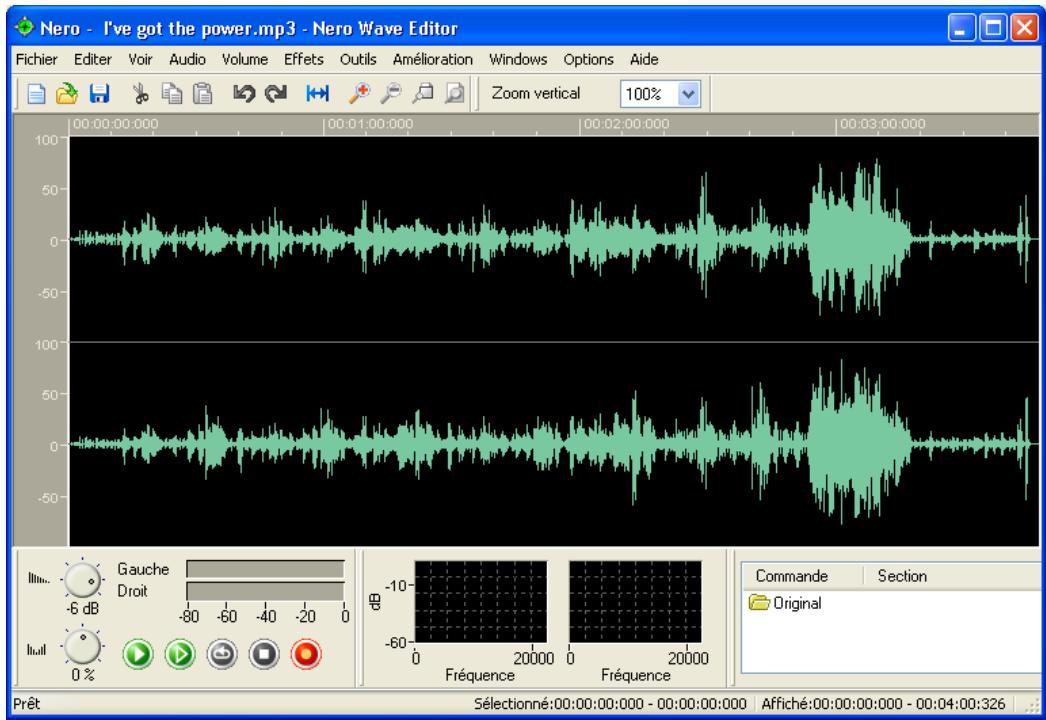
L'ergonomie du Nero Wave Editor est similaire à celle de Windows : une barre de menu, des barres d'outils différentes et une barre d'etat. L'espace de travail de l'éditeur de son montre les fichiers audio sélectionnés.
Les éléments individuels de la fenêtre sont arrangés de façon claire et comprehensible, facilitant ainsi l'utilisation de l'éditeur de son.
2.2.1 Espace de travail
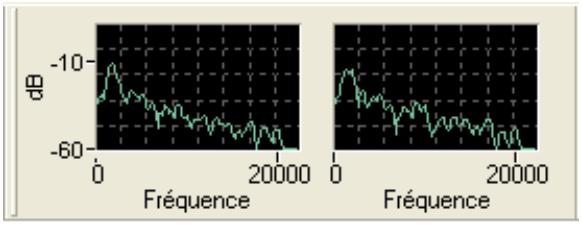
L'espace de travail du Nero Wave Editor comporte trois différents éléments : 'L'Affichage du signal sonore', le 'Vu Metre' et 'l'Analyseur de Spectre'.
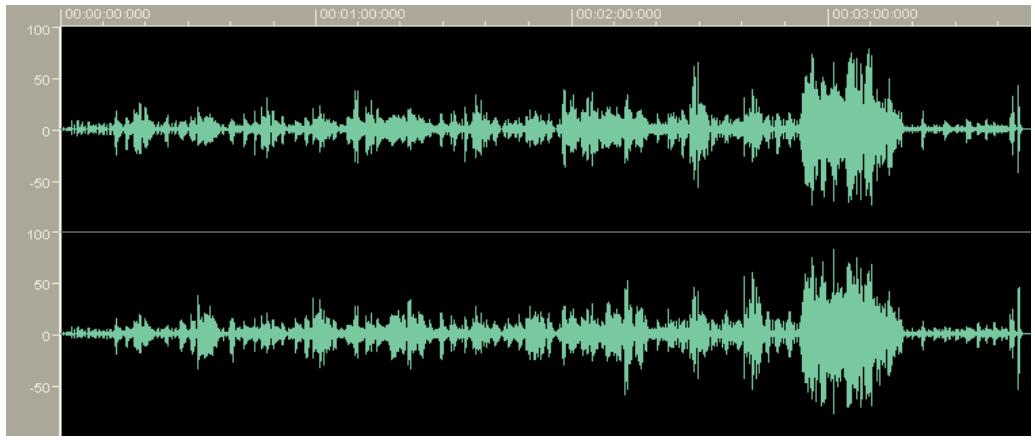
'L'Affichage du signal sonore' montre une image graphique du fichier audio actuellément ouvert.
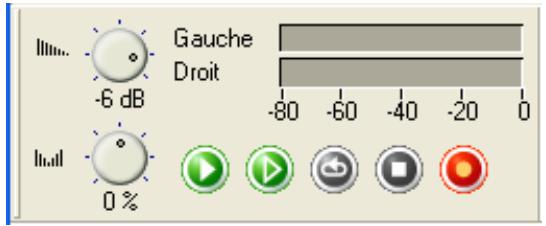
Le 'Vu Mètre' restitue la façon dont le fichier audio est joué.
'L'Analyseur de Spectre' affiche le spectre du fichier audio ouvert (en décibel - dB).
3 Paramètres
3.1 Sélection des péripériques d'entrées et des sorties
Pour pouvoir enregistrer et reproduce des fichiers audio, une carte son est nécessaire. Si des composants pouvant jouer des fichiers audio ont été installés, Sélectionnéz le périhérique désiré.
- Dans le menu 'Options', Sélectionnez la commande 'Paramétrage des unités'. Les péripériques standard sélectionnés dans le panneau de contrôle seront utilisés.
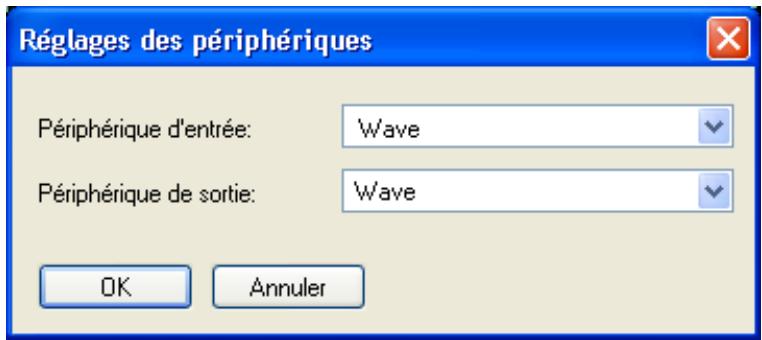
Si vous souhaitez spécifique un autre périphérique,clinquez sur la listedéroulante et selectionner l'unité désirée.
- Cliquez sur le bouton 'OK' pour sauegarder votre les périphériques choisisies.
3.2 Paramètres des options de l'éditeur
Plusieurs 'Options de l'Éditeur' peuvent être configurées. Cette zone comporte quatre onglets (index). Enclinuant avec la souris, vous pouvezmettre l'une des ces cartes d'index en avant-plan et l'éditer.
Cliquez sur le bouton 'OK' pour sauvegarder et fermer la boîte de dialogue. 'Annuler' ferme le dialogue sans sauvegarder les modifications. Le bouton 'OK' sauvégarde les modifications sans fermer la boîte de dialogue afin de permettre d'autres modifications de paramétrage avec les autres onglets. 'Aide' démarre l'aide en ligne.
3.2.1 Spécifier l'Affichage
Cet onglet permet de changer les options d'affichage pour la visualisation du signal sonore.
- Dans le menu 'Options' selectionnez la commande 'Options de l'Editeur'
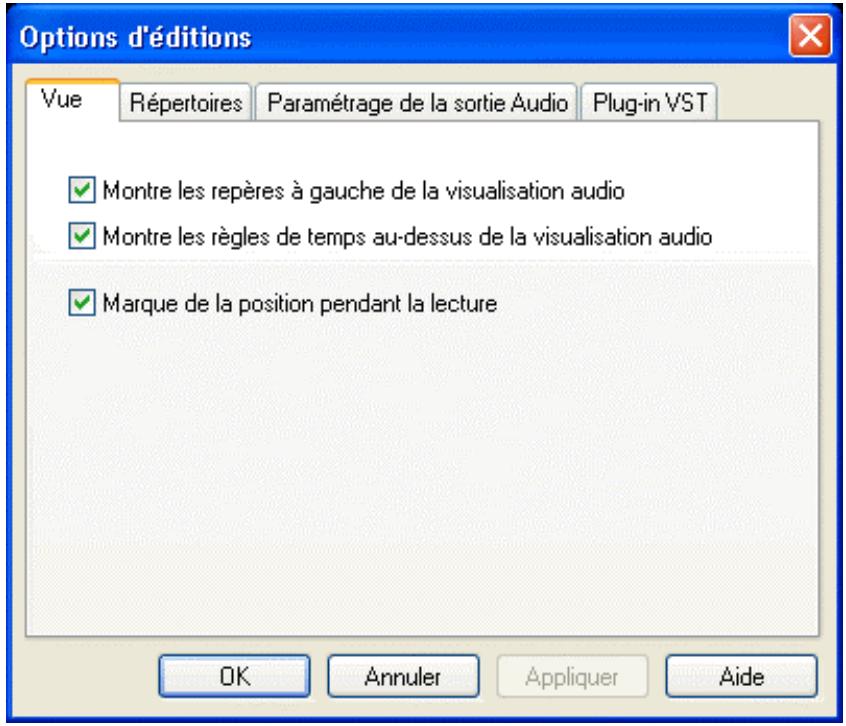
- Cliquez sur l'onglet 'Afficher' et spécifie les champs de contrôle suivants qui doivent être actifs ou désactivés :
Montre les repères à gauche de la visualisation du son
Montre les règles du temps au dessus de la visualisation du son
- Conserve toujours la position de playback dans la fenêtre pendant la lecture.
3.2.2 Spécifier les repertoires utilisés
Cet onglet permet de spécifier les repertoires utilisés par le Nero Wave Editor.
- Dans le menu 'Options', Sélectionnez la commande 'Options de L'Éditeur'
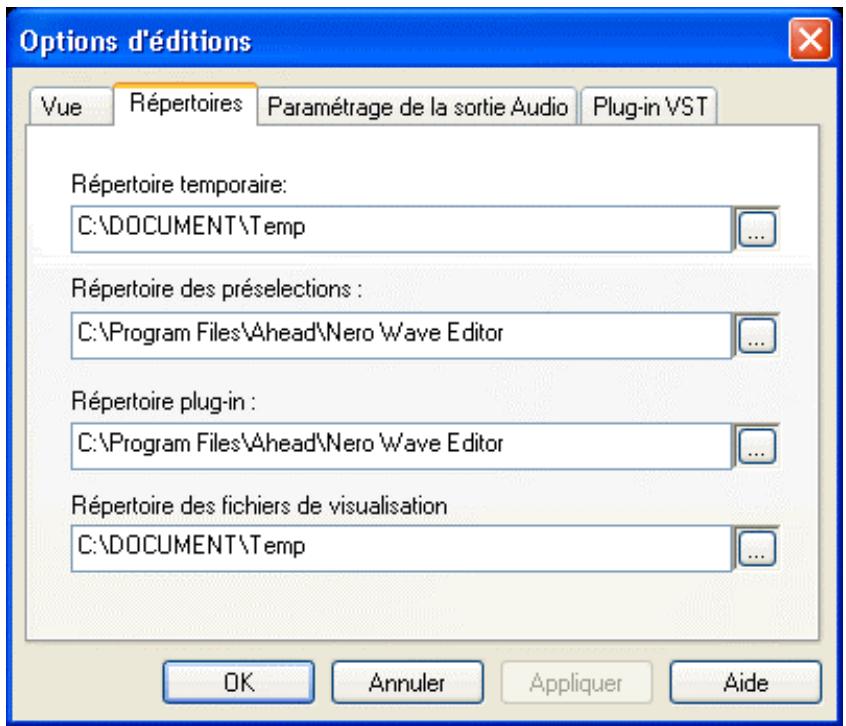
- Cliquez sur l'onglet 'Répertoires' et spécifiez:
Le repertoire ou les fichiers temporaires seront stockés,
Le repertoire ou les paramètres initiaux sont situés,
Le repertoire contenant les fichiers plugin.
en cliquant sur le bouton et en selectionnant le repertoire approprié.
3.2.3 Sortie audio
Les paramètres correspondant à la sortie audio peuvent être spécifiés avec cet onglet.
- Dans le menu 'Options', selectionnez la commande 'Options de l'Editeur'.
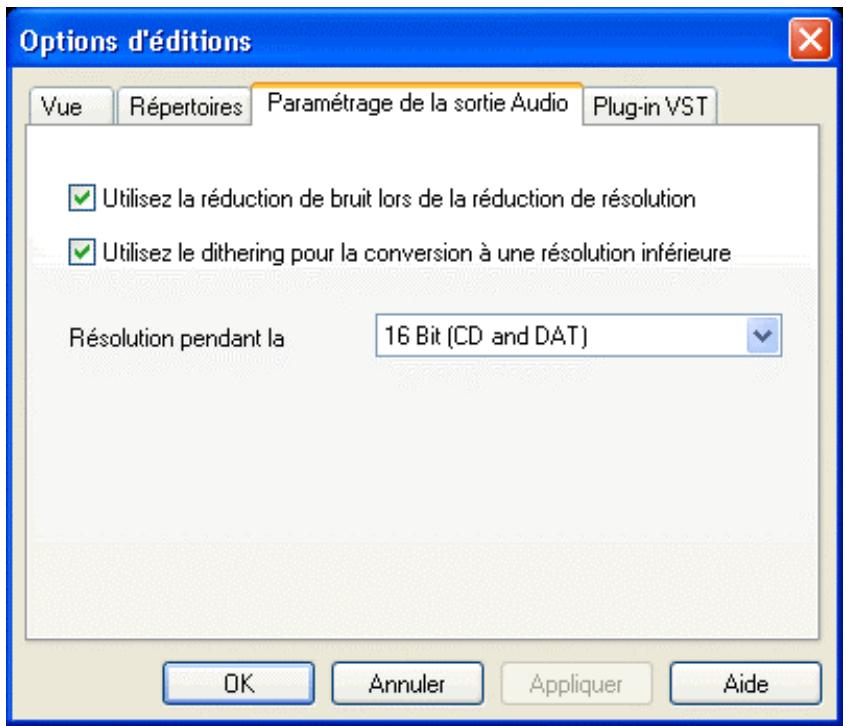
- Cliquez sur l'onglet 'Paramage de la Sortie Audio' et spécifie si les champs de contrôle suivant doivent être activés ou désactivés :
Utiliser la réduction de bruit lors de la réduction de résolution
Utiliser le dithering pour la conversion à une résolution inférieure
- Spécifiez la résolution en bit au moyen de la liste déroulante et sélectionner le nombre de bit désirés.

Le dithering et la réduction de bruit sont utilisés pour minimiser les parasites de son à faible résolution. La réduction de bruit décale la fréquence des bruits parasites vers des fréquences peu audibles pour l'être humain. Le dithering ajoute un bruit faible afin qu'il n'y ait pas de correlation entre le signal désiré et le signal de bruit qui cause les parasites.
3.2.4 Plug-ins VST
L'onglet "Plug-in VST" affiche les plug-ins VST installés, le cas échéant.
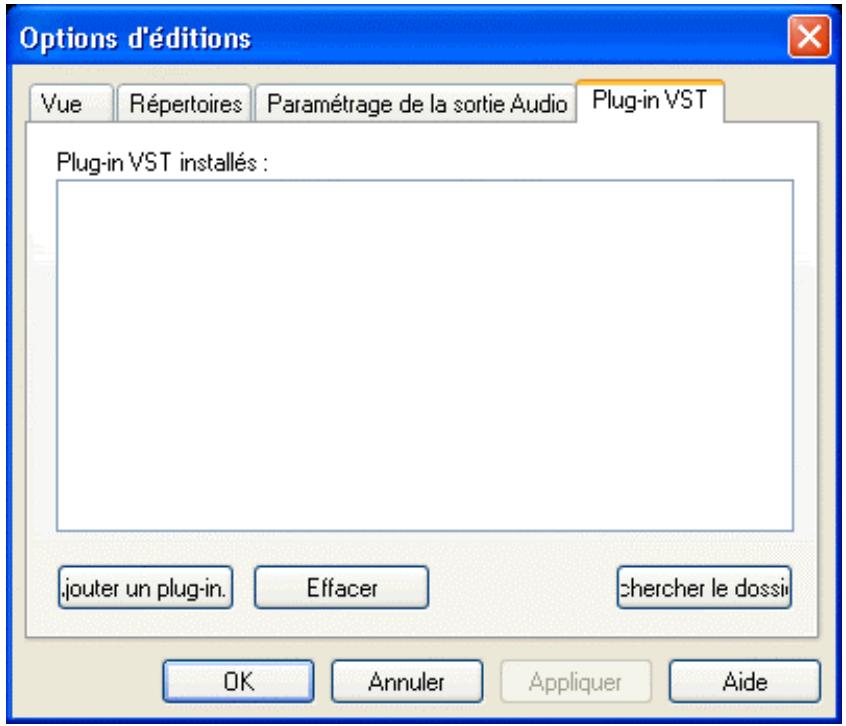
Pour ajouter un plug-in VST, cliquez sur le bouton "Ajouter un plug-in", selectionnez le repertoire contenant le plug-in, mettez en surbrillance et cliquez sur le bouton "Ouvrir".
Pour supprimer un plug-in VST, Sélectionnez le plug-in non souhaité et cliquez sur le bouton "Effacer".
4 Affichage
4.1 Paramétrer l'affichage
L'écran de l'éditeur de son peut être modifié au moyen du menu 'Affichage'.
Sélectionner (case cochée devant la commande) la commande respective ouvre l'élement correspondant de l'éditeur de son. Désélectionner cette commande (case non cochée devant la commande) assure que l'élement concerné ne sera pas affché.

Barredoutils standard
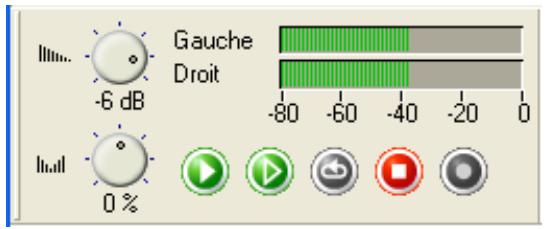
Vu-metre (indicateur de niveau)

Barre de zoom Vertical
Barredétat
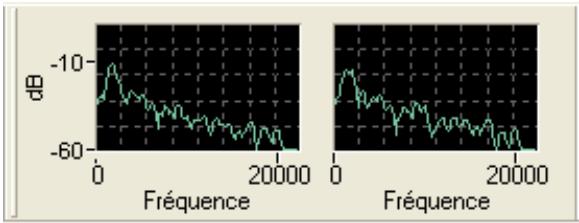
Analyseur de spectre
4.2 Representation des fichiers audio
Il y a trois façon différentes pour afficher des fichiers audio. Vous pouvez les modifier à tout moment.
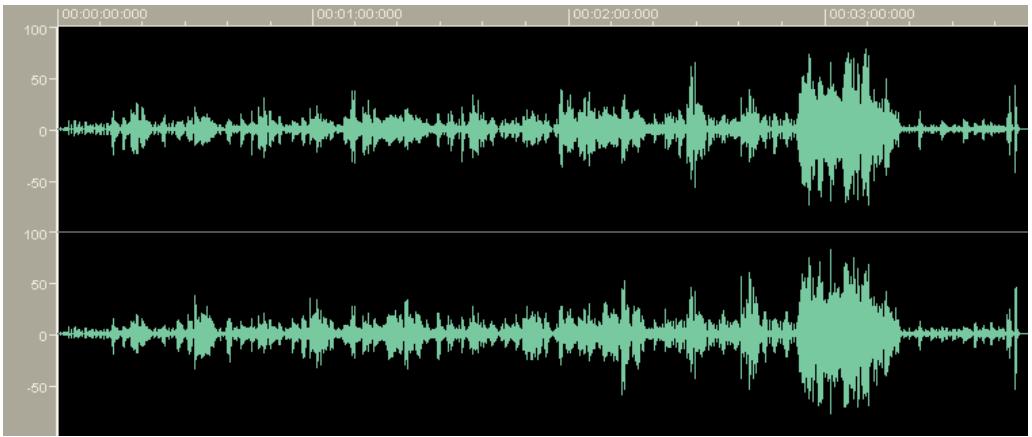
Affichage du son
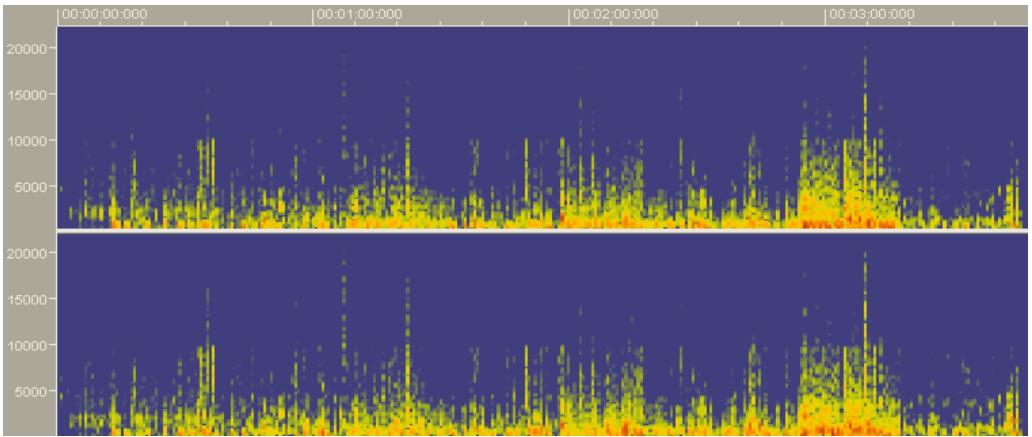
Affichage du spectre
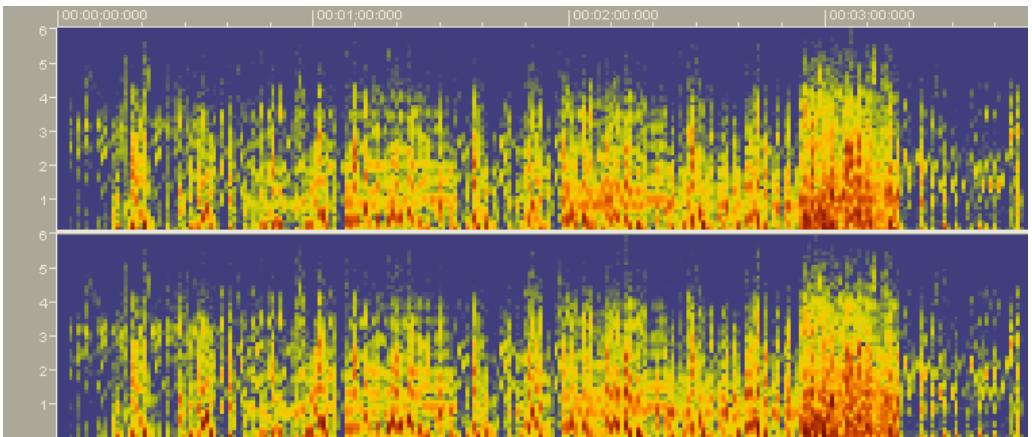
Affichage en ondelettes
4.3 Zoom
L'éditeur de son permet de zoomer les fichiers audio à la fois verticalément et horizontally, ainsi des parties de fichiers audio ou d'éléments marqués peuvent être vus avec plus de détails.
4.3.1 Zoom vertical
Le zoom vertical détermine la hauteur du signal affché et peut être changé en scélectionnant le paramètre du zoom désiré.

Le paramètre du zoom vertical peut être changé seulement si la barre du zoom vertical est affichée. Si elle n'est pas visible, la commande 'barre de zoom vertical' du menu 'Afficher' permet de l'afficher.
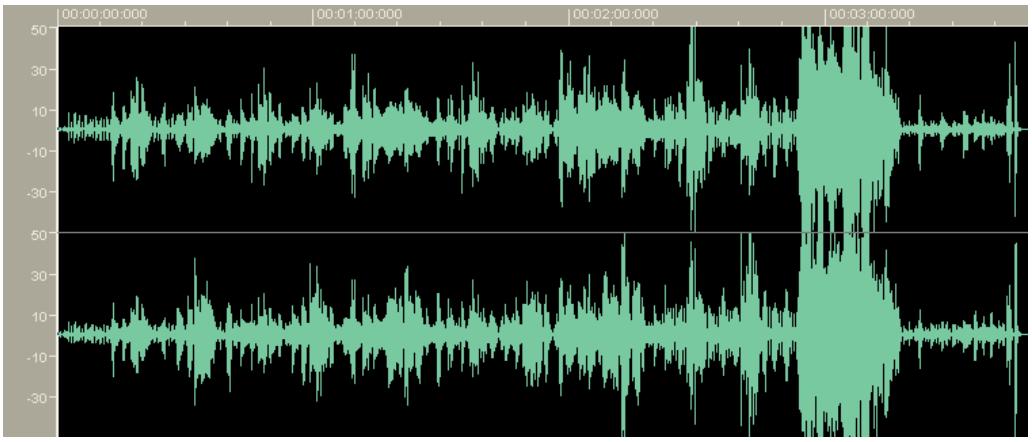
Les exemples suivants montrent le zoom à 100% , c'est à dire de -100% à +100% des niveaux extrêmes.
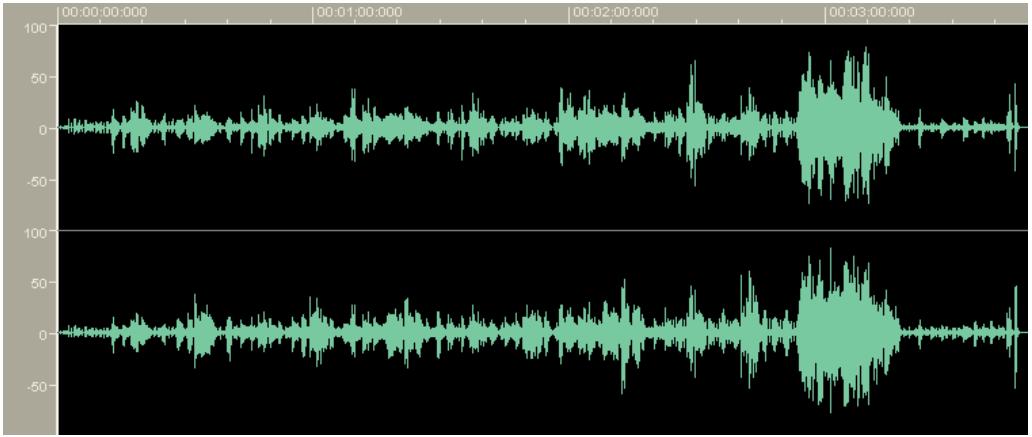
Selectionner un zoom à 200% réduit les niveaux affichés de -50% à +50% des niveaux maxima.
4.3.2 Zoom horizontal
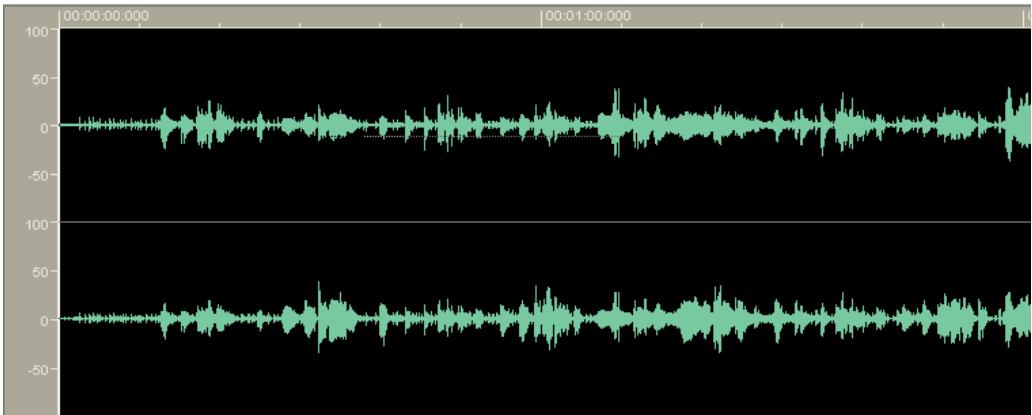
Le zoom horizontal détermine la partie de fichier audio qui est visible dans l'affichage audio. La taille du zoom détermine la précision du signal. Il peut être paramétré au moyen du bouton correspondant à la barre de menu standard (ou par le menu 'Afficher').
L'exemple suivant montre un fichier audio complet.
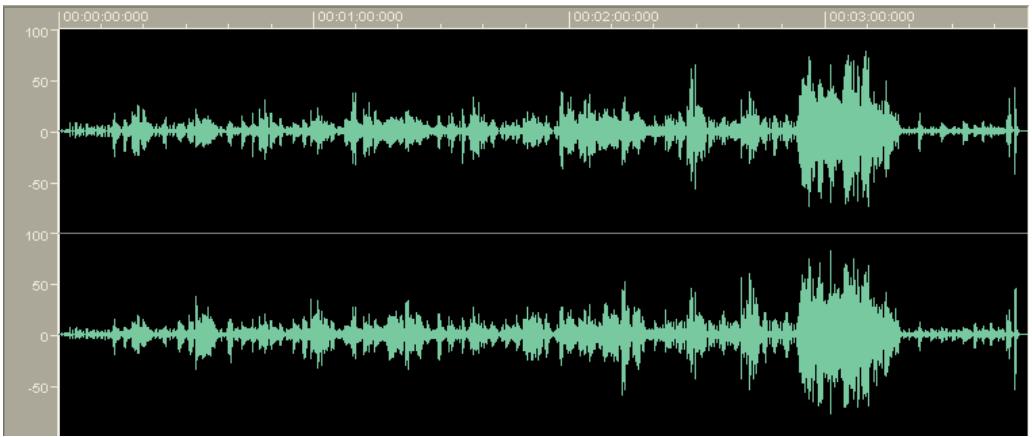
Cliquez sur le bouton pour zoomer sur cette partie.
5 Fichiers audio
5.1 Charger et jouer des fichiers audio
Les données d'un fichier audio peuvent être rapidement et aisément chargées puis jouées.
- Dans le menu 'Fichier', lancez la commande 'Ouvrir', Sélectionnez le fichier audio et cliquez sur 'Ouvrir'.
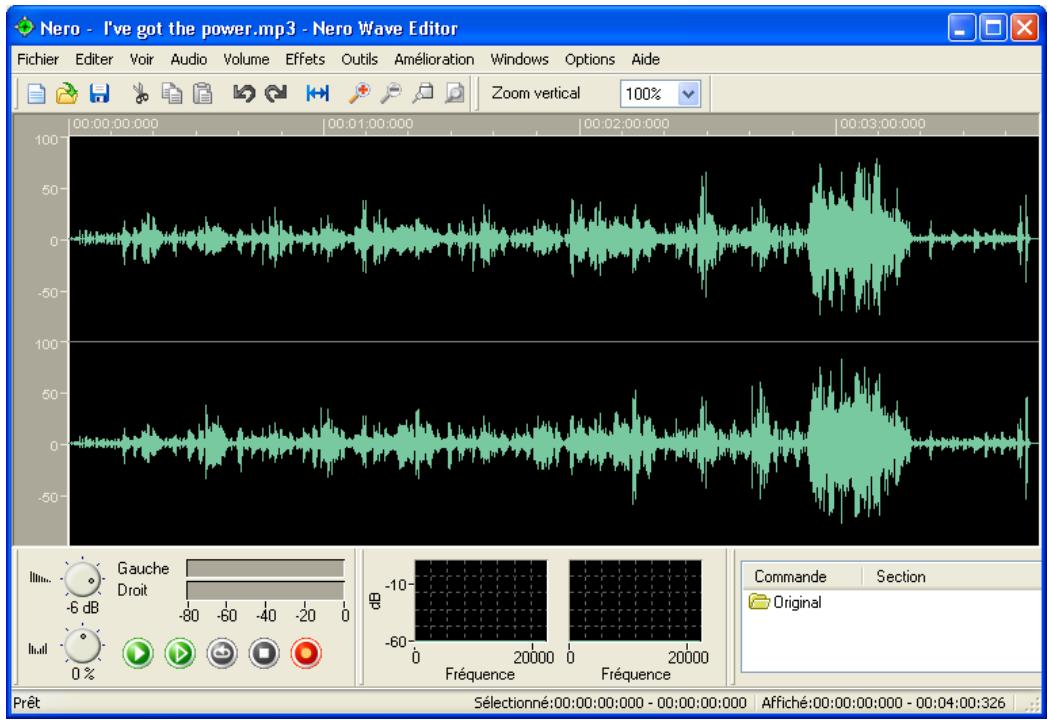
- Cliquez sur le bouton pour jouer la totalité du fichier audio. Durant l'écoute, le vu-mètre affichera de façon graphique, les niveaux de son pour les canaux gauche et droite.
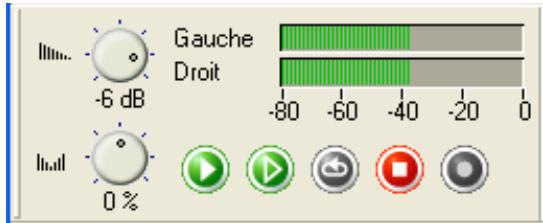
Paralllement, la durée d'écoute est affichée dans la cordure inférieure de la fenêtre.
5.2 Sélection de parties de fichiers audio
L'éditeur de son permet de sélectionner rapidement et aisément des portions spécifiques d'un fichier audio.
- Ouvrir un fichier audio.
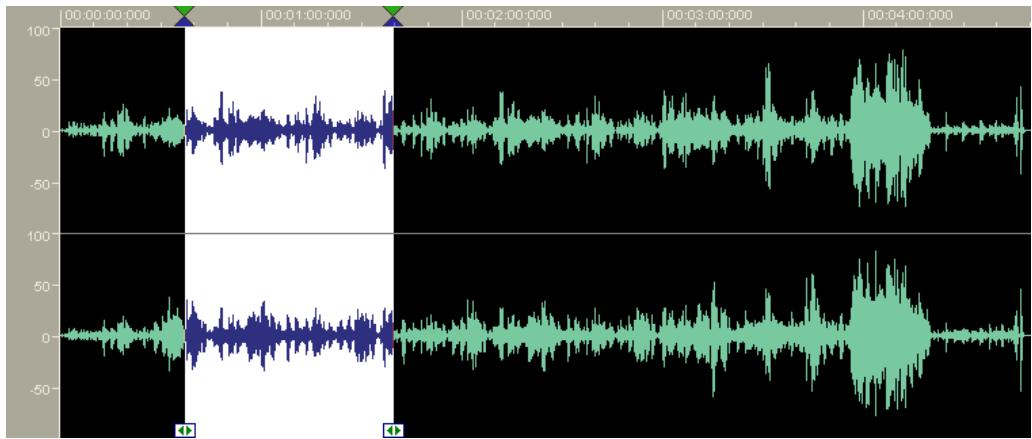
- Avec la souris, cliquez au début de la portion à selectionner et (en maintainant le bouton appuyé) glissez le pointeur vers la droite jusqu'à la fin de la portion. Relachez alors le bouton de la souris. La portion selectionnée apparaitMAINANT sur un fond blanc.
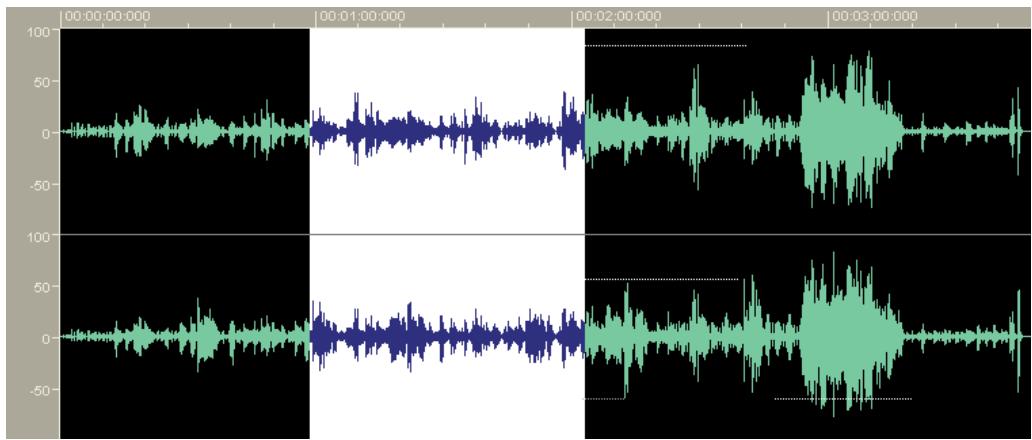
Les temps exacts de la portion sélectionnée sont affichés dans la barre d'objet.
Sélectionne: 00:00:01:176 - 00:00:02:61
- Cliquez sur le bouton pour jouer la partie selectionnée du fichier audio. Durant l'écoute, le Vu-mètre affiche graphiquement les niveaux des canaux audio gauche et droit.
- Cliquez sur la zone grise dans la partie gauche de la fenêtre 'Son' pour supprimer cette seLECTION.
5.2.1 Sauvegarder d'une portion comme un nouveau fichier audio
Une portion de fichier audio peut etre sauvegarde comme un nouveau fichier.
- Ouvrez un fichier audio et selectionnez la portion désirée de ce fichier.
- Dans le menu 'Edition', sélectionnez la commande 'Copier vers fichier'.
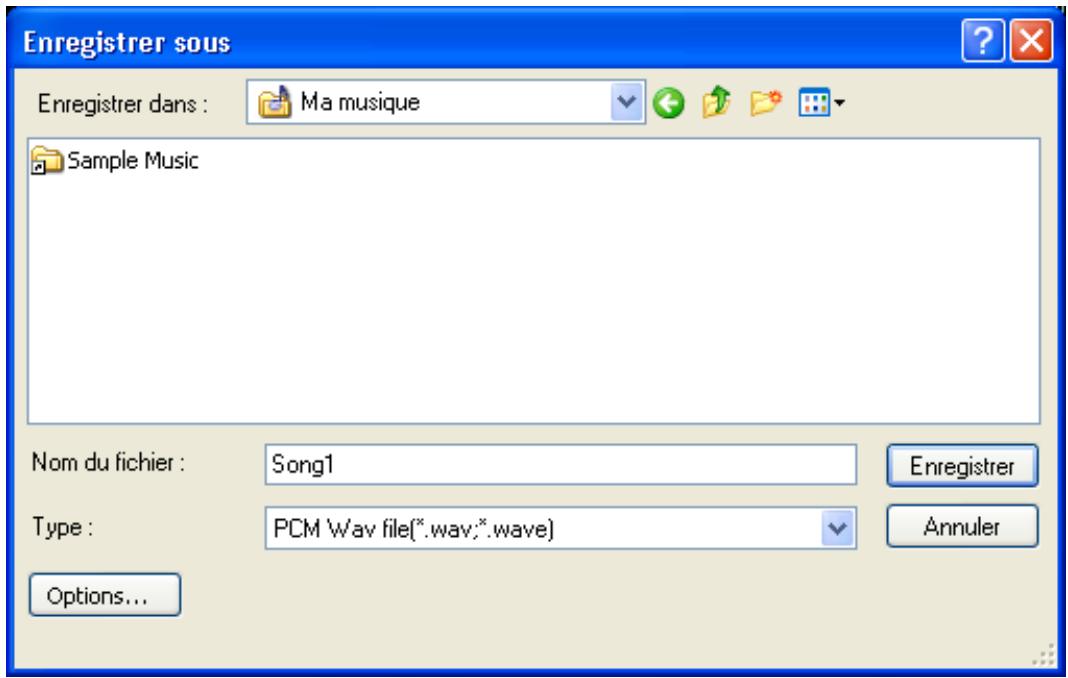
- Dans cette nouvelle fenêtre, entrez le nom de fichier de votrechoix et cliquez sur le bouton 'sauegarder'.
5.3 Inserer un fichier audio
Un fichier audio sauvégarde peut également être inséré dans un fichier audio existant.
- Ouvrez un fichier audio et marquez la position où un autre fichier audio doit être inséré.
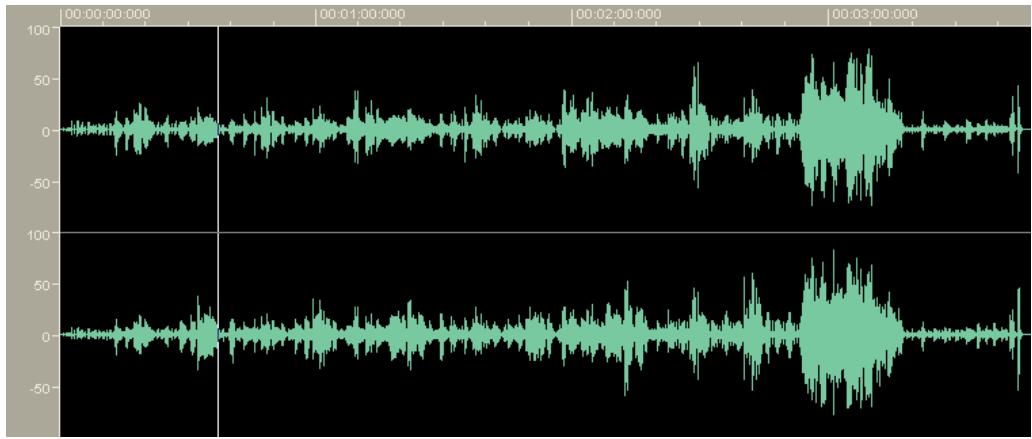
- Dans le menu 'Edition', lancez la commande 'Insérer Fichier', Sélectionnez le fichier à insérer et cliquez sur 'Ouvrir'.
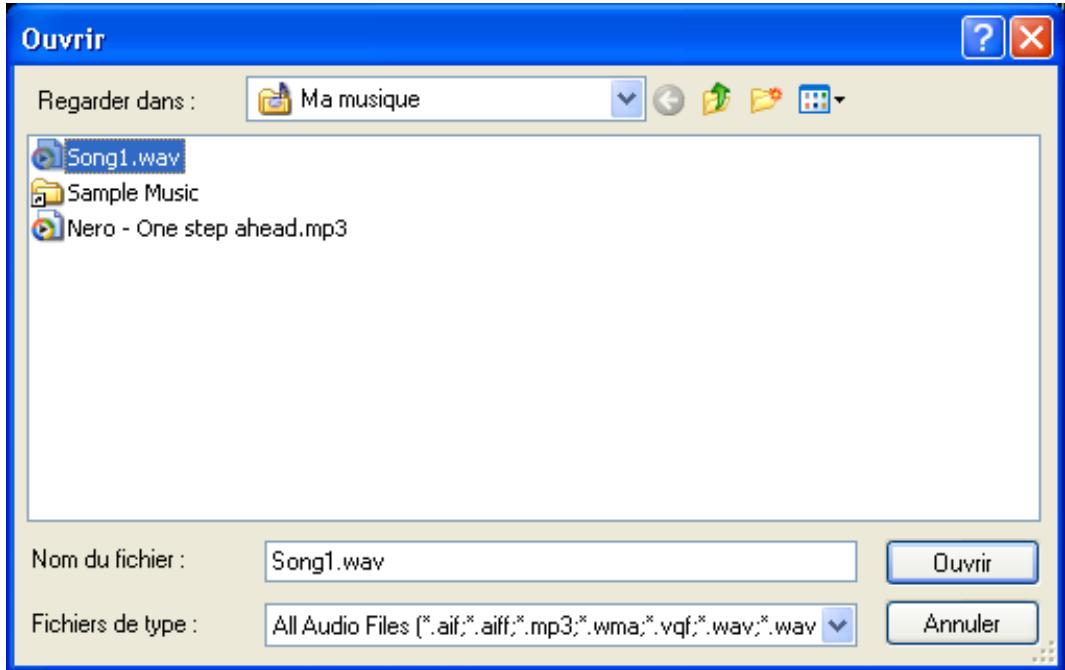
Le fichier sera inséré à l'endetroit marqué et apparaitra comme une selection marquee.
5.4 Enregistrer un nouveau fichier audio
Avec l'éditeur de son, vous pouvez enregistrer vos propres fichiers audio à partir d'une source sonore ( ligne d'entrée, microphone ou CD audio). Un des其中之一 particuliers pour le réenregistrement est la récapération de fichiers audio provenant de disques vinyls. Cette fonctionnalité vous permet de faire des CD audio avec l'aide de Nero.
Le chapitre 'Enregistrement de disques vinyls' contient des informations détaillées sur le processus d'enregistrement à partir d'un tourne-disque.
-
Dans le menu 'Fichier', selectionez la commande 'Nouveau'. Si un fichier a été edited, Il vous sera demandé si vous souhaitez sauvegarder le fichier modifié.
-
Dans le menu 'Audio', Sélectionnez la commande 'Enregistrer' et indique le taux d'échantillonnage ainsi que la résolution d'échantillonnage désirés. Pour cela cliquez sur la liste déroulante et Sélectionnez la valeur désirée.
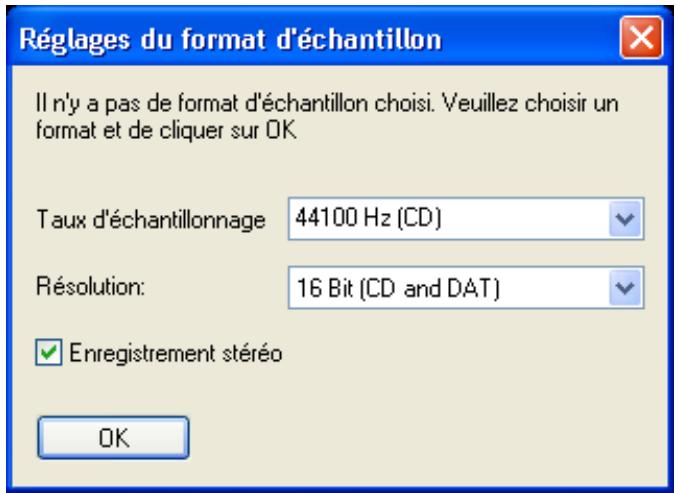
- Cliquez sur le bouton 'OK' pour la prise en compte de ces détails. La console d'enregistrement va alors s'afficher.
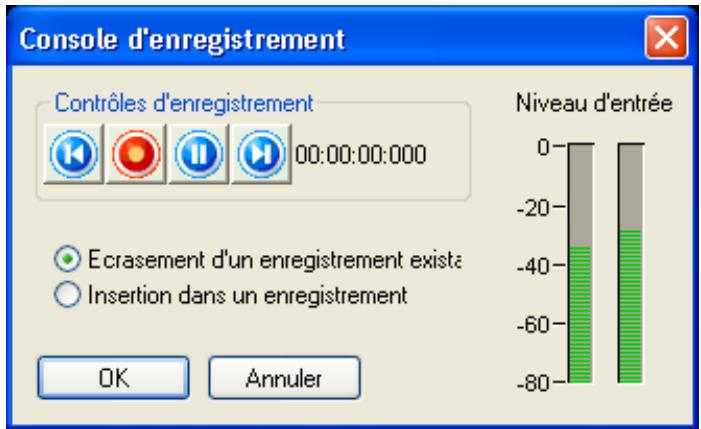
-
Cliquez sur le bouton pour démarrer l'enregistrement. Dans les champs adjacents vous verrez la durée d'enregistrement ainsi que le niveau du son enregistré.
-
Cliquez sur le bouton 'OK' pour arrêter l'enregistrement. Le fichier audio enregistré apparaître dans la zone d'affichage.
5.5 Convertir un fichier audio
Si vous le souhaitez, vous pouvez convertir des fichiers audio existants afin d'améliorer leur qualité jusqu'à un niveau souhaité.

Seul un fichier audio complet peut être converti. Des parties de fichiers audio ne peuvent par exemple pas être convertis séparément.
- Ouvrez le fichier à convertir.
-
Dans le menu 'Editor', Sélectionnez la commande 'Conversion Format d'Échantillonnage'.
-
Spécifiez le format d'échantillonnage en sélectionnant la fréquence et la résolution d'échantillonnage souhaitées. Pour cela, cliquez sur la liste déroulante et sélectionnez votre choix dans la liste.
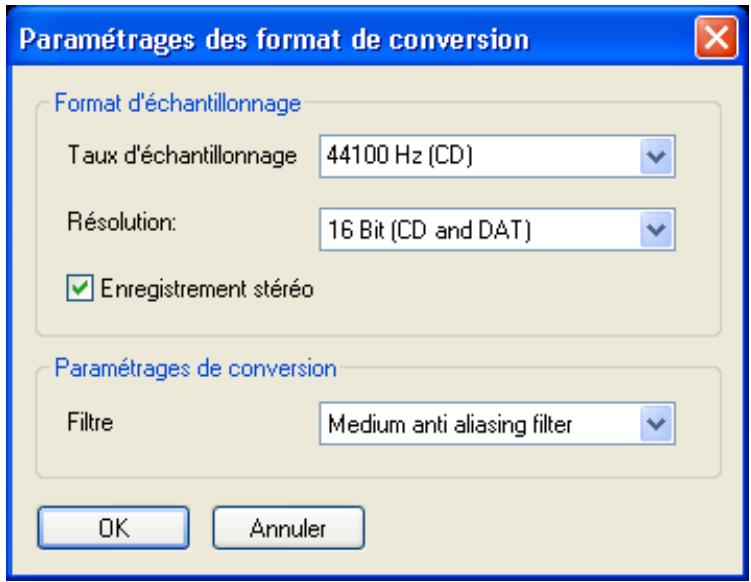

Plus la fréquence et la résolution d'échantillonnage seront élevées, plus le fichier sera encourrant.
- Si vous le souhaitez, vous pouvez changer les paramétres de conversion en Sélectionnant le filtré désiré.
- Cliquez sur le bouton 'OK' pour que les modifications soient prises en compte dans le fjchier.
- Dans le menu 'Fichier', Sélectionnez la commande 'Sauvegarder' pour enregistrer les modifications ou Sélectionnez 'Sauvegarder Sous' pour créé un nouveau fichier audio.
5.6 Éditer des fichiers audio
Une fonctionnalité particulière du Nero Wave Editor est sa capacité à editor des fichiers audio sans les détruire. Cela signifie que les modifications apportées à un:fichier audio (telles que l'ajout d'effets spéciaux ou l'amélioration de la qualité) peuvent etre testées immédiatement sans qu'il soit nécessaire de recalculer les données audio. Le fichier audioédité n'est recalculé que lors de la sauvegarde.
5.6.1 Remplacement par un silence
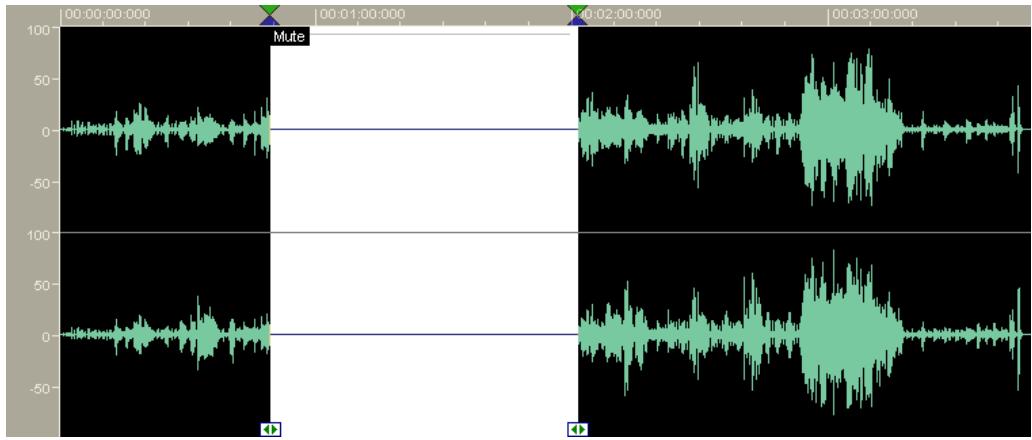
Ce filtrte supprime tous les signaux de la portion selectionnée.
-
Ouvrez le fichier audio et selectionnez la partie à supprimer.
-
Dans le menu 'Volume', Sélectionnez la commande 'Muet'. La portion sélectionnée sera remplaçaee par un silence.
5.6.2 Normalisation
La normalisation consiste à faire correspondre le volume à une valeur standard. Durant la normalisation, le volume de tout le fichier audio ou de la portion sélectionnée est augmentée ou diminué de façon proportionnelle afin que le volume maximum soit égal à la valeur standard. Cela ne signifie toute fois pas que le volume est identique à chaque point du fichier audio, mais fixe le niveau maximum de la portion sélectionnée. La normalisation est souvent utilisée pour donner à différents fischiers son le même spectre en volume.
- Ouvrez le fichier audio et selectionnez la portion désirée.
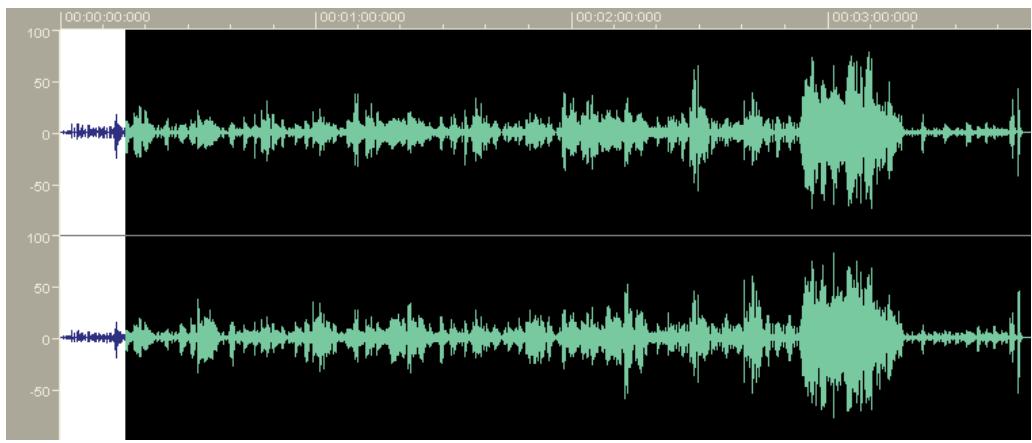
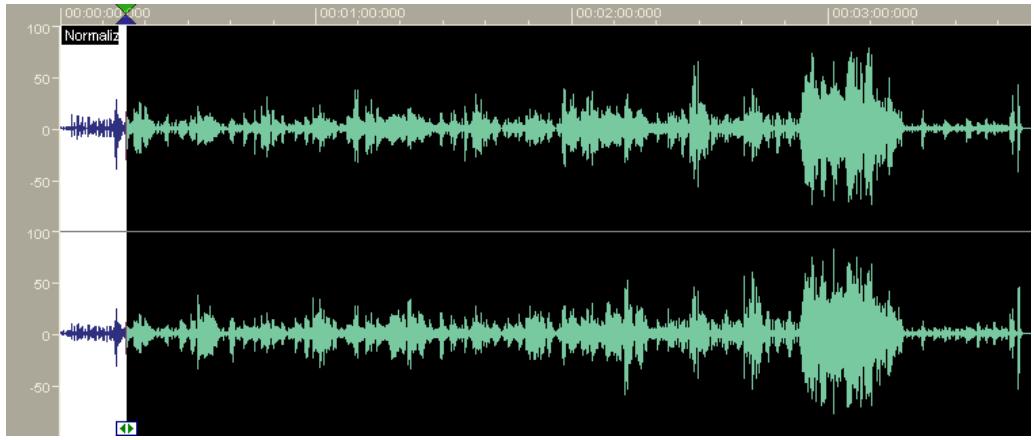
- Dans le menu 'Volume', Sélectionnez la commande 'Normalise...'. Faites glisser le curseur vers le haut pour augmenter le niveau maximum ou vers le bas pour réduire le niveau maximum, puis cliquez sur 'OK'.
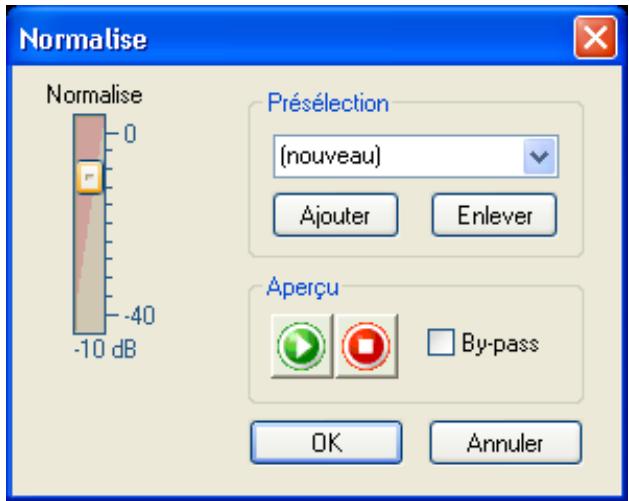
Le volume alteré apparait dans la portion sélectionnée.
5.6.3 Changer le volume
Ce paragraphe déscrit comment ALTERER le volume d'une portion sélectionnée, lorsque le volume est trop bas par exemple.
- Ouvrez le fichier audio et selectionner la portion désirée.
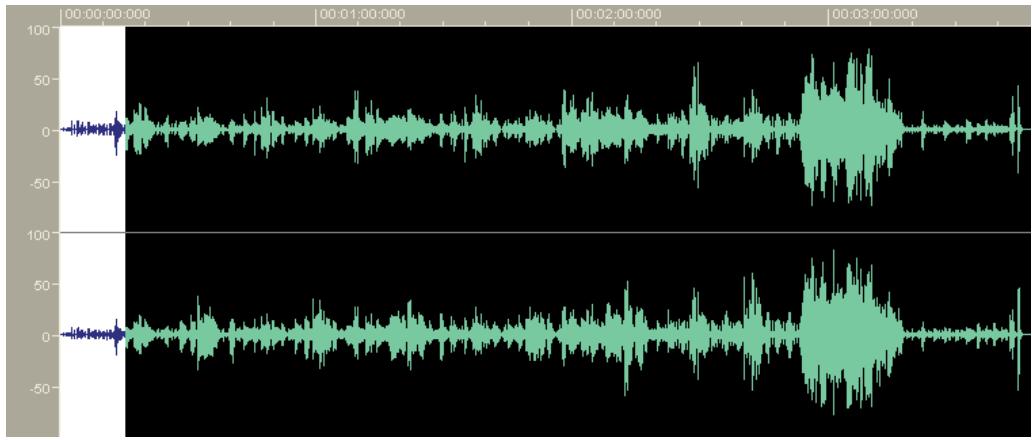
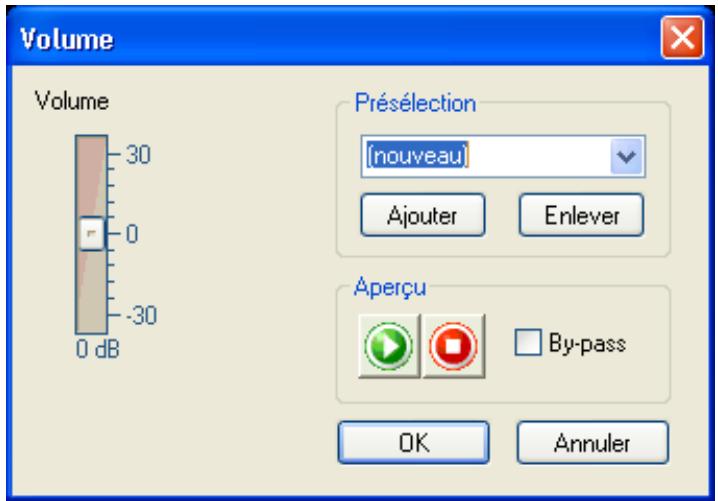
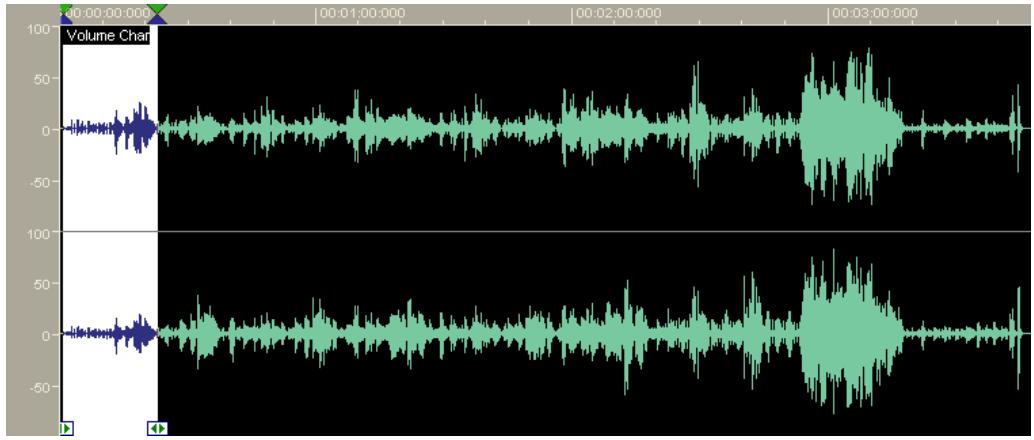
- Dans le menu 'Volume', Sélectionnez la commande 'Volume...'. Faites glisser le curseur vers le haut pour augmenter le volume ou vers le bas pour réduire le volume, puis cliquez sur 'OK'.
Le volume alteré apparait dans la portion sélectionnée.
5.6.4 Fondu-sortant et fondu entrant
Quatre méthodes différentes sont disponibles pour réaliser des effets de fondu entrant et-sortant.
Le fondu entrant consiste à réduire le volume de la portion sélectionnée relativement beaucoup au début de la portion et de moins en moins en allant vers la fin de la portion. Le fondu sortant est l'opposé : le volume de la portion sélectionné est relativement peu réduit et diminue de plus en plus jusqu'à la fin de la portion. Les fondu croissant et décroissant suivent une courbe mathématique.
- Lineaire - le volume est réduit ou augmente d'un taux proportionnel au temps.
- Exponentiel - le volume augmente comme la fonction exponentielle.
-
Logarithmique - le volume augmente selon une fonction logarithmique
Sinusoidal - le volume croit à chaque demi-période de la fonction sinusoidale. -
Ouvrez le fichier audio et selectionnez la partie désirée.
- Dans le menu 'Volume', Sélectionnez la commande 'Fondu entrant' ou 'Fondu sortant' et Sélectionnez l'effet désiré.
6 Enregistrement de disques vinyls
6.1 Préparation
Différents moyens existent pour pouvoir reproductive des enregistrements sur un ordinateur, l'exemple suivant décrit seulement la procédure de base.

Le signal reçu d'une platine ne peut pas directement être envoyé vers une carte son car la fréquence du signal possède des distorsions. Un 'préamplificateur correcteur de fréquence' place entre le lecteur et la carte son est nécessaire pour corriger la réponse en fréquence. Ceci est réalisé aisément avec la ligne d'entrée d'un amplificateur de tourne-disque.
Pour ré-enregistrer, vous avez besoin :
d'une platine
- d'un amplificateur
- d'un ordinateur avec une carte son
- d'environ 700 Mo d'espace libre sur votre disque dur
des cables pour connecter les équipements individuels.

Parfois une perte de puissance peut se produit quand la carte son est connectée à l'amplificateur. Un ronflement se produit si les deux péripériques ont des masses interconnectées et sont reliés par un cable audio. Un filtre de couplage d'alimentation ou un transformateur peut résoudre le problème. Parfois il est suffisant de connecter les péripériques à des alimentations différentes.
- Connectez le lecteur à l'amplificateur.
- Connectez l'amplificateur à la carte son.
- Effacer l'enregistrement.
6.2 Enregistrement
- Demarrer le Nero Wave Editor : Demarrer > Programmes > Nero > Nero 6 > Nero Wave Editor.
- Dans le menu 'Fichier', Sélectionnez la commande 'Nouveau'.
- Dans le menu 'Audio', Sélectionnez la commande 'Enregistrer' et spécifie la fréquence et la résolution d'échantillonnage. Pour cela cliquez sur la liste déroulante et Sélectionnez les valeurs désirées.
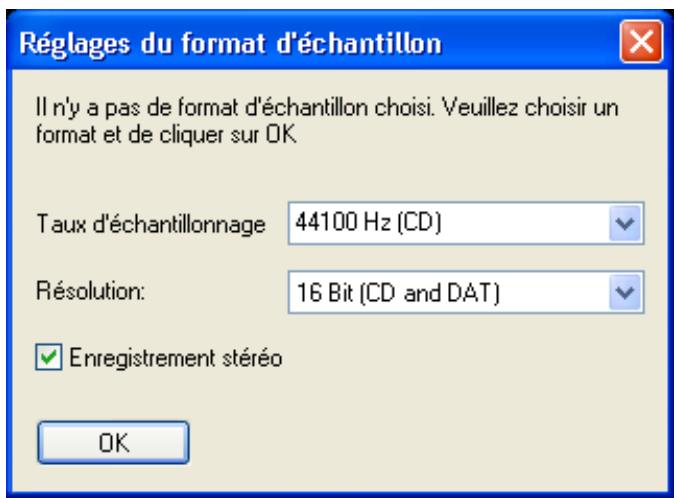

Pour graver des enregistrements sur un CD, nous vous recommendons une fréquence d'échantillonnage de 44 100 Hz et une résolution de 16 bits.
- Cliquez sur 'OK' pour prendre en compte ces paramètres. La console d'enregistrement va alors apparaitre.
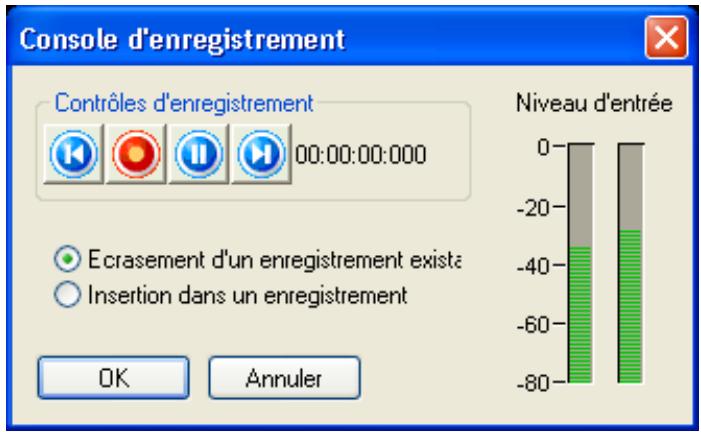
- Cliquez sur le bouton pour démarrer l'enregistrement.. La durée d'enregistrement et le niveau d'enregistrement affiché à la console apparaisent alors.

Si le niveau est trop fort ou trop bas, vous pouvez évidemment le modifier. Ouvrez le contrôle de volume et déplacer le curseur dans le sens désiré.
- À la fin de la piste, cliquez sur 'OK' pour arrêter l'enregistrement. Le fichier audio enregistré apparait dans la zone d'affichage.
- Cliquez sur le bouton pour vérifier l'enregistrement.

Vous pouvez mistréger l'enregistrement si vous disposez d'un casque d'écoute.
- Ajuster le fichier audio selon vos désirs au moyen de filtrres.
- Répéter les étapes précédentes pour enregistrer d'autres pistes.
7 Effects
7.1 Introduction
Une fonctionnalité particulière du Nero Wave Editor est sa capacité à editor des fichiers audio sans les détruire. Cela signifie que les modifications apportées à un:fichier audio (telles que l'ajout d'effets spéciaux ou l'amélioration de la qualité) peuvent etre testées immédiatement sans qu'il soit nécessaire de recalculator les données audio. Le fichier audio édité n'est recalculé que lors de la sauvégarde.
Cliquez sur le bouton pour pouvoir le fichier audio avec les modifications faites. Cela vous permet de vérifier immédiatement si vous âtes satisfait du résultat.
7.1.1 Sauvegarder les paramètres des effets
Vos pouvez facilement sauvegarder les paramètres d'un effet.
- Cliquez dans la fenêtre texte de la boîte de dialogue appropriée et entra r un nom.
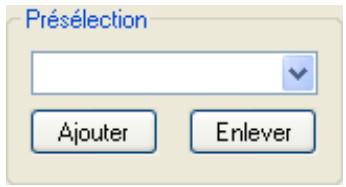
- Cliquez sur 'Ajouter' pour sauvegarder les paramètres.
7.1.2 Charger les paramètres de l'effet
Vous pouvez charger votre propre paramètres d'effet et ceux fournis avec l'éditeur de son aussi aisément que vous pouvez les sauvégarder.
- Dans le dialogue concerné, cliquez sur la liste déroulante et, dans le champ de la boîte de liste, Sélectionnéz les paramètres désirés.
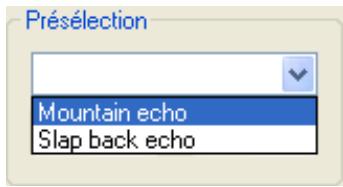
- Cliquez sur pour vérifier les paramètres.
7.1.3 Supprimer les paramètres de l'effet
Les paramètres d'effet peuvent également être supprimés.
- Dans la boîte de dialogue concernée, cliquez sur la liste déroulante, puis dans le champ de la boîte, Sélectionnéz le nom du paramètre à supprimer.
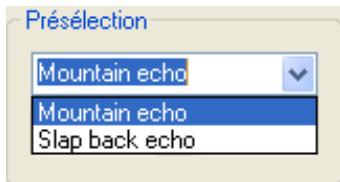
- Cliquez sur 'Supprimer' pour supprimer le paramètre désiré.
- Dans la boîte de dialogue suivante, cliquez sur le bouton 'Oui' pour confirmer la suppression.

7.2 Égaliseur
Grçé à l'égaliseur 6 bandes de Nero Wave Editor, vous pouze amplifier ou réinitialiser les bandes de fréquence souhaitées. Cela signifie que vous pouze modifier de façon sélective ces bandes de fréquence.
- Ouvrez le fichier désiré.
- Sélectionnez la commande 'Égaliseur' dans le menu 'Outils'.
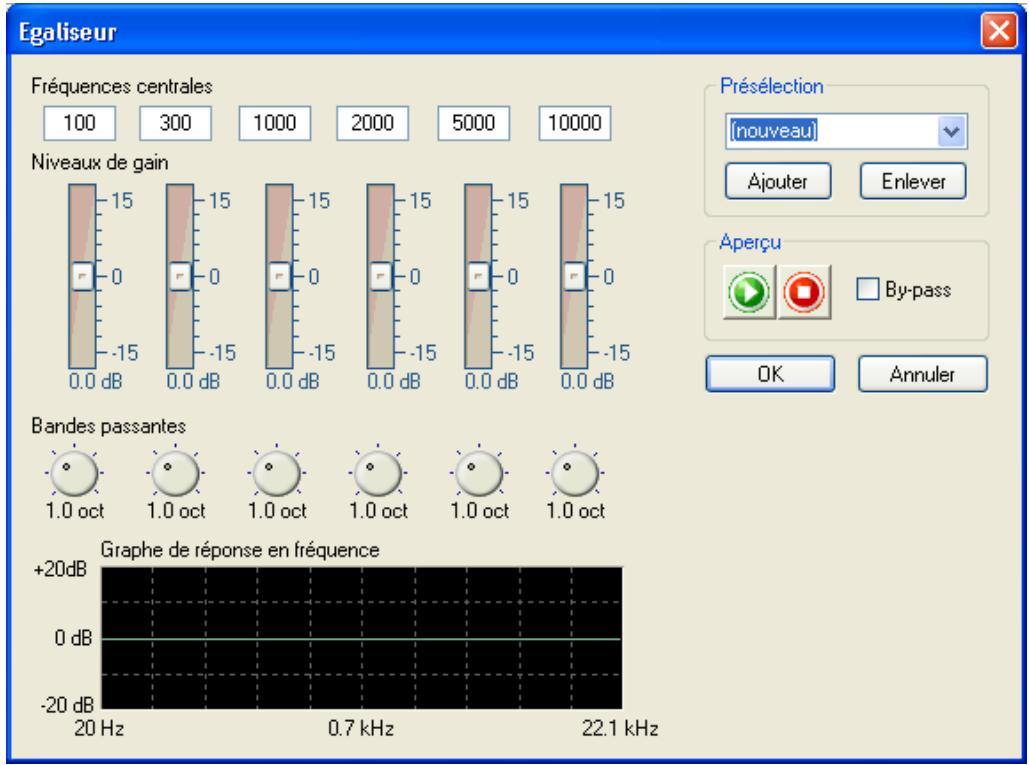
- Faites gliseer le curseur dans la direction requise - Pousser vers le haut pour une amplification et vers le bas pour l'effet opposé.

Cliquez sur pour jouer le fichier audio modifie. Ainsi il vous sera possible de vérifier immédiatement les résultats obtenus.
4. Cliquez sur 'OK' pour prendre en compte les modifications.
7.3 Transposition
L'outil transposition permet de changer la tonalité d'un fichier audio ou d'une partie de fichier. Par exemple, si vous montez la fréquence de la voix humaine de 4 demi-tons, le son sera plus aigu. Si la fréquence est diminuée de 4 demi-tons, le son sera plus grave..
- Ouvrez le fichier désiré.
- Sélectionnez la commande 'Transposition' dans le menu 'Outils'
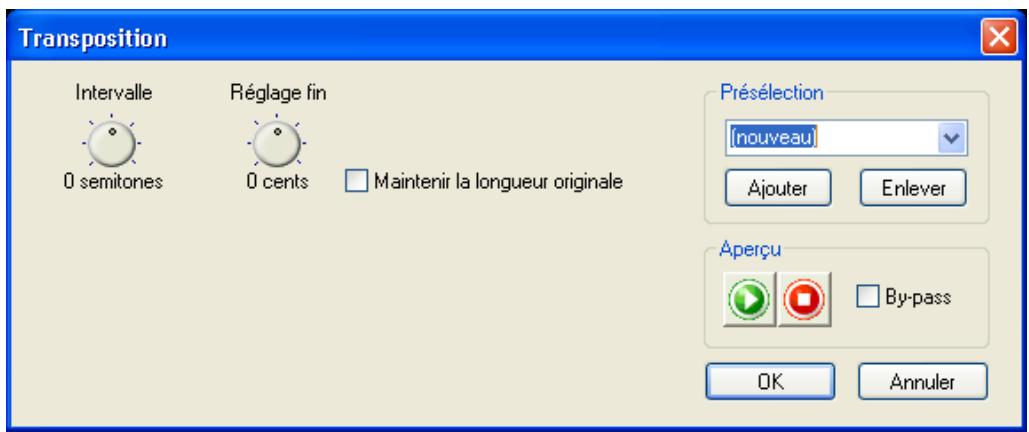
- Utilisez les boutons 'Intervalle' et/ou 'Réglage fin' pour paramétrer le type et l'intensité de la transposition.
Le fichier transposé peut devenir plus long que le fichier initial selon le type de transposition choisi. Si vous cochez le champ 'Maintenir la longueur originale' cette longueur sera maintainue.

Cliquez sur le bouton pour jouer le fichier après modification. Cela vous permet de vérifier si vous estes satisfait du résultat.
- Cliquez sur 'OK' pour enregistrer les changements.
7.4 Dynamiques
Le processeur dynamique change l'amplitude, c'est à dire la partie dynamique d'un fichier audio. Celle-ci pourra ainsi être limitée, comprimée ou étendue. Le paramétrage est élaboré à partir d'une courbe de contrôle; si la ligne est droite et va du coin inférieur gauche jusqu'àu coin supérieur droit, les amplitudes des signaux d'entrée (X) et de sortie (Y) seront les mêmes en chaque point. L'édition de cette ligne modifie la relation entre la sortie et l'entrée.
- Ouvrez le fichier désiré.
- Sélectionnez la commande 'Dynamique' dans le menu 'Outils'.
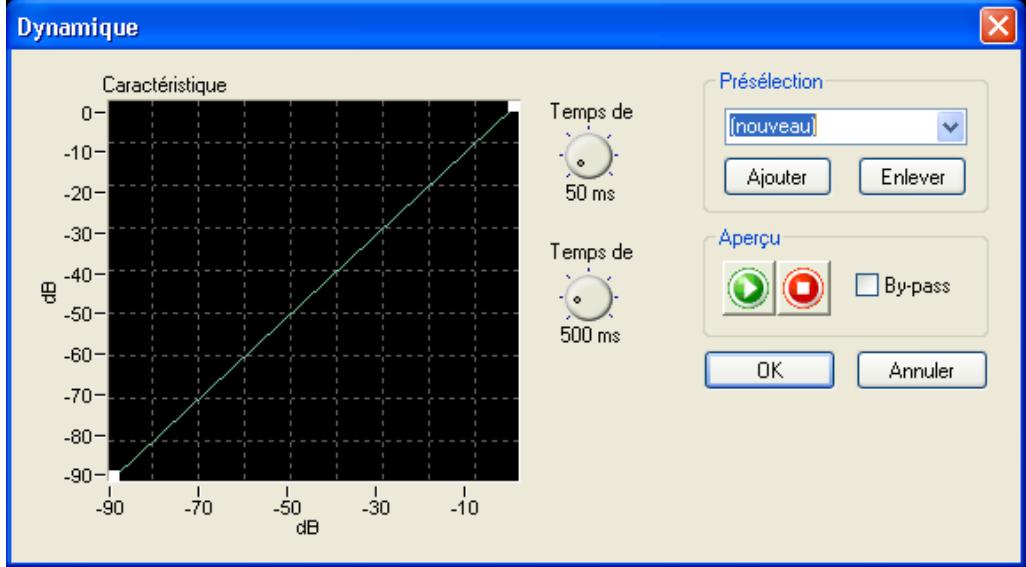
- Placez le curseur de la souris sur la partie de la ligne verte que vous voulez alterer. Un carré blanc apparait à l'endroit où vous avez cliqué avec la souris. Gillessez le carré à la position désirée.
Répétez cette procédure pour toutes les portions sélectionnées.

Vous pouvez supprimer une position de la courbe en cliquant sur le carré choisi avec le bouton droit de la souris.
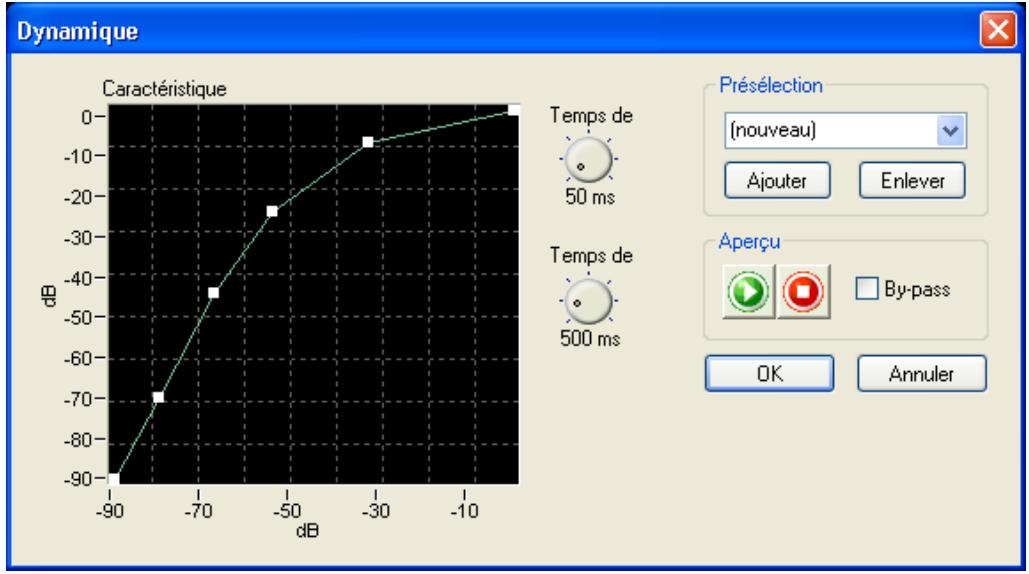
De plus, vous pouvez changer le temps de réaction du processeur dynamique en utilisant les options 'Temps d'attaque' et 'Temps de relâchement'.

Cliquez sur pour jouer le fichier audio avec les modifications apportées. Ainsi il vous sera possible de vérifier immédiatement si vous étés satisfait du résultat.
- Cliquez sur 'OK' pour enregistrer les modifications.
7.5 Correction de Temps
Un fichier audio peut être raccourci ou étendu au moyen d'une correction. Quand l'échantillonnage de fichier porte sur des bouches, la correction de temps est particulièrement importante – afin que tous les éléments aient la même durée. On peut remédier aux effets de bord indésirables causés par la correction de temps sélectivement, selon l'élement audio..
- Ouvrez le fichier désiré.
- Sélectionnez la commande 'Correction du temps' dans le menu 'Outils'.
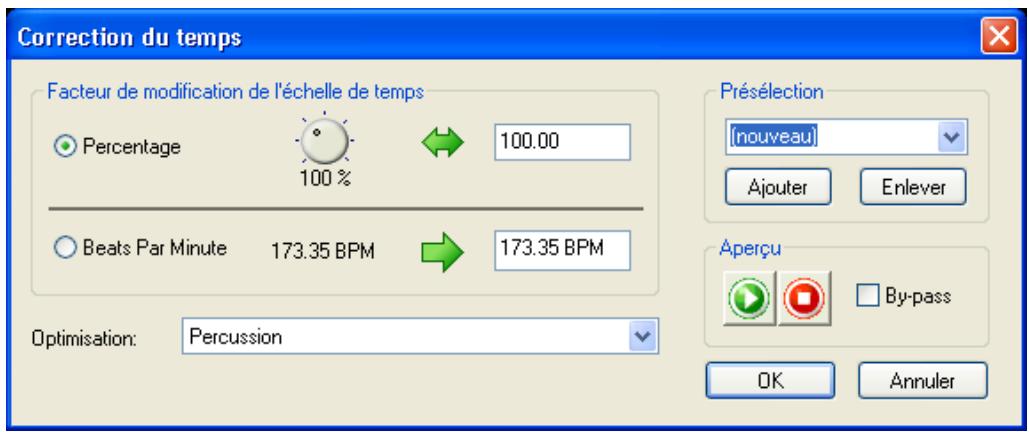
- Cliquez sur le bouton radio souhaité dans la zone 'Facteur de modification de l'échelle de temps' afin de déterminer le facteur de correction. Il s'agit soit d'un pourcentage, soit d'un nouveau tempo exprimé en "pulsations par minute" (PPM). Vous pouvez définir le facteur de modification d'échelle en entrant une valeur ou en tournant le bouton.
- Choisissez la méthode d'optimisation appropriée dans la liste déroulante.

Cliquez sur le bouton pour jouer le fichier audio avec les modifications. Cela vous permet de vérifier si vous est satisfait du résultat.
- Cliquez sur le bouton 'OK' pour prendre en compte les modifications.
7.6 Echo
Ce cadre apporte un effet d'echo en repétant un son après un intervalle. La répétition avec retard create un effet ressemblant à un écho venant d'une montagne distante.
- Ouvrez le fichier désire.
- Sélectionnez la commande 'Echo' dans le menu 'Effets'.
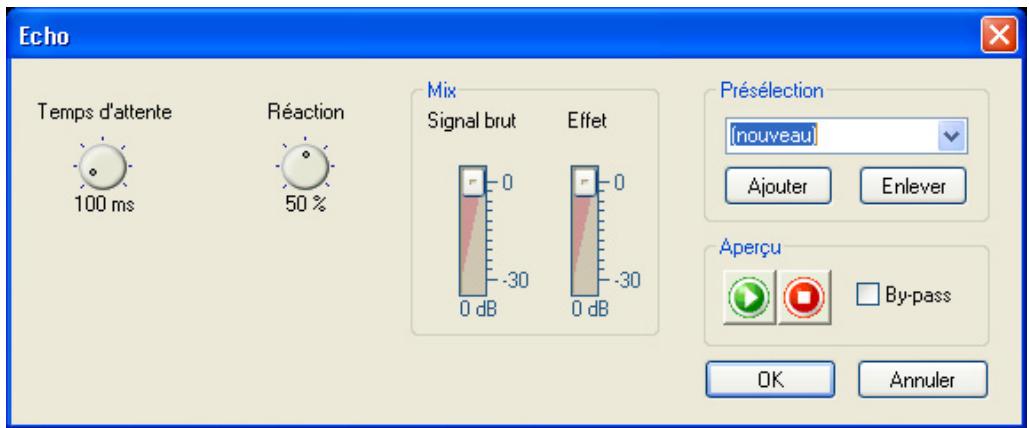
- Choisissez un pré-règlage dans la liste déroulante ou spécifique vous-même le retard et la force en tournant le bouton approprié.

Cliquez sur le bouton pour jouer le fichier audio avec les modifications. Cela vous permet de vérifier si vous âtes satisfait du résultat.
4. Cliquez sur le bouton 'OK' pour prendre en compteles modifications.
7.7 Flanger
Le flanger cree des effets sonores inhabituels au moyen d'une modulation variable. L'effet est causé par le changement de l'écho. Le flanger provoque le mixage du son original avec le signal qui a eté modulé (avec changement de la hauteur du son). Le signal est parfois plus lent ou plus rapide que le son original. Des effets stéreo agreables peuvent être obtenus si le signal commute de la gauche vers la droite et inversement.
- Ouvrez le fichier désiré.
- Sélectionnez la commande 'Flanger' dans le menu 'Effets'.
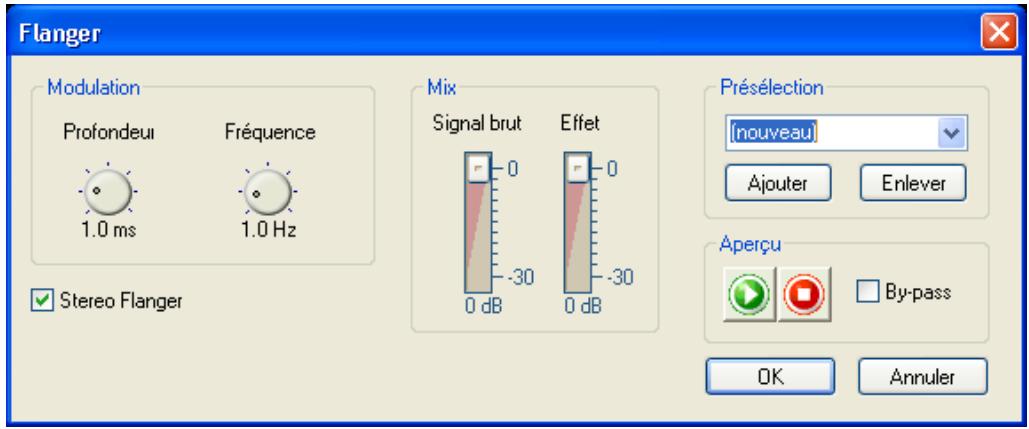
- Choisissez un pré-règlage enclistant sur la liste déroulante ou spécifiez vous-même la profondeur ou la fréquence en tournant le bouton approprié.

Cliquez sur pour jouer le fichier audio avec les modifications. Cela vous permet de vérifier si vous étes satisfait du résultat.
4. Cliquez sur le bouton 'OK' pour prendre en compte les modifications.
7.8 Chorus
Le chorus, comme le flanger, cree des effets sonores inhabituels via une variable de la modulation et du mixage. En comparaison avec le flanger, le retard est plus long et il y a plusieurs retards. Par exemple, les signaux modulés sont ajoutés en même temps, ainsi le fichier audio reçoit un son nouveau et donne l'impression d'avoir eté créé par un plus grand nombre de voix.
- Ouvrez le fichier audio désiré.
- Sélectionnez la commande 'Chorus' dans le menu 'Effets'.
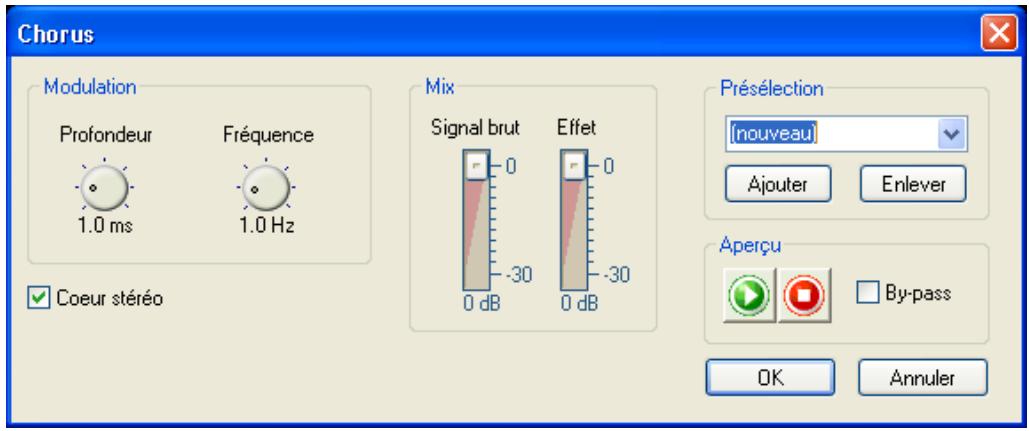
- Choisissez un pré-règlage dans la liste déroulante ou spécifique vous-même la profondeur et la fréquence en tournant le bouton approprié.

Cliquez sur le bouton pour jouer le fichier audio avec les modifications. Cela vous permet de vérifier si vous est satisfait du résultat.
- Cliquez sur le bouton 'OK' pour prendre en compte les modifications
7.9 Réverbération
L'effet réverbération simule les réflexions dans une salle réelle, donnant l'impression que l'enregistrement a été fait dans un autre environnement comme une salle de concert.
- Ouvrez le fichier désire.
- Sélectionnez la commande 'Réverbération' dans le menu 'Effets'.
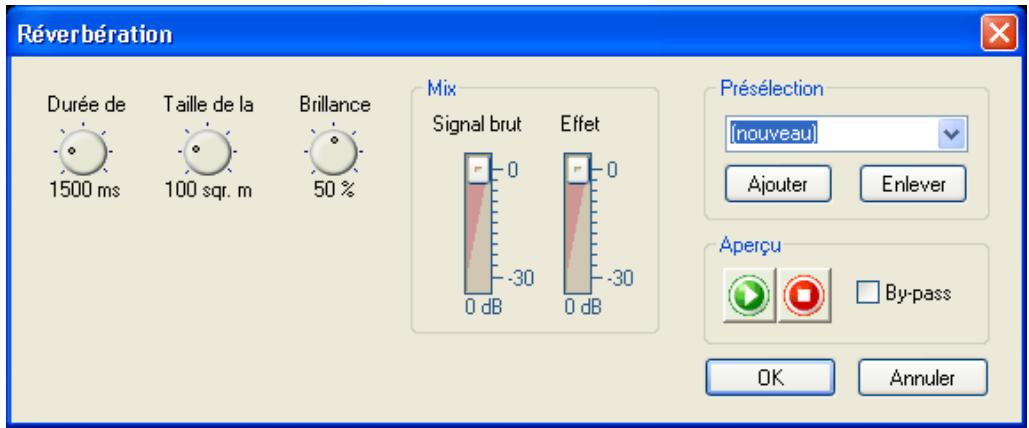
- Choisissez le pré-paramétrage en cliquant sur la liste déroulante et Sélectionnez le champ déséré de la liste ou fixez vous-même la réverbération, l'effet de salle et/ou la 'brillance' en tournant les boutons appropriés.

Cliquez sur pour jouer le fichier audio avec les modifications. Ainsi vous pourrez vérifier si vous âtes satisfait du résultat.
- Cliquez sur 'OK' pour enregistrer les modifications.
7.10 Wah-Wah
L'effect "wah-wah" est général par un filtre passe-bandé mixé avec le signal direct. Le filtre permet de modifier la fréquence centrale dans le temps. Ces modifications peuvent être proportionnelles au niveau de volume du signal d'entrée ou suivre une fonction prédéfinie, telle qu'une fonction sinus ou triangle.
- Sélectionnez 'Wah-Wah' dans le menu 'Effets'.
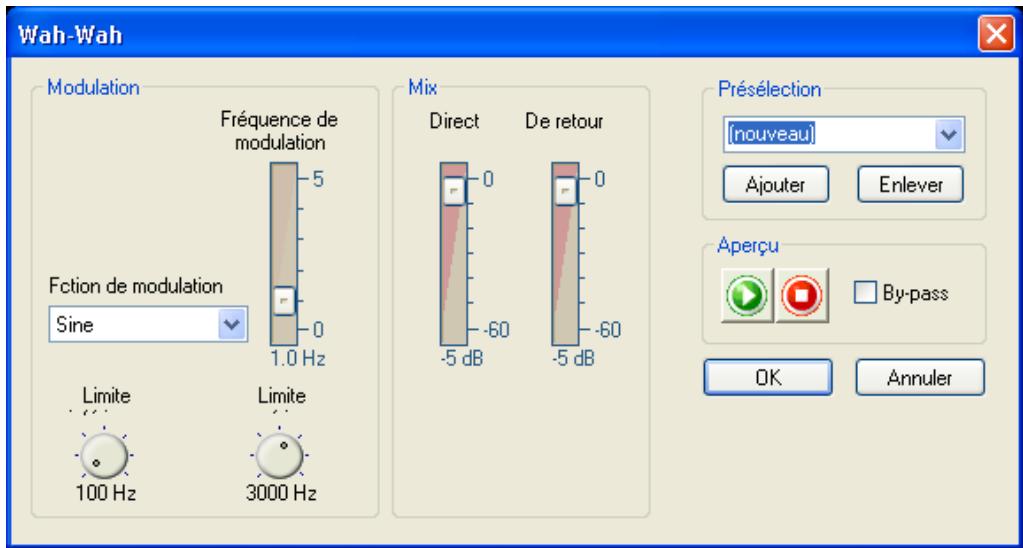
- Dans la zone 'Modulation', Sélectionnez une fonction afin de déterminer la façon dont la modulation sera implémentée. Sélectionnez une fréquence de modulation et entrez les limites inférieure et supérieure de la plage de modulation.
- Dans la zone 'Mix', indiquez la relation entre le signal direct et celui obtenu.

Le fait de cliquer sur le bouton provoque la lecture du fichier audio avec les modifications spécifiées. Cela vous permet de savoir immédiatement si le résultat vous convient.
4. Cliquez sur le bouton 'OK' pour accepter les modifications.
7.11 Phaser
Le phaser est un filtret notch comportant plusieurs notches dans sa bande de fréquence. Le filtret notch alterne l'augmentation et la réduction des composantes harmoniques du signal audio d'entrée, afin de générer un signal de sortie doté d'un "effet de flotttement".
- Sélectionnez 'Modulateur de phase' dans le menu 'Effets'.
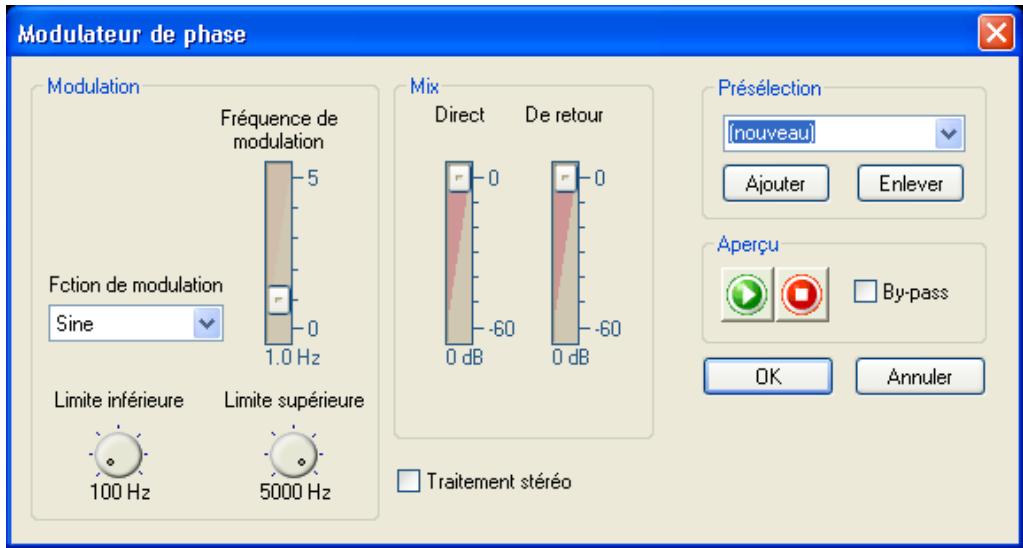
- Dans la zone 'Modulation', Sélectionnez une fonction afin de déterminer la façon dont la modulation sera implémentée. Sélectionnez une fréquence de modulation et entrez les limites inférieure et supérieure de la plage de modulation.
- Dans la zone 'Mix', indiquez la relation entre le signal direct et celui obtenu.

Le fait de cliquer sur le bouton provoque la lecture du fichier audio avec les modifications spécifiées. Cela vous permet de savoir immédiatement si le résultat vous convient.
4. Cliquez sur le bouton 'OK' pour accepter les modifications.
7.12 Déformation de la voix
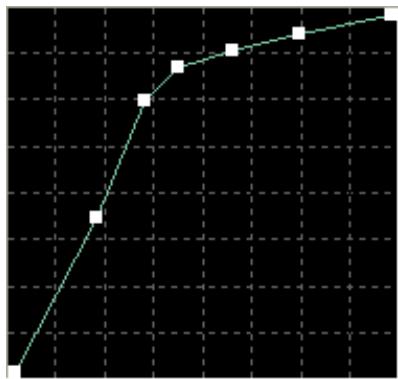
La déformation de la voix permet la modification des composantes vocales des fichiers audio, via le changement de la bande de fréquence uniforme. Par exemple, si la bande de fréquence uniforme est augmentée ou réduite, la voix sera plus légère (résonances supérieures) ou plus nombre (résonances plus profondes). Il est également possible d'entrée une courbe avec les valeurs souhaitées en entrée et en sortie. Cela permet de modifier la voix jusqu'à la rendre méconnaisable.
- Sélectionnez 'Modification de la voie' dans le menu 'Effets'.
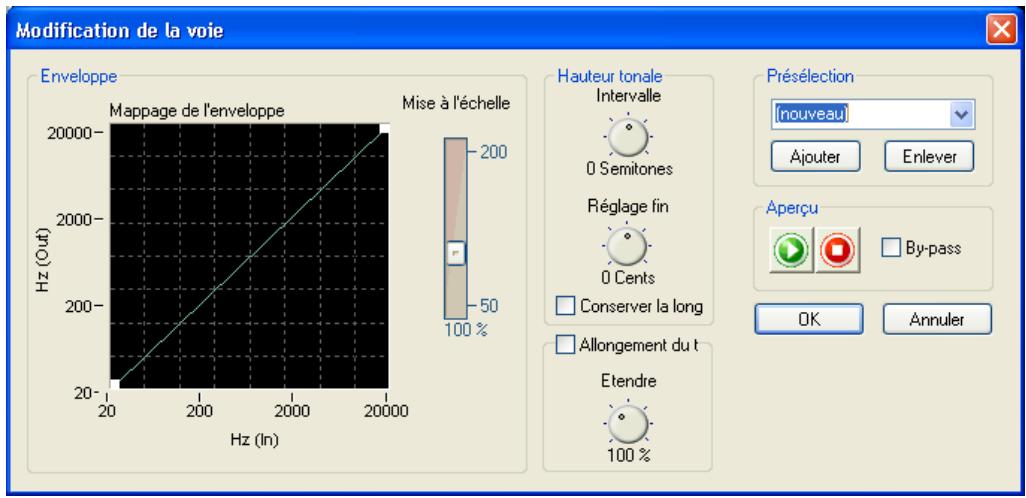
- Dans la zone 'Envelope', déterminez l'aspect de la bande de fréquence en affectant à la courbe le profil souhaité, puis entrez le facteur de réduction ou d'augmentation.
- Dans la zone 'Hauteur tonale', Sélectionnez l'intervalle et le réglage en tournant le bouton. Vous pouvez également activer la case à cocher 'Conserver la longe' afin de préserver la longueur originale de l'enregistrement.
- Si vous avez besoin d'un autre facteur de modification de l'échelle temporelle, vous pouvez entraun un pourcentage en tournant le bouton de la zone 'Allongement du...'. Pour cela, vous devez activer la case à cocher 'Allongement du...'.

Le fait de cliquer sur le bouton provoque la lecture du fichier audio avec les modifications spécifiées. Cela vous permet de savoir immédiatement si le résultat vous convient.
7.13 Réglage du ton
Le réglage du ton permet de corriger l'intonation des enregistrements vocaux ou instrumentaux. L'algorithmme analyse en permanence le ton et le corrige si nécessaire, afin de garantir que l'intonation reste correcte.
- Sélectionnez 'Syntonisation de hauteur tonale' dans le menu 'Effets'.
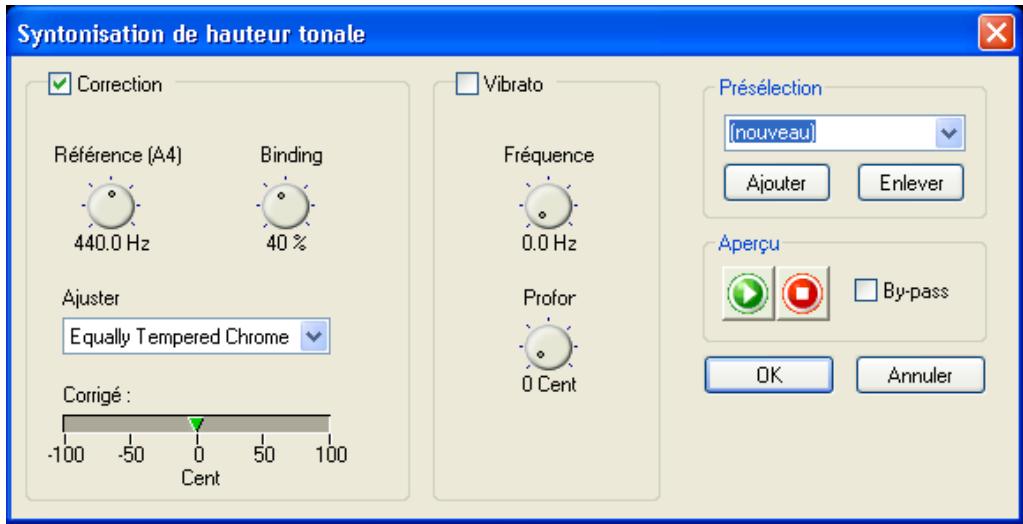
- Activez la case à cocher dans la zone 'Correction' si vous souhaitez apporter des corrections, puis Sélectionnez une échelle afin de déterminer le mode d'application du réglage du ton. En outre, vous pouvez désirir le ton de référence ainsi que le binding en tournant le bouton correspondant. Le binding est une mesure de la déviation maximale autorisée par rapport au ton de référence.
- Activez la case à cocher de la zone 'Vibrato' si vous souhaitez ajouter du vibrato. Vous pouvez préciser la fréquence et la profondeur du vibrato en tournant les boutons correspondants.

Le fait de cliquer sur le bouton provoque la lecture du fichier audio avec les modifications spécifiées. Cela vous permet de savoir immédiatement si le résultat vous convient.
4. Cliquez sur le bouton 'OK' pour accepter les modifications.
7.14 Filtre Karaoke
Le filtré Karaoké permet d'éliminer la voix humaine des fischiers audio, de façon à pouvoir enregistrer la chanson originale sans la voix. Le filtré supprime les parties de la chanson qui sont identiques sur les deux canaux stéreo. Il s'agit généralement de la voix. Étant donné le mode de fonctionnement du filtré, le filchier original doit être un filchier stéreo. En outre, il n'este aucune garantie que la voix pourra être supprimée avec succès. La réussite du filtrage dépend du mixage lors de l'enregistrement.
- Sélectionnez 'Filtre karaoke' dans le menu 'Outils'.
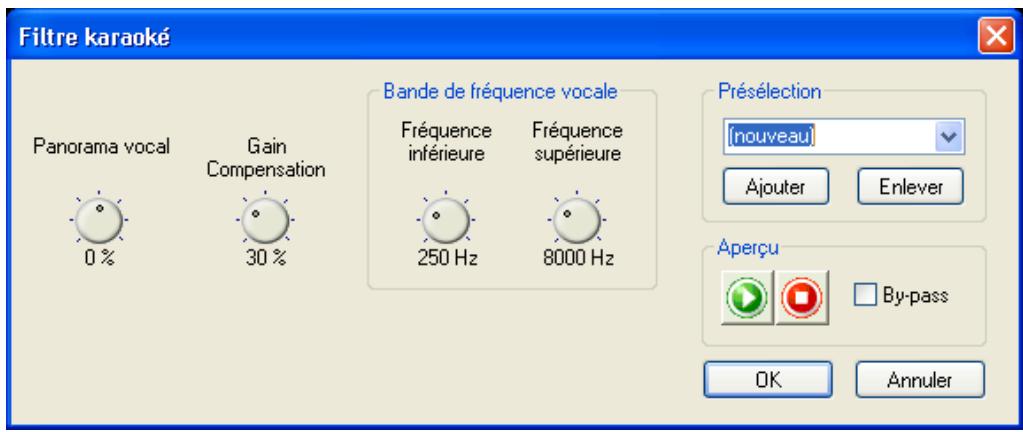
- Determine la position de la voix dans le champ stéreo en tournant le bouton 'Panorama vocal'.
- Tournez les boutons de la zone 'Bande de fréquence vocale' afin de préciser les limites supérieure et inférieure de la plage de fréquence de fonctionnement du contrôle.

Le fait de cliquer sur le bouton provoque la lecture du fichier audio avec les modifications spécifiées. Cela vous permet de savoir immédiatement si le résultat vous convient.
4. Cliquez sur le bouton 'OK' pour accepter les modifications.
8 Amélioration
8.1 Introduction
Le son des fichiers audio peut être améliorés au moyen de filtres.
8.2 Extrapolation de bande
L'extrapolation de bande améliore le son des enregistrements ternes. Pour cela, les haute fréquences sont synthétisées afin de produit des harmoniques artificielles. Des basses fréquences sont également générées, afin de produit de puissantes basses.
- Ouvrez le fichier audio.
- Cliquez sur 'Extrapolation de bande' dans le menu 'Améliorations'.
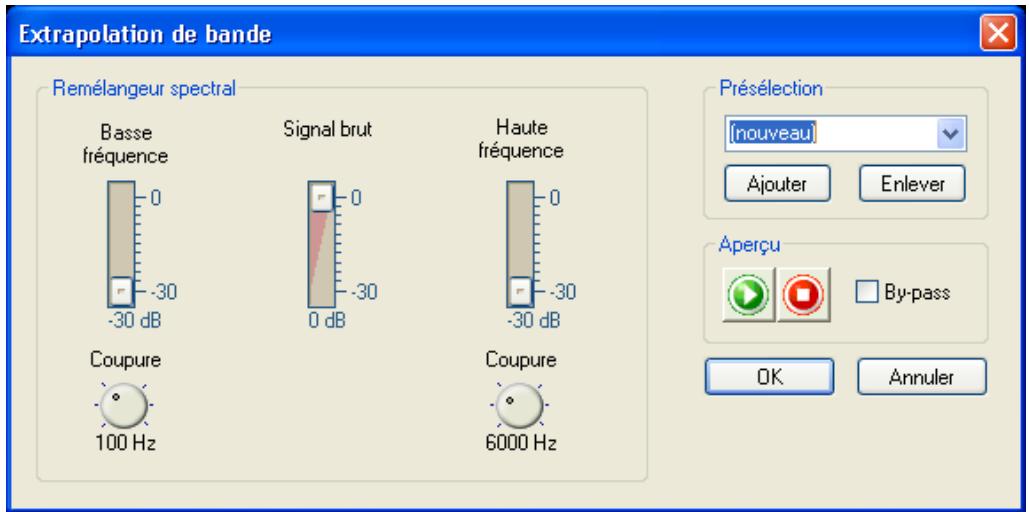
- Sélectionnez un paramètre existant en cliquant sur le bouton de la liste déroulante et en selectionnant un élément dans la liste, ou choisissez les volumes des deux plages de fréquence et du signal original à l'aide des curseurs de la zone 'Remelangeur spectral'. Vous pouvez également spécifique les fréquences de découvert pour la synthèse des hautes et basses fréquences en tournant les boutons appropriés.

Cliquez sur le bouton pour jouer le fichier audio avec les modifications. Cela vous permet de vérifier si vous estes satisfait du résultat.
- Cliquez sur le bouton 'OK' pour prendre en compte les modifications.
8.3 Correction DC Offset
La correction DC offset (décalage du zéro) améliore l'enregistrement venant d'équipements mal calibrés (pas centré autour d'un point zéro). Les fréquences basses inaudibles sont supprimées et par voie de conséquence les erreurs DC.
- Ouvrez le fichier besoini et selectionnez la zone appropriée.
- Sélectionnez la commande 'Correction DC Offset dans le menu 'Améliorations'. La correction est faite sur la portion sélectionnée du fichier audio.

Avec cette commande, vous n'avezaucunchoixdeselectionetiln'estpaspossible de vérifier par avance le résultat de l'optimisation.
8.4 Boîte à outils des filtrés
La boîte à outils des filtres permet d'éliminer les fréquences qui sont à l'origine des interférences de l'enregistrement. Elle offre non seulement les fonctions standard telles que les filtres passe-bas, passer-haut et passe-bande, mais également une courbe de fréquence définie par l'utilisateur ainsi que trois filtres notch individuels. Les filtres notch permettent de supprimer des interférences spécifiques, telles que le bourdonnement de l'alimentation.
- Sélectionnez 'Boîte à outils du filtré' dans le menu 'Améliorations'.
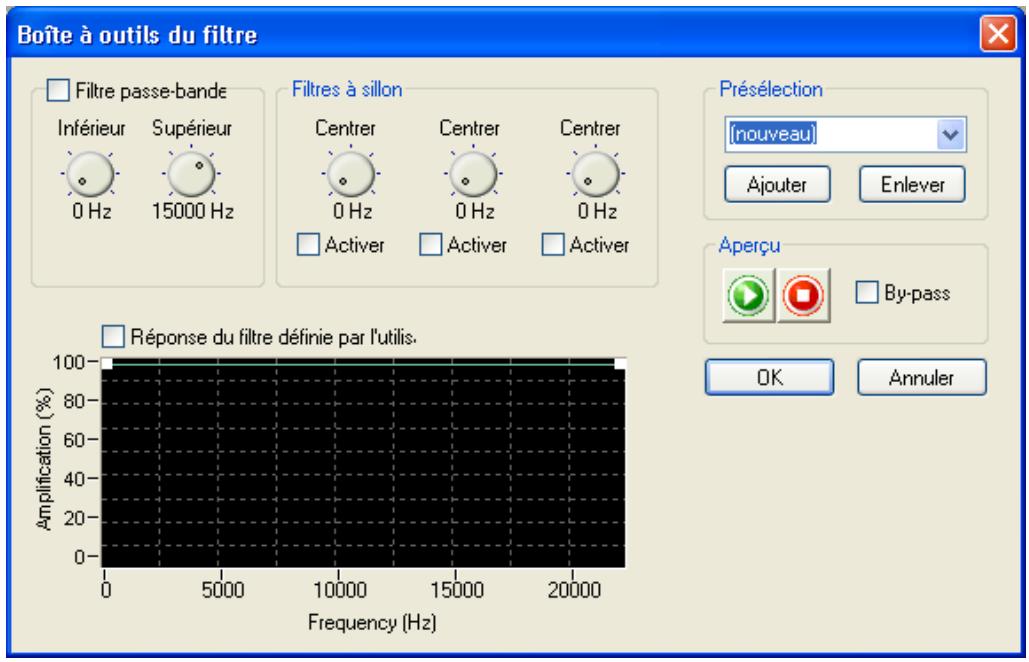
- Activez la case à cocher de la zone 'Filtre passe-bande' si vous souhaitez utiliser ce filtre, puis précisez les limites supérieure et inférieure de la plage de fréquence en tournant les boutons correspondants.
-
Dans la zone 'Filtres à sillon', Sélectionnez le contrôle souhaité et spécifiez la fréquence centrale en tournant le bouton.
-
Activez la case à cocher de la zone 'Réponse du contrôle définie par l'utilis' si vous souhaitez utiliser votre propre fréquence. Vous pouvez tracer la courbe à l'aide de la ligne verte.

Le fait de cliquer sur le bouton provoque la lecture du fichier audio avec les modifications spécifiées. Cela vous permet de savoir immédiatement si le résultat vous convient.
- Cliquez sur le bouton 'OK' pour accepter les modifications.
8.5 Declicker
Le Declicker supprime efficacement les grésillements souvent Presents sur les disques. Le Decrackler est destiné aux interférences très brèves, de type impulsion, de faible amplitude et qui se produit fréquement (sous forme de sifflement).
- Sélectionnez 'Réducteur de claquements' dans le menu 'Améliorations'.
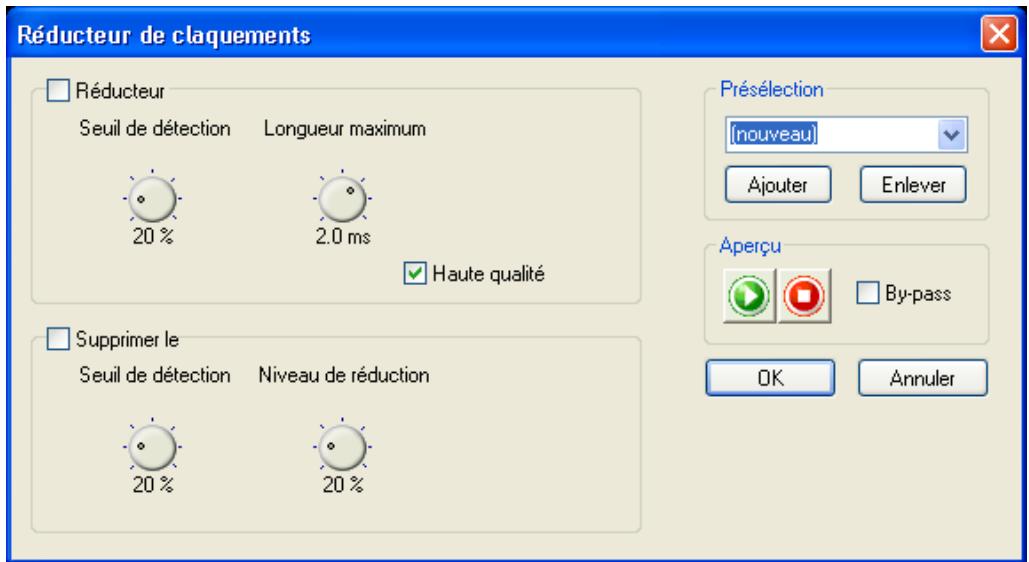
- Activez la case à cocher de la zone 'Réducteur' si vous souhaitez supprimer les grésillements. Indiquez la sensibilité du Declicker en tournant les boutons correspondants, afin de définir le seuil de détction ainsi que la longueur maximale des grésillements. Si vous activez la case à cocher 'Haute qualité', un algorithme complexe est utilisé pour l'interpolation. Si votre PC n'est pas suffisamment rapide pour le mode de qualité élevé, vous nevez désactiver cette case à cocher.
- Activez la case à cocher de la zone 'Supprimer de' si vous souhaitez supprimer les sifflements. Indiquez la sensibilité du Decrackler en tournant les boutons correspondants, afin de définir le seuil de détction ainsi que le niveau de réduction des sifflements.

Le fait de cliquer sur le bouton provoque la lecture du fichier audio avec les modifications spécifiées. Cela vous permet de savoir immédiatement si le résultat vous convient.
- Cliquez sur le bouton 'OK' pour accepter les modifications.
8.6 Réduction du bruit
La réduction du bruit améliore l'enregistrement quand un bruit 'parasite' se trouve dans les fichiers audio. Pour cela, il atténue les bruits indésirables (bruit de fond, bourdonnement, etc.) dans une bande de fréquence donnée.
- Ouvrez le fichier désiré.
- Dans le menu 'Améliorations' menu, Sélectionnez la commande 'Réduction du bruit'.
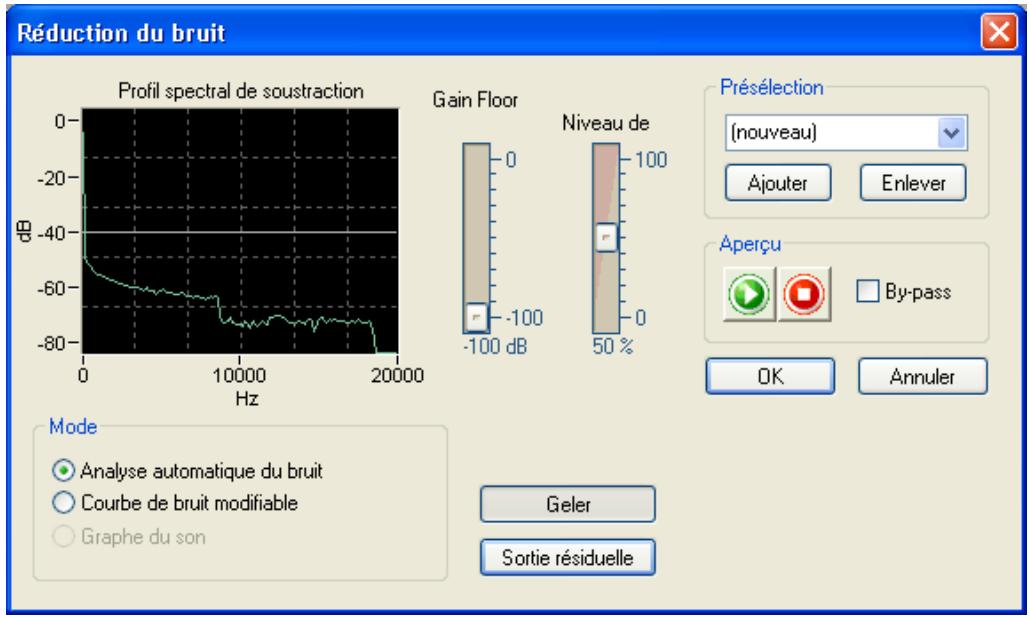
- Sélectionnez un paramètre existant en cliquant sur le bouton de la liste déroulante et en mettant en surbrillance un élément de la liste ou sélectionnez le profil de soustraction enChoosingant le mode souhaité. Sélectionnez "Courbe de bruit modifiable", puis cliquez sur la ligne du champ à modifier, un carré blanc s'affiche à ce point et vous pouvez le faire glisser vers la position souhaïée.
Vous pourrait également utiliser le curseur pour définir le niveau de réduction et le "Gain Floor" (Gain minimal) à la position souhaitée.

Cliquer sur le bouton pour rejouer le fichier audio après pise en compte des modifications. Cela vous permet de vérifier directement que vous étés satisfait du résultatts.
- Cliquer sur le bouton 'OK' pour prendre en compte les changements.
8.7 Analyse du bruit
L'analyse du bruit aide à comprendre les bruits indésirables tels que bruit de fond, bourdonnement, etc. Les résultats obtenus par l'analyse des fréquences caractéristiques du bruit peuvent être utilisés pour filtrer le bruit avant enregistrement.

'L'analyse du bruit' n'altere pas le fichier audio. Cependant il permet d'appliquer une 'réduction du bruit'.
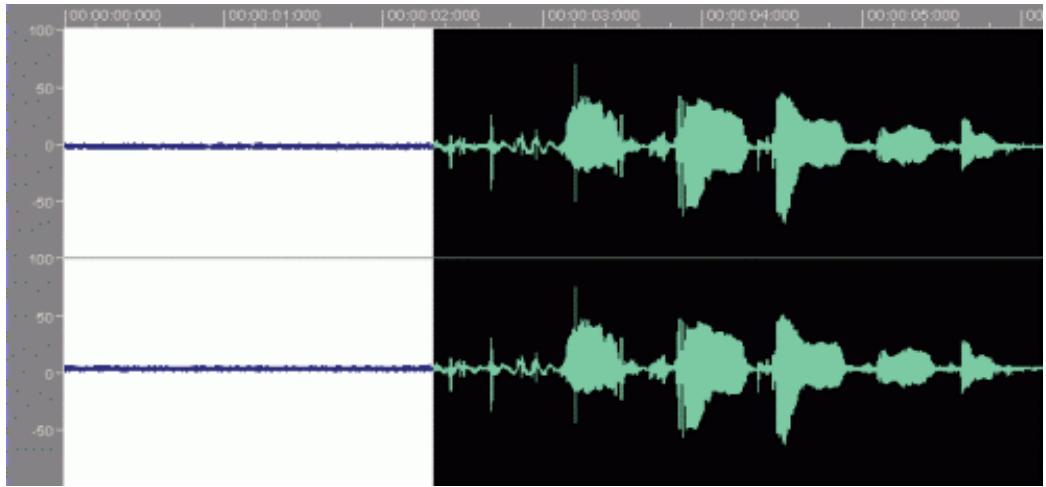
- Ouvrez le fichier audio et selectionnezla portion concernée (qui ne comporte que du bruit).
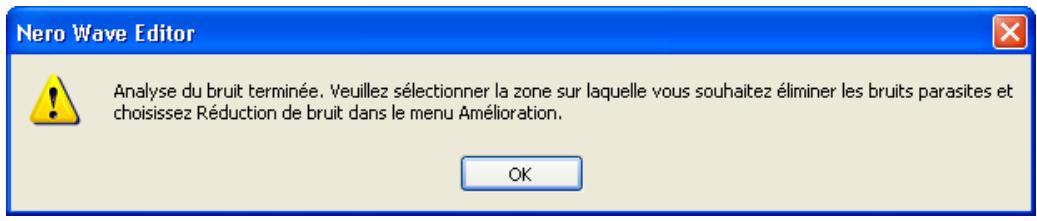
- Dans le menu "Amélioration", Sélectionnez la commande "Analyse du bruit". L'analyse est effectue et la fenêtre qui apparaît à la fermeture affiche les prochains opérations à effectuer. Cliquez sur le bouton OK pour fermer la fenêtre.
- Mettez en surbrillance tout le champ que vous souhaitez améliorer (normalement tout le fichier audio) et Sélectionnez la commande "Réduction du bruit" dans le menu "Amélioration". L'option "Graphe du son" est activée pendant la réduction du bruit au cours du processus d'analyse du bruit.
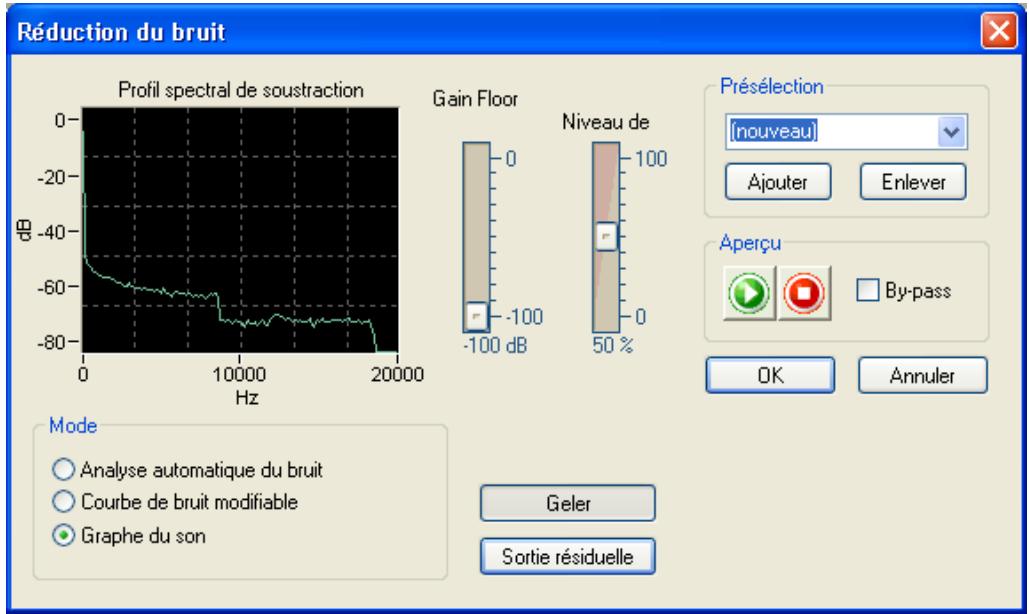

Si vous sélectionnez une autre option, "Graphe du son" n'est plus disponible et l'analyse du bruit doit être redémarrée.
- Définisse le niveau de réduction à la position souhaitation à l'aide du curseur.
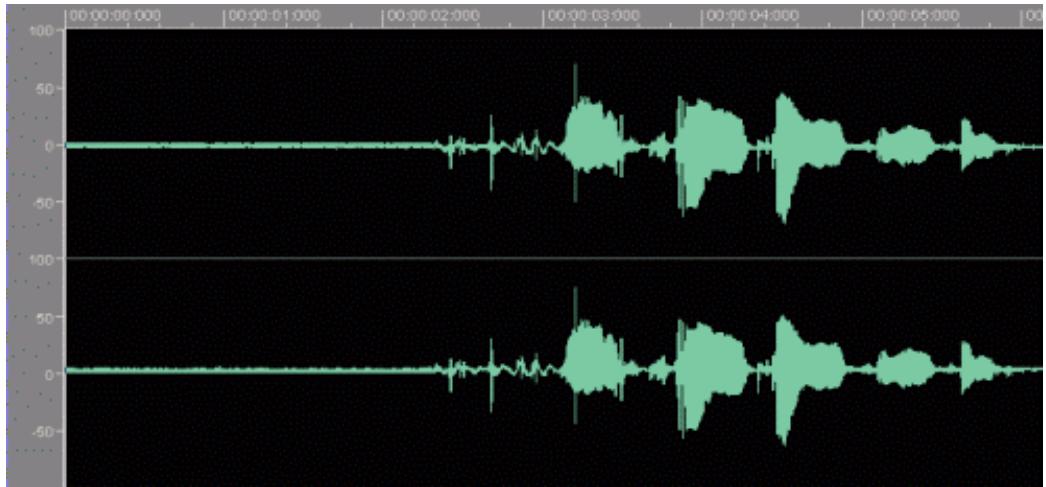
- Cliquez sur le bouton "OK" pour executer la réduction de bruit. L'image suivante présente le fichier audio modifié à l'aide de l'option de réduction du bruit.
9 Contact
Nero Wave Editor est un produit de Nero AG.
nero
((WAVE EDITOR 2)))
Nero AG
Im Stoeckmaedle 18
76307 Karlsbad
Allemagne
Copyright © 2003 - 2005 Nero AG. Tous droits réservés.
10 Index
Haute fréquence 46
R
Résolution 7
T
Transposer 35
V
Vu-metre 16
Z
Zoom vertical 18
A
Affichage
Wave 17
Wavelet 17
Affichage
Spectre 17
Analyseur de spectre 16
B
Barredetat16
Barredoutilsstandard16
Barre de zoom vertical 16
C
Correction de l'Offset 47
Correction du temps 37
E
Effets
Charger 33
Dynamiques 36
Enregister 30
Disquevinyls30
F
Fichier audio
Charger 20
Insérer 22
Jouer 20
Fréquence d'échantillonnage 7
N
Nombre de bits 7
0
Optimisation du son