
VISION EXPRESS 4 - Logiciel de création et d'édition vidéo NERO - Notice d'utilisation et mode d'emploi gratuit
Retrouvez gratuitement la notice de l'appareil VISION EXPRESS 4 NERO au format PDF.

| Type d'appareil | Caméscope |
| Résolution vidéo | Non précisé |
| Format d'enregistrement | Non précisé |
| Zoom optique | Non précisé |
| Zoom numérique | Non précisé |
| Écran | Non précisé |
| Type d'écran | Non précisé |
| Connectivité | Non précisé |
| Alimentation | Non précisé |
| Poids | Non précisé |
| Dimensions | Non précisé |
| Microphone intégré | Oui |
| Stabilisation d'image | Non précisé |
| Support de stockage | Non précisé |
| Compatibilité logicielle | Logiciel Nero Vision 4 |
| Langues disponibles | Multilingue |
| Accessoires inclus | Non précisé |
FOIRE AUX QUESTIONS - VISION EXPRESS 4 NERO
Questions des utilisateurs sur VISION EXPRESS 4 NERO
0 question sur cet appareil. Repondez a celles que vous connaissez ou posez la votre.
Poser une nouvelle question sur cet appareil
Téléchargez la notice de votre Logiciel de création et d'édition vidéo au format PDF gratuitement ! Retrouvez votre notice VISION EXPRESS 4 - NERO et reprennez votre appareil électronique en main. Sur cette page sont publiés tous les documents nécessaires à l'utilisation de votre appareil VISION EXPRESS 4 de la marque NERO.
MODE D'EMPLOI VISION EXPRESS 4 NERO
Copyright et marques
Le manuel Nero Vision et l'ensemble de son contenu sont protégés par copyright et sont la propriété de Nero AG. Tous droits réservés. Ce manuel contient des informations protégées par les lois internationales sur le copyright. Toute copie, transmission ou reproduction intégrale ou partielle de ce manuel faite sans l'autorisation expresse et écrite de Nero AG est illicite.
Nero AG décline toute responsabilité au-delà des clauses des droits associés à la garantie. Nero AG décline toute responsabilité quant à l'exactitude du contenu du manuel Nero Vision. Le contenu du logiciel fourni ainsi que le contenu du manuel Nero Vision peuvent faire l'objet de modifications sans préavis.
Tous les noms de marques appartiennent à leurs propriétaires respectifs.
Les marques mentionnées dans ce document ne le sont qu'à titre d'information.
Copyright © 2007 Nero AG, Karlsbad, Allemagne.
REV 7.0 - 4.9.0.18
Table des matières
1.1 À propos du manuel 6 1.2 À propos de Nero Vision 6 1.3 Versions de Nero Vision 7
1 Généralités 6 2 Informations techniques 8 2.1 Configuration requise 8 2.2 Terminologie 8 2.2.1 Vidéo/chapitre/film/projet 8 2.2.2 Disque/format de disque 9 2.2.3 Encodage/transcodage/recodage/décodage 9 2.2.4 Disques DVD 9 2.3 Formats de disques pris en charge 10 2.3.1 DVD-Video 10 2.3.2 DVD-VR/-VFR (mode vidéo)/+VR 10 2.3.3 Video CD (VCD) 11 2.3.4 Super Video CD (SVCD) 11 2.3.5 miniDVD 11 2.3.6 HD-BURN 11 2.3.7 Disque Blu-rayTM modifiable 12 2.3.8 AVCHD 12 2.4 Présentation générale de la compatibilité entre les formats de disque et les disques 12 2.5 Aperçu de la compatibilité entre les disques DVD et les formats de disques modifiables 13 3 Démarrage du programme 14 3.1 Démarrage de Nero Vision via Nero StartSmart 14 3.2 Démarrage direct de Nero Vision 14 4 Interface utilisateur 15 4.1 Généralités 15 4.2 Écran principal 17 4.2.1 Boutons 18 4.2.2 Boîte de dialogue étendue 19 5 Capture de vidéos à partir de caméras vidéo et d'autres périphériques de capture externes 22 5.1 Capture 22 5.2 Caméras DV/HDV, vidéos numériques et analogiques 22
5.3 Configuration d'une carte TV 22 5.4 Capture de vidéo sur le disque dur 26 6 Création d'un projet de disque 32 7 Édition vidéo 36 7.1 Création d'un film 36 7.2 Découpage de titres vidéo 43 7.3 Chapitres 44 7.3.1 Création manuelle de chapitres 44 7.3.2 Création automatique de chapitres 46 7.3.3 Édition de chapitres 47 7.4 Exportation du film 48 8 Diaporama 50 8.1 Création d'un diaporama 50 9 Menu 57 9.1 Édition du menu 57 9.2 Édition du menu Smart3D 63 10 Afficher une prévisualisation 66 11 Gravure d'un disque 68 12 Gestion du projet 71 12.1 Enregistrement d'un projet 71 12.2 Ouverture d'un projet 71 12.3 Ouverture d'une image de disque 72 13 DVD modifiables 73 13.1 DVD-VR/DVD-VFR (mode vidéo)/DVD+VR 73 13.2 Création d'un DVD modifiable avec des vidéos 73 13.3 Création d'un DVD modifiable directement via un périphérique de capture 74 14 Opérations avancées 75 14.1 Effacement d'un disque réinscriptible 75 14.2 Affichage des infos sur le disque 75 14.3 Finalisation d'un DVD 76 14.4 Création de couvertures et étiquettes 77 15 Configuration 78 15.1 Ouverture d'une configuration 78 15.2 Configuration 78 15.2.1 Onglet Général 78
15.2.2 Onglet Dossiers 79 15.2.3 Onglet Messages 80 15.3 Affichage des options vidéo 80 15.4 Options vidéo 80 15.4.1 Onglet Général 81 15.4.2 Onglet 81 15.4.3 Configuration de l'encodeur Nero DigitalTM 83 16 Liste des illustrations 85 17 Glossaire 86 18 Index 91 19 Données de contact 95
1.1 À propos du manuel
Le présent manuel est destiné à tous les utilisateurs qui souhaitent savoir comment travailler avec Nero Vision. Il se base sur les processus et explique étape par étape comment atteindre un objectif spécifique.
Afin d'optimiser l'utilisation de ce manuel, veuillez prendre connaissance des conventions suivantes :
| Symbole | Signification |
| Indique des averissements ou des instructions qui doivent être strictement respectés. | |
| Indique des informations complémentaires ou des conseils. | |
| 1. Démarrer ... | Un chiffre apparaissant au début d'une ligne indique une demande d'action. RÉalissez ces actions dans l'ordre précisé. |
| → | Indique un résultat intermédiaire. |
| → | Indique un résultat. |
| OK | Indique des passages de texte ou des boutons qui apparaissent dans l'interface de Nero Vision. Ils sont indiqués en gras. |
| Chapitre | Indique les références à d'autres chapitres. Ils s'utilisent comme des liens et apparaissent en caractères rouges soulignés. |
| [...] | Indique des raccourcis clavier pour l'entrée de commandes. |
1.2 À propos de nero vision
Le logiciel Nero Vision dispose d'une interface utilisateur extrêmement conviviale et vous permet d'enregistrer, d'éditer et de graver des films et des diaporamas. Vous pouvez utiliser Nero Vision pour lire vos vidéos sur votre PC à partir de caméras vidéo DV ou d'autres appareils vidéo externes et pour les graver sous forme de DVD-Video, de DVD-VR/-VFR (mode vidéo)/+VR, Video CD (VCD), Super Video CD (SVCD), miniDVD, BD-AV (disque Blu-ray™ modifiable), AVCHD ou HD-BURN ou les enregistrer dans un dossier sur votre disque dur.
Les nombreuses fonctionnalités de ce puissant logiciel multimédia sont autant de possibilités de créer et de conserver vos souvenirs. Même si vous débutez dans le monde de la vente, vous constaterez la capacité d'utilisation de Nero Vision.
Nero Vision vous permet de...
délimiter rapidement et facilement les vidéos et y ajouter des effets, — créer des chapitres à l'aide de la fonctionnalité de détection automatique de scènes et définir manuellement des marques de chapitre, — créez vos propres menus à partir de modèles de menus prédéfinis avec des boutons animés,
ajouter des images d'arrière-plan et des textes personnalisés, - utiliser l'écran de prévisualisation et la télécommande virtuelle pratique pour visualiser votre projet,
... et bien plus encore!
Grâce à votre caméra video DV, une carte FireWire et le matériel adéquat, vous pouvez importer vos vidéos depuis votre caméra.
Si vous disposez d'une carte de capture vidéo compatible DirectShow®, vous pouvez utiliser Nero Vision pour enregistrer vos vidéos directement à partir de la carte de capture vidéo. Si vous ne disposez d'aucun matériel vidéo, vous pouvez travailler sur des fichiers vidéo qui se trouvent sur votre ordinateur ou téléchargez sur Internet.
1.3 Versions denero vision
Les fonctions suivantes ne sont pas disponibles dans Nero Vision Essentials :
Le nombre de modèles de menus Smart3D est restreint
Les fonctions suivantes ne sont pas disponibles dans Nero Vision Essentials SE :
Créer un nouveau film... - Créer des disques Blu - ray^TM modifiables - Éditer le film - Exporter le film dans un fichier - Exporter le film vers une caméra video DV Enregister directement sur DVD-VR Enregister directement sur disques Blu - ray^TM - Créer un DVD éritable (DVD-VR/DVD-VFR (mode video)/DVD+VR) - Menu Smart3D

Pour créer un disque au format DVD-Video, SVCD, miniDVD ou HD-BURN, les fichiers de la source vidéo doivent être encodés au format vidéo MPEG-2. Les disques peuvent être lus sur des lecteurs DVD compatibles.
Si les données originales ne sont pas disponibles au format compatible, vous aurez besoin du plug-in DVD-Video pour le maker; celui-ci n'est pas inclus dans les versions Nero Vision Essentials ou Nero Vision Essentials SE. Vous pouvez vous le procurer sur le site www.nero. com.
2.1 Configuration requise
En plus de la configuration système générale requise pour le pack de programmes Nero, la configuration système individuelle suivante s'applique à Nero Vision :
Microsoft® DirectX® 9.0c ou version ultérieure
En option :
- Contrôleur FireWire® (IEEE 1394) pour capture DV Périphérique de capture USB (webcam)
- Carte TV analogue ou numérique (analogue, DVB-T, DVB-S, DVB-C et ATSC) compatible avec le pilote BDA Carte de capture vidéo compatible DirectShow Graveur compatible Blu-ray™ et disque Blu-ray™

L'installation des derniers pilotes de périphériques certifiés WHQL est recommandée. WHQL est l'abréviation de Windows Hardware Quality Labs et signifie que le pilote du périphérique certifié par Microsoft® est compatible avec Microsoft® Windows® et le matériel correspondant.

Pour créer un disque au format DVD-Video, SVCD, miniDVD ou HD-BURN, les fichiers de la source vidéo doivent être encodés au format vidéo MPEG-2. Les disques peuvent être lus sur des lecteurs DVD compatibles.
Si les données originales ne sont pas disponibles au format compatible, vous aurez besoin du plug-in DVD-Video pour le maker; le plug-in DVD-Video est déjà inclus dans la version complete de Nero Vision.

Même si vous n'avez pas de graveur capable de graver des DVD ou des CD, vous pouvez encore utiliser le graveur d'image pour graver une image disque et l'enregistrer sur votre disque dur pour une utilisation ultérieure. Après avoir connecté le graveur approprié au système, vous pouvez graver à tout moment les images disque sur des véritables disques à l'aide de Nero Vision, Nero Burning ROM ou Nero Express.
2.2.1 Vidéo/chapitre/film/projet
- Video désigne un seul fichier vidéo stocké sur le disque dur, comme la vidéo de vos vacances, par exemple. On ne fait aucune différence entre une vidéo que vous avez créé vous-même et une vidéo que vous avez importée. Dès que vous ouvrez un fichier vidéo dans Nero Vision et que vous travailliez dessus, il devient un titre vidéo. L'édition inclut la création de transitions, le découpage ou la génération d'une piste son.
- Chapitre désigne une section d'un titre vidéo, le début de celui-ci est défini par une marque de chapitre. Plus le titre vidéo a de marques, plus il contient de chapitres. Chaque titre vidéo comprend au moins un chapitre. Les chapitres ont l'avantage de vous permettre de sauter d'un chapitre précis à un autre lors de la lecture de la vidé éo généralement édités. Par exemple, un ensemble de clips vidéo de vos dernières vacances peut constituer un film.
- Projet se réfère au processus à partir duquel les VIDEOS sont ouvertes jusqu'au moment où le film est exporté. Un projet peut être enregistré avec toutes ses modifications dans un fichier de projet et peut être rouvert ultérieurement ; le fichier de projet porte l'extension *. nvc (Nero Vision Compilation).
En résumé : l'objectif d'un projet est un film terminé composé de plusieurs titres vidéo, tous subdivisés en chapitres.
2.2.2 Disque/format de disque
Le disque est un support de données sur lequel sont enregistrées les données. CD-R, DVD-R et DVD+R sont des exemples de disques à écriture unique gravés par un graveur et lus par un lecteur. Il existe des disques du même type représentant différentes capacités de stockage, par exemple des DVD-R de 4,38 Go ou des DVD-R DL (Dual Layer, à double couche de données) de 7,95 Go. Le format de disque fait référence au format d'organisation des données sur le disque. Par exemple, le format de disque DVD-VR n'est pris en charge que par les disques DVD-RW et DVD-RAM et ne peut être utilisé qu'avec ceux-ci. Inversement, le principe suivant s'applique : les formats de disques Video CD (VCD), Super Video CD (SVCD), miniDVD et HD-BURN peuvent être créés sur les disques de type CD-R et CD-RW. Le format de disque détermine les options techniques disponibles, comme par exemple le sous-titrage ou les pistes audio multiples.
L'encodage est la création d'une vidéo dans un format vidéo spécifique, par exemple MPEG-2 ou Nero Digital™ (MPEG-4). Un encodeur ajustat est nécessaire pour chaque format vidéo. Le transcodage est la conversion d'une vidéo existante d'un format vidéo à un autre, par exemple de Xvid à MPEG-2. Le recodage est la conversion d'une vidéo existante présentant des propriétés spécifiques (par exemple un début de 2500 kbps) au même format vidéo mais présentant des propriétés différentes (par exemple un début de 1990 kbps). Le décodage est l'ouverture ou la lecture d'une vidéo encodée dans un format vidéo spécifique.
2.2.4 Disques DVD
Les disques DVD inscriptibles sont subdivisés en plusieurs catégories :
| Volumes | |
| DVD | Digital Versatile Disc. Identifie le volume optique. |
| Spécifications | |
| - | Fait référence aux disques conformes aux spécifications du DVD Forum. |
| + | Fait référence aux disques conformes aux spécifications de la DVD+RW Alliance. |
| Réinscriptibilité | |
| R | Recordable (enregistrable). Identifie les disques à écriture unique. |
| RW | ReWritable (réinscriptible). Identifie les disques réinscrbutibles. |
| RAM | Random Access Memory (mémoire vive). Identifie les disques réinscrbutibles pourvus d'une sécurité spéciale des données. |
| Couches de données | |
| DL | Dual Layer (double couche) (pour les disques -) et Double Layer (double couche) (pour les disques +). Identifie les disques représentant deux couches de données sur chaque côte. |
Un DVD-R DL est donc un disque à écriture unique à double couche de données, il a une capacité de 7,95 Go.
2.3 Formats de disques pris en charge
Nero Vision prend en charge différents formats de disques. Cette section vous explique les avantages et les inconvénients de chacun des formats. Pour savoir plus précisément quel format de disque est disponible sur quels disques, consultez Présentation générale de la compatibilité entre les formats de disque et les disques.
2.3.1 Dvd-video
Grâce au codec vidéo MPEG-2 utilisé pour compresser des fichiers vidéo, un DVD-Video peut contenir jusqu'à 135 minutes de vidéo sur un disque DVD-R/-RW/+R/+RW de 4,38 Go avec une qualité nettement supérieure à celle d'une VHS vidéo ou d'un Video CD. Le disque peut être lu sur la plupart des lecteurs DVD, ce qui permet d'obtenir un stockage de très haute qualité de toutes vos vidéos personnelles. Vous pouvez également graver des DVD sur votre ordinateur si vous disposez du logiciel adéquat et d'un lecteur DVD-ROM.
Un disque DVD-DL permet de doubler la capacité de stockage du disque et donc l'espace pour un DVD-Video.
2.3.2 Dvd-VR/-vfr (mode video)/+vr
Les DVD-VR, DVD-VFR (mode video) et DVD+VR sont des types spéciaux de DVD-Viséo qui fournissent trois options qu'un DVD-Viséo seul n'offre pas :
L'enregistrement direct et en temps réel de vidéos sur le disque est possible (option : Enregistrer directement sur le disque). Les données enregistrées sur le disque peuvent être ultérieurement éditées et modifiées. D'autres titres vidéo peuvent être ajoutés s'il reste de l'espace disponible sur le disque. Cela signifie qu'un DVD-VR/DVD-VFR (mode video)/DVD+VR est similaire à une cassette vidéo mais permet une qualité nettement supérieure.
Il existe toutefois des différences entre les formats individuels de disques :
Le DVD-VR est spécifiquement conçu pour enregistrer directement sur le disque. Bien que le menu graphique ne soit pas pris en charge, des sélections sont créées à la place. De plus, la piste son ne peut être modifiée, c'est-à-dire que vous ne pouvez pas apporter de modifications ou ajouter des fichiers à la piste existante. Le DVD-VR n'est pas compatible avec le DVD-Video et peut uniquement être lu sur des lecteurs DVD spécifiques. Le DVD-VFR (mode video) – tout comme le DVD-Video – vous permet de créer des menus mais pas de créer des menus de chapitres ou des sélections. Une fois le disque finalisé, un DVD-VFR est essentiellement compatible avec le DVD-Video et peut être lu sur la plupart des lecteurs de DVD. - Une fois le disque finalisé, le format DVD-VFR est essentiellement compatible avec le DVD-Video et peut être lu sur la plupart des lecteurs de DVD. La capacité de stockage est doublée pour la gravure sur un disque DVD+R double couche par rapport à une gravure sur DVD+VR.
2.3.3 Video CD (VCD)
Grâce au codec vidéo MPEG-1 de compression des fichiers vidéo, un VCD offre une qualité relativement similaire à celle d'une VHS vidéo et peut contenir jusqu'à 74 ou 80 minutes de vidéo et de son stéréo sur des CD de respectivement 650 et 700 Mo. Les VCD peuvent être lus sur la plupart des lecteurs DVD et sur votre ordinateur si vous disposez du logiciel approprié et d'un lecteur permettant de lire les disques CD-R/CD-RW.
2.3.4 Super video CD (SVCD)
Ce format utilise le codec vidéo MPEG-2 pour stocker les fichiers vidéo à une qualité relativement similaire à celle du format S-VHS et peut contenir jusqu'à 30 ou 40 minutes de vidéo et de son stéréo sur des CD de respectivement 650 et 700 Mo. Les SVCD peuvent être lus sur un nombre croissant de lecteurs DVD et sur votre ordinateur si vous disposez du logiciel approprié et d'un lecteur permettant de lire les disques CD-R/-RW.
2.3.5 Minidvd
En principe, un miniDVD n'est rien d'autre qu'un CD-R ou un CD-RW sur lequel une structure de DVD a été écrite au format UDF. Il offre les mêmes avantages et qualités techniques qu'un DVD mais il permet de créer des chapitres ou de menus, il prend en charge les sous-titres et plusieurs pistes audio (même en son réal digital multichannel). Les miniDVD peuvent se lire facilement sur un PC mais leur reproduction n'est pas garantie avec tous les types de lecteurs DVD.
2.3.6 HD-BURN
La création d'un CD HD-BURN n'est prise en charge que par certains graveurs spécifiques. En principe, un CD HD-BURN n'est rien d'autre qu'un CD-R ou un CD-RW pour lequel une procédure spéciale est utilisée afin de doubler la capacité de stockage d'un CD. Il possède également une structure de DVD écrite au format UDF. Il offre les mêmes options et qualités techniques qu'un DVD-Video, c'est-à-dire qu'il peut créer des chapitres ou des menus et prendre en charge les sous-titres et plusieurs pistes audio (y compris le son real digital multichannel).
2.3.7 Disque blu-ray™ modifiable
La création d'un disque Blu-ray™ n'est prise en charge que par certains graveurs spécifiques. Les disques Blu-ray™ sont gravés au moyen d'un laser bleu. Plus la longueur d'onde de ce laser est courte (405 nm), plus il est possible de régler précisément le faisceau laser. Les données peuvent être "empaquetées" de façon plus condensée et donc prendre moins de place sur le disque.
Un disque Blu-ray™ modifiable (BD-AV) est une variante spéciale du disque Blu-ray™ qui vous permet d'enregistrer des vidéos encodées au format DV ou MPEG-2. Les données du disque peuvent être éditées, modifiées ou étendues en y ajoutant des titres vidéo supplémentaires ultérieurement.
2.3.8 AVCHD
L'AVCHD (Advanced Video Codec High Definition) est un nouveau format pour les enregistrements HD sur DVD, carte de stockage ou disque dur. Ce format haute résolution est utilisé principalement par les nouveaux modèles de caméras vidéo. Le matériel vidéo est compressé à l'aide du codec MPEG-4 AVC/H.264. Les données audio sont stockées au format Dolby® Digital (AC3) ou, dans le cas des normes NTSC et PAL, au format PCM linéaire.
2.4 Présentation générale de la compatibilité entre les formats de disque et les disques
| Format de disque | Disques pris en charge |
| DVD-Video | DVD-R, DVD-R DL DVD-RW DVD-RAM DVD+R, DVD+R DL DVD+RW |
| DVD-VR | DVD-RW DVD-RAM |
| DVD-VFR (mode video) | DVD-R DVD-RW DVD-RAM |
| DVD+VR | DVD+R, DVD+R DL DVD+RW |
| Vidéo CD (VCD) | CD-R CD-RW |
| Super Vidéo CD (SVCD) | CD-R CD-RW |
| miniDVD | CD-R CD-RW |
| HD-BURN | CD-R CD-RW |
| Disque Blu-ray™ modifiable | BD-R BD-RE |
| AVCHD | DVD-R, DVD-R DL DVD-RW DVD-RAM DVD+R, DVD+R double couche DVD+RW Carte de stockage, disque dur |

Pour graver un disque DVD-Video ou DVD-VR/DVD-VFR (mode vidéo)/DVD+VR, un graveur de DVD compatible doit être connecté à l'ordinateur. Pour graver des disques VCD/SVCD/miniDVD/HD-BURN, un graveur de CD et/ou de DVD compatible doit être connecté à votre système.
Consultez le site www.nero.com pour obtenir une liste des graveurs actuellement pris en charge.
Même si vous n'avez pas de graveur capable de graver des DVD et/ou des VCD/SVCD/miniDVD/HD-BURN, vous pouvez toujours graver une image disque et l'enregistrer sur votre disque dur pour une utilisation ultérieure. Avant d'avoir connecté le graveur approprié au PC, vous pouvez utiliser à tout moment Nero Vision, Nero Burning ROM ou Nero Express pour graver les images disque sur des véritables disques.
2.5 Aperçu de la compatibilité entre les disques DVD et les formats de disques modifiables
| Disque | Formats de disques compatibles pour les « DVD modifiables » |
| DVD-R | DVD-VFR (modevideséo) |
| DVD-RW | DVD-VR, DVD-VFR (modevideséo) |
| DVD-RAM | DVD-VR, DVD-VFR (modevideséo) |
| DVD+R | DVD+VR |
| DVD+R DL | DVD+VR |
| DVD+RW | DVD+VR |
3.1 Démarrage de nero vision via nero startsmart
Pour démarrer Nero Vision via Nero StartSmart, procédez comme suit :
- Cliquez sur l'icône Nero StartSmart.
La fenêtre Nero StartSmart s'ouvre.
- Cliquez sur la flèche du côté gauche de la fenêtre.
La boîte de dialogue étendue s'ouvre.
Fig. 1: Nero StartSmart
- Sélectionnez Nero Vision dans la liste de sélection Applications.
La fenêtre Nero Vision s'ouvre.
Vous avez lancé Nero Vision via Nero StartSmart.
3.2 Démarrage direct de nero vision
Pour démarrer Nero Vision directement, procédez comme suit :
- Si vous utilisez le menu Démarrer Windows XP, cliquez sur Démarrer > Programmes > Nero 7 (Premium) > Photo et Vidéo > Nero Vision. Si vous utilisez le menu Démarrer classique, cliquez sur Démarrer > Programmes > Nero 7 (Premium) > Photo et Vidéo > Nero Vision.
La fenêtre Nero Vision s'ouvre.
Vous avez démarré Nero Vision.
4.1 Généralités
À la base, l'interface utilisateur consiste à sélectionner une tâche dans l'écran Démarrer. Vous terminez ensuite la tâche en navigant dans les différentes étapes, une fenêtre individuelle s'affiche pour chaque étape.
Un projet est essentiellement composé de quatre étapes :
1. Choisir une tâche.
Sélectionnez ce que vous souhaitez faire en déplaçant le curseur de la souris sur l'objet de menu souhaité. Un texte explicatif s'affiche lorsque vous survolez l'objet de menu. Cliquez sur le bouton gauche de la souris pour lancer la tâche.
Fig. 2: Écran Démarrer
Ce manuel consacre à chacune des tâches un chapitre expliquant les étapes de sa réalisation.
2. Réaliser une tâche.
En fonction de la tâche, vous devrez effectuer différentes étapes avant de terminer. Chaque étape individuelle est représentée dans un nouvel écran. Pour vous aider à vous situer et vous indiquer la procédure à suivre, chaque écran s'accompagne d'un nom et d'une brève description. Pour passer à l'écran suivant ou revenir à l'écran précédent, utilisez les boutons Suivant ou Précédent dans la barre de navigation.
Fig. 3: écran Contenu
Certains écrans comprennent un menu. Lorsque le pointeur de la souris passe sur une option, un texte explicatif s'affiche sous l'option.
Fig. 4: écran Contenu - menu Que voulez-vous faire?
Les boutons Annuler et Actualiser sont disponibles dans des écrans permettant d'effectuer différentes actions. Ils vous permettent d'annuler simplement une action ou de restaurer les dernières actions que vous avez annulées. Vous pouvez donc essayer un grand nombre de fonctions de Nero Vision sans devoir annuler la totalité du projet si vous n'êtes pas satisfait.

Chaque écran contient des infobulles activées au passage de la souris, des informations détaillées sur les boutons, les icônes ou les menus. Laissez le pointeur de la souris pendant quelques secondes sur un élément pour en savoir plus à son sujet.
3. Graver.
La gravure marque la fin d'un projet. Pour cela, vous devez définir les paramètres de gravure puis cliquer sur le bouton Graver. En fonction du type de projet sur lequel vous travailliez et du graveur connecté à votre système, un certain nombre d'entrées différentes s'offrent à vous.
Fig. 5: écran Options de gravure
4. Approuver le processus de gravure.
Lorsque la gravure est terminée, vous pouvez décider de ce que vous pouvez faire ensuite : démarrer Nero ShowTime et visualiser votre projet ou créer des jaquettes ou des étiquettes pour le disque à l'aide de Nero CoverDesigner. Vous pouvez bien entendu aussi enregistrer le projet ou en démarrer un nouveau.
4.2 Écran principal

Seuls les boutons et les commandes nécessaires s'affichent dans l'interface utilisée de Nero Vision - en fonction de l'écran dans lequel vous vous trouvez. Ceci rend l'interface facile d'utilisation.
Lorsque vous cliquez sur le bouton Plus, une boîte de dialogue étendue supplémentaire s'ouvre (Cf. Boîte de dialogue étendue).
4.2.1 Boutons
| Aide pour Nero Vision : ouvre l'aide en ligne. Entrer le nouveau numéro de série : permet d'entrer un nouveau numéro de série. La fenêtre Bienvenue dans Nero s'ouvre. Nero Vision sur le Web : ouvre la page Web Nero Vision. Conseils : ouvre la fenêtre Conseils. Vous poubez configurer Nero Vision pour que des conseils astucieux s'affichent à l'ouverture de chaque écran. Définitions des touches : affiche des raccourcis clavier définis et leur fonction. La fenêtre Définitions de touches s'ouvre. Info : affiche les données de version et d'enregistrement. La fenêtre À propos de Nero Vision s'ouvre. | |
| Plus | Affiche la boîte de dialogue étendue. |
| Exportation | Exporte le film dans un filchier. L'écran Exporter la video s'affiche. Dans cet écran vous poupez préciser les paramètres d'exportation et ensuite d'exporter le projet (CF. Exportation du film). Le bouton n'est disponible que si vous avez inséré au moins une réserve dans un projet. |
| Enregistrer | Enregistrre le projet et toutes les modifications. Le fenêtre contextuelle Enregistrer sous s'ouvre. Le projet est enregistré dans un filchier d'administration doté de l'extension .nvc (NeroVision Compilation). Cette fonction est utile lorsque vous ne poupez pas terminer votre projet et que vous souhaitez continuer ultérieurement (Cf. Enregistrement d'un projet). |
| Cette fonction annule la dernière action. Nero Vision vous permit d'annuler plusieurs actions de manière à pouvoir revenir à l'état souhaité même après avoir fait de nombreuses modifications. | |
| Rétablit la dernière action que vous avez annulée. Nero Vision vous permit de rétabrir plusieurs actions que vous avez annulées de manière à pouvoir revenir à l'état initial même après avoir fait de nombreuses modifications. | |
| Précédent | Permet de revenir à l'écran précédent. Si nécessaire, vous serez invité à enregistrer le projet pour éciter de perdre les modifications que vous y avez apportées. |
| Suvient | Affiche l'écran suivant. |
| Graver | Lance le processus de gravure. Cebouton s'affiche uniquement dans l'écran Graver. |
4.2.2 Boîte de dialogue étendue

Seuls les boutons et les commandes nécessaires s'affichent dans l'interface utilisée de Nero Vision - en fonction de l'écran dans lequel vous vous trouvez. Ceci rend l'interface facile d'utilisation.
Lorsque vous cliquez sur le bouton Plus, une zone étendue supplémentaire s'ouvre.
La boîte de dialogue étendue se ferme à nouveau en mode normal lorsque vous passez à l'écran suivant. En mode d'affichage étendu, la boîte de dialogue étendue reste affichée jusqu'à ce que vous cliquiez à nouveau sur le bouton Plus.
L'icône de la boîte de dialogue étendue affiche son mode actuel. Cliquez sur cette icône pour modifier le mode.
La boîte de dialogue étendue est en mode normal. La boîte de dialogue étendue est en mode "sticky".
4.2.2.1 Cases à cocher
| Ne jamais utiliser de vignettes noires | Les vignettes noires ne sont pas utilisées dans les menus. La première vignette non noir est recherchée et affichée. Cette fonction peut ralentir l'application. |
| Créer un menu sur le disque | Crée un menu automatique. Le menu permet de sélectionner simplement des titres video individuels. |
| Créer des chapitres automatiquement | Permet de créé automatiquement des chapitres qui pourrait être scélectionnés individuellement à la lecture du film. |
| Aligner les éléments du plan chronologique les uns sur les autres | Permet delier les éléments de l'onglet Plan de montage chronologique comme sous l'effet d'un aimant. Par conséquent, le texte, le son et les effets commencent simultanément. |
| Utiliser la détction des chapitres sur la base du code temporel pour les fichiers DV | Cette fonction permet d'identifier des scènes individuelles dans les fichiers DV (Digital Video) à l'aide de l'horodatage et de les insérer. |
| Activer la lecture audio sur le pérophérique de capture | Permet la lecture sur graveur. Ce paramètre n'influence pas la lecture des fichiers video capturés. |
| Déctector les scènes pendant la capture (DV) | Recherche automatiquement les changements de scènes lors de la capture avec un pérophérique de capture DV. |
| Afficher les pérophériques 'Vidéo for Windows'(R) de Microsoft(R) | Affiche les pérophériques Microsoft® Vidéo for Windows® dans la liste desgraveurs. |
4.2.2.2 Menu racine
| Ajout d'effets dans le plan | Déplacer les objets suivants : lors de l'insertion d'un effet, déplace l'effet suivant à l'arrière.Faire tener dans l'espace disponible : lors de l'insertion d'un effet, modifier l'effet pour qu'il prenne uniquement l'espace disponible jusqu'àu début de l'effet suivant. |
| Démarrer la lecture par | Menu : affiche le menu après l'insertion du disque dans le lecteur.<Titre video> : lit le titre video sélectionné après l'insertion du disque dans le lecteur. |
| À la fin de la lecture du titre | Lire le titre suivant : lit le titre video suivant après la lecture d'un titre video.Passer au menu : affiche le menu après la lecture d'un titre video.Titre en boucle : repête la lecture du titre video en boucle. |
4.2.2.3 Cases d'option
| Hauteur de la police | Automatique : calcule automatiquement la hauteur de police des textes des boutons pour pouvoir afficher le texte en entier.Personnalisée : désactive le calcul automatique de la hauteur de police. Vous pouvez définir la hauteur de police dans l'écran Editor le menu. |
4.2.2.4 Boutons
| Configurer | Ouvre la configuration de Nero Vision. (Cf. Configuration). |
| Options video par défaut | Modifie les options par défaut lors de la création d'une réserve. La fenêtre Options video par défaut s'ouvre (Cf. Affichage des options video).Tant que vous n'avez pas sélectionné un type de disque, les options video de tous les formats pris en charge s'affichent. Lorsque vous sélectionnez un format de disque, theirs l'onglet Général et l'onglet du format de disque actuel s'affichent.La fenêtre Configuration de l'encodeur DigitalTM s'affiche pour le format Nero DigitalTM. |
| Effacer le disque | Efface les disques réinscriptibles. La fenêtre contextuelle Effacer le disque réinscriptible s'ouvre (Cf. Effacement d'un disque réinscriptible).Pour pouvoir effacer un disque, legraveur doit contenir un disque réinscriptible. Le mode d'effacement peut être définii. |
| Infos sur le disque | Affiche les informations concernant le disque comme le type de disque, la capacité de stockage disponible, le nombre de sessions et les pistes. La fenêtre contextuelleInfos sur le disque s'ouvre (Cf. Affichage des_infos sur le disque).Insérez le disque dont vous souhaitez consulter les informations et Sélectionnez le lecteur dans lequel il se trouve. |
| Finaliser le disque | Finalise les disques DVD-VR/-VFR (mode video)/+VR/+R/+RW (Voir aussi Finalisation d'un DVD). La fenêtre contextuelle Finaliser le disque s'ouvre. |
| Créer des couvertures et desétiquettes | Démarre Nero CoverDesigner (Cf. Création de couvertures et étiquettes). |

Nero CoverDesigner est une application de la suite de programmes Nero 7 et est automatiquement installée en même temps que Nero 7. Grâce à Nero CoverDesigner, vous pouvez creator et imprimer des étiquettes et des livrets pour les CD/DVD que vous avez graves.
Consultez le manuel d'utilisation de Nero CoverDesigner pour obtenir les instructions complètes concernant la procédure de création de jaquettes et d'étiquettes lignes des professionnels.
5.1 Capture
La capture consiste à extraire du matériel vidéo à partir d'une caméra vidéo DV ou d'un autre périphérique de capture vidéo connecté à la carte de capture vidéo pour le mettre sur votre PC. Le périphérique de capture est l'appareil qui transmet les signaux vidéo à capturer, par exemple, une caméra vidéo DV, une carte de capture vidéo ou une carte TV.

Vous ouvrez une liste des périphériques pris en charge sur notre page Web à l'adresse suivante :
http://www.nero.com/nero7/deu/all Capture devices.php?ascd=nvision4
Si vous souhaitez simplement transférer la vidéo d'un périphérique de capture externe au PC pour l'utiliser ultérieurement, suivez les instructions de la section Configuration d'une carte TV.
Si vous souhaitez créer un disque et également capturer une vidéo pour ce projet spécifique, vous devez désigner l'option correspondante Créer un DVD (ou un VCD, SVCD, miniDVD, HD-BURN) dans l'écran Démarrer puis sélectionner l'option Capture vidéo dans l'écran Contenu. De cette manière, vous pouvez capturer de la vidéo et travailler sur votre projet en même temps.
5.2 Caméras dv/hdv, vidéos numériques et analogiques
Il existe trois types de périphériques de capture : les caméras numériques, analogiques et DV/HDV. Tous les trois serontent une configuration matérielle différente.
- Caméras DV/HDV : dans le cas d'une caméra DV ou HDV, le signal vidéo est envoyé au PC au format numérique. Tout ce que vous avez à faire pour transférer la vidéo sur votre PC est de brancher le cable à une prise appropriée et de le connecter à votre PC.
- Video analogue : les signaux video d'une source analogue doivent être convertis au format numérique pour que votre PC puisse les traiter. Les exemples de périphériques de capture analogiques comprennent notamment les magnétoscopes VHS et les caméras video TV, VHS-C, 8 mm et Hi-8. À la différence des périphériques de capture DV, pour lesquels le périphérique transmet lui-même les signaux video à l'ordinateur, une carte de capture video doit être installée pour les signaux video analogiques. Les signaux analogiques sont convertis en signaux numériques par la carte de capture video.
- Vidéo numérique (ATSC, DVB-T/S/C) : les signaux vidéo des périphériques de captures numériques sont envoyés sur le PC au format numérique et existent au format MPEG-2 après le transfert. Les cartes TV sont des exemples types de périphériques numériques. Pour transférer de la vidéo numérique, un périphérique approprié doit être connecté au PC.
5.3 Configuration d'une carte TV
Si vous avez connecté une carte TV à votre PC et que vous appelez l'écran Capture matériel pour la première fois, tous les périphériques connectés sont affichés dans le menu contextuel Périphérique de capture.

Pour configurer un périphérique de capture pour la vidéo numérique ou analogique, une carte d'enregistrement répondant à la configuration requise du fabricant doit être installée ou doit déjà être intégrée dans le PC chez le fabricant.

Nero Vision permet de prendre en charge simultanément un certain nombre de cartes TV, des cartes tuner TV doubles et/ou hybrides.
Vous trouverez une liste des cartes TV prises en charge sur notre page Web à l'adresse suivante :
La condition suivante doit être remplie :
Une carte TV est connectée à votre PC et est sous tension.
Pour configurer une carte TV à l'aide de l'Assistant TV, procédez comme suit :
- Sélectionnez l'option Capturer une vidéo sur le disque dur dans l'écran Démarrer.
L'écran Capture vidéo s'affiche.
- Si vous disposez de plusieurs périphériques connectés à votre PC, sélectionnez le périphérique souhaité dans la liste contextuelle Périphérique de capture.
- Cliquez sur le bouton
La fenêtre Propriétés du périphérique vidéo s'ouvre.
- Cliquez sur l'onglet Canaux.
- Cliquez sur l'onglet Reglage des canaux.
Le premier écran de l'assistant TV, Rechercher canaux TV analogue, s'affiche. Ce assistant vous demande toutes les entrées nécessaires étape par étape.
Fig. 6: Assistant TV - Rechercher canaux TV analogue
- Sélectionnez votre pays dans le menu déroulant Sélectionner le pays.

Lors de la configuration des Cartes TV DVB-S, vous devez désigner le satellite jusqu'à que le pays dans le champ Sélectionner donne configuration satellite.
Lors de la configuration de Cartes TV DVB-C, vous devez sélectionner la bande de fréquences appropriée jusqu'à que le pays.
Choisissez Antenne ou Câble comme source du signal dans la liste déroulante Sélectionner le type de source.

Le menu déroulant Sélectionner le type de source n'est pas disponible lors de la configuration de cartes TV numériques (DVB-T, DVB-S, DVB-C).
- Cliquez sur le bouton Lancer la recherche pour démarrer la recherche.
La recherche démarre.
Vous êtes tenu informé de la progression de la recherche et du nombre de canaux détectés dans la zone Statut de la recherche.
- Cliquez sur le bouton Suivant.
Le deuxième écran de l'assistant TV, Modification des canaux de télévision, s'affiche.
Fig. 7: Assistant TV - Modification des canaux de télévision
- Cliquez sur les boutons Haut et/ou Bas pour changer l'ordre des canaux disponibles.
- Cliquez sur le bouton Enlever pour retirer les canaux en surbrillance.
- Si vous souhaitez harmoniser les canaux de plusieurs cartes TV les unes avec les autres.

Nero Vision considère les canaux TV portant le même nom – ce que l'on appelle les canaux "physiques" – sur diverses cartes tuner comme le même canal "logique". Cela signifie qu'un canal logique peut contenir un ou plusieurs canaux physiques.
Les canaux sont automatiquement harmonisés les uns avec les autres pendant la recherche de canaux. Seuls les canaux logiques seront affichés dans Nero Vision après la configuration à l'aide de l'Assistant TV.
- Mettez en surbrillance le canal de votre choix.
- Cliquez sur le bouton Renommer.
La fenêtre contextuelle Renommer le canal s'ouvre.
- Entrez le nom souhaité dans le champ de texte Renommer le canal.
- Cliquez sur le bouton OK. Le canal est renommé.
- Cliquez sur le bouton Suivant.
Le troisième écran de l'Assistant TV, Gérer groupes de canaux TV, s'affiche.
Fig. 8: Assistant TV - Gérer groupes de canaux TV
- Cliquez sur le bouton Ajouter dans l'onglet Groupes de canaux TV. La boîte de dialogue Ajouter groupe s'affiche.
- Entrez le nom de votre choix pour le groupe dans le champ de texte Ajouter groupe.
- Cliquez sur le bouton OK. → Le groupe est créé.
- Cliquez sur l'onglet Canaux TV vers Groupes.
Fig. 9 : Assistant TV - Canaux TV vers Groupes
- Sélectionnez le groupe que vous souhaitez modifier dans le menu déroulant Modifier vos groupes.
- Mettez en surbrillance les canaux que vous souhaitez attribuer à ce groupe dans la zone Canaux disponibles.
- Cliquez sur le bouton >>.
Les canaux mis en surbrillance s'affichent dans la zone Modifier vos groupes/Nom.
- Cliquez sur les boutons Haut et/ou Bas pour changer l'ordre des canaux au sein du groupe.
- Cliquez sur le bouton Terminer.
L'Assistant TV se ferme et l'écran Capture vidéo s'affiche.
Vous venez de configurer la carte TV.
5.4 Capture de vidéo sur le disque dur
Les conditions suivantes doivent être remplies :
Aucune application nécessitant une grande utilisation du processeur n'est en cours d'exécution. Aucune application n'est exécutée en mode plein écran. La station de travail n'est bloquée à aucun moment pendant la totalité du processus de capture. L'espace disponible sur le disque dur est suffisant.
Pour capturer une vidéo sur le disque dur, procédez comme suit :
- Connectez le périphérique de capture numérique ou analogique au PC à l'aide des câbles appropriés et mettez-le sous tension.

Pour configurer un périphérique de capture pour la vidéo numérique ou analogique, une carte d'enregistrement répondant à la configuration requise du fabricant doit être installée ou doit déjà être intégrée dans le PC chez le fabricant.
- Sélectionnez l'option Capturer une vidéo sur le disque dur dans l'écran Démarrer.
L'écran Capture vidéo s'affiche.
Fig. 10: écran Capture video
Les boutons suivants sont disponibles dans l'écran Capture video :
| Démarre la lecture. |
| Arrête la lecture. |
| Démarre la capture. |
| Rembobine la video. |
| Avance la video. |
| Passe en mode plein écran. Vous pouvez revenir au mode fenêtre en appuyant sur la touche Échap. |
| Active le minuteur de capture qui vous permet de définir l'hour de début et de fin et le temps de capture d'une video. |
| Passe au canal suivant. |
| Passe au canal précédent. |
| Affiche la position de lecture au format heures:minutes:- secondes.centièmes de seconde. Pour passer à une position particulière, cliquez sur les boutons (suivant) et (préciendent). |
- Sélectionnez le périphérique de capture dans le menu contextuel Périphérique de capture.
Le périphérique de capture peut être en mode camera ou en mode magnétoscope.
En mode CAMERA, les signaux vidéo sont transmis en continu du périphérique de capture vers le PC et vous pouvez voir le signal vidéo actuel dans la boîte de dialogue de prévisualisation. Dans le cas d'une caméra vidéo DV, tout ce qui apparaît dans le cadre de la zone d'image de la caméra vidéo s'affiche dans la boîte de dialogue de prévisualisation.
Une carte TV est toujours en mode caméra puisque le signal vidéo entrant est constant et qu'il est impossible d'arrêter, d'effectuer un retour/une avance rapide ou de redémarrer le signal vidéo.

En mode magnétoscope, la vidéo existe déjà sur une bande (ou un autre support). Pour capturer cette vidéo, vous devez insérer ce support dans votre périphérique vidéo et le lire. Vous pouvez également effectuer un retour/une avance rapide sur l'ensemble de la bande pour voir des scènes spécifiques.
Les caméras vidéo numériques peuvent être configurées en mode « caméra » ou « magnétoscope ». Consultez les instructions du fabricant à ce sujet.
Les caméras video analogiques sont automatiquement configurées en mode magnétoscope.
En fonction du mode « caméra » ou « magnétoscope » du périphérique de capture, certains boutons ne sont pas disponibles.
Si le périphérique de capture est en mode caméra, le signal vidéo actuel s'affiche dans la boîte de dialogue de prévisualisation.
- Si vous utilisez un périphérique de capture analogique, démarrez la lecture sur le périphérique de capture.
Si vous utilisez un périphérique de capture numérique en mode magnétoscope, utilisez les boutons pour commander la bande.
La scène en cours s'affiche dans la boîte de dialogue de prévisualisation.
- Vérifiez la lecture depuis le périphérique de capture dans la boîte de dialogue de prévisualisation.
- Si vous souhaitez modifier les paramètres vidéo :
- Cliquez sur le bouton La fenêtre Propriétés du périphérique vidéo s'affiche.

Si un périphérique de capture numérique était sélectionné dans la liste de sélection Périphérique de capture, seul l'onglet Canaux est disponible dans la fenêtre Propriétés du périphérique video.
- Réglez les paramètres souhaités et cliquez sur le bouton X.
Fig. 11: fenêtre Propriétés du périphérique vidéo
Les onglets suivants sont disponibles dans la fenêtre Propriétés du périphérique video :
| Format | Définit la cadence de prise de vue, le processus de compression des couleurs et le format de sortie pour correspondre à la manière dont la video est gravée sur le disque. Dans le cas de pérophériques de capture analogiques, lorsque vous cliquez sur le bouton Configurer, le test du pérophérique est lancé. Vous pouvez selectionner la source video ici (video, composite ou S-video). |
| Général | Définit des valeurs comme la luminosité, la nettoyé ou le contraste à l'aide des curseurs. |
| Canaux | Tous les canaux disponibles sur le pérophérique sélectionné s'affichent. VoupezSelectionner le canal souhaité pour votre enregistrement ici. Lorsque vous cliquez sur le bouton Gérer groupes de canaux TV, le dernier écran de l'Assistant TV s'affiche à nouveau et vous poupez modifier, ajouter ou supprimer des groupes et des canaux attribués à des groupes. L'Assistant TV affiche tous les canaux disponibles et les groupes de tous les pérophériques de capture installés. Si vous cliquez sur le bouton Réglage des canaux, vous poupez à nouveau configurer une carte TV pas à pas à l'aide de l'Assistant TV (Cf. Configuration d'une carte TV). |
- Si vous souhaitez sélectionner une source audio externe pour la capture :
- Cliquez sur le bouton
La fenêtre Propriétés du périphérique audio s'ouvre.
Fig. 12: fenêtre Propriétés du périphérique audio
- Sélectionnez le périphérique audio dans le menu de sélection Source audio.
- Cliquez sur l'icône et sélectionnez les entrées audio souhaitées dans le menu contextuel (ex.: Lecteur CD, Ligne, Microphone).
- Cliquez sur le bouton X.
- Sélectionnez le modèle de capture souhaité dans le menu déroulant Modèle de capture.

Lorsque les données sont capturées directement sur le disque, le menu de sélection Modèle de capture ne s'affiche pas.
- Si vous souhaitez configurer d'autres paramètres détaillés pour la capture :
- Cliquez sur le bouton Configurer.
La fenêtre Options vidéo s'ouvre (Cf. Options vidéo).
- Configurez les paramètres détaillés de mode vidéo, qualité de transcodage, etc.
- Cliquez sur le bouton OK.
- Si vous souhaitez enregistrer le fichier vidéo sous un dossier autre que Mes documents/NeroVision/Vidéoa capturée :
- Cliquez sur le bouton Plus. La boîte de dialogue étendue s'ouvre.
- Entrez le chemin d'accès et le nom du fichier dans le champ de saisie Fichier de capture.

La capture vidéo nécessite une grande quantité d'espace disque. Vérifiez que l'espace disque est suffisant pour la capture vidéo complète. La capture vidéo à partir d'une carte de capture nécessite environ 3-30 Mo d'espace disque dur par seconde, en fonction de la résolution et du format de données de votre vidéo. Une capture DV via une carte FireWire® (IEEE 1394) utilise jusqu'à 3,6 Mo d'espace disque dur par seconde.
- Cliquez sur le bouton
La capture commence et l'image actuellement capturée dans Nero Vision s'affiche.
- Si vous souhaitez quitter le processus de capture, cliquez sur le bouton Le fichier capturé apparait dans la liste de sélection Captures; qui contient les fichiers capturés qui n'ont pas encore été affectés à un projet.
- Si vous souhaitez visionner la vidéo capturée :
- Sélectionnez la réserve dans la liste de sélection Captures.
- Cliquez sur le bouton → La vidéo capturée s'affiche dans la boîte de dialogue de prévisualisation.
- Si vous souhaitez capturer d'autres videos de la même source, répétez les étapes 11 et 12.
- Cliquez sur le bouton Suivant. → L'écran du menu Que voulez-vous faire ? s'affiche. → Vous avez capturé une video sur le disque dur.
6 Création d'un projet de disque
Pour créer un projet de disque, procédez comme suit :
- Dans l'écran Démarrer, Sélectionnez Créer un DVD > DVD Video ou Créer un CD et le type de disque souhaité (Video-CD/Super Video CD/miniDVD/HD-BURN/AVCHD).
L'écran Contenu s'affiche.
Fig. 13: écran Contenu - option Ajouter des fichiers vidéo
Vous pouvez sélectionner les options suivantes dans l'écran Contenu:
| Capturer de la vente | Capture une vente. L'écran Capture video s'affiche (Cf. Configuration d'une carte TV). |
| Ajouter des fichiers video | Permet d'ajouter des fichiers video au projet. La fenêtre contextuelle Ouvrir s'affiche. |
| Créer un film | Crée un film. L'écran Film s'affiche (Cf. Création d'un film). |
| Créer un diaporama | Crée un diaporama. L'écran Diaporama s'affiche (Cf. Création d'un diaporama). |
| Importer disque | Permet d'importer des éléments d'un disque existant. |
| Importer AVCHD | Importe des videos enregistrées dans un projet AVCHD (sur DVD, carte de stockage ou disque dur). |
| Éditer le film | Edite un titre video sélectionné. L'écran Film s'affiche (Cf. Édition video). |
| Créer des chapitres | Génére des chapitres dans le titre video sélectionné. L'écran Créer des chapitres s'affiche (Cf. Création manuelle de chapitres). |
Les boutons suivants sont disponibles dans l'écran Contenu :
| Déplace les titres multimédias sélectionnés vers le haut. | Déplace les titres multimédias sélectionnés vers le bas. |
| Supprime les titres multimédias sélectionnés. | Associe plusieurs titres video pour en faire un seul titre. |
| Modifie le nom du titre multimédia sélectionné. La fenêtre contextuelle Renommer le titre s'ouvre. | |
- Pour capturer une vidéo pour votre projet :
- Sélectionnez Capture video.
→ La fenêtre Capture video s'ouvre. 2. Répétez les étapes décrites dans la section Configuration d'une carte TV.
- Si vous avez déjà capturé la vidéo et ou si vous souhaitez ajouter une vidéo enregistrée sur le disque dur :
- Sélectionnez l'option Ajouter des fichiers vidéo. La fenêtre contextuelle Ouvrir s'affiche.
Fig. 14: fenêtre contextuelle Ouvrir
- Sélectionnez les fichiers requis et cliquez sur le bouton Ouvrir.
Les fichiers souhaités sont ajoutés au projet.
- Si vous souhaitez ajouter des vidéos enregistrées sur un disque :
- Insérez le disque dans un lecteur.
- Sélectionnez l'option Importer disque.
- Si plusieurs lecteurs sont installés, sélectionnez le lecteur dans lequel le disque est inséré dans le menu contextuel.
→ La fenêtre contextuelle Importer titre du disque s'affiche.
- Marquez les vidéos souhaitées et cliquez sur le bouton OK. Les fichiers vidéo sont ajoutés. Une petite vignette représentant le titre vidéo correspondant s'affiche pour chaque vidéo. À côté de la vignette, vous verrez également la durée de la vidéo et le nombre de chapitres.
- Si le disque que vous utilisez n'est pas un DVD avec une capacité de stockage de 4,38 Go mais un DVD-1 ou DVD-9 (avec une capacité de 7,95 Go), Sélectionnez le type de disque dans le menu de selection situé dans la partie inférieure droite de l'écran.
Si le disque que vous utilisez est un CD, déterminez dans le menu si sa capacité est de 74 ou 80 minutes.
La barre de capacité située dans le coin inférieur de l'écran, qui indique l'espace disponible, est automatiquement modifiée. La capacité de stockage totale disponible sera déterminée par le projet sur lequel vous travailliez.
- Si vous souhaitez déplacer un titre multimédia :
- Mettez le titre en surbrillance.

- Cliquez sur le bouton

Le titre du média est déplacé à l'emplacement souhaité.
- Si vous souhaitez renommer un titre multimédia :
- Mettez le titre en surbrillance.

- Cliquez sur le bouton

- La fenêtre contextuelle Renommer le titre s'ouvre.
- Entrez un nouveau titre dans le champ de saisie et cliquez sur le bouton OK.
Le titre multimédia a été renommé.
- Si vous souhaitez supprimer un titre multimédia d'un projet.
- Mettez le titre en surbrillance.

- Cliquez sur le bouton
Le titre multimédia est supprimé du projet.
- Si vous souhaitez associer plusieurs titres vidéo pour qu'ils forment un seul titre, précisez comme suit :
- Mettez le titre en surbrillance.
- Cliquez sur le bouton
Une boîte de dialogue s'ouvre.
- Cliquez sur le bouton Oui.
Les titres vidéo sélectionnés sont associés pour former un seul nouveau titre.
- Si vous souhaitez éditer individuellement les titres vidéo :
- Mettez les titres vidéo en surbrillance.
- Sélectionnez l'option Éditer le film. L'écran Film s'affiche (Cf. Édition vidéo).
- Cliquez sur le bouton Suivant.
L'écran Sélectionner menu est affiché (Cf. Édition du menu).
Vous venez de créer un projet de disque et vous pouvez à présent créer un menu pour votre projet.
7.1 Création d'un film

Nero Vision Essentials SE ne vous permet pas d'éditer des videos ou de créer vos films.
Pour créer un film, procédez comme suit :
- Dans l'écran Démarrer, sélectionner l'option Créer un film.
L'écran Film s'affiche.
Cet écran est composé de trois boîtes de dialogue : Aperçu, Multimédia et Contenu.
Fig. 15: écran Film
Si des fichiers multimédias sont déjà disponibles, ils s'affichent dans la boîte de dialogue supérieure droite, multimédia.
Les onglets suivants sont disponibles dans la boîte de dialogue multimédia :
| Ⅲ | Affiche les fichiers multimédias. |
| ⓸ | Affiche les effets video. |
| A= | Affiche les effets de texte. |
| ⓶= | Affiche les transitions. |
Les boutons suivants sont disponibles dans la boîte de dialogue multimédia :
| Parcourir : permet de rechercher des fichiers multimédias et de les ajouter à vos fichiers multimédias. La fenêtre contextuelle Ouvrir s'affiche. Parcourir et ajouter au projet : permet de rechercher des fichiers multimédias et de les ajouter à vos fichiers multimédias et au film. La fenêtre contextuelle Ouvrir s'affiche. | Démarre la capture video. L'écran Capture video s'affiche (Cf. Configuration d'une carte TV). |
| Importer : permet d'importer des fichiers multimédia depuis un périphérique compatible TWAIN, un scanner par exemple. Une fenêtre s'ouvre. Sélectionner la source : permit de sélectionner une source pour l'importation TWAIN. La fenêtre contextuelle Sélectionner la source s'ouvre. | Supprime l'objet sélectionné du groupe. |
| Supprime tous les éléments d'un groupe. Une fenêtre contextuelle s'ouvre. | Démarre la détction automatique du découpage des scènes. La fenêtre Découpage du découpage des scènes s'affiche. |
| Ouvre le fichier multimédia sélectionné avec un programme lié. Cet élément est uniquement affché si une action exécutable a été affectée au fichier multimédia sélectionné. Dans le cas contraire, le bouton s'affiche en gris. | Ajoute les éléments sélectionnés au film. |
- Si vous souhaitez sélectionner un autre groupe, sélectionnez-le dans la boîte de dialogue multimédia dans le menu de sélection.

Par défaut, l'entrée affichée est Mes fichiers multimédias.
- Si vous souhaitez créer un nouveau groupe :
- Sélectionnez l'option dans la boîte de dialogue multimédia dans le menu de sélection.
La fenêtre contextuelle Créer groupe d'éléments s'ouvre. 2. Entrez le nom souhaité dans le champ de saisie et cliquez sur le bouton OK. Le nouveau groupe est affiché dans le menu de sélection et est ouvert automatiquement.
- Si vous souhaitez ajouter au film des fichiers multimédias stockés sur votre PC, cliquez sur le bouton Parcourir.
La fenêtre contextuelle Ouvrir s'affiche.
- Sélectionnez les fichiers multimédia requis et cliquez sur le bouton Ouvrir.
- Mettez en surbrillance les fichiers que vous souhaitez ajouter à votre film.
- Cliquez sur le bouton
Les fichiers multimédia sont insérés dans la boîte de dialogue de contenu de l'onglet Storyboard et s'affichent sous forme de miniature.

Vous pouvez ajouter des fichiers vidéo et image à votre film.
Les images sont indiquées dans les onglets Storyboard et Plan de montage chronologique avec l'icône en haut à gauche.
Fig. 16: onglet Storyboard

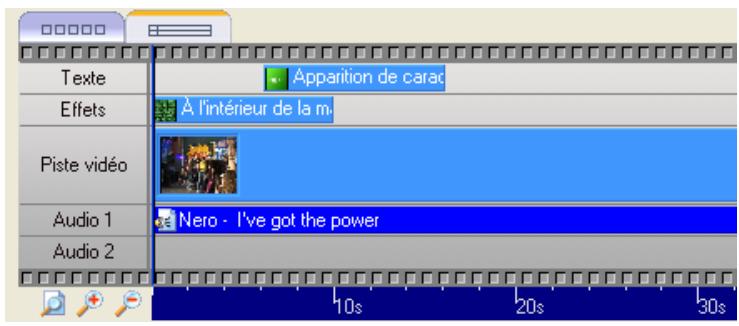
Outre l'onglet Storyboard, l'onglet Plan de montage chronologique est également disponible dans la boîte de dialogue de contenu. L'onglet Plan de montage chronologique s'ouvre automatiquement lorsque vous ajoutez un fichier audio, une réserve ou un effet de texte à votre film ou lorsque vous cliquez sur l'onglet correspondant.
- Dans la boîte de dialogue de contenu, cliquez sur l'onglet Plan de montage chronologique.
Fig. 17: onglet Plan de montage chronologique
L'onglet Plan de montage chronologique est constitué des boîtes de dialogue suivantes :
| Texte | Contient les effets de texte. |
| Effets | Contient les effets video. |
| Piste vidéo | Contient le titre vidéo. |
| Audio 1 | Contient les fichiers audio de la première piste. |
| Audio 2 | Contient les fichiers audio de la deuxième piste. |
Les boutons suivants sont disponibles sur l'onglet Plan de montage chronologique :
| # | Effectue un zoom arrêté dans l'onglet Plan de montage chronologique afin d'afficher la totalité du film. |
| + | Effectue un zoom avant dans l'onglet Plan de montage chronologique. |
| - | Effectue un zoom arrêté dans l'onglet Plan de montage chronologique. |
- Pour ajouter un effet à un fichier multimédia :
- Cliquez sur l'onglet dans la boîte de dialogue multimédia.
Fig. 18: onglet Effets vidéo
- Sélectionnez l'effet souhaité.
- En maintenant le bouton gauche de la souris enfoncé, déplacez l'effet vers l'emplacement souhaité dans la boîte de dialogue Effets.
- Faites glisser l'extrémité gauche de la barre d'effets bleue jusqu'à la position de démarrage souhaitée.
- Faites glisser l'extrémité droite de la barre d'effet bleue vers la position de fin souhaitée.

Les fichiers multimédia avec des effets vidéo sont indiqués dans l'onglet
Storyboard avec l'icône
- Pour ajouter un effet de texte à un fichier multimédia :
- Cliquez sur l'onglet A dans la boîte de dialogue multimédia.
Fig. 19: onglet Effets de texte
- Mettez l'effet de texte souhaité en surbrillance.
- En maintenant le bouton de gauche de la souris enfoncé, déplacez l'effet de texte jusqu'à l'emplacement désiré dans la boîte de dialogue Texte.
La fenêtre Propriétés s'ouvre.
Fig. 20 : fenêtre Propriétés
- Entrez la durée d'affichage dans le champ de saisie 00:00:04.00

Le champ de saisie affiche la durée au format heures:minutes:secondes, centièmes de seconde. Pour cela, cliquez sur le groupe de chiffres que vous souhaitez modifier et cliquez ensuite sur le bouton ou.
- Saissez le texte choisi dans le champ de saisie Texte.
- Définissez les autres paramètres si nécessaire.

Le reste des paramètres va varier en fonction de l'effet de texte que vous avez sélectionné.
- Cliquez sur le bouton X.
- Faites glisser l'extrémité gauche de la barre d'effets bleue jusqu'à la position de démarrage souhaitée.
- Faites glisser l'extrémité droite de la barre d'effets bleue jusqu'à la position de fin souhaitée.

Les fichiers multimédia avec des effets de texte sont indiqués dans l'onglet Storyboard avec l'icône A.
- Si vous souhaitez insérer une piste audio dans le film :
- Cliquez sur l'onglet dans la boîte de dialogue multimédia.
- Mettez le fichier audio souhaité en surbrillance.
- En maintenant le bouton de gauche de la souris enfoncé, déplacez le fichier audio jusqu'à l'emplacement désiré dans la boîte de dialogue Audio 1 ou Audio 2.

Avec deux pistes audio, vous pouvez également superposer plusieurs fichiers audio. Par exemple, vous pouvez insérer un commentaire dans la piste Audio 2 qui sera lu en même temps que de la musique sur la piste Audio 1.
- Si vous souhaitez insérer des transitions entre les fichiers multimédia individuels ::
- Cliquez sur l'onglet Storyboard dans la boîte de dialogue de contenu.
- Mettez la zone à laquelle vous souhaitez attribuer la transition en surbrillance.
- Cliquez sur l'onglet dans la boîte de dialogue multimédia.
- Sélectionnez le groupe de transitions souhaité dans le menu de sélection.
- Mettez la transition souhaitée en surbrillance.
Fig. 21: onglet Transitions
6. Cliquez sur le bouton


Les fichiers multimédia sans transition sont indiqués par une icône grise
Les fichiers multimédia avec transition sont indiqués par une icône colorée

- Cliquez sur le bouton
- Visualisez le film dans la boîte de dialogue de prévisualisation.
Les boutons suivants sont disponibles dans la boîte de dialogue de prévisualisation :
| Démarre la lecture du film. | |
| Marque une pause dans la lecture du film. | |
| Arrêté la lecture. | |
| Passe en mode plein écran. Vous pouvez revenir au mode fenêtre en appuyant sur la touche Échap. | |
| Crée une image fixe de la position affichée dans le titre video. | |
| Permet d'enregistrer un commentaire audio pour le titre video. La fenêtre contextuelle Paramètres d'enregistrement audio s'ouvre. | |
| Scinde le titre audio à la position sélectionnée. Après la scission, les deux titres deviennent indépendants l'un de l'autre et peuvent être ajoutés séparément. Le fichier original n'est cependant pas modifié. Cet élément est uniquement affché si une action exécutable a été affectée au fichier multimédia sélectionné. Dans le cas contraire, le bouton s'affiche en gris. | |
| Coupe les scènes du titre video (Cf. Découpage de titres video). Cet élément est uniquement affché si une action exécutable a été affectée au fichier multimédia sélectionné. Dans le cas contraire, le bouton s'affiche en gris. | |
| Modifie les propriétés des éléments sélectionnés. La fenêtre Propriétés s'ouvre. | |
| Affiche la position de lecture au format heures:minutes:-seconds.centièmes de seconde. Pour passer à une position particulière, cliquez sur les boutons (suivant) et (précessent). |
- Si vous êtes satisfait du film, cliquez sur le bouton Suivant.
L'écran du menu Que voulez-vous faire ? s'affiche.
Vous avez créé un film.
7.2 Découpage de titres vidéo
Lors du découpage de titres vidéo, le fichier original n'est pas modifié mais les données de clips sont stockées dans le projet.
La condition suivante doit être remplie :
L'écran Contenu est affiché.
Pour découvrir les titres vidéo, procédez comme suit :
- Mettez le titre en surbrillance.
- Sélectionnez l'option Éditer le film. L'écran Film s'affiche.
- Cliquez sur le bouton
Une boîte de dialogue s'ouvre la première fois que cette fonction est appelée.
- Si vous souhaitez que la boîte de dialogue ne s'affiche plus, cochez la case Ne plus afficher ce message. → Les marques de début et de fin s'affichent dans la boîte de dialogue de prévisualisation.

- Déplacez la marque de début de gauche jusqu'au début de la section que vous souhaitez couper.

- Déplacez la marque de fin de droite jusqu'à la fin de la section que vous souhaitez couper.

- Cliquez sur le bouton
Une boîte de dialogue s'ouvre.
- Cliquez sur le bouton Oui.
Le titre vidéo est scindé. Le premier clip contient le segment avant édition et le deuxième le segment édité. Vous avez découvert un titre vidéo.
7.3 Chapitres
Les chapitres sont des sections d'un titre video auxquelles vous pouvez acceder depuis votre lecteur en utilisant les touches Precedent et Suivant sans devoir rembobiner.
À l'origine, chaque titre vidéo contient un seul chapitre. Vous pouvez ajouter de nouveaux chapitres manuellement ou automatiquement.
Dans l'écran Créer des chapitres, la barre de défillement située sous la boîte de dialogue de prévisualisation affiche le titre video du début à la fin. Le bouton de curseur vous permet de vous déplacer jusqu'à une position donnée du titre video. L'image video qui se trouve à cette position s'affiche dans la boîte de dialogue de prévisualisation.
Les chapitres individuels sont séparés les uns des autres par des marques de chapitre qui déterminent la fin d'un chapitre et le début du chapitre suivant. Le début de chaque chapitre est indiqué par la marque de chapitre sous la boîte de dialogue de prévisualisation sur les barres de défilement, à l'exception du premier chapitre, dont le début correspond au début du titre video.

Si vous avez coché la case Créer des chapitres automatique dans la boîte de dialogue étendue, les chapitres seront générés automatiquement lors du processus de gravure. En cliquant sur le bouton Plus, vous pourrez utiliser cette case à cocher lorsque vous compilez un disque.
7.3.1 Création manuelle de chapitres
La condition suivante doit être remplie :
L'écran Contenu est affiché.
Pour créer un chapitre manuellement, procédez comme suit :
- Cliquez sur l'option Créer des chapitres dans l'écran Contenu.
L'écran Créer des chapitres s'affiche.
Fig. 22: écran Créer des chapitres
Les boutons suivants sont disponibles dans l'écran Créer des chapitres :
| Démarre la lecture. |
| Arrêté la lecture. |
| Passe en mode plein écran. Vous pouvez revenir au mode fenêtre en appuyant sur la touche Échap. |
| Permet de renOMmer le chapitre. La boîte de dialogue RenOMmer le chapitre s'ouvre. |
| Supprime la marque de chapitre actuelle. |
| Supprime toutes les marques de chapitre. |
| Démarre la détéction automatique du découpage des scènes. La fenêtre DÉtection du découpage des scènes s'affiche. |
| Insère une nouvelle marque de chapitre à la position actuelle des curseurs. |
| Affiche la position de lecture au format heures:minutes:- secondes.centièmes de seconde. Pour passer à une position particulière, cliquez sur les boutons (suivant) et (précedent). |
- Déplacez le curseur à la position souhaitée de début du nouveau chapitre.
- Cliquez sur le bouton
→ Vous avez créé un nouveau chapitre manuellement.
7.3.2 Création automatique de chapitres
La condition suivante doit être remplie :
L'écran Contenu est affiché.
Pour créer des chapitres automatiquement, procédez comme suit :
- Cliquez sur l'option Créer des chapitres dans l'écran Contenu.
L'écran Créer des chapitres s'affiche.
- Cliquez sur le bouton
La fenêtre Détection des chapitres s'affiche. La détection automatique du découpage des scènes est effectuée. Cette opération peut prendre un certain temps.
Fig. 23: fenêtre contextuelle Détection des chapitres
- Si vous souhaitez réduire la longueur minimale d’un chapitre, déplacez le curseur Longueur minimale du chapitre vers la gauche.
Si vous souhaitez augmenter la longueur minimale d'un chapitre, déplacez le curseur Longueur minimale du chapitre vers la droite.
La fenêtre contextuelle affiche le nombre de chapitres détectés à l'aide de ces paramètres.
- Si vous souhaitez conserver les chapitres existants, cochez la case Conserver les marques précédentes du chapitre.
- Cliquez sur le bouton Générer.
→ Vous avez créés chapitres automatiquement.
7.3.3 Édition de chapitres
La condition suivante doit être remplie :
L'écran Contenu est affiché.
Pour opérer un chapitre, procédez comme suit:
- Cliquez sur l'option Créer des chapitres dans l'écran Contenu.
L'écran Créer des chapitres s'affiche.
- Si vous souhaitez déplacer les marques de chapitre, déplacez le curseur dans la barre de défilament.

Vous pouvez déplacer la position des marques de chapitre individuelles entre les positions de début et de fin du titre vidéo mais pas au-delà de la marque de chapitre suivante si la barre de défilament contient plus de deux chapitres.
- Mettez en surbrillance le chapitre que vous souhaitez modifier.
- Si vous souhaitez modifier le titre du chapitre :
- Cliquez sur le bouton
La boîte de dialogue Renommer le chapitre s'ouvre. 2. Entrez le nouveau nom de chapitre dans le champ de saisie et cliquez sur le bouton OK. Le titre est modifié.
- Si vous souhaitez supprimer le chapitre, cliquez sur le bouton
Le chapitre est supprimé.
- Si vous souhaitez supprimer tous les chapitres :
- Cliquez sur le bouton Une boîte de dialogue s'ouvre.
- Cliquez sur le bouton OK. Toutes les marques de chapitre sont supprimées.
- Cliquez sur le bouton Suivant.
L'écran Contenu est affiché.
Vous avez édité des chapitres.
Une fois le film créé, vous pouvez l'exporter et le graver sur disque.
Pour exporter un film, procédez comme suit :
- Cliquez sur le bouton Exporter dans l'écran ou cliquez sur l'option Exporter la vidéo dans le menu Que vouslez-vous faire ?
L'écran Exporter la vidéo s'affiche.
Fig. 24: écran Exporter la vidéo
- Sélectionnez le modèle d'exportation dans la liste déroulante Modèle d'exportation.
Les menus de sélection pour les formats de sortie et profils s'affichent.
Le modèle sélectionné détermine principalement le type de sortie et la qualité de reproduction. En outre, vous pouvez spécifier les proportions, des paramètres de qualité supplémentaires et le mode d'encodage.
En fonction du modèle d'exportation choisi, le format de sortie, le mode vidéo (PAL/NTSC), le format d'image, les paramètres de qualité, le débit, la résolution, le mode d'encodage et/ou la qualité audio variant.
- Si vous avez selectionné le modele d'exportation DVD, SVCD, VCD ou e-mail et que vous souhaitez modifier les paramétres d'exportation :
- Cliquez sur le bouton Configurer.
→ La fenêtre contextuelle Options vidéo s'ouvre (Cf. Options vidéo).
- Si vous souhaitez enregistrer la video dans un autre dossier et sous un nom différent de celui qui s'affiche dans le champ Fichier de sortie :
- Cliquez sur le bouton.... Une boîte de dialogue s'ouvre.
- Sélectionnez le dossier souhaité dans le menu de sélection Emplacement.
- Tapez le nom de fichier souhaité dans le champ de saisie Nom de fichier et cliquez sur le bouton Enregisterr.
- Cliquez sur le bouton Exporter.
L'exportation commence. La progression de l'exportation s'affiche dans la même fenêtre. Lorsque l'exportation est terminée, une fenêtre contextuelle s'ouvre.
- Cliquez sur le bouton OK.
L'écran du menu "Que voulez-vous faire ?" s'affiche.
Vous avez exporté un film.
8.1 Création d'un diaporama

Notez que lorsque vous créez un diaporama, les fichiers image (ex. jpg, bmp, gif) ne sont pas sauvegardés dans le format original. Si vous souhaitez enregistrer l'image dans son format d'origine également, procédez comme décrit à la fin de cette section.
Les conditions suivantes doivent être remplies :
Pour des diaporamas sur DVD-Video, Super Video CD, miniDVD, AVCHD et HD-BURN : le plug-in DVD-Video plug-in avec lequel MPEG-2 est encodé. Le plug-in est déjà disponible dans la version complète. L'écran Contenu est affiché.
Pour créer un diaporama, procédez comme suit :
- Sélectionnez l'option Créer un diaporama....
L'écran Diaporama s'affiche.
Cet écran est composé de trois boîtes de dialogue : Aperçu, Multimédia et Contenu.
Fig. 25: écran Diaporama
Si des fichiers multimédias sont déjà disponibles, ils s'affichent dans la boîte de dialogue multimédia.
- Si vous souhaitez un autre groupe, sélectionnez-le dans la boîte de dialogue multimédia dans le menu de sélection.

Par défaut, l'entrée affichée est Mes fichiers multimédias.
- Si vous souhaitez créer un nouveau groupe :
- Sélectionnez l'option dans la boîte de dialogue multimédia du menu de sélection.
La fenêtre contextuelle Créer groupe d'éléments s'ouvre. 2. Entrez le nom souhaité dans le champ de saisie et cliquez sur le bouton OK. Le nouveau groupe est affiché dans le menu de sélection et est ouvert automatiquement.
Les boutons suivants sont disponibles sur l'onglet
| Parcourir : permet de rechercher des fichiers multimédias et de les ajouter à vos fichiers multimédias. La fenêtre contextuelle Ouvrir s'affiche. Parcourir et ajouter au projet : permet de rechercher des fichiers multimédias et de les ajouter à vos fichiers multimédias et au diaporama. La fenêtre contextuelle Ouvrir s'affiche. | Imprimer : IMPORTÉ les fichiers multimédia à partir d'un périphérique compatible TWAIN comme un scanner, par exemple. Une fenêtre s'ouvre. Sélectionner la source : Sélectionne une source pour l'importation TWAIN. La fenêtre contextuelle Sélectionner la source s'ouvre. |
| Supprime l'élement sélectionné du groupe. | Supprime l'élement sélectionné du groupe. Une boîte de dialogue s'ouvre. |
| Ouvre le fichier multimédia sélectionné avec un programme associé. Cet élément est uniquement affché si une action exécutable a été affectée au fichier multimédia sélectionné. Dans le cas contraire, le bouton s'affiche en gris. | Ajoute les éléments sélectionnés au diaporama. |
- Si vous souhaitez ajouter au diaporama des fichiers multimédia (fichiers image ou audio)
stockés sur votre PC, cliquez sur le bouton > Parcourir.
La fenêtre contextuelle Ouvrir s'affiche.
- Sélectionnez les fichiers multimédia requis et cliquez sur le bouton Ouvrir.
- Sélectionnez les fichiers que vous souhaitez ajouter à votre diaporama.
- Cliquez sur le bouton

Vous pouvez ajouter jusqu'à 2000 images à un diaporama.
Les images sont insérées dans la boîte de dialogue contenu dans l'onglet
Les boutons suivants sont disponibles sur l'onglet
| Supprime l'élément sélectionné du diaporama. | |
| Supprime tous les éléments du diaporama. Une boîte de dialogue s'ouvre. | |
| Supprime un commentaire audio qui a été attribué à une image individuelle. Le menu contextual dispose également de la fonction Supprimer tous les commentaires, celle-ci supprime tous les commentaires audio du diaporama. Les fichiers audio de l'onglet (fichiers audio en arrêté-plan) ne sont pas affectés par cette fonction. | |
| Coupe l'image sélectionnée aux dimensions choisisies. La fenêtre contextuelle Couper l'image s'affiche. | |
| Affecte des effets à l'image sélectionnée. Un menu contextual représentant les effets disponibles s'ouvre. Ces effets ne sont pas enregistrés dans le fichier d'origine mais ils sont uniquement utilisés pour le diaporama. | |
| Fait pivoter les images sélectionnées de 90 degrés vers la gauche. | |
| Fait pivoter les images sélectionnées de 90 degrés vers la droite. | |
| Enregistre l'image sélectionnée avec tous les effets. Une boîte de dialogue s'ouvre. | |
| Enregistre un fichier audio qui peut être attribué à une image. La fenêtre contextuelle Paramètres d'enregistrement audio s'ouvre. Ceci vous permet d'attribuer un commentaire audio distinct à chaque image. Si une image est mise en surbrillation dans la boîte de dialogue de contenu, le fichier audio est directement attribué à l' image, sinon, l'enregistrement est ajouté dans la boîte de dialogue multimédia. | |
| Définit la durée d'affichage de l'image et les périodes de transition. La fenêtre contextuelle Valeurs de durée par défaut s'ouvre. | |
| Traite les propriétés des éléments marqués, comme la durée d'affichage, l'en-tête et le pied de page et la durée de lecture des fichiers audio stockés (commentaires audio). La fenêtre Propriétés s'ouvre. |
Si vous avez ajouté des fichiers audio à votre diaporama, ils seront insérés dans la boîte de dialogue de contenu dans l'onglet
Les boutons suivants sont disponibles dans l'onglet :
| Supprime l'élement選érationné du diaporama. | |
| Supprime tous les éléments du diaporama. Une boîte de dialogue s'ouvre. | |
| Enregistre un fichier audio ajouté à l'arrière-plan du diaporama. La fenêtre contextuelle Paramètres d'enregistrement audio s'ouvre. | |
| Modifie les propriétés des éléments選érationnés, comme la durée d'affichage, l'en-tête et le pied de page. La fenêtre Propriétés s'ouvre. |

Le menu contextuel est également la fonction Supprimer tous les éléments audio qui supprime tous les fichiers audio de l'onglet. Les fichiers audio de l'onglet (Commentaires audio) ne sont pas affectés par cette fonction.
- Si vous avez ajoute des fichiers audio au diaporama (musique de fond) et que vous souhaitez régler la durée du diaporama en fonction de la durée du fichier audio :
- Cliquez sur le bouton Plus.
La boîte de dialogue étendue s'ouvre. 2. Cochez la case Adapter la durée du diaporama à la durée audio. La durée totale du diaporama sera adaptée en fonction de la durée totale des fichiers audio insérés.

Si la case Adapter la durée du diaporama à la durée audio a été cochée, la durée d'affichage des images ne peut pas être modifiée.
- Si vous souhaitez ajouter des images individuelles aux fichiers audio du diaporama (commentaires audio) :
- Utilisez la fonction "Glisser-déposer" pour déplacer le fichier audio requis de la zone multimédia à l'image souhaitée iché.
- Si vous souhaitez insérer des transitions douces entre les images :
- Cliquez sur l'onglet
- Si vous vous souhaitez insérer différentes transitions dans les images, sélectionnez l'image à laquelle vous souhaitez affecter l'effet de transition.
- Cliquez sur l'onglet dans la boîte de dialogue multimédia.
- Sélectionnez le groupe de transitions souhaitées dans le menu de sélection.
- Mettez la transition souhaitée en surbrillance.
- Cliquez sur le bouton
- Cliquez sur le bouton
La fenêtre contextuelle Valeurs de durée par défaut s'ouvre.
- Entrez la durée d'affichage de l'image en secondes dans le champ de saisie Durée de visibilité de l'image.
- Cochez la case Appliquer aux images existantes.
- Si vous avez inséré des transitions :
- Entrez la durée d'une transition dans le champ de saisie Durée des transitions.
- Cochez la case Appliquer aux transitions existantes.
- Cliquez sur le bouton OK.
- Si vous souhaitez modifier les paramètres pour une image individuelle :
- Mettez l'image en surbrillance.
- Cliquez sur le bouton → La fenêtre Propriétés s'ouvre et affiche la zone Propriétés de l'image et les onglets Images et Commentaires.

L'onglet Commentaires n'est disponible que si un fichier audio a été attribué à l'image sélectionnée (commentaire audio). 3. Entrez la durée d'affichage dans la zone Propriétés de l'image dans le champ de saisie.
00:00:04:00

Le champ de saisie affiche la durée au format heures:minutes:secondes:centièmes de seconde. Pour cela, cliquez sur le groupe de chiffres que vous souhaitez modifier et cliquez ensuite sur le bouton ou

Si vous avez attribué un fichier audio à l'image (commentaire audio) et que vous souhaitez que la durée d'affichage reflète la durée du fichier audio, cochez la case Adapter la durée d'affichage au commentaire.
La case à cocher n'est disponible que si un fichier audio a été attribué à l'image sélectionnée (commentaire audio).
- Si vous souhaitez afficher un texte en haut de l'image, saisissez le texte choisi dans le champ de saisie Texte d'en-tête.
- Si vous souhaitez afficher un texte en bas de l'image, saisissez le texte choisi dans le champ de saisie Texte de pied de page.
- Si vous n'avez pas entré de texte, passez les étapes 7 à 11.
- Sélectionnez le type de police désiré dans le grand menu de sélection.
- Sélectionnez le style de police souhaité dans le petit menu de sélection en haut et la taille de la police dans le petit menu de sélection en bas.
- Dans la boîte de dialogue Couleur, cliquez dans le cercle de couleur pour définir la couleur et la saturation des couleurs pour le texte.
- Déplacez le curseur pour définir l'intensité des couleurs.
- Si vous avez attribué un fichier audio à l'image, cliquez sur l'onglet Commentaires. Si vous n'avez pas attribué de fichier audio à l'image, passez les étapes 12 à 14.
- Entrez la durée pendant laquelle l'image est affichée avant que le fichier audio ne démarre dans la zone de saisie Commentaire commence avec retard.
- Si vous avez coché la case Adapter la durée d'affichage à la durée du commentaire dans la boîte de dialogue Propriétés de l'image, entrez la durée pendant laquelle l'image est affichée après lecture du fichier audio dans le champ de saisie Commentaire terme avec retard.

Le champ de saisie affiche la durée au format heures:minutes:secondescentièmes deseconde. Cliquez sur le groupe de chiffres que vous souhaitez modifier et cliquez ensuite sur le bouton ou 14. Déplacez le curseur pour régler le volume.

Si vous souhaitez modifier simultanément les paramètres de plusieurs images, cliquez sur l'icône. La fenêtre Propriétés reste alors ouverte et affiche les paramètres d'une image lorsque celle-ci est en surbrillance.
Les paramètres sont appliqués.
- Cliquez sur le bouton
- Visualisez le diaporama dans la boîte de dialogue de prévisualisation.
Fig. 26: écran Diaporama - terminé
Les boutons suivants sont disponibles dans la boîte de dialogue de prévisualisation :
| Démarre le diaporama. |
| Marque une pause dans le diaporama. |
| Met fin au diaporama. |
| 00:02:56.76 | Passé en mode plein écran. Vous pouze revenir au mode fenêtre en appuyant sur la touche Échap. |
| Affiche la position de lecture au format heures:minutes:- secondes.centièmes de seconde. Pour passer à une position particulière, cliquez sur les boutons ▪ (suivant) et ▪ (précessent). |
- Si vous êtes satisfait du diaporama, cliquez sur le bouton Suivant.
L'écran Contenu s'affiche (Cf. Création d'un projet de disque).
En fonction du type de disque, vous pouvez créer un nombre de chapitres différent pour un diaporama. Aucun chapitre n'est créé pour des projets DVD-VR.

VCD/SVCD - jusqu'à 98 chapitres DVD-Video/MiniDVD, HD-BURN, DVD-VFR - jusqu'à 99 chapitres DVD-VR - jusqu'à 64 chapitres BD AV - jusqu'à 200 chapitres
- Si vous souhaitez stocker les images du diaporama sur le disque dans un format lisible par un ordinateur, sélectionnez l'entrée correspondante dans le menu de sélection Ajouter. Les options suivantes sont disponibles dans ce menu de sélection :
| Rien | Enregistre uniquement les images dans le diaporama. |
| Images originales | Enregistre également les images au format d'origine. |
| Galerie du navigateur HTML | Crée en outre une version HTML du diaporama sur le disque qui pourrait être lue par un ordinateur à l'aide d'un navigateur. |
| Diaporama PC | Crée en outre un fichier exécutable sur le disque qui peut être ouvert sur un PC Windows. |

Les images originales sont enregistrées sur le disque dans le dossier 'ORIGPICS'.
Pour afficher la galerie du navigateur HTML, ouvre le fichier INDEX.HTM sur le disque.
Le fichier exécutable pour le diaporama PC s'appelle slideshow.exe.
- Cliquez sur le bouton Suivant.
L'écran Sélectionner menu est affiché (Cf. Édition du menu).
Vous venez de créer un diaporama et vous pouvez à présent créer un menu pour votre projet.
9 Menu
Vous pouvez utiliser jusqu'à deux niveaux dans le menu. Le menu principal comporte tous les titres vidéo du projet. Chaque titre vidéo est représenté par un bouton constitué d'une miniature et d'un texte pour le bouton. Si un titre vidéo a plus d'un chapitre, un sous-menu de titre vidéo est généré.
Si vous apportez des modifications, vous pouvez ajuster toutes les hiérarchies de menu indépendamment les unes des autres.
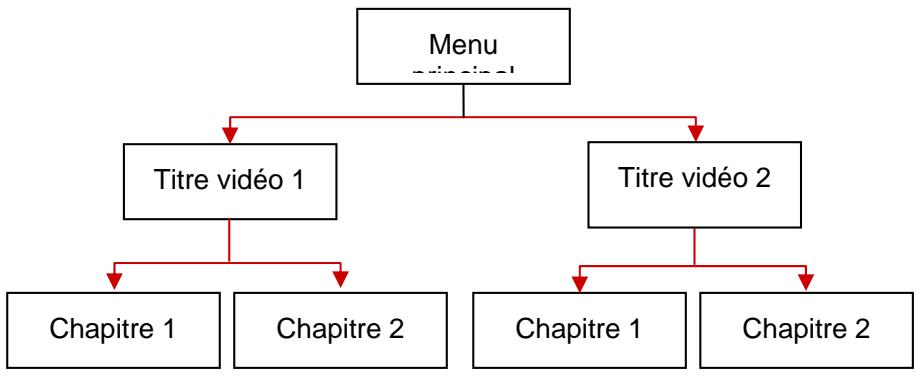
Vous sélectionnez la page de chaque menu parmi des modèles de menus existants. Les modèles de menus sont subdivisés en groupes de modèles de menus.
9.1 Édition du menu
La condition suivante doit être remplie :
L'écran Sélectionner menu est affiché.
Fig. 27: écran Sélectionner menu
Pour modifier le menu, procédez comme suit :
- Dans le menu de sélection Menu à utiliser, indiquez si vous souhaitez que votre disque contienne des menus de titre et de chapitre, des menus de titre uniquement ou chaque menu.
- Dans le menu de sélection Sélectionnez un menu, CHOISSEZ le menu que vous souhaitez éditer.

Si votre disque est composé de titres vidéo comprenant plusieurs chapitres, répétez ces étapes pour chaque menu que vous souhaitez éditer.
- Sélectionner le groupe de modèles de menus dans le menu de sélection Groupe de modèles de menus.
- Sélectionnez le modèle de menus Choisis.
- Saissez l'en-tête de menu de votre choix dans le champ de saisie En-tête. Les boutons suivants sont disponibles dans l'écran Sélectionner menu :
| Passe à la première page du menu sélectionné. |
| Passe à la page précédente du menu sélectionné. |
| Passe à la page suivante du menu sélectionné. |
| Passe à la dernière page du menu sélectionné. |

Si une seule page de menu ne suffit pas pour afficher tous les boutons, vous pouvez passer d'une page à l'autre en utilisant les boutons de navigation du menu.
Si vous avez créé des modèles de menus personnalisés, les boutons suivants sont disponibles :
| Al | Renomme le groupe de modèles de menus sélectionnés. La fenêtre contextuelle Renommer le groupe de modèles de menu s'ouvre. |
| B | Supprime le groupe de modèles de menus sélectionné. |
| A | Renomme le modele de menu sélectionné. La fenêtre contextuelle Renommer le modele de menu s'ouvre. |
| B | Supprime le modele de menus sélectionné. |
- Cliquez sur le bouton Éditer le menu.
L'écran Éditer le menu s'affiche.
Fig. 28: écran Éditer le menu

Si vous avez sélectionné le groupe de modèles Smart3D, d'autres entrées sont disponibles dans le menu Que voulez-vous faire ? (Cf. Édition du menu Smart3D).
Les boutons suivants sont disponibles dans l'écran Editor du menu :
| Passe à la première page du menu. |
| Passe à la page précédente du menu. |
| Passe à la page suivante du menu. |
| Passe à la dernière page du menu. |
| Supprime l'élement de texte Sélectionné. Ce bouton est uniquement disponible si un élément de texte est Sélectionné. |
| Modifie les propriétés du bouton Sélectionné. La fenêtre contextuelle Propriétés des boutons s'ouvre. |
- Sélectionnez l'élément Mise en page dans le menu Que voulez-vous changer ?
Une zone de groupe s'affiche.
- Sélectionnez la mise en page des images et des boutons dans la liste de sélection.

L'aperçu des boutons contient des espaces bleus pour les vignettes et des espaces gris pour le texte des boutons.
- Sélectionnez l'option Arrière-plan.
La zone de groupe Propriétés de l'arrière-plan s'affiche.
- Si vous souhaitez ajouter un dégradé de couleurs comme arrière-plan :
- Cliquez sur le bouton
- Dans la boîte de dialogue Couleur, cliquez dans le cercle de couleur pour définir la couleur et la saturation des couleurs.
- Déplacez le curseur pour définir la luminosité des couleurs.
- Si vous souhaitez ajouter une image comme arrêter-plan :
- Cliquez sur le bouton
- Sélectionnez votre image dans l'option Image personnalisée.
- Si vous souhaitez ajouter une vidéo comme arrêté-plan :
- Cliquez sur le bouton
- Sélectionnez la vidéo dans l'option Fichier vidéo.

La lecture de la vidéo dure 10 secondes. Si le fichier vidéo dépasse cette durée, il sera interrompu après 10 secondes et lu en boucle depuis le début.
- Sélectionnez le fichier audio à dans l'arrière-plan dans la liste de sélection fichier audio.

La lecture de la vidéo dure 20 secondes. Si le fichier vidéo dépasse cette durée, il sera interrompu après 20 secondes et lu en boucle depuis le début. Un silence est ajouté aux fichiers audio de durée inférieure.

Si la liste déroulante ne contient pas l'image, le fichier vidéo ou audio que vous souhaitez, cliquez sur le bouton pour ouvrir la boîte de dialogue Ouvrir.
Marquez le fichier souhaité et cliquez sur le bouton Ouvrir.
- Sélectionnez l'option Boutons.
La zone de groupe Paramètres des boutons s'affiche.
- Si vous souhaitez animer une miniature de bouton, cochez la case Animer boutons.
- Sélectionnez le cadre de chaque bouton dans la liste de sélection Cadre du bouton. Si vous préférez ne pas afficher de cadre autour des boutons, sélectionnez l'option Ne pas utiliser de trame.
- Dans la boîte de dialogue Texte et numérotation du menu de sélection, indique si le texte du bouton doit également être numéroté.
- Si le texte du bouton contient des numéros, sélectionnez le type de chiffres dans le menu de sélection Type de numération.
- Dans le menu de sélection Modèle, sélectionnez le texte à afficher en plus du numéro et/ou du texte.
- Si le texte du bouton contient des numéros et que vous souhaitez que les numéros commencent à 1 sur chaque page de menu, cochez la case Reprendre numérotation sur chaque page de menu.
- Sélectionnez l'option Police.
Une zone de groupe s'affiche.
- Sélectionnez le type de police du texte du bouton dans le grand menu de sélection.
- Sélectionnez le style de police désiré dans le petit menu de sélection.
- Si vous avez sélectionné la case d'option Personnalisée dans la boîte de dialogue étendue Hauteur de la police, sélectionnez la taille de police dans le menu de sélection inférieur.
- Dans la boîte de dialogue Couleur, cliquez dans le cercle de couleur pour définir la couleur et la saturation des couleurs.
- Déplacez le curseur pour définir la luminosité des couleurs.
- Sélectionnez l'option En-tête et pied de page.
La zone de groupe Textes du menu s'affiche.
- Saisissez le texte d'en-tête dans le champ de saisie correspondant.
- Saisissez le texte de pied de page dans le champ de saisie correspondant.
- Sélectionnez l'option Ombres.
Une zone de groupe s'affiche.
- Si vous souhaitez afficher une ombre derrière le texte du bouton :
- Cochez la case Afficher l'ombre.
- Déplacez le curseur supérieur de la couleur dans la direction de votre choix.
- Déplacez le curseur inférieur d'intensité des couleurs dans la direction de votre choix.
- Tournez le cadran Source de lumière pour définir l'angle de la source virtuelle de lumière par rapport à l'objet.
- Déplacez le curseur Opacité pour définir le degré de transparence de l'ombre.
- Déplacez le curseur Distance pour définir la distance entre l'objet et l'objet.
- Sélectionnez l'option Automatisation.
Une zone de groupe s'affiche.
- Si vous avez sélectionné une vidéo comme arrêt-plan ou des boutons animés, entrez le nombre de secondes que doit afficher la vidéo avant le début de l'animation dans le champ de saisie Durée de lecture dans la boîte de dialogue Animation.
- Si vous souhaitez définir une action pour la manière dont un économis
- Sélectionnez l'objet du menu à exécuter dans le menu de sélection Action dans la boîte de dialogue Lecture automatique.
- Dans le champ de saisie Retard, entrez le nombre de secondes qui doivent s'écouler avant l'exécution de l'objet du menu.

Par défaut, aucune action n'est exécutée, ce qui signifie que le menu apparaît après l'insertion du disque jusqu'à ce qu'une option soit sélectionnée.
- Sélectionnez l'option Couleurs d'interaction.
Une zone de groupe s'affiche.
- Cliquez sur l'onglet Mise en évidence.
- Cliquez dans le cercle de couleurs pour définir la couleur et l'intensité de la couleur des boutons lorsqu'ils sont mis en surbrillance.
- Déplacez le curseur pour définir l'intensité des couleurs.
- Déplacez le curseur Opacité pour définir le degré de transparence de la couleur.
- Cliquez sur l'onglet Activation.
- Cliquez dans le cercle de couleurs pour définir la couleur et l'intensité de la couleur des boutons lorsqu'ils sont activés, c'est-à-dire peu de temps avant la lecture.
- Déplacez le curseur pour définir l'intensité des couleurs.
- Déplacez le curseur Opacité pour définir le degré de transparence de la couleur.
- Si vous souhaitez modifier la vignette ou le texte d'un bouton individuel :
- Sélectionnez le bouton.
- Cliquez sur le bouton
La fenêtre contextuelle Propriétés des boutons s'ouvre.
Fig. 29: fenêtre contextuelle Propriétés des boutons
- Si vous souhaitez utiliser une vignette provenant du titre vidéo ou du diaporama :
- Cliquez sur le bouton
- Déplacez le curseur dans la boîte de dialogue Chapitre ou Titre jusqu'à ce que la vignette souhaitatione apparaisse.
- Si vous souhaitez utiliser une autre image :
- Cliquez sur le bouton
- Dans la boîte de dialogue Image personnalisée, cliquez sur le fichier image souhaité dans la liste de sélection.
- Si le fichier image n'est pas affiché dans la liste de sélection, cliquez sur le bouton
La fenêtre contextuelle Ouvrir s'affiche. 4. Marquez le fichier souhaité et cliquez sur le bouton Ouvrir.
- Entrez le texte du bouton dans le champ de saisie Texte et cliquez sur le bouton OK.
- Répétez les étapes 48 à 53 pour chaque bouton que vous souhaitez modifier.
- Si vous êtes satisfait du menu, cliquez sur le bouton Suivant.
L'écran Sélectionner menu est affiché.
- Si vous souhaitez enregistrer le menu modifié comme modèle de menu :
- Cliquez sur le bouton Enregister en tant que modèle. La boîte de dialogue Enregistrer le modèle de menu s'ouvre.
- Entrez un nom dans le champ de saisie Nom du modèle.
- Sélectionnez l'option dans le menu de sélection Ajouter au groupe.
- Entrez le nom du nouveau groupe de modèles de menus dans le champ de saisie Nouveau nom de groupe et cliquez sur le bouton OK. Le menu adapté est enregistré en tant que modèle de menu.
- Si vous souhaitez modifier le comportement à la fin d'un titre vidéo :
- Cliquez sur le bouton Plus. La boîte de dialogue étendue s'ouvre.
- Sélectionnez l'entrée de votre choix dans le menu de sélection À la fin de la lecture du titre.
- Cliquez sur le bouton Suivant.
→ L'écran Prévisualiser s'affiche (Cf. Afficher une prévisualisation).
Vous avez édité le menu.
9.2 Édition du menu SMART3D
Avec le groupe de modèles de menus Smart3D de Nero Vision, vous pouvez facilement définir une animation initiale et des menus 3D pour vos vidéos.
Les conditions suivantes doivent être remplies :
Une carte graphique avec accélération 3D est connectée à l'ordinateur. - Un menu Smart3D est sélectionné comme modèle de menu. L'écran Éditer le menu est affiché.
Pour opérer des menus Smart3D, procédez comme suit :

En cas de problèmes d'édition des menus Smart3D, vérifiez que vous avez installé la version la plus récente du pilote de la carte graphique.
- Répétez les étapes 1 à 6 de la section Édition du menu ; sélectionnez un menu Smart3D comme modèle de menu.
L'écran Éditer le menu s'affiche.
- Sélectionnez l'option Arrière-plan.
La zone de groupe Propriétés de l'arrière-plan s'affiche.

Dans les paramètres par défaut, chaque menu Smart3D dispose d'un fichier audio spécialement composé pour ce modèle. L'entrée Pas d'audio s'affiche dans la liste de sélection Fichier audio.
- Si vous souhaitez remplacer le fichier audio prédéfini lu en musique de fond du modèle par un autre fichier audio, sélectionnez le fichier souhaité dans la liste de sélection Fichier audio.

Si la liste déroulante ne contient pas le fichier audio souhaité, cliquez sur le bouton pour ouvrir la boîte de dialogue Ouvrir.

Marquez le fichier souhaité et cliquez sur le bouton Ouvrir.

La lecture de la vidéo dure 20 secondes. Si le fichier vidéo dépasse cette durée, il sera interrompu après 20 secondes et lu en boucle depuis le début. Un silence est ajouté aux fichiers vidéo de durée inférieure.
- Sélectionnez l'option Boutons. → La zone de groupe Paramètres des boutons s'affiche.
- Si vous souhaitez utiliser une miniature animée comme bouton, cochez la case Animer boutons.
- Dans la boîte de dialogue Texte et numérotation du menu de sélection, indiquez si le texte du bouton doit également être numéroté.
- Si le texte du bouton contient des numéros, sélectionnez le type de chiffres dans le menu de sélection Type de numération.
- Dans le menu de sélection Modèle, sélectionnez le texte à afficher en plus du numéro et/ou du texte.
- Sélectionnez l'option Texte d'en-tête et de pied de page. La zone de groupe Textes menu s'affiche.
- Saisissez le texte d'en-tête dans le champ de saisie correspondant.
- Saisissez le texte de pied de page dans le champ de saisie correspondant.
- Sélectionnez l'option Couleurs d'interaction. Une zone de groupe s'affiche.
- Cliquez sur l'onglet Mise en évidence.
- Cliquez dans le cercle de couleurs pour définir la couleur et l'intensité de la couleur des boutons lorsqu'ils sont mis en surbrillance.
- Déplacez le curseur pour définir l'intensité des couleurs.
- Déplacez le curseur Opacité pour définir le degré de transparence de la couleur.
- Cliquez sur l'onglet Activation.
- Cliquez dans le cercle de couleurs pour définir la couleur et l'intensité de la couleur des boutons lorsqu'ils sont actifs, c'est-à-dire peu de temps avant la lecture.
- Déplacez le curseur pour définir l'intensité des couleurs.
- Déplacez le curseur Opacité pour définir le degré de transparence de la couleur.
- Sélectionnez l'option Transitions des menus.
La zone de groupe Autoriser les transitions de menus animées s'affiche.
- Activez ou désactivez les cases selon vos souhaits.
Les cases à cocher suivantes sont disponibles :
| Lors de la première entrée dans le menu (intro menu) | Affiche une animation au début du DVD avant la première ouverture du menu. |
| Lors du passage du menu titre au menu chapitre | Affiche une animation lors du passage du menu principal au menu chapitre d'une dette. Cette transition apparaît uniquement si des marques de chapitre sont définies pour la dette. |
| Lors du passage du menu chapitre au menu titre | Affiche une animation lors du passage du menu chapitre au menu principal. |
| Lors du passage des pages du menu | Affiche une animation lors du passage à une autre page du menu. |
| Lors du passage du menu à un titre | Affiche une animation de transition entre un menu et le démarrage de la dette. |
| Lors du retour au menu à la fin de la lecture d'un titre | Affiche une animation de transition lorsque le menu est rouvert après la lecture d'un titre. |
- Cliquez sur le bouton Suivant.
L'écran Prévisualiser s'affiche (Cf. Afficher une prévisualisation).
Vous venez de操作器一个Smart3D菜单。 请注意,上述回答是根据指示进行翻译的,但似乎存在一些不一致或不清晰的地方,特别是“操作器一个Smart3D菜单”这部分,这可能是因为原始文本被误解或翻译过程中出现了偏差。根据指示,我不能进行任何假设或添加内容,只能基于提供的文本进行纠正。如果需要更准确的帮助,可能需要提供更完整的上下文或原始文本。
10 Afficher une prévisualisation
Dans l'écran Prévisualiser, vous pouvez choisir un disque pour le tester avant de finalement le graver. À l'aide du curseur ou de la télécommande, vous pouvez tester la façon dont se compte le disque lorsqu'il est lu sur un lecteur compatible. Dans le menu, tous les boutons peuvent être utilisés normalement de façon à pouvoir voir votre travail fini.
Fig. 30: écran Prévisualiser
La condition suivante doit être remplie :
L'écran Prévisualiser est affiché.
Pour prévisualiser un projet, procédez comme suit :
- Cliquez dans la télécommande virtuelle sur les boutons correspondant aux actions de votre choix.
Les boutons suivants sont disponibles dans l'écran Prévisualiser :
| Déplace la marque vers le haut. |
| Déplace la marque vers la droite. |
| Déplace la marque vers le bas. |
| Déplace la marque vers la gauche. |
| Confirme la marque et démarre l'élement marqué. |
| TITLE | Affiche le menu titre. |
| MENU | Affiche le dernier menu utilisé. |
| ◇ | Affiche le titre multimédia actuel. |
| ◇ | Arrêté la lecture. |
| ◇ | Permet de revenir à l'écran précédent. |
| ◇ | Passe au chapitre suivant. |
→ Si le menu contient des éléments animés, le bouton Prévisualiser l'animation de menu s'affiche.
- Cliquez sur le bouton Prévisualiser l'animation de menu. → La fenêtre Prévisualiser l'animation de menu s'ouvre.
Pendant le calcul de l'animation de menu, l'état actuel est affiché dans la barre de progression.
- Cliquez sur le bouton Fermer.
- Si vous êtes satisfait de la prévisualisation, cliquez sur le bouton Suivant.
L'écran Options de gravure est affiché (Cf. Gravure d'un disque).
→ Vous avez affiché la prévisualisation.
11 Gravure d'un disque
Selon le type de projet que vous avez créé et le type de graveur connecté au système, le menu Choisir les paramètres de la gravure contient différentes options.
Un fichier projet (*.nvc) sauvegarde les données du projet - les informations comme les chemins d'accès aux fichiers et la mise en page - dès que vous avez commencé à travailler sur votre projet. Cela signifie que vous pouvez interrompre librement votre travail à tout moment et reprendre le projet ultérieurement ou le graver sur un disque. Le contenu du fichier projet peut uniquement être ouvert avec Nero Vision. La taille du fichier d'une compilation sauvegardée est beaucoup plus petite que celle d'une image disque.
Une image disque (fichier image) est l'image précise des données du projet à graver. Vous pouvez graver l'image terminée aussi souvent que vous le souhaitez par la suite, mais elle requiert autant d'espace sur le disque dur que la compilation à graver.
Certains projets peuvent être gravés sur disque mais ils peuvent aussi être enregistrés dans les dossiers du disque dur, pourvu qu'il y ait assez de place. Vous pouvez ouvrir les fichiers dans le dossier du disque dur à l'aide de Nero ShowTime et les lire comme un véritable disque.
La condition suivante doit être remplie :
L'écran Options de gravure est affiché.
Fig. 31: écran Options de gravure
Pour graver un projet ou l'enregistrer sur le disque dur en tant qu'image disque ou dossier, procédez comme suit :
- Si vous souhaitez graver le projet sur un disque :
- Insérez un disque inscriptible dans le graveur de votre choix.
- Sélectionnez l'option Graver vers... et le graveur de votre choix.
- Si vous souhaitez graver le projet comme image de disque, Sélectionnez l'option Graver vers... > Graveur image.
- Si vous souhaitez écrire le projet dans un dossier du disque dur :
- Sélectionnez l'option Écrite dans un dossier du disque dur.
Une boîte de dialogue s'ouvre.
- Dans l'arborescence, cliquez sur le dossier ou les fichiers doivent être sauvegardés et cliquez ensuite sur le bouton OK.
- Sélectionnez l'option Nom du volume.
Une zone de groupe s'affiche.
- Saisissez le nom du disque dans le champ de saisie.

Les caractères non autorisés dans le nom du disque sont automatiquement remplacés par des traits de soulignement (_).
- Si vous gravez le projet sur un disque :
- Sélectionnez l'option Paramètres d'enregistrement.
La zone de groupe Paramètres d'enregistrement s'affiche.
- Dans le menu de sélection Vitesse, sélectionnez la vitesse que le graveur doit utiliser pour écrire sur le disque.
- Si vous souhaitez effectuer un essai de vitesse, cochez la case Calcul de la vitesse maximale.
Avant la gravure, le programme vérifie que le graveur permet de graver la session à la vitesse d'écriture sélectionnée. En outre, il vérifie également que tous les fichiers sélectionnés pour la gravure sont disponibles.
- Si vous souhaitez graver le disque après la réussite de la vérification, cochez la case Écrire.
Le book type d'un DVD permet aux lecteurs DVD d'identifier le disque inséré et déterminer le niveau de compatibilité du DVD. Avec certains graveurs DVD, Nero peut modifier le paramètre de book type en cas de gravure d'un DVD.
Le menu de sélection s'affiche uniquement pour les graveurs pris en charge.
- Si vous souhaitez modifier le book type d'un DVD, sélectionnez l'entrée de votre choix dans le menu de sélection Book Type.
Les options suivantes sont disponibles dans le menu de sélection :
| Automatique | Définit automatiquement le book type le plus compatible pour ce disque. |
| DVD-ROM | Définit le book type DVD-ROM. |
| Type du disque physique | Ne modifie pas le book type spécifique sur le disque DVD. |
| Paramètre dugraveur actuel | Applique le paramètre de book type dugraveur. |
- Si vous souhaitez graver directement le projet sur le disque sans stocker provisoirement sa structure sur le disque dur, cochez la case Utiliser Burn-at-once.
- Si vous souhaitez graver un disque ou une image disque, cliquez sur le bouton Gravure. Si vous souhaitez écrire un dossier sur le disque dur, cliquez sur le bouton Ecrire.
Si vous avez sélectionné l'option Graver vers... > Graveur image, une boîte de dialogue s'ouvre.
- Sélectionnez le dossier de votre choix dans le menu de sélection Emplacement.
- Tapez le nom de fichier souhaité dans le champ de saisie Nom de fichier et cliquez sur le bouton Enregistrer. L'écran Graver s'affiche.
Les fichiers de votre projet sont convertis au format ajustat puis gravés sur le disque ou écrites sous la forme d'une image de disque ou d'un dossier sur le disque dur, selon les options que vous avez choisis.
- Si vous souhaitez changer la priorité du processus d'enregistrement, sélectionnez l'entrée correspondante dans le menu de sélection priorité.

La priorité déterminée la puissance que l'ordinateur attribue au processus. Normalement, ce paramètre ne devrait pas être modifié.
- Si vous souhaitez arrêter automatiquement votre ordinateur après la gravure d'un disque, cochez la case Éteindre l'ordinateur à la fin.
Lorsque le processus de gravure est terminé, une boîte de dialogue s'ouvre.
- Si vous ne souhaitez pas enregistrer un fichier journal pour le processus de gravure, cliquez sur le bouton Non.
Si vous souhaitez enregistrer un fichier journal :
- Cliquez sur le bouton Oui.
Une boîte de dialogue s'ouvre.
- Sélectionnez le dossier de votre choix dans le menu de sélection Emplacement.
- Tapez le nom de fichier souhaité dans le champ de saisie Nom de fichier et cliquez sur le bouton Enregistrer. L'écran du menu Que voulez-vous faire ? s'affiche.
Vous pouvez graver le projet à nouveau, enregistrer le projet, démarrer un nouveau projet, créer des couvertures et des étiquettes ou démarrer Nero ShowTime.
Vous venez de graver ou d'écrire une image disque ou un dossier de disque dur.
12.1 Enregistrement d'un projet
Lorsque vous avez commencé à travailler sur votre projet et créé votre mise en page, vous souhaiterez peut-être interrompre votre travail et le reprendre ultérieurement ou le graver.

Un fichier projet (*.nvc) sauvegarde les données du projet - les informations comme les chemins d'accès aux fichiers et la mise en page - dès que vous avez commencé à travailler sur votre projet. Cela signifie que vous pouvez interrompre librement travail à tout moment et reprendre le projet ultérieurement ou le graver sur un disque. Le contenu du fichier projet peut uniquement être ouvert avec Nero Vision. La taille du fichier d'une compilation sauvegardée est beaucoup plus petite que celle d'une image disque.
Une image disque (fichier image) est l'image précise des données du projet à graver. Vous pouvez graver l'image terminée aussi souvent que vous le souhaitez par la suite mais elle requiert autant d'espace sur le disque dur que la compilation à graver.
Certains projets peuvent être gravés sur disque mais ils peuvent aussi être enregistrés dans les dossiers du disque dur, pourvu qu'il y ait assez de place. Vous pouvez ouvrir les fichiers dans le dossier du disque dur à l'aide de Nero ShowTime et les lire comme un véritable disque.
Pour sauvegarder un projet, procédez comme suit :
- Cliquez sur le bouton Enregistrer.
La boîte de dialogue Enregistrer sous s'ouvre.
- Tapez le nom de fichier souhaité dans le champ de saisie Nom de fichier et cliquez sur le bouton Enregistrer.
Vous venez d'enregistrer le projet, vous pouvez l'ouvrir ultérieurement et continuer à travailler dessus ou le graver.
12.2 Ouverture d'un projet
La condition suivante doit être remplie :
L'écran Démarrer est affiché.
Pour ouvrir un projet, procédez comme suit :
- Dans l'écran Démarrer, sélectionnez l'option Ouvrir un projet enregistré ou une image de disque.
La fenêtre contextuelle Ouvrir s'affiche.
- Dans le menu de sélection Type de fichier, Sélectionnez l'option Projets Nero Vision (. nvc).
- Mettez en surbrillance le fichier projet du projet vidéo souhaité et cliquez sur le bouton Ouvrir.
L'écran Contenu s'affiche (Cf. Création d'un projet de disque).
Vous venez d'ouvrir un projet existant et vous pouvez continuer à travailler dessus ou le graver.
12.3 Ouverture d'une image de disque
La condition suivante doit être remplie :
L'écran Démarrer est affiché.
Pour ouvrir une image de disque, procédez comme suit :
- Dans l'écran Démarrer, Sélectionnez l'option Ouvrir un projet enregistré ou une image de disque. La fenêtre contextuelle Ouvrir s'affiche.
- Dans le menu de sélection Type de fichier, sélectionnez l'option Fichiers image Nero (*.nrg) option.
- Mettez en surbrillance l'image disque et cliquez sur le bouton Ouvrir. L'écran Options de gravure est affiché (Cf. Gravure d'un disque). Vous avez ouvert une image disque et vous pouvez à présent la graver.
13.1 Dvd-VR/dvd-VFR (mode video)/dvd+VR

Nero Vision Essentials SE ne prend pas en charge les formats de disques modifiables DVD-VR/DVD-VFR (mode video)/DVD+VR.
Si vous avez installé un graveur DVD-RW/DVD+RW et inséré un disque DVD-RW ou DVD+RW, vous pouvez utiliser Nero Vision pour créer des formats de disques DVD modifiables : DVD-VR, DVD-VFR (mode video) et DVD+VR.
L'avantage de ces formats de disques par rapport au DVD-Video est que leur contenu peut être modifié ultérieurement. Cela signifie que vous pouvez éditer les films, insérer de nouveaux passages, supprimer des scènes que vous ne souhaitez pas voir ou écraser le disque.
Les formats de disque DVD-VFR (mode video) et DVD+VR sont compatibles avec le DVD-Video une fois finalisés et peuvent être lus sur la plupart de lecteurs DVD vendus dans le commerce.
Même si le format de disque DVD-VR, disponible pour les disques DVD-RW et DVD-RAM, ne peut être lu que par les graveurs spécifiques compatibles VR, il présente l'avantage d'être spécialement conçu pour l'enregistrement direct sur le disque.
Vous trouvez un aperçu des compatibilités entre les formats et les disques dans Présentation générale de la compatibilité entre les formats de disque et les disques.
13.2 Création d'un DVD modifiable avec des vidéos
La condition suivante doit être remplie :
Le graveur prend en charge la gravure d'un format de disque modifiable.
Pour créer un DVD modifiable avec des vidéos, procédez comme suit :
- Dans l'écran Démarrer, sélectionnez l'option Créer un DVD... > DVD modifiable. → L'écran Contenu s'affiche.
- Répétez les étapes décrites dans la section Création d'un projet de disque.

En raison des différences de spécifications des DVD-VR, DVD-VFR (mode video) et DVD+VR, des différences dans l'édition du titre et du film sont possibles. Cependant, en principe, la suite de la procédure est identique aux étapes décrites sous Création d'un projet de disque.
Vous venez de créer un DVD modifiable avec de la vidéo.
13.3 Création d'un DVD modifiable directement via un périphérique de capture
Si vous créez un DVD modifiable à l'aide d'un périphérique de capture, vous pouvez transférer les données souhaitées (enregistrements vidéo, par exemple) directement sur le disque, sans mise en mémoire tampon.
Les conditions suivantes doivent être remplies :
Un périphérique de capture est installé et connecté à l'ordinateur. Aucune application de processus n'est en cours d'exécution. Aucune application n'est exécutée en mode plein écran. La station de travail n'est bloquée à aucun moment pendant la totalité du processus de capture.
Pour créer un DVD modifiable directement via un périphérique de capture, procédez comme suit :
- Insérez un disque réinscriptible dans le graveur DVD.
- Connectez le périphérique de capture numérique ou analogique au PC à l'aide des câbles appropriés et mettez-le sous tension.

Pour installer un périphérique de capture pour la vidéo numérique ou analogique, une carte d'enregistrement répondant à la configuration requise du fabricant doit être installée ou doit déjà être intégrée dans le PC chez le fabricant.
- Démarrez Nero Vision (Cf. Démarrage du programme).
- Dans l'écran Démarrer, sélectionner l'option Enregistrer directement sur le disque. Si plusieurs graveurs sont installés sur votre ordinateur, sélectionnez dans le menu de sélection le graveur dans lequel vous avez inséré le disque réinscriptible.
L'écran Capture vidéo s'affiche.
- Répétez les étapes décrites dans la section Configuration d'une carte TV.
Vous avez créé un DVD modifiable directement via un périphérique de capture.
14.1 Effacement d'un disque réinscriptible
Pour effacer un disque réinscriptible, procédez comme suit :
- Sélectionnez Outils disque > Effacer le disque dans le menu Démarrer.
La fenêtre contextuelle Effacer le disque réinscriptible s'ouvre.
Fig. 32: fenêtre contextuelle Effacer le disque réinscriptible
- Dans le menu de sélection supérieur, sélectionnez le graveur dans lequel vous avez inséré le disque.
- Si vous voulez effacer le disque rapidement, Sélectionnez Effacement rapide du disque réinscriptible dans le menu de sélection inférieur.
Si vous souhaitez effacer physiquement toutes les données du disque, sélectionnez Effacement complet du disque réinscriptible dans le menu de sélection inférieur.

La procédure d'effacement rapide n'efface pas physiquement les données du disque, elle les rend seulement inaccessibles. Notez que les données peuvent être restaurées.
L'effacement d'un disque réinscriptible peut parfois être un processus relativement long.
- Cliquez sur le bouton Effacer.
Vous avez effacé un disque réinscriptible.
14.2 Affichage des infos sur le disque
Pour afficher les informations concernant un disque inséré, procédez comme suit :
- Sélectionnez Outils disque > Infos sur le disque dans le menu Démarrer.
La fenêtre contextuelle Infos sur le disque s'ouvre.
Fig. 33: fenêtre contextuelle Infos sur le disque
- Sélectionnez le graveur dans lequel vous avez inséré le disque dans le menu de sélection.
Vous avez affiché des informations sur le disque inséré.
14.3 Finalisation d'un DVD
Pour finaliser un disque DVD-VR/-VFR (mode video)/+VR/+R ou DVD+RW avec des videos, procédez comme suit :
- Sélectionnez Outils disque > Finaliser le disque dans le menu Démarrer. La fenêtre contextuelle Finaliser le disque s'ouvre.
- Insérez le disque que vous souhaitez finaliser et sélectionnez le lecteur dans lequel se trouve le disque dans le menu Sélectionner graveur.

Cliquez sur le bouton Mettre à jour pour afficher les informations concernant le disque inséré.
- Utilisez le menu de sélection Créer des menus pour ce disque pour décider de créer un nouveau menu pour votre disque ou de conserver le menu existant ou de ne pas créer de menu.
- Cliquez sur le bouton Commencer.
→ Vous avez à présent finalisé un DVD.
14.4 Création de couvertures et étiquettes
Pour créer des couvertures et des étiquettes, procédez comme suit :
- Cliquez sur le bouton Plus.
La boîte de dialogue étendue s'ouvre.
- Cliquez sur le bouton Créer des couvertures et des étiquettes.
Nero CoverDesigner s'ouvre.

Nero CoverDesigner est une application incluse dans la suite de programmes Nero 7 et est installée en même temps que Nero 7. Grâce à Nero CoverDesigner, vous pouvez créer et imprimer des étiquettes et des livrets pour les CD/DVD que vous avez gravés.
Consultez le manuel d'utilisation de Nero CoverDesigner pour obtenir les instructions complètes concernant la procédure de création de jaquettes et d'étiquettes lignes des professionnels.
15.1 Ouverture d'une configuration
Pour ouvrir la configuration, procédez comme suit :
- Cliquez sur le bouton Plus.
La boîte de dialogue étendue s'ouvre.
- Cliquez sur le bouton Configurer.
La fenêtre Paramètres de l'application s'ouvre.
Vous avez appelé la configuration et vous pouvez maintenant définir les paramètres souhaités.
Fig. 34: fenêtre Paramètres de l'application
15.2 Configuration
La fenêtre Paramètres de l'application contient les onglets Général, Dossiers et Messages. Vous pouvez adapter Nero Vision à vos besoins personnels.
15.2.1 Onglet général
Boîte de dialogue Format des fichiers multimédias enregistrés.
Images
menu de sélection
Définit le format graphique dans lequel Nero Vision enregistre les fichiers multimédia provenant de périphériques externes et d'instantanés vidéo. Le format Portable Network Graphics est sélectionné par défaut.
| Boîte de dialogue Options | |
| Menu de sélection Afficher les infobulles | Commentaire : lorsque vous déplacez le pointeur sur un élément de commande, cette option en affiche la fonction et fournit une explication détaillée. Cette option est sélectionnée par défaut.Bref : lorsque vous déplacez le pointeur sur un élément de commande, cette option en affiche la fonction.Aucun : n'affiche rien lorsque le pointeur de la souris passse sur un élément de commande. |
| Ne jamais afficher de vignettes noires pour les éléments case à cocher | N'affiche aucune vignette noire dans la boîte de dialogue de contenu. La première vignette non noire est alors recherche et affichée.Cette fonction peut ralentir l'application. La case est cochée par défaut. |
| Activer tous les formats pris en charge pour l'enregistreur d'images case à cocher | Active tous les formats pris en charge pour legraveur d'images.Certains formats de disques nécessitent ungraveur spécifique. Lorsque cette option est sélectionnée, l'enregistreur d'images permet la création de tous les formats de disques et pas uniquement des formats pris en charge par legraveur installé. Cette case est cochée par défaut. |
15.2.2 Onglet dossiers
| Boîte de dialogue Répertoires | |
| Fichiers temporaires champ de saisie | Définit le dossier dans lequel les fichiers temporaires sont stockés. Le dossier doit être situé sur un lecteur doté d'une grande quantité d'espace disque. Le dossier Temp de l'utilisateur actuel est utilisé par défaut. |
| Fichiers image enregistrées champ de saisie | Définit le dossier dans lequel les fichiers image importés et instantanés video sont stockés. Le dossier Mes images de l'utilisateur actuel est utilisé par défaut. |
| Fichiers video importés champ de saisie | Définit le dossier dans lequel les fichiers video importés sont stockés. Le sous-dossier NeroVision du dossier Mes documents de l'utilisateur actuel est utilisé par défaut. |
| Bouton ... | Ouvre une boîte de dialogue permettant de sélectionner le dossier pour les différents fichiers. |
15.2.3 Onglet messages
| Liste de sélection | Déterminé si un message doit être affiché pour l'action sélectionnée. Si vous cliquez avec le bouton de croite sur une entrée de la liste de sélection, un menu contextuel s'ouvre et propose les entrées suivantes : Continuer : continue l'action sans afficher d'invite. Invite : demande si l'action doit être effectué ou non. Non : annule l'action sans afficher d'invite. |
| Désactiver les messages d'infobouton | Définit l'options Continuer pour tous les messages d'information. Les messages d'options alternatives sont toujours affichés. |
| Définir les valeurs par défautbouton | Rétablit les valeurs par défaut des paramètres de tous les messages. |
15.3 Affichage des options vidéo
Pour consulter les options vidéo, procédez comme suit :
- Cliquez sur le bouton Plus. → La boîte de dialogue étendue s'ouvre.
- Si l'écran Démarrer est affiché, cliquez sur le bouton Options video par défaut. Si un autre écran est affiché, cliquez sur le bouton Options video. La fenêtre Options video par défaut s'ouvre. Vous avez appelé les options video et vous pouvez maintenant définir les paramètres souhaités.
15.4 Options vidéo
Après avoir sélectionné un format de disque, seul l'onglet Général et celui du format de disque seront affichés. Vous pouvez adapter les options vidéo en fonction de vos besoins.

Si vous n'avez pas encore sélectionné un format de disque, les onglets de tous les formats pris en charge sont affichés.

La fenêtre Configuration de l'encodeur Digital™ s'affiche pour le format Nero Digital™.
15.4.1 Onglet général
| Boîte de dialogue Mode video | |
| Menu racine | Définit le mode video et plus précisément le système de transmission des couleurs. Ceci permet de garantir que les videos pourront être lues sur les péripériques de lecture existants.PAL : Sélectionne le mode video PAL (Phase Alternating Line), utilisé en Europe ainsi qu'en Australie, en Amérique du Sud et dans de nombreux pays d'Afrique et d'Asie.NTSC : Sélectionne le mode video NTSC (National Television System Committee), utilisé dans une grande partie du continent américain et dans certains pays d'Asie orientale.Si vous n'êtes pas certain du mode video utilisé dans votre pays, Sélectionnez-le dans la liste des pays.Nero Vision définit alors le mode video ajustat automatiquement. |
| Boîte de dialogue Nero SmartEncoding | |
| Menu racine | Désactiver : désactive SmartEncoding. Le matériel video et audio déjà compatible avec le format cible est toujours réencodé.Automatique : détermine automatiquement si le matériel video et audio est réencodé. Nero Vision vérifie notamment l'espace disponible pour le projet puis déterminée les segments compatibles à réencoder.Cette option est sélectionnée par défaut ACTiver : active SmartEncoding. Le matériel video et audio compatible avec le format cible n'est pas réencodé. Ceci vous permet de gagner beaucoup de temps pour les projets de grande ampleur et donc d'atteindre plus rapidement votre objectif. |
15.4.2 Onglet
| Boîte de dialogue Format d'image | |
| Case d'options 4:3 | Définit le format d'image 4:3. |
| Case d'options 16:9 | Définit le format d'image 16:9. |
| Case d'options Automatique | Définit le format d'image automatiquement pour chaque titre en fonction du matériel original. Cette case d'options est sélectionnée par défaut. |
| Boîte de dialogue Qualité de transcodage | |
| Paramètres de qualité menu de sélection | Automatique (s'adapte au disque): utilise laffective qualité d'encodage possible pour la capacitéde stockage disponible. Les autres paramètres dedébit binaire et de résolution ne sont pas disponibles.Cette option est sélectionnée par défaut.Haute qualité, Lecture standard, Vitesse standardplus, Vitesse intermédiaire, Très longue durée,Super longue durée : définit le profil de qualitéprédéfini avec le débit binaire et la résolution.Personnalisé : active les paramètres définis parl'utilisateur. La définition manuelle du débit binaire etde la résolution est uniquement disponible pour cetteoption. |
| Format d'échantillonmenu de sélection | Notez qu'il est préféable que seuls les utilisateurssexpérience modifiient ce paramètre.Progressif : utilise la procédure progressive ou plein-écran dans laquelle des images entières sont utiliséespour la construction de l'image.Encrélcé (champ haut d'abord) : utilise la procédureentrelacée dans laquelle une image est constituée dedeux champs distincts et transmet le champ du hautd'abord.Encrélcé (champ bas d'abord) : utilise la procédureentrelacée dans laquelle une image est constituée dedeux champs distincts et transmet le champ du basd'abord.Automatique : encode le fichier au formatd'échantillon de l'original. Cette option est sélectionnéeper défaut. |
| Débit binairechamp de saisie | Définit le débit binaire. Le débit binaire influence laqualité de la video. Le champ de saisie est uniquementactivé si l'options Personnalisé est sélectionnée dansle menu de scélection Paramètres de qualité. |
| Résolutionmenu de scélection | Sélectionne la résolution dans une liste de résolutionspossibles pour le type de disque. Le menu de scélectionest uniquement activé si l'options Personnalisé est sélectionnée dans le menu de scélection Paramètresde qualité. |
| Mode d'encodagemenu de scélection | Encodage rapide (1 salle) : encode la video trèsrapidement. L'encodage est plus rapide mais la qualitéest inférieure.Haute qualité (2 passes VBR) : encode la video à undébit de données variable. L'encodage durable pluslongtemps mais la qualité est supérieur. VBR estl'acronyme de Variable Bit Rate (débit binaire variable)et signifie que des périodes individuelles d'une videoosont encodées à l'aide de différents débits de donnéesadaptés : les scènes contenant beaucoup demouvement sont encodées à un débit supérieur à celuides scènes représentant moins de mouvement. |
| Boîte de dialogue Formats | |
| Champ d'affichage Format video | Affiche le format videoutilisé. |
| Format audio menu de sélection | Définit le format audio. Le menu de sélection est désactivé pour le format de disque Super Video CD. Automatique : détecte automatiquement le meilleur format audio. Dolby Digital (AC-3) 5.1 : encode les données audio au format audio Dolby Digital avec un son surround 6 canaux. (5.1 signifie 5 canaux avec toute la gamme de fréquences et un canal de basses.) Dolby Digital (AC-3) 2.0 : encode les données audio en sté reproduction au format audio Dolby Digital. Sté reproduction : encode les données audio en MPEG-1 (couche 2). Cette option est uniquement disponible en mode video PAL. LPCM : encode les données audio en LPCM. Cette option est uniquement disponible en mode video NTSC. |
15.4.3 Configuration de l'encodeur nero digital™
| Menu contextual Catégorie du profil | Définit la catégorie du profil. Lorsque vous avez sélectionné une catégorie et un profil, seules les entrées correspondantes dans les menus de sélection sont affichées. |
| Menu déroulant Profil | Crée un profil. Lorsque vous avez sélectionné une catégorie et un profil, seules les entrées correspondantes dans le menu de sélection sont affichées. |
| Menu contextual Format d'image | Définit le format d'image. |
| Menu contextual Fréquence de rafraîchissement d'image | Définit le nombre maximum d/images par seconde. |
| Menu contextual Taille cible | Définit la tail du fichier cible. Si le paramètre définir par l'utilisateur est sélectionné, la valeur requise peut être saisie dans le champ de texte juste en dessous. |
| Menu contextual Résolution | Sélectionne la résolution dans une liste de résolutions disponibles pour Nero Digital™. |
| Zone Nero Digital Audio | Définit le format audio. Stereo: encode l'audio au format MPEG-1 (couche 2). 5.1 Channel Surround: encode les données audio au format Dolby Digital audio en son surround 6 canaux (5.1 signifie: 5 canaux avec la plage de fréquences complète et un canal de grave). |
Menu contextuel Mode d'encodage
Encodage rapide (1 passe): encode la vidéo très rapidement. L'encodage est plus rapide mais la qualité est moins bonne.
Haute qualité (2 passes VBR): encodage de la vidéo en deux passages à un débit de données variable. L'encodage est plus long mais la qualité est excellente. VBR est l'acronyme de Variable Bit Rate (débit variable) et signifie que les périodes individuelles d'une vidéo sont encodées à des débits de données différents: les scènes avec beaucoup de mouvement sont encodées à un débit plus élevé que les scènes où il y a peu de mouvement.
16 Liste des illustrations
Fig. 1 : Nero StartSmart. 14 Fig. 2 : Écran Démarrer 15 Fig. 3 : écran Contenu 16 Fig. 4 : écran Contenu - menu Que voulez-vous faire ? 16 Fig. 5 : écran Options de gravure 17 Fig. 6 : Assistant TV – Rechercher canaux TV analogue 23 Fig. 7 : Assistant TV - Modification des canaux de télévision 24 Fig. 8 : Assistant TV - Gérer groupes de canaux TV 25 Fig. 9 : Assistant TV – Canaux TV vers Groupes. 26 Fig. 10 : écran Capture vidéo 27 Fig. 11 : fenêtre Propriétés du périphérique vidéo 29 Fig. 12 : fenêtre Propriétés du périphérique audio 30 Fig. 13 : écran Contenu - option Ajouter des fichiers vidéo 32 Fig. 14 : fenêtre contextuelle Ouvrir 33 Fig. 15 : écran Film 36 Fig. 16 : onglet Storyboard 38 Fig. 17 : onglet Plan de montage chronologique 38 Fig. 18 : onglet Effets vidéo 39 Fig. 19 : onglet Effets de texte 40 Fig. 20 : fenêtre Propriétés 40 Fig. 21 : onglet Transitions 42 Fig. 22 : écran Créer des chapitres 45 Fig. 23 : fenêtre contextuelle Détection des chapitres 46 Fig. 24 : écran Exporter la vente 48 Fig. 25 : écran Diaporama 50 Fig. 26 : écran Diaporama - terminé 55 Fig. 27 : écran Sélectionner menu 57 Fig. 28 : écran Éditer le menu. 59 Fig. 29 : fenêtre contextuelle Propriétés des boutons 62 Fig. 30 : écran Prévisualiser 66 Fig. 31 : écran Options de gravure 68 Fig. 32 : fenêtre contextuelle Effacer le disque réinscriptible 75 Fig. 33 : fenêtre contextuelle Infos sur le disque 76 Fig. 34 : fenêtre Paramètres de l'application 78
Carte de capture
Carte insérée dans l'ordinateur et connectée au périphérique de capture DV/analogique via un câble. Elle capture des vidéos à partir du périphérique, dans la carte et vers le disque dur.
Capture
Procédure de transfert d'une vidéo d'une caméra vidéo DV ou d'un périphérique de capture DV/analogique vers l'ordinateur.
Acronyme de Audio Video Interleave. Format de conteneur standardisé Microsoft®.
Débit binaire
Quantité de données calculée en bits dans le temps.
Rupture de flux
Les ruptures de flux surviennent en cas d'interruption du flux de données vers la mémoire tampon du graveur. Elles peuvent être dues au logiciel ou au matériel. Lors de la gravure, les données sont transférées en continu vers la mémoire tampon du graveur afin de maintenir un flux constant de données nécessaire à la gravure. Lorsque ce flux constant est interrompu, une rupture de flux risque de se produire et le disque n'est alors plus utilisable.
Cd-r
Compact Disc - Recordable. Disque à écriture unique.
Compact Disc - Rewritable. Disque permettant plusieurs écritures.
Compresseur/décompresseur. Un codec est une méthode d'encodage numérique des données pour la gravure ou l'enregistrement sur un disque puis de décodage pour la lecture.
Format de conteneur
Un format de contenteur est un format de fichier dans lequel d'autres formats de fichiers sont enregistrres en plusieurs flux de données video et audio. Par exemple, un contenteur MP4, soit un fichier avec l'extension. mp4, peut se composer de flux video au format video MPEG-4 AVC encodés avec Nero Digital™ et de flux audio au format audio MEPG-4 HE-AAC encodés avec Nero Digital™. Ce format et d'autres formats de contenteurs peuvent égalementContainir d'autres données, telles que des sous-titres, des menus ou d'autres pistes audio.
Disc-At-Once
Méthode dans laquelle le laser de votre graveur effectue la gravure en une seule session sans marquer de pauses entre chacune des pistes. Cette méthode est idéale pour la gravure de CD audio que vous souhaitez tirer sur votre chaîne hifi ou dans votre voiture.
Image de disque
Fichier individuel sur le disque dur qui contient l'image d'un disque complet. Une image de disque peut être utilisée en cas de problèmes lors du processus de gravure ou si aucun graveur n'est connecté à l'ordinateur. La création d'une image de disque nécessite de l'espace libre sur votre disque dur.
Acronyme de Digital Video. Ce terme englobe les formats de sauvegarde et d'enregistrement de données vidéo et audio destinés aux produits DV, par exemple les caméras vidéo. Désigne également une vidéo enregistrée par une caméra numérique, souvent via FireWire®.
Acronyme de Digital Versatile Disc. Le DVD est un disque optique et le successeur du CD. Tout comme le CD, le DVD est un disque rond en plastique mesurant 12 cm de diamètre, mais il permet de stocker davantage de données. Un DVD peut être gravé de chaque côté en deux couches. Le format standard est le DVD-5 avec 4,38 Go d'espace disque réel; les DVD double face et double couche permettent de stocker jusqu'à 18 Go. Les termes disque et format de disque sont souvent associés sous la désignation commune DVD. Le disque est le volume physique, un DVD+RW par exemple, c'est-à-dire un DVD réinscriptible. Il permet de stocker un contenu multimédia dans un format de disque spécifique, DVD+VR par exemple, qui détermine également les fonctionnalités disponibles, comme les sous-titres. Le codec vidéo utilisé est MPEG-2.
Dvd-r
Le DVD a été initialement conçu pour le marché du film et du jeu vidéo. Aujourd'hui, vous pouvez graver des données et vos vidéos personnelles sur un DVD-R qui peut ensuite être lu par tous les lecteurs DVD-ROM. L'avantage est que vous pouvez stocker bien plus de données sur ce disque que sur un CD-R/-RW normal. Vous pouvez graver un DVD-R une fois et il est compatible avec la plupart des lecteurs DVD-ROM et des lecteurs DVD.
Dvd-rw
Acronyme de DVD ReWriteable. Disque réinscriptible mis au point par le DVD Forum. Le DVD-RW est réinscriptible et remplit la même fonction qu'un DVD-R. Cependant, il ne peut être lu que par certains lecteurs DVD-ROM et DVD. Consultez le fabricant pour toute question de compatibilité.
Dvd+rw
Acronyme de DVD ReWriteable. Disque réinscribable mis au point par DVD+RW Alliance. Le DVD+RW permet une compatibilité totale avec les lecteurs DVD-Video et DVD-ROM existants tant pour l'enregistrement vidéo en temps réel que pour l'enregistrement aléatoire de données pour de nombreuses applications PC et de loisirs.
Finalisation
La finalisation ajoute des données à un disque pour le compléter, de sorte qu'il est impossible d'écrire sur un disque finalisé. Les disques réinscriptibles finalisés qui peuvent être effacés constituent une exception à cette règle. Certains formats de disques tels que les DVD-VFR et les DVD+VR ne peuvent être lus par des lecteurs DVD normaux qu'une fois qu'ils ont été finalisés.
Microprogramme
Le microprogramme des graveurs fonctionne comme le système d'exploitation du lecteur et contient des instructions qui déterminent les réactions du lecteur aux commandes de l'ordinateur. Le microprogramme des graveurs modernes peut généralement être mis à jour, ce qui permet par exemple d'améliorer la prise en charge des disques d'autres fabricants.
Cadre
Image unique fixe dans une série d'images donnant une impression de mouvement lorsque la vitesse de lecture est suffisante.
Images par seconde
Nombre d'images par seconde dans un titre vidéo.
Table des matières
La table des matières (TOC) est stockée dans la zone initiale. C'est là que le contenu de chaque session est géré.
VédiO entrelacée
Cette méthode consiste à afficher une vidéo en deux parties : chaque partie contient une ligne sur deux et l'affiche (premier champ). La deuxième partie remplit les autres lignes jusqu'à ce que l'écran soit complètement affiché (deuxième champ). Cette méthode est plus rapide que le balayage progressif (ou balayage non entrelacé) dans lequel toutes les lignes sont affichées simultanément.
Acronyme de Joint Photographic Experts Group. Il s'agit d'un groupe international qui a approuvé un format standardisé de compression des images.
Marques de chapitre
Marques insérées dans un titre vidéo et identifient le passage ou l'emplacement d'une scène. Un titre vidéo peut être subdivisé en plusieurs chapitres séparés les uns des autres par des marques de chapitre.
Zone initiale
Zone initiale de toute session. Elle contient la table des matières du disque et d'autres informations relatives au disque.
Zone finale
Zone finale d'une session. Cette zone se situe à la fin du disque. Si le disque n'est pas encore finalisé, cette zone contient la référence à la session suivante.
Type de cassette utilisée par votreméra video DV. Il est reconnu pour sa qualité supérieure.
Acronyme de Moving Picture Experts Group, le groupe qui approuve les standards de l'industrie pour les codecs audio et vidéo.
MPEG-1
Ce format fait partie de la famille de compression MPEG.
MPEG-2
Il existe très peu de différences entre le format MPEG-1 et MPEG-2, mais le MPEG-2 fonctionne mieux avec les téléviseurs en mode entrelacé et constitue la norme de diffusion. Le MPEG-2 est utilisé comme format vidéo sur les DVD.
MPEG-4
Le MPEG-4 est la norme vidéo et audio MPEG la plus récente adoptée en 1999. Le MPEG-4 combine de nombreuses fonctions des MPEG-1, MPEG-2 et d'autres normes. Nero Digital™ video et Nero Digital™ audio s'appuient sur cette référence de l'industrie.
Nero Digital™ est une suite de codecs vidéo et audio compatibles MPEG-4. Les codecs sont entièrement compatibles avec la norme MPEG-4 et ont été perfectionnés par Nero pour atteindre une qualité sensiblement supérieure et permettre la disponibilité de certaines fonctions supplémentaires comme les sous-titres.
Acronyme de National Television System Committee et norme vidéo et télévision dans une grande partie du continent américain et dans certains pays d'Asie orientale. D'autres régions du monde utilisent des normes différentes. La norme NTSC comprend plus d'images par seconde que la norme PAL, mais moins de lignes horizontales.
Acronyme de Phase Alternating Line et norme vidéo et télévision utilisée dans de nombreuses régions d'Europe ainsi qu'en Amérique du Sud et en Australie. La norme PAL comprend plus de lignes horizontales que la norme NTSC mais moins d'images par seconde.
Les disques tels que les CD et les DVD sont divisés en pistes et en sessions. Une session est une zone de données autonome gravée en un seul processus et consiste en une zone initiale, une ou plusieurs pistes et une zone finale. En principe, une session est comparable à une partition d'un disque dur. Un disque multi-session peut contenir plusieurs sessions.
Enregistrement simulé
Simulation du processus de gravure destinée à évaluer la constance d'écriture. La procédure est la même que la procédure d'écriture sur un disque, la seule différence étant que le laser est désactivé.
Le Super Video CD (SVCD) est très semblable à un video CD mais ce format utilise un MPEG-2 pour stocker les données audio. Les SVCD peuvent être lus à l'aide d'un logiciel sur les lecteurs DVD ou les ordinateurs disposant d'un lecteur DVD-ROM ou CD-ROM.
Piste
Unité de données associant plusieurs secteurs successifs sur un disque. Sur un CD audio, une piste correspond à un morceau de musique. Plusieurs pistes, la zone initiale et la zone finale composent ensemble une session.
Méthode dans laquelle le laser de votre graveur effectue la gravure en effectuant des pauses entre chacune des pistes.
Acronyme de Universal Disk Format. Système de fichiers utilisé pour les disques DVD, Blu-ray™ et DVD HD.
Acronyme de Variable Bit Rate (débit binaire variable). Par rapport à la sauvegarde normale de données audio ou vidéo avec un débit binaire constant (CBR), des intervalles de temps individuels sont encodés avec différents débits adaptés. Les scènes comptant plus de mouvement sont sauvegardées à un débit supérieur à celui des images fixes et nécessitant donc davantage de capacité de stockage, ce qui n'est pas nécessaire pour les scènes représentant moins de mouvement. La qualité de la vidéo est globalement meilleure.
Acronyme de Video Compact Disc, stocke les films et les pistes audio/vidéo en utilisant le MPEG-1. Un disque vidéo peut être lu par la plupart des lecteurs CD-ROM, DVD et DVD-ROM.
Ancien format de cassette vidéo à bande généralement utilisé pour la lecture de vidéos.
18 Index
Aperçu de la compatibilité 13
Boîte de dialogue étendue. 19
Boutons
Écran Capture vidéo. 27
Écran Diaporama 52
Écran Editor le menu. 59
Ecran Film 37
Écran Prévisualiser 66
Écran principal. 18
Écran Sélectionner Menu 58
Général. 18
Caméra vidéo 28
Capture vidéo 22
Capturer 22
Carte de capture vidéo 22
Carte TV 28
Cartes TV
Gérer groupes de canaux TV. 25
Modifier les canaux TV. 24
Recherche de canaux TV. 23
Sélectionner le type de source 24
Chapitre 9
Chapitre
Renommer. 47
Chapitre
Supprimer. 47
Chapitres 44
Chapitres
Création manuelle 32
Chaprites
Création manuelle 44
Chapitres
Créer automatiquement 46
Chapitures
Editor 47
Configuration 8, 78
Configuration
Ouvrir. 78
Configuration de l'encodeur Nero Digital(TM)............83
Configuration requise. 8
Configuration système
Carte son 8
DirectX 8
Périphériques de capture 22, 23
Conventions. 6
Couvertures et étiquettes
Créer 21, 77
Décodage 9
Diaporama
Ajouter des commentaires audio 53
Chapitres 56
Creer 32,50
Images originales. 56
Insérer une transition 53
Musique de fond 53
DirectX. 8
Diskformat. 9
Disque. 9, 10, 12, 73
Disque
Effacer 20
Disque
Afficher les infos 21
Disque
Finaliser 21
Disque
Graver 67
Disque
Graver. 68
Disque
Écrire dans un dossier du disque dur 69
Disque
Graver. 72
Disque
Afficher les info 75
Disque réinscriptible
Effacement 20, 75
Données de contact. 95
DVD modifiable. 73
DVD modifiable
Creer 73
DVD modifiable
Création directe via un périphérique de capture 74
DVD+VR. 10,73
DVD-VFR 10,73
DVD-Video. 10
DVD-VR 10,73
Écran
Capture vidéo 23
Contenu. 16, 32
Créer des chapitres 44
Demarrer 15
Diaporama. 50
Éditer le menu 58,63
Exporter la vidéo 48
Film 36
Options de gravure 17
Prévisualiser 66
Sélectionner Menu 57
Écran principal. 17
Édition vidéo 32, 35, 36
Effet de texte
Ajouter 40
Effet vidéo
Ajouter 39
Enkodieren 9
Enregistrement vidéo. 26
Etapes 15
Étendue des fonctions 7
Exportation 18,48
Film. 9
Film
Exporter 18
Film
Creer 32
Film
Créer 36
Film
Insérer une piste audio 41
Film
Insérer des transitions 41
Film
Exporter 48
Format de disque 10
Format de disque
Présentation générale de la compatibilité 10
Format de disque
Présentation générale de la compatibilité 12
Format de disque
Présentation générale de la compatibilité 73
Format de disque modifiable. 13
Graver. 17
Gravure. 67, 68, 72
Groupe cible 6
Groupe de modèles de menu 57
Groupe de modèles de menus. 58
Groupe de modèles de menus
Smart3D 59
Groupe de modèles de menus
Smart3D 63
HD-BURN 11
Hiérarchies de menu 57
Image disque 68, 71
Image disque
Graver 69
Image disque
Ouvrir. 72
Infobulles 16
Infos rapides 79
Infos sur le disque 21
Interface utilisateur 15
Menu
Modèle de menu. 57, 58
Plan de montage chronologique 38
Storyboard 38
Options video
Afficher 20,80
Périmètre de capture 22
Pilote certifié WHQL 8
Piste audio
Insérer 41
Plug-in DVD-Video 7,8
Présentation générale de la compatibilité.......10, 12, 73
Prévisualisation
Afficher. 63, 65, 66
Programme
Démarrer 14, 74
Projet 9
Projet
Enregistrer 18
Projet
Enregistrer 71
Projet
Ouvrir 71
Recodage 9
Super Video CD. 11
Ajouter un effet de texte 40
Ajouter un effet vidéo 39
Découper 43
Titres video
Insérer des transitions 41
Transcodage. 9
Transition
Inserrer. 53
Transitions
Insérer 41
VCD. Voir Video-CD
Versions 7
Video 8
Vidéo
Numérique 22
Vidéo
Analogue 22
Vidéo
Enregistrer sur le disque dur 26
Video-CD 11
19 Données de contact
Nero Vision est un produit Nero AG.

VISION 4
Nero AG
Im Stöckmadle 13-15
76307 Karlsbad
Allemagne
Site Web : www.nero.com
Aide : http://support.nero.com
E-mail: techsupport@nero.com
Fax: +49 7248 928 499
Copyright © 2007 Nero AG. Tous droits réservés.