COMBO 8 IN 4 USB 2.0 - Accessoire de stockage externe DANE-ELEC - Notice d'utilisation et mode d'emploi gratuit
Retrouvez gratuitement la notice de l'appareil COMBO 8 IN 4 USB 2.0 DANE-ELEC au format PDF.


| Type d'appareil | Lecteur USB |
| Interface | USB 2.0 |
| Compatibilité système | Windows, Macintosh |
| Installation | Logiciel via CD-ROM (Windows), Plug and Play (Macintosh) |
| Fonction principale | Accès aux fichiers sur disque amovible |
| Formatage carte mémoire | Supporté (attention à la compatibilité système) |
| Alimentation | Par port USB |
| Indicateur LED | Oui |
| Recommandation redémarrage | Oui, après installation |
| Support mémoire | Cartes mémoire compatibles USB |
| Détection automatique | Oui, apparition d'icône disque amovible |
| Retrait sécurisé | Recommandé via système d'exploitation |
| Compatibilité Mac | Support mémoire uniquement, pas de pilote requis |
| Compatibilité Windows | Installation pilote requise via CD-ROM |
| Utilisation | Lecture et écriture de données |
| Logiciel inclus | CD-ROM pilote pour Windows |
| Portabilité | Oui |
| Dimensions | Non précisé |
FOIRE AUX QUESTIONS - COMBO 8 IN 4 USB 2.0 DANE-ELEC
Comment connecter le DANE-ELEC COMBO 8 IN 4 USB 2.0 à mon ordinateur ?
Pour connecter le DANE-ELEC COMBO 8 IN 4 USB 2.0, branchez simplement le câble USB fourni dans un port USB disponible de votre ordinateur. Le système devrait reconnaître automatiquement le périphérique.
Le DANE-ELEC COMBO 8 IN 4 USB 2.0 est-il compatible avec Mac ?
Oui, le DANE-ELEC COMBO 8 IN 4 USB 2.0 est compatible avec les systèmes Mac. Assurez-vous d'avoir la dernière version de MacOS pour une meilleure performance.
Pourquoi mon DANE-ELEC COMBO 8 IN 4 USB 2.0 ne s'allume pas ?
Vérifiez que le câble USB est correctement connecté à un port fonctionnel. Essayez de changer de port USB ou d'utiliser un autre câble si possible.
Comment formater le DANE-ELEC COMBO 8 IN 4 USB 2.0 ?
Pour formater le DANE-ELEC COMBO 8 IN 4 USB 2.0, allez dans 'Mon ordinateur', faites un clic droit sur le périphérique, sélectionnez 'Formater', choisissez le système de fichiers désiré, puis cliquez sur 'Démarrer'.
Est-ce que je peux utiliser le DANE-ELEC COMBO 8 IN 4 USB 2.0 avec un appareil Android ?
Oui, vous pouvez utiliser le DANE-ELEC COMBO 8 IN 4 USB 2.0 avec un appareil Android, à condition que votre appareil supporte les connexions USB OTG.
Que faire si le DANE-ELEC COMBO 8 IN 4 USB 2.0 n'est pas reconnu par mon ordinateur ?
Assurez-vous que le périphérique est correctement connecté, essayez de le brancher sur un autre port USB, ou redémarrez votre ordinateur. Vérifiez également si des mises à jour de pilotes sont nécessaires.
Quel est le poids du DANE-ELEC COMBO 8 IN 4 USB 2.0 ?
Le DANE-ELEC COMBO 8 IN 4 USB 2.0 pèse environ 150 grammes.
Le DANE-ELEC COMBO 8 IN 4 USB 2.0 est-il étanche ?
Non, le DANE-ELEC COMBO 8 IN 4 USB 2.0 n'est pas conçu pour être étanche. Évitez tout contact avec l'eau pour prévenir tout dommage.
Comment récupérer des fichiers supprimés sur le DANE-ELEC COMBO 8 IN 4 USB 2.0 ?
Pour récupérer des fichiers supprimés, vous pouvez utiliser un logiciel de récupération de données. Assurez-vous de ne pas écrire de nouvelles données sur le périphérique avant la récupération.
Questions des utilisateurs sur COMBO 8 IN 4 USB 2.0 DANE-ELEC
0 question sur cet appareil. Repondez a celles que vous connaissez ou posez la votre.
Poser une nouvelle question sur cet appareil
Aucune question pour l'instant. Soyez le premier à en poser une.
Téléchargez la notice de votre Accessoire de stockage externe au format PDF gratuitement ! Retrouvez votre notice COMBO 8 IN 4 USB 2.0 - DANE-ELEC et reprennez votre appareil électronique en main. Sur cette page sont publiés tous les documents nécessaires à l'utilisation de votre appareil COMBO 8 IN 4 USB 2.0 de la marque DANE-ELEC.
MODE D'EMPLOI COMBO 8 IN 4 USB 2.0 DANE-ELEC
Guide d'installation pour les lecteurs COMBO 8 IN 4 USB 2.0
| Installation du lecteur USBEtape 1 :Sauvegardez et quittez toutes les applications Windows avant de commencer l'installation. | Etape 2 :Windows- Placez le CD du pilote dans votre lecteur CD ROM.Macintosh- Aucun pilote n'est requis. Passez à l'étape 5.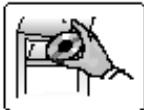 |
Etape 3 :Windows- Suivez les instructions sur l'écran.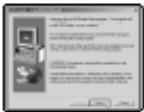 | Etape 4 :Windows- Redémarrez. Il est recommandé de redémarrer votre système à la fin de l'installation. |
Etape 5 :Branchez le câble USB du lecteur sur le port USB de votre ordinateur.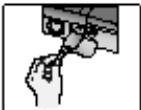 | Etape 6 :Windows- Accédez aux fichiers par l'icône "Disque Amovable" qui apparaît sur "Poste de Travail".Macintosh- Une nouvelle icône de disque "untitled" apparaît sur le bureau.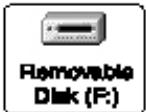 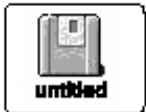 |
| Utilisation du lecteur USB avec WindowsLe lecteur USB apparaîtra en tant que disque amovible sur le "Poste de Travail"ou avec l'explorateur Windows. Vous pouvez lire ou écrire de la même manière que sur une disquette.Comme avec tout autre support mémoire amovible, enlever la carte mémoire flash pendant l'écriture ou le transfert des données peut entraîner leur perte. Vérifiez toujours le témoin d'activité sur le lecteur avant d'enlever le support.○ Si la LED est allumée et fixe, vous pouvez enlever la carte.○ N'enlevez pas la carte si la LED clignote. | Utilisation du lecteur USB avec MacintoshLe support apparaît sur le bureau uniquement quand un support mémoire est inséré dans le lecteur. Vous pouvez lire et écrire sur le support de la même manière que sur votre disque dur Macintosh. |
| Formatage de la carte Memory Stick?ATTENTION : Si l'appareil accepte les cartes Memory Stick, le formatage de la Memory Stick sur un ordinateur entraîne des incompatibilités avec les systèmes Sony. Veuillez consulter le manuel d'utilisation spécifique de votre appareil Sony pour les instructions de formatage. | Procédure Macintosh correcte pour enlever le support mémoire du lecteur USBAvant d'enlever soit la carte mémoire, soit le lecteur USB du système Mac, déplacez l'icône du lecteur dans la corbeille. |