My Ditto - Serveur DANE-ELEC - Notice d'utilisation et mode d'emploi gratuit
Retrouvez gratuitement la notice de l'appareil My Ditto DANE-ELEC au format PDF.

| Caractéristiques | Détails |
|---|---|
| Type de produit | Serveur de stockage réseau (NAS) |
| Capacité de stockage | Varie selon le modèle, jusqu'à plusieurs To |
| Connectivité | Ports Ethernet, USB |
| Protocoles supportés | FTP, SMB/CIFS, NFS |
| Système d'exploitation | Linux basé |
| Utilisation | Stockage et partage de fichiers, sauvegarde de données |
| Maintenance | Vérification régulière de l'état des disques, mises à jour du firmware |
| Sécurité | Chiffrement des données, accès par mot de passe |
| Compatibilité | Compatible avec Windows, macOS, Linux |
| Dimensions | Variable selon le modèle |
| Poids | Variable selon le modèle |
| Garantie | Variable selon le revendeur |
FOIRE AUX QUESTIONS - My Ditto DANE-ELEC
Questions des utilisateurs sur My Ditto DANE-ELEC
0 question sur cet appareil. Repondez a celles que vous connaissez ou posez la votre.
Poser une nouvelle question sur cet appareil
Téléchargez la notice de votre Serveur au format PDF gratuitement ! Retrouvez votre notice My Ditto - DANE-ELEC et reprennez votre appareil électronique en main. Sur cette page sont publiés tous les documents nécessaires à l'utilisation de votre appareil My Ditto de la marque DANE-ELEC.
MODE D'EMPLOI My Ditto DANE-ELEC
A Contenu de l'emballage
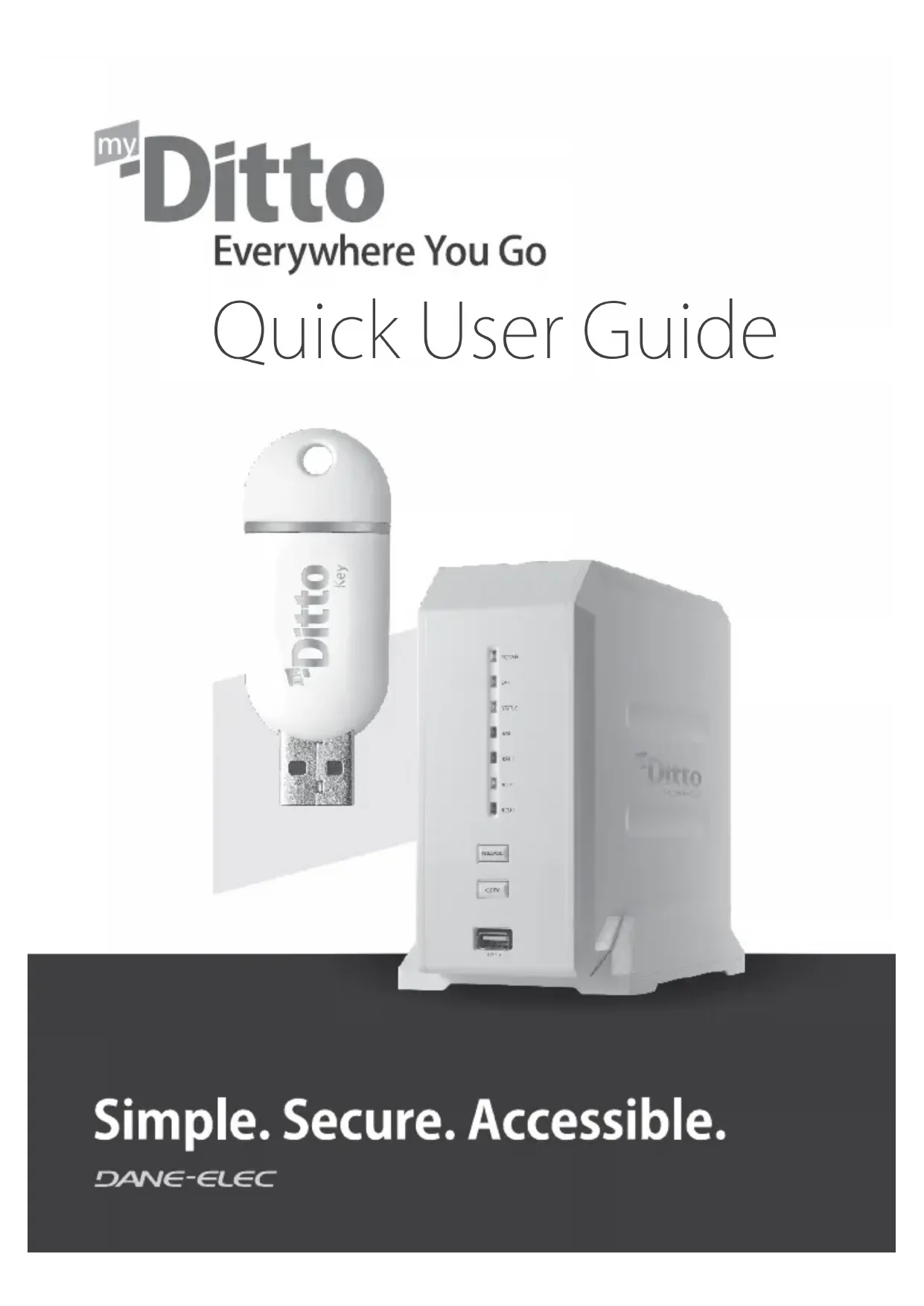
Serveur myDitto ; 2 clés myDitto (1 clé principale et 1 clé standard)* ; support amovible ; câble Ethernet ; unité d'alimentation externe ; Guide de l'utilisateur
* Bien que les deux clés myDitto fonctionnent de la même façon, la clé principale dispose des privilèges d'administrateur, entièrement décrits dans le Manuel d'utilisation myDitto.
C Branchement
- Connecter l'alimentation électrique.
- Connecter le câble Ethernet de myDitto au routeur.
- Appuyer sur le bouton Marche/arrêt pour allumer l'unité (On).
Remarque: avant de commencer, vérifiez que votre routeur fonctionne et qu'il est connecté à Internet. Le démarrage dure environ 1 minute, puis les voyants LED s'allument (voir la figure ci-dessus).
Pour éteindre myDitto:
Appuyez sur le bouton de déclenchement pendant 2 secondes ou jusqu'à ce que vous entendiez un signal sonore. Tous les voyants LED s'éteindront, à l'exception du voyant LAN. Patientez encore 5 secondes puis appuyez sur le bouton Marche/arrêt situé au dos de l'appareil pour l'éteindre (Off).
D Accès
Branchez votre clé myDitto. Saisissez votre nom d'utilisateur et votre mot de passe. Stocker. Sauvegarder. Accéder.
Remarque: pour accéder à distance à l'ordinateur, ce dernier doit être connecté à Internet ou au même réseau que votre myDitto.
Compatible avec les systèmes d'exploitation suivants :
Windows® 7, Windows Vista™, Windows® XP; Macintosh® OS X 10.5 ou supérieure; Linux® Ubuntu et Fedora; Téléphones mobiles : reportez-vous au Manuel d'utilisation pour les instructions d'installation de l'application mobile myDitto.
E Authentication de clés USB myDitto supplémentaires
Remarque: les 2 clés myDitto contenues dans le paquet ont déjà été identifiées et sont déjà utilisées ; avec toute clé supplémentaire que vous achèterez, il vous suffira d'effectuer le processus d'authentication.
- Branchez la clé myDitto sur le port USB1.
- Attendez que le voyant LED USB1 s'allume (env. 20 secondes).
- Appuyez sur le bouton COPIER pendant 2 secondes ou jusqu'à ce que vous entendiez un signal sonore.
- Patientez encore quelques secondes jusqu'à ce que vous entendiez deux autres signaux sonores courts. Le voyant lumineux USB1 s'éteint.
- Retirez la clé myDitto. L'authentication est terminée.
Pour toute information complémentaire, reportez-vous au Manuel d'utilisation myDitto, disponible sur l'application myDitto, dans le menu d'Aide, ou sur les sites www.my-ditto.com
DE
A Paketinhalt
FR Garantie et Service Clientèle