
ÉCRAN LCD 120 AVEC LAFRAME - Écran LCD LACIE - Notice d'utilisation et mode d'emploi gratuit
Retrouvez gratuitement la notice de l'appareil ÉCRAN LCD 120 AVEC LAFRAME LACIE au format PDF.


| Type de produit | Moniteur LCD (écran LCD) |
| Marque | LACIE |
| Modèle | ÉCRAN LCD 120 AVEC LAFRAME (LaCie 120) |
| Diagonale | 20 pouces (50 cm) |
| Résolution native | 1600 x 1200 (UXGA) |
| Pas de masque | 0,255 mm |
| Zone active | 408 x 306 mm |
| Nombre de couleurs | 16,7 millions |
| Rapport de contraste | 700:1 |
| Luminosité | 250 cd/m² |
| Temps de réponse | 16 ms |
| Angles d'affichage | 170° / 170° |
| Technologie | TFT à alignement vertical |
| Connecteurs | 1 x DVI-D, 1 x VGA D-Sub |
| Alimentation | 100-240 V CA, 50/60 Hz |
| Consommation en veille | Moins de 2 W |
| Consommation en fonctionnement | Environ 50 W |
| Dimensions estimées (avec socle) | 450 x 350 x 200 mm |
| Poids estimé | Environ 6 kg |
| Réglages | Hauteur, inclinaison, pivotement, rotation |
| Fonctions OSD | Luminosité, contraste, position, température de couleur, sélection d'entrée, réinitialisation |
| Certifications | TCO'99, FCC Classe B, C-UL, CE |
| Entretien et nettoyage | Chiffon doux non fibreux avec nettoyant pour vitres ; éviter solvants abrasifs |
| Sécurité | Ne pas ouvrir le boîtier ; éviter l'humidité ; utiliser prise mise à la terre |
FOIRE AUX QUESTIONS - ÉCRAN LCD 120 AVEC LAFRAME LACIE
Questions des utilisateurs sur ÉCRAN LCD 120 AVEC LAFRAME LACIE
0 question sur cet appareil. Repondez a celles que vous connaissez ou posez la votre.
Poser une nouvelle question sur cet appareil
Téléchargez la notice de votre Écran LCD au format PDF gratuitement ! Retrouvez votre notice ÉCRAN LCD 120 AVEC LAFRAME - LACIE et reprennez votre appareil électronique en main. Sur cette page sont publiés tous les documents nécessaires à l'utilisation de votre appareil ÉCRAN LCD 120 AVEC LAFRAME de la marque LACIE.
MODE D'EMPLOI ÉCRAN LCD 120 AVEC LAFRAME LACIE
Comment utiliser ce manuel
Sur la barre d'outils :
Page précédente / Page suivante
Table des matières / Précautions d'emploi
Impression :
Conçues essentiellement pour être consultées à l'écran, les pages de ce manuel sont également imprimables au format 8 1/2 x 11 pouces et au format A4, ce qui vous permet d'imprimer le manuel entier ou simplement une page ou un chapitre particulier.
Pour quitter :
Dans la barre de menus en haut de l'écran, sélectionnez : Fichier > Quitter.
Icônes utilisées dans ce manuel
Ces icônes décrivent le type d'informations données :

Important : Cette icône signale une étape importante à effectuer.

Note technique : Cette icône désigne un conseil destiné à optimiser les performances.

Attention! Cette icône signale un danger potentiel et donne des conseils pour l'éviter.
Table des matières
Avant-propos 3 Précautions d'emploi 7 Remarques 8
- Introduction 9 2. Moniteur LaCie 120
2.1 Contenu de l'emballage 10 2.2Vuearriere 11
3. Installation du moniteur LaCie 120 12 3.1. Réglage de la hauteur, de l'inclinaison, du pivotement et de la rotation 12 4. Commandes externes 13 5. Comment régler un paramètre 14
5.1. Description des voyants de réglage 14
- Dépannage 16
- Modes d'affichage préréglés 18
- Affection des broches de connecteur 19
- Assistance technique 20
- Garantie 22
Copyright © 2005 LaCie. Tous droits réservés. Toute reproduction, transmission ou stockage même partiel de ce manuel, sous quelque forme que ce soit ou par un moyen quelconque, électronique, mécanique, par photocopie, enregistrement ou autre, est formellement interdit sans l'accord préalable de LaCie.
Modifications
Les informations et spécifications figurant dans ce manuel sont données à titre indicatif et peuvent être modifiées sans avis préalable. Ce document a été élaboré avec le plus grand soin dans le but de vous fournir des informations fiables. Toutefois, LaCie ne peut être tenue pour responsable des conséquences liées à d'éventuelles erreurs ou omissions dans la documentation, ni de dommages ou de perte accidentelle de données résultant directement ou indirectement de l'utilisation qui serait faite des informations contenues dans cette documentation. LaCie se réserve le droit de modifier ou d'améliorer la conception ou le manuel du produit sans aucune restriction et sans obligation d'en avertir les utilisateurs.
Réglementation FCC :
REMARQUE: Cet appareil a subi des tests de contrôle et a été déclaré conforme aux restrictions imposées aux appareils numériques de classe B, par la section 15 de la règlementation FCC. Ces restrictions sont destinées à assurer une protection raisonnable contre les interférences indésirables lorsque cet appareil fonctionne dans un environnement résidentiel. Ce matériel génère, exploite et peut émettre un rayonnement de fréquence radio. En outre, en cas d'installation ou d'utilisation non conforme aux instructions, il risque de provoquer des interférences indésirables avec les réceptions radio. Rien ne garantit que dans certaines installations particulières, aucune interférence ne se produit. Si cet équipement provoque des interférences indésirables avec les réceptions radio et TV (ce que vous pouvez déterminer en allumant et en éteignant l'appareil), nous vous conseillons vivement d'y remédier en
Prévoyant l'une des mesures suivantes :
- Réorientez ou déplacez l'antenne de réception.
- Augmentez la distance séparant l'appareil du récepteur. Raccordez l'appareil à une prise de courant située sur un circuit différent de celui du récepteur.
- Contactez votre revendeur ou un technicien qualifié en réparation radio/télévision.
- Utilisez uniquement des câbles blindés pour connecter des périphériques d'E/S à cet équipement.
Moniteur LaCie 120

Testé pour conformité aux normes FCC
POUR LA MAISON ET LE BUREAU

Attention ! Un cordon d'alimentation blindé est requis afin de respecter les limites d'émission FCC et également pour empêcher toute interférence avec la réception de radio et télévision proches. Il est impératif de n'utiliser que le cordon d'alimentation fourni.
Déclaration de conformité avec la réglementation canadienne
DOC : Cet appareil numérique de classe B satisfait à toutes les exigences de la réglementation canadienne relative aux équipements générateurs d'interférences.
C-UL : Porte la marque C-UL et satisfait à la Réglementation Canadienne relative à la Sécurité selon CAN/CSA C22.2 N° 60950-1.
Réglementation FCC
- Utilisez les câbles fournis avec le moniteur couleur LaCie 120 de manière à ne pas perturber la réception des ondes radio et télévision.
Le cordon d'alimentation que vous utilisez doit avoir et satisfaire aux normes américaines en matière de sécurité, et remplir la condition ci-dessous.
| Cordon d'alimentation | Non blindé, 3 conducteurs |
| Longueur | 2 m |
| Forme de la fiche | États-Unis |
Veuillez utiliser le câble vidéo blindé fourni, un câble 15 broches mini D-SUB à DVI-A ou un câble DVI-D à DVI-D.
L'utilisation d'autres câbles ou adaptateurs peut provoquer des interférences radio et TV.
- Cet appareil a subi des tests de contrôle et a été déclaré conforme aux restrictions imposées aux appareils numériques de classe B, par la section 15 de la réglementation FCC. Ces restrictions sont destinées à assurer une protection raisonnable contre les interférences indésirables lorsque cet appareil fonctionne dans un environnement résidentiel. Ce matériel génère, exploite et peut émettre un rayonnement de fréquence radio, et en cas d'installation ou d'utilisation non conforme aux instructions, il peut provoquer des interférences indésirables avec les réceptions radio. Rien ne garantit que dans certaines installations particulières, aucune interférence ne se produit. Si cet équipement provoque des interférences indésirables avec les réceptions radio et TV (ce que vous pouvez déterminer en allumant et en éteignant l'appareil), nous vous engageons vivement à y remédier ennant l'une des mesures suivantes :
Réorientez ou déplacez l'antenne de réception. Augmentez la distance séparant l'appareil du récepteur. Raccordez l'appareil à une prise de courant située sur un circuit différent de celui du récepteur. Contactez votre revendeur ou un technicien qualifié en réparation radio/télévision.
Si nécessaire, l'utilisateur doit contacter le revendeur ou un technicien radio/television expérimenté pour des indications supplémentaires. Pour plus d'informations, vous pouvez vous procurer la brochure rédigée par la Commission Fédérale des Communications :
"How to Identify and Resolve Radio-TV Interference Problems". Cette brochure peut être commandée à l'adresse suivante : U. S. Government
Déclaration du fabricant concernant la certification ce
Nous, la société LaCie, déclarons solennellement que ce produit est conforme aux normes européennes ci-dessous.
Classe B EN60950, EN55022, EN50082-1, EN61000-3-2
Elle implique aussi la conformité aux directives ci-dessous.
Directive sur les basses tensions 73/23/EEC
Directive sur la compatibilité électromagnétique 89/336/EEC
Félicitations ! Vous venez d'acquérir un produit certifié portant le label TCO'99 ! Vous avez fait le choix de vous doter d'un matériel conçu pour un usage professionnel. Notre engagement est également à réduire les nuisances à l'environnement et à soutenir le développement de produits électroniques adaptés aux exigences environnementales.
Pourquoi un label environnement pour nos ordinateurs ?
Dans de nombreux pays, les labels environnementaux se sont progressivement imposés comme un moyen d'encourager l'adaptation des produits et services aux exigences de
l'environnement. En ce qui concerne le matériel informatique et autres équipements électroniques, le principal problème reside dans les substances nocives utilisées à la fois dans les produits et dans le processus de fabrication. Dans la mesure où la majorité des composants électroniques ne peuvent être recyclés de manière satisfaisante, la plupart de ces substances potentiellement dangereuses se retrouvent tôt ou tard dans la nature. D'autres facteurs liés au fonctionnement du matériel informatique, comme la consommation d'énergie, ont également une certaine importance tant du point de vue de l'environnement de travail que de l'environnement naturel. Les méthodes conventionnelles de production d'électricité ayant un effet négatif sur l'environnement (émissions acides, impact sur les climats, déchets radioactifs, etc.), il est essentiel d'économiser l'énergie. Or, le matériel électronique de bureau consomme d'énormes quantités d'énergie car la plupart du temps, il fonctionne en permanence.
Ce produit satisfait aux exigences des labels internationaux et environnementaux en micro-informatique. Ces exigences portent sur des questions diverses parmi lesquelles : environnement, ergonomie, utilisation, émission de champs électriques et magnétiques, consommation d'énergie, sécurité en matière de risques d'incendie ou d'accident électrique. Ces contraintes environnementales concernent notamment les limitations relatives à la présence et à l'utilisation de métaux lourds, de retardateurs d'incendie bromés et chlorés, de CFC (fréons) et de solvants chlorés. Le produit doit être préparé en vue de son recyclage et le fabricant doit établir un plan pour le respect des contraintes environnementales, qui sera suivi dans tous les pays où la société est implantée. Ces caractéristiques exigent,
par exemple, qu'après une certaine période d'inactivité, l'ordinateur et/ou le moniteur réduise sa consommation d'énergie afin de parvenir à un faible niveau de consommation en une ou plusieurs étapes. Le temps de réactivation de l'ordinateur doit toutefois rester raisonnable pour
l'utilisateur. Les produits ainsi labellés doivent satisfaire à des exigences environnementales strictes, sur des questions telles que la réduction des champs électriques et magnétiques, l'ergonomie physique et visuelle et doit avoir de bonnes qualités fonctionnelles.

Retardateurs
Les retardants sont présents dans les cartes de circuits imprimés, les câbles, fils conducteurs et boîtiers. Ces substances sont destinées à retarder la propagation des flammes en cas d'incendie. La matière plastique d'un boîtier d'ordinateur peut comporter jusqu'à trente pour cent de substances retardantes. La plupart des retardants contiennent du brome ou du chlore et s'apparentent à un autre groupe de substances toxiques, les PCB, présumées très nocives pour les organismes vivants, notamment au niveau de la reproduction des mammifères et des oiseaux piscivores, en raison du processus de bioaccumulation*. Chez l'homme, on a trouvé des traces de substances retardantes dans le sang et les chercheurs craignent l'apparition de troubles de développement du fœtus. Les composants plastiques pesant plus de 25 grammes ne doivent pas contenir de retardateurs d'incendie représentant une liaison organique avec du chlore ou du brome. Les retardants sont autorisés dans les cartes de circuits imprimés dans la mesure où il n'existe aucune substance de remplacement.
Plombage
On trouve du plomb dans les tubes cathodiques, les écrans, les soudures et les condensateurs. Le plomb atteint le système nerveux et, à hautes doses, provoque un empoisonnement au plomb.
Le règlement du projet TCO'99 autorise l'utilisation du plomb dans la mesure où aucun produit de remplacement n'a encore été développé.
Le cadmium est présent dans les batteries rechargeables et dans les couches génératrices de couleur de certains écrans d'ordinateur. Le cadmium atteint le système nerveux et est toxique à hautes doses.
Le règlement TCO'99 en la matière stipule que les batteries, les couches génératrices de couleur dans les écrans ainsi que les composants électriques et électroniques ne doivent pas contenir de cadmium.
On trouve parfois du mercure dans les batteries ou piles, les relais et les interrupteurs. Le mercure est nocif pour le système nerveux et toxique à haute doses.
Le règlement TCO'99 stipule que les batteries ne doivent pas contenir de mercure. Il exige également qu'il n'y ait pas de mercure dans les composants électriques ou électroniques associés à l'écran. Les CFC (chlorofluorocarbures) sont parfois employés pour laver les cartes de circuit imprimé. Les CFC détruisent l'ozone et sont de ce fait à l'origine de ruptures dans la couche d'ozone de la stratosphère. En conséquence, la Terre reçoit une quantité plus importante de rayons ultraviolets, ce qui augmente les risques de cancer de la peau (mélanomes malins).
Réglementation en la matière : aucun CFC ni HCFC ne doit être utilisé dans la fabrication du produit ou de son emballage.
Ce processus d'accumulation entraîne la concentration de ces substances dans les organismes vivants, au fur et à mesure que l'on remonte la chaîne alimentaire.
Le plomb, le cadmium et le mercure sont des métaux lourds biocumulatifs (ils s'accumulent dans la chaîne alimentaire).
Pour plus d'informations sur ces critères environnementaux, vous pouvez commander le document TCO'95 à l'adresse suivante :
Vous trouvez également des informations actualisées sur les produits agrégés et labellés TCO'99 sur le site Internet de TCO :
Precautions d'emploi
Pour éviter tout risque d'incendie ou de décharge électrique, n'exposez pas le moniteur à la pluie ni à l'humidité. Des tensions dangereusement hautes sont présentes à l'intérieur du moniteur. N'ouvre pas le boîtier. Les réparations doivent uniquement être confiées au personnel qualifié.
- N'utilisez pas le moniteur à proximité de l'eau (baignoire, lavabo, évier, cuve de lavage, piscine ou sous-sol humide, etc.).
- Ne placez pas le moniteur sur un support, un chariot ou une table instable. Une chute du moniteur pourrait en effet causer des dommages corporels et sérieusement endommager l'appareil.
- Les fentes et les ouvertures situées au dos et sur le fond du boîtier ont une fonction de ventilation. Veillez à ne jamais obturer ni couvrir ces fentes car cela pourrait compromettre le bon fonctionnement du moniteur et entraîner sa surchauffe. Ne placez pas le moniteur sur un lit, un sofa, un tapis ou toute surface de ce type. Ne placez pas le moniteur sur ou à proximité d'un radiateur ou registre de chaleur. Ne placez pas le moniteur dans une bibliothèque ou une armoire sans avoir prévu une ventilation adéquate.
- Ne placez pas le moniteur à proximité de sources de chaleur (radiateurs, conduites d'air, etc.) ou à la lumière directe du soleil. Évitez également les endroits poussiéreux ou soumis à des vibrations ou chocs mécaniques.
- Le moniteur est équipé d'une fiche tripolaire mise à la terre, dotée d'une troisième broche (pour mise à la terre). Pour des raisons de sécurité, cette fiche entre uniquement dans une prise mise à la terre. Si votre prise n'est pas adaptée à cette fiche à trois broches, demandez à un electricien de poser une prise correcte ou de mettre l'appareil à la terre convenablement. Ne faissez pas le dispositif de sécurité de la fiche mise à la terre.
- Débranche l'appareil en cas d'orage ou s'il doit rester inutilisé pendant une période prolongée. Ceci protégera le moniteur des surtensions.
- Ne surchargez pas les plaquettes de connexion et les rallonges. Cela pourrait causer un incendie ou une décharge électrique.
- N'enforcez jamais d'objet dans la fente du boîtier du moniteur. Cela pourrait causer un court-circuit et déclencher un incendie ou une décharge électrique. Ne déversez jamais de liquide sur le moniteur.
- Ne tentez pas de réparer le moniteur yourself. L'ouverture du boîtier ou le retrait des capots peut vous exposer à des tensions dangereuses et à d'autres risques. Pour toute réparation, veuillez vous adresser à des personnes qualifiées.
- Pour un fonctionnement satisfaisant, utilisez le moniter uniquement avec des ordinateurs UL munis de prolongateurs correctement configurés, marqués entre 100 et 240 V CA, et 5 A au minimum.
- La prise murale devrait se trouver à proximité de l'équipement et être facile d'accès.
- Température de service : 0 à 35 °C (32 à 96 °F), température de stockage : -20 à 60 °C (-4 à 140 °F)
- Humidité de service : 10 à 85 %
Remarques générales
La surface de l’écran est très douce. Vous ne devez pas la frotter, la toucher ni la tapoter avec un objet pointu (crayon, stylo, etc.). Cela pourrait rayer ou endommager l’écran. De tels dommages ne sont pas couverts par la garantie.
- Éteignez l'ordinateur avant d'installer le nouveau moniteur. Reportez-vous au manuel de l'ordinateur pour connaître la procédure de mise hors tension correcte.
- Conservez l'emballage d'expédition et les matériaux d'emballage d'origine, car vous pouvez en avoir besoin si jamais vous devez expédier le moniteur.
- Pour une protection maximale, remballez le moniteur tel qu'il a été emballé en usine à l'origine.
- Pour garder le moniteur comme neuf, nettoyez périodiquement le boîtier et la surface de l'écran TFT-LCD à l'aide d'un chiffon doux non fibreux légèrement imbibé de produit de nettoyage pour vitres. N'utilisez pas de produits en papier pour nettoyer l'écran. N'utilisez pas de solvants puissants (diluant, benzène, etc.) ni de produits de nettoyage abrasifs, car cela endommagera le boîtier et l'écran. À titre de précaution, débranchez toujours le moniteur avant de le nettoyer.
- Fonction Plug & Play DDC1/2B - Ce moniteur bénéficie de la fonction VESA DDC1/2B conformément à la NORME VESA DDC. Ceci permet au moniteur d'informer le système hôte de son identité et, selon le niveau de DDC utilisé, de communiquer des informations supplémentaires à propos de ses fonctions d'affichage. Le canal de communication est défini en deux niveaux, DDC1 et DDC2B. DDC1 est un canal de données unidirectionnel entre l'affichage et l'hôte, qui transmet continuellement des informations EDID à ce dernier. DDC2B est un canal de données bidirectionnel conforme au protocole L_C. L'hôte peut demander des informations EDID sur le canal DDC2B.
- Ce moniteur donnera l'impression de ne pas fonctionner s'il n'y a pas de signal d'entrée vidéo. Pour que ce moniteur fonctionne correctement, il doit y avoir un signal d'entrée vidéo.
1. Introduction
Merci d'avoir choisi le moniteur LaCie 120. Nous espérons que vous serez ravi de votre achat. Pour votre plus grand confort de visualisation, le moniteur LaCie 120 offre une combinaison idéale d'un contraste élevé de 700:1 et d'une luminosité maximale de 250 cd/m2. Nous vous conseillons d'utiliser le moniteur à sa résolution native de 1600 x 1200.
Si vous prévoyez d’étalonner le moniteur, reportez-vous aux commandes représentées dans ce manuel de l’utilisateur. Si vous n’avez pas encore investi dans un outil d’étalonnage, sachez que LaCie blue eye 2 est un produit réunissant un logiciel d’étalonnage matériel et un colorimètre. Pour plus d’informations, rendez-vous sur notre site Web, à l’adresse www.lacie.com.

Caracteristiques
Diagonale : 20 pouces / 50 cm
Résolution : 1600 x 1200 (UXGA) @ 75 Hz (analogue) 1600 x 1200 (UXGA) @ 60 Hz (numérique)
Pas de masque : 0,255
Zone active : 408 x 306 mm
Couleurs : 16,7 millions
Rapport de contraste : 700:1
Temps de réponse : 16 ms
Angles d'affichage : 170° / 170°
Technologie : TFT à alignement vertical
Connecteurs : 1 x DVI-D, 1 x VGA D-Sub
Mode Économiseur : moins de 2 W
2.1. Contenu de l'emballage
Moniteur LaCie 120 2 LaCie LaFrame (avec éléments de montage) 3 Cordon d'alimentation 4 Socle du moniteur 5 Cable S-Video à 15 broches 6 Cable DVI à 24 broches 7 CD-ROM du moniteur LaCie 120 8 Guide d'installation rapide (version imprimée)


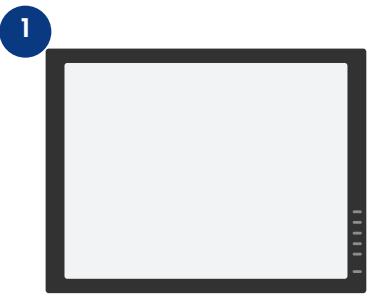


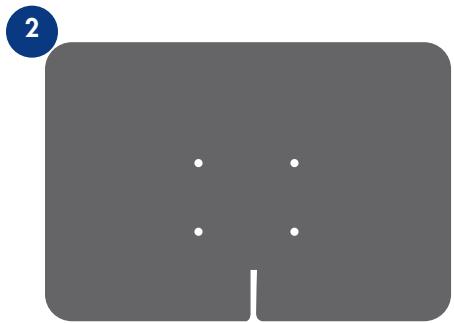


2.2. Vue arrêté
1 Interrupteur Marche/Arrêt 2 Connecteur d'alimentation 3 Port DVI 4 Port VGA

3.1. Réglage de la hauteur, de l'inclinaison et de la rotation
Pour une visualisation optimale, il est recommandé de regarder le moniteur de face, puis de régler l'angle du moniteur en fonction de vos préférences.


Tenez le support de manière à ne pas laisser tomber le moniteur lorsque vous modifiez l'angle du moniteur.

Important :
- Ne touchez pas l'écran LCD lorsque vous effectuez les réglages susmentionnés. Cela pourrait endommager ou casser l'écran LCD.
- Faites attention à ne pas vous coincer les doigts ou les mains en effectuant les réglages susmentionnés.


Important :
Pour verrouiller l'OSD, appuyez sur le bouton MENU et maintenez-le enfoncé pendant que le moniteur est éteint, puis appuyez sur le bouton de mise en marche pour allumer le moniteur.
Pour déverrouiller l'OSD, appuyez sur le bouton MENU et maintenez-le enfoncé pendant que le moniteur est éteint, puis appuyez sur le bouton de mise en marche pour allumer le moniteur.
5. Comment régler un paramètre
- Appuyez sur le bouton MENU pour activer la fenêtre OSD.
- Appuyez sur ou sur pour naviguer parmi les fonctions. Une fois la fonction désirée en surbrillance, appuyez sur le bouton MENU pour l'activer. Si la fonction sélectionnée possède un sous-menu, rappuyez sur ou sur pour naviguer parmi les fonctions du sous-menu. Une fois la fonction désirée en surbrillance, appuyez sur le bouton MENU pour l'activer.
- Appuyez sur ou sur pour modifier les réglages de la fonction sélectionnée.
- Pour enregistrer et quitter, sélectionnez la fonction Quitter. Pour régler une autre fonction, recommencez les opérations 2 et 3.


5.1 Descriptions des voyants de réglage
Élément de menu principal
Élément de sous-menu
Description
| Luminance | Contrast (Contraste) | Contraste du registre numérique | |
| Brightness (Luminosite) | Réglage du rétroéclairage | ||
| Réglage de l'image | Focus (Mise au point) | Réglage de la phase de l'image pour réduction des parasites horizontalux | |
| Clock (Horloge) | Réglage de la phase de l'image pour réduction des parasites verticaux | ||
| Position de l'image | H. position (Position horizontalale) | Réglage de l'image horizontalale | |
| V. position (Position verticale) | Réglage de l'image verticale | ||
| Élement de menu principal | Élement de sous-menu | Description | |
| Color Temp. (Température de couleur) | C1 | Rétablit la température C1 de l'EEPROM | |
| C2 | Rétablit la température C2 de l'EEPROM | ||
| sRGB | Rétablit la température sRGB de l'EEPROM | ||
| USER (UTILISATEUR) | R | Gain rouge du registre numérique | |
| G | Gain vert du registre numérique | ||
| B | Gain bleu du registre numérique | ||
| Input Select (Sélection de l'entrée) | Analog or digital (analogique ou numérique) | Sélection du signal d'entrée de la source analogique (D-Sub) ou numérique (DVI) | |
| OSD Setup (Réglage OSD) | H. Position (Position horizontal) | Réglage de la position horizontalale de l'OSD | |
| V. Position (Position verticale) | Réglage de la position verticalale de l'OSD | ||
| OSD Timeout (Délambda d'attente OSD dépasse) | Réglage du délai d'atteinte OSD | ||
| Language (Langue) | English, Deutsch, Français,英寸, Italiano ou Chinese | Choix de la langue désirée pour l'affichage OSD (EN, DE, FR, ES, IT et chinois simplifié) | |
| Information | Yes/No (Oui/Non) | Affichage de la résolution, de la fréquence H/V et du port d'entrée du calage d'entrée actuel | |
| Reset (Réinitialiser) | Yes—Annule chaque ancien état d'autocombfiguration et règgle la température de couleur sur Cool. No—N'effectue aucenereinitialisation et returne à l'écran principal. | ||
| EXIT (QUITTER) | QUITTER OSD | ||
Solutions possibles
| Voyant de tension estint | • Vérifiez que l'interrupteur est sur la position MARCHE. • Vérifiez les connexions du cordon d'alimentation. |
| La fonction Plug & Play estabsente. | • Vérifiez que le PC possède la fonction Plug & Play. • Vérifiez que la carte video possesséla fonction Plug & Play. • Vérifiez que les broches de la fiche D-15 du cable video ne sont pas tordues. • Vérifiez que les pilotes du moniteur sont installés. |
| Image floue | • Réglez le contraste et la luminosité. |
| L'image saute ou présentedes « vagues ». | • Changez de place les apparciels électriques susceptibles de creator des interférences. |
| Le voyageant de tension estallumé, mais il n'y a pa分红'd'image. | • Vérifiez que l'interrupteur de marche/arrêt est sur MARCHE. • Vérifiez que la carte video est parfaitement en place. • Vérifiez la connexion des cables. |
| Pas de ROUGE, de VERT nde BLEU | • Inspectez les broches du cable pour vous assurer qu'elles sont toutes droites. • Assurez-vous que l'ordinateur est en état de marche en appuyant sur la touche VERR.MAJ tout enobservant levoyant de verrouillage des majuscules. Le voyant devrait s'allumer. |
| L'imagen'est pas centrée àl'écran. | Inspectez le cable video pour vous assurer qu'aucune des broches n'est tordue. Réglez la fréquence de pixel (horloge) et la miseau point ou appuyez sur la touche de raccourci (toucheAUTO). |
| L'imagopresents desdéfauts. Par exemple, leblanc n'est pas vraimentblanc. | Réglez les couleurs RVB ou sélectionnez la température des couleurs. |
Solutions possibles
Message d'erreur : Câble non connecté
- Vérifiez que le câble vidéo est correctement raccordé. S'il est desserré, serrez les vis.
- Vérifiez que les broches de connexion du câble vidéo ne sont pas endommagées.
Message d'erreur : Entrée non prise en charge
L'ordinateur est réglé sur un mode d'affichage non adapté. Réglez l'ordinateur sur l'un des modes d'affichage indiqués dans le tableau des modes d'affichage préréglés.
7. Modes d'affichage préréglés
| STANDARD | RÉSOLUTION | Fréquence HORIZONTAL (KHZ) | Fréquence VERTICAL (HZ) | |
| IBM | DOS | 720 x 400 | 31,47 | 70,0 |
| VGA | 640 x 480 | 31,47 | 60,0 | |
| 640 x 480 | 37,50 | 75,0 | ||
| SVGA | 800 x 600 | 37,879 | 60,0 | |
| 800 x 600 | 46,875 | 75,0 | ||
| VESA | XGA | 1024 x 768 | 48,363 | 60,0 |
| 1024 x 768 | 56,476 | 70,0 | ||
| 1024 x 768 | 60,02 | 75,0 | ||
| 1024 x 768 | 48,780 | 60,0 | ||
| 1024 x 768 | 60,241 | 75,0 | ||
| SXGA | 1280 x 1024 | 64,00 | 60,0 | |
| 1280 x 1024 | 80,00 | 75,0 | ||
| UXGA | 1600 x 1200 | 75,00 | 60,0 | |

Important : • Les moniteurs LCD ont une taille et un nombre de pixels fixes. Pour cette raison, une interpolation est nécessaire pour utiliser le moniteur à une résolution inférieure à sa résolution native, laquelle pourrait légèrement fausser la qualité d'affichage. Par conséquent, il est vivement conseillé d'utiliser le moniteur à sa résolution native de 1600 x 1200 @ 60 Hz.
8. Affectation des broches de connecteur
Cable vidéo d'affichage couleur à 15 broches
- Video-Rouge 9. +5V
- Video-Vert 10. Cable de détection
- Video-Bleu 11. NC
- NC 12. Données série DDC
- Terre 13. H-sync
- GND-R 14. V-sync
- GND-G 15. Horloge série DDC
- GND-B
Cable vidéo d'affichage couleur à 15 broches
Cable vidéo d'affichage couleur à 24 broches
- TMDS Données 2- 13. TMDS Données 3+
- TMDS Données 2+ 14. Alimentation +5 V
- TMDS Données 2/4 Blind. 15. Terre (pour +5 V)
- TMDS Données 4- 16. Détection connexion à chaud
- TMDS Données 4+ 17. TMDS Données 0-
- Horloge DDC 18. TMDS Données 0+
- Données DDC 19. TMDS Données 0/5 Blind.
- NC 20. TMDS Données 5-
- TMDS Données 1- 21. TMDS Données 5+
- TMDS Données 1+ 22. TMDS Horloge Blindage
- TMDS Données 1/3 Blind. 23. TMDS Horloge +
- TMDS Données 3- 24. TMDS Horloge -
Cable vidéo d'affichage couleur à 24 broches
Avant de contacter l'assistance technique
Lisez les manuels et passez en revue la section Dépannage.
Si vous avez vérifié tous les points indiqués dans la liste de contrôle de dépannage et que votre moniteur LaCie ne fonctionne toujours pas correctement, contactez-nous par l'intermédiaire du lien hypertexte qui vous conduira sur notre site d'assistance technique. Avant de nous contacter, installez-vous devant l'ordinateur et vérifiez que vous disposez des informations ci-dessous.
- Numéro de série du moniteur LaCie
- Système d'exploitation (Mac OS ou Windows) et version
- Marque et modèle de l'ordinateur
- Marque et modèle de la carte graphique
- Type de signal vidéo utilisé (connecteur analogique/VGA/D-sub ou numérique/DVI)
LaCie Asie, Singapour et Hong Kong
Contact : http://www.lacie.com/asia/contact
LaCie Belgique
Contact : http://www.lacie.com/be/contact/
LaCie Danemark
Contact : http://www.lacie.com/dk/contact/
LaCie France
Contact : http://www.lacie.com/fr/contact/
LaCie Italie
Contact : http://www.lacie.com/it/contact/
LaCie Pays-Bas
Contact : http://www.lacie.com/nl/contact/
LaCie Espagne
Contact : http://www.lacie.com/es/support/request
LaCie Suisse
Contact : http://www.lacie.com/chfr/contact
LaCie États-Unis
Contact : http://www.lacie.com/contact/
LaCie Australie
Contact : http://www.lacie.com/au/contact/
LaCie Canada
Contact : http://www.lacie.com/caen/contact/ (anglais)
LaCie Finlande
Contact : http://www.lacie.com/fi/contact
LaCie Allemagne
LaCie Royaume-Uni et Irlande
LaCie garantit le moniteur LaCie 120 contre tout défaut de pièces et de main-d'œuvre, dans des conditions normales d'utilisation. S'il s'avère que ce produit présente des défauts pendant la période de garantie, LaCie désirera, à sa discrétion, de réparer ou de remplacer le moniteur LaCie 120 défectueux.
Cette garantie s'annule si :
Le moniteur LaCie 120 a été utilisé ou stocké dans des conditions d'utilisation ou d'entretien anormales. Le moniteur LaCie 120 est réparé, modifié ou altéré, sauf si cette réparation, modification ou altération est expressément autorisée par écrit par LaCie; Le moniteur LaCie 120 a été endommagé du fait d'une utilisation abusive, de négligence, d'un choc électrique, d'une défaillance électrique, d'un emballage inadéquat; - Le moniteur LaCie 120 a été installé de manière incorrecte; - Le numéro de série du moniteur LaCie 120 est maculé et illisible ou manquant.
LaCie ne saurait en aucun cas être tenue responsable des dommages directs, particuliers ou indirects, tels que, non exclusivement, les dommages ou pertes de biens ou de matériels, les pertes de profit ou de revenu, le coût du remplacement des biens ou les frais ou inconvénients résultant d'interruptions de service.
Nul ne pourra, en aucun cas, se prévaloir d'une indemnisation supérieure au prix d'achat versé pour cet écran.
Pour l'application de la garantie, contactez l'assistance technique LaCie. Il vous sera sans doute demandé le numéro de série de votre produit LaCie, ainsi qu'une preuve d'achat de votre écran afin de vérifier que l'unité est always sous garantie.
Tout écran renvoyé à LaCie doit être correctement conditionné dans son emballage d'origine et expédié en port payé.
- Comment utiliser ce manuel
- Impression :
- Pour quitter :
- Icônes utilisées dans ce manuel
- Table des matières
- Modifications
- Réglementation FCC :
- Déclaration de conformité avec la réglementation canadienne
- Réglementation FCC
- Déclaration du fabricant concernant la certification ce
- Pourquoi un label environnement pour nos ordinateurs ?
- Retardateurs
- Plombage
- Precautions d'emploi
- Remarques générales
- Introduction
- Caracteristiques
- Contenu de l'emballage
- Vue arrêté
- Réglage de la hauteur, de l'inclinaison et de la rotation
- Important :
- Comment régler un paramètre
- Descriptions des voyants de réglage
- Solutions possibles
- Modes d'affichage préréglés
- Affectation des broches de connecteur
- Avant de contacter l'assistance technique
Marque : LACIE
Modèle : ÉCRAN LCD 120 AVEC LAFRAME
Catégorie : Écran LCD