
D2 DVD±RW AVEC LIGHTSCRIBE & TOAST 6 TITANIUM - Lecteur de DVD externe LACIE - Notice d'utilisation et mode d'emploi gratuit
Retrouvez gratuitement la notice de l'appareil D2 DVD±RW AVEC LIGHTSCRIBE & TOAST 6 TITANIUM LACIE au format PDF.


| Type de produit | Graveur DVD externe |
| Marque | LaCie |
| Modèle | D2 DVD±RW avec LightScribe & Toast 6 Titanium |
| Interface | FireWire 400 (IEEE 1394) |
| Formats supportés (écriture) | DVD+R9 DL, DVD+R, DVD+RW, DVD-R, DVD-RW, CD-R, CD-RW |
| Formats supportés (lecture) | DVD+R9 DL, DVD+R, DVD+RW, DVD-R, DVD-RW, DVD-ROM (simple et double couche), CD-R, CD-RW, CD-ROM |
| Capacité maximale | 8,5 Go (DVD+R9 DL) |
| Alimentation | Adaptateur secteur 100-240 V, 50/60 Hz |
| Logiciel inclus | Roxio Toast 6 Titanium |
| LightScribe | Oui |
| Fonctions principales | Gravure et lecture de DVD et CD, gravure d'étiquettes LightScribe, enregistrement double couche, copie de disques, création de DVD vidéo |
| Entretien et nettoyage | Essuyer avec un chiffon doux et sec. Ne pas utiliser de solvants, benzène ou détergents. |
| Sécurité | Ne pas exposer à l'humidité ou aux projections d'eau. Ne pas obstruer les orifices de ventilation. Éviter les chocs et les températures extrêmes. |
| Pièces détachées et réparabilité | Garantie limitée contre les défauts de fabrication. Contacter le support technique LaCie pour toute réparation. L'ouverture du boîtier annule la garantie. |
| Informations générales | Notice téléchargeable gratuitement sur notice-facile.com. Assistance technique et pilotes sur www.lacie.com. |
FOIRE AUX QUESTIONS - D2 DVD±RW AVEC LIGHTSCRIBE & TOAST 6 TITANIUM LACIE
Questions des utilisateurs sur D2 DVD±RW AVEC LIGHTSCRIBE & TOAST 6 TITANIUM LACIE
0 question sur cet appareil. Repondez a celles que vous connaissez ou posez la votre.
Poser une nouvelle question sur cet appareil
Téléchargez la notice de votre Lecteur de DVD externe au format PDF gratuitement ! Retrouvez votre notice D2 DVD±RW AVEC LIGHTSCRIBE & TOAST 6 TITANIUM - LACIE et reprennez votre appareil électronique en main. Sur cette page sont publiés tous les documents nécessaires à l'utilisation de votre appareil D2 DVD±RW AVEC LIGHTSCRIBE & TOAST 6 TITANIUM de la marque LACIE.
MODE D'EMPLOI D2 DVD±RW AVEC LIGHTSCRIBE & TOAST 6 TITANIUM LACIE
Dans la barre d'outils :
Page précédente / Page suivante
Affichage précédent/Affichage suivant
Aller à la Table des matières / Aller à la page Précautions d'emploi
Cliquez sur le titre désiré dans la table des matières pour aller directement à la section correspondante dans le manuel. En cliquant sur un texte en rouge, vous passez automatiquement aux informations correspondantes dans le manuel.
Impression :
Conçues essentiellement pour être consultées à l'écran, les pages de ce manuel sont également imprimables en format 8 1/2 x 11 pouces et en format A4, ce qui vous permet si vous le souhaitez d'imprimer le manuel entier ou simplement une page ou un chapitre particulier.
Dans la barre de menu, en haut de l'écran, sélectionnez : Fichier > Quitter.
Icônes utilisées dans le manuel
Les paragraphes en italiques comportent une icône indiquant le type d'informations fournies.

Important : cette icône signale une étape importante à effectuer.

Note technique : cette icône désigne un conseil destiné à optimiser les performances.

Attention! Cette icône signale un danger potentiel et donne des conseils pour l'éviter.
Table des matières
Avant-propos 4 Précautions d'emploi 6
1.1. Que pouvez-vous faire avec votre graveur LaCie? 8
- Présentation du graveur 9
2.1. Configuration minimale 9 2.2. Contenu de l'emballage 10 2.3. Vues du graveur 11 2.4. Cables et connecteurs 13
3. Installation du graveur 14
3.1. Installation des logiciels de gravure 15 3.2. Branchement de l'alimentation électrique 16 3.3. Connexion du câble d'interface 17 3.4. Connexion de plusieurs périphériques 18 3.5. Déconnexion du graveur 18
- Utilisation du graveur 19
4.1. Formats de DVD et CD pris en charge 19 4.2. Insertion des disques 20 4.3. Accès aux disques 20 4.4. Écriture des disques 21
4.4.1. Modes d'écriture des DVD 21 4.4.2. Modes d'écriture des CD 22
4.5. Ejection des disques 23
4.5.1. Ejection forcée d'un disque 23
5. Conseils techniques 24
5.1. Les différents types de CD et DVD 24 5.2. Les différents systèmes de fichiers 25 5.3. Capacité des DVD 25 5.4. Zones régionales de lecture des DVD Video 26 5.5. Optimisation des transferts de données 27
7. Dépannage 30
Copyright © 2004 LaCie. Tous droits réservés. Toute reproduction, transmission ou stockage même partiel de ce manuel, sous quelque forme que ce soit ou par un moyen quelconque, électronique, mécanique, par photocopie, enregistrement ou autre, est formellement interdit sans l'accord préalable de LaCie.
Marques déposées
Apple, Mac, Macintosh et FireWire sont des marques déposées d’Apple Computer, Inc. Sony et iLink sont des marques déposées de Sony Electronics. Microsoft, Windows, Windows 98 SE, Windows Millennium Edition, Windows 2000 et Windows XP sont des marques déposées de Microsoft Corporation. Tous les noms et marques déposées cités dans ce document sont protégés par copyright et sont la propriété de leurs détenteurs respectifs.
Modifications
Les explications et spécifications figurant dans ce manuel sont fournies à titre indicatif, ces informations pouvant être modifiées sans avis préalable. Ce document a été élaboré avec le plus grand soin, dans le but de vous fournir des informations fiables. Toutefois, LaCie ne peut être tenue pour responsable des conséquences liées à d'éventuelles erreurs ou omissions dans la documentation, ni de dommages ou de perte accidentelle de données résultant directement ou indirectement de l'utilisation qui serait faite des informations contenues dans cette documentation. LaCie se réserve le droit de modifier ou d'améliorer la conception ou le manuel du produit sans aucune restriction et sans obligation d'en avertir les utilisateurs.
Avis de conformité aux normes de la commission fédérale des communications (FCC)
LaCie d2 DL DVD±RW Drive

Testé pour conformité aux normes FCC
POUR LA MAISON ET LE BUREAU
ATTENTION : Toute modification effectuée sur cette unité, qui n’aura pas été expressément approuvée par les instances responsables des problèmes de conformité, peut entraîner l'annulation du droit à utiliser ce matériel. Cet appareil a subi des tests de contrôle et a été déclaré conforme aux restrictions imposées aux appareils numériques de classe B, par la section 15 de la réglementation FCC. Ces restrictions sont destinées à assurer une protection suffisante contre les interférences nuisibles lorsque cet appareil fonctionne dans un environnement commercial. Ce matériel génère, exploite et peut émettre un rayonnement de fréquence radio, et en cas d'installation ou d'utilisation non conforme aux instructions, il peut
provoquer des interférences indésirables avec les réceptions radio. Rien ne garantit que dans certaines installations particulières aucune interférence ne se produit. Si cet équipement provoque des interférences indésirables avec les réceptions radio et TV (ce que vous pouvez déterminer en allumant et en éteignant l'appareil), nous vous engageons vivement à y remédier en prenant l'une des mesures suivantes :
- Réorientez ou déplacez les antennes de réception.
- Augmentez la distance entre l'équipement et le récepteur. Raccordez l'appareil à une prise de courant située sur un circuit différent de celui du récepteur.
- Contactez votre revendeur ou un technicien qualifié en réparation radio/télévision.
Vous devez utiliser pour cet équipement des cartes d'entrée/sortie et des câbles blindés afin de satisfaire à la réglementation FCC en vigueur.
Cet appareil est conforme aux dispositions de la section 15 de la réglementation FCC. Son fonctionnement est soumis aux deux conditions suivantes : (1) cet appareil ne doit pas provoquer d'interférences préjudiciables et (2) cet appareil doit accepter toute interférence reçue, y compris les interférences susceptibles de provoquer un fonctionnement indésirable.
Déclaration de conformité avec la réglementation canadienne
Cet appareil numérique de classe A répond à toutes les contraintes de réglementation concernant les équipements générateurs d'interférences.
Déclaration du fabricant concernant la certification ce
Par la présente déclaration, nous certifions que ce produit est conforme à la directive 89/336/EEC sur la compatibilité électromagnétique et à la directive 73/23/EEC sur les basses tensions en vigueur dans la Communauté Européenne.
La conformité avec ces directives implique la conformité aux normes européennes suivantes :
Classe B EN60950, EN55022, EN50082-1, EN61000-3-2
et aux directives suivantes :
Directive basse tension 73/23/EEC
Directive sur la compatibilité électromagnétique 89/336/EEC
Produits laser
LaCie déclare que cet équipement laser répond aux normes DHHS 21 CFR, Chapitre I, sous-chapitre J, en date de fabrication de cet équipement. Cet équipement est classé produit laser de classe 1, ce qui atteste l'absence de toute émission de rayonnement dangereux à l'extérieur de l'appareil.
Mesures de précaution et de sécurité
Le graveur que vous venez d'acquérir comporte une diode laser qui classe cet équipement en catégorie "Laser Class I". Le laser utilisé ne présente aucun danger pour l'utilisateur lors du fonctionnement normal de l'appareil. Cependant, il est fortement déconseillé de placer des objets réfléchissants dans le système de chargement en raison des risques d'exposition aux rayonnements laser réfléchis par ces objets.
Respectez toujours les précautions de base énumérées ci-dessous pour être sûr d'utiliser correctement et en toute sécurité votre périphérique LaCie. En observant ces quelques règles, vous évitez les risques de dommages corporels et matériels. Veillez notamment à respecter les recommandations suivantes :
Précautions concernant la santé et la sécurité :
- Lisez attentivement le présent manuel d'utilisation et suivez la procédure indiquée pour installer votre appareil.
- Ne regardez pas dans l'appareil et ne posez pas la main sur le tiroir de chargement des disques lorsqu'il est ouvert. Ne regardez jamais directement ou indirectement (à l'aide d'un miroir) la diode laser, même lorsque le graveur ne fonctionne pas. En exposant les yeux ou la peau au rayon laser, vous risqueriez des lésions graves de la vue ou des blessures corporelles.
- N'ouvre pas votre périphérique, n'essayez pas de le démonter ni de le modifier. N'y introduisez jamais quelconque outil métallique afin d'éviter tout risque de choc électrique, d'incendie, de court-circuit ou de rayonnement dangereux. Cet appareil ne contient aucun élément interne sur lequel vous puissiez intervenir. Si votre périphérique présente des signes de dysfonctionnement, faites-le examiner par un technicien LaCie.
- Ne laissez jamais l'appareil sous la pluie, dans un lieu où il risquerait de recevoir des projections d'eau ou dans un environnement humide. Ne posez jamais sur votre appareil un réseau contenant un liquide quelconque qui risquerait de se répandre dans les parties internes. Vous limiterez ainsi les risques de choc électrique, de court-circuit, d'accident et de blessures.
- Vérifiez que l'ordinateur et le périphérique sont branchés sur des prises équipées d'un fil de terre. Si votre matériel n'est pas correctement mis à la terre, vous augmentez les risques de décharge électrique.
- N'écoutez pas de CD audio avec un casque pendant une période prolongée, à un niveau de volume trop élevé. Vous vous exposez à des risques de lésion de l'oreille interne ou à des pertes auditives.
- Avant de commencer l'écoute d'un CD audio, réglez le volume au minimum. De brusques éclats sonores de forte intensité peuvent provoquer des lésions ou une perte auditive immédiate.
Précautions générales d'utilisation :
- N'exposez pas votre périhérique à des températures inférieures à 5°C ou supérieures à 40°C lorsqu'il est en fonctionnement. Des températures extrêmes risqueraient d'endommager le disque ou d'abimer son boîtier. Évitez de placer votre périhérique à proximité d'une source de chaleur ou de l'exposer au rayonnement solaire (même à travers une vitre). À l'inverse, une atmosphère trop froide avec des risques d'humidité et de condensation peut endommager votre appareil.
- Attention de ne pas obstruer les orifices de ventilation situés à l'arrière du périhérique. Ceux-ci permettent de refroidir l'appareil pendant son fonctionnement. Si ces orifices sont bouchés, vous risquez d'endommager votre périhérique et vous augmentez les risques de court-circuit et d'incendie.
- Débranche toujours l'appareil en cas de risque d'orage ou lorsque vous ne comptez pas l'utiliser pendant un certain temps. Sinon, vous augmentez les risques de choc électrique, de court-circuit ou d'incendie.
- Ne posez pas d'objet lourd sur le boîtier. Manipulez les boutons, connecteurs et tiroir avec précaution afin de ménager votre périphérique. En négligeant ces précautions, vous risqueriez d'endommager l'appareil.
- Placez toujours votre périphérique en position horizontale et stable avant de l'utiliser. Toute chute risquerait d'endommager l'appareil et/ou d'entraîner une déterioration ou une perte de données.
- N'oubliez pas de retirer le disque inséré dans le tiroir avant de transporter your graveur. Si you omette de le faire, vous risquez de perdre les données du disque et d'endommager des composants internes.
- Ne forcez jamais le système de chargement de disques; les disques doivent s'insérer sans effort dans votre graveur. Si vous rencontrez un problème, reportez-vous à la section Dépannage.
- Protégez votre périhérique de toute exposition excessive à la poussière pendant l'utilisation ou le stockage. La poussière risque de s'accumuler dans l'appareil et de provoquer des déteriorations ou des dysfonctionnements.
- N'utilisez ni produit à base de benzène, ni solvant, ni détergent ou autre produit chimique pour nettoyer l'extérieur de l'appareil. Ce type de produit décolore et abime le boîtier et le panneau avant. Essuyez simplement l'appareil à l'aide d'un chiffon doux et sec.
1. Introduction
Nous vous félicitons pour l'achat de votre nouveau graveur LaCie d2 DL DVD±RW - avec cet appareil vous venez d'acquérir une solution complète de création de CD et DVD. Ce graveur vous offre une compatibilité maximale avec les différents formats de CD et DVD : il lit et écrit sur tous les formats standard (DVD+R/RW, DVD-R/RW et CD-R/RW) et vous donne accès à une nouvelle norme : le DVD+R9 Double couche.
Logos des formats de DVD et CD pris en charge
Logo DVD+R9 DL
Logo DVD+R/RW
Logo DVD-R/RW
Logo CD-R/RW
Enregistrement DVD double couche
Doté de la même technologie que les DVD Video vendus dans le commerce, les disques double couche (DL, Double Layer) sont compatibles avec la plupart
des platines DVD de salon et des lecteurs de DVD-ROM qui équipent nos ordinateurs. Sur un disque DVD+R9 DL,
vous pourrez stocker jusqu'à quatre heures de
video MPEG-2 ou seize heures de videoéquality VHS, mais vous pouvez égalementaugmenter le début video pour obtenir desfilms d'une qualité encore supérieure. Avec8,5 Go de capacité sur un seul disque
double couche, ces supports sont tout à fait adaptés aux applications de sauvegarde et d'archivage, et peuvent même dans certains cas remplacer la sauvegarde sur bande.
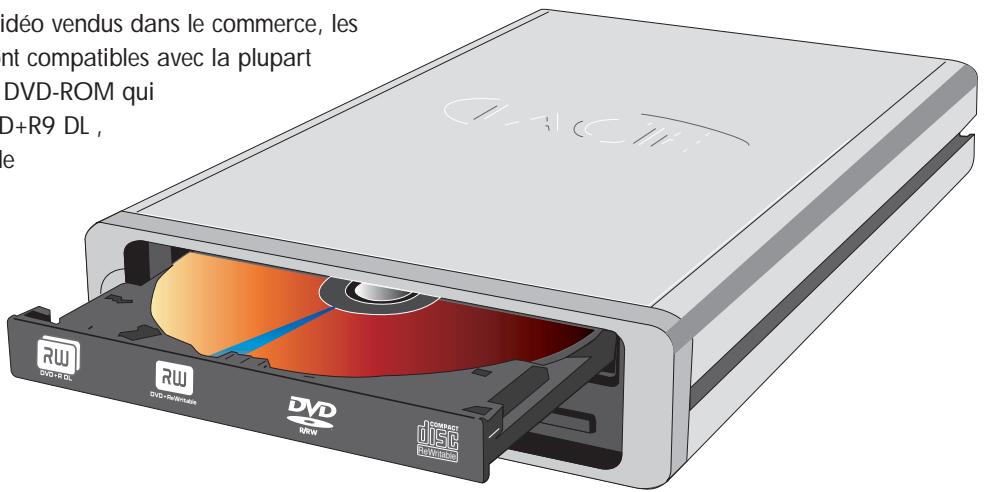
Facile à intégrer dans un rack 19 pouces - baie informatique ou équipement audio - le graveur LaCie d2 DL DVD±RW trouve également sa place sur un bureau. Avec ce produit, vous disposez de tous les outils nécessaires pour réaliser des DVD vidéo d'audition de qualité qu'un professionnel. Vous pourrez également l'utiliser pour effectuer vos sauvegardes système et graver tous vos souvenirs pour le futur.
1.1. Que pouvez-vous faire avec votre graveur lacie?
- Graver des vidéos à visionner sur ordinateur ou platine DVD
- Écouter, éditer, organiser et graver vos morceaux de musique numérique
- Enregistrer de volumineux projets de données ou réaliser vos sauvegardes
2.1. Configuration minimum
Utilisateurs Mac

Matériel
Ordinateur équipé d'une carte d'interface FireWire.
Configuration système
Enregistrement double couche
- Disque double couche 8,5 Go G4 à 700 MHz ou plus récent Mac OS 10.2 ou plus récent
- 64 Mo de RAM
(256 Mo recommendés) - QuickTime® 6 ou version ultérieure
Enregistrement simple couche
- Disque simple couche 4,7 Go G4 à 700 MHz ou plus récent Mac OS 9.1 ou plus récent 16 Mo de RAM (24 Mo recommandés)
- QuickTime® 4.0 ou version ultérieure

Important : L'encodage MPEG est une application qui fait un usage intensif des ressources système et monopolise presque toute la puissance du processeur. Cette opération peut prendre plusieurs heures sur des systèmes plus lents.
Complément de configuration nécessaire pour la lecture et la pré-masterisation de DVD :
Résolution d’écran de 1024 x 768, couleur sur 24 bits
Complément de configuration nécessaire pour l'acquisition vidéo et la création de DVD :
128 Mo de RAM au minimum (256 Mo recommandés)
1 Go d'espace disponible sur le disque dur par tranche de 5 minutes d'acquisition vidéo DV 4,5 Go d'espace disponible sur le disque dur pour copier un DVD-Video simple couche 8 Go d'espace disponible sur le disque dur pour copier un DVD-Video double couche
Lecture vidéo :
À la date où nous publitions (mai 2004), seuls les ordinateurs Macintosh équipés d'un lecteur de DVD-ROM interne prenant en charge la relecture des DVD-video. Si votre système ne possède pas de lecteur de DVD-ROM interne, pour pouvoir relire les DVD-video vous devrez vous procurer dans le commerce l'un des utilitaires vendus à cet effet.
Pour vous garantir une compatibilité maximale avec les produits logiciels Apple, LaCie publie régulièrement des mises à jour destinées à la prise en charge de nouveaux périphériques. Allez sur notre site web, www.lacie.com/fr/support/drivers, sélectionnez « Optical » dans le menu déroulant et téléchargez la mise à jour « LaCie DiscRecording Support for Mac OS X 10.3.2 or later » afin de bénéficier de la prise en charge de votre graveur LaCie pour les applications utilisant le cadre d'application Apple DiscRecording. Il s'agit notamment des applications : Finder, iTunes, iPhoto, Backup, Disk Utility et DVD Studio Pro.

Important : Pour garantir un résultat optimal de l'enregistrement, évitez de copier directement à partir d'un CD ou DVD et enregistrez à partir d'un disque dur qui supporte les taux de transfert soutenus indiqués pour les vitesses ci-dessous :
- 8x = 11,08Mo/s
4x = 5,54Mo / s
2x = 2,77Mo/s
- 1x = 1,385Mo/s
2.2. Contenu de l'emballage
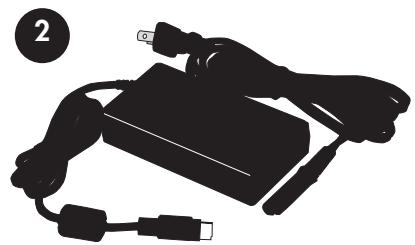
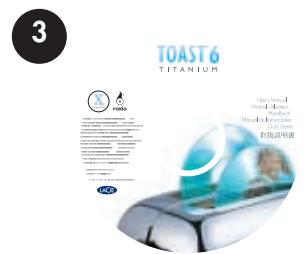
1 Graveur LaCie d2 DL DVD±RW 2 Alimentation et câble d'alimentation 3 CD-ROM LaCie Toast 6 Titanium (1) 4 Disque vierge DVD-R LaCie 5 Câble FireWire 6 à 6 broches

Important: Nous vous recommandons de conserver l'emballage. Si vous devez un jour renvoyer votre périphérique pour le faire réparer ou réviser, vous aurez besoin de son emballage d'origine.
2.3. Vues du graveur
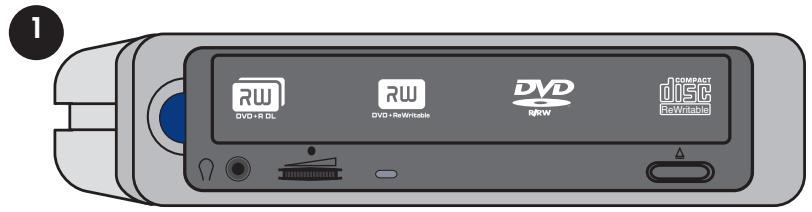
Vue avant -
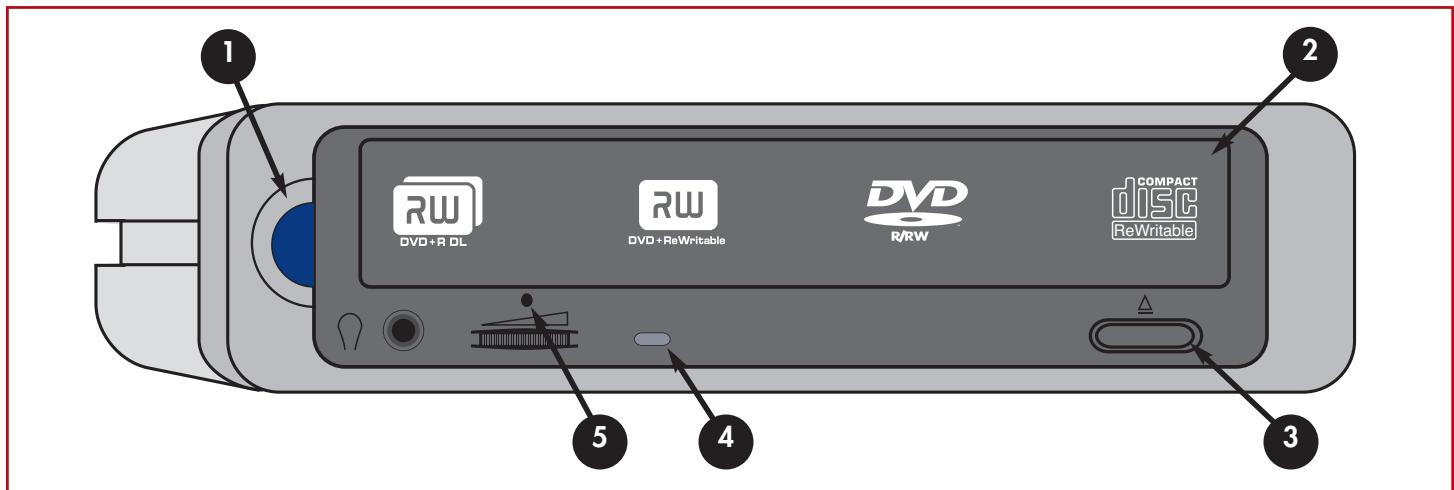
Ce voyant s'allume automatiquement une fois que vous avez branché l'alimentation et connecté le graveur à l'ordinateur via l'interface FireWire. Bouton d'arrêt et de mise en marche du graveur.
2 - Tiroir de chargement -
Ouvrez le tiroir en appuyant sur le bouton de chargement/éjection puis placez un DVD ou un CD sur le plateau, l'étiquette vers le haut. Pour refermer le tiroir, appuyez sur le bouton de chargement/éjection des disques ou bien poussez légèrement le panneau avant du tiroir.
3 - Bouton d'ouverture/fermeture du tiroir -
Appuyez sur ce bouton pour ouvrir le tiroir de chargement des disques.
4 - Voyant du disque -
S'allume lorsqu'un disque est chargé dans le lecteur et émet différents types de signaux lumineux pendant les différentes phases de fonctionnement.
5 - Trou d'éjection forcée -
À utiliser pour ouvrir le tiroir lorsque le bouton de chargement/éjection ne fonctionne pas. Lors du fonctionnement normal, utilisez toujours le bouton d'éjection pour ouvrir le tiroir. Pour plus de détails, voir la section 4.5.1. Éjection forcée d'un disque.
Vue arrête -
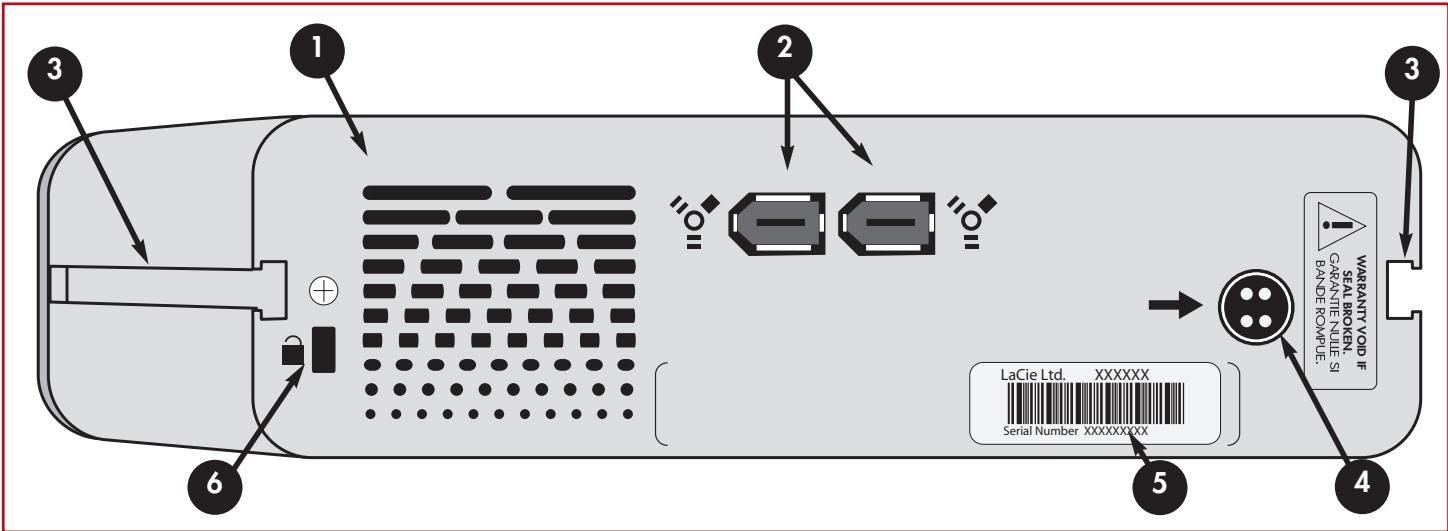
1 - Grille de ventilation -
Ce dispositif permet de refroidir l'appareil pendant son fonctionnement. Veillez à ne pas boucher ces ouvertures lorsque vous utilisez votre périphérique.
Connecteurs utilisés pour le raccordement du câble FireWire 400 ou iLink/DV fourni avec votre périphérique. Voir la section 3.3.
Connexion du câble d'interface pour plus d'informations.
3 - Glissières de montage en rack -
Ces glissières permettent de monter votre périphérique dans un rack 19" (baie pour matériel informatique ou matériel audio) à l'aide du kit de montage LaCie, vendu séparément.
4 - Connecteur d'alimentation -
Connexion du câble d'alimentation livré avec le lecteur. Voir la section 3.2. Branchement de l'alimentation électrique pour plus d'informations.
5 - Étiquette du nombre de série
Étiquette portant le numéro de série de votre périphérique LaCie. Notez ce numéro de série et conservez-le en lieu sûr ; il vous sera demandé si vous appelez l'assistance technique LaCie pour un problème quelconque concernant le fonctionnement de votre périphérique. Ce numéro vous sera également utile en cas de perte ou de vol de votre matériel.
6 - Slot pour verrouillage antivol -
Ce slot permet de connecter un système de sécurité comme le verrou antivol LaCie, pour une totale protection de votre périphérique. Pour savoir comment installer ce système de verrouillage, consultez la documentation qui l'accompagne.
2.4. Câbles et connecteurs
FireWire est le nom utilisé par Apple pour désigner l'implémentation de l'interface IEEE 1394. Le FireWire peut transférer de grandes quantités de données entre ordinateurs et périphériques, à un débit élevé. La norme FireWire définit les caractéristiques des dispositifs fonctionnant à 100, 200 et 400 Mo/s ; elle peut prendre en charge plusieurs vitesses sur un même bus.
Le FireWire possède les particularités suivantes :
- Branchement à chaud : les périphériques peuvent être branchés et débranchés sans qu'il soit nécessaire d'arrêter le système.
- Livraison asynchrone des données : Le FireWire permet une transmission des données en temps réel.
- Souplesse d'utilisation : possibilité de connecter jusqu'à 63 périphériques sur un même bus.
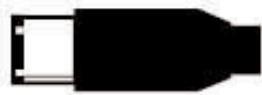
Cable 6 à 6 broches : permet de connecter des périphériques FireWire 400 aux ports FireWire 400.
Icônes firewire
Ces icônes vous permettent d'identifier facilement l'interface FireWire. Elles apparaissent sur les câbles FireWire et près des connecteurs de ports FireWire de certains ordinateurs.
Icône FireWire
Icône iLinkTM

Icône DV

3. Installation du graveur
Pour connecter avec périphérique LaCie et le mettre rapidement en service, procédez selon les étapes indiquées ci-après. Cliquez sur une étape pour commencer !
3.1. Installation des logiciels de gravure 3.2. Branchement de l'alimentation électrique 3.3. Connexion du câble d'interface
Après avoir mis le périhérique sous tension et l'avoir connecté à l'ordinateur, passez à la section 4. Utilisation du graveur; vous y trouverez des informations importantes sur l'utilisation de votre graveur et des disques.
3.1. Installation des logiciels de gravure
Insérez le CD-ROM des utilisateurs de DVD dans votre lecteur de CD ou DVD interne et suivez, ci-dessous, les instructions correspondant à votre système d'exploitation. Pour plus d'informations sur les différentes applications, reportez-vous aux rubriques d'aide de ces logiciels.
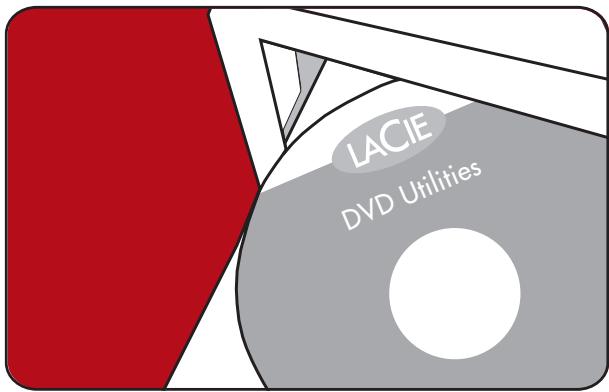
Mac OS 10.2 ou supérieur -
Double-cliquez sur l'icône de CD Toast 6 Titanium et ouvre le dossier « Toast 6 Titanium ». Faites glisser l'icône d'application Roxio Toast 6 Titanium dans le dossier Applications de votre disque dur.

Roxio Toast 6 Titanium

Drag & Copy to Disk Drive

Important : Le numéro de série de votre licence Toast 6 Titanium est situé au recto de la jaquette du CD-ROM Toast 6 Titanium.
Mac OS 9.1 ou supérieur -
Double-cliquez sur l'icône de CD des utilisateurs de DVD LaCie et ouvrez le dossier « Roxio Toast Lite ». Cliquez sur l'icône Roxio Toast Lite 5.2.2L et suivez les instructions affichées à l'écran pour terminer l'installation.

Roxio Toast Lite 5.2.2L

Important: Mac OS 9. x et Mac OS X ne prennent pas en charge la fonctionnalité d'enregistrement double couche.
3.2. Branchement de l'alimentation électrique
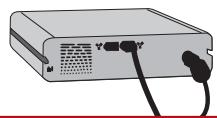
Deux câbles sont fournis avec l'alimentation : l'un (A) se connecte à votre périphérique LaCie ; l'autre (B) se branche sur une prise de courant - prise murale ou régulateur de tension.
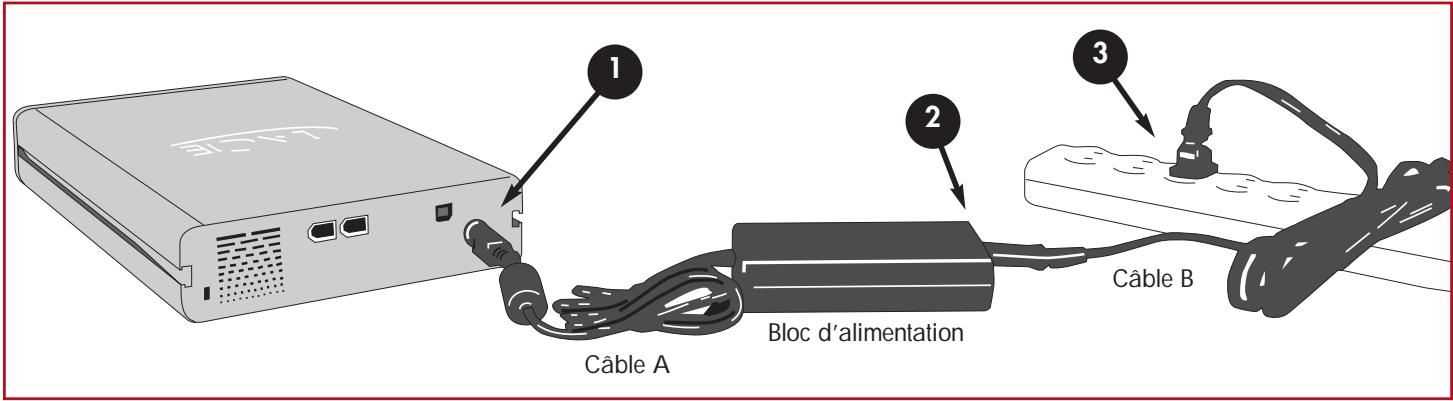
1 Connectez le cable A à votre graveur. 2 Connectez une extrémité du cable B au bloc d'alimentation. 3 Connectez l'autre extrémité du cable B au régulateur de tension ou à votre prise secteur.
Votre graveur devrait s'allumer automatiquement dès que vous le connectez sur un port FireWire de l'ordinateur.

Attention! Utilisez exclusivement l'adaptateur secteur fourni avec ce périhérique LaCie. N'utilisez pas d'alimentation fournie pour un autre périhérique LaCie ou venant d'un autre fabricant. L'utilisation de tout autre cable ou alimentation risquerait d'endommager le graveur et d'annuler votre garantie. Débranchez toujours l'adaptateur secteur du périhérique LaCie avant transport. Si vous ne débranchez pas l'adaptateur, vous risquez d'endommager votre périhérique et d'entraîner l'annulation de votre garantie.

Important: L'alimentation de votre périhérique LaCie se réglant automatiquement sur la tension d'entrée (100-240 V), vous pouvez utiliser cette périhérique lorsque vous vous déplacez à l'étranger. Pour ce faire, vous devrez peut-être vous procurer un adaptateur secteur approprié. Demandez à votre revendeur ou à l'assistance technique LaCie de vous conseiller sur le choix de l'adaptateur d'alimentation qui convient. LaCie décline toute responsabilité en cas de dommages causés au périhérique par l'emploi d'un adaptateur non approprié. L'utilisation d'un adaptateur autre que celui autorisé par LaCie annulera votre garantie.
3.3. Connexion du câble d'interface

Branchez une extrémité du câble FireWire au port FireWire situé à l'arrière de votre graveur LaCie d2 DL DVD±RW.

Note technique: Pour information concernant la connexion d'autres périphériques FireWire à votre graveur LaCie d2 DL DVD±RW, reportez-vous à la section 3.4. Connexion de plusieurs périphériques.
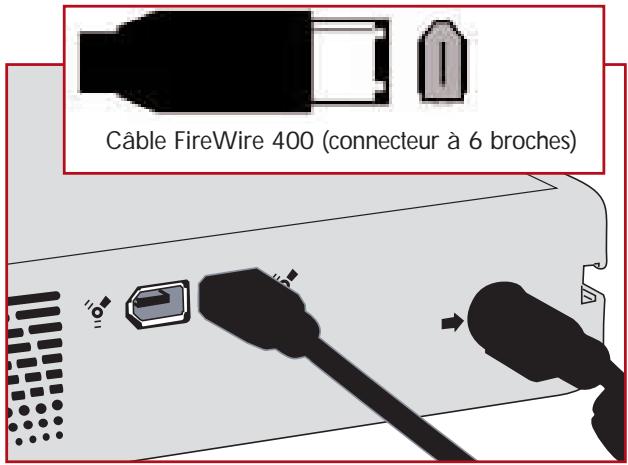

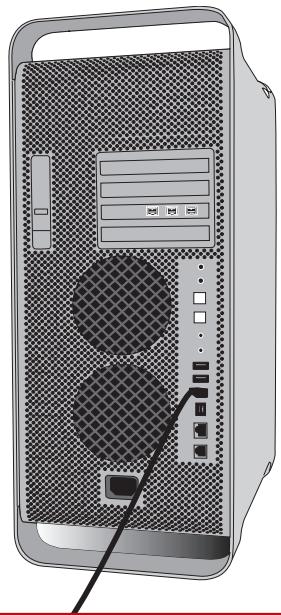
Branchez l'autre extrémité du câble FireWire à l'un des ports FireWire de votre ordinateur.
PortFireWire400

Il faudra peut-être quelques secondes avant que le graveur apparaisse sur votre bureau et l'icône ne s'affichera que lorsque vous aurez inséré un DVD ou un CD dans le graveur (les icônes de CD et de DVD sont identiques, seul le nom diffère).
Icône de CD/DVD dans Mac OS X
Icône de CD/DVD dans Mac OS 9
3.4. Connexion de plusieurs périphériques
L'interface FireWire permet de relier en chaîne jusqu'à 63 périphériques FireWire sur un même bus, avec un maximum de 16 périphériques par branche. La norme FireWire prend en charge les connexions en chaîne, ce qui signifie qu'en connectant un premier périphérique directement à un port FireWire de votre ordinateur, vous pouvez ensuite connecter un autre périphérique au second port FireWire du premier périphérique, et ainsi de suite. Vous pouvez par exemple connecter votre graveur LaCie directement à l'ordinateur et connecter sur le deuxième port FireWire du graveur un autre périphérique FireWire - scanner, appareil photo numérique ou autre. Vous avez ainsi la possibilité de connecter jusqu'à 16 périphériques en chaîne. Néanmoins, pour obtenir des performances optimales, il est préférable de connecter votre graveur directement sur l'un des ports intégrés de l'ordinateur.
3.5. Déconnexion du graveur
Les périphériques FireWire externes bénéficient des facilités de connexion « plug & play » et peuvent être branchés ou débranchés même lorsque l'ordinateur fonctionne. Pour éviter toute défaillance du système, il est cependant important de respecter les étapes suivantes lors de la déconnexion de votre périphérique FireWire.

Attention! Ne débranchez pas le cable FireWire lorsque legraveur est en cours de lecture ou d'écriture. Si vous déconnectez legraveur lorsqu'une opération est en cours, vous risquez de perdre des données. Prenez soin de vérifier que legraveur est inactif (voyant d'activité éteint), avant de déconnecter le cable FireWire.
Utilisateurs mac
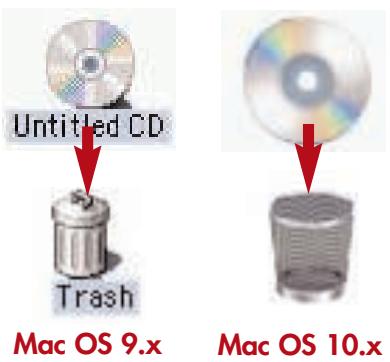
Vous devez tout d'abord « démonter » votre périphérique avant de le déconnecter ou de le mettre hors tension. Pour ce faire, faites glisser l'icône de disque jusqu'à la corbeille. Lorsque l'icône du périphérique n'est plus affichée sur le bureau, vous pouvez alors déconnecter le périphérique.
4.1. Formats de DVD et CD pris en charge
Le graveur LaCie est compatible avec la plupart des formats de CD et DVD :
| Format | Type de disque | Enregistrement | Lecture |
| DVD | DVD+R9 DL | X | X |
| DVD+R | X | X | |
| DVD+RW | X | X | |
| DVD-R 4,7 Go - type General (vers. 2.0) | X | X | |
| DVD-ROM | — | X | |
| DVD-R 3,95 Go ; 4,7 Go pour Authoring matériel | — | X | |
| DVD-R (en écriture : uniquement les DVD-R de type General) | X | X | |
| DVD-RW (en écriture : uniquement les médias de type General) | X | X | |
| DVD-ROM (simple et double couche) | — | X | |
| DVD (simple et double couche) disques de 80 mm | — | X | |
| CD | CD-R | X | X |
| CD-RW (compatibilité AM2) | X | X | |
| CD-ROM | — | X | |
| CD-ROM XA Mode2 (format 1 et 2) | — | X | |
| CD-Extra | — | X |

Note technique : Lorsque vous enregistrez de la vidéo, de la musique ou des données sur des médias DVD+R9 DL, DVD+R/RW, DVD-R/RW ou CD-R/RW, nous vous recommandons d'utiliser les médias proposés par les fabricants suivants :
LaCie
- Apple
Taiyo Yuden
- Sony
TDK
- Verbatim
Ricoh
Pour vos enregistrements, nous vous recommandons de procéder comme suit :
Fermez tous les autres programmes et déconnectez-vous d'Internet; - Copiez d'abord les données sur tout disque dur; - Utilisez des disques supportant les vitesses d'enregistrement appropriées; - Utilisez des disques exempts de rayures et traces de doigt;
Visitez régulièrement le site (www.lacie.com); vous y trouverez les dernières informations sur la création de CD et DVD.
4.2. Insertion des disques
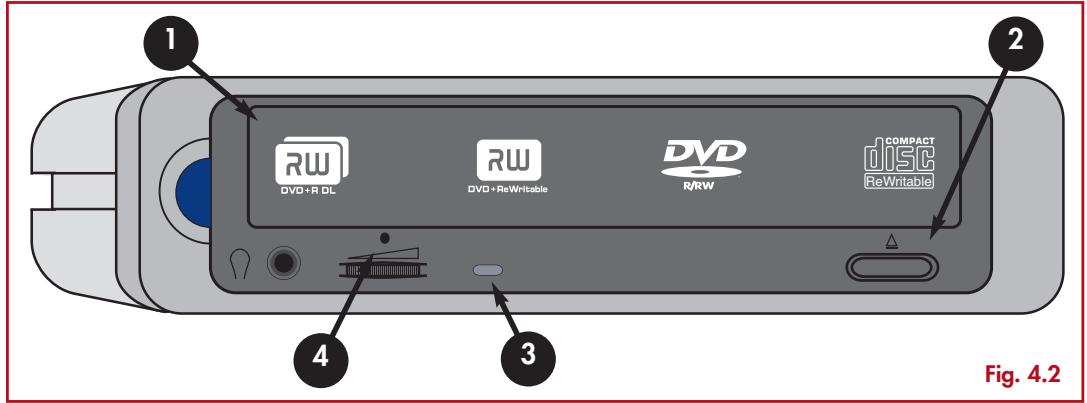
Tiroir de chargement des disques Bouton d'ouverture/fermeture du tiroir 3 Voyant d'activité 4 Trou d'éjection forcée
Pour insérer un disque, appuyez sur le bouton d'ouverture/fermeture (2) du tiroir de votre graveur. Une fois le tiroir ouvert, placez-y le DVD ou le CD, étiquette vers le haut. Verifie que le DVD ou le CD est correctement positionné au centre du tiroir de chargement. Repoussez doucement le tiroir pour le refermer ou bien appuyez sur le bouton d'ouverture/fermeture du tiroir.
N'essayez pas de forcer l'ouverture du tiroir, vous risqueriez d'endommager le graveur. Vous ne pouvez ouvrir le tiroir que si le graveur est sous tension. Pour un bon fonctionnement du graveur, veillez à ce qu'il soit installé sur une surface plane et de niveau.
Pour refermer le tiroir du graveur, appuyez sur le bouton d'ouverture/fermeture à l'avant du graveur.

Attention!
- Ne forcez pas la fermeture du tiroir. Vous risqueriez d'endommager legraveur.
- Avant de transporter legraveur, vérifiez qu'il n'y a plus de disque dans le tiroir; sinon, retirez-le.
- Ne déplacez jamais le graveur lorsqu'il est en cours de fonctionnement.
Utilisateurs mac
Le volume du DVD ou du CD apparait sous forme d'icône sur le bureau. Cliquez sur l'icône pour accéder au contenu du DVD ou du CD.
4.4. Écriture des disques
Pour vous aider à comprendre le fonctionnement de votre graveur et à l'utiliser de façon optimale, voici un bref aperçu de la terminologie utilisée dans les technologies de gravure.

Remarque importante : Pour plus de détails sur une utilisation optimale de votre graveur LaCie d2 DL DVD±RW en mode écriture, consultez le manuel du logiciel de gravure.
4.4.1. Modes d'écriture des DVD
Mode Disk At Once (DAO) - Mode d'écriture sur DVD permettant d'enregistrer en une seule session la totalité du disque mais ne permettant pas l'ajout de nouvelles données une fois l'enregistrement terminé. Diffère de la méthode DAO pour CD-R en ce sens que les zones lead-in et lead-out (début et fin de disque) et la zone de données sont toutes enregistrées séquentiellement.
Incremental Recording (IR) - Procédé d'écriture sur DVD similaire à la méthode SAO (Session At Once) sur CD-R; les fichiers peuvent être ajoutés directement sur le disque - enregistrement par enregistrement - sans qu'il soit nécessaire de copier les fichiers sur un disque dur avant de les écrire sur le DVD. Seules limitations : la taille minimum de l'enregistrement doit être de 32 Ko au moins (même si le fichier à enregistrer est plus petit) et les vitesses d'écriture sont légèrement inférieures en raison du surdébit d à la combinaison des zones lead-in/out et zones de données. Notez également que le disque doit être finalisé avant de pouvoir être lu par un lecteur/graveur autre que celui sur lequel il a été enregistré.
Multi-Border Recording (MBR) - C'est un procédé d'écriture sur DVD similaire au procédé d'enregistrement incrémental, qui vous permet de graver un disque en mode incrémental et de le lire sur tout périhérique reconnaissant cette méthode d'écriture. L'enregistrement Multi-Border crée une zone frontière très courte autour des sessions d'enregistrement, de sorte qu'une platine ou un lecteur DVD compatible avec cette méthode n'essaie pas de lire au-delà de cette zone frontière : le disque - même s'il n'est pas finalisé - peut alors être lu par cet autre lecteur ou platine de salon.
Restricted Overwriting (RO) - Procédé d'écriture sur DVD qui s'applique uniquement aux disques DVD + / - RW. Avec cette méthode, sur un disque déjà enregistré, de nouveaux segments de données peuvent être insérés de manière aléatoire à n'importe quel emplacement situé dans les limites de la zone frontière enregistrée. Néanmoins, ces nouvelles données ne peuvent être ajoutées ailleurs que dans la zone du disque ayant été préalablement enregistrée, et cela à partir de l'endroit où la première session a été arrêtée.
Mode Session at Once (SAO)- Mode d'écriture sur DVD similaire au mode DAO, où toutes les données sont écrites en une session, mais le mode SAO permet de commencer une nouvelle session et d'effectuer l'enregistrement ultérieurement. Ce mode permet un meilleur contrôle du processus d'enregistrement que les modes PW (Packet Writing) ou TAO (Track At Once), et une meilleure utilisation de l'espace disque puisqu'il n'est pas nécessaire de laisser de l'espace entre les pistes.
Mode Packet Writing (PW) - Mode d'écriture particulièrement adapté à la sauvegarde de données. Les erreurs de type « Buffer underrun* » sont impossibles dans ce mode, car les données sont écrites par « paquets » de quelques kilo-octets.
4.4.2. Modes d'écriture des CD
Mode Disk At Once (DAO) - Mode d'écriture sur CD permettant d'enregistrer en une seule session la totalité du disque mais ne permettant pas l'ajout de nouvelles données une fois l'enregistrement terminé. Ce mode permet un contrôle maximal du processus d'enregistrement des CD audio, puisque l'espace entre les pistes peut être défini et que toute la capacité du CD peut être utilisée.
Mode Packet Writing (PW) - Mode d'écriture sur CD extrêmement utile pour la sauvegarde de données mais ne pouvant être utilisé pour l'enregistrement de CD audio. Les erreurs de type « Buffer underrun* » sont impossibles dans ce mode, car les données sont écrites par « paquets » de quelques kilo-octets.
Mode Session at Once (SAO) - Mode d'écriture sur CD similaire au mode DAO, où toutes les données sont écrites en une session, à cette différence que le mode SAO permet de commencer une autre session et d'effectuer l'enregistrement ultérieurement. Ce mode permet un meilleur contrôle du processus d'enregistrement que les modes PW ou TAO, et une meilleure utilisation de l'espace disque puisqu'il n'est pas nécessaire de laisser de l'espace entre les pistes.
Mode Track at Once (TAO) - Mode d'écriture sur CD dans lequel les données sont ajoutées plage par plage, et qui permet d'ajouter d'autres données ultérieurement. À noter que jusqu'à la finalisation du disque (stade final où aucune donnée supplémentaire ne peut plus être ajoutée), le CD utilisé ne peut être lu que par legraveur sur lequel il est enregistré. Par ailleurs, un espace de 2 secondes est ajouté entre les pistes. Celui-ci sera perçu comme un bruit parasite avec certains lecteurs audio.

Note technique: *Buffer Underrun - L'enregistrement d'un disque est un processus intensif pour le système et le graveur a besoin d'un flux constant de données. Une erreur de type « buffer underrun » se produit lorsque le flux de données vers le graveur n'est pas assez rapide pour que sa mémoire tampon reste pleine, ce qui provoque une erreur dans le processus d'enregistrement. Si vous rencontrez ce problème fréquemment, réduisez la vitesse d'enregistrement et consultez la section 5.5. Optimisation des transferts de données.
4.5. Éjection des disques

Attention! N'essayez pas d'ouvrir le tiroir du graveur ou désteroler le DVD ou le CD lorsque le graveur est en cours d'utilisation et que l'ordinateur y accède. Vous pourriez vous blesser et endommager le graveur et/ou votre système informatique. Ne transportez pas le graveur avec le tiroir ouvert ou avec un DVD ou un CD inséré dans le tiroir. Vous risqueriez d'endommager votre périphérique et/ou les données enregistrées sur le disque et votre garantie serait annulée.
Utilisateurs mac
Faites glisser l'icône de CD ou DVD du bureau jusqu'à la corbeille. Le tiroir de chargement s'ouvre. Retirez alors le DVD ou le CD. Repoussez doucement le tiroir pour le refermer ou bien appuyez sur le bouton d'ouverture/fermeture du tiroir.
4.5.1. Éjection forcée d'un disque
Si vous ne parvenez pas à éjecter un DVD ou un CD avec le bouton d'ouverture/fermeture du tiroir et si cette fonction n'est pas générée par logiciel, vous pouvez recourir à la procédure d'éjection forcée pour ouvrir le tiroir. Commencez par éteindre l'ordinateur et legraveur puis débranchez l'alimentation.

Attention! N'oubliez pas d'éteindre le graveur et de débrancher l'adaptateur secteur avant de recourir à la procédure d'éjection forcée.
Le trou d'éjection force est situé à l'avant du graveur (fig. 4.2 #2). Insérez dans ce trou une fine tige métallique, par exemple un trombone déplié, jusqu'à ce que la tige appuie sur le mécanisme d'éjection manuelle. Ce mécanisme déclenche l'ouverture du tiroir. N'utilisez cette méthode que lorsque le bouton d'ouverture/fermeture du tiroir ne fonctionne pas.
5.1. Les différences types de CD et DVD
Votre graveur LaCie d2 DL DVD ± RW vous permet de créer, de sauvegarder et de partager vos fichiers numériques sur des médias de type CD-R/RW, DVD-R/RW, DVD+R/RW et DVD+R9 DL. Reportez-vous à la section 2.1. Configuration minimum et à la documentation de votre logiciel de gravure pour savoir quelles techniques d'enregistrement sont supportées par votre ordinateur.
Disques dvd+r9 DL :
- Recommandés pour enregistrer des DVD vidéo d'excellente qualité, effectuer des sauvegardes système et archiver de grands volumes de données sur DVD.
- Ces disques sont basés sur les techniques d'enregistrement DVD+, mais ont une capacité de 8,5 Go - contre 4,7 Go pour les disques DVD±R.
- Avec une telle capacité, il devient possible d'augmenter le début vidéo et d'obtenir des DVD vidéo de qualité encore supérieure.
Disques dvd+r :
- Recommandés pour enregistrer des DVD-Viséo, stocker de nombreux albums de photos et jusqu'à 4,7 Go de données.
- Le principe d'écriture est similaire à celui du CD-R puisque le DVD-R s'enregistre une seule fois ; toutefois, ce dernier offre une capacité de 4,7 Go - contre 700 Mo pour un CD-R.
- Le DVD+R supporte la technologie "lossless linking" - qui permet un enregistrement et un encodage direct à début variable sur le média - ainsi que la combinaison des techniques d'enregistrement CAV (Constant Angular Velocity) et CLV (Constant Linear Velocity).
Disques dvd+rw :
- Recommandés pour sauvegarder et archiver des contenus numériques.
- D'un point de vue fonctionnel, ces disques sont assez similaires aux CD-RW et DVD-RW, mais ils exploitent les mêmes techniques d'enregistrement que les DVD+R.
- Ils intègrent le système DOW (Direct Overwrite), qui permet de ré-écrire des données directement sur des données existantes, en un seul passage.
Disques dvd-r :
- Répondez pour enregistrer des DVD-Video, stocker de nombreux albums de photos et jusqu'à 4,7 Go de données. D'un point de vue fonctionnel, ces disques sont assez similaires aux CD-R et ils ont la même capacité que les DVD+R.
- Il existe deux types de DVD-R : les DVD-R General pour les usages personnels et les DVD-R Authoring, destinés aux applications de création de DVD-Video professionnelles.
Disques dvd-rw :
- Recommandés pour sauvegarder et archiver des contenus numériques.
- Les DVD-RW sont destinés aux mêmes usages que les CD-RW, avec cependant une capacité de 4,7 Go - contre 650 Mo seulement pour un CD-RW.
- Ils sont inscriptibles, effacables et réinscriptibles plus de 1000 fois.
Disques cd-r :
- Recommandés pour enregistrer des CD audio, stocker des photos ou des données.
- Il est impossible d'effacer ce qui est enregistré sur un CD-R, et également impossible de réécrire sur les fichiers d'un CD-R.
Disques cdrw :
- Recommandés pour faire circuler des fichiers de taille moyenne dans un service ou entre étudiants.
- Ces disques peuvent être reformatés jusqu'à 1000 fois et supportent de multiples ré-écritures.
- Toutefois, la plupart des lecteurs de CD-ROM et des platines de salon ne savent pas lire les CD-RW.
5.2. Les différents systèmes de fichiers
Lorsque vous enregistrez sur des disques DVD+R9 DL, DVD±R/RW ou CD-R/RW, vous avez la possibilité d'affecter au disque un format de fichiers particulier (le format de fichiers correspond à la façon dont l'ordinateur nomme et organise les fichiers pour le stockage et la récupération des données). Avec les graveurs de DVD ou de CD LaCie, vous avez le choix entre trois systèmes de fichiers :
- Format UDF (Universal Disk Format) ISO 9660 Mac OS Étendu
Ce système de fichiers a été développé pour garantir la cohérence de format entre les différents médias optiques et la compatibilité entre les différentes plates-formes et applications pour CD et DVD. Le format UDF est utilisé en DVD pour les flux audio et vidéo codés MPEG. C'est le système requis pour les DVD-ROM.
ISO 9660 -
Système de fichiers standard pour CD-ROM, permettant de lire ces médias sur Mac, PC et autres principales plates-formes informatiques. Microsoft a créé une extension de ce format, nommée Joliet, qui admet les noms des caractères Unicode et les noms de fichier comptant jusqu'à 64 caractères (deux fois plus que les spécifications ISO 9660 Niveau 2 et 3).
Mac OS étendu -
Également connu sous le nom de HFS+; il s'agit du système de fichiers utilisé par Mac OS 8.1 et versions ultérieures. C'est le format idéal si vous utilisez votre disque uniquement sur Mac.
5.3. Capacité des DVD
Certains disques mesurent 12cm et 8cm (les deux formats font 1,2mm d'épaisseur). Il existe également des DVD simple face et double face, chaque face pouvant enregistrer une ou deux couches de données selon les formats.
Le volume de données ou de vidéo qu'un disque peut contenir dépend de plusieurs facteurs, comme le volume des éléments audio et le degré de compression des données, de la vidéo ou du son. Par exemple, un disque DVD±R simple couche peut en principe stocker un peu plus de deux heures de vidéo MPEG-II, mais dans la pratique il est possible de faire tenir jusqu'à huit heures de vidéo VHS ou cent soixante heures d'enregistrement audio sur un disque simple couche.
Lorsque les fabricants de médias indiquent le volume de données qu’un disque peut contenir, ils expriment cette capacité totale en giga-octets (Go), c’est-à-dire en milliards d’octets (soit 1000 x 1000 x 1000 octets). Ce nombre ne correspond pas exactement à la façon dont l’ordinateur adresse les données ; pour l’ordinateur, c’est une valeur binaire supérieure à un milliard d’octets : 1 073 741 824 (soit 1024 x 1024 x 1024 octets). Ce qui explique que lorsque vous utilisez un DVD de 4,7 Go, la véritable capacité est de 4,38 Go ; de même pour un DVD double couche de 8,5 Go, la capacité réelle est de 7,95 Go.
5.4. Zones régionales de lecture des DVD video
La plupart des DVD vendus dans le commerce sont équipés d'un code de protection de zone (RPC). Pour autoriser la lecture d'un DVD-Video, le RPC doit correspondre aux paramètres du lecteur/graveur de DVD. Les graveurs LaCie compatibles DVD-Video sont, par défaut, définis sur la zone du pays d'achat. La configuration de zone RPC peut être modifiée à partir de votre matériel ou via la carte de décompression (ou décembre) MPEG-II; pour plus d'informations, consultez la documentation fournie avec votre décembre. Les DVD-Video qui ne possèdent pas de codage RPC Il peuvent être visionnés sur tous les lecteurs de DVD de la zone 1.
Les zones RPC sont réparties de la façon suivante :
| Zone 1 États-Unis et Canada |
| Zone 2 Europe, Japon, Moyen Orient et Afrique du Sud |
| Zone 3 Asie du Sud-Est (y compris Hong Kong) |
| Zone 4 Australie, Nouvelle Zélande, Amérique centrale et Amérique du Sud |
| Zone 5 Asie du Nord-Ouest, Afrique du Nord |
| Zone 6 Chine |
La première fois que vous placez un DVD-Video dans votre lecteur, le décodeur MPEG-II vérifie si la configuration du lecteur est identique à celle du DVD-Video. Si ce n'est pas le cas, un message vous invite à modifier le paramètre RPC de votre lecteur.

Remarque importante : Le paramètre RPC du lecteur ne peut être modifié plus de quatre fois. Ce paramètre est copié sur un composant interne du lecteur. Cette puce calcule la moyenne des cinq premières lectures et configure le lecteur sur la zone la plus fréquemment utilisée. Une fois cette configuration effectuée, il ne sera plus possible de modifier ni de réinitialiser le RPC du lecteur.
Vous modifiez la zone RPC de façon à pouvoir lire un DVD-Video de zone 1, vous modifiez ensuite cette configuration pour lire un DVD-Video de zone 2. Vous passez ensuite de l'un à l'autre cinq fois, deux fois en zone 1 et trois fois en zone 2. Le lecteur sera alors définitivement configuré en zone 2 et vous ne pourrez pas modifier ultérieurement cette configuration pour lire un DVD-Video de zone 1.
5.5. Optimisation des transferts de données
Ces transferts sont des flux de données accomplissant une tâche, généralement liée au déplacement de données du support de stockage vers la mémoire RAM de l'ordinateur ou entre les périphériques de stockage. Avec les périphériques externes tels que les graveurs LaCie d2 DL DVD±RW, les données sont transférées du disque à l'ordinateur via l'interface FireWire ou USB. Les données passent par le port FireWire du graveur et la carte d'interface FireWire de l'ordinateur.
L'implémentation des interfaces FireWire sur les ordinateurs varie enormément selon les constructeurs. Pour les ordinateurs vendus avec Windows 2000 et plus récents, l'interface FireWire - désignée sous le nom de IEEE 1394 ou iLink sur les PC*, est une interface encore rarement intégrée à l'ordinateur. En revanche, tous les ordinateurs Apple récents possèdent des ports FireWire natifs.
L'interface FireWire exige le respect d'un certain nombre de spécifications définies dans les normes OHCI (Open Host Controller Interface). Tous les disques LaCie répondent aux normes OHCI et ont été rigoureusement testés sur des ordinateurs équipés de cartes bus respectant également ces normes. Malheureusement, ce n'est pas le cas de tous les fabricants et des problèmes peuvent survenir sur les ordinateurs équipés de cartes bus ne répondant pas aux normes OHCI.
Pour obtenir des performances optimales, connectez directement votre graveur LaCie d2 DL DVD±RW sur un port FireWire de l'ordinateur et évitez la connexion en chaîne*. Lors des transferts de données, il est préférable d'attendre un petit moment avant de lancer d'autres applications utilisant le même port.
Si vous ne disposez pas d'un port FireWire intégré à votre ordinateur, LaCie propose des cartes bus FireWire (également appelées cartes PCI ou PC/PCMCIA) rigoureusement testées et compatibles avec les périphériques LaCie. Contactez votre revendeur ou l'assistance technique LaCie qui vous renseignera. www.lacie.com.
Que signifie IEEE 1394?
IEEE (Institute of Electrical and Electronic Engineers) est l'institut technique qui a mis au point la norme 1394 définissant ce bus série ultra rapide utilisé pour connecter des périphériques. Il existe aujourd'hui deux standards : IEEE 1394a, le standard d'origine développé en 1995 et IEEE 1394b, le nouveau standard développé en 2002.
Quelle relation y a-t-il entre IEEE 1394, firewire, i. link et DV ?
Ces quatre noms désignent tous la même interface :
- IEEE 1394 est le terme généralement utilisé dans le secteur informatique.
- FireWire est le nom de marque utilisé par Apple. iLink est le nom de marque adopté par Sony pour les produits électroniques grand public et les ordinateurs personnels.
- DV est l'abréviation de « Digital Video » et est le logo apposé sur la majorité des caméscopes.
Quels sont les avantages des interfaces firewire?
L'interface FireWire est un bus série multiplateforme, rapide et particulièrement adapté aux applications numériques audio, vidéo et graphiques exigeant une large bande passante. Les deux versions FireWire offrent une connectivité Plug & Play. Il suffit donc de brancher le périphérique pour l'utiliser. Elles permettent également de connecter jusqu'à 63 périphériques via un seul bus et fournissant une connectivité point à point, qui permet la connexion simultanée de plusieurs ordinateurs et périphériques FireWire. L'interface FireWire offre par ailleurs des capacités isochrones et asynchrones ; cela signifie que les données sont réellement livrées en temps réel, évitant ainsi tout risque de tri incorrect ou de retard des trames.
Quelle est la différence entre les interfaces firewire 400 et 800 ?
La différence essentielle se résume en un seul mot : la vitesse. Le FireWire 800 multiplie par deux la bande passante de l'interface FireWire 400. L'interface FireWire 800 fournit des résultats réellement impressionnants, avec des vitesses pouvant atteindre 800 Mb/s pour un seul bus, voire plus dans le cas de plusieurs bus en RAID 0.
Cette nouvelle interface a également l'avantage de permettre de plus grandes longueurs de câble et de bénéficier d'une architecture d'arbitrage plus performante. L'utilisation de câbles en fibre optique de qualité professionnelle reliant deux appareils via un concentrateur FireWire 800 permet d'envoyer des données le long de câbles mesurant jusqu'à 100 mètres.
La nouvelle architecture d'arbitrage améliore notablement l'architecture existante car elle intègre la technique de codage avancée 8B10B (basée sur les codes utilisés pour la fibre optique et l'Ethernet Gigabit). Cette architecture réduit la distorsion des signaux et améliore le temps d'arbitrage en préparant l'arbitrage de l'envoi du paquet de données. De sorte que les données sont envoyées lors de la fin de la transmission en cours.
Quelles sont les utilisations évidentes du firewire?
Le FireWire a révolutionné le travail des créateurs de contenu. Cette interface a reçu la Primetime Emmy Engineering Award 2001 décidée par l'Academy of Television Arts & Sciences. Sa large bande passante et la prise en charge isochrone et asynchrone de la livraison des données ont fait le succès du FireWire dans les secteurs de l'informatique et de l'industrie de l'électronique. Qu’il s’agisse de connecter une console de jeu, un caméscope, une chaîne hi-fi, une TV numérique, des disques durs, des lecteurs CD/DVD-RW, une imprimante, un scanner, un lecteur de bande ou tout autre équipement numérique, FireWire est la solution la plus performante.
La commercialisation du nouveau standard FireWire 800 ne peut qu’accompagner la révolution déclenchée par le tout premier FireWire. Pour les professionnels de la vidéo numérique, le nouveau standard ouvre la porte à toutes les nouvelles applications qui nécessitent une large bande passante, comme la vidéo à flux multiples, décompressée et de définition standard.
Les périphériques firewire 400 fonctionnent-ils plus vite lorsqu'ils sont connectés à un port firewire 800 ?
Malheureusement non. Pour bénéficier du taux de transfert du FireWire 800, le périhérique et le port doivent être au standard FireWire 800. Exemple : un disque dur externe équipé d'une connexion FireWire 800 - 9 broches ne bénéficiera des taux de transfert du FireWire 800 que s'il est relié à une carte FireWire 800 - 9 broches via un cable bêta homologué FireWire 800 - 9 à 9 broches.
Un périphérique FireWire 400 branché sur un port FireWire 800 fonctionnera à la vitesse d'origine du FireWire 400.
Les périphériques firewire 800 fonctionnent-ils sur les ports firewire 400 et vice-versa ?
La nouvelle norme a été conçue pour être compatible avec les normes antérieures, les périphériques FireWire 800 neuent donc fonctionner à partir d'un port FireWire 400. Un câble adaptateur doit toutefois être utilisé pour permettre la liaison entre un périphérique FireWire 800 et un port FireWire 400. Il existe deux types de ports FireWire 400 : les ports 6 broches et les ports 4 broches. Pour que le périphérique FireWire 800 fonctionne, vous devez connecter l'extrémité 9 broches du câble FireWire au port FireWire 800 du périphérique et l'extrémité 6 ou 4 broches au port FireWire 400.
Ceci est également valable pour la connexion d'un dispositif FireWire 400 à un port FireWire 800. L'extrémité 6 ou 4 broches du câble FireWire doit être connectée au port FireWire 400 du périphérique et l'extrémité 9 broches au port FireWire 800.
Les taux de transfert des configurations importantes à la fois des périphériques FireWire 400 et FireWire 800 sont ceux du FireWire 400.
Que faire si mon ordinateur n'a pas de port firewire?
La majorité des ordinateurs actuellement vendus sur le marché sont équipés d'au moins un port FireWire. Si ce n'est pas le cas du vôtre, vous pouvez en installer un en ajoutant une carte PCI ou PCMCIA. Contactez votre revendeur informatique pour désigner la carte adaptée à votre système.
Pour informations complémentaires sur l'interface FireWire, consultez notre site www.lacie.com/technologies
7. Dépannage
Si votre graveur LaCie d2 DL DVD±RW ne fonctionne pas correctement, vérifiez la liste de contrôle ci-dessous afin de déterminer la cause du problème et y remédier. Si, après avoir revu tous les points énoncés dans la liste de contrôle, vous n'avez pas pu résoudre ce problème de fonctionnement, consultez la rubrique des Questions/Réponses régulièrement publiées sur notre site Internet www.lacie.com. Vous pouvez y trouver une réponse à votre problème particulier. Nous vous invitons également à consulter les pages intitulées « Drivers » pour télécharger les dernières mises à jour des pilotes.
Si toutefois vous avez besoin d'une aide complémentaire, contactez votre revendeur ou l'assistance technique LaCie (voir le chapitre 8. Assistance technique pour plus de détails).
Actualisation du manuel
LaCie s'efforce de vous fournir les manuels d'utilisation les plus à jour et les plus complets possibles. Notre souhait est de mettre à votre disposition une documentation claire et agréable pour vous aider à installer votre nouveau matériel et à en maîtriser rapidement les diverses fonctions.
Si votre manuel ne correspond pas exactement à la configuration du produit que vous avez acheté, nous vous invitons à consulter notre site Internet et à télécharger la toute dernière version.
Utilisateurs mac
| Problème | Questions à se poser | Solutions possibles |
| Le pérophérique n'est pas reconnu par l'ordinateur. | La configuration de votre ordinateur répond-elle à la configuration minimum requise pour cegraveur ? | Vérifiez la section 2.1 Configuration minimum pour plus d'informations. |
| L'alimentation dugraveur est-elle branchée et sous tension? | Vérifiez que l'alimentation est correctement connectée (voir section 3.2. Branchement de l'alimentation électrique), et que la prise à laquelle est branchée l'alimentation est elle-même correctement alimentée. | |
| Avez-vous bien effectué la procédure d'installation correspondant à l'interface et au système d'exploitation ? | Revoyez les étapes d'installation décrites sous le titre 3.3. Connexion du cable d'interface | |
| L'icône dugraveur apparait-elle sur le bureau ? | Lorsqu'un CD ou un DVD est inséré dans le tiroir dugraveur, une icône dugraveur LaCie doit être affichée sur le bureau. Ouvrez Informations Système Apple puis cliquez sur l'onglet Pérophériques et volumes. Si votre pérophérique ne figure pas dans la liste, suivez les autres consels de dépannage pour essayer d'identifier le problème. | |
| Les deux connecteurs du cable FireWire ou USB sont-ils correctement branchés ? | •Débranchez le cable FireWire, patientez 10 secondes et rebranchez-le. •Veiliez à positionner correctement les connecteurs FireWire. Les connecteurs des cables FireWire ne peuvent s'insérer que dans un sens. Veiliez à les orienter correctement lorsque vous les insérez. •Insérez chaque connecteur FireWire en le positionnant bien en face du port FireWire et vérifie qu'il est inséré à fond. •Utilisez uniquement des cables FireWire homologues, comme ceux qui vous sont fournis avec votre pérophérique LaCie. Si vous avez suivi toutes ces instructions et que votre pérophérique n'est toujours pas reconnu, arrêtez l'ordinateur, attendez 4 à 5 minutes et redémarrez l'ordinateur pour faire un nouvel essai. | |
| Le péripérisque n'est pas reconnu par l'ordinateur. | Votregraveur est-il connecté à l'ordinateur par l'intémédiaire d'un autre péripérisque? | Essayez de connecter votre péripérisque directement à l'ordinateur. Pourobtenir des performances et une fiabilité optimes, il est préféable de connecter votregraveur LaCie d2 DL DVD±RW directement à l'ordinateur. |
| Y a-t-il un conflit avec les autres péripérisques ou extensions? | Si nécessaire, vous pouvez contacter l'Assistance technique LaCie. | |
| Votresysteme fonctionne-t-il sous Mac OS9.x? | Si vosegraveur LaCie n'est pas reconnu par le logiciel de gravure, il est possible que vous soyez en présence d'un conflit d'extension entre le logiciel et iTunes ou DiscBurner. Vous avez deux solutions :Si vous ne prévoyez pas d'utiliser iTunes ou DiscBurner,procédez comme suit :1) Dans le Menu Pomme,allez dans Tableaux de bord et ouvrez le Gestionnaire d'extensions.2)Localisez le dossier Extensions et désactiverz les options de prise en charge USB Authoring Support et FireWire Authoring Support.3) Cliqueur sRedémarrer pour redémarrer l'ordinateur.4) Reliancez le logiciel de gravure et vérifiez queMAINENANTILI(en reconnait bien legraveur.Si vous envisagez d'utiliser le logiciel de gravure conjointement avec iTunes ou Disc Burner,vousdezecreriun ensemble d'extensions propre au logiciel de gravure.1) Dans le Menu Pomme,allez dans Tableaux de bord et ouvrez le Gestionnaire d'extensions.2) Cliqueur sur mebouton Duplierer.3)Donnez un nom au nouvel ensemble,par exemple Ecriture.4)Localisez le dossier Extensions et désactiverz les options de prise en charge USB Authoring Support et FireWire Authoring Support.5) Cliqueur sur Redémarrer pour redémarrer l'ordinateur. Ilyoussuffira ensuite d'ouvrir le Gestionnaire d'extensions et de sélectionner le nouvel ensemble dans le menu déroulant Ensembles selectionnés pour l'utiliser. | |
| Le fonctionnement dugraveur est lent. | Le graveur LaCie d2 DL DVD±RWest-il directement connecté à l'ordinateur ? | Assurez-vous que le graveur LaCie d2 DL DVD±RW estcorrectement connecté à l'ordinateur (voir section 3.3. Connexiondu cable d'interface pour plus d'informations). Pour optimier lesperformances, évitez les configurations en chaine et connectez vosperiphériques directement à l'ordinateur. Pour plus d'information,reportez-vous à la section 5.5. Optimisation des transferts dedonnées. |
| Le graveur s'allume lorsquyou mettez l'ordinateursous tension et s'éteintlorsque vous mettezl'ordinateur hors tension. | C'est tout à fait normal.您的 peripérisque est doté d'une fonction de commutation automatique : parconsequent, s'il est connecté à votre ordinateur il s'allume automatiquement lorsque vous mettezl'ordinateur sous tension. Inversement, le peripérisque s'éteint automatiquement lorsque vous mettezl'ordinateur hors tension. Si vous poulezmettre le graveur hors tension alors qu'il est connecté àl'ordinateur, assurez-vous préalablement qu'il n'y a pas d'accès au disque en cours sur le graveur etsuivez les instructions de la section 3.5. Déconnexion du graveur. ÀpRESoir déconnecté le disque,appuyez sur le bouton bleu de la face avant pour le metre hors tension. | |
| La lecture des DVD-Viséo nefonctionne pas. | Un lecteur de DVD-ROM, Combo ouSuperDrive est-il installé sur voserordinateur ? | À la date où nous publiions (mai 2004), Apple ne prend pas encharge la lecture des DVD-Viséo sur des lecteurs DVD externes si+your Mac n'est pas équipé à l'origine d'un lecteur de DVD (DVD-ROM, Combo ou SuperDrive) interne. Si votre système ne possedepas de lecteur de DVD interne, pour pouvoir relire les DVD viséoyou devrez vous procurer dans le commerce l'un des utilisaiterevendus à cet effet. |
| Le tiroir de chargement nés'ouvre pas | Avez-vous essayé de faire glisserl'icone de disque jusqu'à lacorbeille ? | Faites glisser l'icone de disque jusqu'à la corbeille. Le disque seraautomatiquement éjecté. Si cette méthode ne résout pas leproblème, essayez de recourir à la fonction d'éjection intégrée aulogiciel que vous utilisez.Pour vous en assurer, débranchez le cable FireWire, puisrebranchez-le et appuyez sur le bouton d'ouverture du tiroir.Si le disque ne s'éjecte toujours pas, consultez la section 4.5.1.Ejectionforcée des disques pour instructions complémentaires surl'éjection des medias. |
| Legraveur éjectésystematiquement le disque lorsque vous lancez unenregistrement ou bien legraveur n'enregistre pascorrectement sur le DVD oule CD. | Le disque est-il déjà plein? | Vérifiez le contentu du disque par l'intémidaire de votre logicielde gravure ou affichez le contentu en allant dans Fichier et enclinquant sur Lire les informations. Si après avoir vérifié vous neparvenez toujours pas à écrire sur le disque, essayez d'enregistrressur un autre disque vierge. |
| Legraveur reconnaît-il le format du disque que vous avez inséré? | Pour savoir quels formats vous pouvez utiliser, référez-vous à la section 4.1 Formats de DVD et CD pris en charge. | |
| Le disque est-il endommagé? | Examinez soigneusement le disque. Il est possible que la faceenregistrable du disque (le côte brillant à surface refléchissante) soitrayée (ces marques sont généralement visibles). En cas de doute,essayez un autre CD. | |
| Le logiciel de gravure a-t-il étéinstallé correctement? | Vérifiez l'installation de votre logiciel de gravure et réinstallé-le sinnecessaire. Revoyez les sections d'aide et de dépannage de votrelogiciel de gravure pour complément d'information. | |
| Y a-t-il eu une erreur de type «Buffer underrun » (tampon mémoirenon rempli à temps)? Le flot dedonnées vers legraveur a-t-il étéinterrompu ? | Pour vous garantir les excellures conditions d'enregistrement,suivez les conseils ci-après ; ils vous permettront d'évitier les échecsdes gravure.Vvant de démarrer l'enregistrement, quitterz tout autre logiciel encours de fonctionnement de façon à ce qu'aucun autre programmene s'exécutependant l'enregistrement;Désactivez le Partage de fichiers s'il est activé;Si vous enregistrez directement à partir d'un CD ou d'un DVD,vérifiez que la vitesse du péripérisque source est suffisante pourassurer la continuité du flux de données vers legraveur LaCie.Lorsque vous effectuez des copies, nous vous recommendands detransférer le contenu à copier sur votre disque dur et de réaliserl'enregistrement du contenu à partir du disque dur.Réduisez la vitesse d'enregistrement dugraveur LaCie dans lemenu approprié du logiciel de gravure. | |
Avant de contacter l'assistance technique lacie
1) Lisez les manuels et revoyez la section Dépannage. 2) Tentez d'identifier le problème. Si possible, débranchez tout autre périphérique externe, à l'exception de votre nouveau périphérique et vérifiez le branchement des cables.
Si vous avez vérifié tous les points indiqués dans la liste de contrôle de dépannage et que votre périphérique LaCie ne fonctionne toujours pas correctement, contactez-nous par l'intermédiaire du lien hypertexte qui vous conduira sur notre site d'assistance technique. Avant de nous contacter, installez-vous devant votre ordinateur et vérifiez que vous disposez des informations suivantes :
- Le numéro de série de l'appareil
- Le système d'exploitation et sa version (Mac OS ou Windows)
- La marque et le modèle de l'ordinateur
- Le nom des lecteurs de CD ou de DVD installés sur l'ordinateur
- La quantité de mémoire installée
- Le nom de tous les autres périphériques installés sur votre ordinateur
http://www.lacie.com/fr/contact/
Contact :
http://www.lacie.com/it/contact/
Lacie norvège
Contact :
http://www.lacie.com/no/contact/
Lacie royaume-uni & irlande
Contact :
LaCie garantit tout périphérique contre tout défaut de pièces et de main d'œuvre, dans des conditions normales d'utilisation, pour la période spécifiée sur tout certificat de garantie. Si ce produit présente des défauts de fonctionnement pendant la période de garantie, LaCie désire de réparer ou de remplacer le périphérique défectueux.
Cette garantie est nulle si :
Le périphérique a été stocké ou utilisé dans des conditions d'utilisation ou d'entretien anormales; - Le périphérique a été réparé, modifié ou altéré, sauf si cette réparation, modification ou altération a été expressément autorisée par écrit par LaCie; - Le périphérique a été endommagé du fait d'une utilisation abusive, d'une négligence, d'un choc électrique, d'une défaillance électrique, d'un emballage inadéquat ou d'un accident; - Le périphérique n'a pas été correctement installé; - Le numéro de série du périphérique est illisible ou manquant; - La pièce cassée est une pièce de rechange, par exemple un tiroir de chargement, etc. - Le système de fermeture inviolable du boîtier du périphérique est cassé.
LaCie et ses fournisseurs déclinent toute responsabilité en cas de perte de données liée à l'utilisation de ce matériel et pour tout problème pouvant en résulter.
LaCie ne pourra en aucun cas être tenue responsable des dommages directs, particuliers ou indirects, tels que, mais non exclusivement, les dommages ou pertes de propriété ou de matériel, les pertes de profit ou de revenu, le coût des biens de remplacement ou les frais ou inconvénients résultant d'interruptions de service.
Toute perte, dépréciation ou destruction eventuelle de données consécutive à l'utilisation d'un périphérique LaCie est de l'entière responsabilité de l'utilisateur. En aucun cas LaCie ne pourra être tenue pour responsable en cas de problème de récupération ou de restauration des données.
Nul ne pourra, en aucun cas, se prévaloir d'une indemnisation supérieure au prix d'achat versé pour cet appareil.
Pour obtenir l'application de la garantie, contactez l'assistance technique LaCie. Il vous sera sans doute demandé le numéro de série de votre produit LaCie, ainsi qu'une preuve d'achat de votre périphérique afin de vérifier que l'unité est toujours sous garantie.
Tout produit renvoyé à LaCie doit être correctement conditionné dans son emballage d'origine et expédié en port payé.

Important : Inscrivez-vous en ligne au service gratuit d'assistance technique : www.lacie.com/register
Glossaire
Asynchrone - Méthode de transfert de données où les données sont acheminées indépendamment des autres processus. Avec cette méthode, les intervalles entre les transmissions peuvent varier et les données peuvent être renvoyées si la transmission ne se fait pas au premier envoi.
Bit - Plus petite unité de données numériques, sous la forme d'un 1 ou d'un 0. Huit bits sont égaux à un octet ou un caractère.
Bloc - Petite partie du support de stockage, constituée d'un ou plusieurs secteurs. Le bloc est la quantité minimum d'espace allouée au stockage des données sur un disque. Par défaut, un secteur de données compte 512 octets.
Bus - Ensemble de liaisons électroniques permettant aux données de circuler entre le processeur, la RAM et les câbles d'extension (périphériques).
Cache - Zone de mémoire (en général, RAM) où sont stockées les données fréquemment utilisées sur les supports de stockage électromécaniques (disques durs, disquettes, CD/DVD-ROM, cartouches de bande, etc.). Le stockage des données fréquemment utilisées dans la mémoire vive peut accélérer considérablement la réponse du système lors d'opérations utilisant intensivement les disques.
Carte bus (HBA) - Carte de circuits imprimés qui s'installe dans un micro-ordinateur standard et assure l'interface entre le contrôleur de périphériques et l'ordinateur. Appelée aussi contrôleur.
Configuration - S'agissant d'un micro-ordinateur, on parle de configuration pour désigner la somme des composants internes et externes du système, y compris la mémoire, les lecteurs, le clavier, le sous-système vidéo et les autres périphériques, tels que la souris, le modem ou l'imprimante. La configuration compte également un aspect logiciel : le système d'exploitation et les différents gestionnaires de périphériques (pilotes ou « drivers »), ainsi que les options et paramètres du matériel, que l'utilisateur définit dans les fichiers de configuration.
Contrôleur - Composant ou carte électronique (appelée « carte contrôleur », cartes PCI ou PCMCIA notamment) qui permet à un ordinateur de communiquer avec certains périphériques ou de les gérer. Le contrôleur gère le fonctionnement du périphérique qui lui est associé et relie le bus du PC au périphérique via un câble ruban à l'intérieur de l'ordinateur. Un contrôleur externe est une carte d'extension qui occupe un des connecteurs (ou « slots ») libres à l'intérieur de votre PC et qui permet la connexion d'un périphérique (lecteur de CD-ROM, scanner ou imprimante, par exemple) à l'ordinateur.
Dossier - Liste créée sur un disque pour stocker des fichiers. La création de dossiers et de sous-dossiers vous permet d'organiser le stockage de vos fichiers de façon logique, hiérarchique, pour les trouver et les gérer plus facilement.
E/S (Entrée/Sortie) - Fait référence à une opération, un programme ou un périphérique dont le rôle est d'introduire des données dans un ordinateur ou de les en extraire.
Écraser - Écrire des données sur les données existantes, qui sont alors effacées.
Flux de données - Flux de données qui accomplit une tâche, généralement liée au déplacement des données du support de stockage vers la mémoire RAM de l'ordinateur ou entre les périphériques de stockage.
Formatage, formater - Opération permettant de préparer un périphérique à l'enregistrement de données. Dans ce processus, le disque dur écrit des informations particulières sur sa surface d'enregistrement qu'il divise en zones (blocs) prêtes à accueillir les données de l'utilisateur. Cette opération entraîne la perte de toutes les données utilisateur présentes sur le disque. C'est pourquoi elle est rarement effectuée (en général, elle a lieu une seule fois, au moment de la fabrication du disque dur). Il est rare que le disque dur doive être formaté par l'utilisateur.
Go (giga Octets) - Cette valeur est normalement associée à la capacité de stockage des données. Signifie théoriquement mille millions ou un milliard d'octets. Égal en fait à 1 073 741 824 octets (soit 1 024 x 1 024 x 1 024).
Initialisation, initialiser - Lorsqu'un disque dur (ou tout autre périphérique de stockage) est formaté et que la (ou les) partition(s) ont été créées, certaines données spéciales doivent être écrites sur le disque. Ces données permettront à Mac ou à Windows de créer les fichiers et d'enregistrer les données. Cette opération est appelée « initialisation ». Comme le formatage, l'initialisation entraîne la perte de toutes les données de l'utilisateur qui ont été stockées sur le périphérique.
Interface : les émetteurs de données de protocole, les récepteurs de données, la logique et les câbles permettant de relier un élément d'équipement de l'ordinateur à un autre, par exemple un disque dur à un adaptateur ou un adaptateur à un bus système. Un protocole est un ensemble de règles permettant le fonctionnement de l'interface physique, par exemple : ne pas écrire ou dire tant que le lecteur n'est pas prêt.
Isocron e - Méthode de transfert de données où les données sont transmises en continu et selon un taux régulier. Ce mode de transfert offre une certaine garantie de transmission à intervalles réguliers.
Kb (Kilobit) - Correspond à 1 000 bits.
Kb/s - kilobits par seconde. 480 Kb/s correspondent à 60 Ko/s (Kilo-octets/s).
Ko (Kilo-octet) - Pour simplifier, 1000 octets, en réalité 1024 octets.
Ko/s - Kilo-octets par seconde. Unité de mesure.
Logiciel - Pour résumer, le logiciel est une série d'instructions données à l'ordinateur. Cette série d'instructions sert à effectuer une tâche particulière appelée programme. Il existe deux types principaux de logiciel : le logiciel système (système d'exploitation comme Mac OS ou Windows) qui contrôle le fonctionnement de l'ordinateur et les logiciels d'application (programmes comme Word ou Excel) qui permettent aux utilisateurs d'effectuer des tâches telles que le traitement de texte, la création de tableurs, de graphiques, etc.
Matériel - Composants physiques d'un système informatique, y compris l'ordinateur lui-même et les périphériques tels qu'imprimantes, modems, souris, etc.
Mb (Mégabit) - Correspond à 1 000 000 de bits.
Mb/s - Mégabits par seconde. Unité de mesure de débit. 480 Mb/s est égal à 60 Mo/s (Méga-octets/s).
Média - Support ou dispositif permettant de stocker des données dans un sous-système de stockage (cartouche de bande, CD, DVD ou disque dur).
Microprogramme (Firmware) - Instructions et données permanentes ou semi-permanentes programmées directement sur le circuit d'une mémoire ROM programmable ou sur une puce de mémoire ROM programmable effacable par des moyens électroniques. Permet de contrôler le fonctionnement de l'ordinateur ou du lecteur de bande. Se désigne des logiciels qui sont stockés en mémoire RAM et peuvent donc être modifiés.
Mo (Megaoctet) - Pour simplifier, un million d'octets, en réalité 1 024 kilo-octets ou 1 024 x 1 024 octets, soit 1 048 576 octets.
Mo/s - Mégaoctets par seconde. Unité de mesure de débit.
Multiplateforme - Caractérise un périphérique pouvant fonctionner sur différentes « plates-formes » informatiques, principalement sous Mac et sous Windows.
Numérique - Informations discrètes qui peuvent être ramenées à une suite de bits 0 ou 1.
Octet - Séquence de 8 chiffres binaires adjacents, ou bits, considérée comme une unité. Il y a 8 bits dans 1 octet. Voir aussi Mo (Mégaoctet) ou Go (Gigaoctet).
Partitionner, partitionnement - À priori formaté, le disque dur n'est pas encore tout à fait prêt à enregistrer des données. Il doit être divisé en sections contenant les informations nécessaires au fonctionnement du Mac ou du PC et en sections contenant les fichiers. Cette opération de division du disque dur est appelée partitionnement. Une partition est simplement une section du disque dur qui contendra soit des données spéciales placées à part par un logiciel de formatage et de partitionnement tel que Silverlining de LaCie, soit d'autres fichiers et données.
Périphérique - Terme générique recouvrant les imprimantes, scanners, souris, claviers, ports série, câbles graphiques, lecteurs de disques et autres sous-systèmes informatiques. Ce type de périphérique possède souvent son propre logiciel de contrôle, appelé pilote périphérique.
Pilote (gestionnaire de périphérique) - Composant logiciel qui permet au système informatique de communiquer avec un périphérique. La plupart des périphériques ne fonctionneront pas correctement (ou pas du tout) si les pilotes correspondants ne sont pas installés sur le système.
Port, logiciel - Adresse mémoire qui identifie le circuit physique utilisé pour transférer des informations entre un microprocesseur et un périphérique.
Port, matériel - Composant de connexion (USB ou IEEE 1394, par exemple) qui permet à un microprocesseur de communiquer avec un périphérique compatible.
RAM (Random Access Memory) - Ce qu'on appelle généralement la « mémoire » de l'ordinateur. Puce de mémoire à circuit intégré permettant le stockage et l'extraction d'informations par un microprocesseur ou contrôleur. Les informations sont y enregistrées et accessibles dans n'importe quel ordre et tous les emplacements de stockage sont accessibles de la même façon.
Sauvegarde - (1) Création d'au moins une copie supplémentaire de vos données sur autre support de stockage fiable, où vous pourrez les récapituler ultérieurement en cas de besoin. (2) copie d'un fichier, répertoire ou volume sur un périphérique de stockage différent de celui où est enregistré l'original, permettant la récapitulation des données en cas de suppression, dépréciation ou destruction de l'original.
Stockage - Dans les systèmes informatiques, tout équipement sur/dans lequel des informations peuvent être conservées. Les PC utilisent en général des unités de disque et d'autres supports externes de stockage (disquettes, CD-ROM, disques magnétiques, etc.) pour le stockage permanent des informations.
Striping - Répartition des données en proportions égales sur plusieurs disques durs afin d'améliorer les performances. La division des données peut se faire sur la base unitaire du bit, de l'octet ou du bloc, ici afin d'optimiser les performances en fonction de l'application.
Système d'exploitation (OS) - Logiciel qui contrôle l'affection et l'utilisation des ressources matérielles comme la mémoire, le temps processeur, l'espace disque et les périphériques. Un système d'exploitation est la base sur laquelle s'exécutent le logiciel (applications). Windows, Mac OS et UNIX sont les systèmes d'exploitation les plus connus.
Système de fichiers - Associe la mappage physique du disque à sa structure logique. C'est grâce au système de fichiers que les utilisateurs et les ordinateurs peuvent afficher facilement les chemins d'accès, les répertoires et les fichiers enregistrés sur le disque.
Tampon - Cache RAM plus rapide que les données en provenance de la mémoire RAM. On utilise les mémoires tampon pour que les données puissent être stockées et livrées à l'objet récepteur en fonction des besoins.
Taux de transfert - Vitesse à laquelle le périphérique envoie des données au contrôleur et en reçoit. Les taux de transfert lors d'une lecture de données sur un disque ne sont pas nécessairement les mêmes que lors d'une opération d'écriture sur disque. Les taux de transfert dépendant du processeur de l'ordinateur : quel que soit le taux de transfert que peut atteindre le périphérique, le taux de transfert effectif ne peut dépasser celui de l'ordinateur (ou du périphérique s'il est plus lent).
Temps d'accès - Durée (en millisecondes) nécessaire à la tête de lecture/écriture d'un disque dur pour parvenir à un point donné du disque. Le temps d'accès moyen est donc la moyenne d'un grand nombre d'échantillonnages aléatoires effectués sur toute la surface du disque. Le temps d'accès ne dépend pas du processeur : il est le même, que le lecteur de disque soit connecté à un ordinateur ou non.
Utilitaire - Logiciel conçu pour effectuer des tâches de maintenance sur le système ou ses composants. À titre d'exemple, programmes de sauvegarde, programmes de récupération de fichiers et de données sur disque, programmes de préparation (ou de formatage) d'un disque et/ou éditeurs de ressources.
Volume : zone de stockage pouvant être « montée » sur le bureau. Il peut s'agir d'une partition d'un disque dur, d'un disque amovible ou d'une cartouche. Sa capacité se mesure généralement en mégaoctets ou gigaoctets.
- Dans la barre d'outils :
- Impression :
- Icônes utilisées dans le manuel
- Table des matières
- Conseils techniques 24
- Dépannage 30
- Marques déposées
- Modifications
- Avis de conformité aux normes de la commission fédérale des communications (FCC)
- Déclaration de conformité avec la réglementation canadienne
- Déclaration du fabricant concernant la certification ce
- Produits laser
- Mesures de précaution et de sécurité
- Précautions concernant la santé et la sécurité :
- Précautions générales d'utilisation :
- Introduction
- Enregistrement DVD double couche
- Que pouvez-vous faire avec votre graveur lacie?
- Configuration minimum
- Matériel
- Configuration système
- Complément de configuration nécessaire pour la lecture et la pré-masterisation de DVD :
- Complément de configuration nécessaire pour l'acquisition vidéo et la création de DVD :
- Lecture vidéo :
- Contenu de l'emballage
- Vues du graveur
- - Tiroir de chargement -
- - Bouton d'ouverture/fermeture du tiroir -
- - Voyant du disque -
- - Trou d'éjection forcée -
- - Grille de ventilation -
- - Glissières de montage en rack -
- - Connecteur d'alimentation -
- - Étiquette du nombre de série
- - Slot pour verrouillage antivol -
- Câbles et connecteurs
- Icônes firewire
- Installation du graveur
- Installation des logiciels de gravure
- Mac OS 10.2 ou supérieur -
- Mac OS 9.1 ou supérieur -
- Branchement de l'alimentation électrique
- Connexion du câble d'interface
- Connexion de plusieurs périphériques
- Déconnexion du graveur
- Utilisateurs mac
- Formats de DVD et CD pris en charge
- Insertion des disques
- Attention!
- Écriture des disques
- Modes d'écriture des DVD
- Modes d'écriture des CD
- Éjection des disques
- Éjection forcée d'un disque
- Les différences types de CD et DVD
- Disques dvd+r9 DL :
- Disques dvd+r :
- Disques dvd+rw :
- Disques dvd-r :
- Disques dvd-rw :
- Disques cd-r :
- Disques cdrw :
- Les différents systèmes de fichiers
- ISO 9660 -
- Mac OS étendu -
- Capacité des DVD
- Zones régionales de lecture des DVD video
- Optimisation des transferts de données
- Que signifie IEEE 1394?
- Quelle relation y a-t-il entre IEEE 1394, firewire, i. link et DV ?
- Quels sont les avantages des interfaces firewire?
- Quelle est la différence entre les interfaces firewire 400 et 800 ?
- Quelles sont les utilisations évidentes du firewire?
- Les périphériques firewire 400 fonctionnent-ils plus vite lorsqu'ils sont connectés à un port firewire 800 ?
- Les périphériques firewire 800 fonctionnent-ils sur les ports firewire 400 et vice-versa ?
- Que faire si mon ordinateur n'a pas de port firewire?
- Dépannage
- Actualisation du manuel
- Avant de contacter l'assistance technique lacie
- Lacie norvège
- Lacie royaume-uni & irlande
- Glossaire
Marque : LACIE
Modèle : D2 DVD±RW AVEC LIGHTSCRIBE & TOAST 6 TITANIUM
Catégorie : Lecteur de DVD externe