
DM-4800 - Console de mixage numérique TASCAM - Notice d'utilisation et mode d'emploi gratuit
Retrouvez gratuitement la notice de l'appareil DM-4800 TASCAM au format PDF.


| Type de produit | Console de mixage numérique |
| Marque | TASCAM |
| Modèle | DM-4800 |
| Catégorie | Console de mixage numérique |
| Nombre de voies | 64 (48 voies complètes avec EQ et dynamique, 16 voies simples) |
| Entrées analogiques | 24 entrées micro/ligne symétriques avec inserts |
| Sorties analogiques | Sorties stéréo, départs assignables, sorties monitoring cabine et studio |
| Entrées/sorties numériques | 3 ports TDIF, 1 entrée/sortie ADAT optique, 2 paires S/PDIF ou AES/EBU |
| Slots d'extension | 4 emplacements pour cartes optionnelles (FireWire, AES, etc.) |
| Faders | 24 motorisés, sensibles au toucher, avec couches |
| Encodeurs | 24 rotatifs avec anneaux LED, modes multiples |
| Égaliseur | 4 bandes paramétriques sur 48 voies |
| Processeurs dynamiques | Gate, compresseur/expandeur sur 48 voies |
| Effets internes | 2 processeurs (reverb, delay, etc.) avec bibliothèques |
| Automation | Intégrée, indépendante, avec snapshots et mémoires |
| Contrôle DAW | USB intégré, FireWire via carte IF-FW/DM, émulation HUI, Mackie Control |
| Stockage | Carte CompactFlash (FAT32) pour projets et bibliothèques |
| Dimensions (approx.) | 880 x 540 x 200 mm (sans bandeau de vu-mètres optionnel) |
| Poids (approx.) | 35 kg |
| Alimentation | 120 V ou 230 V CA, 50/60 Hz (selon version) |
| Consommation | 150 W (estimation) |
| Accessoires inclus | Câble secteur, carte CF préformatée, câble USB, CD-ROM, manuels |
| Entretien | Nettoyer avec un chiffon sec, ne pas exposer à l'humidité |
| Sécurité | Ne pas ouvrir le capot, risque de choc électrique |
| Pièces détachées | Disponibles auprès du service après-vente TASCAM |
| Informations générales | Fabriqué par TEAC Corporation, Japon |
FOIRE AUX QUESTIONS - DM-4800 TASCAM
Questions des utilisateurs sur DM-4800 TASCAM
0 question sur cet appareil. Repondez a celles que vous connaissez ou posez la votre.
Poser une nouvelle question sur cet appareil
Téléchargez la notice de votre Console de mixage numérique au format PDF gratuitement ! Retrouvez votre notice DM-4800 - TASCAM et reprennez votre appareil électronique en main. Sur cette page sont publiés tous les documents nécessaires à l'utilisation de votre appareil DM-4800 de la marque TASCAM.
MODE D'EMPLOI DM-4800 TASCAM
Console de mixage numérique

Pour les utilisateurs en Europe
AVERTISSEMENT
Il s'agit d'un produit de Classe A. Dans un environnement domestique, cet appareil peut provoquer des interférences radio. Dans ce cas, l'utilisateur peut être amené à prendre des mesures appropriées.
Information sur le marquage CE
a) Environnement électromagnétique applicable: E4
b) Crête de courant d'appel: 15A
En Amérique du Nord, n'utilisez qu'une alimentation 120 V.

ATTENTION
RISQUE DE CHOC ELECTRIQUE NE PAS OUVRIR

ATTENTION: POUR REDUIRE LE RISQUE DE CHOC ELECTRIQUE, NE PAS OUVRIR LE CAPOT (OU DOS). AUCUNE PIECE INTERNE REPARABLE PAR L'UTILISATEUR. LA MAINTÉNANCE DOIT ETRE CONFIEE A UN PERSONNEL QUALIFIE.

Le symbole ci-contre (éclair contenu dans un triangle équilatéral) est prévu pour alerter l'utilisateur de la présence d'une "tension dangereuse" non isolée à l'intérieur du coffret. Ses caractéristiques sont suffisantes pour présenter un risque potentiel de choc électrique ou d'électrocution.

Le symbole ci-contre (point d'exclamation contenu dans un triangle équilatéral) est prévu pour alerter l'utilisateur de la présence d'instructions concernant le fonctionnement ou la maintenance (réparation) dans les documents qui accompagnent l'appareil.
Cet appareil possède un numéro de série en face arrière. Veuillez inscrire les numéros de modèle et de série et les conserver.
N° de modèle
N° de série
ATTENTION: POUR PREVENIR TOUT RISQUE D'INCENDIE OU DE CHOC ELECTRIQUE, NE PAS EXPOSER L'APPAREIL A LA PLUIE OU A L'HUMIDITE.
1 Lisez ces instructions.
2 Conservez ces instructions.
3 Tenez compte de tous les avertissements.
4 Suivez toutes les instructions.
5 N'utilisez pas cet appareil avec de l'eau à proximité.
6 Ne nettoyez l'appareil qu'avec un chiffon sec.
7 N'obstruez pas les ouïes de ventilation. Installez l'appareil conformément aux instructions du constructeur.
8 N'installez pas l'appareil à proximité de sources de chaleur, comme un radiateur, chauffage, poêle ou tout autre appareil produisant de la chaleur (amplificateur de puissance, par exemple).
9 Ne supprimez pas les dispositifs de sécurité des fiches polarisées ou avec mise à la terre. Une fiche polarisée possède un contact plus large que l'autre; une fiche avec mise à la terre possède une troisième broche, prévue pour votre sécurité. Si la fiche se trouvant à l'extrémité du cordon secteur fourni avec votre appareil ne correspond pas à votre prise murale, consultez un électricien pour remplacer la prise obsolète.
10 Évitez de marcher sur le cordon secteur, de le coincer ou de le pincer, particulièrement au niveau de l'appareil ou de la prise secteur.
11 N'utilisez que les fixations/accessoires recommandés par le constructeur.
12 N'utilisez l'appareil qu'avec un chariot, stand, trépied ou des supports ou dispositifs de fixation fournis ou recommandés par le constructeur. Si vous employez un chariot, prenez garde, lors du
déplacement de l'ensemble chariot/appareil, à ne pas vous blesser suite à un renversement.
13 Débranchez le cordon d'alimentation de l'appareil en cas d'orage ou s'il doit rester inutilisé pendant une longue période.
14 Pour toute maintenance, adressez-vous à des techniciens professionnels qualifiés. Un retour en SAV est indispensable dès que l'appareil a été endommagé d'une façon ou d'une autre: cordon ou fiche secteur défaillant, pénétration de liquide ou introduction d'objets dans l'appareil, exposition à la pluie ou à l'humidité, et bien sûr dès qu'il ne fonctionne pas normalement ou suite à une chute ou à un choc.
- N'exposez pas l'appareil à des éclaboussures ou à des gouttes d'eau.
- Ne posez pas d'objet contenant du liquide, tel qu'un vase, sur l'appareil.
- N'installez pas cet appareil dans un espace confiné, dépourvu de ventilation, comme par exemple une bibliothèque (ou équivalent).
- L'appareil tire un courant nominal de veille de la prise secteur avec son interrupteur POWER en position Off.
- L'appareil doit être placé suffisamment près de la prise secteur pour que vous puissiez à tout moment saisir la fiche du cordon d'alimentation.
- Un appareil de Classe I doit être connecté à une prise secteur via une fiche avec mise à la terre.
- Les piles (pack de piles ou piles installées) ne doivent pas être exposées à une chaleur excessive de type exposition au soleil, feu ou équivalent.
1 : Introduction
Intégration informatique....10
Autres points clés....10
Veuillez lire ce manuel....10
A propos de la DM-4800....11
Entrées 11
Modules de voie .... 11
Destinations des voies....12
Sortie 12
Effets 12
Déballage de la DM-4800....12
A propos du manuel ....13
Ce qu'il y a dans le manuel....13
1, "Introduction" (page 10)....13
2, "Concepts fonctionnels de base" (page 17).....13
3, "Connexions" (page 48)....13
4, "Routage & affectation" (page 58)....13
5, "Module de voies" (page 71)....13
6, "Effets" (page 94)......13
7, "MIDI" (page 96)....13
8, "Télécommande" (page 105)....13
9, "Caractéristiques" (page 118)....13
Notes et avertissements....13
Avant de commencer 14
Notes spéciales pour les faders sensibles au toucher ....14
Copyright, etc. 14
Les caractéristiques de la DM-4800 ..... 15
Section de commande....16
Section de commande de modules et couches de faders....16
Section encodeurs....16
Section bibliothèque et fente pour carte CF ..... 16
Section de commande de machine....16
Section d'entrées analogiques .... 16
2 : Concepts fonctionnels de base
Qu'y-a-t-il à l'écran?......18
Accès direct aux écrans les plus utilisés..18
Programmation d'un raccourci d'affichage (User)....19
Couches (layers) de faders....19
Touches intelligentes 19
Autres touches globales de modification....20
Commandes spéciales....20
Les PODs 20
Encodeurs....22
Bascule des encodeurs....22
Organisation des encodeurs ......23
Lecture des indicateurs d'encodeur.... 24
Réglages Pan.... 24
Réglages d'égaliseur (EQ) 24
Niveaux du module et départs Aux.... 25
Réglages dynamiques 25
Autres réglages 25
Comportement d'encodeur (fin et grossier) ..... 26
"Fat channel" 27
Processeurs dynamiques ...... 27
Commandes de correcteur (EQ)...... 28
Niveaux des départs aux (Aux send).... 28
Commande Pan 28
Copier et coller des paramètres.... 29
Pour copier les paramètres de voie 29
Pour coller les paramètres de voie.... 29
Pour ne coller que les paramètres de gate...... 29
Pour ne coller que les paramètres de compresseur/expandeur.... 29
Pour ne coller que les paramètres de correcteur (EQ)....29
La touche SCREEN....29
Utilitaires de copie (UTILITY copy)...... 30
Copie dans un module.... 30
Copie entre modules.... 31
Paramètres de protection 31
Cartes CF 32
Formatage d'une nouvelle carte 32
Extinction de la DM-4800....33
PRECAUTION IMPORTANTE!!! 33
Comment éteindre la DM-4800.... 33
Démarrage de la DM-4800....33
A propos des projets et bibliothèques.... 34
Réglage de la date et de l'heure 35
Appellation de la DM-4800....35
Création d'un nouveau projet.... 35
Pour configurer un nouveau projet à partir de rien.... 36
Emploi d'un modèle (Template).... 36
Gestion des projets....36
Chargement d'un projet 36
Copie d'un projet.... 36
Suppression d'un projet 37
Renommer un projet 37
Protection d'un projet 37
Sauvegarde des données de projet.... 37
Gestion des bibliothèques.... 38
Emploi des banques de bibliothèque .... 38
Affichage des éléments de bibliothèque ...... 39
Rappel des éléments de bibliothèque ...... 39
Mémorisation d'éléments de bibliothèque...... 39
Suppression d'éléments de bibliothèque...... 39
Utilitaires de bibliothèque.... 39
Paramètres de destination.... 40
Paramètres sources.... 40
Nommer les éléments de bibliothèque .. 41
Options 41
Ecran SETUP 41
UPPER BAR DISPLAY 42
LOCATE DISPLAY 42
ENCODER OPERATION....42
LIBRARY DIRECT KEY OPERATION on Panel .....42
OL/STATUS LED TYPE 42
FADER SENSITIVITY 42
PREFERENCES 43
Fader Auto MODULE Select 43
CH SOLO Key Auto MODULE Select....43
Select MODULE Return 43
Utilitaire pour pédale commutateur ....45
Talkback......45
M/C (Machine Control)....45
OTHERS 45
Polarity....45
Réglages GPI....45
Faire les connexions....45
Réglage de GPI....46
Section GPI CONFIG....46
Sélectionnez le type....46
Réglage ON/OFF....47
Section TIME EVENT......47
Sélection du port 47
Réglage du temps....47
Réglage du type....47
Réglage ON/OFF....47
Edition de liste d'événements GPI....47
3 : Connexions
Connexions analogiques ....49
Connexions micro/ligne....49
Insertions de voie 49
Entrée 2 pistes....50
Retours assignables....50
Sorties analogiques....50
Sorties stéréo....50
Départs assignables....50
Ecoute ou monitoring (LARGE (BAL) & SMALL (BAL))....50
Ecoute ou monitoring (STUDIO (BAL))......50
Connexions numériques....50
Entrées/sorties audio numériques.... 50
TDIF I/O 50
Entrée et sortie optiques ADAT.... 50
CASCADE....50
Entrées et sorties numériques.... 50
Configuration d'entrées/sorties numériques..... 51
Entrées numériques (Digital IN) 51
Mute Defeat....51
Sortie stéréo (Stereo output) 51
Configuration du slot de carte....52
IF-AN/DM....52
IF-AE/DM 52
IF-TD/DM 52
IF-TD/DM 52
IF AD/DM 52
IF-FW/DM 52
IF-SW/DM 52
Configuration en cascade....53
Réglage maître/esclave (master/slave) 53
Connexion en cascade 53
Configuration de la cascade....53
Emploi de la cascade 54
Réglages qui peuvent interagir 54
Opérations qui peuvent interagir 54
Autres connexions 55
Connexions MIDI (IN, OUT et THRU) 55
Prise de commande série RS-422 55
Prise GPI....55
TIME CODE 55
WORD SYNC (IN et OUT/THRU) 55
TO METER 55
FOOT SW 55
USB 55
Entrée d'alimentation.... 55
Réglage d'horloge 56
Fs MODE....56
Contrôle de l'horloge.... 56
Horloge avec vitesse variable (varispeed) ...... 56
Action en cas de changement d'horloge ..... 56
Changement de l'horloge....57
Phase d'horloge....57
OUT SPEED (Vitesse de sortie)....57
4 : Routage & affectation
Routage 59
Routage des entrées....59
Routage multiple 60
Bascule des voies....60
Options de Loopback....60
Sélection d'entrée numérique 61
Routage de sortie 61
Sorties des cartes montées dans les slots.... 61
Connexion d'insertion 62
Couplage de départ/retour.... 62
Affectation de voie à un bus....63
Affectation depuis la façade....63
Emploi des écrans d'affectation 63
Commutateur Pan....64
Affectations d'autres modules que de voie ...... 65
Panoramique de bus....65
Sélection de la source pour cabine d'écoute (CR)....66
Source de retour de studio 67
Talkback, etc. 68
Définition de slate 68
Oscillateur et générateur de bruit....68
Destination de l'oscillateur 68
Indicateurs de niveau....69
Balistique des indicateurs de niveau ....69
Sélection d'indicateurs de niveau à l'écran......69
Points de mesure 69
Soloing....70
Solo 71
5 : Module de voies
Principes généraux 71
Ecran d'affectation des paramètres....71
Réglages globaux de module....72
Affichage d'entrée (INP) et retour (RTN)....72
Affichage et bouton EQ 72
Affichage et bouton GATE....72
Affichage COMP/EXP et bouton COMP ....72
Bouton de point d'insertion de compresseur/expandeur ....72
Indicateurs de niveau et bouton de point de mesure 72
Fader 73
Bouton MUTE....73
Commande PAN (BALANCE)....73
Bouton de suivi de panoramique (FLW) ...... 73
Bouton INSERT 73
Bouton Phase 73
Bouton AUX1-2....73
Bouton STEREO....73
Affichages d'assignation de groupe....73
Commande fader....73
Réglages des niveaux par blocs....73
Ecran master M/F 74
Processeurs dynamiques ....75
LINK 75
Mode de déclenchement (TRG MOD)....75
Sélection de déclencheur (TRG SEL) 75
Gates (voies d'entrée 1–48)....76
GATE....76
Seuil (THRESH) 76
Plage (RANGE)....76
Durée d'attaque de gate....76
Hystérésis (HYST)....76
Durée de maintien (HOLD) 76
Durée de chute de gate (DECAY) 76
Compresseurs/expandeurs 76
COMP/EXPAND 76
Point d'insertion (INS PNT) 76
Seuil....76
Durée d'attaque....76
Durée de relâchement.... 76
Auto make-up....76
Gain de sortie 77
Boutons d'accès aux bibliothèques .... 77
Éléments presets de bibliothèque de traitement dynamique....77
Éléments de bibliothèque compresseur/expandeur....77
Éléments de bibliothèque gate 78
Réglages de déclencheur (Trigger).... 78
Correcteur (EQ) 79
Encodeurs et correcteurs.... 79
Configuration d'auxiliaire et de bus...... 81
Ecrans de départs Aux (non couplés) 81
Copie de réglages entre départs Aux et niveaux de voie 81
Réglages multiples (Batch setup) 81
Sélection de source.... 82
Ecrans de panoramique/balance de départs Aux (couplés) 82
Emploi des encodeurs 82
Emploi du "fat channel" 82
Configuration de module....83
Sélection INPUT/RETURN 83
Activation du gate....83
Source AUX 1-2....83
Point d'insertion de processeur dynamique...... 83
Activation/désactivation de processeur dynamique 83
Position d'insertion assignable 83
Commande de phase 83
Delay du module....83
Digital trim 84
Dithering (module bus stéréo seulement)...... 84
Réglages de panoramique et de balance.... 84
Phase/trim/delay 84
Phase....84
Digital trim 85
Delay (Retard) 85
Couplage stéréo 85
Balance 86
Processeurs dynamiques couplés.... 86
Groupes de Mutes (coupures)...... 86
Effacement de groupe.... 87
Groupage de groupes.... 87
Couplage des groupes de faders aux groupes de mutes....87
Groupes de faders....87
Opérations en surround 88
Changement de mode surround 88
Assignation des bus 88
Assignation de voies aux bus surround ....88
Panoramique surround 89
Ecran module....89
Motif de panorama sonore....90
Emploi des touches curseur....91
Touches d'accès direct (jump)....91
Mode panoramique désactivé....91
LFE level (Niveau des effets de basse fréquence) .....91
Snapshots....92
Gestion de bibliothèque de snapshots .....92
Mémorisation de snapshots 93
Informations concernant les snapshots....93
6 : Effets
Routage des effets 94
Réglages des effets....94
Bibliothèques d'effets 95
7 : MIDI
Commutation et filtrage de port MIDI.....96
Messages de changement de programme et DM-4800....97
Réglage des canaux MIDI 97
Tableaux d'équipement MIDI....97
Ports MIDI IN et OUT....98
Port MTC OUT 99
Port de contrôle MIDI USB (1)....100
Port pour interface MIDI USB (2)....101
Port de contrôle MIDI USB (3)....102
Port de changement de programme MIDI USB (4)....103
Sélection d'appareils pour la commande de transport....105
Suppression d'appareil dans la liste....106
Auto-détection des appareils....106
Sélection du type de contrôle pour les appareils....106
STATE....106
DEVICE....107
ID 107
CHASE....107
TRA....107
REC....107
All safe 107
Mémoires de jeu de commandes de transport....107
Pour utiliser un jeu de commandes de transport....108
Visualisation des jeux de commandes de transport....108
Modification d'un jeu 108
Configuration des commandes de machine....109
Edit Frames....109
Cueing mode....109
Play Mode....109
AUTO 109
DEFERRED 109
IMMEDIATE 109
MMC Command Type (PLAY).... 109
MMC Command Type (RECFn).... 110
Locate Preroll....110
Contrôle MIDI par la DM-4800 .... 111
Contrôleurs MIDI....111
Faders MIDI 112
Mixer MIDI 112
Contrôleurs de station de travail audio numérique 113
HUI....114
Sonar....114
Mémoires de repérage 115
Sélection de l'affichage de point de repère ..... 115
Enregistrement d'une mémoire de repérage "à la volée"....115
Saisie manuelle et édition d'une mémoire de repérage....115
Accès à une mémoire de repérage.... 116
Visualisation d'une liste des mémoires de repérage....116
Repérage manuel....116
Lecture en boucle 116
Opérations d'insertion automatique (Auto punch)....117
ALL INPUT et AUTO MON....117
9 : Caractéristiques
Entrées/sorties audio analogiques.... 118
Entrées/sorties audio numériques...... 119
Diverses connexions d'entrée/sortie ..... 119
Correction (Egalisation) 120
Performances du système....120
Caractéristiques physiques .... 120
Dessin avec cotes 121
Messages et guide de dépannage ..... 121
Schéma synoptique....136
Schéma de niveaux....137
1 : Introduction
Fig. 1.1: Composants logiques de base de la DM-4800 .... 11
Fig. 1.2: Survol de la DM-4800 .... 15
2 : Concepts fonctionnels de base
Fig. 2.1: Touches de sélection de mode d'écran 17
Fig. 2.2: Touches curseur et molette de donnée 17
Fig. 2.3: Explication de la ligne supérieure de l'afficheur .... 18
Fig. 2.4: Touches globales de modification ..... 20
Fig. 2.5: Commandes POD 20
Fig. 2.6: Commandes POD utilisées dans un écran à multiples commandes .... 21
Fig. 2.7: La commande POD 4 utilisée comme sélecteur de liste .... 21
Fig. 2.8: Les touches POD 2 à 4 utilisées comme touches logicielles .... 21
Fig. 2.9: POD 1 utilisé avec un menu déroulant 21
Fig. 2.10: Touches POD utilisées pour sélectionner des sous-écrans ..... 21
Fig. 2.11: Les touches POD 2 et 4 utilisées pour sauter à d'autres écrans (écrans de bibliothèque) ...... 21
Fig. 2.12: Fonctions des encodeurs ...... 22
Fig. 2.13: Réglage du mode d'encodeur ..... 22
Tableau 2.1: Modes des encodeurs stéréo ..... 23
Tableau 2.2: Surround encoder modes ..... 24
Fig. 2.14: Encodeurs en mode Pan ...... 24
Fig. 2.15: Encodeurs en mode gain pour l'égaliseur (EQ) 24
Fig. 2.16: Encodeurs en mode de sélection de fréquence de correction .... 25
Fig. 2.17: Encodeurs en mode de réglage de facteur Q .... 25
Fig. 2.18: Les encoders servent à faire les réglages de niveau de modules et de départs Aux .... 25
Fig. 2.19: Paramètre ENCODER OPERATION ..... 26
Fig. 2.20: Commandes du processeur dynamique .... 27
Tableau 2.3: Affectations des commandes du processeur dynamique .... 27
Fig. 2.21: Commandes de correction ou "égalisation" 28
Fig. 2.22: Commandes de départ aux ...... 28
Fig. 2.23: PARAMETER EDIT dans le "fat channel" 29
Fig. 2.24: Collage des paramètres de voie ..... 29
Fig. 2.25: Ecran de copie UTILITY.... 30
Fig. 2.26: Formatage d'une carte CF ...... 32
Fig. 2.27: Extinction de la DM-4800 .... 33
Fig. 2.28: Mise sous tension de la DM-4800 après une extinction sans suivi de la procédure .... 33
Fig. 2.29: Structure du projet ..... 34
Fig. 2.30: Réglage de la date et de l'heure .....35
Fig. 2.31: La page NEW PROJECT ....35
Fig. 2.32: La page de gestion de projet .....36
Fig. 2.33: Mémorisation d'un projet .....37
Fig. 2.34: Gestion de bibliothèque (la bibliothèque gate est donnée en exemple) ....38
Fig. 2.35: Menu déroulant de sélection de bibliothèque ....38
Fig. 2.36: Ecran d'utilitaires de bibliothèque .....40
Fig. 2.37: Réglage et édition de titres et mémos ....41
Fig. 2.38: L'écran option SETUP ....41
Fig. 2.39: Ligne supérieure réglée sur SYSTEM ..42
Fig. 2.40: L'écran PREFERENCES ......43
Fig. 2.41: Correspondance couches/touches SEL 43
Fig. 2.42: Options de solo....44
Fig. 2.43: Réglages de la pédale commutateur externe ....45
Tableau 2.4: Affectation des broches GPI (niveau de sortie : 5V) ......45
Fig. 2.44: Ecran de réglage de GPI .....46
Tableau 2.5: Types d'événement de fader GPI ..46
Tableau 2.6: Types d'événement de touche GPI 47
Fig. 2.45: Types d'impulsion GPI ....47
3 : Connexions
Fig. 3.1: Organisation de la face arrière .....48
Fig. 3.2: Entrées et commandes analogiques de voie ....49
Fig. 3.4: IF-AN/DM (à gauche) et IF-AE/DM (à droite) ....52
Fig. 3.5: IF-TD/DM (à gauche) et IF-AD/DM (à droite) ....52
Fig. 3.6: IF-FW/DM (à gauche) et IF-SM/DM (à droite) ....52
Fig. 3.7: Ecran CASCADE ....53
Fig. 3.8: Ecran PROJECT CLOCK ....56
Fig. 3.9: Contrôle des sources d'horloge .....56
Tableau 3.1: Options d'horloge en mode normal et en mode haute vitesse ....57
4 : Routage & affectation
Tableau 4.1: Equipement des modules de la DM-4800 ....58
Fig. 4.1: Routage des entrées .....59
Tableau 4.2: Sources d'entrée ....59
Tableau 4.3: Couches de destination .....59
Fig. 4.2: Routage des sorties .....61
Fig. 4.3: Routage des insertions .....62
Fig. 4.4: Touches d'affectation ....63
Fig. 4.5: Ecran d'affectation de bus (bus couplés)....64
Fig. 4.6: Ecran d'affectation des canaux surround ....65
Fig. 4.7: Commandes d'écoute et d'affichage de niveau ....66
Fig. 4.8: Ecran des paramètres d'écoute (Monitor) ......67
Fig. 4.9: Ecran Monitor pour l'oscillateur et la communication interne (intercom) ......68
Tableau 4.4: Sélection d'indicateurs de niveau .69
Fig. 4.10: Ecran de mesure (indicateurs de niveau des 24 premiers modules de voie) ..69
5 : Module de voies
Fig. 5.1: Ecran d'assignation des paramètres (les 48 premiers modules de voie) .....71
Fig. 5.2: Ecran d'assignation des paramètres (modules de voie 49–64 + modules master) ....71
Fig. 5.3: Réglages communs du module "global" .....72
Tableau 5.1: Points de mesure disponibles .....72
Fig. 5.4: Ecran de fader de voie .....73
Fig. 5.5: Ecran de fader master .....74
Fig. 5.6: Ecran de processeur dynamique non couplé (voies 1 à 48) .....75
Fig. 5.7: Ecran de processeur dynamique couplé (voies 1 à 48) .....75
Tableau 5.2: Durées de chute de gate .....76
Tableau 5.3: Durées de relâchement du compresseur/expandeur ....76
Tableau 5.4: Eléments presets de bibliothèque de compresseur/expandeur .....77
Tableau 5.5: Eléments presets de bibliothèque de gate ....78
Fig. 5.8: Affectation des déclencheurs de processeur dynamique ....78
Fig. 5.9: Ecran de module correcteur (EQ) .....79
Fig. 5.10: Bibliothèque de corrections (EQ) .....80
Tableau 5.6: Presets de bibliothèque de corrections ....80
Fig. 5.11: Ecran de module Aux et bus .....81
Fig. 5.12: Ecran de départs Aux (non couplés) ...81
Fig. 5.13: Ecran panoramique/balance d'auxiliaires (couplés) .....82
Fig. 5.14: Ecran Setup de module de voie .....83
Tableau 5.7: Retard de voie .....84
Fig. 5.15: Commandes de balance de paire couplée ....84
Fig. 5.16: Réglage d'atténuation numérique .....85
Fig. 5.17: Ecran de retard de voie .....85
Fig. 5.18: Ecran de retard master....85
Fig. 5.19: Couplage de modules .....86
Fig. 5.20: Ecran de couplage stéréo .....86
Fig. 5.21: Groupe de Mutes (coupures) .....86
Fig. 5.22: Effacement d'un groupe .....87
Fig. 5.23: Groupage de groupes .....87
Fig. 5.24: Groupage de faders .....87
Fig. 5.25: Sélection de mode surround .....88
Tableau 5.8: Assignation des bus en mode surround ....88
Fig. 5.26: Assignation surround .....89
Fig. 5.27: Vue générale du surround ..... 89
Fig. 5.28: Panoramique surround de module .... 90
Fig. 5.29: Panoramique surround (mode pan activé) ..... 90
Fig. 5.30: Ecran surround (mode pan désactivé) 91
Fig. 5.31: LFE level (Niveau des effets de basse fréquence) 91
Fig. 5.32: Bibliothèque de snapshots ..... 92
Fig. 5.33: Mémorisation d'un snapshot ..... 93
6 : Effets
Fig. 6.1: Routage de départ et retour d'effet interne 94
Fig. 6.2: Ecran de bibliothèque d'effets ..... 94
Fig. 6.3: Réglage d'effet ..... 95
Tableau 6.1: Paramètres communs aux effets ... 95
7 : MIDI
Fig. 7.1: Configuration MIDI (Setup) ..... 96
Fig. 7.2: Ecran de changement de programme MIDI .....97
8 : Télécommande
Fig. 8.1: Ajout d'appareils externes à contrôler par la DM-4800 .... 105
Tableau 8.1: Méthodes de commande ..... 105
Tableau 8.2: Unités prises en charge ..... 105
Fig. 8.2: Paramètres de configuration de commande de machine ....109
Fig. 8.3: Contrôle externe ..... 111
Fig. 8.4: Contrôleurs MIDI 111
Fig. 8.5: Ecran de configuration des faders MIDI ....112
Fig. 8.6: Ecran MIDI Mixer 112
Fig. 8.7: Ecran de changement de commande (CC) MIDI 113
Fig. 8.8: Configuration de commande de machine pour le contrôle du transport d'une station de travail audio numérique ....113
Fig. 8.9: Emulation HUI 114
Fig. 8.10: Contrôle de Sonar ..... 114
Fig. 8.11: Contrôle de DP 114
Fig. 8.12: Contrôle de Logic ...... 114
Fig. 8.13: Contrôle de Steinberg ..... 114
9 : Caractéristiques
Fig. 9.1: Dessin avec cotes (incluant le bandeau de vu-mètres MU-1000 optionnel) . 121
Tableau 9.1: Messages pouvant apparaître ..... 121
Fig. 9.2: Schéma synoptique .... 136
Fig. 9.3: Schéma de niveaux .... 137
Cette section fournit une présentation des caractéristiques et facilités offertes par la DM-4800. Elle comprend aussi une présentation des procédures de fonctionnement utilisées par l'unité. Il est important de lire cette section pour avoir une compréhension de base de la façon dont la DM-4800 fonctionne avant d'effectuer la configuration et d'utiliser l'unité.
La DM-4800 vous fournit une approche nouvelle et souple du mixage et de l'enregistrement.
Conçue pour s'intégrer aux derniers logiciels audio numériques ainsi qu'aux enregistreurs autonomes, elle peut former le cœur de tout studio d'enregistrement.
Des faders motorisés de grande taille, 24 encodeurs rotatifs avec des diodes témoins annulaires, un jeu de commandes "fat channel" donnant accès instantané aux réglages communs de voie, un grand afficheur LCD et des commandes dédiées placées ergonomiquement aident à rendre la DM-4800 aussi intuitive que puissante à employer.
Intégration informatique
La DM-4800 peut être utilisée avec un système informatique: avec le port USB intégré, qui permet de contrôler la station de travail audio numérique depuis la DM-4800, émulant ainsi les contrôleurs renommés.
Sinon, avec la carte d'extension FireWire (IF-FW), qui fournit toutes les fonctionnalités USB et permet aussi la transmission et la réception d'audio numérique multicanal entre la DM-4800 et la station de travail audio numérique.
Avec cette seconde méthode, la DM-4800 peut être utilisée comme une console de mixage externe, libérant l'ordinateur de cette tâche et réservant le logiciel audio numérique à l'édition audio, etc.
Dans les deux cas, le logiciel TMCompanion peut servir à la gestion de la DM-4800. Voir la documentation accompagnant la dernière version du logiciel pour des détails complets des possibilités du logiciel avec l'unité.
Autres points clés
Comme la DM-4800 est conçue pour un environnement de travail, des facilités de monitoring complètes pour cabine d'écoute et studio, y compris deux jeux de sorties de monitoring pour cabine d'écoute ainsi qu'une intercom (réseau d'ordre) sont intégrées.
La DM-4800 dispose de possibilités d'automation indépendantes de tout ordinateur externe. Les mouvements de mixage peuvent facilement être enregistrés, modifiés et reproduits par la DM-4800 en mode autonome, ne nécessitant alors qu'une source de code temporel (incluant le générateur interne).
Les protocoles Sony P2 9 broches sont aussi prévus, permettant le contrôle d'un autre équipement de studio depuis une unité centrale.
Travailler sur plusieurs sites est plus facile que jamais, car la DM-4800 travaille comme vous; en
termes de projets où toutes les informations et tous les réglages sont stockés ensemble pour rappel ultérieur.
Les données des projets sont stockées sur des cartes CompactFlash ordinaires pour un stockage, un archivage et un transport faciles d'un site à l'autre.
De plus, les fonctions de bibliothèque assistée par ordinateur facilitent la gestion des exigences du planning d'un studio très demandé.
Des effets internes de qualité supérieure réduisent le besoin de grands racks externes et accroissent encore la portabilité du projet.
Timecode, word sync, MIDI etc. sont aussi prévus pour l'intégration la plus large possible avec les autres équipements de votre configuration.
Veuillez lire ce manuel
Veuillez prendre le temps de lire attentivement ce manuel. Bien que tout ait été fait pour rendre la DM-4800 aussi simple à utiliser que possible, de nombreuses fonctions peuvent ne pas être immédiatement évidentes.
Un peu de temps passé à étudier le manuel pourra vous faire gagner beaucoup de temps et d'efforts par la suite.
A propos de la DM-4800
La DM-4800 une variété complète de possibilités d'entrée/sortie. Quasiment toutes les entrées et tous les bus internes sont "virtuels", autorisant les liaisons de connexion internes (naturellement, les configurations de routage peuvent être mémorisées et rappelées).
Entrées. Pour l'entrée analogique, la DM-4800 offre 24 entrées symétriques, chacune avec un ampli micro de haute qualité, et des connexions ligne symétriques ainsi que des points d'insertion analogiques (les connexions ligne et micro peuvent être faites en même temps sur la même voie, mais une seule peut être utilisée à la fois). Il y a aussi 8 départs et retours assignables pour des effets externes placés en boucle.
Le côté numérique comprend 3 ports d'entrée/sortie TDIF, ainsi qu'une entrée/sortie "optique" ADAT et 2 paires d'entrées/sorties stéréo S/PDIF ou AES/EBU.
Quatre emplacements pour carte au standard TASCAM offrent des possibilités d'extension d'entrées/sorties, avec une variété d'options numériques ou analogiques disponibles, incluant une
carte d'extension FireWire pour la communication bidirectionnelle directe à haute vitesse entre une station de travail audio numérique et la DM-4800.
Modules de voie. La DM-4800 possède 64 modules de voie. Ils peuvent être librement affectés en interne aux 24 modules de bus.
Dans ces 64 modules de voie, 48 sont des modules à "fonctions complètes" avec correcteur 4 bandes, atténuateur numérique et réglage de phase, et traitement dynamique complet avec compresseur/ expandeur et noise gate. Les 16 autres sont plus basiques quant aux possibilités, mais possèdent toujours une affectation totale aux bus et aux départs auxiliaires (Aux).
Les 48 premières voies à correcteur (égaliseur ou EQ) peuvent avoir deux sources (entrée et retour), librement assignables et peuvent être commutées selon que le projet est au stade de l'enregistrement ou du mixage. Voir la section sur les affectations (“Routage & affectation” en page 58) pour des détails sur l’affectation des sources de voie.
| > | > | > | |||||
| Entrées (physiques) | Entrées micro/ligne (x24) avec inserts | Voies de mixge | 48 voies avec fonctions complètes | estinations des voies | Insertions internes assignables (x 16) – pas les voies "simples" | Sorties (physiques) | TDIF (x 24) |
| Retours assignables (x 8) | ADAT x 8 | ||||||
| Entrées stéréo numériques (x 2) | Sorties directes (x 48) | Départs assignables (x 8) | |||||
| Entrées TDIF (x 24) | Départs aux (x 12) | Emplacements pour options | |||||
| Entrées ADAT (x 8) | 16 voies "simples" | Bus (x 24) | Cascade | ||||
| Emplacements pour options | Bus stéréo | Sorties stéréo (analog. & num.) | |||||
| Cascade | Sorties cabine d'écoute | ||||||
| Entrées 2 pistes | Sorties studio | ||||||
Figure 1.1: Composants logiques de base de la DM-4800
Destinations des voies. Il y a 24 bus, 12 bus Aux, 16 insertions assignables (à ne pas confondre avec les insertions analogiques physiquement reliées au préampli d'entrée) ainsi que le module bus stéréo. Les sorties des voies peuvent y être assignées.
Plus encore, même lorsque vous travaillez à une fréquence d'échantillonnage de 88,2kHz ou 96kHz, la DM-4800 garde le même nombre de voies et les mêmes possibilités qu'à des fréquences d'échantillonnage "conventionnelles".
Sortie. Les sources des sorties (intégrées et sur carte optionnelle) sont ensuite assignées aux sorties physiques réelles.
Les sorties physiques disponibles comprennent les sorties TDIF intégrées (3 jeux de 8 sorties chacun) et 8 canaux d'ADAT optique ainsi que 2 jeux de sorties numériques stéréo et un jeu analogique stéréo.
Comme les sorties de bus peuvent être assignées aux ports TDIF et ADAT, cela permet à tous les canaux de mixage surround d'être enregistrés en même temps.
Les cartes optionnelles apportent généralement des sorties ainsi que des entrées.
Effets
La DM-4800 comprend deux effets numériques de haute qualité dont une reverb numérique programmée par TC Works.
Les signaux peuvent être acheminés en interne vers ces effets par les bus ou départs Aux, et les retours renvoyés aux voies de la console de mixage pour inclusion dans le mixage. Sinon, les insertions assignables peuvent être utilisées pour insérer un effet dans le trajet du signal d'un module de voie.
Des effets externes peuvent être mis en boucle via les départs et retours analogiques assignables (les retours peuvent alors être assignés aux voies) ou conservés dans le domaine numérique en employant les possibilités d'entrée/sortie stéréo numériques.
De plus, les voies 1 à 48 peuvent utiliser les processeurs dynamiques intégrés pour fournir une compression ou expansion avant ou après correcteur.
Les effets gates peuvent être insérés aux entrées, avec une grande variété d'options de déclenchement.
Il y a aussi des insertions analogiques associées à chaque entrée micro/ligne, qui permettent d'insérer des processeurs supplémentaires avant les convertisseurs N/A. Ces points d'insertion peuvent aussi être employés pour court-circuiter les amplis micro internes de la DM-4800 et brancher des amplis micro externes.
Déballage de la DM-4800
Le carton de la DM-4800 contient les éléments référencés ci-dessous. Quand vous l'ouvrez, vérifiez que tous les éléments référencés sont présents. Si certains manquent, veuillez contacter votre revendeur TASCAM.
- La DM-4800
• Câble d'alimentation secteur - Une carte CF, pré-formatée et installée dans la fente pour carte de la DM-4800.
- Un câble USB
- Un CD-ROM contenant le logiciel utilitaire et la documentation de la DM-4800 (compatible Windows et Mac).
-
Ce manuel
• Le Guide de prise en main -
Un mode d'emploi du logiciel utilitaire TM Companion
- Un mode d'emploi des fonctions d'automation de la DM-4800
- La carte de garantie.
AVERTISSEMENT
La DM-4800 est un équipement large et imposant. Nous vous suggérons fortement de vous faire aider pour la sortir de son carton et la placer où elle doit être employée.
Levez-la correctement — Lors du levage, assurez vos appuis et vos prises. Pliez les jambes pour vous approcher de la DM-4800 en gardant votre dos droit, puis levez-la en allongeant les jambes. Tenez l'unité près de votre corps. Evitez de tordre ou de tourner votre corps en levant ou en portant la DM-4800.
A propos du manuel
Les commandes pressées sur la DM-4800 sont appelées des "touches".
Leurs équivalents virtuels affichés à l'écran sont appelés des "boutons".
Dans ce manuel, les conventions typographiques suivantes sont employées :
- Le nom d'une commande ou d'un connecteur de l'unité est inscrit de la façon suivante: LINE/MIC.
- Les messages et textes affichés dans l'écran de la DM-4800 sont indiqués comme suit: DIGITAL IN 1.
- Le nom d'une commande ou d'un connecteur d'une autre unité est inscrit de la façon suivante: AUX IN.
Ce qu'il y a dans le manuel
1, "Introduction" (page 10). Cette section propose une introduction à la DM-4800.
2, "Concepts fonctionnels de base" (page 17). C'est important – cela vous donne les informations de base sur la façon dont vous utilisez les commandes et systèmes de menus etc. de la DM-4800 ainsi qu'une explication sur la façon dont la DM-4800 mémorise les données.
3, "Connexions" (page 48). Fournit des informations sur la façon de brancher la DM-4800 à d'autres équipements de votre configuration.
4, "Routage & affectation" (page 58).
Comme la DM-4800 est une console "logicielle", avec de nombreuses liaisons et affectations effectuées de façon logicielle plutôt que par des connexions physiques, vous devez lire cette section pour comprendre comment sont liées ensemble entrées et sorties de la DM-4800, ainsi que les connexions internes.
5, "Module de voies" (page 71). Cette section décrit les modules qui forment les blocs constitutifs élémentaires de la DM-4800. La plupart du travail de mixage effectué sur la DM-4800 utilisera les fonctions décrites ici.
Cette section contient aussi des informations sur l'emploi de la DM-4800 dans les modes surround.
6, "Effets" (page 94). Les paramètres contrôlant les effets internes de la DM-4800 sont décrits ici et une liste des bibliothèques de programmes presets peut également y être trouvée.
7, "MIDI" (page 96). Cette section vous fournit des informations sur les possibilités MIDI offertes par la DM-4800.
8, "Télécommande" (page 105). La DM-4800 peut fonctionner comme une télécommande pour une grande variété d'appareils externes, dont des stations de travail audio numériques. Cette section explique comment utiliser ces possibilités.
9, "Caractéristiques" (page 118). Les caractéristiques de la DM-4800, ainsi qu'un guide sur les messages qui apparaissent à l'écran.
Notez aussi qu'il existe deux autres publications en plus de ce manuel et du Guide de prise en main imprimé: elles couvrent les fonctions d'automation de la DM-4800 et le logiciel TMCompanion et sont fournies au format électronique PDF.
Notes et avertissements
ASTUCE
Nous donnons ici des trucs et astuces sur l'emploi de la DM-4800.
NOTE
Ces notes fournissent des explications supplémentaires pour des cas particuliers, etc.
PRECAUTION
Les précautions vous signalent que vous pouvez perdre des données ou que les performances peuvent être altérées en cas de non respect des instructions.
AVERTISSEMENT
Ces avertissements doivent être pris très au sérieux. Ils décrivent des situations qui peuvent causer des blessures ou endommager l'équipement en cas de non respect des instructions.
Avant de commencer
La DM-4800 organise vos réglages par projets. Les projets comprennent des données de snapshot, des réglages d'effet, de traitement dynamique et de correction tonale (EQ), ainsi que des données d'automation et ils sont sont stockés sur carte CF.
Vous ne pouvez pas mémoriser vos propres réglages vanat d'avoir créé votre premier projet.
ASTUCE
Créez un projet avant de commencer à travailler avec la DM-4800, afin que vous puissiez tirer pleinement parti des fonctions de bibliothèque et d'automation.
Vous trouverez des détails sur la façon de créer et de gérer des projets dans “A propos des projets et bibliothèques” en page 34.
Notes spéciales pour les faders sensibles au toucher
Les règles habituelles concernant l'équipement électronique de précision s'appliquent naturellement à la DM-4800. De plus, notez ce qui suit en ce qui concerne les faders sensibles au toucher:
- Les faders nécessitent des doigts humains pour exploiter leur sensibilité au toucher. N'utilisez pas de crayon, règle etc. pour les manipuler. Même vos ongles peuvent ne pas activer la sensibilité au toucher.
- L'humidité et la température de votre environnement affectent la sensibilité au toucher des faders. En conditions de travail normales, vous ne devriez pas rencontrer de problème. Toutefois, des températures et/ou humidité extrêmes peuvent parfois causer des problèmes de fonctionnement
Copyright, etc.
Windows et Windows XP sont des marques commerciales de Microsoft Corporation.
Macintosh, MacOS, MacOS X et FireWire™ sont des marques commerciales d'Apple Computer.
HUI et Mackie CONTROL sont des marques commerciales de LOUD Technologies Inc.
Toutes les autres marques commerciales sont la propriété de leurs détenteurs respectifs.
Les caractéristiques de la DM-4800
Cette section décrit les différentes zones de la DM-4800 et vous fournit un guide de branchement des autres équipements utilisés dans votre configuration de studio.
La surface supérieure de la DM-4800 peut sembler de prime abord un peu intimidante, mais est en
réalité remarquablement simple si on tient compte des fonctionnalités offertes.
Les commandes sont regroupées logiquement selon leur fonction:
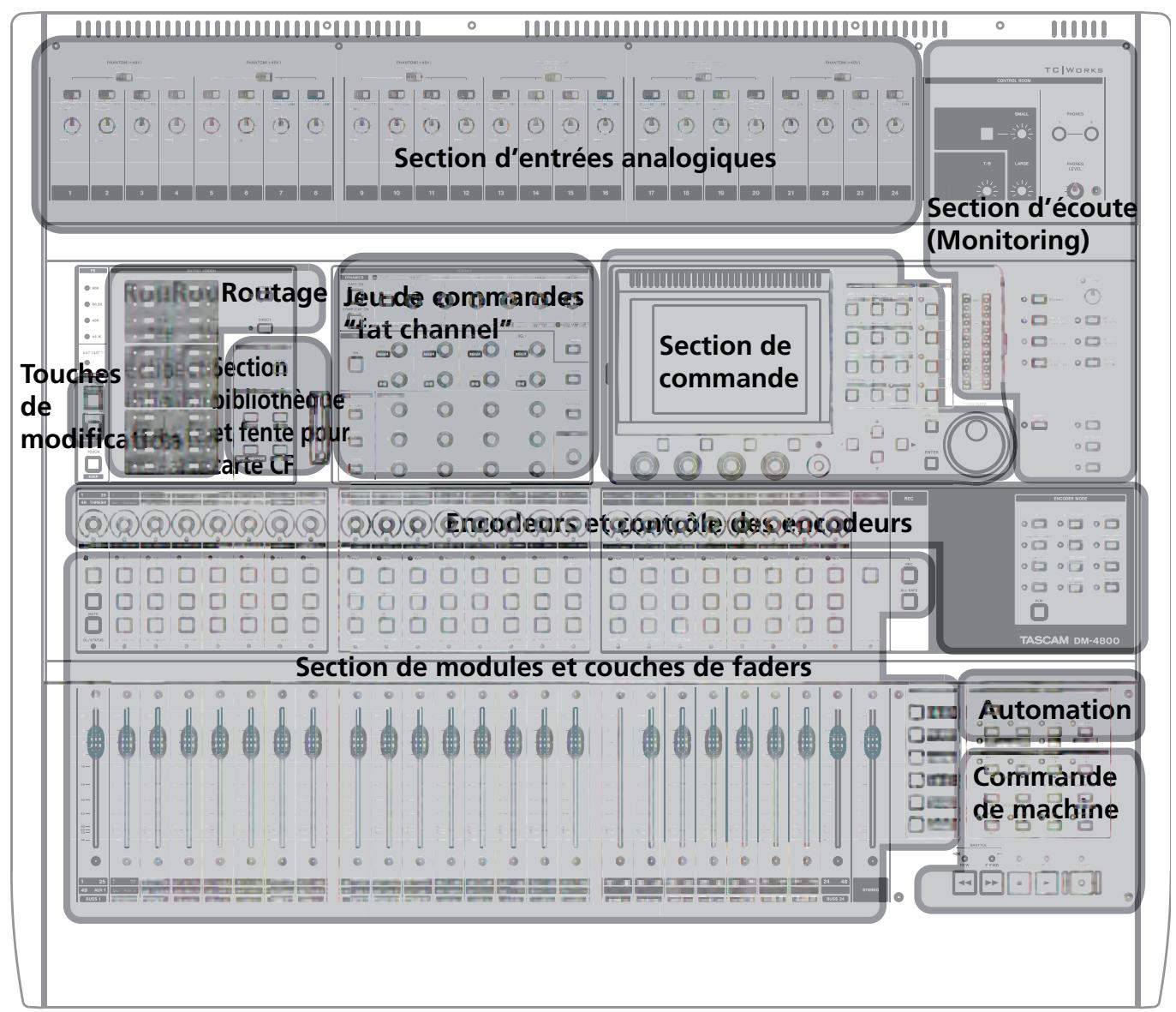
Figure 1.2: Survol de la DM-4800
Section de commande
Cette section contient l'écran, les touches de fonction dédiées et les POD, ainsi que les touches curseur et la molette de donnée Data.
Le fonctionnement de cette section est décrit plus en détail dans “Concepts fonctionnels de base” en page 17, que vous devez lire pour comprendre comment utiliser les PODs etc.
Section monitoring
Cette section contient les commandes pour le monitoring en cabine d'écoute et en studio ainsi que les commandes de retour, de communication et de microphone d'ordre (talkback). Les indicateurs généraux de niveau stéréo s'y trouvent aussi.
Voir “Ecoute (Monitoring)” en page 66 pour des détails sur le fonctionnement de cette section.
Section de commande de modules et couches de faders
Les faders et touches de commande de module se trouvent dans cette section, avec les touches servant à sélectionner les différentes couches.
Les touches SEL servent à sélectionner les modules à modifier. Cela peut également se faire avec les faders sensibles au toucher.
Voir “Couches (layers) de faders” en page 19 pour des détails sur l’emploi des couches de faders dans la DM-4800.
Section encodeurs
L'emploi des encodeurs est décrit dans “Encodeurs” en page 22.
Voir cette section pour une description complète de la façon dont les indicateurs entourant les encodeurs s'allument quand les encodeurs accomplissent différentes fonctions.
Section de modification (Touches SHIFT & CTRL)
Ce sont les touches qui, lorsqu'elles sont pressées et maintenues, affectent le comportement d'autres touches.
Section bibliothèque et fente pour carte CF
Ces touches rappellent etc. les éléments de bibliothèque. La fente pour carte CF est utilisée avec
une carte CF pour mémoriser les projets et les données associées à ces projets.
Section de commande de machine
Ces commandes servent à piloter un appareil (enregistreur physique externe ou station de travail audio numérique) connecté à la DM-4800 par MIDI, USB ou protocole de contrôle série 9 broches.
Voir “Télécommande” en page 105 pour des détails sur la façon de configurer et d’utiliser ces commandes dans vos projets.
Section d'entrées analogiques
Ce sont les entrées micro/ligne et insertions intégrées. Voir les détails plus loin dans cette section (“Connexions micro/ligne” en page 49) pour savoir comment les connecter et les utiliser.
Cette section présente les méthodes basiques d'utilisation des commandes de la DM-4800 pour atteindre vos objectifs.
NOTE
Veuillez prendre le temps de lire et de comprendre cette section afin de maîtriser la façon dont s'effectuent la navigation de base et les opérations de modification de paramètre.
Les touches dédiées de sélection de mode d'écran donnent accès aux différents écrans dans l'afficheur LCD:
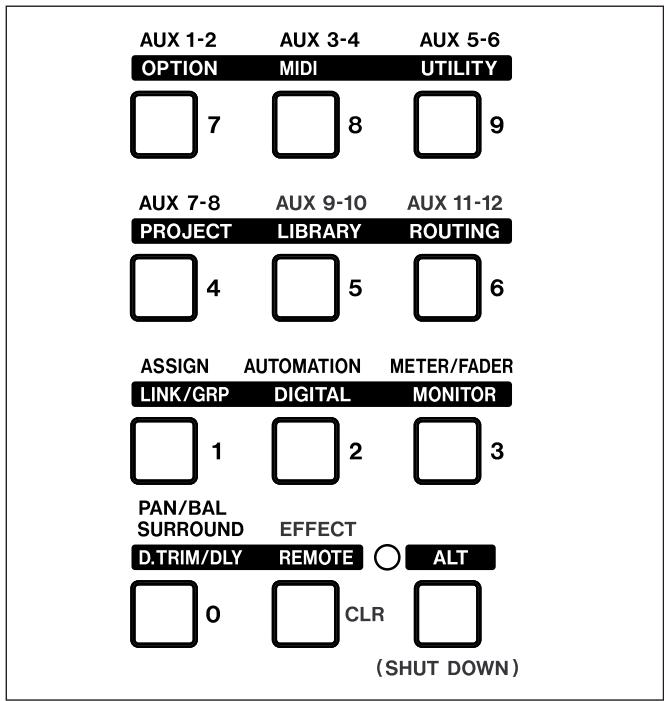
Figure 2.1: Touches de sélection de mode d'écran
Pressez une de ces touches pour accéder à l'écran dont le nom est marqué "normalement" au-dessus de la touche (par exemple, la touche 4 sert à sélectionner l'écran AUX 7-8).
Pour le second écran auquel donnent accès plusieurs touches, pressez la touche ALT afin que l'indicateur ALT s'allume (voir "Touches intelligentes" en page 19 pour des détails sur le comportement de cette touche), puis la touche appropriée pour sélectionner l'écran dont le nom est écrit en négatif au-dessus de la touche. Par exemple, la touche 5 appelle normalement l'écran AUX 9-10, mais en conjonction avec la touche ALT, elle appelle les écrans LIBRARY.
De nombreux écrans accessibles par ces touches contiennent des sous-écrans ou "pages". Ces pages peuvent être obtenues à l'aide des touches PODs ("Les PODs" en page 20) ou par pression répétée de la même touche de commande pour passer en revue ces pages.
flowchart
graph TD
    A[" "] --> B[" "]
    C[" "] --> D[" "]
    E[" "] --> F[" "]
    G[" "] --> H[" "]
    I["JOG/SHUTTLE"] --> J[" "]
    K["ENTER"] --> L[" "]
Figure 2.2: Touches curseur et molette de donnée
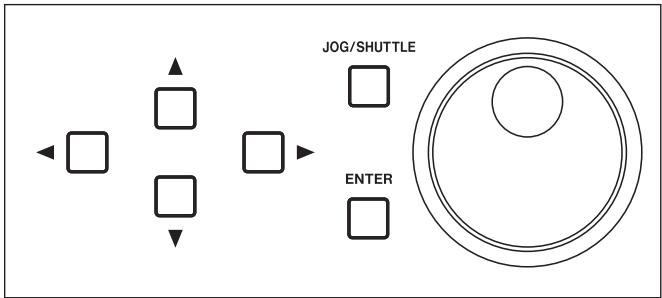
Utilisez les touches curseur pour naviguer dans l'écran (parfois, la molette peut aussi servir à naviguer).
Les boutons radio (options à choix unique) ou les cases à cocher (options) sont validés et invalidés par la touche ENTER une fois que le curseur a surligné l'option.
Quand un paramètre est sélectionné, la molette sert généralement à changer sa valeur.
Pour les valeurs non numériques modifiées par la molette, la touche ENTER doit être généralement pressée pour confirmer le choix. Notez que quand un paramètre est modifié, le paramètre affiché clignote à l'écran et le curseur ne peut être déplacé tant que la nouvelle valeur n'est pas confirmée par pression de la touche ENTER.
Les touches curseur servent souvent de touches "échappement" pour quitter un écran sans entériner aucun changement de valeur.
Pour quelques paramètres (ayant trait essentiellement aux possibilités de positionnement à distance), les touches numériques peuvent également servir quand un nombre est sélectionné avec ENTER. Confirmez la saisie de la valeur faite ainsi en pressant ENTER.
Qu'y-a-t-il à l'écran?
Pour quasiment tous les écrans affichés par la DM-4800, il y a deux zones communes. La première est en haut et nous l'expliquerons ici (la seconde est la rangée d'intitulés qui identifient les fonctions des PODs (décrits dans “Commandes spéciales” en page 20)).
Ces zones supérieures et inférieures servent à l'affichage et leur contenu est automatiquement déterminé (elles ne peuvent pas être modifiées).
Dans la rangée supérieure de la section du haut, le côté gauche affiche (en haut) le mode actuel d'encodeur (voir "Encodeurs" en page 22) et immédiatement en dessous, le ou les modules actuellement sélectionnés. Sur la droite de cela, les réglages d'automation (on ou off, ou mode global) sont affichés.
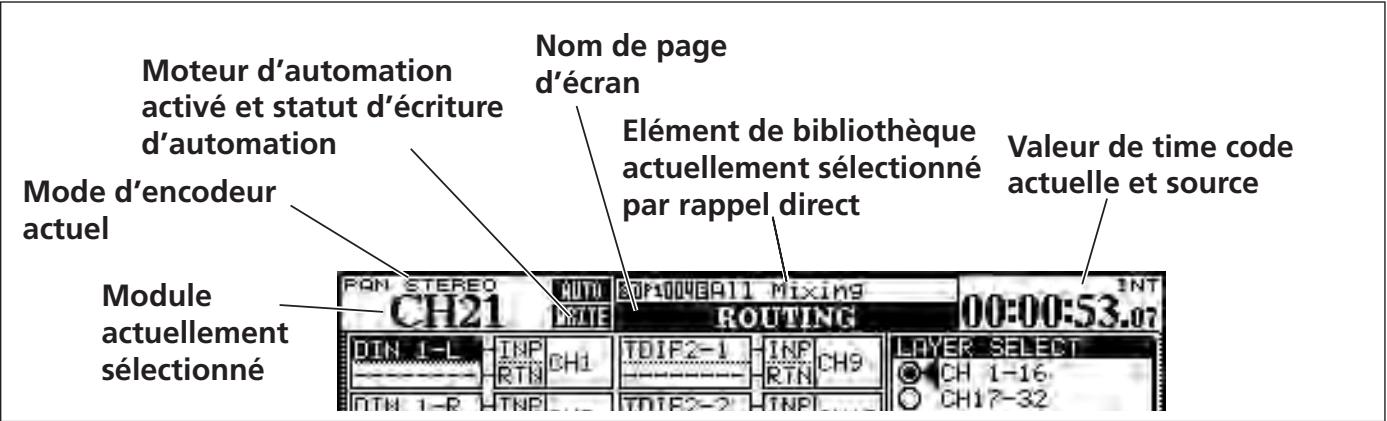
Figure 2.3: Explication de la ligne supérieure de l'afficheur
A la droite de celle-ci, le nom et le numéro de l'élément de bibliothèque actuellement sélectionné par les fonctions directes de bibliothèque sont affichés et immédiatement en dessous en lettres majuscules, se trouve la page d'écran actuelle.
Enfin, sur la droite, la valeur de time code actuelle (avec la source choisie) est choisie.
NOTE
Notez que le time code affiché peut être changé par une option de configuration. Voir "UPPER BAR DISPLAY" en page 42.
Accès direct aux écrans les plus utilisés
Dans un projet, il est vraisemblable que vous utiliserez certains écrans plus que d'autres. Un de ces écrans principaux est l'écran module, qui vous permet de visualiser et de changer d'un coup les paramètres d'un module.
flowchart
graph TD
    A["○ MODULE"] --> B["□"]
    B --> C["USER 1"]
    C --> D["○"]
    D --> E["□"]
    E --> F["USER 2"]
    F --> G["○"]
    G --> H["□"]
    H --> I["USER 3"]
    I --> J["○"]
    J --> K["□"]
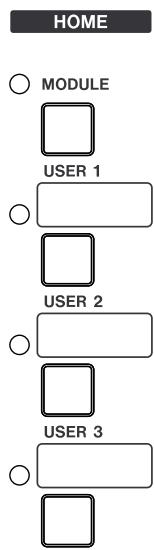
Pour cette raison, une touche MODULE dédiée, avec un indicateur, est fournie à la droite des touches de numéro. Les paramètres de module affichés sont ceux du module sélectionné par les touches SEL.
Les trois touches USER servent à programmer trois raccourcis vers les écrans les plus fréquemment utilisés dans un projet.
Programmation d'un raccourci d'affichage (User)
1 Appelez l'écran pour lequel vous voulez créer un raccourci,
2 Pressez et maintenez les touches SHIFT et CTRL (à gauche de l'unité).
3 En tenant enfoncées ces touches, pressez une des touches USER. Une fenêtre contextuelle
apparaît, vous indiquant que l'écran est affecté à la touche utilisateur.
4 Relâchez toutes les touches.
La prochaine fois que vous presserez cette touche USER (sans les touches SHIFT et CTRL), l'écran réglé précédemment s'affichera.
Couches (layers) de faders
La DM-4800 a 24 faders et encodeurs de voie mais peut piloter 64 voies, en plus des 12 départs Aux et des 24 niveaux de bus.
Les faders (et les encodeurs), quand les encodeurs sont associés aux voies) sont par conséquent arrangés en couches, permettant à différents groupes de faders d'être accessibles.
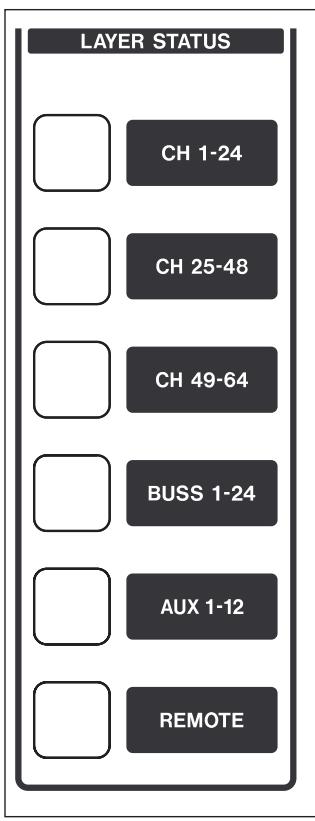
Utilisez les touches LAYER STATUS (qui s'allument quand la couche appropriée est active) pour choisir ces couches. Ces touches sont situées sur la droite du fader master. Quand ces
touches sont pressées, les faders se positionnent de façon appropriée, reflétant les réglages de la nouvelle couche de faders.
Les trois premières touches servent à sélectionner les voies (1 à 24, 25 à 48 et 49 à 64).
NOTE
En mode CH 49-64, les faders 17 à 24 sont désactivés.
La touche BUSS 1-24 sélectionne les 24 bus.
La touche suivante sélectionne les départs auxiliaires (aux) et utilise les 12 premiers faders dans ce but (les faders 13 à 24 sont alors désactivés).
Les faders peuvent servir à commander à distance une station de travail audio-numérique etc. en mode REMOTE.
Touches intelligentes
La DM-4800 dispose de 5 "touches intelligentes" : la touche ALT et les 4 touches d'intercom ou "talkback" (DIM, MONO, TO SLATE et TO STUDIO). Quand ces touches sont désactivées et que l'une est pressée brièvement puis relâchée, son statut, comme signalé par l'indicateur témoin, change en statut activé une fois la touche relâchée (verrouillage).
Si la touche désactivée est maintenue pressée, son statut ne change que tant qu'elle est maintenue enfoncée (pas de verrouillage, action fugitive).
Notez que si l'une de ces touches est activée, la longueur de la pression effectuée sur elle ne fait pas de différence—elle se désactive quand elle est relâchée.
Autres touches globales de modification
Il y a deux autres touches globales de "modification" qui servent à ajouter des fonctions supplémentaires à d'autres touches en dehors de leur fonction normale. Ce sont les touches CTRL et SHIFT situées à gauche du panneau supérieur.
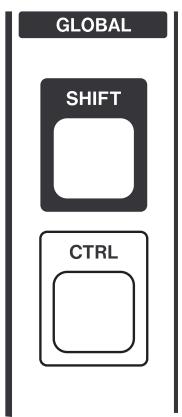
Figure 2.4: Touches globales de modification
Elles servent à changer la fonction de certaines touches situées hors du bloc des touches de sélection de mode d'écran ainsi qu'à certaines fonctions spécialisées (par exemple, voir “Programmation d’un raccourci d’affichage (User)” en page 19).
Les touches appuyées en même temps que SHIFT donnent accès aux fonctions secondaires inscrites sous elles en lettrage blanc sur un fond bleu et les touches modifiées par la touche CTRL ont leur fonction en-dessous avec lettrage bleu sur fond blanc.
Commandes spéciales
La DM-4800 dispose de quelques commandes que l'on ne trouve pas sur toutes les consoles de mixage numérique et qui peuvent par conséquent ne pas vous être familières.
Ce sont les PODs, qui sont situés immédiatement sous l'écran et les 24 encodeurs, situés au-dessus des tranches de voie.
Les PODs
La DM-4800 a quatre combinaisons encodeur/touche (nommées POD) sous l'afficheur.
La fonction de ces PODs varie selon la page actuellement affichée.
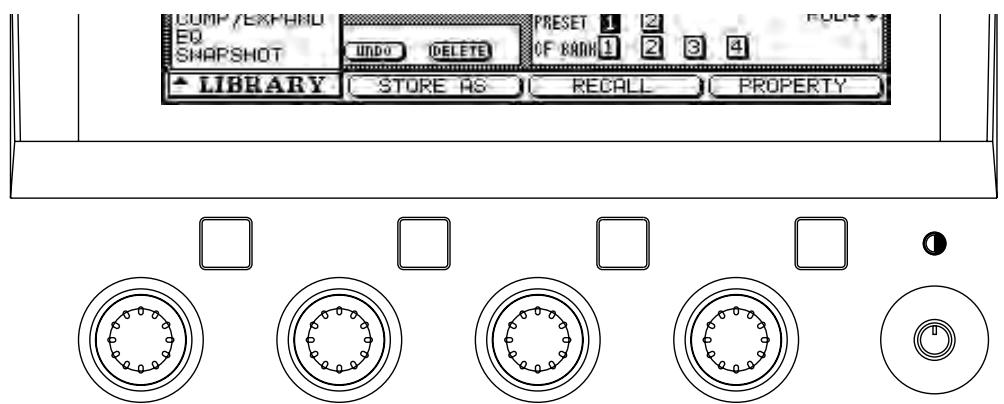
Très souvent, dans un écran ou de nombreuses commandes sont affichées, les touches curseur haut et bas servent à déplacer un cadre de sélection dans l'écran. Ces cadres entourent un maximum de quatre commandes rotatives à l'écran, qui sont alors
pilotables par les encodeurs POD correspondants (immédiatement sous les commandes d'écran).
Notez aussi la commande de contraste sur la droite des PODs.
ASTUCE
Vous pouvez changer l'affichage de blanc sur noir en noir sur blanc en utilisant la combinaison de touches ALT + FLIP.
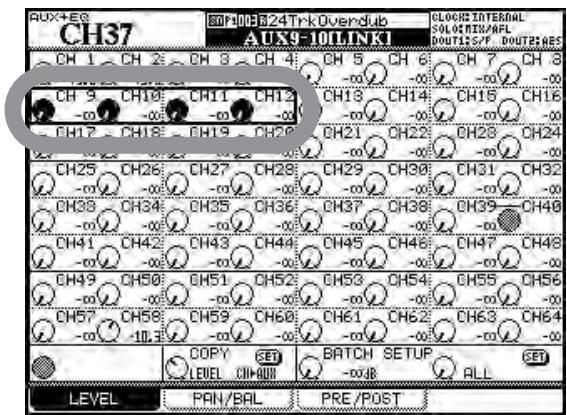
Figure 2.6: Commandes POD utilisées dans un écran à multiples commandes
Les commandes rotatives POD servent également dans certains écrans à faire une sélection parmi une liste. Dans ces cas, l'écran affiche quelle commande POD doit être utilisée pour changer la sélection :
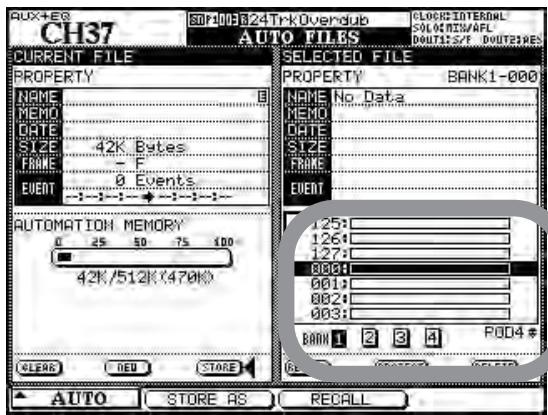
Figure 2.7: La commande POD 4 utilisée comme sélecteur de liste
Les touches POD sont souvent utilisées comme touches logicielles pour accomplir une action, comme indiqué en bas de l'écran (boutons d'écran).
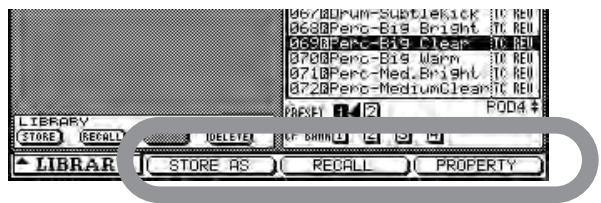
Figure 2.8: Les touches POD 2 à 4 utilisées comme touches logicielles
D'autres écrans peuvent les utiliser comme des boutons affichant un menu déroulant d'options.
Quand le menu est affiché, l'encodeur POD approprié ou la molette générale servent à naviguer dans la liste et la touche POD ou la touche ENTER à confirmer le choix.
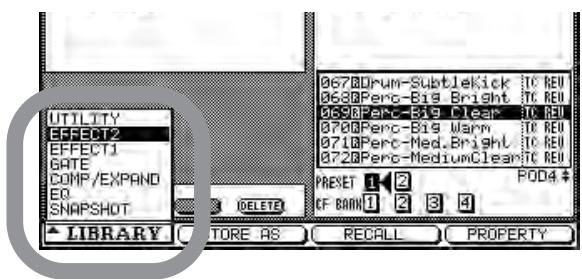
Figure 2.9: POD 1 utilisé avec un menu déroulant
Les touches POD peuvent aussi être utilisées pour sélectionner des "sous-écrans" dans un écran principal. Dans ce cas, presser simplement la touche POD appropriée fait passer à l'écran suivant, comme indiqué sur l'onglet :

Figure 2.10: Touches POD utilisées pour sélectionner des sous-écrans
ASTUCE
En plus d'utiliser les touches POD pour passer d'une page à une autre par les onglets, vous pouvez aussi presser répétitivement la touche qui a servi à appeler l'écran (avec l'indicateur ALT si nécessaire) afin de passer en revue ces pages.
Les touches POD peuvent également servir à sauter à un autre écran ayant une fonction différente.
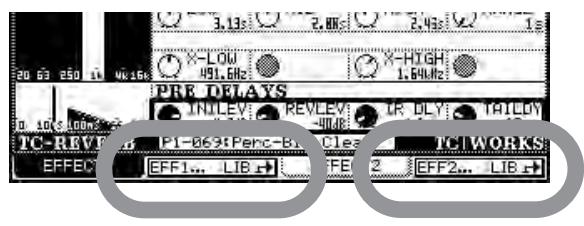
Figure 2.11: Les touches POD 2 et 4 utilisées pour sauter à d'autres écrans (écrans de bibliothèque)
ASTUCE
Les commandes POD changent les valeurs de façon assez rapide, mais presser et tenir la touche SHIFT à gauche de l'unité) permet de les employer pour un réglage fin. Ce comportement peut être changé (voir "Comportement d'encodeur (fin et grossier)" en page 26 ci après.
Encodeurs
Les 24 encodeurs rotatifs en haut de chaque voie ont un certain nombre de fonctions, à choisir à l'aide des 12 touches situées à droite de la façade.
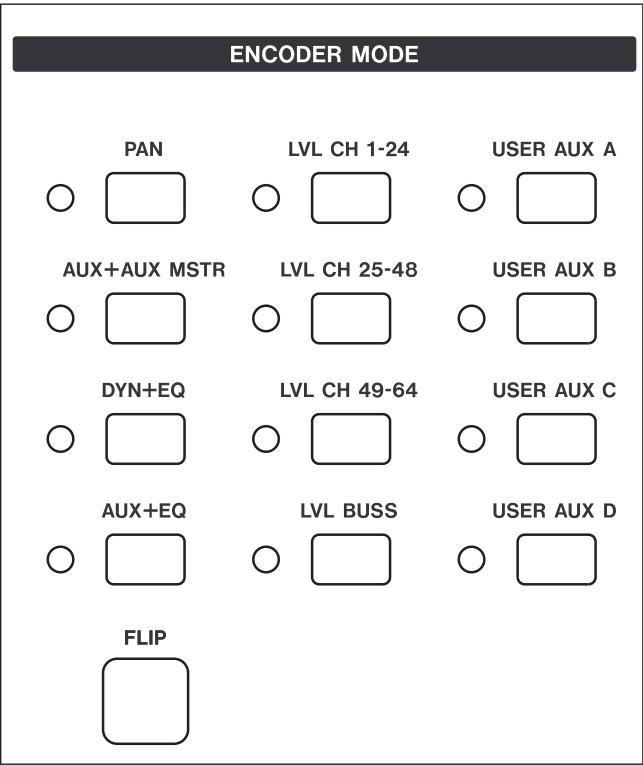
Figure 2.12: Fonctions des encodeurs
Comme vous pouvez le voir, en utilisant ces touches, vous pouvez visualiser et régler les niveaux des voies, bus et départs Aux, même si vous n'êtes pas dans la couche de faders correspondante.
Aussi, les modes de réglage de départs Aux, processeur dynamique et égaliseur de voie sont pratiques pour visualiser et régler d'un coup plusieurs paramètres de voie.
Bascule des encodeurs
La touche FLIP échange ("bascule") les fonctions des faders et des encodeurs, permettant aux faders sensibles au toucher de servir à l'automatisation des tâches qui seraient sinon accomplies par les encodeurs.
Quand cette touche est pressée, les faders bougent automatiquement pour refléter les nouvelles valeurs qui leur sont affectées.
Le réglage actuel des encodeurs peut être lu sur l'anneau de diodes témoins entourant chaque encodeur, comme expliqué dans “Lecture des indicateurs d’encodeur” en page 24.
Les autres réglages sont disponibles via l'écran OPTION ENCODER MODE :
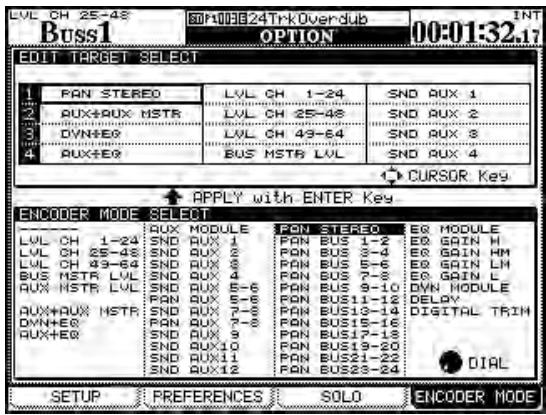
Figure 2.13: Réglage du mode d'encodeur
Utilisez les touches curseur pour naviguer dans la carte d'affectation des 12 touches ENCODER
MODE, la molette afin de sélectionner une affectation pour la touche sélectionnée et la touche ENTER pour terminer l'affectation.
ASTUCE
Vous pourrez constater que les préférences décrites dans "Encoder Mode Follows Current Screen" en page 43 et "Current Screen Follows Encoder Mode" en page 43 vous faciliteront la vie lors du travail avec les encodeurs.
ASTUCE
Quand vous faites un mixage de retour sur les départs Aux 1 et 2, par exemple, vous pouvez utiliser les faders à cet effet tout en gardant un œil sur les réglages de niveau général (sur les encodeurs).
Organisation des encodeurs
| Le tableau suivant sert de référence pour l’emploi des encodeurs dans les différents modes (notez qu’il | existe des options différentes selon que la DM-4800 est en mode stéréo ou surround) : | ||
| Affichage | Emploi des encodeurs | Portée du mode | Notes |
| ---- | Aucun | Globale | Les encodeurs n’ont pas d’effet dans ce mode. |
| LVL CH 1-24 | 1 – 24 | Globale | Les encodeurs agissent comme faders pour ces modules. |
| LVL CH25-48 | 1 – 24 | Globale | Les encodeurs agissent comme faders pour ces modules. |
| LVL CH49-64 | 1 – 16 | Globale | Les 16 premiers encodeurs agissent comme faders. |
| BUS MSTR LVL | 1 – 24 | Globale | 24 niveaux de bus contrôlés par les encodeurs agissent en tant que faders. |
| AUX MSTR LVL | 1 – 12 | Globale | 12 niveaux aux master contrôlés par les encodeurs agissent en tant que faders |
| AUX+AUX MSTR | 1 – 12 (AUX)13 – 24 (master aux) | Module de voieGlobale | Apporte 12 départs aux au module de voie sélectionnéa et 12 niveaux aux master. |
| DYN + EQ | 1 – 11, 13 –247– 11 | Module de voieModule master | Les 11 premiers encodeurs contrôlent les réglages de traitement dynamique, le reste contrôlant le correcteur (EQ) pour le module sélectionné (1 à 48)Les encodeurs 7 à 11 contrôlent les compresseurs pour les bus, les départs aux et la stéréo. |
| AUX+EQ | 1–241 – 2 | Module de voieBus et STEREO | Les encodeurs 1 à 12 contrôlent les départs/panoramiques aux et ceux de 13 à 24 les réglages de correcteur ou EQ (modules 1 à 48).Départs/panoramiques 1 et 2 seulement |
| AUX MODULE | 1 – 121 – 2 | Module de voieBus et STEREO | Sert à régler le départ/panoramique auxDéparts/panoramiques 1 et 2 |
| SND AUX[nn-nn] | 1 – 241 – 24 | Module de voieBus | Niveau vers le départ aux nommé (en cas de couplage)Niveau vers les départs aux 1 et 2 (en cas de couplage) |
| PAN AUX[nn-nn] | 1 – 241 – 24 | Module de voieBus | Panoramique vers le départ aux nommé (en cas de couplage)Panoramique vers les départs aux 1 et 2 (en cas de couplage) |
| SND AUX [n] | 1 – 241 – 24 | Couche actuelle de fadersBus | Niveau de départ vers départ aux nomméNiveaux de bus vers départs aux 1 et 2 |
| PAN STEREO | 1–24 | Couche actuelle de faders | Réglage de panoramique vers bus stéréo |
| PAN BUS [nn-nn] | 1 – 24 | Couche actuelle de faders | Réglage de panoramique vers paire de bus choisie |
| EQ MODULE | 13 – 24 | Module de voie | Réglages du correcteur (EQ) pour le module sélectionné |
| EQ GAIN H | 1 – 24 | Couche actuelle de faders | Réglage de bande haute (EQ) pour la couche actuelle de faders. |
| EQ GAIN HM | 1 – 24 | Couche actuelle de faders | Réglage de bande de hauts médiums (EQ) pour la couche actuelle de faders. |
| EQ GAIN LM | 1 – 24 | Couche actuelle de faders | Réglage de bande de bas médiums (EQ) pour la couche actuelle de faders. |
| EQ GAIN L | 1 – 24 | Couche actuelle de faders | Réglage de bande basse (EQ) pour la couche actuelle de faders. |
| DYN MODULE | 1 – 117 – 11 | Modules de voieModule master | Réglage de traitement dynamique pour le module sélectionnéDynamique du module master (compresseur/expandeur) |
| DELAY | 1 – 24 | Couche actuelle de faders | Retard numérique pour la couche actuelle de faders |
| DIGITAL TRIM | 1 – 24 | Couche actuelle de faders | Atténuation numérique pour la couche actuelle de faders |
Tableau 2.1: Modes des encodeurs stéréo
a. Employés avec un bus ou un module stéréo, seuls les départs et panoramiques 1–2 seront disponibles (encodeurs 1 & 2)
2 – Concepts fonctionnels de base : Organisation des encodeurs
| Affichage | Emploi des encodeurs | Portée du mode | Notes |
| PAN SRND LR | 1-24 | Couche actuelle de faders | Réglages de panoramique surround LR pour la couche actuelle de faders |
| PAN SRND FR | 1-24 | Couche actuelle de faders | Réglages de panoramique surround FR pour la couche actuelle de faders |
| LVL SRND LFE | 1-24 | Couche actuelle de faders | Réglages de niveau LFE surround pour la couche actuelle de faders |
Tableau 2.2: Modes des encodeurs surround
Lecture des indicateurs d'encodeur
Les indicateurs d'encodeur changent leur motif d'allumage selon le paramètre piloté par les encodeurs.
Réglages Pan Quand les encodeurs contrôlent le panoramique des voies/bus associés au fader (pas dans les modes surround), les motifs de l'indicateur se présentent comme ci-dessous.
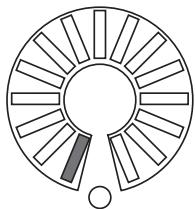
Un peu moins à fond à gauche
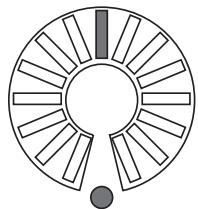
Un peu à droite
Figure 2.14: Encodeurs en mode Pan
Notez comment un panoramique légèrement écarté du centre allume à moitié l'indicateur situé à l'extrémité du cercle. Cela permet de mieux voir que le panoramique n'est pas au centre, même si l'angle de lecture de l'indicateur central est bloqué par l'encodeur lui-même.
Réglages d'égaliseur (EQ) Quand les encodeurs contrôlent l'égaliseur 4 bandes pour le module sélectionné avec la touche SEL, chacune des quatre bande peut avoir son gain, sa fréquence et son
facteur Q contrôlés par les encodeurs comme indiqué par les intitulés sous les encodeurs.
Le premier encodeur de chaque bande sert à contrôler le gain, et les indicateurs servent comme ci-dessous. Les "demi-pas" sont indiqués par des indicateurs atténués. Notez aussi que les réglages de légère accentuation et atténuation allument à moitié l'indicateur extrême pour être visibles même si l'encodeur masque une partie de l'indicateur.
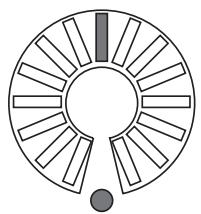
Pas d'atténuation ni d'accentuation
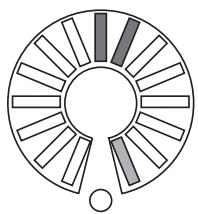
Légère accentuation (notez que la diode inférieure est maintenant éteinte)
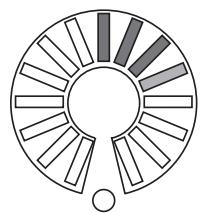
Accentuation un peu plus prononcée (3 indic. s'allument maintenant et un est semi-allumé)
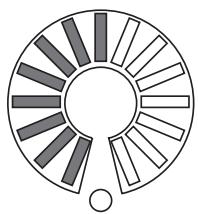
Coupure totale
Figure 2.15: Encodeurs en mode gain pour l'égaliseur (EQ)
Les encodeurs F de chaque bande affichent en mode EQ la fréquence de la bande de la façon suivante :
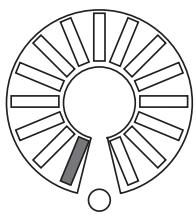
Fréquence la plus basse
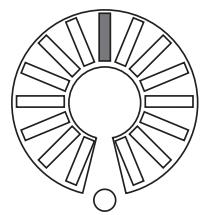
Un peu plus haut que le milieu
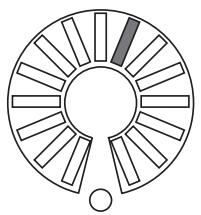
Un peu plus haut
encore
Figure 2.16: Encodeurs en mode de sélection de fréquence de correction
Les encodeurs Q de chaque bande de l'égaliseur servent à contrôler le facteur Q (largeur de bande), comme indiqué ici :
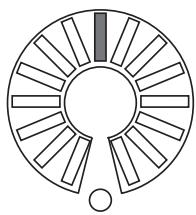
Haute valeur de Q (largeur de bande minimale)
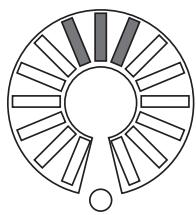
Q minimum
(bande la plus large)
Figure 2.17: Encodeurs en mode de réglage de facteur Q
Niveaux du module et départs Aux Le niveau est affiché jusqu'au niveau nominal et le niveau nominal est marqué par l'allumage de l'indicateur inférieur avec tous les indicateurs semi-allumés jusqu'à la position nominale.
Les niveaux supérieurs au niveau nominal sont représentés par des segments additionnels au-dessus du segment nominal allumé et par ceux inférieurs à la position nominale en statut semi-allumé, comme illustré ici.
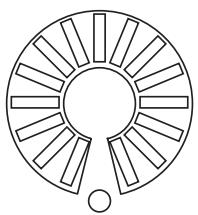
Sous le niveau nominal (0 dB)
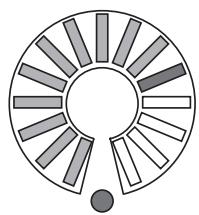
Au-dessus du niveau nominal
Figure 2.18: Les encoders servent à faire les réglages de niveau de modules et de départs Aux
Si les encodeurs sont "basculés", la position des faders de voie est représentée de la même façon que les départs Aux.
Réglages dynamiques Ce sont typiquement des réglages "rotatifs", avec les niveaux plus élevés allumant plus de segments. Un exception à cela est le
niveau de sortie, qui fonctionne comme un encodeur de gain de correcteur (EQ).
Autres réglages Les niveaux aux des bus (y compris le bus stéréo), le temps de retard et les niveaux de LFE surround sont également des
2 – Concepts fonctionnels de base : Organisation des encodeurs
réglages "rotatifs" avec des niveaux plus élevés allumant un plus grand nombre de segments.
Comportement d'encodeur (fin et grossier) Typiquement, tous les encodeurs, ainsi que ceux du "fat channel" et les PODs, changent les valeurs de plusieurs pas à la fois. Pour changer la résolution de ces commandes afin qu'elles ne changent les valeurs que d'un pas à la fois, pressez et tenez la touche SHIFT (à l'extrême gauche de l'unité) tout en tournant l'encodeur.
Toutefois, il est possible d'inverser ce comportement pour avoir toujours le réglage fin tandis que la touche SHIFT donne accès aux réglages plus grossiers.
Avec l'indicateur ALT allumé, pressez la touche 7 (OPTION).
Utilisez les touches curseur pour descendre dans l'écran OPTION SETUP sur l'élément ENCODER OPERATION qui vous permet de choisir entre 1Step (réglage fin) ou Coarse (réglage multi-pas) comme alternatives au mode normal.

Figure 2.19: Paramètre ENCODER OPERATION
Pressez ENTER pour sélectionner une de ces options.
"Fat channel"
A gauche de l'afficheur se trouve une zone contenant un certain nombre d'encodeurs et de touches.
Ces commandes sont dédiées aux fonctions du module et sont divisées en trois sections : dynamics (traitement dynamique), EQ (correcteur) et Aux sends (départs aux).
Quand un module de voie est sélectionné, l'écran approprié s'affiche et les paramètres se règlent avec ces commandes.
Ces commandes permettent aussi de copier et coller des réglages entre voies.
D'autres paramètres (ainsi que la protection contre l'écrasement de paramètres existants) peuvent être
copiés à l'aide de cet écran comme décrit dans "Utilitaires de copie (UTILITY)" en page 30.
Des détails complets sur les processeurs EQ et Dynamics sont donnés dans la section sur les modules, mais cette section explique comment utiliser ces commandes dédiées.
NOTE
Certains modules n'ont pas de processeur dynamique ou de correcteur (égaliseur) ou de départ aux (voir "A propos de la DM-4800" en page 11). Les commandes décrites ici ne sont bien entendu valables que pour les modules qui disposent de telles possibilités.
Processeurs dynamiques
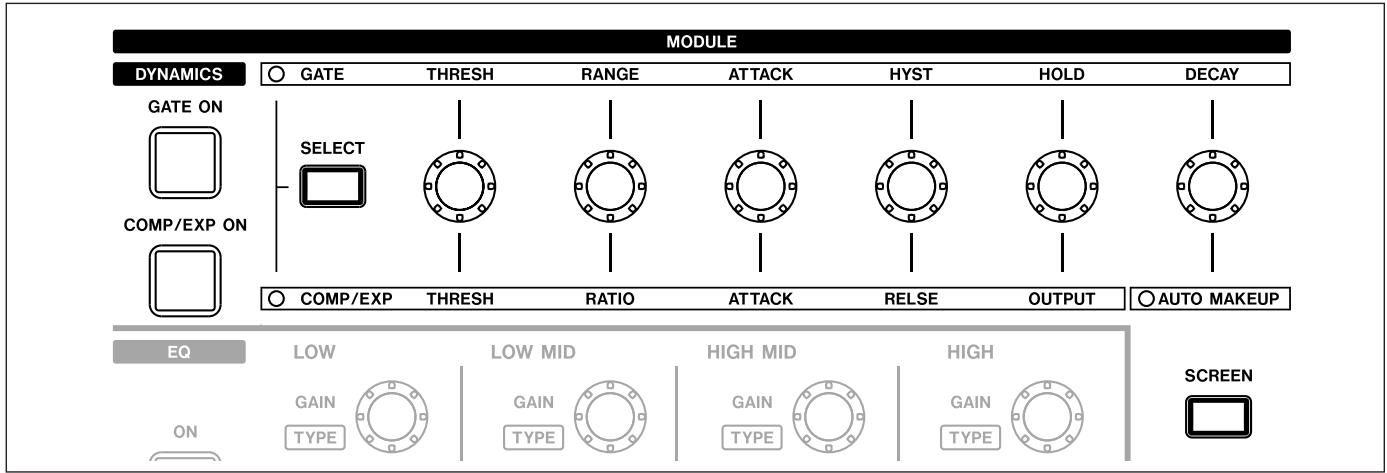
Figure 2.20: Commandes du processeur dynamique
Quand un module à traitement dynamique a été sélectionné, pressez la touche SCREEN comme représenté ci-dessus pour appeler l'écran de traitement dynamique du module.
Les effets gate et compresseur/expandeur peuvent alors être activés/désactivés avec repectivement les touches GATE ON et COMP/EXP ON (ces touches
s'allument quand le processeur concerné est activé pour le module sélectionné).
Utilisez la touche SELECT pour déterminer si les encodeurs affecteront l'effet gate (GATE) ou le compresseur/expandeur (COMP/EXPAND).
Ces encodeurs fonctionnent comme suit :
| Gate | Compresseur/expandeur | ||
| THRESH | Niveau seuil | THRESH | Niveau seuil |
| RANGE | Plage de gate | RATIO | Rapport de compression/expansion |
| ATTACK | Durée d'attaque | ATTACK | Durée d'attaque |
| HYST | Valeur d'hystérésis | RELSE | Durée de relâchement |
| HOLD | Temps de maintien de gate | OUTPUT | Niveau de sortie (désactivé si AUTO MAKEUP est activé) |
| DECAY | Temps de déclin | AUTO MAKEUP | Commutateur de compensation automatique de niveau (avec témoin) |
Tableau 2.3: Affectations des commandes du processeur dynamique
Commandes de correcteur (EQ)
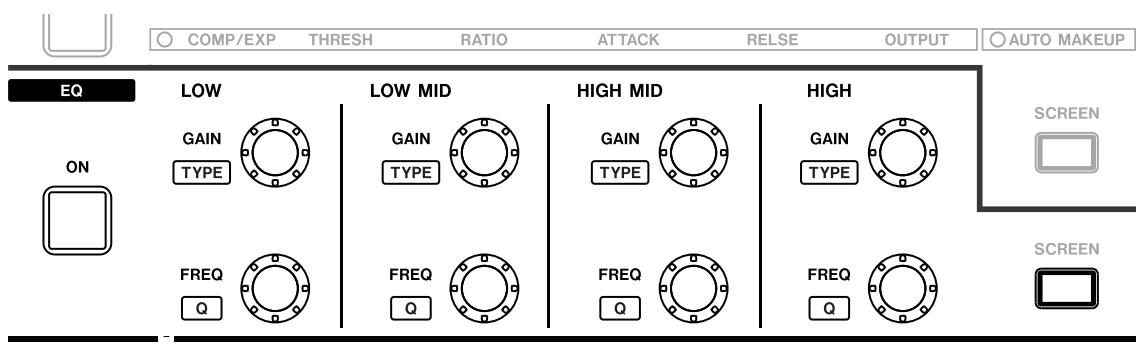
Figure 2.21: Commandes de correction ou "égalisation"
Pressez la touche SCREEN pour appeler l'écran EQ du module actuellement sélectionné.
Activez et désactivez le correcteur pour le module avec la touche ON.
Le gain et la fréquence pour les 4 bandes de correction se règlent avec la rangée supérieure de 4 encodeurs (GAIN) et la rangée inférieure (FREQ).
Pour régler le type de filtre pour une bande, pressez et maintenez la touche CTRL à gauche de l'unité et tournez l'encodeur approprié en rangée supérieure (TYPE).
Si la largeur d'un filtre (Q) peut être réglée (selon le type de filtre choisi), vous pouvez le faire en pressant et en maintenant la touche CTRL et en tournant l'encodeur approprié dans la rangée du bas (Q).
Niveaux des départs aux (Aux send)
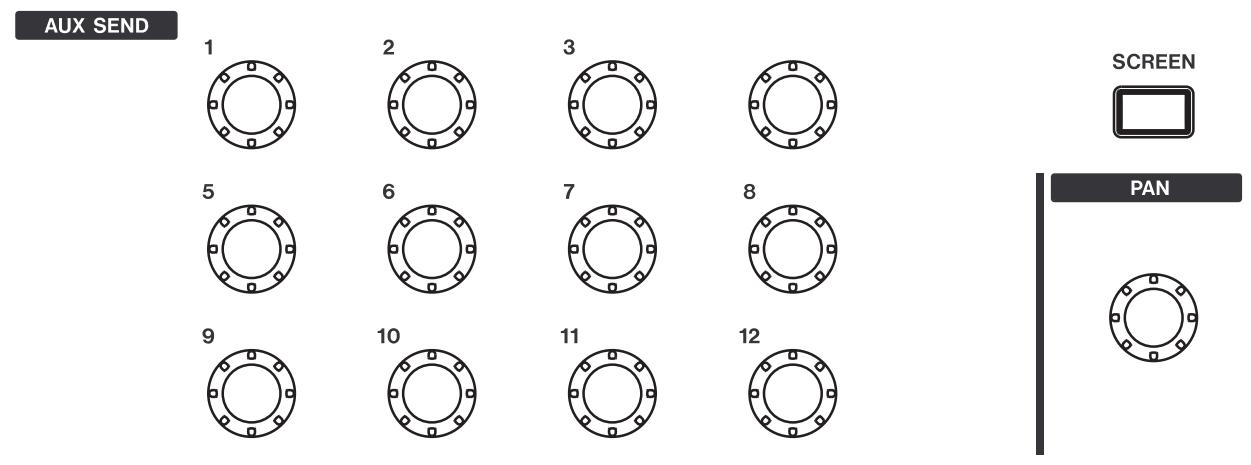
Figure 2.22: Commandes de départ aux
Pressez la touche SCREEN pour afficher l'écran aux/bus du module actuellement sélectionné.
Utilisez la commande appropriée pour régler le niveau de départ aux du module sélectionné.
Si deux départs aux ont été couplés, le contrôleur de numéro impair fonctionne comme commande de panoramique, gérant le panoramique de départ entre les deux départs aux, et la commande de numéro pair agit comme commande de niveau.
Commande Pan
La commande PAN à droite des commandes de départ aux peut servir de commande pan/balance pour un module sélectionné ou une paire de modules couplés.
Dans les modes surround, elle contrôle la balance L/R de la matrice surround.
Copier et coller des paramètres
Ces opérations peuvent être effectuées, que les commandes du “fat channel” décrites précédemment aient été ou non utilisées pour faire ces réglages.
Pour copier les paramètres de voie
Pressez et maintenez la touche COPY et pressez la touche SEL de la voie depuis laquelle la copie doit être faite. Un message contextuel apparaît pour indiquer que les paramètres ont été copiés.
Pour coller les paramètres de voie Pressez et maintenez la touche PASTE et pressez la touche SEL de la voie dans laquelle les paramètres doivent être copiés.
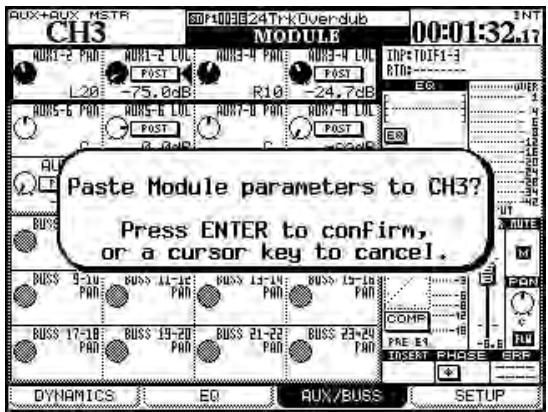
Figure 2.24: Collage des paramètres de voie
Pressez ENTER pour coller les paramètres (incluant panoramique, affectation de bus, etc.) dans la voie de destination ou toute autre touche pour annuler l'opération.
Pour ne coller que les paramètres de
gate Pressez et maintenez la touche PASTE et la touche GATE ON en même temps, puis pressez la touche SEL de la voie dans laquelle les paramètres de gate doivent être copiés.
Pressez ENTER pour confirmer l'opération ou une touche curseur pour l'annuler.
Pour ne coller que les paramètres de compresseur/expandeur Pressez et
maintenez la touche PASTE et la touche COMP/EXP ON en même temps, puis pressez la touche SEL de la voie dans laquelle les paramètres de compresseur/expandeur doivent être copiés.
Pressez ENTER pour confirmer l'opération ou une touche curseur pour l'annuler.
Pour ne coller que les paramètres de correcteur (EQ) Pressez et maintenez la to
PASTE et la touche EQ ON en même temps, puis pressez la touche SEL de la voie dans laquelle les paramètres de correcteur doivent être copiés.
Pressez ENTER pour confirmer l'opération ou une touche curseur pour l'annuler.
Rien ne se produit si vous essayez de coller des réglages inadaptés à une voie (par exemple des réglages de correction n'ont aucun sens si on les colle dans un master aux). Si vous collez tous les réglages de voie qui peuvent être faits avec le "fat channel", ceux applicables à la voie de destination seront toutefois collés.
La touche SCREEN La touche SCREEN de la section PARAMETER EDIT sert à sauter à l'écran de copie de paramètres de voie (voir “Utilitaires de copie (UTILITY)” en page 30 ci-après).
Utilitaires de copie (UTILITY)
Cet écran permet à différents paramètres d'être copiés dans et entre les modules de voie.
Il autorise aussi la protection de différents paramètres pour les empêcher d'être écrasés lors de la copie entre voies.
Pressez la touche UTILITY (ALT + 9) pour accéder à cet écran.
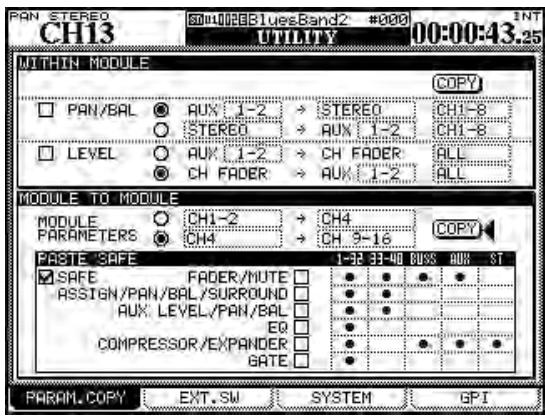
Figure 2.25: Ecran de copie UTILITY.
ASTUCE
Vous pouvez aussi utiliser la touche PARAMETER EDIT SCREEN (au-dessus des touches COPY et PASTE) pour obtenir cet écran.
Copie dans un module
La moitié haute de l'écran sert à contrôler ces fonctions, qui permettent de copier les réglages de panoramique/balance et de niveau entre bus aux et bus (y compris le bus stéréo). Cela peut être utile lors de la configuration d'un mixage de retour de studio, par exemple, et les niveaux et panoramiques des départs aux utilisés pour le mixage de retour doivent initialement être réglés sur les mêmes valeurs que les voies.
1 Cochez l'une des deux cases (PAN/BAL et/ou LEVEL) pour sélectionner le réglage à copier (respectivement panoramique/balance et niveau).
2 Dans l'un des deux cadres associés à ces cases à cocher, la rangée du haut copie les réglages de l'auxiliaire vers le bus et la seconde rangée les copie du bus vers l'auxiliaire.
Naturellement, il n'est pas possible de sélectionner les deux options dans le même cadre bien qu'il soit possible de sélectionner CH -> AUX dans un cadre et AUX -> CH dans l'autre.
3 Sélectionnez les paramètres de source et de destination comme expliqué ici.
- Pour la copie de pan/balance, des paires couplées de départs aux et de bus sont disponibles, une sélection totale (ALL) est aussi possible. Notez que les aux et bus individuels ne sont pas disponibles.
• Le bus STEREO est disponible comme destination. - Les départs aux peuvent être individuellement sélectionnés ou l'être comme paire couplée en tant que source ou destination pour la copie de niveau.
- Les voies sont divisées en blocs de 8 : 1-8, 9-16, 17-24, 25-32 33-40, 41-48, 49-56, 57-64 et ALL (toutes). Les voies ne peuvent pas être individuellement sélectionnées. Cela s'applique à la copie à la fois de pan/balance et de niveau.
4 Amenez le curseur sur le bouton d'écran COPY et pressez ENTER. Un message contextuel de confirmation apparaît.
5 Pressez à nouveau ENTER pour confirmer la copie ou une touche curseur pour annuler.
Si aucune des cases à cocher n'est cochée quand vous pressez le bouton COPY, un message d'erreur s'affiche.
Copie entre modules
Les commandes d'écran pour ces opérations se trouvent en partie basse de l'écran.
Cela permet la copie en vrac des réglages suivants entre modules :
- Réglages de fader et de mute
- Affectation de bus, réglage de panoramique, de balance et de surround)
- Niveaux de départ aux et réglages de panoramique/balance
- Paramètres de correction (EQ) et commutation
- Réglages de compresseur/expandeur
- Réglages de gate
En section copy, il existe deux boutons radio.
Le premier, quand il est coché, permet la copie de paramètres dans des modules individuels (modules de voie, bus, départs aux ou bus stéréo). Si des modules sont couplés, ils s'affichent par paires dans la liste des destinations possibles.
La seconde option permet de copier des paramètres par groupes de modules (toutes les voies (ALL CH), ou par groupes de 4 ou 8 (généralement 8, mais AUX 9–12 est un cas spécial), tous les bus (ALL BUSS) ou par groupes de 8, tous les départs aux (ALL AUX) ou par groupes de 8 et le bus stéréo).
1 Sélectionnez le bouton radio du haut (un pour un) ou du bas (un vers plusieurs).
2 Utilisez la molette pour sélectionner la source depuis laquelle les paramètres seront copiés, en utilisant le champ gauche, près des boutons radio. Dans les deux options, vous pouvez choisir n'importe lequel des modules de voie, des modules bus, du module aux ou le bus stéréo.
Les modules couplés sont affichés par paires (par exemple CH1-2).
3 Pressez ENTER pour confirmer ce réglage et passer au champ de droite.
4 Sélectionnez le module de destination (première option) ou le groupe de modules de destination (seconde option) et pressez ENTER pour confirmer ce réglage.
5 Amenez le curseur sur le bouton d'écran COPY et pressez ENTER. Un message contextuel de confirmation apparaît. Pressez à nouveau ENTER pour confirmer la copie ou une touche curseur pour annuler.
Paramètres de protection
Il est possible de verrouiller les paramètres de groupes de modules contre un écrasement accidentel durant les opérations de copier-coller.
Utilisez les cases à cocher de la section PASTE SAFE en bas de l'écran pour sélectionner les groupes de paramètres à protéger:
- Faders et mutes
-
Affectations de bus, réglages de pan/balance et surround
• Niveaux aux et pan/balance -
Réglages de correcteur (EQ)
- Réglages de compresseur/expandeur
- Réglages de gate
La grille à droite de ces cases à cocher ne peut pas être éditée et n'est fournie qu'à titre informatif (les points noirs indiquent que des réglages sont disponibles pour les modules référencés dans la rangée du haut, par exemple que les réglages de gate ne sont disponibles que pour les modules 1 à 48).
La case à cocher SAFE située sur la gauche est également informative et ne peut pas être modifiée.
Cartes CF
Assurez-vous que vous avez une carte CF avec suffisamment d'espace libre pour contenir le projet (une ayant au moins 32 Mo, comme celle fournie avec la DM-4800, est recommandée).
NOTE
La DM-4800 ne conserve aucune donnée de projet non sauvegardée une fois éteinte. Sauvegardez toujours les données de projet avant de l'éteindre. Voir "Extinction de la DM-4800" en page 33.
La capacité de la carte détermine le nombre de projets qui peuvent y être stockés (un maximum de 128 projets peuvent être sauvegardés sur une carte).
La taille d'un projet dépend du nombre d'éléments de bibliothèque et de la quantité et de la complexité des données d'automation du projet.
Insérez la carte dans la fente CF, côté broches en premier, et face sérigraphiée vers l'afficheur (il y a
souvent une flèche imprimée sur la carte qui doit correspondre à celle de la façade de la DM-4800).
Pour éjecter une carte, retirez le cache TASCAM et pressez le bouton d'éjection carré juste sous la fente de carte.
PRECAUTION
Pour éviter la perte ou l'altération possible des données, nous vous recommandons fortement de ne retirer les cartes que lorsque la DM-4800 est éteinte. Aucun dommage physique ne sera cependant causé à l'unité ou à la carte si vous insérez ou retirez cette dernière alors que l'appareil est sous tension.
Notez que le cache de fente de carte TASCAM peut vous empêcher de voir si une carte est bien insérée ou non. Assurez-vous toujours que la carte est bien insérée après transport de la console ou manipulation accidentelle du bouton d'éjection. Nous vous recommandons de laisser toujours en place le cache de carte pour éviter que la poussière etc. ne souille les contacts de la fente pour carte.
Formatage d'une nouvelle carte
Les nouvelles cartes doivent être préparées pour l'utilisation (celle fournie avec la DM-4800 est déjà formatée). Une carte formatée par la DM-4800 est au format FAT-32, pour être facilement sauvegardée sur un ordinateur personnel doté d'un lecteur de carte CF.
1 Ouvrez l'écran UTILITY et accédez à la page SYSTEM (continuez à presser la touche UTILITY jusqu'à ce que cette page apparaisse) :
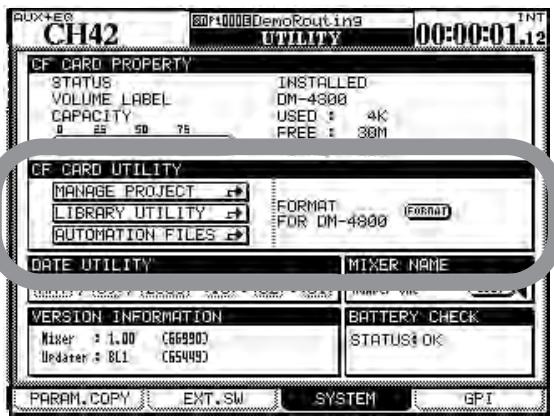
Figure 2.26: Formatage d'une carte CF
2 Allez en section CF CARD UTILITY et utilisez ENTER pour presser le bouton d'écran FORMAT.
3 Une fenêtre s'ouvre pour vous demander si vous êtes sûr de vouloir formater la carte. Pressez ENTER pour poursuivre (à tout moment avant le début du formatage, vous
pouvez presser une touche curseur pour sortir du processus de formatage).
4 Une autre fenêtre apparaît, vous rappelant que les données sur la carte seront effacées. Pressez ENTER pour continuer le formatage.
La carte étant formatée, une fenêtre s'ouvre.
NOTE
Comme cette fenêtre vous le rappelle, la DM-4800 ne doit pas être éteinte pendant le formatage sous peine de rendre la carte vraisemblablement illisible.
- Quand la carte a été formatée, un message Completed apparaît brièvement. La carte peut être alors utilisée.
- Une erreur de formatage génère un message vous indiquant de ré-essayer. Si une carte ne peut pas être formatée après plusieurs essais, elle est probablement défectueuse et il vous est conseillé de ne pas utiliser cette carte avec la DM-4800.
- Vous pouvez passer directement de là aux écrans de gestion de projets (voir “A propos des projets et bibliothèques” en page 34) ou de gestion des bibliothèques (voir “Gestion des bibliothèques” en page 38).
- La date et l'heure du système de la DM-4800 peuvent être réglés ici (voir “Réglage de la date et de l'heure” en page 35).
Extinction de la DM-4800
PRECAUTION IMPORTANTE !!! Les données associées aux projets (automation, éléments de bibliothèque, etc.) ne sont pas automatiquement stockés sur la carte. Si vous éteignez la DM-4800 sans suivre la procédure d'extinction correcte, VOUS POUVEZ PERDRE TOUTES LES DONNEES NON ENCORE SAUVEGARDEES DANS UN PROJET DEPUIS VOTRE DERNIERE SAUVEGARDE !
Comme quand vous travaillez avec un ordinateur, nous vous recommandons de sauvegarder fréquemment sur carte vos données de projet pour éviter toute perte éventuelle de données.
Comment éteindre la DM-4800 Pour éteindre la DM-4800 :
1 Pressez et tenez les touches SHIFT et CTRL (côté gauche de la façade – section GLOBAL).
2 En tenant les touches, pressez la touche ALT du pavé numérique.
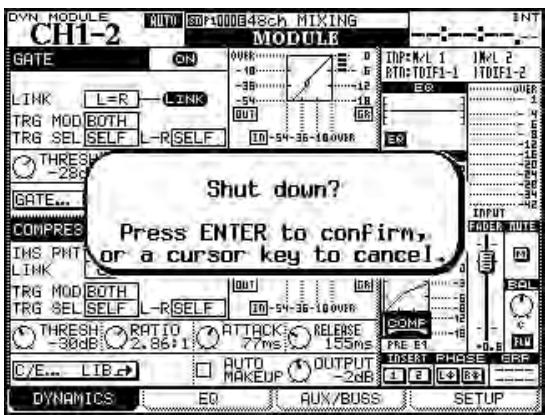
Figure 2.27: Extinction de la DM-4800
3 Un message(Figure 2.27, Extinction de la DM-4800) apparaît. Pressez ENTER pour continuer la procédure d'extinction ou n'importe quelle touche curseur pour l'annuler.
4 Quand toutes les données associées au projet ont été sauvegardées, l'écran affiche un message adapté. Utilisez l'interrupteur de la face arrière pour éteindre la DM-4800.
- Sinon, pour relancer la DM-4800 sans l'éteindre et la rallumer, utilisez la combinaison de touches ALT + STOP + PLAY.
Démarrage de la DM-4800
Quand vous éteignez la DM-4800 après avoir travaillé sur un projet, ce projet est automatiquement chargé si la carte CF le contenant est insérée (un message apparaît à l'écran à la fin du chargement du projet).
Voir “A propos des projets et bibliothèques” en page 34 pour plus de détails sur la façon dont la DM-4800 utilise les projets et bibliothèques pour gérer et stocker les données.
Si la carte CF n'est pas insérée, ou si une carte CF différente (ou non formatée) a été insérée, un message adapté est affiché (vous demandant par exemple si vous désirez formater une carte vierge).
Si vous n'avez pas éteint la DM-4800 comme décrit ci-dessus, à la prochaine mise sous tension avec la carte CF du projet installé, un message s'affiche pour vous prévenir que la dernière extinction n'a pas été correcte :
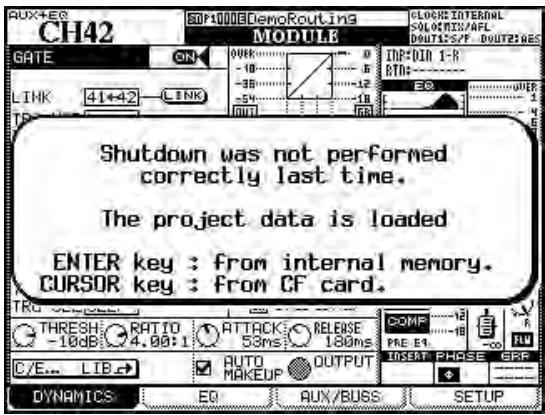
Figure 2.28: Mise sous tension de la DM-4800 après une extinction sans suivi de la procédure
2 – Concepts fonctionnels de base : A propos des projets et bibliothèques
Presser ENTER rechargera les dernières données présentes en mémoire interne (les "données de reprise") et presser une touche curseur chargera le
projet en ignorant tout changement depuis la dernière sauvegarde du projet.
A propos des projets et bibliothèques
Comme mentionné précédemment, la DM-4800 utilise des projets pour mémoriser les réglages.
Les projets contiennent des informations de système, des informations d'automation et de routage associées à un projet, ce qui facilite le retour à un état précédent quand un projet a été mené sur plusieurs sessions.
Quand un nouveau projet est créé, toutes les données suivantes venant d'un projet précédent peuvent aussi
être associées à ce nouveau projet (il est possible d'en prendre certaines dans cette liste):
- Données de système
- Bibliothèque de données de scène (Snapshot)
- Bibliothèque de réglages d'égaliseur (EQ)
- Bibliothèque de réglages de compresseur/expandeur
• Bibliothèque de réglages de gate - Données d'automation
- Bibliothèque de réglages d'effet
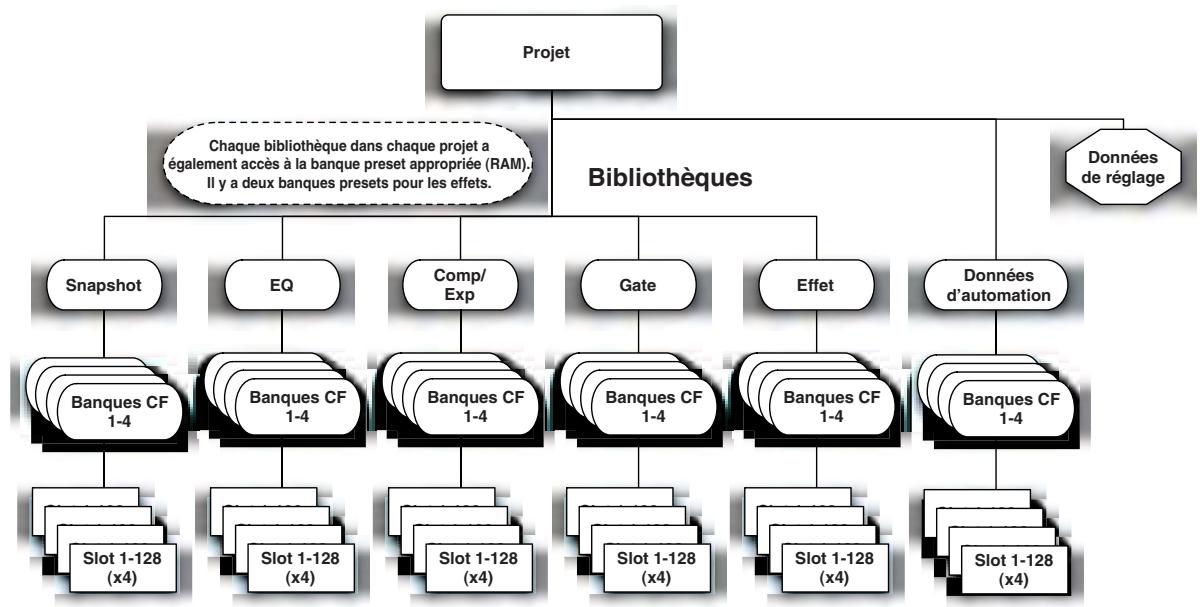
flowchart
graph TD
    A["Projet"] --> B["Bibliothèques"]
    B --> C1["Snapshot"]
    B --> C2["EQ"]
    B --> C3["Comp/Exp"]
    B --> C4["Gate"]
    B --> C5["Effet"]
    B --> C6["Données d'automation"]
    C1 --> D1["Banques CF 1-4"]
    C2 --> D2["Banques CF 1-4"]
    C3 --> D3["Banques CF 1-4"]
    C4 --> D4["Banques CF 1-4"]
    C5 --> D5["Banques CF 1-4"]
    C6 --> D6["Banques CF 1-4"]
    D1 --> E1["Slot 1-128 (x4)"]
    D2 --> E2["Slot 1-128 (x4)"]
    D3 --> E3["Slot 1-128 (x4)"]
    D4 --> E4["Slot 1-128 (x4)"]
    D5 --> E5["Slot 1-128 (x4)"]
    D6 --> E6["Slot 1-128 (x4)"]
    style A fill:#f9f,stroke:#333
    style B fill:#ccf,stroke:#333
    note right of A: Chaque bibliothèque dans chaque projet a également accès à la banque preset appropriée (RAM).
   Il y a deux banques presets pour les effets.
        Données de réglage
    end
Figure 2.29: Structure du projet
Dans chaque projet, cinq bibliothèques ("library" en anglais) et un ensemble de données d'automation, chacun étant divisé en quatre banques, contiennent les réglages des paramètres mémorisables mentionnés ci-dessus.
Chacune de ces banques contient 128 emplacements ou "slots" pour mémoriser les réglages (numérotés de 000 à 127).
De plus, la banque preset, conservée en mémoire de la DM-4800, est disponible pour appeler les presets devant servir de points de départ aux réglages
personnels. La bibliothèque d'effets a accès à deux banques presets.
Les slots et banques peuvent être individuellement copiés entre projets une fois le projet créé.
Les projets sont stockés sur des cartes Compact Flash standards, facilement transportables, permettant aux projets d'être enregistrés dans un studio de projet, puis mixés et produits dans un studio plus important, par exemple.
Les projets sont automatiquement horodatés (la DM-4800 contient une horloge alimentée par pile) ce qui aide à conserver l'organisation de votre travail.
Réglage de la date et de l'heure
Pour régler la date sur la DM-4800, suivez les étapes ci-dessous:
1 Passez en écran UTILITY et sautez à la page SYSTEM:
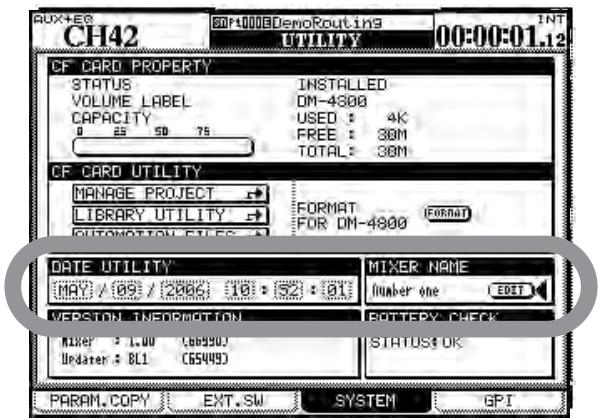
Figure 2.30: Réglage de la date et de l'heure
2 Amenez le curseur sur la section DATE UTILITY de l'écran.
3 Utilisez le curseur et la molette pour régler la date et l'heure.
Notez que le mois est une abréviation à trois lettres du nom de mois anglais (JAN, FEB, MAR, APR, MAY, JUN, JUL, AUG, SEP, OCT, NOV, DEC) et que les heures sont exprimées au format "militaire" sur 24 heures.
4 Quand vous avez réglé les valeurs, pressez ENTER. La DM-4800 affiche un message de confirmation (Date change was applied).
Le calendrier de la DM-4800 tient compte des différentes longueurs de mois et des années bissextiles (jusqu'à l'année 2099 incluse —vous pourrez alors envisager une évolution de votre matériel!).
Plus sérieusement, l'horloge est sauvegardée par la pile interne de la DM-4800. Cette pile devrait durer plusieurs années. En cas de décharge de la pile (vous pouvez utiliser l'écran UTILITY/SYSTEM pour vérifier), consultez votre revendeur TASCAM.
Appellation de la DM-4800
Notez qu'il est possible de doter votre table de mixage d'un nom l'identifiant de façon unique, ce qui est utile si vous travaillez sur un site ayant plusieurs unités.
Utilisez le champ MIXER NAME à droite du champ de date et d'heure pour choisir ce nom. Ce nom s'affichera dans l'écran du logiciel TASCAM Mixer Companion pour identifier l'unité.
Création d'un nouveau projet
Quand vous créez un nouveau projet, le projet peut être créé à partir de rien, avec une fréquence d'échantillonnage, un mode surround et des réglages de console de mixage sélectionnés manuellement en partant des réglages d'un projet antérieur sélectionné qui agira comme modèle ou gabarit, à partir de réglages de bibliothèque de presets ou depuis les réglages actuels.
1 Avec l'indicateur ALT allumé, pressez PROJECT pour que la page NEW PROJECT s'affiche :
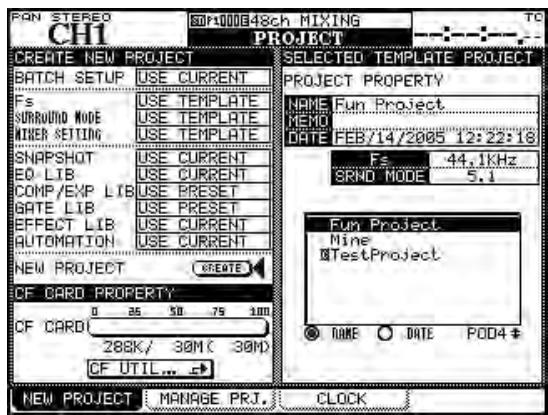
Figure 2.31: La page NEW PROJECT
Pour configurer un nouveau projet à partir de rien Voici comment utiliser l'écran pour configurer un nouveau projet.
2 Réglez la fréquence d'échantillonnage actuelle et le mode surround pour le projet dans la section supérieure gauche de l'écran.
Utilisez le POD 4 pour sélectionner sur la carte un projet devant servir de modèle à partir duquel les réglages etc. peuvent être copiés dans le nouveau projet.
3 Utilisez les touches curseur pour sélectionner les options qui comprennent l'emploi des réglages actuels (USE CURRENT), les réglages presets (USE PRESET) et le projet sélectionné à droite de l'écran qui peut servir de modèle (USE TEMPLATE) pour différents aspects d'un projet. Pressez ENTER pour confirmer ces réglages.
Gestion des projets
Les projets peuvent être supprimés, renommés etc. ainsi que copiés (cette dernière option vous permet de conserver différentes versions du même projet de base, avec différents réglages d'égaliseur, d'éléments de bibliothèques etc.).
ASTUCE
Vous pouvez aussi utiliser le logiciel d'un ordinateur pour lire les données stockées sur la carte CF, les sauvegarder dans l'ordinateur et les enregistrer sur une autre carte. Consultez la documentation du logiciel pour savoir comment faire cela.
Utilisez l'écran MANAGE PRJ. (pressez la touche PROJECT avec l'indicateur ALT allumé jusqu'à ce que cet écran apparaisse) pour gérer les projets stockés sur cartes :
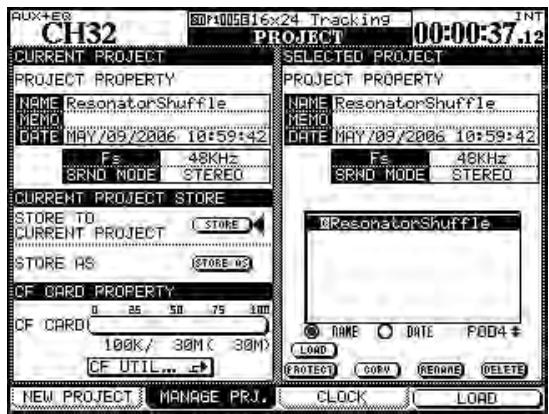
Figure 2.32: La page de gestion de projet
ASTUCE
Pour régler d'un coup toutes les options sur USE CURRENT, USE TEMPLATE ou USE PRESET, utilisez BATCH SETUP en haut à gauche comme raccourci.
4 Amenez le curseur sur le bouton d'écran CREATE et pressez ENTER en suivant les instructions à l'écran jusqu'à ce que le projet soit créé.
Emploi d'un modèle (Template) Sinon, si vous avez déjà des projets stockés sur la carte, vous pouvez en sélectionner un comme modèle. C'est utile si votre studio traite régulièrement un certain type de projet avec des réglages similaires, car cela vous permet de configurer la DM-4800 avec des paramètres connus et de maintenir une cohérence entre projets.
ASTUCE
Utilisez les boutons radio NAME et DATE pour trier les projets disponibles par nom (ordre alphabétique) ou date de création.
Le projet actuellement chargé est indiqué par la lettre C en négatif près de son nom.
Utilisez l'encodeur POD 4 pour faire défiler la liste des projets disponibles.
Chargement d'un projet Utilisez la touche POD 4 comme raccourci (LOAD) afin de charger le projet surligné ou utilisez les touches curseur pour amener le curseur sur le bouton d'écran LOAD puis pressez ENTER.
Un message apparaît brièvement pendant le chargement du projet et également quand le processus de chargement est terminé.
NOTE
Le projet interne par défaut au chargement ne permet pas la mémorisation d'automation ni la mémorisation ou le rappel d'éléments de bibliothèque. Nous vous conseillons fortement de configurer un projet avant de commencer à travailler avec la DM-4800.
Copie d'un projet Cette action prend le projet surligné et s'en sert comme base pour créer un nouveau projet. Quand le bouton d'écran COPY est pressé, la fenêtre de changement de nom apparaît avec un nom et des commentaires basés sur le projet source. Voir “Nommer les éléments de bibliothèque” en page 41 pour des détails sur la façon de saisir et de modifier les noms.
2 – Concepts fonctionnels de base : A propos des projets et bibliothèques
Renommez le projet avec un nom unique (les doublons ne sont pas acceptés et un message vous préviendra si vous essayez d'utiliser un nom existant déjà) et quand vous avez fini, pressez le bouton d'écran STORE (CANCEL annule le processus de copie).
Suppression d'un projet Amenez le curseur sur le projet à supprimer et pressez le bouton d'écran DELETE.
Une fenêtre apparaît pour demander si vous êtes sûr de vouloir de supprimer le projet. Pressez ENTER pour le supprimer ou une touche curseur pour annuler le processus de suppression.
NOTE
Rappelez-vous que supprimer un projet supprime également tous les éléments de la bibliothèque personnelle (snapshot, réglages de processeur d'effet et processeur dynamique etc. et les données d'automation) associés au projet. Ne supprimez le projet que si vous êtes certain de ne plus vouloir aucune des données de celui-ci.
Renommer un projet C'est une procédure très similaire à la copie (voir ci-dessus) dans laquelle le bouton d'écran RENAME est pressé our fournir un nouveau nom au projet (comme décrit dans "Nommer les éléments de bibliothèque" en page 41).
En plus des facilités énoncées ici, il existe un bouton d'écran qui permet un accès direct à l'écran des utilitaires de carte CF, autorisant le formatage d'une carte, etc.
Protection d'un projet Le bouton d'écran PROTECT permet de verrouiller un projet contre l'écrasement ou la suppression accidentelle.
Surlignez un projet dans la liste de droite et pressez ce bouton d'écran pour le protéger. Une icône de cadenas apparaît à côté du nom de projet dans la liste.
Ce bouton sert également à déprotéger un projet protégé, afin d'autoriser à nouveau l'écriture de ses données ou la suppression de ce projet.
Sauvegarde des données de projet
- Depuis l'écran MANAGE PRJ., amenez le curseur sur le bouton d'écran STORE.
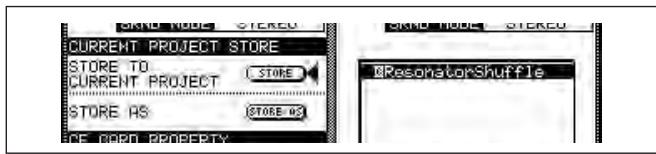
Figure 2.33: Mémorisation d'un projet
- Pressez ENTER pour mémoriser les réglages du projet actuel. Les fenêtres de message appropriées s'ouvriront avec finalement "Completed" quand toutes les opérations de sauvegarde auront été effectuées.
ASTUCE
Prenez l'habitude de faire cela aux moments essentiels de l'élaboration de votre projet.
Vous pouvez aussi utiliser le bouton STORE AS pour ouvrir le panneau servant à nommer (voir “Nommer les éléments de bibliothèque” en page 41), afin de mémoriser les réglages du projet actuel sous un autre nom (similaire à la fonction "Enregistrer sous..." de nombreux programmes informatiques), ce qui permet de réaliser différentes versions de projet.
Gestion des bibliothèques
Les bibliothèques suivantes sont disponibles dans chaque projet de la DM-4800 pour stocker et rappeler les réglages régulièrement utilisés:
- Snapshots (mémoires de scène)
- Réglages d'égaliseur (EQ)
- Réglages de compresseur/expandeur
- Réglages de gate
- Réglages d'effet (pour les effets internes 1 et 2) Jusqu'à 4 banques de carte de chaque type de bibliothèque sont disponibles dans chaque projet. Ces banques sont indépendantes les unes des autres et a fortiori des banques des autres projets.
Il est bien sûr possible de copier des éléments de bibliothèque (ou des banques entières) d'un projet à l'autre, ainsi que d'utiliser des projets existants comme modèles, ce qui permet d'utiliser des réglages d'effets favoris, par exemple, dans tout un groupe de projets.
Il y a également une banque interne contenant des réglages presets ne pouvant qu'être lus, qui est accessible à tous les projets.
Dans chaque banque, il peut y avoir jusqu'à 128 éléments. Les éléments des banques internes comprennent des presets ne pouvant qu'être lus, qui peuvent être utilisés sans changement ou rappelés et ainsi servir de base à des réglages personnels.
Les éléments de bibliothèque peuvent être nommés et sont automatiquement horodatés pour fournir une indication de quand et pourquoi un réglage ou effet particulier a été créé.
La gestion des banques de bibliothèque et des éléments qu'elles contiennent se fait depuis un écran utilitaire spécial accessible par menu déroulant.
Notez que toutes les bibliothèques sont très similaires dans leur fonctionnement de base et ne diffèrent que par des détails. S'il y a des différences spécifiques propres à une bibliothèque particulière, elles sont décrites dans la section appropriée de ce manuel.
Pour passer en écran de gestion de bibliothèque, insérez une carte CF formatée (ou insérez une carte vierge et formatez-la — voir “Formatage d’une nouvelle carte” en page 32) et pressez la touche LIBRARY :
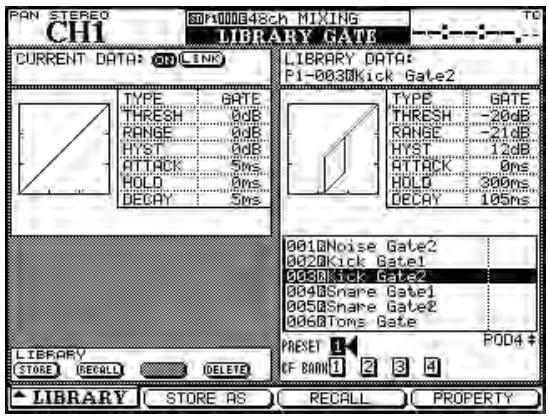
Figure 2.34: Gestion de bibliothèque (la bibliothèque gate est donnée en exemple)
Utilisez la touche POD 1 pour dérouler le menu qui permet d'accéder à la bibliothèque appropriée (voir Figure 2.35, Menu déroulant de sélection de bibliothèque).
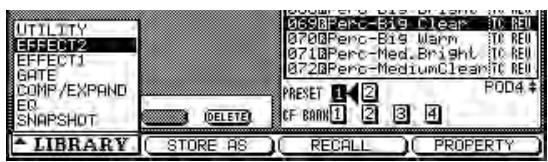
Figure 2.35: Menu déroulant de sélection de bibliothèque
Utilisez la molette POD 1 pour surligner l'option voulue dans le menu et la touche POD 1 ou la touche ENTER pour la sélectionner.
Dans la plupart des écrans de bibliothèque, une petite représentation graphique du réglage actuellement chargé (snapshot, réglage d'égaliseur, etc.) occupe la partie supérieure gauche de l'écran, la partie supérieure droite servant à représenter l'élément de bibliothèque surligné.
Emploi des banques de bibliothèque
Sélectionnez la banque dans le projet actuel en utilisant les touches curseur pour surligner le numéro de PRESET ou de CF BANK utilisé et pressez ENTER.
Cette banque sert à rappeler un preset ou un réglage mémorisé ou à mémoriser les réglages actuels.
- Les données actuelles sont toujours affichées du côté gauche de l'écran de bibliothèque et les
données de banque et du slot sélectionnés sont affichées dans la bibliothèque sur la droite.
La sélection de banque peut également se faire en pressant + et – à gauche de l’écran en section
LIBRARY avec la touche SHIFT pressée. Cela se réfère aux banques de la bibliothèque actuelle sélectionnée pour cela en écran OPTION SETUP.
Affichage des éléments de bibliothèque
Le POD 4 ou la molette peuvent servir à faire défiler et à surligner les éléments de bibliothèque dans la banque actuellement sélectionnée. La représentation graphique change avec l'élément surligné. La touche POD 4 peut être utilisée comme "touche logicielle" pour ouvrir une fenêtre avec les propriétés de l'élément surligné.
Presser le POD 2 ouvre un écran permettant "d'enregistrer sous" l'élément de bibliothèque à modifier (voir “Nommer les éléments de bibliothèque” en page 41).
Rappel des éléments de bibliothèque
Quand un élément de bibliothèque est surligné, la touche RECALL sur la gauche du "fat channel" rappelle l'élément de la bibliothèque actuellement sélectionnée en écran OPTIONS/SETUP. Les réglages changent pour ceux de l'élément. Le commutateur POD 3 ou le bouton d'écran RECALL peuvent également servir à rappeler un élément de la bibliothèque actuellement utilisée, quel que soit le réglage OPTIONS (naviguez jusqu'au bouton d'écran et pressez ENTER).
Les touches + et – peuvent aussi servir (sans la touche SHIFT) à rappeler tour à tour les éléments de bibliothèque dans la banque.
ASTUCE
En utilisant la touche SHIFT et la touche RECALL, le rappel peut être annulé. Presser la combinaison de touches SHIFT + RECALL après une opération d'annulation restaurera l'action de rappel.
Mémorisation d'éléments de
bibliothèque Les réglages actuels peuvent être mémorisés comme éléments de bibliothèque dans la bibliothèque actuellement sélectionnée dans OPTIONS/SETUP en utilisant la touche STORE dédiée sur la gauche du "fat channel". Ils seront mémorisés dans le slot de bibliothèque surligné à la droite de l'écran. Le bouton d'écran STORE peut servir à mémoriser les réglages de la bibliothèque actuellement affichée dans la bibliothèque appropriée (naviguez jusqu'à lui et pressez ENTER).
Si cette action entraîne l'écrasement d'un élément de bibliothèque existant, cela vous est indiqué par un message. Des messages s'affichent aussi si les réglages ne peuvent pas être mémorisés (parce qu'il n'y a pas assez d'espace sur la carte) ou si le slot choisi comme destination contient un preset qui ne peut qu'être lu.
Utilisez le commutateur POD 2 comme bouton "Enregistrer sous..." (STORE AS). Il ouvre le panneau d'appellation et l'élément renommé peut alors être mémorisé.
ASTUCE
Vous pouvez copier directement les éléments de bibliothèque entre banques (voir "Utilitaires de bibliothèque" en page 39), mais vous pouvez aussi charger un élément de bibliothèque d'une autre banque en en faisant l'élément actuel, sélectionner une autre banque et mémoriser l'élément actuel dans cette banque.
Suppression d'éléments de bibliothèque
Quand un élément de bibliothèque est surligné sur le côté droit de l'écran, vous pouvez le supprimer de la mémoire en utilisant le bouton d'écran DELETE.
Naviguez jusqu'au bouton et pressez ENTER. Un message apparaîtra pour confirmer la suppression de l'élément de bibliothèque. Confirmez la suppression avec ENTER, annulez-la avec une touche curseur.
Un message d'erreur apparaît si vous essayez d'effacer un élément de bibliothèque qui ne peut qu'être lu.
Utilitaires de bibliothèque
Permettent les opérations multiples etc. pour gérer les données de bibliothèque et les cartes CF.
2 – Concepts fonctionnels de base : Gestion des bibliothèques
Accédez à cet écran avec l'option UTILITY du menu déroulant:
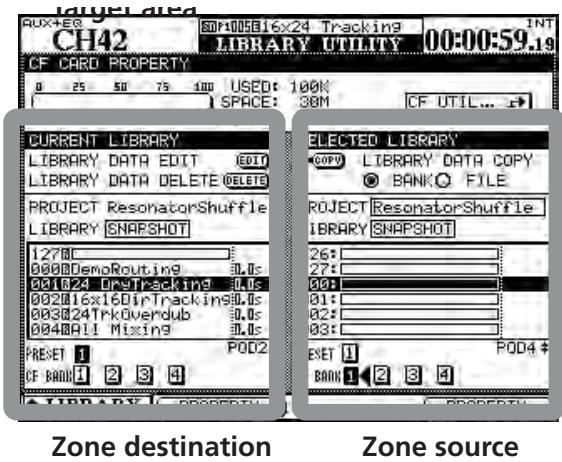
Figure 2.36: Ecran d'utilitaires de bibliothèque
Cet écran permet la copie et la gestion des données de bibliothèque par groupes entre bibliothèques et banques, ainsi qu'entre projets.
Le côté gauche de l'écran est utilisé pour afficher les détails de la destination du processus de copie et de gestion et le côté droit sert aux données sources devant être copiées. Naturellement, quand vous copiez des données d'une bibliothèque à une autre, les deux bibliothèques doivent être du même type – il n'est par exemple pas possible de copier des réglages d'égaliseur dans une bibliothèque d'effets.
Paramètres de destination Dans la section destination de l'écran, vous pouvez modifier les propriétés (utilisez le bouton d'écran EDIT) de l'élément de bibliothèque surligné dans la liste déroulante de la banque sélectionnée.
Utilisez les boutons d'écran en bas du côté gauche de l'écran pour sélectionner la banque devant servir de destination.
Utilisez l'encodeur POD 2 pour faire défiler la liste des éléments de la banque sélectionnée.
Le bouton d'écran DELETE supprime l'élément de bibliothèque actuellement surligné.
Le projet de destination est toujours le projet actuellement chargé et ne peut pas être changé – pour copier des données dans un projet autre que celui actuellement chargé, vous devez d'abord charger le projet voulu comme destination pour l'activer.
Toutefois, depuis cet écran, il est possible de changer le type de la bibliothèque actuellement chargée (cela change bien entendu le type de bibliothèque des deux côtés).
Paramètres sources Les paramètres sources sont similaires aux paramètres de destination décrits ci-dessus.
Vous pouvez sélectionner le type de bibliothèque (qui change à la fois pour la source et la destination) ainsi que les banques dans la bibliothèque source.
Notez aussi que vous pouvez sélectionner un autre projet en mémoire interne ou sur carte depuis lequel extraire des éléments de bibliothèque et les copier dans la banque de bibliothèque de destination.
Utilisez l'encodeur POD 4 pour faire défiler la banque.
La copie réelle s'effectue en sélectionnant soit BANK (le contenu complet de la banque source sélectionnée) soit FILE (l'élément surligné dans la source) en amenant le curseur sur le bouton d'écran COPY et en pressant ENTER.
Les messages appropriés vous alertent quant aux éventuels écrasements, erreurs de procédure de copie, etc.
Notez aussi la "jauge" affichant l'espace utilisé/libre sur la carte CF et le bouton d'accès direct à l'écran d'utilitaires de carte CF.
NOTE
Copier une banque entière écrase la totalité du contenu de la banque de destination. Par exemple, si la banque de destination contient 99 éléments mais que la banque source n'en contient qu'un, une fois la copie effectuée, la banque de destination ne contiendra plus qu'un élément.
Nommer les éléments de bibliothèque
Quand vous nommez les éléments de bibliothèque, projets etc., la méthode suivante sert à saisir de nouveaux noms ou à modifier ceux existants. Des noms ou mémos de 16 caractères peuvent être mémorisés :
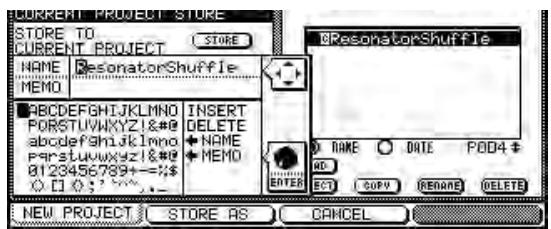
Figure 2.37: Réglage et édition de titres et mémos - Utilisez les touches curseur pour vous déplacer à gauche et à droite dans un titre. - Utilisez la molette pour naviguer dans la palette des caractères et pressez ENTER pour saisir le caractère surligné à l'endroit où se trouve le curseur dans le titre. - La palette de caractères contient aussi les options INSERT et DELETE. Quand la molette est utilisée pour les surligner et qu'ENTER est pressé, ces options servent respectivement à l'insertion d'un espace ou à la suppression du caractère sur lequel est le curseur dans le titre. - Les écrans servant à nommer les bibliothèques contiennent aussi les champs ←NAME et NAME→ (et quelquefois aussi ←MEMO et MEMO→) qui servent respectivement à transférer le nom mémorisé dans le nom modifié ou le nom modifié dans le nom mémorisé. Surlignez le champ approprié et pressez ENTER pour accomplir la copie. - Quand les caractères du titre ont été saisis, pressez le bouton d'écran STORE (POD 2) pour valider le nom et mémoriser l'élément de bibliothèque (ou projet). Le POD 3 (CANCEL) annule le processus de changement de nom.
Options
Les écrans OPTIONS vous permettent de régler les préférences convenant le mieux à votre style de travail. Il y a quatre écrans d'option, tous accessibles par la touche OPTION. Les écrans SETUP et PREFERENCES règlent les paramètres généraux relatifs au fonctionnement de la DM-4800, tandis que l'écran SOLO, comme son nom le suggère, concerne les opérations de solo. L'écran ENCODER MODE a été décrit dans “Organisation des encodeurs” en page 23.
Ecran SETUP
Pressez la touche OPTION jusqu'à ce que l'écran SETUP apparaisse. Utilisez le curseur pour naviguer entre les cases à cocher et boutons radio des paramètres, et la touche ENTER pour sélectionner et dé-sélectionner les réglages. 
Figure 2.38: L'écran option SETUP UPPER BAR DISPLAY Ce paramètre d'affichage de la barre supérieure a deux options: TIMECODE et SYSTEM. Avec la première, le champ supérieur droit de l'écran affiche le time code entrant et avec la seconde, certains paramètres de système (source d'horloge, mode solo etc.) sont affichés. 
Figure 2.39: Ligne supérieure réglée sur SYSTEM La source du time code ainsi sélectionnée est également sélectionnable entre le time code servant à la synchronisation d'automation (AUTOMATION Sync Source), celui reçu par le port série 9 broches (RS-422 IN TC) et tout autre time code reçu.
ASTUCE
Le logiciel TASCAM Mixer Companion peut également afficher le time code dans une fenêtre sur un ordinateur. LOCATE DISPLAY Ce paramètre détermine comment une position s'affichera: à la place du time code (TIMECODE DISPLAY) ou dans une fenêtre séparée au centre de l'écran (LCD Screen Popup). ENCODER OPERATION Quand vous utilisez les encodeurs ("Comportement d'encodeur (fin et grossier)" en page 26), ou les PODs, le paramètre édité peut parfois avoir trop de valeurs pour permettre un réglage facile par l'encodeur (par exemple, il y a 127 positions panoramiques différentes). Avec le réglage 1Step, un "clic" des encodeurs correspond à un pas dans les valeurs du paramètre. Utiliser l'option Coarse permet d'accélérer le changement de valeur du paramètre avec moins de clics de l'encodeur. Voir aussi "Comportement d'encodeur (fin et grossier)" en page 26.
Panel Ce paramètre contrôle le type de bibliothèque accessible par les touches RECALL et STORE, et les touches + et – en section LIBRARY à la gauche du "fat channel". Il y a six choix: Snapshot se réfère aux réglages généraux de la console, Gate aux bibliothèques gates, Comp/Expand aux réglages du processeur dynamique pour les effets gate et expandeur, EQ à la bibliothèque de réglages de l'égalisation et Effect1 et Effect2 respectivement aux réglages du premier et du second des effets internes. Si la case +/- Key Direct est cochée, les touches + et – permettent un rappel instantané d’un élément de bibliothèque sélectionné. OL/STATUS LED TYPE Les diodes témoin OL/STATUS au-dessus de chaque fader peuvent servir de deux façons: d'abord, si l'une des deux options de saturation (MIC/LINE ou INPUT) est sélectionnée, elles agissent comme indicateurs de saturation ou de détection de signal (selon le réglage) quand le niveau entrant dépasse le niveau réglé dans le champ LEVEL (OVER, 0, -2, -4, -6, -8, -10, -12, -18, -30 ou -42 (dB)). Ce statut peut être réglé pour les entrées MIC/LINE 1 à 24 ou pour l'entrée INPUT associée au module, à l'aide des boutons radio appropriés. Réglez le niveau d'allumage de saturation en accédant à la valeur, en pressant la touche ENTER, en tournant la molette pour régler la valeur et en pressant ENTER pour la confirmer. Sinon, si l'option AUTOMATION est sélectionnée, ces indicateurs affichent le statut actuel d'automation des voies, comme expliqué dans le Manuel d'automation indépendant. FADER SENSITIVITY Ce paramètre vous permet de spécifier la sensibilité des faders, tels qu'utilisés dans le processus d'automation. La capacité de détection du toucher de la DM-4800 dépend de l'humidité et de l'environnement ambiant. Selon ces facteurs, il peut parfois arriver que des faders qui ont été touchés ne soient pas reconnus comme l'ayant été ou que les faders soient reconnus comme ayant été touchés alors qu'ils ne l'ont pas été réellement. La valeur de la sensibilité est réglée par défaut à 3.3kHz, mais vous pouvez la régler sur n'importe laquelle des valeurs suivantes: 1.2kHz, 1.4kHz, 1.7kHz, 2.0kHz, 2.5kHz, 3.3kHz, 5.0kHz. Les valeurs plus élevées correspondent à une plus haute sensibilité au toucher. Quand le bouton d'écran FADER SENSITIVITY est activé (ON) et que cet écran est visible, toucher n'importe quel fader avec vos doigts allumera l'indicateur STATUS/OL tant que le fader est touché. Cela fournit un contrôle pratique de la sensibilité des faders.
ASTUCE
Choisissez une valeur plus élevée si les indicateurs ne s'allument pas quand vous touchez certains faders et une valeur plus basse s'ils restent allumés quand vous relâchez certains faders.
PREFERENCES
Les réglages généraux de préférences de travail suivants sont disponibles depuis cet écran: 
Figure 2.40: L'écran PREFERENCES Fader Auto MODULE Select Quand elle est activée, cette option permet à un module d'être sélectionné quand son fader est touché et non seulement pr la méthode habituelle de pression de la touche SEL. Dans certains écrans, quand cette option est activée, cela peut seulement signifier que le module affiché en haut à gauche de l'écran changera quand son fader sera touché. CH SOLO Key Auto MODULE Select Quand cette option est activée, mettre une voie en solo sélectionne le module. Select MODULE Return Quand cette option est cochée, elle permet à l'écran MODULE du module approprié d'apparaître si la touche SEL du module est pressée est maintenue environ deux secondes. ST Link by SEL key Quand cette option est cochée, elle permet le couplage stéréo du module adjacent (en sachant que le module de gauche de la paire est impair) en pressant et en tenant la touche SEL d'un module et en pressant la touche SEL de l'autre. SEL Key Follows Fader Layer Status Cette option permet de couplager automatiquement la voie sélectionnée avec la couche d'indicateurs de niveau sélectionnée. Quand cette option est choisie, si une voie est sélectionnée et si la couche de faders est changée puis rappelée, la voie sélectionnée à l'origine le restera automatiquement. Par exemple, si cette option est active et que la touche SEL 2 est allumée avec la couche des faders 1-16 active, si vous sélectionnez la couche de faders 17-32 et que la touche SEL 3 (voie 19) est par exemple sélectionnée, si vous revenez à la couche de faders 1-16, la touche SEL 2 sera de nouveau active. Si cette option n'est pas activée, aucune touche SEL ne le restera après changement de couche de faders. Meter Follows SEL key Quand cette option est cochée et que l'option SEL Key Follows Fader Layer Status précédente est également cochée, la couche d'indicateurs de niveau change automatiquement quand la couche de faders est changée (voir "Indicateurs de niveau" en page 69). Les modes sont les suivants:
| Couche de faders | Touches SEL | Couche d'indicateurs |
| CH 1–24 | CH 1–24 | CH 1–24 |
| CH 25–48 | CH 25–48 | CH 25–48 |
| CH 49–64 | CH 49–64 | CH 49–64 |
| BUSS 1–24 | BUSS 1–246 | BUSS |
| AUX 1–12 | AUX 1–12 | AUX |
Figure 2.41: Correspondance couches/touches SEL Automation fader OFF Quand cette option est activée (cochée) en mode d'automation, les faders ne bougent pas quand le mixage automatisé est reproduit. Balance Level CENTER:0dB Quand deux voies sont couplées en paire stéréo, les commandes de panoramique deviennent une commande de balance. En position centrale, le niveau peut être réglé sur 0 dB (option cochée) ou atténué de 3 dB (option décochée). AUX Mute follows CH Mute Quand cette option est cochée, les départs Aux d'une voie sont coupés quand la voie est coupée.
Cette option change automatiquement la fonction de l'encodeur (voir “Encodeurs” en page 22) quand un écran correspondant (par exemple un écran global de départ Aux) est sélectionné.
L'inverse de l'option précédente; quand le mode de l'encodeur est changé, l'écran approprié s'affiche. Il est possible d'avoir ce mode et l'option précédente activés en même temps. BUSS PAN Follows ST PAN Quand elle est cochée et que le mode BUSS PAN est activé (ON), cette option permet aux commandes de panoramique stéréo de la voie de contrôler la balance entre bus impair et bus pair. Aucun effet en mode surround.
Quand elle est cochée, les liens de bus et les modes de panoramique de bus (dans les modules) sont automatiquement couplés.
SOLO
Les modes solo de la DM-4800 peuvent être configurés de différentes façons dans cet écran: 
Figure 2.42: Options de solo MODE SELECT Mix Solo ou Exclusive Solo peuvent être ici sélectionnés. Le mode Mix Solo permet à plusieurs voies (c'est-à-dire toutes celles dont les touches SOLO sont allumées en mode solo) de voir leur sortie s'ajouter au mixage solo. Le mode Exclusive Solo ne permet qu'à une seule voie (celle dont la touche SOLO a été pressée en dernier) d'être mise en solo. SOLO LINK Cette option permet d'utiliser les groupes de faders et de mutes avec la fonction solo. Cela est expliqué plus complètement dans la partie solo de la section décrivant le monitoring. Brièvement, si une des options de groupe (MUTE GROUP ou FADER GROUP) est activée, sélectionner un module maître de groupe met en solo ou annule le solo de tout le groupe. Si un module esclave de groupe est sélectionné, seul le statut de ce module esclave est affecté. SOLO TYPE. Il y a trois options pouvant être sélectionnées ici: PFL (écoute pré-fader), AFL (écoute post-fader) et INPLACE SOLO. Brièvement: l’option PFL offre un moyen d’écouter le signal avant qu’il ne soit envoyé au panoramique et aux faders. Les sorties stéréo ne sont pas affectées (le solo ne se fait que par les sorties d’écoute CR et STUDIO). Une sélection AFL produira le signal post-fader des voies sélectionnées au travers du système d’écoute (monitoring). A l’opposé, mettre en solo une voie en mode Inplace Solo produit les signaux mis en solo par les sorties stéréo et sorties de bus tandis que tous les autres signaux sont coupés des sorties stéréo et sorties de bus. INPLACE SOLO DEFEAT Cette option est une option d'invalidation pour empêcher les voies pour lesquelles cette option est choisie d'être coupées quand d'autres voies sont mises en solo. Elle peut être utilisée avec une paire de retours d'effet, par exemple, afin que ces retours d'effet soient toujours ajoutés au mixage inplace en même temps que les autres voies sélectionnées pour le solo inplace. Le solo inplace produira les voies mises en solo par les sorties stéréo et coupera toutes les autres voies. Utilisez les touches curseur (ou la touche SEL de voie) pour surligner une voie et la touche ENTER pour changer le statut du réglage INPLACE SOLO DEFEAT.
Utilitaires
Il y a quatre écrans UTILITY, accessibles par la touche UTILITY. Le premier d'entre eux (PARAM COPY) fournit une méthode pour copier des valeurs de paramètres entre voies. Ceci est expliqué dans “Utilitaires de copie (UTILITY)” en page 30. Le second (EXT. SW) détermine la fonction de la pédale commutateur externe. Le troisième (SYSTEM) permet la gestion de carte CF et le réglage de date. Ceux-ci ont déjà été décrits dans “Formatage d’une nouvelle carte” en page 32 et “Réglage de la date et de l’heure” en page 35 et ne sont pas de nouveau décrits ici. Le dernier permet la configuration du protocole de contrôle GPI depuis la DM-4800.
Utilitaire pour pédale commutateur
Quand une pédale commutateur est branchée à l'arrière de l'unité, elle peut être configurée à l'aide de cet écran de la façon suivante : 
Figure 2.43: Réglages de la pédale commutateur externe Talkback La pédale commutateur peut être réglée pour fonctionner comme un commutateur d'intercom (talkback) mains libres, la destination étant réglée sur l'une des options suivantes: TO STUDIO & TO SLATE, TO STUDIO et TO SLATE. Dans ces cas, la pédale commutateur fonctionne en "mode intelligent" (voir "Touches intelligentes" en page 19). M/C (Machine Control) Particulièrement dans les cas où l'artiste est également l'ingénieur du son, les opérations de transport suivantes pouvant être effectuées sans les mains sont être très utiles: Punch In/Out, Direct Locate [n], Play/Stop. Voir “Télécommande” en page 105 pour des détails complets sur la façon dont ces fonctions agissent. Dans ces cas, la pédale commutateur fonctionne comme les touches de la façade. OTHERS Ces autres fonctions reproduisent les actions des touches communément utilisées. SHIFT agit comme la touche SHIFT (à gauche de l'unité). Automation KEEP accomplit une opération de conservation (voir le Manuel d'automation indépendant pour des détails). Increment Direct Library Recall et Decrement Direct Library Recall permettent d'avancer et de reculer dans la banque actuelle de la bibliothèque actuelle (voir aussi "Rappel des éléments de bibliothèque" en page 39). Tap Tempo for Effects permet à la pédale commutateur de servir à battre la mesure pour fixer le tempo utilisé par un effet synchronisé (pratique si les deux mains sont occupées à jouer d'un instrument). Mute On/Off for Mute Group [n] permet de couper facilement sans les mains un groupe déterminé et EQ On/Off for Current CH permet des comparaisons faciles des réglages de correction par rapport à une réponse neutre. Polarity Ce n'est pas une affectation de fonction, mais cela permet d'inverser la polarité de la pédale (la DM-4800 attend une pédale fugitive à presser pour activer, mais en changeant la polarité avec INVERT, une pédale à presser pour désactiver peut être utilisée à la place).
Réglages GPI
La DM-4800 Ver1.20 dispose d'une fonctionnalité GPI. Cela vous permet d'envoyer 8 signaux de sortie par le port GPI (connecteur sub D 9 broches) en face arrière et de contrôler les opérations externes depuis la DM-4800. La DM-4800 vous permet d'affecter des réglages de déclenchement différents à chacun des ports GPI pour la sortie du signal GPI. Vous pouvez choisir la source de déclenchement entre un fader, une commande de touche MUTE, une commande de transport, un statut de touche de commande de machine et son fonctionnement, ou une valeur de time code. Faire les connexions Les caractéristiques des ports GPI de la face arrière sont les suivantes : Arrangement des broches du port série :
| N° de broche | Fonction |
| 1 | Port de sortie GPI 1 |
| 2 | Port de sortie GPI 2 |
| 3 | Port de sortie GPI 3 |
| 4 | Port de sortie GPI 4 |
| 5 | Masse |
| 6 | Port de sortie GPI 5 |
| 7 | Port de sortie GPI 6 |
| 8 | Port de sortie GPI 7 |
| 9 | Port de sortie GPI 8 |
Tableau 2.4: Affectation des broches GPI (niveau de sortie : 5V) Réglage de GPI Les réglages GPI se font en écran UTILITY GPI. 
Figure 2.44: Ecran de réglage de GPI La section GPI CONFIG à gauche de l'écran vous permet de déterminer l'élément et le type de déclenchement de sortie GPI pour chacun des ports ainsi que le statut ON/OFF de la fonction GPI. Le côté droit de l'écran vous permet de déterminer quel événement doit se produire lorsque le GPI est piloté par le time code. Section GPI CONFIG Utilisez les touches curseur pour sélectionner les éléments dans cette liste. Utilisez la commande POD 1 pour régler l'élément de contrôle pour chacun des ports GPI dans la colonne ITEM de la liste SETUP. 1 Pré-sélectionnez le type d'élément en section ITEM SELECT. TIME EVENT : Le port GPI sera piloté par la valeur de time code choisie dans la liste d'événements. KEY EVENT : Le statut des touches de transport, des touches F1-F12 et des touches MUTE pilotera le port GPI. FADER EVENT : Le port GPI sera piloté par le statut du fader sélectionné. 2 Avec les touches curseur, surlignez une cellule de la colonne ITEM que vous désirez régler et sélectionnez l'élément avec la molette. Selon le type d'élément sélectionné à l'étape 1 ci-dessus, les options données varient comme suit : \- TIME EVENT : TIME EVENT ou pas d'assignation (----) - KEY EVENT: REW, FF, STOP, PLAY, REC, F1-F12, MUTE (CH1–64, BUSS1–24, AUX1-12) ou pas d'assignation (----) - FADER EVENT: FADER (CH1–64, BUSS1–24, AUX1-12, STEREO) ou pas d'assignation (----) 3 Pressez la touche ENTER pour confirmer le réglage. Sélectionnez le type La forme d'onde produite par chacun des ports peut être réglée dans la colonne TYPE du tableau SETUP. 4 Utilisez les touches curseur pour surligner le port que vous voulez éditer dans la colonne TYPE et sélectionnez l'élément avec la molette. Selon le type d'élément que vous avez sélectionné, les options données varient comme suit : - TIME EVENT: La colonne TYPE affichera “----”; et le réglage de type est alors fait dans la liste des événements GPI à droite de l’écran. - FADER EVENT: les différents types d'événement sont listés ci-dessous :
| impulsion basse quand le fader démarre | |
| impulsion haute quand le fader démarre | |
| impulsion basse quand le fader s'arrête | |
| impulsion haute quand le fader s'arrête | |
| impulsion basse quand le fader démarre/s'arrête | |
| impulsion haute quand le fader démarre/s'arrête | |
| la sortie passe en bas niveau quand le fader démarre et en haut niveau quand le fader s'arrête | |
| la sortie passe en haut niveau quand le fader démarre et en bas niveau quand le fader s'arrête |
Tableau 2.5: Types d'événement de fader GPI
NOTE
"Quand le fader démarre " signifie quand le fader est monté depuis le niveau le plus bas. "Quand le fader s'arrête " signifie quand le fader est abaissé au niveau le plus bas. La plage d'impulsion de sortie est de 150 ms env. - KEY EVENT: Les différents types d'événement sont donnés ci-dessous :
 | impulsion basse quand le statut de touche change |
 | impulsion haute quand le statut de touche change |
 | passage en bas niveau quand le statut de touche est activé (ON) et en haut niveau quand il est désactivé (OFF) |
 | passage en haut niveau quand le statut de touche est activé (ON)et en bas niveau quand il est désactivé (OFF) |
Tableau 2.6: Types d'événement de touche GPI
NOTE
La plage d'impulsion de sortie est de 150 ms env. Les options pour F5-F8 sont la production d'impulsion basse ou haute. Réglage ON/OFF Réglez ce paramètre sur ON pour activer le port GPI sélectionné. Quand ITEM est réglé sur TIME EVENT, il affiche toujours OFF et le réglage on/off sera gouverné par le réglage GPI EVENT LIST à droite de l'écran. Section TIME EVENT Vous pouvez configurer jusqu'à 16 événements temporels dans la miste des événements GPI qui est réglée comme suit : - Pour déplacer le curseur verticalement, utilisez les touches curseur haut et bas et la commande POD 4. - Pour déplacer le curseur horizontalement (entre colonnes), utilisez les touches curseur gauche et droite. - Les flèches en haut et en bas à droite de la liste signifient qu'il y a encore d'autres éléments temporels hors de l'écran. Pour faire défiler la liste verticalement, utilisez la commande POD4 (pas les touches curseur haut/bas). Sélection du port Chaque événement temporel est associé à un port, dont le paramètre ITEM a été réglé pour être un événement temporel (TIME EVENT) en section GPI CONFIG. 1 Sélectionnez les ports GPI dans la colonne PORT de la liste des événements GPI en utilisant soit les touches curseur soit la commande POD 4 pour surligner une cellule en colonne PORT et en pressant la touche ENTER pour confirmer la sélection. Vous pouvez sélectionner le même port pour plusieurs événements temporels. Réglage du temps Réglez la position temporelle à laquelle un événement doit être exécuté. 2 Surlignez une cellule dans la colonne TIME avec les touches curseur ou la commande POD4. 3 Utilisez la molette pour régler le temps puis pressez la touche ENTER pour confirmer. Réglage du type Vous pouvez définir le type de sortie pour chacun des ports GPI. 4 Surlignez une cellule dans la colonne TYPE avec les touches curseur ou la commande POD4. 5 Utilisez la molette pour sélectionner le type.
 | impulsion basse à l'instant programmé |
 | impulsion haute à l'instant programmé |
 | passage en bas niveau à l'instant programmé |
 | passage en haut niveau à l'instant programmé |
Figure 2.45: Types d'impulsion GPI Réglage ON/OFF Réglez ce paramètre sur ON pour activer les réglages individuels des événements temporels. Edition de liste d'événements GPI Vous pouvez éditer cette liste en surlignant les boutons en bas à droite de l'écran et en pressant la touche ENTER. - SORT PORT: Cela trie la liste des événements GPI par numéros de port. - SORT TIME: Cela trie la liste des événements GPI par valeurs de temps. - CAPTURE TC: Règle le paramètre TIME de l'événement temporel surligné sur la valeur de time code actuelle. - DELETE: Supprime l'événement temporel surligné.
NOTE
Vous pouvez faire défiler la liste des événements avec la molette alors que le curseur pointe sur les boutons CAPTURE TC ou DELETE. L'icône de molette dans le coin supérieur droit de liste devient noire quand vous faites cela. Cette section décrit comment la DM-4800 se branche aux autres équipements de votre studio. Comme la DM-4800 est extrêmement "logicielle" en termes de routage et de connexions internes, il est peu probable que vous ayez à passer beaucoup de temps à brancher et débrancher vos équipements une fois votre installation faite. Une baie de connexion est probablement moins nécessaire avec la DM-4800 qu'avec de nombreuses autres tables de mixage. Voir "Routage" en page 59 pour des détails complets sur la façon dont le routage et l'affectation sont gérés. 
Figure 3.1: Organisation de la face arrière L'illustration ci-dessus offre une vue générale de la façon dont sont organisées les connexions de la partie supérieure et du panneau arrière.
Connexions analogiques
Connexions micro/ligne
Toutes ces connexions (microphone et ligne) sont symétriques. Les connexions XLR suivent le standard masse sur broche 1, point chaud sur broche 2 et point froid sur broche 3. Les jacks 6,35 mm 3 points ont le point chaud à l'extrémité, la masse sur le manchon et le point froid sur la bague (cela s'applique à tous les jacks 6,35 mm symétriques de la DM-4800). La connexion micro XLR et la connexion jack 6,35 mm peuvent être faites en même temps, mais une seule source de signal entrant peut être acceptée à la fois. Le choix entre entrée micro et entrée ligne se fait avec le sélecteur MIC/LINE pour chaque voie d'entrée. 
Figure 3.2: Entrées et commandes analogiques de voie Notez que le commutateur a aussi une position -20, offrant une atténuation de 20 dB pour les microphones à haut niveau de sortie. Le niveau du signal analogique entrant peut être réglé par les commandes analogiques TRIM (il y a également une commande logicielle numérique interne pour chaque voie d'entrée, indépendante de ces commandes analogiques). Une alimentation fantôme +48V est fournie aux microphones symétriques à condensateur. Elle est commutable par groupe de 4 (entrées 1–4, 5–8, 9–12, 13–16, 17–20 et 21–24).
AVERTISSEMENT
Pour éviter d'endommager les microphones et/ou la DM-4800, ne branchez ou ne débranchez pas de microphone à condensateur sur la DM-4800 alors que l'alimentation fantôme de cette entrée est activée. Coupez toujours l'alimentation fantôme avant de brancher ou de débrancher un microphone à condensateur. N'utilisez pas de microphone dynamique asymétrique sur les connecteurs XLR dont l'alimentation fantôme est activée. Cela peut endommager le microphone et/ou la DM-4800. Les entrées jack 6,35 mm symétriques acceptent des connexions +4 dBu, mais vous pouvez utiliser les commandes TRIM pour leur faire accepter des connexions -10dBV (de synthétiseurs, etc.). Notez que si des entrées analogiques supplémentaires sont nécessaires, la carte optionnelle IF-AN/DM peut fournir de telles entrées.
ASTUCE
Les indicateurs de signal/saturation des voies d'entrée sont sélectionnables dans l'écran des préférences. Voir "OL/STATUS LED TYPE" en page 42 pour des détails complets. Insertions de voie. Les insertions analogiques sur chaque voie d'entrée analogique vous permettent d'utiliser vos compresseurs/gates analogiques favoris etc. avant que le son ne soit converti dans le domaine numérique.
NOTE
Ce ne sont pas les mêmes que les boucles d'insertion "logicielles" (assignables) qui sont décrites dans "Connexion d'insertion" en page 62. Ces jacks 6,35 mm sont câblés avec le départ à l'extrémité, le retour sur la bague et la masse commune sur le manchon. Le niveau nominal de départ et de retour de ces insertions est de -2 dBu, ce qui leur permet d'être utilisées avec une grande variété d'équipements de studio. Entrée 2 pistes Cette paire de prises cinch (RCA) asymétriques permet un retour en -10 dBV des sorties analogiques d'un enregistreur 2 pistes branché à la DM-4800. Retours assignables Ce sont des prises jack 6,35 mm 3 points pseudo-symétriques à +4 dBu (câblées comme décrits ci-dessus). Comme leur nom le suggère, elles fournissent des entrées de retour analogiques qui peuvent être assignées à une variété de sources (voir “Routage” en page 59).
Sorties analogiques
Les sorties analogiques dédiées sont relativement peu nombreuses puisqu'il est prévu que la plupart des signaux restent dans le domaine numérique après entrée dans la DM-4800. Sorties stéréo Connexions XLR symétriques (masse sur 1, point chaud sur 2, point froid sur 3) qui produisent les signaux du bus stéréo, pouvant servir à alimenter les entrées analogiques d'un enregistreur 2 pistes, ou d'une chaîne spécialisée d'appareils analogiques servant au mastering.
NOTE
Il n'y a pas de sortie numérique stéréo dédiée. Le bus stéréo peut être routé en interne vers une variété de sorties numériques à différents formats. Voir "Routage de sortie" en page 61 pour des détails. Départs assignables Ce sont des prises jacks 6,35 mm 3 points pseudo-symétriques à -2 dBu (câblées comme décrits ci-dessus). Comme leur nom le suggère, elles fournissent des sorties de départ analogiques qui peuvent être assignées à une variété de sources (voir “Routage” en page 59). Ecoute ou monitoring (LARGE (BAL) & SMALL (BAL)). Deux paires de jacks 6,35 mm symétriques qui fournissent le signal au système d'écoute stéréo de la cabine d'écoute (ampli/enceintes ou moniteurs amplifiés) à un niveau de +4 dBu. Le niveau se règle avec la commande physique CR et les niveaux peuvent être réglés individuellement, la commutation entre les deux jeux d'enceintes s'effectuant à l'aide d'une touche dédiée de la face supérieure.
Ecoute ou monitoring (STUDIO (BAL)).
Cette paire de jacks 6,35 mm symétriques fournit une source +4 dBu au système d'écoute du studio. Le niveau est contrôlé par logiciel depuis l'écran MONITOR/MONITOR.
Connexions numériques
Entrées/sorties audio numériques
TDIF I/O. Il y a trois connecteurs 25 broches TDIF-1 produisant chacun 8 voies d'entrée et 8 de sortie. Ils peuvent servir à brancher des enregistreurs DTRS etc. ainsi que d'autres appareils dont les entrées/sorties numériques se conforment au standard TDIF-1.
AVERTISSEMENT
Ne branchez à ces prises que des câbles certifiés TDIF. L'emploi de tout autre câble entraînera une dégradation du signal et pourrait même endommager l'équipement. Entrée et sortie optiques ADAT Ces connecteurs optiques TOSLINK véhiculent respectivement 8 voies de sortie et 8 voies d'entrée. Branchez-les à un équipement équipé en conséquence au moyen de câbles audio numériques optiques standards. CASCADE C'est un connecteur ne servant qu'à brancher une autre DM-4800 pour étendre les possibilités de la DM-4800.
AVERTISSEMENT
N'utilisez que le câble spécial prévu par TASCAM pour la cascade. L'emploi de tout autre câble pourrait entraîner des dommages pour l'équipement. Entrées et sorties numériques Il y a deux jeux d'entrées numériques stéréo et deux jeux de sorties numériques stéréo. Chaque jeu comprend un connecteur cinch (RCA) asymétrique (typiquement pour emploi avec un équipement S/PDIF), et un connecteur XLR (typiquement pour emploi avec un équipement AES/EBU). Bien que les connexions puissent être faites à la fois par les connecteurs cinch (RCA) et XLR, un seul type peut être utilisé à la fois pour l'entrée (la sortie se fait en parallèle sur ces prises). La sélection se fait dans le logiciel. Nous vous recommandons fortement de n'utiliser que des câbles prévus pour un équipement numérique en vue de maintenir la qualité du signal.
Configuration d'entrées/sorties numériques
Une fois les connexions faites, les entrées et sorties peuvent être configurées pour l'emploi. Pressez la touche DIGITAL (AUTOMATION (2) avec l'indicateur ALT allumé) pour que l'écran DIGITAL I/O SETUP apparaisse: 
Figure 3.3: Ecran DIGITAL I/O SETUP Cet écran permet la visualisation et le changement des paramètres ayant trait aux deux entrées et sorties audio numériques ainsi qu'aux trois connecteurs TDIF intégrés. Il y a plusieurs boutons d'écran DETAIL qui, une fois pressés, ouvrent une fenêtre avec des détails sur la résolution (word length), la fréquence d'échantillonnage, le format des données etc. pour l'entrée et la sortie correspondante.
Entrées numériques (Digital IN) La
résolution ou "word length" (16BIT ou 24BIT) et l'entrée sélectionnée par les écrans de routage (XLR ou RCA) sont automatiquement déterminés et affichés. Aussi, en cas d'entrée à "double vitesse", c'est-à-dire 88,2kHz ou 96kHz), l'écran affiche HISPEED, sinon il affiche NORMAL. La DM-4800 comprend un convertisseur de fréquence capable de prendre une entrée à fréquence 44,1, 48, 88,2 ou 96kHz (±6%) et de la convertir à la fréquence du projet. Utilisez le bouton d'écran FS CONVERT pour activer ou désactiver le convertisseur.
NOTE
Le signal d'une entrée utilisée avec un convertisseur de fréquence d'échantillonnage ne peut pas être employé comme source d'horloge de synchronisation (voir "Réglage d'horloge" en page 56). La case à cocher 24bit Fix permet l'entrée de données 16 bits par ces prises et de supprimer toute incohérence associée aux informations de faux statut, en fixant la résolution à 24 bits. Mute Defeat. La case à cocher Mute Defeat doit normalement être laissée non cochée. En cas de réception de mauvaises données audio numériques (hors de la plage ou erronées etc.), la DM-4800 coupe normalement l'entrée afin d'éviter le risque éventuel de dommages pour l'équipement d'écoute. Toutefois, cette coupure automatique peut être désactivée avec la case à cocher. Certaines sources AES/EBU produisent des données qui ne sont pas totalement conformes aux standards AES/EBU ce qui entraîne donc leur rejet par la DM-4800 et la coupure de l'entrée, même si ces données sont en réalité valables. Notez qu'une fenêtre appropriée apparaît si des données audio non valables sont reçues, vous informant du type d'erreur et de l'entrée à laquelle les mauvaises données sont reçues. Les canaux de sortie sont déterminés automatiquement (soit comme stéréo, soit comme 2 x mono) en fonction du routage de sortie (voir “Routage de sortie” en page 61, mais le format se règle entre AES/EBU et S/PDIF à l’aide de la molette et de la touche ENTER. Les entrées TDIF détectent automatiquement la fréquence d'échantillonnage etc. mais vous pouvez vouloir régler la résolution (16, 20 ou 24 bits) avec la molette et ENTER. Notez que les trois prises TDIF peuvent avoir des résolutions différentes. Sortie stéréo (STEREO OUTPUT) Enfin, le format de sortie du bus stéréo lorsqu'il est acheminé vers une sortie numérique peut être décidé ici. La résolution peut être réglée sur 24 bits ou réduite en 16 bits. Si la résolution du bus numérique stéréo est réduite en 16 bits, il y a trois options possibles: Truncate, Dither et Noise Shape. Une explication complète des principes mis en œuvre ici dépasse le cadre de ce manuel. De nombreux livres de Focal Press fournissent d'excellentes informations sur l'audio numérique, le time code etc.
Configuration du slot de carte
Comme déjà mentionné, vous pouvez étendre les capacités de la DM-4800 grâce aux emplacements ou "slots" disponibles pour cartes optionnelles. Ces cartes sont les suivantes: IF-AN/DM Apporte 8 canaux de conversion A/N et N/A. Apparaît à l'écran comme AD/DA Card. Peut être installée dans n'importe lequel des quatre slots. 
Figure 3.4: IF-AN/DM (à gauche) et IF-AE/DM (à droite) Les paramètres disponibles permettent de visualiser (mais pas de régler) la résolution ou "word length" (pour l'entrée et la sortie) et les huit pistes de sortie associées à la carte. IF-AE/DM Apporte huit canaux d'entrée et de sortie au format AES/EBU. Apparaît à l'écran comme AES3 Card. Peut être installée dans n'importe lequel des quatre slots. Les entrées et sorties peuvent être réglées indépendamment pour un fonctionnement normal ou à double vitesse. Un bouton d'écran DETAIL permet la visualisation des informations relatives aux quatre canaux d'entrée et de sortie stéréo (une fenêtre apparaît à l'écran). MUTE DEFEAT peut être activé/désactivé pour chacun des 4 canaux (voir ci-dessus des détails à ce sujet). IF-TD/DM Apporte 8 canaux d'entrée/sortie numérique au format TDIF-1. Apparaît à l'écran comme TDIF-1 Card. Peut être installée dans n'importe lequel des quatre slots. Le statut actuel des canaux d'entrée et de sortie est également affiché à l'écran. 
Figure 3.5: IF-TD/DM (à gauche) et IF-AD/DM (à droite) IF AD/DM Apporte huit canaux d'entrée/sortie numérique au format ADAT optique. Apparaît à l'écran comme ADAT Card. Peut être installée dans n'importe lequel des quatre slots. IF-FW/DM Apporte 24 canaux d'entrée/sortie audio dans chaque direction sur une interface IEEE.1394 (ainsi que le transfert MIDI vers et depuis un ordinateur hôte). Apparaît à l'écran comme FW Card. Peut être installée dans les slots 1 ou 3. IF-SW/DM Apporte des possibilités de configurations d'écoute de contrôle surround analogique, y compris la réduction des canaux et la gestion des basses fréquences, les réglages de SPL master etc. Apparaît à l'écran comme SRND MONITOR Card. 
Figure 3.6: IF-FW/DM (à gauche) et IF-SM/DM (à droite)
Configuration en cascade
La possibilité de liaison en cascade autorise la connexion de deux DM-4800. Cela vous donne au total une console de mixage DM-4800 de taille double. Les éléments suivants sont communs. - Le bus STEREO, les bus 1-24, les bus AUX 1-12 et le bus SOLO peuvent être partagés. - L'horloge audio est fournie à l'esclave par le maître. - Le Time code est fourni à l'esclave par le maître via le câble de cascade. - Différents réglages et opérations peuvent interagir entre les deux unités. Veuillez vous référer ci-après.
Réglage maître/esclave (master/slave)
Vous devez régler une des DM-4800 comme maître et l'autre comme esclave. Toute configuration qui affecte le fonctionnement du système dans sa globalité sera accomplie sur la console maître. - Une source d'horloge audio est choisie parmi les horloges arrivant à la console maître. Vous ne pouvez pas sélectionner la source d'horloge audio sur la console esclave. - Le time code arrivant à la console esclave ne peut pas servir de source de synchronisation. - La connexion en cascade ne peut être commutée ON et OFF que sur la console maître. - Quand la connexion en cascade est réglée sur ON, Les réglages des paramètres de la console maître (ceux qui interagissent)se reflètent sur la console esclave. Dans une chaîne en cascade, une unité est désignée comme étant unité maître et l'autre comme esclave. L'unité maître doit toujours être maître de la synchro word pour le chaînage en cascade (bien qu'elle puisse fonctionner comme esclave de la synchro word dans le système audio total).
Connexion en cascade
Il faut faire une connexion entre les deux unités. Celle-ci doit être faite entre les connecteurs CASCADE alors que les deux unités sont éteintes. Cette connexion véhicule tous les signaux audio appropriés ainsi que les signaux de synchro de time code et de commande.
AVERTISSEMENT
Pour éviter d'éventuels dommages aux équipements, pour faire cette connexion, n'utilisez qu'un câble de mise en cascade TASCAM (PW-1000CS) conçu et produit dans ce but.
Configuration de la cascade
Quand la connexion entre les deux DM-4800 a été faite : 1 Allumez les deux unités. Attendez qu'elles aient été entièrement lancées puis accédez à l'écran CASCADE (écrans DIGITAL) sur l'unité qui doit être l'unité maître: 
Figure 3.7: Ecran CASCADE 2 Réglez l'unité comme maître (MASTER) à l'aide du bouton radio d'écran. 3 Accédez maintenant au même écran sur l'autre unité (esclave) et configurez-la comme esclave de la cascade (bouton SLAVE). 4 Sur l'unité maître, réglez sur ON le bouton CASCADE ON/OFF (notez que vous ne pouvez plus faire d'affectation maître ou esclave quand ce bouton est sur ON). Pressez ENTER pour confirmer la connexion en cascade. 5 Quand la connexion a été réussie, l'écran de la console maître affiche Cascade connection established!. Pressez ENTER pour écarter ce message. Un message d'erreur s'affiche si la connexion en cascade n'a pu être établie ou si elle a été faite et ensuite interrompue.
NOTE
Quand la connexion en cascade est établie, la source d'horloge de l'unité esclave est automatiquement réglée sur CASCADE et les réglages de l'unité esclave deviennent ceux de l'unité maître.
Emploi de la cascade
Comme la fonction cascade permet aux bus, départs aux etc. d'être mis en commun et contrôlés depuis l'unité maître, les deux DM-4800 peuvent être utilisées comme une grande console numérique ayant deux fois plus d'entrées et de voies, etc. Toutefois, en raison de considérations internes, si les bus sont mis en cascade, les entrées de retour des voies 25 à 48 sont indisponibles. Pour activer la fonction cascade pour les bus (et donc désactiver ces entrées de retour), la case BUSS CASCADE INPUT doit être cochée. Si elle ne l'est pas, les cases à cocher des entrées de bus sont automatiquement désactivées et les voies de retour 25 à 48 sont disponibles. Les cases à cocher ENABLE permettent la sélection des bus et des fonctions qui seront partagés depuis l'unité maître. La mise en solo et le contrôle du bus stéréo sur la machine esclave peuvent également s'effectuer depuis la machine maître lorsque les cases appropriées ont été cochées.
Réglages qui peuvent interagir Les
réglages suivants sont associés entre les deux unités DM-4800 lorsqu'elles sont connectées en cascade. Les réglages initiaux de la console maître se refléteront immédiatement sur la console esclave dès qu'une connexion en cascade aura été établie. Après connexion en cascade, lorsqu'un réglage est changé sur la console maître ou sur l'esclave, ce changement se reflétera sur l'autre unité. Toutefois, le réglage ON/OFF de la connexion en cascade ne peut être changé que sur la console maître (quand le time code ne défile pas). • Statut de couche (Layer status) - Mode Flip - Mode encodeur - Mode surround - Surround 5.1 arrière MONO - Ecran de configuration DIGITAL CASCADE (excepté pour les réglages d'identifiant et on/off) - Ecran de configuration OPTION SETUP (excepté pour l'option FADER SENSITIVITY) - Ecran de configuration OPTION PREFERENCE - Ecran de configuration OPTION SOLO (excepté pour l'option INPLACE SOLO DEFEAT) - Ecran de configuration OPTION ENCODER MODE - Ecran de configuration METER/FADER METER - Option SNAPSHOT RECALL SAFE de l'écran LIBRARY SNAPSHOT - Ecran de configuration AUTO SETUP - Touche de configuration de la section AUTOMATION (WRITE, TRIM, ALL SAFE, REHEARSE, INITIAL EDIT)
Opérations qui peuvent interagir Les opérations suivantes sont associées sur les deux unités DM-4800 lorsqu'elles sont connectées en cascade.
Quand une des opérations ci-dessous est exécutée soit sur la console maître soit sur la console esclave, l'autre reproduit exactement la même opération. Opérations relatives au snapshot : - Rappel - Mémorisation - Suppression Opération des touches d'automation : - Touche WRITE - Touche TRIM - Touche REVERT - Touche REHEARSE - Touche ALL SAFE - Touches INITIAL EDIT et INITIAL EDIT DISCARD
Autres connexions
Connexions MIDI (IN, OUT et THRU).
Utilisez ces connecteurs MIDI standards pour brancher la DM-4800 à d'autres équipements. La prise THRU peut également fonctionner comme une prise de sortie de MIDI Time Code (MTC). Cette fonctionnalité MIDI peut être utilisée pour fournir une commande MMC en boucle ouverte ou fermée à des appareils distants. Voir “MIDI” en page 96 pour des détails.
NOTE
Le connecteur USB permet l'échange (aller et retour) de données MIDI avec un ordinateur hôte pour le contrôle d'une station de travail audio numérique etc. Il n'est pas nécessaire de faire une connexion MIDI séparée pour l'envoi et le retour avec un ordinateur.
Prise de commande série RS-422 Ce
connecteur Sub-D 9 broches sert au contrôle d'appareils convenablement équipés utilisant le protocole P2 etc. Voir "Télécommande" en page 105 pour des détails. Prise GPI Ce connecteur D-sub 9 broches sert à produire des signaux sur jusqu'à 8 ports GPI, en utilisant une prise commune. Voir “Réglages GPI” en page 45 pour plus de détails sur la façon de configurer et d’utiliser ce port (en plus du brochage). TIME CODE Cette prise cinch (RCA)asymétrique accepte un time code SMPTE/EBU linéaire (longitudinal) pour la synchronisation avec d'autres appareils. Notez que la DM-4800 ne génère pas de time code linéaire et ne peut pas non plus accepter ni générer de time code vertical. WORD SYNC (IN et OUT/THRU) Dans toute configuration audio numérique, il est important qu'il y ait une et une seule source de synchronisation word sync.
AVERTISSEMENT
Plusieurs sources word sync peuvent entraîner de sérieux problèmes, y compris d'éventuels dommages aux équipements d'écoute. La DM-4800 peut fonctionner comme maître ou esclave de synchronisation par word sync (la conversion se fait dans le logiciel – voir “Réglage d’horloge” en page 56). Le sélecteur permet à la prise OUT de fonctionner comme prise THRU quand la DM-4800 reçoit des signaux word sync, ainsi que d’activer et désactiver la terminaison 75Ω sur l’entrée. TO METER Utilisez le câble fourni avec le bandeau de vu-mètres optionnel (MU-1000) pour brancher ce dernier à ce connecteur de la DM-4800. FOOT SW Branchez une pédale fugitive standard (ou autre) à cette prise jack 6,35 mm. Cela peut être une pédale qui active ou désactive à la pression, puisque la polarité peut être changée dans le logiciel. Pour des détails sur la façon de faire cela, ainsi que sur la façon de configurer la pédale commutateur, voir “Utilitaire pour pédale commutateur” en page 45. USB Cette prise sert à brancher la DM-4800 à un ordinateur hôte pour un contrôle bidirectionnel. Ainsi l'ordinateur peut piloter la DM-4800 – voir la documentation fournie avec le logiciel utilitaire TASCAM TM Companion – et la DM-4800 peut être configurée comme contrôleur de la station de travail audio numérique, pilotant le logiciel audio numérique qui fonctionne sur l'ordinateur hôte. Nous vous suggérons fortement d'utiliser seulement le câble USB fourni avec la DM-4800 pour faire cette connexion USB, et de n'effectuer la connexion et la déconnexion que lorsque le logiciel audio numérique ou tout autre logiciel communiquant avec la DM-4800 n'est pas en service. Notez qu'aucun pilote n'est nécessaire quand vous utilisez la DM-4800 avec OS X ou Windows XP. Entrée d'alimentation Comme toujours, assurez-vous que les besoins électriques marqués sur l'unité correspondent à votre alimentation secteur. Utilisez une alimentation secteur correctement mise à la terre et branchez dessus la DM-4800 à l'aide d'un cordon d'alimentation disposant d'une fiche de mise à la terre (comme celle fournie avec la DM-4800).
Réglage d'horloge
Quand les connexions de la DM-4800 ont été faites, vous devez sélectionner une source d'horloge. La source d'horloge maître est également utilisée pour déterminer la fréquence d'échantillonnage de la totalité du projet. Rappelez-vous que la DM-4800 peut fonctionner comme source d'horloge (horloge maître), mais qu'il ne doit y avoir qu'une référence d'horloge dans toute votre configuration de studio. Pressez la touche PROJECT jusqu'à ce que l'écran CLOCK apparaisse : 
Figure 3.8: Ecran PROJECT CLOCK Fs MODE Le premier élément à sélectionner est l'emploi d'une horloge normale ou à haute -vitesse. Quand l'option du bas (88.2K/96K c'est-à-dire haute vitesse) est sélectionnée, de nombreuses légendes 44.1K et 48K changent à l'écran (comme représenté ci-dessus dans la Figure 3.8, Ecran PROJECT CLOCK) respectivement pour 88.2K et 96K. De plus, en mode haute vitesse, les entrées numériques sont aussi disponibles et le nombre de sources d'horloge disponibles sur la carte d'interface optionnelle AES/EBU (si elle est montée) est réduit. Dans cet écran et en écran d'horloge à vitesse normale, le statut actuel de l'horloge est affichée en haut de l'écran (comme représenté ci-dessus). Contrôle de l'horloge Vous pouvez contrôler le système en amenant le curseur en bas de l'écran et en pressant le bouton CHECK [START]. Après demande de confirmation de votre volonté de faire vraiment cela, une fenêtre apparaît, vous donnant le statut de toutes les sources d'horloge potentielles. 
Figure 3.9: Contrôle des sources d'horloge Horloge avec vitesse variable (varispeed) Notez que la DM-4800 peut accepter des données audio et des signaux d'horloge d'appareils à vitesse variable ("varispeed") à condition que la vitesse de reproduction et donc la fréquence d'échantillonnage restent dans une plage de 6% par rapport à la fréquence nominale. Bien entendu, lorsque l'horloge ainsi modifiée doit être retransmise à d'autres appareils, tout dépend de ceux-ci en ce qui concerne l'acceptation ou non de ce type d'horloge.
Action en cas de changement d'horloge
Quand vous refaites démarrer la DM-4800 et que vous avez choisi l'option conserver (KEEP), la configuration de mixage existante (MIXER CONFIGURATION) est conservée. Si KEEP n'est pas sélectionné, les réglages seront initialisés. Quand vous changez l'horloge, un message approprié apparaît, vous indiquant ce qui va se passer (soit la table de mixage redémarrera, soit les données seront réinitialisées). Pressez ENTER pour effectuer l'opération ou une touche curseur pour l'interrompre.
AVERTISSEMENT
Quelle que soit l'option sélectionnée ici, rappelez-vous que changer la source d'horloge et/ou la fréquence peut produire des "pops" et bruits qui peuvent endommager votre audition, le système d'écoute etc. Baissez les niveaux de tous ces équipements avant de changer les réglages d'horloge. Changement de l'horloge If the desired clock source has a frequency selection option, select the frequency. Les fréquences d'échantillonnage des entrées numériques stéréo (D-IN1 et D-IN2) peuvent être réglées ici manuellement (mais si le convertisseur de fréquence est activé, ces entrées ne peuvent pas servir de source d'horloge). Pour activer le réglage manuel des deux entrées numériques, qui doivent faire face à des informations incorporées ambiguës de bit C (bit de statut de canal inclus), cochez la case et sélectionnez la fréquence d'échantillonnage. Notez que si la carte optionnelle AES/EBU est montée, les réglages faits ici s'appliquent aussi à cette carte. Les options suivantes portent sur les différentes sources d'horloge disponibles :
| Normale | Haute vitesse | |
| Internal (Interne) | 48K/44.1K | 96K/88.2K |
| Word (connexion word sync) | 48K/44.1K | 96K/88.2K |
| Cascade | Pas d’option | |
| Digital in 1/2 (entrées numériques) | Réglage manuel, 48K/44.1K | Réglage manuel, 48K/44.1K96K/88.2K |
| TDIF 1/2/3 | Pas d’option | |
| ADAT | 48K/44.1K | 96K/88.2K (notez que c’est une entrée double ligne à haute vitesse) |
| Carte AES | 1/2, 3/4, 5/6, 7/8 | 1/2, 3/4, 5/6, 7/8 |
| Carte TDIF | Pas d’option | |
| Carte ADAT | 48K/44.1K | |
| Carte AN/NA card | Pas d’option — cette carte ne peut pas fonctionner comme source d’horloge | |
| Carte FireWire | Pas d’option — cette carte ne peut pas fonctionner comme source d’horloge | |
| Carte d’écoute surround | Pas d’option — cette carte ne peut pas fonctionner comme source d’horloge | |
Tableau 3.1: Options d'horloge en mode normal et en mode haute vitesse Quand vous avez sélectionné l'option appropriée pour la source d'horloge, amenez le curseur sur la case à cocher et pressez ENTER. Une coche (√) apparaît dans la case si un signal d'horloge valable est présent, une croix (✗) s'il n'y en a pas et un point d'interrogation (?) si le signal d'horloge est hors de la plage permise. Un message approprié s'affiche en cas d'erreur dans le signal d'horloge sélectionné. Si le signal d'horloge est valable et peut être utilisé, un message approprié (dépendant de l'action sélectionnée quand l'horloge est changée) ("Action en cas de changement d'horloge" en page 56) s'affiche. Pressez ENTER pour changer l'horloge ou une touche curseur pour interrompre l'action. Phase d'horloge La phase du signal d'horloge reçu en WORD SYNC IN ou transmis ou renvoyé par la prise WORD SYNC OUT/THRU (voir aussi "WORD SYNC (IN et OUT/THRU)" en page 55) peut être inversée à l'aide des commandes d'écran pour la phase. OUT SPEED (Vitesse de sortie) Notez qu'en mode haute vitesse, l'horloge transmise par la sortie WORD SYNC OUT peut être une horloge à haute vitesse (88.2/96) ou l'horloge correspondante en vitesse normale (44.1/48). Cette section traite du routage des signaux entre les différentes sections de la console de mixage, avec l'affectation des voies aux bus etc. et avec l'affichage de niveau et l'écoute des signaux dans la cabine d'écoute et le studio. La DM-4800 est équipée de deux types de module de voies de mixage, les 48 premiers étant totalement équipés avec correcteur (EQ) et traitement dynamique complet, et les modules 49 à 64 étant plus similaires aux voies de retour basiques d'une console d'enregistrement traditionnelle. Voir le tableau ci-dessous pour une explication des possibilités offertes. Notez aussi qu'il y a deux modes pour les 48 premières voies — entrée (input) et retour (return) — comme les modes de voie trouvés sur de nombreuses consoles d'enregistrement, permettant la relecture et le mixage de pistes enregistrées sans avoir à re-câbler quoi que ce soit. Comme sur de nombreuses consoles d'enregistrement, le retour a moins de fonctionnalités qu'une entrée et ceci est représenté dans le tableau ci-dessous.
| Modules | ||||||
| Voies 1–48(entrée) | Voies 1–48(retour) | Voies49–64 | Modules Aux(1–12) | Modules bus(1–24) | Module busstéréo | |
| Gate | Oui | — | — | — | — | — |
| Compresseur/expandeur | Oui | — | — | Oui | Oui | Oui |
| Commutateurde phase | Oui | — | Oui | — | — | — |
| Atténuateurnumérique | Oui | — | Oui | — | — | — |
| Insertions"logicielles" | Oui | — | — | Oui | Oui | Oui |
| Correcteur 4bandes | Oui | — | — | — | — | — |
| Retard de voie | Oui | — | — | Oui | Oui | Oui |
| Pan / Pansurrounda | Oui | — | Oui | — | — | — |
| Départs Aux | Oui | Ouib | Oui | — | Ouib | Ouib |
| Mute | Oui | — | Oui | Oui | Oui | — |
| Solo | Oui | — | Oui | — | — | — |
| Direct | Oui | — | — | — | — | — |
| Sorties bus | Oui | — | Oui | — | — | — |
| Sorties stéréo | Oui | — | Oui | Oui | Oui | — |
Tableau 4.1: Equipement des modules de la DM-4800 a. Selon le réglage surround actuel b. Aux 1–2 seulement Le niveau de tous les modules est contrôlable par faders et les paires adjacentes de modules à numéros impair/pair peuvent être couplées (excepté évidemment pour le bus stéréo). Le fonctionnement de tous ces modules est quasiment identique, aussi sont-ils décrits ensemble ici avec des remarques appropriées lorsqu'une fonctionnalité n'apparaît que sur certains modules de voie. \- En plus des points d'insertion physiques décrits dans "Insertions de voie" en page 49, la DM-4800 possède aussi des insertions "logicielles" qui permettent l'interconnexion de composants internes pour des enregistrements ou mixages plus complexes ("Connexion d'insertion" en page 62). - L'affectation des modules aux 24 bus ainsi qu'au bus stéréo s'effectue par des touches dédiées, à gauche de l'écran. - L'affectation des entrées physiques aux modules et des composants internes aux sorties physiques, ainsi que les liaisons internes entre sections de la console de mixage et la configuration des insertions "logicielles" s'effectuent dans les écrans ASSIGN (voir "Routage" en page 59).
Routage
Utilisez les écrans ROUTING (routage) pour configurer le routage des sources d'entrée vers les modules etc. ainsi que pour régler les sorties. Il y a quatre de ces écrans : un pour l'entrée (INPUT), un pour la sortie (OUTPUT), un pour les cartes de sortie (OUTPUT SLOT) et un pour les insertions logicielles (INSERT). Pour accéder à ces écrans, pressez la touche ROUTING (ALT + 6) jusqu'à ce que l'écran approprié s'affiche.
NOTE
L'affectation des voies aux bus se fait au moyen des touches bus à gauche de l'écran ou au moyen des écrans ASSIGN (utilisez ici la touche ASSIGN).
Routage des entrées
L'écran INPUT vous permet de sélectionner les sources d'entrée dans une liste composée (principalement) des entrées physiques de la DM-4800 et de les acheminer vers les destinations prévues pour les entrées (voies et déclencheurs de traitement dynamique). 
Figure 4.1: Routage des entrées
1 Sélectionnez le groupe source avec l'encodeur POD 4.
Les sources d'entrée sont les suivantes, comme listées en bas à droite de l'écran (1 en Figure 4.1, Routage des entrées) :
| M/L | Voies d'entrée micro/ligne (voir “Connexions micro/ligne” en page 49). |
| TDIF1/TDIF2/TDIF3 | Les trois ports d'entrée TDIF 8 canaux intégrés (voir “TDIF I/O” en page 50). |
| ADAT | Les 8 entrées optiques (voir “Entrée et sortie optiques ADAT” en page 50). |
Tableau 4.2: Sources d'entrée
| DIN | Les deux entrées numériques stéréo (voir “Entrées et sorties numériques” en page 50). |
| ASN RTN | Les huit retours analogiques assignables (voir “Retours assignables” en page 50). |
| EFF RTN | Les retours d’effet interne (voir “Connexion d’insertion” en page 62). |
| 2TRIN | Les entrées pour l’enregistreur master 2 pistes (voir “Entrée 2 pistes” en page 50). |
| OSC | L’oscillateur interne |
| SLOT1/SLOT2/SLOT3/SLOT4 | Les entrées fournies par toute carte montée dans les slots (voir “Configuration du slot de carte” en page 52 pour des détails). |
| LOOPBACK options | Expliquées ci-dessous (“Options de Loopback” en page 60). |
Tableau 4.2: Sources d'entrée (suite)
2 Sélectionnez la couche de destination de ces sources d'entrée avec l'encodeur POD 3 (2 dans la Figure 4.1, Routage des entrées). Choisissez entre :
| CH 1-16 | Modules de voie 1 à 16 |
| CH 17-32 | Modules de voie 17 à 32 |
| CH 33-48 | Modules de voie 33 à 48 |
| CH 49-64 | Modules de voie 49 à 64 |
| DYN TRIGGER | Les huit déclencheurs de processeur dynamique également décrits dans “Réglages de déclencheur (Trigger)” en page 78 |
Tableau 4.3: Couches de destination Si l'une des deux premières options est sélectionnée, chaque module de destination apparaît dans la liste avec une option INP (input ou entrée) et RTN (return ou retour) disponible pour la sélection de routage. Les voies 49 à 64 ne présentent pas ce choix (puisqu'elles n'ont que des capacités de retour). 3 Utilisez les touches curseur pour sélectionner le champ source (soit INP, soit RTN dans le cas des voies 1 à 48) et utilisez la molette pour sélectionner la source d'entrée (parmi les sources disponibles dans le bloc source sélectionné). 4 Vous devez alors presser ENTER pour confirmer la sélection de routage.
ASTUCE
Notez que les modules couplés vous permettent de sélectionner des sources indépendantes. Notez aussi que si la même source peut être routée vers plusieurs couches de destination (vous pouvez vouloir essayer d'enregistrer une voie avec différents réglages de compression, par exemple), une couche de destination ne peut accepter qu'une source (bien entendu!). Routage multiple Il peut être un peu perturbant parfois de sélectionner 8 entrées consécutives et de les router vers 8 destinations consécutives. Pour configurer 8 entrées/destinations à la fois, amenez le curseur sur la zone de configuration multiple en bas au centre de l'écran (3 dans la Figure 4.1, Routage des entrées). La destination est sur la droite et la source sur la gauche. 1 Amenez le curseur sur le champ de destination et utilisez la molette et la touche ENTER pour sélectionner 8 destinations (pas en couche de déclencheurs dynamiques) depuis la source de destination sélectionnée avec le POD 3. 2 Amenez le curseur sur la sélection de source d'entrée à gauche. 3 Utilisez la molette pour sélectionner un groupe de 8 entrées dans la source d'entrée sélectionnée à l'aide du POD 4 (certaines sources d'entrée n'ont de toute façon que 8 entrées et en mode de fréquence double, certaines sources peuvent n'avoir que 4 entrées). Vous pouvez utiliser le POD 4 pour sélectionner une autre source d'entrée. 4 Pressez ENTER. Quand vous pressez ENTER, les 8 sources d'entrée sont affectées dans l'ordre aux 8 destinations. Bascule des voies Il est possible de "basculer" les entrées de voie entre source d'entrée (input) et source de retour (return) pour que la source d'entrée devienne la source de retour etc., de façon individuelle dans les écrans MODULE (voir "Sélection INPUT/RETURN" en page 83), mais il est parfois pratique de pouvoir faire cela par groupe de 8 voies à la fois. Cela se fait depuis cet écran INPUT à l'aide de BATCH SETUP en bas de l'écran. Bien sûr, cela ne peut être fait que pour les voies 1 à 48 puisque ce sont les seules pour lesquelles des sources d'entrée et de retour peuvent être sélectionnées. 1 Utilisez la molette pour sélectionner le champ de destination (le champ de gauche) et confirmez avec ENTER. 2 Allez sur le bouton d'écran SOURCE INVERT (intervertir les sources) et pressez ENTER. Une fenêtre apparaîtra vous demandant confirmation. Pressez à nouveau ENTER pour faire basculer les 8 voies sélectionnées (une touche curseur interrompra cela). Options de Loopback. Les options de loopback (bouclage de retour) vous offrent encore plus de souplesse pour le routage interne, mais doivent être approchées avec précaution. Elles permettent d'utiliser comme sources d'entrée des voies les 24 bus, les Aux 1 à 12 ou le bus stéréo, ou les sorties directes des 48 premières voies (similaires aux sorties directes d'une console analogique). L'écran affiche Bx/Dy (x peut aller de 1 à 24 et est répété deux fois, tandis que y va de 1 à 48, par exemple B1/D25) ou BUSS 1 à BUSS 24 ou AUX 1 à AUX 12 ou STEREO L ou STEREO R quand un routage loopback est sélectionné. Quand une voie a une sortie directe sélectionnée, la sortie directe de cette voie a priorité sur le bus de numéro correspondant. L'option directe permet la sélection des seules sorties directes de module (1 – 48) comme source. Notez que la sélection de DIRECT comme destination de voie à l'aide des touches de sélection ôte la voie des bus.
AVERTISSEMENT
Comme le suggère le nom de ces options loopback, elles permettent un re-câblage interne souple, qui peut entraîner une boucle par laquelle la sortie d'un bus agit aussi comme entrée du même bus, entraînant une boucle de réinjection. Lors de l'écoute, cela peut entraîner des dommages auditifs et pour l'équipement d'écoute.
Routage de sortie
L'écran de routage de sortie vous permet de lier les sorties logiques des différentes parties de la DM-4800 aux ports de sortie physiques. 
Figure 4.2: Routage des sorties Il y a deux de ces écrans, un dédié aux sorties intégrées de la DM-4800 et l'autre dédié aux sorties offertes par les cartes optionnelles montées dans les slots. Utilisez le POD 3 pour sélectionner les prises physiques vers lesquelles seront acheminées les sources de sortie. Choisissez parmi : - TDIF1, TDIF2, TDIF3 Les trois connecteurs au format TDIF • ADAT La sortie ADAT optique • DIGITAL OUT Les sorties numériques stéréo • ASN SEND Les 8 départs analogiques assignables - EFF SEND1, EFF SEND2 Ce ne sont pas des sorties physiques mais des raccordements virtuels aux entrées des effets internes. Utilisez la commande POD 4 pour sélectionner la source de sortie. Choisissez parmi : Avant d'utiliser ces options, nous vous suggérons de poser sur papier ce que vous essayez réellement d'obtenir et cela peut être utile de dessiner un schéma pour vous aider à faire ressortir les sources et destinations ultimes du routage de votre système. Sélection d'entrée numérique En bas à droite de cet écran, le connecteur physique (XLR ou RCA) peut être sélectionné pour chacune des entrées numériques stéréo. - ALL (toutes les sources de sortie mentionnées ci-dessous) - BUSS/DIRECT Les 24 bus et toute sortie directe de voie • AUX Les 12 départs Aux • STEREO Le bus stéréo Il y a une seconde sélection nommée INPUT BYPASS, qui vous permet de sélectionner les mêmes sources d'entrée que pour le routage d'entrée (voir "Routage des entrées" en page 59). Ces entrées sont directement acheminées vers les sorties sélectionnées, comme avec une baie de connexion.
ASTUCE
Ces "départs bypass" peuvent être utiles pour la conversion de formats physiques etc. Par exemple, si vous avez du matériel sur un support qui ne permet que la reproduction au format ADAT optique, et si vous devez le transmettre à votre station de travail audio numérique qui n'a que des entrées au format TDIF, cette fonction vous permet de faire cela sans traitement supplémentaire.
Sorties des cartes montées dans les slots
La page suivante de cet écran permet la sélection des sources de sortie (dont les sources bypass d'entrée) et leur affectation aux sorties des cartes optionnelles montées dans les slots de la DM-4800. La configuration exacte des sorties des cartes et leur emploi dépend des cartes montées, ainsi que du mode surround actuellement sélectionné. Par exemple, la carte d'extension FireWire (version du logiciel supérieur à 1.0) apporte jusqu'à 24 canaux de destination à une station audio numérique. Consultez la documentation relative aux cartes montées dans votre système pour plus de détails.
Connexion d'insertion
NOTE
Il est important de noter les différences entre les insertions physiques et les insertions logicielles décrites ici dans la DM-4800. Les insertions physiques se situent entièrement dans le domaine analogique et ne s'appliquent qu'aux entrées microlligne. Les insertions logicielles sont accessibles à beaucoup plus de modules internes. Bien que ces boucles d'insertion puissent quitter la DM-4800 dans le domaine analogique ou numérique, elles peuvent également rester entièrement dans l'unité en utilisant les connexions de raccordement internes. Ces insertions logicielles permettent à 16 paires d'entrée et sortie différentes d'être définies comme insertions en des points définissables du trajet de signal de la DM-4800. 
Figure 4.3: Routage des insertions 1 Utilisez l'encodeur POD 4 pour sélectionner le groupe de départ/retour visé et sélectionnez un point de retour (colonne gauche de l'écran). • ASN S/R Les 4 paires de prises de départ et de retour analogiques externes - EFF S/R Les départs et retours de l'unité d'effet interne - M/L Les entrées microphone/ligne (notez qu'elles ne peuvent être utilisées que pour le retour, pas comme départ) - TDIF1, TDIF2, TDIF3 Les 3 ports d'entrée/sortie TDIF intégrés • ADAT Les ports ADAT optiques • DIN/OUT Les 2 entrées et sorties numériques stéréo - SLOT1, SLOT2 Les cartes optionnelles montées dans les slots (notez qu'une carte comme la carte d'écoute surround n'a que des sorties et ne peut donc fonctionner que comme groupe de départ) 2 Sélectionnez un point de départ dans la colonne SEND depuis le groupe sélectionné avec POD 4 (celui-ci n'a pas à être le même que le groupe de retour – vous pouvez même avoir un départ analogique vers un effet externe et un retour numérique, par exemple). 3 Confirmez avec la touche ENTER. 4 Sélectionnez le point de retour dans la colonne RETURN depuis le groupe sélectionné dans la zone S/R TARGET. 5 Confirmez avec la touche ENTER.
NOTE
Notez que vous ne pouvez pas utiliser comme module de retour un module ayant déjà été affecté comme un point d'entrée en écran INPUT. Quand vous avez sélectionné le départ, le retour et le module, vous pouvez alors utiliser les commutateurs d'écran pour déterminer si le point d'insertion sera pris avant fader (PRE) ou après fader (POST) — pour les modules de voie seulement, car les autres modules ne permettent pas la sélection des points d'insertion et cette option n'est par conséquent pas disponible quand des modules autres que de voie sont sélectionnés. Le point d'insertion peut également être activé (ON) et désactivé (OFF) ici (vous permettant de faire facilement des comparaisons A/B). Couplage de départ/retour Dans certains cas, départs et retours forment une paire clairement définie (par exemple, les départs et retours assignables). Pour simplifier les opérations de configuration d'insertion, cochez la case S/R LINK en bas à droite de l'écran. Quand cette case est cochée, sélectionner un point de départ dans la paire sélectionnera automatiquement le point de retour correspondant (ou vice-versa).
Affectation de voie à un bus
Vous pouvez avoir noté que les fonctions d'affectation de voie aux bus ne sont pas disponibles dans les écrans de routage. Comme c'est une opération très communément faite, elle est plus facilement accomplie depuis la façade, à l'aide de commandes dédiées, bien qu'il soit possible d'utiliser l'afficheur pour visualiser et régler ces affectations simultanément pour plusieurs modules.
Affectation depuis la façade
Cette méthode utilise les touches d'affectation dédiées à gauche du "fat channel" : 
Figure 4.4: Touches d'affectation Quand un module (pas un module de bus) est sélectionné, toute affectation de bus effectuée est indiquée par l'allumage des indicateurs appropriés. Utilisez ces touches d'affectation pour affecter le module aux bus (qui à leur tour peuvent être routés vers les entrées multi-pistes etc.) à l'aide des écrans de routage décrits précédemment dans “Routage de sortie” en page 61). Il est aussi possible d'affecter un module au bus stéréo à l'aide de la touche STEREO dédiée. De plus, une touche DIRECT offre la possibilité de produire une sortie directe de voie qui peut alors servir au routage dans les écrans ROUTING. Quand cette option est sélectionnée, toutes les affectations de bus sont supprimées. Emploi des écrans d'affectation Ces écrans (accessibles par la touche 1, ASSIGN) vous permettent d'affecter des voies aux bus et les bus et départs Aux aux destinations appropriées, dans une interface graphique facile d'emploi. 
Figure 4.5: Ecran d'affectation de bus (bus couplés) Utilisez l'encodeur POD 3 pour sélectionner des banques de 8 modules de voie à la fois et l'affichage change quand ceux-ci sont sélectionnés. Vous pouvez aussi sélectionner les bus par groupes de 8 ainsi que les départs Aux (voir ci-dessous). Utilisez la molette ou les touches curseur gauche et droite pour naviguer dans l'écran (vous pouvez aussi utiliser les touches SEL ou la sélection par fader) et la touche ENTER pour affecter ou désaffecter les bus ou les sorties stéréo (ST) ou directes (DIR) (non représentées ci-dessus, car les sorties directes ne sont pas disponibles pour les sorties 49 à 64). Quand vous faites ou annulez ces affectations, les indicateurs des touches de la surface de contrôle reflètent les réglages d'écran (et réciproquement). Commutateur Pan Il y a un "commutateur pan" invisible qui couple et découple les paires de bus (cela dépend aussi du mode de panoramique couplé). Quand ce commutateur est activé et que les bus sont couplés, leurs panoramiques sont également associés et ils sont affectés par paire. Toutefois, quand ce commutateur n'est pas activé, les paires de bus peuvent être séparées pour une affectation individuelle. \- Presser et tenir la touche SHIFT en pressant une des touches ASSIGN agit comme une fonction de séparation ou de réunion d'une paire de bus, permettant aux bus d'être individuellement affectés en cas de séparation. Dans la Figure 4.5, Ecran d'affectation de bus (bus couplés), les voies 49 à 51 ont leurs bus couplés (excepté pour les 1 et 2 sur la voie 50). Les autres bus sont séparés. Le mode de panoramique couplé (“BUSS Link/BUSS PAN Mode are Linked” en page 44) détermine aussi si la séparation d’une paire de bus sépare les bus individuellement pour chaque voie (comme dans l’exemple affiché ci-dessus) ou tous ensemble pour toutes les voies. Quand ce paramètre est désactivé, les paires de bus peuvent être séparées individuellement et quand il est activé, les paires de bus sont divisées ensemble. Notez que l'affectation de bus est également liée au couplage de modules. Quand deux voies sont couplées, affecter une des voies couplées à un bus fait de même avec la seconde voie. Surround assignments. En mode surround avec le commutateur de panoramique activé, la signification est différente – les modules de voie sont affectés aux groupes panoramiqués de canaux surround pour un réglage fin. 
Figure 4.6: Ecran d'affectation des canaux surround In addition to using the cursor and ENTER keys for assigning the channels modules to the surround busses, the ASSIGN keys can also be used. Avec le commutateur panoramique activé, utilisez n'importe laquelle des touches ASSIGN 1 à 8 pour commuter on et off le surround 1 (tous les indicateurs s'allument ensemble), les touches ASSIGN 9 à 16 pour commuter on et off le surround 2 et les touches ASSIGN 17 à 24 pour commuter on et off le surround 3. Voir “Opérations en surround” en page 88 pour plus de détails sur cette opération et d’autres en fonctionnement surround, y compris l’affectation individuelle de voies aux canaux de sortie de la matrice surround avec le commutateur pan sur off. Affectations d'autres modules que de voie Les affectations des bus peuvent être faites vers le bus stéréo ainsi que vers les bus de départ Aux 1-2 (qui peuvent par conséquent être utilisés comme écoutes de studio). Les affectations des départs Aux ne peuvent être faites que vers le bus stéréo. Les affectations du bus stéréo se font vers les bus de départ Aux 1–2 (à nouveau pour l'écoute). Affectation multiple Les commutateurs POD 1 et POD 2 correspondent aux boutons d'écran "ALL CH ON" (toutes voies affectées) et "ALL CH OFF" (toutes voies désaffectées). Pour les affectations de voies, utilisez l'encodeur POD 4 afin de sélectionner un bus cible (ou le bus stéréo ou la sortie directe) pour les voies, puis pressez ALL CH ON (POD 1) ou ALL CH OFF (POD 2) pour respectivement affecter ou désaffecter toutes les voies de la cible sélectionnée. Les affectations de bus peuvent être faites vers le bus stéréo ou la paire de bus Aux 1–2. Les intitulés des boutons d'écran se changent ici en ALL BUSS ON (POD 1) et ALL BUSS OFF (POD 2). Quand le bus stéréo est sélectionné comme source, ces intitulés se changent en ON et OFF. Pour les départs Aux et le bus stéréo, les intitulés des boutons sont ALL ON (POD 1) et ALL OFF (POD 2). Panoramique de bus La balance entre les bus de numéro impair et ceux de numéro pair se règlent dans les écrans MODULE AUX/BUSS (voir “Configuration d’auxiliaire et de bus” en page 81). Voir aussi “BUSS PAN Follows ST PAN” en page 44 pour des détails sur la façon dont sont reliés les bus et le panoramique stéréo.
Ecoute (Monitoring)
La DM-4800 offre des possibilités complètes d'écoute et de visualisation de niveau permettant de produire à la fois des mixages pour cabine d'écoute (à la fois pour les jeux de petites et grandes enceintes) et pour retour de studio. Cette section décrit les procédures d'écoute et la configuration pour travailler en stéréo. Quand vous travaillez sur un mixage surround, il y a bien évidemment des différences importantes et elles sont décrites dans “Opérations en surround” en page 88. 
Figure 4.7: Commandes d'écoute et d'affichage de niveau
Sélection de la source pour cabine d'écoute (CR)
Les quatre touches dédiées et les témoins situés à droite des indicateurs de niveau permettent la commutation instantanée des sources d'écoute de cabine de contrôle (CR ou Control Room) et des deux sorties PHONES qui proposent le même signal que les sorties d'écoute de cabine de contrôle. La première touche est physiquement liée au bus stéréo (STEREO) et ne peut pas être changée. Les six touches suivantes, dans l'ordre, sont par défaut associées aux départs Aux 1 – 2 (servant typiquement au retour de studio), aux départs Aux 3–4 et Aux 5–6, à l'entrée numérique 1 et à l'entrée numérique 2 (par exemple un enregistreur stéréo) et aux entrées 2 pistes analogiques (à nouveau, cela peut être un enregistreur master stéréo). Toutefois, ces affectations peuvent être changées dans l'écran MONITOR : 
Figure 4.8: Ecran des paramètres d'écoute (Monitor) Amenez le curseur sur le champ de sélection de n'importe lequel des six sélecteurs, utilisez la molette pour sélectionner la source et pressez ENTER. Les sources pouvant être choisies pour ces sélecteurs d'écoute sont : - Les départs Aux - Les paires couplées de départs Aux - Les bus • Les paires couplées de bus - Les deux entrées stéréo numériques • L'entrée 2 pistes analogique • L'oscillateur Le réglage Follow LINK permet un réglage stéréo depuis une source mono, en suivant les liens entre départs Aux ou bus adjacents. Quand cette case n'est pas cochée, et qu'un départ Aux ou bus non couplé de numéro impair est sélectionné comme source d'écoute, cette source est produite en mono par les sorties d'écoute. Quand cette case est cochée et qu'un départ Aux ou bus couplé de numéro impair est sélectionné comme source d'écoute, cette source est produite par le canal d'écoute gauche et le départ Aux ou bus couplé de numéro pair est produit par le canal d'écoute droit. Quand une paire couplée de départs ou de bus est sélectionnée comme source d'écoute, cocher cette case n'a pas d'effet. Le volume général de sortie analogique vers les moniteurs de cabine d'écoute branchés aux sorties analogiques LARGE (BAL) ("Ecoute ou monitoring (LARGE (BAL) & SMALL (BAL))" en page 50) est contrôlé par la commande de volume dédiée LARGE. La touche SMALL sert à alterner entre les paires de moniteurs, grands et petits (de proximité) (c'est-à-dire les enceintes d'écoute connectées aux sorties SMALL (BAL)) dans la cabine d'écoute. Le volume de la petite paire peut être réglé indépendamment de celui de la grande paire grâce à la commande rotative SMALL. La touche "intelligente" DIM (voir “Touches intelligentes” en page 19) baisse le niveau des sorties de la cabine quand elle est activée. L'intensité de l'atténuation de niveau se règle dans cet écran à l'aide de l'encodeur POD 2.
NOTE
L'écoute en mode surround est un processus différent, qui est plus efficacement obtenu par l'emploi d'une carte d'écoute surround optionnelle IF-SM/DM.
Source de retour de studio
La source du studio peut être configurée pour refléter la source de la cabine en sélectionnant l'option From CONTROL ROOM ou bien elle peut être réglée indépendamment à l'aide de l'option située au-dessus. Tournez la molette et pressez ENTER pour faire la sélection. Les options disponibles ici sont : - Le bus stéréo - Les paires couplées de départs Aux - Les paires couplées de bus - Les deux entrées stéréo numériques • L'entrée 2 pistes analogique • L'oscillateur interne • L'écoute de cabine (Control Room)
ASTUCE
Comme il y a plusieurs options de routage etc. qui n'affectent que les départs Aux 1 – 2, nous vous suggérons d'utiliser ceux-ci comme des retours indépendants de studio. Le volume du retour de studio se règle dans cet écran à l'aide de l'encodeur POD 4.
Talkback, etc.
Le microphone d'ordre (talkback) interne est situé au-dessus des indicateurs de niveau. La sensibilité du microphone se règle à l'aide de la commande T/B près du microphone. Les touches TO SLATE et TO STUDIO sont toutes deux des "touches intelligentes". Quand elles sont activées, elles acheminent le signal du microphone d'ordre respectivement vers les bus et/ou départs auxiliaires comme sélectionné ci-dessous et vers le studio, et gèrent les sorties de cabine d'écoute. La touche MONO (aussi une "touche intelligente") apporte une écoute mono en cabine d'écoute, combinant les signaux gauche et droit en un signal mono. Source de talkback Toutefois, notez que le microphone d'ordre interne n'a pas nécessairement à être utilisé comme source. N'importe laquelle des sources micro/ligne peut être sélectionnée comme source de communication (par exemple, un microphone de surface situé dans une grande cabine d'écoute peut permettre l'envoi des commentaires d'un groupe de production vers les artistes dans le studio). Sélectionnez la source de talkback (T/B SOURCE) dans l'écran MONITOR OSC/COM : 
Figure 4.9: Ecran Monitor pour l'oscillateur et la communication interne (intercom) Utilisez le curseur pour naviguer dans cet écran, la molette pour faire la sélection entre INT T/B MIC (microphone interne) et MIC/LINE 1 à 24. Pressez ENTER pour confirmer le réglage.
Définition de slate Les champs
COMMUNICATION vous permettent de choisir les bus et départs Aux qui agiront comme "slate" quand la touche TO SLATE est activée pour envoyer le signal d'intercom ou "talkback". Toute combinaison de bus, de départs Aux et du bus stéréo peut être sélectionnée (touches curseur et touche ENTER) comme destination slate. Le couplage des bus et départs Aux n'a pas d'effet dans cet écran.
Oscillateur et générateur de bruit
Pour aider au suivi du signal, au réglage de niveau de pression sonore (SPL) etc., la DM-4800 dispose d'un générateur interne de signal/bruit. Le commutateur POD 1 active et désactive le générateur. Utilisez le POD 2 pour régler le type de générateur: soit un oscillateur à onde sinusoidale (SINE), soit un générateur de bruit blanc (WHITE), soit un générateur de bruit rose (PINK). Le POD 3 détermine la fréquence si l'oscillateur à onde sinusoidale a été sélectionné. Il y a quatre choix: 100Hz, 440Hz (le la standard pour l'accord), 1kHz et 10kHz. Le POD 4 règle le niveau de -36dBFS à 0dBFS par pas de 0,5 dB. Rappelez-vous que -16dBFS est le niveau nominal, aussi pouvez-vous utiliser ce réglage quand vous réglez les SPL etc. pour votre système d'écoute. Destination de l'oscillateur Utilisez les champs OSCILLATOR (touches curseur et touche ENTER) pour acheminer le générateur vers toute combinaison de bus, de départs Aux ou du bus stéréo. C'est une méthode de suivi du signal extrêmement pratique "sans connexion".
Indicateurs de niveau
Les principaux indicateurs de niveau d'écoute fournissent une lecture "avant atténuateur" et "avant commande de niveau" de la source sélectionnée pour sortir en cabine d'écoute. Les indicateurs de niveau sont réglés pour que le témoin OVER s'allume au delà du niveau de sortie maximal (le niveau exact est réglé comme décrit dans "Balistique des indicateurs de niveau" en page 69). Une lecture correspondant à -16 est équivalente à un niveau analogique nominal (+4dBU ou -10dBV). Balistique des indicateurs de niveau La balistique de tous les indicateurs de niveau, y compris les indicateurs logiciels, se règle dans l'écran METER/FADER METER (voir “Ecran de mesure (indicateurs de niveau des 24 premiers modules de voie)” en page 69). Utilisez le POD 2 pour régler le niveau auquel les indicateurs de saturation OVER s'allumeront (par rapport à la valeur maximale ou Fs) : -0.20dB, -0.17dB, -0.13dB, -0.10dB, -0.06dB, -0.03dB Utilisez l'encodeur POD 3 pour régler la redescente de l'indicateur de niveau entre Slow (lente), Normal et Fast (rapide). Utilisez l'encodeur POD 4 pour régler la durée de maintien d'affichage de crête entre Off (pas de maintien), 1, 2, 4 et 8 secondes et ∞ (maintien infini jusqu'à l'initialisation de ce paramètre). Chaque module a également son propre jeu d'indicateurs de niveau qui suivent les réglages d'affichage de niveau ci-dessus. Ils sont situés dans la zone globale commune des écrans de module ("Réglages globaux de module" en page 72) qui peuvent être réglés pour une mesure pré ou post-fader. Il y a aussi une série d'écrans de mesure, comme mentionné ci-dessus, permettant la mesure de différents jeux de modules.
Sélection d'indicateurs de niveau à
l'écran Utilisez la colonne de boutons radio de gauche pour sélectionner parmi les modules suivants ceux à afficher :
| CH 1-24 | Les 24 premiers modules de voie |
| CH 25-48 | Les 24 modules de voie suivants |
| CH 49-64 | Les 16 derniers modules de "retour" |
| Buss 1-24 | Les 24 bus |
| AUX 1-12 | Les 12 départs Aux |
Tableau 4.4: Sélection d'indicateurs de niveau Dans tous les cas, les indicateurs du bus stéréo restent visibles en bas à droite de l'écran : 
Figure 4.10: Ecran de mesure (indicateurs de niveau des 24 premiers modules de voie) Les options offertes tout en bas à gauche reprennent les réglages faits dans les préférences (comme expliqué dans “SEL Key Follows Fader Layer Status” en page 43). Points de mesure La zone centrale METERING POINT contenant des boutons radio permet la sélection de l'endroit où s'effectue la mesure pour les différents groupes de modules. Pour les modules complets de 1 à 48 (CH 1-48), les points sont au choix l'étage d'entrée (INPUT), avant le gate (PRE GATE), après le gate (POST GATE) ou après l'étage de correction (PRE INSERT) et après le fader (POST FADER). Pour les modules de voie 49 à 64 (CH 49-64), il n'y a que deux points de mesure: à l'étage d'entrée (INPUT) et après le fader (POST FADER). Les canaux MASTER peuvent être mesurés avant compresseur/expandeur (PRE COMP), avant fader (PRE FADER) ou après fader (POST FADER).
NOTE
Si le bandeau de vu-mètres optionnel est monté, les réglages faits ici s'appliquent à l'affichage de mesure du bandeau, ainsi qu'à celui proposé à l'écran.
ASTUCE
Le logiciel Mixer Companion TASCAM offre un "bandeau de vu-mètres" logiciel.
Solo
Des touches SOLO dédiées à chaque module permettent le solo mixé ou in-place. Le type de solo (PFL, AFL, in-place) est déterminé par les réglages faits dans l'écran OPTION SOLO (“SOLO TYPE” en page 44). Les voies peuvent être protégées de la coupure durant le solo in-place d'autres voies grâce à la fonction d'invalidation décrite dans “INPLACE SOLO DEFEAT” en page 44. Quand une voie est mise en solo, la touche SOLO s'allume et l'indicateur SOLO de la section MONITOR clignote ou est allumé quand une ou plusieurs voies sont mises en solo, pour indiquer que le mode solo est activé. Le solo PFL fait clignoter lentement l'indicateur, le solo AFL le fait clignoter rapidement et le solo in-place l'allume fixement. Presser une fois encore la touche SOLO de la voie annule le solo.
ASTUCE
Presser et maintenir SHIFT pendant que vous pressez toute touche SOLO allumée annule tous les solos de la couche de faders actuelle. Presser et maintenir CTRL pendant que vous pressez toute touche SOLO allumée annule tous les solos de toutes les couches de faders. Les modules de voie sont le "cœur" de la DM-4800, et correspondent aux tranches d'une console analogique. Comme ils sont très souvent utilisés et que leurs réglages doivent être fréquemment faits, il y a plusieurs façons de visualiser et de faire les réglages pour ces modules, comme expliqué dans cette section.
Principes généraux
Il y a plusieurs façons de régler de nombreux paramètres de voie. \- La première utilise les écrans MODULE que l'on obtient avec les touches MODULE (voir “Accès direct aux écrans les plus utilisés” en page 18). Il y a quatre écrans de module: DYNAMICS permet le réglage des compresseurs/ expandeurs (modules de voie 1 à 48, stéréo, Aux et bus) et des gates (voies 1 à 48). EQ permet le réglage du correcteur paramétrique 4 bandes (voies 1 à 48). AUX/BUSS permet le réglage des départs Aux et les affectations des bus. SETUP offre un moyen de visualiser et de régler les paramètres généraux de voie. Divers paramètres et options sont globalement disponibles depuis tous les écrans de module (voir “Réglages globaux de module” en page 72). - La seconde façon de visualiser et de changer les paramètres utilise les écrans dédiés accessibles grâce aux touches de sélection de mode d'écran (voir “Concepts fonctionnels de base” en page 17) et les commandes POD. Ces écrans permettent de visualiser et de régler un même paramètre pour plusieurs modules différents depuis le même écran. - Les écrans relatifs au correcteur, au traitement dynamique et aux départs Aux peuvent tous être affichés et les paramètres modifiés à l'aide des commandes du "fat channel" ("Fat channel" en page 27). - De plus, les encodeurs peuvent servir à contrôler un paramètre (tous les paramètres ne peuvent pas être contrôlés de cette façon, mais ceux fréquemment utilisés, oui) pour tous les modules de la couche de faders actuelle ou pour contrôler tous les paramètres du module actuellement sélectionné. Voir “Encodeurs” en page 22 pour des détails.
ASTUCE
Les méthodes de commandes par encodeur peuvent également être automatiquement combinées avec les affichage d'écran. Voir les options "Encoder Mode Follows Current Screen" en page 43 ET "Current Screen Follows Encoder Mode" en page 43 qui permettent le couplage automatique des modes d'écran et d'encodeur.
NOTE
De nombreux écrans et paramètres décrits ici s'appliquent quand la DM-4800 est en mode stéréo. Pour des différences et fonctions supplémentaires vues en mode surround, voir "Opérations en surround" en page 88. Ecran d'affectation des paramètres Notez aussi l'écran PARAMETERS (disponible depuis la touche ASSIGN), qui permet d'appliquer simultanément à plusieurs voies un certain nombre de réglages différents. 
Figure 5.1: Ecran d'assignation des paramètres (les 48 premiers modules de voie) L'écran ci-dessus affiche les 48 premiers modules de voie. L'écran ci-dessous affiche les 16 derniers modules de voie et les modules master: 
Figure 5.2: Ecran d'assignation des paramètres (modules de voie 49–64 + modules master)
5 – Module de voies : Réglages globaux de module
1 Utilisez le POD 3 pour commuter entre les deux écrans. 1 Utilisez le POD 4 pour sélectionner la phase, le gate, la compression, la position d'insertion de compresseur/expandeur (pré ou post) et l'activation/désactivation du correcteur (EQ). 2 Utilisez les touches curseur gauche/droite, la molette ou les touches SEL pour naviguer dans l'écran ou la touche ENTER pour activer ou désactiver (voir plus loin dans cette section des détails sur ces fonctions de voie). Notez que la seule fonction disponible à la fois pour les bus, les départs Aux et le bus stéréo est le processeur dynamique compresseur/ expandeur. - ∅ — phase inversée (“pressé”) ou normale (modules de voie 1–64 seulement) • GAT — processeur dynamique gate (1–48) - CMP — processeur dynamique compresseur/ expandeur (1–48, Aux, bus et stéréo) - PRE/PST — point d'insertion pré/post EQ pour le compresseur (1–48) - EQ — active et désactive le correcteur pour ce module de voie (1–48) Il est aussi possible d'utiliser l'encodeur POD 4 pour sélectionner la phase, la commutation de gate, la compression, la position d'insertion logicielle, la position du compresseur ou l'activation/désactivation de correcteur de façon globale et d'utiliser la touche POD 1 (ALL ON) ou POD 2 (ALL OFF) pour respectivement commuter tous ces paramètres on ou off.
Réglages globaux de module
Ces réglages sont communs aux quatre écrans de module différents et ne changent pas quand on change d'écran de module. 
Figure 5.3: Réglages communs du module "global" Naviguez sur la commande d'écran appropriée et utilisez la touche ENTER pour activer/désactiver les commutateurs, et l'encodeur POD 4 pour régler le niveau du fader et la commande de panoramique/balance quand ceux-ci sont surlignés.
NOTE
Comme expliqué en Figure 4.1, Equipement des modules de la DM-4800, tous les modules ne sont pas dotés de ces fonctions. Seules les fonctions disponibles pour le module sélectionné sont réellement affichées.
Affichage d'entrée (INP) et retour (RTN)
Ne peut pas être changé ici mais affiche les affectations actuelles d'entrée et de retour. Affichage et bouton EQ L'affichage EQ donne une représentation graphique des réglages de correction. Il ne peut être changé. Toutefois, le bouton EQ permet la commutation du correcteur de cette voie, facilitant les comparaisons avec/sans. Affichage et bouton GATE L'affichage GATE donne une représentation graphique des réglages de gate. Il ne peut être changé. Toutefois, le bouton GATE permet la commutation du gate de cette voie, facilitant les comparaisons avec/sans.
Affichage COMP/EXP et bouton COMP
L'affichage COMP/EXP donne une représentation graphique des réglages de compresseur/expandeur. Il ne peut être changé. Le bouton COMP permet la commutation du compresseur/expandeur de cette voie, facilitant les comparaisons. Bouton de point d'insertion de compresseur/expandeur Utilisez ce bouton pour changer le point d'insertion du compresseur/limiteur entre une position avant correcteur (PRE EQ) ou après correcteur (POST EQ) (voies 1 à 48 – les bus, Aux et le bus stéréo sont toujours après fader). Indicateurs de niveau et bouton de point de mesure Affichent les niveaux du module actuel. Le bouton permet de choisir le point de mesure comme suit:
| Voies 1–48 | Voies 49–64 | Buss, Aux, stéréo |
| INPUT | INPUT | — |
| PRE GATE | — | — |
| POST GATE | — | PRE COMP |
| PRE INSERT | — | PRE FADER |
| POST FADER | POST FADER | POST FADER |
Tableau 5.1: Points de mesure disponibles
Tableau 5.1: Points de mesure disponibles
Fader Permet le réglage précis et reproduit le réglage du fader physique. Quand il est surligné, il peut être contrôlé par l'encodeur POD 4. Voir aussi “Commande fader” en page 73 pour des détails sur la façon de visualiser et de faire globalement les réglages de fader.
ASTUCE
Vous pouvez utiliser le mode pas à pas pour effectuer ici un contrôle ultra fin. Voir "Comportement d'encodeur (fin et grossier)" en page 26. Bouton MUTE Permet la coupure et la remise en service du module (reproduit le statut de la touche physique MUTE). Commande PAN (BALANCE) Utilisez le POD 4 pour changer la valeur de cette commande (le panoramique se change en balance quand les voies sont couplées).
Bouton de suivi de panoramique (FLW)
Utilisez cette commande comme l'option de bus décrite dans “BUSS PAN Follows ST PAN” en page 44. Bouton INSERT (avec les modules couplés ou stéréo, deux de ces boutons sont disponibles), vous permet de commuter on et off les insertions logicielles (voir “Connexion d’insertion” en page 62) pour des détails. Bouton Phase (avec les modules couplés ou stéréo, deux de ces boutons sont disponibles), vous permet d'inverser la phase de l'entrée des voies sélectionnées. Bouton AUX1-2 (sur les modules bus et stéréo seulement), permettant d'acheminer le bus ou le mixage stéréo vers la paire Aux 1-2 (typiquement pour des applications de retour studio). Bouton STEREO (sur les modules bus et Aux seulement) permettant d'acheminer le bus ou départ Aux au bus stéréo.
Affichages d'assignation de groupe
Affiche mais ne permet pas de changer toute assignation de groupe de faders ou de mutes.
NOTE
Les assignations de bus des modules de voie ne sont pas affichées car les indicateurs d'assignation de bus appropriés s'allument pour les signaler quand un module de voie est sélectionné.
Commande fader
Depuis les écrans METER/FADER, sélectionnez l'onglet CH FADER ou MASTER M/F : 
Figure 5.4: Ecran de fader de voie Dans l'écran de faders de voie (CH FADER) représenté ici, les positions actuelles de fader et de panoramique et le statut mute des 64 modules de voie sont affichés. Déplacer le curseur dans cet écran surligne les commandes de panoramique ou les faders par blocs de quatre (vous pouvez aussi utiliser les touches SEL de voie pour vous déplacer dans l'écran). Utilisez les quatre encodeurs POD pour régler les commandes d'écran. La position panoramique ou le niveau de fader des voies couplées peut se régler avec l'une ou l'autre des commandes POD. Le statut mute et les couplages sont aussi visibles dans cet écran, bien qu'ils ne puissent pas être réglés ici. Notez qu'en mode surround, le panoramique surround L-R est affiché et réglé ici à l'aide des commandes POD quand les commandes de panoramique d'écran sont surlignées. Réglages des niveaux par blocs Pour régler un niveau master par bloc de huit voies, amenez le curseur en bas à droite de l'écran (SETUP) et utilisez l'encodeur POD 3 pour régler le niveau de fader. Le POD 4 sélectionne le groupe à régler (groupe de huit voies) ou toutes les voies (ALL).
5 – Module de voies : Réglages globaux de module
Pressez le bouton d'écran SET quand c'est fait. Un message apparaît pour vous demander de confirmer le réglage (ENTER) ou d'annuler l'opération (touche curseur). Ecran master M/F L'écran MASTER METER/FADER fonctionne de façon similaire. Le haut de l'écran affiche les indicateurs de niveau de bus, de départ auxiliaire et de stéréo (points de mesure sélectionnés en déplaçant le curseur sur METERING POINT, et en utilisant la molette et ENTER pour choisir le point). 
Figure 5.5: Ecran de fader master Les niveaux de bus et d'auxiliaire sont sélectionnables par groupes de 4 et les niveaux peuvent être réglés comme pour les voies à l'aide des encodeurs POD. La section SETUP de l'écran permet le réglage des niveaux du premier, second ou troisième groupe de 8 bus, des niveaux Aux ou des niveaux de tous les auxiliaires et de tous les bus, comme pour les modules de voie à l'aide du POD 3 pour régler le niveau et du POD 4 pour sélectionner la destination, la touche ENTER servant à confirmer le réglage.
Processeurs dynamiques
Cette section couvre l'emploi des compresseurs/ expandeurs et gates intégrés à la DM-4800. Les processeurs dynamiques compresseurs/ expandeurs sont disponibles dans tous les modules exceptés les modules de voie 49 à 64. Les gates sont disponibles dans les voies 1 à 48 (entrée seulement). L'écran module accessible par la touche DYNAMICS affiche les réglages de la voie d'entrée actuellement sélectionnée (signalée par l'indicateur SEL). 
Figure 5.6: Ecran de processeur dynamique non couplé (voies 1 à 48) Si la voie sélectionnée est couplée pour former une paire stéréo, les réglages affectent les deux voies. 
Figure 5.7: Ecran de processeur dynamique couplé (voies 1 à 48) LINK Ce paramètre et les deux paramètres de déclenchement (TRG) suivants s'appliquent à la fois aux compresseurs/expandeurs et aux gates s'il y en a. La fonction de couplage "Link" signifie que les deux processeurs sont couplés par un signal de déclenchement commun. Les deux processeurs doivent être sur des voies adjacentes d'une paire de numéros impair/pair (par exemple, les voies 3 et 4 peuvent avoir leurs processeurs couplés, pas les voies 4 et 5). Quand deux voies ne sont pas couplées, mais que leurs processeurs le sont, la source du processeur peut être sélectionnée. Mode de déclenchement (TRG MOD) N'est disponible que quand deux gates ou expandeurs sont couplés. Cette option (sélectionnée avec la molette et la touche ENTER) permet que le déclenchement des deux processeurs soit initié par la voie gauche, la voie droite ou les deux (BOTH) — en d'autres termes, la première voie déclenchée activera automatiquement le processeur de la seconde voie). Sélection de déclencheur (TRG SEL) Permet la sélection d'une voie (le choix est 1–24 dans le cas des modules 1 à 24 et 25–48 dans le cas des modules 25 à 48), du module sélectionné (affiché comme SELF) ou d'une source de déclenchement définie globalement (voir “Routage des entrées” en page 59), représentée comme TRGx en tant que déclencheur du compresseur (cela peut comprendre une source micro/ligne acheminée vers un déclencheur).
ASTUCE
En envoyant un signal entrant au travers d'une voie avec correcteur et en le sélectionnant comme source de déclenchement, vous pouvez mettre en œuvre une compression avec sidechain (circuit de déclenchement) sans employer un seul cordon de raccordement!
Gates (voies d'entrée 1–48)
GATE C'est un bouton d'écran vous permettant d'activer/désactiver le gate de la voie (1 à 48, entrées seulement). Est dupliqué en section globale sur la droite de l'écran. Seuil (THRESH), contrôlé par la commande POD 1. Permet le réglage du seuil auquel s'ouvrira le gate. Variable de -80dB à 0dB par paliers de 1 dB. Plage (RANGE), contrôlé par la commande POD 2, règle la plage du gate, de 60dB à 0dB par paliers de 1 dB. Durée d'attaque de gate (ATTACK), contrôlée par la commande POD 3. variable de 0ms à 125ms par paliers d'1 milliseconde. Hystérésis (HYST), contrôlée par la commande POD 4, de 0dB à 24dB par paliers de 1 dB.
NOTE
L'hystérésis est un second seuil. La valeur threshold est utilisée pour l'ouverture du gate et celle d'hystérésis typiquement réglée quelques dB en dessous du seuil lors de la fermeture du gate. Cela signifie qu'une fois qu'un signal a chuté sous le niveau d'hystérésis, il doit remonter à nouveau au-dessus du niveau seuil (THRESH) pour ré-ouvrir le gate, réduisant ainsi l'effet de pompage ! Durée de maintien (HOLD), contrôlée par la commande POD 3 de la seconde rangée. Variable de 0ms à 990ms en cent paliers. Durée de chute de gate (DECAY), contrôlée par la commande POD 4 de la seconde rangée. Variable de 5ms à 5.0s.
| Durée de chute | Taille de palier |
| 5ms à 200ms | 5ms |
| 200ms à 300ms | 10ms |
| 300ms à 500ms | 20ms |
| 500ms à 1.00s | 50ms |
| 1.00s à 3.00s | 0.1s |
| 3.00s à 5.00s | 0.2s |
Tableau 5.2: Durées de chute de gate
Compresseurs/expandeurs
COMP/EXPAND C'est un bouton d'écran vous permettant d'activer/désactiver le compresseur/expandeur. Est dupliqué en section globale sur la droite de l'écran. Point d'insertion (INS PNT) Permet au compresseur/expandeur d'être inséré avant correcteur (pré-EQ) ou après (post-EQ) (voies 1 à 48 – les bus, auxiliaires et stéréo sont uniquement pré-fader). Amenez le curseur sur ce champ et utilisez la touche ENTER pour changer ce réglage. Les réglages de couplage et de déclencheur fonctionnent comme pour le gate (voir ci-dessus). Seuil (THRESH) Contrôlé par la commande POD 1. Variable de -48dB à 0dB par paliers de 1 dB.
(RATIO) Contrôlé par la commande POD 2 et variable de 1:1 à ∞:1 (compression infinie). Les étapes sont les suivantes: 1.00:1, 1.05:1, 1.11:1, 1.18:1, 1.25:1, 1.33:1, 1.43:1, 1.54:1, 1.67:1, 1.82:1, 2.00:1, 2.22:1, 2.50:1, 2.86:1, 3.33:1, 4.00:1, 5.00:1, 6.67:1, 10.0:1, 20.0:1, ∞:1. Quand le processeur est utilisé comme un expandeur, les valeurs sont: 1.00, 2.00, 4.00, 8.00, 16.0, 32.0, 64.0. Durée d'attaque (ATTACK), contrôlée par la commande POD 3 et variable de 0ms à 125ms par paliers d'1 milliseconde. Durée de relâchement (RELEASE), contrôlée par la commande POD 4. Variable de 5ms à 5.0s en 100 pas.
| Durée de relâchement | Taille de palier |
| 5ms à 200ms | 5ms |
| 200ms à 300ms | 10ms |
| 300ms à 500ms | 20ms |
| 500ms à 1.00s | 50ms |
| 1.00s à 3.00s | 0.1s |
| 3.00s à 5.00s | 0.2s |
Tableau 5.3: Durées de relâchement du compresseur/expandeur Auto make-up (AUTOmk-up), contrôlé par la touche ENTER. Ce paramètre sert si les réglages de compression ont entraîné une réduction de gain. Ne s'affiche pas si le processeur est utilisé comme un expandeur. Gain de sortie (OUTGAIN), contrôlé par la commande POD 4 en dernière rangée (grisé si le paramètre auto make-up ci-dessus est activé). Variable de -20dB à+20dB par paliers de 1 dB. Ne s'affiche pas si le processeur est utilisé comme un expandeur. Boutons d'accès aux bibliothèques Il y a deux de ces boutons d'écran pour accéder aux bibliothèques sur les voies 1 à 48 (gate et compresseur/expandeur). Les autres modules master n'ont que des touches d'accès compresseur/expandeur. Ces boutons sont respectivement nommés GATE... LIB→ et C/E... LIB→. Quand ils sont pressés, l'écran de la bibliothèque correspondante est appelé, dans lequel les réglages actuels peuvent être stockés pour une utilisation future ou des réglages presets préalablement mémorisés peuvent être rappelés pour emploi dans le projet.
Éléments presets de bibliothèque de traitement dynamique
Les éléments presets suivants sont fournis soit pour être employés "tels quels" soit pour servir de modèle ou de point de départ à des essais. Ces éléments de bibliothèque ne peuvent qu'être lus (marqués d'un R négatif dans l'afficheur) et pas remplacés. Il est possible de les charger, de modifier leurs paramètres et de mémoriser le résultat dans un autre élément de bibliothèque. Comme toujours, il n'y a pas de règles absolues et rapides pour que cela "fonctionne". Sentez-vous libre d'utiliser les réglages dans une variété de contextes et de les changer de la façon qui vous semble appropriée. Éléments de bibliothèque compresseur/expandeur Utilisez ces réglages pour le compresseur/expandeur soit "tels quels" soit en les modifiant selon vos besoins et en les mémorisant comme partie du projet.
| N° de programme | Nom | Commentaire |
| 000 | Sample Snare | Pour utiliser avec les caisses claires |
| 001 | Slap Bass | Pour utiliser avec des basses de type slap |
| 002 | Electric Bass | Pour utiliser avec une guitare basse électrique |
| 003 | Wood Bass | Pour utiliser avec une basse acoustique (contrebasse) |
| 004 | Synth. Bass 1 | Pour utiliser avec des lignes de basse de synthétiseur |
| 005 | Synth. Bass 2 | Pour utiliser avec des lignes de basse de synthétiseur |
| 006 | Acoustic Guitar | Pour utiliser avec des guitares acoustiques (cordes nylon ou acier) |
| 007 | Electric Guitar 1 | Pour utiliser avec des guitares électriques |
| 008 | Electric Guitar 2 | Pour utiliser avec des guitares électriques |
| 009 | Electric Guitar 3 | Pour utiliser avec des guitares électriques |
| 010 | Brass | Efficace avec des sections de cuivres etc. |
| 011 | Vocal 1 | Pour utiliser avec les voix |
| 012 | Vocal 2 | Pour utiliser avec les voix |
| 013 | Total Comp 1 | Réglage général de compresseur |
| 014 | Total Comp 2 | Réglage général de compresseur |
| 015 | Total Comp 3 | Réglage général de compresseur |
| 016 | Post Pro.1 | Utile en environnements de post-production |
| 017 | Post Pro.2 | Utile en environnements de post-production |
| 018 | Narration | Pour la parole |
| 019 | Expander1 | Réglage d'expandeur |
| 020 | Expander2 | Autre réglage d'expandeur |
| 021 | Slow Attack | Un expandeur à attaque lente |
| 022 | E Guitar Clean1 | Réglage d'expandeur convenant à une guitare électrique |
Tableau 5.4: Eléments presets de bibliothèque de compresseur/expandeur
Eléments de bibliothèque gate Ces réglages
de gate peuvent être utilisés tels quels ou comme points de départ pour faire vos propres réglages.
| N° de programme | Nom | Commentaire |
| 000 | Noise Gate1 | Réglage de noise gate général |
| 001 | Noise Gate2 | Réglage de noise gate général |
| 002 | Kick Gate1 | Convient à une grosse caisse |
| 003 | Kick Gate2 | Autre réglage de grosse caisse |
| 004 | Snare Gate1 | Utile pour enregistrer des caisses claires |
| 005 | Snare Gate2 | Autre réglage de caisse claire |
| 006 | Toms Gate | Utilisé pour enregistrer les toms d'un kit de batterie |
| 007 | Slow Gate | Un gate avec réponse lente |
| 008 | Bass Gate1 | Les réglages qui conviennent à une basse |
| 009 | Base Gate2 | Autre réglage gate pour une basse |
| 010 | E Guitar Clean1 | Convient à des guitares électriques à son clair |
| 011 | E Gt Distortion | Convient à des guitares électriques avec distorsion |
| 012 | E Gt Heavy Dist. | Convient à des guitares avec forte distorsion |
Tableau 5.5: Eléments presets de bibliothèque de gate
Réglages de déclencheur (Trigger)
Comme mentionné précédemment, la DM-4800 peut avoir des sources affectées à des déclencheurs (jusqu'à 8), permettant le déclenchement des processeurs dynamiques par une grande variété de signaux d'entrée. L'affectation de huit déclencheurs d'entrée se fait depuis l'écran ROUTING INPUT. 
Figure 5.8: Affectation des déclencheurs de processeur dynamique 1 Pressez la touche ROUTING jusqu'à ce que l'écran INPUT s'affiche. 2 Utilisez le POD 3 pour sélectionner l'option DYN TRIGGER (déclencheur dynamique). 3 Utilisez le POD 4 pour sélectionner le groupe source pour le premier déclencheur: entrées micro/ligne (M/L), une des trois entrées TDIF, les entrées ADAT, les entrées numériques (DIN), les huit retours assignables (ASN RTN), les retours des effets internes (EFF RTN), l'entrée de l'enregistreur 2 pistes (2TRIN) ou les cartes des slots (SLOT 1 à SLOT 4). Bien que les options OSC (oscillateur) et LOOPBACK soient disponibles, elles ne sont pas particulièrement utiles ici. 4 Amenez le curseur sur le champ DYN TRIGGER 1 et utilisez la molette pour sélectionner l'entrée dans le groupe source. 5 Pressez ENTER quand l'entrée est sélectionnée (vous devez faire cela) et passez au champ DYN TRIGGER 2. Vous pouvez utiliser le POD 4 pour choisir un autre groupe source à tout moment. Quand vous avez réglé les déclencheurs (triggers), ils sont disponibles pour l'emploi avec n'importe quel gate ou compresseur/expandeur. Notez que le même déclencheur peut être utilisé pour différents processeurs.
ASTUCE
Vous pouvez régler huit entrées consécutives comme les huit déclencheurs d'entrée en amenant le curseur en bas de l'écran (BATCH SETUP), en sélectionnant un groupe de huit entrées avec la molette et en pressant ENTER. Cette affectation multiple peut être ultérieurement "affinée", en ne changeant si besoin est qu'un ou deux éléments dans la liste.
Correcteur (EQ)
Le correcteur 4 bandes fourni sur les 48 premiers modules de voie de la DM-4800 permet un façonnage sonore précis, combiné avec une souplesse et une répétabilité grâce aux facilités de mémorisation et de rappel de bibliothèque. Il est aussi facile de copier et coller des réglages de correcteur d'un module à un autre (voir “Fat channel” en page 27). Pour visualiser les réglages de correction d'un module, pressez la touche MODULE jusqu'à ce que la page EQ s'affiche. 
Les instructions données ici se réfèrent à l'emploi du POD, mais vous pouvez faire passer les encodeurs en mode EQ et utiliser les encodeurs pour régler individuellement les paramètres de correction de la voie sélectionnée (voir "Encodeurs" en page 22 pour des détails complets). Il est aussi possible de coupler l'affichage d'écran avec les encodeurs ou en sens inverse, afin que le changement de l'un modifie automatiquement l'autre. Voir "PREFERENCES" en page 43. Vous pouvez aussi utiliser les touches et commandes dédiées du "fat channel" comme décrit dans "Fat channel" en page 27. Utilisez les touches curseur pour déplacer le cadre dans l'écran et les quatre encodeurs POD pour changer les valeurs de gain (si applicables) de fréquence, de Q (si applicable) et le type de filtre pour la bande sélectionnée. Activez et désactivez le correcteur à l'aide de la touche EQ dans le "fat channel", ou en utilisant le bouton d'écran EQ (marqué d'un cercle dans la Figure 5.9, Ecran de module correcteur (EQ)). Activez et désactivez individuellement la bande surlignée par le cadre avec la touche ENTER. Quand vous apportez des changements aux réglages de correction, la courbe affichée en haut de l'écran change comme celle en haut de la section globale. Toutes les bandes ont la même plage de fréquences: de 31 Hz à 19 kHz (en 112 paliers). Le gain est de ±18dB pour toutes les bandes. Q (si applicable) peut être réglé sur n'importe laquelle des 24 valeurs suivantes: 8.65, 4.32, 2.87, 2.14, 1.71, 1.41, 1.20, 1.04, 0.92, 0.82, 0.74, 0.67, 0.61, 0.56, 0.51, 0.47, 0.44, 0.40, 0.38, 0.35, 0.33, 0.30, 0.28, ou 0.27. Les types de filtrage de correction disponibles sont: Bande des graves (Lo): graves en plateau (L.SHELF), crête ou cloche (PEAK) et filtre passe-haut (HPF) Bande des bas médiums (LM): crête ou cloche (PEAK) ou réjecteur ou coupe-bande (NOTCH) Bande des hauts médiums (LM): crête ou cloche (PEAK) ou réjecteur ou coupe-bande (NOTCH) Bande des aigus (HI): aigus en plateau (H.SHELF), crête ou cloche (PEAK), filtre passe-bas (LPF) Notez que les paramètres suivants sont utilisés par les différents filtrages de correction: Filtrage en crête ou cloche: Gain, fréquence, Q Filtres en plateau (graves et aigus): Gain et fréquence HPF et LPF: Fréquence Filtres réjecteurs ou coupe-bande: Fréquence et Q Les paramètres non utilisés sont grisés à l'écran ou si les encodeurs servent à régler le correcteur, ceux des paramètres non utilisés sont désactivés et aucun indicateur ne s'allume. Les commandes du "fat channel" n'ont pas d'effet sur les paramètres non utilisés. Encodeurs et correcteurs Les encodeurs peuvent être utilisés pour faire les réglages du correcteur (touche ENCODER 4 non modifiée) comme décrit dans “Encodeurs” en page 22.
Vous pouvez rappeler et utiliser les réglages presets de correction de la bibliothèque de la DM-4800 ainsi que mémoriser vos propres réglages dans les zones personnelles (user) de la bibliothèque pour emploi ultérieur (voir “Gestion des bibliothèques” en page 38 pour des détails sur la façon dont les fonctionnent les bibliothèques dans la DM-4800). Pour accéder à la bibliothèque de corrections (EQ), amenez le curseur sur le bouton d'écran EQ LIB et pressez ENTER. L'écran LIBRARY EQ apparaît : 
Figure 5.10: Bibliothèque de corrections (EQ) Utilisez l'encodeur POD 4 ou la molette pour faire défiler les éléments de bibliothèque dans la banque preset ou sur la carte CF et le commutateur POD 3 pour rappeler un élément. Une représentation graphique et numérique des réglages de bibliothèque surlignés ainsi que des réglages actuellement chargés sont affichées. Les éléments de bibliothèque preset ont des noms tels que Wood Bass ou Sample Snare, mais ils peuvent bien entendu être utilisés pour n'importe quelle source sonore.
| Numéro | Titre | Commentaire |
| 00 | Snare Drum | Convient à une caisse claire |
| 01 | Bass Drum | Convient à une grosse caisse |
| 02 | Sample Snare Dr. | Correction pour un son de caisse claire échantillonnée |
| 03 | Sample Bass Dr. | Pour un son de grosse caisse échantillonnée |
| 04 | Wood Bass | Contrebasse tirée au doigt |
| 05 | Synth. Bass 1 | Pour les sons de basse synthé |
| 06 | Synth. Bass 2 | |
| 07 | Acoustic Guitar | Convient aux guitares acoustiques |
| 08 | Electric Guitar 1 | Pour les guitares électriques |
| 09 | Electric Guitar 2 | |
| 10 | Electric Guitar 3 | |
| 11 | Violins & Violas | Pour les instruments aigus d'un ensemble de cordes |
| 12 | Cello & C.Bass | Pour les instruments graves d'un ensemble de cordes |
| 13 | Brass | Pour les sections de cuivres |
| 14 | Piano | Réglage de piano acoustique – point de départ pour des essais |
| 15 | Pad fits to VOX | Pour les sons de "nappes" devant correspondre à des voix |
| 16 | Vocal 1 | Points de départ de correction de voix |
| 17 | Vocal 2 | |
| 18 | Hum Cancel | Elimination de la composante continue du courant |
| 19 | Radio Voice | Réglage de voix de type petit haut-parleur |
Tableau 5.6: Presets de bibliothèque de corrections
Configuration d'auxiliaire et de bus
La troisième page de l'écran MODULE permet de visualiser et de faire les réglages de départ auxiliaire et de panoramique de bus entre les bus de numéros impair et pair (les modules de voie en mode stéréo seulement et pas en mode surround quand le mode de suivi de panoramique de bus est désactivé – voir "BUSS PAN Follows ST PAN" en page 44). Notez aussi que le bouton d'écran FLW sous le panoramique à droite de l'écran couple les panoramiques stéréo et de bus. 
Figure 5.11: Ecran de module Aux et bus Utilisez les touches curseur pour déplacer le cadre de contrôle des quatre PODs en haut et en bas. Pour les départs Aux non couplés, les quatre encodeurs POD servent à régler les niveaux de départ Aux de façon individuelle. Pour les départs Aux couplés, les PODs sont appariés, l'encodeur de gauche servant à régler le panoramique (ou la balance dans le cas de voies couplées) entre les deux départs Aux, et l'encodeur de droite à régler le niveau. Utilisez les touches curseur et la touche ENTER pour régler la position de départ Aux (pré/post).
NOTE
Aux 1-2 a ici une option supplémentaire. En plus de pouvoir sélectionner la position des départs Aux pré et post-fader, les voies 1 à 48 peuvent également utiliser le signal de retour ("Routage des entrées" en page 59) en tant que départ Aux ce qui permet aux retours de l'enregistreur de servir à alimenter le retour de studio, etc.
Ecrans de départs Aux (non couplés)
Presser les touches de fonction AUX dédiées ouvre les écrans appropriés qui permettent la visualisation et le réglage des départs Aux pour toutes les voies : 
Figure 5.12: Ecran de départs Aux (non couplés) Déplacez le curseur dans l'écran sur les quatre commandes d'écran dont les valeurs pourront alors être réglées par les encodeurs POD. Dans le cas de voies couplées, le POD gauche de la paire sert à régler le niveau. La touche POD 2 sert à sélectionner l'écran de réglage du niveau de départ Aux impair.
Copie de réglages entre départs Aux et niveaux de voie
En bas de l'écran, vous avez la possibilité de copier des niveaux de voie dans les départs Aux ou inversement. C'est utile pour faire un mixage d'écoute de retour pour le studio qui soit basé sur les réglages de voies. Utilisez le POD 2 pour choisir entre CH>AUX (copie des réglages de voie dans les départs Aux) et AUX>CH, (départs Aux dans les voies) et pressez ENTER. Une fenêtre apparaît pour confirmer ce réglage (ENTER pour confirmer, touches curseur pour annuler). Réglages multiples (Batch setup) En utilisant le POD 3 pour régler le niveau, le POD 4 peut sélectionner la destination pour les voies impaires (ODD), les voies paires (EVEN), des groupes de huit voies ou toutes les voies (ALL). Quand vous amenez le curseur sur le bouton d'écran SET et pressez ENTER, une fenêtre apparaît pour confirmer ce réglage (ENTER pour confirmer, touches curseur pour annuler). Sélection de source Les touches 3 et 4 de POD sélectionnent les écrans de source de départ Aux. Choisissez une source avant fader (PRE) ou après fader (POST). Pour les Aux 1 et 2 seulement, l'entrée RETURN (Retour) peut aussi être sélectionnée comme source de départ (pour l'écoute de retour en studio). Les voies couplées sont contrôlées ensemble par le POD impair (gauche) de la paire. La section BATCH SETUP en bas à droite de l'écran permet le choix de la même source pour des groupes de huit voies ou pour toutes les voies ensemble (ALL). Une fenêtre apparaît pour confirmer ce réglage (ENTER pour confirmer, touches curseur pour annuler).
Ecrans de panoramique/balance de départs Aux (couplés) Quand deux départs
Aux sont couplés (pour le retour stéréo ou pour alimenter les entrées stéréo d'un processeur d'effet), ces écrans changent légèrement. 
Figure 5.13: Ecran panoramique/balance d'auxiliaires (couplés) En plus de l'écran contrôlant les niveaux des départs couplés vers les départs Aux couplés et de l'écran contrôlant les sources des départs Aux couplés, il y a un troisième écran qui permet de visualiser et de régler le panoramique (et la balance pour les voies couplées) des départs Aux couplés (accessible par la touche POD 2). Cela fonctionne de la même façon que les écrans précédents, avec en plus une possibilité de réglage multiple de panoramiques. Il y a aussi moyen de copier les réglages de panoramique de la voie actuelle dans ceux de la paire de départs Aux (et vice versa). Cela peut servir à régler un mixage d'écoute de retour basé sur le mixage stéréo ou simplement à refléter la position actuelle dans le mixage lors de l'alimentation de processeur sd'effet stéréo. Utilisez l'encodeur POD 2 pour choisir de copier les réglages de panoramique/balance des voies dans les départs Aux (CH→AUX) ou des départs Aux dans les voies (AUX→CH). Utilisez le bouton d'écran SET pour réellement accomplir la copie des paramètres. Une fenêtre apparaît pour confirmer ce réglage (ENTER pour confirmer, touches curseur pour annuler). Emploi des encodeurs Vous pouvez utiliser les huit premiers encodeurs dans un des modes Aux (voir “Encodeurs” en page 22) pour régler les niveaux de départ Aux et/ou les panoramiques (selon les réglages) du module de voie sélectionné. Notez que si les préférences sont réglées pour que les encodeurs suivent l'écran actuel (“Encoder Mode Follows Current Screen” en page 43), les encodeurs passeront automatiquement aux modes départ Aux et panoramique/balance quand les écrans Aux seront sélectionnés. Emploi du "fat channel" Utilisez les encodeurs du "fat channel" pour régler les niveaux des 12 départs aux et la touche SCREEN pour sauter rapidement à l'écran des départs aux de la voie sélectionnée.
Configuration de module
Le quatrième écran de module de voie se nomme SETUP (Configuration) et permet le réglage des paramètres généraux affectant l'emploi du module. Notez le schéma synoptique en haut de cet écran, représentant la configuration actuelle du module de voie, ainsi que le statut activé/désactivé des composants (processeur dynamique, correcteur (EQ), etc.). Quand des changements sont apportés aux réglages, ce schéma synoptique est mis à jour pour refléter le statut actuel du module : 
Figure 5.14: Ecran Setup de module de voie Comme pour les autres écrans de module, les touches curseur servent à déplacer un cadre dans l'écran, et les encodeurs POD et la touche ENTER à changer les paramètres.
NOTE
Notez que les modules bus permettent de faire ici le réglage de niveau et de pan Aux 1-2, ainsi que de niveau et de pan stéréo. Les modules Aux ne permettent de régler ici que le niveau et le pan stéréo et le bus stéréo seulement le niveau et le pan d'Aux 1-2. Sélection INPUT/RETURN Sur les voies 1 à 48, comme déjà expliqué, deux entrées différentes peuvent être sélectionnées, qui peuvent être "basculées" globalement par blocs de huit ("Bascule des voies" en page 60) ou changées dans cet écran à l'aide du bouton d'écran INVERT SRC (inverser la source) (POD 1, première rangée). Quand vous pressez ENTER, un message apparaît pour vous demander de presser encore une fois ENTER afin de confirmer le basculement (ou une touche curseur pour annuler). Activation du gate Utilisez le POD 2 de la première rangée comme sélecteur rotatif pour activer ou désactiver le gate pour le module. Source AUX 1-2 Il est suggéré que les départs Aux 1 et 2 servent de départs de retour pour studio. La quatrième commande POD de la première rangée de cet écran vous permet de choisir une entrée pré ou post-fader ou la voie de retour pour alimenter les auxiliaires 1-2 (c'est indépendant de la sélection de retour d'entrée). Point d'insertion de processeur dynamique selon le type de processeur (compresseur ou expandeur) qui a été demandé en bibliothèque, l'écran peut afficher COMP (compresseur) ou EXP (expandeur). Utilisez le POD 1 pour choisir son point d'insertion entre pré et post-EQ. Activation/désactivation de processeur dynamique selon le type de processeur (compresseur ou expandeur) qui a été demandé en bibliothèque, l'écran peut afficher COMP (compresseur) ou EXP (expandeur). Utilisez le POD 2 (seconde ligne) pour activer ou désactiver ce processeur dynamique. Position d'insertion assignable Utilisez l'encodeur POD 3 (deuxième ligne) pour choisir le point d'insertion "logiciel" assignable entre pré et post-fader. Commande de phase Utilisez l'encodeur POD 1 de la rangée 3 pour inverser la phase d'entrée du module de voie. Si deux voies sont couplées, alors une commande de phase pour chaque voie s'affiche (POD 1 et POD2). Voyez aussi "Phase/trim/delay" en page 84 ci-après. Delay du module Un delay (retard) peut être appliqué individuellement aux voies, pour compenser la latence d'autres équipements, les retards acoustiques causés par le placement d'un microphone etc. Le temps de retard peut être exprimé en millisecondes ou en échantillons (samples). Le retard peut être placé pré ou post module (voir aussi “Delay (Retard)” en page 85). Utilisez l'encodeur POD 3 pour régler le temps de retard (par paliers de 0.1 milliseconde ou par échantillon). Amenez le curseur sur le champ pre-post et choisissez un temps de retard pré ou post-module. Le temps de retard maximal est de 16383 échantillons quelle que soit la fréquence d'échantillonnage. En millisecondes, cela équivaut à:
| Fréq. échant. | Retard maximal (ms) |
| 44.1 | 371.5 |
| 48 | 341.3 |
| 88.2 | 185.7 |
| 96 | 170.7 |
Tableau 5.7: Retard de voie Utilisez l'encodeur POD 4 pour faire alterner les unités entre millisecondes et échantillons pour le réglage de l'affichage du temps de retard. Digital trim permet l'ajustement de l'entrée du module. Ce potentiomètre se situe après phase et avant gate. Il est entièrement indépendant des commandes TRIM analogiques des entrées micro/ligne. La valeur de ce potentiomètre numérique peut être réglée d'une coupure de -50dB à une accentuation de +10dB par paliers de 0.5dB. Voir aussi “Phase/trim/delay” en page 84 ci-après. Dithering (module bus stéréo seulement) En cas de réduction de 24 bits en 16 bits, l'emploi d'un algorithme de dithering est souvent un bon moyen de réduire le bruit etc. L'encodeur POD 2 peut servir à rester en 24 bits et désactiver le dithering (Off) ou à passer en 16 bits (On). La forme exacte de réduction de résolution utilisée peut être réglée ici ainsi que dans l'écran DIGITAL FORMAT (voir "Configuration d'entrées/sorties numériques" en page 51): TRUNCATE, DITHER et NOISE SHAPED. Réglages de panoramique et de balance Beaucoup de ces réglages dépendent du fait que la voie modifiée soit couplée à une autre ou non, ainsi que du fait que le projet soit en stéréo ou en surround. L'encodeur POD 4 sert à régler le panoramique ou la balance. Aux côtés de la représentation d'écran de cette commande se trouve un bouton CENTER. Utilisez-le pour centrer facilement le réglage de pan ou de balance. Dans un cadre "normal" (sans couplage, stéréo), le potentiomètre de panoramique impair (gauche) d'une paire de voies peut être couplé à celui de droite (pair). Utilisez le bouton d'écran GANG pour coupler ainsi les potentiomètres de panoramique des voies. Une paire couplée de modules de voie a sa commande pan de voie mono remplacée par une commande balance. Dans le cas d'une telle commande, aucun couplage de commandes n'est possible, mais deux autres commandes sont fournies. La première, contrôlée par l'encodeur POD 2 permet à l'un ou l'autre des deux modules d'être utilisé comme signal mono (LMono, Rmono) ou les deux ensemble de servir de signal stéréo (STEREO). Dans les deux premiers cas, la commande balance agit effectivement comme une commande pan. La deuxième commande, réglée par l'encodeur POD 3, contrôle l'ampleur de l'image stéréo créée par les deux commandes, d'une source ponctuelle mono (au centre) à une image stéréo (sens anti-horaire). Tourner le pointeur dans le sens horaire à partir du centre inverse les voies gauche et droite. 
Figure 5.15: Commandes de balance de paire couplée
Phase/trim/delay
Phase The phase of an input signal, as explained above, can be set either to normal or reversed. Use the ASSIGN PARAMETERS screen (“Réglages globaux de module” en page 72) to view and set the phase for all input at once. Digital trim Vous pouvez aussi régler la valeur d'atténuation numérique depuis un écran commun. Pressez la touche DIGI. TRIM/DELAY (ALT + touche 0) pour ouvrir cet écran. 
Figure 5.16: Réglage d'atténuation numérique Utilisez les touches curseur pour sélectionner des blocs de quatre voies et les PODs pour régler les valeurs. Vous pouvez aussi régler toutes les voies, les voies impaires, les voies paires ou des blocs de 8 voies sur la même valeur grâce à l'utilitaire BATCH SETUP situé en bas de l'écran. Utilisez la touche ENTER pour régler (SET) la valeur choisie avec l'encodeur POD 3 dans les voies choisies avec POD 4. Delay (Retard) Vous pouvez décaler des modules les uns par rapport aux autres afin de compenser un positionnement de microphone etc. C'est le second onglet (CH DELAY) de l'écran DIGITAL TRIM/DELAY (ceci peut aussi être réglé depuis les écrans individuels de module). Comme dans les autres écrans, vous pouvez utiliser le curseur pour naviguer dans l'écran et surligner les réglages de quatre modules, les encodeurs POD servant à changer leurs réglages. L'utilitaire BATCH SETUP fonctionne de la même façon que pour l'atténuateur numérique (digital trim) décrit ci-dessus avec quelques points supplémentaires. D'abord, le POD 1 peut servir à changer la position du retard entre pré et post-fader pour toutes les voies. De plus, l'encodeur POD 2 change l'unité de mesure du retard entre millisecondes et échantillons (samples). Les PODs 3 et 4 et la touche ENTER fonctionnent de la même façon que pour l'atténuateur numérique. 
Figure 5.17: Ecran de retard de voie En plus de la voie, les modules Aux, bus et stéréo peuvent aussi bénéficier d'un tel retard. 
Figure 5.18: Ecran de retard master La différence opérationnelle entre cet écran et l'écran de retard de voie est que le réglage pré/post n'est pas ici disponible.
Couplage stéréo
Vous pouvez coupler deux modules (modules de voie, bus et départs Aux) comme des paires stéréo quand vous travaillez avec des sources d'entrée stéréo ou des départs d'effet stéréo, etc. Quand des modules sont couplés, régler les paramètres suivants (quand ils sont disponibles) sur un des modules appariés fait pareillement changer les réglages de l'autre module de la paire: - Atténuateur numérique (digital trim) - Réglages de gate - Réglages de compresseur et de point d'insertion - Réglages de correcteur (EQ) - Niveaux de départs Aux/réglage pan-balance/point de mesure - Coupure (mute) - Niveau de fader - Affectation - Temps de retard - Réglages de solo - Grouppage - Statut d'automation - Mode pan Quand ces réglages sont faits à l'aide de commandes physiques, bouger une commande de la paire bouge l'autre et affectera les réglages. Seuls les modules adjacents peuvent être couplés, le module impair servant au canal gauche (donc 1 et 2 peuvent être couplés, mais pas 2 et 3). Pour coupler des modules : 1 Pressez et tenez la touche SEL d'un module de la paire à coupler. 2 Pressez la touche SEL du second module. Un message apparaît : 
Figure 5.19: Couplage de modules 3 Pressez ENTER pour coupler les deux modules ou une touche curseur pour annuler l'opération. - Découplez les modules de la même façon (pressez et tenez la touche SEL d'un module de la paire et pressez l'autre touche SEL pour faire s'afficher le message).
Groupes de Mutes (coupures)
Dans chaque groupe de coupures de voie, il y a une voie master ("maître"). Modifier le statut de coupure de celle-ci change le statut des voies esclaves du groupe. Les voies esclaves peuvent avoir leur statut changé indépendamment du reste du groupe. Une voie esclave ne peut appartenir qu'à un groupe à la fois. Utilisez la touche LINK/GRP (ALT + 1) pour ouvrir les écrans de couplage : Il est aussi possible d'utiliser l'écran ST LINK obtenu par la touche ST LINK/GROUP. 
Figure 5.20: Ecran de couplage stéréo Utilisez les touches curseur ou les touches SEL de voie pour déplacer le curseur et la touche ENTER pour coupler ou découpler. Aucun message n'apparaît quand vous couplez ou découplez des modules de cette façon. Balance Une différence majeure entre les voies stéréo couplées et les voies mono individuelles concerne les commandes pan et balance (voir “Réglages de panoramique et de balance” en page 84). Processeurs dynamiques couplés Une autre différence majeure tient à la façon dont les déclencheurs, etc. sont réglés pour les processeurs dynamiques du module (voir “Processeurs dynamiques” en page 75 pour des détails). 
Figure 5.21: Groupe de Mutes (coupures) Utilisez le curseur pour surligner un groupe (numéroté sur le côté de l'écran) et utilisez les touches SEL de voie pour ajouter des voies au groupe. Changez les couches de faders si nécessaire pour ajouter d'autres voies au groupe. La première voie ajoutée au groupe devient la voie maître, marquée par un point plein. La touche SEL clignote quand le groupe est surligné à l'écran. D'autres voies peuvent être ajoutées au groupe après la voie maître, marquées par des "coches" (si une voie appartient déjà à un groupe en tant qu'esclave, elle est alors retirée de son groupe précédent). Les voies esclaves d'un groupe ont leur touche SEL allumée. Pour supprimer une voie d'un groupe, pressez sa touche SEL pour l'éteindre. Effacement de groupe Presser la touche SEL maître clignotante ouvre une fenêtre de message : 
Figure 5.22: Effacement d'un groupe Presser ENTER supprime la totalité du groupe (les touches curseur annulent l'opération d'effacement et laissents le groupe tel quel). Le commutateur POD 4 ou ENTER active ou désactive le groupe surligné, mais n'efface pas les réglages. Groupage de groupes Un groupe peut devenir un sous-groupe d'un autre groupe, à l'aide de la matrice en bas de l'écran. Déplacez le curseur de façon à surligner un groupe master (en bas du côté gauche de la matrice – la touche SEL correspondant au groupe master s'allume) et utilisez les touches SEL 1 à 8 (quelle que soit la couche) pour régler les sous-groupes. Une arborescence apparaît sur le côté de la matrice quand vous configurez les groupes : 
Figure 5.23: Groupage de groupes Dans la Figure 5.23, Groupage de groupes, le groupe 1 est contrôlé par le groupe 3, qui a son tour est contrôlé (avec les groupes 5 et 6) par le groupe 2, à son tour contrôlé (avec le groupe 7) par le groupe 4. En d'autres termes, la touche MUTE de la voie maître du groupe 4 affecte les touches MUTE de toutes les voies des groupes 2 et 7, 3, 5 et 6, et 1.
Couplage des groupes de faders aux groupes de mutes Le bouton d'écran
MUTE->FADER LINK permet de coupler aux groupes de faders des réglages faits pour les groupes de mutes. Les changements apportées aux coupures (mute) de voie se refléteront dans les faders et vice versa.
Groupes de faders
Ils fonctionnent de la même façon que les groupes de mutes. 
Figure 5.24: Groupage de faders Les voies maître et esclaves sont réglées pour chaque groupe à l'aide des touches SEL et les groupes peuvent être groupés exactement comme les groupes de mutes. Les groupes peuvent être activés et désactivés. Bien que ces réglages et actions soient indépendants des réglages de groupe de mutes décrits ci-dessus, il y a un bouton d'écran FADER->MUTE LINK qui permet de transférer et coupler les réglages faits pour les groupes de faders aux réglages de groupe de mutes.
ASTUCE
Les groupes de faders peuvent aussi être utilisés comme sources pour des "groupes de solo" grâce auxquels la pression de la touche SOLO de la voie maître mettra en solo toutes les voies esclaves (voir "SOLO" en page 44).
Opérations en surround
Il y a plusieurs écrans et fonctions qui diffèrent de ceux décrits précédemment quand un mode surround est sélectionné. Il y a deux matrices surround disponibles, qui peuvent être affectées et mixées différemment, mais chaque matrice doit avoir le même format (par exemple, il n'est pas possible d'avoir en même temps des configurations surround LCRS et 5.1).
Changement de mode surround
Le mode surround se règle en écran PAN/BAL SURROUND MODE : 
Figure 5.25: Sélection de mode surround Utilisez les touches curseur pour déplacer le curseur triangulaire entre STEREO, LRCS, 5.1 et 6.1. Pressez ENTER pour confirmer la sélection. Un message apparaît pour vous demander de presser à nouveau ENTER afin de changer le mode surround ou une touche curseur pour annuler l'opération.
AVERTISSEMENT
Pour éviter d'éventuels dommages aux enceintes et à votre équipement, nous vous recommandons de couper tout équipement d'écoute quand vous changez de mode surround. Notez que quand l'option 5.1 est sélectionnée, les enceintes arrière peuvent être couplées en mono à l'aide du commutateur d'écran. Assignation des bus Quand un mode surround est sélectionné, les 24 bus servent à alimenter les voies surround comme suit (les bus 9 à 16 servent au surround 2, les bus 17 à 24 au surround 3 et sont répartis comme les bus 1 à 8) :
| Buss | LCRS | 5.1 | 6.1 |
| 1 | L | L | L |
| 2 | R | R | R |
| 3 | C | C | C |
| 4 | — | LFE | LFE |
| 5 | S | LS | LS |
| 6 | — | RS | RS |
| 7 | — | — | CS |
| 8 | — | — | — |
Tableau 5.8: Assignation des bus en mode surround Ces assignations ne peuvent pas être changées.
Assignation de voies aux bus surround
Il y a deux modes dans lesquels les bus surround peuvent être assignés: mode panoramique on et mode panoramique off. Ce réglage est fait en pressant et en tenant la touche SHIFT en même temps que les touches ASSIGN. Notez que ce mode de panoramique fonctionne d'une façon légèrement différente de celui du réglage stéréo ("Commutateur Pan" en page 64). Notez particulièrement : \- Les préférences de couplage de bus et de panoramique n'ont pas cours en mode surround. Les voies peuvent toujours avoir leur mode panoramique activé et désactivé indépendamment. \- Il y a trois matrices surround. Elles peuvent avoir leur mode panoramique activé et désactivé indépendamment pour chaque voie (SHIFT + ASSIGN 1 à 8 pour la première matrice, SHIFT + ASSIGN 9 à 16 pour la seconde et SHIFT + ASSIGN 17 à 24 pour la troisième). Quand le mode panoramique est activé, les réglages de voie de l'écran BUSS ASSIGN ressemblent à toutes les voies du set surround 3 (matrice surround 3) et aux voies 25 à 30 de la matrice surround 2 comme représenté dans la Figure 5.26, Assignation surround. Quand le mode panoramique est désactivé, les réglages de voie de l'écran BUSS ASSIGN ressemblent à toutes les voies du set surround 1 (matrice surround 1) et aux voies 31 et 32 de la matrice surround 2 comme représenté dans la Figure 5.26, Assignation surround : 
Panoramique surround
Il y a deux façons de visualiser et de régler la position panoramique dans les modes surround: une vue globale et une vue détaillée par voie (la balance L-R peut également être réglée en écran FADER). En écran de vue générale, les possibilités de panoramique surround de base des 24 modules sont affichées : 
Figure 5.27: Vue générale du surround \- Utilisez l'encodeur POD 3 pour sélectionner la matrice surround 1, 2 ou 3 (SRND SET). La différence entre ceux-ci est que quand le mode pan est désactivé, les voies peuvent être assignées individuellement aux canaux surround (suivant le Tableau 5.8, Assignation des bus en mode surround). Quand le mode pan est activé, les voies peuvent être affectées aux matrices surround comme un tout (soit 1, 2 ou 3). - Dans les deux cas, l'encodeur POD 3 sert à régler les modules affichés à l'écran (les touches SEL peuvent aussi être employées). - L'encodeur POD 4 sert à sélectionner le bus auquel le module est assigné et la touche ENTER sert à assigner le module ou au contraire à supprimer l'assignation. - Les indicateurs ASSIGN reflètent le statut d'assignation actuel et les touches ASSIGN peuvent aussi servir à faire ou à annuler les assignations. Notez que quand le mode pan est activé, tous les indicateurs ASSIGN d'un groupe de bus (matrice surround) sont activés avec une touche. \- Utilisez l'encodeur POD 4 pour sélectionner la couche des 24 premiers modules de voie, des 24 seconds ou des 16 derniers (LAYER). En utilisant les mêmes affectations qu'en Figure 5.26, Assignation surround, les modules dont le mode panoramique est désactivé (voies 31 et 32 dans la matrice 2 de la Figure 5.27, Vue générale du surround) ne peuvent pas voir leurs paramètres modifiés. Toutefois, pour les voies dont le mode panoramique est activé (voies 25 à 30 des matrices 2 et 3 dans la Figure 5.26, Assignation surround), les commandes suivantes peuvent être utilisées: \- Le POD 1 déplace la position de la voie (représentée comme un point dans le carré entre gauche et droite (LR), et le POD 2 entre l'avant et l'arrière (FR).
NOTE
Dans cet écran et dans l'écran surround de module, les réglages se font indépendamment pour chaque voie quel que soit le statut de couplage de la voie actuelle. Ecran module Quand le mode pan est activé, les réglages de panoramique gauche-droite et avant- arrière peuvent être faits depuis l'écran du module AUX/BUSS : 
Figure 5.28: Panoramique surround de module Dans la Figure 5.28, Panoramique surround de module, le mode de panoramique est désactivé pour les matrices surround 1 et 2, aussi les commandes de panoramique sont-elles désactivées pour ces matrices. Les écrans SURROUND (Figure 5.29, Panoramique surround (mode pan activé)), affichant les réglages individuels de module avec le mode pan offrent un contrôle plus complet des réglages surround (les écrans surround avec mode pan désactivé sont représentés en Figure 5.30, Ecran surround (mode pan désactivé)) : 
Figure 5.29: Panoramique surround (mode pan activé) Chaque module a une représentation graphique du réglage actuel de la matrice actuellement sélectionnée. Les voix auxquelles le module est actuellement assigné sont représentées comme des symboles pleins; les voies non assignées comme des symboles creux. Cette partie graphique de l'écran ne sert qu'à l'affichage – utilisez les touches curseur pour naviguer dans les commandes d'écran situées en dessous et sur la droite de ce cercle. - Les boutons radio SURROUND SET situés à droite du cercle permettent de choisir une des matrices surround. Utilisez la touche ENTER pour sélectionner une de ces matrices. - En dessous, il y a un commutateur pour l'enceinte centrale (C), habituellement réservée aux dialogues en post-production cinéma, et un autre pour le caisson de graves (LF). Utilisez la touche ENTER pour ceux-ci. - En dessous encore, utilisez l'encodeur POD 1 pour régler la position panoramique gauche-droite (L-R) et le POD 2 pour la position avant-arrière (F-R). Les PODs 3 et 4 règlement respectivement les divergences gauche-droite et avant-arrière Notez l'affichage de type bargraph apparaissant à côté de chaque enceinte dans la matrice qui affiche les niveaux relatifs des voies quand le positionnement est changé. Motif de panorama sonore Dans la seconde rangée de commandes POD, le POD 1 règle le type de motif contrôlé par la molette (TYPE). Les choix sont: CIRCLE (quand le signal suit un trajet circulaire autour du centre), SQUARE (un parcours carré) et deux SLANTs (parcours en diagonale du panorama sonore). le POD 2 déplace le signal dans le motif et les PODs 3 et 4 contrôlent la quantité de signal envoyée aux enceintes centrale (C) et surround (CS). Comme mentionné, la molette ou le POD 2 peuvent servir à déplacer le signal de la voie dont la touche SEL est sélectionnée, et cela selon le motif choisi. La position du curseur à l'écran ne détermine pas la voie dont le signal est modifié. La dernière rangée de PODs permet de changer la taille du motif et de le déplacer par rapport au centre du panorama sonore. Les POD 1 (LR POS) et POD 2 (FR POS) déplacent respectivement le motif entre gauche et droite et avant et arrière et les POD 3 (LR SIZ) et POD 4 (FR SIZ) affectent la taille du motif. Voir Figure 5.29, Panoramique surround (mode pan activé) pour voir comment ces paramètres peuvent servir à affecter le motif sonore. Emploi des touches curseur En plus des méthodes ci-dessus, quand la case CURSOR MOVE est cochée, les touches curseur ne déplacent pas le curseur dans l'écran mais à la place le signal dans le panorama sonore. La case TARGET sélectionne quelle voie est actuellement contrôlée de cette façon. Pressez ENTER pour décocher la case et refaire fonctionner les touches curseur de la façon habituelle. Touches d'accès direct (jump) Pressez et tenez SHIFT et pressez une des touches SCREEN MODE numérotées pour déplacer le signal au point approprié dans le panorama sonore (7 est l'avant gauche, 8 l'avant au centre, 9 l'avant droite, etc.). Mode panoramique désactivé Quand le mode pan est désactivé, l'écran est beaucoup plus simple. Aucune commande de panoramique n'est disponible et les seules commandes qui peuvent être réglées sont les boutons d'écran de sélection de matrice surround et de sélection individuelle d'enceinte. 
Figure 5.30: Ecran surround (mode pan désactivé)
LFE level (Niveau des effets de basse fréquence)
La quantité de signal envoyée par chaque voie à la sortie LFE se règle en écran LFE LEVEL: 
Figure 5.31: LFE level (Niveau des effets de basse fréquence) Sélectionnez la voie ou utilisez le curseur pour déplacer le cadre de sélection dans l'écran et les encodeurs POD pour régler le niveau des effets de basse fréquence.
NOTE
Si une voie n'est pas affectée au LFE, régler ici son niveau n'aura pas d'effet. En bas de l'écran, vous pouvez utiliser l'encodeur POD 1 pour sélectionner la matrice surround 1, 2 ou 3 (SRND SET). L'encodeur POD 3 permet un réglage multiple des niveaux LFE et le POD 4 règle la portée du réglage de niveau (ALL (toutes les voies), ODD (voies impaires), EVEN (voies paires), ou groupes de 8 voies) pour la matrice surround actuellement sélectionnée. Utilisez ENTER pour faire le réglage multiple.
Snapshots
Les réglages de mixage peuvent être mémorisés dans une bibliothèque et rappelés, soit manuellement depuis la surface de contrôle, soit à distance par des messages de changement de programme MIDI. Les snapshots (mémoires instantanées) contiennent les données suivantes: - Paramètres d'égaliseur (EQ) - Paramètres de processeur dynamique - Réglages de fader et de coupure (mute) - Réglages de groupages et de groupes - Réglages de départ Aux (niveau, statut, panbalance) - Réglages de panoramique et de balance, image, commutateur mono - Paramètres surround et mode pan - Réglages de couplage - Atténuation numérique (Digital trim) - Commutateur de phase • Temps et point de retard numérique - Assignation de bus, stéréo et direct ou surround - Paramètres d'effet - Réglages de routage Tous sont mémorisés avec une durée de transition, qui permet aux faders de passer progressivement d'une position à la nouvelle. De plus, il y a quelques "commutateurs de sécurité" qui empêchent certains paramètres d'être changés quand un snapshot est rappelé (par exemple, il peut être périlleux d'avoir tous les signaux réacheminés quand un nouveau snapshot est rappelé). Chaque snapshot peut bien sûr être nommé pour une meilleur identification ultérieure.
Gestion de bibliothèque de snapshots
L'écran de bibliothèque de snapshots s'obtient avec la touche LIBRARY : 
Figure 5.32: Bibliothèque de snapshots Si la bibliothèque de snapshots ne s'affiche pas, utilisez l'encodeur et la touche POD 1 pour sélectionner la bibliothèque de snapshots comme représenté en Figure 2.35, Menu déroulant de sélection de bibliothèque. Tandis que la molette ou l'encodeur POD 4 servent à faire défiler la liste des snapshots mémorisés dans la banque actuelle ou la liste de presets, la représentation de la couche de faders actuelle dans ce snapshot apparaît à droite de l'écran (les réglages actuels sont fournis à titre de référence sur le côté gauche de l'écran). La liste RECALL SAFE située en bas à gauche de l'écran permet de garder différents paramètres inchangés lorsqu'un snapshot est rappelé. Ce sont: - Les réglages de routage d'entrée/sortie et d'assignation de bus. - Les réglages de groupe de mutes et de faders - Les réglages d'effet actuels - Les paramètres autres ou OTHER (c'est-à-dire ceux non listés ci-dessus, vous permettant de ne changer par exemple que le groupage tout en conservant les réglages de fader, les réglages d'égaliseur et le routage). - Utilisez le commutateur POD 3 ou le curseur sur le bouton d'écran RECALL pour rappeler l'élément de bibliothèque actuellement sélectionné. Un message apparaît brièvement.
Mémorisation de snapshots
Les snapshots peuvent être mémorisés dans n'importe laquelle des quatre banques de la carte CF. \- Les touches curseur sont utilisées sur le côté droit de l'écran pour sélectionner la banque où se trouve le snapshot et l'encodeur POD 4 sert à sélectionner la destination. Sinon, les touches direct LIBRARY peuvent servir à cela. Pressez le commutateur POD 2 (STORE AS) ou utilisez le bouton d'écran STORE et ENTER : 
 Figure 6.1: Routage de départ et retour d'effet interne En écran de routage OUTPUT, les départs Aux sont sélectionnés comme sorties et un des effets internes est choisi comme destination terminale. Ici, les Aux 11 et Aux 12 sont sélectionnés comme départs Aux pour l'effet 1 (l'effet 2 devra être configuré de la même façon). Pour le retour, l'écran INPUT est utilisé. La source est réglée sur EFF RTN (retour d'effet) et les voies 25 à 28 sont sélectionnées comme retours d'effet.AVERTISSEMENT
Comme il n'y a pas de retours d'effet dédiés, les voies utilisées pour les retours ont également des départs Aux qui peuvent accidentellement être utilisés pour un envoi aux effets qui sont eux-mêmes renvoyés à cette voie. Si cela se produit, il y aura une boucle de réinjection qui peut endommager votre audition et votre équipement d'écoute.Réglages des effets
La touche EFFECT appelle les écrans d'effet, dans lesquels s'effectue la configuration de base des effets internes. D'abord, un effet est rappelé depuis la bibliothèque preset ou depuis une mémoire antérieurement enregistré sur une carte CF. Quand le réglage d'effet a été rappelé, il peut être utilisé tel quel ou modifié à l'aide de l'écran d'édition. Après avoir pressé la touche EFFECT, presser le commutateur POD 2 appelle la bibliothèque d'effets 1 pour gérer les effets de bibliothèque de la première boucle d'effet et presser le commutateur POD 4 appelle la bibliothèque d'effets 2 pour gérer l'autre boucle d'effet (comme représenté dans la Figure 6.2, Ecran de bibliothèque d'effets ci-dessous) :  Figure 6.2: Ecran de bibliothèque d'effets Utilisez les touches curseur et ENTER pour sélectionner un effet dans PRESET 1 (reverb TC Works), PRESET 2 (effet TASCAM) ou n'importe laquelle des quatre banques de mémoires de la carte CF. Utilisez la molette ou l'encodeur POD 4 pour faire défiler les choix et pressez le commutateur POD 3 pour rappeler les réglages choisis dans la boucle d'effet. Pressez une fois encore la touche EFFECT pour retourner à l'écran de réglage :  Figure 6.3: Réglage d'effet L'écran exact dépend bien sûr de l'effet sélectionné, comme expliqué ci-dessous, mais la rangée du haut est commune à tous les effets, aussi bien TASCAM que TC Works :| POD 1 | POD 2 | POD 3 | POD 4 |
| Sélection de type d'entréeINTYPE(mono ou stéréo) | INPUT Règle le niveau d'entrée dans l'effet | MIX va de 0% (son sec seul) à 100% (son d'effet seul)Pour le compresseur de guitare, la distorsion, le compresseur, l'exciter, le dé-esseur: Bypass— On ou Off | OUTPUT Niveau de sortie |
Bibliothèques d'effets
Les bibliothèques d'effets permettent la mémorisation et le rappel des effets. Elles fonctionnent comme les autres bibliothèques, vous permettant de nommer les réglages et de les stocker dans des banques de carte. Les effets peuvent être mémorisés dans n'importe quelle banque de carte et rappelés dans n'importe lequel des emplacements d'effet. Voir “Gestion des bibliothèques” en page 38 pour des détails sur la façon dont on utilise les bibliothèques. Comme les ports MIDI, la DM-4800 peut échanger des messages MIDI avec un PC connecté par USB. Cette section explique quelques-unes des façons dont la carte est utilisée.Commutation et filtrage de port MIDI
Pressez la touche MIDI et naviguez jusqu'à la page SETUP pour afficher l'écran suivant : flowchart
graph TD
    A["CH62"] --> B["MOI IN"]
    A --> C["MOI OUT"]
    A --> D["MOI THRU MTC"]
    D --> E["MOI THRU INT MTC USB MTC OFF"]
    E --> F["Filter"]
    F --> G["C.Cns"]
    F --> H["P.Cns"]
    F --> I["MNC"]
    F --> J["MTC"]
    F --> K["Others"]
    F --> L["C.Cns"]
    F --> M["P.Cns"]
    F --> N["MNC"]
    F --> O["MTC"]
    F --> P["C.Cns"]
    F --> Q["P.Cns"]
    F --> R["MNC"]
    F --> S["MTC"]
    T["MIXER"] --> U["P.Cns"]
    U --> V["THO"]
    U --> W["REM1"]
    U --> X["REM2"]
    U --> Y["REM3"]
    U --> Z["HTC"]
    AA["HOST PORT USE"] --> AB["USB: 2 I/O"]
    AA --> AC["USB: 4 F.C"]
    AA --> AD["USB: 1 TMC"]
    AA --> AE["USB: 5 REM1"]
    AA --> AF["USB: 8 REM2"]
    AA --> AG["USB: 7 REM3"]
    AA --> AH["USB: 8 MTC"]
Messages de changement de programme et DM-4800
La DM-4800 peut recevoir des messages de changement de programme destinés à rappeler des réglages de snapshots ou des réglages de l'une ou l'autre des deux bibliothèques d'effet.  Figure 7.2: Ecran de changement de programme MIDI 1 Utilisez la touche MIDI pour appeler l'écran PROG. CHANGE (“Ecran de changement de programme MIDI” en page 97). 2 UUtilisez l'encodeur POD 3 pour choisir quel élément de bibliothèque sélectionner (SNAPSHOT, EFFECT1 ou EFFECT2). 3 L'écran affiche 32 programmes à la fois. utilisez l'encodeur POD 4 pour sélectionner quel groupe de 32 programmes sera affiché. 4 Utilisez les touches curseur et la molette pour sélectionner et valider les numéros de changement de programme entrants (PROG No.), — 0 à 127; la banque (LIBRARY BANK) — P1 pour preset, B1 à B4 pour les banques personnelles sur carte CF et le numéro dans la bibliothèque (LIBRARY No.) 000 à 127.NOTE
Les bibliothèques d'effet ont deux banques presets – elles sont nommées ici P1 et P2. Réglage des canaux MIDI Pour permettre le réglage indépendant des changements de programme pour les trois types de rappel de bibliothèque, sélectionnez des canaux MIDI différents pour les bibliothèques de snapshots et d'effets à l'aide du bloc MIDI CH SETUP situé en haut à gauche de l'écran. Réglages multiples (Batch setup) Pour affecter un groupe de valeurs de changement de programme à un groupe d'éléments de bibliothèque consécutifs dans la même banque, utilisez le bloc BATCH SET UP en bas à gauche de l'écran. - Sélectionnez les numéros de changement de programme (PROG No.) de début et de fin désirés. Vous devez presser ENTER pour confirmer ces valeurs. - Sélectionnez la banque de bibliothèque (P1 ou B1 à B4) pour le processus d'affectation multiple. - Sélectionnez le numéro de bibliothèque de départ (LIBRARY No.). Le plus haut numéro de bibliothèque concerné est automatiquement déterminé en fonction du nombre de valeurs de changement de programme demandées précédemment.ASTUCE
Il est possible d'ignorer une plage de valeurs de changement de programme entrante en réglant le numéro de slot de la bibliothèque sur --- dans la portion BATCH SETUP de l'écran. \- Quand toutes les valeurs ont été réglées, amenez le curseur sur le bouton d'écran SET et pressez ENTER.NOTE
Les messages de changement de programme sont envoyés et reçus par le port MIDI USB 4. Activez ce port dans l'écran MIDI Setup ("Commutation et filtrage de port MIDI" en page 96) ou les entrées et filtres MIDI pour les ports MIDI physiques.Tableaux d'équipement MIDI
Les tableaux suivants fournissent des détails sur l'équipement MIDI pour les prises physiques MIDI IN et MIDI OUT ainsi que pour les données MIDI envoyées et reçues par la connexion USB avec un ordinateur personnel.Ports MIDI IN et OUT
Ce tableau se réfère aux ports physiques MIDI IN etMIDI OUT.
TEAC [Console de mixage numérique] Date : 29 mai 2006 Modèle: DM-4800 Version 1.0| Fonction | Transmis | Reconnu | Remarques | |
| Canal de base | Par défaut Modifié | 1-16 1-16 | 1-16 1-16 | Mémorisé |
| Mode | Défaut Messages Altéré | x x ***** | 1 x x | |
| Numéro de note | Réellement jouée | x ***** | x x | |
| Dynamique | Enfoncement Relâchement | x x | x x | |
| After Touch | Polyphonique Par canal | x x | x x | |
| Pitch Bend | x | x | ||
| Changem. de commande | 1-5, 7-31, 64-95 0, 6, 32-63, 96-119 | o x | o x | Assignable Mode Mixer MIDI *1 |
| 1-2, 4-5, 7-8, 10-13, 16-19, 64, 67, 84, 99, 101 | o o | o o | Mode contrôleurs MIDI *1 | |
| 0, 3, 6, 9, 14, 15, 20-63, 65, 66, 68-83, 85-98, 100, 102-119 | x x x | x x x | ||
| 0-119 | o | o | Mode faders MIDI *1 | |
| Changem. de prog. | Numéro réel | o (1-127) ***** | o (0-127) ***** | Assignable, *1, *2 Mode contrôleurs MIDI *1 |
| Messages exclusifs | o | o | *1, *3 | |
| Messages communs | MTC Quarter Frame Position dans le morceau Sélection de morceau Accord | o x x x | o x x x | |
| Messages en temps réel | Horloge Commandes | x x | x x | |
| Messages auxiliaires | Local ON/OFF All Notes OFF Active Sensing Réinitialisation | x x x x | x x x | |
| Notes | Ce tableau est destiné aux messages MIDI ci-dessous: *Messages MIDI produits par le port physique MIDI OUT suite à l'emploi de la DM-4800 *Messages MIDI reçus par le port physique MIDI IN affectant le fonctionnement de la DM-4800 (exceptés les messages passant par l'interface USB-MIDI) *1: Sélectionnable par l'utilisateur, mémorisé *2: Pour les rappels de snapshot et de bibliothèque d'effets 1 et 2 *3: MMC, message MTC complet et demande de périphérique | |||
Port MTC OUT
Ce tableau se réfère au port physique MIDI MTC. TEAC [Console de mixage numérique] Date : 29 mai 2006 Modèle: DM-4800 Version 1.0| Fonction | Transmis | Reconnu | Remarques | |
| Canal de base | Par défaut Modifié | 1-16 1-16 | 1-16 1-16 | |
| Mode | Défaut Messages Altéré | - x ***** | - x x | |
| Numéro de note | Réellement jouée | x ***** | x x | |
| Dynamique | Enfoncement Relâchement | x x | x x | |
| After Touch | Polyphonique Par canal | x x | x x | |
| Pitch Bend | x | x | ||
| Changem. de commande | 0–119 | x | x | |
| Changem. de prog. | Numéro réel | x ***** | x ***** | |
| Messages exclusifs | x | o | Message MTC complet *1 | |
| Messages communs | MTC Quarter Frame Position dans le morceau Sélection de morceau Accord | x x x x | o x x x | |
| Messages en temps réel | Horloge Commandes | x x | x x | |
| Messages auxiliaires | Local ON/OFF All Notes OFF Active Sensing Réinitialisation | x x x x | x x x x | |
| Notes | *1: Sélectionnable par l'utilisateur, mémorisé | |||
Port de contrôle MIDI USB (1)
Ce tableau se réfère au premier port MIDI virtuel véhiculé par USB. TEAC [Console de mixage numérique] Date : 29 mai 2006 Modèle: DM-4800 Version 1.0| Fonction | Transmis | Reconnu | Remarques | |
| Canal de base | Par défaut Modifié | 1-16 1-16 | 1-16 1-16 | |
| Mode | Défaut Messages Altéré | - x ***** | - x x | |
| Numéro de note | Réellement jouée | x ***** | x x | |
| Dynamique | Enfoncement Relâchement | x x | x x | |
| After Touch | Polyphonique Par canal | x x | x x | |
| Pitch Bend | x | x | ||
| Changem. de commande | 0–119 | x | x | |
| Changem. de prog. | Numéro réel | x ***** | x ***** | |
| Messages exclusifs | o | o | *1 | |
| Messages communs | MTC Quarter Frame Position dans le morceau Sélection de morceau Accord | x x x x | o x x x | |
| Messages en temps réel | Horloge Commandes | x x | x x | |
| Messages auxiliaires | Local ON/OFF All Notes OFF Active Sensing Réinitialisation | x x x x | x x x x | |
| Notes | *1: Système exclusif TEAC, Message MTC complet et demande de périphérique | |||
Port pour interface MIDI USB (2)
Ce tableau se réfère au second port MIDI virtuel véhiculé par USB. TEAC [Console de mixage numérique] Date : 29 mai 2006 Modèle: DM-4800 Version 1.0| Fonction | Transmis | Reconnu | Remarques | |
| Canal de base | Par défaut Modifié | 1-16 1-16 | 1-16 1-16 | |
| Mode | Défaut Messages Altéré | 10********** | 10 | |
| Numéro de note | Réellement jouée | 0 1-127 | 00 | |
| Dynamique | Enfoncement Relâchement | 00 | 00 | |
| After Touch | Polyphonique Par canal | 00 | 00 | |
| Pitch Bend | 0 | 0 | ||
| Changem. de commande | 0-119 | 0 | 0 | |
| Changem. de prog. | Numéro réel | 0 1-127 | 0 1-127 | |
| Messages exclusifs | 0 | 0 | *1 | |
| Messages communs | MTC Quarter Frame Position dans le morceau Sélection de morceau Accord | 0000 | 0000 | |
| Messages en temps réel | Horloge Commandes | 00 | 00 | |
| Messages auxiliaires | Local ON/OFF All Notes OFF Active Sensing Réinitialisation | 0000 | 0000 | |
| Notes | * Les messages MIDI reçus du port physique MIDI IN sont transmis à l'interface MIDI USB au travers du filtre MIDI.* Les messages MIDI reçus de l'interface MIDI sont transmis au port physique MIDI OUT au travers du filtre MIDI.*1: Ignorés si la taille dépasse 513 octets. | |||
Port USB MIDI MTC (3)
Ce tableau se réfère au troisième port MIDI virtuel véhiculé par USB, utilisé pour le MIDI time code. TEAC [Console de mixage numérique] Date : 29 mai 2006 Modèle: DM-4800 Version 1.0| Fonction | Transmis | Reconnu | Remarques | |
| Canal de base | Par défaut Modifié | 1-16 1-16 | 1-16 1-16 | |
| Mode | Défaut Messages Altéré | - x ***** | - x x | |
| Numéro de note | Réellement jouée | x ***** | x x | |
| Dynamique | Enfoncement Relâchement | x x | x x | |
| After Touch | Polyphonique Par canal | x x | x x | |
| Pitch Bend | x | x | ||
| Changem. de commande | 0–119 | x | x | |
| Changem. de prog. | Numéro réel | x ***** | x ***** | |
| Messages exclusifs | o | o | Message MTC complet *1 | |
| Messages communs | MTC Quarter Frame Position dans le morceau Sélection de morceau Accord | o x x x | o x x x | |
| Messages en temps réel | Horloge Commandes | x x | x x | |
| Messages auxiliaires | Local ON/OFF All Notes OFF Active Sensing Réinitialisation | x x x x | x x x x | |
| Notes | *1: Sélectionnable par l'utilisateur, mémorisé | |||
Port de changement de programme MIDI USB (4)
Ce tableau se réfère au quatrième port MIDI virtuel véhiculé par USB, utilisé pour les messages de changement de programme. TEAC [Console de mixage numérique] Modèle: DM-4800 Date : 29 mai 2006 Version 1.0| Fonction | Transmis | Reconnu | Remarques | |
| Canal de base | Par défaut | 1-16 | 1-16 | Mémorisé |
| Modifié | 1-16 | 1-16 | ||
| Mode | Défaut | - | - | |
| Messages | x | x | ||
| Altéré | ********** | x | ||
| Numéro de note | Réellement jouée | x | x | |
| ********** | x | |||
| Dynamique | Enfoncement | x | x | |
| Relâchement | x | x | ||
| After Touch | Polyphonique | x | x | |
| Par canal | x | x | ||
| Pitch Bend | x | x | ||
| Changem. de commande | 0–119 | x | x | |
| Changem. de prog. | Numéro réel | o (1–127) | o (1–127) | Assignable, *1, *2 |
| ********** | ********** | |||
| Messages exclusifs | o | o | ||
| Messages communs | MTC Quarter Frame | x | o | |
| Position dans le morceau | x | x | ||
| Sélection de morceau | x | x | ||
| Accord | x | x | ||
| Messages en temps réel | Horloge | x | x | |
| Commandes | x | x | ||
| Messages auxiliaires | Local ON/OFF | x | x | |
| All Notes OFF | x | x | ||
| Active Sensing | x | x | ||
| Réinitialisation | x | x | ||
| Notes | *1: Sélectionnable par l'utilisateur, mémorisé*2: Pour le rappel de snapshot et réglages des bibliothèques d'effet 1 et 2 | |||
Ports MIDI USB distant (5, 6, 7)
Ce tableau se réfère au trois ports MIDI virtuels distants véhiculés par USB pour la télécommande. TEAC [Console de mixage numérique] Date : 29 mai2006 Modèle: DM-4800 Version 1.0| Fonction | Transmis | Reconnu | Remarques | |
| Canal de base | Par défaut Modifié | 1-16 1-16 | 1-16 1-16 | Mémorisé |
| Mode | Défaut Messages Altéré | 1 x ***** | 1 x | |
| Numéro de note | Réellement jouée | o ***** | o | Active Sensing mode HUI *1 |
| Réellement jouée | 00h - 70h ***** | 00h - 73h | Mode Mackie Control: touche, DEL *2 | |
| Dynamique | Enfoncement Relâchement | 90H, d=127 x | 90H, d=0 x | Active Sensing mode HUI *1 |
| Enfoncement Relâchement | 90H, d=0, 127 x | 90H, d=0, 127 X | Mode Mackie Control: touche, DEL *2 | |
| After Touch | Polyphonique Par canal | x x | x x | |
| Pitch Bend | o | o | Mode Mackie Control: fader *2 | |
| Changem. de commande | 00h - 07h, 20h - 27h 0Ch, 2Ch 0Fh, 2Fh 10h - 17 40h - 47hh | o x o x o | o o x o x | Mode HUI : Fader *2 Mode HUI : DEL *2 Mode HUI : commande de commutateur *2 Mode HUI : DEL de V-pot *2 Mode HUI : Commande de V-pot *2 |
| autres | x | x | ||
| 10-17h, 3Ch 30-37h | o x | x o | Mode Mackie Control: Encodeur *2 Mode Mackie Control: cercle de DEL *2 | |
| autres | ||||
| autres | ||||
| Changem. de prog. | Numéro réel | x ***** | x ***** | |
| Messages exclusifs | o | o | *2, *3 | |
| Messages communs | MTC Quarter Frame Position dans le morceau Sélection de morceau Accord | x x x x | o x x x | |
| Messages en temps réel | Horloge Commandes | x x | x x | |
| Messages auxiliaires | Local ON/OFF All Notes OFF Active Sensing Réinitialisation | x x x x | x x x | |
| Notes | *1: Pour l'active sensing (test de liaison) en mode d'émulation HUI *2: Sélectionnable par l'utilisateur, mémorisé *3: Protocole HUI, Protocole Mackie Control *4: Seulement pour affichage | |||
NOTE
Dans cette section, le terme "contrôleur" est utilisé pour se référer à une partie du logiciel de la DM-4800 qui contrôle un appareil externe, plutôt qu'une caractéristique matérielle de l'appareil ou de la DM-4800.Sélection d'appareils pour la commande de transport
La touche REMOTE sert à configurer des périphériques externes pour le transport et le contrôle de machine. 1 Avec l'indicateur ALT allumé, pressez la touche REMOTE. 2 Utilisez la touche POD 2 pour appeler l'écran de contrôle de machine (MACHINE CTRL) :  Figure 8.1: Ajout d'appareils externes à contrôler par la DM-4800 3 Avec le curseur pointant sur les boutons <-ADD ou INFO à droite de l'afficheur, utilisez la molette pour faire défiler à droite de l'écran la liste des appareils qui peuvent être contrôlés par la DM-4800 (SUPPORTED DEVICES). 4 Quand un appareil à piloter par la DM-4800 est sélectionné dans la liste, amenez le curseur sur le bouton <-ADD et pressez ENTER. L'appareil sera ajouté à la liste. Pour obtenir plus d'informations concernant un élément particulier dans la liste des appareils qui peuvent être contrôlés par la DM-4800, surlignez l'élément, amenez le curseur sur le bouton INFO et pressez ENTER. Une fenêtre s'ouvrira avec des informations concernant celui-ci. En bas de la liste se trouve une indication de la méthode utilisée pour piloter chaque élément de la liste:| Affichage | Signification |
| I | Appareils internes |
| M | Commande de machine par MIDI (MMC) |
| 4 | P2 (RS-422) |
| Appareil | Affichage | Type de comm. |
| Générateur de time code MIDI | MTC Generate | 1 |
| Enregistreur DTRS | DTRS | 4 |
| Magnétoscope (lecture seule) | VTR PLAYonly | 4 |
| Magnétoscope 2 pistes avec prise en charge de l'enregistrement | VTR 2Trk REC | 4 |
| Magnétoscope 2 pistes avec prise en charge de l'enregistrement | VTR 4Trk REC | 4 |
| Enregistreur sur disque dur MMR-8 ou MMP-16 TASCAM | MM/MX-2424 | 4 |
| Enregistreur DAT avec piste pour time code | TC DAT | 4 |
| Emulation HUI Mackie | HUI Emulate | M |
| Emulation Mackie Control pour Sonar | MC for Sonar | M |
| Emulation Mackie Control pour Digital Performer de MOTU | MC for DP | M |
| Appareil | Affichage | Type de comm. |
| Emulation Mackie Control pour Logic d'Apple | MC for Logic | M |
| Emulation Mackie Control pour Nuendo & Cubase de Steinberg | MC Steinberg | M |
| Commande MIDI Machine ouverte | MMC Open | M |
| Commande MIDI Machine en boucle fermée | MMC Full | M |
Suppression d'appareil dans la liste
Si un appareil est ajouté par erreur dans la liste des machines contrôlées (ou n'est plus nécessaire), amenez le curseur sur le bouton d'écran DELETE, utilisez la molette pour sélectionner l'appareil et pressez ENTER. L'élément de la liste sera supprimé. Ce processus peut être répété pour effacer la liste.Auto-détection des appareils
En plus de l'addition manuelle des appareils contrôlés, il y a deux boutons d'auto-détection. L'un est utilisé pour détecter tous les appareils branchés à la DM-4800 (LIST AUTO DETECT) et l'autre pour les mémoires de jeux de commandes de transport (voir "Mémoires de jeu de commandes de transport" en page 107 ci-après). Amenez le curseur sur le bouton d'écran LIST AUTO DETECT et pressez ENTER pour analyser les ports de commande et effectuez un rapport sur les appareils détectés en ajoutant les contrôleurs à la liste des machines contrôlées (voir “Mémoires de jeu de commandes de transport” en page 107).NOTE
Comme les appareils pouvant être contrôlés par la DM-4800 ne sont pas tous capables de signaler efficacement leur présence, certains n'apparaîtront pas sur la liste et devront être ajoutés manuellement à celle-ci. Quand elle essaie d'identifier un appareil MIDI, la DM-4800 envoie d'abord une commande MMC Read Signature. Elle ajoute un appareil générique en "boucle fermée" pour chaque identifiant d'appareil qui répond à cette commande. Elle envoie aussi un message MIDI Device Inquiry. Si un appareil répond à ce message et qu'un contrôleur approprié est disponible, ce contrôleur remplace le contrôleur MMC générique en boucle fermée. Une fois l'appareil sous tension, il peut falloir entre une et deux minutes pour que soient reconnus les autres appareils. Mêmes s'ils ont été ajoutés précédemment à la liste des machines mémorisées, il peut ne pas être possible de les piloter immédiatement dès la mise sous tension du système.Sélection du type de contrôle pour les appareils
La liste des machines est composée de plusieurs colonnes. Elles sont expliquées ci-dessous: STATE Une icône qui représente l'état de l'appareil contrôlé. Une flèche unidirectionnelle représente un appareil à boucle ouverte (c'est-à-dire que les commandes sont envoyées de la DM-4800 à l'appareil, mais aucune information n'est renvoyée de l'appareil à la DM-4800 sur le même canal – les informations sont transmises par l'autre appareil via un autre canal, comme le time code ou le MIDI. Une flèche double représente une boucle fermée, par laquelle l'information voyage dans les deux sens entre l'appareil distant et la DM-4800 par le même canal. Une croix indique que l'appareil n'est pas contrôlé par la DM-4800. Deux tirets (--) signalent que le type de contrôle n'est pas applicable ici (par exemple, le générateur de time code interne). DEVICE Le nom de l'appareil contrôlé, ainsi que son type de contrôle. Ces éléments de liste ne peuvent pas être changés. ID Dans le cas d'unités DTRS, c'est l'identifiant d'unité, qui ne peut être modifié. Dans le cas d'unités MMC, c'est l'identifiant MMC (jusqu'à trois chiffres) de l'unité. Cet élément de liste ne peut pas être modifié. CHASE Cela s'applique aux unités DTRS et permet au mode CHASE de l'unité sélectionnée d'être activé ou désactivé. Toute unité dont le mode CHASE peut être contrôlé par la DM-4800 a cet élément représenté par une case. Les unités dont le mode CHASE ne peut être commandé à distance sont représentées par deux tirets (--). Utilisez les touches curseur pour naviguer jusqu'à cet élément et utilisez la touche ENTER pour alterner entre activation (case cochée) et désactivation (case décochée). TRA Ce paramètre permet aux commandes de transport de la DM-4800 de contrôler le transport de l'appareil sélectionné (TRA). Un seul appareil à la fois peut être sélectionné pour la commande de transport, comme indiqué par le symbole cerclé. Si un appareil est sélectionné pour la commande de transport et qu'il est nécessaire de contrôler un autre appareil, le premier appareil sélectionné pour la commande externe sera automatiquement découplé de la commande de transport. Si l'appareil n'est pas actif quand vous essayez d'affecter ici la commande de transport, un message apparaît et l'assignation n'est pas faite. Une exception à cela est le cas où le générateur de time code interne est sélectionné pour la commande – dans ce cas, la source de synchro d'automation peut être réglée sur le générateur interne à l'aide d'un message qui apparaît. Certaines machines peuvent faire défiler la bande si la touche STOP est pressée alors que le transport est arrêté.NOTE
La façon exacte dont agissent les commandes de transport sur l'appareil externe dépend des capacités de cet appareil. Par exemple, la notion "d'enregistrement" n'est pas très significative quand elle est appliquée au générateur de time code interne. S'il vous faut des informations supplémentaires sur les fonctions de commande non détaillées ici d'un appareil spécifique, veuillez contacter votre assistance TASCAM qui pourra vous fournir plus d'informations. REC Permet la sélection des touches REC (la touche REC au-dessus du fader stéréo + les touches SEL de voies de la DM-4800 qui armeront les pistes sur l'appareil télécommandé. Utilisez la molette pour choisir entre 1-8, 9-16, 17-24, 25-32, 33-40 et 41-48 (8 pistes), 1-16, 17-32 et 33-48 (16 pistes), 1-24, 9-32, 17-40 et 25-48 (24 pistes). Utilisez la touche ENTER pour confirmer votre choix. Un message d'erreur adapté s'affiche si vous essayez d'assigner deux groupes de contrôleurs REC qui se superposent. Utilisez la touche ENTER pour accepter la nouvelle assignation ou les touches curseur pour effacer ce message et revenir à l'assignation précédente.NOTE
Les touches REC de module n'ont d'effet que sur les voies 1 à 48. All safe La touche ALL SAFE au-dessus du fader STEREO peut servir à désarmer toutes les pistes pour toutes les touches REC assignées. Quand ALL SAFE est actif, les touches REC sont désactivées jusqu'à ce que ALL SAFE soit désactivé. Le statut d'enregistrement qui était actif avant que ALL SAFE ne soit activé revient quand ALL SAFE est désactivé.Mémoires de jeu de commandes de transport
Pour que les réglages de commandes de machine communément utilisés puissent être mémorisés et rappelés facilement, la DM-4800 dispose de 10 mémoires de jeu de commandes de transport (numérotés de 0 à 9). Chacune peut contenir un appareil (seulement un) qui peut être piloté par les possibilités de commandes de transport de la DM-4800. Chacun de ces jeux comprend aussi les réglages SCR et TRA. A titre d'exemple d'utilisation pratique de cela, imaginez trois magnétophones connectés à un magnétoscope, asservis au time code fourni par le magnétoscope. Habituellement, les touches de transport piloteront le magnétoscope et les touches REC les trois unités d'enregistrement. Les enregistreurs seront verrouillés et asservis sur le8 – Télécommande : Sélection d'appareils pour la commande de transport
magnétoscope. Il sera pourtant parfois nécessaire de contrôler directement les enregistreurs. Les fonctions d'enregistrement restent affectées à ceux-ci. Les jeux de commandes sont automatiquement assignés quand le bouton TRA AUTO DETECT est "pressé" après que les unités aient été ajoutées à la liste. Une fenêtre apparaît pour demander si le processus d'auto-détection doit être effectué (car il supprime tout jeu préalable). Pressez ENTER pour continuer l'auto-détection ou n'importe laquelle des touches curseur pour annuler le processus. Quand l'analyse est complète, un écran apparaît affichant les appareils détectés et leurs assignations aux jeux de commandes. Tout appareil sélectionné qui peut être contrôlé est détecté et un nouveau jeu est créé pour chacun. Un message s'affiche s'il y a plus d'appareils connectés qu'il ne peut en être ajouté à la liste (c'est-à-dire donc plus de 10). S'il y a des identifiants (ID) associés à ces appareils, ils s'affichent aussi.Pour utiliser un jeu de commandes de transport
Bien sûr, au moins un jeu de commandes de transport doit exister avant que cette opération puisse être effectuée. 1 Pressez et tenez la touche MACHINE SEL (F7). 2 Pressez la touche numérique correspondant au jeu que vous désirez utiliser (0 à 9). Les touches de commande de transport de la DM-4800 piloteront maintenant l'appareil sélectionné dans ce jeu et les autres fonctions de ce jeu seront aussi activées. Une fenêtre affiche la mémoire actuellement rappelée (ou un message si aucun jeu n'a été rappelé). Le champ MAP en partie inférieure de l'écran affiche le jeu actuellement chargé.Visualisation des jeux de commandes de transport
Pour visualiser les jeux de commandes de transport (c'est-à-dire la liste des appareils qui seront contrôlés dans chaque jeu) : 1 Pressez et tenez SHIFT et pressez la touche LOCATE LIST (F8). L'appareil contrôlé par chaque jeu ainsi que son identifiant (ID) sont affichés. 2 Pressez la touche ENTER pour poursuivre les opérations.Modification d'un jeu
Quand un jeu a été créé, des paramètres autres que les commandes de transport peuvent être édités (par exemple l'emploi des touches REC). Pour rendre ces changements permanents dans le jeu actuellement chargé : 1 Amenez le curseur sur le numéro prévu par le champ MAP. 2 Utilisez la molette pour sélectionner la mémoire de jeu de commandes dans laquelle sera stocké le jeu actuel. Pressez ENTER. 3 Pressez ENTER (le bouton d'écran STORE).Configuration des commandes de machine
Avec l'indicateur ALT allumé, pressez la touche REMOTE. Utilisez la première touche virtuelle pour appeler cet écran : Cela permet le réglage de divers paramètres de commande de machine.  Figure 8.2: Paramètres de configuration de commande de machineEdit Frames
Quand ce réglage est sur on, les mémoires de position etc. sont modifiées à la frame près. Quand il est sur off, la précision est à la seconde.Cueing mode
Quand il est sur on (coché), les touches FF et REW agissent comme des touches de recherche (lecture accélérée). Pressez la touche en mode de lecture pour passer en mode de recherche rapide et relâchez-la pour revenir en mode de lecture. Autrement qu'en mode de lecture, ces touches fonctionnent normalement, même si cette option est sélectionnée.Play Mode
Cette fonction détermine la façon dont la touche PLAY agit en conjonction avec les possibilités de repérage. Il y a trois réglages: Auto, Deferred et Immediate. AUTO L'indicateur PLAY clignote quand l'unité se positionne sur un point de repère. Quand le point de repère est atteint, la lecture commence immédiatement. Toutefois, si la touche PLAY est pressée avant que le point de repère ne soit atteint, l'unité cesse le repérage et commence la lecture. DEFERRED L'unité s'arrête après repérage. Toutefois, si la touche PLAY est pressée pendant que l'unité repère, l'indicateur PLAY clignote et la lecture commence quand le point de repère est atteint.NOTE
Comme une connexion MMC ouverte ne peut pas déterminer si le point de repère a été atteint, ce mode n'est pas possible pour une machine ainsi contrôlée. IMMEDIATE L'unité s'arrête une fois le repérage effectué. Si la touche PLAY est pressée alors que l'unité est en cours de repérage, la machine passe directement en mode de lecture, sans rejoindre le point de repère.MMC Command Type (PLAY)
Utilisez cette option pour rendre les commandes de lecture MMC de la DM-4800 compatibles avec l'unité contrôlée. Il y a deux options: True (02h) et Deferred (03h). Consultez la documentation de l'équipement contrôlé pour des détails de compatibilité.MMC Command Type (RECFn)
Utilisez cette option pour rendre les commandes d'enregistrement MMC de la DM-4800 compatibles avec l'unité contrôlée. Il y a deux options: True (40h) et Masked (41h). Consultez la documentation de l'équipement contrôlé pour des détails de compatibilité.Locate Preroll
Amenez le curseur sur le champ numérique qui affiche le temps de prédéfilement (preroll) quand un point de repère est atteint (affiché en minutes et secondes). Par exemple, si le champ indique 0:10, quand une opération de recherche est effectuée jusqu'à l'emplacement 00:20:32, le point d'arrêt sera en fait à 00:20:22. Notez que cela n'est utilisé qu'en cas de repérage direct ("Accès à une mémoire de repérage" en page 116), et pas dans le cas d'opération manuelle de repérage ("Repérage manuel" en page 116), qui donne accès à la valeur saisie, quelle que soit la valeur de pré-défilement réglée ici. Utilisez la molette pour régler la valeur de pré-défilement et confirmez le réglage avec la touche ENTER.Contrôle MIDI par la DM-4800
En plus du protocole MIDI Machine Control (MMC) depuis la DM-4800 (voir “Télécommande” en page 105), il est aussi possible à la DM-4800 de fonctionner comme un contrôleur MIDI distant pour des périphériques MIDI.Contrôleurs MIDI
Cette fonction vous permet d'utiliser les commandes POD pour envoyer des messages MIDI de changement de commande (CC) à la destination (branchée à la prise MIDI OUT). Cette fonction n'est active que lorsque la couche de faders REMOTE est sélectionnée et que l'écran MIDI CONTROLLERS est affiché ou a été le dernier écran de commande affiché.1 Utilisez l'écran REMOTE EXT.CTRL pour configurer le contrôle du périphérique :
 Figure 8.3: Contrôle externe Avec le curseur surlignant la liste de droite, utilisez la commande POD 4 pour surligner l'option de contrôleurs MIDI (MIDI CtrIrs) et pressez le bouton d'écran ADD. 2 Amenez le curseur sur la colonne SCREEN avec le bouton d'écran et pressez ENTER, ou (comme représenté en Figure 8.3, Contrôle externe), pressez le commutateur POD 4 pour Vous pouvez soit créer un système MIDI en boucle en branchant les prises In et OUT soit simplement relier la MIDI OUT de la DM-4800 à la MIDI IN de l'appareil distant. afficher le menu contextuel (si les contrôleurs MIDI sont les seuls périphériques sélectionnés, alors cela sera la seule autre option que CANCEL), et utilisez le POD 4 pour surligner l'option contrôleur.3 Pressez ENTER pour ouvrir l'écran de réglage des contrôleurs :
 Figure 8.4: Contrôleurs MIDI 4 Les commandes POD surlignées peuvent alors être utilisées pour envoyer les messages de changement de commande (CC) MIDI communs nommés sur le canal MIDI sélectionné comme ID dans l'écran EXT.CTRL. Si la prise MIDI IN reçoit sur ce canal des messages d'appareils qui transmettent leurs messages de contrôleur, les résultats se refléteront dans cet écran.ASTUCE
Ces messages de changement de commande se conforment à la norme MIDI (Modulation=1, etc.).Faders MIDI
Dans ce mode, les 16 premiers faders servent à transmettre un message de changement de commande défini quand le mode de couche de faders REMOTE est sélectionné et que l'écran MIDI FADERS est affiché ou a été le dernier écran de contrôle affiché. 1 Sélectionnez l'option MIDI FADERs dans l'écran de contrôle externe (Figure 8.3, Contrôle externe). 2 Réglez le message de changement de commande (CC) à l'aide de l'écran de configuration CONTROL ci-dessous en Figure 8.5, Ecran de configuration des faders MIDI) ou dans le champ ID de l'écran EXT. CTRL :  Figure 8.5: Ecran de configuration des faders MIDI 3 Utilisez la molette pour sélectionner le numéro de changement de commande (la "traduction" de ce numéro apparaît automatiquement sous le numéro). Les messages MIDI de changement de commande (CC) transmis par le fader sont envoyés sur le canal MIDI correspondant au numéro de fader. Les faders 17 à 24 ne sont donc pas utilisés.Mixer MIDI
Il vous permet d'utiliser les 24 faders, les touches MUTE et les encodeurs (comme commandes de panoramique) sur les 16 canaux MIDI différents d'un appareil MIDI branché en prise MIDI OUT. Cela peut servir à des stations de travail audio numériques plus anciennes ou pour le contrôle de plug-in lorsque l'émulation HUI ou Mackie Control n'est pas adaptée. La couche de faders REMOTE doit être sélectionnée et l'écran MIDI MIXER doit être affiché ou avoir été le dernier écran de contrôle externe affiché. 1 Sélectionnez l'option MIDI Mixer depuis l'écran de contrôle externe (Figure 8.3, Contrôle externe).  Figure 8.6: Ecran MIDI Mixer 2 Utilisez le mixer à l'aide de l'écran de configuration MIDI CTRL.CHANGE (ci-dessous en Figure 8.7, Ecran de changement de commande (CC) MIDI):  Figure 8.7: Ecran de changement de commande (CC) MIDI Une seule commande peut être affectée à une combinaison canal MIDI/contrôleur donnée. \- Il y a 24 faders disponibles en couche REMOTE, 24 commandes mute et 24 commandes de panoramique.NOTE
Les messages de changement de commande CC suivants peuvent être affectés à ces contrôleurs (1-5, 7-31 et 64-95). Avec certains contrôleurs à deux octets, la DM-4800 contrôle l'octet de poids faible (LSB) du message. Ce sont des affectations bidirectionnelles – les changements fait sur l'appareil distant se refléteront sur la surface de contrôle de la DM-4800 (en mode REMOTE). Le panoramique n'est pas possible dans les modes surround non stéréo.Contrôleurs de station de travail audio numérique
La DM-4800 prend également en charge le contrôle dédié de stations de travail audio numériques renommées au travers du protocole Mackie Control, et elle fournit une émulation générique du protocole Mackie HUI. Voir la documentation de votre station de travail audio numérique pour savoir comment la configurer afin de l'utiliser avec des contrôleurs externes de ce type. Contrairement aux fonctions de contrôleur, fader et mixer, le contrôle est ici fait au travers des canaux MIDI "incorporés" à l'interface USB via les ports 5, 6 et 7. Jusqu'à 3 contrôleurs virtuels de station de travail audio numérique peuvent être affectés dans une station de travail, chacun utilisant un port MIDI différent, ce qui permet aux 24 modules de la surface de contrôle de la DM-4800 d'être répartis en trois groupes de huit modules, chacun représentant un appareil différent. Les données sont transférées de façon bidirectionnelle, les faders et la surface de contrôle de la DM-4800 reflétant le statut actuel de la station de travail. Quand une telle connexion est faite, les faders fonctionnent sur les canaux de la station de travail audio numérique sélectionnée, les encodeurs relatifs fournissent des commandes de panoramique (certaines émulations procurent des départs et des réglages de correcteur ou EQ) et les touches SOLO et MUTE fonctionnent sur les voies sélectionnées. Utilisez les boutons d'écran TRA (transport) et REC (armement pour l'enregistrement) afin de permettre aux touches de transport de la DM-4800 de piloter la station de travail audio numérique (voir aussi "Sélection d'appareils pour la commande de transport" en page 105):  Figure 8.8: Configuration de commande de machine pour le contrôle du transport d'une station de travail audio numérique Plusieurs autres touches de la surface de contrôle de la DM-4800 peuvent aussi être disponibles au titre de commandes de la station de travail audio numérique selon les fonctionnalités actuelles (voir la documentation appropriée de votre station de travail audio numérique pour des détails exacts sur la mise en œuvre de chaque émulation). HUI Cela produit une émulation de surface de contrôle Mackie HUI :  Figure 8.9: Emulation HUI Sonar Cette émulation Mackie Control s'applique à la station de travail audio numérique Sonar :  Figure 8.10: Contrôle de Sonar Digital Performer Cette émulation Mackie Control est utilisée avec la station de travail audio numérique Digital Performer de MOTU :  Figure 8.11: Contrôle de DP Logic Cette émulation Mackie Control est utilisée avec la station de travail audio numérique Logic d'Apple :  Figure 8.12: Contrôle de Logic Steinberg S'applique aux stations de travail audio numériques Cubase/Nuendo de Steinberg, versions 2.2 et supérieures :  Figure 8.13: Contrôle de SteinbergMémoires de repérage
La DM-4800 permet la mémorisation et le rappel de jusqu'à 10 mémoires de repérage, autorisant le repérage facile de points pré-déterminés sur les appareils contrôlés.Sélection de l'affichage de point de repère
Comme expliqué dans “LOCATE DISPLAY” en page 42, le réglage LOCATE DISPLAY MODE de l’écran OPTION SETUP sert à déterminer si le compteur temporel à DEL (diodes électro-luminescentes) affiche les mémoires de repérage quand elles sont saisies, éditées et rappelées, ou si elles apparaissent sous forme de fenêtres dans l’afficheur LCD. Quand cette section mentionne "l'afficheur" donnant les valeurs de mémoire de repérage, cela concerne le type d'affichage qui a été sélectionné dans cette option.NOTE
Selon les réglages d'affichage de frame ("Edit Frames" en page 109), la valeur de frame peut ou non être affichée lors de la modification des mémoires de repérage, etc.Enregistrement d'une mémoire de repérage "à la volée"
Cette procédure vous permet de régler une mémoire de repérage, que le time code soit actuellement reçu ou non. Si le time code n'est pas reçu, la valeur de la mémoire de repérage est la dernière valeur reçue telle qu'indiquée dans le compteur temporel de l'afficheur. La valeur du compteur temporel, quelle que soit la source, est enregistrée en mémoire de repérage. Cela peut être du time code ou du MTC. 1 Pressez la touche MEMO. L'indicateur commence à clignoter. 2 Pressez n'importe laquelle des touches numériques, correspondant aux 10 mémoires de repérage disponibles. 3 L'indicateur MEMO cesse de clignoter et la valeur de time code actuellement affichée est enregistrée dans la mémoire correspondant à la touche numérique qui a été pressée.Saisie manuelle et édition d'une mémoire de repérage
La procédure ci-dessous peut servir à éditer des mémoires de repérage existantes ou à en ajouter une nouvelle : 1 Pressez la touche EDIT. L'indicateur commence à clignoter. 2 Pressez une des touches numériques pour sélectionner la mémoire dans laquelle enregistrer la valeur. L'indicateur EDIT s'allume de façon fixe. 3 Saisissez la valeur de time code à l'aide du pavé numérique. L'afficheur indique la valeur, la "remplissant" du chiffre de droite à celui de gauche. Ou bien, si la touche EDIT est pressée à nouveau une fois le numéro de mémoire de repérage pressé, l'indicateur recommence à clignoter, permettant le contrôle et l'édition d'une autre mémoire de repérage. 4 Pressez la touche ENTER quand la valeur de time code de la mémoire a été saisi. 5 Pressez EDIT une fois encore pour modifier une autre mémoire ou pressez EDIT deux fois pour quitter le mode d'édition de mémoire de repérage. Si la touche CLR est pressée avant la touche ENTER, cela efface de la mémoire une saisie erronée. Presser ENTER enregistre la mémoire effacée. Il est possible d'alterner à tout moment entre les procédures de capture, d'édition et de repérage.Accès à une mémoire de repérage
Quand les mémoires de repérage ont été programmées, elles peuvent être rappelées de la façon suivante : 1 Pressez la touche DIRECT. L'indicateur s'allume. 2 Pressez n'importe laquelle des touches numériques correspondant aux 10 mémoires. 3 L'appareil contrôlé se place sur la valeur enregistrée dans la mémoire de repérage. Ce qui arrive ensuite dépend du réglage PLAY MODE (voir “Play Mode” en page 109).NOTE
Si une durée de pré-défilement a été établie ("Locate Preroll" en page 110), l'appareil contrôlé se placera sur le point de repère mémorisé diminué de la valeur choisie comme durée de pré-défilement.Visualisation d'une liste des mémoires de repérage
Pour visualiser une liste de toutes les mémoires de repérage enregistrées : • Pressez la touche LOCATE LIST. - La source de mémoire de repérage (time code ou MTC) est affichée, ainsi que chaque mémoire de repérage. L'indicateur DIRECT s'allume aussi. - Pressez une touche numérique (de 0 à 9) pour accéder à un point de repère de la liste quand celle-ci est affichée.Repérage manuel
Il est aussi possible de saisir manuellement un point de repère (par exemple depuis une liste de repérage) et d'y aller directement. 1 Pressez la touche MANUAL pour que l'indicateur s'allume. 2 Utilisez les touches numériques pour saisir une valeur au format hh:mm:ss (et optionnellement frames). 3 Quand la touche ENTER est pressée, l'appareil contrôlé se rend au point de repère qui vient d'être saisi. Ce point de repère peut être mémorisé en pressant la touche MEMO pour que l'indicateur clignote, suivi d'une nouvelle pression de la touche MANUAL. Pour revenir à ce point après avoir mémorisé son emplacement, pressez la touche MANUAL puis la touche ENTER. Notez que la durée de pré-défilement (“Locate Preroll” en page 110) ne s’applique pas ici.Lecture en boucle
Les mémoires de repérage 8 et 9 (accessibles par les touches 8 et 9) sont utilisées comme points de début et de fin d'une boucle qui peut être lue répétitivement en pressant la touche REPEAT dans la section MACHINE CONTROL. Si une répétition de boucle est en cours, l'indicateur clignote quand la position de lecture est extérieure aux points de bouclage et s'allume de façon fixe quand elle est à l'intérieur de ceux-ci. La répétition se fait toujours entre les points 8 et 9 quel que soit leur ordre. Ces points doivent être distants d'au moins 5 secondes.Opérations d'insertion automatique (Auto punch)
Pour les unités supportant l'enregistrement automatique par insertion (auto punch), les trois touches RHSL, IN/OUT et CLEAR servent à déterminer les points d'insertion et à accomplir l'enregistrement par insertion. Il est conseillé de lancer ce processus avec au moins une piste armée pour l'enregistrement : 1 Pressez RHSL pour que l'indicateur s'allume. Faites reproduire la source et pressez la touche RECORD au point de début d'insertion ou punch-in (elle clignotera). Pressez PLAY au point de fin d'insertion (punch-out). L'indicateur RHSL doit alors s'allumer fixement. 2 Pressez la touche RHSL pour passer en mode d'entraînement. Pressez PLAY, et la lecture démarrera depuis la position de pré-défilement. Au point punch-in, la touche RECORD clignote et s'éteint au point punch-out. Entraînez-vous jusqu'à ce que soyez satisfait puis pressez la touche IN/OUT. L'indicateur clignote. Presser PLAY lance la lecture depuis le point de pré-défilement. la lecture se poursuit jusqu'au point punch-in auquel l'unité passe en enregistrement (RECORD s'allume) jusqu'au point punch-out auquel la DM-4800 repasse en lecture. Recommencez jusqu'à ce que soyez satisfait de la prise. 3 Pour écouter l'enregistrement ainsi effectué, pressez la touche IN/OUT afin d'allumer fixement l'indicateur. - Pressez CLEAR depuis le mode d'entraînement (RHSL ou Rehearsal) afin de revenir au fonctionnement normal et d'effacer les points d'insertion. - Pressez CLEAR depuis le mode d'insertion (punch) ou de relecture pour quitter le mode et effacer les points d'insertion. Quand les opérations d'insertion sont effectuées, les points punch-in et punch-out peuvent être visualisés et écoutés respectivement dans les mémoires de repérage 4 et 5. Quand la touche CLEAR est pressée pour terminer les opérations d'insertion, les mémoires de repérage d'origine (s'il y en avait) sont restaurées.ALL INPUT et AUTO MON
F5 agit comme une touche ALL INPUT (toutes les entrées) et F6 comme une touche AUTO MON pour les appareils DTRS contrôlés par le protocole P2. Une fenêtre apparaît (si l'appareil contrôlé supporte cette fonction) pour signaler que la fonction est activée. Les appareils contrôlés par protocole P2 (y compris les unités DTRS contrôlées par P2) peuvent accepter ces commandes, mais certaines ne le peuvent pas, selon la mise en œuvre du protocole par le fabricant. Cette section fournit des informations techniques et de référence concernant la DM-4800, ainsi qu'une liste des messages qui peuvent apparaître sur la DM-4800 et des instructions sur la conduite à tenir alors. Entrées/sorties audio analogiques| Toutes les caractéristiques sont données avec un niveau de référence d’usine de -16dBF. | |
| Entrées MIC (voies 1 à 24) | Connecteurs XLR femelles symériquesaNiveau d’entrée réglable (-60 dBu (TRIM max) à -4dBu (attén. 0dB))(-40 dBu (TRIM max) à +16 dBu (attén. -20dB))Impédance d’entrée 2,2kΩ |
| PHANTOM (+48V) | Alimentation fantôme +48V. Commutable par blocs de 4 voies(1-4, 5-8, 9-12, 13-16, 17-20, 21-24) |
| Entrées LINE IN (BAL) (voies 1 à 24) | Jacks 6,35 mm symétriquesbNiveau d’entrée réglable (-44dBu (TRIM max) à +12dBu (TRIM min))Impédance d’entrée 10kΩ |
| Connexions INSERT (voies 1 à 24) | Jacks 6,35 mm 3 pointscDépart: niveau de sortie nominal -2dBu, niveau de sortie maximal+14dBu, impédance 100ΩRetour: niveau d’entrée nominal -2dBu, marge 16dB, impédance 10kΩ |
| ASSIGNABLE RETURNS (BAL) (1 à 8) | Jacks 6,35 mm symétriquesNiveau d’entrée nominal: +4dBuMarge: 16dBImpédance d’entrée: 5kΩ |
| ASSIGNABLE SENDS (1 à 8) | Jacks 6,35 mm pseudo-symétrisésNiveau de sortie nominal: -2dBuNiveau de sortie maximal: +14dBuImpédance de sortie: 100Ω |
| 2 TR IN (L/R) | 2 prises cinch (RCA)Niveau d’entrée nominal: -10dBVMarge: 16dBImpédance d’entrée: 10kΩ |
| STEREO OUTPUT (L/R) | Connecteurs XLR mâles symétriquesNiveau de sortie nominal: +4dBuNiveau de sortie maximal: +20dBuImpédance de sortie: 100Ω |
| MONITOR OUTPUTS (LARGE (BAL) & SMALL (BAL)) | Jacks 6,35 mm symétriques (2 paires)Niveau de sortie nominal: +4dBuNiveau de sortie maximal: +20dBuImpédance de sortie: 100Ω |
| MONITOR OUTPUTS (STUDIO) | Jacks 6,35 mm pseudo-symétrisésNiveau de sortie nominal -2 dBuNiveau de sortie maximal: +14 dBuImpédance de sortie: 100Ω |
| PHONES | 2 x jacks 6,35 mm stéréo50 mW + 50 mW au totald32Ω |
| DIGITAL INPUTS (1, 2) | 2 x connecteurs XLR femelles (impédance d'entrée 110 ) ou2 x prises cinch (RCA) (impédance d'entrée 75 ) (au choix)Format de données AES3-1992 ou IEC60958 (automatiquement détecté)Résolution de 24 bitsConversion de fréquence d'échantillonnage disponible et commutable |
| DIGITAL OUTPUTS (1, 2) | 2 x connecteurs XLR mâles (impédance de sortie 110 )2 x prises cinch (RCA) (impédance de sortie 75 )Format de données AES3-1992 ou IEC60958 (réglable par logiciel)Résolution de 24 bits |
| TDIF-1(1, 2, 3) | 3 x connecteurs Sub-D 25 broches femelles (à vis métriques)Conformes au standard TDIF-1Résolution de 24 bits |
| ADAT IN/OUT | 2 x connecteurs à fibre optiqueConforme aux caractéristiques ADAT OPTICALRésolution de 24 bits |
| Fréquences d'échantillonnage | Interne 44,1kHz/48kHz; 88,2kHz/96kHz (fréquences d'échantillonnage hautes)Externe ± 6,0% |
| Retard du signal | < 1,8ms — Fé = 48kHz, LINE IN à STEREO OUTPUT< 0,90ms — Fé = 96kHz, LINE IN à STEREO OUTPUT |
| WORD SYNC IN | Connecteur BNCTerminaison 75Ω commutableNiveau TTL |
| WORD SYNC OUT/THRU | Connecteur BNCCommutable entre renvoi et sortieNiveau TTL |
| MIDI IN, OUT, THRU/MTC OUT | 3 x connecteurs DIN 5 broches — conformes à la norme MIDI |
| USB | Connecteur USB 1.1 de type "B" (12 Mbps) |
| TIME CODE IN | Prise cinch (RCA)Conforme à la norme SMPTE |
| FOOT SW | Jack 6,35 mm mono |
| TO METER | Connecteur Sub-D 25 broches femelle (à vis non métriques)pour utiliser avec le bandeau MU-1000 |
| RS-422 (pour Sony 9 broches) | Connecteur Sub-D 9 broches femelle (à vis non métriques)câblé selon le standard RS-422 |
| GPI (pour démarrage machine) | Connecteur Sub-D 9 broches femelle (à vis non métriques)câblé pour commande GPIBroche 1=GPI1, Broche 2=GPI2, Broche 3=GPI3, Broche 4=GPI4, Broche5=masse, Broche 6=GPI5, Broche 7=GPI6, Broche 8=GPI7, Broche 9=GPI8 |
| Commutateur EQ | On/Off | |
| Filtre HIGH | Gain: | ±18dB, résolution de 0,5dB |
| Fréquence: | 31Hz à19kHz | |
| Q: | 0,27 à 8,65 | |
| Type: | Aigus en plateau, cloche, passe-bas | |
| Filtre HI MID | Gain: | ±18dB, résolution de 0,5dB |
| Fréquence: | 31Hz à 19kHz | |
| Q: | 0,27 à 8,65 | |
| Type: | Cloche, réjecteur (coupe-bande) | |
| Filtre LO MID | Gain: | ±18dB, résolution de 0,5dB |
| Fréquence: | 31Hz à 19kHz | |
| Q: | 0,27 à 8,65 | |
| Type: | Cloche, réjecteur (coupe-bande) | |
| Filtre LOW | Gain: | ±18dB, résolution de 0,5dB |
| Fréquence: | 31Hz à 19kHz | |
| Q: | 0,27 à 8,65 | |
| Type: | Graves en plateau, cloche, passe-haut |
| DHT (niveau maximal, 1kHz, TRIM: minimum) | 20Hz – 22kHz LINE IN vers INSERT SENDLINE IN vers STEREO OUTPUT | < 0,005%< 0,008% |
| Réponse en fréquence(niveau nominal, 1kHz, TRIM: minimum) | 0,5dB/-1,0dB MIC/LINE vers INSERT SEND0,5dB/-1,5dB MIC/LINE vers INSERT SEND0,5dB/-1,0dB MIC/LINE vers STEREO OUTPUTa0,5dB/-1,5dB MIC/LINE vers STEREO OUTPUTa | 20Hz – 20kHz (44,1/48kHz)20Hz – 40kHz (88,2/96kHz)20Hz – 20kHz (44,1/48kHz)20Hz – 40kHz (88,2/96kHz) |
| Niveau de bruit (20Hz – 22kHz, TRIM: max, 150Ω) | Entrée MIC (attén. off) vers INSERT SEND(pondération A)STEREO OUT (sans assignation d'entrée)ASSIGNABLE RETURN vers ASSIGNABLE SEND2TR IN vers CR OUTPUT (CR: max, 0dB)2TR IN vers STUDIO OUT (STUDIO OUT 0dB) | < -128dBu (Bruit équivalent en entrée)< -83dBu< -85dBu< -78dBu< -84dBu |
| Diaphonie @ 1kHz | STEREO/BUSS/AUX OUTPUTSMONITOR OUTPUTS | >90dB>90dB |
| Afficheurs | LCD rétro-éclairé 320 x 240 avec commande de contraste2 x indicateurs de niveau à 12 segments (DEL) |
| Faders | 25 x faders à course de 100mm, motorisés et sensibles au toucher |
| Dimensions hors tout max. (l x p x h) | 933 x 824 x 230 (mm) 36.75 x 32.4 x 9.1 (pouces) |
| Poids | 35 kg (71lbs) |
| Tension requise | CA 120V, 60HzCA 230V, 50HzCA 240V, 50Hz |
| Consommation électrique | 90W |
| Accessoires fournis | Cordon d'alimentation, Guide de prise en main, Carte mémoire CF, Câble USB, CD-ROM TM Companion, Carte de garantie |
Dessin avec cotes
 Figure 9.1: Dessin avec cotes (incluant le bandeau de vu-mètres MU-1000 optionnel)Messages et guide de dépannage
Vous trouverez ici une liste alphabétique des messages qui peuvent apparaître sur la DM-4800 avec des informations sur la marche à suivre. Tous ces messages ne sont pas des messages d'erreur. Les messages "informatifs", c'est-à-dire qui apparaissent brièvement et fournissent des informations sur un changement de statut etc. sont marqués d'un ●. Les messages de "confirmation", pour lesquels une réponse est nécessaire (confirmés généralement par la touche ENTER ou annulés avec les touches curseur) sont marqués d'un √. Les messages demandant une action autre qu'une simple confirmation sont marqués d'une (✗), mais même ceux-ci n'indiquent pas nécessairement une erreur.| Action | Message | Signification |
| ● | Already assigned. | La touche RECORD a déjà été affectée à une unité télécommandée. |
| √ | Are you sure to delete this project ?Press ENTER to confirm,or a cursor key to cancel. | Confirmation lors de la suppression d’un projet. |
| √ | Automation Bank Memory is full.Check the Bank memory.Press ENTER to continue. | Une tentative a été faite pour mémoriser les données d’automation dans une banque mémoire déjà pleine. |
| × | Automation data and Current Status have different timecode types.Press ENTER to continue. | Les données d’automation utilisent un time code de format d’image différent de celui du time code actuel. |
| × | Automation data and Current Status use different Fs.Press ENTER to continue. | Les données d’automation utilisent une fréquence d’échantillonnage différente de celle actuelle. |
| Action | Message | Signification |
| √ | Automation Data is not modified,execute the KEEP?Press ENTER to confirm,or a cursor key to cancel. | Confirmation que vous voulez mémoriser (conserver) les données d'automation sans modification. |
| ● | Automation data was recalled. | Les données d'automation sélectionnées en mémoire ont été rappelées. |
| ● | Automation data was stored. | Les données d'automation actuelles ont été stockées sur carte. |
| × | Automation memory is consumed 100%You cannot go on writing any more!without slicing or erasing these dataPressENTERtocontinue. | La mémoire d'automation est pleine. Certaines données d'automation devront être effacées. |
| × | Automation Memory is consumed 95%Please Stop TC andStore Current Automation data,Right NowPress ENTER to continue. | La mémoire d'automation est presque pleine. Stoppez la source du time code et mémorisez les données d'automation. |
| ● | Automation Redo executed. | Une opération d'annulation/restauration a été accomplie avec succès. |
| ● | Automation Undo executed. | Une opération d'annulation/restauration a été accomplie avec succès. |
| √ | AUX 1-2 LevelSet up Ch parameters?Press ENTER to confirm,or a cursor key to cancel | Sert lors de la copie multiple de paramètres de voie dans les réglages Aux 1-2. |
| √ | AUX1 Pan/BalCopy Aux1-2 Pan/Bal -> Ch Pan/Bal?Press ENTER to confirm,or a cursor key to cancel. | Copie des réglages de panoramique et de balance d'AUX 1-2 dans les voies. |
| √ | AUX1 Pan/BalCopy Ch Pan/Bal -> Aux1-2 Pan/Bal?Press ENTER to confirm,or a cursor key to cancel | Copie des réglages de panoramique et de balance de voie dans ceux d'Aux 1-2. |
| √ | AUX1-2 LevelCopy Aux 1-2Pan/Bal -> Ch Pan/Bal?Press ENTER to confirm,or a cursor key to cancel | Copie des réglages de panoramique et de balance d'AUX 1-2 dans les voies. |
| √ | AUX1-2 LevelCopy Ch Fader Levels -> Aux1-2 Level?Press ENTER to confirm,or a cursor key to cancel. | Copie des niveaux de fader de voie dans ceux d'Aux 1-2. |
| √ | AUX1-2 to STEREO is assignedPress ENTER to continue. | Dans l'affectation de bus master, ce message apparaît si vous tentez d'écraser une affectation existante ("Routage & affectation" en page 58). |
| √ | AUX1 LevelCopy Ch Fader Level -> Aux1 Level?Press ENTER to confirm,or a cursor key to cancel | Copie du niveau de fader de voie dans celui d'Aux 1. |
| × | Battery is defectiveCan't save system data.Please contact TASCAM service.Press ENTER to continue | La pile interne est défectueuse ou déchargée, aussi les données ne peuvent être mémorisées. Contactez l'assistance technique TASCAM ou votre distributeur pour un changement de pile. |
| √ | Can't copy projectThe CF Card is full.Press ENTER to continue | Une tentative a été faite de copier un projet sur une carte CF pleine. |
| × | Can't recall COMP/EXP LibraryBank a-bbb | L'élément de bibliothèque de compresseur/expandeur ne peut pas être rappelé.Les données peuvent être corrompues ou absentes. |
| × | Can't recall COMP/EXP LibraryPreset 1-bbb | L'élément de bibliothèque de compresseur/expandeur ne peut pas être rappelé.Les données peuvent être corrompues ou absentes. |
| Action | Message | Signification |
| ✕ | Can't recall EffectBank a-bbb | L'élément de bibliothèque d'effets ne peut pas être rappelé. Les données peuvent être corrompues ou absentes. |
| ✕ | Can't recall EffectPreset 1-bbb | L'élément preset de bibliothèque d'effets ne peut pas être rappelé. Les données peuvent être corrompues ou absentes. |
| ✕ | Can't recall EQ LibraryBank a-bbb | L'élément de bibliothèque de correcteur (EQ) ne peut pas être rappelé. Les données peuvent être corrompues ou absentes. |
| ✕ | Can't recall EQ LibraryPreset 1-bbb | L'élément preset de bibliothèque de correcteur (EQ) ne peut pas être rappelé. Les données peuvent être corrompues ou absentes. |
| ✕ | Can't recall GATE LibraryBank a-bbb | L'élément de bibliothèque de gate ne peut pas être rappelé. Les données peuvent être corrompues ou absentes. |
| ✕ | Can't recall GATE LibraryPreset a-bbb | L'élément preset de bibliothèque de gate ne peut pas être rappelé. Les données peuvent être corrompues ou absentes. |
| ✕ | Can't recall snapshotBank a-bbb | Le snapshot choisi ne peut pas être rappelé. Les données peuvent être corrompues ou absentes. |
| ✕ | Can't recall snapshotPreset 1-bbb | Le snapshot preset choisi ne peut pas être rappelé. Les données peuvent être corrompues ou absentes. |
| ✕ | Can't recall to this Module. | Une tentative d'appel a été faite d'un genre de données ne convenant pas au module sélectionné (par exemple un effet pour un module Aux). |
| ✕ | Can't Store Automation data.This file is protected. | Une tentative de mémorisation de données d'automation a été faite pour un fichier protégé contre l'écriture. Sélectionnez un autre fichier de destination ou déprotégez ce fichier. |
| ✕ | Can't copy library data.The CF card is fullPress ENTER to continue. | Une tentative de copie des données de bibliothèque sur une carte CF a échoué.La carte est peut-être pleine. |
| ✕ | Can't turn Fs convert OnDigital In1 is chosen asMaster ClockPress ENTER to continue. | La conversion de fréquence d'échantillonnage ne peut pas être utilisée si une des entrées DIGITAL IN sert de source de synchronisation word sync. |
| ✕ | Cannot Copy parameters within Module.Press ENTER to continue. | Une tentative infructueuse de copie de paramètres dans le même module a été faite. |
| ✕ | Cannot assign fader grouping layer. | Une tentative a été faite de créer un groupe de faders non valable ("Groupes de faders" en page 87). |
| ✕ | Cannot create morethan 128 projects. | Le nombre de projets pouvant être créés sur une carte CF est limité à 128.Supprimez un projet inutile et réessayez. |
| ✕ | Cannot do thiswhile automation is running. | Certaines opérations ne peuvent être accomplies quand l'automation est activée. |
| Cannot switch the cascade IDwhen cascade is on.Press ENTER to continue. | Impossible de changer de mode maître/esclave quand une liaison en cascade est active. | |
| ✕ | Can't Change Mode during TRIM ALL. | Impossible de changer le mode d'automation quand le mode TRIM ALL est actif. |
| ✕ | Can't copy library data.The CF Card is full.Press ENTER to continue. | Une tentative de copie de données de bibliothèque sur une carte CF pleine a été faite. |
| ✕ | Can't create project.The CF Card is full.Press ENTER to continue. | Une tentative de création d'un projet sur une carte CF pleine a été faite. |
| ✕ | Can't DELETE Automation data | Une tentative de suppression de données d'automation protégées a été faite. |
| ✕ | Can't delete xxxx Bank N-n. Press ENTER to continue. | Une tentative de suppression d'entrée de bibliothèque a échoué. |
| Action | Message | Signification |
| ● | Can't Enter Initial Edit Mode during Stop Process. | Impossible d'activer le mode d'édition initial d'automation à l'arrêt. |
| ● | Can't Enter Initial Edit Mode during Chase Process. | Impossible d'activer le mode d'édition initial d'automation durant la synchro continue (Chase). |
| ● | Can't Enter Initial Edit Mode during Writing. | Impossible d'activer le mode d'édition initial d'automation durant l'écriture. |
| × | Can't load project.Press ENTER to continue. | Le dernier projet mémorisé n'a pas pu être chargé au démarrage. |
| √ | Can't select this port.Item is not TIMEEVENT.PressENTER to continue. | Une tentative a été faite d'affecter une valeur de time code à un événement GPI non classifié comme événement de time code. |
| √ | Can't store library data.The CF Card is full.Press ENTER to continue. | Une tentative de mémorisation de données de bibliothèque sur une carte CF pleine a été faite. |
| √ | Can't store project.The CF Card is full.Press ENTER to continue. | Une tentative de mémorisation d'un projet sur une carte CF pleine a été faite. |
| √ | Can't undo COMP/EXP Library-Recall.Press ENTER to continue. | Le rappel de bibliothèque de peut pas être annulé. |
| √ | Can't undo EffectN-Recall. Press ENTER to continue. | Le rappel de bibliothèque de peut pas être annulé. |
| √ | Can't undo EQ Library-Recall.Press ENTER to continue. | Le rappel de bibliothèque de peut pas être annulé. |
| √ | Can't undo GATE Library-Recall.Press ENTER to continue. | Le rappel de bibliothèque de peut pas être annulé. |
| √ | Can't undo Snapshot-Recall. Press ENTER to continue. | Le rappel de bibliothèque de peut pas être annulé. |
| × | Cascade communication stopped.Please check cascade cable.Press ENTER to continue. | La connexion en cascade s'est interrompue intempestivement – il est possible que le câble ait été débranché. |
| √ | CASCADE Connection ended.Please choose new clock master.Set Internal Clock.Press ENTER to confirm.or a cursor key to cancel. | La connexion en cascade avec un esclave a été interrompue et le message vous invite à changer les réglages en vous basant sur l'horloge interne de l'unité. |
| √ | Cascade connection established.Press ENTER to continue. | Connexion en cascade réussie. |
| × | Cascade Slave not found Cascade connection not established.Press ENTER to continue. | Une tentative de réalisation de cascade a été faite, mais aucun esclave n'est disponible. |
| √ | CF card is not available.Can't delete automation data on CF card.Press ENTER to continue. | Les données d'automation stockées sur carte CF ne peuvent pas être supprimées. Ré-insérez la carte ou ré-essayez avec une autre carte. |
| × | CF card is not available.Can't load project.Press ENTER to continue. | A la mise sous tension, le dernier projet mémorisé ne peut pas être automatiquement chargé. Ré-insérez la carte ou ré-essayez avec une autre carte. |
| × | CF card is not available.Can't store automation data on CF card.Press ENTER to continue. | Les données d'automation ne peuvent pas être mémorisées. Ré-insérez la carte ou ré-essayez avec une autre carte. |
| √ | CF card is not available.Can't store current project.Turn off power?Press ENTER to confirm,or a cursor key to cancel. | Une tentative d'extinction de la DM-4800 a échoué car il n'y a pas de carte CF disponible. Ré-insérez la carte ou ré-essayez avec une autre carte. |
| Action | Message | Signification |
| × | CF card is not availablePress ENTER to continue. | Une tentative de lecture ou d'écriture sur une carte CF qui n'est pas insérée, etc. a été faite. Ré-insérez la carte ou ré-essayez avec une autre carte. |
| √ | CH DELAY TimeUpdate setup?Press ENTER to confirm,or a cursor key to cancel | S'affiche lors de la configuration multiple du temps de retard de voie. |
| √ | CH Module LFE LEVELCh parameters setup?Press ENTER to confirm,or a cursor key to cancel | S'affiche lors de la configuration multiple du niveau LFE de voie. |
| √ | CH Module PAN/BALCh parameters setup?Press ENTER to confirm,or a cursor key to cancel | S'affiche lors de la configuration multiple des paramètres pan et balance de voie. |
| ● | CH1 COMP/EXP Library redo completed. | L'opération d'annulation/restauration est maintenant terminée. |
| ● | CH1 COMP/EXP Library undo completed. | L'opération d'annulation/restauration est maintenant terminée. |
| ● | CH1 EQ Library redo completed. | L'opération d'annulation/restauration est maintenant terminée. |
| ● | CH1 EQ Library undo completed. | L'opération d'annulation/restauration est maintenant terminée. |
| ● | CH1 GATE Library redo completed. | L'opération d'annulation/restauration est maintenant terminée. |
| ● | CH1 GATE Library undo completed. | L'opération d'annulation/restauration est maintenant terminée. |
| ● | Ch1xxEQ Library undo completed. | S'affiche lors de l'annulation ou de la restauration des opérations de bibliothèque. |
| ● | ChxxCOMP/EXP Library redo completed | S'affiche lors de l'annulation ou de la restauration des opérations de bibliothèque. |
| ● | ChxxCOMP/EXP Library undo completed | S'affiche lors de l'annulation ou de la restauration des opérations de bibliothèque. |
| ● | ChxxEQ Library redo completed | S'affiche lors de l'annulation ou de la restauration des opérations de bibliothèque. |
| ● | ChxxGATE Library redo completed | S'affiche lors de l'annulation ou de la restauration des opérations de bibliothèque. |
| ● | ChxxGATE Library undo completed | S'affiche lors de l'annulation ou de la restauration des opérations de bibliothèque. |
| √ | Clear all fader grouping layers?Press ENTER to confirm,or a cursor key to cancel. | S'affiche quand toutes les couches de groupage doivent être effacées. |
| √ | Clear Current Automation ALL data?Press ENTER to confirm,or a cursor key to cancel. | Confirmation lors du démarrage d'un nouveau projet d'automation – toutes les données d'automation actuelle seront effacées. |
| √ | Clear Current Automation Event Data?Press ENTER to confirm,or a cursor key to cancel. | Lors de la configuration de l'automation, ce message apparaît pour confirmer l'effacement de toutes les données actuelles. |
| √ | Clear this fader grouping?Press ENTER to confirm,or a cursor key to cancel. | S'affiche quand le groupage de faders actuellement sélectionné doit être effacé. |
| Action | Message | Signification |
| √ | Clock Check ResultsCurrent Fs: 48kHzSourcesWord : 44.1kHz0.0%Digi IN 1 : Out of RangeDigi IN 2 : Fs convert OnTDIF 1 : 44.1kHz0.0%TDIF 2 : 44.1kHz0.0%TDIF 3 : UnusableADAT : 44.1kHz+1.0%SLOT 1 : 48kHz+0.2%SLOT 2 : UnusablePress ENTER to continue. | Résultats d'une analyse word sync. |
| ✕ | Clock Info: Digital In1C-bit : Illegal data.Press ENTER to continue. | S'affiche quand de l'audio numérique de format incorrect est reçu par une des entrées DIGITAL IN. |
| ✕ | Clock Info: Digital In1Fs mode : Not indicatedCheck D-IN MANUAL SETUPPress ENTER to continue. | Une tentative d'emploi d'une source d'horloge a été faite, mais la fréquence d'échantillonnage ne peut pas être déterminée. |
| √ | Clock Info: INTERNALFs: 44.1kHzPress ENTER to confirm,or a cursor key to cancel. | Une source d'horloge valable a été sélectionnée. |
| ✕ | Clock Info: WORDNew clock source is out of range.Master clock is unchanged.Press ENTER to continue. | La source d'horloge a été changée, mais la nouvelle horloge est hors de la plage permise. |
| ✕ | Clock Info: WORDNo signalPress ENTER to continue. | Une source d'horloge a été sélectionnée, mais aucun signal n'est présent. |
| √ | ClockInfo: CASCADEFs: fff kHzPress ENTER to confirm,or a cursor key to cancel. | Message informatif sur l'esclave concernant un nouveau réglage d'horloge de cascade. |
| ✕ | ClockInfo: CASCADENo signalPress ENTER to continue. | Si l'horloge est destinée à être l'horloge de cascade, mais qu'aucun signal d'horloge valable n'est trouvé, ce message apparaît. |
| √ | COMP/EXP Library BANK a-bbbName : TASCAM DATACreate data: DEC/15/200420: 35: 45Project Name: PROJECT ORCAProject FS: 44.1kHzPress ENTER to continue. | Information sur un élément de bibliothèque (compresseur/expandeur). |
| √ | COMP/EXP Library Preset a-bbbName : TASCAM DATAPress ENTER to continue. | Information sur un élément preset de bibliothèque (compresseur/expandeur). |
| ✕ | COMP/EXP LibraryBank a-bbb recalled. | Un élément de bibliothèque a été rappelé (compresseur/expandeur). |
| ✕ | COMP/EXP LibraryPreset 1-bbb is Read-only! | Une tentative a été faite pour mémoriser un élément de bibliothèque protégé (compresseur/expandeur). |
| ✕ | COMP/EXP LibraryPreset 1-bbb recalled. | Un élément preset de bibliothèque a été rappelé (compresseur/expandeur). |
| ✕ | Completed. | L'opération sélectionnée (par exemple formatage ou création d'un projet) a été accomplie avec succès. |
| ✕ | Completed. | Une opération d'automation a été accomplie avec succès. |
| Action | Message | Signification |
| √ | Confirm LIST Auto Detect?Press ENTER to confirm,or a cursor key to cancel. | Confirmation de l'auto-détection de la liste des machines contrôlées. |
| √ | Confirm TRA Auto Detect?Press ENTER to confirm,or a cursor key to cancel. | Confirmation de l'auto-détection des jeux de commandes de transport. |
| √ | Copy from Ch2 Automation configuration | Confirmation lors de la copie de configuration d'automation. |
| ● | Copy Module parameters to CHn. | Notification d'une opération de copie de paramètres entre modules s'étant effectuée correctement. |
| √ | Copy Module parameters to CHn?Press ENTER to confirm,or a cursor key to cancel. | Confirmation que des paramètres doivent être copiés dans un autre module. |
| √ | Copy parameters within Module?Press ENTER to confirmor a cursor key to canvel. | Confirmation lors d'une opération de copie de paramètres dans le même module. |
| √ | Copy to xxxx fader levelPress ENTER to confirm,or a cursor key to cancel | Confirmation lors de la copie des niveaux de fader. xxxx peut être ALL, ALL MASTER, Aux 1-8, un groupe de 8 bus ou un groupe de 8 voies. |
| ● | Copy was completed. | Message apparaissant à la fin d'une opération de copie. |
| ● | Copying project.Do not remove the CF card. | S'affiche quand un projet est copié sur la carte CF. |
| √ | Create project?Press ENTER to confirm,or a cursor key to cancel. | Confirmation de la création d'un projet. |
| ● | Creating project.Do not remove the CF card. | Avertissement pour ne pas retirer la carte CF durant la création du projet. |
| × | Current Data initialized.Fs has changed.Mixer will reboot.Press ENTER to confirm,or a cursor key to cancel. | Demande de redémarrage de la DM-4800 suite à une ré-initialisation et un changement de fréquence d'échantillonnage. |
| √ | Current project is protected.Can't STORE current project.ENTER key : Shut downCURSOR key : Cancel | Une tentative d'extinction de la DM-4800 a été faite alors que la version du projet actuel sur la carte est protégée (ce qui signifie qu'elle ne peut donc être sauvegardée). |
| ● | Data change was applied. | La date et l'heure ont été changées. |
| ● | Data has not been changed. | La date et l'heure n'ont pas été changées. |
| ● | Deleting project.Do not remove the CF card. | S'affiche quand un projet est supprimé de la carte CF. |
| × | Device is not active. | Un appareil sélectionné pour le contrôle de transport n'est pas actif. |
| × | Digital In1: ErrorNot audio signalPress ENTER to continue. | La source audio DIGITAL IN ne fournit pas de données audio numériques. |
| × | Digital In1: ErrorNot audio signalSource Fs unlockedPress ENTER to continue. | La source d'horloge DIGITAL IN ne fournit pas de données audio numériques et il n'y a plus maintenant de verrouillage d'horloge de synchronisation. |
| × | Digital In1: ErrorSource Fs unlockedPress ENTER to continue. | La source d'horloge DIGITAL IN a présenté une erreur et il n'y a plus maintenant de verrouillage d'horloge de synchronisation. |
| Action | Message | Signification |
| ✕ | Digital INPUT1 : Fs convert On Can't select master clock. Press ENTER to continue. | Il n'est pas possible d'utiliser une source comme préférence word clock quand la conversion de fréquence d'échantillonnage est activée. |
| √ | DIGITAL TRIM Update setup? Press ENTER to confirm, or a cursor key to cancel | Confirmation que les valeurs d'atténuateur numérique vont être mises à jour. |
| ✕ | DSP DMA didn't done yet! or DSP DMA didn't done yet x100 times! | Une erreur interne s'est produite. Contactez votre centre de maintenance TASCAM. |
| ● | Effect 1 redo completed. | L'opération de restauration est maintenant terminée. |
| ● | Effect 1 undo completed. | L'opération d'annulation est maintenant terminée. |
| √ | Effect BANK a-bbb Name : TASCAM DATA Effect Type: TASCAM Delay Create data: DEC/15/2004 20:35:45 Project Name: PROJECT ORCA Project FS: 44.1kHz Press ENTER to continue. | Information sur un élément de bibliothèque (compresseur/expandeur). |
| ● | Effect Bank a-bbb recalled To Effectx | Un élément de bibliothèque a été rappelé (effet). |
| ● | Effect Preset 1-bbb recalled To Effectx | Un élément preset de bibliothèque a été rappelé (effet). |
| ✕ | Effect Preset a-bbb is Read-only! | Une tentative de mémorisation dans un élément de bibliothèque protégé (effet) a été faite. |
| ● | Effectx redo completed. | S'affiche lors de l'annulation ou de la restauration d'opérations de bibliothèque d'effet. |
| ● | Effectx undo completed. | |
| ✕ | Not available | Une tentative de rappel d'un effet non pris en charge a été faite. |
| √ | EQ Library BANK a-bbb Name : TASCAM DATA Create data : DEC/15/2004 20:35:45 Project Name: PROJECT ORCA Project FS: 44.1kHz Press ENTER to continue. | Information sur un élément de bibliothèque (EQ). |
| √ | EQ Library Preset a-bbb Name : TASCAM DATA Press ENTER to continue. | Information sur un élément preset de bibliothèque (EQ). |
| ● | EQ Library Bank a-bbb recalled. | Un élément de bibliothèque a été rappelé (EQ). |
| ✕ | EQ Library Preset 1-bbb is Read-only! | Une tentative de mémorisation dans un élément de bibliothèque protégé (EQ) a été faite. |
| ● | EQ Library Preset 1-bbb recalled. | Un élément preset de bibliothèque a été rappelé (EQ). |
| ✕ | External Control List Full Press ENTER to continue. | Une tentative de création de plus de 8 périphériques dans la liste de contrôle externe a été faite. |
| √ | Firewire connection is active, are you sure? Press ENTER to confirm, or a cursor to cancel. | La DM-4800 est toujours connectée par FireWire à un ordinateur et une tentative de changement de la source d'horloge a été faite. |
| √ | Format CF Card? All data on the card will be deleted. Press ENTER to confirm, or a cursor key to cancel. | Confirmation avant de formater une carte CF. |
| Action | Message | Signification |
| √ | Format CF Card?Press ENTER to confirm,or a cursor key to cancel. | Confirmation avant de formater une carte CF. |
| √ | Format failed.Retry?Press ENTER to confirm,or a cursor key to cancel. | Une opération de formatage de carte CF a échoué. |
| ● | Formatting now.Please do not turn off powerwhile formatting. | Avertissement pour ne pas couper l'alimentation avant que la carte n'ait été formatée. |
| × | Fs has changed.Mixer will reboot.Press ENTER to confirmor a cursor key to cancel. | Demande de redémarrage de la DM-4800 suite à un changement de fréquence d'échantillonnage. |
| √ | FS mode after loading andFS mode before loading is different.Fs is switched and Reboot.Press ALT+STOP+PLAY to reboot. | Un projet a été chargé, ce qui a changé la fréquence d'échantillonnage. |
| × | FS modes do not match Cascade connection not established.Press ENTER to continue. | Le maître et l'esclave de la cascade doivent utiliser la même fréquenced'échantillonnage. |
| √ | GATE Library BANK a-bbbName : TASCAM DATACreate data: DEC/15/200420: 35: 45Project Name: PROJECT ORCAProject FS: 44.1kHzPress ENTER to continue. | Information sur un élément de bibliothèque (gate). |
| √ | GATE Library Preset a-bbbName : TASCAM DATAPress ENTER to continue. | Information sur un élément preset de bibliothèque (gate). |
| ● | GATE LibraryBank a-bbb recalled. | Un élément de bibliothèque a été rappelé (gate). |
| × | GATE LibraryPreset 1-bbb is Read-only! | Une tentative de mémorisation dans un élément de bibliothèque protégé (gate)a été faite. |
| ● | GATE LibraryPreset a-bbb recalled. | Un élément preset de bibliothèque a été rappelé (gate). |
| ● | Group x is not grouped. | Un groupe n'existant pas a été utilisé comme couche de groupage. |
| √ | Grouping Link (Fader ->Mute)Press ENTER to confirm,or a cursor key to cancel. | Confirmation que les groupes de faders doivent être couplés aux groupes demutes. |
| √ | Grouping Link (Mute ->Fader)Press ENTER to confirm,or a cursor key to cancel. | Confirmation que les groupes de mutes doivent être couplés aux groupes defaders. |
| ● | HUIDAW Control Emulatoroptimized for ProToolsPress ENTER to continue. | Informations sur un contrôleur externe. |
| √ | Invert source ?Press ENTER to confirm,or a cursor key to cancel. | Confirmation lors du changement de source entre entrée et retour. |
| √ | Invert source CHxx-CHxx?Press ENTER to confirm,or a cursor key to cancel. | Confirmation lors d'un changement multiple de sources entre entrée et retour. |
| ● | Loading project.Do not remove the CF card. | Avertissement pour ne pas retirer la carte pendant qu'un projet se charge. |
| Action | Message | Signification |
| ✕ | Machine Control List FullPress ENTER to c tinue | La liste de contrôle de machine est pleine et un élément doit en être supprimé. |
| ● | Mackie ControlEmulator optimized forApple LogicPress ENTER to continue. | Informations sur le contrôleur externe. |
| ● | Mackie ControlEmulator optimized forCakewalk SonarPress ENTER to continue. | Informations sur le contrôleur externe. |
| ● | Mackie ControlEmulator optimized forMOTU Digital PerformerPress ENTER to continue. | Informations sur le contrôleur externe. |
| ● | Mackie ControlEmulator optimized forSteinberg Cubase 2.2 + Nuendo 2.2and later versionsPress ENTER to continue. | Informations sur le contrôleur externe. |
| ● | Maps a MIDI Controller onto thefirst 16 faders | Informations sur le contrôleur externe. |
| √ | Master DELAY TimeUpdate setup?Press ENTER to confirm,or a cursor key to cancel | Confirmation pour que les valeurs de retard soient mises à jour. |
| √ | MC Transport Maps0 : MMC open ID=1201 : MTC Generate2 : None3 : None4 : None5 : None6 : None7 : None8 : None9 : NonePress ENTER. | Jeux actuels de commandes MMC de transport. |
| ✕ | MIDI Ch1 is already assigned.Press ENTER to continue. | Avertissement lorsqu’un canal MIDI a déjà été utilisé pour le rappel de changement de programme destiné aux éléments de bibliothèque. |
| ✕ | MIDICh1{Control No.1} isalready assigned.Press ENTER to continue. | Avertissement lorsqu’un numéro de commande MIDI et/ou de canal a déjà été utilisé lors de la configuration des messages de changement de commande (CC). |
| ✕ | Mixer Device Boot Failed(device-name) | Un composant majeur de la DM-4800 est en panne. Veuillez noter son nom, qui sera l’un des suivants, et contactez votre centre de maintenance TASCAM: DSP-A/B, DSP-A, DSP-B, DSP-A/B SRAM, DSP-A SRAM, DSP-B SRAM, FPGA, PLL, DDMP, RTC, Slot (carte du slot). |
| √ | Mixer will mute while checking.OK to continue?Press ENTER to confirmor a cursor key to cancel. | Confirmation pour qu’un contrôle de la source d’entrée numérique nommée puisse changer la fréquence d’horloge et par conséquent que la sortie audio soit coupée durant le contrôle. |
| √ | Name/Memo is 17 or more characters.If name is changed on mixer,it will be shortened to 16 or fewer characters.Press ENTER to confirm,or a cursor key to cancel. | Rappelez-vous que les noms et mémos stockés doivent avoir au maximum 16 caractères. |
| ● | No Automation Undo data.(No Automation Redo data.) | Il n’y a pas de donnée d’automation dans la mémoire tampon d’annulation. |
| Action | Message | Signification |
| × | No copy parameter is selected. Press ENTER to continue. | Une tentative de copie des données sans qu'une case à cocher de paramètre n'ait été sélectionnée a été faite. |
| ● | Now copying... Do not disconnect CF card. | Une copie est en cours. |
| √ | OK to Copy? From Project: TASCAM Project 2 xxxxxxxx BANK 1 To Project: TASCAM Project xxxxxxxxx BANK1 Press ENTER to confirm, or a cursor key to cancel. | Confirmation qu'une banque de bibliothèque (EQ, snapshots, etc.) peut être copiée d'un projet dans un autre. |
| √ | OK to Copy? From Project: TASCAM Project 2 Snapshot Bank a-bbb To Project: TASCAM Project Snapshot Bank c-ddd Press ENTER to confirm, or a cursor key to cancel. | Confirmation qu'un élément de bibliothèque (EQ, snapshots, etc.) peut être copié d'un projet dans un autre. |
| √ | OK to Copy? From Project: TASCAM Project 2 Snapshot Preset 1 To Project: TASCAM Project Snapshot Bank c Press ENTER to confirm, or a cursor key to cancel. | Confirmation qu'une banque de bibliothèque peut être copiée d'une banque preset dans une banque de projet. |
| √ | OK to delete automation file [File Name] Press ENTER to confirm, or a cursor key to cancel. | Confirmation de la suppression d'un fichier d'automation. |
| √ | OK to delete projectPress ENTER to confirm, or a cursor key to cancel. | Confirmation de la suppression d'un projet. |
| √ | OK to Delete xxxxxx Bank a-bbb Press ENTER to confirm, or a cursor key to cancel. | Confirmation avant suppression des données. |
| √ | OK to Overwrite Automation data Overwrite file Keep file Press ENTER to confirm, or a cursor key to cancel. | Une tentative d'écrasement de données d'automation existantes a été faite. |
| √ | OK to Overwrite Automation data [PROJECT DM4800#0] Press ENTER to confirm, or a cursor key to cancel | Confirmation avant écrasement de données d'automation (confirmation d'écrasement). |
| √ | OK to Overwrite Automation File [File name] Press ENTER to confirm, or a cursor key to cancel. | Confirmation avant écrasement de données d'automation. |
| √ | OK to Overwrite Effect Bank a-bbb from Effectx Press ENTER to confirm, or a cursor key to cancel. | Confirmation avant écrasement d'un élément de bibliothèque d'effets de x (soit effet 1 soit effet 2). |
| Action | Message | Signification |
| √ | OK to Overwrite Snapshot Bank a-bbbPress ENTER to confirm,or a cursor key to cancel. | Confirmation avant écrasement d'un élément de bibliothèque de snapshots. |
| √ | OK to Overwrite Transport Map?Press ENTER to confirm,or a cursor key to cancel. | Confirmation affichée lors du remplacement du jeu actuel de commandes de transport. |
| √ | OK to Overwrite xxx Library BANK a-bbb from Cgy?Press ENTER to confirm,or a cursor key to cancel. | Confirmation avant écrasement d'un élément de bibliothèque gate ou compresseur/expandeur ou EQ (xxx) de la voie sélectionnée (y). |
| × | Operation failure.Press ENTER to continue. | Quelque chose s'est mal passé durant une opération impliquant la carte CF. Réessayez avec une autre carte. |
| √ | Paste Buffer data to Chx?Press ENTER to confirm,or a cursor key to cancel. | Confirmation affichée avant collage dans une voie des données de configuration copiées. |
| √ | Paste Ch2 Automation configuration. | Confirmation affichée avant collage dans une voie des données de configuration d'automation copiées. |
| √ | Performing delete... | Suppression de fichier d'automation. |
| ● | Performing Keep... | Une opération de conservation d'automation est en cours. |
| × | Please set cascade on/off from the cascade master machine.Press ENTER to continue. | Une tentative a été faite pour interrompre la connexion en cascade depuis l'esclave. |
| √ | Program Change Table OK to perform Batch Setup?Press ENTER to confirm,or a cursor key to cancel. | Confirmation affichée avant changement multiple dans le tableau des changements de programme. |
| √ | Project data and resume data are different.The project data is loaded ENTER key : from internal memory.CURSOR key : from CF card. | S'affiche à la mise sous tension. Les données ont été changées depuis la sauvegarde du projet; ces données modifiées doivent-elles être chargées? |
| ● | Project is not on CF card. | S'affiche si un projet référencé est absent de la carte CF. |
| ● | Real time control of common MIDI Control Change parametersPress ENTER to continue | Information sur le contrôle externe. |
| √ | Re-assign fader (mute) group?Press ENTER to confirm,or a cursor key to cancel. | Confirmation lors du changement d'un réglage. |
| √ | Re-assign fader grouping layer?Press ENTER to confirm,or a cursor key to cancel. | Confirmation lors de la réaffectation d'un master de couche de groupage. |
| √ | Re-assign fader grouping?Press ENTER to confirm,or a cursor key to cancel. | Confirmation lors de la réaffectation d'un master de groupe de faders. |
| ● | Re-building current Automation Data+--------+###### 20% ≠+--------+ | Message contextuel affiché lorsque le time code est arrêté et que des données de time code sont inscrites. |
| × | Recall Automation data?Current data will be erased.Press ENTER to confirm,or a cursor key to cancel. | Confirmation que le chargement des données d'automation sélectionnées écrasera les données existantes. |
| Action | Message | Signification |
| ● | Renaming project.Do not remove the CF card. | S'affiche quand un projet est renommé sur la carte CF. |
| × | Scanning for cascade slave...Press a cursor key to cancel. | La machine maître d'une liaison en cascade recherche une unité esclave. |
| √ | SELECT xxxx MODEPress ENTER to confirm,or a cursor key to cancel | Confirmation que le mode surround changera (pour STEREO, 5.1, 6.1 ou LRCS). |
| √ | Shut down?Press ENTER to confirm,or a cursor key to cancel. | Confirmation d'extinction (après avoir pressé SHIFT+CTRL+ALT) |
| √ | Shutdown was not performed correctly last time.The project data is loaded:ENTER key : from internal memoryCursor key : from CF card. | A la mise sous tension – l'extinction n'a pas été correctement faite. Les données modifiées après la dernière sauvegarde doivent-elles être chargées? |
| √ | Signal info : TDIF1InputRx mode : Double-lineFs : 192kHzWord Length : 24bitEmphasis : NoneOutputTx mode : NormalFS : 44.1kHzWord Length : 24bitEmphasis : NoPress ENTER to continue. | Fenêtre d'informations détaillées sur l'entrée/sortie audio numérique.(TDIF) |
| √ | Signal info : Digital out1Format : AES/EBUContents : AudioEmphasis : OnChannel Mode : StereoFS : 44.1kHzWord Length : 24bitPress ENTER to continue. | Fenêtre d'informations détaillées sur la sortie audio numérique. |
| √ | Signal info : Slot1 AES3 CardINPUT LINE1Format : AES/EBUContents : AudioEmphasis : NoneChannel Mode : StereoFS : 44.1kHzWord Length : 24bitPress ENTER to continue. | Fenêtre d'informations détaillées sur l'entrée/sortie audio numérique (carte AES). |
| × | Signal info : Digital In1No signalPress ENTER to continue. | Aucun signal n'est reçu en entrée numérique quand des détails sont demandés. |
| × | Slot AES3 Card INPUT LINE1ErrorNot audio signalPress ENTER to continue. | Erreur de données audio numériques depuis la carte AES (données non audio). |
| × | Slot AES3 Card INPUT LINE1ErrorSource Fs unlockedNot audio signalPress ENTER to continue. | Erreur de données audio numériques depuis la carte AES (des données non audio ont causé la perte de la synchro word). |
| × | Slot AES3 Card INPUT LINE1ErrorSource Fs unlockedPress ENTER to continue. | Erreur de données audio numériques depuis la carte AES (perte de synchro word). |
| Action | Message | Signification |
| √ | Snapshot BANK a-bbbName : TASCAM DATAXtion Time : 9.9msCreate data : DEC/15/200420: 35: 45Project Name : PROJECT ORCAProject FS : 44.1kHzPress ENTER to continue. | Informations sur un snapshot. |
| √ | Snapshot Preset 1-bbbNAME : TASCAM DATAPress ENTER to continue. | Informations sur un snapshot preset. |
| ● | Snapshot redo completed. | Une opération de restauration de snapshot est terminée. |
| ● | Snapshot undo completed. | Une annulation de snapshot est terminée. |
| ● | SnapshotBANK a-bbb Recalled. | Rappel réussi de données de snapshot. |
| ● | SnapshotBank a-bbb recalled. | Un snapshot a été rappelé. |
| × | SnapshotPreset 1-bbb is Read-only! | Une tentative d’écrasement ou d’effacement d’un snapshot preset a été faite. |
| ● | SnapshotPreset 1-bbb recalled | Un snapshot preset a été rappelé. |
| √ | Source Invert Ch1-Ch8Press ENTER to confirm,or a cursor key to cancel. | Confirmation du changement multiple d’entrée en retour (ou vice versa). |
| × | STEREO to AUX1-2 is assignedPress ENTER to continue. | Le bus stéréo est assigné aux Aux 1-2. |
| ● | Stored to EFFECT LibraryBANK a-bbb | Elément de bibliothèque d’effets mémorisé. |
| ● | Stored to SnapshotBank a-bbb | Snapshot mémorisé. |
| ● | Stored to xxxx LibraryBANK a-bbb from CHx. | Elément de bibliothèque mémorisé, xxxx étant EQ, gate ou compresseur/expandeur pour la voie sélectionnée. |
| ● | Storing project. Do not remove the CF card. | S’affiche quand un projet est en cours d’enregistrement sur la carte CF. |
| × | Target machine has same ID Cascade connection not established.Press ENTER to continue. | Dans une cascade, il ne peut y avoir qu’un seul maître et esclave. |
| × | Target machine is not supported Cascade connection not established.Press ENTER to continue. | La machine visée dans la paire mise en cascade ne convient pas à la cascade(mauvais modèle, mauvaise version de Firmware, etc.). |
| ● | TC Running! | Certaines opérations d’automation ne peuvent pas être effectuées pendant que le time code défile. |
| √ | Template projectis not selected.Press ENTER to continue. | Une tentative de création d’un nouveau projet depuis un template non sélectionné a été faite. |
| × | The audio deviceis not operating normally.All sound stoppedPlease contact TASCAM service.Press ENTER to continue. | Une erreur matériel sérieuse s’est produite dans la partie audio de la DM-4800.Contactez votre agent de maintenance TASCAM ou votre revendeur pour une réparation. |
| Action | Message | Signification |
| The automation data has been built+--------+| #### 100-% |+--------+Done! | S'affiche quand les données d'automation ont été établies avec succès, suite à l'arrêt du time code. | |
| ✕ | The current project is protected.Press ENTER to continue. | Tentative d'écrasement d'un projet protégé. |
| ✕ | The current project is changed.Store current project?ENTER key : Store and CreateCURSOR key : Create | Des changements ont été apportés au projet actuel et la création d'un projet a été demandée. |
| ✕ | The current project is not on the CF card.Store the current project?Cannot copy automation data and library data.ENTER key : Store and Shut downCURSOR key : Shut down | Une tentative d'extinction de la DM-4800 a été faite alors qu'aucun projet n'était mémorisé sur la carte. |
| ✕ | The current projectis not on the CF card.Store the current project?Cannot copy automation data and library dataENTER key : Store and CreateCURSOR key : Create | Confirmation que le projet actuel doit être stocké sur la carte (il n'y est pas encore). Les données d'automation et de bibliothèque ne seront pas stockées. |
| ✕ | The format of this CF cardis unsupported.Format CF card ?Press ENTER to confirm,or a cursor key to cancel. | Une carte CF non reconnue a été insérée – ce message suggère de reformater la carte au format de la DM-4800. |
| ✕ | The last stored projectcannot be found.Create project?Press ENTER to confirm,or a cursor key to cancel. | A la mise sous tension, le dernier projet mémorisé n'a pu être trouvé (la carte a peut-être été changée). |
| ✕ | The project name is not inputted.Press ENTER to continue. | Une tentative a été faite pour créer un projet sans lui donner de nom. |
| ✕ | The project reload was completed. | Un projet a été rechargé avec succès. |
| ✕ | There is no project loaded. | Lors de la mémorisation, les données ne peuvent être mémorisées car aucun projet n'est actuellement chargé. |
| ✕ | This name is already assigned. | Le nom du projet nouvellement créé existe déjà sur la carte comme nom de projet. |
| ✕ | This project is protected. | Le projet à renommer est protégé. |
| ✕ | This project is the current projectCan't change. | Le projet actuel ne peut pas être renommé. |
| ✕ | Timecode running! | Une tentative a été faite pour créer un projet, etc. alors que le time code tourne toujours. Stoppez le time code et ré-essayez. |
| ✕ | Turn cascade off ?Press ENTER to confirm,or a cursor key to cancel. | Confirmation de la désactivation de la cascade. |
| ✕ | Turn cascade on ?Press ENTER to confirm,or a cursor key to cancel. | Confirmation de l'activation de la cascade. |
| ✕ | Turn off power now.Press ALT + STOP + PLAY to reboot. | Le processus d'extinction est maintenant terminé et l'alimentation peut être coupée ou vous pouvez faire redémarrer la DM-4800. |
flowchart
graph TD
    A["输入信号"] --> B["通道模块1"]
    B --> C["通道模块2"]
    C --> D["通道模块3"]
    D --> E["通道模块4"]
    E --> F["通道模块5"]
    F --> G["通道模块6"]
    G --> H["通道模块7"]
    H --> I["通道模块8"]
    I --> J["通道模块9"]
    J --> K["通道模块10"]
    K --> L["通道模块11"]
    L --> M["通道模块12"]
    M --> N["通道模块13"]
    N --> O["通道模块14"]
    O --> P["通道模块15"]
    P --> Q["通道模块16"]
    Q --> R["通道模块17"]
    R --> S["通道模块18"]
    S --> T["通道模块19"]
    T --> U["通道模块20"]
    U --> V["通道模块21"]
    V --> W["通道模块22"]
    W --> X["通道模块23"]
    X --> Y["通道模块24"]
    Y --> Z["通道模块25"]
    Z --> AA["通道模块26"]
    AA --> AB["通道模块27"]
    AB --> AC["通道模块28"]
    AC --> AD["通道模块29"]
    AD --> AE["通道模块30"]
    AE --> AF["通道模块31"]
    AF --> AG["通道模块32"]
    AG --> AH["通道模块33"]
    AH --> AI["通道模块34"]
    AI --> AJ["通道模块35"]
    AJ --> AK["通道模块36"]
    AK --> AL["通道模块37"]
    AL --> AM["通道模块38"]
    AM --> AN["通道模块39"]
    AN --> AO["通道模块40"]
    AO --> AP["通道模块41"]
    AP --> AQ["通道模块42"]
    AQ --> AR["通道模块43"]
    AR --> AS["通道模块44"]
    AS --> AT["通道模块45"]
    AT --> AU["通道模块46"]
    AU --> AV["通道模块47"]
    AV --> AW["通道模块48"]
    AW --> AX["通道模块49"]
    AX --> AY["通道模块50"]
    AY --> AZ["通道模块51"]
    AZ --> BA["通道模块52"]
    BA --> BB["通道模块53"]
    BB --> BC["通道模块54"]
    BC --> BD["通道模块55"]
    BD --> BE["通道模块56"]
    BE --> BF["通道模块57"]
    BF --> BG["通道模块58"]
    BG --> BH["通道模块59"]
    BH --> BI["通道模块60"]
    BI --> BJ["通道模块61"]
    BJ --> BK["通道模块62"]
    BK --> BL["通道模块63"]
    BL --> BM["通道模块64"]
    BM --> BN["通道模块65"]
    BN --> BO["通道模块66"]
    BO --> BP["通道模块67"]
    BP --> BQ["通道模块68"]
    BQ --> BR["通道模块69"]
    BR --> BS["通道模块70"]
    BS --> BT["通道模块71"]
    BT --> BU["通道模块72"]
    BU --> BV["通道模块73"]
    BV --> BW["通道模块74"]
    BW --> BX["通道模块75"]
    BX --> BY["通道模块76"]
    BY --> BZ["通道模块77"]
    BZ --> CA["通道模块78"]
    CA --> CB["通道模块79"]
    CB --> CC["通道模块80"]
    CC --> CD["通道模块81"]
    CD --> CE["通道模块82"]
    CE --> CF["通道模块83"]
    CF --> CG["通道模块84"]
    CG --> CH["通道模块85"]
    CH --> CI["通道模块86"]
    CI --> CJ["通道模块87"]
    CJ --> CK["通道模块88"]
    CK --> CL["通道模块89"]
    CL --> CM["通道模块90"]
    CM --> CN["通道模块91"]
    CN --> CO["通道模块92"]
    CO --> CP["通道模块93"]
    CP --> CQ["通道模块94"]
    CQ --> CR["通道模块95"]
    CR --> CS["通道模块96"]
    CS --> CT["通道模块97"]
    CT --> CU["通道模块98"]
    CU --> CV["通道模块99"]
    CV --> CW["通道模块100"]

    subgraph Channel Module 1
        A1((INTERS EFFECTOR))
        A2((STUDIO R))
        A3((MINITOR REGION))
        A4((C.R. R))
        A5((SOLD OUT))
        A6((RAL OUT))
        A7((RUS OUT))
        A8((RUS OUT))
        A9((RUS OUT))
        A10((RUS OUT))
        A11((RUS OUT))
        A12((RUS OUT))
        A13((RUS OUT))
        A14((RUS OUT))
        A15((RUS OUT))
        A16((RUS OUT))
        A17((RUS OUT))
        A18((RUS OUT))
        A19((RUS OUT))
        A20((RUS OUT))
        A21((RUS OUT))
        A22((RUS OUT))
        A23((RUS OUT))
        A24((RUS OUT))
        A25((RUS OUT))
        A26((RUS OUT))
        A27((RUS OUT))
        A28((RUS OUT))
        A29((RUS OUT))
        A30((RUS OUT))
        A31((RUS OUT))
        A32((RUS OUT))
        A33((RUS OUT))
        A34((RUS OUT))
        A35((RUS OUT))
        A36((RUS OUT))
        A37((RUS OUT))
        A38((RUS OUT))
        A39((RUS OUT))
        A40((RUS OUT))
        A41((RUS OUT))
        A42((RUS OUT))
        A43((RUS OUT))
        A44((RUS OUT))
        A45((RUS OUT))
        A46((RUS OUT))
        A47((RUS OUT))
        A48((RUS OUT))
        A49((RUS OUT))
        A50((RUS OUT))
        A51((RUS OUT))
        A52((RUS OUT))
        A53((RUS OUT))
        A54((RUS OUT))
        A55((RUS OUT))
        A56((RUS OUT))
        A57((RUS OUT))
        A58((RUS OUT))
        A59((RUS OUT))
        A60((RUS OUT))
        A61((RUS OUT))
        A62((RUS OUT))
        A63((RUS OUT))
        A64((RUS OUT))
        A65((RUS OUT))
        A66((RUS OUT))
        A67((RUS OUT))
        A68((RUS OUT))
        A69((RUS OUT))
        A70((RUS OUT))
        A71((RUS OUT))
        A72((RUS OUT))
        A73((RUS OUT))
        A74((RUS OUT))
        A75((RUS OUT))
        A76((RUS OUT))
        A77((RUS OUT))
        A78((RUS OUT))
        A79((RUS OUT))
        A80((RUS OUT))
        A81((RUS OUT))
        A82((RUS OUT))
        A83((RUS OUT))
        A84((RUS OUT))
        A85((RUS OUT))
        A86((RUS OUT))
        A87((RUS OUT))
        A88((RUS OUT))
        A89((RUS OUT))
        A90((RUS OUT))
        A91((RUS OUT))
        A92((RUS OUT))
        A93((RUS OUT))
        A94((RUS OUT))
        A95((RUS OUT))
        A96((RUS OUT))
        A97((RUS OUT))
        A98((RUS OUT))
        A99((RUS OUT))
        B00["(RESO)"]
        B01["(RESO)"]
        B02["(RESO)"]
        B03["(RESO)"]
        B04["(RESO)"]
        B05["(RESO)"]
        B06["(RESO)"]
        B07["(RESO)"]
        B08["(RESO)"]
        B09["(RESO)"]
        B10["(RESO)"]
        B11["(RESO)"]
        B12["(RESO)"]
        B13["(RESO)"]
        B14["(RESO)"]
        B15["(RESO)"]
        B16["(RESO)"]
        B17["(RESO)"]
        B18["(RESO)"]
        B19["(RESO)"]
        B20["(RESO)"]
        B21["(RESO)"]
        B22["(RESO)"]
        B23["(RESO)"]
        B24["(RESO)"]
        B25["(RESO)"]
        B26["(RESO)"]
        B27["(RESO)"]
        B28["(RESO)"]
        B29["(RESO)"]
        B30["(RESO)"]
        B31["(RESO)"]
        B32["(RESO)"]
        B33["(RESO)"]
        B34["(RESO)"]
        B35["(RESO)"]
        B36["(RESO)"]
        B37["(RESO)"]
        B38["(RESO)"]
        B39["(RESO)"]
        B40["(RESO)"]
        B41["(RESO)"]
        B42["(RESO)"]
        B43["(RESO)"]
        B44["(RESO)"]
        B45["(RESO)"]
        B46["(RESO)"]
        B47["(RESO)"]
        B48["(RESO)"]
        B49["(RESO)"]
        B50["(RESO)"]
        B51["(RESO)"]
        B52["(RESO)"]
        B53["(RESO)"]
        B54["(RESO)"]
        B55["(RESO)"]
        B56["(RESO)"]
        B57["(RESO)"]
        B58["(RESO)"]
        B59["(RESO)"]
        B60["(RESO)"]
        B61["(RESO)"]
        B62["(RESO)"]
        B63["(RESO)"]
        B64["(RESO)"]
        B65["(RESO)"]
        B66["(RESO)"]
        B67["(RESO)"]
        B68["(RESO)"]
        B69["(RESO)"]
        B70["(RESO)"]
        B71["(RESO)"]
        B72["(RESO)"]
        B73["(RESO)"]
        B74["(RESO)"]
        B75["(RESO)"]
        B76["(RESO)"]
        B77["(RESO)"]
        B78["(RESO)"]
        B79["(RESO)"]
        B80["(RESO)"]
        B81["(RESO)"]
        B82["(RESO)"]
        B83["(RESO)"]
        B84["(RESO)"]
        B85["(RESO)"]
        B86["(RESO)"]
        B87["(RESO)"]
        B88["(RESO)"]
        B89["(RESO)"]
      end

    subgraph Channel Module 2
            C1
            C2
            C3
            C4
            C5
            C6
            C7
            C8
            C9
            C10
            C11
            C12
            C13
            C14
            C15
            C16
            C17
            C18
            C19
            C20
            C21
            C22
            C23
            C24
            C25
            C26
            C27
            C28
            C29
            C30
            C31
            C32
            C33
            C34
            C35
            C36
            C37
            C38
            C39
            C40
            C41
            C42
            C43
            C44
            C45
            C46
            C47
            C48
            C49
            C50
            C51
            C52
            C53
            C54
            C55
            C56
            C57
            C58
            C59
            C60
            C61
            C62
            C63
            C64
            C65
            C66
            C67
            C68
            C69
            C70
            C71
            C72
            C73
            C74
            C75
            C76
            C77
            C78
            C79
            C80
            C81
            C82
            C83
            C84
            C85
            C86
            C87
            C88
            C89
            C90
            C91
            C92
            C93
            C94
            C95
            C96
            C97
            C98
            C99
            D00
          |
          |
          |
          |
          |
          |
          |
          |
          |
          |
          |
          |
          |
          |
          |
          |
          |
          |
          |
          |
          |
          |
          |
          |
          |
          |
          |
          |
          |
          |
          |
          |
          |
          |
          |
         |
         0           |
         0           |
         0           |
         0           |
         0           |
         0           |
         0           |
         0           |
         0           |
         0           |
         0           |
         0           |
         0           |
         0           |
         0           |
         0           |
         0           |
         0           |
         0           |
         0           |
         0   |
         0   |
         0   |
         0   |
         0   |
         0   |
         0   |
         0   |
         0   |
         0   |
         0   |
         0   |
         0   |
         0   |
         0   |
         0   |
         0   |
         0   |
         0   |
         0   |
         0.
Schéma de niveaux
 Figure 9.3: Schéma de niveauxTASCAM
TEAC Professional Division
DM-4800
TEAC CORPORATION
Téléphone: +81-422-52-5082 3-7-3, Nakacho, Musashino-shi, Tokyo 180-8550, Japon TEAC AMERICA, INC. Téléphone: +1-323-726-0303 7733 Telegraph Road, Montebello, Californie 90640 TEAC CANADA LTD. Téléphone: +1905-890-8008 Télécopie: +1905-890-9888 5939 Wallace Street, Mississauga, Ontario L4Z 1Z8, Canada TEAC MEXICO, S.A. De C.V Téléphone: +52-555-581-5500 Campesinos No. 184, Colonia Granjes Esmeralda, Delegaacion Iztapalapa CP 09810, Mexico DF TEAC UK LIMITED Téléphone: +44-1923-438880 5 Marlin House, Croxley Business Park, Watford, Hertfordshire. WD1 8TE, R.-U. TEAC EUROPE GmbH Téléphone: +49-611-71580 Bahnstrasse 12, 65205 Wiesbaden-Erbenheim, Allemagne www.tascam.com www.tascam.com www.tascam.com www.tascam.com www.tascam.co.uk www.tascam.de- Pour les utilisateurs en Europe
- AVERTISSEMENT
- ATTENTION
- : Introduction
- : Concepts fonctionnels de base
- Ecran SETUP 41
- PREFERENCES 43
- Utilitaire pour pédale commutateur ....45
- Réglages GPI....45
- : Connexions
- Connexions analogiques ....49
- Connexions micro/ligne....49
- Sorties analogiques....50
- Connexions numériques....50
- Entrées/sorties audio numériques.... 50
- Configuration d'entrées/sorties numériques..... 51
- Configuration du slot de carte....52
- Configuration en cascade....53
- Connexion en cascade 53
- Configuration de la cascade....53
- Emploi de la cascade 54
- Autres connexions 55
- Réglage d'horloge 56
- : Routage & affectation
- Routage 59
- Routage des entrées....59
- Routage de sortie 61
- Connexion d'insertion 62
- Affectation de voie à un bus....63
- Affectation depuis la façade....63
- : Module de voies
- : Effets
- : MIDI
- : Caractéristiques
- : Télécommande
- Intégration informatique
- Autres points clés
- Veuillez lire ce manuel
- A propos de la DM-4800
- Effets
- Déballage de la DM-4800
- A propos du manuel
- Ce qu'il y a dans le manuel
- Notes et avertissements
- ASTUCE
- NOTE
- PRECAUTION
- Avant de commencer
- Notes spéciales pour les faders sensibles au toucher
- Copyright, etc.
- Les caractéristiques de la DM-4800
- Section de commande
- Section monitoring
- Section de commande de modules et couches de faders
- Section encodeurs
- Section de modification (Touches SHIFT & CTRL)
- Section bibliothèque et fente pour carte CF
- Section de commande de machine
- Section d'entrées analogiques
- Qu'y-a-t-il à l'écran?
- Accès direct aux écrans les plus utilisés
- Programmation d'un raccourci d'affichage (User)
- Relâchez toutes les touches.
- Couches (layers) de faders
- Touches intelligentes
- Autres touches globales de modification
- Commandes spéciales
- Les PODs
- Encodeurs
- Bascule des encodeurs
- – Concepts fonctionnels de base : Organisation des encodeurs
- Lecture des indicateurs d'encodeur
- "Fat channel"
- Commande Pan
- Copier et coller des paramètres
- Pour copier les paramètres de voie
- Pour ne coller que les paramètres de
- Pour ne coller que les paramètres de compresseur/expandeur Pressez et
- Pour ne coller que les paramètres de correcteur (EQ) Pressez et maintenez la to
- Utilitaires de copie (UTILITY)
- Copie dans un module
- Copie entre modules
- Paramètres de protection
- Cartes CF
- Formatage d'une nouvelle carte
- Extinction de la DM-4800
- Démarrage de la DM-4800
- – Concepts fonctionnels de base : A propos des projets et bibliothèques
- A propos des projets et bibliothèques
- Réglage de la date et de l'heure
- Passez en écran UTILITY et sautez à la page SYSTEM:
- Amenez le curseur sur la section DATE UTILITY de l'écran.
- Utilisez le curseur et la molette pour régler la date et l'heure.
- Quand vous avez réglé les valeurs, pressez ENTER. La DM-4800 affiche un message de confirmation (Date change was applied).
- Appellation de la DM-4800
- Création d'un nouveau projet
- Avec l'indicateur ALT allumé, pressez PROJECT pour que la page NEW PROJECT s'affiche :
- Gestion des projets
- Sauvegarde des données de projet
- Gestion des bibliothèques
- Emploi des banques de bibliothèque
- Affichage des éléments de bibliothèque
- Rappel des éléments de bibliothèque
- Mémorisation d'éléments de
- Suppression d'éléments de bibliothèque
- Utilitaires de bibliothèque
- – Concepts fonctionnels de base : Gestion des bibliothèques
- Nommer les éléments de bibliothèque
- Options
- Ecran SETUP
- PREFERENCES
- SOLO
- Utilitaires
- Utilitaire pour pédale commutateur
- Réglages GPI
- PORT TIME TYPE ENABLE
- Connexions analogiques
- Connexions micro/ligne
- Sorties analogiques
- Ecoute ou monitoring (STUDIO (BAL)).
- Connexions numériques
- Entrées/sorties audio numériques
- Configuration d'entrées/sorties numériques
- Entrées numériques (Digital IN) La
- Configuration du slot de carte
- Configuration en cascade
- Réglage maître/esclave (master/slave)
- Connexion en cascade
- Configuration de la cascade
- Emploi de la cascade
- Réglages qui peuvent interagir Les
- Opérations qui peuvent interagir Les opérations suivantes sont associées sur les deux unités DM-4800 lorsqu'elles sont connectées en cascade.
- Autres connexions
- Connexions MIDI (IN, OUT et THRU).
- Prise de commande série RS-422 Ce
- Réglage d'horloge
- Action en cas de changement d'horloge
- Routage
- Routage des entrées
- Sélectionnez le groupe source avec l'encodeur POD 4.
- Sélectionnez la couche de destination de ces sources d'entrée avec l'encodeur POD 3 (2 dans la Figure 4.1, Routage des entrées). Choisissez entre :
- Routage de sortie
- Sorties des cartes montées dans les slots
- Connexion d'insertion
- Affectation de voie à un bus
- Affectation depuis la façade
- Ecoute (Monitoring)
- Sélection de la source pour cabine d'écoute (CR)
- Source de retour de studio
- Talkback, etc.
- Définition de slate Les champs
- Oscillateur et générateur de bruit
- Indicateurs de niveau
- Sélection d'indicateurs de niveau à
- Principes généraux
- – Module de voies : Réglages globaux de module
- Réglages globaux de module
- Affichage d'entrée (INP) et retour (RTN)
- Affichage COMP/EXP et bouton COMP
- Tableau 5.1: Points de mesure disponibles
- Bouton de suivi de panoramique (FLW)
- Affichages d'assignation de groupe
- Commande fader
- Processeurs dynamiques
- Gates (voies d'entrée 1–48)
- Compresseurs/expandeurs
- Éléments presets de bibliothèque de traitement dynamique
- Eléments de bibliothèque gate Ces réglages
- Réglages de déclencheur (Trigger)
- Correcteur (EQ)
- Configuration d'auxiliaire et de bus
- Ecrans de départs Aux (non couplés)
- Copie de réglages entre départs Aux et niveaux de voie
- Ecrans de panoramique/balance de départs Aux (couplés) Quand deux départs
- Configuration de module
- Phase/trim/delay
- Couplage stéréo
- Groupes de Mutes (coupures)
- Couplage des groupes de faders aux groupes de mutes Le bouton d'écran
- Groupes de faders
- Opérations en surround
- Changement de mode surround
- Assignation de voies aux bus surround
- Panoramique surround
- LFE level (Niveau des effets de basse fréquence)
- Snapshots
- Gestion de bibliothèque de snapshots
- Mémorisation de snapshots
- Informations concernant les snapshots
- Routage des effets
- Réglages des effets
- Bibliothèques d'effets
- Commutation et filtrage de port MIDI
- Messages de changement de programme et DM-4800
- Tableaux d'équipement MIDI
- Ports MIDI IN et OUT
- MIDI OUT.
- Port MTC OUT
- Port de contrôle MIDI USB (1)
- Port pour interface MIDI USB (2)
- Port USB MIDI MTC (3)
- Port de changement de programme MIDI USB (4)
- Ports MIDI USB distant (5, 6, 7)
- Sélection d'appareils pour la commande de transport
- Suppression d'appareil dans la liste
- Auto-détection des appareils
- Sélection du type de contrôle pour les appareils
- Mémoires de jeu de commandes de transport
- – Télécommande : Sélection d'appareils pour la commande de transport
- Pour utiliser un jeu de commandes de transport
- Visualisation des jeux de commandes de transport
- Modification d'un jeu
- Configuration des commandes de machine
- Edit Frames
- Cueing mode
- Play Mode
- MMC Command Type (PLAY)
- MMC Command Type (RECFn)
- Locate Preroll
- Contrôle MIDI par la DM-4800
- Contrôleurs MIDI
- Utilisez l'écran REMOTE EXT.CTRL pour configurer le contrôle du périphérique :
- Pressez ENTER pour ouvrir l'écran de réglage des contrôleurs :
- Faders MIDI
- Mixer MIDI
- Contrôleurs de station de travail audio numérique
- Mémoires de repérage
- Sélection de l'affichage de point de repère
- Enregistrement d'une mémoire de repérage "à la volée"
- Saisie manuelle et édition d'une mémoire de repérage
- Accès à une mémoire de repérage
- Visualisation d'une liste des mémoires de repérage
- Repérage manuel
- Lecture en boucle
- Opérations d'insertion automatique (Auto punch)
- ALL INPUT et AUTO MON
- Dessin avec cotes
- Messages et guide de dépannage
- Schéma de niveaux
- TASCAM
- TEAC Professional Division
- DM-4800
- TEAC CORPORATION
Marque : TASCAM
Modèle : DM-4800
Catégorie : Console de mixage numérique