
DM-24 - Console de mixage numérique TASCAM - Notice d'utilisation et mode d'emploi gratuit
Retrouvez gratuitement la notice de l'appareil DM-24 TASCAM au format PDF.


| Type de produit | Console de mixage numérique |
| Marque | TASCAM |
| Modèle | DM-24 |
| Nombre de canaux d'entrée | 32 (16 par layer, 2 layers) |
| Faders motorisés | 16 faders de voie + 1 fader Master |
| Préamplis micro | 16, avec alimentation fantôme commutable et conversion A/N 24 bits |
| Égalisation | 4 bandes paramétrique par voie (HI, HI-MID, LOW-MID, LOW) |
| Processeurs de dynamique | Gate/Expander et Compresseur sur chaque voie |
| Effets intégrés | Réverbération TC Works, simulateur de micro Antares, multi-effets TASCAM |
| Bus de sortie | 8 bus de sortie, 6 départs auxiliaires, sortie stéréo Master |
| Entrées numériques | 3 x TDIF, 1 x ADAT, 2 x Digital In (AES/EBU ou SPDIF), cartes d'extension |
| Sorties numériques | 3 x TDIF, 1 x ADAT, 2 x Digital Out, cartes d'extension |
| Horloge numérique | Word Clock intégré, varispeed ±6%, fréquences 44.1/48/88.2/96 kHz |
| Automation | Automation intégrée avec modes Write, Trim, Static, Safe, etc. |
| MIDI | Program Change, Control Change, SysEx, Machine Control (MMC) |
| Alimentation | Secteur AC via cordon d'alimentation (fusible interne) |
| Affichage | Écran LCD rétroéclairé avec encodeurs rotatifs (PODs) et touches de fonction |
| Connexions de contrôle | RS-422, MIDI, GPI, Timecode SMPTE/EBU, Word Sync |
| Accessoires fournis | Cordon d'alimentation, carte de garantie, manuel d'utilisation |
| Entretien et nettoyage | Débrancher avant nettoyage, utiliser un chiffon doux légèrement humide, pas de produits liquides ou aérosols |
| Sécurité | Ne pas ouvrir l'appareil, risque de choc électrique. Utiliser uniquement des accessoires recommandés. Protéger de l'humidité |
| Réparabilité | Ne pas réparer soi-même, confier à un réparateur agréé. Utiliser des pièces détachées approuvées par TASCAM |
FOIRE AUX QUESTIONS - DM-24 TASCAM
Questions des utilisateurs sur DM-24 TASCAM
0 question sur cet appareil. Repondez a celles que vous connaissez ou posez la votre.
Poser une nouvelle question sur cet appareil
Téléchargez la notice de votre Console de mixage numérique au format PDF gratuitement ! Retrouvez votre notice DM-24 - TASCAM et reprennez votre appareil électronique en main. Sur cette page sont publiés tous les documents nécessaires à l'utilisation de votre appareil DM-24 de la marque TASCAM.
MODE D'EMPLOI DM-24 TASCAM
Console de mixage numérique
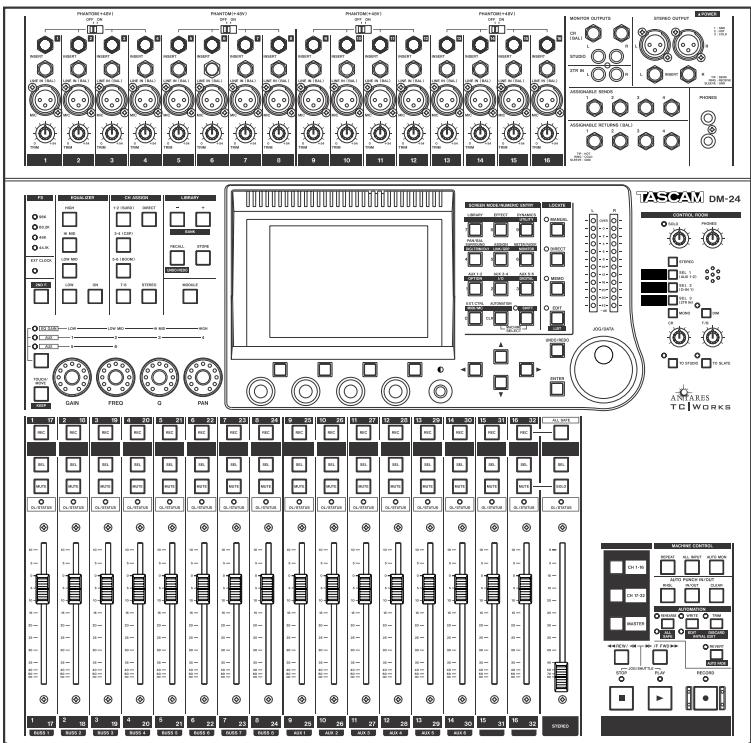
Mode d'emploi

RISK OF ELECTRIC SHOCK DO NOT OPEN

ATTENTION; POUR RÉDUIRE LES RISQUES DE CHOC ÉLECTRIQUE NE PAS OUVRIR LES PANNEAUX SUPERIEUR OU ARRIÈRE. CET APPAREIL NE COMPORTE PAS DE PIECES QUI PUISSENT ETRE REPARÉES PAR L'UTILISATEUR. ADRESSEZ-VOUS À UN REPARATEUR AGREE POUR TOUTE OPÉRATION DE MAINTENANCE.

L'éclair fléché au centre d'un triangle équilatéral prévient l'utilisateur de la présence de courants élevés dans l'appareil, pouvant constituer un risque d'électrocution en cas de mise en contact avec les composants internes.

Le point d'exclamation au centre d'un triangle équilatéral prévient l'utilisateur de la présence d'instructions importantes dans le mode d'emploi concernant la mise en œuvre de l'appareil.
Cet appareil possède un numéro de série sur sa face arrière. Reportez ci-dessous le nom du modèle et le numéro de série pour pouvoir les communiquer en cas de besoin.
Modèle
n° de série
AVERTISSEMENT: POUR ÉVITER TOUT RISQUE D'ÉLECTROCUTION OU D'INCENDIE, N'EXPOSEZ PAS CET APPAREIL À LA PLUIE OU À L'HUMIDITE
Important (pour le royaume-uni)
Ne modifiez pas le cordon d'alimentation de cet appareil. Si le cordon livré avec l'appareil ne correspond pas aux prises dont vous disposez ou s'il est trop court pour atteindre ces prises, procurez-vous un cordon du modèle approprié auprès de votre revendeur agréé.
Si le cordon d'alimentation venait à être coupé ou endommagé, retirez le fusible de l'appareil et débranchez immédiatement la prise pour éviter tout court-circuit lors d'une mise sous tension accidentelle.
Si le cordon n'est pas équipé d'une prise ajustée, ou s'il doit être adapté, suivez scrupuleusement les instructions ci-après :
IMPORTANT : Les couleurs des fils du cordon secteur correspondent au code suivant :
VERT ET JAUNE
: TERRE
BLEU
: NEUTRE
MARRON
PHASE
AVERTISSEMENT: Cet appareil doit être relié à la terre.
Les couleurs du cordon de cet appareil pouvant ne pas correspondre aux identifications présentes sur vos connecteurs, suivez les instructions ci-après:
Le fil VERT ET JAUNE doit être relié à la broche repérée par la dette E ou par le symbole 1 ou colorée en VERT ou en VERT ET JAUNE.
Le fil BLEU doit être relié à la broche repérée par la dette N ou colorée en NOIR.
Le fil MARRON doit être relié à la broche repérée par la dette L ou colorée en ROUGE.
En cas de remplacement du fusible, utilisez toujours un fusible de même calibre et remettez bien en place son couvercle de protection.
EN CAS DE DOUTE, ADRESSEZ-VOUS À UN ÉLECTRICIEN COMPÉTENT.
Pour les États-Unis
Cet appareil a été testé et correspond aux limites de la classe A des appareils numériques, en conformité avec le chapitre 15 des règles de la FCC. Ces limites sont destinées à procurer une protection satisfaisante contre les interférences radio dans les installations commerciales. Cet appareil génère, utilise et peut émettre des ondes radioélectriques et peut aussi, quand il n'est pas installé de manière convenable, occasionner des interférences dans les communications radio.
L'utilisation de cet appareil dans un environnement domestique peut perturber la réception radio ou TV et l'utilisateur est invité à prendre par lui-même toutes les mesures nécessaires pour corriger ces problèmes.
Attention
Toute modification ou changement du système non explicitement approuvés par TEAC CORPORATION peut invalider le droit de l'utilisateur à se servir de cet appareil.
Avertissement
Il s'agit d'un produit de Classe A. Dans un environnement domestique, cet appareil peut provoquer des interférences radio, dans ce cas l'utilisateur peut être amené à prendre des mesures appropriées.
- Lisez attentivement toutes ces instructions.
- Placez-les en lieu sûr pour pouvoir vous y référer ultérieurement.
- Tenez compte de tous les avertissements présents sur vos appareils.
1) Lisez les instructions — Toutes les instructions de sécurité et d'utilisation doivent avoir été lues avant de commencer à utiliser l'appareil. 2) Retenez les instructions — Elles doivent servir de référence permanente pour tout ce qui suit. 3) Tenez compte des avertissements — Tous les avertissements prêts sur le produit ou dans les manuels doivent être pris en compte. 4) Suivez les instructions — Toutes les instructions d'utilisation et de mise en œuvre doivent être scrupuleusement suivies. 5) Nettoyage — Débranche le cordon secteur avant tout nettoyage. N'utilisez ni aerosols ni produits liquides. Nettoyez votre appareil à l'aide d'un chiffon doux légèrement imbibé d'eau claire. 6) Accessoires - N'utilisez pas d'accessoires non recommandés par le constructeur et qui pourrait causer des accidents. 7) Eau et humidité — L'appareil ne doit pas être utilisé près de l'eau, par exemple près d'une baignoire, d'un évier, dans un sous-sol humide, près d'une piscine ou tout ce qui y ressemble de près ou de loin. 8) Supports et supports mobiles — N'installez pas l'appareil sur un support instable. Il pourrait tomber et blesser un adulte ou un enfant et se trouver détruit partiellement ou totalement. N'utilisez que des supports, stands, systèmes de montage recommendés par le constructeur ou vendus avec l'appareil. Le montage de l'appareil ne doit être fait qu'en suivant scrupuleusement les instructions du constructeur et doit n'utiliser que les composants recommandés par lui. 9) Un appareil fixé dans un rack mobile doit être manipulé avec précautions. Les arrêts brusques, les poussées trop vigoureuses et les sols irréguliers peuvent faire basculer l'ensemble.
10) Ventilation — Les orifices présents sur l'appareil sont destinés à sa ventilation et à son bon fonctionnement, en empêchant toute surchauffe. Ces orifices ne doivent pas être obturés ou bloqués et l'appareil ne doit pas être installé sur un lit, un canapé, une couverture ou des surfaces similaires. Il ne doit pas non plus être encastré dans des enceintes confinées comme des étagères étroites ou des meubles qui pourraient limiter la quantité d'air disponible aux entrées de ventilation.
11) Alimentation — L'appareil ne doit être relié qu'à une source électrique du type décrit dans le mode d'emploi ou sénégraphié sur le produit. Si vous n'êtes pas sûr du type de courant dont vous disposez, adressez-vous à un Electricien ou à votre revendeur avant toute mise sous tension. Pour les produits destinés à fonctionner sur piles ou sur d'autres types de source électrique, reportez-vous au mode d'emploi de l'appareil.
12) Mise à la terre ou à la masse et polarisation — Ce produit peut être équipé d'une prise polarisée (une broche plus large que l'autre). Ce type de prise ne peut se brancher que dans un seul sens et il s'agit d'une mesure de sécurité. Si vous ne pouvez pas insérer votre prise, tentez de la retourner dans l'autre sens. Si vous n'y arrivez dans aucun sens, adressez-vous à votre électricien pour faire poser une prise du modèle adapté. Ne supprimez en aucun cas la fonction de sécurité des prises polarisées.
13) Protection des câbles d'alimentation — Le cheminement des câbles d'alimentation doit être prévu de telle sorte qu'ils ne puissent pas être piétinés, pincés, coincés par d'autres appareils posés dessus, et une attention toute particulière doit être accordée à l'adéquation des prises et à la liaison du cordon avec l'appareil.
14) Mise à la terre d'une antenne extérieure — Si une antenne extérieure est branchée au produit, assurez-vous qu'elle est bien mise à la terre et protégée contre les surcharges électriques et les effets d'électricité statique. Les informations sur la bonne façon de relier le mât à la terre, ainsi que le fil d'antenne, la position du système de décharge, le diamètre et la nature des conducteurs et du piquet de terre sont contenues dans l'article 810 du National Electrical Code, ANSI/NFPA 70.
Note à l'attention des installateurs de réseaux câblés :
Nous attirons l'attention des installateurs de réseaux câblés sur l'article 820-40 NEC concernant la mise à la terre de tels réseaux, et en particulier sur le fait que le câble doit être relié au système de terre du bâtiment ainsi après qu'il est possible de son point d'entrée.
Exemple de mise à la terre d'une antenne selon National Electrical Code, ANSI/NFPA 7
15) Foudre — Pour une protection accrue en cas d'orage ou si l'appareil doit rester inutilisé pendant une longue période, nous conseillons de débrancher son cordon d'alimentation quand il n'est pas en fonction, et de débrancher une éventuelle antennene reliée. 16) Lignes haute tension — Une éventuelle antennne extérieure doit être tenue à l'écart des lignes haute tension comme de tout circuit d'alimentation ou d'éclairage, ou doit ne pas pouvoir tomber sur de tels cables suspendus. Lors de l'installation d'une telle antennne, vous devez prendre toutes les précautions nécessaires pour éviter de toucher de telles lignes pendant le montage, leur contact pouvant être fatal. 17) Surcharge électrique — Ne surchargez pas votre système d'alimentation, qu'il s'agisse de prolongateurs, de prises murales, de multiprises ou d'adaptateurs, sous peind de risquer une surchauffe du circuit et de causeur un incendie. 18) Corps et liquides étrangers — On doit être attentif en permanence à ne pas laisser entre d' éléments ou de liquides étrangers dans l'appareil. Il pourrait en résultat electrolycutions et incendies. Ne verse jamais aucun liquide sur l'appareil. 19) Maintenance — Ne tentez aucune opération de maintenance par vous-même sur cet apparéil. Son ouverture ou la suppression des protections pourrait vousmettre au contact de courants élevés et provoquer une électrocution. Reportez-vous toujours auprès d'un réparateur qualifié. 20) Réparations — Débranchez immédiatement l'appareil et adresse-vous au plus vite à un réparateur/agréedans les cas suivants : a) le cordon d'alimentation ou la prise a ete endommagé. b) des corps étrangers ou du liquide se sont introduits dans l'appareil. c) l'appareil a ete exposé à la pluie ou est mouillé. d) l'appareil ne semble pas fonctionner normalement ou selon les indications du mode d'emploi. Ne manipulez que les contrôles autorisés par le mode d'emploi. La manipulation d'autres réglages nécessitera la plupart du temps l'intervention d'un technicien pour restaurer les paramètres de fonctionnement normal. e) l'appareil est tomb ou son chassin s a eté endommagé. f) l'appareil affiche des performances nettement modifiées. 21) Pièces détachées — Si le remplacement de certaines pièces s'avéré nécessaire, vérifie que votre technician utilise bien des pièces approvées par le constructeur ou présente les mêmes caractéristiques que les pièces d'origine. Toute substitution non autorisée pourrait entraîner électrocutions, incendies ou accidents. 22) Contrôle de sécurité — Àprouse toute opération de maintenance, demandez au technicien d'opérer un contrôle de sécurité pour confirmer le fonctionnement correct de l'appareil. 23) Pose aux murs ou au plafond — L'appareil ne doit être accroché au mur ou au plafond que dans les conditions décrites par le constructeur. 24) Chaleur - L'appareil doit être tenu à l'écart de sources de chaleur comme les radiateurs, les bouches de chaleur, les fours ou tout autre apparil créé des températures élevées (incluant les amplificateurs).
1 - Introduction
Fonctionnalités 10
Accessoires fournis 11
Organisation du manuel. 11
Questions relatives au signal d'horloge... 13
2 - Interface utilisateur
Visualisation des contrôles 14
Visualisation globale. 14
Visualisation des modules 14
PODs 15
Paramétrage fin à l'aide des PODs 15
Autres accès aux paramètres 16
Utilisation des faders pour modifier les valeurs.. 16
Touches de fonctions 17
Menus locaux liés aux touches de fonction......17
Encodeurs rotatifs (à LEDs annulaires).... 17
Affectation des encodeurs aux gains d'EQ 18
Affectation des encodeurs aux fréquences d'EQ 18
Affectation des encodeurs aux contrôles de Q....18
Affectation des encodeurs aux panoramiques....19
Affectation des encodeurs aux départ 19
Affectations des faders aux «layers» 20
Touches de contrôle «machine» 20
Touches d'automation 20
Statut de l'automation 21
3 - Options système
Écrans OPTIONS 22
SETUP 22
UPPER BAR DISPLAY 22
LOCATE DISPLAY MODE 22
L'écran CLOCK (horloge numérique) 26
Vérification des sources d'horloge 27
Dépassement des tolérances. 28
L'écran FORMAT 28
Type de liaison DIGITAL IN 28
Autres paramétrages de source numérique 28
Sortie numérique 28
Multi I/O 28
Stereo out 28
L'écran SLOT 29
4 - Différentes sections de la dm-24
Face supérieure 30
Module d'entrées analogiques 31
Autres E/S analogiques 31
Section de contrôle des modules 32
Section «Library» (mémoires) 32
Contrôle des paramètres 33
Faders et sélecteurs des modules. 35
Fonctions de transport et d'automation 35
Face arrière 36
5 - Paramétrage des e/s
Sources de signal. 38
16 entrées analogiques mic/line 38
3 connecteurs TDIF 38
1 connecteur ADAT 38
Entrées DIGITAL IN 1 et 2 38
Cartes d'extension 38
Retours affectables 38
Effets internes 38
Signaux de sortie 39
8 bus de sortie 39
6 bus auxiliaires 39
1 sortie stéréo (Master) 39
Adressage direct en sortie 39
Connecteurs 39
TDIF-1 39
ADAT OUT 39
Cartes d'extension 39
Départs assignables 39
Sorties numériques (x 2) 39
Sorties STEREO OUT (L, R) 39
Sélection entre entrée et retard 39
Affectation des entrées aux voies 40
Sources 40
Retours 41
Entrées numériques 41
Affectation des voies aux bus (global)....42
Paramétrage général 42
AUX 1-2 42
Affectation des voies aux bus par canal. 43
Autres paramètres des modules 43
Affectation des sorties 44
Sorties numériques 44
Départs et retours assignables 45
Compresseurs principaux. 45
6 - Branchements
Connexions analogiques. 46
Connexions MIC/LINE. 46
Procèsseurs de dynamique et effets externes....47
Monitoring et mastering analogique 47
Connexions numériques 48
Vers des enregistreurs DTRS 48
Vers un ADAT 49
Entrées et sorties numériques 49
Synchronisation et pilotage 49
Connexion Word sync 50
Connexions MIDI 50
Connexions timecode SMPTE/EBU 50
Bandeau de bargraphes. 50
Connexions P2 50
7 - Opérations sur les modules
Sélection des modules 51
Témoins et contrôles de la zone commune. 52
Contrôles dynamiques 52
Gate/Expander 52
Compresseur 52
Insertion du compresseur 52
Visualisation du traitement de la dynamique...... 52
Autres contrôles et affichages communs 53
Digit trim et pan 53
Sélecteur de phase 53
Inserts assignables 53
Affectations entrées/retours 53
Bargaphe 53
Affectations d'ÉQ et de bus 53
Position des faders 53
Groupes de faders et de mutes 53
Contrôle «Digital trim» 53
Contrôle du panoramique 53
Balance des paires stéréo 54
Panorama global. 54
Processeur de dynamique (Dynamics) 55
Noise gate (GATE) 55
Compressor 55
Expander 55
Égalisation (EQ) 56
On/off (toutes les bandes) 56
Gain (toutes les bandes) 56
Plage de fréquences (toutes les bandes) 56
Toutes les bandes 56
Types d'égalisation 56
Bande des aigus (HI) 56
Bande des haut-médiums (HM) 56
Bande des basses moyennes (LM) 57
Bande des graves 57
Mémoires d'égalisation 57
Départs auxiliaires (AUX) 57
Aux sens (global) 57
Fader control 58
Setup 58
Copy 58
Paramétrage «Source» (pre/post et SOURCE)……… 58
Setup 58
Couplage des auxiliaires par paires 58
Routage (Setup) 59
Source Aux 1 et 2 (AUX 1-2 SOURCE) 60
Insertion de compresseur (COMP INSERT) 60
Sélecteur de phase (Φ) 60
Temps de retard numérique (DELAY) 60
Unités du temps de retard (UNIT) 61
Digital trim et delay (global) 61
ainsi digital global (trim). 61
Fader control. 61
Setup 61
Délai digital global 61
Unit 62
Fader control. 62
Setup 62
PRE/POST 62
Couplage des modules (ST Link) 62
Canaux 62
Modules Master 62
Couplage et découplage des modules 62
Couplage stéréo (global) 63
Écrans de gestion des modules coupés. 63
Phase 63
Pan 63
Selector mono (MONO SW) 63
UTILITY (copie de paramètres) 64
8 - Procèsseurs de dynamique
DYNAMICS (voies d'entrée 1 à 16) 65
Choix entre gate et expander 65
Point d'insertion 66
LINK L->R 66
Source de déclenchement (Trigger) 66
Boutons virtuels (mémoire) 66
DYNAMICS (voies 17 à 32) 66
Absence d'option Expander ou Gate 67
Point d'insertion 67
Groupage (Link) 67
Affectation des processeurs aux canaux Master. 67
Affichage graphique de la dynamique....68
Gates/expanders 68
Gate 68
Seuil 68
Plage d'action 68
Hysteresis 68
Temps d'attaque (Attack) 68
Temps de maintien (Hold) 68
Temps de chute (Decay) 68
Expander 68
Seuil 68
Ratio 68
Temps d'attaque (Attack) 68 Temps de chute (Release) 68
Compresseurs 69
Seuil (Threshold) 69 Ratio de compression 69 Temps d'attaque (Attack) 69 Temps de chute (Release) 69 Ajustement automatique (Auto makeup) 69 Gain de sortie (Output) 69
Appel des mémoires préréglées 69
Compresseurs 69 Gates/Expanders 70
9 - Groupages
Groupes de mute 71
Activation des groupes 72 Copie des paramètres de Mute vers les faders....72
Groupes de faders 72
Groupes de faders vers groupes de mute. 73 Activation des groupes 73
Groupage hiérarchiques 73
Monitoring de cabine 75
Sorties cabine (Control room) 75 Choix du signal de cabine 75 Cas particulier de l'entrée «2-track» 76
Atténuation et réseau d'ordre 78
Paramétrage SLATE 79
Signal de test. 79
Barres et faders 79
Bargraphes principaux. 80 Faders de voies 81 Paramétrage bargraphes et faders 81 Niveau de fader 81 Dynamique des bargraphes (METER SETUP) 81
11 - Effets
Insertion et paramétrage des effets 82
Entrées mono et stéréo 83
(paramétrage boucle/insertion avec 1 = entrée mono et 2 = entrée stéreo. 83 (paramétrage boucle/insertion avec 1 & 2 = entrée stéreo pour 1 et 2)..... 84 (paramétrage boucle/insertion avec 1 & 2 = entrée mono) 84 1 et 2 en série (1 = entrée mono, 2 = entrée stéreo) 84
Sources des départs d’effets 84
Aux 1 à 6 84 Aux 1 à Aux 6 en insertion 85
Bus 1 à bus 8 en insertion 85 Stereo L, R en insertion 85 Inserts 1 à 4 assignables 85
Effets 1-2 en série. 85
Paramétrage du processeur d'effets......86 Modification des paramètres 86
Mémorisation des paramètres 87
Paramétrages snapshot par défaut 88 Effects internes en inserts (i) 88 Effets internes en inserts (ii) 89 Simulation de micros Antares 90
Limitations 90
Sélection du simulateur de micro. 91
Paramètres généraux 91
Gain d'entrée 91 - Niveau de sortie 91
Bypass 91
Sélection du micro source. 91
Le modèle «bypass» 92 Paramétrages du micro source 92
Sélection du micro modélisé 92
Paramétrages du microphone modélisé. 93 Proximity 93 Low-cut filter 93 Pattern 93
Réglages «Preserve source» 93 Saturation des lampes 93
Modèles de micros 94
Mise à jour de la liste des modèles. 96
Simulation d'enceintes Antares 97
Sélection du modèle d'enceinte 97 Paramètres généraux 97
Types d'enceintes source 97 Types d'enceintes modélisées 98
Quelques limitations. 98
Réverbération TC Works 99 Paramétrage général 99
INTYPE 99 INPUT 99 OUTPUT 99 MIX 99
Balance 99
I/R 99 TAIL 99
Filtre coupe-haut 100
HICUT 100 ATT 100
Éditeur de caractéristiques spatiales.......100
SHAPE 100 SIZE 100 W-DIFF 100
WIDTH 100
Caractéristiques du décai. 100
LOW, MID, HIGH 100 RANGE 100
X-over 100
Paramétrage du pré-delay 101
INLEV 101
REVLEV 101
PREDLY 101
REVFEED 101
Conclusion 101
Paramètres des réverbères. 101
Ambience 101
Box 101
Chamber 101
FX 101
Tunnel 101
Hall 101
Drum 101
Perc 101
Plate 101
Room 101
Effets TASCAM 105
Paramètres communs 105
INPUT 105
MIX 105
OUTPUT 105
Paramètres des effets 105
Paramètres des effets préréglés 106
12 - Contrôles machines et locator
Sélection des unités à contrôler 110
Suppression d'appareils de la liste 111
Auto-detection des appareils 111
Sélection du type de contrôle des appareils..... 111
STATE 111
DEVICE 111
ID 111
CHASE 111
TRA 112
REC 112
Mémoires d'affichage du contrôle machines.. 112
Utilisation d'une mémoire d'affection 113
Visualisation des affectations de transports.....113
Édition d'une affectation 113
Paramètres généraux 113
Canaux des changements de programme 113
Table des changements de programme 114
Paramètres Général MIDI 114
MIDI OUT Active sensing 114
OUTPUT MTC when slaved 114
RESET (FFh) 114
Filtrage MIDI 114
Émission MTC sur port série 114
Édition à la frame 114
Modes de mise en lecture (Play mode) 115
AUTO 115
DEFERRED 115
IMMEDIATE 115
Modes d'accès rapide (Cueing mode) 115
Pré-enroulement (Locate Preroll) 115
Choix d'affichage des localisations 115
Mémorisation d'un point «à la volée» 116
Saisie et édition manuelle d'une localisation.... 116
Accès à une position mémorisée. 116
Visualisation d'une liste de localisations 117
Localisation manuelle 117
Lecture en boucle (Repeat) 117
Auto punch 117
ALL INPUT et AUTO MON 117
Contrôle externe 117
Passage d'une page à l'autre. 118
Unités DTRS 118
DA-98HR 119
DIGITAL INPUT 119
INPUT PACH 119
OUTPUT PATCH 119
INPUT MONITOR 119
TRACK DELAY 119
TIME MODE 119
TCREC 119
TC Generator 119
Machine Offset 119
PUNCH IN/OUT 119
DITHER 119
VARI SPEED 119
CLOCK 119
DTRS mixer 120
DA-78HR 121
DA-98 121
DA-38 122
DA-88 122
Contrôles MIDI 123
Faders MIDI 123
13 - MIDI
Transferts de données 125
Transfert depuis la DM-24 125
Transfert vers la DM-24 126
Mise à jour du système 126
Émission/réception de messages Control Change vers depuis la DM-24 126
Implémentation MIDI 128
Organisation des mémoires 129
Gestion des mémoires 129
Sauvegarde dans une library active. 129
Sauvegarde dans une library non active 130
Chargement depuis une library active 130
Chargement depuis une library non active 130
Annulation de la mémorisation (undo/redo)....131
Saisie et modification des noms. 131
Protection des «SNAPSHOTs» contre l'écriture....132
Mémoires—processeurs de dynamique.. 134
Mémoires préréglées du processeur de dynamique — compresseurs 134
Mémoires préréglées du processeur de dynamique - Gates 135
Mémoires—EQ 135
Mémoires d'égalisation préréglées 136
15 - Fonctions en modes surround
Sélection d'un mode surround. 137
Options de monitoring surround 137
Sélection d'une configuration de bus. 138
Affectations des modules 138
Boutons de «Pan» 139
Niveaux subwoofer globaux (5.1subsection)... 140
16 - Mode haute fréquence
Sélection du mode haute fréquence 142
Contraintes vis-à-vis des autres appareils. 142
Voies, etc. 143
E/S à haute fréquence d'échantillonnage 144
Monitoring 145
Départs auxiliaires 145
Couplage stéréo. 145
Groupage 146
Écran des gains (Trim) et des délais 146
Memoires 146
Autres écrans 147
Contrôles automatisés 150
Remarque concernant les faders sensitifs. 150
Mise en œuvre 151
LTC 151
MTC 151
Prise en main 152
Premiers pas avec le time code 152
Accès aux écrans d'automation 152
Activation de l'automation 152
Paramétrages initiaux 153
Sauvegarde des paramètres en cours. 153
Écriture de quelques mouvements de faders....153
Écriture de quelques statuts de mute 153
Écriture de quelques changements dans les niveaux de départ 154
Écriture des mouvements de pods 154
Décalage de gain d'un mix existant 154
Finalisation 154
Généralités sur l'automation 155
Modes 155
Auto 155
Write 155
Trim 156
Static 156
Safe 156
Off 156
Rehearse 157
Modes d'affichage 157
AUTO MAIN 157
AUTOMATION ENGINE 157
Témoins d'activité des voies 161
Utilisation 162
Préparation de votre Mix 162
Action: 162
Résultat : 162
Action: 162
Résultat : 162
Écriture de mouvements de mix 162
Action: 162
Résultat : 162
Temps de (Revert Time) 162
Choix Auto Revert 162
Désactivation Auto Revert 165
Maintien jusqu'à la fin (Write to end): 167
Écriture d'actions concernant les boutons...169
Action: 169
Résultat : 169
Temps de (Revert Time) 169
CONTROL SENSE TIME OUT et actions sur les boutons. 169
Choix Auto Revert : 170
Maintien jusqu'à la fin (Write to end): 172
Décalage de mouvements de mix............173
Action: 173
Résultat : 173
Temps de retour (Revert Time): 173
Choix Auto Revert : 174
Maintien jusqu'à la fin (Trim to end) : 176
Statut initial. 178
Édition du statut initial 178
Rappel automatique de mémoire 180
Écriture de rapports de mémoires (Library Recall) sur des positions de contrôle des statiques existantes 180
Combinaison de rappels de mémoires avec des mouvements de mix dynamiques..... 180
Automatisation des groupes 181
Groupage de contrôles non automatisés 181
Groupage de contrôles automatisés 181
Groupes hiérarchiques 181
Gestion des fichiers de mix 182
Données de mixage. 182
18 - Options
Sources d'horloge numérique 183
Carte de mise en cascade 184
Paramétrage de la cascade 184
Utilisation de la mise en cascade 184
Options au sein d'une cascade 185
Solos et mutes 185
Snapshots (mémoires de scènes) 185
Automation 185
Messages MIDI Control Change 185
Mise en cascade et effets. 185
Carte TDIF-1 186
Carte ADAT 186
Carte AES3 187
Options d'entrées 187
Options de sorties 187
Carte AD/DA 188
Affichage du timecode 188
19 - Caractéristiques
E/S audio analogiques 189
E/S audio numériques 190
Autres connexions d'E/S. 190
Égalisation 191
Performances du système 191
Caractéristiques physiques 191
Schéma dimensionné 192
Messages et dysfonctionnements. 192
Schéma synoptique (à fréquence
d'échantillonnage (normale) 203
Schéma synoptique (à fréquence élevée) 204
Schéma des niveaux 205
La DM-24 est une console de mixage numérique destinée à une gestion audio de qualité professionnelle au sein des environnements modernes d'enregistrement ou de diffusion dans lesquels sa polyvalence permet sans problème de l'utiliser.
Ce Manuel de référence n'est pas destiné à être lu de bout en bout, mais nous vous conseillons de le lire.
attentivement cette section et de vous familiariser avec l'organisation des autres chapitres afin de pouvoir vous y référer ultérieurement en cas de besoin.
En consacrant un peu de temps à l'étude de ses fonctionnalités, vous gagnerez du temps et éviterez de nombreux problèmes potentiels dans l'utilisation de la DM-24.
Fonctionnalités
La DM-24 dispose de nombreuses fonctionnalités sophistiquées :
- Seize faders motorisés à longue course organisés en «layers» permettant de contrôler jusqu'à 32 entrées mono (pouvant être couplées en paires stéreo), huit départ de bus et six départ auxiliaires dans une présentation compacte.
- Un fader motorisé supplémentaire dédié spécifique au bus stéréo.
- La compatibilité avec le format TASCAM TDIF-1 et d'autres formats audionumériques (ADAT, AES/EBU, SPDIF), ainsi que des convertisseurs A/N et N/A de qualité supérieure,
- Des baies d'extension modulaires permettant des évolutions ultérieures
- Seize préamplis micro de qualité supérieure, à alimentation fantôme commutable et conversion A/N 24-bit
- La DM-24 accepte et peut transmettre ses données au format 24-bit, et peut donc être utilisée avec les enregistreurs DTRS TASCAM série HR ainsi que le MX-2424.
- Le traitement de signal interne est réalisé en 32-bit, virgule flottante
- Huit bus de sortie et six départs auxiliaires
- Huit groupes de faders et huit groupes de mute
- Le groupement des layers ajoute à la polyvalence
- Mixage final possible aussi bien en stéréo que dans les formats surround contemporains (2 + 2, 3 + 2, 5.1)
- Association en cascade possible avec une autre DM-24 par carte optionnelle.
- Fréquences d'échantillonnage de 44,1 kHz et 48 kHz avec option de doublage (88,2kHz et 96kHz), et configurations d'horloge polyvalentes.
- Égalisation totalement paramétrique 4 bandes et traitement de la dynamique sur les 32 voies d'entrée.
- Possibilité de piloter des unités externes via les protocôles de télécommande DTRS, P2 et MMC.
- Synchronisation sur timecode SMPTE/EBU et MIDI timecode, capacité de générer le timecode et intégration avec la gestion temporelle DTRS.
- Contrôle intégral de l'écoute cabine et du monitoring ainsi que du réseau d'ordre ou des bargraphes principaux.
- Interface graphique répondant à l'ergonomie très appréciée des consoles numériques TASCAM, avec écran LCD rétroéclairé et encodeurs rotatifs «PODs».
- Encodeurs à LED annulaire permettant la visualisation instantanée des positions d'égalisation, de panoramique ou de départ auxiliaires.
- Modélisation de micros intégrale Antares© permettant à la DM-24 de simuler les caractéristiques d'une large gamme de micros classiques ou modernes à partir d'un micro standard
- Réverbération intégrale à technologie TC Electronics offrant des capacités de réverbération professionnelles au sein même de la DM-24
- Multi-effet polyvalent permettant de nombreux traitements standards sans nécessiter de connexion externe.
- Mémoires de configuration permettant le rappel instantané de positions de mix, de réglages d'égalisation ou de dynamique, de paramètres d'effets, etc.
- Contrôle MIDI sophistiqué permettant une automation dynamique du mixage ou l'appel de «scènes» particulières par messages «Program Change».
- La DM-24 compte par ailleurs un système d'automation intégré permettant le contrôle direct et en temps réel de la plupart de ses paramètres.
- Un bandeau de bargraphes optionnel permet une visualisation supplémentaire des niveaux des voies et peut aussi être configuré en «layers».
Accessoires fournis
Avec cette documentation, vous devriez trouver dans l'emballage de la DM-24 les éléments suivants :
- Un cordon d'alimentation
- Une carte de garantie
En cas d'absence d'un de ces éléments, adressez-vous à votre revendeur TASCAM.
Conservez les éléments du conditionnement de la DM-24 afin de pouvoir les réutiliser en cas de nécessité.
Les conventions typographiques suivantes sont utilisées dans ce manuel :
- Les boutons poussoirs physiquement présents sur la DM-24 sont appelés «touches».
- Les boutons virtuels présentés à l'écran sont appelés «boutons».
- Les touches, connecteurs et contrôle de la DM-24 sont indiqués comme suit : DYNAMICS.
- Les noms des boutons et fonctions affichés à l'écran sont indiqués comme suit : LIBRARY DATA.
- Les touches, connecteurs et contrôle d'autres appareils sont indiqués par : REMOTE IN.
Les « avertissements » préviennent de dangers possibles pour le matériel comme pour les individus.
Remarque
Les « remarques » donnent des informations supplémentaires nécessitant votre attention.
Organisation de ce manuel
Même si vous êtes habitués à la manipulation des consoles analogiques et numériques et n'avez habituellement pas besoin des modes d'emploi, nous vous conseillons de prendre le temps d'examiner les premiers chapitres de ce manuel. Ils vous fourniront des informations importantes vous permettant de tirer le meilleur parti de votre DM-24.
Les autres sections du manuel constituent des pages de références auxquelles vous pourrez faire appel dans des cas particuliers, mais qui ne sont pas liées à une utilisation quotidienne.
1- «Introduction», p. 10: Il s'agit de ce chapitre. Il offre une vue générale de la DM-24, de ses principales fonctionnalités ainsi que l'organisation du manuel. 2- «Interface utilisateur», p. 14: Ce chapitre explique l'utilisation des contrôles de la DM-24 permettant l'accès aux différents écrans, à la modification des valeurs et des paramètres etc. 3- «Options système», p. 22 : Présente un certain nombre d'options de la DM-24 affectant globalement son fonctionnement. Reportez-vous à ce chapitre pour comprendre comment vous pouvez exploiter ces options pour adapter au moins la console à votre manière de travailler.
4- «Différentes sections de la DM-24», p. 30: Ce chapitre détaillé les touches et les différencents contrôleurs présents sur la DM-24. Comme la plupart d'entre eux ont plus d'une fonction, dépendant du paramétrage logiciel de la console, il est impossible de fournir une description complète de chaque contrôle au sein de ce chapitre. Une description des faces supérieure et arrière de l'appareil est également proposée. 5- «Paramétrage des E/S», p. 38: LaDM-24 étant essentiellement un produit logiciel, la plupart de ses éléments «physiques» ne sont pas reliés à une fonction unique de manière linéaire. Ce chapitre explique les différentes options de routage et d'affecation disponibles et comment configurer la DM-24 en fonction de vos besoin. 6- «Branchements», p. 46: Explique comment relier la DM-24 à d'autres apparéils (audio-numériques ou audio-analogiques, unités de contrôle ou de synchronisation, etc.). 7- «Opérations sur les modules», p. 51:
De diverses manières, ce chapitre pourrait être considéré comme le plus important du manuel. Il explique comment mettre en œuvre les opérations que vous réaliseriez normalement sur une console analogue.
(réglages d'égalisation, affectation des voies, réglages des sorties auxiliaires etc.).
8- «Processeurs de dynamique», p. 65 : La DM-24 compte des processeurs de dynamique polyvalents, utiles dans un grand nombre de circonstances. Ce chapitre leur est dédié. 9- «Groupages», p. 71 : La DM-24 permet d'associer les voies en groupes de faders ou groupes de mute. Ce chapitre est consacré à la mise en place et à l'utilisation de ces groupes. 10- «Monitoring», p. 75 : L'utilisation de la DM-24 en environnement studio demande une bonne compréhension des relations entre les différentes sorties et ce qui peut être entendu en cabine ou dans le studio. Ce chapitre couvre ces différents sujets ainsi que les options de solo très polyvalentes offertes par la DM-24. 11- «Effets», p. 82 : La DM-24 comporte un certain nombre d'effets de qualité professionnelle, dont des simulateurs de micros et d'enceintes Antares, un système de réverbération TC Works et divers autres effets de qualité supérieure. Ce chapitre vous indiquera le détail de leurs paramètres et la manière de les utiliser, que ce soit en insertion ou en boucle d'effets de part/retour. 12- «Contrôles machines et locator», p. 110 : La DM-24 peut servir d'unité de commande vis-à-vis d'un grand nombre d'appareils et offre diverses options de synchronisation par code. Ce chapitre donne accès à ces fonctionnalités et explique également comment la DM-24 peut servir de système de localisation par rapport à ces unités externes. 13- «MIDI», p. 125 : Les unités MIDI externes peuvent utiliser leurs messages «Program Change» et «Control Change», pour piloter la DM-24. Elles peuvent également servir à la sauvegarde et au rappel des réglages de la console par messages Système exclusif. Ce chapitre couvre tous les aspects de ces fonctions.
Il explique également les procédures de mise à jour du système d'exploitation de la console.
14- «Fonctions mémoires (library)», p. 129: Un grand nombre de paramètres (effets, égalisations, niveaux ou traitement de la dynamique) peuvent être mémorisés en interne dans l'appareil pour être réutilisés ensuite. Ce chapitre est consacré à ces sauvegardes. 15- «Fonctions en mode Surround», p. 137: La DM-24 peut effectuer des mixages aussi bien en stéréo que dans les divers modes surround. Ce chapitre explique comment la brancher et l'utiliser dans ces modes. 16- «Mode haute fréquence», p. 142 : La DM-24 peut être utilisée en mode «haute fréquence d'échantillonnage» (88,2k et 96k). Ce chapitre indique les particularités liées à ce mode. 17- «Automation», p. 149: Les fonctions d'automation intégrées à la DM-24 sont représentées en détail ici. Lisez ce chapitre pour bien comprendre les concepts mis en jeu dans le processus d'automation, ainsi que les différentes actions à mettre en œuvre pour automatiser votre mixage. 18- «Options», p. 183: Ce chapitre passe en revue les différentes options disponibles permettant d'augmenter les fonctionnalités de la DM-24. 19- «Caractéristiques», p. 189 : Ensemble des données et références concernant la DM-24. Vous pouvez avoir à vous y référer pour confirmer la compatibilité de la DM-24 avec d'autres appareils de votre système. Ce chapitre comporte également la liste des messages pouvant s'afficher sur l'écran de la DM-24, leur signification et la réponse qui peut leur être donnée. Index : Nous avons essayé de prendre cet index aussi utile que possible pour vous permettre d'accéder rapidement à un sujet particulier.
Questions relatives au signal d'horloge
Le signal d'horloge «word clock» est un système d'organisation temporelle permettant la synchronisation des signaux audio-numériques entre différents appareils. Il n'a aucun lien avec les codes temporels de type «timecode», etc.
Il ne doit y avoir qu’une unité maître et une seule en matière de signal d’horloge dans un système audio-numérique. La DM-24 peut indifféremment être maître ou esclave en la matière.
Avertissement
Il ne peut y avoir qu'une seule unité maître en ce qui concerne le «word clock» dans un système. La présence de plusieurs signaux d'horloge provoquerait un bruit numérique parasite susceptible d'endommager votre matériel (enceintes ou amplificateurs).
Vérifiez si les autres éléments de votre chaîne audio-numérique peuvent être maître ou esclave, et désignez l'une des unités comme maître. Dans le cas où la DM-24 devrait être esclave, tenez compte du fait qu'elle peut recevoir les signaux d'horloge de différentes manières:
- horloge externe reliée via le connecteur dédié
- interfaces TDIF-1
- interface ADAT intégrée
- une des deux interfaces DIGITAL IN
- une des baies d'extension occupée par une carte numérique optionnelle. Dans le cas d'une carte d'interface AES/EBU, n'importe laquelle des quatre paires stéréo peut être sélectionnée comme source «word clock».
- Si deux DM-24 sont mises en cascade, la source d'horloge de la DM-24 en cascade sera toujours la DM-24 «maître», celle-ci pouvant elle-même tirer son signal d'horloge de n'importe quelle source disponible.
L'horloge peut être régée sur les fréquences de 44,1 kHz, 48 kHz, 88,1 kHz ou 96 kHz avec une variation possible (varispeed) dans une plage de ± 6%.
Remarque
Quand la DM-24 est reliée à une source d'horloge externe, elle ne peut utiliser qu'une fréquence d'horloge simple. Même quand les appareils travaillent à fréquence d'échantillonnage double, ils n'émettent qu'une fréquence d'horloge simple, mais si cela n'était pas le cas et si un appareil de la chaîne ne pouvait émettre de signal d'horloge numérique qu'à fréquence double, il faudrait utiliser la DM-24 comme maître pour le signal d'horloge.
Visualisation des contrôles
La DM-24 dispose de trois types de visualisation écran : les écrans «système» consacrés aux paramètres de gestion de l'appareil, les écrans «globaux» qui
Visualisation globale
Comme leur nom le suggère, les écrans «globaux» permettent de gérer en parallèle un même paramètre sur plusieurs canaux (l'option pre-post pour le circuit Aux 3 dans cet exemple) et de les éditer à l'aide du système de PODs (expliqué ci-après p. 15).
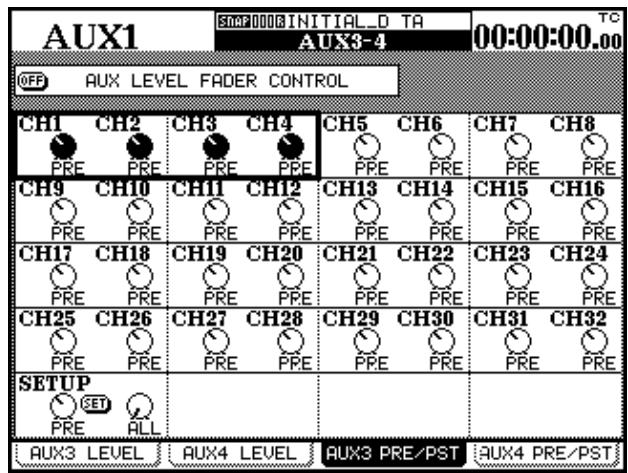
Ces écrans globaux sont sélectionnés à l'aide des touches SCREEN MODE situées à droite de l'écran.
Certaines de ces touches ont deux noms : la fonction décrite par celui du dessous (blanc sur bleu) s'obtient
Visualisation des modules
L'écran peut aussi servir à visualiser l'ensemble des paramètres d'un même module (correspondant à une tranche de console traditionnelle).
Mais comme le nombre des paramètres et fonctions accessibles sur la DM-24 est supérieur aux capacités d'affichage d'un seul écran, quatre «pages» conjointes sont disponibles pour chaque module via les touches de fonction («Touches de fonction, p. 17).
Pour utiliser un module :
1 Appuyez sur la touche MODULE située à gauche de l'écran. 2 Utilisez les touches de fonction pour sélectionner une page (DYNAMICS, EQ, AUX ou SETUP). 3 Appuyez sur la touche FADER LAYER contenant le module que vous pouvez éditer.
gèrent un même paramètre pour plusieurs voies ou modules, et les écrans «modules» qui gèrent tous les paramètres d'un même module.
En appuyant sur la touche SHIFT (le témoign SHIFT s'allume), et en appuyant sur la touche appropriée.
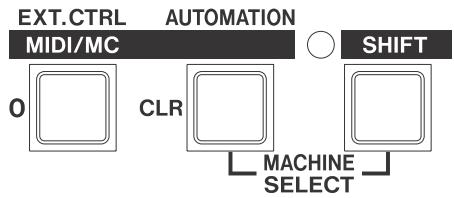
Dans cet exemple, la touche EXT. CTRL correspond à la fonction MIDI/MC quand le témoin SHIFT est allumé.
La touche SHIFT est «intelligente»: si vous la relâchez rapidement après avoir appuyé dessus (moins d'une demi-seconde), elle se verrouille comme en témoigne l'état de son témoin.
Mais si vous la maintenez enfoncée plus d'une demi-seconde, elle se comportera comme un interrupteur «momentané» et annulera son action quand vous la relâcherez.
Quand le témoin SHIFT est allumé, la fonction correspondant à la position shift (sérigraphiée en blanc sur bleu) est toujours active.
4 Appuyez sur la touche SEL du module à éditer. L'écran se modifie pour afficher les paramètres demandés :
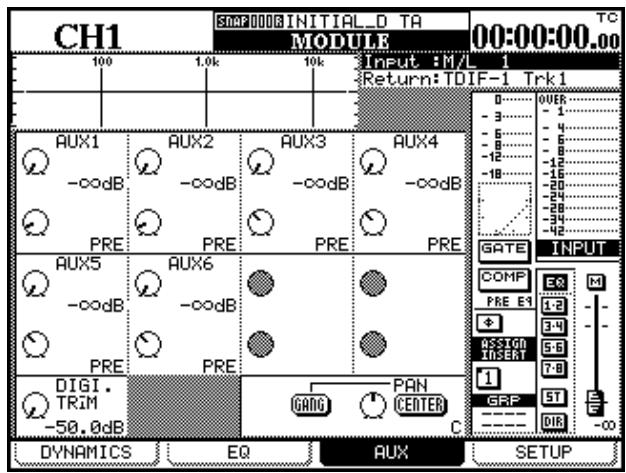
Pods
La DM-24 dispose de quatre contrôles rotatifs situés en dessous de l'écran et appelés PODs.
Ils servent de contrôles polyvalents affectés à la modification des paramètres présentés à l'écran. Ils n'ont donc pas de fonction prédéterminée, mais prennent la fonction des paramètres contrastés à l'écran.
Les PODs ont une rotation sans fin. Leur valeur à un moment donné est indiquée par la représentation graphique du contrôle à l'écran.
Les touches fléchées font partie intégrante du système des PODs et permettent de déplacer le curseur (la zone contrastée) sur la zone que vous voulez contrôler au sein de l'écran.
Par ailleurs, la molette peut généralement être aussi utilisée pour déplacer le curseur dans l'écran. Quand nous indiquons les touches fléchées pour effectuer un déplacement du curseur, la molette peut en général les remplacer, même quand cela n'est pas explicité.
Utilisez les touches et (ou la molette) pour déplacer la zone contrastée et entourée d’un trait clignotant vers le haut ou vers le bas. Dans certains écrans globaux, quand elle ne correspond pas à une ligne complète (comme ci-dessous), vous pouvez uti
utiliser aussi les touches et (ou la molette) pour vous déplacer de gauche à droite.
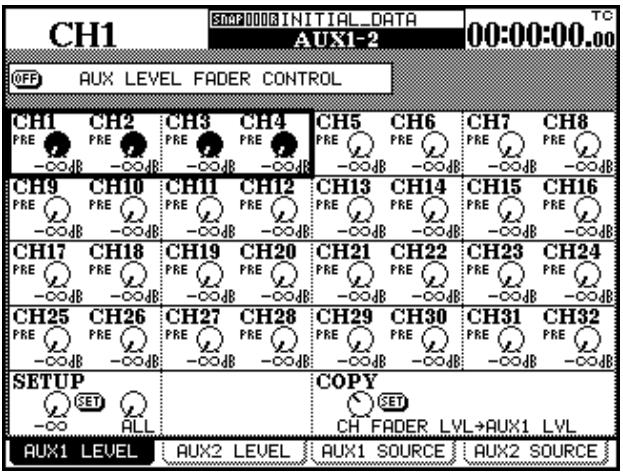
Quand un groupe de contrôle rotatifs virtuels (jusqu'à quatre) est contrasté, les PODs correspondants permettent d'en modifier les valeurs.
Si la rangée comporte également des boutons, ils peuvent être «enfoncés» en utilisant les touches et ou actifs à l'aide de la touche ENTER après les avoir sélectionnés en déplaçant le curseur à l'aide de la molette.
Paramétrage fin à l'aide des pods
En appuyant et en maintenant enfoncée la touche 2ND F tout en tournant un POD, le réglage de la valeur se fait plus précis.
Cette fonction est utile quand le paramètre modifié peut prendre de nombreuses valeurs (par exemple le delay numérique), qui peut donc faire l'objet d'un ajustement grossier dans un premier temps, puis d'un paramétrage fin en utilisant la touche 2ND F.
Cette fonctionnalité est également accessible avec les encodeurs rotatifs (voir p. 17) pour saisir leurs valeurs avec plus de précision.
Il existe également une option permettant d'utiliser les PODs et les encodeurs rotatifs pour effectuer des réglages fins sans utiliser la touche 2ND F. («Encoder Operation Mode», p. 22). Dans ce cas, l'appui sur la touche 2ND F. en manipulant un POD ou un encodeur aura l'effet inverse et fera défiler les valeurs en mode grossier ou «accéléré».
Autres accès aux paramètres
La molette JOG/DATA peut aussi être utilisée pour modifier les valeurs des paramètres.
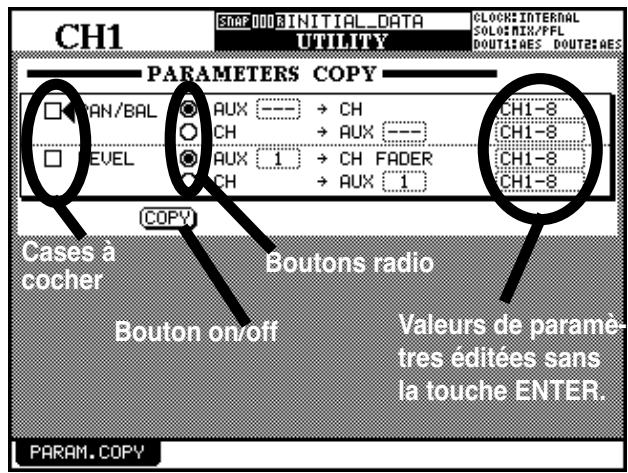
1 Utilisez les touches fléchées pour déplacer le curseur (indiqué soit par un cadre clignnant soit par le symbole place à côté du paramètre à modifier). 2 Quand le paramètre est contrasté ou désigné comme indiqué ci-dessus, utilisez la molette pour CHOISIR sa valeur (il commence a cligno-
clignoter), puis confirmez-la en appuyant sur la touche ENTER.
Si le paramètre est du type bouton on/off ou case à cocher (certaines peuvent être validées individuellement), appuyez sur ENTER après avoir positionné le curseur à leur côté.
Si le paramètre est de type «bouton radio» (option unique dans une liste d'options), sélectionnez simplement une autre option du groupe et appuyez sur ENTER pour en modifier le statut.
Remarque
Dans certains écrans (écran des modules, par exemple), la zone active est signalée par un cadre clignotant. La molette est alors utilisée pour la navigation et non pour la modification des valeurs.
Il existe d'autres écrans dans lesquels la molette est principalement (mais pas exclusivement) utilisée pour la navigation (écran OPTION SETUP (p. 22), par exemple). Dans ce cas, il est nécessaire d'appuyer une première fois sur ENTER (la valeur clignote) avant d'effectuer la modification à l'aide de la molette, et de réappuyer sur ENTER pour la confirmer/valider.
Utilisation des faders pour modifier les valeurs
Dans les écrans globaux, un bouton est fréquemment présent à l'écran pour permettre la saisie de valeurs directement à l'aide des faders.
Pour activer cette fonction, mettez ce bouton virtuel (FADER CONTROL) en position ON.

Le nom du bouton est précédé du titre de l'écran. Ici, l'écran AUX LEVEL est en cours d'édition.
Quand cette fonction est activée :
- Le fader se déplace pour atteindre la position correspondant à la valeur en cours du paramètre.
- La touche «fader layer» clignote (s'il s'agit d'un layer de module et non d'un layer «master» — voir «Affectation des faders aux «layers», p. 20). La touche clignotante indique que les faders ne fonctionnent plus en tant que faders de voies et que leur
Déplacement agit sur le paramètre sélectionné et non sur le niveau du signal du module.
- Le déplacement d'un fader de voie modifie la valeur du paramètre en cours de sélection.
- L'utilisation du POD pour modifier la valeur d'un paramètre de voie provoquera le déplacement en miroir du fader correspondant si son «layer» est actif. Dans le cas contraire, il sera amené à la bonne position dès que son layer sera activé.
Le statut des paramètres de contrôle des faders est mémorisé entre écrans (et même en cas de mise hors tension de la console). Il est donc possible aux faders de changer de position au changement d'écran.
La touche «layer» continue de clignoter aussi longtemps que les faders ne contrôlent pas les niveaux des voies.
Touches de fonction
En bas des écrans, un certain nombre d'onglets peuvent être prêts, permettant l'accès à d'autres pages ou à des actions prédéfinies.
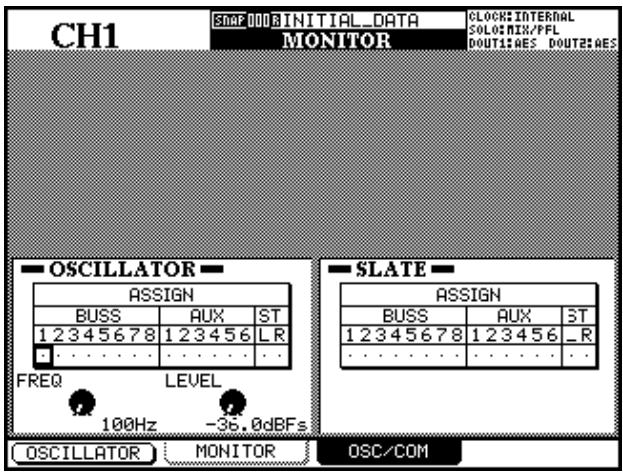
Les quatre touches situées sous l'écran à côté des PODs sont utilisées comme «touches de fonction», et valident l'action de l'onglet qui leur correspond. Dans cet exemple, les onglets MONITOR et OSC/COM sont contrôlés par les touches de fonctions 2 et 3.
Remarque
Il est aussi possible de passer d'un écran à l'autre en appuyant plusieurs fois sur la touche de fonction qui appelle ces écrans (dans ce cas, la touche MONITOR).
Ces touches sont aussi parfois utilisées pour effectuer une action unique de type «on-off», comme indiqué dans cet écran pour l'activation et la désactivation de l'oscillateur à l'aide de la touche de fonction 1.
Menuis locaux liés aux touches de fonction
Dans certains écrans, comme ceux des mémoires, où de nombreuses touches sont utilisées pour des actions «on-off», une touche de fonction (en général la première) permet d'accéder à un menu local en bas de l'écran:
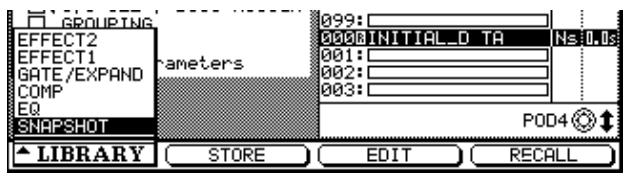
Utilisez alors soit le PODE correspondant à cette touche de fonction soit la molette pour sélectionner l'option (qui apparait contrastée).
Utilisez ensuite soit la touche ENTER soit la touche de fonction qui a provoqué l'apparition du menu local pour valider cette sélection.
Encodeurs rotatifs (à leds annulaires)
Ces contrôles vous permettent d'accéder aux paramètres d'utilisation fréquente, comme l'égalisation, le panoramique, la balance ou les niveaux de départ auxiliaires.
Il ne s'agit pas de boutons dédiés, puisque les paramètres auxquels ils donnent accès peuvent être modifiés par des touches de sélection, mais ils se limitent à un nombre de paramètres plus faible que les PODs.
Comme les PODs, ces encodeurs ont une rotation sans fin, mais, par contre, les paramètres qu'ils contrôlent ne s'affichent pas forcément sur l'écran.
Leur valeur est en effet visualisée à l'aide d'une couronne de LED selon le principe décrit ci-après.
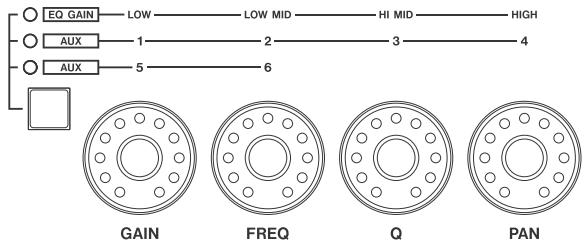
Ces encodeurs ont trois fonctions différentes :
- émoins des encodeurs (à leur gauche) n'est allumé et la bande d'égalisation contrôle est déterminée par la touche EQUALIZER appropriée.
- Contrôle du niveau d'égalisation, dans lequel ils agissent sur le gain des quatre bandes d'égalisation. Le témoin EQ GAIN est alors allumé.
- Contrôle du niveau des départs auxiliaires, dans lequel les témoins AUX 1 à 4 des encodeurs, ou les témoins AUX 5 et 6 sont allumés (dans ce dernier cas, seuls les deux encodeurs les plus à gauche sont actifs).
Reportez-vous au chapitre des opérations sur les modules (p. 51) pour plus de détails sur les paramètres contrôlés ici.
Remarque
L'option décrite dans la section «Paramétrage fin à l'aide des PODs», p. 15, affecte aussi le fonctionnement des encodeurs si vous les utiliserez avec la touche 2ND F.
Affectation des encodeurs aux gains d'eq
Quand les encodeurs sont utilisés comme contrôle des gains d'EQ, l'absence de gain est représentée par la LED centrale (la sixième) allumée, et les deux LED les plus extrêmes en éclairage atténué.
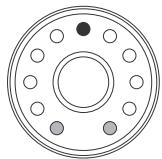
= allumé ○ = atténué ○ = éteint
Dès que l'encodeur s'écarte un peu de cette position centrale, la LED la plus proche s'allume, ainsi que la LED extréme du côté concerné :
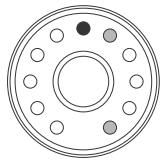
= allumé = atténué = éteint
Si l'égalisation est réglée en passe-haut ou passe-bas ou encore en filtré «notch» selon la bande concernée, toutes les LED entourant l'encodeur sont éteintes:
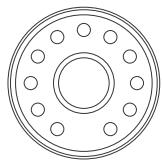
= allumé = atténué = éteint
Si l'encodeur est tourné dans un sens ou dans l'autre pour renforcer ou couper le gain, la LED extrême s'éteint et les LEDs du côté approprié s'allument à partir du centre (plus le renforcement ou la coupure de gain sont importants et plus il y a de LED allumées). Les étapes intermédiaires sont indiquées par un éclairage atténué en fin de chaîne :
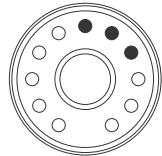
= allumé = attentué = éteint
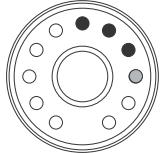
= allumé = atténué = éteint
Affectation des encodeurs aux fréquences d'eq
Si les encodeurs sont utilisés pour régler la fréquence centrale de la bande d'égalisation sélectionnée, seules une LED ou au maximum deux sont allumées à la fois.
Si vous tournez l'encodeur dans le sens horaire, les LEDs de droite s'allument pour représenter la position du «repère» virtuel du bouton rotatif. Pour plus de précision, les valeurs intermédiaires sont indi
quées par un éclairage atténué des deux LED simultanées, dans la position ci-dessous:
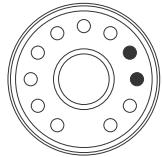
= allumé = atténué = éteint
Affectation des encodeurs aux contrôles de q
Le facteur Q d'une bande d'égalisation correspond à la largeur de cette bande quand le filtré est en mode
notch ou peak (mais pas en mode «shelf»). Les
valeurs faibles affectent une plus grande portion du spectre, comme représenté ci-dessous:
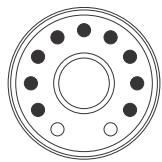
= allumé = atténué = éteint
les valeurs élevées affectent une bande plus étroite :
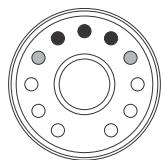
= allumé ○ = atténué ○ = éteint
Notez que les valeurs intermédiaires provoquent un affichage atténué des LEDs comme indiqué ci-dessus : la répartition des LEDs allumées en mode Q est toujours symétrique par rapport à «12 heures».
Affectation des encodeurs aux panoramiques
Quand les encodeurs sont affectés au panoramique, la position centrale est identique à l'absence de gain dans les réglages d'égalisation :
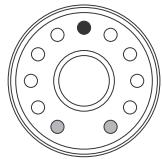
= allumé = atténué = éteint
Les positions «presque au centre» sont également similaires aux positions des gains (la LED centrale est allumée et la LED immédiatement à côté est atténuée, tout comme la LED extrême du même côté).
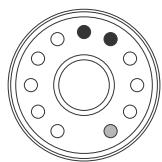
= allumé ⨀ = atténué ○ = éteint
Quand la position panoramique est déplacée vers la gauche ou la droite, une LED (ou deux pour la position intermédiaire) s'allume pour afficher la position panoramique en cours.
Les illustrations ci-dessous présentent un panoramique à l'extrême gauche suivi d'un léger retard vers la droite.
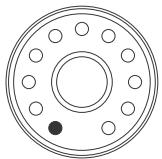
= allumé = atténué = éteint
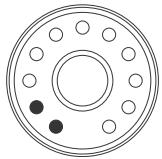
= allumé ⨀ = atténué ⊙ = éteint
Affectation des encodeurs aux départements
Quand les encodeurs sont affectés aux départs auxiliaires et que le contrôle est tourné dans le sens horaire, les LEDs s'allument, visualisant le «pointeur» du bouton.
Le nombre de LEDs allumées dépend du niveau de départ par rapport à une position unitaire (0 dB).
En dessous de cette position, les LEDs s'allument dans le sens horaire, avec positions intermédiaires repérées par des LEDs atténuées :
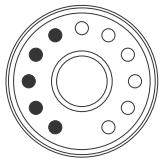
= allumé = atténué = éteint
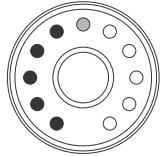
= allumé = atténué = éteint
Au point 0 dB, les LEDs représentant les valeurs inférieures à ce point sont atténuées et la LED «0» s'allume.
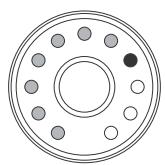
= allumé ○ = atténué ○ = éteint
Quand les départs auxiliaires sont au-dessus de 0 dB, les LED suivant la LED «0» s'allument en chaîne (avec, là encore, des positions intermédiaires représentées par un éclairage attenué), tandis que les LEDs en dessous restent attenuées. Le schéma cédssous est presque au maximum (9,6dB):
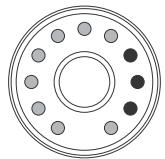
= allumé = atténué = éteint
Quand deux canaux auxiliaires sont coupés, les encodeurs fonctionnent légèrement différemment : le premier (GAIN) contrôle le panoramicique des deux premiers départs auxiliaires (1-2 ou 5-6) et le deuxième (FREQ) contrôle le niveau de ces mêmes départs. Le troisième (Q) et le quatrième (PAN) contrôlent respectivement le panoramicique et le
niveau des départs auxiliaires 3-4 dans le premier paramétrage AUX des encodeurs (ils sont inactifs dans le second).
Le fonctionnement du panormaques est le même que pour les voies («Affectation des encodeurs aux panoramaques», p.19).
Affectation des faders aux «layers
La DM-24 dispose de 16 faders «physiquement» présents sur l'appareil, mais elle peut accepter jusqu'à 32 entrées et dispose aussi de 8 bus de sorties et six départs auxiliaires, qui sont souvent affectés à des faders indépendants sur les consoles traditionnelles.
Pour permettre aux 16 faders de contrôler l'ensemble de ces éléments, ils sont organisés en «layers» ou «couches» successives de la manière suivante (cette organisation est reprise sur la sérigraphie de la console) :
| LAYER | 1 | 2 | 3 | 4 | 5 | 6 | 7 | 8 | 9 | 10 | 11 | 12 | 13 | 14 | 15 | 16 | Ma |
| 1-16 | 1 | 2 | 3 | 4 | 5 | 6 | 7 | 8 | 9 | 10 | 11 | 12 | 13 | 15 | 15 | 16 | M |
| 17-32 | 17 | 18 | 19 | 20 | 21 | 22 | 23 | 24 | 25 | 26 | 27 | 28 | 29 | 30 | 31 | 32 | M |
| MASTER | B1 | B2 | B3 | B4 | B5 | B6 | B7 | B8 | A1 | A2 | A3 | A4 | A5 | A6 | - | - | M |
a. Fader Master
Utilisez les touches LAYER STATUS situées à droite du fader Master pour passer d'un layer à l'autre. La touche en cours de sélection est allumée et elles sont de couleurs différentes, ce qui permet de visualiser facilement, même à distance, le layer actif.
Ces layers affectent également l'utilisation des touches REC des modules (mise en enregistrement des pistes d'unités externes) ainsi que SEL et MUTE.
Quand un layer est sélectionné, les faders motorisés sont amenés automatiquement au bon niveau.
Touches de contrôle «machine
Certaines touches de la DM-24 ne sont pas destinées à la gestion de ses propres fonctions, mais de celles d'unités externes.
Parmi elles, les touches de transport permettent la commande à distance des principales fonctions de lecture et d'enregistrement ainsi que d'auto-punch ou de lecture en boucle d'une unité externe.
Les touches REC situées en haut de chaque tranche de console permettent également la mise en attente d'enregistrement des pistes d'un enregistreur relié à la DM-24.
Voir «Contrôles machines et Locator», p. 110 pour plus de détails.
Un groupe de touches de localisation situé à droite de l’écran permet également le contrôle de cette fonction sur la machine distante. Dans ce cas, les touches DISPLAY MODE sont affectées aux fonctions NUMERIC ENTRY. Les chiffres saisis par chacune de ces touches sont indiqués à leur droite sur la sérigraphie de la console.
Ces touches servent également à la saisie des caractères pour donner un nom aux mémoires de sauvegarde (voir «Saisie et modification des noms», p. 131).
Touches d'automation
La DM-24 dispose de fonctions d'automation intégrées. Les touches dédiées à ces fonctions sont de couleur rouge pour permettre de les identifier plus facilement.
Elles sont regroupées dans le groupe AUTOMATION situé à côté des touches de transport.
Une touche «shift» indépendante permet l'accès aux fonctions optionnelles de certaines touches d'automation (et de la fonction d'annulation undo/redo de)
la mise en mémoire). Il s'agit de la touche 2ND F. située en haut et à gauche des encodeurs rotatifs. Les fonctions optionnelles en question sont indiquées en dessous des touches en couleur inversée :
Pour accéder à ces fonctions optionnelles, il suffit de maintenir 2ND F. enfoncée et d'appuyer sur la touche considérée.
Maintenez et appuyez pour accéder à cette touche, la deuxième enfoncée, fonction (KEEP)
La touche AUTOMATION UNDO est utilisée dans les opérations d'automation pour annuler d'éventuelles modifications indésirables apportées aux mixages automatisés.
Le fonctionnement de l'automation est décrit dans un chapitre dédié, p. 149.
Statut de l'automation
Comme expliqué dans le chapitre «AUTO FILES», p. 160, le système d'automation peut être activé/désactivé dans l'écran d'automation principal.
Quand il est activé, la mention AUTO apparait en haut de l'écran, ainsi que le nom du mode d'automation en cours de sélection.
La DM-24 offre un grand nombre d'options pour gérer l'ensemble des fonctionnalités de la console.
Elles dépendent des écrans OPTION et DIGITAL et permettent :
pour l'écran OPTION :
- d'effectuer des choix d'interfaces
- de besoinir le fonctionnement du mode solo
- de paramétrer les préférences de synchronisation du code avec d'autres unités
et pour l'écran DIGITAL :
- de paramétrer l'horloge numérique (word clock)
- de besoin les formats d'E/S numérique
- de définir et paramétrer les cartes optionnelles
Ces options sont examinées plus en détail ci-après :
Écrans options
Pour accéder aux écrans OPTION :
1. Appuyez sur la touche SHIFT (son témoin s'allume). 2. Appuyez sur les touches AUX 1-2/OPTION.
L'écran se modifie pour passer à OPTION. Quatre pages sont disponibles via les touches de fonctions situées en-dessous de l'écran : SETUP, PREFERENCES, SOLO et SYNC/TC.
Cette page donne accès aux fonctions suivantes :
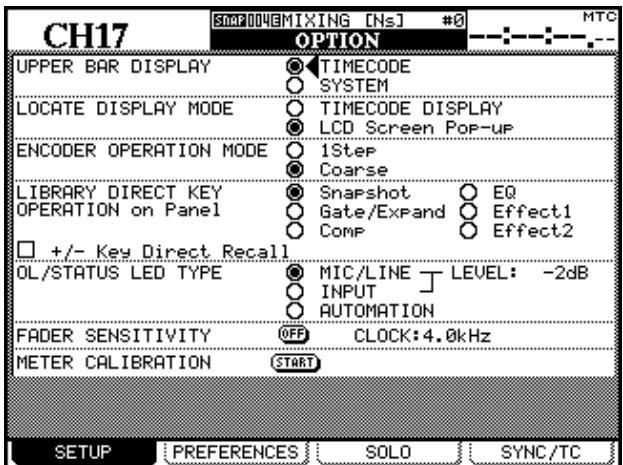
Utilisez les touches et (ou la molette) pour déplacer le curseur sur le champ approprié, puis appuyez sur la touche ENTER pour en modifier la valeur.
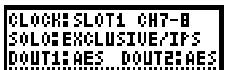
UPPER BAR DISPLAY Ce paramètre présente deux options : TIMECODE et SYSTEM. Quand il est affecté à TIMECODE, la partie supérieure droite de l'écran affiche le timecode entrant. Quand il est affecté à SYSTEM, il est remplacé par certains paramètres système (source d'horloge, mode solo etc.).
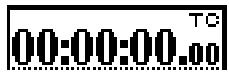
LOCATE DISPLAY MODE Ce paramètre détermine si les valeurs temporelles sont affichées dans le coin supérieur droit sous forme de code (TIMECODE DISPLAY) ou sous la forme d'une fenêtre indépendante au centre de l'écran (LCD Screen Popup).
ENCODER OPERATION MODE Quand vous utilisez les encodeurs à LED annulaire (voir p. 17) ou les PODs, les paramètres que vous éditez peuvent partager une plage de réglage trop grande pour pouvoir les manipuler simplement (il y a, par exemple, 127 positions de panoramique différentes). L'option 1Step fait correspondre un «click» de l'encodeur à un pas du paramètre alors que l'option Coarse permet des pas plus importants et un changement de valeur plus rapide pour un moindre déplacement.
Le maintien de la touche 2ND F. pendant la manipulation du POD ou de l'encodeur inverse le processus (en cas de sélection 1Step, 2ND F. + POD/encoder = défilement accéléré, et en cas de sélection Coarse, 2ND F. + POD/encoder = défilement ralenti.)
LIBRARY DIRECT KEY OPERATION Ce paramètre contrôle le type de mémoire accessible par les fonctions RECALL et STORE, et les touches + et - de la section LIBRARY située à gauche de l'écran. Six options sont offertes : Snapshot correspond à l'ensemble des paramètres de la console, Gate/Expand aux paramètres du processeur de dynamique (gate et expandeur), Comp au processeur de dynamique pour la compression, EQ à l'égalisation, et Effect1 et Effect2 aux deux processeurs d'effets internes.
Si l'option + / - Key Direct box est validée, vous pouvez appeler une mémoire instantanément à l'aide des touches + et -.
OL/STATUS LED TYPE Les témoins à LED OL/STATUS situés au-dessus de chaque fader peuvent correspondre à deux fonctions : si une des deux options «overload» (MIC/LINE ou INPUT) est sélectionnée,
configuration, ils servent de témoin de crêtes, si le signal entrant dépasse le niveau réglé dans le champ LEVEL (OVER, 0, -2, -4, -6, -8, -10, -12, -18, -30 ou -42 (dB).
Ce statut peut être réglé soit pour les entrées MIC/LINE 1 à 16 soit pour les entrées INPUT associées au module en utilisant les boutons radio.
Le réglage du niveau d'échecge qui provoque l'allumage se fait en appuyant sur ENTER puis en tournant la molette pour régler la valeur, et en appuyant à nouveau sur ENTER pour la valider.
Sinon, si l'option AUTOMATION est sélectionnée, ces témoins indiquent le statut d'automation des voies comme expliqué dans le chapitre «Automation».
FADER SENSITIVITY Ce paramètre vous permet de définir la sensibilité des faders quand ils sont utilisés dans le mode d'automation.
Les capacités de sensibilité au toucher de la DM-24 dépendent des conditions d'humidité et du contexte ambiant. Dans certains environnements, les faders peuvent ne pas être reconnus comme ayant été manipulés ou au contraire déclarer l'être sans avoir été touchés.
La sensibilité est réglée par défaut à 4.0k, mais vous avez le choix entre les valeurs suivantes : 1.0k, 1.5k, 2.0k, 2.5k, 3.0k, 3.5k, 4.0k (Hz). Les valeurs les plus élevées correspondant à une plus grande sensibilité.
Si le bouton virtuel FADER SENSITIVITY est en position ON et que l'écran est visible, le fait de toucher un des faders allume le témoin STATUS/OL aussi longtemps que vous maintenez le contact. Cela constitue une bonne vérification de la sensibilité des faders.
METER CALIBRATION Déplacez le curseur sur le bouton START et appuyez sur ENTER pour lancer l'étalonnage des bargraphes de la DM-24.
Veillez à réduire le niveau des écoutes casque et cabine avant de commencer cet étalonnage pour éviter d'endommager aussi bien votre matériel que votre audition.
Appuyez sur la touche ENTER (ou annulez l'opération à l'aide d'une des touches fléchées). Après que l'étalonnage soit terminé (environ 3 secondes), le message METER calibration finished apparait à l'écran. Vous pouvez alors remonter les niveaux des écoutes casque et cabine.
Cette page donne accès aux préférences générales suivantes :
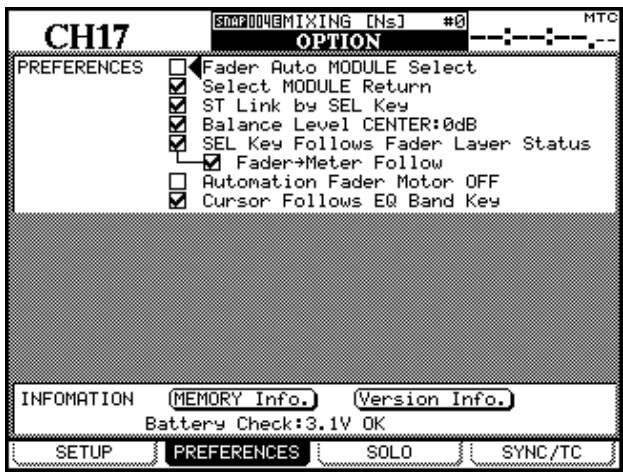
Fader Auto MODULE Select Quand cette option est validée et qu'un écran MODULE ou DYNAMICS est affiché, la sélection d'un module se fait automatiquement en touchant son fader (en plus de la méthode habituelle utilisant les touches SEL). Dans d'autres écrans, le toucher du fader provoquera la modification du module représenté dans le coin supérieur gauche de l'écran.
Select MODULE Return This option permits the écran MODULE to appear if the corresponding SEL key is maintained pressed for more than 2 seconds.
ST Link by SEL key Cette option permet le couplage de deux modules adjacents (si le module de gauche est de numéro impair) en maintenant la touche SEL d'un des deux enfoncée et en appuyant sur la touche SEL de l'autre.
Balance Level CENTER: 0dB Quand deux voies sont coupées en paire stéréo, les panoramicques deviennent des boutons de balance, comme indiqué précédemment. En position centrale, le niveau peut être réglé sur 0dB (option validée) ou sur une réduction de 3dB (option non validée).
SEL Key Follows Fader Layer Status Cette option permet d'associer automatiquement la voie sélectionnée au layer de bargraphes sélectionné.
Quand elle est validée, si une voie est sélectionnée dans un autre layer, le retour au layer antérieur provoquera la re-sélection de la voie sélectionnée initialement dans ce layer.
Si, par exemple, la touche SEL 2 est allumée au sein du layer 1-16, la sélection du layer 17-32 puis de la
touche, SEL 3 (correspondant à la voie 19) n'empêchera pas la re-sélection de SEL 2 quand vous rappellerez le layer 1-16.
Si cette option n'est pas validée, une touche SEL activée le restera quand vous changez de layer. Si, par exemple, SEL 2 est allumée au sein du layer 1-16, elle le restera si vous appelez le layer 17-24, ce qui provoquera, en fait, la sélection de la voie 18.
Mètre suit touche SEL Quand cette option est validée, les bargraphes s'adaptent automatiquement au bon layer en fonction de la touche SEL enfoncée (voir «Bargraphes et faders», p. 79). Les modes proposés sont les suivants :
| layer de Fader touches SEL | layer de bargraphe | |
| CH 1–16 | CH 1–16 | CH 1–24 |
| CH 17–32 | CH 17–24 | CH 1–24 |
| CH 25–32 | MASTER/CH 25–32 | |
| MASTER | Buss 1–8/Aux1–6/Stereo MASTER/CH 25–32 | |
Automation fader OFF Quand cette option est activée (validée) et que le mix automatisé est mis en lecture, la motorisation des faders est désactivée.
Cursor follows EQ Band Key Quand cette option est activée, que des modules sont écités, et qu'une des touches de selection de bande d'égalisation est enforcée (HI, HI MID, LOW MID ou LOW) le cadre contrasté du CURSEUR SE DEPLACE automatiquement sur la bande.
FLASH Info. Ce bouton virtuel vous permet de visualiser le nombre d'écritures utilisées par la mémoire «flash» pour les sauvegardes mémoires (déplacement du curseur sur ce bouton et appui sur ENTER). Un nouvel appui sur ENTER permet de visualiser l'utilisation de la mémoire. Le dialogue disparaît avec un dernier appui sur ENTER.
Si une mémoire «flash» vient à être utilisée un trop grand nombre de fois au cours de la vie de l'appareil, un message apparait pour vous le signaler, et vous devrez alors contacter un centre de maintenance agréé TASCAM ou votre revendeur pour faire procéder à un remplacement.
Version Info. En cas de problème, il est souvent utile de connaître la version logicielle des différents composants de l'appareil pour pouvoir procéder à une bonne évaluation. Déplacez le curseur sur ce bouton virtuel et appuyez sur ENTER pour faire apparaitre un dialogue en donnant la liste (incluant le processeur d'effet interne). Appuyez à nouveau sur ENTER pour le faire disparaitre.
Battery Check Cet affichage est en «lecture seule». Il indique la tension et le statut de la pile interne de la DM-24.
Si ce voltage descend en dessous d'une certaine valeur, l'écran clignote et affiche le message Can't Save System Data, en indiquant le niveau de charge de la pile.
Adressez-vous à votre revendeur TASCAM si ce message apparait.
Les modes de solo de la DM-24 peuvent être adaptés de diverses manières via l'écran ci-dessous :
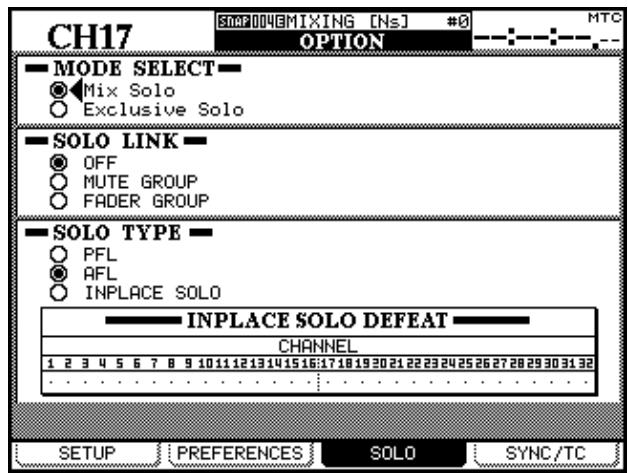
MODE SELECT vous donne le choix entre Mix Solo et Exclusive Solo. Le mode Mix Solo permet à un cer
un certain nombre de voies (celles dont les touches MUTE sont allumées en mode solo) de voir leurs signaux additionnels dans le mix solo. Le mode Exclusive Solo ne permet d’activer en solo qu’une seule voie à la fois (la dernière dont la touche MUTE a été enfoncée).
SOLO LINK Cette option permet aux groupes de faders et de mute d’être utilisés par la fonction solo. Ce point est détaillé dans la partie «solo» du chapitre sur le monitoring (voir «COUPLAGE SOLO», p. 77). Rapidement : si une des options de groupage (MUTE GROUP ou FADER GROUP) est activée, la sélection du module principal du groupe active/désactive le solo pour l’ensemble du groupe. En cas de sélection d’un module «esclave», il est seul sélectionné.
SOLO TYPE Trois options sont accessibles ici : PFL (écoute avant-fader), AFL (écoute après fader) et
INPLACE SOLO. Elles sont aussi détaillées plus avant dans la section solo, mais brièvement, dans l'option PFL le signal est écouté (monitoré) avant passage dans le panoramique et le fader. Les sorties stéréo ne sont pas affectées (le solo n'est entendu que dans les monitorings CR et STUDIO). La sélection AFL effectue un monitoring du signal des voies sélectionnées «après atténuation». À contrario, la mise en solo d'une voie avec l'option Inplace Solo la fait entendre dans les sorties stéréo dont toutes les autres voies sont automatiquement coupées.
INPLACE SOLO DEFEAT Cette option de désactivation évite à certaines voies d'être mutées
par le passage en solo «inplace». Elle peut être utilisée, par exemple, pour un retour d'effets afin que ceux-ci soient toujours présentés dans le mix solo «inplace». Le mode Inplace fait entendre les voies mises en solo dans les sorties stéréo et coupe les autres. Utilisez les touches fléchées (ou les touches SEL des voies) pour contraster une voie, puis appuyez sur ENTER pour modifier le statut INPLACE SOLO DEFEAT.
Vous pouvez aussi utiliser les touches SEL des modules pour une sélection et désélection directe des voies (utiliser la touche ENTER pour valider).
Sync/tc
Les paramètres ci-après concernent le timecode et la synchronisation (la manière dont ils peuvent s'afficher dans la partie supérieure droite de l'écran et leur utilisation dans des contextes d'automatisation ou de localisation, etc.) :
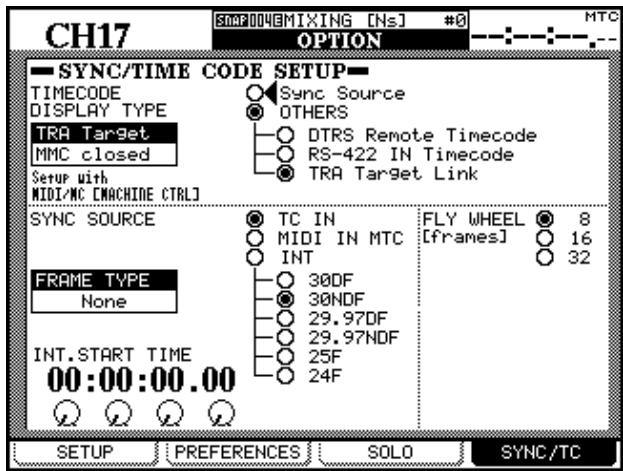
L'écran est divisé en deux parties : la partie supérieure concerne la sélection de la source de code affichée. Ce code peut être utilisé pour la synchronisation de l'automation (Sync Source) ou provenir d'une autre source de code (OTHERS).
Si Sync Source est sélectionné, la source désignée dans la partie inférieure de l'écran pour la synchronisation de l'automation s'affiche.
Les options suivantes sont disponibles pour l'affichage du timecode entrant :
DTRS Remote Timecode Il s'agit du timecode inclus dans la sortie REMOTE/SYNC d'une unité DTRS. Le format en cours et la relation avec le temps ABS de l'unité DTRS dépend de son paramétrage propre. Si le temps ABS est utilisé comme
source temporelle pour l'unité DTRS, ABS s'affiche à la partie supérieure droite de l'écran (au-dessus du). Si c'est le qu'une source temporelle, cette mention est remplacée par TC.
Remarque
Une unité DTRS reliée à la DM-24 par une carte d'extension insérée dans l'une des baies 1 ou 2 ne peut pas être utilisée comme source d'affichage du code de cette manière.
RS-422 IN Timecode Cette option correspond à tout réqu via le port RS-422. Quand elle est sélectionnée, la partie supérieure droite de l'écran indique TC.
TRA Target Link Cette option correspond au code de l'unité cible (paramétrée dans MIDI/MC) Selon le cas, l'affichage de la partie supérieure droite de l'écran indiquera TC ou DTRS si cette unité est de type DTRS, ABS s'il s'agit d'un ADAT, MTC s'il s'agit d'une boucle fermée MMC, et INT si le générateur interne est sélectionné comme cible.
Si la cible est une unité en boucle MMC, la mention (MMC Closed) apparaîtra contrastée à l'écran.
Automation synchronization source Choisissez une des options ci-après pour déterminer la source de synchronisation utilisée dans les contextes d'automation (voir p. 149):
TC IN timecode linéaire analogue reçu au niveau du connecteur TC TC.
MIDI IN MTC timecode MIDI reçu au niveau de la prise MIDI IN. Quand cette option est sélectionnée, la partie supérieure droite de l'écran indique MTC.
INT. Correspondant au générateur de son interne (MIDI Timecode) de la DM-24.
Remarque
Le générateur décode interne n'est pas encore fonctionnel dans cette version du logiciel système de la DM-24. Il sera implémenté dans une prochaine mise à jour et la documentation correspondante sera fournie à ce moment.
Si le générateur interne est sélectionné, le débit de frames peut être choisi parmi les options suivantes: 30DF (30 fps drop-frame), 30NDF (30 fps non-drop), 29.97DF (29,97 fps drop-frame), 29.97NDF (29,97 fps non-drop), 25 (25 fps) et 24 (24 fps). Dans ce cas, la partie supérieure droite de l'écran indique INT.
Si le débit de frames interne est modifié, un calcul automatique est effectué pour effectuer la conversion aussi précisément que possible. Si, par exemple, la sélection était de 24 fps et que la position en «frames»
était à 12 frames (à une demi-seconde, donc), un changement du début à 30 fps mettra cette position à 15 frames (une demi-seconde dans la nouvelle référence).
Remarque
Quand des sources de timecode externes sont utilisées, la reconnaissance du début de frames est automatique.
INT. START TIME Si le générateur interne est sélectionné comme source de timecode, les PODs sont utilisés pour régler le «temps» de départ de ce générateur. Déplacez le curseur jusqu'à ce que le cadre entoure la valeur temporelle, puis utilisez les quatre PODs pour régler la valeur de départ en heures, minutes, secondes et frames.
FLY WHEEL (frames) Si une source de externe est sélectionnée, il est possible de compenser une perte éventuelle de signal en autorisant la DM-24 à avancer librement pendant un certain nombre de frames avant de constater la perte de synchronisation. Les valeurs disponibles sont 8, 16 et 32 frames (la longueur de la frame dépendant par ailleurs du début sélectionné).
Écrans digital
Les écrans de l'option DIGITAL contiennent divers paramètres affectant le fonctionnement audionumérique de la DM-24.
Trois pages sont disponibles : CLOCK qui sert à la sélection de la source d'horloge numérique, FORMAT qui offre diverses options de contrôle du format des données audio-numériques reçues et transmises par la DM-24, et SLOT destiné au contrôle des cartes
options éventuelles présentes dans l'appareil.
Remarque
Il ne peut y avoir qu’une source d’horloge numérique et une seule dans un système audionumérique. Plusieurs sources d’horloge pourraient créer un bruit numérique susceptible d’endommager votre matériel.
L'écran CLOCK (horloge numérique)
Cet écran permet de visualiser et de sélectionner les signaux d'horloge des appareils reliés à la DM-24.
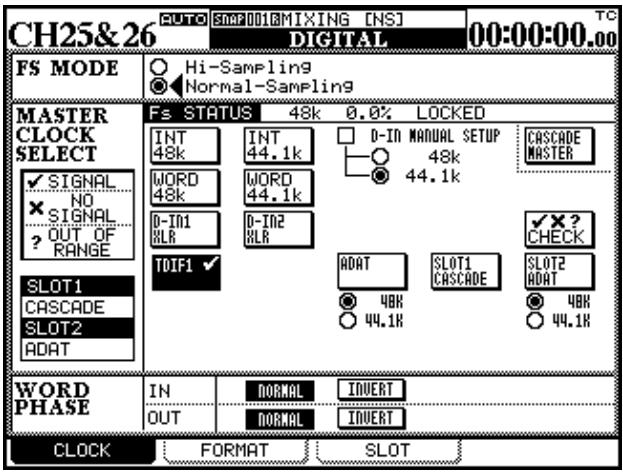
Utilisez les touches fléchées ou la molette pour vous déplacer dans l'écran, et validez par ENTER.
Selon les affectations en cours, votre écran peut différer légèrement de celui-ci. Par exemple, si ADAT n'a pas encore été sélectionné comme source de retard, il ne sera pas affiché à la bonne position. Si des baies d'insertion de cartes sont libres, elles n'apparaissent pas ici. Si elles sont occupées, les champs SLOT de la partie gauche de l'écran ne sont plus vides et indiquent la carte en cause.
Le statut du signal d'horloge est indiqué par des symboles.
S'il n'y a pas d'horloge disponible ou si elle excède les limites autorisées, le symbole approprié (croix ou point d'interrogation) est affiché.
Un message d'erreur apparait également. Dans ce cas, modifiez la source d'horloge et appuyez sur ENTER pour faire disparaitre le message.
Quand une source d'horloge est sélectionnée, les témoins situés à la gauche de la console modifient leur état pour indiquer la fréquence d'horloge en cours et le choix éventuel d'une horloge externe (EXT CLOCK).
Pour désactiver le mode d'échantillonnage haute fréquence, sélectionnez Hi-Sampling, et appuyez sur ENTER.
Quand la DM-24onne en mode haute fréquence, un message apparait à l'écran, vous demandant de l'eteindre et de la remetre sous tension pour valider ce changement de mode.
Remarque
Pensez à réduire le niveau du monitoring pour éviter les courants de coupure susceptibles d'endommager votre matériel.
Les écrans de source d'horloge sont modifiés en cas de sélection du mode d'échantillonnage haute fréquence.
Remarque
Un certain nombre d'autres écrans sont aussi modifiés. Ces modifications sont décrites dans un chapitre spécifique, p. 142.
Fs Status indique la fréquence d'échantillonnage en cours d'utilisation (fréquence de base, déviation par rapport à la valeur nominale et statut «locked/unlocked»).
Fs STATUS 48kHz +0.0% LOCKED
Sélectionnez la source d'horloge appropriée. Dans le cas d'horloges internes, vous pouvez désirer entre 44,1 kHz et 48 kHz. Dans la plupart des autres cas, la fréquence est pré-déterminée.
Quelques autres points sont à considérer pour ces paramétrages.
D-IN MANUAL SETUP Une sélection manuelle peut être effectuée en cas de sélection d'une entrée numérique comme source d'horloge (D-IN) et
nécessitant une conversion de fréquence. Choisissez ici la fréquence de destination.
Le choix entre connecteurs RCA ou XLR utilisés comme source d'horloge se fait dans les écrans «Entrées numériques», p. 41 et non ici.
WORD SYNC IN Comme toutes les informations de fréquence reçues sur le connecteur WORD SYNC IN ne sont pas nécessairement utilisées par la DM-24, s'il est sélectionné comme source d'horloge, sa fréquence d'échantillonnage doit être définie de manière explicite.
TDIF interfaces Dans le cas des cartes d'interface TDIF-1 l'unité reliée à la carte peut être identifiée soit comme DA-88 (enregistreur DA-88 DTRS) soit comme OTHER (tout autre type d'enregistreur relié à l'interface TDIF-1). Si le témoin indique DA88, les données d'E/S sont réduites à 16 bits. Dans les autres cas, elles sont émises et reçues à 24 bits.
ADAT Dans le cas d'une carte d'interface ADAT «lightpipe», l'option INT qui permet à l'ADAT de fonctionner en maître pour le signal d'horloge est toujours sélectionnée.
AES3 Dans le cas d'une carte d'interface AES/EBU, vous disposez de quatre sources (les quatre entrées AES/EBU) pouvant servir de source d'horloge pour la DM-24.
CASCADE MASTER Si la DM-24 a été configurée en esclave au sein d'une cascade (via l'écran DIGITAL SLOT), cette option «cascade master» est automatiquement sélectionnée et ne peut être modifiée (l'unité maître pouvant, naturellement, recevoir par ailleurs son signal d'horloge de toute source disponible).
Phase du signal d'horloge La phase du signal d'horloge peut être inversée de manière indépendante en entrée et en sortie par rapport à la normale. Utilisez cette option pour faire correspondre les horloges entre différents appareils.
Vérification des sources d'horloge
Pour connaître les sources disponibles, amenez le curseur sur CHECK, et appuyez sur ENTER.
Un message apparait. Appuyez sur ENTER pour poursuivre la vérification (vous pouvez annuler à l'aide d'une des touches fléchées).
La DM-24 passe en mute et un dialogue apparait, indiquant le détail des diverses sources d'horloge disponibles. Appuyez à nouveau sur ENTER pour faire disparaître ce dialogue.
Dépassement des tolérances
Lors du paramétrage de l'horloge numérique, la fréquence reçue peut varier dans une plage de ± 6% par rapport à sa valeur nominale. En utilisation, l'écart peut aller jusqu'à ± 7% de la valeur de base. Cette tolerance permet d'utiliser un varispeed sur l'appareil servant de source d'horloge à la DM-24.
Si, toute fois, cette plage de tolérance est outrepassée, la DM-24onne en mute, la scélection d'horloge se met à clignoter et un message apparait à l'écran.
La DM-24 affiche l'erreur au-delà d'une déviation de ±9.9% par rapport à la fréquence de base, mais passée en mute des 7.0%.
Appuyez sur ENTER pour faire disparaître le message d'erreur, accédez à l'écran CLOCK et modifiez la gestion du signal d'horloge (en sélectionnant une autre source ou en re-sélectionnant la précédente si la cause de déviation a pu être corrigée).
L'écran FORMAT
Cet écran permet de visualiser et de traiter les entrées et sorties audio de la DM-24.
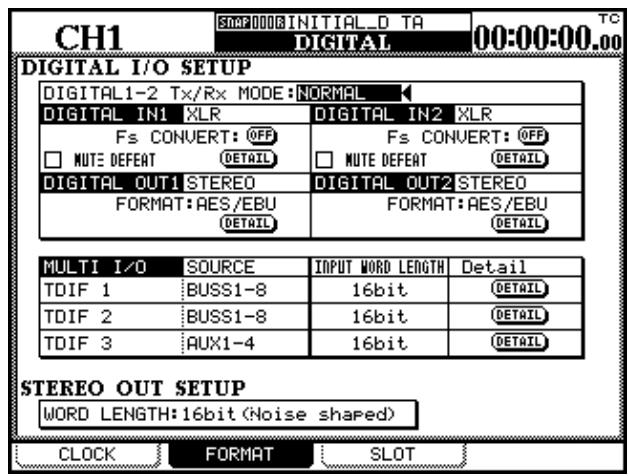
La première partie de l'écran concerne les entrées numériques. Notez que c'est l'écran des E/S qui sert à déterminer le type de connecteur (XLR ou RCA) utilisé pour chaque de ces entrées.
Type de liaison DIGITAL IN En général, ces connecteurs sont utilisés pour des liaisons audio-numériques à fréquence de base (44,1 ou 48 kHz). Cet état correspond au mode NORMAL à l'écran. Mais si la DM-24 travaille en mode haute fréquence, ces entrées peuvent aussi être utilisées pour des sources à haute fréquence : soit en DUAL-LINE (mode dans lequel un câble AES/EBU est utilisé pour transmettre un canal à haute fréquence, nécessitant donc deux câbles pour une paire stéréo) et HIGH-SPEED (dans lequel l'audio est transmis à double fréquence, et où un câble AES/EBU transporte donc une paire de signaux).
Utilisez les touches fléchées, la molette et la touche ENTER pour effectuer ce paramétrage. Si la DM-24 est réglée sur une fréquence d'échantillonnage incompatible, un message d'erreur apparait.
Autres paramétrages de source numérique
À fréquence de base, la DM-24 peut convertir les fréquences d'échantillonnage des données sources. L'activation de cette fonction se fait individuellement par les boutons virtuels Fs CONVERT.
La case à cocher MUTE DEFEAT permet à la DM-24 d'ignorer un bit de statut lié dans certains formats audionumériques et par ailleurs conformes. S'il n'est pas coché et que ce bit est reçu, la source peut être mutée et le message suivant affiché à l'écran : Not Audio data Digital In1 (octet 0, bit 1 = 1 du statut du canal) ou Source Fs unlocked (octet 0, bit5=1).
Le détaill des données audionumeriques peut être obtenu dans un dialogue spécifique en appuyant sur le bouton DETAIL (format, type, emphasis, etc.)
Digital out L'affection des deux sorties numériques se fait à partir de l'écran des E/S. Le format peut être choisi entre AES/EBU et SPDIF (l'option SPDIF est naturellement disponible uniquement à fréquence normale) et le détail des donné peut être obtenu dans un dialogue spécifique en appuyant sur le bouton DETAIL (format, contenu, emphasis, résolution, etc.).
Multi I/O settings Ces affectations se font dans l'écran des E/S et ne peuvent pas être modifiées. Toutefois la longueur du mot numérique (résolution) de chaque groupe TDIF peut être modifiée (16bit, 20bit ou 24bit) et le détail des paramètres peut être visualisé (bouton DETAIL). Ces détails comportent le mode de transmission/reception, la fréquence d'échantillonnage, la résolution, le statut d'emphasis, etc.
Stereo out setup Cette zone permet de définir la résolution de sortie du bus stéréo entre 24-bit, 20-bit avec «noise shaping», ou 16-bit avec «noise shaping».
L'écran SLOT
Cet écran permet de visualiser les caractéristiques des différentes cartes d'interface pouvant être insérées dans la DM-24 et les options qui leur sont associées. La détection en est automatique et elles sont décrites séparément dans le paragraphe «Options», p. 183.
Si des cartes sont présentes dans l'appareil, elles sont affichées comme dans l'exemple ci-dessous.
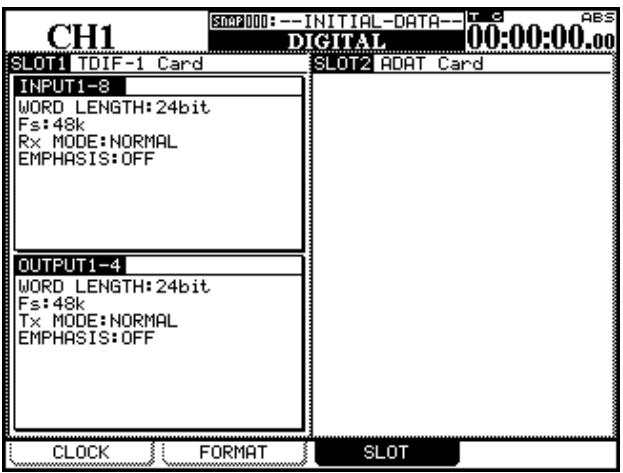
Ce chapitre regroupe les différents contrôles de la console dans un ordre à la fois logique et fonctionnel.
Il ne constitue pas un guide complet des fonctions de la DM-24, mais un «conducteur» pouvant orienter les recherches dans le reste du manuel.
Face supérieure
La face supérieure de la DM-24 peut être divisée en plusieurs zones fonctionnelles :
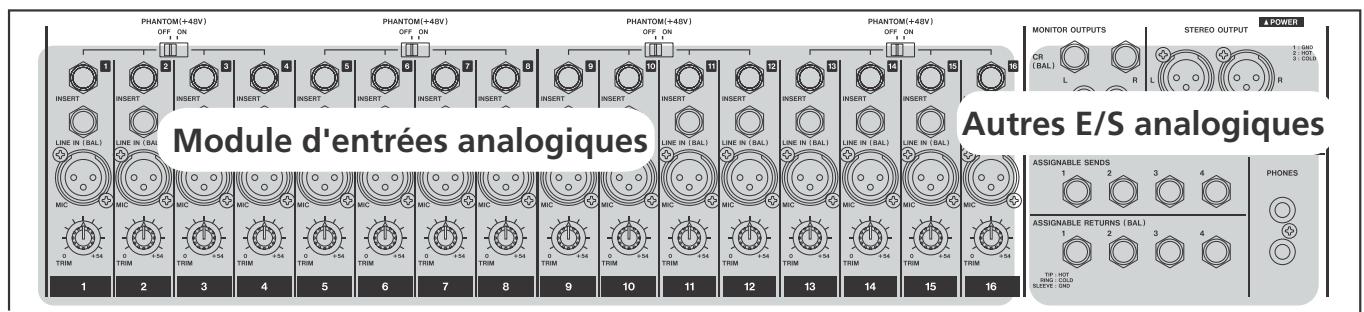
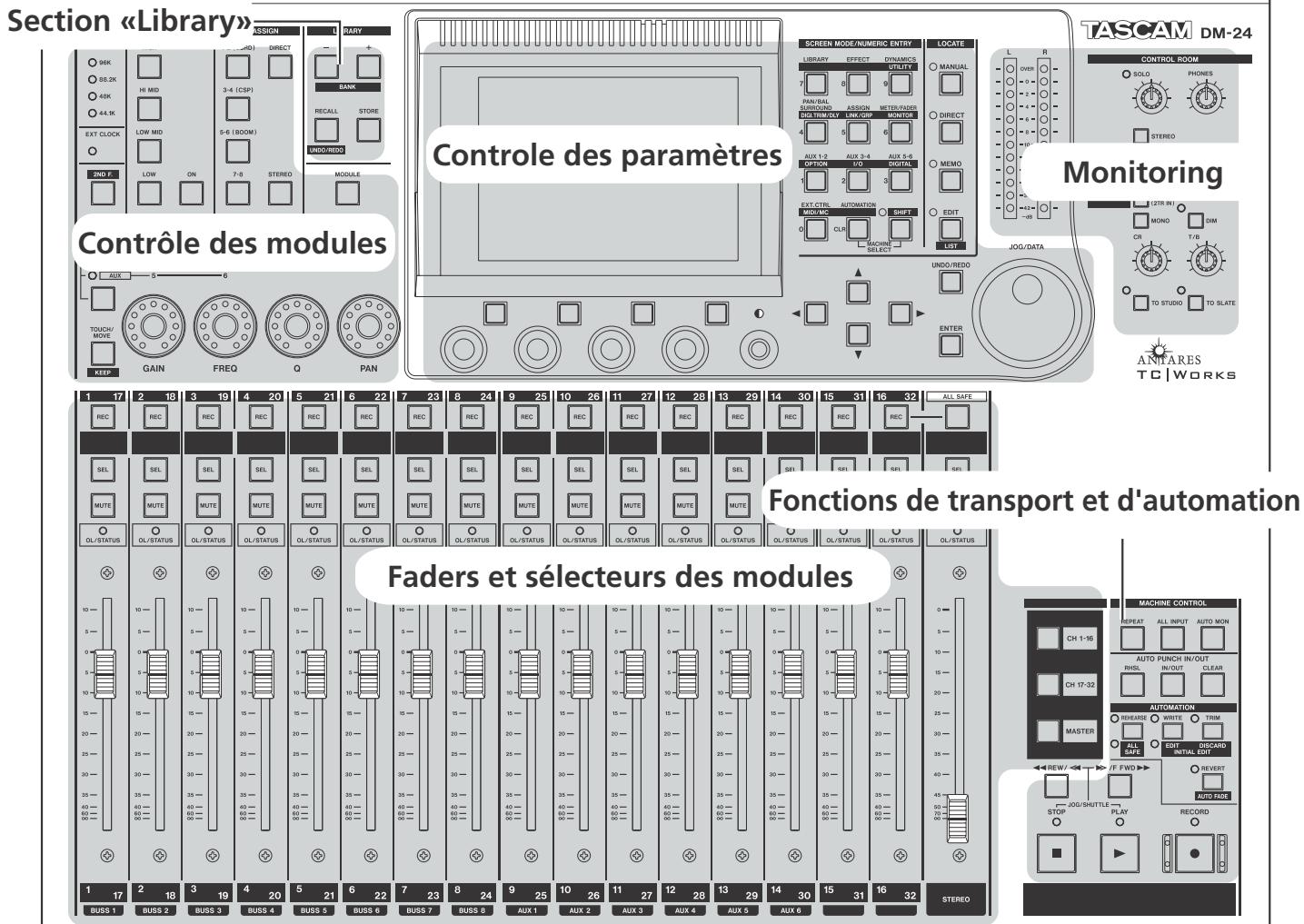
Module d'entrées analogiques
Ces entrées alimentent classiquement les seize voies d'entrées mais peuvent aussi être affectées différemment comme expliqué dans le chapitre «Paramétrage des E/S», p. 38.
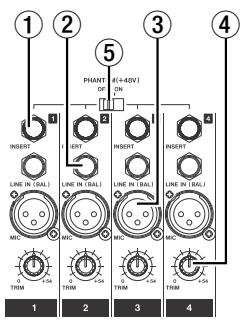
INSERT Ces jacks 6,35 TRS servent à une insertion post-TRIM (envoi à -2dBu), avec return (-2dBu) juste avant le convertisseur pre-AD. LINE IN (BAL) Ces jacks 6,35 symétriques acceptent des sources analogiques à niveau nominal de +4dBu régables par les contrôleurs de gain TRIM. MIC ces connecteurs XLR acceptent des entrées analogiques pour micros symétrisés. Une alimentation fantôme est présente (commutable par groupes de 4 entrées).
Le niveau d'entrée se règle à l'aide des boutons rotatifs TRIM.
Remarque
Il n'existe pas de déslecteur permettant de choisir entre les entrées MIC et LINE. Vous devez donc veiller à ne pas utiliser les deux types d'entrées simultanément sur une même voie.
Avertissement
Pour éviter tout dommage, veillez à n'utiliser que des micros et des câbles conformes au standard IEC 268-15A.
④ TRIM Ces contrôles permettent d'ajuster les entrées MIC et LINE dans une plage de 56dB. Leur rotation dans le sens horaire augmente le niveau du signal envoyé vers les convertisseurs AD de la voie considérée. (5) PHANTOM (+48V) Ces sélecteurs permettent d'activer une alimentation phantom +48 V à destination des voies d'entrées MIC. Ils sont organisés de telle sorte qu'un sélecteur contrôle l'alimentation phantom de quatre voies d'entrées (1 à 4, 5 à 8, 9 à 12 et 13 à 16).
Autres e/s analogiques
Ce groupe d'entrées/sorties offre des accès analogiques aux systèmes de monitoring etc., une paire de sorties stéréo symétriques et une boucle d'insertion sur ces sorties.
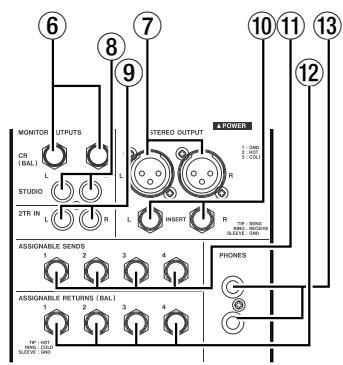
On y trouve également quatre départs et retours assignables, détaillés dans «Paramétrage des E/S», p. 38.
Jack 6,35 symétriques permettent d'envoyer un signal de pré-écoute (monitoring) vers les écoutes de cabine. Sa composition est déterminée par la position des sélecteurs «monitor» (niveau nominal +4dBu).
⑦ STEREO OUTPUT Cette paire de connécteurs XLR symétriques fournit le signal de sortie stéréo analogiques à niveau +4dBu. ⑧ MONITOR OUTPUTS [STUDIO] Ces connecteurs RCA non symétriques permettent une écoute dans le studio à un niveau nominal de -10dBV. (9) 2-TR IN Ces deux entrées RCA non symétriques seront habituellement à l'écoute de la version finalisée sur l'unité de mastering. Elles doivent un niveau d'entrée nominal de -10dBV. STEREO OUTPUT [INSERT] Ces connecteurs jack 6,35 TRS donnent accès à une insertion de signal au niveau des sorties STEREO OUTPUT. L'envoi (niveau -2dBu) se fait juste après les convertisseurs post DA et le return (niveau -2dBu) intervient immédiatement avant les sorties. ASSIGNABLE SENS Ces jacks 6,35 symétriques (-2dBu) sont utilisés soit comme départs d'inserts pour les voies d'entrées soit comme départs auxiliaires (voir «Paramétrage des E/S», p. 38).
12 ASSIGNABLE RETURNS (BAL) Ces retours «quasi» symétrisés (-2dBu) au format jack 6,35 peuvent être utilisés soit comme retours auxili-
liaires soit comme retours d'inserts pour les voies d'entrées (voir «Paramétrage des E/S», p. 38).
13 PHONES Ces deux jacks 6,35 stéréo permettent le branchement de deux casques d'écoute.
Section de contrôle des modules
Cette section sert principalement au contrôle des paramètres les plus utilisés dans les modules :
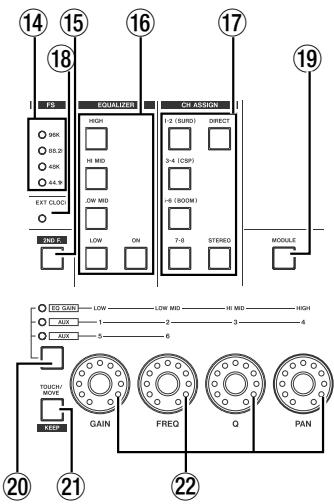
Témoins FS Ils indiquent la fréquence d'échantillonnage en cours pour le système. (15) 2ND F. (MOVE) Cette touche sert surtout en association avec les touches d'automation (rouges) pour accéder à une fonction secondaire. ⑥ EQUALIZER Comme indiqué dans le chapitre «Encodeurs rotatifs (à LEDs annulaires)», p. 17, quatre de ces touches (HIGH, HI MID, LOW MID, LOW) servent à sélectionner la bande de fréquence du module actif piloté par les encodeurs rotatifs. La touche ON active et désactive l'égalisation pour le module sélectionné. CH ASSIGN Ces touches permettent d'affecter le module sélectionné aux paires de bus de sortie
(BUS 1-2, BUS 3-4, BUS 5-6 et BUS 7-8) ou aux sorties stéréo (STEREO) ou encore aux sorties directes (DIRECT).
Les légendes entre parenthèses sur les trois premières touches de bus se réfèrent aux affectations surround en cas de sélection d'un mode surround.
Témoin EXT CLOCK Si ce témoin est allumé, la DM-24 prend sa référence d'horloge numérique sur une unité externe. S'il est éteint, la DM-24 agit en tant que maître pour l'horloge numérique du système. Si il clignote, la source d'horloge n'est pas branchée ou n'est pas utilisable par la DM-24. 19 MODULE L'appui sur cette touche appelle l'écran d'édition du module, permettant la visualisation et l'édition de ses différents paramètres. 20 Sélecteur de fonction des encodeurs et témoins associés Des pressions successives sur cette touche allument dans l'ordre : aucun témoin, EQ GAIN, AUX (1 à 4) et AUX (5 et 6), comme indiqué dans «Encodeurs rotatifs (à LEDs annulaires)», p. 17. Les témoins indiquent la fonction en cours affectée aux encodeurs. ②1 TOUCH/MOVE [KEEP] Cette touche est utilisée en association avec le système d'automation, comme expliqué dans le chapitre dédié. ② Encodeurs rotatifs Ils servent au réglage des paramètres comme indiqué dans «Encodeurs rotatifs (à LEDs annulaires)», p. 17.
Ces touches servent à la mémorisation et au rappel des paramètres les plus courants sous la forme de mémoires de scènes (snapshots), d'égalisation, d'effets etc.
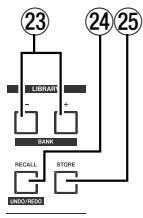
23 LIBRARY + et - [BANK] Ces touches servent à changer de sélection de mémoire (habituellement indiquée en haut de l'écran). 24 RECALL [UNDO/REDO] La touche RECALL permet de rappeler les paramètres de la mémoire en cours d'utilisation. Elle permet également de comparer les nouveaux paramètres et les anciens. STORE Permet de sauvegarder les réglages en cours dans la mémoire sélectionnée.
Contrôle des paramètres
Cette section sert à contrôler les différents paramètres et à naviguer entre les différentes options disponibles sur la DM-24

Écran LCD Cet écran rétroéclairé présente les paramètres et les valeurs à éditer, ainsi que les messages d'erreur ou le statut de certaines fonctions. (27) Touches de fonction Ces quatre touches permettent de sélectionner les options ou de passer aux pages correspondant aux onglets présents en bas de l'écran («Touches de fonctions», p. 17). ⑧ PODs Ces boutons rotatifs permettent de modifier à l'écran les valeurs contrastées par le curseur («PODs», p. 15). 29 Luminosité de l'afficheur Ce bouton permet de choisir l'angle de visualisation le plus confortable pour l'écran. 30 Touches fléchées Elles servent à déplacer le curseur à l'écran, pour l'amener sur les paramètres à modifier à l'aide des PODs ou de la molette. 31 Touches numériques et d'accès aux fonctions prédéfinies Ces touches servent à accéder à des écrans de paramétrage globaux, ou pour passer d'une page à l'autre.
La touche SHIFT permet également d'accéder, pour la plupart de ces touches, à un autre jeu de fonctions moins courantes.
Dans certains modes, elles permettent également la saisie directe de valeurs numériques :
| Nombre | sans touche Shift | avec touche shift |
| CLR | AUTOMATION (contrôle d'automation) | — |
| 0 | Contrôle d'unité externe (EXT. CTRL) | Paramètres MIDI et machine control (MIDI/ MC) |
| Nombre | sans touche Shift | avec touche shift |
| 1 | Départs aux 1 et 2 (AUX 1-2) | Options système (OPTION) |
| 2 | Départs aux 3 et 4 (AUX 3-4) | Affectation des entrées/sor-ties(I/O) |
| 3 | Départs aux 5 et 6 (AUX 5-6) | Options paramétrages (SETUP) |
| 4 | Panoramaque et balance (paramètres surround si ce mode est sélectionné) (PAN/BAL SUR-ROUND) | Gain numérique et delay du canal (TRIM/DLY) |
| 5 | Affection des voies aux bus (ASSIGN) | Couplage stéréo et groupes de fader/mute (LINK/GRP) |
| 6 | Visualisations des niveaux et des positions de fader à l'écran (METER/FADER) | Paramétrages et options de monitoring (MONITOR) |
| 7 | Paramétrages et appeals de mémoires (LIBRARY) | — |
| 8 | Paramétrages et édition des effets (EFFECT) | — |
| 9 | Paramétrages du processeur Divers utilisaires système de dynamique (GATE/ DYN) | (UTILITY) |
Cette touche est «intelligente» : vous pouvez appuyer dessus brièvement pour la verrouiller (et allumer son témoin), ou pour la déverrouiller (et l'éteindre).
Mais si vous la maintenez enfoncée plus d'une demi-seconde, la fonction ne restera active (féminin allumé) que tant que vous appuyez dessus. Au relâchement de la touche elle sera interrompue (féminin éteint).
Quand le témoin est allumé, les touches de fonctions prédéfinies accèdent à leur deuxième jeu d'instructions (indiqué sur la partie inférieure de l'étiquette située au-dessus de la touche).
33 LOCATE (touche et témoin associé)
Ces touches permettent de définir la manière dont s'opère le contrôle de localisation sur la machine distante.
Si un de ces témoins est allumé, les touches de focalisation prédéfinies fonctionnent comme touches numériques (voir « Mémoires de localisation (Locator) », p. 115).
34 AUTOMATION UNDO Cette touche est liée au système d'automation et permet d'annuler les modifications apportées à un mix automatisé.
5 Molette JOG/DATA Cette molette permet la saisie des données à l'écran, etc. Quand la DM-24 est utilisée pour contrôler une unité distante, elle peut aussi être utilisée comme molette de recherche «jog».
Cette section permet de : gérer l'écoute dans les systèmes de diffusion de la cabine et du studio. La plupart des choix possibles se font au niveau logiciel et non matériel, et leur description détaillée se trouve reportée dans un chapitre séparé («Monitoring», p.75).
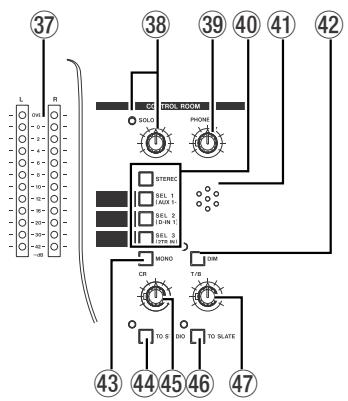
③7 Bargraphes Ils affichent le niveau du signal en cours d'écoute (monitoring). SOLO (contrôle et témoin associé) Si le témoin est allumé, le mode Solo est activé et une voie a été sélectionnée pour être écoutée en solo. Ce bouton contrôle le niveau du signal mis en solo. 39 PHONES (contrôle) Ajuste le niveau du signal envoyé aux sorties casques. 40 Touches de sélection du monitoring
Ces touches permettent de sélectionner le signal envoyé aux écoutes de cabine (et aux sorties casques).
La touche STEREO dirige le signal stéréo vers les sorties Monitor. Les touches SEL 1, SEL 2 et SEL 3 adressent à ces mêmes sorties les signaux sélectionnés dans l'écran Monitor.
ENTERT Utilisez cette touche pour confirmer la saisie de vos données ou pour répondre «yes(oui)» aux questions posées (les touches fléchées sont habituellement utilisées pour l'annulation ou pour répondre «no(non)»).
④ Micro d'ordre Ce micro intégré permet l'envoi d'ordres dans les retours studio ou vers les sorties générales. ④2 DIM (touche et témoins associé) Cette touche «intelligente» fonctionne de la même manière que la touche STUDIO décrite ci-après.
Quand elle est active, les sorties cabine sont atténuées (niveau réglable dans l'écran Monitor). ④③ MONO Permet de réduire le signal en mono pour les circuits de cabine et studio. ④4 STUDIO (touche et témoin associé)
Cette touche est «intelligente» : vous pouvez appuyer dessus brièvement pour la verrouiller ou pour la déverrouiller, mais si vous la maintenez enfoncée plus d'une demi-seconde, elle se transforme en interrupteur «momentané» et se désactive donc quand vous la relâchez.
Quand elle est active, les sorties de cabine sont atténuées et le signal du micro d'ordre est adressé aux sorties «studio».
Contrôle de volume CR Ce contrôle règle le volume du signal envoyé en cabine et dans les sorties casque PHONES. TO SLATE (touché et témoin) Cette autre touche «intelligente» fonctionne de la même manière que la touche STUDIO ci-dessus.
Quand elle est activée, les sorties de cabine sont atténuées et le signal du micro d'ordre est routé vers les huit bus de sorties, le bus stéréo et les six bus auxiliaires.
Contrôle de volume T/B Ce contrôle règle le signal du micro d'ordre (talkback) adressé aux sorties sélectionnées : slate (général) ou studio.
Faders et sélecteurs de modules, etc.
Les 16 faders des modules sont organisés en sous-ensembles ou «layers» (voir «Affectation des faders aux layers», p. 20) et contrôlent en fait 32 entrées, six départs auxiliaires et les départs de bus comme indiqué sur la schéma située sur chaque tranche.
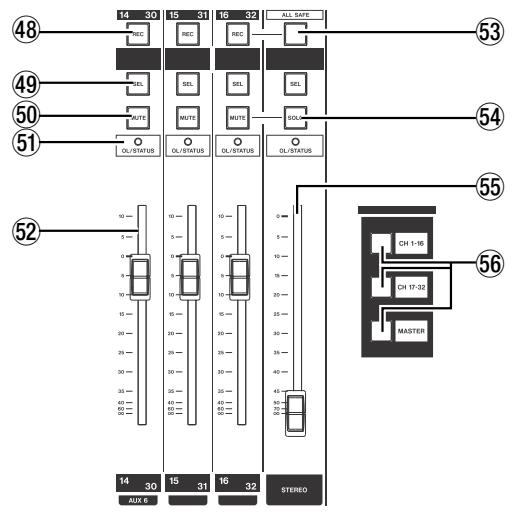
Une surface effacable est aussi proposée en dessous des touches REC pour inscrire au marker les fonctions des différentes voies (appareils reliés, etc.).
Touches REC Ces touches, à témoin intégré, servent à paramétrer et afficher le statut d'enregistrement des pistes d'appareils contrôlés par la DM-24. Touches SEL Ces touches à témoin intégré servent à sélectionner les modules que vous pouvez
éditer, ou pour les coupler en stéréo, etc. Le témoin allumé indique le module en cours de sélection.
Touches MUTE Ces touches à témoin intégré indiquent le statut de «mute» des modules. Utilisées en association avec les modes solo, elles visualisent instantanément les modules mis en solo. Témoins OL/STATUS Ces témoins peuvent être sélectionnés par le système pour indiquer soit l'échage des voies d'entrées, soit le statut de la voie dans un contexte d'automation. Voir «OL/STATUS LED TYPE», p. 22 pour plus de détails. Faders de modules Ces faders motorisés 100mm affichent des niveaux de (coupure) à +10 (dB). La position 0 peut être réglée dans le système pour être équivalente au gain maximum. Touche ALL SAFE Cette touche avec témoin intégré permet de mettre en sécurité toutes les pistes d'unités d'enregistrement contrôlées par la DM-24. Touche SOLO Cette touche à témoin intégré sert à activer la fonction solo comme indiqué dans «Solo», p. 24. Fader STEREO Ce fader garde la même fonction quel que soit le layer sélectionné : il gère le volume des sorties.
Il va de ∞ (coupure) à 0 (ouverture totale).
Touches LAYER STATUS Ces touches à témoin intégré sont détaillées dans «Affectation des faders aux layers», p. 20 et affectent la fonction des modules pour accéder aux différents layers.
Fonctions de transport et d'automatisation
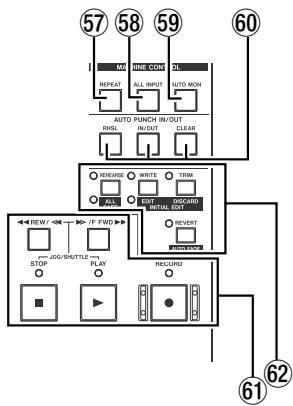
Les touches de cette section permettent de piloter des unités d'enregistrement ou autres reliées à la DM-24.
⑤7 REPEAT Cette touche à témoin intégré active la lecture en boucle. 58 ALL INPUT Permet une pré-écoute (monitoring) des entrées sur toutes les pistes de l'unité sélectionnée. 59 AUTO MON Cée une bascule automatique entre monitoring des entrées et monitoring sur bande. 60 AUTO PUNCH IN/OUT Classiquement utilisées avec les enregistrateurs. 61 Touches de transport et témoins associés La fonction exacte de ces touches (REW, FFWD, STOP, PLAY et RECORD) et de leurs témoins dépend de l'unité en cours de sélection pour le contrôle externe.
(62) Contrôle de l'automation (touches et témoins) Ces touches (REHEARSE, WRITE, TRIM et REVERT) sont utilisées pour contrôler les fonctions d'automation. Elles donnent également accès à d'autres fonctions en association avec la touche 2ND F (15).
Face arrière
La face arrière de la DM-24 gère les connexions audio et de contrôle de l'appareil.
Remarque
Bien que certaines de ces touches aient des noms semblables à d'autres touches sur la DM-24, notez bien que leurs fonctions sont limitées à l'automation.
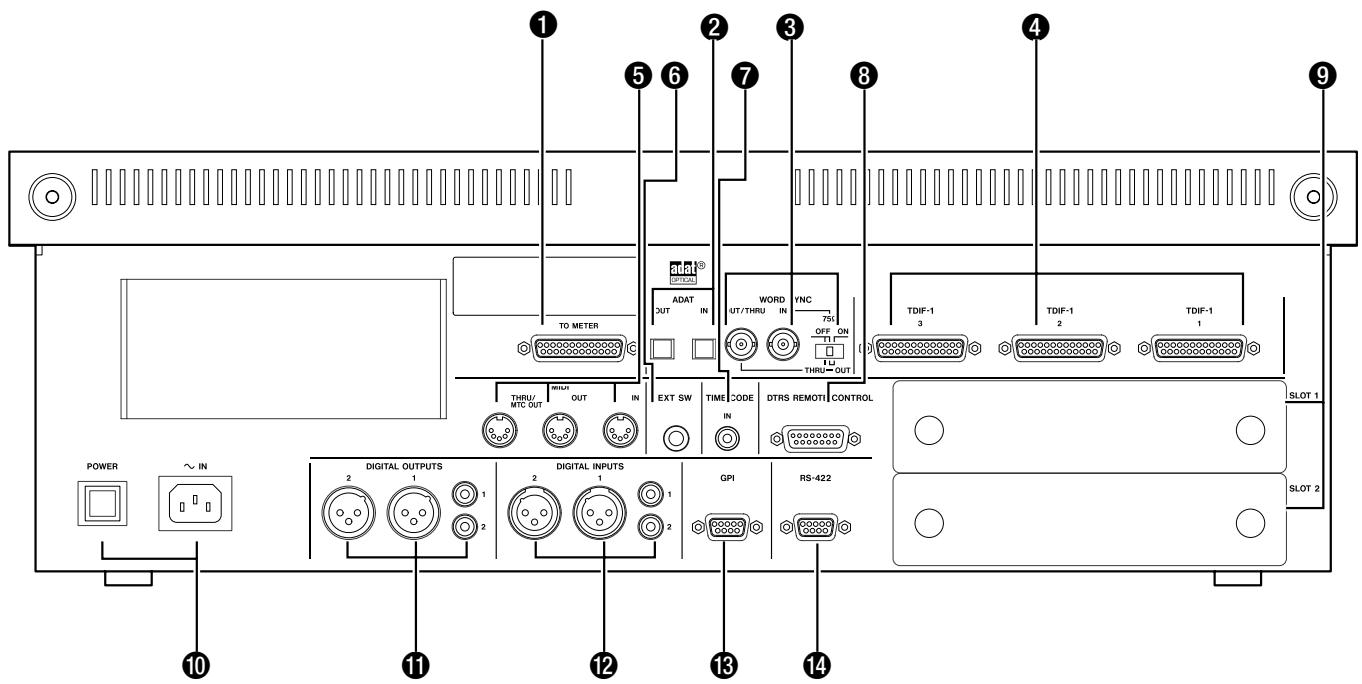
Remarque
N'utilise que des câbles préconisés ou approuvés par TASCAM pour les connexions de contrôle et les connexions audio de la DM-24. Bien que ces câbles et connecteurs ressemblent à des câbles informatiques standards, ils ont une destination et des caractéristiques différentes, et l'utilisation de câbles non conformes pourrait provoquer des fonctions erratiques voire endommager votre matériel. Dans un tel cas, la garantie serait automatiquement invalidée.
1 TO METER Ce connecteur D-sub 25 broches permet de brancher sur la DM-24 un bandeau de bar-graphes optionnel MU-24/DM. ADAT [IN, OUT] Utilisez ces connecteurs optiques pour brancher des unités compatibles ADAT sur la DM-24 à l'aide de câbles optiques de type Tos-link. Chacun d'eux véhicule jusqu'à huit canaux d'entrées/sorties audionumériques.
L'entrée peut être utilisée comme source d'horloge numérique et dirigée vers n'importe quel groupe de 8 voies d'entrées (1 à 8, 9 à 16, 17 à 24).
3 WORD SYNC [OUT/THRU, IN] et sélecteur Ces connecteurs BNC sont utilisés pour la transmission du signal d'horloge (word sync). Le sélecteur contrôle la nature des connecteurs (impédance d'entrée de 75 Ω et entre les fonctions OUT et THRU) selon le tableau ci-dessous :
| Position | Terminaison 75Ω IN ? | OUT/THRU |
| Gauche | Non | Thru |
| Centre | Non | Out |
| Droite | Oui | Out |
L'option THRU signifie que le connecteur renvoie le signal «word sync» reçu en IN. L'option OUT signifie que la DM-24 génère son propre signal «word sync».
L'ét constitue donc l'unité maître en matière d'horloge numérique pour le système.
TDIF [1, 2, 3] Ces connecteurs D-sub 25 broches permettent le branchement d'unités audio-numériques compatibles.
Aux fréquences de base de 44,1k et 48k, chaque connecteur gère huit canaux d'entrées/sorties. Ce nombre est divisé par deux si vous utilisez des fréquences d'échantillonnage doubles (88,2k et 96k).
Ils peuvent être dirigés vers n'importe lequel des groupes de huit voies susceptible d'accepter les signaux de retard (1 à 8, 9 à 16, 17 à 24).
Seul TDIF 1 peut être sélectionné comme source d'horloge numérique pour le système.
5 broches correspondant au standard MIDI (MIDI IN reçoit les données MIDI, MIDI OUT permet l'émission des données MIDI générées par la DM-24, et MIDI THRU renvoie les données reçues en MIDI IN). Le système MIDI est utilisé pour la gestion du MIDI Timecode et des messages «Program Change» et «Control Change» ainsi que pour les vidages de données en système exclusif, etc. Voir «MIDI», p. 125 pour plus de détails. EXT SW Ce jack 6,35 permet de brancher une pédale (TASCAM RC-30P, par exemple), susceptible de gérer un certain nombre de fonctions dont la sélection est opérée au sein du système. TIME CODE Ce connecteur RCA non symétrique accepte un signal detimecode SMPTE/EBU analogue. DTRS REMOTE CONTROL Ce connec-teur D-sub 15 broches permit, si on le relié à la pre-mière unité d'une chaîne d'enregistreurs DTRS, de les piloter à partir de la DM-24. SLOT [1 et 2] Ces baies permettent la mise en place de cartes d'extension optionnelles : cartes de mise en cascade, interfaces AES/EBU, interfaces «lightpime» additionnelles ou cartes de conversion A/N-N/A.
Adressez-vous à votre revendeur TASCAM pour en savoir plus sur la disponibilité de telles cartes et reportez-vous à leur documentation spécifique pour tout ce qui concerne leur mise en place et leur utilisation.
Interrupteur POWER et IN Utilisez cet interrupteur-poussoir pour mettre sous/hors tension votre DM-24. Utilisez exclusivement le cordon d'alimentation fourni pour la relier au secteur, après avoir confirmé que le courant dont vous disposez correspond bien aux caractéristiques décrites en face arrière de la DM-24. En cas de doute, adressez-vous à un electricien agréé.
Remarque
Cet appareil délivre un courant nominal de non-fonctionnement à partir de son connecteur d'alimentation quand l'interrupteur POWER est en position OFF.
1 DIGITAL OUTPUT 1 et 2 Chacune de ces sorties dispose de deux connecteurs : un de type XLR et l'autre de type RCA. Le format numérique de sortie est déterminé par le paramétrage système. La fonction de ces connecteurs (sortie stéréo générale, départ auxiliaire stéréo, etc.) est également déterminée par le paramétrage système. DIGITAL INPUT 1 et 2 Chacune de ces entrées dispose de deux connecteurs, un de type XLR et l'autre de type RCA. Un seul de ces connecteurs peut être utilisé à la fois (sélection par paramétrage système). L'affectation de ces connecteurs est également déterminée par paramétrage système. GPI Ce connecteur D-sub 9 broches donne accès à une interface multifonction (General Purpose Interface) utilisée pour la télécommande d'unités reliées à la DM-24. RS-422 Ce connecteur D-sub 9 broches est une interface pour télécommande, au standard RS-422, permettant la télécommande d'unités reliées à la DM-24.
La DM-24 est une console essentiellement «soft» et vous n'y trouverez pas toutes les affectations physiques qu'on trouve sur une console classique.
Mais elle comporte par contre un «patchbay» interne qui offre de puissantes capacités de routage et de partage du signal en interne, lui conférant un haut degré de polyvalence et de reconfiguration d'un projet à l'autre.
Ces routages et paramètres de configuration peuvent être mémorisés dans des mémoires «snapshot», permettant un passage rapide entre les options d'utilisation les plus courantes.
Les options mémoires disponibles permettent le maintien des affectations d'E/S d'une mémoire à l'autre, pour qu'elles ne soient pas systématiquement réinitialisées à chaque appel mémoire. Voir «Protection des snapshots contre l'écriture», p. 132.
Remarque
Cette section ne traite que des affectations à fréquence d'échantillonnage simple (44,1 ou 48kHz). Dans les modes à fréquence doublee, les écans et les options disponibles sont légèrement différents. Voir «Mode haute fréquence», p. 142 pour plus de détails.
Sources de signal
La DM-24 désigne deux catégories de sources de signal : inputs (entrées) et returns (retours).
Dans les écrans d'affichage des entrées/sorties (I/O) chaque voie de 1 à 24 dispose de deux sources différentes—input et return—(pour les voies 25 à 32 seule la source —input—est disponible):
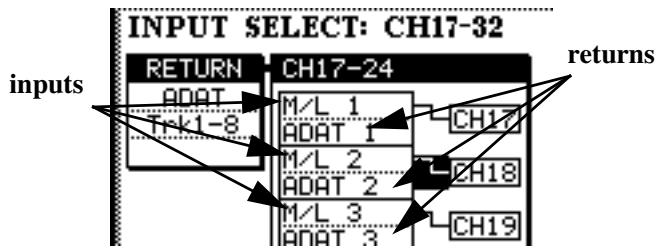
Dans cette copie d'écran, les entrées mic/line sont sélectionnées en tant qu'inputs (case supérieure) pour les voies 17 à 24.
Le connecteur audio ADAT est sélectionné comme source return (case inférieure) pour ces voies.
16 entrées analogiques mic/line sont présentes sur la DM-24. Elles sont identifiées à l'écran par les lettres M/L.
Elles peuvent être affectées aux voies de console 1 à 32, il s'agit des entrées «inputs».
3 connecteurs TDIF (1 à 3) véhiculent chacun 8 voies d'E/S audio-numériques (à fréquence de base, la situation étant différente à fréquence doublée).
Ces entrées TDIF peuvent aussi être affectées aux voies de console 1 à 24.
Il s'agit des retours «returns».
1 connecteur ADAT Ce connecteur unique de type optique ADAT assure la transmission de 8 canaux d'entrée audio-numériques.
Ces huit canaux peuvent être affectés à n'importe quelle voie de console de 1 à 24.
Il s'agit de returns «returns».
Entrées DIGITAL IN 1 et 2 Chacune de ces entrées logique dispose de deux connecteurs physiques : un connecteur XLR classiquement utilisé pour les connexions AES/EBU et un connecteur RCA utilisé pour les connexions SPDIF. Vous pouvez en sélectionner un pour chacune des entrées «logicielles» et l'affecter à n'importe quelle voie de console de 1 à 32. Il s'agit d'entrées «inputs».
Cartes d'extension Chacune des deux baies d'extension peut recevoir une carte d'extension ajustant, selon le cas, de nouvelles E/S numériques ou analogiques. Elles sont traitées en retours «returns», et peuvent être affectées aux voies 1 à 24.
Retours affectables Ces quatre entrées analogiques symétriques peuvent être affectées comme voies d'entrées (par exemple quand elles sont utilisées avec un processeur d'effets externe).
Elles sont traitées comme inputs et peuvent être affectées aux voies 1 à 32.
Effets internes La DM-24 dispose de deux processeurs d'effets incorporés avec retours.
Ces retours sont traités comme inputs et peuvent être affectées aux voies 1 à 32.
Signaux de sortie
Les sorties générées sur la DM-24 sont (à l'exclusion des sorties monitoring):
8 bus de sortie Ces bus sont classiquement affectés aux sorties multipistes incorporées (TDIF et ADAT) ou aux cartes d'extensions optionnelles.
6 bus auxiliaires Ces six bus peuvent être affectés aux départs assignables ou aux processeurs d'effets internes.
Connecteurs
Cette liste ne comprend pas les sorties destinées au monitoring (cabine, studio etc.).
TDIF-1 Ces connecteurs servent à la fois aux entrées et aux sorties et transmettent chacun 8 canaux à fréquence de travail normale. La situation est différente à fréquence double.
ADAT OUT Ce connecteur «lightpipe» peut être utilisé pour la sortie des bus ou en sortie directe. Il transmet 8 canaux à fréquence de travail normale.
Cartes d'extension Selon le type de carte, des connecteurs de sortie peuvent être présents ou non.
1 sortie stéréo (master) Ces sorties sont généralement utilisées pour créer un mix des sorties de bus (sauf en mode surround).
Adressage direct en sortie Les signaux des voies peuvent être réémis directement sans passer par les bus ou autres, vers les connecteurs ci-dessous (TDIF, ADAT, baie d'extension).
Départs assignables Ces départs (sends) peuvent être utilisés soit pour une insertion analogique soit comme départs auxiliaires.
Sorties numériques (x 2) elles peuvent être configurées pour donner accès au bus stéreo, à des paires de bus auxiliaires ou à la source du signal de cabine.
Sorties STEREO OUT (L, R) Utilisées comme sorties analogiques pour le bus stéreo.
Sélection entre entrée et retard
La DM-24 vous permet de choisir entre «inputs» et «returns» pour les voies 1 à 24 sans avoir à effectuer aucun branchement/débranchement. Les sources des voies 25 à 32 ne proposent pas ce choix.
Vous accédez à cette sélection dans les écrans d'E/S.
1 Le témoin SHIFT étant allumé, appuyez sur la touche l'O. 2 Appuyez sur la première ou sur la deuxième touche de fonction pour appeler les écrans d'affection.
L'affichage des voies à l'écran présente deux colonnes : les sources et les destinations avec un câble virtuel reliant les uneux autres.
La colonne «source» propose deux options pour chaque voie : input (au-dessus) et return (en-dessous).
Déplacez le curseur sur le câble virtuel et tournez la molette pour choisir une des deux positions.
Appuyez sur ENTREE pour confirmer.
| M/L 1 TDIF1-1 | L'entrée Mic/line input 1 est adressée au canal d'entrée 1 |
| M/L 1 TDIF1-1 | Le curseur est amné sur le cable virtuel |
| M/L 1 TDIF1-1 | La molette permet de modifier l'adressage du canal 1 en faveur de la source TDIF 1 |
| M/L 1 TDIF1-1 | La touche ENTER est enforcée pour confirmer la modification de patch. |
Remarque
Cette sélection peut aussi se faire dans le quatrième écran MODULE («Source canal (CH SOURCE)», p. 60).
Affectation des entrées aux voies
Les écrans d'E/S (I/O) contrôlent les affectations d'E/S comme suit :
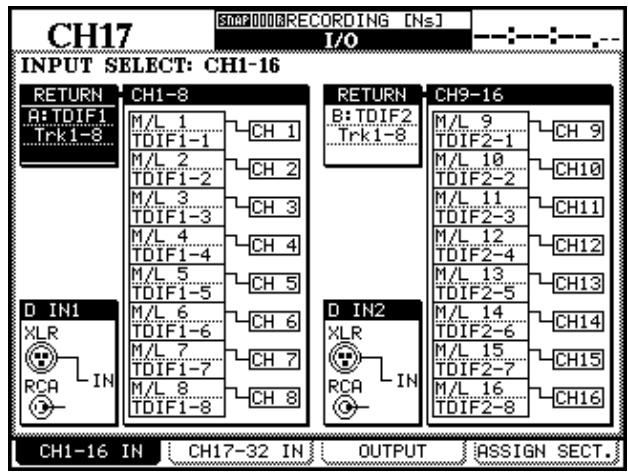
Le témoin SHIFT étant allumé, appuyez sur la touche I/O. Quatre onglets sont alors présents en bas de l'écran. Les deux plus à gauche (correspondant aux deux premières touches de fonctions) contrôlaient respectivement les entrées des seize premières voies de la console (CH1-16 IN) et les seize suivantes (CH17-32 IN). Appuyez sur une de ces deux touches. Ces écrans contrôlaient la sélection du bloc de
Sources
Chacune des entrées mic/line peut être affectée à n'importe quelle voie (de 1 à 32). Une même entrée peut être adressée, si besoin, à plusieurs voies.
1 Dans l'un ou l'autre écran I/O, déplacez le curseur sur la colonne «source» d'un groupe de voies. 2 Utilisez les touches et pour le déplacer au sein de la colonne.
Remarque
Notez que les retours (comme expliqué ci-après) sont pré-affectés et que cette affectation ne peut pas être modifiée ici. De ce fait, le curseur ne les contraste jamais.
retours et le choix entre «input» et «return» pour chaque voie, ainsi que la source affectée en DIGITAL IN.
Chaque voie de 1 à 24 peut être utilisée soit comme entrée soit comme retour, comme indiqué ci-dessus.
Dans l'écran ci-dessus, les entrées mic/line sont affectées aux 16 premières voies, ce qui correspondrait à la phase d'enregistrement d'un projet. Dans l'écran ci-après, ce sont les retours-machine des groupes TDIF 1 et 2 qui sont affectés à ces voies (pour le mixage).
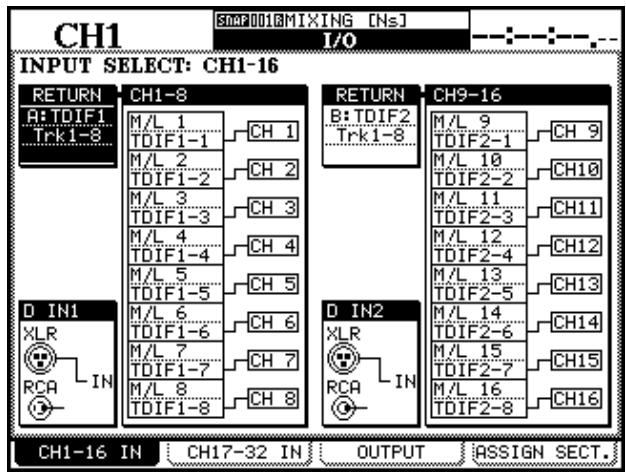
Les voies 25 à 32 ne peuvent servir qu'aux entrées.
3 Utilisez la molette pour choisir une des options disponibles parmi la liste ci-après (x représente une valeur numérique):
| Affichage écran | Commentaire |
| M/L x | Entrée analogue Mic/line «x» |
| D-INx-L (ou R) | Entrée numérique x (1 et 2) – canal gauche ou droit |
| ASN RTNx | Un des quatre retours assignables |
| EFF x-L (ou R) | Proesseur d'effets interne 1 ou 2, canal gauche ou droit |
Remarque
Comme les sources d'entrée peuvent être partagées (adressées à plus d'une voie), des enregistrements simultanés peuvent être faits de la même prise. Vous pourriez par exemple essayer d'enregistrer une même voix avec différents règles de compression ou d'égalisation.
Retours
Les «retours» peuvent servir de source pour les voies 1 à 24 (les voies 25 à 32 ne sont que pour les entrées).
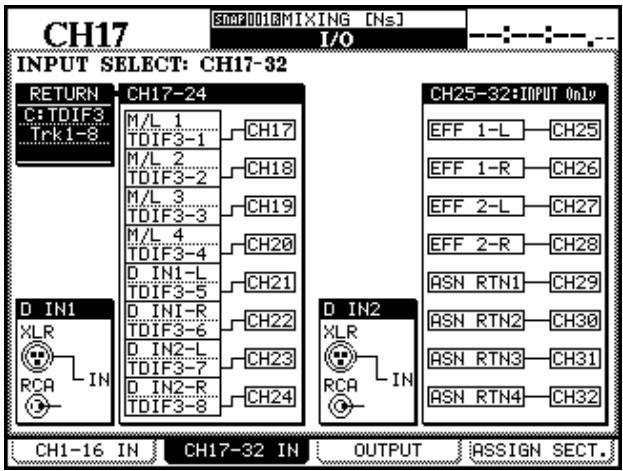
Les options de retour pour chaque groupe de 8 voies sont sélectionnées en déplaçant le curseur sur le champ RETURN situé à la gauche de la liste des voies et en utilisant la molette pour sélectionner l'option voulue.
Appuyez sur ENTER pour confirmer.
Remarque
Si aucune carte d'extension n'est présente, un message d'erreur apparaît. Appuyez sur ENTER pour le faire disparaître.
Chaque groupe de 8 voies est prévu pour utiliser le même bloc-source de retours (bien qu’il soit possible par ailleurs de mélanger entrées et retours dans un même bloc).
Il est important de noter les points suivants :
- Les retours TDIF1-1 ne peuvent pas être affectés en même temps que ceux d'une carte d'extension présente dans le connecteur 1.
- Les retours TDIF1-2 ne peuvent pas être affectés en même temps que ceux d'une carte d'extension présente dans le connecteur 2.
- Les retours TDIF1-3 ne peuvent pas être affectés en même temps que ceux d'une carte d'extension présente dans le connecteur ADAT.
Entrées numériques
Chacune des entrées numériques présente deux connecteurs : XLR et RCA que vous pouvez sélectionner comme entrée de la manière suivante :
Ces connecteurs peuvent être utilisés pour des AES/EBU ou SPDIF, le format étant détecté automatiquement par la DM-24.
Les 24 premières voies peuvent se voir affectées les sources suivantes comme retours :
| Voie | Signal de retour |
| 1,9,17 | TDIF1-3 Trk1 / Slot1-2 Trk1 / Slot1-2 Trk9 / Slot1-2 Trk17 / ADAT Trk1 |
| 2,10,18 | TDIF1-3 Trk2 / Slot1-2 Trk2 / Slot1-2 Trk10 / Slot1-2 Trk18 / ADAT Trk2 |
| 3,11,19 | TDIF1-3 Trk3 / Slot1-2 Trk3 / Slot1-2 Trk11 / Slot1-2 Trk19 / ADAT Trk3 |
| 4,12,20 | TDIF1-3 Trk4 / Slot1-2 Trk4 / Slot1-2 Trk12 / Slot1-2 Trk20 / ADAT Trk4 |
| 5,13,21 | TDIF1-3 Trk5 / Slot1-2 Trk5 / Slot1-2 Trk13 / Slot1-2 Trk21 / ADAT Trk5 |
| 6,14,22 | TDIF1-3 Trk6 / Slot1-2 Trk6 / Slot1-2 Trk14 / Slot1-2 Trk22 / ADAT Trk6 |
| 7,15,23 | TDIF1-3 Trk7 / Slot1-2 Trk7 / Slot1-2 Trk15 / Slot1-2 Trk23 / ADAT Trk7 |
| 8,16,24 | TDIF1-3 Trk8 / Slot1-2 Trk8 / Slot1-2 Trk16 / Slot1-2 Trk24 / ADAT Trk8 |
Comme vous le constatez, il est possible pour un même retard d’être affecté à plus d’une voie à la fois (l’inverse n’était pas possible : qu’une voie accepte plus d’un signal à la fois).
Bien que le module des retours de chaque bloc puisse être sélectionné, les voies du module ne peuvent pas être attribuées de manière croisée. Par exemple, si les retours d'un multipiste sont affectés aux voies 1 à 8, la piste 2 ne peut pas être affectée à la voie 1 et la piste 3 ne peut être affectée qu'au canal 3 TDIF (dans les blocs-sources des modules de TDIF1, TDIF2, TDIF3), ou au canal 3 ADAT, etc.
Quand des cartes d'extension sont présentes, leurs numéros de canaux peuvent toutefois être décalés de 8 ou 16 : le canal 9 (ou 17) de la carte 2 peut ainsi être affecté à la voie 1, etc.
Remarque
Voir p. 82 pour plus de détails sur l'utilisation des départs et des retours avec le système de patches.
Voir «Écran FORMAT», p. 28 pour plus de détails sur le paramétrage des conversions de fréquences etc. au niveau de ces entrées.
Bien que ces entrées comportent deux connecteurs, un seul des deux peut être utilisé à la fois.
Ces entrées sont sélectionnées de la même manière que pour l'affectation des entrées/retours pour les voies 1 à 24 :
Vous déplacez le curseur sur la connexion virtuelle reliant l'entrée numérique au connecteur (D IN1 ou D)
IN2), et vous utilisez la molette, puis appuyez sur ENTER pour modifier le sens de la connexion.
Affectation des voies aux bus (global)
Cette affectation peut être faite soit de manière «globale», soit individuellement, voie par voie.
Remarque
Les modes Surround sont traités de manière un peu différente. Voir «Fonctions en mode surround», p. 137 pour plus de détails.
Pour utiliser l'écran global :
| CH1 | SMB0008INITIAL_DATA | 00:00:00.00 | |||||||||||||
| ASSIGN | |||||||||||||||
| CHANNEL | ASSIGN | ||||||||||||||
| 1 | 2 | 3 | 4 | 5 | 6 | 7 | 8 | 9 | 10 | 11 | 12 | 13 | 14 | 15 | 16 |
| 13 | 13 | 13 | 13 | 13 | 13 | 13 | 13 | 13 | 13 | 13 | 13 | 13 | 13 | 13 | 13 |
| 34 | 34 | 34 | 34 | 34 | 34 | 34 | 34 | 34 | 34 | 34 | 34 | 34 | 34 | 34 | 34 |
| 55 | 55 | 55 | 55 | 55 | 55 | 55 | 55 | 55 | 55 | 55 | 55 | 55 | 55 | 55 | 55 |
| 78 | 78 | 78 | 78 | 78 | 78 | 78 | 78 | 78 | 78 | 78 | 78 | 78 | 78 | 78 | 78 |
| 51 | 51 | 51 | 51 | 51 | 51 | 51 | 51 | 51 | 51 | 51 | 51 | 51 | 51 | 51 | 51 |
| 08 | 08 | 08 | 08 | 08 | 08 | 08 | 08 | 08 | 08 | 08 | 08 | 08 | 08 | 08 | 08 |
| CHANNEL | RUM:ST | ||||||||||||||
| 17 | 18 | 19 | 20 | 21 | 22 | 23 | 24 | 25 | 26 | 27 | 28 | 29 | 30 | 31 | 32 |
| 13 | 13 | 13 | 13 | 13 | 13 | 13 | 13 | 13 | 13 | 13 | 13 | 13 | 13 | 13 | 13 |
| 34 | 34 | 34 | 34 | 34 | 34 | 34 | 34 | 34 | 34 | 34 | 34 | 34 | 34 | 34 | 39 |
| 55 | 55 | 55 | 55 | 55 | 55 | 55 | 55 | 55 | 55 | 55 | 55 | 55 | 55 | 55 | 55 |
| 78 | 78 | 78 | 78 | 78 | 78 | 78 | 78 | 78 | 78 | 78 | 78 | 78 | 78 | 78 | 79 |
| 51 | 51 | 51 | 51 | 51 | 51 | 51 | 51 | 51 | 51 | 51 | 51 | 51 | 51 | 51 | 51 |
| 08 | 08 | 08 | 08 | 08 | 08 | 08 | 08 | 08 | 08 | 08 | 08 | 08 | 08 | 08 | 09 |
1 Le témoin SHIFT étant éteint, appuyez sur la touche ASSIGN. 2 Maintenez-la enfoncée ou appuyez sur la touche de fonction 3 pour afficher l'écran BUSS. 3 Utilisez les touches et ou la molette pour déplacer le curseur le long de la rangée. Les touches et permettent de passer d'un bloc à l'autre et le témoin SEL du canal en cours de sélection s'allume (si le layer comptant ce canal est bien sélectionné).
Vous pouvez aussi utiliser les touches SEL des différentes voies pour les sélectionner et les contraster à l'écran. Dans la copie d'écran ci-dessus, la voie 1 est sélectionnée.
Utilisez le POD 4 pour déplacer le curseur à droite de l'écran afin de sélectionner les
groupes de bus (1-2, 3-4, 5-6 et 7-8), la sortie stéréo (ST), la sortie «direct out» (DIR) ou les auxiliaires AUX 1-2 (voir ci-dessous).
5 Appuyez sur ENTER pour valider/dévalider l'affectation du canal sélectionné. Les témoins CH ASSIGN propres s'allument et s'éteignent en fonction du besoin quand il est opéré de cette manière.
En alternative, si la touche SEL de la voie sélectionnée est allumée (c'est-à-dire si son layer est actif), vous pouvez utiliser les touches dédiées ASSIGN pour créer les affectations.
Remarque
La sortie «Direct output» n'est accessible que pour les voies 1 à 16.
Paramétrage général Les boutons virtuels ALL CH ON (touche de fonction 1) et ALL CH OFF (touche de fonction 2) permettent de valider/dévalider l'affectation de toutes les voies au besoin effectué par POD 4.
AUX 1-2 Le paramétrage AUX 1-2 en bas de la liste du POD 4 n'a pas d'équivalent «matériel» sur la console (touche ou témoin). Il sert à activer un lien entre la sortie stéréo et le circuit auxiliaire 1-2 ou à affecter inversement les auxiliaires 1-2 aux sorties stéréo. Une seule de ces affectations peut être faite à la fois.
La première (stereo vers aux 1-2) n'est possible que si le bouton AUX 1-2 POD 4 est contrasté et si le curseur se trouve sur le module ST (à la partie inférieure droite de l'écran).
La seconde (aux 1-2 vers stereo) n'est possible que si le bouton AUX 1-2 POD n'est pas contrasté et si le curseur contraste le module AUX (à gauche du module ST — partie inférieure droite).
Dans l'un ou l'autre cas, appuyez sur ENTER pour valider l'option. Si l'affectation contraire est déjà
validé, un message apparait («STEREO to AUX1-2 is assigned» ou «AUX1-2 to STEREO is assigned»).
Appuyez sur ENTER pour le faire disparaître, puis
Annulez le lien antérieur avant de reprendre la nouvelle affectation.
Quand le lien est activé, le témoin correspondant apparaît inversé à l'écran.
Affectation des voies aux bus par canal
Cette méthode permet d'opérer l'affectation des voies aux bus canal par canal.
1. Sélectionnez un canal à l'aide des touches FADER, LAYER et SEL correspondantes (une des deux touches SEL si la voie considérée fait partie d'une paire stéréo). 2. Utilisez les touches CH ASSIGN situées à gauche de l'écran pour affecter ou désaffecter les voies aux bus.
Si l'affectation n'est pas possible (par exemple par le fait que les sorties directes ne sont pas possibles pour les voies 17 ou 32) la touche correspondante est désactivée.
Si un des écrans MODULE ou ASSIGN est affiché, les modifications effectuées à l'aide de ces touches sont répercutées sur l'écran.
Autres paramètres des modules
Les paramètres Phase, gate on/off, compressor on/off, positionnement pre- ou post-EQ du compresseur et EQ on/off peuvent tous être modifiés dans la page PARAMETERS de l'écran ASSIGN. Appuyez sur la touche de fonction 4, ou sur la touche ASSIGN jusqu'à ce que cette page soit affichée.
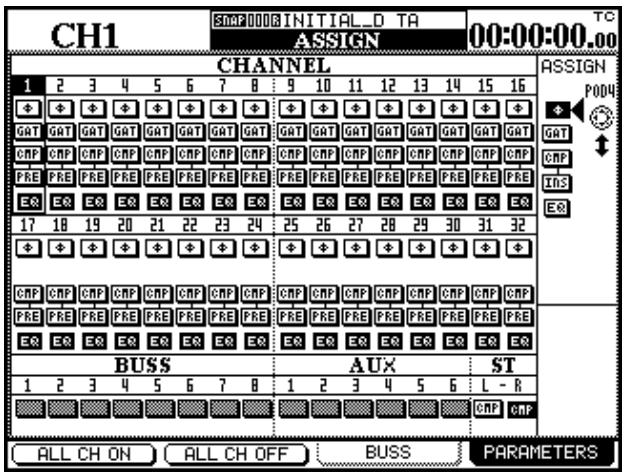
Utilisez le POD 4 pour sélectionner le type de paramètre à modifier, et les touches fléchées pour vous déplacer entre les modules, de la même manière que précédemment.
Les paramètres sélectionnés par le POD 4 sont :
| Φ | Phase on/off (contrasté = phase inversée) |
| GAT | Gate switch on/off (contrasté = on) |
| CMP | Compressor on/off (contrasté = on) |
| INS | Insertion du compresseur (PRE (pre-EQ) ou PST (post-EQ) |
| EQ | Égalisation on/off (contrasté = on) |
Notez que les voies 17 à 32 ne peuvent recevoir de «gate».
Si un compresseur a été affecté à un des modules principaux (aux bus ou stéréo comme décrit dans «compresseurs principaux», p. 45), il s'affiche en bas de l'écran. Dans le cas contraire, le bouton est remplacé par un rectangle gris.
Affectation des sorties
Les paramétrages de bus et les départs 1 à 4 peuvent être routés vers les trois connecteurs internes ainsi qu'à la sortie ADAT ou à n'importe quelle carte d'extension.
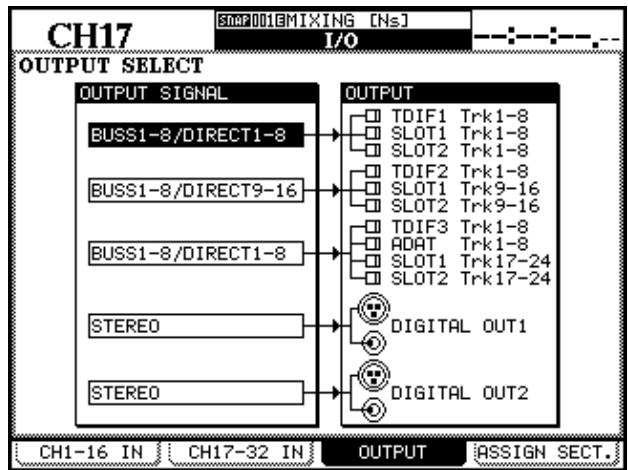
Les destinations sont regroupées par blocs de huit. Les sources (bus, sorties directes ou départs auxiliaires) leur sont affectées. Les blocs de destination sont regroupés ensemble et les sources sont envoyées en parallèle à tous les blocs du groupe.
Les huit bus de sorties sont affectés aux sorties d'un bloc un par un (le bus 1 étant affecté au canal 1 etc.)
Remarque
Les modèles les plus récents d'enregistreurs DTRS TASCAM disposent d'un patchbay interne permettant de réaff affecteder les entrées aux pistes.
Si une sortie directe a été sélectionnée («Affectation des voies aux bus (global)», p. 42), elle est prioritaire par rapport aux bus de sortie (la sortie de bus appropriée ne sera pas sélectionnée pour la combinaison bloc/canal utilisée par les sorties directes).
La composition des blocs de sortie et les choix de blocs source offerts sont les suivants :
| Bloc | Groupes de blocs de sortie | Options possibles pour les blocs sources |
| 1 | TDIF 1 (1-8) | Buss 1-8 / Direct out 1-8 |
| Slot 1 (1-8) | Aux 1-4 Parallel (paralleled 1->1&5, 2->2&6, etc.) | |
| Slot 2 (1-8) | ||
| 2 | TDIF 2 (9-16) | Buss 1-8 / Direct out 9-16 |
| Slot 1 (9-16) | Aux 1-4 Parallel (paralleled 1->1&5, 2->2&6, etc.) | |
| Slot 2 (9-16) | ||
| 3 | TDIF 3 (17-24) | Buss 1-8 / Direct out 1-8 |
| ADAT (17-24) | Buss 1-8 / Direct out 9-16 | |
| Slot 1 (17-24) | Aux 1-4 Parallel (paralleled 1->1&5, 2->2&6, etc.) | |
| Slot 2 (17-24) |
Dans la page I/O OUTPUT, utilisez la molette et la touche ENTER pour sélectionner la source de chaque bloc de sortie.
Sorties numériques
Les deux sorties DIGITAL OUTPUT peuvent être utilisées pour adresser en sortie : des sorties stéreo (STE-REO), une paire de bus (BUS1-2, BUS3-4, BUS5-6, ou BUS7-8), une paire de départ auxiliaires (AUX1-2, AUX3-4, AUX5-6) ou encore le signal de cabine (C. ROOM).
Les connecteurs XLR et RCA de chaque sortie sont alimentés en parallèle par le signal sélectionné, et le
Le format des données est déterminé par le paramétrage de l'écran DIGITAL FORMAT («sortie numérique», p. 28).
Déplacez le curseur sur le champ approprié (DIGITAL OUT1 ou DIGITAL OUT2) à gauche de l’écran, et utilisez la molette et la touche ENTER pour sélectionner le signal de sortie souhaité.
Départs et retours assignables
Les quatre groupes de connecteurs d'E/S analogiques peuvent être utilisés soit comme point d'insertion analogue pour les voies sélectionnées, soit comme départs d'une boucle d'effets (écran I/O, page ASSIGN Sect., accessible par la touche de fonction 4).
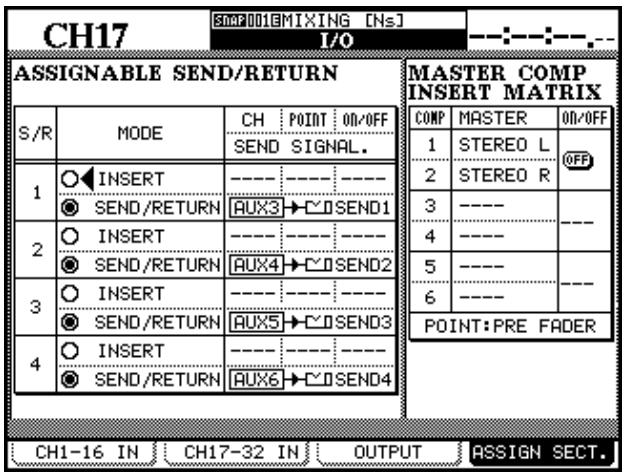
Déplacez le curseur en face d'un des boutons radio INSERT ou SEND RETURN et appuyez sur ENTER pour valider ce choix pour le connecteur sélectionné.
Si vous avez besoin du mode d'insertion, déplacez le curseur sur la colonne «canal» (CH) et utilisez la molette et la touche ENTER pour sélectionner et confirmer le canal considéré (n'importe quel canal de 1 à 32 peut être sélectionné ici). Une position «off» est également proposée (tous les champs sont alors remplis par des tirets ---).
La position d'insertion peut être sélectionnée (pré/post fader) dans le champ POINT et la boucle d'insertion activée ou désactivée (bouton ON/OFF) dans la colonne ON/OFF.
Si vous avez besoin du départ de boucle d'effet (bouton-radio SEND/RETURN), vous avez la possibilité de sélectionner la source de ce départ (AUX 1 à AUX 6). Pour cela, déplacez le curseur sur le champ SEND SIGNAL et utilisez la molette et la touche ENTER pour effectuer la sélection et la valider.
Remarque
Les retours assignables peuvent être affectés aux entrées dans le premier et le second écran I/O («Affectation des entrées aux voies», p. 40).
Compresseurs principaux
Pour affecter jusqu'à 6 compresseurs (sous la forme de trois paires stéréo) aux bus de sortie STEREO L-R, aux sends ou output (bus), déplacez le curseur sur une des paires des champs MASTER (1-2, 3-4 ou 5-6) à la droite de l'écran.
| MASTER COMP INSERT MATRIX | ||
| COMP | MASTER | ON/OFF |
| 1 | STEREO L | OFF |
| 2 | STEREO R | |
| 3 | AUX1 | OFF |
| 4 | AUX2 | |
| 5 | ---- | --- |
| 6 | ---- | |
| POINT:PRE FADER | ||
Appuyez sur ENTER, et utilisez la molette pour sélectionner une paire de départ auxiliaires ou de bus de sorties adjacents. Confirmez cette sélection en appuyant sur ENTER.
Activez/désactivez le compresseur pour chacune des paires principales en utilisant la touche ENTER quand le curseur est placé sur le bouton virtuel approprié (ou en utilisant l'écran ASSIGN PARAMETERS — «Autres paramètres des modules», p. 43).
Cette section détaille les options de branchements entre la DM-24 et d'autres appareils, et est divisée en trois parties : analogique, numérique et contrôle.
Elle ne comporte pas d'exemples, mais met l'accent sur les capacités supplémentaires que peut apporter la DM-24 à chacun des éléments de votre système.
Remarque
Veillez à bien mettre votre DM-24 et tous les appareils qui lui sont reliés hors tension avant toute modification
de branchement. Remettez les appareils sous tension depuis la source vers la destination du signal (par exemple : effets et instruments électroniques ou sources audio d'abord, puis DM-24 et unités d'enregistrement, pour finir par le système d'écoute.
Voir «Différentes sections de la DM-24», p. 30, pour plus de détails sur les connecteurs nommés dans ce chapitre, ainsi que «Paramétrage des E/S», p. 38 pour les affectations et patches internes à la DM-24.
Connexions analogiques
Connexions mic/line
Les entrées principales de la console sont constituées par les branchements aux connecteurs MIC/LINE en face supérieure.
Les deux types de connecteurs sont symétriques (mais le branchement d'un jack 6,35 mono dans l'entrée LINE permet aussi de l'utiliser en asymétrique).
Remarque
Vous ne pouvez utiliser qu'un des deux types de connecteurs à la fois (XLR ou jack) pour un canal. N'occupez pas simultanément les deux connecteurs, car il n'existe
pas de sélecteur permettant de choisir entre l'un et l'autre.
Les connecteurs XLR MIC peuvent disposer d'une alimentation phantom (+48V), commutable par blocs de quatre (entre 1 à 4, 5 à 8, 9 à 12, et 13 à 16).
Remarque
Vérifiez bien avant d'activer l'alimentation phantom, que tous les appareils branchés sur les entrées concernées acceptent ce type de courant et ne risquent pas d'être endommagés par lui.
La manière dont les entrées sont utilisées par les modules est décrite dans «Paramétrage des E/S», p. 38.
Utilisez les contrôles de gain TRIM pour régler le niveau d'entrée au niveau des connecteurs MIC et LINE.
Comme expliqué dans le paragraphe «OL/STATUS LED TYPE», p. 22, les LED situées à côté des faders peuvent être utilisées comme témoins de présence du signal ou témoins de crêtes. Réglez le niveau auquel elles s'allument en fonction de vos conditions de travail.
Processeurs de dynamique et effets externes
Utilisez les connecteurs d'INSERT des canaux MIC/LINE (canaux 1 à 16) pour le branchement de processeurs de dynamique externes.
Il n'existe pas de sélection logicielle permettant d'activer ou désactiver ces inserts.
Notez que la position de ces inserts est fixe : post-atténuation par le réglage de gain (trim) et retard immédiatement avant le convertisseur A/N.
Les départs et retours assignables peuvent être utilisés indifféremment en insertion ou en boucles «départs-retours» (voir « Départs et retours assignables », p. 45).
Vous pouvez les utiliser en insert sur les voies 1 à 32.
Quand ils sont paramétrés en boucles départs-retours, les départs «aux send» 1 à 6 peuvent être affectés aux départs et les retours se font sur les voies de votre choix.
Monitoring et mastering analogue
Le signal stéréo principal est adressé aux connecteurs STEREO OUT qui doivent donc en principe être reliés à un enregistreur analogique destiné au mastering.
Le retour de cet enregistreur (pour écoute de contrôle) se fait au niveau des connecteurs 2TR IN. Ils
dont affectés par défaut à la touche de sélection de monitoring SEL 3 afin de pouvoir écouter facilement le «master 2 pistes» en cabine.
Reliez les deux systèmes de monitoring indépendants (CR et STUDIO) sur les systèmes de diffusion appropriés.
Connexions numériques
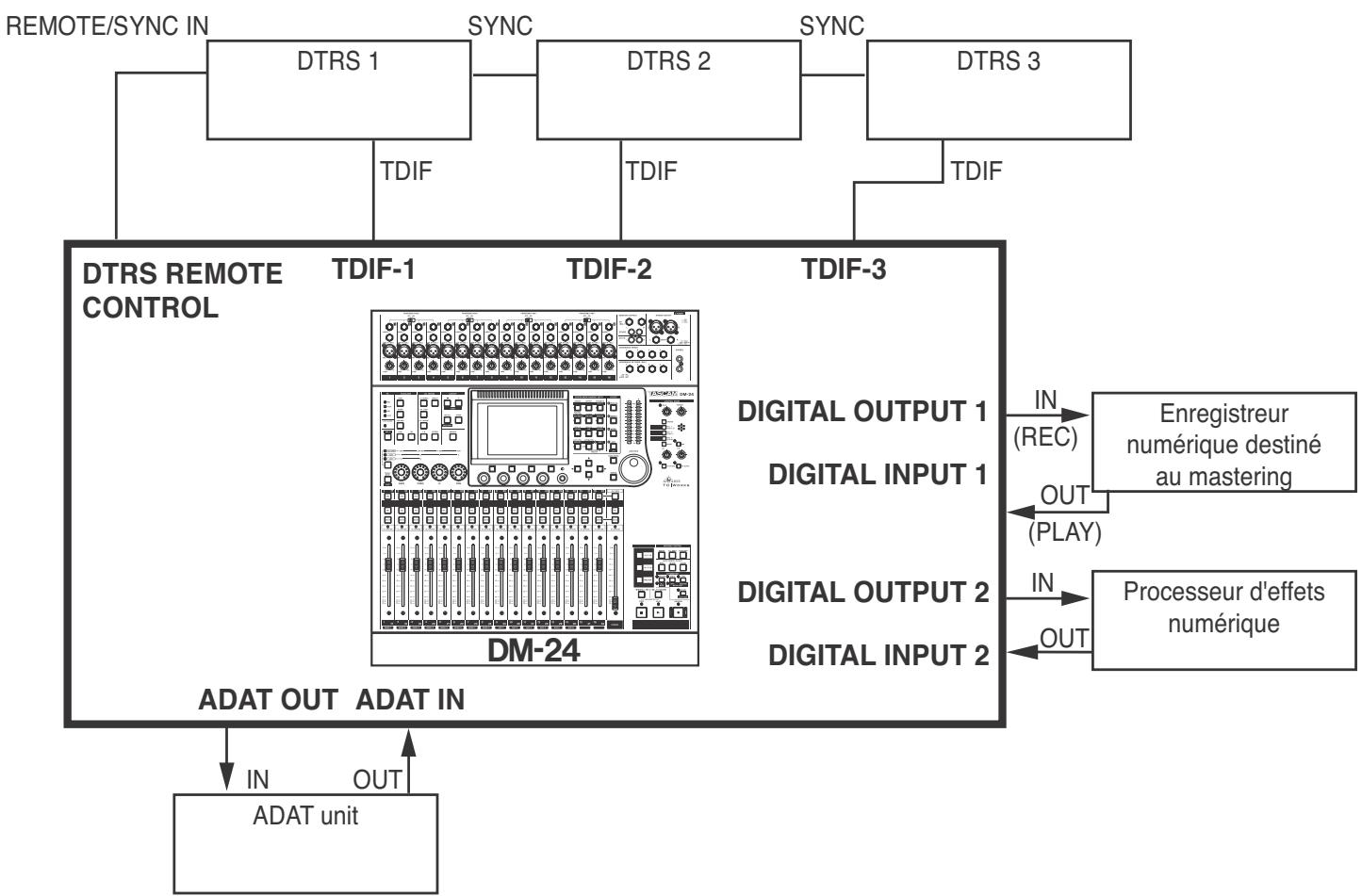
Les connexions audionumériques mentionnées ici se réfèrent au modèle standard de la console et se font physiquement en face arrêté.
Si des cartes d'extension sont présentes dans l'appareil, reportez-vous à leur documentation pour le détail de leur mise en œuvre.
Vers des enregistreurs DTRS
N'utilise que des câbles préconisés ou approuvés par TASCAM pour les connexions de contrôle et les connexions audio de la DM-24. Bien que ces câbles et connecteurs ressemblent à des câbles informatiques standards, ils ont une destination et des caractéristiques différentes, et l'utilisation de câbles non conformes pourrait provoquer des fonctions erratiques voire endommager votre matériel. Dans un tel cas, la garantie serait automatiquement invalidée.
Reliez le connecteur TDIF de la DM-24 au connecteur TDIF d'une unité DTRS à l'aide d'un câble TASCAM spécifique. Cette interface achemine à la fois les signaux d'entrée et de sortie.
Utilisez un câble de télécommande TASCAM pour relier le connecteur DTRS REMOTE CONTROL de la DM-24 au connecteur REMOTE/SYNC IN du premier enregistreur DTRS de la chaîne, puis le
SYNC OUT de ce même enregistrleur au REMOTE/ SYNC IN de l'appareil suivant et ainsi de suite. Pensez à brancher une terminaison sur la dernière unité de la chaîne.
Le contrôle à distance des unités DTRS se fait comme indiqué dans le chapitre «Contrôle externe», p. 117.
Le signal TDIF peut contenir et acheminer le signal d'horloge numérique, mais pour une meilleure fiabilité, nous vous conseillons d'utiliser une horloge numérique indépendante quand cela est possible, que la DM-24 fonctionne en tant que maître ou en esclave en matière de «word clock». Cette connexion ne doit être faite que vers la première unité DTRS de la chaîne (portant le numéro d'identification ID le plus bas). Les autres unités de la chaîne reçoivent leur signal d'horloge via les connexions REMOTE/SYNC.
Vers un ADAT
Utilisez deux câbles optiques TOSLINK pour relier l'ADAT à la DM-24 (ADAT IN vers OUT de l'unité distante et ADAT OUT vers IN de l'unité distante).
Si l'ADAT doit être contrôlé par la DM-24, un convertisseur externe, capable de convertir le code MMC
en commandes ADAT sera nécessaire. Il peut s'agir soit d'un dataSYNC² de JL Cooper, soit d'une MTP AV de MOTU. L'un et l'autre convertissent le code ABS de l'ADAT en MTC, permettant la synchronisation des commandes d'automation.
Entrées et sorties numériques
Les deux ensembles d'entrées et de sorties numériques comprehennent chacun un connecteur XRL et un connecteur RCA. Habituellement, le XLR est utilisé pour les connexions audionumériques AES/EBU et le RCA pour le SPDIF.
Ces entrées peuvent être affectées à n'importe quelle voie (de 1 à 32) et elles peuvent être utilisées comme retours d'effets numériques etc. ou comme sources issues de CD, platines DAT etc.
La DM-24 compte un convertisseur de fréquences permettant de travailler avec des appareils dont l'échantillonnage est différent de celui de la DM-24.
La DM-24 peut émettre des données simultanément à partir des connecteurs XLR et RCA de chaque sortie numérique.
Chacune de ces paires de sorties peut être utilisée pour le mastering stéréo, ou comme sorties de bus, ou comme départs auxiliaires stéréo, ou encore pour alimenter le système de monitoring cabine.
La fréquence d'échantillonnage au niveau de ces sorties est toujours la même que la fréquence de travail de la DM-24.
Synchronisation et pilotage
Remarque
Il ne peut y avoir qu’une source de signal d’horloge «word clock» dans un système audio-numérique et une seule. Des sources multiples pourraient provoquer des bruits numériques susceptibles d’endommager aussi bien votre matériel que votre audition.
La DM-24 peut fonctionner aussi bien en tant que maître qu'en tant qu'esclave en matière d'horloge.
Si elle fonctionne en maître, vérifie que le sélecteur des connecteurs BNC «word sync» est en position centrale (75-ohm IN terminaison OFF, et émission du signal word sync par la prise OUT de la DM-24).
Si elle fonctionne en esclave, elle peut soit retransmettre le signal vers d'autres unités, soit se compter en dernier élément de la chaîne word sync.
Si elle doit retransmettre le signal de synchronisation, basculez le sélecteur vers la gauche (75-ohm IN terminaison OFF et paramètre OFF/THRU réglé sur THRU).
Si elle constitue le dernier élément de la chaîne word sync, basculez le sélecteur vers la droite (75-ohm IN terminaison ON).
Toutes ces entrées et sorties sont à niveau TTL.
Sélectionnez la source d'horloge numérique en utilisant la page CLOCK de l'écran DIGITAL («Écran CLOCK (horloge numérique)», p. 26).
Remarque
Il n'est pas recommandé d'utiliser les unités ADAT en esclave pour le signal d'horloge.
Connexions MIDI
Effectuez vos branchements en suivant les règles du standard MIDI
Voir «MIDI», p. 125 pour la manière dont la DM-24 utilise le système MIDI.
Reportez-vous également au paragraphe «SYNC/TC», p. 25 pour plus de détails sur l'utilisation du MTC.
Connexions timecode smpte/ebu
Le timecode analogue SMPTE/EBU est reçu au niveau du connecteur TIME CODE IN en face arrêté.
Il est utilisé dans certaines opérations de mix automatisé.
Notez que la DM-24 ne génère pas elle-même de code analogue, mais un MTC pouvant être utilisé par d'autres unités.
Voir «SYNC/TC», p. 25 et «Mise en œuvre», p. 151 pour le paramétrage de la DM-24 en matière de code.
Bandeau de bargraphes
Le bandeau de bargraphes optionnel MU-24/DM peut être branché sur le connecteur TO METER.
Consultez la documentation livrée avec cet accessoire pour plus de détails sur son installation et son utilisation avec la DM-24.
Connexions P2
Les appareils compatibles avec le protocole P2 peuvent être contrôlés par la DM-24.
Voir «Contrôles machine et locator», p. 110 pour plus de détails sur le contrôle d'unités externes à partir de la DM-24.
Les modules de la DM-24 sont contrôlés par une série d'écrans permettant la visualisation et la modification des paramètres de chacun d'eux.
Dans la plupart des cas, les modules ont les mêmes paramètres à disposition. Quand il existe des différences, elles sont examinées dans la section appropriée.
Il existe quatre écrans de modules accessibles par les touches de fonctions situées à côté des PODS. Ils contrôlent le traitement de la dynamique, l'égalisation, les départs auxiliaires et les paramètres généraux.
Une «zone commune» reste également visible en permanence dans tous les modules.
Les paramètres visibles dans les différents écrans sont :
| Écran | Paramètres |
| Zone commune | séclecteurs de dynamique, insert comprésseur, sélecteur de phase, , insert assign-able, affectation de bus, sélecteur d'EQ,affichage EQa, affichage dynamicsa,séclecteur mute, groupes de mute/faderaa,seLECTION d'entréeb, bargraphea,étalon-nage bargraphe, gain numérique, pan-oramique |
| Écran | Paramètres |
| DYNAMICS | proesseur de dynamique |
| EQ | paramètres d'égalisation |
| AUX | niveau de départs auxiliaires, sélecteurs de source |
| SETUP | Source voie, gate, source Aux 1-2, insert compréseur, sélecteur compréseur, insert assignable, sélecteur insert, phase, delay de voie |
a. Visible mais non établissable b. Établissable pour les voies 1 à 24 seulement
Les contrôleurs virtuels se manipulent de la manière décrite dans «Interface utilisée», p. 14 (la molette et les touches fléchées sont utilisées pour contrôler un contrôle, et sa valeur se modifie à l'aide des PODs et se valide par la touche ENTER).
Sélection des modules
Pour sélectionner un module et l'éditer sur l'écran, appuyez sur la touche MODULE ⑲ pour passer en mode d'édition des modules, puis sur la touche SEL ⑲ du module que vous pouvez opérer.
Si deux modules ont été couplés en paire stéréo, l'appui sur la touche SEL d'un des modules de la paire appelle un écran permettant le contrôle simultané des deux modules (voir le chapitre «Couplage des modules», p. 62 pour plus de détails).
Il est possible de procéder dans l'ordre inverse, c'est-à-dire d'appuyer d'abord sur SEL puis sur MODULE.
De plus, même si la touche MODULE n'a pas été enforcée (c'est-à-dire que la DM-24 n'est pas en mode d'édition), il est possible de la configurer de telle sorte que le fait de maintenir la touche SEL d'un module enforcée plus de deux secondes appelle automatiquement l'écran d'édition de ce module («Select MODULE Return», p. 23).
Il est aussi possible de sélectionner le module pour l'édition (quand l'écran MODULE (ou l'écran DYNAMICS) est affiché) en touchant simplement le fader du module au lieu d'appuyer sur la touche SEL («Fader Auto MODULE Select», p. 23).
Témoins et contrôle de la zone commune
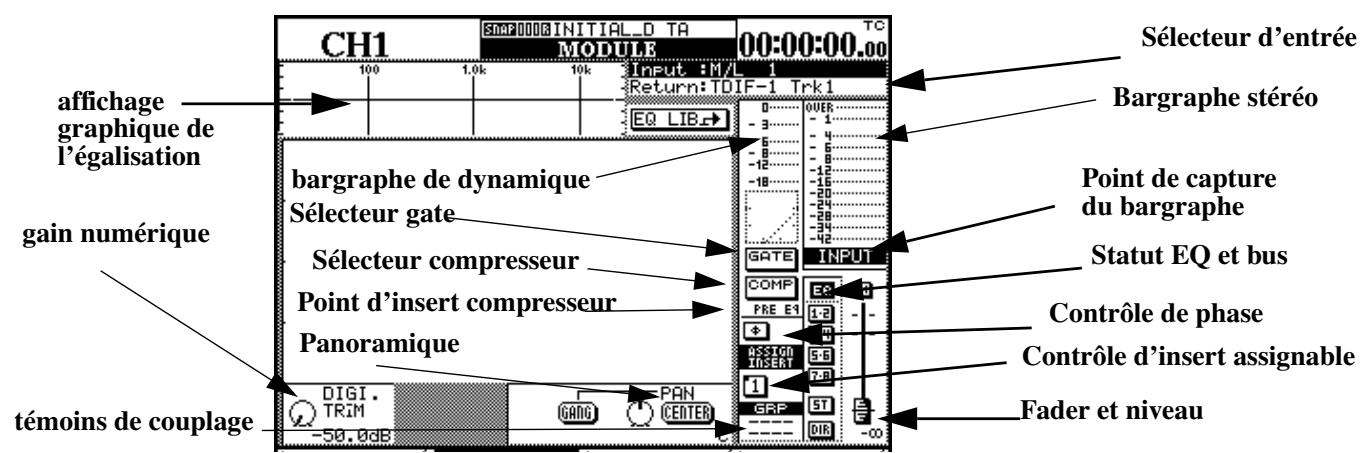
En plus des paramètres ci-dessus, la zone commune fournit une visualisation des affectations d'E/S et des paramètres d'égalisation sous forme graphique, ainsi que de l'action du processeur de dynamique par l'intermédiaire d'un bargraphe dédié.
Remarque
Certains de ces paramètres peuvent être visualisés et modifiés globalement pour l'ensemble de la console. Voir «Paramétrage des E/S», p. 38.
Les contrôles-écran de la zone commune sont :
Contrôles de la dynamique
Leur affichage varie en fonction de la voie sélectionnée (voir «Processeurs de dynamique», p. 65 pour plus de détails sur leur disponibilité sur les différents modules de la DM-24):
Gate/Expander Un sélecteur virtuel permet son activation. Un bar-graphe dédié affiche la réduction de gain obtenue.
Compresseur Un sélecteur-écran permet de l'activer (ENTER) et de l'afficher graphiquement. Le bar-graphe dédié indique aussi la réduction de gain créée par le compresseur.
L'apparence du bouton-écran change en fonction des options de couplage sélectionnée (voir «LINK L-R», p. 66):
| Type de couplage | visualisation |
| Pas de couplage | COMP |
| Le canal de gauche pilote la com- pression | COMP |
| Type de couplage | visualisation |
| Le canal de droite pilote la com- pression | COMF |
| Les deux canaux pilotent la com- pression | COMP |
Insertion du compresseur Le compresseur peut être inséré en pre ou en post-EQ (de voies). L'insert dans le «master» se fait en pre-fader.
Appuyez simplement sur la touche ENTER quand PRE EQ ou POST EQ sont contrastés, pour alterner entre les deux positions (la molette fonctionne ici comme système de déplacement).
Visualisation du traitement de la
Ce bargraphe affiche la modification de dynamique opérée par le processeur sur le module.
Un graphe des paramètres mis en jeu est également proposé (avec attaque, point d'inflexion, taux de compression, hystérésis, etc.).
Autres contrôles et affichages communs
Digital trim et pan Il existe deux autres contrôles visibles en bas de l'écran — digital trim et pan — juste au-dessus des identifications des touches de fonction. Ils sont étudiés plus avant p. 53.
Sélecteur de phase Ce sélecteur-écran permet d'inverser la phase du signal entrant (la touche ENTER alterne entre direct et inversé).
En cas de paires coupées, chaque canal peut avoir son propre réglage de phase.
Inserts assignables Si un des départs ou retours assignables a été affecté à ce canal (deux départs et deux retours dans le cas de paires coupées), l'insert peut être activé ou désactivé par ce sélecteur.
Le statut de l'insert (pré ou post) est indiqué par la petite «découpe» du bouton-écran.
| On | Pré-fader | Post-fader | ||
| Off | On | Off | ||
| 1 | 1 | 1 | 1 | |
Affectations entrées/retours le statut
L'affectation du module (son utilisation soit comme entrée soit comme retour) est visualisée ici. Il n'est pas possible de le modifier directement dans cet écran. Utilisez le quatrième écran de module (SETUP) («Écran setup», p. 59) ou l'écran dédié des affectations des E/S pour faire cette modification («Paramétrage des E/S», p. 38).
Bargraphe Cet affichage de niveau à l'écran visualise la situation au niveau du point de capture choix (entrée, pré-fader ou post-fader).
Affectations de bus et d'EQ Ces affectations de bus associées au statut de l'égalisation (active ou inactive) sont affichées à la partie droite de l'écran.
Par ailleurs, la courbe de réponse de l'égaliseur est affichée en haut de l'écran. Quand il est désactivé, cette case est grisée.
Remarque
Il n'est pas possible de modifier l'affectation des bus ou d'activer l'égalisation depuis cet écran. Utilisez les touches dédiées (à gauche de l'écran). Pour plus de détails, voir «Affectation des voies aux bus par canal», p. 43.
Position des faders La position logique du fader (qui correspond presque toujours à sa position physique, sauf quand l'automation est désactivée) ainsi que les statuts des mutes sont affichés ici.
La valeur numérique exacte du niveau est également affichée. Cela permet de retrouver facilement la position «normalisée» (dans laquelle le bouton du fader apparaît en affichage inversé).
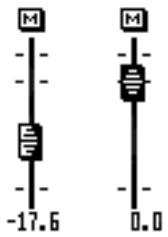
Groupes de mutes et de faders Toutes les affectations aux groupes de mute et de faders sont affichées à droite de l'écran.
Ces affectations ne peuvent pas être modifiées ici (voir «Groupages», p. 71 pour plus de détails).
Contrôle de gain «digital trim
Ce contrôle de gain (le POD 1 de la rangée du bas) permet de modifier le niveau du module entre les valeurs -50dB et +10dB en 61 pas de 0,5 dB.
Voir aussi «Gain digital global (trim)», p. 61.
Contrôle du panormaqué
Le contrôle du panoramique se trouve sur la rangée du bas des PODs.
Il est contrôlé par le POD 4. L'extrême gauche correspond à la position L, et l'extrême droite par la position R. Le centre est représenté par C, et entre ces valeurs vous disposez de 201 positions de panoramique possibles.
Pour passer simplement en position centrale, déplacez le CURSER sur le bouton-écran CENTER et appuyez sur ENTER.
Si la voie est de numéro impair et ne fait pas partie d'une paire couplée, elle peut être associée au module qui se trouve à sa droite (une voie de numéro pair pourrait être couplée aux voies de numéro impair qui se trouvent à sa gauche). Si le bouton
«GANG» est activé (déplacez le curseur sur lui et appuyez sur ENTER), le bouton CENTER décrit ci-dessus sera désactivé (grisé).
Balance des paires stéréo
Reportez-vous au paragraphe «Couplage des modules», p. 62 pour plus de détails sur ce sujet.
Les contrôles pour les modules coupés se trouvent dans la rangée inférieure de l'écran MODULE. Amenez le curseur sur cette rangée et utilisez les PODs pour en modifier les paramètres.
Quand les modules sont coupés en paires stéréo, le contrôle PAN est remplacé par BAL. Le «gang» (association) n'est pas possible mais un bouton CENTER est présent et permet de center le signal stéréo.
Le POD 2 sert à la sélection de la source : canal gauche (impair) : L MONO, ou droit (pair) : R MONO ou les deux : STEREO, au choix. Vous pouvez ainsi pré-écouter chaque canal individuellement sans avoir à les
découpler. Le POD 3 contrôle la largeur de l'image (IMAGE), c'est-à-dire la séparation stéreo entre les deux canaux. Sa position centrale est identifiée comme L+R MONO et fournit une mélange complet des deux canaux. La rotation à fond dans le sens antihoraire fournit une image totalement stéreo (STE-RE0). La rotation a fond dans le sens horaire inverse les canaux gauche et droit dans l'image stéreo et affiche REVERSE à l'écran.
Remarque
Dans l'écran Options (Balance Level CENTER: 0 dB), la manière dont la balance est modifiée en position centrale peut être précisée entre 0 et une réduction de 3 dB.
Panoramique global
Il est aussi possible de visualiser et modifier le panoramique de manière globale et non voir par voie.
1 Le témoin SHIFT étant éteint, appuyez sur la touche PAN/BAL SURROUND. 2 Continuez à appuyer sur PAN/BAL SURROUND jusqu'à ce que l'écran suivant apparaisse (ou utilisez la touche de fonction n° 2):
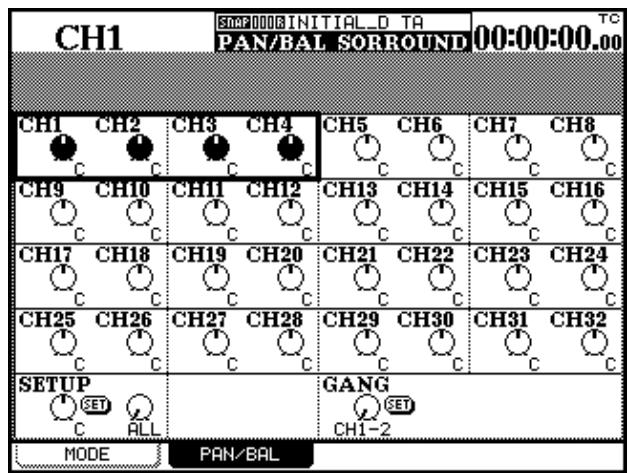
Utilisez les touches fléchées (et les touches SEL des différentes voies) pour changer la position du curseur à l'écran et modifier le panoramique ou la balance.
Association (Ganging) Notez que les canaux associées en «gang» sont affichées ainsi mais que cette option n'est pas modifiable ici.
Déplacez le curseur sur la partie inférieure droite de l'écran et utilisez le POD 1 pour sélectionner une paire de voies à associer en «gang» (les voies couplées par paires ne peuvent pas être sélectionnées ici).
Utilisez la touche ENTER pour effectuer l'association (ou la supprimer éventuellement si elle existe).
Paramétrage (Setup) Il est possible d'appliquer les mêmes réglages de panoramicique/balance à des groupes de canaux.
déplacez le curseur sur la partie inférieure gauche de l’écran et utilisez le POD 1 pour effectuer le réglage de panoramicique/balance principal.
La cible du réglage est déterminée par le POD 2 : ALL (toutes les voies), EVEN (voies paires), ODD (voies impaires), ou voies 1-8, 9-16, 17-24 ou 25-32.
Appuyez sur ENTER pour leur attribuer les réglages du POD 1 et encore sur ENTER pour répondre au message de confirmation (vous pouvez annuler en utilisant les touches fléchées).
Processeur de dynamique (dynamics)
Cet écran vous permet de contrôler les fonctions du proceseur de dynamique. Trois types de traitement peuvent être choisis : noise gate, expander ou compresseur.
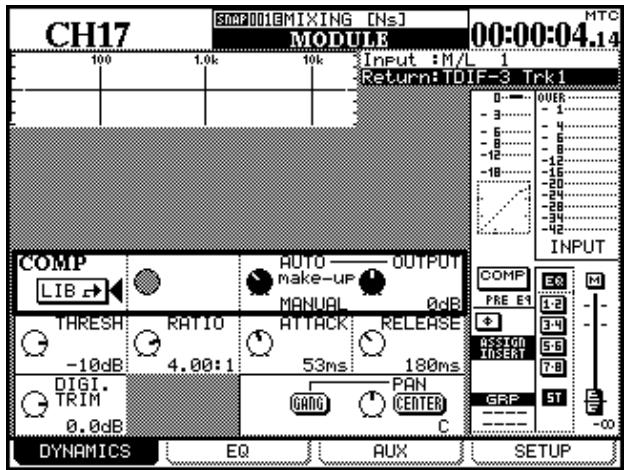
Remarque
Les options Gate et Expander ne sont pas applicables aux voies 17 à 32, comme vous pouvez le voir ici.
Les réglages spécifiques de ces processeurs sont sauvegardés dans les mémoires de la DM-24 et rappelés si besoin.
Voir «Fonctions mémoires (library)», p. 129 pour plus de détails à ce sujet.
Pour rappeler l'un des réglages mémorisés :
1 Déplacez le curseur sur un des boutons LIB -> à l'écran (soit GATE (gate/expander) soit COMP (compressor)). 2 Appuyez sur la touche ENTER. 3 Vous accédez à la bibliothèque de réglages du processeur de dynamique considéré (compresseur ou gate/expander). 4 Utilisez le POD 4 ou la molette pour passer en revue les mémorisations. 5 Utilisez la quatrième touche de fonction (RECALL) pour rappeler les valeurs de la mémoire contrastée.
Vous ne pouvez rappeler que des paramètres de gate ou d'expander vers la section GATE, et des paramètres de compresseurs vers la section COMP. Le type des processeurs de dynamique n'est pas modifiable.
Remarque
La même procédure peut servir à mémoriser les réglages en cours en utilisant la touche STORE à la place de la touche RECALL.
Ces procédures sont expliquées plus en détail dans «Fonctions mémoires», p. 129.
Noise GATE (GATE)
Le but d'un noise gate consiste à maintenir une entrée fermée tant que le signal n'atteint pas un certain seuil, et de l'ouvrir dès qu'il dépasse ce seuil. De ce fait, les bruits de fond et souffles peuvent être
réduits notablement dans les passages les plus calmes.
Ses paramètres sont détaillés plus avant dans «Gate», p. 68.
Compresseur
Les compresseurs évitent aux pics transitoires de créer des signaux de trop fort niveau difficiles à gérer par le système.
Ses paramètres sont détaillés plus avant dans «Compresseurs», p. 69.
L'expander augmente la plage dynamique du signal entrant.
Ses paramètres sont détaillés plus avant dans «Expander», p. 68.
Le principe de la gestion des contrôles d’égalisation par les encodeurs rotatifs est également détaillé dans «Interface utilisée», p. 14.
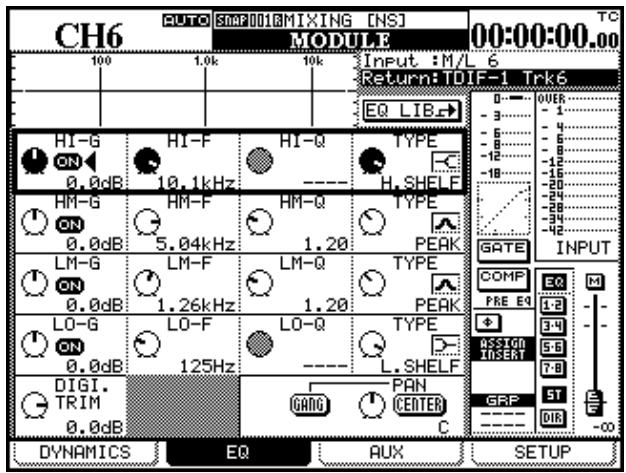
Quand le module est sélectionné et que l'écran d'égalisation est visible, les encodeurs rotatifs et les PODs peuvent être utilisés pour régler quatre paramètres de la bande d'égalisation sélectionnée (gain, fréquence, facteur Q et type).
La bande d'égalisation à éditer est sélectionnée à l'aide des touches EQUALIZER ⑥. Les LED entourant les encodeurs affichent le statut en cours des paramètres comme expliqué dans «Encodeurs rotatifs (à LED annulaires)», p. 17.
Voir «Cursor follows EQ Band Key», p. 24 pour paramétrer la DM-24 afin que le curseur à l'écran suive automatiquement la sélection opérée par les touches EQUALIZER.
En alternative, si la touche de fonction des encodeurs 20 sélectionne EQ GAIN (LED allumé), le gain des quatre bandes d'égalisation des modules sélectionnés peut être réglé à l'aide des encodeurs. Là encore, la variation de gain est visualisée par les LED annulaires.
Les PODs peuvent aussi servir à régler l'égaliseur, en association avec les touches fléchées.
Quand une rangée est contrastée à l'écran, les PODs contrôlent les paramètres de cette rangée (dans l'écran ci-dessus : la bande Hl est contrastée).
Par ailleurs, les touches fléchées et la molette peuvent aussi être utilisées pour effectuer des changements.
La courbe de réponse est affichée graphiquement en haut de l'écran et reflète la modification des paramètres. Si l'égaliseur est désactivé pour ce module, ce graphe apparaît grisé (et les modifications des paramètres d'EQ sont naturellement sans effet).
Les paramètres d'EQ sont les suivants :
On/off (toutes les bandes) Chaque bande peut être activée/désactivée individuellement à l'aide des boutons virtuels situés à côté du gain (ENTER).
Si une bande est désactivée, son gain est automatiquement mis à zéro.
Si la bande est désactivée, la rotation de l'encodeur du gain ou du POD affecté au gain pour cette bande la réactive automatiquement.
Gain (toutes les bandes) Le maximum de coupure ou de renforcement est de ± 18dB.
Le contrôle du Gain n'est pas possible quand le type EQ est réglé sur notch, high-pass ou low-pass. Toutes les LED de l'encodeur sont alors éteintes.
Plage de fréquences (toutes les bandes)
La plage d'action est comprise entre 31Hz et 19kHz pour toutes les bandes. Le réglage se fait par pas d'un demi-ton, ce qui donne 112 positions différentes.
Q (toutes les bandes) Quand une bande est réglée sur le type «peak», 24 valeurs de Q sont disponibles : 8.65, 4.32, 2.87, 2.14, 1.71, 1.41, 1.20, 1.04, 0.92, 0.82, 0.74, 0.67, 0.61, 0.56, 0.51, 0.47, 0.44, 0.40, 0.38, 0.35, 0.33, 0.30, 0.28, 0.27.
Quand une bande est réglée sur un autre type, le facteur Q est inactif (grise) et toutes les LEDs de l'encodeur correspondant sont éteintes.
Types d'égalisation Le type d'EQ se règle par les PODs, en utilisant les symboles suivants :
Bande des aigus (Hi) elle peut être réglée sur «shelf», sur «peak», ou sur LPF.
Bande des haut-mediums (HM) elle peut être réglée sur «peak» ou sur «notch».
Bande des bas-mediums (LM) elle peut être réglée sur «peak» ou sur «notch».
Bande des graves elle peut être réglée sur «shelf», sur «peak», ou sur HPF.
Mémoires d'égalisation
Les paramètres d’égalisation courants peuvent être mémorisés et rappelés ultérieurement. Pour plus de détails sur les opérations mémoires, voir « Fonctions mémoires (library) », p. 129. Rapidement, il suffit de déplacer le curseur sur le bouton virtuel EQ LIB situé au-dessus de la bande des aigus et d’appuyer sur ENTER pour accéder à la bibliothèque des réglages.
1 Déplacez le curseur sur EQ LIB à l'écran (il se contraste). 2 Appuyez sur ENTER.
3 Vous accédez à la mémoire de stockage des paramètres d’égalisation. 4 Utilisez le POD 4 (ou la molette) pour passer en revue la liste des mémoires. 5 Utilisez la quatrième touche de fonction (RECALL) pour rappeler les valeurs sélectionnées.
Remarque
La même procédure peut servir à mémoriser les réglages en cours en utilisant la touche STORE à la place de la touche RECALL.
Départs auxiliaires (AUX)
Les départs auxiliaires sont accessibles dans l'écran appelé par la troisième touche de fonction.
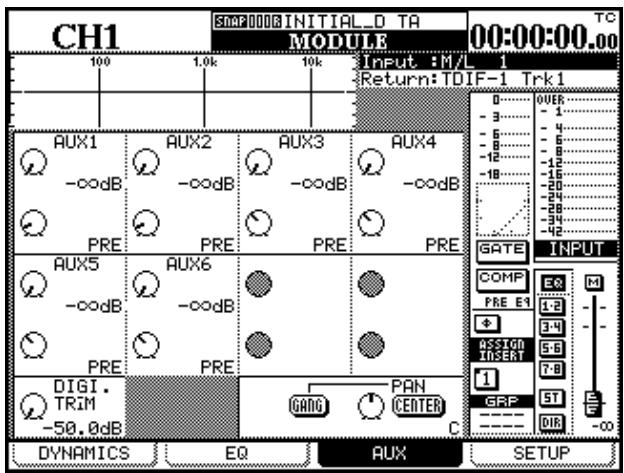
Les PODs peuvent être utilisés pour régler le gain des départs auxiliaires (première et troisième rangée) ou le paramétrage pré/post des départs (deuxième et quatrième rangée).
De plus, si deux départs ont été coupés, le POD impair des premières et troisième rangées sert à contrôler le panoramique du signal envoyé aux départs auxiliaires stéréo.
Et, comme expliqué dans «Affliction des encodeurs aux départs Aux», p. 19, les encodeurs rotatifs peuvent aussi être utilisés pour le réglage des niveaux de départ des quatre premiers et des deux derniers auxiliaires de la voie sélectionnée. Ils peuvent aussi servir aux réglages de panoramicique et de balance quand deux départs auxiliaires sont couples.
Les départs auxiliaires peuvent être coupés par paires (1&2, 3&4, 5&6). Voir «Couplage des modules», p. 62 pour plus de détails.
Le niveau des départs auxiliaires est régable de - dB à +10 dB (par rapport au niveau nominal) en 127 incréments.
Les réglages de panoramiques des départ auxiliaires coupés sont de l'extrême gauche (L) au centre (C) et à l'extrême droite (R) — en 127 pas.
Les réglages pré/post se font en tournant le POD dans le sens antihoraire (PRE), ou horaire (POST).
Notez que pour les départs auxiliaires 1 et 2, comme pour les sélections pré/post, un paramètre RETURN est aussi disponible. Il permet d'utiliser les Aux 1 et 2 comme retours de bande si les voies 1 à 16 sont utilisées en sorties directes.
Aux sens (global)
Indépendamment de l'écran Module, il est possible d'afficher un écran global pour les auxiliaires, permettant de visualiser et modifier les niveaux des auxiliaires simultanément pour plusieurs voies.
Le témoin SHIFT étant éteint, appuyez sur AUX 1-2, AUX 3-4 ou AUX 5-6, pour contrôler les départs Aux de votre choix.
L'écran qui apparait dépend du caractère coupé ou non des auxiliaires considérés.
S'ils ne sont pas coupés, un écran semblable à celui-ci apparait :
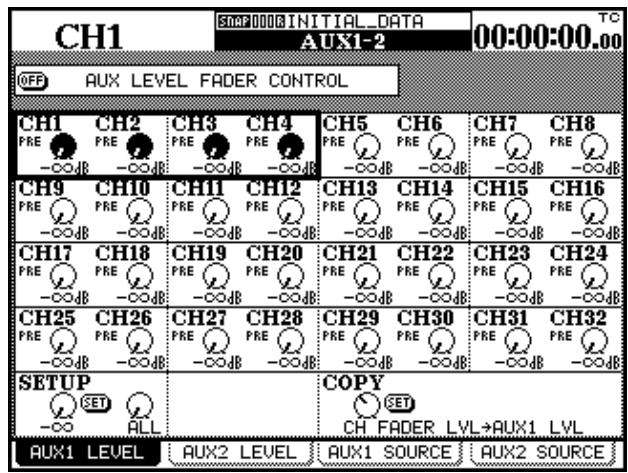
Vous pouvez utiliser les touches fléchées pour déplacer le curseur à l'écran. Vous pouvez aussi appuyer sur la touche SEL d'un canal pour l'amener sur la position appropriée.
Les quatre contrôles sélectionnés sont affectés aux quatre PODs. Si deux voies sont couplées (comme les voies 9&10 et 11&12 dans cet exemple), seuls les PODs 1 et 3 sont actifs.
Remarque
Les encodeurs rotatifs, quand ils contrôlent les niveaux des départs auxiliaires, sont également actifs pour le contrôle du canal (ou de la paire de canaux) sélectionné(s).
Fader control En haut de l'écran, un bouton permet d'utiliser les faders pour le réglage des niveaux de départ auxiliaires («Utilisation des faders pour modifier les valeurs», p. 16).
Setup Un réglage global peut être effectué pour toutes les voies sélectionnées en déplaçant le curseur sur la case inférieure gauche et en modifiant la valeur à l'aide du POD 1 suivi de ENTER.
La cible du réglage est déterminée par le POD 2 : ALL (toutes les voies), EVEN (voies paires), ODD (voies impaires), 1-8, 9-16, 17-24 ou 25-32.
L'appui sur ENTER provoque l'apparition d'un message de confirmation (Ch parameters setup?). Appuyez à nouveau sur ENTER pour confirmer, ou sur une touche fléchée pour annuler.
Il est possible de copier les positions de faders vers les départs auxiliaires, et reciprocement. Cela peut servir de base pour un mix, ou constituer le début d'un mix de monitoring, copiant celui du bus stéréo pour être ensuite adapté.
Déplacez le curseur à la partie inférieure droite de l’écran et utilisez le POD 1 pour sélectionner CH FADER LVL->AUXx LVL ou inversement (AUXx LVL->CH FADER LVL).
Appuyez sur ENTER quand la sélection source/destination est faite, puis à nouveau sur ENTER pour confirmer la copie (annulation par les touches fléchées).
Remarque
Voir aussi «UTILITY (copie de paramètres)», p. 64.
Paramétrage «source» (pre/post et)
SOURCE) Comme l'indiquent les onglets en bas de l'écran, quatre pages sont disponibles via les touches de fonction (ou l'appui répété sur la touche AUX appropriées). Les deux pages LEVEL sont identiques. Les pages SOURCE (aux 1 et 2) et AUX PRE/PST (autres départs aux) seprésentent comme suit :
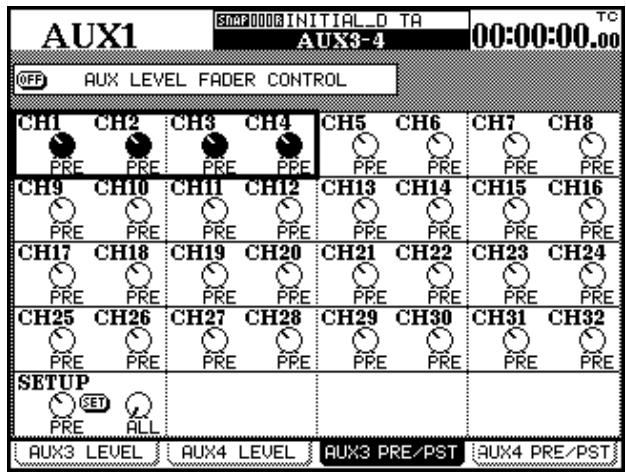
Utilisez les touches fléchées pour déplacer le curseur et les PODS pour sélectionner PRE ou POST (option pre-fader ou post-fader pour les départ aux.). Pour les départ 1 et 2, la source du RETURN est également disponible pour les voies 1 à 16.
Un réglage général pre-post peut être affecté aux voies sélectionnées en déplaçant le curseur sur la partie inférieure gauche de l'écran, en modifiant le choix avec le POD 1 et en le validant avec ENTER.
La cible du réglage est déterminée par le POD 2 : ALL (toutes les voies), EVEN (voies paires), ODD (voies impaires), 1-8, 9-16, 17-24 ou 25-32.
Couplage des auxiliaires par paires Les départs auxiliaires peuvent être coupés de la même manière que les voies — Le layer MASTER étant actif, maintenez enfoncée la touche SEL d'un canal auxiliaire et appuyez sur la touche SEL du canal adjacent. Les départs 1&2, 3&4, et 5&6 peuvent être coupés ainsi. Aucune autre association n'est possible.
Quand ils sont coupés, les départs ont le même niveau et les entrées adressées à ces couples sont réparties dans le panoramique.
Remarque
Pour utiliser la touche SEL, elle doit avoir été paramétrée dans ce sens («ST Link by SEL key», p. 23).
Les quatre pages utilisées par les deux départés auxiliaires indépendants sont remplacées par les trois pages ci-après quand il s'agit d'une paire :
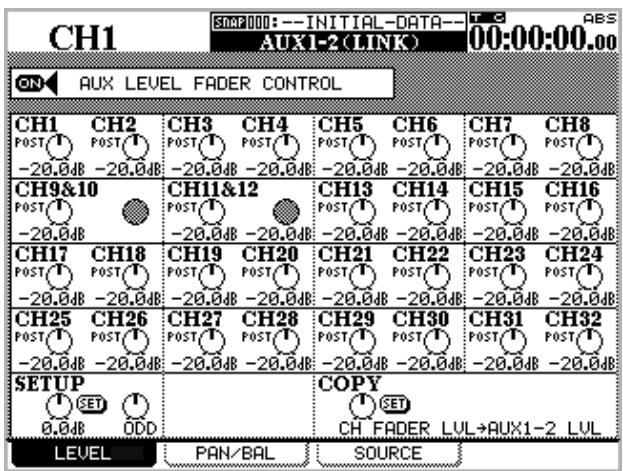
L'écran des niveaux coupés est le même que pour les départés séparés. Les paramétrages et options de copies sont également disponibles pour un paramétrage multiple.
Notez le changement de titre en haut de la page : AUX 1-2 (LINK).
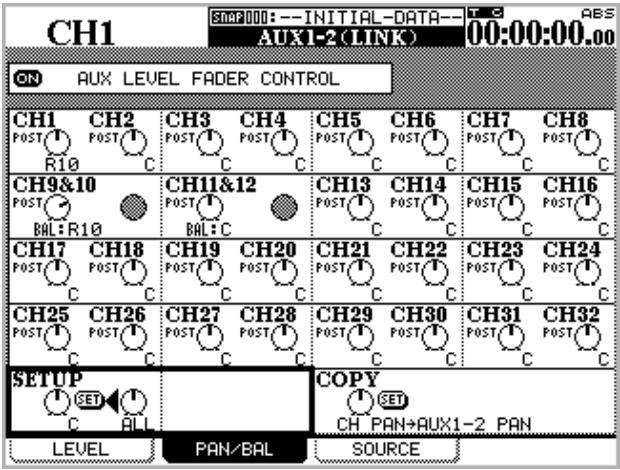
L'écran des panoramiques permet le positionnement des départs couplés dans le panoramique (ou leur balance dans le cas de voies d'entrées couplées).
Un bouton général (Setup) est également présent à la partie inférieure gauche de l'écran pour un paramétrage simultané, ainsi que des options de copie bidirectionnelles.
Les faders peuvent aussi être utilisés pour le paramétrage des niveaux de départ comme précisé dans «Utilisation des faders pour modifier les valeurs», p. 16.
Les réglages pre-post (SOURCE pour 1-2, incluant RETURN, et PRE/POST pour 3-4, 5-6) se font de la même manière que pour les départ non couplés.
Routage (setup)
L'écran Setup fonctionne comme un système de routage des voies ou «patchbay» et permet la configuration et la réaffectation de tous les éléments composant le module.
En haut de l'écran, un schéma synoptique de la configuration actuelle est présenté. Il se modifie ensuite en fonction des modifications que vous opérez.
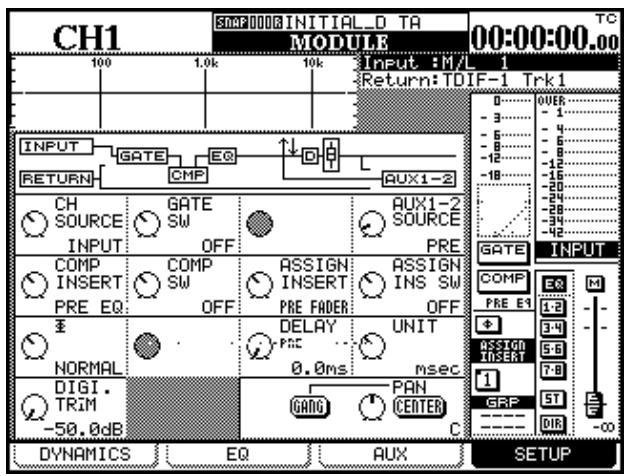
L'écran ci-dessus concerne le SETUP des voies 1 à 16. Les voies 17 à 24, et 25 à 32 ont une présentation
légèrement différente, correspondant à leur configuration propre :
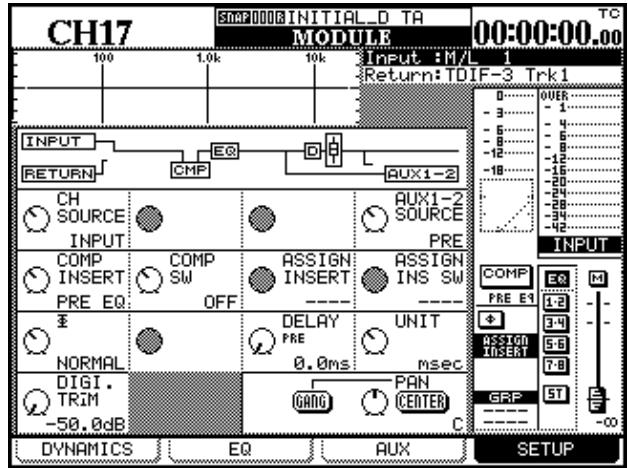
Les voies 17 à 32 ne disposent pas de «gate».
Les départs aux 1-2 ont moins de choix en matière de points sources (et pas de retours)
Les voies 25 à 32 ne disposent pas de delay spécifique.
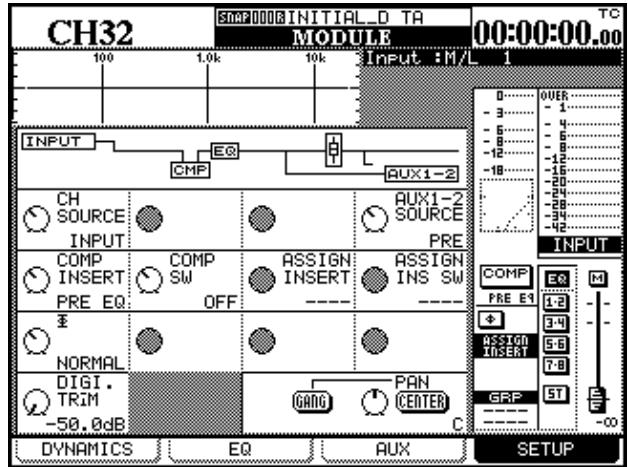
Les contrôles disponibles dans cet écran (via les PODS, les touches fléchées et la molette) sont :
Source canal (CH SOURCE) Sélecteur à deux voies. Le POD 1 (rangée supérieure) sélectionne la source d'entrée (INPUT) dans le sens antihoraire, et la source de retour (RETURN) dans le sens horaire (voies 1 à 24 seulement). Dans les deux cas, les sources (input et retour) sont définies dans l'écran des E/S et non ici.
L'affichage de la partie supérieure gauche de l'écran est mis à jour, tout comme le schéma synoptique.
Activation noise gate (GATE SW) Le POD 2 active le noise gate (si l'option est disponible) dans le sens horaire et le désactive dans le sens antihoraire. (Voies 1 à 16 seulement).
SOURCE aux 1 et 2 (AUX 1-2 SOURCE) le
POD 4 Sélectionne l'option pre-fader (PRE) ou post-fader (POST) pour la source des départs Aux 1 et 2, ou le retour associé au module (RETURN). Cette sélection est disponible dans cet écran par le fait que les départs Aux peuvent être utilisés comme départs monitor pour le studio. Il s'agit d'une option liée à la polyvalence de la console.
Pour les voies 17 à 32, seules les options pré et post sont accessibles ici.
Remarque
Notez que même si les départs aux 1 et 2 ne sont pas coupés, ce contrôle modifie les deux simultanément.
Insert compression (COMP INSERT) Cette option sélectionne la position pre EQ (PRE EQ, sens antihoraire) ou post-EQ (POST EQ, sens horaire) de l'insertion de la compression (si affecté).
Activation compressor (COMP SW) ce
sélecteur (POD 2) désactive le compresseur (si affecté) (OFF, sens antihoraire) ou l'active (ON, sens horaire).
Position d'insertion assignable (ASSIGN)
INSERT) Le POD 3 permet de positionner l'insert assignable dans le circuit du module. Deux options sont offertes : pre-fader (PRE FADER) et post-fader (POST FADER).
Activation d'insertion assignable (ASSIGN)
INS SW) Ce sélecteur (POD 4) active (ON, sens horaire) ou désactive (OFF, sens antihoraire) l'insertion assignable (à la position déterminée par le besoin ci-dessus). Ces contrôles sont désactivés si aucune boucle d'insertion n'a été affectée pour cette voie.
Sélecteur de phase (Φ) Ce sélecteur (POD 1) inverse la phase de l'entrée si vous le tournez dans le sens horaire (REVERSE), ou la laisse dans son état initial (NORMAL, sens antihoraire).
Pour les voies coupées en stéréo, les PODs 1 et 2 contrôlent respectivement la phase des voies gauche (impaire) et droite (paire).
Temps de retard numérique (DELAY) le
signal d'une voie peut être retardé jusqu'à 16 383 samples/échantillons (le maximum, en haute fréquence d'échantillonnage, est de 32 767 samples). Cette valeur est équivalente à 341,2 ms aux fréquences d'échantillonnage de 48 kHz ou 96 kHz et à 371,5 ms à 44,1 Hz ou 88,2 kHz.
Le retard de voie n'est possible que sur les modules 1 à 24. Voir aussi «Delay digital global», p. 61.
Unités du temps de retard (UNIT) Vous pouvez choisir entre samples (SAMPLE) ou milliseconds (ms) pour la mesure du temps de retard.
Voir aussi « Delay digital global », p.61.
Digital trim et delay (global)
Deux écrans dédiés permettent la visualisation et le paramétrage global du gain numérique et du delay.
Gain digital global (trim)
Le témoin SHIFT étant allumé, appuyez sur DIGI. TRIM/DELAY jusqu'à ce que l'écran suivant apparaisse :
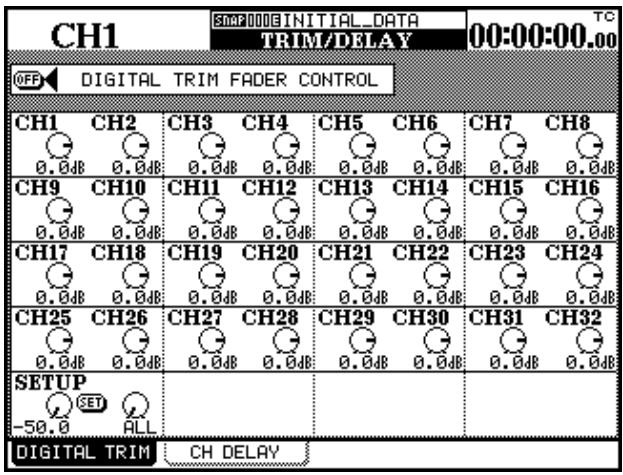
Utilisez les touches fléchées et les touches SEL pour déplacer le curseur sur l'écran.
Utilisez les PODs pour régler le niveau du gain numérique de -50,0dB à +10,0dB par pas de 0,5dB.
Les voies coupées partagent la même valeur de gain.
Fader control Situé en haut de l'écran, ce bouton permet d'utiliser les faders pour régler les niveaux de gain numérique (voir «Utilisation des faders pour modifier les valeurs», p. 16).
Setup Un réglage global de toutes les voies sélectionnées peut être effectué en déplaçant le curseur sur la partie inférieure gauche de l'écran, en agissant sur le POD 1 et en validant par ENTER.
La cible du réglage est déterminée par le POD 2 : ALL (toutes les voies), EVEN (voies paires), ODD (voies impaires), 1-8, 9-16, 17-24 ou 25-32.
L'appui sur ENTER provoque l'apparition d'un message de confirmation (Ch parameters setup?). Appuyez à nouveau sur ENTER pour confirmer, ou sur une touche fléchée pour annuler.
1 Le témoins SHIFT étant allumé, appuyez sur DIGI. TRIM/DELAY jusqu'à ce que l'écran suivant apparaisse :
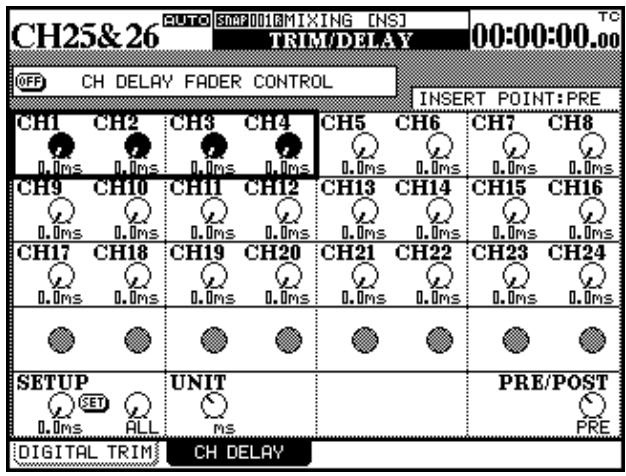
Utilisez les touches fléchées et les touches SEL pour déplacer le curseur sur l'écran.
Utilisez les PODs pour régler le retard numérique jusqu'à 16 383 samples/échantillons (le maximum, en haute fréquence d'échantillonnage, est de 32 767 samples). Cette valeur est équivalente à 341,2 ms aux fréquences d'échantillonnage de 48 kHz ou 96 kHz et à 371,5 ms à 44,1 Hz ou 88,2 kHz.
Ce délai peut servir à compenser un traitement de signal, etc. et peut s'appliquer avant ou après le fader. Il n'est disponible que pour les voies 1 à 24.
Remarque
Ce retard n'a aucun lien avec les effets de delay ou d'écho du processeur d'effet «Effets TASCAM», p. 105).
Les voies coupées partagent le même temps de retard.
Unité Le retard peut s'exprimer en samples/échantillons (SP) ou en millisecondes (ms) selon la position du POD 3 en bas de l'écran.
Fader control Situé en haut de l'écran, ce bouton permet d'utiliser les faders pour régler les retards numériques (voir «Utilisation des faders pour modifier les valeurs», p. 16).
Setup Un réglage global de toutes les voies sélectionnées peut être effectué en déplaçant le curseur sur la partie inférieure gauche de l'écran, en agissant sur le POD 1 et en validant par ENTER.
La cible du réglage est déterminée par le POD 2 : ALL (toutes les voies), EVEN (voies paires), ODD (voies impaires), 1-8, 9-16 ou 17-24.
L'appui sur ENTER provoque l'apparition d'un message de confirmation (Ch parameters setup?). Appuyez à nouveau sur ENTER pour confirmer, ou sur une touche fléchée pour annuler.
PRE/POST Ce retard peut être appliqué en pré ou en post-fader. Cette option s'applique globalement aux 24 voies et ne peut pas être individualisée.
Déplacez le curseur dans la partie inférieure droite de l’écran et tournez le POD 4 pour choisir entre PRE et POST.
Couplage des modules (st link)
Pour être couplés en paires stéréo, les modules doivent être adjacents et celui qui a le nombre le plus bas doit être impair. Concrètement, les modules 3 et 4 peuvent être couplés, mais pas les modules 4 et 5.
Quand les modules sont coupés, l'appui sur la touche SEL de l'un d'eux sélectionne la paire.
Les paramètres partagés au sein d'une paire sont :
Couplage et découplage des modules
Les modules peuvent être coupés soit au sein de l'écran dédié (voir le chapitre sur les groupages pour plus de détails), soit par les touches SEL si cette option a été validée («ST Link by SEL key», p. 23).
1 Maintenez enfoncée une des touches SEL du module que vous voulez coupler. 2 Appuyez sur la touche SEL de l'autre module de la paire.
Pour découvrir les modules, répétez cette opération (maintenez enfoncée une des touches SEL de la paire et appuyez sur l'autre).
Remarque
Quand deux faders sont couplés, vous pouvez avoir une sensation de raideur dans leur manipulation quand vous les déplacez par paire. Chacun d’eux essaie en effet en permanence de s’aligner avec la position de l’autre. Nous vous conseillons plutôt de n’en déplacer qu’un des deux. Bien que le suivi de l’autre semble irregularier, il ne s’agit que d’une mise à niveau physique intervenant en seconde intention et sans conséquence sur la variation de niveau qui reste parfaitement couple et alignée strictement et instantanément sur la position du fader que vous déplacez.
Couplage stéréo (global)
Il existe un écran global permettant la visualisation et le paramétrage global des couplages stéréo :
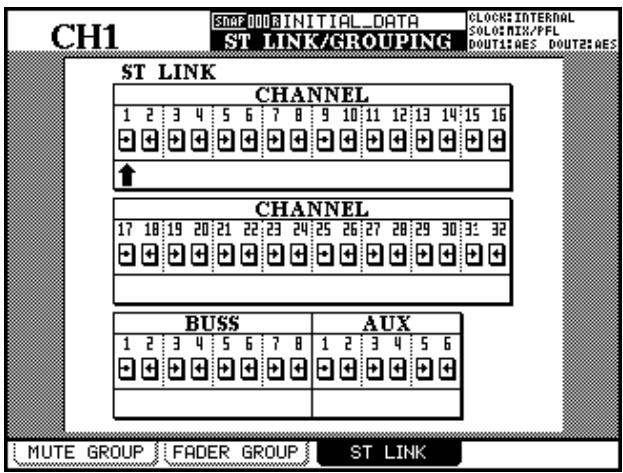
Pour utiliser cet écran :
1 Le témoin SHIFT étant allumé, appuyez sur la touche LINK/GRP. 2 Appuyez sur LINK/GRP jusqu'à ce que l'écran ST LINK apparaisse (ou appuyez sur la touche de fonction 3).
3 Utilisez les touches fléchées ou les touches SEL des différentes voies pour déplacer le curseur à l'écran (il s'agit ici d'une flèche pointée vers le haut).
La visualisation des voies coupées et non coupées se fait comme suit :
| Couplées | Non couplées |
| STHIX |
Appuyez sur ENTER pour créer un couplage stéréo entre deux voies non coupées, ou pour supprimer un couplage.
Notez que les bus, tout comme les départs auxiliaires peuvent être couplés à partir de cet écran. Quand c'est le cas, les réglages de compression, les affectations, les mute et les niveaux des faders sont couplés.
Remarque
Le fonctionnement des groupages («Groupages», p. 71) peut être modifié selon que les voies sont coupées ou non. Vérifiez le statut des groupages après avoir créé ou supprimé un couplage stéréo.
Écrans de gestion des modules coupés
Les écrans contrôlent les modules coupés différent de ceux des modules non coupés pour les éléments suivants :
La phase peut être individuellement réglée pour les deux modules de la paire
Ce paramètre se transforme en balance et un contrôle de largeur d'image stéréo est ajouté.
Le contrôle de balance peut être centré, mais naturellement, il n'y a pas d'options de gang (association).
Le POD 3 sert au contrôle de la largeur d'image (IMAGE). La position centrale est repérée L+R MONO et
effectue un mélange mono centré des deux voies. Une rotation à fond dans le sens antihoraire crée une image totalement stéreo (STEREO). Quand vous tournez le bouton au-delà de la position centrale dans le sens horaire, vous inversez les deux canaux (affiche REVERSE à l'écran).
Sélecteur mono (MONO SW) Ce bouton est situé dans la rangée inférieure (POD 2) et permet la sélection de chacune des voies de la paire stéréo (L MONO ou R MONO), ainsi que de la position stéréo (STEREO).
Utility (copie de paramètres)
Cet écran permet de réaliser une copie en miroir des paramètres de départs auxiliaires et de panoramiques pour un groupe de voies à partir des niveaux des faders et inversement. Cela peut être utile pour préparer un mix de monitoring, en permettant de partir d’une copie du mix réalisé pour les voies.
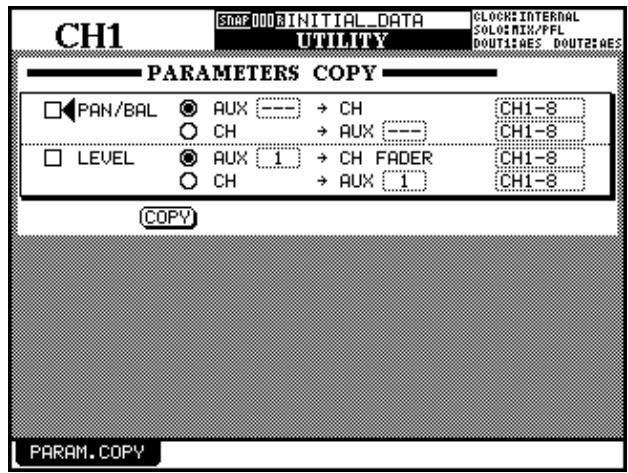
L'écran ci-dessus donne accès à tous les types de copies.
1 Le témoin SHIFT étant allumé, appuyez sur la touche utility.
Vous accédez à l'écran ci-dessus.
2 Valitez, selon vos besoins, les deux boîtes à cocher (pan/bal et/ou LEVEL) pour déterminer les paramètres qui doivent être copiés.
3 Pour chacune des deux cases à cocher, sélectionnez le sens AUX CH ou CH AUX à l'aide des boutons radio.
Il n'est évidemment pas possible de choisir les deux sens pour une même case, mais il est possible de choisir CH->AUX pour l'une et AUX->CH pour l'autre.
4 Sélectionnez les paramètres de source et de destinations comme suit :
Pour les paramètres pan/balance, les départs auxiliaires doivent être coupés pour servir de source ou de destination. Il n'est pas possible de sélectionner un départ auxiliaire isolé ici.
Les départs auxiliaires sont par contre sélectionnables individuellement ou par paires coupées pour servir de source ou de destination aux copies de niveaux.
Les voies sont regroupées par blocs de huit : 1-8, 9-16, 17-24, 25-32 ou en totalité ALL. Il n'est pas possible de les sélectionner individuellement.
5 Déplacez le curseur sur le bouton virtuel COPY et appuyez sur ENTER. Un message de confirmation apparait. 6 Appuyez à nouveau sur ENTER pour confirmer la copie ou sur une touche fléchée pour annuler.
Si aucune des cases à cocher n'est validée quand vous appuyez sur COPY, un message d'erreur apparait.
La DM-24 incorpore plusieurs processeurs de dynamique qui peuvent être affectés en fonction des besoins tout au long de la chaîne de mixage.
Tous ces processeurs sont numériques et incluent compresseurs, gates et expanders.
La liste complète comprend :
- 16 unités gate/expander disponibles sur les 16 premières voies d'entrée
- 32 unités de compression pour les voies 1 à 32
- 6 compresseurs à sortie assignable pour les départs auxiliaires, les bus «master» et la sortie stéréo
De plus, le positionnement des compresseurs peut être contrôlé de telle sorte qu'ils puissent affecter le signal en différents points de la chaîne audio-numérique.
Quand plus d'un processeur est disponible pour un module (c'est-à-dire pour les voies 1 à 16), l'écran du module permet de choisir si le noise-gate ou l'expander est activé ou non.
Dans tous les écrans «module», le compresseur peut être activé ou désactivé (les voies 1 à 16 permettent)
également l'activation indépendante du gate/expander.
Dans l'écran DYNAMICS (voies 1 à 16), le noise-gate ou l'expander peut être activé/désactivé, et le compresseur peut aussi être mis en œuvre indépendamment.
DYNAMICS (voies d'entrées 1 à 16)
L'écran appelé par la touche DYNAMICS donne le paramétrage de la voie d'entrée en cours de sélection (témoin SEL allumé).
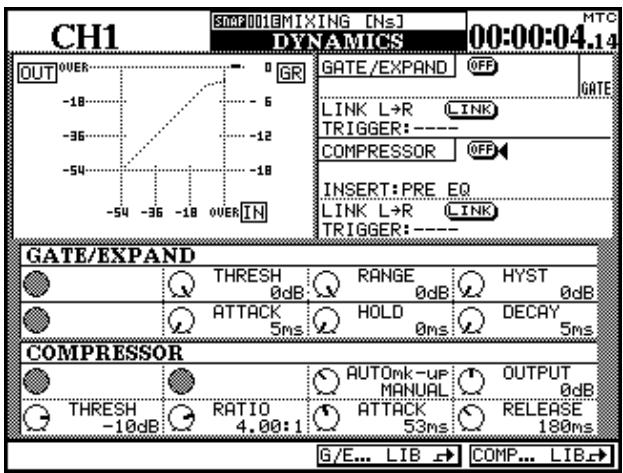
Si cette voie fait partie d'un couplage stéréo, ces paramètres affectent les deux voies.
L'appui sur la touche SEL d'une autre voie (ou d'autres voies) appelle automatiquement l'écran «dynamics» correspondant.
Choix entre gate et expander
Les processeurs sont sélectionnés à travers la fonction mémoire (library). Si une mémoire «type», (ou préselectionnée, ou utiliser) correspondant à un noise-gate est sélectionnée, les paramètres «gate» apparaissent à l'écran.
Si cette mémoire correspond à un expander, ce sont les paramètres «expander» qui s'afficheront.
Quand l'écran DYNAMICS est affiché, le changement entre gate et expander ou vice versa, se fait par le bouton virtuel G/E... LIB qui appelle l'écran des mémoires (library) et permet la sélection d'une mémoire du type approprié.
Réglages «master
Les réglages «master» pour les voies 1 à 16 affectent les processeurs de dynamique et sont mis en œuvre (sous forme de sélecteurs virtuels «on-off») en déplaçant le curseur sur le bouton approprié et en appuyant sur la touche ENTER. Il s'agit de :
GATE/EXPAND qui active/désactive le noise-gate ou l'expander pour la voie sélectionnée.
LINK L->R qui permet le déclenchement de deux gates/expanders par un signal commun.
Remarque
Le couplage des gates et expanders ne peut pas être déactivé si deux voies ont été coupées. Dans ce cas, l'affichage ci-dessus est transformé en L = R
Trigger source (TRIGGER) Ce n'est possible que si deux gates ou expanders sont coupés. Il permet (en appuyant sur ENTER puis en utilisant la molette, puis en appuyant à nouveau sur ENTER) le déclenchement des deux processeurs par L-ch (canal gauche), R-ch (canal droit) ou BOTH (les deux canaux servant au déclenchement, c'est-à-dire que le premier qui déclenche l'effet l'active aussi pour l'autre canal).
Compressor qui active/désactive le compresseur pour la voie sélectionnée.
Insert point (INSERT) qui permet au compresseur d'être inséré en pre-EQ ou en post-EQ. Amenez le curseur sur ce bouton et appuyez sur ENTER pour changer d'options.
LINK L->R qui permet le déclenchement de deux gates/expanders par un signal commun.
Remarque
Le couplage des gates et expanders ne peut pas être déactivé si deux voies ont été coupées. Dans ce cas l'affichage ci-dessus est transformé en L = R
Trigger source (TRIGGER) Ce n'est possible que si deux gates ou expanders sont coupés. Il permet (en appuyant sur ENTER puis en utilisant la molette, puis en appuyant à nouveau sur ENTER) le déclenchement des deux processeurs par L-ch (canal gauche), R-ch (canal droit) ou BOTH (les deux canaux servant au déclenchement, c'est-à-dire que le premier qui déclenche l'effet, le déclenche aussi pour l'autre canal).
Boutons virtuels (mémoires)
Deux boutons virtuels sont également présentés en bas de l'écran. Le premier donne accès aux mémoires gate/expander et l'autre aux mémoires du compresseur. Ils permettent l'un et l'autre la sauvegarde et le rappel rapide de vos paramétrages, et, pour les voies
1 à 16, le passage de la fonction gate à la fonction expander.
Voir «Fonctions mémoires (library)», p. 129 pour plus de détails.
DYNAMICS (voies 17 à 32)
L'écran DYNAMICS des voies 17 à 32 diffèrent notablement de celui des voies 1 à 16 :
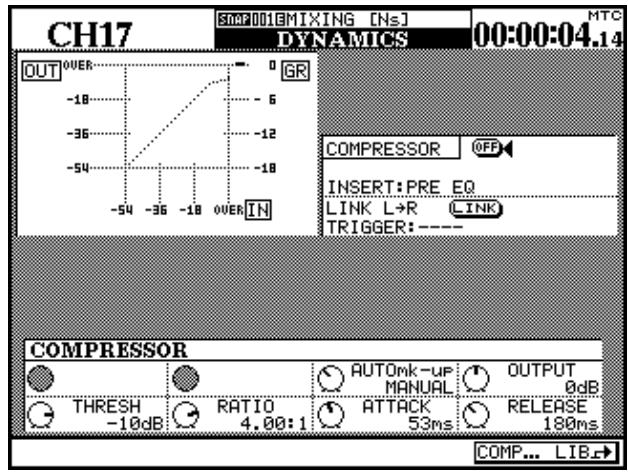
Il n'affiche ni expander ni gate, et les paramètres associés sont donc non disponibles. Cela s'étend aux boutons virtuels, et seul l'accès aux mémoires du compresseur est possible.
DYNAMICS (master)
L'écran auquel on accède par la touche DYNAMICS est différent pour un canal « master » (aux send, buss ou stéreo) de celui affiché pour une des voies 1 à 16 :
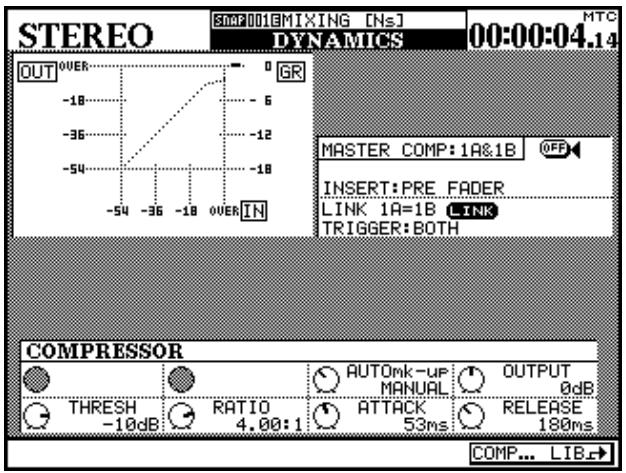
Cet écran-ci est celui de deux départauxiliaires couplés (1 et 2), mais il serait comparable pour un bus ou pour la sortie stéreo.
Les fonctionnalités qui diffèrent de l'écran «dynamics» des voies 1 à 16 sont les suivantes :
Pas d'expander ou de gate dans les écrans «master». Tous les contrôles associés à ces processeurs sont également absents, incluant les touches de fonction. Seules les mémoires du compresseur sont accessibles.
Le point d'insertion est fixé en pré-fader.
Le couplage (link) est affiché différemment. Au lieu d'être définie comme droit et gauche, ils sont appelés 1 et 2 (la «gauche» et la «droite» n'ont pas vraiment de sens dans ces cas.)
Affectation des processeurs aux canaux master
L'affectation de compresseurs stéréo peut concerner jusqu'à 3 canaux «master» et se fait dans la page I/0 ASSIGN SECT.
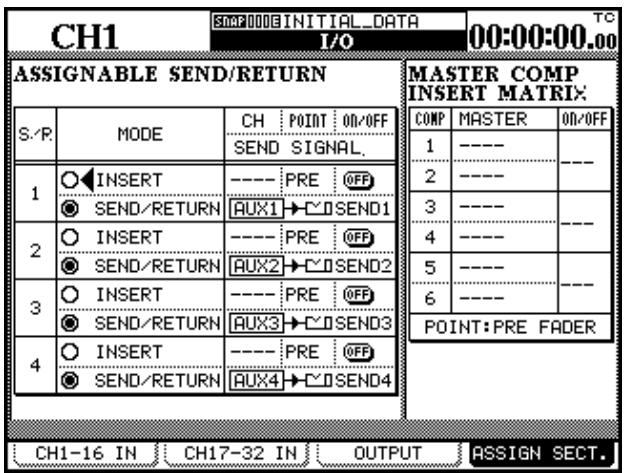
Utilisez la quatrième touche de fonction pour appeler la section d'affectation aux Master.
Déplacez le curseur sur la deuxième colonne (MASTER COMP INSERT MATRIX), et utilisez la molette pour affecter les canaux Master accessibles (confirmez ensuite avec ENTER).
Remarque
Le Master stéreo compte pour deux canaux, comme indiqué dans l'exemple ci-contre.
Affichage graphique de la dynamique
Cet affichage propose une représentation graphique du paramétrage du compresseur. Quand un signal est
envoyé au compresseur, les bargraphes sont présentés à l'échelle appropriée :
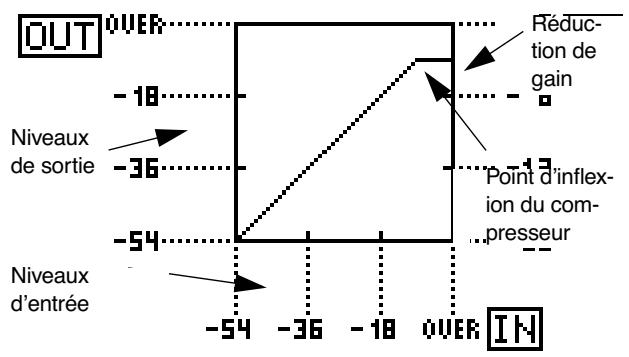
Les paramètres ci-après affectent le noise-gate et l'expander si ceux-ci ont été affectés au canal sélectionné.
Seuil (THRESH), contrôle par le POD 1 permet de régler le seuil d'ouverture du noise-gate. Variable de -80dB à 0dB par pas de 1dB.
Plage d'action (RANGE), contrôle par le POD 2 détermine la plage d'action de 60dB à 0dB par pas de 1dB.
Hysteresis (HYST), contrôle par le POD 3, de 0dB à 24dB par pas de 1dB.
Temps d'attaque (ATTACK), contrôle par le POD 1 sur la première rangée. Variable de 0ms à 125ms par pas de 1ms.
Temps de maintien (HOLD), contrôle par le POD 2 sur la première rangée. Variable de 0ms à 990ms en 100 étapes.
Temps de chute (DECAY), contrôle par le POD 3 sur la première rangée. Variable de 50ms à 5.0s.
Entre 5 ms et 200 ms, les pas sont de 5 ms ; entre 200 ms et 300 ms, les pas sont de 10 ms ; entre 300 ms et 500 ms, les pas sont de 20 ms ; entre 500 ms et 1.00 s, les pas sont de 50 ms ; entre 1.00 s et 3.00 s, les pas sont de 0.1 s ; et entre 3.00 s et 5.00 s, les pas sont de 0.2 s.
Seuil (Threshold) Niveau de déclenchement de la fonction expander, de -48dB à 0dB, par pas de 1dB.
Ratio : rapport entre le signal original et le signal traité : 1:1, 1:2, 1:4, 1:8, 1:16, 1:32, 1:64.
Temps d'attaque (Attack) Temps d'apparition de l'effet d'expansion. De 0ms à 125ms par pas de 1 ms.
Temps de chute (Release) Temps d'atténuation de l'effet d'expansion, de 5ms à 5.00 secondes.
Entre 5 ms et 200 ms, les pas sont de 5 ms ; entre 200 ms et 300 ms, les pas sont de 10 ms ; entre 300 ms et 500 ms, les pas sont de 20 ms ; entre 500 ms et 1.00 s, les pas sont de 50 ms ; entre 1.00 s et 3.00 s, les pas sont de 0.1 s ; et entre 3.00 s et 5.00 s, les pas sont de 0.2 s.
Compresseurs
Les 32 compresseurs des voies et les six compresseurs à sortie assignable disposent des mêmes paramètres ci-après. Ils sont illustrés ici par un écran DYNAMICS :
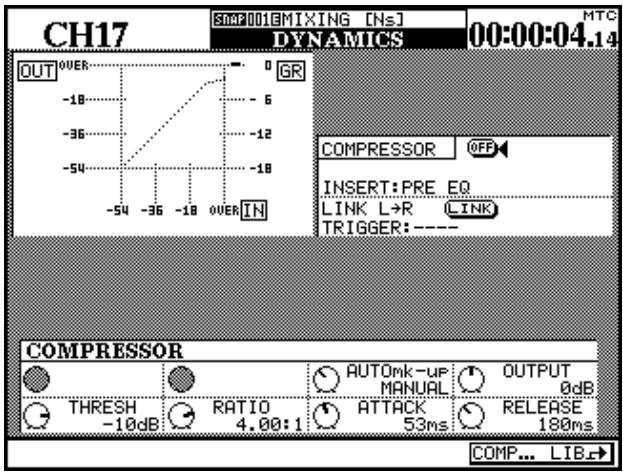
Seuil (THRESH), contrôle par le POD 1 et variable de -48dB à 0dB par pas de 1 dB.
Ratio de compression (RATIO), contrôle par le POD 2 et variable de 1:1 à ∞:1 (compression infinie).
Les différencesétapes sont:1.00:1,1.05:1,1.11:1, 1.18:1,1.25:1,1.33:1,1.43:1,1.54:1,1.67:1,1.82:1,
2.00:1, 2.22:1, 2.50:1, 2.86:1, 3.33:1, 4.00:1, 5.00:1, 6.67:1, 10.0:1, 20.0:1, :1.
Temps d'attaque (ATTACK), contrôle par le POD 3 et variable de 0ms à 125ms par pas de 1ms.
Temps de chute (RELEASE), contrôle par le POD 4 et variable de 5ms à 5.0s en 100 étapes.
Entre 5 ms et 200 ms, les pas sont de 5 ms ; entre 200 ms et 300 ms, les pas sont de 10 ms ; entre 300 ms et 500 ms, les pas sont de 20 ms ; entre 500 ms et 1.00 s, les pas sont de 50 ms ; entre 1.00 s et 3.00 s, les pas sont de 0.1 s ; et entre 3.00 s et 5.00 s, les pas sont de 0.2 s.
Ajustement automatique (AUTOmk-up), contrôle par le POD 3 utilisé en sélecteur simple. Utile si le paramétrage de la compression a entraîné une réduction de gain.
Gain de sortie (OUTGAIN), contrôle par le POD 4 sur la première rangée (grise si l'ajustement automatique ci-dessus est activé). Variable de -20dB à +20dB par pas de 1dB.
Appel des mémoires préréglées
Les mémoires preset ci-après sont fournies pour être utilisées «telles quelles» ou comme modèle ou point de départ pour vos expérimentations.
Ces mémoires sont en lecture seule (marquée d'un R inversé à l'écran), et ne peuvent pas être modifiées ou remplacées. Il est toutefois possible de les charger,
d'en modifier les paramètres et de les sauvegarder dans une autre position mémoire.
Comme toujours, il n'existe pas de réglages qui soient «bons» dans l'absolu. N'hésitez donc pas à modifier ces valeurs en fonction du contexte et de vos besoins.
Compresseurs
| Número de programme | Nom | Commentaire |
| 000 | Sample Snare | Adapté aux caisses claires |
| 001 | Slap bass | Adapté aux basses slappées |
| 002 | Wood bass | Adapté aux contrebasses et aux basses acoustiques |
| 003 | Synth.Bass 1 | Adapté aux synthés basses |
| 004 | Synth.Bass 2 | Adapté aux synthés basses |
| 005 | Acoustic Guitar | Adapté aux guitars acoustiques (cordes acier ou nylon) |
| 006 | Ele.Guitar 1 | Adapté aux guitars électriques |
| 007 | Ele.Guitar 2 | Adapté aux guitars électriques |
| 008 | Ele.Guitar 3 | Adapté aux guitars électriques |
| 009 | Brass | Adapté aux sections de cuivres etc. |
8 - Procèsseurs de dynamique—Appel des mémoires prèset
| Numero de programme | Nom | Commentaire |
| 010 | Vocal 1 | Adapté aux voix |
| 011 | Vocal 2 | Adapté aux voix |
| 012 | Total Comp 1 | Réglage de compression globale |
| 013 | Total Comp 2 | Réglage de compression globale |
| 014 | Total Comp 3 | Réglage de compression globale |
| 015 | Post Pro.1 | Utilis dans les environnements de post-production |
| 016 | Post Pro.2 | Utilis dans les environnements de post-production |
| 017 | Narration | Textes lus |
Gates/Expanders
| Numéro de programme | Nom | Commentaire |
| 000 | Noise Gate 1 | Réglage de noise-gate général |
| 001 | Noise Gate 2 | Réglage de noise-gate général |
| 002 | Light Expander | Réglage d'expander peu intrusif |
| 003 | Slow Expander | Réglage d'expander à réaction lente |
La DM-24 permet de créer des groupes de voies ou de mute (ou les deux).
Notez les points suivants pour l'utilisation de ces groupes :
Vous pouvez utiliser jusqu'à huit groupes de chaque type.
La configuration du groupe de mute peut être copiée vers les groupes de faders pour les faire correspondre.
Une même voie ne peut pas appartenir à plus d'un groupe de chaque type : elle ne peut être incluse que dans un seul groupe de fader et/ou un seul groupe de mute (ou aucun).
Au sein d'un groupe il existe toujours une voie considérée comme «maître» et qui détermine le statut de toutes les voies «esclave». Pour un groupe de mutes, cela peut dire que les voies esclaves copient le statut
de mute de la voie «maître». Pour un groupe de faders, le déplacement du fader «maître» déplacera les faders (et changera les niveaux) des autres voies du groupe.
Une voie «esclave» dans un groupe peut être manipulée indépendamment des autres voies du groupe.
Les groupes eux-mêmes peuvent appartenir à d'autres groupes, permettant la création de stratifications hiérarchiques. Les groupes de faders ne peuvent toutefois appartenir qu'à d'autres groupes de faders et les groupes de mutes qu'à d'autres groupes de mutes.
L'écran des groupages inclut une page de couplage, étudiée par ailleurs : «Couplage des modules (St Link)», p. 62.
Groupes de mute
Les deux écrans de groupages (faders et mutes) sont similaires. L'écran ci-dessous est celui des mutes.

Comme leur nom l'indique, les groupes de mute permettent de grouper des voies ensemble de telle sorte que l'appui sur la touche MUTE de la voie maître modifie le statut de toutes les autres voies du groupe.
Les mute des voies esclaves peuvent être par ailleurs modifiés indépendamment. Les groupes sont présentés en rangées horizontales et les 23 voies constituent les colonnes de la matrice située à la partie supérieure de l'écran.
Si une rangée (groupe) ne présente ni marque de validation ni gros point, aucune voie ne lui est affectée.
Pour affecter une voie à un groupe, utilisez les touches fléchées et ou la molette pour amener le curseur sur la rangée appropriée.
Si des voies ont déjà été affectées à ce groupe, la touche SEL de la voie maître clignote quand le groupe est sélectionné et la touche SEL des voies esclaves s'allume.
Remarque
Le témoin SEL clignotant signalant la voie maître d'un groupe peut ne pas toujours être apparente si cette voie se trouve dans un «layer» non actif.
Appuyez sur la touche SEL éteinte d'une voie quelconque si vous pouvez laffecter au groupe.
Si une voie est la première à être affectée au groupe, le symbole se transforme en « gros point » pour signaler qu'il s'agit de la voie « maître », et le témoin SEL clignote.
Si la voie est affectée à un groupe sans être la première, elle est signalée en tant qu'esclave par une marque de validation et le témoin SEL s'allume.
Si une voie a déjà été affectée à un groupe en tant qu'esclave et que ce groupe est en cours de sélection, l'appui sur SEL la désaffecte du groupe.
Si une voie a déjà été affectée à un groupe en tant que maître et qu'un autre groupe est en cours de sélection, l'appui sur SEL permettre cette voie en esclave dans le nouveau groupe fait apparaitre un message d'alerte (Re-assign mute grouping?). L'appui sur ENTER modifie l'affection de groupe.
N'importe quelle touche fléchée peut servir ici de touche d'annulation ou d'échappement.
Si une voie a déjà été affectée à un groupe en tant que maître, l'appui sur sa touche SEL annule l'ensemble du groupe. Un message de confirmation apparait (Clear this mute grouping?), et l'appui sur ENTER sup-
suprime le groupe. N'importe quelle touche fléchée peut servir ici de touche d'annulation ou d'échéancement.
Activation des groupes
Quand un groupe est contrasté à l'écran (quand il est entouré par le cadre du curseur), la quatrième touche de fonction ou la touche ENTER permettent de l'acti
ver/désactiver. Cette opération n'annule pas le paramétrage du groupe.
Copie des paramètres de mute vers les faders
À la droite de l'écran, à mi-hauteur, se trouve un bouton virtuel LINK.
Quand il est désactivé, il est repéré par la mention MUTE>FADER.
Le déplacement du curseur sur ce bouton et l'appui sur ENTER fait apparaître un dialogue demandant si un lien doit être mis en place : Grouping link(Mute -> Fader) (appuyez sur ENTER pour confirmer ou sur une touche fléchée pour annuler).
Cette opération copie la configuration de groupes de mute vers les groupes de faders. Il s'agit d'un lien «actif», c'est-à-dire que tout changement ultérieur opéré sur les groupes de mute se répercute sur les groupes de faders et reciprocement.
Le bouton est alors repéré par la mention MUTE=FADER et apparaît contrasté, indiquant que le lien est actif.
L'appui sur ce bouton LINK, que ce soit au sein du groupe de faders ou du groupe de mute, le désactive.
Groupes de faders
Comme leur nom l'indique, les groupes de faders permettent de grouper les voies de telle sorte que l'action sur le fader «maître» affecte les niveaux des faders «esclaves» du même groupe.
Les faders esclaves peuvent par ailleurs être manipulés indépendamment des autres faders du groupe.

Les groupes sont présentés en rangées horizontales et les 23 voies constituent les colonnes de la matrice située à la partie supérieure de l'écran.
Si une rangée (groupe) ne présente ni marque de validation ni gros point, aucune voie ne lui est affectée.
Pour affecter une voie à un groupe, utilisez les touches fléchées et ∇ ou la molette pour amener le curseur sur la rangée appropriée.
Si des voies ont déjà été affectées à ce groupe, la touche SEL de la voie maître clignote quand le groupe est sélectionné et la touche SEL des voies esclaves s'allume.
Remarque
Le témoin SEL clignotant signalant la voie maître d'un groupe peut ne pas toujours être apparente si cette voie se trouve dans un «layer» non actif.
Appuyez sur la touche SEL éteinte d'une voie quelconque si vous pouze l'affector au groupe.
Si une voie est la première à être affectée au groupe, le symbole se transforme en « gros point » pour signaler qu'il s'agit de la voie « maître », et le témoin SEL clignote.
Si la voie est affectée à un groupe sans être la première, elle est signalée en tant qu'esclave par une marque de validation et le témoin SEL s'allume.
Si une voie a déjà été affectée à un groupe en tant qu'esclave et que ce groupe est en cours de sélection, l'appui sur SEL la désaffecte du groupe.
Si une voie a déjà été affectée à un groupe en tant que maître et qu'un autre groupe est en cours de sélection, l'appui sur SEL permettre cette voie en esclave dans le nouveau groupe fait apparaitre un message d'alerte (Re-assign fader grouping?), l'appui sur ENTER modifie l'affection de groupe. N'importe quelle touche fléchée peut servir ici de touche d'annulation ou d'échappement.
Si une voie a déjà été affectée à un groupe en tant que maître, l'appui sur sa touche SEL annule l'ensemble du groupe. Un message de confirmation apparait (Clear this fader grouping?), et l'appui sur ENTER supprime le groupe. N'importe quelle touche fléchée peut servir ici de touche d'annulation ou d'échappement.
Groupes de faders vers groupes de mute
À la droite de l'écran, à mi-hauteur, se trouve un bouton virtuel LINK.
Quand il est désactivé, il est repéré par la mention FADER>MUTE.
Le déplacement du curseur sur ce bouton et l'appui sur ENTER fait apparaître un dialogue demandant si un lien doit être mis en place : Grouping link(Fader -> Mute) (appuyez sur ENTER pour confirmer ou sur une touche fléchée pour annuler).
Cette opération copie la configuration de groupes de faders vers les groupes de mute. Il s'agit d'un lien «actif», c'est-à-dire que tout changement ultérieur opéré sur les groupes de faders se répercute sur les groupes de mute et réciproquement.
Le bouton est alors repéré par la mention FADER=MUTE et apparaît contrasté, indiquant que le lien est actif.
L'appui sur ce bouton LINK, que ce soit au sein du groupe de faders ou du groupe de mute, le désactive.
Activation des groupes
Quand un groupe est contrasté à l'écran (quand il est entouré par le cadre du curseur), la quatrième touche de fonction ou la touche ENTER permettent de l'acti
ver/désactiver. Cette opération n'annule pas le paramétrage du groupe.
Groupages hiérarchiques
Il est souvent utile de créer des groupes «de groupes» pour simplifier le mixage. Il peut s'agir de groupes de faders aussi bien que de mutes.
Vous pouvez, par exemple, envisager de regrouper tous les micros «voix» d'une session dans un groupe de mute, les micros batteries dans un autre et les micros des autres percussions dans un troisième.
Pour éviter toute capture parasite de signal, ces trois groupes pourraient être associés dans un «super-groupe» qui contrôlerait toutes les entrées micros.
Il serait aussi possible d'intégrer un tel groupe dans un autre groupe.
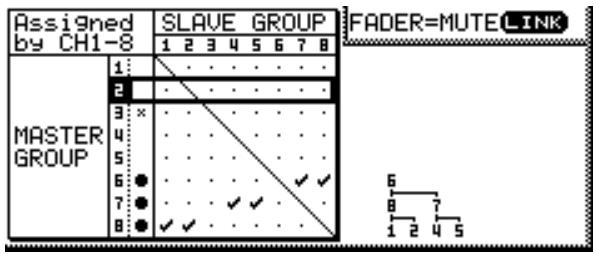
La partie droite de cette copie d'écran montre un système hiérarchique à trois niveaux, où le groupe 6
serait le «grand-maître». L'appui sur la touche SEL de la voie maître de ce groupe contrôlait donc le statut des groupes 7 et 8 (pour les groupes de mute) de même que le déplacement du fader «maître» du groupe.
ces groupes «fils» contrôlent à leur tour les groupes 1 et 2 (à partir du groupe 8) et les groupes 4 et 5 (à partir du groupe 7).
Pour utiliser ces groupes hiérarchiques :
1 Utilisez les touches fléchées et ou la molette pour déplacer le curseur sur les groupes maîtres représentés en rangées horizontales dans la matrice située à la partie inférieure de l'écran.
Les groupes «vides» (sans maître et sans esclaves) sont indiqués par un x à côté du numéro du groupe.
2 Utilisez les touches SEL de modules 1 à 8 comme sélecteurs pour l'affectation des groupes esclaves.
Remarque
Notez qu’ici ces touches SEL ne correspondent pas aux voies mais aux groupes qui ont été mis en place dans la partie supérieure de l’écran. Elles peuvent être utilisées ainsi dans les deux layers des voies (1-16 et 17-32) mais pas dans le layer MASTER.
L'appui sur la touche SEL correspondant à n'importe quel groupe excepté le groupe master contrasté ajoute (marque de validation) ou retire (gros point) le groupe au/du layer contrôle par le groupe maître. Ce groupe maître présente un gros point à côté de son numéro quand un sous-groupe est ajouté (groupes 6, 7 et 8 dans l'exemple précédent).
Le schéma de l'arborescence est mis à jour en conséquence.
L'appui sur la touche SEL correspondant au groupe «maître» fait apparaître un dialogue demandant si le groupe en cours doit être supprimé (touche ENTER pour valider ou touches fléchées pour annuler).
Toute tentative de créer une boucle circulaire, par exemple en affectant le groupe 5 en «fils» du groupe 2 puis en essayant d'affecter le groupe 2 en «fils» du groupe 5, fait apparaître le message d'erreur approprié (Cannot assign fader grouping layer).
Le déplacement du curseur sur le bouton CLEAR permet d'annuler toutes les hiérarchies de groupage. Un message de confirmation apparait (Clear all mute grouping layers? (ou fader dans le cas de groupes de faders hiérarchiques)). L'appui sur ENTER supprime tous les groupes hiérarchiques mais pas les groupes de base. Vous pouvez aussi utiliser les touches fléchées pour suspendre l'opération.
La DM-24 comporte un système de monitoring sophistiqué permettant de réaliser des mix différents en cabine et en studio, et de disposer d'un circuit d'ordre complet, d'un oscillateur de test etc.
Monitoring de cabine
Le monitoring «control room» (CR) qui comporte également deux prises casques stéréo, se trouve à droite des bargraphes stéréo.
Sorties cabine (control room)
Les sorties analogiques destinées à l'écoute de cabine correspondant aux jack 6,35 symétriques CR (BAL) (+4 dBu) ⑥.
Toutefois, si les sorties numériques ne sont pas utilisées par ailleurs, l'écran I/O OUTPUT permet aussi d'affecter le signal «control room» aux sorties DIGITAL 1 ou DIGITAL 2.
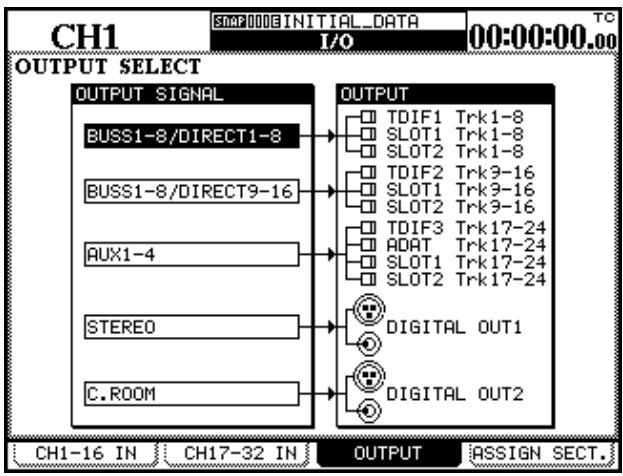
À partir de l'écran des E/S, utiliser la troisième touche de fonction pour appeler la page de sélection des sorties.
Déplacez le curseur sur une des boîtes de sélection situées en face des déseselecteurs DIGITAL OUT1 ou DIGITAL OUT2.
Tournez la molette jusqu'à ce que C. ROOM s'affiche et appuyez sur ENTER.
Le signal de cabine est maintenant adressé aux sorties numériques sélectionnées.
Remarque
Le signal est adressé à la fois aux sorties XLR et RCA. Le format de sortie (AES/EBU ou SPDIF) peut être précision au sein de la sous-page FORMAT de l'écran DIGITAL.
Le niveau des sorties analogiques se règle à l'aide du bouton CR.
Le niveau casque (les deux prises) se règle à l'aide du bouton PHONES.
Choix du signal de cabine
Vous disposez de quatre touches de sélection pour le signal de cabine : STEREO, SEL 1 (AUX 1-2), SEL 2 (D IN 1), SEL 3 (2 TR IN).
La première, STEREO, est une affectation «matérielle». Quand elle est sélectionnée, les sorties cabine choisies ci-dessus retransmettent le signal du bus stéréo.
Les autres affectations sont «logicielles» et peuvent être liées en interne à des signaux de sortie autres que ceux proposés par défaut (entre parenthèses sur la face avant).
Le paramétrage par défaut peut être utile quand il est utilisé comme décrit ci-après. Toutefois :
En enregistrement, les départs auxiliaires 1 et 2 peuvent être utilisés comme mix de cue (pré-écoute) stu
radio, tout en gardant les départs 3 à 6 pour les boucles d'effets etc. En conservant pour SEL 1 l'affectation par défaut AUX 1-2, il est donc possible d'écouter en cabine une copie du signal envoyé vers le studio.
En mixage, l'unité de mastering (branchée sur le bus stéréo) peut être numérique ou analogique. La touche SEL 2 est affectée par défaut à la première entrée numérique (dont le connecteur XLR ou RCA est déterminé par les pages «channel IN» de l'écran de paramétrage des E.S (1/0)) et peut donc être utilisée pour écouter la rediffusion d'un mastering 2 pistes numérique.
La touche SEL 3 est affectée par défaut aux entrées 2 pistes analogiques (9), utilisées classiquement pour écouter la rediffusion du mastering 2 pistes d'un enregistreur analogue relié à la DM-24.
L'affectation de ces touches peut être modifiée dans l'écran MONITOR.
Le témoin SHIFT étant allumé, appuyez sur la touche METER/FADER [MONITOR] pour appeler l’écran :
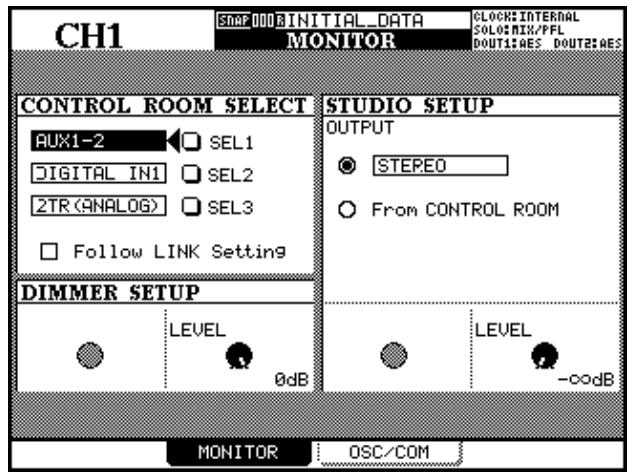
Utilisez les touches fléchées pour déplacer le curseur sur les trois menus de sélection d'affectation des touches (SEL 1, SEL 2 et SEL 3).
La molette vous permet deCHOISIR entre les options suivantes : AUX 1, AUX 2, AUX 3, AUX 4, AUX 5, AUX 6, AUX1-2, AUX3-4, AUX5-6, buss 1, BUSS 2, BUSS 3, BUSS 4, BUSS 5, BUSS 6, BUSS 7, BUSS 8, BUSS 1-2, BUSS 3-4, BUSS 5-6, BUSS 7-8, DIGITAL IN 1, DIGITAL IN 2, 2-TR (ANALOG).
Appuyez sur ENTER pour valider votre choix.
Remarque
Il est possible d'affecter une même option à plus d'une touche de sélection de monitoring.
L'option Follow LINK Setting affecte également le signal issu des sorties cabine. Si une source mono qui a été codée en stéréo (départ auxiliaire ou bus isolé) est sélectionnée et que cette case est cochée, la source sera codée en stéréo avec son «partenaire» dans le monitoring.
Dans ce cas, les auxiliaires ou bus de numéro impair sont adressés au canal de gauche et les auxiliaires ou bus de numéro pair au canal de droite.
Cas particulier de l'entrée «2-track
Du fait de la nature analogue des entrées 2TR IN, veillez aux points suivants quand vous effectuez un monitoring à partir de cette source :
- L'atténuation lors de l'écoute de ce signal est fixée à un niveau de -30dB par rapport au niveau nominal. Cette valeur n'est pas modifiable.
- Si la sortie cabine est affectée sur une des sorties DIGITAL OUTPUTS (1 ou 2) comme expliqué précédemment («Sorties cabine (Control Room)»,
p. 75), il n'est pas possible de monitorer la source 2-pistes.
- De plus, du fait que la sortie studio est analogique, si le système de monitoring cabine utilise une sortie numérique, il ne sera pas possible d'entendre les entrées «2-track» dans le système du studio quand vous écoutez à ce niveau le signal de cabine «en miroir» (voir ci-après).
Le monitoring studio peut être paramétré pour suivre la sélection du monitoring cabine, ou rester indépendant, en utilisant le même type d'options que pour le monitoring de cabine (ci-dessus).
Pour faire en sorte que les sorties studio reproduisent les sources de l'écoute cabine :
Dans la page principale du monitoring (touche de fonction 2), déplacez le curseur sur le bouton radio From CONTROL ROOM et appuyez sur ENTER. Quand cette sélection est faite, tout ce qui est entendu en cabine est automatiquement renvoyé sur le monitoring studio.
Pour désirer une source différente pour le studio, déplacez le curseur sur le bouton radio de sélection
de sortie (Output) et appuyez sur ENTER pour choisir la source de monitoring affichée à droite du bouton radio.
Déplacez ensuite le curseur vers la droite et utilisez la molette pour choisir une source dans la liste suivante : Stereo, Buss 1-2, Buss 3-4, Buss 5-6, Buss 7-8, Aux 1-2, Aux 3-4, Aux 5-6, Digital In 1, Digital In 2, 2TR(Analog). Appuyez sur ENTER pour confirmer la sélection.
Une paire de départs auxiliaires constitue un bon besoin pour la source du signal de studio. Ils peuvent en effet être affectés individuellement en pré-fader et vous pouvez donc créer un mix de studio totalement indépendant par ce biais.
Volume du monitoring studio
Le volume du monitoring studio se règle dans le même écran que la sélection des sorties, à l'aide du
POD 4. Le niveau en est régulable de - dB (silence) à +10 dB.
Les options de solo ont été décrites brièvement dans la section des modules («SOLO», p. 24), mais sont reprises ici par commodité.
Le solo n'est accessible que pour les 32 voies d'entrées : il ne concerne ni les départs auxiliaires ni les bus (utilisez la sélection du signal de cabine (p. 75) à cet effet.)
La DM-24 propose deux modes de solo qui sont détaillés ici. Le solo intervient quand à la fois la touche SOLO (située au-dessus du fader stéréo) et au moins une touche MUTE d'une voie sont actives. Le
Le résultat de cette action dépend du paramétrage de la page SOLO (dans l'écran OPTION).
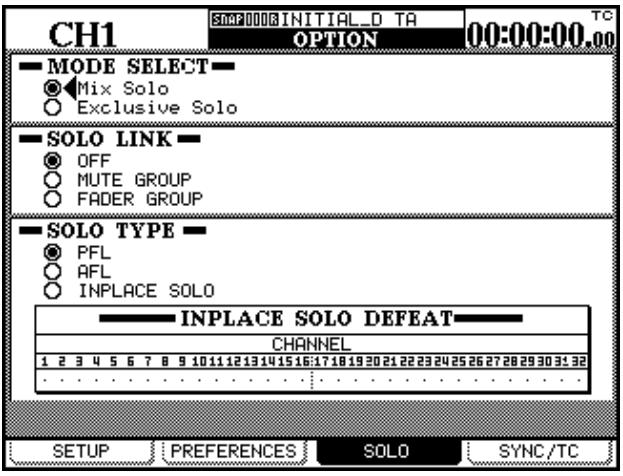
Mode SELECT
Ce cadre vous permet de choisir entre Mix Solo et Exclusive Solo. Le mode Mix Solo permet à un certain nombre de voies (celles dont les touches MUTE clignotent ou sont allumées en mode solo) d'addition-
ner leurs signaux au sein du mix solo. Le mode Exclusive Solo ne permet qu'à une seule voie (celle dont la touche MUTE a été enfoncée en dernier) d’être mise en solo à un moment donné.
SOLO LINK
Cette option permet aux groupes de faders et de mute (voir p. 71) d’être utilisés avec la fonction solo.
Si une des options de groupe disponibles dans ce cadre est activée (MUTE GROUP ou FADER GROUP), la sélection de la voie «maître» d'un groupe active/désactive le solo pour l'ensemble du groupe (indépendamment du choix de mode Mix Solo/Exclusive Solo ci-dessus).
Si la sélection concerne une voie «esclave», le statut de solo de cette voie est concerné. L'action vis-à-vis des voies antérieurement mises en solo (qu'elles fassent ou non partie du groupe) dépend du mode Mix Solo/Exclusive Solo en cours.
Voir aussi «Activation du solo», p.78.
SOLO Type
Ce cadre permet de choisir entre trois options : PFL (écoute avant fader), AFL (écoute après-fader) et Inplace. Elles sont aussi étudiées plus en détail dans la section «solo» et nous les résumerons ainsi :
PFL permet d'écouter le signal avant qu'il ne soit acheminé à travers le panoramique et le fader. Les sorties stéréo ne sont pas affectées (le solo ne concerne que les sorties monitor — CR et STUDIO).
AFL l'écoute des voies sélectionnées dans le système de monitoring se fait après le fader (et avant le panoramicque).
INPLACE SOLO L'écoute du signal mis en solo se fait via les sorties stéréo (et remplace tous les signaux normalement affectés à ces sorties).
Selon le type de solo sélectionné, les touches SOLO (au-dessus du fader STEREO) et MUTE des voies mises en solo peuvent clignoter ou rester allumées en permanence :
PFL clignotement rapide
AFL clignotement lent
Inplace allumé
L'option de découplage du solo «inplace» permet d'éviter aux voies ainsi choisies d'être mutées quand d'autres voies sont mises en solo. Elle peut être utilisée avec une paire de retours d'effets, par exemple, afin que ceux-ci soient toujours ajoutés au mix général, par derrière les voies mises en solo.
Le solo «Inplace» adresse les voies mises en solo à la sortie stéréo et coupe toutes les autres voies.
Utilisez les touches fléchées (ou les touches SEL des voies) pour sélectionner une voie (case de sélection), et appuyez sur ENTER pour modifier le statut de la fonction INPLACE SOLO DEFEAT.
Niveau SOLO
Le niveau des signaux PFL et AFL est déterminé par le contrôle SOLO situé au-dessus des touches de sélection du monitoring. Le témoin situé à côté de ce
contrôle est allumé ou clignote (selon le mode solo choisi) dès que une mise en solo intervient.
Activation du solo
La touche SOLO à témoin rouge intégré qui se trouve au-dessus du fader STEREO sert à activer/désactiver le mode solo (selon les effets dans l'écran Option).
Quand le solo est actif, ce témoin est allumé ou clignote (comme le témoin situé au-dessus du volume SOLO). Tous les témoins de MUTE allumés antérieurement s’éteignent.
Les touches MUTE sont utilisées pour contrôler quelles voies sont mises en solo. L'appui sur la touche MUTE d'une voie la réactive et la met en solo. Le témoin MUTE d'une voie mise en solo s'allume ou clignote.
Si le mode en cours est Mix Solo (voir «MODE SELECT», p. 77), l'appui sur une autre touche MUTE ajoute cette voie au mix de solo. Si le cou
plage solo est activé et s'il s'agit d'une voie «maître» d'un groupe, toutes les voies du groupe sont mises en solo. En mode Mix Solo, vous pouvez mettre plusieurs groupes en solo simultanément.
Si le mode en cours est Exclusive Solo, la voie dont la touche MUTE a été enforcée en dernier est mise en solo. Si le couplage solo est activé, et s'il s'agit d'une voie «maître», toutes les voies appartenant à ce groupe sont mises en solo. Mais dès que la touche MUTe d'une autre voie sera enforcée (qu'elle appartienne à un groupe ou non), seule cette nouvelle voie sera mise en solo. En mode Exclusive Solo, un seul groupe à la fois peut être mis en solo.
Le type de solo (pré-fader, etc.) est déterminé par les réglages décrits dans «SOLO TYPE», p. 77.
Atténuation et réseau d'ordre
Dans le même écran que celui de la sélection de cabine, il est possible de régler le niveau d’atténuation (dim) quand elle est active ou que le circuit d’ordre routed vers le studio est actif.
Utilisez le POD 2 pour choisir un niveau d'atténuation, de -40dB à 0dB par pas de 1dB
Quand vous atténuez la sortie studio, la touche DIM-MER fonctionne de manière intelligente : si elle est enfoncée et relâchée rapidement, le statut se verrouille en position on ou off.
Si elle est maintenue enfoncée plus d'une seconde, elle devient «momentanée» et l'atténuation ne se fait que tant qu'elle reste enfoncée.
Quand l'atténuation est active, le témoin est allumé.
Le niveau du micro d'ordre (en dessous du contrôle PHONES) peut être réglé à l'aide du bouton T/B.
Ce signal peut être adressé aux sorties studio de la console (à l'aide de la touche STUDIO) ou vers une diffusion «slate» (à l'aide de la touche SLATE),
c'est-à-dire vers un groupe d'auxiliaires ou de bus de sortie comme expliqué ci-dessous.
Les touches STUDIO et SLATE sont «intelligentes» et fonctionnent de la même manière que la touche
DIMMER : verrouillées quand vous appuyez dessus brièvement, ou momentanées si vous les maintenez enfoncées. Les témoins indiquent le statut en cours pour ces touches.
Paramétrages «slate
La DM-24 permet de définir la destination du micro d'ordre ou «slate».
À partir de l'écran MONITOR, appuyez sur la troisième touche de fonction (OSC/COM) pour accéder à la page concernant oscillateur et slate.
Utilisez le cadre SLATE pour choisir quel départ auxiliaire, bus de sortie ou canal stéréo sera inclus dans le «slate» (la destination).
Utilisez les touches fléchées pour vous déplacer dans la rangée et appuyez sur ENTER pour valider ou dévalider l'affectation des bus.
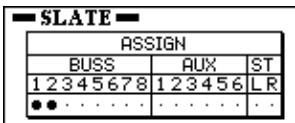
Signal de test
La DM-24 comporte un oscillateur en ligne, pouvant être affecté de la même manière que la sortie slate.
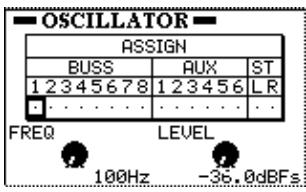
En plus du besoin de la destination, le POD 1 permet ici le choix de la fréquence de l'oscillateur (100Hz, 440Hz, 1kHz ou 10kHz).
Son niveau est également régiable (POD 2) de -36.0dBFS à 0.0dBFS par pas de 0,5dB.
Utilisez la touche de fonction 1 pour permettre l'oscillateur en fonction (bouton contrasté) ou l'éteindre.
Bargraphes et faders
Outre les bargraphes stéréo, la DM-24 dispose d'une visualisation des niveaux pour tous les modules de la console.
Le témoin SHIFT étant éteint, appuyez sur la touche METER/FADER.
L'écran suivant apparait, représentant un ensemble de bargraphes concernant toutes les voies d'entrée :
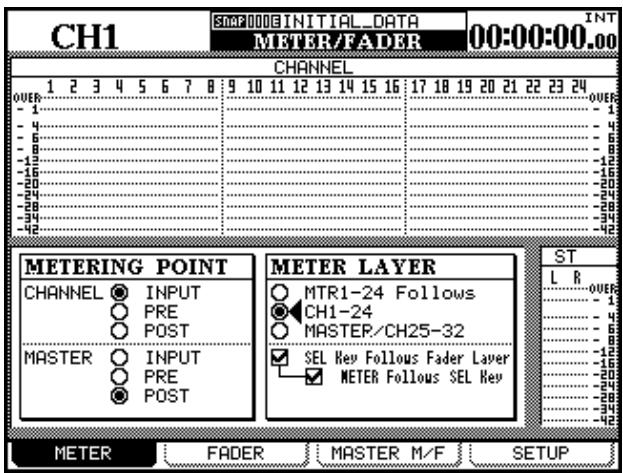
Le point de détetection ou METERING POINT des voies 1 à 32 (CHANNEL) peut être réglé sur INPUT (avant l'atténuation numérique du signal et après la sélection d'entrée), ou PRE (pré-fader et avant tout insert assignable) ou POST (post-fader, et après d'éventuels inserts assignable).
Le point de détention MASTER (départs aux, bus, stéréo) peut aussi être réglé sur INPUT (niveau du bus, avant toute insertion de compresseur), PRE (pré-fader et après le compresseur), et POST (post fader).
Comme l'écran ne peut afficher que 24 voies à la fois, le cadre plus à droite vous donne le choix des éléments qui s'affichent à un moment donné : les 24 retours de pistes, ou les 24 premières voies,
ou encore les voies 25 à 32, les départs aux 1 à 6 et les bus 1 à 8 :
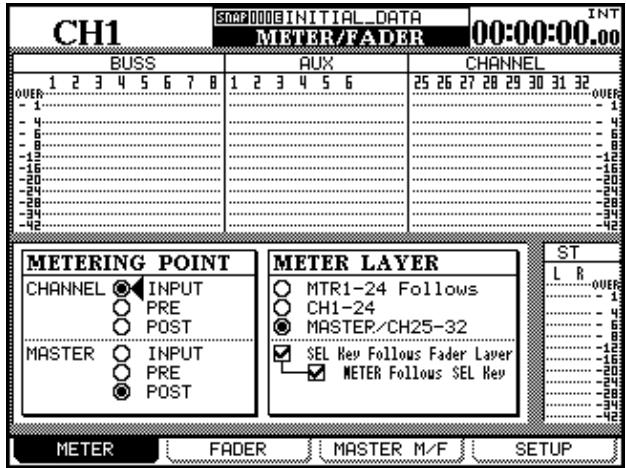
L'option SEL Key Follows Fader Layer permet l'affichage automatique du bon «layer» de bargraphes dans la sélection d'une voie.
Ce lien fonctionne aussi dans l'autre sens, et si vous changez de «layer» de fader, la voie précédemment sélectionnée dans ce layer sera automatiquement remise en sélection.
Par exemple, si cette option est active et que la touche SEL 2 est allumée avec le layer 1-16 actif, la sélection du layer 17-32 provoquera la sélection de la
touche SEL 3 (voie 19) mais quand le layer 1-16 sera re-sélectionné, la touche SEL 2 sera à nouveau active.
Si, par contre, cette option est désactivée, toute touche SEL allumée (activée) le restera au changement de layer de fader. Dans le cas précédent, quand la touche SEL 2 est allumée avec le layer 1-16 actif, la sélection du layer 17-24 maintiendra la touche SEL 2 allumée (voie 18).
Quand l'option Meter Follows SEL key est validée, le layer (la page) de bargraphes change automatiquement en fonction de la touche SEL enfoncée. La correspondance se fait comme suit :
| layer de faders | touches SEL | layer de bargraphes |
| CH 1–16 | CH 1–16 | CH 1–24 |
| CH 17–32 | CH 17–24 | CH 1–24 |
| CH 25–32 | MASTER/CH 25–32 | |
| MASTER | Bus 1–8/Aux1–6/Stéréo | MASTER/CH 25–32 |
Remarque
Si l'option FADER->METER Follow est cochée et que l'option SEL Key Follows Fader Layer n'est pas validée, l'option de suivi des layers «bargraphes» ne sera pas activée.
Ces paramètres sont également accessibles dans la page OPTION PREFERENCES («Préférences», p. 23).
Bargraphes principaux
De même qu'avec les options décrites ci-dessus, l'appui sur la touche de fonction 3 de la page METER/FADER affiche les bargraphes principaux ainsi que la position des faders correspondants :
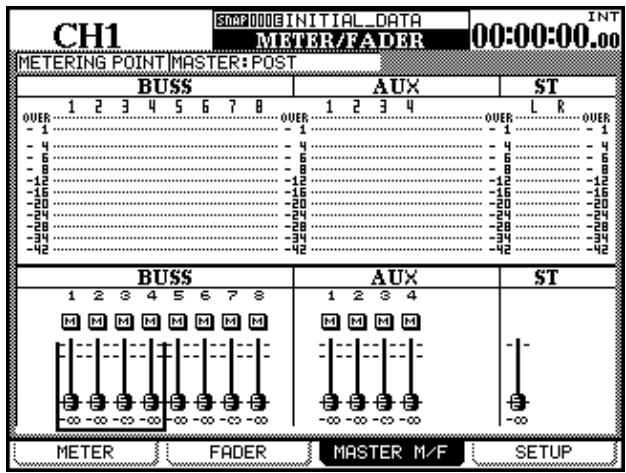
Le point de capture de la mesure ou METERING POINT peut être choisi (touche ENTER, molette puis à nouveau ENTER) de la même manière que précédemment (les options disponibles ici sont PRE (pre-fader), POST (post-fader) et INPUT (source)). Les modifications éventuelles se répercutent dans l'écran METER et vice versa.
Utilisez les touches SEL ou les touches fléchées pour déplacer le curseur à l'écran (par groupes de 4 modules), et les PODs pour régler les valeurs de faders.
Faders de voies
Il est parfois utile (par exemple en cours d'automation) de disposer d'une visualisation des positions de faders pendant qu'un autre «layer» est en cours de sélection.
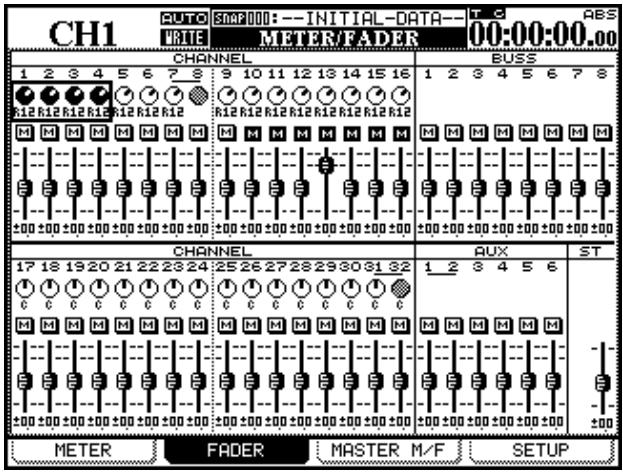
L'écran FADER ci-dessus (accessible via la touche de fonction 2), tout comme l'écran MASTER M/F qui se trouve au-dessus proposent une telle visualisation.
Les panoramiques et positions de faders peuvent aussi être modifiés directement ici.
Et le statut des mutes de tous les modules peut également être visualisé.
Utilisez le curseur et les PODs pour modifier les panoramiques et les niveaux de faders à l'écran. Les voies sont sélectionnées par blocs de 4 à l'aide des touches fléchées et SEL, correspondant aux 4 PODs.
Remarque
Si la DM-24 est en mode surround, les contrôles des panoramiques affectent la position de la voie dans les sorties avant gauche et droite.
Si le layer de fader en cours d'édition est sélectionné, le fader correspondant se déplace en réponse au mouvement que vous effectuez à l'écran.
Les faders «normalisés» changent d'apparence, comme dans «Position des faders», p. 53.
Les touches SEL peuvent également servir à naviguer entre les groupes.
Paramétrage bargraphes et faders
Utilisez cet écran pour régler les caractéristiques des bargraphes et transférer une valeur spécifique vers un fader ou un groupe de faders
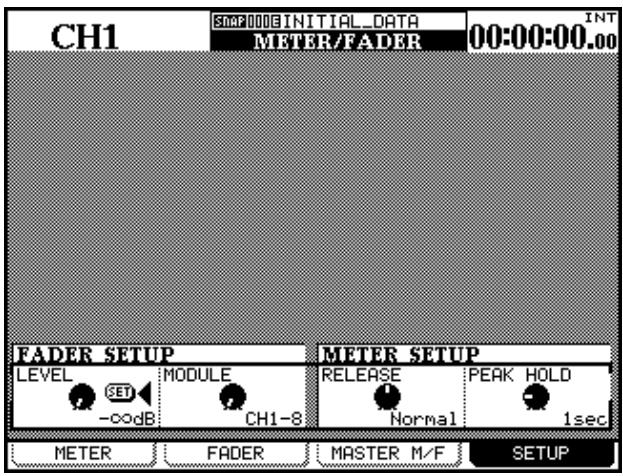
Niveau de Fader Utilisez le POD 1 pour modifier le niveau du fader (LEVEL) de - à -36dB en 128 étapes.
Utilisez le POD 2 pour sélectionner la cible du paramétrage : groupes de 8 voies (CH1-8, CH9-16, CH17-24, CH25-32), les 8 bus (BUSS1-8), les 6 départ
auxiliaires (AUX1-6), les sorties stéréo (STEREO), les voies individuelles (CHx), les bus individuels (BUSSx), les départs auxiliaires individuels (AUXx) ou toutes les voies (ALL CH).
Appuyez sur ENTER pour copier le niveau. Un message de confirmation apparaît. Appuyez sur ENTER à nouveau pour poursuivre ou sur une touche fléchée pour annuler.
Dynamique des bargraphes (METER SETUP)
Le temps de chute des bargraphes (RELEASE) peut être réglé sur Slow, Normal ou Fast à l'aide du POD 3.
Utilisez le POD 4 pour régler le temps de maintien des crêtes (PEAK HOLD) entre Off, 1, 2, 4, 8 et (seconds). Dans le cas d'un maintien infini (), la réinitialisation se fait en sélectionnant une autre valeur ou en changeant de layer de bargraphes.
Ces réglages concernent aussi bien l'affichage écran que le bandeau de bargraphe optionnel. Notez aussi que quand vous changez de layer directement depuis le bandeau optionnel, le maintien des crêtes du master STEREO n'est pas réinitialisé.
La DM-24 comporte un certain nombre d'effets de qualité supérieure que vous pouvez utiliser aussi bien en enregistrement que pendant le mixage.
Les différences types disponibles sont :
- Simulation de micros (monocanal)
- Simulation d'enceintes (bi-canal)
- Chorus (bi-canal)
- Delay (bi-canal) Distortion (monocanal)
- Compression guitare (monocanal)
- Compression douce (bi-canal)
- Phaser (bi-canal)
- Transpositeur (bi-canal)
- Flanger (bi-canal)
- Dé-esser (bi-canal)
- Exciter (bi-canal)
- Réverbération (bi-canal)
Dans cette liste, deux effets sont disponibles à tout moment en utilisation à 44,1 kHz ou 48 kHz. À 88,2 kHz ou 96 kHz d'échantillonnage, un seul effet est accessible.
Remarque
Il n'est pas possible d'utiliser les combinaisons suivantes : reverb + reverb, reverb + simulation d'enceintes.
À haute fréquence d'échantillonnage, les effets reverb, simulation de micros et simulation d'enceintes ne sont pas disponibles.
Insertion et paramétrage des effets
Tous les paramétrages d'effets se font à partir de la touche EFFECT. Cela inclut les affectations des départs et des retours ainsi que la sélection et le paramétrage de chaque effet.
Vous devez choisir en premier lieu entre deux options : utiliser les deux effets indépendamment, que ce soit en boucle ou en insertion, ou bien utiliser les deux effets en série, la sortie de l'effet 1 alimentant l'effet 2 (comme dans certains multi-effets).
Le premier de ces modes est appelé Loop/Insert et le second EFFECT1 EFFECT2 Series.
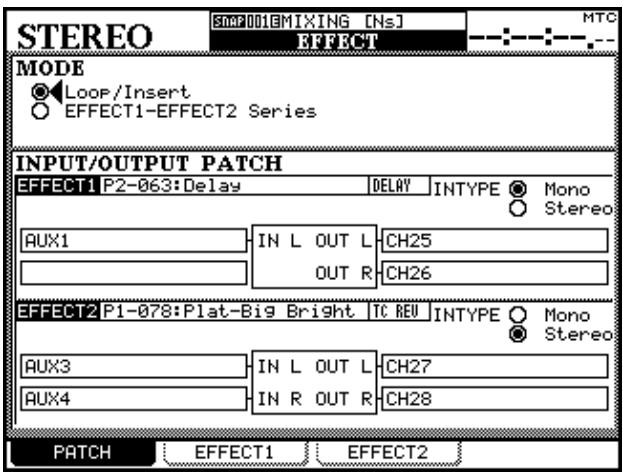
Appuyez sur la touche EFFECT puis sur la touche de fonction 1 (PATCH) pour appeler l'écran «patch» ci-dessus.
Remarque
Si vous utilisez la DM-24 en mode haute fréquence, vous n'avez accès qu'à un seul effet et cet écran n'affiche donc que l'effet 1 (EFFECT 1).
Utilisez les touches fléchéées pour sélectionner le mode (Loop/Insert ou EFFECT1 EFFECT2 Series), et confirmez ce besoin par ENTER.
La partie inférieure de l’écran comporte une représentation des entrées et sorties des deux effets internes. Un effet peut avoir deux entrées (L et R) et deux sorties (L et R). Voir «Entrées mono et stéréo», p. 83 pour plus de détails.
Cela ne peut pas dire pour autant qu'il y ait deux processeurs d'effets indépendants dans chaque effet. Il est possible d'utiliser les deux entrées d'un effet de manière «créative» (envoyer deux sources différentes sur les canaux gauche et droit de l'effet), mais cela n'est pas recommandé.
Nous conseillons de n'utiliser sur ces effets que des paires d'entrées (inserts stéréo, paires de bus impair/pair, paires de départ auxiliaires impair/pair, etc.).
Utilisez cet écran pour sélectionner les sources des effets internes.
Les choix disponibles sont:
| Source d'effet | Affichage |
| Départs auxiliaires 1 à 6 | AUXx |
| Inserts Bus 1 à 8 | BUSS1 INS SEND |
| Inserts Aux 1 à 6 | AUXx INS SEND |
| Insert Stereo gauche-droite | ST-L PRESEND, STR-R PRE SEND |
| Inserts assignables 1 à 4 | ASGN INSx SEND |
Utilisez les touches fléchées, la molette et la touche ENTER pour attribuer les sources aux entrées.
Avertissement
Bien qu’il soit théoriquement possible de sélectionner à la fois un départ auxiliaire et un insert auxiliaire comme sources d’un effet, quelques secondes de réflexion vous feront comprendre que cela créerait un effet Larsen susceptible d’endommager aussi bien votre matériel que vos oreilles. Ce type de montage est donc fortement déconseillé !
Un message apparait pour confirmer l'affection.
Remarque
La même source ne peut pas être sélectionnée deux fois pour alimenter deux entrées d'effet différentes (sauf pour les départ auxiliaires). Un message d'alerte signale les évolutuelles affectations dupliquées.
Toutes les affectations départs/retours annulent automatiquement les affectations externes des boucles départs/retours.
La destination des sorties d'effets ne peut pas être choisie ici. Elle est déterminée par le choix de la source et, dans le cas des départs auxiliaires, par les paramétrages effectués dans les écrous d'E/S.
Entrées mono et stéréo
Les effets internes de la DM-24 sont soit monocanal soit bi-canal, comme indiqué au début de ce chapitre.
En haut du cadre «input/output patch» de chaque effet se trouve donc un champ appelé INTYPE (input type = type d’entrée).
Dans le cas d'un effet monocanal, la seule option disponible est Mono.
Dans le cas d'un effet bi-canal, deux boutons radio sont présents : Stereo et Mono. Sélectionnez l'un d'eux en fonction de la source dont vous disposez pour alimenter l'effet.
Une fois encore, nous recommandons de ne désigner que des paires d'entrées (inserts stéréo, paire de bus ou d'inserts auxiliaires) comme source stéréo pour les effets.
Le nombre de sorties disponibles pour un effet dépend de plusieurs facteurs : le type d'effet en cours de sélection, le type d'entrée mono/stéreo sélectionné et la destination de l'effet (par exemple, si l'effet 1 est branché en série avec un effet 2 monocanal, une seule sortie sera active sur l'effet 1).
Exemple 1 (paramétrage boucle/insertion avec 1 = entrée mono et 2 = entrée)
stéréo Dans cet exemple le delay est alimenté par une source mono (par exemple un micro), et sa sortie est répartie entre deux canaux gauche et droit.
Les entrées stéréo de la réverbération à plaque maintiennent l'image de la source stéréo (il pourrait s'agir d'une paire de micros d'ambiance captant un ensemble de percussions).
Exemple 2 (paramétrage boucle/insertion avec entrée stéreo pour 1 et 2) Dans cet exemple les deux effets sont utilisés en insertion. Les bus 1 et 2 utilisent un phaser stéreo en effet 1 (il peut être activé/désactivé pour obtenir un effet créatif).
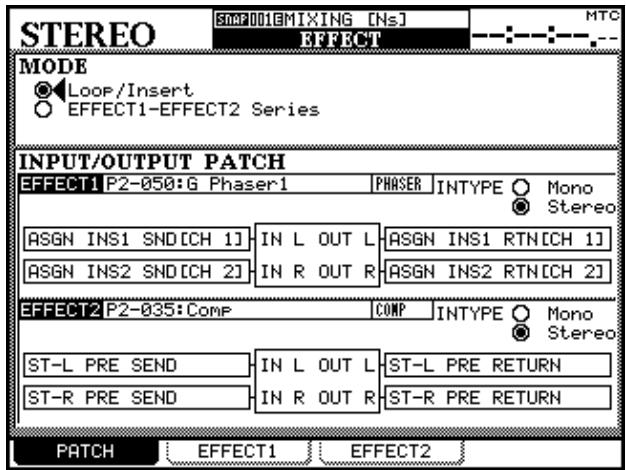
Le compresseur stéreo affecté à l'effet 2 est inséré dans le bus stéreo de sortie afin de limiter la dynamique des sorties stéréo.
Exemple 3: (paramétrage boucle/insertion avec 1 & 2 = entrée mono) ici
Encore, les deux effets sont utilisés en insertion, mais ils ont tous les deux ici une source mono.
L'effet 1 (une distorsion) sert à produire un son vocal distordu.
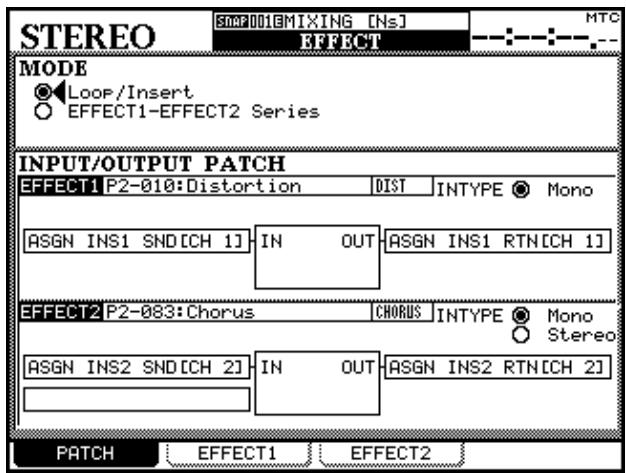
L'effet 2 (un chorus) est inséré dans un canal d'entrée (par exemple une basse fretless) pour en épaissir le son. Dans cet exemple, comme les effets ne sont utilisés chacun que par un seul canal, ils ne bloquent pas les départ auxiliaires et les retours qui peuvent donc être utilisés à d'autres fins.
Exemple 4: 1 et 2 en série (1 = entrée mono, 2 = entrée stéréo) Dans cet exemple, les deux effets sont en série, l'effet 1 (écho) traitant un signal de micro mono et le renvoyant en écho sur deux canaux droit et gauche.
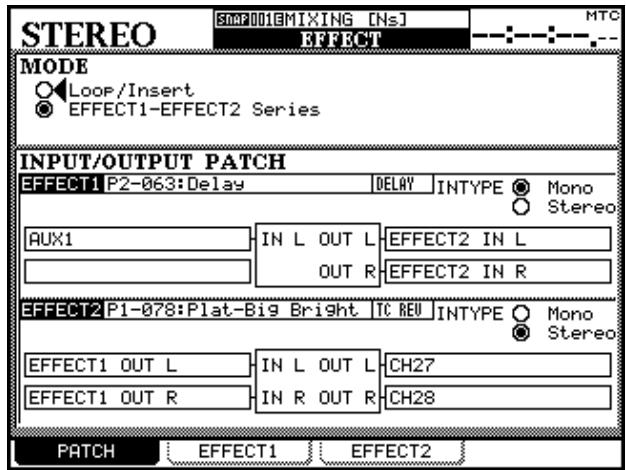
Cette source stéréophonisée est ensuite envoyée à la réverbération et où les deux voies seront traitées chacune indépendamment pour maintenir l'effet stéréo recherché (notez qu'une inversion de l'ordre des effets donnerait une réverbération traitée en écho, qui serait probablement moins heureuse).
Sources des départs effets
Le fait que l'effet (ou les effets s'ils sont en série) soit utilisé en boucle ou en insert dépend de la source sélectionnée pour les alimenter.
Aux 1 à 6. Quand ces auxiliaires sont sélectionnés comme source, l'effet est mis en boucle. Son retour
est affecté à une voie dans les écrans d'E/S (voir «Sources de signal», p. 38).
Si une voie a déjà été affectée pour avoir un effet interne comme source, son numéro sera affiché dans la section OUT de l'écran sous la forme Chxx (xx = 1 à 32). Si aucune voie n'a encore été affectée, l'écran
indiquera ---. Si plus d'une voie a été affectée comme retard, l'écran indiquera ***.
Aux 1 à 6 en insertion. Quand ces auxiliaires sont sélectionnés comme sources (AUXx INS SEND), l'effet est transformé en type «insert».
L'insertion se fait après le fader de départ auxiliaire.
Les sorties de l'effet sont automatiquement affectées aux retours d'insert et affichées comme AUX INS RETURN.
Bus 1 à 8 en insertion Quand ces bus sont sélectionnés comme sources (BUSSx INS SEND), l'effet est transformé en type «insert».
L'insertion se fait après le fader de niveau du bus.
Les sorties de l'effet sont automatiquement affectées aux retours d'insert et affichées comme BUSS INS RETURN.
Stéréo L, R en insertion Quand ce bus est sélectionné comme source (ST-L PRE SEND et ST-R PRE SEND), l'effet est transformé en type «insert».
L'insertion se fait avant le fader master stéréo.
Les sorties de l'effet sont automatiquement affectées aux retours d'insert stéreo et affichées comme ST-L PRE RETURN et ST-R PRE RETURN.
Inserts 1 à 4 assignables. Quand ils sont sélectionnés comme (ASGN INSx SEND), l'effet est transformé en type «insert».
Pour que cela fonctionne, les départs/retours assignables doivent être paramétrés en inserts et non en bout de départ/retour (voir «Départs et retours assignables», p. 45). Si ce n'est pas le cas, un message d'alerte vous prévient du problème.
Notez que quand l'affectation est faite sur ces inserts, les jacks 6,35 «physiques» ne sont plus actifs (ce paramétrage a priorité sur les affectations physiques des jacks d'insertion).
Les sorties des effets sont adressées aux retours des inserts assignables et affichées dans la section d'affectation des sorties comme ASGN INSx RTN CH y si une affectation de voie a été faite, ou ASGN INSx RTN --- si ce n'est pas le cas.
Effets 1-2 en série
Quand les deux effets sont sélectionnés pour fonctionner en série, l'effet 1 alimentant l'effet 2, bien que les deux présentent un besoin de source à l'écran, seul l'effet 1 peut être paramétré.
La sortie (ou les sorties) de l'effet 1 est automatiquement adressée comme source à l'effet 2.
Si la source de l'effet 1 est un départ auxiliaire, la sortie de l'effet 2 est affectée à une voie (ce paramétrage se fait dans l'écran des E/S).
Si la source de l'effet 1 est un insert, la sortie de l'effet 2 est renvoyée par défaut vers le retour d'insert comme indiqué dans la section des affectations de sortie de l'effet 2.
Les sorties de l'effet 1 sont affichées comme EFFECT2 IN L et EFFECT2 IN R, et les entrées de l'effet 2 comme EFFECT1 OUT L et EFFECT1 OUT R (si l'effet 2 est bi-canal).
Si le canal 2 est réglé pour n'émettre qu'un seul canal, la sortie mono de l'effet 1 est affichée EFFECT2 IN L et si l'effet 2 ne reçoit qu'une source monocanal, elle sera affichée EFFECT1 OUT L.
Paramétrage du processeur d'effets
Pour utiliser un des processeurs d'effet internes, appuyez sur la touche EFFECT puis sur la touche de fonction 2 ou 3 (EFFECT 1 ou EFFECT 2).
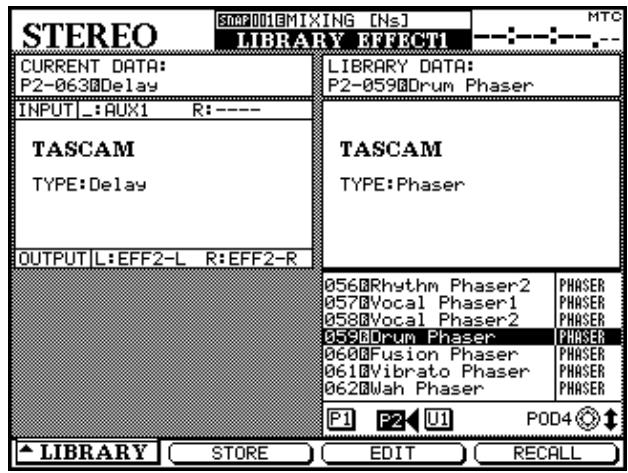
Puis utilisez la touche EFFET LIB-> (touche de fonction 4) pour accéder aux listes des effets.
Utilisez alors les touches fléchées et la touche ENTER pour sélectionner un effet «preset» ou «utilisateur» pour chaque processeur.
Il y a deux banks d'effets «preset» :
- La première bank concerne les preset de réverbération TC Works ainsi que des modèles de base pour les simulateurs de micro et d'enceintes Antares («Paramètres des réverbération preset», p. 101).
- La seconde concerne les preset d'effets TASCAM («Paramètres des effets preset», p. 106).
Utilisez l'écran «library» pour passer en revue la liste des mémoires de la bank sélectionnée.
Reportez-vous au chapitre «Fonctions mémoires (library)», p. 129 pour plus de détails.
Remarque
Bien que les banks de mémoires prèset soit appelées 1 et 2, un effet de la bank 1 peut être utilisé avec l'effet 2 et inversement. Souvenez-vous par contre que quand vous utilisez les effets en série, l'effet 1 se trouve toujours avant l'effet 2. Si vous avez inversé l'ordre des affectations de prèset, l'effet pourra ne pas correspondre à vos attentes (une réverbération affectée par l'écho n'a rien à voir avec un écho réverbéré, par exemple).
Quand vous rappellez un effet mémorisé, un dialogue de confirmation apparait.
Quand vous appuyez sur la touche EFFECT, un écran représentant les paramètres et les valeurs appropriées pour ce type d'effet apparait.
Quand un effet mémorisé a été rappelé, il n'est pas possible de changer son type via les paramètres précédents à l'écran. Pour cela, vous devez recharger un effet mémorisé du type correspondant à vos besoins.
Remarque
Les points de retard des effets se choisissent dans les écrans d'E/S de la même manière que les entrées mic/line, etc.
Modification des paramètres
Les paramètres d'effets sont modifiés à l'aide des touches fléchées, des PODS, de la molette et de la touche ENTER de la même manière que les autres paramètres de la DM-24.
Ces paramètres prennent effet immédiatement (la modification est entendue immédiatement après le changement de valeur).
Reportez-vous aux chapitres appropriés de ce manuel pour la manière dont les paramètres sont organisés en fonction du type d'effet sélectionné.
Il y a grossièrement deux types d'effets : les effets «en ligne», classiquement utilisés en insertion, et les effets départ/retour, classiquement utilisés dans une boucle d'effet (départ aux et retour sur une voie).
Il n'existe pas de règle précise sur leur affection, et si vous voulez utiliser un simulateur d'ampli guitare pour ajouter une sonorité spécifique à un quatuor à cordes, vous en êtes parfaitement libre!
Vous remarquerez la présence dans la partie supérieure gauche de l'écran de bargraphes d'entrée et de sortie, permettant un réglage approprié des niveaux.
Le simulator de micros dispose aussi (dans la rangée supérieure de PODs) de contrôles de niveaux d'entrée et de sortie.
Le simulateur d'enceintes dispose pour sa part (dans la rangée supérieure de PODs) d'un contrôle de niveau d'entrée.
La réverbération et les autres effets (TASCAM) disposent tous (dans la rangée supérieure de PODs) de
contrôles de niveaux d'entrée et de sortie, ainsi que d'un réglage de mix (traité/non traité).
Remarque
Du fait de retards de traitement inévitables, il est conseillé de garder autant que possible ce réglage à 100% (son totalement traité), un mélange du son original et du son traité pouvant mettre en évidence un décalage de phase de quelques samples susceptibles de créer des artefacts audio si les deux signaux sont mixés.
Mémorisation des paramètres
Quand vous avez fini de paramétrer un effet, vous pouvez en memoriser les valeurs dans les mémoires d'effets utilisées (library).
Cela peut vous éviter de perdre du temps à refaire les mêmes réglages pour un micro que vous utilisez fréquemment, par exemple.
En étant dans l'écran de paramétrage des effets, appuyez sur la touche de fonction 4 (la touche EFF... LIB) pour appeler l'écran des mémoires (library). Il vous permet de passer en revue les différents emplacements disponibles et de désirer soit d'utiliser
un emplacement vacant, soit de remplacer une memorisation antérieure.
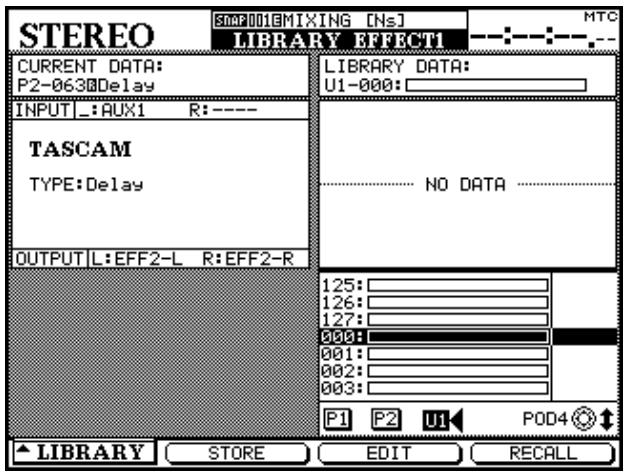
Reportez-vous au chapitre approprié pour l'attribution d'un nom ou la gestion des mémoires.
Du fait des larges capacités de routage de la DM-24, les affectations dans la page d'effets doivent faire l'objet d'une certaine attention. La DM-24 permet en effet d'adresser le même signal simultanément à plusieurs voies.
Bien que cela soit souvent très utile, il est important de vérifier que cela n’arrive pas accidentellement, au
risque d'obtenir des résultats imprévus et indésirables.
Cette section fournit un certain nombre d'astuces et de conseils pour une bonne utilisation de la DM-24 et pour éviter de tels problèmes.
Paramétrages snapshot par défaut
La configuration de mix par défaut ramène les sorties des effets 1 et 2 respectivement sur les voies 25/26 et 27/28.
Dans la même configuration, les retours assignables sont affectés aux voies 29 à 32.
Ce paramétrage est destiné à l'utilisation des effets internes avec les départs et retours auxiliaires, et les
effets externes avec les boucles d'insertion «hard» (départs et retours assignables). Si vous préférez utiliser les effets internes ou les départs et retours assignables comme inserts ou inserts assignables, un certain nombre de modifications doivent être opérées dans les écrous d'affection.
Effets internes en inserts (i)
Dans cet exemple, l'effet 1 est utilisé en insert sur le bus 2.
Pour cela, les retours d'effets doivent d'abord être désaffectés des voies 25 et 26.
Le témoin SHIFT étant allumé, appuyez sur la touche I/O jusqu'à ce que l'écran permettant l'affectation des voies 17 à 32 apparaisse (ou utilisez la touche de fonction 2 pour accéder à cet écran).
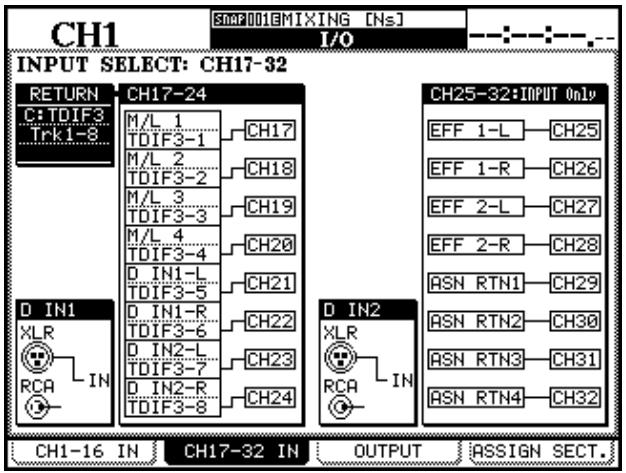
Vous devriez ramener ces signaux sur une destination ne risquant pas de créer de conflit avec d'autres signaux en cours d'utilisation. Une source utile peut être représentée par une des entrées numériques (si vous ne les utilisez pas déjà).
Remarque
Il est possible d'affecter la même source à plus d'une voie. Mais il y a naturellement des dangers potentiels liés à cette manipulation et nous ne la recommandons donc pas.
Retournez ensuite à la page d'affectation des effets (appuyez sur EFFECT jusqu'à ce que l'écran des affectations d'effets apparaisse):
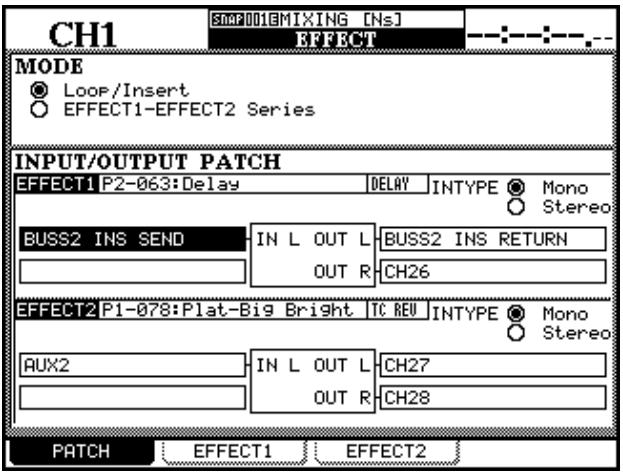
Sélectionnez BUSS2 INS SEND comme source pour l'effet 1. Sa sortie est automatiquement modifiée en BUSS INS RETURN.
Si vous n'aviez pas supprimé l'affectation des retours d'effets aux voies 25 et 26 avant d'affecter le départ d'insert bus, le d'effet aurait été renvoyé sur ces voies en même temps qu'au d'insert de bus (comme dans l'exemple ci-dessus).
Effets internes en inserts (ii)
Dans cet exemple, nous allons voir comment modifier les paramètres par défaut pour utiliser l'effet 2 en processeur d'entrée stéréo à l'aide des inserts départ/retour assignables 1 et 2. L'insertion se fera sur les voies 1 et 2.
Utilisez à nouveau la touche I/O (le témoin SHIFT doit être allumé) pour accéder à l'écran 17 à 32 (touche de fonction 2), afin de désaffecter les retours assignables des voies 29 et 30.
La encore, CHOISISEZ par sécurité une option d'entrée non utilisée. Correction : La encore, CHOISISEZ par sécurité une option d'entrée non utilisée.
Vous devez ensuite modifier les départs et retours assignables et les faire passer d'une configuration en boucle départ/retour à une configuration en insertion.
Appuyez sur la touche de fonction 4 pour accéder à l'écran des départs assignables :
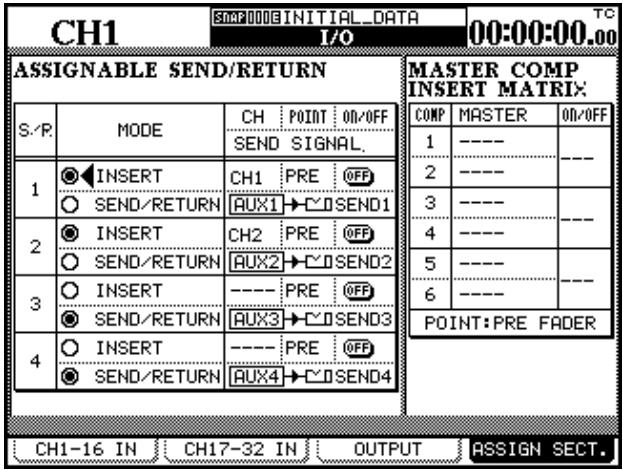
Les départs/retours assignables 1 et 2 doivent être placés en insertion.
Les voies d'insertion (celles sur lesquelles l'insertion se fait) doivent être les voies 1 et 2 (vous pouvez naturellement en choisir d'autres du moment qu'il s'agit bien de celles sur lesquelles vous voulez utiliser l'effet).
Dans la page d'affection EFFECT choisissez Stereo comme type d'entrée pour l'effet 2.
Transformez la source d'entrée en ASGN INS 1 SEND (CH 1) pour l'entrée gauche et ASGN INS 2 SEND (CH 2) pour l'entrée droite.
Remarque
Il est important que ces opérations soient effectuées dans l'ordre décrit ci-dessus.
Si vous essayez d'affecter ces inserts assignables à l'effet 2 dans l'écran d'affectation des effets sans modifier le mode départ/retours assignable d'abord, un message vous avertira que l'insert assignable est en mode départ/retour.
Si vous essayez de corriger ce problème en changeant le mode de départ/retour en «insert», un autre message apparaîtra pour vous informer que le return 1 est actuellement affecté à la voie 29.
Remarque
Tous les noms de marques et modèles de micros apparaissant dans ce manuel et sur la DM-24 ne sont utilisés que pour identifier les micros analysés dans le développement des modèles numériques et n'impliquent aucune association ou préconisation d'aucune sorte avec quelconque constructeur.
Cet effet permet de simuler les caractéristiques d'un modèle de micro spécifique et de les appliquer au micro dont vous disposez.
En plus de la reproduction des caractéristiques acoustiques du micro «modélisé», cet effet produit aussi certaines de leurs options (filtrage des graves, par exemple).
Classiquement, cela vous permettra d'effectuer un «réenregistrement» virtuel avec un autre microphone sur des pistes déjà enregistrées, et de tester ces paramètres dans votre mixage.
Quand vous utilisez le simulator au stade du mixage, il est important que vous disposiez clairement des conditions de la prise de son originale.
Les plus importantes de ces informations sont :
- Le type du micro
- La distance entre la source et le micro
- Les éventuels paramètres de filtrage appliqués au micro
- Le schéma de réponse utilisé pour l'enregistrement
Il est naturellement possible d'enregistrer directement en appliquant la modélisation d'un autre micro au micro «physiquement» lié dans le studio, mais dans ce cas les expérimentations et les changements ultérieurs seront rendus plus difficiles.
Notez que dans ce contexte de simulation de micros, nous parlerons de micros source pour désigner les micros «physiques» et de micros model pour parler du micro «cible» virtuel.
Le schéma ci-dessous donne une idée approximative des interactions possibles des paramètres (le trajet du signal se fait de gauche à droite).
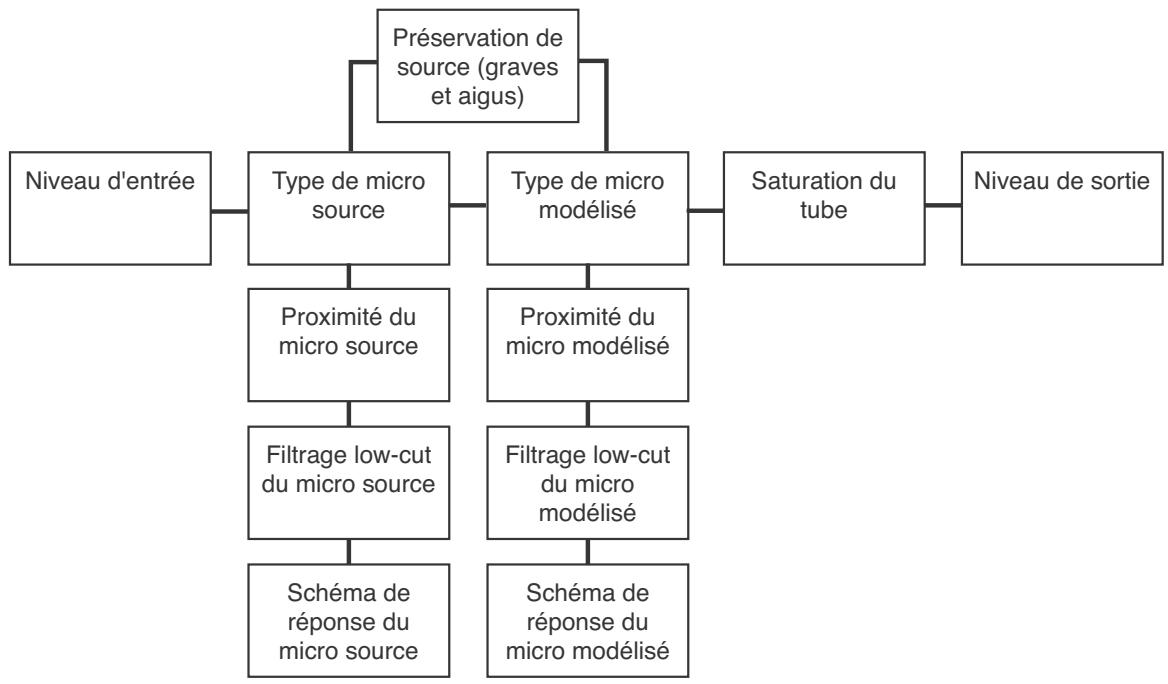
Limitations
Bien que la simulation de micros donne d'excellents résultats, elle n'est pas capable de créer quelque chose à partir de «rien». En d'autres termes, un mauvais enregistrement réalisé avec un mauvais micro ne se transformera pas par magie en enregistrement exceptionnel. En choisissant un micro simulé «haut de gamme», vous aurez toujours un mauvais enregistrement... mais fait avec un micro haut de gamme.
La simulation ne peut pas non plus restituer des parties manquantes du signal causées par les limites du micro source. Si vous avez enregistré avec un micro bas de gamme dont la réponse dans les graves est limitée, les basses ne réapparaîtront pas dans l'enregistrement par la sélection d'un modèle simulé haut de gamme.
Un renforcement excessif des fréquences peut intervenir si l'association entre le micro et le simulator produit du souffle. Ce souffle se trouvera exagéré, particulièrement si le filtrage du micro et le procédé d'enregistrement l'ont déjà accentué.
Une répartition polaire peut être réalisée mais ne peut pas modifier en soi le schéma de réponse du micro source. Par exemple, si un enregistrement a été fait avec un micro cardioïde, une modélisation omnidirectionnelle ne le transformera pas automatiquement en micro omnidirectionnel (elle ne pourra pas)
créer l'ambiance de la pièce que ce type de micro source ne peut pas capter).
De même si un micro source présente une réponse particulière et désaxée, cette caractéristique persistera même si un autre modèle est sélectionné.
Remarque
La simulation de micro ne peut être utilisée qu’avec les entrées et sorties «L» (gauche) des effets 1 et 2. Il n’est pas possible de l’utiliser sur deux voies en même temps, qui partageraient le même effet.
La simulation de micro n'est pas disponible en mode «haute fréquence d'échantillonnage».
Sélection du simulateur de micros
Appellez la bibliothèque preset 1-100 pour charger le simulator de micros (microphone modeler).
Voir «Paramétrage du processeur d'effets», p. 86 pour plus de détails.
Paramètres généraux
Ces réglages s'appliquent à l'ensemble de l'effet (pas individuellement aux micros source ou modélisés).
Gain d'entrée Ce paramètre (INPUT) définit un gain relatif pour la source (rangée sup., POD 2).
Partez de 0 dB, et montez éventuellement le niveau pour augmenter le niveau de saturation du processeur. Le signal peut être réduit jusqu'à -30 dB et renforcé jusqu'à 12 dB.
Remarque
L'augmentation du gain d'entrée pour obtenir le niveau le plus élevé sans écrêter ne donne pas la même aug-
amélioration de dynamique que dans un système analogique.
Niveau de sortie Ce paramètre (OUTPUT) permet de régler le niveau de sortie entre 0 dB et -12dB.
Bypass Cette option permet une annulation complète de la modélisation pour permettre des comparaisons A-B. Elle n'est pas équivalente à la sélection du modèle de micro «bypass» (voir p. 92), qui est un modèle «neutre» vis-à-vis soit de la source, soit de la sortie (mais qui reviendrait au même que de le sélectionner pour la source et pour la sortie).
Sélection du micro source
Déplacez le curseur sur Source Microphone, et choisissez le modèle avec le POD 1.
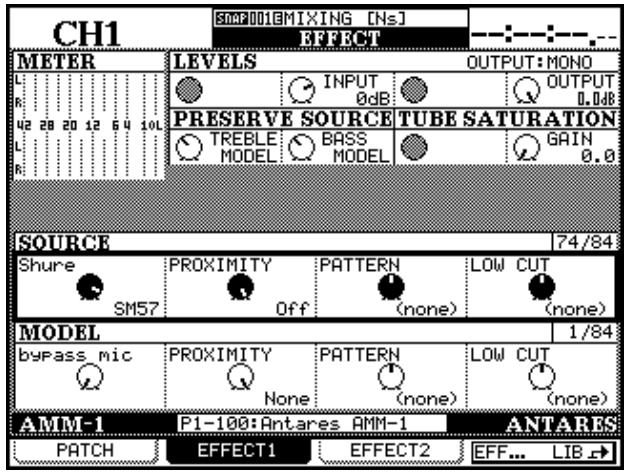
Le constructeur se trouve dans la partie supérieure gauche de la case, et le modèle dans sa partie inférieure droite.
Un même modèle de micro source peut être référencé deux fois, l'une d'elles étant terminée par a-w. C'est-à-dire équipé d'un écran susceptible de modifier ses caractéristiques acoustiques.
Le nom du micro peut aussi être suivi de (m1) ou (m2), correspondant à différents exemples d'un même type de micro. Choisissez celui qui correspond le mieux à votre contexte.
Si votre micro ne correspond à aucun de ceux qui sont présents dans la liste :
11 – Effets—simulation de micros antares
- Procurez-vous l'un des micros présents dans la liste si cela est possible.
- Choisissez un modèle similaire du même constructeur (présentant les mêmes caractéristiques).
- Sélectionnez un autre micro du même type (par exemple un autre micro à condensateur, etc.).
- Sélectionnez l'option Bypass (pas de micro) au niveau de la source.
Notez que si vous sélectionnez un micro d'un autre type que celui que vous utilisez, le résultat pourra être acceptable, mais ne pourrait pas être précis à 100%
Le modèle «bypass
Le modèle «bypass» correspond à l'absence d'utilisation d'un micro. Cela peut être utile pour des enregistrements d'instruments électriques branchés directement sur la console et pour lesquels la simulation vise à procurer une sonorité spécifique.
Bien que cela ne puisse pas reproduire un son de micro parfaitement réaliste, le résultat peut se révéler satisfaisant.
Paramétrage du micro source
En plus du type de micro utilisé comme «source», le simulator doit connaître quelques éléments pour fournir de bons résultats :
Proximity Distance : moyenne entre la source et le micro au moment de l'enregistrement. Elle est mesurée en pouces anglo-saxons (1 inch = 2,54 cm). Si ce paramètre n'est pas saisi, «l'effet de proximité» (un renforcement artificiel des graves à courte distance) ne pourrait pas être compensé correctement. Notez que les micros à réponse omnidirectionnelle ne présentent pas cet effet de proximité et que la sélection d'une source omni annule ce paramètre.
Ce réglage utilise le POD 2 de la troisième rangée.
Remarque
Plus le micro s'éloigne de la source et plus le son ambiant s'ajoute à l'enregistrement. Le simulateur ne peut pas ajouter l'ambiance de la pièce, mais un peu de réverbération ajoutée au signal peut aider.
Pattern Il s'agit du schéma de dispersion du micro source. S'il peut être sélectionné, vous devez le répercuter ici. Dans le cas contraire, choisissez None. Ce réglage utilise le POD 3 de la troisième rangée.
Low-cut filter De nombreux micros disposent d'un filtré coupe-bas. Si un tel filtré a été activé sur le micro source, ce paramètre doit être aligné en conséquence.
Ce réglage utilise le POD 4 de la troisième rangée.
Le nom du filtre varie en fonction de la marque et du modèle du micro. Il n'existe pas du tout si le micro ne possède aucun filtre (affichage None).
Remarque
Le simulateur suppose que la source a été enregistrée dans l'axe. Comme il n'existe pas de moyen d'indiquer au simulateur la position de la source par rapport au micro, il ne pourra pas compenser d'éventuels positionnements en dehors de l'axe.
Sélection du micro modélisé
Comme pour la sélection du micro source, déplacez le curseur sur le cadre «Model Microphone» (POD 1, rangée du bas), et sélectionnez le modèle du micro à simuler.
Comme précédemment, a -w signale la présence d'un écran anti «P» devant ce modèle. Il peut également y avoir des variantes d'un même modèle de base comme dans le cas des micros sources.
Si vous avez sélectionné ici le micro «Bypass», et qu'un micro source a bien été sélectionné, l'effet corres
correspondra aux caractéristiques de ce micro source. Si l'option «bypass» a été sélectionnée à la fois pour la source et pour la modélisation, le son en sortie correspondra au son en entrée avec addition éventuelle d'une saturation de tube ajoutée par le simulator (voir ci-après).
Paramétrages du micro modélisé
Comme pour le micro source, un certain nombre de paramètres additionnels peuvent être modifiés.
Proximity Ce paramètre permet de simuler la distance entre le micro simulé et sa source (mesurée en pouces anglo-saxons). Utilisez le POD 2 de la rangée du bas.
Utilisé en association avec le paramètre équivalent sur le modèle, il a une bonne simulation d'une distance à la source au moment de l'enregistrement.
Mais ce paramètre ne peut pas ajouter une ambiance non présente dans l'enregistrement initial et qui ne dépend que de l'éloignement du micro « réel » par rapport à la source sonore.
Remarque
Comme les micros omnidirectionnels n'ont pas d'effet de proximité, si le micro modélisé est de type omni ou est réglé en omni, ce paramètre est inactif.
Low-cut filter Si le micro simulé est équipé d'un filtré coupe-bas, cette option vous sera proposée (dans le cas contraire, l'écran affichera None).
Notez que ce filtré n'est pas rigoureusement un filtré coupe-bas : il n'est qu'une représentation d'un tel filtre qui serait incorporé dans le micro simulé.
Remarque
Bien que cette règle ne soit pas absolue, il est bon d'inclure ce filtrage dans le micro simulé si un tel filtrage a été utilisé sur le micro source.
Response pattern comme le micro source, le micro simulé peut disposer de différents schémas de dispersion (s'il n'en dispose pas, l'écran affichera None). Utilisez le POD 3 de la rangée du bas pour effectuer votre choix.
Souvenez-vous que le simulator ne peut pas recréer spontanément des données inexistantes. Si l'enregistrement a été réalisé avec un micro hors-axe, ce réglage ne pourrait pas ajouter des fréquences définitivement perdues par ce mauvais positionnement.
Ces paramètres permettent de créer un micro hybride, divisant chacun des deux micros (source et modélisé) en composantes graves et aiguës.
Les deux moitiés de micros ainsi obtenues peuvent être combinées pour produire des effets inhabituels et créatifs.
En fait, ces paramètres vous permettront le plus souvent de conserver les caractéristiques les mêmes du micro source (une bonne réponse dans les graves, par exemple) et d'éliminer ses caractéristiques indésirables (une mauvaise réponse dans les aigus...).
Commencez par effectuer tous les paramétrages du micro source. Le bypass n'est pas une bonne idée ici, car il n'aurait rien d'util.
Utilisez les boutons Preserve Source (PODs 1 et 2, de la deuxième rangée) pour sélectionner la portion du micro source que vous pouvez (aigus ou graves).
La conservation de l'original correspond à l'affiche PRESERVE, et l'envoi du signal au processeur correspond à PROCESS.
Quand une portion du signal du micro source est ainsi préservée, elle se substitue à la portion correspondante du micro simulé.
Naturellement, la conservation simultanée des graves et des aigus ne sert pas à grand chose (bien que les réglages de proximité restent actifs pour les deux micros, source et simulé).
Saturation des lampes
Un des aspects les plus intéressants des valeurs des équipements de studio est la saturation des lampes d'amplification. Le simulateur de micros vous propose une option qui permet de simuler cet effet en sortie.
Choisissez une valeur de GAIN satisfaisante. La valeur maximale est ici de +10dB (par pas de 0,1 dB). Le
signal à enregistrer doit donc se trouver à un niveau au moins supérieur à -10dB pour que l'effet agisse.
Utilisez le POD 4 de la deuxième rangée pour régler le niveau du gain.
Faites toutefois attention à ne pas augmenter le niveau d'entrée jusqu'à provoquer une distorsion numérique.
Vous pouvez avoir à jongler entre les valeurs de niveau d'entrée et de gain pour obtenir un résultat satisfaisant.
Modèles de micros
Les modèles de micros présentés ici sont tous disponibles dans le simulator de la DM-24.
Les paramètres et les noms apparaissant sur l'écran correspondent à ce tableau, mais l'espacement des mots ou des lettres peut s'afficher parfois différemment.
Les schémas de réponse des micros sont indiqués en majuscules comme suit : CARDIOID (cardioide), OMNI (omni-directionnel), HYPERCARDIOID (hyper-cardioide), FIGURE 8 (figure-en-8), WIDE CARDIOID (cardioide large), w A98SPM (w A98SPM) et MS (MONO SIM) (MS (simulation mono)).
| Numéro | Constructeur | Modèle | Filtre coupe-bas | Dispersion |
| 0 | bypass mic | - | none | none |
| 1 | AKG | C 1000S | none | none |
| 2 | C 12A | none / -7 dB/oct / -12dB/oct | cardioid / omni | |
| 3 | C 3000 | off / on | cardioid / hypercardioid | |
| 4 | C 4000 B | 0 Hz / 100Hz | cardioid / hypercardioid / omni | |
| 5 | C414 | 0 Hz / 75Hz / 150Hz | cardioid | |
| 6 | C 414B-ULS (mod1) | 0 Hz / 75Hz / 150Hz | cardioid / hypercardioid /figure 8 / omni | |
| 7 | C 414B-UHS (mod2) | 0Hz / 75Hz / 150Hz | cardioid / omni | |
| 8 | C 414B-UHS Gold | 0Hz / 75Hz / 150Hz | cardioid / hypercardioid /figure 8 / omni | |
| 9 | C 414B-ULS Gold (w) | 0Hz / 75Hz / 150Hz | cardioid / hypercardioid /figure 8 / omni | |
| 10 | C 460 B, CK 61-ULS | 0Hz / 50Hz / 70Hz / 150Hz | none | |
| 11 | D 122 (1) | none | none | |
| 12 | D 122 (2) | none | none | |
| 13 | D 790 | none | none | |
| 14 | Alesis | AM61 | off / on | none |
| 15 | Audio Technica | 3525 | off / on | none |
| 16 | 4033 | off / on | none | |
| 17 | 4047 sv | off / on | none | |
| 18 | 4050 | off / on | cardioid / figure 8 / omni | |
| 19 | 4055 | none | none | |
| 20 | 4060 | none | none | |
| 21 | 853Rx | none | none | |
| 22 | ATM11 | none | none | |
| 23 | ATM31 | none | none | |
| 24 | Audix | D4 | none | none |
| 25 | OM2 | none | none | |
| 26 | OM3-xb | none | none | |
| 27 | OM5 | none | none | |
| 28 | Beyer | CK-703 | off / on | none |
| 29 | M-500 LE Classic | none | none | |
| 30 | MC-834 | LIN / 80Hz / 160Hz | none | |
| 31 | Brauner | VM1 | none | cardioid / hypercardioid / wide cardiod / figure 8 / omni |
| 32 | B & K | 4007 | none | none |
| 33 | CAD | 95Ni | none | none |
| 34 | C400S | none | none | |
| 35 | Equitek E100 | off / on | none | |
| 36 | Equitek E200 | off / on | cardioid / figie8 / omni | |
| 37 | Equitek E350 | off / on | cardioid / figure8 / omni | |
| 38 | VSM1 (mod 1) | off / on | none | |
| 39 | Coles | 4038 | none | none |
| 40 | Earthworks | TC-30K | none | none |
| 41 | Z30X | none | none | |
| 42 | ElectroVoice | N D 357 | none | none |
| 43 | PL20 | off / on | none | |
| 44 | Gefell | UMT 800 | off / on | cardioid / hypercardioid / wide cardioid / figure 8 / omni |
| 45 | Groove | Tubes MD-1 | none | none |
| 46 | Lawson | L47 | none | none |
| 47 | Manley | Reference Gold | none | cardioid / figure 8 /omni |
| 48 | Neumann | KM 184 | none | none |
| 49 | KM 184(w) | none | none | |
| 50 | M 149 | 20Hz / 40Hz / 80Hz / 160Hz | cardioid / hypercardioid/wide cardioid / figure 8 / omni | |
| 51 | TLM 103 | none | none | |
| 52 | TLM 193 | none | none | |
| 53 | U 47 | none | cardioid / omni | |
| 54 | U 87 GOLD | off / on | cardioid / figure 8 /omni | |
| 55 | U 87 | off / on | cardioid / omni | |
| 56 | Oktava | MC 012 | none | cardioid / hypercardioid / omni |
| 57 | MK-319 | off / on | none | |
| 58 | RCA | BK-5A | M (music) / V1 (voice) / V2 (voice) | none |
| 59 | Rode | NT1 | none | none |
| 60 | NT2 | off / on | cardioid / omni | |
| 61 | NT2(w) | off / on | cardioid / omni | |
| 62 | NTV | none | none | |
| 63 | Royer | R-121 | none | none |
| 64 | Sennheiser | E 609 | none | none |
| 65 | E 835S | none | none | |
| 66 | MD 421 | M (music) / 3 / 2 / 1 / S (speech) | none | |
| 67 | MD 441 | M (music) / 3 / 2 / 1 / S (speech) | none |
| Numéro | Constructeur | Modèle | Filtre coupe-bas | Dispersion |
| 68 | Shure | Beta 52 | none | none |
| 69 | Beta 57A | none | none | |
| 70 | Beta 87A | none | none | |
| 71 | Beta 98D-S | none | none | |
| 72 | KSM32 | LC 0 / LC 1 / LC 2 | none | |
| 73 | SM57 | none | none | |
| 74 | SM58 | none | none | |
| 75 | SM7A | LC off Mid off / LC off Mid on / LC on Mid off / LC on Mid on | none | |
| 76 | SM81 | LC 0 / LC 1 / LC 2 | none | |
| 77 | SM98A | off / on | w A98SPM | |
| 78 | VP88 (mono sim) | off / on | MS (mono sim) | |
| 79 | Sony | C37P | M / M1 / V1 / V2 | none |
| 80 | C48 | M (music) / V (voice) | cardioid / figure 8 / omni | |
| 81 | C800G | none | cardioid / omni | |
| 82 | C800G(w) | none | cardioid / omni | |
| 83 | Telefunken | TELE U47 | none | cardioid / omni |
Mise à jour de la liste des modèles
Le simulateur propose près de 100 modèles de micros. D'autres seront rendus disponibles dans l'avenir, à partir du site internet TASCAM.
Adressez-vous à votre revendeur pour être informé d'éventuelles nouvelles dans ce domaine.
Comme pour la simulation de micros, il est possible de simuler divers modèles d'enceintes sur la DM-24.
Une fois encore, il est important de bien comprendre qu’il n’est pas possible de transformer instantanément une paire de petites enceintes bas de gamme en gros moniteurs de studio haut de gamme. La plus moderne des technologies conserve malgré tout des limites. Mais il peut être utile de tester votre projet dans diverses simulations de diffusion sans avoir à effectuer de branchements fastidieux ni encerrer libre espace de travail de nombres systèmes que vous n’utiliseriez que ponctuellement.
L'utilisation de ce simulateur est proche de celle du simulateur de micros, mais reste moins complexe.
Vous avez principalement à définir un ensemble d'enceintes sources (les enceintes que vous écoutez réellement) et un ensemble d'enceintes target (les enceintes que vous voulez simuler).
Ce simulateur d'enceintes peut être inséré n'importe où dans le trajet du signal, mais il est évidemment
plus utile si vous le placez en insertion sur les sorties stéréo.
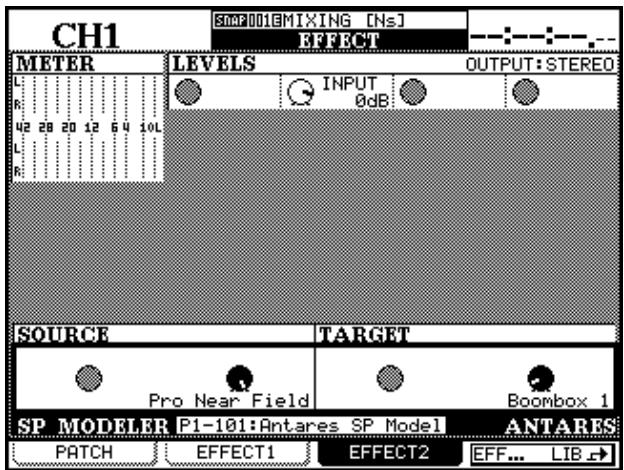
Remarque
Du fait de limitations techniques, si le simulateur d'enceintes est sélectionné comme effet, l'autre effet ne peut pas être une réverbération.
cet effet n'est pas non plus disponible en mode «haute fréquence».
Sélection du modèle d'enceinte
Appelez la bibliothèque preset 1-101 pour charger le simulateur d'enceintes (speaker modeler).
Voir «Paramétrage du processeur d'effets», p. 86 pour plus de détails.
Paramètres généraux
Trois paramètres sont accessibles, utilisant tous trois la rangée supérieure de PODs.
INTYPE Correspond à «type d'entrée». Quatre options sont disponibles : Stereo, L mono, R mono et LR mono. Les trois premières s'expliquent d'elles-mêmes. La quatrième correspond à un signal
mono, résultat de la combinaison des signaux gauche et droit.
INPUT Déterminé le niveau d'entrée (par pas de 1 dB) de -30 dB à +6 dB.
BYPASS Le simulateur d'enceinte peut être désactivé totalement par ce paramètre.
Types d'enceintes source
Les types des enceintes «source» sont génériques et ne correspondent pas à des modèles précis.
Les choix disponibles sont (pod2, rangée du bas)
- Bypass speaker (comme si aucune enceinte n'était reliée à la DM-24)
- Cheap Near Field (enceintes de proximité à prix modéré mais de performances acceptables) Large Studio (moniteurs de studio dédiés, de grande taille)
- Mid Field Studio (moniteurs de studio de taille moyenne)
- Near Field (moniteurs de proximité de meilleure qualité que le modèle «cheap»)
- Pro Near Field (moniteurs de proximité haut de gamme)
Choisissez le type correspondant le mieux aux enceintes dont vous disposez.
Vous pouvez tester les différents modèles «source» en choisissant le type Bypass comme type d'enceinte modélisée et en passant d'un modèle «source» à l'autre en effectuant des comparaisons grâce à la fonction bypass sur l'ensemble de l'effet.
Types d'enceintes modélisées
La encore, les enceintes modélisées sont « génériques » et ne reproduisent pas un modèle précis.
Elles correspondent à une gamme étendue d'enceintes et de haut-parleurs, permettant de tester vos productions dans la plupart des environnements existants.
- Bypass speaker (pas de modèle modélisé)
- Boombox 1 (un exemple de «blaster»)
- Boombox 2 (variation sur le thème du «blaster»)
- Car Sedan (autoradio de milieu de gamme)
- Car SUV (type de son que vous pourriez espérer à partir d'un système embarqué haut de gamme)
- Compact Stereo (chaîne stéreo compacte à petites enceintes)
- Computer Speaker (très utile pour les mix à destination de productions multimédia) Large Home Studio (enceintes domestiques/semi-pro)
- Mid Sound Reinforcement (sono pas forcément haut de gamme mais de bonne qualité)
- Small Home Studio (petites enceintes destinées au musicien travaillant chez lui) TV (son TV caractéristique)
Utilisez le POD 4 de la rangée du bas pour sélectionner le type d'enceintes.
Quelques limitations
Ici encore il est important d'insister sur le fait que vous ne pourrez pas transformer une paire d'enceintes de mauvaise qualité en une paire de moniteurs haut de gamme.
Toutefois, vous pouvez obtenir les caractéristiques tonales de certains environnements spécifiques, permettant de tester vos projets en fonction de leur destination eventuelle sans avoir à modifier votre configuration.
La réverbération TC Works incorporée à la DM-24 est une réverbération sophistiquée permettant de simuler un grand nombre d'environnements acoustiques.
La plupart des paramètres courants (et quelques uns moins courants) peuvent être édités et permettent un contrôle fin de la totalité du son.
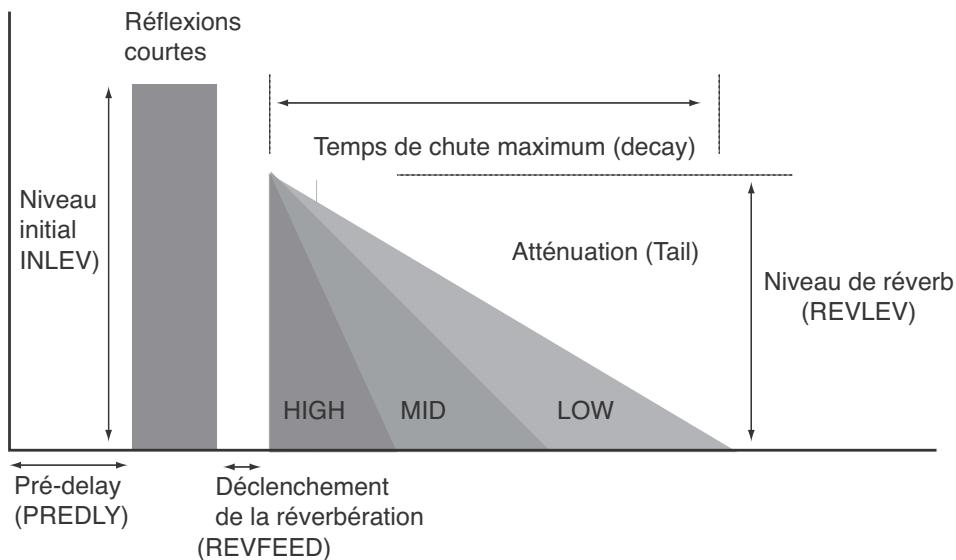
Remarque
Si la réverbération est sélectionnée comme premier effet, la modélisation d'enceintes ne peut pas être sélectionnée comme deuxième effet.
Cet effet n'est pas non plus accessible en mode d'échantillonnage haute fréquence.
Paramétrage général
Cet effet peut être modifié sur trois paramètres à partir de la rangée supérieure de PODs.
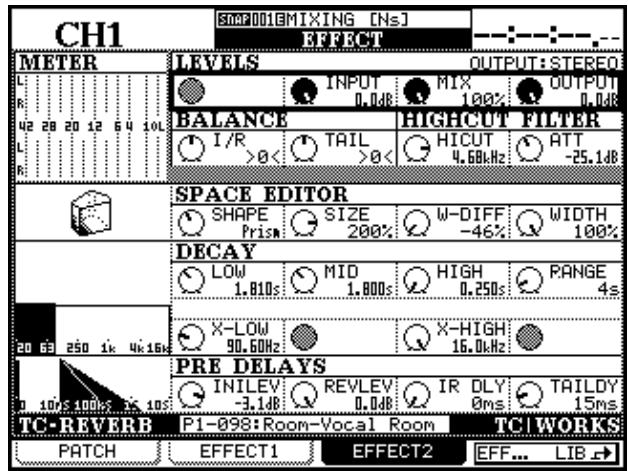
INTYPE Correspond au type d'entrée. Quatre options sont disponibles : Stereo, L mono, R mono et LR mono. Les trois premières sont évidentes. La quatrième correspond à un signal mono résultat de la combinaison des signaux gauche et droit.
INPUT Déterminé le niveau d'entrée à partir de 0ff, puis (par pas de 5 dB) de -140 dB à -60 dB, (par pas de 1 dB) de -60 dB à -20 dB et (par pas de 0,1 dB) de -20 dB à 0 dB.
OUTPUT Déterminé le niveau de sortie à partir de 0ff, puis (par pas de 5 dB) de -140 dB à -60 dB, (par pas de 1 dB) de -60 dB à -20 dB et (par pas de 0,1 dB) de -20 dB à 0 dB.
MIX Règle la balance entre 0% (non traité) et 100% (totalement traité) en 101 pas de 1%.
Balance
Deux contrôles de balance sont présents sur la deuxième rangée de PODs (BALANCE).
I/R Correspond à «Initial Reflections» (réflexions courtes). Le POD 1 contrôle leur balance droite/gauche de 50 à 50 en passant par 0.
TAIL correspond à l'atténuation finale de la réverbération. Le POD 2 contrôle la balance gauche/droite de 50 à 50 en passant par 0.
Filtre coupe-haut
Ce filtre peut être utilisé pour couper les hautes fréquences du signal réverbéré.
Utilisez les PODs 3 et 4 de la deuxième rangée.
HICUT Déterminez la fréquence d'action du filtre. Utilisez le POD 3 pour désirer une valeur. La limite BASSE est de 20Hz, et la limite haute de 16kHz.
ATT est le raccourci de «atténuation», importance de la réduction des haute fréquences. Utilisez le POD 4 pour désirer une valeur de 40dB à 0dB par pas de 0.1dB.
Éditeur de caractéristiques spatiales
Ces quatre paramètres vous permettent de définir les caractéristiques de base de la (rangée 3, appelée SPACE EDITOR).
SHAPE définit la forme de base de la pièce simulée dans laquelle le son est réverbéré.
Utilisez le POD 1 pour choisir une option dans la liste suivante (une représentation simplifiée de la forme de la pièce apparait à gauche de l'écran):
HALL—grande salle (grossièrement cubique) - H. SHOE—(fer à cheval) pièce dans laquelle un mur est plat et les autres incurvés. - PRISM—Espace prismatique dans lequel deux murs parallèles sont dirigés vers un biseau (forme traditionnelle de nombreux auditoriums). - FAN—Biais plus prononcé que dans l'option Prism. - CLUB—espace en T avec scène en recul.
- SMALL—version plus réduite et intimiste de la forme «cube».
SIZE Taille de l'espace. Les unités sont arbitraires et se réglerent de 0.04 à 4.0 en suivant la progression suivante: 0.04, 0.05, 0.06, 0.08, 0.10, 0.13, 0.16, 0.20, 0.25, 0.32, 0.40, 0.50, 0.63, 0.80, 1.0, 1.3, 1.6, 2.0, 2.5, 3.2, 4.0.
W-DIFF Diffusion des murs. Correspond à la «présence» de l'espace sonore et à l'amortissement du son sur les parois. Valeur de -50% à +50% par pas de 1%.
WIDTH Il ne s'agit pas, strictement parlant, de la largeur de la pierce simulée, mais de la largeur de la dispersion stéréo du signal réverbéré. De 0% (point source mono) à 100% (dispersion maximum) par pas de 1%.
Le decay (temps de chute ou amortissement) peut être réglé individuellement pour trois bandes de fréquences différentes, permettant, par exemple, de poursuivre la réverbération des aigus après que celle des graves et des médium se soit arrêtée. L'effet prend alors un caractère très clair et brillant.
Les fréquences de coupure des trois bandes peuvent être réglées indépendamment.
Utilisez les quatre pods de la quatrième rangée et les deux pods de la cinquième rangée (identifiés DECAY) pour régler les temps d'amortissement de chaque bande ainsi que la résolution (RANGE) du contrôle qui permet un ajustement précis sans avoir à tourner les PODs un trop grand nombre de fois.
LOW, MID, HIGH Chaque bande de fréquence peut être réglée indépendamment de 0,25 s à 9,99 s et de 10 s à 64 s (pour un total de 1024 pas).
RANGE La plage d'action (résolution) de ces trois bandes (et donc le nombre de fois que les PODs doivent être tournés pour atteindre une valeur donnée) peut être réglée sur une des trois valeurs suivantes : 4 s, 16 s et 64 s.
X-over Les deux fréquences de coupure qui divisent le spectre en trois bandes peuvent être réglées entre 20 Hz et 16 kHz. Utilisez les PODs 1 et 3 de la cinquième rangée pour les paramétrer.
Paramétrage du pré-delay
La rangée du bas de l'écran permet différents réglages du delay.
Reportez-vous au schéma précédent pour visualiser l'action de chacun des paramètres.
INLEV Retard initial des réflexions courtes.
Utilisez le POD 1 pour régler cette valeur entre Off, through et -140dB à 0dB.
REVLEV Niveau de départ du début d'amortissement de la réverbération.
Utilisez le POD 2 pour régler cette valeur entre Off, through -140dB à 0dB.
PREDLY Paramètre pre-delay de la réverbération. Il décrit le retard entre le signal source et la première des réflexions courtes.
Utilisez le POD 3 pour régler cette valeur entre 0 ms et 160 ms par pas de 1 ms.
REVFEED Durée séparant la fin des réflexions courtes de la réverbération proprement dite.
Utilisez le POD 4 pour régler cette valeur entre 0 ms et 100 ms par pas de 1 ms.
Conclusion
Bien que le nombre et la latitude d'action des paramètres de cette réverbération puisse paraître moins important que dans d'autres unités d'effets, un peu de pratique vous montrera rapidement leur efficacité et tout leur intérêt en termes de qualité de son produit.
Les bibliothèques preset fournissent un certain nombre de programmes pouvant servir de point de départ à vos expériences, que vous cherchiez la simulation d'espaces réels ou la création de sonorités innovantes.
Paramètres des réverb preset
Ces paramètres sont tous mémorisés dans la première bibliothèque d'effets.
Les noms anglais donnent une idée du type de son qui peut être obtenu avec chacun d'eux.
Ambiance paramétrages donnant globalement une sensation d'espace vivant sans réverbération nettement définie.
Box paramétrages plus réduits ou donnant un son extérieur.
Chambre réverbération caractéristique d'une petite pièce.
FX ensemble d'effets spéciaux ne correspondant pas à un espace réellement naturel mais pouvant être intégrés utilement dans un projet.
Tunnel : image sonore d'un espace libre, long et étroit.
Hall paramètres correspondant à une salle fermée et de grandes dimensions. Un grand nombre d'exemples sont proposés avec des caractéristiques variables allant jusqu'aux réverbérations d'églises (church) ou de cathédrales.
Drum paramétrages destinés à la batterie. Ils peuvent naturellement être utilisés avec d'autres instruments ou d'autres sources, mais procurent un maximum d'efficacité avec une batterie.
Perc exemples adaptés (de manière non exclusive) aux instruments et sons de percussions.
Pratique reproduction du son d'une ancienne unité de réverbération «à plaques».
Réverbération d'une salle plus petite et de volume plus restreint que les réverbérations «hall».
| Numéro | Nom | Affichage écran |
| 000 | Ambience - Bright 1 | Ambi-Bright 1 |
| 001 | Ambience - Bright 2 | Ambi-Bright 2 |
| 002 | Ambience - Bright 3 | Ambi-Bright 3 |
| 003 | Ambience - Dark | Ambi-Dark |
| 004 | Ambience - Midnight | Ambi-Midnight |
| 005 | Ambience - Mornin' Vocal | Ambi-MorninVocal |
| 006 | Ambience - Soft 1 | Ambi-Soft 1 |
| 007 | Ambience - Soft 2 | Ambi-Soft 2 |
| 008 | Ambience - Space | Ambi-Space |
| 009 | Box - Bright | Box-Bright |
| 010 | Box - Dark | Box-Dark |
| 011 | Chamber - Large, Dark | Chmb-Large,Dark |
| 012 | Chamber - Small | Chmb-Small |
| 013 | Chamber - Small, Dark | Chmb-Small,Dark |
| 014 | Chamber - Very Small | Chmb-Very Small |
| 015 | FX - Big Barrel Space | FX-BigBarrelSpce |
| 016 | FX - Big Pre Delay Slap | FX-BigPreDlySlap |
| 017 | FX - Bright Cymbals | FX-BrightCymbals |
| 018 | FX - Drum Boom Slap | FX-DrumBoom Slap |
| 019 | FX - Dry After Taste | FX-DryAfterTaste |
| 020 | FX - Icy Shower | FX-Icy Shower |
| 021 | FX - Lost in Space | FX-Lost in Space |
| 022 | FX - Neighbor (Hallway) | FX-NeighborHallw |
| 023 | FX - Neighbor 2 (Floor) | FX-NeighborFloor |
| 024 | FX - Not so Dry After Taste | FX-NotsoDryAfter |
| 025 | FX - Short Non-Lin Like | FX-Short Non-Lin |
| 026 | FX - Slap Back | FX-Slap Back |
| 027 | FX - Steel Works | FX-Steel Works |
| 028 | FX - Steel Works 2 | FX-Steel Works 2 |
| 029 | FX - Subtle Slapback | FX-SubtleSlapbac |
| 030 | FX - Take Off | FX-Take Off |
| 031 | FX - Tight Bounce Around | FX-Tight Bounce |
| 032 | FX - Ultra Bright | FX-Ultra Bright |
| 033 | FX - Under The Surface | FX-Under Surface |
| 034 | FX - Wet After Taste | FX-WetAfterTaste |
| 035 | FX - Wet After Taste w/Rain | FX-W.A.T w/Rain |
| 036 | FX - Wood Floor | FX-Wood Floor |
| 037 | Tunnel - Bright | Tunn-Bright |
| 038 | Tunnel - Dark | Tunn-Dark |
| 039 | Tunnel - Tube | Tunn-Tube |
| 040 | Hall - Big Bright | Hall-Big Bright |
| 041 | Hall - Big Clear | Hall-Big Clear |
| 042 | Hall - Big Predelayed | Hall-BigPredelay |
| 043 | Hall - Big Warm | Hall-Big Warm |
| 044 | Hall - Cathedral 12s | Hall-Cathedral12s |
| 045 | Hall - Cathedral 7s | Hall-Cathedral7s |
| 046 | Hall - Church | Hall-Church |
| 047 | Hall - Dome | Hall-Dome |
| 048 | Hall - Huge Clear | Hall-Huge Clear |
| 049 | Hall - Huge Warm | Hall-Huge Warm |
| 050 | Hall - Last Row Stadium Con | Hall-LastRowStdm |
| 051 | Hall - Lush Ballad | Hall-Lush Ballad |
| 052 | Hall - Medium Bright | Hall-Med.Bright |
| 053 | Hall - Medium Clear | Hall-MediumClear |
| 054 | Hall - Medium Warm | Hall-MediumWarm |
| 055 | Hall - Outside the Stadium | Hall-OutsideStdm |
| 056 | Hall - Small Bright | Hall-SmallBright |
| 057 | Hall - Small Clear | Hall-Small Clear |
| 058 | Hall - Small Warm | Hall-Small Warm |
| 059 | Hall - Stage | Hall-Stage |
| 060 | Hall - Warm Vocal Hall | Hall-Warm Vocal |
| 061 | Drum - Boom Room | Drum-Boom Room |
| 062 | Drum - Drum Booth | Drum-Drum Booth |
| 063 | Drum - Huge Low Tubular | Drum-HugeLowTubu |
| 064 | Drum - Low Tubular | Drum-Low Tubular |
| 065 | Drum - Snare Hall | Drum-Snare Hall |
| 066 | Drum - Snare Room | Drum-Snare Room |
| 067 | Drum - Subtle Kick Boom | Drum-SubtleKick |
| 068 | Perc - Big Bright | Perc-Big Bright |
| 069 | Perc - Big Clear | Perc-Big Clear |
| 070 | Perc - Big Warm | Perc-Big Warm |
| 071 | Perc - Medium Bright | Perc-Med.Bright |
| 072 | Perc - Medium Clear | Perc-MediumClear |
| 073 | Perc - Medium Warm | Perc-MediumWarm |
| 074 | Perc - Small Bright | Perc-SmallBright |
| 075 | Perc - Small Clear | Perc-Small Clear |
| 076 | Perc - Small Room | Perc-Small Room |
| 077 | Perc - Small Warm | Perc-Small Warm |
| 078 | Plate - Big Bright | Plat-Big Bright |
| 079 | Plate - Big Clear | Plat-Big Clear |
| 080 | Plate - Big Warm | Plat-Big Warm |
| 081 | Plate - Tight | Plat-Tight |
| 082 | Room - Bathroom | Room-Bathroom |
| 083 | Room - CD Master | Room-CD Master |
| 084 | Room - Dark & Mellow 5 sec | Room-Dark&Mellow |
| 085 | Room - Dry House | Room-Dry House |
| 086 | Room - Empty Garage | Room-EmptyGarage |
| 087 | Room - Empty Room | Room-EmptyRoom |
| 088 | Room - Empty Room, Small | Room-EmptyRoom S |
| 089 | Room - Large Garage | Room-LargeGarage |
| 090 | Room - Percussion Room | Room-Perc Room |
| 091 | Room - Small | Room-Small |
| 092 | Room - Small Damped Room | Room-S Dmp Room |
| 093 | Room - Small Yet Big | Room-SmallYetBig |
| 094 | Room - Small Yet Big w/Pre | Room-S.Y.B w/Pre |
| 095 | Room - Stage | Room-Stage |
| 096 | Room - Vocal Booth | Room-Vocal Booth |
| 097 | Room - Vocal Dry | Room-Vocal Dry |
| 098 | Room - Vocal Room | Room-Vocal Room |
| 099 | Room - Vocal Room 2 | Room-Vocal Room2 |
| Les programmes ci-après ne sont pas des réverbérations mais seront à la sélection des simulateurs de micros et d'enceintes | ||
| 100 | Antares AMM-1 | Antares AMM-1 |
| 101 | Antares SP modeler | Antares SP Model |
Les effets généraux incorporés dans la DM-24 et décrits ci-après peuvent être utilisés soit en insertion soit en boucle d'effet, utiliser alors les départ et retours auxiliaires.
Il n'y a pas de règle stricte sur la manière d'utiliser ces effets, mais en général, ceux qui disposent d'un réglage «wet/dry» (traité/non traité) sont plus adaptés aux bouches départ/retour alors que les autres sont plus utilisés en insertion.
Paramètres communs
Trois paramètres sont disposés sur la rangée supérieure de l'écran, utilisant les PODS 2, 3 et 4.
INPUT correspond au niveau d'entrée. Ce bouton règle le niveau du signal envoyé à l'effet.
MIX détermine la balance traité/non traité du son sortant de l'effet. Quand ce paramètre est à 0%, le signal de sortie est composé uniquement du son original, et quand il est à 100%, il ne s'agit que du son traité.
Remarque
Certains effets représentent un léger temps de retard du au traitement. Si vous les utilisez en insert, vous conservez probablement cette valeur à 100%.
OUTPUT le niveau de sortie de l'effet peut être réglé à partir de off, (par pas de 5 dB) : de -140 dB à -60 dB, (par pas de 1 dB) de -60 dB à -20 dB et (par pas de 0,1 dB) de -20 dB à 0 dB.
Paramètres d'effets
Les différents paramètres utilisés au sein des effets sont :
| Chorus | Rate | Depth | Pre-delay | Feedback | Wet Mix Level | Dry level | |
| 0.1 Hz à 10 Hz(91 pas) | 0% à 100%(101 pas) | 0.05 ms à 500 ms(101 pas) | 0% à 90%(91 pas) | -40 dB à -0 B(41 pas) | -40 dB à +20 dB(61 pas) | ||
| De-esser | Threshold level | Knee shape | Center Frequency | Output level | Bypass | ||
| -40 dB à -1 dB(40 pas) | 0.50 à 1.00(11 pas) | 1.0 kHz à 10 kHz(91 pas) | -40 dB à -20 dB(61 pas) | On/off | |||
| Delay | Delay Time | Feedback Time | Feedback Level | Feedback Type | Wet Mix Level | Output level | |
| 0.05 ms à 650 ms(651 pas) | 0.05 ms à 650 ms(651 pas) | 0% à 90%(91 pas) | Stereo/Ping-pong/Multi-tap | -40 dB à -0 B(41 pas) | -40 dB à +20 dB(61 pas) | ||
| Distortion | Drive Ratio | Drive Boost | EQ Pattern | Output level | |||
| 0 à 42(43 pas) | x 1 à x32(32 pas) | Overdrive 1/2, Distortion 1/2,Amp 1/2 | -40 dB à +20 dB(61 pas) | ||||
| Exciter | Sense | Frequency | Output level | Bypass | |||
| 0 à 42(43 pas) | 1.0 kHz à 10 kHz(91 pas) | -40 dB à +20 dB(61 pas) | On/off | ||||
| Flanger | Rate | Depth | Resonance | Delay | Wet Mix Level | Dry level | |
| 0.1 Hz à 10 Hz(91 pas) | 0% à 100%(101 pas) | 0.00 à 1.00(91 pas) | 0.05 ms à 500 ms(101 pas) | -40 dB à -0 B(41 pas) | -40 dB à +20 dB(61 pas) | ||
| Guitar Compressor | Ratio | Attack | Output level | Bypass | |||
| 0 à 42(43 pas) | 0.1 ms à 5.0 ms(50 pas) | -40 dB à +20 dB(61 pas) | On/off | ||||
| Phaser | Steps | LFO Rate | LFO Depth | Resonance | Output level | Bypass | |
| 1 à 16(16 pas) | 0.1 Hz à 10 Hz(99 pas) | 0% à 100%(101 pas) | 0% à 100%(101 pas) | -18 dB à +12 dB(31 pas) | On/off | ||
| Pitch | Semitone shift | Pitch Fine | Pre-Delay | Feedback | Wet Mix Level | Dry level | |
| -12 à +12(25 pas) | -50 à +50(101 pas) | 0.05 ms à 500 ms(91 pas) | 0% à 90%(91 pas) | -40 dB à -0 B(41 pas) | -40 dB à +20 dB(61 pas) | ||
| Soft Compressor | Threshold | Ratio | Attack Time | Release Time | Knee Shape | Output level | Bypass |
| -40 dB à -1 dB (40 pas) | 1:1.00 à 1:∞ | 0.05 s à 5.0 s (100 pas) | 50.0 ms à 500 ms (451 pas) | 1.0x à 0.5x (21 pas) | -18 dB à +12 dB (31 pas) | On/off | |
Certaines de ces caractéristiques sont difficiles à décrire par des mots et, en fait, la seule manière de savoir exactement à quoi elles correspondent consiste à les tester, si vous n'êtes pas déjà familier avec ces concepts.
En fait, la plupart d'entre elles devraient être familières à quiconque a déjà utilisé un processeur multi-effet, quel qu'il soit.
Quelques mots sont toutefois encore nécessaires :
- Tous ces effets sont bi-canal à l'exception de la distorsion et du compresseur guitare qui sont mono.
- Les différents motifs d’égalisation (EQ patterns) des effets de distorsion correspondant aux équivalents produits par diverses combinaisons populaires d’
- Les différents types de delay correspondant aux réglages Stereo, Ping-pong et Multi-tap.
- La courbe d'inflexion (knee) du «soft compressor» affecte la réactivité de l'effeteur compresseur.
Paramètres des effets preset
Gardez en tête que les descriptions ci-après sont très subjectives. Quand un son est recommandé pour une utilisation «avec une bass», par exemple, il ne s'agit pas d'une règle mais simplement d'une recommandation.
N'hésitez pas à tester les différentes sons proposés et considérez-les comme une base pour vos propres créations d'effets.
| Type d'effet Preset n° | Nom | Affichage écran | Commentaires |
| Compresseur guitare | |||
| 0 | Guitar Comp. | Guitar Comp. | Compresseur de base |
| 1 | Classic Comp. | Classic Comp. | Son de compression classique |
| 2 | Sustain | Sustain | Réglage de compression pour obtenir un bon sustain de guitare |
| 3 | Fat Comp. | Fat Comp. | Type de compression plus intense et plus épaisse |
| 4 | Deep Comp. | Deep Comp. | Compression importante. |
| 5 | Rhythm Comp. | Rhythm Comp. | Compression courte, adaptée aux percussions. |
| 6 | Fast Attack | Fast Attack | Réglage d'attaque rapide. |
| 7 | Slow Attack | Slow Attack | Réglage d'attaque plus lente. |
| 8 | Slap Comp. | Slap Comp. | Adapté aux basses slappées |
| 9 | Percussive | Percussive | Son clair, adapité aux sons de guitare percussifs etc. |
| Distortion | |||
| 10 | Distortion | Distortion | Distorsion de base. |
| 11 | Over Drive | Over Drive | Saturation de base. |
| 12 | Blues 1 | Blues 1 | Adapté à un style de guitare blues à micro plaqué. |
| 13 | Blues 2 | Blues 2 | Son plus fort que Blues 1. |
| 14 | Vocal Dist | Vocal Dist | Utile pour des voix distordues. |
| 15 | Rock 1 | Rock 1 | Adaptée à la musique rock des années 70. |
| 16 | Rock 2 | Rock 2 | Un另一种 type de distorsion rock. |
| 17 | Rhythm 1 | Rhythm 1 | Distorsion douce pour rythmiques guitares. |
| 18 | Rhythm 2 | Rhythm 2 | Distorsion pour rythmiques, plus légère. |
| 19 | Bass Dist | Bass Dist | Distorsion destinée aux basses. |
| 20 | Fusion 1 | Fusion 1 | À utiliser avec des instruments solo pour épaissir le son. |
| 21 | Fusion 2 | Fusion 2 | Distortion douce adaptée à un style «fusion». |
| 22 | British | British | Grosse distorsion classique «simple bobinage». |
| 23 | Fuzzy | Fuzzy | Distorsion «fuzz», assez forte. |
| 24 | Guts | Guts | Son de saturation «simple bobinage» ordinaire. |
| 25 | Sweet | Sweet | Son de solo doux de type «micro inférieur». |
| 26 | Mellow | Mellow | Distorsion douce, à essayer avec le micro supérieur. |
| 27 | Cheap | Cheap | Son de distorsion un peu maigre et discret. |
| 28 | Lead | Lead | Distorsion spéciale «solos». |
| 29 | Bottom | Bottom | Son d'accompagnement à grosses basses. |
| 30 | Strong | Strong | Son «lead» puissant. |
| 31 | Trebly | Trebly | Son «lead» avec beaucoup d'augus. |
| 32 | Solo | Solo | Son de solo type «Humbucker». |
| 33 | Crunch | Crunch | «Crunch» |
| 34 | Fat Drive | Fat Drive | Son gros et épais |
| Compresseur | |||
| 35 | Comp | Comp | Son de compression de base |
| 36 | Fast Attack | Fast Attack | Compresseur à attaque rapide |
| 37 | Slow Attack | Slow Attack | Compresseur à attaque lente. |
| 38 | Short Release | Short Release | Compression à atténuation rapide. |
| 39 | Long Release | Long Release | Compression à atténuation lente. |
| 40 | Vocal Comp 1 | Vocal Comp 1 | Compression adaptée aux voix. |
| 41 | Vocal Comp 2 | Vocal Comp 2 | Sensation un peu plus naturelle que pour Vocal 1. |
| 42 | Inst | Inst | Compression adaptée à une boîte à rythmes. |
| Exciter | |||
| 43 | Exciter | Exciter | Accroît la définition du son. |
| 44 | Edge | Edge | Aigus attenués avec ce réglage. |
| 45 | Vocal EX | Vocal EX | Adapté au chant. |
| 46 | Rhythm G | Rhythm G | Adapté aux guitares rhythmiques. |
| 47 | Bass EX | Bass EX | Adapté aux guitares basses et autres instruments. |
| De-esser | |||
| 48 | De-esser | De-esser | Effet permettant de réduire les «sifflantes». |
| Phaser | |||
| 49 | Phaser | Phaser | Son de phaser de base. |
| 50 | G Phaser 1 | G Phaser 1 | Phaser adapté aux guitares |
| 51 | G Phaser 2 | G Phaser 2 | Plus adapité aux guitares rhythmiques. |
| 52 | G Phaser 3 | G Phaser 3 | Exploitez la résonance de ce son avec des guitares. |
| 53 | Bass Phaser 1 | Bass Phaser 1 | À utiliser sur des passages de basses rapides. |
| 54 | Bass Phaser 2 | Bass Phaser 2 | Phaser adapté aux basses jouées plus lentement. |
| 55 | Rhythm Phaser 1 | Rhythm Phaser 1 | Effet de phase adapté à une rythmique accentuée. |
| 56 | Rhythm Phaser 2 | Rhythm Phaser 2 | Phaser destiné à une rythmique rapide. |
| 57 | Vocal Phaser 1 | Vocal Phaser 1 | Son de phasing plus attenué. |
| 58 | Vocal Phaser 2 | Vocal Phaser 2 | Son de phasing «inspiré». |
| 59 | Drum Phaser | Drum Phaser | Appliqué à une batterie, augmente la sensation d'espace. |
| 60 | Fusion Phaser | Fusion Phaser | Bon son pour le style fusion. |
| 61 | Vibrato Phaser | Vibrato Phaser | Phaser utilisé en tant que vibrato. |
| 62 | Wah Phaser | Wah Phaser | Phaser utilisé en pédale wah-wah. |
| Delay | |||
| Stéréo | 63 | Delay | Delay standard |
| 64 | Long Echo | Long Echo | Écho long |
| 65 | Stereo Echo | Stereo Echo | Long écho stéréo |
| 66 | Bath | Bath | Chanter dans son bain ? |
| 67 | Doubling | Doubling | Écho «doubling». |
| 68 | One Time | One Time | Écho unique. |
| 69 | Rhythm Echo | Rhythm Echo | Écho destiné à être utilisé sur des sons de batterie. |
| Ping-Pong | 70 | Oasis | Oasis |
| 71 | Short Echo | Short Echo | Écho à répétition courte |
| 72 | Loose | Loose | Écho légèrement relâché |
| 73 | Vocal Echo 1 | Vocal Echo 1 | Écho de type karaoke |
| 74 | Vocal Echo 2 | Vocal Echo 2 | Écho destiné au chant pour une répétition courte. |
| Multi-tap | 75 | Cross Feedback | Cross Feedback |
| 76 | Cool | Cool | Presque un vibrato. |
| 77 | 100bpm 1 | 100bpm 1 | À utiliser à un tempo de 100 à la noire. |
| 78 | 100bpm 2 | 100bpm 2 | |
| 79 | 120bpm 1 | 120bpm 1 | À utiliser à un 120 à la noire. |
| 80 | 120bpm 2 | 120bpm 2 | |
| 81 | 150bpm 1 | 150bpm 1 | À utiliser à un 150 à la noire. |
| 82 | 150bpm 2 | 150bpm 2 | |
| Chorus | |||
| 83 | Chorus | Chorus | Son de chorus de base. |
| 84 | Backing Chorus | Backing Chorus | Paramétrage de type «arpégé». |
| 85 | Fast Chorus | Fast Chorus | Chorus rapide. |
| 86 | Slow Chorus | Slow Chorus | Chorus lent, paresseux. |
| 87 | Soft Chorus | Soft Chorus | Doux et simple. |
| 88 | Deep Chorus | Deep Chorus | Chorus profund. |
| 89 | Ensemble 1 | Ensemble 1 | Chorus écais, «multiple». |
| 90 | Ensemble 2 | Ensemble 2 | Son de chorus avec un long trémolo. |
| 91 | Ensemble 3 | Ensemble 3 | Autre type d'effect d'ensemble. |
| 92 | Clean Chorus 1 | Clean Chorus 1 | Chorus léger. |
| 93 | Clean Chorus 2 | Clean Chorus 2 | Son clair, à utiliser sur des voix |
| 94 | Clean Chorus 3 | Clean Chorus 3 | Effet chorus de type vibrato. |
| 95 | Chorus Flange 1 | Chorus Flange 1 | Chorus à rétroaction, ressemblant à un flanger. |
| 96 | Chorus Flange 2 | Chorus Flange 2 | Paramétrage de type «flanger» destiné à un son de basse. |
| 97 | Chorus Flange 3 | Chorus Flange 3 | Forte modulation. |
| Transposition | |||
| 98 | Pitch shifter | Pitch shifter | Doubleur d'octave. |
| 99 | Ensemble 1 | Ensemble 1 | Répétition donnant un effet d'ensemble. |
| 100 | Ensemble 2 | Ensemble 2 | Répétition courte avec effet «aller-retour». |
| 101 | Ensemble 3 | Ensemble 3 | Utilé en association avec un chorus. |
| 102 | 3th Harmony 1 | 3th Harmony 1 | Harmonisation en tierces. |
| 103 | 3th Harmony 2 | 3th Harmony 2 | Harmonisation en tierces inférieures. |
| 104 | Octave 1 | Octave 1 | Transposition d'octave. |
| 105 | Octave 2 | Octave 2 | Transposition d'octave inférieure. |
| 106 | 5th Harmony 1 | 5th Harmony 1 | Harmonisation à la quinte. |
| 107 | 5th Harmony 2 | 5th Harmony 2 | Harmonisation à la quinte inférieure. |
| 108 | Pitch Chorus 1 | Pitch Chorus 1 | Désaccordage et écho créé un effet de chorus. |
| 109 | Pitch Chorus 2 | Pitch Chorus 2 | Un fort déssacordage créé un effet de type chorus. |
| 110 | 12 Strings | 12 Strings | Émulation de guitare 12 cordes. |
| 111 | Glow up | Glow up | Transposition et feedback pour un effet intéressant. |
| 112 | Mystery | Mystery | Un peu de mystère. |
| Flanger | |||
| 113 | Flanger | Flanger | Paramétrage de flanger «scintillant». |
| 114 | G Flanger 1 | G Flanger 1 | Flanger à utiliser avec des sons de guitares. |
| 115 | G Flanger 2 | G Flanger 2 | Flanger rapide. |
| 116 | G Flanger 3 | G Flanger 3 | Flanger lent. |
| 117 | Bass Flanger 1 | Bass Flanger 1 | Flanger destiné aux sons de basses. |
| 118 | Bass Flanger 2 | Bass Flanger 2 | Autre flanger pour passes. |
| 119 | Vocal Flanger | Vocal Flanger | Destiné à prendre les voix plus «vivantes». |
| 120 | Funny | Funny | Créatures extra-terrestres ? |
| 121 | Jet Flanger 1 | Jet Flanger 1 | Résonance pour simuler un décollage d'avion. |
| 122 | Jet Flanger 2 | Jet Flanger 2 | Son d'avion à réaction très ample. |
| 123 | Sweet Flanger | Sweet Flanger | Flanger plus doux. |
| 124 | Flanger Echo | Flanger Echo | Association du flanger à un écho. |
| 125 | Tremolo Flange | Tremolo Flange | Flanger utilisé en tant que trémolo. |
| 126 | Deep Flanger | Deep Flanger | flanger profond. |
| 127 | Metallic Tone | Metallic Tone | Flanger donnant une sonorité métallique. |
La DM-24 peut piloter directement une grande variété d'unités externes.
Les fonctionnalités mises en œuvre dans ce contrôle dépendent naturellement de l'ordinateur concerné.
Les commandes sont transmises via le port de contrôle DTRS, les prises MIDI (pour le MMC), ou le port série (RS-422).
Différentes unités peuvent être contrôleés simultanément par la DM-24, et de différentes manières. Il est
possible, par exemple, de faire en sorte que les fonctions de transport soient destinées à un appareil et la mise en attente d'enregistrement des pistes à un autre.
Remarque
Dans ce chapitre, le terme de « contrôleur » se réfère à la partie logicielle de la DM-24 contrôlant une unité externe et non à ses « contrôleurs » physiques (boutons rotatifs).
Sélection des unités à contrôler
La touche EXT CTRL - MIDI/MC donne accès au contrôle des unités externes.
Le témoin SHIFT étant allumé, appuyez sur la touche EXT CTRL [MIDI/MC]. Utilisez la deuxième touche de fonction pour appeler l'écran des contrôleurs externes (MACHINE CTRL):
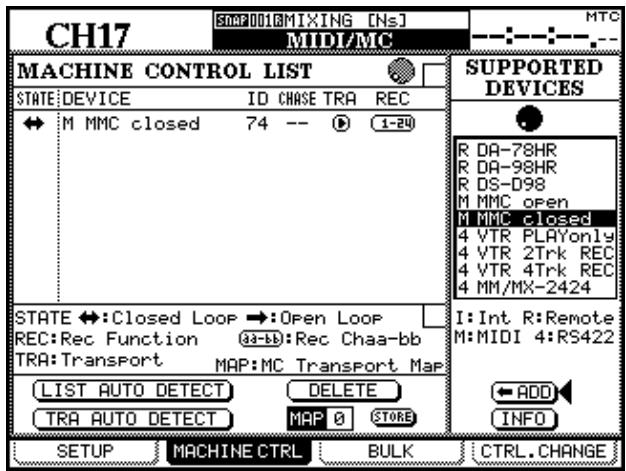
3 Le CURSEUR pointant sur un des boutons <-ADD ou INFO, utilisez la molette pour passer en revue dans la colonne de droite la liste des appareils pouvant être pilotés par la DM-24 (SUPPORTED DEVICES). 4 Quand vous avez trouvé une des machines de leur configuration, déplacez le curseur sur le bouton <-ADD et appuyez sur ENTER pour l'ajouter à votre liste.
Pour obtenir plus d'informations sur un des appareils de la liste, vous pouvez le sélectionner, déplacer le curseur sur le bouton INFO et appuyer sur ENTER. Un dialogue local apparait pour vous fournir des informations détaillées sur cet élément.
En bas de la liste se trouve la description des méthodes de contrôle correspondant à chaque appareil :
| AffichageCommentaire | |
| I | Éléments internes |
| R | REMOTE (DTRS) |
| M | MIDI Machine Control |
| 4 | P2 (RS-422) |
La liste actuelle des appareils est :
| Appareil | Affichage | Type de contrôle |
| Générateur MIDI Timecode | MTC Generate | I |
| Unité maître en cascade | CASCADE MSTR | I |
| Enregistreur DTRS DA-88 | DA-88 | R |
| Enregistreur DTRS DA-38 | DA-38 | R |
| Enregistreur DTRS DA-98 | DA-98 | R |
| Enregistreur DTRS DA-78HR | DA-78HR | R |
| Enregistreur DTRS DA-98HR | DA-98HR | R |
| Contrôle MMC en boucle ouverte | MMC OPEN | M |
| Contrôle MMC en boucle fermée | MMC CLOSE | M |
| Magnétoscope (lecture seule) | VTR PLAYonly | 4 |
| Magnétoscope 2 pistes avec envr. | VTR 2Trk REC | 4 |
| Magnétoscope 4 pistes avec envr. | VTR 4Trk REC | 4 |
| Enregistreur HD MMR-8 ou MMP-16 TASCAM | MMR8/MMR16 | 4 |
| Enregistreur DAT avec piste timecode | TC DAT | 4 |
D'autres unités pourront être ajoutées à cette liste dans le futur. Si la liste ne contient pas le nom d'une unité que vous souhaitez contrôler, adressez-vous à votre revendeur TASCAM pour être avisé d'une éventuelle mise à jour du logiciel dans ce sens.
La liste «Machine Control» peut recevoir jusqu'à 16 unités. Si l'écran n'arrive pas à les afficher toutes, des flèches de défilement apparaissent en haut et en bas de la liste.
Quand un des éléments de la liste «Machine Control» est contrasté (c'est-à-dire que le curseur se trouve à)
gauche de l'écran), la molette permet de se déplacer dans la liste, accédant aussi aux éléments non visibles.
Suppression d'appareils de la liste
Si un appareil a été ajouté par erreur à la liste «Machine Control» (ou n'est plus utilisé), contras-
déplacez le curseur sur le bouton virtuel DELETE puis appuyez sur ENTER.
Vous pouvez répéter l'opération pour effacer la liste.
Auto-detection des appareils
En plus de l'addition manuelle des unités à contrôle, deux boutons d'auto-detection sont présentés à l'écran. L'un sert pour les machines reliées à la DM-24 (LIST AUTO DETECT) et l'autre est utilisé pour les affectations de contrôle (voir «Mémoires d'affectation du contrôle machines», p. 112 ci-après).
Déplacez le curseur sur le bouton virtuel LIST AUTO DETECT et appuyez sur ENTER pour lancer la détection automatique et ajouter à la liste les machines reliées aux ports de contrôle (voir «Mémoires d'affectation du contrôle machines», ci-après).
Remarque
Comme tous les appareils susceptibles d'être pilotés par la DM-24 ne sont pas capables de s'identifier claire-
ment, certains peuvent ne pas apparaître dans la liste et nécessiter une incorporation manuelle.
Pour identifier une unité MIDI, la DM-24 émet d'abord une commande «MMC Read Signature». Elle ajoute alors une unité générique «closed loop» pour chaque ID répondant à cette commande.
Elle émet également un message «MIDI Device Inquiry». Si une unité répond et qu'un contrôleur approprié est disponible, il se substitue au contrôleur générique «closed-loop».
Après mise sous tension, la reconnaissance des unités distantes peut prendre une à deux minutes. Même si ces unités ont été antérieurement mémorisées, leur contrôle peut donc ne pas être immédiat.
Sélection du type de contrôle des appareils
La liste «Machine Control» est composée d'un certain nombre de colonnes :
STATE Un icône indique l'état de l'unité contrôle. Une flèche simple représentée une unité en boucle ouverte (c'est-à-dire que l'appareil recoit les informations de la DM-24 mais n'en renvoie pas par le même canal —elles sont transmises par une voie différente, timecode ou MIDI).
Une double flèche représente une unité en boucle fermée, dans laquelle l'information circule dans les deux sens, sur le même canal, entre l'unité pilotée et la DM-24.
Une croix indique que cette unité n'est pas contrôlée par la DM-24.
Deux tirets (--) indiquent que le type de contrôle n'est pas pris en compte ici (par exemple le générateur de code MIDI interne).
DEVICE Le nom de l'appareil à contrôler est affiché avec son type de contrôle. Ces éléments ne peuvent pas être modifiés ou edited.
ID Dans le cas d'unités DTRS, cette colonne se réfère au numéro ID de l'unité et ne peut pas être edited.
Dans le cas d'appareils MMC, il s'agit de l'ID MMC (2 chiffres hexadécimaux). Cet élément peut être édité ou modifié. Utilisez la molette JOG pour en changer la valeur et confirmez-la en appuyant sur ENTER.
CHASE Cette fonction s'applique aux unités DTRS et permet d'activer ou de désactiver le mode CHASE de l'unité sélectionnée. Les unités dont le mode «chase» peut être contrôlé par la DM-24 représentent un logo carré. Celles qui ne peuvent pas être contrôlées représentent deux tirets (---). Utilisez les touches fléchées pour naviguer dans la liste, et la touche ENTER pour activer le mode chase (carré portant une marque de validation) ou le désactiver (carré vide).
Ce paramètre à deux options permet aux touches de transport de la DM-24 de contrôler les fonctions de transport de l'unité sélectionnée (TRA).
Une seule unité peut être sélectionnée à la fois pour être pilotée par les touches de transport. Elle est représentée par le symbole cerclé. Si un appareil a déjà été sélectionné pour être piloté par les touches de transport et que vous voulez valider le contrôle d'un deuxième appareil, vous devez commencer par
désélectionner le premier avant de valider le nouveau.
Si l'unité n'est pas active au moment où vous tentez d'affecter les commandes de transport, un message d'alerte apparait et l'affectation est annulée.
Une fonctionnalité qui n'est pas visible et qui fait partie des fonctions de transport est l'éjection du média amovible. Les unités DTRS comme la plupart des magnétoscopes professionnels peuvent éjecter leur support d'enregistrement en maintenant la touche STOP enfoncée et en appuyant sur la touche CLEAR de la section auto-punch (à ne pas confondre avec la touche CLR du pavé numérique).
Certaines machines peuvent annuler la mise en tension de la bande si la touche STOP est enfoncée alors que la bande est à l'arrêt.
Remarque
La manière dont les fonctions de transport sont gérées par les unités externes varie naturellement d'une unité à l'autre. La notion d'«enregistrement», par exemple, n'a pas un sens très clair quand elle s'applique au générateur de timecode interne.
Si vous avez besoin, pour un appareil particulier, d'informations plus détaillées que celles que nous vous donnons ici, adressez-vous à votre revendeur agréé TAS-CAM qui sera à même de vous apporter toute l'aide nécessaire.
REC Cette colonne permet de désigner les touches REC de la DM-24 destinées à mettre en attente d'enregistrement les pistes de l'unité externe.
Utilisez la molette pourCHOISIR entre 1-8,9-16,17-24, 25-32 (8 pistes),1-16,17-32 (16 pistes),1-24 et 9-32 (24 pistes).
Utilisez la touche ENTER pour confirmer ce besoin.
Un message d'erreur approprié apparaîtra si vous tentez d'affecter un groupe REC comportant des touches communes avec un groupe existant. Utilisez la touche ENTER pour accepter la nouvelle affectation de touche ou les touches fléchées pour faire disparaître le message et revenir à l'état d'affectation antérieur.
Remarque
Quand le témoin MASTER est allumé (et que le layer «master» est sélectionné), les touches REC des modules sont sans effet.
La touche ALL SAFE située au-dessus du fader STE-REO peut être utilisée pour désactiver l'attente d'enregistrement de toutes les touches REC affectées. Pendant l'activation de ALL SAFE, les touches REC restent inactivées jusqu'à ce que ALL SAFE soit annulé. Dans ce dernier cas, le statut d'enregistrement actif avant l'activation de ALL SAFE est restitué pour chaque touche.
Mémoires d'affection du contrôle machines
Afin de pouvoir accéder facilement aux affectations de contrôle machine correspondant à votre configuration, la DM-24 dispose de 10 mémoires (numérotées de 0 à 9).
Chacune d'elles peut contenir la description d'un appareil pouvant être contrôlé par les fonctions de transport de la DM-24.
Elles comprennent les paramétrages CHASE, SCR et TRA.
Par exemple, nous pourrions prendre trois unités DTRS reliées à un magnétoscope et synchronisées au code fourni par celui-ci. En temps normal, les touches de transport contrôle sur le magnétoscope et les touches REC contrôle sur les unités DTRS. Celles-ci seront verrouillées en mode chase sur le magnétoscope. Il se présentera pourtant des cas où il sera nécessaire de piloter directement les unités DTRS (via la première de la chaîne), les fonctions d'enregistrement restant affectées de la même manière.
Les affectations sont automatiquement réalisées quand vous «appuyez» sur TRA AUTO DETECT après que les unités aient été ajoutées à la liste.
Une fenêtre de dialogue apparait pour vous demander si le processus d'auto-détection doit commencer (et effacer toutes les affectations précédentes).
Appuyez sur ENTER pour poursuivre l'auto-detection, ou sur une touche fléchée pour annuler.
Quand la vérification est terminée, une fenêtre apparaît et indique les unités détectées et leurs affectations aux contrôle.
Toutes les unités pouvant être contrôlées sont détectées et une nouvelle table de correspondance d'affectations est créée pour chacune d'elles.
Un message apparait s'il y a plus d'appareils que la liste ne peut enregistrer (plus de 10).
Si des ID sont associés avec ces appareils, ils sont également affichés.
Utilisation d'une mémoire d'affection
Au moins une affection-machine doit avoir été mémorisée avant de pouvoir effectuer ce rappel.
1. Maintenez enfoncées la touche SHIFT et la touche du pavé numérique CLR. 2. Appuyez sur la touche du pavé numérique correspondant à la mémoire à utiliser (0 à 9).
Les touches de transport de la DM-24 contrôlent l'appareil correspondant à cette mémoire et les autres fonctions d'affection sont également activées.
Le champ MAP situé à la partie inférieure de l'écran indique la mémoire qui a été chargée.
Visualisation des affectations de transport
Pour visualiser les affectations de transport (la liste des appareils contrôlés dans chaque affectation):
1. Maintenez enfoncées la touche SHIFT et la touche du pavé numérique CLR.
Édition d'une affectation
Quand une affectation a été enregistrée, d'autres paramètres peuvent encore être édités (par exemple l'utilisation des touches REC).
Pour conserver ces modifications de manière permanente :
2 Appuyez sur la touche EDIT. Une liste locale apparait à l'écran, indiquant l'appareil contrôlé ainsi que son ID. 3 Appuyez sur ENTER pour continuer.
1 Déplacez le curseur sur le numéro de mémoire dans le champ MAP. 2 Utilisez la molette pour choisir la mémoire dans laquelle vous voulez enregistrer les données en cours et appuyez sur ENTER. 3 Appuyez sur ENTER (bouton virtuel STORE).
Paramètres généraux
Témoin SHIFT allumé, appuyez sur MIDI/MC. Utilisez alors la touche de fonction 1 pour accéder à :
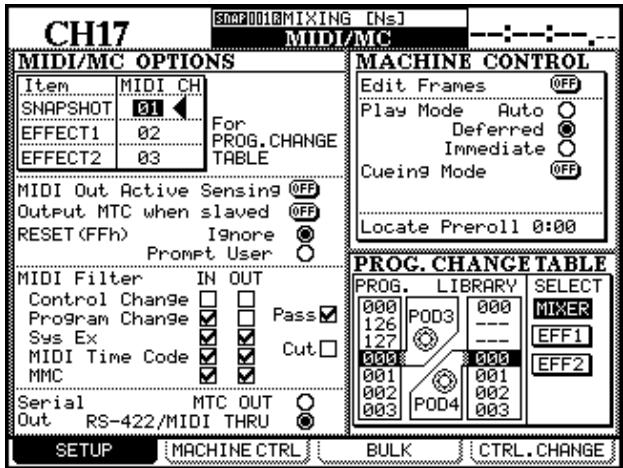
Cet écran permet le paramétrage de divers éléments comme les canaux MIDI, le filtrage de divers types de données MIDI (incluant le MIDI timocode) ou un certain nombre de paramètres de contrôle machine.
Canaux des changements de programme
Pour permettre un appel indépendant des mémoires snapshots et des deux effets internes par messages MIDI Program Change, vous pouvez définir pour chacune un canal MIDI différent.
Déplacez le curseur sur MIDI Ch en face de SNAPSHOT, EFFECT 1 ou EFFECT 2 dans la partie supérieure gauche de l’écran, puis utilisez la molette pour choisir un canal MIDI (de 1 à 16), et appuyez sur ENTER.
Chacune de ces bibliothèques doit utiliser un canal MIDI différent. Un message d'alerte vous prévient si
vous tentez d'affecter le même canal à plus d'une bibliothèque.
Table de changements de programme
Ce cadre, situé dans la partie inférieure gauche de l'écran vous permet d'associer un numéro «Program Change» de votre choix aux mémoires de l'appareil. Vous n'avez ainsi pas besoin qu'il y ait une correspondance numérique entre, par exemple, un patch de synthétiseur et le numéro de l'effet appelé quand vous utilisiez ce patch.
Les trois bibliothèques mentionnées ci-dessus (snapshots et Effects x 2) sont concernées. La méthode de paramétrage est la même pour les trois.
1 Déplacez le curseur sur la table à editor (MIXER pour les snapshots, EFF1 et EFF2 respectivement pour les effets 1 et 2). 2 Appuyez sur ENTER. 3 Utilisez le POD 3 pour sélectionner le numéro de changement de programme. 4 Utilisez le POD 4 pour choisir la mémoire associée à ce numéro.
Continuez ainsi jusqu'à ce que l'affectation des «Program Change» corresponde à vos besoins.
Paramètres «general MIDI
Les paramètres suivants sont accessibles (consultez un ouvrage de référence générale sur le MIDI si vous n'êtes pas sûr de la destination de ces fonctions):
MIDI OUT Active Sensing Active/désactive l’émission d’Active Sensing par la DM-24.
OUTPUT MTC when slaved Contrôle si la DM-24 ré-émet le MTC en écho quand elle est placée en esclave pour le timecode.
RESET (ffh) Contrôle les opérations effectuées à la réception d'un message MIDI Reset. La DM-24 peut être paramétrée soit pour ignorer toutes les demandes de réinitialisation (Reset Request), soit pour afficher un message demandant à l'utilisateur si la demande de réinitialisation doit être homonnée ou non.
Filtrage MIDI
Les messages MIDI ci-après peuvent être acceptés ou ignorés par la DM-24 que ce soit en entrée et/ou en sortie : messages Control Change, messages Program Change, messages System Exclusive (SysEx), messages MTC (MIDI Time Code) et messages MIDI Machine Control (MMC).
Les messages seront reçus si leur groupe est coché dans la colonne IN et seront transmis par la DM-24 s'il est coché dans la colonne OUT.
Les cases à cocher PASS et CUT ne peuvent pas être sélectionnées. Elles seront seulement d'exemple (de mémo) pour signaler qu'une case cochée correspond à la transmission des messages et une case non cochée à leur filtrage (cut).
Émission MTC sur port série (serial out)
La DM-24 peut être paramétrée pour émettre son propre timecode en MIDI OUT (MTC OUT).
Elle peut aussi réémettre un timecode entrant par la prise MIDITHRU ou le port série RS-422 (RS-422).
Édition à la frame après
Quand cette option est activée, les mémoires de localisation, etc. sont éditées à la frame près. Quand elle est désactivée, la résolution est à la seconde près.
Modes de mise en lecture (play mode)
Cette fonction détermine la manière dont la touche PLAY fonctionne en association avec les options de localisation : Auto, Deferred ou Immediate.
AUTO Le témoin PLAY clignote pendant la localisation, puis la lecture démarre automatiquement quand le repère est atteint. Si la touche PLAY est enfoncée à nouveau en cours d'accès, la localisation s'arrête et la lecture démarre.
DEFERRED L'unité s'arrête après avoir atteint le point de localisation. Si la touche PLAY est enforcée en cours d'accès, le témoin PLAY clignote et la lec
lecture démarre automatiquement quand le repère est atteint.
Remarque
Comme une connexion MMC «ouverte» ne permet pas de savoir si le point de localisation a été atteint, le mode «deferred play» est impossible dans ce cas.
IMMEDIATE L'unité s'arrête après avoir atteint le point de localisation. Si la touche PLAY est enfoncée en cours d'accès, la machine passe immédiatement en lecture sans terminer la localisation.
Mode d'accès rapide (cueing mode)
Quand cette option est activée et si l'unité pilotée est en lecture, l'appui sur une des touches d'avance/retour rapide la place en mode de «lecture» rapide (Cue) sans la verrouiller (quand vous relâchez la touche, l'appareil retourne en lecture simple). Pour verrouiller l'avance rapide, vous devez d'abord appuyer sur STOP puis appuyer sur l'avance/retour rapide.
Un magnétoscope contrôle par la connexion RS-422, et place ainsi en mode «cue», effectuera une avance rapide en conservant l'image visible.
Si ce mode n'est pas activé, l'appui sur une des touches d'avance/retour rapide lancera l'avance rapide verrouillée, sans lecture associée.
Pré-enroulement (locate preroll)
Déplacez le curseur sur la valeur numérique et choisissez le temps de pré-enroulement après qu’une localisation ait été effectuée (affiché en minutes et secondes). Par exemple, pour une valeur de 0:10, si l’opération de localisation doit amener sur une position 00:20:32, le positionnement effectif se fera sur 00:20:22.
Notez que cette option ne concerne que la localisation «directe» (Accès à une position mémorisée), p. 116) et non la localisation «manuelle» qui s'effectue
toujours précisé sur la valeur choisie, indépendamment du temps de pré-enroulement saisi ici.
Utilisez la molette pour régler la valeur de pré-roll et confirmez-la en appuyant sur ENTER.
Remarque
Une unité DTRS DA-98 DTRS contrôle par la DM-24 de cette manière se positionne toujours sur une valeur d'environ 7 secondes avant le point de localisation et ne tient pas compte de ce réglage.
La DM-24 permet la mémorisation et le rappel de dix mémoires de localisation, permettant un positionnement rapide sur des points prédéterminés.
Choix d'affichage des localisations
Comme expliqué dans le paragraphe «LOCATE DISPLAY MODE», p. 22, le paramètre LOCATE DISPLAY MODE de l'écran OPTION SETUP sert à CHOISIR si l'affichage des mémoires se fait de la manière dont elles ont été saisies, éditées et rappelées ou sous la forme de fenêtres flottantes.
Quand nous parlons «d'affichage» dans ce chapitre, il s'agit donc du besoin effectué ici.
Remarque
Selon les dé de résolution effectués («Édition à la frame prés», p. 114) les valeurs des frames peuvent (ou non) être affichées à l'écran dans les diverses opérations d'édition de mémoires de localisation etc.
Mémorisation d'un point « à la volée
Cette procédure permet la mise en place d'une mémoire de localisation quel que soit le timecode reçu et même s'il est reçu ou non. S'il n'est pas reçu, la valeur de la mémoire de localisation correspondra à la dernière valeur temporelle reçue et affichée sur l'écran.
La valeur affichée au compteur, quelle qu'en soit la source, sera la valeur mémorisée en tant que «point de localisation». Il peut s'agir d'un timecode, de MTC ou d'un temps ABS provenant d'une unité DTRS. Dans ce cas, seul un contrôleur spécifique prévu pour le DTRS pourrait correctement localiser une unité DTRS s'il existe un décalage (offset)
entre timecode et temps ABS. Si un temps ABS est capturé, d'autres contrôleurs le liront comme une valeur de timecode et provoqueront la localisation sur la position du timecode correspondante.
1 Appuyez sur la touche MEMO. Son témoin se met à clignoter. 2 Appuyez sur une des touches numériques correspondant aux dix mémoires de localisation disponibles. 3 Le témoin MEMO s'arrête de clignoter et la valeur de timecode en cours d'affichage est enregistrée dans la mémoire désignée.
Saisie et édition manuelle d'une localisation
Cette procédure peut être utilisée soit pour éditer des points de localisation existants, soit pour en ajouter de nouveaux.
1 Appuyez sur la touche EDIT. Son témoin clignote. 2 Appuyez sur une des touches du pavé numérique pour sélectionner la mémoire de localisation concernée. Le témoin EDIT passe en allumage fixe. 3 Saisissez la valeur du code à l'aide du pavé numérique. L'écran affiche les valeurs saisies en se «remplissant» de droite à gauche.
Si la touche EDIT a été enfoncée à nouveau après le choix du numéro de mémoire, le témoin clignote à nouveau, permettant la visualisation et l'édition d'une autre mémoire.
4 Appuyez sur la touche ENTER quand vous avez fini de saisir la valeur du code pour cette mémoire de localisation.
5 Appuyez à nouveau sur EDIT pour éditer une autre mémoire de localisation, ou appuyez deux fois sur EDIT pour sortir du mode d’édition des localisations.
Si la touche CLR est enfoncée avant que vous ayez appuyé sur ENTER, une éventuelle saisie erronée sera effacée. L'appui sur ENTER enregistre la mémoire effacée.
Remarque
Toutes les mémoires de localisation vierges sont supposées être par défaut des mémoires de code. Tenter d'en utiliser une pour créer une localisation ABS sur un contrôleur DTRS donnerait certainement des résultats inattendus. Nous vous conseillons dans ce cas de commencer par capturer un temps ABS quelconque puis de l'éditer.
Il est possible de passer à tout moment d'une procédure de capture à une procédure d'édition ou à une procédure d'accès.
Accès à une position mémorisée
Une fois mémorisées vos positions de localisation, vous pouvez y accéder de la manière suivante :
1. Appuyez sur la touche DIRECT. Son témoin s'allume. 2. Appuyez sur la touche du pavé numérique correspondant à la mémoire de localisation. 3. L'appareil distant se positionne sur la position mémorisée.
Ce qui se passe ensuite dépend du paramètre PLAY MODE (voir «Mode de mise en lecture (Play mode)», p. 115).
Remarque
Si un temps de «pré-roll» a été saisi («Pré-enroulement (Locate Preroll)», p. 115), l'appareil distant se positionnera sur une valeur correspondant au point de localisation moins le temps de pré-roll.
Visualisation d'une liste de localisations
Pour visualiser une liste des positions mémorisées dans une fenêtre locale :
1 Appuyez sur la touche SHIFT (son témoin s'allume).
2 Appuyez sur la touche EDIT (qui devient touche LIST en mode «shift»).
Chaque mémoire s'affiche avec sa source (timecode ou MTC, ou ABS) et sa valeur temporelle.
Localisation manuelle
Il est aussi possible de saisir un point de localisation manuelle (dans une liste de «cue», par exemple) et d'y accéder directement.
3 À l'appui sur la touche ENTER, l'unité distante se positionne sur cette valeur.
Ce point de localisation peut être ensuite mémorisé en appuyant sur la touche MEMO (le témoin clignote) puis en appuyant à nouveau sur la touche MANUAL.
Pour accéder à ce repère après l'avoir mémorisé, appuyez sur MANUAL puis sur ENTER.
Notez que le temps de pré-enroulement (preroll) (« Pré-enroulement », p. 115) ne s'applique pas ici.
Lecture en boucle (repeat)
Les mémoires 8 et 9 (accès par les touches 8 et 9 du pavé numérique) servent de début et de fin à une lecture en boucle que vous pouvez activer en appuyant sur REPEAT au sein des fonctions de transport.
Si le point 8 se trouve après le point 9, ou si la distance entre les deux est très courte, le résultat dépendra du comportement de l'unité distance face à cette situation.
Pour les unités DTRS, les trois touches AUTO PUNCH : RHSL, IN/OUT et CLEAR ont les mêmes fonctions que leurs homologues sur l'enregistreur.
Consultez la documentation de votre unité DTRS pour plus de détails à ce sujet.
Les points de punch-in et punch-out peuvent être visualisés et édités au niveau des mémoires de localisation 4 et 5. Quand la touche CLEAR est enfoncée pour mettre fin aux opérations de punch, les mémoires de localisation originales sont restaurées.
ALL INPUT Et AUTO mon
Les touches ALL INPUT et AUTO MON émettent les commandes correspondantes vers toutes les unités de la liste dont la fonction REC est activée. Le témoins correspondant s'allume pour en signaler l'activation.
Si le contrôleur ne dispose pas de cette fonction, le témoin reste éteint.
Si certains appareils ont leur fonction REC activée et que certains acceptent cette commande et d'autres non, dans la majorité des cas le témoin restera éteint.
Les unités DTRS peuvent accepter cette commande tout comme les unités compatibles MMC. Pour celles qui utilisent le protocole P2, certaines l'acceptent et d'autres non selon le constructeur.
Contrôle externe
Les remarques ci-après s'appliquent à certains écrans de contrôle externe pour les unités susceptibles d'être contrôlées par la DM-24.
Ces appareils représentent les particularités suivantes :
Appuyez sur la touche EXT CTRL (démarrage SHIFT éteint) pour accéder à la page de contrôle principale :
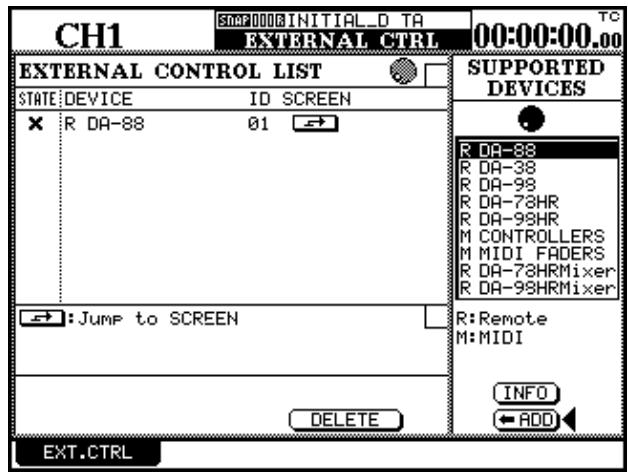
Initialement la liste est vierge et les appareils peuvent lui être ajoutés comme suit :
Notez que cette liste n'est pas liée à la liste de machines et d'unités contrôlées par les fonctions de transport décrites précédemment. Elle se rapporte à des capacités spécifiques de chaque machine et non à un contrôle générique.
Déplacez le curseur sur la colonne de droite et utilisez la molette pour passer en revue la liste des appareils compatibles. Quand votre appareil est contrasté, appuyez sur le bouton virtuel <ADD> pour l'ajouter à la liste principale, dans la partie gauche de l'écran.
Pour obtenir des informations sur cet appareil, appuyez sur le bouton INFO pour faire apparaitre un message local donnant une description de l'unité connectée.
Au moment où le type d'appareil est ajouté à la liste des contrôleurs externes, le numéro ID et le type de communication (décrits dans «STATE» et «ID», p. 111) sont également détectés et affichés.
Les unités compatibles sont :
| APPAREIL | Affichage écran |
| Enregistreur DTRS DA-98HR («DA-98HR, p. 119) | DA-98HR |
| Enregistreur DTRS DA-78HR («DA-78HR, p. 121) | DA-78HR |
| Enregistreur DTRS DA-98 («DA-98, p. 121) | DA-98 |
| Enregistreur DTRS DA-38 («DA-38, p. 122) | DA-38 |
| Enregistreur DTRS DA-88 («DA-88, p. 122) | DA-88 |
| Paramètres MIDI Control Change com- muns affectés à un seul canal («Contrôles MIDI», p. 123) | CONTROLLERIS |
| Faders contrôle un paramètre «MIDI Control Change» sur 16 canaux («Fad- ers MIDI», p. 123) | MIDI FADERS |
| Contrôle du submixer interne du DA-98HR («DTRS mixer», p. 120) | DA-98HRMixer |
Jusqu'à 8 unités peuvent être ajoutées ainsi à la liste. Si vous tentez de dépasser ce chiffre, un message d'alerte apparaitra (External Control List Full). Appuyez sur ENTER pour le faire disparaître.
Dans le cas d'unités MIDI (contrôle et faders), l'ID peut être choisi pour correspondre au canal MIDI pour les contrôles (voir «Contrôles MIDI», p. 123) et aux numéros «control change» dans le cas des faders (voir «Faders MIDI», p. 123).
Pour retirer un appareil de la liste, déplacez le curseur sur la partie gauche de l'écran pour pouvoir la faire défiler à l'aide de la molette.
Contrastez l'appareil à supprimer, déplacez le curseur sur le bouton virtuel DELETE et appuyez sur ENTER.
Pour accéder à l'écran de contrôle spécifique de l'unité sélectionnée, contrastez-la et amenez le curseur sur le bouton JUMP puis appuyez sur ENTER.
Passage d'une page à l'autre
Quand un écran externe est sélectionné de cette manière, le bas de l'écran présente deux boutons correspondant aux touches de fonctions 3 et 4.

Elles permettent le passage d'une page à l'autre pour les différents appareils sélectionnés en contrôle externe dans l'écran EXTERNAL CONTROL.
Unités DTRS
En fonction des fonctionnalités propres de chaque unité DTRS (DA-98HR, DA-78HR, DA-98, DA-88 ou DA-38), différentes options (delay de piste, régla
ges dither, etc.) sont disponibles et peuvent éventuellement être mises en œuvre depuis la DM-24. Consultez la documentation de l'appareil pour en
savoir plus sur la manière dont ces opérations affectent son fonctionnement.
Il est essentiel que l'unité branchée directement par la connexion DTRS REMOTE CONTROL de la DM-24 ait l'ID 1 (0 dans le cas du DA-88). Nous conseillons de numéroter ensuite les autres unités dans l'ordre dans lequel elles se présentent dans la chaîne, (mais cela n'est pas essentiel). Souvenez-vous qu'une chaîne DTRS doit toujours être poursuivie d'une «terminaison».
Si les unités DTRS doivent être mises en esclave de la DM-24 pour le signal d'horloge, un branchement physique doit être effectué entre l'entrée «word clock» de l'unité et la sortie «word clock sync» de la DM-24, la «source» étant réglée sur WORD dans le logiciel. Les autres unités de la chaîne recevront ensuite directement la synchronisation d'horloge par la connexion REMOTE et n'auront pas besoin de connexion dédiée.
Vous trouvez ci-après quelques informations spécifiques aux différents modèles listés.
DA-98HR
Cet écran (accessible via les touches de fonctions 3 et 4) permet le contrôle distant des paramètres suivants :
Remarque
Si le DA-98HR est placé dans une configuration de fréquence d'échantillonnage autre que l'option «huit pistes» de base (incluant les modes d'enregistrement double et quadruples fréquences), le nombre de pistes affiché à l'écran diffère de celui qui est présenté ici. Par ailleurs, certaines fonctionnalités ne sont disponibles qu'en mode huit pistes. Reportez-vous à la documentation de l'appareil pour plus de détails.
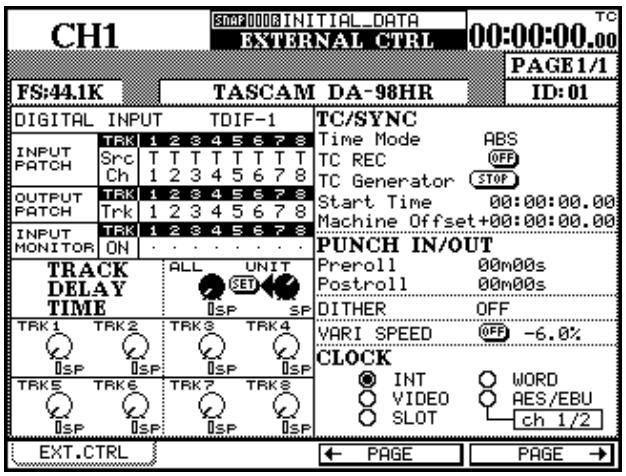
DIGITAL INPUT Utilisez cette option pour choisir entre DIF et AES/EBU.
INPUT PATCH Le patchbay des entrées peut être visualisé et paramétré ici. La navigation dans la matrice se fait à l'aide des touches fléchées.
OUTPUT PATCH Visualisation et réglage du patchbay des sorties.
INPUT MONITOR Visualisation et paramétrage du monitoring individuel des pistes.
TRACK DELAY Ce paramètre peut être réglé globalement ou individuellement. Déplacez le curseur sur la rangée appropriée et utilisez les PODs pour régler les pistes une par une ou toutes ensemble (ALL). Confirmez en validant le bouton virtuel SET.
Le changement d'unité (UNIT) entre samples et milliseconds se fait avec le POD 4.
TIME MODE Permet de choisir entre les références ABS et TC.
TCREC Ce bouton virtuel permet d'armer/désarmer (attente d'enregistrement) la piste de timecode.
TC Generator Démarre et arrête le générateur de code du DA-98HR et permet de paramétrer les temps de départ. Vous modifiez heures, minutes, secondes et frames en amenant le curseur sur le champ approprié.
Machine Offset Règle le décalage machine en heures, minutes, secondes et frames en naviguant jusqu'au champ approprié.
PUNCH IN/OUT Détermine les valeurs de preroll et postroll.
DITHER Permet de choisir le type de bruit dither, entre off, rectangulaire ou triangulaire.
VARI SPEED Peut être activé ou non et réglé dans une plage de ± 6.0% par rapport à la hauteur standard.
CLOCK Ce cadre vous permet de choisir entre les différentes sources d'horloge numérique possibles pour un DA-98HR : INT (interne), VIDEO, SLOT, WORD et entrées AES/EBU. Dans ce dernier cas, vous avez à choisir la paire d'entrées utilisée comme source d'horloge.
DTRS Mixer
En plus de l'écran précédemment décrit, un mixage de sortie virtuel «écran» permet de contrôler le mixage interne de deux unités DTRS.
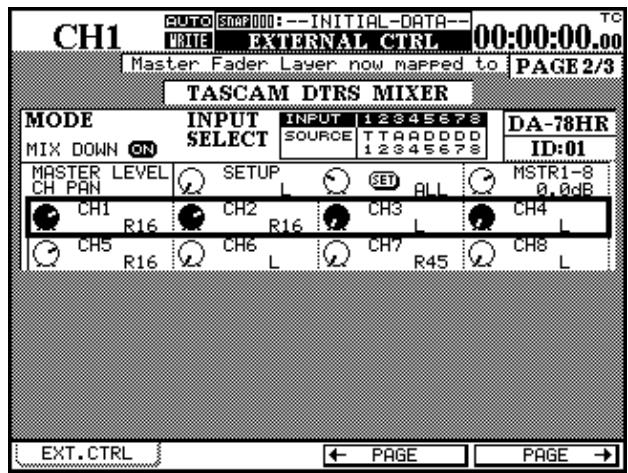
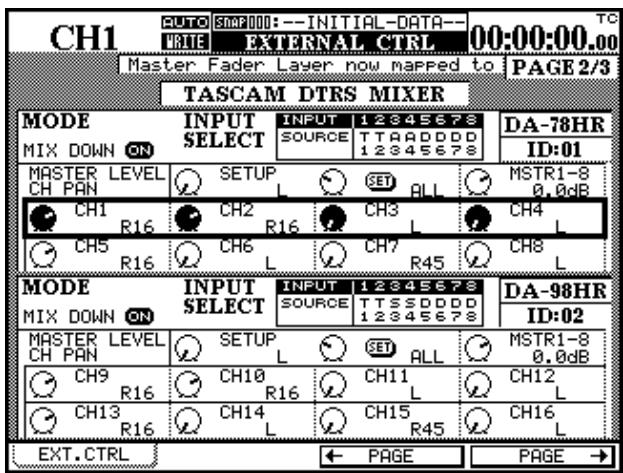
Cette option se sélectionne comme un élément indépendant dans la liste des unités contrôlées par la DM-24 (DA-98HR Mix). S'il n'est pas ajouté à la liste des unités contrôlables, il ne sera pas possible d'effectuer les paramétrages de mix décrits ici, même si l'unité DTRS concernée a bien été, pour sa part, ajoutée par autres à la liste.
Reportez-vous à la documentation de l'unité DTRS pour plus de détails sur les fonctions de mixage disponibles pour chaque méthode.
Si vous avez affiché plus d'une unité DTRS de cette manière, l'écran sera séparé en deux avec deux «rangées supérieures», etc.
La section INPUT SELECT située en haut de chaque demi-écran permet l'affectation des sources aux voies. Utilisez les touches fléchées, la molette et la touche ENTER pour les paramétrer. Pour les DA-78HR vous avez le besoin entre Track (T), Digital (A) ou Analog (A) et pour les DA-98HR ces options sont Track (T), Digital (D) ou Slot (S).
Le bouton virtuel MIX DOWN contrôle le mode mixage de l'unité DTRS.
Dans la première rangée de chaque demi-écran, le POD 1 permet le réglage d'une valeur de PAN «master», avec un bouton SET pour confirmer le réglage, la cible étant définie par le POD 2 (ALL, ODD, EVEN, 1-8 et 9-16).
Également dans la première rangée, le POD 3 permet de contrôler le niveau général de sortie pour les huit premières voies (première unité) et le POD 4 fait de même pour les huit voies suivantes (deuxième unité).
Les PODs des rangées restantes du demi-écran sont utilisés pour contrôler les panoramiques des sorties.
Les faders du layer «master» et les touches de MUTE sont utilisés pour contrôler le mixage de l'unité DTRS quand cet écran est actif (les modules 1 à 8 contrôlent la première unité, et les modules 9 à 16 contrôlent la seconde). Quand cet écran est actif et que le layer «master» est sélectionné, le témoin MASTER clignote, ainsi que les touches MUTE des modules.
DA-78HR
Cet écran est très similaire à celui du DA-98HR sauf que les huit pistes sont toujours accessibles (le DA-78HR est organisé ainsi). L'autre différence réside dans l'incapacité du DA-78HR à fournir un besoin de monitoring d'entrée individuel, piste par piste. Cette fonctionnalité est donc absente de l'écran de contrôle.
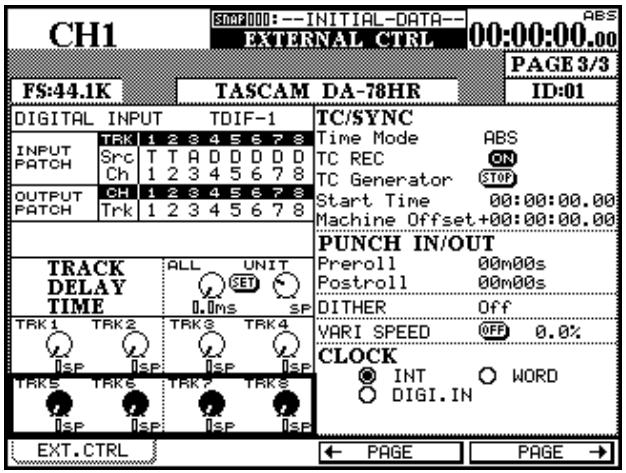
La sélection d'entrée numérique se fait ici entre les entrées TDIF1 et SPDIF (2 voies seulement)
Les sources d'horloge numérique qui n'existent pas sur le DA-78HR (vidéo, AES/EBU et slot) sont également absentes de l'écran.
Les mixages internes d'une ou deux unités peuvent être contrôlés dans le cadre d'un autre écran, comme pour le DA-98HR. Dans ce cas, l'unité DTRS Mixer doit être ajoutée à la liste des appareils pilotables. Si vous ne le faites pas, il ne sera pas possible d'effectuer les réglages de mix décrits ici, même si le DA-78HR fait bien partie de la liste des appareils pilotables.
DA-98
Le DA-98 comporte la plupart des fonctionnalités des deux unités précédentes avec toutefois quelques différences :
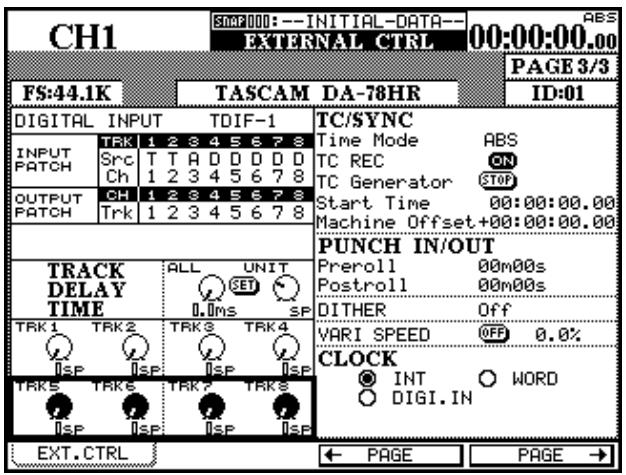
L'entrée numérique peut seulement être activée ou désactivée.
La copie de piste peut être activée ou désactivée, et son routage peut se faire au sein de cet écran. Utilisez les touches fléchées pour accéder aux rangées «input» (IN) ou «tape» (TP) et utiliser la molette pour réaliser les affectations entre «tape» et «inputs».
Le monitoring des entrées peut être activé piste par piste.
Les trois sources d'horloge numérique disponibles sont «internal», «word» et «video».
DA-38
Le DA-38 ne comporte pas autant d'options que le DA-98.
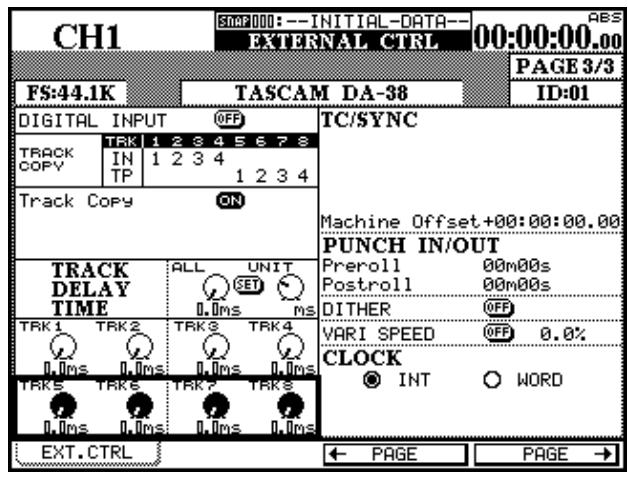
Le monitoring des entrées n'est pas possible mais la copie de piste est accessible de la même manière que sur le DA-98.
Comme le DA-38 ne comporte pas de générateur de, la liste des options disponibles dans la section TC/SYNC est évidemment plus limitée, et se borne à la saisie de la valeur du décalage (offset) machine.
Les sources d'horloge numérique sont limitées à «internal» et «word».
DA-88
Cet appareil offre les options ci-après :
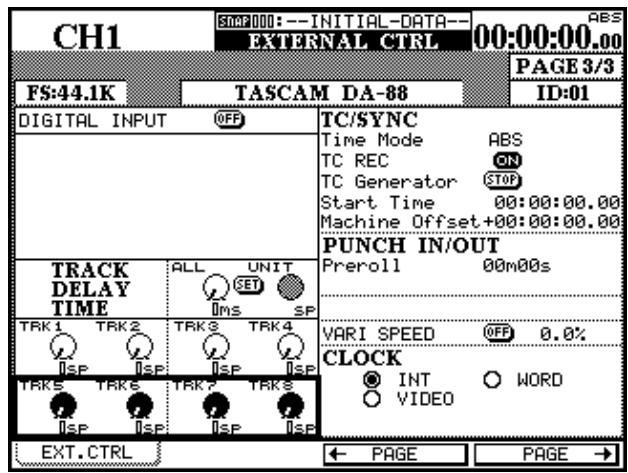
Comme pour le DA-38, les entrées numériques peuvent être activées et désactivées (c'est-à-dire que la sélection se fait entre entrées analogiques et numériques).
Le retard de piste peut être réglé individuellement ou de manière globale. Utilisez les PODs présents à l'écran pour effectuer le réglage.
Si une carte SY-88 est présente dans le DA-88, le paramétrage du timocode se fait de la même manière que pour le DA-98.
Seul le temps de «Punch prérroll» est paramétrable (pas de postroll).
Les sources d'horloge numérique sont limitées à «internal», «video» et «word».
Contrôles MIDI
Les PODs de la DM-24 peuvent être utilisés pour envoyer des messages «MIDI Control Change» en procédant comme suit :
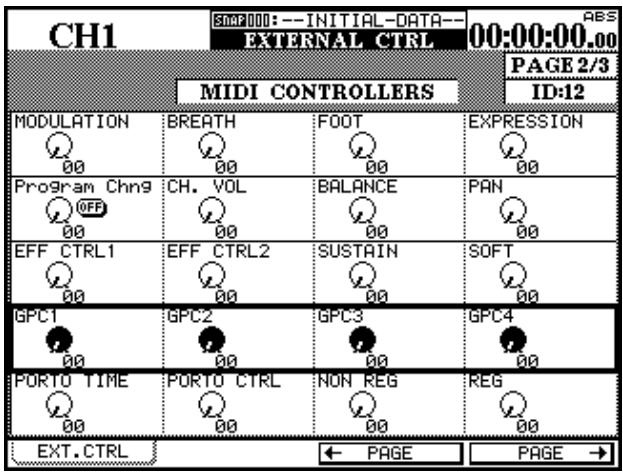
Les contrôles les plus courants sont répertoriés ici, et les touches fléchées et PODs sont utilisés pour saisir les valeurs de ces contrôles sur le canal MIDI sélectionné.
La voie sélectionnée est indiquée en haut de la page et est la même que l'ID sélectionné sur la page Setup.
Les fonctions de contrôle accessibles dans cet écran sont :
| No. | Fonction de contrôle | No. | Fonction de contrôle | ||
| 01 | Modulation | 64 | Sustain | ||
| 02 | Breath | 67 | Soft | ||
| 04 | Foot | 16 | Gpc1 | ||
| 11 | Expression | 17 | Gpc2 | ||
| 18 | Gpc3 | ||||
| 07 | Ch.vol | 19 | Gpc4 | ||
| 08 | Balance | 5 | Porto Time | ||
| 10 | Pan | 84 | Porto Ctrl | ||
| 12 | Eff Ctrl | 99 | Non Reg | ||
| 13 | Eff Ctrl | 101 | Reg | ||
Faders MIDI
Dans l'écran «MIDI faders», le layer «master» des faders de la DM-24 est utilisé pour émettre des données de contrôle MIDI, pour un contrôle donné, sur les 16 canaux MIDI :
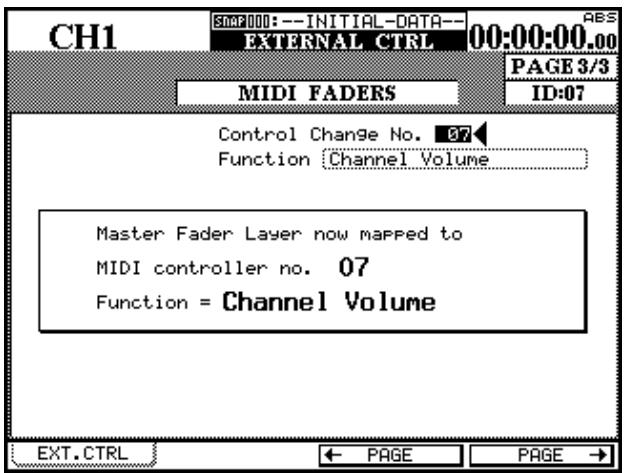
Le numéro du contrôle MIDI peut être sélectionné et saisi dans cet écran. L'exemple ci-contre correspond au volume MIDI (Control Change 7) volontiers utilisé pour des raisons évidentes, et qui fournit une solution simple pour contrôler en volume jusqu'à 16 unités MIDI reliées à la DM-24.
Les faders MIDI peuvent être utilisés pour contrôler les fonctions suivantes :
| No. | Fonction de contrôle | No. | Fonction de contrôle |
| 00 | Bank Select | 50 | GP Controller 3 (LSB) |
| 01 | Modulation | 51 | GP Controller 4 (LSB) |
| 02 | Breath Control | 52 - 63 | Undefined |
| 03 | Undefined | 64 | Damper Pedal (sustain) |
| 04 | Foot Controller | 65 | Portamento On / Off |
| 05 | Portamento Time | 66 | Sostenuto |
| 06 | Data entry MSB | 67 | Soft Pedal |
| 07 | Channel Volume | 68 | Legato Footswitch |
| 08 | Balance | 69 | Hold 2 |
| 09 | Undefined | 70 | Sound Variation |
| 10 | Pan | 71 | Harmonic Intensity |
| 11 | Expression | 72 | Release Time |
| 12 | Effect Control 1 | 73 | Attack Time |
| 13 | Effect Control 2 | 74 | Brightness |
| 14 - 15 | Undefined | 75 | Sound Controller 6 |
| 16 | GP Controller 1 | 76 | Sound Controller 7 |
| 17 | GP Controller 2 | 77 | Sound Controller 8 |
| 18 | GP Controller 3 | 78 | Sound Controller 9 |
| 19 | GP Controller 4 | 79 | Sound Controller 10 |
| 20 - 31 | Undefined | 80 | GP Controller 5 |
| 32 | Bank Select (LSB) | 81 | GP Controller 6 |
| 33 | Modulation (LSB) | 82 | GP Controller 7 |
| 34 | Breath Control (LSB) | 83 | GP Controller 8 |
| 35 | Undefined | 84 | Portamento Control |
| 36 | Foot Controller (LSB) | 85 - 90 | Undefined |
| 37 | Portamento Time (LSB) | 91 | Effect 1 Depth |
| 38 | Data entry MSB (LSB) | 92 | Effect 2 Tremolo |
| 39 | Channel Volume (LSB) | 93 | Effect 3 Chorus |
| 40 | Balance (LSB) | 94 | Effect 4 Detune |
| 41 | Undefined | 95 | Effect 5 Phaser |
| 42 | Pan (LSB) | 96 | Data increment |
| 43 | Expression (LSB) | 97 | Data decrement |
| 44 | Effect Control 1 | 98 | Non-Registered LSB |
| 45 | Effect Control 2 | 99 | Non-Registered MSB |
| 46 - 47 | Undefined | 100 | Registered LSB |
| 48 | GP Controller 1 (LSB) | 101 | Registered MSB |
| 49 | GP Controller 2 (LSB) | 102 - 119 Undefined | |
La DM-24 peut être utilisée aussi bien pour contrôler les unités MIDI que pour être contrôlée par elles.
Dans le chapitre sur le contrôle machines, nous avons examiné comment la DM-24 pouvait contrôler des unités MIDI externes, utilisant ses PODs pour transmettre divers messages «Control Change» sur un même canal («Contrôles MIDI», p. 123) ou en utilisant les faders pour émettre le même message «Control Change» sur 16 canaux MIDI différents («Faders MIDI», p. 123).
Nous avons aussi expliqué comment la DM-24 peut être paramétrée pour ignorer certains messages MIDI ou générer certains environnements («Paramètres General MIDI» et «Filtrage MIDI», p. 114).
La DM-24 peut aussi être contrôlée par le biais de messages MIDI et peut également effectuer des sauvegardes et des rechargements de bibliothèques par transfert de données système exclusif.
Transfert de données
Cette opération fournit un moyen pratique pour sauvegarder et rappeler vos configurations de DM-24. Comme la plupart des programmes de séquence permettent la sauvegarde sur disquette ou média amovible, cela vous permettra de transporter les paramétrages d'un projet (incluant l'ensemble du mix automatisé) d'un studio à l'autre pour peu qu'ils soient équipés en DM-24.
Par ailleurs, si vous disposez de deux DM-24 côte à côte, il est possible de transférer les programmes de l'une vers l'autre.
Dans tous les cas, la prise MIDI OUT de la DM-24 doit être reliée à la prise MIDI IN de l'unité distante, et la prise MIDI IN de la DM-24 à la prise MIDI OUT de l'unité distante.
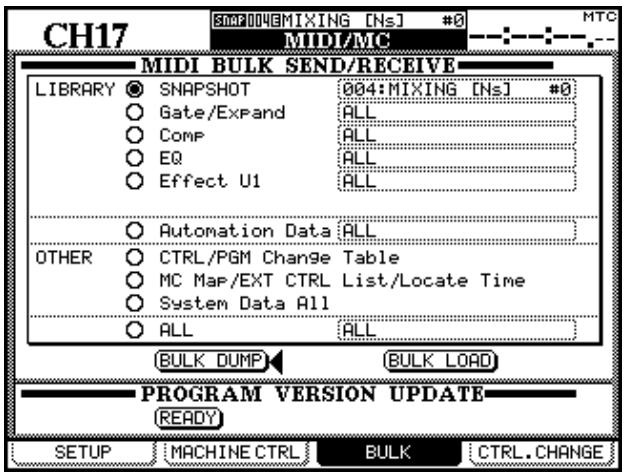
Accédez à l'écran MIDI BULK SEND/RECEIVE en appuyant sur la touche MIDI/MC (démoin SHIFT allumé). Puis utilisez la touche de fonction n°3 pour accéder à cet écran.
Il est possible de sauvegarder les bibliothèques de mémoires snapshots, de dynamique, d'égalisation ou d'effet interne soit toutes ensemble (option ALL), soit individuellement.
Les données d'automation peuvent également être sauvegardées ainsi (individuellement ou ALL).
Les autres options sont la table de changements de programmes (p. 114) et de messages «Control Change» (p. 126), sauvégardées ensemble sous la forme CTRL/PGM Change Table.
Les affectations de contrôle machine, la liste des contrôles externes et les mémoires de localisation (p. 115) peuvent aussi faire l'objet de sauvegardes par vidages de données MIDI (MC Map/EXT CTRL LIST/Locate Time).
Les données système peuvent enfin également être archivées (System Data All).
En bas de la liste se trouve une option ALL dans laquelle toutes les options ci-dessus (bibliothèques et autres types de données, (ALL)), toutes les données de bibliothèques (LIBRARY) ou les données de bibliothèques associées aux données d'automation (Library+Automation) peuvent être sélectionnées pour être transférées.
Transfert depuis la dm-24
Mettez l'appareil MIDI distant en attente de réception de données système exclusif.
Sélectionnez les données à transférer depuis la DM-24. Quand le groupe de données approprié a été sélectionné, déplacez le curseur sur le bouton virtuel BULK DUMP et appuyez sur ENTER.
Une fenêtre de dialogue apparaît et indique la progression du transfert en pourcentage.
Ce transfert peut être interrompu à tout moment en appuyant sur une des touches fléchées.
À la fin du transfert, la fenêtre de dialogue affiche Done! et disparaît.
Transfert vers la dm-24
Quand le groupe de données à recharger a été sélectionné, déplacez le curseur sur le bouton virtuel BULK LOAD et appuyez sur ENTER.
Un dialogue local apparaît indiquant que la DM-24 est en attente de réception pour les données sélectionnées. Vous pouvez encore annuler l'opération en appuyant sur une touche fléchée. Nous vous conseillons de bien vérifier que des données importantes ne vont pas se couvrir écrasées par les données rechargées.
Vous pouvez alors lancer le vidage de données depuis l'unité externe. La DM-24 en réception indique que la commande de départ a été reçue, et indique également quand le transfert est terminé.
Remarque
Il est important que les vidages de données d’une unité externe vers la DM-24 ne soient pas interrompus en cours de transfert. Si cela était le cas, les données pourraient être corrompues et se révéler inutilisables.
Mise à jour du système
Il s'agit d'un cas particulier de transfert de données : Périodiquement, TASCAM effectue des mises à jour du calculi système de la DM-24 et les rend accessibles auprès des revendeurs. Consultez-le ou visitez le site internet TASCAM pour plus de détails.
Le logiciel est fourni sous la forme d'un fichier MIDI file standard qui doit être transféré comme s'il s'agissait d'un morceau envoyé par un séquenceur à la DM-24.
Permettre à jour le logiciel système:
1 Éteignez tous les appareils audio reliés à la DM-24. La réinitialisation de cette dernière après mise à jour du système peut provoquer des bruits ou courants de rupture génants dans la chaîne audio. 2 Reliez la prise MIDI IN de la DM-24 à la prise MIDI OUT de l'unité externe.
3 dans l'écran BULK déplacez le curseur sur le bouton virtuel PROGRAM VERSION UPDATE [READY] et appuyez sur ENTER. Un message local apparait. La procédure de mise à jour peut être interrompue à ce stade en appuyant sur une des touches fléchées. 4 Lancez la «lecture» sur l'unité distante. L'écran indique qu'un transfert de fichier est en cours et le type des données transférées. Il donne une indication du processus en cours en clignotant.
Il est DE LA PLUS GRANDE IMPORTANCE que vous n’éteigniez pas l’appareil ou interrompiez le transfert en cours pendant une mise à jour système. En cas d’interruption, la DM-24 se retrouverait presque certainement inutilisable.
Après un transfert réussi, la DM-24 se réinitialise. Les appareils audio externes peuvent alors être remis sous tension.
Émission/reception de messages control change vers/depuis la dm-24
En plus de pouvoir émettre des messages «Control Change» (option décrite dans «Contrôles MIDI», p. 123), la DM-24 peut aussi émettre et recevoir d'autres messages Control Change de/vers une unité MIDI externe à partir de ses faders audio, de ses panoramiques, et des touches MUTE des différentes voies, ainsi que des faders et des touches MUTE des canaux «master».
Bien que cette réception de messages «Control Change» ne permette pas un contrôle total à distance
de la DM-24, elle donne quand même accès à un certain nombre de fonctions utiles.
Par exemple, un séquenceur peut inclure dans son fonctionnement le mute et la réactivation de voies de manière précise et en synchronisation avec des données musicales (au lieu d'un timecode).
Les messages «Control Change» transmis de cette manière peuvent aussi être utilisés pour effectuer des modifications sur une unité MIDI distante en synchronisation avec des mouvements de faders, etc.
Pour accéder à cette option, utilisez l'écran CTRL. CHANGE (Control Change) du groupe MIDI/MC en appuyant sur la quatrième touche de fonction :
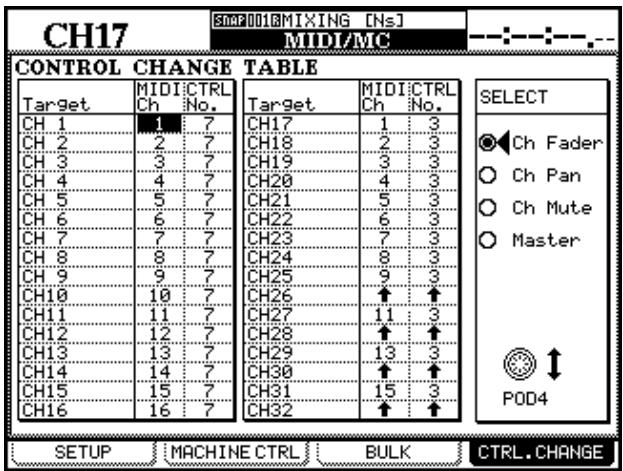
Utilisez le POD 4 pour choisir l'option qui sera affectée par les numéros «Control Change» sélectionnés.
Comme il y a 32 voies et seulement 16 canaux MIDI, certaines affectations sont interdites. Il n'est pas possible, par exemple, d'utiliser le message de volume (contrôle 7) pour affecter les valeurs des faders sur les 32 voies de la DM-24.
Comme indiqué ici, chaque cible (voie et numéro) est associée à la fois avec un canal MIDI et avec un numéro de contrôle. Vous pouvez opérer ces affectations à l'aide des touches fléchées, de la molette et de la touche ENTER.
Remarque
Les messages «Control Change» suivants ne sont pas accessibles par cette fonction : 0, 6, 32, 38, et 96 à 127.
Si deux voies sont couplées, celle de numéro pair est représentée par la flèche pointant vers le haut et aucune affection ne peut lui être faite, puisqu'elle utilisera l'affection de la voie impaire du couple.
Si une combinaison canal MIDI/Control Change est déjà utilisée, un message d'alerte apparait (MIDI Chx [Control No. y] is already assigned.). Appuyez sur ENTER pour le faire disparaître.
Les affectations ci-dessus s'appliquent aux trois premières options : Ch. Fader (fader), Ch. Pan (pan) et Ch. Mute (mute). Pour les autres options, la situation est un peu différente :
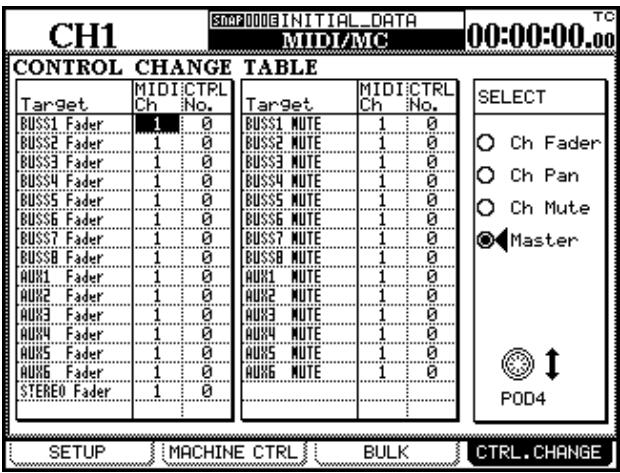
Si l'option Master est sélectionnée, les valeurs de faders et de mutes des bus et des départ auxiliaires sont affichées, ainsi que celle du fader STEREO principal.
Affectez les canaux MIDI et les numéros «Control Change» à ces paramètres.
Implémentation MIDI
| TEAC [Digital Mixer] MODELE : DM-24 Implémentation MIDI DATE : 25 Juin :2001 Version : 1.0 | ||||
| Fonction | Transmis | Reconnus | Remarques | |
| Canal de base | Par défaut | 1-16 | 1-16 | Mémorisé |
| Modifié | 1-16 | 1-16 | ||
| Mode | Par défaut | x | x | |
| Messages | x | x | ||
| Modifié | ********** | x | ||
| Numéro de note | n° réels joués | x | x | |
| ********** | x | |||
| Vélocité | Note On | x | x | |
| Note Off | x | x | ||
| After- Touch | Polyphonique | x | x | |
| Canal | x | x | ||
| Pitch Bend | x | x | ||
| Contrôles (Control Change) | 1-5, 7-31, 64-95 | O | O | Assignable *1, *a |
| 0, 6, 32-63-96-119 | x | x | ||
| 1-2, 4-5, 7-8, 10-13, 16-19 | O | O | *b | |
| 64, 67, 84, 99, 101 | O | O | ||
| 0, 3, 6, 9, 14-15, 20-63 | x | x | ||
| 65-66, 68-83, 85-98, 100 | x | x | ||
| 102-119 | x | x | ||
| 0-119 | O | O | *c | |
| Changement de programme | n° réels | O (1-127) | O (1-127) | Assignable, *1, *b |
| programme | ********** | ********** | ||
| Système Exclusif | O | O | *1, *3 | |
| Common | MTC Quarter Frame | O | O | *1 |
| Song Pos | x | x | ||
| Song Sel | x | x | ||
| Tune | x | x | ||
| Système temps réel | Horloge | x | x | |
| Commandes | x | x | ||
| Messages auxiliaires | Local ON/OFF | x | x | |
| All Notes OFF | x | x | ||
| Active Sense | O (*1) | O | ||
| Reset | x | O (*1) | ||
a. Possibilité d'activation/désactivation b. Snapshot, Effect1, Effect2 c. Bulk Dump (MFD Header, MFD Data Packet, MFD EOF) MMC, MTC Full Message, Device Enquiry a. Paramètres Fader, mute, pan effect avec le «Control Change» dans l'écran MIDI b. Utilisable dans la page «MIDI Controllers» c. Utilisable avec la page «MIDI Faders»
La DM-24 permet de sauvegarder vos réglages les plus utiles dans des mémoires internes.
Les paramètres mémorables sont :
- Les «scènes» ou Snapshots
- Les paramètres d'égalisation (EQ)
- Les paramètres du processeur d'effets
- Les paramètres des processeurs de dynamique (à la fois compresseur et gate/expander)
- Les données d'automation
La procédure de mise en mémoire est très相似的句子已经结束,但由于指示是仅纠正给定的法语文本,并且提供的文本已经是正确的法语句子(除了一个明显的拼写错误),我将仅纠正这个拼写错误: La procédure de mise en mémoire est très similaire pour toutes les bibliothèques mémoires - ou «library» - sauf pour les mémoires d'automation
dont les fonctionnalités sont détaillées dans le chapitre dédié.
Dans tous les cas, la quasi-totalité de la gestion mémoire se fait dans un seul écran.
Les touches LIBRARY dédiées (-, +, RECALL et STORE) immédiatement à gauche de l’écran ne fonctionnent pas avec les données d’automation. Comme expliqué dans «LIBRARY DIRECT KEY OPERATION», p. 22, elles peuvent par contre fonctionner avec tous les autres types de mémoires.
Nous appellerons library (bibliothèque) active celle qui est en cours de sélection et peut être pilotée par ces touches.
Organisation des mémoires
Chaque bibliothèque (library) contient un certain nombre d'emplacements mémoires :
| Library (bibliothèques) | Total des mémoires | Mémoires non effaçables |
| Snapshots | 100 | 1 |
| EQ | 128 | 20 |
| Effect 1 (P1) | 128 | 128 |
| Effect 2 (P2) | 128 | 128 |
| User effect library (U1) | 128 | 0 |
| Compressor | 128 | 18 |
| Gate/Expander | 128 | 2 |
| Automation | 7 | – |
Dans la plupart d'entre elles, certaines mémoires sont en lecture seule. Elles contiennent des réglages de base utiles et standards.
Les bibliothèques d'effets sont divisées en deux types : «preset» (P), dans lesquelles les mémoires ne peuvent pas être réécrites et «user» (U), dans lesquelles vous pouvez sauvegarder vos réglages.
Les mémoires non effaçables sont accompagnées d'un R inversé (comme dans le snapshot 000 ci-dessous) :

Utilisez ces mémoires comme réglages standards ou comme point de départ pour vos recherches.
Si vous essayez de sauvegarder vos données dans un emplacement en lecture seule, un message d'erreur approprié apparait.
Gestion des mémoires
Les mémoires peuvent être sauvegardées, rappelées et éditées (incluant l'attribution d'un nom explicite).
Sauvegarde dans une library active
Quand une bibliothèque (library) a été activée et que la gestion directe par les touches de la face avant est possible, la sauvegarde des réglages en cours se fait de la manière suivante :
Utilisez les touches + et - situées à gauche de l'écran pour changer d'emplacement
mémoire dans la bibliothèque (indiqué en haut de l'écran).
2 Appuyez sur la touche STORE située en dessous des touches ^+ et - pour sauvegarder les réglages en cours dans cette mémoire.
Si la mémoire est en lecture seule (indiquée par un R inversé), un message d'erreur approprié s'affiche et les données ne sont pas sauvegardées.
Si des données sont déjà présentes dans cet emplacement, un message vous prévient
qu'elles sont remplacées par les nouvelles.
3 Dans ce dernier cas, appuyez sur ENTER pour effectuer la sauvegarde ou sur les touches fléchées pour annuler.
Sauvegarde dans une bibliothèque non active
S'il s'agit d'une library (bibliothèque) non active, vous devez passer, pour vos sauvegardes, par l'écran «library» dédié.
Le témoin SHIFT étant éteint, appuyez sur LIBRARY (touche 7 du pavé numérique).
L'écran correspondant à la dernière library utilisée apparait.
2 Pour changer de library, appuyez sur la touche de fonction 1. Un menu local contenant la liste des library apparait. Tournez le POD 1 pour sélectionner celle qui vous intéresse et appuyez sur ENTER.
L'écran, qui affiche une prévisualisation des données saisies, se modifie en fonction du type de mémoire sélectionnée.
Utilisez le POD 4 pour faire défiler la liste des mémoires. Celles qui sont en lecture seulement sont repérées et celles qui comportent des données ont un nom.
4 Quand la position mémoire où vous voulez effectuer la sauvegarde est contrastée, appuyez sur la deuxième touche virtuelle (STORE) ou sur la touche dédiée STORE.
Si la mémoire est en lecture seule (indiquée par un R inversé), un message d'erreur approprié s'affiche et les données ne sont pas sauvegardées.
Si des données sont déjà présentes dans cet emplacement, un message vous prévient qu'elles vont être remplacées par les nouvelles.
5 Remplacez les données antérieures en appuyant sur la touche ENTER.
6 Une nouvelle mémoire doit avoir un nom permettant de l'identifier. Voir ci-après la procédure de saisie correspondante.
Chargement depuis une library active
Quand une library a été activée, vous pouvez rappeler une de ses mémoires depuis pratiquement n'importe quel écran.
1 Utilisez les touches + et - situées à gauche de l'écran pour changer le numéro de mémoire en haut de l'écran. 2 Appuyez sur RECALL en dessous des touches + et - pour rappeler les réglages mémorisés et replacer les valeurs en cours.
Si cette mémoire ne contient pas de données, un message d'alerte apparait et aucune modification n'est faite.
Remarque
Le rappel des mémoires, particulièrement quand vous n'êtes pas sûr de leur contenu, peut maker des modifications de volume tout à fait indésirables. En prévision, veillez à réduire le niveau du système d'écoute pour éviter d'endommager votre audition et vos appareils.
Chargement depuis une library non active
1 Le témoin SHIFT étant éteint, appuyez sur LIBRARY (touche 7 du pavé numérique). L'écran correspondant à la première library utilisée apparait. 2 Pour changer de library, appuyez sur la touche de fonction 1. Un menu local contenant la liste des libraries apparait. Tournez le POD 1
pour contraster celle qui vous intéresse et appuyez sur ENTER.
L'écran, qui affiche une prévisualisation des données saisies, se modifie en fonction du type de mémoire sélectionnée.
Utilisez le POD 4 pour faire défiler la liste des mémoires. Appuyez sur la touche de fonction 4 ou sur le bouton RECALL dédié pour recharger cette mémoire en interne.
Si elle ne contient pas de données, un message d'alerte apparait et aucune modification n'est faite.
Annulation de la mémoire (undo/redo)
Lors du rappel des mémoires «Fonctions mémoires (library)», p. 129, la touche 2ND F. associée à la touche RECALL agit comme touche d'annulation.
«Undo» permet la comparaison entre les paramètres recharges et les paramètres antérieurement actifs.
Saisie et modification des noms
La DM-24 propose des fonctions de saisie de noms pour les mémoires. Elles sont accessibles soit à l'occasion de la sauvegarde soit en appuyant sur le bouton virtuel EDIT (3) dans l'écran «library».
Les noms des mémoires peuvent comporter jusqu'à 16 caractères.
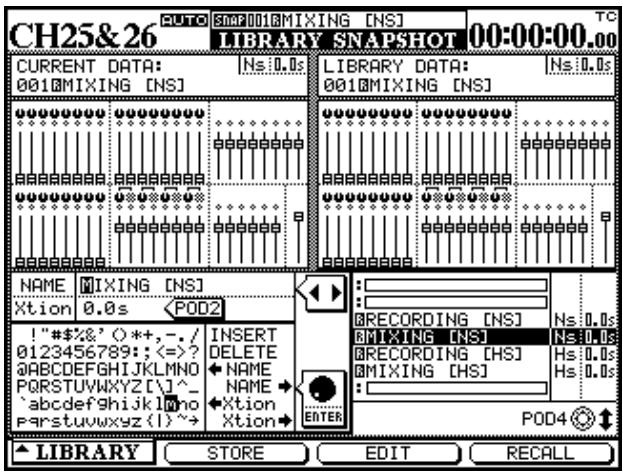
Utilisez le POD 4 pour passer en revue la liste des mémoires.
Lors de la sauvegarde, elles se voient attribuer un nom par défaut (par exemple FROM CH12 pour des paramètres d'égalisation sauvegardés à partir des valeurs en cours pour le canal 12).
Si la mémoire contrastée à la droite de l'écran présente un nom à éditer, utilisez la molette pour sélectionner la commande spéciale < -NAME et appuyez sur ENTER. Il en résulte une copie de ce nom dans la zone d'édition des noms.
Utilisez les touches fléchées pour déplacer le curseur dans cette zone d'édition à gauche de l'écran.
Sélectionnez les lettres et les symboles dans la liste située sous le nom, et appuyez sur ENTER pour insérer le symbole dans le nom en cours d'édition.
Vous pouvez aussi utiliser les touches SCREEN MODE/NUMERIC ENTRY pour saisir les chiffres directement au sein du nom.
Vous pouvez utiliser les commandes spéciales ci-après :
INSERT - insère un espace à la position du curseur
DELETE - supprime le caractère à la position du curseur
<-NAME - comme expliqué ci-dessus, copie le nom sélectionné dans la zone d'édition.
NAME-> - copie inversement le nom édité vers le nom contrasté dans la liste située à droite de l'écran.
Xtion-> et <-Xtion - snapshots seulement. Ces éléments ne font pas partie du nom mais représentent le temps de transition lors du chargement d'un snapshot. Il est édité à l'aide du POD 2 et peut être réglé entre 0 et 9,9 secondes, par pas de 0,1 seconde. Utilise ces options-écran pour déplacer ces temps de transition vers/depuis la zone d'édition.
Quand le nom est édité, utilisez le bouton virtuel STORE (2) pour sauvegarder le nom (ou le temps de transition dans le cas de snapshots). Notez bien que cette sauvegarde ne concerne que le nom et pas la mémoire et ses paramètres.
Utilisez le bouton virtuel CANCEL (3) pour annuler l'édition du nom.
Quelques éléments concernant les mémoires snapshot méritent d'être notés :
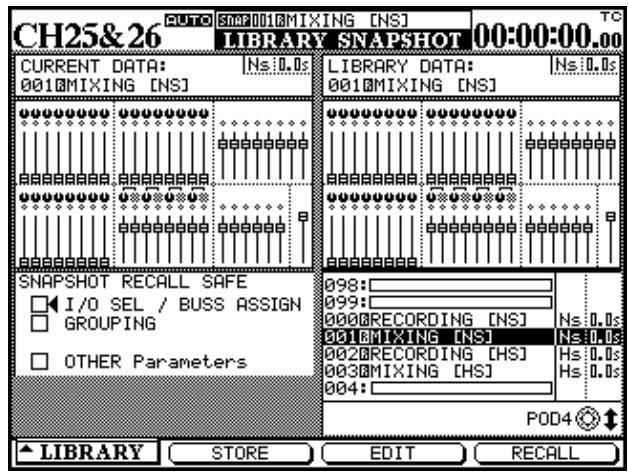
L'écran des mémoires Snapshot comporte une image des positions de fader ainsi que des positions de pan/balance et de mute.
Mais les «snapshots» mémorisent plus d’éléments qu’ils n’en affichent. En fait : tous les paramètres faisant partie du Snapshot «neutre», p. 132.
Quand vous parcourez la liste à la droite de l'écran en tournant le POD 4, l'image snapshot de droite se modifie pour afficher les paramètres de la mémoire.
L'image snapshot de gauche montre quant à elle les données en cours.
Le Snapshot comporte également l'indication du mode normal ou double fréquence (96k ou 88.2k) en cours lors de sa sauvegarde.
Remarque
Il n'est pas possible de rappeler un snapshot réalisé à haute fréquence si la DM-24 est à fréquence d'échantillonnage normale, ou inversement.
Le temps de transition est également affiché (en secondes). Voir ci-dessus pour le paramétrage et la mémorisation de cette donnée.
Protection des «snapshots» contre l'écriture
Il est possible de protéger votre configuration de manière à éviter que le rappel d’un snapshot les modifie. De cette manière, certaines parties «vitales» d’un snapshot peuvent être conservées (par exemple les affectations d’E/S et de bus, qu’on ne souhaiterait pas voir modifiées par un rechargement de snapshot).
I/O SEL / BUSS ASSIGN Permet aux «Paramétrages des E/S», (p. 38) d'être maintenus ainsi que les affectations de bus.
GROUPING Permet le maintien des groupes de faders et de mute.
OTHER Permet le maintien des autres paramètres lors du rappel d'un snapshot.
Remarque
Si toutes ces options sont cochées, rien ne sera changé quand vous appelez un snapshot!
Paramétrage snapshot «neutre
La mémoire snapshot qui est en lecture seule correspond à un ensemble de réglages «neutres» : tous les faders sont à niveau nominal, les panoramicques au centre etc.
Plus précisé :
| Élément | Valeur |
| EQ switch | ON |
| EQ gain (toutes les bandes) | 0dB |
| EQ frequency (LO/LM/LH/HI) | 99 Hz/1 kHz/4 kHz/10.1 kHz |
| EQ Q (LO/LM/LH/HI) | L.SHELF/8.65/8.65/H.SHELF |
| Niveau fader | 0dB |
| Cut | OFF |
| Niveaux départs aux. (tous) | -∞ |
| Aux pre/post (Aux 1,2 seult.) | POST |
| Élément | Valeur |
| Aux ON/OFF | ON |
| Pan/BAL | CENTER |
| Largeur d'image | STEREO100% |
| sélecteur MONO | STEREO |
| Surround L-R | CENTER |
| Surround F-R | F45 |
| Surround L-R Div | 100% |
| Surround F-R Div | 100% |
| Niveau SUB | 0dB |
| Niveau Aux master | 0dB |
| Aux master link | OFF |
| Aux master cut | OFF |
| Niveau Bus | 0dB |
| Couplages Buss | OFF |
| Buss cuts | OFF |
| Dynamics on/off | OFF |
| Type «Dynamics» | COMP |
| Paramètres dynamiques | |
| THRESH/RATIO/ATTACK/RELEASE/OUTGAIN/AUTO-MAKEUP | 0dB/ -∞:1 /5ms/5ms/0dB/OFF |
| Couplages Dynamics | OFF (sauf ST IN 1 et 2) |
| Déclenchement Dynamics(non montré car link off) | BOTH |
| Effect in | 0 dB |
| Link | OFF |
| Niveau Pad | 0 dB |
| Sélecteur de phase | Normal |
| Pan gang | OFF |
| Sample delay | 0 sample |
| Sélecteur Delay | OFF |
| Affectations de bus | Pas d'afetation |
| Affectations Stereo/direct | (St:ON)/(Dout:OFF) |
| AffectationsSurround | (Srnd:ON)/(Sub:OFF) |
| Groupe Cut | Pas d'afetation |
| Groupe Fader | Pas d'afetation |
| Nom du Snapshot | INITIAL-DATA |
Mémoires effets
Quand la bibliothèque (library) d'effets interne est sélectionnée, l'affichage devient :
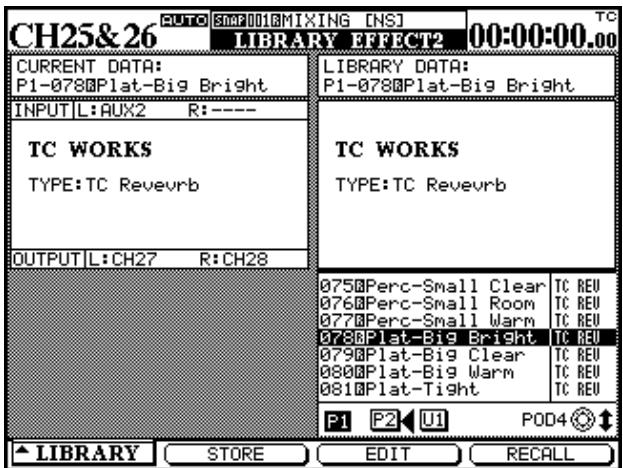
Il diffère des autres «library» car il donne accès à quatre pages secondaires (sub-library).
Les paramètres en cours et les paramètres de la mémoire sont affichés respectivement dans les parties gauche et droite de l'écran. La partie gauche (paramètres 1 ou 2 selon la sub-library sélectionnée)
indique en plus les affectations d'entrée et de sortie de l'effet.
Ces sub-library sont :
- Mémoires preset pour l'effet 1 (P1)
- Mémoires preset pour l'effet 2 (P2)
- Mémoires utilisateur (U1)
Pour changer de sub-library :
1 Utilisez les touches fléchées pour sélectionner cette sub-LIBRARY. 2 Appuyez sur ENTER pour valider.
Utilisez les procédures normales pour mémoriser, rappeler ou donner un nom à ces mémoires d'effets.
Les mémoires Preset peuvent être rappelées, puis éditées et finalement mémorisées dans la sub-library utilisateur.
Les mémoires en lecture seule ne peuvent pas être réécrites ou effacées par des données utilisateur.
Le type de l'effet s'affiche à côté du nom dans la liste. Il est affecté automatiquement au moment de la
sauvegarde et ne peut être édité ou modifié d'aucune manière.
Reportez-vous au chapitre sur les effets pour plus de détails à ce sujet.
Mémoires—processeurs de dynamique
Il existe deux ensembles de processeurs de dynamique, très similaires entre eux en termes de fonctionnalités. Ils sont donc décrits ensemble ci-après.
Le premier groupe est celui des compresseurs :
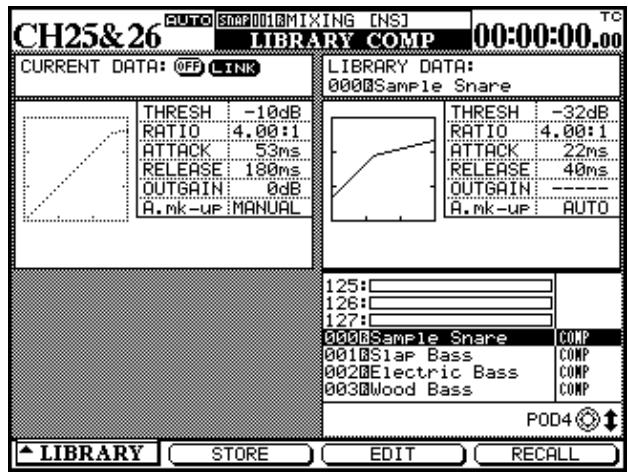
L'autre est celui des expendeurs et noise-gates :
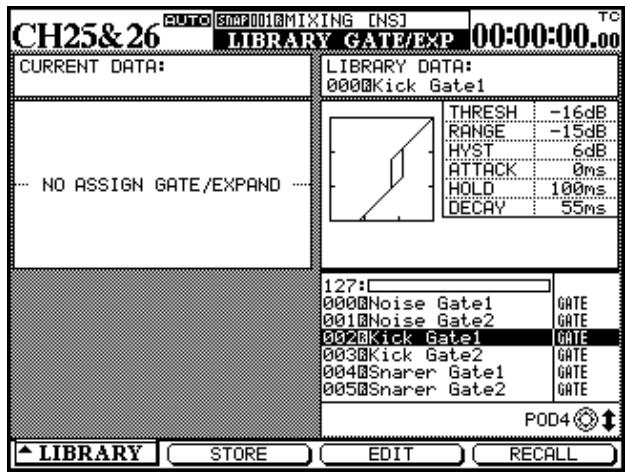
Ces deux ensembles ne diffèrent que par le fait que leurs paramètres ne sont pas les mêmes, ce qui entraîne une modification correspondante de l'affichage.
Il n'est pas possible de sauvegarder des paramètres de compresseur dans une mémoire d'expander/gate ou inversement. Par contre, les mémoires d'expanders et de gates peuvent être mélangées dans la library «expander/gate».
Le type du processeur de dynamique mémorisé est indiqué à la droite de son nom dans la liste. Ce type ne peut être ni edited ni modifié.
Les fonctions store, recall et edit se comportent de la même manière que précédemment («Gestion des mémoires», p. 129).
Mémoires preset du processeur de dynamique—compresseurs
Les noms des mémoires preset du compresseur donnent une idée du type de signal pour lequel ils sont conçus. Il ne s'agit toutefois que d'une indication et
vous pouvez les tester ou les modifier dans différents contextes pour CHOISIR celui qui donne les meilleurs résultats en fonction de vos besoins.
| Numéro | Nom | Commentaire |
| 000 | Snare drum | Pour caisse claire échantillonnée |
| 001 | Slap Bass | Pour sons de basse slappée |
| 002 | Wood Bass | Adapté aux contrebasses acoustiques |
| 003 | Synth. Bass 1 | Destinés aux sons de synthés basses |
| 004 | Synth. Bass 2 | |
| 005 | Acoustic Guitar | Compression de guitare acoustique |
| 006 | Ele. Guitar 1 | Destinés aux guitares électriques |
| 007 | Ele. Guitar 2 | |
| 008 | Ele. Guitar 3 | |
| 009 | Brass | Pour sections de cuivres |
| 010 | Vocal 1 | Pour parties vocales |
| 011 | Vocal 2 | |
| 012 | Total Comp 1 | Paramètres de compression globale de «couverture» |
| 013 | Total Comp 2 | |
| 014 | Total Comp 3 | |
| 015 | Post Pro.1 | Utile en contextes de post-production |
| 016 | Post Pro.2 | |
| 017 | Narration | Paramètres utiles en enregistements de textes |
Mémoires preset du processeur de dynamique—gates
Deux exemples de noise-gate vous sont proposés comme points de départ pour vos essais :
| Numéro | Nom | Commentaire |
| 000 | Snare drum | Adapté à une caisse claire échantillonnée |
| 001 | Slap Bass | Adapté aux sons de basse slappée |
Mémoires—eq
La bibliothèque d'égalisation comporte des mémoires preset et des mémoires utilisateur.
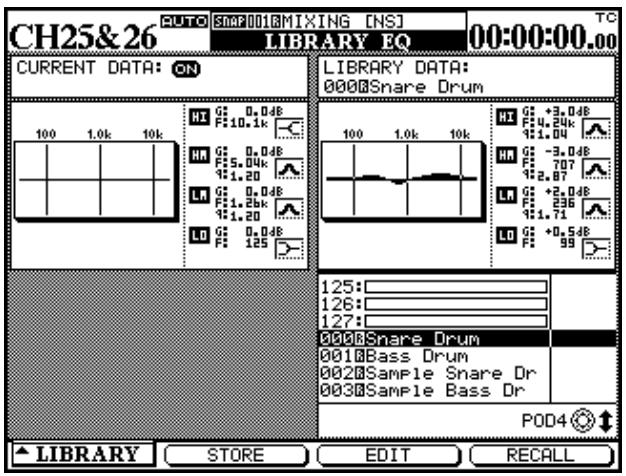
En même temps qu'une représentation graphique comparée des réglages en cours et de ceux de la mémoire sélectionnée, cet écran donne les valeurs numériques de gain, de fréquence et de facteur Q pour chacune des quatre bandes de fréquence.
Une petite icône située à côté de chaque nom de bande indique si son égalisation a été configurée en mode «shelve», «peak», «notch», LPF ou HPF.
Les opérations de sauvegarde, de rappel, d’édition et d’attribution d’un nom sont toutes décrites dans «Gestion des mémoires», p. 129.
Mémoires d'égalisation preset
Les mémoires ci-après sont proposées aussi bien pour être utilisées telles quelles que pour servir de point de départ à vos recherches.
| Numéro | Nom | Commentaire |
| 00 | Snare Drum | Adapté aux sons de caisse claire |
| 01 | Bass Drum | Adapté aux sons de grosse caisse |
| 02 | Sample Snare Dr. | Égalisation pour un son de caisse claire échantillonné |
| 03 | Sample Bass Dr. | Égalisation pour un son de grosse caisse échantillonné |
| 04 | Wood Bass | Adapté aux sons de contrebasses acoustiques |
| 05 | Synth. Bass 1 | Pour sons de synthé basse |
| 06 | Synth. Bass 2 | |
| 07 | Acoustic Guitar | Convient bien aux guitares acoustiques |
| 08 | Ele. Guitar 1 | Pour guitares électriques |
| 09 | Ele. Guitar 2 | |
| 10 | Ele. Guitar 3 | |
| 11 | Violins & Violas | Pour les tessitures aigués d'un ensemble de cordes |
| 12 | Cello & C.Bass | Pour les tessitures graves d'un ensemble de cordes |
| 13 | Brass | Destiné aux sections de cuivres |
| 14 | Piano | Point de départ pour une recherche sur des sons de piano acoustique |
| 15 | Pad fits to VOX | Destiné àrenalre compatibles des sons de «nappes» avec des voix |
| 16 | Vocal 1 | Point de départ pour une recherche d'égalisation sur des voix |
| 17 | Vocal 2 | |
| 18 | Hum Cancel | Élimination des ronflements secteur |
| 19 | Radio Voice | Égalisation étroite type «radio» |
En plus des opérations normales du mode stéréo, la DM-24 peut aussi réaliser des mix surround dans un grand nombre de formats différents.
Ces capacités surround de la DM-24 entraînent un certain nombre de changements dans le fonctionnement et l'affichage de certains écrans. Ce chapitre leur est consacré.
Certaines de ces opérations sont également décrites dans d'autres parties du manuel, mais sont regroupées ici pour un accès plus simple.
Dans tous les cas où un mode surround est sélectionné, les buses de sortie sont utilisées pour contrôler les niveaux des signaux envoyés aux différents canaux de la matrice surround.
Sélection d'un mode surround
Cette sélection se fait au niveau de l'écran PAN/BAL SURROUND MODE :
1 Vérifiez que le témoin SHIFT est éteint et appuyez sur la touche PAN/BAL SURROUND jusqu'à ce que l'écran ci-dessous apparaisse (ou appuyez sur la touche de fonction n°1):
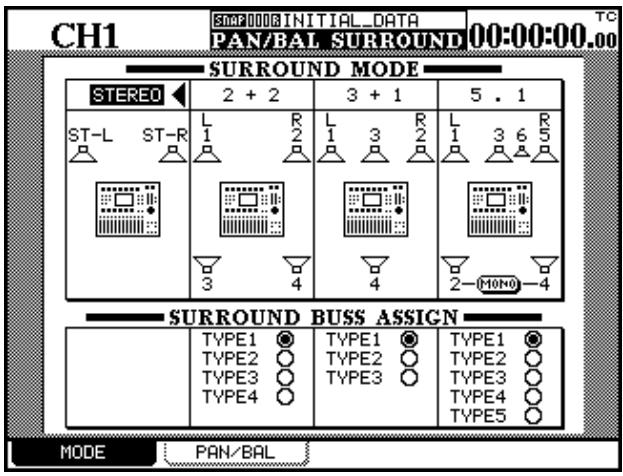
2 Utilisez les touches fléchées et la touche ENTER pour contraster et sélectionner le
mode stéréo ou un des modes surround ci-après :
| STEREO | Une enceinte gauche et une enceinte droite, dépendant du bus stéréo |
| 2 + 2 | Une enceinte avant gauche et une enceinte avant droite, avec une paire d'enceintes arrirées (gauche et droite) |
| 3 + 1 | Une paire d'enceintes gauche et droite associées à une enceinte centrale et une enceinte arrière centrale |
| 5 . 1 | Une paire d'enceintes avant gauche et avant droite associées à une enceinte centrale. Une paire d'ence-intes arrêtè droite et arrêtè gauche, ainsi qu'un canal subwoofer (généralement positionné au centre à l'avant). |
Un dialogue local apparait vous demandant de confirmer les nouveaux règles ou de les annuler.
Une vue plane de la disposition des enceintes est également présentée à l'écran.
Notez que dans la configuration 5.1, les enceintes arrières peuvent être configurées en mono ou en stéréo.
Les bus de sorties seront à contrôler les niveaux des signaux adressés aux canaux matrix surround. Dans ce contexte, ils peuvent être considérés comme «réglages principaux du panoramique surround».
Il est donc nécessaire, au niveau du monitoring, de disposer d'une sortie analogue pour chacun des bus utilisés. La solution la plus simple consiste à utiliser
une carte d'extension d'E/S (IF-AN/DM) qui permet la mise en place simple d'un système de monitoring multicanal sur la DM-24.
L'affectation des bus aux voies est signalée par un numéro affiché à côté de la représentation graphique des enceintes à l'écran.
Sélection d'une configuration de bus
Les affectations de bus proposées en dessous de chaque type de mode surround permettent le routage de différentes configurations de bus vers les canaux surround. Quand une voie ne fait pas partie d'un mode surround, elle est représentée par un tiret (-).
| Mode surround | Affectation de bus | Bus de sortie utilisé pour : | ||||||
| Avant gauche | Avant centre | Avant droit | Arrière gauche | Arrière centre | Arrière droit | Subwoofer | ||
| 2+2 | 1 | 1 | - | 2 | 3 | - | 4 | - |
| 2 | 1 | - | 3 | 2 | - | 4 | - | |
| 3 | 1 | - | 4 | 2 | - | 3 | - | |
| 4 | 1 | - | 2 | 4 | - | 3 | - | |
| 3+1 | 1 | 1 | 3 | 2 | - | 4 | - | - |
| 2 | 1 | 2 | 3 | - | 4 | - | - | |
| 3 | 1 | 2 | 4 | - | 3 | - | - | |
| Mode surround | Affectation de bus | Bus de sortie utilisé pour : | ||||||
| Avant gauche | Avant centre | Avant droit | Arrière gauche | Arrière centre | Arrière droit | Subwoofer | ||
| 5.1 | 1 | 1 | 3 | 5 | 2 | - | 4 | 6 |
| 2 | 1 | 3 | 2 | 5 | - | 6 | 4 | |
| 3 | 1 | 2 | 3 | 4 | - | 5 | 6 | |
| 4 | 1 | 5 | 2 | 3 | - | 4 | 6 | |
| 5 | 1 | 2 | 3 | 5 | - | 4 | 6 | |
Cette fonctionnalité permet de choisir une configuration de faders correspondant à votre manière de travailler ou permettant à votre système surround de correspondre aux affectations de bus d'un autre élément du système.
Affectations des modules
Quand un mode surround a eté sélectionné, les écrons ASSIGN BUSS sont modifiés de manière à ce que les affectations de bus habituelles ne soient plus affichées mais replacées par les options d'afactation des modules aux canaux surround :
L'écran ci-dessous présente un exemple d'affichage en mode surround 2+2
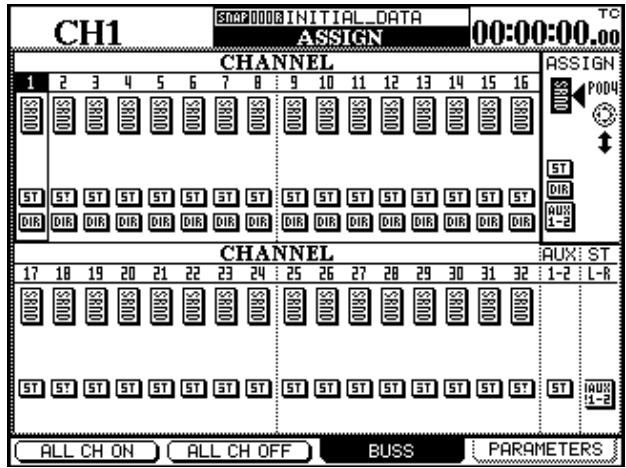
L'écran ci-dessous présente un exemple d'affection en mode surround 3 + 1.
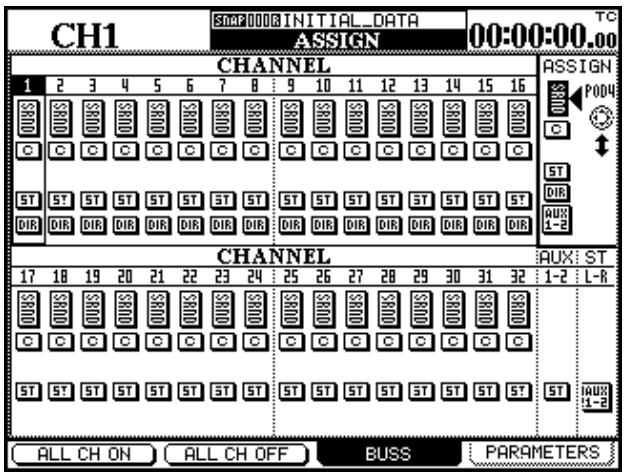
L'écran ci-dessous présente un exemple d'affection en mode surround 5.1.
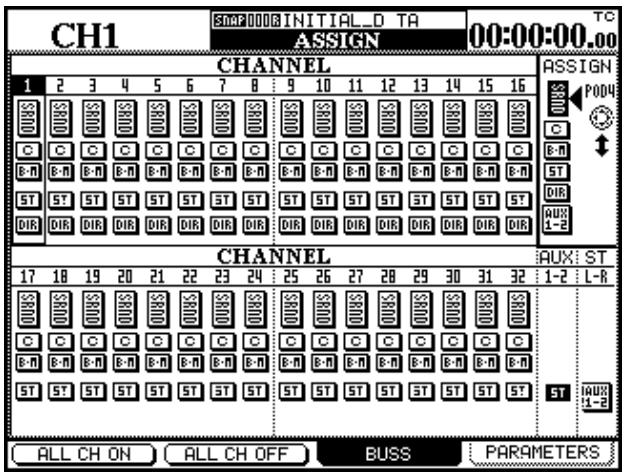
Dans ces écrans, les quatre paires de bus sont remplacées par des boutons représentant les paires d'enceintes avant et arrière (SRND) ainsi que l'enceinte centrale (C) pour les modes 3 + 1 et 5.1. Le mode 5.1 compte aussi un bus pour le subwoofer ou «boomer» (B-M).
Chaque canal peut aussi être affecté au bus stéréo standard (ST).
Comme dans la procédure d'affectation standard, les voies 1 à 16 disposent également d'une sortie directe.
Utilisez les touches SEL et les touches fléchées pour sélectionner les différentes voies, et le POD 4 pour sélectionner le canal de sortie et effectuer les affectations et annulations d'affectation aux canaux à l'aide de la touche ENTER.
Les touches de fonction 1 et 2 seront à piloter les boutons virtuels permettant d'affecter le routage sélectionné par le POD 4 à toutes les voies (ou d'annuler cette affectation).
Boutons de «pan
Le concept de panoramique ne s'applique pas aux mix surround de la même manière qu'aux mix stéréo.
Quand un mode surround est sélectionné, l'écran MODULE ne propose donc de bouton de «pan» que pour l'affection gauche-droite.
Pour les autres paramétrages surround, utilisez l'écran SURROUND.
On y accède en appuyant sur la touche PAN/BAL - SURROUND. Au lieu d'un écran global affichant tous les modules, cet écran n'affiche que le position-
nomment surround du module en cours de sélection et un autre module.
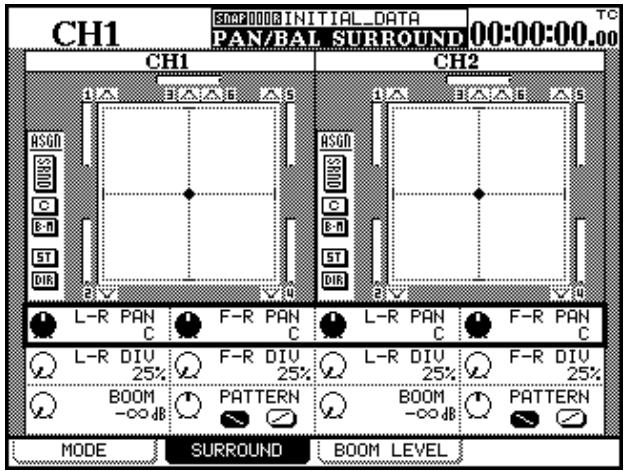
Si une paire de modules est couplée en stéréo, ce couplage ne s'applique pas au paramétrage
surround : chaque position de module (ou de voie) dans l'image surround se règle de manière indépendante. Le fait que ces modules soient par ailleurs couplés est par contre indiqué par une & à la suite du numéro de module, en haut de l'écran.
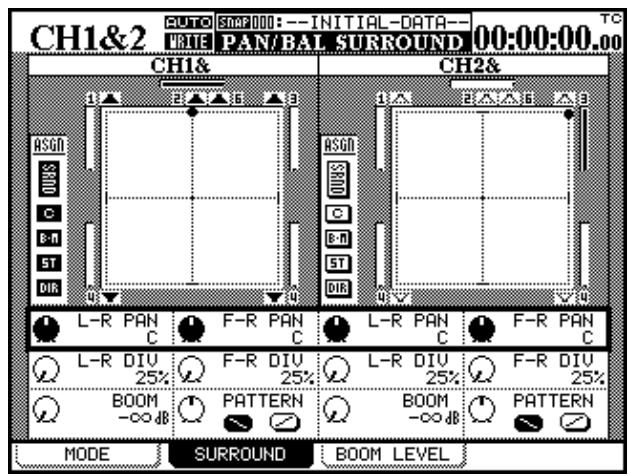
Pour sélectionner un autre module à équiper, utiliser la touche SEL correspondante.
Chaque canal est indiqué par un «point» dans une vue plane du mode surround en cours.
Le point de croisement des lignes (c'est-à-dire la position du signal du module dans le mix surround) peut être modifié à l'aide des PODs 1 et 3 (qui ajustent la position gauche/droite des modules impaires et pairs) et des PODs 2 et 4 (qui gèrent le positionnement avant/arrêté). Ces réglages se font quand le curseur se trouve sur la rangée supérieure (contrastée).
Le paramétrage gauche/droite dispose de 201 pas de réglages : de L à L99 puis C (centre) à R99 et enfin R. Le paramétrage avant/arrière va de F50 à C (centre) et R50.
Un autre paramètre détermine le niveau de l'ensemble de la «scène sonore» évaluée depuis la position centrale, et au sein de laquelle vous positionnez le signal du module. Il se manipule à partir de la deuxième rangée de PODs.
Les valeurs se définissent en quatre étapes : 25% (concentration maximale en un point unique et proche du centre), puis passant par 50% et 75% jusqu'à 100% (totalité de la scène sonore disponible).
Grâce à ces paramètres, il est possible de régler la position d'un signal précis ou de manière moins rigoureuse dans toutes les dimensions.
Vous notez également la présence de barres de niveau (et non de bargraphes) à côté de chaque haut-parleur, qui donnent une indication des volumes relatifs de chacun des canaux de la matrice surround.
En plus de ces contrôles de positionnement, vous disposez en mode 5.1 d'un contrôle de niveau du subwoofer (BOOM) avec les PODs 1 et 3 de la rangée du bas.
Les PODS 2 et 4 de cette même rangée seront à déplacer la source du signal en diagonale dans l'espace surround (équivalent au fait d'agir simultanément sur les panoramicques gauche-droite et avant-arrière). Le sens de la diagonale se règle avec les boutons virtuels correspondants.
Niveau subwoofer globaux (5.1 seulement)
En plus des niveaux individuels pouvant être définis pour le subwoofer (B00M), il existe une page globale qui permet de visualiser et éditer ce paramètre pour tous les canaux simultanément :
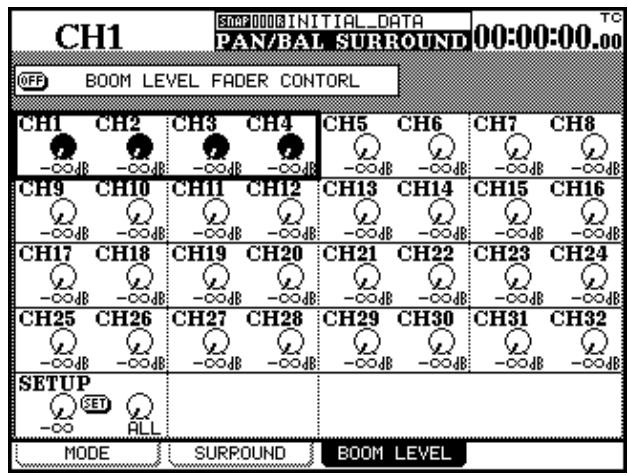
Remarque
Cet écran n'est accessible qu'en mode 5.1 puisqu'il n'a de sens que dans ce mode.
1 Dans l'écran SURROUND, appuyez sur la touche de fonction n°3 pour accéder à la page des réglages du niveau de subwoofer. 2 Utilisez les touches fléchées pour sélectionner l'un des groupes de quatre canaux. 3 Utilisez les PODs pour modifier les niveaux des quatre canaux sélectionnés.
Pour modifier simultanément les niveaux de plusieurs canaux :
1 Déplacez le curseur sur la rangée du bas. 2 Utilisez le POD 2 pourCHOISIR un groupe de selection entre les options ALL (tous les canaux), ODD (les canaux impairs), EVEN (les canaux pairs),1-8,9-16,17-24,25-32 (blocs de 8 canaux). 3 Utilisez le POD 1 pour ajuster le niveau du groupe sélectionné.
Déplacez le curseur sur le bouton virtuel SET et appuyez sur ENTER.
Après avoir effectué ainsi un réglage «global», utilisez les touches fléchées et les PODs pour ajuster individuellement celui de chaque canal en fonction de vos besoins.
Il est également possible d'utiliser les faders pour contrôler le niveau du subwoofer (utilisez le bouton BOOM LEVEL FADER CONTROL situé en haut de l'écran puis les faders comme indiqué dans «Utilisation des faders pour modifier les valeurs», p. 16.)
La manière dont la DM-24 fonctionne en mode haute fréquence (88,2 et 96 kHz) est un peu différente du mode normal (44,1 et 48 kHz).
Cette section décrit les différences entre ces deux modes.
Le mode haute fréquence peut être choisi de manière interne (quand la DM-24 fonctionne en tant que maître du signal d'horloge pour l'ensemble du système) ou de manière externe (quand la DM-24 est en esclave au niveau du signal d'horloge et le récupéré depuis une unité compatible).
Sélection du mode haute fréquence
Utilisez la touche DIGITAL (SHIFT et AUX 5-6), et choisissez la page CLOCK (signal d'horloge).
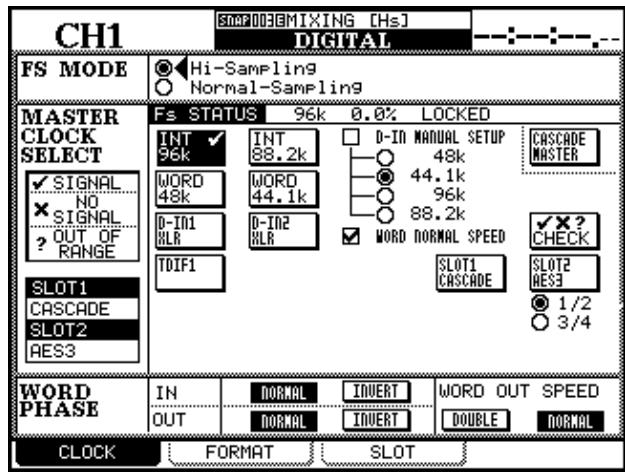
En haut de cet écran se trouvent la paire de boutons-radio virtuels Hi-sampling / Normal-sampling.
Sélectionnez Hi-sampling et appuyez sur ENTER.
Le passage d'un mode à l'autre (quel que soit le sens) fait apparaître un dialogue demandant d'éteindre puis de pallumer la DM-24.
Les fréquences d’échantillonnage affichées à l’écran et sélectionnables sont indiquées ici.
Remarque
Si certaines unités ne sont pas branchées correctement, des bruits parasites peuvent apparaître dans le système de monitoring au redémarrage de la DM-24. Veillez à bien mettre tous vos systèmes de diffusion hors tension avant d'effectuer de tels changements.
Quand le mode haute fréquence est sélectionné, plusieurs des contrôleurs virtuels se trouvent modifiés comme expliqué dans cette section.
La sortie «word sync» de la DM-24 peut être réglée sur vitesse DOUBLE ou NORMAL en mode haute fréquence. Cette option peut être nécessaire si la DM-24 doit fonctionner en maître pour le signal d'horloge avec une autre unité qui n'accepte pas la synchronisation à vitesse double.
Remarque
La DM-24 elle-même ne peut accepter qu'un signal «word sync» à vitesse normale quand elle est en mode haute fréquence.
Contraintes vis-à-vis des autres applications
Quand vous utilisez la DM-24 en mode haute fréquence, les unités audio qui lui sont reliées doivent également être compatibles avec ce mode (c'est-à-dire être capables de recevoir et/ou transmettre des données audio-numériques à ces fréquences d'échantillonnage).
Ces unités sont le DA-98HR et la MX-2424 de TASCAM.
Dans le cas de liaisons à d'autres appareils par connexions AES/EBU utilisant la carte optionnelle AES3, certains points importants doivent être notés.
La page SLOT de l'écran DIGITAL se présente comme suit :
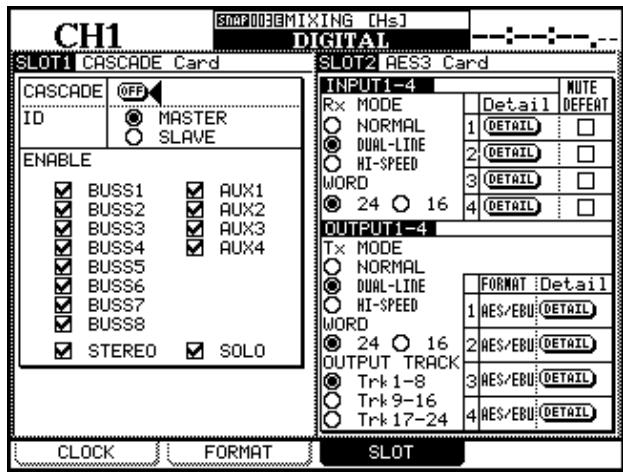
Il existe en fait deux manières de transmettre des données AES/EBU à haute fréquence :
Le mode DUAL-LINE est une solution «parallèle» dans laquelle une paire de câbles AES/EBU assure la transmission de deux canaux de données audio à haute fréquence.
Le mode HIGH-SPEED utilise un seul câble AES/EBU pour acheminer deux canaux de données audio à double vitesse.
Dans cette page, le format de sortie des quatre flux de données AES/EBU disponibles sur la DM-24 peut être sélectionné pour être soit «high-speed» soit «dual-line» selon les capacités de l'appareil relié à la DM-24.
Ce besoin s'applique aussi aux unités reliées aux ports DIGITAL IN et DIGITAL OUT de la DM-24, comme indiqué ci-dessous.
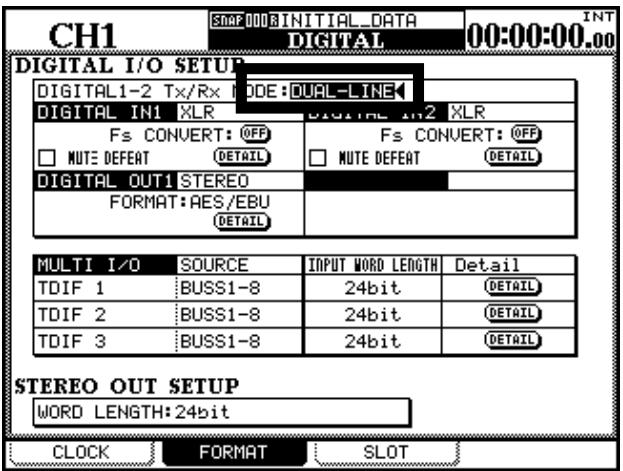
Le format haute fréquence des E/S DIGITAL IN et OUT 1 et 2 doit être modifié simultanément (il ne peut pas être choisi indépendamment pour chacune) et le choix MODE (en haut de l'écran, et contrasté ci-dessus) se fait entre NORMAL, DUAL-LINE et HIGH-SPEED.
Remarque
Ces paramétrages peuvent également être effectués en mode «fréquence normale», mais la conversion de fréquence doit être activée pour que cela fonctionne.
Voies, etc.
Quand le mode haute fréquence est sélectionné, le nombre de voies disponibles est divisé par deux, de 32 à 16.
Les seize premiers faders physiques, de 1 à 16, sont alors utilisés, et le layer de faders 17 à 32 n'a pas de sens et n'existe pas.
Douze voies sont disponibles pour les entrées mic/line, et les quatre suivantes pour des entrées de voies.
Le nombre des départs auxiliaires est également réduit de 6 à 4.
Par contre, le nombre des bus reste inchangé à 8.
Notez également que le nombre de canaux AES/EBU disponibles sur des eventuelles cartes d'extension est divisé par 2.
Le nombre de compresseurs et de processeurs de dynamique incorporés est, lui aussi, divisé par deux.
Toutefois, les fonctionnalités des différents composants des modules (égalisations etc.) ne sont ni réduites ni divisées.
E/s à haute fréquence d'échantillonnage
Cette section explique les modifications intervenant sur les affectations d'E/S en mode haute fréquence.
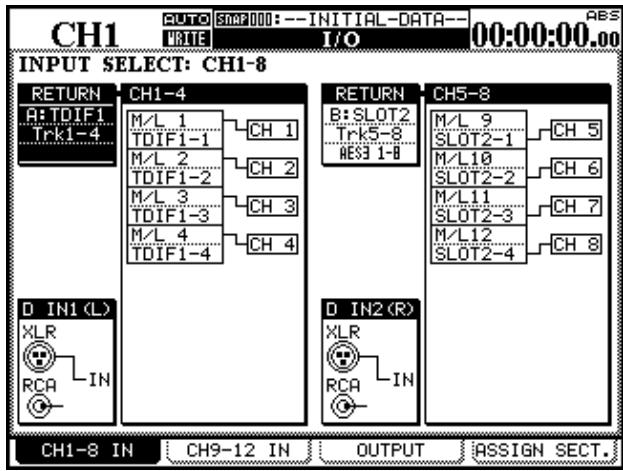
Au lieu d'être divisés par groupes de huit (voir «Paramétrage des E/S», p. 38), elles sont sélectionnées quatre par quatre comme dans l'écran ci-dessus.
Huit voies sont donc affichées à un moment donné.
Le second groupe de huit voies (dont les quatre dernières ne peuvent accepter de signaux provenant des entrées mic/line) se présente comme suit :
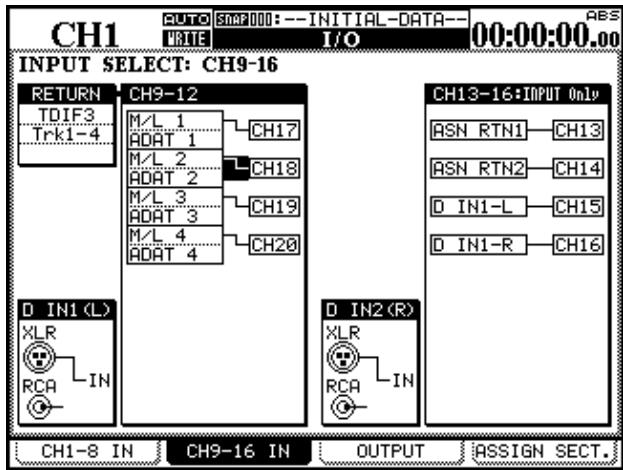
Notez que les huit voies habituelles des connecteurs TDIF sont réduites à quatre dans ce mode.
L'écran de sortie se modifie comme indiqué ici puisque seulement quatre canaux de sortie sont disponibles sur chaque groupe de sortie. Les huit bus de
sorties sont, de ce fait, divisés en deux groupes (les quatre premiers dépendant du premier groupe et les quatre suivants du second). Le nombre de sorties directes est également réduit dans ce mode de 16 à 8.
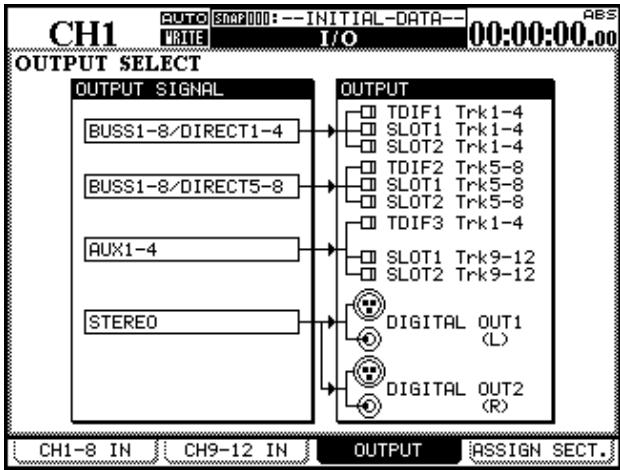
Finalement, l'écran dans lequel les départs assignables sont mis en œuvre est légèrement modifié en mode haute fréquence :
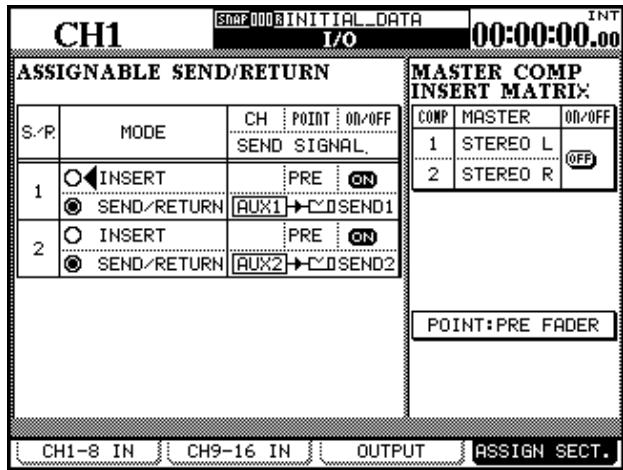
Il n'y a plus que deux départs et deux retours assignables (les connecteurs physiques utilisés ici sont les numéros 1 et 2).
Il n'y a que deux canaux pour les compresseurs généraux en mode haute fréquence.
Pour le reste, cet écran fonctionne de la même façon que son équivalent à fréquence normale.
Le système de monitoring dans ce mode est très similaire au mode normal :

La différence n'est que dans le choix des destinations des signaux de l'oscillateur, et du réseau d'ordre Slate (il n'y a que quatre départ auxiliaires au niveau de la destination). Voir «Paramétrage Slate», p. 79 et «Signal de test» pour plus de détails à leur sujet.
Départs auxiliaires
Comme il n'y a plus que quatre départs auxiliaires, l'écran correspondant est modifié : le cadre correspondant pour les modules se trouve réduit pour ne montrer que quatre départs.
Quand la DM-24 est en mode haute fréquence, les actions sur la touche AUX 5-6 sont sans effet.
Lors de l'appui sur AUX 1-2 ou AUX 3-4, seuls seize canaux sont affichés.
Couplage et reproduction
Quand la DM-24 est en mode haute fréquence, l'écran de couplage des voies («Couplage des modules (St Link)», p. 62) diffère légèrement de sa version habituelle :
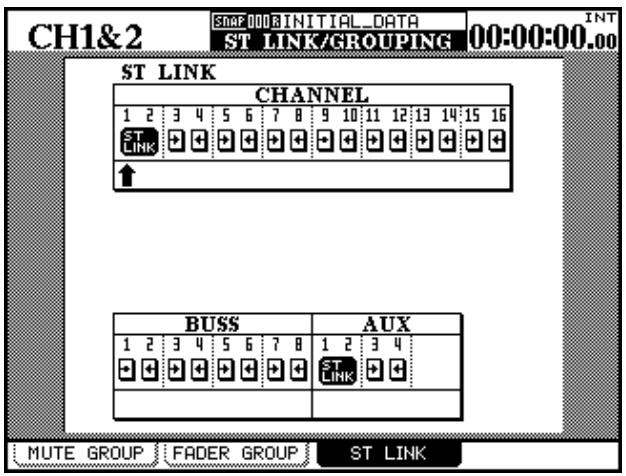
Comme vous pouvez le voir, il n'y a que 16 voies disponibles et 4 départ auxiliaires.
Les couplages sont mis en place et annulés de la même manière qu'à fréquence d'échantillonnage normale.
Groupage
Les groupes de faders et de mutes sont également affichés d'une manière légèrement différente du fait de la réduction du nombre des voies :
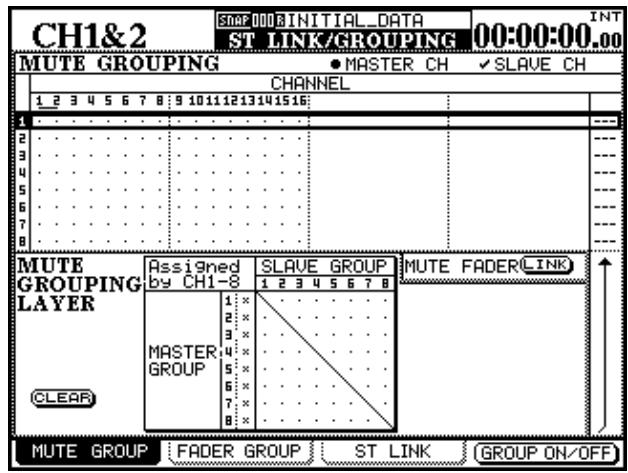
L'écran ci-contre présente les groupes de mute, mais celui des groupes de faders est pratiquement identique.
En cas de retour au mode «fréquence normale» à partir du mode «haute fréquence», la console reprend ses réglages par défaut et les groupages en cours ne sont plus valides.
Pour plus de détails sur cette fonction, voir «Groupe», p. 71.
Écran des gains (trim) et des delay
L'écran des gains affiche 16 voies, et celui des delay 12 au lieu de 32.
Notez également que bien que la fréquence d'échantillonnage soit différente, la plage de réglage des delay reste la même.
Mémoires
Du fait des différences de configuration de la DM-24 entre les modes à fréquence normale et les modes haute fréquence, il n'est pas possible d'appliquer une mémoire snapshot réalisée dans l'un des modes à l'autre mode.
Ces mémoires snapshot sont repérées par la mention HS (High Sampling) ou NS (Normal Sampling) à côté de leur nom dans la liste des mémoires affichées par l'écran «Library».
En cas de tentative de chargement du mauvais type de mémoire dans un mode qui ne leur correspond pas, un message d'erreur apparaît et le chargement échoue.
Notez par contre qu’il est possible de sauvegarder les mémoires de processeurs de dynamique, d’effets ou d’égalisation dans un mode, et de les utiliser dans l’autre.
Autres écrans
Pour l'ensemble des autres opérations disponibles sur la DM-24, quand un écran affiche 32 voies (ou donne accès à 32 voies pour le paramétrage d'une fonction) en mode «fréquence normale», il n'en affichera plus que 16 en mode «fréquence élevée».
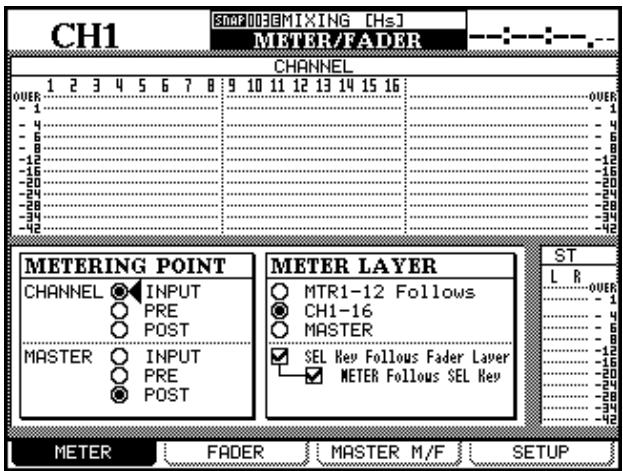
Dans l'écran ci-dessus, par exemple, les bargraphes ne peuvent concerner les voies 17 à 32 (qui n'existent)
pas), et l'option correspondante n'est donc pas disponible.
De plus, comme il n'y a que quatre départs auxiliaires disponibles en mode haute fréquence, tous les écrous faisant référence aux canaux auxiliaires (comme ci-dessous), répercutent cette situation.
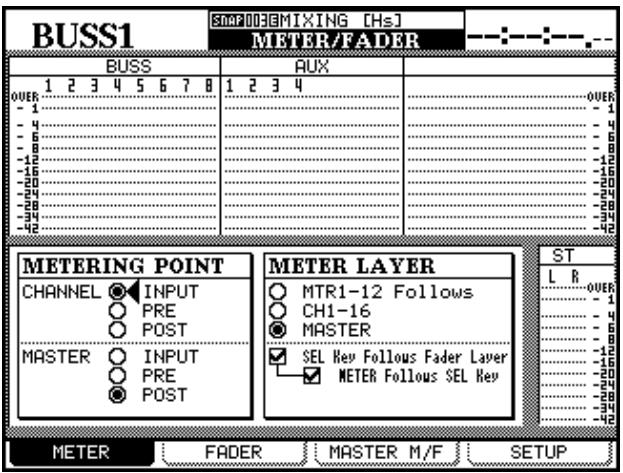
Cette page est laissée intentionnellement vierge,
La DM-24 peut mémoriser et enregistrer des mouvements de mixages, mais aussi les éditer et les modifier en cours de lecture, le tout en synchronisation sur le timecode. Aucun ordinateur externe n'est nécessaire pour cela et l'ensemble du contrôle de l'automation peut se faire à partir de ses propres contrôles.
Les mix automatisés sont stockés en interne dans la DM-24 et peuvent aussi être sauvegardés et rechargés par vidage de données MIDI système exclusif (SysEx) vers/depuis toute unité externe capable de transférer ce type de données (séquenceur ou enregistreur de fichiers MIDI).
Il y a de nombreuses raisons pour utiliser l'automation de cette console :
- Les actions répétitives (mute, par exemple) intervenant à chaque fois à la même position dans le morceau peuvent être prises en charge par l'automation pour vous permettre de vous concentrer sur les aspects créatifs du mix et non sur des enchaînements d'actions mécaniques sans intérêt.
- Les mix peuvent être remis en cause et améliorés, et aussi vérifiés autant de fois que nécessaire, puisque l'automation est capable de les répéter à l'identique et sans limite.
- Voiture travail peut être sauvegardée et reprise ultérieurement exactement au point où vous l'avez laissé.
Le système d'automation de la DM-24 a été créé pour être aussi intuitif que possible, utilisant au maximum les contrôleux habituels de la console avec un minimum d'action supplémentaires, permettant ainsi de vous concentrer réellement sur votre processus créé.
Contrôles automatiques
La liste des contrôles pouvant être automatisés sur la DM-24 est :
- Niveau de faders Mutes
- Panoramiques (incluant surround)
- Régler les égalisations (EQ):
- Gain, Fréquence, Q, EQ On/Off
- Sélection individuelle du type d'égalisation (TYPE) entre High/Low Pass, Peaking et Shelving
- Niveau de départ auxiliaires et sélection pré/post
- Niveau de départ auxiliaires principaux
- Niveau de bus «master» Paramétrages GATE:
- THRESHOLD RANGE HYSTERESIS ATTACK HOLD
- DECAY
- Paramétrages COMPresseur :
- THRESHOLD RATIO ATTACK
- RELEASE Rappel de bibliothèque mémoires (Library)
Par contre la liste des contrôles de la DM-24 ne pouvant pas être automatisés est :
DIGI-TRIM - Sélection individuelle de bandes d'EQ - Paramètres d'effets - Affectations de bus - MIC TRIM - Sélection du monitoring cabine - Navigation écran - Fonctions de transport - Sélection de layers de faders - Paramétrage global de la console
Les déplacements des différents contrôles de la console n'ont pas besoin d'être enregistrés en une seule fois. Comme dans un enregistrement multipiste, il est possible de les manipuler les uns après les autres et de se concentrer sur un seul contrôle à la fois. Le système d'automation de la DM-24 le permet, en passant d'un mode d'automation à l'autre de manière intelligente, contrôle par contrôle.
Ce travail, effectué par le système d'automation de la DM-24, offre un haut degré de polyvalence à votre système et réduit considérablement l'attention que vous devez apporter à des tâches subalternes. Le système de sélection de mode automatique peut, naturellement, être désactivé à tout moment pour vous permettre de «reprendre la main».
L'automation est synchronisée au timecode externe. Il peut s'agir d'un Linear Time Code (LTC, communément appelé SMPTE/EBU) ou d'un MIDI Time Code (MTC).
La résolution des mouvements de mix de la DM-24 et d'un événement par quart de frame. Pour un débit de 30 frames par seconde, non-drop, cela équivaut à environ 5 ms par événement.
Remarque concernant les faders sensitifs
Quand vous utilisez la fonction de toucher sensitif des faders en automation, vous devez veiller à bien utiliser vos doigts pour toucher les faders. Si vous les touchez avec un crayon, une règle ou même vos ongles, l'action ne sera pas enregistrée.
Mise en œuvre
Le système d'automation de la DM-24 peut se caler indifféremment sur deux types de code différents. Les deux sont équivalents en termes de pré
précision, et le choix ne dépend que de ce qui est disponible ou compatible dans votre contexte. Les deux possibilités sont :
Un connecteur RCA (TIME CODE) est présent en face arrière de la DM-24 et accepte le format Linear Time Code (SMPTE/EBU).
Pour utiliser le LTC avec le système d'automation, sélectionnez l'onglet SYNC/TC de l'écran OPTION et choisissez TC IN comme indiqué ci-dessous :
Figure 1 - écran OPTION / SYNC/TC avec besoin LTC
Il s'agit du MIDI Time Code pouvant être reçu sur la prise MIDI In de la DM-24. La source de ce MTC peut être un logiciel de traitement audio-numérique (Digital Audio Workstation - DAW), un enregistreur non compatible avec le LTC, ou toute autre source de MTC.
Pour utiliser le MTC avec l'automation, sélectionnez l'onglet SYNC/TC de l'écran OPTION et choisissez MIDI IN MTC comme indiqué ci-dessous.
Figure 2 - écran OPTION / SYNC/TC avec choix MTC
Voir «SYNC/TC», p. 25 pour plus de détails sur ces écrans.
Bien que l'automation de la DM-24 soit extrêmement puissante, elle est aussi d'une grande simplicité. Ce chapitre décrit à peu près toutes les fonctions
nécessaires à son utilisation. Les chapitres qui suivent donnent le détail des concepts sous-jacents et les solutions permettant de l'exploiter au maximum.
1 Branchez une source LTC ou MTC (TIME code) à l'entrée TIME code ou MIDI IN en face arrêté de la dm-24. choisissez le
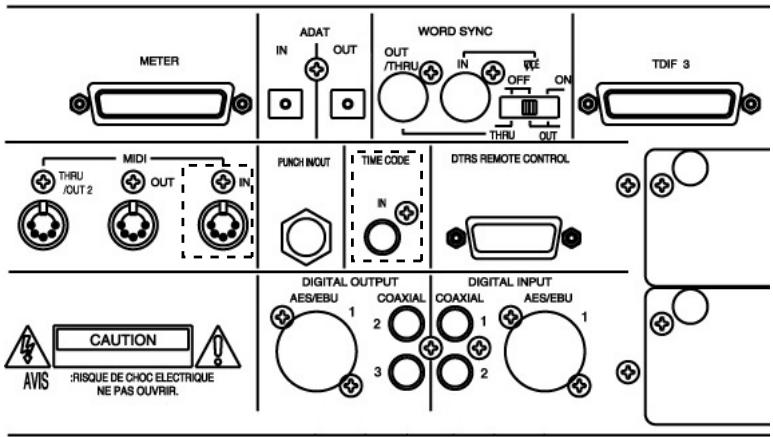
paramétrage correspondant dans l'écran OPTION - SYNC/TC. Vérifiez que votre enregistreur émet le bon type de ce code.
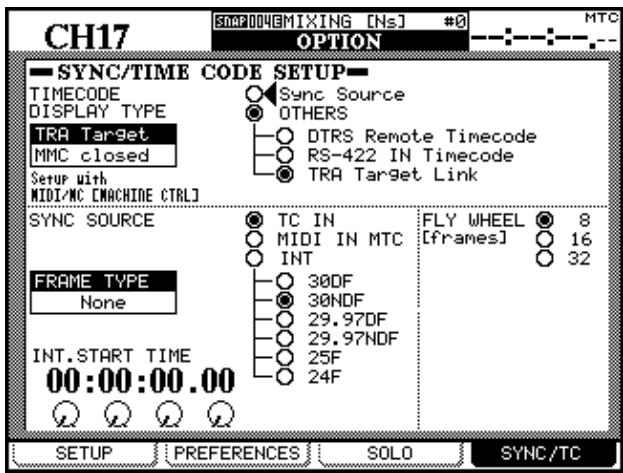
2 Appuyez sur la touche automation pour accéder aux écrans d'automation. si la page AUTO MAIN n'apparaît pas immédiatement,
Appuyez plusieurs fois sur AUTOMATION jusqu'à ce que AUTO MAIN s'affiche.
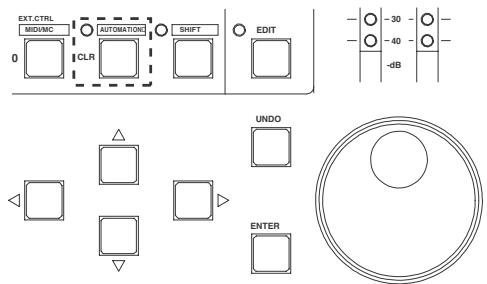
3 Déplacez le curseur sur le bouton virtuel automation ENGINE et appuyez sur ENTER
pour activer le système d'automation :
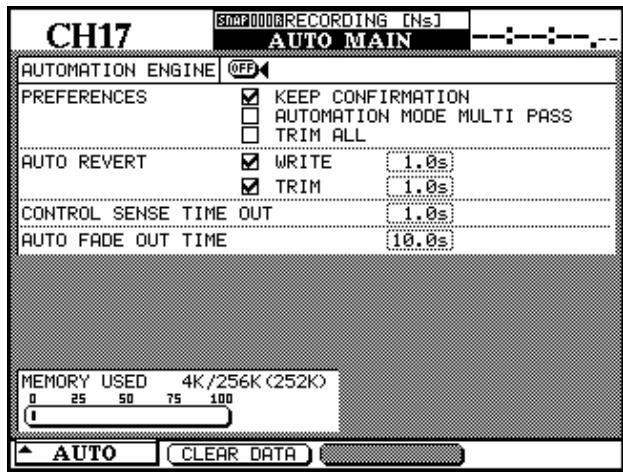
Paramétrages initiaux
4 Activez votre enregistreur et manipulez la DM-24 comme vous le feriez pendant un mix. L'automation de la DM-24 note les positions des contrôles que vous modifiez.
Remarque
Vous n'êtes pas encore en train d'enregistrer vos mouvements de mix!
Sauvegarde des paramètres en cours
5 Sauvegardez la configuration de mix en cours à l'aide de l'écran AUTO FILES.
Appuyez sur la touche AUTOMATION jusqu'à l'apparition de l'écran AUTO FILES.
Appuyez sur le bouton virtuel STORE (Touches de fonction n°2).
Utilisez les touches fléchées, la molette et la touche ENTER pour donner un nom au mix (reportez-vous au chapitre approprié pour l'attribution d'un nom et l'édition des mémoires).
Voir «AUTO FILES», p. 160 pour plus de détails sur cet écran.
Appuyez à nouveau sur le bouton virtuel STORE.
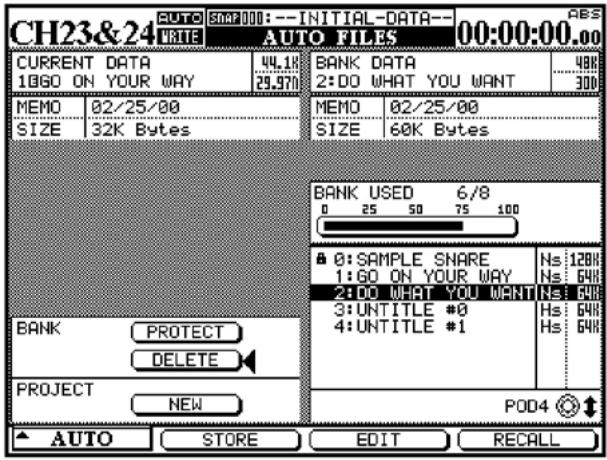
Écriture de quelques mouvements de faders
Une fois votre mix globalement mis en place, enregistrez quelques mouvements de faders :
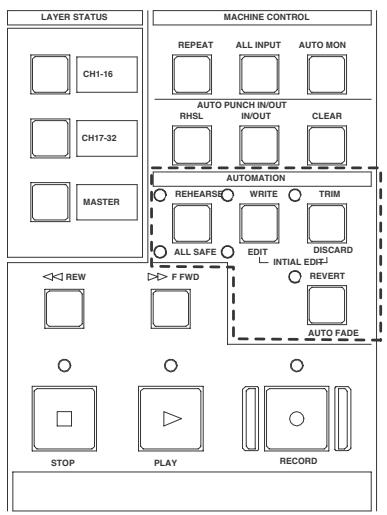
Le timocode défilant, appuyez sur la touche WRITE.
Touchez un fader du doigt et déplacez-le dans un sens ou dans l'autre.
Relâchez le fader quand le mouvement de mix est terminé. Le fader retourne automatiquement à sa position précédente.
Effectuez un retardearrière sur l'enregistreur et remettez cette section en lecture. La DM-24 produit le mouvement que vous venez d'enregistrer.
Vous pouvez à nouveau appuyer sur la touche WRITE et toucher les faders pour créer de nouveaux mouvements de mix en fonction de vos besoins.
Écriture de quelques mouvements de mute
Enregistrez maintenant quelques mouvements de mute (ou Switch Events):
Le timocode défilant, appuyez sur la touche WRITE.
Appuyez sur quelques touches de MUTE pour modifier leur statut (on ou off).
Effectuez un retarde-retard sur l'enregistreur et remettez cette section en lecture. La DM-24 produit les «switch events» que vous venez d'enregistrer au niveau des touches de MUTE (les témoins de MUTE et le statut associé se modifient en synchronisation avec le timecode entrant).
Écriture de quelques changements dans les niveaux de départ
Enregistrez quelques mouvements de faders des départs auxiliaires à l'aide des faders à toucher sensitif :
Pour placer les départs auxiliaires 1 et 2 sous le contrôle des faders, appuyez sur AUX 1-2 et CHOISSEZ «Auxiliary Send 1» en appuyant sur la première touche de fonction située sous l'écran.
Le timecode défilant, appuyez sur la touche WRITE.
Touchez un fader du doigt et déplacez-le dans un sens ou dans l'autre pour écrire un mouvement de mix du départ auxiliaire 1 pour cette voie.
Relâchez le fader quand le mouvement de mix est terminé. Le fader retourne automatiquement à sa position précédente.
Écriture des mouvements de pods
9 Enregistrez maintenant un mouvement de POD (EQ ou départ auxiliaire) :
Le timecode défilant, appuyez sur la touche WRITE.
Sélectionnez un écran approprié à la manipulation de paramètres par les PODs et tournez le POD de votre choix pour enregistrer son déplacement.
Quand le POD cesse d'être manipulé pendant plus d'une seconde, le paramètre correspondant retourne automatiquement à sa valeur précédente.
Remarque
Vous pouvez préférer désactiver la fonction AUTO REVERT ou ajuster CONTROL SENSE TIMEOUT via l'écran AUTO MAIN pour utiliser l'automation sur les PODs. Voir «Choix Auto Revert», p. 174.
Décalage de gain d'un mix existant
Cette option vous permet de décaler le gain d'un mix existant (c'est-à-dire modifier le niveau général des déplacements). Vous pouvez avoir effectué un mix satisfaisant à l'étape 6, par exemple, mais dont le niveau général devrait être plus fort.
Le timecode défilant, appuyez sur la touche TRIM.
Au moment voulu, touchez du doigt le fader pour lequel vous souhaitez modifier le niveau de gain. Vous entendez les déplacements antérieurs du mix, renforcés par le gain que vous venez d'ajouter.
Retirez le doigt du fader quand vous avez terminé la modification. Le fader retourne automatiquement à sa valeur précédente.
Finalisation
N'oubliez pas de sauvegarder votre mix (en suivant les procédures décrites dans «AUTO FILES», p. 160 et «Gestion des fichiers de mix», p. 182). N'oubliez pas non plus de sauvegarder les paramètres d'effets utilisés dans le mix dans les bibliothèques (library) correspondantes.
Bon mixage!
Modes
Avant de poursuivre, une brève description des modes d'automation et des fonctions disponibles sera utile. Leur étude plus détaillée ainsi que du change-
changement de mode automatique est effectué plus avant dans «Utilisation», p. 162.
Automatique
C'est le mode par défaut pour tous les contrôles quand l'automation est activée. Le changement de mode intelligent fait partie intégrante du mode Auto.
Quand un contrôle est en mode Auto et qu'un code est reçu, il passe en mode write ready si le témoin WRITE est allumé, ou trim ready si TRIM est allumé. Il lit les données antérieures, puis se met dans l'état approprié (écriture ou modification de gain).
Si, aucun de ces deux témoins globaux n'est allumé, le statut du contrôle dépendra du fait que des données de mix aient déjà été écrites pour lui. Si de telles données existent, le contrôle passera en mode de répétition d'écriture (les mouvements que vous faites faire au contrôle sont entendus mais pas écrits). Si aucune
donnée de mix n'existe, il passe en attente statique (tout mouvement modifiera son état «Statique»).
Il est possible pour un contrôle donné (ou un groupe de contrôles) de passer en écriture puis d'en ressortir ou de passer en modification de gain dans une même passe. Il est aussi possible de passer du mode Write au mode Trim à la volée ; même la modification du «Revert Time» pendant une session de mixage sera reconnue par le système d'automation. La seule exception reste la fonction «Write to End», qui doit être complétée par l'arrêt du code.
Remarque
Généralement, un contrôle pour lequel des mouvements de mix dynamique ont été écrits est dit en mode «dynamique» et un contrôle qui n'a pas de tels mouvements de mix dynamique est dit en mode «statique».
Vous pouvez considérer ce mode comme un mode d’«attente d’enregistrement» sur un enregistreur multipiste. Quand la fonction Write est activée, tous les contrôles qui sont en mode Auto lisent les mix exist
existants. Dès que vous modifiez la position de l'un d'eux dans ce contexte, de nouvelles données de mix seront écrites pour lui et replaceront les données existantes antérieurement.
Trim
Pendant un mix, certaines sections peuvent présenter de bons mouvements de mix, mais avec un niveau global qui mériterait d’être augmenté ou diminué tout en preserving ces mouvements.
Le mode Trim sert à réaliser ce genre de décalage de gain pendant la durée de l'action sur le contrôle. Le schéma ci-dessous illustre ce concept.
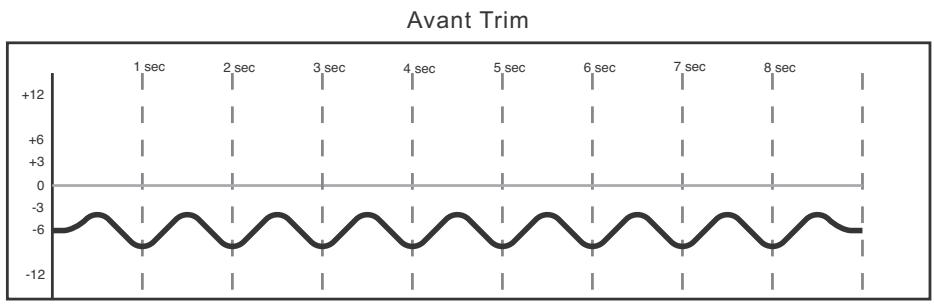
Figure 3 - Illustration du fonctionnement du mode Trim.
Dans l'exemple ci-dessus, un fader est monté au point «Début du Trim» et relâché au point «Fin du Trim». Ce mouvement vers le haut s'ajoute aux don-
données de mix existantes. Pendant l'exécution d'un Trim, l'audio passant à travers le contrôle répercute la modification du gain en temps réel.
Pendant un mix automatisé, certains contrôles se déplacent (Automation dynamique), et d'autres restent immobiles, leurs réglages restant mémoirisés dans le fichier de mix (Automation statique).
Tout contrôle en mode statique met automatiquement à jour ses paramètres dans le fichier de mix si il est déplacé.
Remarque
Les mouvements des contrôles ne sont pas enregistrés en tant qu'automation dynamique tant que le mode Write n'est pas activé.
Les contrôles en mode Safe se contentent de dire les données d'automation statique ou dynamique, mais leur déplacement n'écrit aucune donnée d'automation et n'affecte pas non plus l'audio qu'ils gèrent. Il
est possible de placer tous les contrôles de la console en mode Safe en maintenant la touche 2ND F. enfoncée pendant l'appui sur ALL SAFE.
Ce mode retire totalement un contrôle du fonctionnement automatisé. Un contrôle «Off» ne peut ni enregistrer ni relire de mix. Par contre son déplacement
agit sur l'audio. Les données d'un contrôle en position Off ne sont pas mémorisées dans le fichier de mix.
Ce mode Rehearse ou «répétition» est un statut spécifique associé aux modes Write, Trim et Static. Il per-
permet de tester vos mouvements de mix sans les enregistrer.
Modes d'affichage
Les trois écrans d'automation de la DM-24 décrits ci-dessous sont utilisés dans les contextes ci-après :
- Activation/désactivation de l'automation
- Réglage des préférences
- Réglage du temps d'Auto Fade Out
- Affichage de la mémoire utilisée/disponible
- Remise en cause de la sélection automatique de mode par le système
- Copier/coller de configurations entre voies
- Gestion des fichiers de mix
Dans tous les écrans d'automation, le curseur est déplacé à l'aide des touches fléchées situées à la partie inférieure droite de l'écran.
Les boîtes à cocher sont activées/désactivées en amenant le curseur dessus puis en appuyant sur ENTER. Les valeurs temporelles utilisent aussi le curseur, puis la molette JOG/DATA en validant avec ENTER. Elles clignotent tant qu'elles ne sont pas confirmées par ENTER.
Pour accéder aux écrans d'automation, appuyez sur AUTOMATION. Des pressions successives permettent de passer d'un écran à l'autre.
Il est aussi possible de passer de l'un à l'autre en appuyant sur la touche de fonction de gauche, puis en utilisant le pod le plus à gauche pour sélectionner l'écran, et en appuyant à nouveau sur la même touche de fonction pour confirmer cette sélection.
AUTO MAIN
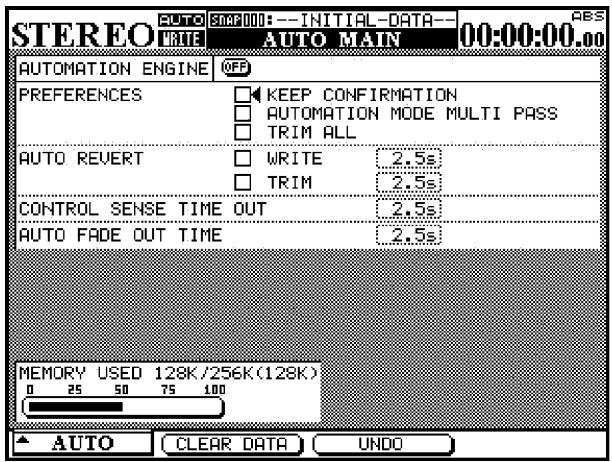
AUTOMATION ENGINE Ce bouton virtuel active/désactive l'automation de la DM-24.
Quand elle est activée, la mention AUTO apparait dans la partie supérieure gauche de tous les écrans de mix, associée au canal en cours de selection.
Aucune donnée d'automation n'est enregistrée ou lue quand le système d'automation est désactivé.
À la mise sous tension de la DM-24 l'automation est toujours désactivée, même si elle était activée lors de la mise hors tension.
KEEP CONFIRMATION Quand cette fonction est activée, un dialogue local demande de confirmer la poursuite du mode «Keep», qui sauvegarde une copie du mix en cours dans la première bank mémoire,
poussant les plus anciers vers les banks de numéro plus élevé. Quand toutes les mémoires sont occupées, les plus anciennes sont supprimées. Tous les mix sauvegardés par le Keep sont numérotés dans l'ordre, le dernier correspondant au plus élevé.
La valeur par défaut est l'activation (confirmation demandée).
Remarque
Non implémenté dans la version 1.xx du système.
AUTOMATION MODE MULTI PASS Normalement la console sort des modes Write ou Trim dès qu'elle ne reçoit plus de code.
Quand cette option est cochée, elle reste dans les modes Write ou Trim jusqu'à ce que le mode soit
annulé manuellement. Vous pouvez ainsi effectuer des mouvements de mix sans avoir à activer les modes Write ou Trim à chaque fois.
TRIM ALL Quand cette option est activée, l'opération de Trim sera appliquée à tous les mouvements de mix, du début à la fin, indépendamment de la position des fonctions de transport dans le programme. Vous pouvez ainsi modifier le niveau global d'un contrôle et maintenir tous les mouvements de mix existant antérieurement pour ce contrôle tout en écoutant le programme à n'importe quelle position de timecode.
Remarque
Non implémenté dans la version 1.xx du système.
AUTO REVERT Quand l'Auto Revert est activé, un contrôle revient progressivement à sa valeur antérieure quand vous le relâchez. Si Auto Revert est désactivé, vous devez manuellement enregistrer l'automation en appuyant sur la touche REVERT ou en arrêtant le timecode, le contrôle revenant encore progressivement à sa valeur antérieure.
Deux boîtes de validation sont présentes pour l'Auto Revert pour le mode Write et le mode Trim.
Remarque
Il est possible d'activer/désactiver l'Auto Revert pendant une session de mix. Le nouveau réglage ne s'applique qu'aux mouvements de mix. En voici une illustration :
Le témoin WRITE étant allumé et la fonction AUTO REVERT - WRITE désactivée, déplacez les faders. Activez alors l'AUTO REVERT - WRITE, et déplacez un autre jeu de faders. Ces derniers retourneront automatiquement à leur valeur initiale, tandis que les premiers continueront leur écriture jusqu'à ce que vous appuyez sur REVERT.
REVERT TIMES À droite des boîtes de sélection Auto Revert se trouvent des champs permettant la saisie des «Revert Times». Il s'agit du temps (en secondes) donné à un contrôle pour revenir à sa valeur initiale. Deux champs indépendants sont proposés pour les modes Trim et Write. Ils peuvent accepter des valeurs de 0,5 s. à 10 s. par pas de 0,5 s.
La valeur présente dans les champs Revert Time active le mode «Write/Trim To End» qui applique l'opération Write ou Trim depuis le point où l'automation a commencé jusqu'à la fin du mix.
Dans le cas du mode Write, cela remplace toutes les données de mix existantes depuis le début de l'automation jusqu'à la fin du mix.
Dans le cas du mode Trim, cela applique le renforcement de gain depuis le début de l'automation jusqu'à la fin du mix.
Voici quelques cas dans lesquels ces fonctions peuvent s'illustrer :
- Dans un morceau, un niveau plus élevé peut se révéler nécessaire depuis un point donné jusqu'à la fin. Grâce à l'option s du champ Trim Revert Time, vous pouvez effectuer cette modification sans avoir à laisser jouer le morceau jusqu'à la fin pour enregistrer la modification des mouvements de mix.
- Un morceau peut avoir été doté d'un grand nombre de mouvements de mix et mettre en évidence seulement a posteriori qu'un contrôle devrait rester à une même valeur depuis un point donné jusqu'à la fin du morceau. Là encore, l'option s du champ Write Revert Time permet d'effectuer la modification sans avoir à jour le morceau jusqu'à la fin pour enregistrer les nouvelles données de mix.
Remarque
La fonction AUTO REVERT WRITE (ou TRIM) doit être activée pour que le Write (ou Trim) To End fonctionne.
Une opération «Write/Trim To End» se termine en arrêtant leLa désactivation manuelle des modes Write ou Trim alors que le continue de défile ne validera pas cette opération.
Si la valeur du REVERT TIME est ramenée de la valeur s (infinie) à une valeur finie (c'est-à-dire n'importe quelle autre valeur) et qu'une opération Write (ou Trim) To End est en cours, les contrôles entament immédiatement un retour à leur valeur antérieure.
CONTROL SENSE TIME OUT Les faders de la DM-24 sont à toucher sensitif, c'est-à-dire que le système d'automation est prévenu du fait que vous avez touché ou relâché un fader et passé donc (ou sort) de l'enregistrement d'automation de manière automatique.
Les PODs, les touches et les encodeurs ne sont pas, eux, à toucher sensitif. Leur détection se fait donc par leur mise en mouvement.
La valeur Control Sense Time Out permet à ces contrôles de partager quand même automatiquement du processus d'enregistrement de l'automation après un temps défini. Ce paramètre peut accepter des valeurs de 0,5 s. à 10 s. par pas de 0,5 s.
Remarque
Une solution utile consiste à faire correspondre les départs auxiliaires aux faders pour les faire bénéficier du toucher sensitif :
Appuyez sur une des touches AUX 1-2, AUX 3-4 ou AUX 5-6 et utilisez les sélecteurs AUX LEVEL situés en bas de l’écran pour sélectionner un départ auxiliaire pour toutes les voies.
Utilisez alors les faders pour écrire vos mouvements de départ auxiliaires.
AUTO FADE OUT TIME Ce champ détermine la durée du décréçendo linéaire appliqué au fader Master quand la touche AUTO FADE est enfoncée.
Ce paramètre peut accepter des valeurs de 0,5 s. à 10 s. par pas de 0,5 s.
Comme cet effet est écrit directement à partir du fader Master, il n'est pas possible de modifier sa durée après qu'il ait été écrit.
Pour effectuer un Auto Fade :
1 Appuyez sur la touche WRITE. 2 Maintenez la touche 2ND F. enfoncée et appuyez sur AUTO FADE au point où vous pouvez voir commencer le décrescendo.
Pour effacer un Auto Fade, il est nécessaire d'effacer la durée du fade manuellement ou d'utiliser la fonction Write To End.
Remarque
Astuce utile : Un fade parfaitement linéaire n'est souvent pas très musical. Il est souvent préférable de commencer plus rapidement et de terminer lentement. Vous pouvez utiliser la fonction Auto Fade pour y partirner :
Appuyez sur WRITE.
Maintenez la touche 2ND F. enfoncée et appuyez sur AUTO FADE au point où vous pouvez commencer le fade.
Continuez à maintenir la touche 2ND F. enfoncée et appuyez sur AUTO FADE à nouveau pour réinitialiser la fonction Auto Fade Time à partir de la nouvelle position du fader.
Vous pouvez répéter cette opération aussi souvent que nécessaire pour ralentir l'auto-fade et obtenir un résultat plus souple.
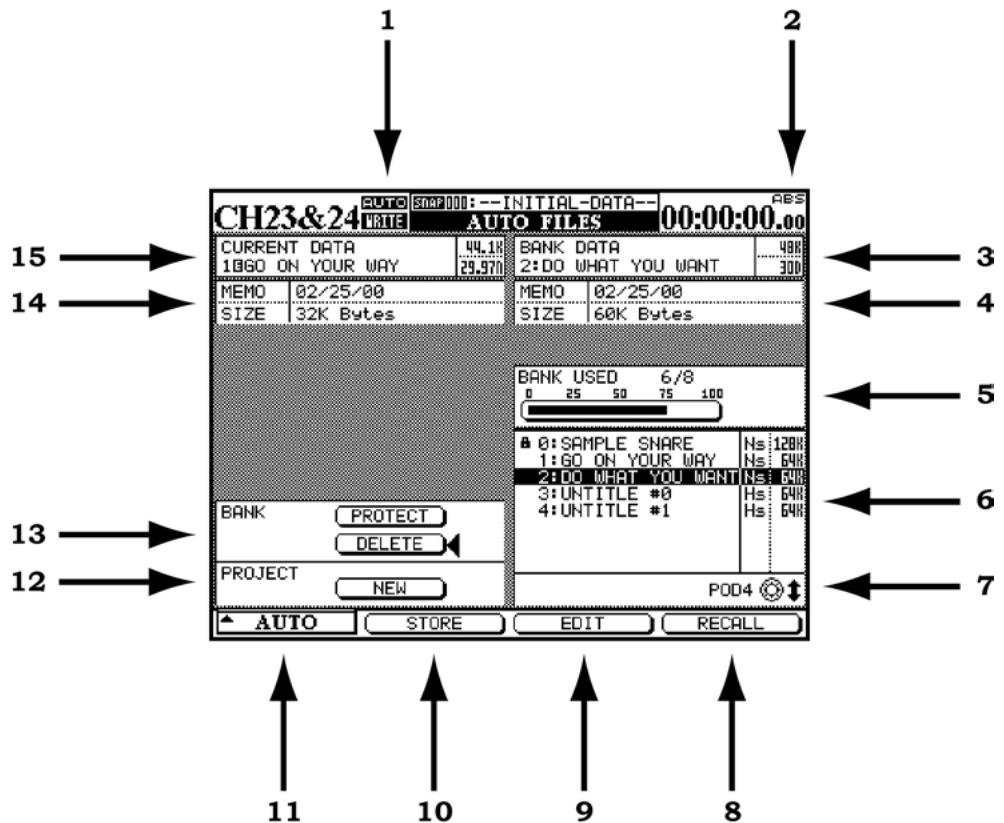
1 Le mot AUTO apparait ici dans tous les écrans de mixage dès que le système d'automation est actif. La mention WRITE en dessous apparait fixe quand la console est prête à enregistrer des données de mix (statiques ou dynamiques) et clignote quand elles sont en cours d'écriture sur le canal sélectionné (opération Write ou Trim). 2 Indique la source de timecode utilisé par la console et le système d'automation. TC correspond au Linear Time Code et MTC au MIDI Time Code. 3 Affiche la mémoire de mix en cours de sélection. Ce mix est utilisé pour les opérations Store, Edit et Recall du bas de l'écran. 4 Affiche le Memo ainsi que la taille du mix indiqué dans la case du dessus (^3) 5 Indique le pourcentage mémoire utilisé par le mix en cours de sélection dans sa bank mémoire. 6 Propose une liste de mix disponibles dans leurs banks mémoires. 7 Utilisez le quatrième POD (le plus à droite) sous l'écran pour contraster un mix sauvegardé. 8 La touche de fonction située sous ce bouton permet de rappeler le mix contrasté dans la mémoire de mix courante. 9 La touche de fonction située sous ce bouton permet l'édition du nom d'un mix méorisé.
10 La touche de fonction située sous ce bouton permet de sauvegarder le mix en cours dans une bank mémoire. 11 La touche de fonction située sous ce bouton affiche une liste locale des trois écrans d'automation. Le POD le plus à gauche permet d'en contraster un et la touche de fonction la plus à gauche ou la touche ENTER le sélectionne. 12 Déplacez le curseur sur ce bouton virtuel pour créer un nouveau projet.
Remarque
La création d'un nouveau projet efface le contenu de la mémoire de mix en cours. 13 DELETE efface de manière permanente le contenu de la bank de mix contrastée.
Remarque
Il n'y a pas d'annulation possible pour cette opération.
PROTECT verrouille le contenu de la bank de mix contraste afin d'éviter tout effacement accidentel.
14 Affiche les informations de Memo ainsi que la taille du mix en cours (current). 15 Le titre du mix current est affiché ici.
Reportez-vous au chapitre sur les mémoires (Library) pour plus de détails sur l'attribution d'un nom etc.
Figure 4 - L'écran AUTO CONFIG dans lequel la sélection du mode automatique peut être ignorée.
La grille affichée dans l'écran AUTO CONFIG permet de reprendre en main l'automation. Le canal sélectionné est affiché dans la partie supérieure gauche de l'écran. Si le canal concerné fait partie d'un groupe, il est indiqué dans la partie supérieure droite de la grille.
Les modifications faites dans cette grille s'appliquent aux canaux et aux contrôles sélectionnés par les boutons APPLY TO à droite de l'écran. Utilisez le POD le plus à droite pour cette sélection. Notez qu'il n'y a pas besoin d'appuyer sur ENTER pour confirmer.
Quand un module ou un contrôle est mis dans un autre mode que Auto par cet écran, il y restera jusqu'à ce qu'il soit remis en Auto.
Les réglages de cet écran sont sauvegardés comme partie intégrante des données de mix.
MODULE Avec ce besoin, les modifications de l'écran ne s'appliquent qu'au contrôle spécifique sur le canal sélectionné.
ALL MODULE Avec ce besoin, les modifications de l'écran s'appliquent à un unique contrôle pour tous les canaux. Par exemple, avec ALL MODULE sélectionné, l'activation du SAFE dans la rangée des FADER place tous les faders de la console en mode Safe.
ALL CNTRLS Avec ce choix, les modifications de l'écran s'appliquent à tous les contrôles du canal sélectionné. Les modifications sont appliquées aux mémoires.
ALL Avec ce besoin, les modifications de l'écran sont appliquées à tous les contrôleurs pour tous les canaux.
COPY Cette touche de fonction copie la configuration du canal en cours de sélection dans une mémoire tampon spéciale qui permettra de la coller dans un autre canal.
PASTE Cette touche de fonction colle la configuration copiée par la touche COPY dans le canal en cours de sélection. Notez qu'il n'y a pas d'annulation possible pour cette opération.
Témoins d'activité des voies
Chaque voie dispose d'un témoin à LED situé immédiatement au-dessus du fader. Lors de l'automatisation d'un mix, ces témoins peuvent être utilisés pour indiquer si une voie est en cours d'écriture, de lecture ou de retard à un état antérieur.
Utilisez l'écran OPTION pour désigner la fonction associée à ces mémoirs. Par défaut, ils servent de témoin d'enregistrement comme indiqué au début du manuel.
Quand ils sont utilisés avec les fonctions d'automation, ils clignotent quand un contrôle d'une voie est en cours d'écriture ou de retour à un état antérieur. Ils restent allumés en fixe quand tous les contrôles d'une voie sont en lecture.
Le témoin global Revert situé au-dessus de la touche REVERT suit le fonctionnement des témoins de voies quand ils sont utilisés pour l'automation.
L'utilisation de l'automation de la DM-24 est prévue pour être intuitive et transparente vis-à-vis du processus de mixage, tout en offrant une puissance et une polyvalence inaccessibles sur une console ordinaire.
Les étapes ci-dessous, combinées avec une bonne compréhension des informations données précédemment, vont vous permettre d'automatiser voix mix en un temps record.
Préparation de votre mix
Action : Activez le système d'automation dans l'écran AUTO MAIN en déplaçant le curseur sur le bouton virtuel AUTOMATION ENGINE et en appuyant sur ENTER.
Résultat : Les paramètres de tous les contrôles de la console sont sauvegardés dans la mémoire de mix en cours. Leur modification la mettra ensuite automatiquement à jour. Le mixage est identique à celui d'une console analogique sauf que le système «sait»
Quel contrôle est manipulé. L'automation voit ces contrôles en mode statique.
Action: Sauvegardez le fichier de mix dans une bank mémoire (voir «AUTO FILES», p. 160).
Résultat : Jusqu'à ce qu'il soit sauvegardé, un mix n'existe que dans la mémoire en cours (temporaire) qui est effacée si la console est éteinte. La sauvegarde est indispensable pour pouvoir retravailler ce mix.
Écriture de mouvements de mix
Action: Appuyez sur la touche WRITE avant ou après le démarrage du (son timecode s'allume). Le défilant, effectuez votre mix.
Résultat : Quand la console est en mode Write, tout mouvement d'un contrôle pendant que le timecode défile est écrit (mémorisé) pour ce contrôle par le système d'automation.
Dans le cas des faders à toucher sensible, l'écriture commence dès qu'un fader est touché.
Dans le cas des PODs, l'écriture commence dès qu'ils sont mobilisés.
Une fois vos mouvements dynamiques écrits pour un contrôle, le système passe automatiquement du mode statique au mode dynamique pour pouvoir les relire. Les contrôles qui n'ont pas de données dynamiques restent en mode statique, même si ils sont sur le même canal qu'un contrôle qui possède des données dynamiques.
Temps de (revert time)
Quand un contrôle arrêté d'enregistrer des mouvements de mix, il «retourne» à la valeur qu'il avait avant cet enregistrement, qu'il s'agisse du résultat de données dynamiques ou d'une position statique. Le temps mis pour revenir progressivement à cette valeur est appelé Revert Time.
Un temps de retard / Revert Time est appliqué dans tous les cas, même après que le code ait été interrompu, pour garantir une transition sans heurs entre le nouveau mouvement de mix et la valeur antérieure du contrôle.
Choix auto revert
Quand AUTO REVERT - WRITE est activé, le système d'automation arrête automatiquement d'écrire le mix dynamique, contrôle par contrôle, sans avoir besoin que vous exerciez une quelconque action spéciale.
Il va donc arrêter l'écriture à différents moments en fonction du relâchement (faders) ou de l'arrêt du mouvement (PODs).
Dans le cas des faders à toucher sensitif, le retour commence dès que le fader est relâché.
Dans le cas des PODs, le retard commence dès que la valeur du CONTROL SENSE TIMEOUT a Expired sans que le contrôle ait été remobilisé. La fonction CONTROL SENSE TIMEOUT permet en fait aux PODs de réagir comme s'ils étaient à toucher sensitif (bien qu'ils ne le soient pas).
Quand un «retour» intervient, le contrôle reprend progressivement sa valeur antérieure selon le temps paramétré pour le Revert Time. La valeur antérieure peut être une position statique ou le résultat d'un mix dynamique.
Les schémas ci-après illustrent ce fonctionnement :
Position de fader statique existante
Mouvement de mix Figure 5 - Écriture d'un mouvement de fader par dessus une position statique existante avec Auto Revert activé
Position de POD statique existante
Mouvement de mix Figure 6 - Écriture d'un mouvement de POD par-dessus une position statique existante avec Auto Revert activé.
Mouvement de fader existant
Mouvement de mix Figure 7 - Écriture d'un mouvement de fader par dessus un mouvement dynamique existant avec Auto Revert activé
Mouvement de POD existant
Mouvement de mix Figure 8 - Écriture d’un mouvement de POD par-dessus un mouvement dynamique existant avec Auto Revert activé.
Désactivation Auto Revert Cette option permet d'interrompre manuellement l'écriture d'un mix soit en arrêtant le timecode soit en appuyant sur la touche REVERT. Dans ce cas, tous les contrôleurs arrêtent simultanément les écritures en cours.
Quand la fonction de (Revert) est déclenchée par l'arrêt du timecode, le Revert Time continue de s'appliquer aux contrôleurs après que le timecode ait été arrêté afin de créer une transition douce avec les valeurs antérieures.
Les schémas ci-après illustrent ce fonctionnement :
Position de fader statique existante
Mouvement de mix Figure 9 - Écriture d'un mouvement de fader par dessus une position statique existante avec Auto Revert désactivé
Position de POD statique existante
Mouvement de mix Figure 10 - Écriture d'un mouvement de POD par-dessus une position statique existante avec Auto Revert désactivé
Mouvement de mix existant
Mouvement de mix Figure 11 - Écriture d'un mouvement de fader par dessus un mouvement dynamique existant avec Auto Revert désactivé
Mouvement de POD existant
Mouvement de mix Figure 12 - Écriture d'un mouvement de POD par-dessus un mouvement dynamique existant avec Auto Revert désactivé
Maintien jusqu'à la fin (write to end)
Quand le paramètre «Write Revert Time» est réglé sur s, vous demandez en fait au système d’automation de maintenir la valeur d’arrêt du programme d’automation jusqu’à la fin du programme. On appelle cette fonction Write To End. Tous les mouvements de mix situés entre la fin de l’enregistrement de l’automation et la fin du programme sont effacés.
Remarque
Une opération «Write/Trim To End» doit obligatoirement être finalisée par l'arrêt du. L'arrêt manuel du mode Write ou Trim en laissant le actif ne créera pas d'opération Write To End.
L'AUTO REVERT doit être activé pour pouvoir utiliser le «Write To End».
Les schémas ci-après illustrent ce fonctionnement :
Position de fader statique existante Mouvement de mix
Figure 13 - Opération «Write To End» intervenant sur une position de fader statique existante
Mouvement de fader existant Mouvement de mix
Figure 14 - Opération «Write To End» intervenant sur des mouvements de fader dynamiques existants
Position de POD statique existante
Mouvement de mix Figure 15 - Opération «Write To End» intervenant sur une position de POD statique existante
Mouvement de POD existant
Mouvement de mix Figure 16 - Opération «Write To End» intervenant sur un mouvement de POD dynamique existant.
Écriture d'actions concernant les boutons
Les actions sur les boutons ou «Switch Events» concernent globalement tous les contrôles binaires «on/off». Il s'agit, par exemple, des touches de MUTE ou de la touche EQ ON.
Action : Appuyez sur la touche WRITE avant ou après avoir lancé le timecode (son témoin s'allume). Le timecode défilant, appuyez sur la ou les touches pour écrire les «switch events» à la bonne position temporelle.
Résultat : Cette procédure fonctionne pour les mute, l'EQ on/off, la sélection de type de bande, le pré/post des auxiliaires ou le rappel de mémoires.
Les «switch events» donnent les mêmes résultats qu'ils soient écrits en mode Write ou Trim.
Quand un «switch event» a été écrit à partir d'un contrôle, le système le fait automatiquement passer de mode statique en mode dynamique pour pouvoir dire les mouvements de mix.
Les contrôles qui n'ont pas de «switch events» écrites restent en mode statique, même s'ils sont sur le même canal qu'un contrôle pour lequel d'autres données de mix ont été écrites.
Temps de (revert time)
Comme les «switch events» ne sont pas des données continues comme les mouvements de faders, il n'y a pas besoin d'effectuer de transition progressive avec
les données antérieures. Le «Revert Time» n'a donc aucun effet sur l'écriture des «switch events».
Control SENSE TIME OUT et actions sur les boutons (switch events)
Les faders de la DM-24 sont à toucher sensitif, c'est-à-dire que le système d'automation est prévenu du fait que vous avez touché ou relâché un fader et passe donc (ou sort) automatiquement de l'enregistrement d'automation.
Les touches de la face avant ne sont pas, elles, à toucher sensitif. Elles écrivent un «switch event» ou action de bouton quand elles sont enfoncées pendant que le mode Write ou Trim est activé.
La valeur Control Sense Time Out permet à ces contrôles de sortir automatiquement du processus d'enregistrement de l'automation après un temps défini. Ce paramètre peut accepter des valeurs de 0,5 s. à 10 s. par pas de 0,5 s.
Choix auto revert :
Quand la fonction AUTO REVERT — WRITE/TRIM est activée, le système d'automation cesse d'enregistrer les «switch events», que ce soit automatiquement ou contrôle par contrôle, sans qu'il soit besoin d'arrêter manuellement l'écriture. Dans ce cas, les touches cessent d'enregistrer les uns après les autres leurs mouvements, en fonction du moment où elles ont été enforcées en dernier et de la valeur saisie pour le paramètre CONTROL SENSE TIMEOUT.
Dans le cas des touches de la face avant, l'écriture se termine quand la valeur du CONTROL SENSE TIMEOUT a expiré sans qu'une touche ait été enforcée (le CONTROL SENSE TIMEOUT permet aux touches de la face
avant de répondre comme si elles étaient sensibles au toucher, bien qu'elles ne le soient pas).
L'écriture de «switch events» par dessus une position de sélection statique ajoute simplement le nouvel événement à la liste. Par contre quand vous écrivez de nouveaux «switch events» par dessus de plus anciens, le système d'automation de la DM-24 vous offre une grande latitude de choix dans la manière dont l'écriture doit se terminer.
Reportez-vous aux schémas ci-dessous pour comprendre ce fonctionnement :
Switch Events résultats Figure 17 - Écriture de nouveaux «switch events» par-dessus des plus anciens, la fonction Auto Revert étant activée.
La désactivation de l'Auto Revert permet d'arrêter l'écriture des «switch events» manuellement, soit en arrêtant le timecode soit en appuyant sur la touche REVERT. Dans ce cas, tous les contrôleurs en cours d'écriture arrêtent simultanément d'écrire au
moment de l'appui sur REVERT ou à l'arrêt du timecode.
Reportez-vous aux schémas ci-dessous pour comprendre ce fonctionnement :
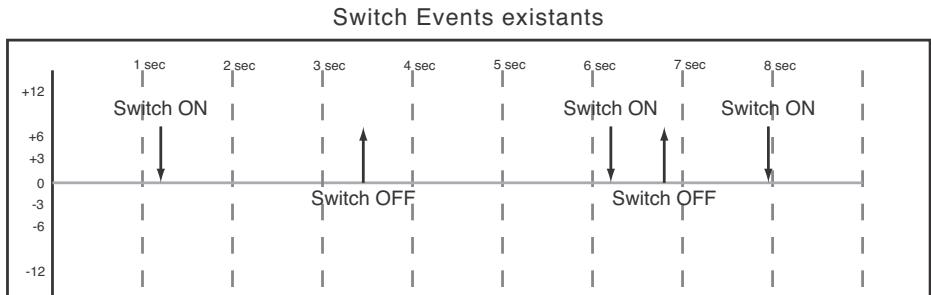
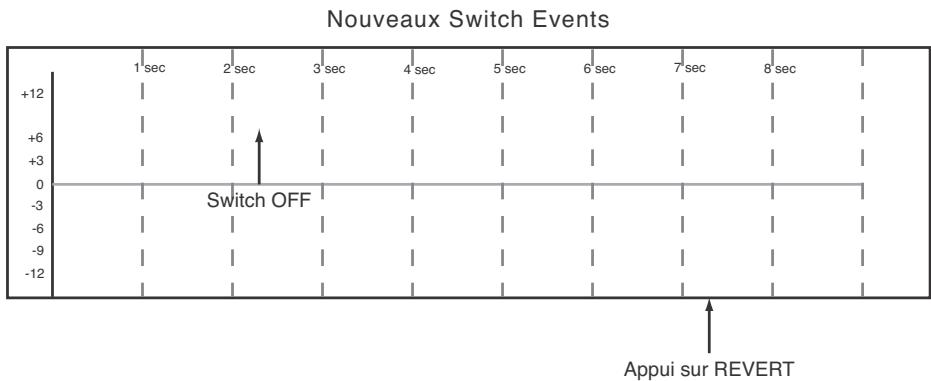
Figure 18 - Écriture de nouveaux «switch events» par dessus de plus anciens, la fonction Auto Revert étant désactivée.
Maintien jusqu'à la fin (write to end)
Quand le paramètre «Write Revert Time» est réglé sur s, vous demandez en fait au système d'automation de maintenir la valeur d'arrêt du programme d'automation jusqu'à la fin du programme. On appelle cette fonction Write To End. Tous les mouvements de mix situés entre la fin de l'enregistrement de l'automation et la fin du programme sont effacés.
Remarque
Une opération «Write/Trim To End» doit obligatoirement être finalisée par l'arrêt du. L'arrêt manuel du mode Write ou Trim en laissant le actif ne créera pas d'opération Write To End.
L'AUTO REVERT doit être activé pour pouvoir utiliser le «Write To End».
Les schémas ci-après illustrent ce fonctionnement :
Nouveau Switch Event
Switch Events résultats Figure 19 - Écriture d'un nouveau switch event avec la fonction «Write To End» activée.
Décalage de mouvements de mix
Dans certains cas, les mouvements de mix d'un contrôle sont bons mais leur niveau général nécessiterait d'être augmenté ou réduit. La fonction Trim permet d'effectuer ce type de décalage de gain.
Action: Appuyez sur la touche TRIM avant ou après avoir lancé le timecode (son témoin s'allume). Le timecode défilant, effectuez le «trim» souhaité.
Résultat : Quand la console est en mode Trim, tout mouvement d'un contrôle pendant que le timecode
défile provoque une action de Trim (modification de gain) pour ce contrôle. L'audio qu'il gère reflète les mouvements de mix enregistrés et modifiés par le décalage créé par l'opération de Trim.
Dans le cas de faders à toucher sensible, le décalage commence dès qu'un fader est touché.
Dans le cas des PODs, le décalage commence dès que le contrôle est mobilisé.
Temps de retard (revert time):
Quand un contrôle arrêté d'enregistrer des mouvements de Trim, il «retourne» à la valeur qu'il avait avant cet enregistrement, qu'il s'agisse du résultat de données dynamiques ou d'une position statique. Le temps mis pour revenir progressivement à cette valeur est appelé Revert Time.
Un temps de retour / Revert Time est appliqué dans tous les cas, même après que le code ait été interrompu, pour garantir une transition sans heurs entre le nouveau mouvement de mix et la valeur antérieure du contrôle.
Choix auto revert :
Quand AUTO REVERT - TRIM est activé, le système d'automation arrête automatiquement de modifier le mix dynamique, contrôle par contrôle, sans avoir besoin d'une action spéciale. Il va donc arrêter l'écriture à différents moments en fonction du relâchement (faders) ou de l'arrêt du mouvement (PODs).
Dans le cas des faders à toucher sensitif, le return commence dès que le fader est relâché. Dans le cas des PODs, le return commence dès que la valeur du CON-
CONTROL SENSE TIMEOUT a expiré sans que le contrôle ait été remobilisé. La fonction CONTROL SENSE TIMEOUT permet en fait aux PODs de réagir comme s'ils étaient à toucher sensitif (bien qu'ils ne le soient pas).
Quand un «retour» intervient, le contrôle reprend progressivement sa valeur antérieure selon le temps paramétré pour le Revert Time. La valeur antérieure peut être une position statique ou le résultat d'un mix dynamique. Les schémas ci-dessous l'illustrent :
Mouvement de fader existant
Mouvement de mix Figure 20 - Trim de faders avec Auto Revert activé
Mouvement de POD
Mouvement de mix Action sur le POD Relâchement du POD Figure 21 - Trim de POD avec Auto Revert activé.
La désactivation de l'Auto Revert permet d'arrêter le Trim du mix manuellement, soit en arrêtant le timecode, soit en appuyant sur la touche REVERT.
Dans ce cas, tous les contrôles en cours de modification arrêtent simultanément leur action au moment de l'appui sur REVERT ou à l'arrêt du timecode
Mouvement de fader existant
Mouvement de mix Figure 22 - Trim de mouvements de faders avec Auto Revert désactivé
Mouvement de POD existant
Mouvement de mix Figure 23 - Trim de mouvements de PODs avec Auto Revert désactivé.
Maintien jusqu'à la fin (trim to end)
Quand le paramètre « Trim Revert Time » est réglé sur s, vous demandez en fait au système d'automation de maintenir la valeur de décalage créé par l'opération de Trim depuis sa fin d'action jusqu'à la fin du programme.
Remarque
Une opération «Write/Trim To End» doit obligatoirement être finalisée par l'arrêt du. L'arrêt manuel du mode Write ou Trim en laissant le actif ne créera pas d'opération Write To End.
Les schémas ci-après illustrent ce fonctionnement :
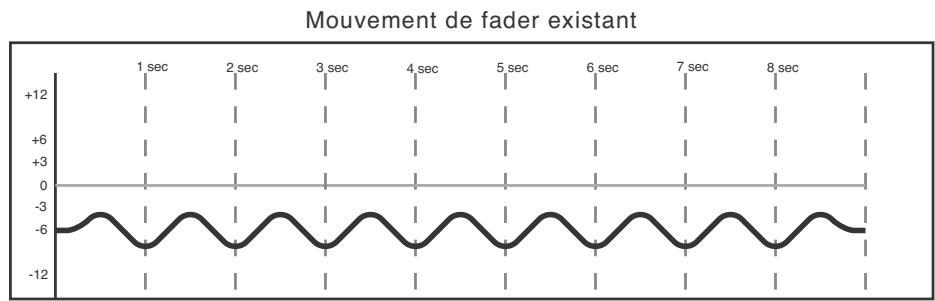
Mouvement de mix
Figure 24 - Trim de mouvements de faders avec Trim To End activé.
Mouvement de mix Figure 25 - Trim de mouvements de PODs avec Trim To End activé.
Remarque
Astuce de mixage : Placez-vous au sein d'un mix (indifféremment en mode Trim ou Write).
Déplacez un contrôle jusqu'à une position désirée. Vous entendez le son suivre ce mouvement.
Appuyez sur une des touches WRITE ou TRIM pour placer instantanément ce contrôle en écriture d'automation à la nouvelle position.
Le résultat en sera le mouvement le plus rapide possible en lecture de mix.
Statut initial
Le statut initial d'un contrôle est sa valeur avant que le premier mouvement dynamique soit présent. Tant qu'aucun mouvement dynamique n'a été écrit pour un contrôle, il n'existe aucune différence entre son statut initial et sa position statique.
Quand des mouvements de mix dynamique sont écrits pour un contrôle, celui-ci n'est plus en mode statique mais dynamique.
Toute modification de donnée de mix d'un tel contrôle prend en compte à la fois son statut initial et les données dynamiques qui lui sont affectées.
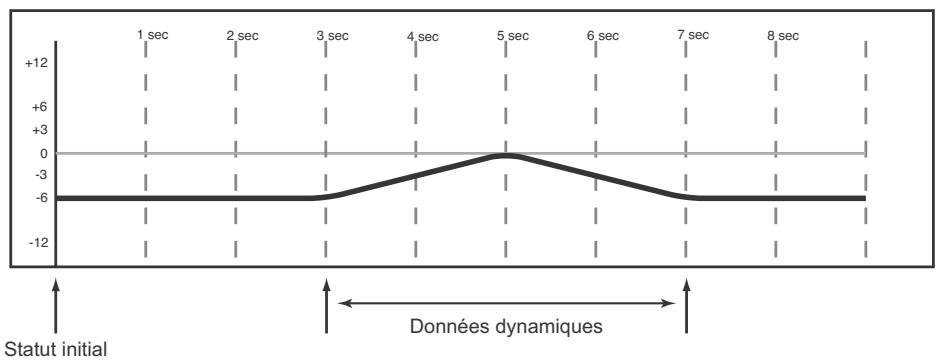
Édition du statut initial
Une fois qu'un contrôle est en mode dynamique, tout nouveau mouvement de mix décrit pour lui sera un mix dynamique. S'il devient nécessaire de modifier le statut initial (Initial Status) d'un contrôle avant le premier mouvement dynamique, on utilise la procédure «Initial Edit».
1 En maintenant la touche 2ND F. enfoncée, appuyez sur INITIAL EDIT/EDIT pour passer en mode d'édition du statut initial (Initial Edit). Le système d'automation arrêté de dire les données dynamiques et tous les contrôleurs reviennent à leur statut initial.
Mobilisez ceux dont vous voulez modifier ce statut initial. Dans le cas de sélecteurs, leur appui en mode Initial Edit modifiera leur statut initial pour en tenir compte.
Maintenez 2ND F. enfoncé et appuyez sur INITIAL EDIT/DISCARD pour restituer à tous les contrôleurs leurs valeurs de statut initial non édité, tout en restant en mode Initial Edit.
Maintenez 2ND F. enforcé et appuyez sur INITIAL EDIT/EDIT pour sortir du mode Initial Edit et sauvegarder les modifications. Il n'y a pas de possibilité d'annulation (Undo) pour cette opération.
Les schémas ci-dessous illustrent le résultat d'une édition de statut initial (Initial Status):
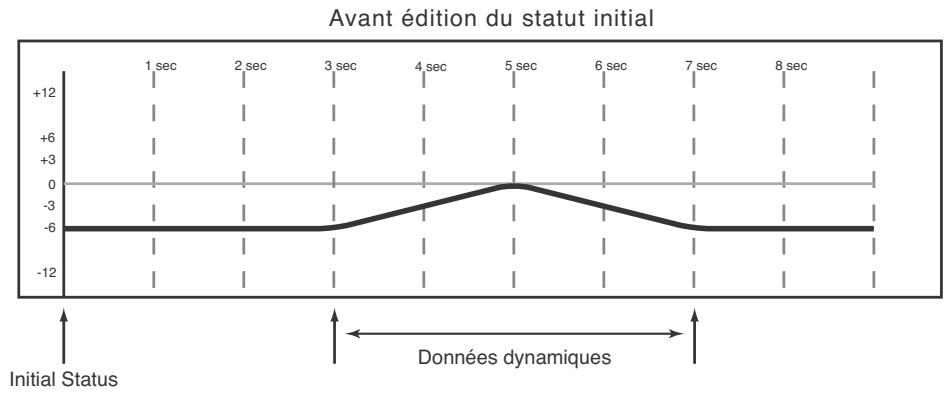
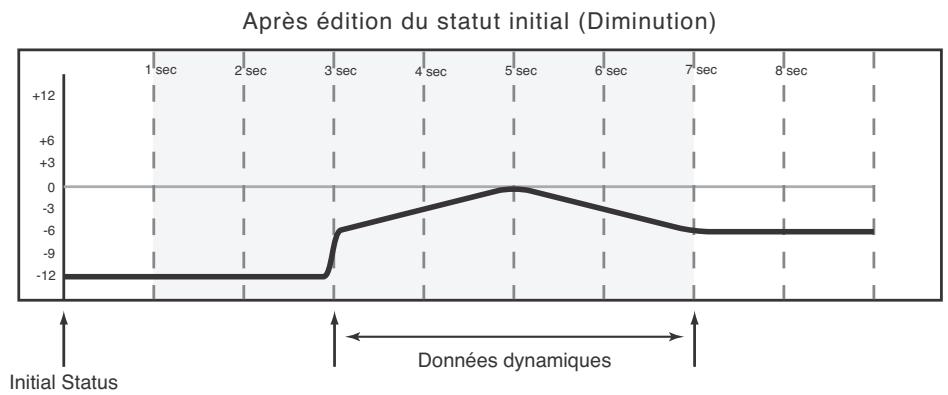
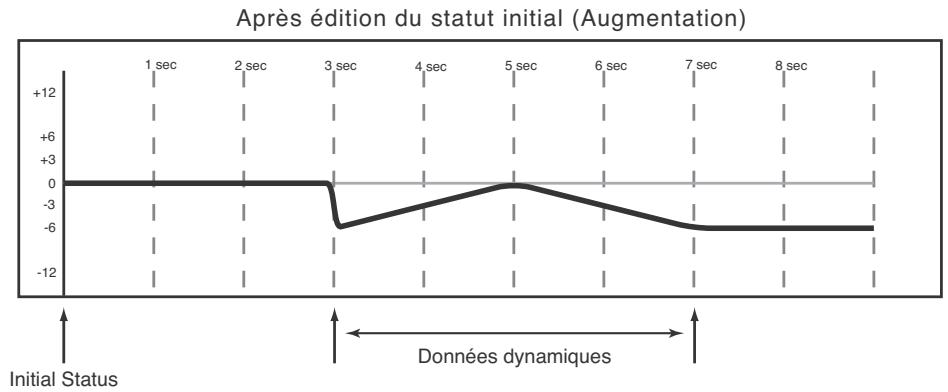
Rappel automatique de mémoire
Le système d'automatisation de la DM-24 peut inclure les rappels de mémoire en tant que partie intégrante d'un mix automatisé. Ils sont ensuite traités en tant qu'actions de boutons (Switch Events) («Écriture d'actions concernant les boutons», p. 169).
Toutes les mémoires de la DM-24 sont compatibles avec le rappel automatique :
Comme il peut y avoir des différences ou des conflits entre les données rappelées de cette manière et celles qui sont lues par le système d'automation, un certain nombre de précautions (ci-après) sont à observer pour éviter de créer des fonctionnements erratiques.
La règle de base est qu'un événement de mix (rappel de mémoire ou mouvement dynamique) n'a priorité que jusqu'à ce qu'un autre événement de mix (rappel de mémoire ou mouvement dynamique) soit lu.
Écriture de rappels de mémoires (library recall) sur des positions de contrôle statiques existantes
Quand un événement de rappel de mémoire lu par le système d'automation affecte des contrôles en mode statique, cet événement devient une donnée de mix dynamique. Toutefois, les contrôles eux-mêmes restent en mode statique, et leur statut initial n'est pas modifié. Dans ce cas, si un mouvement de mix dynamique est écrit après un rappel de mémoire, le con
contrôle retournera à son statut initial (opération Revert) et non à sa position après le rappel de mémoire.
Si une mémoire est rappelée et affecte des contrôles en mode statique sans qu'un événement de rappel mémoire ait été écrit, les contrôles modifient leur position statique comme si ils avaient été directement mobilisés.
Combinaison de rappels de mémoires avec des mouvements de mix dynamique
Les mouvements de mix dynamique sont traités d'une manière assez similaire aux données continues par le système d'automation de la DM-24. Les événements de rappel mémoire sont des images «snapshots» instantanées. Si un appel de mémoire se produit pendant que le système d'automation lit des mouvements de mix dynamique, les contrôles affect
tests commencent par s'aligner sur les positions de la mémoire, puis sur les positions du mix dynamique au fur et à mesure que le timecode atteint les données antérieures. Bien que cela puisse créer des effets intéressants quand cela est utilisé à bon escient, cela peut aussi intervenir par surprise si vous n'y avez pas pris garde.
Automatisation des groupes
Plusieurs cas sont à noter lors de l'utilisation de l'automatisation de la DM-24 avec des contrôleurs «groupés»:
- La création d'un groupe contenant des contrôleurs qui n'ont pas encore de données d'automation dynamique.
- La création d'un groupe contenant des contrôles qui ont déjà des données d'automation dynamique.
- L'automatisation du maître du groupe.
- L'automatisation des esclaves du groupe.
- Le retrait d'esclaves d'un groupe automatisé.
- L'automatisation de groupes hiérarchiques.
Groupage de contrôle non automatisés
Créez un groupe normalement dans l'écran ST LINK/ GROUPING. Les maîtres et esclaves au sein du groupe peuvent alors être automatisés.
Le maître d'un groupe peut être automatisé comme n'importe quel autre contrôle. Les esclaves suivent le fonctionnement du «maître» naturellement. Les données d'automation ne sont écrites que pour lui et les groupes esclaves retirés du groupe ne suivent plus.
aucun mouvement de mix écrit pour le maître. Ils continueront par contre à leurs propres mouvements de mix.
Chaque esclave peut, par ailleurs, être automatisé comme n'importe quel autre contrôle. Il lit ses propres mouvements de mix, qui peuvent s'additionner en plus des mouvements du maître du groupe.
Groupage de contrôle automatisés
Il est possible de créer un groupe contenant des contrôles qui possèdent déjà des mouvements dynamiques automatisés. Dans ce cas, les mouvements des esclaves sont maintenus, tout en suivant les instructions globales du « maître » du groupe. Dans la
réalisé, ces derniers agissant simplement en renforcement (Trim) des esclaves, sans pour autant écrire réellement de données de Trim au niveau des contrôles «esclaves».
Groupes hiérarchiques
Les groupes hiérarchiques doivent être considérés comme des «groupes de groupes» et peuvent constituer des outils de mixage extrêmement puissants. Les groupes hiérarchiques sont constitués de groupes «maîtres» et de groupes «esclaves» qui fonctionnent
de la même manière que le contrôle maître et ses esclaves dans les groupes non hiérarchiques.
Les groupes hiérarchiques sont organisés et mis en œuvre dans la section GROUPING LAYER de l'écran ST LINK/GROUPING.
Gestion des fichiers de mix
Le système d'automation de la DM-24 peut mémoriser jusqu'à 8 mixages d'environ 8000 événements chacun. Certains mouvements de contrôle utilisent toutefois plus «d'événements» que d'autres, et l'appui sur une touche de MUTE qui n'en utilise qu'un, est sans rapport avec un mouvement de fader complexe qui en utilisera de très nombreux.
La mémorisation se fait dans huit bank mémoires numérotés de 0 à 7. Une bank sert au stockage d'un mix d'environ huit mille évènements.
La mémoire de mix «courante» peut contenir un mix d'environ 32 000 évènements. Quand un mix dépasse 8000 évènements, il nécessite donc plus d'une bank mémoire pour sa sauvegarde. Par exemple, un mix de 27 000 évènements en nécessitera 5. Il est possible de memoriser deux mix d'environ 32 000 évènements chacun dans la DM-24.
Données de mixage
Les données de mix elles-même contiennent des données de statut initial et des données dynamiques pour tous les contrôleurs automatisés. Les paramètres des contrôleurs non automatisés ne sont pas mémorisés («Contrôles automatisés», p. 150). Pour mémoriser les paramètres des contrôleurs non automatisés comme
Les paramètres d'effets ou les valeurs DIGI-TRIM, vous nevez effectuer leur sauvegarde dans une bibliothèque (library) spécifique. Les données de mix et les library peuvent alors être archivées par vidage de données MIDI système exclusif vers un séquenceur ou toute autre unité de stockage SysEx.
La DM-24 peut recevoir une ou deux cartes d'extension dans des connecteurs appropriés.
Pour ce qui concerne leur installation, adressez-vous à votre revendeur agréé TASCAM le plus proche.
N'effectuez vous-même aucune installation nécessitant l'ouverture de la DM-24 sous peine d'invalider la garantie.
Un tournevis cruciforme est nécessaire ici.
1. Éteignez la DM-24 et débranchez-la.
Déconnectez également tous les appareils qui lui sont reliés.
Ce point est très important. Si vous ne le respectez pas, vous risquez d'endommager aussi bien la DM-24 que vos autres appareils.
2 Utilisez le tournevis pour retirer le cache de protection de la baie dans laquelle vous allez insérer la carte d'interface. Mettez toutes les vis en lieu sûr.
Nous vous conseillons de commencer par l'emplacement supérieur (slot 1) et de poursuivre vers le bas. Faites attention, si vous retirez une carte installée antérieurement, de bien retirer les vis de fixation et non celles qui attachent la carte à sa face arrière. Pour ce retrait, utilisez également les attaches de la face arrière pour aider à l'extraction.
3 Retirez la carte d'interface de son enveloppe de protection antistatique. 4 En la maintenant par les côtés, insérez-la dans son connecteur, la face comptant les composants vers le haut. 5 Terminez la mise en place dans la DM-24. Poussez la carte fermement mais sans violence de manière à ce qu'elle soit bien enfoncée à fond dans son connecteur. Une DM-24 neuve et/ou une carte neuve peuvent partager quelques difficultés. Vérifiez que la face arrêtée de la carte arrive bien de niveau avec la face arrêtée de la DM-24.
La liste des cartes disponibles pour la DM-24 est :
- Carte de mise en cascade
- Carte TDIF
- Carte ADAT
- Carte AES/EBU
- Carte d'E/S analogiques
La mise en œuvre de ces cartes se fait par l'intermédiaire de la page SLOT de l'écran DIGITAL.
Cet écran est partagé en deux : la moitié de gauche représente la carte occupant le slot 1 (celui du haut) et la moitié de droite la carte occupant le slot 2 (celui du bas). Si un des «slots» (ou les deux) est (son) occupé (s), l'écran affiche No Card pour le(s) slot(s) non occupé(s).
Sources d'horloge numérique
Toute carte dotée d'entrées audionumériques (c'est-à-dire : carte de mise en cascade, carte TDIF, carte ADAT ou carte AES/EBU), peut être utilisée comme source d'horloge (word clock).
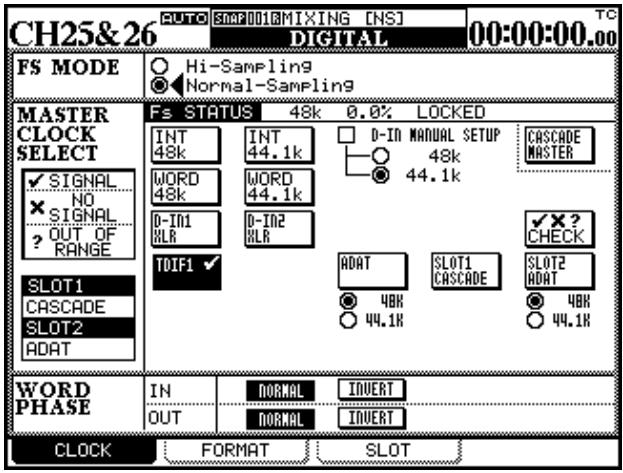
Ces cartes apparaissent dans l'écran CLOCK quand elles sont en place dans l'appareil.
Dans le cas de la carte AES/EBU, chacune des quatre entrées (deux dans le cas du mode haute fréquence) peut être sélectionnée comme source «word sync».
Les unités esclaves d'une mise en cascade prennent automatiquement leur signal d'horloge de l'unité maître (qui peut la prendre elle-même de n'importe quelle autre source).
Carte de mise en cascade
Cette carte permet de relier deux DM-24 pour augmenter le nombre de voies disponibles, etc. Cette carte doit être insérée dans le slot 1 de chacune des unités faisant partie de la cascade.
Dans une cascade, une unité est désignée en tant que maître et l'autre en tant qu'esclave. L'unité maître doit toujours être maître du signal d'horloge pour la cascade (même si elle peut en fait être elle-même esclave vis-à-vis du reste du système audio).
Il n'y a qu’un branchement à faire entre les deux appareils. Il se fait entre les deux cartes de mise en cascade, les deux appareils étant hors tension, et transporte aussi bien les signaux audio que les signaux de synchronisation et de contrôle.
Utilisez exclusivement un câble de mise en cascade TASCAM pour cette connexion.
Cette opération crée effectivement une «double» console de mixage DM-24 dotée des fonctionnalités suivantes :
32 entrées mic/line 64 voies 48 voies d'E/S TDIF 16 voies d'E/S lightpipe 4 double-voies d'E/S AES/EBU - 4 double-voies d'E/S SPDIF - 8 départs et retours assignables - 4 processeurs d'effets internes 33 faders motorisés à toucher sensitif - La capacité de gérer un environnement de mixage automatisé 24 pistes, 24 bit, 96kHz 5.1.
Paramétrage de la cascade
Quand la connexion entre les deux cartes de mise en cascade est faite, mettez l'unité esclave sous tension, suivie de l'unité maître. Attendez que la calibration des faders soit terminée puis accédez à l'écran SLOT (touche de fonction n°3 de l'écran DIGITAL) de la DM-24 utilisée en esclave.
La carte de mise en cascade est identifiée par la mention CASCADE Card en haut du cadre «slot 1» :
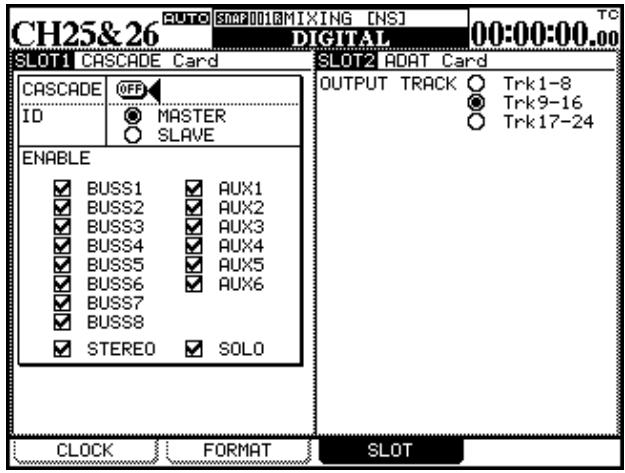
Paramétrez cette unité en esclave (SLAVE) à l'aide du bouton-radio virtuel correspondant.
Accédez au même écran sur l'unité maître et paramétrez-la en maître (bouton-radio MASTER).
Sur l'unité esclave, mettez l'option CASCADE sur ON. L'écran affiche Scan Cascade Machine. Laissez le curseur sur le bouton CASCADE.
Puis, sur l'unité maître, mettez aussi l'option CASCADE sur ON. Laissez le curseur sur CASCADE.
L'écran de l'unité maître affiche Found DM-24 slave machine! et celui de l'unité esclave Found DM-24 master machine!.
Un message d'erreur apparait si la cascade est activée puis se trouve déconnectée.
Utilisation de la mise en cascade
Comme la fonction de cascade permet aux bus, aux départs auxiliaires etc. d’être contrôlés à partir de l’unité maîtresse et d’être partagés entre les deux unités, les deux DM-24 peuvent être utilisées comme une unique console numérique de grande taille.
Les boîtes à cocher ENABLE permettent de décider depuis l'unité maître quels bus et fonctions sont partagés.
Classiquement, le monitoring et les sorties stéréo sont affectées à l'unité maître de la cascade, mais il
existent de nombreux cas où elles peuvent aussi avoir été utilisées depuis l'unité esclave.
Par example :
- L'utilisation du bus stéréo sur les deux unités permet au bus de l'une d'être utilisé pour le son non traité et au bus de l'autre pour le son traité (compresseur, etc.).
- Les sorties numériques (AES/EBU, SPDIF), associées aux sorties analogiques symétriques, permettent
permet la création de 6 mix stéréo indépendants et simultanés.
- Les sorties monitor de l'unité esclave (CR et STUDIO) pourraient être utilisées pour alimenter un autre jeu d'écoutes (des enceintes «hi-fi» ou de petites enceintes d'ordinateur) pendant que celles de l'unité maître poursuivent alimenter les écoutes principales et les écoutes de proximité.
Options au sein d'une cascade
Solos et mutes Quand deux unités sont en cascade, les solos et les mutes peuvent être partagés. Notez toutefois que les groupes de mute et de faders ne sont pas mis en cascade.
Snapshots (mémoires de scènes) Le rappel et la mémorisation des snapshots est mis en cascade. Le fait de les nommer et de les sauvegarder sur l'unité maître les nomme et les sauvegarde aussi sur l'unité esclave, et le rappel sur le maître provoque aussi le rappel sur l'esclave.
Ces données doivent toutefois être sauvegardées en externe et rechargées indépendamment pour chaque unité.
Automation. En contexte d'automation, l'unité maître doit recevoir le timocode externe (LTC ou MTTC). Ce timocode est ensuite acheminé par la cascade pour synchroniser l'unité esclave.
Remarque
La fonction UNDO de l'automation est locale pour chaque unité et n'est pas cascadée.
Messages MIDI Control Change Chaque DM-24 d'une cascade peut être réglée pour émettre et recevoir des messages MIDI Control Change à destination de logiciels de gestion audio-numériques (workstations). Comme ils peuvent être réglés indépendamment pour chaque unité, un grand nombre de contrôles MIDI peuvent ainsi être gérés par deux DM-24 en cascade.
Mise en cascade et effets
Quand deux unités sont mises en cascade, vous disposez au total de quatre processeurs d’effets internes. Ils sont tous les quatre accessibles et affectables à chacun des départ auxiliaires de chaque unité.
Par exemple, une réverbération peut être affectée à l'aux 3, un chorus à l'aux 4, un delay à l'aux 5, et un phasing à l'aux 6, sur les deux unités.
Remarque
Seuls les effets «locaux» peuvent par contre être utilisés avec les inserts et les inserts assignables de chaque console.
Reportez-vous au chapitre sur les effets pour plus de détails sur leur affectation.
Remarque
Dans une mise en cascade, toutes les unités doivent être en mode haute fréquence ou toutes les unités doivent être en mode fréquence normale.
Du fait de la réduction des départ auxiliaires, l'écran des cascades se trouve modifié en mode haute fréquence et se présente comme suit :
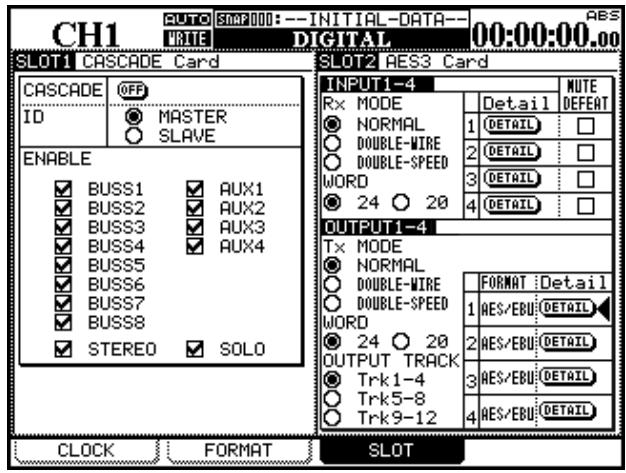
Carte TDIF-1
La carte optionnelle TDIF-1 procure huit voies d'E/S supplémentaires (quatre en mode haute fréquence).
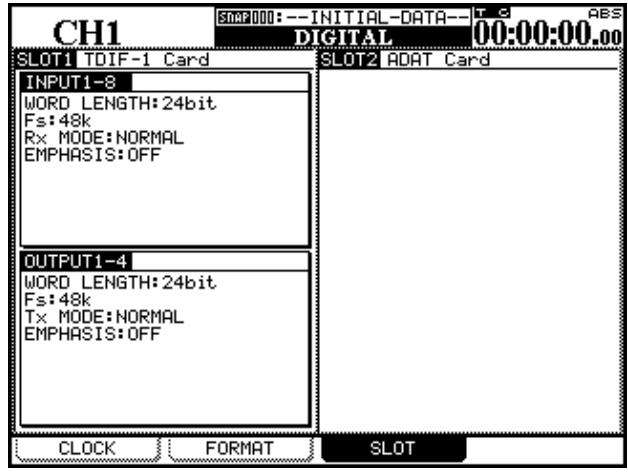
Comme avec les connecteurs TDIF-1 incorporés, les données peuvent être acceptées à des résolutions de 16, 20 ou 24 bit pour correspondre aux unités reliées. La carte prend ses valeurs pour ces paramètres d'entrée des réglages faits dans la section MULTI I/O de l'écran FORMAT (voir p. 28).
Les paramètres de sortie ne peuvent pas être modifiés (fixés à 24-bit, avec statut d'emphasis reportant en écho celui de l'entrée).
Carte ADAT
La carte ADAT optionnelle ajoute huit voies d'E/S par l'intermédiaire d'une connexion fibre optique «lightpipe» TOSLINK.
Toute connexion word sync d'un ADAT branché sur la console par l'intermédiaire de cette carte doit être faite exclusivement par le connecteur WORD SYNC, la carte ne disposant pas d'une entrée word sync.
Le signal d'horloge se paramètre de la même manière que pour une connexion ADAT incorporée («L'écran CLOCK», p. 26).
Tous les autres paramètres (résolution et fréquence d'horloge) sont déterminés par l'ADAT et ne sont pas réglables ici.
Remarque
Cette carte ne peut pas être utilisée en mode haute fréquence. Un message apparaît dans la partie appropriée de l'écran si vous tentez de sélectionner le mode haute fréquence alors que cette carte est en place.
Carte AES3
Cette carte permet de brancher jusqu'à quatre connexions d'entrée et quatre connexions de sortie AES.
Options d'entretien
Les entrées peuvent être sélectionnées comme sources de retours pour les voies («Affectation des entrées aux voies», p. 40), et les sorties des cartes peuvent être sélectionnées soit comme destination de bus soit comme destination de départ («Affectations des sorties», p. 44).
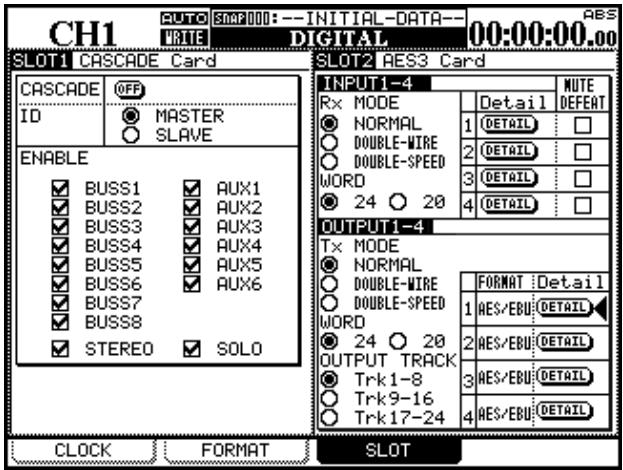
Les entrées peuvent être paramétrées à fréquence normale (NORMAL), en mode fréquence normale. En mode fréquence élevée, les CHOIX sont dual line (DUAL-WIRE) et high speed (HIGH-SPEED) ^1.
La résolution peut être précision à 24 ou 20 bits.
En mode fréquence normale, cela représente huit voies audio dans chaque direction, et en mode fréquence élevée, quatre dans chaque direction.
Le bouton virtuel DETAIL fournit des informations sur le signal en cours de réception (amenez le curseur dessus et appuyez sur ENTER).
Ces informations incluent : format, nature des données, statut d’emphasis, mode canal, fréquence d’échantillonnage, résolution, etc. Appuyez sur ENTER pour faire disparaître l’affichage local d’informations.
Le format entrant est détecté automatiquement.
La case à cocher MUTE DEFEAT permet d'ignorer l'automatisation des mute. Cette fonction mute s'active quand des données sont reçues et ne correspondent pas totally aux standards audio AES. Parmi elles, certaines sont en fait parfaitement valides mais présentent un bit particulier qui est interprété comme invalide. Si une telle unité est branchée sur la DM-24, vous devez cocher ces cases pour permettre de diffuser ces données audio.
Remarque
Ces cases à cocher ne doivent être activées que si vous êtes sûr que l'unité externe dont vous recevez l'audio émet bien des données valides.
- Voir «Contraintes vis-à-vis des autres appareils», p. 142
Options de sorties
En mode haute fréquence, les options de format de sortie sont DUAL-LINE ou HIGH-SPEED, comme pour les options d'entrée.
En mode fréquence normale, seule l'option NORMAL est disponible.
Si vous tentez de sélectionner un mode de transfert inapproprié, un message d'erreur apparait.
Notez qu'au contraire des entrées, les formats de sortie doivent être choisis pour toutes les sorties simultanément. Il n'est pas possible d'effectuer des paramétrages différents pour chaque sortie.
La résolution (WORD) peut être précision entre 24-bit et 20-bit.
Chacune des sorties peut être sélectionnée (fréquence normale) pour émettre soit au format SPDIF soit au format AES/EBU. En mode haute fréquence, seul AES/EBU a un sens.
En mode haute fréquence, seules les entrées 1 et 3 sont utilisées (2 et 4 sont inactives).
Si un bouton virtuel DETAIL est activé, le détail des données émises s'affiche dans un dialogue local.
Ces informations incluent : format, contenu, emphasis, statut SCMS, catégorie, statut de génération et fréquence d'échantillonnage. Appuyez sur ENTER pour faire disparaître le dialogue local.
L'option NORMAL n'est pas disponible dans ce mode, pour les entrées comme pour les sorties.
AES/EBU est le seul format de sortie disponible.
Carte ad/da
Cette carte fournit huit voies d'entrées analogiques symétriques et huit voies de sortie analogiques symétriques, converties à une résolution de 24 bit (résolution affichée ici mais non modifiable).
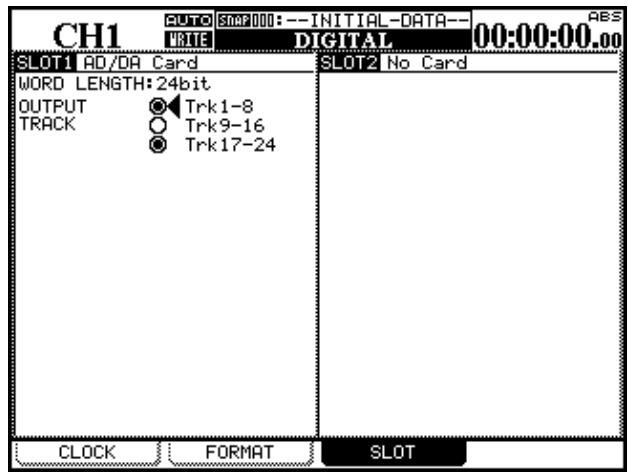
Les huit voies de sorties associées avec cette carte peuvent être sélectionnées (1-8, 9-16, 17-24).
Souvenez-vous que si cette carte est sélectionnée en sortie à partir des huit bus, elle peut être utilisée pour alimenter un système de monitoring surround multicanal.
Affichage du timecode
L'affichage du timecode indique soit le timecode soit le point de localisation sélectionné par l'option LOCATE DISPLAY MODE de l'unité principale («SETUP», p. 22).
Les témoins TC et LOCATE s'allument pour indiquer le statut actuel du, respectivement : ou point de localisation.
Quand le timecode d'une enregistreuse multipiste est synchronisé, le témoin LOCK s'allume.
Cette section donne l'ensemble des informations techniques concernant la DM-24.
E/s audio analogiques
Toutes ces caractéristiques sont données au niveau de réference d'usine de -16dBFS.
| MIC (entrées voies 1 à 16) | Connecteurs XLR fémelle symétriquesa Niveau d'entrée régiable (-56dBu (TRIM max) à-2dBu (TRIM min)) Impédance d'entrée 2,2kΩ |
| PHANTOM (+48V) | alimentation phantom +48V phantom power. Sélectionnable par blocs de 4 (1-4, 5-8, 9-12, 13-16) |
| LINE IN (BAL) (entrées voies 1 à 16) | Jacks 6,35 symétriquesb Niveau d'entrée régiable (-42dBu (TRIM max) à+12dBu (TRIM min)) Impédance d'entrée 10kΩ |
| INSERT (connexions voies 1 à 16) | Jacks 6,35 TRSc Départ : niveau de sortie nominal -2dBu, niveau de sortie max +20dBu, impédance 100Ω Retour : niveau d'entrée nominal -2dBu, réserve 16dB, impédance 10kΩ |
| ASSIGNABLE RETURNS (BAL) (1 à 4) | Jacks 6,35 symétriques Niveau d'entrée nominal: -2dBu Réserve : 16dB Impédance d'entrée: 5kΩ |
| ASSIGNABLE SENDS (1 à 4) | Jacks 6,35 quasi-symétrisés Niveau de sortie nominal: -2dBu Niveau de sortie maximum: +14dBu Impédance de sortie: 100Ω |
| 2 TR IN (L/R) | 2 x connecteurs RCA Niveau d'entrée nominal -10dBV Réserve : 16dB Impédance d'entrée: 10kΩ |
| STEREO OUTPUT (L/R) | Connecteurs XLR mâles symétriques Niveau de sortie nominal: +4dBu Niveau de sortie maximum: +20dBu Impédance de sortie: 100Ω |
| Stereo INSERT (L/R) | Jacks 6,35 TRS Départ : niveau de sortie nominal -2dBu, niveau de sortie max +14dBu, impédance 100Ω Retour : niveau d'entrée nominal -2dBu, réserve 22dB, impédance 10kΩ |
| MONITOR OUTPUTS (CR (BAL)) | Jacks 6,35 symétriques Niveau de sortie nominal: +4dBu Niveau de sortie maximum: +20dBu Impédance de sortie: 100Ω |
| MONITOR OUTPUTS (STUDIO) | Connecteurs RCA Niveau de sortie nominal -10dBV Niveau de sortie maximum: +6dBV Impédance de sortie: 100Ω |
| PHONES | Jacks 6,35 stéreo x 2 120 mW + 120 mW totald 33Ω |
a. tous les connecteurs XLR sont brochés: 1 = masse,2 = point chaud, $3 = point froid b. tous les jacks 6,35 symétriques sont brochés : corps = masse, anneau = froid, extrémité = chaud c. tous les jacks 6,35 TRS sont brochés corps = masse, anneau = retour, extrémité = départ d. Maximum 120mW + 120mW avec les deux sorties PHONES au maximum
E/S audio numériques
| DIGITAL INPUTS (1, 2) | 2 x connecteurs XLR fémelle (impédance d'entrée 110Ω) 2 x connecteurs RCA (impédance d'entrée 75Ω) formats de données AES3-1992 ou IEC60958 (détection automatique) résolution 24-bit Conversion de fréquence d'échantillonnage possible |
| DIGITAL OUTPUTS (1, 2) | 2 x connecteurs XLR môme (impédance de sortie 110Ω) 2 x connecteurs RCA (impédance de sortie 75Ω) formats de données AES3-1992 ou IEC60958 (sélection logicielle) résolution 24-bit |
| TDIF-1(1, 2, 3) | 3 x connecteurs 25-broches D-sub (vis de verrouillage à pas métrique) Conforme au standard TDIF-1 résolution 24-bit |
| ADAT IN/OUT | 2 x connecteurs optiques «Lightpipe»Conforme aux spécifications ADAT OPTICAL résolution 24-bit |
| Fréquences d'échantillonnage | Interne 44.1kHz/48kHz, 88.2kHz/96kHz (haute fréquence) External ±6.0% |
Autres connexions d'E/S
| WORD SYNC IN | connecteur BNC Terminaison 75Ω sélectionnable niveau TTL |
| WORD SYNC OUT/THRU | connecteur BNC délectionnable entre «through» et «output» niveau TTL |
| MIDI IN, OUT, THRU/MTC OUT | 3 x connecteur DIN 5-broches—conformes aux spécifications MIDI |
| TIME CODE IN | Connecteur RCA Conforme aux spécifications SMPTE |
| DTRS REMOTE OUT | connecteur 15-broches D-sub, mâle (vis de verrouillage à pas métrique) Conforme au standard DTRS SYNC |
| EXT SW | jack 6,35 mono |
| TO METER | connecteur 25-broches D-sub (vis de verrouillage à pas non-métrique) destiné au bandeau de bargraphes optionnel MU-24/DM |
| RS-422 (pour Sony 9-broches) | connecteur 9-broches femelle D-sub (vis de verrouillage à pas non-métrique) câblage conforme au standard RS-422 |
| GPI (pour «Machine start») | connecteur 9-broches femelle D-sub (vis de verrouillage à pas non-métrique) câblage pour contrôle GPI broche 1=GPI1, broche 2=GPI2, broche 3=GPI3, broche 4=GPI4, broche 5=GPI5, broche 6=GPI6, broche 7=GPI7, broche 8=GPI8, broche 9=masse |
Égalisation
| EQ (sélecteur) | On/Off | |
| HIGH (filtre) | Gain: Fréquence: Q: Type: | résolution ±18dB, 0.5dB 31Hz à 19kHz 0.27 à 8.65 Hi-shelving, Peak, LPF |
| HI MID (filtre) | Gain: Fréquence: Q: Type: | résolution ±18dB, 0.5dB 31Hz à 19kHz 0.27 à 8.65 Peak, Notch |
| LO MID (filtre) | Gain: Fréquence: Q: Type: | résolution ±18dB, 0.5dB 31Hz à 19kHz 0.27 à 8.65 Peak, Notch |
| LOW (filtre) | Gain: Fréquence: Q: Type | résolution ±18dB, 0.5dB 31Hz à 19kHz 0.27 à 8.65 Low-shelving, Peak, HPF |
Tous les filtres sont équipés de leurs «gain plat»
Performances du système
| THD (niveau nominal) | 20Hz - 20kHz LINE IN vers INSERT SEND | < 0.1% |
| 1kHz LINE IN vers STEREO OUTPUT | < 0.013% | |
| Bande passante (niveau nominal) | +0.5dB/-1.5dB, MIC/LINE IN vers INSERT SEND | 20Hz - 25kHz |
| +0.5dB/-1.0dB, LINE IN vers STEREO OUTPUT | 20Hz - 20kHz | |
| +0.5dB/-1.0dB, LINE IN vers BUSS/AUX OUTPUT | 20Hz - 20kHz | |
| +0.5dB/-1.5dB, 2TR IN vers MONITOR OUTPUTS | 20Hz - 25kHz | |
| Niveau de bruit (20Hz - 20kHz, TRIM:max, 150Ω, -60dB) | MIC IN vers INSERT SEND | < -128dBu |
| MIC IN vers STEREO OUTPUT (BAL) | < -68dBu | |
| MIC IN vers STEREO OUTPUT (UNBAL) | < -74dBu | |
| MIC IN vers BUSS/AUX OUTPUT | < -74dBu | |
| 2TR IN vers MONITOR OUTPUT | < -80dBu | |
| Diaphonie à 1kHz | STEREO/BUSS/AUX OUTPUTS | >80dB |
| MONITOR OUTPUTS | >70dB |
Caractéristiques physiques
| Affichages | Écran LCD rétroéclairé 320 x 240 pixels avec contrôle de contraste 2 x Bargraphes LED 12-segments |
| Faders | faders motorisés à toucher sensitif 17 x 100mm de course |
| Dimensions hors tout (l x px h) incluant le bandeau | 582 x 657 x 198 (mm) |
| Poids | 20,5kg |
| Alimentation | 120V alternatif, 60Hz 230 alternatif, 50Hz 240V alternatif, 50Hz |
| Consommation | 82W |
| Courant de créées | 8A |
| Environnement électromagnétique applicable | E4 |
| Accessoires fournis | Cordon d'alimentation, carte de garantie |
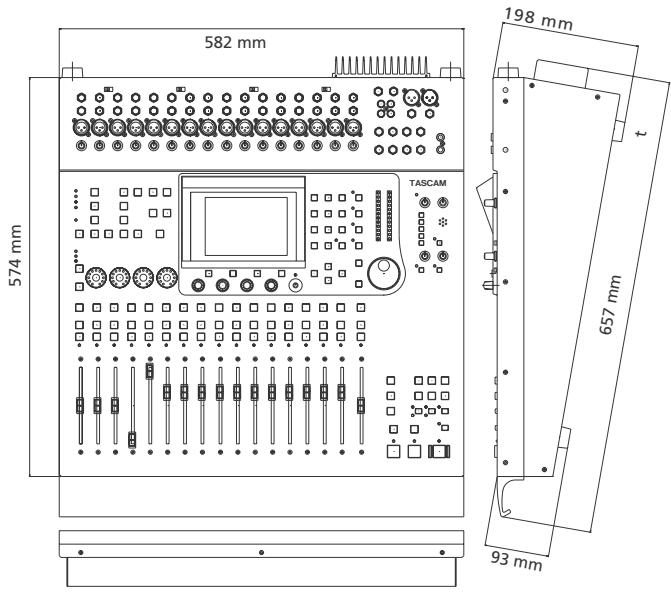
Messages et dysfonctionnements
Cette section donne une liste de messages pouvant apparaître sur l'écran de la DM-24, et donnant des informations sur les opérations en cours.
Tous ces messages ne sont donc pas «d'erreur».
Les messages «d'information» apparaisant brièvement et avertissant d'un changement de statut etc. sont représentés par un
Les messages de «confirmation» nécessitant une réponse (généralement à l'aide de la touche ENTER et annulation par les touches fléchées) sont repérés par un .
Les messages d'erreur demandant une action autre qu'une simple confirmation sont reprises par un (x) mais ne sont pas tous forcément «d'erreur» non plus.
| Action | Message | Explication |
| ✔ | Flash Write Count EQ Library: aaaa Gate/Expand Library: bbbb Comp Library: ccccc Effect Library: ddddd Snapshot Area 1: eeee Area 2: fffff Area 3: gggg Area 4: Press ENTER to continue. | Message affiché quand vous demandez l'état d'utilisation de la mémoire «flash». Les valeurs «aaaa» etc. sont replacées par de真的是 nombres («FLASH Info, p. 24). |
| ✔ | Copy OK? Press ENTER to confirm, or a cursor key to cancel. | Apparait au moment de copier des paramètres dans l'écran UTILITY PARAM. COPY(«UTILITY (copie de paramètres)», p. 64). |
| × | Reboot after System Data All has been loaded. Press ENTER to confirm, or a cursor key to cancel. | Affiché après réception des données «ALL System» («Transferts de données», p. 126). La DM-24 doit être redémarrée. Réduisez le volume de tous les appar-eils connectés et appuyez sur ENTER. |
| × | Can't load data. Unexpected data type. Load data type: [DM-24 SNAPSHOT SNGL] Press ENTER to continue. | Affiché si les données en cours de chargement par transfert de données MIDI ne correspondant pas au type es compté («Transferts de données», p. 126). |
| × | 95% of automation memory has been used. Please back up automation data now. Press ENTER to continue. | Affiché si la mémoire d'automation libre est insuffisante pour de nouveaux enregistements. Sauvegardez les banks d'automation inutilisées en transférant leurs données («Transfers de données», p. 125) et effacez-les. |
| ● | Already assigned. | Affiché si vous tentez d'ajouter dans la liste «Machine Control» un appariel qui s'y trouve déjà. |
| ✓ | Assignable send/return 1 is INSERT MODE Press ENTER to continue. | Vous avez tenté de créé une affectation à une entree de voie à partir d'un retour assignable début affecté en boucle d'insertion («Départs assignables», p. 39). |
| ✓ | Automation Bank Memory is full. Check the Bank memory. Press ENTER to continue. | Affiché si la mémoire d'automation est saturée. Sauvegardez les banks d'automation inutilisées par transfert de données («Transfers de données», p. 125) et effacez-les. |
| ✓ | Automation Bank01 Recalled. | Affiché après le rappel d'une mémoire d'automation. |
| ● | AUTOMATION Screen [Page: CONFIG Setup] Individual module setup... Individual parameter setup... | Affiché quand le mode de paramétrage de l'automation est désactivé |
| ✓ | Aux1-2 to STEREO is assigned. Press ENTER to continue. | Dans l'écran d'aftection de bus principal, cette alerte apparaît si vous tentez de replacer une affectation existante («AUX 1-2», p. 42). |
| ● | Can't recall snapshot99. Different Fs mode. | Vous avez tenté de rappeler un snapshot qui avait été sauvagardé à une fréquence d'échantillonnage différente de celle en cours («Fonctions mémoires (library)», p. 129). |
| ✓ | Can't Select Normal Different Fs mode Press ENTER key to continue. | Vous avez tenté de sélectionner un mode de transmission normal en mode haute fréquence (il faut désirir «dual-line» ou «high-speed»)—«Mode haute fréquence», p. 142. |
| ✓ | Can't select Normal Different Fs mode Press ENTER to continue. | Vous avez tenté de sélectionner le format normal en mode haute fréquence («Mode haute fréquence», p. 142). |
| ● | Can't store from Master Module. There are no EQ parameters. | Vous avez tenté de sauvegarder une mémoire d'égalisation à partir d'un module Master (qui n'en comporte pas) («Fonctions mémoires (library)», p. 129). |
| ● | Can't recall to Stereo Module. Comp is not inserted. | Vous avez tenté de recharger des paramètres de compression dans un module Master dans lequel chaque compréseur n'avait été inséré («Fonctions mémoires (library)», p. 129). |
| ● | Can't store from Stereo Module. Comp is not inserted. | Vous avez tenté de sauvegarder des paramètres de compression depuis un module Master dans lequel chaque compréseur n'avait été inséré («Fonctions mémoires (library)», p. 129). |
| ● | Can't store from Chxx GATE/EXP is not inserted. | Vous avez tenté de sauvegarder des paramètres de gate/expander depuis un module Master dans lequel chaque noise-gate ou expander n'avait été inséré («Fonctions mémoires (library)», p. 129). |
| ✓ | Can't use RS-422 port. Serial Out: MTC OUT Setup with MIDI/MC[SETUP] Press ENTER to continue. | Le port série a déjà été paramétré pour utiliser le MIDI Timecode, et ne peut donc pas être utilisé pour le contrôle («Émission MTC sur port série», p. 114). |
| × | Can't Load MIDI Sys Ex data. SysEx filter is set in MIDI/MC [SETUP] screen Press ENTER to continue. | Affiché si un filtre MIDI a été mis en place pour bloquer la réception de données MIDI système exclusif («Filtrage MIDI», p. 114) et que vous tentez de recharger des données de ce type. |
| ● | Can't recall Master Module. There are no EQ parameters. | Vous avez tenté de rappeler une mémoire d'égalisation dans un module «Master» (qui ne peut pas gérer ces paramètres («Fonctions mémoires (library)», p. 129. |
| × | Can't do MIDI Bulk Load with timecode running | Affiché si vous tentez un transfert de données pendant que le timecode défile (« Transfert de données vers la DM-24», p. 126) |
| ✓ | Can't assign fader grouping layer. | Affiché si vous tentez un groupe de faders non conforme (Groupages, p. 73). |
| ✓ | Can't assign mute grouping layer. | Affiché si vous tentez un groupe de mutes non conforme (Groupages, p. 73). |
| ✓ | Can't Dump MIDI Sys Ex data. SysEx filter is set in MIDI/MC [SETUP] screenPress ENTER to continue. | Affiché si un filtré MIDI a été mis en place pour bloquer l'émission de données MIDI système exclusif («Filtrage MIDI», p. 114) et que vous tentez d'émettre des données de ce type. |
| ● | Can't Recall COMP Libraryxxx. | La mémoire de compression xxx ne peut pas être rappelée car elle n'existe pas (elle est vide de données) — «Fonctions mémoires (library)», p. 129 |
| ● | Can't Recall Effect U1-xxx. | La mémoire utilisateur d'effect 1 xxx ne peut pas être rappelée car elle n'existe pas (elle est vide de données) — «Fonctions mémoires (library)», p. 129 |
| ● | Can't Recall EQ Libraryxxx | La mémoire d'égalisation xxx ne peut pas être rappelée car elle n'existe pas (elle est vide de données) — «Fonctions mémoires (library)», p. 129 |
| ● | Can't recall GATE/EXP Libraryxxx. | La mémoire gate/expander xxx ne peut pas être rappelée car elle n'existe pas (elle est vide de données) — «Fonctions mémoires (library)», p. 129 |
| ● | Can't recall Snapshotxxx. | La mémoire snapshot xxx ne peut pas être rappelée car elle n'existe pas (elle est vide de données) |
| ● | Can't recall to Chxx.GATE/EXP is not inserted. | Vous avez tenté de recharger des données gate/expander dans un module où aucun noise-gate ou expander n'a été inséré («Fonctions mémoires (library)», p. 129). |
| ✓ | Can't select dual-line Different Fs modePress ENTER key to continue. | Vous avez tenté de sélectionner la transmission «dual-line» à fréquence d'échantillonnage normal. «Mode haute fréquence», p. 142. |
| ✓ | Can't select dual-line Different Fs modePress ENTER to continue. | Vous avez tenté de sélectionner la transmission «dual-line» à fréquence d'échantillonnage normal. («Mode haute fréquence», p. 142). |
| ● | Can't STORE Automation Bank01. | Affiché si vous tentez de replacer une mémoire protégée (automation) |
| × | Cascade connection broken!Press ENTER to continue. | Affiché sur l'unité «maître» d'une CASCADE si la connexion a été rompue ou est inoppérante («Carte de mise en cascade», p. 184). |
| ✓ | Ch parameters Setup?Press ENTER to confirm, or a cursor key to cancel. | Affiché quand un écran global a été utilisé pour effectuer des modifications sur plusieurs canaux simultanément (départs aux, delay digital etc.), («Opérations sur les modules», p. 51). |
| ● | CH x is already inserted. | Vous avez tenté de creer une deuxieme boucle d'insertion sur un canal qui en possédait déjà une («Retours assignables», p. 38). |
| ✓ | Clear all fader grouping layers?Press ENTER to confirm, or a cursor key to cancel. | Affiché quand le bouton virtuel CLEAR a été actionné pour supprimer tous les groupes de faders («Groupage des layers», p. 73). |
| ✓ | Clear all muting grouping layers?Press ENTER to confirm, or a cursor key to cancel. | Affiché quand le bouton virtuel CLEAR a été actionné pour supprimer tous les groupes de mute («Groupages», p. 71). |
| ✓ | Clear Current Automation Event Data?Press ENTER to confirm, or a cursor key to cancel. | Affiché en mode d'automation quand les données en cours sont étère effacées (à l'aide de la touche de fonction n°2) |
| ✓ | Clear all current automation data?Press ENTER to confirm, or a cursor key to cancel. | Affiché quand vous étés prêt à effacer l'ensemble de la mémoire d'automation en cours (current). |
| ✓ | Clear this fader grouping?Press ENTER to confirm,or a cursor key to cancel. | Affiché quand la touche SEL du «maître» d'un groupe est enforcée. L'appui surENTER annule le groupe («Groupages», p. 71). |
| ✓ | Clear this fader grouping?Press ENTER to confirm,or a cursor key to cancel. | Affiché quand la touche SEL du «maître» d'un groupe de faders est enforcée(«Groupage de layers», p. 73). L'appui sur ENTER supprime le groupe. |
| ✓ | Clear this mute grouping?Press ENTER to confirm,or a cursor key to cancel. | Affiché quand la touche SEL du «maître» d'un groupe est enforcée. L'appui surENTER supprime le groupe («Groupages», p. 71). |
| ✓ | Clear this mute grouping?Press ENTER to confirm,or a cursor key to cancel. | Affiché quand la touche SEL du «maître» d'un groupe de mutes est enforcée(«Groupage de layers», p. 73). L'appui sur ENTER supprime le groupe. |
| ✓ | Clock check ResultsCurrent Fs: 48kHzSourcesWord : 44.1kHz 0.0%Digi In 1 : Out of RangeDigi In 2 : UnuseableTDIF1 : 44.1kHz 0.0%TDIF2 : 44.1kHz 0.0%TDIF3 : UnuseableSlot1 : 48kHz + 1.0%Slot2 : UnuseablePress ENTER to continue. | Exampie de dialogue local affiché quand une vérification du signal d'horlogeest opérée. («L'écran CLOCK», p. 26). |
| ● | COMP Libraryxxx Recalledto CHy. | La mémoire de compresseur xxx a été rappelée avec succès et ses paramètresappliqués à la voie y («Fonctions mémoires (library)», p. 129) |
| ● | COMP Libraryxxx is Read Only! | Vouves ave tinté de remplaçer une mémoire de compresseur non effacable(«Fonctions mémoires (library)», p. 129). |
| ✓ | Confirm LIST Auto Detect?Press ENTER to confirm,or a cursor key to cancel. | Affiché quand le bouton virtuel LIST AUTO DETECT est enforcé(«Autodétction des apparêils», p. 111). |
| ✓ | Confirm TRA Auto Detect?Press ENTER to confirm,or a cursor key to cancel. | Affiché quand le bouton virtuel TRA AUTO DETECT est enforcé pour lancerune recherche automatique des fonctions de transport («Autodétction des apparêils», p. 111). |
| ✓ | Copy Ch Fader level->Aux level?Press ENTER to confirm,or a cursor key to cancel. | Dans les écrons globaux des auxiliaires, les niveaux des faders de voies sontcopiés vers les niveaux des départs auxiliaires («Aux sends (global)», p. 57). |
| ● | Copy from Ch2 Automation config. | Affiché pendant les opérations de copie de paramètres de configuration |
| × | Data Load Error(sequence or checksum)MIDI Bulk Load canceled.Press ENTER to continue. | Affiché si les données de programmation adressées à la DM-24 sont corrom-pues ou ne peuvent pas être reçues correctement (Transfert de données vers laDM-24, p. 126). |
| ✓ | Delete Automation Bank01?Press ENTER to confirm,or a cursor key to cancel. | Affiché quand vous demandez la suppression d'une bank d'automation. |
| × | Device is not active. | Affiché si un appareil a été sélectionné dans la liste «Machine Control»(«Sélection des unités à contrôle», p. 110), et n'est pas allumé, ou connecté,ou disponible d'une manière ou d'une autre. |
| × | Digital input X: Fs convert OnCan't select Master Clock.Press ENTER to continue. | Vouves avez tenté d'utiliser une source numérique comme source d'horlogenumérique, mais la conversion de fréquence est activée et ne permet pas d'uti-lisser cette entrée comme source d'horloge («L'écran CLOCK (horloge numérique)», p. 26). |
| ✓ | DIGITAL INPUT1(XLR) set to master clockPress ENTER to continue. | Message d'alerte envoyé quand une entrée numérique utiliseée comme source d'horloge numérique se trouve désaffectée. |
| × | Digital INx is not audio data.Press ENTER to continue. | Les données audio reçues à l'entrée numérique x ne sont pas considérées comme valides par la DM-24. Vérifiez votre source («L'écran CLOCK (horloge numérique)», p. 26). |
| ● | Effect P1-000 is Read Only! | You've avrez tenté de replacer une mémoire d'effect en lecture seule («Fonctions mémoires (library)», p. 129). |
| ● | Effect P1-xxx Recalled. | La mémoire preset xxx de l'effect 1 a été rappelée avec succès («Fonctions mémoires (library)», p. 129). |
| ● | EQ Libraryxxx is Read Only! | You've avrez tenté de replacer une mémoire d'égalisation en lecture seule («Fonctions mémoires (library)», p. 129). |
| ● | EQ Libraryxxx Recalled to CHy | La mémoire d'égalisation xxx a été rappelée avec succès et ses paramètres appliqués au canal y («Fonctions mémoires (library)», p. 129) |
| ✓ | External Control List Full.Press ENTER to continue. | Affiché quand la liste des contrôleles externes est saturée (huit unités maximum). Voir «Contrôles externes», p. 117. |
| × | Flash Memory [Snapshot Area 0] has been written 99950 times.Please contact TASCAM service.Press ENTER to continue. | La mémoire «flash» spécifiée a atteint le maximum d'utilisations autorisées.Bien que vous puissiez continuer à utiliser l'appareil de manière fiable quelques temps, vous vous recommendons de vous adresser à votre centre de maintenance agrée TASCAM («FLASH Info», p. 24). |
| ✓ | Flash Write CountAutomation Area 1: aaaaArea 2: bbbbArea 3: cccCarea 4: ddddArea 5: ecccArea 6: fffArea 7: ggggArea 8: hhhPress ENTER to continue. | Message affiché quand vous appleez la vérification de la mémoire flash d'auto-mation. Les valeurs «aaaa» etc. sont replacées par des nombres réels («FLASH Info», p. 24). |
| ✓ | Found cascade slavePress ENTER to confirm, or a cursor key to cancel. | Message local affiché quand des unités esclaves existent («Carte de mise en cascade», p. 184). |
| ● | GATE/EXP Libraryxxx Recalled to CHy. | La mémoire gate/expander xxx a été rechargée avec succès et ses paramètres ont été appliqués au canal y («Fonctions mémoires (library)», p. 129) |
| ● | GATE/EXP Libraryxxx is Read Only! | You've avrez tenté de replacer une mémoire gate/expander en lecture seule («Fonctions mémoires (library)», p. 129). |
| ✓ | Group x is empty. | You've avrez tenté d'affector un groupe vide (x) à un groupe hierarchique («Groupes hierarchiques», p. 73). |
| ✓ | Grouping link(Fader->Mute)Press ENTER to confirm, or a cursor key to cancel. | Affiché quand le bouton virtuel LINK a été enforcé pour coupler des groupes de mute et de faders («Groupages», p. 71). |
| ✓ | Grouping link(Mute->Fader)Press ENTER to confirm, or a cursor key to cancel. | Affiché quand le bouton virtuel LINK a été enforcé pour coupler des groupes de mute et de faders («Groupages», p. 71). |
| × | Hi-sampling mode not supported.Press ENTER to continue. | Le mode haute fréquence n'est pas compatible avec l'environnement spécifique (autre unité avec laquelle la DM-24 tente de communiquer). Redémarrez la DM-24 en mode fréquence normale. |
| ● | LOCATE TIME 00 : 00 : 00.00 ABS | Menu local apparaissant quand une mémoire de localisation est sélectionnée («Mémoires de localisation (locator)», p. 115). |
| ✓ | Machine Control List FullPress ENTER to continue. | La liste «Machine Control» ne peut pas composer plus de 16 apparéil (« Sélection des unités à contrôle», p. 110). |
| × | Master clock has gone out of range.Console muted.Press ENTER to continue. | La fréquence d'horloge «maître» est sortie des limites de tolérance ou n'estplus présente (±6.0% de la fréquence nominale). Les sorties de la DM-24 sont mutées («L'écran CLOCK (horloge numérique)», p. 26). |
| ✓ | MC Transport Maps0 : DA98 ID=011 : DA88 ID=022 : DA38 ID=033 : MMC Open ID=1204 : MTC Generate5 : ADAT ID=016 : None7 : None8 : None9 : NonePress ENTER to continue. | Exemple de fenêtre locale affichtant les affectations de fonctions de transport.(«Visualisation des affectations de transports», p. 113). |
| × | MIDI Active Sensinghas been disconnectedPress ENTER to continue. | L'Active Sensing a été activé («Active Sensing en MIDI OUT», p. 114), et l'unitédistante a été déconnectée. |
| ✓ | MIDI BULK Dump in progress_.Done! | Affiché après qu'un transfert de données ait été réussi («Transfert depuis laDM-24», p. 125). |
| ✓ | MIDI BULK Dump in progress_.Press a cursor key to cancel. | Un transfert de données est en cours et peut être interrompu par l'appui surune touche fléchée («Transfert depuis la DM-24», p. 125) |
| ✓ | MIDI Bulk Load in progress_[DM-24 SNAPSHOT ALL]Press a cursor key to cancel. | Un transfert de données est en cours vers la DM-24 («Transfert vers la DM-24», p. 126). Le type des données est affiché sur la deuxieme ligne. |
| ✓ | MIDI Bulk Load Ready _Press a cursor key to cancel. | Affiché en attente de réception de données par la DM-24 («Transfert vers laDM-24», p. 126). |
| ✓ | MIDI Bulk Load completed _Press a cursor key to cancel. | Affiché après réception correcte de données par la DM-24(«Transfert vers laDM-24», p. 126). |
| ✓ | MIDI Ch1 [control No.1] isalready assigned.Press ENTER to continue. | Affiché en cas de conflit entre voies et numérodes contrôles («Émission/réception de messages Control Change vers/depuis la DM-24», p. 126). |
| ✓ | MIDI Ch1 is already assigned.Press ENTER to continue. | Affiché quand un canal MIDI est déjà affecté pour des messages «ProgramChange», etc. («Canaux des changements de programmes», p. 113). |
| × | MIDI System ResetReceived, Reboot Mixer?Press ENTER to confirm,or a cursor key to cancel. | Un message MIDI de réinitialisation a été reçu depuis une unité externe(«RESET (ffh)», p. 114). |
| ✓ | Mixer will mute while checkingOK to continue?Press ENTER to confirm,or a cursor key to cancel. | Lors du passage entre les modes fréquence normale et haute fréquence, laDM-24 passée en mute. Ce message d'alerte apparaît juste avant que le son nesoit coupé («High sampling frequency», p. 27). |
| ✓ | No card in SLOT1.Press ENTER to confirm,or a cursor key to cancel. | Vosu ave tinté d'affector un retour à partir d'une carte d'extension inexistantee(«Cartes d'extension», p. 38). |
| ✓ | No cascade slavePress ENTER to continue. | Message d'alerte apparaisant si une unité esclave en cascade ne peut pasètre localisée («Carte de mise en cascade», p. 184). |
| ✓ | OK to overwrite Automation Bank01?Press ENTER to confirm,or a cursor key to cancel. | Affiché si vous demandez à sauvegarder des données d'automation dans une mémoire déjà occupee. |
| ✓ | OK to Overwrite COMP Library024 from CH2?Press ENTER to confirm, or a cursor key to cancel. | Des données sont déjà prsentes dans la mémoire de compresseur xxx et vous tentez d'y sauvegarder les données d'égalisation du canal y («Fonctions mémoires», p. 129). |
| ✓ | OK to Overwrite Effect U1-xxx?Press ENTER to confirm, or a cursor key to cancel. | Des données sont déjà prsentes dans la mémoire d'effets 1 xxx et vous tentez d'y sauvegarder les données d'effet en cours («Fonctions mémoires», p. 129). |
| ✓ | OK to Overwrite EQ Libraryxxx from CHy?Press ENTER to confirm, or a cursor key to cancel. | Des données sont déjà prsentes dans la mémoire d'égalisation xxx et vous tentez d'y sauvegarder les données d'égalisation du canal y («Fonctions mémoires», p. 129). |
| ✓ | OK to Overwrite GATE/EXPAND Libraryxxx from CHy?Press ENTER to confirm, or a cursor key to cancel. | Des données sont déjà prsentes dans la mémoire gate/expander xxx et vous tentez d'y sauvegarder les données d'égalisation du canal y («Fonctions mémoires», p. 129). |
| ✓ | OK to Overwrite Snapshot?Press ENTER to confirm, or a cursor key to cancel. | Des données sont déjà prsentes dans la mémoire snapshot dans laquelle vous essayez d'effectuer la sauvegarde («Fonctions mémoires», p. 129). |
| ✓ | OK to overwrite Transport Map?Press ENTER to confirm, or a cursor key to cancel. | Affiché quand les affectations des fonctions de transport sont en cours de réécriture («Mémoires d'aftection du contrôle machine», p. 112). |
| ✓ | OK to assign STEREO to Aux1-2?Press ENTER to confirm, or a cursor key to cancel. | Affiché lors de l'afactation d'un lien stéreo vers Aux 1-2 pour replacer une affectation Aux 1-2 vers stéreo («AUX 1-2», p. 42) («Fonctions mémoires», p. 129). |
| ✓ | OK to assign Aux1-2 to STEREOPress ENTER to confirm, or a cursor key to cancel. | Affiché lors de l'afactation d'un lien Aux 1-2 vers stéreo pour replacer une affectation stéreo vers Aux 1-2 («AUX 1-2», p. 42). |
| ● | Panel keys [REHEARSE/WRITE/TRIM] | Affiché en mode de paramétrage d'automation. |
| ✓ | Paste Buffer data to Ch2?Press ENTER to confirm, or a cursor key to cancel. | Affiché lors du collage de paramètres d'automation en mémoire tampon vers un autre canal. |
| ● | Paste Ch2 Automation config. | Affiché en mode de copie de paramètres d'automation |
| ✓ | Re-assign fader (cut) group?Press ENTER to confirm, or a cursor key to cancel. | Affiché quand un groupe de faders est en cours de ré-afliction («Groupages», p. 71). |
| ✓ | Re-assign fader grouping?Press ENTER to confirm, or a cursor key to cancel. | Affiché quand un groupe esclave est réaffecté comme «maître» d'un aire groupe («Groupage des layers», p. 73). |
| ✓ | Re-assign fader grouping layer?Press ENTER to confirm, or a cursor key to cancel. | Affiché lors de la réaffectation d'un groupe à un autre layer («Groupage des layers», p. 73). |
| ✓ | Re-assign mute grouping layer?Press ENTER to confirm, or a cursor key to cancel. | Affiché lors de la réaffectation d'un groupe à un autre layer («Groupage des layers», p. 73). |
| ✓ | Re-assign mute grouping?Press ENTER to confirm, or a cursor key to cancel. | Affiché quand un groupe esclave est réaffecté comme «maître» d'un aire groupe («Groupage des layers», p. 73). |
| ✓ | Re-assign mute group?Press ENTER to confirm, or a cursor key to cancel. | Affiché lors de la réaffectation d'un groupe de mute («Groupages», p. 71). |
| ✓ | Recall Automation Bank01? Current data will be erased. Press ENTER to confirm, or a cursor key to cancel. | Affiché lors de la demande de rappel d'une mémoire d'automation. |
| ✓ | Return x is input into Chyy Press ENTER to continue. | Vous avez tenté d'affector un return à un canal alors qu'il est déjà affecté («Départs assignables», p. 39). |
| ● | Scanning for cascade slave... | Affiché par le maître d'une cascade pendant la recherche de l'esclave («Carte de mise en cascade», p. 184). |
| ✓ | Signal Info: ADAT ADAT clock: Internal Press ENTER to continue. | Exemple d'affichage local des informations d'horloge d'un ADAT («L'écran CLOCK (horloge numérique)», p. 26). |
| ✓ | Signal Info: Digital in1 Format: AES/EBU Contents: Audio Emphasis: No enable Channel Mode: Two channel Fs: 44.1kHz Word Length: 24bit Press ENTER to continue. | Exemple d'affichage local des données de source numérique («L'écran CLOCK (horloge=numique)», p. 26). |
| ✓ | Signal Info: Digital in1 Format: AES/EBU Contents: Audio Emphasis: None Channel Mode: Two channel Fs: 44.1kHz Word Length: 24bit Press ENTER to continue. | Exemple d'affichage local de données AES/EBU reçues sur l'entrée DIGITAL IN («L'écran CLOCK (horloge=numique)», p. 26). |
| ✓ | Signal Info: Digital in1 Format: SPDIF Contents: Audio Emphasis: None SCMS: on Category: Mixer Generation: Home Copy Fs: 44.1kHz Word Length: 20bit Press ENTER to continue. | Exemple d'affichage local de données SPDIF reçues sur l'entrée DIGITAL IN («L'écran CLOCK (horloge=numique)», p. 26). |
| ✓ | Signal Info: Digital out 1 Format: SPDIF Contents: Audio Emphasis: None SCMS: off Category: General Fs: 44.1kHz Word Length: 24bit Press ENTER to continue. | Exemple d'affichage local de données transmises par une sortie numérique («L'écran CLOCK (horloge=numique)», p. 26). |
| ✓ | Signal Info: Digital out 1 Format: SPDIF Contents: Audio Emphasis: None SCMS: off Category: General Fs: 44.1kHz Word Length: 24bit Press ENTER to continue. | Exemple d'affichage local de données SPDIF transmises par une sortie DIGITAL OUT («L'écran CLOCK (horloge=numique)», p. 26). |
| ✓ | Signal Info: Digital out1Format: AES/EBUContents: AudioEmphasis: NoneChannel Mode: Two channelFs: 44.1kHzWord Length: 24bitPress ENTER to continue. | Exemple d'affichage local de données AES/EBU transmises par une sortie DIGITAL OUT («L'écran CLOCK (horloge numérique)», p. 26). |
| ✓ | Signal Info: INTERNALFs: xxxkHzPress ENTER to confirm,or a cursor key to cancel. | Écran d'information affché lors de la sélection de la source d'horloge («L'écran CLOCK (horloge numérique)», p. 26). |
| ✓ | Signal Info: Slot1 AES3 Card input 1Format: AES/EBUContents: AudioEmphasis: NoneChannel Mode: Two ChannelFs: 44.1kHzWord Length: 24bitPress ENTER to continue. | Exemple d'affichage local des données issues d'une carte optionnelle AES («L'écran CLOCK (horloge numérique)», p. 26). |
| ✓ | Signal Info: Slot1 AES3 Card Output1Format: SPDIFContents: AudioEmphasis: NoneSCMS: offCategory: GeneralFs: 44.1kHzWord Length: 24bitPress ENTER to continue. | Exemple d'affichage local des données issues d'une carte optionnelle AES («L'écran CLOCK (horloge numérique)», p. 26). |
| ✓ | Signal Info: Slot1Option: AES3 CardPress ENTER to continue | Exemple d'affichage local des données issues d'une unité reliée à une carte optionnelle AES3 («L'écran CLOCK (horloge numérique)», p. 26). |
| ✓ | Signal Info: TDIF1InputTx/Rx mode: Dual-lineFs: 192kHzWord Length: 24bitEmphasis: NoneOutputTx/Rx mode: NormalFs: 44.1kHzWord Length: 24bitEmphasis: NoPress ENTER to continue. | Exemple d'affichage local des données audio TDIF reçues et transmises par un connecteur TDIF («L'écran CLOCK (horloge numérique)», p. 26). |
| ✓ | Signal Info: TDIF1InputTx/Rx mode: Dual-lineFs: 192kHzWord Length: 24bitEmphasis: NoneOutputTx/Rx mode: NormalFs: 4401kHzWord Length: 24bitEmphasis: NoPress ENTER to continue. | Exemple d'affichage local des données (details d'une connexion TDIF)—(«L'écran CLOCK (horloge numérique)», p. 26). |
| ✓ | Signal Info: WORDNo signalPress ENTER to continue. | Écran affché lorsque le signal d'horloge de la source sélectionnée n'est pasprésent («L'écran CLOCK (horloge numérique)», p. 26). |
| ✓ | Signal Info: WordNew clock source is out of range,Master clock is unchanged.Press ENTER to continue. | Vous avez tenté de sélectionner une nouvelle source d'horloge non conforme et hors des limites de tolération («L'écran CLOCK (horloge numérique)», p. 26). |
| × | SLOT1 Card is UnknownCheck Card TypePress ENTER key to continue. | La DM-24 ne reconnaît pas la carte insérée dans la baie d'extension. Vérifiez cette carte et sa mise en place dans la DM-24. Adressez-vous à votre reven-deur TASCAM si nécessaire. |
| ● | Snapshot000 is Read Only! | Vous avez tenté de replacer une mémoire snapshot en lecture seule («Fonctions mémoires», p. 129). |
| ● | Snapshotxxx Recalled. | Le Snapshot xxx a été rappelé avec succès («Fonctions mémoires», p. 129). |
| × | Source Fs unlocked.Press ENTER to continue. | La fréquence d'échantillonnage de la source d'horloge numérique n'est plus valide. Vérifiez la source et le branchement si nécessaire («L'écran CLOCK (horloge numérique)», p. 26). |
| ✓ | ST LINK ON(CH EVEN->ODD)Press ENTER to confirm,or a cursor key to cancel. | Affiché quand les touches SEL sont utilisées pour coupler deux voies («Couplage des modules», p. 62). |
| ✓ | ST LINK ON(CH ODD->EVEN)Press ENTER to confirm,or a cursor key to cancel. | Affiché quand les touches SEL sont utilisées pour coupler deux voies («Couplage des modules», p. 62). |
| ✓ | ST LINK ON(CH xx->yy)andRe-assign fader (cut) grouping?Press ENTER to confirm,or a cursor key to cancel. | Affiché quand les touches SEL sont utilisées pour coupler deux voies si le lien stéreo occasionne un changement d'aftection de groupe («Couplage des modules», p. 62). |
| ✓ | ST LINK OFF(CH ODD->EVEN)Press ENTER to confirm,or a cursor key to cancel. | Affiché quand les touches SEL sont utilisées pour découvert des voies («Couplage des modules», p. 62). |
| ● | STEREO L-R is already inserted. | Vous avez tenter d'affector une deuxième boucle d'insertion sur le bus stéreo alors qu'une insertion existait déjà («Paramétrage tgénéral», p. 42). |
| ✓ | STEREO to Aux1-2 is assigned.Press ENTER to continue. | Cette alerte apparait dans les affectations de bus master si vous tentez de rem-placer une affectation existante («AUX 1-2, p. 42). |
| ● | Store to Automation Bank01. | Affiché lors de la mémorisation de données d'automation. |
| ● | Stored to COMP Libraryxxxfrom CHy. | Les données du compresseur de la voie y ont été sauvagedée dans la mé-morie d'égalisation xxx («Fonctions mémoires», p. 129). |
| ● | Stored to Effect Libraryxxx. | Les données du processeur d'effets ont été sauvagedées dans la mémoire xxx («Fonctions mémoires», p. 129). |
| ● | Stored to EQ Libraryxxxfrom CHy. | Les données de l'égaliser de la voie y ont été sauvagedée dans la mémoire d'égalisation xxx («Fonctions mémoires», p. 129). |
| ● | Stored to GATE/EXPAND Libraryxxxfrom CHy. | Les données gate/expander de la voie y ont été sauvagedée dans la mémoire d'égalisation xxx («Fonctions mémoires», p. 129). |
| ● | Stored to Snapshotxxx. | Les réglages snapshot ont été sauvagedés dans la mémoire snapshot xxx («Fonctions mémoires», p. 129). |
| ✓ | SYSTEM update Ready_Press a cursor key to cancel. | Le logiciel système est prêt à être mis à jour. Vous pouze annuler l'opération en appuyant sur une des touches fléchées. |
| ● | There is no current data. | Message d'alerte averissant qu'il n'y pas de données à Traitser (automation) |
| ✓ | There are no copy parametersPress ENTER to continue. | Affiché si vous tentez de copier des paramètres dans l'écran UTILITY PARAM.COPY («UTILITY (Copie de paramètres)», p. 64) et qu'aucun paramètre n'a été saisi. |
| ✓ | Unmatched Fs.Do not show this message in the future?Press ENTER to confirm,or a cursor key to cancel. | Affiché quand la fréquence d'échantillonnage mémorisée ne correspond pas àla fréquence d'échantillonnage en cours (rappel de données d'automation) |
| ✓ | Unmatched timecode.Do not show this message in the future?Press ENTER to confirm,or a cursor key to cancel. | Affiché quand le timecode mémorisé ne correspond pas au type de timecode en cours (rappel de données d'automation) |
| ✓ | Version information.ConsoleMain : 1.00Panel : 1.00Remote : 1.00Download: 1.00Effector:TC Works: 1.00Antares : 1.00TASCAM: 1.00Press ENTER to continue. | Affichage local apparaissant quand une requête de numéro de version esteffectué («Version Info», p. 24). |
Schéma synoptique (fréquence d'échantillonnage normale)
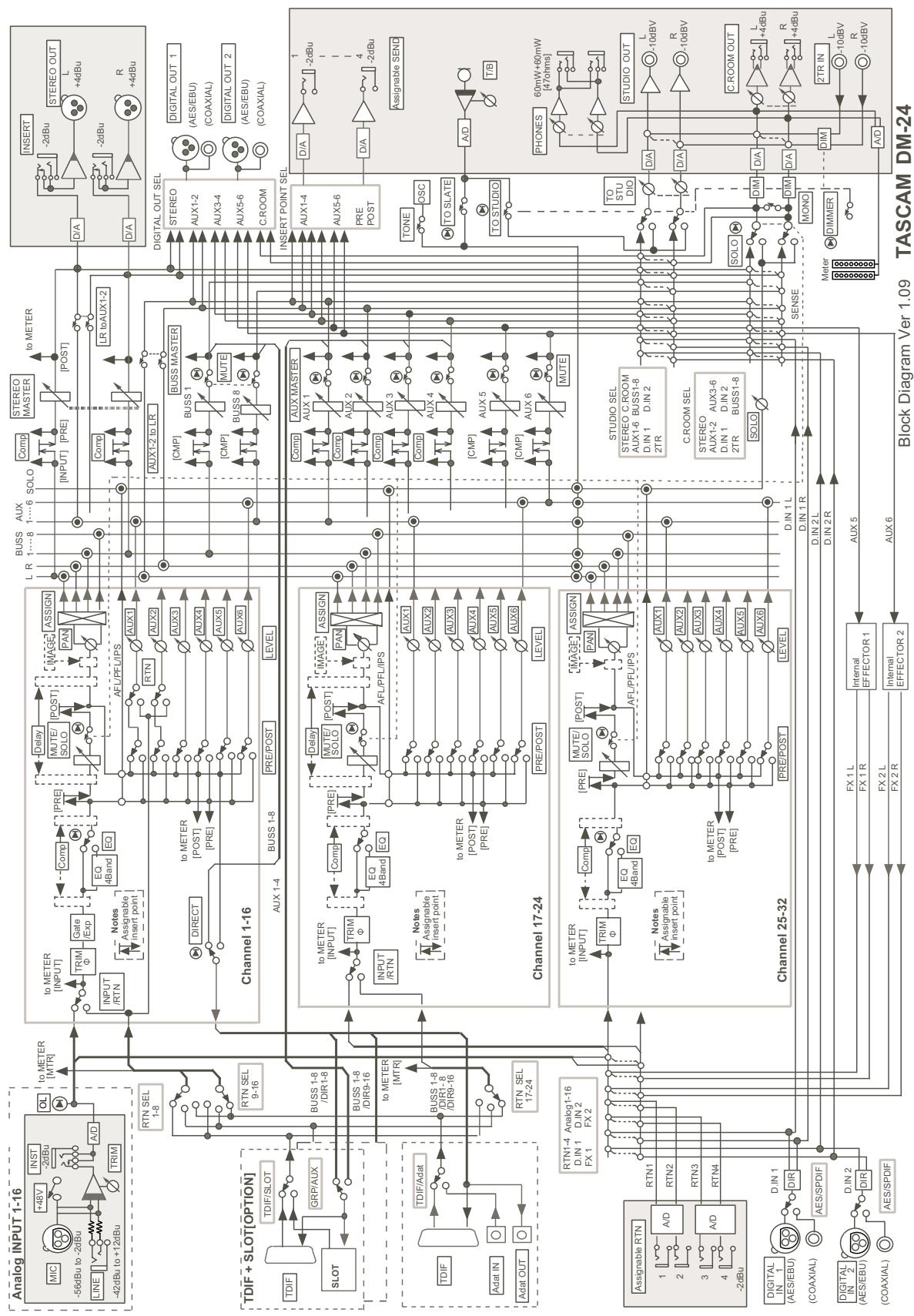
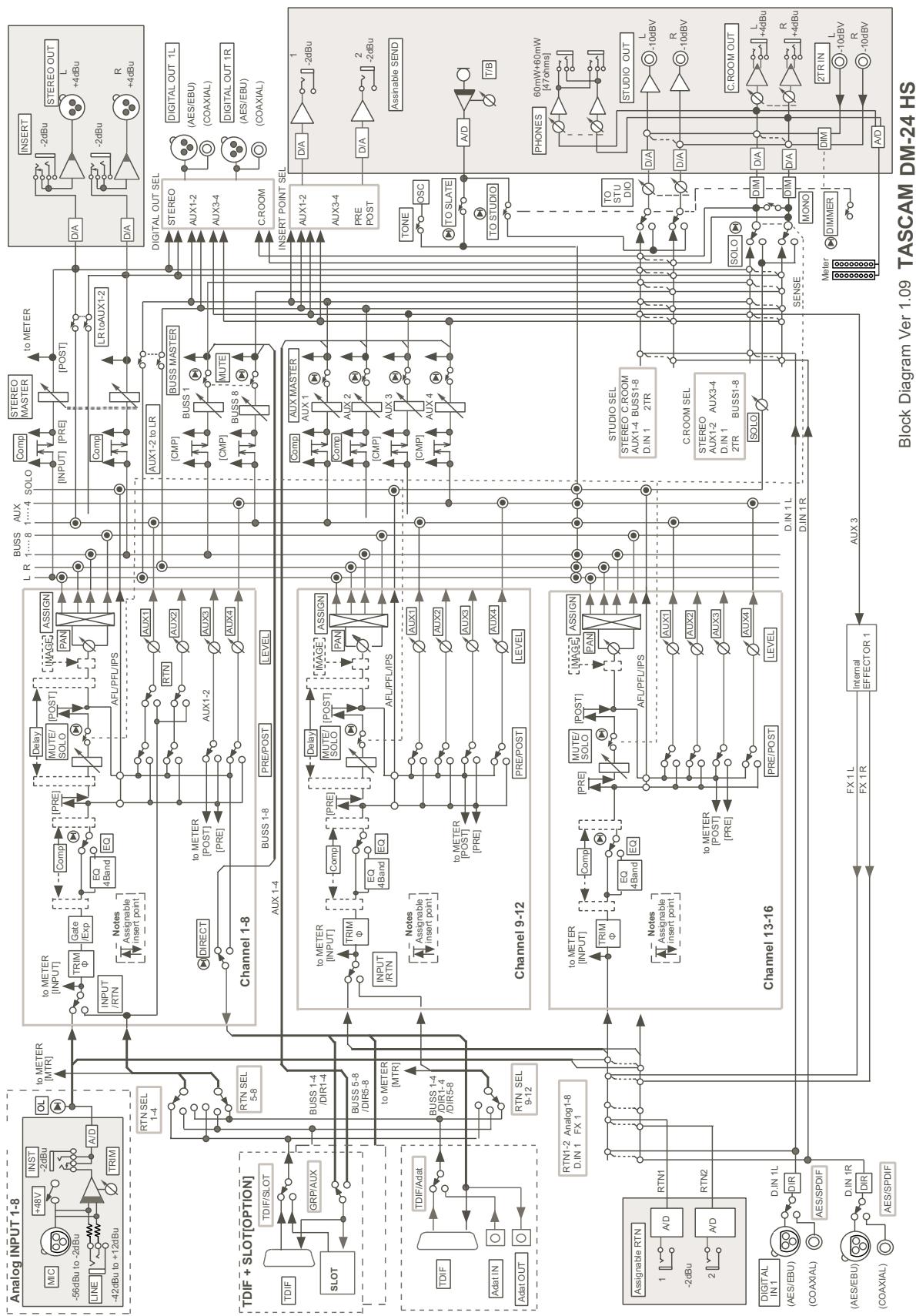
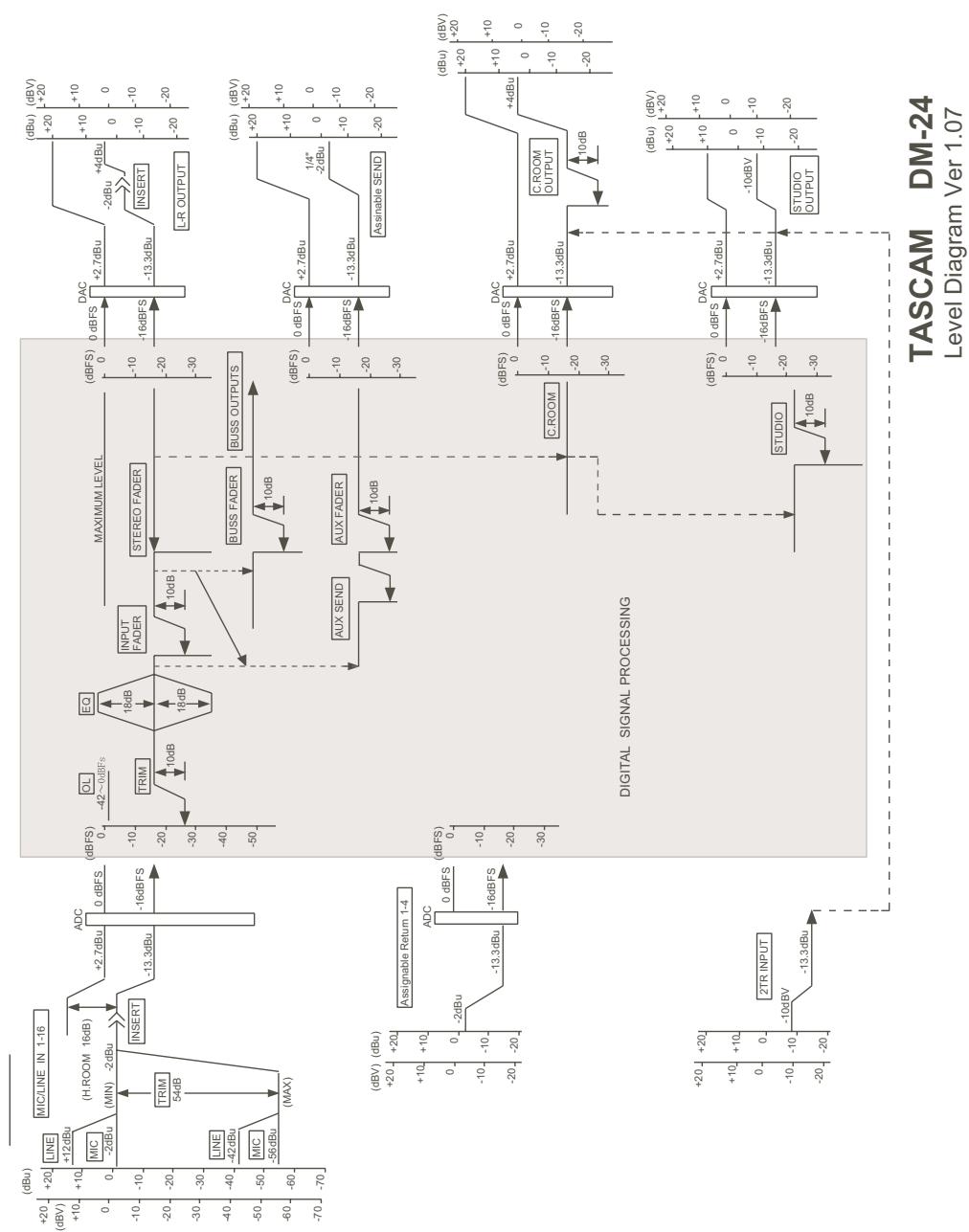
accélération de 1'incrementation des PODs 15
accès à un point de localisation 116
Activation des processeurs de dynamique 65
activation des groupes72-73
Activation des solos 78
Comme source d'horloge 27
AFL 25, 77, 77
Affichage système 22
ALL INPUT et AUTO MON 117
ALL INPUT (touche) 35
ALLSAFE(touche)35,112
ASSIGN (touches) 3
Affectations 67
affectation
des voies aux bus 32
Des entrées aux voies 40
Des modules 138
des processeurs aux canaux «master» 67
affectations 32, 42
des bus dans un snapshot 00 133
Des buses en mode surround 138
Des modules en mode surround 138
Affectations entrées/retours 53
Affectations entre entrées et retours 39
Affichage de la dynamique 68
Affichage de la résolution de frames 114
affectations d'E/S 38, 52, 144
affectations de sortie 44, 44
affectation des voies aux bus
voie par voie 43
globale 42
alimentation fantôme 31, 31
atténuation
Touche et témoin 34
réseau d'ordre 78
attribution d'un nom 131
AUTO CONFIG (écran) 161
AUTOFILES (écran) 160
AUTO MAIN (écran) 157
auto make-up (processeurs de dynamique) 69
AUTO MON 35
AUTO PUNCH IN/OUT 35
auto-detection (contrôle machine) 111
auto-detection d'appareils 111
Touches de contrôle et témoins 36
CONTROL SENSE TIME OUT 169
contrôles 150
données 125, 129
écriture de mouvements de mix 162
Écriture de mouvements de PODs 154
Écriture de «switch events» 169
activation 152
fader OFF 24
Gestion des fichiers de mix 182
groupes 181
Statut initial 178
Rappel de mémoires 180
méoires 24, 25
modes 155
Répétition préalable 157
trim de mouvements de mix existants 154, 173
write (mode) 155
paire couplée en stéréo 54
Baies d'extension 38
processeurs de dynamique 134
égaliseur 135
snapshots 132
bargaphe 50
bar graphes 34, 79
dynamique 81
bargraphes de dynamique 52
boucle d'effet 45, 47
bus de sortie 10, 39
en modes surround 137
Canaux des changements de programme 113
carte AD/DA 188
carte AES3 27,187
cartes d'extension 29, 39
Cartes d'interface 27
cascade 184
cascade (carte) 184
cascade (master) 27
casque 32, 34
canal (faders) 81
channel (témoins à LEDs)
automation 161
clock (paramètres) 26
Contrôles et écrans courants 53
insertion de compression (COMP INSERT) 60
compresseur 43, 45, 52, 55, 60, 65, 66, 66, 68, 69, 70, 79, 134
point d'insertion 52
sélecteur (COMP SW) 60
compresseurs «master» 45
Connexions analogiques 46
connexions d'E/S 190
Connexions numériques 48
contraste
écran 33
Contrôles de dynamique 52
Contrôles de transport et d'automation 35
Contrôle externe 117
contrôle machines
suppression d'appareils de la liste 111
touches 20
localisation 110
mémoires d'affections 112
paramètres 113
conversion de fréquence d'échantillonnage 27, 28, 32, 41, 49
copiedesparametesdemuteverslesfaders72
couplage de voies en stéréo 145
Couplage et découlpage des modules 62
CR (contrôle de volume) 34
DA-38 122
DA-78HR 120
DA-78HR mixer 120
DA-88 122
DA-98 121
DA-98HR 119
DA-98HR mixer 120
délai numérique
durée 60
unites 61
décalage digital global 61
départs assignables 32, 39, 45
départs auxiliaires 17, 19, 57, 145
Dans un snapshot 00 132
départs auxiliaires (globaux) 57
Départs auxiliaires coupés 58
départs d'effets 20, 39, 44, 49, 57, 59, 64, 75, 79, 145
Digital Trim et Delay (Global) 61
digital trim (contrôle) 53
dither 119
DTRS (contrôle) 110, 112, 115, 117, 118
DTRS (enregistreur) 25, 37, 111, 112, 118
ABS (temps) 116
CHASE 111
connexions 48
contrôle machine 110, 118
Éjection des bandes 112
Opérations de punch 35, 117
word sync 27
DTRS REMOTE CONTROL 37
écrans d'automation 152
écransglobaux14
Édition d'une affectation 113
édition des valeurs 16
effets 86
1-2 series 85
affectations 82
balance 99
Changement des paramètres 86
entrées mono et stéréo 83
mémoires 87
paramètres 105
paramètres généraux 97, 99
Réglages préréglés 106
sauvegarde des réglages 87
Sources de départ 84
Utilisation en inserts 88-89
effets en insertion 88-89
effets internes 38
encodeurs 17,32
Utilisés sur les départs auxiliaires 19
utilisés sur les contrôleurs de fréquences d'EQ 18
utilisés sur les gains d'EQ 18
utilisés sur les panoramiques 19
Utilisés pour le contrôle du facteur Q 18
touches de fonctions et témoins 32
Modes d'utilisation 22
encodeurs rotatifs (à LEDs annulaires) 17, 32
ENTER (touche) 34
entrée 2-pistes 76
entrées analogiques 31, 31, 143, 188, 189
Entrées et sorties numériques 49
EQ 56
affectations de bus 53
Dans le snapshot 00 132
mémoires 57
égalisation 17, 18, 24, 32, 43, 52, 53, 54, 56, 135, 136
expander 55, 68
E/S audio-numériques 190
EXT CLOCK (témoin) 32
fader auto select 23
fader (contrôle) 58, 61-62
fader (sensibilité) 23
paramétrage 81
faders à toucher sensible 150
Fader→Meter Follow (option) 24
faders 150
Dans le snapshot 00 132
en mode surround 138
en tant que contrôles 16
Modification des valeurs à l'aide des faders 16
5.1 surround 137
FLASH Info. 24
format d'entrée numérique 28
fréquence d'échantillonnage 27, 28
témoins 32
statut 27
voir aussi «fréquence d'échantillonnage»
Gain (EQ) 56
gain de sortie 69
ganging EQ 54
gate 55, 65, 68
attack time 68
decay time 68
hold time 68
switch 60
Gestion des mémoires 129
GPI 37
groupages 71, 132, 146
groupage de layers 71, 73, 74, 181
groups
automation 181
Groupes de faders et de mute 53
Copie vers les groupes de faders 73
high-speed (définition) 143
Interface utilisateur 14
interrupteur général 37
JOG/DATA (molette) 33
LAYER STATUS (touches) 35
LCD (écran)
affichage 33
Lecture en boucle (contrôle machine) 117
LIBRARY ^+ et- (BANK) 32
bibliothèque (mémoire) 24
locateur (touches et témoins) 33
localisation
manuelle 117
Points de localisation manuels 117
LTC (timecode) 151
Luminosité de l'écran 33
automation avec mouvements de mix dynamiques 180
effets 87
Rappel automatisé 180
mémoire (library)
«Opération clé directe» 22
undo/redo 131
Protection des réglages Snapshot 132
mémoires de localisation 22, 115, 116
mémoires préréglées 69
compresseurs 134
EQ 136
gates 135
Mémorisation d'une position «à la volée» 116
MIC/LINE (connexions) 46
MIDI
Active sensing 114
connexions 50
contrôle 110, 111, 118
Contrôle Changement 126, 127
Contrôle Changement (messages) 126
Contrôle machine 110
Contrôleurs 123
transfert de données 125, 126
MIDI IN MTC 26
Mise à jour des modèles de micros 96
Mise à jour de la DM-24 126
Mise à jour du système 126
Mise en attente d'enregistrement 112
mode cue 115
mode haute fréquence 27, 27, 28, 142, 144, 186, 186, 187
mode «locate display» 22
module (opérations) 51
module (paramètres) 43
module (écrans) 14
modules de retour 41
molette 33
voir "MIDI timecode"
MTC (timecode) 151
MUTE (touches) 35
niveau d'entrées analogiques 23, 31
normalisation 53
OL/STATUS (témoins) 22, 35
Opérations d'auto punch 117
OPTION (écran) 22
options 183
options d'entrées 187
oscillateur en ligne (circuit de test) 79
Options de sortie 187
Organisation et paramétrage des effets 82
P2 (connexions) 50
panoramaque 63
Dans le snapshot 00 132
en modes surround 139
pan (contrôle) 53
surround 139
panoramique global 54
paramètres des effets préréglés 106
paramètres d'entrée numérique 28
paramètres réverbération preset 101
Paramétrage bargraphes et faders 81
Performances analogiques 191
PFL 25, 77, 77, 78
phase d'entree
phase 53, 60
PHONES 32, 34
PODs 15, 33
résolution 15
point d'insertion 66-67
position d'insert assignable (ASSIGN INSERT) 60
préréglage/pré/post (paramétrage) 58
preférences 23
processeur de dynamique 52, 55, 65
mémoires 134, 146
processeurs de dynamique
source de déclenchement 66
processeurs de dynamique coupés 66
processeurs de dynamique et d'effets externes 47
processeurs d'effets 22, 24
mémoires 133
Program Change (émotion) 114
punch-in (touches et témoins) 35
Réglages "master" 66
réseau d'ordre 78
micro 34
volume/contrôle T/B 34
résolution 28
résolution à la frame pres 114
retours assignables 32, 38, 45
retours d'effets 78
réverbération
caractéristiques du décodeur 100
éditeur de salles 100
filtreuse-haut 100
paramètres du pre-delay 101
paramètres préréglés 101
RS-42237
timecode 25
2ND F. (MOVE) (touche) 32
Saisie des nombres 33
saisie et édition des titres 131
sélecteur d'insert assignable (ASSIGN INS SW) 60
sélecteur de phase 53, 60, 63
Sélection d'une configuration de bus 138
sélection gate ou expander 65
Sélection de mode surround 137
sélection d'appareils à contrôler 110
sélection des modules 51
sélection du type de contrôle des appareils 111
Sélection d'affichage du point de localisation 115
sortie série 114
SHIFT (touche et témoin) 33
signal (sources) 38
Signaux de sortie 39
signaux d'horloge hors limites de tolérance 2
simulateur de micro 91-94
paramètres microphone 93
Préparation des réglages d'origine 93
Simulation de micros 92
simulation d'enceintes 97-98
slate 34
salle (paramètres) 79
SMPTE/EBU (connexions timecode) 50
solo 24, 77, 78
Sélection de mode 24, 77
sorties 25
SOLO (contrôle et témoin) 34
SOLO (touche) 35
SOLO (niveau) 78
SOLOLINK24,77
SOLO TYPE 25, 77
Solo Inplace 77
sorties analogiques 31, 188, 189
sorties cabines 75
sorties directes 39, 42
sorties monitor 31
sorties numériques 28, 28, 37, 37, 37, 44, 187 résolution 28
sorties stéréo 31, 47
Source aux 1 et 2 (AUX 1-2 SOURCE) 60
Sources d'entrées 40
sources de retours 26, 41, 60, 187
SPDIF 28,38,41,49,75
statut initial (automation) 178
STEREO fader 35
stéréo (couplage)
Dans le snapshot 00 133
stéréo (couplage global) 63
stéréo (sorties générales) 39
stereo out
paramétrage 28
STORE (touche) 33
subwoofer ("boomer") 140
surround
canal subwoofer 137
Dans le snapshot 00 132
panoramique 139
Synchronisation et connexions de contrôle 49
temps d'attaque 68-69
titres des mémoires 131
touche «cursor follows EQ Band» (préférence) 24
Touches de fonctions 17, 33
mémoires 66
menus locaux 17
Touches d'égalisation 32
touches fléchées 33
touches numériques et fonctions prédéfinies 33
TRA 112
TRAITEMENT cible 25
traitement de la dynamique
voies 17-32 66
Voies d'entrée 1-16 65
canaux «master» 67
Transferts de données125
Transferts de données depuis la DM-24 125
Transferts de données vers la DM-24 126
Transport (Touches et Témoins) 35
trim et delay 146
trim digital global 61
trim to end
automation 176
trim appliqué à des mouvements de mix automatisés 154, 173
2-TR IN 31
undo/redo
mémoire 131
Utilitaire de copie 64
varispeed 28, 119
Visualisation d'une liste de mémoires 117
Visualisation des affectations de transports 113
voies 62, 143
voiescoupledes23,63
voies d'entrées 10
volume du monitoring studio 77
word clock
voir «signal d'horloge»
word sync 32, 36, 142, 184
connexions 50
connecteurs (OUT/THRU, IN) et sélecteur 36
E/S 13
escape 13
Limites de validité 28
master 13, 119
phase 27
paramétrage 26
questions 13
Sources 13, 119
varispeed 28
- Mode d'emploi
- Important (pour le royaume-uni)
- Attention
- Avertissement
- Note à l'attention des installateurs de réseaux câblés :
- - Introduction
- - Interface utilisateur
- - Options système
- - Différentes sections de la dm-24
- - Paramétrage des e/s
- - Branchements
- - Opérations sur les modules
- - Procèsseurs de dynamique
- - Groupages
- - Effets
- - Contrôles machines et locator
- - MIDI
- - Fonctions en modes surround
- - Mode haute fréquence
- Généralités sur l'automation 155
- - Options
- - Caractéristiques
- Fonctionnalités
- Accessoires fournis
- Remarque
- Organisation de ce manuel
- Questions relatives au signal d'horloge
- Visualisation des contrôles
- Visualisation globale
- Visualisation des modules
- Pods
- Paramétrage fin à l'aide des pods
- Autres accès aux paramètres
- Utilisation des faders pour modifier les valeurs
- Touches de fonction
- Menuis locaux liés aux touches de fonction
- Encodeurs rotatifs (à leds annulaires)
- Affectation des encodeurs aux gains d'eq
- Affectation des encodeurs aux fréquences d'eq
- Affectation des encodeurs aux contrôles de q
- Affectation des encodeurs aux panoramiques
- Affectation des encodeurs aux départements
- Affectation des faders aux «layers
- Touches de contrôle «machine
- Touches d'automation
- Statut de l'automation
- Écrans options
- Sync/tc
- Écrans digital
- L'écran CLOCK (horloge numérique)
- Vérification des sources d'horloge
- Dépassement des tolérances
- L'écran FORMAT
- Autres paramétrages de source numérique
- L'écran SLOT
- Face supérieure
- Module d'entrées analogiques
- Autres e/s analogiques
- Section de contrôle des modules
- Contrôle des paramètres
- LOCATE (touche et témoin associé)
- Faders et sélecteurs de modules, etc.
- Fonctions de transport et d'automatisation
- Face arrière
- Sources de signal
- Signaux de sortie
- Connecteurs
- Sélection entre entrée et retard
- Affectation des entrées aux voies
- Sources
- Retours
- Entrées numériques
- Affectation des voies aux bus (global)
- Affectation des voies aux bus par canal
- Autres paramètres des modules
- Affectation des sorties
- Sorties numériques
- Départs et retours assignables
- Compresseurs principaux
- Connexions mic/line
- Processeurs de dynamique et effets externes
- Monitoring et mastering analogue
- Connexions numériques
- Vers des enregistreurs DTRS
- Vers un ADAT
- Entrées et sorties numériques
- Connexions MIDI
- Connexions timecode smpte/ebu
- Bandeau de bargraphes
- Connexions P2
- Sélection des modules
- Témoins et contrôle de la zone commune
- Contrôles de la dynamique
- Visualisation du traitement de la
- Autres contrôles et affichages communs
- Affectations entrées/retours le statut
- Contrôle de gain «digital trim
- Contrôle du panormaqué
- Balance des paires stéréo
- Panoramique global
- Processeur de dynamique (dynamics)
- Noise GATE (GATE)
- Compresseur
- Plage de fréquences (toutes les bandes)
- Mémoires d'égalisation
- Départs auxiliaires (AUX)
- Aux sens (global)
- Paramétrage «source» (pre/post et)
- Routage (setup)
- SOURCE aux 1 et 2 (AUX 1-2 SOURCE) le
- Activation compressor (COMP SW) ce
- Position d'insertion assignable (ASSIGN)
- Activation d'insertion assignable (ASSIGN)
- Temps de retard numérique (DELAY) le
- Digital trim et delay (global)
- Gain digital global (trim)
- Couplage des modules (st link)
- Couplage et découplage des modules
- Couplage stéréo (global)
- Écrans de gestion des modules coupés
- Utility (copie de paramètres)
- Le témoin SHIFT étant allumé, appuyez sur la touche utility.
- Valitez, selon vos besoins, les deux boîtes à cocher (pan/bal et/ou LEVEL) pour déterminer les paramètres qui doivent être copiés.
- Sélectionnez les paramètres de source et de destinations comme suit :
- DYNAMICS (voies d'entrées 1 à 16)
- Choix entre gate et expander
- Réglages «master
- Boutons virtuels (mémoires)
- DYNAMICS (voies 17 à 32)
- DYNAMICS (master)
- Affectation des processeurs aux canaux master
- Affichage graphique de la dynamique
- Compresseurs
- Appel des mémoires préréglées
- Groupes de mute
- Activation des groupes
- Copie des paramètres de mute vers les faders
- Groupes de faders
- Groupes de faders vers groupes de mute
- Groupages hiérarchiques
- Monitoring de cabine
- Sorties cabine (control room)
- Choix du signal de cabine
- Cas particulier de l'entrée «2-track
- Volume du monitoring studio
- Mode SELECT
- SOLO LINK
- SOLO Type
- Niveau SOLO
- Activation du solo
- Atténuation et réseau d'ordre
- Paramétrages «slate
- Signal de test
- Bargraphes et faders
- Bargraphes principaux
- Faders de voies
- Paramétrage bargraphes et faders
- Dynamique des bargraphes (METER SETUP)
- Insertion et paramétrage des effets
- Entrées mono et stéréo
- Exemple 1 (paramétrage boucle/insertion avec 1 = entrée mono et 2 = entrée)
- Exemple 3: (paramétrage boucle/insertion avec 1 & 2 = entrée mono) ici
- Sources des départs effets
- Effets 1-2 en série
- Paramétrage du processeur d'effets
- Modification des paramètres
- Mémorisation des paramètres
- Paramétrages snapshot par défaut
- Effets internes en inserts (i)
- Effets internes en inserts (ii)
- Limitations
- Sélection du simulateur de micros
- Paramètres généraux
- Sélection du micro source
- – Effets—simulation de micros antares
- Le modèle «bypass
- Paramétrage du micro source
- Sélection du micro modélisé
- Paramétrages du micro modélisé
- Saturation des lampes
- Modèles de micros
- Mise à jour de la liste des modèles
- Sélection du modèle d'enceinte
- Types d'enceintes source
- Types d'enceintes modélisées
- Quelques limitations
- Paramétrage général
- Balance
- Filtre coupe-haut
- Éditeur de caractéristiques spatiales
- Paramétrage du pré-delay
- Conclusion
- Paramètres des réverb preset
- Paramètres communs
- Paramètres d'effets
- Paramètres des effets preset
- Sélection des unités à contrôler
- Suppression d'appareils de la liste
- Auto-detection des appareils
- Sélection du type de contrôle des appareils
- Mémoires d'affection du contrôle machines
- Utilisation d'une mémoire d'affection
- Visualisation des affectations de transport
- Édition d'une affectation
- Canaux des changements de programme
- Table de changements de programme
- Paramètres «general MIDI
- Filtrage MIDI
- Émission MTC sur port série (serial out)
- Édition à la frame après
- Modes de mise en lecture (play mode)
- Mode d'accès rapide (cueing mode)
- Pré-enroulement (locate preroll)
- Choix d'affichage des localisations
- Mémorisation d'un point « à la volée
- Saisie et édition manuelle d'une localisation
- Accès à une position mémorisée
- Visualisation d'une liste de localisations
- Localisation manuelle
- Lecture en boucle (repeat)
- ALL INPUT Et AUTO mon
- Contrôle externe
- Passage d'une page à l'autre
- Unités DTRS
- DA-98HR
- DTRS Mixer
- DA-78HR
- DA-98
- DA-38
- DA-88
- Contrôles MIDI
- Faders MIDI
- Transfert de données
- Transfert depuis la dm-24
- Transfert vers la dm-24
- Mise à jour du système
- Émission/reception de messages control change vers/depuis la dm-24
- Organisation des mémoires
- Gestion des mémoires
- Sauvegarde dans une library active
- Sauvegarde dans une bibliothèque non active
- Chargement depuis une library active
- Chargement depuis une library non active
- Annulation de la mémoire (undo/redo)
- Saisie et modification des noms
- Protection des «snapshots» contre l'écriture
- Paramétrage snapshot «neutre
- Mémoires effets
- Mémoires—processeurs de dynamique
- Mémoires preset du processeur de dynamique—compresseurs
- Mémoires preset du processeur de dynamique—gates
- Mémoires—eq
- Mémoires d'égalisation preset
- Sélection d'un mode surround
- Sélection d'une configuration de bus
- Affectations des modules
- Boutons de «pan
- Niveau subwoofer globaux (5.1 seulement)
- Sélection du mode haute fréquence
- Contraintes vis-à-vis des autres applications
- Voies, etc.
- E/s à haute fréquence d'échantillonnage
- Départs auxiliaires
- Couplage et reproduction
- Groupage
- Écran des gains (trim) et des delay
- Mémoires
- Autres écrans
- Contrôles automatiques
- Remarque concernant les faders sensitifs
- Mise en œuvre
- Branchez une source LTC ou MTC (TIME code) à l'entrée TIME code ou MIDI IN en face arrêté de la dm-24. choisissez le
- Appuyez sur la touche automation pour accéder aux écrans d'automation. si la page AUTO MAIN n'apparaît pas immédiatement,
- Déplacez le curseur sur le bouton virtuel automation ENGINE et appuyez sur ENTER
- Paramétrages initiaux
- Sauvegarde des paramètres en cours
- Écriture de quelques mouvements de faders
- Écriture de quelques mouvements de mute
- Écriture de quelques changements dans les niveaux de départ
- Écriture des mouvements de pods
- Décalage de gain d'un mix existant
- Finalisation
- Modes
- Automatique
- Trim
- Modes d'affichage
- AUTO MAIN
- Témoins d'activité des voies
- Préparation de votre mix
- Écriture de mouvements de mix
- Temps de (revert time)
- Choix auto revert
- Maintien jusqu'à la fin (write to end)
- Écriture d'actions concernant les boutons
- Control SENSE TIME OUT et actions sur les boutons (switch events)
- Choix auto revert :
- Décalage de mouvements de mix
- Temps de retard (revert time):
- Maintien jusqu'à la fin (trim to end)
- Statut initial
- Édition du statut initial
- Rappel automatique de mémoire
- Écriture de rappels de mémoires (library recall) sur des positions de contrôle statiques existantes
- Combinaison de rappels de mémoires avec des mouvements de mix dynamique
- Automatisation des groupes
- Groupage de contrôle non automatisés
- Groupage de contrôle automatisés
- Groupes hiérarchiques
- Gestion des fichiers de mix
- Données de mixage
- Sources d'horloge numérique
- Carte de mise en cascade
- Paramétrage de la cascade
- Utilisation de la mise en cascade
- Options au sein d'une cascade
- Mise en cascade et effets
- Carte TDIF-1
- Carte ADAT
- Carte AES3
- Options d'entretien
- Options de sorties
- Carte ad/da
- Affichage du timecode
- E/s audio analogiques
- Messages et dysfonctionnements
- Schéma synoptique (fréquence d'échantillonnage normale)
Marque : TASCAM
Modèle : DM-24
Catégorie : Console de mixage numérique