
MR-8 MK2 - Enregistreur numérique FOSTEX - Notice d'utilisation et mode d'emploi gratuit
Retrouvez gratuitement la notice de l'appareil MR-8 MK2 FOSTEX au format PDF.

| Type de produit | Enregistreur numérique multipiste 8 pistes |
| Marque | FOSTEX |
| Modèle | MR-8 MK2 |
| Dimensions (L x H x P) | 286 x 220 x 65 mm |
| Poids net | 1,6 kg |
| Alimentation | 12 V DC, adaptateur secteur AD-12A (inclus) ou 6 piles LR06 (AA) |
| Support d'enregistrement | Carte CompactFlash™ (FAT16) |
| Nombre de pistes | 8 en lecture, 2 en enregistrement simultané |
| Fréquence d'échantillonnage | 44,1 kHz (mode Normal) / 22,05 kHz (mode LP) |
| Résolution numérique | 16 bits linéaires |
| Convertisseurs | A/N 24 bits, delta-sigma |
| Réponse en fréquence | 20 Hz - 20 kHz (mode Normal) |
| Gamme dynamique | 87 dB ou plus (typ.) |
| Distorsion (THD) | 0,05 % ou moins (typ.) |
| Entrées analogiques (INPUT A/B) | XLR symétrique et jack 6,35 mm, niveau -48 dBu à +4 dBu, impédance 1,5 kΩ ou plus |
| Sorties analogiques (STEREO OUT) | Jack 6,35 mm asymétrique, niveau nominal -10 dBV |
| Sorties casque (PHONES 1/2) | Jack 6,35 mm stéréo, puissance max 2x30 mW sur 32 Ω |
| Ports USB | 1 x USB Type B (pour liaison PC), 1 x USB HOST Type A (pour graveur CD-RW) |
| Fonctions principales | Enregistrement multipiste, overdub, bounce, effets intégrés (réverb, délai, distortion), simulation micro/ampli, mastering, guide rythmique, synchronisation MTC/horloge MIDI, édition de pistes/parties |
| Entretien et nettoyage | Nettoyer avec un chiffon sec. Ne pas utiliser près de l'eau. Ne pas obstruer les ouïes de ventilation. |
| Sécurité | Respecter les instructions de sécurité : ne pas ouvrir le boîtier, confier les réparations à un personnel qualifié, utiliser uniquement l'adaptateur fourni, protéger le cordon secteur. |
| Pièces détachées et réparabilité | Adaptateur secteur (AD-12A) fourni. Piles LR06 non fournies. Carte CompactFlash non fournie. Réparation exclusivement par SAV agréé. |
| Accessoires livrés | Manuel d'utilisation, adaptateur secteur AD-12A |
FOIRE AUX QUESTIONS - MR-8 MK2 FOSTEX
Questions des utilisateurs sur MR-8 MK2 FOSTEX
0 question sur cet appareil. Repondez a celles que vous connaissez ou posez la votre.
Poser une nouvelle question sur cet appareil
Téléchargez la notice de votre Enregistreur numérique au format PDF gratuitement ! Retrouvez votre notice MR-8 MK2 - FOSTEX et reprennez votre appareil électronique en main. Sur cette page sont publiés tous les documents nécessaires à l'utilisation de votre appareil MR-8 MK2 de la marque FOSTEX.
MODE D'EMPLOI MR-8 MK2 FOSTEX
Multipiste numérique
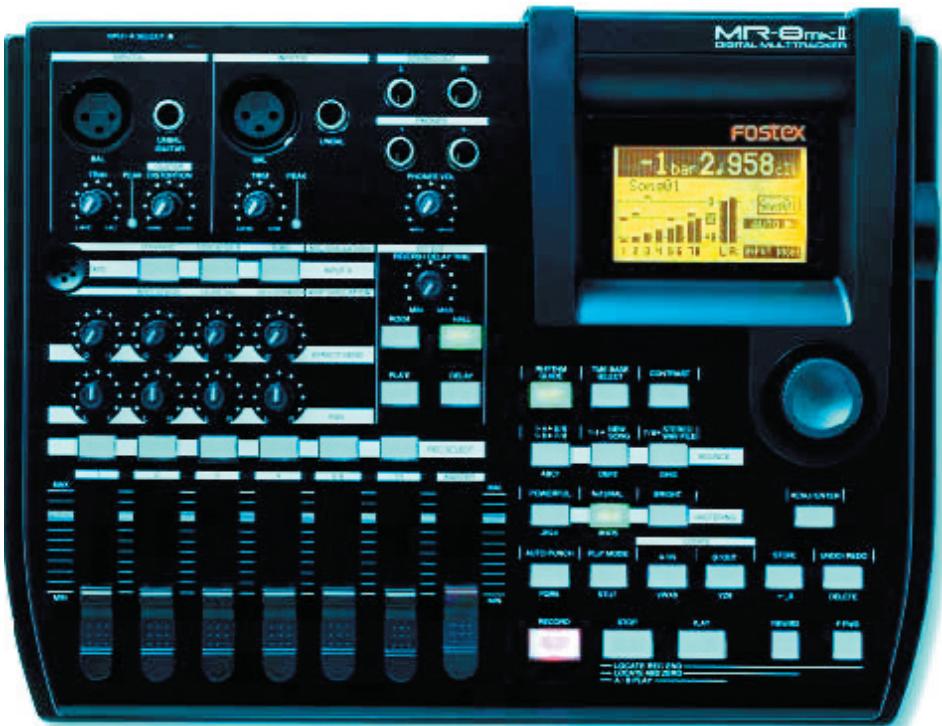

Merci d'avoir acheté un MR-8mkII. Avant de l'utiliser, veuillez lire "Préparatifs", en page 17, et les pages qui suivent.
La section "Préparatifs" renferme des informations importantes à connaître avant d'utiliser l'appareil pour la première fois : par exemple, "Préparation du support d'enregistrement", "Préparation de l'alimentation", etc.


DO NOT REMOVE COVER (OR BACK).
NO USER - SERVICEABLE PARTS INSIDE.
REFER SERVICING TO QUALIFIED SERVICE PERSONNEL.
Instructions de sécurité importantes
1) Lisez ces instructions. 2) Conservez ces instructions. 3) Respectez toutes les mises en garde. 4) Suivez toutes les instructions. 5) N'utilisez pas cet appareil près de l'eau. 6) Nettoyez l'appareil avec un chiffon sec. 7) N'obstruez pas les ouïes de ventilation. Installez l'appareil conformément aux recommandations du fabricant. 8) N'installez pas l'appareil à proximité des sources de chaleur (radiateur, four, amplificateur...) amenées à dégager des calories. 9) Ne désactivez pas les fonctions de sécurité assurées par les prises polarisées ou avec terre. Une prise polarisée possède deux broches, l'une plus grande que l'autre. Une prise avec mise à la terre possède deux contacts plus un troisième assurant la mise à la terre, pour votre sécurité.
Si la prise terminant le cordon secteur de votre appareil ne convient pas à votre prise murale, faites-la remplacer par un électricien.
10) Protégez le cordon secteur de tout piétinement ou pincement, notamment au niveau de la prise murale ou du branchement à l'appareil.
11) N'utilise que des accessoires ou des cordons spécifiés par le fabricant. 12) N'utilisez l'appareil qu'avec un pied, un chariot, un support ou une table spécifique(e) par le fabricant, ou vendu(e) avec l'appareil. Si vous utilisez un chariot, attention lorsque vous déplacez l'ensemble appareil/chariot, afin d'éviter toute blessure en cas de basculement ou de chute.

13) Débranchez l'appareil en cas d'orage ou lorsqu'il va rester inutilisé pendant longtemps. 14) Pour toute réparation, adressez-vous à un SAV qualifié. Les réparations sont nécessaires, par exemple, lorsque l'appareil a été endommagé de chaque façon que ce soit, ce qui empêche un fonctionnement normal : cordon secteur HS, introduction de liquide, chute d'objet sur l'appareil, exposition à la pluie ou à l'humidité, chute de l'appareil lui-même...
Les bases du MR-8mkII 9
Fonctions principales du MR-8mkII 10
Précautions avant utilisation 11
À propos de l'alimentation 11 Précautions d'installation du MR-8mkII 11 À propos des réparations 11 À propos des droits d'auteur 11 À propos des dommages 11 En cas d'interruptions audio 11 Liaison USB et Mac OS 11
Les bases du MR-8mkII 12
Support et méthode d'enregistrement 12 Qu'est-ce qu'un morceau (Song) ? 13 Remain (espace libre restant sur la carte CompactFlash™) 13 Base temporelle 14 Modes Input Monitor et Repro Monitor 14 Potentiomètre TRIM 15
Préparatifs 17
Alimentation du MR-8mkII 18
Branchement de l'adaptateur secteur 18 Mise en place des piles 18
Préparation du support d'enregistrement 19
À propos des modes d'enregistrement 19 Durée d'enregistrement sur une carte 19 Insertion de la carte CompactFlashTM 20 Mise sous tension du MR-8mkII 21 Lorsqu'une carte formatée est insérée 21 Lorsqu'une carte non formatée est insérée 21 Rétro-éclairage de l'écran 22 Indicateur Low Battery! 22 Extinction du MR-8mkII 22
Noms et fonctions 25
Panneau supérieur 1 26 Panneau supérieur 2 27 Panneau arrière 29 Côté droit 30 Fond de l'appareil 30 Écran LCD 31
Écran de base (Home) 31
Sélection de base temporelle 32
Réglage du contraste de l'écran 32 Écran du mode MENU 33 Messages d'advertisement 33
Enregistrement sur une seule piste 38
Préparation à l'enregistrement 38 Lancement de l'enregistrement 39 Lecture de la piste enregistrée 39 Annulation de l'enregistrement (Undo) 39
Enregistrement simultané sur deux pistes 40
Préparation à l'enregistrement 40 Lancement de l'enregistrement 41 Lecture des pistes enregistrées 41 Annulation de l'enregistrement (Undo) 41
Les bases de l'overdub 42
Préparation à l'enregistrement 42 Réglage du niveau d'enregistrement en écoutant la piste 1 43 Lancement de l'enregistrement 43 Lecture de la piste enregistrée 43 Annulation de l'enregistrement (Undo) 43
Lecture entre les points LOCATE a et b 46
Sélection du mode de lecture 47 Mode Auto Play (lecture automatique) 48 Mode Auto Return (retour automatique) 48 Mode Loop (boucle) 48 Lecture en boucle et enregistrement automatique. 49
FonctionLocate 50
TimeLocate 50
Locate au début (ABS ZERO) d'un morceau 50 Locate en fin (REC END) d'un morceau 50
Aller directement au point LOCATE A ou LOCATE B 51 Réglage du point LOCATE A ou LOCATE B 51 Locate 52
Punch in/out automatique 56
Entrée des points de Punch-In et Punch-Out 56
Répétition en mode Auto Punch In/Out 57
Effectuer le Punch In/Out automatique 58
Utilisation des effets d'insertion 60
Effet de simulation de microphone. 60
Effet de simulation d'amplificateur 60
Utilisation de la réverbération ou du délai 61
Sélection du type d'effet 61
Sélection du type de déliai 61
Réglage de la durée de délai/reverbération 62
Réglage du niveau de départ effet 62
Utilisation des traitements de mastering 63
Sélection du type de traitement désiré 63
Éléments préliminaires 66
Exemple de Bounce de pistes 66
Chemin du signal lors d’un Bounce de pistes 67
Bounce des pistes 1 à 4 sur la piste 5/6 68
Répétition du Bounce de pistes 68
Procéder au Bounce lui-même 69
Vérification du Bounce en piste 5/6 69
Bounce des pistes 1 à 6 sur la piste 7/8 70
Répétition du Bounce de pistes 70
Procéder au Bounce lui-même 71
Vérification du Bounce en piste 7/8 71
Bounce des pistes 1 à 8 vers un nouveau morceau 72
Répétition du Bounce de pistes 72
Procéder au Bounce lui-même 73
Utilisation de la fonction de guide rythmique 76
Réglage de la métrique et du tempo 76
Création de la conductor map 78
Réglage de la carte des métriques (Signature M78)
Modification d'un événement de métrique 80
Suppression d'un événement de métrique 80
Modifier le Bar Offset 81
Réglage de la carte des temps 82
Modification d'un événement de tempo 84
Suppression d'un événement de tempo 84
Synchronisation via MTC 86
Branchements 86 Réglage du MR-8mkII et du séquenceur MIDI 86 Synchro MIDI et cadence d'image MTC 86
Synchronisation par horloge MIDI 87
Branchements 87 Réglage du MR-8mkII et du séquenceur MIDI 87
Gestion des morceaux 89
Sélection du morceau désiré 90 Modification d'un nom de morceau 91 Suppression d'un morceau 92 Protection d'un morceau 93 Suppression d'un fichier WAV inutilisé 94
Édition des données de pistes 95
Effacement des données de pistes 96 Copier/Coller de données de pistes 97 Déplacement de données de pistes 99 Permutation de données entre deux pistes 101
Édition des données d'une partie 103
Lecture de la 'partie' (entre LOCATE A et LOCATE B) à éditer 104 Changer un point d'édition en cours d'édition de partie 104
Effacement de partie 105
Copier/Coller de partie - Variante 1 106
Copier/Coller de partie - Variante 2 108
Copier dans le presse-papiers 108 Coller les données du presse-papiers 110
Déplacer une partie 111
Permutation de parties entre deux pistes 113
Exportation de données vers un ordinateur personnel 115
Conversion en fichier stéréo WAV 116
Activer la conversion de fichier 116 Procedure de la conversion du fichier 116
Exporter les données vers un ordinateur personnel 118
Connexion à un ordinateur personnel 118
Notes sur l'exportation de fichier 118
Exporter un fichier WAV vers un ordinateur 119
Protection de la carte 120
Archivage d'un morceau 121
Gravure de CD audio 123
Graveurs de CD-R/RW disponibles avec le MR-8mkII 124 Disques (supports) utilisables 124 Notes sur la manipulation des CD 124 Notes sur le soin à apporter aux CD 124
Connexion d'un graveur de cd-r/rw externe 125
Données gravables sur support CD-R/RW 125
Visualisation de la TOC 129
Visualisation de la TOC après l'opération "CD Burn" 129 Visualisation de la TOC après finalisation ("CD Finalize") 130
Autres fonctions 131
Formatage d'une carte CompactFlashTM Card 132 Réglage de la durée du gel des crêtes (Peak Hold) 133 Valeurs des durées de Pre-roll/post-roll 134 Activation/désactivation de la fonction Auto 135 Activation/désactivation du mode Beat Resolution 136 Activation/désactivation de l'alimentation fantôme 137 Réinitialisation du MR-8mkII 138
En cas de problème 139
Problèmes en enregistrement 140 Problèmes en lecture 141 Problèmes avec les effets 141 Problèmes avec la liaison USB 142 Problèmes d'alimentation 142 Autres problèmes 142
Caractéristiques du mr-8mkII 143
Caractéristiques techniques 144 Dimensions (mm) 145 Synoptique 146 Charte d'implémentation MIDI 148 Index 149
Les bases du MR-8mkII
Ce chapitre décrit les précautions à prendre, ainsi que les fonctions et connaissances de base à maîtriser avant d'utiliser le MR-8mkII.
Pour bien comprendre les fonctionnalités et concepts de base du MR-8mkII, lisez ce chapitre avant de l'utiliser.
Merci d'avoir acheté un multipiste numérique Fostex MR-8mkII.
Le MR-8mkII est un 8 pistes numérique enregistrant et lisant les données audio sur une carte CompactFlash™. Vous pouvez enregistrer en mode normal (44,1 kHz / 16 bits) ou en mode LP (22,05 kHz / 16 bits). Vous pouvez enregistrer jusqu'à deux pistes simultanément.
Le MR-8mkII intègre également une console numérique 8 voies, des effets numériques (délambda, réverbération, traitements de mastering, effets d'insertion de simulation de microphone et d'amplificateur). Il assure toutes les phases d'une production multipiste : enregistrement, overdubs, prémixages, mixage final, sans quitter le domaine numérique, donc sans dégradation de la qualité sonore.
Lisez attentivement ce manuel pour tirer le meilleur parti de toutes les fonctions du MR-8mkII.
Fonctions principales du mr-8mkII
- Enregistrement audio de haute qualité sur la carte CompactFlash™ de haute performances. Édition ultérieure des données audio enregistrées, sans aucune dégradation sonore. Nombre maximal de morceaux : 99.
- Deux voies d'entrée analogiques.
- Deux pistes enregistrables simultanément.
- Possibilité de mixer les 8 pistes (Bounce) vers un nouveau morceau, créé automatiquement lors du processus de bouncing.
- Processeur d'effets numérique ASP (délambda et réverbération), utilisant de nouveaux algorithmes développés par Fostex, autorisant l'ajout d'effets sur les pistes 1 à 4 lors du Bounce. Le MR-8mkII offre de surcroît des effets d'insertion pour la simulation de microphone et d'amplificateur de guitare, afin de donner une couleur intéressante au son.
- Traitements dédiés pour mastering, applicables au bus des généraux stéréo, permettant de traiter le signal lors des Bounce ou du mixage final.
- Adoption de touches lumineuses, pour une utilisation intuitive.
- Configuration de l'appareil via un écran LCD convivial, permettant d'effectuer des enregistrements de manière intuitive.
- Alimentation fantôme intégrée, autorisant le branchement direct de microphones statiques.
- Fonction de guide rythmique, permettant d'établir un tempo et une métrique fixes pour tout le morceau ou de créer
- Conversion facile des données masterisées par le MR-8mkII (fichiers WAV mono des pistes 7 et 8) en un fjchier stéreo WAV.
- Vous pouvez ensuite exporter ce fichier converti vers un ordinateur, et créer un CD Audio en utilisant un logiciel de gravure sur le PC.
- Vous pouvez également créer un CD Audio en utilisant un graveur de CD-R/RW externe relié au port [USB HOST] du MR-8mkII.
Les données de morceaux enregistrés en mode LP ne peuvent être gravées sur un CD Audio (format CD-DA) en utilisant un graveur externe.
- Vous pouvez éditer (copier, coller, déplacer, exporter, échanger, effacer...) tout ou partie des données de pistes.
- Le MR-8mkII possède un port [MIDI OUT]. Il permet de synchroniser le MR-8mkII avec des appareils MIDI externes (sequenceur, etc.), par l'intermédiaire d'un MTC ou d'un signal d'horloge MIDI (MIDI Clock).
- Écran LCD surdimensionné, 132 x 64 points, permettant de vérifier facilement le statut de l'enregistreur et ses divers paramètres.
- Microphone incorporé, compact et de haute qualité, permettant d'enregistrer des sons acoustiques sans utiliser un microphone externe.
- Deux possibilités d'alimentation pour le MR-8mkII : adaptateur secteur livré (AD-12A) ou 6 piles LR14 (type AA).
Précautions avant utilisation
- Le MR-8mkII s'alimente via l'adaptateur secteur livré (Model AD-12A) ou sur piles (6 x LR14). Lorsque vous utilisez un adaptateur secteur, choisissez de préférence celui spécifié dans la section "Caractéristiques", à la fin de ce manuel. N'utilisez pas un adaptateur fournissant une tension différente. Si vous tournez sur piles, utilisez des piles alcalines, et non au manganèse.
- Ne branchez pas l'adaptateur secteur du MR-8mkII sur la même prise secteur que d'autres appareils pouvant émettre des parasites (gros moteur, variateur de lumière...) ou gros consommateurs d'électricité (radiateur électrique, climatiseur...).
- Si vous utilisez le MR-8mkII dans un pays où la tension secteur est différente, veuillez d'abord consulter votre revendeur ou la station de SAV Fostex la plus proche.
- Si vous n'utilisez pas le MR-8mkII pendant longtemps, nous vous recommendons de débrancher son adaptateur secteur de la prise murale.
- Il est très dangereux d'utiliser sur l'adaptateur secteur un cordon endommagé ou effiloché. Dans un tel cas, cessez immédiatement d'utiliser le MR-8mkII et rendez-vous à votre revendeur pour qu'il répare le cordon secteur ou vous en propose un neuf.
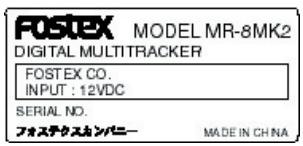
La référence exacte, la tension d'alimentation, le numéro de série et autres informations concernant votre MR-8mkII figurent sur une étiquette collée sur le fond de l'appareil.
Précautions d'installation du mr-8mkii
- N'installez pas le MR-8mkII dans des endroits où vous risqueriez de rencontrer:
des températures extrêmement basses ou élevées, ou subissant des variations importantes. - une humidité ou une poussière excessives. - des variations importantes de tension secteur. - des surfaces animées de vibrations ou de secousses significatives. - un champ magnétique élevé (à proximité immédiate d'un téléviseur à tube cathodique ou d'une enceinte acoustique par exemple).
- Le MR-8mkII ne contient aucum composant facilement réparable par l'utilisateur. Pour toute réparation, contactez votre revendeur ou la station de SAV Fostex la plus proche.
- Pour transporter ou envoyer le MR-8mkII chez votre revendeur ou au SAV, l'idéal est d'utiliser le carton d'emballage original de l'appareil. Si vous avez jeté ce carton, emballez le MR-8mkII dans des matériaux amortissant les chocs. Fostex n'est pas responsable des éventuelles pannes ou des dommages provoqués suite à un emballage défectueux ou survenus lors du transport.
- Comme le MR-8mkII est un appareil grand public, Fostex ne propose pas d'intervention sur site ni de prêt d'appareil de remplacement lorsque votre MR-8mkII est en réparation.
- Il est interdit par la loi d'utiliser toute partie d'un enregistrement sur CD, d'une bande, ou de données audio dont le copyright est détenu par une tierce partie pour une production à but commercial, pour diffusion, vente ou distribution ou toute autre utilisation que dans le cadre privé, pour le plaisir personnel de l'utilisateur du MR-8mkII.
- Fostex ne peut être tenu pour responsable pour tout "dommage direct" ou "indirect" qui pourrait être provoqué par l'utilisation du MR-8mkII.
En cas d'interruptions audio
- Si vous effectuez plusieurs enregistrements ou éditions successives sur un morceau, il peut survenir des interruptions audio en cours de lecture, provoquées par la fragmentation des données. Il ne s'agit pas là d'une panne de l'appareil.
Liaison USB et mac OS
- Avant de relier le MR-8mkII à un Mac, vérifie qu'il tourne sous Mac OS X ou supérieur. Le MR-8mkII n'est compatible qu'avec Mac OS X. Si vous reliez l'appareil via USB à un Mac tournant par exemple sous Mac OS 9, vous risquez d'endomager les données enregistrées sur le MR-8mkII.
Les bases du MR-8mkII
Cette section décrit les bases du MR-8mkII, qu'il faut connaître avant d'utiliser l'appareil.
Support et méthode d'enregistrement
Le MR-8mkII travaille sur carte CompactFlash™. Les données audio des morceaux y sont enregistrées en regard d'une séquence temporelle (ABS Time) comprise entre 00 m 00 s 000 ms et 99 m 59 s 999 ms.
L'ABS Time constitue une référence temporelle absolue sur la carte CompactFlash™. Vous pouvez commencer l'enregistrement quand vous le désirez, entre 00 m 00 s 000 ms et 99 m 59 s 999 ms, ABS Time.
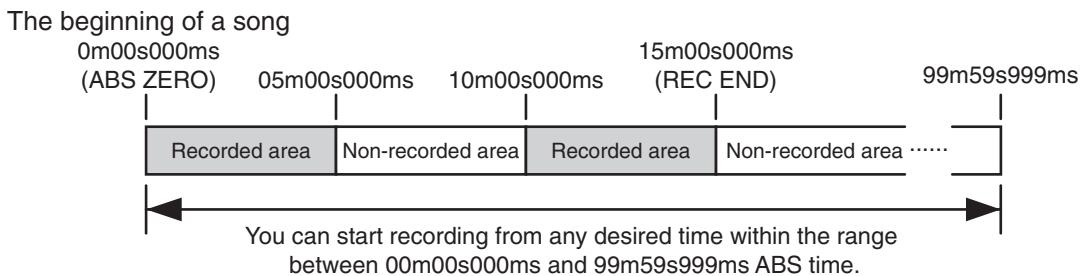
Comme le MR-8mkII ne consomme pas d'espace sur la carte lorsqu'aucune donnée audio n'est enregistrée, l'utilisation de l'espace est optimale, alors que sur un magnétophone à bande, l'autonomie était donnée globalement par la longueur/durée de la bande, même si des portions entières restaient vierges.

Pour comprendre le concept de "morceau", imaginez des pièces séparées dans une maison, comme sur le schéma ci-dessous. Chacune des pièces correspond à un "morceau" (Song). Le MR-8mkII permet de créer jusqu'à 99 morceaux sur une carte CompactFlash™, dans la limite de l'espace disponible.
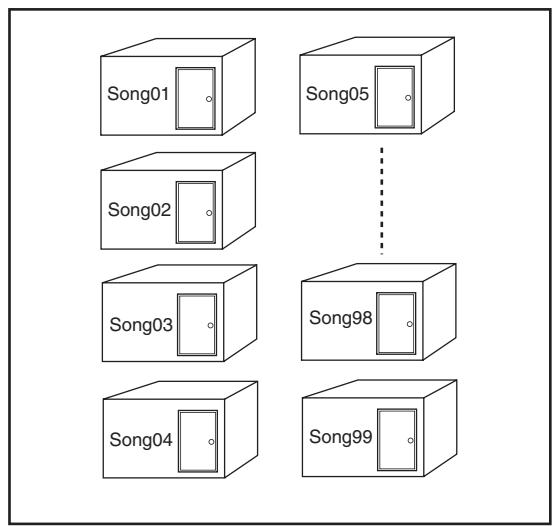
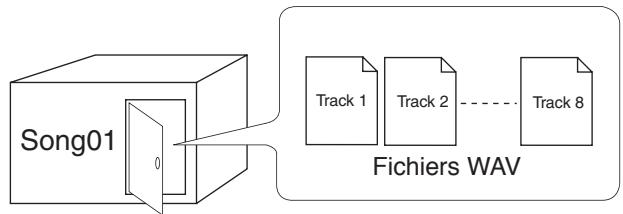
Les pistes enregistrées sont stockées dans un morceau sous forme de fichiers WAV mono, voir ci-dessous.
Chaque morceau enregistré sur la carte CompactFlash™ est indépendant des autres; vous pouvez ajouter des pistes, en effacer, modifier les données, sans aucune incidence sur les autres morceaux. Vous pouvez lui attribuer le nom de votre choix (voir pages 23 et 91).
Les données des pistes enregistrées sont stockées sous forme de fichiers WAV mono.
Le MR-8mkII permet de convertir les deux fichiers WAV mono enregistrés sur la piste 7/8 (canaux gauche et droit) en un fichier stéreo WAV, pour exportation ou gravure (voir page 115).
En exportant ce fichier stéreo WAV via USB sur votre ordinateur, vous pouvez l'éditer dans un logiciel de station de travail audio, ou graver un CD Audio, via une application de gravure installée sur l'ordinateur et son graveur intégré. Vous pouvez également graver un CD Audio en branchant un graveur de CD-R/RW externe directement sur le port [USB HOST] du MR-8mkII (voir pages 115 et 123).
Le paramètre "Remain" indique la durée enregistrable correspondant à la capacité restante disponible sur la carte CompactFlash™.
Comme décrit précédemment, le MR-8mkII possède une base temporelle absolue (ABS Time) allant de 0 m 00 s 000 ms à 99 m 59 s 999 ms au maximum. La durée disponible en enregistrement dépend de l'espace restant sur la carte CompactFlash™ utilisée. Elle est indiquée, en enregistrement ou en attente d'enregistrement, par le paramètre Remain, comme dans l'exemple ci-dessous. Notez que cette valeur est calculée pour une piste mono.
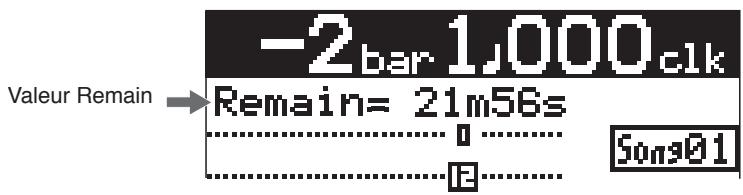
Par piste "mono", nous entendons "une seule piste". Pour calculer la durée restante si vous travailliez sur plusieurs pistes, il suffit de diviser la valeur affichée par le nombre de pistes désiré. Notez que la valeur Remain apparaissant à l'écran n'est pas exacte, mais calculée de façon approximative.
Base temporelle
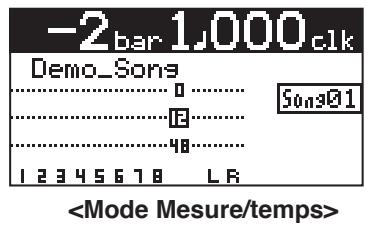
Le terme "base temporelle" désigne la référence par rapport à laquelle sont exprimées les positions des données audio sur le MR-8mkII. La touche [TIME BASE SELECT] permet de choisir parmi deux modes de base temporelle : ABS Time (absolu) et Bar/Beat (mesure/temps). Dans chacun des exemples ci-dessous, le MR-8mkII se trouve en tout début de morceau : les indications différent d'un mode à l'autre.
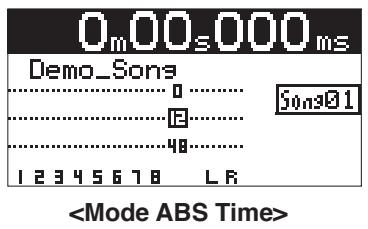
Mode ABS time (m s ms) :
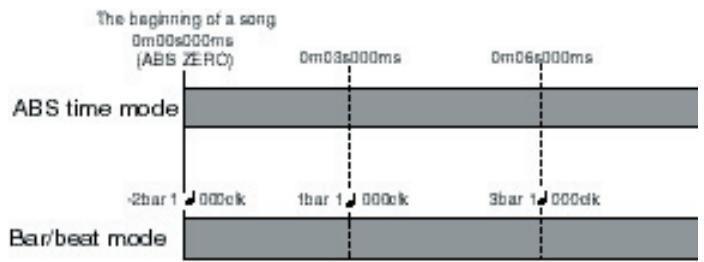
Les lettres ABS constituent l'abréviation d'Absolute. Il s'agit donc d'une référence temporelle absolue, qui est couchée sur la carte CompactFlash™ lorsque vous créez un morceau. Elle démarre à 0m 00s 000ms (= ABS zero, autrement dit le début du morceau), et peut aller, au maximum, jusqu'à 99m 59s 999ms.
Les informations temporelles sont exprimées en mesures/temps/tops d'horloge. Elles sont créées en fonction des valeurs entrées la carte des temps interne.
Par défaut, l'emplacement ABS correspond à la valeur "bar -2/beat 1/clk 000" ; autrement dit, on compte deux mesures pour rien avant la première mesure effective du morceau.
Le MR-8mkII détermine les valeurs d'emplacement en bar/beat/clock en tenant compte du décalage, de la carte des métriques et de la carte des tempos. Le Bar Offset se définit (valeurs possibles : de -8 à 1) en mode Menu (voir page 81). Le schéma suivant montre les rapports entre les deux références.
Modes input monitor et repro monitor
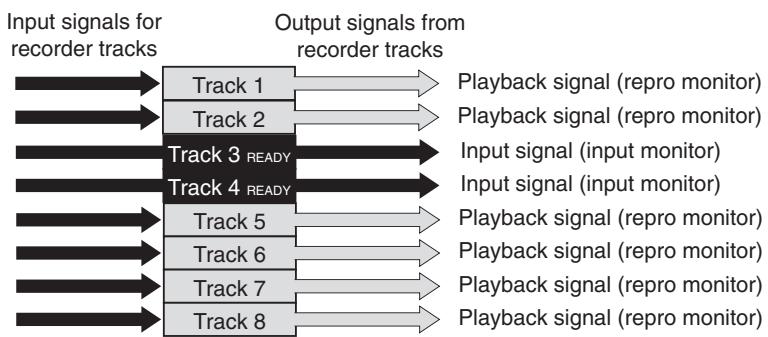
Chacune des pistes du MR-8mkII possède deux modes de sortie : Repro Monitor et Input Monitor.
En mode Repro Monitor, vous écoutez le signal enregistré sur la piste - par exemple, pour en vérifier la qualité.
En mode Input Monitor, le signal présent à l'entrée de la piste est renvoyé en sortie - par exemple, pour vérifier le niveau du signal d'entrée à enregistrer.
Pour faire passer une piste du MR-8mkII en mode Input Monitor (écoute du signal d'entrée), appuyez sur la touche [REC SELECT] correspondante pour armer la piste (la préparer en enregistrement), puis appuyez uniquement sur [RECORD] afin d'entrer en mode "RECORD READY", ou appuyez simultanément sur les touches [RECORD] et [PLAY] pour lancer l'enregistrement.
Potentiomètre [TRIM]
Lorsque vous enregistrez sur le MR-8mkII, il faut régler très soigneusement le potentiomètre [TRIM], qui définit le gain d'entrée sur la voie.
![FOSTEX MR-8 MK2 - Potentiomètre [TRIM] - 1](/content/2019/11/168448/images/0ba6b01e240aa6226c34c6b273957d4a826d1d1535bc9a0353d65793f23ae254.jpg)
Le signal analogique arrivant sur chaque connecteur d'entrée ([INPUT A] et [INPUT B]) passe immédiatement par le potentiamètre TRIM, qui définit le gain appliqué au signal audio avant envoi au convertisseur A/N du MR-8mkII.
Pour vous assurer que ce gain n'est pas trop élevé, vérifiez l'indicateur LED repéré "PEAK". Il s'allume dès que le niveau du signal est trop élevé, ce qui se traduit par l'apparition de distorsion ou de bruits désagréables - phénomènes parasites impossibles à rattraper par la suite. Par conséquent, réglez le potentiomètre TRIM de façon à ce que l'indicateur PEAK ne s'allume que sur les passages les plus forts.
![FOSTEX MR-8 MK2 - Potentiomètre [TRIM] - 2](/content/2019/11/168448/images/23545b23245e90379c6414d132ed52d7a8cac0fff6ef41982031f0ad2010a36a.jpg)
Préparation
Ce chapitre décrit les préparatifs pour l'enregistrement, la lecture et l'édition sur le MR-8mkII. Il se divise en plusieurs sections: “Alimentation du MR-8mkII”, “Préparation du support d'enregistrement” et “Création d'un nouveau morceau”. Lisez-le attentivement avant d'utiliser le MR-8mkII pour la première fois.
Alimentation du mr-8mkii
Le MR-8mkII s'alimente, au besoin, via l'adaptateur secteur livre (référence Model AD-12A) ou sur piles alcalines. Avant de brancher le MR-8mkII, vérifie que sa touche [POWER] se trouve en position Off.
Branchement de l'adaptateur secteur
: N'utilisez que l'adaptateur secteur LIVRE. N'utilisez pas un adaptateur d'une tension de sortie ou d'une polarité différente.
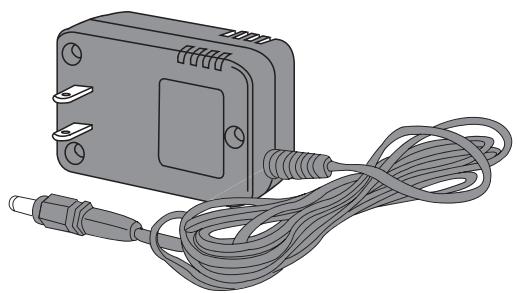
La polarité de l'adaptateur livré est la suivante: + au centre, - à l'extérieur.

Connectez fermement la fiche de l'adaptateur secteur livré au connecteur [DC IN] sur le panneau arrière du MR-8mkII.
Une fois ce branchement effectué, reliez l'adaptateur secteur à une prise murale de la tension appropriée.
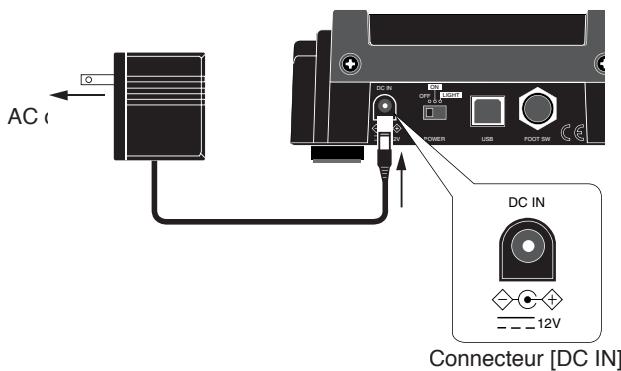
Si vous branchez l'adaptateur secteur sur le MR-8mkII alors que des piles se trouvent dans son compartiment, le MR-8mkII fonctionne sur l'adaptateur. Si vous débranchez l'adaptateur, le MR-8mkII repasse sur les piles.
Mise en place des piles
Le MR-8mkII est livré sans piles. Achetez 6 piles alcalines LR06 (Type AA). N'utilisez pas de piles salines.
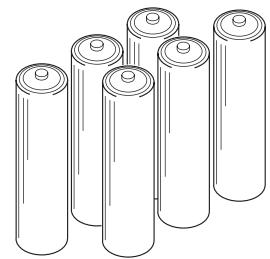
L'autonomie sur piles est d'environ 4 h en continu. L'autonomie effective dépend des conditions réelles d'utilisation du MR-8mkII.
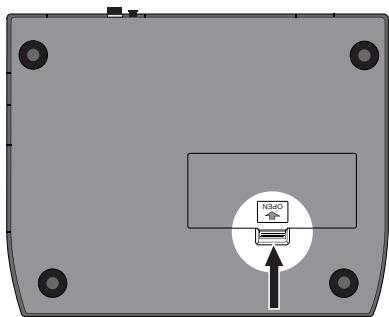
Le compartiment à piles est aménagé dans le fond du MR-8mkII. Suivez la procédure ci-dessous pour assurer une mise en place correcte des piles.
1) Placez le MR-8mkII à l'envers sur une surface douce (posé sur une serviette par exemple). 2) Faites glisser le couvercle du compartiment à piles en poussant sur l'onglet dans la direction indiquée par la flèche, puis soulevez-le.
3) Mettez les piles en place comme ci-dessous. Vérifiez que les piles sont mises en place dans le bon sens (polarité).
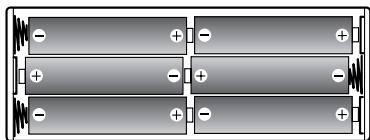
4) Remettez en place le couvercle du compartiment à piles.
- Ne laissez jamais des piles usées dans le compartiment à piles : elles peuvent laisser fuir des produits chimiques toxiques, susceptibles d'endommager l'appareil. Nous vous recommandons d'enlever les piles (même neuves) dès que vous n'utilisez pas le MR-8mkII pendant un certain temps. Ne mélangez pas piles neuves et usées !
Préparation du support d'enregistrement
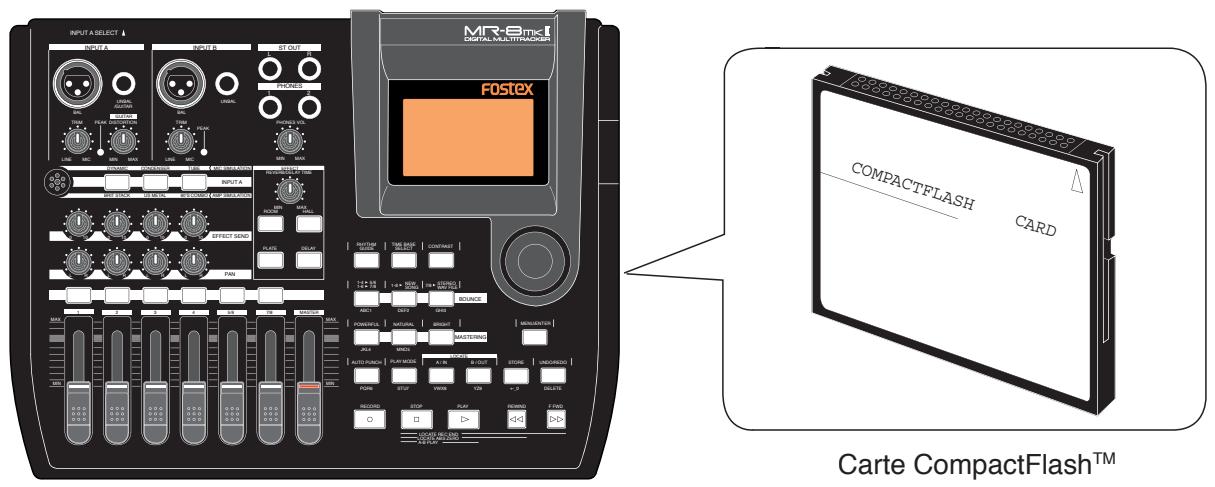
Le MR-8mkII utilise une carte CompactFlash™ comme support d'enregistrement (voir ci-dessous). Dans certains pays, le MR-8mkII est livré avec une carte CompactFlash™, formatée ou non. Dans d'autres, il est livré sans.
Pour toute information sur les cartes CompactFlash™ approuvées par Fostex, renseignez-vous auprès de votre revendeur, d'une station SAV Fostex ou sur le site Web de Fostex.
La carte
: Le terme CompactFlash est une marque commerciale déposée de San Disk Corporation aux USA, utilisé sous licence de la CFA (CompactFlash™ Association).
: N'utilisez que des cartes CompactFlash™ approuvées. Si ce n'est pas le cas, le MR-8mkII peut être sujet à des dysfonctionnements.
Le MR-8mkII possède deux modes d'enregistrement : Normal et LP. Choisissez celui que vous désirez lorsque vous procédez à des enregistrements. Le mode Normal assure une qualité audio supérieure (qualité CD), tandis que le mode LP (Long Play) assure une durée d'enregistrement supérieure (voir tableau ci-dessous).
Le mode d'enregistrement se définit morceau par morceau. À chaque fois que vous créez un nouveau morceau sur une carte CompactFlash™, vous pouvez définir son mode d'enregistrement.
Si vous MR-8mkII était livré avec une carte formatée, elle contient déjà un morceau de démo, au format Normal. Si vous utilisez une carte non formatée (livrée avec le MR-8mkII ou achetée séparément), vous définissez le mode d'enregistrement au moment du formatage de la carte (voir page 23).
| Mode Normal | Mode par défaut, assure une très bonne qualité audio (44,1 kHz/16 bits) |
| Mode LP | Assure une durée d'enregistrement supérieur (22,05 kHz/16 bits). |
Il est impossible de graver sous forme de CD Audio, via un graveur de CD-R/RW externe, des données de morceaux enregistrées en mode LP.
Durée d'enregistrement sur une carte
La durée totale enregistrable sur une carte Compact-Flash™ dépend à la fois de sa capacité et du mode d'enregistrement de chaque morceau.
Le tableau suivant indique la durée enregistrable approximative, en minutes, en mode Normal (LP entre parenthèses). Référez-vous à ce tableau lorsque vous achetez une carte.
Nous recommandons d'utiliser avec le MR-8mkII une carte CompactFlash™ d'une capacité de 128 Mo ou supérieure.
| Capacité | Mono | 2 pistes | 4 pistes | 6 pistes | 8 pistes |
| 128 Mo | 24 (48) | 12 (24) | 6 (12) | 4 (8) | 3 (6) |
| 256 Mo | 48 (96) | 24 (48) | 12 (24) | 8 (16) | 6 (12) |
| 512 Mo | 96 (193) | 48 (96) | 24 (48) | 16 (32) | 12 (24) |
- Les durées ci-dessus sont approximatives, et exprimées en minutes.
- Les valeurs entre parenthèses correspondent aux durées d'enregistrement en mode LP.
Insertion de la carte compactflash™
Lorsque vous insérez ou éjectez une carte, vérifiez que le MR-8mkII est éteint. Si vous insérez ou éjectez une carte alors que l'appareil est allumé, vous risquez d'endommager la carte ou de corrompre les données enregistrées.
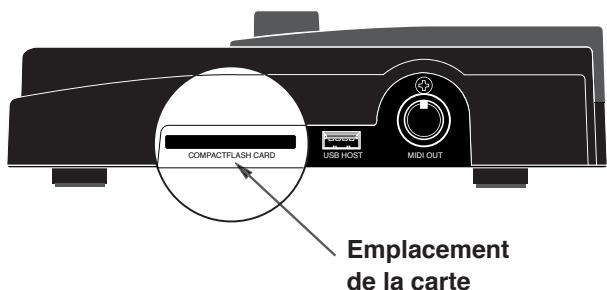
Lorsque vous insérez une carte dans le MR-8mkII, orientez-la arrêt vers le bas.
L'avant de la carte comporte un petit surplomb en relief, qu'on saisit avec le bout du doigt pour sortir la carte (cf. figure ci-dessous). N'inserez jamais une carte à l'envers, vous risqueriez de l'endommager.
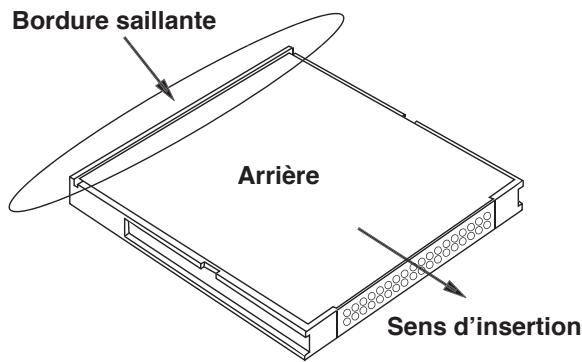
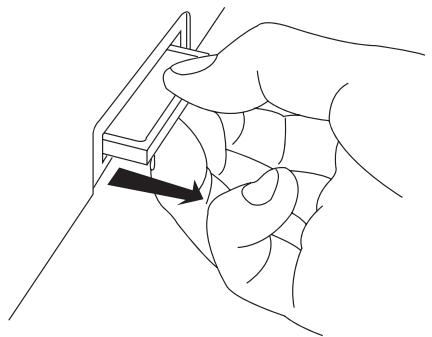
Extraction d'une carte compactflash™
Placez le bout de votre doigt sur l'extrémité saillante à l'arrière de la carte, et tirez dessus doucement, dans le sens horizontal.
- N'exposez pas les cartes CompactFlash™ aux conditions suivantes :
- dans un endroit humide ou poussièreux
- dans un endroit extrêmement chaud, par exemple à proximité d'un radiateur, exposition directe au soleil
- voiture fermée en été
- exposition à un champ magnétique prononcé, ou à proximité d'un appareil en générant un
- Ne laissez pas tomber une carte, ne la soumettez pas à des chocs violents.
- Ne marchez pas sur une carte, et ne posez pas d'objet lourd dessus.
Insertion d'une carte compactflash™
La surface tournée vers le haut, insérez doucement la carte, jusqu'à ne plus pouvoir aller plus loin.
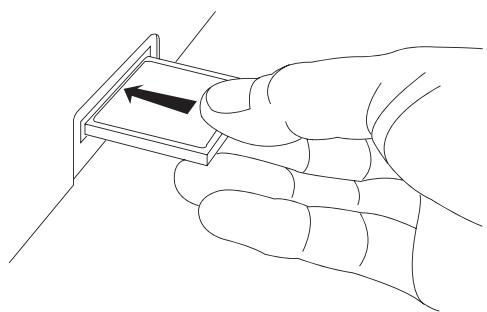
N'insérez jamais une carte dans le mauvais sens, et n'exercez jamais de force excessive lors de l'insertion.
Lorsque des appareils externes sont connectés au mr-8mkii, allumez-les dans l'ordre suivant :
- Baissez le fader [MASTER] du MR-8mkII.
- Allumez l'appareil externe qui envoie des signaux sur les entrées du MR-8mkII.
- Allumez le MR-8mkII.
- Allumez le système d'écoute externe (amplificateur, enceinte amplifiée, etc.).
Après avoir préparé l'alimentation (adaptateur secteur ou piles), allumez le MR-8mkII en faisant glisser le sélecteur [POWER] en position “ON”.
Dans ce qui suit, nous supposons qu'une carte CompactFlash™, formatée ou non, se trouve insérée dans le lecteur de carte du MR-8mkII.
Allumez le MR-8mkII en faisant glisser le sélecteur [POWER], qui se trouve sur le panneau arrière, en position "ON".
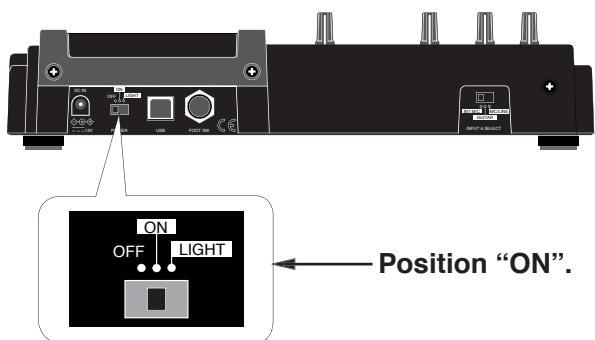
Lorsque vous allumez le MR-8mkII alors qu'une carte est insérée, le MR-8mkII affiche, lors de son démar rage, l'écran approprié, selon que la carte qui y est insérée est formatée ou non.
En présence d'une carte formatée :
Si vous allumez le MR-8mkII alors qu'une carte CompactFlash™ formatée y est insérée, l'écran affiche la page de base (Home) suivante:
Sur cette carte formatée, il existe un morceau enregistré en mode Normal. À partir du moment où cet écran apparait, vous êtes prêt à enregistrer avec le MR-8mkII (voir page 35).
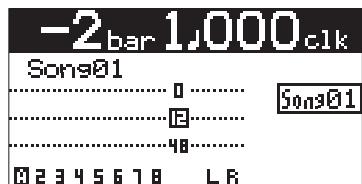
Le nom par défaut du morceau est "Song01". Vous pourrez le modifier par la suite (voir page 91). Une même carte CompactFlash™ peut contenir jusqu'à 99 morceaux (voir page 23).
En présence d'une carte non formatée :
Si vous allumez le MR-8mkII alors qu'il contient une carte CompactFlash™ non formatée, l'écran affiche la mention "Illegal Format! E01", puis la page Card Format, comme ci-dessous. Autrement dit, l'appareil a reconnu que la carte n'est pas formatée, et active automatiquement l'élément "Card Format" du menu "System" (mode MENU).
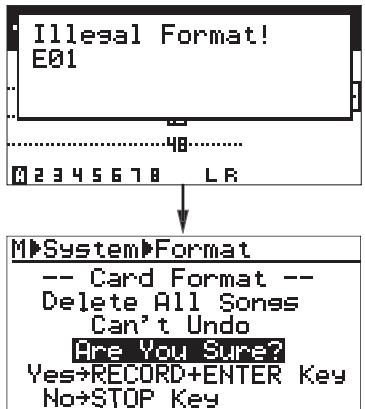
Si l'écran ci-dessus apparaît, suivez les instructions qui y apparaissent : appuyez sur [MENU/ENTER] tout en maintenant enfoncée la touche [RECORD].
Le MR-8mkII lance alors le formatage de la carte. Une fois ce formatage achevé, l'appareil entre dans le menu "Song" du mode MENU, et l'écran affiche la page de création d'un nouveau morceau (Song01).
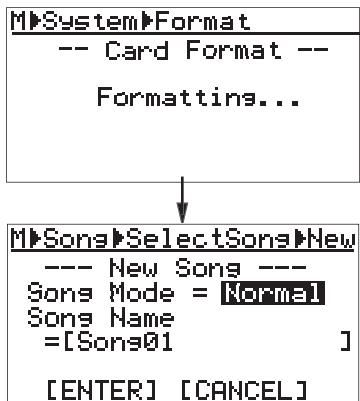
Cet écran permet de créer un nouveau morceau, dans le mode désiré (Normal ou LP), et d'entrer son nom. Pour plus de détails sur la sélection du mode d'enregistrement et l'entrée d'un nom de morceau, voir les points 5 à 9 dans “Création d'un nouveau morceau”, en page 23.
Si vous allumez le MR-8mkII en l'absence de carte CompactFlash™, l'écran affiche la page ci-dessous :
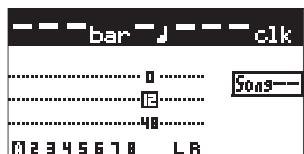
Dans ce cas, éteignez l'appareil, insérez une carte CompactFlash™, puis rallumez-le.
Rétro-éclairage de l'écran
Le MR-8mkII possède une fonction de rétro-éclairage de l'écran LCD, qui assure une meilleure visibilité lorsque les conditions d'éclairage sont médiocres. Pour activer le rétro-éclairage, réglez le sélecteur [POWER] en position “LIGHT”.
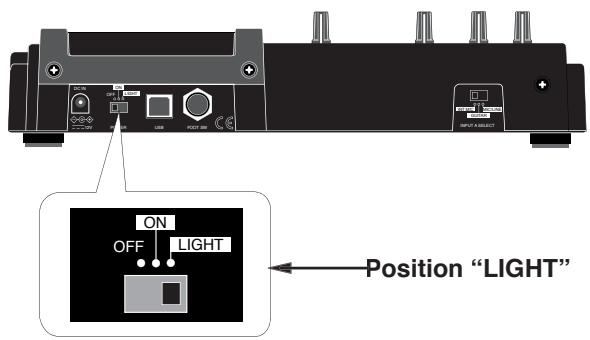
À moins que ce ne soit réellement indispensable, nous recommandons de ne pas activer le rétro-éclairage si le MR-8mkII est alimenté sur piles. Le rétro-éclairage est gourmand en énergie, ce qui réduit la durée de vie des piles.
Le MR-8mkII possède également une fonction de réglage de contraste de l'écran LCD. Pour plus de détails, voir page 32.
Lorsque le MR-8mkII fonctionne sur piles, dès que la tension commence à faiblir, la mention "Low Battery!" se met à clignoter dans le champ du nom du morceau. Mieux vaut alors interrompre ce que vous faites et remplacer les piles.
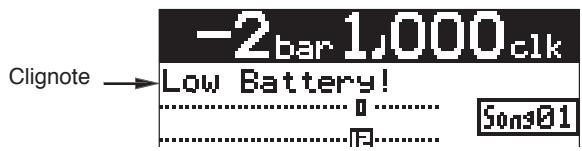
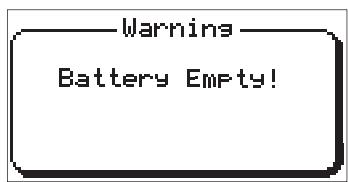
Si vous continuez à travailler alors que "Low Battery!" clignote à l'écran, les piles se vident complètement, jusqu'à l'apparition du message ci-dessous. Le MR-8mkII cesse alors de fonctionner. Nous vous recommandons de remplacer les piles avant qu'elles ne soient complètement épuisées.
Extinction du mr-8mkii
Lorsque vous éteignez le MR-8mkII, vérifiez qu'il se trouve à l'arrêt (Stop).
S'il est relié à d'autres appareils, éteignez-les dans l'ordre inverse de mise sous tension.
Si vous éteignez le MR-8mkII alors qu'il se trouvait en phase d'accès à la carte ou d'écriture de données, vous risquez de corrompre les données du morceau enregistré, voire de détruire toute la carte.
Aucune procédure d'extinction via menu n'est nécessaire avant d'éteindre le MR-8mkII. Il conserve les données enregistrées juste avant extinction. Vous pouvez donc vous concentrer uniquement sur l'enregistrement lui-même.
Lorsque des appareils externes sont reliés au MR-8mkII, éteignez-les en respectant l'ordre suivant :
- Tout d'abord, le système d'écoute externe (amplificateur, enceinte amplifiée, etc.).
- Ensuite, le MR-8mkII lui-même. Enfin, l'appareil externe envoyant les signaux audio sur les entrées du MR-8mkII.
Création d'un nouveau morceau
Pour créer un nouveau morceau, procédez comme suit. Nous supposons que le Song01 est chargé et que le MR8mkII se trouve en début de morceau. Si la carte n'est pas formatée, formatez-la en suivant la procédure indiquée page 21, puis passez aux points 5) à 9) ci-après pour entrer le mode d'enregistrement et le nom du morceau.
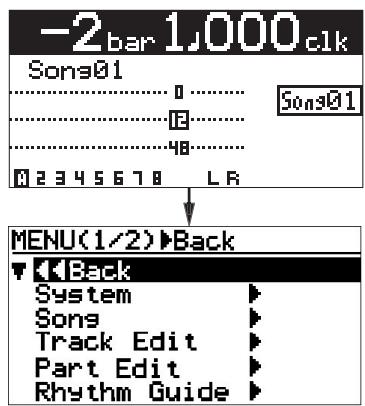
1) Le MR-8mkII se trouvant à l'arrêt, appuyez sur [MENU/ENTER].
L'écran affiche alors la première page de sélection de menu.
2) Sélectionnez "Song" avec la molette de JOG, puis validez par [MENU/ENTER].
L'écran affiche alors la page du menu Song.
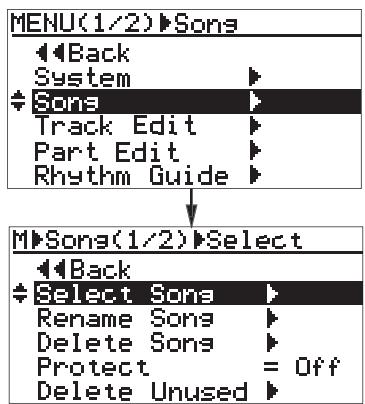
3) La mention "Select Song" étant en surbrillance, appuyez sur [MENU/ENTER].
L'écran passe alors à la page de sélection de morceau, et indique la liste des morceaux (numéro et nom) se trouvant sur la carte.
Dans l'exemple ci-dessous, seul "Song01" existe. La mention "-: (New Song)" sert à créer un nouveau morceau.
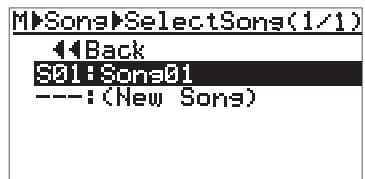
4) Sélectionnez “---: (New Song)” avec la molette de JOG, puis appuyez sur [MENU/ENTER].
L'écran passe alors à la page de réglage du mode d'enregistrement et d'entrée du nom du nouveau morceau. Par défaut, le mode est "Normal", et le nom du nouveau morceau sera "Song02" ("Song01" si vous venez de formater la carte CompactFlash™).
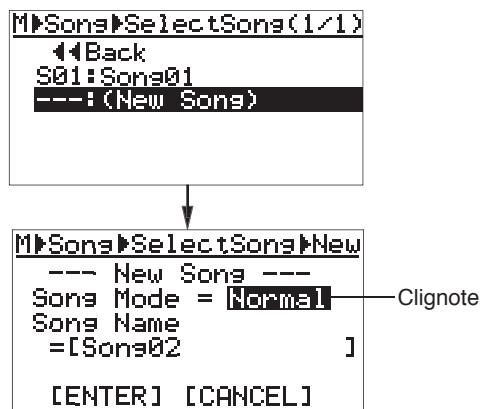
Le mode "Normal" donne une qualité CD. Le mode LP autorise des enregistrements plus longs.
| Normal | En mode Normal, les données audio sont enregistrées en 44,1 kHz, 16 bits. C'est le mode standard. |
| LP | En mode LP, les données audio sont enregistrées en 22,05 kHz, 16 bits. Il autorise une durée d'enregistrement supérieur, mais la bande passante est plus étroite. <Note> : Il est impossible de graver un CD Audio, via ungraveur de CD-R/RW externe, à partir de données de morceau enregistrées en mode LP. |
5) Choisissez le mode d'enregistrement désiré avec la molette de JOG, puis validez par [MENU/ENTER].
Vous pouvez alors entrer le nom du morceau.
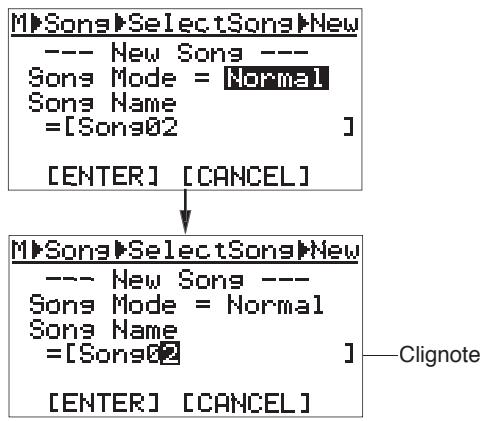
Vous pouvez garder tel quel le nom de morceau par défaut ("Song02" dans notre exemple). Vous pouvez également modifier le nom après création du morceau (voir page 91). Si vous conservez le nom par défaut, appuyez deux fois sur [MENU/ENTER] dans le point 5) ci-dessus.
6) Appuyez plusieurs fois sur la touche [UNDO/REDO]/[DELETE] jusqu'à suppression totale du nom par défaut. 7) Entrez le nom de morceau désiré avec les touches d'entrée de caractères.
Pour plus de détails, voir "Entrée d'un nom" ci-dessous. Un nom de morceau peut contenir 16 caractères au maximum.
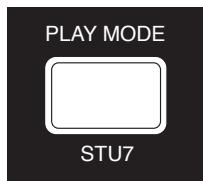
En mode MENU, certaines des touches du panneau supérieur du MR-8mkII servent à entrer des caractères : par exemple, la touche [PLAY MODE] ci-contre permet d'entrer les lettres S, T, U, s, t, u et le chiffre 7. Chaque pression successive de la touche fait passer au caractère suivant parmi ceux assignés à la touche.
L'exemple suivant illustre l'entrée du nom de morceau "Memory".
- Avec la touche [MNO5], entrez "M".
- Avec la touche [DEF2], entrez "e".
- Avec la touche [MNO5], entrez "m".
- Décalez le curseur avec la molette Jog.
- Avec la touche [MNO5], entrez "o".
- Avec la touche [PQR6], entrez "r".
- Avec la touche [YZ9], entrez "y".
Appuyer sur une autre touche d'entrée de caractères décale automatiquement le curseur vers la droite. Si deux caractères adjacents sont assignés à une même touche, décalez le curseur d'un cran avec la molette de Jog après avoir entré le premier caractère (comme dans le point 4 ci-dessus). - Lorsque le nom compte 8 caractères ou moins, vous ne pouvez pas utiliser le caractère "+". En revanche, si le nom compte plus de 8 caractères, c'est possible. "AAA + BBBBB" est légal, pas "AAA+BBB".
Après avoir entré le nom désiré, validez par [MENU/ENTER] key.
Le nom est enregistré, et le curseur passe à la mention “[ENTER]” en bas de l'écran.
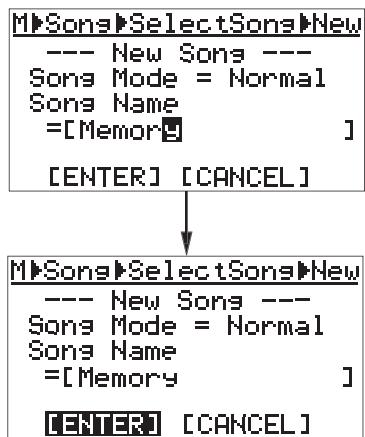
"[ENTER]" étant en surbrillance, appuyez sur [MENU/ENTER].
Le second morceau ("Memory") est créé, le MR-8mkII sort du mode MENU et l'écran affiche la page de base du morceau nouvellement créé, song02.
Si vous entrez un nom déjà attribué à un morceau existant, l'écran indique "Illegal Song Name!" puis revient à la page d'édition de nom de morceau. Dans ce cas, entrez un nom différent.
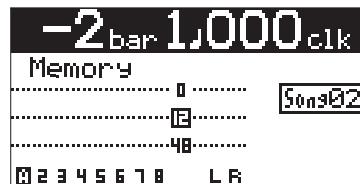
Comme décrit ci avant, vous pouvez créer plus d'un morceau avant de commencer à enregistrer. Notez que lorsqu'il existe plusieurs morceaux déjà créés, il faut sélectionner celui que vous désirez utiliser avant de commencer à enregistrer ou à opérer. Pour plus de détails sur la sélection du morceau désiré, voir “Gestion des morceaux”, en page 90.
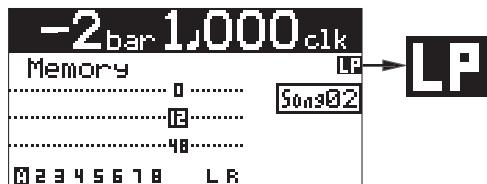
Si le morceau charge est en mode LP, l'indicateur "LP" s'allume sur la page de base, ce qui vous permet de connaître d'emblée le mode d'enregistrement utilisé.
Noms et fonctions
Ce chapitre décrit les noms et les fonctions des potentiomètres, touches, connecteurs... se trouvant sur le panneau supérieur, le panneau arrière et le côté du MR-8mkII, ainsi que des détails se rapportant à l'écran. Référez-vous à ce chapitre dès que vous désirez mieux connaître la fonction d'un potentiomètre, d'une touche, etc.
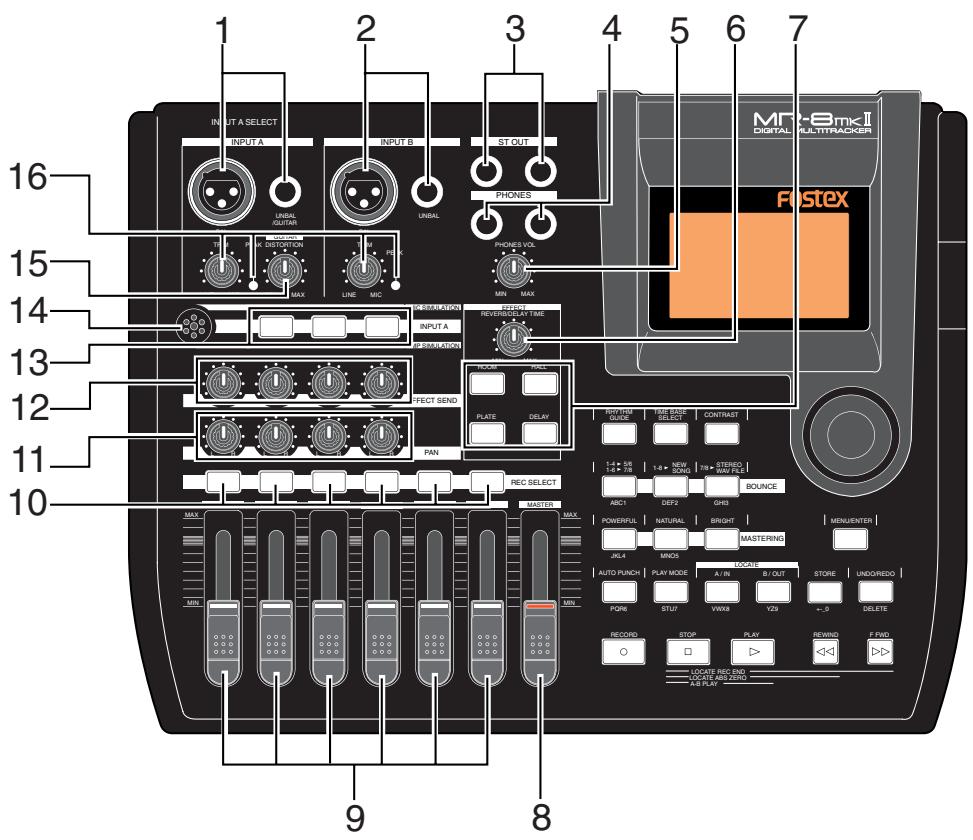
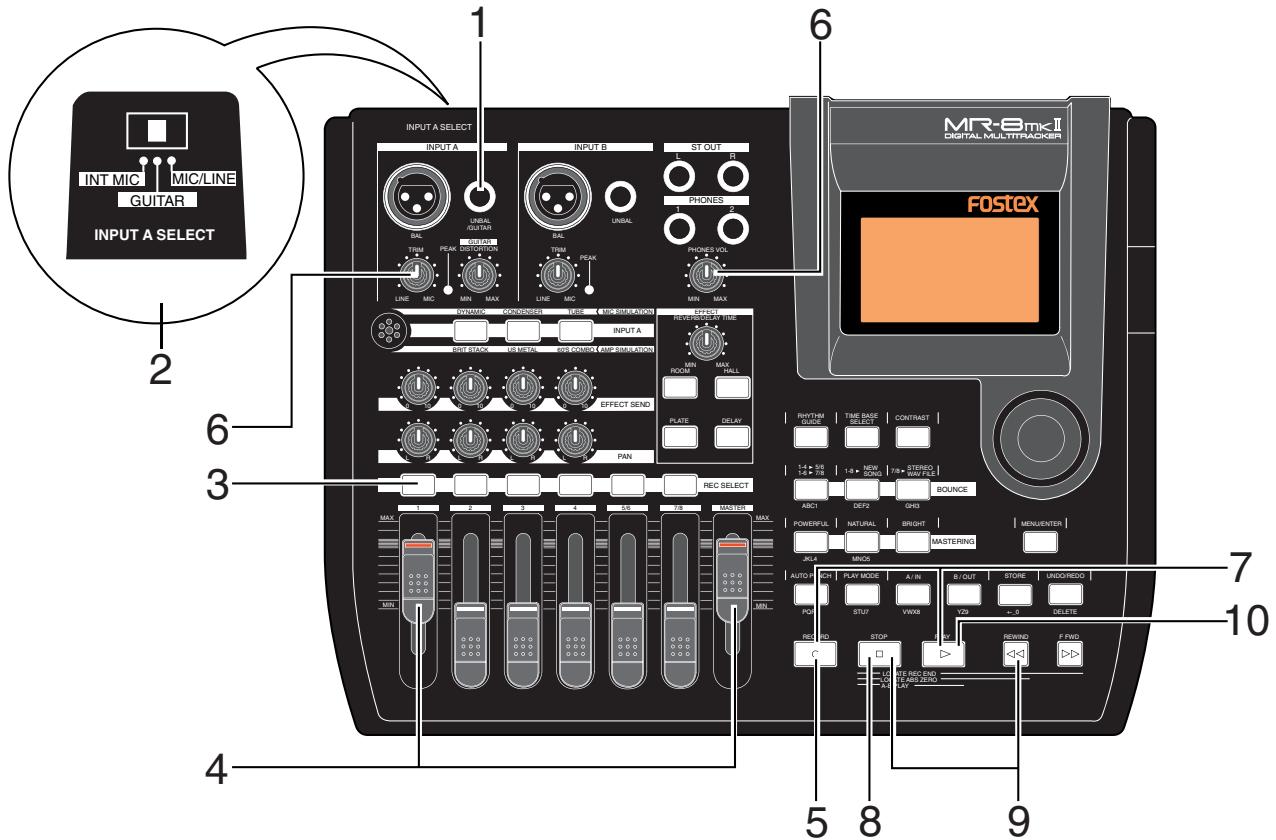
1. Connecteurs [INPUT a] (XLR & jack)
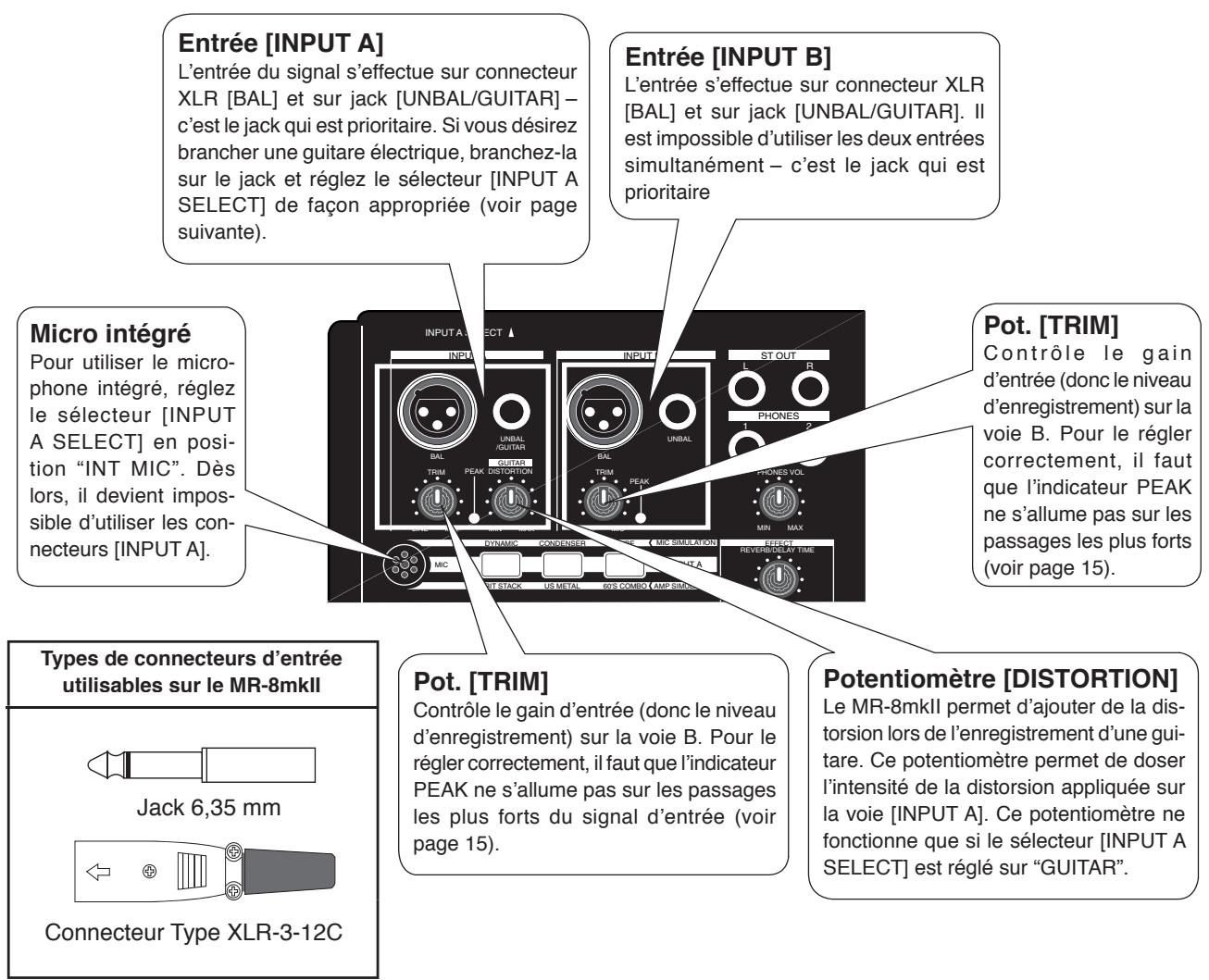
L'entrée [INPUT A] propose à la fois un connecteur XLR [BAL] et un jack [UNBAL/GUITAR], prioritaire par rapport à la XLR. Vous pouvez donc brancher sur le MR-8mkII un micro, un clavier, une guitare... Pour utiliser l'un ou l'autre des connecteurs, XLR ou jack, réglez le sélection [INPUT A SELECT] sur "MIC/LINE" ou "GUITAR". Si le sélection [INPUT A SELECT] est réglé sur "INT MIC", les connecteurs sont désactivés, et vous enregistrez le signal du microphone incorporé.
Si vous désirez enregistrer un signal source mono, vous ne pouvez utiliser que la section [INPUT A]. Pour enregistrer un signal source stéréo, utilisez simultanément les sections [INPUT A] et [INPUT B] (voir page 36).
2. Connecteurs [INPUT b] (XLR & jack)
L'entrée [INPUT A] propose à la fois un connecteur XLR [BAL] et un jack [UNBAL/GUITAR], prioritaire par rapport à la XLR. Vous pouvez donc brancher un micro, un clavier... Cette section ne sert que lorsque vous enregistrez un signal source stéréo. Pour enregistrer un signal mono, il faut utiliser l'entrée [INPUT A]. L'entrée [INPUT B] n'est pas assignable à une seule piste mono (voir page 36).
Ces jacks permettent de recaper le signal du bus stéreo (L/R, canaux gauche et droit). Ils se connectent à l'installation d'écoute ou à l'enregistreur Master (voir page 44).
Deux jacks (1 et 2) sont disponibles. Vous pouvez donc utiliser deux casques simultanément sur le MR-8mkII (voir page 36).
5. Potentiomètre [PHONES VOL]
Règle le niveau des deux sorties casque.
6. Potentiomètre [reverb/delay TIME]
Ce potentiomètre permet de régler la durée de réverbération ou de retard. Pour les types d'effet "ROOM", "HALL" ou "PLATE", il règle la durée de réverbération. Pour "DELAY", il détermine la durée de retard (voir page 62).
7. Touches [EFFECT]
Ces touches servent à choisir le type d'effet, parmi trois types de reverbération (ROOM, HALL et PLATE) et un délambda (DELAY). La touche sélectionnée s'allume (voir page 61).
8. Fader [MASTER]
Ce fader permet de doser le niveau de sortie sur le bus stéréo (L/R).
9. Faders de pistes
Les faders 1 à 4 contrôlent le niveau des pistes mono, les faders 5/6 et 7/8 celui des pistes stéréo (voir pages 38 à 44).
10. Touches [REC SELECT]
Appuyer sur une touche arme ou désarme en enregistrement la piste correspondante. Vous pouvez enregistrer en même temps sur un maximum de deux pistes. Les pistes 5/6 ou 7/8 s'arment ou se désarment simultanément (voir pages 38 à 44).
11. Potentiomètres [PAN]
Contrôle du panoramique des pistes 1 à 4.
12. Potentiomètres [EFFECT SEND]
Contrôle du niveau du signal prélevé sur les pistes 1 à 4, pour envoi dans les effets internes, réverbe ou délambda (voir page 62).
13. Touches de sélection d'effet d'insertion
Servent à sélectionner l'effet d'insertion (simulation de micro ou d'ampli) appliqué au signal arrivant sur le jack [INPUT A]. Lorsque le sélecteur [INPUT A SELECT] du panneau arrière se trouve sur "MIC/LINE", vous utilisez la simulation de micro ; en position "GUITAR", vous utilisez la simulation d'ampli de guitare (voir page 60).
14. Microphone incorporé
Pour effectuer un enregistrement à l'aide du micro incorporé, réglez le/selecteur [INPUT A SELECT] de la face avant sur la position "INT MIC" (voir page 36). Dans ce cas, vous ne pouvez pas utiliser les effets d'insertion.
15. Potentiomètre [distortion]
Dose l'intensité de l'effet de distorsion appliqué au signal de guitare arrivant sur le connecteur XLR [BAL] ou jack [UNBAL/GUITAR] de l'entrée [INPUT A].
Ce potentiomètre n'est opérationnel que si le sélecteur [INPUT A SELECT] est réglé sur "GUITAR" (voir pages 36 et 38).
16. Potentiomètres [TRIM] / LED [PEAK]
Chaque potentiomètre permet de régler le gain d'entrée sur la voie d'entrée correspondante (voir pages 36 et 38 à 44).
Les LED s'allument en cas de surcharge de l'entrée (voir page 15). Si c'est le cas, baissez le gain d'entrée avec le potentiomètre [TRIM], de façon à ce que l'indicateur [PEAK] de la voie ne s'allume plus.
![FOSTEX MR-8 MK2 - Potentiomètres [TRIM] / LED [PEAK] - 1](/content/2019/11/168448/images/bf8a313570ac8f9ee0a4a6fdf46960ab83535b9a9b6472afc3c89b2e2f92984c.jpg)
17. Touche [RHYTHM GUIDE]
À chaque pression, cette touche active/désactive le guide rythmique (voir page 76). Une longue pression sur la touche appelle le menu Rhythm Guide, qui permet de régler les paramètres relatifs au guide rythmique.
18. BOUNCE [ 1-4 > 5/6, 1-6 > 7/8 ] / ABC1
Sélectionne ce mode Bounce (voir page 68). En mode Menu, cette touche sert à entrer les lettres A, B, C, a, b, c et le chiffre 1.
19. Touche [TIME BASE SEL]
Sélectionne la base temporelle utilisée sur l'écran (voir page 32). Chaque pression fait passer de "time" à "bar/beat".
20. [BOUNCE 1-8 > NEW SONG] / DEF2
Sélectionne ce mode Bounce (voir page 73). En mode Menu, cette touche sert à entraîner les lettres D, E, F, d, e, f et le chiffre 2.
21. Touche [contrast]
Pour régler le contraste de l'écran, maintenez enfoncée cette touche et tournez la molette JOG (voir page 32).
Cette touche permet de convertir des fichiers mono enregistrés sur les pistes 7/8 en un fichier stéreo WAV (voir page 116), que vous pouvez ensuite exporter sur votre ordinateur via USB (voir page 118).
En mode Menu, cette touche sert à entrer les lettres G, H, I, g, h, i et le chiffre 3.
23. Écran LCD
Cet écran LCD 132 x 64 points visualise diverses informations (voir page 31).
24. Molette JOG
En mode Menu, tourner cette molette sélectionne un élément ou modifie une valeur.
25. Touches [mastering]
Ces trois touches sélectionnent le traitement de mastering désiré en cours de Bounce ou de mixage. Appuyez sur celle correspondant au type approprié (voir page 63).
En mode Menu, la touche [POWERFUL] sert à entrer les lettres J, K, L, j, k, 1 et 4, tandis que la touche [NATURAL] sert à entrer les lettres M, N, O, m, n, o et le chiffre 5.
26. Touche [menu/enter]
Appuyer sur cette touche appelle le mode Menu. En mode Menu, elle sert à valider la valeur de paramètre ou la sélection.
27. Touche [STORE] + - \_ 0
Mémorise l'emplacement actuel (position temporelle) dans le point de LOCATE A/IN ou LOCATE B/OUT (voir pages 51 et 56). En mode Menu, cette touche sert à entrainer les caractères +, -, _ et le chiffre 0.
28. Touche [undo/redo]/[delete]
Sert à annuler/ rétablir un enregistrement ou une édition (voir pages 39, 41, 43, 95 et 103). À chaque pression sur la touche, vous passez d'annuler ("Undo") à rétablir ("Redo"). En mode Menu, cette touche sert à supprimer un caractère (voir pages 23 et 91).
29. Touche [LOCATE b/out]/ghi3
Appuyer sur cette touche en maintenant enfoncée [STORE] place le point LOCATE B ou de punch out (voir page 51 et 56).
En mode Menu, cette touche sert à entrer les lettres G, H, I et le chiffre 3.
Touche [PLAY]
Lance la lecture sur l'enregistreur.
Appuyer sur cette touche tout en maintenant enfoncée [RECORD] active l'enregistrement sur la (les) piste(s) préparée(s) en enregistrement (record-ready).
Appuyer sur cette touche en cours d'enregistrement désactive l'enregistrement.
Touche [STOP]
Arrête l'enregistreur.
En appuyant sur les touches [PLAY], [REWIND] ou [F FWD] en maintenant [STOP] enfoncée, vous pouvez aller directement à un point précis ou répéter la lecture, comme suit :
Répétez la lecture entre les points LOCATE A et LOCATE B (voir page 46).
Recale l'enregistreur au début (ABS ZERO) du morceau en cours (voir page 50).
Cale l'enregistreur en fin d'enregistrement du morceau en cours (REC END) (voir page 50).
Touche [RECORD]
Appuyer sur [PLAY] tout en maintenant [RECORD] enfoncée active l'enregistrement sur la (les) piste(s) préparée(s) en enregistrement. Si vous n'appuyez sur [RECORD] alors que des pistes sont préparées en enregistrement, vous entendez les signaux d'entrée correspondants, en mode Input Monitor (voir pages 38 à 42).
Touche [F FWD]
Appuyer sur cette touche fait passer l'enregistreur en avance rapide.
Appuyer sur cette touche en cours de lecture active le mode de repérage audio (Cueing) à 3 × la vitesse nominale avant (voir page 46). Appuyer sur cette touche en maintenant [STOP] enfoncée envoi l'appareil en fin de morceau (point REC END) (voir page 50).
Touche [REWIND]
Appuyer sur cette touche fait passer l'enregistreur en retard rapide.
Appuyer sur cette touche en cours de lecture active le mode de réparation (Cueing) à 3 x la vitesse nominale arrêté (voir page 46).
Appuyer sur cette touche en maintenant [STOP] enfoncée envoie l'appareil au début du morceau (point ABS ZERO) (voir page 50).
Cette touche sert aussi à remonter d'un cran dans la hiérarchie des menus à l'écran.
31. Touche [LOCATE a/in] / VWX8
Appuyer sur cette touche en maintenant [STORE] enfoncée place le point LOCATE A ou de punch in (voir page 51 et 56).
En mode Menu, cette touche sert à entrer les lettres V, W, X, v, w, x et le chiffre 8.
32. Touche [AUTO PUNCH] / PQR6
Active/désactive le mode Auto Punch (voir page 57).
En mode Menu, cette touche sert à entrer les lettres P, Q, R, p, q, r et le chiffre 6.
33. Touche [PLAY mode] / STU7
Sélectionne un mode de lecture, parmi Normal, Auto Play, Auto Return et Loop (voir page 47).
En mode Menu, cette touche sert à entrer les lettres S, T, U, s, t, u et le chiffre 7.
![FOSTEX MR-8 MK2 - Touche [PLAY mode] / STU7 - 1](/content/2019/11/168448/images/2620278f970c58b74a107a80e9da5f1e87ae74a5dad411f0f117a5d8dc131090.jpg)
1. Connecteur [DC IN]
Reliez l'adaptateur secteur fourni à ce connecteur (voir page 18).
2. Interrupteur [POWER]
Sert à allumer/éteindre le MR-8mkII.
En réglant cette touche sur "LIGHT", le rétroéclairage de l'écran LCD est activé (voir page 22).
Lorsque le MR-8mkII est alimenté sur piles, nous recommandons de ne pas utiliser le rétro-éclairage, qui épuise les piles plus rapidement.
3. Port [USB] (type USB b)
Ce port sert à relier le MR-8mkII à un ordinateur personnel, via un câble USB standard, pour transférer des fichiers audio entre les deux appareils (voir page 118).
Sert à relier une pédale de type Footswitch à contact fugitif (voir page 55).
5. Sélecteur [INPUT a SELECT]
Ce sélecteur doit être réglé en fonction de la source de signal reliée à l'entrée [INPUT A] (voir page 37).
| MIC/LINE | Réglez le sélecteur sur cette position lorsque la source de signal est un microphone ou une sortie ligne. Vous pouvez utiliser le connecteur XLR [BAL] ou le jack [UNBAL/GUI-TAR], avec, éventuellesment, un effet de simulation de microphone. |
| GUITAR | Réglez le sélecteur sur cette position lorsque la source de signal est une guitare reliée au connecteur jack. Vous pouvez utiliser le connecteur XLR [BAL] ou le jack [UNBAL/GUI-TAR], avec, éventuellesment, un effet de simulation d'amplificateur. |
| INT MIC | Réglez le sélecteur sur cette position lorsque la source de signal est le microphone incorpore. Tant qu'il se trouve en position “INT MIC”, vous ne pouvez pas utiliser les connecteurs [INPUT A] ([BAL] ou [UNBAL/GUI-TAR]), ni l’effet de simulation. |
![FOSTEX MR-8 MK2 - Sélecteur [INPUT a SELECT] - 1](/content/2019/11/168448/images/9aa0cd3ed64dadce674fce243b562291ce6ca7a19ebaa8ec9efdb223d5017cc1.jpg)
1. Emplacement pour carte mémoire
Cet emplacement accueille une carte mémoire de type CompactFlashTM (voir page 20).
2. Connecteur [USB HOST] (type USB a)
Ce port sert à connecter un graveur de CD-R/ RW externe, afin de graver les morceaux enregistrés par le MR-8mkII au format CD audio sur support CD-R/RW (voir page 123).
Ne reliez pas votre ordinateur personnel à ce port [USB HOST].
Sert à relier une prise MIDI IN provenant d'un appareil MIDI externe (sequenceur MIDI, par exemple) (voir page 85).
Fond de l'appareil
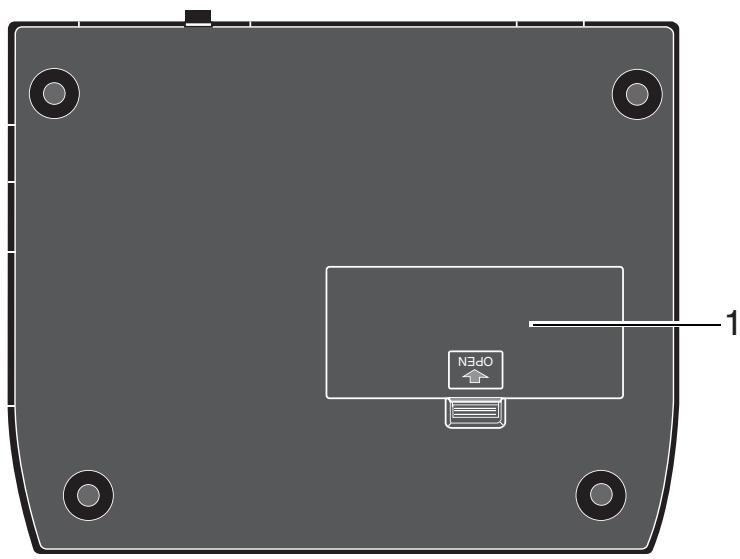
Pour utiliser le MR-8mkII sur piles, insérez 6 piles alcalines standard, de type LR06 (AA), dans ce compartiment (voir page 18).
Si le MR-8mkII reste inutilisé pendant longtemps, enlevez les piles afin d'éviter toute fuite dans le compartiment.
Écran LCD
Cette section décrit en détail l'écran LCD, tant au niveau contenu que fonctionnement.
Écran home
À la mise sous tension, le MR-8mkII affiche son écran de démarriage (qui permet d'en suivre les différentes phases) puis l'écran Home, similaire à celui ci-dessous. Il charge le dernier morceau chargé, et se place au début du morceau.
L'écran Home rassemble les informations suivantes :
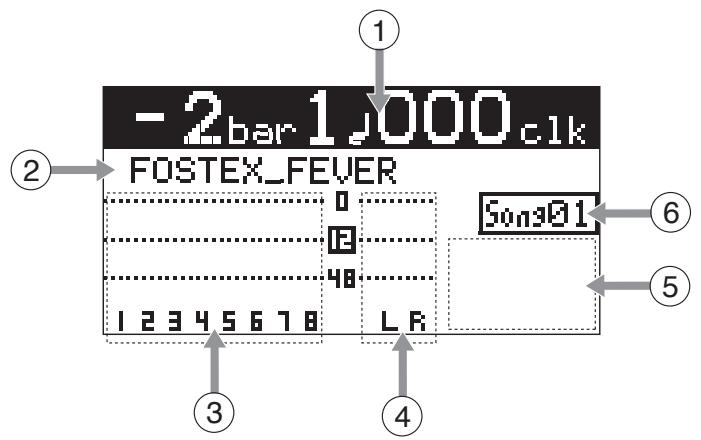
1. Compteur temporel
La position temporelle où se trouve le MR-8mkII est indiquée en mode ABS ou mesures/temps (mode par défaut). Pour changer de mode, utilisez la touche [TIME BASE SELECT]. Lorsque l'enregistreur se trouve en lecture, en avance rapide, etc., l'icône correspondante est affichée. Lorsque le disque dur se trouve en phase d'accès, la mention "ACC" apparait.
2. Affichage de caractères
En temps normal, c'est le nom du morceau actuellement chargé (16 caractères maximum) qui est affiché.
L'affichage indique également :
- le nom de l'opération en cours d'exécution (par exemple, "BOUNCE 1-6→7/8)
- Un message d'avertissement modéré
- La durée "Remain" désign z-la par le nombre de pistes désirées lorsque une piste est armée en enregistrement (autrement dit, une touche [REC SELECT] est active).
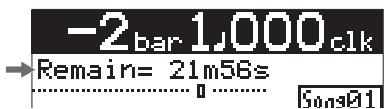
La durée "Remain" indique l'espace restant disponible sur le disque dur, converti en durée enregistrable sur une seule piste audio. Divisez-la par le nombre de pistes désirées.
3. Visualisation des niveaux des pistes
Indique le niveau en enregistrement ou en lecture des pistes 1 à 8. Lorsqu'une piste est armée en enregistrement, son numéro devient la déclinaison de l'entrée assignée (A ou B).
4. Niveau du bus stéréo (l et r)
Indique le niveau de sortie du signal présent sur le bus stéreo L/R (gauche/droite).
5. Affichage de statuts
Les icônes suivantes s'allument pour indiquer que le mode ou la fonction lie est actif.
| INPUT MOHI | Une des pistes au moins se trouve en mode Input Monitor (voir pages 39, 41 et 43). |
| AUTO PUNCH | Le mode Auto Punch est activé (voir page 57). |
| AUTORTN | Le mode Auto Return est activé (voir page 47). |
| LOOP | Le mode Loop est activé (voir page 47). |
| AUTOP- | Le mode Auto Play est activé (voir page 47). |
6. Numéro du morceau
Indique le numéro du morceau chargé. Par ailleurs, l'icône "■" s'allume lorsque la tension fantôme 48 V est activée (voir page 137).
Sélection d'un mode de base temporelle
Lorsque l'écran affiche la page Home, appuyez sur la touche [TIME BASE SELECT] pour faire passer l'unité d'affichage temporel de Time (temps absolu) à bar/beat (mesures/temps).
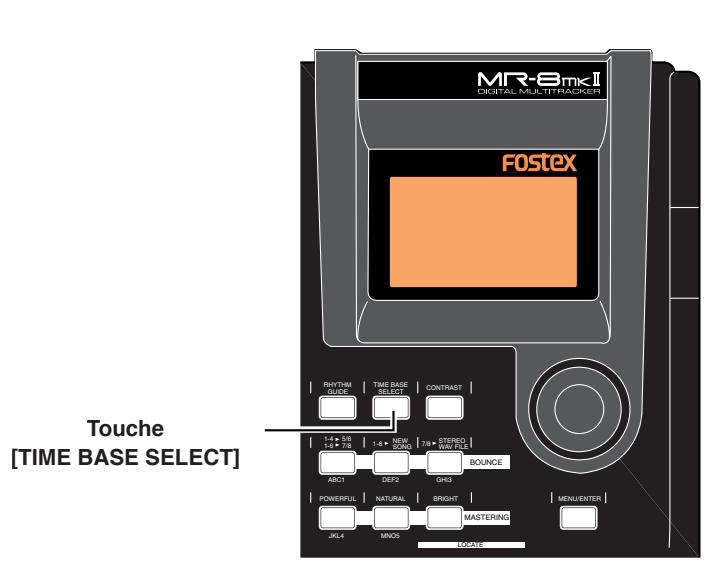
Exemple d'affichage en temps absolu
Réglage du contraste de l'écran
Pour régler le contraste de l'écran, tournez la molette de JOG en maintenant enfoncée la touche [CONTRAST] - dans le sens des aiguilles d'une montre pour l'accentuer, dans le sens inverse pour le réduire.
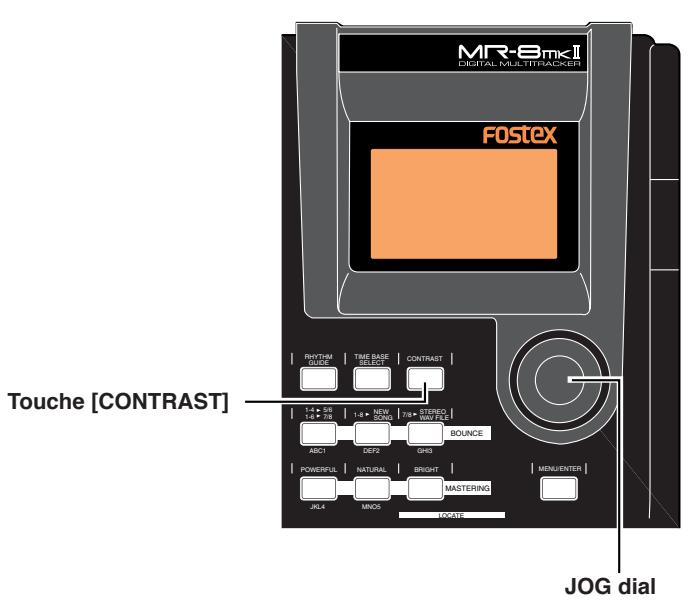
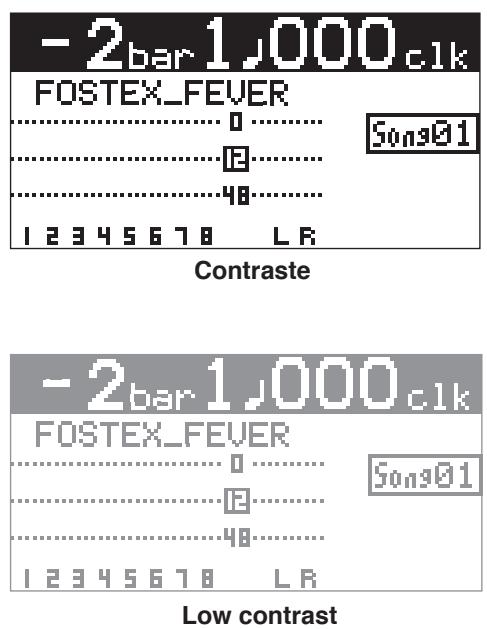
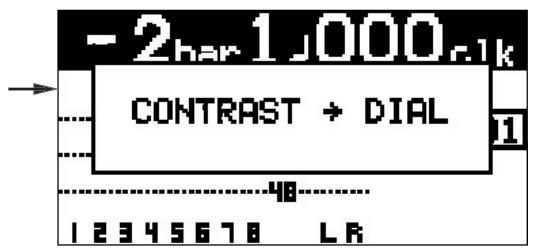
Lorsque vous maintenez enfoncée la touche [CONTRAST], l'écran indique “CONTRAST -> DIAL”.
Écran du mode MENU
Pour entrer en mode Menu, appuyez sur la touche [MENU/ENTER] alors que l'appareil se trouve à l'arrêt. L'écran de Menu apparait ; il permet d'effectuer des réglages ou des éditions, via des pages d'écran dédiées. Il se divise en deux pages, la sélection du menu désiré s'effectuant en tournant la molette de JOG.
Touche [MENU/ENTER]
Première page MENU
Seconde page MENU
Messages d'avertissement
Si le MR-8mkII rencontre un problème grave en cours de fonctionnement, il affiche un message d'avertissement approprié à l'écran. La plupart disparaissent quand on appuie sur la touche [MENU/ENTER]. Certains des messages suivants sont juste à prendre au sérieux, d'autres moins.
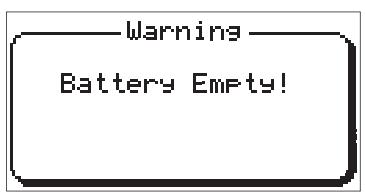
Ce message apparait lorsque la tension des piles est trop faible pour alimenter le MR-8mkII.
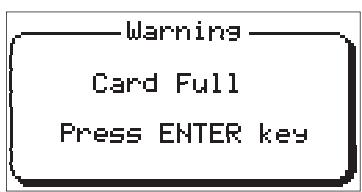
En enregistrement, ce message apparait lorsqu'il ne reste plus assez de place sur la carte pour continuer.
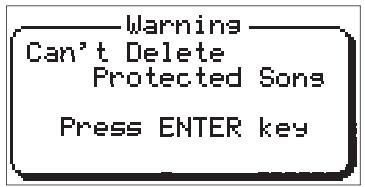
Ce message apparait lorsque vous essayez de supprimer un morceau protégé.
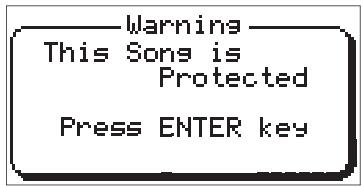
Ce message apparait si vous essayez d'enregistrer ou d'effectuer une édition sur un morceau protégé.
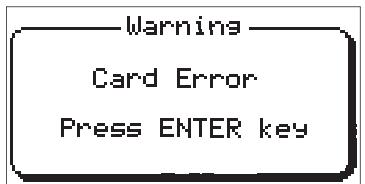
Ce message apparait lorsque le MR-8mkII n'arrive pas à lire les données d'une carte.
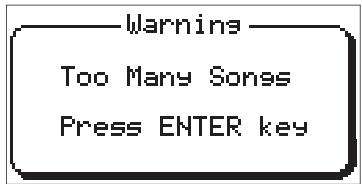
Ce message apparait si vous essayez de créer un nouveau morceau alors qu'il y en a déjà 99 sur la carte mémoire.
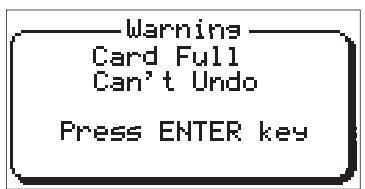
Ce message apparait lorsque vous essayez d'effectuer une opération sur une piste ou une partie alors qu'il ne reste pas assez d'espace sur la carte pour annuler l'opération si vous le désirez.
Les bases de l'enregistrement
Ce chapitre décrit les bases de l'enregistrement multipiste.
Si c'est la première fois que vous utilisez un enregistreur multipiste, commencez par lire attentivement ce chapitre, de façon à vous familiariser avec les opérations de base sur le MR-8mkII. Passez ensuite aux autres sections, consacrées aux opérations plus avancées.
Branchement des entrées
Le MR-8mkII possède deux voies d'entrée, ([INPUT A] et [INPUT B]), acceptant des sources de signal au niveau micro ou ligne (clavier par exemple). L'entrée [INPUT A] peut également accueillir directement une guitare électrique ou le microphone incorporé. Le connecteur XLR symétrique peut fournir la tension fantôme indispensable pour alimenter un microphone electrostatique (voir page 137).
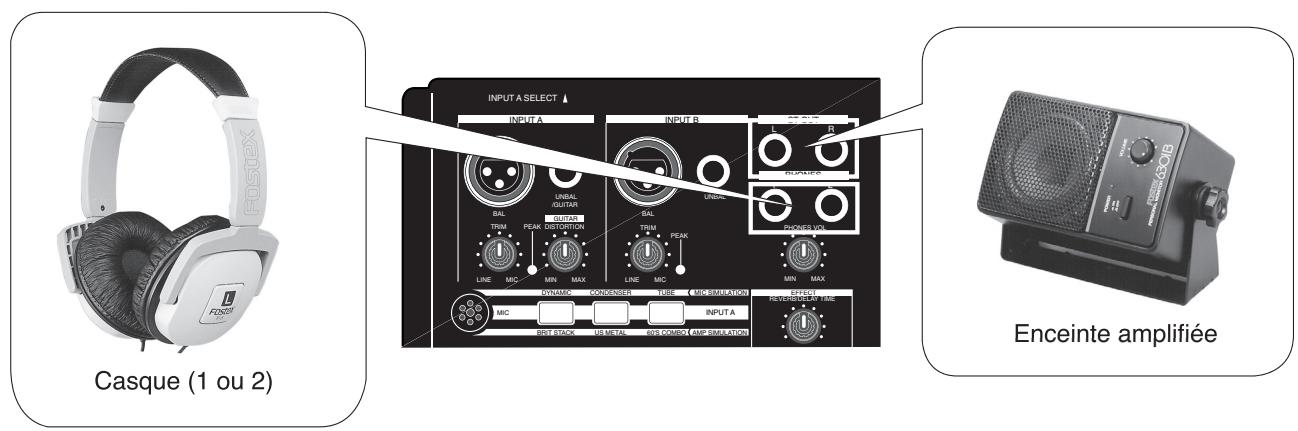
Les jacks [PHONES] accueillent les casques (vous pouvez en utiliser deux simultanément). Les jacks [STEREO OUT] sont prévus pour le branchement d'enceintes amplifiées, comme ci-dessous.
Lorsque you utilise la voie [INPUT A], il faut régler correctement le sélecteur [INPUT A SELECT].

| Position “MIC/LINE” | Position “GUITAR” | Position “INT MIC” |
| Placez le sélecteur dans cette position si le signal d'entrée est au niveau ligne ou micro, arrivant sur le connecteur XLR [BAL] ou jack [UNBAL/GUITAR]. Vous pouvez utiliser les effets d'insertion de simulation de microphone (voir page 60). | Placez le sélecteur dans cette position si le signal d'entrée provient d'une gutare branchée en direct. Vous pouze utiliser les effets de distorsion internes, ainsi que les effets d'insertion de simulation d' amplificateur (voir page 60). | Placez le sélecteur dans cette position si le signal d'entrée provient du micro intégré. Vous ne pouvez pas utiliser d'effets d'insertion. Les connecteurs XLR [BAL] et jack [UNBAL/GUITAR] sont désactivés. |
Sélection des pistes en enregistrement
Le MR-8 MkII permet d'enregistrer sur une ou deux pistes simultanément. À la base, les pistes 1 à 4 sont prévues pour enregistrer des sources mono, les pistes 5-6 et 7-8 pour des sources stéréo. Pour sélectionner une ou plusieurs pistes en enregistrement, il suffit d'appuyer sur les touches [REC SELECT] correspondantes. Lorsque vous ne sélectionnez qu'une seule piste, c'est le signal de l'entrée [INPUT A] (ou celui du micro incorporé) qui est enregistré. Lorsque vous sélectionnez deux pistes en enregistrement, les signaux arrivant sur les entrées [INPUT A] et [INPUT B] sont enregistrés chacun sur une piste.
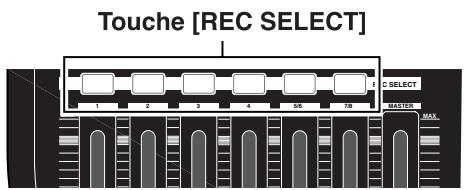
Lorsque vous enregistrez sur une seule piste, seule l'entrée [INPUT A] est disponible (ou le micro incorporé). Vous ne pouvez pas enregistrer le signal de l'entrée [INPUT B].
Piste 1
Piste 3
Piste 2
Piste 4
Lorsque vous enregistrez sur deux pistes simultanément, le signal de l'entrée [INPUT A] est assigné à la piste de plus petit numéro, celui de l'entrée [INPUT B] à celle de plus grand numéro. Par exemple, si vous enregistrez sur les pistes 5/6, les signaux d'entrée seront assignés comme suit :
[INPUT A] -> Piste 5 [INPUT B] -> Piste 6
Pistes 1 et 2
Pistes 1 et 3
Pistes 1 et 4
Pistes 2 et 3
Pistes 2 et 4
Pistes 3 et 4
Pistes 5 et 6 (sélection via une seule touche)
Pistes 7 et 8 (sélection via une seule touche)
Enregistrement sur une seule piste
Vous pouvez enregistrer sur n'importe laquelle des pistes 1 à 4. Lorsque vous n'enregistrez que sur une seule piste, le signal enregistré est forcément celui de l'entrée [INPUT A]. Voici comment enregistrer le signal d'une guitare sur la piste 1. Nous supposons qu'une carte CompactFlash™ se trouve dans l'appareil, et que le morceau 'Song01' est chargé.
Préparation à l'enregistrement
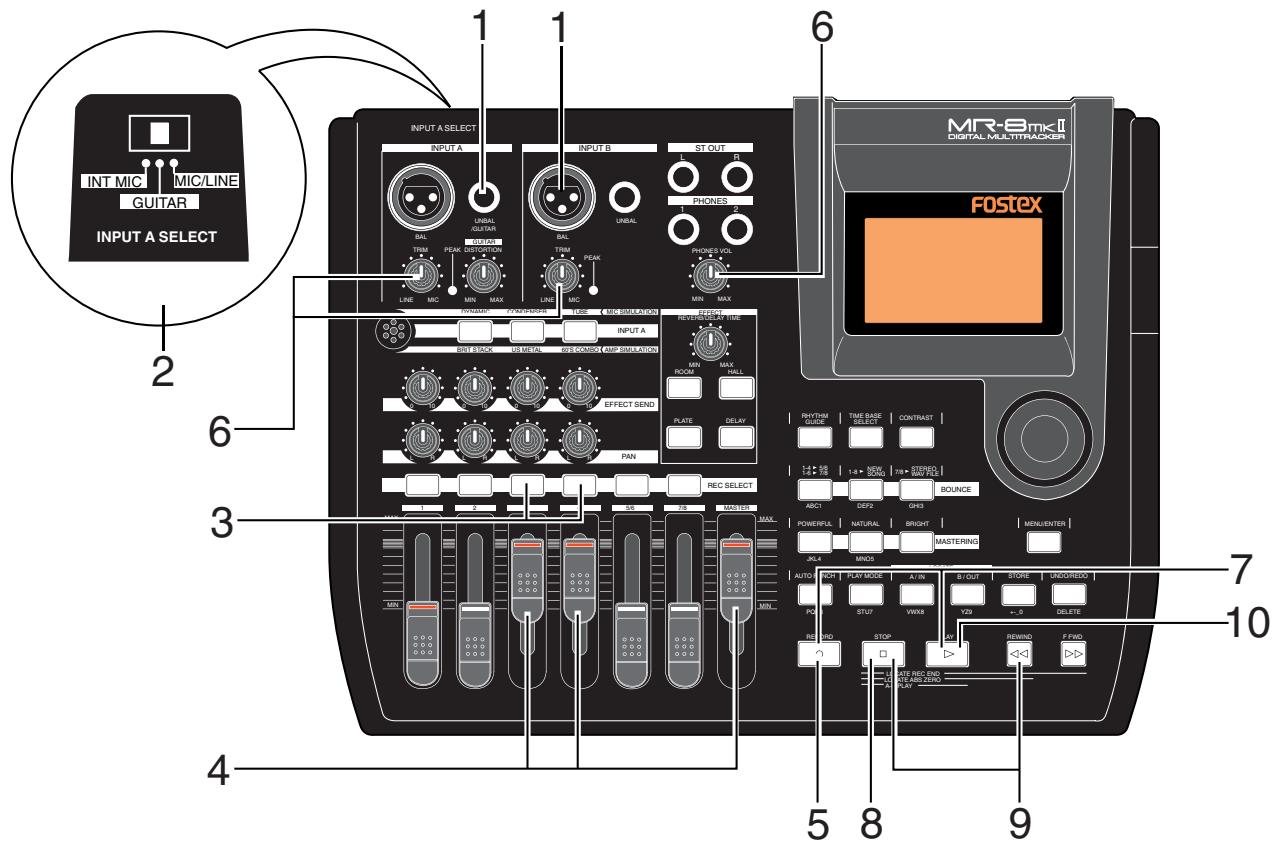
1) Branchez votre guitare sur le connecteur [UNBAL/GUITAR] de l'entrée [INPUT A]. 2) Réglez [INPUT A SELECT] sur “GUITAR”.
Lorsque vous enregistrez une guitare alors que l'entrée [INPUT A SELECT] se trouve en position "GUITAR", vous pouvez utiliser l'effet de simulation d'amplificateur (voir page 60).
Pour enregistrer un signal au niveau micro ou ligne (clavier), réglez le sélecteur [INPUT A SELECT] sur "MIC/LINE". Pour enregistrer le son du micro incorporé, réglez le sélecteur sur "INT MIC". Lorsque le sélecteur se trouve en position "MIC/LINE", vous pouvez utiliser l'effet de simulation de microphone (voir page 60).
3) Appuyez sur [REC SELECT] de la piste 1.
La piste 1 est alors préparée en enregistrement et sa touche [REC SELECT] clignote.
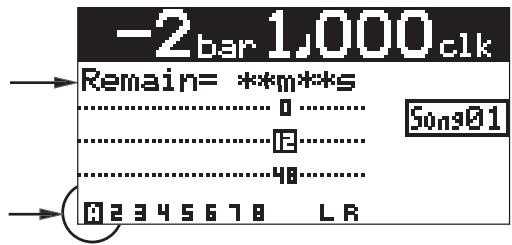
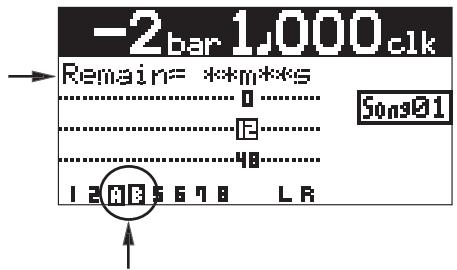
Dans l'écran Home, la durée d'enregistrement restante apparait, et le "1" du numéro de piste devient "A".
Cela signifie que la voie d'entrée [INPUT A] est assignée à la piste 1. Vous pouvez alors enregistrer le signal de la guitare branchée sur la voie [INPUT A].
Réglez les faders de la piste 1 et [MASTER] en position nominale (repère ≡).
Pour contrôler le signal d'entrée, levez ces faders. S'ils sont tout en bas de leur course, aucune écoute n'est possible.
Le fader de la piste 1 ne sert qu'à doser le niveau d'écoute. Pour régler le niveau d'enregistrement, utilisez le potentiomètre [TRIM] de la voie [INPUT A].
5) Appuyez sur la touche [RECORD] (l'indicateur de la touche se met à clignoter).
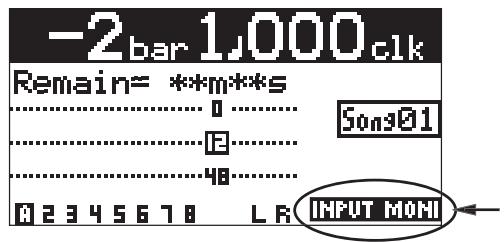
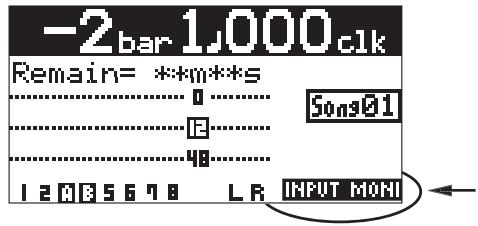
La piste 1 (préparée en enregistrement) entre alors en mode Input Monitor, et la mention "L'information" apparait à l'écran.
6) Tout en jouant de votre instrument, réglez le niveau d'enregistrement avec le potentiomètre [TRIM] de la voie [INPUT A].
Ajustez le niveau de façon à n'allumer que rarement l'indicateur PEAK.
Pour régler le niveau d'écoute casque, tournez le potentielmètre [PHONES VOL].
L'écran indique le niveau d'entrée sur la piste 1, ainsi que le niveau de sortie L R.
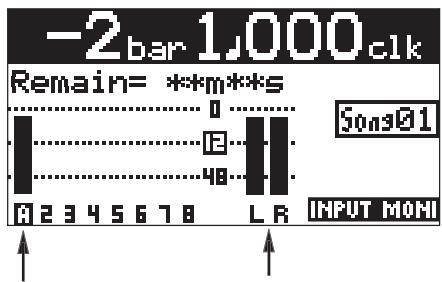
: Réglez le potentiomètre [TRIM] de façon à ce que l'indicateur PEAK s'allume à peine sur les passages les plus forts. Si le niveau d'entrée est trop élevé, l'indicateur PEAK s'allume souvent et le son peut être entaché de distorsion ou de parasites.
Si vous n'utilisez pas les effets de distorsion, tournez à fond à gauche le potentiomètre [DISTORTION].
: Pour un signal au niveau ligne, tournez le potentiamètre [TRIM] à gauche ("LINE") pour obtenir le gain approprié. Dans le cas d'un signal au niveau microphone, tournez le potentiamètre [TRIM] à droite ("MIC").
Lancement de l'enregistrement
7) Pour lancer l'enregistrement, appuyez sur [PLAY] tout en maintenant enfoncée la touche [RECORD].
L'instrument est alors enregistré.
8) L'enregistrement terminé, appuyez sur [STOP] pour arrêter le MR-8mkII.
Nous vous recommandons de désarmer la piste 1 après enregistrement, en appuyant sur sa touche [REC SELECT].
Lecture de la piste enregistrée
9) Pour recaler le MR-8mkII au début du morceau, appuyez sur [REWIND] tout en maintenant enfoncée la touche [STOP]. 10) Appuyez sur [PLAY] pour lancer la lecture.
Pour régler le niveau d'écoute, vous pouvez agir sur le fader de la piste 1 ainsi que sur le fader [MASTER] et le potentielmètre [PHONES VOL].
Si vous n'êtes pas satisfait du résultat, annulez l'enregistrement via la fonction Undo/Redo, puis recommencez.
Annuler l'enregistrement (Undo/Redo)
Appuyez sur la touche [UNDO/REDO] à l'issue d'un enregistrement rétablit l'état de l'appareil avant l'enregistrement (fonction UNDO). Vous pouvez donc recommencer l'enregistrement.
Appuyez de nouveau sur la touche [UNDO/REDO] (après UNDO) annule l'annulation : autrement dit, vous rétablissez l'état de l'appareil à l'issue de l'enregistrement (fonction REDO).
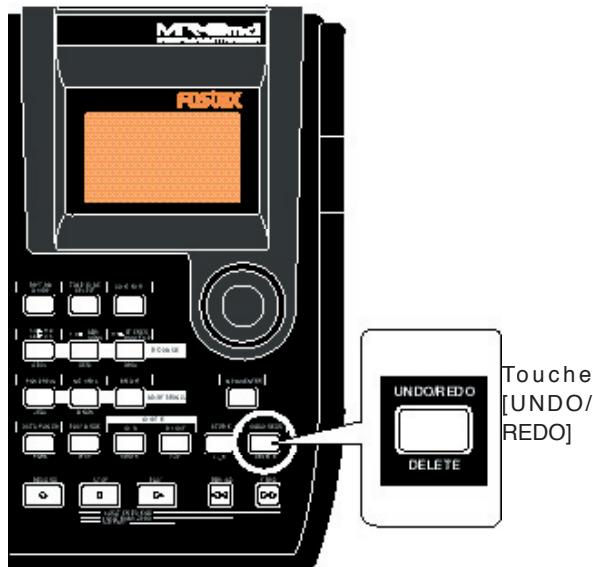
La fonction Undo/Redo s'applique sur tous les enregistrements. Toutefois, si vous effectuez une de ces opérations après avoir enregistré, l'annulation devient impossible :
- Nouvel enregistrement.
- Édition d'une piste ou d'une partie.
- Extinction du MR-8mkII.
- Sélection d'un autre morceau ou modification du nom du morceau.
Enregistrement simultané sur deux pistes
Le MR-8mkII permet l'enregistrement simultané sur deux pistes. Voir page 37 pour les combinaisons des deux pistes en enregistrement. Dans ce qui suit, nous décrivons la procédure d'enregistrement simultané de deux sources différentes sur les pistes 3 et 4. Vous pouvez effectuer, de la même manière, des enregistrements sur deux pistes simultanément avec n'importe quelle combinaison de pistes disponibles.
Préparation à l'enregistrement
1) Reliez les sources sonores respectivement à l'entrée jack [UNBAL/GUITAR] (voie [INPUT A]) et à l'entrée XLR [BAL] (voie [INPUT B]).
[INPUT A] -> Guitare électrique [INPUT B] -> Microphone (voix)
Si vous reliez un microphone statique au connecteur XLR [BAL] de la voie [INPUT B], vous pouvez fournir la tension d'alimentation fantôme nécessaire à son fonctionnement (voir page 137).
2) Réglez [INPUT A SELECT] sur “GUITAR”. Vous pouvez ajouter un effet interne de distorsion à votre guitare si désiré.
Vous pouvez appliquer la simulation d'amplificateur lorsque le sélecteur [INPUT A SELECT] est sur "GUITAR" (voir page 60).
3) Appuyez sur les touches [REC SELECT] des pistes 3 et 4.
Les pistes 3 et 4 sont alors armées en enregistrement, et leurs touches [REC SELECT] clignotent.
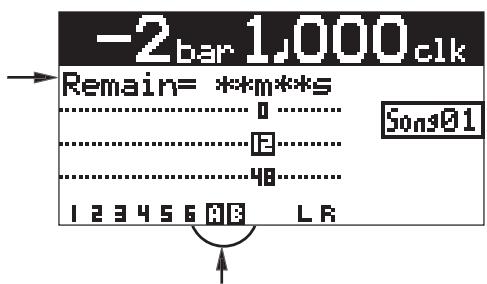
Sur l'écran de base, les numéros de piste "3" et "4" deviennent respectivement "A" et "B" pour indiquer l'assignation de chaque entrée à la piste correspondante.
La durée d'enregistrement restant disponible sur la carte CompactFlash™ est affichée.
Montez les faders des pistes 3, 4 et [MASTER] en position nominale (repère ≡).
Pour écouter le signal d'entrée, montez ces faders. S'ils ne sont pas montés, vous ne pouvez pas écouter le son au casque.
Les faders 3 et 4 seront à régler les niveaux d'écoute. Pour régler le niveau d'enregistrement, utilisez les potentiomètres [TRIM] des voies [INPUT A] et [INPUT B].
5) Appuyez sur la touche [RECORD] (son indicateur se met à clignoter).
Les pistes 3 et 4 (qui sont armées en enregistrement) passent alors en mode Input Monitor, et l'indicateur "apparaît" sur l'écran de base.
6) Tout en jouant, réglez le niveau d'enregistrement sur chaque piste, via le potentiomètre [TRIM] de la voie d'entrée correspondante.
Ajustez le niveau de façon à n'allumer que rarement l'indicateur PEAK.
Pour régler le niveau d'écoute casque, tournez le potentielmètre [PHONES VOL].
L'écran indique le niveau d'entrée sur les pistes 3 et 4, ainsi que le niveau de sortie L R.
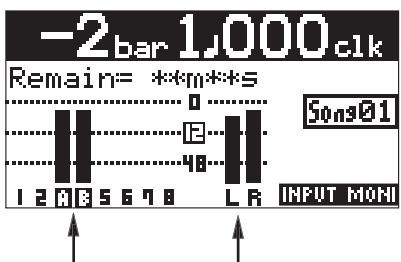
Réglez le potentiomètre [TRIM] de façon à ce que l'indicateur PEAK s'allume à peine sur les passages les plus forts. Si le niveau d'entrée est trop élevé, l'indicateur PEAK s'allume souvent et le son peut être entaché de distorsion ou de parasites.
Vous pouvez ajouter de la distorsion à la guitare électrique reliée à l'entrée [INPUT A] - à doser avec le potentiomètre [DISTORTION]. Si vous ajoutez de la distorsion, réglez à nouveau le gain d'entrée ([TRIM]).
: Pour un signal au niveau ligne, tournez le potentiomètre [TRIM] à gauche ("LINE") pour obtenir le gain approprié. Dans le cas d'un signal au niveau microphone, tournez le potentiomètre [TRIM] à droite ("MIC").
Lancement de l'enregistrement
7) Pour enregistrer, appuyez sur [PLAY] tout en maintenant enfoncée la touche [RECORD]. Les instruments sont alors enregistrés. 8) L'enregistrement terminé, appuyez sur [STOP] pour arrêter le MR-8mkII.
Nous vous recommandons de désarmer les pistes 3 et 4 après enregistrement, en appuyant sur leurs touches [REC SELECT].
Lecture de l'enregistrement
9) Pour recaler le MR-8mkII au début du morceau, appuyez sur [REWIND] tout en maintenant enfoncée la touche [STOP]. 10) Appuyez sur [PLAY] pour lancer la lecture. Pour régler le niveau d'écoute, vous pouvez agir sur les faders des pistes 3 et 4 ainsi que sur le fader [MASTER] et le potentiomètre [PHONES VOL].
Si vous n'êtes pas satisfait du résultat, annulez l'enregistrement via la fonction Undo/Redo, puis reconnendez.
Annuler l'enregistrement (undo/redo)
Appuyez sur la touche [UNDO/REDO] à l'issue d'un enregistrement rétablit l'état de l'appareil avant l'enregistrement (fonction UNDO). Vous pouvez donc recommencer l'enregistrement.
Appuyez de nouveau sur la touche [UNDO/REDO] (après UNDO) annule l'annulation : autrement dit, vous rétablissez l'état de l'appareil à l'issue de l'enregistrement (fonction REDO).
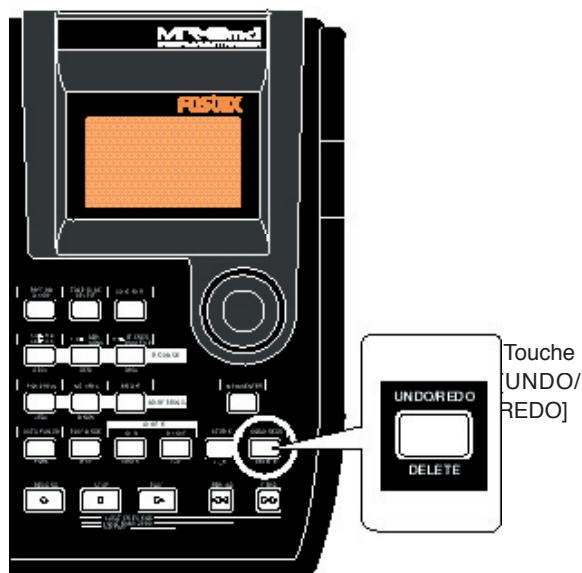
La fonction Undo/Redo s'applique sur tous les enregistrements. Toutefois, si vous effectuez une de ces opérations après avoir enregistré, l'annulation devient impossible :
- Nouvel enregistrement.
- Édition d'une piste ou d'une partie.
- Extinction du MR-8mkII.
- Sélection d'un autre morceau ou modification du nom du morceau.
Les bases de l'overdub
L'"overdub" consiste à enregistrer une nouvelle piste en écoutant les pistes précédemment enregistrées. Cette méthode est très fréquemment utilisée en enregistrement multipiste. Nous décrivons dans ce qui suit comment enregistrer en overdub un clavier stéréo sur la piste 7/8 tout en écoutant la guitare de la piste 1. Reportez-vous à la procédure décrite précédemment dans "Enregistrement d'une seule piste" (page 38) pour plus de détails sur l'enregistrement de la guitare en piste 1. Nous supposons dans ce qui suit que le morceau où la guitare est enregistrée en piste 1 est déjà chargé dans le MR-8mkII.
Notez que la procédure ci-dessous est évidemment la même pour effectuer des overdubs sur une ou plusieurs autres pistes.
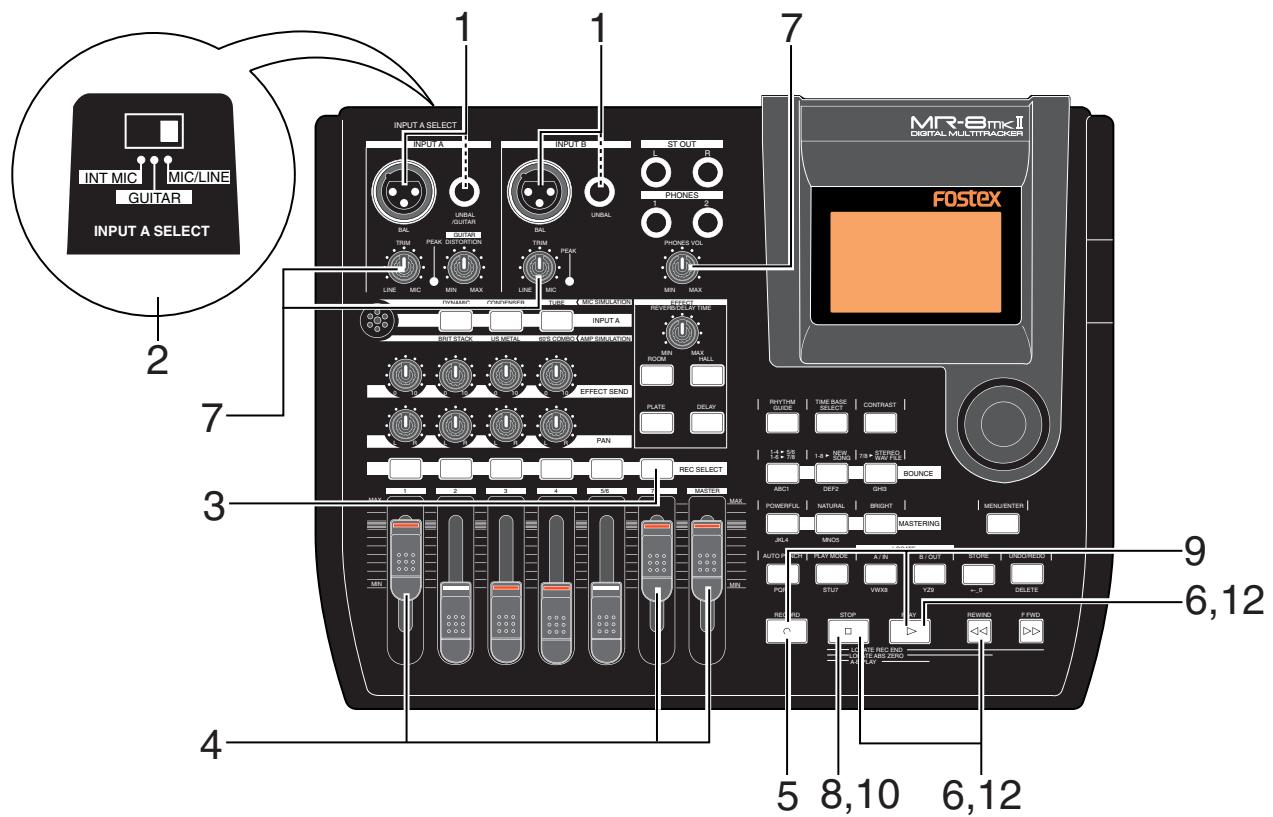
Préparation à l'enregistrement
Reliez les sorties L et R du clavier aux connecteurs des voies [INPUT A] et [INPUT B].
Respectez les canaux stéréo : sortie L en [INPUT A], sortie B en [INPUT B].
2) Réglez le sélecteur [INPUT A SEL] en position "MIC/LINE". 3) Appuyez sur la touche [REC SELECT] de la piste 7/8.
La piste 7/8 est alors armée en enregistrement, et sa touche [REC SELECT] clignote.
Sur l'écran de base, la durée d'enregistrement disponible apparaît, tandis que les numéros de pistes “7” et “8” deviennent “A” et “B”.
Vous pouvez donc enregistrer les signaux des voies [INPUT A] et [INPUT B] sur la piste 7/8.
Montez les faders des pistes 1, 7/8 et le fader [MASTER] en position nominale (repère ≡).
Pour écouter le signal d'entrée, montez ces faders. S'ils ne sont pas montés, vous ne pouvez pas écouter le son au casque.
Les faders 1 et 7/8 seront à régler le niveau d'écoute. Pour régler le niveau d'enregistrement, utiliser les potentiomètres [TRIM] des voies [INPUT A] et [INPUT B].
5) Appuyez sur la touche [RECORD] (son indicateur se met à clignoter).
La piste 7/8 (armée en enregistrement) passe alors en mode Input Monitor, et l'indicateur "L'écran" apparaît sur l'écran de base.

Réglage du niveau d'enregistrement en écoutant la piste 1
6) Appuyez sur la touche [PLAY] pour dire le morceau depuis son début.
Même si la piste 7/8 se trouve en mode Input Monitor, vous entendez le signal de la piste 1. Dosez le niveau d'écoute avec le potentiomètre [PHONESVOL]. L'indicateur de niveau 1 indique le niveau enregistré sur la piste 1.
7) Tout en jouant sur le clavier, réglez les niveaux d'enregistrement via les potentiomètres [TRIM] des voies [INPUT A] et [INPUT B].
Réglez le gain sur ces voies de façon à ce que les indicateurs PEAK ne s'allument que rarement.
L'écran de base indique le niveau en lecture de la piste 1 et en enregistrement de la piste 7/8, ainsi que sur la sortie stéréo L R.
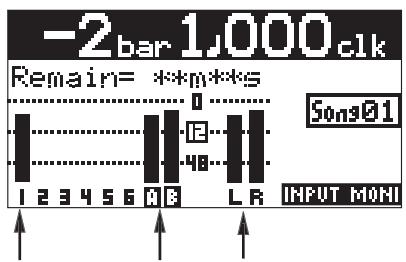
: Réglez chaque potentiomètre [TRIM] de façon à ce que l'indicateur PEAK correspondant ne s'allume qu'occasionnellement sur les passages les plus forts.
Pour un signal au niveau ligne, tournez le [TRIM] à fond à gauche ("LINE") pour obtenir le gain approprié. Dans le cas d'un signal au niveau microphone, tournez le [TRIM] vers la droite ("MIC").
8) APRÈS avoir régler correctement les niveaux d'enregistrement, recalez le MR-8mkll au début du morceau en appuyant sur [REWIND] tout en maintenant enfoncée la touche STOP].
Lancement de l'enregistrement
9) Pour enregistrer, appuyez sur [PLAY] tout en maintenant enfoncée la touche [RECORD].
Le MR-8mkII enregistre le clavier tout en lisant la partie de guitare déjà enregistrée en 1.
10) Une fois l'enregistrement terminé, appuyez sur [STOP] pour arrêter le MR-8mkII.
Nous vous recommandons de désarmer la piste 7/8 après enregistrement, en appuyant sur sa touche [REC SELECT].
Lecture de l'enregistrement
11) Pour recaler le MR-8mkII au début du morceau, appuyez sur [REWIND] tout en maintenant enfoncée la touche [STOP]. 12) Appuyez sur [PLAY] pour lancer la lecture. Pour régler le niveau d'écoute, agissez sur les faders des pistes, le fader [MASTER] et le potentiomètre [PHONES VOL].
Si vous n'êtes pas satisfait du résultat, annulez l'enregistrement via la fonction Undo/Redo, puis recommencez.
Annuler l'enregistrement (undo/redo)
Appuyez sur la touche [UNDO/REDO] à l'issue d'un enregistrement rétablit l'état de l'appareil avant l'enregistrement (fonction UNDO). Vous pouvez donc recommencer l'enregistrement.
Appuyez de nouveau sur la touche [UNDO/REDO] (après UNDO) annule l'annulation : autrement dit, vous rétablissez l'état de l'appareil à l'issue de l'enregistrement (fonction REDO).
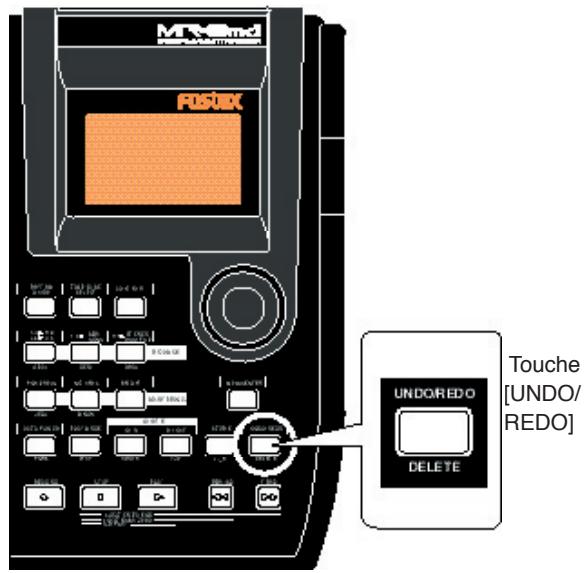
La fonction Undo/Redo s'applique sur tous les enregistrements. Toutefois, si vous effectuez une de ces opérations après avoir enregistré, l'annulation devient impossible :
- Nouvel enregistrement.
- Édition d'une piste ou d'une partie.
- Extinction du MR-8mkII.
- Sélection d'un autre morceau ou modification du nom du morceau.
Les bases du mixage
Cette section décrit les bases du mixage, étape finale d'une production multipiste. Il s'agit de mélanger les enregistrements sur les pistes 1 à 8 sur le bus Stereo L/R, puis d'enregistrer le signal analogique de sortie, comme illustré dans la figure ci-dessous. Lors de la lecture de toutes les pistes, vous pouvez ajouter des effets (réverbération/délai) aux pistes 1 à 4, définir le placement de chaque son dans l'image stéréo, et envoyer le signal de ce mixage vers un enregistrateur externe.
Le MR-8mkll permet également d'enregistrer en interne le signal mixé, dans un nouveau morceau, via la fonction Track Bounce, sans passer par un enregistreur externe (voir "Bounce de pistes", plus loin dans ce manuel).
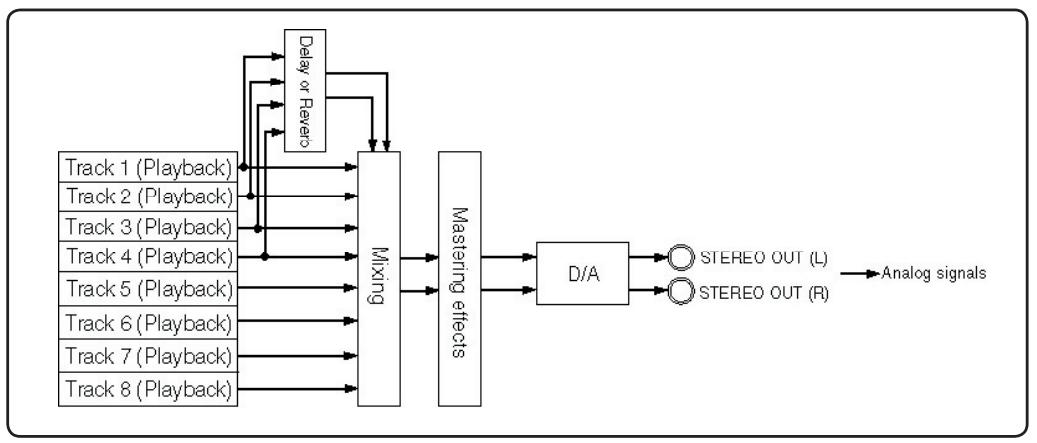
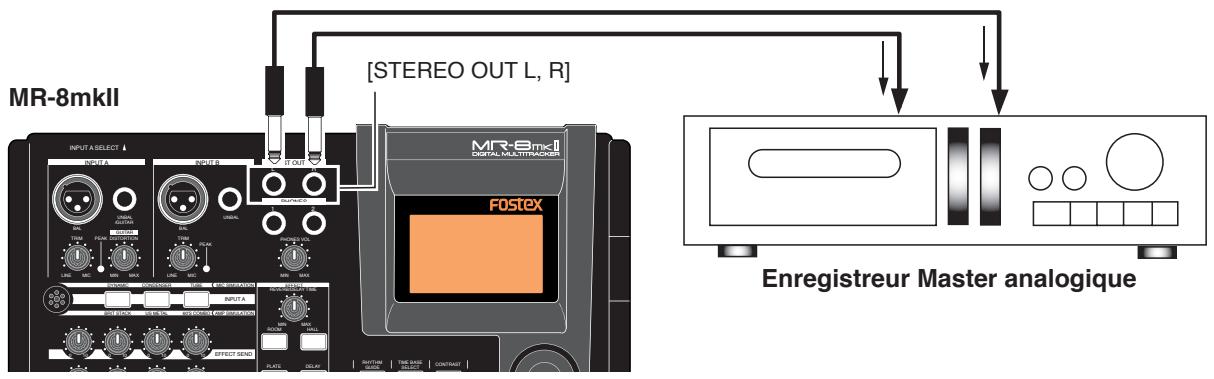
1) Reliez les connecteurs [STEREO OUT (L, R)] du MR-8mkII aux entrées d'un enregistreur Master analogue. 2) Le MR-8mkII étant en lecture, repétez le mixage des sons enregistrés en intervenant sur le niveau et le panoramicque de chaque piste, en ajoutant des effets aux pistes 1 à 4, en appliquant un traitement de mastering au mixage stéréo, etc. Le niveau de sortie du signal [STEREO OUT (L, R)] se règle via le fader [MASTER]. Reglez-le de façon à ce que le dernier segment ne s'allume jamais sur l'indicateur L ou R. Pour plus de détails sur les effets de réverbération/délai et les traitements de mastering, voir "Utilisation des effets" en page 59.
3) Réglez le niveau d'enregistrement sur l'enregistreur Master pendant que vous répétez le mixage. Pour plus de détails sur ce réglage, reportez-vous au manuel utilisé. 4) La répétition terminée, recalez le MR-8mkII au début du morceau. 5) Lancez l'enregistrement sur l'enregistreur Master, puis la lecture sur le MR-8mkII. 6) Une fois l'enregistrement du mixage terminé, arrêtez les deux machines.
Pour effectuer un fade out/in, descendez ou montez progressivement le fader [MASTER] du MR-8mkII.
Fonctions avancées de lecture et locate
Ce chapitre décrit des fonctions avancées de lecture : repérage audio (Cueing), lecture en boucle A/B, modes de lecture spécifiques et fonctions de Locate (calage direct à un emplacement mémoire préalablement enregistré).
Repérage audio (cueing) à 3 x la vitesse
En maintenant enfoncée la touche [F FWD] ou [REWIND] en cours de lecture, l'enregistreur passe en mode Cueing (repérage audio) : vous pouvez alors défilez les données audio à 3 fois la vitesse nominale, ce qui peut être très utile pour rechercher rapidement un emplacement déterminé.
Touche [REWIND] Touche [F FWD]
- En maintenant enfoncée la touche [F FWD] en cours de lecture, l'enregistreur passe en mode de repérage audio (Cueing) à 3 x la vitesse nominale.
Tout au long du repérage audio, l'icône “ >> ” apparait à l'écran.
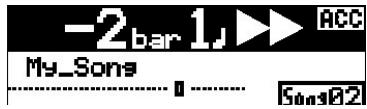
- En maintenant enfoncée la touche [REWIND] en cours de lecture, l'enregistreur passe en mode de repérage audio (Cueing) arrêté à 3 x la vitesse nominale.
Tout au long du repérage audio, l'icône “ << ” apparait à l'écran.
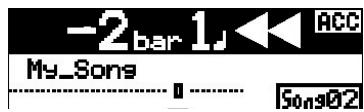
Lecture entre les points LOCATE a et b
Une fois les points LOCATE A et LOCATE B entrés, vous pouvez lancer la lecture entre ces points (sans boucler). Cette fonction est toujours disponible, quel que soit le mode de lecture activé (voir "Mode de lecture" en page suivante). Elle permet de vérifier la partie à éditer, déliminée par les points LOCATE A et B : copier/coller, effacement, etc. Voir la section "Édition de Parties", ci-après.
Touche [STOP] Touche [PLAY]
: Notez que cette fonction n'est disponible que si les points LOCATE A et B existent. Pour plus de détails sur le réglage des points LOCATE A et B, voir page 51.
Si vous lancez l'opération ci-dessus alors que le point LOCATE A est situé après le point LOCATE B (autrement dit, LOCATE A > LOCATE B), le MR-8mkII lit les données audio à partir du point LOCATE A jusqu'au point REC END, puis s'arrête.
- L'appareil se trouvant à l'arrêt, appuyez sur [PLAY] tout en maintenant enfoncée la touche [STOP].
Le MR-8mkII lit alors les données audio comprises entre les points LOCATE A et LOCATE B, puis s'arrête.
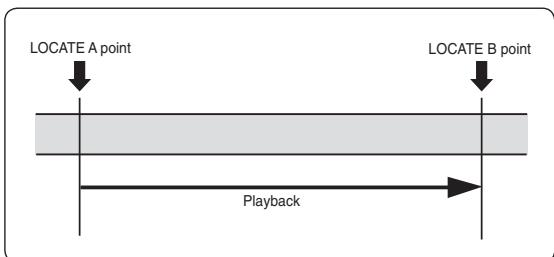
Lorsque le MR-8mkII se trouve en lecture entre les points LOCATE A et B, l'indicateur A-B apparait à l'écran, comme ci-dessous:
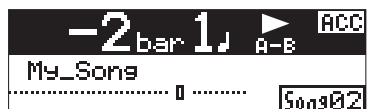
En cours de lecture, le réglage du niveau d'écoute sur les pistes désirées s'effectue en agissant sur les faders de pistes correspondants, sur le fader [MASTER] et sur le potentiomètre [PHONES].
Mode lecture (play)
Outre le mode de lecture normal, le MR-8mkII propose un certain nombre de modes de lecture spécifiques : Auto Play (lecture automatique), Auto Return (retour automatique en fin de lecture) et Loop (lecture en boucle).
Sélection du mode de lecture
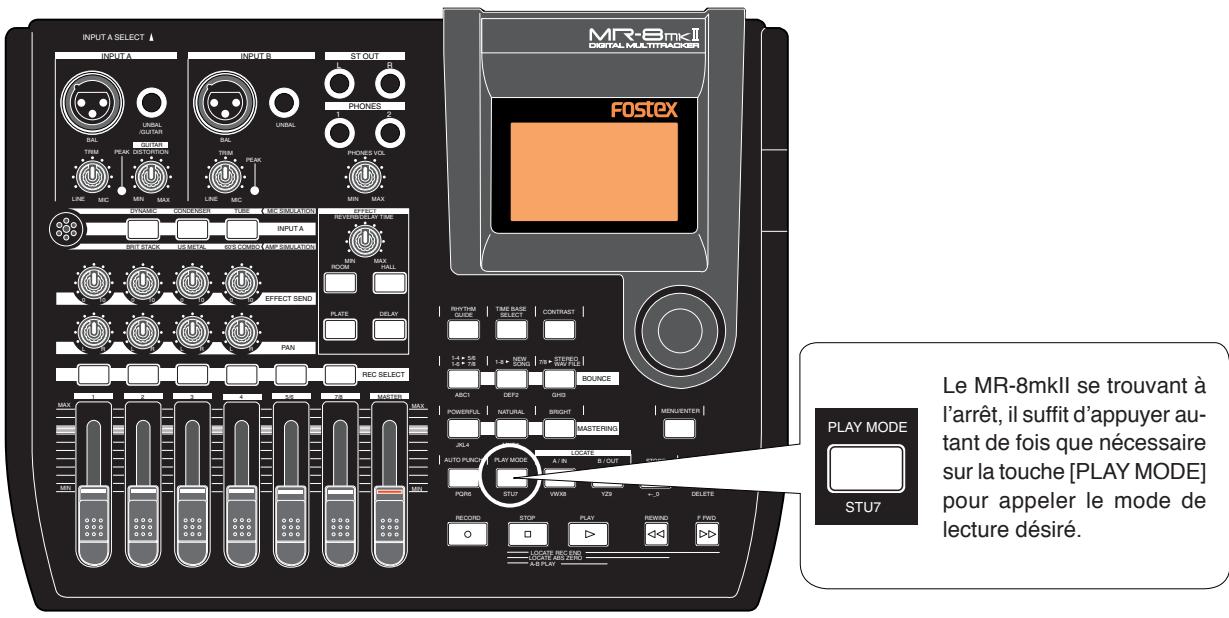
L'appareil se trouvant à l'arrêt, à chaque pression successive sur la touche [PLAY MODE], le mode de lecture passe de "Off" à "Auto Play", puis à "Auto Return", "Loop", et revient sur "Off" - et ainsi de suite.
Le mode activé est repéré à l'écran comme suit (en mode Off, aucune icône n'apparaît).
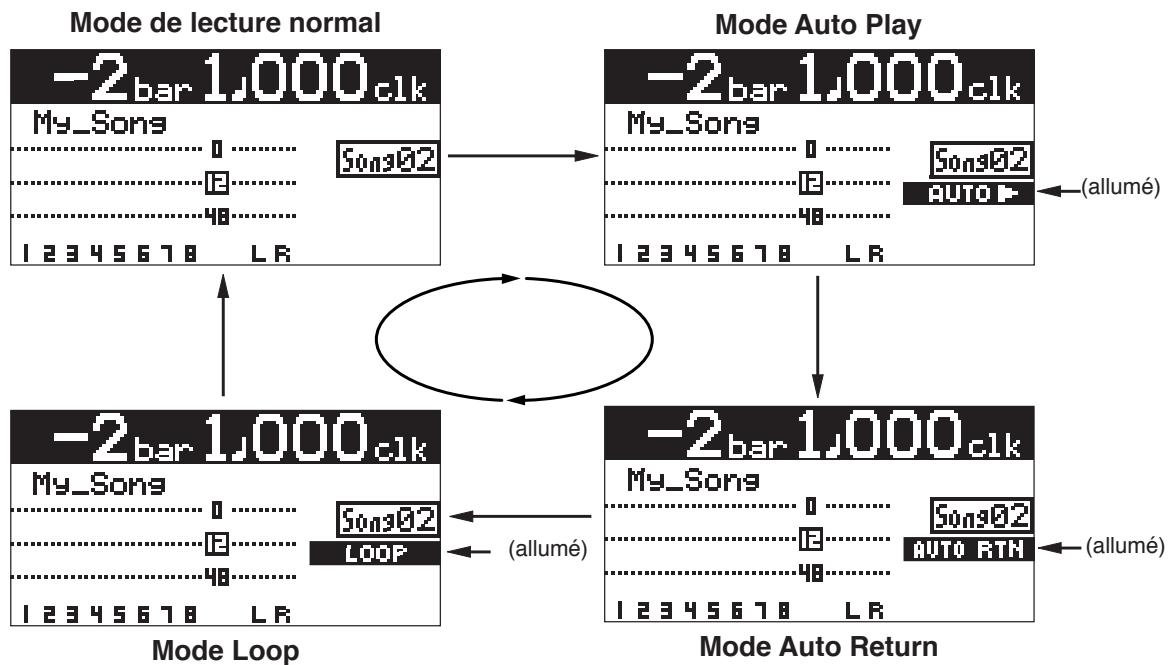
Mode auto play (lecture automatique)
En mode Auto Play, dès que vous recalez le MR-8mkII au point ABS ZERO, REC END, LOCATE A ou LOCATE B, il passe automatiquement en lecture à partir de ce point. Le schéma ci-dessous indique ce qui se passe si vous revenez au point LOCATE A (la fonction Locate est expliquée en détail page 50).
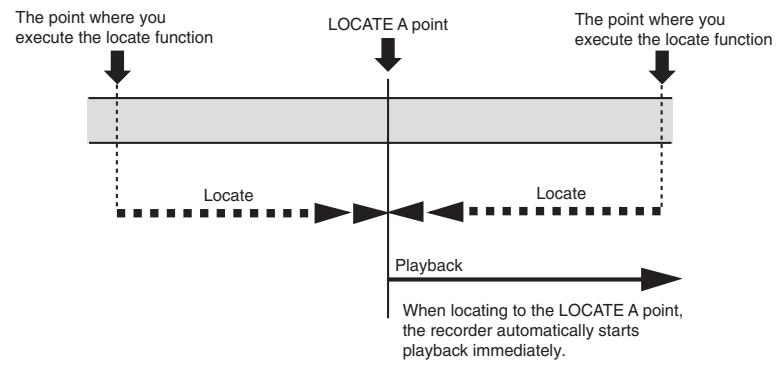
Mode auto return (retour automatique)
Le mode Auto Return n'est utilisable que s'il existe des points LOCATE A et LOCATE B. En mode Auto Return, dès que le point LOCATE B est atteint en cours de lecture, l'appareil se recale automatiquement au point LOCATE A, puis s'arrête.
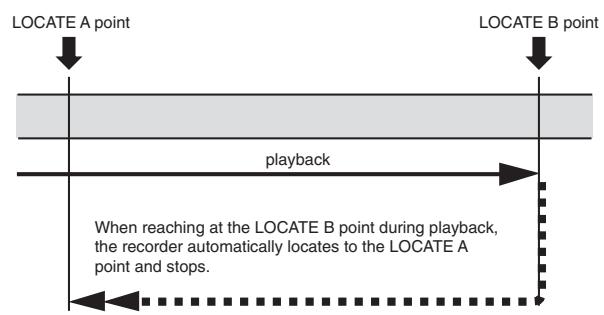
Mode loop (boucle)
Tout comme le mode Auto Return, le mode Loop n'est utilisable que s'il existe des points LOCATE A et LOCATE B. En mode Loop, dès qu'il atteint le point LOCATE B en cours de lecture, le MR-8mkII se recale automatiquement au point LOCATE A, puis reprend la lecture. Ce comportement se répète jusqu'à ce que vous appuyiez sur [STOP].
Cette fonction est très pratique si vous l'utilisez en combinaison avec la fonction d'enregistrement automatique, Auto Punch In/Out (voir page suivante).
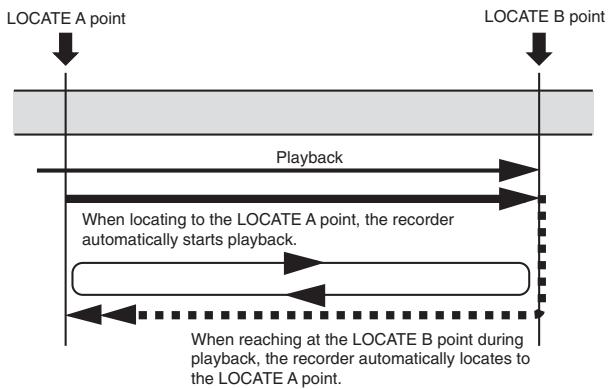
Lecture en boucle et enregistrement automatique (auto punch in/out)
Lorsque le mode de lecture en boucle (Loop) est actif, mais le mode Auto Punch In/Out n'est pas activé, les points LOCATE A et LOCATE B seront uniquement à délimiter le début et la fin de la boucle. Si le mode Auto Punch In/Out est actif, mais pas le mode Loop, les points LOCATE A et LOCATE B assurent l'entrée et la sortie automatiques d'enregistrement.
Lorsque le mode Auto Punch In/Out et le mode Loop sont actifs simultanément, les points LOCATE A et LOCATE B seront pour l'entrée (punch-in) et la sortie (punch-out) automatiques d'enregistrement, tandis que la fonction Loop cale le MR-8mkII à l'emplacement "point LOCATE A moins durée de pré-roll", lance la lecture, puis l'arrête à l'emplacement "point LOCATE B plus durée de post-roll", comme dans le schéma ci-dessous. La durée de pré-roll est fixée à 4 secondes, celle de post-roll à 1 seconde.
Si vous placez le point de LOCATE A au début d'un morceau (ABS ZERO) ou le point de LOCATE B en fin d'enregistrement (REC END) d'un morceau, les durées de pré-roll ou de post-roll sont ignorées.
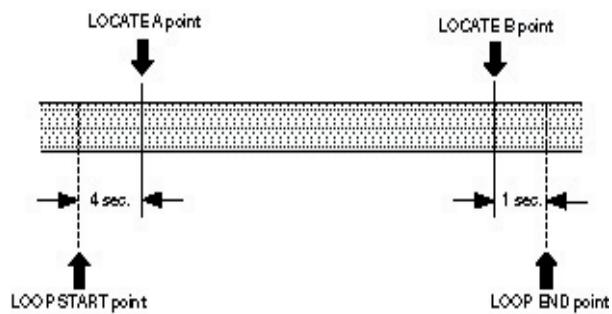
Utiliser la fonction Loop en mode Auto Punch In/Out réduit le nombre de pressions de touches nécessaires, ce qui vous permet de vous concentrer sur votre jeu.
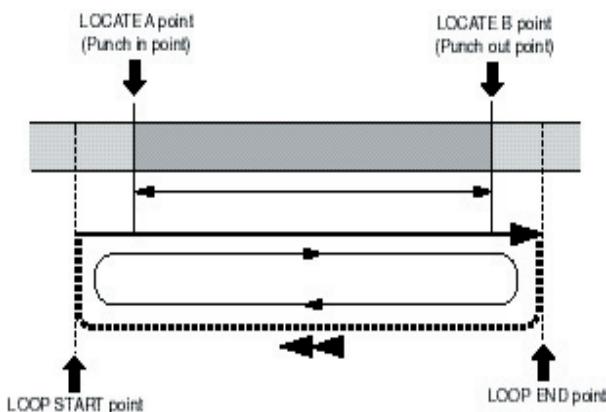
Vous pouvez modifier les durées de pré-roll et de post-roll en mode Menu : les valeurs possibles sont de 0,1 à 10 secondes, par pas de 0,1 seconde. (voir page 134).
Fonction locate
Cette section décrit les fonctions de Locate, qui permettent d'aller directement en un point déterminé du morceau.
Quel que soit l'endroit où se trouve le MR-8mkII dans le morceau, vous pouvez aller directement au début (ABS ZERO) ou en fin d'enregistrement (REC END).
Localise au début (ABS ZERO) d'un morceau
- Le MR-8mkII se trouvant à l'arrêt, appuyez sur la touche [REWIND] en maintenant enfoncée la touche [STOP].
Le MR-8mkII se calle immédiatement au début du morceau (ABS ZERO) puis s'arrête.
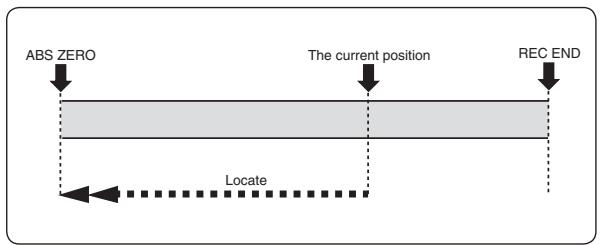
Appuyez sur la touche [REWIND] tout en maintenant enfoncée la touche [STOP].
Localise en fin (REC END) d'un morceau
Le MR-8mkII se trouvant à l'arrêt, appuyez sur la touche [F FWD] en maintenant enfoncée la touche [STOP].
Le MR-8mkII se calle immédiatement en fin de morceau (REC END) puis s'arrête.
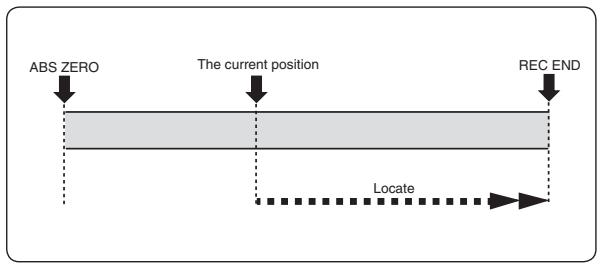
Appuyez sur la touche [F FWD] tout en maintenant enfoncée la touche [STOP].
Aller directement au point LOCATE a ou LOCATE b
Vous pouvez placer les points LOCATE A ou LOCATE B là où vous le désirez dans le morceau. Les points LOCATE A et B seront non seulement aux fonctions de Locate, mais aussi lors de l'enregistrement automatique (Auto Punch In/Out), dans certains modes de lecture, pour l'édition de parties, etc.
Réglage du point LOCATE a ou LOCATE b
Vous pouvez régler les points LOCATE A ou LOCATE B à l'emplacement que vous désirez, que le MR-8mkII se trouve à l'arrêt ou en cours de défilé, quelle que soit la base temporelle en cours.
: Si le morceau est protégé, vous ne pouvez pas entraîner de point LOCATE A ou B. Si vous essayez quand même, un message d'advertisement ("This song is protected!") apparait. Pour entraîner un point LOCATE A ou B, il faut d'abord désactiver la protection (voir page 93).
Le point LOCATE A doit se trouver avant le point LOCATE B. Si ce n'est pas le cas, les fonctions Auto Punch In/Out ou Loop ne se comporteront pas correctement.
: L'unité de base temporelle étant les mesures/temps, si vous activez ("On") l'élément de menu "Beat Resolution" en mode Menu, vous memorisez le point LOCATE A ou B en temps entiers; autrement dit, la valeur temporelle exprimée en Bar/Beat/Clk est automatiquement arrondie vers le haut ou vers le bas de façon à ce que le nombre de Clk soit toujours "000". Pour plus de détails sur l'activation de "Beat Resolution", voir page 136.
Réglage du point LOCATE a :
Le MR-8mkII se trouvant en lecture ou à l'arrêt, appuyez sur la touche [LOCATE A/IN] à l'endroit désiré, tout en maintenant enfoncée la touche [STORE].
L'écran affiche brievement la mention "Store LOCATE A", et l'emplacement où se trouvait le MR-8mkII lorsque vous avez appuyé sur la touche [LOCATE A/IN] est méorisé en tant que point LOCATE A.
Appuyez sur la touche [LOCATE A/IN] tout en maintenant enfoncée la touche [STORE].
Réglage du point LOCATE B :
Le MR-8mkII se trouvant en lecture ou à l'arrêt, appuyez sur la touche [LOCATE B/OUT] à l'endroit désiré, tout en maintenant enfoncée la touche [STORE].
L'écran affiche brievement la mention "Store LOCATE B", et l'emplacement où se trouvait le MR-8mkII lorsque vous avez appuyé sur la touche [LOCATE B/OUT] est méorisé en tant que point LOCATE B.
Appuyez sur la touche [LOCATE B/OUT] tout en maintenant enfoncée la touche [STORE].
Comportement des fonctions de locate
Le MR-8mkII se trouvant à l'arrêt, appuyez sur la touche [LOCATE A/IN] (ou [LOCATE B/OUT]). L'appareil va se caler instantanément à l'emplacement approprié.
- Si le MR-8mkII se trouvait entre les points LOCATE A et LOCATE B :
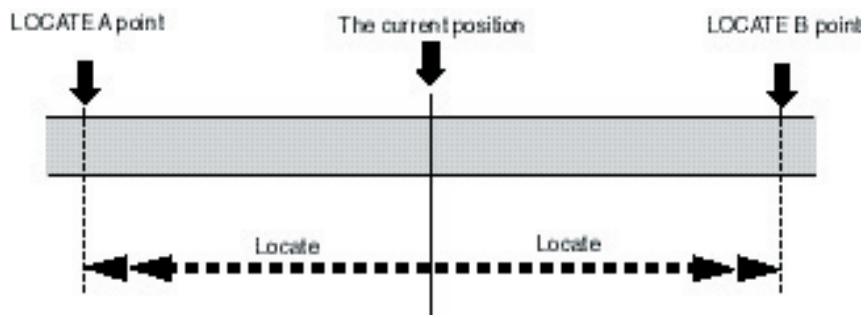
· Si le MR-8mkll se trouvait avant les points LOCATE A et LOCATE B :
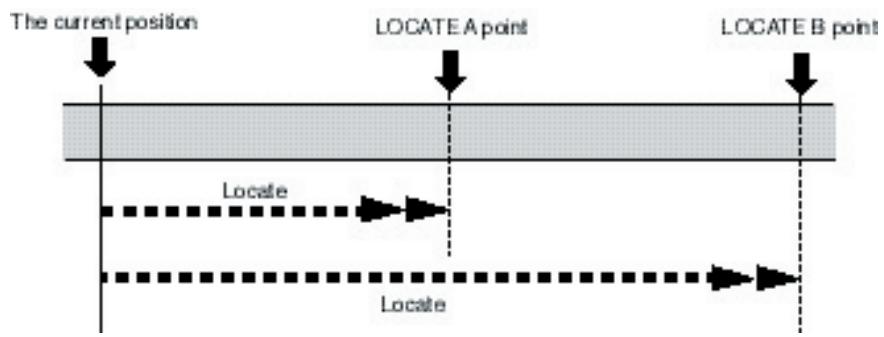
· Si le MR-8mkll se trouvait après les points LOCATE A et LOCATE B :
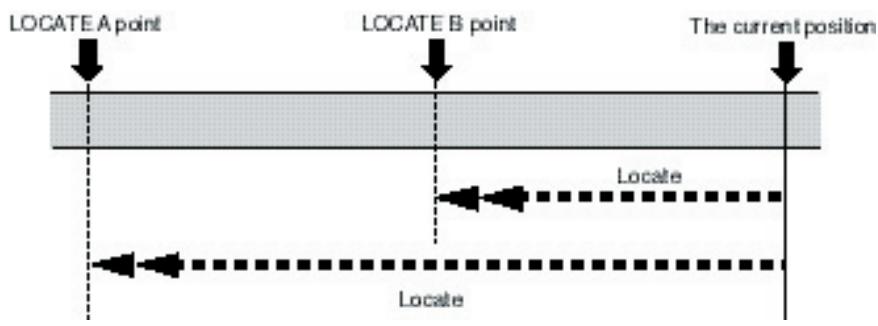
En sélectionnant le mode de lecture "Auto Play", le MR-8mkIIonne automatiquement en lecture après s'être calé au point LOCATE A ou LOCATE B.
La fonction punch in/out
La fonction Punch In/Out permet au MR-8mkII de n'enregistrer que sur une section déterminée dans un morceau. Le terme “Punch In” signifie l'entrée d'enregistrement, “Punch Out” désignant la sortie d'enregistrement. Le MR-8mkII propose trois méthodes de Punch In/Out pour entrer/sortir d'enregistrement :
1) Punch In/Out manuel, en utilisant les touches de transport 2) Punch In/Out au pied, via une pédale de type Footswitch 3) Auto Punch In/Out, entrée/sortie automatique aux points spécifiés
Dans ce qui suit, nous supposons que le morceau dans lequel vous désirez enregistrer en Punch In/Out est chargé et que tous les préparatifs nécessaires ont été effectués.
Punch in/out manuel (touches de transports)
Vous pouvez effectuer un Punch In/Out manuel en utilisant les touches de transport [RECORD] et [PLAY], situées sur le panneau de commande du MR-8mkII.
Effectuer un Punch In/Out manuel via les touches du panneau de commande nuit parfois à la concentration musicale. Dans ce cas, il vaut mieux demander à une personne de gérer le MR-8mkII, ou utilisez l'une des deux autres méthodes de Punch In/Out.
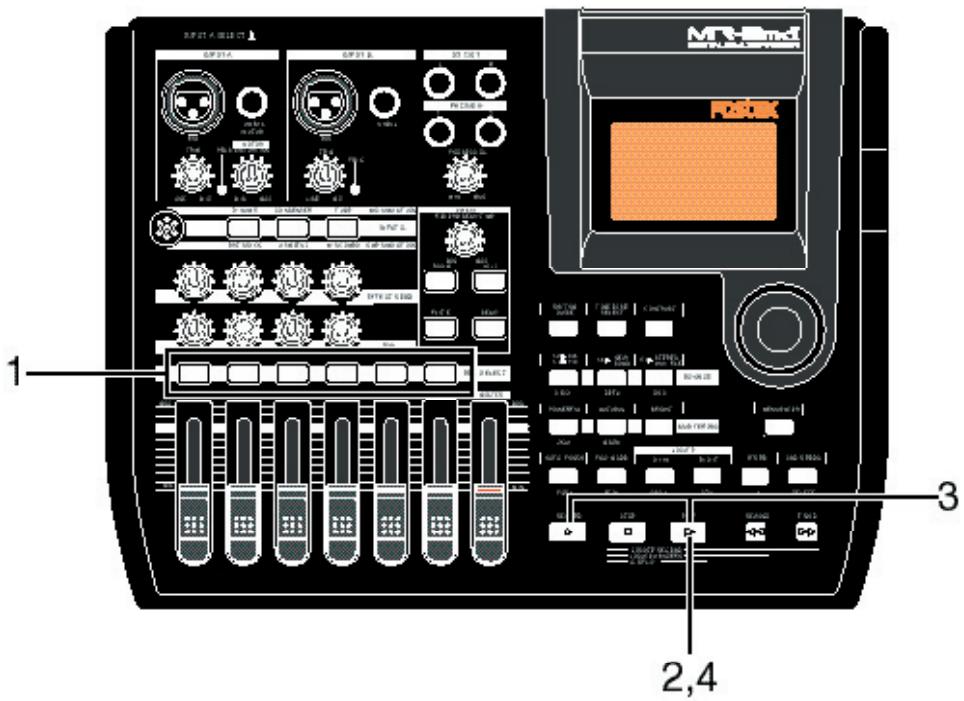
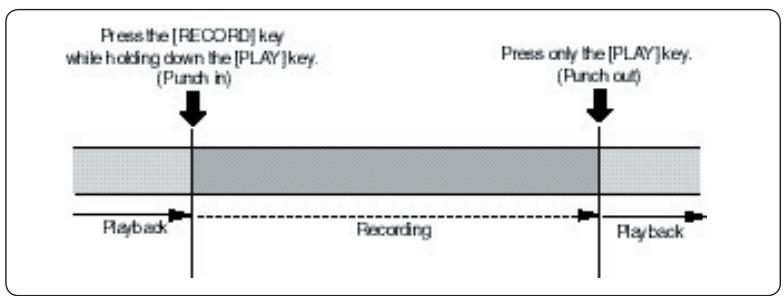
Appuyez sur la touche [REC SELECT] de la piste sur laquelle vous désirez effectuer le Punch In/Out.
La piste est alors armée en enregistrement.
2) Calez le MR-8mkll avant le point de Punch-In, et appuyez sur [PLAY] pour lancer la lecture.
Il est conseillé de jouer votre instrument en même temps que la partie relue, de façon à vous replacer dans le tempo et le feeling.
3) Lorsque le MR-8mkII atteint le point où vous désirez entrer en enregistrement (Punch-In), appuyez sur la touche [RECORD] tout en maintenant enfoncée la touche [PLAY] (voir la ci-après).
La piste préparée passe alors en enregistrement (Punch-In).
Il est impossible d'effectuer un Punch-In en appuyant seulement sur [RECORD]. Vous devez maintenir enfoncée la touche [PLAY] lorsque vous appuyez sur [RECORD].
Lorsque le MR-8mkII atteint le point où vous désirez partager d'enregistrement (Punch Out), appuyez uniquement sur la touche [PLAY].
Le MR-8mkII repasse alors en lecture.
Appuyez sur la touche [STOP] pour arrêter.
Revenez en arrêté, puis relisez la partie que vous venez d'enregistrer en Punch-In/Out.
Si vous n'êtes pas content du résultat, annulez l'enregistrement avec la fonction Undo, puis reconnendez l'opération.
Punch in/out au pied (avec pédale footswitch)
Vous pouvez effectuer un Punch In/Out sans les mains, en utilisant une pédale de type Footswitch à contact fugitif.
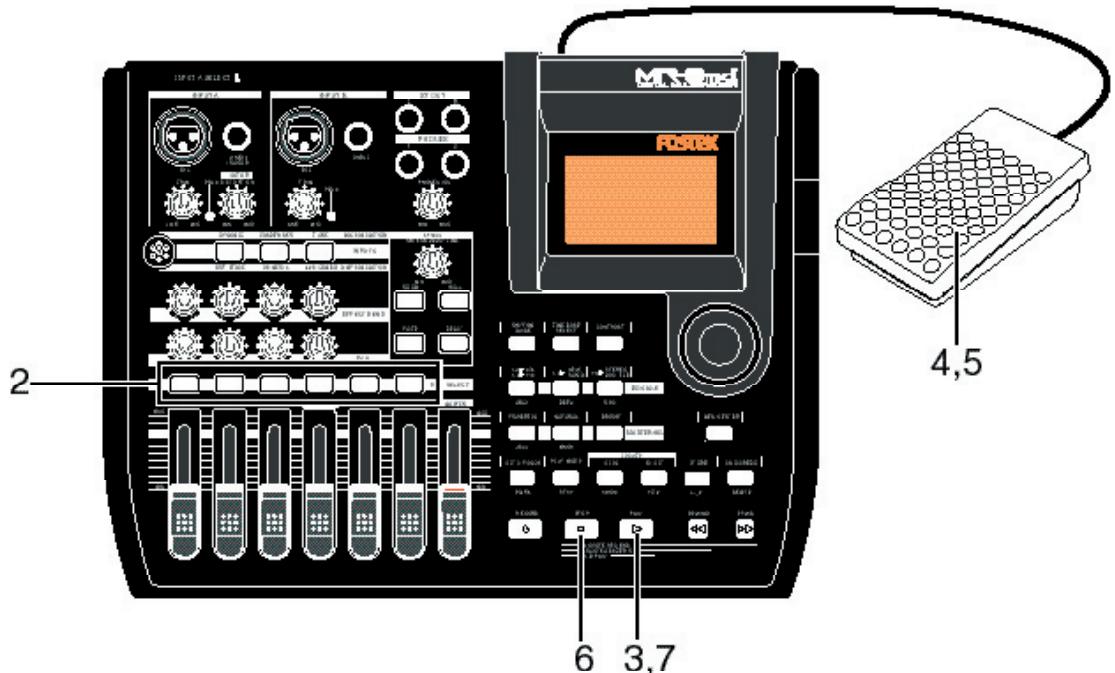
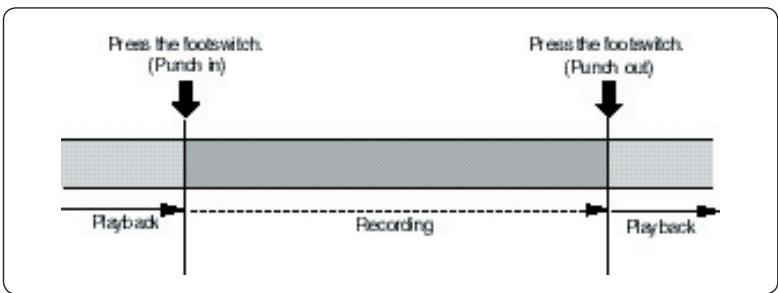
1) Connectez la pédale Footswitch au jack [FOOT SW] du panneau arrière du MR-8mkII.
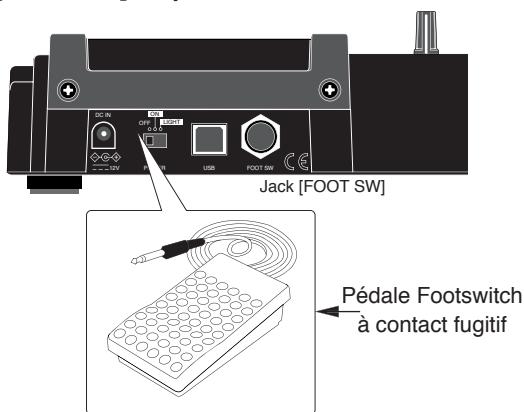
2) Appuyez sur la touche [REC SELECT] de la piste sur laquelle vous désirez effectuer le Punch In/Out.
La piste est alors armée en enregistrement.
3) Calez le MR-8mkII avant le point de Punch-In, et appuyez sur [PLAY] pour lancer la lecture. Il est conseillé de jouer votre instrument en même temps que la partie relue, de façon à vous replacer dans le tempo et le feeling.
Lorsque le MR-8mkll atteint le point où vous désirez entrer en enregistrement (Punch-In), appuyez sur la pédale Footswitch.
La piste préparée passe alors en enregistrement (Punch In).
Lorsque le MR-8mkII atteint le point où vous désirez partager d'enregistrement (Punch Out), appuyez de nouveau sur la pédale.
Le MR-8mkII repasse alors en lecture.
Il est impossible d'effectuer plusieurs Punch-In/Out de suite.
Si vous désirez enregistrer en Punch-In/Out sur une autre partie du morceau, arrêtez le MR-8mkII puis reprenez la procédure.
Appuyez sur la touche [STOP] pour arrêter.
Revenez en arrêté, puis relisez la partie que vous venez d'enregistrer en Punch-In/Out.
Si vous n'êtes pas content du résultat, annulez l'enregistrement avec la fonction Undo, puis reconnaissez l'opération.
Si vous entrez à l'avance les points de Punch-In et de Punch-Out, le MR-8mkII peut : gérer à votre place l'entrée et la sortie d'enregistrement : c'est le mode "Auto Punch In". Vous pouvez simuler l'enregistrement automatique autant de fois que désiré.
Entrée des points de punch-in et punch-out
Vous pourriez entrer les points de Punch-In et de Punch-Out à la volée, alors que le MR-8mkII se trouve en lecture, ou lorsqu'il se trouve à l'arrêt à l'emplacement désiré.
Il est impossible d'effectuer un Punch-In/Out si le morceau est protégé. Il faut donc désactiver cette protection si vous désirez effectuer un Punch-In/Out.
1) Lancez la lecture depuis le début du morceau (ou avant le point de Punch-In). 2) Lorsque le MR-8mkII atteint le point où vous désirez entrer en enregistrement (Punch-In), appuyez sur la touche [LOCATE A/IN] tout en maintenant enfoncée la touche [STORE].
L'écran affiche brièvement "Store LOCATE A" et la position temporelle à l'instant où vous appuyez sur la touche [LOCATE A/IN] pour définir le point d'entrée (Punch-In).
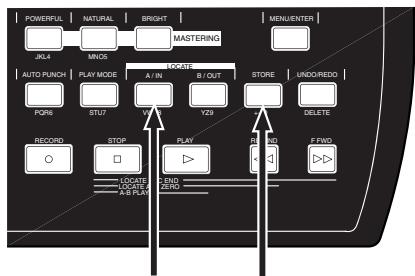
3) Lorsque le MR-8mkll atteint le point où vous désirez partager d'enregistrement (Punch-Out), appuyez sur la touche [LOCATE B/OUT] tout en maintenant enfoncée la touche [STORE].
L'écran affiche brièvement "Store LOCATE B" et la position temporelle à l'instant où vous appuyez sur la touche [LOCATE B/OUT] pour définir le point de sortie (Punch-Out).
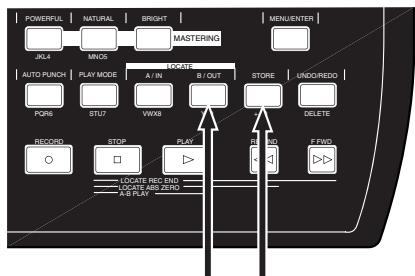
Si vous n'êtes pas satisfait du point de Punch-In ou de Punch-Out que vous avez entré, entrez-le de nouveau. Les nouveaux emplacements remplaceront les anciens.
Après avoir entré les points de Punch-In et de Punch-Out, recalez le MR-8mkII en début de morceau, ou avant le point d'entrée en enregistrement (Punch-In).
Pour recaler le MR-8mkII au début du morceau après avoir entré le point de Punch-Out, appuyez sur la touche [REWIND] tout en maintenant enfoncée la touche [STOP].
Pour se caler un peu avant le point de Punch-In, procédez comme suit :
(1) Le MR-8mkll étant à l'arrêt, appuyez sur la touche [LOCATE A/IN]. L'appareil se cale directement au point de Punch-In et s'arrête. (2) Appuyez sur la touche [REWIND] pour revenir un peu en arrière, puis appuyez sur la touche [STOP] à l'endroit désiré.
Une fois mémorisés, les points de Punch-In et de Punch-Out seront également aux fonctions de Locate, de lecture en boucle (Loop) et à l'édition de parties - voir pages 47 et 103).
Répétition en mode auto punch in/out
Après avoir défini à votre convenance les points de Punch-In et de Punch-Out, vous pouvez répéter l'opération d'Auto Punch In/Out, pour vérifier si leur emplacement est correct, ou vous exercer sur la partie à réenregistrer.
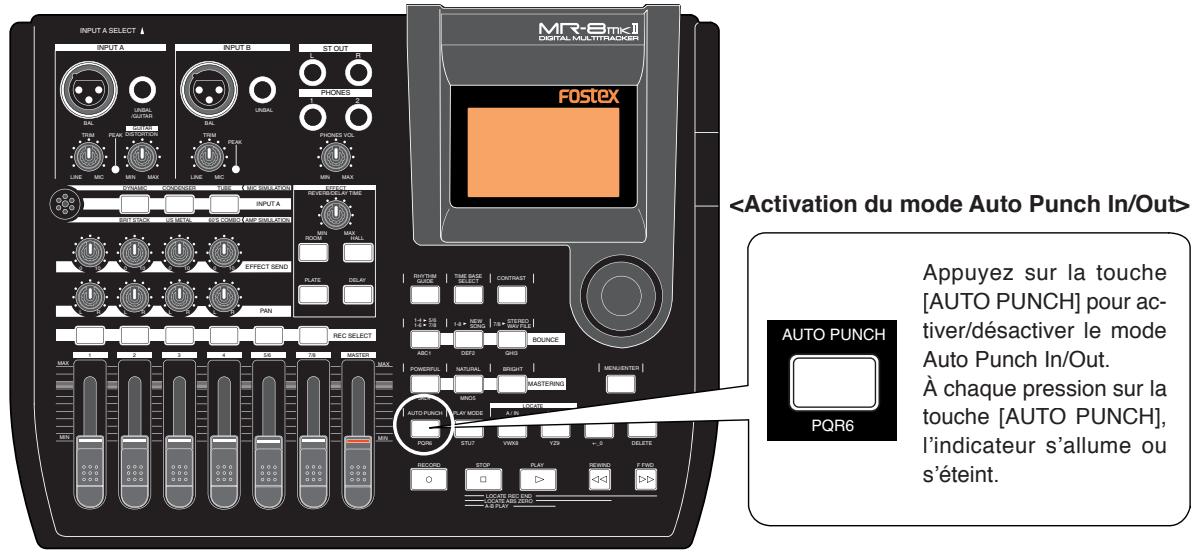
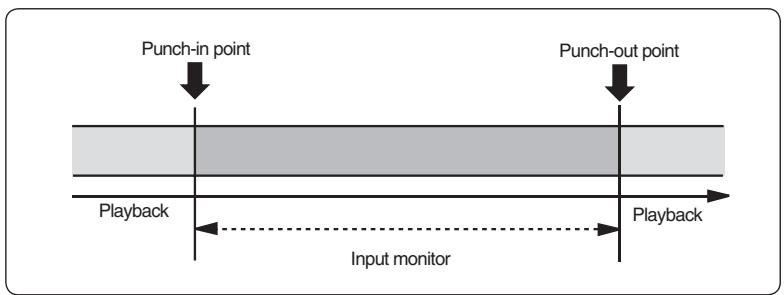
Calez le MR-8mkll avant le point de Punch-In (ou au début du morceau).
Pour aller directement au point de Punch-In, appuyez sur la touche [LOCATE A/IN]. Puis reculez un peu par rapport à ce point, en appuyant quelques instants sur la touche [REWIND] puis sur la touche [STOP]. Vous vous retrouverez ainsi un peu avant le point de Punch-In.
2) Appuyez sur la touche [REC SELECT] de la piste sur laquelle vous désirez effectuer le Punch in/Out. 3) Activez le mode Auto Punch en appuyant sur la touche [AUTO PUNCH].
Dès que ce mode est activé, l'icône "L'ÉCHELLE" apparait à l'écran.
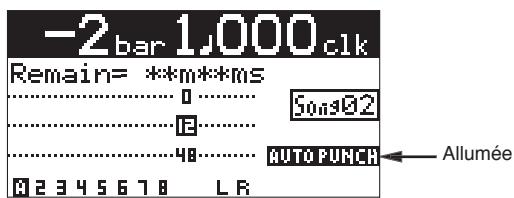
4) Appuyez sur la touche [PLAY].
Le MR-8mkIIonne mode répétition de Punch In/Out, et l'icône "Léfée" à l'écran devient "Léfée".
En mode Rehearsal, le MR-8mkIIonne automatiquement, au point de Punch-In, de l'écoute du signal de la piste ("Repro") armée en enregistrement à l'écoute du signal qui lui est assigné ("Input"). Aucun enregistrement n'est effectué : la touche [RECORD] clignote, et l'icone "—" apparaît à l'écran.
En effectuant plusieurs fois de suite l'opération décrite ci-dessus, vous pouvez vous entraîner autant de fois que désiré à l'enregistrement de la portion que vous désirez refaire.
Une fois le point de Punch-Out passé, renvoyez le MR-8mkII au début du morceau.
La fonction Loop, alliée à la fonction Auto Punch In/Out, vous permet de vous concentrer sur votre jeu, sans vous distraire à manipuler le MR-8mkII. Pour plus de détails sur la fonction Loop, reportez-vous page 48.
Effectuer le punch in/out automatique
Après avoir répété autant que désiré l'opération de Punch In/Out automatique, comme décrite page précédente, il est temps de l'effectuer pour de bon.
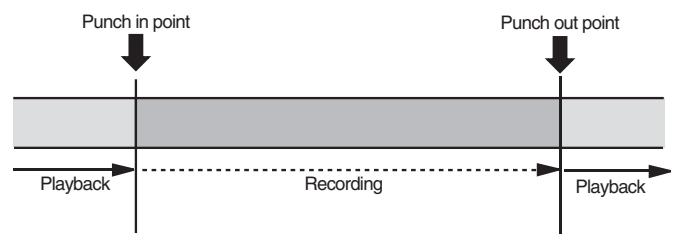
1) Calez le MR-8mkll avant le point de Punch-in. 2) Vérifiez que l'icone "AUTO PUNCH" apparait à l'écran (le mode Auto Punch est actif).
Si ce n'est pas le cas, appuyez sur [AUTO PUNCH]. 3) Appuyez sur [RECORD] en maintenant enfoncée la touche [PLAY].
Le MR-8mkII effectue alors l'opération de Punch In/Out. L'icône "L'Opération" à l'écran devient alors l'icône "L'Écran",
Contrairement à ce qui se passait en mode Rehearsal, le MR-8mkII entre automatiquement en enregistrement dès qu'il atteint le point de Punch-In, puis sort d'enregistrement au point de Punch-Out et quitte le mode Auto Punch In/Out.
Pour annuler l'enregistrement effectué en mode Auto Punch In/Out, appuyez sur la touche [UNDO/REDO].
Outre la fonction Punch In/Out, le MR-8mkII offre des possibilités variées d'édition des données enregistrées, via les fonctions suivantes:
- Supprimer toutes les données sur la piste désirée ("Erase Track"). Voir page 96.
- Copier toutes les données d'une piste et les coller sur une autre piste ("Copy Paste Track"). Voir page 97.
- Déplacer les données d'une piste vers d'autres ("Move Track"). Voir page 99.
- Permuter toutes les données entre deux pistes ("Change Track"). Voir page 101.
- Supprimer la partie désirée ("Erase Part"). Voir page 105.
- Coller la ou les parties désirées d'une piste vers une ou plusieurs autres ("Copy Paste Part" ou "Copy Part" et "Paste Part"). Voir pages 106 and 108.
- Déplacer la ou les parties désirées d'une piste vers une ou plusieurs pistes ("Move Part"). Voir page 111.
- Permuter des parties entre plusieurs pistes ("Change Part"). Voir page 113.
Le terme "partie" désigne les données audio comprises entre les points "LOCATE A" et "LOCATE B". Pour opérer une partie, il faut donc la définir par ses points "LOCATE A" et "LOCATE B".
Les points de Punch-In et Punch-Out servent pour la fonction Punch In/Out et peuvent aussi servir de points "LOCATE A" et "LOCATE B" pour l'édition de parties.
Utilisation des effets
Le MR-8mkII offre plusieurs types d'effets : des effets d'insertion applicables à l'enregistrement (simulations de micros et d'amplificateurs), des effets de délai et de réverbération pour les Bounce ou le mixage (utilisables sur les pistes 1 à 4 seulement) et des traitements de mastering s'appliquant au mixage stéréo L/R.
Utilisation des effets d'insertion
La voie d'entrée [INPUT A] du MR-8mkII propose deux types d'effets d'insertion : simulation de microphone et simulation d'amplificateur. Ces effets s'utilisent lors de l'enregistrement.
Ces effets d'insertion simulent des microphones et des amplificateurs de guitare bien connus. En appliquant l'effet de simulation de microphone lorsque vous enregistrez une guitare acoustique, par exemple, l'enregistrement effectué avec votre microphone sonnera comme s'il avait été effectué avec un microphone célèbre. De même, si vous enregistrez une guitare électrique reliée directement au MR-8mkII, vous pouvez la faire sonner comme si vous aviez utilisé un amplificateur célèbre.
Évidemment, il ne s'agit que d'une simulation : il est impossible d'obtenir exactement le même son qu'en utilisant la combinaison originale microphone/amplificateur suggérée par l'effet.
Effet de simulation de microphone
Vous ne pouvez utiliser les effets de simulation de microphone que si le sélecteur [INPUT A SELECT], sur le panneau arrière, est réglé sur "MIC/LINE".
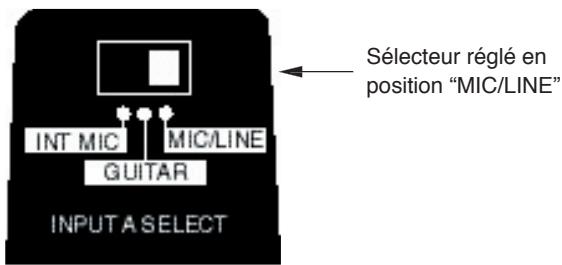
En appuyant sur la touche correspondante, vous pouvez choisir parmi trois effets de simulation de microphones : DYNAMIC, CONDENSER et TUBE (l'indicateur s'allume sur la touche concernée).
Si vous utilisez le micro incorporé (selecteur [INPUT A SELECT] en position "INT MIC"), les effets d'insertion ne sont pas disponibles.
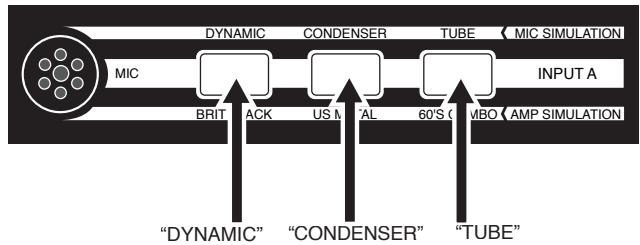
- Description des effets de simulation de micro
| DYNAMIC | Simule le son d'un microphone dynamique connu. |
| CONDENSEN | Simule le son d'un microphone statique connu, utilisé chez les professionnels. |
| TUBE | Simule le son d'un microphone à lampe connu, utilisé chez les professionnels. |
Effet de simulation d'amplificateur
Vous ne pouvez utiliser les effets de simulation d'amplificateur que si le sélecteur [INPUT A SELECT] sur le panneau arrière est réglé sur "GUITAR". Dans ce cas, vous pouvez aussi appliquer de la distorsion (dosée par le potentiomètre [DISTORTION]), en plus de l'effet d'insertion.
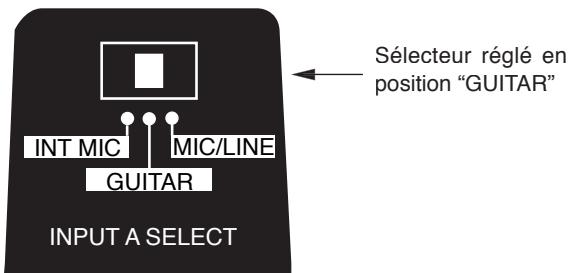
En appuyant sur la touche correspondante, vous pouvez choisir parmi trois effets de simulation de microphones : BRIT STACK, US METAL et 60's COMBO (l'indicateur s'allume sur la touche concernée).
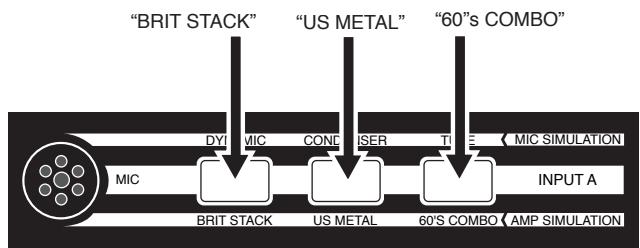
- Détails sur chaque effet de simulation d'ampli
| BRIT STACK | Simule le son d'un célibre amplificateur anglais à lampes, 800-Series. |
| US METAL | Simule le son d'un célibre amplificateur américain “heavy metal”, à haut gain. |
| 60’s COMBO | Simule le son d'un célibre amplificateur à lampes de type “Combo”. |
Utilisation de la réverbération ou du délai
Le MR-8mkII possède un processeur de réverbération et de délai intégré, travaillant avec de nouveaux algorithmes. Vous pouvez appliquer l'effet de réverbération ou de délai aux signaux lus sur les pistes 1 à 4, lors du mixage ou en mode Bounce.
Sélection du type d'effet
En appuyant sur la touche correspondante dans la section [EFFECT] ci-dessous, vous pouvez choisir entre trois types de réverbération (ROOM, HALL et PLATE) et un délai (DELAY).
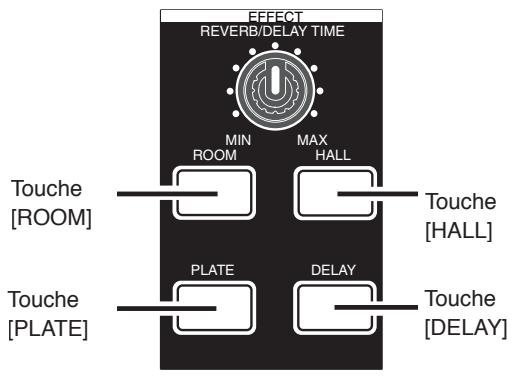
Description de chaque type d'effet
| ROOM | Simule la reverbération d'une pièce de taille moyenne. La durée de cette réverbération se règle par l'intérmédiaire du potentiamètre [REVERB/DELAY TIME]. |
| HALL | Simule une réverbération dans un hall, avec des premières réflexions modérées. La durée de cette réverbération se règle par l'intérmédiaire du potentiamètre [REVERB/DELAY TIME]. |
| PLATE | Simule une réverbération à plaque, avec une ↔ronse en fréquence étendue dans l'aigu. La durée de cette réverbération se règle par l'intérmédiaire du potentiamètre [REVERB/DELAY TIME]. |
| DELAY | Ajoute un effet de délai – dont vous choisissez le type désiré dans l' éléments “Delay Type” du menu System en mode Menu. Pour y accéder facilement, appuyez longtemps sur la touche [DELAY].Trois types de délai sont disponibles : Mono, L-R et Diff. Voir les détails ci-dessous.La durée de ce délai se règle, comme pour les réverbérations, par l'intérmédiaire du potentiamètre [REVERB/DELAY TIME]. |
Sélection du type de délai
Voici comment sélectionner le type de début désiré lorsque vous utilisez cet effet :
Le MR-8mkll se trouvant à l'arrêt, entrez en mode Menu en appuyant sur [MENU/ENTER].
L'écran affiche alors la première page de sélection des menus, la mention “<< Back” apparaisant initialement en surbrillance.
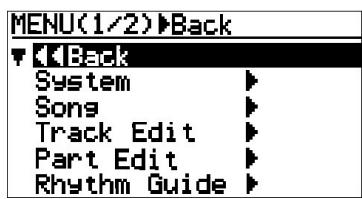
Sélectionnez "System", en tournant la molette de Jog, puis validez par [MENU/ENTER].
L'écran affiche alors l'écran du menu System, la mention “<< Back” en surbrillance.
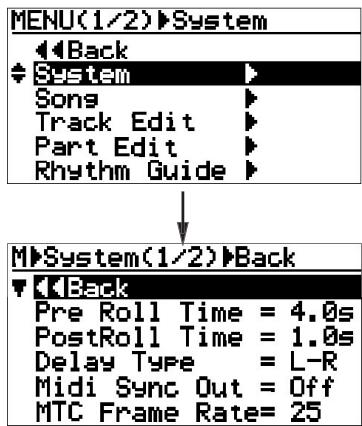
Sélectionnez "Delay Type" avec la molette JOG, puis validez par [MENU/ENTER].
Le type de délambda en cours se met à clignoter, et vous pouvez désirer parmi trois options ("L-R" est sélectionné par défaut):
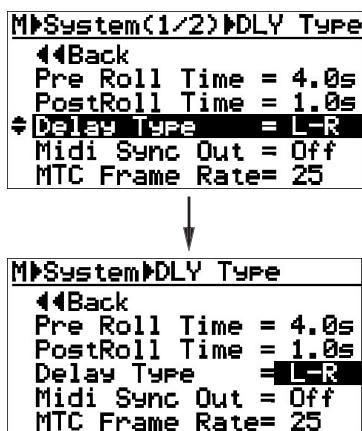
Vous pouvez choisir parmi les trois types de délambda suivants:
| L - R | Délai gauche/droit (par défaut) |
| Mono | Délai mono |
| Diff | Délai diffus |
4) Sélectionnez le début désiré avec la molette de jog, puis validez par [MENU/ENTER].
Le type désiré est réglé, et l'écran revient à la page précédente.
5) Appuyez sur la touche [STOP] pour quitter le mode Menu.
Réglage de la durée de délai/réverbération
Qu'il s'agisse de réverbération ou de délai, le réglage de la durée s'effectue par l'intermédiaire du potentiomètre [REVERB/DELAY TIME].
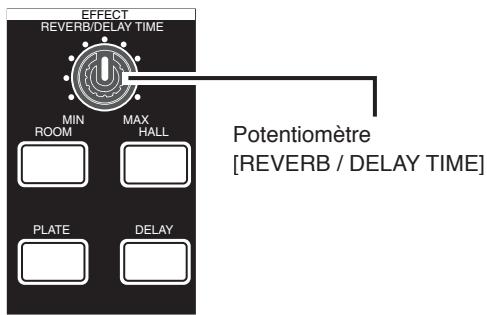
| HALL | Durée de réverbération régable entre 1,0 et 6,0 s (position centrale : 3,0 s) |
| ROOM | Durée de réverbération régable entre 0,1 et 2,0 s (position centrale : 1,0 s) |
| PLATE | Durée de réverbération régable entre 0,5 et 4,0 s (position centrale : 2,0 s) |
| DELAY | Durée de délais régable entre 100 et 1000 ms (position centrale : 300 ms) |
Réglage du niveau de départ effet
Pour régler l'effet (réverbération ou délai) aux pistes 1 à 4, réglez le potentiomètre de départ [EFFECT SEND] sur chaque piste de façon à doser le niveau de signal de piste envoyé au processeur d'effets.
Dans l'exemple illustré ci-dessous, le processeur d'effets reçoit les signaux issus des pistes 1 et 2.
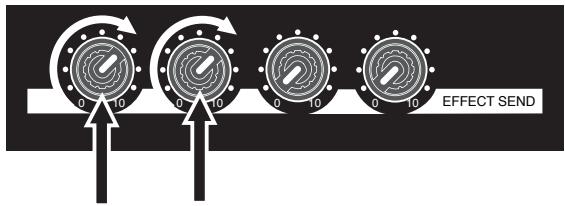
Comme illustré dans le chemin du signal ci-dessous, le signal de la piste (en lecture) est prélevé après son passage par le fader via le potentiomètre [EFFECT SEND] ; après dosage de son niveau, il est envoyé à l'entrée du processeur d'effets.
Le signal de sortie stéréo du processeur d'effets est ensuite mélangé au signal du bus stéréo du MR-8mkII, et le tout est envoyé sur les jacks [STEREO OUT].
Comme vous pouvez le voir dans le synoptique ci-dessous, le signal envoyé au processeur d'effets est prélevé après le fader ; autrement dit, pour qu'un signal parvienne au processeur d'effets, il faut que le fader de la piste soit levé. Le niveau du départ effet suit les modifications de position du fader : c'est pourquoi on parle de départ "après fader", ou "post fader".
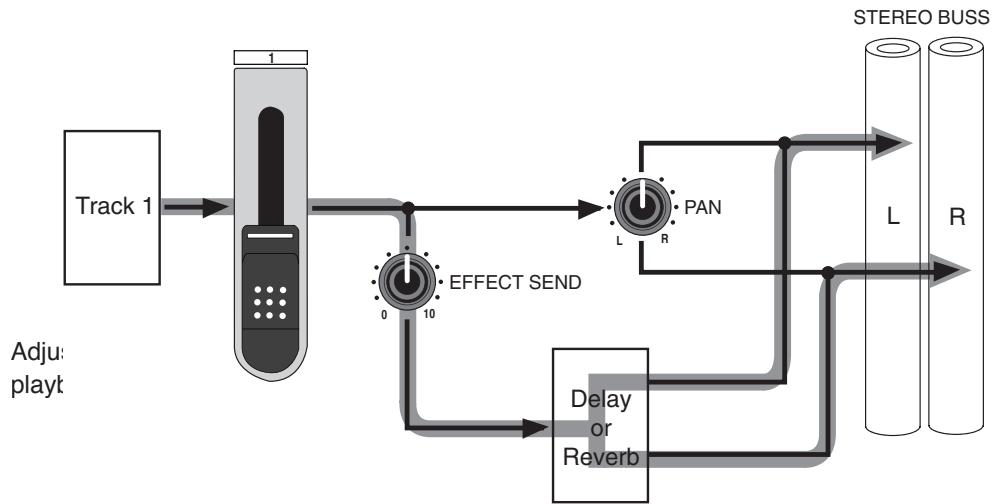
Utilisation des traitements de mastering
Le MR-8mkII offre des traitements de mastering dédiés pour le bus stéréo L/R.
Ces traitements sont applicables lorsquyou premixez (Bounce) plusieurs pistes en stereo, ou lorsque you mixez en stereo les pistes 1 a 8 sur un enregistreur master externe.
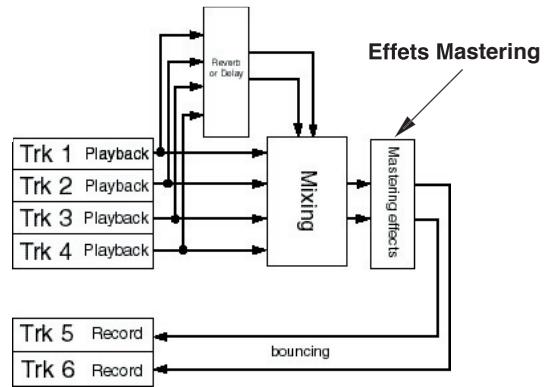
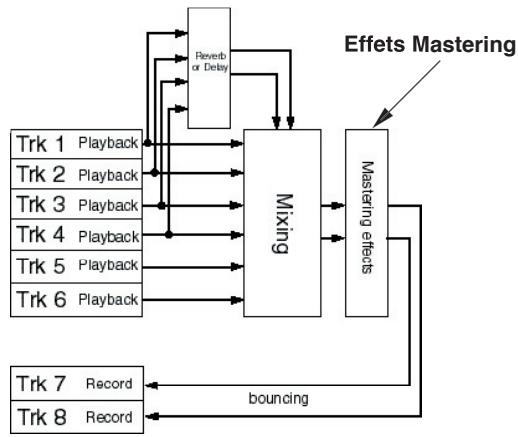
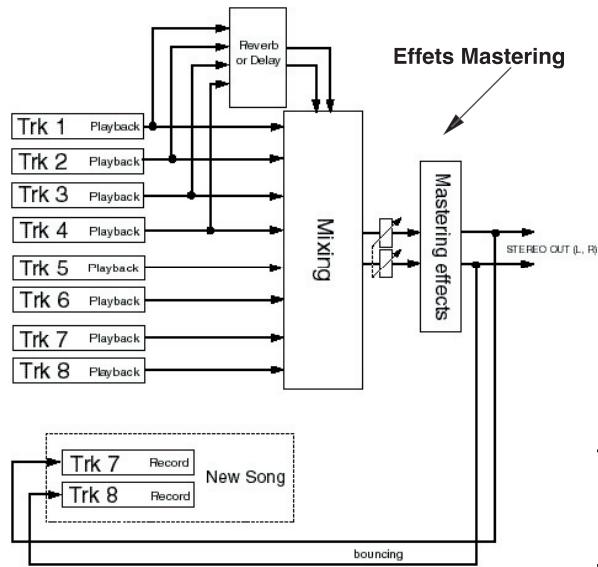
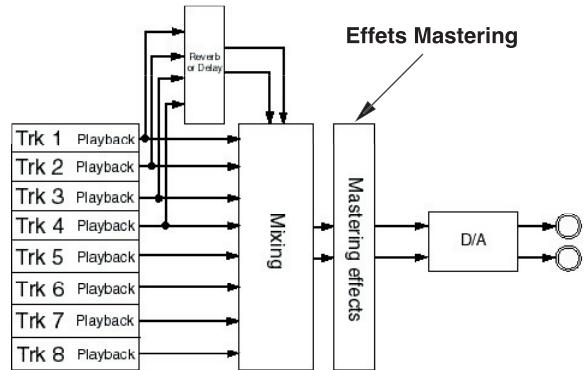
Voir "Bounce" en page 65 pour plus de détails sur le prémixage stéréo de plusieurs pistes. Voir "Mixage" en page 44 pour plus de détails concernant le mixage.
Sélection du type de traitement désiré
En appuyant sur la touche correspondante dans la section [MASTERING], vous pouvez sélectionner entre trois types de traitement : POWERFUL, NATURAL et BRIGHT.
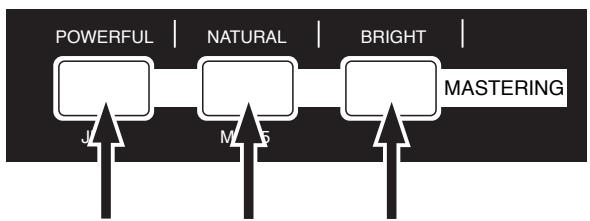
Voici une brève description des différents traitements. Choisissez le mode train.
| POWERFUL | Ajoute de la puissance au son. Conseilé pour le rock, par exemple. |
| NATURAL | Ajoute une puissance第二节 au son. Conseilé pour la musique acoustique. |
| BRIGHT | Ajoute de la brillance au son. Conseilé lorsque votre mixage est un peu terne. |
Activer un traitement de mastering augmente, par définition, le niveau de sortie. Attention au changement de niveau si vous écoutez au casque ou sur des enceintes ! Pensez aussi à recalibrer, le cas échéant, le niveau d'enregistrement sur votre machine externe.
Bounce (prémixage)
Ce chapitre décrit l'opération de Bounce (prémixage de pistes), qui constitue une fonction importante du processus d'enregistrement. Le Bounce consiste à prémixer plusieurs pistes et à enregistrer le résultat sur deux autres pistes. Cette fonction permet donc d'enregistrer davantage d'éléments sur les pistes du MR-8mkII. Trois modes de Bounce sont disponibles :
(1) Bounce des pistes 1 à 4 sur la piste 5/6. (2) Bouncing tracks 1 à 6 sur la piste 7/8 (3) Bouncing tracks 1 à 8 sur la piste 7/8 d'un nouveau morceau.
Tous ces modes permettent d'appliquer une réverbération (ou un délai) aux pistes 1 à 4 lors d'un Bounce sur deux pistes en stéréo. De plus, vous pouvez un traitement de mastering au signal ainsi prémixé.
Éléments préliminaires
Avant d'effectuer un Bounce de pistes, lisez la section "Exemple de Bounce de pistes" ci-dessous et "Chemin du signal lors d'un Bounce", page suivante.
Exemple de bounce de pistes
La fonction de Bounce de pistes permet d'enregistrer plus de huit éléments, en utilisant la procédure illustrée dans l'exemple suivant.
Étape 1
Enregistrez sur les pistes 1 à 6.
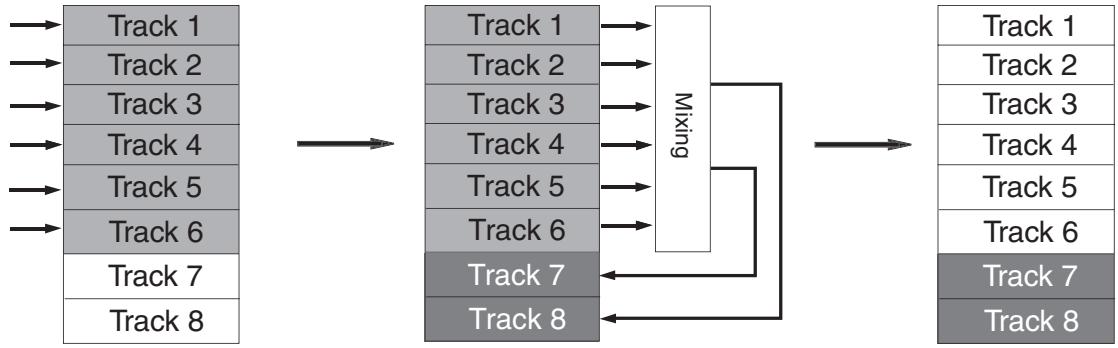
Étape 4
Enregistrez de nouveaux éléments sur les pistes 1 à 4.
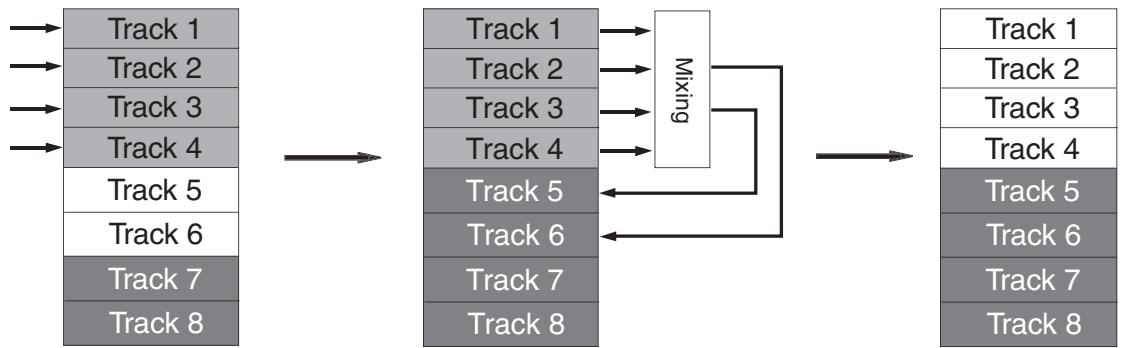
Étape 7
Enregistrez de nouveaux éléments sur les pistes 1 à 4.
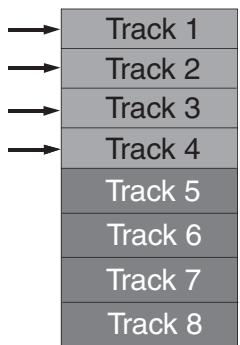
Lors de cette étape, vous pouvez effectuer un Bounce en écoutant aussi la piste 7/8.
Chemin du signal lors d'un bounce de pistes
Voici les chemins des signaux audio dans les trois différents modes de Bounce.
Mode "1-4 > 5/6" (voir page 68)
En mode "1-4 > 5/6", les pistes 1 à 4 sont lues, premixées en stéreo et enregistrées sur la piste 5/6.
Dans ce mode, vous pouvez appliquer une réverbération (ou un délai) aux pistes 1 à 4, ainsi qu'un traitement de mastering au signal premixé en stéreo issu du Bounce.
Dans le casque (ou sur les enceintes), vous entendez les signaux premixés sur la piste 5/6 (issus du Bounce) en même temps que les signaux lus sur la piste 7/8.
Mode "1-6 > 7/8" (voir page 70)
En mode "1-6 > 7/8", les pistes 1 à 6 sont lues, premixées en stéreo, et enregistrées sur la piste 7/8.
Dans ce mode, vous pouvez appliquer une réverbération (ou un délai) aux pistes 1 à 4, ainsi qu'un traitement de mastering au signal premixé en stéreo issu du Bounce.
Dans le casque (ou sur les enceintes), vous entendez les signaux premixés sur la piste 7/8 (issu du Bounce).
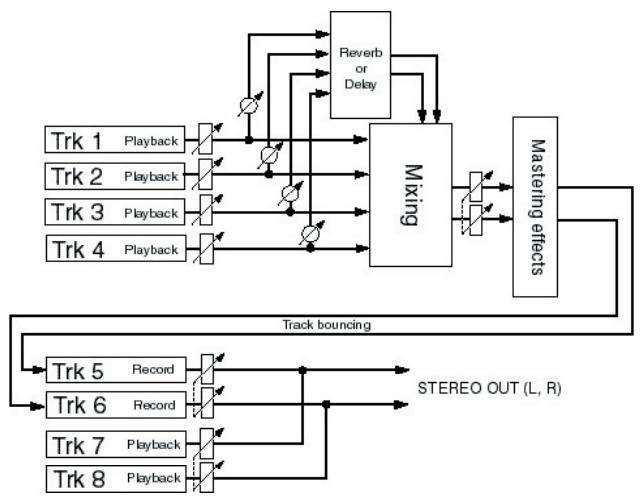
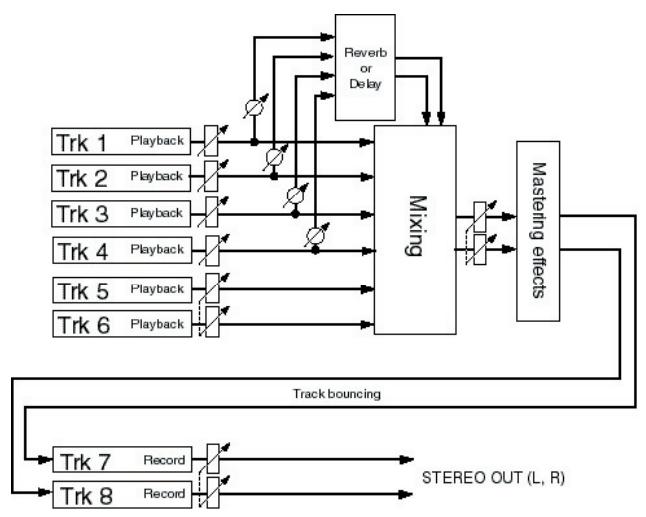
Mode "1-8 > NEW SONG" (voir page 72)
En mode "1-8 > NEW SONG", les pistes 1 à 8 sont lues, mixées en stéreo, et enregistrées sur la piste 7/8 d'un nouveau morceau, créé automatiquement. Ce mode de Bounce vous permet donc d'enregistrer en interne un mixage stéreo, sans devoir passer par un enregistreur Master externe.
Dans ce mode, vous pouvez appliquer une réverbération (ou un délai) aux pistes 1 à 4, ainsi qu'un traitement de mastering au signal mixé en stéreo issu du Bounce.
Dans le casque (ou sur les enceintes), vous entendez les signaux mixés sur la piste 7/8 du nouveau morceau (issus du Bounce).
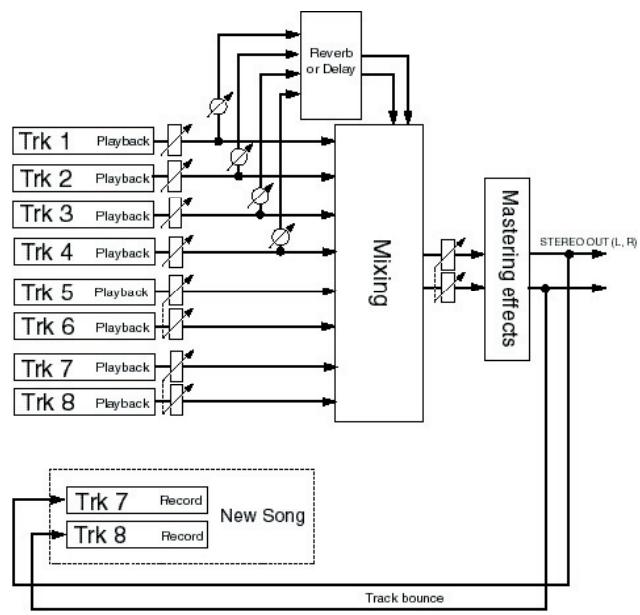
Bounce des pistes 1 à 4 sur la piste 5/6
Ce mode permet de prémixer (Bounce) les pistes 1 à 4 sur la piste 5 / 6
Avant d'effectuer le Bounce, vous pouvez le répéter (le simuler) autant de fois que désiré.
Répétition du bounce de pistes
Avant d'effectuer un Bounce, vous pouvez le répéter. Durant cette répétition, vous pouvez essayer différents niveaux de lecture, positions de panoramique, et doses de réverbération (ou de délai) sur chaque piste source, et appliquer le traitement de mastering au signal stéréo ainsi prémixé. Nous vous recommandons de répéter autant de fois que nécessaire, jusqu'à ce que vous soyez satisfait du son obtenu.
Dans ce qui suit, nous supposons que le morceau que vous désirez 'bouncer' est déjà chargé.
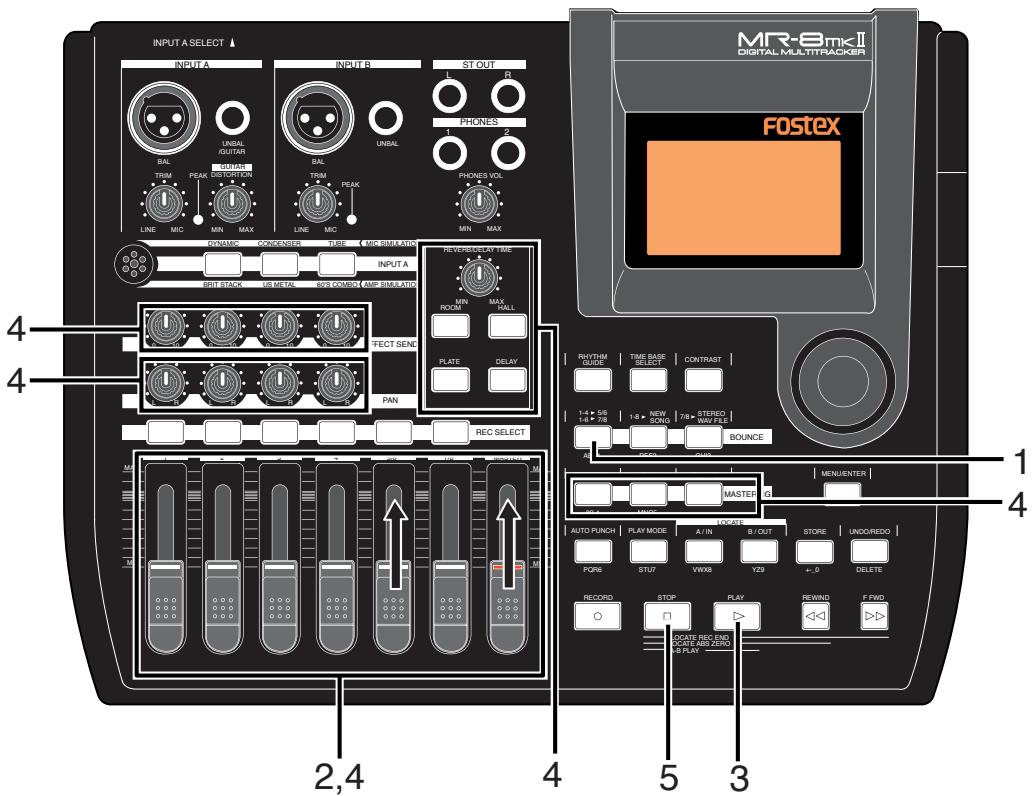
Avec la touche [1-4 > 5/6, 1-6 > 7/8], sélectionnez le mode de Bounce "1-6 > 5/6".
Sélectionner ce mode de Bounce arme automatiquement en enregistrement la piste 5/6 et fait passer son mode d'écoute en Input Monitoring (écoute du signal d'entrée).
L'écran ressemble à celui ci-dessous :
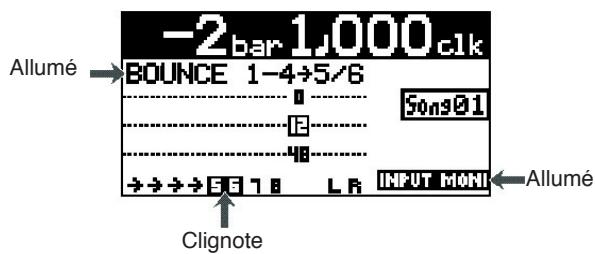
2) Montez les faders [5/6] et [MASTER] en position “ ”. Baissez tous les autres faders (position de niveau minimal).
3) Appuyez sur la touche [PLAY] pour lancer la lecture depuis le début du morceau. 4) En cours de lecture, modifiez les niveaux des pistes 1 à 4 avec leurs faders.
Vous pouvez également régler le panoramique des pistes 1 à 4 et leur ajouter un effet de réverbération ou de décal, et appliquer un traitement de mastering au pré-mixage stéréo ainsi obtenu.
En répétition comme lors du Bounce, les faders des pistes et le fader [MASTER] agissant sur les signaux suivants :
| Faders 1 à 4 | Niveau de lecture des pistes 1 à 4 lors du prémixage (Bounce). |
| Fader 5/6 | Niveau d'écoute de la piste 5/6. |
| Fader [MASTER] | Niveau d'enregistrement global sur la piste 5/6. |
Lors des répétitions et du Bounce lui-même, les vumètres à l'écran indiquent les niveaux des signaux suivants :
| Vumètres1 à 4 | Niveau de lecture sur les pistesenregistrées 1 à 4. |
| Vumètre5/6 | Niveau d'enregistrement sur la piste 5/6. |
| VumètresL et R | Niveau de sortie sur les généraux[sortie STEREO OUT (L, R)]. |
Pour écouter les signaux bouncés sur la piste 5/6, tournez le potentiomètre [PHONES VOL].
Le fader [5/6] définit le niveau d'écoute des pistes ; le fader [MASTER] sert à régler le niveau d'enregistrement du prémixage sur la piste 5/6 (surveillancez son vumètre).
Vous pouvez appliquer un effet de retard ou de réverbération aux pistes 1 à 4 et un traitement de mastering au signal stéréo. Pour plus de détails, voir “Utilisation des effets” en page 57.
Vous pouvez modifier à votre guise les panoramiques des sons sur les pistes 1 à 4, par exemple pour placer une guitare à droite, une voix au centre, etc.
5) La répétition terminée, appuyez sur la touche [STOP], et recalez le MR-8mkII au début du morceau.
Des lors, ne bougez plus les potentiomètres ni les faders.
Procéder au bounce lui-même
Une fois les répétitions achevées, procédons au Bounce lui-même. Vérifiez que le MR-8mkII se trouve à l'arrêt, au début du morceau.
1) Avant d'effectuer le Bounce, vérifie que le mode de Bounce est réglé sur "1-4>5/6". 2) Appuyez sur [PLAY] tout en maintenant enfoncée la touche [RECORD].
Le Bounce commence, avec les réglages de niveau, de panoramique et d'effets élaborés lors de la répétition. Les signaux premixés sont enregistrés sur la piste 5/6.
3) Une fois le Bounce terminé, appuyez sur [STOP].
Arrêtez le MR-8mkII. Désactive automatiquement le mode Input Monitoring sur la piste 5/6, et l'écran passe à la page ci-dessous, vous invitant à réécouter la piste 5/6 pour vérifier le résultat enregistré.
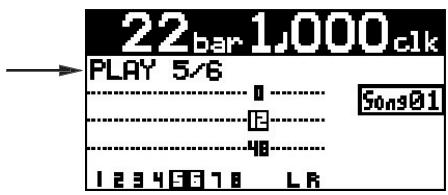
Vérification du bounce sur la piste 5/6
Vous pouvez vérifier le signal issu du Bounce sans quitter le mode de Bounce.
1) Remplacez le MR-8mkII au début du morceau, en appuyant sur [REWIND] tout en maintenant enfoncée la touche [STOP]. 2) Vérifiez que le mode input Monitoring (écoute du signal d'entrée) est désactivé sur la piste 5/6. 3) Lancez la lecture depuis le début du morceau. 4) Pour contrôler le niveau de lecture du signal bouncé, utilisez le fader [5/6].
Lorsque le mode de Bounce ("1-4 > 5/6") est actif, vous n'entendez, en lecture, que la piste 5/6. Même si leurs faders sont levés, les pistes 1 à 4 sont inaudibles.
Si vous désirez recommencer le Bounce, annulez l'enregistrement que vous venez d'effectuer, via la fonction Undo.
Le MR-8mkII retrouve alors son état d'avant le Bounce. Il ne vous reste plus qu'à reprendre la procédure.
La fonction d'Auto Punch-In/Out vous permet de ne refaire que la partie désirée (entre les points IN et OUT). (voir page 74).
Une fois le Bounce achevé, appuyez sur la touche [1 - 4 > 5 / 6, 1 - 6 > 7 / 8] pour quitter le mode Bounce.
Bounce des pistes 1 à 6 sur la piste 7/8
Ce mode permet de prémixer (Bounce) les pistes 1 à 6 sur la piste 7/8.
Comme déjà mentionné dans "Bounce des pistes 1 à 4 sur les pistes 5 / 6", avant d'effectuer le Bounce, vous pouvez le répéter (le simuler) autant de fois que désiré.
Répétition du bounce des pistes 1 à 6 vers 7/8
Avant d'effectuer un Bounce, vous pouvez le répéter. Durant cette répétition, vous pouvez essayer différents niveaux de lecture, positions de panoramique, et doses de réverbération (ou de délai) sur chaque piste source, et appliquer le traitement de mastering au signal stéréo ainsi préparé. Nous vous recommandons de répéter autant de fois que nécessaire, jusqu'à ce que vous soyez satisfait du son obtenu. Dans ce qui suit, nous supposons que le morceau que vous désirez 'bouncer' est déjà chargé.
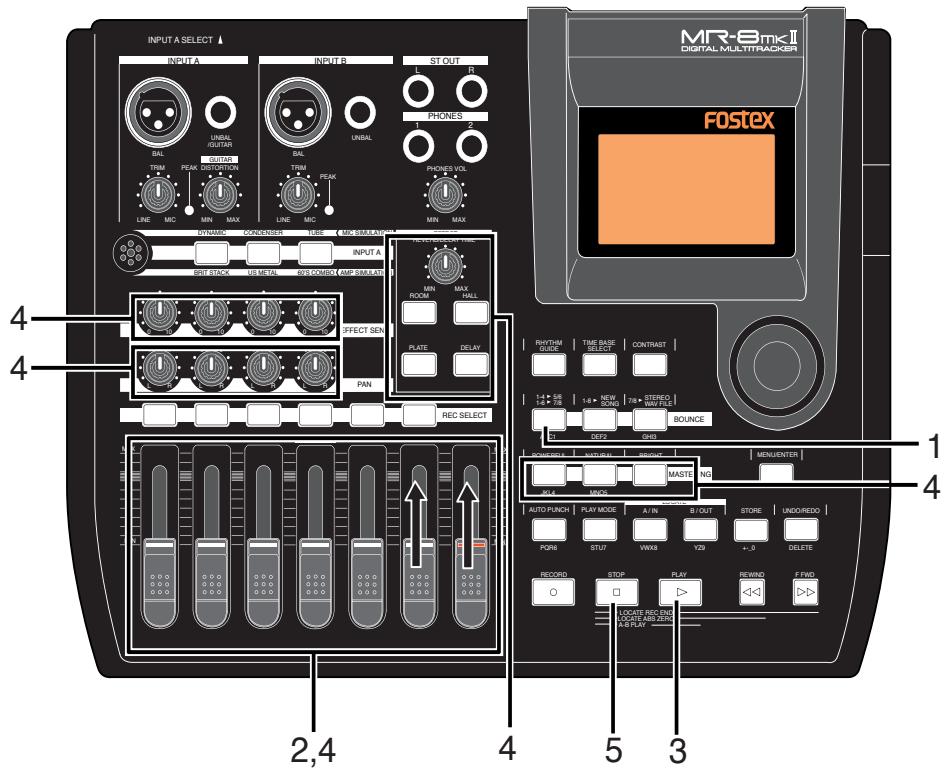
1) Avec la touche [1-4 > 5/6, 1-6 > 7/8], sélectionnez le mode de Bounce "1-6 > 7/8".
Sélectionner ce mode de Bounce arme automatiquement en enregistrement la piste 5 / 6 et fait passer son mode d'écoute en Input Monitoring (écoute du signal d'entrée).
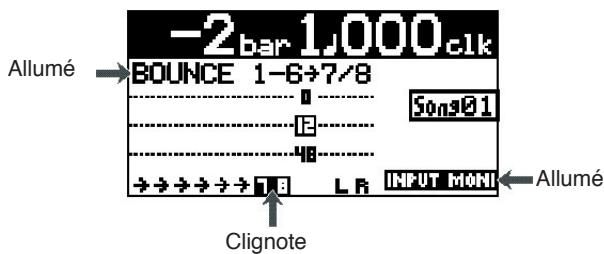
2) Montez les faders [7/8] et [MASTER] en position “ ”. Baissez tous les autres faders (position de niveau minimal).
Appuyez sur la touche [PLAY] pour lancer la lecture depuis le début du morceau.
En cours de lecture, modifiez les niveaux des pistes 1 à 4 et 5/6 avec leurs faders.
Vous pouvez également régler le panorama des pistes 1 à 4 et leur ajouter un effet de réverbération ou de délambda, et appliquer un traitement de mastering au pré-mixage stéréo ainsi obtenu.
Les faders des pistes et le fader [MASTER] agissant sur les signaux suivants :
| Faders 1 à 4 | Niveau de lecture des pistes 1 à 4 lors du prémixage (Bounce). |
| Fader 5/6 | Niveau de lecture de la piste 5/6 lors du prémixage (Bounce). |
| Fader 7/8 | Niveau d'écoute de la piste 7/8. |
| Fader [MASTER] | Niveau d'enregistrement global sur la piste 7/8. |
Lors des répétitions et du Bounce lui-même, les vumètres à l'écran indiquent les niveaux des signaux suivants :
| Vumètres1 à 4 | Niveau de lecture sur les pistesenregistrées 1 à 4. |
| Vumètre5/6 | Niveau de lecture sur la piste en-registrye 5/6. |
| Vumètre7/8 | Niveau d'enregistrement sur la piste 7/8. |
| VumètresL / R | Niveau de sortie des généraux[sortie STEREO OUT (L, R)]. |
Pour écouter les signaux bouncés sur la piste 7/8, tournez le potentiomètre [PHONES VOL].
Le fader [7/8] définit le niveau d'écoute des pistes ; le fader [MASTER] sert à régler le niveau d'enregistrement du prémixage sur la piste 7/8 (surveillancez son vumètre).
Vous pouvez appliquer un effet de retard ou de réverbération aux pistes 1 à 4 et un traitement de mastering au signal stéréo. Pour plus de détails, voir “Utilisation des effets” en page 57.
Vous pouvez modifier à votre guise les panoramiques des sons sur les pistes 1 à 4, par exemple pour placer une guitare à droite, une voix au centre, etc.
5) La répétition terminée, appuyez sur la touche [STOP], et recalez le mr-8mkii au début du morceau.
Dès lors, ne rougiez plus les potentiomètres ni les faders.
Procéder au bounce lui-même
Une fois les répétitions achevées, procédons au Bounce lui-même. Vérifiez que le MR-8mkII se trouve à l'arrêt, au début du morceau.
1) Avant d'effectuer le Bounce, vérifie que le mode de Bounce est réglé sur "1-6>7/8". 2) Appuyez sur [PLAY] tout en maintenant enfoncée la touche [RECORD].
Le Bounce commence, avec les réglages de niveau, de panoramique et d'effets élaborés lors de la répétition. Les signaux premixés sont enregistrés sur la piste 7/8.
3) Une fois le Bounce terminé, appuyez sur [STOP].
Arrêtez le MR-8mkII. Désactive automatiquement le mode Input Monitoring sur la piste 7/8, et l'écran passe à la page ci-dessous, vous invitant à réécouter la piste 7/8 pour vérifier le résultat enregistré.
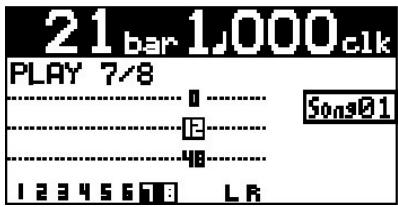
Vérification du bounce sur la piste 7/8
Vous pouvez vérifier le signal issu du Bounce sans quitter le mode de Bounce.
1) Remplacez le MR-8mkII au début du morceau, en appuyant sur [REWIND] tout en maintenant enfoncée la touche [STOP]. 2) Vérifiez que le mode input Monitoring (écoute du signal d'entrée) est désactivé sur la piste 7/8. 3) Lancez la lecture depuis le début du morceau. 4) Pour contrôler le niveau de lecture du signal bouncé, utilisez le fader [7/8].
Lorsque le mode de Bounce ("1-6 > 7/8") est actif, vous n'entendez, en lecture, que la piste 7/8. Même si leurs faders sont levés, les pistes 1 à 6 sont inaudibles.
Si vous désirez recommencer le Bounce, annulez l'enregistrement que vous venez d'effectuer, via la fonction Undo.
Le MR-8mkII retrouve alors son état d'avant le Bounce. Il ne vous reste plus qu'à reprendre la procédure.
La fonction d'Auto Punch-In/Out vous permet de ne refaire que la partie désirée (entre les points IN et OUT). (voir page 74).
Vous pouvez exporter sur un PC externe les données bouncées sur la piste 7/8 (voir page 115). Ces données peuvent ensuite être gravées sur un CD audio via un graveur de CD-RW externe, ou éditées/traitées dans un logiciel de station de travail sur ordinateur. Avant d'exporter les données de morceau des pistes 7/8 sur PC, il faut convertir les deux fichiers WAV mono en un fichier WAV stéréo (voir page 116).
: En branchant un graveur de CD-R/RW externe sur le connecteur [USB HOST] du MR-8mkII, vous pouvez graver sur CD-R/RW les données issues du Bounce en piste 7/8, afin de graver un CD audio (voir page 123).
: Une fois le Bounce achevé, appuyez sur la touche [1 - 4 > 5 / 6, 1 - 6 > 7 / 8] pour quitter le mode Bounce.
Bounce des pistes 1 à 8 vers un nouveau morceau
Vous pouvez bouncer les pistes 1 à 8 sur les pistes 7/8 d'un nouveau morceau, créé automatiquement. ( : En mode “1-8 > NEW SONG”, il est impossible d'effectuer un bounce partiel en combinant la fonction de Bounce et la fonction Auto Punch-In/Out).
Répétition du bounce des pistes 1 à 8 vers un nouveau morceau
Avant d'effectuer un Bounce, vous pouvez le répéter. Durant cette répétition, vous pouvez essayer différents niveaux de lecture, positions de panormaquate, et doses de réverbération (ou de délaï) sur chaque piste source, et appliquer le traitement de mastering au signal stéréo ainsi prémiéx. Nous vous recommandons de répéter autant de fois que nécessaire, jusqu'à ce que vous soyez satisfait du son obtenu. Dans ce qui suit, nous supposons que le morceau que vous désirez 'bouncer' est déjà chargé.
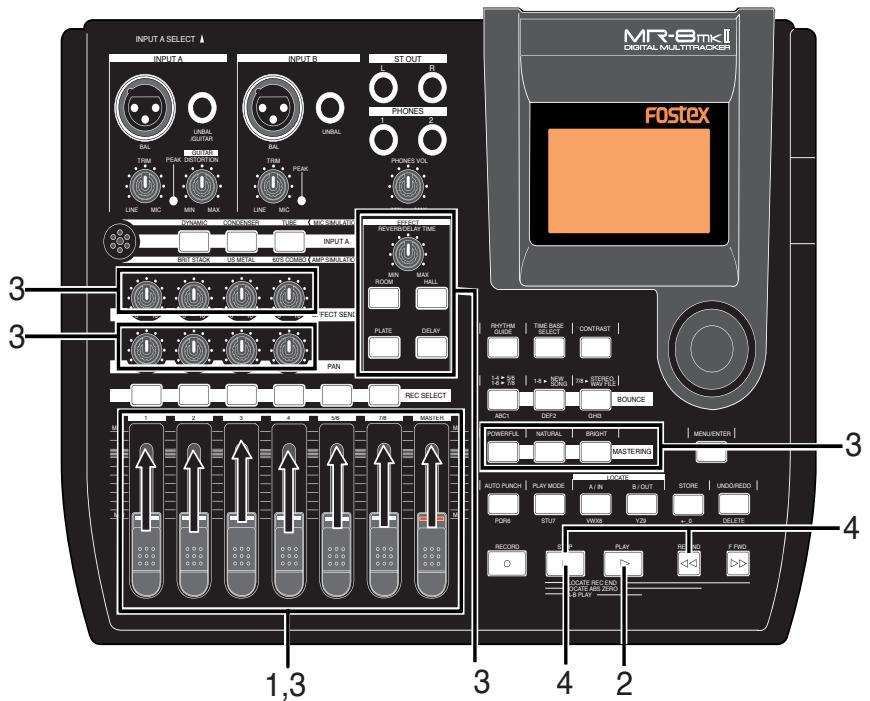
1) Placez le fader [MASTER] en position "==". Baissez tous les autres faders (position correspondant au niveau minimal). 2) Appuyez sur la touche [PLAY] pour lancer la lecture depuis le début du morceau. 3) En cours de lecture, réglez les niveaux des pistes 1 à 8 via les faders correspondants.
Vous pouvez également régler le panorama des pistes 1 à 4 et leur ajouter un effet de réverbération ou de délai, et appliquer un traitement de mastering au pré-mixage stéréo ainsi obtenu.
Les faders des pistes 1 à 4, 5/6 et 7/8 et le fader [MASTER] agissant sur les signaux suivants :
| Faders 1 à 8 | Niveau de lecture des pistes 1 à 8 lors du prémixage (Bounce). |
| Fader [MASTER] | Niveau d'enregistrement global du Bounce. |
Lors des répétitions et du Bounce lui-même, les vumètres à l'écran indiquent les niveaux des signaux suivants :
| Vumètres 1 à 8 | Niveaux de lecture des pistes 1 à 8. |
| Vumètres L / R | Niveaux STEREO OUT (= niveau d'enregistrement du bounce) |
Pour écouter le signal bouncé, montez le potentielmètre [PHONES VOL].
Dosez les niveaux des différentes pistes avec les faders 1 à 8 ; le fader [MASTER] sert à régler le niveau d'enregistrement global du bounce (surveillez-le sur les vumètres) L/R.
Voir "Utilisation des effets", en page 57, pour plus de détails sur les effets de réverbération et de retard et sur les traitements de mastering.
La répétition terminée, appuyez sur la touche [STOP], et recalez le MR-8mkII au début du morceau.
Dès lors, ne bougez plus les potentiomètres ni les faders.
Procéder au bounce lui-même
Une fois les répétitions achevées, procédons au Bounce lui-même.
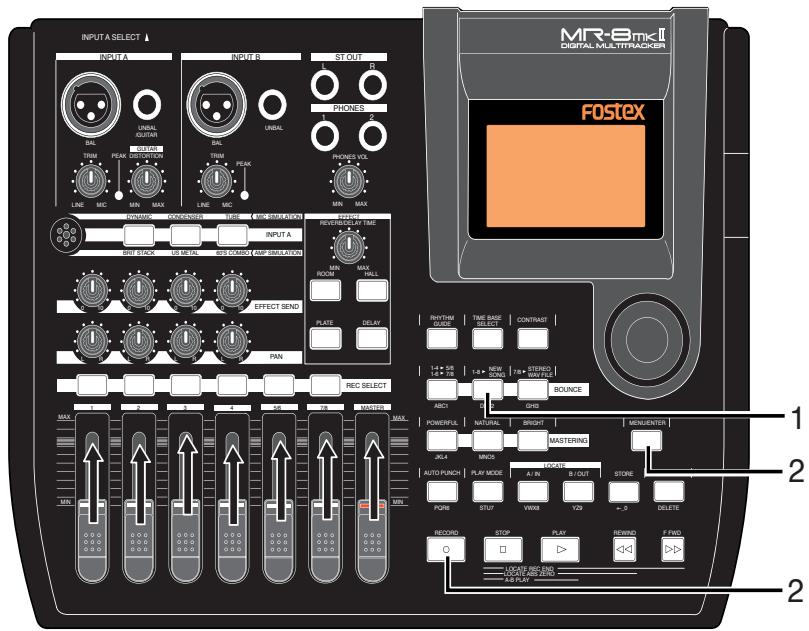
Le MR-8mkII se trouvant à l'arrêt, appuyez sur la touche [1-8 > NEW SONG].
La touche [1-8 > NEW SONG] s'allume et l'écran affiche la page ci-dessous.
Pour lancer le Bounce, appuyez sur la touche [MENU/ENTER] tout en maintenant enfoncée la touche [RECORD]. Pour annuler, appuyez sur la touche [STOP].
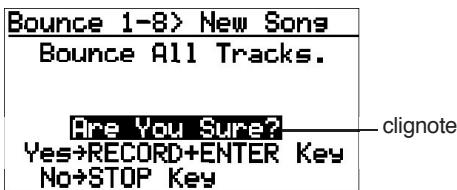
Appuyez sur la touche [MENU/ENTER] tout en maintenant enfoncée la touche [RECORD].
Le Bounce démarre ; les signaux mixés sont enregistrés sur les pistes 7/8 d'un nouveau morceau. Dans l'écran ci-dessous, les pistes 1 à 8 du Song02 sont en cours de Bounce sur la piste 7/8 du nouveau morceau (Song04). Les vumètres 1 à 8 indiquent le niveau de lecture sur les pistes correspondantes, tandis que les vumètres L./R montrent le niveau d'enregistrement sur la piste 7/8 du Song04.
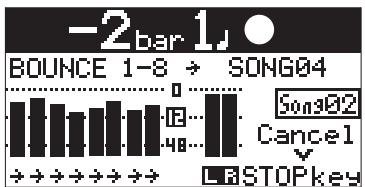
Pour annuler le Bounce alors qu'il est en cours, appuyez sur la touche [STOP]. Le morceau créé automatiquement lors du point 2 ci-dessus est supprimé, et le mode Bounce est désactivé.
Si vous lancez un Bounce alors qu'il ne reste pas assez de place sur la carte CompactFlash™ (ou s'il existe déjà 99 morceaux), un message d'avertissement apparait et l'opération est annulée.
Une fois le Bounce dans un nouveau morceau achevé, le MR-8mkII s'arrête automatiquement, sur l'écran de base du nouveau morceau.
Ce nouveau morceau porte le nom du morceau original, avec la mention "-**" ajoutée au bout (** étant un numéro à deux chiffres).
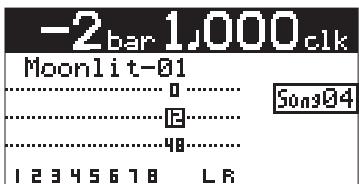
Pour vérifier le résultat obtenu, suivez la procédure décrite dans "Vérification du Bounce sur la piste 7/8", en page 71.
Voussoupiezexporter sur un PC externellesdonnéesbouncéessur lespistes7/8(voirpage115), soit pour les graver sous forme de CD audio viaungraveurdeCD-R/RW, soit pour les éoperator dans unlogiciel de station de travail externe.
En branchant un graveur de CD-R/RW externe sur le connecteur [USB HOST] du MR-8mkII, vous pouvez graver sur CD-R/RW les données issues du Bounce en piste 7/8, afin de graver un CD audio (voir page 123).
Bounce d'une partie d'un morceau
La plupart du temps, le Bounce s'effectue d'un bout à l'autre du morceau, comme dans la Figure 1 ci-dessous. Toutefois, vous pouvez ne bouncer qu'une partie d'un morceau, en combinant les fonctions Bounce et Auto Punch-In/Out. Dans ce qui suit, nous supposons que le morceau que vous désirez bouncer est chargé et que vous avez déjà répété plusieurs fois le Bounce.
La procédure suivante explique comment ne bouncer que la partie désirée d'un morceau, en mode "Bounce 1 - 6 > 7 / 8 (Attention!): En mode "1-8>NEW SONG", il est impossible d'effectuer un Bounce partiel en combinant les fonctions Bounce et Auto Punch-In/Out).
Bounce habituel (Fig. 1)
Bounce partiel (Fig. 2)
Placez les points de Punch-In et de Punch-Out (voir page 56).
Pour ne dire que la partie déliminée par les points de Punch-In et de Punch-Out, appuyez sur [PLAY] tout en maintenant enfoncée la touche [STOP] (voir page 46).
2) Calez le MR-8mkll en un emplacement situé avant le point de Punch-in. 3) Réglez le mode de Bounce sur "1-6>7/8" en appuyant sur la touche [1-4>5/6, 1-6>7/8].
Activer le mode de Bounce, "1-6>7/8" fait automatiquement passer la piste 7/8 en mode Input Monitor (écoute du signal d'entrée), et l'icône "s'allume à l'écran.
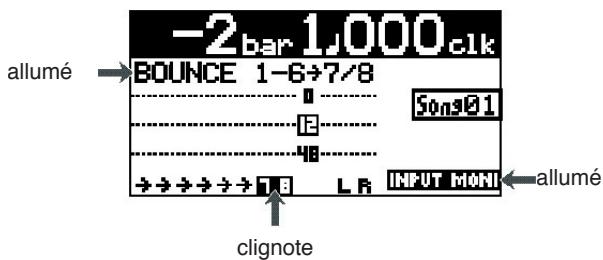
4) Activez le mode Auto Punch-In/Out en appuyant sur la touche [AUTO PUNCH].
Dès que le mode Auto Punch-In/Out est activé, l'icône "L'Innée" s'allume à l'écran.
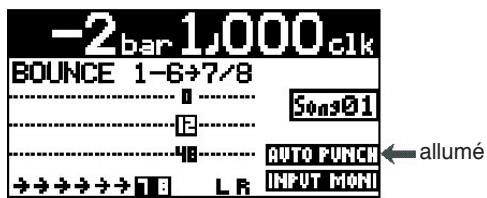
5) Appuyez sur [RECORD] tout en maintenant enfoncée la touche [PLAY].
L'icône "l'enregistre" apparaît, et l'enregistreur passe en lecture, activant automatiquement l'enregistrement (le Bounce) dès qu'il atteint le point de Punch-In.
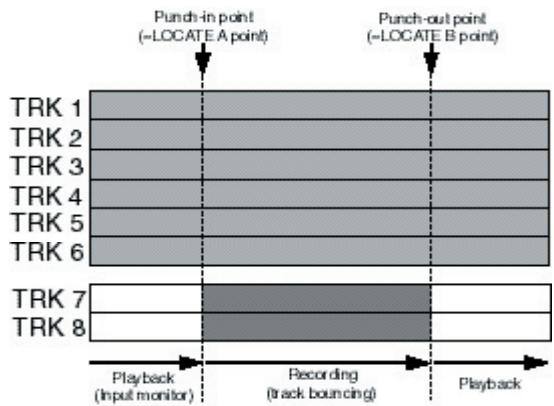
Le MR-8mkII arrête l'enregistrement (le Bounce) dès qu'il atteint le point de Punch-Out, et repasse en lecture. Le mode Auto Punch est désactivé, et l'icone "FUELL" s'éteint.
Tant que le MR-8mkII se trouve en lecture, vous n'entendez rien. L'écoute du son 'bouncy' n'est possible que lorsque l'enregistrement est activé, entre les points de Punch-In et de Punch-Out.
6) Arrêtez le MR-8mkII en appuyant sur [STOP]. Vérifiez le résultat en relisant les pistes issues du Bounce, comme décrit précédemment.
Si vous n'êtes pas satisfait du résultat, appuyez sur la touche [UNDO/REDO], puis recommencez l'opération.
Fonction de guide rythmique
Le MR-8mkII offre une fonction de guide rythmique, métronome amélioré servant de clic lors d'un enregistrement.
Ce chapitre décrit comment se servir de ce guide rythmique : activation, réglage de la métrique et du tempo, création de la carte des tempos...
Utilisation de la fonction de guide rythmique
La fonction Métrophone du MR-8mkII fournit un guide rythmique pendant l'enregistrement. Le signal correspondant est disponible sur les jacks [STEREO OUT] en appuyant sur la touche [RHYTHM GUIDE] du panneau supérieur. Il existe deux types de guides rythmiques : l'un offre une métrique et un tempo constants, tandis que l'autre s'appuie sur une carte de métriques et de temps préprogrammés, variant d'une section à l'autre du morceau.
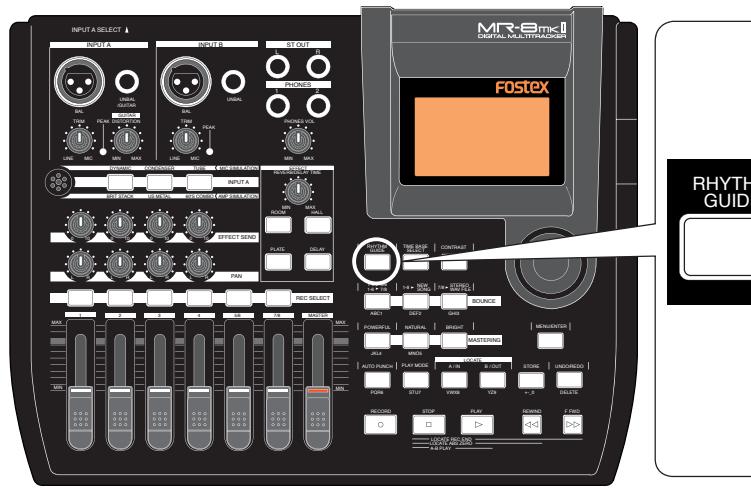
Pour émettre le clic de guide rythmique, appuyez sur la touche [RHYTHM GUIDE]. Par défaut, la métrique est de 4/4 et le tempo de 120 BPM.
Le clic de guide rythmique peut posséder une métrique et un tempo constants tout au long du tempo, ou se programmer de façon à varier selon les endroits du morceau (programmation d'une carte Conductor).
Lorsque l'enregistrement démarre, le MR-8mkII envoie le signal audio du guide rythmique sur les jacks [STEREO OUT (L, R)], au niveau sélectionné (valeur par défaut : 80). Notez que ce signal n'est pas émis lors d'une opération de Bounce. Le niveau de sortie du signal audio de guide rythmique apparaît sur les vumètres L et R.
Le signal audio du guide rythmique est émis uniquement à l'écoute, au casque ou sur les enceintes. Il est impossible de l'enregistrer sur une piste du MR-8mkII. Si vous ne désirez pas l'entendre, désactivez la fonction en appuyant sur la touche [RHYTHM GUIDE].
Réglage de la métrique et du tempo
Pour modifier les valeurs par défaut (métrique : 4/4, tempo : 120), le niveau de sortie, etc. du guide rythmique, utilisez le menu “Rhythm Guide” (mode Menu).
1) Le MR-8mkII se trouvant à l'arrêt, passez en mode Menu en appuyant sur [MENU/ENTER].
L'écran affiche alors la première page de sélection de menu, où la mention << Back> apparait en surbrillance (sélectionner << Back> ramène à l'écran précédent).
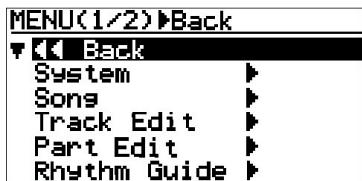
2) Sélectionnez "Rhythm Guide" en tournant la molette de JOG, puis validez en appuyant sur [MENU/ENTER].
Apparaît alors l'écran permettant de modifier les paramètres du guide rythmique, la mention "<< Back" apparaissant en surbrillance.
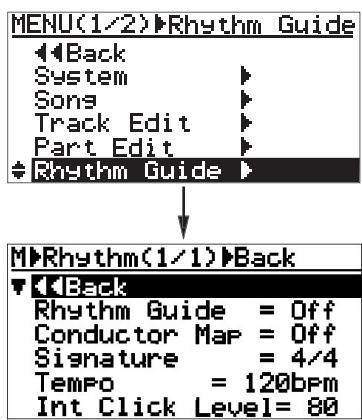
Le MR-8mkII se trouvant à l'arrêt, sur l'écran de base, appuyez longuement sur la touche [RHYTHM GUIDE] pour entrer dans l'écran Rhythm Guide.
3) Sélectionnez l'élément désiré avec la molette de JOG, puis validez par [menu/enter].
La valeur en cours de l'élément sélectionné se met à clignoter. Dans l'exemple ci-dessous, c'est "Rhythm Guide" qui est en surbrillance (écran du haut), puis nous appuyons sur [MENU/ENTER] (écran du bas).
![FOSTEX MR-8 MK2 - 3) Sélectionnez l'élément désiré avec la molette de JOG, puis validez par [menu/enter]. - 1](/content/2019/11/168448/images/3bb01e9467a2ce7dddde6786aaa1ce21be73a9c755751da2e5ea7698ace1ed56.jpg)
4) Sélectionnez l'option désirée avec la molette de JOG, puis validez par [menu/enter].
L'option sélectionnée (dans notre exemple, "On" ou "Off") est validée, et l'écran revient à la page précédente.
La procédure est la même pour chaque élément.
L'écran de paramétrage du Guide Rhythmique propose les paramètres suivants :
![FOSTEX MR-8 MK2 - 4) Sélectionnez l'option désirée avec la molette de JOG, puis validez par [menu/enter]. - 1](/content/2019/11/168448/images/5fcec98d339713d4605b4e5e3b3ded75a71ca97ac2fe28a6636efc3366756a02.jpg)
Ce paramètre correspond à l'activation/désactivation du Guide Rhythmique. Dans le premier cas (ON), la touche [RHYTHM GUIDE] est allumée ; dans le second (OFF), elle est éteinte. Réciproquement, le statut de la touche [RHYTHM GUIDE] est répercuté dans cet écran. Pour plus de détails, voir le tableau ci-contre.
Ce paramètre active/désactive la Conductor Map (voir la section "Conductor Map" ci-après).
Son statut par défaut est "Off". Pour plus de détails, voir le tableau ci-contre.
3. Signature : (valeur de la métrique)
Valeurs possibles : de 1/4 à 5/4 et de 1/8 à 8/8. Par défaut, la valeur de métrique est de “4/4”. Lorsque l'élément “Conductor Map” est réglé sur Off, la valeur entrée ici est constante tout au long du morceau. Lorsqu'il est réglé sur “On”, la valeur entrée ici n'est pas prise en compte. Pour plus de détails, voir le tableau ci-contre.
4. Tempo : valeur de tempo
Valeurs possibles : de 30 à 250 BPM. La valeur par défaut est de 120 BPM. Lorsque l'élément "Conductor Map" est réglé sur Off, la valeur entrée ici est constante tout au long du morceau. Lorsqu'il est réglé sur "On", la valeur entrée ici n'est pas prise en compte. Pour plus de détails, voir le tableau ci-contre.
5. Int clicklevel : niveau de sortie du signal audio du guide rythmique
Valeurs possibles : de 0 à 99. La valeur par défaut est 80.
Pour sortir du mode Menu, appuyez sur la touche [STOP], ou sélectionnez «< Back » et appuyez plusieurs fois de suite sur la touche [MENU/ENTER].
Le tableau ci-dessous indique l'influence des éléments "Rhythm Guide" et "Conductor Map" sur le statut du Guide Rhythmique.
| Statuts On/Off | Guide Rhythm. | Métrique et Tempo |
| Rhythm Guide : Off Conductor Map : Off | Néant | Les éléments “Signature” et “Tempo” sont effectifs. |
| Rhythm Guide : Off Conductor Map : On | Néant | La Conductor Map est effec-tive. |
| Rhythm Guide : On Conductor Map : Off | Sortie : Les éléments “Tempo” et “Sig-nature” entrés dans cet écran sont effectifs. | Les éléments “Signature” et “Tempo” sont effectifs. |
| Rhythm Guide : On Conductor Map : On | Sortie : La Conductor Map est effec-tive. | La Conductor Map est effec-tive. |
Lorsque "Conductor Map" est réglé sur "On", les champs "Signature" et "Tempo" indiquent "- - - ", comme ci-dessous. Ce qui signifie que les valeurs de métrique et de tempo entrées directement dans cet écran ne sont pas prises en compte, puisque la Conductor Map est active.
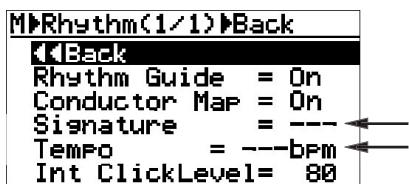
Pour plus de détails sur le réglage de la Conductor Map, voir page suivante.
Le Guide Rythmique émis par le MR-8mkII en enregistrement peut suivre une "Conductor Map" - et générer un signal d'horloge MIDI et de SPP (Song Position Pointer) sur la sortie [MIDI OUT], qui suit éventuellement la Conductor Map.
La Conductor Map rassemble une carte des métriques (Signature Map) et une carte des tempos (Tempo Map), chaque carte compte un certain nombre de changements de valeurs, survenant en des endroits précis. Chaque événement ainsi spécifique est valable jusqu'au prochain dans la carte.
Par exemple, si la carte des métriques (Signature Map) contient deux événements - l’un à “4/4” au début de la première mesure, puis un changement à “2/4” au début de la troisième mesure - votre morceau sera en 4/4 de la mesure 1 à la mesure 2, puis à 2/4 de la mesure 3 jusqu'à la fin.
Autre exemple : si la carte des tempos (Tempo Map) contient deux événements - l’un à “120” sur le premier temps de la première mesure, l’autre à “90” à partir du deuxième temps de la douzième mesure (Bar12/Beat 2) - le morceau sera lu à 120 BPM du début jusqu’au premier temps (inclus) de la douzième mesure, puis son tempo passera à 90 BPM à partir du deuxième temps de la douzième mesure, jusqu’à la fin.
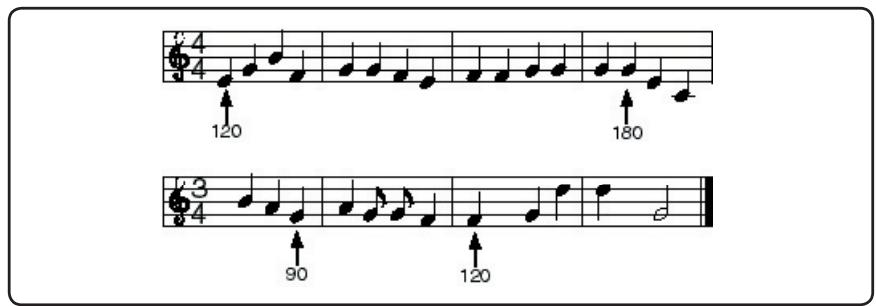
Réglage de la carte des métriques (signature map)
1) Le MR-8mkII se trouvant à l'arrêt, appuyez sur [MENU/ENTER] pour passer en mode Menu.
L'écran affiche la première page de sélection de menus, “<< Back” apparaisant en surbrillance (sélectionner “<< Back” ramène à l'écran précédent). Pour retourner à l'écran précédent, vous pouvez également appuyer sur la touche [REWIND].
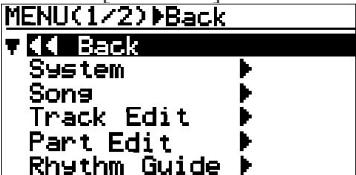
2) Sélectionnez "Song" avec la molette de JOG, puis validez en appuyant sur [MENU/ENTER].
L'écran affiche la page des menus d'édition, "<< Back" apparaisant en surbrillance.
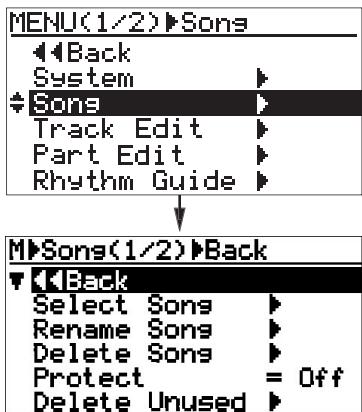
Sélectionnez "Signature Map" (2è page) avec la molette JOG, puis appuyez sur [MENU/ENTER].
L'écran affiche la page Signature Map, dressant la liste des événements de métrique. Chaque événement spécifique indique le numéro de mesure et la métrique correspondante.
Par défaut, les valeurs sont "1Bar -> 4/4" et "-Bar -> ---". Autrement dit, le morceau est en 4/4, du début à la fin.
La ligne "---Bar -> ---" sert à créer un nouvel événement.
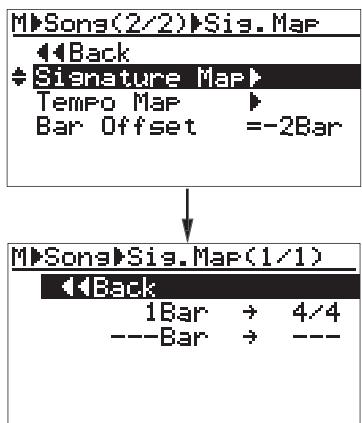
Imaginons que nous souhaitons ajouter les événements de changement de métrique suivants dans l'écran Signature Map :
| Mesures 1 à 3 : | 4/4 |
| Mesures 4 à 7 : | 3/4 |
| Mesures 8 à 11 : | 4/4 |
| Mesures 12 à 15 : | 5/8 |
| Mesures 16 à la fin : | 3/4 |
4) Sélectionnez “---bar -> ---” avec la molette de JOG, puis validez par [menu/enter].
L'écran passe alors à la page de paramétrage du nouvel événement de changement de métrique, “<Back” en surbrillance.
![FOSTEX MR-8 MK2 - 4) Sélectionnez “---bar -> ---” avec la molette de JOG, puis validez par [menu/enter]. - 1](/content/2019/11/168448/images/5c357ed25f85c3c85d787d06e6225beb7f6253d85a81d0a231e5b04d064156e3.jpg)
5) Sélectionnez "bar = 2BAR" avec la molette de JOG, puis validez par [menu/enter].
La mention "2Bar" clignote, et vous pouvez entrer le numéro de mesure désiré.
![FOSTEX MR-8 MK2 - 5) Sélectionnez "bar = 2BAR" avec la molette de JOG, puis validez par [menu/enter]. - 1](/content/2019/11/168448/images/05f8f44d9441753d1456d8bdc7ad5557b91981f6f8c6bb1d88547fcbf5278aaa.jpg)
6) Entre le numéro de mesure désiré avec la molette de JOG, puis validez par [menu/enter].
Pour notre exemple, entrez "4Bar". L'écran retourne alors à la page précédente.
Sélectionnez “Sig. = 4/4” avec la molette de JOG, puis validez par [MENU/ENTER]. La mention “4/4” clignote, et vous pouvez entrer la valeur de métrique désirée.
Sélectionnez la métrique désirée avec la molette de JOG, puis validez par [MENU/ENTER]. Pour notre exemple, entrez "3/4". L'écran retourne alors à la page précédente.
Sélectionnez ["ENTER"], en bas de l'écran, avec la molette de JOG, puis validez en appuyant sur la touche [MENU/ENTER].
Le nouvel événement de métrique est validé, et une nouvelle ligne vient s'ajouter à la liste. Dès lors, le morceau est en 4/4 de la mesure 1 à la mesure 3, et en 3/4 à partir de la mesure 4.
![FOSTEX MR-8 MK2 - 6) Entre le numéro de mesure désiré avec la molette de JOG, puis validez par [menu/enter]. - 1](/content/2019/11/168448/images/6907ebc587cb4f1a8ee4c5ebe990efdb00a5deb381ffb693e069612749e44542.jpg)
Répétez les points 5 à 9 jusqu'à avoir créé tous les événements nécessaires.
Modifier un événement de métrique
Vous pouvez modifier un événement de métrique (valeur ou emplacement) existant.
Dans l'écran Sig. Map, sélectionnez avec la molette l'événement que vous désirez éditer, puis validez par [MENU/ENTER].
Comme décrit page précédente, l'écran affiche la page de réglage de l'événement.
Sélectionnons par exemple "8Bar -> 4/4".
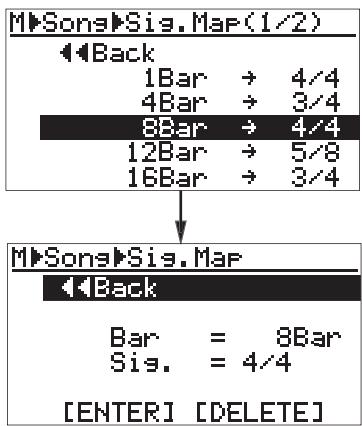
2) Pour modifier le numéro de la mesure, sélectionnez “Bar = 8Bar” avec la molette de JOG, puis validez par [MENU/ENTER].
Pour modifier la métrique, sélectionnez "Sig. = 4 / 4 " avec la molette de JOG, puis validez par [MENU/ENTER].
Une fois l'objet sélectionné, vous pouvez modifier sa valeur.
3) Modifiez la valeur avec la molette de jog, puis validez-la en appuyant sur [MENU/ENTER].
Entrez par exemple "10" comme numéro de mesure.
4) Sélectionnez "[ENTER]", en bas de l'écran, avec la molette de JOG, puis validez par la touche [MENU/ENTER].
La valeur modifiée est validée, et l'écran retourne à la page Signature Map.
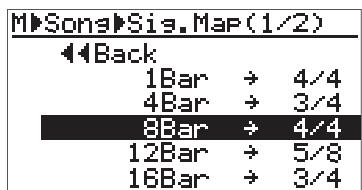
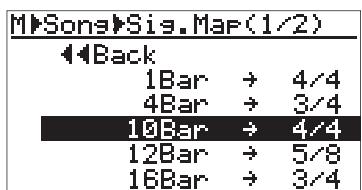
Pour sortir du mode Menu, appuyez sur la touche [STOP].
Supprimer un événement de métrique
Vous pouvez supprimer un événement de métrique superflu.
Dans l'écran Sig. Map, sélectionnez avec la molette l'événement que vous désirez éditer, puis validez par [MENU/ENTER].
Comme décrit page précédente, l'écran affiche la page de réglage de l'événement.
Sélectionnons par exemple "8Bar -> 4/4".
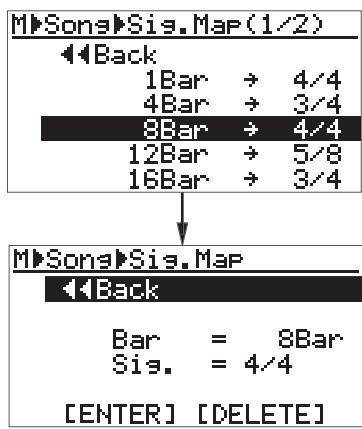
2) Sélectionnez "[DELETE]" en bas de l'écran avec la molette de JOG, puis validez en appuyant sur la touche [MENU/ENTER].
L'événement est alors immédiatement supprimé, et l'écran retourne à la page Signature Map.
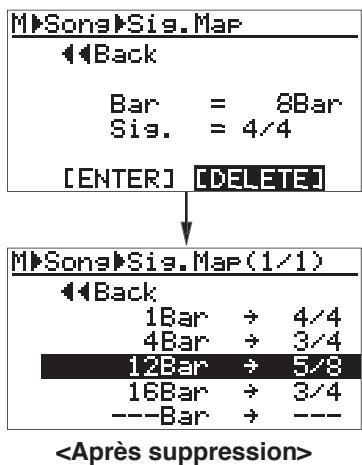
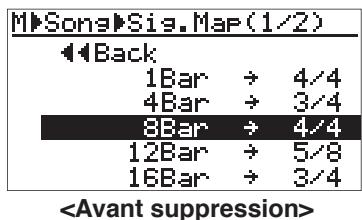
Pour sortir du mode Menu, appuyez sur la touche [STOP].
Réglage de la carte des tempos
Après avoir établi la carte des métriques, il faut la carte des temps, en ajoutant les événements de tempo nécessaires. Comme un événement de métrique, un événement de tempo spécifique le point où le tempo change et sa nouvelle valeur. Chaque valeur de tempo est valable jusqu'au prochain événement. Par exemple, vous reglez le tempo à 120 BPM à partir du troisième temps de la quatrième mesure, puis un passage à 90 BPM sur le deuxième temps de la mesure 12, etc.
Le MR-8mkll se trouvant à l'arrêt, appuyez sur [MENU/ENTER] pour passer en mode Menu.
L'écran affiche la première page de sélection de menus, “<< Back” apparaisant en surbrillance (sélectionner “<< Back” ramène à l'écran précédent). Pour retourner à l'écran précédent, vous pouvez également appuyer sur la touche [REWIND].
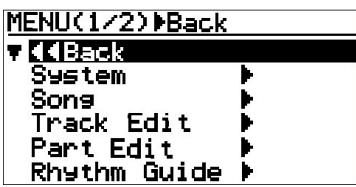
2) Sélectionnez "Song" avec la molette de JOG, puis validez en appuyant sur [MENU/ENTER]. L'écran affiche la page des menus d'édition, << Back" apparaisant en surbrillance.
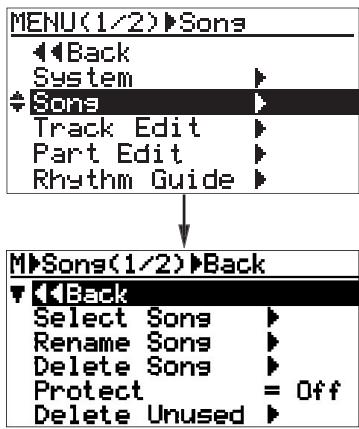
3) Sélectionnez "Tempo Map" (2è page) avec la molette JOG, puis appuyez sur [MENU/ENTER]. L'écran affiche la page Tempo Map, dressant la liste des événements de tempo. Chaque événement spécifie le numéro de mesure et la valeur de tempo correspondante. Les valeurs par défaut sont "1Bar 1--> 120bpm" et "-Bar--> -bpm". Le morceau démarre à 120 BPM, et il n'existe aucun changement de tempo. La ligne "-Bar--> -bpm" sert à créer un nouvel événement de tempo.
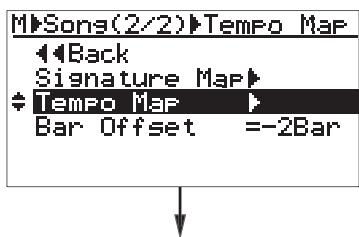
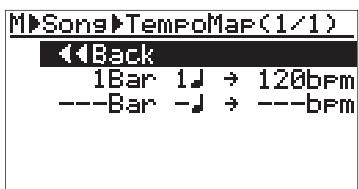
Imaginons, par exemple, que nous désirons ajouter les événements de tempo suivants à la carte des temps :
1ère mesure, 1er temps : 120 BPM
4ème mesure, 2ème temps : 180 BPM
8ème mesure, 3ème temps : 90 BPM
12ème mesure, 1er temps : 120 BPM
16ème mesure, 4ème temps : 250 BPM
Sélectionnez "----Bar- bpm" avec la molette de JOG, puis validez par [MENU/ENTER].
L'écran passe à la page de réglage du nouvel événement de tempo, la mention “<< Back” apparaissant en surbrillance.
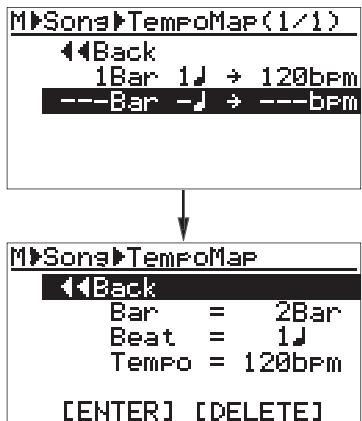
Sélectionnez "Bar=2Bar" avec la molette de JOG, puis validez par [MENU/ENTER].
La mention "2Bar" clignote et vous pouvez entrer le numéro de mesure désirée pour le changement de tempo (entre 1 et 999).
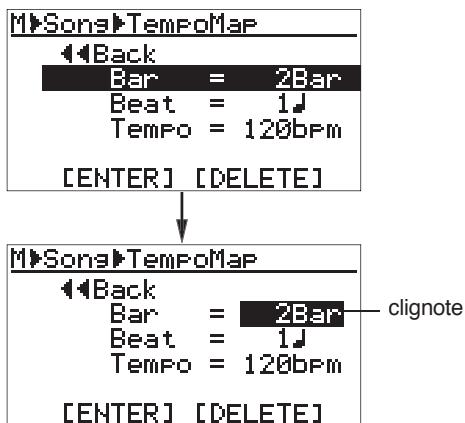
6) Entrez le numéro de mesure avec la molette de JOG, puis validez par [MENU/ENTER]. Pour notre exemple, entrez "4Bar". L'écran revient à la page précédente.
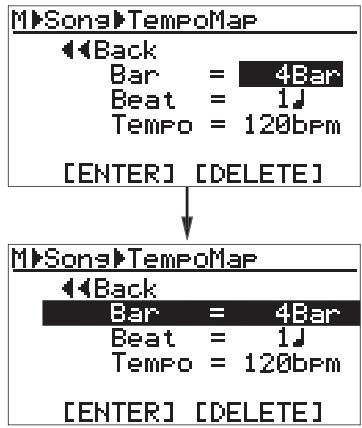
7) Sélectionnez "beat = 1" avec la molette de JOG, puis validez par [menu/enter].
La mention "1" clignote, et vous pouvez entrer le numéro de temps désiré. Valeurs possibles : entre 1 et 8.
![FOSTEX MR-8 MK2 - 7) Sélectionnez "beat = 1" avec la molette de JOG, puis validez par [menu/enter]. - 1](/content/2019/11/168448/images/9820f1d8d8b2ec304d812939facf8c2724ca4b354bd0ec2eb701a84fbaf8b4d2.jpg)
8) Entre le numéro de temps avec la molette de JOG, puis validez par [menu/enter].
Pour notre exemple, entrons "2" (2e temps). L'écran retourne à la page précédente.
![FOSTEX MR-8 MK2 - 8) Entre le numéro de temps avec la molette de JOG, puis validez par [menu/enter]. - 1](/content/2019/11/168448/images/3ee31ff92887bda8979e321a0bd7dc40104cbc170c1a5046e581a6fab13fd40e.jpg)
9) Sélectionnez "Tempo = 120bpm" avec la molette de JOG, puis validez par [MENU/ENTER].
La mention "120bpm" clignote, et vous pouvez entrer la valeur désirée. Valeurs possibles : entre 30 et 250.
![FOSTEX MR-8 MK2 - 8) Entre le numéro de temps avec la molette de JOG, puis validez par [menu/enter]. - 2](/content/2019/11/168448/images/03f546b9bb6aa8c95fa8fa7472c4e0e330c29519b963d904315ecbeeeee0bf12.jpg)
10)
Entrez le tempo désiré avec la molette de JOG, puis validez par [menu/enter].
Pour notre exemple, entrez "180bpm". L'écran retourne à la page précédente.
![FOSTEX MR-8 MK2 - Entrez le tempo désiré avec la molette de JOG, puis validez par [menu/enter]. - 1](/content/2019/11/168448/images/1479a603e1c26c09252f0a41d458242784c1122036c8577ddab5a8a28716708a.jpg)
11)
Sélectionnez ["ENTER"], en bas de l'écran, avec la molette de JOG, puis validez en appuyant sur la touche [menu/enter].
Le nouvel événement de tempo est validé, et une nouvelle ligne vient s'ajouter à la liste. Le tempo est alors de 120 BPM du début du morceau jusqu'au premier temps de la 4è mesure, puis à 180 BPM depuis le deuxième temps de la 4è mesure jusqu'à la fin du morceau.
![FOSTEX MR-8 MK2 - Sélectionnez ["ENTER"], en bas de l'écran, avec la molette de JOG, puis validez en appuyant sur la touche [menu/enter]. - 1](/content/2019/11/168448/images/31ac5de46ae84ef4b0965bd08f31f2ee122dcc32100d44c72162d03ef157fe8f.jpg)
Répétez les points 4 à 11 jusqu'à créer tous les événements de tempo désirés.
Modification d'un événement de tempo
Vous pouvez modifier les valeurs d'un événement de changement de tempo.
1) Sur l'écran Tempo Map, sélectionnez l'événement que vous désirez modifier avec la molette de JOG, puis validez par [MENU/ENTER].
Comme déjà décrit, l'écran affiche la page de réglage de l'événement.
Pour notre exemple, sélectionnons l'événement "12Bar 1 > 120bpm"
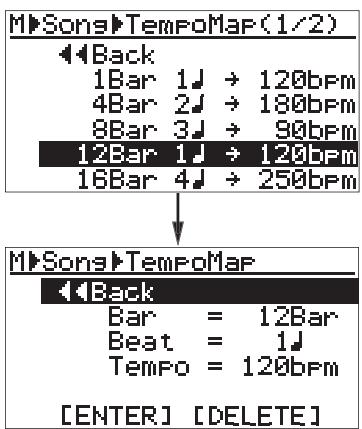
2) Pour modifier le numéro de la mesure, sélectionnez "Bar = 12Bar" avec la molette de JOG, puis validez par [MENU/ENTER].
Pour modifier le numéro du temps, sélectionnez "Beat = 1" avec la molette de JOG, puis validez par [MENU/ENTER].
Pour modifier la valeur du tempo, sélectionnez "Tempo = 120 bpm" avec la molette de JOG, puis validez par [MENU/ENTER].
Appliquez alors la procédure décrite page précédente pour modifier le numéro de mesure, de temps ou la valeur du tempo.
3) Modifiez la valeur avec la molette de jog, puis validez en appuyant sur [MENU/ENTER].
Pour notre exemple, entrons "10" comme nouveau numéro de mesure.
4) Sélectionnez "[ENTER]" en bas de l'écran avec la molette de JOG, puis validez en appuyant sur la touche [MENU/ENTER].
La valeur est validée, et l'écran retourne à la page Tempo Map.
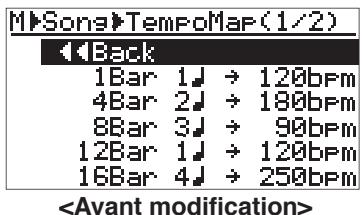
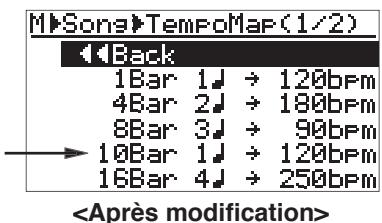
Pour sortir du mode Menu, appuyez sur la touche [STOP], ou sélectionnez “<Back” et appuyez plusieurs fois sur [MENU/ENTER].
Suppression d'un événement de tempo
Vous pouvez supprimer un événement de changement de tempo superflu.
Sur l'écran Tempo Map, sélectionnez l'événement que vous désirez modifier avec la molette de JOG, puis validez par [MENU/ENTER].
Comme déjà décrit, l'écran affiche la page de réglage de l'événement.
Pour notre exemple, sélectionnons l'événement "12Bar 1 > 120bpm
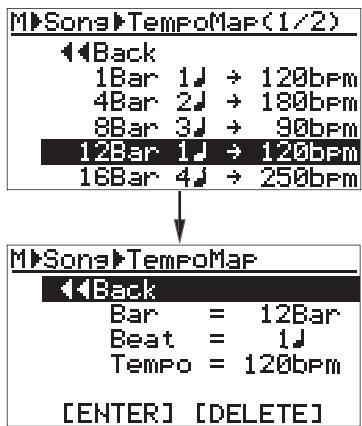
2) Sélectionnez ["DELETE"] (en bas de l'écran) avec la molette de JOG, puis validez en appuyant sur la touche [MENU/ENTER].
L'événement est immédiatement supprimé, et l'écran retourne à la page Tempo Map.
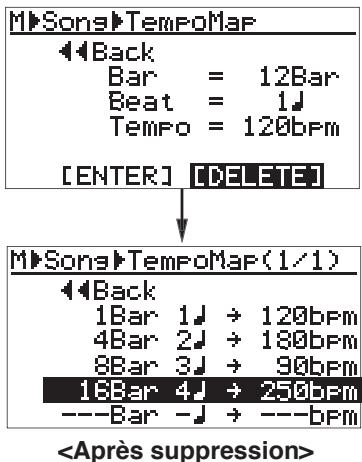
Pour sortir du mode Menu, appuyez sur la touche [STOP], ou sélectionnez “<Back” et appuyez plusieurs fois de suite sur la touche [MENU/ENTER].
Synchronisation MIDI
Pour augmenter la complexité et la finition de vos enregistrements, vous pouvez synchroniser à votre MR-8mkII des appareils MIDI externes (séquenceur, expandeur, ordinateur...), via le connecteur [MIDI OUT]. Par exemple, en synchronisant un séquenceur en lecture avec le MR-8mkII, vous pouvez mixer des signaux audio enregistrés sur le MR-8mkII (voix, guitares, etc.) à des signaux audio générés en direct par un expandeur synchronisé.
Les fonctions MIDI du MR-8mkII lui permettent de synchroniser un appareil externe, en le reliant au connecteur [MIDI OUT] et en lui envoyant un signal de MTC (MIDI Time Code) ou d'horloge MIDI (MIDI Clock) avec Song Position Pointers.
Synchronisation via MTC
Voici comment synchroniser au MR-8mkII un séquenceur compatible MTC (MIDI Time Code).
Branchements
Reliez le connecteur [MIDI OUT] du MR-8mkII au connecteur [MIDI IN] du séquenceur externe, avec un cable MIDI (non livré avec le MR-8mkII).
Utilisez un cable MIDI spécifique, vendu dans le commerce.
MIDI IN Séquenceur MIDI, etc.
Réglage du MR-8mkII et du séquenceur
1) Dans le menu "System" (mode Menu), réglez l'élément "Midi Sync Out" sur "MTC", et la valeur de "MTC Frame Rate" à une cadence d'image appropriée.
Pour plus de détails, voir la section "Synchro MIDI et cadence d'image MTC" ci-après.
2) Activez la fonction de synchronisation MTC sur le séquenceur externe.
Pour plus de détails, reportez-vous au mode d'emploi du séquenceur.
3) Lancez la lecture sur le MR-8mkII, en appuyant sur la touche [PLAY].
Le séquenceur, synchronisé au MR-8mkII, passe automatiquement en lecture.
Synchro MIDI et cadence d'image MTC
Le MR-8mkII se trouvant à l'arrêt, vous pouvez régler la référence de synchronisation MIDI sur "MTC" et la valeur de cadence d'image du MTC en fonction de celle du séquenceur.
Le MTC issu du MR-8mkII possède un décalage (fixe) d'une heure par rapport au temps ABS. Par conséquent, lorsque vous lancez le MR-8mkII depuis le début d'un morceau (ABS ZERO), le MTC démarre à partir de "01h 00m 00s 00f".
Le MR-8mkII se trouvant à l'arrêt, passez en mode Menu, en appuyant sur [MENU/ENTER].
L'écran affiche alors la première page de sélection de mode Menu, la mention “<< Back” en surbrillance (sélectionner “<< Back” vous ramène à l'écran précédent).
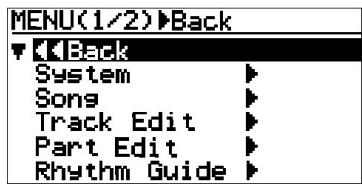
2) Sélectionnez "System" avec la molette de JOG, puis validez par [MENU/ENTER].
L'écran passe alors à la première page des menus Système, la mention “<Back” apparaissant en surbrillance.
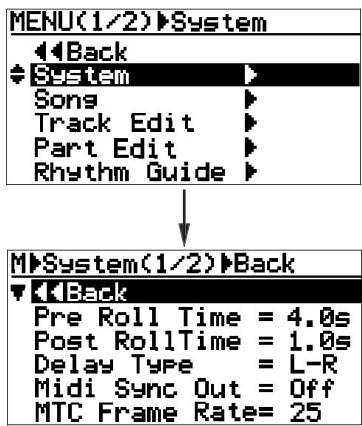
3) Sélectionnez "Midi Sync Out" avec la molette de JOG, puis validez par [MENU/ENTER].
L'option en cours clignote (par défaut, "Off"). Sélectionnez l'option désirée, parmi les trois choix possibles : Off, CLK et MTC.
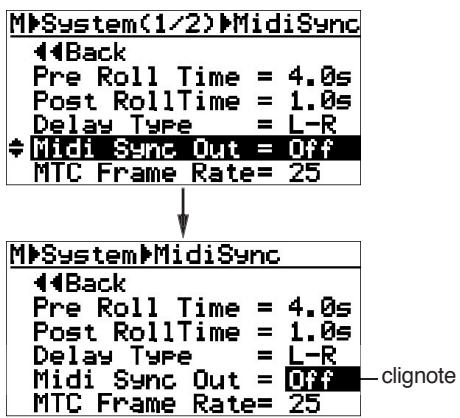
| Off | Aucun signal en sortie sur le connecteur [MIDI OUT]. Valeur par défaut. |
| CLK | Signal d'horloge MIDI + Song Position Pointer émis sur le connecteur [MIDI OUT]. |
| MTC | Signal de MIDI Time Code émis sur le connecteur [MIDI OUT]. |
4) Sélectionnez "MTC" avec la molette de JOG, puis validez par [MENU/ENTER].
Le champ "Midi Sync Out" est désormais réglé sur "MTC", et la mention "Midi Sync Out" apparait en surbrillance à l'écran.
Sélectionnez "MTC Frame Rate" avec la molette de JOG, puis validez par [MENU/ENTER]. La valeur en cours clignote (par défaut, "25"). Sélectionnez la cadence d'image désirée, parmi les trois valeurs possibles : "24", "25", "30nd" et "30df".
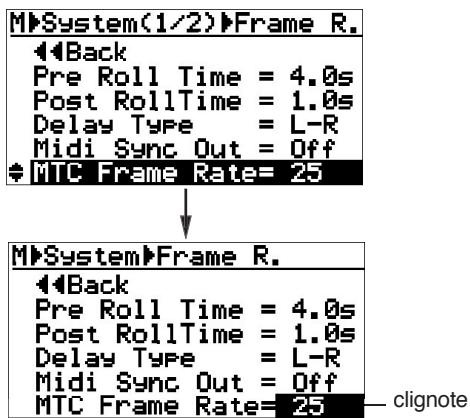
Sélectionnez la valeur de MTC Frame Rate désirable avec la molette de JOG, puis validez par [MENU/ENTER].
La valeur de cadence d'image sélectionnée est alors effective, et la mention "MTC Frame Rate" apparait en surbrillance à l'écran.
7) Pour quitter le mode Menu, appuyez sur la touche [STOP].
Synchronisation par horloge MIDI
Voici comment synchroniser un séquenceur au MR-8mkII via un signal d'horloge MIDI. Utilisez cette méthode si le séquenceur n'est pas compatible MTC (MIDI Time Code).
- Pour synchroniser un séquenceur au MR-8mkII via horloge MIDI, il faut établir la carte des tempos et des métriques dans le MR-8mkII.
Le signal d'horloge MIDI émis par le MR-8mkII tient compte des paramètres de cette carte. Si vous enregistrez des sons MIDI, synchronisez le séquenceur sur le signal d'horloge MIDI provenant du MR-8mkII.
- De façon générale, un séquenceur compatible Horloge MIDI + Song Position Pointer arrivera à se synchroniser au MR-8mkII même si vous démarrez la lecture en plein milieu d'un morceau. Les Song Position Pointers lui indiquent où on se trouve dans un morceau. Veuillez noter que certains séquenceurs peuvent ne pas se synchroniser au MR-8mkII.
Branchements
Comme dans le cadre d'une synchronisation via MTC, reliez le connecteur [MIDI OUT] du MR-8mkII au connecteur [MIDI IN] du séquenceur MIDI externe, en utilisant un cable MIDI dédié.
Réglages du MR-8mkII et du séquenceur
1) Dans le menu System (mode Menu), réglez l'élément "Midi Sync Out" sur "_clk".
Pour plus de détails, reportez-vous à la section "Synchro MIDI et cadence d'image MTC" en page précédente.
2) Créez la carte des métriques et des tempos en réglant les éléments “Signature Map” et “Tempo Map” sur les valeurs appropriées dans le menu “Song” (mode Menu).
Pour plus de détails, reportez-vous à “Utilisation du Guide Rythmique”, en page 76.
3) Activez la synchronisation par signal d'horloge MIDI sur votre séquenceur externe.
Pour plus de détails, voir son mode d'emploi.
4) Lancez la lecture sur le MR-8mkII, en appuyant sur la touche [PLAY].
Le séquenceur, synchronisé au MR-8mkII, passé lui aussi en lecture.
Gestion des morceaux
Ce chapitre explique les procédures relatives aux cinq opérations de gestion de morceaux suivantes :
1) Sélection du morceau désiré. 2) Modification du nom du morceau. 3) Suppression d'un morceau inutile. 4) Protection d'un morceau. 5) Suppression d'un fichier WAV inutilisé dans un morceau.
Lorsqu'un écran de menu se trouve à l'écran, voici comment passer un niveau au-dessus ou sortir directement du mode Menu :
Sélectionnez “<Back” sur un écran de menu, puis appuyez sur la touche [MENU/ENTER].
L'écran revient au niveau précédent (supérieur). En répétant plusieurs fois cette opération, vous finissez par sortir du mode Menu.
(2) Appuyez sur la touche [REWIND].
L'écran revient au niveau précédent (supérieur). En répétant plusieurs fois cette opération, vous finissez par sortir du mode Menu.
(3) Appuyez sur la touche [STOP].
Vous sortez alors directement du mode Menu, et l'écran revient à la page Home.
Sélection du morceau désiré
Voici comment sélectionner le morceau désiré depuis une carte CompactFlash™ Card en contenant plusieurs. Pour créer un morceau, la procédure est similaire. Pour plus de détails sur la création d'un nouveau morceau, reportez-vous à “Préparatifs” (page 23).
L'écran affiche alors la première page de l'écran de sélection de menus, la mention “<< Back” apparaisant initialement en surbrillance (elle sert à revenir à l'écran précédent).
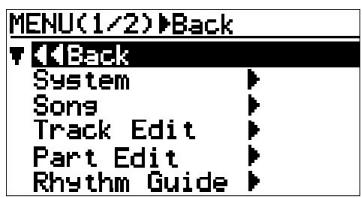
2) Sélectionnez "song >" avec la molette JOG, puis validez par [menu/enter].
L'écran affiche alors le menu Song, la mention "<< Back" étant en surbrillance.
![FOSTEX MR-8 MK2 - 2) Sélectionnez "song >" avec la molette JOG, puis validez par [menu/enter]. - 1](/content/2019/11/168448/images/93a0aaf39e193468ac22173800f46bf6ea6a11339b4e430a49dafe14f98ee5f9.jpg)
3) Sélectionnez "select song >" avec la molette de JOG, puis validez par [menu/enter].
L'écran affiche alors la liste des morceaux.
![FOSTEX MR-8 MK2 - 3) Sélectionnez "select song >" avec la molette de JOG, puis validez par [menu/enter]. - 1](/content/2019/11/168448/images/0192b20325b9bf7a319df26fbb59c65bfcd49cd41fd66d4a0e93e304ccb48007.jpg)
Dans l'écran-exemple ci-dessus, la carte CompactFlash™ Card contient quatre morceaux déjà créés. Dans ce cas, la liste des morceaux tient sur une seule page.
S'il existe davantage de morceaux, leur liste ne tient plus dans l'écran ; il faut alors la faire défiler en tournant la molette de JOG.
L'élément "--:(New Song)", en bas de l'écran, sert à créer un nouveau morceau.
Sélectionnez le morceau de numéro/de nom désiré, puis validez par [menu/enter].
L'écran retourne au menu Song, où la mention “Select Song >” apparait en surbrillant.
![FOSTEX MR-8 MK2 - Sélectionnez le morceau de numéro/de nom désiré, puis validez par [menu/enter]. - 1](/content/2019/11/168448/images/33028a4d99b4d33308c5da7158550bbfa2c1f13e31ae86f5610c408e718a9207.jpg)
L'écran revient alors à la page de base du morceau sélectionné.
Modification d'un nom de morceau
Vous pouvez modifier puis mémoriser le nom d'un morceau existant déjà. Seul le morceau en cours peut être ainsi édité.
1) Chargez le morceau dont vous désirez modifier le nom. 2) LeMR-8mkll settrouvantal'arrêt, entrezenmode Menu en appuyant sur [MENU/ENTER].
L'écran passe à la première page de sélection de menu, la mention “<Back” apparaisant en surbrillance (sélectionner “<Back” ramène à l'écran précédent).
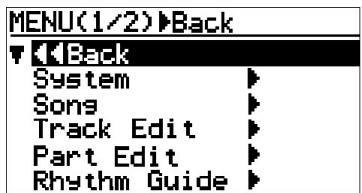
3) Sélectionnez "Song" avec la molette de JOG, puis validez par [MENU/ENTER].
L'écran affiche alors le menu Song, la mention "<< Back" apparaisant en surbrillance.
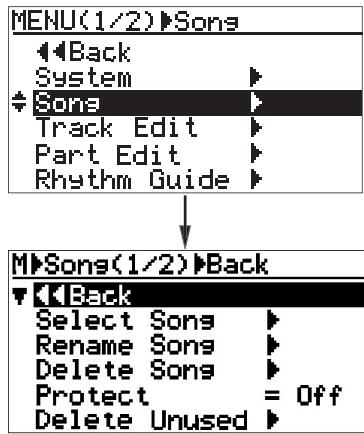
4) Sélectionnez "Rename Song >" avec la molette de JOG, puis validez par [MENU/ENTER].
L'écran passe alors à la page d'édition du nom du morceau sélectionné, et le caractère le plus à droite du nom clignote.
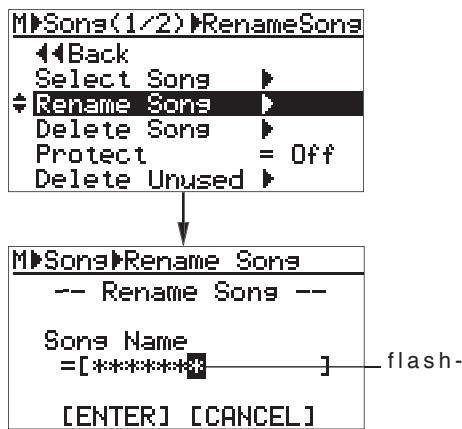
5) Avec les touches d'entrée de caractères, entrez le caractère désiré au point clignotant.
Pour déplacer le curseur (point clignotant), tournez la molette de JOG ou appuyez sur une autre touche d'entrée de caractères.
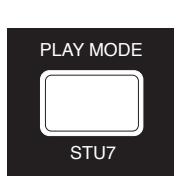
Certaines touches du panneau supérieur du MR-8mkll servent de touches d'entrée de caractère (en mode Menu). Ainsi, la touche [PLAY MODE] ci-contre peut servir à entrer les lettres S, T, U, s, t, u et
le chiffre 7. Chaque pression successive sur la touche fait passer au caractère suivant.
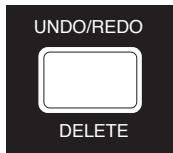
Appuyez sur la touche [DELETE] supprime le caractère qui se trouvait au curseur clignotant. En appuyant plusieurs fois de suite, vous effacez tous les caractères du nom.
6) Après avoir entré le nom, validez par [MENU/ENTER].
Le curseur passe sur “[ENTER]”, en bas de l’écran. Pour annuler l’opération, sélectionnez “[CANCEL]” avec la molette de JOG, puis appuyez sur la touche [MENU/ENTER].
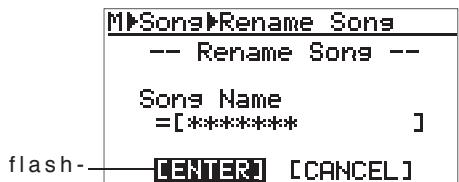
Si vous entrez un nom existant déjà pour un autre morceau, ou si vous n'entrez pas de nom lors du point 5 ni ne validez par [MENU/ENTER] au point 6, l'écran indique "Illegal Song Name!" et revient à la page d'édition de nom.
7) Appuyez de nouveau sur [MENU/ENTER].
Le nom modifié est enregistré, et l'écran revient à la page d'édition du nom, la mention “Rename Song >” apparaisant en surbrillance.
8) Appuyez sur [STOP] pour sortir du mode Menu.
Le MR-8mkII quitte alors le mode Menu, et l'écran revient à la page de base, affichant le nom du morceau modifié.
Suppression d'un morceau
Vous supprimer un des morceaux se trouvant sur la carte CompactFlashTM.
Il est impossible de supprimer un morceau protégé : il faut d'abord désactiver sa protection (voir page suivante).
1) L'enregistreur se trouvant à l'arrêt, passez en mode Menu en appuyant sur [MENU/ENTER]. L'écran affiche alors la première page de l'écran de sélection de menus, la mention “<< Back” apparaisant initialement en surbrillance.
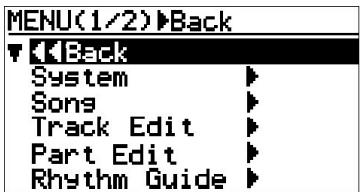
2) Sélectionnez "Song >" avec la molette JOG, puis validez par [MENU/ENTER]. L'écran affiche alors le menu Song, la mention "<< Back" étant en surbrillance.
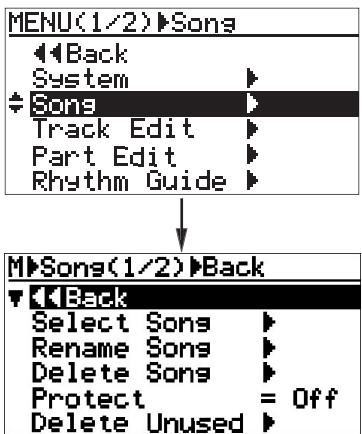
3) Sélectionnez "Delete Song >" avec la molette de JOG, puis validez par [MENU/ENTER]. L'écran affiche alors la liste des morceaux se trouvant sur la carte CompactFlash™, dans laquelle se trouve celui à supprimer. Dans l'exemple ci-dessous, il existe quatre morceaux (s'il y en avait plus de cinq, la liste prendrait plus d'une page).
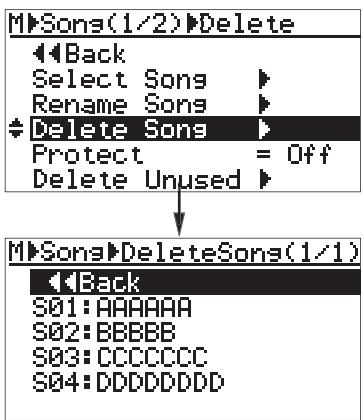
Sélectionnez le morceau à supprimer avec la molette de JOG, puis validez par [MENU/ENTER]. L'écran affiche alors un message d'advertisement/confirmation de suppression.
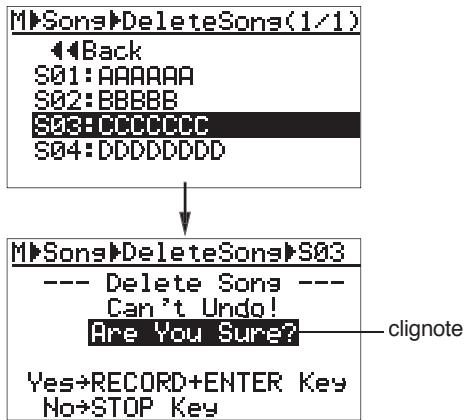
Appuyez sur [MENU/ENTER] tout en maintenant enfoncée la touche [RECORD]. Le morceau sélectionné est supprimé, et l'écran revient à la liste des morceaux.
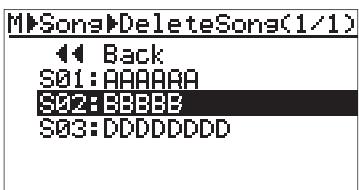
Les morceaux de numéro supérieur au morceau supprimé sont décalés d'un cran dans la liste. Dans notre exemple, après suppression de CCCCCCCCC, c'est DDDDDDQ qui devient le troisième morceau (S03).
Appuyez sur [STOP] pour quitter le mode Menu. Dans notre exemple, l'écran affiche l'écran de base du nouveau troisième morceau (ex-S04).
Si vous supprimez tous les morceaux en répétant la procédure ci-dessus, seule la mention “<Back” figure dans la liste des morceaux. Si vous quittez le mode Menu en appuyant sur [STOP], un nouveau morceau (Song01) est automatiquement créé, et l'écran passe à la page de base du morceau Song01.

Protection d'un morceau
Vous pouvez protéger un morceau afin d'empêcher tout effacement accidentel. Cette protection est désactivable à tout moment. Pour éviter tout problème, nous vous recommandons d'activer la protection dès que vous avez terminé un morceau.
1) Chargez dans le MR-8mkll le morceau que vous désirez protéger. 2) L'enregistreur se trouvant à l'arrêt, passez en mode Menu en appuyant sur [MENU/ENTER]. L'écran affiche alors la première page de l'écran de sélection de menus, la mention “<< Back” apparaisant initialement en surbrillance.
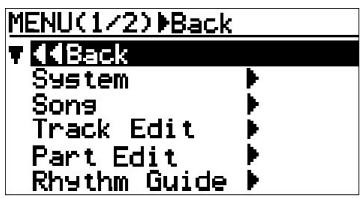
3) Sélectionnez "Song" avec la molette de JOG, puis validez par [MENU/ENTER]. L'écran affiche alors le menu Song, la mention "<< Back" apparaisant en surbrillance.
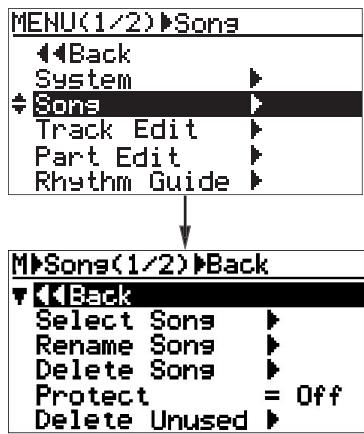
4) Sélectionnez "Protect = Off" avec la molette de JOG, puis appuyez sur [MENU/ENTER]. L'option en cours clignote. L'option par défaut est "Off".
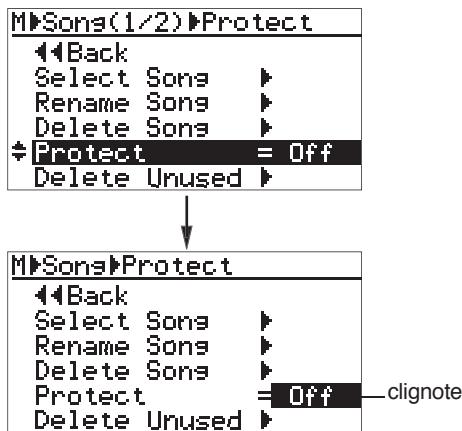
5) Sélectionnez "On" avec la molette de JOG, puis validez en appuyant sur [MENU/ENTER]. Le morceau en cours est désormais protégé. L'écran revient à la page précédente.
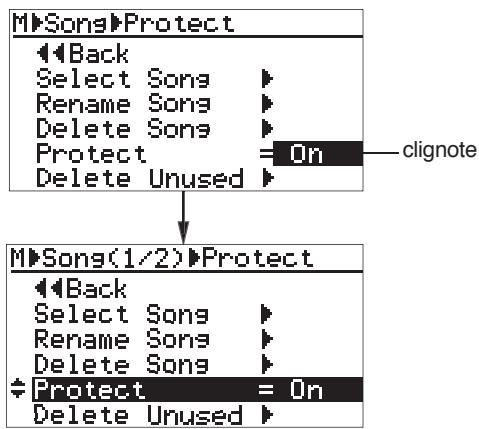
Pour désactiver la protection, reprenez la procédure ci-dessus, mais au point 5, sélectionnez "Off" et validez par [MENU/ENTER].
Il est impossible d'enregistrer ou d'éditer un morceau protégé. Si vous désirez enregistrer ou éditer un morceau, il faut d'abord désactiver sa protection.
Lorsque vous régalez la protection sur "On", toutes les touches relatives à l'enregistrement (comme [REC SELECT] ou [BOUNCE]) sont désactivées.
6) Appuyez sur [STOP] pour sortir du mode Menu.
Lorsque le morceau protégé est chargé, l'icône
"apparaît en haut à gauche de l'écran de base (voir ci-dessous)."
Lorsque cette icône apparait, il est impossible d'enregistrer ou d'éditer dans le morceau.
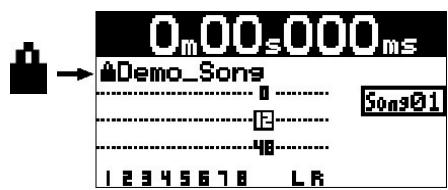
Suppression d'un fichier WAV inutilisé
Chaque fois que vous effectuez un enregistrement ou une édition dans le morceau, un fichier WAV est créé, pour permettre l'annulation. Ces fichiers ne seront utiles que pour cette opération : par conséquent, si vous avez terminé votre morceau et ne souhaitez plus annuler/rétablir quoi que ce soit, ces fichiers sont inutiles. L'élément de menu "Delete Unused" permet de les supprimer, afin de récupérer de l'espace enregistrable sur la carte Compact Flash™.
- Il est impossible de supprimer les fichiers WAV inutilisés sur un morceau protégé. Pour les supprimer, il faut d'abord désactiver la protection du morceau (voir page 93).
- Il est impossible d'annuler la suppression de fichiers WAV inutilisés : par conséquent, vérifiez bien que vous n'en aurez plus besoin avant d'appliquer la fonction "Delete Unused".
- Après suppression des fichiers inutiles, aucun Annuler/Rétablir n'est possible dans le morceau. Mais à chaque enregistrement ultérieur, un nouveau fichier WAV d'annulation est créé.
- Avec son paramétrage par défaut, le MR-8mkII supprime automatiquement les fichiers WAV inutilisés lorsque vous supprimez des données de pistes (ou de partie) dans un morceau. Dans ce cas, il est inutile de passer par la fonction "Delete Unused".
1) Chargez le morceau dont vous désirez supprimer les fichiers inutilisés. 2) L'enregistreur se trouvant à l'arrêt, passez en mode Menu en appuyant sur [MENU/ENTER].
L'écran affiche alors la première page de l'écran de sélection de menus, la mention “<< Back” apparaisant initialement en surbrillance.
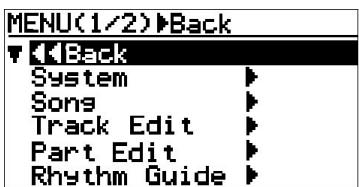
3) Sélectionnez "Song >" avec la molette JOG, puis validez par [MENU/ENTER].
L'écran affiche alors le menu Song, la mention "<< Back" étant en surbrillance.

4) Sélectionnez "Delete Unused>" avec la molette de JOG, puis validez par [MENU/ENTER].
L'écran affiche un message de confirmation de suppression des fichiers WAV inutilisés.
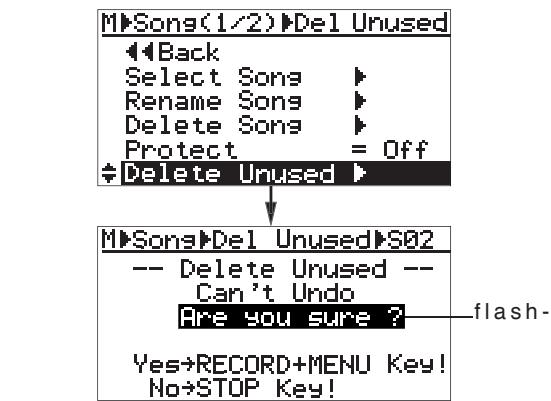
: Pour annuler la suppression, appuyez sur la touche [STOP].
Appuyez sur [MENU/ENTER] tout en maintenant enfoncée la touche [RECORD].
Les fichiers inutilisés sont alors supprimés. La mention "Completed!" apparait.
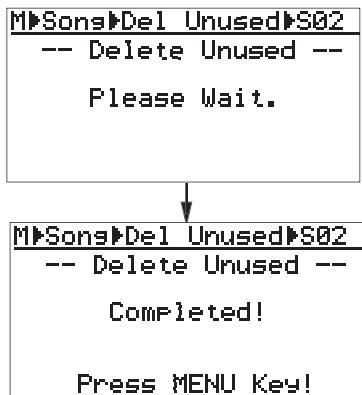
Appuyez sur la touche [MENU/ENTER]. L'écran revient alors à la page où la mention "Delete Unused" apparaît en surbrillance.
Appuyez sur [STOP] pour quitter le mode Menu.
Édition des données de pistes
Ce chapitre décrit les différentes fonctions d'édition des données de pistes d'un morceau enregistré. Le terme “données de pistes” désigne toutes les données audio contenues dans une piste, du début (point ABSO) à la fin (point REC END) d'un morceau.
Pour annuler une édition sur une piste, appuyez sur la touche [UNDO/REDO]. Appuyer de nouveau sur la touche [UNDO/REDO] après l'annulation rétablit l'édition sur la piste. Vous disposez d'un seul niveau d'annulation.
N'oubliez pas que si vous effectuez une de ces opérations après édition, l'annulation est impossible :
- Effectuer un nouvel enregistrement
- Effectuer une nouvelle édition
- Extinction du MR-8mkII
- Chargement d'un autre morceau
Le paramétrage par défaut ne permet pas d'annuler/rétablir l'effacement de données de pistes : le MR-8mkII efface définitivement les données correspondantes, sans les conserver par précaution, afin d'économiser de la place sur la carte CompactFlash™. Si vous désirez autoriser l'annulation d'un effacement, règlez l'élément de menu "Auto Delete" (menu System, mode Menu) sur "Off" (voir page 135). Dans ce cas, évidemment, même si vous effacez des données de pistes, l'espace disponible sur la carte CompactFlash ne change pas.
Lorsque l'écran affiche un menu, vous pouvez remonter d'un niveau ou sortir directement du mode Menu via les manipulations suivantes :
Sélectionnez “<Back” dans l'écran du menu, puis appuyez sur la touche [MENU/ENTER].
L'écran remonte d'un niveau hiérarchique de menu. En répétant plusieurs fois cette opération, vous finissez par sortir du mode Menu.
(2) Appuyez sur la touche [REWIND].
L'écran remonte d'un niveau hiérarchique de menu. En répétant plusieurs fois cette opération, vous finissez par sortir du mode Menu.
(3) Appuyez sur la touche [STOP].
Le MR-8mkII sort du mode Menu, et revient à l'écran de base.
Effacement des données de pistes
Cette fonction permet d'effacer toutes les données (depuis le point ABS ZERO au point REC END) sur la (les) piste(s) désirée(s) du morceau chargé.
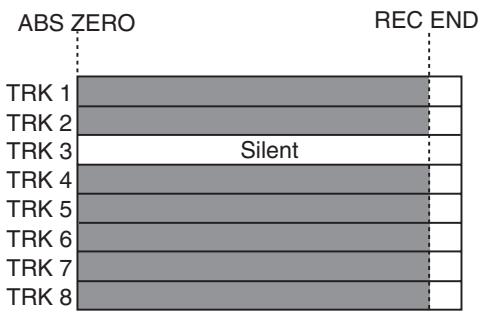
Il est impossible d'effacer les données de pistes d'un morceau protégé.
: Par défaut, il est impossible d'annuler/rétablir un effacement des données d'une piste, afin d'économiser la place sur la carte. Pour autoriser cette possibilité, réglez l'élément de menu "Auto Delete" (menu System, mode Menu) sur "Off" (voir page 135).
1) Chargez le morceau à éditer. 2) Le MR-8mkII se trouvant à l'arrêt, appuyez sur [MENU/ENTER] pour passer en mode Menu.
L'écran affiche alors la première page de sélection de menu, la mention "<< Back" apparaisant initialement en surbrillance.
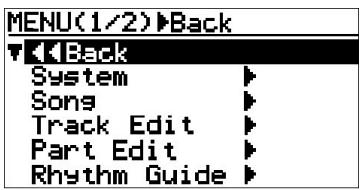
3) Sélectionnez "Track Edit >" avec la molette de JOG, puis validez par [MENU/ENTER].
L'écran passe au menu Track Edit, la mention "<< Back" apparait en surbrillance.
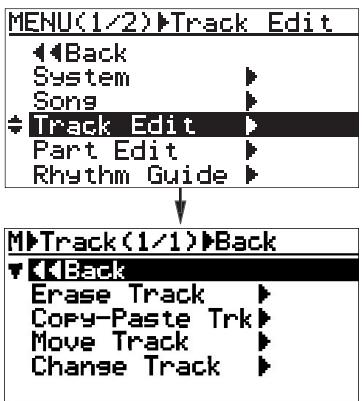
4) Sélectionnez "Erase Track>" avec la molette de JOG, puis validez par [MENU/ENTER].
L'écran affiche alors la page de sélection de la (des) piste(s) à effacer.
Le message "Can't Undo! Sure?" apparaisant à l'écran vous rappelle qu'il est impossible d'annuler l'effacement de données de piste.
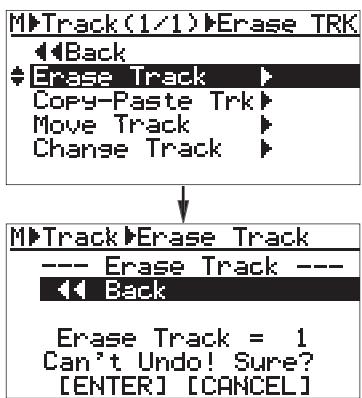
5) Sélectionnez "Erase Track=1" avec la molette de JOG, puis validez par [MENU/ENTER].
L'option en cours de sélection clignote. Tournez la molette de JOG pour choisir l'option désirée parmi les suivantes:
- 1 à 8 (piste mono)
- 1/2, 3/4, 5/6 ou 7/8 (pistes stéréo)
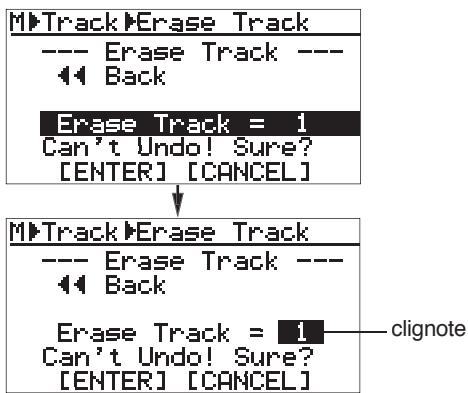
6) Sélectionnez l'option désirée avec la molette de JOG, puis validez par [MENU/ENTER].
La mention "Erase Track = *" apparaît alors en surbrillance à l'écran.
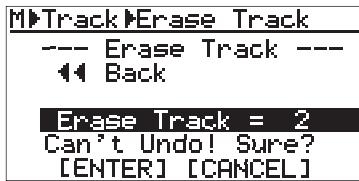
7) Tournez la molette JOG pour amener le curseur sur “[ENTER]” en bas de l’écran, puis validez en appuyant sur [MENU/ENTER].
L'écran affiche la mention "Please Wait", immédiatement suivie par "Completed" lorsqu'le MR-8mkII a terminé l'effacement.
Si vous désirez annuler l'opération d'effacement, placez le curseur sur " [CANCEL]" en bas de l'écran, puis appuyez sur la molette [MENU/ENTER].
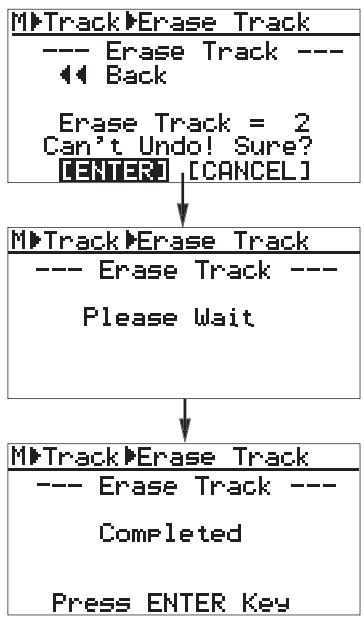
8) Appuyez sur [menu/enter].
L'écran retourne alors à la page Track Edit, la mention "Erase Track >" en surbrillance.
9) Appuyez sur [STOP] pour sortir du mode Menu.
Copier/coller de données de pistes
Cette fonction permet de copier toutes les données (du point ABS ZERO au point REC END) de la piste désirée du morceau chargé, puis de les coller sur la piste de votre choix. Les données copiées restent présentes sur la piste source après l'opération de Copier/Coller. La fonction de Copier/Coller ne peut s'appliquer qu'à l'intérieur d'un même morceau, et pas d'un morceau à un autre.
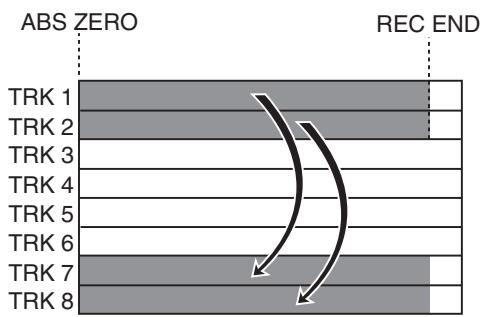
Il est impossible de copier/coller les données de pistes d'un morceau protégé. Pour permettre l'opération, désactiver la protection.
2) Le mr-8mkii se trouvant à l'arrêt, appuyez sur [menu/enter] pour passer en mode MENU.
L'écran affiche alors la première page de sélection de menu, la mention “<< Back” apparaisant initialement en surbrillance. Sélectionner “<< Back” ramène à l'écran précédent.
![FOSTEX MR-8 MK2 - 2) Le mr-8mkii se trouvant à l'arrêt, appuyez sur [menu/enter] pour passer en mode MENU. - 1](/content/2019/11/168448/images/3cb000c88c17eb7b007138fe56b1b2554212a13117785b18c11025c832fc066d.jpg)
3) Sélectionnez "track edit > " avec la molette de JOG, puis validez par [menu/enter].
L'écran passe au menu Track Edit, la mention "<< Back" apparait en surbrillance (la sélectionner ramène à l'écran précédent).
![FOSTEX MR-8 MK2 - 3) Sélectionnez "track edit > " avec la molette de JOG, puis validez par [menu/enter]. - 1](/content/2019/11/168448/images/32bb05a0acd68a0c0b635a9bbc6ffd6dad8f13942942c520821ba76449f6e369.jpg)
4) Sélectionnez "copy-paste trk > " avec la molette de JOG, puis validez par [menu/enter]. l'écran affiche alors la page de sélection des pistes source et destination de l'opération de copier/coller.
"Source Track" permet de choisir la piste source à copier, tandis que "Dest. Track" sélectionne la piste de destination où coller.
5) Sélectionnez "Source Track = 1" avec la molette de JOG, puis validez par [MENU/ENTER].
Il suffit de tourner la molette de JOG pour sélectionner la piste source désirée, parmi les options suivantes :
- 1 à 8 (piste mono)
- 1/2, 3/4, 5/6 et 7/8 (piste stéréo)
6) Sélectionnez la piste source à copier avec la molette de JOG, puis validez par [MENU/ENTER].
Vous pouvez à présent sélectionner les pistes de destination (ou coller les données).
![FOSTEX MR-8 MK2 - 4) Sélectionnez "copy-paste trk > " avec la molette de JOG, puis validez par [menu/enter]. l'écran affiche alors la page de sélection des pistes source et destination de l'opération de copier/coller. - 1](/content/2019/11/168448/images/01cbe74f78ff9d41932e760452770816302abf957f9e0ef4f5b1b49a1d02f21f.jpg)
Il faut sélectionner le même type de piste en source et en destination. Par exemple, si vous sélectionnez une piste mono comme source, la piste de destination doit être mono.
Il est impossible de sélectionner une même piste comme source et destination.
Sélectionnez la piste de destination avec la molette de JOG, puis validez par [MENU/ENTER].
La mention "Dest. Track = *" apparait alors en surbrillance à l'écran.
Placez le curseur sur “ENTER”, en bas de l’écran, en tournant la molette de JOG, puis appuyez sur la touche [MENU/ENTER].
L'écran affiche la mention "Please Wait", immédiatement suivie par "Completed" lorsqu'le MR-8mkII a terminé le Copier/Coller.
Si vous désirez annuler l'opération de Copier/Coller, placez le curseur sur "[CANCEL]" en bas de l'écran, puis appuyez sur la molette [MENU/ENTER].
10) Appuyez sur [STOP] pour quitter le mode Menu.
Si la piste de destination était déjà enregistrée, le Copier/Coller efface les données précédentes.
9) Validatez en appuyant sur [MENU/ENTER].
L'écran retourne alors au menu Track Edit, la mention "Copy-Paste Trk >" en surbrillance.
Si vous n'êtes pas satisfait du résultat, appuyez sur la touche [UNDO/REDO] pour annuler l'opération (voir page 95).
Déplacement de données de pistes
Cette fonction permet de déplacer toutes les données audio d'une piste (du point ABS ZERO au point REC END) vers une autre piste. À l'issue de ce déplacement, la piste originale est vide. Cette fonction Couper/Coller ne peut s'appliquer qu'à l'intérieur d'un même morceau, et pas d'un morceau à un autre.
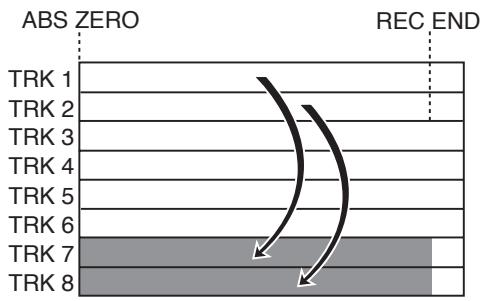
Il est impossible de déplacer les données de pistes dans un morceau protégé. Pour permettre l'opération, désactivez la protection.
2) Le mr-8mkii se trouvant à l'arrêt, appuyez sur [menu/enter] pour passer en mode MENU.
L'écran affiche alors la première page de sélection de menu, la mention "<< Back" apparaisant initialement en surbrillance. Sélectionner "<< Back" ramène à l'écran précédent.
![FOSTEX MR-8 MK2 - 2) Le mr-8mkii se trouvant à l'arrêt, appuyez sur [menu/enter] pour passer en mode MENU. - 1](/content/2019/11/168448/images/baad67ee3209dfa1ec26e09ddc840f39a1eb19977a40ab4e5eb34111d220f08f.jpg)
3) Sélectionnez "track edit > " avec la molette de JOG, puis validez par [menu/enter].
L'écran passe au menu Track Edit, la mention "<< Back" apparaisant en surbrillance.
![FOSTEX MR-8 MK2 - 3) Sélectionnez "track edit > " avec la molette de JOG, puis validez par [menu/enter]. - 1](/content/2019/11/168448/images/9e77e5a99a8f084faba2dfc857dc4886688907298a1f427a26b98888e3b17598.jpg)
4) Sélectionnez "move trk > " avec la molette de JOG, puis validez par [menu/enter].
L'écran affiche alors la page de sélection des pistes source et destination de l'opération de déplacement.
"Source Track" permet de choisir la piste source, et "Dest. Track" la piste de destination du déplacement.
![FOSTEX MR-8 MK2 - 4) Sélectionnez "move trk > " avec la molette de JOG, puis validez par [menu/enter]. - 1](/content/2019/11/168448/images/f446d14b1e2f6328aa06d0d9ad541197c7fd4a977c02a993f05185284683c7cf.jpg)
5) Sélectionnez "source track = 1" avec la molette de JOG, puis validez par [menu/enter].
Il suffit de tourner la molette de JOG pour sélectionner la piste source désirée, parmi les options suivantes :
- 1 à 8 (piste mono)
- 1/2, 3/4, 5/6 et 7/8 (piste stéréo)
![FOSTEX MR-8 MK2 - 5) Sélectionnez "source track = 1" avec la molette de JOG, puis validez par [menu/enter]. - 1](/content/2019/11/168448/images/63af63729719e9ea76c868eca971fddb0afde3813b966a1b588c9fdaf7e0397d.jpg)
6) Sélectionnez la piste source à déplacer avec la molette de JOG, puis validez par [menu/enter]. vous pouvez à présent sélectionner la piste de destination du déplacement.
![FOSTEX MR-8 MK2 - 6) Sélectionnez la piste source à déplacer avec la molette de JOG, puis validez par [menu/enter]. vous pouvez à présent sélectionner la piste de destination du déplacement. - 1](/content/2019/11/168448/images/d21a974465c366eb4cc8e50714e3257f985eee8019c9df974ff3e8b439d2211f.jpg)
Il faut sélectionner le même type de piste en source et en destination de déplacement. Par exemple, si vous sélectionnez une piste mono comme source, la piste de destination doit être mono.
Il est impossible de sélectionner une même piste comme source et destination.
7) Sélectionnez la piste de destination avec la molette de JOG, puis validez par [menu/enter].
La mention "Dest. Track = *" apparait alors en surbrillance à l'écran.
![FOSTEX MR-8 MK2 - 7) Sélectionnez la piste de destination avec la molette de JOG, puis validez par [menu/enter]. - 1](/content/2019/11/168448/images/a6e2f7da6b19565bc0adb8a7c79d7b36e005993579cfbcd6d0034d925379405a.jpg)
8) Placez le curseur sur “ENTER”, en bas de l'écran, en tournant la molette de JOG, puis appuyez sur la touche [menu/enter].
L'écran affiche la mention "Please Wait", immédiatement suivie par "Completed" lorsque le MR-8mkII a terminé le déplacement.
Si vous désirez annuler l'opération d'échange, placez le curseur sur “[CANCEL]”, en bas de l'écran, puis appuyez sur la touche [MENU/ENTER].
![FOSTEX MR-8 MK2 - 8) Placez le curseur sur “ENTER”, en bas de l'écran, en tournant la molette de JOG, puis appuyez sur la touche [menu/enter]. - 1](/content/2019/11/168448/images/735808fb431be745e2cc3655fddd78e87ace77583a5dcf4f2415c7873edf11f7.jpg)
: Si la piste de destination était déjà enregistrée, le déplacement efface les données précédentes.
L'écran retourne alors au menu Track Edit, la mention "Move Trk >" en surbrillance.
10) Appuyez sur [STOP] pour quitter le mode menu.
Si vous n'êtes pas satisfait du résultat, appuyez sur la touche [UNDO/REDO] pour annuler l'opération (voir page 95).
Permutation de données entre deux pistes
Cette fonction permet de permuter toutes les données (de ABS ZERO à REC END) entre deux pistes.
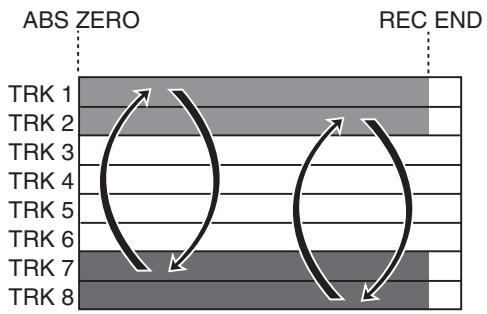
Il est impossible de déplacer les données de pistes dans un morceau protégé. Pour permettre l'opération, désactivez la protection.
1) Chargez le morceau à éditer. 2) Le MR-8mkII se trouvant à l'arrêt, appuyez sur [MENU/ENTER] pour passer en mode Menu.
L'écran affiche alors la première page de sélection de menu, la mention “<< Back” apparaisant initialement en surbrillance. Sélectionner “<< Back” ramène à l'écran précédent.
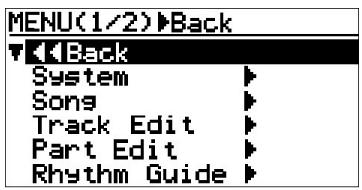
3) Sélectionnez "Track Edit>" avec la molette de JOG, puis validez par [MENU/ENTER].
L'écran passe au menu Track Edit, la mention "<< Back" apparaisant en surbrillance.
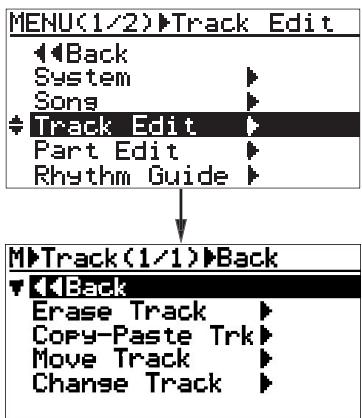
4) Sélectionnez "Change Trk >" avec la molette de JOG, puis validez par [MENU/ENTER].
L'écran affiche alors la page de sélection des pistes source et destination de l'opération d'échange.
"Source Track" permet de choisir la piste source, et "Dest. Track" la piste de destination de l'échange.
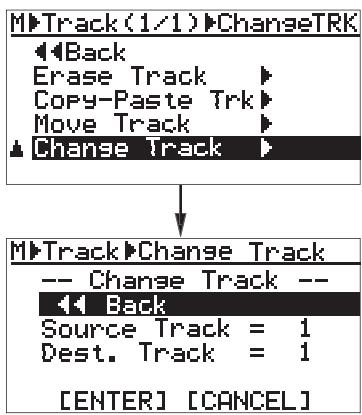
5) Sélectionnez "Source Track = 1" avec la molette de JOG, puis validez par [MENU/ENTER].
Il suffit de tourner la molette de JOG pour sélectionner la piste source désirée, parmi les options suivantes :
- 1 à 8 (piste mono)
- 1/2, 3/4, 5/6 et 7/8 (piste stéréo)
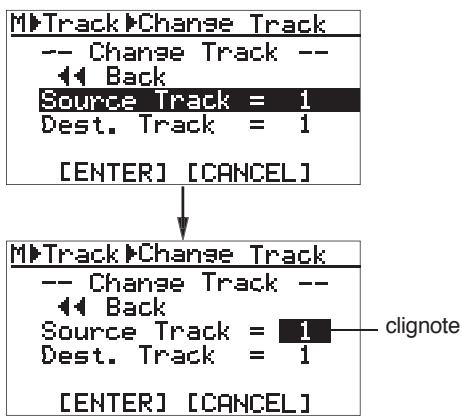
6) Sélectionnez la piste source à déplacer avec la molette de JOG, puis validez par [MENU/ENTER].
Vous pouvez à présent sélectionner la piste de destination de l'échange.
Il faut sélectionner le même type de piste en source et en destination de déplacement. Par exemple, si vous sélectionnez une piste mono comme source, la piste de destination doit être mono.
Il est impossible de sélectionner une même piste comme source et destination.
Sélectionnez la piste de destination avec la molette de JOG, puis validez par [MENU/ENTER].
La mention "Dest. Track = *" apparait alors en surbrillance à l'écran.
Placez le curseur sur "ENTER", en bas de l'écran, en tournant la molette de JOG, puis appuyez sur la touche [MENU/ENTER].
L'écran affiche la mention "Please Wait", immédiatement suivie par "Completed" lorsqu'le MR-8mkII a terminé l'échange. L'écran affiche la mention "Please Wait", immédiatement suivie par "Completed" lorsque le MR-8mkII a terminé l'échange.
Si vous désirez annuler l'opération d'échange, placez le curseur sur "[CANCEL]", en bas de l'écran, puis appuyez sur la touche [MENU/ENTER].
9) Validate en appuyant sur [MENU/ENTER].
L'écran retourne alors au menu Track Edit, la mention "Change Trk >" en surbrillance.
10) Appuyez sur [STOP] pour quitter le mode Menu.
Si vous n'êtes pas satisfait du résultat, appuyez sur la touche [UNDO/REDO] pour annuler l'opération (voir page 95).
Édition des données d'une partie
Ce chapitre décrit les fonctions d'édition des données disponibles pour une partie des données d'un morceau. Le terme 'partie' ("Part") désigne les données audio comprises entre les points LOCATE A et LOCATE B.
Avant d'exécuter une fonction d'édition de partie, il faut créer les points LOCATE A et LOCATE B. Voir page 49 pour plus de détails concernant le placement de ces points. Rien n'empêche de créer les points LOCATE A et LOCATE B après être entré en mode d'édition de partie (voir page suivante).
L'édition de partie est annulable : en appuyant sur la touche [UNDO/REDO], le morceau retrouve son état original, avant édition.
Appuyer de nouveau sur [UNDO/REDO] annule l'annulation, et vous retrouverez le morceau après édition d'une partie de ses données.
Touche [UNDO/REDO]
Notez que si vous effectuez une de ces opérations après édition, l'annulation est impossible :
- Effectuer un nouvel enregistrement
- Effectuer une nouvelle édition
- Extinction du MR-8mkll
- Chargement d'un autre morceau
Le paramétrage par défaut ne permet pas d'annuler/rétablir l'effacement de parties de données de pistes : le MR-8mkII efface définitivement les données correspondantes, sans les conserver par précaution, afin d'économiser de la place sur la carte CompactFlash™. Si vous désirez autoriser l'annulation d'un effacement de partie, réglez l'élément de menu "Auto Delete" (menu System, mode Menu) sur "Off" (voir page 135). Dans ce cas, évidemment, même si vous effacez des données de parties de pistes, l'espace disponible sur la carte CompactFlash ne change pas.
Lorsque l'écran affiche un menu, vous pouvez remonter d'un niveau ou sortir directement du mode Menu via les manipulations suivantes :
Sélectionnez “<Back” dans l'écran du menu, puis appuyez sur la touche [MENU/ENTER].
L'écran remonte d'un niveau hiérarchique de menu. En répétant plusieurs fois cette opération, vous finissez par sortir du mode Menu.
(2) Appuyez sur la touche [REWIND].
L'écran remonte d'un niveau hiérarchique de menu. En répétant plusieurs fois cette opération, vous finissez par sortir du mode Menu.
(3) Appuyez sur la touche [STOP].
Le MR-8mkII sort du mode Menu, et revient à l'écran de base.
Lecture de la 'partie' (entre LOCATE a et LOCATE b) à éditer
Avant d'effectuer l'opération d'édition de partie, vous pouvez vérifier les données audio constituant ladite partie. Une fois placés les points LOCATE A et LOCATE B, suivez la procédure ci-après pour vérifier la partie. Vous pouvez vérifier la partie avant d'entrer en mode Menu mode, ou depuis l'écran d'édition de partie.
Appuyez sur la touche [PLAY] tout en maintenant enfoncée la touche [STOP].
Le MR-8mkII lit les données comprises entre les points LOCATE A et LOCATE B (voir page 46).
2) En cours de lecture, montez les faders de piste désirés et le fader [MASTER].
Vous n'écoutez alors que la "partie" à éditer, ce qui vous permet d'en vérifier l'étendue.
Vous pouvez modifier l'emplacement des points LOCATE A et LOCATE B en cours d'édition ou avant d'entrée en mode d'édition de partie (voir ci-après pour plus de détails).
Changer un point d'édition en cours d'édition de partie
Les informations de position (en temps ABS ou en mesures/temps) figurent toujours sur l'écran de sélection de piste à editor. L'exemple suivant montre l'écran de sélection de piste en effacement (fonction Track Erase).
Les valeurs temporelles (ABS ou mesures/temps) changent en temps réel à mesure que le MR-8mkII se déplace (lecture, avance ou retard rapide, Locate, etc.).
Lorsque vous effectuez une opération de LOCATE (au point de LOCATE A ou LOCATE B) et que la position du MR-8mkII correspond au point, la mention "LocA=" (ou "LocB=") apparait à gauche de l'information de position, comme dans l'exemple ci-dessous. Elle montre que l'enregistreur se trouve à l'emplacement de LOCATE A (ou LOCATE B).
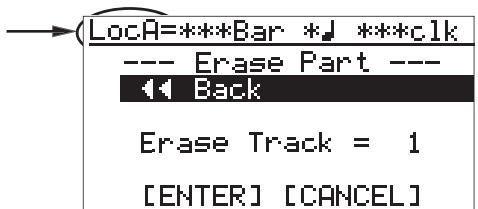
Pour modifier la valeur du point de LOCATE A ou LOCATE B lorsque cet écran est visible, suivez la procédure ci-dessous.
1) Calez le MR-8mkII au point désiré, en utilisant les touches [PLAY], [REWIND] ou [F FWD]. 2) Lorsque le MR-8mkII se trouve au point désiré, appuyez sur la touche [STORE] puis sur la touche [LOCATE A/IN] ou [LOCATE B/OUT].
L'ancien point d'édition est effacé et remplacé par le nouveau point. Après avoir placé le nouveau point d'édition, la mention "LocA=" (ou "LocB=") apparait à gauche de l'information de position, comme ci-contre à gauche.
Après avoir placé les nouveaux points d'édition, vous pouvez éditer (effacer, coller, déplacer ou échanger) les données de la nouvelle partie ainsi spécifiée.
Effacement de partie
Vous pouvez effacer une partie sur la piste sélectionnée du morceau chargé.
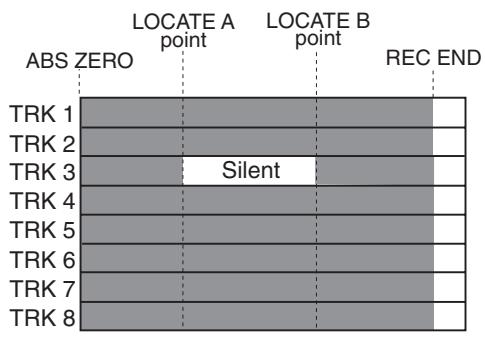
Il est impossible d'effacer une partie dans un morceau protégé. Désactivez la protection avant d'effacer la partie.
Par défaut, il est impossible d'annuler/rétablir un effacement des données d'une partie, afin d'économiser la place sur la carte. Pour autoriser cette possibilité, réglez l'élément de menu "Auto Delete" (menu System, mode Menu) sur "Off" (voir page 135).
1) Chargez le morceau à éditer. 2) Placez les points LOCATE A et LOCATE B (voir page 51).
Vous pouvez vérifier la partie ainsi déliminée en lisant les données entre les points LOCATE A et LOCATE B (voir page 46).
3) Le MR-8mkII se trouvant à l'arrêt, entrez en mode Menu en appuyant sur [MENU/ENTER].
L'écran affiche alors la première page de sélection de menu, la mention “<< Back” apparaisant initialement en surbrillance.
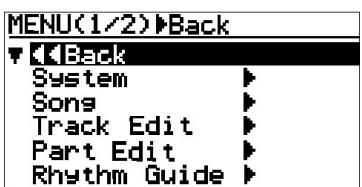
4) Sélectionnez "Part Edit >" avec la molette de JOG, puis validez par [MENU/ENTER].
L'écran passe à la page Part Edit, la mention "<< Back" apparaisant en surbrillance.
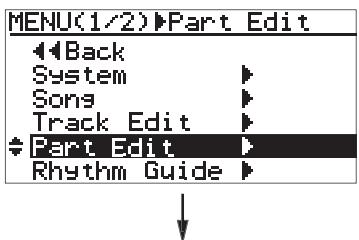
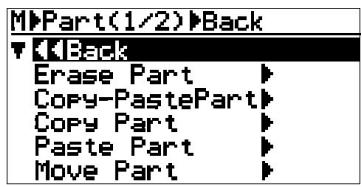
5) Sélectionnez "Erase Part >" avec la molette de JOG, puis validez par [MENU/ENTER].
L'écran affiche alors la page de sélection de la piste dont vous désirez effacer une partie. À l'écran, la mention “<Back” apparaît en surbrillance.
Le message en bas de l'écran ("Can't Undo! Sure?") vous rappelle que vous ne pouvez pas annuler l'effacement des données de parties de pistes.
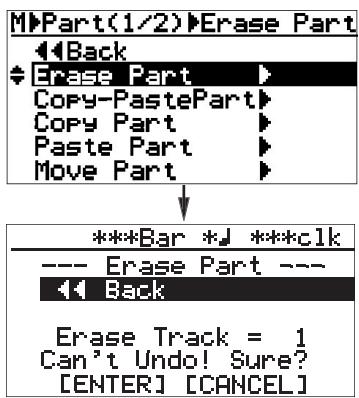
6) Sélectionnez "Erase Track = " avec la molette de JOG, puis validez par [MENU/ENTER].
L'option en cours clignote, et vous pouvez sélectionner la piste désirée, en tournant la molette de JOG. Les options disponibles sont :
- 1 à 8 (piste mono)
- 1/2, 3/4, 5/6 et 7/8 (piste stéréo)
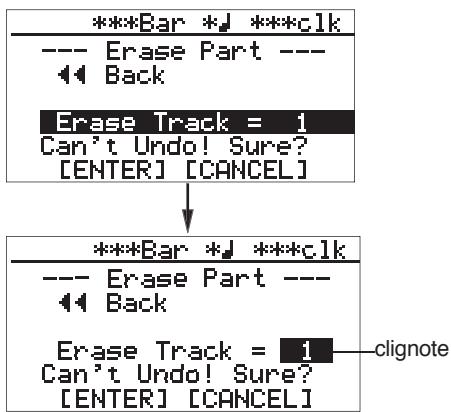
7) Sélectionnez l'option désirée avec la molette de JOG, puis validez par [MENU/ENTER].
L'écran revient à la page précédente.
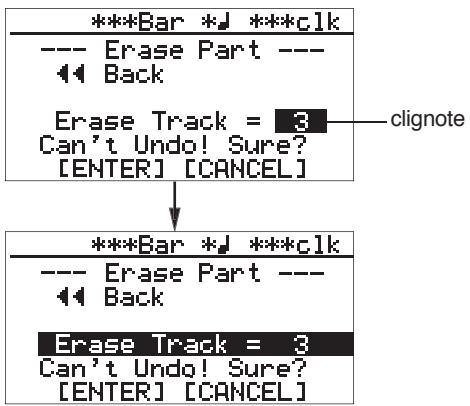
8) Placez le curseur sur [ENTER], en bas de l'écran, avec la molette de JOG, puis appuyez sur la touche [MENU/ENTER].
L'écran affiche alors la mention "Please Wait", puis "Completed" une fois que le MR-8mkII a effectué l'effacement de la partie.
Si vous désirez annuler l'opération d'effacement de partie, placez le curseur sur la mention "[CANCEL]" en bas de l'écran, puis appuyez sur la touche [MENU/ENTER].
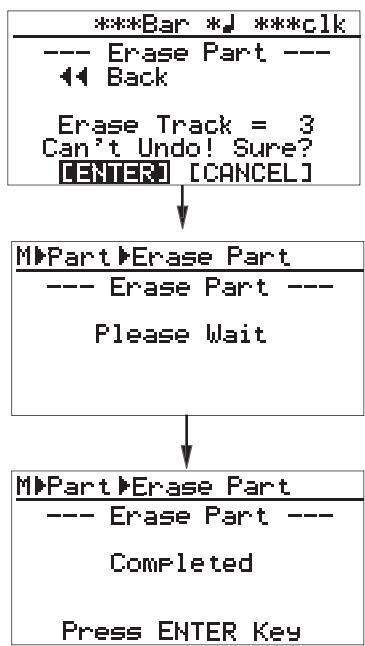
9) Appuyez sur [MENU/ENTER].
L'écran retourne alors à la page d'édition de partie, la mention "Erase Part" apparais-sant en surbrillance.
10) Appuyez sur [STOP] pour quitter le mode Menu.
Copier/coller de partie - variante 1
Vous pouvez copier la partie désirée sur une piste sélectionnée, et la coller au même emplacement, mais sur une autre piste. Cette opération de Copier/Coller de partie ne peut s'effectuer qu'à l'intérieur d'un même morceau. Il existe une autre variante que celle exposée ci-après pour effectuer un Copier/Coller de partie : reportez-vous à "Copier/Coller de partie - Variante 2".
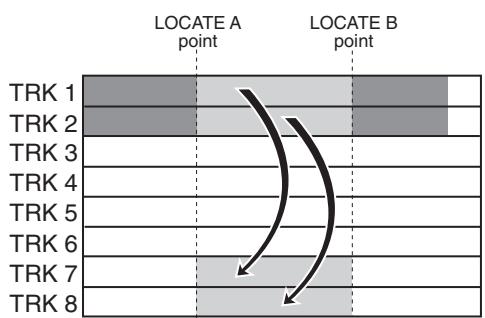
Il est impossible d'effacer une partie dans un morceau protégé. Désactivez la protection avant d'effacer la partie.
Si vous désirez copier les données de la partie copiée ailleurs sur l'autre piste qu'entre les points LOCATE A et LOCATE B, utilisez la méthode décrite ci-après dans "Copier/Coler de partie - Variante 2)".
1) Chargez le morceau que vous désirez éditer. 2) Placez les points LOCATE A et LOCATE B (voir page 51).
Vous pouvez vérifier la partie ainsi déliminée en lisant les données entre les points LOCATE A et LOCATE B (voir page 46).
3) Le MR-8mkII se trouvant à l'arrêt, entrez en mode Menu en appuyant sur [MENU/ENTER].
L'écran affiche alors la première page de sélection de menu, la mention << Back" initialement en surbrillance (sélectionner << Back ramène à l'écran précédent).
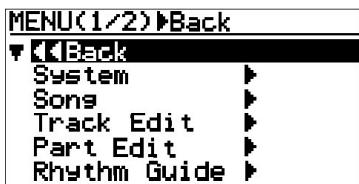
4) Sélectionnez "Part Edit >" avec la molette de JOG, puis validez par [MENU/ENTER]. L'écran passe au menu Part Edit, la mention << Back" apparaisant en surbrillance.
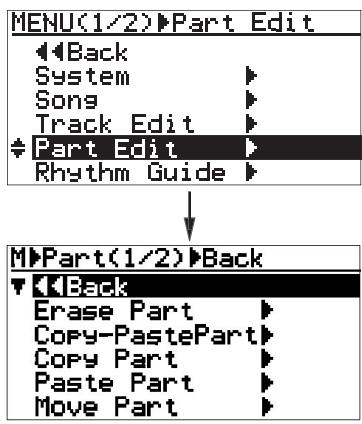
5) Sélectionnez "Copy-PastePart > " avec la molette de JOG, puis validez par [MENU/ENTER]. L'écran affiche alors la page de selection des pistes source et destination du Copier/ Coller. La mention <<Back apparait initialement en surbrillance.
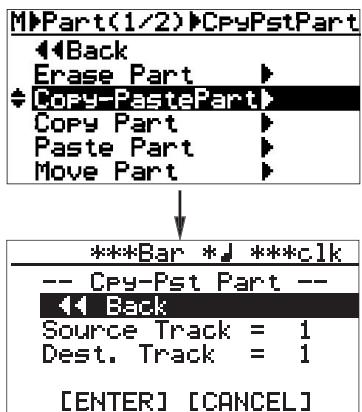
6) Sélectionnez "Source Track = *" avec la molette de JOG, puis validez par [MENU/ENTER]. L'écran affiche alors la page de selection de la piste source de la copie. Pour désirir celle que vous désirez, tournez la molette de JOG. Les options disponibles sont :
- 1 à 8 (piste mono)
- 1/2, 3/4, 5/6 et 7/8 (stéréo)
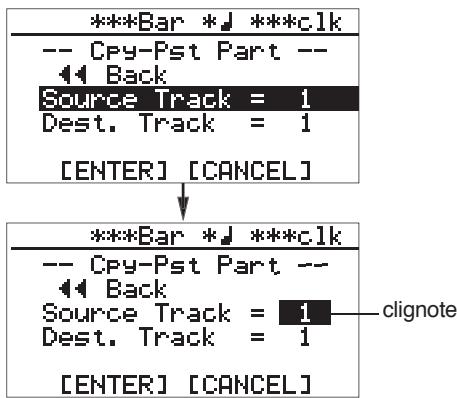
7) Sélectionnez la piste de destination du Coller avec la molette de JOG, puis validez en appuyant sur la touche [MENU/ENTER]. Les options disponibles sont :
- 1 à 8 (piste mono)
- 1/2, 3/4, 5/6 et 7/8 (piste stéréo)
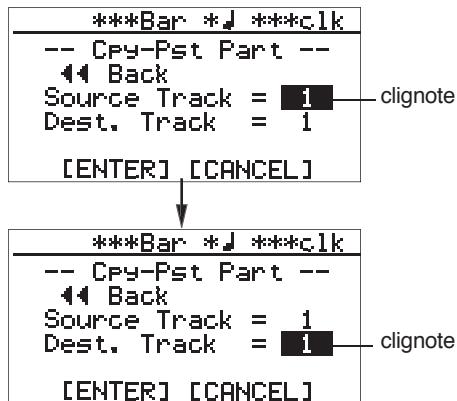
Il est impossible de sélectionner la même piste comme source et destination.
8) Une fois la sélection de destination effectuée, validez par [MENU/ENTER]. L'écran retourne à la page précédente.
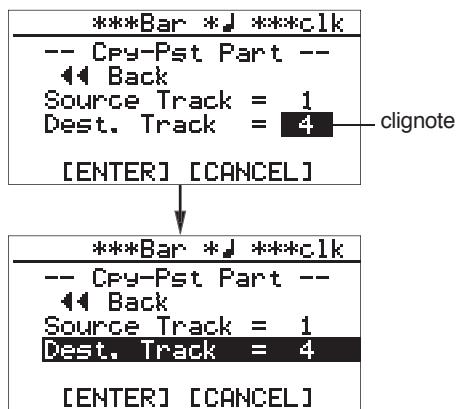
9) Placez le curseur sur la mention [ENTER] en bas de l'écran en tournant la molette de JOG, puis validez par la touche [MENU/ENTER]. La mention “Please Wait” apparait à l'écran, puis “Completed” une fois que le MR-8mkII a effectué le Copier/Coller dans la partie.
Pour annuler l'opération de Copier/Coller, placez le curseur sur la mention [CANCEL] en bas de l'écran, puis validez en appuyant sur la touche [MENU/ENTER].

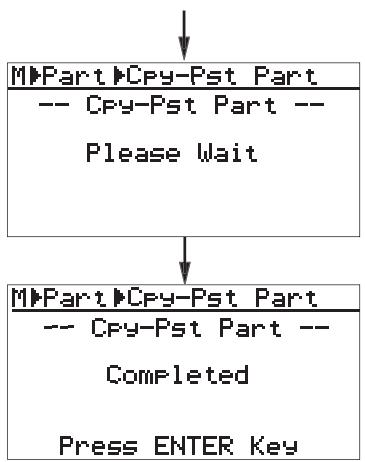
10) Appuyez sur la touche [MENU/ENTER]. L'écran retourne alors à la page d'édition de partie, la mention "Copy-Paste Part >" apparaisant en surbrillance. 11) Appuyez sur [STOP] pour quitter le mode Menu.
Si vous n'êtes pas satisfait du résultat, appuyez sur la touche [UNDO/REDO] pour annuler l'opération (voir page 103).
Copier/coller de partie - variante 2
Vous pouvez copier la partie désirée sur une piste sélectionnée, et la coller en un autre endroit sur la piste de votre choix. Contrairement à la méthode décrite ci avant dans "Copier/Coller de partie - Variante 1", il faut alors copier les données audio de la partie dans un presse-papier virtuel, avant de les coller à l'emplacement désiré sur l'autre piste de votre choix.
L'opération de Copier/Coller ne peut s'effectuer d'un morceau à l'autre.
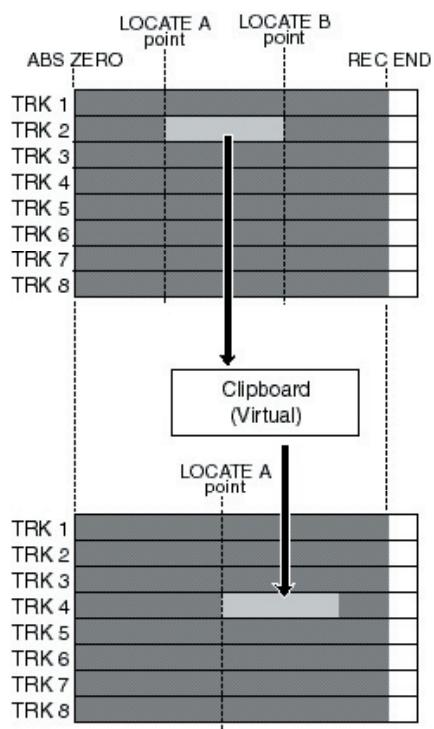
Si vous voulez copier la partie au même emplacement sur une autre piste, il vaut utiliser la méthode "Copier/Coller de partie" n°1 qui est plus rapide d'exécution.
Il est impossible d'effacer une partie dans un morceau protégé. Désactivez la protection avant d'effacer la partie.
Si vous éteignez le MR-8mkII après avoir copié les données de partie dans le presse-papiers, elles sont perdues. Notez aussi que vous ne pouvez pas annuler la copie dans le presse-papiers.
Copie dans le presse-papiers
1) Chargez le morceau que vous désirez éditer. 2) Placez les points LOCATE A et LOCATE B (voir page 51).
Vous pouvez vérifier la partie ainsi déliminée en lisant les données entre les points LOCATE A et LOCATE B (voir page 46).
3) Le MR-8mkII se trouvant à l'arrêt, entrez en mode Menu en appuyant sur [MENU/ENTER].
L'écran affiche alors la première page de sélection de menu, la mention "<< Back" initialement en surbrillance (sélectionner << Back ramène à l'écran précédent).
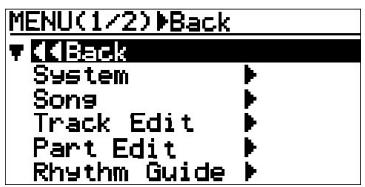
4) Sélectionnez "Part Edit >" avec la molette de JOG, puis validez par [MENU/ENTER].
L'écran passe au menu Part Edit, la mention "<< Back" apparaisant en surbrillance.
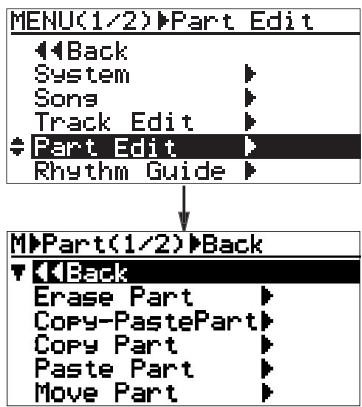
5) Sélectionnez "Copy Part >" avec la molette de JOG, puis validez par [MENU/ENTER].
L'écran affiche alors la page de sélection de piste source. La mention “<Back” apparait initialement en surbrillance.
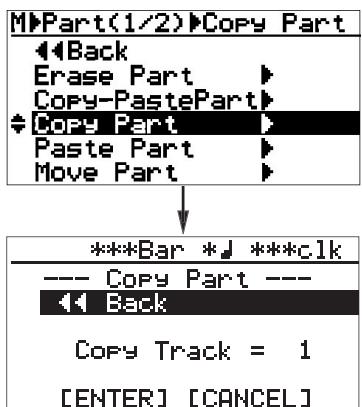
6) Sélectionnez "Copy Track >" puis validez en appuyant sur la touche [MENU/ENTER].
L'écran affiche alors la page de sélection de la piste source de la copie. Choisissez celle désirée en tournant la molette de JOG. Les options disponibles sont :
- 1 à 8 (piste mono)
- 1/2, 3/4, 5/6 et 7/8 (piste stéréo)
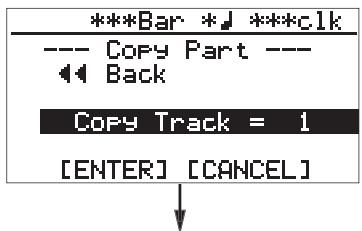
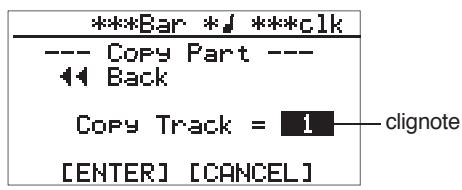
Sélectionnez avec la molette de JOG la piste d'où copier la partie, et validez par [MENU/ENTER]. L'écran retourne à la page précédente.
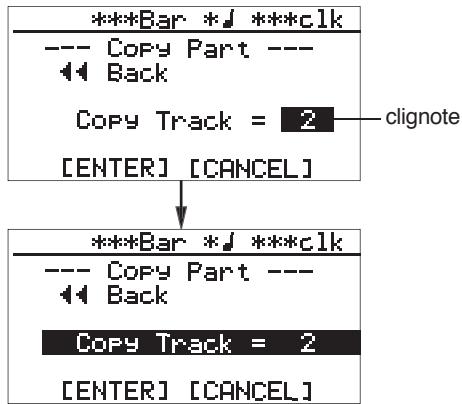
Placez le curseur sur la mention [ENTER] en bas de l’écran en tournant la molette de JOG, puis validez par la touche [MENU/ENTER].
La mention "Please Wait" apparait à l'écran, puis "Completed" une fois que le MR-8mkII a copié la partie dans le presse-papiers.
Pour annuler l'opération de copie de partie, placez le curseur sur ["CANCEL"], en bas de l'écran, puis validez par [MENU/ENTER].
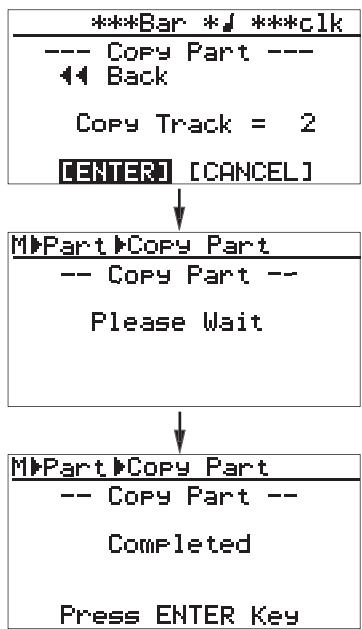
L'écran retourne alors au menu d'édition de partie, "Copy Part >" en surbrillance.
La procédure ci-après décrit comment coller les données copiées dans le presse-papiers au point LOCATE A sur la piste sélectionnée
Coller les données du presse-papiers
La procédure suivante suppose que le point LOCATE A est déjà entré sur la piste destination.
1) Sélectionnez "paste part > " avec la molette de JOG, puis validez par [menu/enter].
L'écran passe alors à la page de sélection de la piste destination. La mention “<Back” apparaît initialement en surbrillance.
![FOSTEX MR-8 MK2 - 1) Sélectionnez "paste part > " avec la molette de JOG, puis validez par [menu/enter]. - 1](/content/2019/11/168448/images/47be7ad498349a0fa7c96509a351011e1c9cbbf4ecea0f0ae784b774decb1a2a.jpg)
2) Sélectionnez "paste track =*" avec la molette de JOG, puis validez par [menu/enter].
Pour choisir la piste de destination (ou coller), tournez la molette de JOG.
Les choix possibles sont:
- 1 à 8 (piste mono)
- 1/2, 3/4, 5/6 et 7/8 (piste stéréo)
![FOSTEX MR-8 MK2 - 2) Sélectionnez "paste track =*" avec la molette de JOG, puis validez par [menu/enter]. - 1](/content/2019/11/168448/images/a125062d4f7d3b9d6b8f71fd799988bdf04165f2b9e51a00cc990fa41c04eff6.jpg)
3) Après avoir tourné la molette de jog pour sélectionner la piste de destination, validez par [menu/enter].
L'écran retourne à la page précédente.
![FOSTEX MR-8 MK2 - 3) Après avoir tourné la molette de jog pour sélectionner la piste de destination, validez par [menu/enter]. - 1](/content/2019/11/168448/images/acc04d3d517c17fdd7ed6e9822a0a16a5a364c1730209ec68a4d7452cf683c82.jpg)
La mention "Please Wait" apparait à l'écran, puis "Completed" une fois que le MR-8mkII a effectué le Coller dans la partie.
Pour annuler l'opération de Copier/Coller, placez le curseur sur la mention [CANCEL] en bas de l'écran, puis validez en appuyant sur la touche [MENU/ENTER].
![FOSTEX MR-8 MK2 - 3) Après avoir tourné la molette de jog pour sélectionner la piste de destination, validez par [menu/enter]. - 2](/content/2019/11/168448/images/0f06d4e40adf4f4d6eb507bf5d626ab70f6ce13095fe8c418da37e6448870093.jpg)
Si vous essayez d'effectuer le Coller alors que le presse-papiers ne contient pas de données, un message d'erreur ("Clipboard Empty!") apparait à l'écran, et le MR-8mkII refuse d'effectuer l'opération. Appuyez sur la touche [STOP] pour sortir du mode Menu, puis copiez les données dans le presse-papiers avant de reprendre l'opération de Coller.
5) Appuyez sur la touche [menu/enter].
L'écran retourne à la page d'édition de partie, la mention "Paste Part >" en surbrillance.
6) Appuyez sur [STOP] pour quitter le mode menu.
: Si vous n'êtes pas satisfait du résultat, annulez l'opération en appuyant sur la touche [UNDO/REDO] (voir page 103).
Déplacer une partie
Vous pouvez déplacer une partie d'une piste vers une autre piste.
L'opération de déplacement de partie ne peut s'effectuer qu'à l'intérieur d'un même morceau. Une fois
L'opération terminée, la partie source est remplacée par du silence.
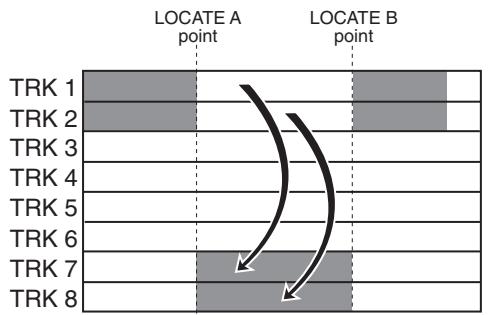
Il est impossible de déplacer une partie dans un morceau protégé. Désactive la protection avant d'effacer la partie.
1) Chargez le morceau à éditer. 2) Placez les points LOCATE A et LOCATE B (voir page 51).
Vous pouvez vérifier la partie ainsi déliminée en lisant les données entre les points LOCATE A et LOCATE B (voir page 46).
3) Le MR-8mkll se trouvant à l'arrêt, entrez en mode Menu en appuyant sur [MENU/ENTER].
L'écran affiche alors la première page de sélection de menu, la mention << Back> apparaisant en surbrillance. Appuyer sur << Back> ramène à l'écran précédent.
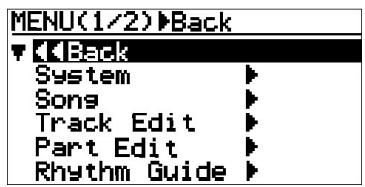
4) Sélectionnez "Part Edit >" avec la molette de JOG, puis validez par [MENU/ENTER].
L'écran passe à la page Part Edit, la mention "<< Back" apparaisant en surbrillance.
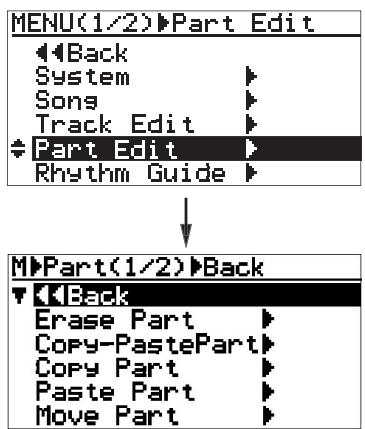
Sélectionnez "Move Part >" avec la molette de JOG, puis validez par [MENU/ENTER].
L'écran affiche alors la page de sélection de la piste source et destination de l'opération de déplacement. À l'écran, la mention "<< Back" apparaît en surbrillance.
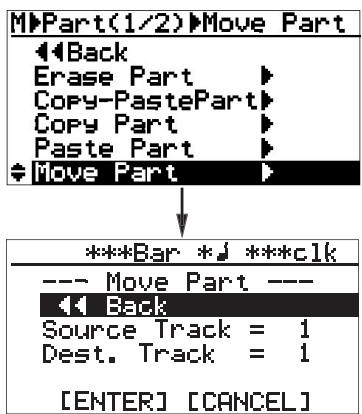
Sélectionnez "Source Track =*" avec la molette de JOG, puis validez par [MENU/ENTER].
Sélectionnez alors la piste source du déplacement, en tournant la molette de JOG.
Les choix possibles sont:
- 1 à 8 (piste mono)
- 1/2, 3/4, 5/6 et 7/8 (piste stéréo)
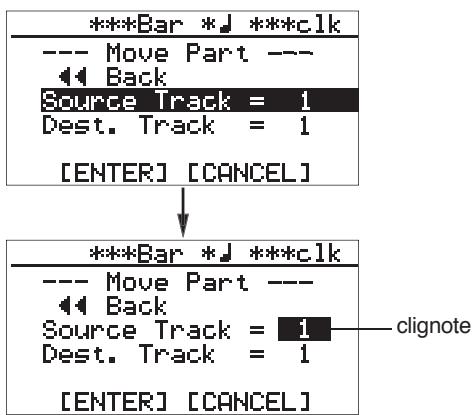
Après avoir choisi la piste source du déplacement, validez par [MENU/ENTER].
Sélectionnez à présent la piste de destination du déplacement avec la molette de JOG.
Les options disponibles sont :
- 1 à 8 (piste mono)
- 1/2, 3/4, 5/6 et 7/8 (piste stéréo)
Il est impossible de sélectionner une même piste comme source et destination.
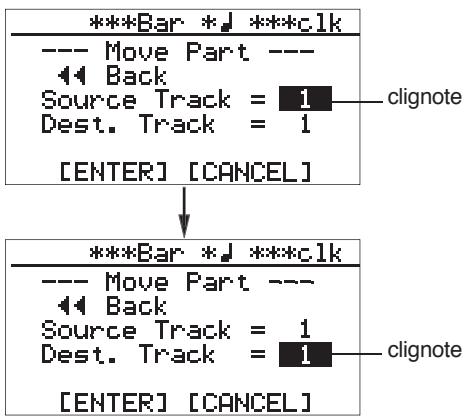
8) Choisissez la piste de destination avec la molette de JOG, puis validez par [MENU/ENTER].
L'écran retourne à la page précédente, la mention “Dest. Track = *” en surbrillance.
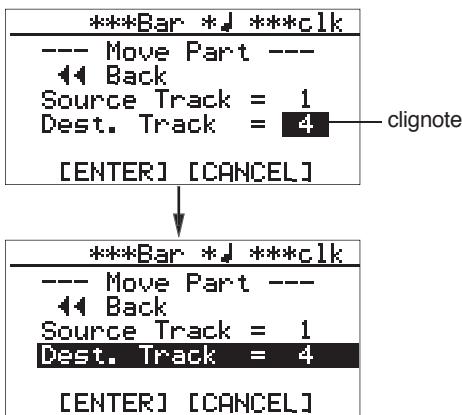
9) Amenez le curseur sur “[ENTER]”, en bas de l'écran, avec la molette de JOG, puis validez en appuyant sur la touche [MENU/ENTER].
L'écran indique "Please Wait", puis "Completed" une fois que le MR-8mkII a effectué l'opération de déplacement.
Si vous désirez annuler le déplacement, placez le curseur sur “[CANCEL]”, en bas de l'écran, puis appuyez sur [MENU/ENTER].
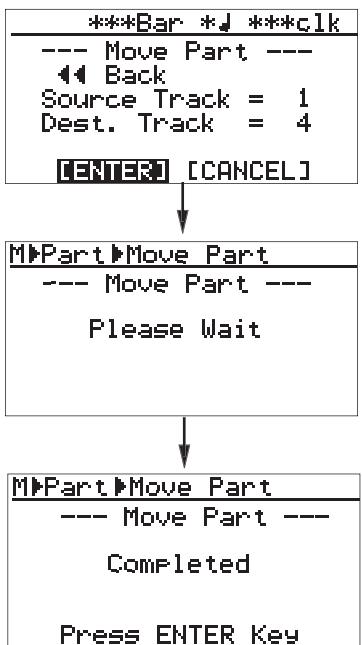
Appuyez sur la touche [MENU/ENTER].
L'écran retourne alors au menu d'édition de partie, la mention "Move Part >" apparaisant en surbrillance.
11) Appuyez sur [STOP] pour quitter le mode Menu.
Si vous n'êtes pas satisfait du résultat, annulez l'opération en appuyant sur la touche [UNDO/REDO] (voir page 103).
Permutation de partie entre deux pistes
Vous pouvez échanger des parties entre pistes (permutation). Cette opération d'échange ne peut s'effectuer qu'à l'intérieur d'un même morceau, et non d'un morceau à un autre.
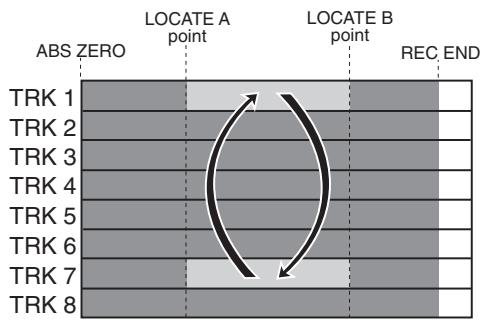
Il est impossible d'échanger des parties entre pistes dans un morceau protégé. Pour effectuer l'opération, désactive la protection.
1) Chargez le morceau que vous désirez éditer. 2) Placez les points LOCATE A et LOCATE B (voir page 51).
Vous pouvez vérifier la partie ainsi déliminée en lisant les données entre les points LOCATE A et LOCATE B (voir page 46).
3) Le MR-8mkll se trouvant à l'arrêt, entrez en mode Menu en appuyant sur [MENU/ENTER].
L'écran affiche alors la première page de sélection de menu, la mention << Back >> apparaisant en surbrillance. Appuyer sur << Back >> ramène à l'écran précédent.
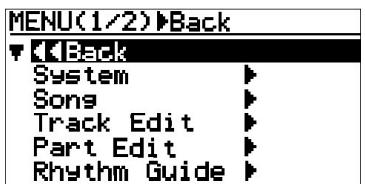
4) Sélectionnez "Part Edit >" avec la molette de JOG, puis validez par [MENU/ENTER].
L'écran passe à la page Part Edit, la mention "<< Back" apparaisant en surbrillance.
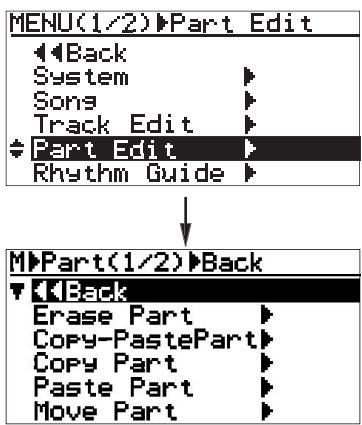
5) Sélectionnez "Change Part > " (seconde page) avec la molette de JOG, puis validez en appuyant sur [MENU/ENTER].
L'écran affiche alors la page de sélection de la piste source et destination de l'opération d'échange. À l'écran, la mention “<Back” apparaît en surbrillance.
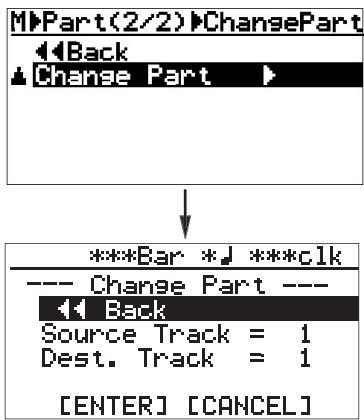
6) Sélectionnez "Source Track =*" avec la molette de JOG, puis validez par [MENU/ENTER].
Sélectionnez alors la piste source de l'échange, en tournant la molette de JOG. Les sont :
- 1 à 8 (piste mono)
- 1/2, 3/4, 5/6 et 7/8 (piste stéréo)
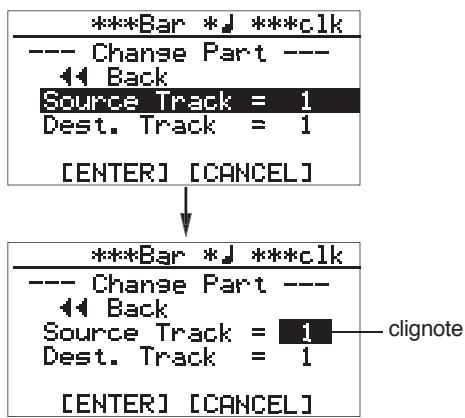
7) Après avoir choisi la piste source du déplacement, validez par [MENU/ENTER].
Sélectionnez à présent la piste de destination du déplacement avec la molette de JOG. Les options disponibles sont :
- 1 à 8 (piste mono)
- 1/2, 3/4, 5/6 et 7/8 (piste stéréo)
Il est impossible de sélectionner une même piste comme source et destination.
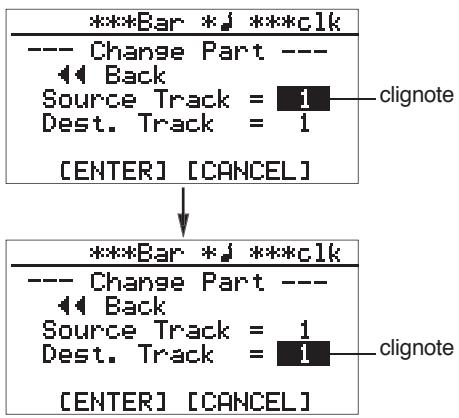
8) Choisissez la piste de destination avec la molette de JOG, puis validez par [MENU/ENTER].
L'écran retourne à la page précédente, la mention “Dest. Track = *” en surbrillance.
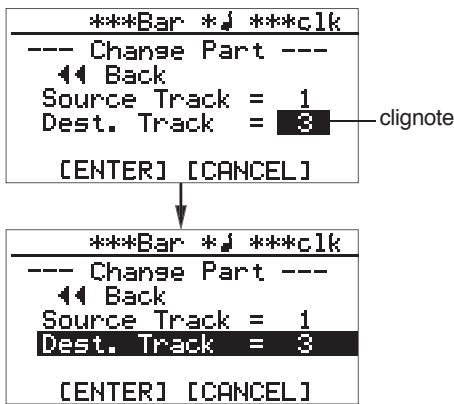
9) Amenez le curseur sur “[ENTER]”, en bas de l'écran, avec la molette de JOG, puis validez en appuyant sur la touche [MENU/ENTER].
L'écran indique "Please Wait", puis "Completed" une fois que le MR-8mkII a effectué l'opération d'échange.
Si vous désirez annuler le déplacement, placez le curseur sur “[CANCEL]”, en bas de l'écran, puis appuyez sur [MENU/ENTER].
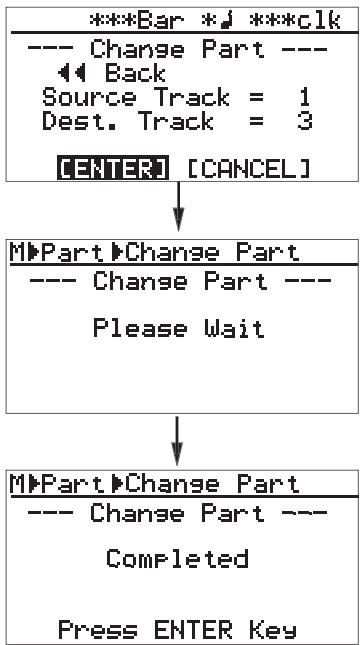
Appuyez sur la touche [MENU/ENTER].
L'écran retourne alors au menu d'édition de partie, la mention "Move Part >" apparaisant en surbrillance.
11) Appuyez sur [STOP] pour quitter le mode Menu.
Si vous n'êtes pas satisfait du résultat, annulez l'opération en appuyant sur la touche [UNDO/REDO] (voir page 103).
Exportation de données vers un ordinateur personnel
Ce chapitre décrit comment exporter vers un ordinateur personnel les données audio se trouvant sur les pistes 7/8 d'un morceau.
Avant d'effectuer cette exportation, il faut convertir les données des pistes du morceau en un fichier stéréo WAV.
Vous pouvez ensuite exporter ce fichier WAV converti vers un ordinateur personnel, et créer un CD Audio en utilisant un logiciel de gravure de CD tournant sur le PC ou le Mac.
Si vous reliez le MR-8mkII à un Mac via USB, veuillez noter que Mac OS X est supporté. Ne reliez pas l'appareil à un Mac tournant sous une version antérieure de l'OS : vous risquez d'endommager les données enregistrées sur le MR-8mkII.
Conversion en fichier stéréo WAV
Avant d'exporter vers un ordinateur personnel les données audio des pistes 7/8 (qui consistent en une paire de fichiers WAV mono, L/R), il faut les convertir en un fichier WAV stéreo.
Voici comment effectuer cette conversion des données audio des pistes 7/8 (qui peuvent être issues d'un bounce d'autres pistes ou d'un enregistrement direct en stéréo) en un fichier stéréo WAV. Pour plus de détails sur l'exportation sur un ordinateur personnel d'un fichier WAV ainsi converti, voir page 118.
Les deux fichiers mono WAV enregistrés sur les pistes 7/8 sont convertis en un fidier WAC stéreo comme sur le schéma ci-dessous. Notez que seuls les fichiers enregistrés sur les pistes 7/8 peuvent subir cette conversion.
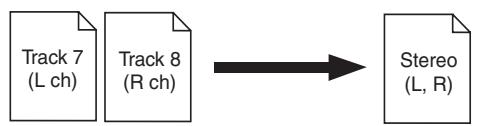
Si vous essayez de lancer la conversion alors que les pistes 7/8 ne contiennent aucun fichier WAV, un message d'erreur ("Track 7/8 Empty!") apparait et l'opération est annulée.
Vous pouvez convertir les données de toute la piste (de ABS ZERO à REC END) ou seulement d'une partie (comprise entre les points LOCATE A et LOCATE B).
Si vous désirez ne convertir qu'une partie des données de la piste, il faut placer au préalable les points LOCATE A et LOCATE B (voir pages 51 et 56).
Activer la conversion de fichier
Pour activer la fonction de conversion des fichiers WAV mono des pistes 7/8 en fichier stéreo, appuyez sur la touche [7/8 > STEREO WAV FILE].
Touche [7/8 > STEREO WAV FILE]
Procédure de la conversion du fichier
Cette procédure suppose que le morceau dont vous désirez convertir les données de pistes est déjà chargé dans le MR-8mkII.
Le MR-8mkII se trouvant à l'arrêt, appuyez sur la touche [7/8 > STEREO WAV FILE] pour activer la fonction de conversion de fichier.
L'écran affiche la page "7/8 > STEREO WAV FILE", dans laquelle la mention "ABSO-Rec End" apparait en surbrillance.
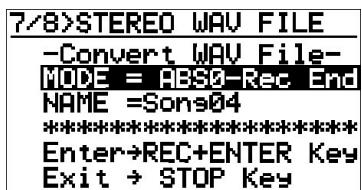
Appuyez sur la touche [MENU/ENTER].
"ABS0-Rec End" clignote, et vous devez désigner la région concernée par la conversion, soit "ABS0-Rec End", soit "LOCATE A-B".
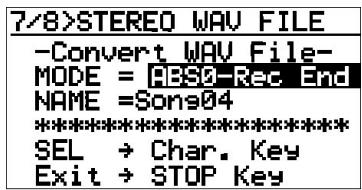
Pour convertir toutes les données de la piste, choisissez "ABSO-Rec End"; pour n'en convertir qu'une partie, choisissez "LOCATE A-B".
Choisissez l'étendue de la conversion, puis appuyez sur la touche [MENU/ENTER].
La sélection est confirmée, et l'écran revient à la page précédente.
NAME = *** correspond au nom du fichier converti : vous pouvez entrer le nom de votre choix. À l'origine, ce champ indique le nom du fichier source : si vous ne changez rien, le nom attribué est celui-là.
Dans la suite, nous supposons que vous n'avez pas changé le nom du fichier. Pour plus de détails sur l'édition d'un fichier, voir "Modifier un nom de fichier" page suivante.
Si vous convertissez plusieurs fois les données d'un même morceau, il vous faudra donner un nom différent à chacun des fichiers convertis. Voir la page suivante.
4) Appuyez sur la touche [MENU/ENTER] tout en maintenant enfoncée la touche [RECORD].
La conversion du fichier démarre, le pourcentage effectué apparaisant à l'écran au fil de l'avancement de l'opération.
Pour annuler la conversion en cours, appuyez sur la touche [STOP].
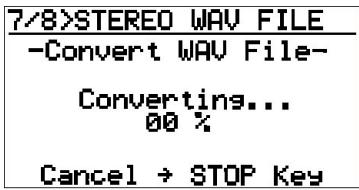
Si vous annulez la conversion en cours, aucun fichier n'est créé.
Une fois la conversion achevée, l'écran affiche la mention "Completed".
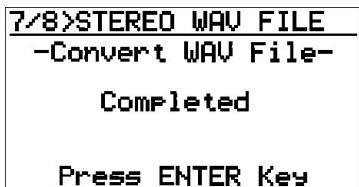
5) Appuyez sur la touche [MENU/ENTER].
Le MR-8mkII quitte la fonction de conversion, et l'écran revient à la page de base.
Si vous convertissez des données en utilisant un nom déjà attribué, l'écran suivant apparait : il vous prévient qu'un fichier WAV portant le même nom existe déjà, et vous demande si vous désirez poursuivre la conversion, en effaçant ce fichier homonyme antérieur, ou si vous désirez annuler l'opération.
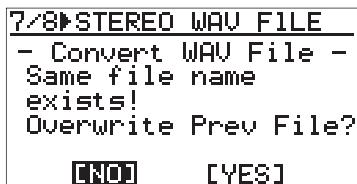
Si vous effectuez la conversion en effacant le fichier existant, placez le curseur sur ["[YES]"] en tournant la molette de JOG, puis appuyez sur la touche [MENU/ENTER].
Si vous ne désirez pas effacer le fichier existant, placez le curseur sur ["[NO]"] en tournant la molette de JOG, puis appuyez sur la touche [MENU/ENTER]. L'écran revient à la page d'édition de nom de fichier, ce qui vous permet d'en entrer un nouveau avant de reprendre la conversion.
Si vous désirez annuler la conversion depuis l'écran ci-dessus, placez le curseur sur " [NO]" puis validez par [MENU/ENTER] pour revenir à la page d'édition du nom de fichier, puis appuyez sur la touche [STOP] pour quitter la fonction de conversion.
Pour modifier un nom de fichier, conformez-vous à la procédure suivante :
1) APRÈS avoir sélectionné l'étendue des données de piste à convertir, placez le curseur sur “Name” en tournant la molette de JOG, puis validez par [MENU/ENTER].
Le caractère de droite du nom se met à clignoter.
Vous pouvez modifier le nom.
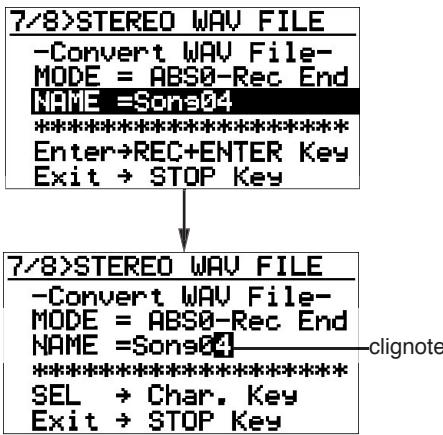
Lorsque le caractère de droite clignote, appuyer sur la touche [UNDO/REDO]/[DELETE] plusieurs fois de suite efface le nom du fichier.
2) Entrez le nouveau nom désiré avec les touches d'entrée de caractères.
Passer à une autre touche d'entrée de caractères décale automatiquement le curseur vers la droite.
Si vous désirez entrer à la suite deux caractères assignés à la même touche d'entrée, tournez la molette de JOG après avoir sélectionné le premier caractère, afin de décaler le curseur d'un cran vers la droite.
3) Une fois que vous avez fini d'entrer le nouveau nom, validez-le en appuyant sur la touche [MENU/ENTER].
Puis, appuyez sur la touche [MENU/ENTER] tout en maintenant enfoncée la touche [RECORD] pour effectuer la conversion de fichier WAV.
Exporter les données vers un ordinateur personnel
Le MR-8mkII est équipé d'un port USB autorisant une connexion directe à un ordinateur, par l'intermédiaire d'un câble USB standard.
Cette connexion USB permet d'exporter sur votre ordinateur (Mac ou PC) le fichier stéréo WAV, obtenu par conversion de la paire de fichiers WAV mono correspondant aux pistes 7/8 du MR-8mkII. Vous pouvez ensuite lire ces données exportées ou les éditer avec un logiciel de station de travail audio tournant sur l'ordinateur, ou encore en tirer un CD Audio en utilisant un logiciel de gravure et un graveur de CD-R/RW relié ou intégré à l'ordinateur. Cette fonction d'exportation vous permet également d'archiver les données de vos morceaux sur votre ordinateur, lorsque l'espace d'enregistrement restant disponible sur la carte CompactFlash™ commence à devenir trop juste.
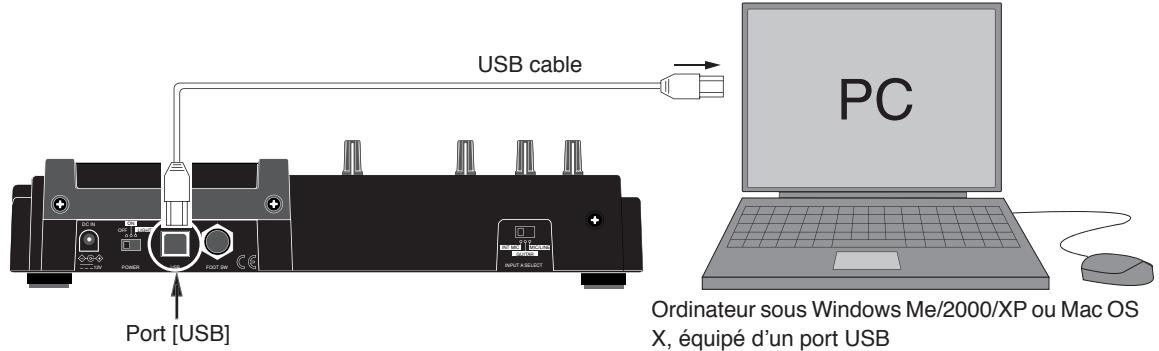
Connexion à un ordinateur personnel
Reliez le port [USB] du MR-8mkII au port USB d'un ordinateur personnel par l'intermédiaire d'un câble USB, comme illustré dans le schéma ci-dessus (le MR-8mkII est livré sans câble USB).
Utilisez le port [USB] pour la connexion à un ordinateur personnel - à ne pas confondre avec le port [USB HOST].
Le MR-8mkII ne peut être utilisé qu’avec des ordinateurs tournant sous Mac OS X, Windows Me, 2000 et XP ou ultérieurs, à l'exclusion de tout autre système d'exploitation. Vérifiez celui de votre ordinateur avant tout branchement.
Si vous effectuez une connexion USB avec un Mac, notez que le MR-8mkII n'est compatible qu'avec Mac OS X, à l'exclusion des versions antérieures de Mac OS. N'utilisez pas le MR-8mkII avec un Mac "non OS X", sous peine d'endommager définitivement les données de morceau.
- Tous les noms de sociétés et de modèles mentionnés dans ce manuel sont des marques commerciales ou déposées par leurs propriétaires respectifs.
Notes sur l'exportation de fichier
Vous ne pouvez exporter qu'un fichier stéréo WAV issu de la conversion de fichiers WAV mono des pistes 7/8, comme décrit précédemment dans "Conversion de fichier WAV" — à l'exclusion d'un fichier mono WAV ou d'annulation. Pour plus de détails sur les fichiers exportables, voir page suivante.
Par défaut, la fonction "Card Protect" est activée ("On") en mode USB.
Du coup, le MR-8mkII peut exporter des données vers un ordinateur personnel, mais pas en importer - afin de protégerr sa carte CompactFlash™ de toute importation inappropriée de données de l'ordinateur, qui effaceraient des données de morceaux.
Vous pouvez désactiver cette fonction si vous le désirez, mais nous vous recommandons d'utiliser le MR-8mkII en la laissant sur "On".
Si vous utilisez le MR-8mkII avec la fonction "Card Protect" sur "Off", lisez au préalable "Archivage d'un morceau", en page 121. Pour plus de détails sur le réglage de "Card Protection", voir page 120.
Lorsque vous exportez des données de la carte-CompactFlash™ sur un ordinateur personnel pour archivage, exportez toujours le dossier entier. Vous ne pouvez pas exporter les données piste par piste. Voir “Archivage d'un morceau” page 121.
Exporter un fichier WAV vers un ordinateur
Voici la procédure à suivre pour exporter un fichier WAV stéreo sur un ordinateur personnel tournant sous Windows ME.
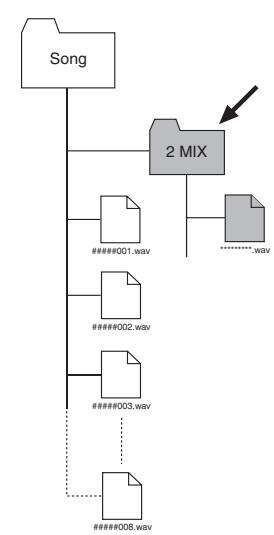
Les fichiers stéreo WAV se trouvent dans le dossier "2 MIX" du dossier du morceau, comme montré ci-dessous. Vous ne pouvez exporter qu'un fichier stéreo WAV contenu dans ce dossier (flèche).
Si vous exportez un fichier WAV se trouvant dans un autre dossier que "2 MIX", le MR-8mkII peut désigner des problèmes de fonctionnement.
1) Allumez l'ordinateur et le MR-8mkII. 2) Appuyez sur la touche [MENU/ENTER] pour entrer en mode Menu.
L'écran passe alors à la première page de sélection de menu, la mention “<Back” apparaisant initialement en surbrillance.
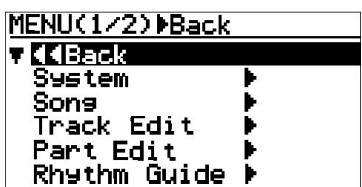
3) Sélectionnez "USB" en tournant la molette de JOG, puis validez par [MENU/ENTER].
L'écran passe alors à la page de menu USB.
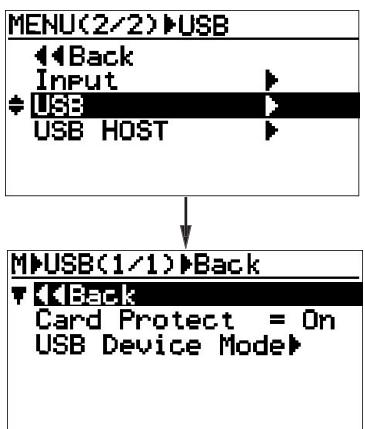
4) Sélectionnez "USB Device Mode" avec la molette de JOG, puis validez par [MENU/ENTER]. Le MR-8mkII passe en mode USB et l'écran ressemble à celui-ci:

: Par défaut, la fonction de protection de la carte est activée. Du coup, lorsque le MR-8mkII entre en mode USB, la mention “ ” apparait dans l'écran USB, comme ci-dessus. : Tant que le MR-8mkII se trouve en mode USB, toutes les touches sont désactivées (sauf [STOP]). Appuyer sur [STOP] permet de quitter le mode USB.
5) Reliez le MR-8mkII à votre ordinateur par l'intermédiaire d'un câble USB standard. 6) Ouvrez le "Poste de Travail" de l'ordinateur.
Vous voyez alors un "Disque amovible" venu s'ajouter à l'ordinateur. Le pilote correspondant est installé automatiquement lors de la première connexion du MR-8mkII.
7) Ouvrez ce "Disque Amovible", sélectionnez le fichier stéreo WAV désiré dans le dossier du morceau de votre choix, puis copiez-le sur l'ordinateur.
Lorsque vous ouvrez le "Disque Amovible", le contenu de la carte CompactFlash™ du MR-8mkII apparait, avec tous les dossiers des morceaux qui y sont enregistrés.
Ouvrez le dossier "2 MIX" dans le dossier du morceau désiré, sélectionnez le fichier stéréo WAV, puis copiez-le dans l'ordinateur.
Pendant la copie, l'indicateur de la touche [RECORD] du MR-8mkII clignote, pour indiquer le transfert des données. Une fois la copie terminée, l'indicateur s'éteint.
Après copie, le fichier original reste sur la carte, à moins que vous n'exécutiez la fonction "Move to another folder" – auquel cas il est effacé de la carte. 8) Une fois l'exportation de données terminée, déconnectez le MR-8mkII de l'ordinateur. : Pour déconnecter le MR-8mkII de l'ordinateur après exportation, vérifiez que l'indicateur de la touche [RECORD] est éteint, et conformez-vous à la procédure de déconnexion en vigueur sous Windows (ne vous contentez pas de débrancher!). 9) Appuyez sur [STOP] pour quitter le menu.
Protection de la carte
La carte CompactFlash™ du MR-8mkII est protégée par défaut.
Cette protection n'est effective que dans le mode USB, lorsque le MR-8mkII est relié à un ordinateur personnel pour transfert de données. La carte est donc, dans ce cas, à “lecture seule” (protégée), mais vous pouvez désactiver la protection pour y écrire des données si désiré. Attention : comme déjà mentionné dans “Protection de la carte” en page 118, si vous n'effectuez pas correctement le transfert des données de morceaux depuis l'ordinateur vers le MR-8mkII, vous risquez d'endommager les données enregistrées sur la carte. Pour éviter un tel accident, nous vous recommandons d'activer la protection de la carte. Pour la désactiver, conformez-vous à la procédure ci-dessous.
1) Le MR-8mkII se trouvant à l'arrêt, appuyez sur [MENU/ENTER] pour entrer en mode Menu.
L'écran affiche la première page de sélection de menu, la mention << Back' apparaisant initialement en surbrillance.
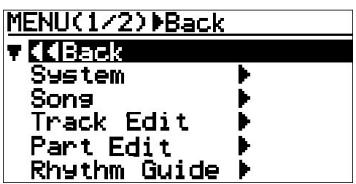
2) Sélectionnez "USB", sur la seconde page, avec la molette de JOG, puis validez en appuyant sur la touche [MENU/ENTER].
L'écran affiche la page du menu USB, "Back" en surbrillance. Sélectionner "Back" ramène à l'écran précédent - vous pouvez aussi appuyer sur la touche [REWIND].
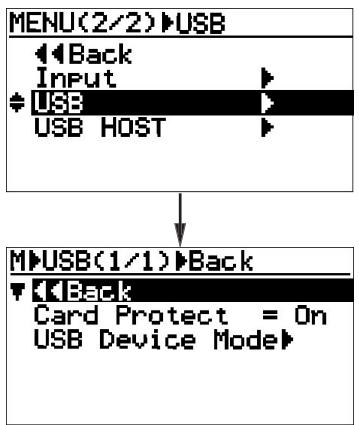
3) Sélectionnez "Card Protect = On", puis validez en appuyant sur la touche [MENU/ENTER].
Le réglage en cours (par défaut, "On") se met à clignoter.
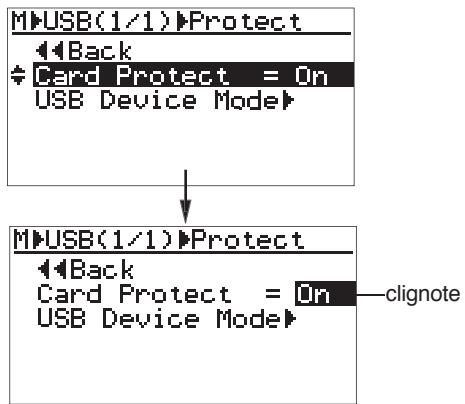
4) Sélectionnez "Off" avec la molette de JOG, puis validez par [MENU/ENTER].
La sélection est confirmée, et l'écran revient à la page précédente.
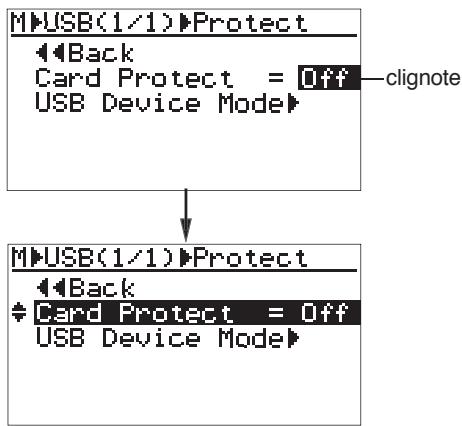
| Off | La carte CompactFlash™ est non protégée, en écriture comme en lecture. Les transferts peuvent être bidirectionnels entre le MR-8mkII et l'ordinateur. |
| On | La carte CompactFlash™ est protégée en écriture. Vous ne pouvez transférer les données que depuis le MR-8mkII vers un ordinateur (valeur par défaut). |
5) Appuyez sur [STOP] pour quitter le mode Menu.
Lorsque vous entrez en mode USB alors que la protection de la carte est désactivée, l'écran ci-dessous apparait. Dans ce cas, la carte CompactFlash™ est non protégée, en lecture comme en écriture, et autorise des transferts bidirectionnels entre l'ordinateur et le MR-8mkII.
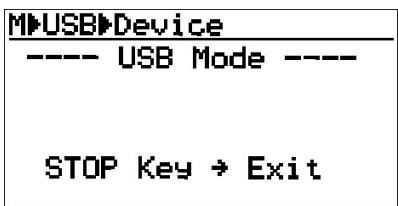
Archivage d'un morceau
Il existe deux méthodes pour archiver les données de morceaux enregistrées sur le MR-8mkII.
Utilisation du logiciel WAV manager fourni par fostex
Le logiciel WAV Manager convertit les données de chacune des pistes en un fichier mono. Les données subissant une réduction de volume, ce qui permet de sauvegarder des fichiers d'un poids plus réduit sur votre ordinateur. Cette méthode est utile pour exporter les données vers une application de station de travail audio, pour TRAITER vos enregistrements multipistes.
Pour plus de détails sur l'utilisation du logiciel WAV Manager, reportez-vous à son manuel utilisateur. Vous pouvez télécharger gratuitement WAV Manager depuis le site Web international de Fostex (http://www.fostex.com).
Voulez copier un dossier de morceau par Glisser/Déposer. Cette méthode permet de sauvegarder toutes les données inclues dans le dossier (y compris les données d'historique, etc.).
- Exportation de données vers un ordinateur personnel
Reliez le MR-8mkII à l'ordinateur via USB, et ouvrez le dossier racine.
Vous pouvez copier sur l'ordinateur chacun des dossiers de morceaux contenus dans le dossier racine.
2) Copiez le morceau désiré sur l'ordinateur, par glisser/déposer. 3) Une fois la copie effectuée, quittez le mode USB.
Lorsque vous faites glisser le dossier du MR-8mkII sur votre ordinateur, pensez à le "copier" (fonction Copy). Si vous ne faites que "déplacer" (fonction Move) le dossier, non seulement le morceau est supprimé sur le MR-8mkII, mais les autres morceaux peuvent être corrompus aussi.
Nous vous recommandons d'activer la protection de la carte CompactFlash™ (c'est le statut par défaut) lorsque vous effectuez des copies de données.
Importation de données depuis un ordinateur
Lorsque vous importez des données depuis un ordinateur vers le MR-8mkII, il existe un risque de corrompre le système de gestion de fichiers du MR-8mkII. En particulier, supprimer ou ajouter des fichiers plusieurs fois de suite peut provoquer une fragmentation du FAT16, ce qui se traduira par une déterioration des performances (sautes de son). Par conséquent, avant de transférer des données provenant d'un ordinateur sur le MR-8mkII, archivez tous les dossiers nécessaires sur votre ordinateur et formatez la carte MR-8mkII CompactFlash™.
1) Formatez la carte CompactFlash™ du MR-8mkII (voir page 132). 2) Désactivez la fonction de protection de la carte (voir page 120). 3) Reliez le MR-8mkII à un ordinateur via USB (voir page 118). 4) Copiez le dossier désiré depuis l'ordinateur vers le dossier racine de la carte CompactFlash™ du MR-8mkII.
N'utilisez pas la fonction Déplacer, (cf. encadré ci-dessus).
5) Répétez le point 4) autant de fois que nécessaire.
Normalement, l'ordre des morceaux est celui de la copie. Toutefois, il peut être différent, selon le système d'exploitation de l'ordinateur.
6) Après avoir copié tous les dossiers désirés, quittez le mode USB.
Gravure d'un CD audio
Ce chapitre décrit la gravure d'un CD audio (au format CD-DA) en utilisant un graveur de CD-R/RW externe.
Vous pouvez ainsi graver sur CD-R/RW le morceau original que vous avez enregistré sur votre MR-8mkII, pour pouvoir l'écouter partout.
Le sigle CD-DA est l'abréviation de "Compact Disc Digital Audio" - la désignation "officielle" du format audio du CD. Les spécifications du format CD-DA sont décrites dans le Livre Rouge ("Red Book"). Les données audio y sont enregistrées en stéréo, sous forme de signaux numériques codés en PCM, à une fréquence d'échantillonnage de 44,1 kHz et à une résolution numérique de 16 bits.
Vous ne pouvez graver sur CD Audio, via un graveur externe de CDR/RW, que des données de morceau enregistrées en mode Normal (à 44,1 kHz/16 bits). Il est impossible de graver des données de morceaux enregistrées en mode LP (à 22,05 kHz/16 bits).
Lisez cette page avant de continuer !
Avant de connecter un graveur de CD-R/RW externe et de graver un CD au format audio (CD-DA), veuillez lire ce qui suit.
Important ! graveurs de cd-r/rw utilisables avec le MR- 8MKII
Vous pouvez connecter au port [USB HOST] du MR-8mkII tout graveur de CD-R/RW disposant d'un port USB et alimenté sur secteur ou sur piles - le MR-8mkII ne permet pas l'alimentation d'un appareil externe par le bus USB. Par conséquent, il est impossible d'utiliser un graveur de CD-R/RW alimenté par l'USB.
Par ailleurs, veuillez noter que les modèles utilisables avec le MR-8mkII peuvent changer. Vérifiez la liste des graveurs de CD-R/RW compatibles figurant sur le site Web international de Fostex (http://www.fostex.com) avant d'en acheter un.
Disques (supports) utilisables
Seuls les disques portant une des icônes suivantes peuvent être utilisés sur un graveur de CD-R/RW relié au MR-8mkII :

Vous pouvez ajouter des plages à un disque CD-R neuf, tant qu'il reste de la place dessus. et qu'il n'a pas été finalisé.

Vous pouvez ajouter des plages à un disque CD-RW neuf, tant qu'il reste de la place dessus.

Vous pouvez visualiser les informations de la TOC (Table des Matières) d'un disque portant ce logo (CD Audio du commerce), mais pas le graver.
Si vous utilisez un graveur de CD-R/CD-RW connecté au MR-8mkll, vous pouvez graver sur CD des plages audio issues de la conversion de fichiers stéréo internes du MR-8mkll, mais il est impossible de graver des CD Audio, qu'ils soient du commerce ou gravés par vos soins.
Notes sur la manipulation des CD
- Lorsque vous manipulez un CD, attention à ne pas salir ou rayer sa surface, inférieure ou supérieure. Nous vous recommandons de tenir le CD par un doigt introduit dans le trou central et un doigt sur le bord.
- Ne collez rien côté étiquette. Évitez toute rayure côté étiquette, qui pourrait provoquer des problèmes de lecture ou d'enregistrement. Si vous désirez écrire quelles choses, utilisez un autre spécial, destiné à cet usage. N'utilisez ni crayon à bille ni crayon de bois, dont la pointe trop dure pourrait endommager le CD.
- N'utilisez jamais de disque voilé ou tordu, qui pourrait endommager la mécanique du graveur de CD-R/RW.
Notes sur le sein à apporter aux CD
- Si la surface du disque comporte des empreintes, de la poussière ou autres saletés susceptibles de provoquer des erreurs lors de la lecture ou de l'enregistrement, essuyez-la avec un chiffon doux et sec ou imprégné d'alcool, depuis le centre vers la périphérie.
- Lisez les instructions figurant sur la boîte du CD avant de l'utiliser.
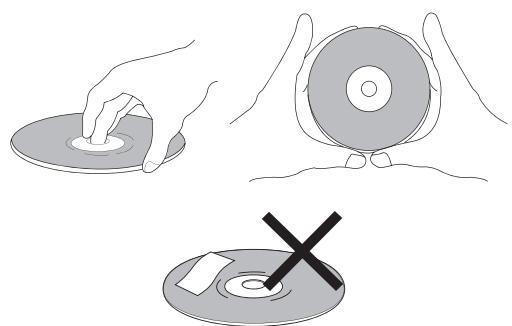

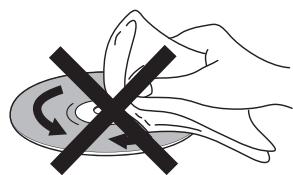
Connexion d'un graveur de cd-r/rw externe
Reliez le graveur de CD-R/RW externe au MR-8mkII en branchant un câble USB standard sur le port [USB HOST] situé sur le côté du MR-8mkII (l'appareil est livré sans câble USB).
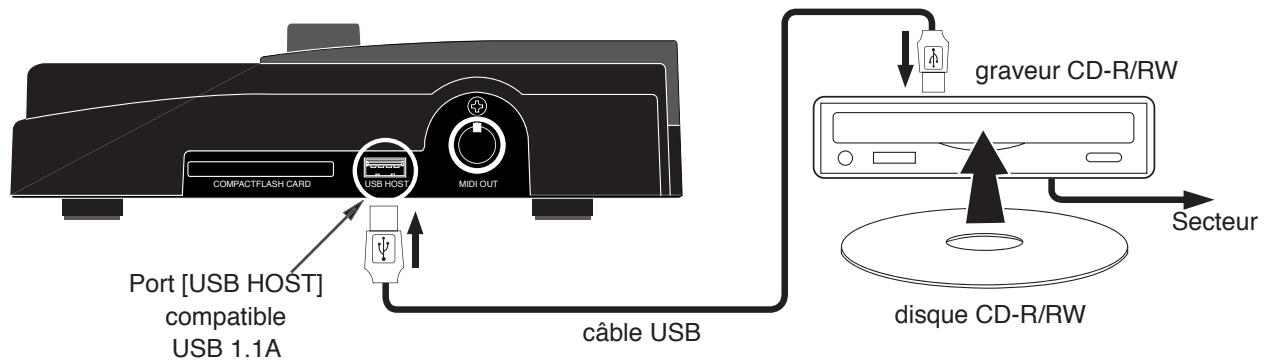
Données gravables sur support cd-r/rw
Vous pouvez graver, sous forme de CD Audio sur support CD-R/RW, un fichier stéréo WAV obtenu par conversion des deux fichiers mono correspondant aux pistes 7 et 8 (fichiers de mixage final). Les fichiers mixés des pistes 7/8 sont obtenus par l'une des deux méthodes suivantes :
(1) Bouncing des pistes 1 à 6 sur la piste 7/8 du même morceau. (2) Bouncing des pistes 1 à 8 sur la piste 7/8 d'un nouveau morceau.
Pour plus de détails sur le bouncing (prémixage) de pistes, voir pages 65 à 74. Pour plus de détails sur la conversion des pistes 7 et 8 en fichier stéreo WAV, voir pages 116 et 117.
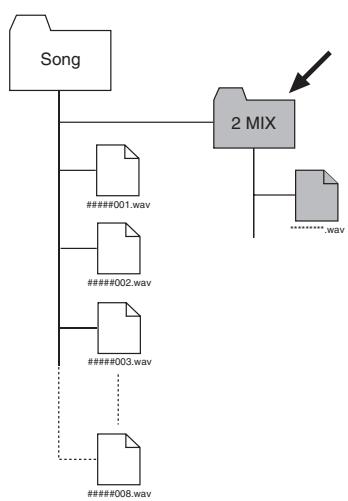
Sur le MR-8mkII, le fichier stéreo WAV issu de la conversion de données de la piste 7/8 est stocké dans le dossier "2 MIX" du dossier Song du morceau original (voir l'arborescence ci-dessus).
Seuls les fichiers stéreo WAV se trouvant dans le dossier "2 MIX" peuvent être gravés au format CD Audio sur support CD-R/RW.
Par conséquent, il faut charger, avant gravure, le morceau dans lequel se trouve le fichier stéreo WAV désiré.
Avant de créer un CD Audio, lisez la de la page suivante.
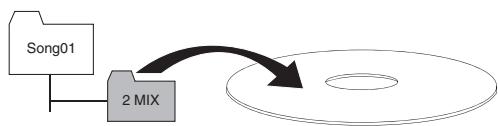
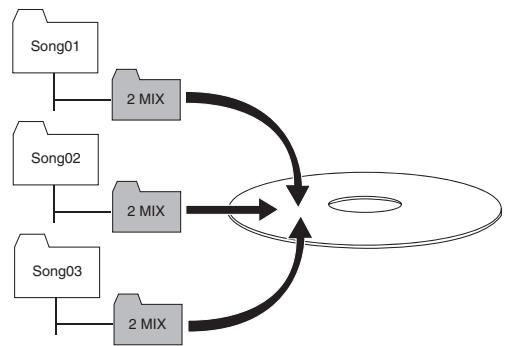
Procédure de création d'un CD audio
Avant de créer un CD Audio, il faut charger le morceau dans lequel se trouvent les données bouncées en piste 7/8 et converties en fichier stéreo WAV (voir exemple ci-dessous).
Si cinq morceaux (de 01 à 05) sont enregistrés sur la carte CompactFlash™ et que le fichier WAV stéreo à graver sur CD-R/RW se trouve dans le dossier “2 MIX” du Song 03 :
Chargez le morceau 03 avant de lancer l'opération décrite ci-dessous
Lorsque vous gravez sur un même CD plusieurs fichiers audio provenant de morceaux différents, vérifiez que vous avez chargé le bon morceau avant de graver le fichier. Pour charger le morceau désiré, utilisez l'élément de menu "Select Song" se trouvant dans le menu "Song" (voir page 90).
Dans la procédure décrite ci-dessous, nous supposons que les préparatifs suivants ont été effectués :
Le morceau contenant le fichier stéréo WAV à graver est chargé dans le MR-8mkII. - Le MR-8mkII et le graveur de CD-R/RW sont tous deux allumés, et un disque CD-R/RW est chargé dans le graveur.
1) Connectez le MR-8mkII au graveur de CD-R/RW par l'intermédiaire d'un cable USB. 2) Le MR-8mkll setrouvant à l'arrêt, passez en mode Menu en appuyant sur [MENU/ENTER].
L'écran affiche la page de sélection de menu, "<<Back" apparaisant en surbrillance.
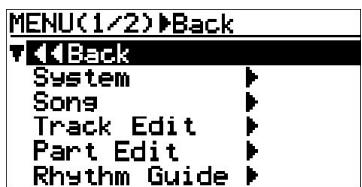
3) Sélectionnez "USB HOST>", en page 2 de l'écran de sélection de menu, puis validez en appuyant sur [MENU/ENTER].
L'écran affiche alors la page de sélection du menu USB HOST, la mention “<<Back” apparaisant en surbrillance.
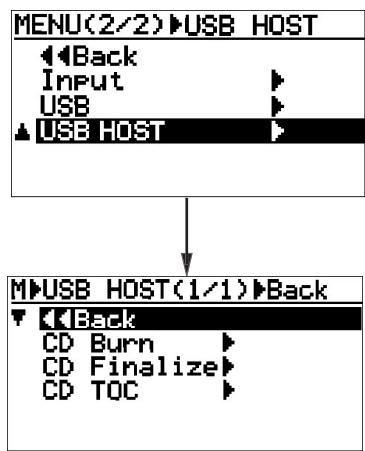
Le menu USB HOST contient les trois éléments suivants :
| CD Burn | Cet élément de menu sert à graver sur un disque CD-R/RW, au format CD Audio, le fichier stéreo WAV contenu dans le dossier “2 MIX”. Pour graver plusieurs plages sur un CD-R/RW, il suffit de répéter l'opération “CD Burn”. ÀpRES avoir gravé tous les fichiers désirés sur le CD-R/RW, il faut finaliser le disque (fonction “CD Finalize” ci-après). |
| CD Finalize | Pour qu'il soit lisible sur n'importe que l'lecteur de CDAudio,le CD-R/RWobtenuapresgravure via la fonction “CD Burn” doit être finalisé, grâce à cet élément de menu. Finaliser un disque fige sa table des matières (TOC): il est alors impossible d'y ajouter des plages. |
| CD TOC | Cet élément de menu permet de visualiser les informations de la TOC du CD Audio se trouvant dans legraveur (nombres de plages, durée totale...), qu'il s'agisse d'un CD du commerce ou gravé par vos soins. Les infor-mations de la TOC apparaisent également à l'issue de “CD Burn” ou “CD Finalize”. |
| Nombre de plages du CD Audio :· Pour obtenir un CD Audio ne possédant qu'une seule plage :(1) Effectuez “CD Burn” une fois.(2) Lancez “CD Finalize”.· Pour.Abenir un CD Audio possédant plusieurs plages :(1) Effectuez “CD Burn” plusieurs fois.(2)Après avoir effectué “CD Burn” pour laforthème plage, lancez “CD Finalize”. | |
: Selon votre modèle de graveur de CD-R/RW, l'écran suivant peut apparaître lorsque vous entrez dans la page de sélection de menu USB HOST. Il indique qu'une opération interne est en cours entre le MR8mkII et le graveur, et disparaît au bout de 10 secondes environ. C'est seulement à ce stade que vous pouvez sélectionner le menu USB HOST.
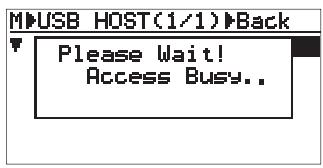
En cours d'opération, si la mention "Not Mounted" apparait en bas de l'écran, c'est que le MR-8mkII n'est pas relié correctement au graveur de CD-R/RW.
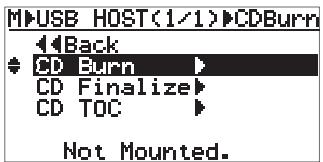
Dans ce cas, vérifie que le graveur contient un CD, puis débranchez/rebranchez le cable USB alors que le MR-8mkII ne se trouve pas en phase d'accès aux données sur la carte CompactFlash™ ou le CD-R/RW.
Sélectionnez "CD burn>" avec la molette de JOG, puis validez par [menu/enter].
L'écran passe à la page de sélection du fichier stéreo WAV désiré, se trouvant dans le dossier "2 MIX" du morceau charge.
Dans l'exemple ci-dessous, le dossier "2 MIX" du morceau charge dans le MR-8mkII ne contient qu'un seul fichier stéreo WAV.
![FOSTEX MR-8 MK2 - Sélectionnez "CD burn>" avec la molette de JOG, puis validez par [menu/enter]. - 1](/content/2019/11/168448/images/ed93c1443a099db15bec1ea9667d2a335cb984708ed90312d98cd99bec7aa0cc.jpg)
: Dans l'écran de l'exemple ci-dessous, on voit que le dossier "2 MIX" du morceau chargé dans le MR-8mkII contient plus de 5 fichiers stéreo WAV.
![FOSTEX MR-8 MK2 - Sélectionnez "CD burn>" avec la molette de JOG, puis validez par [menu/enter]. - 2](/content/2019/11/168448/images/7999c88c36289b5e797bd3394857842a9d3d4144246676d81e018578ca73d605.jpg)
Si vous essayez d'exécuter "CD Burn" alors que le morceau chargé est en mode LP, l'écran affiche le message d'avertissement suivant, puis retourne à la page de sélection de menu USB HOST.
![FOSTEX MR-8 MK2 - Sélectionnez "CD burn>" avec la molette de JOG, puis validez par [menu/enter]. - 3](/content/2019/11/168448/images/c82344a3f792af3e459978a496988f2f3f5ec684f45efc7c2a101b5b39a38f83.jpg)
Si vous sélectionnez un fichier stéréo WAV enregistré dans un morceau en mode LP, il est impossible de créer un CD audio. Dans ce cas, sortez du mode MENU, et sélectionnez un morceau enregistré en mode Normal, et reprenez la procédure.
Sélectionnez le fichier WAV désiré avec la molette de JOG, puis validez par [MENU/ENTER]. Le MR-8mkII lance l'écriture sur le CD-R/RW, et l'écran affiche la page suivante. Tant que le MR-8mkII grave les données, la mention "Writing..." apparait et l'indicateur "ACC" clignote à l'écran.
![FOSTEX MR-8 MK2 - Sélectionnez "CD burn>" avec la molette de JOG, puis validez par [menu/enter]. - 4](/content/2019/11/168448/images/578f5890ee9773525e03cf272edfc758fea1be570fc49ed3646f5d8f9b5d5e90.jpg)
L'indicateur d'accès du graveur de CD-R/RW clignote également. N'eteignez pas l'appareil, et n'appuyez pas sur sa touche d'éjection. Notez aussi que les touches de MR-8mkII sont désactivées pendant la gravure du CD.
Une fois la gravure du CD terminée, le MR-8mkII suspend l'accès au graveur, et l'écran affiche le message suivant.
![FOSTEX MR-8 MK2 - Sélectionnez "CD burn>" avec la molette de JOG, puis validez par [menu/enter]. - 5](/content/2019/11/168448/images/ab3181f6c556eb4822570bfd8d498b5c2cd0a9e053986ceb8d79c97e0c2ff4ea.jpg)
Si une erreur d'écriture survient lors de la gravure des données, le message suivant apparait parfois :
![FOSTEX MR-8 MK2 - Sélectionnez "CD burn>" avec la molette de JOG, puis validez par [menu/enter]. - 6](/content/2019/11/168448/images/e0caa8cc80a7c30f8b8f0ed9501154cb1559a6b3b9642d2b3a1448283b1cd288.jpg)
Si ce message apparait lors de la gravure d'un morceau sur le CD, l'écriture des données est incorrecte. Par conséquent, appuyez sur [MENU/ENTER] pour quitter l'écran du message, replacez le disque et reprenez la procédure exposée ci-avant.
6) Appuyez sur [menu/enter].
L'écran retourne à la page de sélection du menu USB HOST, la mention "CD Burn>" apparait en surbrillance.
![FOSTEX MR-8 MK2 - 6) Appuyez sur [menu/enter]. - 1](/content/2019/11/168448/images/e810804ef2088ce5f15e317f89273be4d558291587324cee2eaae38ace884a91.jpg)
Si vous gravez plus d'un fichier stéreo WAV sur le CD, reprenez plusieurs fois les points 4 à 6 ci avant, puis passez au point 7 pour la finalisation.
Vous pouvez visualiser les informations de la TOC après avoir exécuté "CD Burn". Pour plus de détails, voir page suivante, "Visualisation de la TOC".
7) Sélectionnez "CD finalize>" avec la molette de JOG, puis validez par [menu/enter].
L'écran passe à la page de confirmation de la finalisation, la mention “<Back” apparait en surbrillance.
![FOSTEX MR-8 MK2 - 7) Sélectionnez "CD finalize>" avec la molette de JOG, puis validez par [menu/enter]. - 1](/content/2019/11/168448/images/2f15d554e8cfd2e69e669b359f806b36a5dd6cfa0a832f74d7bb368d53c35cfc.jpg)
8) Sélectionnez "[ENTER]" avec la molette de JOG, puis validez par [menu/enter].
Le MR-8mkII lance alors la procédure de finalisation du CD, l'écran indiquant "Finalizing...". Une fois la finalisation terminée, la mention "Completed!" apparait et le disque est automatiquement éjecté du graveur de CD-R/RW.
![FOSTEX MR-8 MK2 - 8) Sélectionnez "[ENTER]" avec la molette de JOG, puis validez par [menu/enter]. - 1](/content/2019/11/168448/images/0129b515050644194e4c25e994fb3e4f64b1a708d1b98c23e551037cd27b361b.jpg)
Une fois le CD finalisé, il est impossible de lui ajouter des plages. Si vous rechargez un CD finalisé dans le graveur et essayez de graver un fichier WAV supplémentaire, le message suivant apparait et la gravure est impossible.
![FOSTEX MR-8 MK2 - 8) Sélectionnez "[ENTER]" avec la molette de JOG, puis validez par [menu/enter]. - 2](/content/2019/11/168448/images/8fe4282d5d3735bc91aa04fa1f12cebb7afb74284ac55736fb999d9714556a2e.jpg)
Comme l'écran vous y invite, appuyez sur la touche [menu/enter].
L'écran affiche alors la page de sélection de menu USB HOST, la mention "CD Finalize>" apparaisant en surbrillance.
![FOSTEX MR-8 MK2 - Comme l'écran vous y invite, appuyez sur la touche [menu/enter]. - 1](/content/2019/11/168448/images/2d298535f4f95d03cc4d0e52cbcfb38041ff7f6a90a34244123e45a4b5f63985.jpg)
Après finalisation, vous pouvez visualiser la TOC du CD. Pour plus de détails, voir "Visualisation de la TOC", en page suivante.
Appuyez sur [STOP] pour quitter le mode menu.
Pour quitter le mode MENU, vous pouvez aussi sélectionner “<Back” puis appuyer plusieurs fois de suite sur la touche [MENU/ENTER].
Visualisation de la TOC
Vous pouvez visualiser la TOC (table des matières) après avoir effectué l'opération de gravure ("CD Burn") ou de finalisation ("CD Finalize") - ce qui vous permet, lorsque vous gravez plusieurs plages, de vérifier la durée restante libre sur le CD avant de lancer effectivement la gravure.
Les lettres correspondant à Table Of Contents. La TOC dresse la liste des plages du CD, de leur emplacement de début, de leur durée, etc.
1) Sélectionnez "CDTOC>" avec la molette de JOG, puis validez par [menu/enter].
L'écran indique alors "Please Wait...", puis le numéro et la durée de plage, ainsi que la durée restante disponible sur le CD.
![FOSTEX MR-8 MK2 - 1) Sélectionnez "CDTOC>" avec la molette de JOG, puis validez par [menu/enter]. - 1](/content/2019/11/168448/images/647bd5b2a48e3812d5efdbe4ecd6a59a05daa499e3f95cbf2802ecc420d74842.jpg)
L'exemple d'écran suivant correspond à la gravure de plusieurs fichiers WAV. Y apparaisent les durées de chacune des plages ainsi que la durée restante du CD.
![FOSTEX MR-8 MK2 - 1) Sélectionnez "CDTOC>" avec la molette de JOG, puis validez par [menu/enter]. - 2](/content/2019/11/168448/images/79f60791cef03e8ad658c4e1b2e72d1d3d1496f3db9e98d97d4fbc915e84d995.jpg)
Vous pouvez reformater la carte CompactFlash™, en utilisant le système de fichiers FAT16. À l'issue d'un reformatage, toutes les données qui se trouvaient sur la carte sont effacées, tandis que toutes les données de paramétrage, y compris les valeurs dans les menus, sont réinitialisées.
Il est impossible d'annuler un formatage de carte. Par conséquent, avant d'en effectuer un, vérifie que vous n'avez plus besoin des données de morceaux qui s'y trouvent.
1) Le mr-8mkii se trouvant à l'arrêt, appuyez sur [menu/enter] pour entrer en mode MENU.
L'écran affiche alors la première page de sélection de menu, la mention “<< Back” apparaisant initialement en surbrillance.
![FOSTEX MR-8 MK2 - 1) Le mr-8mkii se trouvant à l'arrêt, appuyez sur [menu/enter] pour entrer en mode MENU. - 1](/content/2019/11/168448/images/cfc2b2dd044c53fea80e74cabcbeae59347228d5d8713edb79c2d8525a32424e.jpg)
2) Sélectionnez "system" avec la molette de JOG, puis validez par menu/enter]
L'écran affiche alors la première page des menus System, la mention "<< Back" apparaissant initialement en surbrillance.
![FOSTEX MR-8 MK2 - 2) Sélectionnez "system" avec la molette de JOG, puis validez par menu/enter] - 1](/content/2019/11/168448/images/26958b1228c36a49182d50901ce515f08fc93281e1c7b98cefa288c29100a1e8.jpg)
3) Sélectionnez "card format" (deuxième page) avec la molette de JOG, puis validez en appuyant sur la touche [menu/enter].
L'écran affiche alors une page où la mention "Are You Sure?" clignote. Cet écran rappelle que formater la carte efface toutes ses données, et qu'il est impossible d'annuler un formatage. Pour abandonner la procédure et quitter le mode Menu, appuyez sur la touche [STOP].
![FOSTEX MR-8 MK2 - 3) Sélectionnez "card format" (deuxième page) avec la molette de JOG, puis validez en appuyant sur la touche [menu/enter]. - 1](/content/2019/11/168448/images/b9d4b00b659fdd223e9e5da3da59d94b2b4b5eeed7a53122a45937677a082b98.jpg)
Appuyez sur la touche [menu/enter] tout en maintenant enfoncée la touche [RECORD].
Le formatage démarre.
Une fois le formatage terminé, le MR-8mkII passe dans le menu "Song" du mode Menu, à la page de création d'un nouveau morceau (Song01).
![FOSTEX MR-8 MK2 - Appuyez sur la touche [menu/enter] tout en maintenant enfoncée la touche [RECORD]. - 1](/content/2019/11/168448/images/f1cf7471004d7f3cfc517c3c77440c1b55c61891a7899d4783f9481b014ad84d.jpg)
Cet écran permet de choisir le mode d'enregistrement du morceau (Normal ou LP), ainsi que le nom du morceau, et de créer un nouveau morceau.
Pour plus de détails sur la façon de créer un nouveau morceau, reportez-vous à “Création d'un nouveau morceau” en page 23.
Réglage de la durée de gel des crêtes (peak hold)
Les indicateurs de niveau apparaissant à l'écran disposent d'une fonction de gel de crêtes (Peak Hold). Lorsqu'elle est activée, cette fonction fige, pour la durée spécifique, la valeur crête du niveau du signal lors de l'enregistrement (segment le plus élevé sur l'échelle de niveau).
Par défaut, la durée de gel des crêtes est de 3 secondes. Vous pouvez désactiver la fonction Peak Hold ou modifier la durée.
Indication Peak Hold. Par défaut, le dernier segment reste figé 3 secondes.
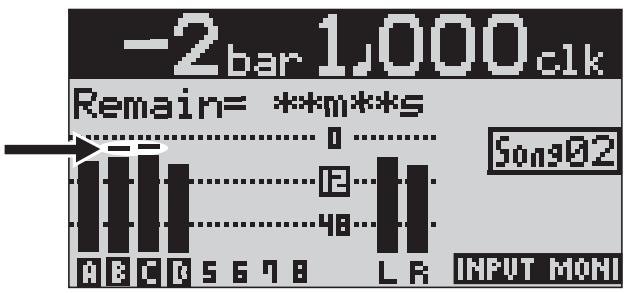
1) Le MR-8mkII se trouvant à l'arrêt, appuyez sur [MENU/ENTER] pour entrer en mode Menu.
L'écran affiche la page de sélection de menu, la mention "<< Back" apparait en surbrillance.
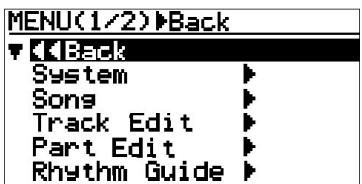
2) Sélectionnez "System", puis appuyez sur la touche [MENU/ENTER].
L'écran affiche la première page des menus System, la mention << Back' apparaisant initialement en surbrillance.
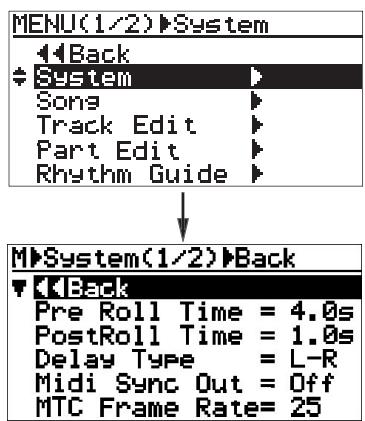
3) Sélectionnez "PeakHold Time" (seconde page) avec la molette de JOG, puis appuyez sur la touche [MENU/ENTER].
La valeur en cours de durée de gel de crêtes (par défaut, 3 s) clignote.
Vous pouvez alors procéder au réglage de la valeur désirée de gel de créées.
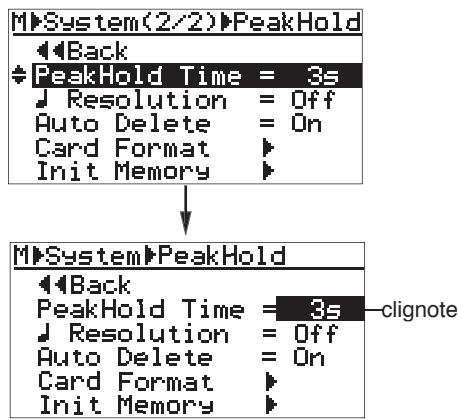
Les valeurs disponibles sont "3s" (3 secondes, par défaut), "1s", "2s", "4s", "5s" et "Off".
Lorsque "Off" est sélectionné, la fonction de gel de crêtes est désactivée (la valeur créée n'est pas gelée sur l'indicateur).
4) Sélectionnez la valeur de durée de gel de crêtes désirée en tournant la molette de JOG, puis appuyez sur la touche [MENU/ENTER].
La valeur de durée de gel de crées est validée, et l'écran revient à la page précédente.
5) Appuyez sur [STOP] pour quitter le mode Menu.
La durée de gel des créées est valable pour tous les morceaux.
Durées de pré-roll/post-roll
Comme décrit précédemment (page 49), lorsque les modes Auto Punch In/Out et Loop sont actifs, le pré-roll et le post-roll sont pris en compte par la fonction Loop.
Pour régler les valeurs de pré-roll et de post-roll, conformez-vous à la procédure suivante :
Lorsque les modes Auto Punch In/Out et Loop sont actifs, la boucle commence à “point LOCATE A moins la durée de pré-roll” et se termine à “point LOCATE B plus la durée de post-roll”. Par défaut, la valeur de pré-roll est de 4 secondes, celle de post-roll de 1 s.
Autrement dit, avec les valeurs par défaut de durées de pré-roll et de post-roll, lorsque vous exécutez une entrée/sorting automatique d'enregistrement (Auto Punch In/Out), le MR-8mkII lance la lecture 4 secondes avant le point de Punch-in, et termine la lecture 1 s après le point de Punch-out.
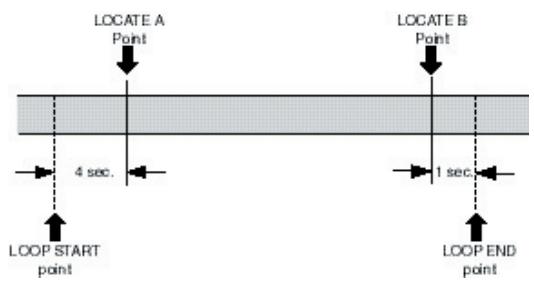
Le MR-8mkII se trouvant à l'arrêt, appuyez sur [MENU/ENTER] pour passer en mode Menu.
L'écran passé à la première page de l'écran de sélection de menu, la mention “<< Back” apparaisant initialement en surbrillance.
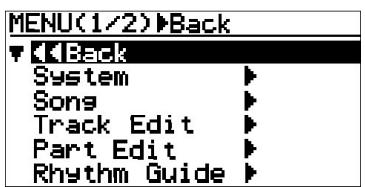
2) Sélectionnez "System" avec la molette de jog, puis validez par [MENU/ENTER].
L'écran passe à la première page des menus System, la mention “<< Back” apparaisant initialement en surbrillance.
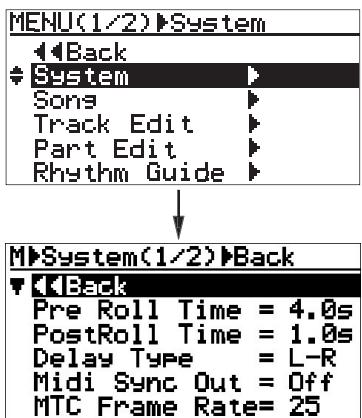
3) Sélectionnez "Pre Roll Time" avec la molette de JOG, puis validez par [MENU/ENTER].
La valeur de pré-roll en cours (par défaut, "4.0s") clignote. Vous pouvez alors régler la durée désirée.
Les valeurs possibles sont comprises entre "0.1s" et "10s", par pas de 0,1 seconde.
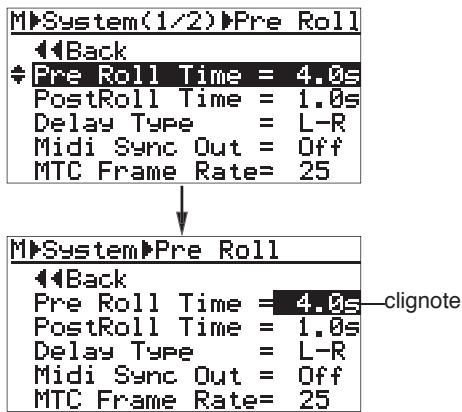
4) Entrez la valeur de pré-roll en tournant la molette de Jog, puis appuyez sur [MENU/ENTER].
La valeur de durée de pré-roll est validée, et l'écran retourne à la page précédente. Pour régler la durée de post-roll :
5) Sélectionnez "Post Roll Time" avec la molette de JOG, puis validez par [MENU/ENTER].
La valeur de post-roll en cours (par défaut, "1.0s") clignote. Vous pouvez alors régler la durée désirée.
Les valeurs possibles sont comprises entre "0.1s" et "10s", par pas de 0,1 seconde.
6) Tournez la molette de JOG pour entrer la valeur de post-roll, puis appuyez sur [MENU/ENTER].
La valeur de post-roll est validée, et l'écran retourne à la page précédente.
7) Appuyez sur [STOP] pour quitter le mode Menu.
Lorsque la fonction Auto Delete est activée, lorsque vous effacez des données de piste via le menu "Track Edit" ou des données de partie via le menu "Part Edit", les fichiers WAV devenus inutiles sont automatiquement supprimés de la carte — ce qui libère de la place pour enregistrer. La fonction Auto Delete est activée par défaut ("On"), et elle concerne tous les morceaux sur la carte.
- Lorsque la fonction Auto Delete est activée (c'est le cas par défaut), il est impossible d'annuler l'effacement de données de pistes (ou de parties). Si vous désirez pouvoir utiliser l'annulation, désactivez la fonction Auto Delete.
- La fonction Auto Delete n'est effective que pour effacer les données de pistes (ou de parties). Si vous pouvez supprimer un fichier WAV inutilisé dans un morceau, sans effacer de données de pistes ou de partie, utilisez la fonction "Delete Unused" du menu "Song" (voir page 94).
1) Le mr-8mkii se trouvant à l'arrêt, appuyez sur [menu/enter] pour entrer en mode MENU.
L'écran passe à la première page de sélection de menu, la mention “<< Back” apparait initialement en surbrillance.
![FOSTEX MR-8 MK2 - 1) Le mr-8mkii se trouvant à l'arrêt, appuyez sur [menu/enter] pour entrer en mode MENU. - 1](/content/2019/11/168448/images/997a619015550a4ecc81cae96fd71e065c2d4636fde6a7fe22ab97372ba3dc3a.jpg)
2) Sélectionnez "system" avec la molette de JOG, puis validez par [menu/enter].
L'écran passe à la première page du menu System, la mention “<< Back” apparaisant initialement en surbrillance.
![FOSTEX MR-8 MK2 - 2) Sélectionnez "system" avec la molette de JOG, puis validez par [menu/enter]. - 1](/content/2019/11/168448/images/18cc804f7d2a379b0f72bd9d115699d4ccd0ee886326f453906a776653cff030.jpg)
3) Sélectionnez "auto delete" (seconde page), puis validez par [menu/enter].
L'option en cours clignote (par défaut, "On"). Vous pouvez à présent régler l'option désirée.
![FOSTEX MR-8 MK2 - 3) Sélectionnez "auto delete" (seconde page), puis validez par [menu/enter]. - 1](/content/2019/11/168448/images/a227d6ebec3cc354ddd74a98dcd49d9304574e104d5340371ba99ee175eb5e27.jpg)
![FOSTEX MR-8 MK2 - 3) Sélectionnez "auto delete" (seconde page), puis validez par [menu/enter]. - 2](/content/2019/11/168448/images/a91d252de58f34c7a7b10bcff368efd777cfb760803ec47b87c405161887761b.jpg)
4) Sélectionnez "off" avec la molette de JOG, puis validez par [menu/enter].
La fonction "Auto Delete" est alors désactivée ("Off"), et l'écran retourne à la page précédente. Le réglage est enregistré sur la Flash ROM du MR-8mkII, et il est valable pour tous les morceaux sur la carte.
![FOSTEX MR-8 MK2 - 4) Sélectionnez "off" avec la molette de JOG, puis validez par [menu/enter]. - 1](/content/2019/11/168448/images/913f66bceb4f7e5b0567c5293a3bd722150b01f4181ec5eca4ca7be54916e981.jpg)
Pour rétablir le mode "On" de la fonction "Auto Delete", suivez la même procédure.
5) Appuyez sur [STOP] pour quitter le mode menu.
Lorsque la base temporelle est réglée en mode Bar/Beat (mesure/temps), si vous réglez l'élément de menu "Beat Resolution" sur "On", les points LOCATE A et B sont placés sur des temps.
Lorsque "Beat resolution" est réglé sur "On", le nombre de tops d'horloge (Clock) dans la valeur exprimée en Bar/Beat/Clock est alors automatiquement arrondi à "000", vers le haut ou vers le bas.
Voici deux exemples où la base temporelle est régée en mode Bar/Beat mode et où “Beat Resolution” est sur “On”. Si vous placez le point LOCATE A à l'emplacement “Bar 1/1/ /clock 468” et le point LOCATE B à l'emplacement “Bar 12/4/ /clock 485”, les valeurs mémorisées sont arrondies comme suit :
(la valeur de 468 tops d'horloge (Clock) est arrondie vers le bas)
"Bar 12 / 4 / clock 485" -> "Bar 13 / 1 / clock 000"
(la valeur de 485 tops d'horloge (Clock) est arrondie vers le haut)
Le MR-8mkII se trouvant à l'arrêt, appuyez sur [MENU/ENTER] pour passer en mode Menu.
L'écran passé à la première page de l'écran de sélection de menu, la mention "<< Back" apparaisssant initialement en surbrillance.
![FOSTEX MR-8 MK2 - 5) Appuyez sur [STOP] pour quitter le mode menu. - 1](/content/2019/11/168448/images/1b26194854a2074b727c5eb9744e4f132cc612b4a9632662fa8dccc2e3e4f418.jpg)
2) Sélectionnez "System" avec la molette de JOG, puis validez par [MENU/ENTER].
L'écran passe à la première page des menus System, la mention “<< Back” apparaisant initialement en surbrillance.
![FOSTEX MR-8 MK2 - 5) Appuyez sur [STOP] pour quitter le mode menu. - 2](/content/2019/11/168448/images/da2d854982b0568940e77f7b1907b46849aade23e088d4c22e2f43208fbc2e2d.jpg)
3) Sélectionnez "Resolution" (seconde page) avec la molette de JOG, puis appuyez sur la touche [MENU/ENTER].
L'option en cours (par défaut, "Off") clignote.
Vous pouvez modifier ce statut si vous le désirez.
![FOSTEX MR-8 MK2 - 5) Appuyez sur [STOP] pour quitter le mode menu. - 3](/content/2019/11/168448/images/b066e105d56258de69e6f27a07b11380c7d5f5482658aefdeb5ba87d08480b93.jpg)
Sélectionnez "On" ou "Off" avec la molette de JOG, puis appuyez sur [MENU/ENTER].
La sélection est validée, et l'écran retourne à la page précédente.
Appuyez sur [STOP] pour sortir du mode Menu.
Activation de l'alimentation fantôme
Le MR-8mkII peut fournir une alimentation fantôme (Phantom Power) de +48 V sur les connecteurs XLR des entrées [INPUT A] et [INPUT B], ce qui permet d'utiliser sans problème des micros statiques. L'activation/désactivation de l'alimentation fantôme s'effectue en mode Menu.
La tension d'alimentation fantôme est appliquée sur les contacts 2 et 3 des connecteurs XLR des entrées [INPUT A] et [INPUT B]. Si un jack est enfoncé dans l'entrée asymétrique (prioritaire) d'une entrée, la tension fantôme n'est pas disponible sur le connecteur XLR de la même entrée. Lorsque vous éteignez le MR-8mkII, l'alimentation fantôme est désactivée par défaut ("Off").
- Vérifiez que le micro que vous utilisez nécessite bien une tension fantôme +48 V.
- Activez toujours la tension fantôme APRÈS avoir branché le microphone sur l'entrée du MR-8mkII.
- Coupez les sorties du MR-8mkII lorsque vous activez/désactivez l'alimentation fantôme ou lorsque vous branchez/débranchez le microphone de l'entrée.
1) Le mr-8mkii se trouvant à l'arrêt, appuyez sur [menu/enter] pour entrer en mode MENU.
L'écran passe à la première page de sélection de menu, la mention “<< Back” apparait initialement en surbrillance.
![FOSTEX MR-8 MK2 - 1) Le mr-8mkii se trouvant à l'arrêt, appuyez sur [menu/enter] pour entrer en mode MENU. - 1](/content/2019/11/168448/images/ceb29c735569d10c0983b42cd0d0d0127e71ac74cf8270cd52bd4734963d01eb.jpg)
2) Sélectionnez "input" (en seconde page) avec la molette de JOG, puis validez par [menu/enter].
L'écran affiche la page du menu d'entrée.
![FOSTEX MR-8 MK2 - 2) Sélectionnez "input" (en seconde page) avec la molette de JOG, puis validez par [menu/enter]. - 1](/content/2019/11/168448/images/586a6504ec1ea5dd1a84ab75658b0fc931d862ae3f45643db4d2f4a78765df93.jpg)
3) Sélectionnez "phantom power" avec la molette de JOG, puis validez par [menu/enter].
L'option en cours (par défaut, "Off") clignote. Vous pouvez alors désirerée.
![FOSTEX MR-8 MK2 - 3) Sélectionnez "phantom power" avec la molette de JOG, puis validez par [menu/enter]. - 1](/content/2019/11/168448/images/7f73fd917e2c21308658f6bc1004fc82fff1d2a1530093b25f09be39c30de0c2.jpg)
Sélectionnez "on" avec la molette de JOG, puis validez par [menu/enter].
L'écran affiche un message d'avertissement pendant quelques secondes, puis retourne à la page précédente. Tant qu'il est présent, les voies d'entrée sont coupées. Lorsque le message disparaît, le Mute est désactivé.
Si vous sélectionnez "Off" alors que "On" était activé, un message apparait et toutes les voies d'entrée sont coupées.
![FOSTEX MR-8 MK2 - Sélectionnez "on" avec la molette de JOG, puis validez par [menu/enter]. - 1](/content/2019/11/168448/images/c1c3af817ac863110374d5de4284434bc466843079863a5ce8194381f49ad8c0.jpg)
L'écran retourne alors à la page de base. Lorsque “Phantom Power” est réglé sur “On”, l'indicateur “15” s'allume sur l'écran de base.
![FOSTEX MR-8 MK2 - Sélectionnez "on" avec la molette de JOG, puis validez par [menu/enter]. - 2](/content/2019/11/168448/images/81c0cc98a721663d006acbb9dba3303ad9ea3053300e14de29936cf9e161f796.jpg)
Réinitialisation du mr-8mkii
Réinitialiser le MR-8mkII rétablit les paramètres par défaut dans tous les menus globaux, pour tous les morceaux, ainsi que le choix de l'unité de base temporelle et le niveau de contraste de l'écran.
| Élément réinitialisé | Valeur par défaut |
| Valeur de la durée de Pre-roll | 4 secondes |
| Valeur de la durée de Post-roll | 1 seconde |
| Type de délambdai | L-R (stéréo) |
| Mode MIDI Sync Out | Off |
| Valeur de MTC Frame Rate | 25 frames |
| Valeur Beat Resolution | Off |
| Valeur de durée de Peak Hold | 3 seconds |
| Mode Auto Delete | On |
| Unité Time Base (apparaît lors de la mise sous tension) | Bar/Beat |
| Valeur de Display Contrast | Niveau préseLECTIONné en usine |
| Mode Card Protect | On |
| Mode Phantom Power | Off |
| Paramètres Rhythm Guide | Valeurs préseLECTIONnées en usine |
1) Le mr-8mkii se trouvant à l'arrêt, appuyez sur [menu/enter] pour passer en mode MENU.
L'écran passé à la première page de l'écran de sélection de menu, la mention “<< Back” apparaisant initialement en surbrillance.
![FOSTEX MR-8 MK2 - 1) Le mr-8mkii se trouvant à l'arrêt, appuyez sur [menu/enter] pour passer en mode MENU. - 1](/content/2019/11/168448/images/e436e84f8665196cebbdc3424b3acb6e954e577ff04173f3fd8121a80a4ead4c.jpg)
2) Sélectionnez "system" avec la molette de JOG, puis validez par [menu/enter].
L'écran passe à la première page des menus System, la mention “<< Back” apparaisant initialement en surbrillance.
![FOSTEX MR-8 MK2 - 2) Sélectionnez "system" avec la molette de JOG, puis validez par [menu/enter]. - 1](/content/2019/11/168448/images/74ee17700c84bb95ac873da657c59ad61f078dbd9531df89b544555cbb0a6115.jpg)
Sélectionnez "Init. Memory" (seconde page) avec la molette de JOG, puis validez en appuyant sur [MENU/ENTER].
L'écran passe alors à la page de confirmation de réinitialisation.
![FOSTEX MR-8 MK2 - 2) Sélectionnez "system" avec la molette de JOG, puis validez par [menu/enter]. - 2](/content/2019/11/168448/images/e5981a13e07f27ad7fc492a184b59dfd43aaa4b78e259fba8d505582d8a0fc6a.jpg)
Appuyez sur la touche [menu/enter] tout en maintenant enfoncée la touche [RECORD].
Les paramètres sont alors réinitialisés. L'initialisation est confirmée, et l'écran retourne à la page précédente.
Pour annuler l'initialisation, appuyez sur la touche [STOP].
![FOSTEX MR-8 MK2 - Appuyez sur la touche [menu/enter] tout en maintenant enfoncée la touche [RECORD]. - 1](/content/2019/11/168448/images/70173c215b90cd4b67fb8357c5db15c02bf1c50068ccfab718d9011aeb27f64b.jpg)
Appuyez sur [STOP] pour sortir du mode Menu.
En cas de problème
Si vous rencontrez des problèmes lors de l'utilisation du MR-8mkII, vérifiez avant d'appeler votre revendeur ou le support technique, si les causes de ces problèmes ne sont pas décrites dans les pages suivantes.
Problèmes en enregistrement
Je n'arrive pas à enregistrer la source reliée à l'entrée [INPUT B] sur la piste 1.
- Lorsque vous enregistrez sur une piste mono, vous ne pouvez utiliser que l'entrée [INPUT A].
Reliez votre source à l'entrée [INPUT A].
Je désire enregistrer avec le microphone incorporé, mais je ne vois pas apparaitre le niveau d'entrée à l'écran.
- Le sélecteur [INPUT A SELECT], sur le panneau arrière, est-il réglé sur “INT MIC”?
Pour effectuer un enregistrement avec le micro incorporé, réglez ce sélecteur sur "INT MIC".
- Le potentiomètre [TRIM] de la section [INPUT A] est-il correctement réglé?
Rapproche la source sonore du microphone incorporé, ou règle le potentiomètre [TRIM] juste en dessous de la position où l'indicateur [PEAK] de la section [INPUT A] s'allume sur les passages les plus forts.
- L'indicateur de la touche [RECORD] clignote-t-il, et "L'indicateur" est-il allumé à l'écran?
Appuyez sur la touche [RECORD] pour faire passer la piste armée (préparée en enregistrement) en mode Input Monitor (écoute du signal d'entrée).
Le niveau d'entrée sur la piste où je désire enregistrer est trop faible.
- Le potentiomètre [TRIM] de l'entrée à laquelle est reliée la source est-il correctement réglé ?
Pour régler le niveau d'entrée (=d'enregistrement) correctement, tournez le potentiomètre [TRIM] de façon à ce que l'indicateur Peak ne s'allume qu'occasionnellement.
Je n'entends pas le signal d'entrée au casque, alors que la touche [REC SELECT] est activée
- Avez-vous appuyé sur la touche [RECORD] pour basculer en mode Input Monitor la piste préparée ? Le potentiamètre [PHONES VOL] est-il monté ?
Vous n'entendrez pas le signal d'entrée tant que la piste à laquelle il est assigné ne se trouve pas en mode Input Monitor (appuyez sur la touche [REC SELECT] correspondante pour activer l'indicateur). Par ailleurs, vous ne pouvez pas entendre le signal si le potentiamètre [PHONES VOL] est réglé au minimum.
L'indicateur affiche un niveau très bas, et le niveau d'enregistrement est trop faible.
- Le potentiomètre [TRIM] de la voie d'entrée où arrive la source est-il réglé correctement?
Réglez le potentielmètre [TRIM] juste en dessous de la position où l'indicateur [PEAK] de la section [INPUT A] s'allume sur les passages les plus forts.
L'indicateur affiche un niveau d'enregistrement correct, mais je n'entends rien au casque. Pourtant, le potentiamètre [PHONES VOL] est monté.
- Le fader de la piste où vous enregistrez et le fader [MASTER] sont-ils montés ?
Ces deux faders, ainsi que le potentiomètre [PHONES VOL] doivent être montés pour pouvoir écouter au casque le signal enregistré.
Nous vous recommandons de monter le fader de la piste que vous enregistrez et le fader [MASTER] en position "==".
- La piste que vous enregistrez se trouve-t-elle en mode Input Monitor?
Vérifiez que la touche [RECORD] clignote et que la mention “L'émétrie” apparait à l'écran. Si ce n'est pas le cas, appuyez sur la touche [RECORD] pour faire passer la piste armée en mode Input Monitor.
En cours d'overdub, je n'entends pas le signal de lecture de la piste déjà enregistrée.
- Le fader de la piste à enregistrer est-il levé ?
En cours d'overdub, montez les faders des pistes à enregistrer et à, en positions appropriées.
Dans le cas contraire, vous n'entendrez pas, en cours d'overdub, les pistes déjà enregistrées.
Le MR-8mkII s'est arrêté d'un coup, en cours d'enregistrement.
- Reste-t-il assez d'espace disponible pour enregistrer sur la carte Compact-Flash™?
Il est impossible d'enregistrer sur une carte CompactFlash™ pleine. Remplacez-la par une nouvelle carte, ou effacez les données dont vous n'avez plus besoin.
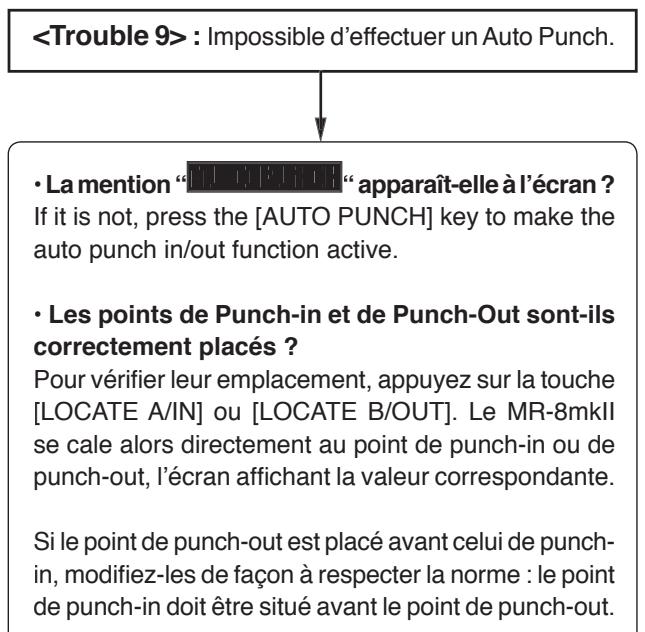
Le sélecteur [INPUT A SELECT] du panneau arrière se trouve-t-il en position “MIC/LINE” ?
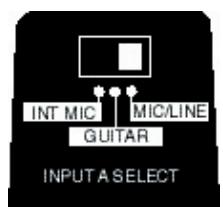
Pour appliquer l'effet de simulation de micro à l'entrée [INPUT A], le sélecteur [INPUT A SELECT] doit se trouver en position "MIC/LINE".
Lorsque ce sélecteur se trouve dans une autre position, vous pouvez utiliser les effets de simulation d'amplificateur de guitare, en insertion.
Problèmes de liaison USB
Impossible d'exporter un fichier WAV vers mon ordinateur.
- Le câble USB est-il branché correctement ?
Vérifiez le branchement et le câble USB lui-même.
- L'OS de l'ordinateur est-il compatible ?
Le MR-8mkII ne peut exporter un fichier WAV que sur un ordinateur sur lequel tourne un des OS suivants :
Windows Me, 2000 ou XP
Mac OS X ou supérieur
L'icône du volume MR-8mkII n'apparaît pas sur l'écran de mon ordinateur.
D'un ordinateur à un autre, un disque amovible peut prendre plus ou moins de temps à apparaître.
La lecture des données de service du disque peut prendre un certain temps. Attendez quelques instants jusqu'à ce qu'apparaisse l'icône du disque.
Sur un PC sous Windows, le MR-8mkII apparaît en tant que “Disque amovible”. Sur un Mac, il apparait sous le nom de “MR-8mkII”.
Problèmes d'alimentation
Le MR-8mkII s'est éteint soudainement.
- Les fiches de l'adaptateur secteur sont-elles bien en contact dans les prises respectives?
Vérifiez le branchement de l'adaptateur secteur sur la prise murale d'une part, sur le MR-8mkII d'autre part.
- Les piles sont-elles usées (en cas d'alimentation sur piles)?
Vérifiez l'état des piles.
Autres problèmes
Pas de clic de guide rythmique.
- La touche [RHYTHM GUIDE] est-elle allumée ?
Si la touche [RHYTHM GUIDE] n'est pas allumée, la fonction de guide rythmique n'est pas active : vous ne pouvez donc pas entendre le clic correspondant.
- L'élément "Int Click level" du menu "Rhythm Guide" est-il correctement réglé ?
Si l'élément "Int Click level" est réglé sur "00" ou une petite valeur, il est impossible d'entendre le clic.
Je veux entendre le clic du guide rythmique en fonction des valeurs fixes "Signature" et "Tempo" entrées dans l'écran du guide rythmique, mais le clic est basé sur la Conductor Map.
- L'élément "Conductor Map" de l'écran du guide rythmique est-il réglé sur "On"?
Comme montré dans l'écran ci-dessous, lorsque l'objet "Conductor Map" de l'écran de réglage du guide rythmique est réglé sur "On", le clic de guide rythmique que vous entendez tient compte de la Conductor Map (carte des tempos et des métriques).
Dans ce cas, les champs de valeur des paramètres "Signature" et "Tempo" à l'écran indiquent "---", comme ci-dessous, ce qui signifie qu'ils sont désactivés.
Réglez "Conductor Map" sur "Off" (voir page 77).
Caractéristiques techniques
Références : 0 dBu = 0,775 V eff, 0 dBV = 1,0 V eff,
Référence numérique: 0 dB VU = -12 dB FS
Entrées analogiques [INPUT a / INPUT b]
Connecteurs : XLR-3-31 (point chaud en 2)
: jack 6,35 mm
Niveau d'entrée : -48 dBu (MIC) à +4 dBu (LINE)
Impéd. d'entrée : 1,5 kΩ ou davantage
: 400 kΩ ou plus (sélecteur
INPUT A SEL en position "GUITAR"
Alim fantôme : 48 V continus (activation depuis le
menu "Input en mode Menu"
Connecteurs : jack 6,35 mm
Niv. nominal sortie: -10 dBV (asymétrique)
Impédance charge : 10 kΩ ou plus
Sorties casque [PHONES 1, 2]
Connecteurs : jack 6,35 mm, stéréo
Puissance max. sortie: 2× 30mW (sur 32)
Sortie MIDI [MIDI OUT]
Connecteur : DIN 5-pin
Format : conforme au standard MIDI
Connecteur : jack 6,35 mm
Niveau : TTL
Port USB (USB 2.0 HI-SPEED)
Connecteur : Type B (standard)
Port USB HOST (USB 1.1)
Connecteur : Type A (standard)
[Enregistrement / lecture]
Support enr. : carte CompactFlash™
Formatage : FAT16
Fréq. échantill. : 44,1 kHz (mode Normal)
Résolution num. : 16 bits linéaire (pas de réd. débit)
Nombre de pistes : 8 en lecture
nombre de pistes enregistrables simultanément : 2
Convertisseurs : A/N 24 bits, delta-sigma
Réponse en fréq. : 20 Hz à 20 kHz
(*mode Normal)
Gamme dynamique: 87 dB ou davantage (typ.)
(mode Normal)
THD : 0,05 % ou moins (typ.)
(*mode Normal)
Généralités
Poids (net)
:1,6 kg env.
(adaptateur AD-12A : env. 500g)
Dimensions (LxHxP)
286 x 220 x 65 mm
Alimentation
: 12 V continu, 400 mA
Adaptateur secteur ou 6 piles
piles format LR06 (Type AA)
Accessoires livrés
: Manuel d'utilisation, adaptateur
secteur
- Caractéristiques et fonctions sont susceptibles de modifications sans préavis.
- Polarité de l'adaptateur secteur LIVRE : + au centre, - à l'extérieur (voir schéma ci-dessous).

Brochage des connecteurs XLR
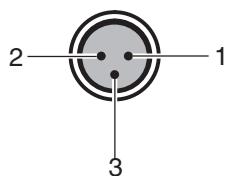
| 1 | masse |
| 2 | pt chaud |
| 3 | pt froid |
Assignation des points du port [USB]
![FOSTEX MR-8 MK2 - Assignation des points du port [USB] - 1](/content/2019/11/168448/images/d99f45bdb4fd7d6107cb2e9963ac68bebf9318608b8fd911f41b0ae1fb47b569.jpg)
| 1 | VBUS |
| 2 | D- |
| 3 | D+ |
| 4 | masse |
Assignation des points du port [USB HOST]
![FOSTEX MR-8 MK2 - Assignation des points du port [USB HOST] - 1](/content/2019/11/168448/images/ceaa5ffb7cf8787b7941eb5a0ade019a9d9f80032dcbd9948f857d692baa5a05.jpg)
| 1 | VBUS |
| 2 | D- |
| 3 | D+ |
| 4 | masse |
![FOSTEX MR-8 MK2 - Assignation des points du port [USB HOST] - 2](/content/2019/11/168448/images/265fec9d43e73113dc409869abb3eb5d73c1b37dd833a91f5afee351b92c77ee.jpg)
Synoptique
En mode Normal
en mode Bounce (1-4 > 5/6)
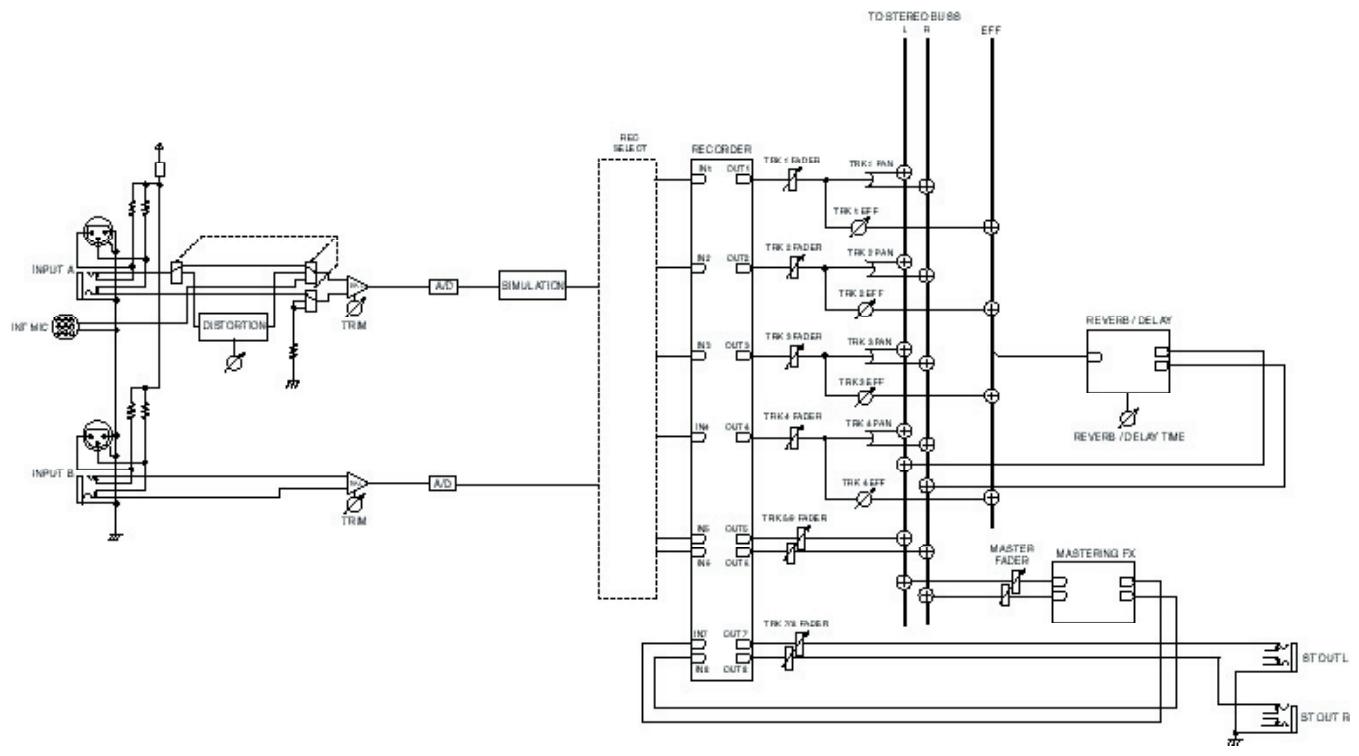
Charte d'implémentation MIDI
Modèle MR-8mkII
Date:
Version: V1.00
| Function...................................... | Transmitted | Recognized | Remarks | |||||
| Basic Channel | Default Changed | X X | X X | |||||
| Mode | Default Message Altered | X X X | X X X | |||||
| ********** | X X | |||||||
| Note Number: | True Voice | X * * * * * * * * * * * * * * * * * * * * * * * * * * * * * * * * * * * * * * * * * * * * * * * * * * * * * * * * * * * * * * * * * * * * * * * * * * * * * * * * * * * * * * * * * * * * * * * * * * * * | X X X X X X X X X X X X X X X X X X X X X X X X X X X X X X X X X X X X X X X X X X X X X X X X X X X X X X X X X X X X X X X X X X X X X X X X X X X X X X X X X X X X X X X X X X X X X X X X X X X X X Y Y Y Y Y Y Y Y Y Y Y Y Y Y Y Y Y Y Y Y Y Y Y Y Y Y Y Y Y Y Y Y Y Y Y Y Y Y Y Y Y Y Y Y Y Y Y Y Y Y Y Y Y Y Y Y Y Y Y Y Y Y Y Y Y Y Y Y Y Y Y Y Y Y Y Y Y Y Y Y Y Y Y Y Y Y Y Y Y Y Y Y Y Y Y Y Y Y Y YY Y Y Y Y Y Y Y Y Y Y Y Y Y Y Y Y Y Y Y Y Y Y Y Y Y Y Y Y Y Y Y Y Y Y Y Y Y Y Y Y Y Y Y Y Y Y Y Y Y Y Y Y Y Y Y Y Y Y Y Y Y Y Y Y Y Y Y Y Y Y Y Y Y Y Y Y Y Y Y Y Y Y Y Y Y Y Y Y Y Y Y Y Y Y Y Y Y Y Y.Y.Y.Y.Y.Y.Y.Y.Y.Y.Y.Y.Y.Y.Y.Y.Y.Y.Y.Y.Y.Y.Y.Y.Y.Y.Y.Y.Y.Y.Y.Y.Y.Y.Y.Y.Y.Y.Y.Y.Y.Y.Y.Y.Y.Y.Y.Y.Y.Y.Y.Y.Y.Y.Y.Y.Y.Y.Y.Y.Y.Y.Y.Y.Y.Y.Y.Y.Y.Y.Y.Y.Y.Y.Y.Y.Y.Y.Y.Y.Y.Y.Y.Y.Y.Y.Y.Y.Y.Y.Y.Y.Y.Y.Y.Y.Y.Y.Y.Y.Y Y.Y.Y.Y.Y.Y.Y.Y.Y.Y.Y.Y.Y.Y.Y.Y.Y.Y.Y.Y.Y.Y.Y.Y.Y.Y.Y.Y.Y.Y.Y.Y.Y.Y.Y.Y.Y.Y.Y.Y.Y.Y.Y.Y.Y.Y.Y.Y.Y.Y.Y.Y.Y.Y.Y.Y.Y.Y.Y.Y.Y.Y.Y.Y.Y.Y.Y.Y.Y.Y.Y.Y.Y.Y.Y.Y.Y.Y.Y.Y.Y.Y.Y.Y.Y.Y.Y.Y.Y.Y.Y.Y.Y.Y.Y.Y.Y.Y.Y Y Y Y Y Y Y Y Y Y Y Y Y Y Y Y Y Y Y Y Y Y Y Y Y Y Y Y Y Y Y Y Y Y Y Y Y Y Y Y Y Y Y Y Y Y Y Y Y Y Y Y Y Y Y Y Y Y Y Y Y Y Y Y Y Y Y Y Y Y Y Y Y Y Y Y Y Y Y Y Y Y Y Y Y Y Y Y Y Y Y Y Y Y Y Y Y Y Y Y YY YYY YY YY YY YY YY YY YY YY YY YY YY YY YY YY YY YY YY YY YY YY YY YY YY YY YY YY YY YY YY YY YY YY YY YY YY YY YY YY YY YY YY YY YY YY YY YY YY YY YY YY YY YY YY YY YY YY YY YY YY YY YY YY YY YY YY YY YY YY YY YY YY YY YY YY YY YY YY YY YY YY YY YY YY YY YY YY YY YY YY YY YY YY YY YY YY YY YY YY YY YYYY YY YY YY YY YY YY YY YY YY YY YY YY YY YY YY YY YY YY YY YY YY YY YY YY YY YY YY YY YY YY YY YY YY YY YY YY YY YY YY YY YY YY YY YY YY YY YY YY YY YY YY YY YY YY YY YY YY YY YY YY YY YY YY YY YY YY YY YY YY YY YY YY YY YY YY YY YY YY YY YY YY YY YY YY YY YY YY YY YY YY YY YY YY YY YY YY YY YYYYYYYYYYYYYYYYYYYYYYYYYYYYYYYYYYYYYYYYYYYYYYYYYYYYYYYYYYYYYYYYYYYYYYYYYYYYYYYYYYYYYYYYYYYYYYYYYYYYYYYYYYYYYYYYYYYYYYYYYYYYYYYYYYYYYYYYYYYYYYYYYYYYYYYYYYYYYYYYYYYYYYYYYYYYYYYYYYYYYYYYYYYYYYYYYYYYYYYYYY YYYYYYYYYYYYYYYYYYYYYYYYYYYYYYYYYYYYYYYYYYYYYYYYYYYYYYYYYYYYYYYYYYYYYYYYYYYYYYYYYYYYYYYYYYYYYYYYYYYYYYYYYYYYYYYYYYYYYYYYYYYYYYYYYYYYYYYYYYYYYYYYYYYYYYYYYYYYYYYYYYYYYYYYYYYYYYYYYYYYYYYYYYYYYYYYYYYYYY YY YY YY YY YY YY YY YY YY YY YY YY YY YY YY YY YY YY YY YY YY YY YY YY YY YY YY YY YY YY YY YY YY YY YY YY YY YY YY YY YY YY YY YY YY YY YY YY YY YY YY YY YY YY YY YY YY YY YY YY YY YY YY YY YY YY YY YY YY YY YY YY YY YY YY YY YY YY YY YY YY YY YY YY YY YY YY YY YY YY YY YY YY YY YY YY YY YY BB BB BB BB BB BB BB BB BB BB BB BB BB BB BB BB BB BB BB BB BB BB BB BB BB BB BB BB BB BB BB BB BB BB BB BB BB BB BB BB BB BB BB BB BB BB BB BB BB BB BB BB BB BB BB BB BB BB BB BB BB BB BB BB BB BB BB BB BB BB BB BB BB BB BB BB BB BB BB BB BB BB BB BB BB BB BB BB BB BB BB BB BB BB BB BB BB BB BB BBBB BB BB BB BB BB BB BB BB BB BB BB BB BB BB BB BB BB BB BB BB BB BB BB BB BB BB BB BB BB BB BB BB BB BB BB BB BB BB BB BB BB BB BB BB BB BB BB BB BB BB BB BB BB BB BB BB BB BB BB BB BB BB BB BB BB BB BB BB BB BB BB BB BB BB BB BB BB BB BB BB BB BB BB BB BB BB BB BB BB BB BB BB BB BB BB BB BB BB BBbb BB BB BB BB BB BB BB BB BB BB BB BB BB BB BB BB BB BB BB BB BB BB BB BB BB BB BB BB BB BB BB BB BB BB BB BB BB BB BB BB BB BB BB BB BB BB BB BB BB BB BB BB BB BB BB BB BB BB BB BB BB BB BB BB BB BB BB BB BB BB BB BB BB BB BB BB BB BB BB BB BB BB BB BB BB BB BB BB BB BB BB BB BB BB BB BB BB BB BB bb BB BB BB BB BB BB BB BB BB BB BB BB BB BB BB BB BB BB BB BB BB BB BB BB BB BB BB BB BB BB BB BB BB BB BB BB BB BB BB BB BB BB BB BB BB BB BB BB BB BB BB BB BB BB BB BB BB BB BB BB BB BB BB BB BB BB BB BB BB BB BB BB BB BB BB BB BB BB BB BB BB BB BB BB BB BB BB BB BB BB BB BB BB BB BB BB BB BB BB BA BA BA BA BA BA BA BA BA BA BA BA BA BA BA BA BA BA BA BA BA BA BA BA BA BA BA BA BA BA BA BA BA BA BA BA BA BA BA BA BA BA BA BA BA BA BA BA BA BA BA BA BA BA BA BA BA BA BA BA BA BA BA BA BA BA BA BA BA BA BA BA BA BA BA BA BA BA BA BA BA BA BA BA BA BA BA BA BA BA BA BA BA BA BA BA BA BA BA BABA BA BA BA BA BA BA BA BA BA BA BA BA BA BA BA BA BA BA BA BA BA BA BA BA BA BA BA BA BA BA BA BA BA BA BA BA BA BA BA BA BA BA BA BA BA BA BA BA BA BA BA BA BA BA BA BA BA BA BA BA BA BA BA BA BA BA BA BA BA BA BA BA BA BA BA BA BA BA BA BA BA BA BA BA BA BA BA BA BA BA BA BA BA BA BA BA BA BA BA NA NA NA NA NA NA NA NA NA NA NA NA NA NA NA NA NA NA NA NA NA NA NA NA NA NA NA NA NA NA NA NA NA NA NA NA NA NA NA NA NA NA NA NA NA NA NA NA NA NA NA NA NA NA NA NA NA NA NA NA NA NA NA NA NA NA NA NA NA NA NA NA NA NA NA NA NA NA NA NA NA NA NA NA NA NA NA NA NA NA NA NA NA NA NA NA NA NA NA NANA NA NA NA NA NA NA NA NA NA NA NA NA NA NA NA NA NA NA NA NA NA NA NA NA NA NA NA NA NA NA NA NA NA NA NA NA NA NA NA NA NA NA NA NA NA NA NA NA NA NA NA NA NA NA NA NA NA NA NA NA NA NA NA NA NA NA NA NA NA NA NA NA NA NA NA NA NA NA NA NA NA NA NA NA NA NA NA NA NA NA NA NA NA NA NA NA NA NA NA Na NA NA NA NA NA NA NA NA NA NA NA NA NA NA NA NA NA NA NA NA NA NA NA NA NA NA NA NA NA NA NA NA NA NA NA NA NA NA NA NA NA NA NA NA NA NA NA NA NA NA NA NA NA NA NA NA NA NA NA NA NA NA NA NA NA NA NA NA NA NA NA NA NA NA NA NA NA NA NA NA NA NA NA NA NA NA NA NA NA NA NA NA NA NA NA NA NA NA NA NAA NAA NAA NAA NAA NAA NAA NAA NAA NAA NAA NAA NAA NAA NAA NAA NAA NAA NAA NAA NAA NAA NAA NAA NAA NAA NAA NAA NAA NAA NAA NAA NAA NAA NAA NAA NAA NAA NAA NAA NAA NAA NAA NAA NAA NAA NAA NAA NAA NAA N AA NAA NAA NAA NAA NAA NAA NAA NAA NAA NAA NAA NAA NAA NAA NAA NAA NAA NAA NAA NAA NAA NAA NAA NAA NAA NAA NAA NAA NAA NAA NAA NAA NAA NAA NAA NAA NAA NAA NAA NAA NAA NAA NAA NAA NAA NAA NAA NAA NAA Naa Naa Naa Naa Naa Naa Naa Naa Naa Naa Naa Naa Naa Naa Naa Naa Naa Naa Naa Naa Naa Naa Naa Naa Naa Naa Naa Naa Naa Naa Naa Naa Naa Naa Naa Naa Naa Naa Naa Naa Naa Naa Naa Naa Naa Naa Naa Naa Naa Naa NAA Naa Naa Naa Naa Naa Naa Naa Naa Naa Naa Naa Naa Naa Naa Naa Naa Naa Naa Naa Naa Naa Naa Naa Naa Naa Naa Naa Naa Naa Naa Naa Naa Naa Naa Naa Naa Naa Naa Naa Naa Naa Naa Naa Naa Naa Naa Naa Naa NAA NAA Naa Naa Naa Naa Naa Naa Naa Naa Naa Naa Naa Naa Naa Naa Naa Naa Naa Naa Naa Naa Naa Naa Naa Naa Naa Naa Naa Naa Naa Naa Naa Naa Naa Naa Naa Naa Naa Naa Naa Naa Naa Naa Naa Naa Naa Naa Naa NAA Naa NAA Naa Naa Naa Naa Naa Naa Naa Naa Naa Naa Naa Naa Naa Naa Naa Naa Naa Naa Naa Naa Naa Naa Naa Naa Naa Naa Naa Naa Naa Naa Naa Naa Naa Naa Naa Naa Naa Naa Naa Naa Naa Naa Naa Naa Naa Naa Naa NAA NAA NAA NAA NAA NAA NAA NAA NAA NAA NAA NAA NAA NAA NAA NAA NAA NAA NAA NAA NAA NAA NAA NAA NAA NAA NAA NAA NAA NAA NAA NAA NAA NAA NAA NAA NAA NAA NAA NAA NAA NAA NAA NAA NAA NAA NAA NAA NAA N8.0.0.0.0.0.0.0.0.0.0.0.0.0.0.0.0.0.0.0.0.0.0.0.0.0.0.0.0.0.0.0.0.0.0.0.0.0.0.0.0.0.0.0.0.0.0.0.0.0.0.1.0.0.0.0.0.0.0.0.0.0.0.0.0.0.0.0.0.0.0.0.0.0.0.0.0.0.0.0.0.0.0.0.0.0.0.0.0.0.0.0.0.0.0.0.0.0.0.0.0.2.0.0.0.0.0.0.0.0.0.0.0.0.0.0.0.0.0.0.0.0.0.0.0.0.0.0.0.0.0.0.0.0.0.0.0.0.0.0.0.0.0.0.0.0.0.0.0.0.0.8.0.0.0.0.0.0.0.0.0.0.0.0.0.0.0.0.0.0.0.0.0.0.0.0.0.0.0.0.0.0.0.0.0.0.0.0.0.0.0.0.0.0.0.0.0.0.0.0.0. <|im_start|>assistant | Function...................................... | Transmitted | Recognized | Remarks | |
| Basic Channel | Default | X | X | |||||
| Note ON | X | X | ||||||
| Note OFF | X | X | ||||||
| After Touch | Key's Channel's | X | X | |||||
| Channel's | X | X | ||||||
| Pitch Bend | X | X | ||||||
| Control Change | X | X | ||||||
| Program Change: | True # | X | X | |||||
| Yes No Yes No Yes No Yes No Yes No Yes No Yes No Yes No Yes No Yes No Yes No Yes No Yes No Yes No Yes No Yes No Yes No Yes No Yes No Yes No Yes No Yes No Yes No Yes No Yes No Yes No Yes No Yes No Yes No Yes No Yes No Yes No Yes No Yes No Yes No Yes No Yes No Yes No Yes No Yes No Yes No Yes No Yes No Yes No Yes No Yes No Yes No Yes No Yes No Yes No Yes NoYes No Yes No Yes No Yes No Yes No Yes No Yes No Yes No Yes No Yes No Yes No Yes No Yes No Yes No Yes No Yes No Yes No Yes No Yes No Yes No Yes No Yes No Yes No Yes No Yes No Yes No Yes No Yes No Yes No Yes No Yes No Yes No Yes No Yes No Yes No Yes No Yes No Yes No Yes No Yes No Yes No Yes No Yes No Yes No Yes No Yes No Yes No Yes No Yes No YesNo Yes No Yes No Yes No Yes No Yes No Yes No Yes No Yes No Yes No Yes No Yes No Yes No Yes No Yes No Yes No Yes No Yes No Yes No Yes No Yes No Yes No Yes No Yes No Yes No Yes No Yes No Yes No Yes No Yes No Yes No Yes No Yes No Yes No Yes No Yes No Yes No Yes No Yes No Yes No Yes No Yes No Yes No Yes No Yes No Yes No Yes No Yes No Yes No Yes No Yes no no no no no no no no no no no no no no no no no no no no no no no no no no no no no no no no no no no no no no no no no no no no no no no no no no no no no no no no no no no no no no no no no no no no no no no no no no no no no no no no no no no no no no no no no no no no no no no no no no no no nno no no no no no no no no no no no no no no no no no no no no no no no no no no no no no no no no no no no no no no no no no no no no no no no no no no no no no no no no no no no no no no no no no no no no no no no no no no no no no no no no no no no no no no no no no no no no no no no no no no no 0.0.0.0.0.0.0.0.0.0.0.0.0.0.0.0.0.0.0.0.0.0.0.0.0.0.0.0.0.0.0.0.0.0.0.0.0.0.0.0.0.0.0.0.0.0.0.0.0.0. Y/N: 1/1/1/1/1/1/1/1/1/1/1/1/1/1/1/1/1/1/1/1/1/1/1/1/1/1/1/1/1/1/1/1/1/1/1/1/1/1/1/1/1/1/1/1/1/1/1/1/1/1/1/ Y/N: 1/1/1/1/1/1/1/1/1/1/1/1/1/1/1/1/1/1/1/1/1/1/1/1/1/1/1/1/1/1/1/1/1/1/1/1/1/1/1/1/1/1/1/1/1/1/1/1 Y/N: 1/1/1/1/1/1/1/1/1/1/1/1/1/1/1/1/1/1/1/1/1/1/1/1/1/1/1/1/1/1/1/1/1/1/1/1/1/1/1/1/1/1/1/1/1/1/1/1 /X Y/N: 1/1/1/1/1/1/1/1/1/1/1/1/1/1/1/1/1/1/1/1/1/1/1/1/1/1/1/1/1/1/1/1/1/1/1/1/1/1/1/1/1/1/1/1/1/1/1/2 Y/N: 1/1/1/1/1/1/1/1/1/1/1/1/1/1/1/1/1/1/1/1/1/1/1/1/1/1/1/1/1/1/1/1/1/1/1/1/1/1/1/1/1/1/1/1/1/1/1/3 Y/N: 1/1/1/1/1/1/1/1/1/1/1/1/1/1/1/1/1/1/1/1/1/1/1/1/1/1/1/1/1/1/1/1/1/1/1/1/1/1/1/1/1/1/1/1/1/1/1/4 Y/N: 1/1/1/1/1/1/1/1/1/1/1/1/1/1/1/1/1/1/1/1/1/1/1/1/1/1/1/1/1/1/1/1/1/1/1/1/1/1/1/1/1/1/1/1/1/1/1/5 Y/N: 1/1/1/1/1/1/1/1/1/1/1/1/1/1/1/1/1/1/1/1/1/1/1/1/1/1/1/1/1/1/1/1/1/1/1/1/1/1/1/1/1/1/1/1/1/1/1/6 Y/N: 1/1/1/1/1/1/1/1/1/1/1/1/1/1/1/1/1/1/1/1/1/1/1/1/1/1/1/1/1/1/1/1/1/1/1/1/1/1/1/1/1/1/1/1/1/1/1/8 Y/N: 1/1/1/1/1/1/1/1/1/1/1/1/1/1/1/1/1/1/1/1/1/1/1/1/1/1/1/1/1/1/1/1/1/1/1/1/1/1/1/1/1/1/1/1/1/1/1/7 Y/N: 1/1/1/1/1/1/1/1/1/1/1/1/1/1/1/1/1/1/1/1/1/1/1/1/1/1/1/1/1/1/1/1/1/1/1/1/1/1/1/1/1/1/1/1/1/1/1/9 Y/N: 1/1/1/1/1/1/1/1/1/1/1/1/1/1/1/1/1/1/1/1/1/1/1/1/1/1/1/1/1/1/1/1/1/1/1/1/1/1/1/1/1/1/1/1/1/1/1/ | ||||||||
14,32 Adaptateur secteur.1 Alimentation secteur.18 Amplificateur (simulation).6 Analogique (mixage).44 Archivage (orceau).121 Audio (CD).123 Auto Return (mode).48 Auto Play (mode).48 Auto Delete (mode).135 Avertissement.33 Bar/Beat 14,32,136 Bar Offset.81 Beat Resolution. 136 Bounce (mode).65 Card Protect (fonction) 120 CD Burn (fonction) 126 CD Finalize (fonction) 126 Caracteres (entree de) 24, 91 Click (niveau du) 77 Clock 87 Commencer un morceau 12, 50 CompactFlash™ (carte) 19, 132 Contrast 32 Copy (fonction) 97, 106, 108 Copyrights 11 Conductor Map 78 Création d'un morceau 23 Cueing (mode) 46 < D> Delay 61 Delete Song (fonction).92 Distortion (effet).36 Dommages 11 < E> Échange de pistes 101 Échange de parties 113 Écran 31 Effacer une partie 10 Effacer une piste 96 Effet (départ) 62 Effets intégrés 59 En cas de problème 139 Enregistrement 38 à 44 Enregistrement (niveau d') 36, 38 à 44 Enregistrement (piste) 37 Enregistrement (méthode) 12 Enregistrement (durée) 19 Entrées 36 Événement 78 à 84 Fantôme (alimentation) 137 Format 21, 132 Foot switch 55 G> Gain 36, 39, 41, 43
<1> Initialize (fonction) 138 Input A Select (sêlecteur) 37 Input Monitor (mode) 14, 36, 39, 41, 43 < Lecture 39,41,43,45 Loop (mode de lecture) 48 Locate (fonction) 50 Master (enregistrreur) 44 Mastering (effet) 63 MENU (mode) 33 Métrique 75 à 84 Microphone (simulation) 60 MIDI 85 MIDI (charte d'implémentation) 148 Mixage 44, 63 Move (fonction) 99, 111 <0> Offset.81 Ordinateur (transferts).115 Overdubs.42 <Partie 103 Paste (fonction) 97, 106, 108 Peak (LED) 15, 36 Peak Hold (durée) 133 Piles 18 Piste 37 Play (mode) 47 Post roll 49, 134 Power (interrupteur) 21 Piste (fader de) 38 à 44 Pre roll 49, 134 Presse-papiers 108 Protect 93, 120 Punch in/out (fonction) 53 Punch in/out (points de) 56 61 Redo (fonction).39, 41, 43, 95, 103 Remain.13, 38 à 43 Répétition.57, 68, 70, 72 Repro (mode Monitor).14 Résolution.136 Renommer (un morceau).91 REC END.12, 50 Rythmique (guide).75 <\(> Séquenceur externe.86 Selection d'un morceau.90 Simulation (effets de).60 Signature Map.75 à 84 Song.13,89 Song Mode.19 Song (nom).24,91 Song Protect (fonction).93 Synchronisation.85
Temps (carte des) 8
WAV (fichier) 13, 94
WAV (conversion de fichier) 116
Déclaration de conformité CE
Cet appareil est compatible avec la directive sur la compatibilité électro-magnétique EMC (89/336/EEC) et sur la directive basée tension (Low Voltage Directive 73/23/EEC) concernant les appareils électriques conçus pour une utilisation sur cette gamme de tensions.
Degré d'immunité de cet appareil
Selon la spécification européenne EN61000-6-1 (coexistence d'ondes électromagnétiques — degré d'immunité dans des conditions ordinaires), le degré d'immunité de cet appareil est le suivant :
Dans un environnement marqué par des transitoires rapides ou des trains d'impulsions, des parasites véhiculés par des champs radio-fréquence, des champs magnétiques à la fréquence du secteur, électromagnétiques rayonnés et des décharges d'électricité statique, cet appareil peut être affecté et générer, dans certains cas, des bruits parasites.
- Y compris dans les pays ne faisant pas partie de la CE (janvier 2005)
ADRESSE : 128 bis, avenue Jean-Jaures, 94851 Ivry-sur
Seine Cedex, France
TEL: (+33) 14987 0300, FAX: (+33) 14987 0324
NOM: Bon Studio S. A.
104 22 Stockholm, Suède
TEL: (+46) 8566 16400, FAX: (+46) 8566 16490
NOM : Audio Bauer Pro AG
ADRESSE: Bernerstrasse-Nord 182, CH-8064 Zurich,
Suisse
TEL: (+41) 1-4323230, FAX: (+41) 1-4326558
Sennheiser France
128 bis, Avenue Jean Jaurès
94851 Ivry-sur-Seine Cedex
Tél : 01 4987 0300
Fax : 01 4987 0324
www.sennheiser.fr
- Instructions de sécurité importantes
- Les bases du MR-8mkII 9
- Préparatifs 17
- Noms et fonctions 25
- Enregistrement sur une seule piste 38
- Enregistrement simultané sur deux pistes 40
- Les bases de l'overdub 42
- Lecture entre les points LOCATE a et b 46
- FonctionLocate 50
- Punch in/out automatique 56
- Utilisation des effets d'insertion 60
- Utilisation de la réverbération ou du délai 61
- Utilisation des traitements de mastering 63
- Éléments préliminaires 66
- Bounce des pistes 1 à 4 sur la piste 5/6 68
- Bounce des pistes 1 à 6 sur la piste 7/8 70
- Bounce des pistes 1 à 8 vers un nouveau morceau 72
- Utilisation de la fonction de guide rythmique 76
- Création de la conductor map 78
- Synchronisation via MTC 86
- Synchronisation par horloge MIDI 87
- Gestion des morceaux 89
- Édition des données de pistes 95
- Édition des données d'une partie 103
- Exportation de données vers un ordinateur personnel 115
- Gravure de CD audio 123
- Connexion d'un graveur de cd-r/rw externe 125
- Visualisation de la TOC 129
- Autres fonctions 131
- En cas de problème 139
- Caractéristiques du mr-8mkII 143
- Les bases du MR-8mkII
- Fonctions principales du mr-8mkII
- Précautions avant utilisation
- Précautions d'installation du mr-8mkii
- En cas d'interruptions audio
- Liaison USB et mac OS
- Support et méthode d'enregistrement
- Base temporelle
- Mode ABS time (m s ms) :
- Modes input monitor et repro monitor
- Potentiomètre [TRIM]
- Préparation
- Alimentation du mr-8mkii
- Branchement de l'adaptateur secteur
- Mise en place des piles
- Préparation du support d'enregistrement
- Durée d'enregistrement sur une carte
- Insertion de la carte compactflash™
- Extraction d'une carte compactflash™
- Insertion d'une carte compactflash™
- Lorsque des appareils externes sont connectés au mr-8mkii, allumez-les dans l'ordre suivant :
- En présence d'une carte formatée :
- En présence d'une carte non formatée :
- Rétro-éclairage de l'écran
- Extinction du mr-8mkii
- Création d'un nouveau morceau
- Noms et fonctions
- Connecteurs [INPUT a] (XLR & jack)
- Connecteurs [INPUT b] (XLR & jack)
- Potentiomètre [PHONES VOL]
- Potentiomètre [reverb/delay TIME]
- Touches [EFFECT]
- Fader [MASTER]
- Faders de pistes
- Touches [REC SELECT]
- Potentiomètres [PAN]
- Potentiomètres [EFFECT SEND]
- Touches de sélection d'effet d'insertion
- Microphone incorporé
- Potentiomètre [distortion]
- Potentiomètres [TRIM] / LED [PEAK]
- Touche [RHYTHM GUIDE]
- BOUNCE [ 1-4 > 5/6, 1-6 > 7/8 ] / ABC1
- Touche [TIME BASE SEL]
- [BOUNCE 1-8 > NEW SONG] / DEF2
- Touche [contrast]
- Écran LCD
- Molette JOG
- Touches [mastering]
- Touche [menu/enter]
- Touche [STORE] + - \_ 0
- Touche [undo/redo]/[delete]
- Touche [LOCATE b/out]/ghi3
- Touche [PLAY]
- Touche [STOP]
- Touche [RECORD]
- Touche [F FWD]
- Touche [REWIND]
- Touche [LOCATE a/in] / VWX8
- Touche [AUTO PUNCH] / PQR6
- Touche [PLAY mode] / STU7
- Connecteur [DC IN]
- Interrupteur [POWER]
- Port [USB] (type USB b)
- Sélecteur [INPUT a SELECT]
- Emplacement pour carte mémoire
- Connecteur [USB HOST] (type USB a)
- Fond de l'appareil
- Écran LCD
- Écran home
- Compteur temporel
- Affichage de caractères
- Visualisation des niveaux des pistes
- Niveau du bus stéréo (l et r)
- Affichage de statuts
- Numéro du morceau
- Sélection d'un mode de base temporelle
- Réglage du contraste de l'écran
- Écran du mode MENU
- Messages d'avertissement
- Les bases de l'enregistrement
- Branchement des entrées
- Sélection des pistes en enregistrement
- Enregistrement sur une seule piste
- Préparation à l'enregistrement
- Lancement de l'enregistrement
- Lecture de la piste enregistrée
- Annuler l'enregistrement (Undo/Redo)
- Enregistrement simultané sur deux pistes
- Lecture de l'enregistrement
- Les bases de l'overdub
- Réglage du niveau d'enregistrement en écoutant la piste 1
- Les bases du mixage
- Fonctions avancées de lecture et locate
- Repérage audio (cueing) à 3 x la vitesse
- Lecture entre les points LOCATE a et b
- Mode lecture (play)
- Sélection du mode de lecture
- Mode auto play (lecture automatique)
- Mode auto return (retour automatique)
- Mode loop (boucle)
- Lecture en boucle et enregistrement automatique (auto punch in/out)
- Fonction locate
- Localise au début (ABS ZERO) d'un morceau
- Localise en fin (REC END) d'un morceau
- Aller directement au point LOCATE a ou LOCATE b
- Réglage du point LOCATE a ou LOCATE b
- Réglage du point LOCATE a :
- Réglage du point LOCATE B :
- Comportement des fonctions de locate
- La fonction punch in/out
- Punch in/out manuel (touches de transports)
- Punch in/out au pied (avec pédale footswitch)
- Entrée des points de punch-in et punch-out
- Répétition en mode auto punch in/out
- Effectuer le punch in/out automatique
- Utilisation des effets
- Utilisation des effets d'insertion
- Effet de simulation de microphone
- Effet de simulation d'amplificateur
- Utilisation de la réverbération ou du délai
- Sélection du type d'effet
- Sélection du type de délai
- Réglage de la durée de délai/réverbération
- Réglage du niveau de départ effet
- Utilisation des traitements de mastering
- Sélection du type de traitement désiré
- Bounce (prémixage)
- Éléments préliminaires
- Exemple de bounce de pistes
- Étape 1
- Étape 4
- Étape 7
- Chemin du signal lors d'un bounce de pistes
- Mode "1-4 > 5/6" (voir page 68)
- Mode "1-6 > 7/8" (voir page 70)
- Mode "1-8 > NEW SONG" (voir page 72)
- Bounce des pistes 1 à 4 sur la piste 5/6
- Répétition du bounce de pistes
- Procéder au bounce lui-même
- Vérification du bounce sur la piste 5/6
- Bounce des pistes 1 à 6 sur la piste 7/8
- Répétition du bounce des pistes 1 à 6 vers 7/8
- 5) La répétition terminée, appuyez sur la touche [STOP], et recalez le mr-8mkii au début du morceau.
- Vérification du bounce sur la piste 7/8
- Bounce des pistes 1 à 8 vers un nouveau morceau
- Répétition du bounce des pistes 1 à 8 vers un nouveau morceau
- Bounce d'une partie d'un morceau
- Fonction de guide rythmique
- Utilisation de la fonction de guide rythmique
- Réglage de la métrique et du tempo
- 3) Sélectionnez l'élément désiré avec la molette de JOG, puis validez par [menu/enter].
- 4) Sélectionnez l'option désirée avec la molette de JOG, puis validez par [menu/enter].
- Signature : (valeur de la métrique)
- Tempo : valeur de tempo
- Int clicklevel : niveau de sortie du signal audio du guide rythmique
- Réglage de la carte des métriques (signature map)
- 4) Sélectionnez “---bar -> ---” avec la molette de JOG, puis validez par [menu/enter].
- 5) Sélectionnez "bar = 2BAR" avec la molette de JOG, puis validez par [menu/enter].
- 6) Entre le numéro de mesure désiré avec la molette de JOG, puis validez par [menu/enter].
- Modifier un événement de métrique
- Supprimer un événement de métrique
- Réglage de la carte des tempos
- 7) Sélectionnez "beat = 1" avec la molette de JOG, puis validez par [menu/enter].
- 8) Entre le numéro de temps avec la molette de JOG, puis validez par [menu/enter].
- Entrez le tempo désiré avec la molette de JOG, puis validez par [menu/enter].
- Sélectionnez ["ENTER"], en bas de l'écran, avec la molette de JOG, puis validez en appuyant sur la touche [menu/enter].
- Modification d'un événement de tempo
- Suppression d'un événement de tempo
- Synchronisation MIDI
- Synchronisation via MTC
- Branchements
- Réglage du MR-8mkII et du séquenceur
- Synchro MIDI et cadence d'image MTC
- Synchronisation par horloge MIDI
- Réglages du MR-8mkII et du séquenceur
- Gestion des morceaux
- Sélection du morceau désiré
- 2) Sélectionnez "song >" avec la molette JOG, puis validez par [menu/enter].
- 3) Sélectionnez "select song >" avec la molette de JOG, puis validez par [menu/enter].
- Sélectionnez le morceau de numéro/de nom désiré, puis validez par [menu/enter].
- Modification d'un nom de morceau
- Suppression d'un morceau
- Protection d'un morceau
- Suppression d'un fichier WAV inutilisé
- Édition des données de pistes
- Effacement des données de pistes
- 8) Appuyez sur [menu/enter].
- Copier/coller de données de pistes
- 2) Le mr-8mkii se trouvant à l'arrêt, appuyez sur [menu/enter] pour passer en mode MENU.
- 3) Sélectionnez "track edit > " avec la molette de JOG, puis validez par [menu/enter].
- 4) Sélectionnez "copy-paste trk > " avec la molette de JOG, puis validez par [menu/enter]. l'écran affiche alors la page de sélection des pistes source et destination de l'opération de copier/coller.
- Déplacement de données de pistes
- 4) Sélectionnez "move trk > " avec la molette de JOG, puis validez par [menu/enter].
- 5) Sélectionnez "source track = 1" avec la molette de JOG, puis validez par [menu/enter].
- 6) Sélectionnez la piste source à déplacer avec la molette de JOG, puis validez par [menu/enter]. vous pouvez à présent sélectionner la piste de destination du déplacement.
- 7) Sélectionnez la piste de destination avec la molette de JOG, puis validez par [menu/enter].
- 8) Placez le curseur sur “ENTER”, en bas de l'écran, en tournant la molette de JOG, puis appuyez sur la touche [menu/enter].
- 10) Appuyez sur [STOP] pour quitter le mode menu.
- Permutation de données entre deux pistes
- Édition des données d'une partie
- Lecture de la 'partie' (entre LOCATE a et LOCATE b) à éditer
- Changer un point d'édition en cours d'édition de partie
- Effacement de partie
- Copier/coller de partie - variante 1
- Copier/coller de partie - variante 2
- Copie dans le presse-papiers
- Coller les données du presse-papiers
- 1) Sélectionnez "paste part > " avec la molette de JOG, puis validez par [menu/enter].
- 2) Sélectionnez "paste track =*" avec la molette de JOG, puis validez par [menu/enter].
- 3) Après avoir tourné la molette de jog pour sélectionner la piste de destination, validez par [menu/enter].
- 5) Appuyez sur la touche [menu/enter].
- 6) Appuyez sur [STOP] pour quitter le mode menu.
- Déplacer une partie
- Permutation de partie entre deux pistes
- Exportation de données vers un ordinateur personnel
- Conversion en fichier stéréo WAV
- Activer la conversion de fichier
- Procédure de la conversion du fichier
- Exporter les données vers un ordinateur personnel
- Connexion à un ordinateur personnel
- Notes sur l'exportation de fichier
- Exporter un fichier WAV vers un ordinateur
- Protection de la carte
- Archivage d'un morceau
- Utilisation du logiciel WAV manager fourni par fostex
- - Exportation de données vers un ordinateur personnel
- Importation de données depuis un ordinateur
- Gravure d'un CD audio
- Lisez cette page avant de continuer !
- Important ! graveurs de cd-r/rw utilisables avec le MR- 8MKII
- Disques (supports) utilisables
- Notes sur la manipulation des CD
- Notes sur le sein à apporter aux CD
- Connexion d'un graveur de cd-r/rw externe
- Données gravables sur support cd-r/rw
- Procédure de création d'un CD audio
- Chargez le morceau 03 avant de lancer l'opération décrite ci-dessous
- Sélectionnez "CD burn>" avec la molette de JOG, puis validez par [menu/enter].
- 6) Appuyez sur [menu/enter].
- 7) Sélectionnez "CD finalize>" avec la molette de JOG, puis validez par [menu/enter].
- 8) Sélectionnez "[ENTER]" avec la molette de JOG, puis validez par [menu/enter].
- Comme l'écran vous y invite, appuyez sur la touche [menu/enter].
- Appuyez sur [STOP] pour quitter le mode menu.
- Visualisation de la TOC
- 1) Sélectionnez "CDTOC>" avec la molette de JOG, puis validez par [menu/enter].
- 1) Le mr-8mkii se trouvant à l'arrêt, appuyez sur [menu/enter] pour entrer en mode MENU.
- 2) Sélectionnez "system" avec la molette de JOG, puis validez par menu/enter]
- 3) Sélectionnez "card format" (deuxième page) avec la molette de JOG, puis validez en appuyant sur la touche [menu/enter].
- Appuyez sur la touche [menu/enter] tout en maintenant enfoncée la touche [RECORD].
- Réglage de la durée de gel des crêtes (peak hold)
- Durées de pré-roll/post-roll
- 2) Sélectionnez "system" avec la molette de JOG, puis validez par [menu/enter].
- 3) Sélectionnez "auto delete" (seconde page), puis validez par [menu/enter].
- 4) Sélectionnez "off" avec la molette de JOG, puis validez par [menu/enter].
- 5) Appuyez sur [STOP] pour quitter le mode menu.
- Activation de l'alimentation fantôme
- 2) Sélectionnez "input" (en seconde page) avec la molette de JOG, puis validez par [menu/enter].
- 3) Sélectionnez "phantom power" avec la molette de JOG, puis validez par [menu/enter].
- Sélectionnez "on" avec la molette de JOG, puis validez par [menu/enter].
- Réinitialisation du mr-8mkii
- 1) Le mr-8mkii se trouvant à l'arrêt, appuyez sur [menu/enter] pour passer en mode MENU.
- En cas de problème
- Problèmes en enregistrement
- Problèmes de liaison USB
- Problèmes d'alimentation
- Autres problèmes
- Caractéristiques techniques
- Entrées analogiques [INPUT a / INPUT b]
- Sorties casque [PHONES 1, 2]
- Sortie MIDI [MIDI OUT]
- Port USB (USB 2.0 HI-SPEED)
- Port USB HOST (USB 1.1)
- [Enregistrement / lecture]
- Généralités
- Brochage des connecteurs XLR
- Assignation des points du port [USB]
- Assignation des points du port [USB HOST]
- Synoptique
- Charte d'implémentation MIDI
- Déclaration de conformité CE
- Degré d'immunité de cet appareil
Marque : FOSTEX
Modèle : MR-8 MK2
Catégorie : Enregistreur numérique