VF80EX - Enregistreur numérique FOSTEX - Notice d'utilisation et mode d'emploi gratuit
Retrouvez gratuitement la notice de l'appareil VF80EX FOSTEX au format PDF.
| Type de produit | Enregistreur numérique multicanal |
| Caractéristiques techniques principales | Enregistrement 8 pistes, format WAV/MP3, résolution jusqu'à 24 bits/96 kHz |
| Alimentation électrique | Adaptateur secteur ou alimentation par batterie (6 piles AA) |
| Dimensions approximatives | 320 mm x 220 mm x 50 mm |
| Poids | 1,5 kg |
| Compatibilités | Compatible avec les systèmes Windows et Mac, connectivité USB |
| Type de batterie | Piles alcalines ou rechargeables (AA) |
| Tension | 6V (avec adaptateur secteur) |
| Puissance | Consommation maximale de 8W |
| Fonctions principales | Enregistrement en temps réel, mixage, effets intégrés, interface utilisateur intuitive |
| Entretien et nettoyage | Nettoyer avec un chiffon doux, éviter les produits chimiques agressifs |
| Pièces détachées et réparabilité | Disponibilité de pièces de rechange, service après-vente recommandé pour les réparations |
| Informations générales utiles | Idéal pour les musiciens, les podcasteurs et les enregistrements en direct |
FOIRE AUX QUESTIONS - VF80EX FOSTEX
Questions des utilisateurs sur VF80EX FOSTEX
0 question sur cet appareil. Repondez a celles que vous connaissez ou posez la votre.
Poser une nouvelle question sur cet appareil
Téléchargez la notice de votre Enregistreur numérique au format PDF gratuitement ! Retrouvez votre notice VF80EX - FOSTEX et reprennez votre appareil électronique en main. Sur cette page sont publiés tous les documents nécessaires à l'utilisation de votre appareil VF80EX de la marque FOSTEX.
MODE D'EMPLOI VF80EX FOSTEX
Enregistreur numérique multipiste




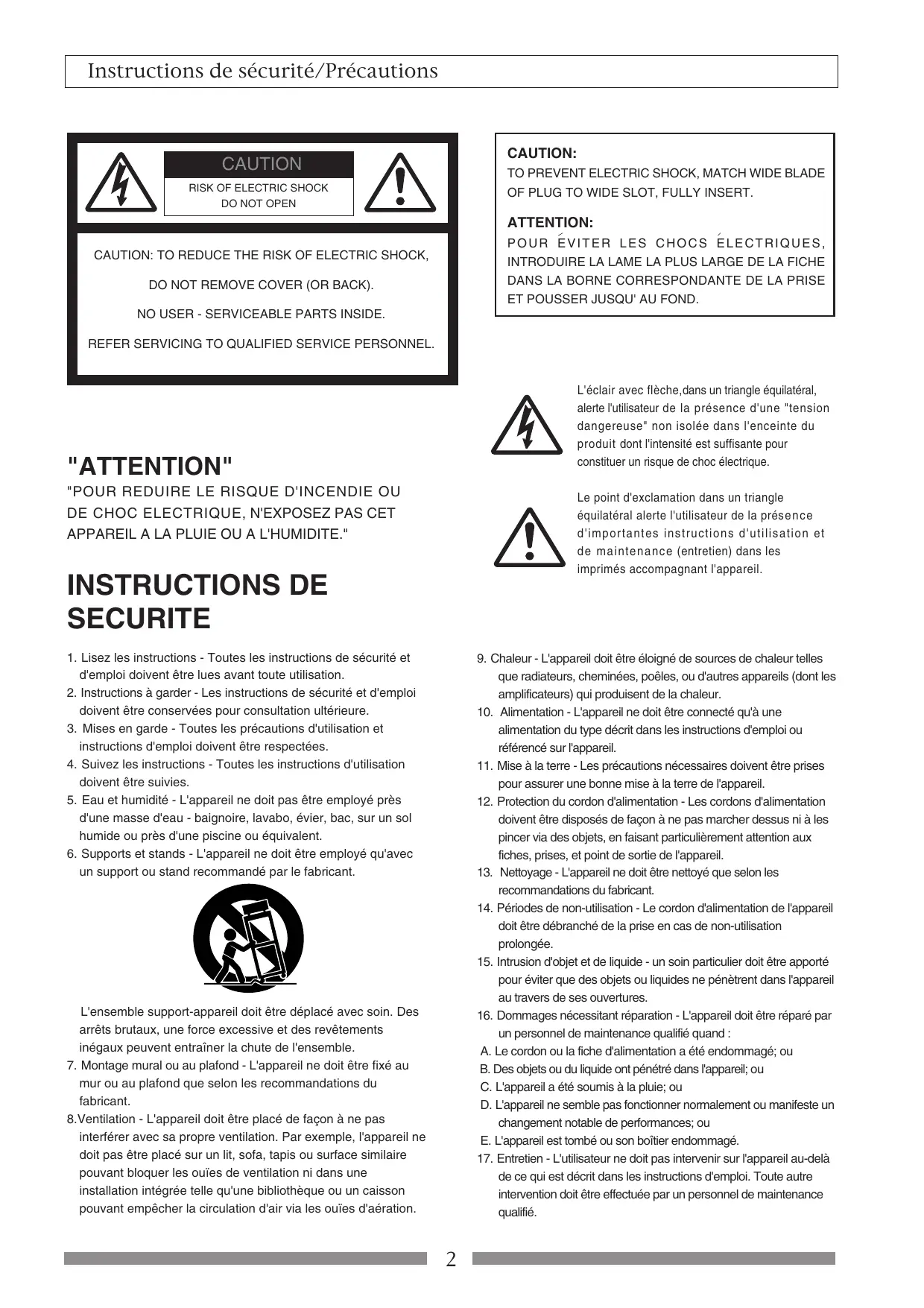
CAUTION
RISK OF ELECTRIC SHOCK DO NOT OPEN

CAUTION: TO REDUCE THE RISK OF ELECTRIC SHOCK,
DO NOT REMOVE COVER (OR BACK).
NO USER - SERVICEABLE PARTS INSIDE.
REFER SERVICING TO QUALIFIED SERVICE PERSONNEL.
"ATTENTION"
"POUR REDUIRE LE RISQUE D'INCENDIE OU DE CHOC ELECTRIQUE, N'EXPOSEZ PAS CET APPAREIL A LA PLUIE OU A L'HUMIDITE."
INSTRUCTIONS DE SECURITE
- Lisez les instructions - Toutes les instructions de sécurité et d'emploi doivent être lues avant toute utilisation.
- Instructions à garder - Les instructions de sécurité et d'emploi doivent être conservées pour consultation ultérieure.
- Mises en garde - Toutes les précautions d'utilisation et instructions d'emploi doivent être respectées.
- Suivez les instructions - Toutes les instructions d'utilisation doivent être suivies.
- Eau et humidité - L'appareil ne doit pas être employé près d'une masse d'eau - baignoire, lavabo, évier, bac, sur un sol humide ou pres d'une piscine ou équivalent.
- Supports et stands - L'appareil ne doit être employé qu'avez un support ou stand recommendé par le fabricant.

L'ensemble support-appareil doit être déplace avec soin. Des arrêts brutaux, une force excessive et des revêtements inégaux peuvent entraîner la chute de l'ensemble.
- Montage mural ou au plafond - L'appareil ne doit être fixé au mur ou au plafond que selon les recommendations du fabricant.
- Ventilation - L'appareil doit être place de façon à ne pas interférer avec sa propre ventilation. Par exemple, l'appareil ne doit pas être place sur un lit, sofa, tapis ou surface similaire pouvant bloquer les ouïes de ventilation ni dans une installation intégrée telle qu'une bibliothèque ou un caisson pouvant empêcher la circulation d'air via les ouïes d'aération.
CAUTION:
TO PREVENT ELECTRIC SHOCK, MATCH WIDE BLADE OF PLUG TO WIDE SLOT, FULLY INSERT.
ATTENTION:
POUR EVITER LES CHOCSELECTRIQUES, INTRODUIRE LA LAME LA PLUS LARGE DE LA FICHE DANS LA BORNE CORRESPONDANTE DE LA PRISE ET POUSSER JUSQU'AU FOND.

L'éclair avec flèche, dans un triangle équilatéral, alerte l'utilisateur de la présence d'une "tension dangereuse" non isolée dans l'enceinte du produit dont l'intensité est suffisante pour constituer un risque de chocolélectrique.

Le point d'exclamation dans un triangle équilatéral alerte l'utilisateur de la présence d'importantes instructions d'utilisation et de maintenance (entretien) dans les imprimés accomplant l'appareil.
- Chaleur - L'appareil doit être éloigné de sources de chaleur telles que radiateurs, cheminées, poêles, ou d'autres appareils (dont les amplificateurs) qui produit de la chaleur.
- Alimentation - L'appareil ne doit être connecté qu'à une alimentation du type précrit dans les instructions d'emploi ou référencé sur l'appareil.
- Mise à la terre - Les précautions nécessaires doivent être prises pour assurer une bonne mise à la terre de l'appareil.
- Protection du cordon d'alimentation - Les cordons d'alimentation doivent être disposés de façon à ne pas marcher dessus ni à les pincer via des objets, en faisant particulièrement attention aux fiches, prises, et point de sortie de l'appareil.
- Nettoyage - L'appareil ne doit être nettoyé que selon les recommendations du fabricant.
- Périodes de non-utilisation - Le cordon d'alimentation de l'appareil doit être débranché de la prise en cas de non-utilisation prolongée.
- Intrusion d'objet et de liquide - unsoon particulier doit être apporté pour éviter que des objets ou liquides ne pénétre dans l'appareil au travers de ses ouvertures.
- Dommages nécessitant réparation - L'appareil doit être réparé par un personnel de maintenance qualifié quand :
A. Le cordon ou la fiche d'alimentation a ete endommagé; ou
B. Des objets ou du liquide ont pénétré dans l'appareil; ou
C. L'appareil a ete soumis à la pluie; ou
D. L'appareil ne semble pas fonctionner normalement ou manifeste un changement notable de performances; ou
E. L'appareil est tombé ou son boitier endommagé.
- Entretien - L'utilisateur ne doit pas intervenir sur l'appareil au-delà de ce qui est précrit dans les instructions d'emploi. Toute autre intervention doit être effectuee par un personnel de maintenance qualifie.
Précautions
A propos de l'alimentation
- Veiliez à connecter le VF80 à l'alimentation secteur spécifique par la section Caracteristiques de ce manuel. N'utilise pas d'alimentation pour une autre tension.
- Ne connectez pas le VF80 à une prise secteur à laquelle sont connectés des appareils pouvant générer des parasites (tels qu'un gros moteur ou un variateur de lumière) ou des appareils qui consomment beaucoup de puissance (tels qu'un système d'air conditionné ou un gros radiateur électrique).
- Si vous utilisez l'enregistreur dans un pays ayant une tension différente, consultez d'abord votre revendeur ou la station de maintenance Fostex la plus proche. Vous pouvez utiliser l'enregistreur à une fréquence d'alimentation de 50Hz ou 60Hz .
- Il est très dangereux d'utiliser un cordon d'alimentation qui est endommagé. Dans un tel cas, cessez immédiatement d'utiliser le VF80 et demandez à votre revendeur de réparer le cordon.
- Pour éviter de possibles chocs électriques et dommages causés au VF80, évitez les contacts avec de l'eau ou autre liquide, et ne maniez pas la fiche d'alimentation si vos mains sont mouillées.
- Pour prévenir de possibles chocs électriques et dommages causés au VF80, ne retirez pas le capot de l'appareil et ne touche pas l'intérieur de l'appareil.
- Nelaissiez pas d'eau ou autre liquide ni d'objets métalliques tels que des épinges pénétrer accidentellement dans le VF80, car cela pourrait entrainer des chocs électriques ou dommages. Si de l'eau pénétre dans le VF80, débranchez la prise secteur et contactez votre revendeur ou la station de maintenance Fostex la plus proche.
- Pour prévenir tout dommage causé au VF80, veillez d'abord àmettre sous tension les appareils connectés, puis ensuite le VF80. Quand vous branchez ou débranchez des cables des connecteurs d'entrée/sortie du VF80, assurez-vous que les faders master et de piste ainsi que les commandes de volume sont à "0".
Important!
Le nom de l'appareil, ses caractéristiques électriques, son numéro de série et d'autres informations sont inscrits sur sa face inférieure.
EDSTEXMODELV580
DIGITAL MULTITRAKER
FOSTEX
230V~
SERIAL NO.
FOSTEX CORP.
MADE IN CHINA
Retard d'affichage
- Quand vous utilisez le VF80, vous pouvez notes un retard de reaction du compteur temporel ou des indicateurs de niveau. Cela n'est pas un mauvais fonctionnement et n'a pas de relation avec l'enregistrement ou la lecture du son reel.

Ce retard est du au concept du VF80 par lequel le traitement audio a priorité sur les tâches d'affichage lorsque le traitement audio est plus intense (par exemple quand un changement soudain de niveau de fader apparait). Vous pouvez toujours faire confiance au VF80 pour enregistrer ou reproductive l'audio dans de bonnes conditions.
Précautions de maniement du disque dur
- Avant d'eteindre le VF80, quitterze d'abord le mode SETUP et assurez-vous que la section enregistrateur est arrêtée. Particulièrement, n'essayez jamais d'eteindre l'enregistrateur alors que des données sont en cours d'échange avec le disque dur (la DEL HD ACCESS est allumée ou clignote). Autrement, non seulement vous perdriez les données enregistrées, mais vous pourriez endommager l'enregistrateur. Fostex n'est pas responsable des données perdues durant l'utilisation de l'enregistrateur.
- Avant de changer le VF80 d'emplacement, reconditionnez-le dans son carton d'origine ou une caisse résistant aux impacts. Assurez-vous qu'il ne suffre pas de vibrations externes ou de chocs car il est très sensible aux vibrations.
- N'installez pas le VF80 dans des emplacements soumis à: * des températures extrémèments haute ou basses ou des changements significatifs de température.
- une humidité ou de la poussière excessives.
- des changements excessifs de tension électrique.
- Des surfaces instables ou aux vibrations importantes.
- près d'un fort champ magnétique (tel qu'un téléviseur ou un haut-parleur).
- Si vous déplacez le VF80 d'un lieu à température excessivement basse à un lieu chauffé, ou si vous l'utilise dans une piece où la température varie significativement durant l'hiver, de la condensation peut se former sur le disque dur ou d'autres parties. Dans ce cas, laissez le VF80 environ une heures à son nouvel emplacement avant de lemettre sous tension.
Notes sur les réparations
- Le VF80 n'utilise aucune piece réparable aisément par l'utilisateur. Contactez votre revendeur ou la station de maintenance FOSTEXla plus proche pour des réparations.
- Utilisez le carton d'emballage d'origine pour ramener le VF80 chez le revendeur en vue de réparations ou de retard. Si vous avez jeté le carton, essayez d'enrober le plus complètement possible le VF80 avec des matérielles absorbant les chocs. FOSTEX n'est pas responsable des mauvais fonctionnements ou dommages dus à un emballage incomplet ou survenant pendant le transport.
A propos des droits d'auteur
- Il est interdirit par la loi d'utiliser une quelconque partie d'un enregistrement de CD ou d'images video ou audio dont les droits d'auteur sont la propriété d'une pierce partie, en vue d'une utilisation commerciale telle que diffusion, vente ou distribution - en clair toute autre utilise qu'on ne peut utiliser.
A propos des dommages
- FOSTEX n'est responsable d'aucun "dommage direct" ou "dommage indirect" cause par l'emploi du VF80.
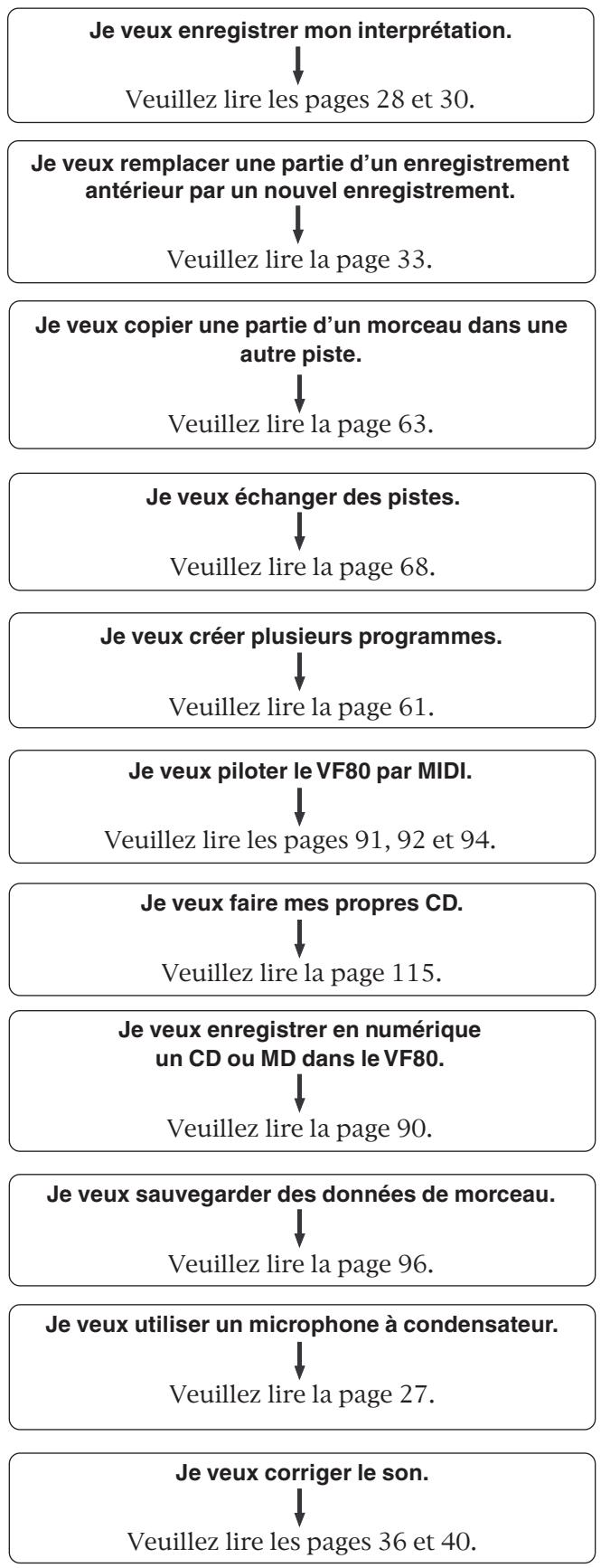
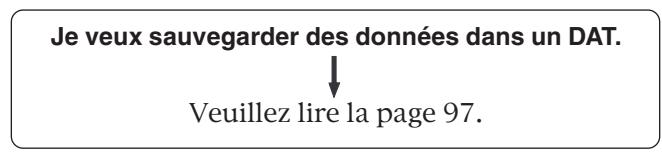
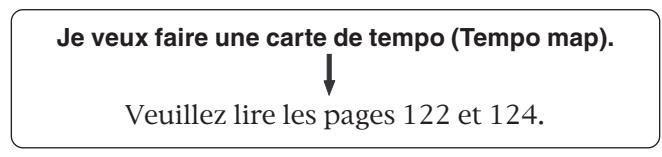
Renvoi aux pages d'information par sujet
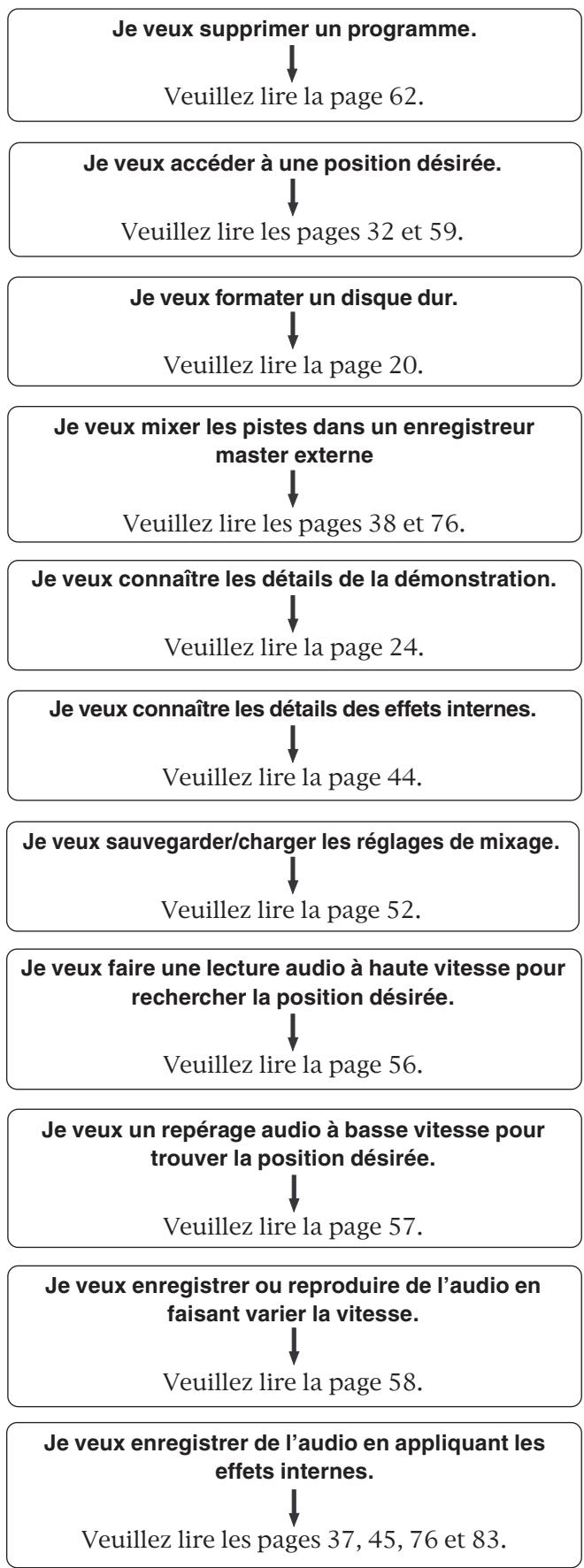
Ci-dessous se trouvent les pages de referencia où vous trouvez les informations recherchées. Voir également le "Sommaire" en page 6.


Sommaire
- Instructions de sécurité 2
- Précautions 3
A propos de l'alimentation électrique 3
Précautions de maniement du disque dur 3
Note sur les réparations 3
A propos des droits d'auteur 3
A propos des dommages 3
Grandes lignes du VF80
- Fonctions du produit 9
Avant l'utilisation 10
Méthode d'enregistrement 10
Programme 10
Indicateur Remain 10
Piste additionnelle 11
Ecoute d'entree et de lecture 11
Evénement 11
Base de temps (Time Base) 12
Noms et fonctions
Face supérieure (section entree/sortie analogue) .. 14
Face supérieure (section Mixer) 15
Face supérieure (section enregistrur/afficheur) .. 16
Face arrriere 19
Face laterale 19
A propos du disque dur de stockage
Reformatage du disque dur 20
Remplacement d'un disque dur 21
Formatage du disque dur 23
Enregistrement et lecture de base
A propos du morceau de démonstration !...... 24
- Connexion d'équipements externes 25
- Afficheur LCD 26
Affichage à la mise sous tension 26
Changement de base de temps 26
Indication“Remain” 26
Connaissances préalables 27
Entrées et pistes 27
Comment utiliser les microphones à condensateur.. 27
- Enregistrement de base (sur une seule piste)...... 28
Preparation à l'enregistrement 28
Enregistrement 29
Lecture 29
- Enregistrement de base (sur deux pistes) .... 30
Preparation à l'enregistrement 30
Enregistrement 31
Lecture. 31
Fonction de marquage 32
Réglage d'un marqueur à la volée 32
Acces a un marqueur 32
Suppression d'un marqueur 32
- Fonctions “Locate” d'accès direct à des points
Ionnés 33
- Punch in/out (enregistrement par insertion) ... 33
Punch in/out manuel avec les boutons de l'unité ... 33
Punch in/out avec la pédale 33
Punch in/out automatique 34
- Mixage 36
Réglagedes niveaux 36
Réglage de la position panoramicique 36
Réglageducorrecteur(EQ) 36
Réglagedeseffets 37
- Mixage final 38
Mixage analogue 38
Mixage numérique 38
Fonctions du mixer
- Conditions initiales à la mise sous tension...... 39
- Procedures depuis l'écran normal 39
Fader 39
Coupure de piste (Track mute) 39
Coupure du fader master 39
Section Mix parameter (paramètres de mixage).... 40
Réglage des positions panoramicques 40
Edition du correcteur (Egaliseur ou EQ) 41
Presets de la bibliothèque du correcteur (EQ) ... 42
Réglage des effets 44
Comment faire le réglage de boucle d'effet 45
Réglage des niveaux de départ d'effet 46
Selection d'un type d'effet 47
Selection de départ d'effect pré/post 47
Réglage on/off du processeur d'effets 48
A propos des types d'effet 49
Mémoire de scène 52
Mémorisation de la scène actuelle 52
Rappel d'une scene 52
Suppression d'une scene 53
Réglage de fader 53
Sequence de scènes 54
Affection de scènes à la liste des marqueurs... 54
Suppression d'un marqueur 55
Commutation on/off de la sequence de scènes ... 55
Execution de la sequence de scènes 55
Fonctions de l'enregistreur
- Repérage 56
Repérage avec les boutons [F FWD]/[REWIND] 56
Reperage à la molette "shuttle" 56
Reperage numérique précis (Scrub) 57
Accomplir un repérage numérique précis 57
Mémorisation du point repéré 57
- Vari Pitch 58
Réglage on ou off de la fonction vari pitch 58
Réglage de la vitesse 58
- Fonction de bouclage (Loop) 59
Réglage des points de début et de fin 59
Capture de la position actuelle au vol 59
Edition de la position à l'écran 59
Réglage des points de début/fin par marqueur. 60
Lecture de la boucle 60
Programme 61
Creation d'un nouveau programme 61
Selection d'un programme 62
Suppression d'un programme 62
Edition d'un nom de programme 62
- Edition de piste 63
Copier/coller et couper/coller 63
Copier (ou couper) et coller 64
Effacement de données de piste 66
Effacement 66
Annulation/restauration de l'effacement 67
Echange de pistes (Exchange) 68
Echange de pistes 68
- Edition des marqueurs 69
Visualisation de la liste des marqueurs 69
Edition de la position d'un marqueur 69
Saisie d'un nom de marqueur 70
Ajout d'un marqueur 70
Suppression d'un marqueur 71
Accès à un marqueur 71
Proédures avancées
Fonction métronome 72
Réglage de la carte de tempo 72
Réglage de la sortie du métronome 72
Réglage de la base de temps sur Bar/Beat 72
Ecoute du son du métronome 72
Report de pistes (Bounce) ou enregistrement ping-pong 73
Réglage on/off du mode Bounce 73
Réglage des panoramiciques 73
Réglage du niveau de chaque piste 73
Execution du report de pistes 73
Mode d'entrainment (Training) 74
Connexion de l'instrument et des écouteurs 74
Réglage on/off du mode Training 74
Diminution de la vitesse de lecture 75
Changement de hauteur 75
Annulation du son central 75
Réglage de la position d'annulation 75
Accentuation des basses 75
Jeu avec occompagnement 75
Mode mastering 76
Choix d'un programme à reproduire 76
Réglage on/off du mode Mastering 76
Réglage des paramètres de mastering 77
Réglage on/off du processus de mastering 77
Enregistrement sur le master 77
Details de la bibliothèque de mastering 77
- Fonction de mastering interne 79
Entrainement au mastering interne 80
Execution du mastering interne 81
A propos des points de début et de fin 82
- Emploi de l'effet par insertion 83
Répetition 84
Enregistrement de la guitare 85
Ré-enregistrement avec effet 86
- Enregistrement numérique 90
Enregistrement d'une source exter de nais le VF80 par liaison numérique 90
Selection d'un programme à enregistrer 90
Selection de l'entrée numérique 90
Selection d'une piste à enregistrer 90
Début de l'enregistrement 90
- Système de synchronisation par horloge MIDI... 91
Connexion d'un équipement externe 91
Configuration du VF80 92
Execution de l'enregistrement 92
Confirmation de la synchro par horloge MIDI .... 92
Synchro MTC/Contrôle de machine par MMC . 92
Connexion à un équipement externe 93
Configuration de l'équipement externe 93
Configuration du VF80 93
Confirmation de synchro MTC/MMC 93
Execution de l'enregistrement 93
Mode esclave synchronisé sur un équipement
MIDI externe. 94
Connexion à l'équipement externe 94
Configuration de l'équipement externe 94
Configuration du VF80 94
Confirmation du verrouillage de synchro 94
Execution de l'enregistrement 95
Sauvegarde/Chargement de données de morceau
- Sauvegarde/chargeMENT de données de morceau .... 96
A propos des données de morceau 97
- Sauvegarde/charge ment de données par signal numérique S/PDIF 97
Notes sur les enregistreurs audio-numériques pouvant etre employés 97
Notes pour la sauvégarde de données par signal
numérique S/PDIF 97
Sauvegarde des données à l'aide du signal numérique ..... 98
Connexion d'un enregistrur numérique externe. 98
Réglage de l'enregistreur externe 98
Sauvegarde des données 98
Chargement des données à l'aide du signal numérique... 100
Connexion d'un enregistrur numérique externe 100
Réglage de l'enregistreur externe 100
Chargement des données 100
- Sauvegarde/Chargement par CD-RW/CD-R .. 102
Lisez ceci d'abord! 102
Sauvegarde de données par legraveur de CD-RW (Backup) 104
Chargement de données sauvegardées à partir dugraveur de CD-RW 107
Sauvegarde d'un filcher WAV 109
Notes importantes pour l'emploi d'un filcher WAV 109
A propos des filchers WAV sauvegardés 112
Chargement d'un fichier WAV 113
Methode de chargement speciale
employant un ordinateur. 114
Faire un CD audio 115
Chargement depuis un CD audio 118
Mode de configuration (SETUP)
Pour passer en mode de configuration 122
- Réglage de format de mesure 122
Nouveau référencement de mesure 122
Correction d'un format de mesure reférencé 123
Suppression d'un format de mesure 123
Effacement de toutes les données de format de mesure/tempo 123
Changement de la valeur d'offset (décalage) de mesure 123
- Réglage d'un tempo 124
Nouveau référencement de tempo 124
Correction d'untempo référencé 125
Effacement d'un tempo référencé 125
- Réglage de la fonction métronome 125
Réglage de sortie du signal de synchro MIDI... 126
-
Réglage du nombre d'images MTC 126
-
Réglage de la valeur offset MTC 127
-
Réglage du mode offset MTC 127
-
Réglage du mode esclave 128
-
Réglage du type d'asservissement 128
-
Réglage de la fonction de protection anti-enregistrement 129
-
Réglage de l'entrée numérique 130
-
Réglage du mode de résolution BAR/BEAT .. 130
-
Réglage du nombre d'unité 131
-
Contrôle du nombre d'événements par piste ..... 131
Information sur le format de disque 132
-
Réglage du mode de neutralisation des faders ... 132
-
Réglage du mode de rappel des faders 133
Appendice
Installation du CD-1A 134
Comment installer le CD-1A 135
Ouverture/fermeture du tiroir 136
Insertion/retrait d'un disque 136
Autres
Tableau d'equipement MIDI 137
-
Listedes commandes MMC 138
-
Listedes messages de demande 138
Maintenance 139
-
Caractéristiques 139
-
Schéma synoptique 140
Dimensions 141
Grandes lignes du VF80
L'enregistreur multipiste numérique VF80 associe un mixer numérique à un enregistreur numérique 8 pistes (plus 16 pistes additionnelles).
Le mixer numérique possède un processeur (DSP) multi-effet à haute performances employant la technologie A.S.P. (Fostex Advanced Signal Processing) développée par Fostex. L'enregistreur numérique vous permet d'enregistrer et réproduire de l'audio numérique 16 bits linéaire/44.1 kHz non compressé. Vous pouvezaccomplir toutes les étapes de production musicale telles que ré-enregistrement, report de pistes,traitement par effet,mixage et mastering dans le domaine numérique sans déterioration du son.De plus,en installing legraveur de CD-RW optionnel (modèle CD-1A),vous pouvez sauvegarder/ charger sur/depuis des disques CD-RW/CD-R (le format de fichier WAV est aussi supporté) et créér vos propres CD audio.
Fonctions du produit
Section Mixer
- Proesseur DSP multi-effet à haute performances intégré, employant la technologie ASP (Fostex Advanced Signal Processing).
- 7 faders de piste et un fader master stéreo vous permettent de générer intuitivement les niveaux de signaux.
- Un commutateur On/Off est fourni pour chaque piste. Les pistes 1 à 6 ont un correcteur (égaliseur) 2 bandes avec bibliothèque de corrections et un départ d'effet avec selection pré/post.
- Chaque entrée analogique a des connecteurs symétriques (XLR) et asymétriques (jack 6,35 mm). Quand vous utilisez la connexion symétrique, une alimentation fantôme est aussi disponible. La commande d'équilibrage (trim) de chaque entrée rend possible l'acceptation d'une grande variété de signaux d'entrée du niveau microphone au niveau ligne.
- La fonction "bounce" permet le report des signaux des pistes 1 à 6 sur les pistes 7/8 à l'aide d'un seul bouton.
- Le mode de mastering permet le transfert de l'audio des pistes master (7/8) vers un enregistrur exter en appliquant correcteur, reverb et compresseur.
- La fonction "REC EFFECT" permet de ré-enregistrrer une piste déjà enregistrée tout en appliquant un effet (par insertion). Certains effets de distorsion et de simulation ne sont disponibles que pour l'effect par insertion.
- Le "mode d'entrainment" vous aide à travailler votre instrument en ralentissant la lecture, en changeant la hauteur de l'interprétable enregistrée ou en masquant l'instrument/voix solo.
- La fonction "mémoire de scène" permet de sauvégarder et recharger jusqu'à 99 scènes de mixage incluant les positions des faders et réglages de correcteur/effet.
- Vous pouvez envoyer le signal mixé par le connecteur de sortie S/PDIF à une unité numérique externe celle qu'un enregistrreur DAT pour un enregistrement numérique.
- La fonction "mastering interne" vous permet de faire un master sur les pistes internes du VF80, sans besoin d'un enregistrer master externe. De plus, en installing legraveur de CD-RW (modèle CD-1A), vous pouvez creer vos propres CD audio à l'aide du master créé en interne.
Section enregistrure
- Emploie le format FDMS-3 (Fostex Disk Management System-3) qui permet enregistrement et lecture de haute qualite avec 8 pistes d'audio numérique 16 bits/44.1 kHz linéaire non compressé, ainsi que 16 pistes additionnelles. Vous pouvez enregistrer environ 3 heures d'audio mono pour 1 Go d'espace disque.
- Fonctions d'édition audio non destructrices telles que copier, coller, couper, effacer et annuler/restaurer.
- La fonction "programme" vous permet de donner un titre à chaque orceau et de générer jusqu'à 99 titres.
Commande de vitesse (pitch) sur ± 6.0% - Accepte les signaux numériques S/PDIF et les enregistré directement sur n'importe qu'elle piste du VF80.
- L'auto-punch in/out fonctionne avec le mode de répétition. Les points in et out peuvent être régés au centième d'image (frame). Vous pouvez aussi commander un punch in/out "manuel" avec la pédaule commutateur.
Autres
- Un écran LCD à matrice de points et des boutons lumineux vous permettent de visualiser le statut actuel et de faire aisément les réglages de mixer et d'enregistreur.
- Un disque dur E-IDE de 3,5", robuste et fiable, est intégré.
- Sauvegarde/chargement de données de morceau possible en employant le signal S/PDIF (optique).
- En installerant legraveur de CD-RW optionnel (modèle CD-1A),vous pouvez sauvegarder/recharger des données sur/depuis des disques CD-RW/CD-R.
- Envoi d'horloge MIDI avec pointeur de position dans le morceau (SPP) ou MTC (MIDI Time Code).
- Supporte le MMC (MIDI Machine Control).
- Peut être asservi à un MTC externe.
- La fonction de métronome interne peut être utilisé pour enregistrer une piste de referencia.
- La fonction de résolution mesure/temps permet une édition par temps (l'affichage chronométrique est omis).
- Jusqu'à 99 points de marquage peuvent être régés par morceau. Vous pouvez acceder à tout point de marquage ou marqueeur une scene.
Avant l'utilisation
Cette section déscrit les bases que vous devez connaître avant de commencer à utiliser le VF80. Tous les utilisateurs, qu'ils soient déjà familiarisés avec les multipistes à bande ou novices en ce domaine, devraient dire cette section en entier pour comprendre les fonctions du VF80.
Méthode d'enregistrement
Le VF80 utilise un disque dur comme support d'enregistrement只不过 qu'une bande conventionnelle. Vous pouvez lancer l'enregistrement de sources sonores depuis n'arrête quel point d'un disque tant qu'il est dans la plage des 24 heures de temps ABS. Vous pouvez aussi acceder à tout point dans cette plage. Vous pouvez comparer le VF80 à une bande gigantesque sur laquelle sont couchees des informations pour une durée de 24 heures.
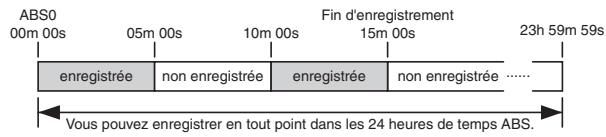
Vous pouvez enregistrer dans n'importequelle zone des 24 heures de temps ABS.
ABS 0 : l'heure de démarriage à 00H 00M 00S.
Fin d'enregistrement: l'heure de fin d'enregistrement (dans l'exemple ci-dessus, 00H 15M 00S).

Avec un magnétophone, la durée d'enregistrement maximale dépend de la longueur de la bande,quelle que soit la quantité de zones non enregistrées. Avec le VF80, vous pouvez utiliser le support plus efficacement puisqu'aucun espace disque n'est consommé pour les zones non enregistrées.
Programme
Vous pouvez utiliser jusqu'à 99 "bandes ayant 24 heures d'information" dans le VF80. Chaque "bande" est appelée un "programme".
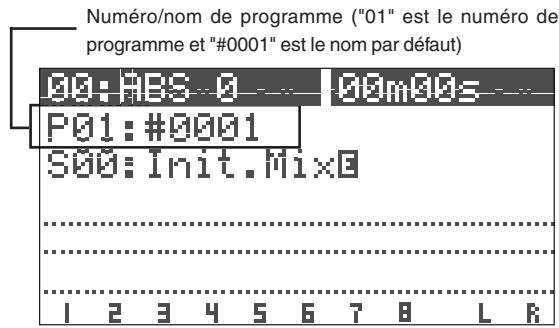
Un programme existe independament sur le disque dur, vous pouvez donc librement enregistrer, reproductive ou éditer chaque programme sans affecter les autres. Vous pouvez lui donner un nom pour l'identifier aisément. Le nom du programme et son numéro apparaissent en haut à gauche de l'écran normal représenté ci-dessous.
Indicateur Remain
L'indicateur Remain affiche qu'elle durée d'enregistrement resté disponible sur le disque dur.
Le VF80 est géré par un compteur à 24 heures, mais la réelle durée d'enregistrement disponible dépend de l'espace disque restant.
L'indicateur Remain apparait dans l'écran durant l'enregistrement (ou en attente d'enregistrement), affichant grossièrement le temps d'enregistrement restant sur une piste mono.
Notez que si le temps restant dépasse 100 heures, l'indicateur affiche l'espace disque disponible en Mo.
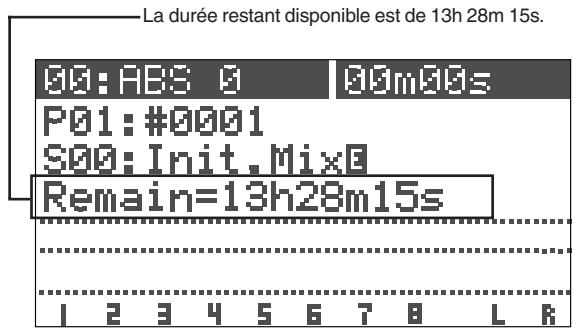
La valeur restante est calculée sur la base d'une piste mono. Par conséquent, la valeur correspond à un enregistrement effectué sur une piste mono. Vous pouvez calculer la durée d'enregistrement disponible sur plus d'une piste en divisant cette valeur par le nombre de pistes voulues.
Dans l'exemple ci-dessus, si vous enregistrez sur deux pistes, la durée d'enregistrement possible est d'environ 6 heures 44 minutes (13 heures 28 minutes 15 secondes divisé par 2). Ou si vous enregistrez sur 8 pistes, la durée d'enregistrement possible est d'environ 1 heures 41 minutes (13 heures 28 minutes 15 secondes divisé par 8).
Le VF80 gère jusqu'à 99 programmes sur le disque dur. Chaque programme comprend non seulement les données d'enregistrement, mais également différentes informations de réglage qui consommment un peu d'espace disque. Par conséquent, notez que la valeur qui s'affiche pour le temps d'enregistrement restant disponible est une valeur approximative.
Vérifiez toujours le temps restant avant de lancer l'enregistrement pour vous assurer que vous avez suffisamment d'espace de travail sur le disque.
Piste additionnelle
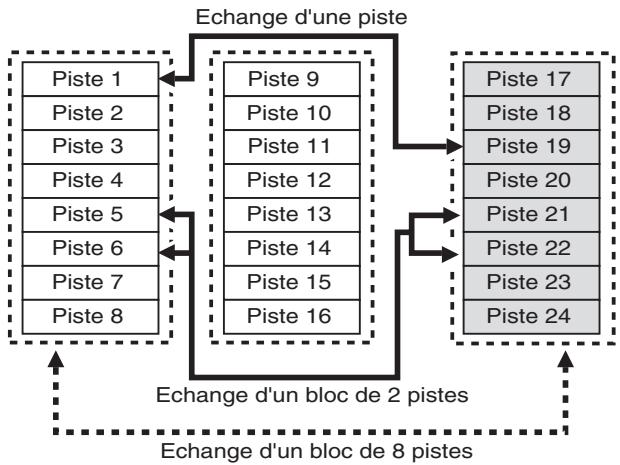
Un programme du VF80 est constitué de 24 pistes. Les pistes 1 à 8 sont des "pistes réelles" avec lesquelles vous pouvez enregistrer, dire et éoperator. Les pistes 9 à 24 sont appelées "pistes additionnelles". A l'aide de la fonction d'échange de pistes, vous pouvez échanger des pistes réelles avec des pistes additionnelles par blocs d'une, deux ou huit pistes.
Cela permet d'enregistrer plusieurs solos sur plusieurs pistes, d'échanger les pistes et comparer les résultats, ou d'enregistrer différentes versions de rythme sur plusieurs pistes, d'échanger les pistes rythmiques complètement pour une version re-mix.
Notez que les pistes 9 à 24 ne peuvent pas etre enregistrées, lues ou editees. Les pistes sur lesquelles vous travailliez sont les pistes 1 a 8.

Écoute d'entrée et de lecture
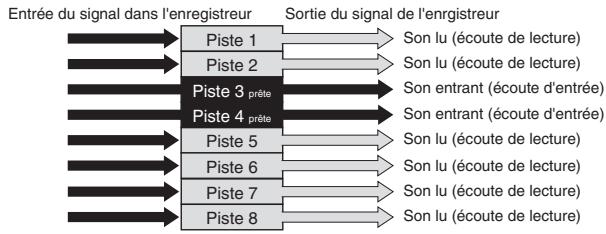
Il y a deux modes d'écoute d'une piste dans le VF80: l'écoute de lecture (Repro monitor) et l'écoute d'entrée (Input monitor).
"Repro monitor" correspond à l'écoute du signal lu sur la piste.
"Input monitor" correspond à l'écoute de la source alimentant la piste. Dans ce mode, vous pouvez vérifier le niveau du signal à enregistrer.
L'écoute d'entrée n'est disponible que pour les pistes qui sont enregistrées (qui sont en attente d'enregistrement) ou sont actuèlement enregistrées.

Evénement
A chaque fois que faites un enregistrement, un fichier audio independant est créé sur chaque piste enregistrée. Un fichier sera également créé pour identifier une partie silencieuse d'une piste.
Ces fichiers (fichiers audio et fichiers silencieux) sont appelés "évenements".
Avec le VF80, vous pouvez creer jusqu'à 512 événements par piste. Vous ne pouvez pas faire d'autre enregistrement quand 512 événements sont créés. Enutilisation normale, 512 événements suffisent largement.
Le VF80 peut afficher le nombre actuel d'événements à l'écran. Il affiche aussi un message d'alerte si vous pouze enregistrer alors que les 512 événements existent déjà. Vous pouze résoudre ce problème en sauvégardant le programme (voir "Sauvegarde/chargement d'un programme").
Comptons les événements associés à chaque étape d'enregistrement (A à E ci-dessous).
A. Avant d'enregistrer, il existe un seul événement (fichier silencieux) sur la piste (le VF80 considère une partie silencieuse comme un fichier).
B. ÀpRES avoir fait un enregistrement (REC B), il y a deux événements sur la piste; le fichier audio enregistré et la partie silencieuse qui suit.
C. ÀpRES avoir fait un autre enregistrement (REC C) à la suite de l'enregistrement REC B, il y a trois événements sur la piste; deux fichiers audio et la partie silencieuse qui suit.
D. ÀpRES avoir calé la tête sur un point au-delà de REC C et avoir fait un nouvel enregistrement (REC D), il y a au total 5 événements dans la piste. Notez qu'un fichier silencieux a été créé entre REC C et REC D.
E. ÀpRES avoir fait un enregistrement (REC E) à la place de REC B et REC C, il y a 4 événements sur la piste.





Trim (Equilibrage)
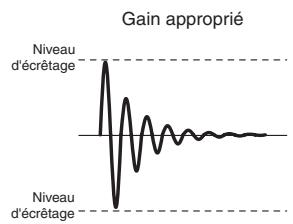
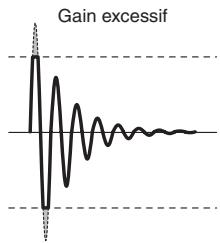
Il est important de régler de façon appropriée le niveau d'entrée analogue pour convertir le signal analogique reçu par [INPUT] A ou B en un signal numérique (conversion A/N). Vous pouvez ajuster le niveau analogique avec la commande [TRIM]. L'indicateur [PEAK] s'allume sile niveau est trop élevé.
Si le réglage [TRIM] n'est pas approprié et le niveau d'entrée analogue trop élevé (si l'indicateur PEAK s'allume), le signal sera converti en signal numérique avec distorsion, donnant un bruit numérique. Vous ne pouvez plus eliminer cet ensemble distorsion/bruit du son par la suite. Par conséquent, veillez à régler correctement le niveau avec la commande [TRIM] pour que l'indicateur [PEAK] ne s'allume pas même quand le signal d'entrée audio reçu est le plus fort.
Base de temps (Time Base)
Le terme "base de temps" apparait fréquement dans ce manuel. La base de temps sert à afficher la position dans l'enregistreur, comme le fait un "compteur de bande" dans un magnétophone conventionnel.
Il y a trois types de base de temps:
1.ABS (temps absolu)
2. Bar/Beat/Clk (mesure/tempps/tic)
3. MTC (MIDI Time Code)
Vous pouvez alterner entre ces bases de temps en pressant le bouton [TIME BASE SEL].
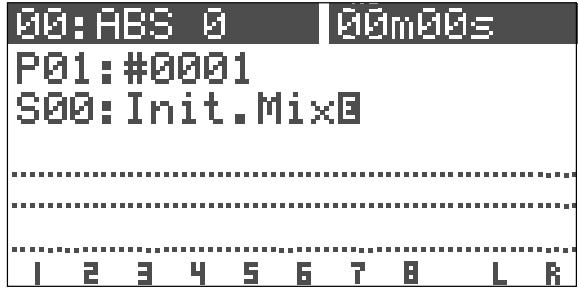
L'ABS affiche l'heure absolue dans chaque programme et s'étend quand un programme est créé de 00h 00m 00s (= ABS 0) à 23h 59m 59s.
L'exemple ci-dessous montre la position de l'enregistreur à 00m (minute) 00s (seconde) 00f (frame ou image).
L'affichage des heures n'apparait que si le temps ABS dépasse 01h 00m 00s 00f.
ABS 0 est la position de referencia pour gérer toutes les positions et est liée aux autres bases de temps.
Bar/Beat/Clk affiche la position musicale calculée à partir de la carte de tempo interne du VF80 (incluant format de mesure et tempo).
L'exemple ci-dessous indique la position actuelle de l'enregistreur sur le temps 1 de la mesure (bar) -2. Cette position (temps 1 de la mesure -2) correspond à ABS0 et les numérodes mesure/temps suivants sont déterminés en fonction des réglages faits pour le format de mesure et le tempo.
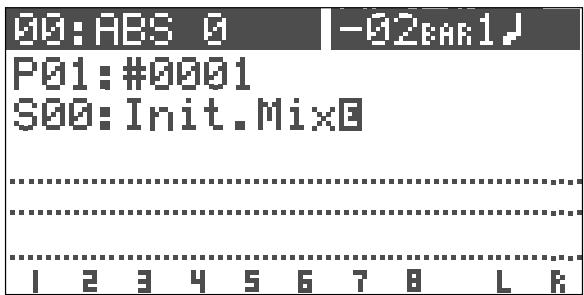
Le temps 1 de la mesure -2 correspond par défaut à ABS 0, mais vous pouvez changer cela dans une plage comprise entre la mesure -9 et la mesure -2.
Le MTC (MIDI Time Code) fonctionne en synchronisation avec les temps ABS. La valeur MTC ( ^h^m^**s) correspondant à ABS 0 peut être régée et s'appeille le décalage ou "MTC offset".
Si vous reglez l'offset MTC à 01h 00m 00s, le MTC démarrera à partir de 01h 00m 00s, et à la position ABS 01h 00m 00s, la valeur MTC sera 02h 00m 00s. L'exemple ci-dessous montre une position actuelle en temps de MTC de MTC 00h 59m 57s
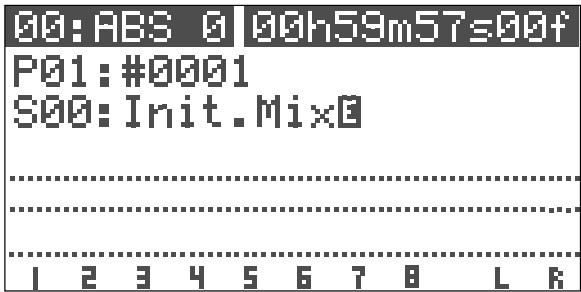
L'offset de MTC par défaut est de 00h 59m 57s 00f 00sf.
Vous pouvez le changer pour n'importe qu'elle valeur comprise dans les 24 heures.
Il est aussi possible de régler l'offset MTC en réglient la valeur MTC correspondant au temps 1 de la mesure 1只不过 qu'au temps ABS 0.
Le schéma suivant illustrer la relation entre les trois bases de temps.
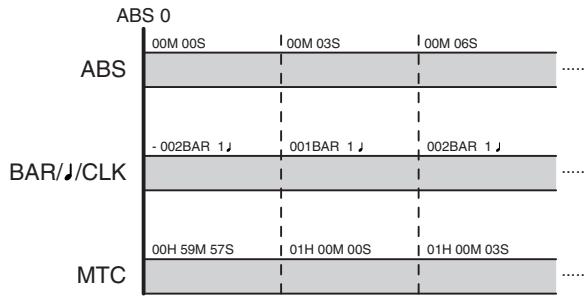
Noms et Fonctions

Face supérieure

Face supérieure (section entree/sortie analogue)

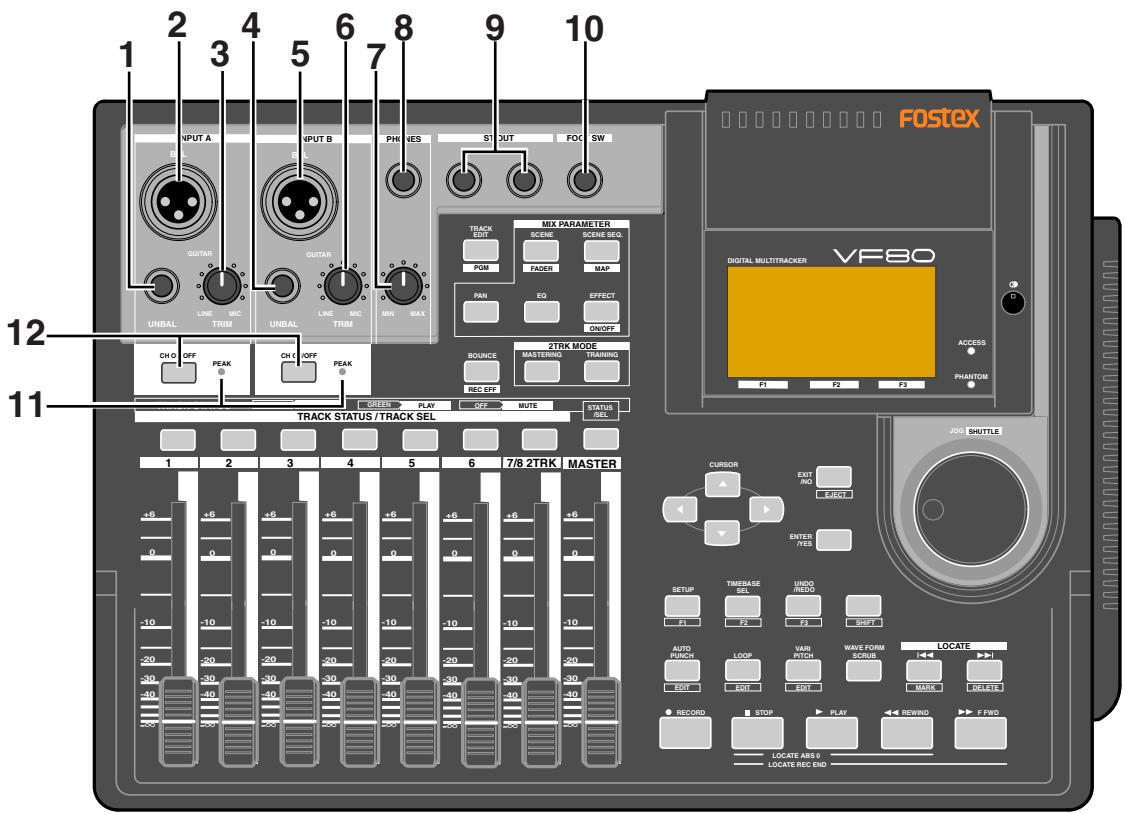
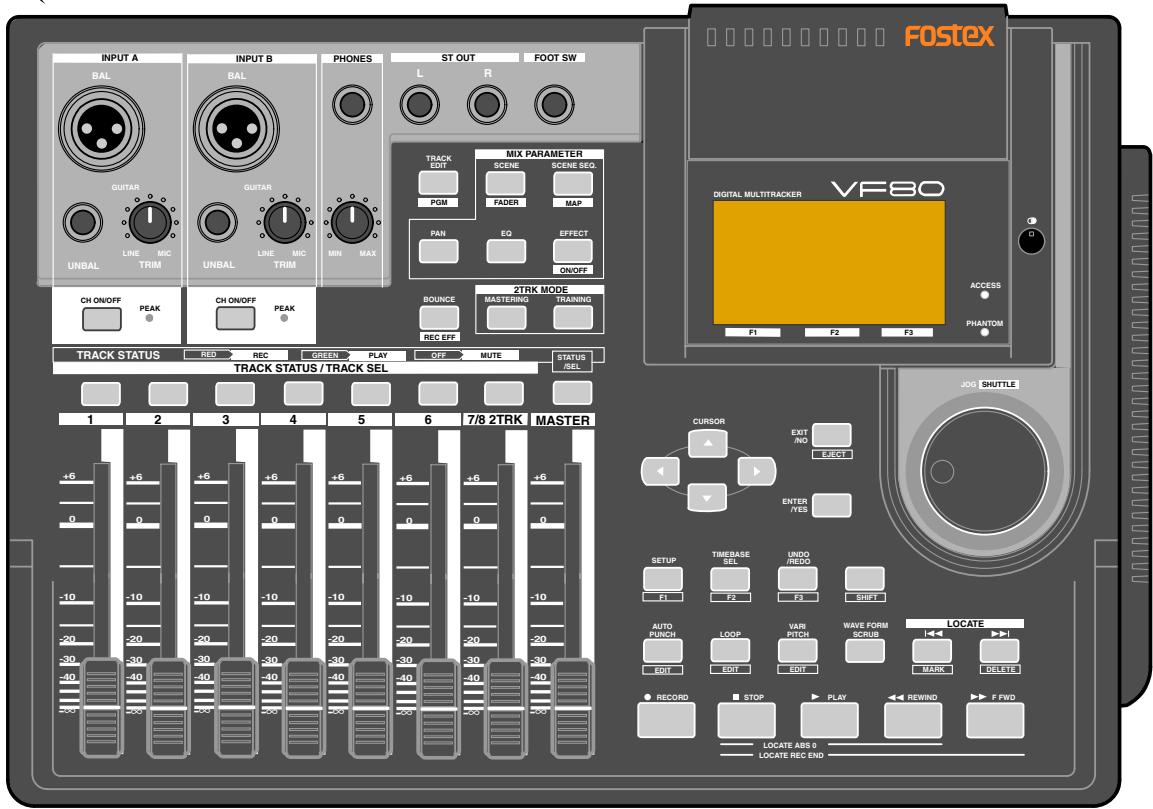
1. Connecteur [INPUT A/UNBAL] (asymétrique)
- A connecter à la sortie asymétrique d'une source sonore externe.
- Niveau d'entrée de referencia: -50 dBV à +2 dBV
- Type de connecteur : jack 6,35 mm
- Quand ce connecteur est utilisé, l'entrée par le connecteur [INPUT A/BAL] est impossible.
2. Connecteur [INPUT A/BAL] (symétrique)
- A connecter à la sortie symétrique d'une source sonore externe.
- Niveau d'entrée de referencia: -50 dBV à +2 dBV (environ -48 dBu à +4 dBu)
- Type de connecteur : type XLR-3-31 (point chaud sur broche 2)
- Une alimentation fantôme (+48 V) peut être fournie pour utiliser un microphone à condensateur en réglant sur ON le commutateur [PHANTOM] de la face arrêté.
- Quand le connecteur [INPUT A/UNBAL] est utilisé, l'entrée par ce connecteur est impossible.
3. Commande [INPUT A/TRIM]
Commande le gain concernant le signal de [INPUT A].
- Vous pouvez ajuster le gain d'acceptation des signaux entrants entre -50 dBV (MIC) et +2 dBV (LINE).
4. Connecteur [INPUT B/UNBAL] (aymetrique)
- A connecter à la sortie asymétrique d'une source sonore externe.
- Niveau d'entrée reférence: -50 dBV à +2 dBV
- Type de connecteur : jack 6,35 mm
- Quand ce connecteur est utilisé, l'entrée par le connecteur [INPUT B/BAL] est impossible.
5. Connecteur [INPUT B/BAL] (symétrique)
- A connecter à la sortie symétrique d'une source sonore externe.
- Niveau d'entrée de referencia: -50 dBV à +2 dBV (environ -48 dBu à +4 dBu)
- Type de connecteur : type XLR-3-31 (point chaud sur broche 2)
- Une alimentation fantôme (+48 V) peut être fournie pour utiliser un microphone à condensateur en réglant sur ON le commutateur [PHANTOM] de la face arrière.
- Quand le connecteur [INPUT B/UNBAL] est utilisé, l'entrée par le connecteur est impossible.
6. Commande [INPUT B/TRIM]
Commande le gain concernant le signal de [INPUT B].
- Vous pouvez ajuster le gain d'acceptation des signaux entrants entre -50 dBV (MIC) et +2 dBV (LINE).
7. Commande [PHONES] (écouteurs)
- Règ le niveau des écouteurs de contrôle.
8. Connecteur [PHONES] (écouteurs)
- Pour connecter des écouteurs de contrôle.
- Type de connecteur: jack 6,35 mm stéreo
9. Connecteur [ST OUT L. R] (sortie stéreo)
- Produkt le signal du bus stéreo (gauche et droite).
- Pour connecter un enregistrur master, etc.
- Niveau de sortie de référence: -10 dBV
- Type de connecteur : jack 6,35 mm
10. Connecteur [FOOT SW] (Foot switch)
- Pour connecter une pédale commutateur optionnelle (modèle 8051) pour piloter la procédure punch in/out.
- Type de connecteur : jack 6,35 mm
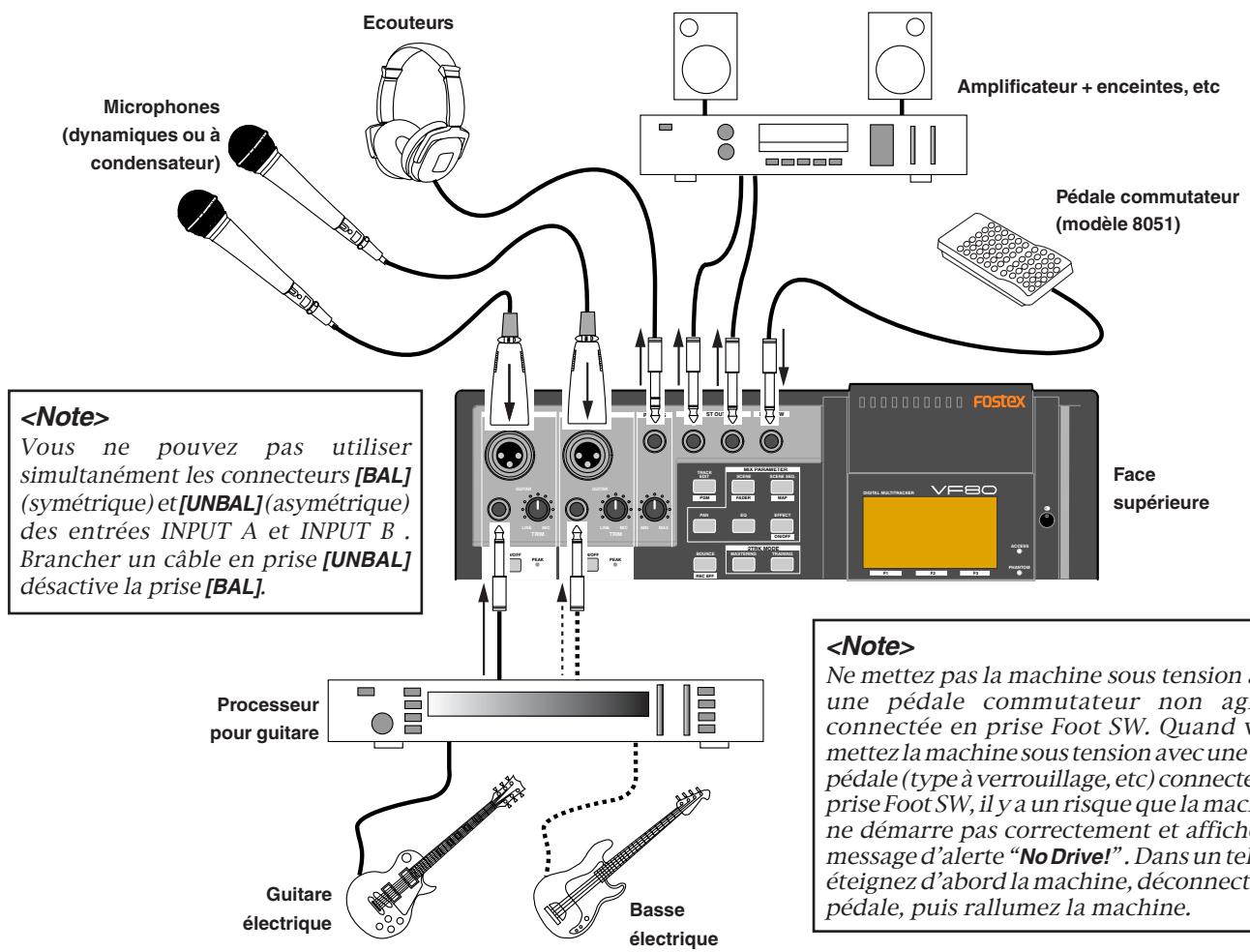
Ne mettez pas la machine sous tension avec une autre pedale que celle spécifiée branchée à la prise FOOT SW. Si c'était le cas (avec une pedale commutateur de type à verrouillage, etc), la machine risquerait ne pas correctement démarrer et pourrait afficher un message d'erreur "No drive". Dans un tel cas, éteignez la machine, débranchez cette pedale et remettez la machine sous tension.
11. Indicateurs [PEAK]
- Chaque indicateur s'allume quand le signal d'entrée correspondant atteint le niveau d'échéage.
- Réglez correctement la commande [TRIM] pour qu'ils ne s'allument pas.
12. Boutons [CH ON/OFF]
- Chaque bouton sert à commuter on et off le canal correspondant. Quand il est activé (on), le bouton est allumé.
Voir la description suivante pour des détails sur la façon d'utiliser chaque élément
![FOSTEX VF80EX - Boutons [CH ON/OFF] - 1](/content/2020/04/168452/images/d16314463cbadc6664fa9f04a0a4e9f20507ed0b67ebc8bd338b4834e9dfcaf2.jpg)
Face supérieure (section Mixer)
13. Boutons [TRACK STATUS/TRACK SEL]
-
Al'arrêt, ces boutons servent à changer le statut de piste entre OFF (déactivée), PLAY (lecture) et REC (READY) (préte à l'enregistrement).
Durant la lecture, presser ce bouton fait alterner entre PLAY et OFF. Durant l'enregistrement, vous ne pouvez pas changer le statut de piste. -
Quand vous visualisez ouéditez les paramétres de mixer tels que Pan et EQ en mode d'édition de paramètre de mixage (décrit ultérieurement), vous pouvez selectionner la piste visée en pressant le bouton [TRACK STATUS/TRACK SEL] correspondant.
-
L'éclairage de chaque bouton confirme le statut de piste comme suit.
-
rouge clignotant: la piste est en statut REC READY.
- allumé en rouge: la piste est encours d'enregistrement.
- allumé en vert : la piste peut être lue.
- éteint (off): la piste est coupée.
14. Bouton [BOUNCE]
- Commute on ou off le mode Bounce ou report de pistes. Avec On (bouton allumé), les pistes 7-8 sont automatiquement armées pour l'enregistrement en vue de receivevoir le mixage des signaux des pistes 1 à 6.
- Presser ce bouton en tenant enforcé le bouton [SHIFT] vous fait passer en mode “REC EFFECT”, dans lequel est possible le ré-enregistrement d'une piste (déjà enregistrée) en lui appliquant l'effet par insertion. Quand le mode “REC EFFECT” est actif, le bouton [BOUNCE] clignote en rouge. Pour quitter le mode “REC EFFECT”, pressez à nouveau le bouton [BOUNCE].
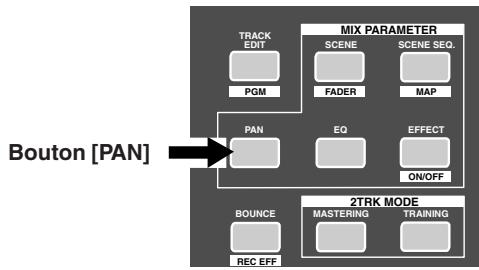
15. Bouton [MIX PARAMETER-PAN]
- Pour visualiser ou éoperator le réglage de panoramicque, pressez ce bouton.
- Sélectionnéz la piste à visualiser ou éoperator en pressant le bouton [TRACK STATUS/TRACK SEL] correspondant.
16. Bouton [MIX PARAMETER-EQ]
- Pour visualiser ou éoperator le réglage du correcteur, pressez ce bouton.
- Sélectionnéz la piste à visualiser ou éoperator en pressant le bouton [TRACK STATUS/TRACK SEL] correspondant.
17. Bouton [MIX PARAMETER-SCENE/FADER]
- Pour mémoriser, rappeler ou supprimer une mémoire de scène, presse ce bouton.
- Pour visualiser la position des faders de piste, presse ce bouton en tenant enforcé le bouton [SHIFT].
18. Bouton [MIX PARAMETER-EFFECT / ON/OFF]
- Pour sélectionner les effets du DSP interne, régler les niveaux de départ d'effet, sélectionner un départ d'effet pré ou post fader ou régler les paramètres d'effet, pressez ce bouton.
- Sélectionné la piste à visualiser ou éoperator en pressant le bouton [TRACK STATUS/TRACK SEL] correspondant.
19. Bouton [MIX PARAMETER-SCENE SEQ./MAP]
- Règle on ou off le mode de séquence de scènes.
- Pour éoperator l'organisation d'une série de scènes, presse ce bouton en tenant enforcé le bouton [SHIFT].
20. Bouton [2TRK MODE-TRAINING]
- Commute on ou off le mode d'entrainment (Training) dans lequel seules les pistes 7-8 sont lues. Quand ce mode est actif, le bouton est allumé.
21. Bouton [2TRK MODE-MASTERING]
- Commute on ou off le mode de mastering (Training) dans lequel les pistes 7-8 sont lues avec traitement du son (correcteur, reverb et compréseur). Quand ce mode est actif, le bouton est allumé.
22. Bouton [STATUS/SEL-MASTER]
- Commute on ou off la voie master.
- Sert aussi à sélectionner la piste pour l'édition de paramètres de mixage.
23. Fader [MASTER]
- Régle les niveaux de sortie des bus stéreo G/D.
24. Faders de piste
- Réglement les niveaux de lecture des pistes 1 à 6 et 7-8.

Face supérieure (section enregistrur/afficheur)
- Pour une édition audio des pistes telle que copier/coller, etc, pressez ce bouton. Il y a 4 fonctions d'édition audio.
a. copier
b.couper
c. effacer
d. échéanger les pistes
- Presser ce bouton en tenant enforcé le bouton [SHIFT] vous permet d'effectuer les fonctions suivantes relatives aux programmes.
a. création d'un nouveau programme
b. sélection d'un programme
c. édition d'un titre de programme
d. suppression d'un programme
26. Boutons [CURSOR / / /
- Servent à bouger le point d'édition en mode d'édition ou de configuration.
27.Afficheur LCD (afficheur à cristaux liquides)
- Affiche le statut ou les paramètres de l'enregistreur ou du mixer.
28. Commande de réglage du contraste
- Ajuste le contraste de l'afficheur LCD. La tourner dans le sens horaire augmente le contraste et la tourner dans le sens anti-horaire le diminue.
29. Indicateur [ACCESS]
- S'allume lorsque le disque dur interne ou l'unité de sauvegarde SCSI externe inscrit ou lit des données.
N'eteignez pas le VF80 quand cet indicateur est allumé. Des données enregistrées sur le disque pourraient être effacées.
30. Indicateur [PHANTOM]
- S'allume quand l'alimentation fantôme est fournie. Vous pouvez commuter on ou off l'alimentation fantôme avec le commutateur [PHANTOM] de la face arrêté.
31. Bouton [EXIT/NO / EJECT]
- Sert à annuler ou interrompre des réglages du menu de configuration (Setup) ou des fonctions d'édition audio telles que copier et coller.
C'est l'opposé du bouton [ENTER/YES].
32. Bouton [ENTER/YES]
- Sert à executer les réglages du menu de configuration ou les fonctions d'édition audio telles que copier et coller. C'est l'opposer du bouton[EXIT/NO / EJECT].
33. Molette [JOG/SHUTTLE]
- Quand le bouton [WAVE FORMSCRUB] est allumé, après avoir pressé un des boutons [TRACK STATUS/TRACK SEL], tourner cette molette permet le repérage audio numérique lent sans changement de hauteur vers l'avant et vers l'arrête.
- Sert à changer la valeur d'un paramètre en mode d'édition.
- Presser cette molette en tenant enforcé le bouton [SHIFT] vous fait avancer ou reculer à une vitesse jusqu'à 64 fois supérieure en fonction de la direction et du contrôle de rotation.
34. Bouton [SHIFT]
- Sert à activer les fonctions secondaires ou alternatives des boutons et de la molette. Chaque fonction secondaire est encadrée en façade.
35. Bouton [LOCATE |Mark]
- Chaque pression de ce bouton vous ramène au marqueur précédent.
- Presser ce bouton en tenant enforcé le bouton [SHIFT] mémorise la position actuelle dans la carte de marquage.
36. Bouton [LOCATE▶/DELETE]
- Chaque pression de ce bouton fait passer au marqueur suivant.
- Presser ce bouton en tenant enforcé le bouton [SHIFT] supprime directement le point de marquage actuel.
37. Bouton [F FWD]
- Presser ce bouton à l'arrêt déclenché une avance rapide à 30 fois la vitesse de base.
- Presser ce bouton durant la lecture déclenché une avance rapide à 3 fois la vitesse de base pour repérer audio.
- Presser ce bouton en tenant enforcé le bouton [STOP] exécuté la fonction "LOCATE REC END" (accès à la première position enregistrée dans le programme actuel).
38. Bouton [REWIND
- Presser ce bouton à l'arrêt ramène en arrrière à 30 fois la vitesse de base.
- Presser ce bouton durant la lecture ramène en arrrière à 3 fois la vitesse de base pour repérer audio.
- Presser ce bouton en tenant enforcé le bouton [STOP] exécut la fonction "LOCATE ABS 0" (retour au début du programme actuel).
39. Bouton [PLAY]
- Presser ce bouton lance la lecture de l'enregistreur.
- Presser le bouton [RECORD] en tenant enforcé ce bouton (ou presser ce bouton en tenant enforcé le bouton [RECORD]) lance l'enregistrement des pistes armées (REC READY).
- Presser ce bouton seul durant l'enregistrement transforme celui-ci en lecture.
- Presser ce bouton en tenant enforcé le bouton [STOP] vous amène à la的最后一四位 position de lecture.
40. Bouton [STOP]
- Presser ce bouton durant la lecture, l'enregistrement, l'avance ou le retard rapide arrêté le transport.
- Sert aussi à annuler ou interrompre des réglages de menu de configuration ou des fonctions d'édition audio telles que copier et coller.
- Presser le bouton [FFWD] ou [REWIND] en tenant enfoncé ce bouton exécute la fonction "LOCATE REC END" ou "LOCATE ABS 0".
- Presser le bouton [PLAY] en tenant enforcé ce bouton vous amène à la dernière position de lecture.
- Presser le bouton [RECORD] en tenant enforcé ce bouton vous amène à la dernière position d'enregistrement.
41. Bouton [RECORD]
- Presser le bouton [PLAY] en tenant enforcé ce bouton (ou presser ce bouton en tenant enforcé le bouton [PLAY]) lance l'enregistrement des pistes armées (REC READY).
- Presser ce bouton seul commute l'écoute de contrôle des pistes armées sur celle de l'entrée (Input monitor)(le bouton [RECORD] clignote). Presser à nouveau ce bouton ramène à l'écoute des pistes.
- Presser ce bouton en tenant enforcé le bouton [STOP] vous amène à la première position enregistrée.
42. Bouton [WAVE FORM SCRUB]
- Presser cebouton fait passer en mode de repérage audio lent. Dans ce mode, vous pouvez numérique examiner l'audio vers l'avant ou l'arrière.
43. Bouton [VARI PITCH / EDIT]
- Presser ce bouton commute on ou off la fonction Varipitch (variation de vitesse de lecture/enregistrement). Quand la fonction est activée, le bouton est allumé.
- Presser ce bouton en tenant enforcé le bouton [SHIFT] vous permet d'editor la valeur de vitesse à l'écran.
44. Bouton [LOOP/EDIT]
- Presser ce bouton commute on ou off le mode de bouclage. Quand ce mode est activé, le bouton est allumé.
- Presser ce bouton en tenant enforcé le bouton [SHIFT] vous permet d'éoperator les paramètres de bouclage (début et fin) à l'écran.
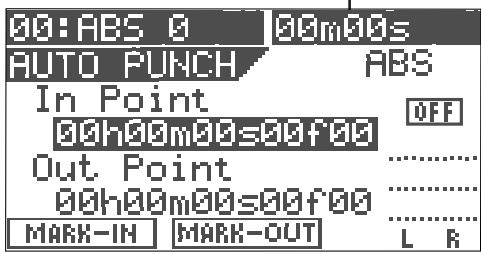
45. Bouton [AUTO PUNCH I/O / EDIT]
- Presser ce bouton commute on ou off le mode Auto punch. Quand ce mode est activé, le bouton est allumé.
- Presser ce bouton en tenant enforcé le bouton [SHIFT] vous permet d'éditer les paramètres d'Auto punch (points in et out) à l'écran.
46. Bouton [TIME BASE SEL / F2]
- Presser ce bouton change la base de temps affichée entre :
a. ABS (temps absolut):
Temps absolut de 00h00m00s à 23h59m59s.
b. Bar/Beat/Clk (mesure/tempss/tic) :
Cet affichage se base sur les informations de format de mesure et de tempo régées en carte de tempo interne.
c. MTC (MIDI Time Code)
MTC avec ou sans offset par rapport au temps ABS.
- Quand une icône de bouton s'affiche au-dessus de "F2" à l'écran, presser ce bouton en tenant enforcé le bouton [SHIFT] exécuté directement la fonction.
47. Bouton [SETUP/F1]
- Presser ce bouton fait passer en mode de configuration (Setup) pour éditer/régler les paramètres initiaux de l'enregistreur et du Mixer.
- Quand une icône de bouton s'affiche au-dessus de "F1" à l'écran, presser ce bouton en tenant enforcé le bouton [SHIFT] exécuté directement la fonction.
48. Bouton [UNDO/REDO / F3]
- Presser ce bouton annule la procédure d'édition audio (copier, coller, etc), d'Auto punch in/out ou d'enregistrement et ramène aux conditions précédentes. C'est la fonction "annuler".
- Presser à nouveau ce bouton vous ramène aux conditions d'avant l'annulation. C'est la fonction "restaurer".
- Quand une icône de bouton s'affiche au-dessus de "F3" à l'écran, presser ce bouton en tenant enforcé le bouton [SHIFT] exécuté directement la fonction.
Dans l'exemple ci-dessous, presser le bouton [SETUP/F1], [TIME BASE SEL/F2] ou [UNDO/REDO /F3] en tenant enforcée la touche [SHIFT] exécute respectivement "RECALL", "STORE" et "DELETE".
![FOSTEX VF80EX - Bouton [UNDO/REDO / F3] - 1](/content/2020/04/168452/images/55cb0240656dd67da4539b68bd27418fbc8a0f3fa06a300217ef3bca9aab49b1.jpg)
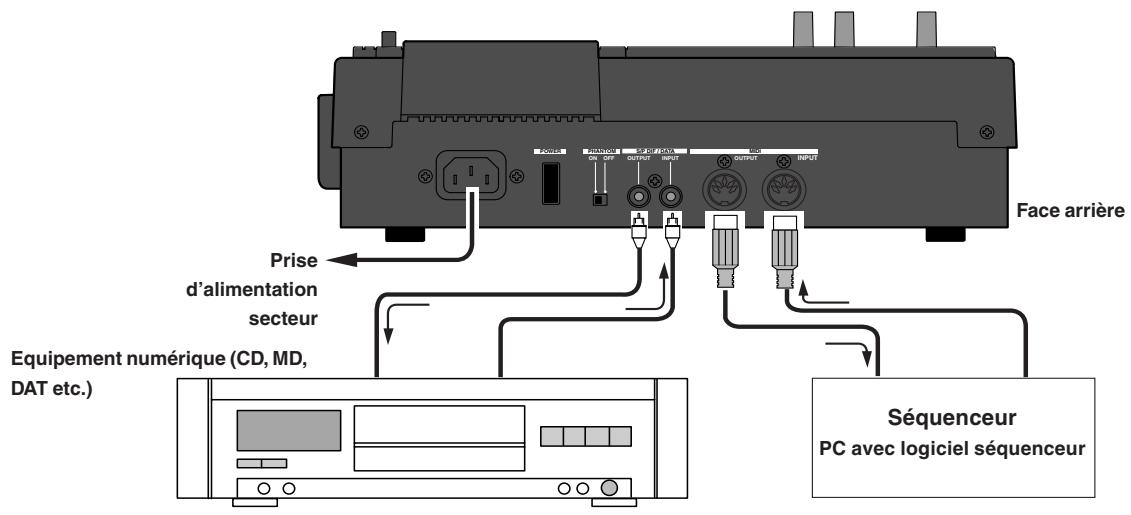
Face arrière

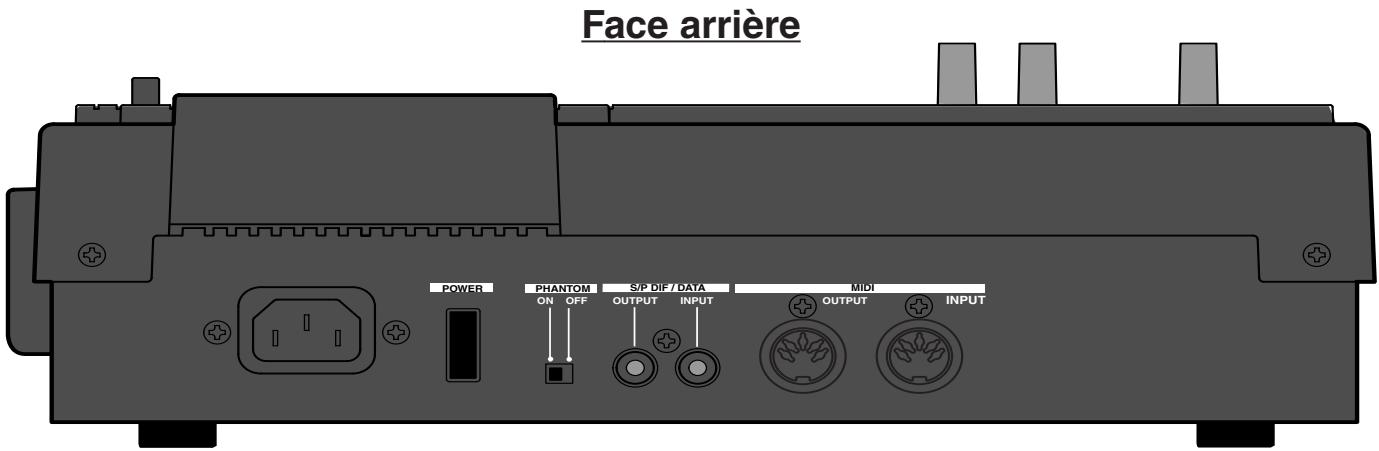
49. Connecteur [AC IN]
- Connectez ici le cordon d'alimentation secteur fourni. Assurez-vous que la tension de votre installation correspond à cette spécifiée pour l'appareil.
50. Commutateur [POWER]
- Met l'unité sous et hors tension.
51. Commutateur [PHANTOM] ON/OFF
- Quand ce commutateur est sur ON, l'alimentation fantôme est fournie aux microphones à condensateur connectés aux prises [INPUT A/BAL] et/ou [INPUT B/BAL].
52. Connecteur [S/P DIF / DATA OUTPUT]
- Produit le signal numérique S/P DIF. Sert à brancher l'entrée numérique coaxiale (S/P DIF) d'un apparéil numérique externe. Si l' apparéil externe n'a qu'une entrée numérique optique, utilisez le convertisseur coaxial/optique COP-1 Fostex.
- Connecteur: cinch RCA
53. Connecteur [S/P DIF / DATA INPUT]
- Accepte le signal numérique S/P DIF. Sert à brancher la sortie numérique coaxiale (S/P DIF) d'un apparéil numérique externe. Si l' apparéil externe n'a qu'une sortie numérique optique, utilisez le convertisseur coaxial/optique COP-1 Fostex.
- Connecteur: cinch RCA
54. Connecteur [MIDI OUTPUT]
- A relier au connecteur MIDI IN d'un apparéil MIDI externe.
- Transmet principalement les informations MIDI de synchronisation telles que MTC (MIDI Time Code) et horloge MIDI avec pointeur de position dans le morceau (SPP).
- Connecteur: DIN 5 broches
55. Connecteur [MIDI INPUT]
- A relier au connecteur MIDI OUT d'un apparéil MIDI externe.
- Reçoit principalement les informations de commande MIDI telles que MMC (MIDI Machine Control).
- Connecteur: DIN 5 broches
Voir la section appropriée pour des informations détaillées sur chaque méthode en fonction.
Face latérale

56. Emplacement pourgraveur de CD-RW optionnel
-
Vous pouvez installer legraveur de CD-RW optionnel (modèle CD-1A) dans cet emplacement.
-
Voir page 134 pour des détails sur la façon d'installer legraveur de CD-RW optionnel. Si vous voulez avoir des informations sur cette option, contactez notre revendeur Fostex.
A propos du disque dur de stockage
Le VF80 est livre avec un disque dur E-IDE 3,5" (unité de stockage) qui est formaté en mode Master 8. Par conséquent, il n'est pas nécessaire d'ajouter un disque dur ou de formater celui-ci.
Reformatage du disque dur
Cette section déscrit comment reformater le disque dur. Le VF80 adopte un format FDMS-3 (Fostex Disk Management System-3) qui est un format propre à Fostex. 16 pistes additionnelles peuvent être employées en plus des 8 pistes d'enregistrement et lecture de son non compressé de haute qualité à 44.1 kHz/16 bits.
Notez que lorsque vous reformatez votre disque dur, vous effacez toutes les données sauvégardées ou enregistrées sur celui-ci, ainsi que tous les réglages faits. Reformater votre disque dur ramène le VF80 à son statut par défaut. Vérifiez toujours qu'il n'y a pas de données que vous désirez conserver sur le disque dur avant de le reformater.
1 Allumez le VF80.
2 Pressez le bouton [SETUP].
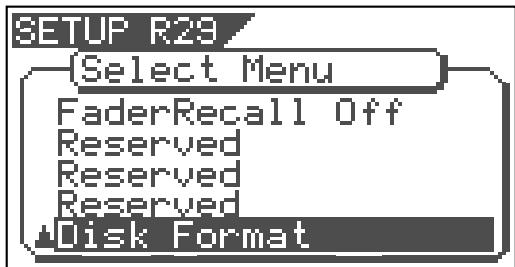
Le système passera en mode SETUP (configuration). L'affichage du menu SETUP apparaître (en négatif apparait le paramètre actuellément sélectionné).
![FOSTEX VF80EX - Pressez le bouton [SETUP]. - 1](/content/2020/04/168452/images/b3f001f672e226488aa4f91f85dcf6b1868bfdf363a7806d572904bd9443c8c0.jpg)
3 Tournez la molette [JOG] pour sélectionner "Disk Format" et pressez le bouton [ENTER/YES].
"IDE" indique le lecteur actuel.
![FOSTEX VF80EX - Tournez la molette [JOG] pour sélectionner "Disk Format" et pressez le bouton [ENTER/YES]. - 1](/content/2020/04/168452/images/7ebfc7a46b688e640da613669b448192a046676af7a373323f2c3552fa20fa1d.jpg)
4 Presselez bouton [ENTER/YES] quand“IDE”clignote.
Le menu de selection des types de format apparait. L'affichage apparaitra comme l'une des deux représentations ci-dessous, en fonction du type de formatage precedent. “****” représenté le nom du lecteur.
Le disque dur formaté selon le type "Standard" proposera "Standard" et "Erase" pour un nouveau formatage. Le disque dur formaté selon le type "Quick" proposera "Standard" et "Quick" pour un nouveau formatage. L'utilisateur peut désirir une des deux options.
![FOSTEX VF80EX - Presselez bouton [ENTER/YES] quand“IDE”clignote. - 1](/content/2020/04/168452/images/77c9babe3a931deb2de1df045a85d8a395f8bbc5e86787bb40490f90eb78441c.jpg)
![FOSTEX VF80EX - Presselez bouton [ENTER/YES] quand“IDE”clignote. - 2](/content/2020/04/168452/images/ea2c515b5fec2d32900cb452acd75d43953c7d02ff7bf18d60ccc68f5476ba1d.jpg)
ou
| “Standard” | Le disque dur est formaté avec temps d'accès aux secteurs du disque, tout en déterminant si les secteurs sont bons ou mauvais. La durée de formatage tend à être plus longue, mais la fiabilité estCOMMUE. Par conséquent, il est recommandé de sélectionner ce type de formatage par défaut enutilisation normale. |
| “Erase” | Ce choix n'est possible que quand un disque préalablement formaté en type “Standard” est reformaté. Avec ce formatage, le type “Standard” est maintenu tandis que toutes les données du disque dur sont effacées. La durée de formatage est plus courte qu’avec “Standard”. |
| “Quick” | C'est une procédure de formatage rapide par laquelle tous les secteurs du disque dur sont considérés comme bons. La durée de formatage est courte, mais la procédure ne peut pas découvertir les mauvais secteurs. Par conséquent, il est recommandé de n'employer ce type de formatage que pour un disque dur neuf que Fostex a déjà testé. |
5 Sélectionner le type de format avec le bouton [CURSOR / ]. Puis pressez le bouton [ENTER/YES].
Le type de format sélectionné est régé et "Sure?" clignote.
![FOSTEX VF80EX - Sélectionner le type de format avec le bouton [CURSOR / ]. Puis pressez le bouton [ENTER/YES]. - 1](/content/2020/04/168452/images/dcd3a7d72f1222694117cfd72159f2e3c99f17a728d0df3f4f1a4ad66e5bcb6e.jpg)
6 Pressez le bouton [ENTER/YES] alors que le bouton [RECORD] est enforcé.
Si le format "Standard" est sélectionné et executé, le formatage se faitpendant que s'affiche la progression desbonssecteurs(Good ***MB),des mauvais secteurs Bad ***MB) et de ce qui reste (Remain ***MB) sur le disque.
Rien ne peut être fait durant le formatage. Veuillez attendre un moment que le processus soit terminé.
![FOSTEX VF80EX - Pressez le bouton [ENTER/YES] alors que le bouton [RECORD] est enforcé. - 1](/content/2020/04/168452/images/20fac6af71afa61c8d1477aa9378ac9cd2a32c2a98d5659b864df53448d6fd54.jpg)
Quand le disque dur est formaté avec succès (formatage terminé), le nombre de secteurs bons et mauvais est donné après formatage et "Completed!" apparait. Le formatage est effectué instantanément si "Erase" ou "Quick" a été sélectionné et exécuté.
Pour cette raison, le message "Completed!" apparait sans afficher de progressionpendantle formatage.
![FOSTEX VF80EX - Pressez le bouton [ENTER/YES] alors que le bouton [RECORD] est enforcé. - 2](/content/2020/04/168452/images/d1c67ccd4a2293133bacf6668b49c936672e585e9a586434239475d6ce92531a.jpg)
7 Pressezle bouton[EXIT/NO](ou[STOP])pour sortir du mode SETUP.
L'écran normal ré-apparait, indiquant le début du programme (P01) qui est automatiquement créé après formatage du disque dur.
Remplacement d'un disque dur
L'utilisateur peut immédiatement commencer à enregistrer avec le VF80. Notez que le disque actuel peut aussi être remplaced par un autre modèle destiné au VF80 (toutefois, veuilles n'utiliser que des disques durs recommends par Fostex).
http://www.fostex.co.jp/int/index.htm
Pour ceux qui ne peuvent pas consulter notre site internet, veuilles contacter le distributeur Fostex de votre pays.
Cette section déscrit les procédures de remplacement du disque dur. Toutefois, nous vous recommendons de demander au département de maintenance de Fostex d'effectuer le remplacement du disque dur de votre VF80. Notez que le produit n'est plus garantie en cas de mauvais fonctionnement pouvant arriver après remplacement du disque dur par l'utilisateur. Notez également que Fostex ne pourrait etre tenu pour responsable de tout accident se produit durant le processus de remplacement et de tout dommage cause au disque dur, si I'utilisateur decide de remplacer le disque dur par lui-même.
- Eteignez toujours le VF80 et débranchez son cordon d'alimentation de la prise secteur lors du remplacement du disque dur.
- Placez toujours le disque dur sur une plateforme plane et stable durant le remplacement. Placez un chiffon doux sous l'appareil pour le protégéger des rayures. Des gants sont recommendés pour éviter toute blessure.
- Un disque dur est une unité de précision extrémement délicate. Ne la soumettez pas à des "chocs violents" lors du remplacement, du montage ou du maniement. Ne laissez pas le disque dur pres d'un apparéil générant de forts champs magnétiques.
- Reglez toujours les interrupteurs DIP et cavaliers du nouveau disque dur sur le réglage " Sélection par cable". Le disque dur ne fonctionnera pas normalement si le réglage est " Slave" (esclave) ou "Master" (maître) quand le disque est monté. Référez-vous au mode d'emploi du disque dur pour plus de détails sur les réglages des interrupteurs DIP et cavaliers.
- Notez que le connecteur de certains disques durs peut être dur, et peut donc rendre difficile voir impossible son insertion ou sa connexion. N'applique jamais de force excessive pour insérer le connecteur dans ce cas. Faites toujours le point pour insérer delicatement le connecteur. Sinon, vous risqueriez des blessures ou de cause des dommages au disque dur.
1 Dévissez les 4 vis tenant en place la plaque située sous l'appareil.
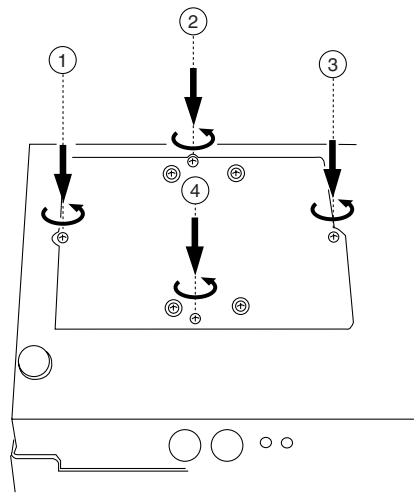
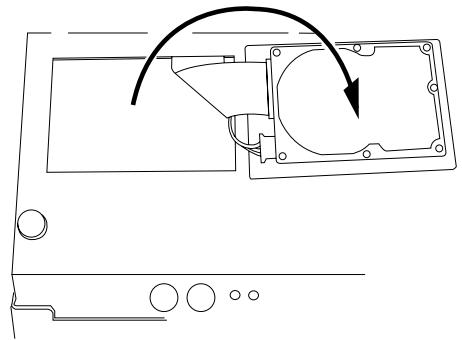
2 Ouvrez la plaque sur laquelle est fixé le disque dur selon les instructions du schéma ci-dessous.
Notez que les cables du disque dur seront connectés. Veillez à ne pas appliquer de force excessive lorsqu'you renversez la plaque.

3 Retirez les deux connecteurs de cable insérés dans le disque dur.
Saisissez délicatement le connecteur et sortez-le lentement.
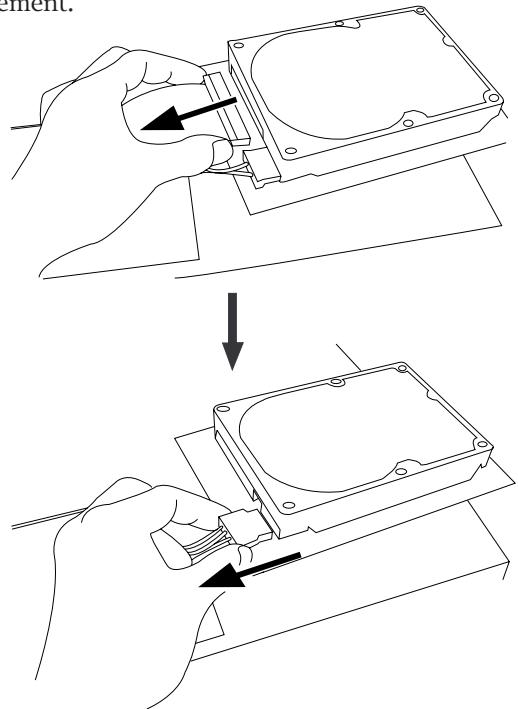
4 ÀpRES avoir déconnecté les câbles,retirez la plaque qui fixe le disque dur.
Dévissez les 4 vis avec un tournevis, comme représenté dans le schéma.
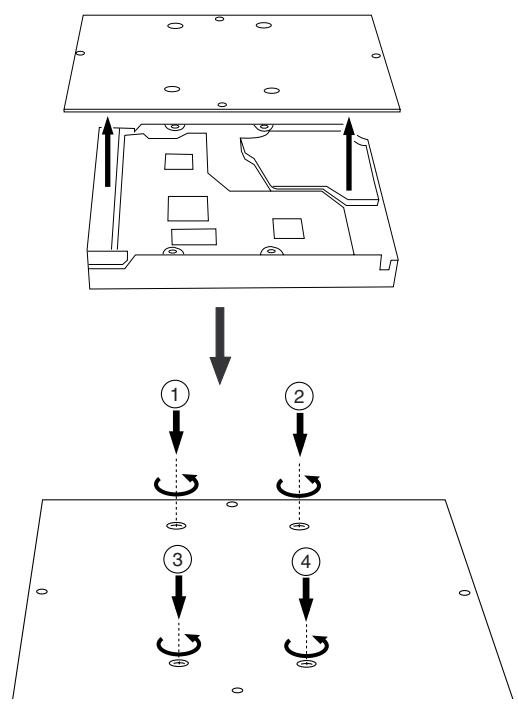
Fixez un nouveau disque dur à la plaque en suivant les procédures inverses ayant amené à-retirer l'ancien disque dur. Connectez les câbles. Puis replacez le disque dur dans l'appareil.
Suivez les
Quand le nouveau disque est monté avec succès, passez à la section suivante. A créé, formatez le disque dur non formaté.
Formatage du disque dur
Suivez attentivement les instructions ci-dessous pour formater correctement un disque dur neuf.
1 Mettez le VF80 sous tension après avoir branché son cable d'alimentation dans une prise électrique.
Le VF80 démarrera. "Unformat!" apparaitra dans l'afficheur. Le menu passera immédiatement au mode SETUP (configuration). L'écran affichtant le menu "Disk Format" apparait.

2 Pressez le bouton [ENTER/YES].
L'écran de sélection du lecteur apparait. "IDE" clignotera.
![FOSTEX VF80EX - Pressez le bouton [ENTER/YES]. - 1](/content/2020/04/168452/images/4973e067377078de53f7387ab9836f972442efa262f58a8fc43e6a8f6b620e0b.jpg)
3 Pressez le bouton [ENTER/YES] quand "IDE" clignote.
Le menu de selection du type de format apparait.
"****" représenté le nom du lecteur.
Les formats "Standard" et "Quick" peuvent être sélectionnés. Toutefois, assurez-vous d'avoir besoin le type "Standard" quand vous formatez un disque dur nouvellement installé.
![FOSTEX VF80EX - Pressez le bouton [ENTER/YES] quand "IDE" clignote. - 1](/content/2020/04/168452/images/bfbb9f3cd99bd4a58b6697256d019f05bb04b49fc207f22f09211e684076f24a.jpg)
4 Pressez le bouton [ENTER/YES] quand "Standard" clignote.
Le type de format sélectionné est besoin et "Sure?" clignote.
![FOSTEX VF80EX - Pressez le bouton [ENTER/YES] quand "Standard" clignote. - 1](/content/2020/04/168452/images/3715c336bf5640ad06ff4f09d8210562a75a0fca47fb649e2f79cd5de0524d48.jpg)
5 Pressez le bouton [ENTER/YES] pendant que vous gardez le bouton [RECORD] enforcé.
Le processus de formatage est lancé. Il prend un peu de temps.
Quand le formatage s'est acheve avec succès, "Completed!" s'affiche.
6 Pressez le bouton [EXIT/NO] (ou [STOP]) pour sortir du mode de configuration (SETUP).
L'écran normal apparait, indiquant le début du programme (P01) qui est automatiquement créé après formatage du disque dur.
![FOSTEX VF80EX - Pressez le bouton [EXIT/NO] (ou [STOP]) pour sortir du mode de configuration (SETUP). - 1](/content/2020/04/168452/images/e5953007c8b35a75b71641bceb0279aff70a96bcba09eef9ebb4a7b54c14f382.jpg)
Enregistrement et lecture de base
Ce chapitre décrit les bases de l'enregistrement et de la lecture audio avec le VF80.
Avant d'effectuer enregistrement ou lecture, lisez "A propos du morceau de démonstration", "Connexion d'équipements externes", "Connaissances préalables" et "Afficheur LCD".
A propos du morceau de démonstration!
Votre VF80 peut avoir un morceau de démonstration dans le programme 1 (P01) d'origine (notez que certaines unités VF80 n'ont pas de morceau de démonstration, selon leur production). Veuillez vérifier si un morceau de démonstration est enregistré ou non sur votre unité, de la façon suivante.
Après avoir mis l'unité sous tension et lancé le programme 1, pressez le bouton [PLAY] pour lancer la lecture.

- Si les indicateurs de niveau bougent : Un morceau de démonstration est enregistré. Le nom de la démonstration apparaître comme nom du programme.

- Si les indicateurs de niveau ne bougent pas : Aucun morceau de démonstration n'est enregistré. Un nom-temporaire du type "#0001" apparaitra comme nom de programme.
Si un morceau de démonstration est enregistré, vous pouze l'écouter à tout moment en faisant reproductive le programme 1 (voir page 29 pour des détails sur la façon de faire reproductive un programme). Notez que vous ne pouze pas enregistrer de nouveaux éléments sur le programme 1 si celui-ci contient déjà un morceau de démonstration. Par conséquent, avant de lancer pour la première fois l'enregistrement, vous doivent effectuer une des opérations suivantes.
Note: Vous pouvez lancer l'enregistrement sans avoir à effectuer aucune des opérations suivantes s'il n'y a pas de morceau de démonstration enregistré dans votre unité.
Si vous désirez lancer l'enregistrement en conservant le morceau de démonstration
Creez un nouveau programme.
Le nouveau programme créé n'est pas interdit d'enregistrement, aussi pouvez-vous y enregistrer vos éléments. Voir page "61" pour des détails sur la façon de creator un nouveau programme.
Si vous voulez enregistrer des éléments sur le programme 1 (et remplacer le morceau de démonstration)
Réglez le paramètre “Rec protect” (protection d'enregistrement) du mode de configuration (Setup) sur off. Vous pouvezmaintenant remplacer le morceau de démonstration du programme 1 par un nouvel enregistrement. Voir page “129” pour des détails sur la façon de régler sur off la protection contre l'enregistrement.
Si vous désirez enregistrer dans le programme 1 après avoir supprimé le morceau de démonstration
Supprimez le programme 1.
Un nouveau "programme 1" vierge est automatiquement créé dans lequel vous pouvez enregistrer. Voir page "62" pour des détails sur la façon de supprimer un programme.
Connexion d'équipements externes
Vous pouvez connecter différentes sources sonores et unités externes aux prises d'entrée et sortie du VF80 comme dans l'exemple ci-dessous. Pour faire les connexions, assurez-vous que le fader [MASTER] est réglé au plus bas ( ) et que la commandes [PHONES] est à fond à gauche ("MIN"). Autrement, vos haut-parleurs ou écouteurs peuvent être endommages par le bruit audio créé par la connexion des cables.


Afficheur LCD
Cette section déscrit les éléments majeurs de l'afficheur LCD et leur utilisation.
Affichage à la mise sous tension
Quand vous allumez un VF80 ayant un disque dur formaté installé, il démarre et "Initial.." et "version number" s'affichet, suivis de "CurrentDr", "IDE", "hard disk name (momentanement)" et "record mode (Standard ou Quick)". Alors l'unité se positionne au début (ABS 0) du programme sélectionné lors de la première extinction de l'appareil.
La position actuelle est donné selon la base de temps préalablement sélectionnée.
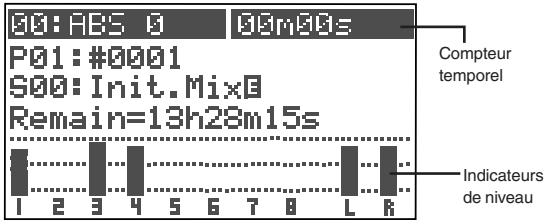
L'écran qui apparait quand la machine est prête s'appelle "écran normal". L'écran normal présente les éléments suivants.
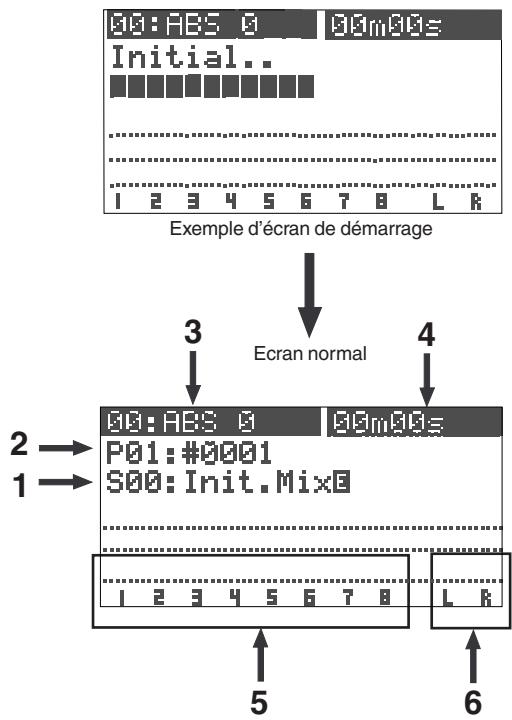
1. Numéro et nom de scene
Avec le réglage initial, "S00: Initial Mix" apparait.
2. Numéro et nom de programme
Avec le réglage initial, “P01: #0001” (#0001 est un exemple) apparait.
3. Numéro et nom de marqueur
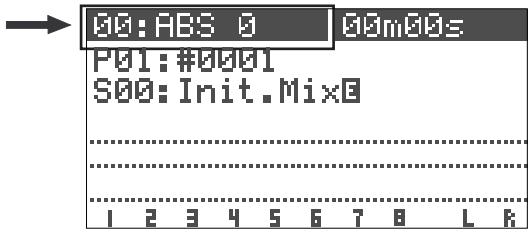
Avec le réglage initial, "00: ABS 0" apparait, indiquant que la position actuelle est au début de programme. Quand l'enregistreur commence son défilingement, les ":" entre le numéro et le nom sont replacés par un "+"
4. Base de temps
Avec le réglage initial, la base de temps ABS est sélectionnée. Vous pouvez changer de base de temps avec le bouton [TIME BASE SEL] (voir section suivante).
5. Indicateurs de niveau pour les pistes 1 à 8
- Indicateurs de niveau master pour la sortie stéreo (L, R).
Changement de base de temps
Chaque pression du bouton [TIME BASE SEL] passes en revue les bases de temps pour l'écran normal entre "ABS", "BAR/BEAT/CLK" et "MTC".

Ecran normal avec base de temps ABS

Ecran normal avec base de temps BAR/BEAT/CLK

Ecran normal avec base de temps MTC
Indication“Remain”
Vous pouvez connaître l'espace disque disponible ("Remain") qui vous donne "l'espace restant enregistrable sur le disque".
L'espace disponible sur le disque (Remain) s'affiche durant l'attente d'enregistrement ou l'enregistrement, en données horaires quand le temps restant est inférieur à 100 heures ou en “MB (Megabytes ou megaoctets)” quand l'espace excède 100 heures.
Notez que le temps restant est calculé sur la base d'un enregistrement sur une seule piste. Vous pouvez calculer le temps restant pour enregistrrer sur 8 pistes en divisant la valeur affichée par 8.

Temps restant affiché en données horaires

Temps restant affché en mega-octets (MB)
Connaissances préalables
- Entrées et pistes
Voussoupiez enregister sur deux pistes adjacentes (pistes 1-2,3-4,5-6, ou 7-8) ou une piste mono (une des pistes 1 a 6).Vous ne pouvez pas selectionner d'autres combinaisons.
Le signal entrant par INPUT A est envoyé aux pistes impaires (1, 3, 5 et 7), tandis que le signal entrant en INPUT B est envoyé aux pistes paires (2, 4, 6 et 8). comme chaque signal entrant est directement envoyé aux pistes appropriées, vous ne pouze pas agir sur le signal lors de l'enregistrement. Toutefois, vous pouze ajouter de la reverb ou corriger le son durant le mixage, ou ré-enregistrer le son d'une piste ultérieurement en appliquant un effet de type distorsion.
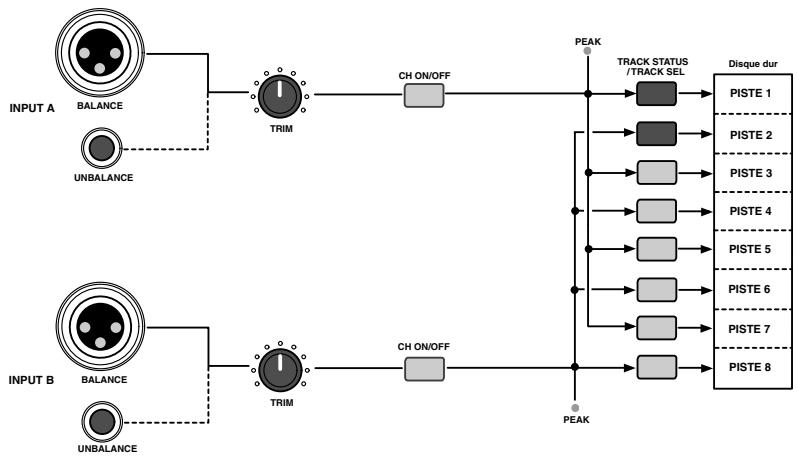
Des connecteurs d'entrée symétriques et asymétriques sont disponibles pour les entrées INPUT A et INPUT B, permettant la connexion d'unités symétriques et asymétriques. De plus, une alimentation fantôme (CC 48 V) peut être fournie aux entrées XLR symétriques pour que vous puissez utiliser des microphones à condensateur qui la nécessitant (voir la section suivante sur l'emploi des microphones à condensateur).
Vou ne pouvez pas utiliser simultanément les entrées symétriques et asymétriques. Quand vous vous branchez au connecteur d'entrée asymétrique (jack), le connecteur d'entrée symétrique (XLR) est désactisé.
- Comment utiliser les microphones à condensateur
Quand vous connectez un microphone à condensateur qui nécessite une alimentation fantôme, réglez le sélectionur [PHANTOM] de la face arrêté sur “ON”. Lisez soigneusement les notes suivantes avant d'utiliser l'alimentation fantôme.
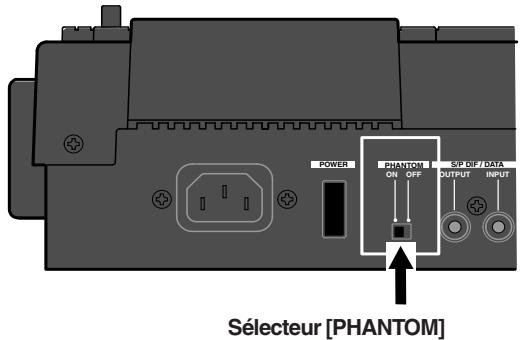
Notez que le VF80 doit être allumé quand vous changez le réglage du sélecteur [PHANTOM].
Notez aussi que le sélecteur [PHANTOM] doit être raméné sur "OFF" aprèsemploi del'alimentation fantôme.
- Veillez à suivre les remarques suivantes.
- Quand vous connectez un microphone à condensateur à une entrée symétrique du VF80, vérifie si ce microphone a besoin ou non de l'alimentation fantôme (+48 V).
- Réglez le sélecteur [PHANTOM] sur ON après connexion d'un microphone.
- Quand vous bougez le sélecteur [PHANTOM] ou quand vous branchez ou débranchez un microphone, coupez les signaux de sortie du VF80.
- Quand vous connectez un microphone dynamique à une entree symétrique, réglez le sélecteur [PHANTOM] sur OFF. Autrement, le microphone pourrait être endommagé.
- Vous ne pouvez pas utiliser l'alimentation fantôme pour les microphones suivants.
- Microphones avec sortie asymétrique
- Microphones à haute impédance
- Microphones avec connecteur XLR ayant uneurai de signal entre broche 2 et broche 1 ou broche 3 et broche 1
- Microphones avec masse centrale (anciens microphones à ruban).
Enregistrement de base (sur une seule piste)
D'abord, enregistrrons une seule source sur une seule piste pour connaître la procédure d'enregistrement de base du VF80. Il y a 8 pistes d'enregistrement (pistes ou "tracks" 1 à 8) et vous pouvez enregistrer sur les pistes de votrechoix. Dans l'exemple suivant, nous enregistrerons une guitare électrique (avec une unité d'effets) sur la piste 1. Avant de commencer, régons tous les faders de piste (1 à 6 et 7-8) et le fader master sur leur position la plus BASSE (-) , et la commande [TRIM] sur la position la plus à gauche (LINE).
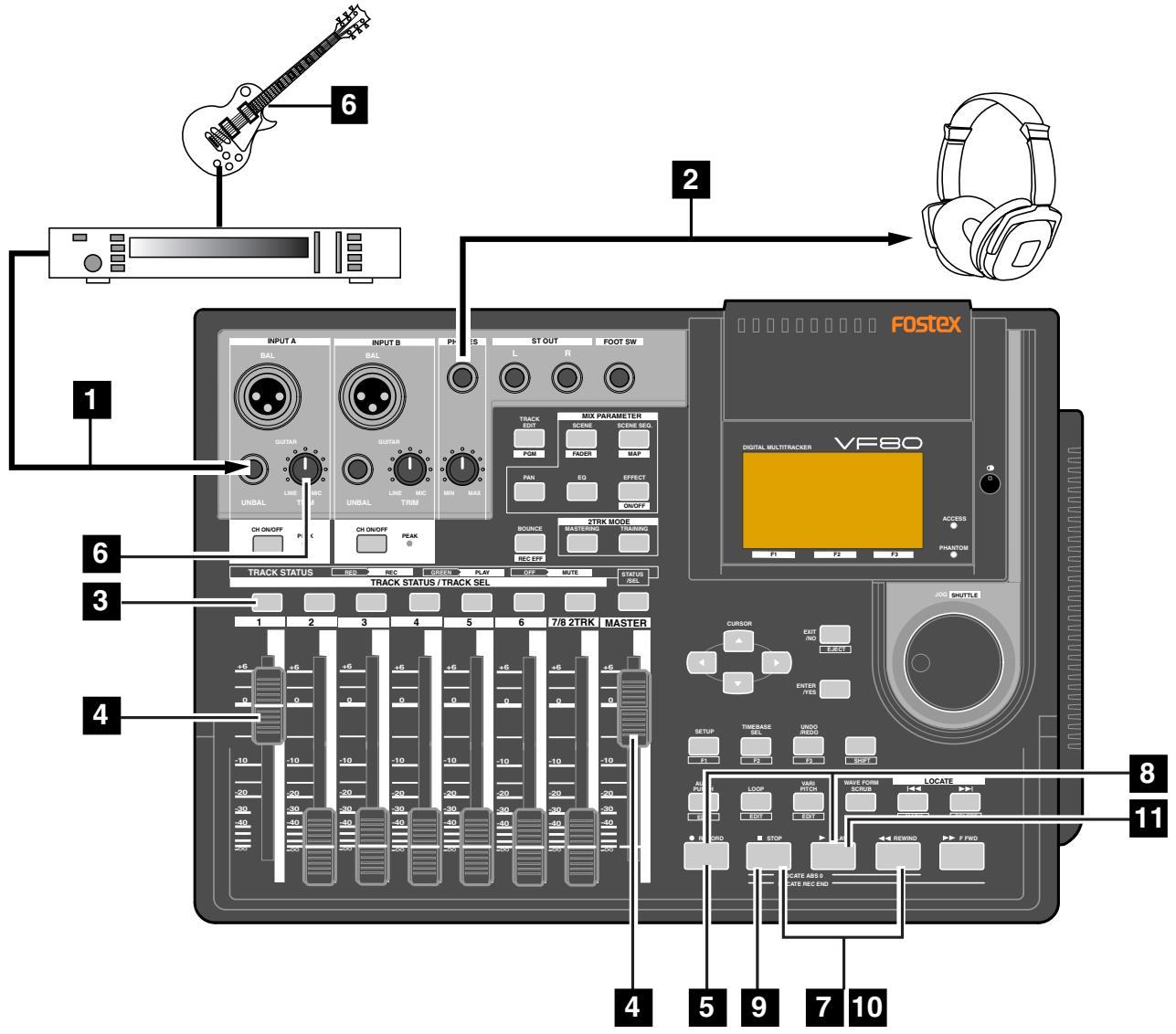
Préparation à l'enregistrement
1 Connectez la prise [INPUT A] UNBAL à la sortie de l'unité d'effets dont l'entrée est connectée à la guitare.
Pour enregistrer sur la piste 1,3,5 ou 7,utilisez INPUT A.
2 Connectez des écouteurs à la prise [PHONES] pour une écoute de contrôle.
3 Pressez le bouton [TRACK STATUS/TRACK SEL] de la piste 1.
Le bouton allumé en vert passée au rouge clignotant, indiquant que la piste 1 est maintainant armée (le temps d'enregistrement restant "Remain" s'affiche).
Le bouton [CH ON/OFF] d'INPUT A s'allume automatiquement. Dans cette condition, en pressant le bouton [CH ON/OFF] d'INPUT A, l'entrée INPUT A peut etre coupée.
Montez à la fois le fader de la piste 1 et le fader master en position “0”
C'est la préparation à l'écoute du son. Si ces deux faders sont en position minimale, aucun son ne pourrait être entendu.
Le fader de la piste 1 peut servir à ajuster le niveau d'écoute sans affecter le niveau d'enregistrement. Pour ajuster le niveau d'enregistrement, utilisez la commande [TRIM] d'INPUT A.
5 Presselez bouton [RECORD].
Le bouton commence à clignoter en rouge tandis que la piste 1 (piste armée) passse en mode d'écoute d'entrée.
6 Utilisez la commande [TRIM] d'INPUT A tout en jouant de la guitare pour régler le gain convenable.
Réglez le gain au maximum dans la plage qui ne fait pas s'allumer l'indicateur [PEAK] quand vous jouez de la guitare à son plus fort volume.
Vouspouvez contrôler à la fois le niveau d'entrée de la piste 1 et le niveau de sortie stéreo (L et R) à l'aide des indicateurs de niveau de type bargraph à l'écran.
![FOSTEX VF80EX - Utilisez la commande [TRIM] d'INPUT A tout en jouant de la guitare pour régler le gain convenable. - 1](/content/2020/04/168452/images/c349edb637c1d1b9cae96c9fb4691fc9cbe342fc75bb8a82d6813d759a88917c.jpg)
Réglez le gain pour que le plus fort volume de jeu sur la guitare n'allume pas l'indicateur [PEAK]. Quand l'indicateur [PEAK] s'allume, le niveau d'entrée est trop élevé et le son peut souffrir de distorsion ou du bruit numérique peut être créé.
Dans les conditions ci-dessus, si vous tournez la commande [PHONES] dans le sens horaire, vous pouvez écouter le son au casque.
Veillez à ne pas excessivement monter le volume [PHONES]. Une exposition prolongée au son fort peut avoir un impact négatif sur votre audition.
Enregistrement
7 Pressez le bouton [REWIND] en tenant enforcé le bouton [STOP] pour acceder à “ABS 0”.
Si vous enregistreur est déjà en position "ABS0", vous pouvez sauter cette étape.
8 Pressez le bouton [PLAY] en tenant enforcé le bouton [RECORD] pour lancer l'enregistrement.
Le bouton [TRACK STATUS/TRACK SEL] de la piste 1 et le bouton [RECORD] s'allument, indiquant que le VF80 est maintainant en enregistrement.
LeVF80 utilise une méthode d'enregistrement direct. Dans cette méthode, le signal numérique pris juste après conversion A/N est directement enregistré sur la piste, sans passage par des algorithmes supplémentaires tels qu'un correcteur.
Vous pouvez ajouter de la reverb ou corriger le son durant le mixage. De plus, la fonction d'effet par insertion permet de ré-enregistrer le son d'une piste en appliquant ultérieurement un effet de type distorsion. Voir "Emploi de l'effet par insertion" en page 83.
Quand l'enregistreur démarre, le numéro et le nom du marqueur affichés en ligne supérieure de l'écran changent comme cidesous, montrant que la position est au-delà du point ABS 0.
![FOSTEX VF80EX - Pressez le bouton [PLAY] en tenant enforcé le bouton [RECORD] pour lancer l'enregistrement. - 1](/content/2020/04/168452/images/a5d97b09b2b52dad506375c1b23b6f16bf1d7f621a7faa6e6f50dab77a3e25c3.jpg)
Pour arrêter l'enregistrement, presssez le bouton [STOP]. Après avoir affiché “Please Wait!” (veuillez attendre), l'afficheur revient à l'écran normal.
Pour désarmer une piste, pressez deux fois le bouton [TRACK STATUS/TRACK SEL] clignotant. Le bouton se rallume en vert.
Vous avez maintainant enregistré une source sonore sur une piste.
Lecture
10 Pressez le bouton [REWIND] en tenant enforcé le bouton [STOP] pour revenir à “ABS 0”.
11 Presse le bouton [PLAY] pour lancer la lecture.
Vous pouvez piloter le niveau de lecture avec le fader de la piste 1 (track 1). Si l'enregistrement ne vous satisfait pas, utilisez la fonction d'annulation Undo et ré-enregistrez.
Le niveau de lecture de chaque piste enregistrée peut etre piloté par le fader lui correspondant. Vous pouvez couper la lecture d'une piste en pressant le bouton [TRACK STATUS/TRACK SEL] correspondant, excepte en mode d'edition de paramétres de mixage.
Après avoir fini un enregistrement, presser le bouton [UNDO/REDO] vous ramène aux conditions d'avant l'enregistrement (Annulation ou Undo).
Si vous pressez à nouveau le bouton [UNDO/REDO], vous pouze annuler la procédure d'annulation et donc restaurer les conditions d'après enregistrement.
![FOSTEX VF80EX - Presse le bouton [PLAY] pour lancer la lecture. - 1](/content/2020/04/168452/images/32d5cd3642a50816394dd514a990fb15413e8b4deed4ca2a1c7b68dc10b7b849.jpg)
La fonction Undo/Redo est disponible pour tout enregistrement, toute fois, si vous effectuez une des opérations suivantes après enregistrement, vous ne pouvez plus utiliser la fonction Undo/Redo. Par conséquent, si vous n'étés pas satisfait de l'enregistrement, pressez immédiatement le bouton [UNDO/REDO] pour annuler l'enregistrement et le refaire.
- Nouvel enregistrement
- Nouvelle édition (copier, couper, effacer, auto punch in/out, etc)
- Extinction de l'appareil
- Sélection, changement de nom et suppression du programme
- Sélection du lecteur
Enregistrement de base (enregistrement sur 2 pistes)
Après avoir enregistré sur la piste 1 comme décrit en section précédente, enregistrrons une source sonore stéréo sur les pistes 3 et 4.

Préparation à l'enregistrement
1 Connectez les prises [INPUT A] UNBAL et [INPUT B] UNBAL respectivement aux sorties L et R de la source stéreo.
2 Pressez les boutons [TRACK STATUS/TRACK SEL] des pistes 3 et 4.
Le boutons allumés en vert se mettent à clignoter en rouge, indiquant que les pistes 3 et 4 sont maintainant armées (le temps restant “Remain” s'affiche).
Les boutons [CH ON/OFF] d'INPUT A et B s'allument automatiquement en vert.
Montez les faders des pistes 3 et 4 et le fader [MASTER] en position "0".
C'est la préparation à l'écoute du son. Si tous ces faders sont en position minimale, aucun son ne peut être écoute.
4 Pressez le bouton [RECORD].
Le bouton [RECORD] commence à clignoter en rouge, tandis que les pistes 3 et 4 (qui sont armées) passent en mode d'écoute d'entrée.
5 Utilisez les commandes [TRIM] d'INPUT A et B tout en faisant jouer la source stéreo pour régler le gain correct.
Réglez le gain au maximum de la plage dans laquelle l'indicateur [PEAK] ne s'allume pas.
Vous pouvez visualiser les niveaux d'entrée des pistes 3 et 4 dans les bargraphs de l'écran.
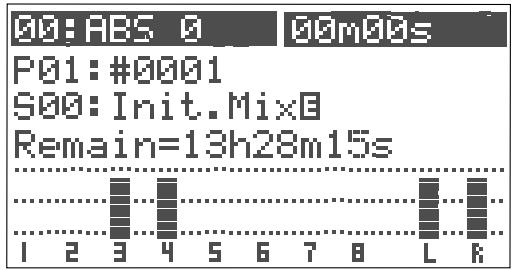
Réglez le gain pour ne pas allumer l'indicateur [PEAK]. Quand l'indicateur [PEAK] s'allume, le niveau d'entrée est trop élevé et le son peut souffrir de distorsion ou du bruit numérique peut être créé.
Dans les conditions ci-dessus, si vous tournez la commande [PHONES] dans les sens horaire, vous pouvez écouter le son au casque.
Veillez à ne pas excessivement monter le volume [PHONES]. Une exposition prolongée au son fort peut avoir un impact négatif sur votre audition.
Enregistremetnt
6 Revenues à la position de départ pour l'enregistrement.
7 Pressez le bouton [PLAY] en tenant enforcé le bouton [RECORD] pour lancer l'enregistrement.
Les boutons [TRACK STATUS/TRACK SEL] des pistes 3 et 4 ainsi que le bouton [RECORD] s'allument, indiquant que le VF80 enregistre maintenant.
Yououpoucezvoirlebargraphde la piste1bouger.En montantle faderde la piste1,youspouvezenregister lespistes3et4tout enécoutantlalecture de la piste1.
![FOSTEX VF80EX - Pressez le bouton [PLAY] en tenant enforcé le bouton [RECORD] pour lancer l'enregistrement. - 1](/content/2020/04/168452/images/a53857d9263eb8185421e66165085ede4e03cd3ef0f52117b8f16d1d3952601b.jpg)
Quand l'enregistreur démarre, le numéro et le nom du marqueur affichés en ligne supérieure de l'écran changent comme ci-dessous, montrant que la position est au-delà du point ABS 0.
![FOSTEX VF80EX - Pressez le bouton [PLAY] en tenant enforcé le bouton [RECORD] pour lancer l'enregistrement. - 2](/content/2020/04/168452/images/17bf010c0e8b6f6cb0631063524efcb40461df09fc60c66fba6ae5326271fa80.jpg)
Pour arrêté l'enregistrement, pressez le bouton [STOP].
Après avoir affiché “Please Wait!” (veuillez attendre), l'afficheur revient à l'écran normal.
Pour désarmer une piste, pressez deux fois le bouton [TRACKSTATUS/TRACKSEL] clignotant. Le bouton se rallume en vert.
Vous avez maintainant enregistré une source stéreo sur deux pistes (3 et 4).
Lecture
9 Revenues à la position désirée pour la lecture.
10 Presse le bouton [PLAY] pour lancer la lecture.
Vous pouvez piloter le niveau de lecture des pistes avec les faders de piste correspondants.
Si l'enregistrement ne vous satisfait pas, utilisez la fonction d'annulation Undo et re-enregistrez.
Le niveau de lecture de chaque piste enregistrée peut etre piloté par le fader lui correspondant. Vous pouvez couper la lecture d'une piste en pressant le bouton [TRACK STATUS/TRACK SEL] correspondant, excepte en mode d'edition de paramétres de mixage.
Le VF80 a 8 pistes enregistrables. Si vous enregistrez des éléments sur les 8 pistes en suivant les procédures décrites dans "Enregistrement de base", vous ne pouze plus rien enregistrer. Pour enregistrer d'autres éléments, vous pouze utiliser la technique de report de pistes ou "bounce" pour sauvégarder les pistes comme suit:
- Enregistrez les éléments sur les pistes 1 à 6.
- Mixez les signaux enregistrés sur les pistes 1 à 6 et enregistrrez le signal mixé final sur les pistes 7 et 8.
Les pistes 1 à 6 peuvent alors servir pour enregistrer d'autres éléments.
C'est la technique de base utilisée pour les multipistes. Nous vous recommendons d'utiliser les pistes 7 et 8 basquement comme pistes de destination de report des pistes 1 à 6.
Voir "Procedures avances" pour des détails sur la technique de report de pistes.
De plus, les pistes 7 et 8 jouent un role important en mode "training" et "mastering" décrits plus tard dans "Fonctions avances".
Le VF80 dispose aussi d'une fonction d'échange de pistes qui vous permet de garder des pistes enregistrables. Le VF80 a 16 pistes additionnelles pour chaque programme, en plus des 8 réelles enregistrables (et lisibles) numéroétées de 1 à 8. La fonction d'échange de pistes vous permet d'échanger une piste réelle avec une piste additionnelle pour conserver ce qui était dans la piste réelle mais la libérer pour un nouvel enregistrement.
Voir page 56 "Fonctions de l'enregistreur".
Fonction de marquage
Le VF80 a une fonction de marquage qui vous permet d'étabir des marqueurs aux positions voulues dans le morceau. Vous pouvez immédiatement acceder à un marqueur, ainsi qu'utiliser des marqueurs pour les points de punch in/out, les points limites d'une boucle à répéter et les points d'édition pour les fonctions d'édition de piste telles que copier, couper, effacer, etc. Cette section déscrit comment régler, supprimer un marqueur et y acceder. Pour des détails sur l'édition d'un marqueur, voir "Fonctions del'enregistreur" décrites ultérieurement.
Réglage d'un marqueur à la volée
En condition initiale, le marqueur 00 est automatiquement placé au début du programme actuel (ABS 0) et nommé "ABS 0".
Vous pouvez mémoriser jusqu'à 99 marqueurs (01 à 99). Le nombre et le nom du marqueur s'affichent en écran normal là où pointe la flèche dans l'exemple cédssous (vous ne pouvez pas éoperator ou supprimer le marqueur 00).

1 Durant la lecture (ou à l'arrêt), presse le bouton [|MARK] tout en tenant enforcé le bouton [SHIFT].
"Entry Mark" (saisie de marqueur) s'affiche brievement et un marqueur est programmé sur la position actuelle. La position ainsi marquee entre alors dans la liste des marqueurs (voir "Fonctions de l'enregistreur" pour des détails).
Pour mémoriser un autre marqueur, répétez l' étape 1 ci-dessus.
Les marqueurs sont affectés par ordre ascendant de temps ABS. Par exemple, si vous programmesz des marqueurs selon l'ordre de la ligne supérieure du schéma ci-dessous, les numérios affectés aux marqueurs sont ceux de la ligne inférieure.

Accès à un marqueur
Vous pouvez acceder a un marqueur avec les boutons [1] ou [2].
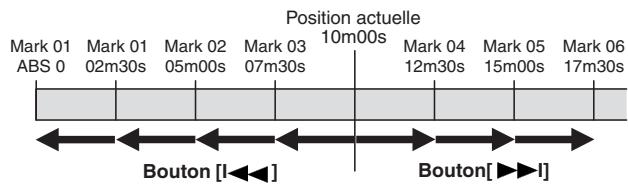
- Presser le bouton [1] vous amène au marqueur précédent.
Dans l'exemple ci-dessus, chaque fois que vous pressez ce bouton depuis la position actuelle, l'enregistreur revient aux marqueurs (Mark) 03 02 01 00 .
- Presser le bouton [▶▶] vous amène au marqueur suivant.
Dans l'exemple ci-dessus, chaque fois que vous pressez ce bouton depuis la position actuelle, l'enregistreur passée aux marqueurs (Mark) 04 05 06 .
Le numéro de marqueeur sur lequel vous vous trouvez actuellement s'affiche en écran normal
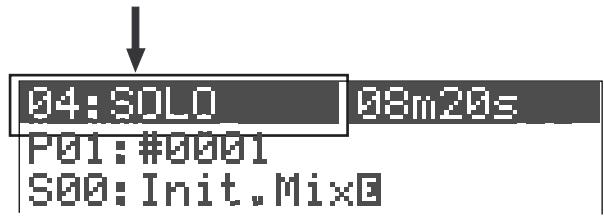
Suppression d'un marqueur
Vous pouvez supprimer un marqueur inutil.
1 A l'arrêt, accédez au marqueur à supprimer avec les boutons [|←] ou [▶].
Le marquee à supprimer s'affiche.
2 Pressez le bouton [▶/DELETE] en tenant enforcé le bouton [SHIFT].
Une fenêtre s'ouvrira pour vous demander confirmation de la suppression du marqueur, dans laquelle "Sure?" clignote. Pour annuler la méthode de suppression, pressez le bouton [EXIT/NO].
3 Pressez le bouton [ENTER/YES] en tenant enforcé le bouton [RECORD].
Le marqueur est supprimé.
Fonctions “Locate” d'accès direct à des points disponibles
Il y a quatre types de fonctions "locate" d'accès direct, disponibles ci-dessous.
- Presser le bouton [REWIND] en tenant enforcé le bouton [STOP] vous ramène au début de programme actuel (ABS 00), quel que soit le réglage de base de temps.
- Presser le bouton [F FWD] en tenant enforcé le bouton [STOP] vous amène à la fin du dernier enregistrement du programme actuel (REC END).
Vouss pouzeutiliser cette fonction pour acceder à la fin d'un morceau ou pour contrcler sa longueur.
- Presser le bouton [PLAY] en tenant enforcé le bouton [STOP] vous amène au début de la première lecture.
- Presser le bouton [RECORD] en tenant enforcé le bouton [STOP] vous amène au début du dernier enregistrement.
Punch in/out (enregistrement par insertion)
Si vous n'êtes pas satisfait de votre enregistrement et désirez n'en modifier qu'une partie spécifique, vous pouvez remplaçer cette-ci par un nouvel enregistrement à l'aide de la technique de punch in/out.
La fonction "Punchin" fait passer de la lecture à l'enregistrement tandis que que la fonction "Punchout" fait passer de l'enregistrement à la lecture. Le point auquel le punch in s'effectue est appelé "point de punch in", alors que le point auquel s'effectue le punch out s'appele "point de punch out".
You pouvez effectuer la procEDURE punch in/out de trois façon :
- Punch in/out manuel avec les boutons de l'unité
- Punch in/out manuel avec une pédale (modèle 8051)
- Punch in/out automatique
Après avoir reglé les points de punch in et punch out, la procédure punch in/out s'effectue automatiquement.
La section suivante considère que les pistes devant être ré-enregistrées par punch in/out sont armées et que le niveau de la source est régle de façon appropriée avec la commande [TRIM].
Punch in/out manuel avec les boutons de l'unité
1 Lancez la lecture en pressant le bouton [PLAY] depuis une position située avant le point de punch in voulu.
2 Quand la lecture atteint le point de punch in voulu, presse le bouton [RECORD] en tenant enforcé le bouton [PLAY].
Seules les pistes armées passeront de la lecture à l'enregistrement.
3 Au point de punch out voulu, pressez le bouton [PLAY].
Les pistes armées reviendront en lecture.
Punch in/out avec la pédale
1 Connectez la pédale commutateur modèle 8051 à la prise [FOOT SW].
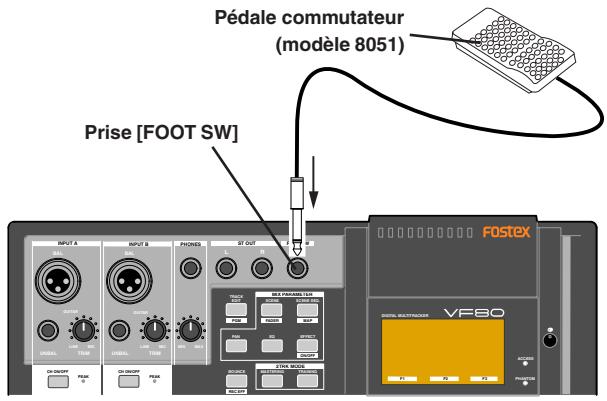
Ne mettez pas la machine sous tension avec une pedale commutateur non agreee connectee en prise Foot SW. Quand vous mettez la machine sous tension avec une telle pedale (type a verrouillage, etc) connectee en prise Foot SW, il y a un risque que la machine ne demarre pas correctement et affiche un message d'alerte "NoDrive!". Dans un tel cas, eteignez d'abord la machine, disconnectez la pedale, puis rallumez la machine.
2 Lancez la lecture en pressant le bouton [PLAY] depuis une position antérieure au point de punch in voulu.
3 Quand la lecture atteint le point de punch in voulu, appuyez sur la pédale.
Seules les pistes armées passeront de la lecture à l'enregistrement.
4 Au point de punch out voulu, appuyez sur la pédale.
Les pistes armées reviendront en lecture.
Punch in/out automatique
Vous doivent regardier les points de punch in/out avant d'effectuer l'enregistrement auto punch in/out.
Vous pouvez regardier les points durant la lecture ou à l'arrêt. Dans la description suivante, nous considérons que c'est la base de temps "ABS" qui est sélectionnée.
- Réglage des points de punch in/out à la volée durant la lecture (ou à l'arrêt)
1 Pressez le bouton [AUTO PUNCH/EDIT] en tenant enforcé le bouton [SHIFT].
L'écran de réglage des points de punch in/out apparait.
Durant la lecture, ce compteur affiche la position actuelle de l'enregistreur en temps réel

2 Au point auquel vous voulez commencer l'enregistrement (point de punch in), pressez le bouton [SETUP/F1] en tenant enforcé le bouton [SHIFT].
"In Point Stored!" apparait brièvement et le point est mémorisé comme point de punch in.
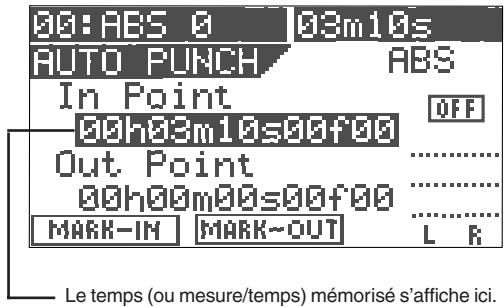
3 Au point où vous voulez faire cesser l'enregistrement (point de punch out), pressez le bouton [TIME BASE SEL/F2] en tenant enforcé I bouton [SHIFT].
"OutPoint Stored!" apparaitbrièvement et le point auquel vous avez effectué l'action ci-dessus est méorisé comme point de punch out.

Réglez le point de punch in pour qu'il soit antérieur au point de punch out.
- Réglage numérique des points de punch in/out
Quand l'enregistreur est arrêté, vous pouvez régler les points in et out en saississant leur valeur temporelle numérique.
1 A l'arrêt, pressez le bouton [AUTO PUNCH/EDIT] en tenant enforcé le bouton [SHIFT].
L'écran de réglage des points de punch in/out apparait.
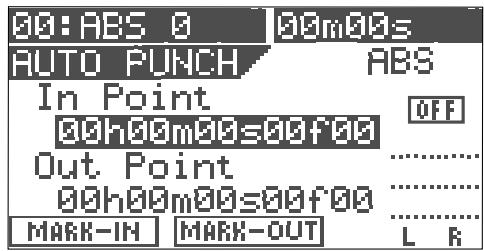
2 Pressez le bouton [ENTER/YES] quand la valeur du point de punch in est selectionnée comme ci-dessus.
Vous pouvez alors editor la valeur du point de punch in. Initialement, la valeur des secondes clignote, indiquant qu'elle peut etre editee.

3 Déplacez le clignotement avec les boutons [CURSOR / ]et saisissez la valeur désirée avec la molette [JOG].
4 ÀpRES avoir terminé l'édition de la valeur temporelle, pressez le bouton [ENTER/YES].
La valeur éditee est mémorisee comme point de punch in.
5 Utilisez le bouton [CURSOR ] pour selectionner la valeur du point de punch out et pressez le bouton [ENTER/YES].
Vous pouvez à présent éoperator la valeur du point de punch out.

6 Saisissez la valeur désirée comme vous l'avez fait pour le point de punch in puis pressez le bouton [ENTER/YES].
La valeur éditiée est mémorisée comme point de punch out.
7 Àprous avoir mémorisé les valeurs temporelles des deux points, pressez le bouton [EXIT/NO].
L'afficheur LCD revient à l'écran normal.
- Prendre un marqueur comme point de punch in ou out
Vous peuvent prendre un marqueur pour le point de punch in ou punch out.
La procédure suivant n'est possible que lorsque des marqueurs ont déjà été définis à l'aide de la fonction vue précédemment.
1 Pressez le bouton [AUTO PUNCH/EDIT] en tenant enforcé le bouton [SHIFT].
L'écran de réglage des points de punch in/out apparait.
![FOSTEX VF80EX - Pressez le bouton [AUTO PUNCH/EDIT] en tenant enforcé le bouton [SHIFT]. - 1](/content/2020/04/168452/images/99151774edc390917219c7948af8510237377155085f2ad62b6bccc31a59483f.jpg)
2 Pressez le bouton [TIME BASE SEL] quand la valeur du point de punch in (In Point) est selectionnée (como ci-dessus).
La ligne selectionnée affiche alors un marqueur.
![FOSTEX VF80EX - Pressez le bouton [TIME BASE SEL] quand la valeur du point de punch in (In Point) est selectionnée (como ci-dessus). - 1](/content/2020/04/168452/images/ed7ac80316508074bb60bc64a7fddd2b02c047f340c28f1b44d475b01b69fe92.jpg)
3 Pressez le bouton [ENTER/YES].
Le marqueur sélectionné commence à clignoter.
![FOSTEX VF80EX - Pressez le bouton [ENTER/YES]. - 1](/content/2020/04/168452/images/6a6106849f4610ff4fb9003722d24b6f165fe15b02ed9136a9c443c9034e224b.jpg)
4 Utilisez la molette [JOG] pour selectionner le marqueur désiré, puis pressez le bouton [ENTER/YES].
La position du marqueur sélectionné devient cette du point du punch in.
5 Utilisez le bouton [CURSOR ] pour selectionner la valeur du point de punch out et pressez le bouton [ENTER/YES].
6 Utilisez la molette [JOG] pour selectionner le marqueur désiré, puis pressez le bouton [ENTER/YES].
La position du marqueur sélectionné devient cette du point du punch out.
7Après avoir reglé les deux points, pressez le bouton [EXIT/NO].
- Accomplir l'enregistrement punch in/out automatique
Après avoir mémorisé les points de punch in et punch out, vous pouvez faire l'enregistrement dit "Auto punch in/out".
1 Pressez le bouton [AUTO PUNCH /EDIT] (pour l'allumer).
Le mode Auto punch est maintainant actif.
2 Revenez à une position antérieure au point de punch in.
3 Pressez le bouton [RECORD] en tenant enforcé le bouton [PLAY].
Une "prise" ("take" en angeais) del'enregistrement auto punch in/out commence et "TAKE" s'allume dans l'écran.
L'enregistreur commence sa lecture puis passes automatiquement en mode d'enregistrement au point punch in programme. Il revient automatiquement à la lecture au point punch out programme.
Al'étape 3 ci-dessus, si vous ne pressez que le bouton [PLAY], une procédure dite "d'entrainment" à l'enregistrement auto punch in/out commercera et "RHSL" s'allumera dans l'afficheur.
En mode d'entrainment (RHSL pour rehearsal ou "répetition"), quand l'enregistreur atteint le point de punch in, seule l'écoute des pistes armées passée en écoute d'entrée sans que l'enregistrement ne se réaliseAITM
Vous pouvez ainsi répéter autant de fois que vous le voulez avant de réellement enregistrer.
Astuce:
Si vous utilisez la fonction de bouclage conjointement au mode d'entrainment, vous pouvez vous entrainer à jourer répétitivement sans avoir à manipuler l'enregistreur, ce qui vous permet de vous concentrer sur votre jeu. Voir “Fonctions del'enregistreur” pour des détails sur la fonction de bouclage.
Mixage
Après avoir enregistré toutes les pistes (1 à 8), vous pouvez façonner le son de chaque piste. Ce qui suit décrit les réglages de niveau, panoramaique, correcteur (EQ) et des effets.
Réglage des niveaux
1 Réglez le niveau de lecture de chaque piste à l'aide du fader correspondant (1 à 6 et 7/8).
Le niveaux des pistes 7 et 8 sont simultanément pilotés par un seul fader (7/8).
2 Réglez les niveaux de la sortie master stéreo (ST OUT L/R) à l'aide du fader [MASTER].
Vous pouvez visualiser les niveaux de la sortie master stéreo (L/R) dans le bargraph L/R del'écran. Les niveaux de sortie sont affectés par la position du fader [MASTER].
Veillez à ne pas régler le niveau du fader trop haut pour éviter une distorsion du son.
Réglage de la position panoramicque
Vous pouvez régler la position panoramicique de chaque piste.
1 Pressez le bouton [PAN].
L'écran de réglage Pan s'affiche, où “Select TRK!” (seLECTIONnez une piste) clignote à l'origine.


2 Presse le bouton [TRACK STATUS/TRACK SEL] de la piste désirée (ou utilisez les boutons [CURSOR /]) pour selectionner la piste désirée.
Le panoramaque de la piste selectionnée s'affiche en négatif, indiquant qu'il est editable.

3 Réglez la position panoramaque avec la molette [JOG]. L'icone de panoramaque à l'écran change en temps réel avec la rotation de la molette [JOG].
4 Repétez les étapes 2 et 3 pour régler d'autres pistes.
5 ÀpRES avoir terminé le réglage de panoramicque, presse le bouton [EXIT/NO].
L'affichage LCD revient à l'écran normal.
Réglage du correcteur (EQ)
1 Pressez le bouton [EQ].
L'écran EQ (égaliseur ou correcteur) s'affiche avec à l'origine "SelectTRK!" qui clignote.
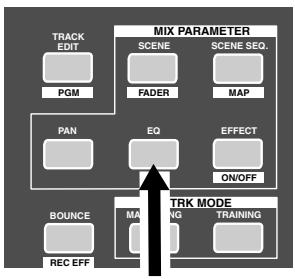

Bouton [EQ]
2 Pressez le bouton [TRACK STATUS/TRACK SEL] de la piste désirée.
La valeur pré-établie par défaut ("L00:2-SHLV") s'affiche, dans laquelle le paramètre Hi Gain (gain des aigus) est en négatif, indiquant qu'il peut être edited.

3 Editez la valeur "Hi Gain" avec la molette [JOG].
La courbe de correction s'affiche en fonction du réglage de valeur, tandis que le son change en temps réel. Vous pouvez régler la valeur entre -18 dB et + 18 dB.
4 Sélectionnez la rubrique "Lo Gain" (gain des graves) avec le bouton [CURSOR ] et éditez la valeur "Lo Gain" avec la molette [JOG].
Vous pouvez régler la valeur entre -18 dB et + 18 dB, comme pour Hi Gain.
5 Répétez les étapes 2 et 4 pour éoperator la correction des autres pistes
6 Àprous avoir terminé le réglage de correction EQ, presse le bouton [EXIT/NO].
L'afficheur LCD revient à l'écran normal.
Réglage des effets
Il y'a deux méthodes pour utiliser le processeur d'effets interne du VF80: la boucle d'effet et l'effet par insertion. Ce qui suit décrit comment régler le niveau de départ et désir un type d'effet pour la boucle d'effet. Voir "Fonctions du mixer" pour des détails sur la boucle d'effet tels que comment faire le réglage pré/post du départ d'effet ou comment régler les paramètres d'effet. Voir aussi "Procedures avancées" en page 83 pour des détails sur l'effet par insertion.
1 Pressez le bouton [EFFECT].
L'écran de réglage du niveau de départ d'effet apparait initialement. Chaque pression du bouton [EFFECT] fait alterner entre l'écran de réglage du niveau de départ d'effet, l'écran de sélection de type d'effet et l'écran de sélection de départ pré/post de l'effet.
![FOSTEX VF80EX - Pressez le bouton [EFFECT]. - 1](/content/2020/04/168452/images/2ecbffcda052bdb44e90b9889c7cd5b7eb10b3c37b35feef9aef739791793d61.jpg)
![FOSTEX VF80EX - Pressez le bouton [EFFECT]. - 2](/content/2020/04/168452/images/064836ccdfe679df29edb258aed8790ee915076398b30d25b15d925b2c1e12d3.jpg)
Réglage du niveau de départ d'effet
2 Quand l'écran de réglage de niveau de départ d'effet est affché, pressez le bouton [TRACK STATUS/TRACK SEL] de la piste désirée.
Le potentiemetre d'effet de la piste selectionnée a son icone en négatif, indiquant qu'il peut etre edited. La valeur par défaut des départes de piste 1 à 6 est "0" alors que la valeur par défaut des pistes master est "80".
![FOSTEX VF80EX - Quand l'écran de réglage de niveau de départ d'effet est affché, pressez le bouton [TRACK STATUS/TRACK SEL] de la piste désirée. - 1](/content/2020/04/168452/images/ac677c870b5de2925b8e1d1a4fe7c70bde33703b3168da54f7aa1f9c8377173c.jpg)
3 Utilisez la molette [JOG] pour régler le niveau de départ. Quand le niveau de départ change, l'icone correspondante change aussi en temps réel. Quand la valeur augmente, le son de l'effet actuellément sélectionné est produit.
Pour régler les niveaux de départ d'effet des autres pistes, repêtez les étapes 2 et 3 vues ci-dessus.
Réglage du type d'effet
Le VF80 propose 38 types d'effet (L01 à L38) pour la boucle d'effet et 6 types d'effet (L39 à L44) pour l'effet par insertion.
2 Appelez l'écran de réglage de type d'effet et Sélectionnez le type d'effet youlu en tounant la molette [JOG].
En tournant la molette [JOG], les types d'effet apparaissent les uns après les autres (L01 ~ L38).
![FOSTEX VF80EX - Appelez l'écran de réglage de type d'effet et Sélectionnez le type d'effet youlu en tounant la molette [JOG]. - 1](/content/2020/04/168452/images/244c929baaf6d2b129945da08031549bae976ff4e4ce0fefb09c5b3693fa991a.jpg)
Si vous sélectionné un type d'effet utilisé pour l'effet par insertion (c'est-à-dire entre L39 et L44), les écrons de selection de type d'effet et de choix pré/post de départ d'effet ne s'affichent pas.
3 Avec avoir sélectionné le type d'effet désiré, presse le bouton [ENTER/YES].
Le type d'effet sélectionné est choisi.
4 Pressez le bouton [EFFECT] pour appeler l'écran de réglage de niveau de départ d'effet.
5 Ajustez le réglage de départ d'effet comme décrit ci-dessus.
Tous les départs d'effet des pistes 1 à 6 sont initialement régés sur "post-fader". Ainsi, quand un fader de piste est totalment abaisse, aucun signal n'est envoyé à l'effet, même si vous montez le niveau de départ d'effet de la piste. Vous pouvez également selectionner "pre-fader" si nécessaire. Voir "Fonctions du mixer" pour des détails.
Vous pouvez régler les paramètres du type d'effet sélectionné. Voir “Fonctions du mixer” pour des détails sur les réglages de paramètres.
Vous pouvez commuter on ou off l'effet en pressant le bouton [EFFECT/ON/OFF] tout en tenant enforcé le bouton [SHIFT].
Voir "Fonctions du mixer" pour des détails.
Mixage final
Après avoir faconné le son de toutes les pistes, faisons un master (un disque) avec votre enregistrure master (cassette, DAT, MD, etc). Comme le VF80 peut produit ses sorties stéreo (L et R) via la prise de sortie numérique S/PDIF (co-axial), vous pouze conserver votre master (bande ou disque) dans le domaine numérique si vous enregistrure dispose d'une prise d'entrée numérique. Si votre enregistrure numérique n'a qu'une prise d'entrée optique, utiliser le convertisseur optique/co-axial COP-1 de Fostex.
Le VF80 dispose d'un "mode mastering" et d'un "mode mastering interne".
En mode mastering, vous pouvez transférer vos enregistrements mixés des pistes 7 et 8 dans un enregistrureur master externe, en appliquant un traitement sonore. Le mode mastering vous permet d'accomplir un processus de post-production avancé. Voir "Procedures avances" en page 76 pour des détails sur le mode mastering.
En mode mode mastering interne, vous pouvez创建工作 un master dans le VF80 sans avoir besoin d'un enregistrure master externe. Vous pouvez aussi创建工作 un CD audio depuis le master ainsi créé (notez que vous aurez besoin dugraveur de CD-RW optionnel pour创建工作 un CD).
Voir "Procedures avances" en page 79 pour des détails sur le mode mastering interne et "Sauvegarde/chargeMENT de données de morceau" en page 115 pour des détails sur la création d'un CD audio.
Mixage analogue

Enregistreur master analogue
1 Connectez les prises [STOUT-L/R]aux prises d'entree de votre enregistrureur master analogue.
2 Réglez le niveau d'enregistrement de l'enregistreur master.
3 Lancez l'enregistrement sur l'enregistreur master et lancez la lecture sur le VF80 au début du morceau.
4 Quand l'enregistrement est terminé, arrêtez les deux unités.
Vous pouvez faire un fondu de début (fade in) ou de fin (fade out) du morceau à l'aide du fader [MASTER].
Mixage numérique
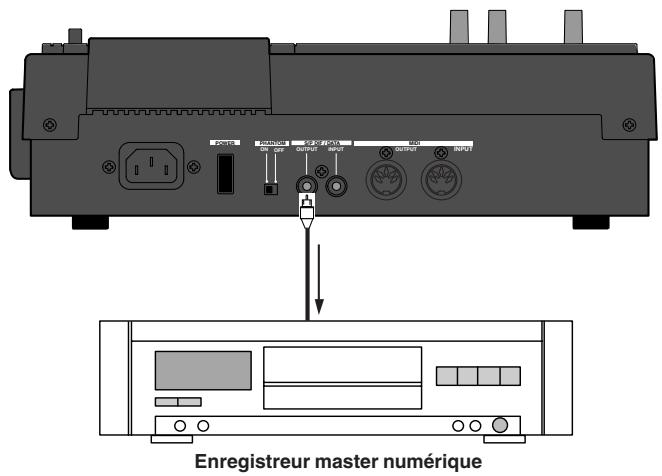
1 Connectez la prise [DATA OUTPUT] à l'entrée numérique de votre enregistrateur master.
2 Choisissez l'entrée numérique comme source d'enregistrement de votre enregistrateur master.
- La vitesse d'échantillonnage du VF80 est fixée à 44.1 kHz, aussi ne pouvez-vous pas enregistrer de signal à la sortie numérique du VF80 dans un enregistrureur master qui n'accepte pas les signaux numériques à 44.1 kHz.
- En général, vous ne pouvez pas régler le niveau d'entrée numérique d'un enregistrateur numérique.
3 Ajustez le niveau de sortie stéré du VF80 avec le fader [MASTER].
- En général, réglez le fader pour que l'indicateur de niveau de l'enregistreur master indique "0" quand le VF80 produit son signal de niveau le plus fort. Si le niveau est trop élevé, le son peut souffrir de distorsion.
4 Lancez l'enregistrement sur l'enregistreur master et lancez la reproduction sur le VF80 depuis le début du morceau.
5 Quand l'enregistrement est terminé, stoppez les deux unités.
Fonctions du mixer
Conditions initiales à la mise sous tension
Quand vous le mettez sous tension, le VF80 démarre en affichant des informations sur lui-même et est prét, lorsque l'écran ci-dessous apparaît. Cet écran est appelé "écran normal", et donne le numéro de programme et la position actuelle de l'enregistreur. Dans l'exemple suivant (par défaut), le programme 1 (P01) est chargeé et la position actuelle est le début du morceau (ABS 00M 00S).
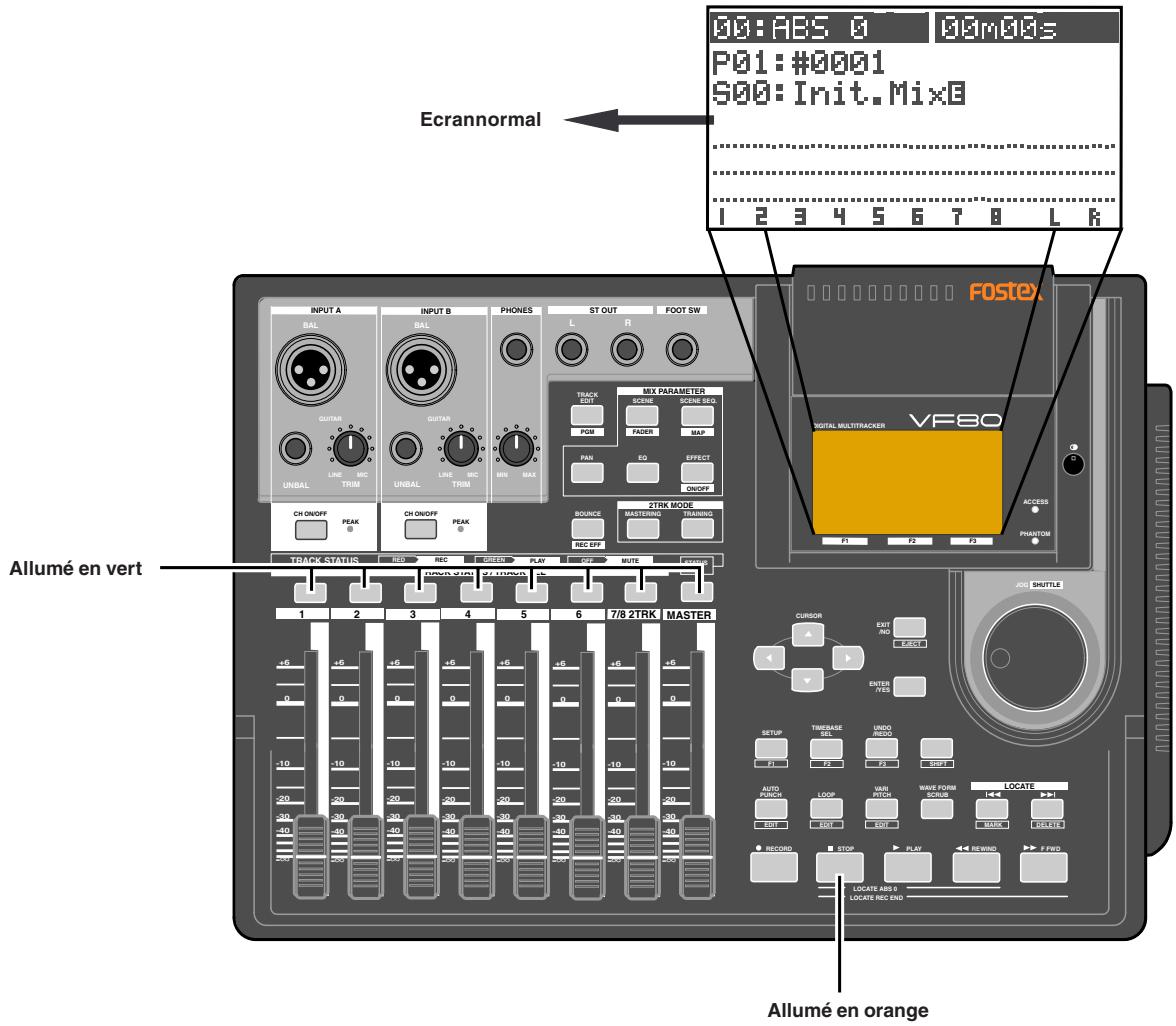
Procedures depuis l'écran normal
Fader
Le fader de chaque piste (1 à 6 et 7/8) pilote le niveau du signal de lecture envoyé aux sorties stéreo.
Coupure de piste (Track mute)
Quand le VF80 n'est pas en mode d'edition de paramétres de mixage, presser un des boutons [TRACK STATUS/TRACK SEL] pour les pistes 1 à 6 et 7/8 coupe la piste correspondante.
Le bouton [TRACK STATUS/TRACK SEL] d'une piste coupée est étéint. Presser à nouveau le bouton ré-active la piste et rallume le bouton.
Coupure du fader master
Quand le VF80 n'est pas en mode d'edition de paramètres de mixage, presser le bouton [STATUS/SEL] du fader master coupe les sorties stéreo. Quand les sorties stéreo sont coupées, le bouton [STATUS/SEL] est étant. Presser à nouveau ce bouton le rallume et ré-active les sorties stéreo.
Section Mix Parameter (paramètres de mixage)
La section Mix Parameter offre 5 boutons servant au réglage des fonctions de mixage.
En pressant un de ces boutons seul ou combiné au bouton [SHIFT], vous pouvez faire les réglages suivants.
Les voies du mixer du VF80 recoivent toujours les signaux des pistes correspondantes. Elles ne recoivent pas les signaux entrants.
- Réglage de panoramaque
- Réglage de correction (EQ ou égaliseur)
Réglage du niveau de départ d'effet - Réglage pré/post de départ d'effect
- Réglage de paramètre/type d'effet
- Réglage on/off d'effet
- Sauvegarde/chargement/suppression d'une mémoire de scène
- Réglage on/off du mode séquence de scènes
- Réglage de la carte des marqueurs
- Visualisation de fader

Réglage des positions panoramicques
Yououpuezajusterla positionpanoramaiquedechaque signalde pisteenvoyéauxsortiesstereo.
1 Presselez bouton [PAN].
L'écran Pan apparait. Si vous n'avez pas écité de paramètre de piste pour le Pan, EQ ou départ d'effect depuis la mise sous tension, le message vous demandant de sélectionner une piste ("SelectTRK!") clignote, ainsi que tous les boutons [TRACK STATUS/TRACK SEL] de la façade.
Si vous avez déjà Edited un paramètre de piste de type Pan, EQ ou départ d'effet depuis la mise sous tension, c'est l'icone correspondant à la piste dernièrement editede qui est en négatif, indiquant son edition possible.
![FOSTEX VF80EX - Presselez bouton [PAN]. - 1](/content/2020/04/168452/images/d62cd98acdac7e72d65865c4f5abdfb9dce1c6d0c37593acf5de810fd67927f0.jpg)
2 Sélectionnez la piste désirée en pressant le bouton [TRACK STATUS/TRACK SEL] correspondant (ou en utilisant les boutons [CURSOR / ]).
L'icone de panoramicque de la piste selectionnée est en négatif, indiquant que vous pouvez l'éditer.
Le bouton [TRACK STATUS/TRACK SEL] de la piste sélectionnée clignote.
![FOSTEX VF80EX - Sélectionnez la piste désirée en pressant le bouton [TRACK STATUS/TRACK SEL] correspondant (ou en utilisant les boutons [CURSOR / ]). - 1](/content/2020/04/168452/images/b71cb35ff1cf13cfcd12b38aa60db2222b2422a81846ebd4a48b5f830833bee1.jpg)
3 Utilisez la molette [JOG] pour ajuster la position panoramicique.
La position panoramicique se règle en fonction des degrés de rotation.
L'exemple ci-dessous montre des exemples de réglages.
| H1 | L4 | H3 |
| Position:centre | Position:à fond à gauche | Position:à fond à droite |
| • Pistes contrôlablesPistes 1 à 6 et 7/8• Valeurs possiblesL10 (à fond à gauche) à C (centre) à R10 (à fond à droite)(par défaut: "C" pour toutes les pistes) | ||
Pour régler la position panoramaquéd'une autre piste, répétez les étapes 2 et 3 ci-dessus.
5 ÀpRES avoir terminé le réglage de panoramicque, presse le bouton [EXIT/NO].
Le VF80 quitte le mode d'édition des paramétres de mixage et l'afficheur LCD revient à l'écran normal.
Edition du correcteur (Egaliseur ou EQ)
Le VF80 est doté d'un correcteur 2 bandes (HI pour les aigus et LO pour les graves) pour les pistes 1 à 6. 36 réglages preset sont disponibles dans la bibliothèque EQ.
Vous ne pouvez appliquer le correcteur qu'aux pistes 1 à 6. Vous ne pouvez pas l'appliquer aux pistes 7/8.
1 Pressez le bouton [EQ].
L'écran EQ apparait. Si vous n'avez pas écité de paramètre de piste pour le Pan, EQ ou départ d'effect depuis la mise sous tension, le message vous demandant de sélectionner une piste ("Select TRK!") clignote, ainsi que tous les boutons [TRACK STATUS/TRACK SEL] de la façon.
Si vous avez déjà Edited un paramètre de piste de type Pan, EQ ou départ d'effet depuis la mise sous tension, c'est l'icone correspondant à la piste dernièrement editede qui est en négatif, indiquant son edition possible.
![FOSTEX VF80EX - Pressez le bouton [EQ]. - 1](/content/2020/04/168452/images/934f51e5c54860d7971da878708f9685070966760978464dca7d9680492e2444.jpg)
2 Sélectionnez la piste désirée en pressant le bouton [TRACK STATUS/TRACK SEL] correspondant (ou en utilisant les boutons [CURSOR / ] ).
Le numéro de piste sélectionnée et le nom du réglage de bibliothèque (indiqués respectivement par "EQ-1" et "L00:2-SHLV" dans l'exemple ci-dessous) s'affichent, ainsi que les réglages actuels. La valeur de gain des aigus ("Hi Gain") clignote, indiquant que vous pouvez l'éditer.
![FOSTEX VF80EX - Sélectionnez la piste désirée en pressant le bouton [TRACK STATUS/TRACK SEL] correspondant (ou en utilisant les boutons [CURSOR / ] ). - 1](/content/2020/04/168452/images/f08744c51724c603e6b8532e6fe51d30a2627b8a4f377183a5c0a36edf93477e.jpg)
3 Utilisez le bouton [CURSOR / ] pour selectionner un paramètre à éoperator.
Chaque fais que vous pressez le bouton [CURSOR▼], le paramètre clignotant (pouvant être edited) change dans l'ordre suivant: Hi Gain -> Lo Gain -> EQON/OFF -> preset de la bibliothèque -> Hi Gain ... Presser le bouton [CURSOR▲] change le paramètre clignotant dans l'ordre inverse.
4 Utilisez la molette [JOG] pour éoperator la valeur d'un paramètre.
Les valeurs suivantes sont disponibles.
| HiGain | -18 dB à 0 dB à +18 dB par paliers d'1 dB. La courbe de correction actuelle s'affiche graphiquement en fonction des valeurs choisisies. |
| LoGain | -18 dB à 0 dB à +18 dB par paliers d'1 dB. La courbe de correction actuelle s'affiche graphiquement en fonction des valeurs choisisies. |
| ON/OFF | Réglage ON ou OFF du correcteur. |
| Bibliothèque | Vous pouvez désir parmi 36 preset (L00 à L36). Le choix par défaut est "L00: 2-SHLV". Après avoir sélectionné le preset voulu, pressez le bouton [ENTER/YES] pour confirmer. * Voir les tableaux suivants pour des détails sur la bibliothèque de correction. |
Exemple de réglage 1: Réglez "Hi Gain" sur "+"11 dB". Le gain des haute fréquences est accentué comme représenté graphiquement.
![FOSTEX VF80EX - Utilisez la molette [JOG] pour éoperator la valeur d'un paramètre. - 1](/content/2020/04/168452/images/b4ddc3e47a9a7647bbcbb49e3d0ffdeba1aa4e6ec08e0227db57710ebe432e4c.jpg)
Exemple de réglage 2: Réglez "Lo Gain" sur"-8 dB". Le gain des basses fréquences est attenué comme représenté graphiquement.
![FOSTEX VF80EX - Utilisez la molette [JOG] pour éoperator la valeur d'un paramètre. - 2](/content/2020/04/168452/images/cb68b79a2a11a92b4a4bca502546079e16ea91f20e924ee21b758d310e8ecb0a.jpg)
Exemple de réglage 3: Réglez le preset sur "L03". En utilisant la molette [JOG] pour sélectionner "L03": Ana.Kick et en pressant le bouton [ENTER/YES], les valeurs du preset s'affichent avec la courbe de correction correspondante. Vous pouvez éoperator les paramètres depuis ces valeurs preset etémoriser vos réglages comme une scène.
Notez que si vous éteignez l'appareil, le réglage est effacé.
![FOSTEX VF80EX - Utilisez la molette [JOG] pour éoperator la valeur d'un paramètre. - 3](/content/2020/04/168452/images/0c91429c240f9a0ca5e8ffb57b23eb64385e2f154b7806979fe4bb8d62198ad1.jpg)
Pour éoperator EQ pour d'autres pistes, repêtez les étapes 2 à 4.
Après avoir terminé le réglage du correcteur, presssez le bouton [EXIT/NO].
Le VF80 quitte le mode d'édition des paramètres de mixage et l'afficheur LCD revient à l'écran normal.
Presets de la bibliothèque du correcteur (EQ)
L00:2-SHLV
Réglage plat.
La première fois que vous appelez l'écran EQ, ce preset est sélectionné.
Cree un son de grossse caisse léger et vif.
| LO | HI | |
| Gain | +6.0 | -12.0 |
| Freq. | 400Hz | 600Hz |
| Q | L-S | 5.0 |
L02:TightKick
Cree un son de grossse caisse dur et nerveux.
Rend plus mordant un son de caisse claire.
Crée un son de caisse claire puissant et lourd.
Cree un son lourd de caisse claire à fut profond.
Cree un son de tom mélodique.
| LO | HI | |
| Gain | +6.0 | -12.0 |
| Freq. | 100Hz | 1.7kHz |
| Q | 2.8 | 2.2 |
L09: W.GongTom
Donne au tom un son "boisé".
Retire la brillance d'un son de cymbale en coupant les haute fréquences.
Cree un son brillant en accentuant l'attaque d'un conga, bongo, etc.
Cree un son subtile en accentuant la presence d'un tambourin, etc.
Cree un gros son de basse en ampli factant légèrement les basses fréquences.
Cree un son de basse universel.
Cree un bon son de basse analogique en ampliifant les basses fréquences et en accentuant l'attaque.
Cree un son de piano riche en ampliant les basses fréquences qui contennent de riches harmoniques.
Cree un son nerveux et doux. Souhaitable pour un solo de piano.
Cree un son qui accentue l'attaque et la distorsion quand on frappe le clavier d'un piano electrique.
Ajoute de la brillance à un son de guitare électrique clair et transparent.
Fait ressortir un son de guitare électrique crunch à distorsion modérée.
| LO | HI | |
| Gain | -2.0 | +6.0 |
| Freq. | 120Hz | 4kHz |
| Q | 0.7 | 1.4 |
L22:OverDrvEG
Grossit un son de guitare électrique saturee.
| LO | HI | |
| Gain | +6.0 | +7.0 |
| Freq. | 310Hz | 1.3kHz |
| Q | 1.5 | 1.1 |
L23: Dist.EG
Rend plus caractéristique un son de guitare électric à forté distorsion.
Fait dessortir un son Metal à haut gain.
Supprime la résonance creuse d'une guitare acoustique et donne de la puissance à un balayage.
| LO | HI | |
| Gain | -9.0 | +8.0 |
| Freq. | 100Hz | 9kHz |
| Q | 0.7 | 1.2 |
L26: Arpeg.EAG
Commande la balance d'arpèges joués sur une guitare électroacoustique.
Supprime la résonance creuse d'une guitare acoustique et rendles arpèges moins brillants.
Commande l'équilibre de cuivres (tels que trompette, trombone, etc).
| LO | HI | |
| Gain | -3.0 | +4.0 |
| Freq. | 100Hz | 5.6kHz |
| Q | 2.5 | 5.0 |
L29: W.WindSec
Enrichit la plage des mediums des bois (teils que clarinette, hautbois, etc).
Efficace sur une voix d'homme.
Efficace sur une voix de femme.
Efficace sur un choeur entier en accentuant les haute fréquences.
Eclaircit une voix de commentaire.
Fait resembleur un son de magnétophone à bande ou cassette analogique à un son numérique.
Coupe les haute fréquences et donne un caractère opposé à L34.
Fait ressortir les mediums pour donner un son de communication téléphonique.
Cette correction afferce toutes les fréquences situées sous une fréquence spécifique quand vous accentuez ou atténuez.
"H-S" (High shelving ou "aigus en plateau")
Cette correction affecte toutes les fréquences situées au-dessus d'une fréquence spécifique quand vous accentuez ou atténuez.
"LPF" (Low pass filter ou contrôle passage-bas)
Ce filtré laïsse passer les fréquences situées au-dessous de la fréquence de coupure et coupe les fréquences supérieures.
"HPF" (High pass filter ou filtré passer-haut)
Ce filtré laisse passer les fréquences situées au-dessus de la fréquence de coupure et coupe les fréquences inférieures.
Réglages des effets
Le VF80 dispose de 38 types d'effets numériques utilisés pour la boucle d'effet et de 6 types utilisés pour l'effet par insertion. Comme vous pouvez selectionner n'importe quel type et ensuite régler les paramétres pour chaque type, un traitement d'effet complet est possible. Exploitant l'A.S.P. Fostex (Fostex Advanced Signal Processing Technology*), le processeur multi-effet "DSP" interne donne de superbes effets d'ambiance. De plus, le nouvel "A.S.P. +" obtient des simulations de microphone/ amplificateur d'une réalité irrésistible.
Avec une boucle d'effet, vous pouvez Traits le son enregistré sur les pistes durant le report de pistes (ping-pong) ou le mixage. Le son traité est enregistré sur les autres pistes de l'unité ou dans un enregistrateur master externe.
Avec un effet par insertion, vous pouvez Traits le son de n'importe laquelle des pistes 1 à 6 avec un effet de distorsion ou de simulation, et ré-engister le son traité sur la même piste.
L'A.S.P. est une nouvelle technologie exclusive de traitement d'effet numérique de Fostex. Cette méthode tire le parti maximal de la puissance limite d'un DSP. Elle donne un son de réflexions premières d'une densité incroyablement élevée et un lissage fantastique de l'attenuation des haute fréquences grâce à l'H.F.A. (Harmonic Feedback Algorithm). Elle effectue aussi une simulation de reverbélaborée avec dessons clairs au travers de l'H.D.L.P. (Hi-Density Logarithmic Processing), qui elimine les interférences mutuelles entre les divers modules de retard intégrés et réduit l'imputé du son.
* H. F. A. (Harmonic Feedback Algorithm ou algorithme de ré-injection d'harmoniques)
Il existe un élément indispensable de l'echo naturel appelé “son des réflexions premières” qui est habituellément sacrificé dans les reverbés du commerce pour réduire les coûts (en pratique, le son des réflexions premières correspond aux premierssons réverberés par les murs, sols et plafonds des salles de concert). La qualité de tout son de reverb dépend de ses réflexions premières et de leur ressemblance avec un écho réel. L'H.F.A. est un algorithme qui permet à l'unité d'effet de reproductive un son de réflexions premières clair et naturel en appliquant une ré-injection d'harmoniques ideale dans chaque module de retard.
* H. D. L. P. (Hi-Density Logarithmic Processing ou traitement logarithmique de haute densité)
Lessons de reverb sontconstituésde nombreux petits éléments retardés combinés de façon complexe, produits par de nombreux modules de retard dans l'unité d'effet. Pour obtenir des sons de reverb doux etcomfortables, il est très important d'organiser efficacement la relation entre chaque module de retard et de minimiser les interférences mutuelles négatives.L'H.D.L.P. est une technologie qui applique un traitement logarithmique efficace à chaque module de retard pour qu'il puisse travailler de la façon la plus efficace en vue d'éliminer les éléments génants et discordants de reverb.Cela rend possible la production de sonstransparents de haute densité.
A propos de I""A.S.P.+
Combinant la technologie d'effet d'ambiance obtenue par le développement de l" "A.S.P." avec des théories acoustiques accumulées durant les années de développement de transducteurs tels que des haut-parleurs de contrôle, Fostex a développé un moteur algorithmique de simulation unique appelé "A.S.P.+", qui accomplit une simulation incroyablement réaliste de microphone/amplificateur.
Pour simuler un microphone, la réponse en fréquence du microphone, qui est le facteur le plus essentiel décidant du caractère sonore de chaque micro, doit être correctement reproduite. Pour cela, l"A.P.S.+ effectue une procédure à double précision pour chaque plage de fréquences en utilisant la "D.A.O." (Double Accuracy Operation).
En ce qui concerne un amplificateur de guitare, les créés et creux des fréquences spécifique, ainsi que la ré-injection des harmoniques de fréquence créée sont les facteurs plus essentiels déterminant le caractère sonore de chaque amplificateur. Pour simuler ce caractère unique, l"A.P.S.+ " effectue une procédure à précision double pour chaque plage de fréquences à l'aide de la "D.A.O." (Double Accuracy Operation) pour simuler la courbe de fréquence, ainsi qu'un traitement de ré-injection des harmoniques à l'aide de l""H.F.A." (Harmonics Feedback Algorithm).
Avant de déscrire en détaill les réglages d'effet du VF80, nous allons expliquer brievement chaque type d'effet (reverb, delay, chorus, flanger, distorsion et simulator).
Reverb:
L'effet appelé reverb est constitué de diverssons réfléchis, mixés ensemble. Par exemple, quand vous tapez dans vos mains dans un tunnel, vous entendez le son se poursuivre après avoir cession de taper. C'est la reverb. Lessons que nous entendons normalement dans la vie de tous les jours ont trois types de sons mélangés, c'est-à-dire le "son direct", le "son des réflexions premières" et le "son des réflexions tardives".
Le son direct correspond au sonatteignant directement les oreilles depuis la source sonore. Le son des réflexions premières est le son qui vient après le son direct et qui rebondit sur les parois du tunnel une ou quelques fois. Le son des réflexions tardives correspond au son qui a rebondi de nombreuses fois et qui apparait une fois que le son direct a disparu. Nos oreilles entendent normalement cessons dans l'ordre "son direct" - "son des réflexions premières" - "son des réflexions tardives".
Delay:
C'est l'effet servant à ajouter un son retardé au son d'origine. Vous pouvez obtenir un son plus riches ou changer complètement la source d'origine en utilisant le delay.
Chorus:
Il donne l'impression que le son d'origine est produit par plusieurs sources. Le chorus est utilisé pour élargir ou grossir le son d'origine.
Flanger:
Le flanger est une des applications du delay.
Il sert à creer un son comparable à celui d'un avion à réaction, au décollage ou à l'atterissage.
Distorsion:
Cet effet entraine une distorsion du son et ajoute des harmoniques. Quatre types d'effet de distorsion sont fournis: distorsion pour guitare, pour basse, pour batterie et pour voix. La distorsion est utilisé en insertion.
Simulation:
Des simulateurs des plus célibres amplificateurs guitare et microphones sont fournis. Vous pouvez retrouver la distorsion familière d'un célibre ampli guitare ou le son d'un microphone renommé. Un simulator peut être utilisé pour l'effet par insertion.
Comment faire le réglage de boucle d'effet
Il y a deux méthodes pour utiliser le processeur d'effets interne du VF80 : en boucle d'effet et en effet par insertion. La boucle d'effet vous permet d'appliquer un effet désiré aux signaux des pistes durant leur report (ping-pong) sur d'autres pistes ou durant le mixage sur un enregistrure master externe. L'effet par insertion est appliqué lors du ré-enregistrement de n'importe laquelle des pistes 1 à 6 déjà enregistrées. Ce qui suit décrit comment faire les réglages de la boucle d'effet. Voir "Procedures avancées" en page 83 pour des détails sur l'effet par insertion.
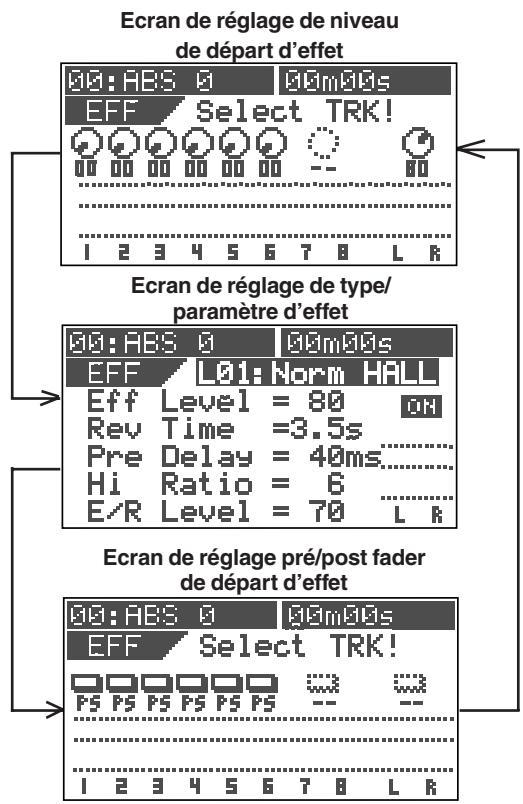
Les réglages d'effet décrits ici ne sont valables que pour les pistes 1 à 6. Sur la piste 7/8, le traitement de mastering dédié est intégré et vous pouvez appliquer reverb, comprésur, etc pendant le transfert audio des pistes master (7/8) dans un enregistrure externe. Voir "Procedures avances" pour des détails.

Report (bounce) des pistes 1 à 6 sur les pistes 7/8.

Mixage des pistes 1 à 6 avec enregistrement sur un enregistrur master externe.
Quand vous editede le réglage de boucle d'effet, presser le bouton [EFFECT] après la mise sous tension vous fait passer en revue les écrans "réglage de niveau de départ d'effet", "réglage de type/paramètre d'effet" et "réglage pré/post fader de départ d'effet" comme représentés cidesous.
Si vous sélectionnez un des types d'effet L39 à L44, l'écran de réglage de type/paramètre d'effet s'affiche, et presser le bouton [EFFECT] ne le changera pas.
C'est du au fait que les types d'effet L39 à L44 ne seront que d'effet par insertion et n'ont donc pas de réglage de niveau de départ d'effet ni de réglage pré/post de départ d'effet. Voir "Procedures avances" en page 83 pour des détails sur l'effet par insertion.

Réglage des niveaux de départ d'effet
Vous pouvez régler les niveaux de départ des pistes 1 à 6 vers le processeur d'effet A.S.P. interne.
1 Pressez le bouton [EFFECT] pour afficher l'écran de réglage de niveau de départ.
Si vous n'avez editedaucun parametre de piste pour le départ d'effet, l'égaliser ou le panoramicque depuis la mise sous tension, le message vous demandant de selectionner une piste ("SelectTRK!") clignote ainsi que les boutons [TRACK STATUS/TRACK SEL] des pistes 1 à 6 en façade.
Si vous avez déjà Edited un paramètre de piste pour le départ d'effet, l'égaliser ou le panoramicque depuis la mise sous tension, l'icone de la dernière pisteéditede est négativée, indiquant que cette piste peut être editede.
![FOSTEX VF80EX - Pressez le bouton [EFFECT] pour afficher l'écran de réglage de niveau de départ. - 1](/content/2020/04/168452/images/eb463b84d7dc9651c395b9dc400fdaa8bf423fcb0e2dbc97c3ac890dcbbded5c.jpg)
2 Sélectionnez la piste désirée en pressant le bouton [TRACK STATUS/TRACK SEL] correspondant (ou en utilisant les boutons [CURSOR / ]).
L'icone de la piste sélectionnée est négativée, indiquant que vous pouvez éditer cette piste. Dans les réglages par défaut, le niveau de départ des pistes 1 à 6 est à "00" alors que le niveau pour la piste master est à "80".
![FOSTEX VF80EX - Sélectionnez la piste désirée en pressant le bouton [TRACK STATUS/TRACK SEL] correspondant (ou en utilisant les boutons [CURSOR / ]). - 1](/content/2020/04/168452/images/9898e3fcf1b493a6d2b40a216c08b8e9b7174e7a882cb798b1506b7320f83a2f.jpg)
3 Utilisez la molette [JOG] pour régler la valeur de niveau de départ.
L'icone de potentiemetre tourne en fonction de la valeur de niveau. Quand le niveau est à "00",以及其他 signal n'est envoyé au processeur d'effet.
Pistes éditions: Pistes 1 à 6
- Plage de réglage: 00 à 99 par paliers de 1
- Niveau par défaut: Pistes 1 à 6: 00, Master: 80
Pour éoperator le niveau de départ d'une autre piste, repétez les étapes 2 et 3 ci-dessus.
Pour éditer le niveau de départ d'effet master, presse le bouton [STATUS/SEL] de la piste master pour négativer l'icone de niveau master et utiliser la molette [JOG] pour éditer la valeur.
La valeur de niveau par défaut est "80".
6 Àprous avoir terminé les réglages de niveau de départ, presssez le bouton [EXIT/NO].
L'afficheur LCD revient à l'écran normal.
Sélection d'un type d'effet
Changer le type (preset) d'effet peut momentarilyencer couper le son!
Les effets preset du processeur d'effets interne presentés ci-dessus sont classés en 3 types : ambiance/delay (1 à28), modulation/pitch (29 à 36), pitch (37 et 38) et distorsion/simulation (39 à 44). Si vous passez d'un des 3 types ci-dessus à un autre, l'audio est momentanément coupé.
1 Pressez le bouton [EFFECT] pour obtenir l'écran de réglage de type/paramètre d'effet.
La première fois que vous appelezez cet écran, "L01:Norm HALL" est sélectionné comme type d'effet. La seconde fois, c'est le type d'effet préalablement sélectionné qui revient.
![FOSTEX VF80EX - Pressez le bouton [EFFECT] pour obtenir l'écran de réglage de type/paramètre d'effet. - 1](/content/2020/04/168452/images/5d002dee3fcfedcf847d84434c3581e1323182a8d0a4b69f11bebb14afdff6df.jpg)
2 Utilisez la molette [JOG] pour sélectionner le type d'effet désiré.
Pour la boucle d'effet, vous pouvez désirir un effet de L01 à L38.
Les types d'effet L39 à L44 sont utilisés pour l'effet par insertion (décrit ultérieurement).
Quand you selectionnez un type autre que le type actuel, ce type clignote.
3 Pressez le bouton [ENTER/YES] après avoir sélectionné le type d'effet.
Vous pouvez maintainant éditer le premier paramètre. Dans l'exemple ci-dessous, la valeur "Eff Level" est négativée pour indiquer qu'elle peut être éditiée.
![FOSTEX VF80EX - Pressez le bouton [ENTER/YES] après avoir sélectionné le type d'effet. - 1](/content/2020/04/168452/images/118da6cc6ac946a73f6e5c65b88fafbc2f7141f4adca3d3493863c9abb3e8729.jpg)
4 Utilisez la molette [JOG] pour selectionner une valeur pour le paramètre négativé.
Voir "Détails des paramètres d'effet" pour connaître les valeurs de paramètre disponibles.
Pour régler la valeur d'un autre paramètre, utilisez le bouton [CURSOR▼] pour sélectionner un paramètre à éditer, puis utilisez la molette [JOG] pour sélectionner sa valeur.
6 Àprous avoir terminé les réglages, pressez le bouton [EXIT/NO].
Le VF80 quitte le mode d'édition et l'afficheur LCD revient à l'écran normal.
Sélection de départ d'effet pré/post
Voussousprouze prendre les signaux envoyes par les pistes 1a6 avant (pré) ou après (post) fader.
Quand vous sélectionnez post, c'est le signal pris après le fader de piste qui est envoyé au processeur d'effet. Aussi, si vous baissez complètement le fader, aucun signal n'est envoyé au processeur d'effet.
Quand vous sélectionnez pre, c'est le signal avant le fader de piste qui est envoyé au processeur d'effets. Meme si vous baissez complètement le fader, le signal reste envoyé au processeur d'effets.
1 Pressez le bouton [EFFECT] pour afficher l'écran de réglage pré/post.
Si vous n'vezeditede particulamentedpiste pour le depart d'effet, l'égaliseur ou le panoramicque depuis la mise sous tension, le message you demandant de selectionner une piste ("SelectTRK!") clignote ainsi que les boutons [TRACK STATUS/TRACK SEL] des pistes 1 à 6 en façade.
Si vous avez déjà Edited un paramètre de piste pour le depart d'effet, l'égaliseur ou le panoramicque depuis la mise sous tension, l'icone de la dernière pisteéditede est négativée, indiquant que cette piste peut être edited.
![FOSTEX VF80EX - Pressez le bouton [EFFECT] pour afficher l'écran de réglage pré/post. - 1](/content/2020/04/168452/images/e2722a255869482b17024162cee6dc5bb345b32d4ac0ae3224ca2e640656b145.jpg)
2 Sélectionnez la piste désirée en pressant le bouton [TRACK STATUS/TRACK SEL] correspondant (ou en utilisant les boutons [CURSOR /▶]).
L'icone de la piste selectionnée est négativée, indiquant que vous pouvez éditer cette piste.
Dans les réglages par défaut, toutes les pistes de 1 à 6 sont réglées sur "Post."
![FOSTEX VF80EX - Sélectionnez la piste désirée en pressant le bouton [TRACK STATUS/TRACK SEL] correspondant (ou en utilisant les boutons [CURSOR /▶]). - 1](/content/2020/04/168452/images/6a69568d7a207a2df986b4e60e99d980bc707a4ece22b6942d2a7bd80d0934c6.jpg)
3 Utilisez la molette [JOG] pour selectionner "Pre" ou "Post".
L'icone change comme ci-dessous.
![FOSTEX VF80EX - Utilisez la molette [JOG] pour selectionner "Pre" ou "Post". - 1](/content/2020/04/168452/images/3aa32a937d35a059390223cd061ca428c4e3a618c34c93c8fc108d7a6b59d0de.jpg)
- Pistes éditions: Pistes 1 à 6
- Valeurs de réglage: PRE ou POST (POST par défaut).
Réglage on/off du processeur d'effets
Vous pouvez régler le processeur d'effets sur on ou off.
- Pour activer le processeur d'effets (on)
Presse le bouton [EFFECT/ON/OFF] en tenant enforcé le bouton [SHIFT] pour allumer le bouton [EFFECT/ON/OFF].
Le processeur d'effets est activé et vous entendez un son avec effet.
- Pour désactiver le processeur d'effets (off)
Presse le bouton [EFFECT/ON/OFF] en tenant enforcé le bouton [SHIFT] pour éteindre le bouton [EFFECT/ON/OFF].
Le processeur d'effets est désactifé et vous pouvez entendre un son sans effet (sec).
Vous pouvez aussi voir le statut on/off du processeur d'effets dans l'écran de réglage de type/paramètre d'effet.

L'icône montre le statut on/off du processeur d'effets
A propos des types d'effet
Les types d'effet de L01 à L38 servent à la boucle d'effet, ceux de L39 à L44 servant à l'effet par insertion.
| Nom | Type | Explication | |
| L01 | Norm HALL | REVERB | Reverb hall standard, détaillée et transparente, avec une quantité modérée de réflexions premières. |
| L02 | Pres HALL | REVERB | Reverb hall avec présence et définition. |
| L03 | Wet HALL | REVERB | Reverb hall avec haute fréquences restreintes et une atmophère rafaîchissant. |
| L04 | NoER HALL | REVERB | Reverb hall polyvalente sans réflexions premières et chute homogène de toutes les fréquences. |
| L05 | Lo-F HALL | REVERB | Reverb hall avec prolongation de la réverbération des basses fréquences. |
| L06 | STADIUM | REVERB | Reverb de stade caractérisée par de longues réflexions premières. |
| L07 | AUDITRIUM | REVERB | Reverb simulant un auditorium sans réverbération. |
| L08 | HALL WAY | REVERB | Reverb avec pré-delay long, créant l'impression d'un espace étendu. |
| L09 | Norm ROOM | REVERB | Reverb room simulant un espace modéré assez brillant. |
| L10 | Dead ROOM | REVERB | Reverb room simulant une piece étroite et acoustiquement morte. En ajouter un peu donnera de la chaleur au son. |
| L11 | Pres ROOM | REVERB | Reverb room (piece) polyvalente avec une bonne définition et peu de réflexions premières. |
| L12 | DrumBOOTH | REVERB | Reverb room simulant une cabine de batterie. |
| L13 | GARAGE | REVERB | Reverb room simulant un espace étroit et vivant tel qu'un garage, avec une présence tranchante. |
| L14 | NormPLATE | REVERB | Reverb à plaque au son moderne avec large bande passante. |
| L15 | Old PLATE | REVERB | Reverb à plaque standard ayant le caractère des anciennes unités à plaque. |
| L16 | PresPLATE | REVERB | Reverb à plaque avecarbonate définition et haute fréquences étendues. |
| L17 | Wet PLATE | REVERB | Reverb à plaque avec caractère doux. |
| L18 | DigiPLATE | REVERB | Reverb à plaque qui accentue un côté numérique, avec réflexions premières métalliques. |
| L19 | NormVOCAL | REVERB | Reverb hall polyvalente sans réflexions premières avec chute uniforme de toutes les fréquences. |
| L20 | PresVOCAL | REVERB | Réverbération courte avec haute fréquences étendues s'ajoutant aux réflexions premières d'une cabine de voix idéale. comme cela ajoute de la brilliance au son, elle est efficace pour faire ressortir les voix. |
| L21 | SoloVOCAL | REVERB | Une reverb de type plaque est ajoutée à un delay court et spacieux. Cela se mélange bien à tout genre de musique. |
| L22 | Arena VOC | REVERB | Une reverb délicate est ajoutée à des réflexions premières de type grand stade. |
| L23 | Arena CHO | REVERB | Une reverb courte aux haute fréquences étendues est ajoutée à des réflexions premières de type grand stade. Efficace sur les parties de chaleur. |
| L24 | KARAOKE | REVERB | Reverb polyvalente (style karaoké) qui donne un aspect professionnel à toute voix. |
| L25 | MnDL-HALL | DLY+REVERB | Un effet combiné de delay mono et reverb hall. |
| L26 | MnDL-PLT | DLY+REVERB | Un effet combiné de delay mono et reverb à plaque. |
| L27 | PnDL-HALL | DLY+REVERB | Un effet combiné de delay panoramicique et reverb hall. |
| L28 | PnDL-PLT | DLY+REVERB | Un effet combiné de delay panoramicique et reverb à plaque. |
| L29 | MonoDELAY | DELAY | Delay mono |
| L30 | PanDELAY | DELAY | Delay panoramicique |
| L31 | MonoBpmDL | BPM DELAY | Delay mono. Spécifiez le nombre de bpm et la valeur de note pour étabir la durée du retard. |
| L32 | PanBpmDL | BPM DELAY | Delay panoramicique. Spécifiez le nombre de bpm et la valeur de note pour étabir la durée du retard. |
| L33 | Short DL | SHORT DELAY | Delay court qui vous permet de régler précisément le temps de retard. |
| L34 | DOUBLING | DOUBLING | Doublage qui vous permit de régler des temps de retard indépendants pour la gauche et la droite. |
| L35 | CHORUS | CHORUS | Produit un effet de chorus. Un effet de doublage peut aussi être ajouté. |
| L36 | FLANGE | FLANGE | Produit un effet flanger. |
| L37 | MonoPITCH | MONO PITCH | Transpositaire (pitch shifter) régable sur une plage de ± 2 octaves. |
| L38 | DlyPITCH | DELAY PITCH | Transpositaire avec retard de ré-injection, permettant de produit des effets étranges. |
| L39 | Dist Gtr | DISTORTION | Son de distorsion pour guitare (voir "Procedures avancées" en page 83). |
| L40 | Dist Bass | DISTORTION | Son de distorsion pour basse (voir "Procedures avancées" en page 83). |
| L41 | Dist Drum | DISTORTION | Son de distorsion pour batterie (voir "Procedures avancées" en page 83). |
| L42 | Dist Voice | DISTORTION | Son de distorsion pour voix (voir "Procedures avancées" en page 83). |
| L43 | Gtr Amp Sim | SIMULATION | Voues pouvez simuler dessons d'amplis guitare renommés (voir "Procedures avancées" en page 83). |
| L44 | Mic Sim | SIMULATION | Voues pouvez simuler dessons de microphones célibres (voir "Procedures avancées" en page 83). |
Détails des paramètres d'effet
Les paramètres qui peuvent être régés dépendent du type d'effet. Ce qui suit déscrit les paramètres pour les types d'effet L01 à L38 servant à la boucle d'effet. Voir “Procedures avances” en page 83 pour des détails sur les paramètres des types d'effet L39 à L44 servant à l'effet par insertion.
Paramétres d'effet reverb (type d'effet: REVERB)
Pour les types d'effet 1--24 du tableau précédent, les 5 paramètres suivants peuvent être régles.
- Eff Level
Régle le niveau de return d'effet. Plage: 0~99
- Rev Time
Règla durée de réverbération. Plage: 0.1--9.9 secondes
- Pre Delay
Règle le temps séparant le son d'origine du début de la réverbération. Plage: 0--100 ms
- Hi Ratio
Règla pente de chute des haute fréquences. Plage: 0-10
- E/R Level
Règle le volume des réflexions premières. Plage: 0-99
Paramétres d'effet delay+reverb (type d'effet: DELAY+REVERB)
Pour les types d'effet 25-28 du tableau précédent, les 5 paramètres suivants peuvent être régles.
- Eff Level
Régle le niveau de return d'effet. Plage: 0-99
- Delay Time
Règle le temps de retard. Plage: 1--230 ms
- Feedback
Règle le nombre de répétitions du retard. Plage: 0--99
- Delay Bal
Regle la balance du delay. Plage: 0--99
- Rev Time
Règla durée de réverbération. Plage: 0.1-9.9 secondes
Paramétres d'effet delay (type d'effet: DELAY)
Pour les types d'effet 29 et 30 du tableau précédent, les 5 paramètres suivants peuvent être régles.
- Eff Level
Régle le niveau de return d'effet. Plage: 0-99
- Delay Time
Règle le temps de retard. Plage: 1--680 ms
- Feedback
Règle le nombre de répetitions du retard. Plage: 0--99
- Hi Ratio
Règla pente de chute des haute fréquences. Plage: 0-10
5.Filter
Règle le timbre du son retardé. Plage: L9~L1, OFF, H1~H9
-
L1~L9 = LPF (filtrée passée-bas. Les chiffres plus élevés donnent une fréquence de coupure plus BASSE).
-
H1~H9 = HPF (filtre passer-haut. Les chiffres plus élevés donnant une fréquence de coupure plus haute).
Paramètres d'effet delay à bpm (type d'effet: BPM DELAY)
Pour les types d'effet 31 and 32 du tableau précédent, les 5 paramètres suivants peuvent être régles.
- Eff Level
Régle le niveau de return d'effet. Plage: 0-99
2.BPM
Règle la valeur de bpm. Plage: 30-250 bpm
- Note
Selectionne la valeur de note pour le retard: 24, 16, 8T, 16...8, 4T, 8., 4, 2T, 4., 2, 2., 1
- 24 = double-croche de sextolet, 16 = double-croche, 8T = croche de triollet, 16. = double-croche pointée, 8 = croche, 4T = noire de triollet, 8. = croche pointée,
4 = noire, 2T = blanche de triolet, 4. = noire pointée, 2 = blanche
-
Le"." apparaissant comme nouvellement caractère dans l'afficheur indique une note pointée.
-
Le "T" apparaissant comme nouvellement caractère dans l'afficheur indique une note de triolet.
Règle le nombre de répétitions du retard. Plage: 0--99 (100 pas par paliers de 1)
Règle le timbre du son retardé. Plage: L9~L1, OFF, H1~H9
-
L1~L9 = LPF (filtrasse-bas. Les chiffres plus élevés donnent une fréquence de coupure plus basse).
-
H1~H9 = HPF (filtre passer-haut. Les chiffres plus élevés donnent une fréquence de coupure plus haute).
Parametres d'effet delay court (type d'effet: SHORT DELAY)
Pour le type d'effet 33 du tableau précédent, les 5 paramètres suivants peuvent être régles.
- Eff Level
Régle le niveau de return d'effet. Plage: 0-99
- Delay Time
Règle le temps de retard. Plage: 0.1--9.9 ms, 10--99 ms, 100--200 ms
- Feedback
Règle le nombre de répetitions du retard. Plage: 0--99
- Hi Ratio
Regle la pente de chute des haute fréquences. Plage: 0--10
5.Filter
Règle le timbre du son retardé. Plage: L9~L1, OFF, H1~H9
-
L1~L9 = LPF (filtre salle-bas. Les chiffres plus élevés donnent une fréquence de coupure plus basse).
-
H1-H9 = HPF (filtre passer-haut. Les chiffres plus élevés donnent une fréquence de coupure plus haute).
Paramètres d'effet de doublage (type d'effet: DOUBLING)
Pour le type d'effet 34 du tableau précédent, les 4 paramètres suivants peuvent être régles.
- Eff Level
Régle le niveau de return d'effet. Plage: 0~99
-
Lch Delay Regle le temps de retard du canal gauche (L). Plage: 0.1-9.9 ms, 10-99 ms, 100-200 ms
-
Rach Delay Règle le temps de retard du canal droit (R). Plage: 0.1--9.9 ms, 10--99ms, 100--200 ms
-
Filter Regle le timbre du son retardé. Plage: L9~L1, OFF, H1~H9
-
L1-L9 = LPF (filtre salle-bas. Les chiffres plus élevés donnent une fréquence de coupure plus basse).
-
H1-H9 = HPF (filtre passer-haut. Les chiffres plus élevés donnent une fréquence de coupure plus haute).
Paramètres d'effet chorus (type d'effet: CHORUS)
Pour le type d'effet 35 du tableau précédent, les 5 paramètres suivants peuvent être régles.
- Eff Level
Régle le niveau de return d'effet. Plage: 0-99
- Depth
Règle la profondeur du chorus. Plage: 0--99
- Double Time
Règle l'écart de temps de l'effet de doublage. Plage: 0--99
- Double Lvl
Règle le volume de l'effet de doublage. Plaque: 0--99
5.Filter
Règle le timbre du son retardé. Plage: L9~L1, OFF, H1~H9
-
L1~L9 = LPF (filtrée salle-bas. Les chiffres plus élevés donnent une fréquence de coupure plus basse).
-
H1~H9 = HPF (filtre passé-haut. Les chiffres plus élevés doivent une fréquence de coupure plus haute).
Paramètres d'effet flanger (type d'effet: FLANGE)
Pour le type d'effet 36 du tableau précédent, les 5 paramètres suivants peuvent être régles.
- Eff Level
Régle le niveau de return d'effet. Plage: 0-99
- Rate
Règle la vitesse de modulation. Plage: 0.01-2.00 Hz
- Depth
Règle la profondeur de modulation. Plage: 0--99
- Mod Delay
Règle le retard de modulation. Plage: 0--200
- Feedback
Règle le nombre de répetitions de la moulation. Plage: 0--99
Paramètres d'effet de hauteur (pitch) mono (type d'effet: MONO PITCH)
Pour le type d'effet 37 du tableau précédent, les 4 paramètres suivants peuvent être régles.
- Eff Level
Régle le niveau de回头 d'effet. Plage: 0~99
- Pitch
Règle la transposition. Plage: -24--0--+24
-
±12 correspond à une octave, ±24 à deux octaves
-
Adjust
Réglage fin de la transposition. Plage: -50--+50
+50 correspond à un demi-ton vers le haut, -50 à un demi-ton vers le bas.
- Mode
Selectionne la méthode de traitement. Plage: 1-3
Paramétres d'effet de hauteur (pitch) avec delay (type d'effet: DELAY PITCH)
Pour le type d'effet 38 du tableau précédent, les 5 paramètres suivants peuvent être régles.
- Eff Level
Régle le niveau de回头 d'effet. Plage: 0~99
- Pitch
Règla transposition. Plage: -24-0--+24
-
Adjust
-
±12 correspond à une octave, ±24 à deux octaves
-
Delay Time
Réglage fin de la transposition. Plage: -50--0--+50
-
Feedback
-
+50 correspond à un demi-ton vers le haut, -50 à un demi-ton vers le bas
Règle le temps de retard d'apparition du son transposed. Plage: 0--500 ms
Régle le nombre de répetitions du delay (retard). Plage: 0--99
Mémoire de scène
Le VF80 offre 100 mémoires de scene (S00 à S99) pour chaque programme. Vous pouvez memoriser un jeu de réglages de paramètres dans chaque mémoire. Les éléments mémorisés comprendtent tous les paramètres des fonctions d'édition de paramètres de mixage, ainsi que tous les niveaux de fader de piste. En plus de 100 mémoires de scene, le VF80 possède aussi 10 mémoires temporaires (T00 à T09) qui peuvent être utilisées communément pour tous les programmes. Notez que tous les réglages conservés en mémoire-temporaire disparaisent après extinction. Vous pouvez donner à chaque mémoire de scene/mémoire temporaire un nom allant jusqu'à 16 caractères alpha-numériques ou symboles (notez que 11 caractères peuvent être affichés).
Mémorisation de la scene actuelle
Vous pouvez<memoriser la scene actuelle (réglages actuels) dans une scene ou une mémoire-temporaire à l'aide de la procédure suivante.
Les mémoires de scene (S00 à S99 dans la liste) sont conservées même après extinction, tandis que les mémoires temporaires (T00 à T09 dans la liste) disparaissent à l'extinction, mais pas quand on change de programme. Si vous désirez enregistrer une mémoire-temporaire dans une mémoire de scene (S00 à S99), rappelez le numéro-temporaire avant extinction et<memorisez les réglages dans le numéro de mémoire de scene youlu.
1 Pressez le bouton [SCENE].
L'écran de sélection de numéro de scene désiré apparait.
![FOSTEX VF80EX - Pressez le bouton [SCENE]. - 1](/content/2020/04/168452/images/b8c7a8074b99e909ff344e1d58aa156445125a2285cd28793a4dbfd41a4a820c.jpg)
2 Utilisez la molette [JOG] pour sélectionner le numéro de scène dans lequel vous désirez
Le nom de scene du programme sur lequel vous travailliez avant de passer en mode de mémorisation de scene est donné au nom de la scene seLECTIONnée, dont le caractère de gauche clignote, indiquant qu'il peut être edited.

3 Saisissez le nom de scène voulu avec la molette [JOG] pour selectionner un caractère et avec les boutons [CURSOR / ] pour déplacer le point d'edition (clignotant).
Vouspouvieszpecifierunnomdesceneallantjusqu'à 16caracteresalpha-numériquesousymboliques,14
caracterespouvantetrevusdansl'afficheur.Les
caracteressuivantspeuventerésaisis:
$$
A \dot {a} Z, a \dot {a} Z, 0 \dot {a} 9, + - ^ {*} / \# \& ! (?) [ ] < >: \dots , e t c.
$$
4 ÀpRES avoir terminé la saisie du nom de scène, presse le bouton [TIME BASE SEL/F2] en tenant enforcé le bouton [SHIFT].
L'affichage revient à l'écran normal du programme dont la scène vient d'être nommée.
Rappel d'une scène
Vou puez rappeler les réglages stockés dans une scène ou une mémoire-temporaire.
- Si le "Réglage on/off de rappel de fader" déscrit ultérieurement est régèle sur "OFF", quand vous rappelez une-scène,les réglages de fader ne sont pas rappelés et "Scene Recalled Fader RCL OFF"s'affiche momentanémented.
- Si le "Réglage on/off de rappel de fader" est régle sur "ON", qu'elle que soit la position physique actuelle des faders de piste et master, l'audio est produit en fonction des positions mémorisées des faders. Nous vous suggérons de baisser le volume d'écoute lorsque vous rappelez une scène pour éviter l'accue brutale d'un son de haut volume.
1 Presse le bouton [SCENE].
L'écran de seLECTION de numéro de scene s'affiche.

2 Utilisez la molette [JOG] pour selectionner le numero de la scene à rappeler.
3 Pressez le bouton [SETUP/F1] en tenant enforcé le bouton [SHIFT].
La scène sélectionnée est rappelée et l'affichage revient à l'écran normal.
Suppression d'une scène
Yououpouvez supprimer une scene ou une mémoiretemporaire inutilé à l'aide de la procédure suivante.
- Vous ne pouvez pas supprimer la scene numéro 00. Si vous sélectionnez la scene numéro 00 et essayez de la supprimer, "DELETE" ne s'affiche pas.
- Vous ne pouvez pas annuler la suppression d'une scène. Veillez donc à ne pas vous tromper de numéro avant la suppression.
1 Pressez le bouton [SCENE].
La liste des numérios/noms de scène s'affiche.

2 Sélectionnez une mémoire à supprimer avec la molette [JOG].
3 Presselez bouton[UNDO/REDO/F3]entenantenfoncé le bouton [SHIFT].
Le message vous demandant confirmation de la suppression de la scène apparait et "Sure?" clignote.
Pour annuler à cet instant la procédure de suppression, presse le bouton [EXIT/NO].

4 Pressez le bouton [ENTER/YES] en tenant enforcé le bouton [RECORD].
La mémoire sélectionnée est supprimée et son nom se change en ["Un-defined"], indiquant qu'aucune donnée n'y est stockée.
5 Pressez le bouton [EXIT/NO].
L'affichage revient à l'écran normal.
Réglage de fader
Après avoir rappelé une scène, les niveaux de fader rappelés ne correspondent généralement pas à la position physique des faders, et vous devez bouger les faders pour les ramener à la position voulue par la scène. La description suivante considère que le paramètre de rappel defader du mode de configuration est réglé sur "Trk & Mst" (pistes et master).
1 Pressez le bouton [SCENE/FADER] en tenant enfoncé le bouton [SHIFT].
L'écran de réglage de fader apparait. L'icone de fader change selon la relation entre la position physique du fader et la position rappelée en mémoire, comme montré ci-dessous.


2 Bougez manuellement chaque fader pour lui faire rejoindre la position rappelée (mémorisée par la scène).
3 ÀpRES avoir réglétoutes les positions de fader, pressez le bouton [EXIT/NO].
Si vous rappelez une scène alors que le réglage "Fader recall" du mode de configuration est régé sur "OFF", ce sont les positions physiques actuelles des faders qui restent en vigueur.
Sequence de scènes
Avec la fonction séquence de scènes, vous pouvez rappeler des mémoires de scène à des instants (positions) prédéfinis durant la lecture. Par exemple, vous pouvez rappeler la scène 02 sur le temps 1 de la mesure 17 et la scène 04 sur le temps 1 de la mesure 25, etc. Pour executer la fonction de séquence de scènes, vous doivent d'abord affecter des scènes (ou des mémoires temporaires) à des marqueurs dans la liste de marqueurs. Si vous reglez la base de temps sur Bar/Beat/Clk, vous pouvez affecter à des positions musicales (numéro de mesure/temps/tic) les scènes devant être rappelées. Bien sur, vous pouvez régler la base de temps sur ABS.
Voudevez bien sur enregistrer des données dans les scènes avant de les affecter à la liste des marqueurs.
Affectation de scènes à la liste des marqueurs
Dans la description suivante, nous considérons que la base de temps est réalisée sur Bar/Beat/Clk.
1 L'enregistre étant arrêté, pressez le bouton [SCENE SEQ/MAP] en tenant enforcé le bouton [SHIFT].
L'écran affiche la liste des marqueurs dans laquelle les marqueurs actuels sont référencés. Dans l'exemple de liste de marqueurs ci-dessous, seule la scene 00 est affectée au marqueur 00 ("Non" signifie qu'aucune mémoire n'est affectée au marqueur correspondant).
MARK MAP 00: -2BAR 1,00 S00 01: 012BAR 1,00 Non 02: 020BAR 4,30 Non 03: 028BAR 6,46 Non 04: 046BAR 3,00 Non LOCATE
Vous pouvez visualiser les noms des marqueurs plottot que leur position (en base de temps bar/beat/ clock ou ABS) dans la liste des marqueurs. Presser le bouton [TIME BASE SEL] alors que la liste des marqueurs est affichee fait alterner entre affichage des positions et affichage des noms.
2 Sélectionnez le marqueur désiré avec la molette [JOG] puis pressez le bouton [TIME BASE SEL/F2] tout en tenant,enforcé le bouton [SHIFT].
L'écran d'édition du marqueur sélectionné s'affichera.
MARK MAP 00: -2BAR 1,00 S00 01:012BAR 1,00 Non 02:028BAR 4,30 Non #93:028BAR 6,45 Non 04:046BAR 3,00 Non LOCATE EDIT DELETE MARK MAP MARK03 Edit 028BAR 6,46CLK Name =**************** Scene = Non Hit ENTER or EXIT
3 Sélectionnez "Non" avec les boutons [CURSOR / ] puis selectionnez le numéro de scène que vous désirez affecter au marqueeur, avec la molette [JOG].
Quand you selectionnez un numero de scene qui contient des données, son nom s'affiche aussi sous le numero de scene.

4 Àpres avoir sélectionné le numéro de scene, pressez le bouton [ENTER/YES].
Répétez les étapes 1 à 4 pour affecter des numérios de scène à d'autres marqueurs.
Dans l'exemple ci-dessous, plusieurs numérios de scène sont affectés aux marqueurs et vous âtes prét à exécuter la fonction de séquence de scènes décrite ultérieurement.

5 Presselez bouton [EXIT/NO] après avoir affecté toutes les scènes désirées aux marqueurs voulus.
Suppression d'un marqueur
Vos pouvez supprimer un marqueur inutil de la liste de marqueurs.
Vous ne pouze pas supprimer le marqueur 00.
1 Le VF80 étant arrêté, pressez le bouton [SCENE SEQ/ MAP] en tenant enforcé le bouton [SHIFT].
L'écran affichera la liste des marqueurs.
2 Sélectionnez le marqueur désiré avec la molette [JOG].
3 Pressez le bouton [UNDO/REDO/F3] tout en tenant enforcé le bouton [SHIFT].
Le message vous demandant confirmation de la suppression du marqueur apparait et "Sure?" clignote.
Pour annuler la suppression du marqueur, pressez doit restantant le bouton [EXIT/NO].
4 Pressez le bouton [ENTER/YES] en tenant enforcé le bouton [RECORD].
Le marqueur est supprimé et les marqueurs suivants sont renumerétés (leur numéro “avance”).
Commutation on/off de la série de scènes
Vous pouvez commuter on ou off la fonction de séquence de scènes pour déterminer si elle agira ou non avec la liste de marqueurs.
1 LeVF80 étant arrêté, pressez le bouton [SCENE SEQ]. Le bouton [SCENE SEQ] s'allume en vert, indiquant que la fonction de séquence de scènes est active (ON).
Chaque fais que vous pressez le bouton [SCENE SEQ], ON et OFF alternent.
Quand vous activez la fonction de séquence de scènes, "SCENESQ:ON" apparait momentarily dans l'écran normal, puis le numéro de scène se négative.
Quand vous désactivez la fonction de séquence des scènes, "SCENE SQ: OFF" apparait momentarily dans l'écran normal et le numéro de scene négaté revient en mode normal.

Exécution de la séquence de scènes
Sivous lancez la lecture alors que la fonction de séquence de scene est activée (ON), les scènes sont rappelées aux instants voulus par la liste des marqueurs.
Quand vous exécutez la série de scènes, les positions des faders peuvent être on non rapproillées selon le réglage du paramètre Fader Recall en mode de configuration (le réglage par défaut est "OFF").
Par exemple, si vous reglez Fader Recall sur "ON", les faders de piste et le fader master sont automatiquement re-reglés chaque fois que la scène en cours change. A l'opposé, si vous reglez Fader Recall sur "OFF" (le réglage par défaut), les positions des faders ne changent pas, aussi pouvez-vous manuellement piloter leur position selon vos désirs. Nous vous suggérons de vous assurer que le paramètre Fader Recall est bien réglo pour votre travail avant d'exécuter la séquence de scènes. Voir "Réglage
Fader Recall" en page 133 pour des détails.
Ci-dessous se trouvent les affichages visibles durant la lecture avec une liste de markeurs dans laquelle la scène 02 (avec le titre "BBBB") est affectée au temps 1 de la mesure 12 et la scène 06 (avec le titre "CCCC") est affectée au temps 4 de la mesure 20.

La pré-sélection (preset) d'effet peut ne pas changer quand la fonction de séquence de scènes est active!
Les effets preset du processeur d'effets interne sont classés en 3 types : ambiance/delay (1 à 28), modulation/pitch (29 à 36), pitch (37 et 38) et distorsion/simulation (39 à 44). Notons que la fonction de séquence de scènes ne rappelle pas un preset d'effet dont le type est différent de celui actuellément en vigueur. Cela sert à éviter une coupure audio momentanée et n'est pas un mauvais fonctionnement. Les autres paramétres de mixage de la scene sont rappelés, même si le preset d'effet a un type différent de celui en vigueur.
Fonctions de l'enregistreur
Ce chapitre déscrit les différentes fonctions de l'enregistreur.
Repérage
La fonction de repérage vous permet d'éçouter l'audio à vitesse plus élevé ou plus faible.
Repérage avec les boutons [FFWD]/[REWIND]
En pressant le bouton [F FWD] ou [REWIND] durant la lecture, vous pouvez écouter le son à une vitesse triple de la normale.
1 Pressez le bouton [PLAY] pour lancer la lecture.
2 Pressez le bouton [F FWD] ou [REWIND] durant la lecture.
Le VF80 commence le repréage à une vitesse triple, tandis que "FWD" ou "RWD" s'affiche à l'écran.
Le VF80 est en repérage avant.
00+ABS 0 **m**= P01:#0001 S00:Init.MixE FWD > ... ... 1 2 3 4 5 6 7 8 L R
Le VF80 est en repérage arrière.
#0+ABS # ***m*** P01:#0001 S00:Init.Mix0 <RWD 1 2 3 4 5 6 7 8 L R
3 Pour returner en lecture normale, pressez le bouton [PLAY].
Repréage à la molette 'Shuttle"
Durant la lecture, le repérage par "shuttle" est possible à une vitesse allant de 1 à 64 fois la vitesse normale.
1 Pressez le bouton [PLAY] pour lancer la lecture.
2 Tournez la molette [JOG/SHUTTLE] en tenant enforcé le bouton [SHIFT].
- Tournier la molette [JOG/SHUTTLE] dans le sens horaire vous fait avancer tandis que la tourner dans le sens anti-horaire vous ramène en arrêté.
- En fonction du degré de rotation de la molette, la vitesse de repérage varie entre 1x, 2x, 4x, 8x, 16x, 32x et 64x. La vitesse de repérage actuelle s'affiche.
- Tant que vous tenez enforcé le bouton [SHIFT], le repérage de type shuttle se poursuit même si vous relâchEZ la molette [JOG/SHUTTLE].
Le VF80 est en represse avant à 64 fois la vitesse normale.
00+ABS 0 ***m***s P01:#0001 S00:Init.Mix0 FWD>64
Le VF80 est en reperte arriere à 64 fois la vitesse normale.
#0+ABS # **m**= P01:#0001 S00:Init.Mix3 64<RWD ... ... 1 2 3 4 5 6 7 8 L R
LeVF80 est immobile.
08+ABS 0 ***m***s P01:#0001 S00:Init.Mix# < STILL > 1 2 3 4 5 6 7 8 L R
3 Pour returner à la lecture normale, presse le bouton [PLAY].
Une fois la position ramenée au début d'un programme (ABS 0), la lecture commence au début de ce programme sans effet de la pression sur le bouton [SHIFT].
Quand vous atteignez la fin d'un programme (ABS: 23H 59M 59S), le programme s'arrête et le bouton [PLAY] clignote.
Repérage numérique précis (Scrub)
Le repérage numérique précis peut se faire entre 0 fois et 1 fois la vitesse sans changer la hauteur du son alors que le VF80 est arrêté.
Vous pouvez ainsi SCRuter l'audio piste par piste. Le niveau d'enveloppe de la piste écoutees s'affiche, vous permettant de localiser aisément le début d'un morceau ou les intervalles entre morceaux.
Plus encore, vous pouvez utiliser la position repérée par ce procédé comme point d'édition pour l'édition de piste ou l'auto punch in/out.
Accomplir un repréage numérique précis
1 A l'arrêt, presse le bouton [WAVE FORM SCRUB].
Le VF80onne en mode Scrub et l'affichage devient comme ci-dessous.

2 Presselez bouton [TRACK STATUS/TRACK SEL] de la piste sur laquelle vous allez faire le repérage.
L'enveloppe de niveau del'audio enregistré sur la piste sélectionnée s'affiche. Quand le VF80 est arrêté, "" s'affiche aussi.

3 En tournant la molette [JOG], vous pouvez écouter l'audio de la piste sélectionnée
La ligne verticale au centre montre la position actuelle et vous pouvez écouter l'audio à partir de cette position vers l'avant ou l'arrête.
Quand vous tournez la molette [JOG] dans le sens horaire, "Scrub > "s'affiche. Quand vous la tournez dans le sens anti-horaire [JOG], "< Scrub" s'affiche.
Le curseur (la ligne verticale) rouge pendant le repérage, tandis que la valeur de temps ou mesure/temps de la position actuelle s'affiche en temps réel.

4 S ivous voulez travailler sur une autre piste, repétez les étapes 2 et 3.
Mémorisation du point repéré
Vous pouze memoriser le point repéré comme point de début (Start), fin (End) ou destination (To) pour les fonctions d'édition de piste (copier, couper, coller et effacer) ou comme point d'auto punch in.
- Pourémoriser le point comme point de début: Pressez le bouton [SETUP/F1] en tenant enforcé le bouton [SHIFT].
"Edit Start Point Stored!" s'affiche biewement et le point est mémorisé comme début (Start) pour l'édition de piste.

- Pourémoriser le point comme point de fin: Pressezlebouton [TIMEBASESEL/F2]entenantenfoncé le bouton [SHIFT].
"Edit End Point Stored!" s'affiche bièvement et le point est mémorisé comme fin (End) pour l'édition de piste.

- Pour
Pressez le bouton [UNDO/REDO/F3] en tenant enforcé le bouton [SHIFT].
"Edit To Point Stored!" s'affiche brievement et le point est méorisé comme point de destination, pouvant servir de point de collage ou de point auto punch in.

- Àprous avoir mémorisé le point, pressez le bouton [EXIT/ NO].
L'affichage revient à l'écran normal précédent lorsque le repérage précis est terminé.
- Vous pouvez égalementVari Pitch
Vouss pouvez changer la vitesse de lecture ou d'enregistrement dans une plage de ± 6% par paliers de 0,1% à l'aide de la fonction vari pitch. Avec la fonction vari pitch, la hauteur change en fonction de la vitesse.

Réglage on ou off de la fonction vari pitch
1 Pressez le bouton [VARI PITCH/EDIT].
Le bouton s'allume en vert, indiquant que la fonction vari pitch est active.
2 Pressez a nouveau le bouton [VARI PITCH/EDIT].
Le bouton s'eteint, indiquant que la fonction vari pitch n'est pas active.
Vous pouvez régler on ou offla fonction varipitch à l'arrêt ou durant la lecture. Toutefois, vous ne pouvez pas la régler on ou off durant l'enregistrement.
Réglage de la vitesse
Vous pouvez ajuster la vitesse à l'arrêt ou durant la lecture, toute fois, vous ne pouvez pas ajuster la vitesse durant l'enregistrement. Si vous ajustez la vitesse durant la lecture avec la fonction vari pitch active, vous pouvez écouter le résultat du changement de vitesse (hauteur) durant le réglage.
1 A l'arrêt ou durant la lecture, presse le bouton [VARI PITCH/EDIT] en tenant,enforcéle bouton[SHIFT].
La valeur de hauteur actuelle est négativée, indiquant qu'elle peut être éditionée.

"ON" ou "OFF" s'affiche également pour la fonction vari pitch.
4 Utilisez la molette [JOG] pour saisir la valeur de vitesse ou hauteur (pitch).
5 Pressez le bouton [EXIT/NO] pour returner à l'écran normal.
- Meme si la valeur de pitch est régée à 0,0% (pas de changement de vitesse), presser le bouton [VARI PITCH] activera la fonction vari pitch. Dans ce cas, la fonction est activée, mais la vitesse n'est pas changée.
- La fonction vari pitch est automatiquement désactivée si vous effectuez une des actions suivantes:
1.Mise hors tension puis sous tension (la valeur de pitch est ainsi ramenée a 0,0%
2. Activation du mode esclave (on) en mode de configuration (la valeur de pitch est maintainue).
Notez que vous ne pouvez pas activer la fonction vari pitch quand le mode esclave est activé (on).
3. Réglage de l'entrée numérique sur on en mode de configuration ("DIGIN" s'affiche). Note que vous ne pouvez pas activer la fonction vari pitch quand l'entrée numérique est selectionnée.
Fonction de bouclage (Loop)
Avec la fonction de bouclage, vous pouvez répéter la partie voulue comprise entre les points de début (Start) et de fin (End).
En utilisant la fonction de bouclage conjointement au mode punch in/out ou training (entrainment), vous pouvez vous concentrer sur le jeu sans avoir besoin de piloter le VF80.

Réglage des points de début et de fin
Il y a trois méthodes pour régler les points de début et de fin.
1. Capturer la position actuelle "au vol"
2. Editor leur instant (temps) ou leur position musicale à l'écran
3. En utilisant des marqueurs
Capture de la position actuelle au vol
Al'arrêt ou en lecture, vous pouvez désirir la position actuelle comme point de début ou de fin.
1 Pressez le bouton [LOOP/EDIT] en tenant enforcé le bouton [SHIFT].
L'écran affiche l'écran de bouclage (Loop) dans lequel vous pouvez régler les points de début (Start Point) et de fin (End Point).

Temps (ou position musicale) actuel
2 A l'instant où vous voulez étabir le point de départ, pressez le bouton [SETUP/F1] en tenant enforcé le bouton [SHIFT].
"Start Point Stored!" apparait brievement et le point de départ devient le point captured.

3 Al'instant où vous voulez placer le point de fin, presse le point [TIME BASE SEL/F2] en tenant enforcé le bouton [SHIFT].
"End Point Stored!" apparait brievement et le point de fin est regle sur le point capturé.

Le point de départ doit être antérieur au point de fin. Autrement, la fonction de bouclage ne peut pas'être accomplie.
Édition de la position à l'écran
Dans la description suivante, l'enregistreur est considéré comme arrêté et la base de temps ABS selectionnée.
1 Pressez le bouton [LOOP/EDIT] en tenant enforcé le bouton [SHIFT].
L'écran Loop est affché, dans lequel vous pouvez régler les points de début et de fin.

2 Pour éditer le point de départ, presssez le bouton [ENTER/ YES] alors que la valeur "Start Point" est négativée.
La valeur des secondes clignote, indiquant qu'elle peut etre editede.

3 Utilisez les boutons [CURSOR / ] pour déplacer le clignotement et utilisez la molette [JOG] pour éoperator chaque valeur.
Vous pouvez également utiliser les boutons [CURSOR / ] pour éoperator la valeur.
4 Àprous avoir édité toutes les valeurs, pressez le bouton [ENTER/YES].
L'affichage returne à l'écran montré à l'étape 1 cédessus, dans lequel le point de départ est régé sur la valeur éditée.
Pour éoperator le point de fin,utilisez le bouton [CURSOR ] pour négativer la valeur de "End point" et effectuez les mêmes actions qu'aux étapes 2 à 4 ci-dessus.
Comme noté dans "Capture de la position actuelle au vol", le point de départ doit être antérieur au point de fin. Autrement, la fonction de bouclage ne pourrait pas s'accomplir.
Réglage des points de début/fin par marqueur
Vou puez déterminer les points de début et de fin par des marqueurs.
Cette méthode ne peut être utilisé que si des marqueurs ont déjà été mémorisés.
1 A l'arrêt, pressez le bouton [LOOP/EDIT] en tenant enforcé le bouton [SHIFT].
L'écran Loop s'affiche, dans lequel vous pouvez régler les points de début et de fin.

2 Presselez bouton [TIME BASE SEL].
Les deux zones de valeur Start Point et End Point afficheront un marqueur (numéro et nom).

3 Pressez le bouton [ENTER/YES].
Le marquee de la zone de valeur Start Point commence à clignoter.

4 Utilisez la molette [JOG] pour selectionner le marqueur désiré et pressez le bouton [ENTER/YES].
Le point de départ est régé sur le marqueur scélectionné et l'afficheur returne à l'écran presenté à l'étape 2 cédessus.
Pour éditer le point de fin, utilisez le bouton [CURSOR ] pour négativer la valeur "End point" et effectuez les mêmes actions qu'aux étapes 3 à 4 ci-dessus.
Le marqueur sélectionné devient le nouveau point de fin.
Lorsque vous vous entrainez à l'enregistrement par auto punch in/out, si vous activez aussi la fonction de bouclage avec le point de début un peu antérieur au point In de début d'enregistrement et le point de fin un peu postérieur au point Out de fin d'enregistrement, vous pouvez vous entrainer à l'auto punch in/out répétivement autant de fois que vous le voulez. La fonction de bouclage est aussi utile quand vous foulez travailler en mode d'enregistrement.
Lecture de la boucle
Une fois les points de début et de fin régles, vous pouze effectuer le bouclage.
1 Pressez le bouton [LOOP] pour l'allumer.
La fonction de bouclage est maintainant activée. Chaque fois que vous pressez le bouton [LOOP], la fonction de bouclage alterne entre on et off.
2 Lancez la lecture depuis un point antérieur au point de début.
Quand l'enregistreur atteint le point de fin, il revient automatiquement au point de début et lance la lecture depuis ce point. L'enregistreur continue sa reproduction en boucle jusqu'à ce que vous l'arrêtiez.
3 Pour stopper la lecture en boute, pressez le bouton [LOOP] pour l'eteindre et pressez le bouton [STOP].
Programme
Le VF80 peut containir jusqu'à 99 programmes (P01 à P99) et habituèlement, chaque programme contient un morceau. Vous pouvez faire des enregistements dans chaque programme ou lire des éléments enregistrés dans chaque programme. Cette section déscrit les procédures relatives aux programmes.
Creation d'un nouveau programme
Qund vous formatez un disque dur, un programme (P01) est automatiquement créé. Pour creer un nouveau programme, suivez la procédure ci-dessous alors que l'enregistreur est arrêté et que l'afficheur présente l'écran normal.
Les réglages initiaux d'un nouveau programme sont copies à partir des réglages du programme actuel. Par conséquent, si vous désírez creator un nouveau programme ayant les mêmes réglages qu'un programme existant, commencez par sélectionner ce programme avant d'en creator un nouveau.
1 Pressez le bouton [TRACK EDIT/PGM] en tenant enforcé le bouton [SHIFT].
L'écran de sélection, appellation ou suppression d'un programme apparait (l'exemple ci-dessous montre la condition initiale dans laquelle seul le programme 01 existe).

2 Utilisez la molette [JOG] pour négativer "P02 [New Program]" puis pressez le bouton [ENTER/YES].
Quand vous négativez "P02 [New Program]", seul "SELECT" s'affiche en négatif en bas de l'écran. Presser le bouton [ENTER/YES] creée un nouveau programme (P02 dans cet exemple) avec un nom provisoire dont le caractère de gauche ("#" dans cet exemple) est en négatif. Dés lors, vous pouvez donner un nom au programme en suivant la procédure décrite dans " ci-dessous.

Notez que vous pouvez utiliser le programme avec son nom provisoire ("#0002" dans cet exemple) si vous ne désirez pas le nommer. Toutefois, vous pouvez toujours modifier le nom ultérieurment avec la procédure décrite dans "Edition d'un nom de programme" en page 62. Pour utiliser le programme avec son titre provisoire, pressez le bouton [EXIT/NO]. Pour saisir le titre déséré, faites comme ci-dessous.
- Tournez la molette [JOG] (ou pressez les boutons [CURSOR / ]) pour sélectionner dans la liste ci-dessous un caractère destiné au point clignotant actuellement.
Utilisez les boutons [CURSOR /] pour déplacer le point clignotant.
#
< = >? ABCDEFGHIJKLMNOPQRST
UUVXYZ[¥]△_abcdefghijklm
noPrrstuvwxyz(1)++
Quand vous sélectionnez un caractère, tourner la molette [JOG] en tenant enforcé le bouton [SHIFT] vous fait passer d'un caractère encadré au caractère encadré suivant. Cette fonction vous permet de gagner du temps pour sélectionner le caractère désiré.
3 Pressez le bouton [ENTER/YES] après saisie du nom. Le nom est.Reglé.
4 Pressez le bouton [EXIT/NO] (ou [STOP]).
Vous quittez le mode de configuration et l'écran normal du nouveau programme créé apparait.
- Quand vous creez un nouveau programme, il lui est affecté le numero immediatement supérieur au plus haut numero de programme existant. S'il n'y a qu'un programme (P01), c'est le programme 02 (P02) qui sera créé. S'il y a 5 programmes (P01 à P05), c'est le programme 06 (P06) qui sera créé.
- Créer un nouveau programme consomme un peu d'espace enregistrable sur le disque. Notez que s'il n'y a pas assez d'espace sur le disque, vous ne pouvez pas créé de nouveaux programmes.
Sélection d'un programme
Quand plus d'un programme existe sur le disque, vous pouvez avoir àCHOISIR le programme desirede avant de lancer les procedures d'enregistrement, lecture ou edition. Selectionnez le programme desirede a l'aide de la procedure ci-dessous alors que l'enregistrement est arrete et que I'ecran normal s'affiche.
1 Pressez le bouton [TRACK EDIT/PGM] en tenant enforcé le bouton [SHIFT].
L'écran de sélection, appellation ou suppression d'un programme apparait. Dans l'écran, tous les numérios et noms de programmes existants s'affichent.

2 Utilisez la molette [JOG] pour selectionner le programme désiré, puis presssez le bouton [SETUP/F1] en tenant enforcé le bouton [SHIFT].
Suppression d'un programme
Vous pouvez supprimer individuellement un programme inutile. Pour enregistrer ou editor, une certaine quantité d'espace disque est nécessaire. En supprimant des programmes inutiles, l'espace disque disponible augmente.
- Quand un seul programme (P01) existe, si vous essayez de le supprimer, les données qu'il contient sont supprimées mais P01 reste.
- Par exemple, quand 5 programmes (P01 à P05) existent, si vous supprimez P03, il semble que cela soit P05 qui soit supprimé. En fait, ce sont les numérios qui ont changé. En d'autres termes, P04 et P05 deviennent P03 et P04, l'ancien P03 ayant été supprimé.

Notez que vous ne pouvez pas annuler une suppression de programme.
1 Pressez le bouton [TRACK EDIT/PGM] en tenant enforcé le bouton [SHIFT].
L'écran de sélection, appellation ou suppression d'un programme apparait. Dans l'écran, tous les numérios et noms de programmes existants s'affichent.

2 Utilisez la molette [JOG] pour selectionner le programme à supprimer, puis pressez le bouton [UNDO/REDO/F3] en tenant enforcé le bouton [SHIFT].
L'écran indique "Delete! Sure?", vous demandant de confirmer.

Voussupoezutiliserlebouton[CURSOR pour selectionner"DELETE"puis presserlebouton[ENTER/ YES]pour appeler l'écran ci-dessus plusot que de presser le bouton [UNDO/REDO/F3]entenant enforcé le bouton [SHIFT].
3 Pressez le bouton [ENTER/YES] en tenant enforcé le bouton [RECORD].
Le programme sélectionné (négativé) est supprimé et les programmes suivants avancent d'un rang dans le classement des programmes par numéro.
4 Pressez le bouton [EXIT/NO] pour revenir à l'écran normal.
Le programme antérieur à celui supprimé est selectionné.
Edition d'un nom de programme
Vouspouvrezéoperatorunomdeprogrammeàtot momentàl'aide de la procédure ci-dessous.Notezqueyouspouvzeegalementsaisirunomdeprogrammelerlsdela creationd'unnouveauprogramme comme mentionnéprécedemment
1 Pressez le bouton [TRACK EDIT/PGM] en tenant enforcé le bouton [SHIFT].
L'écran de sélection, appellation, suppression d'un programme apparait. Dans l'écran, tous les numérios et noms de programmes existants s'affichent.

2 Utilisez la molette [JOG] pour sélectionner le programme désiré, puis pressez le bouton [TIME BASE SEL/F2] en tenant enforcé le bouton [SHIFT].
Vous pouvez à présent éditer le nom du programme désiré. Le caractère de gauche du programme sélectionné clignote.

Vous pouvez utiliser le bouton [CURSOR ] pour sélectionner "RENAME" puis presser le bouton [ENTER/YES] pour appeler l'écran ci-dessus plutôt que de presser le bouton [TIME BASE SEL/F2] en tenant enforcé le bouton [SHIFT].
3 Utilisez les boutons [CURSOR / ] pour déplacer le point clignotant (point d'édition) et utilisez la molette [JOG] (ou les boutons [CURSOR / ] ) pour selectionner un caractère pour le point clignotant.
Vous pouvez saisir un nom allant jusqu'à 16 caractèresCHOisis dans la liste ci-dessous. Quand vous scélectionnez un caractère, tourner la molette [JOG] en tenant enforcé le bouton [SHIFT]vous fait passer d'un caractère encadré à un autre caractère encadré.

4 Pressez le bouton [ENTER/YES] après avoir edited/saisi le nom.
Le nom édité/saisi est régèle.
5 Pressez le bouton [EXIT/NO] (ou [STOP]) pour revenir à l'écran normal.
L'afficheur returne à l'écran normal
Edition de piste
Comme le VF80 utilise un disque dur E-IDE 3,5" comme support d'enregistrement, vous pouze faire des éditions audio non linéaires et non destructrices par piste.
Copier/coller (Copy & Paste)
La fonction Copy & Paste vous permet de copier des données d'une partie de piste et de les coller dans la même piste ou dans une autre. Les données copiees restent en place après le collage, aussi pouvez-vous les copier autant de fois que youlu. La fonction Copy & Paste est utile quand vous utilisez la meme partie musicale plusieurs fois dans un orceau.

Couper/coller (Move & Paste)
La fonction Move & Paste vous permet de couper des données d'une partie de piste et de les coller dans la même piste ou dans une autre. Contrairement à la procédure Copy & Paste, les données coupées ne restent pas à leur emplacement d'origine.

- Les données copiees (ou coupées) sont nouvellement prises à chaque nouvelle procedure de copie (ou coupure).
- Notez que les données de copie changent si vous collez les données de copie sur les données d'origine.
- L'édition par copier/coller (ou couper/coller) se fait sur le programme actuel. Par conséquent, ne changez pas de programme tant que ces procédures d'édition ne sont pas terminées.
Copier (ou couper) et coller
1 Réglez les points de début (Start) et de fin (End) pour la procédure de copie (ou coupure) et le point de destination (To) pour le collage.
En utilisant le repréage numérique lent (Scrub), réglez les points Start, End et To. Voir "Mémorisation du point repéré" pour des détails sur la façon de régler les points.
2 L'enregistreurtantarréte,pressezlebouton[TRACKEDIT]. L'écran de sélection du type d'édition de piste apparait.

3 Utilisez la molette [JOG] pour selectionner "Copy Paste" (copier/coller) (ou "Move Paste" (couper/coller)) puis pressez le bouton [ENTER/YES].
L'écran de sélection des pistes source et destination apparait.

4 Utilisez la molette [JOG] pour selectionner les pistes sources d'ou seront tirées les données.
Tournerla molette [JOG] changeles options entre 1 à 8, 1&2, 3&4, 5&6, 7&8, 1-6, et 1-8.
5 Utilisez le bouton [CURSOR ] pour négativer et faire clignoter le champ de doite et utilisez la molette [JOG] pour sélectionner les pistes de destination où seront collées les données.
Tournier la molette [JOG] change les options comme cidesous en fonction des pistes selectionnées à l'etape 4.
Piste(s) sources Options de destination une piste mono (1 à 8) 1 à 8 une paire de pistes 1&2, 3&4, 5&6, et 7&8 1-6 1-6 seulement 1-8 1-8 seulement
Dans l'exemple ci-dessous, les données des pistes 3&4 sont copiees et collées dans les pistes 7&8.

Les boutons [TRACK STATUS/TRACK SEL] correspondant aux pistes sources s'allument en vert, tandis que les boutons [TRACK STATUS/TRACK SEL] des pistes de destination s'allument en rouge.
6 Pressez le bouton [ENTER/YES] après avoir sélectionné les pistes.
L'écran "Point Select" (seLECTION des points) s'affiche et vous pouvez y voir les points Start, End et To régles par le repérage numérique à basse vitesse.

Dans l'écran ci-dessus, vous pouvez faire les opérations suivantes.
1. Editor les points Start, End et To.
2. Régler les points Start et To sur "ABS 0" et le point End sur "REC END" (fin d'enregistrement).
3. Vérifiez les données à copier (ou couper)
4. Reglez les point Start, End et To à l'aide de marqueurs.
Pour éoperator les points Start, End et To:
Selectionnez le champ temporel du point désiré (Start, End ou To) puis pressez le bouton [ENTER/YES].
La valeur des secondes commence à clignoter, vous indiquant que vous pouvez l'éditer. Utilisez les boutons [CURSOR ] pour déplacer le clignotement et utilisez la molette [JOG] pour saisir une valeur.
Après avoir saisi le temps désiré, pressez le bouton [ENTER/YES] pour valider votre réglage pour ce point.
- Régler les points StartetTo sur "ABS0" et le point End sur "REC END":
Pressez le bouton [SETUP/F1] en tenant enforcé le bouton [SHIFT].
"ALLOFF" se change en "ALLON", et les points Start et To sont régles sur "ABS 0", alors que le point End est régle sur "RECEND". Cette fonction est utile quand vous copiez (ou coupe) la totalité d'une piste (de "ABS 0" à "REC END") dans d'autres pistes.
- Contrôler (écouter) les données à copier (ou couper) [Fonction Source Play ou “Lecture de source”]:
Pressez le bouton [TIME BASE SEL/F2] en tenant enforcé le bouton [SHIFT].
L'écran "Source Play" s'affiche comme ci-dessous et l'enregistreur commence la lecture des données à copier (ou couper).

Vous pouvez écouter l'audio en montant le fader de la piste correspondante. Puis, pressez le bouton [STOP]. L'affichage returne à l'écran present avant le déclenchement de la fonction Source Play.
- Régler les points d'édition à l'aide de marqueurs:
Pressez le bouton [TIME BASE SEL].
Chaque champ de données pour les points Start, End et To change pour donner l'option actuelle sous forme de marqueurs.

Utilisez les boutons [CURSOR / ] pour négativer le réglage du point désiré et pressez le bouton [ENTER/YES]. Le réglage commence à clignoter. Utilisez la molette [JOG] pour sélectionner le marqueur désiré et pressez le bouton [ENTER/YES]. Le point est alors fixé sur le marqueur sélectionné.
Cette procédure ne peut être complie que si des marqueurs ont été régles. Si aucun marqueur n'est régle, "00:ABS0" est la seule option pour chaque point.
6 Utilisez le bouton [CURSOR▼] pour négativer la valeur (01 ci-dessus) correspondant au nombre de répétitions du collage et pressez le bouton [ENTER/YES].
"01" commence à clignoter et vous pouvez alors saisir le nombre de répetitions du collage.

7 Utilisez la molette [JOG] pourCHOISIR le nombre désiré et pressez le bouton [ENTER/YES].
Vous pouvez selectionner n'importequel nombre entre "01" et "99".
Vou puevez selectionner le nombre de répetitions de collage entre 1 et 99, toute fois, si l'espace enregistrable sur le disque dur est limité, vous ne pourrez pas obligatoirement selectionner le nombre désiré. Le VF80 calcule automatiquement l'espace disponible et limite en conséquence le nombre de répetitions et collages possibles. Quand vous reglez le nombre de répetitions de collage sur 02, la fonction copier/coller (Copy Paste s'accomplit comme ci-dessous)

8 Presselez bouton[UNDO/REDO/F3]entenantfoncé le bouton [SHIFT].
La fonction copier (ou couper) coller est accomplie. Une fois terminée, "Completed!" s'affiche.

Vouppouvezutiliser[CURSOR]pourselectionner"EXE et presser[ENTER/YES]pourlancer la fonctionplutotque de presser le bouton [UNDO/REDO/F3]entenant enfoncé le bouton[SHIFT].
La procédure copier (ou couper) coller ne peut être accomplie s'il n'y a plus suffisamment d'espace disque pour permettre l'annulation et la restauration de la procédure. Si vous essayez un collage alors qu'il n'y a pas suffisamment d'espace disque, I'afficheur indique "Over Time!", ainsi que le temps manquant sur le disque. Dans un tel cas, raccourcissez les données copiees (ou coupées) d'une période supérieure au temps affiché ou supprimez des sections ou programmes inutiles pour récapérer suffisamment d'espace et ré-essayez le collage.
Annulation/restauration de copier/coller
Vous pouvez annuler une procédure copier (ou couper) coller ainsi que la restaurer (annuler l'annulation).
- En pressant le bouton [UNDO/REDO] après avoir terminé la procédure copier (ou couper) coller, vous pouvez retrouver les pistes telles qu'avant la procédure copier (ou couper) coller.
- En pressant le bouton [UNDO/REDO] juste après avoir annulé (undo), vous pouvez annuler l'annulation et retrouver les pistes telles qu'après l'accompilissement de la procédure copier (ou couper) coller.
Notez les points suivants pouraccomplir la procEDURE d'annulation/restauration.
Vous ne pouvez annuler ou restaurer que si l'enregistreur est arrêté. Si vous effectuez une des actions suivantes après une procédure copier (ou couper) coller, vous ne pouvez plus annuler/restaurer cette procédure.
1. Un nouvel enregistrement
2. Une nouvelle édition
3. Laisser l'enregistreur en lecture (ou enregistrement) et le laisser passer au-delà du point d'Auto punch in alors que le mode d'enregistrement Auto punch est activé.
4. Extinction du VF80
5. N'importe qu'elle procedue de programme (selection, changement de nom, suppression).
Effacement de données de piste
Vous pouvez effacer une partie de piste de votrechoix.
Vous pouvez selectionner une ou plusieurs pistes (ou faire l'effacement) sous la forme de piste individuelle, de paire de pistes, et de groupe 1-6 ou 1-8.

- Quand les 8 pistes (1 à 8) sont enregistrées, si vous effacez une partie de la piste可以选择, seule la partie effacée deviendra muette (pas d'audio) et les éléments postérieurs n'avanceront pas pour replir le vide créé. Par conséquent, le point REC END reste le même. Toutefois, si vous effacez une partie qui se termine au point REC END (point de fin) et cela sur toutes les pistes, le point REC END avance, faute de données.
- Les procédures d'effacement sont effectuees sur le programme en cours. Par conséquent, ne changez pas de programme tant que toutes les procédures ne sont pas terminées.
Effacement
1 Réglez les points Start et End pour l'effacement.
Avec la fonction de repréage numérique (Scrub), réglez les points Start et End. Voir"Mémorisation dupoint repéré" pour des détails sur la façon de régler les points.
2 L'enregistreur étant arrêté, pressez le bouton [TRACK EDIT].
L'écran de sélection d'édition de piste apparait.

3 Utilisez la molette [JOG] pour selectionner "Erase" (effacer) puis pressez le bouton [ENTER/YES].
L'écran de seLECTION des pistes à effacer s'affiche.

4 Utilisez la molette [JOG] pour selectionner les pistes à effacer.
Tourner la molette [JOG] change les options entre 1 à 8, 1&2, 3&4, 5&6, 7&8, 1-6, et 1-8.
Les boutons [TRACK STATUS/TRACKSEL] correspondant aux pistes sélectionnées s'allument en rouge.
5 Pressez le bouton [ENTER/YES] après avoir sélectionné les pistes.
L'écran affiche les points Start et End.

Dans l'écran ci-dessus, vous pouvez faire les opérations suivantes.
1. Editor les points Start, End.
2. Régler les points Start sur "ABS 0" et le point End sur "REC END" (fin d'enregistrement).
3. Vérifiez les données à effacer
4. Reglez les point Start, End à l'aide de marqueurs.
- Pour éditer les points Start, End:
Selectionnez le champ temporel du point désiré (Start, End) puis pressez le bouton [ENTER/YES].
La valeur des secondes commence à clignoter, vous indiquant que vous pouvez l'editor. Utilisez les boutons [CURSOR ] pour déplacer le clignotement et utilisez la molette [JOG] pour saisir une valeur.
Après avoir saisi le temps désiré, pressez le bouton [ENTER/YES] pour valider votre réglage pour ce point.
- Régler le point Start sur "ABS 0" et le point End sur "REC END":
Pressez le bouton [SETUP/F1] en tenant enforcé le bouton [SHIFT].
"ALLOFF" se change en "ALLON", et le point Start est régla sur "ABS0", alors que le point End est régla sur "RECEND". Cette fonction est utile quand vous effacez la totalité d'une piste (de "ABS 0" à "REC END").
- Contrôler (écouter) les données à effacer [Fonction Source Play ou “Lecture de source”]:
Pressez le bouton [TIME BASE SEL/F2] en tenant enforcé le bouton [SHIFT].
L'écran "Source Play" s'affiche comme ci-dessous et l'enregistreur commence la lecture des données à effacer.

Vous pouvez écouter l'audio en montant le fader de la piste correspondante. ÀpRES avoir contrôle l'audio, pressez le bouton [STOP]. L'affichage returne à l'écran present avant le déclenchement de la fonction Source Play.
- Régler les points d'édition à l'aide de marqueurs: Pressez le bouton [TIME BASE SEL].
Chaque champ de données pour les points Start et End change pour donner l'option actuelle sous forme de marqueurs.

Utilisez les boutons [CURSOR / ] pour négativer le réglage du point désiré et pressez le bouton [ENTER/YES]. Le réglage commence à clignoter. Utilisez la molette [JOG] pour sélectionner le marqueur désiré et pressez le bouton [ENTER/YES]. Le point est alors fixé sur le marqueur sélectionné.
Cette procédure ne peut être complie que si des marqueurs ont été régles. Si aucun marqueur n'est régle, "00:ABS0" est la seule option pour chaque point.
6 Presselez bouton[UNDO/REDO/F3]entenantenfoncé le bouton [SHIFT].
L'effacement est accompli. Une fois terminé, "Completed!" s'affiche.

Vous pouvez utiliser [CURSOR pour sélectionner "EXE" et presser [ENTER/YES] pour lancer la fonction只想 que de presser le bouton[UNDO/REDO/F3]en tenant enforcé le bouton [SHIFT].
Annulation/restauration de l'effacement
Vous pouvez annuler une procédure d'effacement ainsi que la restaurer (annuler l'annulation).
- En pressant le bouton [UNDO/REDO] après avoir terminé la procédure d'effacement, vous pouvez retrouver les pistes telles qu'avant la procédure d'effacement.
- En pressant le bouton [UNDO/REDO] juste après avoir annulé (undo), vous pouvez annuler l'annulation et retrouver les pistes telles qu'après l'accompilissement de la procédure d'effacement.
Notez les points suivants pouraccomplir la procEDURE d'annulation/restauration.
Vous ne pouvez annuler ou restaurer que si l'enregistreur est arrêté. Si vous effectuez une des actions suivantes après une procédure d'effacement, vous ne pouvez plus annuler/restaurer cette procédure.
1. Un nouvel enregistrement
2. Une nouvelle édition
3. Laisser l'enregistreur en lecture (ou enregistrement) et le laisser passer au-delà du point d'Auto punch in alors que le mode d'enregistrement Auto punch est activé.
4. Extinction du VF80
5. N'importe qu'elle procedue de programme (selection, changement de nom, suppression).
Echange de pistes (Exchange)
La fonction d'échange de pistes vous permet d'échanger des pistes (qu'elles soient réelles ou additionnelles) d'un même programme, par piste, paire de pistes ou groupe de 8 pistes. Avec cette fonction, vous pouvez échanger les pistes non seulement entre pistes réelles, mais également entre pistes réelles et pistes additionnelles, ce qui vous permit d'utiliser efficacement les pistes. Par exemple, en échangeant une piste réelle enregistrée avec une piste additionnelle vide, vous transférez les données de la piste réelle de façon-temporaire dans une piste additionnelle où elles sont stockées, et la piste réelle est libérée pour enregistrer de nouveaux éléments. L'échange de pistes sert également pour vérifier le point de fin d'enregistrement (REC END) d'une piste additionnelle.

Echange de pistes
1 L'enregistreur étant arrêté, pressez le bouton [TRACK EDIT].
L'écran de sélection d'édition de piste apparait.

2 Utilisez la molette [JOG] pour selectionner "Exchange" puis pressez le bouton [ENTER/YES].
L'écran de sélection des pistes à échanger s'affiche. L'exemple ci-dessous montre que les pistes 1 à 8 et les pistes 17 à 24 sont échangées par bloc de 8 pistes. Le champ de gauche donne les pistes sources et le champ de droite les pistes de destination.

3 Utilisez la molette [JOG] pour sélectionner les pistes sources.
Tourner la molette [JOG] change les options entre piste simple (1 à 24), paire de pistes (1&2 à 23&24), 1-8, 9-16 et 17-24.
4 Utilisez le bouton [CURSOR▶] pour négativer (et faire clignoter) le champ de droite et utilisez la molette [JOG] pour sélectionner les pistes de destination.
Vou ne pouvez selectionner qu'un nombre de pistes identique au nombre de pistes sources selectionné à l' étape 3. Par exemple, si vous avez selectionné une seule piste à l' étape 3, vous ne pouvez selectionner qu'une piste ici.
Echange des pistes 8 et 24

Echange des pistes 1&2 et 7&8

Echange des pistes 1-8 et 17-24

5 Avec avoir sélectionné les pistes, presse le bouton [ENTER/YES].
La fonction d'échange de pistes est accomplie et l'affichage returne à l'écran normal.
Si vous inversez les pistes choisis comme destination et comme source, c'est le même échange de pistes qui est accompli. Par exemple, "1-8<-->17-24" et "17-24<-->1-8" donnent le même échange de pistes.
Un réglage par lequel les mêmes pistes sont sélectionnées dans les champs gauche et droit, telles que "1-8<->1-8", n'est pas accepté. Si vous pressez le bouton [ENTER/YES] avec un tel réglage, l'afficheur indique "Select Err! Hit Any Keys" (Erreur de selection! Pressez n'importe quoi bouton).
Edition des marqueurs
Cette section décrit comment éoperator des marqueurs, en considérant qu'il y a plus d'un marqueur déjà méorisé en temps réel grâce aux procédures décrites dans "Enregistrement et lecture de base".
Visualisation de la liste des marqueurs
Vou puez visualiser les marqueurs deja mémorisés.
1 L'enregistreur étant arrêté, pressez le bouton [SCENE SEQ./MAP] en tenant enforcé le bouton [SHIFT].
Les positions des marqueurs sont affichées en valeur temporelle ou en valeur bar/beat/clock dépendant de la base de temps (dans l'exemple suivant, la base de temps est réalisée sur "Bar/Beat/Clk").

2 Utilisez la molette [JOG] ou les boutons [CURSOR ▲ /▼] pour faire défilier les marqueurs mémorisés.
Dans l'écran de liste des marqueurs, vous pouvez non seulement visualiser tous les marqueurs, mais égalementaccomplir différentes actions (telles que l'edition d'une position de marqueur, la saisie d'un nom pour un marqueur, l'accès à un marqueur, la suppression et l'ajout d'un marqueur) décrites ultérieurement.
Quand l'écran de liste des marqueurs est affché, vous pouvez changer l'affichage pour visualiser la position (temporelle ou en bar/beat/clock) ou le nom de chaque marqueur en pressant le bouton [TIME BASE SEL].
3 Avec avoir visualisé la liste, pressez le bouton [EXIT/ NO].
L'affichage revient à l'écran normal.
Edition de la position d'un marqueur
Vous pouvez éditer la position actuelle d'un marqueur dans la liste des marqueurs.
1 L'enregistreur étant arrêté, pressez le bouton [SCENE SEQ./MAP] en tenant enforcé le bouton [SHIFT].
L'écran de la liste des marqueurs apparait.

Utilisez la molette [JOG] ou les boutons [CURSOR /▼] pour négativer le marqueur désiré et pressez le bouton [TIME BASE SEL/F2].
L'écran d'édition du marqueur sélectionné s'affiche.

3 Utilisez les boutons [CURSOR / ] pour négativer (et faire clignoter) le champ que vous voulez éditer, puis utilisez la molette [JOG] pour sélectionner la valeur désirée.
Quand la base de temps est reglee sur "ABS" ou "MTC", you pouze editor le champ en minutes, secondes, frames et sub-frames. Quand la base de temps est reglee sur "Bar/Beat/Clk", you pouze editor les champs de mesures, temps et tics d'horloge comme ci-dessous.

4 ÀpRES avoirédité le temps (ou les valeurs Bar/Beat/ Clock), pressez le bouton [ENTER/YES].
La valeur editede est mémorisée pour le marqueur et l'affichage returne à la liste des marqueurs.
5 Presse le bouton [EXIT/NO]. L'affichage revient à l'écran normal.
Saisie d'un nom de marqueur
Vous pouvez saisir/éditer un nom pour chaque marqueur.
1 L'enregistreur étant arrêté, presseze le bouton [SCENE SEQ./MAP] en tenant enforcé le bouton [SHIFT].
L'écran de la liste des marqueurs apparait.
MARK MAP BARJ 00: -02BAR 1J00 S00 01: 012BAR 1J00 Non 02: 020BAR 4J30 Non #08: 028BAR 6J48 Non 04: 022BAR 2J30 Non LOCATE EDIT DELETE
Utilise la molette [JOG] ou les boutons [CURSOR /▼] pour négativer le marqueur désiré, puis pressez le bouton [TIME BASE SEL/F2].
L'écran d'édition du marqueur sélectionné s'affiche.

3 Pressez répétitivement les boutons [CURSOR ] pour faire clignoter le caractère à gauche du nom.

Utilisez les boutons [CURSOR / ] pour déplacer le curseur dans le nom et utilisez la molette [JOG] pour selectionner le caractère désiré.
Vous pouvez utiliser jusqu'à 14 caractères pour chaque nom, mais en raison de la taille de l'écran, les caractères simultanément affichés sont limités. Vous pouvez selectionner un caractère dans la liste suivante.
```c
$28"()\*+, -, /0123456789:;
<=>?aBCDEFGHIJKLMNOPQRST
UWXYZ[\]^!^_, abcedefghijklm,
nop rstuvwxyz(\) => _.
Astuce
Quand vous sélectionnez un caractère, tourné la molette [JOG] en tenant enforcé le bouton [SHIFT] vous fait passer directement d'un caractère encadré au caractère encadré suivant.
5Aprés avoir saisile nom, pressez le bouton [ENTER/YES].
Le nom saisi/édité est mémorisé avec le marqueur.
6 Pressez le bouton [EXIT/NO].
L'affichage returne à l'écran normal.
Ajout d'un marqueur
Vous pouvez ajouter un marqueur à la liste des marqueurs.
1 L'enregistreur étant arrêté, pressez le bouton [SCENE SEQ./MAP] en tenant enforcé le bouton [SHIFT].
L'écran de la liste des marqueurs apparait.

2 Utilisez la molette [JOG] ou les boutons [CURSOR ▲ /▼] pour négativer "New Mark", puis presssez le bouton [TIME BASE SEL/F2].
Vous pouvez trouver"[New Mark]"en bas de la liste des marqueurs.

Dans l'écran d'édition des marqueurs, "001" (champ de numéro de mesure) clignote, indiquant qu'il peut être édité. Le nom de marqueur est-temporairement"Mark", alors qu'aucune scene ne lui est affectée (indiqué par "Non").
3 Pressez répétitivement les boutons [CURSOR ] pour négativer (et faire cligneter) le champ que vous poulez éditer parmi BAR, BEAT et CLK, et utilisez la molette [JOG] pour sélectionner la valeur désirée.
Quand vous reglez la base de temps sur ABS ou MTC, vous pouvez regler la position temporelle de la meme façon.
4 ÀpRES avoir régéla position du marqueur, pressez le bouton [ENTER/YES].
Un nouveau marqueur est ajouté à la liste des marqueurs et l'affichage returne à l'écran de la liste des marqueurs.
5 Pressez le bouton [EXIT/NO]. L'affichage returne à l'écran normal.
Quand vous ajoutez un nouveau marqueur, vous pouvez aussi lui donner un nom ou lui affecter uns scène pour la fonction de séquence de scènes. Voir "Saisie d'un nom de marqueur" et "Mémoire descène" dans "Fonctions du mixer" pour des détails de procédure.
Suppression d'un marqueur
Vous pouvez supprimer un marqueur inutil.
1 L'enregistreur étant arrêté, pressez le bouton [SCENE SEQ./MAP] en tenant enforcé le bouton [SHIFT].
L'écran de la liste des marqueurs apparait.
MARK MAP BAR 00:-02BAR 1,00 S00 01:012BAR 1,00 Non 02:020BAR 4,30 Non 03:028BAR 6,45 Non 04:022BAR 2,30 Non LOCATE EDIT DELETE
2 Utilisez la molette [JOG] ou les boutons [CURSOR /▼] pour négativer le marqueur à supprimer puis pressez le bouton [UNDO/REDO/F3] en tenant enforcé le bouton [SHIFT].
"Delete!" (suppression) s'affiche et "Sure?" clignote. Pour interrompree la suppression, pressez le bouton [EXIT/NO].

3 Pressez le bouton [ENTER/YES] en tenant enforcé le bouton [RECORD].
Le marqueur choses est supprimé et la liste des marqueurs est ré-agencée, les marqueurs suivant le marqueur supprimé avançant d'une position dans la liste des marqueurs. Par exemple, si vous avez supprimé le marqueur 03, les marqueurs 04, 05,... remplaceront respectivement les marqueurs 03, 04 ....
4 Pressez le bouton [EXIT/NO].
L'affichage returne à l'écran normal.
Accès à un marqueur
Vos pouvez directement acceder a un marqueur.
1 L'enregistreur étant arrêté, pressez le bouton [SCENE SEQ./MAP] en tenant enforcé le bouton [SHIFT].
L'écran de la liste des marqueurs apparait.
MARK MAP BAR 00:-02BAR 1,00 S00 01:012BAR 1,00 Non 02:020BAR 4,30 Non #03:028BAR 6,45 Non 04:022BAR 2,30 Non LOCATE EDIT DELETE
2 Utilisez la molette [JOG] ou les boutons [CURSOR ▲ /▼] pour négativer le marquee auquel vous voulez accéder, puis pressez le bouton [SETUP/F1] en tenant enforcé le bouton [SHIFT].
L'enregistreur accede à la position du marqueur sélectionné et l'affichage returne à l'écran normal.
Si vous pressez le bouton [SETUP/F1] en tenant enforcé le bouton [SHIFT] après avoir Edited la position d'un marqueur (voir Edition de la position d'un marqueur), vous pouvez acceder à la position du nouveau marqueur.
Procedures avances
Ce chapitre décrit des fonctions avancées ou pratiques du VF80.
Fonction métronome
Le VF80 offre une carte de tempo interne dans laquelle vous pouvez régler le format de mesure (par exemple 4/4, 3/4) et le tempo (entre 30 et 250). Il peut également produit un son de métronome (clic) conformément à la carte de tempo, pour vous permettre d'enregistrer à un tempo spécifique sans recourir à un métronome ou une boîte à rythmes externe. Le son du métronome peut être produit par la piste 6 du VF80 quand vous réglez "Click?" sur "On" dans le menu de configuration.
Quand la piste 6 est reglee pour produire le son de metronome, c'est-à-dire quand vous avez regle sur "On" le parametre "Click?" du menu de configuration, vous ne pouvez pas enregister d'audio sur la piste 6 ou faire reproduce l'audio enregistré sur cette piste. Quand vous avez fini d'utiliser la fonction metronome, nous vous recommendons de ramener le parametre "Click?" du menu de configuration sur "Off" pour que vous puissiez utiliser la piste 6 pour l'enregistrement et la lecture.
Réglage de la carte de tempo
Pour produit le son de métronome (click), il faut programmer une carte de tempo. Pour cela, utilisez les paramètres "SignatureSet" et "TempoSet" du mode de configuration.
Initialement, le format de mesure est régé sur "4/4" et le tempo sur "120."
Pour changer les réglages initiaux, faites comme suit.
1 LeVF80 étant arrêté, pressez le bouton [SETUP] pour passer en mode de configuration.
Le menu de selection du mode de configuration apparait.
2 Utilisez la molette [JOG] pour selectionner le parametre "Signature Set" puis pressez le bouton [ENTER/YES].
L'écran de réglage de format de mesure apparait. Réglez la mesure désirée en suivant la procédure décrite dans "Réglage de format de mesure" en page 122.
3 Àprouv avoir régile le format de mesure, pressez le bouton [EXIT/NO] pour revenir au menu de sélection en mode de configuration (Setup).
4 Utilisez la molette [JOG] pour selectionner le parametre "Tempo Set" puis pressez le bouton [ENTER/YES].
L'écran de réglage de tempo apparait. Réglez le tempo selon la procédure décrite dans "Réglage d'un tempo" en page 124.
5 Àpres avoir régèle le tempo, pressez le bouton [EXIT/NO] pour revenir au menu de sélection d'un menu en mode de configuration (Setup).
Poursuivez en réglant la sortie du métronome avec la procédure décrite ci-après.
Réglage de la sortie du métronome
Vous peuventCHOISIR de faire produire ou non le son de metronome à l'aide du menu "Click?" du mode de configuration.
1 Utilisez la molette [JOG] pour selectionner le parametre "Click?" puis pressez le bouton [ENTER/YES].
Le réglage initial est "Off".
2 Utilisez la molette [JOG] pour selectionner "On" puis pressez le bouton [ENTER/YES].
Aopsisent, le son du métronome est produit par la piste 6.
3 Pressez répétivement le bouton [EXIT/NO] jusqu'à ce que vous sortiez du mode de configuration (Setup).
Réglage de la base de temps sur Bar/Beat
1 Presselez bouton [TIME BASE SEL] pour régler la base de temps sur "Bar/Beat" (mesure/temps).
Quand la base de temps est reglee sur "Bar/Beat", vous pouvez visualiser la position actuelle en mesures/temps en fonction de la carte de tempo que vous avez programmée.
Ecoute du son du métronome
1 Pressez le bouton [PLAY] pour lancer la lecture sur le VF80.
L'indicateur de niveau de la piste 6 affiche le niveau du son de métronome.
Réglez les faders master et de la piste 6 en position "0", et montez la commande [PHONES] pour écouter le son du métronome au casque.
You pouvez maintainant enregistrer en écouteant le son du métronome pour vous guider.
Report de pistes (Bounce) ou enregistrement ping-pong
Quand le nombre de pistes libres s'amenuise au cours de l'enregistrement, vous pouvez résoudre le problème en translérant l'audio de plusieurs pistes déjà enregistrées sur une ou plusieurs autres pistes.
Cette procédure est appelée "report de pistes" ou "enregistrement ping-pong" (Bounce). Avec le VF80, vous pouvez accomplir cette procédure simplement en utilisant le bouton [BOUNCE].
Quand le mode Bounce est activé, les pistes 7/8 sont automatiquement armées et les éléments enregistrés sur les pistes 1 à 6 sont prêts à être transférés sur les pistes 7/8. Dans la description suivant de la procédure de report de pistes, nous considérons que des éléments mono sont enregistrés sur les pistes 1 à 4 et que des enregistrements stéreo ont été faits sur les pistes 5 et 6.
Réglage on/off du mode Bounce
1 Pressez le bouton [BOUNCE].
- Chaque pression du bouton fait alterner entre "On" et "Off". Avec un réglage "On", le bouton est allumé alors que l'écran Bounce apparait, dans lequel "Remain" (espace restant) s'affiche.

Les pistes 7/8 sont automatiquement armées et le bouton [TRACK STATUS/TRACK SEL] correspondant clignote en rouge. Quand le mode Bounce est activé, vous ne pouvez pas armer les autres pistes (1 à 6).
Réglage des panoramiques
1 Pressez le bouton [PAN] pour régler la position panoramaique de chaque piste.
Réglez les positions panoramiciques comme désirées pour les pistes 1 à 4, à fond à gauche pour la piste 5 et à fond à droit pour la piste 6. Voir "Fonctions du mixer" pour des détails sur le réglage du panoramicque.
2 ÀpRES avoir régèle tous les panoramiques, pressez le bouton [EXIT/NO].
L'écran du mode Bounce apparait.
Réglage du niveau de chaque piste
1 Réglez le fader [MASTER] en position "0".
2 Pressez seulement le bouton [RECORD].
Le bouton [RECORD] commence à clignoter alors que les pistes 7/8 passent en mode d'écoute du signal entrant.
3 Pressez le bouton [PLAY] pour lancer la lecture et reglez les niveaux de reproduction des pistes 1 à 6 à l'aide de leur fader.
Veillez à ne pas faire s'allumer l'indicateur de créé quand vous réglez le niveau de lecture de chaque piste.
Si l'indicateur de crete s'allume, le son enregistré souffrira de distorsion. Ajustez le niveau de lecture de chaque piste de façon appropriée
Vous pouvez voir les niveaux de lecture des pistes 1 à 6, les niveaux d'entrée des pistes 7/8 et les niveaux de sortie des bus stéreo (Let R) via les bargraphs à l'écran. En montant la commande [PHONES], vous pouvez écouter le son.

4 ÀpRES avoir régèle les niveaux, arrêtez l'enregistreur et revenez à la position de début du report de pistes.
Exécution du report de pistes
1 Pressez le bouton [PLAY] en tenant enfoncé le bouton [RECORD] pour lancer le report de pistes.
L'enregistreur commence l'enregistrement sur les pistes 7/8 de l'audio mixé venant des pistes 1 à 6.
2 Àprouvá avoir fini le report de pistes, pressez le bouton [STOP] pour arrêté l'enregistreur.
A的前提,you pouvez utiliser les pistes 1 à 6 pour enregistrer de nouveaux éléments.
- Vous pouvez aussi appliquer une correction et/ou des effets aux signaux audio des pistes 1 à 6 lors de leur report sur les pistes 7/8. Voir "Fonctions dumixer" pour des détails sur la façon d'appliquer une correction et des effets.
- Quand le mode Bounce est activé, vous pouvez utiliser n'importe lequel des types d'effet L01 à L38. Notez que si vous passez en mode Bounce alors qu'un des effets par insertion est sélectionné, "L01: Norm HALL" sera automatiquement sélectionné.
Mode d'entrainment (Training)
Le VF80 propose un mode "Training" qui vous permet de pratiquer votre instrument en faisant reproductive seulement les pistes 7/8. En mode Training, vous pouvez ralentir la vitesse de lecture ou modifier la hauteur, pour vous faciliter le jeu avec vos musiciens favorsis ou pour transcrire des phrases ad-lib.
Voupouez aess annuler la voix ou le solo de guitare qui est positionne au centre afin de le remplacer par vos propres voix ou votre guitare ( comme un karaoke).
La description suivant you montre comment jour de la guitare avec l'audio enregistré sur les pistes 7/8.

Comme seules les pistes 7/8 peuvent être lues en mode Training, vous devez enregistrer à l'avance un morceau vous servant d'accompagnement. Si vous poulez utiliser un morceau enregistré sur d'autres pistes, c'est une bonne idée que d'utiliser la fonction d'échange de pistes pour ramener ce morceau sur les pistes 7/8. Aussi, si vous désirez utiliser une source externe de type CD, MD, etc, enregistrrez-la numérique sur les pistes 7/8 à l'aide de la technique spécifique ultérieurement dans "Enregistrement numérique".
Si vous copiez des éléments soumis à copyright d'un CD, MD, etc, n'utilise la copie que pour vous entrainer ou pour votre plaisir personnel. Toute utilisation non autorisée de la copie à des fins commerciales constitutuerait une infraction à la loi sur les droits d'auteur pouvant entrainer des poursuites.
Quand le mode Training est activé, vous ne pouvez pas faire d'enregistrement, ni dire les pistes 1 à 6.
Connexion de l'instrument et des écouteurs
1 Réglez le fader [MASTER] en position "∞".
2 Connectez l'instrument et les écouteurs comme dans l'illustration ci-dessus.
Vous pouvez connecter l'instrument en entree [INPUT A] ou [INPUT B].
Réglage on/off du mode Training
1 Presse le bouton [TRAINING].
Chaque pression du bouton fait alterner entre "On" et "Off."
Avec un réglage "On", le bouton [TRAINING] est allumé alors que l'afficheur présente l'écran de mode Training.

En écran de mode Training, vous pouvez régler les paramètres suivants. Vous pouvez utiliser les boutons [CURSOR / ] pour sélectionner (négativer) le paramètre à régler.
1. Vitesse de lecture (PlaySpeed)
2. Hauteur de lecture (PlayPitch)
3. Annulation centrale (VoCANCEL)
4. Position d'annulation (CancelPos)
5. Accentuation des basses (Lo Boost)
Vous ne pouvez régler la vitesse de lecture que quand le VF80 est arrêté. Les autres éléments peuvent être régles aussi bien à l'arrêt qu'en lecture.
Diminution de la vitesse de lecture
Vous ne pouvez changer la vitesse de lecture que quand l'enregistreur est arrêté.
1 Quand "Norm" est négativé pour le paramètre "Play Speed", utilisez la molette [JOG] pour sélectionner "Half".
La vitesse de lecture est divisée par 2 et la hauteur (PlayPitch) monte automatiquement d'une octave. Pour ne changer que la hauteur, voir la section suivante.

Pour returner à la vitesse normale, utilisezla molette [JOG] pour selectionner "Norm".
La vitesse de lecture revient à la normale.
Changement de hauteur
Les éléments suivants peuvent être régés tant à l'arrêt que durant la lecture.
1 Avec le bouton [CURSOR ], Sélectionnez la valeur "Play Pitch" puis utilisez la molette [JOG] pour sélectionner la hauteur désirée.
Vous pouvez régler la hauteur dans une plage de ± 1 octave.

Annulation du son central
1 Avec le bouton [CURSOR ], Sélectionnéz la valeur "Vo. Cancel" puis utilisez la molette [JOG] pour la régler sur "ON".
Vous pouvez annuler le son place au centre comme par exemple une voix principale.
Selon les sources audio, vous ne pourrez pas toujours parfaitement annuler le son youlu car il n'est pas toujours exactement au centre. Dans un tel cas,accomplissez la procedure suivante.

Réglage de la position d'annulation
1 Avec le bouton [CURSOR ], Sélectionnez la valeur "Cancel Pos" puis utilisez la molette [JOG] pour régler la valeur désirée.
Vous pouze selectionner la position d'annulation de "-99" à "0" à "+"99" par paliers d'un pas.
Essayez de trouver la meilleure position pour une annulation maximale du son à supprimer.

Accentuation des basses
1 Aveclebouton [CURSOR▼], Sélectionnezla valeur "Lo Boost" puis utilisez la molette [JOG] pour régler la valeur désirée.
Vous pouvez selectionner le niveau d'accentuation de "0" à "10" par paliers d'une unité.

Jeu avec accompagnement
1 Réglez le fader [MASTER] en position "0".
2 Pressez le bouton [PLAY] pour lancer la lecture par le VF80 et montez progressivement le fader des pistes 7/8.
Vouppouvez voir que le niveau monte via les bargraphs de sortie stéreo (L et R) dans l'écran. Tournez la commande [PHONES] pour ajuster le niveau d'écoute au casque.
3 Jouez de la guitare par dessus l'accompagnement fourni par les pistes 7/8 tout en réglient la commande [TRIM] en position appropriée pour que l'indicateur [PEAK] de l'entrée à laquelle vous avez connecté la guitare ne s'allume pas.
Vous entendrez aux écouteurs à la fois le son produit par les pistes 7/8 et celui de votre guitare. Si vous baissez le fader des pistes 7/8, vous n'entendrez que votre guitare.
Mode Mastering
Voussupportezutiliserlespistes7/8 comme pistedesmastering.
Après avoir accompli le report des pistes en mixant les signaux des pistes 1 à 6 sur les pistes 7/8, vous pouvez enregistrer les signaux audio des pistes 7/8 sur un enregistrur master externe (analogue ou numérique) tout en leur appliquant correction, reverb et compresseur pour le mastering (voir illustration ci-dessous). Vous pouvez accomplir la procédure ci-dessus en mode mastering qui s'obtient avec le bouton [MASTERING].
Quand le mode mastering est activé, seules les pistes 7/8 peuvent être reproduites et un traitement de son dédié au mastering est disponible. Dans la description suivante, nous considérerons que les signaux mixés en stéreo ont été enregistrés sur les pistes 7/8.

Choix d'un programme à reproduire
S'il y a plus d'un programme sur le VF80, sélectionnez le programme désiré pour la lecture.
Voir "Sélection d'un programme" pour la procédure.
Réglage on/off du mode Mastering
1 Pressez le bouton [MASTERING].
Chaque pression du bouton [MASTERING] fait alterner le mode Mastering entre activation (ON) et déactivation (OFF). Avec un réglage ON, le bouton [MASTERING] est allumé et l'écran suivant affché, tandis que le bouton [TRACK STATUS/TRACK SEL] des pistes 7/8 et le bouton [STATUS/SEL] du master sont allumés en vert.

L'exemple d'affichage ci-dessus montre la partie supérieure du réglage de mastering. Presser le bouton [CURSOR▼] fait défilier les éléments à régler. Pour un défilament vers le haut, pressez le bouton [CURSOR▲].

Le tableau ci-après donne les éléments de réglage de mastering.
Bibliothèque de mastering Vouspouvez désoir un réglage preset parmi les 10 mémorisés en bibliothèque d'effets ("Détails de la bibliothèque de mastering"en page suivante). EQ Hi-G Règle le gain du correcteur (EQ) pour les hautes fréquences dans une plage de ±18 dB. Fréquence et Q: fixes. Mid-G Règle le gain du correcteur (EQ) pour les fréquences moyennes dans une plage de ±18 dB. Fréquence et Q: fixes. Lo-G Règle le gain du correcteur (EQ) pour les basses fréquences dans une plage de ±18 dB. Fréquence et Q: fixes. Ambience RevLevel Règle la quantité de son réverbéré entre 0 et 99. RevTime Fixes (voir "Détails de la bibliothèque de mastering" en page suivante) PreDelay Compresseur CompTHSHD Règle le seuil du compresseur entre -50 dB et 0 dB par paliers d'1 dB. CompRatio Sélectionne le rapport de compression parmi les options suivantes. ∞:1, 20:1, 10:1, 8:1, 6:1, 5:1, 4:1, 3.5:1, 3:1, 2.5:1, 2:1, 1, 7:1, 1.5:1, 1.3:1, 1.1:1, 1:1 CompGain Règle le gain du compresseur entre 0 dB et +18 dB. Attaque Fixe (voir "Détails de la bibliothèque de mastering" en page suivante). CpProtect Sélection ON ou OFF de la protection contre la copie du signal de sortie S/PDIF. Avec ON, les bits de protection pour une seule génération de copie numérique sont intégrés au signal de la prise S/PDIF.
Quand vous sélectionnez un preset dans la bibliothèque de mastering, les valeurs initiales de ses paramètres s'affichent. Voir “Détails de la bibliothèque de mastering” ci-après pour une information détaillée.
Réglage des paramètres de mastering
1 Réglez le fader [MASTER] en position "0".
2 Lancez la lecture et montez progressivement le fader des pistes 7/8.
Vou puevez écouter le son des pistes 7/8 en tournant dans le sens horaire la commande [PHONES]. En mode Mastering, vous ne pouvez pas écouter le son des autres pistes, même si vous montez leur fader.
3 Utilisez les boutons [CURSOR / ] pour selectionner la valeur du paramètre à éoperator et utilisez la molette [JOG] pour régler la valeur voulue.
Vou puez écouter en temps réel le son traité des pistes 7/8.
Quand une valeur de paramètre n'est plus la valeur de réglage initial, "E" apparait à droite du nom de preset ( comme ci-dessous), significant que le réglage actuel est différent du réglage initial.

Réglage on/off du processus de mastering
Pour commuter on/off le processus de mastering, utilisez les boutons [CURSOR / ] pour négativer l'icone ON/OFF représentée ci-dessous et utilisez la molette [JOG] pour sélectionner "ON" ou "OFF".
Quand "ON" est selectionné, le sonTraits est produit. Quand "OFF" est selectionné, le son d'origine est produit.

Enregistrement sur le master
1 Mettez l'enregistreur master en attente d'enregistrement et lancez la lecture sur le VF80.
Vous doivent restorer le niveau d'enregistrement. Quand le signal est transféré numérique du VF80 à l'enregistreur, comme un enregistreur numérique n'a habituèlement pas de commande de niveau d'entrée numérique, vous doivent ajuster le niveau d'enregistrement à l'aide du niveau de sortie stéroiduVF80,avecle fader [MASTER].
2 ÀpRES avoir régélé le niveau d'enregistrement,ramenez le VF80 au début du programme.
3 Lancez l'enregistrement sur le master, puis lancez la lecture sur le VF80.
Les signaux des sorties stéreo (L et R) sont enregistrés par l'enregistreur master.
4 Une fois l'enregistrement terminé, arrêtez les deux machines.
Quand vous enregistrez l'audio du VF80 sur un enregistrur master numérique via le signal numérique S/PDIF, si la protection anti-copie ("Cp Protect") est réglée sur "ON", vous pouvez limiter la copie numérique à une seule génération. Si vous ne poulez pas que des copies numériques risquent d'être librement faites depuis le master, réglez cette protection sur "ON."
Détails de la bibliothèque de mastering
La bibliothèque de mastering comprend 10 presets qui ne seront qu'en mode mastering. Quand vous appliquez un traitement de mastering au son, vous pouvez utiliser un preset comme base de départ de vos réglages. Le tableau suivant donne les réglages initiaux de correcteur (EQ ou égaliseur), reverb et compresseur, ainsi que l'emploi principal de chaque preset.
L0:FLAT
Gain Fréq. (fixe) Q (fixe) EQ Lo 0 400Hz L-S EQ Mid 0 1kHz 1 EQ Hi 0 4kHz H-S
Ambience 0 (Rev Level) Rev Time=1.0s / Pre Dly=0ms : fixe
Comp THSHD -25 Comp Ratio 4:1 Comp Gain +10
Durée d'attaque = 8ms : fixe
Réglage de mastering de base.
Peut servir à une grande variété de genres musicaux.
L1: Wet Mix
Gain Fréq. (fixe) Q (fixe) EQ Lo 0 400Hz L-S EQ Mid 0 1kHz 1.0 EQ Hi +4.0 8kHz H-S
Ambience 75 (Rev Level) Rev Time=0.5s / Pre Dly=0ms : fixe
Comp THSHD -30 Comp Ratio 3:1 Comp Gain +10
Durée d'attaque = 5ms :fixe
Enrobe un son sec.
L2: Light Mix
Gain Fréq. (fixe) Q (fixe) EQ Lo 0 400Hz L-S EQ Mid 0 1kHz 1.0 EQ Hi +4.0 8kHz H-S Ambience 0 (Rev Level) Rev Time=1.0s / Pre Dly=0ms : fixe Comp THSHD -42 Comp Ratio 3 : 1 Comp Gain +18 Durée d'attaque = 10ms : fixe
Rend plus brilliant un son un peu "enterre".
L3:Live Mix
Gain Fréq. (fixe) Q (fixe) EQ Lo 0 400Hz L-S EQ Mid 0 1kHz 1.0 EQ Hi -18 8kHz H-S Ambience 99 (Rev Level) Rev Time=0.1s / Pre Dly=30ms : fixe Comp THSHD -20 Comp Ratio 1.5 : 1 Comp Gain +8 Durée d'attaque = 5ms : fixe
Donne un son qui semble enregistré dans une petite m a i s o n acoustiquement vivante.
L4: Pop Mix
Gain Fréq. (fixe) Q (fixe) EQ Lo -3 400Hz L-S EQ Mid -3 500Hz 2.0 EQ Hi +2 4kHz H-S Ambience 80 (Rev Level) Rev Time=0.7s / Pre Dly=0ms : fixe Comp THSHD -36 Comp Ratio 3.5 : 1 Comp Gain +18 Durée d'attaque = 10ms : fixe
Adapté à de la musique pop typique avec voix.
L5: Dance
Gain Fréq. (fixe) Q (fixe) EQ Lo +10 400Hz L-S EQ Mid -18 550Hz 3.5 EQ Hi +15 10kHz 3.5 Ambience 0 (Rev Level) Rev Time=1.0s / Pre Dly=0ms : fixe Comp THSHD -30 Comp Ratio 5 : 1 Comp Gain +14 Durée d'attaque = 5ms : fixe
Adapté à de la musique "dance". Un son nerveux qui maintain l'attraction du public.
L6: Hard
Gain Fréq. (fixe) Q (fixe) EQ Lo 0 400Hz L-S EQ Mid 0 1kHz 1 EQ Hi 0 4kHz H-S Ambience 0 (Rev Level) Rev Time=1.0s / Pre Dly=0ms : fixe Comp THSHD -36 Comp Ratio 8 : 1 Comp Gain +18 Durée d'attaque = 5ms : fixe
Sonpuissant.
L7:70s
Gain Fréq. (fixe) Q (fixe) EQ Lo -6 400Hz L-S EQ Mid 0 1kHz 1 EQ Hi LPF-ON 6kHz LPF Ambience 0 (Rev Level) Rev Time=1.0s / Pre Dly=0ms : fixe Comp THSHD -10 Comp Ratio 5 : 1 Comp Gain +2 Durée d'attaque = 5ms : fixe
Son "soul" et énergique des années 70.
L8: Hall
Gain Fréq. (fixe) Q (fixe) EQ Lo +4 400Hz L-S EQ Mid -4 500Hz 1 EQ Hi -8 6kHz H-S Ambience 80 (Rev Level) Rev Time=3.0s / Pre Dly=100ms : fixe Comp THSHD -25 Comp Ratio 1.5 : 1 Comp Gain +5 Durée d'attaque = 8ms : fixe
Donne un sonsemblant etre enregistré dans une salle de concert.
L9:LOFi
Gain Fréq. (fixe) Q (fixe) EQ Lo -18 400Hz L-S EQ Mid +15 2kHz 1 EQ Hi LPF-ON 2kHz LPF Ambience 0 (Rev Level) Rev Time=1.0s / Pre Dly=0ms : fixe Comp THSHD -25 Comp Ratio ∞ : 1 Comp Gain +5 Durée d'attaque = 5ms : fixe
Son à plage étroite obtenu en limitant radicalement la plage de fréquences.
Fonction de mastering interne
La fonction de mastering interne est une extension de la fonction de mastering décrite précédemment. Elle vous permet d'enregistrer sur le lecteur du VF80 des éléments déjà mixés sur les pistes 7/8 tout en leur appliquant un effet mastering.
Par conséquent, contrairement à la fonction de mastering, cette fonction vous permet un mastering de haute qualité dans le VF80 sans besoin d'un enregistrreur master externe. De plus, en installant legraveur de CD-RW optionnel (modèle CD-1A), vous pouvez créé des CD audio originaux à partir des éléments mixés en interne par cette fonction. Voir "Faire un CD audio" en page 115 dans "Sauvegarde/charge ment de données de morceau"" pour des détails.


< Nouvelle fonction de mastering interne>
La fonction de mastering interne vous permet d'effectuer toutes les procédures en n'utilisant que le VF80.
Avantexecutiond'unmasteringinterne,unnouveauprogrammeconservantleresultatdu masteringest automatiquementcriedesldisque,avecunnumeroimmediatementsupérieurauplus grandnummer deprogrammeexistantactuelflement.
Par exemple, s'il y a 8 programmes (P01 à P08) sur le disque, après le processus de mastering interne, un nouveau programme (P09) est automatiquement créé et le master produit par cette fonction est enregistré sur les pistes 1 et 2 de P09. Notez que si le VF80 est dans l'une des conditions suivantes, vous ne pourrez pas effectuer de mastering interne.
1. Il existe deja 99 programmes sur le disque et cela même s'il y a suffisamment d'espace d'enregistrement.
Si vous essayez d'effectuer le mastering interne, "Can't New PGM!" s'affiche et la procédure est ignorée. Pour effectuer le mastering interne, supprimez un programme inutile.
2. Il n'y a pas suffisamment d'espace sur le disque et cela même s'il y a moins de 99 programmes sur celui-ci.
Si vous essayez d'effectuer le mastering interne, "Over Time!" s'affiche et la procédure est ignoreré. Pour effectuer le mastering interne, effacez des données de morceau inutiles ou supprimez un programme inutile.
Voir "Suppression d'un programme" en page 62 et "Effacement de données de piste" en page 66 de ce manuel.
Entrainement au mastering interne
Avant d'accompilir le mastering interne, vous pouvez vous entrainer autant de fois que vous le voulez, en réglient le niveau des pistes 7/8 et les effets sonores. Dans la description suivante, nous considérerons que des pistes ont ete reportees sur les pistes 7/8 du programme a traiter. Des écouteurs de contrôle sont connectés à la prise [PHONES].

1 Sélectionnez le programme devant subir le processus de mastering.
Pour sélectionner le programme, à l'arrêt, pressez le bouton [TRACK EDIT/PGM] en tenant enforcé le bouton [SHIFT] puis sélectionnez le programme avec la molette [JOG] et enfin, pressez le bouton [ENTER/YES].
2 Réglez le fader [MASTER] en position "0".
3 Pressez le bouton [MASTERING].
Le VF80onne en mode de mastering et l'afficheur presente l'écran de mastering dans lequel vous pouvez régler les effets de mastering. Le bouton [MASTERING] s'allume en rouge tandis que les boutons [TRACK STATUS/TRACK SEL] de la voix master s'allument en vert.

< Ecran de réglage des effets de mastering>
4 Pressez le bouton [PLAY] pour lancer la lecture depuis le début du programme sélectionné.
Le VF80 commence sa lecture tandis que l'afficheur conserve l'écran de réglage des effets de mastering. Les pistes 1 et 2 sont régliées en interne en "écoute d'entrée", pour vous permettre de contrôler toute saturation via les indicateurs de créé. Vous pouvez écouter le son au casque en montant le fader des pistes 7/8 et/ou la commande de niveau [PHONES]. Les niveaux de mastering s'affichent dans les bargraphs à droite de l'écran.
5 Durant la lecture, réglez les niveaux des pistes 7/8 avec les faders 7/8 ainsi que les paramètres de correcteur (EQ) et d'effet si nécessaire.
Réglez les niveaux correctement pour que les indicateurs à DEL PEAK ne clignotent ou ne s'allument pas féquèment. Notez que les niveaux peuvent augmenter en changeant les paramètres de correcteur (EQ) ou de compresseur. Pour contrôle le caractère et le niveau du son, vous doivent non seulement regarder les bargraphs et écouter le son, mais également les indicateurs PEAK. Pour régler les paramètres d'effet de mastering en écran Mastering, utilisez les boutons [CURSOR] ( / ) pour sélectionner un paramètre et la molette [JOG] pour changer la valeur de ce paramètre.
En écran mastering, vous pouvez façonner le son avec les réglages d'EQ (HI, MID et LOW), ainsi que d'ambiance et de compresseur.
Voir page 76 pour des détails sur les effets de mastering.
En fonction de mastering interne, le réglage "CpProtect" (protection anti-copie) qui est un des éléments des effets de mastering, n'afecte pas l'enregistrement interne. Le réglage de protection anti-copie n'affecte que ce qui est enregistré sur CD-RW/CD-R, décrit ultérieurement
Voir "Faire un CD audio" en page 115.
6 ÀpRES avoir terminé tous les réglages, pressez le bouton [STOP] pour arrêté le VF80.
7 Pressez le bouton [REWIND] en tenant enforcé le bouton [STOP] pour revenir au début du programme.
Le VF80 accede immédiatement au début du programme et "00m 00s" s'affiche en haut à droite de l'écran. Le même écran de mastering reste affché après arrêt du VF80 et retour au début du programme.
Pour repeter votre entrainment, accomplissez les étapes 4 et 5 répetivement après être revenu au début du programme. Une fois vos répetitions satisfaisantes, voirlez à revenir au début du programme.
Après avoir terminé votre entrainment, veillez à ne pas bouger les faders master et des pistes 7/8, et à ne pas changer les paramétres d'effets de mastering. Si vous désirez faire autre chose après vos répetitions, vous devez sauvegarder les réglages (positions de fader et réglages des paramétres) dans une mémoire de scene. Voir page 52 du mode d'emploi pour des détails sur la fonction "Mémoire de scene".
Exécution du mastering interne
Veuillez lire les notes suivantes attentivement avant d'exécuter le mastering interne.
En mastering interne, contrairement à l'enregistrement normal, vous n'avez pas à seLECTIONner de piste d'enregistrement. Quand vous enregistrez une prise en mastering interne à l'aide de la procédure suivante, le VF80 arme automatiquement les pistes 1 et 2. Par conséquent, les boutons [TRACK STATUS/TRACK SEL] des pistes 1 et 2 ne s'allument jamais en rouge durant l'enregistrement.
Le mastering interne ne peut être accompli en cas de protection anti-enregistrement.
Si le réglage "Rec Protect" du mode de configuration est sur "ON", vous ne pouvez pas faire de mastering interne. Si vous essayez, un message d'alerte ("Protected!") s'affiche. Si ce message apparait, réglez "Rec Protect" sur "OFF" avant d'exécuter le mastering interne. Voir page 129 du mode d'emploi pour des détails sur le mode de configuration.
Vous ne pouvez pas annuler une prise de mastering interne. Si vous n'êtes pas satisfait du résultat, ré-essayez depuis le début. Si vous n'avez pas besoin d'un programme préalablement enregistré, supprimez ce programme selon la procédure décrite dans
"Suppression d'un programme" du mode d'emploi.
Quand vous enregistrez une prise en mastering interne, le réglage vari-pitch est désactivé et la prise est toujours enregistrée à vitesse normale.
1 Pressez le bouton [PLAY] en tenant enforcé le bouton [RECORD] (vous ne pouvez pas utiliser la fonction Auto punch in).
Quand le mastering commence, un nouveau programme est automatiquement créé et les éléments sont enregistrés sur les pistes 1 et 2 de ce programme. Le temps ABS auquel le mastering commence se refère au "Start point" (point de départ) du nouveau programme.
2 Quand le mastering est terminé, presse le bouton [STOP] pour arrêté.
"Please wait" s'affiche quelques secondes et le VF80 quitte le mode de mastering interne et revient au début (ABS0) du nouveau programme créé. L'instant ABS auquel vous avez pressé le bouton [STOP] est enregistré comme point de fin ("End point") du nouveau programme.
L'exemple d'affichage ci-dessous montre qu'un titre nommé "Song Data-1" a son master dans un nouveau programme nommé "P09". comme dans l'exemple ci-dessous, "Mst<-" est le préfixe d'un titre masterisé, aussi pouvez-vous désigner les masters des autres programmes. L'écran peut afficher jusqu'àux 12 premiers caractères d'un titre.

Un exemple de titre enregistré en mode de mastering interne.
3 Faites reproductive le nouveau programme créé (P09, dans l'exemple ci-dessus) pour écouter le résultat.
Vou puez ajuster les niveaux de lecture des pistes du master avec les faders de piste 1 et 2. Lisez attentivement l'astuce suivante avant de faire un CD audio à partir des masters créés.
Comme décrit précédemment, les heures de début et de fin du mastering interne sont automatiquement référencées respectivement comme point de début (Start) et point de fin (End), pouvant servir à l'édition de piste (copier, couper et effacer) pour le nouveau programme créé (voir les illustrations ci-dessous).
Cette fonction est très pratique pour faire un CD audio à partir d' éléments masterisés, car les données entre les points "Start" et "End" sont automatiquement transférées sur un CD-RW/CD-R.
Notez que vous ne pouvez pas faire un CD audio à l'aide de la fonction de sauvegarde du VF80 (décrite ultérieurement) sans avoir réglé ces deux points.

Les points Start et End qui ont été automatiquement fixés peuvent être vérifiés après avoir terminé le mastering, par la procédure suivante.
1 Pressez le bouton [TRACK EDIT/PGM] alors que le VF80 est arrêté.
L'écran d'édition de piste s'affichera, dans lequel "Copy Paste" (copier/coller) clignotera.

2 Pressez le bouton [ENTER/YES].
L'écran de sélection de piste d'origine et de destination pour le copier/coller apparaitra.

3 Pressez à nouveau le bouton [ENTER/YES].
L'écran de sélection des points d'édition apparaitra, dans lequel vous pourrez vérifier la valeur des points "Start" et "End" qui correspondent respectivement aux points de début et de fin de l'enregistrement (pointés par les flèches ci-dessous).

Vous pouvez éoperator les points Start et End avant de créé un CD audio, pour permettre les réglages d'intervalle entre morceaux. Nous vous recommendons de régler les points Start et End du nouveau programme créé par mastering interne sur des valeurs adaptées avant de créé un CD audio.
4 ÀpRES avoir vérifié les points Start et End, pressez le bouton [EXIT/NO] pour quitter le mode d'édition de piste.
L'affichage returne à l'écran précédant l' étape 1. Voir page 115 pour la façon de faire un CD audio à partir d' éléments masterisés.
Quand vous enregistrez plus d'un morceau à la suite sur un CD-RW/CD-R, le VF80 enregistre automatiquement un silence d'environ 2 secondes après chaque point End.

Emploi de l'effet par insertion
Contrairement à la boucle d'effet décrite précédemment dans "Fonctions du mixer", l'effect par insertion est appliqué quand vous ré-enregistrez une piste déjà enregistrée sur les pistes 1 à 6.
Ce mode de ré-enregistrement dans lequel l'effet par insertion est appliqué s'appelle mode "REC EFFECT" (enregistrement d'effet).
6 effets de type distorsion/simulation sont disponibles pour l'effet par insertion. Vous pouvez ajouter une distorsion à une guitare, une basse, une batterie ou une voix, ainsi que simuler les caractéristiques d'un amplificateur de guitare ou d'un micro célibre.


Les 6 types d'effet ci-dessous sont disponibles pour l'effet par insertion, en plus des 38 types de la boucle d'effet décrits précédemment dans "Fonctions du mixer".
Voir page 87 pour des détails sur les paramètres de chaque type d'effet.
"L39: Gtr Dist (distorsion de guitare)"
00:ABS 0 00:m0s EFF L39:Gtr Dist Dist Type =0dist ON Dist Gain = 15 Warm = ON Bass = 5 Middle = 5
"L40: Bass Dist (distorsion de basse)"
00:ABS 0 00m00s EFF L40: Bass Dist ▼Dist Type =Bassi ON Dist Gain =15 Warm =ON ……… Bass =5 ……… Middle =5 L R
"L41: Drum Dist (distorsion de batterie)"
00:10:25 00:10:25 EFF L41:Drum Dist ▼Dist Type =Sher1 Dist Gain = 15 Warm = ON Bass = 5 Middle = 5
"L42: Voice Dist (distorsion de voix)"
QH:ABS Q QH:mQs EFF L42:VoiceDist ▼Dist Type=Voicl on Dist Gain = 15 Warm = ON Bass = 5 Middle = 5 L R
"L43: Gtr Amp Sim (simulator d'ampli guitare)"
ABS 0 0m0s EFF L43: GtrAmpSim Type = Brit800 ON Amp Gain = 8 Bass = 10 Middle = 10 Treble = 10
"L44: Mic Sim (simulateur de microphone)"
00:ABS 0 00:m0s EFF L44:Mic Sim ↓IN =U00n58 Out =UCon87 Gate = OFF Level= 80 L R
Ce qui suit explique comment enregistrer un solo de guitare en piste 1 et le ré-enregistrer en lui appliquant une distorsion. Avant d'exécuter l'enregistrement, vous pouvez écouter le son de guitare avec l'effet de distorsion tout en vous entrainant au réglage des paramètres jusqu'à ce que vous soyez satisfait du son.
Nous considérerons que la guitare est connectée en entrée [INPUT A] et que le VF80 est positionné en début de programme (ABS 0).

Répétition
Vous pouvez écouter le son de guitare avec effet avant d'enregistrer.
"L39:Gtr Dist" devra être sélectionné pour la distorsion de guitare.
1 Pressez le bouton [TRACK STATUS/TRACK SEL] de la piste 1 pour armer celle-ci.
Seul le bouton [TRACK STATUS/TRACK SEL] de la piste 1 clignote, tandis que le bouton [CH ON/OFF] est allumé.
Montez le fader de la piste 1 et le fader [MASTER] en position "0".
Si ces faders ne sont pas montés, vous ne pouvez pas entendre le son.
3 Presse le bouton [RECORD].
La piste 1 est commutée en "écoute d'entrée".
4 Réglez correctement le gain avec la commande [TRIM] pour [INPUT A] tout en jouant de la guitare.
Vou puez ecouter le son de guitare en montant la commande [PHONES].
5 Pressez répétivement le bouton [EFFECT] jusqu'à ce que l'écran de sélection du type d'effet apparaisse.
Quand vous pressez le bouton [EFFECT] pour la première fois après la mise sous tension, "L01:Norm HALL" s'affiche comme type d'effet.

6 Tournez la molette [JOG] pour sélectionner "L39: Gtr Dist" et pressez le bouton [ENTER/YES].
"Insert Effect Selected!" s'affiche momentanément, suivi de l'écran de réglage de paramètre pour "L39: Gtr Dist".
Pendant ce temps, les boutons [TRACK STATUS/TRACK SEL] des pistes 1 à 6 commencent à clignoter, indiquant que vous pouvez selectionner une piste où sera enregistré le son avec effet.

7 Pressez le bouton [TRACK STATUS/TRACK SEL] de la piste 1.
Seul le bouton [TRACK STATUS/TRACK SEL] de la piste 1 clignote, indiquant que cette piste est selectionnée.
8 Réglez les paramètres tout en jouant de la guitare pour obtenir le son désiré.
Vous pouvez selectionner le parametre youlu avec les boutons [CURSOR] / et changer sa valeur avec la molette [JOG].
Avant d'editor les paramètres, vous pouvez écouter le son avec les réglages par défaut.
Le son de l'écoute de contrôle change en temps réel quand vous changez un paramètre.
Voir la page suivante pour des détails sur les paramètres de "L39: Gtr Dist".
Ne montez pas trop le volume des écouteurs quand vous écoutez le son car vous pourriez endommager votre audition.
L'effet "L39: Gtr Dist" a 11 paramètres représentés cï-dessous (notez que l'exemple ci-dessous montre tous les paramètres pour l'explication. En réalité, vous ne voirz que 5 paramètres à la fois, les autres étant masqués).
Utilisez les boutons [CURSOR] / pour selectionner un paramètre. Utilisez la molette [JOG] pour changer la valeur du paramètre selectionné. Le son entendu change en temps réel quand on modifie un paramètre.

1. DistType Sélectionne un type de distorsion.
Options: Acous, Rhythm, OvDrv, Dist, Blues, Fuzz, Lead, Metal (Par défaut: Dist) 2. Dist Gain Règle le gain de la distorsion.
Plage: 1 à 15 (la valeur par défaut dépend du type de distorsionChoisi) 3. Warm Sur On, rend le son plus chaud.
Options: ON, OFF (Par défaut: ON) 4. Bass Règle la réponse des basses fréquences.
Plage: 0 à 10 (Par défaut: 5) 5. Middle Règle la réponse des fréquences moyennes.
Plage: 0 à 10 (Par défaut: 5) 6. Treble Règle la réponse des hautes fréquences.
Plage: 0 à 10 (Par défaut: 5) 7. Noise Gate Commute On ou Off le Noise gate.
Options: OFF, 1 à 99 (Par défaut: OFF) 8. Out Level Règle le niveau de sortie de la distorsion.
Plage: 0 à 99 (Par défaut: 80) 9. Delay Time Règle le temps de retard.
Plage: 5 à 1200 ms (Par défaut: 250 ms) 10. Feedback Règle le niveau de ré-injection de la distorsion.
Plage: 0 à 99 (Par défaut: 40) 11. Delay Level Règle le niveau de retard.
Plage: 0 à 99 (Par défaut: 0)
C'est une bonne idée que de memoriser vos réglages de paramètre favoris dans une-scène. Vous pouvez rappeler un réglage ainsi memorisé quand vous le foulez.Voir page 52 pour des détails sur la mémoire de scene.
Enregistrement de la guitare
Après avoir fait les réglages de paramètres d'effet désirés durant vos répetitions, enregistrez la guitare tout en écouteant le son avec effet.
Notez que le son sec est enregistré bien que vous entendiez le son avec effet.
Nous considérerons que la piste 1 est en écoute d'entrée (c'est-à-dire que le bouton [RECORD] et le bouton [TRACK STATUS/TRACK SEL] de la piste 1 clignotent).
1 Pressez le bouton [EXIT/NO] pour revenir à l'écran normal.
2 Pressez le bouton [PLAY] en tenant enforcé le bouton [RECORD] pour lancer l'enregistrement et jouez de la guitare.
Le son est enregistré en piste 1 tandis que vous entendez le son avec effet.
L'écran montre le niveau d'enregistrement de la guitare et le niveau d'écoute.

3 Pressez le bouton [STOP] pour stopper l'enregistrement.
Le bouton [TRACK STATUS/TRACK SEL] de la piste 1 clignote toujours mais le bouton [RECORD] est eteint.
4 Pressez le bouton [REWIND] en tenant enforcé le bouton [STOP] pour revenir au début du programme.
Pour écouter le son "sec" que vous venez d'enregistrer, pressez le bouton [EFFECT] en tenant enforcé le bouton [SHIFT] pour couper l'effet, puis pressez le bouton [PLAY] pour lancer la lecture. Si vous ne coupez pas l'effet, c'est la lecture du son avec effet, qui se fait entendre comme à la répétition.
Ré-enregistrement avec effet
L' étape suivante est de ré-enregistrer le son "sec" enregistré en piste 1 tout en lui appliquant l'effet (distorsion de guitare) avec les réglages faits aux répetitions
1 Pressez le bouton [BOUNCE/REC EFF] en tenant enforcé le bouton [SHIFT].
L'appareilonne mode REC EFF, dans lequel vous pouvez appliquer l'effet par insertion. L'écran montre quelque chose comme ci-dessous. Le bouton [BOUNCE/REC EFF] et le bouton [TRACK STATUS/TRACK SEL] de la piste 1 clignotent.

Quand vous passez en mode REC EFF, le bouton [TRACK STATUS/TRACK SEL] de la piste 1 clignote.
Vou pouvez selectionner n'importe qu'elle piste à enregistrer parmi les pistes 1 à 6 en pressant le bouton [TRACK STATUS/TRACK SEL] approprié.
Dans cet exemple, vous alze enregistrer sur la piste 1, aussi n'avez-vous pas à changer le réglage.
2 Pressez le bouton [EFFECT].
L'écran de sélection de type d'effet apparait où "L39 Gtr Dist" est sélectionné. Tous les paramètres sont régés comme vous l'avez fait durant les répetitions.

Si l'effet est réglé sur OFF, pressez le bouton [EFFECT] en tenant enforcé le bouton [SHIFT] pour le régler sur ON.
Quand vous appliquez l'effet par insertion, vous pouvez régler le niveau d'enregistrement à l'aide du paramètre "Out Level". Avant de lancer l'enregistrement, vérifiez/réglez le niveau d'enregistrement en suivant la procédure ci-dessous. Notez que le fader de voix, le fader [MASTER], le correcteur (EQ) et le panoramicique n' affectent que le son écoute.
1. Utilisez la molette [JOG] pour selectionner le paramètre "Out Level".
2. Pressez le bouton [RECORD] pour écouter l'entrée.
3. Pressez le bouton [PLAY] pour lancer la lecture depuis le début.
4. En écouteant le son lu auquel est appliqué l'effet, ajustez la valeur "Out Level" avec la molette [JOG] afin que l'indicateur PEAK ne s'allume pas féquèment.
5. ÀpRES avoir régèle le niveau, revernez au début du programme.
3 Pressez le bouton [PLAY] en tenant enforcé le bouton [RECORD] pour lancer l'enregistrement. Durant l'enregistrement en mode "REC EFF", le bouton [BOUNCE/REC EFF] clignote en rouge.
4 Pressez le bouton [STOP] pour stopper l'enregistrement.
5 Pressez le bouton [BOUNCE/REC EFF]. L'unité quitte le mode REC EFF, et le bouton [BOUNCE/REC EFF] s'éteint, tandis que le bouton [TRACK STATUS/TRACK SEL] de la piste 1 s'allume en vert.
6 Pressez le bouton [REWIND] en tenant enforcé le bouton [STOP] pour revenir au début du programme.
7 Pressez le bouton [EFFECT] en tenant enforcé le bouton [SHIFT] pour désactiver l'effet.
Le bouton [EFFECT] s'esteint.
Avant d'écouter le son ré-enregistré, coupez toujours l'effet par la procédure ci-dessus. Si vous lisez le son ré-enregistré alors que l'effet est toujours actif, vous entendrez le son avec effet auquel s'appliquera l'effet.
8 Pressez le bouton [PLAY] pour lancer la lecture depuis le début du programme.
Vous pouvez vérifier que le son "sec" de la piste 1 est remplace par le son avec effet.
Si vous n'étés pas satisfait du résultat, pressez le bouton [UNDO/REDO] pour annuler le dernier enregistrement et refaire celui-ci. Presser le bouton [UNDO/REDO] redonne à la piste 1 le son "sec". Presser à nouveau le bouton [UNDO/REDO] redonne à la piste 1 le son avec effet.
Si vous le voulez, essayez d'enregistrer de façon similaire en selectionnant un另一种 type d'effet.
- En mode REC EFF, vous ne pouvez selectionner le type d'effet qu'entre L39 et L44. Si vous passez en mode REC EFF avec un type d'effet autre (pour boucle d'effet) selectionné, "L39: Gtr Dist" sera automatiquement selectionné.
- En mode REC EFF, si vous rappelez une scene dans laquelle une boucle d'effet est employée, le type d'effet ne change pas. Ou, quand une piste à laquelle s'applique l'effet par insertion est Sélectionnée, si vous rappelez une scène dans laquelle l'effet par insertion s'applique à une piste Sélectionnée, la Sélection de piste ne se fait pas. Dans un tel cas, utilisez le bouton [TRACK STATUS/TRACK SEL] pour changer la Sélection.
- En mode REC EFF, vous ne pouvez pas régler "Scene Sequence" et "Digital In" sur ON. Si vous passez en mode REC EFF avec un de ces deux paramétres régés sur ON, l'appareil les règle automatiquement sur OFF.
- En mode REC EFF, vous ne pouvez pas dire ou enregistrer les pistes 7/8 (leur bouton [TRACK STATUS/TRACK SEL] ne s'allume jamais).
- Pour ré-enregistrer une partie désirée d'une piste en lui appliquant un effet par insertion, il est préféable d'utiliser la fonction Auto punch in/out. Voir page 33 pour des détails sur ce mode d'enregistrement.
- Paramètres des effets de distorsion
(Type de paramètre : DISTORSION)
Les types d'effet 39 à 42 (réprésentés dans la liste des types d'effet de la page 49) sont des effets de type distorsion.
Chacun a 11 paramètres représentés ci-dessous.
00:ABS 0 00m00s EFF L39:Gtr Dist Dist Type =Dist ON Dist Gain =15 Warm =ON Bass =5 Middle =5 L R Treble =5 Noise Gate=OFF Out Level =80 Delay Time=250m Feedback =40 DelayLevel=0
1. DistType Sélectionne un type de distorsion.
Chaque type d'effet a les options de
distorsion suivantes (une option
soulignée est la valeur par défaut):
L39: Acous, Rhythm, OvDrv, Dist, Blues, Fuzz,
Lead, Metal
L40: Bass1, Bass2, Bass3
L41: Kick, Snar1, Snar2
L42: Voic1, Voic2, Voic3
Voir le tableau de croite pour des détails
sur chaque type. 2. Dist Gain Règle le gain de la distorsion.
Plage: 1 à 15 (la valeur par défaut dépend
du type de distorsion choisi. Voir le
tableau de croite) 3. Warm Sur On, rend le son plus chaud.
Options: ON, OFF (Par défaut: ON) 4. Bass Règle la réponse des basses fréquences.
Plage: 0 à 10 (Par défaut: 5) 5. Middle Règle la réponse des fréquences moyennes.
Plage: 0 à 10 (Par défaut: 5) 6. Treble Règle la réponse des hautes fréquences.
Plage: 0 à 10 (Par défaut: 5) 7. Noise Gate Commute On ou Off le Noise Gate.
Options: OFF, 1 à 99 (Par défaut: OFF) 8. Out Level Règle le niveau de sortie de la distorsion.
Plage: 0 à 99 (Par défaut: 80) 9. Delay Time Règle le temps de retard.
Plage: 5 à 1200 ms (Par défaut: 250 ms) 10. Feedback Règle le niveau de ré-injection dans la
distorsion.
Plage: 0 à 99 (Par défaut: 40) 11. Delay Level Règle le niveau de retard.
Plage: 0 à 99 (Par défaut: 0)
Détails de chaque type de distorsion
Chaque type de distorsion (seLECTIONnable pour chacun des effets 39 à 42) peut appliquer l'effet décrit ci-dessous.
- Types de distorsion pour "L39: Gtr Dist"
La valeur de gain de distorsion par défaut dépend du type de distorsion sélectionné.
Nom Commentaire Gain par défaut Acoustic You pouvez obtenir un son de guitare électrique-acoustique. 1 Rhythm You pouvez.Abtenir une légère distorsion quand vous attaquez fortement les cordes. 4 Over Drive You pouvez.Abtenir une distorsion douce comme la saturation d'un ampli à lampes. 15 Distortion You pouvez.Abtenir une distorsion dure telè que celle d'un ampli multi-corps. 15 Blues You pouvez.Abtenir un gros son saturé. 15 Fuzz You pouvez.Abtenir un son brut avec de grosses basses. 15 Lead You pouvez.Abtenir une distorsion brillante et douce. 15 Metal You pouvez.Abtenir un son râpeux. 15
- Types de distorsion pour "L40: Bass Dist"
Bass 1 Simule un amplificateur de basse. Bass 2 Vous pouvez obtenir le son d'uneasse avec distorsion enregistrée en ligne directe. Bass 3 Vous pouvezptionsen un grosson de basse.
- Types de distorsion pour "L41: Drum Dist"
Kick Vous pouvez ajouter une distorsion appropriée à une grosse caisse. Snar 1 Vous pouvez ajouter une distorsion appropriée à une caisse claire. Snar 2 Vous pouvez apporter une distorsion excessive à une caisse claire.
- Types de distorsion pour "L42: Voice Dist"
Voic 1 Vous pouvez obtenir une distorsion douce. Voic 2 Vous pouvez obtenir une distorsion brillante et puissant. Voic 3 Vous pouvez obtenir un son de megaphone.
- Paramètres des effets par insertion
(Type de paramètre: Simulation d'ampli)
Le type d'effet 43 (donné dans la liste des types d'effet en page 49) est une simulation d'ampli.
Cet effet a 11 paramètres montrés ci-dessous.
EFF L43:GtrAmpSim Type = Brit80Q ON Amp Gain = 8 Bass = 10 Middle = 10 Treble = 10 L R Presence = 0 Noise Gate= OFF Out Level = 80 Delay Time= 250m Feedback = 40 DelayLevel= 0
1. Type Sélectionne le type d'ampli à simuler.
Options: Brit800, TremoRect, MetalRect,
ClassA30, Fatman (par défaut: Brit800)
Voir le tableau de croite pour des détails
sur chaque type. 2. Amp Gain Règle le gain de la distorsion.
Plage: 1 à 15 (la valeur par défaut dépend
du type de distorsion可以选择. Voir le
tableau de croite) 3. Bass Règle la réponse des basses fréquences.
Plage: 0 à 10 (Par défaut: 10) 4. Middle Règle la réponse des fréquences moyennes.
Plage: 0 à 10 (Par défaut: 10) 5. Treble Règle la réponse des hautes fréquences.
Plage: 0 à 10 (Par défaut: 10) 6. Presence Règle la présence (la mise en avant).
Plage: 0 à 10 (Par défaut: 0) 7. Noise Gate Commute On ou Off le Noise Gate.
Options: OFF, 1 à 99 (Par défaut: OFF) 8. Out Level Règle le niveau de sortie.
Plage: 0 à 99 (Par défaut: 80) 9. Delay Time Règle le temps de retard.
Plage: 5 à 1200 ms (Par défaut: 250 ms) 10. Feedback Règle le niveau de ré-injection dans la
distorsion.
Plage: 0 à 99 (Par défaut: 40) 11. Delay Level Règle le niveau de retard.
Plage: 0 à 99 (Par défaut: 0)
Détails de chaque type d'amplificateur
5 types d'ampli guitare peuvent être simulés. Chaque type d'ampli a ses caractéristiques propres décrites ci-dessous. La valeur de gain de distorsion par défaut dépend du type d'ampli sélectionné.
Nom Commentaire Gain par défaut Brit800 Amplificateur British 800Simule l'amplà à lampes anglais de la série 800 synonyme de "rock". Le roi du son rock du hard rock et Heavy Metal des années 80. Un son de distorsion ravageur. 8 TremoRect Amplificateur Tremo RectSimule un ampli combo américain concu pour donner un son à haut gain pour le hard rock et Heavy Metal des années 90. Grosses basses et son de distorsion ravageur. 15 MetalRect Amplificateur Metal Panel RectiSimule la tête d'ampli des séries d'amplà à haut gain, comme les ampli Tremo Recti. Son de distorsion et son heavy profond et bien indépendant. Souhaitable pour le son Metal. 15 ClassA30 Amplificateur anglais Class A 30Simule un ampli à lampes ayant le fameux son anglais. La section pré-ampli est Concue autour d'un circuit de classe A pour creator un gros son chaud. Habituellement utilisé entre son clair et son crunch, mais parfois avec un gain plus élevé pour une distorsion plus forte. 2 FatMan Gros ampli bsseSimule un ampli combo américain concu comme ampli de basse mais utilisé par de nombreux guitaristes en raison de la grosse présence de sa sonorité. Adapté au jazz et au blues par sessons clair et sature, toutefois, comme vous pouvez obtenir une distorsion tapageuse que vous ne pouvez espérer d'un ampli de basse ordinaire quand vous montez le gain, il peut servir à une grande variété de genres. 5
- Paramétres des effets par insertion
(Type de paramètre: Simulation de micro)
Le type d'effet 44 (donnédans la liste des types d'effet en page 49) est une simulation d'un microphone.
Cet effet a 3 paramètres représentés ci-après.
EBS 00m90s EFF L44:Mic Sim IN =U50yn58 Out =UCn87 Gate =OFF Level 80
1. IN Sélectionne le type de micro utilisé.
Options: US Dyn 58 (type dynamique), MCon2 (type condensateur)
Par défaut: US Dyn 58 2. Out Sélectionne le type de microphone à simuler.
Options: TCon3k, TCon3k LC, TCon414, TCon414LC1, TCon414LC2, TDyn112, GDyn421, GDyn421LC3, GDyn421LC2, GDyn421LC1, GDyn421SPE, MCon1, MCon2, MConV, UsDyn58, VCon47, VCon87, VCon87 LC
Par défaut: VCon87
Voir le tableau suivant pour des détails. 3. Gate Règle le Noise Gate.
Options: OFF, 0 à 99 (par défaut: OFF) 4. Out Level Règle le niveau de sortie.
Plage: 0 à 99 (Par défaut: 80)
Détail des types de micro simulés
18 options sont disponibles pour le type de micro simulé, tels que décrits ci-dessous.
TCon3k Trad Condenser 3k (couple des basses: Off)
Simule le son d'un microphone à condensateur professionnel polyvalent à grand diaphragme.
Il a un son chaud et transparently adapté aux voix, ainsi qu'à une prise de batterie ou d'un amplificateur guitare. TCon3kLC Trad Condenser 3k (couple des basses: On)
Simule le son du "TCon 3k" ci-dessus avec le commutateur de coupure des basses sur On. Vous pouvez supprimer les basses fréquences dues au placement du micro après de la source du signal. TCon414 Trad Condenser 414 (couple des basses: On)
Simule le son d'un des micros à condensateur les plus populaires des studios professionnels avec le classique Condenser 87. Vous pouvez obtenir un son clair de haute fidélité d'un piano acoustique. TCon414LC1 Trad Condenser 414 (coup. des basses: 75 Hz)
Simule le son du "TCon 414" ci-dessus avec coupure des basses activée (75 Hz). Vous pouvez couper les basses fréquences accentuées. TCon414LC2 Trad Condenser 414 (coup. des basses: 150 Hz)
Simule le son du "TCon 414" ci-dessus avec coupure des basses activée (150 Hz). Vous pouvez plus couper les basses fréquences accentuées qu'avac "TCon 414LC1". TDyn 112 Trad Dynamic 112
Simule le son d'un micro dynamique ajusté à une grossse caisse. Vous pouvez obtenir un son clair et puissant en l'utilisant sur une grossse caisse ou une basse. Il a des basses fréquences légèrement accentuées. GDyn 421 German Dynamic 421
Simule le son d'un micro dynamique liéquement utilisé pour enregistrer les toms. Souhaitable pour enregistrer les percussions à peu en raison de sa sensibilité aux attaques puissantes avec créées de haute fréquence.
GDyn 421 LC3 German Dynamic 421 (couple des basses: 3)
Simule le son de "GDyn 421" ci-dessus avec coupure des basses activée (3).Vous pouvez supprimer les basses fréquences accentuées. GDyn 421 LC2 German Dynamic 421 (couple des basses: 2)
Simule le son de "GDyn 421" ci-dessus avec coupure des basses activée (2).Vous pouvez plus supprimer les basses fréquences accentuées qu'avac "GDyn 421 LC3". GDyn 421 LC1 German Dynamic 421 (couple des basses: 1)
Simule le son de "GDyn 421" ci-dessus avec coupure des basses activée (1).Vous pouvez plus supprimer les basses fréquences accentuées. GDyn 421 SPE German Dynamic 421 (couple des basses: SPE)
Simule le son de "GDyn 421" ci-dessus avec coupure des basses activée (SPE).Vous pouvez fortement supprimer les basses fréquences accentuées. Adapté au discours. MCon 1 Modern Condenser 1
Simule le son d'un micro à condensateur moderne avec une plage dynamique plus grande et un son brillant. Il offre un son à lampe chaud donnant à une voix ou une guitare acoustique l'impression d'avoir été enregistrée par un micro à condensateur. MCon 2 Modern Condenser 2
Simule le son d'un micro à condensateur offrant une large plage dynamique, comme "MCon 1". Il offre une réponse en fréquences plate et un son naturel. MCon V Modern Condenser V
Simule le son d'un micro à lampe moderne avec une "note" vintage. Il offre un son profond et naturel que seuls les micros à lampe peuvent apporter. Souhaitable pour la voix, le piano et les ensembles. Us Dyn 58 US Dynamic 58
Simule le plus célibre des micros main pour la voix.
Il ne va pas aussi loin vers les hautes et les basses fréquences qu'un micro à condensateur. VCon 47 Vintage Condenser 47
Simule un micro à lampe professionnellem avec grand diaphragme offrant un son propre et sec. Souhaitable pour guitare acoustique et cuivres. VCon 87 Vintage Condenser 87 (coup. des basses: Off)
Simule le son d'un modele classique et historique utilisé fréquèment pour les voix et les cordes dans les studios professionnels. Donne la chaleur remarquable des micros à condensateur. VCon 87 LC Vintage Condenser 87 (coup. des basses: On)
Simule le son du "VCon 87" avec coupure des basses activée. Vous pouvez supprimer les basses fréquences accentuées par le placement d'un microphone à proximé de la source du signal.
Enregistrement numérique
Vouss pouvez enregistrer numériquement une source numérique externe dans le VF80, ou envoyer les signaux de sortie stéréo du VF80 a un enregistruren numérique externe. Cette section decrit comment faire un enregistrement numérique entre le VF80 et un appariel numérique externe. Notez que le VF80 ne peut échanger des données numériques qu'au format S/PDIF.
Enregistrement d'une source externe dans le VF80, par liaison numérique
Ce qui suit décrit comment enregistrer une source numérique S/P DIF externe (telle que CD, MD et DAT) dans le VF80.


- Quand vous enregistrez une source numérique dans le VF80, assurez-vous que le signal source est au format S/PDIF "44.1 kHz, 16 bits".
- Vous ne pouvez enregistrer une source numérique S/P DIF que sur les pistes 7/8 du VF80. Si vous désirez l'enregistrer sur d'autres pistes, commencez par l'enregistrer en pistes 7/8 puis déplacez les données sur d'autres pistes à l'aide de la fonction d'échange de pistes.
Sélection d'un programme à enregistrer
Quand plusieurs programmes existent, sélectionné le programme désiré à l'aide de la fonction de sélection de programme avant enregistrement.
Voir " Sélection d'un programme" dans " Fonctions de l'enregistreur" pour savoir comment sélectionner un programme.
Sélection de l'entrée numérique
Pour le paramètre "Digital In" du mode de configuration, Sélectionnez "On".
Voir "Réglage de l'entrée numérique" dans "Mode de configuration" pour savoir comment régler ce paramètre sur "On". Avec un réglage sur "On", vous pouvez enregistrer un signal S/PDIF entrant par le connecteur [S/P DIF / DATA INPUT] dans les pistes 7/8 du VF80.
2 ÀpRES avoir régé le paramètre "Digital In", pressez le bouton [EXIT/NO] pour quitter le mode de configuration.
Quand you receivez un signal numérique S/P DIF correct, "DIGIN" s'affiche de façon constante à l'écran. Quand il n'y a pas de signal numérique correct reçu, "DIGIN" clignote à l'écran. Dans un tel cas, vérifie la connexion et les réglages de la source externe.
Sélection d'une piste à enregistrer
1 Pressez le bouton [TRACK STATUS/TRACK SEL] des pistes 7/8.
Le bouton allumé vert passa à un clignotement en rouge.
Début de l'enregistrement
1 Réglez les faders des pistes 7/8 et master en position "0".
2 Lancez l'enregistrement sur le VF80 en pressant le bouton [PLAY] tout en tenant enforcé le bouton [RECORD]et lancezla lecture sur l'appareil numérique externe.
Quand vous enregistrez un signal numérique, vous ne pouvez pas régler les niveaux d'entrée du VF80. Pour obtenir le niveau d'enregistrement optimal, réglez le niveau de sortie de la source. Les bargraphs des pistes 7/8 affichent à l'écran les niveaux d'entrée.
Durant l'enregistrement numérique, les bargraphs des sorties stéreo (L et R) ne sont pas actifs.
3 Tournez la commande [PHONES] dans le sens hora pour écouter le son de la source.
4 Une fois l'enregistrement terminé, stoppez leVF80 en pressant le bouton [STOP] et arrêtez également l'unité numérique externe.
Quand vous avez fini l'enregistrement numérique, ramenez le réglage "Digital In" sur "Off."
Quand il est sur "On", vous ne pouvez enregistrer chaque signal analogue sur les pistes 7/8.
Transfert numérique des signaux de sortie stéréo du VF80 dans un apparil numérique externe
Voupe enregistrer numériquement le signal de sortie stéreo dans un apparil numérique externe via le connecteur [S/P DIF/DATA OUTPUT].
Vous n'vez pas a effectuer de procedure speciale pour produces un signal numérique S/P DIF par le connecteur [S/P DIF/DATA OUTPUT], car ce signal est always produit.
Tout ce que vous avez à faire pour le transfert numérique du mixage dans une unité externe est de connecter cette unité au connecteur [S/P DIF/DATA OUTPUT]. Vous pouvezaccomplir le mixage numérique durant le processus de mixage décrit dans "Mixage" du chapitre "Enregistrement et lecture de base" ou en mode mastering décrit dans "Mode Mastering" de ce chapitre.

Système de synchronisation par horloge MIDI
En réglant toutes les mesures désirées en tout point de la carte de tempo programmable contenu par le VF80, et en produitant des messages d'horloge MIDI et de position dans le morceau en fonction de ces réglages, un séquenceur MIDI peut être synchronisé comme esclave de l'horloge MIDI. Par conséquent, dans ce système, le VF80 sera le maitre et le séquenceur MIDI l'esclave.

Connexion d'un équipement externe
1 Connectez la MIDI OUT du VF80 à la MIDI IN du séquenceur MIDI.
2 Réglez le séquenceur MIDI en mode de synchronisation externe par horloge MIDI.
Référez-vous au mode d'emploi de l'équipement utilisé pour des détails.
Configuration du VF80
1 Comme les messages d'horloge MIDI et de position dans le morceau seront produits par leVF80, réglez la sortie du signal de synchro MIDI sur "CLK" (clock ou horloge) en mode de configuration.
Référez-vous en page "126", mode de configuration, "Réglage de sortie du signal de synchro MIDI" pour la procédure à suivre.
2 Le format de mesure désiré peut être régle en mode de configuration par le paramètre "Time signature".
Référez-vous en page "122", mode de configuration, "Réglage de format de mesure" pour la procédure à suivre.
3 Le tempo de la mesure désirée peut être régle en mode de configuration.
Référez-vous en page "124", mode de configuration, "Réglage d'un tempo" pour la procédure à suivre.
4 Réglez, dans le mode de configuration, le métronome sur “On” si un clic doit être produit conformément aux réglages de la carte de tempo.
Référez-vous en page "125", mode de configuration, "Réglage du métronome" pour la procédure à suivre.
5 Pressez le bouton [TIME BASE SEL] puis changez la base de temps d'affichage en BAR/BEAT/CLK.
Exécution de l'enregistrement
Différentes façon d'enregistrer peuvent être suivies pour synchroniser le VF80 à un séquenceur MIDI par l'horloge MIDI.
Confirmation de la synchro par horloge MIDI
Durant l'enregistrement et quand la lecture suit l'enregistrement, la base de temps (BAR/BEAT/CLK) s'affiche en accord avec la carte de tempo et les messages d'horloge MIDI et de position dans le morceau sont aussi produits. Vérifiez que la position de transport (BAR/BEAT/CLK) du VF80 et celle du séquenceur MIDI synchronisé correspondent.
Si une synchronisation correcte ne peut pas etre obtenue, re-verifiez les connexions/cables et reglages des deux apparciels.
Dans le VF80, la position "ABS0" correspond à "-002BAR/1BEAT / 00CLK". Ce réglage est fait en considérant le temps nécessaire (la synchronisation n'est pas immédiate) au séquenceur MIDI, etc, pour entraer en synchronisation. Le résultat est que si le VF80 est lancé depuis ABS O (LOCATE ABS O), la synchronisation sera effective au moment où la première mesure sera atteinte et doncès le début du morceau.
Synchro MTC / Contrôle de machine par MIDI (MMC)
Ce qui suit explique la synchronisation par sortie de MTC (MIDI time code) et le système de contrôle informatique par MMC (MIDI machine control). Dans ce système, le VF80 sera le maitre et l'ordinateur (avec un logiciel séquenceur) l'esclave. Le VF80 affectera n'importe qu'elle valeur de décalage temporel désiré (offset) au temps ABS (temps absolu) et donna r le résultat sous forme de MTC à n'importe qu'elle cadence d'images voulue. Il peut aussi effectuer les actions demandées par réception de commande MMC de l'estérieur. Dans ce cas, comme le VF80 peut avoir un numéro d'identification d'unité (Device ID) régle en mode de configuration par le paramètre "Device ID", plusieurs VF80 peuvent être indépendamment pilotés à condition d'avoir des numérods d'identification différents qui caractériseront les différents messages transmis par l'ordinateur.

Connexion à un équipement externe
1 Connectez les MIDI IN/OUT du VF80 aux MIDI IN/OUT d'un ordinateur (avec interface MIDI).
Le logiciel de séquence compatible MMC/MTC est créé dans l'ordinateur.
Configuration de l'équipement externe
1 Configure ce qui suit dans le logiciel séquenceur.
* Passez en mode de synchronisation externe par MTC.
* Réglez la sortie de MMC.
* Choisissez la cadence d'images voulue pour le MTC.
* Réglez l'instant de départ du morceau (correspondant à la première mesure du temps MTC). Référez-vous aux précautions par rapport à l'offset MTC un peu plus loin.
Pour des détails, référez-vous au mode d'emploi de l'équipement externe.
Configuration du VF80
1 Comme le MTC sera produit par leVF80, réglez la sortie du signal de synchronisation MIDI sur MTC dans le mode de configuration.
Référez-vous en page "126", mode de configuration, "Réglage de sortie du signal de synchro MIDI" pour la procédure à suivre.
2 Réglez un temps de décalage (offset) approprié en mode de configuration.
Référez-vous en page "127", mode de configuration, "Réglage de l'offset MTC" pour la procédure à suivre.
3 En mode de configuration, vous devez selectionner le mode offset MTC pour déterminer si l'offset MTC réglé à l'étape 2 sera produit en position ABS 00m 00s 00f 00sf ou 001BAR 1BEAT 00CLK.
Référez-vous en page "127", mode de configuration, "Réglage de l'offset MTC" pour la procédure à suivre.
4 Réglez, en mode configuration, la cadence d'images MTC comme vous l'avez fait dans le logiciel séquenceur.
Référez-vous en page "126", mode de configuration, "Réglage du nombre d'images MTC" pour la procédure à suivre et les détails.
5 En mode configuration, réglez Device ID sur la même valeur que cette可以选择 comme identifient d'appareil dans le logiciel séquenceur MMC.
Quand le logiciel séquenceur transmet les messages avec "7F" comme identifient, cela signifie "tous les appareils" et il n'est donc pas nécessaire de faire ce réglage. Référez-vous en page "131", mode de configuration, "Réglage du nombre d'unité" pour la procédure à suivir et les détails.
6 Pressez le bouton [TIME BASE SEL] puis changez l'affichage de base de temps en MTC.
Avec les réglages d'offset et de mode d'offset MTC, vous reglez la position (ABS 0 ou 001BAR/1BEAT/00CLK) à laquelle le MTC est produit. Quand vous reglez l'instant de départ du morceau dans le logiciel séquenceur, soyez attentif aux points suivants.
Mode d'offset : pour ABS
Si la lecture commence à ABS 0, comme le MTC démarrera avec l'offset régle, le point de départ du morceau déterminé par le logiciel séquenceur doit être fixé environ 3 secondes après le réglage d'offset MTC. Cela donnera le temps nécessaire au logiciel séquenceur qui ne peut se synchroniser immédiatement après sortie du MTC. Par exemple, si le réglage initial ("00h 59m 57s 00f00sf") est utilisé, réglez l'instant de début du morceau sur "01h 00m 00s 00f".
Si la lecture est lancée depuis ABS O (LOCATE ABS O), la synchronisation sera obtenu à l'instant où la première mesure sera atteinte et donc dés le début du morceau.
Mode offset : pour BAR (affichage des mesures)
Comme mentionné ci-dessus, comme la position "ABS 0" est réglée en position "-002BAR/1BEAT/00CLK", l'offset MTC peut être réglé au début du morceau sans tenir compte du temps nécessaire à la synchronisationCOMMENCECci-dessus. La longueur des deux mesures préalable changera en fonction du réglage de format ("signature") et de ("tempo") de la première mesure. Par exemple, cela sera plus long si le tempo est plus lent. Ce mode peut être efficacement appliqué quand vous utilisez l'horloge MIDI et le MTC en parallèle, et quand vous utilisez le MTC comme signal de synchro tout en pilotant l'enregistreur avec BAR/BEAT/CLK comme base de temps.
Confirmation de synchro MTC/MMC
1 Durant l'enregistrement et en lecture après enregistrement, la base de temps s'affiche en fonction du réglage et le MTC est produit simultanément.
Vérifiez que la position de transport du VF80 (MTC) et celle du logiciel séquenceurs synchronisé correspondent.
2 Envoyez des commandes PLAY, STOP et LOCATE depuis le logiciel séquenceur pour voir si le VF80 est bien piloté.
Quand une commande MIDI correcte (MMC ou FEX) est reçue, "MIDI" s'affiche environ 40 milliseconds à l'écran. Il n'y a pas de réglage dans le VF80 pour qu'il recoive le MMC, mais il réagira si un signal MIDI correct est reçu.
Sila synchronisation et la commande ne peuvent sefaître correctement, re-verifiez connexions et cables et le réglage des deux équipements.
Exécution de l'enregistrement
Effectuez divers enregistements en synchronisant le VF80 et un séquenceur MIDI avec l'horloge MIDI.
Mode esclave synchronisé sur un équipement MIDI externe
Jusqu'à présent, la synchronisation avec un équipement MIDI externe a été évoquée avec le VF80 comme maître et l'équipement MIDI comme esclave, mais selon les réglages, l'équipement MIDI peut être régle comme maître et le VF80 comme esclave.

Connexion à l'équipement externe
1 Connectez la MIDI OUT de l'ordinateur (avec interface MIDI) à la MIDI IN du VF80.
Le logiciel séquenceur compatible MMC/MTC doit être lancé.
Configuration de l'équipement externe
1 Le logiciel séquenceur est configuré comme suit.
* Production de MTC
* Réglage de cadence d/images du MTC produit
* Confirmation de l'heure de départ du morceau.
Référez-vous au mode d'emploi de votre équipement pour des détails.
Configuration du VF80
1 En mode de configuration, réglez la même cadence d'images que pour le logiciel séquenceur.
Référez-vous en page "126", mode de configuration, "Réglage du nombre d'images MTC" pour la procédure à suivre et les détails.
2 Réglezmode d'offsetdésiréen mode de configuration Référez-vous en page "127", mode de configuration, "Réglage du mode offset MTC" pour la procédure à suivre et les détails.
3 Une durée d'offset variable peut être régée en mode de configuration.
Référez-vous en page "127", mode de configuration, "Réglage de la durée d'offset MTC" pour la procédure à suivre et les détails.
4 Activez le mode esclave dans le mode de configuration. Référez-vous en page "128", mode de configuration, "Réglage du mode esclave" pour la procédure à suivre et les détails.
5 Réglez le type d'asservissement sur "Vari" dans le mode de configuration.
Référez-vous en page "128", mode de configuration, "Réglage du type d'asservissement" pour la procédure à suivre et les détails.
6 Pressez le bouton [TIME BASE SEL] pour changer la base de temps affichée en MTC.
Confirmation du verrouillage de synchro
1 Quand le logiciel séquenceure est en lecture, "CHASE" et "MTC"s allument dans l'afficheur et le verrouillage de synchronisation ("Chase Lock") est obtenu.
Vérifiez que le MTC produit par le logiciel séquenceur et celui affché dans le VF80 sont les mêmes.
2 Quand le logiciel séquenceur s'arrête, le MTC est interrompu et le VF80 s'arrête aussi.
"CHASE" se met a clignoter dans l'afficheur.
3 Enavance/retour rapide du logiciel séquenceur, leVF80 reste à l'arrêt, mais au lancement de l'enregistrement, le VF80 se verrouille immédiatement sur la synchronisation.
Si le verrouillage n'est pas possible, re-verifiez les connexions, les cables et tous les réglages.
Exécution de l'enregistrement
Effectuez différents enregistrements tandis que l'enregistrateur est verrouillé en synchronisation sur le logiciel séquenceur.
La position (ABS0 ou 001BAR/1BEAT/00CLK) dépendra du réglage et du mode d'offset de MTC. Par rapport à l'heure de départ du morceau telle que réglée dans le logiciel séquenceur, faites la configuration ci-dessous.
Mode offset : pour ABS
Réglez le décalage (offset) MTC à environ 3 secondes avant le début du morceau établi par le logiciel séquenceur. Comme l'enregistreur ne peut immédiatement se synchroniser des réception du MTC, pour que la synchronisation se fasse avant le début du morceau, réglez un temps de pré-defilement (Preroll) à l'aide du logiciel séquenceur, et lancez la lecture d'un point antérieur au début du morceau pour permettre à l'enregistreur d'être synchronisé au moment où arrive le début du morceau.
Mode offset : pour BAR/BEAT
L'offset MTC peut être régé sur la même valeur de temps que le début du morceau établi par le logiciel séquenceur. Comme la position "ABS0" est régée sur "-002BAR/1BEAT/00CLK" dans l'unité, comme mentionné précédement, le temps nécessaire à la synchronisation est déjà inclus. La durée des deux mesures ainsi ajoutées dépendra du format de la première mesure et du réglage de tempo mentionné précédement. Par exemple, si le tempo est lent, cela sera un peu plus long.
- Le verrouillage de synchronisation du VF80 par MTC seul est possible quand la différence de vitesse avec le MTC du maître reste dans une plage de ± 5,6% . Tant que le MTC reste dans cette plage, une vitesse variable (vari pitch) sera constamment appliquée en interne pour conserver la synchronisation. Le verrouillage de synchronisation ne fonctionnera toute fois pas si la différence de vitesse excède cette plage. Aussi, quand les variations de vitesse du maître sont importantes, il est préféable de laisser le VF80 appréciér la vitesse du maître en passant en lecture avant l'enregistrement. Ainsi, il se verrouillera plusrapidement pour les sessions suivantes.
- Normalement, quand la configuration du type d'asservissement est régée sur "Vari", le VF80 est constamment piloté par le Vari Pitch et suit le MTC, qui est le maître. Toutefois, si l'entrée numérique est régée sur "On" dans le mode de configuration, la synchronisation externe se fera sur le Word clock via le signal numérique (S/P DIF) qui est reçu. Par conséquent, il doit être note que lorsque vous configurer l'entrée numérique, même si vous avez régèle type d'esclave sur Vari", vous n'obtiendraz pas l'application de la fonction vari pitch, et après verrouillage, la synchronisation externe se fera sur le signal numérique entrant.
Vari pitch du signal de synchronisation du réglage du mode esclave (Slave mode):
Quand le VF80 est reglé pour se synchroniser uniquement sur le MTC, une vitesse variable (vari pitch) sera constamment demandée par le MTC externe. Si un signal numérique est envoyé par le VF80 à un équipement numérique externe, celui-ci ne pourrait pas suivre les variations de vitesse (variation de vitesse du MTC du maître) du VF80 et l'équipement numérique externe, dans certains cas, ne pourrait pas recevoir un signal numérique continu.
Pour contrer cela, le signal des synchronisation devra estre regle en roue libre ("Free") par le réglage du mode esclave. Avec ce réglage, le VF80 utilisera son horloge interne une fois le verrouillage de synchronisation obtenu et il pourrait fournir un signal numérique stable à l'équipement externe.
Avec ce réglage, si le MTC du maître et de l'esclave se retrouvent décalés de plus de 10 images, le VF80 considère que le verrouillage de synchronisation n'est plus respecté et l'esclave se re-verrouille sur l'unité maître. Durant la procédure de re-verrouillage, la sortie du son est coupée et le signal numérique est aussi interrompu. Tant que l'on reste dans les 10 images, l'esclave continue de fonctionner en tolérant ce décalage.
Sauvegarde/charge ment de donnees de orceau
Vouss pouvez sauevagerder ou charger des donnees de morceau (des donnees audio et des donnees de configuration) à l'aide d'un enregistrureur audio-numérique via le signal numérique S/PDIF, ainsi qu'en utilisant ungraveur de CD-RW (modèle CD-1A).
Cette fonction vous permet de sauvegarder les données d'un morceau terminé ou non sur un enregistrure numérique ou ungraveur de CD-RW optionnel et de recharger ces données ulterieurement.
\*\*\*\*\*A propos des données de morceau\*\*\*\*\*
Il y a deux méthodes de sauvegarde/chargement des données de morceau dépendant des signaux numériques utilisés pour Traits les données qui sont le signal S/PDIF ou des données pour graveur de CD-RW. Le format des données et le temps nécessaire aux procédures de sauvegarde/chargement sont différents pour ces deux méthodes.
- Emploi du signal numérique S/PDIF (vous pouvez sauvegarder/charger les données de chaque programme individuellement):
Après 5 secondes de signal pilote (représenté en gris dans le schéma), les données de morceau sont envoyées à une unité audio numérique externe telle qu'un enregistreur DAT. Les données audio sont divisées en blocs de données de paires de pistes (en noir dans le schéma ci-dessous) et transférées. Pour sauvégarder les données des pistes réelles 1 à 8, 4 blocs de 2 pistes sont transférés. Pour sauvégarder toutes les pistes y compris les pistes additionnelles en plus des pistes réelles, 12 blocs sont transférés. Par conséquent, il faudra environ 4 fois plus de temps que la durée d'enregistrement d'un programme (de ABS 0 à REC END) pour sauvégarder les pistes réelles 1 à 8 du programme, et environ 12 fois plus pour sauvégarder toutes les données y compris les pistes additionnelles. Quand vous rechargez les données de morceau de l'unité externe dans le VF80 via le signal numérique S/PDIF, les données sont aussi transférées par blocs de 2 pistes comme lors de la sauvégarde (voir aussi en page suivante).

- Emploi d'un CD-RW/CD-R (vous pouvez sauvegarder/charger les données de chaque programme individuellement):
Voir la suivante
Quand you utilisez des CD-RW/CD-R, toutes les données audio incluant a la fois les pistes reelles et les pistes additionnelles (représentees en noir dans le schema ci-dessous) sont simultanement transferrées. Par consequent, vous pouze sauvegarder ou recharger un programme plus rapidement qu'vec le signal S/PDIF. Notez qu'aucune tonalite pilote ni bip n'est enregistrree sur CD-RW/CD-R. Si les données de morceau à sauvegarder nécessitent plus d'espace qu'il n'y en a sur le disque, vous pouze sauvegarder les données sur plusieurs disques (jusqu'à 99). Vous pouze aussi sauvegarder/charger les données au format de fichier WAV. Dans les procedures de sauvegarde/chargement employant un fichier WAV, vous pouze spécifier quelles pistes vous voulez sauvegarder ou charger.
Pistes 1 & 2 & 3 & 4 & 5 & 6 & 7 & 8 & 9 & 10 & 11 & 12 & 13 & 14 & 15 & 16 & 17 & 18 & 19 & 20 & 21 & 23 & 24
Programme 1 (P01)
Programme 2 (P02)
Programme 99 (P99)
Pour sauvegarder/charger à l'aide d'un CD-RW/CD-R, vous devez installer legraveur de CD-RW optionnel dans le VF80.
Pour des informations détaillées sur legraveur de CD-RW,contactez-vous revendeur ou le bureau de vente Fostex le plus proche. Voir page 134 la façon d'installer legraveur de CD-RW dans le VF80.
- Données de mémoire :
Données d'AUTO PUNCH IN/OUT et points Start/End/To,
Mémoires de scène 00 à 99, marqueurs 00 à 99 (ne peuvent être sauvégardés/charges que par legraveur de CD-RW)
- Base de temps :
ABS, MTC ou BAR/BEAT/CLK
Mode de configuration:
Réglage Bar/beat, réglage de tempo, métronome on/off, durée de prédéfilament (preroll), réglage du signal de synchronisation MIDI produit, offset MTC, mode d'offset MTC, réglage de protection anti-enregistrement, mode esclave on/off et réglage de type d'asservissement, réglage de mode de neutralisation des faders, réglage de mode de rappel des faders
- Réglages on/off pour les modes de lecture et de retard automatique
- Vari pitch on/off et données de vitesse
Mode de configuration:
Réglages d'entrée et sortie numérique, réglage on/off de résolution bar/beat, réglage de numéro d'unité et réglage de sélection de lecteur
Sauvegarde/charge ment de donnees par signal numérique S/PDIF
Les données de morceau du VF80 ne peuvent etre sauvegardees ou chagees qu'vec des enregistreurs numériques pouvant traiter les données numériques linéaires 16 bits, 44,1kHz au format S/PDIF (teIs que les enregistreurs DAT).
Quand you sauegardez toutes les donnees avec a la fois les pistes reelles et les pistes additionnelles a l'aide du signal S/PDIF, notez ce qui suit. Seules les donnees enregistrées dans la zone comprise entre ABS 0 et REC END des pistes réelles sont sauegardées. Par consequenc, si la durée d'enregistrement des pistes additionnelles est supérieure à celle des pistes réelles, seules les données des pistes additionnelles contenues entre ABS 0 et REC
END (des pistes réelles) sont sauvegardées.
Dans l'exemple de droite, les pistes additionnelles ont des données de "00m 00s" à "10m 00s", tandis que les pistes réelles ont des données de "00m 00s" à "07m 00s". Si vous sauvégardez toutes les pistes, les données des pistes additionnelles seront sauvégardées de "00m 00s" à "07m 00s" mais pas après.
Dans un tel cas, vous pouvez résoudre le problème en allongeant la durée des données sauvegardées jusqu'à 10 minutes en utilisant l'écran "Save Length" mentionné ultérieurement (voir "étape 4" en page 99). Notez que la valeur maximale de durée de sauvégarde ("Save Length") est de 59 minutes 59 secondes.
L'autre façon de résoudre le problème est d'échanger les données des pistes additionnelles avec celles des pistes réelles avant la sauvégarde. Vous nevez faire attention à ne pas perdre les données des pistes additionnelles dans cette procédure. Voir page 68 à propos de la procédure d'échange de pistes.

Sauvegarde des données à l'aide du signal numérique
Vou puez sauegarder des donnees à l'aide du signal numérique S/PDIF via la prise [S/P DIF DATA OUTPUT] (coaxiale).
- Utilisez un enregistrureur numérique exter quie accepte la frquence d'échantillonnage 44,1 kHz ( comme le VF80).
Connexion d'un enregistrur numérique externe
Connectez la prise [S/P DIF DATA OUTPUT] à la prise d'entrée numérique de l'enregistreur numérique externe (DAT, etc.).
Ne faites rien qui interrompe le signal numérique (déconnexion du cable par exemple) avant que la sauvégarde ne soit terminée. Autrement, l'unité pourrait faire un bruit endommageant l'enregistreur externe.

- Si vous enregistreur numérique n'a qu'une prise d'entrée numérique optique et pas coaxiale, utilisez le convertisseur optique/coaxial optionnel COP-1.
- Ne connectez pas le VF80 et l'enregistreur externe dans les deux sens (c'est-à-dire la sortie numérique du VF80 à l'entrée numérique de l'enregistreur externe et la sortie numérique de l'enregistreur externe à l'entrée numérique du VF80) car cela formerait une boucle numérique et causeait une ré-injection.
Réglage de l'enregistreur externe
1 Réglez la fréquence d'échantillonnage sur 44.1 kHz (comme le VF80).
2 Choisissez l'entrée numérique comme source d'entrée pour accepter le signal du VF80.
Certaines machines nécessitent aussi de régler la référence d'horloge sur "externe" quand la source d'entrée est l'entrée numérique. Voir le mode d'emploi de la machine pour des informations détaillées.
Si vous ne pouvez pas entendre le signal entrant ou si vous entendez du bruit numérique quand vous écoutez le signal source sur l'enregistreur numérique externe, vérifie les connexions, cables et réglages du VF80 et de l'enregistreur externe.
- Voir le mode d'emploi de l'enregistreur externe pour des informations détaillées.
Sauvegarde des données
Vous pouvez sauegarder les données via le menu "Save PGM" du mode de configuration.
- Options du signal produit: S/PDIF et IDE (CD-1A)
- Options de programme: P01 à P99 (un seul programme)
- Options de piste:
* Si vous utilisez S/PDIF:
Pistes 1-8, Pistes 1-16, Pistes 1-24, Pistes 9-16, Pistes 9-24 ou Pistes 17-24.
* Si vous utilisez IDE (CD-1A):
Toutes les pistes (1-24) sont automatiquement sélectionnées (vous pouvez sauvegarder individuellement les pistes au format de fichier WAV).
1 Pressez le bouton [SETUP] pour passer en mode de configuration.
Le menu de selection de configuration s'affiche.
2 Utilisez la molette [JOG] pour selectionner "Save PGM" et pressez le bouton [ENTER/YES].
L'écran de sélection de l'unité où seront sauvégardées les données apparent. "IDE" clignote.

- "IDE" doit être sélectionné pour sauvégarder ou charger des données avec un CD-RW/CD-R.
3 Utilisez la molette [JOG] ou les boutons [CURSOR] pour selectionner "SPDIF" puis pressez le bouton [ENTER/YES].
L'écran de sélection du programme sauvegarde apparait. Le numéro du programme actuellement sélectionné clignote et la taille des données du programme est affichée. Quand un numéro de programme clignote, vous pouvez selectionner le programme que vous pouze sauvegarder.

4 Utilisez la molette [JOG] pour selectionner le programme à sauvegarder et pressez le bouton [ENTER/YES].
L'écran "Save Length" s'affiche. Initialement, c'est la durée du programme sélectionné (d'ABS 00 à REC END) qui est donnée comme durée des données sauvégardées. Normalement, vous n'avez pas à modifier cette durée, mais vous pouvez le faire si vous le foulez.

Par exemple, si la durée d'enregistrement réelle est de 9 min. 00 sec., vous pouvez demander que la durée des données sauvégardées soit inférieure ou supérieure à 9 min. 00 sec., avec toute fois un maximum de 59 min.59 sec. La valeur initialement affichée ici est la longueur des pistes réelles, aussi, comme indiqué précédemment, pouvez-vous éoperator cette valeur pour l'adapter à la longueur des pistes additionnelles si elle est supérieure.
Pour éditer la durée des données sauvégardées
Utilisez les boutons [CURSOR] pour faire clignoter le champ entre "minutes" et "seconds".
Utilisez la molette [JOG] pour régler la valeur du champ clignotant.
5 Pressez le bouton [ENTER/YES].
L'écran de seLECTION des pistes à sauvegarder apparait.

6 Sélectionnez les pistes à sauvegarder.
Utilisez les boutons [CURSOR] pour déplacer le champ clignotant entre "From" (de) et "To" (à).
Utilisez la molette [JOG] pour désirir un numéro de piste pour le champ clignotant.
Dans le champ "From", vous pouvez désirier 1, 9 ou 17. Dans le champ "To", vous pouvez seLECTIONner une valeur supérieure à la valeur "From" entre 8, 16 et 24. Par conséquent, vous pouvez régler "Save Track Area" sur un des couples de valeurs suivants.
"From 1 To 8", "From 1 to 16", "From 1 To 24", "From 9 To 16", "From 9 To 24", et "From 17 To 24"
Quand vous sauvegardez aussi des pistes additionnelles, lisez en page 97 avant d'exécuter la sauvegarde.
7 Àpres avoir sélectionné les pistes, pressez encore le bouton [ENTER/YES].
L'écran affiche "Rec Start Recorder!" ainsi que le programme et les pistes à sauvegarder et "Sure?" clignote. Si vous voulez lancer la sauvegarde sur l'enregistreur, passez à l'étape suivante.

8 ÀpRES avoir vérifié que l'enregistreur externe est prét, lancez l'enregistrement.
Il peut être pratique de placer un identifient de démarriage (Start ID pour DAT) ou une mémoire de marqueur au point de départ pour que vous puissiez aisément retrouver cette position quand vous rechargerez les données.
9 Pressez le bouton [ENTER/YES] immédiatement après que l'enregistreur externe ait esté lancé.
Un affichage tel que celui ci-dessous apparait. ÀpRESquelques secondes, l'unité commence sa sauvegarde des données et lance un compte à rebours "Wait time" (temps d'attente).

Durant les premières secondes, le VF80 transmet le signal pilote servant de reférence au positionnement durant le chargement et la réelle sauvegarde des données commences quand le compte à rebours "Wait Time" débute. Les données sont sauvégardées par blocs de deux pistes. Quand la sauvegarde des données est terminée, "Completed!" s'affiche et le VF80 s'arrête.
Si vous interrompez la sauvegarde avant sa fin, les données sauvegardées sont inexploitables.
10 Stoppez l'enregistreur externe.
11 Pressez le bouton [EXIT/NO] (ou le bouton [STOP]) jusqu'à sortie du mode de configuration.
- Pour annuler chaque Procedure ou revenir à l'écran précédent avant de presser le bouton [ENTER/YES], pressez le bouton [EXIT/NO] (ou le bouton [STOP]). Chaque pression vous ramène au niveau de l'écran précédent jusqu'à finir par sorting du mode de configuration.
Chargement des données à l'aide du signal numérique
Voues pouvez charger des données à l'aide d'un signal numérique S/PDIF arrivant en prise [S/P DIF DATA INPUT] (coaxiale).
- Utilisez un enregistrurenique exter quie accepte la frquence d'echantillonnage 44,1 kHz ( comme le VF80),
Connexion d'un enregistrur numérique externe
Connectez la prise [S/P DIF DATA INPUT] à la prise de sortie numérique de l'enregistreur numérique externe (DAT, etc.).
Ne faites rien qui interrompe le signal numérique (déconnexion du cable par exemple) avant que le chargement ne soit terminé. Autrement, l'unité pourrait faire un bruit endommageant l'enregistreur externe.

- Si vous enregistreur numérique n'a qu'une prise de sortie numérique optique et pas coaxiale, utilisez le convertisseur optique/coaxial optionnel COP-1.
- Ne connectez pas le VF80 et l'enregistreur externe dans les deux sens (c'est-à-dire la sortie numérique du VF80 à l'entrée numérique de l'enregistreur externe et la sortie numérique de l'enregistreur externe à l'entrée numérique du VF80) car cela formerait une boucle numérique et causerait une ré-injection.
Réglage de l'enregistreur externe
1 Préparez l'enregistreur externe à produit le signal numérique.
2 Localisez le début du signal pilote pour les données de morceau.
- Voir le mode d'emploi de l'enregistreur externe pour des informations détaillées.
Chargement des données
Vous pouvez charger les données via le menu "Load PGM" du mode de configuration.
- Options du signal entrant: S/PDIF et IDE (CD-1A)
- Options de programme: P01 à P99 (un seul programme)
- Options de piste:
* Si vous utilisez S/PDIF:
Pistes 1-8, Pistes 1-16, Pistes 1-24, Pistes 9-16, Pistes 9-24 ou Pistes 17-24.
* Si vous utilisez IDE (CD-1A):
Toutes les pistes (1-24) sont automatiquement sélectionnées (vous pouvez sauvegarder individuellement les pistes au format de fichier WAV).
1 Pressez le bouton [SETUP] pour passer en mode de configuration.
Le menu de selection de configuration s'affiche.
2 Utilisez la molette [JOG] pour selectionner "Load PGM" et pressez le bouton [ENTER/YES].
L'écran de selection de l'unité d'ou seront chargées les données apparent. "IDE" clignote.

3 Utilisez la molette [JOG] ou les boutons [CURSOR] pour régler "Load Device Select" sur "SPDIF" et pressez le bouton [ENTER/YES].
L'écran de sélection d'un programme de destination pour les données chargesées s'affiche. Le numéro de programme actuellément sélectionné clignote, suivi de son nom. La taille des données du programme actuel est également affichée. Quand un numéro de programme clignote, vous pouvez selectionner le programme youlu comme destination du chargement.

Vou puevez selectionner un programme de destination parmi les programmes existants sur le disque actuel ainsi qu'un nouveau programme "New PGM". Quand vous selectionnez "New PGM", un nouveau programme est créé.
- Si vous chargez des données dans un programme qui contient déjà des données, vous effacez ces dernières piste par piste. Par conséquent, sur chaque piste remplaçée, les donnéesChargees prennt la place des ancériennes données qui sont effacées.
4 Utilisez la molette [JOG] pour selectionner le programme où seront chargées les données et pressez le bouton [ENTER/YES].
L'écran de selection des pistes à charger s'affiche.

5 Sélectionnez les pistes à charger.
Utilisez les boutons [CURSOR] pour déplacer le champ clignotant entre "From" (de) et "To" (à).
Utilisez la molette [JOG] pour désirir un numéro de piste pour le champ clignotant.
Dans le champ "From", you pouvez désir 1,9 ou 17. Dans le champ "To", you pouvez seLECTIONner entre 8,16 et 24. Par exemple, si vous seLECTIONné "From 1 to 24", les données de toutes les pistes seront chargées.
6 ÀpRES avoir sélectionné les pistes, pressez encore le bouton [ENTER/YES].
Un écran du type de celui ci-dessous s'affiche. Le programme de destination du chargement (existant ou nouveau) et les pistes à charger s'affichent, tandis que "Sure?" clignote.

Dans l' étape ci-dessus, si le VF80 ne se verrouille pas sur le signal numérique de l'enregistreur numérique externe, le message d'alerte suivant s'affiche, indiquant que le VF80 ne recoit pas un signal numérique S/PDIF correct. Vérifiez alors la connexion par cable et le réglage de sortie numérique de l'enregistreur numérique externe.

7 Quand le VF80 est verrouillé sur le signal numérique entrant, pressez le bouton [ENTER/YES].
L'écran affiche "Play Start Player!".

8 Lancez la lecture sur l'enregistreur externe.
Après que le signal pilote enregistré lors de la sauvegarde des données ait été lu, le chargement des données commence automatiquement. L'afficheur présente alors un écran du type de celui ci-dessous, dans lequel "Wait time" commence un compte à rebours du temps d'attente.

Les données sont chargées par blocs de 2 unités. Durant le chargement, les boutons [TRACK STATUS/TRACK SEL] des voies 1 et 2 clignotent, tandis que les niveaux d'entrée sont affichés par les bargraphs 1 et 2.
Quand le chargement des données est terminé, "Completed!" s'affiche.
Si vous interrompez le chargement avant sa fin, les données chargées sont inexploitables.
9 Stoppez l'enregistreur externe.
10 Pressez le bouton [EXIT/NO] (ou le bouton [STOP]) jusqu'à sortie du mode de configuration.
- Pour annuler chaque procédure ou revenir à l'écran précédent avant de presser le bouton [ENTER/YES], pressez le bouton [EXIT/NO] (ou le bouton [STOP]). Chaque pression vous ramène au niveau de l'écran précédent jusqu'à finir parkowski du mode de configuration.
Sauvegarde/Chargement par CD-RW/CD-R
En installerant legraveur de CD-RW optionnel (modèle CD-1A) dans le VF80, vous pouze sauvegarder ou charger des données aux formats de fichier FDMS-3 ou WAV à l'aide d'un disque CD-RW/CD-R. De plus, vous pouze creer un CD audio (CD-DA) ou charger des données audio depuis un CD audio. Veuillez dire les notes ci-dessous avant d'accomplir la procedure de sauvegarde/chargement.
Lisez ceci d'abord!
Sauvegarde/charge ment de donnees de morceau à l'aide du graveur de CD-RW
La procEDURE de sauvegarde/charge ment par CD-RW/CD-R s'accomplicit des facons suivantes.
- Sauvegarde (Save)
Vous pouvez sauvegarder les données d'un seul programme sur un disque, qu'elle que soit la taille de ses données. Vous ne pouvez pas sauvegarder les données de plusieurs programmes même s'il y a assez d'espace sur le disque. Toutefois, vous pouvez sauvegarder les données d'un programme sur plusieurs disques si elles dépassent la capacité d'un seul disque. comme indiqué à droite, vous pouvez sauvegarder quasiment toutes les informations nécessaires telles que données de morceau de toutes les pistes (réelles et additionnelles) et les données de scènes du mixer.
- Load (Chargement)
Le chargement des données à l'aide du graveur de CD-RW se fait après qu'un nouveau programme ait été créé sur le disque (la destination de chargement). Vous ne pouvez pas replacer un programme existant par les données chargesés. Le nouveau programme créé à le numéro immédiatement supérieur au plus haut numéro de programme existant.


- Création d'un CD audio
VousspuvezfaireunCDaudioenenrigrantsurunCD-RW/CD-Rlesdonnéessonoresdespistes1et2 entrelepointStartetlepointEnd. Ilestaussiposibled'enrigrerencontinuslenelmentsmasterisés.
- Chargement des données d'un CD audio
Vous pouvez charger des éléments d'un CD audio (du commerce ou créé par vous) dans un programme du VF80. Les données audio sont chargées dans un "nouveau programme" automatiquement créé par le VF80, comme pour le chargement de données de sauvegarde. Le VF80 ne remplace jamais un programme existant.
Avec ungraveurdeCD-RWoptionnel,vouspouvezutilisernonseulementdesCD-RW mais égalementdesCD-R.NotezquelesCD-Rontlesrestrictionsindiquéesci-dessous.

Vou puevez sauvegarder (enregistrer) les données sur un disque autant de fois que désiré. Notez que quand vous sauvegardez de nouvelles données, elles sont enregistrées après que les données préalablement enregistrées aient été effacées. En d'autres termes, chaque fois que vous sauvegardez de nouvelles données, toutes les données du disque sont ré-écrites (voir "Sauvegarde des données plus loin").

Vous ne pouvez sauvegarder (enregistrer) les données qu'une fois sur un disque. Vous ne pouvez pas sauvegarder de données sur un disque déjà enregistré. Vous pouvez bien sur charger les données autant de fois que désiré.
Un CD-RW/CD-R sur lequel des données de VF80 sont enregistrées ne peut etre lu que par des machines Fostex. Ne le lisez pas sur des machines d'autres fabricants. Le lecteur ou le systeme utilise pourraient etre endommages.
Toutefois, un CD-RW/CD-R au format CD audio créé par une machine Fostex peut être lu par des machines ordinaires telles que des lecteurs de CD audio. (Si un CD audio est fait à partir d'un CD-RW, il ne peut être lu que par un lecteur compatible avec la lecture de CD-RW. Vous ne pouvez pas faire dire lure un tel disque par un lecteur de CD conventionnel non compatible avec la lecture de CD-RW.)
Les vitesses d'écriture et lecture des données en sauvégarde/chargement sont automatiquement régées comme suit sur le VF80.
- Vitesse d'écriture : fonction dugraveur de CD-RWutilisé,toutefois la vitesse maximale est de 8 fois la vitesse de base.
Vitesse de lecture : fonction du CD-RW utilisé.
La vitesse d'écriture dépend dugraveur de CD-RW mais est limitée à 8x.
Pour charger/sauvegarder les données du VF80, utilisez des disques qui peuvent etre gravés à une vitesse de 4x ou plus. N'utilisez pas de disques qui ne peuvent etre lus qu'en temps reel ou en 2x.
Sauvegarde de données par legraveur de CD-RW (Backup)
La procedure suivante décrit comment sauvegarder des données de morceau au format FDMS-3.
Nous considérerons que legraveur de CD-RW optionnel (modèle CD-1A) est déjàinstallé dans le VF80 et qu'un CD-RW ou CD-R vierge est inséré.
N'effectuez aucune opération sur le VF80 avant que le processus d'écriture sur le CD-RW/CD-R soit terminé.
1 ÀpRES avoir allumé le VF80, insérez un disque dans legraveur de CD-RW.
2 Pressez le bouton [SETUP] du VF80 pour passer en mode de configuration.
Le menu de selection apparait.

3 Utilisez la molette [JOG] pour selectionner "Save PGM" et pressez le bouton [ENTER/YES].
L'écran de sélection d'unité de sauvégarde apparait, dans lequel "IDE" clignote.

4 Alors que "IDE" clignote, presse le bouton [ENTER/ YES].
Après avoir brievement affiché le nom de modèle dugraveur de CD-RW connecté, l'afficheur présente l'écran de selection du mode de sauvegarde, dans lequel "BkUp" (backup) clignote.
Pour sauvegarder des données de morceau, sélectionnez "BkUp". Pour faire un CD audio, sélectionnez "CD-DA" ou "Setup".
Cette procédure décrit comment sauvégarder les données de morceau, aussi devez-vous sélectionner ici "BkUp".
Voir "Faire un CD audio" déscrit ultérieurement pour des détails sur la façon de faire un CD audio.

5 Quand "BkUp" clignote, pressez le bouton [ENTER/YES]. L'écran de sélection de mode de sauvegarde (entre FDMS-3 et WAV) s'affiche, dans lequel "WAV" clignote.

Utilisez le bouton [CURSOR ] pour sélectionner "FDMS3" et pressé le bouton [ENTER/YES].
L'afficheur présente l'écran de sélection de programme à sauvegarder (le numéro de programme sélectionné clignote).

En tournant la molette [JOG], vous pouvez selectionner un numero/nom de programme parmi les programmes disponibles sur le disque actif du VF80. L'espace enregistré du programme selectionné s'affiche aussi. Si vous selectionné un programme qui nécessite plus d'un disque pour la sauvegarde, l'écran affiche le nombre de disques nécessaires (voir l'exemple ci-dessous).

7 ÀpRES avoir sélectionné un programme, pressez le bouton [ENTER/YES].
L'affichage suivant apparait.

Dans l'exemple ci-dessus, les données du programme sélectionnè sont sauvégardées sur CD-RW/CD-R avec le numéro de sauvégarde (Backup) "B01". Le nom du programme est aussi copié (vous ne pouvez pas l'éditer). En tournant la molette [JOG] quand l'écran ci-dessus est affchéé, vous pouvez aussi sélectionner "Eject", à côté de "B01". Si vous sélectionnez "Eject" puis pressez le bouton [ENTER/YES], le disque sera éjecté.
8 Quand"B01" est affché, pressez le bouton [ENTER/ YES].
Le VF80 commence la sauvegarde.
L'espace enregistré est compté à rebours durant la sauvegarde. Il faut un certain temps pour sauvegarder toutes les données. L'exemple d'affichage suivant montre la sauvegarde des données du programme sélectionné dans le numéro de sauvegarde "B01".

Quand la sauvegarde est terminée, "Save Completed!" s'affiche ( comme ci-dessous) et le VF80-CSSE d'acceder au graveur, tandis que le disque est automatiquement ejecte de celui-ci.

Quand la sauvegarde se fait sur plusieurs disques, le premier disque sera ejecté une fois plein (c'est-à-dire quand il n'y a plus d'espace d'enregistrement libre) et "Insert Disk!" s'affiche.
Après insertion du second disque, le VF80 reprend automatiquement la sauvégarde. Une fois la sauvégarde terminée, le dernier disque est éjecté et l'écran ci-dessus apparait (voir ci-dessous).
Vous ne pouvez pas interrompre une sauvegarde avant qu'elle ne soit terminée. Particulièrement durant la sauvegarde sur plusieurs disques, si vous pressez le bouton [EXIT/NO] durant le retrait ou l'insertion d'un disque, vous avez à refaire toute la sauvegarde depuis le premier disque.
Si vous sauvegardez des données sur plusieurs disques, nous vous recommandons de numéroter chaque disque dans l'ordre de sauvegarde (CD1, CD2, etc) pour que vous puissiez aisément retrouver l'ordre d'insertion des disques lors du chargement des données.
9 Pressez le bouton [EXIT/NO] (ou le bouton [STOP]) pour quitter le mode de configuration.
Si une erreur se produit pour une raison quelconque durant la sauvegarde, le message d'erreur ci-dessous apparait. S'il apparait, pressez le bouton [EXIT/NO]. L'affichage returnera à l'écran precedant la sauvegarde. Notez que les données sauvegardées avant que le message d'erreur n'apparaisse sont inexploitables.

Si le message ci-dessus apparait durant la sauvegarde sur CD-R, ce disque ne peut plus etre utilisé.
Dans la description de sauvegarde ci-dessus, nous considérons que vous utilisez un CD-RW/CD-R non enregistré. Si vous utilisez un CD-RW enregistré (y compris un disque sur lequel des données informatiques sont enregistrées) veuillez noter les points suivants.
En accomplissant l'objet 5 de la procédure de sauvegarde ci-dessus (quand "BkUp" clignote, pressez le bouton [ENTER/YES]), quand un disque enregistré est inséré, un message d'alerte s'affiche suivi de l'écran de confirmation (ou "Sure?" clignote).
Dans cet écran, vous pouvezCHOISIR d'effacer les données enregistrées ou d'éjecter le disque.

- Pour effacer les données existantes (enregistrées)
Presse le bouton [ENTER/YES] quand "ERASE" et "Sure?" clignant.
L'affichage ci-après apparait et le VF80 commence l'effacement du disque. Quand le processus d'effacement avance, le nombre de “*” clignotants augmente de gauche à droite.

Immédiatement après avoir terminé l'effacement du disque, le même écran qu'à l'étape 5 (pour sélectionner le programme à sauvégarder) revient. Ensuite, suivez la même procédure que désrite ci-dessus.
Pour éjecter le disque
Utilisez la molette [JOG] pour selectionner "Eject" (clignotant) et pressez le bouton [ENTER/YES]. Le disque est ejecté tandis que l'afficheur indique "Insert Disk!".
En insérant un disque, vous pouvez relaxer la procédure de sauvégarde depuis son début.
Si vous essayez de sauvegarder des données sur un CD-R enregistré, un message d'alerte "Not Writable" (non enregistrable) s'affiche, suivi d'un message "Insert Disk" comme ci-dessous.

Chargement de données sauvegardées à partir dugraveur de CD-RW
La procédure suivante décrit comment charger des données de morceau au format FDMS-3.
Nous considérerons que legraveur de CD-RW optionnel (modèle CD-1A) est déjàinstallé dans le VF80 et qu'un CD-RW ou CD-R vierge est inséré.
N'effectuez aucune opération sur le VF80 avant que le processus d'écriture sur le CD-RW/CD-R soit terminé.
1 ÀpRES avoir allumé leVF80,insérez un disque dans legraveur de CD-RW.
Si vous chargez des données de morceau sauvegardées sur plusieurs disques, insérez d'abord le CD1. Si vous insérez un autre disque et poursuivez la procédure, le VF80 reconnait automatiquement que l'ordre n'est pas respecté et affichera "Wrong Disk", suivi momentarily de "Illegal No!" et le disque est automatiquement éjecté.
2 Pressez le bouton [SETUP] pour passer en mode de configuration.
Le menu de selection apparait.

3 Utilisez la molette [JOG] pour sélectionner "Load PGM" et pressez le bouton [ENTER/YES].
L'écran de sélection d'unité de chargement apparait, dans lequel "IDE" clignote.

4 Quand "IDE" clignote, pressez le bouton [ENTER/YES].
Après avoir brièvement affiché le nom du modele degraveur de CD-RW connecté, l'afficheur presente l'écran de selection du mode de chargement, danslequel "BkUp" (backup) clignote.
Pour charger des données de morceau, Sélectionnez "BkUp". Pour charger des éléments d'un CD audio, Sélectionnez "CD-DA" ou "Setup".
Cette procédure déscrit comment charger les données de morceau, aussi devez-vous selectionner ici"BkUp". Voir "Chargement depuis un CD audio" déscrit ultérieurement pour des détails sur la façon de charger des éléments depuis un CD audio.

5 Quand "BkUp" clignote, pressez le bouton [ENTER/YES].
Le numero et le nom de sauvegarde s'affichent ainsi que l'espace enregistré.

En tournant la molette [JOG], vous pouvez sélectionner un numéro/nom de programme parmi les programmes existants sur le disque du VF80. Vous pouvez aussi sélectionnéz“Eject”.Si vous sélectionnéz“Eject" et pressez le bouton [ENTER/YES], le disque est éjecté.
Quand vous chargez des données de morceau sauvégardées sur plusieurs disques, l'afficheur donne aussi le numéro du disque actuel. L'exemple suivant indique que le CD1 est inséré.

6 Quand le numero/nom de sauvegarde désiré est affché, pressez le bouton [ENTER/YES].
L'afficheur présente l'écran de création d'un nouveau programme sur le disque actif, programme dans lequel seront chargées les données ("New PGM" s'allume).

Comme décrit précédemment, quand vous chargez des données depuis un graveur de CD-RW, le VF80 create un nouveau programme sur le disque pour servir de destination de chargement. Par conséquent, "New PGM" s'affiche à droite du nombre de programme clignotant.
Le numéro de programme créé pour la destination est le numéro immédiatement supérieur au plus haut numéro de programme existant. Par exemple, s'il y a 8 programmes existants ("P01" à "P08") sur le disque, le programme créé est numérotré "P09".
Si vous tournez la molette [JOG] alors que l'écran ci-dessus ("Destn PGM Select") est affché, vous pouvez selectionner un programme existant sur le disque comme destination. Toutefois, comme mentionné précédemment, quand vous chargez des données depuis un CD-RW, vous ne pouvez pas réellement charger des données dans un programme existant en remplaçant les données de ce programme.
Si vous pressez le bouton [ENTER/YES] (voir étape suivante) après avoir sélectionné un programme existant comme destination, l'écran affichera "Void!" et le VF80 Ignorera la demande.
7 Quand "New PGM" est affché, pressez le bouton [ENTER/YES].
Le VF80 commence le chargement.
L'espace enregistré est compté à rebours durant le chargement. Il faut un certain temps pour charger toutes les données. L'exemple d'affichage suivant montre que les données du numéro de sauvegarde “B01” sont chargées dans “P02” qui a été créé sur le disque.

S'il n'y a pas suffisamment d'espace pour charger les données sur le disque, "Disk Full!" s'affiche et l'afficheur revient à l'écran précédent.
Quand le chargement est terminé, "Load Completed!" s'affiche (voir ci-après) et le VF80-CSSE d'acceder au graveur tandis que le disque du graveur CD-RW est automatiquement ejecté.

Quand le chargement nécessite plusieurs disques, le premier disque est ejecté une fois que toutes les données ont eté charges et "Insert Disk!" s'affiche.
Après insertion du second disque, le VF80 reprend automatiquement le chargement. Une fois le chargement de tous les disques terminé, l'écran cédessus apparait.
Vous ne pouvez pas interrompre le processus de chargement avant qu'il ne soit terminé.
8 Pressez le bouton [EXIT/NO] (ou le bouton [STOP]) pour quitter le mode de configuration.
Si une erreur se produit pour une raison quelconque durant le chargement, le message d'erreur ci-dessous apparait.
S'il apparait, pressez le bouton [EXIT/NO].
L'affichage returnera à l'écran précédant le lancement de la procédure de chargement. Notez que les donnéesChargees avant que le message d'erreur n'apparaissé sont inexploitables.

Sauvegarde d'un fichier WAV
Les données de morceau peuvent être sauvégardées ou chargées à l'aide d'un CD-R/CD-RW au format FDMS-3 (Fostex Disk Management System-3) ou au format WAV. Comme vous pouvez manipuler les données de morceau du VF80 sous forme d'un fjichier WAV, il est possible de directement importer/exporter des données d'un/vers un ordinateur, de生存/éditer un fjichier de données avec différents logiciels et d'importer dans le VF80 un fjichier de données éditees par un ordinateur.
A propos du réseau du disque de sauvegarde :
- Un fichier WAV sauvégardé est enregistré à la racine (au premier niveau) du réseau d'un disque de sauvégarde.
- Un fichier WAV, pour pouvoir être chargé, doit être situé à la racine du disque de sauvegarde.
Un fichier WAV déplace de la racine vers une autre zone telle qu'un dossier ne peut être reconnu par le VF80, ce qui peut entrainer un mauvais fonctionnement.
A propos des noms de fichier WAV
- Un fichier WAV sauegardé par le VF80 est enregistré avec un nom de fichier de la forme "******#.WAV".
- Un nom de fichier pouvant être lu par le VF80 doit avoir un nom de fichier de la forme ["******#.WAV".
Les 6 premiers caractères "******" sont le nom affché en écran "Title Edit" du mode de configuration.
Ces caractères peuvent etre changés lors de la sauvegarde ou edits par un ordinateur.
Les 2 caractères suivants "##" indiquent le numéro de piste (de 1 à 24) pour le processus de sauvegarde/chargeMENT.
L'extension ". WAV" indique que le fichier est au format WAV.
Le VF80 ne reconnait pas d'autres noms de fichier que ceux décrits ci-dessus. Voir la description suivant de chaque procédure pour des détails.
En utilisant les caractéristiques ci-dessus, vous pouvez ne charger que les pistes désirées dans un fichier WAV oucharger un fichier WAV dont les pistes ont été échangées. Voir "Chargement d'un fichier WAV" décrit plus tard pour des détails.
Vouss pouvez sauvegarder un fichier WAV. La procedure suivante considere qu'un CD-RW/CD-R neuf ou vierge est utilise pour la sauvegarde.
1 Pressez le bouton [SETUP] du VF80 pour passer en mode configuration.
Le menu de selection apparait.
2 Utilisez la molette [JOG] pour selectionner "Save PGM" et pressez le bouton [ENTER/YES].
L'écran de sélection d'unité de sauvégarde apparait, dans lequel "IDE" clignote.

3 Quand "IDE" clignote, pressez le bouton [ENTER/YES].
L'écran de sélection de mode de sauvegarde (entre FDMS-3 et WAV) s'affiche, dans lequel "WAV" clignote.

4 Quand "WAV" clignote, pressez le bouton [ENTER/YES].
L'afficheur présente l'écran de réglage On/Off de la fonction Edit Source Export où "Off" clignote. Vous pouvez alterner entre On et Off en utilisant les boutons [CURSOR].

Si vous sauvegardez toutes les données de "ABS 0" à "REC END" ( comme dans la plupart des cas), vous n'avez pas à changer ce réglage.
La fonction Edit Source Export vous permet de sauvegarder la plage de données désirée entre les points Start et End régles quand vous exécutez la fonction copier/coller ou couper/coller. Par conséquent, si vous désirez ne sauvegarder qu'une plage spécifique de données, vous devez déterminer les points Start et End avant la sauvegarde. Voir "Edition de piste" dans "Fonctions de l'enregistreur" pour des détails sur le réglage des points Start et End.
Si vous sauvégardez toutes les données de "ABS O" à "REC END", veillez à régler la fonction Edit Source Export sur Off.
5 Quand "Off" clignote, pressez le bouton [ENTER/YES].
L'écran de sélection de programme à sauvégarder s'affiche. Le numéro de programme actuellement sélectionné clignote tandis que la taille des données du programme est affichée.

6 Utilisez la molette [JOG] pour sélectionner le programme à sauvégarder et pressez le bouton [ENTER/YES].
L'écran de sélection de la piste à sauvégarder s'affiche. Initialement, "All Track" (toutes les pistes) clignote.

En tournant la molette [JOG] (ou en pressant le bouton [CURSOR] / ), vous pouvez sélectionner "From ** To **" (ou le champ gauche clignote) à la place de "All Track". Si vous sauvegardez les données de toutes les pistes (1 à 24), sélectionnez "All Track". Si vous sauvegardez les données de certaines pistes, sélectionnez "From ** To **" et spécifiez les nombres de piste désirés.

En tournant la molette [JOG] quand le champ de ("From") clignote, vous pouvez selectionner un numero de piste de 1 à 24. Le numero du champ de droite ("To") suit automatiquement le numero du champ de gauche (c'est-à-dire qu'ils restent les mêmes). Par conséquent, si vous poulez sauvegarder une seule piste, vous avez juste à régler le champ de gauche ("From") et à ne pas toucher le champ de droite ("To"). Par exemple, "From 02 To 02" sauvegardera uniquement la piste 2.
Pour spécifier les pistes 5 à 12 :
Saisissez "05" dans le champ gauche quand il clignote.
- Pressez le bouton [CURSOR / ] pour faire clignoter le champ de droite.
Saisissez "12" (notez que la valeur de droite doit être égale ou supérieure à la valeur de gauche).
Finally, l'affichage "From 05 to 12" fera sauvegarder les pistes 5 à 12.
7 Àprous avoir sélectionné les pistes, pressez le bouton [ENTER/YES].
L'écran de sélection d'un fichier WAV s'affichera. Si aucun fichier n'est enregistré sur le disque, "WAV" et "Sure?" clignoteront. Vous pouvez sélectionner "Eject" en tournant la molette [JOG]. Pour-retirer le disque, sélectionnez "Eject" et pressez le bouton [ENTER/YES].

Si le disque de sauvegarde contient déjà des programmes préalablement sauvegardés, les écrons suivants peuvent s'afficher après l' étape précédente, selon l'espace disponible sur le disque de sauvegarde.
- Affichage du nom et "New File" (nouveau fichier):
Il y a suffisamment d'espace pour creer un nouveau fichier WAV en plus de ceux existant sur le disque. Presser le bouton [ENTER/YES] fait passer à l'etape suivante (édition du nom de fichier). Une fois la sauvégarde finie, ce nouveau fichier WAV est ajoute au disque.

- Alternance entre nom avec "New File", et "-***MB": L'espace pour ajouter un nouveau fichier WAV aux fichiers WAV existants sur le disque est insuffisant de ***MB.
Presser le bouton [ENTER/YES] fera s'afficher "Disk Full!" (disque plein) suivi de "Delete All WAV?" (supprimer tous les fichiers WAV?). Presser le bouton [ENTER/YES] à nouveau supprime tous les fichiers WAV du disque et vous amène à l'étape suivante (édition du nom de fichier). Une fois la sauvégarde finie, seul le nouveau fichier WAV reste sur le disque.

- Affichage du nom et de "****MB":
Pour libérer assez d'espace pour creer un fichier WAV, le fichier spécifique sur le disque de sauvegarde sera supprimé. En pressant le bouton [ENTER/YES], "DEL" apparait.
Presser le bouton [ENTER/YES] à nouveau supprimera le fichier WAV spécifique sur le disque et vous fera passer à l'étape suivante (édition du nom de fichier). Une fois la sauvégarde terminée, le fichier WAV spécifique a été remplaced par le nouveau fichier WAV sur le disque.

- Affichage du nom et de "-****MB":
Meme si le fichier spécifique est supprimé, il manque ***MB pour creer un nouveau fichier WAV.
Presser le bouton [ENTER/YES] affiche "Disk Full!", suivie de "Delete All WAV?" (supprimer tous les fischiers WAV?). Presser à nouveau le bouton [ENTER/YES] supprime tous les fischiers WAV du disque et vous fait passer à l' étape suivante (édition du nom de fichier). Une fois la sauvégarde terminée, seul le nouveau fisquier WAV reste sur le disque.

8 Àprous avoir sélectionné un fichier, pressez le bouton [ENTER/YES].
L'écran d'édition du nom de fichier WAV apparait.

En tournant la molette [JOG], vous pouvez désirir le caractère numérique, symbolique ou alphabetique désiré pour le point clignotant. Vous pouvez déplacer le point clignotant en utilisant les boutons [CURSOR]. Voir le tableau suivant pour les caractères disponibles.
Caracteres majuscules (A à Z)
Chiffres (0 à 9)
Symboles (!# $ % & ' ( ) @ ^ _ -)
Vous pouvez utiliser jusqu'à 6 caractères pour un nom de fichier. Certains caractères saisis sont convertis comme suit.
- Majuscules (A à Z) : non convertis
- Minuscules (a à z): convertis en majuscules
- Chiffres (O à 9): non convertis
• Symboles (!# $ % & ' ( ) @ ^ _ -): non convertis
- Autres symboles: convertis en " _".
9 Àprous avoir saisi le nom du fichier, pressez le bouton [ENTER/YES].
La sauvegarde est exécutée et l'affichage ressemble à celui ci-après. Quand la sauvegarde est en cours, la taille des données restant à sauvegarder s'affiche dans le compte à rebours.

Quand la sauvegarde nécessite plusieurs disques, le numero du disque actuel est donné par "Disk*" (ou \* correspond au numero).
Immédiatement après que la sauvégarde de données sur chaque disque ait est terminée, le disque est automatiquement éjecté et "Insert Disk*" clignote, vous demandant d'insérer le disque suivant. Insérer le disque suivant fait reprendre la sauvégarde.

Une fois la sauvegarde terminée, "Save Completed!" s'affiche.

Dans les sauvégardes qui nécessitent plusieurs disques, si vous utilisez un disque qui contient déjà des programmes, l'affichage suivant apparait.

Cet écran vous demande si vous voulez supprimer tous les fichiers existants sur le disque ou ejecter le disque. Pour supprimer tous les fichiers existants, Sélectionnez ("All Delete") et pressez le bouton [ENTER/YES]. Tous les fichiers existants sont supprimés et le disque est pré à receivevoir des données. Si vous ne désirez pas supprimer les fichiers existants, Sélectionnéz "Eject" et pressez le bouton [ENTER/YES].
Le disque est ejecté pour que vous puissiez en insérer un autre. Pour désirer entre "All Delete" et "Eject", utilisez les boutons [CURSOR].
10 Pressez le bouton [EXIT/NO] (ou le bouton [STOP]) répétivement jusqu'à sortie du mode de configuration.
Structure d'un fichier WAV
Un fichier WAV sur un disque de sauvegarde a 24 fichiers (1 par piste) dans la racine du repertoire du disque. Les noms de fichier sont de "******01.WAV" à "******24.WAV" dans lesquels "******" représenté le nom de fichier spécifique à l'objet 8 ci-dessus et chaque numéro (01 - 24) correspond au numéro de piste. Si une piste ne possède pas de données enregistrées, le fichier correspondant est créé mais sans donnée.

- Structure de fichier WAV sauvégardé sur plusieurs disques
Un fichier WAV est sauvégáde dans l'ordre de ses numéros de piste (de 1 à 24).
Durant la sauvegarde sur plusieurs disques, le VF80 calcule toujours automatiquement l'espace disponible sur le disque. Si le VF80 sait que l'espace disponible est inférieur à la taille des données de la piste suivante, il demande le changement du disque lorsque la sauvegarde des données de la piste actuelle est terminée.
- Taille de fichier WAV
Quand vous sauvegardez des données au format de fichier WAV sur un disque de sauvegarde, la taille du fichier peut parfois augmenter par rapport à la taille des données du disque interne, selon le statut des données enregistrées telles que position de départ, de fin, quantité de données, etc sur chaque piste.
Par exemple, si une piste est enregistrée de ABS:0 (min.) à ABS:1 (min.) et de ABS:10 (min.) à ABS 11 (min.), le fichier sur le disque interne à une longueur de 2 minutes tandis que le fichier WAV a une longueur de 11 minutes. Aussi, comme mentionné ci-dessus, si une piste n'a pas de données enregistrées, le fichier WAV correspondant sans donnée est créé, même si sa taille est petite.
- Si le nom du fichier que vous allez sauvegarder est déjà employé par un fichier WAV presente sur le disque de sauvegarde, "Warning! Already Exist" s'affiche, et la sauvegarde ne peut être exécutée. Dans un tel cas, changez le nom du fichier à l'aide de la procédure décrite et refaites la sauvegarde.
- Un disque sur lequel vous avez de nombreuses fois ré-écrit des données peut avoir un temps d'accès supérieur en raison de la fragmentation des données. Par conséquent, nous vous suggérons d'utiliser un disque nouvellement formé pour la sauvégarde.
- Si un fichier autre que "******#.WAV" ou un dossier est créé sur le disque de sauvégarde à l'aide d'un ordinateur, il ne peut être reconnu par le VF80 qui ne peut calculer précisé l'espace de sauvégarde disponible sur le disque. Par conséquent, il peut arriver que la sauvégarde ne puisse être finalisée. Vous noterez cela si vous changez de nom de fichier ou créez un dossier depuis votre ordinateur.
Chargement d'un fichier WAV
1 Pressez le bouton [SETUP] du VF80 pour passer en mode de configuration.
Le menu de selection apparait.
2 Utilisez la molette [JOG] pour selectionner "Load PGM" et pressez le bouton [ENTER/YES].
L'écran de sélection d'unité de sauvégarde apparait, dans lequel "IDE" clignote.
3 Quand "IDE" clignote, presse le bouton [ENTER/YES].
L'écran affiche le nom du lecteur suivi de l'écran de sélection du fichier WAV à charger, montrant le nom et la taille du fichier WAV. Si aucun disque n'est inséré, "No SCSI Disk!" s'affiche.

4 Utilisez la molette [JOG] pour selectionner le fichier WAV à charger.
Si plusieurs WAV ayant des noms de fichier différents (les 6 premiers caractères) sont sauvégardés, vous pouvez voir le nom de chaque fichier (par les 6 premiers caractères) dans l'ordre en tournant la molette [JOG]. Vous pouze aussi seLECTIONner "Eject" pour retarder le disque de sauvégarde.
Le VF80 ne peut reconnaître aucun autre nom de fichier que"******#.WAV" et ne peut charger de tels disques. Un fichier WAV avec un nom unique (les 6 premiers caractères) est reconnu comme un fichier de sauvegarde independant et peut être sélectionné.
5 Avec avoir sélectionné le fichier WAV désiré, pressez le bouton [ENTER/YES].
L'écran de sélection de la piste à charger s'affiche. "All" clignote initialement.
A côté de "All" (toutes les pistes), vous pouvez selectionner n'importe laquelle des pistes (01 à 24) en tournant la molette [JOG] ou en pressant les boutons [CURSOR] / .

6 ÀpRES avoir sélectionné les pistes désirées, pressez le bouton [ENTER/YES].
L'écran de sélection du programme de destination de chargement du fichier WAV s'affiche. Vous pouvez sélectionner le programme avec la molette [JOG].

Si l'écran affiche le nom et la taille, le programme sélectionné sera supprimé et remplace par le fichier WAV charge. Si l'écran affiche le nom et "New PGM", le fichier WAV est charge dans un programme nouvellement créé.
Si le lecteur interne n'a plus suffisamment d'espace disponible pour charger le fichier WAV, l'indication de taille donne une valeur négative à l'écran ("***"). Dans un tel cas, Sélectionnez un programme qui peut être remplaced par le fichier WAV charge sans qu'il y ait manque d'espace sur le disque ou supprimez les programmes inutiles à l'aide du menu "Delete PGM" du mode de configuration.
7 Àprouvá avoir sélectionné le programme de destination du chargement, presse le bouton [ENTER/YES].
Quand vous sélectionnez un nouveau programme comme destination de chargement (en sélectionnant une option donnant le nom et "New PGM"), la procédure de chargement commence immédiatement. Quand vous sélectionnez un programme existant comme destination de chargement (en sélectionnant une option indiquant le nom et la taille, "Overwrite?" et "Sure?" apparaisent.
Presser le bouton [ENTER/YES] lancera le chargement. Durant le chargement, un écran du type de celui cédssous s'affichera. Le compte à rebours des données restant à charger se fait durant le chargement des données.

Quand le chargement est terminé, "Load Completed!" s'affiche.
Le nom du programme dans lequel le fichier WAV a eté charge est remplace par le nom du fichier WAV charge (les 6 premiers caractères).
8 Pressez le bouton [EXIT/NO] (ou le bouton [STOP]) répétivement jusqu'à sortie du mode de configuration.
Pour revenir à l' étape précédente ou annuler une procédure, vous pouvez également utiliser le bouton [EXIT/NO] ou le bouton [STOP].
<< Méthode de chargement spécifique employant un ordinateur >>
Les fichiers WAV qui peuvent etre sauvegardes/charges par cet enregistrur doivent avoir des noms du type "******#.WAV." Les autres noms de filchier ne peuvent pas etre acceptes par cet enregistrur.
Les noms de fichier inconnus ne seront pas acceptés et peuvent entrainer des mauvais fonctionnements. Unsoon extréme doit être pris quand vous changez les noms de fichier et créez des dossiers avec un ordinateur.
* Les 6 premières lettres doivent être le nom affché en écran "Title Edit" (édition de nom) en mode de configuration.
* Les deux derniers chiffres“##” représentent le numéro de piste (1-24) du fichier WAV à sauvegarder/charger.
* L'extension "WAV" indique qu'il s'agit d'un fichier WAV.
* Le nom du fichier WAV qui sera sauvégarde sera enregistré en majuscules. Toutefois, dans certains ordinateurs, le nom du fichier WAV apparaitra en minuscules.
(*) Méthode pour charger des pistes spécifiques.
Le disque de sauvegarde dans lequel les fichiers sont sauvégardés contienda des fichiers allant de “*****01.WAV” à “******24.WAV.” Si ces fichiers sont supprimés ou déplaces de la racine du repertoire, par exemple, dans un autre dossier ou si le nom du fichier est changé pour un nom incompatible, l'enregistreur ne reconnaître plus ces fichiers.
Quand un disque de sauvegarde ayant ainsi ete modifie est charge, seuils les fichiers WAV ayant des noms du type \*\*\*\*\*\##.WAV" et places dans la racine du repertoire peuvent etre charges.
(*) Quand vous chargez des fichiers WAV sauvégardés sur plusieurs disques, ils peuvent être charges par une méthode spécifique dérivée de la méthode ci-dessus.
Considerons que le disque de sauvegarde 1 contiennent des fichiers "******01.WAV" à "******12.WAV" et le disque 2 les fichiers "******13.WAV" à "******24.WAV."
D'abord, quand le disque de sauvegarde 1 est chargé, les fichiers des pistes 1 à 12 sont charges. A cet instant, les pistes 13 à 14 ne sont pas encore chargées et sont donc non enregistrées. Ensuite, quand le disque de sauvegarde 2 est chargé, les fichiers des pistes 1 à 12 restent intacts et les pistes 13 et 14 seules sont charges.

Disque de sauvegarde 1

Disque de sauvegarde 2
(*) Méthode de chargement avec changement de piste.
Si les deux chiffres “##” du nom de fichier “*****#.WAV” sont changés dans le disque de sauvegarde, il est possible de charger ces données dans une piste différente de cette qu'elles occupaient lors de la sauvegarde initiale. Par exemple, si un fichier WAV nommé “ABCDEF01.WAV” et correspondant donc à la piste 1 est changé en “ABCDEF03.WAV”, il sera chargé en piste 3.
(*) Méthode de chargement avec changement de nom.
Si les 6 lettres "******" du nom de fichier "******#.WAV" sont changées sur le disque de sauvegarde, il est possible de charger ces données dans l'enregistreur sous un nom différent de celui qu'elles avaient à la sauvegarde. Les lettres qui peuvent être utilisées pour changer le nom du fichier dans un ordinateur sont celles données ci-dessous. Toutes ces lettres doivent avoir une taille d'un octet.
Lettres : A-Z et a-z
Chiffres : 0- 9
Symboles :!#$%&'()@‘_ =
Faire un CD audio
La procédure suivant décrit comment enregistrer des morceaux masterisés (à l'aide de la fonction de mastering interne) sur un CD-RW/CD-R pour faire un CD audio (format CD-DA).
Le menu "Save PGM" du mode de configuration, qui est utilisé pour sauvégarder les données de morceau, sert aussi à faire un CD audio.

VF80

CD-RW/CD-R

La procédure suivante considère qu'il y a déjà un programme (morceau) masterisé par la fonction de mastering interne et que legraveur de CD-RW optionnel (CD-1A) est installé dans le VF80.
Ne touchez,aucun bouton du VF80 pendant I'ecriture du CD-RW/CD-R.
1 Àprous avoir allumé le VF80, insérez un disque vierge dans legraveur de CD-RW.
2 Pressez le bouton [SETUP] pour passer en mode de configuration.
3 Utilisez la molette [JOG] pour selectionner le menu "Save PGM" et pressez le bouton [ENTER/YES].
L'écran de sélection d'unité de sauvégarde apparait, dans lequel "IDE" clignote.

Quand vous faites un CD audio à l'aide du VF80, les éléments masterisés en interne sur le disque sont enregistrés sur un CD-RW/CD-R (au format CD-DA). Vous pouvez enregistrer un morceau ou plusieurs à la suite.
Quand vous enregistrez plusieurs morceaux à la suite, le VF80 insère automatiquement un silence de 2 secondes entre les morceaux.
Si le CD audio est fait sur un CD-RW, il ne peut etre lui que par un lecteur compatible avec les CD-RW. Vous ne pouvez pas faire dire un tel disque par un lecteur de CD conventionnel non compatible avec les CD-RW.
4 Presselez bouton [ENTER/YES] quand "SCSI" clignote.
Après avoir donné le nom du modele degraveur de CD-RW connecté, l'afficheur presente l'écran de selection du mode de sauvegarde, dans lequel "BkUp" (backup) clignote.
Pour faire un CD audio, selectionnez "CD-DA".
Si vous devez changer le réglage de protection anticopie (par défaut sur "OFF"), Sélectionnez "Setup" (pour régler les conditions de gravure). Si vous faites un CD audio sans changer le réglage de protection anti-copie, sautez les étapes 5 et 6 et passez à l' étape 7.

5 Utilisez la molette [JOG] (ou le bouton [CURSOR] / key) pour sélectionner "Setup" et pressez le bouton [ENTER/YES].
L'afficheur présente l'écran "CD-DA Setup" dans lequel vous pouvez sélectionner le réglage de protection anticopie (voir page suivante).

Réglage de protection anti-copie
Voussupportezrestreindresposibilitésdecopie (duplication)d'unCDaudioqueyouvaszegravé.
“ON” Le disque ne pourra être copiedé qu'une fois par un autre apparéil numérique. “OFF”(par défaut) Le disque poursra être copiedé autant de fois que youlu sur un autre apparéil numérique.
Pour changer le réglage, pressez le bouton [ENTER/ YES] quand l'écran "CD-DA Setup" est affché.
Le réglage actuel commence à clignoter, indiquant qu'il peut êtreédité. Durant le clignotement, utilisez la molette [JOG] pour sélectionner “ON” ou “OFF”, puis pressez le bouton [ENTER/YES] pour entéiner votrechoix.
6 ÀpRES avoir régèle la protection anti-copie, pressez le bouton [EXIT/NO].
L'affichage returne à l'écran de scélection du mode de sauvégarde dans lequel "CD-DA" clignote maintainant.

7 Alors que "CD-DA"clignote, pressez le bouton [ENTER/YES].
Après affichage du message “Please Wait!” (veuillez attendre), l'écran de seLECTION des programmes apparaît. Dans cet écran, un numéro tel que “01” ou “02” représenté le numéro de piste tandis que “NON” indique qu’aucun programme n'est affecté à la piste.

8 Pressez a nouveau le bouton [ENTER/YES].
L'afficheur présente l'écran dans lequel le dernier nombre de programme du disque interne clignote. Son nom et sa durée d'enregistrement s'affichent aussi, avec la durée totale des morceaux en haut de l'écran. Les données situées entre le point Start et le point End sont transférées sur le CD audio.
Avant d'exécuter l'enregistrement, nous vous recommendons de vérifier que l'audio du programme commence bien après le point Start et se termine bien avant le point End.

9 Utilisez la molette [JOG] pour selectionner le programme désiré, et pressez le bouton [ENTER/YES].
Le programme sélectionné est affecté à la première piste.

- Pour enregistrer un seul morceau sur un CD-RW/ CD-R, Sélectionnez un programme et pressez le bouton [ENTER/YES] et passez à l' étape 10.
- Pour enregistrer plusieurs morceaux sur un CD-RW/ CD-R, répétez la méthode de sélection de programme décrite ci-dessus (avec la molette [JOG], sélectionnez un programme et pressez le bouton [ENTER/YES]) jusqu'à ce que tous les programmes désirés aient été sélectionnées, puis passez à l'objet 10.
Si la durée de programme affiche "00: 00" quand vous scélectionnez un programme comme dans l'exemple cédous, les points "Start" et "End" n'ont pas été correctement régles.

En d'autres termes, dans la situation représentée cédessous, les points Start et End sont considérés comme non correctement régles.
"Point Start" = "Point End"
"Point Start"> "Point End"
Si vous presse le bouton [ENTER/YES] après avoir sélectionné un tel programme, le message d'alerte cédessous apparait et vous ne pouvez pas sélectionner le programme.
"Void In!", "Void Out!" ou "Void Data!"
Il est possible de selectionner un programme qui n'a pas eu de mastering interne s'il a des points Start et End corrects.
Toutefois, si vous enregistrez un tel programme sur CD-RW/CD-R au format CD audio, seules les pistes 1 et 2 seront enregistrées.
Aussi, veillez à selectionner correctement les programmes quand vous faites un CD audio.
Quand vous enregistrez plus d'un programme sur un CD-RW/CD-R, ne sautez aucune piste quand vous affectez les programmes aux pistes.
Si vous sautez une piste, vous ne pouvez plus enregistrer de données sur les pistes suivantes. Dans l'exemple suivant, la piste 03 a ete sautee lors de I'affectation des programmes. Seules les pistes O1 et O2 seront enregistrées. Les pistes O3 et suivantes ne le seront pas.

Quand vous faites un CD audio, si vous selectionné un programme qui consomme plus d'espace disque qu'il n'y en a sur le CD-RW/CD-R, "Disk Full!" s'affiche et vous ne pouvez pas selectionner le programme.

10 Àprous avoir spécifié les programmes, pressez le bouton
[ENTER/YES] en tenant enforcé le bouton [RECORD].
Le VF80 commence l'enregistrement sur le disque tandis que l'écran suivant s'affiche.

Quand l'enregistrement est terminé, "Save Completed!" s'affiche et le disque est automatiquement ejecté dugraveur de CD-RW.
11 Quand vous avez terminé, presse le bouton [EXIT/ NO] pour quitter le mode de configuration.
Si vous insérez un CD-RW sur lequel des données sont déjà enregistrées, quand vousacomplissez l'été 7 ci-dessus (pressez le bouton [ENTER/YES] quand "CDDA" clignote), "Not Empty!" (non vierge) s'affiche, suivi de l'écran vous permettant de désir d'effacer les données enregistrées ou d'éjecter le disque.

- Si vous effacez les données enregistrées:
Pressez le bouton [ENTER/YES] quand "ERASE" et "Sure?" clignotent.
Une fois le bouton pressé, l'affichage change comme ci-dessous et le VF80 commence l'effacement des données. Pendant l'avancement de l'effacement, le nombre de “*” clignotants augmente.

Augmente au cours de la progression du processus.
Quand l'effacement est terminé, l'afficheur redevient comme quand on presse le bouton [ENTER/YES] après avoir sélectionné "CD-DA" à l' étape 7 ci-dessus. Suivez donc la même procédure à partir de l' étape 8 en page 116.
- Si vous éjectez le disque:
Utilisez la molette [JOG] pour faire clignoter "Eject" puis pressez le bouton [ENTER/YES].
Le disque est ejecté et "Insert Disk!" (Insérez un disque!) s'affiche. Quand vous insérez un disque vierge, vous pouvez passer à l'étape suivante (voir la procédure désrite ci-dessus).
Chargement depuis un CD audio
Vous pouvez charger un morceau dans le VF80 depuis un CD audio.
Quand le morceau désiré est chargé, le VF80 cree automatiquement un nouveau programme sur le disque interne et le morceau est enregistré sur les pistes 1 et 2 du programme. Le chargement des données d'un CD audio se fait via le menu "Load PGM" du mode de configuration, comme le chargement des données de sauvegarde.

Voussousquezaussichargerdesélementsd'unCDauducommerctoutefois,n'utilisez jamaisdesélements dontlesdroits sontdetenus pourunusage commercial.
Toute utilisation non autorisée constituerait une infraction des lois en vigueur sur la protection des droits d'auteur et pourrait entrainer des poursuites.
La procédure suivanté considère que legraveur de CD-RW optionnel (CD-1A) est installé dans le VF80 et que vous avez un CD audio que vous avez créé ou du commerce.
Ne touchez aucun bouton du VF80 pendant l'écriture du CD-RW/CD-R.
1 ÀpRES avoir allumé le VF80, insérez un CD audio enregistrédans legraveur de CD-RW.
2 Pressez le bouton [SETUP] pour passer en mode de configuration.
3 Utilisez la molette [JOG] pour selectionner "Load PGM" et pressez le bouton [ENTER/YES].
L'écran de sélection d'unité de chargement apparait, dans lequel "IDE" clignote.

4 Quand "IDE"clignote, pressez le bouton [ENTER/YES].
Après avoir brievement affiché le nom du modele degraveur de CD-RW connecté, l'afficheur presente l'écran de sélection du mode de chargement, danslequel"BkUp"(backup)clignote.
Pour charger des éléments d'un CD audio, sélectionnez "CD-DA".

5 Utilisez la molette [JOG] (ou le bouton [CURSOR] / key) pour selectionner "CD-DA" et pressez le bouton [ENTER/YES].
Un message d'advertissement sur la protection des droits d'auteur apparait. Vous pouvez faire défiler le message pour le dire en totalité en tournant la molette [JOG].

Le message d'advertissement sur les droits d'auteur qui s'affiche à l'écran se traduit de la manière suivante.
Avertissement!
VousetesresponsibledeI'emploide cet appeareilnumérique.Veuillezrespecterles droitsd'auteur du materiel source.Presse le bouton“Enter/Yes”siyoussaccepezela.
Le message d'advertissement ci-dessus apparait quand le paramètre "Digital In" est régèle sur "On". Voir "Mode de configuration" en page 130 pour des détails.
Si vous n'étés pas d'accord avec le message d'advertissement, pressez le bouton [EXIT/NO] pour quitter le mode de chargement. L'écran affichera brievement "Set Disable" et "Can't Loading", puis l'écran de selection de mode reviendra. Si vous acceptez les termes du message, passez à l'étape suivante pour poursuivre.
6 Si vous acceptez les termes du message, presselez bouton [ENTER/YES].
Après affichage de “Set Enable!), l'écran de sélection des morceaux à charger apparait. S'il y a plusieurs plages enregistrées sur le CD audio “▼” clignote, indiquant que vous pouvez sélectionner la plage désirée. S'il n'y a qu'une piste sur le CD audio, “▼” ne s'affiche pas.


ou
7 Utilisez la molette [JOG] pour selectionner le numero de plage à charger et pressez le bouton [ENTER/YES].
Le numéro du programme de destination commence à clignoter, il est supérieur d'une unité au plus haut numéro de programme present sur le disque interne. Cela signifie qu'une plage va être chargée dans un nouveau programme.
Par exemple, s'il y a 4 programmes disponibles dans le disque interne, P05 clignote. S'il y a déjà 99 programmes sur le disque, "Disk Full!" s'affiche etaucun numero de programme de destination ne s'affiche.Dans un tel cas,supprimez des programmes inutiles sur le disque et recommancez l'etape 7.

En tournant la molette [JOG], vous pouvez sélectionné “NON” ou “Program”. Lors du chargement, les plages régées sur “NON” ne sont pas chargeées.
8 Alors que le numero de programme clignote, pressez le bouton [ENTER/YES].
Le nombre de programme clignotant se fige indiquant que la première plage est prete à être chargée dans le programme.

Pour charger plusieurs plages, repétez les étapes 7 à 8.
L'exemple d'écran ci-dessous montre que les plages 1 à 2 seront chargées respectivement dans les programmes 05 et 06. La durée de plage s'affiche à droite de chaque numéro de programme.

Quand vous chargez depuis un CD audio, aucun nom ne s'affiche quand vous selectionné la plage.
Si vous doivent charger les plages 1 et 3 à la place des plages 1 et 2 comme dans l'exemple ci-dessus, la plage 3 sera chargée dans le programme 06 (voir l'exemple d'affichage ci-dessous).

Toutefois, si vous sélectionné la plage 2 après avoir sélectionné les plage 1 et 3, le VF80 ré-affectora automatiquement la plage 2 au programme 06 et la plage 3 au programme 07 (voir l'exemple cédssous).

9 Àprous avoir spécifique les plages à charger, pressez le bouton [ENTER/YES] en tenant enforcé le bouton [RECORD].
Le VF80 commence le chargement des plages dans le disque. L'exemple d'écran suivant montre que la plage 1 est en cours de chargement dans le programme 02 du disque interne.

Quand le chargement est terminé, "Load Completed!" s'affiche, tandis que le disque est automatiquement éjecté dugraveur de CD-RW.
10 Pressez le bouton [EXIT/NO] pour quitter le mode de configuration.
L'affichage revient à l'écran normal qui était présente avant de passer en mode de configuration.
Mode de configuration (SETUP)
Le mode de configuration du VF80 offre un menu de "changement des réglages initiaux" qui configure l'environnement de fonctionnement du VF80, un menu de vérification qui vous permet de contrôler le nombre d'événements pour chaque piste et un menu d'exécution qui déclenché certaines procédures telles que sauvegarde, chargement et formatage de disque. Le menu de changement des réglages initiaux comprend 15 paramètres représentés dans le ci-dessous. Ces paramètres ont été régés avant que le V80 ne sorte d'usine sur des valeurs appelées "réglages par défaut". Modifier ces réglages vous permet de changer l'environnement de fonctionnement du VF80. Le menu de vérification propose deux paramètres contrôle le nombre d'événements comme indiqué dans le - "Contrôle du nombre d'événements" et "Informations sur le disque interne". De plus, comme indiqué dans le , le menu "Exécution" comprend trois paramètres : Load PGM, Save PGM et Disk Format, qui sont des procédures que vous pouvez executer en selectionnant le paramètre correspondant. Ce chapitre explique comment utiliser le menu de changement des réglages initiaux du et le menu Vérification donné dans le .
Pour plus d'informations sur le menu Exécution, reféréz-vous aux pages correspondantes données dans la colonne. Pages de référence du .
"Menu "Changement des réglages initiaux"
Paramètres Affichage Réglage par défaut Page de réf. Réal. commun Réglage de format de mesure Signature Set 001BAR 4/4 122 ○ Réglage d'un tempo Tempo Set 001BAR 1J 120 124 ○ Réglage de la fonction métronome Click Off 125 ○ Réglage de sortie du signal de synchro MIDI Midi Sync Out MTC 126 ○ Réglage du nombre d/images MTC Frame Rate 25 frame 126 ○ Réglage de valeur offset MTC Mtc Offset 00h 59m 57s 00f 00sf 127 ○ Réglage du mode offset MTC Offset Mode ABS 127 ○ Réglage du mode esclave Slave Mode Off 128 ○ Réglage du type d'asservissement Slave Type Vari 128 ○ Réglage de la fonction anti-enregistrement Rec Protect Off 129 ○ Réglage de l'entrée numérique Digital In Off 130 ● Réglage du mode de résolution BAR/BEAT Resolution Off 130 ● Réglage du numéro d'unité MIDI Device ID 00 131 ● Réglage du mode de neutralisation des faders Fader Fix Off 132 ○ Réglage du mode de rappel des faders Fader Recall Off 133 ○
Paramètre applicable programme par programme. Peut etre sauvegarde/charge.
- Paramètre applicable à tous les programmes. Ne peut pas être sauvégarde/charge.
Menu "Verification"
Élement de vérification Affichage Page de référence Réglage commun Nombre d'éléments de la piste Number Of Event 131 - Informations sur le disque interne Drive Information 132 -
Menu“Execution"
Éléments de vérification Affichage Page de référence Réglage commun Sauveg. de morc. dans un apparil ext. Load PGM 96 - Charg. de morc. depuis un apparil ext. Save PGM 96 - Formatage du disque interne Disk Format 20 -
Pour passer en mode de configuration (SETUP)
Cela n'est possible que quand le VF80 est à l'arrêt.
1 L'enregistreur étant à l'arrêt, pressez le bouton [SETUP] en façade.
Quand le bouton [SETUP] est pressé, l'enregistreur passa au premier niveau du mode de configuration et passé à l'affichage du menu de selection. Le paramètre inversé en blanc sur noir est le paramètre actuellément sélectionné et le indique que d'autres paramètres existent en-dessous.

A la sortie d'usine ou à la mise sous tension, c'est le paramètre "Signature Set" qui est selectionné. Sinon, quand vous quittez le mode de configuration, c'est le dernier paramètre utilisé qui reste selectionné.
2 Si le paramètre désiré est sélectionné par la molette [JOG] et que le bouton [ENTER/YES] est pressé, vous pouvez acceder au réglage du paramètre.
* Pour quitter le mode de configuration ou revenir au niveau précédent, pressez le bouton [EXIT/NO] (ou le bouton [STOP]).
* Quand vous sélectionnez le paramètre voulu, les boutons [CURSOR▲/▼] peuvent être utilisés en plus de la molette [JOG].
Réglage de format de mesure ["Signature Set"]
Avec ce paramètre, vous pouvez donner le format de mesure voulu à une mesure donnée dans la carte de tempo programmable interne. Dans ce réglage, il est aussi possible de désirir la mesure ou BAR affichée en début de disque avec la base de temps BAR/BEAT/CLK (-002BAR, 1', 00CLK) dans une plage de -009BAR ~ -002BAR. Par exemple, vous pouvez désirir 4/4 pour les deux premières mesures et 2/2 pour la troisième. Régler un format de mesure et un tempo créera une carte de tempo, qui permettra au VF80 de:gérer un morceau selon une base de temps BAR/BEAT/CLK. Vous pouvez aussi utiliser la fonction métronome. Un réglage de format de mesure et de tempo est nécessaire quand des signaux MIDI d'horloge et de position dans le morceau sont envoyés à un séquenceur externe.
* Réglage initial : 001bar 4/4 beat * Mesures initiales : 001 ~ 999 * Formats de mesure poss. : 1/4, 2/4, 3/4, 4/4, 5/4, 1/8, 3/8, 5/8, 6/8, 7/8, 8/8, DEL
* Max. de points de réglage: 64
* Le réglage se fait morceau par morceau.
* Le réglage peut être sauvégarde/charge avec les données de morceau.
* Le réglage est méorisé même après extinction.
* Choisissez le bon programme avant de passer dans ce mode.
1 Sélectionné le programme pour lequel vous allez régler le format de mesure.
2 Dans l'affichage de menu, sélectionnez "Signature Set" et pressez le bouton [ENTER/YES].
L'affichage change pour confirmer le format actuellément réglé. Avec le réglage initial, l'affichage sera comme cédssous pour indiquer que le décalage (offset) de mesure est de -002BAR, que la première mesure est en 4/4, et que rien n'a été réglé après la première mesure.
Si on tourne la molette [JOG], les éléments affichés sont scélectionnés tour à tour. “-002BAR Offset” pour régler le décalage de mesure, “Insert New Event” pour insérer un nouveau format de mesure après la première et “All Clear” pour effacer tout réglage de format de mesure et tempo, peuvent être scélectionnés.

- Nouveau référencement de mesure
3 Depuis l'affichage de l'etape 2, selectionnez "Insert New Event" et pressez le bouton [ENTER/YES].
L'affichage changera pour l'écran de réglage d'une nouvelle mesure et le numéro “002” clignotera. A cet instant, le numéro de mesure affiché sera celui de la dernière mesure configurée +1 et le format de mesure sera le même que pour la mesure précédente. Par exemple, en statut initial, “002BAR 4/4 J” s'affichera.

4 Choisissez le numero de mesure avec la molette [JOG] et pressez le bouton [ENTER/YES].
Le clignotement passera sur "4/4".
5 Choisissez le format de mesure voulu avec la molette [JOG] et pressez le bouton [ENTER/YES].
La mesure et son format seront régles comme dans l'écran suivant. Cet affichage est un exemple du réglage de la troisième mesure en mesure 3/4. Si la molette [JOG] est tournée, vous pouvez éoperator le numéro de mesure ou son format.

Les numérios et formats de mesure suivants peuvent être saisis via la molette [JOG].
Mesure (Bar) Vous pouvezCHOISIR une mesure entre 001 et 999. Format de mesure 1/4, 2/4, 3/4, 4/4, 5/4, 1/8, 3/8, 5/8, 6/8, 7/8, 8/8 ou DEL (DEL sert à supprimer la donnée de format de mesure).
6 Ensuite, pour referrer une autre mesure et son format, repétez les étapes 2 à 5.
7 Une fois le reférencement terminé, pressez le bouton [EXIT/NO] (ou le bouton [STOP]) pour quitter le mode de configuration.
- Correction d'un format de mesure référencé
1 Dans l'écran précédent de confirmation, sélectionnez le numéro/FORMAT de mesure à changer et pressez le bouton [ENTER/YES].
2 Entrez le format de mesure désiré avec la molette [JOG] et pressez le bouton [ENTER/YES]. Le nouveau format de mesure sera validé.
Format de mesure 1/4, 2/4, 3/4, 4/4, 5/4, 1/8, 3/8, 5/8, 6/8, 7/8, 8/8 ou DEL DEL sert à supprimer la donnée de format de mesure.
3 Une fois cela fini, pressez le bouton [EXIT/NO] (ou le bouton [STOP]) pour quitter le mode de configuration.
- Suppression d'un format de mesure
1 Dans l'écran précédent de confirmation, Sélectionnez le numéro/format de mesure à supprimer et pressez le bouton [ENTER/YES].
2 Pressez à nouveau le bouton [ENTER/YES] pour faire clignoter “ */ ” et Sélectionnez “DEL” avec la molette [JOG].

3 Pressez le bouton [ENTER/YES].
Le réglage de format de mesure sélectionné sera supprimé.
4 ÀpRESuppression, pressez le bouton [EXIT/NO](ou le bouton [STOP]) pour quitter le mode de configuration.
Vous ne pouvez pas effacer le "001BAR" de "001BAR 4/4".
Prénez garde car cette procédure efface le réglage de tempo avec le réglage de format de mesure.
- Effacement de toutes les données de format de mesure/tempo
Prenoz garde car cette procEDURE efface le réglage de tempo avec le réglage de format de mesure.
1 Dans l'écran de confirmation ci-dessus, Sélectionnez "All Clear" et pressez le bouton [ENTER/YES].
Après affichage de "All Clear," "SURE ?" clignotera.
C'est le mode d'attente avant effacement de toutes les données de format de mesure et de tempo.

2 Presselez bouton [ENTER/YES].
Excepté le réglage initial "001BAR 4/4", tous les autres réglages de format de mesure et de tempo sont simultanément effacés.
3 Pressez le bouton [EXIT/NO] (ou le bouton [STOP]) pour quitter le mode de configuration.
- Changement de la valeur d'offset (décalage) de mesure
1 Dans l'affichage de confirmation ci-dessus, Sélectionnez "-002BAR Offset" et pressez le bouton [ENTER/YES].
"-002" clignotera.

2 Entrez la valeur d'offset désiré avec et pressez le bouton [ENTER/YES].
La valeur d'offset peut êtrecision entre -2 et -9.
3Après correction, pressez le bouton [EXIT/NO](ou le bouton [STOP]) pour quitter le mode de configuration.
Réglage d'un tempo ["Tempo Set"]
Le paramètre Tempo Set vous permet de spécifique un tempo à un point donné du morceau qui a déjà un réglage de format de mesure. Par exemple, vous pouvez spécifique un tempo de 150 à partir du troisième temps de la deuxieme mesure. Format de mesure et tempo sont des réglages qui constituent la carte de tempo utilisé par le VF80 pour gérer le morceau selon une base de temps BAR/BEAT/CLK et permettre la fonction métronome. Les réglages de tempo comme les réglages de format de mesure sont nécessaires pour produit des messages MIDI d'horloge et de position du morceau à destination d'un séquenceur externe.
La valeur de tempo régée ici est une valeur approximative et donc pas absolue. Par conséquent, bien que la carte de tempo puisse correspondre à celle d'un ordinateur, un décalage peut se produit progressivement. Pour prévenir ce décalage, l'ordinateur doit être régé en synchronisation par horloge MIDI, la sortie du signal de synchronisation MIDI étant régée sur "MIDI Clock", l'ordinateur pourrait alors lire le tempo précis.
* Réglage initial : 001BAR, 1er temps 120 bpm
* Mesure à marquer: suit le format de mesure
* Temps à marquer : suit le format de mesure
* Tempo poss. : 30 ~ 250, DEL (delete/suppr.)
* Max de points de réglage : 64
* Le réglage se fait morceau par morceau.
* Le réglage peut être sauvégarde/charge avec les données de morceau.
* Le réglage est ménorisé même après extinction.
* Choisissez le bon programme avant de passer dans ce mode.
1 Sélectionnez un programme dont vous voulez régler le tempo.
2 Dans le menu de selection,CHOISSEZ "Tempo Set et presse le bouton [ENTER/YES].
L'affichage changera, confirmant le réglage de tempo actuel. Avec le réglage initial, comme ci-dessous, l'affichage indique que le tempo du premier temps de la première mesure (001BAR) est 120 et qu'il n'y a pas de tempo réglé ensuite. "Insert New Event" devra être sélectionné pour mémoriser un nouveau tempo. Quand on tourne la molette [JOG], les divers éléments actuellément affichés sont sélectionnés tour à tour.

- Nouveau référencement de tempo
1 Dans l'écran de confirmation ci-dessus, Sélectionnez "Insert New Event" et pressez le bouton [ENTER/YES].
L'affichage de réglage d'un nouveau tempo apparaitra et "002" clignotera. La numéro de mesure affiché sera celui de la dernière mesure régée +1 et la valeur de tempo sera identique à vos derniers réglages (exemple: dans le statut de configuration initiale, "002BAR 1J =120" s'affiche).

2 Choisissez la mesure désirée avec la molette [JOG] et pressez le bouton [ENTER/YES].
Le numéro de mesure peut êtreprogrammé comme pour le réglage de format de mesure précédént. Quand le bouton [ENTER/YES] est pressé, c'est le numéro du temps qui clignote.
3 Choisissez le temps désiré avec la molette [JOG] et pressez le bouton [ENTER/YES].
La saisie se fait comme précédemment. Quand le bouton [ENTER/YES] est pressé, c'est la valeur de tempo qui clignote.
4 Choisissez le tempo avec la molette [JOG] et pressez le bouton [ENTER/YES].
Le tempo peut êtreprogrammé dans une plage de 30 à 250. Quand le bouton [ENTER/YES] est pressé, la valeur de tempo choisi est validée et l'affichage de confirmation de réglage de tempo revient.
Pour referrer une autre valeur de tempo, repêze les étapes 1 à 4.
6 Une fois le reférencement terminé, pressez le bouton [EXIT/NO] (ou le bouton [STOP]) pour quitter le mode de configuration.
A titre d'exemple, si vous essayez de reproductive la partition ci-dessous dans un morceau régle en [001BAR 4/4 ] et [005BAR 3/4 ] à l'aide du réglage de format de mesure précédent, la carte de tempo doit être réglée comme dans le tableau ci-après.


Carte de tempo Réglage de format de mesure Réglage de tempo 001 BAR 4/4 001 BAR 1 √ 1 = 120
003 BAR 1 √ 1 = 90 005 BAR 3/4 005 BAR 3 √ 1 = 60
007 BAR 2 √ 1 = 120
- Correction d'un tempo liérefrencé
1 Depuis l'écran de confirmation ci-dessus, sclectionnez le point de la carte de tempo qui doit etre changé et pressez le bouton [ENTER/YES].
Comme précédemment, la valeur de tempo clignotera.
2 Sélectionnez le tempo désiré avec la molette [JOG] et pressez le bouton [ENTER/YES].
3 Une fois la correction terminée, pressez le bouton [EXIT/NO] (ou le bouton [STOP]) pour quitter le mode de configuration.
Effacement d'un tempo référencé
1 Depuis l'écran de confirmation ci-dessus, sclectionnez le point de la carte de tempo qui doit être effacé et pressez le bouton [ENTER/YES].
Comme précédemment, la valeur de tempo clignotera.

2 Sélectionnez "DEL" avec le bouton [CURSOR ] puis pressez le bouton [ENTER/YES].
Cette valeur de la carte de tempo est effacée.
3 Une fois la procédure terminée, pressez le bouton [EXIT/NO] (ou le bouton [STOP]) pour quitter le mode de configuration.
Vou ne pouvez pas effacer "001BAR 1 = 120
Réglage de la fonction métronome ["Click"]
Ce paramètre vous permet de déterminer si le VF80 produit ou non un son de métronome par sa piste 6 durant la lecture ou l'enregistrement. Activer la fonction métronome vous permet d'enregistrrer votre jeu en étant accompagné par le son du métronome.
Le son du métronome sera produit par la piste 6.
Pour cette raison, quand la fonction métronome est activée, aucune source sonore ne peut etre enregistrree sur la piste qui produit le métronome et aucun son enregistré prealablement sur cette piste ne peut etre lu. Si la fonction métronome n'est pas utilisee, veillez bien a la ramener sur Off.
* Réglage initial : [Off] * Régages possibles : [Off] ou [On] * Le réglage se fait morceau par morceau. * Le réglage peut être sauvégarde/charge avec les données de morceau. * Le réglage est mémorisé même après extinction. * Choisissez le bon programme avant de passer dans ce mode.
1 Sélectionnez“Click” dans le menu de sélection et pressez le bouton [ENTER/YES].
Le réglage actuel (Off ou On) clignotera ("Off" clignote si vous étés en statut initial).

2 Sélectionnez "On" ou "Off" avec la molette [JOG] et pressez le bouton [ENTER/YES].
Lechoix sera entérine.
On Le son du métronome sera reproduit par la piste 6. Off (par défaut) Le son de métronome ne sera pas produit.
3 Pressez le bouton [EXIT/NO] (ou le bouton [STOP]) pour quitter le mode de configuration.
Réglage de sortie du signal de synchro MIDI ["Midi Sync Out"]
Ce paramètre vous permet de sélectionner le type de signal de synchronisation MIDI produit par la prise MIDI OUT en face arrêté du VF80 à destination d'un apparéil MIDI externe. Les options sont “horloge MIDI et pointeur de position dans le morceau” ou “MTC (MIDI Time Code)”. Sélectionnez l'options appropriée en fonction du type de signal supporté par l' apparéil MIDI connecté. Si vous scélectionnez “horloge MIDI et pointeur de position dans le morceau”, vous devez d'abord régler format de mesure et tempo comme déscrit précédemment. Si vous scélectionnez MTC, vous devez d'abord régler le nombre d'images du MTC, son temps de décalage (offset) et le mode offset MTC comme déscrit ultérieurement.
- Réglage initial: [Mtc]
- Option: [CLK] (Horloge & position dans le morceau) [MTC] (MIDI time code), ou [Off] (pas de sortie)
* Vous pouvez régler le paramètre pour chaque programme individuellement.
* Le réglage peut être sauvégarde/charge avec les données de morceau.
* Le réglage est mémorisé même après extinction du VF80.
1 Sélectionnez "Midi Sync Out" dans le menu de sélection et pressez le bouton [ENTER/YES].
L'objet actuellement régle clignotera. Dans le cas du réglage initial, "CLK" clignotera.

2 Sélectionnez le signal de synchronisation MIDI désiré avec la molette [JOG] et pressez le bouton [ENTER/YES].
CLK (régl. initial) L'horloge MIDI et le pointeur de position dans le morceau sont produits. Mtc Le MTC sera produit. Off Aucun signal n'est produit.
3 Pressez le bouton [EXIT/NO] (ou le bouton [STOP]) pour quitter le mode de configuration.
Réglage du nombre d'images MTC ["Frame Rate"]
Ce paramètre vous permet de déterminer le nombre d'images du MTC produit par le connecteur MIDI OUT du VF80 à destination d'un apparéil MIDI externe. Si vous avez déjà régèle la sortie du signal de synchronisation MIDI sur MTC, vous doivent désirsir son nombre d'images. Utilisez la valeur qui sera acceptée par l' apparéil MIDI externe (ou le logiciel séquenceur).
- Réglage initial: [25] (25 images)
- Plage de réglage: [24], [25], [29df],
[29nd], [30df] ou [30nd]
* Vous pouvez régler le paramètre pour chaque programme individuellement.
* Le réglage peut être sauvégarde/charge avec les données de morceau.
* Le réglage est méorisé même après extinction.
1 Sélectionnez "Frame Rate" dans le menu de selection et pressez le bouton [ENTER/YES].
Le nombre d'images actuellément choses clignotera. Dans le cas du réglage initial, "25" clignotera.

2 Sélectionnez le nombre d/images voulu avec la molette [JOG] et pressez le bouton [ENTER/YES].
You've aregle le nouveau nombre d'images.
3 Pressez le bouton [EXIT/NO] (ou le bouton [STOP]) pour quitter le mode de configuration.
Il n'existe pas de valeur 29.97nd ou 29.97df dans le standard MTC. Utilisez 30nd ou 30df à moins que vous n'ayez réellement besoin de synchroniser le VF80 avec une video NTSC.
Réglage de la valeur offset MTC ["Mtc Offset Set"]
Ce paramètre vous permet de spécifique une durée de décalage (offset) – la différence entre le temps produit à l'aide du MTC par le VF80 et le temps ABS 00m 00s 00f 00sf. Vousdezespécifier cette valeur si vous aceslectionné MTC en page précédente. Avec le réglage initial 00h 59m 57s 00f 00sf, par exemple, un MTC de valeur 59m 57s 00f 00sf est produit lorsque le temps ABS est à 00m 00s 00f 00sf. Vous pouvez égalementCHOISIR une valeur d'offset de valeur 001bar 1beat 00clk (base de temps bar/beat) dans la carte de tempo. Régérez-vous à la section suivante pour des informations sur le mode offset du MTC.
- Réglage initial: [00h: 59m: 57s: 00f: 00sf]
- Plage de réglage de la durée d'offset: 00h: 00m: 00s: 00f: 00sf 23h: 59m: 59s: 29f: 99sf
* Vous pouvez régler le paramètre pour chaque programme individuellement.
* Le réglage peut être sauvégarde/charge avec les données de morceau.
* Le réglage est méorisé même après extinction.
Par exemple, si vous reglez le mode offset MTC sur ABS (voir section suivante) et si vous désírez faire démarrer le morceau à partir du temps MTC 01h 00m 00s 00f, vous pouvez pouvoir régler un pré-edfilament (Prenderl) de 3 secondes avec un offset MTC de 00h 59m 57s 00f.
1 Sélectionnez "Mtc Offset Set" dans le menu de sélection et pressé le bouton [ENTER/YES].
Le second niveau de [Mtc Offset] s'affichera et la valeur d'offset actuelle s'affichera.
Avec le statut initial, 00h 59m 57s 00f 00sf s'affichera et "s" clignotera. Le clignotement indique la valeur éritable.

2 Déplacez le point d'édition avec le bouton [CURSOR], désisissez l'offset désiré avec la molette [JOG] et pressez le bouton [ENTER/YES].
La valeur d'offset saisie sera validée.
L'avance ou le retard de la valeur est automatiquement obtenu par reference à la valeur de MTC actuellément réglée.
3 Pressez le bouton [EXIT/NO] (ou le bouton [STOP]) pour quitter le mode de configuration.
Réglage du mode offset MTC ["Offset Mode"]
Si vous avez selectionné [MTC] en page précédente, vous nevez selectionner le mode offset du MTC. Ce paramètre vous permet de déterminer si le MTC spécifique est produit à ABS 00h 00m 00s 00f ou à 001bar 1beat 00clk (bar/beat) de la carte de tempo.
* A titre d'exemple, si vous réglez le mode offset du MTC sur ABS et que vous désirez lancer le morceau à l'instant 1h 00m 00s 00f du MTC, vous pouvez pouvoir étabir un prédéfilament (Preroll) de 3 secondes avec un offset de MTC valant 00h 59m 57s 00f. Si vous sélectionnez “Bar” comme mode offset de MTC, un prédéfilament de 2 mesures est automatiquement régle. Utilisez 01h 00m 00s 00f; ne réglez pas de valeur de prédéfilament.
* Si vous reglez le mode offset sur "Bar" et utilisez le MTC pour synchroniser un logiciel séquenceur sur l'ordinateur, le tempo du séquenceur peut parfois progressivement s'éloigner. Cela est d'u au fait que le tempo du VF80 et celui du logarithé sont légerement différents même s'ilts utilisent la même valeur. Certains logarithés séquenceurs peuvent lire correctement la sortie de tempo du VF80. Nous vous recommendons d'utiliser le tempo du VF80 pour le logarithé séquenceur. De tels problèmes ne se produit pas si le logarithé séquenceur se synchronise sur le VF80 via l'horloge MIDI plout que via le MTC.
- Réglage initial: [ABS]
- Option de mode offset: [ABS] ou [Bar J]
* Vous pouvez régler le paramètre pour chaque programme individuellement.
* Le réglage peut être sauvégarde/charge avec les données de morceau.
* Le réglage est méorisé même après extinction.
1 Sélectionnez "Offset Mode" dans le menu de selection et pressez le bouton [ENTER/YES].
Le mode offset actuellément régle clignotera. Dans le cas d'un réglage initial, "ABS" clignotera.

2 Sélectionnez le mode offset désiré avec la molette [JOG] et pressez le bouton [ENTER/YES]. Le mode offset sélectionné sera régèle.
[ABS] (rég. initial) La valeur d'offset MTC spécifiée est produit à ABS 00h 00m 00s 00f. [BAR J] La valeur d'offset MTC spécifiée est produit à 001bar 1beat 00clk de la carte de tempo
3 Pressez le bouton [EXIT/NO] (ou le bouton [STOP]) pour quitter le mode de synchronisation.
Réglage du mode esclave ["Slave Mode"]
Ce mode vous permet de régler sur On ou Off le mode esclave du VF80. Si vous reglez le mode esclave sur On, le VF80 se synchronisera sur le MTC (MIDI Time Code) reçu de l'unité maître. Il se synchronisera aussi sur le type de synchronisation externe que vous aurez choisi dans la section "Slave Type".
- Réglage initial: [Off]
- Options de mode esclave: [On] ou [Off]
* Vous pouvez régler le paramètre pour chaque programme individuellement.
* Le réglage peut être sauvégarde/charge avec les données de morceau.
* Le réglage est mémorisé même après extinction.
1 Sélectionnez"Slave Mode" dans le menu de selection et pressez le bouton [ENTER/YES].
Le réglage actuel clignotera. Dans le cas du réglage initial, "Off" clignotera.

2 Sélectionnez"On" ou "Off" avec la molette [JOG] et pressez le bouton [ENTER/YES].
3 Pressez le bouton [EXIT/NO] (ou le bouton [STOP]) pour quitter le mode de configuration.
A la sortie du mode de configuration, l'icone "SLAVE" clignotera.
Cette icône passera en allumage constant lorsque le VF80 sera correctement synchronisé avec l'équipement externe.

Réglage du type d'asservissement ["Slave Type"]
Si Slave Mode a eté régèle sur On en section précédente, vous pouvez ici déterminer quel type de signal de synchronisation externe utilisera le VF80 pour se synchroniser. Ce mode vous permet de désirir le type de signal de synchronisation externe.
- Réglage initial: [Vari]
- Options de type d'asservissement: [Vari], [Free] ou [SPDIF]
* Vous pouvez régler le paramètre pour chaque programme individuellement.
* Le réglage peut être sauvégarde/charge avec les données de morceau.
* Le réglage est mémorisé même après extinction.
* Vous doivent envoyer du MTC au VF80 depuis un appeareil externe, quel que soit le type d'asservissement.
* La fenêtre de reverrouillage de synchronisation du VF80 est fixée à 10 images (frames). Ainsi, si un décalage excède 10 images entre le maître et l'esclave, le VF80 interpréte cela comme un défaut de synchro et tente de se reverrouiller sur le MTC émis par le maître. Durant cette procédure de resynchronisation, la sortie audio est coupée. Si la machine esclave dérive par rapport au MTC de l'appareil maître de moins de 10 images, elle continue son fonctionnement en admettant ce décalage.
* Quand vous reglez le type d'asservissement, la fonction Varipitch est automatiquement désactivée (l'indicateur VARI PITCH" s'esteint.
1 Sélectionnez "Slave Type" dans le menu de selection et pressez le bouton [ENTER/YES].
Le réglage actuel clignotera. Avec le réglage initial, "Vari" clignotera.

2 Sélectionnez le type d'asservissement désiré avec la molette [JOG] et pressez le bouton [ENTER/YES].
Cela reglera le type d'asservissement sélectionné.
Free C'est le mode dans lequel après verrouillage, le VF80 fonctionnera en roue libre sur son horloge interne ou l'horloge de l'entrée numérique fournie par l'équipment externe au cas un décalage temporel se ferait avec le maître. Vari (Rég. initial) C'est le mode dans lequel après verrouillage de synchronisation, le Vari pitch fonctionnera constamment pour qu'il n'y ait pas de décalage par rapport au maître. Toutefois, si l'entrée numérique a été activée, le fonctionnement sera le même que pour “Free”. SPDIF C'est le mode dans lequel après verrouillage de synchronisation, l'appareil fonctionne en roue libre sur la base de l'horloge S/P DIF lorsqu'il y a des signaux numériques S/P DIF envoyés par le maître. Toutefois, si l'entrée numérique a été réglée, cette horloge a priorité.
3 Pressez le bouton [EXIT/NO] (ou le bouton [STOP]) pour quitter le mode de configuration.
Réglage de la fonction de protection anti-enregistrement ["Rec Protect"]
Ce paramètre permet de régler On ou Off la fonction de protection contre l'enregistrement.
Quand cette fonction est sur On, vous ne pouvez pas enregistrer, coller ou effacer des données. Utilisez cette fonction pour proteger vos données importantes d'un effacement accidentel.
- Réglage initial:
[Off]
- Options:
[On] ou [Off]
* Vous pouvez régler le paramètre pour chaque programme individuellement.
* Le réglage peut être sauvégarde/charge avec les données de morceau.
* Le réglage est méorisé même après extinction.
1 Sélectionnez "Rec Protect" dans le menu de sélection et presse le bouton [ENTER/YES].
Le réglage actuel (On ou Off) clignotera. Avec le réglage initial, "Off" clignotera.

2 Sélectionnez"On" ou "Off" avec la molette [JOG] et pressez le bouton [ENTER/YES].
Cela validera le réglage fait (On ou Off).
Selectionner "Off" autorise l'enregistrement; vous pouvez enregistrer, coller et effacer des données.
Selectionner "On" désactive l'enregistrement et vous ne pouvez pas enregistrer, coller et effacer des données.
3 Pressez le bouton [EXIT/NO] (ou le bouton [STOP]) pour quitter le mode de configuration.
Quand l'enregistrement est désactifé (On) et que vous essayez d'enregistrer, coller ou effacer des données, le VF80 affiche "Protected!" durant une seconde, vous indiquant que vous ne pouvez pasaccomplir la procédure. Pouraccomplir la procédure, vous devez autoriser l'enregistrement (réglage "Off").
Réglage de l'entrée numérique ["Digital In"]
Avec ce paramètre, vous pouvez déterminer si le signal affecté aux pistes 7 et 8 est un signal numérique S/PDIF ou un signal analogique. En utilisant cette fonction, il devient possible d'enregistrrer numérique à partir d'un équipement numérique externe (CD, MD, DAT, adat, mixer numérique, etc.).
- Réglage initial: [Off]
- Options: [On] ou [Off]
* Vous pouvez régler le paramètre pour chaque programme individuellement.
* Le réglage ne peut pas être sauvégarde/charge avec les données de morceau.
* Le réglage est mémorisé même après extinction.
1 Sélectionnez "Digital In" dans le menu de sélection et presses le bouton [ENTER/YES].
Le réglage (On ou Off) clignotera. Avec le réglage initial, "Off" clignotera.

2 Sélectionnez "On" ou "Off" avec la molette [JOG] et pressez le bouton [ENTER/YES].
Cela validera votrechoix (On ou Off).
Quand vous sélectionnez "On" et pressez le bouton [ENTER/YES], le message "Warning" apparait.
Vous pouvez faire défilier le message en tournant la molette [JOG]. Si vous étés d'accord, pressez à nouveau le bouton [ENTER/YES]. Si vous n'étés pas d'accord, pressez le bouton [EXIT/NO] pour stopper le réglage.
3 Pressez le bouton [EXIT/NO] (ou le bouton [STOP]) pour quitter le mode de configuration.
Quand "Digital In" est reglé sur "On", "DIGI IN" apparait en écran normal. Quand le VF80 recoit un signal numérique S/PDIF valable d'un appeareil numérique externe sur lequel il est verrouillé, "DIGI IN" s'allume de façon fixe. Quand le VF80 ne recoit pas un signal S/PDIF valable, "DIGI IN" clignote.
Si "DIGI IN" clignote quand vous envoyez un signal S/PDIF de l'appareil externe, vérifie la connexion entre le VF80 et l'appareil externe, ainsi que les réglages (pour la sortie numérique) de l'appareil externe.
Quand "Digital In" est régle sur "On", si vous passez en mode Bounce, Training ou mastering, le réglage "Digital In" se change automatiquement en "Off". Par conséquent, pouraccomplir un enregistrement numérique après sortie des modes ci-dessus, vous devez à nouveau régler "Digital In" sur On.
Réglage du mode de résolution BAR/BEAT ["Resolution"]
Ce paramètre vous permet de commuter On et Off le mode de résolution BAR/BEAT. Le réglage initial est "Off". Quand vous reglez ce mode sur "On", les chiffres CLK (clock) seront toujours arrondis à "00" et conservés dans la touche mémoire quand le VF80 utilise la base de temps BAR/BEAT/CLK. Ainsi, une résolution au temps est utilisé. Utiliser cette fonction vous permet de memoriser automatiquement une valeur de résolution au temps près pour les points IN/OUT, les points START/END et le point END en temps réel. Par conséquent, c'est très pratique lorsque vousacomplissiez des procédures de copier (ou couper) coller avec une résolution au temps près.
Par exemple, considérons que vous avez mémorisé la valeur 001bar 146 clk comme point Start et 002bar 451 clk comme point End.
Ces valeurs seront utilisées telles quelles si le mode de résolution BAR/BEAT est sur Off. Toutefois, si le mode est réglé sur On, les valeurs suivantes seront stockées à la place. L'exemple suivant a un réglage de format de mesure de 4/4.
001 bar 146 clk->001 bar 100 clk
(la valeur clk de 46 est arrondie)
002 bar 4 J 51 clk->003 bar 1 J 00 clk
(la valeur clk de51 est arrondie)
- Réglage initial: [Off]
- Options: [On] ou [Off]
* Vous pouvez régler le paramètre pour chaque programme individuellement.
* Le réglage ne peut pas être sauvégarde/charge avec les données de morceau.
* Le réglage est mémorisé même après extinction.
1 Sélectionnez "Resolution" dans le menu de selection et pressez le bouton [ENTER/YES].
Le réglage actuel (On ou Off) clignotera. Avec le réglage initial, "Off" clignotera.

2 Sélectionnez "On" ou "Off" avec la molette [JOG] et pressez le bouton [ENTER/YES].
3 Pressez le bouton [EXIT/NO] (ou le bouton [STOP]) pour quitter le mode de configuration.
Réglage du nombre d'unité MIDI ["Device ID"]
Ce paramètre vous permet de régler le numéro d'identification du VF80 nécessaire pour piloter celui-ci depuis un logiciel séquenceur par MMC (MIDI Machine Control).
L'identifant de l'appareil transmetteur est lie a ce reglage. Vous pouze regler ce parametre de 00 à 99.
Toutefois, si le numero d'unité porté par le message que le VF80 reçoit est [7F], le VF80 répondra à la commande demandée quel que soit son propre réglage de numero d'unité.
- Réglage initial: [00]
- Options: [00] ~ [99]
* Vous pouvez régler le paramètre pour chaque programme individuellement.
* Le réglage ne peut pas être sauvégarde/charge avec les données de morceau.
* Le réglage est méorisé même après extinction.
2 Sélectionnez le numéro d'unité désiré avec la molette [JOG] et pressez le bouton [ENTER/YES].
3 Pressez le bouton [EXIT/NO] (ou le bouton [STOP]) pour quitter le mode de configuration.
1 Sélectionnez "Device ID" dans le menu de selection et pressez le bouton [ENTER/YES].
Le numéro d'unité actuellement régle clignotera. Avec le réglage initial, "00" clignotera.

Contrôle du nombre d'événements par piste ["Number Of Event"]
Ce paramètre permet de contrôler le nombre d'événements portés par chaque piste. Chaque piste (y compris les pistes additionnelles) des programmes du VF80 est constituée de fichiers audio successifs (et de fichiers silencieux). Le nombre d'événements représenté le nombre total de fichiers audio et de fichiers silencieux. Chaque piste peut containir jusqu'à 512 événements.
Si vous editedz un morceau de longueur traditionnel (environ 6 mn), des procedres d'edition repétitives n'entrainent normalement pas un dépassement de ce nombre maximal (dépasser cette limite entraine un affichage "Event Number Overflow"). Meme un morceau de 20 mn n'entraine pas un nombre d'évenements excessif. Cela est du au fait que l'enregistreur optimise toujours la structure des données en Maintenant un faible nombre d'évenements. Toutefois, si un enregistrement sur une piste est fragmenté en diverses zones du disque, ou si vous avez fait un très long enregistrement sur une seule piste et accomplit de nombreuses éditions, vous pouze receivevoir une alerte "Event Number Overflow". Pour éviter ce problème, utilisez ce paramètre de contrôle de nombre d'évenements par piste pour connaître le nombre d'évenements portés par chaque piste avant d'enregistrer ou d'editor.
1 Sélectionnez "Number of Event" dans le menu de sélection et pressez le bouton [ENTER/YES].
Cela vous amènera au second niveau de ce paramètre avec affichage du nombre d'événements actuellement présents dans chaque piste (le symbole “▼” indique qu'il y a des données en-dessous). *** est le nombre d'événements.

2 Utilisez la molette [JOG] pour selectionner une autre piste (01~24) afin de vérifier le nombre d'événements de la piste en question.
3 Pressez le bouton [EXIT/NO] (ou le bouton [STOP)s) pour quitter le mode de configuration.
Information sur le format de disque ["Drive Information"]
Des informations sur le format du disque actuellment installé peuvent être obtenues par ce paramètre. Si vous rencontres des problèmes avec le VF80, fournir à votre service de maintenance Fostex les informations obtenues ici sera une grande aide pour une solution rapide.
Les éléments suivants seront affichés et peuvent être contrôlés.
1. Fabricant/modèle du disque dur actulement installé
2. Méthode de formatage
3. Type de formatting
4. Nombre de pistes simultanément enregistrables
5. Résolution du formatage
6. Fréquence d'échantillonnage au formatage
7. Nombre de programmes
8. Nombre de blocs libres
9. Fichiers audio/nombre maximal d'événements et número de programme
10. Mémoire totale du disque
11. Mémoire disponible sur le disque
12. Version du logiciel
1 Sélectionnez "Drive Information" dans le menu de sélection et pressez le bouton [ENTER/YES].
Cela vous amènera au second niveau du paramètre et des informations concernant le disque actuellément utilisé s'afficheront (le symbole “ ” indique qu'il y a des données en-dessous).

2 Quand on tourne la molette [JOG], les informations s'affichent une à une.
3 Pressez le bouton [EXIT/NO] (ou le bouton [STOP]) pour quitter le mode de configuration.
Réglage du mode de neutralisation des faders ["Fader Fix"]
Vous peuventCHOISIR que les mouvements de fader se refletent ou non dans le volume sonore. Les reglages de configuration seront conserves meme apres extinction de l'appareil.
Le réglage "Fader Fix" n'agit que lorsque le paramètre "Fader Recall" suivant est régileo autrement que sur Off (Track, Master ou Trk & Mst).
- Réglage initial: [Off]
- Options: [On] ou [Off]
* Vous pouvez régler le paramètre pour chaque programme individuellement.
* Le réglage peut être sauvégarde/charge avec les données de morceau.
* Le réglage est méorisé même après extinction.
1 Sélectionnez "Fader Fix" dans le menu de sélection et pressez le bouton [ENTER/YES].
Le réglage actuel clignotera. Avec le réglage initial, "Off" clignotera.

2 Sélectionnez le réglage désiré avec la molette [JOG] et pressez le bouton [ENTER/YES].
Le réglage sélection sera validé.
On Dans tous les modes, la manipulation des faders de piste/ master n'affectora pas le volume du son. Tout mouvement accidentel de fader par une vibration ou un faux mouvement n'a donc pas d'effet. Off (Rég. initial) La manipulation d'un fader de piste/ master affecte le volume sonore.
3 Pressez le bouton [EXIT/NO] (ou le bouton [STOP]) pour quitter le mode de configuration.
Réglage du mode de rappel des faders ["Fader Recall"]
Dans ce paramètre, vous pouvez déterminer si les réglages de faders de piste et de fader master seront ou non rappelés lorsqu'une-scène sera rappelée.
- Réglage initial: [Off]
- Options: [Off], [Track], [Master] ou [Trk & Mst]
* Vous pouvez régler le paramètre pour chaque programme individuellement.
* Le réglage peut être sauvégarde/charge avec les données de morceau.
* Le réglage est méorisé même après extinction.
1 Sélectionnez "Fader Recall" dans le menu de sélection et pressez le bouton [ENTER/YES].
Le réglage actuel clignotera. Avec le réglage initial, "Off" clignotera.

2 Entrez le réglage voulu avec la molette [JOG] et pressez le bouton [ENTER/YES]. Le réglage sélectionné sera validé.
Off (réglage initial) Quand une scène est rappelée, la position qu'occupaient les faders juste avant rappel de la scène est employée sans rappel des valeurs de réglage de chaque fader (pistes et master) de la scène. Track Quand une scène est rappelée, les valeurs de réglage de tous les faders de piste sont rappelées mais pas cette du fader master. Master Quand une scène est rappelée, la valeur de réglage du fader Master est rappelée mais pas celles des faders de piste. Trk & Mst Quand une scène est rappelée, tous les réglages de fader (pistes et master) sont rappelés.
3 Pressez le bouton [EXIT/NO] (ou le bouton [STOP]) pour quitter le mode de configuration.
Installation du CD-1A
Le package CD-1A comprend legraveur et les accessoires ci-dessous. Apre's achat,verifie que tous ces elements sont presents.Quand you installez le CD-1A dans le VF80,la facaade vierge et les deux vis ne sont pas utilisées.

Avec le CD-1A, vous pouvez utiliser des disques des types suivants.

Recordable
Peuvent servir à sauvégarder ou charger des données de morceau ainsi qu'à faire des CD audio. Notez que vous ne pourrez enregistrer qu'une fois des données sur un CD-R. Vous ne pouvez pas enregistrer de données sur un disque préalablement enregistré.

ReWritable
Peuvent servir à sauvegarder ou charger des données de morceau ainsi qu'à faire des CD audio. Vous pouvez enregistrer ou effacer les données sur un CD-RW autant de fois que vous le voulez.

Ce sont des disques pour la lecture uniquement, que vous ne pouvez employerer que pour charger des données de piste audio dans le VF80.
- Quand vous maniez un disque, veilles à ne pas salir ou rayer sa surface.
Nous vous recommendons de tener le disque entre vos doigts en utilisant le trou central et le bord du disque.

- Ne collez aucun papier, etc, sur le cote inscribable. Ne rayez pas non plus ce cote, car cela pourrait cause des problèmes durant la lecture ou l'enregistrement. Utilisez seulement un stylo feutre ou équivalent pour inscrite des informations du cote prévu à cet effet. L'emploi d'un stylo à bille, crayon, etc à pointe dure, peut endommager le disque.

- N'utilisez jamais un disque fausse ou tordu qui pourrait endommager legraveur de CD-RW.


- S'il y a de la poussière, des salissures ou des empreintes de doigt sur le disque qui peuvent cause des erreurs de lecture ou d'enregistrement, essuyez le disque avec un chiffon sec et doux ou légarement alcoolisé du centre vers l'extérieur. N'essuyez jamais circulairement.

- N'utilisez pas de nettoyant pour disque analogique ou de bombe antistatique, ni des solvants volatiles tels que de l'essence qui peuvent endommager la surface du disque.
- N'exposez pas les disques directement au soleil et ne les laissez pas dans des lieux chauds, humides ou froids.
- Lisez les instructions fournies avec le disque avant de l'utiliser.
Comment installer le CD-1A
- Legraveur de CD-RW est constitué de mécaniques de précision. Ne lui appliquez pas de chocs mécaniques et n'employez pas de force excessive pour l'insteller.
- Avant d'insteller legraveur,assurez-vous que leVF80est eteint et que son cordon d'alimentation estdeconnecté.
- Installez legraveur correctement comme indiquepar ce manuel. Notez qu'un dommage cause augraveur par une installation inadéquate n'est pas couvert par la garantie.
1 Retirez le capot latorial du VF80 en devissant les deux vis à l'aide d'un tournevis
Après avoir retire le capot, retirez le panneau vierge fixé à l'intérieur. Conservez le panneau qui sera utilisé ultérieurement.

Retirez les fixations métalliques en dévissant les vis de maintien (indiquées par une flèche) dans le CD-1A.
Comme la tete de ces vis est petite, utilisez un microtournevis pour dévisser soigneusement sans endommager la tete par une force excessive.

3 Insérez le CD-1A dans le VF80 comme indiqué cï-dessous.
Insérez soigneusement le CD-1A dans le VF80 dans la bonne direction, sans frottement contre le boitier du VF80. Poussez l'unité soigneusement et fermement avec vos deux mains, mais sans force excessive, jusqu'à ce que vous sentiez le connecteur du CD-1A pénétrer dans le connecteur interne.

4 Utilise la vis (une piece) qui tenait le panneau vierge du VF80 pour fixer le CD-1A sur le chassin du VF80. Serrez les vis sans force excessive.

Fixez le capot retire à l' étape 1.
6 Connectez le cable d'alimentation du VF80 à une prise secteur et mettez l'appareil sous tension.
Vérifiez que le VF80 s'allume et que l'indicateur du CD-1A en façade clignote pendant quelques secondes puis s'éteint. N'utilise pas le CD-1A avant que le VF80 n'affiche l'écran normal à la suite de l'écran de démarrage.
Ouverture/fermeture du tiroir
- Pour ouvrir le tiroir, pressez légèrement le bouton d'éjection.
Pressez le bouton ouvrira un peu le tiroir. Tirez alors délicatement le tiroir à la main pour complètement l'ouvrir.

- Pour fermer le tiroir, poussez-le vers l'intérieur, à la main, jusqu'à ce qu'il se verrouille.

Insertion/retrait d'un disque
Voici quelques notes sur l'insertion ou le retrait d'un disque.
Quand vous placez un disque dans le tiroir, supportez le bas du tiroir avec la main. Si vous poussez le disque dans son logement sans supporter le tiroir, ce dernier et legraveur peuvent etre endommages ou casses.Notez aussi que le disque doit etre pressé jusqu'acce qu'il "clique", indiquant ainsi son verrouillage autour du pivot.Fermer le tiroir sans verrouiller le disque peut endommager le disque.
Quand vous retirez un disque du tiroir, soutenez aussi le tiroir par le bas avec votre main. Veillez à ne pas forcer sur le disque pour lesorting, ce qui pourrait endommager le tiroir.
- Placez le disque avec ses inscriptions vers le haut.
Quand vous placez le disque, soutenez le tiroir avec votre main par en-dessous comme dans l'illustration ci-dessous et pressez delicatement le disque, jusqu'à ce qu'il "clique", indiquant qu'il est verrouillé autour du pivot.

Ne touche pas la lentille lorsque vous placez un disque, cela pourrait l'endommager et entrainer un mauvais fonctionnement.
(Multipiste numérique)
Date:
Version: V1.00
Modèle VF80
Tableau d'équipement MIDI
Fonction......... Transmis Reconnu Remarques Canal de Base Par défaut Modifié X X X X Mode Par défaut Message Modifié X X X X X ********** ********** Numéro de note: Réallement jouées X X ********** X Dynamique Enfoncement Relâchément X X X X After Touch Polyphonique Par canal X X X X Pitch Bend X X Changement de commande X X Changement de programme N° réels X X Messages exclusifs ○ (rem. 1) ○ (rem. 2) : Quart d'image ○ ○ : Position ds le morc. ○ X : Séllect. de morc. X X : Accord X X Système en temps réel Horloge Commandes ○ X ○ (rem. 3) X : Local ON/OFF X X : All Notes OFF X X auxiliaires Test de liaison X X Ré-initialisation X X Notes rem. 1: MMC (identif. d'unité =00~99, 127), MTC, renvoi d'identité rem. 2: MMC (identif. d'unité =00~99, 127), MTC, demande d'identité rem.3: START, STOP, CONTINUE
Mode 1: OMNI ON, POLY Mode 2: OMNI ON, MONO
Mode 3: OMNI OFF, POLY Mode 4: OMNI OFF, MONO
O: Oui
X: Non
Liste des commandes MMC
Liste des commandes Mouvement (enregistreur) 01: STOP Arrêt 02: PLAY Lecture 03: DEFERRED PLAY Lecture différée 04: FAST FORWARD Avance rapide 05: REWIND Retour rapide 06: RECORD STROBE Enregistrement 07: RECORD EXIT Punch Out 09: PAUSE Arrêt 40: WRITE Voir liste des réponses MMC/champ d'inform. 41: MASKED WRITE Voir liste des réponses MMC/champ d'inform. 42: READ Voir liste des réponses MMC/champ d'inform. 44: LOCATE Accès direct à un point 46: SEARCH Repérage rapide (+/- 1~60 fois la vitesse) 47: SHUTTLE Repérage rapide (+/- 1~60 fois la vitesse) 4C: MOVE Voir liste des réponses MMC/champ d'inform. 4D: ADD Voir liste des réponses MMC/champ d'inform. 4E: SUBTRACT Voir liste des réponses MMC/champ d'inform.
Réponse MMC/champ d'informations Commande 01: SELECTED TIME CODE Lecture/écriture/déplacement/ajout/soustr. 03: REQUESTED OFFSET Lecture/écriture 04: ACTUAL OFFSET Lecture 08: GP 0 Lecture/écriture/déplacement/ajout/soustr. 09: GP 1 Lecture/écriture/déplacement/ajout/soustr. 0A: GP 2 Lecture/écriture/déplacement/ajout/soustr. 0B: GP 3 Lecture/écriture/déplacement/ajout/soustr. 0C: GP 4 Lecture/écriture/déplacement/ajout/soustr. 0D: GP 5 Lecture/écriture/déplacement/ajout/soustr. 0E: GP 6 Lecture/écriture/déplacement/ajout/soustr. 0F: GP 7 Lecture/écriture/déplacement/ajout/soustr. 48: MOTION CONTROL TALLY Lecture 4C: RECORD MODE Lecture/écriture 4E: TRACK RECORD STATUS Lecture 4F: TRACK RECORD READY Lecture/écriture/écriture masquée 51: RECORD MONITOR Lecture/écriture
Liste des message de demande
DEMANDE D'IDENTITE: F0, 7E, , 06, 01, F7
RENVOI D'IDENTITE: F0, 7E, , 06, 02, 51, 01, 00, 13, 03, **, **, **, F7
51 : Identification de Fostex
01, 00 : Code de la famille de l'appareil
13, 03 : Numéro du VF80 dans cette famille
**, **, **, **: Version du logiciel
Maintenance
Entretien extérieur
* Pour un nettoyage normal, utilisez un chiffon sec et doux
Pour les taches rebelles, humidifiez un chiffon avec un détergent dilué, essorez-le fermement et retirez les salissures. Puis essuyez avec un chiffon sec. N'utilisez jamais de solvent tel qu'alcool, diluant ou essence. Il endommagerait la sérigraphie et la finition du boîtier.
Caracteristiques
Enregistrement/Reproduction
Support d'enregistrement
disque dur 3,5 pouces (typeE-IDE)
Format d'enregistrement
: FDMS-3 (*)
Format de sauvegarde/chargeMENT
: FDIO-1 (^**)
Fréquence d'échantillonnage
44.1 kHz
Résolution
: 16 bits linéaire (non compressé)
Convertisseur A/N
: Delta-Sigma, 20 bits, suréchantillonnage 64 fois
Convertisseur N/A
: Delta-Sigma, 24 bits, suréchantillonnage 128 fois
Nombre de pistes d'enregistrement
: 8 pistes réelles + 16 pistes additionnelles
*2 pistes au max. en enregistrement simultané
Commande Vari Pitch
+ / - 6 %
Crossfade
: 10 msec.
Fréquences enregistrées/reproduites
: 20Hz 20kHz
Entrée/sortie
Input A, B
Connecteur
: jack 6,35 mm (asymétrique)
: XLR-3-31 (symétrique)
Impedance d'entree
: 50k ou plus (asymétrique)
Niveau d'entrée standard
: 1k ou plus (symétrique)
Alimentation fantôme (XLR seulment)
: -50 ~ +4 dBu
PHONES (écouteurs)
: jack stereo 6,35 mm
Connecteur
10 50
Impedance de charge
: 20mW ou plus (a 32
Niveau de sortie
STEREO OUT L, R
Connecteur
: jack 6,35 mm
Impedance de charge
: 10k ou plus
Niveau de sortie
: -10 dBV
S/P DIF DIGITAL IN
Connecteur
coaxial
Format
IEC 60958 (S/P DIF)
DIGITAL OUT
Connecteur
coaxial
Format
IEC 60958 (S/P DIF)
MIDI IN/OUT
Connecteur
: connecteur DIN 5 broches
PUNCH IN/OUT
Connecteur
: jack 6,35 mm (une pédale commutateur optionnelle modèle 8051 peut être connectée)
Généralité
Dimensions
307 (L) x 108 (H) x 217 (P) mm
Poids
Approx. 3,2kg
Alimentation électrique
: CA 120 V 60Hz, 230 V~ 50/60 Hz (type secteur)
Consommation électrique
: 20W
Accessoires
: Mode d'emploi
: Câble d'alimentation
* Fostex Disk Management System-3
** Fostex Data In Out-1
Caracteristiques et apparue sont sujettes à modification sans préavis en vue d'améliorer ce produit.
Scheme synoptique


Scheme synoptique (quand I'effet par insertion est employé)

Dimensions
Déclaration de conformité CE
Cet équipement est compatible avec la directive EMC (89/336/EEC) - Directive sur l'approximation d'une ordonnance de nations membres concernant la compatibilité electromagnétique - et avec la directive basse tension (73/23/EEC) - Directive sur l'approximation d'une ordonnance de nations membres concernant les équipement electriques destinés à être utilisés dans une plage de tensions spécifique.
Effet de l'immunité de cet équipement
L'effet de la caractéristique européen EN50082-1 (co-existence d'ondes électromagnétiques - caractéristiques immunitaires communes) sur cet équipement est le suivant.
* En cas de besoin électriques soudains, surtension, de pertubations induites par des champs de fréquences radio, de champs magnétiques radiants et environnements avec des charges d'électricité statique, cet apparéil peut être affecté par l' apparition de bruits.
LISTE DES DISTRIBUTeurs FOSTEX EN EUROPE
* Y compris hors CEE (Janvier 2002)
Nom : ATEC Audio-u. Videogeraete VertriebsgesmbH.
Adresse: Im Winkel 5, A-2325 Velm, Austria
TEL: (+43) 2234-74004, FAX: (+43) 2234-74074
Nom : EML Sound Industries NV
Adresse:Bijvennesteaat 1A,B3500 Hasselt, Belgium
TEL: (+32) 11-232355,FAX: (+32) 11-232172
Nom : SC Sound ApS
Adresse: Malervej 2, DK-2630 Taastrup, Denmark
TEL: (+45) 4399-8877, FAX: (+45) 4399-8077
Nom : Noretron Oy Audio
Adresse: P. O. Box 22, FIN-02631 Espoo, Finland
TEL: (+358) 9-5259330, FAX: (+358) 9-52593352
Nom : SENNHEISER
Adresse: 128bis avenue Jean Jaures ZA Mure, 94851 Ivry-sur Seine, France
TEL: (+33) 149870300, FAX: (+33) 149870324
Nom : Studiosound & Music GmbH
Adresse: Industriestrasse 20, D-35041 Marburg, F. R.
Germany
TEL: (+49) 6421-92510, FAX: (+49) 6421-925119
Nom: Bon Studio S. A.
Adresse: 6 Zaimi Street, Exarchia, 106.83 Athens, Greece
TEL: (+30) 1-3809605-8, 3302059, FAX: (+30) 1-3845755
Nom: I. D. elrf. electronic Ltd.
Adresse: ARMULA 38 108 REYKJAVIK, ICELAND
TEL: (+354) 588 5010, FAX: (+354) 588 5011
Nom:Proel S.p.A.
Adresse: Zona Artigianale 64047 - Sant'Omero (Teramo)
TEL: (+39) 0861-81241, FAX: (+39) 0861-887862
Nom : IEMKE ROOS AUDIO B. V.
Adresse: Kuiperbergweg 20, 1101 AG Amsterdam, The Netherlands
TEL: (+31) 20-697-2121, FAX: (+31) 20-697-4201
Nom : Siv. Ing. Benum A/S
Adresse: P. O. Box 145 Vinderen, 0319 Oslo 3, Norway
TEL: (+47) 22-139900, FAX: (+47) 22-148259
Nom : Caius - Tecnologias Audio e Musica, Lda.
Adresse: Rua de Santa Catarina, 131 4000 Porto, Portugal
TEL: (+351) 2-2086009/2001394,
FAX: (+351) 2-2054760/2087488
Nom: Multitracker, S. A.
Adresse: C/Garcilaso No.9, Madrid 28010, Spain
TEL: (+34) 91-4470700, 91-4470898, FAX: (+34) 91-5930716
Nom : TTS Scandinavia AB
Adresse : Kavallerivagen 24, 172 48 Sundbyberg, Sweden
TEL: (+46) 8-59798000, FAX: (+46) 8-59798001
Nom : Audio Bauer Pro AG
Adresse: Bernerstrasse-Nord 182, CH-8064 Zurich,
Switzerland
TEL: (+41) 1-4323230, FAX: (+41) 1-4326558
Nom: SCV London
Adresse: 40 Chigwell Lane, Oakwood Hill Industrial Estate,
Loughton, Essex IG10 3NY U.K.
TEL: (+44) 020-8418-0778, FAX: (+44) 020-8418-0624
3 Saisissez le nom de scène voulu avec la molette [JOG] pour selectionner un caractère et avec les boutons [CURSOR / ] pour déplacer le point d'edition (clignotant).
Vouspouvieszpecifierunnomdesceneallantjusqu'à 16caracteresalpha-numériquesousymboliques,14 caracterespouvantetrevusdansl'afficheur.Les caracteressuivantspeuventerésaisis: $$ A \dot {a} Z, a \dot {a} Z, 0 \dot {a} 9, + - ^ {*} / \# \& ! (?) [ ] < >: \dots , e t c. $$4 ÀpRES avoir terminé la saisie du nom de scène, presse le bouton [TIME BASE SEL/F2] en tenant enforcé le bouton [SHIFT].
L'affichage revient à l'écran normal du programme dont la scène vient d'être nommée.Rappel d'une scène
Vou puez rappeler les réglages stockés dans une scène ou une mémoire-temporaire.1 Presse le bouton [SCENE].
L'écran de seLECTION de numéro de scene s'affiche.  2 Utilisez la molette [JOG] pour selectionner le numero de la scene à rappeler. 3 Pressez le bouton [SETUP/F1] en tenant enforcé le bouton [SHIFT]. La scène sélectionnée est rappelée et l'affichage revient à l'écran normal.Suppression d'une scène
Yououpouvez supprimer une scene ou une mémoiretemporaire inutilé à l'aide de la procédure suivante.Réglage de fader
Après avoir rappelé une scène, les niveaux de fader rappelés ne correspondent généralement pas à la position physique des faders, et vous devez bouger les faders pour les ramener à la position voulue par la scène. La description suivante considère que le paramètre de rappel defader du mode de configuration est réglé sur "Trk & Mst" (pistes et master). 1 Pressez le bouton [SCENE/FADER] en tenant enfoncé le bouton [SHIFT]. L'écran de réglage de fader apparait. L'icone de fader change selon la relation entre la position physique du fader et la position rappelée en mémoire, comme montré ci-dessous.   2 Bougez manuellement chaque fader pour lui faire rejoindre la position rappelée (mémorisée par la scène). 3 ÀpRES avoir réglétoutes les positions de fader, pressez le bouton [EXIT/NO].Sequence de scènes
Avec la fonction séquence de scènes, vous pouvez rappeler des mémoires de scène à des instants (positions) prédéfinis durant la lecture. Par exemple, vous pouvez rappeler la scène 02 sur le temps 1 de la mesure 17 et la scène 04 sur le temps 1 de la mesure 25, etc. Pour executer la fonction de séquence de scènes, vous doivent d'abord affecter des scènes (ou des mémoires temporaires) à des marqueurs dans la liste de marqueurs. Si vous reglez la base de temps sur Bar/Beat/Clk, vous pouvez affecter à des positions musicales (numéro de mesure/temps/tic) les scènes devant être rappelées. Bien sur, vous pouvez régler la base de temps sur ABS.Affectation de scènes à la liste des marqueurs
Dans la description suivante, nous considérons que la base de temps est réalisée sur Bar/Beat/Clk.1 L'enregistre étant arrêté, pressez le bouton [SCENE SEQ/MAP] en tenant enforcé le bouton [SHIFT].
L'écran affiche la liste des marqueurs dans laquelle les marqueurs actuels sont référencés. Dans l'exemple de liste de marqueurs ci-dessous, seule la scene 00 est affectée au marqueur 00 ("Non" signifie qu'aucune mémoire n'est affectée au marqueur correspondant).| MARK | MAP | ||
| 00: | -2BAR | 1,00 | S00 |
| 01: | 012BAR | 1,00 | Non |
| 02: | 020BAR | 4,30 | Non |
| 03: | 028BAR | 6,46 | Non |
| 04: | 046BAR | 3,00 | Non |
| LOCATE | |||
2 Sélectionnez le marqueur désiré avec la molette [JOG] puis pressez le bouton [TIME BASE SEL/F2] tout en tenant,enforcé le bouton [SHIFT].
L'écran d'édition du marqueur sélectionné s'affichera.| MARK MAP | ||
| 00: -2BAR 1,00 | S00 | |
| 01:012BAR 1,00 | Non | |
| 02:028BAR 4,30 | Non | |
| #93:028BAR 6,45 | Non | |
| 04:046BAR 3,00 | Non | |
| LOCATE | EDIT | DELETE |
| MARK MAP MARK03 Edit | ||
| 028BAR 6,46CLK | ||
| Name =**************** | ||
| Scene = Non | ||
| Hit ENTER or EXIT | ||
3 Sélectionnez "Non" avec les boutons [CURSOR / ] puis selectionnez le numéro de scène que vous désirez affecter au marqueeur, avec la molette [JOG].
Quand you selectionnez un numero de scene qui contient des données, son nom s'affiche aussi sous le numero de scene. 4 Àpres avoir sélectionné le numéro de scene, pressez le bouton [ENTER/YES].
Répétez les étapes 1 à 4 pour affecter des numérios de scène à d'autres marqueurs. Dans l'exemple ci-dessous, plusieurs numérios de scène sont affectés aux marqueurs et vous âtes prét à exécuter la fonction de séquence de scènes décrite ultérieurement. 5 Presselez bouton [EXIT/NO] après avoir affecté toutes les scènes désirées aux marqueurs voulus.
Suppression d'un marqueur
Vos pouvez supprimer un marqueur inutil de la liste de marqueurs.Commutation on/off de la série de scènes
Vous pouvez commuter on ou off la fonction de séquence de scènes pour déterminer si elle agira ou non avec la liste de marqueurs. 1 LeVF80 étant arrêté, pressez le bouton [SCENE SEQ]. Le bouton [SCENE SEQ] s'allume en vert, indiquant que la fonction de séquence de scènes est active (ON). Chaque fais que vous pressez le bouton [SCENE SEQ], ON et OFF alternent. Quand vous activez la fonction de séquence de scènes, "SCENESQ:ON" apparait momentarily dans l'écran normal, puis le numéro de scène se négative. Quand vous désactivez la fonction de séquence des scènes, "SCENE SQ: OFF" apparait momentarily dans l'écran normal et le numéro de scene négaté revient en mode normal. Exécution de la séquence de scènes
Sivous lancez la lecture alors que la fonction de séquence de scene est activée (ON), les scènes sont rappelées aux instants voulus par la liste des marqueurs.Fonctions de l'enregistreur
Ce chapitre déscrit les différentes fonctions de l'enregistreur.Repérage
La fonction de repérage vous permet d'éçouter l'audio à vitesse plus élevé ou plus faible.Repérage avec les boutons [FFWD]/[REWIND]
En pressant le bouton [F FWD] ou [REWIND] durant la lecture, vous pouvez écouter le son à une vitesse triple de la normale. 1 Pressez le bouton [PLAY] pour lancer la lecture. 2 Pressez le bouton [F FWD] ou [REWIND] durant la lecture. Le VF80 commence le repréage à une vitesse triple, tandis que "FWD" ou "RWD" s'affiche à l'écran. Le VF80 est en repérage avant.| 00+ABS 0 | **m**= |
| P01:#0001 | |
| S00:Init.MixE | |
| FWD > | |
| ... | |
| ... | |
| 1 2 3 4 5 6 7 8 L R | |
| #0+ABS # | ***m*** |
| P01:#0001 | |
| S00:Init.Mix0 | |
| <RWD | |
| 1 2 3 4 5 6 7 8 | L R |
Repréage à la molette 'Shuttle"
Durant la lecture, le repérage par "shuttle" est possible à une vitesse allant de 1 à 64 fois la vitesse normale. 1 Pressez le bouton [PLAY] pour lancer la lecture. 2 Tournez la molette [JOG/SHUTTLE] en tenant enforcé le bouton [SHIFT]. - Tournier la molette [JOG/SHUTTLE] dans le sens horaire vous fait avancer tandis que la tourner dans le sens anti-horaire vous ramène en arrêté. - En fonction du degré de rotation de la molette, la vitesse de repérage varie entre 1x, 2x, 4x, 8x, 16x, 32x et 64x. La vitesse de repérage actuelle s'affiche. - Tant que vous tenez enforcé le bouton [SHIFT], le repérage de type shuttle se poursuit même si vous relâchEZ la molette [JOG/SHUTTLE]. Le VF80 est en represse avant à 64 fois la vitesse normale.| 00+ABS 0 | ***m***s |
| P01:#0001 | |
| S00:Init.Mix0 | |
| FWD>64 | |
| #0+ABS # | **m**= |
| P01:#0001 | |
| S00:Init.Mix3 | |
| 64<RWD | |
| ... | |
| ... | |
| 1 2 3 4 5 6 7 8 L R | |
| 08+ABS 0 | ***m***s |
| P01:#0001 | |
| S00:Init.Mix# | |
| < STILL > | |
| 1 2 3 4 5 6 7 8 L R | |
Repérage numérique précis (Scrub)
Le repérage numérique précis peut se faire entre 0 fois et 1 fois la vitesse sans changer la hauteur du son alors que le VF80 est arrêté. Vous pouvez ainsi SCRuter l'audio piste par piste. Le niveau d'enveloppe de la piste écoutees s'affiche, vous permettant de localiser aisément le début d'un morceau ou les intervalles entre morceaux. Plus encore, vous pouvez utiliser la position repérée par ce procédé comme point d'édition pour l'édition de piste ou l'auto punch in/out.Accomplir un repréage numérique précis
1 A l'arrêt, presse le bouton [WAVE FORM SCRUB].
Le VF80onne en mode Scrub et l'affichage devient comme ci-dessous. 2 Presselez bouton [TRACK STATUS/TRACK SEL] de la piste sur laquelle vous allez faire le repérage.
L'enveloppe de niveau del'audio enregistré sur la piste sélectionnée s'affiche. Quand le VF80 est arrêté, "3 En tournant la molette [JOG], vous pouvez écouter l'audio de la piste sélectionnée
La ligne verticale au centre montre la position actuelle et vous pouvez écouter l'audio à partir de cette position vers l'avant ou l'arrête. Quand vous tournez la molette [JOG] dans le sens horaire, "Scrub > "s'affiche. Quand vous la tournez dans le sens anti-horaire [JOG], "< Scrub" s'affiche. Le curseur (la ligne verticale) rouge pendant le repérage, tandis que la valeur de temps ou mesure/temps de la position actuelle s'affiche en temps réel. 4 S ivous voulez travailler sur une autre piste, repétez les étapes 2 et 3.
Mémorisation du point repéré
Vous pouze memoriser le point repéré comme point de début (Start), fin (End) ou destination (To) pour les fonctions d'édition de piste (copier, couper, coller et effacer) ou comme point d'auto punch in.- Pourémoriser le point comme point de début: Pressez le bouton [SETUP/F1] en tenant enforcé le bouton [SHIFT].
"Edit Start Point Stored!" s'affiche biewement et le point est mémorisé comme début (Start) pour l'édition de piste. - Pourémoriser le point comme point de fin: Pressezlebouton [TIMEBASESEL/F2]entenantenfoncé le bouton [SHIFT].
"Edit End Point Stored!" s'affiche bièvement et le point est mémorisé comme fin (End) pour l'édition de piste. - Pour
Pressez le bouton [UNDO/REDO/F3] en tenant enforcé le bouton [SHIFT].
"Edit To Point Stored!" s'affiche brievement et le point est méorisé comme point de destination, pouvant servir de point de collage ou de point auto punch in.

- Àprous avoir mémorisé le point, pressez le bouton [EXIT/ NO].
L'affichage revient à l'écran normal précédent lorsque le repérage précis est terminé.
- Vous pouvez égalementVari Pitch
Vouss pouvez changer la vitesse de lecture ou d'enregistrement dans une plage de ± 6% par paliers de 0,1% à l'aide de la fonction vari pitch. Avec la fonction vari pitch, la hauteur change en fonction de la vitesse.

- Àprous avoir mémorisé le point, pressez le bouton [EXIT/ NO].
L'affichage revient à l'écran normal précédent lorsque le repérage précis est terminé.Réglage on ou off de la fonction vari pitch
1 Pressez le bouton [VARI PITCH/EDIT].
Le bouton s'allume en vert, indiquant que la fonction vari pitch est active.2 Pressez a nouveau le bouton [VARI PITCH/EDIT].
Le bouton s'eteint, indiquant que la fonction vari pitch n'est pas active.Réglage de la vitesse
Vous pouvez ajuster la vitesse à l'arrêt ou durant la lecture, toute fois, vous ne pouvez pas ajuster la vitesse durant l'enregistrement. Si vous ajustez la vitesse durant la lecture avec la fonction vari pitch active, vous pouvez écouter le résultat du changement de vitesse (hauteur) durant le réglage.1 A l'arrêt ou durant la lecture, presse le bouton [VARI PITCH/EDIT] en tenant,enforcéle bouton[SHIFT].
La valeur de hauteur actuelle est négativée, indiquant qu'elle peut être éditionée.  "ON" ou "OFF" s'affiche également pour la fonction vari pitch.4 Utilisez la molette [JOG] pour saisir la valeur de vitesse ou hauteur (pitch).
5 Pressez le bouton [EXIT/NO] pour returner à l'écran normal.
Fonction de bouclage (Loop)
Avec la fonction de bouclage, vous pouvez répéter la partie voulue comprise entre les points de début (Start) et de fin (End). En utilisant la fonction de bouclage conjointement au mode punch in/out ou training (entrainment), vous pouvez vous concentrer sur le jeu sans avoir besoin de piloter le VF80. Réglage des points de début et de fin
Il y a trois méthodes pour régler les points de début et de fin. 1. Capturer la position actuelle "au vol" 2. Editor leur instant (temps) ou leur position musicale à l'écran 3. En utilisant des marqueursCapture de la position actuelle au vol
Al'arrêt ou en lecture, vous pouvez désirir la position actuelle comme point de début ou de fin. 1 Pressez le bouton [LOOP/EDIT] en tenant enforcé le bouton [SHIFT]. L'écran affiche l'écran de bouclage (Loop) dans lequel vous pouvez régler les points de début (Start Point) et de fin (End Point).  Temps (ou position musicale) actuel 2 A l'instant où vous voulez étabir le point de départ, pressez le bouton [SETUP/F1] en tenant enforcé le bouton [SHIFT]. "Start Point Stored!" apparait brievement et le point de départ devient le point captured.  3 Al'instant où vous voulez placer le point de fin, presse le point [TIME BASE SEL/F2] en tenant enforcé le bouton [SHIFT]. "End Point Stored!" apparait brievement et le point de fin est regle sur le point capturé. Édition de la position à l'écran
Dans la description suivante, l'enregistreur est considéré comme arrêté et la base de temps ABS selectionnée. 1 Pressez le bouton [LOOP/EDIT] en tenant enforcé le bouton [SHIFT]. L'écran Loop est affché, dans lequel vous pouvez régler les points de début et de fin. 2 Pour éditer le point de départ, presssez le bouton [ENTER/ YES] alors que la valeur "Start Point" est négativée.
La valeur des secondes clignote, indiquant qu'elle peut etre editede. 3 Utilisez les boutons [CURSOR / ] pour déplacer le clignotement et utilisez la molette [JOG] pour éoperator chaque valeur.
Vous pouvez également utiliser les boutons [CURSOR / ] pour éoperator la valeur.4 Àprous avoir édité toutes les valeurs, pressez le bouton [ENTER/YES].
L'affichage returne à l'écran montré à l'étape 1 cédessus, dans lequel le point de départ est régé sur la valeur éditée.Pour éoperator le point de fin,utilisez le bouton [CURSOR ] pour négativer la valeur de "End point" et effectuez les mêmes actions qu'aux étapes 2 à 4 ci-dessus.
Réglage des points de début/fin par marqueur
Vou puez déterminer les points de début et de fin par des marqueurs.1 A l'arrêt, pressez le bouton [LOOP/EDIT] en tenant enforcé le bouton [SHIFT].
L'écran Loop s'affiche, dans lequel vous pouvez régler les points de début et de fin. 2 Presselez bouton [TIME BASE SEL].
Les deux zones de valeur Start Point et End Point afficheront un marqueur (numéro et nom). 3 Pressez le bouton [ENTER/YES].
Le marquee de la zone de valeur Start Point commence à clignoter. 4 Utilisez la molette [JOG] pour selectionner le marqueur désiré et pressez le bouton [ENTER/YES].
Le point de départ est régé sur le marqueur scélectionné et l'afficheur returne à l'écran presenté à l'étape 2 cédessus.Pour éditer le point de fin, utilisez le bouton [CURSOR ] pour négativer la valeur "End point" et effectuez les mêmes actions qu'aux étapes 3 à 4 ci-dessus.
Le marqueur sélectionné devient le nouveau point de fin.Lecture de la boucle
Une fois les points de début et de fin régles, vous pouze effectuer le bouclage.1 Pressez le bouton [LOOP] pour l'allumer.
La fonction de bouclage est maintainant activée. Chaque fois que vous pressez le bouton [LOOP], la fonction de bouclage alterne entre on et off.2 Lancez la lecture depuis un point antérieur au point de début.
Quand l'enregistreur atteint le point de fin, il revient automatiquement au point de début et lance la lecture depuis ce point. L'enregistreur continue sa reproduction en boucle jusqu'à ce que vous l'arrêtiez.3 Pour stopper la lecture en boute, pressez le bouton [LOOP] pour l'eteindre et pressez le bouton [STOP].
Programme
Le VF80 peut containir jusqu'à 99 programmes (P01 à P99) et habituèlement, chaque programme contient un morceau. Vous pouvez faire des enregistements dans chaque programme ou lire des éléments enregistrés dans chaque programme. Cette section déscrit les procédures relatives aux programmes.Creation d'un nouveau programme
Qund vous formatez un disque dur, un programme (P01) est automatiquement créé. Pour creer un nouveau programme, suivez la procédure ci-dessous alors que l'enregistreur est arrêté et que l'afficheur présente l'écran normal.1 Pressez le bouton [TRACK EDIT/PGM] en tenant enforcé le bouton [SHIFT].
L'écran de sélection, appellation ou suppression d'un programme apparait (l'exemple ci-dessous montre la condition initiale dans laquelle seul le programme 01 existe). 2 Utilisez la molette [JOG] pour négativer "P02 [New Program]" puis pressez le bouton [ENTER/YES].
Quand vous négativez "P02 [New Program]", seul "SELECT" s'affiche en négatif en bas de l'écran. Presser le bouton [ENTER/YES] creée un nouveau programme (P02 dans cet exemple) avec un nom provisoire dont le caractère de gauche ("#" dans cet exemple) est en négatif. Dés lors, vous pouvez donner un nom au programme en suivant la procédure décrite dans "3 Pressez le bouton [ENTER/YES] après saisie du nom. Le nom est.Reglé.
4 Pressez le bouton [EXIT/NO] (ou [STOP]).
Vous quittez le mode de configuration et l'écran normal du nouveau programme créé apparait.Sélection d'un programme
Quand plus d'un programme existe sur le disque, vous pouvez avoir àCHOISIR le programme desirede avant de lancer les procedures d'enregistrement, lecture ou edition. Selectionnez le programme desirede a l'aide de la procedure ci-dessous alors que l'enregistrement est arrete et que I'ecran normal s'affiche.1 Pressez le bouton [TRACK EDIT/PGM] en tenant enforcé le bouton [SHIFT].
L'écran de sélection, appellation ou suppression d'un programme apparait. Dans l'écran, tous les numérios et noms de programmes existants s'affichent.  2 Utilisez la molette [JOG] pour selectionner le programme désiré, puis presssez le bouton [SETUP/F1] en tenant enforcé le bouton [SHIFT].Suppression d'un programme
Vous pouvez supprimer individuellement un programme inutile. Pour enregistrer ou editor, une certaine quantité d'espace disque est nécessaire. En supprimant des programmes inutiles, l'espace disque disponible augmente.1 Pressez le bouton [TRACK EDIT/PGM] en tenant enforcé le bouton [SHIFT].
L'écran de sélection, appellation ou suppression d'un programme apparait. Dans l'écran, tous les numérios et noms de programmes existants s'affichent. 2 Utilisez la molette [JOG] pour selectionner le programme à supprimer, puis pressez le bouton [UNDO/REDO/F3] en tenant enforcé le bouton [SHIFT].
L'écran indique "Delete! Sure?", vous demandant de confirmer. 3 Pressez le bouton [ENTER/YES] en tenant enforcé le bouton [RECORD].
Le programme sélectionné (négativé) est supprimé et les programmes suivants avancent d'un rang dans le classement des programmes par numéro.4 Pressez le bouton [EXIT/NO] pour revenir à l'écran normal.
Le programme antérieur à celui supprimé est selectionné.Edition d'un nom de programme
Vouspouvrezéoperatorunomdeprogrammeàtot momentàl'aide de la procédure ci-dessous.Notezqueyouspouvzeegalementsaisirunomdeprogrammelerlsdela creationd'unnouveauprogramme comme mentionnéprécedemment1 Pressez le bouton [TRACK EDIT/PGM] en tenant enforcé le bouton [SHIFT].
L'écran de sélection, appellation, suppression d'un programme apparait. Dans l'écran, tous les numérios et noms de programmes existants s'affichent. 2 Utilisez la molette [JOG] pour sélectionner le programme désiré, puis pressez le bouton [TIME BASE SEL/F2] en tenant enforcé le bouton [SHIFT].
Vous pouvez à présent éditer le nom du programme désiré. Le caractère de gauche du programme sélectionné clignote. 3 Utilisez les boutons [CURSOR / ] pour déplacer le point clignotant (point d'édition) et utilisez la molette [JOG] (ou les boutons [CURSOR / ] ) pour selectionner un caractère pour le point clignotant.
Vous pouvez saisir un nom allant jusqu'à 16 caractèresCHOisis dans la liste ci-dessous. Quand vous scélectionnez un caractère, tourner la molette [JOG] en tenant enforcé le bouton [SHIFT]vous fait passer d'un caractère encadré à un autre caractère encadré. 4 Pressez le bouton [ENTER/YES] après avoir edited/saisi le nom.
Le nom édité/saisi est régèle.5 Pressez le bouton [EXIT/NO] (ou [STOP]) pour revenir à l'écran normal.
L'afficheur returne à l'écran normalEdition de piste
Comme le VF80 utilise un disque dur E-IDE 3,5" comme support d'enregistrement, vous pouze faire des éditions audio non linéaires et non destructrices par piste.Copier/coller (Copy & Paste)
La fonction Copy & Paste vous permet de copier des données d'une partie de piste et de les coller dans la même piste ou dans une autre. Les données copiees restent en place après le collage, aussi pouvez-vous les copier autant de fois que youlu. La fonction Copy & Paste est utile quand vous utilisez la meme partie musicale plusieurs fois dans un orceau. Couper/coller (Move & Paste)
La fonction Move & Paste vous permet de couper des données d'une partie de piste et de les coller dans la même piste ou dans une autre. Contrairement à la procédure Copy & Paste, les données coupées ne restent pas à leur emplacement d'origine. Copier (ou couper) et coller
1 Réglez les points de début (Start) et de fin (End) pour la procédure de copie (ou coupure) et le point de destination (To) pour le collage. En utilisant le repréage numérique lent (Scrub), réglez les points Start, End et To. Voir "Mémorisation du point repéré" pour des détails sur la façon de régler les points. 2 L'enregistreurtantarréte,pressezlebouton[TRACKEDIT]. L'écran de sélection du type d'édition de piste apparait.  3 Utilisez la molette [JOG] pour selectionner "Copy Paste" (copier/coller) (ou "Move Paste" (couper/coller)) puis pressez le bouton [ENTER/YES]. L'écran de sélection des pistes source et destination apparait.  4 Utilisez la molette [JOG] pour selectionner les pistes sources d'ou seront tirées les données. Tournerla molette [JOG] changeles options entre 1 à 8, 1&2, 3&4, 5&6, 7&8, 1-6, et 1-8. 5 Utilisez le bouton [CURSOR ] pour négativer et faire clignoter le champ de doite et utilisez la molette [JOG] pour sélectionner les pistes de destination où seront collées les données. Tournier la molette [JOG] change les options comme cidesous en fonction des pistes selectionnées à l'etape 4.| Piste(s) sources | Options de destination |
| une piste mono (1 à 8) | 1 à 8 |
| une paire de pistes | 1&2, 3&4, 5&6, et 7&8 |
| 1-6 | 1-6 seulement |
| 1-8 | 1-8 seulement |
- Régler les points d'édition à l'aide de marqueurs:
Pressez le bouton [TIME BASE SEL].
Chaque champ de données pour les points Start, End et To change pour donner l'option actuelle sous forme de marqueurs.  Utilisez les boutons [CURSOR / ] pour négativer le réglage du point désiré et pressez le bouton [ENTER/YES]. Le réglage commence à clignoter. Utilisez la molette [JOG] pour sélectionner le marqueur désiré et pressez le bouton [ENTER/YES]. Le point est alors fixé sur le marqueur sélectionné.6 Utilisez le bouton [CURSOR▼] pour négativer la valeur (01 ci-dessus) correspondant au nombre de répétitions du collage et pressez le bouton [ENTER/YES].
"01" commence à clignoter et vous pouvez alors saisir le nombre de répetitions du collage. 7 Utilisez la molette [JOG] pourCHOISIR le nombre désiré et pressez le bouton [ENTER/YES].
Vous pouvez selectionner n'importequel nombre entre "01" et "99".8 Presselez bouton[UNDO/REDO/F3]entenantfoncé le bouton [SHIFT].
La fonction copier (ou couper) coller est accomplie. Une fois terminée, "Completed!" s'affiche. Annulation/restauration de copier/coller
Vous pouvez annuler une procédure copier (ou couper) coller ainsi que la restaurer (annuler l'annulation). - En pressant le bouton [UNDO/REDO] après avoir terminé la procédure copier (ou couper) coller, vous pouvez retrouver les pistes telles qu'avant la procédure copier (ou couper) coller. - En pressant le bouton [UNDO/REDO] juste après avoir annulé (undo), vous pouvez annuler l'annulation et retrouver les pistes telles qu'après l'accompilissement de la procédure copier (ou couper) coller. Notez les points suivants pouraccomplir la procEDURE d'annulation/restauration.Effacement de données de piste
Vous pouvez effacer une partie de piste de votrechoix. Vous pouvez selectionner une ou plusieurs pistes (ou faire l'effacement) sous la forme de piste individuelle, de paire de pistes, et de groupe 1-6 ou 1-8. Effacement
1 Réglez les points Start et End pour l'effacement.
Avec la fonction de repréage numérique (Scrub), réglez les points Start et End. Voir"Mémorisation dupoint repéré" pour des détails sur la façon de régler les points.2 L'enregistreur étant arrêté, pressez le bouton [TRACK EDIT].
L'écran de sélection d'édition de piste apparait. 3 Utilisez la molette [JOG] pour selectionner "Erase" (effacer) puis pressez le bouton [ENTER/YES].
L'écran de seLECTION des pistes à effacer s'affiche. 4 Utilisez la molette [JOG] pour selectionner les pistes à effacer.
Tourner la molette [JOG] change les options entre 1 à 8, 1&2, 3&4, 5&6, 7&8, 1-6, et 1-8. Les boutons [TRACK STATUS/TRACKSEL] correspondant aux pistes sélectionnées s'allument en rouge.5 Pressez le bouton [ENTER/YES] après avoir sélectionné les pistes.
L'écran affiche les points Start et End. - Pour éditer les points Start, End:
Selectionnez le champ temporel du point désiré (Start, End) puis pressez le bouton [ENTER/YES]. La valeur des secondes commence à clignoter, vous indiquant que vous pouvez l'editor. Utilisez les boutons [CURSOR ] pour déplacer le clignotement et utilisez la molette [JOG] pour saisir une valeur. Après avoir saisi le temps désiré, pressez le bouton [ENTER/YES] pour valider votre réglage pour ce point.- Régler le point Start sur "ABS 0" et le point End sur "REC END":
Pressez le bouton [SETUP/F1] en tenant enforcé le bouton [SHIFT]. "ALLOFF" se change en "ALLON", et le point Start est régla sur "ABS0", alors que le point End est régla sur "RECEND". Cette fonction est utile quand vous effacez la totalité d'une piste (de "ABS 0" à "REC END").- Contrôler (écouter) les données à effacer [Fonction Source Play ou “Lecture de source”]:
Pressez le bouton [TIME BASE SEL/F2] en tenant enforcé le bouton [SHIFT]. L'écran "Source Play" s'affiche comme ci-dessous et l'enregistreur commence la lecture des données à effacer.  Vous pouvez écouter l'audio en montant le fader de la piste correspondante. ÀpRES avoir contrôle l'audio, pressez le bouton [STOP]. L'affichage returne à l'écran present avant le déclenchement de la fonction Source Play. - Régler les points d'édition à l'aide de marqueurs: Pressez le bouton [TIME BASE SEL]. Chaque champ de données pour les points Start et End change pour donner l'option actuelle sous forme de marqueurs.  Utilisez les boutons [CURSOR / ] pour négativer le réglage du point désiré et pressez le bouton [ENTER/YES]. Le réglage commence à clignoter. Utilisez la molette [JOG] pour sélectionner le marqueur désiré et pressez le bouton [ENTER/YES]. Le point est alors fixé sur le marqueur sélectionné.6 Presselez bouton[UNDO/REDO/F3]entenantenfoncé le bouton [SHIFT].
L'effacement est accompli. Une fois terminé, "Completed!" s'affiche. Annulation/restauration de l'effacement
Vous pouvez annuler une procédure d'effacement ainsi que la restaurer (annuler l'annulation). - En pressant le bouton [UNDO/REDO] après avoir terminé la procédure d'effacement, vous pouvez retrouver les pistes telles qu'avant la procédure d'effacement. - En pressant le bouton [UNDO/REDO] juste après avoir annulé (undo), vous pouvez annuler l'annulation et retrouver les pistes telles qu'après l'accompilissement de la procédure d'effacement. Notez les points suivants pouraccomplir la procEDURE d'annulation/restauration.Echange de pistes (Exchange)
La fonction d'échange de pistes vous permet d'échanger des pistes (qu'elles soient réelles ou additionnelles) d'un même programme, par piste, paire de pistes ou groupe de 8 pistes. Avec cette fonction, vous pouvez échanger les pistes non seulement entre pistes réelles, mais également entre pistes réelles et pistes additionnelles, ce qui vous permit d'utiliser efficacement les pistes. Par exemple, en échangeant une piste réelle enregistrée avec une piste additionnelle vide, vous transférez les données de la piste réelle de façon-temporaire dans une piste additionnelle où elles sont stockées, et la piste réelle est libérée pour enregistrer de nouveaux éléments. L'échange de pistes sert également pour vérifier le point de fin d'enregistrement (REC END) d'une piste additionnelle. Echange de pistes
1 L'enregistreur étant arrêté, pressez le bouton [TRACK EDIT]. L'écran de sélection d'édition de piste apparait.  2 Utilisez la molette [JOG] pour selectionner "Exchange" puis pressez le bouton [ENTER/YES]. L'écran de sélection des pistes à échanger s'affiche. L'exemple ci-dessous montre que les pistes 1 à 8 et les pistes 17 à 24 sont échangées par bloc de 8 pistes. Le champ de gauche donne les pistes sources et le champ de droite les pistes de destination.  3 Utilisez la molette [JOG] pour sélectionner les pistes sources. Tourner la molette [JOG] change les options entre piste simple (1 à 24), paire de pistes (1&2 à 23&24), 1-8, 9-16 et 17-24. 4 Utilisez le bouton [CURSOR▶] pour négativer (et faire clignoter) le champ de droite et utilisez la molette [JOG] pour sélectionner les pistes de destination. Vou ne pouvez selectionner qu'un nombre de pistes identique au nombre de pistes sources selectionné à l' étape 3. Par exemple, si vous avez selectionné une seule piste à l' étape 3, vous ne pouvez selectionner qu'une piste ici.Edition des marqueurs
Cette section décrit comment éoperator des marqueurs, en considérant qu'il y a plus d'un marqueur déjà méorisé en temps réel grâce aux procédures décrites dans "Enregistrement et lecture de base".Visualisation de la liste des marqueurs
Vou puez visualiser les marqueurs deja mémorisés.1 L'enregistreur étant arrêté, pressez le bouton [SCENE SEQ./MAP] en tenant enforcé le bouton [SHIFT].
Les positions des marqueurs sont affichées en valeur temporelle ou en valeur bar/beat/clock dépendant de la base de temps (dans l'exemple suivant, la base de temps est réalisée sur "Bar/Beat/Clk"). 2 Utilisez la molette [JOG] ou les boutons [CURSOR ▲ /▼] pour faire défilier les marqueurs mémorisés.
Dans l'écran de liste des marqueurs, vous pouvez non seulement visualiser tous les marqueurs, mais égalementaccomplir différentes actions (telles que l'edition d'une position de marqueur, la saisie d'un nom pour un marqueur, l'accès à un marqueur, la suppression et l'ajout d'un marqueur) décrites ultérieurement.3 Avec avoir visualisé la liste, pressez le bouton [EXIT/ NO].
L'affichage revient à l'écran normal.Edition de la position d'un marqueur
Vous pouvez éditer la position actuelle d'un marqueur dans la liste des marqueurs.1 L'enregistreur étant arrêté, pressez le bouton [SCENE SEQ./MAP] en tenant enforcé le bouton [SHIFT].
L'écran de la liste des marqueurs apparait. Utilisez la molette [JOG] ou les boutons [CURSOR /▼] pour négativer le marqueur désiré et pressez le bouton [TIME BASE SEL/F2].
L'écran d'édition du marqueur sélectionné s'affiche. 3 Utilisez les boutons [CURSOR / ] pour négativer (et faire clignoter) le champ que vous voulez éditer, puis utilisez la molette [JOG] pour sélectionner la valeur désirée.
Quand la base de temps est reglee sur "ABS" ou "MTC", you pouze editor le champ en minutes, secondes, frames et sub-frames. Quand la base de temps est reglee sur "Bar/Beat/Clk", you pouze editor les champs de mesures, temps et tics d'horloge comme ci-dessous. 4 ÀpRES avoirédité le temps (ou les valeurs Bar/Beat/ Clock), pressez le bouton [ENTER/YES].
La valeur editede est mémorisée pour le marqueur et l'affichage returne à la liste des marqueurs.5 Presse le bouton [EXIT/NO]. L'affichage revient à l'écran normal.
Saisie d'un nom de marqueur
Vous pouvez saisir/éditer un nom pour chaque marqueur. 1 L'enregistreur étant arrêté, presseze le bouton [SCENE SEQ./MAP] en tenant enforcé le bouton [SHIFT]. L'écran de la liste des marqueurs apparait.| MARK | MAP | BARJ | |
| 00: | -02BAR | 1J00 | S00 |
| 01: | 012BAR | 1J00 | Non |
| 02: | 020BAR | 4J30 | Non |
| #08: | 028BAR | 6J48 | Non |
| 04: | 022BAR | 2J30 | Non |
| LOCATE | EDIT | DELETE | |
$28"()\*+, -, /0123456789:;
<=>?aBCDEFGHIJKLMNOPQRST UWXYZ[\]^!^_, abcedefghijklm, nop rstuvwxyz(\) => _.Astuce
Quand vous sélectionnez un caractère, tourné la molette [JOG] en tenant enforcé le bouton [SHIFT] vous fait passer directement d'un caractère encadré au caractère encadré suivant. 5Aprés avoir saisile nom, pressez le bouton [ENTER/YES]. Le nom saisi/édité est mémorisé avec le marqueur. 6 Pressez le bouton [EXIT/NO]. L'affichage returne à l'écran normal.Ajout d'un marqueur
Vous pouvez ajouter un marqueur à la liste des marqueurs. 1 L'enregistreur étant arrêté, pressez le bouton [SCENE SEQ./MAP] en tenant enforcé le bouton [SHIFT]. L'écran de la liste des marqueurs apparait.  2 Utilisez la molette [JOG] ou les boutons [CURSOR ▲ /▼] pour négativer "New Mark", puis presssez le bouton [TIME BASE SEL/F2]. Vous pouvez trouver"[New Mark]"en bas de la liste des marqueurs.  Dans l'écran d'édition des marqueurs, "001" (champ de numéro de mesure) clignote, indiquant qu'il peut être édité. Le nom de marqueur est-temporairement"Mark", alors qu'aucune scene ne lui est affectée (indiqué par "Non"). 3 Pressez répétitivement les boutons [CURSOR ] pour négativer (et faire cligneter) le champ que vous poulez éditer parmi BAR, BEAT et CLK, et utilisez la molette [JOG] pour sélectionner la valeur désirée. Quand vous reglez la base de temps sur ABS ou MTC, vous pouvez regler la position temporelle de la meme façon. 4 ÀpRES avoir régéla position du marqueur, pressez le bouton [ENTER/YES]. Un nouveau marqueur est ajouté à la liste des marqueurs et l'affichage returne à l'écran de la liste des marqueurs. 5 Pressez le bouton [EXIT/NO]. L'affichage returne à l'écran normal.Suppression d'un marqueur
Vous pouvez supprimer un marqueur inutil.1 L'enregistreur étant arrêté, pressez le bouton [SCENE SEQ./MAP] en tenant enforcé le bouton [SHIFT].
L'écran de la liste des marqueurs apparait.| MARK MAP BAR |
| 00:-02BAR 1,00 S00 |
| 01:012BAR 1,00 Non |
| 02:020BAR 4,30 Non |
| 03:028BAR 6,45 Non |
| 04:022BAR 2,30 Non |
| LOCATE EDIT DELETE |
2 Utilisez la molette [JOG] ou les boutons [CURSOR /▼] pour négativer le marqueur à supprimer puis pressez le bouton [UNDO/REDO/F3] en tenant enforcé le bouton [SHIFT].
"Delete!" (suppression) s'affiche et "Sure?" clignote. Pour interrompree la suppression, pressez le bouton [EXIT/NO]. 3 Pressez le bouton [ENTER/YES] en tenant enforcé le bouton [RECORD].
Le marqueur choses est supprimé et la liste des marqueurs est ré-agencée, les marqueurs suivant le marqueur supprimé avançant d'une position dans la liste des marqueurs. Par exemple, si vous avez supprimé le marqueur 03, les marqueurs 04, 05,... remplaceront respectivement les marqueurs 03, 04 ....4 Pressez le bouton [EXIT/NO].
L'affichage returne à l'écran normal.Accès à un marqueur
Vos pouvez directement acceder a un marqueur.1 L'enregistreur étant arrêté, pressez le bouton [SCENE SEQ./MAP] en tenant enforcé le bouton [SHIFT].
L'écran de la liste des marqueurs apparait.| MARK MAP BAR |
| 00:-02BAR 1,00 S00 |
| 01:012BAR 1,00 Non |
| 02:020BAR 4,30 Non |
| #03:028BAR 6,45 Non |
| 04:022BAR 2,30 Non |
| LOCATE EDIT DELETE |
2 Utilisez la molette [JOG] ou les boutons [CURSOR ▲ /▼] pour négativer le marquee auquel vous voulez accéder, puis pressez le bouton [SETUP/F1] en tenant enforcé le bouton [SHIFT].
L'enregistreur accede à la position du marqueur sélectionné et l'affichage returne à l'écran normal.Procedures avances
Ce chapitre décrit des fonctions avancées ou pratiques du VF80.Fonction métronome
Le VF80 offre une carte de tempo interne dans laquelle vous pouvez régler le format de mesure (par exemple 4/4, 3/4) et le tempo (entre 30 et 250). Il peut également produit un son de métronome (clic) conformément à la carte de tempo, pour vous permettre d'enregistrer à un tempo spécifique sans recourir à un métronome ou une boîte à rythmes externe. Le son du métronome peut être produit par la piste 6 du VF80 quand vous réglez "Click?" sur "On" dans le menu de configuration.Réglage de la carte de tempo
Pour produit le son de métronome (click), il faut programmer une carte de tempo. Pour cela, utilisez les paramètres "SignatureSet" et "TempoSet" du mode de configuration. Initialement, le format de mesure est régé sur "4/4" et le tempo sur "120." Pour changer les réglages initiaux, faites comme suit. 1 LeVF80 étant arrêté, pressez le bouton [SETUP] pour passer en mode de configuration. Le menu de selection du mode de configuration apparait. 2 Utilisez la molette [JOG] pour selectionner le parametre "Signature Set" puis pressez le bouton [ENTER/YES]. L'écran de réglage de format de mesure apparait. Réglez la mesure désirée en suivant la procédure décrite dans "Réglage de format de mesure" en page 122. 3 Àprouv avoir régile le format de mesure, pressez le bouton [EXIT/NO] pour revenir au menu de sélection en mode de configuration (Setup). 4 Utilisez la molette [JOG] pour selectionner le parametre "Tempo Set" puis pressez le bouton [ENTER/YES]. L'écran de réglage de tempo apparait. Réglez le tempo selon la procédure décrite dans "Réglage d'un tempo" en page 124. 5 Àpres avoir régèle le tempo, pressez le bouton [EXIT/NO] pour revenir au menu de sélection d'un menu en mode de configuration (Setup). Poursuivez en réglant la sortie du métronome avec la procédure décrite ci-après.Réglage de la sortie du métronome
Vous peuventCHOISIR de faire produire ou non le son de metronome à l'aide du menu "Click?" du mode de configuration. 1 Utilisez la molette [JOG] pour selectionner le parametre "Click?" puis pressez le bouton [ENTER/YES]. Le réglage initial est "Off". 2 Utilisez la molette [JOG] pour selectionner "On" puis pressez le bouton [ENTER/YES]. Aopsisent, le son du métronome est produit par la piste 6. 3 Pressez répétivement le bouton [EXIT/NO] jusqu'à ce que vous sortiez du mode de configuration (Setup).Réglage de la base de temps sur Bar/Beat
1 Presselez bouton [TIME BASE SEL] pour régler la base de temps sur "Bar/Beat" (mesure/temps). Quand la base de temps est reglee sur "Bar/Beat", vous pouvez visualiser la position actuelle en mesures/temps en fonction de la carte de tempo que vous avez programmée.Ecoute du son du métronome
1 Pressez le bouton [PLAY] pour lancer la lecture sur le VF80. L'indicateur de niveau de la piste 6 affiche le niveau du son de métronome. Réglez les faders master et de la piste 6 en position "0", et montez la commande [PHONES] pour écouter le son du métronome au casque. You pouvez maintainant enregistrer en écouteant le son du métronome pour vous guider.Report de pistes (Bounce) ou enregistrement ping-pong
Quand le nombre de pistes libres s'amenuise au cours de l'enregistrement, vous pouvez résoudre le problème en translérant l'audio de plusieurs pistes déjà enregistrées sur une ou plusieurs autres pistes. Cette procédure est appelée "report de pistes" ou "enregistrement ping-pong" (Bounce). Avec le VF80, vous pouvez accomplir cette procédure simplement en utilisant le bouton [BOUNCE]. Quand le mode Bounce est activé, les pistes 7/8 sont automatiquement armées et les éléments enregistrés sur les pistes 1 à 6 sont prêts à être transférés sur les pistes 7/8. Dans la description suivant de la procédure de report de pistes, nous considérons que des éléments mono sont enregistrés sur les pistes 1 à 4 et que des enregistrements stéreo ont été faits sur les pistes 5 et 6.Réglage on/off du mode Bounce
1 Pressez le bouton [BOUNCE].
- Chaque pression du bouton fait alterner entre "On" et "Off". Avec un réglage "On", le bouton est allumé alors que l'écran Bounce apparait, dans lequel "Remain" (espace restant) s'affiche.  Les pistes 7/8 sont automatiquement armées et le bouton [TRACK STATUS/TRACK SEL] correspondant clignote en rouge. Quand le mode Bounce est activé, vous ne pouvez pas armer les autres pistes (1 à 6).Réglage des panoramiques
1 Pressez le bouton [PAN] pour régler la position panoramaique de chaque piste.
Réglez les positions panoramiciques comme désirées pour les pistes 1 à 4, à fond à gauche pour la piste 5 et à fond à droit pour la piste 6. Voir "Fonctions du mixer" pour des détails sur le réglage du panoramicque.2 ÀpRES avoir régèle tous les panoramiques, pressez le bouton [EXIT/NO].
L'écran du mode Bounce apparait.Réglage du niveau de chaque piste
1 Réglez le fader [MASTER] en position "0".
2 Pressez seulement le bouton [RECORD].
Le bouton [RECORD] commence à clignoter alors que les pistes 7/8 passent en mode d'écoute du signal entrant.3 Pressez le bouton [PLAY] pour lancer la lecture et reglez les niveaux de reproduction des pistes 1 à 6 à l'aide de leur fader.
Veillez à ne pas faire s'allumer l'indicateur de créé quand vous réglez le niveau de lecture de chaque piste.Exécution du report de pistes
1 Pressez le bouton [PLAY] en tenant enfoncé le bouton [RECORD] pour lancer le report de pistes.
L'enregistreur commence l'enregistrement sur les pistes 7/8 de l'audio mixé venant des pistes 1 à 6.2 Àprouvá avoir fini le report de pistes, pressez le bouton [STOP] pour arrêté l'enregistreur.
A的前提,you pouvez utiliser les pistes 1 à 6 pour enregistrer de nouveaux éléments.Mode d'entrainment (Training)
Le VF80 propose un mode "Training" qui vous permet de pratiquer votre instrument en faisant reproductive seulement les pistes 7/8. En mode Training, vous pouvez ralentir la vitesse de lecture ou modifier la hauteur, pour vous faciliter le jeu avec vos musiciens favorsis ou pour transcrire des phrases ad-lib. Voupouez aess annuler la voix ou le solo de guitare qui est positionne au centre afin de le remplacer par vos propres voix ou votre guitare ( comme un karaoke). La description suivant you montre comment jour de la guitare avec l'audio enregistré sur les pistes 7/8. Connexion de l'instrument et des écouteurs
1 Réglez le fader [MASTER] en position "∞". 2 Connectez l'instrument et les écouteurs comme dans l'illustration ci-dessus. Vous pouvez connecter l'instrument en entree [INPUT A] ou [INPUT B].Réglage on/off du mode Training
1 Presse le bouton [TRAINING].
Chaque pression du bouton fait alterner entre "On" et "Off." Avec un réglage "On", le bouton [TRAINING] est allumé alors que l'afficheur présente l'écran de mode Training.  En écran de mode Training, vous pouvez régler les paramètres suivants. Vous pouvez utiliser les boutons [CURSOR / ] pour sélectionner (négativer) le paramètre à régler. 1. Vitesse de lecture (PlaySpeed) 2. Hauteur de lecture (PlayPitch) 3. Annulation centrale (VoCANCEL) 4. Position d'annulation (CancelPos) 5. Accentuation des basses (Lo Boost)Diminution de la vitesse de lecture
Vous ne pouvez changer la vitesse de lecture que quand l'enregistreur est arrêté. 1 Quand "Norm" est négativé pour le paramètre "Play Speed", utilisez la molette [JOG] pour sélectionner "Half". La vitesse de lecture est divisée par 2 et la hauteur (PlayPitch) monte automatiquement d'une octave. Pour ne changer que la hauteur, voir la section suivante.  Pour returner à la vitesse normale, utilisezla molette [JOG] pour selectionner "Norm". La vitesse de lecture revient à la normale.Changement de hauteur
Les éléments suivants peuvent être régés tant à l'arrêt que durant la lecture. 1 Avec le bouton [CURSOR ], Sélectionnez la valeur "Play Pitch" puis utilisez la molette [JOG] pour sélectionner la hauteur désirée. Vous pouvez régler la hauteur dans une plage de ± 1 octave. Annulation du son central
1 Avec le bouton [CURSOR ], Sélectionnéz la valeur "Vo. Cancel" puis utilisez la molette [JOG] pour la régler sur "ON". Vous pouvez annuler le son place au centre comme par exemple une voix principale. Selon les sources audio, vous ne pourrez pas toujours parfaitement annuler le son youlu car il n'est pas toujours exactement au centre. Dans un tel cas,accomplissez la procedure suivante. Réglage de la position d'annulation
1 Avec le bouton [CURSOR ], Sélectionnez la valeur "Cancel Pos" puis utilisez la molette [JOG] pour régler la valeur désirée. Vous pouze selectionner la position d'annulation de "-99" à "0" à "+"99" par paliers d'un pas. Essayez de trouver la meilleure position pour une annulation maximale du son à supprimer. Accentuation des basses
1 Aveclebouton [CURSOR▼], Sélectionnezla valeur "Lo Boost" puis utilisez la molette [JOG] pour régler la valeur désirée. Vous pouvez selectionner le niveau d'accentuation de "0" à "10" par paliers d'une unité. Jeu avec accompagnement
1 Réglez le fader [MASTER] en position "0". 2 Pressez le bouton [PLAY] pour lancer la lecture par le VF80 et montez progressivement le fader des pistes 7/8. Vouppouvez voir que le niveau monte via les bargraphs de sortie stéreo (L et R) dans l'écran. Tournez la commande [PHONES] pour ajuster le niveau d'écoute au casque. 3 Jouez de la guitare par dessus l'accompagnement fourni par les pistes 7/8 tout en réglient la commande [TRIM] en position appropriée pour que l'indicateur [PEAK] de l'entrée à laquelle vous avez connecté la guitare ne s'allume pas. Vous entendrez aux écouteurs à la fois le son produit par les pistes 7/8 et celui de votre guitare. Si vous baissez le fader des pistes 7/8, vous n'entendrez que votre guitare.Mode Mastering
Voussupportezutiliserlespistes7/8 comme pistedesmastering. Après avoir accompli le report des pistes en mixant les signaux des pistes 1 à 6 sur les pistes 7/8, vous pouvez enregistrer les signaux audio des pistes 7/8 sur un enregistrur master externe (analogue ou numérique) tout en leur appliquant correction, reverb et compresseur pour le mastering (voir illustration ci-dessous). Vous pouvez accomplir la procédure ci-dessus en mode mastering qui s'obtient avec le bouton [MASTERING]. Quand le mode mastering est activé, seules les pistes 7/8 peuvent être reproduites et un traitement de son dédié au mastering est disponible. Dans la description suivante, nous considérerons que les signaux mixés en stéreo ont été enregistrés sur les pistes 7/8. Choix d'un programme à reproduire
S'il y a plus d'un programme sur le VF80, sélectionnez le programme désiré pour la lecture. Voir "Sélection d'un programme" pour la procédure.Réglage on/off du mode Mastering
1 Pressez le bouton [MASTERING].
Chaque pression du bouton [MASTERING] fait alterner le mode Mastering entre activation (ON) et déactivation (OFF). Avec un réglage ON, le bouton [MASTERING] est allumé et l'écran suivant affché, tandis que le bouton [TRACK STATUS/TRACK SEL] des pistes 7/8 et le bouton [STATUS/SEL] du master sont allumés en vert.  L'exemple d'affichage ci-dessus montre la partie supérieure du réglage de mastering. Presser le bouton [CURSOR▼] fait défilier les éléments à régler. Pour un défilament vers le haut, pressez le bouton [CURSOR▲].  Le tableau ci-après donne les éléments de réglage de mastering.| Bibliothèque de mastering | Vouspouvez désoir un réglage preset parmi les 10 mémorisés en bibliothèque d'effets ("Détails de la bibliothèque de mastering"en page suivante). | |
| EQ | Hi-G | Règle le gain du correcteur (EQ) pour les hautes fréquences dans une plage de ±18 dB. Fréquence et Q: fixes. |
| Mid-G | Règle le gain du correcteur (EQ) pour les fréquences moyennes dans une plage de ±18 dB. Fréquence et Q: fixes. | |
| Lo-G | Règle le gain du correcteur (EQ) pour les basses fréquences dans une plage de ±18 dB. Fréquence et Q: fixes. | |
| Ambience | RevLevel | Règle la quantité de son réverbéré entre 0 et 99. |
| RevTime | Fixes (voir "Détails de la bibliothèque de mastering" en page suivante) | |
| PreDelay | ||
| Compresseur | CompTHSHD | Règle le seuil du compresseur entre -50 dB et 0 dB par paliers d'1 dB. |
| CompRatio | Sélectionne le rapport de compression parmi les options suivantes. ∞:1, 20:1, 10:1, 8:1, 6:1, 5:1, 4:1, 3.5:1, 3:1, 2.5:1, 2:1, 1, 7:1, 1.5:1, 1.3:1, 1.1:1, 1:1 | |
| CompGain | Règle le gain du compresseur entre 0 dB et +18 dB. | |
| Attaque | Fixe (voir "Détails de la bibliothèque de mastering" en page suivante). | |
| CpProtect | Sélection ON ou OFF de la protection contre la copie du signal de sortie S/PDIF. Avec ON, les bits de protection pour une seule génération de copie numérique sont intégrés au signal de la prise S/PDIF. | |
Réglage des paramètres de mastering
1 Réglez le fader [MASTER] en position "0". 2 Lancez la lecture et montez progressivement le fader des pistes 7/8. Vou puevez écouter le son des pistes 7/8 en tournant dans le sens horaire la commande [PHONES]. En mode Mastering, vous ne pouvez pas écouter le son des autres pistes, même si vous montez leur fader. 3 Utilisez les boutons [CURSOR / ] pour selectionner la valeur du paramètre à éoperator et utilisez la molette [JOG] pour régler la valeur voulue. Vou puez écouter en temps réel le son traité des pistes 7/8.Réglage on/off du processus de mastering
Pour commuter on/off le processus de mastering, utilisez les boutons [CURSOR / ] pour négativer l'icone ON/OFF représentée ci-dessous et utilisez la molette [JOG] pour sélectionner "ON" ou "OFF". Quand "ON" est selectionné, le sonTraits est produit. Quand "OFF" est selectionné, le son d'origine est produit. Enregistrement sur le master
1 Mettez l'enregistreur master en attente d'enregistrement et lancez la lecture sur le VF80. Vous doivent restorer le niveau d'enregistrement. Quand le signal est transféré numérique du VF80 à l'enregistreur, comme un enregistreur numérique n'a habituèlement pas de commande de niveau d'entrée numérique, vous doivent ajuster le niveau d'enregistrement à l'aide du niveau de sortie stéroiduVF80,avecle fader [MASTER]. 2 ÀpRES avoir régélé le niveau d'enregistrement,ramenez le VF80 au début du programme. 3 Lancez l'enregistrement sur le master, puis lancez la lecture sur le VF80. Les signaux des sorties stéreo (L et R) sont enregistrés par l'enregistreur master. 4 Une fois l'enregistrement terminé, arrêtez les deux machines.Détails de la bibliothèque de mastering
La bibliothèque de mastering comprend 10 presets qui ne seront qu'en mode mastering. Quand vous appliquez un traitement de mastering au son, vous pouvez utiliser un preset comme base de départ de vos réglages. Le tableau suivant donne les réglages initiaux de correcteur (EQ ou égaliseur), reverb et compresseur, ainsi que l'emploi principal de chaque preset. L0:FLAT| Gain | Fréq. (fixe) | Q (fixe) | |
| EQ Lo | 0 | 400Hz | L-S |
| EQ Mid | 0 | 1kHz | 1 |
| EQ Hi | 0 | 4kHz | H-S |
| Ambience | 0 (Rev Level) |
| Rev Time=1.0s / Pre Dly=0ms : fixe | |
| Comp THSHD | -25 |
| Comp Ratio | 4:1 |
| Comp Gain | +10 |
| Gain | Fréq. (fixe) | Q (fixe) | |
| EQ Lo | 0 | 400Hz | L-S |
| EQ Mid | 0 | 1kHz | 1.0 |
| EQ Hi | +4.0 | 8kHz | H-S |
| Ambience | 75 (Rev Level) |
| Rev Time=0.5s / Pre Dly=0ms : fixe | |
| Comp THSHD | -30 |
| Comp Ratio | 3:1 |
| Comp Gain | +10 |
| Gain | Fréq. (fixe) | Q (fixe) | |
| EQ Lo | 0 | 400Hz | L-S |
| EQ Mid | 0 | 1kHz | 1.0 |
| EQ Hi | +4.0 | 8kHz | H-S |
| Ambience | 0 (Rev Level) | ||
| Rev Time=1.0s / Pre Dly=0ms : fixe | |||
| Comp THSHD | -42 | ||
| Comp Ratio | 3 : 1 | ||
| Comp Gain | +18 | ||
| Durée d'attaque = 10ms : fixe | |||
| Gain | Fréq. (fixe) | Q (fixe) | |
| EQ Lo | 0 | 400Hz | L-S |
| EQ Mid | 0 | 1kHz | 1.0 |
| EQ Hi | -18 | 8kHz | H-S |
| Ambience | 99 (Rev Level) | ||
| Rev Time=0.1s / Pre Dly=30ms : fixe | |||
| Comp THSHD | -20 | ||
| Comp Ratio | 1.5 : 1 | ||
| Comp Gain | +8 | ||
| Durée d'attaque = 5ms : fixe | |||
| Gain | Fréq. (fixe) | Q (fixe) | |
| EQ Lo | -3 | 400Hz | L-S |
| EQ Mid | -3 | 500Hz | 2.0 |
| EQ Hi | +2 | 4kHz | H-S |
| Ambience | 80 (Rev Level) | ||
| Rev Time=0.7s / Pre Dly=0ms : fixe | |||
| Comp THSHD | -36 | ||
| Comp Ratio | 3.5 : 1 | ||
| Comp Gain | +18 | ||
| Durée d'attaque = 10ms : fixe | |||
| Gain | Fréq. (fixe) | Q (fixe) | |
| EQ Lo | +10 | 400Hz | L-S |
| EQ Mid | -18 | 550Hz | 3.5 |
| EQ Hi | +15 | 10kHz | 3.5 |
| Ambience | 0 (Rev Level) | ||
| Rev Time=1.0s / Pre Dly=0ms : fixe | |||
| Comp THSHD | -30 | ||
| Comp Ratio | 5 : 1 | ||
| Comp Gain | +14 | ||
| Durée d'attaque = 5ms : fixe | |||
| Gain | Fréq. (fixe) | Q (fixe) | |
| EQ Lo | 0 | 400Hz | L-S |
| EQ Mid | 0 | 1kHz | 1 |
| EQ Hi | 0 | 4kHz | H-S |
| Ambience | 0 (Rev Level) | ||
| Rev Time=1.0s / Pre Dly=0ms : fixe | |||
| Comp THSHD | -36 | ||
| Comp Ratio | 8 : 1 | ||
| Comp Gain | +18 | ||
| Durée d'attaque = 5ms : fixe | |||
| Gain | Fréq. (fixe) | Q (fixe) | |
| EQ Lo | -6 | 400Hz | L-S |
| EQ Mid | 0 | 1kHz | 1 |
| EQ Hi | LPF-ON | 6kHz | LPF |
| Ambience | 0 (Rev Level) | ||
| Rev Time=1.0s / Pre Dly=0ms : fixe | |||
| Comp THSHD | -10 | ||
| Comp Ratio | 5 : 1 | ||
| Comp Gain | +2 | ||
| Durée d'attaque = 5ms : fixe | |||
| Gain | Fréq. (fixe) | Q (fixe) | |
| EQ Lo | +4 | 400Hz | L-S |
| EQ Mid | -4 | 500Hz | 1 |
| EQ Hi | -8 | 6kHz | H-S |
| Ambience | 80 (Rev Level) | ||
| Rev Time=3.0s / Pre Dly=100ms : fixe | |||
| Comp THSHD | -25 | ||
| Comp Ratio | 1.5 : 1 | ||
| Comp Gain | +5 | ||
| Durée d'attaque = 8ms : fixe | |||
| Gain | Fréq. (fixe) | Q (fixe) | |
| EQ Lo | -18 | 400Hz | L-S |
| EQ Mid | +15 | 2kHz | 1 |
| EQ Hi | LPF-ON | 2kHz | LPF |
| Ambience | 0 (Rev Level) | ||
| Rev Time=1.0s / Pre Dly=0ms : fixe | |||
| Comp THSHD | -25 | ||
| Comp Ratio | ∞ : 1 | ||
| Comp Gain | +5 | ||
| Durée d'attaque = 5ms : fixe | |||
Fonction de mastering interne
La fonction de mastering interne est une extension de la fonction de mastering décrite précédemment. Elle vous permet d'enregistrer sur le lecteur du VF80 des éléments déjà mixés sur les pistes 7/8 tout en leur appliquant un effet mastering. Par conséquent, contrairement à la fonction de mastering, cette fonction vous permet un mastering de haute qualité dans le VF80 sans besoin d'un enregistrreur master externe. De plus, en installant legraveur de CD-RW optionnel (modèle CD-1A), vous pouvez créé des CD audio originaux à partir des éléments mixés en interne par cette fonction. Voir "Faire un CD audio" en page 115 dans "Sauvegarde/charge ment de données de morceau"" pour des détails. Entrainement au mastering interne
Avant d'accompilir le mastering interne, vous pouvez vous entrainer autant de fois que vous le voulez, en réglient le niveau des pistes 7/8 et les effets sonores. Dans la description suivante, nous considérerons que des pistes ont ete reportees sur les pistes 7/8 du programme a traiter. Des écouteurs de contrôle sont connectés à la prise [PHONES]. 1 Sélectionnez le programme devant subir le processus de mastering.
Pour sélectionner le programme, à l'arrêt, pressez le bouton [TRACK EDIT/PGM] en tenant enforcé le bouton [SHIFT] puis sélectionnez le programme avec la molette [JOG] et enfin, pressez le bouton [ENTER/YES].2 Réglez le fader [MASTER] en position "0".
3 Pressez le bouton [MASTERING].
Le VF80onne en mode de mastering et l'afficheur presente l'écran de mastering dans lequel vous pouvez régler les effets de mastering. Le bouton [MASTERING] s'allume en rouge tandis que les boutons [TRACK STATUS/TRACK SEL] de la voix master s'allument en vert.  < Ecran de réglage des effets de mastering>4 Pressez le bouton [PLAY] pour lancer la lecture depuis le début du programme sélectionné.
Le VF80 commence sa lecture tandis que l'afficheur conserve l'écran de réglage des effets de mastering. Les pistes 1 et 2 sont régliées en interne en "écoute d'entrée", pour vous permettre de contrôler toute saturation via les indicateurs de créé. Vous pouvez écouter le son au casque en montant le fader des pistes 7/8 et/ou la commande de niveau [PHONES]. Les niveaux de mastering s'affichent dans les bargraphs à droite de l'écran.5 Durant la lecture, réglez les niveaux des pistes 7/8 avec les faders 7/8 ainsi que les paramètres de correcteur (EQ) et d'effet si nécessaire.
Réglez les niveaux correctement pour que les indicateurs à DEL PEAK ne clignotent ou ne s'allument pas féquèment. Notez que les niveaux peuvent augmenter en changeant les paramètres de correcteur (EQ) ou de compresseur. Pour contrôle le caractère et le niveau du son, vous doivent non seulement regarder les bargraphs et écouter le son, mais également les indicateurs PEAK. Pour régler les paramètres d'effet de mastering en écran Mastering, utilisez les boutons [CURSOR] ( / ) pour sélectionner un paramètre et la molette [JOG] pour changer la valeur de ce paramètre.Exécution du mastering interne
Veuillez lire les notes suivantes attentivement avant d'exécuter le mastering interne.Le mastering interne ne peut être accompli en cas de protection anti-enregistrement.
Si le réglage "Rec Protect" du mode de configuration est sur "ON", vous ne pouvez pas faire de mastering interne. Si vous essayez, un message d'alerte ("Protected!") s'affiche. Si ce message apparait, réglez "Rec Protect" sur "OFF" avant d'exécuter le mastering interne. Voir page 129 du mode d'emploi pour des détails sur le mode de configuration.Comme décrit précédemment, les heures de début et de fin du mastering interne sont automatiquement référencées respectivement comme point de début (Start) et point de fin (End), pouvant servir à l'édition de piste (copier, couper et effacer) pour le nouveau programme créé (voir les illustrations ci-dessous). Cette fonction est très pratique pour faire un CD audio à partir d' éléments masterisés, car les données entre les points "Start" et "End" sont automatiquement transférées sur un CD-RW/CD-R. Notez que vous ne pouvez pas faire un CD audio à l'aide de la fonction de sauvegarde du VF80 (décrite ultérieurement) sans avoir réglé ces deux points.  Les points Start et End qui ont été automatiquement fixés peuvent être vérifiés après avoir terminé le mastering, par la procédure suivante.
1 Pressez le bouton [TRACK EDIT/PGM] alors que le VF80 est arrêté.
L'écran d'édition de piste s'affichera, dans lequel "Copy Paste" (copier/coller) clignotera. 2 Pressez le bouton [ENTER/YES].
L'écran de sélection de piste d'origine et de destination pour le copier/coller apparaitra. 3 Pressez à nouveau le bouton [ENTER/YES].
L'écran de sélection des points d'édition apparaitra, dans lequel vous pourrez vérifier la valeur des points "Start" et "End" qui correspondent respectivement aux points de début et de fin de l'enregistrement (pointés par les flèches ci-dessous). 4 ÀpRES avoir vérifié les points Start et End, pressez le bouton [EXIT/NO] pour quitter le mode d'édition de piste.
L'affichage returne à l'écran précédant l' étape 1. Voir page 115 pour la façon de faire un CD audio à partir d' éléments masterisés.Emploi de l'effet par insertion
Contrairement à la boucle d'effet décrite précédemment dans "Fonctions du mixer", l'effect par insertion est appliqué quand vous ré-enregistrez une piste déjà enregistrée sur les pistes 1 à 6. Ce mode de ré-enregistrement dans lequel l'effet par insertion est appliqué s'appelle mode "REC EFFECT" (enregistrement d'effet). 6 effets de type distorsion/simulation sont disponibles pour l'effet par insertion. Vous pouvez ajouter une distorsion à une guitare, une basse, une batterie ou une voix, ainsi que simuler les caractéristiques d'un amplificateur de guitare ou d'un micro célibre. | 00:ABS 0 | 00:m0s | ||
| EFF | L39:Gtr Dist | ||
| Dist Type | =0dist | ON | |
| Dist Gain = 15 | |||
| Warm = ON | |||
| Bass = 5 | |||
| Middle = 5 | |||
| 00:ABS 0 | 00m00s | ||
| EFF | L40: | Bass | Dist |
| ▼Dist | Type | =Bassi | ON |
| Dist | Gain | =15 | |
| Warm | =ON | ……… | |
| Bass | =5 | ……… | |
| Middle | =5 | L R | |
| 00:10:25 | 00:10:25 |
| EFF | L41:Drum Dist |
| ▼Dist Type =Sher1 | |
| Dist Gain = 15 | |
| Warm = ON | |
| Bass = 5 | |
| Middle = 5 | |
| QH:ABS Q | QH:mQs |
| EFF L42:VoiceDist | |
| ▼Dist Type=Voicl on | |
| Dist Gain = 15 | |
| Warm = ON | |
| Bass = 5 | |
| Middle = 5 L R | |
| ABS | 0 | 0m0s |
| EFF | L43: | GtrAmpSim |
| Type = | Brit800 | ON |
| Amp Gain = 8 | ||
| Bass = 10 | ||
| Middle = 10 | ||
| Treble = 10 | ||
| 00:ABS 0 | 00:m0s |
| EFF | L44:Mic Sim |
| ↓IN | =U00n58 |
| Out | =UCon87 |
| Gate = OFF | |
| Level= 80 | |
| L R | |
Répétition
Vous pouvez écouter le son de guitare avec effet avant d'enregistrer. "L39:Gtr Dist" devra être sélectionné pour la distorsion de guitare. 1 Pressez le bouton [TRACK STATUS/TRACK SEL] de la piste 1 pour armer celle-ci. Seul le bouton [TRACK STATUS/TRACK SEL] de la piste 1 clignote, tandis que le bouton [CH ON/OFF] est allumé. Montez le fader de la piste 1 et le fader [MASTER] en position "0". Si ces faders ne sont pas montés, vous ne pouvez pas entendre le son. 3 Presse le bouton [RECORD]. La piste 1 est commutée en "écoute d'entrée". 4 Réglez correctement le gain avec la commande [TRIM] pour [INPUT A] tout en jouant de la guitare. Vou puez ecouter le son de guitare en montant la commande [PHONES]. 5 Pressez répétivement le bouton [EFFECT] jusqu'à ce que l'écran de sélection du type d'effet apparaisse. Quand vous pressez le bouton [EFFECT] pour la première fois après la mise sous tension, "L01:Norm HALL" s'affiche comme type d'effet.  6 Tournez la molette [JOG] pour sélectionner "L39: Gtr Dist" et pressez le bouton [ENTER/YES]. "Insert Effect Selected!" s'affiche momentanément, suivi de l'écran de réglage de paramètre pour "L39: Gtr Dist". Pendant ce temps, les boutons [TRACK STATUS/TRACK SEL] des pistes 1 à 6 commencent à clignoter, indiquant que vous pouvez selectionner une piste où sera enregistré le son avec effet.  7 Pressez le bouton [TRACK STATUS/TRACK SEL] de la piste 1. Seul le bouton [TRACK STATUS/TRACK SEL] de la piste 1 clignote, indiquant que cette piste est selectionnée. 8 Réglez les paramètres tout en jouant de la guitare pour obtenir le son désiré. Vous pouvez selectionner le parametre youlu avec les boutons [CURSOR] / et changer sa valeur avec la molette [JOG]. Avant d'editor les paramètres, vous pouvez écouter le son avec les réglages par défaut. Le son de l'écoute de contrôle change en temps réel quand vous changez un paramètre. Voir la page suivante pour des détails sur les paramètres de "L39: Gtr Dist".| 1. DistType | Sélectionne un type de distorsion. Options: Acous, Rhythm, OvDrv, Dist, Blues, Fuzz, Lead, Metal (Par défaut: Dist) |
| 2. Dist Gain | Règle le gain de la distorsion. Plage: 1 à 15 (la valeur par défaut dépend du type de distorsionChoisi) |
| 3. Warm | Sur On, rend le son plus chaud. Options: ON, OFF (Par défaut: ON) |
| 4. Bass | Règle la réponse des basses fréquences. Plage: 0 à 10 (Par défaut: 5) |
| 5. Middle | Règle la réponse des fréquences moyennes. Plage: 0 à 10 (Par défaut: 5) |
| 6. Treble | Règle la réponse des hautes fréquences. Plage: 0 à 10 (Par défaut: 5) |
| 7. Noise Gate | Commute On ou Off le Noise gate. Options: OFF, 1 à 99 (Par défaut: OFF) |
| 8. Out Level | Règle le niveau de sortie de la distorsion. Plage: 0 à 99 (Par défaut: 80) |
| 9. Delay Time | Règle le temps de retard. Plage: 5 à 1200 ms (Par défaut: 250 ms) |
| 10. Feedback | Règle le niveau de ré-injection de la distorsion. Plage: 0 à 99 (Par défaut: 40) |
| 11. Delay Level | Règle le niveau de retard. Plage: 0 à 99 (Par défaut: 0) |
Enregistrement de la guitare
Après avoir fait les réglages de paramètres d'effet désirés durant vos répetitions, enregistrez la guitare tout en écouteant le son avec effet. Notez que le son sec est enregistré bien que vous entendiez le son avec effet. Nous considérerons que la piste 1 est en écoute d'entrée (c'est-à-dire que le bouton [RECORD] et le bouton [TRACK STATUS/TRACK SEL] de la piste 1 clignotent). 1 Pressez le bouton [EXIT/NO] pour revenir à l'écran normal. 2 Pressez le bouton [PLAY] en tenant enforcé le bouton [RECORD] pour lancer l'enregistrement et jouez de la guitare. Le son est enregistré en piste 1 tandis que vous entendez le son avec effet. L'écran montre le niveau d'enregistrement de la guitare et le niveau d'écoute.  3 Pressez le bouton [STOP] pour stopper l'enregistrement. Le bouton [TRACK STATUS/TRACK SEL] de la piste 1 clignote toujours mais le bouton [RECORD] est eteint. 4 Pressez le bouton [REWIND] en tenant enforcé le bouton [STOP] pour revenir au début du programme.Ré-enregistrement avec effet
L' étape suivante est de ré-enregistrer le son "sec" enregistré en piste 1 tout en lui appliquant l'effet (distorsion de guitare) avec les réglages faits aux répetitions1 Pressez le bouton [BOUNCE/REC EFF] en tenant enforcé le bouton [SHIFT].
L'appareilonne mode REC EFF, dans lequel vous pouvez appliquer l'effet par insertion. L'écran montre quelque chose comme ci-dessous. Le bouton [BOUNCE/REC EFF] et le bouton [TRACK STATUS/TRACK SEL] de la piste 1 clignotent. 2 Pressez le bouton [EFFECT].
L'écran de sélection de type d'effet apparait où "L39 Gtr Dist" est sélectionné. Tous les paramètres sont régés comme vous l'avez fait durant les répetitions. 8 Pressez le bouton [PLAY] pour lancer la lecture depuis le début du programme.
Vous pouvez vérifier que le son "sec" de la piste 1 est remplace par le son avec effet.- Paramètres des effets de distorsion
(Type de paramètre : DISTORSION) Les types d'effet 39 à 42 (réprésentés dans la liste des types d'effet de la page 49) sont des effets de type distorsion. Chacun a 11 paramètres représentés ci-dessous.| 00:ABS 0 | 00m00s |
| EFF L39:Gtr Dist | |
| Dist Type =Dist ON | |
| Dist Gain =15 | |
| Warm =ON | |
| Bass =5 | |
| Middle =5 L R | |
| Treble =5 | |
| Noise Gate=OFF | |
| Out Level =80 | |
| Delay Time=250m | |
| Feedback =40 | |
| DelayLevel=0 | |
| 1. DistType | Sélectionne un type de distorsion. Chaque type d'effet a les options de distorsion suivantes (une option soulignée est la valeur par défaut): L39: Acous, Rhythm, OvDrv, Dist, Blues, Fuzz, Lead, Metal L40: Bass1, Bass2, Bass3 L41: Kick, Snar1, Snar2 L42: Voic1, Voic2, Voic3 Voir le tableau de croite pour des détails sur chaque type. |
| 2. Dist Gain | Règle le gain de la distorsion. Plage: 1 à 15 (la valeur par défaut dépend du type de distorsion choisi. Voir le tableau de croite) |
| 3. Warm | Sur On, rend le son plus chaud. Options: ON, OFF (Par défaut: ON) |
| 4. Bass | Règle la réponse des basses fréquences. Plage: 0 à 10 (Par défaut: 5) |
| 5. Middle | Règle la réponse des fréquences moyennes. Plage: 0 à 10 (Par défaut: 5) |
| 6. Treble | Règle la réponse des hautes fréquences. Plage: 0 à 10 (Par défaut: 5) |
| 7. Noise Gate | Commute On ou Off le Noise Gate. Options: OFF, 1 à 99 (Par défaut: OFF) |
| 8. Out Level | Règle le niveau de sortie de la distorsion. Plage: 0 à 99 (Par défaut: 80) |
| 9. Delay Time | Règle le temps de retard. Plage: 5 à 1200 ms (Par défaut: 250 ms) |
| 10. Feedback | Règle le niveau de ré-injection dans la distorsion. Plage: 0 à 99 (Par défaut: 40) |
| 11. Delay Level | Règle le niveau de retard. Plage: 0 à 99 (Par défaut: 0) |
Détails de chaque type de distorsion
Chaque type de distorsion (seLECTIONnable pour chacun des effets 39 à 42) peut appliquer l'effet décrit ci-dessous.- Types de distorsion pour "L39: Gtr Dist"
La valeur de gain de distorsion par défaut dépend du type de distorsion sélectionné.| Nom | Commentaire | Gain par défaut |
| Acoustic | You pouvez obtenir un son de guitare électrique-acoustique. | 1 |
| Rhythm | You pouvez.Abtenir une légère distorsion quand vous attaquez fortement les cordes. | 4 |
| Over Drive | You pouvez.Abtenir une distorsion douce comme la saturation d'un ampli à lampes. | 15 |
| Distortion | You pouvez.Abtenir une distorsion dure telè que celle d'un ampli multi-corps. | 15 |
| Blues | You pouvez.Abtenir un gros son saturé. | 15 |
| Fuzz | You pouvez.Abtenir un son brut avec de grosses basses. | 15 |
| Lead | You pouvez.Abtenir une distorsion brillante et douce. | 15 |
| Metal | You pouvez.Abtenir un son râpeux. | 15 |
- Types de distorsion pour "L40: Bass Dist"
| Bass 1 | Simule un amplificateur de basse. |
| Bass 2 | Vous pouvez obtenir le son d'uneasse avec distorsion enregistrée en ligne directe. |
| Bass 3 | Vous pouvezptionsen un grosson de basse. |
- Types de distorsion pour "L41: Drum Dist"
| Kick | Vous pouvez ajouter une distorsion appropriée à une grosse caisse. |
| Snar 1 | Vous pouvez ajouter une distorsion appropriée à une caisse claire. |
| Snar 2 | Vous pouvez apporter une distorsion excessive à une caisse claire. |
- Types de distorsion pour "L42: Voice Dist"
| Voic 1 | Vous pouvez obtenir une distorsion douce. |
| Voic 2 | Vous pouvez obtenir une distorsion brillante et puissant. |
| Voic 3 | Vous pouvez obtenir un son de megaphone. |
- Paramètres des effets par insertion
(Type de paramètre: Simulation d'ampli) Le type d'effet 43 (donné dans la liste des types d'effet en page 49) est une simulation d'ampli. Cet effet a 11 paramètres montrés ci-dessous.| EFF | L43:GtrAmpSim | |
| Type = Brit80Q | ON | |
| Amp Gain = 8 | ||
| Bass = 10 | ||
| Middle = 10 | ||
| Treble = 10 | L R | |
| Presence = 0 | ||
| Noise Gate= OFF | ||
| Out Level = 80 | ||
| Delay Time= 250m | ||
| Feedback = 40 | ||
| DelayLevel= 0 | ||
| 1. Type | Sélectionne le type d'ampli à simuler. Options: Brit800, TremoRect, MetalRect, ClassA30, Fatman (par défaut: Brit800) Voir le tableau de croite pour des détails sur chaque type. |
| 2. Amp Gain | Règle le gain de la distorsion. Plage: 1 à 15 (la valeur par défaut dépend du type de distorsion可以选择. Voir le tableau de croite) |
| 3. Bass | Règle la réponse des basses fréquences. Plage: 0 à 10 (Par défaut: 10) |
| 4. Middle | Règle la réponse des fréquences moyennes. Plage: 0 à 10 (Par défaut: 10) |
| 5. Treble | Règle la réponse des hautes fréquences. Plage: 0 à 10 (Par défaut: 10) |
| 6. Presence | Règle la présence (la mise en avant). Plage: 0 à 10 (Par défaut: 0) |
| 7. Noise Gate | Commute On ou Off le Noise Gate. Options: OFF, 1 à 99 (Par défaut: OFF) |
| 8. Out Level | Règle le niveau de sortie. Plage: 0 à 99 (Par défaut: 80) |
| 9. Delay Time | Règle le temps de retard. Plage: 5 à 1200 ms (Par défaut: 250 ms) |
| 10. Feedback | Règle le niveau de ré-injection dans la distorsion. Plage: 0 à 99 (Par défaut: 40) |
| 11. Delay Level | Règle le niveau de retard. Plage: 0 à 99 (Par défaut: 0) |
Détails de chaque type d'amplificateur
5 types d'ampli guitare peuvent être simulés. Chaque type d'ampli a ses caractéristiques propres décrites ci-dessous. La valeur de gain de distorsion par défaut dépend du type d'ampli sélectionné.| Nom | Commentaire | Gain par défaut |
| Brit800 | Amplificateur British 800Simule l'amplà à lampes anglais de la série 800 synonyme de "rock". Le roi du son rock du hard rock et Heavy Metal des années 80. Un son de distorsion ravageur. | 8 |
| TremoRect | Amplificateur Tremo RectSimule un ampli combo américain concu pour donner un son à haut gain pour le hard rock et Heavy Metal des années 90. Grosses basses et son de distorsion ravageur. | 15 |
| MetalRect | Amplificateur Metal Panel RectiSimule la tête d'ampli des séries d'amplà à haut gain, comme les ampli Tremo Recti. Son de distorsion et son heavy profond et bien indépendant. Souhaitable pour le son Metal. | 15 |
| ClassA30 | Amplificateur anglais Class A 30Simule un ampli à lampes ayant le fameux son anglais. La section pré-ampli est Concue autour d'un circuit de classe A pour creator un gros son chaud. Habituellement utilisé entre son clair et son crunch, mais parfois avec un gain plus élevé pour une distorsion plus forte. | 2 |
| FatMan | Gros ampli bsseSimule un ampli combo américain concu comme ampli de basse mais utilisé par de nombreux guitaristes en raison de la grosse présence de sa sonorité. Adapté au jazz et au blues par sessons clair et sature, toutefois, comme vous pouvez obtenir une distorsion tapageuse que vous ne pouvez espérer d'un ampli de basse ordinaire quand vous montez le gain, il peut servir à une grande variété de genres. | 5 |
- Paramétres des effets par insertion
(Type de paramètre: Simulation de micro) Le type d'effet 44 (donnédans la liste des types d'effet en page 49) est une simulation d'un microphone. Cet effet a 3 paramètres représentés ci-après.| EBS | 00m90s |
| EFF | L44:Mic Sim |
| IN | =U50yn58 |
| Out | =UCn87 |
| Gate | =OFF |
| Level | 80 |
| 1. IN | Sélectionne le type de micro utilisé. Options: US Dyn 58 (type dynamique), MCon2 (type condensateur) Par défaut: US Dyn 58 |
| 2. Out | Sélectionne le type de microphone à simuler. Options: TCon3k, TCon3k LC, TCon414, TCon414LC1, TCon414LC2, TDyn112, GDyn421, GDyn421LC3, GDyn421LC2, GDyn421LC1, GDyn421SPE, MCon1, MCon2, MConV, UsDyn58, VCon47, VCon87, VCon87 LC Par défaut: VCon87 Voir le tableau suivant pour des détails. |
| 3. Gate | Règle le Noise Gate. Options: OFF, 0 à 99 (par défaut: OFF) |
| 4. Out Level | Règle le niveau de sortie. Plage: 0 à 99 (Par défaut: 80) |
Détail des types de micro simulés
18 options sont disponibles pour le type de micro simulé, tels que décrits ci-dessous.| TCon3k | Trad Condenser 3k (couple des basses: Off) Simule le son d'un microphone à condensateur professionnel polyvalent à grand diaphragme. Il a un son chaud et transparently adapté aux voix, ainsi qu'à une prise de batterie ou d'un amplificateur guitare. |
| TCon3kLC | Trad Condenser 3k (couple des basses: On) Simule le son du "TCon 3k" ci-dessus avec le commutateur de coupure des basses sur On. Vous pouvez supprimer les basses fréquences dues au placement du micro après de la source du signal. |
| TCon414 | Trad Condenser 414 (couple des basses: On) Simule le son d'un des micros à condensateur les plus populaires des studios professionnels avec le classique Condenser 87. Vous pouvez obtenir un son clair de haute fidélité d'un piano acoustique. |
| TCon414LC1 | Trad Condenser 414 (coup. des basses: 75 Hz) Simule le son du "TCon 414" ci-dessus avec coupure des basses activée (75 Hz). Vous pouvez couper les basses fréquences accentuées. |
| TCon414LC2 | Trad Condenser 414 (coup. des basses: 150 Hz) Simule le son du "TCon 414" ci-dessus avec coupure des basses activée (150 Hz). Vous pouvez plus couper les basses fréquences accentuées qu'avac "TCon 414LC1". |
| TDyn 112 | Trad Dynamic 112 Simule le son d'un micro dynamique ajusté à une grossse caisse. Vous pouvez obtenir un son clair et puissant en l'utilisant sur une grossse caisse ou une basse. Il a des basses fréquences légèrement accentuées. |
| GDyn 421 | German Dynamic 421 Simule le son d'un micro dynamique liéquement utilisé pour enregistrer les toms. Souhaitable pour enregistrer les percussions à peu en raison de sa sensibilité aux attaques puissantes avec créées de haute fréquence. |
| GDyn 421 LC3 | German Dynamic 421 (couple des basses: 3) Simule le son de "GDyn 421" ci-dessus avec coupure des basses activée (3).Vous pouvez supprimer les basses fréquences accentuées. |
| GDyn 421 LC2 | German Dynamic 421 (couple des basses: 2) Simule le son de "GDyn 421" ci-dessus avec coupure des basses activée (2).Vous pouvez plus supprimer les basses fréquences accentuées qu'avac "GDyn 421 LC3". |
| GDyn 421 LC1 | German Dynamic 421 (couple des basses: 1) Simule le son de "GDyn 421" ci-dessus avec coupure des basses activée (1).Vous pouvez plus supprimer les basses fréquences accentuées. |
| GDyn 421 SPE | German Dynamic 421 (couple des basses: SPE) Simule le son de "GDyn 421" ci-dessus avec coupure des basses activée (SPE).Vous pouvez fortement supprimer les basses fréquences accentuées. Adapté au discours. |
| MCon 1 | Modern Condenser 1 Simule le son d'un micro à condensateur moderne avec une plage dynamique plus grande et un son brillant. Il offre un son à lampe chaud donnant à une voix ou une guitare acoustique l'impression d'avoir été enregistrée par un micro à condensateur. |
| MCon 2 | Modern Condenser 2 Simule le son d'un micro à condensateur offrant une large plage dynamique, comme "MCon 1". Il offre une réponse en fréquences plate et un son naturel. |
| MCon V | Modern Condenser V Simule le son d'un micro à lampe moderne avec une "note" vintage. Il offre un son profond et naturel que seuls les micros à lampe peuvent apporter. Souhaitable pour la voix, le piano et les ensembles. |
| Us Dyn 58 | US Dynamic 58 Simule le plus célibre des micros main pour la voix. Il ne va pas aussi loin vers les hautes et les basses fréquences qu'un micro à condensateur. |
| VCon 47 | Vintage Condenser 47 Simule un micro à lampe professionnellem avec grand diaphragme offrant un son propre et sec. Souhaitable pour guitare acoustique et cuivres. |
| VCon 87 | Vintage Condenser 87 (coup. des basses: Off) Simule le son d'un modele classique et historique utilisé fréquèment pour les voix et les cordes dans les studios professionnels. Donne la chaleur remarquable des micros à condensateur. |
| VCon 87 LC | Vintage Condenser 87 (coup. des basses: On) Simule le son du "VCon 87" avec coupure des basses activée. Vous pouvez supprimer les basses fréquences accentuées par le placement d'un microphone à proximé de la source du signal. |
Enregistrement numérique
Vouss pouvez enregistrer numériquement une source numérique externe dans le VF80, ou envoyer les signaux de sortie stéréo du VF80 a un enregistruren numérique externe. Cette section decrit comment faire un enregistrement numérique entre le VF80 et un appariel numérique externe. Notez que le VF80 ne peut échanger des données numériques qu'au format S/PDIF.Enregistrement d'une source externe dans le VF80, par liaison numérique
Ce qui suit décrit comment enregistrer une source numérique S/P DIF externe (telle que CD, MD et DAT) dans le VF80.  Sélection d'un programme à enregistrer
Quand plusieurs programmes existent, sélectionné le programme désiré à l'aide de la fonction de sélection de programme avant enregistrement. Voir " Sélection d'un programme" dans " Fonctions de l'enregistreur" pour savoir comment sélectionner un programme.Sélection de l'entrée numérique
Pour le paramètre "Digital In" du mode de configuration, Sélectionnez "On". Voir "Réglage de l'entrée numérique" dans "Mode de configuration" pour savoir comment régler ce paramètre sur "On". Avec un réglage sur "On", vous pouvez enregistrer un signal S/PDIF entrant par le connecteur [S/P DIF / DATA INPUT] dans les pistes 7/8 du VF80. 2 ÀpRES avoir régé le paramètre "Digital In", pressez le bouton [EXIT/NO] pour quitter le mode de configuration. Quand you receivez un signal numérique S/P DIF correct, "DIGIN" s'affiche de façon constante à l'écran. Quand il n'y a pas de signal numérique correct reçu, "DIGIN" clignote à l'écran. Dans un tel cas, vérifie la connexion et les réglages de la source externe.Sélection d'une piste à enregistrer
1 Pressez le bouton [TRACK STATUS/TRACK SEL] des pistes 7/8. Le bouton allumé vert passa à un clignotement en rouge.Début de l'enregistrement
1 Réglez les faders des pistes 7/8 et master en position "0". 2 Lancez l'enregistrement sur le VF80 en pressant le bouton [PLAY] tout en tenant enforcé le bouton [RECORD]et lancezla lecture sur l'appareil numérique externe. Quand vous enregistrez un signal numérique, vous ne pouvez pas régler les niveaux d'entrée du VF80. Pour obtenir le niveau d'enregistrement optimal, réglez le niveau de sortie de la source. Les bargraphs des pistes 7/8 affichent à l'écran les niveaux d'entrée.Transfert numérique des signaux de sortie stéréo du VF80 dans un apparil numérique externe
Voupe enregistrer numériquement le signal de sortie stéreo dans un apparil numérique externe via le connecteur [S/P DIF/DATA OUTPUT]. Vous n'vez pas a effectuer de procedure speciale pour produces un signal numérique S/P DIF par le connecteur [S/P DIF/DATA OUTPUT], car ce signal est always produit. Tout ce que vous avez à faire pour le transfert numérique du mixage dans une unité externe est de connecter cette unité au connecteur [S/P DIF/DATA OUTPUT]. Vous pouvezaccomplir le mixage numérique durant le processus de mixage décrit dans "Mixage" du chapitre "Enregistrement et lecture de base" ou en mode mastering décrit dans "Mode Mastering" de ce chapitre. Système de synchronisation par horloge MIDI
En réglant toutes les mesures désirées en tout point de la carte de tempo programmable contenu par le VF80, et en produitant des messages d'horloge MIDI et de position dans le morceau en fonction de ces réglages, un séquenceur MIDI peut être synchronisé comme esclave de l'horloge MIDI. Par conséquent, dans ce système, le VF80 sera le maitre et le séquenceur MIDI l'esclave. Connexion d'un équipement externe
1 Connectez la MIDI OUT du VF80 à la MIDI IN du séquenceur MIDI. 2 Réglez le séquenceur MIDI en mode de synchronisation externe par horloge MIDI. Référez-vous au mode d'emploi de l'équipement utilisé pour des détails.Configuration du VF80
1 Comme les messages d'horloge MIDI et de position dans le morceau seront produits par leVF80, réglez la sortie du signal de synchro MIDI sur "CLK" (clock ou horloge) en mode de configuration. Référez-vous en page "126", mode de configuration, "Réglage de sortie du signal de synchro MIDI" pour la procédure à suivre. 2 Le format de mesure désiré peut être régle en mode de configuration par le paramètre "Time signature". Référez-vous en page "122", mode de configuration, "Réglage de format de mesure" pour la procédure à suivre. 3 Le tempo de la mesure désirée peut être régle en mode de configuration. Référez-vous en page "124", mode de configuration, "Réglage d'un tempo" pour la procédure à suivre. 4 Réglez, dans le mode de configuration, le métronome sur “On” si un clic doit être produit conformément aux réglages de la carte de tempo. Référez-vous en page "125", mode de configuration, "Réglage du métronome" pour la procédure à suivre. 5 Pressez le bouton [TIME BASE SEL] puis changez la base de temps d'affichage en BAR/BEAT/CLK.Exécution de l'enregistrement
Différentes façon d'enregistrer peuvent être suivies pour synchroniser le VF80 à un séquenceur MIDI par l'horloge MIDI.Confirmation de la synchro par horloge MIDI
Durant l'enregistrement et quand la lecture suit l'enregistrement, la base de temps (BAR/BEAT/CLK) s'affiche en accord avec la carte de tempo et les messages d'horloge MIDI et de position dans le morceau sont aussi produits. Vérifiez que la position de transport (BAR/BEAT/CLK) du VF80 et celle du séquenceur MIDI synchronisé correspondent. Si une synchronisation correcte ne peut pas etre obtenue, re-verifiez les connexions/cables et reglages des deux apparciels.Synchro MTC / Contrôle de machine par MIDI (MMC)
Ce qui suit explique la synchronisation par sortie de MTC (MIDI time code) et le système de contrôle informatique par MMC (MIDI machine control). Dans ce système, le VF80 sera le maitre et l'ordinateur (avec un logiciel séquenceur) l'esclave. Le VF80 affectera n'importe qu'elle valeur de décalage temporel désiré (offset) au temps ABS (temps absolu) et donna r le résultat sous forme de MTC à n'importe qu'elle cadence d'images voulue. Il peut aussi effectuer les actions demandées par réception de commande MMC de l'estérieur. Dans ce cas, comme le VF80 peut avoir un numéro d'identification d'unité (Device ID) régle en mode de configuration par le paramètre "Device ID", plusieurs VF80 peuvent être indépendamment pilotés à condition d'avoir des numérods d'identification différents qui caractériseront les différents messages transmis par l'ordinateur. Connexion à un équipement externe
1 Connectez les MIDI IN/OUT du VF80 aux MIDI IN/OUT d'un ordinateur (avec interface MIDI).
Le logiciel de séquence compatible MMC/MTC est créé dans l'ordinateur.Configuration de l'équipement externe
1 Configure ce qui suit dans le logiciel séquenceur.
* Passez en mode de synchronisation externe par MTC. * Réglez la sortie de MMC. * Choisissez la cadence d'images voulue pour le MTC. * Réglez l'instant de départ du morceau (correspondant à la première mesure du temps MTC). Référez-vous aux précautions par rapport à l'offset MTC un peu plus loin. Pour des détails, référez-vous au mode d'emploi de l'équipement externe.Configuration du VF80
1 Comme le MTC sera produit par leVF80, réglez la sortie du signal de synchronisation MIDI sur MTC dans le mode de configuration.
Référez-vous en page "126", mode de configuration, "Réglage de sortie du signal de synchro MIDI" pour la procédure à suivre.2 Réglez un temps de décalage (offset) approprié en mode de configuration.
Référez-vous en page "127", mode de configuration, "Réglage de l'offset MTC" pour la procédure à suivre.3 En mode de configuration, vous devez selectionner le mode offset MTC pour déterminer si l'offset MTC réglé à l'étape 2 sera produit en position ABS 00m 00s 00f 00sf ou 001BAR 1BEAT 00CLK.
Référez-vous en page "127", mode de configuration, "Réglage de l'offset MTC" pour la procédure à suivre.4 Réglez, en mode configuration, la cadence d'images MTC comme vous l'avez fait dans le logiciel séquenceur.
Référez-vous en page "126", mode de configuration, "Réglage du nombre d'images MTC" pour la procédure à suivre et les détails.5 En mode configuration, réglez Device ID sur la même valeur que cette可以选择 comme identifient d'appareil dans le logiciel séquenceur MMC.
Quand le logiciel séquenceur transmet les messages avec "7F" comme identifient, cela signifie "tous les appareils" et il n'est donc pas nécessaire de faire ce réglage. Référez-vous en page "131", mode de configuration, "Réglage du nombre d'unité" pour la procédure à suivir et les détails.6 Pressez le bouton [TIME BASE SEL] puis changez l'affichage de base de temps en MTC.
Mode d'offset : pour ABS
Si la lecture commence à ABS 0, comme le MTC démarrera avec l'offset régle, le point de départ du morceau déterminé par le logiciel séquenceur doit être fixé environ 3 secondes après le réglage d'offset MTC. Cela donnera le temps nécessaire au logiciel séquenceur qui ne peut se synchroniser immédiatement après sortie du MTC. Par exemple, si le réglage initial ("00h 59m 57s 00f00sf") est utilisé, réglez l'instant de début du morceau sur "01h 00m 00s 00f". Si la lecture est lancée depuis ABS O (LOCATE ABS O), la synchronisation sera obtenu à l'instant où la première mesure sera atteinte et donc dés le début du morceau.Mode offset : pour BAR (affichage des mesures)
Comme mentionné ci-dessus, comme la position "ABS 0" est réglée en position "-002BAR/1BEAT/00CLK", l'offset MTC peut être réglé au début du morceau sans tenir compte du temps nécessaire à la synchronisationCOMMENCECci-dessus. La longueur des deux mesures préalable changera en fonction du réglage de format ("signature") et de ("tempo") de la première mesure. Par exemple, cela sera plus long si le tempo est plus lent. Ce mode peut être efficacement appliqué quand vous utilisez l'horloge MIDI et le MTC en parallèle, et quand vous utilisez le MTC comme signal de synchro tout en pilotant l'enregistreur avec BAR/BEAT/CLK comme base de temps.Confirmation de synchro MTC/MMC
1 Durant l'enregistrement et en lecture après enregistrement, la base de temps s'affiche en fonction du réglage et le MTC est produit simultanément.
Vérifiez que la position de transport du VF80 (MTC) et celle du logiciel séquenceurs synchronisé correspondent.2 Envoyez des commandes PLAY, STOP et LOCATE depuis le logiciel séquenceur pour voir si le VF80 est bien piloté.
Quand une commande MIDI correcte (MMC ou FEX) est reçue, "MIDI" s'affiche environ 40 milliseconds à l'écran. Il n'y a pas de réglage dans le VF80 pour qu'il recoive le MMC, mais il réagira si un signal MIDI correct est reçu. Sila synchronisation et la commande ne peuvent sefaître correctement, re-verifiez connexions et cables et le réglage des deux équipements.Exécution de l'enregistrement
Effectuez divers enregistements en synchronisant le VF80 et un séquenceur MIDI avec l'horloge MIDI.Mode esclave synchronisé sur un équipement MIDI externe
Jusqu'à présent, la synchronisation avec un équipement MIDI externe a été évoquée avec le VF80 comme maître et l'équipement MIDI comme esclave, mais selon les réglages, l'équipement MIDI peut être régle comme maître et le VF80 comme esclave. Connexion à l'équipement externe
1 Connectez la MIDI OUT de l'ordinateur (avec interface MIDI) à la MIDI IN du VF80. Le logiciel séquenceur compatible MMC/MTC doit être lancé.Configuration de l'équipement externe
1 Le logiciel séquenceur est configuré comme suit. * Production de MTC * Réglage de cadence d/images du MTC produit * Confirmation de l'heure de départ du morceau. Référez-vous au mode d'emploi de votre équipement pour des détails.Configuration du VF80
1 En mode de configuration, réglez la même cadence d'images que pour le logiciel séquenceur. Référez-vous en page "126", mode de configuration, "Réglage du nombre d'images MTC" pour la procédure à suivre et les détails. 2 Réglezmode d'offsetdésiréen mode de configuration Référez-vous en page "127", mode de configuration, "Réglage du mode offset MTC" pour la procédure à suivre et les détails. 3 Une durée d'offset variable peut être régée en mode de configuration. Référez-vous en page "127", mode de configuration, "Réglage de la durée d'offset MTC" pour la procédure à suivre et les détails. 4 Activez le mode esclave dans le mode de configuration. Référez-vous en page "128", mode de configuration, "Réglage du mode esclave" pour la procédure à suivre et les détails. 5 Réglez le type d'asservissement sur "Vari" dans le mode de configuration. Référez-vous en page "128", mode de configuration, "Réglage du type d'asservissement" pour la procédure à suivre et les détails. 6 Pressez le bouton [TIME BASE SEL] pour changer la base de temps affichée en MTC.Confirmation du verrouillage de synchro
1 Quand le logiciel séquenceure est en lecture, "CHASE" et "MTC"s allument dans l'afficheur et le verrouillage de synchronisation ("Chase Lock") est obtenu. Vérifiez que le MTC produit par le logiciel séquenceur et celui affché dans le VF80 sont les mêmes. 2 Quand le logiciel séquenceur s'arrête, le MTC est interrompu et le VF80 s'arrête aussi. "CHASE" se met a clignoter dans l'afficheur. 3 Enavance/retour rapide du logiciel séquenceur, leVF80 reste à l'arrêt, mais au lancement de l'enregistrement, le VF80 se verrouille immédiatement sur la synchronisation. Si le verrouillage n'est pas possible, re-verifiez les connexions, les cables et tous les réglages.Exécution de l'enregistrement
Effectuez différents enregistrements tandis que l'enregistrateur est verrouillé en synchronisation sur le logiciel séquenceur.Mode offset : pour ABS
Réglez le décalage (offset) MTC à environ 3 secondes avant le début du morceau établi par le logiciel séquenceur. Comme l'enregistreur ne peut immédiatement se synchroniser des réception du MTC, pour que la synchronisation se fasse avant le début du morceau, réglez un temps de pré-defilement (Preroll) à l'aide du logiciel séquenceur, et lancez la lecture d'un point antérieur au début du morceau pour permettre à l'enregistreur d'être synchronisé au moment où arrive le début du morceau.Mode offset : pour BAR/BEAT
L'offset MTC peut être régé sur la même valeur de temps que le début du morceau établi par le logiciel séquenceur. Comme la position "ABS0" est régée sur "-002BAR/1BEAT/00CLK" dans l'unité, comme mentionné précédement, le temps nécessaire à la synchronisation est déjà inclus. La durée des deux mesures ainsi ajoutées dépendra du format de la première mesure et du réglage de tempo mentionné précédement. Par exemple, si le tempo est lent, cela sera un peu plus long.Vari pitch du signal de synchronisation du réglage du mode esclave (Slave mode):
Quand le VF80 est reglé pour se synchroniser uniquement sur le MTC, une vitesse variable (vari pitch) sera constamment demandée par le MTC externe. Si un signal numérique est envoyé par le VF80 à un équipement numérique externe, celui-ci ne pourrait pas suivre les variations de vitesse (variation de vitesse du MTC du maître) du VF80 et l'équipement numérique externe, dans certains cas, ne pourrait pas recevoir un signal numérique continu. Pour contrer cela, le signal des synchronisation devra estre regle en roue libre ("Free") par le réglage du mode esclave. Avec ce réglage, le VF80 utilisera son horloge interne une fois le verrouillage de synchronisation obtenu et il pourrait fournir un signal numérique stable à l'équipement externe. Avec ce réglage, si le MTC du maître et de l'esclave se retrouvent décalés de plus de 10 images, le VF80 considère que le verrouillage de synchronisation n'est plus respecté et l'esclave se re-verrouille sur l'unité maître. Durant la procédure de re-verrouillage, la sortie du son est coupée et le signal numérique est aussi interrompu. Tant que l'on reste dans les 10 images, l'esclave continue de fonctionner en tolérant ce décalage.Sauvegarde/charge ment de donnees de orceau
Vouss pouvez sauevagerder ou charger des donnees de morceau (des donnees audio et des donnees de configuration) à l'aide d'un enregistrureur audio-numérique via le signal numérique S/PDIF, ainsi qu'en utilisant ungraveur de CD-RW (modèle CD-1A). Cette fonction vous permet de sauvegarder les données d'un morceau terminé ou non sur un enregistrure numérique ou ungraveur de CD-RW optionnel et de recharger ces données ulterieurement.\*\*\*\*\*A propos des données de morceau\*\*\*\*\*
Il y a deux méthodes de sauvegarde/chargement des données de morceau dépendant des signaux numériques utilisés pour Traits les données qui sont le signal S/PDIF ou des données pour graveur de CD-RW. Le format des données et le temps nécessaire aux procédures de sauvegarde/chargement sont différents pour ces deux méthodes.- Emploi du signal numérique S/PDIF (vous pouvez sauvegarder/charger les données de chaque programme individuellement):
Après 5 secondes de signal pilote (représenté en gris dans le schéma), les données de morceau sont envoyées à une unité audio numérique externe telle qu'un enregistreur DAT. Les données audio sont divisées en blocs de données de paires de pistes (en noir dans le schéma ci-dessous) et transférées. Pour sauvégarder les données des pistes réelles 1 à 8, 4 blocs de 2 pistes sont transférés. Pour sauvégarder toutes les pistes y compris les pistes additionnelles en plus des pistes réelles, 12 blocs sont transférés. Par conséquent, il faudra environ 4 fois plus de temps que la durée d'enregistrement d'un programme (de ABS 0 à REC END) pour sauvégarder les pistes réelles 1 à 8 du programme, et environ 12 fois plus pour sauvégarder toutes les données y compris les pistes additionnelles. Quand vous rechargez les données de morceau de l'unité externe dans le VF80 via le signal numérique S/PDIF, les données sont aussi transférées par blocs de 2 pistes comme lors de la sauvégarde (voir aussi- Emploi d'un CD-RW/CD-R (vous pouvez sauvegarder/charger les données de chaque programme individuellement):
Voir la suivante
Quand you utilisez des CD-RW/CD-R, toutes les données audio incluant a la fois les pistes reelles et les pistes additionnelles (représentees en noir dans le schema ci-dessous) sont simultanement transferrées. Par consequent, vous pouze sauvegarder ou recharger un programme plus rapidement qu'vec le signal S/PDIF. Notez qu'aucune tonalite pilote ni bip n'est enregistrree sur CD-RW/CD-R. Si les données de morceau à sauvegarder nécessitent plus d'espace qu'il n'y en a sur le disque, vous pouze sauvegarder les données sur plusieurs disques (jusqu'à 99). Vous pouze aussi sauvegarder/charger les données au format de fichier WAV. Dans les procedures de sauvegarde/chargement employant un fichier WAV, vous pouze spécifier quelles pistes vous voulez sauvegarder ou charger.
Pistes 1 & 2 & 3 & 4 & 5 & 6 & 7 & 8 & 9 & 10 & 11 & 12 & 13 & 14 & 15 & 16 & 17 & 18 & 19 & 20 & 21 & 23 & 24
Programme 1 (P01)
Programme 2 (P02)
Programme 99 (P99)
Sauvegarde/charge ment de donnees par signal numérique S/PDIF
Sauvegarde des données à l'aide du signal numérique
Vou puez sauegarder des donnees à l'aide du signal numérique S/PDIF via la prise [S/P DIF DATA OUTPUT] (coaxiale). - Utilisez un enregistrureur numérique exter quie accepte la frquence d'échantillonnage 44,1 kHz ( comme le VF80).Connexion d'un enregistrur numérique externe
Connectez la prise [S/P DIF DATA OUTPUT] à la prise d'entrée numérique de l'enregistreur numérique externe (DAT, etc.).Réglage de l'enregistreur externe
1 Réglez la fréquence d'échantillonnage sur 44.1 kHz (comme le VF80). 2 Choisissez l'entrée numérique comme source d'entrée pour accepter le signal du VF80. Certaines machines nécessitent aussi de régler la référence d'horloge sur "externe" quand la source d'entrée est l'entrée numérique. Voir le mode d'emploi de la machine pour des informations détaillées.Sauvegarde des données
Vous pouvez sauegarder les données via le menu "Save PGM" du mode de configuration.4 Utilisez la molette [JOG] pour selectionner le programme à sauvegarder et pressez le bouton [ENTER/YES].
L'écran "Save Length" s'affiche. Initialement, c'est la durée du programme sélectionné (d'ABS 00 à REC END) qui est donnée comme durée des données sauvégardées. Normalement, vous n'avez pas à modifier cette durée, mais vous pouvez le faire si vous le foulez.  Par exemple, si la durée d'enregistrement réelle est de 9 min. 00 sec., vous pouvez demander que la durée des données sauvégardées soit inférieure ou supérieure à 9 min. 00 sec., avec toute fois un maximum de 59 min.59 sec. La valeur initialement affichée ici est la longueur des pistes réelles, aussi, comme indiqué précédemment, pouvez-vous éoperator cette valeur pour l'adapter à la longueur des pistes additionnelles si elle est supérieure.Pour éditer la durée des données sauvégardées
Utilisez les boutons [CURSOR] pour faire clignoter le champ entre "minutes" et "seconds". Utilisez la molette [JOG] pour régler la valeur du champ clignotant.5 Pressez le bouton [ENTER/YES].
L'écran de seLECTION des pistes à sauvegarder apparait. 6 Sélectionnez les pistes à sauvegarder.
Utilisez les boutons [CURSOR] pour déplacer le champ clignotant entre "From" (de) et "To" (à). Utilisez la molette [JOG] pour désirir un numéro de piste pour le champ clignotant. Dans le champ "From", vous pouvez désirier 1, 9 ou 17. Dans le champ "To", vous pouvez seLECTIONner une valeur supérieure à la valeur "From" entre 8, 16 et 24. Par conséquent, vous pouvez régler "Save Track Area" sur un des couples de valeurs suivants. "From 1 To 8", "From 1 to 16", "From 1 To 24", "From 9 To 16", "From 9 To 24", et "From 17 To 24"7 Àpres avoir sélectionné les pistes, pressez encore le bouton [ENTER/YES].
L'écran affiche "Rec Start Recorder!" ainsi que le programme et les pistes à sauvegarder et "Sure?" clignote. Si vous voulez lancer la sauvegarde sur l'enregistreur, passez à l'étape suivante. 8 ÀpRES avoir vérifié que l'enregistreur externe est prét, lancez l'enregistrement.
Il peut être pratique de placer un identifient de démarriage (Start ID pour DAT) ou une mémoire de marqueur au point de départ pour que vous puissiez aisément retrouver cette position quand vous rechargerez les données.9 Pressez le bouton [ENTER/YES] immédiatement après que l'enregistreur externe ait esté lancé.
Un affichage tel que celui ci-dessous apparait. ÀpRESquelques secondes, l'unité commence sa sauvegarde des données et lance un compte à rebours "Wait time" (temps d'attente).  Durant les premières secondes, le VF80 transmet le signal pilote servant de reférence au positionnement durant le chargement et la réelle sauvegarde des données commences quand le compte à rebours "Wait Time" débute. Les données sont sauvégardées par blocs de deux pistes. Quand la sauvegarde des données est terminée, "Completed!" s'affiche et le VF80 s'arrête.10 Stoppez l'enregistreur externe.
11 Pressez le bouton [EXIT/NO] (ou le bouton [STOP]) jusqu'à sortie du mode de configuration.
- Pour annuler chaque Procedure ou revenir à l'écran précédent avant de presser le bouton [ENTER/YES], pressez le bouton [EXIT/NO] (ou le bouton [STOP]). Chaque pression vous ramène au niveau de l'écran précédent jusqu'à finir par sorting du mode de configuration.Chargement des données à l'aide du signal numérique
Voues pouvez charger des données à l'aide d'un signal numérique S/PDIF arrivant en prise [S/P DIF DATA INPUT] (coaxiale). - Utilisez un enregistrurenique exter quie accepte la frquence d'echantillonnage 44,1 kHz ( comme le VF80),Connexion d'un enregistrur numérique externe
Connectez la prise [S/P DIF DATA INPUT] à la prise de sortie numérique de l'enregistreur numérique externe (DAT, etc.).Réglage de l'enregistreur externe
1 Préparez l'enregistreur externe à produit le signal numérique. 2 Localisez le début du signal pilote pour les données de morceau. - Voir le mode d'emploi de l'enregistreur externe pour des informations détaillées.Chargement des données
Vous pouvez charger les données via le menu "Load PGM" du mode de configuration.4 Utilisez la molette [JOG] pour selectionner le programme où seront chargées les données et pressez le bouton [ENTER/YES].
L'écran de selection des pistes à charger s'affiche. 5 Sélectionnez les pistes à charger.
Utilisez les boutons [CURSOR] pour déplacer le champ clignotant entre "From" (de) et "To" (à). Utilisez la molette [JOG] pour désirir un numéro de piste pour le champ clignotant. Dans le champ "From", you pouvez désir 1,9 ou 17. Dans le champ "To", you pouvez seLECTIONner entre 8,16 et 24. Par exemple, si vous seLECTIONné "From 1 to 24", les données de toutes les pistes seront chargées.6 ÀpRES avoir sélectionné les pistes, pressez encore le bouton [ENTER/YES].
Un écran du type de celui ci-dessous s'affiche. Le programme de destination du chargement (existant ou nouveau) et les pistes à charger s'affichent, tandis que "Sure?" clignote. 7 Quand le VF80 est verrouillé sur le signal numérique entrant, pressez le bouton [ENTER/YES].
L'écran affiche "Play Start Player!". 8 Lancez la lecture sur l'enregistreur externe.
Après que le signal pilote enregistré lors de la sauvegarde des données ait été lu, le chargement des données commence automatiquement. L'afficheur présente alors un écran du type de celui ci-dessous, dans lequel "Wait time" commence un compte à rebours du temps d'attente.  Les données sont chargées par blocs de 2 unités. Durant le chargement, les boutons [TRACK STATUS/TRACK SEL] des voies 1 et 2 clignotent, tandis que les niveaux d'entrée sont affichés par les bargraphs 1 et 2. Quand le chargement des données est terminé, "Completed!" s'affiche.9 Stoppez l'enregistreur externe.
10 Pressez le bouton [EXIT/NO] (ou le bouton [STOP]) jusqu'à sortie du mode de configuration.
- Pour annuler chaque procédure ou revenir à l'écran précédent avant de presser le bouton [ENTER/YES], pressez le bouton [EXIT/NO] (ou le bouton [STOP]). Chaque pression vous ramène au niveau de l'écran précédent jusqu'à finir parkowski du mode de configuration.Sauvegarde/Chargement par CD-RW/CD-R
En installerant legraveur de CD-RW optionnel (modèle CD-1A) dans le VF80, vous pouze sauvegarder ou charger des données aux formats de fichier FDMS-3 ou WAV à l'aide d'un disque CD-RW/CD-R. De plus, vous pouze creer un CD audio (CD-DA) ou charger des données audio depuis un CD audio. Veuillez dire les notes ci-dessous avant d'accomplir la procedure de sauvegarde/chargement.Lisez ceci d'abord!
Sauvegarde/charge ment de donnees de morceau à l'aide du graveur de CD-RW
La procEDURE de sauvegarde/charge ment par CD-RW/CD-R s'accomplicit des facons suivantes.- Sauvegarde (Save)
Vous pouvez sauvegarder les données d'un seul programme sur un disque, qu'elle que soit la taille de ses données. Vous ne pouvez pas sauvegarder les données de plusieurs programmes même s'il y a assez d'espace sur le disque. Toutefois, vous pouvez sauvegarder les données d'un programme sur plusieurs disques si elles dépassent la capacité d'un seul disque. comme indiqué à droite, vous pouvez sauvegarder quasiment toutes les informations nécessaires telles que données de morceau de toutes les pistes (réelles et additionnelles) et les données de scènes du mixer.- Load (Chargement)
Le chargement des données à l'aide du graveur de CD-RW se fait après qu'un nouveau programme ait été créé sur le disque (la destination de chargement). Vous ne pouvez pas replacer un programme existant par les données chargesés. Le nouveau programme créé à le numéro immédiatement supérieur au plus haut numéro de programme existant.  - Création d'un CD audio
VousspuvezfaireunCDaudioenenrigrantsurunCD-RW/CD-Rlesdonnéessonoresdespistes1et2 entrelepointStartetlepointEnd. Ilestaussiposibled'enrigrerencontinuslenelmentsmasterisés.- Chargement des données d'un CD audio
Vous pouvez charger des éléments d'un CD audio (du commerce ou créé par vous) dans un programme du VF80. Les données audio sont chargées dans un "nouveau programme" automatiquement créé par le VF80, comme pour le chargement de données de sauvegarde. Le VF80 ne remplace jamais un programme existant.Les vitesses d'écriture et lecture des données en sauvégarde/chargement sont automatiquement régées comme suit sur le VF80. - Vitesse d'écriture : fonction dugraveur de CD-RWutilisé,toutefois la vitesse maximale est de 8 fois la vitesse de base. Vitesse de lecture : fonction du CD-RW utilisé. La vitesse d'écriture dépend dugraveur de CD-RW mais est limitée à 8x. Pour charger/sauvegarder les données du VF80, utilisez des disques qui peuvent etre gravés à une vitesse de 4x ou plus. N'utilisez pas de disques qui ne peuvent etre lus qu'en temps reel ou en 2x.
Sauvegarde de données par legraveur de CD-RW (Backup)
La procedure suivante décrit comment sauvegarder des données de morceau au format FDMS-3. Nous considérerons que legraveur de CD-RW optionnel (modèle CD-1A) est déjàinstallé dans le VF80 et qu'un CD-RW ou CD-R vierge est inséré.8 Quand"B01" est affché, pressez le bouton [ENTER/ YES].
Le VF80 commence la sauvegarde. L'espace enregistré est compté à rebours durant la sauvegarde. Il faut un certain temps pour sauvegarder toutes les données. L'exemple d'affichage suivant montre la sauvegarde des données du programme sélectionné dans le numéro de sauvegarde "B01".  Quand la sauvegarde est terminée, "Save Completed!" s'affiche ( comme ci-dessous) et le VF80-CSSE d'acceder au graveur, tandis que le disque est automatiquement ejecte de celui-ci.  Quand la sauvegarde se fait sur plusieurs disques, le premier disque sera ejecté une fois plein (c'est-à-dire quand il n'y a plus d'espace d'enregistrement libre) et "Insert Disk!" s'affiche. Après insertion du second disque, le VF80 reprend automatiquement la sauvégarde. Une fois la sauvégarde terminée, le dernier disque est éjecté et l'écran ci-dessus apparait (voir9 Pressez le bouton [EXIT/NO] (ou le bouton [STOP]) pour quitter le mode de configuration.
Si une erreur se produit pour une raison quelconque durant la sauvegarde, le message d'erreur ci-dessous apparait. S'il apparait, pressez le bouton [EXIT/NO]. L'affichage returnera à l'écran precedant la sauvegarde. Notez que les données sauvegardées avant que le message d'erreur n'apparaisse sont inexploitables. 
- Pour effacer les données existantes (enregistrées)
Presse le bouton [ENTER/YES] quand "ERASE" et "Sure?" clignant. L'affichage ci-après apparait et le VF80 commence l'effacement du disque. Quand le processus d'effacement avance, le nombre de “*” clignotants augmente de gauche à droite.  Immédiatement après avoir terminé l'effacement du disque, le même écran qu'à l'étape 5 (pour sélectionner le programme à sauvégarder) revient. Ensuite, suivez la même procédure que désrite ci-dessus.Pour éjecter le disque
Utilisez la molette [JOG] pour selectionner "Eject" (clignotant) et pressez le bouton [ENTER/YES]. Le disque est ejecté tandis que l'afficheur indique "Insert Disk!". En insérant un disque, vous pouvez relaxer la procédure de sauvégarde depuis son début.Chargement de données sauvegardées à partir dugraveur de CD-RW
La procédure suivante décrit comment charger des données de morceau au format FDMS-3. Nous considérerons que legraveur de CD-RW optionnel (modèle CD-1A) est déjàinstallé dans le VF80 et qu'un CD-RW ou CD-R vierge est inséré.1 ÀpRES avoir allumé leVF80,insérez un disque dans legraveur de CD-RW.
2 Pressez le bouton [SETUP] pour passer en mode de configuration.
Le menu de selection apparait. 3 Utilisez la molette [JOG] pour sélectionner "Load PGM" et pressez le bouton [ENTER/YES].
L'écran de sélection d'unité de chargement apparait, dans lequel "IDE" clignote. 4 Quand "IDE" clignote, pressez le bouton [ENTER/YES].
Après avoir brièvement affiché le nom du modele degraveur de CD-RW connecté, l'afficheur presente l'écran de selection du mode de chargement, danslequel "BkUp" (backup) clignote. Pour charger des données de morceau, Sélectionnez "BkUp". Pour charger des éléments d'un CD audio, Sélectionnez "CD-DA" ou "Setup". Cette procédure déscrit comment charger les données de morceau, aussi devez-vous selectionner ici"BkUp". Voir "Chargement depuis un CD audio" déscrit ultérieurement pour des détails sur la façon de charger des éléments depuis un CD audio. 5 Quand "BkUp" clignote, pressez le bouton [ENTER/YES].
Le numero et le nom de sauvegarde s'affichent ainsi que l'espace enregistré.  En tournant la molette [JOG], vous pouvez sélectionner un numéro/nom de programme parmi les programmes existants sur le disque du VF80. Vous pouvez aussi sélectionnéz“Eject”.Si vous sélectionnéz“Eject" et pressez le bouton [ENTER/YES], le disque est éjecté. Quand vous chargez des données de morceau sauvégardées sur plusieurs disques, l'afficheur donne aussi le numéro du disque actuel. L'exemple suivant indique que le CD1 est inséré. 6 Quand le numero/nom de sauvegarde désiré est affché, pressez le bouton [ENTER/YES].
L'afficheur présente l'écran de création d'un nouveau programme sur le disque actif, programme dans lequel seront chargées les données ("New PGM" s'allume).  Comme décrit précédemment, quand vous chargez des données depuis un graveur de CD-RW, le VF80 create un nouveau programme sur le disque pour servir de destination de chargement. Par conséquent, "New PGM" s'affiche à droite du nombre de programme clignotant. Le numéro de programme créé pour la destination est le numéro immédiatement supérieur au plus haut numéro de programme existant. Par exemple, s'il y a 8 programmes existants ("P01" à "P08") sur le disque, le programme créé est numérotré "P09".7 Quand "New PGM" est affché, pressez le bouton [ENTER/YES].
Le VF80 commence le chargement. L'espace enregistré est compté à rebours durant le chargement. Il faut un certain temps pour charger toutes les données. L'exemple d'affichage suivant montre que les données du numéro de sauvegarde “B01” sont chargées dans “P02” qui a été créé sur le disque. 8 Pressez le bouton [EXIT/NO] (ou le bouton [STOP]) pour quitter le mode de configuration.
Si une erreur se produit pour une raison quelconque durant le chargement, le message d'erreur ci-dessous apparait. S'il apparait, pressez le bouton [EXIT/NO]. L'affichage returnera à l'écran précédant le lancement de la procédure de chargement. Notez que les donnéesChargees avant que le message d'erreur n'apparaissé sont inexploitables. 
Sauvegarde d'un fichier WAV
Les données de morceau peuvent être sauvégardées ou chargées à l'aide d'un CD-R/CD-RW au format FDMS-3 (Fostex Disk Management System-3) ou au format WAV. Comme vous pouvez manipuler les données de morceau du VF80 sous forme d'un fjichier WAV, il est possible de directement importer/exporter des données d'un/vers un ordinateur, de生存/éditer un fjichier de données avec différents logiciels et d'importer dans le VF80 un fjichier de données éditees par un ordinateur.A propos du réseau du disque de sauvegarde :
- Un fichier WAV sauvégardé est enregistré à la racine (au premier niveau) du réseau d'un disque de sauvégarde. - Un fichier WAV, pour pouvoir être chargé, doit être situé à la racine du disque de sauvegarde. Un fichier WAV déplace de la racine vers une autre zone telle qu'un dossier ne peut être reconnu par le VF80, ce qui peut entrainer un mauvais fonctionnement.A propos des noms de fichier WAV
- Un fichier WAV sauegardé par le VF80 est enregistré avec un nom de fichier de la forme "******#.WAV". - Un nom de fichier pouvant être lu par le VF80 doit avoir un nom de fichier de la forme ["******#.WAV". Les 6 premiers caractères "******" sont le nom affché en écran "Title Edit" du mode de configuration. Ces caractères peuvent etre changés lors de la sauvegarde ou edits par un ordinateur. Les 2 caractères suivants "##" indiquent le numéro de piste (de 1 à 24) pour le processus de sauvegarde/chargeMENT. L'extension ". WAV" indique que le fichier est au format WAV. Le VF80 ne reconnait pas d'autres noms de fichier que ceux décrits ci-dessus. Voir la description suivant de chaque procédure pour des détails. En utilisant les caractéristiques ci-dessus, vous pouvez ne charger que les pistes désirées dans un fichier WAV oucharger un fichier WAV dont les pistes ont été échangées. Voir "Chargement d'un fichier WAV" décrit plus tard pour des détails. Vouss pouvez sauvegarder un fichier WAV. La procedure suivante considere qu'un CD-RW/CD-R neuf ou vierge est utilise pour la sauvegarde.1 Pressez le bouton [SETUP] du VF80 pour passer en mode configuration.
Le menu de selection apparait.2 Utilisez la molette [JOG] pour selectionner "Save PGM" et pressez le bouton [ENTER/YES].
L'écran de sélection d'unité de sauvégarde apparait, dans lequel "IDE" clignote. 3 Quand "IDE" clignote, pressez le bouton [ENTER/YES].
L'écran de sélection de mode de sauvegarde (entre FDMS-3 et WAV) s'affiche, dans lequel "WAV" clignote. 4 Quand "WAV" clignote, pressez le bouton [ENTER/YES].
L'afficheur présente l'écran de réglage On/Off de la fonction Edit Source Export où "Off" clignote. Vous pouvez alterner entre On et Off en utilisant les boutons [CURSOR].  Si vous sauvegardez toutes les données de "ABS 0" à "REC END" ( comme dans la plupart des cas), vous n'avez pas à changer ce réglage.La fonction Edit Source Export vous permet de sauvegarder la plage de données désirée entre les points Start et End régles quand vous exécutez la fonction copier/coller ou couper/coller. Par conséquent, si vous désirez ne sauvegarder qu'une plage spécifique de données, vous devez déterminer les points Start et End avant la sauvegarde. Voir "Edition de piste" dans "Fonctions de l'enregistreur" pour des détails sur le réglage des points Start et End.
5 Quand "Off" clignote, pressez le bouton [ENTER/YES].
L'écran de sélection de programme à sauvégarder s'affiche. Le numéro de programme actuellement sélectionné clignote tandis que la taille des données du programme est affichée. 6 Utilisez la molette [JOG] pour sélectionner le programme à sauvégarder et pressez le bouton [ENTER/YES].
L'écran de sélection de la piste à sauvégarder s'affiche. Initialement, "All Track" (toutes les pistes) clignote.  En tournant la molette [JOG] (ou en pressant le bouton [CURSOR] / ), vous pouvez sélectionner "From ** To **" (ou le champ gauche clignote) à la place de "All Track". Si vous sauvegardez les données de toutes les pistes (1 à 24), sélectionnez "All Track". Si vous sauvegardez les données de certaines pistes, sélectionnez "From ** To **" et spécifiez les nombres de piste désirés. Pour spécifier les pistes 5 à 12 :
Saisissez "05" dans le champ gauche quand il clignote. - Pressez le bouton [CURSOR / ] pour faire clignoter le champ de droite. Saisissez "12" (notez que la valeur de droite doit être égale ou supérieure à la valeur de gauche). Finally, l'affichage "From 05 to 12" fera sauvegarder les pistes 5 à 12.7 Àprous avoir sélectionné les pistes, pressez le bouton [ENTER/YES].
L'écran de sélection d'un fichier WAV s'affichera. Si aucun fichier n'est enregistré sur le disque, "WAV" et "Sure?" clignoteront. Vous pouvez sélectionner "Eject" en tournant la molette [JOG]. Pour-retirer le disque, sélectionnez "Eject" et pressez le bouton [ENTER/YES]. - Affichage du nom et "New File" (nouveau fichier):
Il y a suffisamment d'espace pour creer un nouveau fichier WAV en plus de ceux existant sur le disque. Presser le bouton [ENTER/YES] fait passer à l'etape suivante (édition du nom de fichier). Une fois la sauvégarde finie, ce nouveau fichier WAV est ajoute au disque.  - Alternance entre nom avec "New File", et "-***MB": L'espace pour ajouter un nouveau fichier WAV aux fichiers WAV existants sur le disque est insuffisant de ***MB. Presser le bouton [ENTER/YES] fera s'afficher "Disk Full!" (disque plein) suivi de "Delete All WAV?" (supprimer tous les fichiers WAV?). Presser le bouton [ENTER/YES] à nouveau supprime tous les fichiers WAV du disque et vous amène à l'étape suivante (édition du nom de fichier). Une fois la sauvégarde finie, seul le nouveau fichier WAV reste sur le disque. - Affichage du nom et de "****MB":
Pour libérer assez d'espace pour creer un fichier WAV, le fichier spécifique sur le disque de sauvegarde sera supprimé. En pressant le bouton [ENTER/YES], "DEL" apparait. Presser le bouton [ENTER/YES] à nouveau supprimera le fichier WAV spécifique sur le disque et vous fera passer à l'étape suivante (édition du nom de fichier). Une fois la sauvégarde terminée, le fichier WAV spécifique a été remplaced par le nouveau fichier WAV sur le disque. - Affichage du nom et de "-****MB":
Meme si le fichier spécifique est supprimé, il manque ***MB pour creer un nouveau fichier WAV. Presser le bouton [ENTER/YES] affiche "Disk Full!", suivie de "Delete All WAV?" (supprimer tous les fischiers WAV?). Presser à nouveau le bouton [ENTER/YES] supprime tous les fischiers WAV du disque et vous fait passer à l' étape suivante (édition du nom de fichier). Une fois la sauvégarde terminée, seul le nouveau fisquier WAV reste sur le disque. 8 Àprous avoir sélectionné un fichier, pressez le bouton [ENTER/YES].
L'écran d'édition du nom de fichier WAV apparait.  En tournant la molette [JOG], vous pouvez désirir le caractère numérique, symbolique ou alphabetique désiré pour le point clignotant. Vous pouvez déplacer le point clignotant en utilisant les boutons [CURSOR]. Voir le tableau suivant pour les caractères disponibles. Caracteres majuscules (A à Z) Chiffres (0 à 9) Symboles (!# $ % & ' ( ) @ ^ _ -)9 Àprous avoir saisi le nom du fichier, pressez le bouton [ENTER/YES].
La sauvegarde est exécutée et l'affichage ressemble à celui ci-après. Quand la sauvegarde est en cours, la taille des données restant à sauvegarder s'affiche dans le compte à rebours.  Quand la sauvegarde nécessite plusieurs disques, le numero du disque actuel est donné par "Disk*" (ou \* correspond au numero). Immédiatement après que la sauvégarde de données sur chaque disque ait est terminée, le disque est automatiquement éjecté et "Insert Disk*" clignote, vous demandant d'insérer le disque suivant. Insérer le disque suivant fait reprendre la sauvégarde.  Une fois la sauvegarde terminée, "Save Completed!" s'affiche. 10 Pressez le bouton [EXIT/NO] (ou le bouton [STOP]) répétivement jusqu'à sortie du mode de configuration.
Structure d'un fichier WAV
Un fichier WAV sur un disque de sauvegarde a 24 fichiers (1 par piste) dans la racine du repertoire du disque. Les noms de fichier sont de "******01.WAV" à "******24.WAV" dans lesquels "******" représenté le nom de fichier spécifique à l'objet 8 ci-dessus et chaque numéro (01 - 24) correspond au numéro de piste. Si une piste ne possède pas de données enregistrées, le fichier correspondant est créé mais sans donnée. - Structure de fichier WAV sauvégardé sur plusieurs disques
Un fichier WAV est sauvégáde dans l'ordre de ses numéros de piste (de 1 à 24). Durant la sauvegarde sur plusieurs disques, le VF80 calcule toujours automatiquement l'espace disponible sur le disque. Si le VF80 sait que l'espace disponible est inférieur à la taille des données de la piste suivante, il demande le changement du disque lorsque la sauvegarde des données de la piste actuelle est terminée.- Taille de fichier WAV
Quand vous sauvegardez des données au format de fichier WAV sur un disque de sauvegarde, la taille du fichier peut parfois augmenter par rapport à la taille des données du disque interne, selon le statut des données enregistrées telles que position de départ, de fin, quantité de données, etc sur chaque piste. Par exemple, si une piste est enregistrée de ABS:0 (min.) à ABS:1 (min.) et de ABS:10 (min.) à ABS 11 (min.), le fichier sur le disque interne à une longueur de 2 minutes tandis que le fichier WAV a une longueur de 11 minutes. Aussi, comme mentionné ci-dessus, si une piste n'a pas de données enregistrées, le fichier WAV correspondant sans donnée est créé, même si sa taille est petite.Chargement d'un fichier WAV
1 Pressez le bouton [SETUP] du VF80 pour passer en mode de configuration. Le menu de selection apparait. 2 Utilisez la molette [JOG] pour selectionner "Load PGM" et pressez le bouton [ENTER/YES]. L'écran de sélection d'unité de sauvégarde apparait, dans lequel "IDE" clignote. 3 Quand "IDE" clignote, presse le bouton [ENTER/YES]. L'écran affiche le nom du lecteur suivi de l'écran de sélection du fichier WAV à charger, montrant le nom et la taille du fichier WAV. Si aucun disque n'est inséré, "No SCSI Disk!" s'affiche.  4 Utilisez la molette [JOG] pour selectionner le fichier WAV à charger. Si plusieurs WAV ayant des noms de fichier différents (les 6 premiers caractères) sont sauvégardés, vous pouvez voir le nom de chaque fichier (par les 6 premiers caractères) dans l'ordre en tournant la molette [JOG]. Vous pouze aussi seLECTIONner "Eject" pour retarder le disque de sauvégarde.8 Pressez le bouton [EXIT/NO] (ou le bouton [STOP]) répétivement jusqu'à sortie du mode de configuration.
Pour revenir à l' étape précédente ou annuler une procédure, vous pouvez également utiliser le bouton [EXIT/NO] ou le bouton [STOP].<< Méthode de chargement spécifique employant un ordinateur >>
(*) Méthode pour charger des pistes spécifiques.
Le disque de sauvegarde dans lequel les fichiers sont sauvégardés contienda des fichiers allant de “*****01.WAV” à “******24.WAV.” Si ces fichiers sont supprimés ou déplaces de la racine du repertoire, par exemple, dans un autre dossier ou si le nom du fichier est changé pour un nom incompatible, l'enregistreur ne reconnaître plus ces fichiers. Quand un disque de sauvegarde ayant ainsi ete modifie est charge, seuils les fichiers WAV ayant des noms du type \*\*\*\*\*\##.WAV" et places dans la racine du repertoire peuvent etre charges.(*) Quand vous chargez des fichiers WAV sauvégardés sur plusieurs disques, ils peuvent être charges par une méthode spécifique dérivée de la méthode ci-dessus.
Considerons que le disque de sauvegarde 1 contiennent des fichiers "******01.WAV" à "******12.WAV" et le disque 2 les fichiers "******13.WAV" à "******24.WAV." D'abord, quand le disque de sauvegarde 1 est chargé, les fichiers des pistes 1 à 12 sont charges. A cet instant, les pistes 13 à 14 ne sont pas encore chargées et sont donc non enregistrées. Ensuite, quand le disque de sauvegarde 2 est chargé, les fichiers des pistes 1 à 12 restent intacts et les pistes 13 et 14 seules sont charges.  Disque de sauvegarde 1  Disque de sauvegarde 2(*) Méthode de chargement avec changement de piste.
Si les deux chiffres “##” du nom de fichier “*****#.WAV” sont changés dans le disque de sauvegarde, il est possible de charger ces données dans une piste différente de cette qu'elles occupaient lors de la sauvegarde initiale. Par exemple, si un fichier WAV nommé “ABCDEF01.WAV” et correspondant donc à la piste 1 est changé en “ABCDEF03.WAV”, il sera chargé en piste 3.(*) Méthode de chargement avec changement de nom.
Si les 6 lettres "******" du nom de fichier "******#.WAV" sont changées sur le disque de sauvegarde, il est possible de charger ces données dans l'enregistreur sous un nom différent de celui qu'elles avaient à la sauvegarde. Les lettres qui peuvent être utilisées pour changer le nom du fichier dans un ordinateur sont celles données ci-dessous. Toutes ces lettres doivent avoir une taille d'un octet. Lettres : A-Z et a-z Chiffres : 0- 9 Symboles :!#$%&'()@‘_ =Faire un CD audio
La procédure suivant décrit comment enregistrer des morceaux masterisés (à l'aide de la fonction de mastering interne) sur un CD-RW/CD-R pour faire un CD audio (format CD-DA). Le menu "Save PGM" du mode de configuration, qui est utilisé pour sauvégarder les données de morceau, sert aussi à faire un CD audio.  VF80  CD-RW/CD-RRéglage de protection anti-copie
Voussupportezrestreindresposibilitésdecopie (duplication)d'unCDaudioqueyouvaszegravé.| “ON” | Le disque ne pourra être copiedé qu'une fois par un autre apparéil numérique. |
| “OFF”(par défaut) | Le disque poursra être copiedé autant de fois que youlu sur un autre apparéil numérique. |
6 ÀpRES avoir régèle la protection anti-copie, pressez le bouton [EXIT/NO].
L'affichage returne à l'écran de scélection du mode de sauvégarde dans lequel "CD-DA" clignote maintainant. 7 Alors que "CD-DA"clignote, pressez le bouton [ENTER/YES].
Après affichage du message “Please Wait!” (veuillez attendre), l'écran de seLECTION des programmes apparaît. Dans cet écran, un numéro tel que “01” ou “02” représenté le numéro de piste tandis que “NON” indique qu’aucun programme n'est affecté à la piste. 8 Pressez a nouveau le bouton [ENTER/YES].
L'afficheur présente l'écran dans lequel le dernier nombre de programme du disque interne clignote. Son nom et sa durée d'enregistrement s'affichent aussi, avec la durée totale des morceaux en haut de l'écran. Les données situées entre le point Start et le point End sont transférées sur le CD audio. Avant d'exécuter l'enregistrement, nous vous recommendons de vérifier que l'audio du programme commence bien après le point Start et se termine bien avant le point End. 9 Utilisez la molette [JOG] pour selectionner le programme désiré, et pressez le bouton [ENTER/YES].
Le programme sélectionné est affecté à la première piste.  - Pour enregistrer un seul morceau sur un CD-RW/ CD-R, Sélectionnez un programme et pressez le bouton [ENTER/YES] et passez à l' étape 10. - Pour enregistrer plusieurs morceaux sur un CD-RW/ CD-R, répétez la méthode de sélection de programme décrite ci-dessus (avec la molette [JOG], sélectionnez un programme et pressez le bouton [ENTER/YES]) jusqu'à ce que tous les programmes désirés aient été sélectionnées, puis passez à l'objet 10.10 Àprous avoir spécifié les programmes, pressez le bouton
[ENTER/YES] en tenant enforcé le bouton [RECORD]. Le VF80 commence l'enregistrement sur le disque tandis que l'écran suivant s'affiche.  Quand l'enregistrement est terminé, "Save Completed!" s'affiche et le disque est automatiquement ejecté dugraveur de CD-RW.11 Quand vous avez terminé, presse le bouton [EXIT/ NO] pour quitter le mode de configuration.
- Si vous effacez les données enregistrées:
Pressez le bouton [ENTER/YES] quand "ERASE" et "Sure?" clignotent. Une fois le bouton pressé, l'affichage change comme ci-dessous et le VF80 commence l'effacement des données. Pendant l'avancement de l'effacement, le nombre de “*” clignotants augmente.  Augmente au cours de la progression du processus. Quand l'effacement est terminé, l'afficheur redevient comme quand on presse le bouton [ENTER/YES] après avoir sélectionné "CD-DA" à l' étape 7 ci-dessus. Suivez donc la même procédure à partir de l' étape 8 en page 116.- Si vous éjectez le disque:
Utilisez la molette [JOG] pour faire clignoter "Eject" puis pressez le bouton [ENTER/YES]. Le disque est ejecté et "Insert Disk!" (Insérez un disque!) s'affiche. Quand vous insérez un disque vierge, vous pouvez passer à l'étape suivante (voir la procédure désrite ci-dessus).Chargement depuis un CD audio
Vous pouvez charger un morceau dans le VF80 depuis un CD audio. Quand le morceau désiré est chargé, le VF80 cree automatiquement un nouveau programme sur le disque interne et le morceau est enregistré sur les pistes 1 et 2 du programme. Le chargement des données d'un CD audio se fait via le menu "Load PGM" du mode de configuration, comme le chargement des données de sauvegarde. Avertissement!
VousetesresponsibledeI'emploide cet appeareilnumérique.Veuillezrespecterles droitsd'auteur du materiel source.Presse le bouton“Enter/Yes”siyoussaccepezela.6 Si vous acceptez les termes du message, presselez bouton [ENTER/YES].
Après affichage de “Set Enable!), l'écran de sélection des morceaux à charger apparait. S'il y a plusieurs plages enregistrées sur le CD audio “▼” clignote, indiquant que vous pouvez sélectionner la plage désirée. S'il n'y a qu'une piste sur le CD audio, “▼” ne s'affiche pas. 7 Utilisez la molette [JOG] pour selectionner le numero de plage à charger et pressez le bouton [ENTER/YES].
Le numéro du programme de destination commence à clignoter, il est supérieur d'une unité au plus haut numéro de programme present sur le disque interne. Cela signifie qu'une plage va être chargée dans un nouveau programme. Par exemple, s'il y a 4 programmes disponibles dans le disque interne, P05 clignote. S'il y a déjà 99 programmes sur le disque, "Disk Full!" s'affiche etaucun numero de programme de destination ne s'affiche.Dans un tel cas,supprimez des programmes inutiles sur le disque et recommancez l'etape 7.  En tournant la molette [JOG], vous pouvez sélectionné “NON” ou “Program”. Lors du chargement, les plages régées sur “NON” ne sont pas chargeées.8 Alors que le numero de programme clignote, pressez le bouton [ENTER/YES].
Le nombre de programme clignotant se fige indiquant que la première plage est prete à être chargée dans le programme.  Pour charger plusieurs plages, repétez les étapes 7 à 8. L'exemple d'écran ci-dessous montre que les plages 1 à 2 seront chargées respectivement dans les programmes 05 et 06. La durée de plage s'affiche à droite de chaque numéro de programme. 9 Àprous avoir spécifique les plages à charger, pressez le bouton [ENTER/YES] en tenant enforcé le bouton [RECORD].
Le VF80 commence le chargement des plages dans le disque. L'exemple d'écran suivant montre que la plage 1 est en cours de chargement dans le programme 02 du disque interne.  Quand le chargement est terminé, "Load Completed!" s'affiche, tandis que le disque est automatiquement éjecté dugraveur de CD-RW.10 Pressez le bouton [EXIT/NO] pour quitter le mode de configuration.
L'affichage revient à l'écran normal qui était présente avant de passer en mode de configuration.Mode de configuration (SETUP)
Le mode de configuration du VF80 offre un menu de "changement des réglages initiaux" qui configure l'environnement de fonctionnement du VF80, un menu de vérification qui vous permet de contrôler le nombre d'événements pour chaque piste et un menu d'exécution qui déclenché certaines procédures telles que sauvegarde, chargement et formatage de disque. Le menu de changement des réglages initiaux comprend 15 paramètres représentés dans le| Paramètres | Affichage | Réglage par défaut | Page de réf. | Réal. commun |
| Réglage de format de mesure | Signature Set | 001BAR 4/4 | 122 | ○ |
| Réglage d'un tempo | Tempo Set | 001BAR 1J 120 | 124 | ○ |
| Réglage de la fonction métronome | Click | Off | 125 | ○ |
| Réglage de sortie du signal de synchro MIDI | Midi Sync Out | MTC | 126 | ○ |
| Réglage du nombre d/images MTC | Frame Rate | 25 frame | 126 | ○ |
| Réglage de valeur offset MTC | Mtc Offset | 00h 59m 57s 00f 00sf | 127 | ○ |
| Réglage du mode offset MTC | Offset Mode | ABS | 127 | ○ |
| Réglage du mode esclave | Slave Mode | Off | 128 | ○ |
| Réglage du type d'asservissement | Slave Type | Vari | 128 | ○ |
| Réglage de la fonction anti-enregistrement | Rec Protect | Off | 129 | ○ |
| Réglage de l'entrée numérique | Digital In | Off | 130 | ● |
| Réglage du mode de résolution BAR/BEAT | Resolution | Off | 130 | ● |
| Réglage du numéro d'unité MIDI | Device ID | 00 | 131 | ● |
| Réglage du mode de neutralisation des faders | Fader Fix | Off | 132 | ○ |
| Réglage du mode de rappel des faders | Fader Recall | Off | 133 | ○ |
| Élement de vérification | Affichage | Page de référence | Réglage commun |
| Nombre d'éléments de la piste | Number Of Event | 131 | - |
| Informations sur le disque interne | Drive Information | 132 | - |
| Éléments de vérification | Affichage | Page de référence | Réglage commun |
| Sauveg. de morc. dans un apparil ext. | Load PGM | 96 | - |
| Charg. de morc. depuis un apparil ext. | Save PGM | 96 | - |
| Formatage du disque interne | Disk Format | 20 | - |
Pour passer en mode de configuration (SETUP)
Cela n'est possible que quand le VF80 est à l'arrêt.1 L'enregistreur étant à l'arrêt, pressez le bouton [SETUP] en façade.
Quand le bouton [SETUP] est pressé, l'enregistreur passa au premier niveau du mode de configuration et passé à l'affichage du menu de selection. Le paramètre inversé en blanc sur noir est le paramètre actuellément sélectionné et le indique que d'autres paramètres existent en-dessous. 2 Si le paramètre désiré est sélectionné par la molette [JOG] et que le bouton [ENTER/YES] est pressé, vous pouvez acceder au réglage du paramètre.
Réglage de format de mesure ["Signature Set"]
Avec ce paramètre, vous pouvez donner le format de mesure voulu à une mesure donnée dans la carte de tempo programmable interne. Dans ce réglage, il est aussi possible de désirir la mesure ou BAR affichée en début de disque avec la base de temps BAR/BEAT/CLK (-002BAR, 1', 00CLK) dans une plage de -009BAR ~ -002BAR. Par exemple, vous pouvez désirir 4/4 pour les deux premières mesures et 2/2 pour la troisième. Régler un format de mesure et un tempo créera une carte de tempo, qui permettra au VF80 de:gérer un morceau selon une base de temps BAR/BEAT/CLK. Vous pouvez aussi utiliser la fonction métronome. Un réglage de format de mesure et de tempo est nécessaire quand des signaux MIDI d'horloge et de position dans le morceau sont envoyés à un séquenceur externe.| * Réglage initial : 001bar 4/4 beat |
| * Mesures initiales : 001 ~ 999 |
| * Formats de mesure poss. : 1/4, 2/4, 3/4, 4/4, 5/4, 1/8, 3/8, 5/8, 6/8, 7/8, 8/8, DEL |
1 Sélectionné le programme pour lequel vous allez régler le format de mesure.
2 Dans l'affichage de menu, sélectionnez "Signature Set" et pressez le bouton [ENTER/YES].
L'affichage change pour confirmer le format actuellément réglé. Avec le réglage initial, l'affichage sera comme cédssous pour indiquer que le décalage (offset) de mesure est de -002BAR, que la première mesure est en 4/4, et que rien n'a été réglé après la première mesure. Si on tourne la molette [JOG], les éléments affichés sont scélectionnés tour à tour. “-002BAR Offset” pour régler le décalage de mesure, “Insert New Event” pour insérer un nouveau format de mesure après la première et “All Clear” pour effacer tout réglage de format de mesure et tempo, peuvent être scélectionnés. - Nouveau référencement de mesure
3 Depuis l'affichage de l'etape 2, selectionnez "Insert New Event" et pressez le bouton [ENTER/YES].
L'affichage changera pour l'écran de réglage d'une nouvelle mesure et le numéro “002” clignotera. A cet instant, le numéro de mesure affiché sera celui de la dernière mesure configurée +1 et le format de mesure sera le même que pour la mesure précédente. Par exemple, en statut initial, “002BAR 4/4 J” s'affichera. 4 Choisissez le numero de mesure avec la molette [JOG] et pressez le bouton [ENTER/YES].
Le clignotement passera sur "4/4".5 Choisissez le format de mesure voulu avec la molette [JOG] et pressez le bouton [ENTER/YES].
La mesure et son format seront régles comme dans l'écran suivant. Cet affichage est un exemple du réglage de la troisième mesure en mesure 3/4. Si la molette [JOG] est tournée, vous pouvez éoperator le numéro de mesure ou son format.  Les numérios et formats de mesure suivants peuvent être saisis via la molette [JOG].| Mesure (Bar) | Vous pouvezCHOISIR une mesure entre 001 et 999. |
| Format de mesure | 1/4, 2/4, 3/4, 4/4, 5/4, 1/8, 3/8, 5/8, 6/8, 7/8, 8/8 ou DEL (DEL sert à supprimer la donnée de format de mesure). |
- Correction d'un format de mesure référencé
1 Dans l'écran précédent de confirmation, sélectionnez le numéro/FORMAT de mesure à changer et pressez le bouton [ENTER/YES]. 2 Entrez le format de mesure désiré avec la molette [JOG] et pressez le bouton [ENTER/YES]. Le nouveau format de mesure sera validé.| Format de mesure | 1/4, 2/4, 3/4, 4/4, 5/4, 1/8, 3/8, 5/8, 6/8, 7/8, 8/8 ou DEL DEL sert à supprimer la donnée de format de mesure. |
- Suppression d'un format de mesure
1 Dans l'écran précédent de confirmation, Sélectionnez le numéro/format de mesure à supprimer et pressez le bouton [ENTER/YES]. 2 Pressez à nouveau le bouton [ENTER/YES] pour faire clignoter “ */ ” et Sélectionnez “DEL” avec la molette [JOG].  3 Pressez le bouton [ENTER/YES]. Le réglage de format de mesure sélectionné sera supprimé. 4 ÀpRESuppression, pressez le bouton [EXIT/NO](ou le bouton [STOP]) pour quitter le mode de configuration.Réglage d'un tempo ["Tempo Set"]
Le paramètre Tempo Set vous permet de spécifique un tempo à un point donné du morceau qui a déjà un réglage de format de mesure. Par exemple, vous pouvez spécifique un tempo de 150 à partir du troisième temps de la deuxieme mesure. Format de mesure et tempo sont des réglages qui constituent la carte de tempo utilisé par le VF80 pour gérer le morceau selon une base de temps BAR/BEAT/CLK et permettre la fonction métronome. Les réglages de tempo comme les réglages de format de mesure sont nécessaires pour produit des messages MIDI d'horloge et de position du morceau à destination d'un séquenceur externe.- Nouveau référencement de tempo
1 Dans l'écran de confirmation ci-dessus, Sélectionnez "Insert New Event" et pressez le bouton [ENTER/YES]. L'affichage de réglage d'un nouveau tempo apparaitra et "002" clignotera. La numéro de mesure affiché sera celui de la dernière mesure régée +1 et la valeur de tempo sera identique à vos derniers réglages (exemple: dans le statut de configuration initiale, "002BAR 1J =120" s'affiche).  2 Choisissez la mesure désirée avec la molette [JOG] et pressez le bouton [ENTER/YES]. Le numéro de mesure peut êtreprogrammé comme pour le réglage de format de mesure précédént. Quand le bouton [ENTER/YES] est pressé, c'est le numéro du temps qui clignote. 3 Choisissez le temps désiré avec la molette [JOG] et pressez le bouton [ENTER/YES]. La saisie se fait comme précédemment. Quand le bouton [ENTER/YES] est pressé, c'est la valeur de tempo qui clignote. 4 Choisissez le tempo avec la molette [JOG] et pressez le bouton [ENTER/YES]. Le tempo peut êtreprogrammé dans une plage de 30 à 250. Quand le bouton [ENTER/YES] est pressé, la valeur de tempo choisi est validée et l'affichage de confirmation de réglage de tempo revient. Pour referrer une autre valeur de tempo, repêze les étapes 1 à 4. 6 Une fois le reférencement terminé, pressez le bouton [EXIT/NO] (ou le bouton [STOP]) pour quitter le mode de configuration. A titre d'exemple, si vous essayez de reproductive la partition ci-dessous dans un morceau régle en [001BAR 4/4 ] et [005BAR 3/4 ] à l'aide du réglage de format de mesure précédent, la carte de tempo doit être réglée comme dans le tableau ci-après.  | Carte de tempo | |
| Réglage de format de mesure | Réglage de tempo |
| 001 BAR 4/4 | 001 BAR 1 √ 1 = 120 003 BAR 1 √ 1 = 90 |
| 005 BAR 3/4 | 005 BAR 3 √ 1 = 60 007 BAR 2 √ 1 = 120 |
- Correction d'un tempo liérefrencé
1 Depuis l'écran de confirmation ci-dessus, sclectionnez le point de la carte de tempo qui doit etre changé et pressez le bouton [ENTER/YES]. Comme précédemment, la valeur de tempo clignotera. 2 Sélectionnez le tempo désiré avec la molette [JOG] et pressez le bouton [ENTER/YES]. 3 Une fois la correction terminée, pressez le bouton [EXIT/NO] (ou le bouton [STOP]) pour quitter le mode de configuration.Effacement d'un tempo référencé
1 Depuis l'écran de confirmation ci-dessus, sclectionnez le point de la carte de tempo qui doit être effacé et pressez le bouton [ENTER/YES]. Comme précédemment, la valeur de tempo clignotera.  2 Sélectionnez "DEL" avec le bouton [CURSOR ] puis pressez le bouton [ENTER/YES]. Cette valeur de la carte de tempo est effacée. 3 Une fois la procédure terminée, pressez le bouton [EXIT/NO] (ou le bouton [STOP]) pour quitter le mode de configuration.Réglage de la fonction métronome ["Click"]
Ce paramètre vous permet de déterminer si le VF80 produit ou non un son de métronome par sa piste 6 durant la lecture ou l'enregistrement. Activer la fonction métronome vous permet d'enregistrrer votre jeu en étant accompagné par le son du métronome.| * Réglage initial : [Off] |
| * Régages possibles : [Off] ou [On] |
| * Le réglage se fait morceau par morceau. |
| * Le réglage peut être sauvégarde/charge avec les données de morceau. |
| * Le réglage est mémorisé même après extinction. |
| * Choisissez le bon programme avant de passer dans ce mode. |
| On | Le son du métronome sera reproduit par la piste 6. |
| Off (par défaut) | Le son de métronome ne sera pas produit. |
Réglage de sortie du signal de synchro MIDI ["Midi Sync Out"]
Ce paramètre vous permet de sélectionner le type de signal de synchronisation MIDI produit par la prise MIDI OUT en face arrêté du VF80 à destination d'un apparéil MIDI externe. Les options sont “horloge MIDI et pointeur de position dans le morceau” ou “MTC (MIDI Time Code)”. Sélectionnez l'options appropriée en fonction du type de signal supporté par l' apparéil MIDI connecté. Si vous scélectionnez “horloge MIDI et pointeur de position dans le morceau”, vous devez d'abord régler format de mesure et tempo comme déscrit précédemment. Si vous scélectionnez MTC, vous devez d'abord régler le nombre d'images du MTC, son temps de décalage (offset) et le mode offset MTC comme déscrit ultérieurement. - Réglage initial: [Mtc] - Option: [CLK] (Horloge & position dans le morceau) [MTC] (MIDI time code), ou [Off] (pas de sortie) * Vous pouvez régler le paramètre pour chaque programme individuellement. * Le réglage peut être sauvégarde/charge avec les données de morceau. * Le réglage est mémorisé même après extinction du VF80.1 Sélectionnez "Midi Sync Out" dans le menu de sélection et pressez le bouton [ENTER/YES].
L'objet actuellement régle clignotera. Dans le cas du réglage initial, "CLK" clignotera. 2 Sélectionnez le signal de synchronisation MIDI désiré avec la molette [JOG] et pressez le bouton [ENTER/YES].
| CLK (régl. initial) | L'horloge MIDI et le pointeur de position dans le morceau sont produits. |
| Mtc | Le MTC sera produit. |
| Off | Aucun signal n'est produit. |
3 Pressez le bouton [EXIT/NO] (ou le bouton [STOP]) pour quitter le mode de configuration.
Réglage du nombre d'images MTC ["Frame Rate"]
Ce paramètre vous permet de déterminer le nombre d'images du MTC produit par le connecteur MIDI OUT du VF80 à destination d'un apparéil MIDI externe. Si vous avez déjà régèle la sortie du signal de synchronisation MIDI sur MTC, vous doivent désirsir son nombre d'images. Utilisez la valeur qui sera acceptée par l' apparéil MIDI externe (ou le logiciel séquenceur). - Réglage initial: [25] (25 images) - Plage de réglage: [24], [25], [29df], [29nd], [30df] ou [30nd] * Vous pouvez régler le paramètre pour chaque programme individuellement. * Le réglage peut être sauvégarde/charge avec les données de morceau. * Le réglage est méorisé même après extinction.1 Sélectionnez "Frame Rate" dans le menu de selection et pressez le bouton [ENTER/YES].
Le nombre d'images actuellément choses clignotera. Dans le cas du réglage initial, "25" clignotera. 2 Sélectionnez le nombre d/images voulu avec la molette [JOG] et pressez le bouton [ENTER/YES].
You've aregle le nouveau nombre d'images.3 Pressez le bouton [EXIT/NO] (ou le bouton [STOP]) pour quitter le mode de configuration.
Réglage de la valeur offset MTC ["Mtc Offset Set"]
Ce paramètre vous permet de spécifique une durée de décalage (offset) – la différence entre le temps produit à l'aide du MTC par le VF80 et le temps ABS 00m 00s 00f 00sf. Vousdezespécifier cette valeur si vous aceslectionné MTC en page précédente. Avec le réglage initial 00h 59m 57s 00f 00sf, par exemple, un MTC de valeur 59m 57s 00f 00sf est produit lorsque le temps ABS est à 00m 00s 00f 00sf. Vous pouvez égalementCHOISIR une valeur d'offset de valeur 001bar 1beat 00clk (base de temps bar/beat) dans la carte de tempo. Régérez-vous à la section suivante pour des informations sur le mode offset du MTC. - Réglage initial: [00h: 59m: 57s: 00f: 00sf] - Plage de réglage de la durée d'offset: 00h: 00m: 00s: 00f: 00sf 23h: 59m: 59s: 29f: 99sf * Vous pouvez régler le paramètre pour chaque programme individuellement. * Le réglage peut être sauvégarde/charge avec les données de morceau. * Le réglage est méorisé même après extinction.1 Sélectionnez "Mtc Offset Set" dans le menu de sélection et pressé le bouton [ENTER/YES].
Le second niveau de [Mtc Offset] s'affichera et la valeur d'offset actuelle s'affichera. Avec le statut initial, 00h 59m 57s 00f 00sf s'affichera et "s" clignotera. Le clignotement indique la valeur éritable. 2 Déplacez le point d'édition avec le bouton [CURSOR], désisissez l'offset désiré avec la molette [JOG] et pressez le bouton [ENTER/YES].
La valeur d'offset saisie sera validée. L'avance ou le retard de la valeur est automatiquement obtenu par reference à la valeur de MTC actuellément réglée.3 Pressez le bouton [EXIT/NO] (ou le bouton [STOP]) pour quitter le mode de configuration.
Réglage du mode offset MTC ["Offset Mode"]
Si vous avez selectionné [MTC] en page précédente, vous nevez selectionner le mode offset du MTC. Ce paramètre vous permet de déterminer si le MTC spécifique est produit à ABS 00h 00m 00s 00f ou à 001bar 1beat 00clk (bar/beat) de la carte de tempo.1 Sélectionnez "Offset Mode" dans le menu de selection et pressez le bouton [ENTER/YES].
Le mode offset actuellément régle clignotera. Dans le cas d'un réglage initial, "ABS" clignotera.  2 Sélectionnez le mode offset désiré avec la molette [JOG] et pressez le bouton [ENTER/YES]. Le mode offset sélectionné sera régèle.| [ABS] (rég. initial) | La valeur d'offset MTC spécifiée est produit à ABS 00h 00m 00s 00f. |
| [BAR J] | La valeur d'offset MTC spécifiée est produit à 001bar 1beat 00clk de la carte de tempo |
Réglage du mode esclave ["Slave Mode"]
Ce mode vous permet de régler sur On ou Off le mode esclave du VF80. Si vous reglez le mode esclave sur On, le VF80 se synchronisera sur le MTC (MIDI Time Code) reçu de l'unité maître. Il se synchronisera aussi sur le type de synchronisation externe que vous aurez choisi dans la section "Slave Type". - Réglage initial: [Off] - Options de mode esclave: [On] ou [Off] * Vous pouvez régler le paramètre pour chaque programme individuellement. * Le réglage peut être sauvégarde/charge avec les données de morceau. * Le réglage est mémorisé même après extinction. 1 Sélectionnez"Slave Mode" dans le menu de selection et pressez le bouton [ENTER/YES]. Le réglage actuel clignotera. Dans le cas du réglage initial, "Off" clignotera.  2 Sélectionnez"On" ou "Off" avec la molette [JOG] et pressez le bouton [ENTER/YES]. 3 Pressez le bouton [EXIT/NO] (ou le bouton [STOP]) pour quitter le mode de configuration. A la sortie du mode de configuration, l'icone "SLAVE" clignotera. Cette icône passera en allumage constant lorsque le VF80 sera correctement synchronisé avec l'équipement externe. Réglage du type d'asservissement ["Slave Type"]
Si Slave Mode a eté régèle sur On en section précédente, vous pouvez ici déterminer quel type de signal de synchronisation externe utilisera le VF80 pour se synchroniser. Ce mode vous permet de désirir le type de signal de synchronisation externe. - Réglage initial: [Vari] - Options de type d'asservissement: [Vari], [Free] ou [SPDIF] * Vous pouvez régler le paramètre pour chaque programme individuellement. * Le réglage peut être sauvégarde/charge avec les données de morceau. * Le réglage est mémorisé même après extinction.1 Sélectionnez "Slave Type" dans le menu de selection et pressez le bouton [ENTER/YES].
Le réglage actuel clignotera. Avec le réglage initial, "Vari" clignotera. 2 Sélectionnez le type d'asservissement désiré avec la molette [JOG] et pressez le bouton [ENTER/YES].
Cela reglera le type d'asservissement sélectionné.| Free | C'est le mode dans lequel après verrouillage, le VF80 fonctionnera en roue libre sur son horloge interne ou l'horloge de l'entrée numérique fournie par l'équipment externe au cas un décalage temporel se ferait avec le maître. |
| Vari (Rég. initial) | C'est le mode dans lequel après verrouillage de synchronisation, le Vari pitch fonctionnera constamment pour qu'il n'y ait pas de décalage par rapport au maître. Toutefois, si l'entrée numérique a été activée, le fonctionnement sera le même que pour “Free”. |
| SPDIF | C'est le mode dans lequel après verrouillage de synchronisation, l'appareil fonctionne en roue libre sur la base de l'horloge S/P DIF lorsqu'il y a des signaux numériques S/P DIF envoyés par le maître. Toutefois, si l'entrée numérique a été réglée, cette horloge a priorité. |
3 Pressez le bouton [EXIT/NO] (ou le bouton [STOP]) pour quitter le mode de configuration.
Réglage de la fonction de protection anti-enregistrement ["Rec Protect"]
Ce paramètre permet de régler On ou Off la fonction de protection contre l'enregistrement. Quand cette fonction est sur On, vous ne pouvez pas enregistrer, coller ou effacer des données. Utilisez cette fonction pour proteger vos données importantes d'un effacement accidentel. - Réglage initial: [Off] - Options: [On] ou [Off] * Vous pouvez régler le paramètre pour chaque programme individuellement. * Le réglage peut être sauvégarde/charge avec les données de morceau. * Le réglage est méorisé même après extinction.1 Sélectionnez "Rec Protect" dans le menu de sélection et presse le bouton [ENTER/YES].
Le réglage actuel (On ou Off) clignotera. Avec le réglage initial, "Off" clignotera. 2 Sélectionnez"On" ou "Off" avec la molette [JOG] et pressez le bouton [ENTER/YES].
Cela validera le réglage fait (On ou Off). Selectionner "Off" autorise l'enregistrement; vous pouvez enregistrer, coller et effacer des données. Selectionner "On" désactive l'enregistrement et vous ne pouvez pas enregistrer, coller et effacer des données.3 Pressez le bouton [EXIT/NO] (ou le bouton [STOP]) pour quitter le mode de configuration.
Réglage de l'entrée numérique ["Digital In"]
Avec ce paramètre, vous pouvez déterminer si le signal affecté aux pistes 7 et 8 est un signal numérique S/PDIF ou un signal analogique. En utilisant cette fonction, il devient possible d'enregistrrer numérique à partir d'un équipement numérique externe (CD, MD, DAT, adat, mixer numérique, etc.). - Réglage initial: [Off] - Options: [On] ou [Off] * Vous pouvez régler le paramètre pour chaque programme individuellement. * Le réglage ne peut pas être sauvégarde/charge avec les données de morceau. * Le réglage est mémorisé même après extinction.1 Sélectionnez "Digital In" dans le menu de sélection et presses le bouton [ENTER/YES].
Le réglage (On ou Off) clignotera. Avec le réglage initial, "Off" clignotera. 2 Sélectionnez "On" ou "Off" avec la molette [JOG] et pressez le bouton [ENTER/YES].
Cela validera votrechoix (On ou Off). Quand vous sélectionnez "On" et pressez le bouton [ENTER/YES], le message "Warning" apparait. Vous pouvez faire défilier le message en tournant la molette [JOG]. Si vous étés d'accord, pressez à nouveau le bouton [ENTER/YES]. Si vous n'étés pas d'accord, pressez le bouton [EXIT/NO] pour stopper le réglage.3 Pressez le bouton [EXIT/NO] (ou le bouton [STOP]) pour quitter le mode de configuration.
Réglage du mode de résolution BAR/BEAT ["Resolution"]
Ce paramètre vous permet de commuter On et Off le mode de résolution BAR/BEAT. Le réglage initial est "Off". Quand vous reglez ce mode sur "On", les chiffres CLK (clock) seront toujours arrondis à "00" et conservés dans la touche mémoire quand le VF80 utilise la base de temps BAR/BEAT/CLK. Ainsi, une résolution au temps est utilisé. Utiliser cette fonction vous permet de memoriser automatiquement une valeur de résolution au temps près pour les points IN/OUT, les points START/END et le point END en temps réel. Par conséquent, c'est très pratique lorsque vousacomplissiez des procédures de copier (ou couper) coller avec une résolution au temps près. Par exemple, considérons que vous avez mémorisé la valeur 001bar 146 clk comme point Start et 002bar 451 clk comme point End. Ces valeurs seront utilisées telles quelles si le mode de résolution BAR/BEAT est sur Off. Toutefois, si le mode est réglé sur On, les valeurs suivantes seront stockées à la place. L'exemple suivant a un réglage de format de mesure de 4/4. 001 bar 146 clk->001 bar 100 clk (la valeur clk de 46 est arrondie) 002 bar 4 J 51 clk->003 bar 1 J 00 clk (la valeur clk de51 est arrondie) - Réglage initial: [Off] - Options: [On] ou [Off] * Vous pouvez régler le paramètre pour chaque programme individuellement. * Le réglage ne peut pas être sauvégarde/charge avec les données de morceau. * Le réglage est mémorisé même après extinction.1 Sélectionnez "Resolution" dans le menu de selection et pressez le bouton [ENTER/YES].
Le réglage actuel (On ou Off) clignotera. Avec le réglage initial, "Off" clignotera. 2 Sélectionnez "On" ou "Off" avec la molette [JOG] et pressez le bouton [ENTER/YES].
3 Pressez le bouton [EXIT/NO] (ou le bouton [STOP]) pour quitter le mode de configuration.
Réglage du nombre d'unité MIDI ["Device ID"]
Ce paramètre vous permet de régler le numéro d'identification du VF80 nécessaire pour piloter celui-ci depuis un logiciel séquenceur par MMC (MIDI Machine Control). L'identifant de l'appareil transmetteur est lie a ce reglage. Vous pouze regler ce parametre de 00 à 99. Toutefois, si le numero d'unité porté par le message que le VF80 reçoit est [7F], le VF80 répondra à la commande demandée quel que soit son propre réglage de numero d'unité. - Réglage initial: [00] - Options: [00] ~ [99] * Vous pouvez régler le paramètre pour chaque programme individuellement. * Le réglage ne peut pas être sauvégarde/charge avec les données de morceau. * Le réglage est méorisé même après extinction. 2 Sélectionnez le numéro d'unité désiré avec la molette [JOG] et pressez le bouton [ENTER/YES]. 3 Pressez le bouton [EXIT/NO] (ou le bouton [STOP]) pour quitter le mode de configuration.1 Sélectionnez "Device ID" dans le menu de selection et pressez le bouton [ENTER/YES].
Le numéro d'unité actuellement régle clignotera. Avec le réglage initial, "00" clignotera. Contrôle du nombre d'événements par piste ["Number Of Event"]
Ce paramètre permet de contrôler le nombre d'événements portés par chaque piste. Chaque piste (y compris les pistes additionnelles) des programmes du VF80 est constituée de fichiers audio successifs (et de fichiers silencieux). Le nombre d'événements représenté le nombre total de fichiers audio et de fichiers silencieux. Chaque piste peut containir jusqu'à 512 événements. Si vous editedz un morceau de longueur traditionnel (environ 6 mn), des procedres d'edition repétitives n'entrainent normalement pas un dépassement de ce nombre maximal (dépasser cette limite entraine un affichage "Event Number Overflow"). Meme un morceau de 20 mn n'entraine pas un nombre d'évenements excessif. Cela est du au fait que l'enregistreur optimise toujours la structure des données en Maintenant un faible nombre d'évenements. Toutefois, si un enregistrement sur une piste est fragmenté en diverses zones du disque, ou si vous avez fait un très long enregistrement sur une seule piste et accomplit de nombreuses éditions, vous pouze receivevoir une alerte "Event Number Overflow". Pour éviter ce problème, utilisez ce paramètre de contrôle de nombre d'évenements par piste pour connaître le nombre d'évenements portés par chaque piste avant d'enregistrer ou d'editor.1 Sélectionnez "Number of Event" dans le menu de sélection et pressez le bouton [ENTER/YES].
Cela vous amènera au second niveau de ce paramètre avec affichage du nombre d'événements actuellement présents dans chaque piste (le symbole “▼” indique qu'il y a des données en-dessous). *** est le nombre d'événements.  2 Utilisez la molette [JOG] pour selectionner une autre piste (01~24) afin de vérifier le nombre d'événements de la piste en question. 3 Pressez le bouton [EXIT/NO] (ou le bouton [STOP)s) pour quitter le mode de configuration.Information sur le format de disque ["Drive Information"]
Des informations sur le format du disque actuellment installé peuvent être obtenues par ce paramètre. Si vous rencontres des problèmes avec le VF80, fournir à votre service de maintenance Fostex les informations obtenues ici sera une grande aide pour une solution rapide. Les éléments suivants seront affichés et peuvent être contrôlés. 1. Fabricant/modèle du disque dur actulement installé 2. Méthode de formatage 3. Type de formatting 4. Nombre de pistes simultanément enregistrables 5. Résolution du formatage 6. Fréquence d'échantillonnage au formatage 7. Nombre de programmes 8. Nombre de blocs libres 9. Fichiers audio/nombre maximal d'événements et número de programme 10. Mémoire totale du disque 11. Mémoire disponible sur le disque 12. Version du logiciel 1 Sélectionnez "Drive Information" dans le menu de sélection et pressez le bouton [ENTER/YES]. Cela vous amènera au second niveau du paramètre et des informations concernant le disque actuellément utilisé s'afficheront (le symbole “ ” indique qu'il y a des données en-dessous).  2 Quand on tourne la molette [JOG], les informations s'affichent une à une. 3 Pressez le bouton [EXIT/NO] (ou le bouton [STOP]) pour quitter le mode de configuration.Réglage du mode de neutralisation des faders ["Fader Fix"]
Vous peuventCHOISIR que les mouvements de fader se refletent ou non dans le volume sonore. Les reglages de configuration seront conserves meme apres extinction de l'appareil.1 Sélectionnez "Fader Fix" dans le menu de sélection et pressez le bouton [ENTER/YES].
Le réglage actuel clignotera. Avec le réglage initial, "Off" clignotera.  2 Sélectionnez le réglage désiré avec la molette [JOG] et pressez le bouton [ENTER/YES]. Le réglage sélection sera validé.| On | Dans tous les modes, la manipulation des faders de piste/ master n'affectora pas le volume du son. Tout mouvement accidentel de fader par une vibration ou un faux mouvement n'a donc pas d'effet. |
| Off (Rég. initial) | La manipulation d'un fader de piste/ master affecte le volume sonore. |
Réglage du mode de rappel des faders ["Fader Recall"]
Dans ce paramètre, vous pouvez déterminer si les réglages de faders de piste et de fader master seront ou non rappelés lorsqu'une-scène sera rappelée. - Réglage initial: [Off] - Options: [Off], [Track], [Master] ou [Trk & Mst] * Vous pouvez régler le paramètre pour chaque programme individuellement. * Le réglage peut être sauvégarde/charge avec les données de morceau. * Le réglage est méorisé même après extinction.1 Sélectionnez "Fader Recall" dans le menu de sélection et pressez le bouton [ENTER/YES].
Le réglage actuel clignotera. Avec le réglage initial, "Off" clignotera.  2 Entrez le réglage voulu avec la molette [JOG] et pressez le bouton [ENTER/YES]. Le réglage sélectionné sera validé.| Off (réglage initial) | Quand une scène est rappelée, la position qu'occupaient les faders juste avant rappel de la scène est employée sans rappel des valeurs de réglage de chaque fader (pistes et master) de la scène. |
| Track | Quand une scène est rappelée, les valeurs de réglage de tous les faders de piste sont rappelées mais pas cette du fader master. |
| Master | Quand une scène est rappelée, la valeur de réglage du fader Master est rappelée mais pas celles des faders de piste. |
| Trk & Mst | Quand une scène est rappelée, tous les réglages de fader (pistes et master) sont rappelés. |
Installation du CD-1A
Le package CD-1A comprend legraveur et les accessoires ci-dessous. Apre's achat,verifie que tous ces elements sont presents.Quand you installez le CD-1A dans le VF80,la facaade vierge et les deux vis ne sont pas utilisées. Comment installer le CD-1A
1 Retirez le capot latorial du VF80 en devissant les deux vis à l'aide d'un tournevis
Après avoir retire le capot, retirez le panneau vierge fixé à l'intérieur. Conservez le panneau qui sera utilisé ultérieurement. Retirez les fixations métalliques en dévissant les vis de maintien (indiquées par une flèche) dans le CD-1A.
Comme la tete de ces vis est petite, utilisez un microtournevis pour dévisser soigneusement sans endommager la tete par une force excessive. 3 Insérez le CD-1A dans le VF80 comme indiqué cï-dessous.
Insérez soigneusement le CD-1A dans le VF80 dans la bonne direction, sans frottement contre le boitier du VF80. Poussez l'unité soigneusement et fermement avec vos deux mains, mais sans force excessive, jusqu'à ce que vous sentiez le connecteur du CD-1A pénétrer dans le connecteur interne. 4 Utilise la vis (une piece) qui tenait le panneau vierge du VF80 pour fixer le CD-1A sur le chassin du VF80. Serrez les vis sans force excessive.
Fixez le capot retire à l' étape 1.
6 Connectez le cable d'alimentation du VF80 à une prise secteur et mettez l'appareil sous tension.
Vérifiez que le VF80 s'allume et que l'indicateur du CD-1A en façade clignote pendant quelques secondes puis s'éteint. N'utilise pas le CD-1A avant que le VF80 n'affiche l'écran normal à la suite de l'écran de démarrage.Ouverture/fermeture du tiroir
- Pour ouvrir le tiroir, pressez légèrement le bouton d'éjection. Pressez le bouton ouvrira un peu le tiroir. Tirez alors délicatement le tiroir à la main pour complètement l'ouvrir.  - Pour fermer le tiroir, poussez-le vers l'intérieur, à la main, jusqu'à ce qu'il se verrouille. Insertion/retrait d'un disque
Voici quelques notes sur l'insertion ou le retrait d'un disque.(Multipiste numérique)
Date: Version: V1.00 Modèle VF80 Tableau d'équipement MIDI| Fonction......... | Transmis | Reconnu | Remarques | |
| Canal de Base | Par défaut Modifié | X X | X X | |
| Mode | Par défaut Message Modifié | X X | X X X | |
| ********** | ********** | |||
| Numéro de note: | Réallement jouées | X | X | |
| ********** | X | |||
| Dynamique | Enfoncement Relâchément | X X | X X | |
| After Touch | Polyphonique Par canal | X X | X X | |
| Pitch Bend | X | X | ||
| Changement de commande | X | X | ||
| Changement de programme | N° réels | X | X | |
| Messages exclusifs | ○ (rem. 1) | ○ (rem. 2) | ||
| : Quart d'image | ○ | ○ | ||
| : Position ds le morc. | ○ | X | ||
| : Séllect. de morc. | X | X | ||
| : Accord | X | X | ||
| Système en temps réel | Horloge Commandes | ○ | X | |
| ○ (rem. 3) | X | |||
| : Local ON/OFF | X | X | ||
| : All Notes OFF | X | X | ||
| auxiliaires | Test de liaison | X | X | |
| Ré-initialisation | X | X | ||
| Notes | rem. 1: MMC (identif. d'unité =00~99, 127), MTC, renvoi d'identité rem. 2: MMC (identif. d'unité =00~99, 127), MTC, demande d'identité rem.3: START, STOP, CONTINUE | |||
| Liste des commandes | Mouvement (enregistreur) |
| 01: STOP | Arrêt |
| 02: PLAY | Lecture |
| 03: DEFERRED PLAY | Lecture différée |
| 04: FAST FORWARD | Avance rapide |
| 05: REWIND | Retour rapide |
| 06: RECORD STROBE | Enregistrement |
| 07: RECORD EXIT | Punch Out |
| 09: PAUSE | Arrêt |
| 40: WRITE | Voir liste des réponses MMC/champ d'inform. |
| 41: MASKED WRITE | Voir liste des réponses MMC/champ d'inform. |
| 42: READ | Voir liste des réponses MMC/champ d'inform. |
| 44: LOCATE | Accès direct à un point |
| 46: SEARCH | Repérage rapide (+/- 1~60 fois la vitesse) |
| 47: SHUTTLE | Repérage rapide (+/- 1~60 fois la vitesse) |
| 4C: MOVE | Voir liste des réponses MMC/champ d'inform. |
| 4D: ADD | Voir liste des réponses MMC/champ d'inform. |
| 4E: SUBTRACT | Voir liste des réponses MMC/champ d'inform. |
| Réponse MMC/champ d'informations | Commande |
| 01: SELECTED TIME CODE | Lecture/écriture/déplacement/ajout/soustr. |
| 03: REQUESTED OFFSET | Lecture/écriture |
| 04: ACTUAL OFFSET | Lecture |
| 08: GP 0 | Lecture/écriture/déplacement/ajout/soustr. |
| 09: GP 1 | Lecture/écriture/déplacement/ajout/soustr. |
| 0A: GP 2 | Lecture/écriture/déplacement/ajout/soustr. |
| 0B: GP 3 | Lecture/écriture/déplacement/ajout/soustr. |
| 0C: GP 4 | Lecture/écriture/déplacement/ajout/soustr. |
| 0D: GP 5 | Lecture/écriture/déplacement/ajout/soustr. |
| 0E: GP 6 | Lecture/écriture/déplacement/ajout/soustr. |
| 0F: GP 7 | Lecture/écriture/déplacement/ajout/soustr. |
| 48: MOTION CONTROL TALLY | Lecture |
| 4C: RECORD MODE | Lecture/écriture |
| 4E: TRACK RECORD STATUS | Lecture |
| 4F: TRACK RECORD READY | Lecture/écriture/écriture masquée |
| 51: RECORD MONITOR | Lecture/écriture |