
GEOEXPLORER 6000 - Récepteur GNSS TRIMBLE - Notice d'utilisation et mode d'emploi gratuit
Retrouvez gratuitement la notice de l'appareil GEOEXPLORER 6000 TRIMBLE au format PDF.

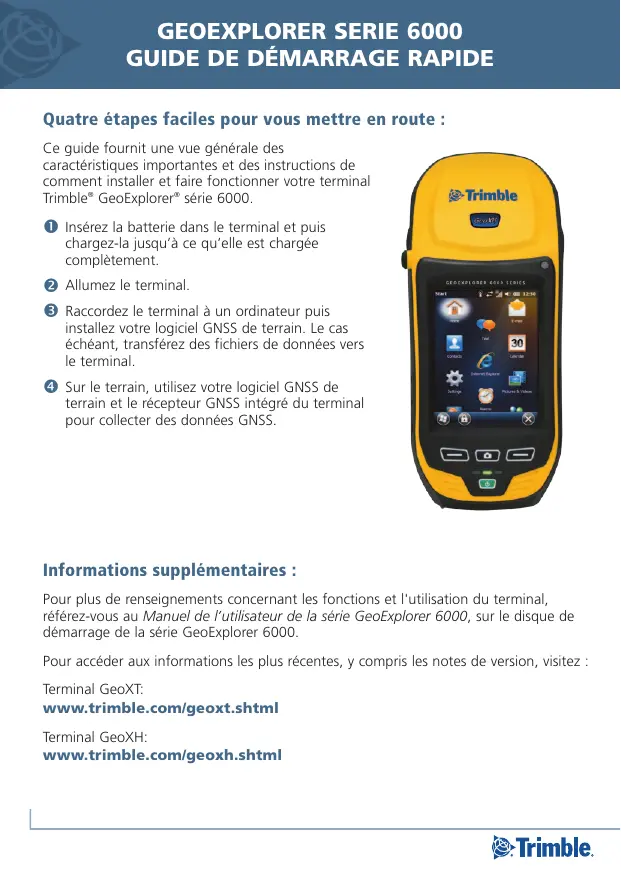
| Type de produit | Récepteur GNSS |
| Marque | Trimble |
| Modèle | GeoExplorer 6000 |
| Alimentation | Batterie lithium-ion rechargeable, adaptateur CA avec kit international |
| Écran | Tactile, avec protecteur anti-reflet |
| Système d'exploitation | Windows Mobile |
| Connectivité filaire | USB (câble de données fourni) |
| Connectivité sans fil | Wi-Fi, Bluetooth, modem cellulaire intégré (optionnel) |
| Récepteur GNSS | Intégré, compatible avec logiciels TerraSync, ArcPad et NMEA |
| Accessoires fournis | Bloc batteries, adaptateur CA, câble USB, stylet, sac de transport, sangle, protecteurs d'écran (×2), CD logiciel, étiquettes d'ID |
| Indicateurs LED | État de la batterie, état du récepteur GNSS, état sans fil |
| Fonctions principales | Collecte de données GNSS, configuration de la connexion, calibrage de l'écran tactile |
| Sécurité | Consulter le manuel utilisateur pour les consignes de sécurité |
| Entretien | Utiliser un protecteur d'écran, nettoyer avec un chiffon doux |
| Réparabilité | Réinitialisation matérielle possible ; changement de langue nécessite un retour au fournisseur Trimble |
FOIRE AUX QUESTIONS - GEOEXPLORER 6000 TRIMBLE
Questions des utilisateurs sur GEOEXPLORER 6000 TRIMBLE
0 question sur cet appareil. Repondez a celles que vous connaissez ou posez la votre.
Poser une nouvelle question sur cet appareil
Téléchargez la notice de votre Récepteur GNSS au format PDF gratuitement ! Retrouvez votre notice GEOEXPLORER 6000 - TRIMBLE et reprennez votre appareil électronique en main. Sur cette page sont publiés tous les documents nécessaires à l'utilisation de votre appareil GEOEXPLORER 6000 de la marque TRIMBLE.
MODE D'EMPLOI GEOEXPLORER 6000 TRIMBLE
Quatre étapes faciles pour vous mettre en route :
Ce guide fournit une vue générale des caractéristiques importantes et des instructions de comment installer et faire fonctionner votre terminal Trimble GeoExplorer série 6000.
1. Insérez la batterie dans le terminal et puis chargez-la jusqu'à ce qu'elle est chargée complètement. 2. Allumez le terminal. 3. Raccordez le terminal à un ordinateur puis installez votre logiciel GNSS de terrain. Le cas échéant, transféré des fichiers de données vers le terminal. 4. Sur le terrain, utilisez Your logiciel GNSS de terrain et le recepteur GNSS integre du terminal pour collecter des données GNSS.
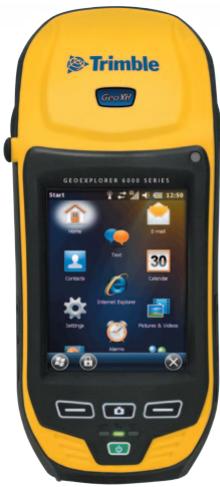
Informations supplémentaires :
Pour plus de renseignements concernant les fonctions et l'utilisation du terminal, référéz-vous au Manuel de l'utilisateur de la série GeoExplorer 6000, sur le disque de démarrage de la série GeoExplorer 6000.
Pour accéder aux informations les plus récentes, y compris les notes de version, visitez :
Terminal GeoXT:
www.trimble.com/geoxt.shtml
Terminal GeoXH:
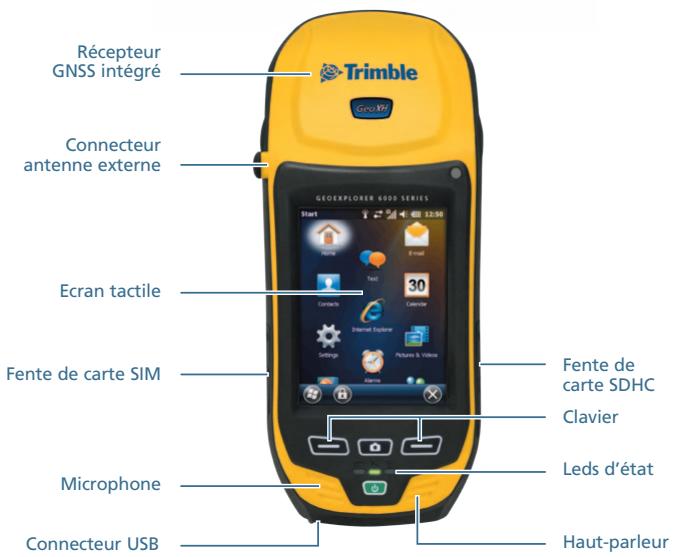
Parties du terminal :
| Alimentation CA et kit d'adaptateur international | Câble de données USB | Stylet et cordon de réserve |
| Sac de transport | Sangle | Protecteurs d'écran (x2) |
| CD logiciel | Etiquettes d'ID du dispositif | Bloc batteries |
Installation des protecteurs d'écran :
Afin de protéger l'écran contre de la pression et des objets abrasifs, Trimble vous recommande d'appliquer l'un des protecteurs anti-reflechissants d'écran fournis avec votre terminal GeoExplorer série 6000 sur l'écran tactile.
Démarrage du terminal pour la première fois :
La première fois que vous mettez votre terminal en marche, il faut sélectionner la langue utilisée par le système d'exploitation Windows Mobile® et aligner l'écran tactile. Appuyez sur la touche Power pour démarrer le terminal.
ATTENTION: - Vous ne pouvez désigner la langue qu'une seule fois. Pour changer la langue utilisée sur le terminal, vous devez renvoyer l'instrument à votre fournisseur de service Trimble.
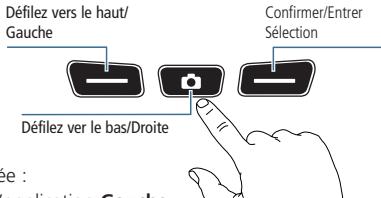
1 Sélectionnez la langue à installer : Appuyez sur la touche d'application Gauche pour défilier vers le haut de la liste, ou la touche Caméra pour vous déplacer vers le bas de la liste. Appuyez sur la touche d'application Droite pour faire votre sélection. 2 Dans l'écran de confirmation que s'affiche :
Pour retourner et choisir une autre langue : Vérifiez que le bouton <Préc soit souligné, et puis appuyez sur la touche d'application Droite pour passer en arrière. - Pour confirmer la langue sélectionnée :
a. Appuyez une fois sur la touche d'application Gauche pour souligner la case à cocher et puis appuyez sur la touche d'application Droite pour confirmer la sélection. b. Utilisez la touche Camera pour défiler le soulignement vers le bouton Suivant>. c. Appuyez sur la touche d'application Droite pour installer la langue sélectionnée sur le terminal.
ASTUCE : Vous devez utiliser le clavier pour sélectionner la langue, on ne peut pas le faire en utilisant l'écran tactile.
Calibrez l'écran tactile :
Dès que la langue est confirmée, le terminal se redémarre. Suivez les instructions à l'écran pour calibrer l'écran tactile.
Interaction avec l'écran d'affichage :
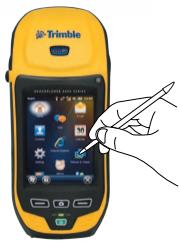
Utilisez le stylet ou un doigt pour faire fonctionner l'affichage de l'écran tactile.
- Tapez l'écran une fois pour ouvrir des éléments et sélectionner des options.
- Tapez et restez sur un élément pour visualiser un menu déroulant des actions disponibles. Puis tapez l'action que vous voulez effectuer.
- Donnez un coup léger à l'écran pour défilé à travers les listes et les menus.
- Pour entrer du texte, utilisez les volets d'entrée texte.
ASTUCE: Pour entrer des caractères spéciaux, tapez [123] pour afficher un clavier contenant des chiffres et des symboles. Pour changer au clavier principal à nouveau, tapez [123] à nouveau.
Connexion du terminal à un ordinateur de bureau :
Pour transférer des fichiers vers le terminal, ou pour installer des logiciels sur le terminal, vous nevez branchier le terminal à un ordinateur. Si l'ordinateur fonctionne sous :
| Windows® 7 ou Windows Vista® | Utilisé Windows Mobile Device Center pour:gérer la connexion. |
| Windows XP ou Windows 2000 | Utilisé la technologie Microsoft ActiveSync® pour:gérer la connexion. |
Installez ActiveSync ou Windows Mobile Device Center dans votre ordinateur de bureau. Connectez le terminal au port USB sur l'ordinateur de bureau au moyen du cable de données USB fourni.
ASTUCE: Installez Windows Mobile Device Center ou la technologie Microsoft ActiveSync sur l'ordinateur avant de connecter le terminal. Pour télécharger Windows Mobile Device Center ou la technologie ActiveSync depuis le site Web de Microsoft, allez sur www.microsoft.com/windowsmobile.
Configuration de la connexion du récepteur GNSS :
Pour la collecte des données GNSS, installez votre application de logiciel de terrain préféré dans le terminal GeoExplorer et—si requis—configurez le logiciel pour connecter au récepteur GNSS interne. Pour configurer :
| Logiciel Trimble TerraSyncTM | Aucune configuration ou installation n'est requise. Tous les logiciels de terrain Trimble Mapping & GIS sont configures afin de connecter au récepteur GNSS lors de la sortie de son emballage et configurer les paramétres GNSS pour une collecte de données GNSS, un rendement et une précision optimaux. |
| Logiciel Trimble GPS Controller | |
| ArcPad avec l'extension Trimble GPSCorrectTM | |
| ArcPad sans l'extension GPSCorrect | Dans ArcPad, Sélectionnez « Préférences GPS » dans le menu dérounant du bouton GPS. Puis, appuyez sur l'onglet GPS. Sélectionnez « NMEA 0183 » dans le champ « Protocole », puis « COM2 » dans le champ « Port », Pour se connecter au GPS, appuyez sur le bouton GPS puis sur le bouton Oui. |
| Application NMEA | Configurer le calculi pour connecter sur COM2. |
ASTUCE: Pour configurer les paramètres de sortie avec l'utilisation des applications NMEA, utilisez le calculi GPS Controller, disponible en téléchargement depuis www.trimble.com/support.shtml
Configuration d'une connexion à modem :
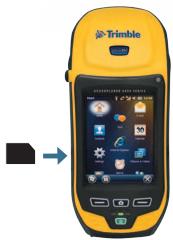
Certaines configurations du GeoExplorer série 6000 comprennant un modem cellulaire intégré. Pour faire fonctionner ce modem, il faut installer une carte SIM et configurer une connexion à modem.
1 Mettez le terminal hors tension. Ouvrez la porte de la carte SIM et insérez la carte SIM comme illustré. Fermez la porte de la carte SIM. 2 Mettez le terminal sous tension. La carte SIM est détectée automatiquement. Suivez les instructions pour configurer les paramètres de connexion pour votre fournisseur de carte SIM.
ASTUCE: Il se peut que votre fournisseur de service SIM vous demande d'utiliser un nom d'utilisateur client, un mot de passe et/ou autres paramètres de configuration. Contactez votre fournisseur de service et confirmez quels paramètres sont requis lors d'une connexion.
Indicateurs d'état de barre de titres :
Les indicateurs d'état sont affichés dans la barre de titre située en haut de l'écran.
Réseau wi-fi détecté
Indique qu'un ou plusieurs réseaux
Wi-Fi sont disponibles
Etat de connectivité
Indique l'état de connectivité
des données USB et sans fil
État cellulaire
Indique l'état du modem
cellulaire et le type de
connexion réseau courant
Etat de la batterie
Indique le niveau courant ou l'état de charge de la batterie
Etat audio
Indique l'état courant de
l'haut-parleur du système
Indicateurs d'état LED :
Les trois LED au clavier du terminal indiquent l'état de charge de la batterie, l'état GNSS, et l'état de radio GNSS :

Etat de batterie
| Charge de la batterie est terminée |
| Charge de batterie est en cours |
| Niveau de batterie faible (< 10% restant) |
| Défaut batterie |

Etat du récepteur GNSS
| ... | Récepteur activé, et des positions GNSS disponibles. |
| ... | Récepteur activé, et des positions GNSS ne sont pas disponibles. |

Etat sans fil
| ... | Une radio sans fil est activée |
ASTUCE: Si les radios sans fil sont laissées activées lorsqu'elles sont hors service, l'autonomie de la batterie sera réduite. Si elles sont hors service, déactivez Bluetooth, Wi-Fi, et le modem cellulaire au moyen du Gestionnaire sans fil. Pour accéder au Gestionnaire sans fil, tapez Start > Paramètres > Connexions > Gestionnaire sans fil.
Rechargez d'abord la batterie :
AVERTISSEMENT: - Pour obtenir les informations relatives à la sécurité, reportez-vous à la section « Sécurité » du manuel de l'utilisateur de la série GeoExplorer 6000.
Une batterie lithium-ion est fournie avec le terminal GeoExplorer. Chargez la batterie au moyen de l'adaptateur CA et le kit d'adaptateur international. On peut charger la batterie dans ou dehors le terminal.
Il faut charger la batterie pendant au moins cinq heures avant de l'utiliser pour la première fois. Si la batterie a été stockée hors service pendant plus de six mois, chargez-la avant toute utilisation.
Installation et retrait du bloc batteries :
Pour installer le bloc batteries : Insérez le bloc batteries dans l'ouverture de batterie et puis pressez fermement la batterie dans le terminal, en vous assurant que les deux loquets de batterie s'engagent complètement.
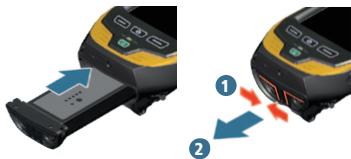
Pour retirer le bloc batteries: Pincez les loquets ensemble jusqu'à ce que les loquets se dégagent du terminal, puis faites glisser la batterie vers l'extérieur.
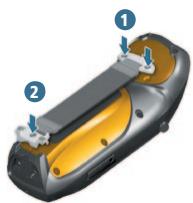
Pour fixer la sangle :
1 Alignez le support de sangle supérieur aux deux trous de montage et serrez à l'aide d'un tournevis ou une pièce de monnaie. Etirez la sangle pour aligner le support de sangle inférieur au trou de montage et serrez à l'aide d'un tournevis ou une pièce de monnaie.
Menu alimentation :
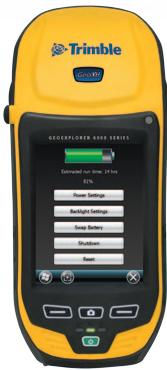
Pour accéder au menu Power, appuyez et restez sur la touche power ① lorsque le terminal est en cours de fonctionnement.
Le menu Power Menu sert à :
- Visualiser l'autonomie de la batterie restante
- Accéder aux paramètres Power et Retro-éclairage
- Echanger des batteries sans mettre le dispositif hors tension
- Réinitialiser ou mettre le terminal hors tension Calibrer l'écran tactile
- Accéder au menu Démarrer à partir des applications s'exécutant en mode plein écran.
Dépannage :
Si l'écran du terminal est vide, effectuez l'une des actions suivantes :
- Le rétro-éclairage est désactivé : tapez l'écran avec le stylet ou appuyez sur une touche pour activer le rétro-éclairage.
- Le terminal est désactivé, ou suspendu : appuyez sur la touche Power pour activer le terminal.
Si le terminal ne répond plus au stylet, ou s'il ne répond pas quand vous appuyez sur n'importe quel bouton au clavier, il se peut que vous deviez le réinitialiser. Pour réinitialiser vos, appuyez et restez sur la touche Power 0 jusqu'à ce que l'écran de démarrage Trimble apparaisse.
ATTENTION: - La réinitialisation de votre terminal peut entraîner la perte des données pas enregistrées. Il faut always essayer d'enregistrer vos données avant de réinitialiser le terminal.