
ORS 9976 - Décodeur TV OPTEX - Notice d'utilisation et mode d'emploi gratuit
Retrouvez gratuitement la notice de l'appareil ORS 9976 OPTEX au format PDF.

| Type de produit | Décodeur TNT HD connecté avec Android |
| Marque | OPTEX |
| Modèle | ORS 9976 (ORT0945-IP) |
| Dimensions (L x l x H) | 130 x 130 x 30 mm |
| Poids | 0,5 kg |
| Alimentation | Transformateur DC 5V / 2,5A |
| Consommation en fonctionnement | 5 W max |
| Consommation en veille | < 1 W |
| Processeur | ARM Cortex-A9 |
| Mémoire Flash | 4 Go |
| Mémoire DDR | 512 Mo |
| Version Android | 2.3.4 |
| Tuner | DVB-T, entrée et sortie 9,52 mm, alimentation 5V intégrée |
| Connectivité | HDMI 1.3, RJ45 (10/100 M), WiFi intégré, 3 ports USB 2.0, 1 mini USB, lecteur SD, sortie audio coaxiale S/PDIF, sortie jack AV |
| Résolution vidéo maximale | 1920 x 1080p |
| Formats vidéo supportés | MKV, AVI, MP4, MPG, ISO, IFO, MOV, XVID, M2TS, TS, WMV, VOB, DAT, RM, RMVB |
| Formats audio supportés | MPEG, MP3, WMA, WAV, AAC, DD+, DTS |
| Formats photo supportés | JPEG, BMP, PNG, GIF |
| Fonctions principales | Réception TNT HD, enregistrement sur USB, timeshift, EPG, contrôle parental, navigation internet, Google Play, lecture multimédia, partage réseau |
| Accessoires fournis | Télécommande/clavier sans fil, transformateur, câble jack/RCA, 2 piles AAA |
| Sécurité | Ne pas ouvrir, éviter l'humidité, débrancher avant nettoyage, ne pas obstruer les fentes d'aération |
| Entretien | Nettoyer avec un chiffon doux légèrement humide, sans détergents |
| Réparabilité | Garantie 12 mois (pièces et main d'œuvre), SAV via revendeur ou OPTEX |
FOIRE AUX QUESTIONS - ORS 9976 OPTEX
Questions des utilisateurs sur ORS 9976 OPTEX
0 question sur cet appareil. Repondez a celles que vous connaissez ou posez la votre.
Poser une nouvelle question sur cet appareil
Téléchargez la notice de votre Décodeur TV au format PDF gratuitement ! Retrouvez votre notice ORS 9976 - OPTEX et reprennez votre appareil électronique en main. Sur cette page sont publiés tous les documents nécessaires à l'utilisation de votre appareil ORS 9976 de la marque OPTEX.
MODE D'EMPLOI ORS 9976 OPTEX
Manuel d'utilisation
ORT0945-IP
Décodeur TNT Haute Définition connecté + Télécommande/Clavier sans fil

text_image
DécodeurTV Flash Player 3 x USB 2.0 1 x mini USB WIFI intégré RJ45 Lecteur SD
Google play
text_image
Google play OPTEX Electronic BOX INTERNET TV 945OPTEX
Electronique
A. IMPORTANT
Prenez le temps de lire ce manuel utilisateur avant d'utiliser ce Décodeur numérique terrestre HD connecté. Ce manuel contient des informations importantes concernant le fonctionnement de votre décodeur.
 | Recyclage de votre ancien appareilVotre appareil est conçu et fabriqué avec des matériaux et des composants de haute qualité qui peuvent être recyclés et réutilisés.Si un produit ou son emballage présente ce symbole avec une poubelle sur roues barrée d'une croix, ceci signifie qu'il tombe sous le coup de la Directive CE 2002/96/CE.Veuillez vous informer auprès de votre commune sur le système de tri sélectif mis en place pour les appareils électriques et électroniques.Veuillez respecter les prescriptions en vigueur et ne jetez pas vos appareils hors d'usage à la poubelle. La mise au rebut de votre ancien appareil dans le respect de ces prescriptions contribue à prévenir les conséquences négatives potentielles pour l'environnement et la santé.Les piles ne doivent pas être jetées à la poubelle avec vos déchets ménagers. Remettez-les à un point de collecte de piles usagées. |
 | Le symbole « Recyclage de matériaux » qui figure sur le carton d'emballage et sur le mode d'emploi signale que ces composants peuvent être recyclés.Ne les jetez donc pas à la poubelle comme des déchets ménagers normaux. |
 | Le symbole « Recyclage de matériaux » qui figure sur les éléments d'emballage en matière plastique signale que ces composants sont recyclables.Ne les jetez donc pas à la poubelle comme des déchets ménagers normaux. Ce symbole figurant sur l'emballage en carton signifie que l'entreprise qui a mis ce produit sur le marché participe financièrement à la collecte sélective des emballages. |
SOMMAIRE
A. IMPORTANT 2
B. GARANTIE 4
C. BIEN COMMENCER 4
D. DESCRIPTION 7
E. CONNEXION DU DECODEUR 9
F. PREMIER DEMARRAGE 11
G. DESCRIPTIONS DES MENUS 15
I. DECODEUR TNT 15
I.1) Gestion des options 15
I.1.a) Affichage de la liste des chaînes 16
I.1.b) Guide des programmes (EPG) 16
I.1.c) Réglages 17
I.1.d) Gestion des chaînes 18
I.1.e) Timeshift 18
I.1.f) Liste des Timers 19
I.1.g) Gestion des enregistrements 19
I.1.h) Masquer 21
I.2) Comment enregistrer un programme? 21
I.2.a) Sélection de votre périphérique de stockage 21
1.2.b) Enregistrer un programme 21
II. REGLAGES 22
II.1) Wifi 23
II.2) Ethernet 23
II.3) Son 23
II.4) Affichage 23
II.5) Application 24
II.6) Vos comptes et synchronisation de données 26
II.7) Initialisation usine et sauvegarde 27
II.8) Stockage 27
II.9) Langue et Clavier 28
II.10) Accessibilité 28
II.11) Date et Heure 28
II.12) Informations 29
III.1) Création ou connexion à votre compte 30
III.2) Boutique Google Play 31
III.2.a) Installer et télécharger une application 32
III.2.b) Télécharger une application sur Google Play 32
III.2.c) Supprimer une application 33
III.3) Applications importantes 33
III.3.a) Mise à jour 33
III.3.b) Téléchargements 34
III.3.c) E-mails 34
III.3.d) Agenda 34
III.3.e) Installeur 35
III.3.f) Site Web 35
III.3.g) Réseau 35
IV. FICHIERS 37
IV.1) Fonctions 37
IV.2) Affichage des fichiers 37
IV.3) Options/actions des fichiers 37
V. MUSIQUES 38
V.3.a) Ecouter une musique 38
VI. FILMS 39
VI.3.a) Visionnez une vidéo 39
VII.PHOTOS 40
VII.3.a) Visionner vos photos 40
VIII. INTERNET 41
VIII.1) Surfez sur internet 41
VIII.2) Options du navigateur 42
VIII.2.a) Les options en détail 42
VIII.2.b) Modifications des favoris 42
VIII.2.c) Recherche sur internet 44
VIII.2.d) Enregistrement d'éléments 44
IX. ACCESSOIRES OPTIONNELS 44
X. EN CAS DE PROBLEME 45
XI. ANNEXES 47
XI.1) Lexique 47
En cas de problème ou de question technique, vous pouvez contacter notre hotline au numéro indigo ci-contre :

OU sur notre site www.optex.fr
Avant tout appel, vérifiez d'avoir respecté les instructions fournies et munissez-vous de la référence commerciale du produit, numéro de série ou gencod. Gardez l'emballage d'origine en bon état au cas où vous devriez rendre l'appareil.
En cas de dysfonctionnement, notre SAV vous indiquera la procédure à suivre :
a) Le matériel neuf est garanti (pièces et main d'oeuvre) par OPTEX, dans les conditions et selon les modalités ci-après, contre tous les défauts de fabrication pendant une durée de 12 mois à compter de la date d'achat du matériel, la preuve d'achat faisant foi (pour les accessoires neufs (cordons, télécommande etc) : 3 mois à compter de la date d'achat). Nous vous recommandons donc de garder très précieusement votre facture d'achat ou ticket de caisse comme preuve de date d'achat.
b) Les matériels ayant fait l'objet d'une réparation pendant la période de garantie visée ci-dessus sont garantis (pièces et Main d'oeuvre) par OPTEX jusqu'à la dernière de ces deux dates : expiration de la durée de garantie visée ci-dessus ou trois (3) mois à compter de l'intervention OPTEX. Cette garantie s'applique pour autant que le matériel ait été utilisé dans des conditions normales et conformément à sa destination.
c) Pendant cette période de garantie de 12 mois, le décodeur défectueux sera réparé gratuitement. Le client devra néanmoins se rapprocher de son lieu d'achat afin de nous retourner le matériel défectueux dans un emballage adéquat avec l'ensemble des accessoires d'origine (les matériels endommagés durant le transport ne sont pas pris en charge au titre de la garantie) dans notre centre SAV.
Au titre de cette garantie, votre matériel sera réparé ou échangé et renvoyé à la charge d'OPTEX à l'adresse de votre revendeur.
Aucun matériel de prêt ne sera fourni pendant le délai de réparation.
d) Avant d'expédier votre matériel dans notre SAV, n'oubliez pas de :
- Indiquez à votre revendeur toutes vos coordonnées (nom, adresse, et numéro de téléphone...),
- Assurez-vous que tous les accessoires sont inclus avec le matériel dans son emballage d'origine,
- Joignez également une copie de la preuve d'achat de votre matériel.
Le matériel bénéficie, en tout état de cause, de la garantie légale contre les conséquences des défauts ou vices cachés conformément aux articles 1641 et suivants du Code Civil.
C. BIEN COMMENCER
C.1) Sécurité
L'utilisation du décodeur de réception est sujette à des règles de sécurité visant à protéger les utilisateurs et leur environnement. Par ailleurs, si vous voulez que votre décodeur de réception vous donne toute satisfaction quant à son bon fonctionnement, il est nécessaire :
- de l'installer à l'intérieur à l'abri du soleil et de la pluie : évitez les températures extrêmement chaudes ou froides. Placez le décodeur de réception et le bloc secteur loin des sources de chaleur telles que les radiateurs ou chauffages à gaz/électriques. Ne placez pas d'objets incandescents, par exemple des bougies, à proximité du décodeur de réception. En cas d'orage, il est conseillé de retirer la prise d'antenne et la prise d'alimentation. Même si le décodeur de réception et le téléviseur sont débranchés, ils peuvent être endommagés par la foudre.
- de placer le décodeur de réception dans un endroit sec et aéré.
- de le protéger de l'humidité : mettez le décodeur de réception à l'abri de la pluie, de l'humidité et de la poussière. Ne placez pas de plantes à proximité dont l'arrosage pourrait provoquer des projections de liquide. Si un liquide pénètre dans le décodeur de réception ou le bloc secteur, débranchez les par la prise secteur et prévenez votre revendeur.
- d'éviter les chocs violents : n'utilisez jamais le décodeur de réception s'il est endommagé.
Placez toujours votre décodeur de réception sur une surface plane où il ne risque pas d'être soumis à de fortes secousses. N'ouvrez jamais le décodeur de réception ! Il existe un risque de choc électrique. Toute intervention éventuelle doit être effectuée par un personnel qualifié.

Raccordez le décodeur sur le secteur conformément aux instructions d'installation de ce livret et aux indications portées sur l'étiquette d'identification apposée sur celui-ci (tension, courant, fréquence du réseau électrique). Par précaution, en cas de danger, la prise secteur sert de dispositif de sectionnement de l'alimentation 230V. Elle doit être aisément accessible.
- de débrancher le décodeur de réception par la prise secteur avant mise en place ou modification des branchements aux autres appareils ( Télévision, magnétoscope, lecteur de DVD... ) ou bien toute opération de nettoyage du décodeur de réception.
- de nettoyer le décodeur de réception exclusivement à l'aide d'un chiffon doux légèrement humide. Ne jamais utiliser de détergents ou d'additifs chimiques.
- de ne rien poser sur le décodeur de réception (ce qui nuirait à une bonne aération) : Les fentes d'aération situées sur le boîtier protègent votre décodeur de réception de la surchauffe.
Ne placez aucun objet, tel qu'un morceau de tissu ou une feuille de papier, sur ces fentes. Si vous placez le décodeur de réception dans un compartiment, veillez à laisser un espace d'au minimum 10 cm de chaque côté et de 20 cm à l'avant et à l'arrière du décodeur de réception.
- de le placer hors de portée des petits enfants : Les piles peuvent être avalées facilement par les petits enfants. Ne laissez donc pas la télécommande sans surveillance.
Marquage CE
OPTEX certifie que son décodeur ORT 0945-IP est bien conforme à la norme EN60065 ainsi qu'aux directives européenne 2004/108/CE et 2006/95 CE..
C.1.a) Précautions d'emploi
Interférences : ne placez pas le décodeur de réception à proximité d'appareils susceptibles de provoquer des interférences électromagnétiques (par exemple des haut-parleurs). Cela peut perturber le fonctionnement du Décodeur et provoquer une perturbation de l'image et du son.
C.1.b) Réception terrestre
Si votre installation est ancienne, votre antenne et vos câblages risquent de ne pas convenir à une réception et diffusion numérique de qualité. Nous vous conseillons de prendre contact avec un professionnel antenniste afin qu'il vous fasse un bilan.
C.2) Environnement
La préservation de l'environnement est une préoccupation essentielle d'OPTEX.
OPTEX a la volonté d'exploiter des installations respectueuses de l'environnement et a choisi d'intégrer la performance environnementale dans l'ensemble du cycle de vie de ses produits, de la phase de fabrication à la mise en service, l'utilisation et l'élimination.
C.2.a) L'emballage
La présence du logo (point vert) signifie qu'une contribution est versée à un organisme national agréé, pour améliorer les infrastructures de récupération et de recyclage des emballages. Pour faciliter ce recyclage, veuillez respecter les règles de tri mises en place localement pour ce type de déchets.
C.2.b) Les piles et batteries
Si votre produit contient des piles ou des batteries, ces dernières doivent être déposées dans les points de collecte désignés.
C.2.c) Le produit
La poubelle barrée apposée sur le produit ou sur ses accessoires signifie qu'ils appartiennent à la famille des équipements électriques et électroniques. A ce titre, la réglementation européenne vous demande de procéder à sa collecte sélective :
- Dans les points de distribution en cas d'achat d'un équipement équivalent.
- Dans les points de collecte mis à votre disposition localement (déchetterie, collecte sélective, etc.).
Ainsi, vous participez à la réutilisation et à la valorisation des Déchets d'Equipement Electriques et Electroniques qui peuvent avoir des effets potentiels sur l'environnement et la santé humaine.
C.3) Caractéristiques techniques
Connectique
- 1 tuner terrestre ( 1 entrée et 1 sortie 9,52 mm)
• 1 connexion HDMI
• 1 connexion RJ45 (10/100M)
• 1 sortie audio S/PDIF de type coaxiale
• 3 port USB2.0 (Lecture/Enregistrement/mise à jour) - 1 mini port USB
• 1 sortie audio/vidéo en connectique Jack
• 1 lecteur de carte SD
Spécification
Tuner
- Capacité de plus de 1000 chaînes
• Affichage du menu en plusieurs langues - Recherche automatique et manuelle des canaux
- Sous-titrage
- Fonction LCN (Classement automatique des chaînes)
- EPG (Guide Electronique des programmes)
- Verrouillage parental
- Liste favorite
- Fonction alimentation 5Volts pour antenne via le câble coaxial
Android
- Navigation sur internet avec le clavier sans fil
- Visualisation de tous vos fichiers multimedia (Vidéos, photos et musiques) stockés sur support USB. (Non fournit)
- Accès aux fichiers partagés sur vos ordinateurs
- Téléchargement et installation d'application via Google Play (Gratuites ou payantes)
- Jouer/télécharger des jeux en ligne
- Consultation/Envoi de mails directement sur votre téléviseur
- Connexion possible d'un clavier/souris sans fil (Non fournit, en option)
...
C.4) Au déballage de votre décodeur
Vous trouverez :
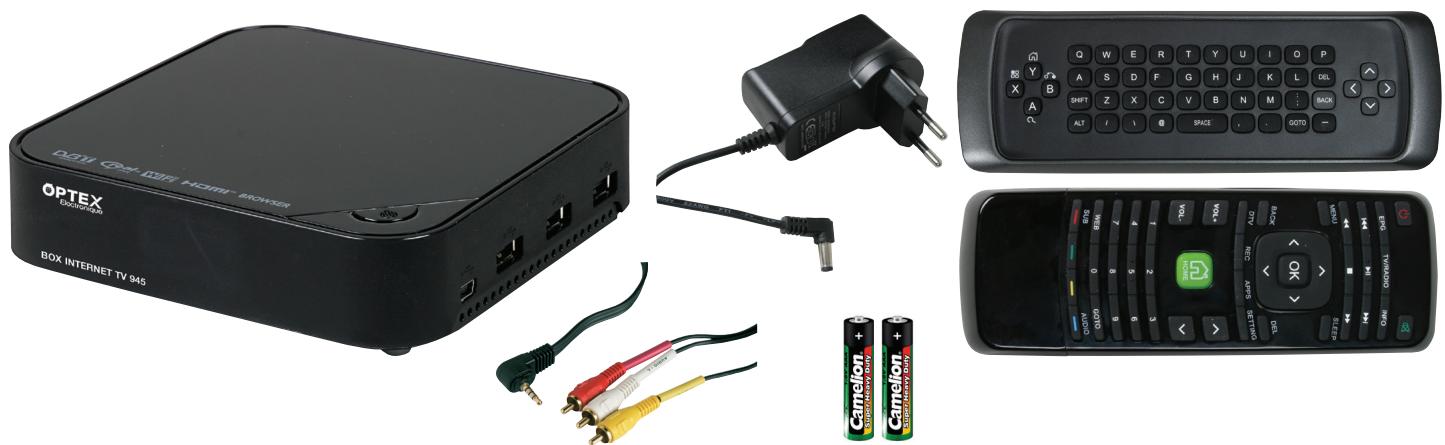
• Le décodeur TNT HD connecté
• Ce manuel d'utilisation
• La télécommande/clavier sans fil
• 1 transformateur d'alimentation
• 1 cordon Jack/Rca
- 2 piles 1,5V
Le boîtier est livré sans support USB, sans cordon coaxial, sans cordon audio coaxial, sans cordon HDMI.
D. DESCRIPTION
D.1) La connectique
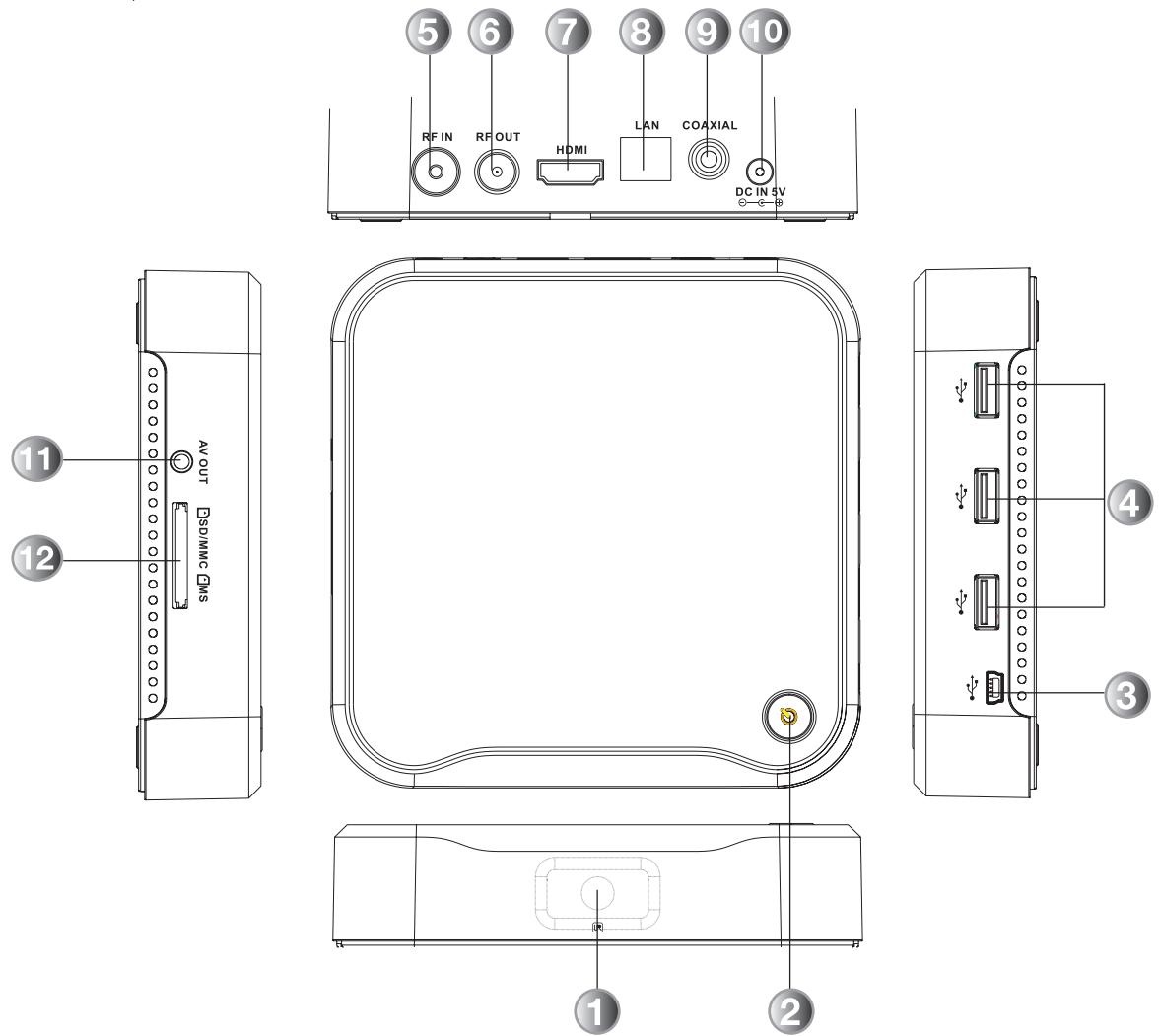
text_image
5 6 7 8 9 10 RF IN RF OUT HDMI LAN COAXIAL DC IN 5V AV OUT Dsd/mmc Dms 11 12 4 3 1 2- IR : Cellule infra-rouge pour le transfert des informations avec la télécommande.
- Bouton power : Permet d'allumer ou de mettre en veille le boîtier. (Rouge : mode veille ; Vert : En fonctionnement)
- Port mini USB : Permet la connexion de support multimedia
- 3 ports USB2.0 : Connexion de vos supports USB (clé ou disque dur non fournits)
- RF IN : Entrée du tuner TNT. Connectez votre câble d'arrivée d'antenne.
- RF OUT : Sortie du tuner TNT. Connectez un câble coaxial sur l'entrée tuner de votre téléviseur (Non fournit)
- Connecteur HDMI : Connectez le décodeur à votre téléviseur avec un cordon HDMI (Non fournit)
- Connecteur RJ45 : Permet de connecter votre boîtier à votre réseau ADSL.
- Connecteur coaxial : Permet de connecter votre boîtier à un équipement audio. (Ex : Amplicateur home cinéma)
- Connecteur alimentation : Connectez le transformateur d'alimentation dans une prise secteur.
- Connecteur Jack audio/vidéo : Permet de connectez un cordon audio/vidéo de type Jack/3RCA
- Lecteur de carte SD : Permet d'insérer des cartes de type SD/MMC et MS
D.2) La télécommande
| Télécommande | Touches | Description | |
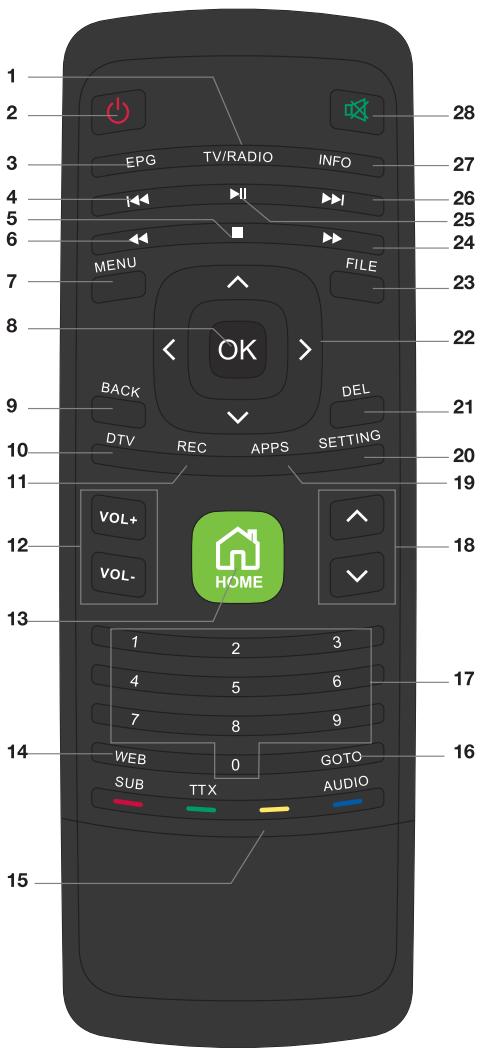 | 1 | TV/RADIO | - Basculer entre les chaînes et radios |
| 2 | STANDBY | - Allume ou éteint le décodeur | |
| 3 | EPG | - Affiche les données EPG (Guide des programmes) | |
| 4 | |◀◀ | - Sélectionne le fichier précédent | |
| 5 | ■ (STOP) | - Arrête la lecture d'un film ou d'un enregistrement | |
| 6 | ◀◀ | - Retour arrière lors de la lecture | |
| 7 | MENU | - Affiche le menu principal ou retourne au menu précédent | |
| 8 | OK | - Affiche la liste des chaînes ou valide le choix effec-tué dans le menu | |
| 9 | BACK | - Permet de revenir au menu précédent ou de quitter l'application en cours. | |
| 10 | DTV | - Accède directement aux chaînes TNT | |
| 11 | Enregistrer | - Enregistre la chaîne sélectionnée | |
| 12 | VOL+/VOL- | - Augmente ou diminue le volume | |
| 13 | HOME | - Permet l'accès au menu du boîtier | |
| 14 | WEB | - Accède directement au navigateur WEB | |
| 15 | SUBTITLE TTX AUDIO | - Affiche les sous-titres si disponible- Affiche le Telexte si disponible- Affiche les pistes audio disponibles | |
| 16 | GOTO | - Accède à un endroit précis d'un enregistrement/Film | |
| 17 | Numérique 1 à 9 | - Sélection directe d'une chaîne TV ou radio | |
| 18 | CH+/CH- | - Change de chaîne ou de paramètre dans le menu | |
| 19 | APPS | - Accède directement à la liste des applications | |
| 20 | SETTING | - Accède directement aux réglages du boîtier | |
| 21 | DEL | - Supprime des caractères lors de la saisie de la droite vers la gauche | |
| 22 | ◀▶▼▲ | - Permettent la navigation dans les menus | |
| 23 | FILE | - Accède directement à la gestion des fichiers | |
| 24 | ▶▶ | - Avance lors de la lecture | |
| 25 | ▶/II | - Permet la lecture d'un fichier ou l'activation du Timeshift | |
| 26 | ▶▶I | - Sélectionne le fichier suivant | |
| 27 | INFO | - Affiche le bandeau d'informations | |
| 28 | MUTE | - Coupe ou non le son du décodeur | |
D.3) Le clavier
| Clavier | Touches | Description | |
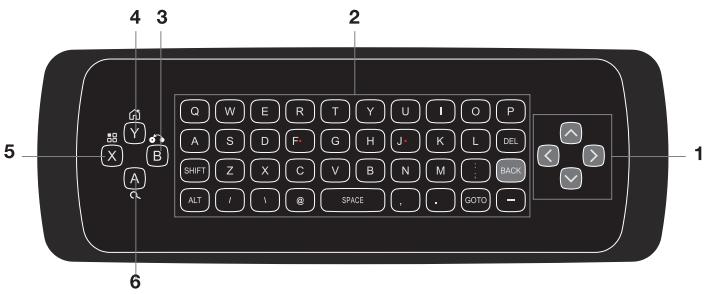 | 1 | ◀▶▼▲ | - Permettent la navigation dans les menus |
| 2 | PAVE | - Permet de taper les touches désirées pour la configuration ou le surf sur internet | |
| 3 | B (Web) | - Raccourci vers la page de WEB de recherche | |
| 4 | Y (Home) | - Accède à la page par défaut du navigateur | |
| 5 | X (Menu) | - Affiche en fonction des applications, des menus optionnels | |
| 6 | A (OK) | - Active les paramètres du menu ou affiche la liste des chaînes en mode Tuner | |
E. CONNEXION DU DECODEUR
E.1) Connexion audio/vidéo
Connexion à votre téléviseur :
1) Connectez votre décodeur à votre téléviseur avec un cordon HDMI (Non fournit).
2) Connectez ensuite le transformateur d'alimentation sur une prise secteur.
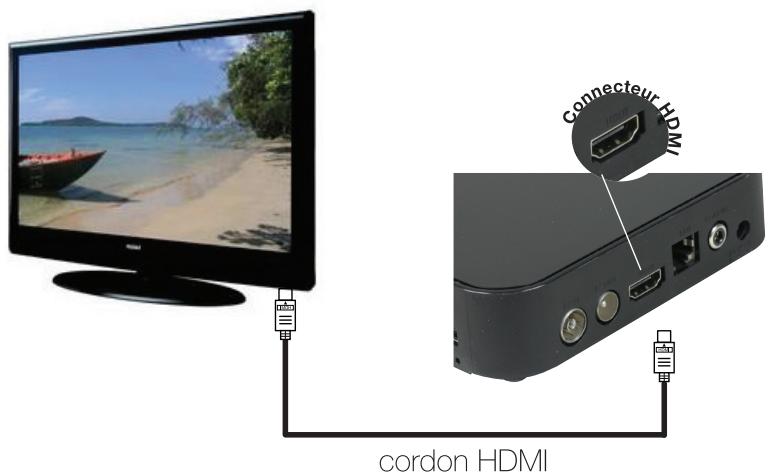
text_image
connecteur HDMI cordon HDMIE.2) Connexion audio/vidéo
1) Utilisez le cordon Jack/3RCA fournit pour connecter votre décodeur à votre téléviseur.
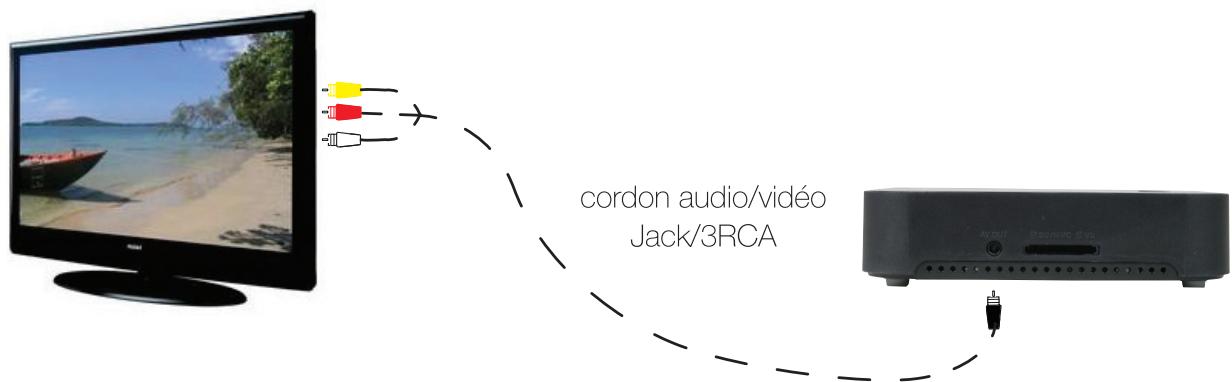
text_image
cordon audio/vidéo Jack/3RCAE.3) Connexion audio numérique
1) Utilisez un cordon de type RCA coaxial pour connecter votre décodeur à un système audio. (Home Cinéma)
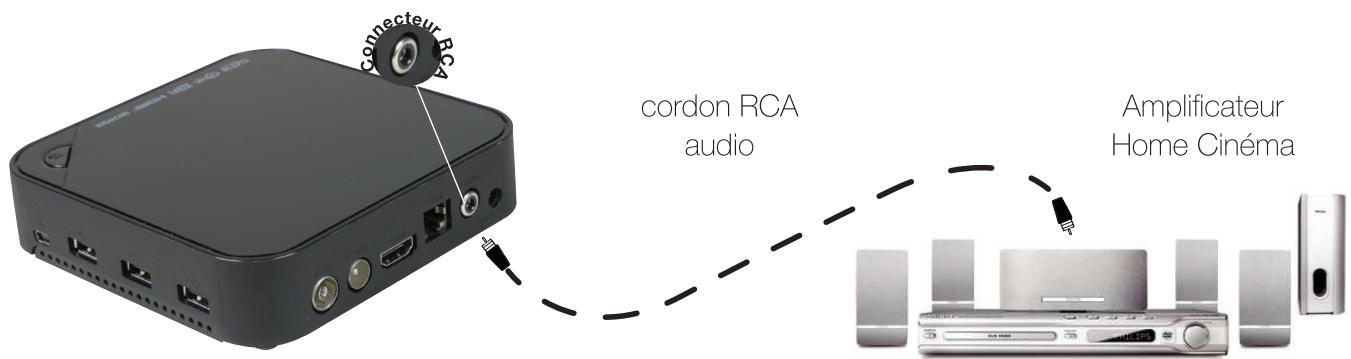
text_image
Connecteur RCA cordon RCA audio Amplificateur Home CinémaE.4) Connexion avec une antenne terrestre
E.4.a) Antenne extérieure
1) Connectez votre arrivée d'antenne sur l'entrée tuner de votre décodeur à l'aide d'un cordon de type coaxial. (Non fournit)
2) Connectez ensuite la sortie tuner de votre décodeur pour alimenter le tuner de votre téléviseur afin de récupérer les chaînes numériques. (Si votre téléviseur possède un tuner TNT)

text_image
Connecteur 9,52mm Antenne extérieure câble coaxialE.4.b) Antenne intérieure
Il est possible d'alimenter ce type d'antenne directement avec la fonction 5volts de votre décodeur.
PS : Pour cela, activer cette fonction «Alimentation 5volts» au travers du câble coaxial, il suffit de sélectionner l'option MARCHE dans le menu. Vous n'aurez dans ce cas plus besoin du transformateur d'alimentation fournit avec l'antenne.
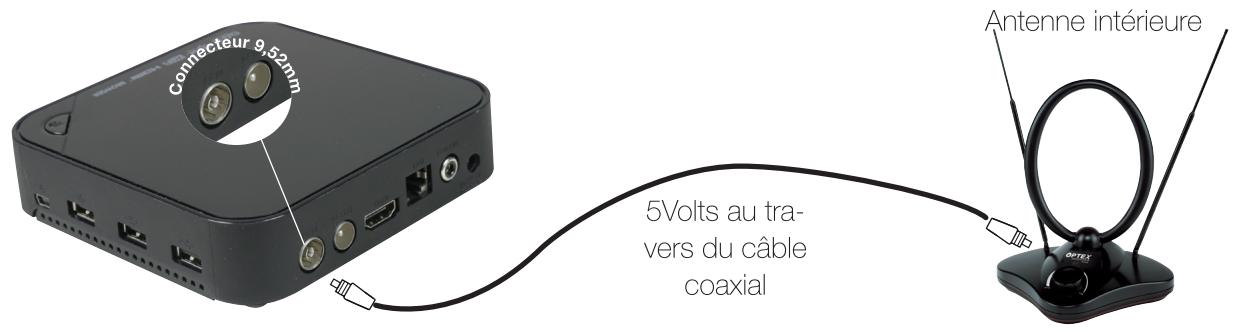
text_image
Connecteur 9,52mm 5Volts au travers du câble coaxial Antenne intérieureE.5) Connexion au réseau internet
E.5.a) Liaison filaire (Ethernet)
1) Connectez votre décodeur avec votre box ADSL avec un cordon RJ45.
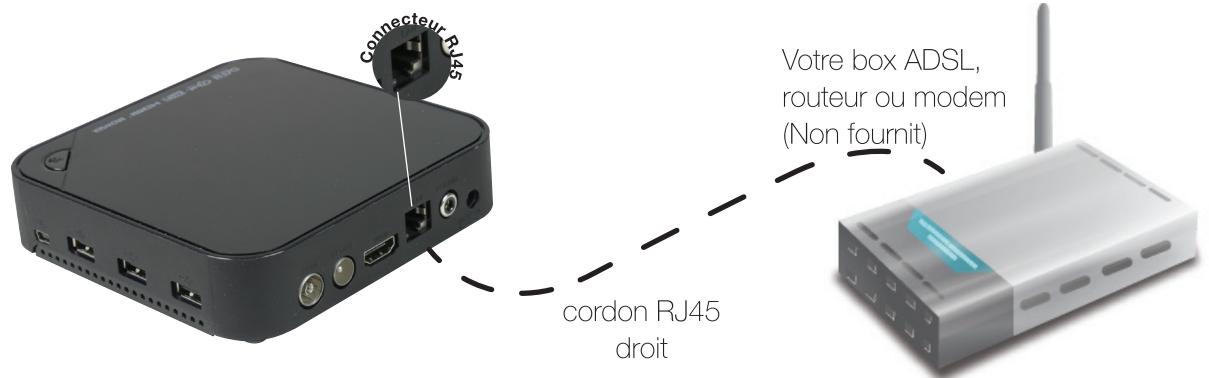
text_image
Connecteur RJ45 Votre box ADSL, routeur ou modem (Non fournit) cordon RJ45 droitPS : Il est également possible de connecter votre décodeur à votre routeur ADSL au moyen de boitier CPL.
E.5.b) Liaison sans fil (Wifi)
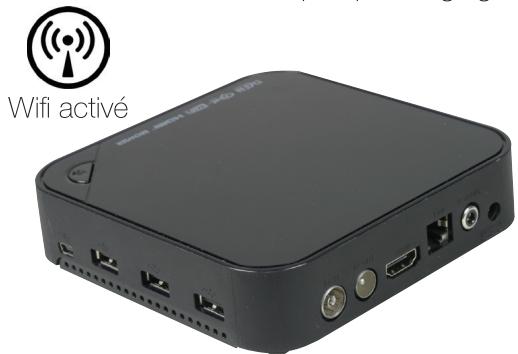
1) La connexion entre vos 2 boîtiers sera réalisée sans fil.
2) Il faudra simplement activer la fonction Wifi dans votre décodeur et éventuellement effectuer quelques réglages. (Clé de sécurité à renseigner dans le menu...)
text_image
WiFi activé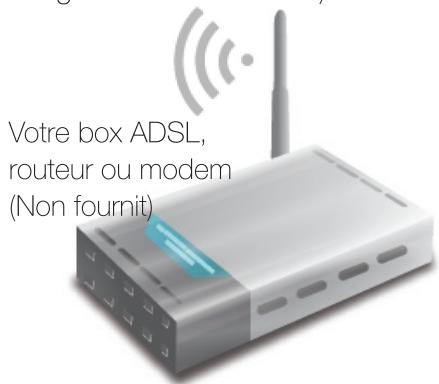
text_image
Votre box ADSL, routeur ou modem (Non fournit)F. PREMIER DEMARRAGE
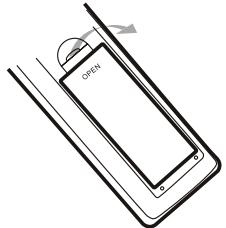
F.1) Insertion des piles
1) Retirez le couvercle situé à l'avant de la télécommande
text_image
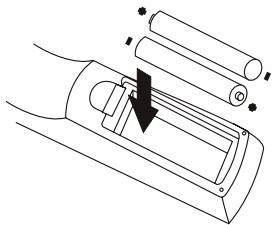
OPEN2) Insérez 2 piles de types AAA dans le compartiment
1) Refermez le couvercle
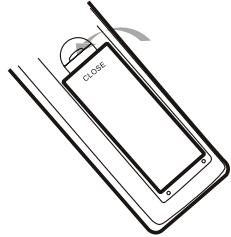
text_image
CLOSEF.2) Première installation
Au 1er démarrage de votre décodeur, vous verrez apparaître une série d'écran qui vous aiderons à configurer votre appareil. Pour passer les différentes étapes, il suffira de placer le curseur sur le bouton Suivant et valider avec la touche OK. Pour revenir à l'étape précédente, placez le curseur sur le bouton Précédent et valider avec la touche OK.
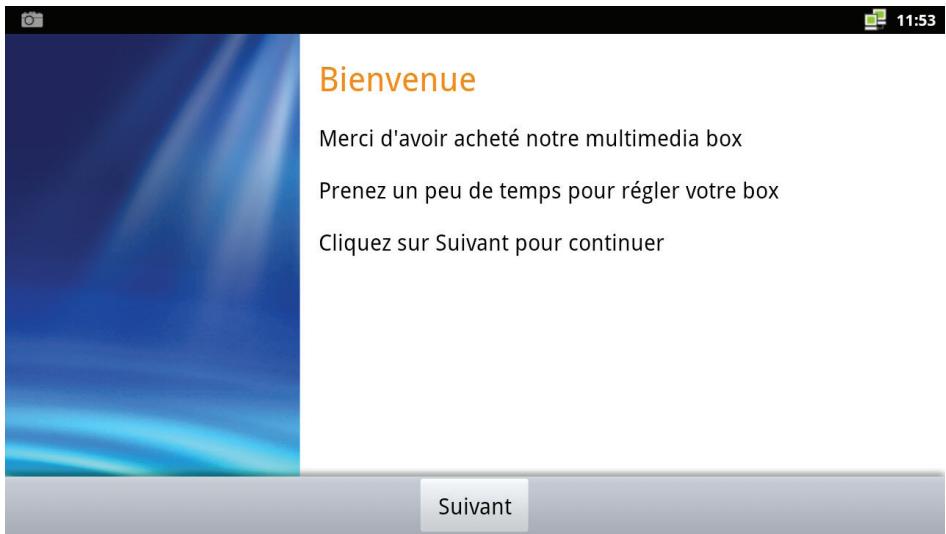
text_image
Bienvenue Merci d'avoir acheté notre multimedia box Prenez un peu de temps pour régler votre box Cliquez sur Suivant pour continuer SuivantF.2.a) Choix de la langue du menu (Par défaut Français)
1) Appuyez sur la touche OK pour afficher la liste des langues disponibles. Faites votre sélection avec les touches
▼▲ puis valider avec la touche OK.
2) Appuyez ensuite sur la touche ▶ pour placer le curseur sur Suivant et validez par OK.
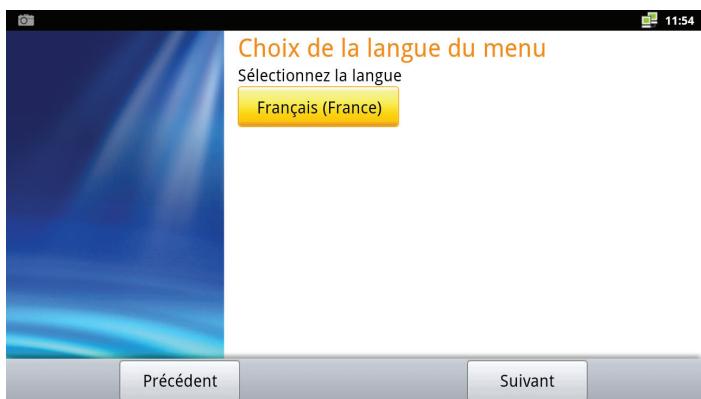
text_image
Choix de la langue du menu Sélectionnez la langue Français (France) Précédent Suivant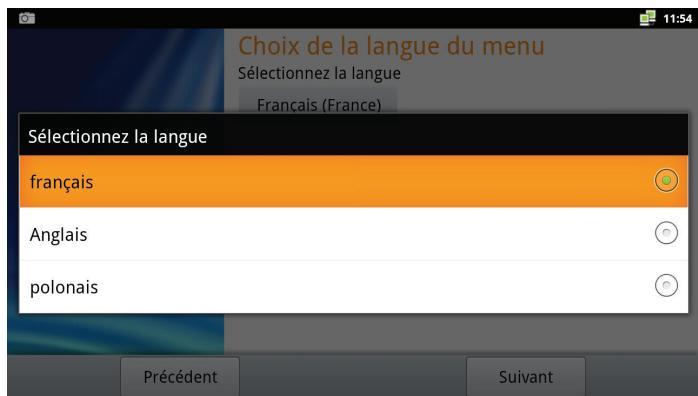
text_image
Choix de la langue du menu Sélectionnez la langue Français (France) Sélectionnez la langue français Anglais polonais Précédent SuivantF.2.b) Choix de la résolution vidéo
1) Appuyez sur la touche OK pour afficher la liste des résolutions disponibles. Faites votre sélection avec les touches ▼▲ puis valider avec la touche OK.
2) Après avoir sélectionné une résolution différente, un message s'affichera pour vous demandez de confirmer ou non votre choix. Sélectionnez l'option OUI puis validez par OK.
PS : Vous disposez de 15 secondes pour confirmer, après quoi, la résolution reviendra comme au départ.
3) Appuyez ensuite sur la touche ▶ pour placer le curseur sur Suivant et validez par OK.
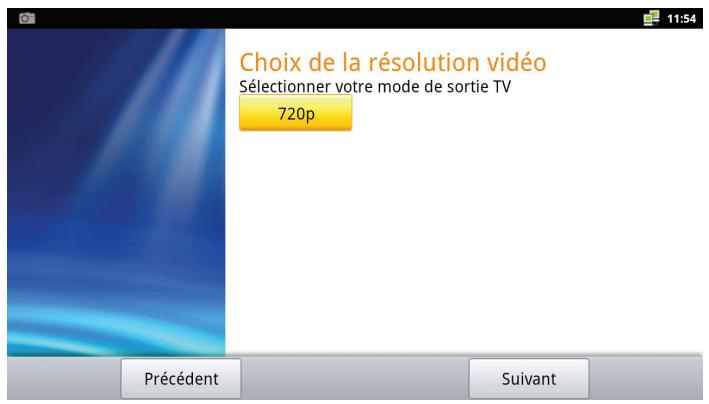
text_image
Choix de la résolution vidéo Sélectionner votre mode de sortie TV 720p Précédent Suivant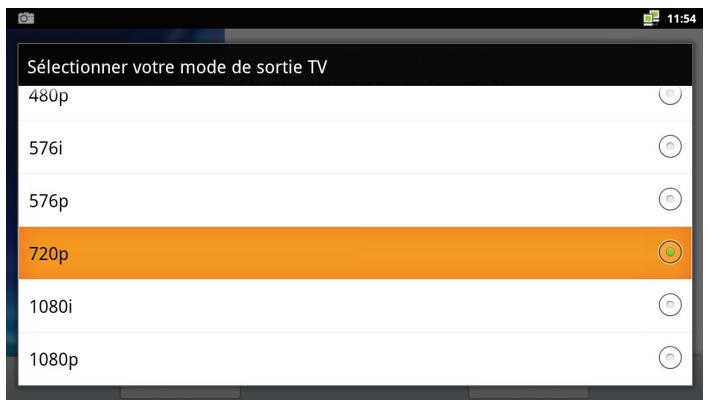
text_image
Sélectionner votre mode de sortie TV 480p 576i 576p 720p 1080i 1080pPS : Si vous utilisez le cordon Jack/Rca, il faudra impérativement sélectionner la résolution 480p ou 576i.
F.2.c) Configuration connexion Ethernet
Remarque : il est possible de configurer l'accès à internet avec votre box soit en filaire soit en Wifi. Si vous désirez configurer votre box en Wifi, vous pouvez ignorer cette étape en cliquant sur le bouton suivant, sinon suivez les étapes ci-dessous :
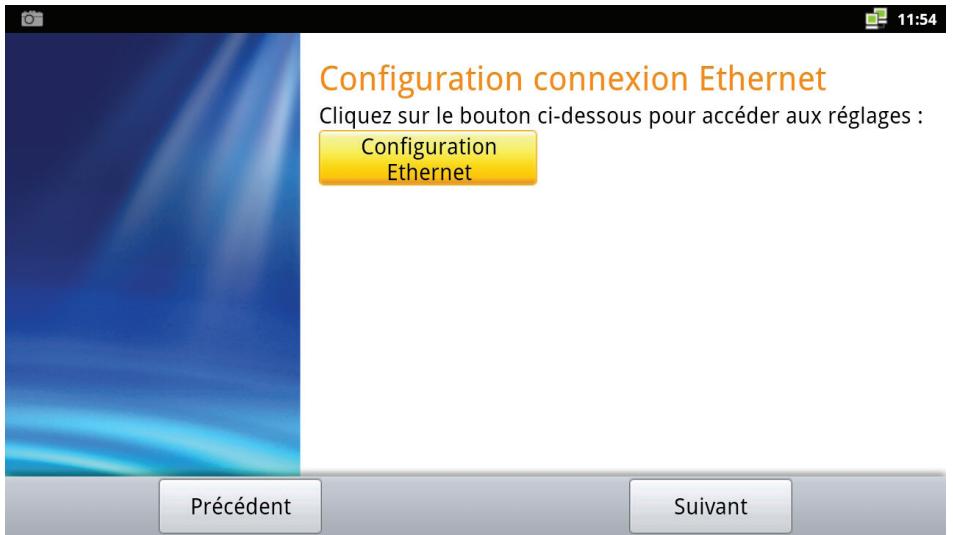
text_image
Configuration connexion Ethernet Cliquez sur le bouton ci-dessous pour accéder aux réglages : Configuration Ethernet Précédent Suivant1) Appuyez sur la touche OK pour afficher les options de connexion Ethernet.
2) Appuyez sur la touche OK pour activer la connexion Ethernet.
Vous verrez alors apparaître une fenêtre de configuration.
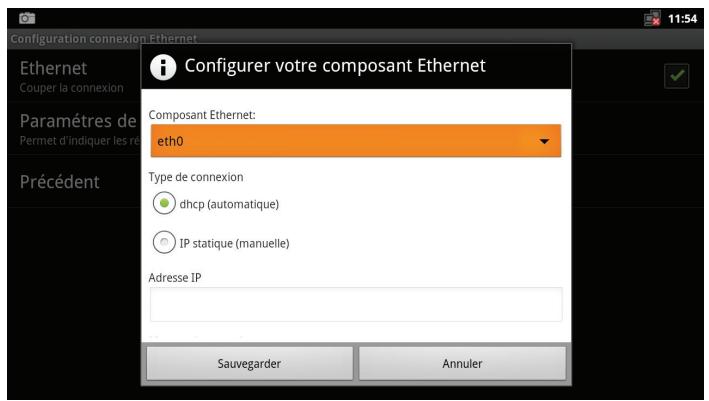
text_image
Configuration connexion Ethernet Ethernet Couper la connexion Paramètres de Permet d'indiquer les re Précédent Configurer votre composant Ethernet Composant Ethernet: eth0 Type de connexion dhcp (automatique) IP statique (manuelle) Adresse IP Sauvegarder AnnulerPar défaut, le type de connexion utilisée est «DHCP» (Adressage automatique). Cette méthode est utilisée et fonctionne dans la plupart des réseaux domestiques. Sélectionnez dans ce cas le bouton Sauvegarder puis validez par OK. Si votre réseau fonctionne en adressage manuel, il vous faudra modifier les paramètres ci-dessous :
Adresse IP, Masque de sous-réseau, Serveur DNS, routeur. Utilisez pour cela les touches ▼▲ et 0-9 pour indiquer vos données. Lorsque tous vos réglages sont effectués, sélectionnez le bouton Sauvegarder puis validez par OK.
3) Appuyez ensuite sur la touche BACK puis placer le curseur sur Suivant et validez par OK.
F.2.d) Configuration connexion Wifi
1) Appuyez sur la touche OK pour afficher les options de connexion Ethernet.
2) Appuyez sur la touche OK pour activer le Wifi. Une fois activé, sélectionnez le paramètre «Réglages du Wifi» Vous verrez alors apparaître une fenêtre de configuration.
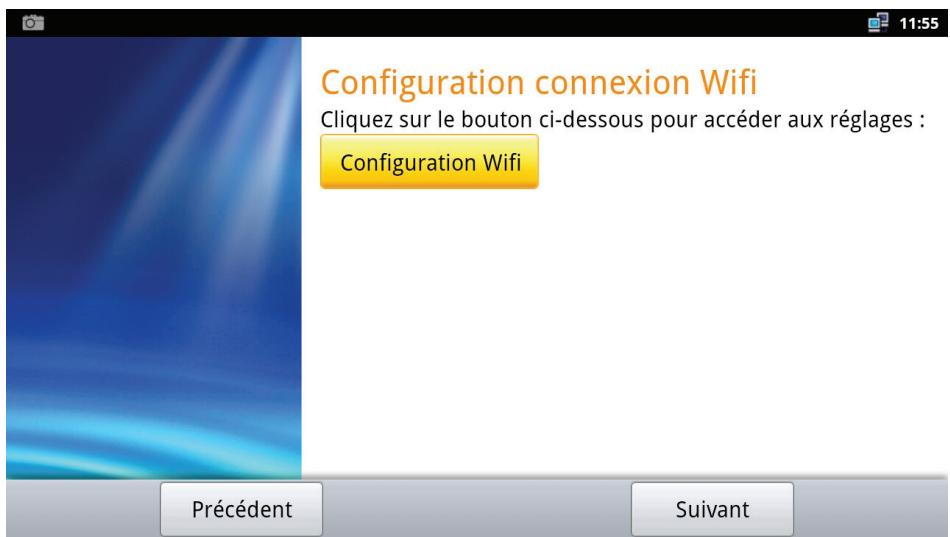
text_image
Configuration connexion Wifi Cliquez sur le bouton ci-dessous pour accéder aux réglages : Configuration Wifi Précédent Suivant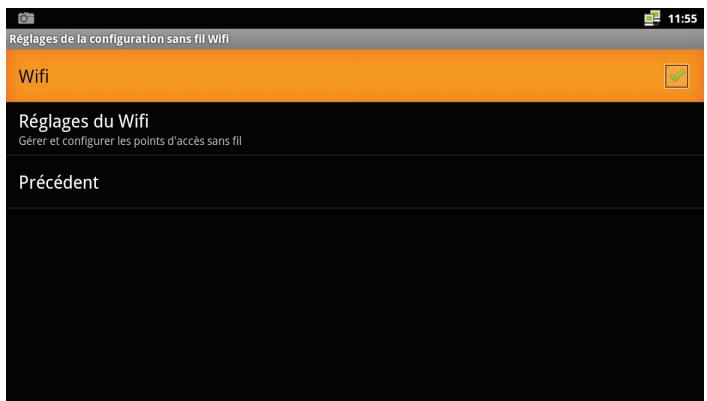
text_image
Réglages de la configuration sans fil Wifi 11:55 WiFi Réglages du Wifi Gérer et configurer les points d'accès sans fil PrécédentIl est alors possible d'activer ou non la notification de réseau. Appuyez sur OK pour activer ou non cette option.
Vous pourrez ensuite voir apparaître dans l'onglet «Ré-seaux Wifi» la liste des réseaux sans fil disponibles. Il suffit alors de sélectionner celui de votre choix avec les touches ▼▲ puis de validez avec la touche OK. - Si votre réseau ne nécessite pas de mot de passe, il suffit de sélectionner le bouton Se connecter puis validez avec OK pour rejoindre le réseau.
- Si votre réseau nécessite un mot de passe, il vous faudra indiquer le type de sécurité (WEP ou WPA)
Sélectionnez pour cela l'onglet Sécurité et sélectionnez l'option désirée avec les touches ▼▲.
Indiquez ensuite la clé de sécurité avec le clavier. (Souvent indiquée sous/derrière votre BOX internet)
Astuce : Pour éviter les erreurs de saisie, vous pouvez cocher l'option Afficher le mot de passe.
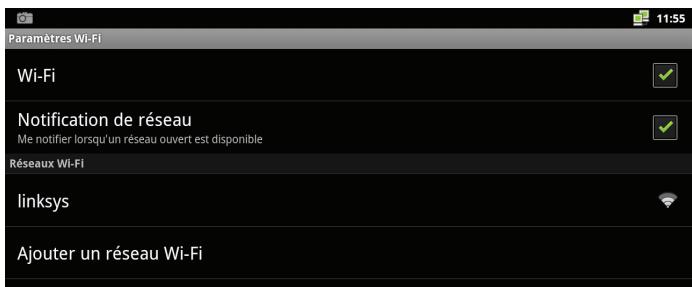
text_image
Paramètres Wi-Fi 11:55 Wi-Fi Notification de réseau Me notifier lorsqu'un réseau ouvert est disponible Réseaux Wi-Fi linksys Ajouter un réseau Wi-Fi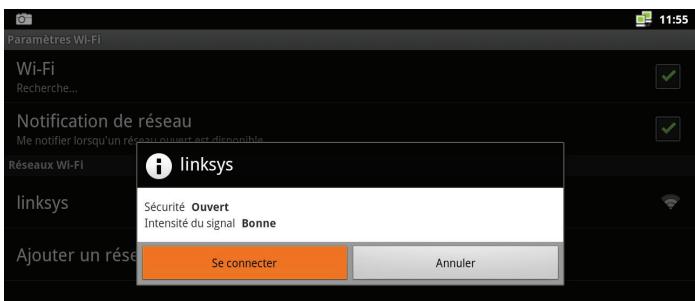
text_image
Paramètres Wi-Fi Wi-Fi Recherche... Notification de réseau Me notifier lorsqu'un réseau ouvert est disponible réseaux Wi-Fi linksys Sécurité Ouvert Intensité du signal Bonne Ajouter un réseau Se connecter Annuler3) Appuyez ensuite 2 fois sur la touche BACK puis placer le curseur sur Suivant et validez par OK.
Installation terminée
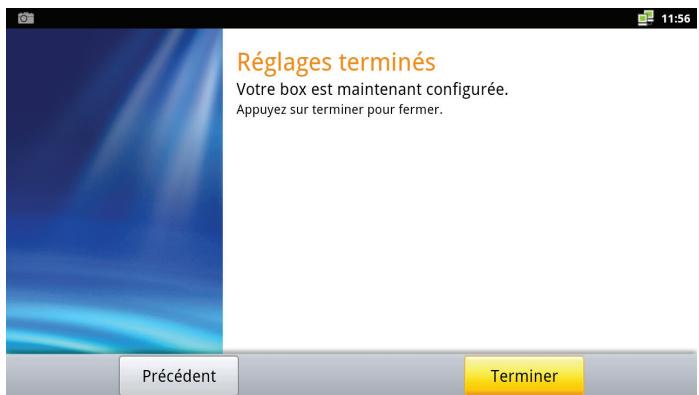
Lorsque tous vos réglages ont été effectués, sélectionnez le bouton Terminer puis validez par OK.
text_image
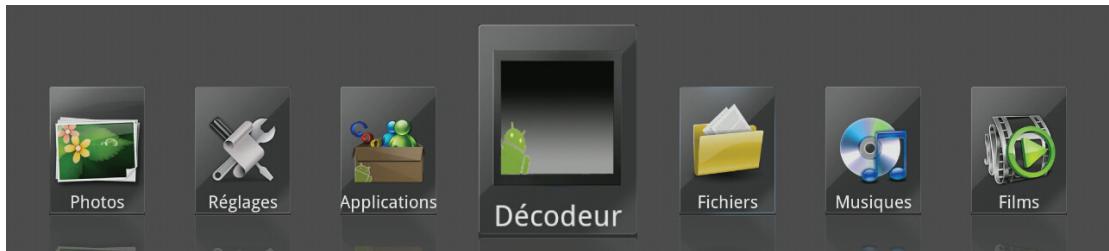
Réglages terminés Votre box est maintenant configurée. Appuyez sur terminer pour fermer.Vous avez maintenant accès au menu général de votre boîtier. Pour bénéficier des chaînes de la TNT, Il vous faut maintenant effectuer la recherche automatique des chaînes.
Pour cela, sélectionnez avec les touches ◀▶ le menu Décodeur puis validez par OK.
text_image
Photos Réglages Applications Décodeur Fichiers Musiques FilmsRecherche des chaînes TNT
1) Comme c'est la 1ère fois que vous accédez à ce menu, un message va s'afficher vous demander si vous désirez lancer une recherche de chaîne. Confirmez par oui en appuyant sur la touche OK.
2) Sélectionnez le type de recherche entre Auto et Manuel avec les touches ▼▲ puis validez avec OK.
3) Sélectionnez ensuite le bouton Valider et confirmez par OK.
4) Vous pouvez ensuite désactiver si vous le désirez le classement automatique LCN en appuyant sur OK.
Sinon, sélectionnez le bouton Valider et confirmez par OK pour débuter la recherche automatique des chaînes.

text_image
Aucune chaîne de mémoriser, voulez-vous lancer la recherche? Oui Non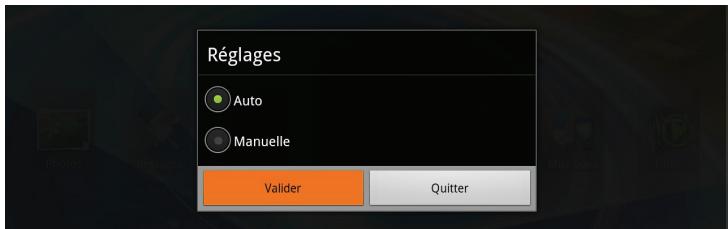
text_image
Réglages Auto Manuelle Valider Quitter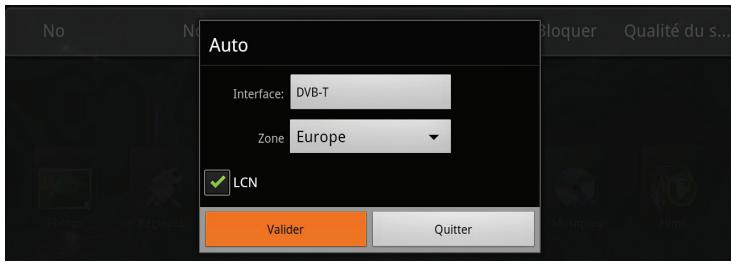
text_image
Auto Interface: DVB-T Zone Europe LCN Valider Quitter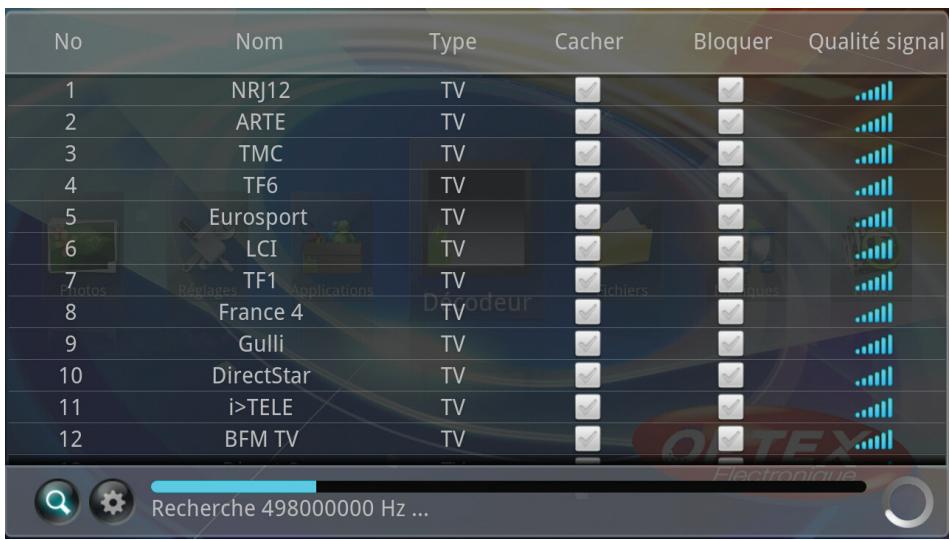
Vous pourrez ainsi voir la progression de la recherche des chaînes comme sur l'écran ci-dessus.
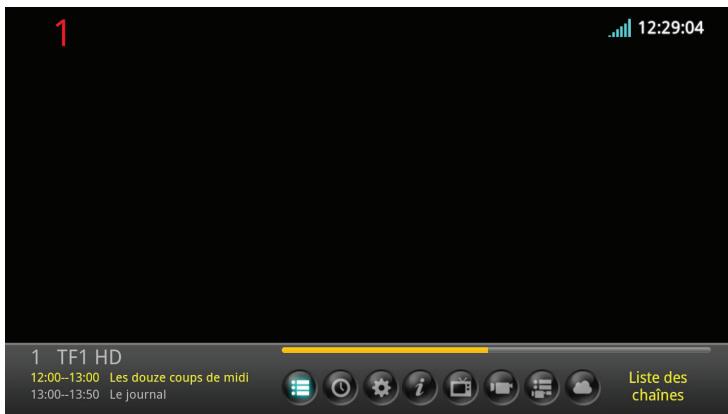
Une fois terminée, le décodeur affichera la 1ère chaîne de la liste totale.
Maintenant, vous pouvez voir le décodeur s'allumé sur une chaîne avec son bandeau d'information.
text_image
1 12:29:04 1 TF1 HD 12:00-13:00 Les douze coups de midi 13:00-13:50 Le journal Liste des chaînesG. DESCRIPTIONS DES MENUS
Menu principal
Vous pouvez maintenant accéder au menu de votre boîtier avec la touche HOME.
Le menu principal est constitué de 8 sous-menus comme décrits ci-dessous :
Utilisation des touches dans les menus
Dans pratiquement tous les menus, les touches ci-dessous ont les fonctions suivantes :
- la touche OK permet de valider votre choix dans le menu.
- les touches VOL+/- permettent de changer parmi les différentes options par paramètres.
- les touches CH+/- permettent de passer d'un paramètre à l'autre.
- la touche BACK permet de revenir au menu précédent ou de quitter l'application décodeur TNT.
- la touche HOME permet d'accès au menu principal ou de revenir au menu précédent.
I. DECODEUR TNT
text_image
DécodeurLorsque vous êtes dans le menu principal du boîtier, sélectionnez le menu Décodeur puis validez avec OK ou appuyez directement sur la touche DTV.
Utilisez les touches ▼▲ pour changer de chaîne.
I.1) Gestion des options
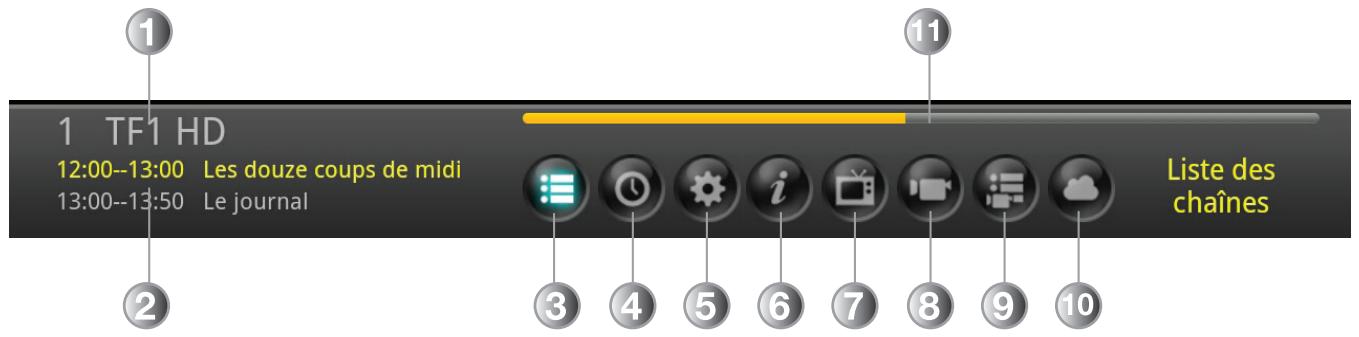
Lorsque vous visualisez une chaîne, vous pouvez afficher le bandeau d'information qui intègre toutes les options/réglages que vous pouvez effectuer.
Pour cela appuyez sur la touche OK puis utilisez les touches ◀▶ pour naviguer parmi les différentes options.
8 options sont disponibles au total dans le bandeau d'information décrit ci-dessous :
text_image
1 TF1 HD 12:00--13:00 Les douze coups de midi 13:00--13:50 Le journal Liste des chaînes- Nom et numéro de la chaîne
- Programme actuel et suivant
- Affiche la liste des chaînes
- Affiche l'EPG (Guide des programmes)
- Accède aux différents réglages
-
Accède à la gestion des chaînes
-
Active la fonction Timeshift (Enregistrement différé)
- Accède la liste des timers
- Accède à la gestion des enregistrements
- Masque la chaîne sélectionnée
- Indique la progression du programme en cours
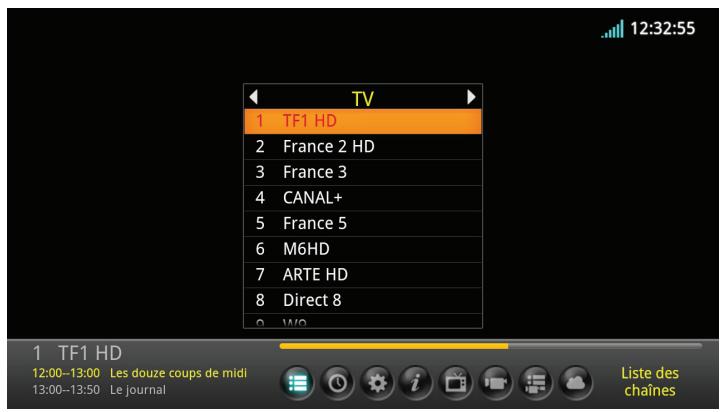
I.1.a) Affichage de la liste des chaînes
Vous disposez de plusieurs possibilités pour afficher la liste des chaînes.
Appuyez sur la touche MENU ou appuyez sur la touche OK puis avec les touches ◀▶ sélectionnez le 1er icône et validez avec la touche OK.
text_image
TV 1 TF1 HD 2 France 2 HD 3 France 3 4 CANAL+ 5 France 5 6 M6HD 7 ARTE HD 8 Direct 8 9 WD 1 TF1 HD 12:00-13:00 Les douze coups de midi 13:00-13:50 Le journal Liste des chaînesLorsque la liste s'affiche à l'écran, utilisez les touches
▼ ▲ pour faire votre sélection puis validez avec la touche OK.
Vous pouvez également changer de liste de chaînes parmi les radios ou listes favorites avec les touches

I.1.b) Guide des programmes (EPG)
Vous disposez de plusieurs possibilités pour afficher le guide des programmes.
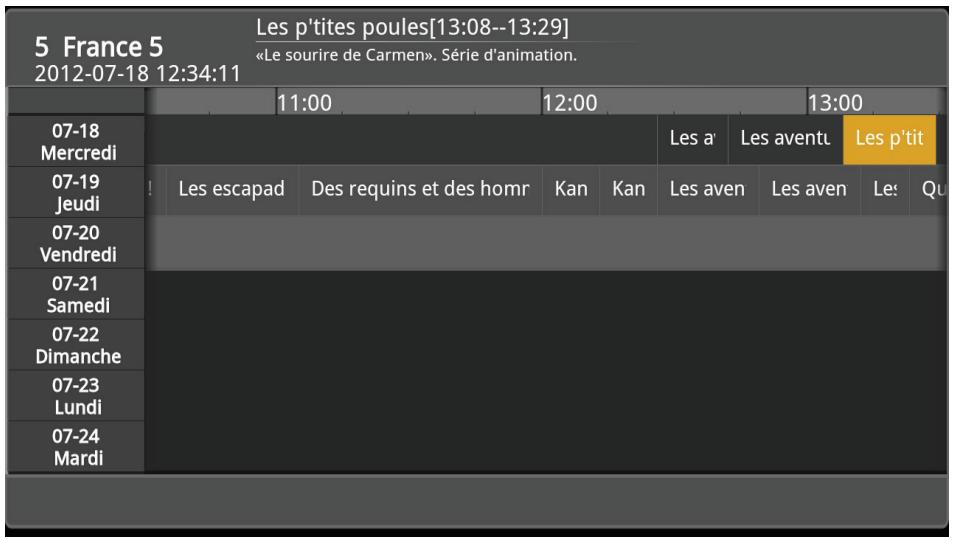
Appuyez directement sur la touche EPG ou appuyez sur la touche OK puis avec les touches ◀▶ sélectionnez le 2ème icône et validez avec la touche OK.
Vous pouvez afficher les informations EPG (Guide électronique des programmes) sur la chaîne sélectionnée. Les données affichées seront le programme en cours et le programme suivant. (Ou tous les programmes de la semaine suivant la diffusion)
PS : Il est possible qu'aucunes informations ne s'affichent, cela dépend de la transmission des informations au travers du signal. Vous verrez apparaître un écran divisé en plusieurs parties.
text_image
5 France 5 2012-07-18 12:34:11 Les p'tites poules[13:08--13:29] «Le sourire de Carmen». Série d'animation. 07-18 Mercredi 11:00 12:00 13:00 Les a' Les aventu Les p'tit 07-19 Jeudi ! Les escapad Des requins et des homr Kan Kan Les aven Les aven Les Qu 07-20 Vendredi 07-21 Samedi 07-22 Dimanche 07-23 Lundi 07-24 MardiCet écran est divisé en 4 parties :
Haute : Affiche la chaîne sélectionnée, la date/heure du jour ainsi que le détail du programme sélectionné.
Gauche : Affiche les 7 jours de la semaine
Centrâle : Affiche la liste des programmes disponibles pour chaque jour de la semaine.
Les touches ◀▶ permettent de déplacer le curseur dans la listes des programmes disponibles.
Les touches ▼▲ permettent de déplacer le curseur parmi les jours de la semaine.
La touche OK permet d'effectuer une réservation de lecture ou d'enregistrement.
La touche INFO permet d'afficher le détail du programme sélectionné.
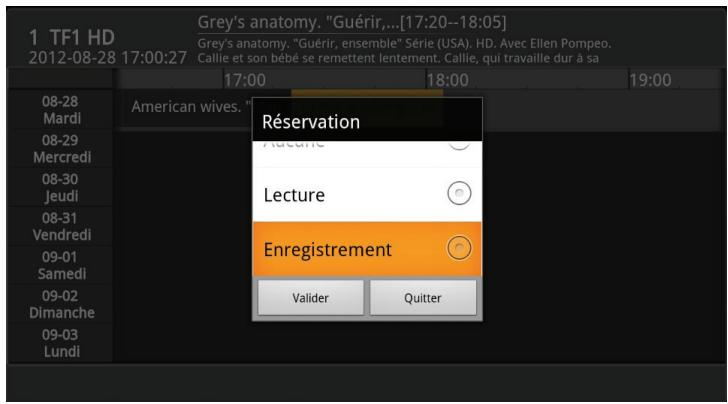
Comment programmer 1 timer?
Le timer est une programmation qui permet à votre décodeur de s'allumer aux heures et dates indiquée afin de réaliser des enregistrements automatique lorsque vous êtes absent.
1) Sélectionnez 1 programme dans la liste avec les touches ▼▲◀▶ puis validez avec la touche OK.
2) Sélectionnez ensuite l'option de votre choix avec les touches ▼▲ puis placez le curseur sur OK et validez avec la touche OK,
Il vous sera possible de sélectionner pour lecture ou pour enregistrement.
: Indiquera le timer de lecture qui une fois validé, se retrouvera dans la liste des Timers. (Voir page 19)
Indiquera le timer d'enregistrement qui une fois validé, se retrouvera dans la liste des enregistrements programmés. (Voir page 19)
text_image
1 TF1 HD 2012-08-28 17:00:27 Grey's anatomy. "Guérir,...[17:20--18:05] Grey's anatomy. "Guérir, ensemble" Série (USA). HD. Avec Ellen Pompeo. Callie et son bébé se remettent lentement. Callie, qui travaille dur à sa 17:00 18:00 19:00 08-28 Mardi American wives. " Réservation Aurcine Lecture Enregistrement Valider QuitterI.1.c) Réglages
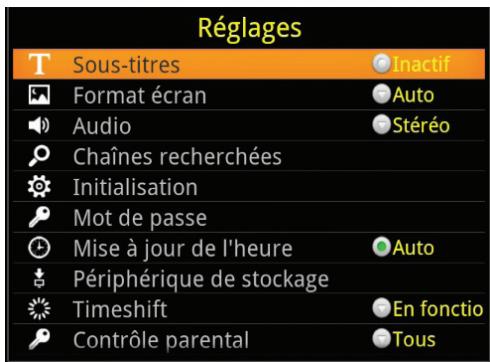
Pour accéder à ce menu, appuyez sur la touche OK puis avec les touches ◀▶ sélectionnez le 3ème icône et validez avec la touche OK.
Vous pourrez ainsi avoir accès aux réglages décrits ci-dessous :
- Sous-titres : Active ou non les sous-titres
- Format écran : Sélection du format d'écran. Utilisez les touches
▼ ▲ pour faire votre sélection et validez par OK.
- Audio : Sélection du type d'audio. Utilisez les touches ▼▲ pour faire votre sélection et validez par OK.
- Chaîne recherchée : Accède aux chaînes recherchées. Vous pourrez dans ce menu sélectionner les chaînes que vous désirez Cacher ou Bloquer. (Nécessitant un mot de passe pour pouvoir être visualisée)
text_image
Réglages T Sous-titres Inactif Format écran Auto Audio Stéréo Chaines recherchées Initialisation Mot de passe Mise à jour de l'heure Auto Périphérique de stockage Timeshift En fonctio Contrôle parental Tous| No | Nom | Type | Cacher | Bloquer | Qualité du s... |
| 1 | TF1 HD | TV | ✓ | ✓ | . |
| 2 | France 2 HD | TV | ✓ | ✓ | . |
| 3 | France 3 | TV | ✓ | ✓ | . |
| 4 | CANAL+ | TV | ✓ | ✓ | . |
| 5 | France 5 | TV | ✓ | ✓ | . |
| 6 | M6HD | TV | ✓ | ✓ | . |
| 7 | ARTE HD | TV | ✓ | ✓ | . |
| 8 | Direct 8 | TV | ✓ | ✓ | . |
| 9 | W9 | TV | ✓ | ✓ | . |
| 10 | TMC | TV | ✓ | ✓ | . |
| 11 | NT1 | TV | ✓ | ✓ | . |
| 12 | NRJ12 | TV |
Cacher une chaîne
Sélectionnez la chaîne désirée avec les touches
▼▲ puis appuyez sur la touche JAUNE pour cocher la case «Cacher». Procédez de la même manière pour décocher la chaîne.
Bloquer une chaîne
Sélectionnez la chaîne désirée avec les touches
▼▲ puis appuyez sur la touche ROUGE pour cocher la case «Bloquer». Un mot de passe vous sera demandé (1234 par défaut)
Procédez de la même manière pour décocher la case.
- Initialisation : Supprime toutes les chaînes et réglages. Il suffit d'indiquer le mot de passe par défaut (1234) pour valider l'initialisation du décodeur TNT.
Attention : Tous les réglages et chaînes seront supprimés.
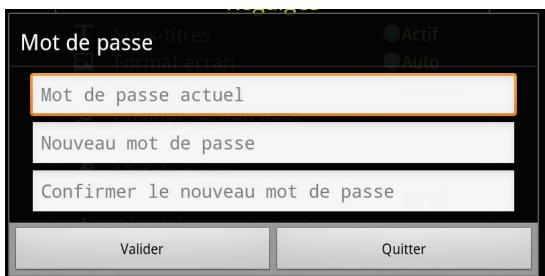
- Mot de passe : Initialise l'ancien mot de passe. Indiquez l'ancien mot de passe puis indiquez/confirmez le nouveau mot de passe afin de le modifier.
Il est important de saisir le mot de passe identique pour le nouveau mot de passe ainsi que pour la confirmation.
Pour valider la modification du mot de passe, placez le curseur sur Valider puis appuyez sur OK.
text_image
Mot de passe Mot de passe actuel Nouveau mot de passe Confirmer le nouveau mot de passe Valider QuitterPériphérique de stockage
Sélectionner le périphérique de stockage puis appuyer sur OK
- Périphérique de stockage : Sélection du support USB pour le stockage. Utilisez les touches ◀▶ pour sélectionner le support de stockage par défaut puis validez avec OK.
Cela implique que vos enregistrements seront stockés sur celui-ci.
- Timeshift : Accède aux réglages du timeshift
Définition du Timeshift?
Technologie logicielle (sur PC) ou matérielle (dans un décodeur TNT ou satellite) qui sert à mettre en pause une émission de télévision visionnée en direct, afin de reprendre la lecture plus tard. Le flux vidéo, à partir de la mise en pause, est enregistré sur un disque dur.
A la reprise de la lecture, la suite du programme est diffusée à partir du moment de la pause, tandis que l'enregistrement du reste de l'émission continue en tâche de fond. Il s'agit donc d'un semi-différé.
- Contrôle parental : Sélection de l'age pour le niveau de moralité. Sélectionnez l'age de restriction avec les touches ▼▲ puis validez avec OK.
- Alimentation 5Volts : Active ou non l'alimentation
I.1.d) Gestion des chaînes
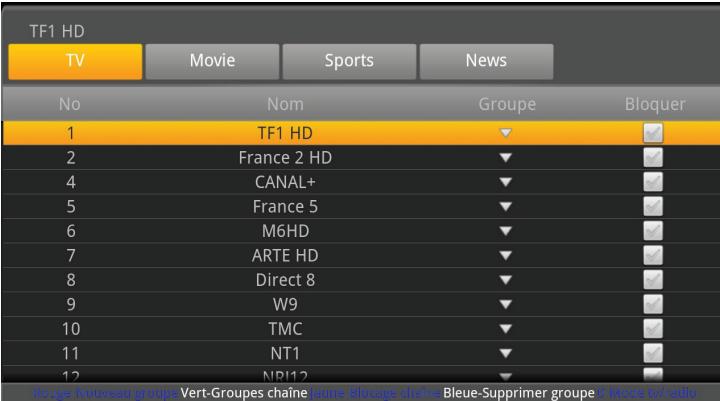
Pour accéder à ce menu, appuyez sur la touche OK puis avec les touches ◀▶ sélectionnez le 4ème icône et validez avec la touche OK.
Ce menu va vous permettre d'établir des listes favorites.
bar
TF1 HD | Category | TV | Movie | Sports | News | | :--- | :--- | :--- | :--- | :--- | | No | Nom | Groupe | Bloquer | :--- | | 1 | TF1 HD | ▼ | | ✓ | | 2 | France 2 HD | ▼ | | ✓ | | 4 | CANAL+ | ▼ | | ✓ | | 5 | France 5 | ▼ | | ✓ | | 6 | M6HD | ▼ | | ✓ | | 7 | ARTE HD | ▼ | | ✓ | | 8 | Direct 8 | ▼ | | ✓ | | 9 | W9 | ▼ | | ✓ | | 10 | TMC | ▼ | | ✓ | | 11 | NT1 | ▼ | | ✓ | | 12 | NPI12 | ▼ | | ✓ | Figure: Vert-Groupes chaîne, blanche Blanche, blanche, Bleue-Supprimer groupe, Blanche non-solleLes touches ◀▶ permettent de déplacer le curseur parmi les listes favorites
Les touches ▼▲ permettent de déplacer le curseur parmi la liste des chaînes.
La touche ROUGE permet de créer une nouvelle liste La touche VERTE permet d'afficher les listes favorites La touche JAUNE permet de bloquer une chaîne La touche BLEUE permet de supprimer une liste La touche 0 permet de basculer entre la liste des radios et des chaînes TV
Comment placer des chaînes dans une liste favorite?
1) Sélectionnez la chaîne désirée
2) Appuyez sur la touche VERTE puis sélectionnez la liste avec les touches ▼ ▲ et validez avec OK.
3) Placez le curseur sur Valider et appuyez sur OK.
Procédez de la même manière pour toutes les chaînes que vous désirez placer en liste favorite.
PS : Une même chaîne peut être placée dans plusieurs listes favorites.
I.1.e) Timeshift
Pour accéder à ce menu, appuyez sur la touche OK puis avec les touches ◀▶ sélectionnez le 5ème icône et validez avec la touche OK.
Vous accéderez ainsi au Timeshift (Enregistrement différé)
Exemple concrêt
Vous regardez un match de football et à 20 minutes du départ, le téléphone sonne! Vous avez donc le réflexe d'appuyer sur la touche Play/Pause. Vous avez une discussion d'environ 15 minutes, vous raccrochez et revenez devant votre téléviseur.
Il suffit d'appuyer sur la touche Play/Pause pour sortir de ce mode et visualiser la suite de votre match à la position même où vous avez appuyez sur Play/Pause la première fois. (Le décodeur a continué d'enregistrer la suite de votre match et vous indique même la durée!)
Lorsque vous serez dans le mode Timeshift, vous pourrez utilisez les touches dans le bandeau décrit ci-dessous :

La touche Back permet de quitter le Timeshift. Il suffira de valider le message de confirmation en sélectionnant l'option Oui avec la touche OK.
La touche Play/Pause permet de reprendre le programme là ou il était arrêté.
Les touches ◀◀ et ▶▶ permettent de faire des avances ou retours rapides de X2 à x4.
La touche •••• permet de masquer le bandeau du Timeshift.
I.1.f) Liste des Timers
Pour accéder à ce menu, appuyez sur la touche OK puis avec les touches ◀▶ sélectionnez le 6ème icône et validez avec la touche OK.
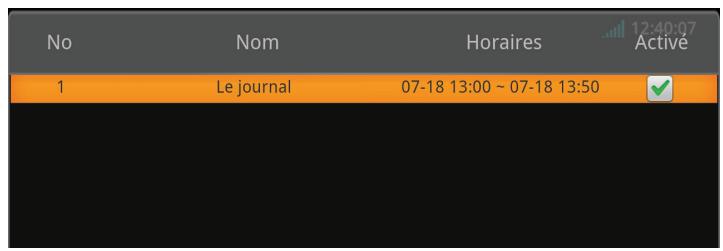
Vous accéderez ainsi à la liste de vos Timers.
Ce tableau reprendra toutes les programmations effectuées. Vous y retrouverez le nom du programme, les horaires+dates.
Vous pouvez à tout moment activer ou désactiver un timer avec la touche OK.
PS : Le timer permet d'allumer le décodeur à l'heure et date indiquée mais il ne réalise pas d'enregistrement.
text_image
No Nom Horaires 12:40:07 Active 1 Le journal 07-18 13:00 ~ 07-18 13:50I.1.g) Gestion des enregistrements
Pour accéder à ce menu, appuyez sur la touche OK puis avec les touches ◀▶ sélectionnez le 7ème icône et validez avec la touche OK.
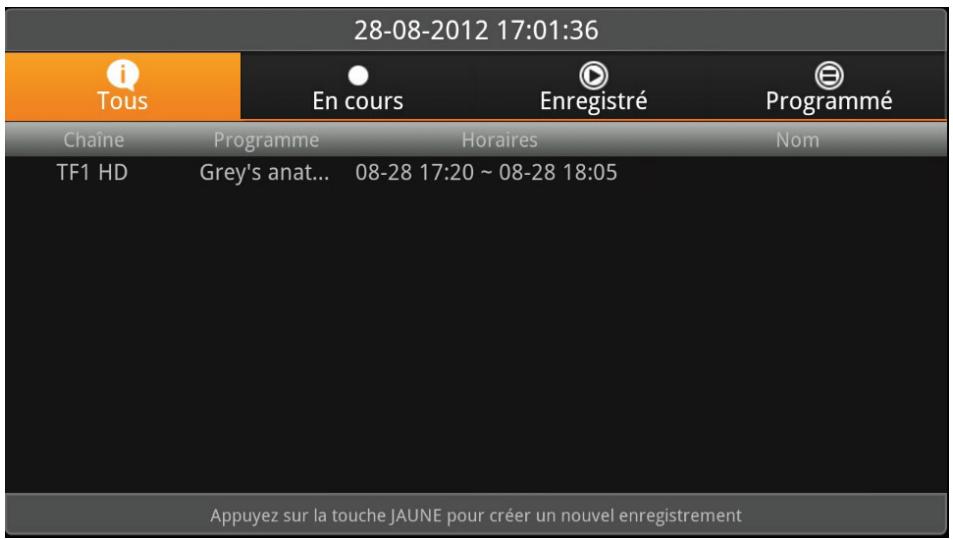
Vous accéderez ainsi à la liste de tous vos enregistrements qu'ils soient déjà réalisés, en cours ou programmés au travers du menu EPG.
text_image
28-08-2012 17:01:36 iTous En cours Enregistré Programmé Chaîne Programme Horaires Nom TF1 HD Grey's anat... 08-28 17:20 ~ 08-28 18:05 Appuyez sur la touche JAUNE pour créer un nouvel enregistrement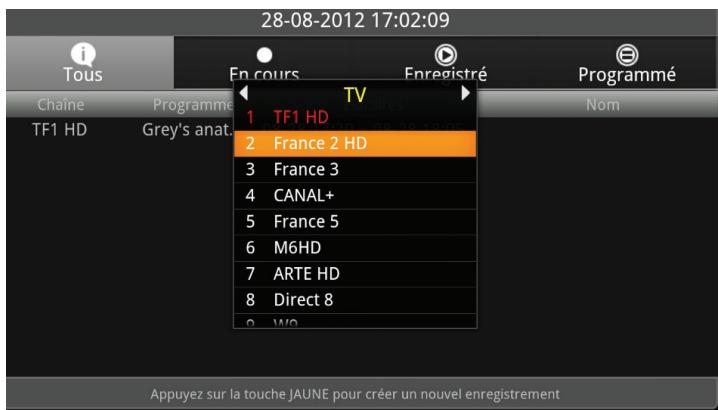
text_image
28-08-2012 17:02:09 iTous En cours Enregistré Programmé Chaine Programme TV Nom TF1 HD 2 France 2 HD 3 France 3 4 CANAL+ 5 France 5 6 M6HD 7 ARTE HD 8 Direct 8 9 WD Appuyez sur la touche JAUNE pour créer un nouvel enregistrement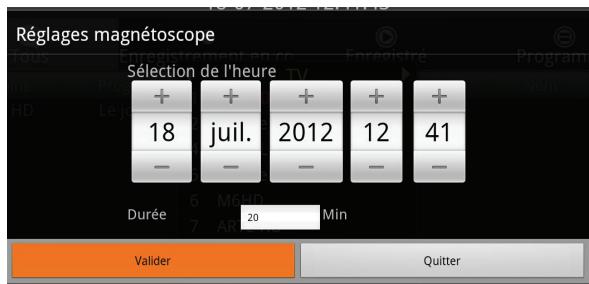
text_image
Réglages magnétoscope Sélection de l'heure + 18 + 2012 + 41 - - - - - - Durée 6 M6HD Min 7 AR 20 Valider Quitter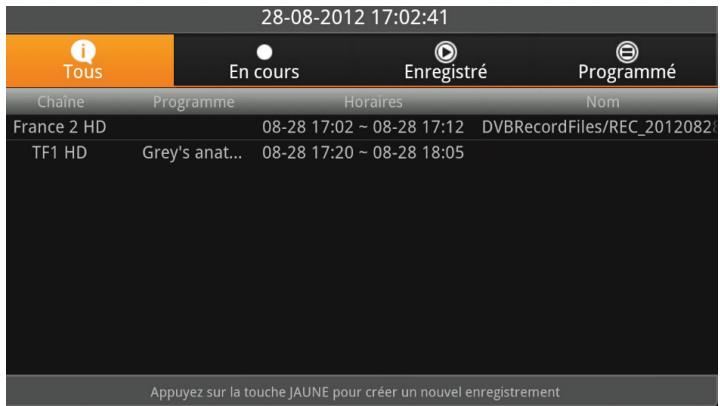
text_image
28-08-2012 17:02:41 iTous En cours Enregistré Programmé Chaîne Programme Horaires Nom France 2 HD 08-28 17:02 ~ 08-28 17:12 DVBRecordFiles/REC_2012082 TF1 HD Grey's anat... 08-28 17:20 ~ 08-28 18:05 Appuyez sur la touche JAUNE pour créer un nouvel enregistrementLes touches permettent de naviguer parmi les 4 options :
Tous, En cours, Enregistré ou Programmé
- Programmer un timer d'enregistrement
1) Appuyez sur la touche JAUNE, sélectionnez la chaîne sur laquelle vous désirez effectuer votre enregistrements avec les touches ▼▲ puis validez avec la touche JAUNE.
La fenêtre de réglage magnétoscope s'affiche alors dans laquelle vous pourrez indiquer les paramètres ci-dessous :
2) Date et heure de début : Utilisez les touches ▼▲◀▶ pour naviguer avec le curseur sur les +/- afin d'indiquer les valeurs désirées ou alors, utilisez directement les touches numériques 0 - 9 de votre télécommande.
3) Durée : utilisez ensuite les touches numériques 0 - 9 de votre télécommande pour indiquer la durée de votre enregistrement.
Une fois terminé, placez votre curseur sur Valider puis appuyez sur OK.
Vous pourrez alors constater que votre programmation s'affiche dans la liste.
- Lire ou supprimer un enregistrement
Vous pouvez à tout moment dans ce menu accéder aux enregistrements que vous avez réalisé.
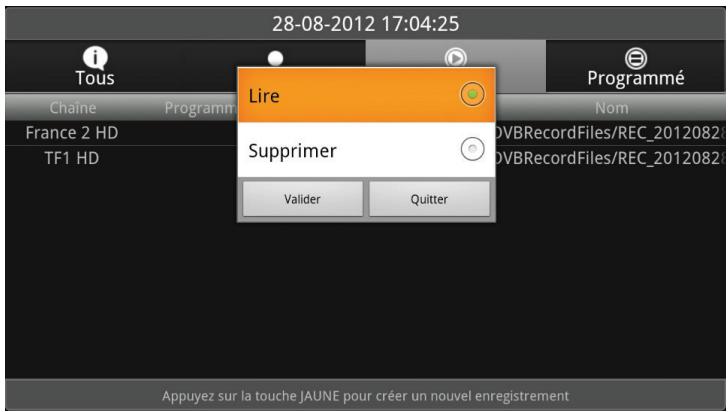
1) Pour supprimer ou lire un enregistrements, il suffit de sélectionner dans la liste des programmes enregistrés avec les touches ▼▲ celui que vous désirez visionner ou supprimer puis de confirmer par OK.
2) Une fenêtre s'affichera pour vous demander si vous désirez lire ou supprimer l'enregistrement sélectionné.
3) Si vous sélectionnez l'option Lire, vous verrez alors apparaître la barre de lecture avec le symbole .
4) Si vous sélectionnez l'option Supprimer, l'enregistrement sera définitivement supprimé.
text_image
28-08-2012 17:04:25 Tous Chaine Programme France 2 HD TF1 HD Lire Supprimer Valider Quitter Programmé Nom DVVBRecordFiles/REC_2012082 DVVBRecordFiles/REC_2012082 Appuyez sur la touche JAUNE pour créer un nouvel enregistrement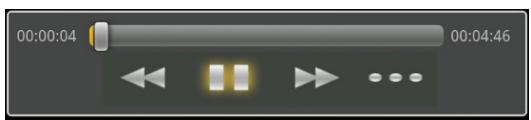
Si vous désirez effectuez des conversions ou compression de fichiers, les enregistrements seront également disponibles sur le support que vous aurez sélectionné dans le répertoire nommé DVBRecordFiles.
Tous les fichiers possèdent l'extension *.ts. ( REC_20120810_1241837349.ts )
Ces fichiers sont donc lisibles au travers d'un logiciel comme VLC sur votre ordinateur.
Le décodeur enregistre un seul fichier par programme enregistré.
l.1.h) Masquer
Pour accéder à ce menu, appuyez sur la touche OK puis avec les touches ◀▶ sélectionnez le 8ème icône et validez avec la touche OK.
Il permet de masquer la chaîne sélectionnée. Cela signifie que la chaîne masquée, ne sera pas visible lors du zapping avec les touches ▼▲.
1.2) Comment enregistrer un programme?
Votre décodeur est un décodeur simple tuner et il permet d'enregistrer n'importe quel programme de la TNT sur un support USB. (Clé ou disque dur non fournit)
IMPORTANT : Avant de pouvoir enregistrer, il est impératif de sélectionner le périphérique de stockage par défaut qui contiendra tous vos enregistrements.
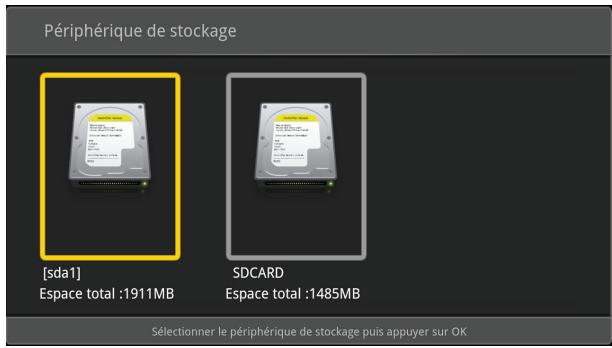
1.2.a) Sélection de votre périphérique de stockage
text_image
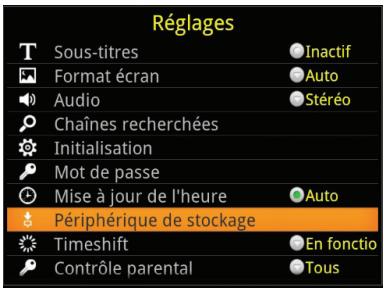
Réglages T Sous-titres Inactif Format écran Auto Audio Stéréo Chaines recherchées Initialisation Mot de passe Mise à jour de l'heure Auto Périphérique de stockage Timeshift En fonction Contrôle parental Tous1) Lorsque vous visualisez une chaîne, appuyez sur la touche OK pour afficher la barre des options.
2) Sélectionnez le 3ème icône «Réglages» avec les touches ◀▶ puis validez par OK.
3) Sélectionnez le paramètre Périphérique de stockage avec les touches ▼▲ et validez par OK.
4) Sélectionnez enfin le périphérique de stockage que vous désirez utiliser par défaut pour effectuer vos enregistrements avec les touches ◀▶ puis validez par OK.
5) Validez le message de confirmation en sélectionnant l'option Valider.
C'est donc à présent le support que vous avez sélectionné qui stockera tous vos enregistrements.
text_image
Périphérique de stockage [sda1] Espace total :1911MB SDCARD Espace total :1485MB Sélectionner le périphérique de stockage puis appuyer sur OK
text_image
Sauvegarder vos enregistrements sur ce périphérique de stockage? Valider Quitter1.2.b) Enregistrer un programme
Vous pouvez enregistrer de 3 façons avec ce décodeur.
- Enregistrement manuel
- Enregistrement par EPG (Voir chapitre page 16)
- Enregistrement par Timer (Voir chapitre page 19)
Remarque : Le décodeur étant un décodeur simple tuner, vous ne pourrez enregistrer que la chaîne que vous êtes entrain de visualiser.
Enregistrement manuel
1) Sélectionnez la chaîne que vous désirez enregistrer avec les touches ▼▲.
2) Appuyez ensuite sur la touche REC. Vous verrez alors apparaître le logo suivant 00:02:48 vous indiquant que l'enregistrement est en cours avec la durée déjà écoulée.
Réglage de la durée
1) Pendant l'enregistrement, vous avez la possibilité de définir la durée que devra faire votre enregistrement.
2) Appuyez pour cela 2 fois successivement sur la touche REC.
3) Vous verrez apparaître la fenêtre ci-contre qui permet d'indiquer la durée. Utilisez pour cela les touches numériques de votre télécommande.
4) Une fois renseigner, sélectionnez l'option Valider et confirmez par OK.
Arrêter un enregistrement
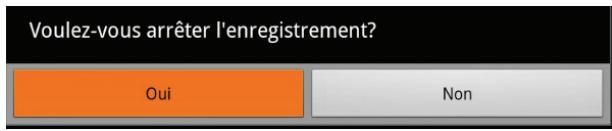
1) Lorsque vous désirez arrêter manuellement l'enregistrement en cours, appuyez 1 fois sur la touche REC.
2) Un message de confirmation s'affichera à l'écran.
3) Sélectionnez l'option Oui et validez par OK pour arrêter l'enregistrement, sinon, appuyez sur BACK pour annuler.
text_image
Voulez-vous arrêter l'enregistrement? Oui NonII. REGLAGES
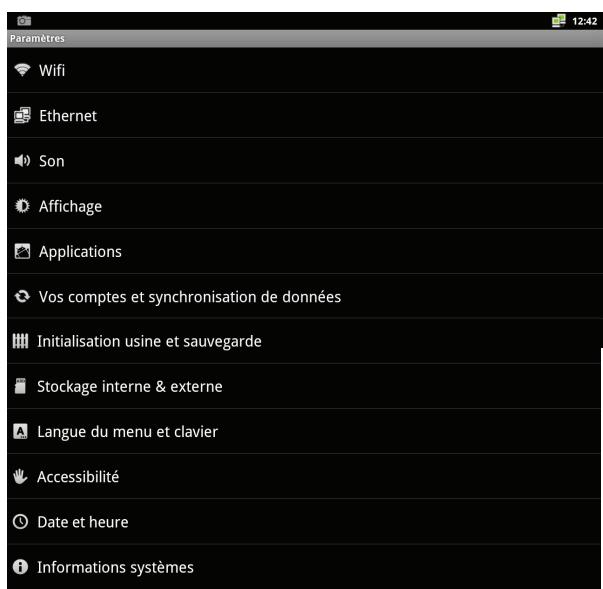
C'est dans ce menu que vous allez pouvoir effectuer tous les réglages en rapport avec votre box. Pour accéder à ce menu, appuyez sur la touche HOME pour accéder au menu principal puis avec les touches ◀▶, sélectionnez le menu Réglages puis validez par OK. Le menu s'affichera alors comme sur la photo ci-dessous :
text_image
Paramètres Wifi Ethernet Son Affichage Applications Vos comptes et synchronisation de données Initialisation usine et sauvegarde Stockage interne & externe Langue du menu et clavier Accessibilité Date et heure Informations systèmesII.1) Wifi
Ce menu permet de configurer votre connexion sans fil. Ces réglages ont déjà été abordés dans un chapitre précédent. (Voir page 12)
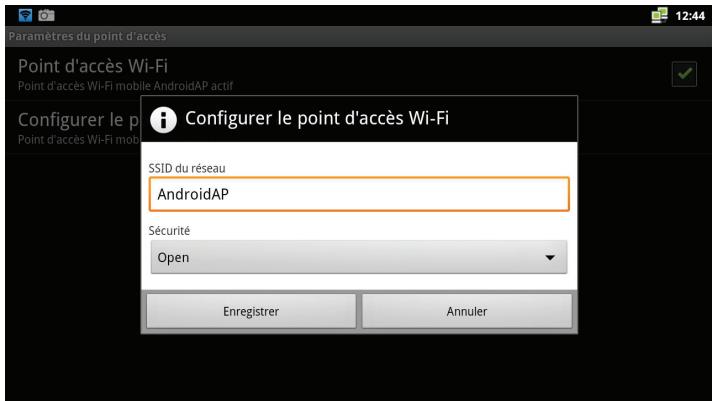
Il est également possible dans cette partie de transformer votre box en point d'accès Wifi. Utilisée dans le cas ou votre box internet ne possède pas de Wifi, cela permet de transformer la connexion Ethernet en point d'accès Wifi.
Suivez pour cela les étapes ci-dessous :
1) Activez le point d'accès Wifi en appuyant sur la touche OK. (Coche de couleur verte)
2) Indiquez ensuite les paramètres du point d'accès comme le nom du réseau, la sécurité ainsi que le mot de passe.
3) Placez votre curseur sur le bouton Valider et appuyez sur OK.
Le réseau sera alors détectable par tous les équipements sans fil. (Téléphone, tablette, ordinateur...)
text_image
Paramètres du point d'accès Point d'accès Wi-Fi Point d'accès Wi-Fi mobile AndroidAP actif Configurer le point d'accès Wi-Fi SSID du réseau AndroidAP Sécurité Open Enregistrer AnnulerII.2) Ethernet
Ce menu permet de configurer votre connexion filaire Ethernet. Ces réglages ont déjà été abordés dans un chapitre précédent. (Voir page 12)
II.3) Son
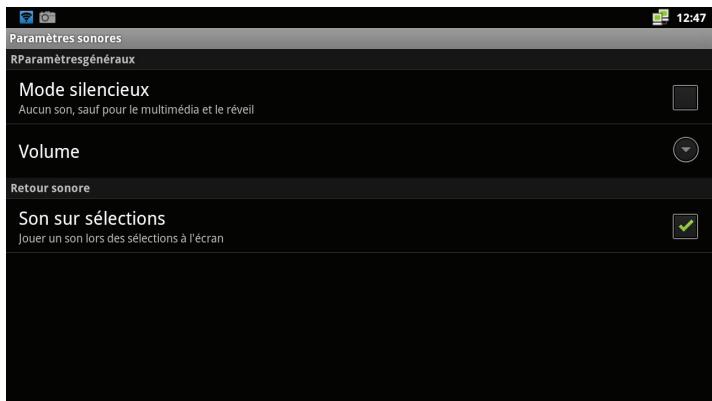
Ce menu permet de configurer les paramètres audio de votre box.
Ce menu est constitué de 3 sous-menus :
text_image
Paramètres sonores RParamètresgénéraux Mode silencieux Aucun son, sauf pour le multimédia et le réveil Volume Retour sonore Son sur sélections Jouer un son lors des sélections à l'écran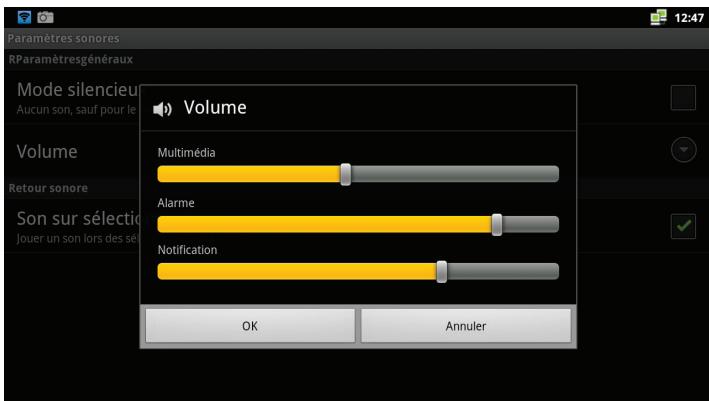
text_image
Paramètres sonores RParamètresgénéraux Mode silencieux Aucun son, sauf pour le Volume Volumé Multimédia Alarme Notification OK Annuler- Mode Silencieux : Permet de rendre ou non le décodeur muet sauf pour la partie multimedia ainsi que pour le réveil. Appuyez sur la touche OK pour activer ou non cette fonction.
- Volume : Permet de régler le volume pour la partie Multimedia, Alarme et notification. Déplacez votre curseur sur la barre pour laquelle vous désirez effectuer un réglage avec les touches ▼▲ puis utilisez les touches ◀▶ pour déplacer le curseur dans la position désirée.
Une fois vos réglages terminés, placez votre curseur sur le bouton OK puis validez par OK.
- Son sur sélection : Permet de jouer un son à chaque déplacement de votre curseur. Appuyez sur la touche OK pour activer ou non cette fonction.
II.4) Affichage
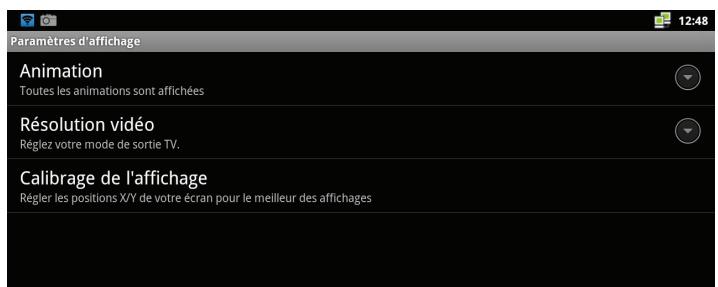
Ce menu permet de configurer les animations, la résolution de l'image par rapport à votre téléviseur ainsi que la position de l'image. Ce menu est constitué de 3 sous-menus :
text_image
Paramètres d'affichage Animation Toutes les animations sont affichées Résolution vidéo Réglez votre mode de sortie TV. Calibrage de l'affichage Régler les positions X/Y de votre écran pour le meilleur des affichages| Animation | |
| Aucune animation | |
| Quelques animations | |
| Toutes les animations | |
| Annuler | |
| Résolution vidéo | |
| 576i | |
| 576p | |
| 720p | |
| 1080i | |
| 1080p | |
| Annuler | |
- Animation : Permet d'indiquer si vous désirez voir ou non des animations disponibles lors de déplacements dans le menu par exemple. Utilisez les touches ▼▲ pour sélectionner l'option de votre choix puis validez par OK.
- Résolution vidéo : Permet de sélectionner la résolution vidéo pour l'affichage sur votre téléviseur.
Utilisez les touches ▼▲ pour sélectionner l'option désirée parmi 480i,480p,576i,576p,720p,1080i et 1080p puis validez par OK.
text_image
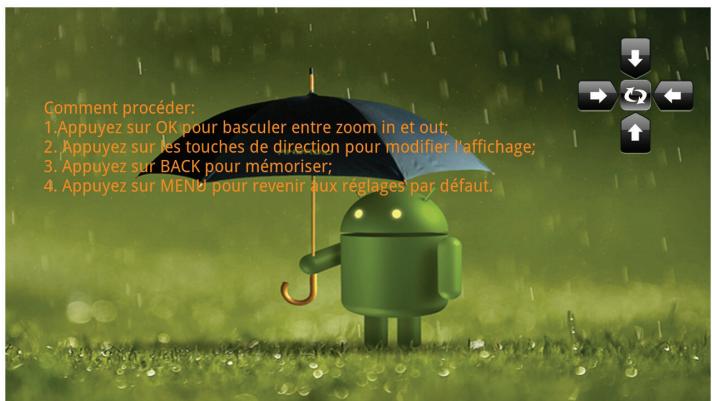
Comment procéder: 1. Appuyez sur OK pour basculer entre zoom in et out; 2. Appuyez sur les touches de direction pour modifier l'affichage; 3. Appuyez sur BACK pour mémoriser; 4. Appuyez sur MENJ pour revenir aux réglages par défaut.- Calibrage de l'affichage : Permet de recadrer l'image de votre box afin que celle-ci soit entièrement visible sur votre téléviseur et ne soit pas rogner sur les différents bord. Utilisez pour effectuer les réglages les touches ▼▲ ◀► et OK.
La touche BACK permet de sauvegarder vos changement.
La touche MENU permet de quitter sans sauvegarder.
II.5) Application
Ce menu permet de configurer tous ce qui est en rapport avec les applications. Ce menu est constitué de 7 sous-menus :
text_image
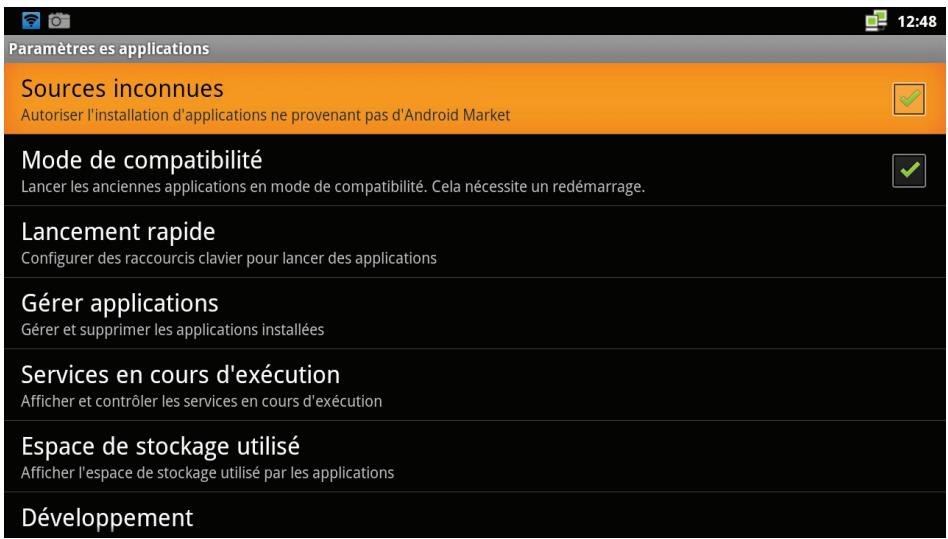
Paramètres es applications Sources inconnues Autoriser l'installation d'applications ne provenant pas d'Android Market Mode de compatibilité Lancer les anciennes applications en mode de compatibilité. Cela nécessite un redémarrage. Lancement rapide Configurer des raccourcis clavier pour lancer des applications Gérer applications Gérer et supprimer les applications installées Services en cours d'exécution Afficher et contrôler les services en cours d'exécution Espace de stockage utilisé Afficher l'espace de stockage utilisé par les applications Développement- Sources inconnues : Permet d'autoriser ou non l'installation d'application ne provenant pas d'Android Market ou Google Play. Appuyez sur la touche OK pour activer ou non cette fonction.
- Mode de compatibilité : Permet d'adapter l'image de certaines applications automatiquement à votre téléviseur. Car certaines applications ont été développées pour des téléphones ou tablettes....elles n'occuperaient donc pas tout l'écran. Appuyez sur la touche OK pour activer ou non cette fonction.
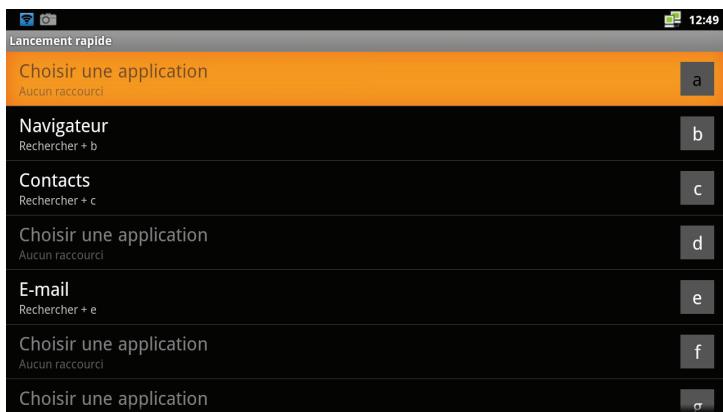
- Lancement rapide : Permet de créer des raccourcis clavier qui vous donnerons accès aux applications que vous aurez défini. Sélectionnez la lettre du raccourci que vous désirez créer avec les touches ▼▲ puis appuyez sur la touche OK pour afficher la liste des applications disponibles.
text_image
Lancement rapide Choisir une application Aucun raccourci a Navigateur Rechercher + b b Contacts Rechercher + c c Choisir une application Aucun raccourci d E-mail Rechercher + e e Choisir une application Aucun raccourci f Choisir une application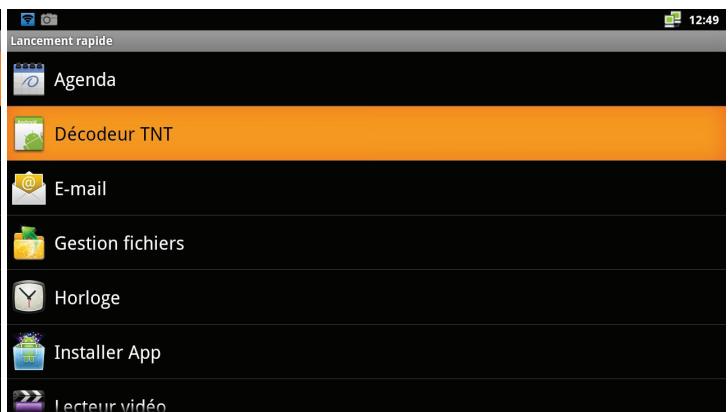
text_image
Lancement rapide Agenda Décodeur TNT E-mail Gestion fichiers Horloge Installer App Lecteur vidéoSélectionnez un emplacement disponible puis appuyez sur la touche OK.
Il suffira ensuite pour accéder à l'application en question d'effectuer la combinaison de touche «Rechercher + la lettre du raccourci». (Exemple «Recherche + t»)
La box accédera ainsi directement à votre application.
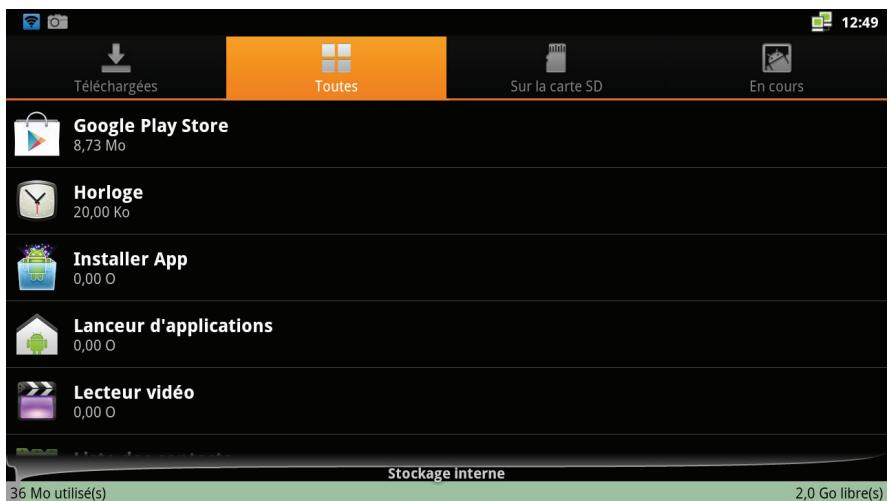
- Gérer les applications : Permet de connaître toutes les informations sur les applications contenues dans votre box.
Vous pourrez ainsi voir :
- Toutes les applications
- Celles qui ont été téléchargées
- Celles qui sont stockées sur la carte SD
- Celles qui sont en cours d'exécution
text_image
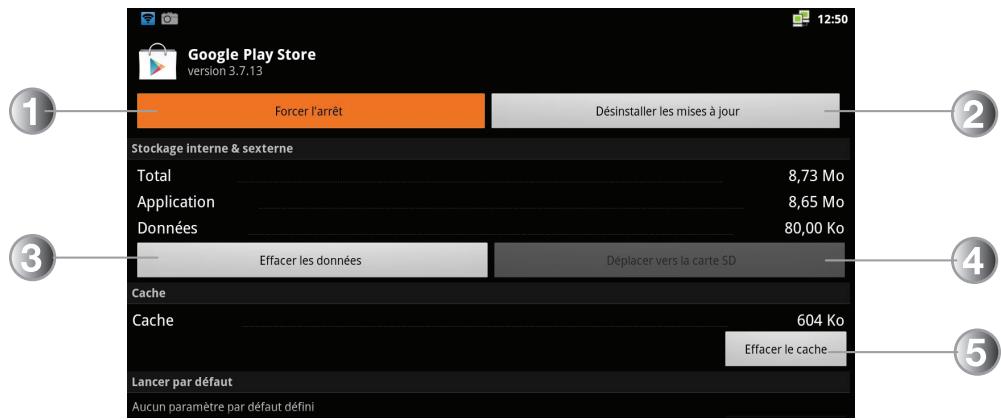
Téléchargées Toutes Sur la carte SD En cours Google Play Store 8,73 Mo Horloge 20,00 Ko Installer App 0,00 O Lanceur d'applications 0,00 O Lecteur vidéo 0,00 O Stockage interne 36 Mo utilisé(s) 2,0 Go libre(s)Pour connaître toutes les informations d'une application, sélectionnez en une avec les touches ▼▲ puis validez par OK. Vous verrez apparaître une fenêtre comme sur l'écran ci-dessous :
text_image
Google Play Store version 3.7.13 Forcer l'arrêt Désinstaller les mises à jour Stockage interne & sexterne Total 8,73 Mo Application 8,65 Mo Données 80,00 Ko Effacer les données Déplacer vers la carte SD Cache Cache 604 Ko Effacer le cache Lancer par défaut Aucun paramètre par défaut défini- Forcer l'arrêt de l'application
- Désinstaller l'application
-
Supprimer toutes les données de l'application
-
Déplacer vers la carte SD ou vers la mémoire interne de la box
- Effacer le cache
Remarque : Si certain bouton sont grisés, il ne sera pas possible d'en effectuer leur action.
- Services en cours d'exécution : Permet de voir les applications en cours de fonctionnement (Processus + services lancés) Vous pouvez si vous le désirez arrêter une application en appuyant sur la touche OK et sélectionnez le bouton Arrêter.
- Espace de stockage utilisé : Permet de voir l'espace mémoire utilisé par toutes les applications.
- Développement : Partie dédiée aux développeurs d'applications.
II.6) Vos comptes et synchronisation de données
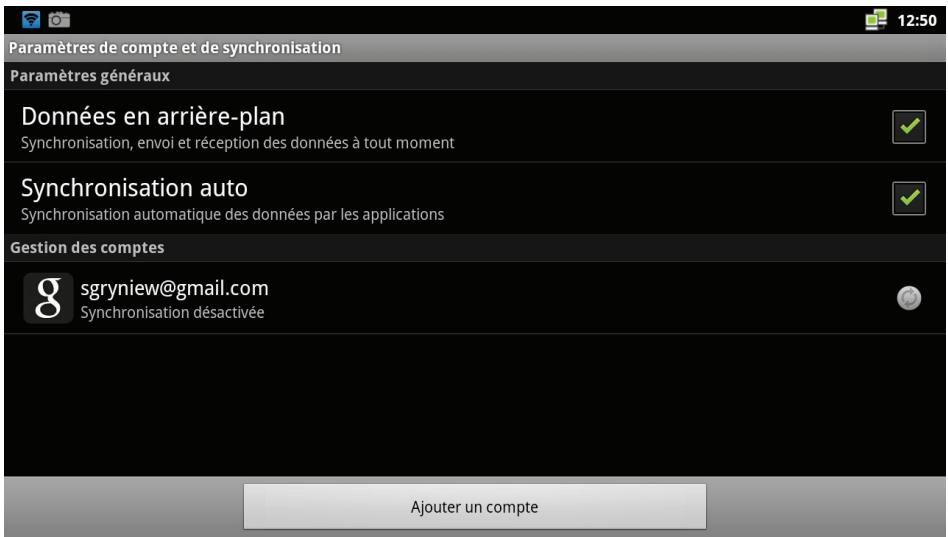
Ce menu permet d'accéder à vos comptes et données.
Ce menu est constitué de 3 sous-menus :
text_image
Paramètres de compte et de synchronisation Paramètres généraux Données en arrière-plan Synchronisation, envoi et réception des données à tout moment Synchronisation auto Synchronisation automatique des données par les applications Gestion des comptes sgryniew@gmail.com Synchronisation désactivée Ajouter un compte- Données en arrière plan : Ce paramètre permet l'utilisation de fonctionnalité en arrière plan même si l'application n'est pas lancée. (Envoi/réception de mail) Appuyez sur la touche OK pour activer ou non cette fonction.
- Synchronisation auto : Permet d'effectuer la synchronisation automatique des données avec les différentes applications. Appuyez sur la touche OK pour activer ou non cette fonction.
- Gestion des comptes : Dans cette partie, vous pouvez gérer vos différents comptes. Vous pouvez choisir de synchroniser vos contacts ou votre compte Gmail.
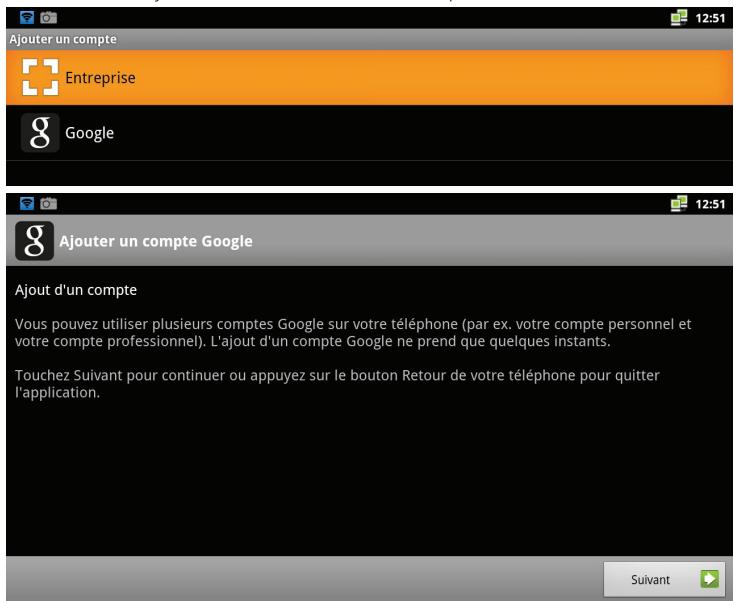
Comment ajouter un nouveau compte?
text_image
Ajouter un compte Entreprise Google Ajouter un compte Google Ajout d'un compte Vous pouvez utiliser plusieurs comptes Google sur votre téléphone (par ex. votre compte personnel et votre compte professionnel). L'ajout d'un compte Google ne prend que quelques instants. Touchez Suivant pour continuer ou appuyez sur le bouton Retour de votre téléphone pour quitter l'application.1) Placez le curseur sur le bouton Ajouter un compte puis validez par OK.
2) Sélectionnez le type de compte entre Skype, Entreprise et Google avec les touches ▼▲ puis validez par OK.
PS : Le nombre de type de compte peut varier en fonction des applications que vous avez installé.
3) Suivez ensuite les différentes étapes pour la création de celui-ci avec les touches ▼▲ ◀▶ pour la navigation et OK pour la confirmation.
Une fois créé, le compte apparaîtra dans la liste.
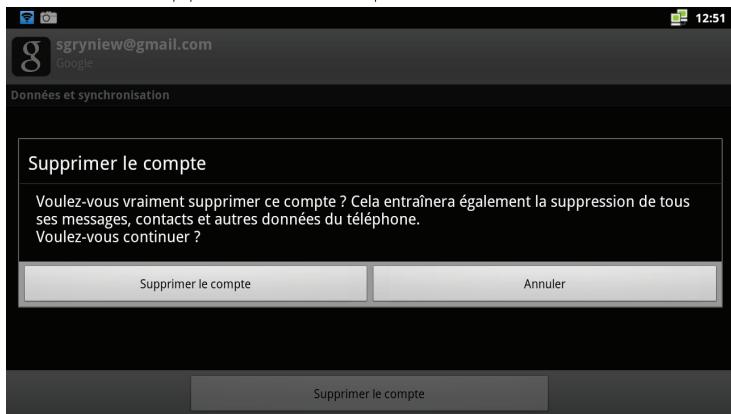
Comment supprimer un compte?
text_image
sgryniew@gmail.com Google Données et synchronisation Supprimer le compte Voulez-vous vraiment supprimer ce compte ? Cela entraînera également la suppression de tous ses messages, contacts et autres données du téléphone. Voulez-vous continuer ? Supprimer le compte Annuler Supprimer le compte1) Sélectionnez le compte que vous désirez supprimer avec les touches ▼▲ puis validez par OK.
2) Placez ensuite le curseur sur le bouton Supprimer le compte et validez par OK.
3) Validez le message de confirmation par OK pour confirmer définitivement la suppression.
ATTENTION : Une fois votre compte supprimé, toutes les données associées seront également supprimées!
II.7) Initialisation usine et sauvegarde
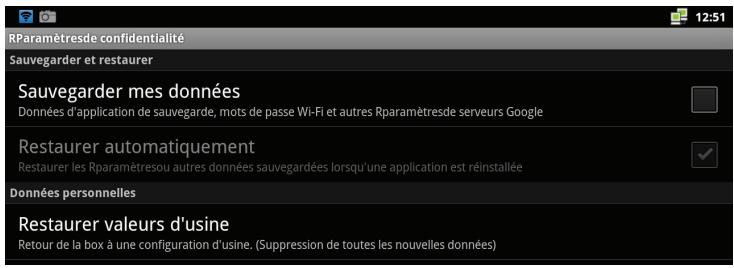
Ce menu permet de configurer la sauvegarde de vos données mais aussi d'effectuer une initialisation de votre box. Ce menu est constitué de 3 sous-menus :
text_image
RParamètres de confidentialité Sauvegarder et restaurer Sauvegarder mes données Données d'application de sauvegarde, mots de passe Wi-Fi et autres Rparamètres de serveurs Google Restaurer automatiquement Restaurer les Rparamètres ou autres données sauvegardées lorsqu'une application est réinstallée Données personnelles Restaurer valeurs d'usine Retour de la box à une configuration d'usine. (Suppression de toutes les nouvelles données)- Sauvegarder mes données : Ce paramètre permet de mémoriser toutes vos données telles que les données issues des différentes applications, les mots de passe Wifi et autres paramètres.
Appuyez sur la touche OK pour activer ou non cette fonction.
- Restaurer automatiquement : Ce paramètre permet de restaurer les données qui ont été sauvegardées lorsque vous avez par exemple réinstallé une application. Appuyez sur la touche OK pour activer ou non cette fonction.
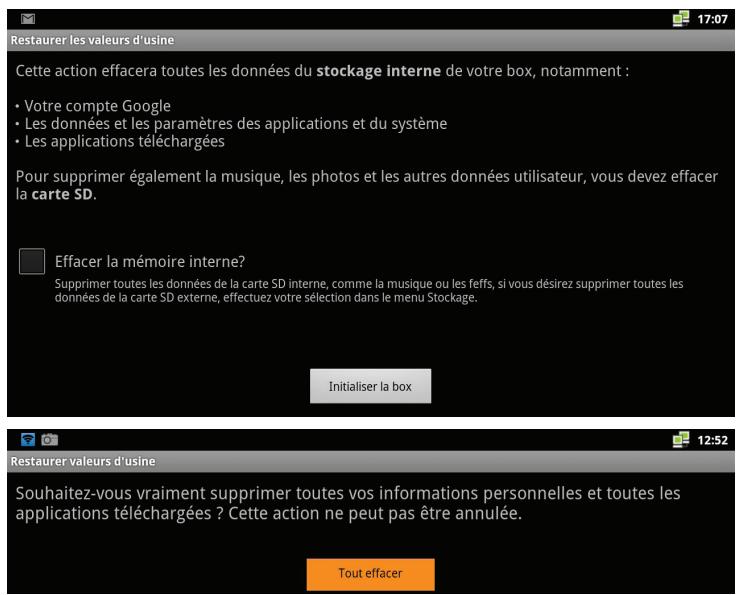
- Restaurer valeurs d'usine : Permet de remettre la box en configuration d'usine. Toutes les données seront définitivement supprimées.
1) Placez votre curseur sur le bouton Réinitialiser puis validez par OK.
Si vous désirez supprimer également toutes les données stockées sur la mémoire interne, cochez l'option Effacer la mémoire interne avec la touche OK.
2) Pour validez l'initialisation, appuyez sur la touche OK lorsque le curseur est positionné sur le bouton Tout effacer.
3) La box se replacera alors en configuration usine et redémarrera toute seule dès qu'elle aura terminé.
text_image
Restaurer les valeurs d'usine 17:07 Cette action effacera toutes les données du stockage interne de votre box, notamment : • Votre compte Google • Les données et les paramètres des applications et du système • Les applications téléchargées Pour supprimer également la musique, les photos et les autres données utilisateur, vous devez effacer la carte SD. Effacer la mémoire interne? Supprimer toutes les données de la carte SD interne, comme la musique ou les feffs, si vous désirez supprimer toutes les données de la carte SD externe, effectuez votre sélection dans le menu Stockage. Initialiser la box 12:52 Restaurer valeurs d'usine Souhaitez-vous vraiment supprimer toutes vos informations personnelles et toutes les applications téléchargées ? Cette action ne peut pas être annulée. Tout effacerII.8) Stockage
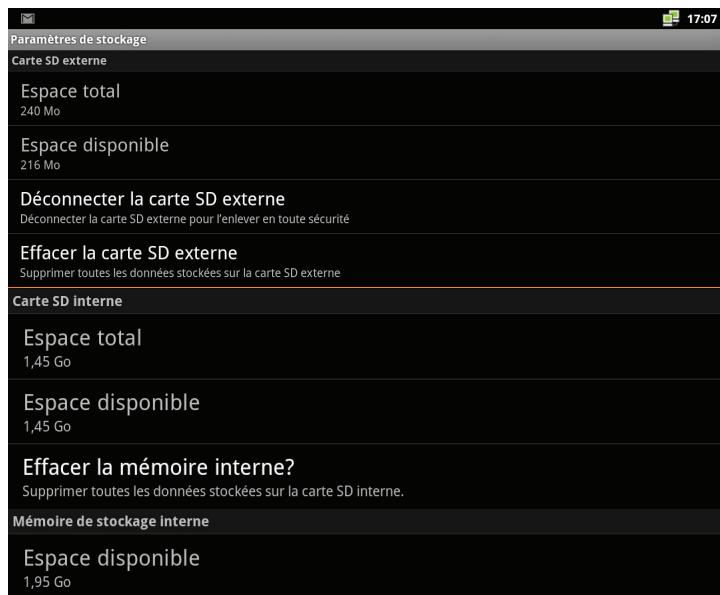
Ce menu permet de visualiser les espaces mémoires disponibles, utilisés...sur la mémoire interne de la box mais aussi sur la carte SD externe. (Si celle-ci est insérée).
- Carte SD externe
Vous pouvez visualiser l'espace total et disponible sur votre carte.
Vous pouvez également supprimer toutes les données stockées sur la carte SD externe. Sélectionnez-la puis appuyez sur OK pour confirmer.
- Carte SD interne
Vous pouvez visualiser l'espace total et disponible de la carte interne.
Il est également possible de supprimer toutes les données stockées sur la carte SD interne. Sélectionnez-la puis appuyez sur OK pour confirmer.
- Mémoire interne
Vous pouvez visualiser l'espace disponible de la mémoire interne de la box.
text_image
Paramètres de stockage Carte SD externe Espace total 240 Mo Espace disponible 216 Mo Déconnecter la carte SD externe Déconnecter la carte SD externe pour l'enlever en toute sécurité Effacer la carte SD externe Supprimer toutes les données stockées sur la carte SD externe Carte SD interne Espace total 1,45 Go Espace disponible 1,45 Go Effacer la mémoire interne? Supprimer toutes les données stockées sur la carte SD interne. Mémoire de stockage interne Espace disponible 1,95 GoII.9) Langue et Clavier
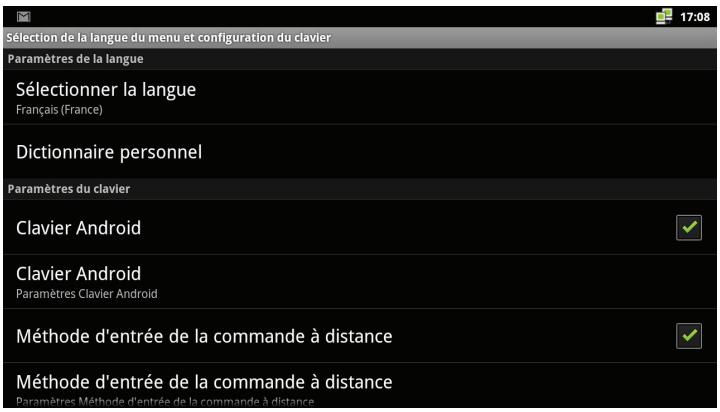
Ce menu permet de sélectionner la langue du menu de la box ainsi que d'effectuer les réglages en rapport avec le clavier. Ce menu est constitué de 7 sous-menus :
text_image
Sélection de la langue du menu et configuration du clavier Paramètres de la langue Sélectionner la langue Français (France) Dictionnaire personnel Paramètres du clavier Clavier Android Clavier Android Paramètres Clavier Android Méthode d'entrée de la commande à distance Méthode d'entrée de la commande à distance Paramètres Méthode d'entrée de la commande à distance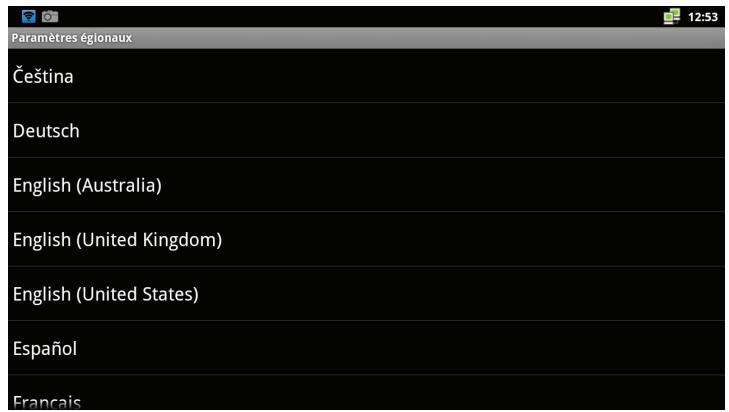
text_image
Paramètres égionaux Čeština Deutsch English (Australia) English (United Kingdom) English (United States) Español Français- Sélectionner la langue : Permet de sélectionner la langue d'affichage du menu de la box. Appuyez sur la touche OK pour afficher les langues disponibles puis effectuer votre sélection avec les touches ▼▲ et validez par OK.
- Dictionnaire personnel : Permet d'afficher la liste des mots de votre dictionnaire personnel.
- Clavier Android : Permet d'activer ou non le clavier Android. Appuyez sur la touche OK pour activer ou non cette fonction.
- Paramètres Clavier Android : Permet d'effectuer les réglages du clavier. Utilisez la touche OK et les touches ▼▲ pour effectuer les réglages des différents paramètres.
- Méthode d'entrée d'une télécommande : Permet d'activer ou non les actions à réaliser lors de la connexion d'une nouvelle télécommande. Appuyez sur la touche OK pour activer ou non cette fonction.
- Configurer la méthode d'entrée : Permet de régler les actions à réaliser. (Jouer un son...)
Utilisez la touche OK et les touches ▼▲ pour effectuer les réglages des différents paramètres.
- Clavier intégré : Permet d'accéder aux réglages du clavier intégré. Utilisez la touche OK et les touches ▼▲ pour effectuer les réglages des différents paramètres.
II.10) Accessibilité
Ce menu permet d'accéder aux applications d'accessibilité qui ont été installés. Dans le cas contraire, vous serez invité à installer une application au travers de Google Play. Confirmez pour cela le message qui s'affiche à l'écran avec la touche OK et suivez les étapes d'installation.
II.11) Date et Heure
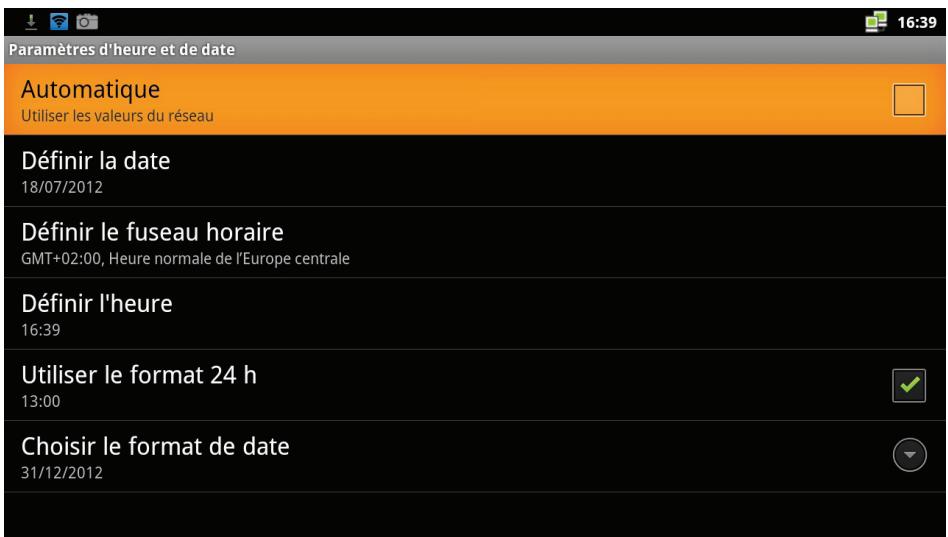
Ce menu permet de régler la date ainsi que l'heure de votre boîtier. Ce menu est constitué de 6 sous-menus.
text_image
Paramètres d'heure et de date Automatique Utiliser les valeurs du réseau Définir la date 18/07/2012 Définir le fuseau horaire GMT+02:00, Heure normale de l'Europe centrale Définir l'heure 16:39 Utiliser le format 24 h 13:00 Choisir le format de date 31/12/2012- Automatique : Cela permet d'obtenir ces informations en fonction de votre réseau. Appuyez sur la touche OK pour activer ou non cette fonction.
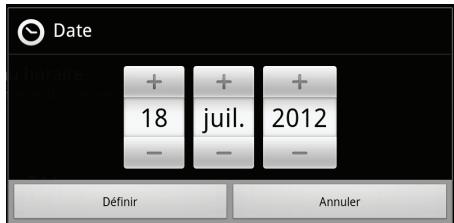
Remarque : Lorsque ce paramètre est activé, le réglage manuel de la date et de l'heure n'est pas possible. - Définir la date : Permet de définir la date de façon manuelle. Appuyez sur la touche OK puis utilisez les touches ▼▲ ◀▶ pour placer votre curseur sur les symbole + et - pour changer les valeurs. Une fois terminé, placez le curseur sur Définir puis validez par OK.
- Définir le fuseau horaire : Permet d'indiquer le fuseau horaire utilisé par rapport à votre lieu d'installation. Appuyez sur la touche OK pour afficher la liste, effectuez votre sélection avec les touches ▼▲ puis validez par OK.
- Définir l'heure : Permet de définir l'heure de façon manuelle. Appuyez sur la touche OK puis utilisez les touches ▼▲ ◀▶ pour placer votre curseur sur les symbole + et - pour changer les valeurs. Une fois terminé, placez le curseur sur Définir puis validez par OK,
- Utiliser le format 24H : Permet de sélectionner le format d'affichage de l'heure. Appuyez sur la touche OK pour changer entre le format 12H et 24H. (01H00 ou 13H00)
- Choisir le format de la date : Permet de sélectionner le format d'affichage de la date. Appuyez sur la touche OK pour afficher la liste, effectuez votre sélection avec les touches ▼▲ puis validez par OK.
text_image
Date + 18 + juil. 2012 - - - - Définir Annuler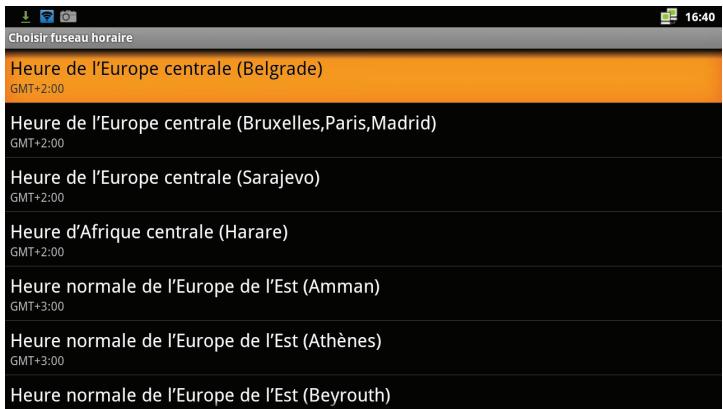
text_image
Choisir fuseau horaire Heure de l'Europe centrale (Belgrade) GMT+2:00 Heure de l'Europe centrale (Bruxelles,Paris,Madrid) GMT+2:00 Heure de l'Europe centrale (Sarajevo) GMT+2:00 Heure d'Afrique centrale (Harare) GMT+2:00 Heure normale de l'Europe de l'Est (Amman) GMT+3:00 Heure normale de l'Europe de l'Est (Athènes) GMT+3:00 Heure normale de l'Europe de l'Est (Beyrouth)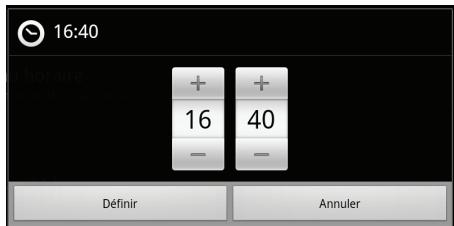
text_image
16:40 Horaire 16 40 Définir Annuler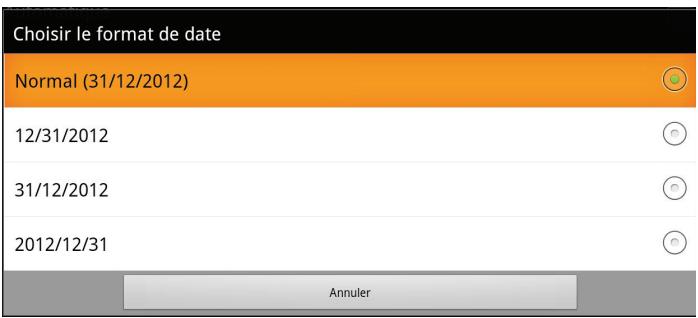
text_image
Choisir le format de date Normal (31/12/2012) 12/31/2012 31/12/2012 2012/12/31 AnnulerII.12) Informations
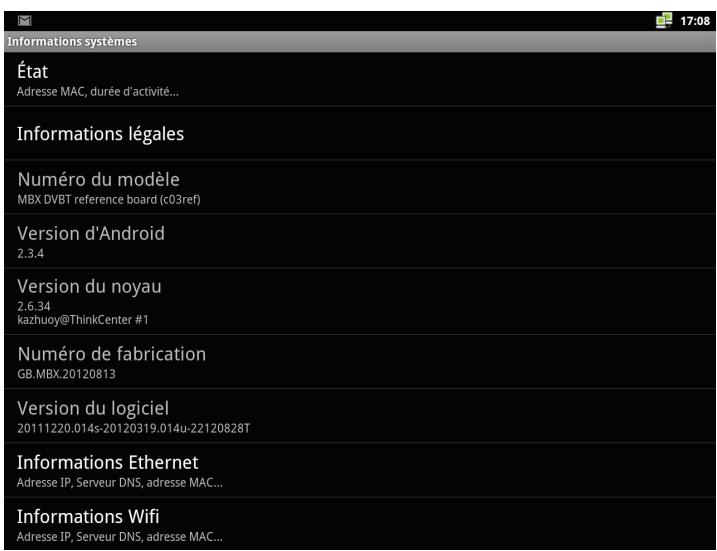
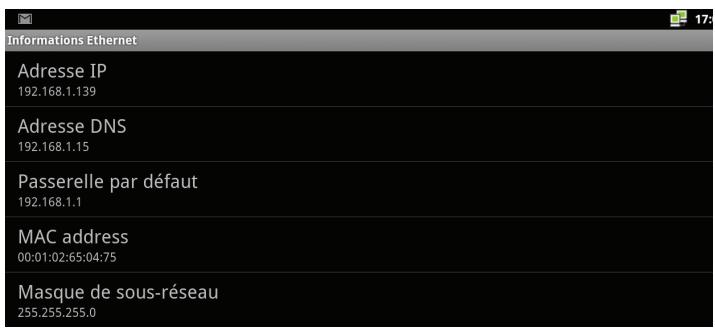
Ce menu vous donne accès à toutes les informations de votre boîtier concernant les versions de logiciel, la version d'Android... Vous pourrez également y voir vos informations de connexion Ethernet ou Wifi (Adresse IP, routeur...)
text_image
17:08 Informations systèmes État Adresse MAC, durée d'activité... Informations légales Numéro du modèle MBX DVBt reference board (c03ref) Version d'Android 2.3.4 Version du noyau 2.6.34 kazhuoy@ThinkCenter #1 Numéro de fabrication GB.MBX.20120813 Version du logiciel 20111220.014s-20120319.014u-22120828T Informations Ethernet Adresse IP, Serveur DNS, adresse MAC... Informations Wifi Adresse IP, Serveur DNS, adresse MAC...Pour connaître vos informations de connexion Ethernet ou Wifi, sélectionnez le paramètre Ethernet info ou Wifi info puis appuyez sur la touche OK.
text_image
Informations Ethernet Adresse IP 192.168.1.139 Adresse DNS 192.168.1.15 Passerelle par défaut 192.168.1.1 MAC address 00:01:02:65:04:75 Masque de sous-réseau 255.255.255.0III. APPLICATIONS
Ce menu vous donne accès à toutes les applications/Jeux déjà installées sur votre box. Il vous est possible à tout moment d'installer de nouvelles applications.
Pour accéder à ce menu, appuyez sur la touche HOME pour accéder au menu principal puis avec les touches ◀▶, sélectionnez le menu Applications puis validez par OK.
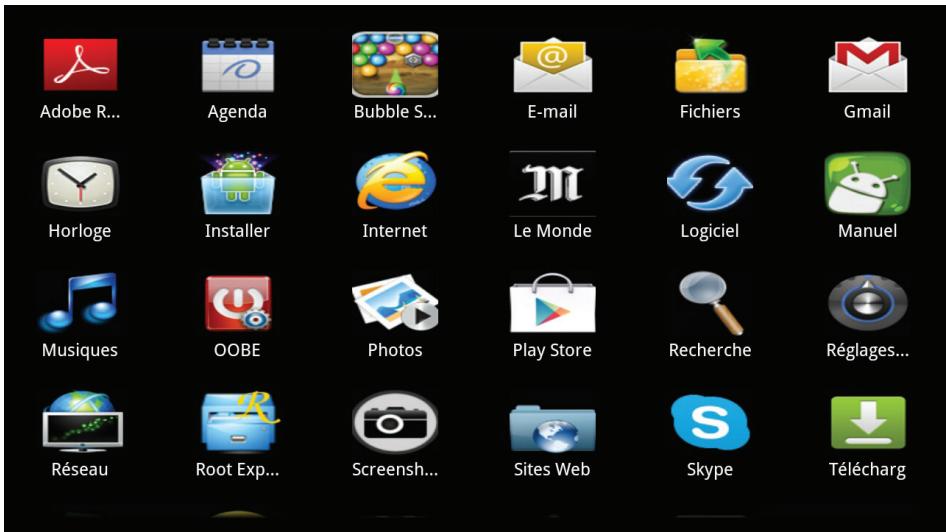
Nous avons déjà procédé aux pré-chargements d'applications/jeux les plus populaires et fréquemment utilisées. Libre à vous ensuite de supprimer celles qui ne vous intéressent pas et d'installer celles de votre préférence. Vous avez pu remarquer que dans le menu principal, des raccourcis ont été créés pour un accès plus rapide vers les musiques, les photos, les vidéos, le navigateur internet....
text_image
Adobe R... Agenda Bubble S... E-mail Fichiers Gmail Horloge Installer Internet Le Monde Logiciel Manuel Musiques OOBE Photos Play Store Recherche Réglages... Réseau Root Exp... Screensh... Sites Web Skype TéléchargPour lancez une application, il suffit de sélectionner celle désirée avec les touches ▼▲ puis d'appuyez sur la touche OK.
Si vous désirez en revanche télécharger de nouvelles applications, qu'elle soit gratuites ou payantes, il faudra cliquer sur l'icône Market ou Play Store. Cette application qui va vous donner accès à une boutique en ligne regroupant la totalité des applications/jeux/livres/films....regroupés par catégories nécessite impérativement un compte Google.
PS : Market étant l'ancien nom. La boutique en ligne se nomme maintenant Play Store. Il est possible que certaines applications ne soient pas compatibles avec votre box.
III.1) Création ou connexion à votre compte
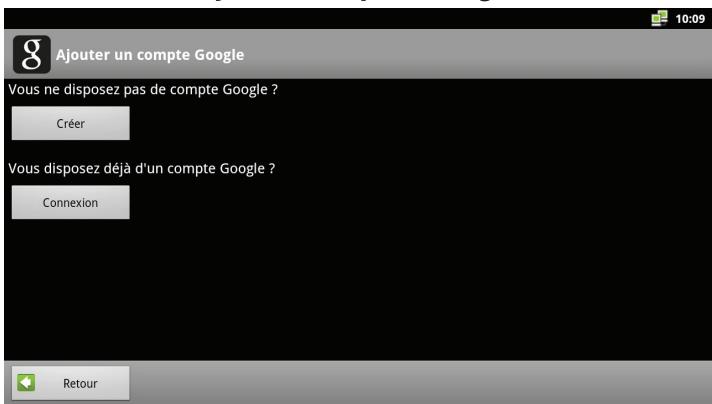
Sélectionnez tout d'abord le bouton Suivant puis validez par OK.
- Vous avez déjà un compte Google!
text_image
Ajouter un compte Google Vous ne disposez pas de compte Google ? Créer Vous disposez déjà d'un compte Google ? Connexion Retour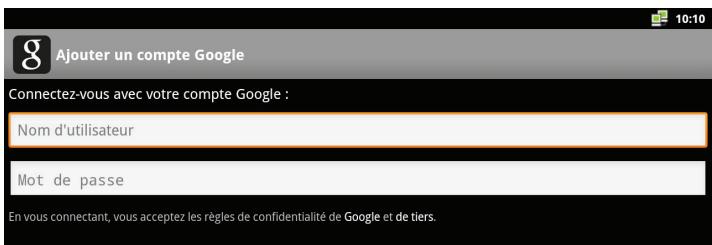
text_image
Ajouter un compte Google Connectez-vous avec votre compte Google : Nom d'utilisateur Mot de passe En vous connectant, vous acceptez les règles de confidentialité de Google et de tiers.1) Sélectionnez le bouton Connexion puis validez par OK.
2) Indiquez ensuite votre nom d'utilisateur. (En fait votre adresse mail sans le domaine «@gmail.com», celui-ci s'indiquera automatiquement)
3) Puis indiquez ensuite votre mot de passe et placez le curseur sur le bouton Connexion.
4) Il ne vous reste plus qu'à sélectionner le bouton Terminer l'installation puis validez par OK.
A la fin de cette étape votre messagerie Gmail a été automatiquement configurée, vous pouvez d'or et déjà y accéder.
- Vous n'avez pas de compte Google!
1) Placez votre curseur sur le bouton Suivant puis validez par OK.
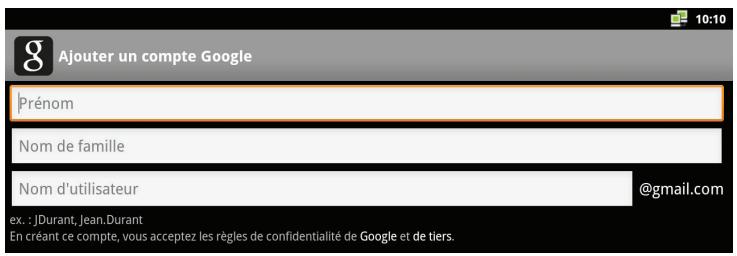
2) Sélectionnez le bouton Créer puis validez par OK, puis complétez les différents champs. (Nom, prénom adresse mail)
3) Sélectionnez ensuite le bouton Suivant pour passer à l'étape suivante.
4) Indiquez ensuite votre mot de passe puis confirmez-le. Sélectionnez ensuite le bouton Suivant pour passer à l'étape suivante.
5) Sélectionnez une question secrête parmi la liste proposée puis indiquez la réponse. Vous pouvez également ajouter une adresse mail secondaire.
PS : Très utile lorsque vous ne vous souvenez plus de votre mot de passe....
6) Sélectionnez ensuite la langue des conditions d'utilisation Google et validez par OK.
Sélectionnez le bouton J'accepte et confirmez par OK.
7) Reproduisez le caractère spécial avec les touches de votre clavier puis sélectionnez le bouton Validez par OK.
Votre compte est maintenant créé. Il ne vous reste plus qu'à sélectionner le bouton Terminer l'installation puis validez par OK. Vous serez ensuite redirigé vers la boutique Google Play.
text_image
Ajouter un compte Google Prénom Nom de famille Nom d'utilisateur ex. :JDurant, Jean.Durant En créant ce compte, vous acceptez les règles de confidentialité de Google et de tiers. @gmail.com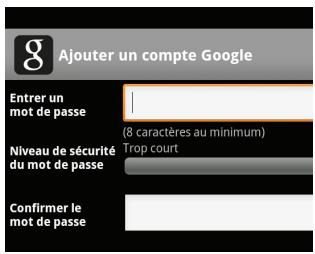
text_image
Ajouter un compte Google Entrer un mot de passe (8 caractères au minimum) Niveau de sécurité du mot de passe Trop court Confirmer le mot de passe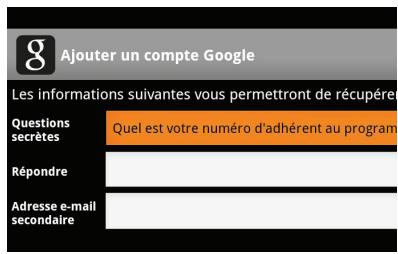
text_image
g Ajouter un compte Google Les informations suivantes vous permettront de récupérer Questions secrètes Quel est votre numéro d'adhérent au program Répondre Adresse e-mail secondaire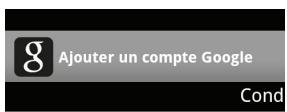
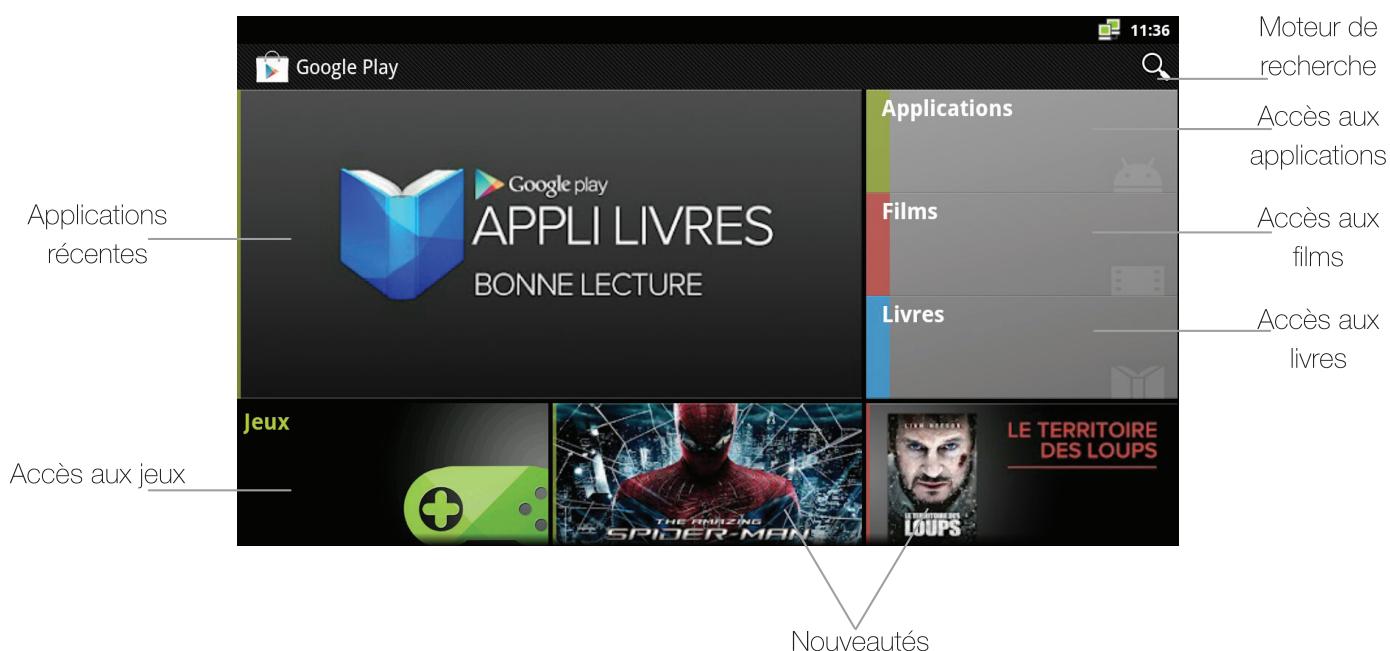
Cette boutique est en fait une bibliothèque en ligne d'applications gratuites et payantes. Vous y retrouverez des applications, des jeux, des livres, des films.
En fonction de la sélection que vous aurez réalisé ci-dessous, la liste d'affichage sera modifiée.
text_image
Google Play 11:36 Applications récentes AppliLivres BONNE LECTURE Applications Films Livres Moteur de recherche Accès aux applications Accès aux films Accès aux livres Jeux LE TERRITIOIRE DES LOUPS Accès aux jeux NouveautésUn moteur de recherche est également disponible afin de trouver encore plus rapidement l'application désirée.
III.2.a) Installer et télécharger une application
text_image
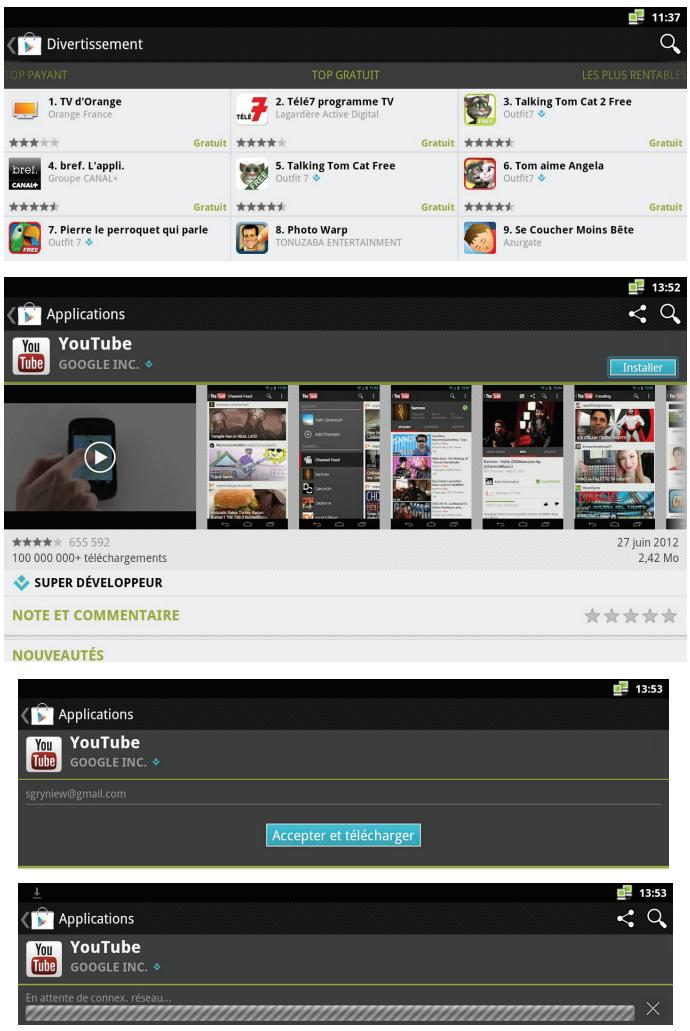
Divertissement 11:37 TOP PAYANT TOP GRATUIT LES PLUS RENTABLE 1. TV d'Orange Orange France 2. Télé7 programme TV Lagardère Active Digital 3. Talking Tom Cat 2 Free Outfit7 Gratuit Gratuit Gratuit Bref. CANAL+ 4. bref. L'appli. Groupe CANAL+ 5. Talking Tom Cat Free Outfit 7 6. Tom aime Angela Outfit7 Gratuit Gratuit 7. Pierre le perroquet qui parle Outfit 7 8. Photo Warp TONUZABA ENTERTAINMENT 9. Se Coucher Moins Bête Azurgate Applications YouTube GOOGLE INC. 13:52 Installer 655 592 27 juin 2012 100 000 000+ téléchargements 2,42 Mo SUPER DÉVELOPPEUR NOTE ET COMMENTAIRE NOUVEAUTÉS Applications YouTube GOOGLE INC. 13:53 Accepter et télécharger Applications YouTube GOOGLE INC. 13:53 En attente de connex, réseau...1) Sélectionnez parmi les types d'applications (Livres, Applications, films, jeux...) celle désirée avec les touches ▼▲ puis validez par OK.
2) Vous pouvez afficher ensuite les applications sous 3 formes différentes :
- Catégorie
- Top payant
- Top gratuit
3) Sélectionnez l'option désirée et validez par OK. Si vous sélectionnez l'option Catégories, il vous faudra choisir parmi les différentes catégories proposées.
4) Sélectionnez ensuite parmi les options gratuites ou payantes.
5) Sélectionnez l'applications puis validez par OK.
Vous accéderez ainsi à la page de l'application avec toutes les informations détaillées.
6) Il ne vous reste plus qu'à cliquer sur le bouton Installer et validez par OK.
Sélectionnez enfin l'option Accepter et télécharger puis cliquez sur OK.
L'application se téléchargera, une barre de progression s'affichera alors. Dès que le téléchargement et l'installation seront terminés, vous aurez la possibilité d'ouvrir ou dés-installer l'application.
III.2.b) Télécharger une application sur Google Play
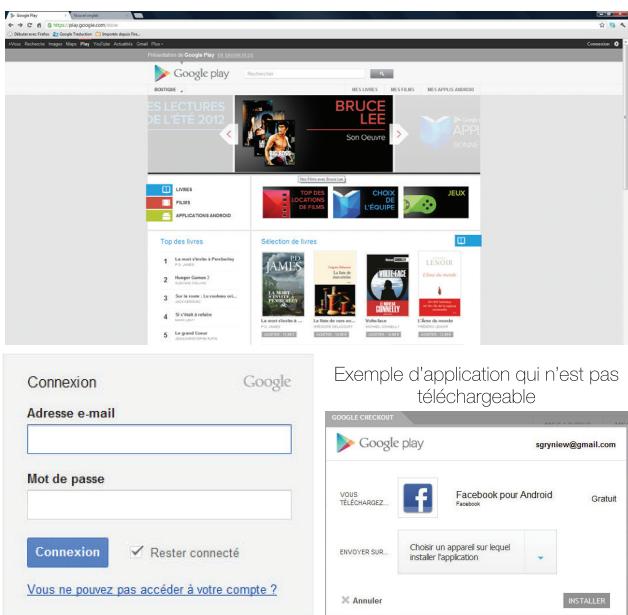
Vous pouvez également sélectionner les application à installer depuis le site internet https://play.google.com/store. Celles-ci seront ensuite automatiquement installées sur votre box au travers d'internet.
Impératif: Vous devez possédez un compte Google gmail pour pouvoir télécharger des applications et il faut également que vous vous soyez identifié sur le site.
1) Connectez-vous sur ce site, cliquez sur Connexion.
Si vous ne possédez pas de compte, cliquez sur le bouton
Inscription afin d'en créer un.
2) Indiquez votre adresse mail ainsi que votre mot de passe.
3) Vous serez redirigé automatiquement sur la boutique en ligne. Il ne vous reste plus qu'à effectuer votre sélection.
text_image
Google Play https://gale.google.com/12345 Google Play http://gale.google.com/12345 Google play LISTAGE BRUCE LEE SON O'œuvre LINES PLINES APPLICATIONS ANDRES Top des livres 1 La net (Chelle d'Azebay) 2 Hanger Games) 3 Sur le note: La net base... 4 Il faut à la nette 5 La grand Gnee Selection de livres 1 La net chette a 2 Le net chette a 3 L'ÉQUIPE 4 L'ÉQUIPE 5 Le grand Gnee Exemple d'application qui n'est pas téléchargeable Google CHECKOUT Google play sgryniew@gmail.com VOUS TÉLECHARGEZ... Facebook pour Android Facebook Gratuit ENVOYER SUR... Choir un apparel sur lequel installer l'application Annuler INSTALLER Connexion Adresse e-mail Mot de passe Connexion ✓ Rester connecté Vous ne pouvez pas accéder à votre compte?Remarque : Il est possible que certaines applications ne soient pas compatibles avec la box. Dans ce cas le téléchargement ne sera pas accessible.
4) Dans le cas ou l'application est bien compatible, le bouton Télécharger sera accessible. Cliquez dessus pour validez le téléchargement.
5) Une fenêtre s'affichera pour vous indiquez que le téléchargement se fera bientôt sur votre box.
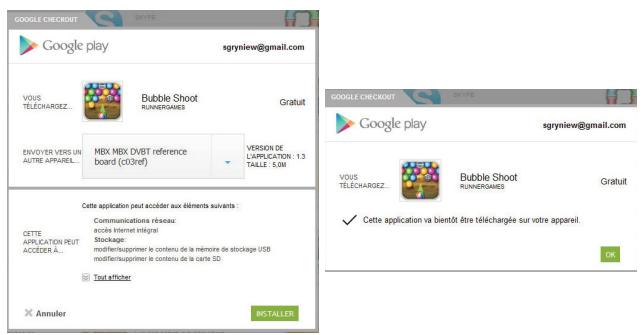
text_image
GOOGLE CHECKOUT sgryniew@gmail.com Google play sgryniew@gmail.com VOUS TELECHARGEZ... Bubble Shoot RUNNERGAMES Gratuit ENVOYER VERS UN AUTRE APPAREL... MBX MBX (DVBT reference board (c03ref) VERSION DE L'APPLICATION : 1.3 TALLE : 5,0M CETTE APPLICATION PEUT ACCEDER A... Communications rRéseau: accès Internet intégral Stockage: modifier/supprimer le contenu de la mémoire de stockage USB modifier/supprimer le contenu de la carte SD Tout afficher ANNULER INSTALLER GOOGLE CHECKOUT sgryniew@gmail.com VOUS TELECHARGEZ... Bubble Shoot RUNNERGAMES Gratuit ✓ Cette application va bientôt être téléchargée sur votre appareil. OK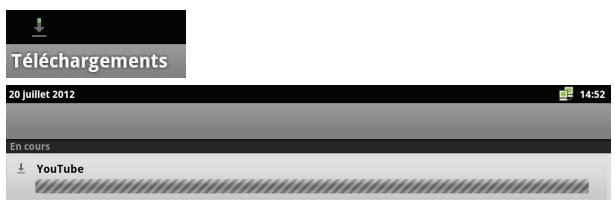
text_image
Téléchargements 20 Juillet 2012 14:52 En cours YouTube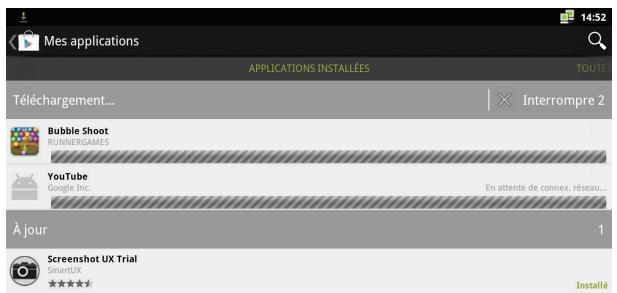
text_image
Mes applications Téléchargement... Bubble Shoot RUNNERGAMES YouTube Google Inc. À jour 1 Screenshot UX Trial SmartUX ★★★★★ Applications INSTALLED TOUTI Interrompre 2 En attente de connex, réseau... Installé6) Pour retrouver le téléchargement de ces applications, il suffit de vous rendre dans l'application Téléchargements, cliquez sur la flèche en haut à gauche afin d'afficher tous les téléchargements.
Si vous cliquez sur l'une des applications, vous serez automatiquement redirigé vers Google Play.
III.2.c) Supprimer une application
Cette procédure a déjà été abordée au chapitre «Application», page 24.
1) Dans le menu Réglages, sélectionnez le sous-menus Applications puis Gérer applications et validez par OK.
2) Sélectionnez ensuite l'application à supprimer avec les touches ▼▲ puis validez par OK.
3) Sélectionnez l'option Désinstaller et validez par OK.
Attention : Lorsque l'application est supprimée, tous ce qui est en rapport avec celle-ci le sera également. (Fichiers stockés...)
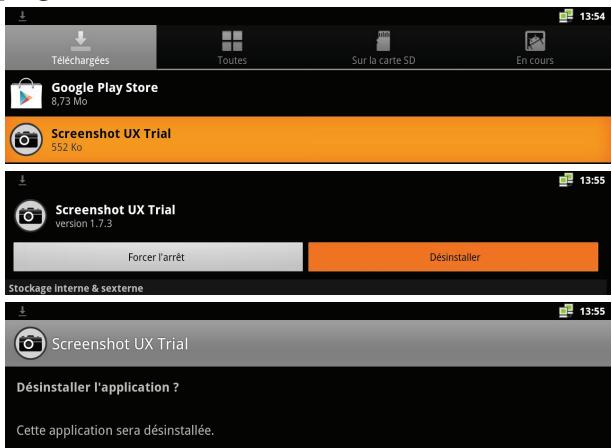
text_image
Téléchargées Toutes Sur la carte SD En cours Google Play Store 8,73 Mo Screenshot UX Trial 552 Ko 13:54 13:55 Screenshot UX Trial version 1.7.3 Forcer l'arrêt Désinstaller Stockage Interne & sexterne 13:55 Screenshot UX Trial Désinstaller l'application ? Cette application sera désinstallée.III.3.a) Mise à jour
Elle permet de réaliser une mise à jour du logiciel de votre box si celle-ci est disponible en téléchargement sur notre site www.optex.fr
Sélectionnez cette application puis appuyez sur la touche OK pour validez.
Il suffit dans un premier temps de vérifier sur notre site www.optex.fr si une nouvelle version du logiciel est disponible ou non. Si c'est le cas, téléchargez le fichier zippé qui contiendra la mise à jour.
Comment réaliser une mise à jour?
1) Téléchargez sur notre site www.optex.fr le fichier de mise à jour.
2) Copiez le fichier sans le dézipper sur une clé USB ou disque dur externe (Non fournis)
3) Insérez la clé ou disque dur dans une des entrées USB.
4) Appuyez sur OK pour valider Mise à jour locale.
5) Sélectionnez ensuite le fichier de mise à jour que vous venez de copier puis validez avec la touche OK.
IMPORTANT : N'interrompez pas la procédure de mise à jour sous peine d'engendrer des dégâts irréversibles à votre décodeur.
Vous verrez apparaître une barre de progression qui vous indiquera l'état d'avancement de la mise à jour. Une fois terminée, le décodeur se rallumera.
III.3.b) Téléchargements
Elle permet de regrouper tous vos téléchargements lors de votre navigation sur le Web.
Exemple : Si vous cliquez sur un lien pour télécharger une notice, une plaquette, une vidéo..., tous ces fichiers seront répertoriés dans cette application.
III.3.c) E-mails
Elle permet de configurer votre compte mail afin de pouvoir, Envoyer/Recevoir vos mails depuis votre téléviseur. Il suffit pour cela d'indiquer votre adresse mail ainsi que votre mot de passe pour accéder à votre boite aux lettres.
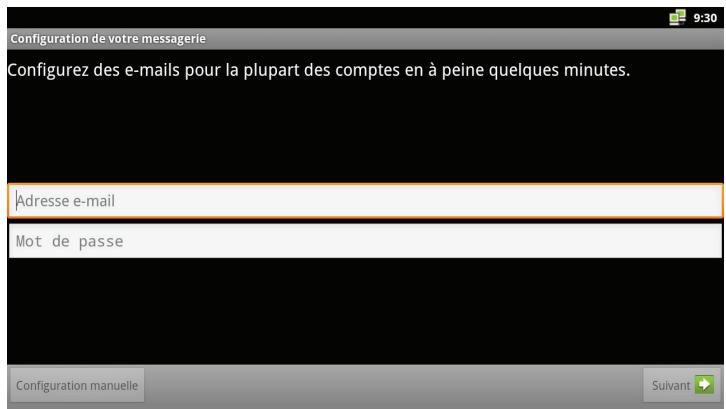
text_image
Configuration de votre messagerie Configurez des e-mails pour la plupart des comptes en à peine quelques minutes. Adresse e-mail Mot de passe Configuration manuelle Suivant1) Après avoir indiqué votre adresse mail et mot de passe, placez votre curseur sur le bouton Suivant et validez par OK.
2) Il faudra ensuite indiquez le nom que portera votre boite aux lettres ainsi que le nom qui s'affichera lors d'envoi de messages.
3) Placez enfin votre curseur sur le bouton OK et validez par OK. Vous accéderez alors à tous vos messages.
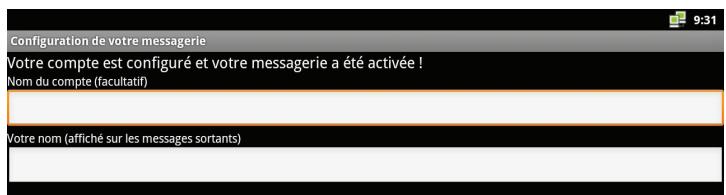
text_image
Configuration de votre messagerie Votre compte est configuré et votre messagerie a été activée ! Nom du compte (facultatif) Votre nom (affiché sur les messages sortants)Pour charger plus de message dans la liste, sélectionnez dans le bas de l'écran le bouton Charger plus de message puis validez par OK.
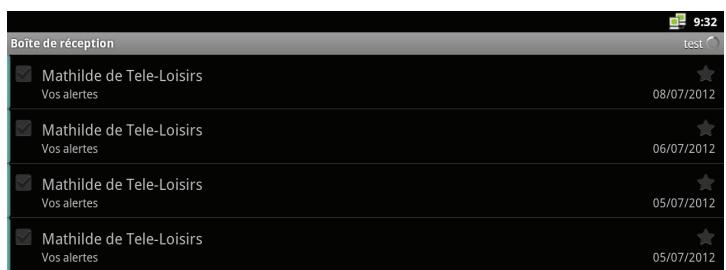
text_image
Boîte de réception Mathilde de Tele-Loisirs Vos alertes 08/07/2012 Mathilde de Tele-Loisirs Vos alertes 06/07/2012 Mathilde de Tele-Loisirs Vos alertes 05/07/2012 Mathilde de Tele-Loisirs Vos alertes 05/07/2012Vous pouvez également choisir de configurer de façon manuelle votre messagerie. Il vous faudra pour cela vous procurez toutes les informations auprès de votre fournisseur d'accès à internet.
Sélectionnez ensuite le bouton Configuration manuelle puis validez par OK.
III.3.d) Agenda
Elle permet d'accéder au calendrier mais aussi d'ajouter/consulter des événements aux horaires et dates que vous aurez défini. Il faut impérativement configurer un compte Exchange pour y accéder.
1) Utilisez les touches ▼▲ ◀▶ pour déplacer le curseur sur la date désirée puis validez par OK.
2) Complétez ensuite les différents éléments du formulaire (Objet, la date de début, de fin, le lieu....)
3) Sélectionnez ensuite parmi les différentes options de réglage pour la fréquence de l'évènement ou des rappels. (Tous les jours, toute les semaines...)
4) Validez enfin l'évènement par OK.
| juillet 2012 | ||||||
| lun. | mar. | mer. | jeu. | ven. | sam. | dim. |
| 25 | 26 | 27 | 28 | 29 | 30 | 1 |
| 2 | 3 | 4 | 5 | 6 | 7 | 8 |
| 9 | 10 | 11 | 12 | 13 | 14 | 15 |
| 16 | 17 | 18 | 19 | 20 | 21 | 22 |
| 23 | 24 | 25 | 26 | 27 | 28 | 29 |
| 30 | 31 | 1 | 2 | 3 | 4 | 5 |
III.3.e) Installeur
Elle permet de sélectionner une source pour réaliser l'installation d'application.
1) Sélectionnez pour cela la source sur laquelle est stockée l'application à installer avec les touches ▼ ▲ puis validez par OK.
2) Si une application compatible est bien présente sur votre support, il suffira de la sélectionner et de validez par OK pour commencer son installation.
Sinon, le message Aucune application trouvée!» s'affichera.
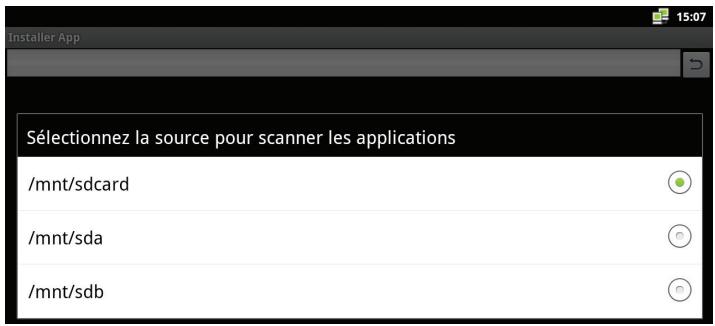
text_image
Sélectionnez la source pour scanner les applications /mnt/sdcard /mnt/sda /mnt/sdb
III.3.f) Site Web
Elle vous donne accès à une liste de sites internet populaires et fréquemment utilisés. Ils sont regroupés par catégories.
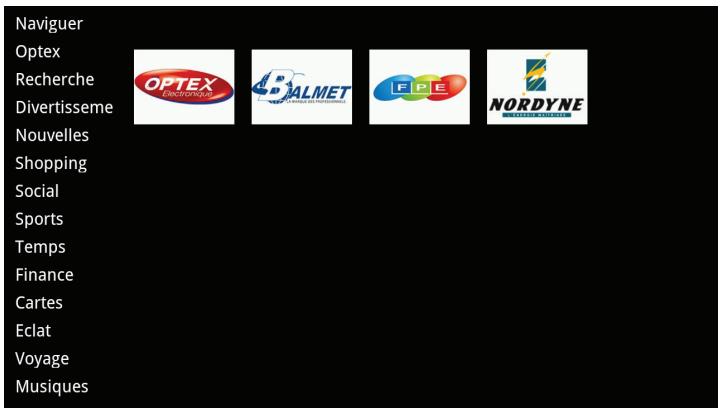
text_image
Naviguer Optex Recherche Divertisseme Nouvelles Shopping Social Sports Temps Finance Cartes Eclat Voyage MusiquesLe 1er élément nommé Naviguer permet de lancer le navigateur internet.
1) Pour accéder à l'un de ces sites, rien de plus simple. Utilisez les touches ▼▲ pour sélectionner parmi les différentes catégories proposées, puis appuyez sur OK pour visualiser les différents sites disponibles.
2) Appuyez ensuite sur la touche ▶ pour passer le curseur dans la partie droite pour effectuer votre sélection.
3) Sélectionnez le site désiré puis validez par OK. La box accédera directement au site web concerné.
III.3.g) Réseau
Cette application permet d'avoir accès aux fichiers partagés depuis vos différents ordinateurs sur le réseau.
Partage des fichiers sur vos ordinateurs
Pour accéder et voir vos fichiers dans cette application, il faudra au préalable que vous ayez partagé vos fichiers sur vos différents ordinateurs.
La méthode diffère en fonction du système d'exploitation utilisé.
Avec Windows XP
1) Sélectionnez le dossier à partager puis effectuer un clic droit avec votre souris et sélectionnez l'onglet Partage.
2) Cochez l'option Partager ce dossier puis indiquez un nom de partage.
3) Cliquez sur le bouton OK pour valider.
Avec Windows Vista et Seven
1) Dans Panneau de configuration, cliquez sur Centre Réseau et Partage.
2) Vérifiez que les options suivantes sont bien actives : Partage de fichiers et Partage de dossiers publics.
Si ce n'est pas le cas, activez-les.
3) Copiez ensuite tous les fichiers que vous désirez partager dans le dossier Public.
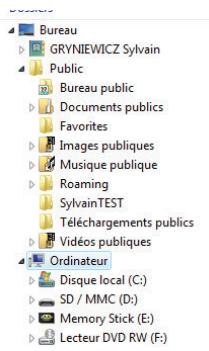
Lorsque vous entrez dans l'application Réseau, le logiciel va lancer automatiquement la recherche des fichiers partagés et disponibles sur votre réseau.
Il affichera ensuite la liste comme ci-dessous :
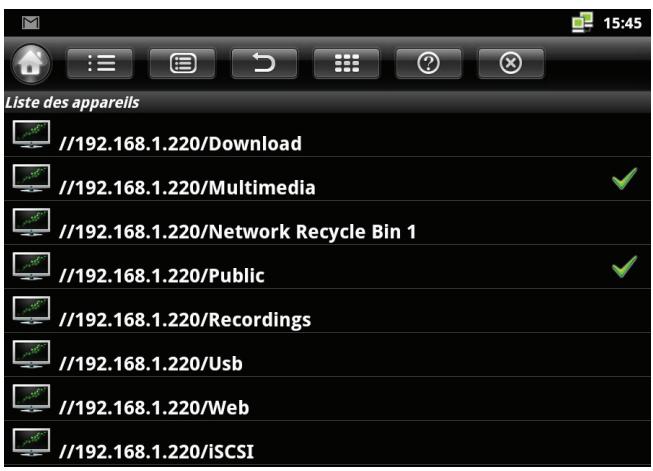
Pour accéder au contenu multimedia d'un ou plusieurs dossiers, sélectionnez le/les dossiers de votre choix avec les touches ▼▲ puis validez par OK.
Vous verrez apparaître le symbole pour indiquer la sélection du/des dossiers.
Cliquez ensuite sur l'icône afin de ne reprendre que les dossiers que vous avez sélectionné.
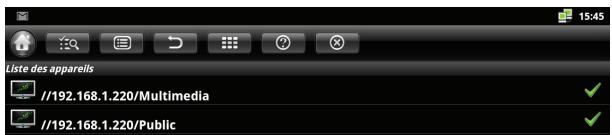
text_image
Liste des appareils //192.168.1.220/Multimedia //192.168.1.220/PublicL'icône passera alors en mode recherche
Sélectionnez ensuite le dossier avec les touches ▼▲ pour lequel vous désirez visualiser tous les fichiers multimedia et validez par OK.
Si l'accès au dossier de partage nécessite un login et un mot de passe, une fenêtre comme ci-dessous s'affichera afin de les indiquer :
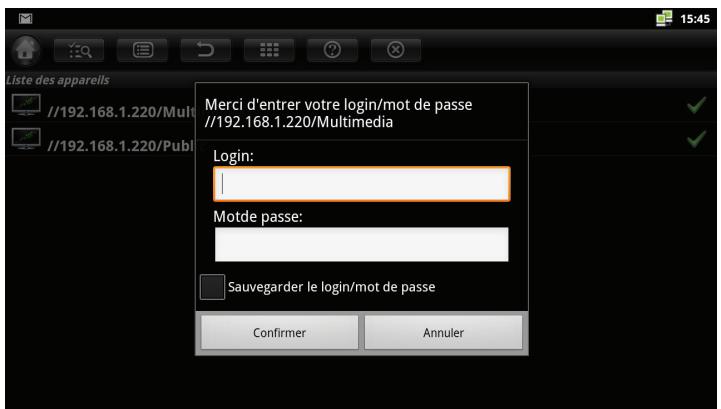
text_image
Merci d'entrer votre login/mot de passe //192.168.1.220/Multimedia Login: Motde passe: Sauvegarder le login/mot de passe Confirmer AnnulerSi après la recherche automatique, le logiciel ne trouve pas de partage, une fenêtre s'affichera afin d'indiquer l'adresse IP du périphérique que vous désirez scanner ainsi que le nom du répertoire.
Utilisez la télécommande/clavier pour indiquer l'adresse IP ainsi que le nom du répertoire partagé.
Astuce : Pour connaître l'adresse IP de votre ordinateur, cliquez sur Démarrer/Tous les programmes/accessoires et sélectionnez Invité de commande.
Dans la fenêtre qui s'affiche, tapez ipconfig puis regardez l'adresse en face du paramètre Adresse lpv4 qui correspond à votre adresse IP.
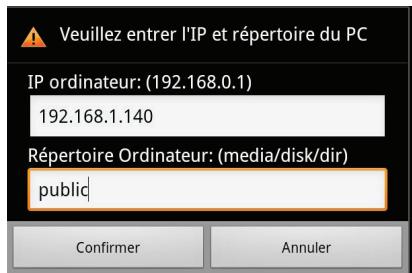
text_image
Veuillez entrer l'IP et répertoire du PC IP ordinateur: (192.168.0.1) 192.168.1.140 Répertoire Ordinateur: (media/disk/dir) public Confirmer Annuler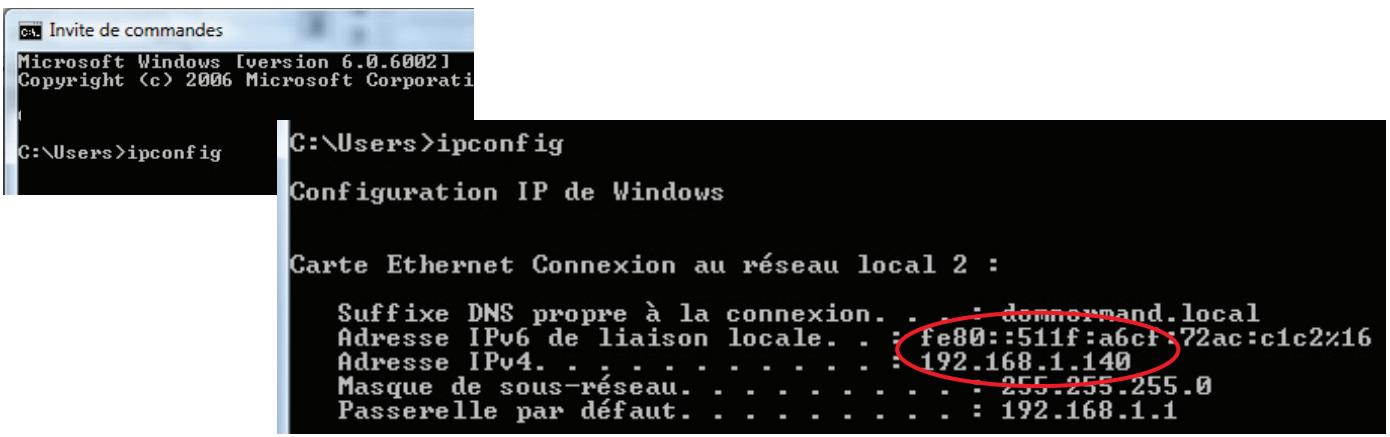
text_image
C:\Users>ipconfig C:\Users>ipconfig Configuration IP de Windows Carte Ethernet Connexion au réseau local 2 : Suffixe DNS propre à la connexion. . . : dommermand.local Adresse IPv6 de liaison locale. . : fe80::511f:a6cf:72ac:c1c2x16 Adresse IPv4. . . . . . . . . . . . : 192.168.1.140 Masque de sous-réseau. . . . . . . . . . . : 255.255.255.0 Passerelle par défaut. . . . . . . . . : 192.168.1.1IV. FICHIERS
Ce menu permet de gérer vos fichiers stockés sur la carte SD interne de votre box ou tous les autres supports connectés (Carte mémoire externe, clé USB ou disque dur...)
Pour accéder à ce menu, appuyez sur la touche HOME pour accéder au menu principal puis avec les touches ◀▶, sélectionnez le menu Fichiers puis validez par OK.
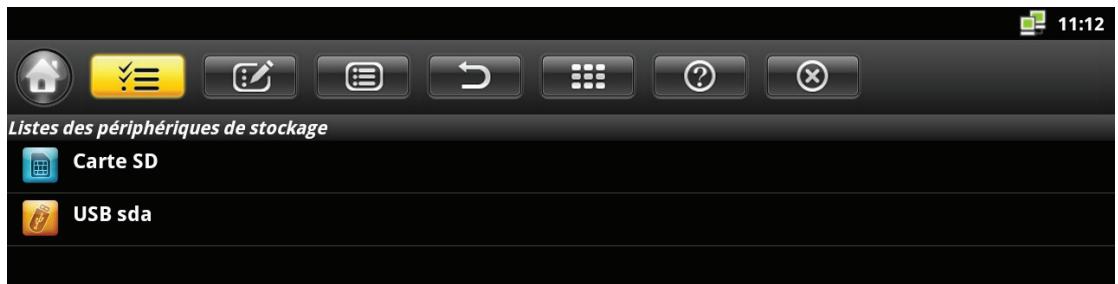
text_image
Listes des périphériques de stockage Carte SD USB sdaUtilisez les touches ◀▶ pour sélectionner dans la barre des options, l'action à réaliser puis validez par OK.
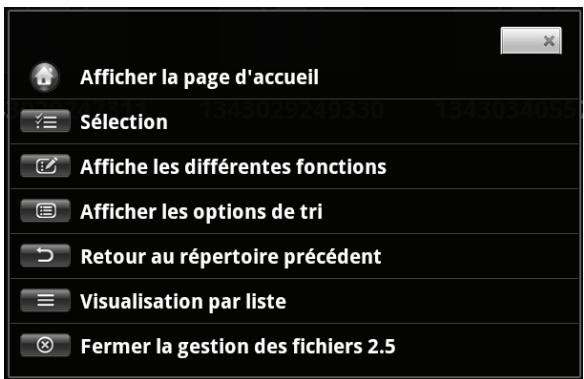
text_image
Afficher la page d'accueil Sélection Affiche les différentes fonctions Afficher les options de tri Retour au répertoire précédent Visualisation par liste Fermer la gestion des fichiers 2.5IV.1) Fonctions
1) Permet d'afficher la page d'accueil
2) Permet la sélection de 1 ou plusieurs fichiers
3) Permet de réaliser des copies, déplacements, suppression de fichiers
4) Permet d'afficher les différentes options de tri
5) Permet de revenir à la fenêtre précédente
6) Permet de changer le format d'affichage des fichiers (Liste ou mosaïque)
7) Permet de quitter l'application
IV.2) Affichage des fichiers
1) Sélectionnez la source pour laquelle vous désirez visualiser le contenu puis validez par OK.
2) Utilisez les touches ▼▲ ◀▶ pour naviguer parmi les fichiers.
3) - Si vous sélectionnez un fichier audio, il sera alors lu par l'application Musiques qui se lancera automatiquement.
- Si vous sélectionnez un fichier photo, il sera alors lu par l'application Photos qui se lancera automatiquement.
- Si vous sélectionnez un fichier vidéo, il sera alors lu par l'application Vidéos qui se lancera automatiquement.
PS : En fonction du lecteur vidéo installé, il est possible qu'une liste s'affiche vous demandant de choisir votre lecteur.
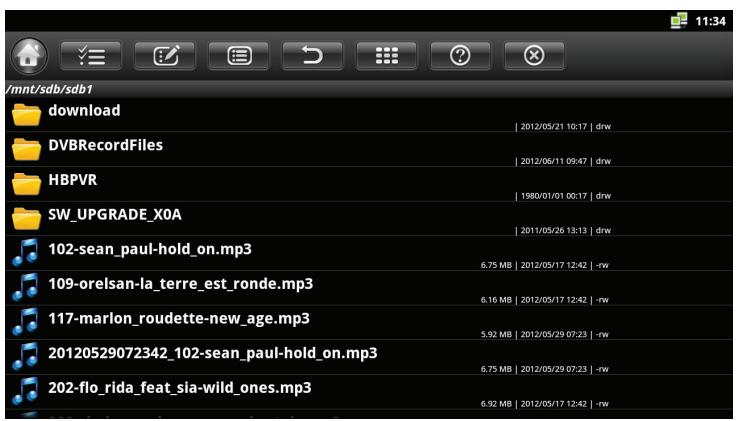
text_image
/mnt/sdb/sdb1 download DVBRecordFiles HBPVR SW_UPGRADE_X0A 102-sean_paul-hold_on.mp3 109-orelsan-la_terre_est_ronde.mp3 117-marlon_roudette-new_age.mp3 20120529072342_102-sean_paul-hold_on.mp3 202-flo_rida_feat_sia-wild_ones.mp3IV.3) Options/actions des fichiers
ci-dessous les options de tri ainsi que les actions qu'il est possible de réaliser sur la sélection de vos fichiers.
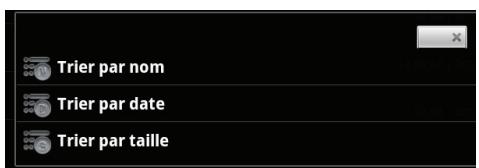
text_image
Trier par nom Trier par date Trier par taille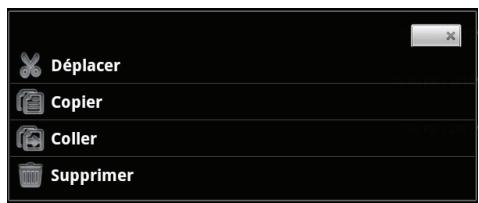
text_image
Déplacer Copier Coller SupprimerVous pouvez grâce à ces actions effectuer des copies ou déplacements de fichiers (Musiques, Photos ou Vidéos) de vos supports USB vers la mémoire de votre box et inversement.
V. MUSIQUES
Ce menu vous donne accès à toutes les musiques stockées sur n'importe lequel de vos supports. Pour accéder à ce menu, appuyez sur la touche HOME pour accéder au menu principal puis avec les touches ◀▶, sélectionnez le menu Musiques puis validez par OK.
V.3.a) Ecouter une musique
Le lecteur musical est compatible avec les fichiers suivants : MPEG / MP3 / WMA / WAV / AAC / DD+ / DTS
1) Pour arriver dans ce menu, il faudra tout d'abord sélectionner la source sur laquelle vous désirez écouter vos musiques puis validez par OK.
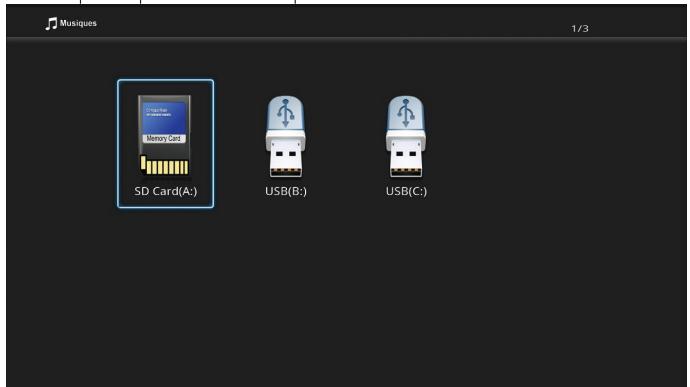
2) Sélectionnez ensuite la musique de votre choix ou le dossier désiré avec les touches ▼▲ ◀▶ puis validez par OK.
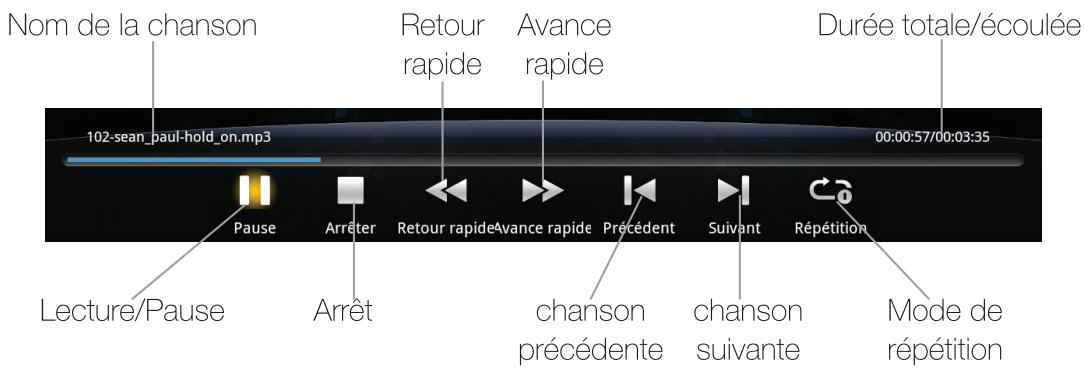
text_image
Nom de la chanson Retour rapide Avance rapide Durée totale/écoulée 102-sean_paul-hold_on.mp3 00:00:57/00:03:35 Pause Arrêter Retour rapide Avance rapide Précédent Suivant Répétition Lecture/Pause Arrêt chanson précédente chanson suivante Mode de répétition3) Vous verrez alors apparaître la fenêtre de lecture comme sur la photo ci-contre.
4) Utilisez les touches ◀▶ pour sélectionner les différentes options puis appuyez sur OK pour valider.
Astuce : A tout moment, il vous est possible de visionner vos photos sous forme de diaporama tout en écoutant de la musique. Il suffit pour cela de sélectionner le menu Photos et de sélectionner les photos désirées.
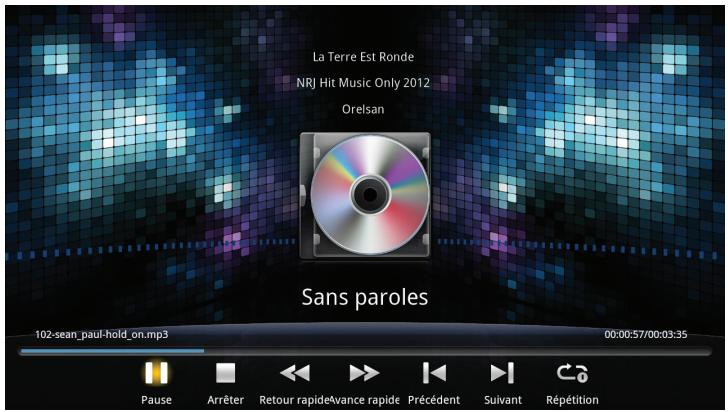
text_image
La Terre Est Ronde NRJ Hit Music Only 2012 Orelsan Sans paroles 102-sean_paul-hold_on.mp3 00:00:57/00:03:35 Pause Arrêter Retour rapide&vance rapide Précédent Suivant RépétitionRépétition : Vous pourrez sélectionner sur cette option la méthode de répétition des musiques. Appuyez sur la touche OK et sélectionnez parmi les options suivantes : La chanson, le répertoire ou alétoire et validez par OK.
Avance/ retour rapide : Permet d'avancer ou de faire un retour pendant la lecture d'une chanson. Appuyez successivement sur OK sur cette fonction pour changer la vitesse. (De X2 à X8)
VI. FILMS
Ce menu vous donne accès à toutes les vidéos stockées sur n'importe lequel de vos supports ainsi que les vidéos partagées sur votre réseau. Pour accéder à ce menu, appuyez sur la touche HOME pour accéder au menu principal puis avec les touches ◀▶, sélectionnez le menu Films puis validez par OK.
VI.3.a) Visionnez une vidéo
Les fichiers vidéos supportés par ce lecteur sont les suivants :
MKV / AVI / MP4 / MPG / ISO / IFO / MOV / XVID / M2TS / TS / WMV / VOB / DAT / RM / RMVB
1) Pour arriver dans ce menu, il faudra tout d'abord sélectionner la source sur laquelle vous désirez visionner vos films puis validez par OK.
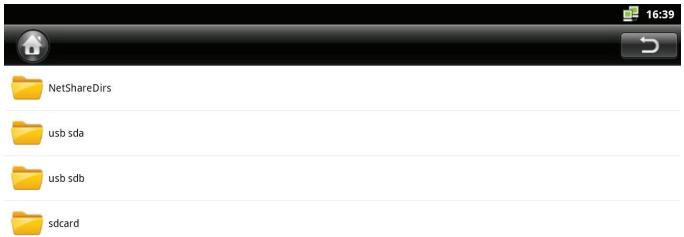
text_image
NetShareDirs usb sda usb sdb sdcardVous pourrez voir s'afficher vos différents supports USB, carte SD mais aussi, si vous avez effectué un partage réseau, un dossier nommé NetShareDocs qui vous donnera accès à tous vos fichiers multimedia partagés.
2) Sélectionnez ensuite la vidéo de votre choix ou le dossier désiré avec les touches ▼▲ ◀▶ puis validez par OK.
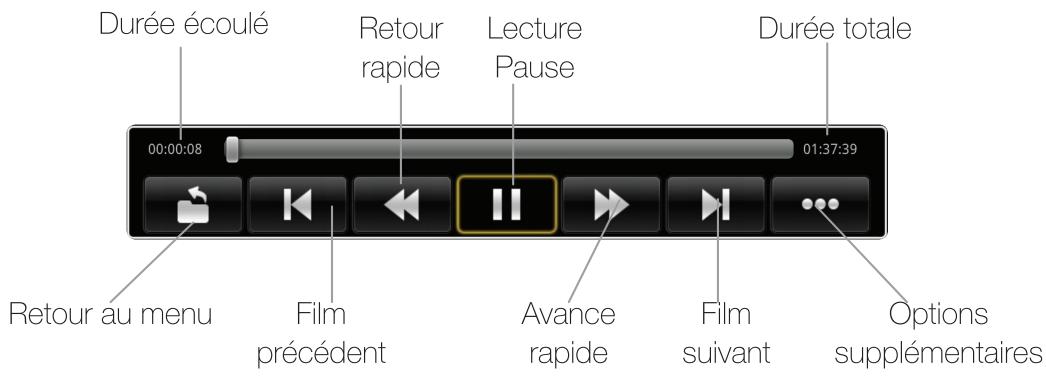
text_image
Durée écoulé 00:00:08 Retour rapide Lecture Pause Durée totale 01:37:39 Retour au menu Film précédent Avance rapide Film suivant Options supplémentaires3) Vous verrez alors apparaître la fenêtre de lecture comme sur la photo ci-contre.
A tout moment, vous pouvez afficher cette barre de fonction en appuyant sur la touche OK.
4) Utilisez les touches ◀▶ pour sélectionner les différentes options puis appuyez sur OK pour valider. Ou alors, utilisez les touches de fonctionnalités situées directement sur votre télécommande.
Les options supplémentaires
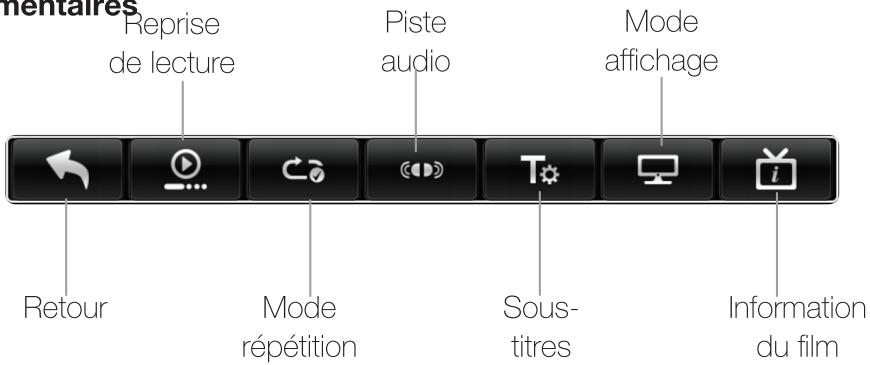
text_image
Reprise de lecture Piste audio Mode affichage Retour Mode répétition Sous- titres Information du film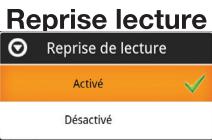
Reprend la lecture la où vous l'aviez arrêter.
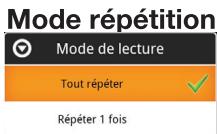
Permet de répéter la totalité des films ou alors le film visionné
Piste audio
Permet de sélectionner la piste audio désirée.
Sous-titres
Permet de sélectionner le fichier des sous-titres externe lors de la lecture d'un Divx.
Mode affichage
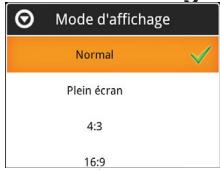
Permet de sélectionnez le format vidéo d'affichage pour visionner le film
Informations film
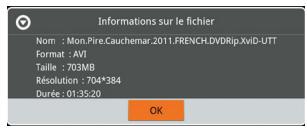
text_image
Informations sur le fichier Nom : Mon.Pire.Cauchemar.2011.FRENCH.DVDRip.XviD-UTT Format : AVI Taille : 703MB Résolution : 704*384 Durée : 01:35:20 OKAffiche toutes les informations du film visionné
Stop : Permet d'arrêter la lecture du film en cours de visionnage.
Avance/ retour rapide : Permet d'avancer ou de faire un retour pendant la lecture d'un film. Appuyez successivement sur OK sur cette fonction pour changer la vitesse. (De X2 à X32)
VII. PHOTOS
Ce menu vous donne accès à toutes les photos stockées sur n'importe lequel de vos supports. Pour accéder à ce menu, appuyez sur la touche HOME pour accéder au menu principal puis avec les touches ◀▶, sélectionnez le menu Photos puis validez par OK.
VII.3.a) Visionner vos photos
Le lecteur photo est compatible avec les fichiers suivants : JPEG / BMP / PNG / GIF
1) Pour arriver dans ce menu, il faudra tout d'abord sélectionner la source sur laquelle vous désirez visionner vos photos puis validez par OK.
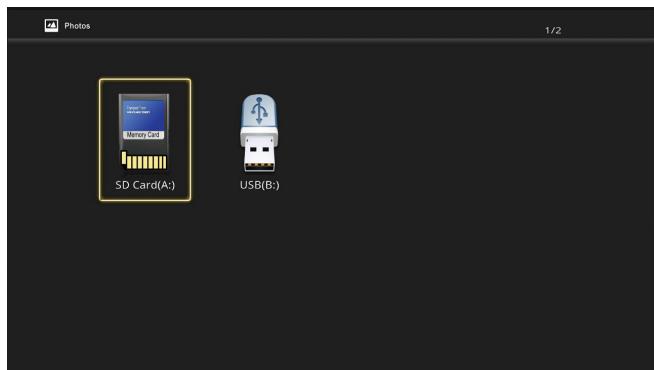
2) Sélectionnez ensuite la photo de votre choix ou le dossier désiré avec les touches ▼▲ ◀▶ puis validez par OK. Vous verrez alors apparaître votre photo avec la barre de fonctionnalité comme sur la photo ci-dessous.
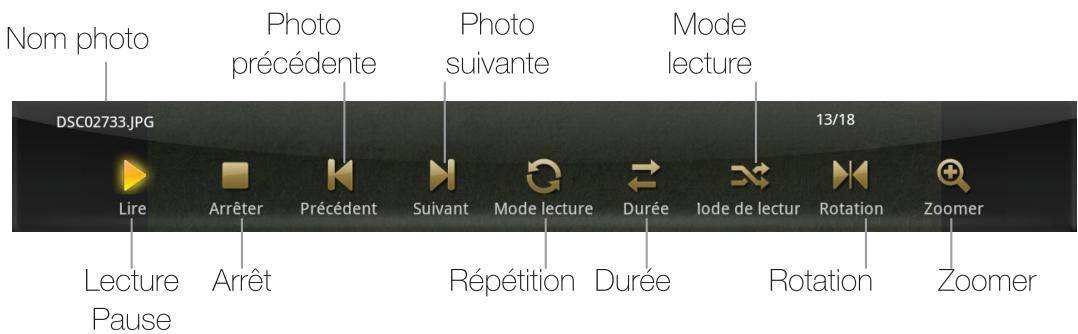
text_image
Nom photo DSC02733.JPG Photo précédente Photo suivante Mode lecture 13/18 Lire Arrêter Précédent Suivant Mode lecture Durée Iode de lectur Rotation Zoomer Lecture Pause Arrêt Répétition Durée Rotation Zoomer3) Cliquez ensuite sur l'icône lecture/Pause ou appuyez directement sur la touche sur la télécommande.
4) Pour arrêter la lecture du diaporama, appuyez sur la touche STOP.
| Pour effectuer vos réglages ci-dessous, utilisez les touches ◀▶ pour vous déplacez d'un paramètre à un autre. Utilisez ensuite les touches ▼▲ pour sélectionner l'option de votre choix puis validez par OK. | |
| Répétition : Permet de sélectionner le type de répétition. |  |
| Durée : Permet de sélectionner la durée à laisser entre l'affichage de chaque photo. | 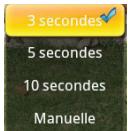 |
| Mode lecture : Permet de sélectionner le mode de lecture des photos entre normal et aléatoire. |  |
| Rotation : Permet d'effectuer une rotation de la photo. Vous pourrez effectuer une rotation de 90 à 270°. |  |
| Zoomer : Permet de réaliser un zoom positif ou négatif sur la photo sélectionnée. |  |
VIII. INTERNET

Ce menu vous donne accès au navigateur internet. Pour accéder à ce menu, appuyez sur la touche HOME pour accéder au menu principal puis avec les touches ◀▶, sélectionnez le menu Internet puis validez par OK.
VIII.1) Surfez sur internet
Avant de pouvoir accéder à internet, il est impératif de vérifier que vous êtes correctement connecté soit en Wifi (sans fil), soit en Ethernet (filaire). Vous verrez apparaître en haut à droite de l'écran l'un des icônes suivants:

Logo de couleur vert, la connexion filaire est bien établie.

: Logo de couleur vert, la connexion sans fil est bien établie.
Si ce n'est pas le cas, vérifiez vos connexions réseaux.
Vous pourrez voir se lancer le navigateur internet avec comme page par défaut www.optex.fr que vous pourrez modifier si vous le désirez.
text_image
http://www.optex.fr/ GROUPE NORMAND OPTEX BALMET NORDYNE MORALEME Accueil Histoire Nos produits Points de vente Support technique Infos numériques Sites du groupe Nos catalogues Plan d'accès Presses Sponsoring Contacts Mentions Mercredi 08 Août 2012 Rechercher un produit, une référence... Accès VRP Newsletter Nom: : Prénom: Mail: : S'enregistrer Supprimer votre abonnement Nouvelle gamme OPTEX 2012 Carillons Partenariét Losc/Rc Lens OPTEX PARTEINARIE OFFICIEL OPTEX LOSC PARTEINARIE OFFICIELVous pouvez naviguer sur les pages internet avec la partie clavier de la télécommande.
Fonctionnalité des touches
Fonction
Elle permettent de déplacer le curseur dans la page ainsi que dans les menus de configuration ou d'option du navigateur

Elle permet la validation des options ou l'entrée dans les différents menus.

Elle permet d'afficher le menu optionnel du navigateur pour l'affichage d'une nouvelle fenêtre, la gestion des favoris, l'affichage des fenêtres ouvertes.....

Elle permet de quitter et de revenir au menu général de la box.

Elle permet d'effectuer une recherche sur le Web. Il suffit d'indiquer ce que vous recherchez grâce au clavier puis d'appuyer sur la touche GOTO.
VIII.2) Options du navigateur
Pour afficher la barre d'options de votre navigateur, il suffit d'appuyer sur la touche X du clavier.
Vous verrez apparaître la barre d'options dans le bas de votre écran.

text_image
Nouvelle fenêtre Favoris Fenêtres Actualiser Suivant PlusUtilisez ensuite les touches ◀▶ pour déplacer le curseur sur l'option désirée puis validez avec la touche B.
VIII.2.a) Les options en détail
Cette 1ère option permet d'ouvrir une nouvelle fenêtre dans votre navigateur. Sélectionnez cette option avec les touches ◀▶ puis appuyez sur B. Une nouvelle fenêtre s'ouvrira alors avec comme page par défaut www.optex.fr
Cette 2ème option permet d'afficher la liste de vos favoris internet. Sélectionnez cette option avec les touches ◀▶ puis appuyez sur B. La liste des favoris s'affichera comme ci-dessous, il ne reste plus qu'à sélectionner le site internet désiré et de valider avec la touche B.
Astuce : Vous pouvez également y accéder grâce à l'icône favoris situé en haut à droite de l'écran
La partie haute de l'écran permet de changer l'affichage entre :
- les favoris
- les + visités
- historique
Utilisez les touches ◀▶ pour changer de l'un à l'autre.
Si vous appuyez sur la touche X, un menu s'affichera dans le bas de l'écran pour changer l'affichage entre le mode miniature et le mode liste.
Il sera également possible d'ajouter la dernière page visitée en tant que favoris. Il suffira d'indiquer le nom désiré et de valider avec la touche B.
Sélectionnez l'option de votre choix et validez par B.
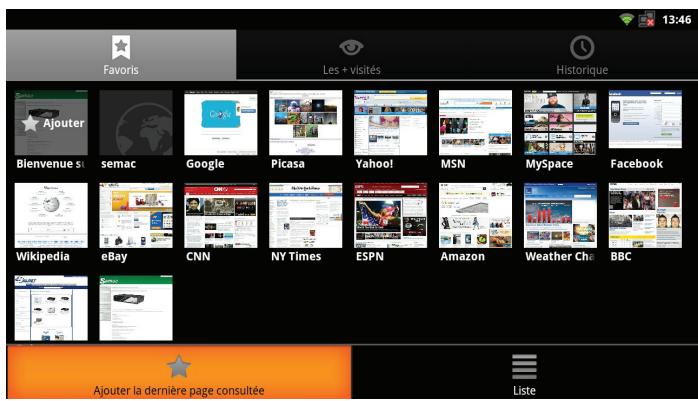
text_image
Favoris Les + visités Historique 13:46 Ajouter Blenvenue si semac Google Picasa Yahoo! MSN MySpace Facebook Wikipedia eBay CNN NY Times ESPN Amazon Weather Ch BBC Ajouter la dernière page consultée ListeAffichage des sites les plus visités
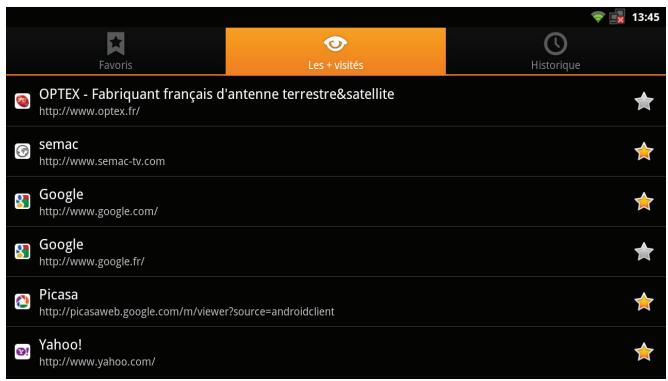
text_image
Favoris Les + visités Historique 13:45 OPTEX - Fabriquant français d'antenne terrestre&satellite http://www.optex.fr/ semac http://www.semac-tv.com Google http://www.google.com/ Google http://www.google.fr/ Picasa http://picasaweb.google.com/m/viewer?source=androidclient Yahoo! http://www.yahoo.com/Affichage de l'historique de navigation
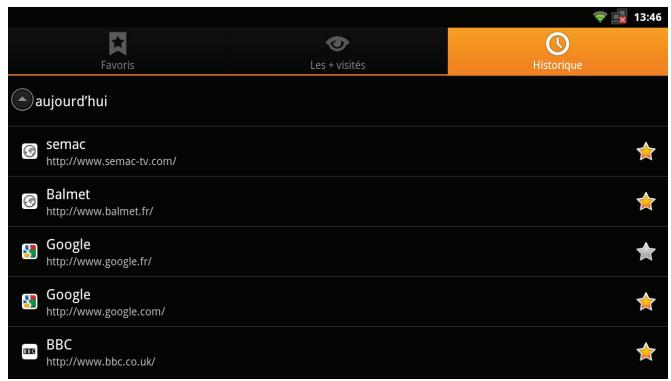
text_image
Favoris Les + visités Historique aujourd'hui semac http://www.semac-tv.com/ Balmet http://www.balmet.fr/ Google http://www.google.fr/ Google http://www.google.com/ BBC http://www.bbc.co.uk/ 13:46VIII.2.b) Modifications des favoris
Cette fonctionnalité est disponible dans les 3 catégories d'affichage. Il suffit pour cela de sélectionner l'un des
favoris et de laisser la touche B appuyée jusqu'à ce que le menu d'édition s'affiche comme ci-dessous.
Vous pourrez grâce à ce menu effectuer différentes opérations comme :
- Ouvrir la page
- Ouvrir une nouvelle fenêtre
- Modifier le favoris
- . . .
Sélectionnez l'option de votre choix avec les touches ▼▲ puis validez avec la touche B.
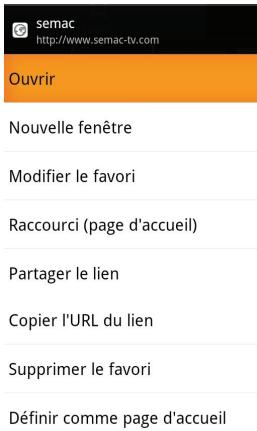
text_image
semac http://www.semac-tv.com Ouvrir Nouvelle fenêtre Modifier le favori Raccourci (page d'accueil) Partager le lien Copier l'URL du lien Supprimer le favori Définir comme page d'accueilCette 3ème option permet d'afficher toutes les fenêtres qui sont déjà ouvertes. Vous pouvez dans cette partie ouvrir une nouvelle fenêtre ou sélectionnez la fenêtre que vous désirez visualiser avec les touches ▼▲ puis validez par B.
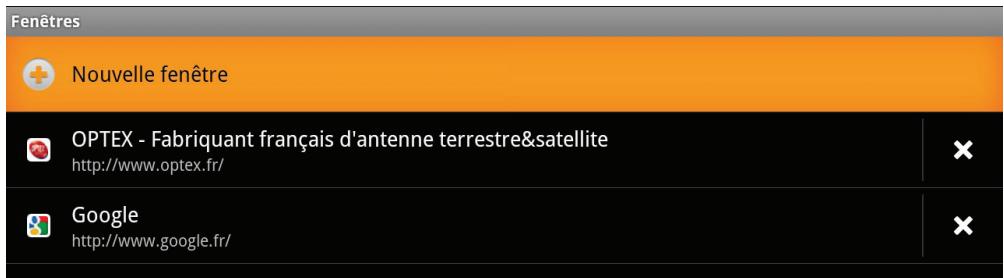
text_image
Fenêtres Nouvelle fenêtre OPTEX - Fabriquant français d'antenne terrestre&satellite http://www.optex.fr/ Google http://www.google.fr/Pour supprimer une fenêtre, sélectionnez celle désirez puis appuyez sur la touche DEL. Elle disparaîtra alors de la liste.
Cette 4ème option permet d'actualiser la page que vous êtes entrain de visionner.
Cette 5ème option permet d'accéder à la page suivante.
Cette 6ème option permet d'afficher des options supplémentaires.
Vous pourrez grâce à ce menu effectuer différentes opérations comme :
- Ouvrir la page à la liste des favoris
Permet d'ajouter le site dans la liste de vos favoris. Il faudra indiquer le nom puis valider.
- Rechercher sur la page
Permet d'effectuer la recherche d'un mot spécifique sur la page
- Sélectionner le texte
Permet de sélectionner un texte et de le copier dans le presse papier.
- Infos sur la page
Vous indique les informations sur la page visitée.
- Partager la page
Permet le partage de la page sur facebook, Skype...
- Téléchargements
Permet l'affichage et la visualisation des éléments téléchargés
- Paramètres
Accède à tous les réglages du navigateur (Pas par défaut, zoom...)
Sélectionnez l'option de votre choix avec les touches ▼▲ puis validez avec la touche B.
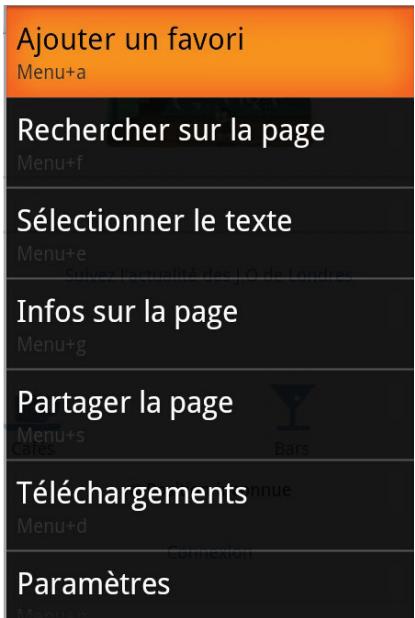
text_image
Ajouter un favori Menu+a Rechercher sur la page Menu+f Sélectionner le texte Menu+e Info: La qualité de 10 de l'ondes Infos sur la page Menu+g Partager la page Menu+s Bars Téléchargements Menu+d ParamètresVIII.2.c) Recherche sur internet
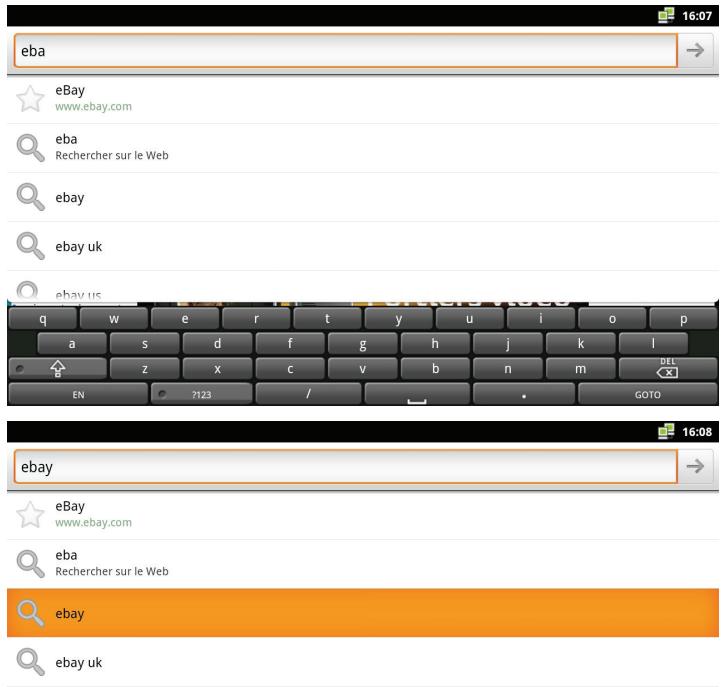
text_image
eba → eBay www.ebay.com eba Rechercher sur le Web ebay ebay uk ebay.us q w e r t y u i o p a s d f g h j k l z x c v b n m DLL EN ?123 / GOTO 16:08 ebay → eBay www.ebay.com eba Rechercher sur le Web ebay ebay uk1) Lorsque vous êtes sur une page web, appuyez sur la touche A de votre clavier.
2) Saisissez ensuite ce que vous désirez trouver. Exemple : Ebay ou l'adresse du site complet
3) Vous verrez apparaître sous le champs de saisi une liste de proposition.
4) Si vous désirez lancer la recherche de votre mot, appuyez sur la touche GOTO. Si vous désirez sélectionner l'une des propositions, appuyez sur la touche X pour faire disparaître le clavier virtuel et utilisez les touches ▼▲ pour faire votre sélection et validez par B.
5) Les résultats s'afficherons alors.
VIII.2.d) Enregistrement d'éléments
Lorsque vous êtes sur une page web, vous avez la possibilité d'enregistrer une image, de la visionner ou de l'utiliser comme fond d'écran.
1) Sélectionnez la photo que vous désirez enregistrer.
2) Laissez appuyer sur la touche B du clavier jusqu'à l'affichage du bandeau d'option comme sur la photo ci-contre.
3) Sélectionnez l'option désirée avec les touches ▲ ▼ puis validez par B.
http://www.optex.fr/Photos/Fond.jpg
Enregistrer l'image
Afficher l'image
Définir comme fond d'écran
IX. ACCESSOIRES OPTIONNELS
Votre décodeur est livré par défaut avec une télécommande/clavier sans fil.
Il est toutefois possible d'utiliser un clavier ou une souris sans fil non fournit. Il est conseillé d'utiliser un clavier ou souris avec émetteur de type Nano.
Voir exemple de photo de produit ci-dessous :
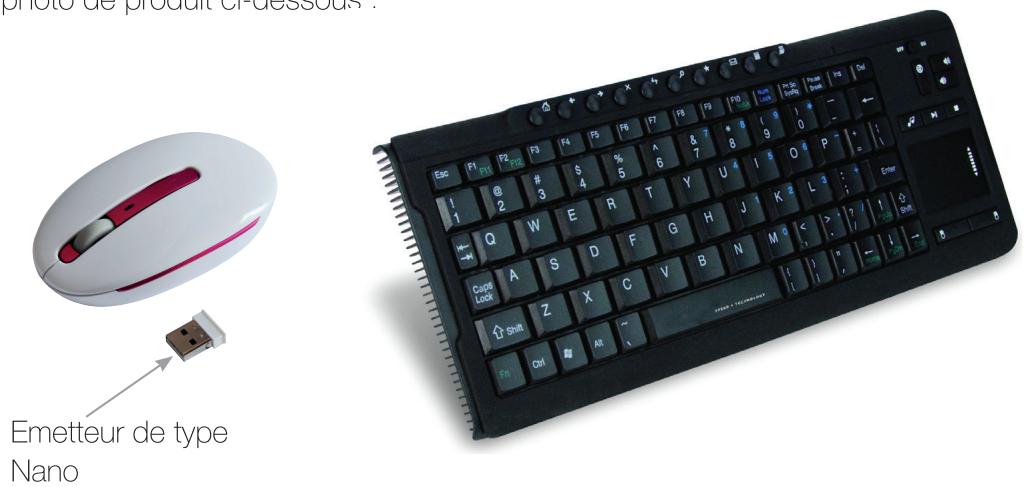
text_image
photo de produit or accada! Emetteur de type NanoPartie décodeur TNT
FONCTIONNEMENT GENERAL
- Le message «PAS DE SIGNAL» s'affiche à l'écran!
- La chaîne sélectionnée a changé de fréquence.
- Vérifiez vos connexions de câble coaxial.
- Votre antenne a peut-être bougée. Il faudra certainement refaire un réglage.
- Votre installation présente un problème sur un de ces composants (Amplificateur, alimentation, répartiteur ou coupleur....). Il faudra peut-être le remplacer.
- La fonction ALIMENTATION 5 VOLTS n'est pas activée. (Uniquement lorsque vous utilisez une antenne d'intérieur)
- Le message "Surcharge Alimentation Tuner" s'affiche sur l'écran!
-
Désactivez la fonction ALIMENTATION 5 VOLTS de votre récepteur.
-
Vérifiez toutes vos connexions.
- La télécommande ne répond plus!
- Les piles sont usées (remplacer-les)
- La télécommande n'est pas dirigée correctement ou vous êtes situé trop loin de votre récepteur.
- Vous voyez l'image mais il n'y a pas de son!
- Votre cordon péritel n'est pas correctement enfoncé ou ce n'est pas un cordon avec 21 broches câblées.
- Le volume du récepteur est au minimum.
- La fonction MUET de votre récepteur est activée.
- L'image apparaît mais elle est pixelisée! (Formation de carré d'images)
- Le signal réceptionné par votre antenne est trop faible. Il faudra peut-être la ré-orienter ou ajouter un amplificateur.
- Une mauvaise connexion entre votre câble coaxial et votre fiche 9,52mm n'est pas réalisée correctement.
FONCTIONNEMENT USB
- Le message «Vitesse d'écriture trop lente» s'affiche à l'écran!
- Votre support USB n'est pas assez rapide pour effectuer correctement votre enregistrement! Ce problème apparaît souvent lorsque le support USB est une clé USB. Essayez de remplacer votre support par un disque dur externe.
Partie Box
- La télécommande/clavier ne fonctionne pas!
- Vérifiez que les piles soient bien insérées et suffisamment chargées. Dans le cas contraire, remplacez les.
- Malgré l'utilisation de la télécommande, la box ne répond plus!
- Débranchez électriquement la box puis rebranchez-la.
- Vous n'arrivez pas à accéder à internet!
- Vérifiez vos différentes connexion entre votre box internet et le décodeur.
- Vérifiez les différents paramètres de connexion filaire ou sans fil repris au chapitre page 23
- Votre téléviseur ne possède pas de sortie HDMI!
- Utilisez dans ce cas le cordon Jack/RCA fournit avec votre décodeur.
CARACTERISTIQUES TECHNIQUES
Tuner
Bande de fréquence d'utilisation : 50.5 \~ 858 MHz
Niveau de signal d'entrée RF : -80 \~ -20dBm
Impédance d'entrée : 75 Ohms
Largeur de bande : 7 ou 8MHz
Processeur
Processeur principal : ARM Cortex - A9
Mémoire Flash : 4Go
DDR : 512Mb
Version Android : 2.3.4
Décodeur vidéo
Niveau profile : MPEG-1/2/4,VC-1, H.264
Résolution vidéo : 1920 x 1080p
Aspect : 4:3, 16:9 et boite aux lettres
Démodulateur
Démodulation : QPSK, 16QAM, 64QAM
Spectre OFDM : 2K et 8K
Standard DVB-T : EN300744
Connecteur
Antenne : 9,52mm IEC mâle (entrée) / 9,52mm IEC femelle (sortie)
RCA : Sortie audio coaxiale
RJ45 : Port Ethernet
Mini jack1 : Sortie audio/vidéo
3x USB + 1 mini USB : Partie multimedia
HDMI : Sortie HDMI1.3
SD : Lecteur de carte SD
Face avant / Télécommande
Cellule INFRA-ROUGE : 38KHz
Piles utilisées : 2 x 1,5V
Données générales
Alimentation : Transformateur DC 5V/2,5A
Consommation en fonctionnement : 5W Maxi
Consommation en veille : < 1W
Température d'utilisation : 0\~40°C
Dimensions : 130 x 130 x 30mm
Poids : 0,5Kg
Timer
Le timer est une programmation qui permet à votre décodeur de s'allumer aux heures et dates indiquée afin de réaliser des enregistrements automatique lorsque vous êtes absent.
Timeshift
Technologie logicielle (sur PC) ou matérielle (dans un décodeur TNT ou satellite) qui sert à mettre en pause une émission de télévision visionnée en direct, afin de reprendre la lecture plus tard. Le flux vidéo, à partir de la mise en pause, est enregistré sur un disque dur.
A la reprise de la lecture, la suite du programme est diffusée à partir du moment de la pause, tandis que l'enregistrement du reste de l'émission continue en tâche de fond. Il s'agit donc d'un semi-différé.
XII. CONFORMITE CE
| Déclaration de conformité CE(Directive R&TTE 1999/5/CE & 2006/95/EC) | |
| SOCIETE (fabricant, mandataire ou personne responsable de la mise sur le marché de l'équipement) | |
| Société NORMAND OPTEX117 Bld Eugène Thomas62110 Hénin-BeaumontFranceTél: +33 3 91 83 00 70 Fax: +33 3 91 83 00 99 | |
| IDENTIFICATION DE L'EQUIPEMENT | |
| Marque :Désignation commerciale :Référence commerciale :Référence usine : | OPTEXDécodeur TNT HD connecté720945IP1501 |
| Je soussigné,NOM et QUALITE DU SIGNATAIRE : M. NORMAND Eric, Président Directeur Général déclare sous mon entière responsabilité que le produit décrit ci-dessus est en conformité avec les exigences essentielles applicables aux directive R&TTE 1999/5/CE et 2006/95/EC concernant les équipements hertziens et les équipements terminaux de télécommunications et de la reconnaissance mutuelle de leur conformité :Que sa conformité a été évaluée selon les normes applicables en vigueur :Article 3.1.a : IEC 60065 : 2001 + A1 : 2005 + A2 : 2010 (Appareil audio, vidéo et appareils électroniques analogues)EN 60065:2002 + A1 : 2006 + A11 : 2008 + A2 : 2010 + A12 : 2011Article 3.1.b : EN 55013 : 2001 + A1 + A2EN 55022 : 2010 (Appareil de traitement de l'information)EN 55020 : 2007 + A11EN 55024 : 2010EN 61000-3-3 : 2008A cet effet, déclare que toutes les séries d'essai radio ont été effectuées. | |
Date : 01 Juin 2012Signature :  | |
Société NORMAND OPTEX
117 Bld Eugène Thomas
62110 Hénin-Beaumont
www.optex.fr