
ORBIT - Téléphone sans fil TOPCOM - Notice d'utilisation et mode d'emploi gratuit
Retrouvez gratuitement la notice de l'appareil ORBIT TOPCOM au format PDF.


| Type d'appareil | Téléphone sans fil |
| Technologie | DECT |
| Connexion | Ligne téléphonique analogique |
| Nombre de combinés | Jusqu'à 5 |
| Nombre de bases | Jusqu'à 4 |
| Fonction Caller ID | Oui, affichage du numéro entrant |
| Alimentation | Non précisé |
| Autonomie en communication | Non précisé |
| Autonomie en veille | Non précisé |
| Portée | Non précisé |
| Affichage | Écran pour numéro appelant |
| Compatibilité | Réseau téléphonique analogique |
| Normes | Conforme directive européenne R&TTE |
| Fonctions supplémentaires | Identification de l'appelant, gestion combinés |
| Installation | Simple, connectée à ligne téléphonique |
FOIRE AUX QUESTIONS - ORBIT TOPCOM
Questions des utilisateurs sur ORBIT TOPCOM
0 question sur cet appareil. Repondez a celles que vous connaissez ou posez la votre.
Poser une nouvelle question sur cet appareil
Téléchargez la notice de votre Téléphone sans fil au format PDF gratuitement ! Retrouvez votre notice ORBIT - TOPCOM et reprennez votre appareil électronique en main. Sur cette page sont publiés tous les documents nécessaires à l'utilisation de votre appareil ORBIT de la marque TOPCOM.
MODE D'EMPLOI ORBIT TOPCOM
Avant la première utilisation
Merci d'avoir acheté ce nouveau téléphone numérique sans-fil.
Utilisation :
Ce produit doit être connecté à une ligne téléphonique intérieure analogique.
Vous venez d’acquérir un ORBIT, un produit qui a été fabriqué en conformité
avec la norme Digital Enhanced Cordless Telecommunications (DECT). La technologie
DECT se caractérisse par une protection de haute sécurité contre les interceptions, ainsi que par une transmission numérique de haute qualité. Ce téléphone a été créé pour une large variété d'applications. Par exemple, ce téléphone peut être utilisé dans un réseau d'unités de base et de combinés, constituant un système téléphonique qui :
-exploite jusqu'à 5 combinés sur une unité de base. -permet une intercommunication entre deux combinés. -permet l'exploitation d'un combiné sur 4 unités de base maximum.
L'identification de l'appointant (Caller ID) est un service proposé par l'opérateur. Après avoir souscrit à l'option Caller ID, ce téléphone affichera le numéro de téléphone de l'appointant.
Important
Pour utiliser la fonction 'Caller ID/Clip' (affichage de l'appelant), ce service doit être activé sur votre ligne téléphonique. Généralement, vous avez besoin d'un abonnement séparé de votre compagnie de téléphone pour activer cette fonction. Si vous n'avez pas la fonction
'Caller ID - Affichage Appellant' sur votre ligne téléphonique, les numéros de téléphone entrants n'apparaîtront PAS sur l'écran de votre téléphone.
La conformité de l'appareil avec les exigences fondamentales de la directive française R&TTE relative aux terminaux est confirmée par le label CE.
Les possibilités décrites dans ce manuel sont publiées sous réserve de modifications.
1 Conseils de sécurité 4 2 Pour commencer 5 2.1 Comment utiliser ce mode d'emploi ? 5 2.2 Installation de la base 5 2.3 Installation du combiné 6 2.4 Montage mural 7 2.5 Touches/LED 8 2.6 Symboles 9 2.7 Touches d'écran 9 2.8 Navigation dans les menus 9 2.9 Organisation des menus 10 3 Utilisation du téléphone 10 3.1 Mise en/hors service du combiné 10 3.2 Modification de la langue des menus 10 3.3 Réglage de la date et de l'heure 11 3.4 Réglage du format horaire 11 3.5 Passer un appel ordinaire 11 3.6 Recevoir un appel 12 3.7 Mode mains-libres 13 3.8 Réglage du volume de l'écouteur/haut-parleur Mains-libres 13 3.9 Fonction Secret (Secrecy) (Fonction Silence) 13 3.10 Localisation d'un combiné (fonction Recherche (Paging)) 13 3.11 Verrouillage du clavier 13 3.12 Utilisation du clavier alphanumérique 14 4 Répertoire 14 4.1 Accès et recherche dans le répertoire 14 4.2 Ajout d'une entrée 14 4.3 Composition d'un numéro 15 4.4 Voir les détails (Show Details) 15 4.5 Suppression d'une entrée 15 4.6 Suppression de toutes les entrées 15 4.7 Modification d'une entrée 15 4.8 Copie d'une entrée du répertoire ou de toutes les entrées vers un autre combiné 16 4.9 État de la mémoire 17 4.10 Modification de la mélodie 17 5 Identification de l'appelant 17 5.1 Appel en attente 17 6 Journal 18 6.1 Alerte de nouveaux appels 18 6.2 Affichage des nouveaux appels manqués 18 6.3 Affichage et numérotation depuis le journal 18 6.4 Copie d'un numéro du journal dans le répertoire 18 6.5 Envoi d'un SMS à un numéro du journal 19 6.6 Suppression d'une entrée 19 6.7 Suppression de toutes les entrées 19
7 Personalisation du combiné 20 7.1 Mélodie et volume 20 7.2 Nom du combiné 20 7.3 Bip Touches 21 7.4 Fond d'écran 21 7.5 Menu Couleur 21 7.6 Réglage du contraste 21 7.7 Réglage de la durée de l'éclairage 22 7.8 Réglage de l'économiseur d'écran 22 7.9 Decrochage automatique 22 7.10 Code d'accès PABX 22 7.11 Volume de I'ecouteur 23 7.12 Fonction d'alarme de réveil 23 8 Réglages de la base 24 8.1 Mélodie 24 8.2 Volume de la mélodie 24 8.3 Numérotation 24 8.4 Rappel (R) 25 8.5 PIN Systeme (System PIN) 25 8.6 Priorité de sonnerie 25 8.7 Première sonnerie activée/désactivée 26 9 Réinitialisation des réglages d'usine 26 10 Agenda 26 11 SMS 28 11.1 Comment rédiger un SMS 28 11.2 Envoi d'un SMS 28 11.3 Lecture et consultation de la liste de messages reçus (Boîte de réception) 29 11.4 Lecture et envoi des messages sauvegardés (dossier Brouillons) 30 11.5 Utiliser la boite d'envoi 30 11.6 Modèles de messages 31 11.7 Supprimer SMS (Delete messages) 31 11.8 Réglages SMS 31 11.9 Zones utiliseurs 32 12 Combinés et stations de base supplémentaires 35 12.1 Ajout d'un nouveau combiné 35 12.2 Suppression d'un combiné 35 12.3 Sélection d'une base 36 12.4 Fonction Intercom 36 13Dépannage 37 14 Données et caractéristiques techniques 38 15 Garantie 38 15.1 Période de garantie 38 15.2 Mise en œuvre de la garantie 39 15.3 Exclusions de garantie 39 16 Mise au rebut de l'appareil (environment) 39 17 Nettoyage 39
1 Conseils de sécurité
Les conseils de sécurité suivants doivent toujours être respectés avant d'utiliser un appareil électrique.
Veuillez lire attentivement les instructions suivantes relatives à la sécurité et à l'utilisation correcte du produit. Familiarisez-vous avec toutes les fonctions de l'équipement. Veillez à conserver ces conseils et, si nécessaire, remettez-les à une autre personne.
Sécurité et protection électriques :
- N'utilisez pas cet appareil si la fiche, le câble ou l'appareil lui-même est endommagé.
- Si l'appareil tombe, il doit être vérifié par un électricien avant d'être réutilisé.
- Des tensions dangereuses sont présentes dans l'appareil. N'ouvre jamais le boîtier et n'insère jamais d'objets dans les orifices de ventilation.
- Ne laissez pas de liquide pénétrer dans cet appareil. En cas d'urgence, retirez la fiche de la prise.
- De même, si un problème apparait pendant l'utilisation ou avant de commencer à le nettoyer, retirez la fiche de la prise.
- Ne touchez pas les contacts du chargeur et de la fiche avec des objets pointus ou métalliques.
- N'effectuez aucune modification ou réparation sur l'équipement vous-même. Confiez les réparations sur l'équipement ou sur le câble d'alimentation à un centre d'entretien spécialisé. Des réparations non satisfaisantes peuvent entraîner des dangers considérables pour l'utilisateur.
- Les enfants sous-estiment souvent les dangers associés aux équipements électriques. Par conséquent, ne laissez jamais des enfants sans surveillance à proximité d'un quelconque appareil électrique.
- L'appareil ne doit pas être utilisé dans une pièce humide (p. ex. salle de bains) ou très poussiéreuse.
- Un appareil connecté au secteur pendant un orage peut être endommagé par la foudre. Par conséquent, vous devez débrancher la fiche d'alimentation pendant un orage.
- Pour déconnecter complètement l'appareil de l'alimentation électrique, la fiche doit être enlevée de la prise murale. Lorsque vous le faites, tirez toujours sur la fiche elle-même, jamais sur le cable.
- Protégez le câble d'alimentation des surfaces chaudes ou d'autres sources de dommages et veillez à ce qu'il ne se coince pas.
- Vérifiez régulièrement le cable d'alimentation pour repérer les dommages éventuels.
- Déroulez complètement le câble d'alimentation avant de l'utiliser. Assurez-vous que personne ne risque de se prendre les pieds dans le câble.
- Certains appareils médicaux pourraient ne plus bien fonctionner.
- Le combiné peut provoquer un bourdonnement désagréable dans les prothèses auditives.
Sécurité incendie :
- mettre le feu à l'appareil. Par conséquent, n'exposez pas cet appareil à des températures extrêmes provoquées par :
- une exposition directe au soleil ou à la chaleur d'un radiateur
- une obstruction des orifices de ventilation.
Risque d'explosion :
- Ne jetez jamais les piles dans le feu.
Risque d'empoisonnement :
- Gardez les piles hors de portée des enfants.
Remarque :
- Utilisez uniquement la fiche du chargeur fournie. N'utilisez pas d'autres chargeurs au risque d'abîmer les piles.
- La prise murale d'alimentation électrique doit se trouver à proximité et être accessible.
- Utilisez uniquement des piles rechargeables de même type. Placez les piles dans le compartiment à piles en respectant les polarités (les polarités sont indiquées à l'intérieur du combiné). N'utilisez jamais des piles non rechargeables!

Comme ce téléphone est indisponible en cas de coupure de courant, vous devez utiliser un téléphone autonome pour passer des appels urgents, un téléphone mobile par exemple.
2.1 Comment utiliser ce mode d'emploi?
Ce mode d'emploi adopte les règles suivantes pour clarifier les instructions :
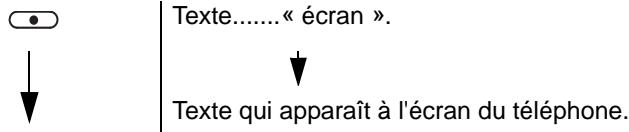
Touché à enforcer. Cette touche peut être une touche contextuelle. Lorsque la touche contextuelle est un symbole, elle est représentée dans la colonne de gauche. Quand la touche contextuelle correspond à un texte, la touche contextuelle gauche ou droite est représentée dans la colonne de gauche et le texte est repris entre guillemets dans la colonne de droite.
2.2 Installation de la base
Pour installer la base, procédez comme suit :
1 Branchez une extrémité de l'adaptateur dans la prise de courant et l'autre extrémité dans la prise d'adaptateur en dessous de la base. 2 Branchez une extrémité du câble téléphonique dans la prise téléphonique murale et l'autre extrémité en dessous de la base. 3 Placez le câble téléphonique et le câble d'alimentation AC dans les guides de la base comme indiqué sur la figure 2A.
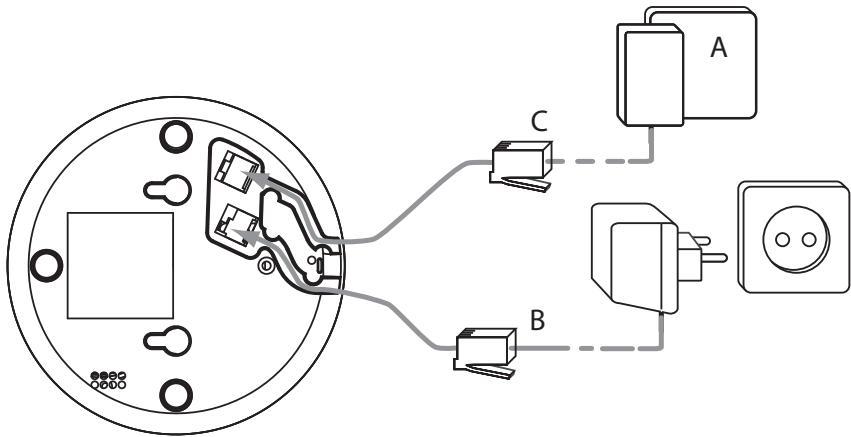
- 2A Vue d'arrêté de la base -
2A. Prise murale du téléphone 2B. Cable d'alimentation 2C. Cable téléphonique
2.3 Installation du combiné
1 Ouvrez le compartiment à piles comme illustré sur la figure 2B. 2 Insérez les piles en respectant les polarités (+ et -). 3 Refermez le compartiment piles. 4 Laissez le combiné sur la base pendant 20 heures.
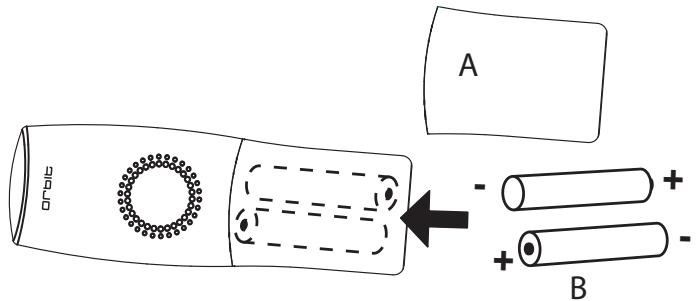
- 2B Vue arrêtée du combiné -
b: A. Couvercle b: B. Piles rechargeables

Avant la première utilisation du téléphone, assurez-vous au préalable que les piles ont pu se charger pendant 20 heures. À défaut, le téléphone ne fonctionnera pas de manière optimale.
2.4 Montage mural
Vous pouvez suspendre la base sur un mur en faisant pivoter le support dans la base, comme indiqué ci-dessous:
Posé sur un bureau
1. Soulevez le support
2. Faites pivoter de dans le sens des aiguilles d'une montre
3. Mettez-le en position
Suspendu sur un mur - 2C Montage mural -
Utilisez le modèle à l'arrière du manuel pour percer les trous dans le mur à 5 cm d'écart et à l'horizontal.
- 2D Montage mural -
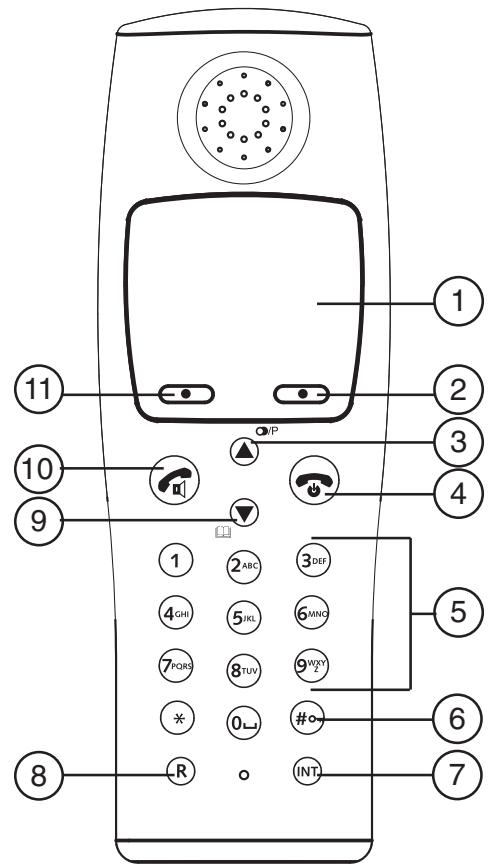
Combé
- Écran
- Touche contextuelle droite
- Touche Haut/Recomposition/Pause
- Touche Fin d'appel/Marche-Arrêt
- Touches alphanumériques
- Verrouillage du clavier
- Touche INT
- Touche R
- Touche Bas/Répertoire
- Touche Prise d'appel/Mains-libres
- Touche contextuelle gauche
-2E Combiné -
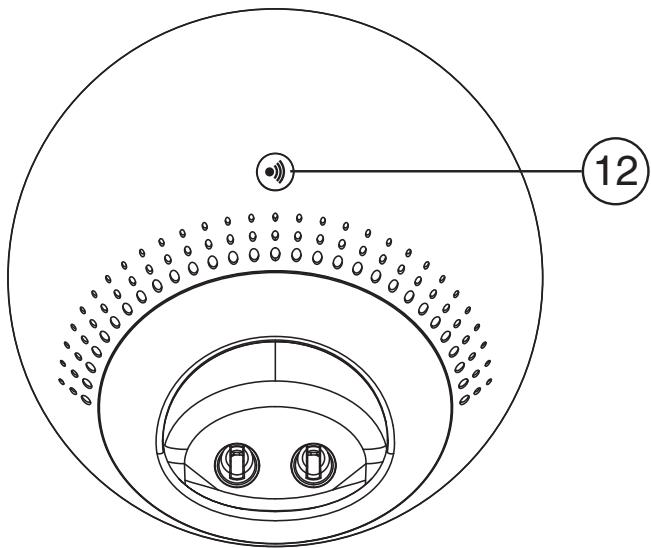
Base
- Touche Recherche (Paging)
-2FBase-
2.6 Symboles

Verrouillage du clavier

Alarme programmée

Volume de la sonnerie du combiné éteint

Vous avez des SMS

Vous avez des appels manqués

Nouveau message vocal

Combiné à portée de la base (Clignote si vous êtes hors de

Mains-libres

Piles totalement chargées

Piles moyennement chargées

Piles faiblement chargées

Piles presque déchargées
2.7 Touches d'écran
Les touches d'écran (touches contextuelles) sont situées juste en dessous de l'écran. Le rôle de ces 2 touches varie selon le mode de fonctionnement. La fonction en cours est affichée sous forme d'icône ou de texte juste au-dessus de chacune des 2 touches d'écran.
2.8 Navigation dans les menus
Le système Orbit intègre un système de menus très convivial. Chaque menu aboutit à une série d'options. L'arborescence des menus est illustrée au paragraphe suivant.

Options

1 Le combiné étant allumé et en mode de veille, appuyez sur la touche contextuelle de gauche (Touche 11 - Figure 2E) "Menu" pour accéder au menu principal. 2 Faites défiler l'écran jusqu'à l'option de menu souhaitée. 3 Appuyez sur la touche contextuelle pour afficher d'autres options ou pour valider le réglage affiché.
Pour quitter ou remonter d'un niveau dans le menu

Pour revenir au niveau précédent du menu, appuyez sur la touche contextuelle "Retour" (Back).
Vous pouvez, à tout instant, annuler une action et revenir au mode de veille en appuyant sur la touche Fin d'appel.
2.9 Organisation des menus
| Menu | Sous-menus | |
| SMS (Text Messaging) | Ecrire SMS (Write Message) Boîte réception (Inbox) Brouillons (Drafts) Boîte d'envoi (Outbox) Modèles (Templates) Supprimer SMS (Delete messages) Réglages SMS (Text Settings) | |
| Journal (Calls Lists) | Appels manqués (Missed Calls) Appels reçus (Received Calls) Appels émis (Dialled Calls) Supprimer appeals (Delete Calls) | |
| 31 | Agenda (Agenda) | Ajout événement (Add Event) (lorsqu'il n'y a aucun événement) |
| Horloge & Réveil (Clock & Alarm) | Date & Heure (Date & Time) Horloge (Alarm) Format heures (Time Format) | |
| Réglages (Settings) | Réglages combiné (Set Handset) Réglages base (Set Base) | |
| + | Souscription (Registration) | Souscrite comb. (Register Handset) Sélection base (Select Base) Dé souscrite (De-register) |
3.1 Mise en/hors service du combiné


1. Appuyez sur la touche marche/arrêt (On-Off) et maintenez-la enfoncée pour éteindre le combiné. 2. Appuyez sur la touche Marche/arrêt (On-Off) ou placez le combiné sur la base pour le rallumer.
3.2 Modification de la langue des menus


1 Accédez au menu. 2 Sélectionnez Réglages (Settings) et validez. 3 Sélectionnez Réglages combiné (Set Handset) et validez. 4 Sélectionnez Langue (Language) et validez. 5 Sélectionnez la langue de votre choix et validez.
L'écran affiche Enregistré (Saved). 6 Appuyez sur la touche de fin d'appel pour revenir au mode de veille.

Les flèches ▲ ou ▼ indiquent que d'autres options sont disponibles dans ce menu.
3.3 Réglage de la date et de l'heure

- La date et l'heure sont conservées dans la base et envoyées à tous les combinés, ainsi vous avez à régler la date/l'heure une seule fois lorsque vous utilisez plusieurs combinés.
- La date/l'heure peuvent être régées en fonction des informations d'identification de l'appel (Clip) ou manuellement, comme indiqué ci-dessous.


1 Accédez au menu. 2 Sélectionnez Horloge & Réveil (Clock & Alarm) et validez. 3 Sélectionnez Date & Heure (Date & Time) et validez. 4 Saisissez le jour, le mois, l'année, l'heure et les minutes, puis sélectionnez Enregistrer (Save) pour valider. 5 Appuyez sur Retour (Back) pour accéder au menu précédent.
3.4 Réglage du format horaire

Le format horaire peut être réglé différemment pour chaque combiné.


1 Accédez au menu. 2 Sélectionnez Horloge & Réveil (Clock & Alarm) et validez. 3 Sélectionnez Format Heure (Time Format) et validez. 4 Sélectionnez 12 heures (12 Hour) ou 24 heures (24 Hour) et validez. 5 Appuyez sur Retour (Back) pour accéder au menu précédent.
Composition directe


1 Appuyez sur la touche Prise d'essai pour lancer l'essai. 2 Composez le numéro de téléphone. 3 Appuyez sur la touche Fin d'appel pour raccrocher ou replacez le combiné sur sa base.
La fonction de précomposition vous permet de saisir et modifier un numéro avant de passer l'appoint.


1 Composez un numéro de 32 chiffres maximum. Appuyez sur la touche Pause et maintenez-la enfoncée pour insérer une pause. L'écran affiche un "P". 2 Appuyez sur la touche contextuelle Effacer (Clear) pour corriger. 3 Appuyez sur la touche Prise d'appoint pour lancer l'appel ou sélectionnez Options (Options).


4 Si vous avez sélectionné Options (Options), faites défiler l'écran et sélectionnez : Enregistrer (Save) : pour memoriser le numéro dans le répertoire ; Envoyer SMS (Send Message) : pour envoyer un message. 5 Appuyez sur la touche Fin d'appel pour raccrocher ou replacez le combiné sur sa base.
Recomposition d'un numéro de la liste des appels
Vous pouvez recomposer un numéro parmi les 20 derniers numéros appelés. Si vous avez mémorisé un nom dans le répertoire pour l'associer au numéro, c'est le nom qui sera affiché à la place.


1 Appuyez sur la touche Recomposition. 2 Sélectionnez un numéro. Si le numéro est dans le réseau, le nom associé s'affichera. 3 Appuyez sur la touche Prise d'appel pour lancer l'appel ou sélectionnez Options (Options). 4 Si vous avez sélectionné Options (Options), faites défiler l'écran et sélectionnez :
Voir les détails (Show Details) : pour afficher les détails ;
Enregistrer num. (Save Number): pour mémoriser le numéro dans le répertoire;
Envoyer SMS (Send Message) : pour envoyer un message;
Supprimer appel (Delete Call) : pour supprimer le numéro de la liste d'appels.
5 Confirmez la sélection. 6 Appuyez sur la touche de fin d'appel pour revenir au mode de veille.
3.6 Recevoir un appel
Lorsque vous recevez un appel externe, l'écran affiche Appel Externe (External Call). Pour prendre l'appel :

1 Appuyez sur la touche Prise d'appel. OU
Retirez le combiné de sa base si vous avez activé la fonction Décrochage auto (Auto Talk). (Voir "7.9 Décrochage automatique") La durée de l'appel est affichée après 15 secondes.
2 Appuyez sur la touche Fin d'appel pour raccrocher ou replacez le combiné sur sa base.


Vous pouvez désactiver le volume de la sonnerie lors d'un appel entrant en sélectionnant Silence (Silence).
3.7 Manuel-main-libre
Le mode Mains-libres vous permet de parler à votre interlocuteur sans tenir le combiné. Il permet aussi aux autres personnes dans la pièce d'écouter la conversation.

Pour basculer en mode Mains-libres, appuyez sur la touche Mains-libres pendant l'appel.
3.8 Réglage du volume de l'écouteur/haut-parleur mains-libres

1. Appuyez sur les touches Haut ou Bas pour régler le volume de 1 à 8 pendant une conversation normale ou en mode Mains-libres.

Vous ne pouvez pas régler séparément le volume de l'écouteur/haut-parleur Mains-libres.
3.9 Fonction secret (secrétion) (fonction silence)
Cette fonction désactive le microphone de telle façon que la personne à l'autre bout de la ligne ne vous entende pas.

Au cours d'une conversation, appuyez sur la touche contextuelle Secret (Secrecy) pour désactiver le microphone. Secret activé (Secrecy On) s'affiche à l'écran. Sélectionnez Désactivé (Off) pour réactiver le microphone.
3.10 Localisation d'un combiné (fonction recherche (paging))

1. Appuyez sur la touche Recherche (Paging) de la base. Tous les combinés enregistrés avec la base se mettent à sonner pendant 30 secondes. 2. Appuyez sur Stop (Stop) ou sur une touche quelconque du combiné pour interrompre la recherche.
3.11 Verrouillage du clavier
Cette fonction permet de verrouiller le clavier afin d’éviter de composer un numéro par inadvertance lorsque vous vous déplacez avec le combiné dans la main.

3. Appuyez et maintenez enfoncée la touche de verrouillage du clavier (touche 6 - Figure 2E) jusqu'à ce que l'écran affiche
Clavier verrouillé (Keypad Locked) ainsi que l'icône de clavier verrouillé.

Pour déverrouiller le clavier, sélectionnez Déverr. (Unlock), puis appuyez sur la touche verrouillage du clavier#.
3.12 Utilisation du clavier alphanumérique
Avec votre téléphone, vous pouvez également saisir des caractères alphanumériques. Cette fonction peut vous servir pour saisir un nom dans le réseau, attribuer un nom au combiné, etc. Pour sélectionner une lettre, appuyez sur la touche correspondante autant de fois que nécessaire.
Par exemple, pour sélectionner A, appuyez sur 2 une seule fois. Pour écrire un B, appuyez sur 2 deux fois de suite, etc.
Pour écrire A puis B consécutivement, appuyez sur 2 une seule fois, attendez que le curseur avance d'une position, puis appuyez sur 2 deux fois.
Lors de la saisie des noms, la première lecture apparait en majuscule et les suivantes en minuscules. Vous pouvez modifier manuellement la casse, comme indiqué ci-dessous.
Appuyez sur 0 pour insérer un espace.
Appuyez sur la touche # pour basculer entre les minuscules et les majuscules ou les chiffres.

Appuyez sur la touche contextuelle Effacer (Clear) pour corriger.
4 Répertorié
Chaque combiné peut mémoriser jusqu'à 250 noms et numéros. Les noms peuvent comprendre jusqu'à 12 caractères et les numéros, jusqu'à 24 chiffres. Vous pouvez également sélectionner une sonnerie différente pour chaque entrée.
4.1 Accès et recherche dans le répertoire
Il existe deux manières d'accéder à la liste des noms de votre réseau :


1 Appuyez sur la touche contextuelle de droite Noms (Names) et sélectionnez Recherche (Search). OU


2 Appuyez sur la touche Bas/Répertoire (Down/Phonebook). 3 Faites défiler jusqu'au nom que vous recherchez ou saisissez les premières lettres du nom.

Si le répertoire est vide, Répertoire vide (Phonebook Empty) s'affiche.
4.2 Ajout d'une entrée


1 Appuyez sur la touche contextuelle droite Noms (Names). 2 Sélectionnez Ajouter un nom (Add Entry). 3 Utilisez le clavier pour saisir le nom, puis sélectionnez OK. 4 Utilisez le clavier pour saisir le numéro, puis sélectionnez Enregistrer (Save). 5 Sélectionnez la mélodie de sonnerie souhaitée et sélectionnez Sélectionner (Select).
Sélectionnez Mélodie par défaut (Default melody) si vous ne voulez pas d'une autre mélodie de sonnerie pour cette entrée.


Retournez au mode de veille.


1 Appuyez sur la touche Bas/Répertoire (Down/Phonebook). 2 Sélectionnez le nom souhaité ou utilisez le clavier pour saisir la première lecture du nom. 3 Appuyez sur la touche Prise d'essai pour lancer l'essai. 4 Retournez au mode de veille.


1. Appuyez sur la touche Bas/Répertoire (Down/Phonebook). 2. Sélectionnez le nom souhaité ou utilisez le clavier pour saisir la première lettre du nom. 3. Sélectionnez Options (Options). 4. Sélectionnez Voir les détails (Show Details).
Le nom, le numéro et la mélodie de sonnerie associée à l'entrée s'affichent sur l'écran.
5 Appuyez sur Appeler (Dial) pour composer le numéro ou sur Retour (Back) pour revenir en arrière. 6 Revenez au mode de veille.


1. Appuyez sur la touche Bas/Répertoire (Down/Phonebook). 2. Sélectionnez le nom souhaité ou utilisez le clavier pour saisir la première lettre du nom. 3. Sélectionnez Options (Options). 4. Sélectionnez Supprimer nom (Delete Entry) et validez.


1. Appuyez sur la touche contextuelle droite Noms (Names). 2. Sélectionnez Suppr. réseau (Delete Phonebook) et validez.


1 Appuyez sur la touche Bas/Répertoire (Down/Phonebook). 2 Sélectionnez le nom souhaité ou utilisez le clavier pour saisir la première lecture du nom. 3 Sélectionnez Options (Options). 4 Sélectionnez Modifier un nom (Edit Entry) et validez. 5 Appuyez sur la touche contextuelle Effacer (Clear) pour supprimer le nom ou utilisez le clavier pour le modifier. 6 Sélectionnez OK. 7 Modifiez le numéro et sélectionnez Enregistrer (Save). 8 Sélectionnez la mélodie de sonnerie souhaitée et sélectionnez Sélectionner (Select). 9 Revenez au mode de veille.
4.8 Copie d'une entrée du réseau ou de toutes les entrées vers un autre combiné
- Le processus de copie peut être interrompu lors d'un appel entrant.

- Lorsqu'un autre combiné n'est pas disponible (hors de portée) ou que sa mémoire est pleine, l'écran affiche Copie échouée (Copy unsuccessful).
- Lorsqu'un seul combiné est enregistré, Non disponible (Not available) s'affiche pendant 2 secondes.
1 Appuyez sur la touche Bas/Répertoire (Down/Phonebook). 2 Sélectionnez le nom souhaité ou utilisez le clavier pour saisir la première lettre du nom.
3 Sélectionnez Options (Options). A 4 Sélectionnez Copier un nom (Copy Entry). A 5 Sélectionnez Vers combiné (To Handset).
Les combinés disponibles (tous les combinés qui sont enregistrés sur la base) sont mentionnés.
6 Sélectionnez le combiné souhaité et validez.
Attendre... (Please wait...) apparaît sur l'écran.
Copie répertoriée ? (Copy phonebook?) apparait sur l'écran du combiné de destination.

7 Sur le combiné de destination, appuyez sur la touche contextuelle gauche pour confirmer ou sur la touche contextuelle droite pour annuler le transfert. 8 Retour au mode de veille.
1 Appuyez sur la touche contextuelle droite Noms (Names). 2 Sélectionner Copie répertoire (Copy Phonebook). 3 Sélectionnez Vers combiné (To Handset).
Les combinés disponibles (tous les combinés qui sont enregistrés sur la base) sont mentionnés.

4 Sélectionnez le combiné souhaité et validez.
Attendre... (Please wait...) apparaît sur l'écran.
Copie répertoriée ? (Copy phonebook?) apparait sur l'écran du combiné de destination.

5 Sur le combiné de destination, appuyez sur la touche contextuelle gauche pour confirmer ou sur la touche contextuelle droite pour annuler le transfert. 6 Revenez au mode de veille.
4.9 État de la mémoire


1. Appuyez sur la touche contextuelle droite Noms (Names). 2. Sélectionnez Copie répertoire (Copy Phonebook). 3. Sélectionnez Etat mémoire (Memory Status).
Le nombre d'entrées dans le répertoire est affiché + le nombre d'entrées disponibles.
4 Retours au mode de veille.

4.10 Modification de la mélodie


1 Appuyez sur la touche Bas/Répertoire (Down/Phonebook). 2 Sélectionnez le nom souhaité ou utilisez le clavier pour saisir la première lettre du nom. 3 Sélectionnez Options (Options). 4 Sélectionnez Mélodie (Ringtone). 5 Sélectionnez la mélodie de sonnerie souhaitée et sélectionnez Sélectionner (Select). 6 Revenez au mode de veille.
5 Identification de l'adhésif

Cette fonction n'est disponible que si vous avez souscrit au service de présentation du numéro. Au besoin, veuillez contacter votre compagnie de téléphone.
Lorsque vous recevez un appel sur votre ligne téléphonique fixe, le numéro de téléphone de l'appelant s'affiche sur l'écran du combiné. Vous pouvez aussi voir le nom de l'appelant s'il est transmis par le réseau. Si le nom est programmé dans le réseau, c'est le nom du réseau qui est affiché.
5.1 Appel en attente

Cette fonction n'est disponible que si vous avez souscrit au service de présentation du numéro/d'appel en attente.
Pendant un appel, vous entendez un bip (une sonnerie) lors d’un second appel entrant (via l’écouteur). Le numéro (ou le nom) s'affiche à l'écran. Si aucun numéro/nom n'est disponible, le téléphone indique App. en attente (Call Waiting).
6 Journal
Chaque combiné peut mémoriser 30 appeals dans le Journal (réussis et manqués) que vous pouvez consulter ultérieurement.
Les 20 derniers appeals émis sont également stockés dans le Journal. Quand la mémoire est pleine, les nouveaux appeals remplacent automatiquement les plus anciens appeals conservés en mémoire.
6.1 Alerte de nouveaux appels

0123456789
Les appels manqués sont indiqués par "Vous avez xx nouveau(x) appel(s) manqué(s)" ou par un icône sur l'écran.
Les nouveaux appels sans réponse/manqués sont indiqués dans la liste avec un point bleu après le numéro de téléphone ou le nom des appelants.
6.2 Affichage des nouveaux appels manqués

Appuyez sur la touche contextuelle gauche Voir (View). Seuls les appels manqués/sans réponse sont indiqués dans la liste des appels manqués.

Appuyez sur la touche contextuelle droite Retour (Back) pour les afficher plus tard.
6.3 Affichage et numérotation depuis le journal


1 Accédez au menu. 2 Sélectionnez Journal (Calls List). 3 Sélectionnez Appels manqués, Appels reçus ou Appels émis (Missed Calls, Received Calls ou Dialled Calls). 4 Parcourez la liste et sélectionnez Options (Options). 5 Sélectionnez Voir les détails (Show Details) pour consulter le numéro de l'appelant, la date et l'heure. 6 Sélectionnez Appeler (Dial) pour appeler le numéro. 7 Sélectionnez Retour (Back) pour revenir au menu précédent.
6.4 Copie d'un numéro du journal dans le répertoire


1 Accédez au menu. 2 Sélectionnez Journal (Calls List). 3 Sélectionnez Appels manqués, Appels reçus ou Appels émis (Missed Calls, Received Calls ou Dialled Calls). 4 Parcourez la liste et sélectionnez Options (Options). 5 Sélectionnez Enregistrer num. (Save Number). 6 Saisissez le nom et appuyez sur Enregistrer (Save) pour valider. 7 Sélectionnez la sonnerie et appuyez sur Sélectionner (Select). 8 Sélectionnez Retour (Back) pour revenir au menu précédent.
6.5 Envoi d'un SMS à un numéro du journal
| 1 | Accédez au menu. |
| 2 | Sélectionnez Journal (Calls List). |
| 3 | Sélectionnez Appels manqués, Appels reçus ou Appels émis (Missed Calls, Received Calls ou Dialled Calls). |
| 4 | Parcourez la liste et sélectionnez Options (Options). |
| 5 | Sélectionnez Envoyer SMS (Send Message). |
| 6 | Entrez le message et appuyez sur Options (Options). |
| 7 | Sélectionnez Envoyer (Send) (vous pouvez enregistrer, insérer un symbole, un icone ou un modèle). |
| 8 | Le numéro est déjà entré sur l'écran, appuyez sur Envoyer (Send) pour envoyer le message. |
| 9 | Sélectionnez Retour (Back) pour revenir au menu précédent. |
6.6 Suppression d'une entrée
| 1 | Accédez au menu. |
| 2 | Sélectionnez Journal (Calls List). |
| 3 | Sélectionnez Appels manqués, Appels reçus ou Appels (Missed Calls, Received Calls ou Dialled Calls). |
| 4 | Parcourez la liste et sélectionnez Options (Options). |
| 5 | Sélectionnez Supprimer appel (Delete Call). |
| 6 | Sélectionnez Retour (Back) pour revenir au menu précédent. |
6.7 Suppression de toutes les entrées
| 1 Accédez au menu. |
| 2 Sélectionnez Journal (Calls List). |
| 3 Sélectionnez Supprimer appeals (Delete Calls). |
| 4 Parcousez la liste et sélectionnez Appels manqués (Missed Calls), Appels reçus (Received Calls), Appels émis (Dialled Calls) ou Tous les appeals (All Calls). |
| 5 Sélectionnez Oui (Yes) pour valider ou Non (No) pour annuler. |
| 6 Sélectionnez Retour (Back) pour revenir au menu précédent. |
Mélodie
Vou puezciesoisirparmi10melodiesde sonneriedifferentes pourdifferencierlesappelsinternes et externes.
| 1 Accédez au menu. |
| 2 Sélectionnez Réglages (Settings). |
| 3 Sélectionnez Réglages combiné (Set Handset). |
| 4 Sélectionnez Mélodie (Ringtone). |
| 5 Sélectionnez Appel externe (External Call) pour des appel externes ou Appels internes (Internal Calls) pour des appel internes, puis validez. |
| 6 Sélectionnez la métodie souhaitée et validez. |
| La métodie est diffusée pendant le défilament. |
| 7 Revenez au mode de veille. |
Volume méliode (ringer volume)
Vous pouvez choisir parmi 5 niveaux de volume de mélodie du combiné, voire même couper totalement le volume.
| 1 Accédez au menu. |
| 2 Sélectionnez Réglages (Settings). |
| 3 Sélectionnez Réglages combiné (Set Handset). |
| 4 Sélectionnez Volume métodie (Ringer volume). |
| La valeur en cours est affichée. |
| 5 Appuyez sur la touche Haut pour augmenter le volume. |
| 6 Appuyez sur la touche Bas pour diminuer le volume. |
| 7 Sélectionnez Enregistrer (Save) pour valider. |
| 8 Revenez au mode de veille. |

Lorsque vous désactivez le volume de la sonnerie, l'écran de veille affiche l'icone Silence.
7.2 Nom du combiné
Vous sous-poucez modifier le nom affiché sur le combiné pendant le mode de veille (max. 10 caractères).
| 1 | Accédez au menu. |
| 2 | Sélectionnez Réglages (Settings). |
| 3 | Sélectionnez Réglages combiné (Set Handset). |
| 4 | Sélectionnez Nom du combiné (Handset name). |
| 5 | Saisissez un nom à votre convenance. |
| 6 | Appuyez sur la touche contextuelle Effacer (Clear) pour corriger. |
| 7 | Sélectionnez Enregistrer (Save) pour valider. |
| 8 | Revenez au mode de veille. |
7.3 Bip touches


1 Accédez au menu. 2 Sélectionnez Réglages (Settings). 3 Sélectionnez Réglages combiné (Set Handset). 4 Sélectionnez Bip touches (Key Beep). 5 Sélectionnez Activé (On) ou Désactivé (Off). 6 Revenez au mode de veille.
7.4 Fond d'écran
Vous pouvez choisir parmi 3 images de fond d’écran différents qui s’afficheront en arrière-plan en mode veille.


1 Accédez au menu. 2 Sélectionnez Réglages (Settings). 3 Sélectionnez Réglages combiné (Set Handset). 4 Sélectionnez Fond d'écran (Wallpaper). 5 Sélectionnez une image à votre convenance et validez.
Pendant le défilement, appuyez sur Voir (View) pour afficher l'image.
6 Retournez au mode de veille.
7.5 Menu couleur


1 Accédez au menu. 2 Sélectionnez Réglages (Settings). 3 Sélectionnez Réglages combiné (Set Handset). 4 Sélectionnez Couleur menus (Menu colour). 5 Sélectionnez Bleu (Blue), Orange (Orange) ou Rose (Pink) et validez. 6 Revenez au mode de veille.
7.6 Réglage du contraste


1 Accédez au menu. 2 Sélectionnez Réglages (Settings). 3 Sélectionnez Réglages combiné (Set Handset). 4 Sélectionnez Contraste (Display Contrast). 5 Sélectionnez le contraste à votre convenance (faible, moyen ou élevé). 6 Revenez au mode de veille.
7.7 Réglage de la durée de l'éclairage


1 Accédez au menu. 2 Sélectionnez Réglages (Settings). 3 Sélectionnez Réglages combiné (Set Handset). 4 Sélectionnez Durée éclairage (Light Timeout). 5 Sélectionnez une durée à votre convenance (15, 30 ou 45 secondes). 6 Revenez au mode de veille.
7.8 Réglage de l'économiseur d'écran


1 Accédez au menu. 2 Sélectionnez Réglages (Settings). 3 Sélectionnez Réglages combiné (Set Handset). 4 Sélectionnez Économis. écran (Screensaver). 5 Sélectionnez Horloge (Clock) ou Non (No) pour l'économiseur d'écran et validez. 6 Revenez au mode de veille.
7.9 Déclenchement automatique
Lorsque vous recevez un appel entrant et que le combiné est sur la base, le téléphone prend automatiquement la ligne dès que il est retiré de la base. Cette fonction peut être activée ou désactivée.


1 Accédez au menu. 2 Sélectionnez Réglages (Settings). 3 Sélectionnez Réglages combiné (Set Handset). 4 Sélectionnez Décrochage auto (Autotalk). 5 Sélectionnez Activé (On) ou Désactivé (Off). 6 Revenez au mode de veille.
7.10 Code d'accès PABX
Il vous est possible d'utiliser votre téléphone avec un code de préfixe. Lorsque vous passez un appel à partir du journal ou du réseau, ce préfixe est composé automatiquement devant le numéro.


1 Accédez au menu. 2 Sélectionnez Réglages (Settings). 3 Sélectionnez Réglages combiné (Set Handset). 4 Sélectionnez Code accès PABX (PABX Access Code). 5 Sélectionnez Régler code (Set code). 6 Saisissez le code de préfixe, par exemple 0 (1 chiffre uniquement) et Sélectionnez Enregistrer (Save).


7 Sélectionnez Activé (On) ou Désactivé (Off). 8 Revenez au mode de veille.

Lors de la numérotation manuelle, ce préfixe doit être entré manuellement.
7.11 Volume de l'écouteur
Cela permet de régler le niveau du volume standard pour l'écouteur du combiné.

1 Accédez au menu. 2 Sélectionnez Réglages (Settings). 3 Sélectionnez Réglages combiné (Set Handset). 4 Sélectionnez Volume écouteur (Receiving volume). 5 Sélectionnez le volume souhaité (1-8) et validez. 6 Revenez au mode de veille.
7.12 Fonction d'alarme de réveil
Vous pouvez définir une alarme de réveil différente sur chaque combiné enregistré sur votre base. L'alarme de réveil ne sonne que sur le combiné concerné, pas sur la base ni sur un autre combiné. Lorsqu'une alarme de réveil est définie, l'icone apparaît en haut de l'écran.
Réglage de l'alarme de réveil

1 Accédez au menu. 2 Sélectionnez Horloge & Réveil (Clock & Alarm). 3 Sélectionnez Réveil (Alarm). 4 Sélectionnez Activé (On). 5 Sélectionnez Une Fois (Once), Tous les jours (On daily) ou Lundi - Vendredi (Mon to Fri) et validez.
Si vous avez sélectionné Une Fois (Once), Tous les jours (On daily) ou Lundi - Vendredi (Mon to Fri), l'écran affiche ensuite :
Entrer l'heure :
00:00


6 Pour désactiver le réveil, sélectionnez Désactivé (Off) et validez. 7 Appuyez sur Retour (Back) pour accéder au menu précédent.

Si le réveil est réglé sur Tous les jours ou Lundi-Vendredi, l'icône reste affiché à l'écran.
8.1 Mélodie
Vous pouvez choisir parmi 5 mélodies de sonnerie différentes.


1 Accédez au menu. 2 Sélectionnez Réglages (Settings). 3 Sélectionnez Réglages base (Set Base). 4 Sélectionnez Mélodie (Ringtone). 5 Sélectionnez la mélodie souhaitée et validez.
Un extrait est diffusé pendant le défilement. 6 Revenez au mode de veille.
8.2 Volume de la mélodie
Vous pouvez choisir parmi 5 niveaux de volume de sonnerie du combiné.

1 Accédez au menu. 2 Sélectionnez Réglages (Settings). 3 Sélectionnez Réglages base (Set Base). 4 Sélectionnez Volume mélodie (Ringer volume).
La valeur en cours est affichée.
5 Appuyez sur la touche Haut pour augmenter le volume. 6 Appuyez sur la touche Bas pour diminuer le volume. 7 Appuyez sur Sélectionner (Select) pour valider. 8 Retournez au mode de veille.
8.3 Numérotation
Il existe 2 modes de numérotation :
- Numérotation à tonalités DTMF (la plus courante)
- Numérotation à impulsions (sur les installations plus anciennes)
Pour changer le mode de numérotation :

1 Accédez au menu. 2 Sélectionnez Réglages (Settings). 3 Sélectionnez Réglages base (Set Base). 4 Sélectionnez Mode numérotation (Dialling mode). 5 Sélectionnez Fréq. vocales (Tone) ou Num. décimale (Pulse). 6 Revenez au mode de veille.
8.4 Rappel (R)
Appuyez sur la touche R (touche 8 - Figure 2E) pour utiliser certains services sur votre ligne extérieure, tels que "appel en attente" (si ce service est proposé par votre compagnie de téléphone), ou pour transférer les appels téléphoniques lorsque vous utilisez un autocommutateur privé (PABX). La touche R produit une brève interruption de la ligne. Vous pouvez régler le Rappel à 100 ms ou 250 ms.
| 1 | Accédez au menu. |
| 2 | Sélectionnez Réglages (Settings). |
| 3 | Sélectionnez Réglages base (Set Base). |
| 4 | Sélectionnez Mode rappel (Recall Mode). |
| 5 | Sélectionnez Rappel 1 (Recall 1) pour un rappel court (100 ms) ou Rappel 2 (Recall 2) pour un rappel long (250 ms). |
| 6 | Revenez au mode de veille. |
8.5 PIN système (system PIN)
La fonction PIN Système permet d'activer ou supprimer l'enregistrement des combinés et de définir quelques paramètres supplémentaires. Le code PIN Système par défaut est 0000.
| 1 | Accédez au menu. |
| 2 | Sélectionnez Réglages (Settings). |
| 3 | Sélectionnez Réglages base (Set Base). |
| 4 | Sélectionnez PIN Système (System PIN). |
| 5 | Saisissez l'ancien code PIN (0000 par défaut) et OK. |
| 6 | Saisissez le nouveau code PIN, Sélectionnez OK et repêzez l'opération. |
| 7 | Revenez au mode de veille. |
8.6 Priorité de sonnerie
Si plusieurs combinés sont enregistrés, vous pouvez désirer le combiné qui sonnera le premier avant que les autres ne commencent à sonner. Vous pouvez également régler le nombre de sonneries (2, 4 ou 6) avant que les autres commencent à sonner.
| 1 | Accédez au menu. |
| 2 | Sélectionnez Réglages (Settings). |
| 3 | Sélectionnez Réglages base (Set Base). |
| 4 | Sélectionnez Priorité sonn. (Ring Priority). |
| 5 | Sélectionnez Ts les combinés (All Handset) ou Sélect. combiné (Select Handset). |
| Si Sélect. combiné (Select Handset) est sélectionné : | |
| 6 | Sélectionnez le combiné qui doit sonner en premier. |
| 7 | Réglez le nombre de sonneries sur 2, 4 ou 6 et validez. |
| 8 | Revenez au mode de veille. |
8.7 Première sonnerie activée/désactivée
Si vous bénéficiaz du service de présentation du numéro, votre téléphone ne sonnera pas tant que les informations sur l'appel n'auront pas été reçues. Vous pouvez régler vos combinés pour qu'ils sonnent sans attendre les informations sur l'appel en activant la première sonnerie :

1 Accédez au menu. 2 Sélectionnez Réglages (Settings). 3 Sélectionnez Réglages base (Set Base). 4 Sélectionnez 1ère sonnerie (First Ring). 5 Sélectionnez Activé (On) ou Désactivé (Off) et validez. 6 Revenez au mode de veille.

En activant la première sonnerie, vous entendrez d'abord la sonnerie par défaut. Ensuite, vous entendrez la mélodie sélectionnée à l'affichage des informations sur l'appelant.
9 Réinitialisation des réglages d'usine
Vous pouvez réinitialiser les paramètres par défaut (originaux) de votre téléphone. Cela n'affecte pas le réseau, le journal, les données utilisateurs ou les enregistrements de combinés.

1 Accédez au menu. 2 Sélectionnez Réglages (Settings). 3 Sélectionnez Réglages base (Set Base). 4 Sélectionnez Réinitialisation (Master Reset). 5 Sélectionnez Oui (Yes) pour valider ou Non (No) pour annuler. 6 Revenez au mode de veille.
10 Agenda
Vous pouvez définir 5 événements (rappels ou rendez-vous) auxquels vous pouvez associer un intitulé et une alarme à déclencher à une date et une heure données. L'événement peut s'afficher sous forme d'un message avec ou sans alarme. Les événements sont stockés dans le combiné de sorte que chaque combiné peut avoir ses propres événements. Lorsqu'un rappel est activé, le nom de l'événement s'affiche avec l'icone de l'alarme pendant 1 minute.

1 Accédez au menu. 2 Sélectionnez Agenda (Agenda) et validez. 3 Sélectionnez l'un des 5 rendez-vous et sélectionnez "Option".
Ajout d'un rendez-vous :
4 Sélectionnez Ajouter un nom (Add Entry). 5 Entrez un nom pour l'événement (max. 24 caractères) et validez. 6 Entrez la date et l'heure et validez.


7 Sélectionnez Silencieux (Silent) si vous ne pouvez qu'une indication visuelle ou sur Réveil (Alarm) si vous préférez avoir un avertissement visuel et sonore. 8 Si vous avez réglé sur Réveil (Alarme), le téléphone vous demandera de le régler sur Une fois (Ones) ou sur Annuel (Annually) (pour les anniversaires). 9 Si vous avez réglé sur Une fois (Ones) vous pouvez CHOISIR de I'avoir A l'heure (At event time) ou 30 minutes avant (30 min before).
Pour modifier le rendez-vous :


10 Sélectionnez Modif. événement (Edit Event) et validez.


11 Modifiez l'intitulé de l'événement et sélectionnez Enregistrer (Save). 12 Entrez la date et l'heure de l'événement et sélectionnez Enregistrer (Save). 13 Sélectionnez Silencieux (Silent) ou Réveil (Alarm) et validez.
Pour supprimer le rendez-vous :


14 Sélectionnez Supprimer événement (Delete Event) et validez. 15 Appuyez sur Oui (Yes) pour valider ou sur Non (No) pour revenir en arrêté.


Revenez au mode de veille.
Pour supprimer tous les événements :


17 Sélectionnez Supprimer tous les événements (Delete All Event) et validez. 18 Appuyez sur Oui (Yes) pour valider ou sur Non (No) pour revenir en arrière.


Pour voir les détails :
19 Sélectionnez Voir les détails (Show Details) et validez.


20 Appuyez sur Oui (Yes) pour valider ou sur Non (No) pour revenir en arrière.
Pour envoyer par SMS :


Sélectionnez Envoyer par SMS (Send as Text) et validez.
22 L'événement s'affiche sous forme de SMS que vous pouvez modifier.
23 Sélectionnez Option (Option).
24 Sélectionnez Envoyer (Send)


25 Saisissez le numéro de téléphone ou sélectionnez Recherche (Search).


26 Sélectionnez Enregistrer (Save) pour envoyer l'événement sous forme de SMS.


27 Retour au mode de veille.
Les coordonnées de l'appelant sont toujours stockées (répondu ou non) dans le Journal. Lorsque la liste est pleine et qu'un nouvel appel arrive, le plus ancien est supprimé.
11 SMS

Cette fonction n'est disponible que si vous avez souscrit au service de présentation du numéro/SMS!
Vous pouvez envoyer et recevoir des SMS avec votre téléphone. Cette section vous indique comment utiliser la fonction SMS.
Votre téléphone conserve les messages reçus dans la boîte de réception. Vous pouvez stocker jusqu'à 50 SMS répartis entre les boîtes de réception, d'envoi et de brouillons sur tous les combinés.
Les messages prêts à l'envoi sur le serveur SMS sont conservés dans la boîte d'envoi.
Les messages enregistrés sont stockés dans Brouillons.

Avant d'envoyer et de recevoir des messages de texte SMS, vous devez spécifier le numéro de téléphone du centre SMS de votre réseau pour les messages entrants et sortants (reportez-vous à “Numéros de centres de services SMS”).
11.1 Comment rédiger un SMS
La procédure est similaire à la saisie d'un nom dans le répertoire ("4 Répertoire")
Pour saisir un espace, appuyez sur "0". Pour passer des majuscules aux minuscules ou aux chiffres, appuyez sur #. Le nombre de caractères restants par message est indiqué dans le coin supérieur droit de l'écran.
11.2 Envoi d'un SMS
| 1 Accédez au menu. |
| 2 Sélectionnez SMS (Text Messaging). |
| 3 Sélectionnez Ecrire SMS (Write Message). |
| 4 Commencez à écrite votre message. |
| 5 Sélectionnez Options (Options). |
| Pour sauegarder votre message dans Brouillons et l'envoyer plus tard: |
| 6 Sélectionnez Enregistrer SMS (Save message). |
| Ajout d'un icone: |
| 7 Sélectionnez Insérer un icone (Insert Emoticon). |
| 8 Choisissez l'un des icones et Sélectionnez Insérer (Insert). |
| Pour utiliser un des modèles de messages: |
| 9 Sélectionnez Utiliser modèle (Use Template). |
| 10 Choisissez un des modèles et Sélectionnez Insérer (Insert). |
| Pour ajouter un symbole: |
| 11 Sélectionnez Insérer un symbole (Insert Symbol). |
| 12 Choisissez l'un des symboles et Sélectionnez Insérer (Insert). |
| Pour envoyer le message: |
| 13 Sélectionnez Envoyer (Send). |
| 14 Saisissez le numéro de téléphone et Sélectionnez Envoyer (Send). |

Au lieu de saisir un numéro avec le clavier numérique, vous pouvez sélectionner un numéro dans le répertoire en appuyant sur la touche contextuelle gauche Recherche (Search).
11.3 Lecture et consultation de la liste de messages reçus (boîte de réception)
L'écran du téléphone vous indique la réception de nouveaux messages. L'icône s'affiche avec "You've got X nouveaux messages" (You have X new messages). Lorsqu'il y a de nouveaux messages :

1 Appuyez sur la touche contextuelle gauche Lire (Read). La liste des messages reçus apparaît à l'écran. Elle regroupe les nouveaux messages et les messages lus. Les nouveaux messages sont indiqués par un icône de point bleu. 2 Parcourez la liste et Sélectionnez Lire (Read) pour afficher le message. 3 Sélectionnez "Option".
Pour effacer ce message : 4 Sélectionnez Supprimer (Delete) et validez en cliquant sur Oui (Yes). Pour annuler, appuyez sur Non (No).
Pour répondre à ce message :
5 Sélectionnez Répondre (Reply). 6 Rédigez votre message et sélectionnez Options (Options). Comme avec un nouveau message, vous pouvez envoyer, sauvegarder le message de réponse ou utiliser un modèle, etc... 7 Sélectionnez Envoyer (Send).
Pour transmettre ce message à un autre numéro :
8 Sélectionnez Faire suivre (Forward). 9 Modifiez le message si nécessaire et sélectionnez "Option". Comme avec un nouveau message, vous pouvez envoyer, sauvegarder le message de réponse ou utiliser un modèle, etc...
10 Sélectionnez Envoyer (Send).
11 Sélectionnez Utiliser numéro (Use Number) et validez. Le numéro se compose automatiquement.
Pour mémoriser le nombre dans le répertoire :
12 Sélectionnez Enregistrer num. (Save Number). 13 Saisissez le nom et sélectionnez Enregister (Save). 14 Modifiez le numéro de téléphone si nécessaire et sélectionnez Enregistrer (Save).
Pour voir les détails du message :
15 Sélectionnez Détails SMS (Message Details). 16 Le numéro de l'expéditeur s'affiche. Appuyez sur Appeler (Dial) si vous pouvez appeler le numéro.
Lecture des messages reçus à partir du menu :


1 Accédez au menu. 2 Sélectionnez SMS (Text Messaging). 3 Sélectionnez Boîte de réception (Inbox).
11.4 Lecture et envoi des messages sauvegardés (dossier brouillons)
Si vous enregistrez un message à terminer ou à envoyer plus tard, il est stocké dans les Brouillons. Vous pouvez écrire un message et l'envoyer plus tard après l'avoir sauvegardé dans Brouillons. Un seul message peut être stocké dans le dossier Brouillons de chaque utilisateur.
Modifier ou envoyer des SMS du dossier Brouillons :


1 Accédez au menu. 2 Sélectionnez SMS (Text Messaging). 3 Sélectionnez Brouillons (Drafts). 4 Sélectionnez Modifier (Edit) pour modifier le contenu de votre message. 5 Sélectionnez Options (Options).
Vous pouvez désormais accéder aux mêmes options que dans la boîte de réception.
11.5 Utiliser la boîte d'envoi
Tous les messages prêts à être envoyés ou qui ont échoué se trouvent dans la boîte d'envoi. La boîte d'envoi peut stocker jusqu'à 5 messages. Si plus de 5 messages sont envoyés, le message envoyé le plus ancien sera supprimé.
Lecture des messages envoyés :


1 Accédez au menu. 2 Sélectionnez Message SMS (SMS Message). 3 Sélectionnez Boîte d'envoi (Outbox). 4 Sélectionnez le message puis, Lire (Read). 5 Sélectionnez Options (Options).


Pour transmettre ce message à un autre numéro :
6 Sélectionnez Faire suivre (Forward).


7 Modifiez le message si nécessaire et sélectionnez Options (Options). Comme avec un nouveau message, vous pouvez envoyer, enregistrer le message de réponse ou utiliser un modèle, etc...


8 Sélectionnez Envoyer (Send).
Pour effacer ce message :


9 Sélectionnez Supprimer (Delete) et validez en cliquant sur Oui (Yes). Pour annuler, appuyez sur Non (No).
11.6 Modèles de messages
Vous pouvez créer vos propres modèles de messages que vous pourrez utiliser ultérieurement. Notre téléphone peut stocker jusqu'à 3 modèles de 32 caractères maximum. Par défaut, les modèles sont vides :
Pour modifier vos propres messages :
| 1 Accédez au menu. | |
| 2 Sélectionnez SMS (Text Messaging). | |
| 3 Sélectionnez Modèles (Templates). | |
| 4 Sélectionnez le modèle de message puis, Options (Options). | |
| Pour modifier le message : | |
| 5 Sélectionnez Modifier (Edit) pour le modifier puis, Enregistrer (Save) pour le sauvégarder. | |
| Pour supprimer le message : | |
| 6 Sélectionnez Supprimer (Delete) et validez. |
| 1 | Accédez au menu. |
| 2 | Sélectionnez SMS (Text Messaging). |
| 3 | Sélectionnez Supprimer SMS (Delete Messages). |
| 4 | Sélectionnez Boîte de réception, Brouillons, Boîte d'envoi ou Tous les SMS (Inbox, Draft, Outbox, or All Messages). |
| 5 | Validez par Oui (Yes) ou annuler en appuyant sur Non (No). |
Numéros de centres de services SMS
Pour envoyer et recevoir des messages de texte SMS, vous devez spécifier le numéro de téléphone du centre SMS de votre réseau. Ces numéros ont été pré-enregistrés dans le téléphone. Si vous supprimez accidentellement les numéros des centres de services d'EMISSION SMS ou de RECEPTION SMS, vous devrez les ressaisir pour pouvoir profiter de votre service SMS.
L'Orbit peut stocker 2 numéros de centres de service, un entrant et un sortant. Votre téléphone composera ce numéro de service d'envoi dès que vous enverrez un SMS.
Pour définir les numéros de centres de SMS
| 1 | Accédez au menu. |
| 2 | Sélectionnez SMS (Text Messaging). |
| 3 | Sélectionnez Réglages SMS (Text Settings). |
| 4 | Sélectionnez Centres SMS (Service Centres). |
| 5 | Sélectionnez Centres de réception (Receiving Centres) ou Centres d'envoi (Send Centres). |
| 6 | Sélectionnez Centre 1. |
| 7 | Entrez le numéro pour le centre et appuyez sur Enregistrer (Save). |
Si vous recevez un appel qui provient d'un numéro correspondant à l'un des centres de SMS, votre téléphone le reconnaîtra et prendra l'appel automatiquement pour recevoir les messages.
Sonnerie d'alerte de SMS
Lorsque vous recevez un SMS, la sonnerie d'alerte de SMS sonne. Ces bips peuvent être activés et désactivés :

1 Accédez au menu. 2 Sélectionnez SMS (Text Messaging). 3 Sélectionnez Réglages SMS (Text Settings). 4 Sélectionnez Alerte SMS (Message Alert). 5 Sélectionnez Oui (Yes) ou Non (No).
Réglage de la taille des messages
Un message standard compte 160 caractères. Vous pouvez configurer un message allant jusqu'à 612 caractères et le message sera envoyé sous forme de 4 SMS de 160 caractères chacun.


1 Accédez au menu. 2 Sélectionnez SMS (Text Messaging). 3 Sélectionnez Réglages SMS (Text Settings). 4 Sélectionnez Taille SMS (Message Size). 5 Sélectionnez 160 caractères ou 612 caractères.
11.9 Zones utilisateurs
Si vous avez plusieurs terminaux de SMS sur la même ligne téléphonique, vous devez accéder différentes zones utilisateurs. Chaque utilisateur peut avoir ses propres boîtes de réception et boîte d'envoi uniquement accessibles avec un code PIN. Si vous attribuiez des sous-adresses différentes à chacun des utilisateurs, ceux-ci pourront recevoir leurs propres messages.
Pour recevoir des messages SMS personnels, vous devez fournir à vos correspondants le numéro de sous-adresse qu'ils devront ajouter à votre numéro de téléphone standard (voir plus loin).

Vos correspondants devront ajouter votre numéro de sous-adresse à votre numéro de téléphone s'ils veulent vous envoyer des SMS membres.
Par exemple, si votre numéro de sous-adresse personnel est "1" et que votre numéro de téléphone est le 01.23.45.67.89, vos correspondants devront envoyer leurs SMS au numéro 01234567891. C'est ce numéro que vous devrez vous rappeler de fournir à vos correspondants.
Si aucun numéro de sous-adresse n'est ajouté à votre numéro de téléphone ou si vous y ajoutez simplement "0", tous les combinés recevront ces messages.
Vous pouvez changer le numéro de sous-adresse et opter pour un autre numéro entre 0 et 9 :
Ajout d'une boîte de messagerie utilisateur
| 1 Accédez au menu. |
| 2 Sélectionnez SMS (Text Messaging). |
| 3 Sélectionnez Réglages SMS (Text Settings). |
| 4 Sélectionnez Utilisateurs (Users). |
| 5 Sélectionnez l'un des utilisateurs et appuyez sur Options. |
| 6 Sélectionnez Modifier (Edit). |
| 7 Entrez le nom de l'utiliseur (max. 8 caractères) et appuyez sur Enregistrer (Save). |
| 8 Utilisé la sous-adresse indiquée ou entrez votre propre sous-adresse (0-9). |
| 9 Appuyez sur Enregistrer (Save). |
| 10 Entrez le code PIN à 4 chiffres et appuyez sur Enregistrer "Save". |
| 11 Entrez à nouveau le code PIN et appuyez sur Enregistrer (Save). |
Ouvrir et déplier le contenu de la boîte de messagerie
Lorsqu'une boîte de messagerie est configurée et que vous accédez au menu SMS (Text Messaging), les boîtes de messagerie utilisées s'affichent. Vous pouvez ouvrir la boîte de messagerie Boîte commune (General User) sans code PIN, les autres étant protégés par code PIN.
Lorsqu'il y a de nouveaux messages :
| 1 Appuyez sur la touche contextuelle gauche Lire (Read). Les boîtes de messagerie s'affichent. Les boîtes de messagerie contenant de nouveaux messages sont marquées avec des points bleus. 2 Parcourez la liste et Sélectionnez la boîte de messagerie que vous voulez. 3 Saisissez le code PIN de la boîte de messagerie et appuyez sur OK. 4 Sélectionnez le message souhaité puis, appuyez sur Lire (Read). |
Modification d'une boîte de messagerie utilisée
| 1 Accédez au menu. |
| 2 Sélectionnez SMS (Text Messaging). |
| 3 Parcourez jusqu'à la boîte de messagerie que vous voulez modifier et appuyez sur Sélectionner (Select). |
| 4 Saisissez le mot de passer PIN à 4 chiffres et appuyez sur OK. |
| 5 Sélectionnez Réglages SMS (Text Settings). |
| 6 Sélectionnez Utilisateurs (Users). |
| 7 Parcourez jusqu'à la boîte de messagerie utiliser que vous voulez modifier et appuyez sur Options. |
| 8 Sélectionnez Modifier (Edit). |
| 9 Saisissez le mot de passer PIN à 4 chiffres et appuyez sur OK. |
| 10 Modifiez le numéro et Sélectionnez Enregistrer (Save). |
| 11 Entrez la nouvelle sous-adresse et appuyez sur Enregistrer (Save). |
| 12 Saisissez le nouveau mot de passer PIN à 4 chiffres et appuyez sur Enregistrer (Save). |
| 13 Saisissez à nouveau le mot de passer PIN et appuyez sur Enregistrer (Save). |
Suppression d'une boîte de messagerie utilisée
| 1 Accédez au menu. |
| 2 Sélectionnez SMS (Text Messaging). |
| 3 Parcourez jusqu'à la boîte de messagerie que vous voulez modifier et appuyez sur Sélectionner (Select). |
| 4 Saisissez le mot de passer PIN à 4 chiffres et appuyez sur OK. |
| 5 Sélectionnez Réglages SMS (Text Settings). |
| 6 Sélectionnez Utilisateurs (Users). |
| 7 Parcourez jusqu'à la boîte de messagerie utiliser que vous voulez modifier et appuyez sur Options. |
| 8 Sélectionnez Supprimer (Delete). |
| 9 Validez par Oui (Yes) ou annuler en appuyant sur Non (No). |
| 10 Saisissez le mot de passer PIN à 4 chiffres et appuyez sur OK. |
Configuration de la sous-adresse de la boîte de messagerie commune
| 1 | Accédez au menu. |
| 2 | Sélectionnez SMS (Text Messaging). |
| 3 | Sélectionnez Réglages SMS (Text Settings). |
| 4 | Sélectionnez Numéro de boîte (Mailbox Number). |
| 5 | Entrez la nouvelle sous-adresse et appuyez sur Enregistrer (Save). |

Si vous entrez un numéro déjà utilisé, un bip d'erreur est émis. Entrez un numéro différent pour éviter ce bip d'erreur.
12 Combinés et stations de base supplémentaires
Vous pouvez enregistrer jusqu'à 5 combinés sur une seule base. Chaque combiné peut enregistrer jusqu'à 4 stations de base et l'utilisateur peut sélectionner la base qu'il souhaite utiliser.
12.1 Ajout d'un nouveau combiné

Cette opération n'est nécessaire que si vous avez supprimé l'enregistrement d'un combiné ou si vous en avez acheté un nouveau.
Pour placer la base en mode d'enregistrement :

1 Appuyez sur la touche de recherche qui se trouve sur la base et maintenez-la enfoncée pendant 3 secondes.
Pendant 60 secondes, la base est prête à enregistrer.
Sur le combiné :


2 Accédez au menu. 3 Sélectionnez Souscription (Registration). 4 Sélectionnez Souscrire comb. (Register handset). 5 Sélectionnez le numéro de la base à associer au combiné (1-4) et validez. 6 Saisissez le code PIN système (0000 par défaut) et validez. 7 Revenez au mode de veille.
12.2 Suppression d'un combiné
Cette procédure doit être réalisée sur un combiné différent de celui que vous souhaitez supprimer.


1 Accédez au menu. 2 Sélectionnez Souscription (Registration). 3 Sélectionnez Désouscription (De-register). 4 Saisissez le code PIN système (0000 par défaut) et validez. 5 Parcourez le combiné qui doit être supprimé et validez. 6 Appuyez sur Oui (Yes) pour valider ou sur Non (No) pour annuler. 7 Revenez au mode de veille.
12.3 Sélection d'une base
Vous pouvez basculer votre combiné d'une base vers une autre. Le combiné doit, au préalable, être enregistré individuellement sur chaque base.


1 Accédez au menu. 2 Sélectionnez Souscription (Registration). 3 Sélectionnez Sélection base (Select Base). 4 Parcourez jusqu'à la base que vous pouvez utiliser et confirmez. La base actuellement utilisée est marquée Occupée (In-use).
Appel vers un combiné interne


1 Appuyez sur la touche INT. L'écran affiche Appel interne (Internal Call). 2 Saisissez le numéro interne du combiné que vous souhaitez joindre (1-5). 3 Appuyez sur OK pour appeler. 4 Appuyez sur la touche Fin d'appel pour raccrocher ou replacez le combiné sur sa base.
Pendant un appel externe :


1 Appuyez sur la touche INT.
Votre correspondant extérieur est mis en attente.
L'écran affiche Appel interne (Internal Call).
2 Saisissez le numéro interne du combiné que vous souhaitez joindre (1-5). 3 Appuyez sur OK pour appeler. 4 Dès que le correspondant interne répond, appuyez sur la touche Fin d'appel pour transférer l'appel.


3 Si le correspondant interne ne répond pas, appuyez sur la touche INT pour reprendre l'appel du correspondant externe ou pour transférer l'appel à quelqu'un d'autre. 4 Appuyez sur la touche Fin d'appel pour raccrocher ou replacez le combiné sur sa base.
Conférence téléphonique
Vous soupirez associer 2 combinés et une ligne extérieure pour mener une conversation à trois. Pendant un appel externe:

1. Appuyez sur la touche INT.
Votre correspondant extérieur est mis en attente.
L'écran affiche Appel interne (Internal Call).

2 Saisissez le numéro interne du combiné que vous souhaitez joindre (1-5).

Appuyez sur OK pour appeler.

4 Dès que le correspondant interne répond, sélectionnez Joindre (Join).
Conférence téléphonique (Conference Call) s'affiche sur l'écran.

5 Appuyez sur la touche Fin d'appel pour raccrocher ou replacez le combiné sur sa base.
Prise d'un appel externe pendant une communication interne
Lorsque vous êtes en mode intercom avec un autre combiné interne, vous pouvez toujours répondre à un appel externe. Pour prendre un appel entrant :

Appuyez sur la touche fin d'appoint. La communication interne est alors interrompue.

2 Appuyez sur la touche Prise d'appoint. Vous êtes en communication avec l'aggent externe.
13 Dépannage
| Symptôme | Cause possible | Solution |
| Aucun affichage | Piles déchargées | Vérifiéz la position des piles. |
| Rechargez les piles. | ||
| Combiné désactivé | Activez le combiné | |
| Pas de tonalité | Câble téléphonique mal raccordé | Vérifiéz la connexion du cable téléphonique |
| La ligne estOccupée par un autre combiné | Attendez que l'autre combiné soit raccroché. | |
| L'icone Y clignote | Combiné hors de portée | Rapprochez le combiné de la base |
| La base n'est pas alimentée | Vérifiéz le raccordement électrique de la base | |
| Le combiné n'est pas enregistrré sur la base | Enregistrez le combiné sur la base | |
| La base ou le combiné neonne pas | Le volume de la sonnerie est désactivé ou faible | Réglez le volume de la sonnerie |
| Impossible de transférer un appel sur PABX | Le Rappel est trop court ou trop long | Modifiez le Rappel (touche R) |
| Le téléphone ne répond pas lorsque vous appuyez sur les touches | Erreur de manipulation | Retirez les piles et remettez-les en place. |
Si vous problème persiste, vous pouvez contacter le service d'assistance de France Télécom Orange au 3900 (0,34€/min).
14 Données et caractéristiques techniques
| Norme | DECT(Digital Enhanced Cordless Telecommunications) GAP (Generic Access Profile) |
| Plage de fréquence | 1880 MHz à 1900 MHz |
| Nombre de canaux | 120 canaux duplex |
| Modulation | GFSK |
| Codage de la parole | 32 kbit/s |
| Puisance d'émission | 10 mW (puissance moyenne par canal) |
| Portée | 300 m en zone dégagée ou 50 m maximum en interieur |
| Nombre de combinés | Jusqu'à 5 |
| Alimentation de la base | 230 V / 50 Hz/ 6,5 V DC 300 mA |
| Piles pour le combiné : | 2 batteries rechargeables AAA, NiMh 1,2 V, 750 mA |
| Autonomie du combiné | 110 heures en veille |
| Temps de conversation avec le combiné | 11 heures |
| Conditions normales d'utilisation | +5 °C à +45 °C |
| Mode de numérotable | Impulsion/tonalité |
| Durée du Rappel | 100 ou 250 ms |
| Dimensions de la base | ca. 112mm x 112mm x 64mm (L x P x H) |
| Dimensions du combiné | ca. 34mm x 52,5mm x 154mm (L x P x H) |
| Poids de la base avec l'adaptateur | ca. 319g |
| Poids de la base sans l'adaptateur | ca. 135g |
| Poids du combiné avec les batteries | ca. 124g |
15.1 Période de garantie
Les appareils de Topcom jouissent d'une période de garantie de 24 mois. La période de garantie commence le jour d'achat du nouvel appareil. La garantie sur les batteries est limitée à 6 mois après l'achat. Les accessoires ou défauts entraînant un effet négligeable sur le fonctionnement de l'appareil ne sont pas couverts.
La garantie doit être prouvée par la présentation de la facture ou du reçu original, sur lequel sont mentionnés la date de l'achat et le type de l'unité.
15.2 Traitement de la garantie
Un appareil défectueux doit être retourné à un centre de service Topcom accompagné d'une note d'achat valide.
Si l'appareil tombe en panne pendant la période de garantie, Topcom ou son centre de service officiel réparera notamment toute panne due à un défaut matériel ou de fabrication.
Topcom assurera, à sa propre discrétion, ses obligations de garantie en réparant ou en échangeant les unités ou les pièces défectueuses. En cas de remplacement, la couleur et le modèle peuvent être différents de l'appareil acheté initialement.
La date d'achat initiale détermine le début de la période de garantie. La période de garantie n'est pas prolongée si l'appareil est échangé ou réparé par Topcom et ses centres de service officiels.
15.3 Exclusions de garantie
Les dégâts ou pannes causés par un mauvais traitement ou une utilisation incorrecte et les dégâts résultant de l'utilisation de pièces ou accessoires non originaux non recommandés par Topcom ne sont pas couverts par la garantie.
Les téléphones sans-fil de Topcom sont conçus pour fonctionner avec des batteries rechargeables uniquement. Les dégats causés par l'utilisation de batteries non-rechargeables ne sont pas couverts par la garantie.
La garantie ne couvre pas les dégâts causés par des facteurs extérieurs, tels que la foudre, l'eau et le feu ni les dégâts causés par le transport.
Aucune garantie ne peut être réclamée si le numéro de série sur les unités a été modifié, enlevé ou rendu illisible.
Toute demande de garantie sera nulle si l'unité a été réparée, changée ou modifiée par l'acheteur ou par des centres de service non qualifiés et non-officiels de Topcom.
16 Mise au rebut de l'appareil

Au terme du cycle de vie de ce produit, ne le jetez pas avec les déchets ménagers ordinaires mais déposez-le dans un point de collecte pour le recyclage des équipements électriques et électroniques. Le symbole indiqué sur ce produit, sur le mode d'emploi et/ou sur la boîte est là pour vous le rappeler.
Certains matériaux qui composent le produit peuvent être réutilisés s'ils sont déposés dans un point de recyclage. En permettant le recyclage de certaines pièces ou matières premières de produits usagés, vous contribuez fortement à la protection de
l'environnement. Pour toute information supplémentaire sur les points de collecte dans votre région, contactez les autorités locales.
17 Nettoyage
Nettoyez le téléphone à l'aide d'un chiffon légèrement humide ou antistatique. N'utilisez jamais de détergents ou de solvants abrasifs.
5cm

Declaration de conformite
Nous Topcom Europe NV, Grauwmeer 17, 3001 Heverlee, Belgique, déclarons que le produit :
Type: Téléphone sans fil
Modèle: TOPCOM Orbit
Est en conformité avec les exigences essentielles applicables et en particulier celles de la directive 1999/5/CE suivantes:
- EN 60950-1:2001+A11:2004
- EN 301489-01
- EN 301489-06
- EN 301406
Date : 11/9/2007
Lieu: Heverlee, Belgique
Nom: Verheyden Geert
Veuillez compléter cette carte en LETTRES MAJUSCULES et la joindre au produit quand vous le renvoyez pour réparation.
Détails client
Nom:
Prénom:
Rue:
N°: Boîte:
Lieu: Code postal:
Pays:
Tél.:
E-mail:
Détails produits
Nom du modele:
No serie:
Date d'achat: (DD/MM/YYYY)
Description de la panne:
La preuve originale d'achat doit être jointe à la présente carte de retour pour être valide comme garantie.
Détails produit
Nom modèle:
No série:
Date achat: (DD/MM/YYYY)
Description de la panne:
(Veuillez conserver cette partie pour toute référence ultérieure)
visit our website
www.topcom.net