
CT-S2000DCL - Imprimante thermique CITIZEN - Notice d'utilisation et mode d'emploi gratuit
Retrouvez gratuitement la notice de l'appareil CT-S2000DCL CITIZEN au format PDF.


| Type de produit | Imprimante thermique |
| Marque | CITIZEN |
| Modèle | CT-S2000DCL |
| Dimensions (L × P × H) | 147 × 207 × 147 mm |
| Poids | Environ 1,8 kg |
| Alimentation | 24 V c.c. ±7% via adaptateur secteur (100-240 V c.a., 50/60 Hz, sortie 24 V c.c. 2 A) |
| Consommation électrique | Environ 70 W (en impression normale) |
| Méthode d'impression | Thermique par points en lignes |
| Vitesse d'impression max | 220 mm/s (100% densité) |
| Largeur d'impression | 80 mm (640 points), 72 mm (576 points), 54,5 mm (436 points), 54 mm (432 points) |
| Densité de points | 8 × 8 points/mm (203 dpi) |
| Mémoire utilisateur | 384 Ko (pour caractères et logos personnalisés) |
| Interfaces | Série (RS-232C), Parallèle (IEEE 1284), USB, Ethernet |
| Interface tiroir-caisse | 2 tiroirs-caisse supportés |
| Découpe automatique | Oui, coupe partielle ou totale |
| Types de code-barres supportés | UPC-A/E, JAN (EAN) 13/8, ITF, CODE 39, CODE 128, CODABAR, CODE 93, PDF417, QR Code |
| Température de fonctionnement | 5 à 45 °C |
| Humidité de fonctionnement | 10 à 90 % HR (sans condensation) |
| Durée de vie de la tête d'impression | 150 km ou 1 × 10^8 impulsions |
| Durée de vie du massicot | 2 000 000 découpes |
| Nettoyage recommandé | Nettoyer la tête avec un coton-tige imbibé d'alcool éthylique après refroidissement |
| Type de papier supporté | Rouleau thermique 83, 80, 60 ou 58 mm de large, diamètre max 102 mm |
| Accessoires inclus | Guide de démarrage rapide, CD-ROM, rouleau de papier échantillon, adaptateur secteur (option) |
| Normes de sécurité | UL, C-UL, FCC Classe A, TÜV-GS, Marquage CE |
FOIRE AUX QUESTIONS - CT-S2000DCL CITIZEN
Questions des utilisateurs sur CT-S2000DCL CITIZEN
0 question sur cet appareil. Repondez a celles que vous connaissez ou posez la votre.
Poser une nouvelle question sur cet appareil
Téléchargez la notice de votre Imprimante thermique au format PDF gratuitement ! Retrouvez votre notice CT-S2000DCL - CITIZEN et reprennez votre appareil électronique en main. Sur cette page sont publiés tous les documents nécessaires à l'utilisation de votre appareil CT-S2000DCL de la marque CITIZEN.
MODE D'EMPLOI CT-S2000DCL CITIZEN
Pour l'utilisateur canadien
Cet appareil numérique de la classe A est conforme à la norme NMB-003 du Canada. Cet appareil numérique ne dépasse pas les limites de catégorie A pour les émissions de bruit radio émanant d'appareils numériques, tel que prévu dans les règlements sur l'interférence radio du département Canadien des communications.
- Après l'avoir lu, le conserver dans un emplacement sûr, aisément accessible pour une future référence.
- Les informations contenues dans ce manuel sont sujettes à des changements sans préavis.
- La reproduction ou le transfert d'une partie ou de tout ce document par n'importe quel moyen est interdite sans l'autorisation de Citizen Systems.
- Prière de prendre note que Citizen Systems n'est pas responsable de tout résultat de fonctionnement indépendamment de manque, d'erreur ou de défaut d'impression de ce manuel.
- Citizen Systems n'est pas responsable d'aucun problème causé par l'utilisation des options ou produits consommables qui ne sont pas indiqués dans ce manuel.
- Sauf en cas de spécification contraire dans ce manuel, ne pas essayer d'entretenir, démonter ou réparer cet appareil.
- Noter que Citizen Systems n'est pas responsable d'aucun dommage attribuable à une opération/manipulation incorrecte ou à un environnement inexact d'opération qui ne sont pas indiqués dans ce manuel.
- Les données sont prévues fondamentalement pour un usage provisoire, et ne sont pas stockées pendant une longue période ou de manière permanente.
Veuillez noter que Citizen Systems n'est pas responsable des dommages ou de toute manque de bénéfice resulting de la perte de données provoquées par des accidents, réparations, essais ou toute autre occurrence.
- Si vous observez une perte d'informations, des erreurs ou des faits douteux, veuillez contacter votre fournisseur Citizen Systems.
- Si vous trouvez n'importe quelle page désordonnée ou manquante, veuillez contacter votre fournisseur Citizen Systems pour effectuer le remplacement.
TABLE des matières
- PRÉSENTATION GÉNÉRALE 7
- EXPLICATION DES COMPOSANTS DE L'IMPRIMANTE 10
- PREPARATION 12
- ENTRETIEN ET DÉPANNAGE 17
- DIVERS 22
Veuillez lire attentivement ces PRECAUTIONS DE SECURITE avant d'utiliser l'appareil pour la première fois.
La manipulation peut avoir comme conséquence des accidents (incendie, décharge électrique ou blessures). Afin d'éviter des blessures aux opérateurs, tiers, ou des dommages à la propriété, des symboles d'avertissement spéciaux sont utilisés dans le Mode d'Emploi pour indiquer les items importants à observer rigoureusement.
- Après avoir lu ce mode d'emploi, conservez-le dans un endroit sûr et facilement accessible pour référence ultérieure.
- Certains des descriptions contenues dans ce mode d'emploi peuvent ne pas s'appliquer à certains modèles d'imprimantes.
Ce qui suit indique le degré de danger et de dommage encouru si l'imprimante n'est pas utilisée correctement, sans tenir compte des instructions indiquées par les symboles d'avertissement.
Le non-respect des précautions indiquées par ce symbole peut provoquer des blessures mortelles ou graves.
Attention
Le non-respect des précautions indiquées par ce symbole peut provoquer des blessures ou des dommages matériels.

Ce symbole sert à attirer votre attention sur des points importants.

Ce symbole sert à vous avertir d'un risque d'électrocution ou de dommage electrostatique.

Ce symbole indique la nécessité de débrancher l'imprimante de la prise murale.

Ce symbole est utilisé pour indiquer l'information utile, celle que procédures, instructions ou autres données dans ce genre.

Ce symbole sert à indiquer des actions interdites.
| A VERTISSEMENT | |
| ■ N'utilise pas et ne rangez pas cet apparéil dans un endroit où il sera exposé à : * des flames ou de l'air humide * la lumière directe du soleil * de l'air chaud ou aux radiations d'un apparéil de chauffage * de l'air salin ou des gaz corrosifs * une atmophène mal ventilée * des réactions chimiques en laboratoire * de l'huile, des particules d'accier ou de la poussière contenue dans l'air * de l'électricité statique ou des champs magnétiques puissants • Le non-respect de ces avertissements risque de provoquer des pannes de l'imprimante, une surchauffe, des émissions de fumée, un incendie ou une électrocution. | |
| ■ Ne laissez pas pénétrer des objets étrangers et ne renversez pas de liquide dans l'imprimante. Ne placez pas non plus d'objet sur l'imprimante. | |
| ■ Ne laissez pas des objets métalliques comme des trombones, des épinges ou des vis pénétrer dans l'imprimante. | |
| ■ Ne placez pas un vase ou un pot de fleurs, ou un verre contenant de l'eau sur l'imprimante. | |
| ■ Ne renversez pas de café, de boissons fraîches ou tout autre liquide dans l'imprimante. | |
| ■ Ne vaporisez pas d'insecticide ou tout autre produit chimique liquide sur l'imprimante. | |
| ■ Un objet métallique tombé accidentellement dans l'imprimante risque de provoquer une panne, un incendie ou une électrocution. Dans ce cas, mettez immédiatement l'imprimante hors tension, débranche-la de la prise d'alimentation et faites appel à votre revendeur local Citizen Systems. | |
| Ne manipulez pas l'imprimante de la manière suivante: ■ Ne soumettez pas l'imprimante à des vibrations ou des chocs violents (par ex. piétinement, chute ou coups avec un objet dur). | |
| ■ Ne tentez pas de démonter ou de modifier l'imprimante. | |
| • Le non-respect des procédures correctes risque de provoquer une panne de l'imprimante, une surchauffe, une émission de fumée, un incendie ou une électrocution. | |
| ■ Installé, utilisez et rangez l'imprimante hors de la portée des enfants. • Les apparèils électriques risquent de provoquer des blessures ou des accidents inattendus s'ils sont manipulés ou utilisés de manière incorrecte. • Laissez le cordon d'alimentation et les cables de signaux hors de la portée des enfants. Les enfants doivent également être interdits d'accès aux pieces internes de l'imprimante. • Le sac en plastique dans lequel l'imprimante est emballée doit être mis au rebut correctement et conservé hors de la portée des enfants. Une suffocation peut se conduire si le sac est mis sur la tête. | |

Observez les précautions suivantes pour l'alimentation électrique et le cordon d'alimentation:
Ne branche pas et ne débranche pas le cordon d'alimentation avec les mains mouillées. Utilisez l'imprimante uniquement avec la tension d'alimentation et la fréquence spécifiées. Utilisez uniquement l'adaptateur secteur spécifique avec l'imprimante. Vérifiez si la prise sur laquelle l'imprimante est alimentée a une capacité suffisante. N'alimentez pas l'imprimante à partir d'un circuit d'alimentation ou d'une prise de courant servant déjà à d'autres appareils. Ne branchez pas le cordon d'alimentation dans une prise importante de la poussière ou des débris. N'utilisez pas un cordon déformé ou endommagé. Ne déplacez pas l'imprimante tandis que le courant de l'imprimante circule. - Le non-respect des procédures correctes risque de provoquer une panne de l'imprimante, une émission de fumée, un incendie ou une électrocution. - Une surcharge risque de provoquer une surchauffe du câble d'alimentation ou de déclencher le disjoncteur. Ne posez pas d'objet sur le cordon d'alimentation. Ne placez pas l'imprimante dans un endroit où le cordon risque d'être piétiné. N'utilisez pas et ne transportez pas l'imprimante avec le cordon d'alimentation plié, tordu ou tiré. Ne tentez pas de modifier inutilement le cordon d'alimentation. Ne placez pas le cordon d'alimentation à proximité d'un appareil de chauffage. - Le non-respect de ces précautions risque de provoquer la rupture des fils ou de l'isolation et de causer des fuites, une électrocution ou une panne de l'imprimante. Si le cordon d'alimentation subit des dommages, veuillez contacter votre revendeur Citizen Systems. Ne laissez pas d'objets autour de l'imprimante afin qu'elle soit toujours facile d'accès. Fournissez l'alimentation à l'imprimante à partir d'une prise murale commode, aisément accessible en cas d'urgence. L'imprimante peut ne pas être mise à l'arrêt immédiatement en cas d'urgence. Introduisez à fond la fiche d'alimentation dans la prise. Si l'imprimante ne sera pas utilisée pendant longtemps, laisser-la déconnectée de sa prise d'alimentation. Tenez la prise et le connecteur quand vous effectuez le branchement ou le débranchement du cordon du secteur ou du câble de signal après avoir déactivé l'imprimante et l'appareil qui est connecté à elle.


| ATTENTION | |
| Ne pas utiliser l'imprimante dans les conditions suivantes. ■ En condition sujette à vibration ou en condition instable. ■ Avec cet apparéil incliné. · Autrement une chute de la machine peut causeurs des dommages. · Une qualité d'impression médière peut se produit. ■ En condition où les troués de ventilation de l'imprimante sont obstrués par un mur voisin ou tout autre équipement. ■ Une condition dans laquelle un objet qualconque est placé sur l'imprimante. ■ Une condition dans laquelle l'imprimante est couverte ou enveloppée par un tissu ou un drap de lit. · Faire attention à l'accumulation interne de la chaleur, qui pourrait causeur un incendie et déformer le coffret. ■ Éviter d'utiliser l'imprimante près d'une radio ou d'un téléviseur ou de l'alimenter à partir de la même prise que ces apparéils. ■ Éviter d'utiliser l'imprimante connectée ensemble avec un cable ou une corde qui ne présente aucune protection contre les parasites. (Pour les interconnexions, utilisez des cables armés ou torsadés et des noyaux en ferrite, ou d'autres disposits anti-parasites). ■ Éviter d'utiliser l'imprimante avec un apparéil produitant une source de bruit puisante. · L'imprimante peut avoir un effet négatif sur les transmissions radio ou télévisées. Dans certains cas également, les apparéils électriques proches peuvent influencer l'imprimante et causeur des erreurs de données ou des pannes. ■ En condition où cet apparéil est installé verticallement ou latéralement. · Un défaut de fonctionnement, une panne, ou une décharge électrique peuvent se produit. | |
| Utiliser l'imprimante avec sa fiche de terre connectée à une installation de mise à la terre commode. · Des électrocutions risquènt de se produit en cas de fuites: ■ Ne pas connecter la fiche de terre de l'imprimante sur l'une des installations suivantes: * Canalisation de gaz · Une Explosion de gaz peut se produit. * Terre d'une ligne téléphonique * Paratonnerre · En cas de foudre, une surtension de courant importante peut provoquer un incendie ou des chocs électriques. * Canalisation d'eau · Les tuyaux d'eau en plastique ne doivent pas être utilisés pour la mise à la terre. (Ceux approvés par le Département des Eaux peuvent être utilisés.) ■ Avant de brancher ou de débrancher le fil de terre de l'imprimante, débrancher tout d'abord de la prise d'alimentation. | |
| L'étiquette d'ajtestissement est attachée sur la position représentée sur la figure suivante. Lize soignement les précautions pour la manipulation avant d'utiliser l'imprimante. | CETTE ÉTIQUETTE INDIQUE LE RISQUE DE TOUS DOMMAGES DUS À LA "TEMPÉRATURE ÉLEVÉE" DE LATÉ D'IMPRESSION. |
| ■ Ne pas transporter cette imprimante avec un rouleau de papier à l'intérieur. · Une panne ou une rupture de l'imprimante peut se produit. | |
| Pour éviter les problèmes de fonctionnement ou les pannes éventuelles, observez ce qui suit: ■ Evitez de faire fonctionner l'imprimate sans rouleau de papier correctement charge. ■ Evitez l'usage de papier non conforme aux specifications. · Ceci risque de fournir une qualité d'impression médiocre. ■ Evitez d'utiliser du papier froissé ou importante des morceaux de ruban adhésiçif plastique. ■ Evitez de tirer à la main en forçant du papier déjà charge. ■ Éviter de coincer le papier dans l'imprimante. · Risque de bourge de papier. Pour relâcher, reportez-vous à «Retrait du papier coince» dans ce mode d'emploi. ■ Evitez d'utiliser un dispositif pointu pour manipuler les touches du panneau. | |
| ■ Assurez-vous d'insérer fermement la prise du cable dans sa douille de connexion. · Un branchement croisé risque d'endommager les pieces électroniques internes de l'imprimante ou le matériel du système hôte. · Utilisez l'imprimante uniquement avec des dispositiifs ayant des specifications solénoïde pour le connecteur de l'ouverture du tiroir-caisse. · Le non-respect de cette précaution risque de provoquer un problème de fonctionnement ou une panne. | |
| Pour éviter d'empminer les pannes ou les problèmes de l'imprimante, observez ce qui suit: ■ Ne touche pas à la surface d'impression de la tête thermique. ■ Ne touche pas aux pièces mobiles (par ex. le massicot, les engrenages, les pièces électriques actives) lorsque l'imprimante fonctionne. · En cas de problème, ne tentez pas de réparer l'imprimante. Confiez-la au service de Citizen Systems pour la réparation. · Faites attention à ce que le capot de l'imprimante ne coincide pas vos mains ou doigts. · Prenez garde aux bords acérés de l'imprimante. Ils risquent de vous blesser ou de provoquer des dommages matériels. · Risque de provoquer une ELECTROCUTION, des brûlures ou des blessures. Si l'imprimante émet de la fumée, une oedur ou un bruit anormal pendant l'impression, abandonnez immidiatement le travail d'impression en cours et débrancher l'imprimante de la prise murale. | |
| ①ENTRETIEN JOURNALIER | |
| Observe les précautions suivantes pour l'entretien quotidien. ■ Pour nettoyer l'imprimante, mettez-la toujours hors tension et débranchez-la de la prise murale. ■ Utilisez un chiffon doux et sec pour nettoyer la surface du boîtier de l'imprimante. ■ Pour les taches tenaces, utilisez un chiffon doux légèrement imbibé d'eau. ■ N'utilise jamais d'agent de nettoyage organique comme de l'alcool, un diluant pour peinture, ou du benzène. ■ Pour enlever la poussière de papier, utiliser une BrosseSouple Attention · La tête thermique conserve une température dangereusement élevé élevée immidiatement après usage. Ne la touche pas avant qu'elle n'aït refroidi. |
1. Présentation générale
Les modèles CT-S2000/CT-S2000DC sont compacts, thermiques et silencieux. Ils sont utilisés dans diverses applications comme les terminaux point de vente, les systèmes de date, les imprimantes situées en cuisine...
- De conception compacte et universelle, facile à utiliser.
- Mécanisme "Drop-in" de rouleau de papier facilitant la manipulation aisée du papier et le nettoyage de la tête.
- Conception étanche aux projections d'eau
- Impression à grande vitesse (220 mm/s)
- La capacité de rouleau versatile avec possibilité d'utiliser des rouleaux de 83 mm, 80 mm, 60 mm et 58 mm de papier de largeur.
- Peut utiliser les rouleaux de papier avec un diamètre maximum de 102 mm.
- Equipé de l'interface USB comme standard
- Interface de communication replaceable
- Interface parallèle à grande vitesse (modèle d'interface parallèle)
- Interface de tiroir-caisse incorporée.
- Mécanisme de découverte automatique fourni comme standard.
- La personnalisation par l'utilisateur telle que réglage du commutateur de mémoire est disponible. Mode Page. Maintenant vous pouvez arranger les pages librement.
- Enregistrement des caractères et des logos définis par l'utilisateur dans la mémoire instantanée. L'impression de code à barres et de code à barres 2D est supportée.
- L'impression bicolore possible (Avec le papier spécifique).
- L'indication des erreurs est disponible avec la LED ou le buzzer.
Seuls les modèles CT-S2000L, CT-S2000DCL
- Une impression à haute vitesse et un maximum de 220 mm/s sont possibles. (* 154 mm/s à la densité standard sur papier étiquette).
- Utilisable avec papier étiquette de 57,5 mm, 59,5 mm et 79,5 mm de large autre que 82,5 mm de large.
- Le réglage automatique de la sensibilité du senseur de papier est disponible. Utilisable sans étape.
1.2 Déballage
Vérifiez que les composants suivants sont dans le paquet lorsque vous déballez l'imprimante:
- Imprimante: 1 Adaptateur secteur (Option, seulement pour CT-S2000DC): 1 Cordon secteur (Option, seulement pour CT-S2000DC): 1 • Rouleau de papier échantillon: 1 rouleau Guide de démarrage rapide: 1 CD-ROM: 1
CT-S2000 (Type d'adaptateur à courant alternatif)
Cordon secteur.
Rouleau de papier échantillon
CD-ROM
Guide de démarrage rapide
CT-S2000DC (Type d'alimentation c.c.)
Adaptateur secteur (Option)
Cordon secteur. (Option)
Rouleau de papier échantillon
CD-ROM
Guide de démarrage rapide
1.3 Classification des modèles
Les modèles d'imprimante sont classifiés selon la méthode de désignation suivante :
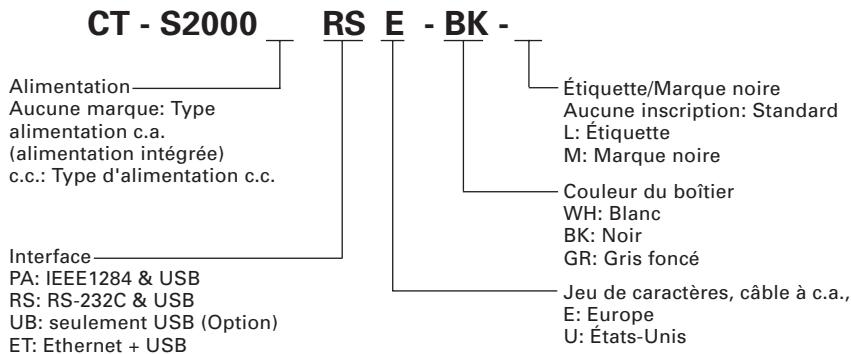
1.4 Spécifications de base
| Rubrique | Caracteristiques | |||||
| Modèle | CT-S2000 PA, CT-S2000 RS, CT-S2000DC PA, CT-S2000DC RS | |||||
| Méthode d'impression | Méthode d'impression thermique de points en lignes | |||||
| Largeur d'impression *1 | 80 mm/640 points, 72 mm/576 points, 54.5 mm/436 points, 54 mm/432 points | |||||
| Densité de point | 8 × 8 points/mm (203 dpi) | |||||
| Vitesse d'impression | 220 mm/s (Le plus rapide, densité d'impression de 100%), 1760 lignes de points/s | |||||
| Nombre de colonnes d'impression *2 | — | Nombre de colonnes d'impression (colonnes) | Configuration de points (point) | |||
| Largeur de papier Police | 83mm | 80mm | 60mm | 58mm | ||
| Police A | 53 | 48 | 36 | 35 | 12 × 24 | |
| Police B | 71 | 64 | 48 | 46 | 9 × 24 | |
| Police C | 80 | 72 | 54 | 52 | 8 × 16 | |
| Taille des caractères *4 | Police A: 1.50 × 3.00 mmPolice B: 1.13 × 3.00 mmPolice C: 1.00 × 2.00 mm | |||||
| Type de caractère | Alphonumérique, international, PC437/850/852/857/858/860/863/864/865/866/WPC1252/Katakana/ Thai 18 | |||||
| Mémoire d'utilisateur | 384 KB (capable d'enregistrer les caractères et les logos définis par l'utilisateur) | |||||
| Types de code à barres | UPC-A/E, JAN (EAN) 13/8 colonnes, ITF, CODE 39, CODE 128, CODABAR, CODE 93, PDF417, QR Code | |||||
| Espacement de lignes | 4,23 mm (1/6 pouce) | |||||
| Rouseau de papier | Rouseau de papier thermique: 83+1 mm/80+1 mm/60+1 mm/58+1 mm×Maximum φ102 mmÉpaisseur papier: 65-85 μm | |||||
| Interfaces | Série (conformé à RS-232C), Parallèle (conformé à IEEE 1284), USB, Ethernet | |||||
| Interface du tiroir-caisse | 2 tiroirs-caisse sont supportés. | |||||
| Tampon d'entrée | 4k octets/45 octets | |||||
| Tension d'alimentation | 24 V c.c. ±7% | |||||
| Consommation électrique | Environ 70 W (en cas d'impression normale) | |||||
| Spécifications de l'adaptateur secteur | Entrée nominale: 100 à 240 V c.a., 50/60 Hz, 150 VASortie nominale: 24 V c.c., 2A | |||||
| Modèle 35AD1 pour CT-S2000/Modèle 35AD2 pour CT-S2000DC | ||||||
| Poids | CT-S2000:Environ 2 kg, CT-S2000DC:Environ 1.8 kg | |||||
| Dimensions externes | 147 (l) × 207 (p) × 147 (h) mm | |||||
| Température et humidité de fonctionnement | De 5 à 45°C, 10 à 90% RH (pas de condensation) | |||||
| Température et humidité de stockage | De -20 à 60°C, de 10 à 90% RH (pas de condensation) | |||||
| Fiabilité | Durée de vie de la tête d'impression: 150 km, 1 × 10⁸impulsions(À température/humiédité normale en utilisant le papier recommendé)Durée de vie du massicot automatique: 2.000.000 découpes(À température/humiédité normale en utilisant le papier recommendé) | |||||
| Standard de sécurité *3 | UL, C-UL, FCC Class A, TÜV-GS, CE Marking | |||||
Notes: 1: Quand la largeur de papier est de 83, 80, 60, 58 mm. 2: Le nombre de colonnes imprimables peut être sélectionné avec le commutateur de mémoire. Le nombre de colonnes dans ce tableau se rapporte à un modèle typique. Le nombre de colonnes de l'imprimante varie en partie selon les caractéristiques de l'imprimante même. 3: Cette estimation est obtenue grâce à l'utilisation de l'adaptateur c. a. spécifique (35AD1 ou 35AD2). 4: Comme chaque taille de caractère comprend l'espace à l'intérieur de la police de caractères, le caractère effectif semble plus petit.
2.1 Apparence extérieure de l'imprimante
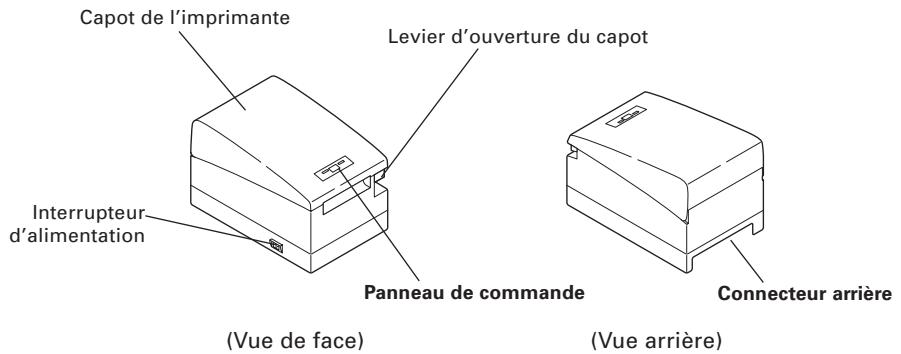
Capot de l'imprimante. Le papier est chargé sous ce capot. Levier d'ouverture du capot.
Pour remplir ou remplacer le papier, ouvrir le capot de l'imprimante en soulevant le levier d'ouverture du capot.
- Interrupteur d'alimentation Cet interrupteur permet de mettre l'imprimante sous tension/hors tension.
Panneau de commande
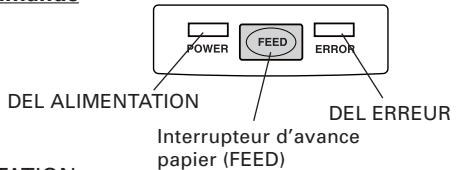
DEL ALIMENTATION
S'illumine si l'imprimante est en mode marche- et s'éteint lorsque le courant de l'imprimante est coupé. Elle peut clignoter ou s'illuminer en mode spécial ou en cas de panne.
DELERREUR
S'illumine ou clignote quand il n'y a plus de papier ou en cas de panne.
La longueur d'intervalle du clignotement représente le type d'erreur.
Interrupteur d'avance papier (FEED)
Appuyer sur cet interrupteur une fois pour faire avancer le papier d'une ligne. Plus la pression sur cet interrupteur est longue, et plus le papier avancera. En cas d'erreur du dispositif de découvert automatique, appuyer sur l'interrupteur ALIMENTATION après avoir éliminé la cause de l'erreur.

Voir le paragraphe 4.6 Indication des erreurs
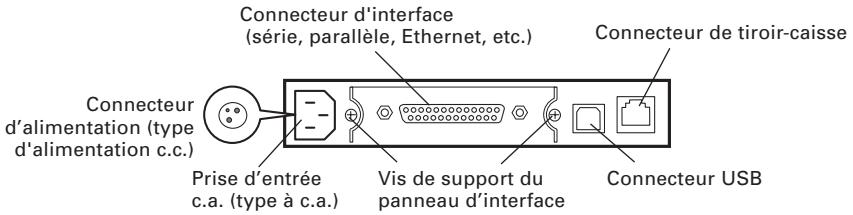
- Connecteur d'interface (série, parallèle, Ethernet, etc.) Connecté au câble d'interface. Une série de commutateurs (dip switch) est fournie sur l'interface série.
- Connecteur de tiroir-caisse
Connecte au câble du tiroir-caisse. - Prise d'entrée c. a. (type à c. a.)
Connecte au cordon c. a. - Connecteur d'alimentation (type d'alimentation c. c.)
Connecte au câble à partir de l'adaptateur c. a.
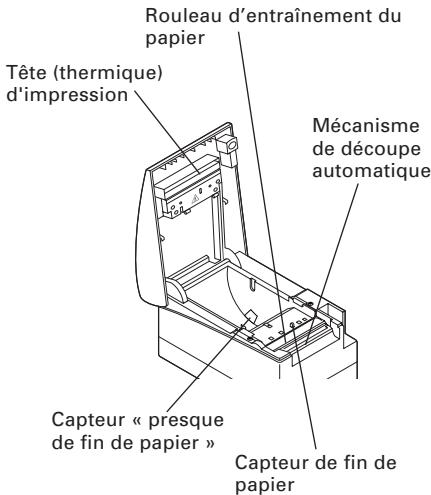
2.2 Intérieur du capot de l'imprimante
- Rouleau d'entraînement du papier
Alimente le papier comme pièce du mécanisme d'impression.
- Capteur « presque de fin de papier »
Détecte l'extrémité du papier, change sa position selon le diamètre extérieur du mandrin de papier.
- Mécanisme de découpe automatique
Coupe le papier avec une commande à la fin de l'impression. La méthode de découpage peut être sélectionnée entre la coupe partielle et la coupe totale avec une commande.
Tête (thermique) d'impression
Imprime les caractères d'impression et/ou données graphiques sur le papier thermique.
- Capteur de fin de papier
Interrompt l'impression quand ce capteur détecte l'extrémité du papier.
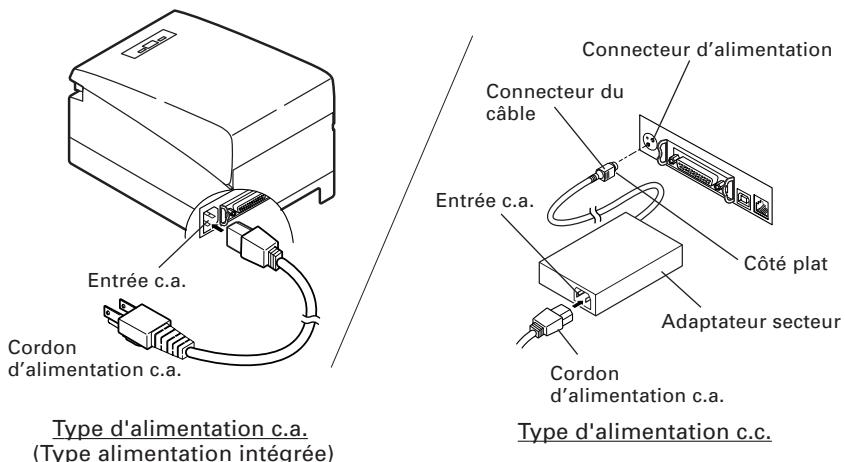
3.1 Branchement du cordon à c.a.
- Mettez l'imprimante hors tension.
- Pour le type adaptateur secteur uniquement : Avec le côté plat du connecteur du câble de l'adaptateur secteur face vers le haut, insérez le connecteur du câble dans le connecteur d'alimentation à l'arête de l'imprimante.
- • Branchez le cordon d'alimentation sur l'entrée de l'imprimante et introduisez la fiche du cordon d'alimentation dans une prise murale appropriée.

Attention!
Utilisez uniquement l'adaptateur c. a. individué avec l'imprimante. En débranchant un cable, ne tirez pas par le cable. Tenez toujours par la fiche. - Maintenez toujours l'alimentation de courant alternatif éloigné des autres équipements produit du bruit. Ne tirez pas par le cordon du secteur pour éviter tout risque d'incendie, d'électrocution ou de débranchement de l'alimentation. En cas d'approche de foudre, débranchez le cordon d'alimentation c. a. de la prise murale. Sinon un incendie ou une électrocution peut se produit. - Maintenez le cordon du secteur éloigné des appareils de chauffage. Sinon le revêtement du cordon du secteur risque d'être fondu avec comme résultat un incendie ou une électrocution. Si l'imprimante ne sera pas utilisée pendant longtemps, laisser déconnectée de sa prise d'alimentation. Éviter de placer le cordon c. a. dans les endroits qui peuvent causeur un déclenchement de l'appareil ou sa chute.
3.2 Branchement des câbles d'interface
Vérifier que l'interrupteur d'alimentation est réglé sur OFF (arrêt) et connecter le cable d'interface.
Orientez correctement la borne du câble d'interface et introduisez-la dans le connecteur d'interface.
Interface sérielle
Interface parallèle
Interface USB

Attention!
Pour la méthode d'utilisation de l'Interface Ethernet, réferez-vous au Volume Séparé. En débranchant le cable, tenez toujours le connecteur. ■ Faire attention à ne pas insérer le cable d'interface USB dans le connecteur "kick-out" du tiroir-caisse.
Pour le cable d'interface sérielle, l'utiliser avec le raccordement suivant.
Cable 25 broches - 25 broches
Éviter de placer le câble d'interface dans les endroits qui peuvent causer un déclenchement de l'appareil ou sa chute.
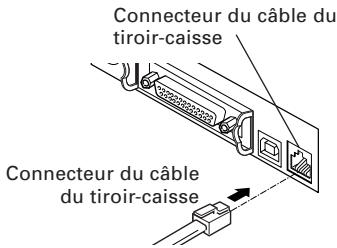
3.3 Branchement du tiroir-caisse
- Vérifier que l'interrupteur d'alimentation est déconnecté (OFF).
- Vérifier le dessus et le bas du connecteur du câble du tiroir-caisse et l'insérer dans le connecteur tiroir-caisse au dos de l'imprimante.
- Visser le fil de masse du tiroir-caisse au corps de l'imprimante.

Attention!
NE PAS connecter n'importe quel autre dispositif que le tiroir-caisse spécifique au connecteur tiroir-caisse. (NE PAS connecter une ligne téléphonique !)
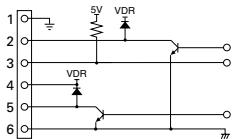
Configuration des broches du connecteur
| No. | Signal | Fonction |
| 1 | FG | Terre du cadre |
| 2 | DRAWER 1 | Signal de commande du tiroir 1 |
| 3 | DRSW | Entrée de l'interrupteur du tiroir |
| 4 | VDR | Alimentation de commande du |
| 5 | DRAWER 2 | Signal de commande du tiroir 2 |
| 6 | GND | Terre commune sur circuits |
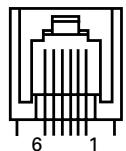
Connecteur utilisé: TM5RJ3-66 (Hirose) ou équivalent Connecteur applicable: TM3P-66P (Hirose) ou équivalent
(2) Caractéristiques électriques
1) Tension de commande: 24 VCC 2) Courant de commande: Approx. 1 A max. (ne doit pas excéder 510 ms.) 3) Signal DRSW: Niveau de signal: «L»=0 à 0,5 V, «H»=3 à 5 V
(3) Signal DRSW
Le statut du signal DRSW peut être testé avec la commande DLE+EOT, ou sur la broche 34 du port d'interface parallèle.
(4) Circuit de commande (côté de l'imprimante)
Position horizontale
Attention!
Aucune ouverture de tiroir n'est produite pendant l'impression. ■ Les tiroirs-caisses 1 et 2 ne peuvent pas être commandés simultanément. La solénoïde utilisée pour le tiroir-caisse doit être de 24 Ω ou plus. Le courant de sortie devra être maintenu à 1A ou moins; sinon, des pannes ou un incendie risque de se produire.
3.4 Précautions en installant l'imprimante
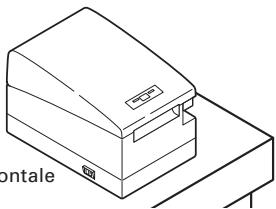
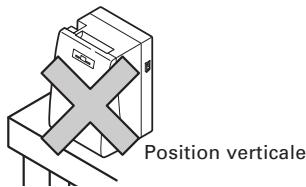
L'imprimante doit seulement être actionnée horizontalement. Ne pas opérer verticalement ou ne pas l'installer sur un mur.

Attention!
Ne pas utiliser l'imprimante dans les conditions suivantes.
En condition sujette à vibration ou en condition instable. Avec cet appareil incliné. - Autrement une chute de la machine peut causer des dommages. - Une qualité d'impression médiocre peut se produire. En condition où cet appareil est installé verticalement ou latéralement. - Un défaut de fonctionnement, une panne, ou une décharge électrique peuvent se produire.
3.5 Adaptateur pour le rouleau de papier
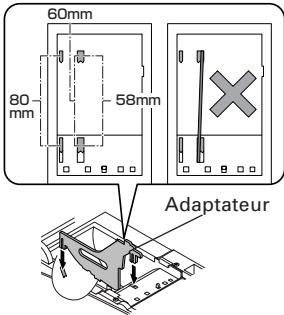
Au moment de l'expédition de l'usine, cet adaptateur est placé dans la «position de papier du rouleau de 80 mm de largeur».
- Vérifier que l'interrupteur d'alimentation est déconnecté (OFF).
- Ouvrir le capot de l'imprimante.
- Placer l'adaptateur à chaque fente qui présente la largeur du rouleau de papier utilisé. Lorsque l'on utilise le rouleau de papier de 83 mm de largeur, enlever l'adaptateur.
- Changer le réglage de la largeur de papier en se rapportant à la Section 5.2 «Réglage manuel du commutateur de mémoire».

Attention!
Lorsque l'on règle l'adaptateur à la fente de rouleau de papier de 58 mm ou 60 m de largeur, s'assurer de ne pas la régler inclinée.
3.6 Réglage du contact DIP
Le contact DIP est fourni sur le panneau d'interface Contact DIP série.
Vis de montage du Enlevez les vis de fixation, enlevez l'interface, puis regléz les contacts DIP. La fonction de chaque commutateur est comme indiquée ci-dessous.
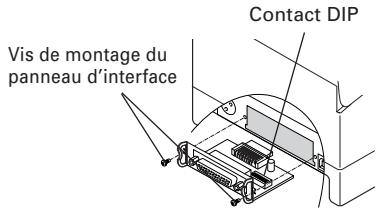

Attention!
Lorsque l'on régler le contact DIP, NE PAS enlever les vis autres que celles pour monter l'interface série.
| No. de contact | Fonction | ON (marche) | OFF (arrêt) | Réglages initiaux |
| 1 | Méthode de réglage de la condition de communication | Réglage du contact DIP | Réglage du contact de mémoire | OFF |
| 2 | Contrôle de flux | XON/XOFF | DTR/DSR | OFF |
| 3 | Longueur bit | 7 bits | 8 bits | OFF |
| 4 | Contrôle de parité | Avec parité | Aucune | OFF |
| 5 | Sélection parité | Parité paire | Parité impaire | OFF |
| 6 | Sélection taux de baud | Voir le tableau ci-desso | ON | |
| 7 | ON | |||
| 8 | INIT | Réenclement | Invalide | OFF |
Sélection du taux de baud
| Taux de baud (bps) | No. de contact | |
| 6 | 7 | |
| 2400 | OFF | OFF |
| 4800 | ON | OFF |
| 9600 | OFF | ON |
| 19200 | ON | ON |
Les valeurs 1200, 38400, 57600 et 115200 bps peuvent également être sélectionnées par une commande, etc.
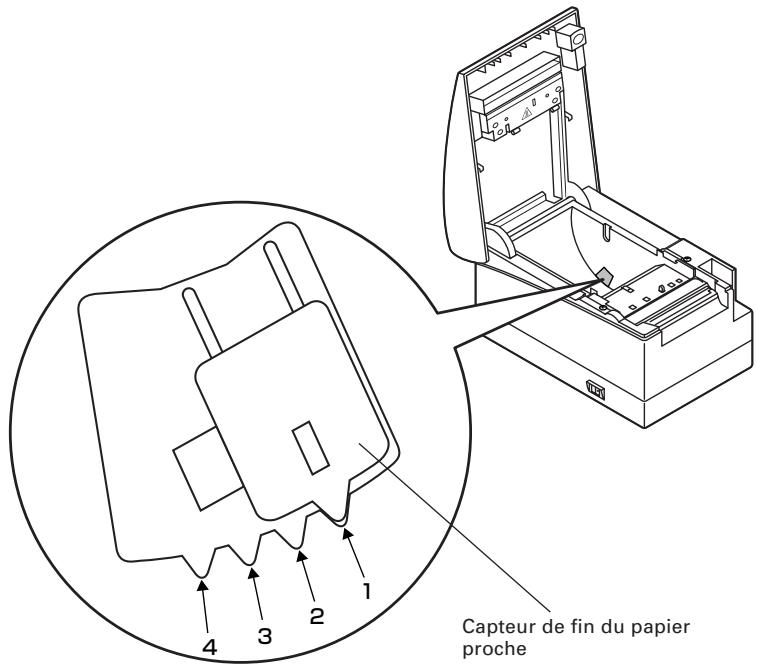
3.7 Réglage du capteur de fin du papier proche
- Encencer légèrement le capteur de proximé de fin de papier.
- Déplacer le capteur de proximité de fin de papier vers la droite et la gauche tout en le pressant. La position du capteur est comme indiquée ci-dessous selon le diamètre du rouleau de papier utilisé.
| Position du capteur | Diamètre du rouleau de papier à la détéction de l'extrémité du papier | Diamètre extérieur du noyau du rouleau de papier utilisé |
| *1 | φ22 | φ18 |
| 2 | φ25 | φ22 |
| 3 | φ29 | φ25 |
| 4 | φ34 | φ32 |
- Configuration d'usine

Attention!
Le papier restant différent selon le type de rouleau de papier utilisé. Le diamètre interne du rouleau de papier est prévu uniquement pour référence. Quand une erreur de fin de papier est détectée incorrectement pendant l'on utilise un rouleau de papier avec un noyau de type à nid d'abeilles, déplacez la position de la sonde au numéro plus élevé.
4.1 Mise en place/remplacement des rouleaux de papier
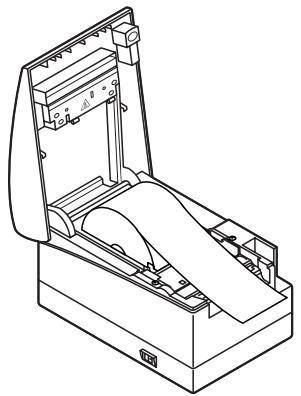
- Soulever le levier d'ouverture du capot.
- Ouvrir le capot de l'imprimante.
- Insérer un rouleau de papier avec sa surface d'impression vers le bas en suivant les indications de la figure, puis tirer l'extrémité du papier sur plusieurs centimètres afin d'éviter une impression sur les résidus de colle.
- Fermer correctement le capot de l'imprimante jusqu'à ce qu'un déclic se fasse entendre. En configuration d'usine, l'imprimante avancera le papier et le coupera automatiquement.

Voir le paragraphe 5.3 Réglage manuel du commutateur de mémoire

Attention!
Utilisez uniquement les types de rouleaux de papier spécifiés. Vérifiez que le rouleau de papier est placé correctement. Si le papier est de biais et ne se déroule pas correctement, ouvrir le capot et ajuster le papier correctement. Quand le capot est ouvert après le réglage du papier, s'assurer de bien tirer le papier tout droit sur plusieurs centimètres en dehors de l'imprimante, puis fermer le capot. Lorsque l'on ferme le capot de l'imprimante, presser sur la partie centrale du capot pour la fermer soigneusement. Lorsque l'on ajuste le papier, faire attention à ne pas se blesser le doigt par le bord de papier.

Avertissement
En ouvrant le capot de l'imprimante, NE PAS toucher la tête d'impression ou la lame du mécanisme de découpe. Sous peine de brûlure ou de blessure.
4.2 Retrait du papier coincé
- Mettez l'imprimante hors tension.
- Ouvrez le capot de l'imprimante.
- Retirez le papier coincé ainsi que les morceaux de papier restants. (Retirez également le rouleau de papier installé dans le support).
- Réinstallez le rouleau de papier et fermez le couvercle de l'imprimante.
- Mettez l'imprimante sous tension. Le mécanisme de découverte automatique est initialisé et l'alarme est annulée.

Attention!
Si la lame du massicot reste en saillie avec du papier bloqué, appuyez sur l'interrupteur d'avance (FEED). Si la lame du massicot ne retourne pas en arrêt, exécutez les opérations 1 à 3 ci-dessus, et mettez l'imprimante en marche sans le rouleau de papier. Contactez le revendeur de Citizen Systems. Faites attention à ne pas vous blesser la main par la lame du massicot durant cette opération. La tête d'impression chauffe immédiatement après l'impression. Ne touchez pas l'élément de chauffe de la tête à mains nues ou avec un objet métallique.
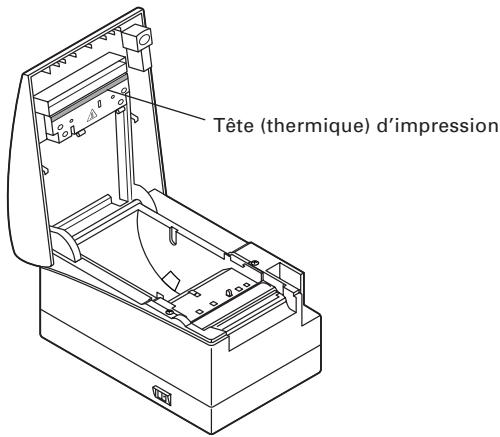
4.3 Nettoyage de la tête d'impression
- Mettez l'imprimante hors tension.
- Ouvrez le capot de l'imprimante.
- Attendez plusieurs minutes. Essuyez les taches comme la poussière, par exemple, sur l'élément de chauffe de la tête à l'aide d'un coton-tige imbibé d'alcool éthylique.

Attention!
La tête d'impression est chaude juste après l'impression. Ne touchez pas l'élément de chauffe de la tête.
4.4 Auto test
Insérer le papier dans l'imprimante. Avec l'interrupteur d'avance FEED pressé et maintenu enfoncé, rétablir le courant de l'imprimante, maintenir l'interrupteur FEED enfoncé pendant environ 1 seconde, puis libérer l'interrupteur FEED. L'imprimante démarre l'impression automatique. L'imprimante imprime le nom, la version, le réglage des c-commutateurs DIP, le réglage du commutateur de mémoire et les polices intégrées.
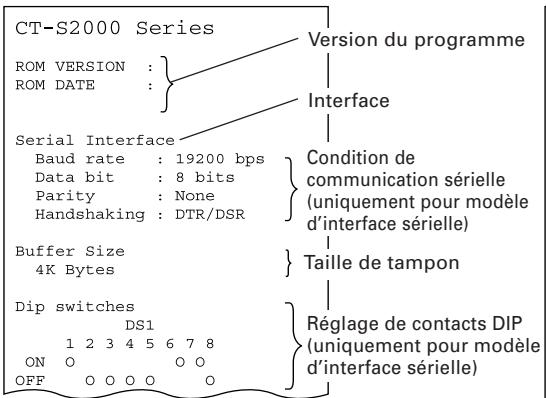
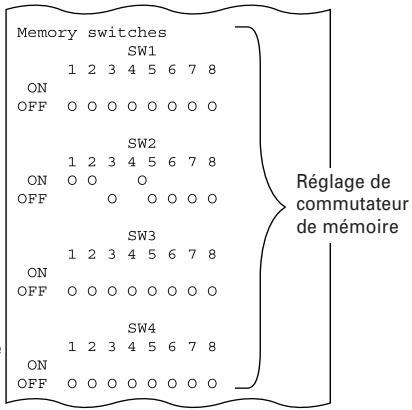
4.5 Vidage hexadecimal
La fonction de vidage hexadécimal permet d'imprimer toutes les données envoyées en nombreux hexadécimaux. Si des problèmes tels que données manquantes, duplication de données, etc. devraient se produire, cette fonction permet de vérifier si l'imprimante reçoit les données correctement. Placez le papier à l'imprimante et maintenez le capot de papier ouvert. Avec l'interrupteur FEED pressé et maintenu enfoncé, rétablissez le courant de l'imprimante, puis fermez le capot de l'imprimante. Celle-ci imprime tout d'abord «HEX Dump print mode (Vidage hexadécimal)», et elle imprime ensuite toutes les données envoyées en mode hexadécimal.

Attention!
S'il n'y a pas de caractère disponible pour correspondre aux données reçues, «. » est imprimé à la place du caractère. Pendant le vidage hexadécimal, aucune autre fonction que certaines commandes n'est opérationnelle. Si les données d'impression ne recouvrent pas une ligne, appuyer sur l'interrupteur FEED pour imprimer la ligne.
Quand on appuie sur l'interrupteur FEED trois fois consécutivement, ou si on coupe le courant de l'imprimante, ou l'imprimante reçoit un signal de réenclement de l'interface, l'impression de vidage hexadécimal est terminée.
Exemple d'impression
| HEX | DUMP | MODE | ||||||||
| 1B | 21 | 00 | 1B | 20 | 04 | 41 | 42 | 43 | 44 | ... . ABCD |
| 45 | 46 | 47 | 48 | 49 | 4A | 4B | 4C | 4D | 4E | EFGHIJKLMN |
| 4F | 50 | 0D | 0A | 31 | 32 | 33 | 0D | 0A | OP..123.. |
Fin du papier
Le manque de papier est détecté en deux étapes : proche de l'extrémité du papier et fin du papier. Ceci allumera la DEL ERREUR. Si le capot de papier est ouvert, une fin du papier est détectée.
Capot de papier ouvert
Pendant l'impression, ne pas ouvrir le capot de l'imprimante. Si on l'ouvre le capot par mégarde, la DEL ERREUR clignotera. Vérifier le papier, le tirer tout droit sur plusieurs centimètres en dehors de l'imprimante, puis fermer le capot de l'imprimante. L'impression reprendra automatiquement. L'envoi d'une commande de reprise de l'impression peut être nécessaire selon le réglage du commutateur de mémoire.
Verrouillage du massicot
Si la lame du mécanisme de découverte interrupt le fonctionnement dû à un bourrage papier ou autre problème, la DEL ERREUR clignotera. Éliminer la cause du problème et appuyer sur l'interrupteur FEED. Si la lame ne se déplace toujours pas et le capot ne peut pas être ouvert, contacter le revendeur de Citizen Systems.
- Surchauffe de la tête thermique
Quand vous imprimez des caractères denses ou une image foncée, la température de la tête thermique s'élèvera. Si la température de la tête thermique excède un niveau indiqué, l'imprimante cessera l'impression et attendra jusqu'à ce que la température de la tête thermique s'abaisse. Pendant l'attente, la DEL ERREUR clignote. Quand la température de la tête thermique est abaissee, l'impression reprendra automatiquement.
Erreur d'opération de l'interrupteur d'alimentation
Si vous rétablissez le courant immédiatement après la mise hors tension de l'appareil, une erreur peut se produire.
Avant de rétablir le courant, attendez jusqu'à ce que la LED ALIMENTATION s'éteigne complètement après la mise hors tension.
L'état d'illumination et de clignotement de chaque erreur y compris de ce qui précède est indiqué ci-dessous.
| État | DEL ALIMENTATION | DEL ERREUR | Vibreur |
| Fin de papier | S'allume | S'allume | |
| Fin de papier proche | S'allume | S'allume | — |
| Capot ouvert | S'allume | S'allume | |
| Erreur capot ouvert *1 | S'allume | ||
| Verrouillage du massicot | S'allume | ||
| Erreur surchauffe de la tête | S'allume | — | |
| Erreur de surchauffe du moteur | S'allume | — | |
| Erreur de contrôle de mémoire | S'allume | — | |
| Erreur de basse tension | S'allume | — | |
| Erreur de haute tension ou erreur de fonctionnement de l'interrupteur d'alimentation | S'allume | — | |
| Attente d'exécution d'une macro *2 | S'allume | — | |
| Attendre le découpage de l'étiquette *L | OFF | — | |
| Erreur de détention de papier *L | OFF |
1 : Quand l'imprimante imprime. 2 : La DEL ERREUR peut clignoter même pendant l'exécution de la macro fonction.
5.1 Vues et dimensions externes
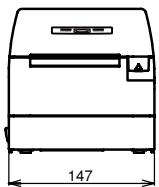
(Unité: mm)
5.2 Papier d'impression
Utiliser le papier d'impression indiqué dans le tableau suivant ou le papier avec une qualité équivalente.
| Type de papier | Nom du produit |
| Rouleau de papier thermique recommendé | TF50KS-E2D from Nippon Paper PD150R, PD160R from Ohji Paper PA220AG, HP220A, HP220AB-1, F230AA, P220AB from Mitsubishi Paper |
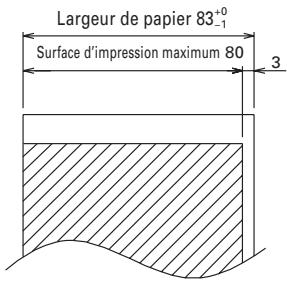
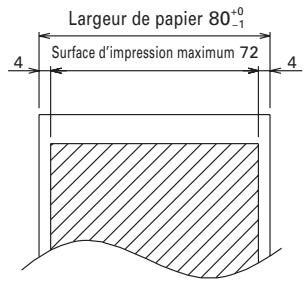
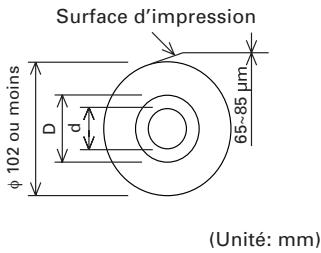
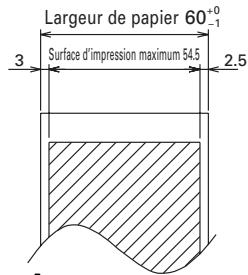
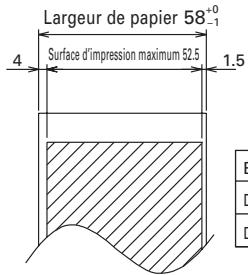
| Épaisseur depapier (μm) | 65-75 | 75-85 |
| Diamètre intérieur du noyau d (mm) | φ12 | φ25.4 |
| Diamètre extérieur du noyau D (mm) | φ18 | φ32 |

Attention!
NE PAS utiliser le type de rouleau de papier suivant.
Papier avec des plis. Papier avec les coins pliés. Papier collé ou collé au noyau. ■ Rouleau de papier enroulé vers l'intérieur (côté d'impression interne).
5.3 Réglage manuel du commutateur de mémoire
Les commutateurs de mémoire peuvent être placés manuellement ou par commande. Pour le réglage manuel, se référer à la prochaine page.
La fonction de chaque commutateur de mémoire est indiquée dans le tableau suivant.
(Les caractères blanc-sur-noir représentent ceux de réglage d'usine).
- Lorsque l'on imprime sur papier pour étiquettes, régler la disposition de sorte que les marges de droite et de gauche soient de 4 mm ou plus.
- Le commutateur de mémoire SW4-8 sera ignoré pour le papier de marque noire.
- Les commutateurs de mémoire SW2-8 et SW4-8 seront ignorés pour l'étiquette.
| No. commutateur | Réglage | 0 (OFF) | 1 (ON) | |
| Memory SW5-1 | Buzzer | Valid | Invalid | |
| SW5-2 | Line Pitch | 360 | 406 | |
| SW5-3 | USB Mode | Virtual COM | Printer Class | |
| SW5-4 | Reserved | Fixed | - | |
| SW5-5 | No use | Fixed | - | |
| SW5-6 | Fine Printing | Invalid | Valid | |
| SW5-7 | No use | Fixed | - | |
| SW5-8 | No use | Fixed | - | |
| No. commutateur | Réglage | Réglage par défaut | Valeurs de réglage |
| Memory SW7-1 | Baud Rate | 19200 bps | 1200 bps, 2400 bps, 4800 bps, 9600 bps, 19200 bps, 38400 bps, 57600 bps, 115200 bps |
| SW7-2 | Data Length | 8bits | 7bits, 8bits |
| SW7-3 | Stop Bit | 1bit | 1bit, 2bits |
| SW7-4 | Parity | NONE | NONE, EVEN, ODD |
| SW7-5 | Flow Control | DTR/DSR | DTR/DSR, XON/XOFF |
| SW7-6 | DMA Control | Valid | Valid, Invalid |
| SW7-7 | VCom Protocol | PC Setting | PC Setting, DTR/DSR, XON/XOFF |
| Memory SW8-1 | Print Width | 576 dots | 360 dots, 384 dots, 420 dots, 432 dots, 436 dots, 512 dots, 576 dots, 640 dots |
| SW8-2 | Paper Type | 1 Color Normal | 1 Color Normal, 2 Color Normal |
| Memory SW9-1 | Code Page | PC437 | PC437/Katakana/PC850,858/PC860/PC863/PC865/PC852/PC866/PC857/WPC1252/PC864/Thai Code 18 |
| Memory SW9-2 | International Character | USA | USA, France, Germany, England, Denmark, Sweden, Italy, Spain, Japan, Norway, Denmark 2, Spain 2, Latin America, Korea, Croatia, China |
| Memory SW9-3* | Kanji | OFF | ON, OFF |
| SW9-4* | JIS/Shift JIS | JIS | JIS, Shift JIS |
| Memory SW10-1 | Print Density | 100% | 70%, 75%, 80%, 85%, 90%, 95%, 100%, 105%, 110%, 115%, 120%, 125%, 130%, 135%, 140% |
| SW10-2 | Print Speed | Level 9 | Level 1, Level 2, Level 3, Level 4, Level 5, Level 6, Level 7, Level 8, Level 9 |
| SW10-3 | ACK Timing | Before Busy | Before Busy, Same Period, After Busy |
| SW10-4 | NV User | 192K bytes | 1K bytes, 64K bytes, 128K bytes, 192K bytes |
| SW10-5 | NV Graphic | 384K bytes | 0 byte, 64K bytes, 128K bytes, 192K bytes, 256K bytes, 320K bytes, 384K bytes |
- Les commutateurs de mémoire 9-3 et 9-4 de cette imprimante ne peuvent pas s'utiliser.
Réglage manuel du commutateur de mémoire ("memory SW")
Le commutateur de mémoire peut être sélectionné, changé ou écrit par la combinaison de trois actions : en appuyant sur l'interrupteur FEED, en pressant et en maintenant l'interrupteur FEED, et en ouvrant ou fermant le capot de l'imprimante.
1. Passage en mode de réglage du commutateur de mémoire
Réglez le papier à l'imprimante et maintenez le capot de l'imprimante ouvert. Avec l'interrupteur FEED pressé et maintenu enfoncé, activer l'alimentation de l'imprimante, puis presser l'interrupteur FEED deux fois. Fermez le capot. Si les réglages courants du commutateur de mémoire, etc. sont imprimés, l'imprimante est maintenant en mode de réglage du commutateur de mémoire.
Memory SW (1) 00000000
0: État OFF (arrêt)
1: État ON (marche)
(Aucune indication pour 0/1 avec le commutateur de mémoire 7 à 10)
- Sélection du commutateur de mémoire
Quand l'interrupteur FEED est appuyé pour une durée courte (2 secondes), l'impression se produit dans la série de "Memory SW1" → "Memory SW2" → "Memory SW3" →...."Memory SW10" → "Save To Mémoire" → "Memory SW1" →.... à plusieurs reprises. Quand le commutateur de mémoire que l'on peut changer est atteint, presser et maintenir enfoncé l'interrupteur FEED (pendant plus de 2 secondes).
- Sélection de chaque rubrique du commutateur
Un nombre de 2-16 items sont fournis pour régler avec chaque commutateur. En pressant et en maintenant enfoncé l'interrupteur FEED pour une longue durée, l'imprimante passera au prochain item et imprime le réglage courant de l'item. Presser et maintenir enfoncé de nouveau jusqu'à ce que l'item que l'on peut changer est atteint.
État OFF: DEL ERREUR OFF État ON: DEL ERREUR ON
(Avec le commutateur de mémoire 7 à 10, ERROR LED est illuminé seulement aux valeurs de réglage de l'usine).
- Changement du réglage
Quand l'item que l'on peut changer est imprimé, presser l'interrupteur FEED pour une courte durée. La valeur de réglage changée est alors imprimée. (Quand le changement de la valeur de réglage est répété, la valeur de réglage d'origine est récapitulée). En pressant l'interrupteur FEED pour une longue durée, la valeur de réglage est acceptée et l'imprimante passera au prochain item de réglage.
- retour au mode de sélection du commutateur de mémoire
Quand le réglage du contenu désiré est complété, ouvrez le capot de papier, puis fermez-le. Ceci permettra à l'imprimante d'imprimer le réglage du commutateur de mémoire changé.
- Pour sauvegarder le réglage et quitter le mode de réglage du commutateur de mémoire
Presser l'interrupteur FEED pour une courte durée pour se déplacer à "Save To Memory". Puis presser et maintenir enfoncé l'interrupteur FEED. L'imprimante imprime le contenu du nouveau réglage et quittera le mode de réglage du commutateur de mémoire pour retourner à l'état normal d'attente.
- À moins que la sauvegarde du réglage soit exécutée, le réglage changé ne peut pas être validé.
- Initialisation du commutateur de mémoire
Quand vous pouze remettre le commutateur de mémoire à l'état initial, passerez à la procédure "Save To Memory" mentionnée ci-dessus. Dans ce cas, ouvrir le capot de l'imprimante, puis presser et maintenir enfoncé l'interrupteur FEED jusqu'à ce que le buzzer sonne. Ceci permettra à l'imprimante de retourner à l'état initial.
- Toutes les positions des commutateurs de mémoire sont retournées aux valeurs régées à l'usine.
5.4 Sélection du type de PAPIER*
La sélection du type de papier s'effectue en combinant les interrupteurs de mémoire SW4-4 et SW4-5 avec l'usage du «Mode de sélection de l'interrupteur de mémoire». En outre, la méthode suivante est disponible.
1. Activer le mode de sélection du type de papier.
1) Ouvrir le couvercle de l'imprimante et enlever le papier. Tout en pressant et en maintenant pressée la touche FEED (avance), mettre l'imprimante sous tension (ON). La DEL d'alimentation «POWER» se met à clignoter. 2) Relâcher la touche FEED, puis fermer le couvercle de l'imprimante. Le vibreur se met à vibrer et le type de papier réglé est indiqué par la DEL sur le panneau des opérations.
2. Sélectionner le type de papier.
Presser la touche FEED pour correspondre le type de papier installé aux indications de la DEL mentionnées dans le tableau ci-dessous. (Se référer au tableau ci-dessous).
| Étiquette Rouleau de papier thermique Papier de marquee noire | DEL ALIMENTATION | DEL ERREUR |
| Illuminée en vert | (OFF) | |
| (OFF) | Illuminée en rouge | |
| Illuminée en vert | Illuminée en rouge |
3. Sauvegarder le type de papier sélectionné à l'imprimante.
Ouvrir et fermer le couvercle de l'imprimante. Avec cette opération, le type de papier sélectionné est mémorisé dans l'imprimante et le mode de sélection du type de papier est terminé. «P. Length Set» (Réglage Longueur P.) de l'interrupteur de mémoire 4-1 est alors désactivé.
Lorsque l'on ferme le couvercle de l'imprimante durant le réglage du papier de marque noire ou papier étiquette dans l'imprimante, la longueur de papier est mesurée, et le résultat sera imprimé.
- Lorsqu'une erreur de détection de papier se produit au moment de la mesure de la longueur de papier, le mode de réglage du senseur de papier sera activé automatiquement. Régler le senseur conformément aux indications données dans le paragraphe «5.5 Réglage de la sensibilité du senseur de papier».
5.5 Réglage de la sensibilité du capteur de papier*
Avant d'utiliser le papier de marque noire (papier BM) ou papier étiquette, régler la sensibilité du senseur de papier en utilisant le papier normal.
1. Introduire le mode de réglage du papier.
Ouvrir le couvercle de l'imprimante, enlever le papier, puis régler l'interrupteur d'alimentation de l'imprimante sur la position ON. Dans ce cas, la DEL ALIMENTATION et la DEL ERREUR s'illuminent avec le vibreur activé.
Puis, fermer le couvercle de l'imprimante tout en pressant la touche FEED (avance).
La DEL ERREUR se met à clignoter avec le vibreur résonnant.
2. Régler le papier dans l'imprimante.
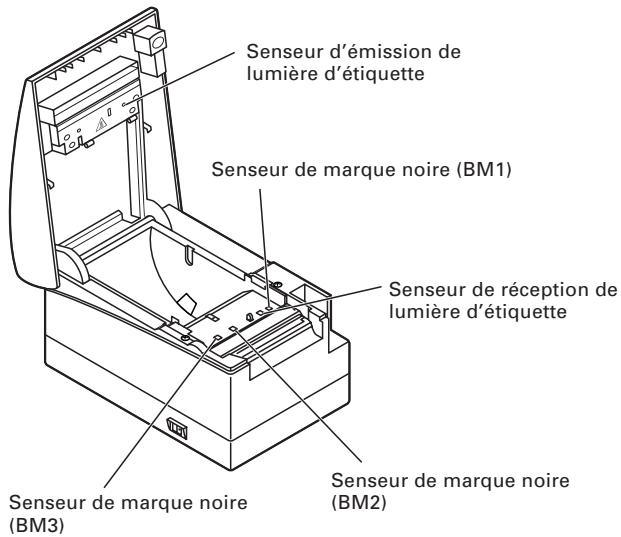
Dans le cas d'étiquette, régler de manière que l'étiquette soit positionnée sur les senseurs de réception et d'émission de lumière d'étiquette. Dans le cas du papier de marque noire, le régler de manière que la partie imprimable (autre que celle de la marque noire) soit positionnée sur le senseur de marque noire. Dans cette situation, en fermant le couvercle de l'imprimante, la DEL ERREUR se mettra à clignoter avec le vibreur activé.
3. Régler la sensibilité du senseur de papier et mesurer la longueur de papier.
En pressant l'interrupteur FEED (Avance), l'étiquette avancera et le réglage de la sensibilité du senseur de papier et la mesure de la longueur de papier s'effectueront automatiquement. Si la touche FEED est pressée pendant la mesure du papier, le résultat sera imprimé de la manière suivante, et l'interrupteur de mémoire de l'imprimante sera activé.
- Le résultat de mesure constitue une valeur de référence.
- Indiquant la longueur d'étiquette Indiquant un intervalle entre les étiquettes
Exemple de résultat de mesure d'étiquette
5.6 Papier d'impression*
Également se référer à la dimension du noyau et aux notes données dans le paragraphe «5.2 Papier d'impression» du Mode d'emploi du modèle standard. Utiliser le papier d'impression mentionné dans le tableau suivant ou papier équivalent.
| Type de papier | Marque du produit |
| Papier d’étiquette thermique recommandé | GG40/P22/G6B de Ojitac, HD75 de Nippon Paper, 150LA-1 de Ricoh |
a) Papier d'étiquette
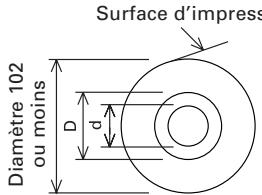
Spécifications de papier en rouleau
| Épaisseeur de papier d'étiquette* | De 65 à 85 μm |
| Épaisseeur de revêtement | 60 μm max |
| Diamètre interne du noyau d | 25.4mm |
| Diamètre interne du noyau D | 32mm |
Unité: mm
| Marque | Item | Dimensions |
| A | Largeur du revêtement | 57.5, 59.5, 79.5, 82.5 ± 0.5 |
| B | Largeur d'étiquette | (Format A) -4 ± 0.5 |
| C | Bord gauche de l'étiquette | 2 ± 0.5 |
| D | Largeur d'impression | (Format A) -8 |
| E | Marge supérieure | 2 ± 1 |
| F | Longueur d'impression | De 21 à 296 |
| G | Marge inférieure | 2 ± 1 |
| H | Position de coupe entre les étiquettes | 1/2 x (Format I) |
| I | Intervalle entre les étiquettes | De 4 à 30 |
| J | Longueur d'étiquette | De 25 à 300 |
| K | Pas d'étiquette | I+J |
| L | Marge droite | 2 ± 1 |
| M | Marge gauche | 2 ± 1 |

Attention!
Faites bien attention aux points suivants lorsque vous utilisez le Coupeur Automatique. En cas de négligence, un blocage ou un défaut du coupeur se produit.
Régler la longueur de coupe du papier sur une valeur de 25 mm ou plus. Lorsque on utilise le papier d'étiquette, découvrez l'intervalle entre les étiquettes (feuille de revêtement). Ne pas découvrir le papier d'étiquette (papier à pointe). Le réglage du senseur de papier devrait s'effectuer lorsque on change le type de revêtement.
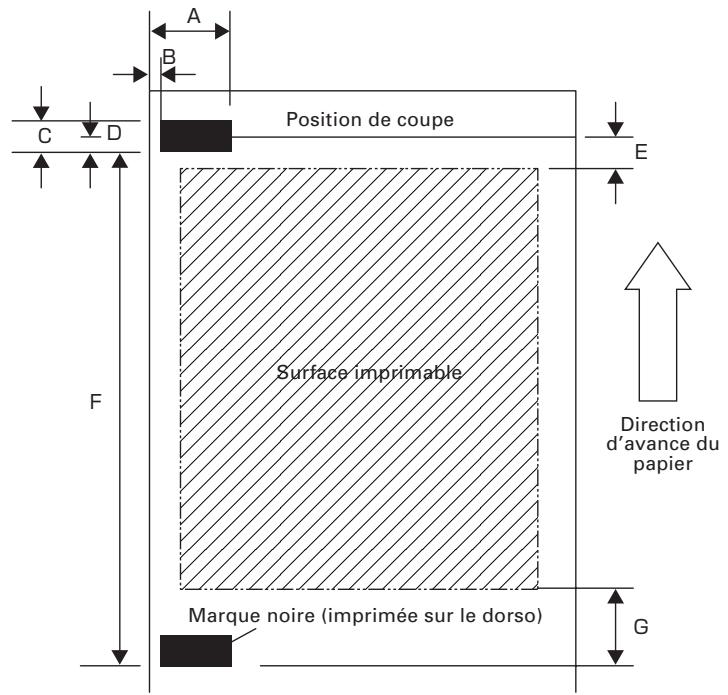
Unité: mm
| Marque | Item | Dimensions | ||
| BM1 | BM2 | BM3 | ||
| A | Bord droit de la marque noire | 13,5 ou plus | 57.5 ou plus | 80.5 ou plus |
| B | Bordgauche de la marque noire | 1.5 ou moins | 45.5 ou moins | 68.5 ou moins |
| C | Hauteur de la marque noire | 5 | ||
| D | Position de coupe dans la marque noire | 2.5 | ||
| E | Marge supérieure | 6.5 | ||
| F | Pas de la marque noire | De 30 à 300 | ||
| G | Marge inférieure | 9 | ||

Attention!
La valeur PCS de la marque noire doit être 0,9 ou plus. Lorsque on utilise le papier de marque noire, adopter une marge de + / - 2 mm pour la position d'impression contre la position standard et maximum -5% pour la longueur d'impression. Se référer au dessin ci-dessus pour la surface imprimable et prévoir des marges suffisantes comme spécifique aux marques E et G. Si le format des données d'impression se trouve en dehors de la surface imprimable, l'imprimante passera à la page suivante.
Si vous souhaitez vous débarrasser de cet appareil, ne le mettez pas à la poubelle avec vos ordures ménagères. Il existe un système de récupération distinct pour les valeurs électroniques conformément à la législation WEEE sur le recyclage des déchets des équipements électriques et électroniques (Directive 2002/96/EC) qui est uniquement valable dans les pays de l'Union Européenne.
Les appareils et les machines électriques et électroniques contiennent souvent des matières dangereuses pour l'homme et l'environnement si vous les utilisez et vous vous en débarrasssez de façon inappropriée.
- Pour l'utilisateur canadien
- TABLE des matières
- Attention
- Présentation générale
- Déballage
- Classification des modèles
- Spécifications de base
- Apparence extérieure de l'imprimante
- Panneau de commande
- Intérieur du capot de l'imprimante
- Branchement du cordon à c.a.
- Attention!
- Branchement des câbles d'interface
- Branchement du tiroir-caisse
- Configuration des broches du connecteur
- Précautions en installant l'imprimante
- Adaptateur pour le rouleau de papier
- Réglage du contact DIP
- Réglage du capteur de fin du papier proche
- Mise en place/remplacement des rouleaux de papier
- Avertissement
- Retrait du papier coincé
- Nettoyage de la tête d'impression
- Auto test
- Vidage hexadecimal
- Exemple d'impression
- Fin du papier
- Capot de papier ouvert
- Verrouillage du massicot
- - Surchauffe de la tête thermique
- Erreur d'opération de l'interrupteur d'alimentation
- Vues et dimensions externes
- Papier d'impression
- Réglage manuel du commutateur de mémoire
- Réglage manuel du commutateur de mémoire ("memory SW")
- Passage en mode de réglage du commutateur de mémoire
- Sélection du type de PAPIER*
- Activer le mode de sélection du type de papier.
- Sélectionner le type de papier.
- Sauvegarder le type de papier sélectionné à l'imprimante.
- Réglage de la sensibilité du capteur de papier*
- Introduire le mode de réglage du papier.
- Régler le papier dans l'imprimante.
- Régler la sensibilité du senseur de papier et mesurer la longueur de papier.
- Papier d'impression*
Marque : CITIZEN
Modèle : CT-S2000DCL
Catégorie : Imprimante thermique