PEN EXPRESS 6-MAC - Scanner à main IRIS - Notice d'utilisation et mode d'emploi gratuit
Retrouvez gratuitement la notice de l'appareil PEN EXPRESS 6-MAC IRIS au format PDF.


| Type de produit | Scanner à main portable |
| Marque | IRIS |
| Modèle | PEN EXPRESS 6-MAC |
| Dimensions (approx.) | 150 x 30 x 20 mm |
| Poids (approx.) | 100 g |
| Alimentation | Port USB (5V, 500 mA) |
| Connectivité | USB 1.1 / 2.0 |
| Technologie de reconnaissance | OCR (Reconnaissance Optique de Caractères) |
| Langues reconnues | 125 langues, dont européennes, cyrilliques, hébreu, asiatiques (option) |
| Modes de lecture | Texte, Numérique, Image (niveaux de gris ou noir et blanc), Code à barres (selon version) |
| Fonctions principales | Scan de lignes de texte, chiffres, tableaux, petites images, codes à barres, écriture manuscrite (selon version) |
| Boutons programmables | 2 boutons, simple et double clic, jusqu'à 4 opérations |
| Calibration | Automatique sur papier blanc, recommandée en cas de changement de luminosité |
| Vitesse de scan | Jusqu'à 30,5 cm par ligne |
| Sortie des données | Émulation clavier ou presse-papiers |
| Compatibilité système | Mac OS X 10.3.9 ou supérieur (PowerPC), 10.4.3 ou supérieur (Intel) |
| Configuration minimale | PowerPC G3 ou MacIntel, 150 Mo d'espace disque, port USB |
| Entretien et nettoyage | Nettoyer la tête de scan avec un chiffon doux et sec. Éviter les solvants. |
| Sécurité | Conforme aux normes CE et FCC. Ne pas utiliser en environnement humide. |
| Pièces détachées et réparabilité | Pas de pièces détachées disponibles. En cas de panne, contacter le support technique. |
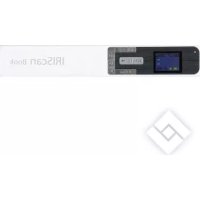
| Informations générales | Stylo scanner de la taille d'un surligneur, lumière verte de numérisation, roulette de démarrage |
FOIRE AUX QUESTIONS - PEN EXPRESS 6-MAC IRIS
Questions des utilisateurs sur PEN EXPRESS 6-MAC IRIS
0 question sur cet appareil. Repondez a celles que vous connaissez ou posez la votre.
Poser une nouvelle question sur cet appareil
Téléchargez la notice de votre Scanner à main au format PDF gratuitement ! Retrouvez votre notice PEN EXPRESS 6-MAC - IRIS et reprennez votre appareil électronique en main. Sur cette page sont publiés tous les documents nécessaires à l'utilisation de votre appareil PEN EXPRESS 6-MAC de la marque IRIS.
MODE D'EMPLOI PEN EXPRESS 6-MAC IRIS
Table des matières
Droits d'auteur 1
Qu'est-ce que l'IRISPen? 3
Comment fonctionne l'IRISPen? 5
Les étapes à suivre... 8
Configuration minimale requise 11
Installer l'IRISpen pour Mac OS X 11
Comment obtenir un support produit? 12
Comment enregistrer l'IRIS Pen? 13
Chapitre 3 démarrer avec l'irispen. 15
Les fenêtres de l'application 15
Calibrer le stylo scanner 17
Chapitre 4 paramètres de base. 19
Sélectionner le mode de lecture 19
Sélectionner la langue 20
Choisir la cible de sortie 22
Programmer les clics de bouton (simple et double clic). 24
Délimiter le texte 26
Chapitre 5 autres options. 31
Signal sonore. 31
Numérisation pour gauchers 32
Texte vertical (option) 33
Image négative 34
Caractères de petite fille 35
Symbole non reconnu. 36
Remplacer le cadre de tableau 37
Enregistrer/ouvrir Rétablir une configuration 41
Droits d'auteur
Droits d'auteur ©1993-2007 I. R. I. S. Tous droits réservés.
Les logiciels IRISPen Mini, IRISPen Express, IRISPen Executive et IRISPen Translatorer ont été conçus et développés par I. R. I. S. La technologie OCR ("Reconnaissance Optique de Caractères") et linguistique par I. R. I. S. I. R. I. S. est propriétaire des droits d'auteur des logiciels IRISPen Mini, IRISPen Express, IRISPen Executive, IRISPen Translatorer, du Read & Speak, de la technologie PBR ("Pen Bar Code Reading"), de la technologie PCR ("Pen Character Recognition"), de la technologie PHR ("Pen Handprinting Recognition"), de la technologie linguistique, de l'aide en ligne et de ce manuel utilisateur.
Les logos I. R. I. S., IRISPen, PBR, PCR, la technologie linguistique I. R. I. S. et le Read & Speak sont des marques déposées d'I. R. I. S.
Tous les autres produits mentionnés dans ce manuel sont des marques ou des marques déposées de leurs propriétaires respectifs.
Conformité aux normes CE et FCC
L'IRISPen a été testé pour sa conformité aux normes CE (Directive "EMC" 89/336/EEC amendée par 92/31/EEC & 93/68/EC) ainsi qu'aux normes FCC pour usage domestique et (Beauté (réglementation 47 CFR Part 15 & ANSI C63.4)).
Qu'est-ce que l'Irispen?
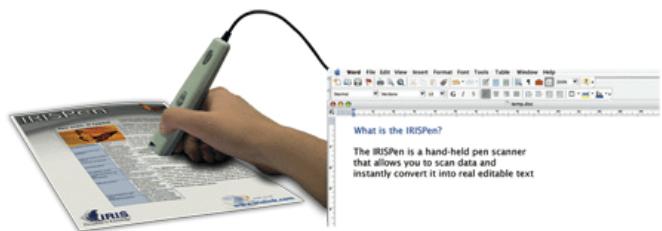
L'IRISPen est un stylo scanner portable et un logiciel permettant de scanner des données et de les convertir instantanément en texte éditable grâce à la technologie OCR (Reconnaissance Optique de Caractères) d'I. R. I. S. Le résultat est directement disponible dans toute application Windows ou Mac.
Principales utilisations
Vous utiliserez l'IRISPen afin de scanner et d'introduire dans votre application active :
- des notes et de courtes lignes telles que des adresses, des numéros de téléphone, etc.,
- des chiffres et des tableaux provenant de chèques, de factures, d'extraits de compte, etc.,
- des paragraphs entiers provenant de livres, magazines, journaux, etc.,
- des petites images telles que des signatures, des logos, des notes manuscrites, etc.
En fonction de la version de l'IRISPen utilisée, vous pourrez également lire des codes à barres, de l'écriture manuscrite, du texte matriciel, scanner en plusieurs lignes dans une même opération, ou même faire prononcer ou traduire les lignes scannées.
La gamme irispen
Voici le descriptif de la gamme IRISPen. Chaque version offre sa propre série de fonctionnalités.
- IRISPen Mini (+ version asiatique)
- IRISPen Express (+ version asiatique)*
- IRISPen Executive (+ version asiatique)*
- IRISPen Translator
Disponible pour Windows et pour Mac OS X.
Le stylo scanner
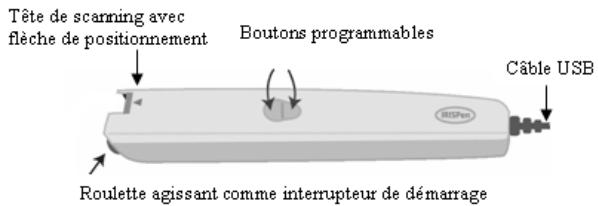
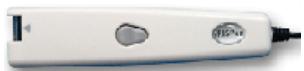
L'IRISPen est un stylo scanner ayant la taille et la forme d’une surligneur. Il se connecte au port USB de votre ordinateur et ne requiert aucune autre alimentation électrique. L'IRISPen est équipé d’une tête de scanning et d’une flèche de positionnement, d’une roulette et de deux boutons programmables.
La flèche de positionnement est utilisée pour positionner correctement le stylo sur la ligne à capturer.
La roulette permet de faire glisser aisément le stylo sur le papier et agit comme interrupteur de démarrage.
Les deux boutons du stylo sont programmables.
Lorsque vous appuyez l'IRISPen sur une feuille de papier, vous le
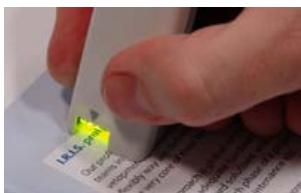
mettez en route, lorsque vous soulevez l'IRISPen, la numérisation prend fin. Une lumière verte éclaire la zone de texte au moment où celle-ci est scannée.
La technologie OCR
L'IRISPen intègre le tout dernier moteur OCR (Reconnaissance Optique de Caractères) développé par I. R. I. S. Il est capable de reconnaître des lignes de texte avec une précision optimale dans 125 langues. Toutes les langues américaines et européennes sont supportées, y compris les langues de l'Europe centrale. Le grec, le turc, le cyrillique ("russe"), les langues baltes ainsi que l'hébreu sont supportés. Un module optionnel permet à l'IRISPen de reconnaître également des documents asiatiques en japonais, chinois simplifié, chinois traditionnel, et coréen.
L'IRISPen est capable de lire du texte dans pratiquement toutes les polices, dans un très grande variété de styles et de tailles (de 8 à 20 points), ainsi que des caractères spéciaux, signes de ponctuation, symboles spéciaux, et éléments de formattage tels que des lignes verticales entre les colonnes d'un tableau.
Comment l'Irispen fonctionne-t-il?
L'IRISPen fonctionne comme une caméra qui envoie une image à l'ordinateur. L'image est reconnue par les routines de reconnaissance. Les données ainsi "lues" sont insérées dans l'application cible.
Pour scanner les données avec l'IRISPen, il vous suffit de faire glisser le stylo scanner sur la ligne ou zone de données.
Opérez comme suit:
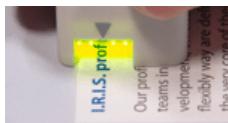
- Tenez l'IRISPen comme un stylo et placez-le quelques millimètres avant les premiers caractères ou données à reconnaître. Le stylo scanner doit être positionné de façon à ce que la ligne de texte à scanner se trouve juste au milieu de la tête de scanning, juste en dessous de la flèche de positionnement.
Le jaune est la couleur invisible de l'IRISPen. Les données en jaune ne peuvent donc pas être capturées par le scanner. N'essayez donc pas de scanner des données imprimées en jaune. Voir aussi: Autres options: Numérisation pour gaucher, Texte vertical, Image négative.
Attention:
La bande de numérisation du stylo est de 10,5 mm de haut et couvre souvent plusieurs lignes de texte. Etant donné que le stylo ne capture que la ligne "centrale" de cette bande, positionnez correctement la ligne à scanner.
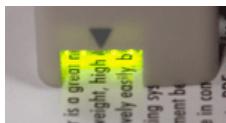
- Appuyez le stylo sur votre document et faites-le rouler sur la ligne de texte à vitesse constante. L'interrupteur de démarrage s'active et les données sont éclairées par une lumière verte.
Attention:
Assurez-vous de tenir le stylo avec le bon angle d'inclinaison, sinon les données ne pourront pas être lues correctement.
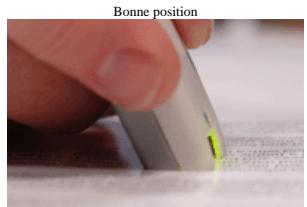
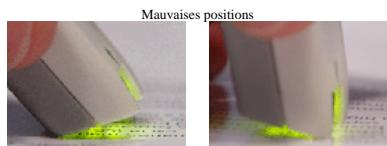
- Dès que vous avez atteint la fin de la ligne, soulevez l'IRISPen. Assurez-vous d'avoir couvert les derniers caractères de la ligne.
N'essayez pas de scanner des lignes de plus de 30,5 cm de long. La numérisation s'arrête dès que cette longueur est atteinte.
- Opérez exactement de la même manière pour la ligne suivante.
Contrôlez l'image que vous générez
Utilisez la fenêtre de numération (voir: Démarrer avec l'IRISPen: Les fenêtres de l'application) pour vérifier la qualité des images que vous produisez et améliorer votre capacité à numériser.
Exercez-vous sur les feuilles de test
Nous vous recommandons d'utiliser les feuilles de test fournies avec votre IRISPen pour vous familiariser avec le stylo scanner et l'expérimenter. Les feuilles de test sont disponibles au format papier et au format PDF pour une éventuelle réimpression (le fichier testsheet.pdf est automatiquement installé dans le dossier d'installation de l'IRISPen).
Les ETAPES a SUIVRE...
Voici les principales lignes directrices à suivre pour utiliser l'IRISPen. Les instructions détaillées sont fournies plus loin dans ce manuel. Utilisez la Table des matières et l'Index fournis à la fin de ce manuel pour trouver l'information voulue.
1. Définissez vos paramètres dans l'application irispen
Avant de commencer à utiliser l'IRISPen, vous devez ajuster le logiciel à vos besoins. En fonction du type de données que vous pouvez scanner - du texte, des codes à barres, du texte à aiguilles, etc. - et de la langue à utiliser, vous devez sélectionner les paramètres de base appropriés et, si nécessaire, ajuster ces paramètres via les commandes gratuites.
Voir: Paramètres de base.
2. Ouvrez l'application cible et positionnez votre curseur
Choisissez l'application dans laquelle vous pouvez insérer les données lues : ouvrez votre document cible, tableau, base de données, etc. Placez votre curseur à l'endroit exact où vous pouvez insérer les données.
Vous pouvez désirer la façon dont les données seront insérées dans l'application active : soit par transfert direct dans l'application, soit via le presse-papiers. Voir : Paramètres de base, Choisissez la cible de sortie.
3. Prenez le document original et scannez les données à capturer
Revenez à votre document, magazine, etc. contenant les données à transférer et scannez les données avec le stylo scanner. Faites simplement glisser votre stylo scanner au-dessus des lignes de texte, images, etc. Suivez scrupuleusement les instructions données dans: A propos de l'IRISPen, Comment l'IRISPen fonctionne-t-il? APRÈS chaque opération de numérisation, les données apparaissent directement dans l'application cible.
Vérifiez la qualité de la numérisation
Vérifiez la qualité de vos premières numérisations avant de commencer à scanner pour de bon. Utilisez la fenêtre de numérisation (voir: Démarrer avec l'IRISPen: Les fenêtres de l'application) pour vérifier la qualité des images que vous produisez et améliorer votre capacité à numériser.
Configuration minimale require
Voici la configuration minimale requise pour pouvoir utiliser l'IRISPen pour Mac OS X:
- Un ordinateur MAC OS équipé d'un processeur PowerPC (minimum G3) ou MacIntel.
- Le système d'exploitation MAC OS X version 10.3.9 (processeur PowerPC), ou version 10.4.3 ("Tiger - Mac OS X sur Intel") (processeur MacOS). 150 Mb d'espace libre sur le disque dur.
- Un port USB disponible. L'IRISPen requiert un port USB suffisamment alimenté : Les ports USB présents sur l'ordinateur et les "hubs" (concentrateurs) USB sont suffisants. Les connexions USB présentes sur les claviers ne sont pas suffisantes.
Installer l'irispen pour MAC OS x
La boîte IRISPen contient le stylo scanner lui-même et un CD-ROM autoexécutable complétant le logiciel IRISPen. Vous nevez
installer le logiciel IRISPen avant de connecter le stylo scanner à votre ordinateur.
Pour installer l'irispen:
- Démarrer d'abord votre ordinateur et connectez-vous en tant qu'administrateur ou assurez-vous que vous possédez les droits d'administration nécessaires pour l'installation.
- Insérez le CD-ROM dans le lecteur de CD.
- Double-cliquez sur l'icone du CD-ROM située sur votre bureau. La fenêtre de l'IRISPen apparait à l'écran.
- Double-cliquez sur l'icone de l'installateur IRISPen pour lancer l'installation. Ensuite, introduisez votre nom et votre mot de passe et suivez les instructions qui s'affichent à l'écran.
- Acceptez le contrat de licence en cliquant sur Continuer (descendez la barre de déplacement vers le bas pour activer le bouton).
- Cliquez sur Installer.
- Avant de redémarrer votre ordinateur, connectez votre stylo scanner à un port USB de votre ordinateur. Redémarrez your ordinateur. L'installation est terminée.
Comment obtenir un support produit?
Si vous avez enregistré votre produit, vous pouvez bénéficier d'un support produit gratuit. Contactez I. R. I. S.: Renvoie uniquement la version corrigée du passage, en respectant les règles. N'ajoute aucun mot qui ne soit pas déjà présent ou clairement tronqué.
- Support téléphonique: 32-10-45 13 64 (heures de bureau)
Fax: 32-10-45 34 43 - support@irislink.com
- Support téléphonique 1-561-921-0847 / 800-447-4744 (heures de bureau) Fax: 1-561-921-0854
- support@irisusa.com
Comment enregistrer votre irispen?
N'oubliez pas d'enregistrer votre IRISPen! Cela vous permettra de:
- rester informé des développements futurs du produit et des produits I. R. I. S. apparentés,
- bénéficiaire d'un support produit gratuit,
- bénéficiaire d'offres spéciales sur les produits I. R. I. S.
Formulaire d'enregistrement
Vous pouvez également accéder directement au formulaire d'enregistrement sur le site Internet d'I. R. I. S.:
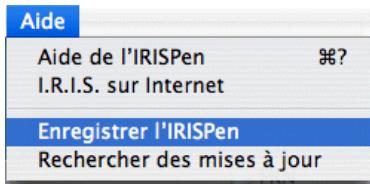
http://www.irislink.com/register. Sélectionnez Enregistrer l'IRISPen à partir du menu Aide pour accéder directement au site Internet.
Téléphone
Ou enregistrez-vous par téléphone:
- Europe : 32-10-45 13 64
- États-Unis: 1-561-921-0847 / 800-447-4744
Demarrer avec l'irispen
LES FENETRES DE L'APPLICATION
La palette de l'IRISPen
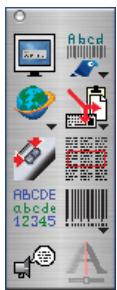
La palette de l'IRISPen apparait au-dessus du dock, dans la partie gauche de l'écran. Elle comprend une série de boutons qui donnent accès à tous les paramètres de base de l'application.
Une infobulle apparait lorsque vous positionnez votre CURSEUR au-dessus de chacun des boutons.
La palette de l'IRISPen peut être cachée en utilisant le bouton de fermeture situé dans la partie supérieure gauche ou en utilisant
l'option Cacher la palette à partir du menu Vue. Pour la rouvrir, Sélectionnez Afficher la palette à partir du menu Vue. Vous
pouvez aussi facilement faire glisser la palette à un autre endroit sur votre écran.
La fenêtre de numérisation

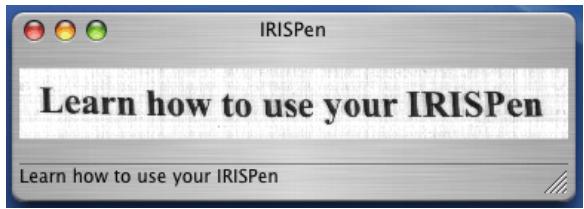
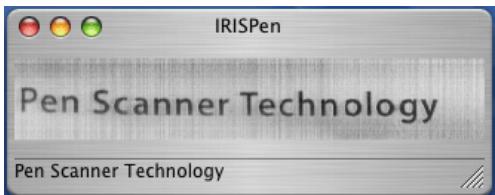
La fenêtre de numérisation apparaît au-dessus du Dock. Elle permet de voir l'image générée avec le stylo scanner. Vous pouvez l'utiliser pour juger de la qualité de la numérisation. Par défaut, l'image produite est une image en niveaux de gris. Vous pouvez afficher une version en noir et blanc de l'image en sélectionnant l'option Image en niveaux de gris à partir du menu Vue.
La fenêtre contient une Barre d'objet fournissant des informations à l'utilisateur. La Barre d'objet affiche également :
- le mode de lecture qui a été sélectionné pour la lecture,
- la langue sélectionnée,
- les résultats de la reconnaissance lorsque des données ont été scannées.
Vous pouvez fermer ou cacher la fenêtre. Pour la rouvrir, il vous suffira de cliquer sur le bouton Afficher la fenêtre de
numérisation dans la palette de l'IRISPen, ou sélectionner
Afficher la fenêtre de numérisation à partir du menu Vue. Vous pouvez aussi facilement faire glisser la fenêtre à un autre endroit sur votre écran.
Comment changer la langue de l'interface utilisateur?
La langue dans laquelle s'affichent les fenêtres de l'application dépend directement de la langue pour votre système.
d'exploitation. Si vous pouvez modifier la langue de votre interface, modifiez la langue de votre système d'exploitation.
Calibrer le STYLO scanner
Avant de commencer à utiliser l'IRISPen, vous devez calibrer votre stylo scanner. Si vous ne le calibrez pas, la qualité de l'image sera faible et les résultats de reconnaissance seront médiocres.
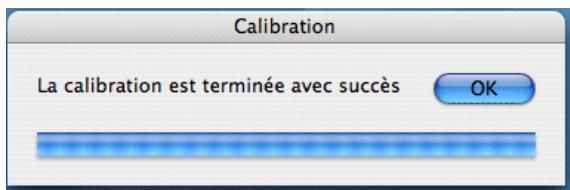
Il vous est demandé de calibrer votre stylo scanner lorsque vous lancez le historiel pour la première fois. Il vous suffit alors d'appuyer le stylo sur une feuille de papier blanc pendant quelques secondes. Le historiel affiche un message indiquant que la calibration est terminée.

Le crayon optique doit être calibré. Êtes-vous prêt à le faire?
Non
Oui
Attention:
Si la lumière ambience change - imagine que vous passez d'une lumière naturelle à une lumière artificielle ou inversement, que vous passez d'un endroit bien éclairé à un endroit plus sombre, ou que vous vous placez dans un tout autre environnement, etc. - vous devrez très certainement réexécuter la calibration de votre stylo scanner.
Vérifiez la qualité de la numérisation
Vérifiez toujours la qualité de la numérisation dans les fenêtres, la fenêtre de numérisation (voir: Démarrer avec l'IRISPen: Les fenêtres de l'application). Si la qualité de l'image n'est pas bonne, veuillez ré-exécuter la calibration de votre stylo scanner.
Pour réexécuter la calibration:
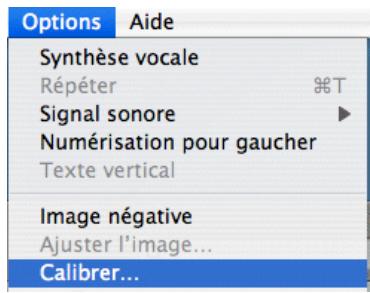
- Sélectionnez Calibrer à partir du menu Options, puis appuyez à nouveau avec votre stylo scanner sur une feuille de papier blanc pendant quelques secondes. Le logiciel affiche un message indiquant que la calibration est terminée.
Selectionner le mode de lecture
Avant de commencer à utiliser l'IRISPen, vous devez désigner le mode de lecture approprié. Le mode de lecture détermine la nature des données qui doivent être scannées et lues par votre stylo scanner.
Pour sélectionner le mode de lecture:
- Cliquez sur Sélectionner le mode de lecture dans la palette de l'IRISPen ou sélectionnez Mode de lecture à partir du menu Configuration, et sélectionnez le mode de lecture approprié:
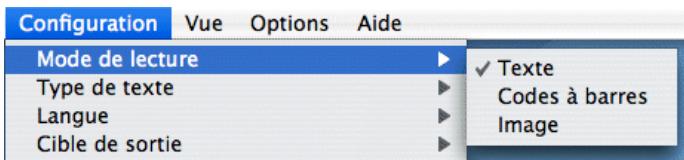
Texte (valeur par défaut)
Pour lire du texte imprimé dans une langue donnée. Ceci inclut les caractères alphanumériques, les signes de ponctuation, les données numériques, etc. Le jeu de caractères utilisé par le calculiciel pour lire ce type de données dépend directement de la langue sélectionnée pour la lecture. Vous pouvez cependant personnaliser librement ce jeu de caractères (voir: Paramètres de base, Définir le jeu de caractères). Si vous nevez lire
exclusivement des données numériques, vous devez sélectionner le mode de lecture Numérique (cliquez sur Sélectionner les langues disponibles dans la palette de l'IRISPen ou sélectionnez Langues à partir du menu Configuration, et sélectionnez Numérique. Ce faisant, vous limiterez le jeu de caractères utilisé aux symboles numériques et éliminerez toute confusion possible entre certains chiffres et lettres tels que le 5" et le "S", le "9" et le "g", le "8" et le "B", etc.
Pour produire une image en niveaux de gris de petits graphiques tels que des signatures, des formules mathématiques, des logos, des petites images, etc. L'image sera automatiquement envoyée dans votre presse-papiers avant d'être collée dans l'application voulue.
Si vous voulez produire une image en noir et blanc de vos petits graphiques et les visualiser dans la fenêtre de numération de l'IRISPen, vous devez déselectionner l'option Image en niveaux de gris à partir du menu Vue (Image en niveaux de gris est l'option par défaut). La version en noir et blanc de l'image scanned s'affichera automatiquement dans la fenêtre de numération.
Voulez indiquer dans quelle langue les données doivent être lues. Le jeu de caractères utilisé par l'IRISPen pour lire les données sera défini en fonction de la langue afin d'optimiser les résultats de la lecture.
Option avancée
Bien sûr, vous pouvez personnaliser le jeu de caractères normalement utilisé pour la langue afin de l'adapter à vos
besoins particuliers. Voir: Paramètres de base, Définir le jeu de caractères.
Vous pouvez activer un alphabet mélangé de grec ou de cyrillique et de caractères occidentaux. Ceci est utile si des mots occidentaux apparaissent dans des textes grecs ou cyrilliques (c'est souvent le cas pour des noms propres, des noms de marques, etc.). Si cela est nécessaire, l'IRISPen passera donc automatiquement d'une langue à l'autre.
Pour sélectionner la langue:
- Cliquez sur Liste de toutes les langues disponibles dans la palette de l'IRISPen ou sélectionnez Langues à partir du menu Configuration, et sélectionnez la langue dans laquelle les données doivent être lues dans la liste des langues disponibles. La partie supérieure de la liste reprend les langues qui ont été le plus récemment sélectionnées.
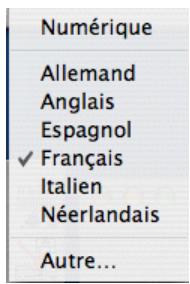
Cliquez sur Autre pour accéder à la liste complète des langues disponibles.
Parcourez la liste ou appuyez simplement sur la première lettre de la langue voulue. Cliquez sur OK pour confirmer votre choix.
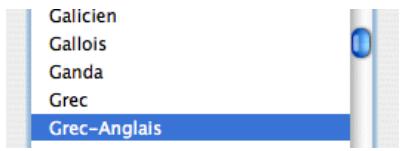
- Si vous voulez activer des alphabets mélangés, sélectionnez la paire de langue requise, par ex. : Grec-anglais, Biélorusse-anglais, etc. Cliquez sur OK pour confirmer votre choix.
- Si vous avez sélectionné une langue Asiatique, indiquez également le flux du texte en activant l'option Texte vertical à partir du menu Options de la barre de menus. Voir: Autres options, Texte vertical.
Choisir la CIBLE de SORTIE
Vous pouvez choisir le mode de transfert des données lues dans l'application active : soit via l'"emulation clavier" qui envoie directement les données dans l'application active, soit via le presse-papiers qui requiert la commande manuelle Coller ou CTRL+V. Vous pouvez également déterminer d'autres éléments tels que la police et la taille des données insérées.
Pour choisir la cible de sortie:
- Cliquez sur Choisir la cible de sortie dans la palette de l'IRISPen ou sélectionnez Cible de sortie à partir du menu Options.
- Sélectionnez la méthode voulue :
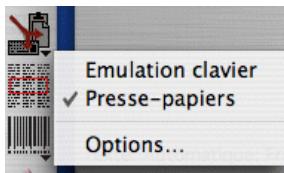
Émulation clavier
Si cette option est sélectionnée, les données lues sont
directement insérées à l'endroit où se trouve votre CURSEUR dans l'application cible.
Presse-papiers (valeur par défaut)
Si cette option est sélectionnée, les données lues sont tout d'abord copiées dans le presse-papiers avant d'être collées (automatiquement ou non, voir ci-dessous) dans l'application active. Si les données sont collées automatiquement (c'est la valeur par défaut, voir ci-dessous), cette méthode est plus rapide que l'Emulation clavier.
Si les données ne sont pas collées automatiquement (voir ci-dessous), ceci permet par ex. de changer le curseur de place dans l'application active avant d'insérer les données.
- Si vous avez sélectionné Presse-papiers comme cible de sortie, vous accédez aux options avancées suivantes via le bouton Choisir la cible de sortie dans la palette de l'IRISPen ou la commande Options à partir du menu Configuration.
Sélectionnez les options et les valeurs requises, puis cliquez sur OK pour confirmer.
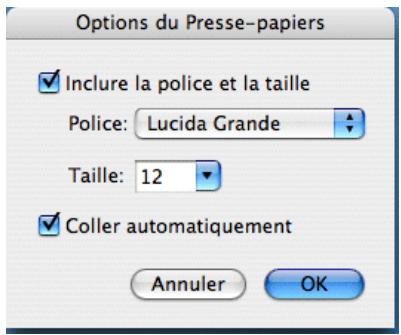
Inclure la police et la taille
Vous pouvez définir la police et la taille des données à insérer dans l'application active. Cliquez sur le bouton Inclure la police et la taille et sélectionnez la police et la taille voulues avec les flèches situées à droite des champs.
Coller automatiquement (valeur par défaut) Si cette option est sélectionnée, le calculiciel colle automatiquement les données qui ont été envoyées dans le presse-papiers dans l'application active. Si non, vous nevez coller les données manuellement avec la commande Coller ou CTRL+V.
Programmer les CLICS de bouton (SIMPLE et DOUBLE CLIC)
Votre stylo scanner est équipé de deux boutons. Le simple et le double clic de chaque bouton peut être programmé afin d'exécuter une opération dans l'application cible. En appuyant simplement sur les boutons du stylo, vous pourrez donc exécuter des séquences de touches clavier, passer d'un mode de lecture à un autre, etc. sans devoir utiliser votre clavier.
La programmation des boutons est particulièrement utile, par exemple, si vous nevez entrer des données dans une base de données : vous pouvez programmer la commande pour passer directement au champ suivant, programmer les commandes pour vous positionner sur la ligne suivante. Si vous entrez des montants dans une base de données, vous pouvez programmer l'insertion de la devise ($", etc.). Dans votre programme de traitement de texte, vous programmerez la touche pour effectuer un départ à la ligne et commencer un nouveau paragraphe, etc. Il ne s'agit là que de quelques examples...
Vous pouvez programmer le simple et le double clic de chaque bouton. Au total, quatre opérations peuvent être programmées.
Pour programmer les boutons
- Cliquez sur 📦 🦐 🦐 🦐 🦐 🦐 🦐 🦐 🦐 🦐 🦐 🦐 🦐 🦐 🦐 🦐 🦐 🦐 🦐 🦐 🦐 🦐 🦐 🦐 🦐 🦐 🦐 🦐 🦐 🦐 🦐 🦐 🦐 🦐 🦐 λépèmme
- de l'IRISPen ou sélectionnez Boutons du crayon dans le menu Configuration.
Par défaut, les boutons sont programmés comme suit:
Bouton de gauche:
simple clic: - double clic:
Bouton de droite:
simple clic: - double clic:
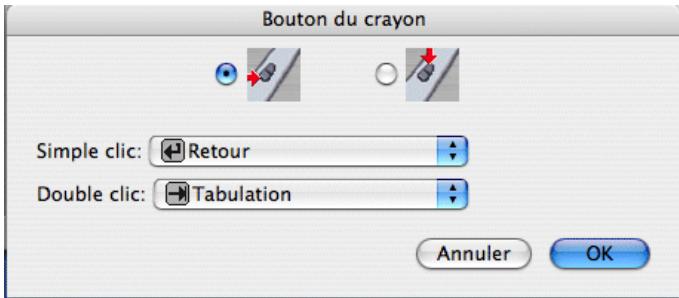
- Sélectionnez le bouton à programmer (gauche ou droit), puis sélectionnez l'opération à exécuter avec un simple et/ou un double clic (utilisez les flèches sur la droite). Cliquez sur OK pour confirmer et fermer la fenêtre.
Des opérations fréquentes sont proposées. L'option Caractères supplémentaires peut être utilisée pour programmer vos propres opérations.
Rien
Ceci correspond à une opération "nulle". Un simple ou un double clic ne déclenchera aucune action.
Cette option est généralement utilisée pour désactiver une opération programmée.
Séquence de touches
Ceci vous permet de programmer vos propres séquences de touches,
c.-à-d.: n'importe quelle commande clavier, ajout de caractères, ou toute combinaison de ces opérations. Pour introduire votre séquence de touches, sélectionnez Séquence de touches, cliquez sur Définir, puis introduisez les commandes et/ou caractères dans le champ proposé et cliquez sur OK pour confirmer.
Tapez une suite de touches
$, TAB
Changer de mode de lecture
Ceci vous permet de programmer le passage au mode de lecture suivant dans la liste des modes de lecture disponibles. Voir :
Paramètres de base, Sélectionner le mode de lecture. Si le mode de lecture courant est Texte,
Delimiter le TEXT
Grâce à la fonction Delimiter le texte, vous pouvez indiquer comment les lignes scannées doivent être délimitées. A quel endroit la lecture doit-elle réellement débuter si un mot a par exemple été coupé pendant le scanning? Comment les traits d'union apparaisant en fin de ligne doivent-ils être interprétés? Y a-t-il lieu d'ajouter des préfixes ou des suffixes au début ou à la fin de la ligne capturée?
Pour définir la délimitation du texte:
- Cliquez sur Délimiter le texte dans la palette de l'IRISPen ou sélectionnez Délimitation du texte dans le menu Configuration.
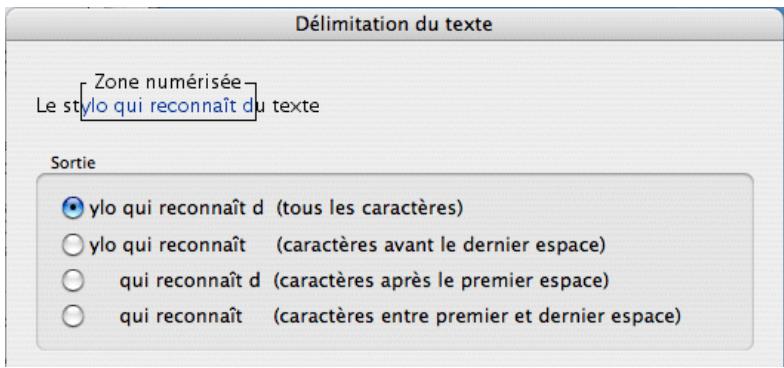
- Indiquez comment la zone numérique doit être isolée et quel doit être le résultat de la lecture:
- conserver tous les caractères
- conserver tous les caractères avant le dernier espace
- conserver tous les caractères après le premier espace
- conserver tous les caractères entre le premier et le dernier espace
Supprimer les caractères non reconnus en première ou dernière position
Si des caractères ne sont pas scannés ou lus correctement au début ou à la fin d'une ligne (par défaut, ils sont représentés par un tilde, c.-à-d. le symbole "~"), vous pouvez les ignorer pour la lecture. Cette option est particulièrement utile lorsqu'le space entre les mots est réduit ou lorsque vous scannez du texte en colonnes (comme dans des magazines, etc.) : si vous scannez légèrement sur le mot/la colonne précédente et terminez la numérisation sur le mot/la colonne suivante, les parties non désirées pourrait être supprimées.
Sélectionnez cette option si vous pouvez ignorer les caractères de rejet du début ou de la fin de la numérisation. Si des caractères sont rejetés à l'intérieur des lignes, ils seront conservés pour la lecture.
Voir aussi: Autres options, Symbole non reconnecté.
Voulez indiquer comment interpréter les traits d'union apparaissant à la fin d'une ligne. Si vous scannez les lignes "Le nouveau prési-" et "dont salua la foule", le trait d'union doit bien sûr être supprimé afin de recomposer le mot "président" dans le résultat: "Le nouveau président salua la foule".
Sélectionnez cette option si vous voulez supprimer les traits d'union apparaisant en fin de ligne.
Remarque: Si les traits d'union sont supprimés, les suffixes (voir ci-dessous) seront automatiquement supprimés afin que les mots soient recomposés correctement.
Vous pouvez demander à l'IRISPen d'exécuter automatiquement des opérations dans l'application cible, soit avant, soit après l'insertion du résultat de la lecture.
Pour ajouter un préfixe, sélectionnez une entrée dans la liste déroulante ou sélectionnez Personneliser pour introduire une chaîne de caractères dans le champ proposé, puis cliquez sur OK pour confirmer.
Le préfixe par défaut est: < Aucun>
Vous pouvez demander à l'IRISPen d'exécuter automatiquement des opérations dans l'application cible, soit avant, soit après l'insertion du résultat de la lecture.
Pour ajouter un suffixe, sélectionnez une entrée dans la liste déroulante ou sélectionnez Personnel et introduisez une chaîne de caractères dans le champ proposé, puis cliquez sur OK pour confirmer.
Le code de fin par défaut est:. Si vous devez introduire des données dans une base de données, vous pouvez sélectionner
le suffixe <Tab> pour positionner automatiquement le curseur dans le champ suivant.
SIGNAL SONORE
L'option Signal sonore permet d'activer un signal sonore au moment de la numérisation. Vous entendrez un signal sonore à chaque fois que le stylo s'arrête de scanner et que les données reconnues seront envoyées dans l'application cible ou dans le presse-papiers.
Pour activer le signal sonore:
- Sélectionnez Signal sonore à partir du menu Options.
Vous pouvez choisir un son parmi une large gamme de sons possibles. Sélectionnez le son que vous préférez.
L'option Aucun est utilisée pour désactiver le signal sonore.

Numerisationpourgauchers
Par défaut, le stylo scanner est fait pour scanner de gauche à droite, mais vous pouvez adapter la direction de la numérisation et scanner de droite à gauche. Vous utiliserez cette direction si vous êtes gaucher. Vous opérez aussi de la même manière pour scanner des textes qui se lisent de droite à gauche, comme en hébreu, par exemple.
- Sélectionnez l'option Numérisation pour gaucher sous le menu Options.

- Prenez le stylo scanner dans votre main gauche et retournez-le de façon à pouvoir l'incliner correctement vers la gauche. Positionnez-le à l'extrémité droite de la ligne de texte et faites-le glisser sur la ligne de droite à gauche. Assurez-vous de tenir le stylo avec la bonne inclinaison. Voir: A propos de l'IRISPen, Comment l'IRISPen fonctionne-t-il?
Pour scanner du texte de droite à gauche (si vous êtes droitier)
- Prenez simplement le stylo scanner dans votre main gauche et retournez-le de façon à pouvoir l'incliner correctement sur la gauche. Positionnez-le à l'extrémité droite de la ligne de texte et faites-le glisser sur la ligne de droite à gauche. Assurez-vous de tenir le stylo avec la bonne inclinaison. Voir: A propos de l'IRISPen, Comment l'IRISPen fonctionne-t-il?
Pour scanner du texte de droite à gauche si vous êtes gaucher:
- Opérez exactement de la même manière que si vous étiez droitier (voir ci-dessus).
Remarque: Si vous choisissez l'hébreu comme langue de reconnaissance, l'option Numérisation pour gaucher sera désactivée.
TEXTE vertical (OPTION)
Si vous pouvez dire du texte asiatique écrit verticalement, vous nevez indiquez au logiciel que le flux du texte est vertical qu'horizontal. Le nouveau flux de texte sera mentionné dans la barre d'État.
Pour scanner du texte vertical:
- Sélectionnez la langue asiatique requise (voir: Paramètres de base, Sélectionner la langue), puis sélectionnez l'option Texte vertical dans le menu Options.
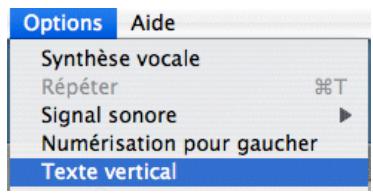
- Faites tourner votre stylo vers la gauche et faites-le glisser sur la ligne de texte de gauche à droite. Utilisez correctement votre stylo scanner, voir: A propos de l'IRISPen. La fenêtre Test de numérisation reste horizontalement mais l'image subit une rotation.
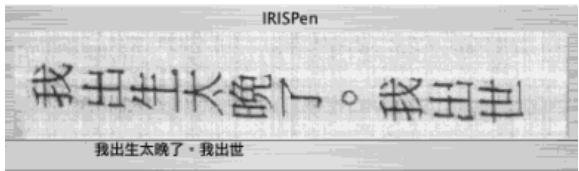
IMAGE Negative
Avec l'IRISPen, vous pouvez scanner des images négatives, c.-à-d. du texte ou des images clairs sur un fond foncé. L'image produite par numérisation est automatiquement inversée par le logiciel et affichée dans la fenêtre Test de numérisation : les pixels noirs deviennent blancs et les pixels blancs deviennent noirs. La reconnaissance s'effectue sur l'image inversée.

Pour scanner des images négatives:
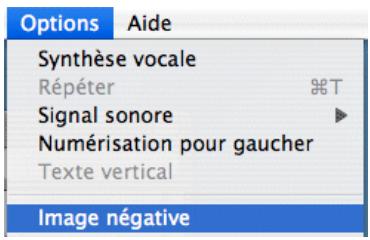
- Sélectionnez l'option Image négative à partir du menu Options. Notre IRISPen est directement prêt à scanner des images négatives.
- Opérez comme pour tout autre type de données imprimées : faites simplement glisser le stylo scanner sur la ligne de texte. Voir : A propos de l'IRISPen, Comment l'IRISPen fonctionne-t-il?
La hauteur de la bande de scanning de l'IRISPen est de 10,5mm. Le stylo est donc capable de lire des caractères allant de 8 à 20 points.
8 points -- Times New Roman 20 points --- Times New Roman
Si vous nevez lire des données imprimées dans une police inférieure à 10 points, vous nevez activer l'option Caractères de petite taille. Ceci vous permettra d'obtenir des résultats optimisés.
Pour lire du texte en petits caractères:
- Sélectionnez l'option Caractères de petite taille à partir du menu Configuration.
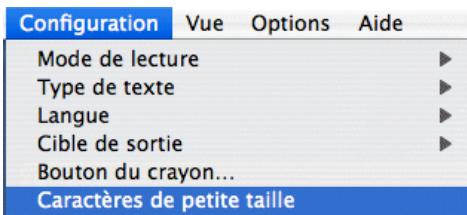
- Opérez de la même manière que pour tout autre type de données imprimées : faites simplement glisser le stylo scanner sur la ligne de texte. Voir : A propos de l'IRISPen, Comment l'IRISPen fonctionne-t-il?
Attention: N'utilise pas l'option Caractères de petite taille pour du textile dans une police supérieure à 10 points. Ceci diminuerait la précision de la reconnaissance et ralentirait fortement le processus.
Si des caractères ne sont pas correctement reconnus par l'IRISPen, ils sont par défaut représentés par un tilde, c.-à-d. le symbole "~" dans les résultats de reconnaissance. Si vous le souhaitez, vous pouvez désirer un autre symbole.
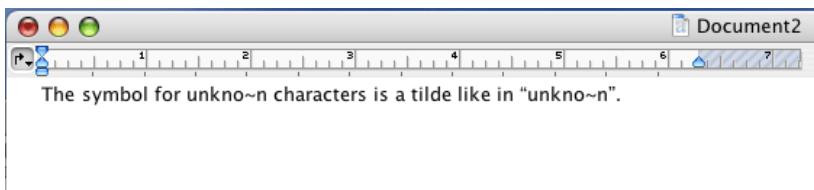
Vous pouvez sélectionner un symbole différent du symbole tilde utilisé par défaut.
Pour définir le symbole des caractères non reconnus:
- Sélectionnez l'option Symbole non reconnu à partir du menu Configuration.
Délimitation du texte...
Remplacer le cadre de tableau par
Substitution de caractères...
Symbole non reconnu...
- Remplacez le symbole dans le champ requis et cliquez sur OK pour confirmer.
Symbole des caractères non reconnus :
Annuler
Remplacer le CADRE de tableau
L'IRISPen est capable de détecter et convertir les lignes verticales qui séparent les données, par ex. dans les colonnes d'un tableau. Par défaut, le calculiciel remplace les lignes verticales par la commande. Cela signifie que chaque fois qu'il rencontre une ligne verticale pendant le scanning, il exécute une tabulation dans l'application cible. Si votre application cible est un tableau, la fait passer votre CURSEUR vers la cellule suivante et les différentes données sont insérées dans des cellules distinctes.
Une série de commandes clavier sont proposées pour la conversion, mais vous pouvez aussi remplacer les lignes par des
Comment recomposer tout un tableau?
Si en plus de la commande par défaut, vous ajoutez le suffixe (voir: Paramètres de base, Délimiter le texte), votre curseur sera relocalisé sur la ligne suivante après chaque ligne scannée. En opérant de cette manière, vous pourrez recomposer tout un tableau.
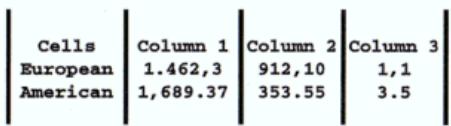
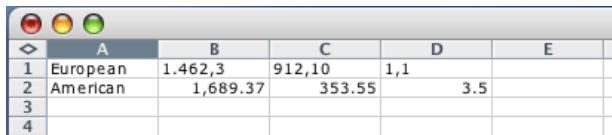
Pour définir la conversion des lignes verticales:
- Sélectionnez Remplacer le cadre de tableau par à partir du menu Configuration, puis sélectionnez la commande clavier requise.
Par défaut, la commande est sélectionnée. Sélectionnez Personneler pour introduire votre propre conversion de lignes verticales, puis cliquez sur OK pour confirmer. Vous pouvez executer n'importe qu'elle autre commande clavier, ajouter des caractères, ou executer n'importe celle combinaison de ces opérations.
Remplacer le cadre de tableau par
Substitution de caractères...
Symbole non reconnu...
Jeu de caractères...
Codes à barres
Ouvrir...
Ouvrir par défaut
Enregister...
Enregistrer par défaut
Rétablir la configuration d'usine
Aucun
Tabulation
Retour
Espace
Entree
Flèche haut
Fliche bas
Flèche gauche
Flché droite
Début & Flèche bas
ABC Personalisier...
Astuce:
Si votre tableau ne contient pas de barres verticales, le plus facile est de les ajouter rapidement manuellement sur le document à l'aide d'une latte.
Enregisterer/ouvrir/retablir une configuration
Lorsque vous lancez l'IRISPen pour la première fois, des options sont sélectionnées par défaut (par ex. : mode de lecture Texte, langue : anglais, etc.). Ces options sélectionnées forment ce que l'on appelle les "paramètres d'usine".
Vous pouvez bien entendu modifier ces paramètres par défaut pour adapter parfaitement l'IRISPen à vos besoins spécifiques. Dès que vos paramètres spécifiques ont été définis, vous pouvez les enregistrer comme paramètres par défaut et même les sauvegarder dans un fichier. À tout moment, vous pouvez aussi revenir aux paramètres d'usine définis au départ.
Les options suivantes sont disponibles à partir du menu Configuration:
Ouvrir... Ouvrir par défaut Enregistrer... Enregistrer par défaut Rétablir la configuration d'usine
Enregistrer par défaut
Sélectionnez cette option si vous voulez enregistrer vos paramètres courants comme paramètres par défaut. Si vous quittez et rouvez l'IRISPen, l'application se rouvrira avec ces paramètres par défaut.
Ouvrir par défaut
Sélectionnez cette option si vous voulez rouvrir les paramètres qui ont été enregistrés comme paramètres par défaut.
Enregistrer...
Vous pouvez enregistrer vos paramètres courants dans un fichier, que de les sauvegarder comme paramètres par défaut. Vous pouvez enregistrer autant de configurations personnalisées que vous le souhaitez. À tout moment, vous pourrez rouvrir l'un ou l'autre de ces fichiers.
Si vous quittez et rouvrez l'IRISPen, l'application se rouvrira avec les paramètres par défaut.
Ouvrir...
Cette option permet de rouvrir l'une ou l'autre des configurations qui ont été enregistrées dans un fichier.
Rétablir la configuration d'usine
A tout moment, vous pouvez rétablir les paramètres d'usine, c.-à-d. les paramètres par défaut tels qu'ils étaient définis lors de la première ouverture de l'IRISPen. Si vous voulez conserver les paramètres d'usine comme paramètres par défaut, cliquez sur Enregistrer par défaut.
alignment 26
Alignement du texte. 26
Bande de numérisation 5
Boutons du stylo. 24
Calibration. 17
Calibration du stylo 17
caractères de petite taille. 35
caractères inconnus. 36
caractères non reconnus. 36
caractères rejets/ non reconnus...36
Configuration d'usine. 41
Configuration minimale requise...11
couleur invisible 5
destination 22
émulation clavier 22
enregistrement 13
Enregistrement produit 13
enregistrer une configuration.....41
expérimenter le stylo scanner.....5
Fenêtre de l'application. 15
fenêtre de numérisation 15
gauchers 32
image 19
Image négative. 34
IRISPen 3
J jaune 5 L langue 20 langue de l'interface utiliser... 15 langues asiatiques 33
N numérisation 5 0 options de lecture. 19 P palette 15 palette de l'IRISPen 15 paramètres (enregister) 41 paramètres (personnaliser)......41 paramètres (rétablir). 41 personnaliser une configuration..41 position du stylo. 5 programmer les boutons du stylo 24
rétablir les paramètres d'usine.... 41 rétablir une configuration 41
scanner. 5 scanner de droite à gauche. 32 signal sonore. 31 stylo scanner. 3 substitution de caractères. 37 support. 12 support produit 12 support technique 12
tenir le stylo en main 5 texte 19
Utiliser le stylo scanner. 5 Utiliser l'IRISPen. 5,8
Vérifier la numérisation. 5