
TV-IP602WN - Caméra de surveillance TRENDNET - Notice d'utilisation et mode d'emploi gratuit
Retrouvez gratuitement la notice de l'appareil TV-IP602WN TRENDNET au format PDF.

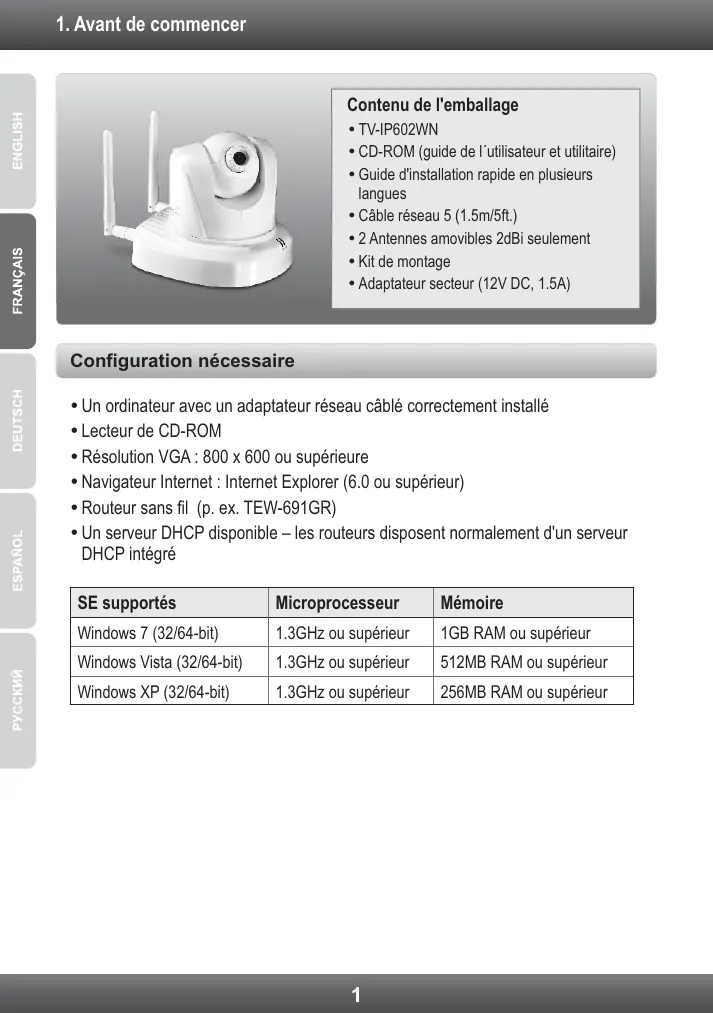

| Type de produit | Caméra de surveillance IP sans fil |
| Marque | TRENDnet |
| Modèle | TV-IP602WN |
| Résolution | 1,3 mégapixels (1280 x 1024) |
| Vision nocturne | Oui, LED infrarouges |
| Connectivité réseau | Ethernet 10/100, Wi-Fi 802.11n |
| Antennes | 2 antennes amovibles 2 dBi |
| Alimentation | Adaptateur secteur 12V DC, 1,5A |
| Dimensions (approx.) | 125 x 65 x 55 mm |
| Poids (approx.) | 300 g |
| Fonctions principales | Surveillance à distance, audio bidirectionnel, détection de mouvement, enregistrement sur carte SD |
| Entretien et nettoyage | Nettoyer avec un chiffon doux et sec. Éviter les produits chimiques agressifs. |
| Sécurité | Cryptage WEP/WPA/WPA2, authentification par mot de passe |
| Pièces détachées et réparabilité | Adaptateur secteur, antennes, kit de montage disponibles. Réparation par un professionnel recommandée. |
| Informations générales | Conforme aux directives européennes (CE). Garantie 3 ans. |
FOIRE AUX QUESTIONS - TV-IP602WN TRENDNET
Questions des utilisateurs sur TV-IP602WN TRENDNET
0 question sur cet appareil. Repondez a celles que vous connaissez ou posez la votre.
Poser une nouvelle question sur cet appareil
Téléchargez la notice de votre Caméra de surveillance au format PDF gratuitement ! Retrouvez votre notice TV-IP602WN - TRENDNET et reprennez votre appareil électronique en main. Sur cette page sont publiés tous les documents nécessaires à l'utilisation de votre appareil TV-IP602WN de la marque TRENDNET.
MODE D'EMPLOI TV-IP602WN TRENDNET
Guide d'installation rapide

- Avant de commencer 1
- Installation et configuration du matériel 2
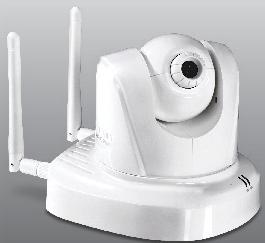
Contenu de l'emballage
- TV-IP602WN
- CD-ROM (guide de l'utilisateur et utilitaires)
- Guide d'installation rapide en plusieurs langues
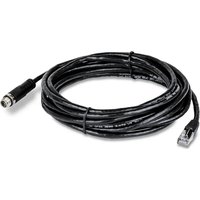
- Câble réseau 5 (1.5m/5ft.)
- 2 antennes amovibles 2dBi seulement Kit de montage Adaptateur secteur (12V DC, 1.5A)
Configuration nécessaire
- Un ordinateur avec un adaptateur réseau câble correctement installé
- Lecteur de CD-ROM
- Résolution VGA : 800 x 600 ou supérieure
- Navigateur Internet : Internet Explorer (6.0 ou supérieur)
- Routeurs sans fil (p. ex. TEW-691GR)
- Un serveur DHCP disponible - les routeurs disposent normalement d'un serveur DHCP intégré
| SE supportés | Microproessesur | Mémoire |
| Windows 7 (32/64-bit) | 1.3GHz ou supérieur | 1GB RAM ou supérieur |
| Windows Vista (32/64-bit) | 1.3GHz ou supérieur | 512MB RAM ou supérieur |
| Windows XP (32/64-bit) | 1.3GHz ou supérieur | 256MB RAM ou supérieur |
Remarque: Il est recommandé de configurer la Caméra IP depuis un ordinateur câble.
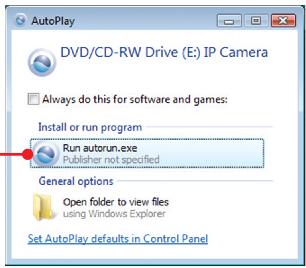
- Insérez le CD-ROM avec l'utilitaire dans le lecteur de CD-ROM de votre ordinateur.
- Cliquez sur Run autorun.exe (Windows 7/Vista uniquement).
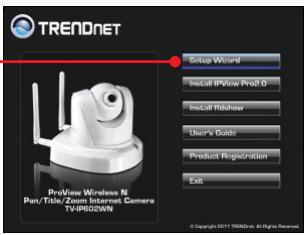
- Cliquez sur Setup Wizard.
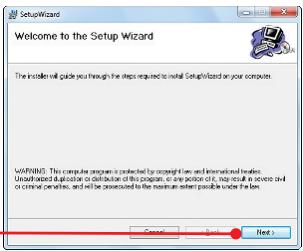
- Cliquez ensuite sur Next (Suivant). Et suivez les instructions de Setup Wizard (assistant d'installation).
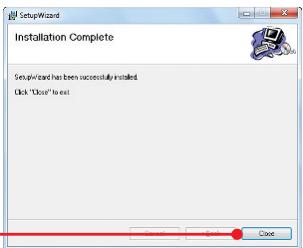
- Cliquez sur Close (Fermer).
- Double-cliquez sur l'icône SetupWizard (assistant d'installation) de votre bureau.
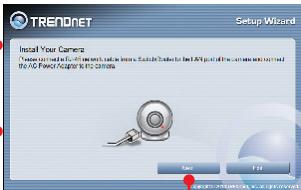
- Branchez le câble réseau fourni entre l'un des ports réseau de votre routeur et le port Ethernet de la camera IP.
- Branchez le transformateur au camera IP et ensuite à une prise de courant.
- Cliquez sur Next (Suivant).
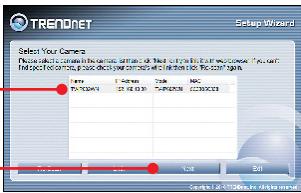
- Sélectionnez laamera IP et cliquez sur Next (Suivant). Vérifie que l'adresse MAC indiquée correspond à l'adresse MAC de votreamera IP. L'adresse MAC se trouve au bas de la TV-IP602WN. Cliquez sur Re-Scan si aucuneamera n'est détectée.
- Saisissez votre ID et votre mot de passe. Cliquez ensuite sur Next (Suivant).
Par défaut:
ID: admin
Mot de passe: admin
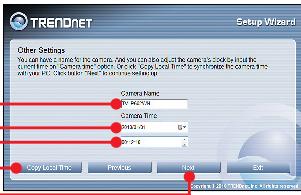
- Configurez le nom et l'heure de l'appareil. Cliquez sur Copier Heure locale pour configurer automatiquement l'appareil photo au temps correspondant de votre ordinateur. Et cliquez sur Next.
SetupWizard

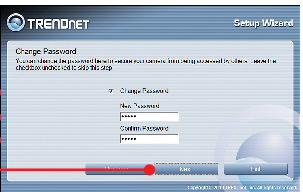
- Si vous désirez modifier le mot de passe administrateur, cliquez sur Change Password (Modifier le mot de passe), saisissez un nouveau mot de passe, répétez-le et cliquez sur Next (Suivant). Ne cochez pas l'option Mot de passe inchangé si vous ne désirez pas modifier le mot de passe.
Remarque:
- Mettre un mot de passe empêche que les autres utilisateurs aient accès à la configuration du TV-IP602WN.
- Nous conseillons de saisir un nouveau mot de passe. Si vous décidez de modifier ce paramètre, veuillez inscrire le nouveau mot de passe.
- Le mot de passe est limité à 8 caractères.
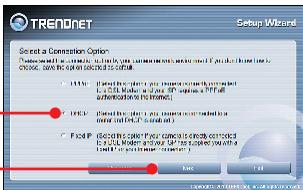
- Sélectionnez DHCP et cliquez sur Next (Suivant).
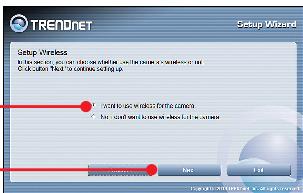
- Cliquez sur I want to use wireless for the camera (je veux utiliser le mode sans fil pour la camera) et cliquez sur Next (Suivant).
- Sélectionnez votre réseau sans fil dans le menu déroulant. Les paramètres sans fil corrects seront automatiquement configurés. Si le cryptage est activé, veillez saisir votre Clé de cryptage.
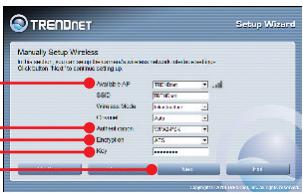
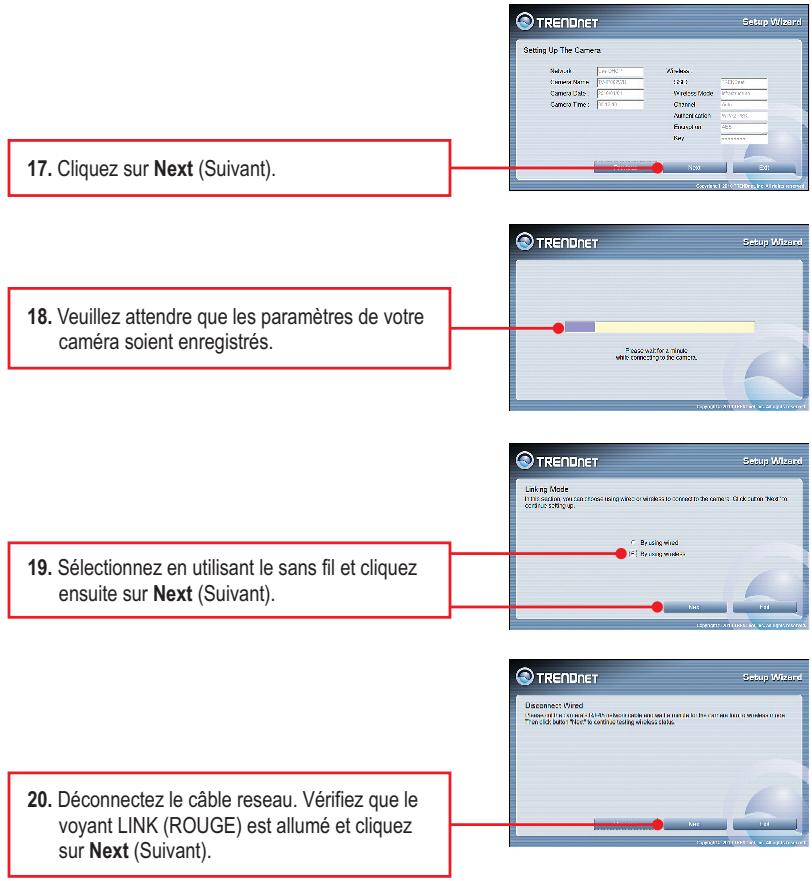
Remarque: Le TV-IP602WN ne fonctionnera pas sans fil avant que vous débranchiez le cable Ethernet à l'arrêt de la camera.
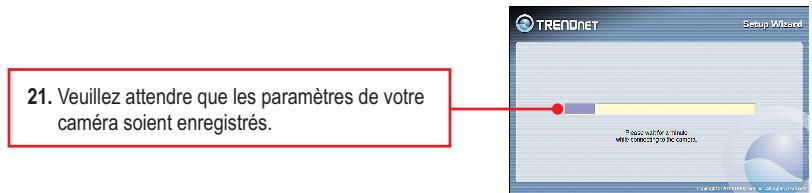
- Cliquez sur l'URL suivante ou sur le lien pour ouvrir la configuration du navigateur.
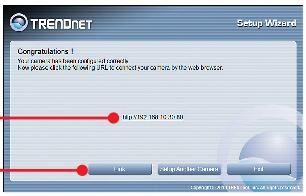
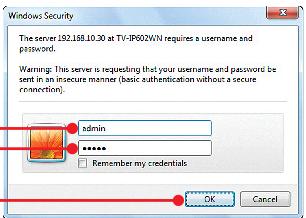
- Saisissez le nom d'utilisateur et le mot de passe, ensuite cliquez sur OK. Par défaut : nom d'utilisateur: admin mot de passe: admin
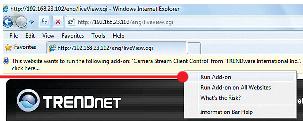
- Faites un clic droit sur la barre d'informations et sélectionnez Run Add-on (Internet Explorer 8).
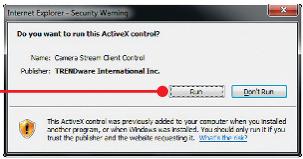
- Cliquez sur Run (Internet Explorer 8).
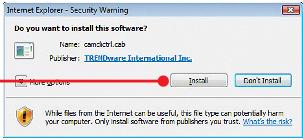
- Faites un clic droit sur la barre d'informations et Sélectionnez Install ActiveX Control (Internet Explorer 6/7).

- Cliquez sur Install (Internet Explorer 6/7).
- Une vente en direct apparaitra alors.
- Utilise les icônes de commande pour contrôler la caméra.
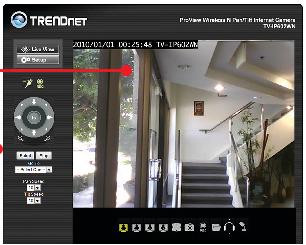
- Débranchez l'adaptateur secteur et déconnectez la TV-IP602WN de votre ordinateur. Installez la TV-IP602WN à l'endroit désiré. Veuillez consulter la section Conseils de connexion sans fil pour une installation optimale de la TV-IP602WN.
- Rebranchez l'adaptateur secteur à la TV-IP602WN.
L'installation est maintenant complète.
- Si vous désirez des informations détaillées sur la configuration et les paramètres avancés du TV-IP602WN, veuillez consulter la rubrique Dépannage, le guide de l'utilisateur sur CD-ROM ou le site Internet de Trendnet sur http://www.trendnet.com.
- Si vous désirez utiliser le logiciel IPViewPro 2.0, veuillez l'installer en cliquant sur Install IPView Pro 2.0 dans la fenêtre Autorun et consultez le Guide de l'utilisateur sur CD pour plus d'informations.
Enregistrez votre produit
Afin d’être sûr de recevoir le meilleur niveau de service clientèle et le meilleur support possibles, veuillez prendre le temps d’enregistrer votre produit en ligne sur : www.trendnet.com/register Nous vous remercions d’avoir choisi TRENDnet.
Coordonnées du fournisseur:
Nom:
TRENDnet, Inc.
Adresse:
20675 Manhattan Place
Torrance, CA 90501
USA
Détails du produit:
Nom du produit:
EN 55022 2006 + A1 : 2007
EN 55024 1998 + A1 : 2001 + A2 : 2003
EN 61000-3-2 2006
EN 61000-3-3 2006
EN 60950-1 2006+ A11:2009
Déclaration:
L'appareil est conforme aux exigences essentielles de la directive 1999/5/EC du Conseil du Parlement Européen pour la radio et les équipements de terminaux de télécommunications ainsi que des équipements des produits liés à l'énergie sous la directive 2009/125/EC.
Je déclare par la présente que les produits et appareils mentionnés ci-dessus sont conformes aux standards et aux dispositions des directives.
Sonny Su
Full Name
March 4, 2011
Date
Ce produit TRENDnet comprend un logiciel libre écrit par des programmeurs tiers. Ces codes sont sujets à la GNU General Public License ("GPL" Licence publique générale GNU) ou à la GNU Lesser General Public License ("LGPL" Licence publique générale limitée GNU). Ces codes sont distribués SANS GARANTIE et sont sujets aux droits d'auteurs des programmeurs. TRENDnet ne fournit pas d'assistance technique pour ces codes. Les détails concernant les GPL et LGPL GNU sont repris sur le CD-ROM du produit.
Veuillez également vous rendre en (http://www.gnu.org/licenses/gpl.txt) ou en (http://www.gnu.org/licenses/lgpl.txt) pour les conditions spécifiques de chaque licence.
Les codes source sont disponibles sur le site Internet de TRENDnet (http://trendnet. com/downloads/list_gpl. asp) durant au moins 3 ans à partir de la date d'expédition du produit.
Veuillez égallement demander les codes source en contactant TRENDnet.
20675 Manhattan Place, Torrance, CA 90501, USA. Tel: +1-310-961-5500 Fax: +1-310-961-5511
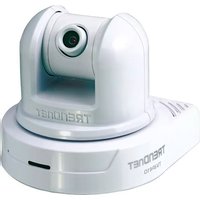
Marque : TRENDNET
Modèle : TV-IP602WN
Catégorie : Caméra de surveillance