
TV-IP410WN - Caméra de surveillance TRENDNET - Notice d'utilisation et mode d'emploi gratuit
Retrouvez gratuitement la notice de l'appareil TV-IP410WN TRENDNET au format PDF.

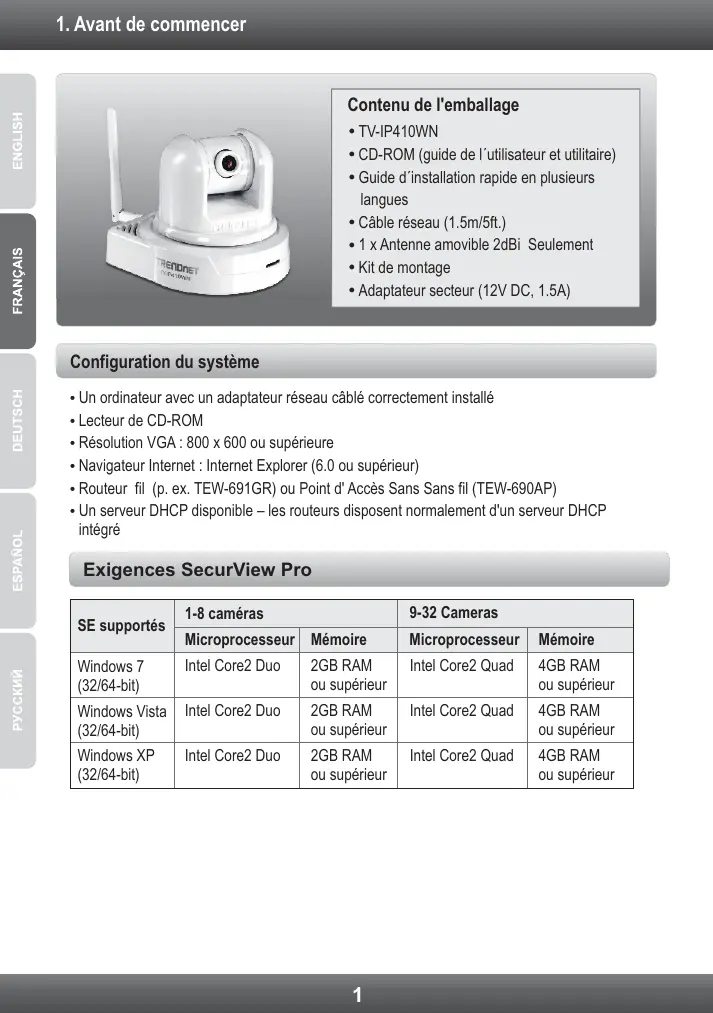

| Type de produit | Caméra de surveillance IP |
| Marque | TRENDNET |
| Modèle | TV-IP410WN |
| Alimentation | Adaptateur secteur 12V DC, 1.5A |
| Connectivité réseau | Ethernet 10/100 (RJ-45), Wi-Fi |
| Antenne | Antenne amovible 2dBi |
| Contenu de l'emballage | Caméra, CD-ROM (guide et utilitaires), guide d'installation rapide, câble Ethernet 1,5 m, antenne, kit de montage, adaptateur secteur |
| Configuration système requise | Ordinateur avec adaptateur réseau, lecteur CD-ROM, résolution d'affichage 800x600, Internet Explorer 6 ou supérieur, routeur avec serveur DHCP |
| Exigences logicielles (SecurView Pro) | Windows 7/Vista/XP (32/64 bits), processeur Core2 Duo (1-8 caméras) ou Core2 Quad (9-32), RAM 2 Go (1-8) ou 4 Go (9-32) |
| Fonctions principales | Surveillance IP, vue en direct, contrôle à distance, configuration via navigateur, enregistrement avec SecurView Pro |
| Sécurité | Authentification par nom d'utilisateur et mot de passe, cryptage sans fil WPA2-PSK |
| Normes de conformité | EN 61000-3-3, EN 60950-1, directives 1999/5/EC et 2009/125/EC |
| Logiciel fourni | Utilitaire IP Setup, SecurView Pro (sur CD-ROM) |
| Entretien et nettoyage | Nettoyer avec un chiffon doux sec. Ne pas utiliser de produits chimiques. |
| Support technique | Site web www.trendnet.com, téléphone +1-310-961-5500 |
| Enregistrement du produit | Recommandé sur www.trendnet.com/register |
FOIRE AUX QUESTIONS - TV-IP410WN TRENDNET
Questions des utilisateurs sur TV-IP410WN TRENDNET
0 question sur cet appareil. Repondez a celles que vous connaissez ou posez la votre.
Poser une nouvelle question sur cet appareil
Téléchargez la notice de votre Caméra de surveillance au format PDF gratuitement ! Retrouvez votre notice TV-IP410WN - TRENDNET et reprennez votre appareil électronique en main. Sur cette page sont publiés tous les documents nécessaires à l'utilisation de votre appareil TV-IP410WN de la marque TRENDNET.
MODE D'EMPLOI TV-IP410WN TRENDNET
Guide d'installation rapide

- Avant de commencer 1 2. Installation du matériel 2
- Configuration de Camera IP 3
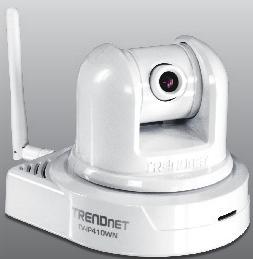
Contenu de l'emballage
- TV-IP410WN
- CD-ROM (guide de l'utilisateur et utilitaires)
- Guide d'installation rapide en plusieurs langues Cable réseau (1.5m/5ft.)
- 1 x Antenne amovible 2dBi Seulement Kit de montage Adaptateur secteur (12V DC, 1.5A)
Configuration du système
- Un ordinateur avec un adaptateur réseau câble correctement installé
- Lecteur de CD-ROM
- Résolution VGA : 800 x 600 ou supérieure
- Navigateur Internet : Internet Explorer (6.0 ou supérieur)
- Routeur fil (p. ex. TEW-691GR) ou Point d'Accès Sans fil (TEW-690AP)
- Un serveur DHCP disponible - les routeurs disposent normalement d'un serveur DHCP intégré
Exigences SecurView Pro
| SE supportés | 1-8 caméras | 9-32 Cameras | ||
| Microprocesseur | Mémoire | Microprocesseur | Mémoire | |
| Windows 7 (32/64-bit) | Intel Core2 Duo | 2GB RAM ou supérieur | Intel Core2 Quad | 4GB RAM ou supérieur |
| Windows Vista (32/64-bit) | Intel Core2 Duo | 2GB RAM ou supérieur | Intel Core2 Quad | 4GB RAM ou supérieur |
| Windows XP (32/64-bit) | Intel Core2 Duo | 2GB RAM ou supérieur | Intel Core2 Quad | 4GB RAM ou supérieur |
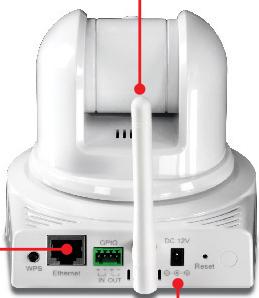
- Fixez l'antenne à la caméra IP.
- Branchez le cable réseau fourni entre l'un des ports réseau de votre routeur et le port Ethernet deamera IP.
- Branchez le haut-parleur externe au serveur de laamera IP (non fourni)
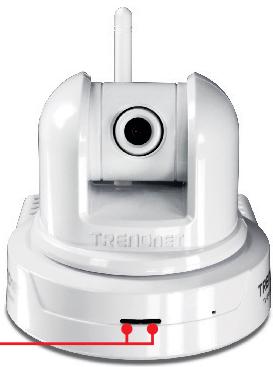
- Vérifiez que les voyants lumineux Power (Jaune) et Link (Vert/Clignotant) sont allumés.
3. Configuration de camera IP
Remarque: Il est recommandé de configurer la Caméra IP depuis un ordinateur câble.
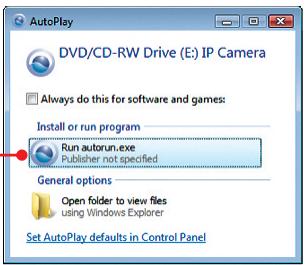
- Insérez le CD-ROM avec l'utilitaire dans le lecteur de CD-ROM de votre ordinateur.
- Cliquez sur Run autorun.exe (Windows 7/Vista uniquement).
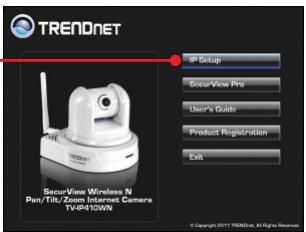
- Cliquez sur IP Setup.
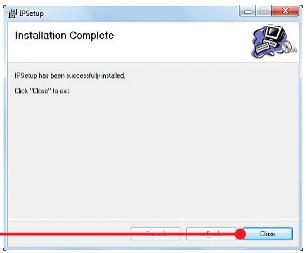
- Suivez les instructions de l'assistant d'installation.
- Une fois l'installation terminée, cliquez sur Fermer.
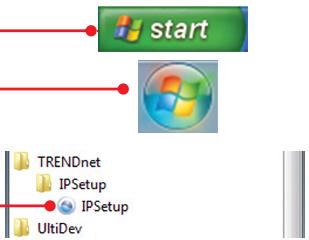
- Cliquez sur l'icône Démarrer (Windows XP)/ Windows (Windows 7/Vista).
- Allez sur Programmes → TRENDnet → Paramètres IP et cliquez sur Paramètres IP.
Remarque:
Par défaut le paramétrage IP du TV-IP410WN est sur DHCP. Si vous désirez attribuer une adresse IP statique à la TV-IP410WN, veuillez consulter le Guide de l'utilisateur se trouvant sur le CD-Rom de l'utilitaire.
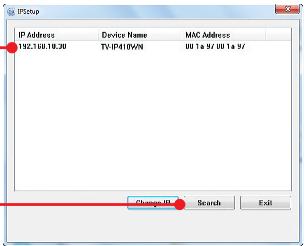
- Double cliquez sur la webcam pour accéder à la configuration du navigateur. Vérifie que l'adresse MAC indiquée correspond à l'adresse MAC de votre caméra IP. L'adresse MAC se trouve au bas de la TV-IP410WN. Cliquez sur Search (Recherche) si aucune caméra n'est détectée.
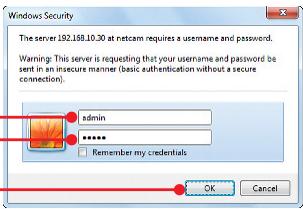
- Saisissez le nom d'utilisateur et le mot de passe, ensuite cliquez sur OK. Par défaut: nom d'utilisateur: admin mot de passe: admin
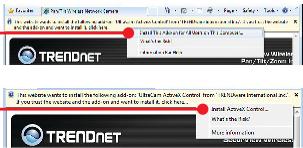
- Faites un clic droit sur la barre jaune et cliquez sur Install This Add-on for All Users on This Computer (Installer ce module complémentaire pour tous les utilisateurs de cet ordinateur) (Internet Explorer 8) ou sur Installer le contrôle ActiveX (Internet Explorer 6/7).
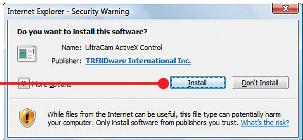
- Cliquez sur Install (Internet Explorer 6/7/8).
Remarque:
Si vous prévoyez de conserver une connexion câblée entre la TV-IP410WN et votre routeur, veuillez passer directement à l'étape 16. Si vous désirez établir une connexion sans fil entre la TV-IP410WN et votre routeur, poursuivez avec l'étape 12.
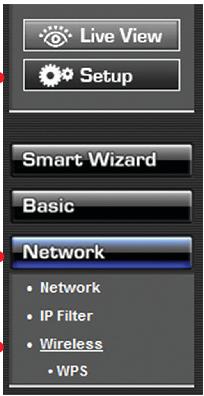
- Cliquez sur Setup, Network (Réseau) et sur Wireless (Sans fil).
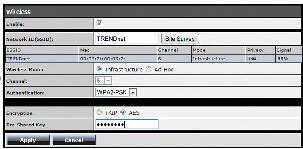
- Cliquez sur Site Survey (Etude du site). Sélectionnez un ESSID. L'ESSID est le nom du réseau sans fil de votre réseau sans fil (p. ex. routeur ou point d'accès sans fil). Si le cryptage est activé, sélectionnez les types de cryptage et d'authentication corrects, saisissez la clé pré-partagée et cliquez sur Apply (Appliquer). (L'exemple montre le WPA2-PSK. Si votre réseau sans fil ne supporte pas le WPA, sélectionnez uniquement ouvert ou partagé. Contactez votre administrateur réseau pour plus d'informations).
- Débranche le câble RJ-45 et la prise de courant. Rebranche ensuite le courant.
- Vérifiez que les voyants lumineux Power (Jaune) et Link (Vert/Clignotant) sont allumés.
Remarque:
Le TV-IP410WN ne fonctionnera pas sans fil avant que vous débranchiez le câble Ethernet à l'arrière de la caméra.
- Cliquez sur Live View. Une vue en direct apparaitra alors. Remarque: Si la page de configuration de la TV-IP410WN ne s'affiche pas, il est possible que l'adresse IP assignée à laamera IP ait changé. Veuillez répéter les étapes de 6 à 8.
- Utilise les icônes de commande pour contrôler laamera.
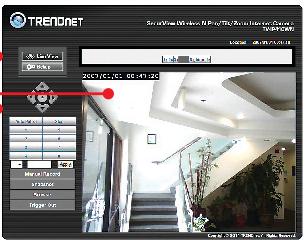
La configuration est à présent terminée.
1. Si vous désirez des informations détaillées sur la configuration et les paramètres avancés du TV-IP410WN, veuillez consulter la rubrique Dépannage, le guide de l'utilisateur sur CD-ROM ou le site Internet de Trendnet sur http://www.trendnet.com. 2. Si vous désirez utiliser le logiciel SecurView Pro veuillez l'installer en cliquant sur SecurView Pro dans la fenêtre Autorun et consultez le Guide de l'utilisateur sur CD pour plus d'informations.
Enregistrez votre produit
Afin d’être sûr de recevoir le meilleur niveau de service clientèle et le meilleur support possibles, veuillez prendre le temps d’enregistrer votre produit en ligne sur : www.trendnet.com/register Nous vous remercions d’avoir choisi TRENDnet.
Coordonnées du fournisseur:
Nom:
TRENDnet, Inc.
Adresse:
20675 Manhattan Place
Torrance, CA 90501
USA
Détails du produit:
Nom du produit:
EN 61000-3-3 : 1995 + A1 : 2001 + A2 : 2005
EN 60950-1:2006 +A11:2009
Déclaration:
L'appareil est conforme aux exigences essentielles de la directive 1999/5/EC du Conseil et du Parlement Européen pour la radio et les équipements de terminaux de télécommunications ainsi que des équipements des produits liés à l'énergie sous la directive 2009/125/EC.
Je déclare par la présente que les produits et appareils mentionnés ci-dessus sont conformes aux standards et aux dispositions des directives.
Sonny Su
Full Name
March 4, 2011
Date
Ce produit TRENDnet comprend un logiciel libre et cité par des programmeurs tiers. Ces codes sont soumis à la GNU General Public License ("GPL" Licence publique générale GNU) ou à la GNU Lesser General Public License ("LGPL" Licence publique générale limitée GNU). Ces codes sont distribués SANS GARANTIE et sont sujets aux droits d'auteurs des programmeurs. TRENDnet ne fournit pas d'assistance technique pour ces codes. Les détails concernant les GPL et LGPL GNU sont repris sur le CD-ROM du produit.
Veuillez également vous rendre en (http://www.gnu.org/licenses/gpl.txt) ou en (http://www.gnu.org/licenses/lgpl.txt) pour les conditions spécifiques de chaque licence.
Les codes source sont disponibles au téléchargement sur le site Internet de TRENDnet web site (http://trendnet. com/downloads/list_gpl. asp) durant au moins 3 ans à partir de la date d'expédition du produit.
Veuillez également demander les codes source en contactant TRENDnet.
20675 Manhattan Place, Torrance, CA 90501, USA. Tel: +1-310-961-5500 Fax: +1-310-961-5511
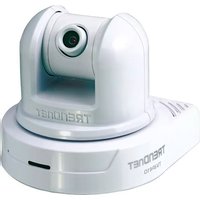
Marque : TRENDNET
Modèle : TV-IP410WN
Catégorie : Caméra de surveillance