
TPL-304E - Adaptateur CPL TRENDNET - Notice d'utilisation et mode d'emploi gratuit
Retrouvez gratuitement la notice de l'appareil TPL-304E TRENDNET au format PDF.


| Type de produit | Adaptateur CPL (Courant Porteur en Ligne) |
| Marque | TRENDnet |
| Modèle | TPL-304E |
| Débit maximal | 200 Mbps |
| Norme compatible | HomePlug AV |
| Interface réseau | 1 port Ethernet 10/100 Mbps (RJ-45) |
| Alimentation | Intégrée, secteur 100-240 V AC, 50-60 Hz |
| Consommation électrique | Environ 3 W (veille), 6 W (actif) |
| Dimensions (L x l x H) | Environ 80 x 60 x 35 mm |
| Poids | Environ 100 g |
| Température de fonctionnement | 0 °C à 40 °C |
| Humidité de fonctionnement | 10 % à 90 % (sans condensation) |
| Bouton de synchronisation | Oui (Sync) pour appairage sécurisé |
| Bouton de réinitialisation | Oui (Reset) par trou avec épingle |
| Voyants lumineux | Power, P-Link, E-Link (vert) |
| Contenu de l'emballage | 1 adaptateur, câble Ethernet Cat.5 (1,8 m), CD-ROM (utilitaire et manuel), guide d'installation rapide multilingue |
| Configuration système minimale | Windows 2000/XP/Vista/7, processeur 300 MHz, 256 Mo RAM, lecteur CD-ROM |
| Sécurité | Ne pas brancher sur multiprise parasurtenseur ; éviter les appareils à fort courant (réfrigérateur, etc.) |
| Entretien et nettoyage | Débrancher avant nettoyage ; utiliser un chiffon sec et doux. Ne pas utiliser de produits abrasifs ou liquides. |
| Informations générales | Permet d'étendre un réseau domestique via le réseau électrique. Jusqu'à 8 adaptateurs maximum par réseau. |
FOIRE AUX QUESTIONS - TPL-304E TRENDNET
Questions des utilisateurs sur TPL-304E TRENDNET
0 question sur cet appareil. Repondez a celles que vous connaissez ou posez la votre.
Poser une nouvelle question sur cet appareil
Téléchargez la notice de votre Adaptateur CPL au format PDF gratuitement ! Retrouvez votre notice TPL-304E - TRENDNET et reprennez votre appareil électronique en main. Sur cette page sont publiés tous les documents nécessaires à l'utilisation de votre appareil TPL-304E de la marque TRENDNET.
MODE D'EMPLOI TPL-304E TRENDNET
Guide d'installation rapide


Guide d'installation rapide


- Avant de commencer. 1. 2. Procéder à l'installation. 2.
- Utilisation de l'utilitaire 4
1. Avant de commencer 7 2. Comment installer 8 3. Utilisation de l'appareil 10
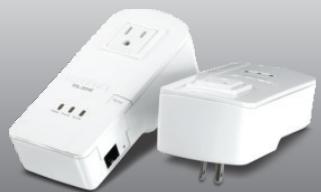
Contenu de l'emballage
- TPL-304E / TPL-304E2K
- CD-ROM (guide de l'utilisateur et utilitaire)
- Guide d'installation rapide en plusieurs langues. Câble Ethernet Cat.5 (1,8 m / 6 ft).
Configuration du système
- Lecteur de CD-ROM
- Un ordinateur de bureau ou un ordinateur portable avec un adaptateur réseau installé.
- Réseau câble 10/100 Mbps lorsque le TPL-304E est utilisé comme pont.
Conditions de logiciel
| SEupportés | Microprocesseur | Mémoire |
| Windows 7 (32/64-bit) | 1GHz ou supérieur | 1GB RAM ou supérieur |
| Windows Vista (32/64-bit) | 800MHz ou supérieur | 512MB RAM ou supérieur |
| Windows XP (32/64-bit) / 2000 | 300MHz ou supérieur | 256MB RAM ou supérieur |
Remarque :
- NE PAS installer le TPL-304E avant d'en avoir reçu la consigne.
- Ne branchez pas le TPL-304E sur une multiprise parasurtenseur.
- Éviter de brancher le TPL-304E sur une prise qui a déjà un autre appareil (par exemple réfrigérateur, machine à laver ou sèche-linge) branché.
- Afin que le TPL-304E procède à la reconnaissance, chaque périphérique doit se trouver sur le même coupe-circuit.
- Un maximum de 8 TPL-304E peut être installés en réseau.
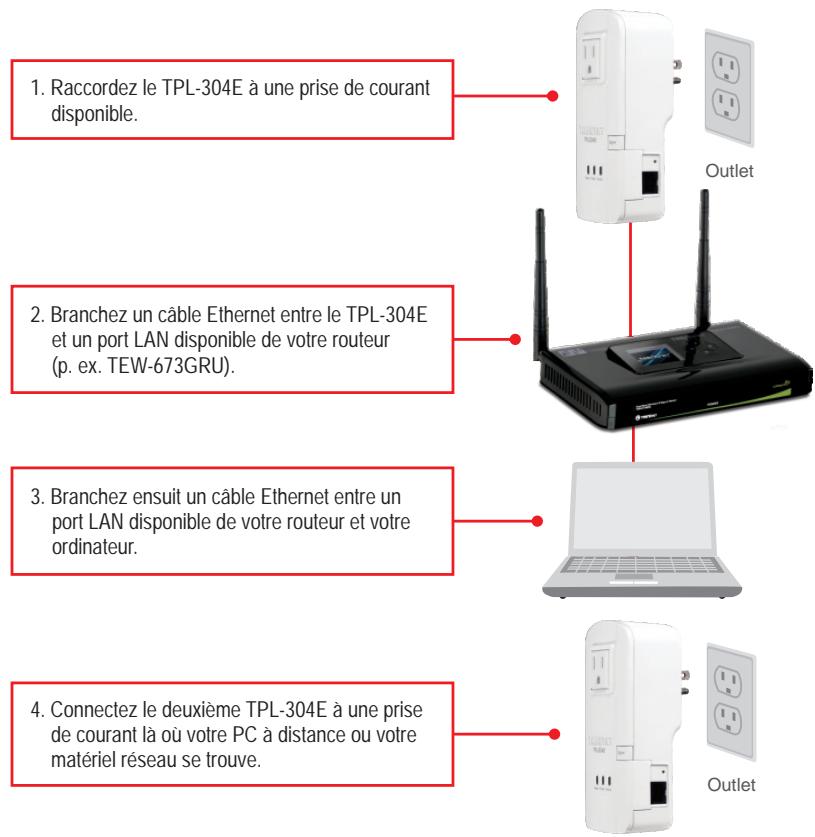
Remarque :
Le TPL-304E à distance fait référence au TPL-304E qui est branché à votre PC ou à votre matériel réseau éloigné.
- Branchez un câble CAT-5e/6 entre le TPL-304E et le PC ou l'appareil de réseau.
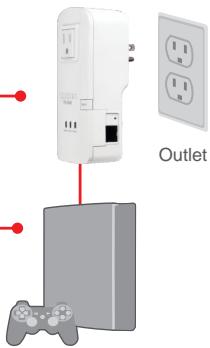
- Vérifiez que les témoins lumineux Power (allumé), P-Link (clignotant) et E-Link (clignotant) sont allumés en vert sur tous les TPL-304E.
L'installation est maintenant complète.
Si vous désirez des informations détaillées sur la configuration et les paramètres avancés du TPL-304E/TPL-304E2K, veuillez consulter la rubrique Dépannage, le guide de l'utilisateur sur CD-ROM ou le site Internet de TRENDnet sur http://www.trendnet.com.
Enregistrez votre produit
Afin d'être sûr de recevoir le meilleur niveau de service clientèle et le meilleur support possibles, veuillez prendre le temps d'enregistrer votre produit en ligne sur : www.trendnet.com/register Nous vous remercions de votre attention. TRENDnet.
Utilisateurs Windows
- Insérez le CD-ROM avec l'utilitaire et le pilote dans le lecteur de CD-ROM de votre ordinateur.
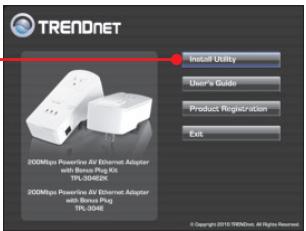
- Cliquez sur Run Autorun.exe (Windows 7/Vista uniquement).
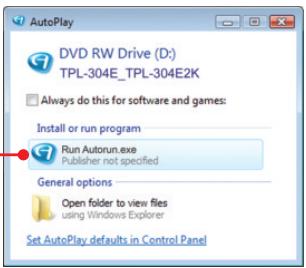
- Cliquez ensuite sur Install Utility (Installer l'utilitaire).
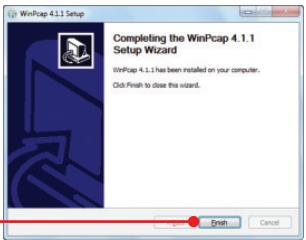
- assistant d'installation de WinPCap, puis cliquez sur Terminer.
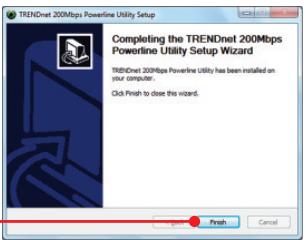
- utilité du Powerline 200 Mbps, puis cliquez sur Terminer.
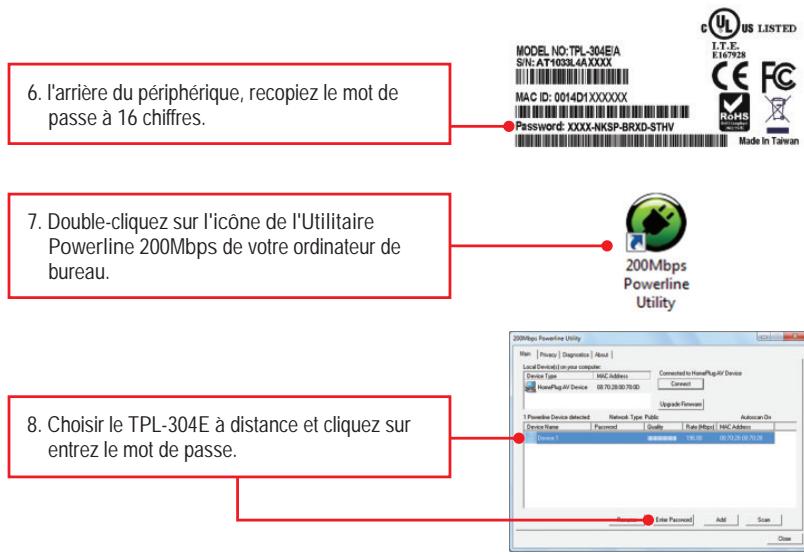
Remarque :
Le TPL-304E à distance fait référence au TPL-304E qui est branché à votre PC ou votre matériel réseau éloigné.
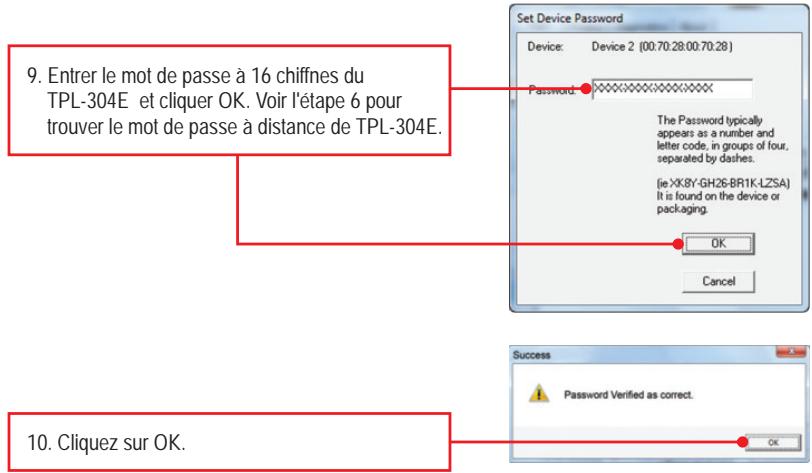
- Répétez les étapes 8 à 10 pour des TPL-304E à distance supplémentaires.
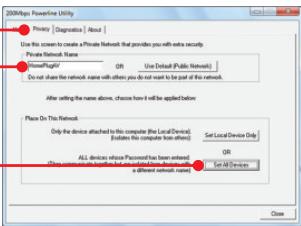
Le nom de réseau par défaut est HomePlugAV. Si le nom de réseau de votre réseau existant en ligne électrique n'est pas HomePlugAV, vous devez le modifier ici dans l'utilitaire.
- Cliquez sur l'icône "Privacy". Si vous désirez modifier le "Private Network Name" (Nom du réseau privé), saisissez le nom souhaité puis cliquez sur "Set All Devices" (mettre à jour tous les dispositifs).
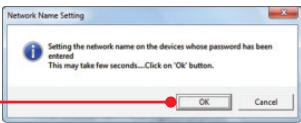
- Cliquez sur OK.
Votre configuration est maintenant terminée.
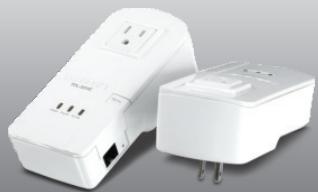
Package contents
- D-ROM de mon PC et le menu d'installation n'apparaît pas automatiquement. Que faire ?
- Pour Windows 7, si ît pas automatiquement, cliquez sur l'icône Windows dans le coin inférieur gauche de l Rechercher des programmes et des fichiers) et tapez D:\autorun.exe, où "D" dans D:\autorun.exe est la lettre affectée à votre lecteur de CD-ROM. Puis appuyez sur la touche ENTRÉE de votre clavier.
- Pour Windows Vista î Démarrer), sur le bouton Start Search (Démarrer la recherche), et tapez D:\Autorun.exe, « D » étant la lettre attribuée au lecteur de CD-ROM. Appuyez ensuite sur la touche ENTER de votre clavier.
- î Démarrer), sur Run (Exécuter), et tapez D:\Autorun.exe, « D » étant la lettre attribuée au lecteur de CD-ROM. Appuyez ensuite sur la touche ENTER de votre clavier.
- J'ai vérifié si mon périphérique Powerline était branché à mon poste de travail, mais je n'arrive pas à détecter d'autres périphériques Powerline. Que faire ?
- Vé âbles Ethernet Cat. 5/5e/6.
- Appuyez sur le bouton Sync de votre TPL-304Es pendant 3 secondes puis relâchez-le.
- Ouvrez et cliquez sur Scan.
- Vérifiez le nom de votre réseau Powerline. Ensuite, rendez-vous dans l'onglet Privacy de l'utilitaire Powerline 200Mbps, tapez-y le nom du réseau et cliquez sur Set Local Device Only.
- Vérifiez que la prise de courant à laquelle le TPL-304E est branché se trouve sur le même réseau de distribution électrique et/ou disjoncteur.
- Pour réinitialiser votre TPL-304E, utilisez une épingle ou un trombone pour appuyer Ce bouton est situé sur le côté de l'appareil.
- J'arrive à détecter les périp je n'arrive pas à me connecter à Internet. Que faire ?
- Assurez-vous tout d'abord que vous n'avez pas connecté le périp
- Assurez-vous que votre routeur est bien branché à Internet.
- Assurez-vous que vos paramètres TCP/IP sont bien configurés sur "Obtain an IP address automatically" (Obtenir une adresse IP automatiquement) (voir les étapes ci-dessous).
Windows 7
- Allez dans le Panneau de configuration, cliquez sur Connexions réseau et Internet, ensuite cliquez sur Centre Réseau et partage, cliquez sur Modifier les paramètres de la carte, puis faites un clic droit sur l'icône de Connexion au réseau local, puis cliquez sur Propriétés.

- Cliquez sur "Protocole Internet version 4 (TCP/IPv4)" puis sur "Propriétés". Cliquez sur "Obtenir une adresse IP automatiquement".
Windows Vista
- Allez sur le Panneau de configuration, cliquez sur Réseau et Internet, cliquez sur Centre Réseau et partage, cliquez sur Gérer les connexions réseau et enfin faites un clic droit sur l'icône Connexion au réseau local, puis cliquez sur Propriétés.

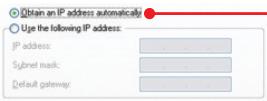
- Cliquez sur Internet Protocol Version 4 (TCP/IPv4) (Protocole Internet Version 4 (TCP/IPv4)) et ensuite Cliquez sur Obtain an IP address automatically (Obtenir une adresse IP automatiquement).
Windows XP/2000
- Allez dans le Panneau de configuration, double-cliquez sur l'icône Connexions réseau, ensuite faites un clic droit sur l'icône Connexion au réseau local et cliquez sur Propriétés.

Désactiver la réparation d'état
Bridge Connections
Créer un raccourci
Delete
Rename
Properties
- Cliquez sur Internet Protocol (TCP/IP) (Protocole Internet (TCP/IP) .
- J'ai tenté de modifier le nom du réseau privé et de l'appliquer à tous mes périphé ériphériques ne peuvent pas être ajoutés à votre réseau) apparaît. Je n'arrive plus à voir les TPL-304E éloignés. Que faire ?
- Ouvrez tout d'abord l'utilitaire Powerline 200 Mbps, éseau par défaut (Public)), puis cliquez sur Set Local Device Only (Installer uniquement les périphériques locaux).
- de chaque TPL-304E en ligne. Consultez l'étape 12 de la partie 2 (Comment procéder à l'installation).
- J'ai un réseau HomePlug 1.0 ou HomePlug Turbo. Puis-je l'utiliser avec mon réseau ? Le TPL-304E n'est pas ré Turbo.
- Dois-je reconfigurer mon TPL-304E après avoir touché le bouton de réinitialisation ? Le TPL-304E se connectera automatiquement à chaque fois que les deux unités sont réinitialisées aux réglages par défaut.
Si vous avez la moindre question concernant le TPL-304E/TPL-304E2K, veuillez contacter le département d'assistance technique de TRENDnet.
Coordonnées du fournisseur :
Nom:
TRENDnet, Inc.
Adresse:
20675 Manhattan Place
Torrance, CA 90501
USA
Détails du produit :
Nom du produit :
EN 55024:1998 + A1:2001 + A2:2003
EN 61000-3-2:2006
EN 61000-3-3:2008
EN 50412-2-1:2005
Déclaration
Je déclare par la présente que les produits et appareils mentionnés ci-dessus sont conformes aux standards et aux dispositions des directives.
Sonny Su
Full Name
16 août 2010
Date
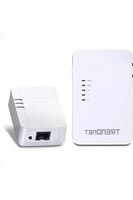
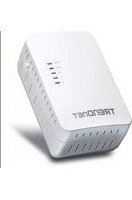
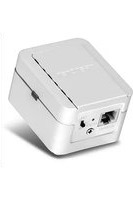
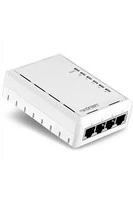

Marque : TRENDNET
Modèle : TPL-304E
Catégorie : Adaptateur CPL