
TK-204K - KVM Switch TRENDNET - Notice d'utilisation et mode d'emploi gratuit
Retrouvez gratuitement la notice de l'appareil TK-204K TRENDNET au format PDF.


| Type de produit | Switch KVM |
| Marque | TRENDNET |
| Modèle | TK-204K |
| Nombre de ports | 2 ports pour ordinateurs |
| Interface vidéo | DVI (connecteur DVI-I) |
| Interface clavier/souris | PS/2 |
| Interface audio | Prise jack 3,5 mm pour haut-parleurs et micro |
| Alimentation | Adaptateur secteur inclus |
| Systèmes d'exploitation supportés | Windows 98SE/ME/2000/XP, Linux et autres (sans pilote) |
| Méthodes de commutation | Boutons du panneau avant et touches de raccourci clavier (ScrLk) |
| Fonctions supplémentaires | Commutation audio/micro liée ou indépendante, recherche automatique, signal sonore, réinitialisation souris/clavier |
| Compatibilité | PC, souris PS/2 (Microsoft Intellimouse, Logitech Net, etc.) |
| Installation | Plug and Play, aucun pilote requis |
| Entretien et nettoyage | Nettoyer avec un chiffon doux et sec. Ne pas utiliser de liquides. |
| Sécurité | Utiliser uniquement l'adaptateur secteur fourni. Débrancher avant nettoyage. |
FOIRE AUX QUESTIONS - TK-204K TRENDNET
Questions des utilisateurs sur TK-204K TRENDNET
0 question sur cet appareil. Repondez a celles que vous connaissez ou posez la votre.
Poser une nouvelle question sur cet appareil
Téléchargez la notice de votre KVM Switch au format PDF gratuitement ! Retrouvez votre notice TK-204K - TRENDNET et reprennez votre appareil électronique en main. Sur cette page sont publiés tous les documents nécessaires à l'utilisation de votre appareil TK-204K de la marque TRENDNET.
MODE D'EMPLOI TK-204K TRENDNET
Guide de l'utilisateur du
Switch audio DVI-KVM à 2/4 ports
1. Préparation de l'installation 1 2. Introduction 2 3. Installation 3 4. Fonctionnement 4
Vérification du contenu de l'emballage :
Veuillez vérifier la présence des éléments suivants dans la boîte:
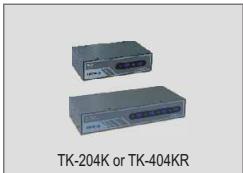
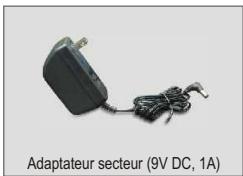
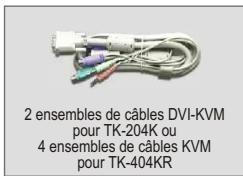
Le Switch audio DVI-KVM TK-204K/404KR à 2/4 ports est compatible avec pratiquement tous les ordinateurs et les systèmes d'exploitation. Vous n'avez besoin que d'un moniteur LCD, d'un clavier PS/2 et d'une souris PS/2, de diffuseurs et d'un micro.
2. Introduction
Le Switch DVI-KVM TK-204K/404KR est un Switch USB à 2/4 ports et un Switch KVM PS/2 destiné aux ordinateurs multimédia. Le TK-204K/404KR vous permet d'utiliser 2/4 ordinateurs en n'utilisant qu'un seul ensemble moniteur/clavier et souris PS/2 / diffuseurs / micro.
Support matériel
Le Switch DVI-KVM TK-204K/404KR est compatible avec la plate-forme PC. Le TK-220K/420KR est également compatible avec pratiquement toutes les souris PS/2, y compris la souris Microsoft Intellimouse, la souris Intellimouse Explorer, la souris Microsoft Optical et la souris Logitech Net.
Support logiciel
Le Switch DVI-KVM TK-204K/404KR ne nécessite aucun pilote ni logiciel. Il est compatible avec les systèmes d'exploitation suivants : Windows 98SE/ME/2000/XP, Linux, et autres.
Le Switch DVI-KVM TK-204K/404KR se branche à vos ordinateurs via l'interface PS/2 pour fonctions Plug and play.
Boutons de la face avant et touches de raccourci
Vous pouvez commander votre Switch KVM de deux façons pour sélectionner le PC. Vous pouvez utiliser les boutons du panneau frontal ou les touches de raccourci pour passer rapidement et facilement d'un ordinateur à l'autre.
Grâce à ses fonctionnalités complètes rassemblées dans une surface limitée, le TK-204K/404KR est le Switch idéal à utiliser tant chez vous qu'au bureau.
3. Installation
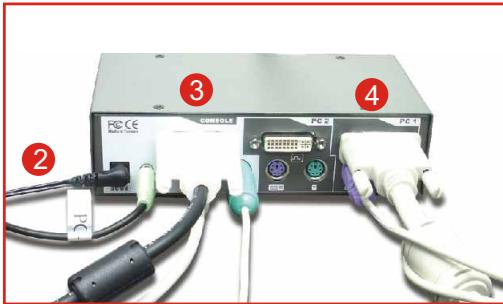
- Eteignez les deux ordinateurs et leurs périphériques et débranchez tous les câbles d'alimentation.
- Branchez l'adaptateur secteur à votre Switch DVI-KVM TK-204K/404KR.
- Connectez le clavier, le moniteur, la souris, les diffuseurs et le micro partagé à leurs ports respectifs sur le Switch KVM. Pour plus de facilité, les fiches du TK-204K/404KR affichent un code de couleur.
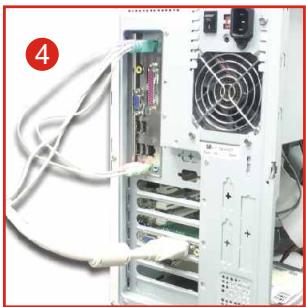
- Connectez chaque ensemble de câbles KVM intégrés à toutes les prises vidéo, clavier et souris PS/2, diffuseurs et micro de chaque ordinateur.
- Allumez les deux ordinateurs. Quand les ordinateurs ont terminé leur phase de démarrage, vous pouvez commencer à utiliser le Switch KVM.
L'installation est à présent terminée.
4. Fonctionnement
Pour passer d'un ordinateur à l'autre, utilisez les touches d'accès rapide.
Touches d'accès rapide
Un raccourci clavier consiste en une combinaison de trois touches : Veuillez consulter la page suivante pour davantage de détails.
Accès rapide = scrlk + scrlk + touche(s)
Après avoir appuyé sur la touche ScrLk, vous disposez de 2 secondes pour appuyer à nouveau sur cette dernière. Vous disposez alors de 2 secondes supplémentaires pour appuyer sur une touche de commande. Si vous n'enforcez aucune touche dans les deux secondes, le mode « accès rapide » est annulé.
| Références rapides pour le TK-204K/TK-404KR | |||
| Commande | Combinaison de touches | Panneau frontal | Description |
| Sélection du canal PC Connectez les portsc PC/hub.audio et micro sélectionnés si la liaison est activée) | ScrLk + ScrLk + X (X est une touche numérique situe dans la partie supérieur du clavier) x = 1 ~ x = 1~4 pour le numéro du canal PC | Enforcez le bouton correspondant pour changere le canal PC actif | Sélectionne le canal PC actif Connectez les portsc et Audio et Micro sélectionnés si la liaison est activée) |
| Sélection du canal Audio&Mic (Connectez les portsc et Audio sélectionnés si la liaison est activée) | ScrLk + ScrLk + Fy Fy = F5~F6/Fx=F5~F8 (Fy est une touche de fonction) x = 1 ~ 2 y = 1~4 pour le numéro du canal audio/mic | - - - | Sélectionne le canal Audio et micro actif Connectez les portsc et Audio et Micro sélectionnés si la liaison est activée) |
| Lien entre la permutation PC et Audio/Micro * [par défaut] | ScrLk + ScrLk + Q | - - - | Permet de relier la permutation des portsc et audio et micro. (Lorsque cette fonction est activée, toutes les permutations PC et/ou audio et micro sont reliés) [par défaut] |
| Suppression du lien entre la permutation PC et Audio/Micro | ScrLk + ScrLk + W | - - - | Permet de désactiver la permutation des portsc et audio et micro. |
| Canal inférieur suivant | ScrLk + ScrLk + (flèche haut) | - - - | Sélectionner le canal inférieur suivant connecté. |
| Canal supérieur suivant | ScrLk + ScrLk + (flèche bas) (flèche bas) | Cliquez sur le bouton pour passer au canal suivant. | Sélectionner le canal supérieur suivant connecté. |
| Canal PC précédent | ScrLk + ScrLk + (rappel arrière) | - - - | Passse du canal précédent au canal actuel |
| Signal sonore de recherche automatique Mise sous / hors tension | ScrLk + ScrLk + B | - - - | Activer/désactiver le signal sonore pour confirmer le basculément en mode recherche automatique |
| Réinitialisation des commandes souris/clavier | ScrLk + ScrLk + End | - - - | Réinitialise la souris et le clavier côte PC. |
| Recherche automatique | ScrLk + ScrLk + S | - - - | Recherche automatique parmi tous les canaux branchés pour un apercu rapide à l'écran de chaque canal (temps de recherche par défaut = 5 secondes). |
| Recherche automatique avec temps de recherche programmable | ScrLk + ScrLk + S + X x = 0~9 1>10°; 2>20°; 3>30°; 4>40°; 5>50° 6>60°; 7>70°; 8>80°; 9>90°; 0>100° | - - - | Recherche automatique avec un temps de recherche programmable par l'utilisateur, entre 5 et 100 secondes |
| Arrêt de la recherche automatique | Appuyez sur n'importe quelletouche du clavier | - - - | Arrêt de la recherche automatique. |
Remarque
- Un clavier PS/2 est nécessaire au bon fonctionnement des raccourcis. Si vous utilisez un clavier USB, les fonctions d'accès rapide sont désactivées.
- Veuillez noter que x signifie une touche numérique représentant le numéro du port sélectionné (x = 1 ou 2). Actuellement, seules les touches numériques situées dans la partie supérieure du clavier peuvent être utilisées pour les raccourcis. N'utilisez pas le pavé numérique pour les commandes d'accès rapide.
- Lors de la liaison entre les ports PC, la liaison des ports est activée par les touches de raccourci suivantes : ScrLk + ScrLk + Q. Tous les ports PC sont reliés. Pour supprimer cette liaison, utilisez le raccourci suivant : ScrLk + ScrLk + W
- Normalement, vous ne devriez rencontrer aucun problème avec la connectivité à chaud sur un SE Plug and play. Cependant, un SE non PnP n'effectue la détection du matériel que lors du lancement, c'est pourquoi la connexion à chaud peut parfois causer le blocage de la souris.
Dépannage de la souris sur un SE non PnP (Linux, Windows NT 4.0) : Si votre souris se bloque lors de sa connexion à chaud sur un système non PnP comme Linux ou WinNT4.0, il suffit de taper l'un des raccourcis suivants pour réinitialiser la souris en fonction de la configuration de votre souris sur le SE non PnP :
Convention concernant les touches de raccourci : La séquence (ScrLk + ScrLk + X) signifie par exemple que vous devez enforcer chaque touche consécutivement et non simultanément.
Marque : TRENDNET
Modèle : TK-204K
Catégorie : KVM Switch