
TEW-411BRPPLUS - Routeur sans fil TRENDNET - Notice d'utilisation et mode d'emploi gratuit
Retrouvez gratuitement la notice de l'appareil TEW-411BRPPLUS TRENDNET au format PDF.


| Type de produit | Routeur sans fil 4 ports |
| Marque | TRENDNET |
| Modèle | TEW-411BRPPLUS |
| Normes sans fil | IEEE 802.11b/g |
| Débit sans fil max | 54 Mbit/s (802.11g) / 11 Mbit/s (802.11b) |
| Ports LAN | 4 ports RJ-45 10/100 Mbps |
| Port WAN | 1 port RJ-45 10/100 Mbps |
| Fonctions principales | Partage de connexion Internet, pare-feu NAT, serveur DHCP, VPN pass-through, accès sans fil |
| Alimentation | Adaptateur secteur 5V DC, 2A (inclus) |
| Dimensions (approx.) | 180 x 120 x 30 mm |
| Poids (approx.) | 250 g |
| Sécurité sans fil | WEP 64/128 bits, WPA-PSK, WPA2-PSK, filtrage MAC |
| Gestion | Interface web, SNMP, mise à jour firmware |
| Antenne | Antenne amovible (connecteur RP-SMA) |
| Mode de fonctionnement | Routeur, point d'accès, répéteur (selon firmware) |
| Température de fonctionnement | 0°C à 45°C |
| Humidité de fonctionnement | 10% à 90% (sans condensation) |
| Certifications | FCC, CE |
| Entretien et nettoyage | Débrancher l'appareil, nettoyer avec un chiffon doux et sec. Ne pas utiliser de liquides. |
| Pièces détachées et réparabilité | Non disponible (appareil non réparable par l'utilisateur) |
FOIRE AUX QUESTIONS - TEW-411BRPPLUS TRENDNET
Questions des utilisateurs sur TEW-411BRPPLUS TRENDNET
0 question sur cet appareil. Repondez a celles que vous connaissez ou posez la votre.
Poser une nouvelle question sur cet appareil
Téléchargez la notice de votre Routeur sans fil au format PDF gratuitement ! Retrouvez votre notice TEW-411BRPPLUS - TRENDNET et reprennez votre appareil électronique en main. Sur cette page sont publiés tous les documents nécessaires à l'utilisation de votre appareil TEW-411BRPPLUS de la marque TRENDNET.
MODE D'EMPLOI TEW-411BRPPLUS TRENDNET
Guide d'installation rapide du Routeur/PA sans fil à 4 ports pour modem cable/DSL
1. Préparation de l'installation 1 2. Installation du matériel 2 3. Configuration des paramètres TCP/IP 3 4. Configuration de votre routeur/PA 8 5. Configuration sans fil 12 6. Testez votre connexion 13
Obtenez les informations de votre fournisseur d'accès internet (FAI)
Lors de l'installation de votre Routeur sans fil, l'application Quick Setup (Installation rapide) vous demandera de préciser le type de connexion de votre FAI. Pour ce faire, veuillez vérifier le type de votre connexion Internet DSL ou par cable à large bande auprès de votre FAI et assurez-vous de disposer de toutes les informations de l'un des types de connexion suivants:
Connexion IP dynamique par câble
Aucune obligation. L'adresse IP sera assignée automatiquement par l'ISP.
Connexion IP statique ou fixe par câble
Adresse IP Internet : (p. ex. 215.24.24.129)
Masque de sous-réseau : ____.
Adresse IP de la passerelle :
DNS principal :
DNS secondaire :
Connexion ppPoE
Nom d'utilisateur :
Mot de passe :
Connexion PPTP
Nom d'utilisateur :
Mot de passe :
2. Installation du matériel
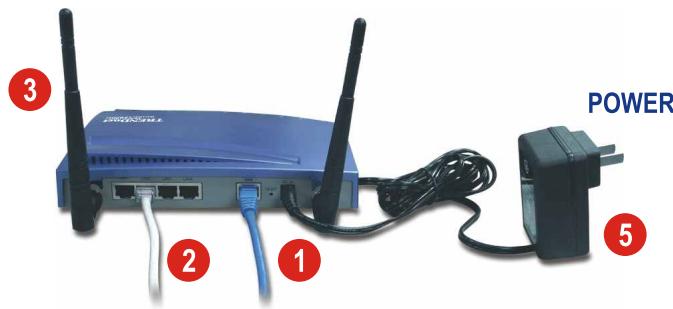
- Branchez un cable réseau RJ-45 du port Ethernet du modem Cable/DSL au port WAN du routeur/PA.
- Branchez un autre câble réseau RJ-45 de l'un des ports LAN du routeur/PA au port réseau de votre ordinateur.
- Fixez l'antenne fournie à la prise située à l'arrière de votre routeur/PA.
- Mettez votre modem cable/DSL sous tension.
- Branchez l'adaptateur tension fourni à votre routeur/PA et à une prise de courant, votre routeur/PA devrait s'allumer.
- Allumez votre ordinateur.
Windows 2000/xp
- Cliquez sur Start (Démarrer), sur Settings (Paramètres) et ensuite sur Control Panel (Panneau de configuration).
- Double-cliquez sur l'icone Network Connection (Connexions réseau).
- Faites un clic droit sur l'icone Local Area Connection (Connexions au réseau local) et cliquez ensuite sur Properties (Propriétés). La fenêtre Local Area Connection Properties (Propriétés de Connexion au réseau local) s'affichera.
- Sous l'onglet General Configuration (Configuration générale), localisez et sélectionnez TCP/IP et cliquez ensuite sur Properties (Propriétés). La fenêtre Internet Protocol (TCP/IP) Properties (Propriétés de Protocole Internet (TCP/IP)) s'affichera.
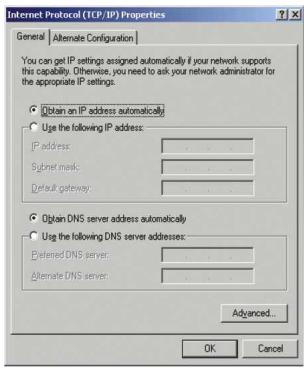
REMARQUE: Si vous disposez d'une connexion avec une adresse IP fixe, inscrivez l'adresse IP existante dans les parties suivantes avant d'effectuer toute modification.
- Cliquez sur Obtain an IP address automatically (Obtenir une adresse IP automatiquement) et sur Obtain DNS Server address automatically (Obtenir l'adresse du serveur DNS automatiquement).
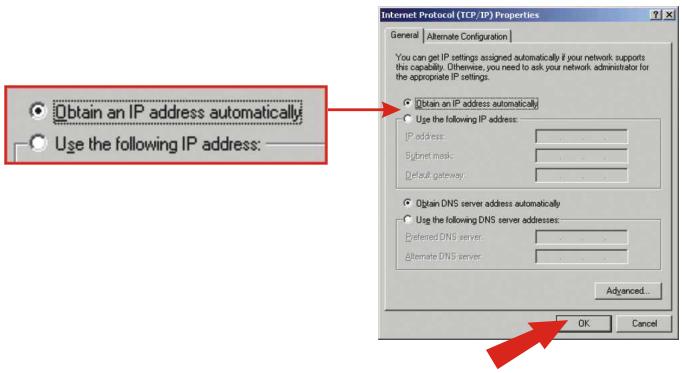
- Cliquez sur OK.
- Cliquez sur Close (Fermer) dans la fenêtre Local Area Connection Properties (Propriétés de Connexion au réseau local).
- Cliquez sur Start (Démarrer) et ensuite sur Run (Exécuter). Tapez cmd et cliquez ensuite sur OK.
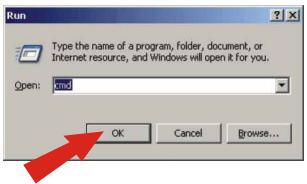
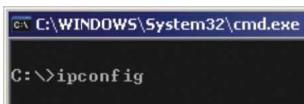
- La fenêtre Command Prompt (Invite de commande) s'affichera. Tapez ipconfig après l'invite C:\ et enfoncez la touche Enter.
- Si votre configuration IP apparaît comme ci-dessous, vous avez correctement connecté votre ordinateur au routeur :
Adresse IP: 192.168.1. x (x = n'importe quel chiffre entre 2 et 255)
Masque de sous-réseau : 255.255.255.0
Passerelle par défaut : 192.168.1.1
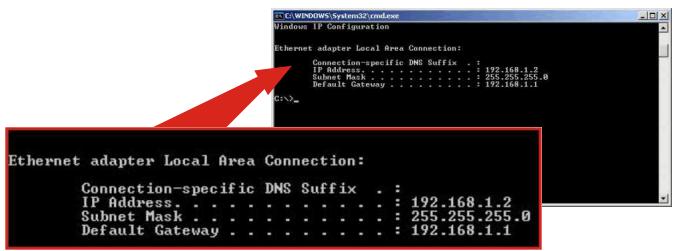
REMARQUE: Si votre configuration IP ne correspond pas aux données ci-dessus, veuillez redémarrer votre ordinateur et reprendre les étapes de cette partie.
- Localisez le bouton Start (Démarrer) situé sur le bureau.
- Cliquez sur Start (Démarrer), sur Settings (Paramètres) et ensuite sur Control Panel (Panneau de configuration).
- Double-cliquez sur l'icône Network (Réseau), et la boîte System Properties (Propriétés système) s'affichera.
- Sous l'onglet Configuration, trouvez et sélectionnez TCP/IP avec la carte réseau correspondante (comme TRENDnet TE100-PCIWN 10/100Mbps Network Adapter), cliquez ensuite sur le bouton Properties (Propriétés).
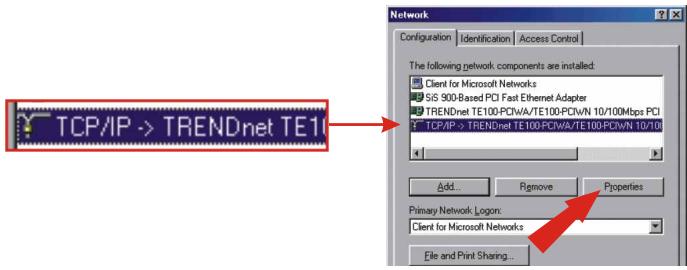
- Sous l'onglet IP Address (Adresse IP), cliquez sur l'option Obtain an IP address automatically (Obtenir une adresse IP automatiquement).
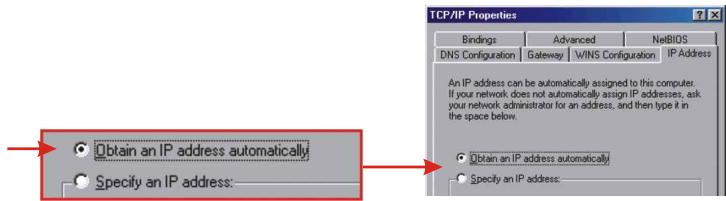
- Cliquez sur OK dans la boîte de propriété TCP/IP.
- Cliquez sur OK dans la fenêtre Réseau.
- A ce stade, il est possible que l'installation nécessite des fichiers de votre CD-ROM Windows. Si c'est le cas, insérez votre CD-ROM Windows 98 dans le lecteur et Sélectionné le lecteur de CD-ROM pour charger les fichiers.
- Après le chargement des fichiers, le message System Setting Change (Modification des paramè ètres.
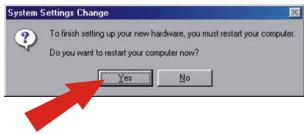
REMARQUE: Si le message n'apparaît pas, vous devez redémarrer votre ordinateur manuellement.
- Après que votre système soit redémarré, cliquez sur Start (Démarrer) et ensuite sur Run (Exécuter). Tapez alors winipcfg dans le champ et cliquez ensuite sur OK.
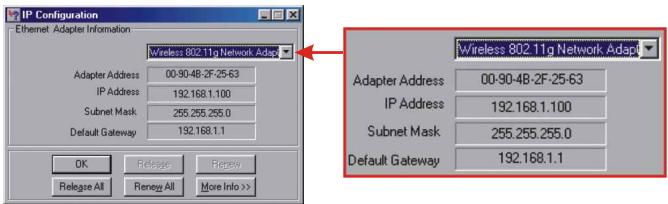
- La fenêtre de configuration IP s'affichera. Sélectionnez votre adaptateur réseau dans le menu déroulant et les informations relatives à l'adresse IP actuelle de votre ordinateur s'afficheront dans la fenêtre.
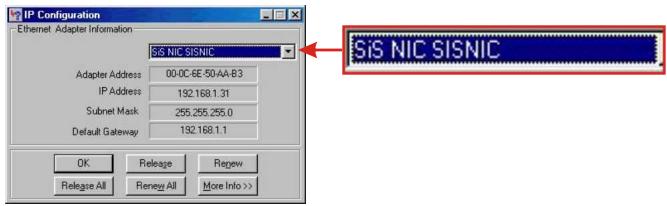
- Si vous Adresse IP apparait comme ci-dessous, vous avez correctement connecté votre ordinateur au routeur :
Adresse IP: 192.168.1.x (x = n'importe quel chiffre entre 2 et 255)
Masque de sous-réseau : 255.255.255.0
Passerelle par défaut : 192.168.1.1
REMARQUE: Si votre configuration IP ne correspond pas aux données ci-dessus, veuillez redémarrer votre ordinateur et reprendre les étapes de cette partie.
4. Configuration de votre routeur/pa
Le paragraphe ci-dessous vous aide à configurer votre routeur/PA pour le connecter à l'Internet et à vos PC. Le paramétrage varie et dépend du type de connexion Internet dont vous disposez. Si vous n'êtes pas certain du type de connexion dont vous disposez, veuillez contacter votre FAI pour obtenir les informations nécessaires, reprises dans le paragraphe Préparation de l'installation au début de ce Guide d'installation rapide.
- Ouvrez votre navigateur Internet, tapez-y l'adresse http://192.168.1.1 et appuyez sur la touche Enter.
- Une fenêtre d'authentification s'affichera. Saisissez le nom d'utilisateur et le mot de passe et cliquez sur OK. Le nom d'utilisateur par défaut est vierge et le mot de passe est « admin »
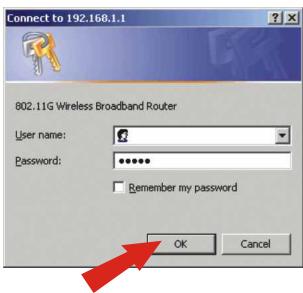
NOTE: Pour réinitialiser le mot de passe du routeur/PA, veuillez consulter le Guide de l'utilisateur sur CD-ROM.
- La page « Configuration principale » s'affichera. Cliquez sur le menu déroulant pour sélectionner le bon fuseau horaire. Si votre région utilise l'heure d'été, vous devez activer l'option Automatically Adjust Clock for Daylight Savings Changes (Ajuster l'horloge pour l'observation automatique de l'heure d'été).
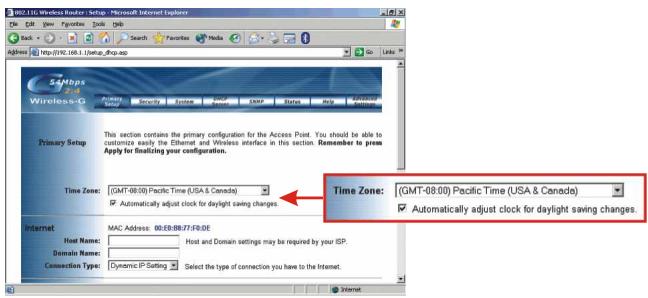
- Dans la partie Internet, saisissez un nom d'hôte et un nom de Domaine (si votre FAI le demande). Sélectionnez ensuite votre type de connexion (connexion IP dynamique, Adresse IP statique, PPPoE ou PPTP) et poursuivez avec les instructions appropriées ci-dessous.
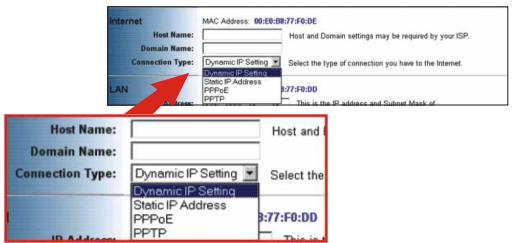
Connexion IP dynamique
- Sélectionnez le type de connexion Dynamic IP settings (Paramètres IP dynamiques).
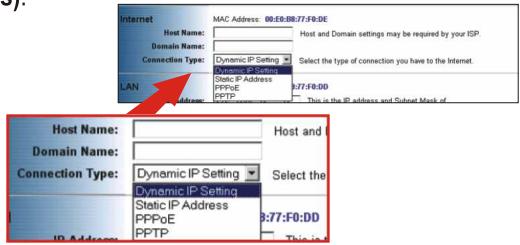
- Cliquez sur Apply (Appliquer) (au bas de la page) et poursuivez avec le paragraphe Configuration sans fil de ce guide.
Adresse IP statique
- Sélectionnez le type de connexion Static IP Address (Adresse IP statique).
- Saisissez l'adresse IP, le masque de sous-réseau, la passerelle par défaut, le serveur de nom de Domaine (DNS) fournis par votre FAI.
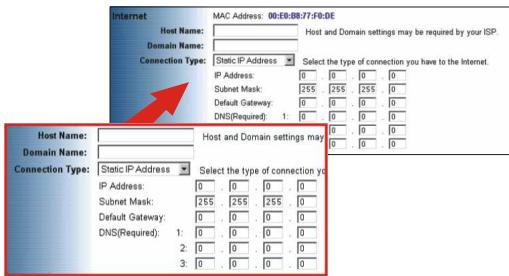
- Cliquez sur Apply (Appliquez) (au bas de la page) et poursuivez avec le paragraphe Configuration sans fil de ce guide.
PppoE
- Sélectionnez le type de connexion PPPoE.
- Saisissez votre nom d'utilisateur et votre mot de passe.
REMARQUE: Par défaut, l'option « keep alive » sera sélectionnée. Il s'agit du paramétrage recommandé pour la majorité des utilisateurs.
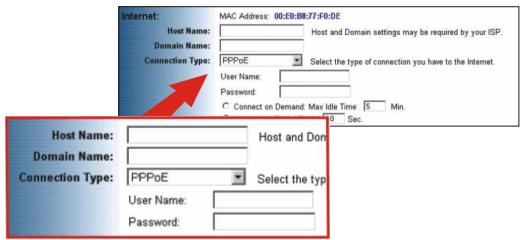
- Cliquez sur Apply (Appliquer) (au bas de la page) et poursuivez avec le paragraphe Configuration sans fil de ce guide.
- Sélectionnez le type de connexion PPTP.
- Saisissez l'adresse IP, le masque de sous-réseau, la passerelle par défaut, l'IP du serveur PPTP, le nom d'utilisateur et le mot de passe fournis par votre FAI.
REMARQUE: Par défaut, l'option « keep alive » sera sélectionnée. Il s'agit du paramétrage recommandé pour la majorité des utilisateurs.
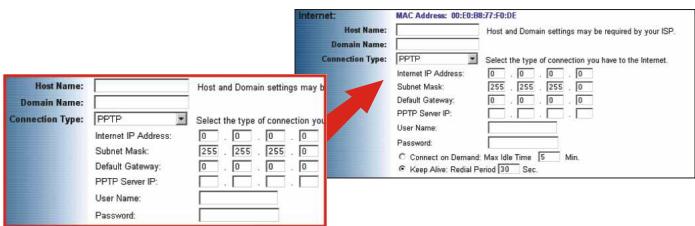
- Cliquez sur Apply (Appliquer) et poursuivez avec le paragraphe Configuration sans fil de ce guide.
5. Configuration sans fil
- Faites défiler la page vers la partie Wireless (Sans fil) de la page «Configuration principale ». Le paramétrage recommandé sera automatiquement sélectionné pour vous. Vous pouvez cependant décider de désélectionner un canal et/ou un nom de réseau différent (SSID).
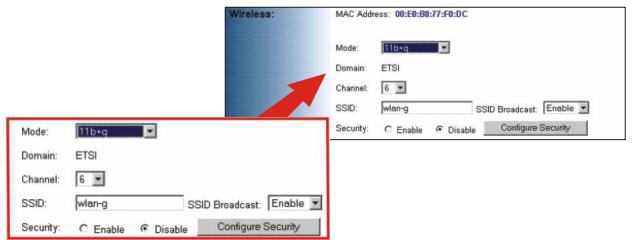
REMARQUE : Vous devez vous rappeler de votre « nom de réseau (SSID) », vous en aurez en effet besoin lors de la configuration de votre adaptateur sans fil en réseau pour le connecter à votre point d'accès. Si vous désirez activer le WEP pour une sécurité avancée, basée sur le cryptage, consultez les instructions reprises dans le Guide de l'utilisateur figurant sur le CD-ROM fourni.
- Cliquez sur Apply (Appliquer) (au bas de la page).
Configuration de votre adaptateur réseau sans fil
- Ouvrez l'utilitaire sans fil fourni avec votre adaptateur réseau.
- Saisissez le nom de votre réseau (SSID) dans le champ prévu à cet effet et sélectionnez le type de réseau « Access Point » (Point d'accès).
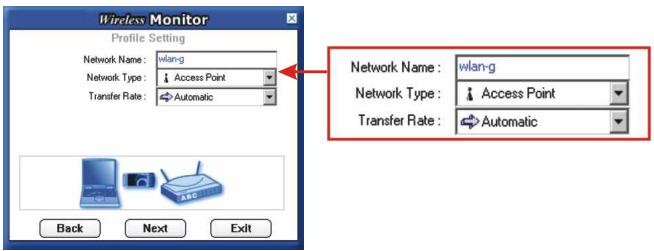
- Enregistrez les paramètres et fermez l'utilitaire. La configuration sans fil est à présent terminée.
Windows 2000/xp
REMARQUE: Vous devez débrancher le câble Ethernet RJ-45 du port LAN de votre ordinateur si vous désirez tester votre connexion sans fil.
- Cliquez sur le bouton Start (Démarrer), tapez « cmd » dans le champ de texte et appuyez sur Enter.
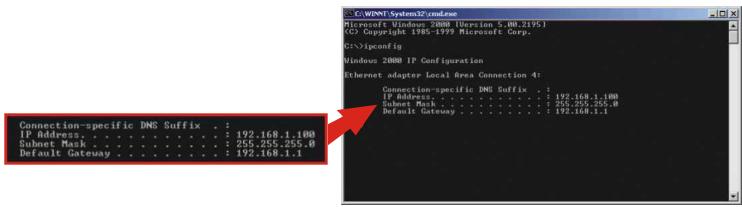
- Dans l'invite de commande, tapez ipconfig et appuyez sur la touche Enter.
- Si l'application affiche une adresse IP « 192.168.1.x », votre ordinateur est correctement connecté à votre Point d'accès.
- Ouvrez votre navigateur Internet, tapez-y www.trendnet.com (ou un autre URL fiable) et appuyez sur la touche Enter. Si le site Internet apparait, votre routeur est bien connecté à Internet.
REMARQUE: Si votre ordinateur n'obtient pas d'adresse IP ou ne se connecte pas à Internet, veuillez reprendre les étapes du paragraphe « Configuration de votre routeur/PA » ou consultez le paragraphe consacré au dépannage de ce Guide d'installation rapide.
REMARQUE : Vous devez débrancher le câble Ethernet RJ-45 du port LAN de votre ordinateur si vous désirez tester votre connexion sans fil.
- Cliquez sur le bouton Start (Démarrer), cliquez sur Run (Exécuter), tapez «winipcfg» dans le champ de texte et appuyez sur Enter.
- Sélectionnez votre Adaptateur réseau sans fil dans le menu déroulant et l'utilitaire affichera les informations relatives à l'adresse IP actuelle de votre ordinateur. Si l'application affiche une adresse IP « 192.168.1.x », votre ordinateur est correctement connecté à votre Point d'accès.
- Ouvrez votre navigateur Internet, tapez-y www.trendnet.com (ou un autre URL fiable) et appuyez sur la touche Enter. Si le site Internet apparait, votre routeur est bien connecté à Internet.
REMARQUE: Si votre ordinateur n'obtient pas d'adresse IP ou ne se connecte pas à Internet, veuillez reprendre les étapes du paragraphe « Configuration de votre routeur/PA » ou consultez le paragraphe consacré au dépannage de ce Guide d'installation rapide.
- Obtenez les informations de votre fournisseur d'accès internet (FAI)
- Connexion IP dynamique par câble
- Connexion IP statique ou fixe par câble
- Connexion ppPoE
- Connexion PPTP
- Installation du matériel
- Windows 2000/xp
- Configuration de votre routeur/pa
- Connexion IP dynamique
- Adresse IP statique
- PppoE
- Configuration sans fil
- Configuration de votre adaptateur réseau sans fil
Marque : TRENDNET
Modèle : TEW-411BRPPLUS
Catégorie : Routeur sans fil