
PMD660 - Enregistreur audio numérique MARANTZ - Notice d'utilisation et mode d'emploi gratuit
Retrouvez gratuitement la notice de l'appareil PMD660 MARANTZ au format PDF.

| Type de produit | Enregistreur audio numérique portable à semi-conducteurs |
| Marque | MARANTZ |
| Modèle | PMD660 |
| Dimensions (L x H x P) | 113 mm x 47 mm x 183,5 mm |
| Poids | 0,5 kg (1,1 lb) |
| Alimentation | Adaptateur secteur 5 V DC 2 A (inclus) ou 4 piles AA (alcalines ou Ni-MH) |
| Média d'enregistrement | Carte CompactFlash (CF) ou Microdrive |
| Formats d'enregistrement | MP3 (MPEG1 Layer III) 64/128 kbps, PCM linéaire 16 bits (BWF) ; fréquences 44,1 kHz ou 48 kHz |
| Canaux d'enregistrement | Stéréo ou mono |
| Entrées audio | Microphone intégré (stéréo), prise MIC IN (XLR) pour microphone externe (avec alimentation fantôme +48 V), prise LINE IN (mini-jack stéréo) |
| Sorties audio | Haut-parleur intégré, prise PHONES (mini-jack stéréo), prise LINE OUT (mini-jack stéréo) |
| Fonctions principales | Enregistrement et lecture, pré-enregistrement (2 s), saut de silence, marques EDL (jusqu'à 255), pistes automatiques, plages virtuelles, copie de segment, horodatage, verrouillage des touches |
| Connectivité | Port USB 2.0 (compatible avec ordinateur, mode disque externe), prise REMOTE pour télécommande filaire optionnelle RC600PMD |
| Autonomie des piles | Environ 4 heures avec piles alcalines |
| Consommation | 4,0 W (DC) en enregistrement/lecture |
| Réponse en fréquence | 16 000 Hz (-0,5 dB) |
| Rapport signal/bruit | Ligne : 80 dB, Micro : 60 dB (pondération IEC-A) |
| Distorsion harmonique totale | Ligne : 0,06 %, Micro : 0,15 % (à 0 VU, PCM) |
| Gamme dynamique | 80 dB |
| Nettoyage et entretien | Débrancher avant nettoyage ; utiliser un chiffon doux légèrement humide ; reformater occasionnellement la carte CF pour éviter la fragmentation |
| Accessoires fournis | Adaptateur secteur, câble USB, câble audio, courroie de transport, 2 vis de sécurité, cache plastique, CD-ROM (manuels, démonstration PMDEdit) |
| Garantie | 1 an pièces et main d'œuvre (limitations applicables) |
FOIRE AUX QUESTIONS - PMD660 MARANTZ
Questions des utilisateurs sur PMD660 MARANTZ
0 question sur cet appareil. Repondez a celles que vous connaissez ou posez la votre.
Poser une nouvelle question sur cet appareil
Téléchargez la notice de votre Enregistreur audio numérique au format PDF gratuitement ! Retrouvez votre notice PMD660 - MARANTZ et reprennez votre appareil électronique en main. Sur cette page sont publiés tous les documents nécessaires à l'utilisation de votre appareil PMD660 de la marque MARANTZ.
MODE D'EMPLOI PMD660 MARANTZ
Modèle PMD660 Mode d'emploi
Enregistreur portable à semi-conducteurs
marantz

L'éclair dans le triangle indique à l'utilisateur un danger lié à la présence d'une tension dangereuse dans le produit. Risque d'électrocution.

Le point d'exclamation dans le triangle prévient l'utilisateur de la présence d'instructions importantes liées à l'utilisation ou à l'entretien du produit.
Attention
POUR ÉVITER TOUT RISQUE D'INCENDIE OU D'ÉLECTROCUTION, NE PAS EXPOSER CET APPAREIL À LA PLUIE OU À L'HUMIDITÉ.
Attention :
L'UTILISATION DES RÉGLAGES OU DES FONCTIONS D'UNE FAÇON AUTRE QUE CELLE PRÉCONISÉE PAR CE MODE D'EMPLOI PEUT ENTRAÎNER UNE EXPOSITION DANGEREUSE AUX RADIATIONS.
Attention
Ne pas exposer cet appareil à la pluie ou à l'humidité.
Ne pas ouvrir le boîtier.
Ne pas insérer d'objet dans le boîtier pa .
Ne pas couvri (serviettes, nappe, rideaux, etc.).
Ne pas placer de bougies ou tout autre objet de ce type sur l'appareil.
Lorsque vous remplacez les piles, veillez à respecter les réglementations en vigueur sur la protection de l'environnement de votre pays.
Lorsque vous configurez l'enregistreur, assurez-vous que :
- Il n'est pas exposé aux interférences d'autres appareils externes.
- Il n'est pas exposé aux charges électrostatiques.
- Il n'est pas exposé directement au soleil.
- Vous ne devez pas placer d'objets lourds sur l'appareil.
Droits d'auteur
L'enregistrement et la lecture d'une œuvre ou de tout signal audio nécessitent le consentement préalable de son auteur. Veuillez vous reporter aux ordonnances américaines suivantes pour de plus amples détails :
Copyright Act de 1956 - Dramatic and Musical Performers' Act de 1958 - Performers' Protection Acts de 1963 et 1972 - toute loi et décret subséquents.
Consignes de sécurité importantes
Ce produit a été conçu et fabriqué selon des normes de qualité et de sécurité très strictes. Cependant, vous devez observer certaines précautions d'installation et d'utilisation.
- Lisez les instructions - Toutes l lues avant d'utiliser l'appareil.
- Conservez les instructions - L conservées pour consultation ultérieure.
- Messages de précaution - Tous les messages de précaution sur l'appareil et dans le mode d'emploi doivent être respectés.
- Suivez les instructions - Vous devez respecter toutes les instructions d'utilisation et de sécurité.
- Nettoyage - Débranchez l'appareil du secteur avant tout nettoyage. Ne pas utiliser de nettoyants liquides ou d'aérosols. Utilisez un tissu humide.
- Fixations - Utilisez uniquement les fixations recommandées par le fabricant pour éviter tout danger d'accident.
- Liquides et humidité – Ne pas utiliser cet appareil près d'une source liquide – baignoire, lavabo, évier, sous-sol humide, près d'une piscine, etc.
- Accessoires - Ne pas placer cet appareil sur un support, pied, fixation ou table instable. Le produit peut tomber, causant des blessures à des enfants ou adultes, ainsi qu'au produit lui-même. Utilisez-le uniquement sur un support recommandé par le fabricant ou vendu avec le produit. La fixation du produit ou son support doit suivre les indications du mode d'emploi.
- Le transport du produit sur un chariot doit être réalisé avec précaution. Les arrêts brusques, les forces excessives et les surfaces inégales peuvent causer la chute du chariot et/ou du produit.
- Ventilation - Les fentes et ouvertures du boîtier permettent la ventilation de l'appareil et son refroidissement.
refroidissement. Ces ouvertures ne doivent en aucun cas être obstruées. Veillez à ne pas placer le produit sur un lit, un canapé, un tapis, etc., pouvant obstruer les orifices de ventilation. Ce produit ne

doit pas être placé dans un emplacement fermé (rack ou boîtier) à moins d'assurer sa ventilation selon les instructions du fabricant.
- Alimentation - Cet appareil doit uniquement être utilisé avec le type d'alimentation spécifié par le fabricant et indiqué sur le boîtier. Si vous n'êtes pas sûr du type d'alimentation secteur dont votre habitation dispose, consultez votre revendeur ou votre électricien. Pour les produits fonctionnant sur piles ou batteries, consultez le mode d'emploi.
- Protection du cordon secteur - Les cordons secteur doivent être protégés contre les chocs ou les pincements. Veillez à les placer de sorte que personne ne puisse marcher dessus. Veillez à ce qu'ils ne soient pas coincés contre un autre objet ou meuble.
- Fiche secteur protégée - Ce produit est équipé d'une fiche secteur avec protection contre les surcharges. Ceci assure votre sécurité. Consultez le mode d'emploi pour son remplacement ou pour initialiser la protection. Si son remplacement est nécessaire, assurez-vous que le technicien utilise une fiche de type spécifié par le fabricant et offrant les mêmes caractéristiques de protection contre les surcharges que la fiche originale.
- Orages - Pour protéger cet appareil contre les orages, ou lorsque vous ne l'utilisez pas pendant de longues périodes, débranchez-le de la prise secteur murale et déconnectez votre système de réception par câble ou l'antenne. Ceci évite toute destruction de l'appareil due à des surtensions ou des orages.
- Surcharge - Ne pas surcharger les prises murales, les rallonges ou les prises multiples, au risque de causer un incendie ou une électrocution.
- Insertion d'objets et de liquides - Ne jamais introduire d'objets dans cet appareil par les orifices. Ceux-ci peuvent toucher des points sous tension dangereuse ou créer des courts-circuits, et par conséquent, des risques d'incendie ou d'électrocution. Ne jamais renverser de liquide dans cet appareil.
- Réparations - N'essayez jamais de réparer vous-même cet appareil. L'ouverture du boîtier vous expose à des à d'autres dangers. Confiez les réparations à un personnel qualifié.
- Dommages nécessitant réparation - Débranchez cet appareil du secteur et confiez-le à un personnel de maintenance qualifié dans les cas suivants :
a. Lorsque le cordon ou la fiche secteur a été endommagé. b. Lorsqu'un liquide s'est infiltré dans l'appareil. c. Si l'appareil a été exposé à la pluie ou à un liquide. d. Si le produit ne fonctionne pas normalement malgré le respect des procédures décrites dans ce mode d'emploi. Ne modifiez que les réglages mentionnés dans le mode d'emploi. Des réglages incorrects peuvent entraîner des dommages qui nécessitent souvent des réparations coûteuses par un personnel technique qualifié. e. Si le produit est tombé ou s'il a été endommagé d'une façon ou d'une autre. f. Lorsque le produit montre des signes de baisse de performances - ceci indique la nécessité d'une réparation. 19. Pièces de rechange - Lorsque vous avez besoin de pièces de rechange, assurez-vous que le technicien utilise des pièces spécifiées par le fabricant ou offrant les mêmes caractéristiques que les pièces originales. L'utilisation de pièces non autorisées peut être cause d'incendie, d'électrocution ou d'autres dommages. 20. Sécurité – Après une réparation, demandez au technicien de contrôler la sécurité de l'appareil pour déterminer si celui-ci est apte à l'utilisation. 21. Fixation au plafond ou aux murs - Ce produit ne doit être monté que selon les instructions du fabricant. 22. Chaleur - Le produit doit être éloigné de toute source de chaleur (radiateurs, etc.), y compris les amplificateurs de puissance.
Remarque à l'attention des installateurs de TV par câble
Cette note est fournie pour rappeler aux installateurs de télévision par câble l'article 820-40 du code NEC, qui fournit les directives pour une bonne mise à la terre et, en particulier, spécifie que la masse du câble doit être connectée au système de mise à la masse/terre du bâtiment, aussi près que possible du point d'entrée du câble.
Remarque :
Cet appareil a été testé et jugé conforme aux limites s'appliquant aux appareils numériques de Classe A, conformément à la Partie 15 des Règlements de la FCC.
Ces limites sont conçues pour assurer une protection raisonnable contre le brouillage lors de l'utilisation de l'appareil dans un environnement commercial.
Cet appareil génère, utilise et peut émettre de l'énergie radioélectrique et, s'il n'est pas installé et utilisé conformément au manuel d'instructions, peut brouiller les communications radio.
L'utilisation de cet appareil dans une zone résidentielle risque fortement de causer du brouillage. Le cas échéant, l'utilisateur devra prendre les moyens pour annuler le brouillage, à ses propres frais.
Toute modification apportée à l'appareil peut annuler sa conformité avec la Partie 15 des règlements FCC et peut retirer à l'utilisateur le droit d'utiliser l'appareil.
Cet appareil numérique de la Classe A est conforme à la norme NMB-003 du Canada.
Fait à Eindhoven, le 1/1/1997.
MARANTZ EUROPE B. V. 5600 EINDHOVEN THE NETHERLANDS
Contenu de la boîte
Caractéristiques 4
Préparation 6
Installation de la courroie de transport 6
Installation des piles 6
Commandes et connexions
Avant 7
Face 12
Côtés gauche / droit 13
Arriere 14
Affichage 15
Cartes CF 17
Pour insérer une carte CF 17
Pour éjecter une carte CF
Sécurité carte CF
Formatage de la carte CF
Enregistrement 19
Diagramme de connexion 19
Procédure d'enregistrement 19
Entrée audio pour l'enregistrement 20
Paramètres de format d'enregistrement 21
Tableau des durées d'enregistrement 21
Commande de niveau d'enregistrement 22
Attenuateur de microphone 22
Pré-enregistrement 22
Saut de silence
Mise en pause automatique de l'enregistrement.
Ajout manuel d'une piste
Ajout automatique de piste 23
Lecture 23
Diagramme de connexion 23
Procédure de lecture 24
Accès aux pistes 24
Recherche 24
Recherche audible 25
Sortie audio pour la lecture
Marque EDL 25
Ajout manuel d'une marque EDL 25
Recherche d'une marque EDL 25
Ajout automatique d'une marque EDL 26
- Trk Erase (comment effacer des pistes)..... 27
- TrkMkErase (comment effacer toutes les marques EDL d'une piste)..... 27
- AllMkErase comment effacer toutes les marques EDL)...... 28
- Format (comment formater une carte CF)...... 28
Plage virtuelle et copie de segment
Mode d'édition de plage virtuelle.
Mode d'édition de plage virtuelle
Copy SEG?
Comment convertir une plage virtuelle en un nouveau fichier
Copy SEG A?
Comment convertir toutes les pages virtuelles en nouveaux fichiers
VT Erase?
Comment effacer une plage virtuelle
AVT Erase?
Comment effacer toutes les plages virtuelles... 35
Mode USB 3.0
Compatible avec l'ordinateur 36 Comment établir une connexion via le port USB 36 Diagramme de la structure des fichiers 37 ID machine 37
Autres fonctions
Piles 38 Arrêt automatique 38 Beep d'alarme 38 Verrouillage des boutons 39 Régler la date et l'heure 39 Indicateur de niveau LED 39 Alimentation fantôme 39 Affichage 40
Configuration présélections
Tableau des présélections par défaut (USA) 42 Tableau des présélections par défaut (Europe) 43
Spécifications
Garantie limitée 59
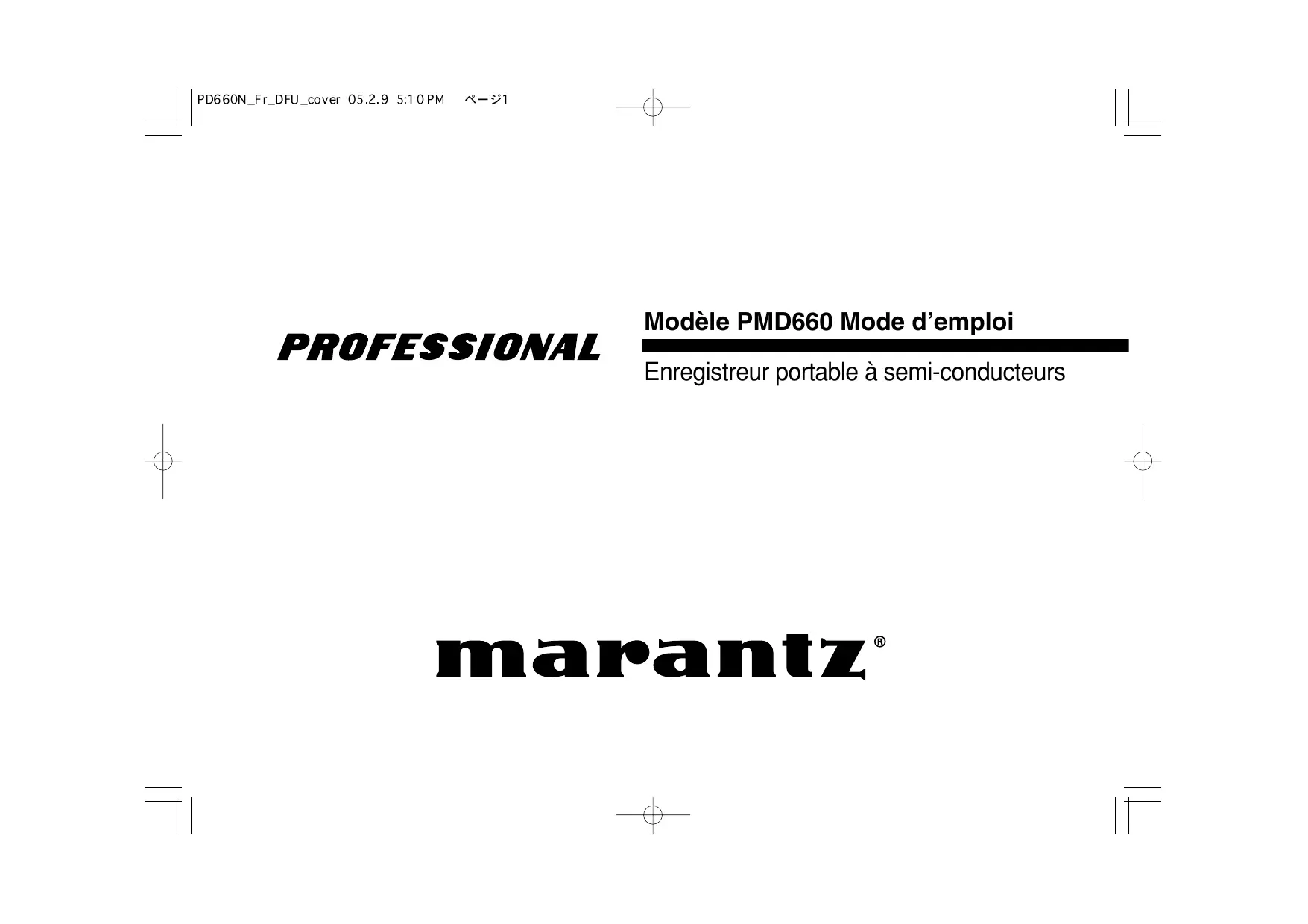
- PMD660
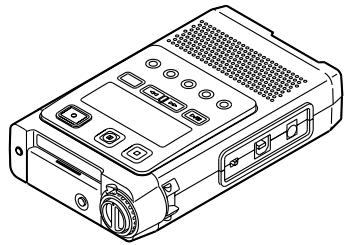
- carte CF 64 Mo (USA seulement) (formatée et installée)
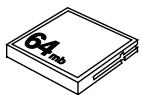
- adaptateur AC
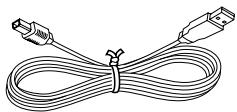
- cable USB
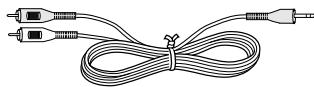
- cable audio
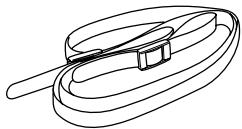
Courroie de transport
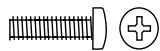
- Vis de sécurité (2) ISO 3x10 (3 mm x 10 mm) pour clapet carte CF.
- Pince plastique et bague (rechange - pour fermeture du compartiment mémoire)

- CD-ROM Le contenu du CD peut varier. En général il comprend :
- Les manuels au format PDF, éventuelle
- Une version de démonstration du logiciel PMDEdit
- Les instructions pour obtenir une version complète de PMDEdit
- Ce manuel utilisateur
- Document d'enregistrement
Merci d'avoir choisi l'enregistreur portable "solid state" Marantz Professional PMD660.
Le PMD660 est un enregistreur audio qui enregistre des fichiers numériques audio sur une carte mémoire Compact Flash™ (carte CF) ou Microdrive™.
Les cartes CF, utilisées aussi dans les appareils photographiques numériques, sont disponibles dans la plupart des magasins d'électronique et d'informatique.
Caractéristiques
- Enregistrement et lecteur audio stéréo (2 canaux) et mono (1 canal).
- Entrées audio par :
- le(s) microphone(s) intégré(s),
- Microphone(s) à condensateur ou dynamique(s) connecté(s) aux jacks MIC IN, ou
- des sources audio ligne connectées au jack LINE IN.
- Sorties audio par :
- le haut-parleur intégré,
- les écouteurs connectés au jack PHONES, ou
- des périph eil connecté aux jacks
- éférer au site web de Marantz Professional (www.d-mpro.com) pour voir quels médias sont recommandés.)
- Compatible avec l'ordinateur
- Le PMD660 enregistre directement sur les cartes CF.
- Les enregistres peuvent être transférés vers votre ordinateur de bureau ou portable en sortant la carte CF du PMD660 ou en connectant le PMD660 à votre ordinateur par le port USB. Les fichiers audio enregistrés dans le très populaire format de compression MP3 peuvent être directement partagés sur l'internet et l'intranet.
- Un programme d'édition (PMDEdit de Marantz Professional, disponible chez Marantz Professional pour utilisateurs de PC) vous permet de convertir et d'éditer les fichiers audio qui ont été enregistrés sur le PMD660.
- Système de fichiers compatible MS-DOS™ et Windows.
- Enregistrements faciles
Une commande pour démarrer l'enregistrement. Appuyez tout simplement sur le bouton REC.
- Enregistrement automatique
Le PMD660 peut être réglé pour que l'enregistrement soit stoppé en cas de silence (Silent Skip) et qu'il reprenne automatiquement en cas de son. Le PMD660 peut être configuré pour ajouter automatiquement une marque EDL à chaque point de démarrage de ce type.
- Contrôle manuel ou automatique du niveau d'enregistrement (ALC).
- Deux formats d'enregistrement différents sont disponibles ;
- Compressé MPEG1 Layer III (MP3) mono et stéreo.
- Compression MP3 à 128 kbps (stéréo) ou 64 kbps (mono).
- Enregistrement non compressé avec Modulation par Impulsions Codées16-bits linéaire (MIC).
- Sécurité - cartes CF
Le volet de fermeture du compartiment de carte CF peut être sécurisé à l'aide d'une vis. La nécessité d'avoir un outil pour ouvrir le compartiment pour carte CF réduit le risque d'extraction par erreur de la carte.
- Le tampon de mémoire de pré-enregistrement est démarré. Aides à la lecture.
Un problème courant avec les voix trainantes ou autres enregistrements est la difficulté à localiser un ou plusieurs passages pour la lecture. Le PMD660 dispose de plusieurs manières de marquer des points de démarrage spécifiques dans un enregistrement.
Pistes
- Une nouvelle piste (fichier) est créée chaque fois que vous démarrez un enregistrement.
- Il n'est pas possible d'écraser une piste déjà enregistrée sans l'avoir effacée au préalable.
- La fonction Auto Track permet d'ajouter une piste automatiquement à intervalles réguliers, par exemple toutes les minutes. (Minute Track : régler l'intervalle à une minute fournit une nouvelle piste à chaque minute d'enregistrement et permet ainsi de naviguer chronologiquement à travers un enregistrement volumineux.)
- Une nouvelle piste peut être démarrée pendant l'enregistrement en appuyant sur le bouton REC. (si le Manual Trk est sur On)
- Marques EDL*
Des marques EDL (listes de décisions de montage) peuvent être créées manuellement ou automatiquement pendant l'enregistrement. Les marques EDL vous aident à couvrir des points spécifiques de l'enregistrement.
- Lors de la lecture, vous pouvez localiser instantanément les marques EDL.
- Vous pouvez ajouter jusqu'à 255 marques EDL sur une carte CF. Les marques EDL sont numérotées séquentiellement être ajoutées automatiquement.
- aire de Marantz Professional pour les enregistreurs à état solide.
- Plage virtuelle (Virtual Track) La fonction de plage virtuelle vous permet de spécifier éder directement en lecture par la suite.
- Copier segment
La fonction de copie de segment (Copy Segment) s'utilise exactement comme la fonction copier-coller de votre programme de traitement de texte habituel. Elle permet de mettre une section de plage (fichier) en "surbrillance" en spécifiant un point d'entrée et un point de sortie, puis de coller cette section dans une nouvelle plage (ou un nouveau fichier) sans détruire la plage (le fichier) d'origine.
- Configuration
Trois sections principales dans un menu permettent de naviguer facilement entre les entrées utilisées le plus couramment, le format d'enregistrement et d'autres sélections de menu.
- Horodatage
Une horloge intégrée marque le début de chaque piste (horodatage).
- Le PMD660 peut être alimenté de trois manières :
L'adaptateur AC inclus, des piles alcalines AA (environ 4 heures) ou des batteries rechargeables Ni-MH.
- Une prise jack REMOTE permet de connecter la télécommande filaire optionnelle Marantz RC600PMD pour commander l'enregistrement à distance.
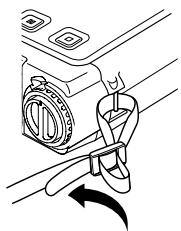
Installation de la courroie de transport
- Passez la courroie de transport par le manche du PMD660.
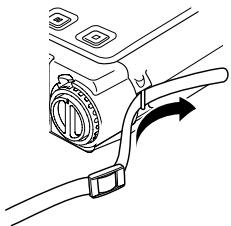
- a fermeture du PMD660.
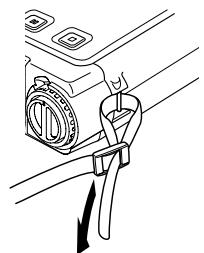
- Sécurisez la courroie de transport en la passant par la seconde fermeture.
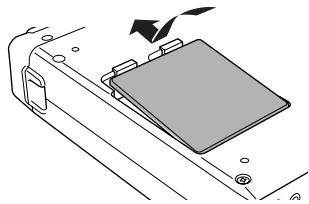
Installation des piles
- Insérez les nouvelles piles (AA) en respectant la polarité +/-.

- Fermez le compartiment des piles.
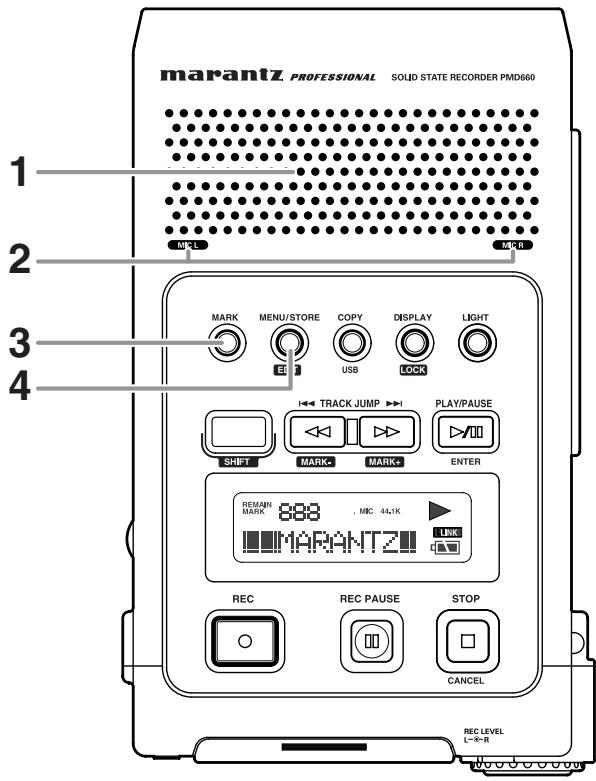
1. Haut-parleur
Lorsque "Output" est réglé sur SP/HP dans le menu de préréglage, le signal audio de lecture est émis vers le haut-parleur interne. Les écouteurs branchés sur le jack PHONES coupent le haut-parleur interne. La commande HP/SPK VOL règle le volume du haut-parleur intégré et des écouteurs. Voir page 44, "Comment sélectionner une sortie pour la lecture".
3. Bouton MARK
Appuyez sur le bouton MARK pour ajouter manuellement une marque EDL pendant la pause, l'enregistrement ou la lecture. L'ajout d'une marque EDL pendant l'enregistrement génère un clic audible dans l'enregistrement si le microphone interne est utilisé.
Menu
Le menu, auquel on accède à l'arrêt en appuyant sur le bouton MENU, vous permet de définir ou de modifier les paramètres d'enregistrement et de lecture, comme le changement d'entrée ou le réglage de la date et de l'heure.
Store
Appuyez sur la touche STORE lorsque vous êtes dans le menu de préréglage pour valider les changements et revenir en mode d'arrêt.
Voir page 41, Comment définir ou modifier les paramètres de présélection.
Le menu Edition, auquel on accède à l'arrêt en appuyant et en maintenant le bouton SHIFT enfoncé, puis en appuyant sur le bouton EDIT, vous permet d'effacer des pistes, des marques EDL et de formater la carte CF.
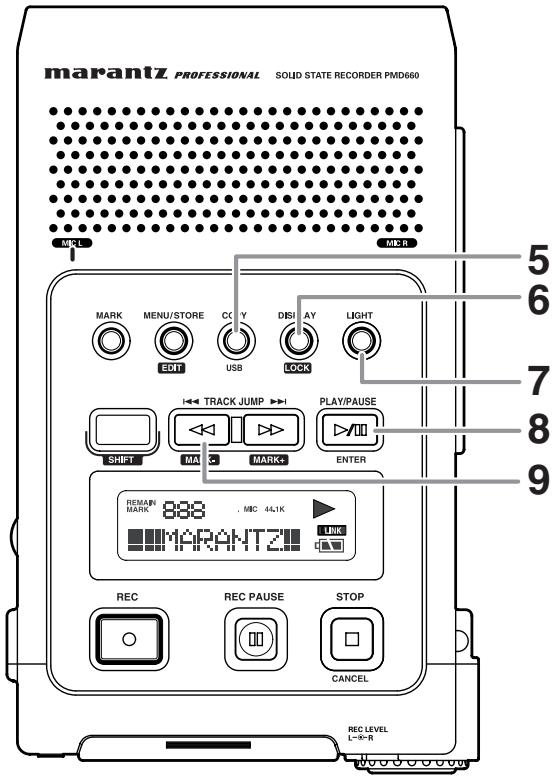
Copier (copier segment)
Appuyez sur le bouton COPY pendant la lecture et déterminez les points de départ et de fin.
Voir page 29, "Plage virtuelle et Copie de segment".
USB
Appuyez sur le bouton USB et maintenez-le enfoncé en allumant le PMD660 avec l'interrupteur POWER.
La carte CF du PMD660 apparaît comme un disque dur externe connecté à l'ordinateur.
Voir page 36, Comment établir une connexion via le port USB.
Display
Appuyez pour afficher d'autres informations.
Les affichages sont légèrement différents en mode arrêt, enregistrement et lecture.
Pour plus de détails, voir page 40, Affichage.
Verrouille le PMD660 dans l'état dans lequel il est pendant l'enregistrement, la lecture ou l'arrêt.
Maintenez la touche SHIFT enfoncée tout en appuyant sur la touche DISPLAY/LOCK pour verrouiller toutes les fonctions à l'exception de celle de la touche LIGHT.
7. Bouton Light
Appuyez sur le bouton LIGHT pour activer momentanément l'éclairage de l'écran.
Appuyez et maintenez la touche enfoncée pendant une seconde pour allumer l'éclairage de l'écran. Appuyez pour éteindre l'éclairage de l'écran.
Play/Pause (lecture)
Pendant la lecture, appuyez pour mettre la lecture en pause.
Pendant la pause de lecture, appuyez pour poursuivre la lecture.
Dans les fonctions du menu, appuyez pour valider le paramètre actuel et passer à l'objet de menu suivant à définir.
9. Bouton TRACK JUMP / Bouton MARK+
Pendant la lecture, appuyez pour aller à la piste précédente.
Si vous appuyez sur le bouton pendant la lecture de la première piste, vous accédez à la dernière piste de la carte CF.
- Pendant la lecture, maintenez la touche enfoncée pour reculer en faisant une recherche audible à vitesse 2X vers l'arrière. Relâchez pour retourner à une lecture normale.
- Pendant la lecture ou la pause, appuyez sur le bouton et maintenez-le enfoncé pour revenir rapidement en arrière. Le retour rapide se fait à une vitesse de 10x pendant trois secondes, puis passe automatiquement à 140x.
Remarque :
Si le bouton est enfoncé après le début d'une piste, le retard en arrêtée continuera jusqu'à la piste précédente.
Dans le menu Edit et les fonctions du menu, appuyez sur le bouton pour sélectionner un paramètre.
À l'arrêt, appuyez sur le bouton SHIFT et maintenez-le enfoncé tout en appuyant sur le bouton Mark- pour naviguer à travers les marques EDL de la carte CF. Pour démarrer la lecture à partir de la marque EDL affichée, appuyez sur le bouton PLAY/PAUSE.
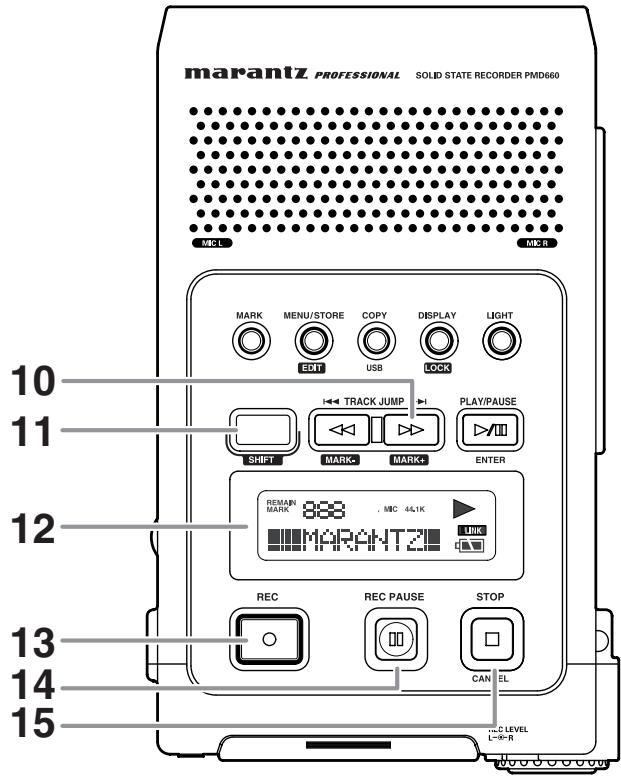
10. Bouton Track Jump / Bouton Mark+
Pendant la lecture, appuyez pour aller à la piste suivante. Si vous appuyez sur le bouton pendant la lecture de la dernière piste, vous allez à la première piste de la carte CF.

- Appuyez sur le bouton ▶ pendant la lecture et maintenez-le enfoncé pour une avance rapide. La recherche audible se fait vers l'avant à une vitesse de 2x. Relâchez pour revenir à une lecture normale.
- Pendant la lecture ou la pause, appuyez sur le bouton et maintenez-le enfoncé pour effectuer une avance rapide. L'avance rapide se fait à une vitesse de 10x pendant trois secondes, puis passe automatiquement à 140x.
Remarque :
Si le bouton est enfoncé après la fin d'une piste, l'avance rapide continue jusqu'à la piste suivante.
Dans le menu Edit et les fonctions du menu, appuyez sur le bouton pour incrémenter un paramètre.
À l'arrêt, appuyez sur le bouton SHIFT et maintenez-le enfoncé tout en appuyant sur le bouton Mark+ pour naviguer à travers les marques EDL de la carte CF. Pour démarrer la lecture à partir de la marque EDL affichée, appuyez sur le bouton PLAY/PAUSE.
11. Bouton SHIFT
Appuyez et maintenez enfoncé en appuyant sur les autres boutons (légendes blanches) pour activer les autres fonctions.
12. Affichage
Les légendes, les icônes et les messages alphanumériques communiquent l'état du PMD660.
13. Bouton REC
À l'arrêt, appuyez pour démarrer l'enregistrement.
À partir de la pause d reprendre l'enregistrement.
Pendant l' passer à la plage suivante (lancer la lecture d'un nouveau fichier audio), si l'option de changement manuel de plage (Manual Trk.) est activée dans le menu de préréglage (Preset).
14. Bouton REC PAUSE
En mode d'arrêt, appuyez pour passer en mode pause.
Cela vous permet de vérifier à l'avance le niveau d'enregistrement avant d'enregistrer.
Pendant l'enregistrement, appuyez pour mettre en pause.
En pause, l'indicateur REC se met à clignoter.
15. Bouton STOP / CANCEL
er l'enregistrement et terminer la piste (fichier).
Pendant la lecture, appuyez pour arrêter la lecture et terminer la session de lecture.
Si vous reprenez, la lecture démarre au début de la piste actuelle.
Pendant les opérations de menu, appuyez pour annuler toutes les entrées effectuées et retourner au mode arrêt.
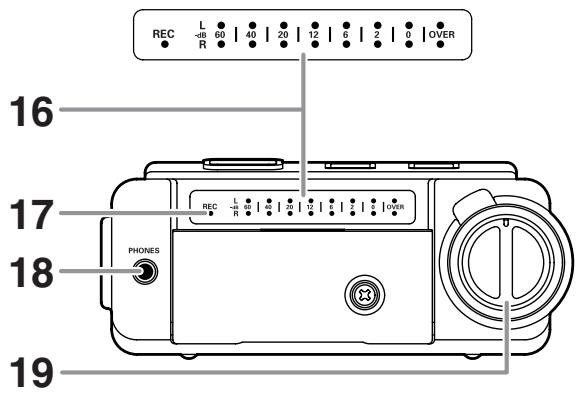
16. Indicateur de niveau
Plus le niveau sonore entrant dans l'enregistreur est élevé sur le canal droit ou gauche, plus le nombre de voyants LED allumés augmente.
Lorsque le "Meter Mode" (niveau LED) du menu présélectionné est "Peak Only" (pic seulement), seul le niveau du pic est affiché. (page 52)
17. Indicateur REC
Une lumière rouge continue est allumée pendant l'enregistrement ; elle clignote pendant la pause.
Branchez les écouteurs stéréophoniques à cet endroit. Sélectionnez "Output" (Sortie) dans le menu programmé sur SP/HP (page 44).
19. Commandes REC LEVEL
Tournez pour régler le niveau d'enregistrement lorsque le "Level Control" du menu présélectionné est "Manual" (Manuel).
Les commandes intérieure (canal droit) et extérieure (canal gauche) tournent simultanément, à moins que vous n'en mainteniez une en tournant l'autre.
Le niveau d'enregistrement est optimal lorsque le niveau s'approche autant que possible de 0 dB SANS OVER.
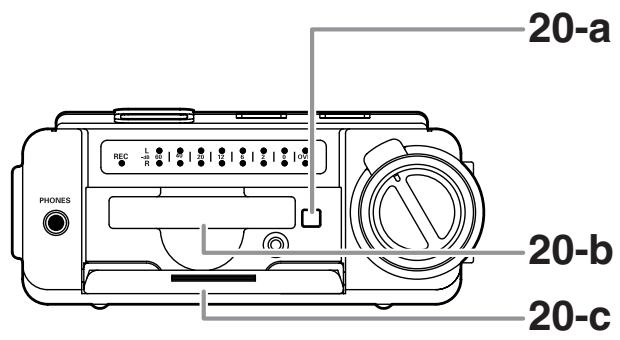
20. Compartiment carte CF
Tirez pour accéder à la carte CF.
20-a. Bouton d'éjection de carte
20-b. fente carte CF
20-c. clapet carte CF
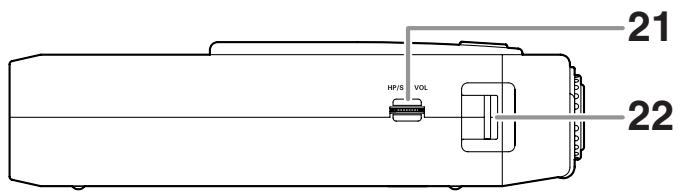
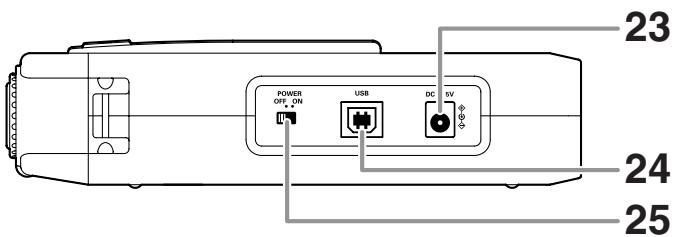
21. Commande HP/SPK VOL
Tournez pour régler le volume des écouteurs branchés sur la prise PHONE ou du haut-parleur intégré. Le haut-parleur intégré est automatiquement désactivé lors d'un enregistrement avec le microphone interne.
22. Manche de la courroie de transport
Attachez la courroie de transport fournie ici.
Branchez l'adaptateur AC fourni ici.
L'alimentation fournie est de 2,0 A à 5 V DC.
Le PMD660 se met automatiquement sur l'alimentation par adaptateur s'il était en alimentation par piles. Si l'alimentation AC est interrompue, le PMD660 repasse automatiquement en alimentation par piles.
USB port
Branchez le câble USB fourni à cet endroit et connectez l'autre extrémité à votre ordinateur.
Glissez pour mettre sous tension ou hors tension.
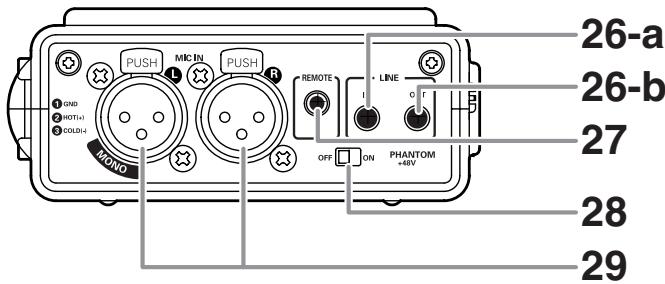

26. Jack Line In/Out
Branchez ici des périphériques audio externes en ligne.
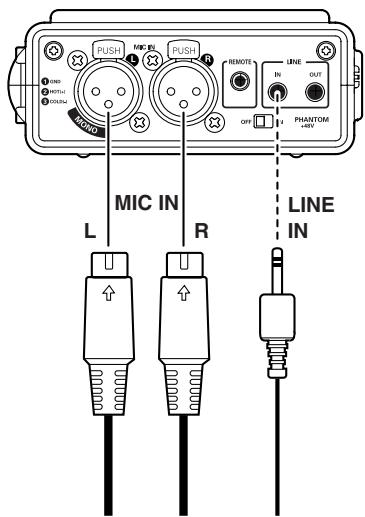
a. LINE IN
Branchez ici un câble audio stéréo pour enregistrer à partir de la sortie d'une unité externe.
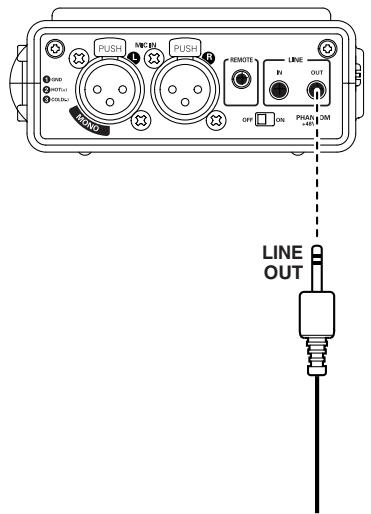
b. LINE OUT
Branchez ici un câble audio stéréo pour connecter à l'entrée d'un amplificateur ou d'une autre unité externe. Sélectionnez "Output" (Sortie) dans le menu programmé sur LINE (page 44).
- Jack REMOTE
Ce jack accepte le modèle optionnel de télécommande filaire Marantz RC600PMD. Le modèle RC600PMD permet :
- Démarrage de l'enregistrement (comme le bouton REC).
- Met en pause l'enregistrement (comme le bouton REC/PAUSE).
- Ajout de marques EDL (comme le bouton MARK). Le modè
- Interrupteur d'alimentation PHANTOM
Placez sur ON pour fournir une tension de +48 V pour un microphone à condensateur.
- Jacks MIC IN
Branchez les microphones externes à cet endroit.
Utilisez le jack de gauche pour un enregistrement en mono.
- Compartiment pour piles
Pressez et tirez pour ouvrir le compartiment des piles.
Affichage
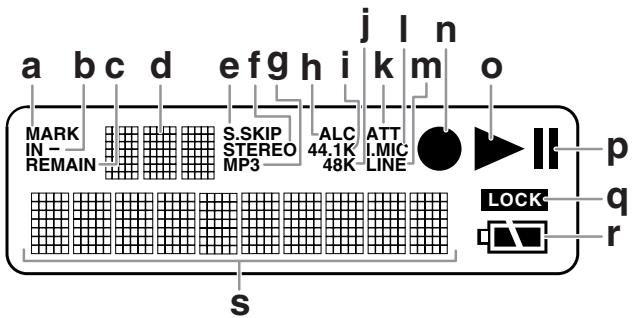
a. MARK
MARK est affiché lorsque l'affichage alphanumérique supérieur se réfère aux marques EDL.
b. IN-
IN est affiché lorsque le début (point de démarrage) de la fonction de copie de segment a été défini.
c. REMAIN
REMAIN est affiché pour indiquer le temps restant.
d. Affichage alphanumérique supérieur
Affiche le numéro de la piste, le nombre de pistes sur la carte CF, le numéro de marque EDL, le nombre de marques EDL sur la carte CF.
e. S. SKIP
S. SKIP est affiché lorsque Silent Skip est activé.
f. STEREO
STEREO est affiché lorsque le canal d'enregistrement est stéréo.
g. MP3
MP3 est affiché lorsque le fichier audio est au format MP3.
h. ALC
ALC est affiché lorsque le PMD660 répond automatiquement à des modifications du niveau d'entrée d'enregistrement.
i. 44.1K
44.1 kHz est affiché lorsque la fréquence d'échantillonnage audio est de 44 100 échantillons par seconde.
j. 48K
48K est affiché lorsque la fréquence d'échantillonnage audio est de 48000 échantillons par seconde.
k. ATT
ATT est affiché lorsque l'entrée à partir d'un microphone connecté aux jacks MIC IN est coupée de -20 dB.
I. I. MIC/MIC
MIC est affiché lorsque l'entrée pour l'enregistrement est le microphone interne. LINE est affiché lorsqu'un microphone externe est sélectionné.
m LINE
LINE est affiché lorsque l'entrée pour l'enregistrement est le jack LINE IN.
n. Record
Le symbole d'enregistrement est affiché lorsque le PMD660 est en mode d'enregistrement. Il est affiché avec le symbole de lecture pendant l'enregistrement. Il clignote en pause d'enregistrement.
o. Play
Le symbole de lecture est affiché lorsque le PMD660 est en lecture, en pause de lecture, en enregistrement ou en pause d'enregistrement.
p. Pause
Le symbole de pause est affiché lorsque le PMD660 est en pause de lecture ou en pause d'enregistrement.
q. LOCK
Le symbole de verrouillage est affiché lorsque le PMD660 est en mode de verrouillage des touches.
r. Batterie
Le symbole pile est affiché dans la plupart des écrans pour indiquer la charge de la batterie.
Affichage alphanumérique inférieur
Affiche diverses informations, y compris le temps restant, l'heure, des paramètres de menu, etc.
Utilisation de base
Le PMD660 est configuré en usine pour enregistrer la voix avec le microphone interne intégré.
Ces paramètres sont prévus pour enregistrer une conférence, pas une performance vocale.
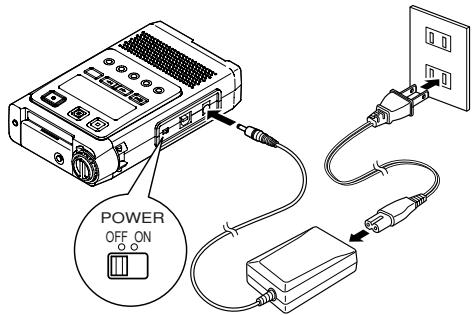
- Déballez l'adaptateur AC et le PMD660.
a. Branchez l'adaptateur AC sur une prise secteur 100 - 240V. b. Branchez la fiche de l'adaptateur dans le PMD660 sur la prise DC IN.
- Installez une carte CF.
Voir page 17 pour l'installation de la carte CF.
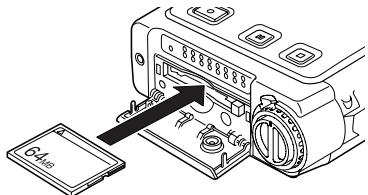
Remarque : Les cartes CF ne sont pas fournies hors des États-Unis.
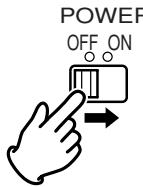
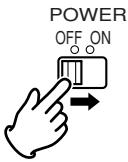
- Glissez l'interrupteur POWER pour mettre sous tension.
POWER
Un affichage complet apparaîtra, attendez que le PMD660 soit initialisé.
L'affichage est le suivant pour une carte CF nouvellement formatée.
REMAIN 000 STEREO 44.1K MIC MP3
001:05:32

Le PMD660 peut enregistrer sur divers types de cartes CF (Compact Flash).
Veuillez vous référer au site web de Marantz Professional www.d-mpro.com pour connaître les médias recommandés.
Pour insérer une carte CF
a. Ouvrez le clapet de la carte CF.
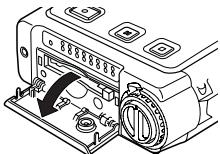
b. Insérez complètement la carte CF.
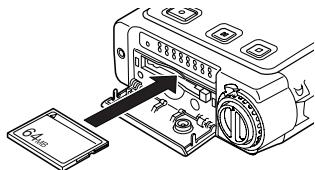
c. Fermez le clapet de la carte CF.
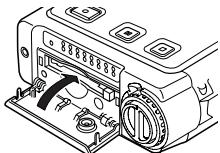
Remarque :
Si le clapet de la carte CF ne se referme pas correctement, vérifiez que le bouton d'éjection est en position rentrée.
Pour éjecter une carte CF
a. Glissez l'interrupteur POWER pour mettre hors tension.
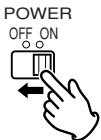
b. Ouvrez le clapet de la carte CF.
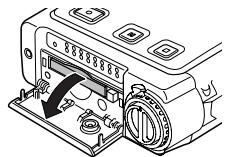
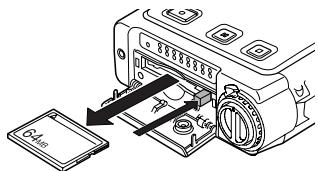
c. Appuyez sur le bouton d'éjection de la carte pour lesorting.
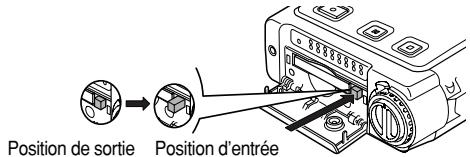
d et retirez la carte CF.
- Si la porte du logement de la carte CF s'ouvre alors que l'appareil est sous tension, "Door Open" s'affiche et le PMD660 se met hors tension.
- Si un enregistrement est en cours, l'ouverture du clapet de la carte CF arrête automatiquement l'enregistrement et écrit les informations sensibles de piste pour fermer le fichier correctement avant de mettre hors tension.
Sécurité carte CF
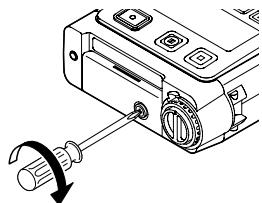
La vis de suture du compartiment de la carte CF fournie nécessite un petit tournevis Philips pour ouvrir le clapet du compartiment. L'éventualité d'un vol ou d'une perte de la carte est ainsi réduite.
a. Retirez le pion en plastique puis la bague.
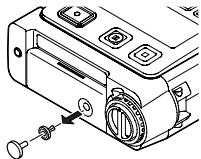
b. Insérez la vis.
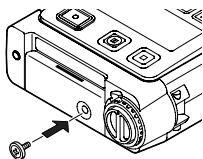
c. Serrez la vis à l'aide d'un petit tournevis Philips de telle façon qu'on ne puisse pas la retirer avec un ongle.
Formatage de la carte CF
Le formatage de la carte CF efface tous les fichiers audio de la carte et la prépare à l'utilisation avec le PMD660. Si la carte CF est formatée autrement qu'en FAT16 ou FAT32 (FAT = file allocation table), veuillez la formater avec votre ordinateur.
Configurez "Format" dans le menu Édition. (page 28)
Procédure d'enregistrement
- Glissez l'interrupteur POWER pour mettre sous tension.
- Appuyez sur le bouton REC pour commencer l'enregistrement.
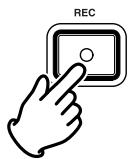
L'indicateur d'enregistrement sera allumé en continu pendant l'enregistrement.
L'écran affiche les informations d'enregistrement. (page 40)
STEREO 44.1K MIC MP3


000:01:23

- Appuyez sur le bouton REC/PAUSE pour mettre l'enregistrement en pause.
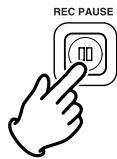
- Appuyez sur le bouton STOP pour arrêter l'enregistrement et terminer la piste (fermer le fichier audio).
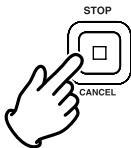
L'écran affiche les informations de l'arrêt.
REMAIN 001 STEREO 44.1K MIC MP3
001:04:09

Entrée audio pour l'enregistrement
L'e est sélectionnée par le menu Input (entrée).
Canal: Stéréo
| Affichage | Menu Input (Entrée) |
| I. MIC | Enr mic interne (stéréo, canal G/D) |
| MIC | Enr mic externe (stéréo, canal G/D) |
| LINE | Enr ligne (stéréo, canal G/D) |
Canal : Mono
| Affichage | Menu Input (Entrée) |
| I. MIC | Enr mic interne (mono, canal G) |
| MIC | Enr mic externe (mono, canal G) |
| LINE | Enr ligne (mono, canal G) |
Configurez "Input" (entrée) (page 44) et "RecChannel"
(canal d'enregistrement) (page 46) du menu de présélections.
Paramètres de format d'enregistrement
Le PMD660 peut enregistrer dans plusieurs formats de compression.
- Compressé avec MPEG1 Layer III (MP3) en mono et en stéréo.
- Enregistrement non compressé avec Modulation par Impulsions Codées 16 bits linéaire (MIC).
Canal : Stereo
| Format enr | Fréquence d'échantillonnage | Débit | Extension |
| MP3-44.1kHz | 44.1kHz | 128 kbps | mp3 |
| MP3-48kHz | 48kHz | 128 kbps | mp3 |
| PCM-44.1kHz | 44.1kHz | 1412 kbps | wav |
| PCM-48kHz | 48kHz | 1536 kbps | wav |
Canal : Mono
| Format enr | Fréquence d'échantillonnage | Débit | Extension |
| MP3-44.1kHz | 44.1kHz | 64 kbps | mp3 |
| MP3-48kHz | 48kHz | 64 kbps | mp3 |
| PCM-44.1kHz | 44.1kHz | 705.5 kbps | wav |
| PCM-48kHz | 48kHz | 768 kbps | wav |
Le fichier d'enregistrement en PCM est au format BWF (Broadcast Wave). (Europe seulement)
Configurez le "RecFormat" (FormatEnr) et le "RecChannel" (CanalEnr) dans le menu des présélections. (page 46)
Tableau des durées d'enregistrement
Toutes les durées sont approximatives. Les différents fabricants de médias réservent plus ou moins d'espace pour la correction d'erreurs sur leurs produits respectifs.
| débit | 64 kbps | 128 kbps | |
| mp3 | mono | stereo | |
| Capacité de la carte | 32 Mo | 1:06 | 0:33 |
| 64 Mo | 2:13 | 1:06 | |
| 128 Mo | 4:26 | 2:13 | |
| 256 Mo | 8:52 | 4:26 | |
| 340 Mo | 11:46 | 5:53 | |
| 512 Mo | 17:44 | 8:52 | |
| (1 Go) 1024 Mo | 35:28 | 17:44 | |
| (2Go) 2048 Mo | 70:56 | 35:28 | |
| (4Go) 4096 Mo | 141:52 | 70:56 |
| fs | 44.1 kHz | ||
| PCM | mono | stereo | |
| Capacit de la carte | 32 Mo | 0:06 | 0:03 |
| 64 Mo | 0:12 | 0:06 | |
| 128 Mo | 0:24 | 0:12 | |
| 256 Mo | 0:48 | 0:24 | |
| 340 Mo | 1:04 | 0:32 | |
| 512 Mo | 1:36 | 0:48 | |
| (1 Go) 1024 Mo | 3:13 | 1:36 | |
| (2Go) 2048 Mo | 6:27 | 3:13 | |
| (4Go) 4096 Mo | 12:54 | 6:27 | |
| fs | 48 kHz | ||
| PCM | mono | stereo | |
| Capacit de la carte | 32 Mo | 0:05 | 0:02 |
| 64 Mo | 0:11 | 0:05 | |
| 128 Mo | 0:22 | 0:11 | |
| 256 Mo | 0:44 | 0:22 | |
| 340 Mo | 0:59 | 0:29 | |
| 512 Mo | 1:28 | 0:44 | |
| (1 Go) 1024 Mo | 2:57 | 1:28 | |
| (2Go) 2048 Mo | 5:55 | 2:57 | |
| (4Go) 4096 Mo | 11:51 | 5:55 | |
Commande de niveau d'enregistrement
La c vous permet de choisir le type de commande du niveau d'entrée.
- En mode manuel, vous contrôlez le niveau d'entrée avec les commandes REC LEVEL.

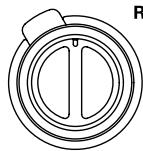
EC LEVEL
L-C-R
- Cette commande intérieure (canal droit) et extérieure (canal gauche) tournent simultanément à moins que vous n'en mainteniez une en tournant l'autre.
- Le niveau d'enregistrement est optimal lorsque le niveau s'approche autant que possible de 0dB SANS OVER.
- En ALC (contrôle automatique du niveau), le PMD660 répond automatiquement aux variations du niveau d'entrée.
Configurez "LevelCont." (Contrôle de niveau) dans le menu de pré-sélections. (page 51)
Attenuateur de microphone
Le commutateur permet l'utilisation directe de microphones de sensibilités différentes.
- À 0 dB, pas .
- À -20 dB, l'entrée à partir d'un microphone connecté aux jacks MIC IN est atténuée de -20 dB.
Configurez "Mic Atten" dans le menu des présélections. (page 52)
Préenregistrement
Lorsque PreRecord est activé et que le PMD660 est en pause d'enregistrement, il écoute les entrées audio sélectionnées et met continuellement en tampon 2 secondes d'audio.
Ensuite, lorsque l'enregistrement est lancé, le PMD660 écrit sur la carte les deux secondes précédentes de données audio de la mémoire tampon, puis il poursuit l'enregistrement à partir de ce point.
Configurez "PreRecord" (PreEnr) dans le menu des présélections. (page 47)
Saut de silence (mise en pause automatique d'enregistrement)
Le saut de silence (Silent Skip) met automatiquement en pause l'enregistrement lorsqu'une période de silence est détectée et reprend l'enregistrement au retour d'un son.
Le menu saut de silence permet :
- d'activer ou de désactiver le saut de silence (Silent Skip).
- de régler le niveau de son marginal qui définit le silence à -60 dB, -54 dB, -38 dB ou -20 dB.
Configurez "Silent Skip" (Saut de silence) dans le menu de présélections. (page 50)
Ajout manuel d'une piste
Lorsque Manual Trk (incrémentation manuelle de piste) est ON, appuyez sur le bouton REC pendant l'enregistrement pour incrémenter la piste.
Une nouvelle piste est créée à cet endroit.
La continuité du son n'est pas garantie, elle dépend de la vitesse de la carte ou de la taille du fichier.
Configurez "Manual Trk" (piste manuelle) dans le menu des présélections. (page 47)
Ajout automatique de piste
Si l'option Auto Trk (incrémentation automatique de piste) est activée, une nouvelle piste est démarrée automatiquement à des intervalles de temps d'enregistrement spécifiques.
Automatic Track (piste automatique) peut être définie pour une incrémentation toutes les 1, 5, 10, 15 ou 30 minutes, ou toutes les 1, 2, 6, 8, 12 ou 24 heures.
Les pistes automatiques facilitent la recherche d'un moment particulier dans un enregistrement. Par exemple, si une nouvelle piste est démarrée toutes les minutes, pendant la lecture, les pistes minute facilitent la recherche d'un passage spécifique grâce à leur relation entre numéro de piste et temps. Pendant la lecture, vous pouvez sélectionner la piste 3 pour jouer approximativement la troisième minute d'enregistrement. Pour aller directement au début de la dixième minute, CHOISISSEZ LA Piste 10, etc.
Piste - Durée d'enregistrement (minutes:secondes)
1. 0:00-1:00 2. 1:01-2:00 3. 2:01-3:00
La continuité du son n'est pas garantie, elle dépend de la vitesse de la carte ou de la taille du fichier.
Configurez "Auto Trk" (piste automatique) dans le menu des présélections. (page 48)
Procédure de lecture
- Glissez l'interrupteur POWER pour mettre sous tension.
- Appuyez sur le bouton PLAY/PAUSE pour commencer la lecture.
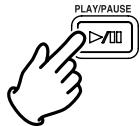
L'indicateur de lecture PLAY sera allumé en continu pendant la lecture.
STEREO 44.1K MIC MP3

000:00:08

- Appuyez à nouveau sur le bouton PLAY/PAUSE pour mettre la lecture en pause.
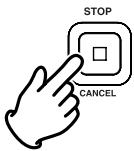
- Appuyez sur le bouton STOP pour arrêter la lecture.
Accès aux pistes
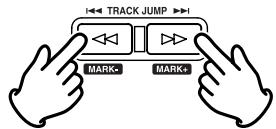
- TRACK JUMP
Pendant la lecture, appuyez pour aller à la piste précédente. Si vous appuyez sur le bouton pendant la lecture de la première piste, vous allez à la dernière piste de la carte CF.
- TRACK JUMP
Pendant la lecture, appuyez pour aller à la piste suivante. Si vous appuyez sur le bouton pendant la lecture de la dernière piste, vous allez à la première piste de la carte CF.
Recherche
ncé pour revenir rapidement en arrière. Le retour rapide se fait à une vitesse de 10x pendant trois secondes, puis passe automatiquement à 140x.
ncé pour effectuer une avance rapide. L'avance rapide se fait à une vitesse de 10x pendant trois secondes, puis passe automatiquement à 140x.
Remarques :
- Si le bouton est enfoncé après la fin d'une piste, l'avance rapide suivante.
- Si le bouton est enfoncé après le début d'une piste, le retour rapide continue jusqu'à la piste précédente.
Recherche audible
- Track
- Pendant la lecture, maintenez la pression sur la touche ↓ pour "reculer" en faisant une recherche audible à vitesse 2X vers l'arrière. Relâchez pour reto
JUMP Appuyez sur le bouton ⇔ pendant la lecture et maintenez-le enfoncé pour une "avance rapide", faites une recherche audible en avant à une vitesse de 2x. Relâchez pour reto
Sortie audio pour la lecture
La sortie audio pour la lecture est sélectionnée par le menu Output (sortie).
- Le haut-parleur intégré ou les écouteurs connectés au jack PHONES. (SP/HP)
- des périphériques audio analogiques comme un amplificateur ou un autre appareil connecté aux jacks LINE OUT. (LINE)
Configurez "Output" (Sortie) dans le menu de présélections (page 44).
Remarque :
Il n'est pas possible d'émettre le son simultanément vers LINE OUT et SP/HP.
Marque EDL
Des marques EDL (listes de décisions de montage) peuvent être créées manuellement ou automatiquement pendant l'enregistrement. Les marques EDL vous aident à couper des points spécifiques de l'enregistrement.
- Le marquage EDL est un système propriétaire de Marantz.
- Lors de la lecture, vous pouvez localiser instantanément les marques EDL.
- Vous pouvez ajouter jusqu'à 255 marques EDL sur une carte CF.
- Les marques EDL sont numérotées séquentiellement à partir de un.
- Vous pouvez, pendant l'enregistrement, ajouter une marque EDL en appuyant sur le bouton MARK. Les marques EDL peuvent aussi être ajoutées automatiquement.
Ajout manuel d'une marque EDL
Appuyer sur le bouton MARK pour ajouter manuellement une marque EDL pendant la pause, l'enregistrement ou la lecture. L'ajout d'une marque EDL pendant l'enregistrement génère un clic audible dans l'enregistrement si le microphone interne est utilisé.
Recherche d'une marque EDL
MARK+
À l'arrêt ou en lecture, appuyez sur le bouton SHIFT et maintenez-le enfoncé tout en appuyant sur le bouton Mark+ pour naviguer à travers les marques EDL de la carte CF. Pour démarrer la lecture à partir de la marque EDL affichée, appuyez sur le bouton PLAY/PAUSE.
À l'arrêt ou en lectur SHIFT et maintenez-le enfoncé tout en appuyant sur le bouton Mark- pour naviguer à travers les marques EDL de la carte CF.
Pour démarrer la lecture à partir de la marque EDL affiché PLAY/PAUSE.
Ajout automatique d'une marque EDL
L'élément de menu Auto Mark active ou désactive la fonction EDL automatique.
Voir page 25 pour ajouter manuellement des marques EDL.
- 'appareil est en mode pause d'enregistrement, une marque s'ajoutera lorsque l'enregistrement reprendra.
- e son enregistré par le PMD660 est en deçà du seuil sonore pendant plus de trois secondes, l'audio qui dépasse ce seuil provoquera l'ajout d'une marque.
Le paramètre de menu Auto Mark permet
- d'activer ou de désactiver le marquage automatique.
- de régler le niveau de seuil marginal qui définit le silence à -60 dB, -54 dB, -38 dB ou -20 dB.
Configurez "Auto Mark" (marquage automatique) dans le menu de présélections. (page 49)
Édition
Le menu Edition, auquel on accède à l'arrêt en appuyant et en maintenant le bouton SHIFT enfoncé, puis en appuyant sur le bouton MENU/STORE/EDIT, vous permet d'effacer des pistes, des marques EDL et de formater la carte CF.
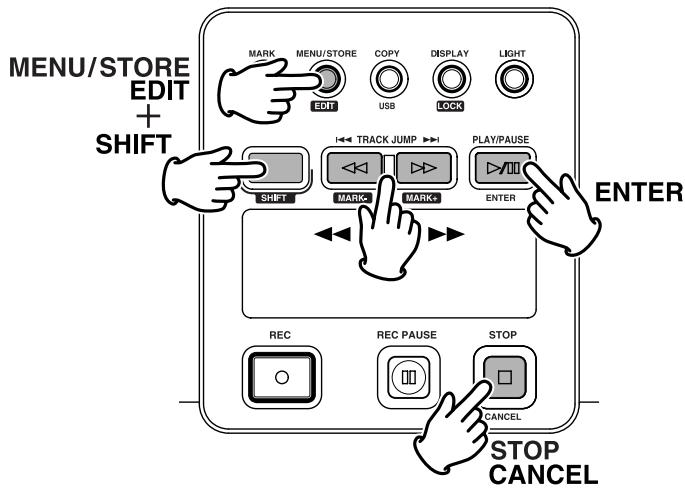
Le mode d'édition comprend :
- Trk Erase 2. TrkMkErase
- AllMkErase
- Format
1. Track Erase (comment effacer des pistes)
"Trk Erase" vous permet d'effacer une piste de votre choix. Sélectionnez le numéro de la piste que vous voulez effacer.
- Sélectionnez Trk Erase dans le menu Edit. À l'arrêt, appuyez sur le bouton SHIFT et maintenez-le enfoncé tout en poussant sur le bouton MENU/STORE EDIT. Trk Erase est affiché sur l'écran.
- Appuyez sur le bouton ENTER. Le numéro de piste clignote alors sur l'écran.
- Appuyez sur le bouton + ou - pour que le numéro de la piste que vous voulez effacer clignote.
- Appuyez sur le bouton ENTER. "Executing" (en cours) sera affiché jusqu'à ce que Trk Erase soit terminé. "Completed" (terminé) sera affiché.
- L'affichage repasse à l'étape 3 et vous pouvez alors effacer une autre piste.
- Appuyez sur le bouton STOP/CANCEL pour annuler.
Remarque : La piste virtuelle et les marques EDL relatives sont effacées.
- TrkMkErase (comment effacer toutes les marques EDL d'une piste) ont vous souhaitez effacer les marques.
- Sélectionnez TrkMkErase dans le menu Edit. À l'arrêt, appuyez sur le bouton SHIFT et maintenez-le enfon iché sur l'écran.
- Appuyez sur le bouton « + » ou « - » jusqu'à ce que Trk MkErase soit affiché.
- Appuyez sur le bouton ENTER. Le numéro de piste clignote alors sur l'écran.
- Appuyez sur le bouton + ou - pour que le numéro de la piste dont vous voulez effacer les marques EDL clignote.
- Appuyez sur le bouton ENTER. "Executing" (en cours) sera affiché jusqu'à ce que TrkMkErase soit terminé. "Completed" (terminé) sera affiché. L'affichage repasse à l'étape 4 et vous pouvez alors effacer une autre piste.
- Appuyez sur le bouton STOP/CANCEL pour annuler.
Remarque : Les marques EDL sont automatiquement renumérotées.
3. All Mk Erase (comment effacer toutes les marques EDL)
"AllMkErase" vous permet d' de la carte CF.
- Sélectionnez AllMkErase dans le menu Edit. À l'arrêt, appuyez sur le bouton SHIFT et maintenez-le enfoncé tout en poussant sur le bouton MENU/STORE EDIT. Trk Erase est affiché sur l'écran.
- Appuyez sur le bouton « + » ou « - » jusqu'à ce que AllMkErase soit affiché.
- All" (toutes) clignote alors sur l'écran.
- Executing" (en cours) sera affiché jusqu'à ce que l'effacement total soit terminé. "Completed" (terminé) sera affiché. Le PMD660 et l'affichage retournent en mode arrêt.
- Appuyez sur le bouton STOP/CANCEL pour annuler.
- Format (comment formater une carte CF) : atée autrement qu'en FAT16 ou FAT32 (FAT = file allocation table), veuillez la formater avec votre ordinateur.
- Sélectionnez Format dans le menu Edit. À l'arrêt, appuyez sur le bouton SHIFT et maintenez-le enfon iché sur l'écran.
- Appuyez sur le bouton « + » ou « - » jusqu'à ce que Format soit affiché.
- OK ?" clignote alors sur l'écran.
- Executing" (en cours) sera affiché jusqu'à ce que le formatage soit terminé. "Completed" (terminé) sera affiché. Le PMD660 et l'affichage retournent en mode arrêt.
- Appuyez sur le bouton STOP/CANCEL pour annuler.
Plage virtuelle et copie de segment
Le Marantz Professional PMD660 est le premier enregistreur à semi-conducteurs qui intègre les nouvelles fonctions de plage virtuelle (Virtual Track) et de copie de segment (Copy Segment). Ces fonctions, conçues pour répondre aux besoins du reporter sur le terrain, mettent à la portée de tous une foule de moyens rapides et faciles de localiser des segments audio et d'y accéder.
Plage virtuelle
La fonction de plage virtuelle vous permet de spécifier un point d'entrée et un point de sortie à l'intérieur d'un fichier (ou dans plusieurs fichiers du même format d'enregistrement et du même canal d'enregistrement) pour pouvoir y accéder instantanément par la suite. Les fichiers marqués en tant que plages virtuelles sont stockés dans le PMD660 et vous pouvez y accéder rapidement en mettant le PMD660 en mode Virtual Playback (lecture virtuelle).
Voir page 30, Création d'une plage virtuelle.
Voir page 32, Passer en mode de lecture de plage virtuelle.
Remarque :
Les plages virtuelles n'étant que de simples informations d'emplacement stockées sur la carte, leur création ne nécessite presque pas de mémoire sur votre carte et permet ainsi de conserver votre précieux espace pour le véritable contenu à enregistrer.
Copie de segment
L (Copy Segment) repose sur le même principe que la fonction de plage virtuelle, à cette différence près qu'au lieu de stocker des points d'entrée et de sortie, elle transforme physiquement la section mise en "surbrillance" en un nouveau fichier distinct, sans toutefois détruire le(s) fichier(s) source d'origine.
Voir page 31, Utiliser l pour créer un nouveau fichier.
Mode d'édition de plage virtuelle
De plus, le mode de lecture virtuelle (Virtual Playback) contient un menu d'édition qui vous permet de transformer une seule plage virtuelle en nouveau fichier, de transformer toutes les plages virtuelles en nouveaux fichiers, d'effacer une plage virtuelle ou d'effacer toutes les plages virtuelles. Voir page 33, .
Création d'une plage virtuelle
- Pendant la lecture, appuyez sur la touche COPY/USB lorsque l'audio atteint le point d'entrée désiré.
"Set As IN?" (spécifier comme point d'entrée ?) s'affiche.
STEREO 44.1K LMC MP3

SetAs
IN?

- Appuyez sur la touche PLAY/PAUSE pour stocker le point d'entrée.
"IN-" clignotera sur l'afficheur pour indiquer que le point d'entrée a été stocké et la lecture du fichier se poursuivra.
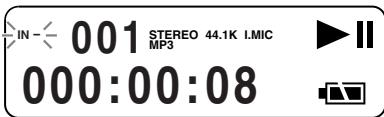
- Laissez le PMD660 faire la lecture jusqu'au point de sortie désiré, ou utilisez les commandes de déplacement habituelles, comme les touches ou, pour faire défilier le temps plus rapidement.
- Une fois le point de sortie désiré atteint, appuyez sur la touche COPY/USB.
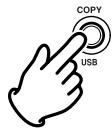
"Set As OUT?" (Spécifier comme point de sortie ?) s'affiche.
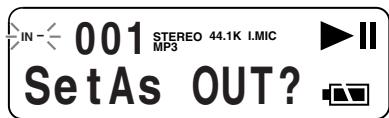
- Appuyez sur la touche PLAY/PAUSE pour stocker le point de sortie.
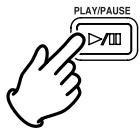
"Store V. Tr?" (stocker la plage virtuelle ?) s'affiche.
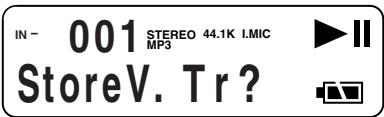
- Appuyez sur la touche PLAY/PAUSE pour stocker votre segment en tant que plage virtuelle. "Executing" s'affiche un instant, puis l'afficheur indique "Completed".


Utiliser Copy Segment pour créer un nouveau fichier
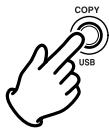
- Pendant la lecture, appuyez sur la touche COPY/USB lorsque l'audio atteint le point d'entrée désiré.
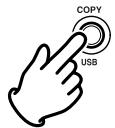
"Set as IN?" (spécifier comme point d'entrée ?) s'affiche.
001 STEREO 44.1K LMIC MP3
SetAs IN?


- Appuyez sur la touche PLAY/PAUSE pour stocker le point d'entrée.
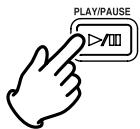
"IN-" clignotera sur l'afficheur pour indiquer que le point d'entrée a été stocké et la lecture du fichier se poursuivra.
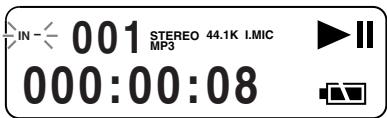
- Laissez le PMD660 faire la lecture jusqu'au point de sortie désiré, ou utilisez les commandes de déplacement habituelles, comme les touches ou, pour faire défiler le temps plus rapidement.
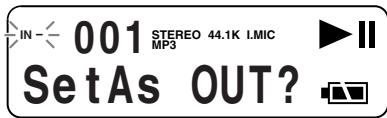
- Une fois le point de sortie désiré atteint, appuyez sur la touche COPY/USB.
"Set As OUT?" (Spécifier comme point de sortie ?) s'affiche.
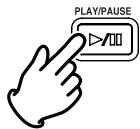
- Appuyez sur la touche PLAY/PAUSE pour stocker le point de sortie.
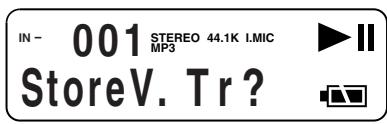
"Store V. Tr?" (stocker la plage virtuelle) s'affiche.
- Appuyez sur la touche « + » ou « - » jusqu'à ce que l'afficheur indique "Copy SEG" (copier segment).
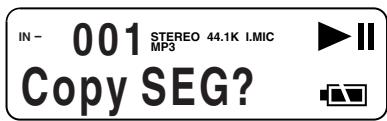
- Appuyez sur la touche PLAY/PAUSE pour lancer la copie.
"Executing" (exécution en cours) apparaît sur l'afficheur.
50% STEREO 44.1K LIMC MP3
Executing

Une fois la copie terminée, l'afficheur indique "Completed" (terminé) pendant 1 seconde, puis il retourne en mode d'arrêt avec votre nouveau fichier comme piste actuelle.
STEREO 44.1KHz MP3
Completed

Remarques :
- Lorsqu'une ux plages ou plus, la page est repliée et copiée.
- Lorsque la s fichiers de format d'enregistrement ou de canal d'enregistrement différent, la copie n'est pas possible.
- La zone de copie ne peut pas dépasser 80 minutes.
- Lors de la copie d'un segment PCM au temps réel (au temps normal de lecture).
- Lors de la copie d'un segment MP3 à la vitesse 8X.
Passer en mode de lecture virtuelle
Maintenant que vous avez créé une plage virtuelle, vous devez, pour en faire la lecture, mettre le PMD660 en mode de lecture de plage virtuelle.
- En mode d'arrêt, appuyez sur la touche COPY/USB pour passer
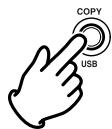
"Virtual Play" apparaît sur l'afficheur.
V01
STEREO 44.1 kHz
V. Tr
Play

- Appuyez sur la touche PLAY/PAUSE pour lire la première plage virtuelle. Si vous avez plus d'une plage virtuelle, vous pouvez appuyer sur la touche « < » ou « > » jusqu'à ce que la plage dont vous désirez faire la lecture s'affiche dans l'afficheur numérique supérieur. Appuyez ensuite sur la touche PLAY/PAUSE.
- Pour quitter le : si une plage virtuelle est en cours de lecture, appuyez deux fois sur la touche STOP.
Si le PMD660 est arrêté en , appuyez juste une fois sur la touche STOP.
Mode d'édition de plage virtuelle
Tout comme en mode de lecture normale, la plage virtuelle possède son propre mode d'édition (EDIT). Dans ce mode d'édition, vous pouvez transformer une de vos plages virtuelles en un nouveau fichier, transformer toutes vos plages virtuelles en nouveaux fichiers, effacer une plage virtuelle ou effacer toutes vos plages virtuelles.
- Pour passer en mode d'édition de plage virtuelle alors que vous êtes en mode de lecture de plage virtuelle, maintenez la touche SHIFT enfoncée et appuyez sur la touche MENU/STORE/EDIT.
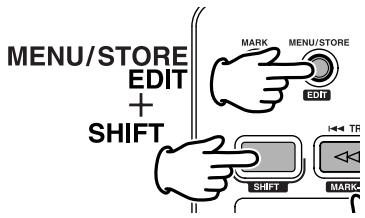
Voir le cadre suivant : Comment convertir une plage virtuelle en un nouveau fichier.
Voir page 34 : Comment convertir toutes les plages virtuelles en nouveaux fichiers.
Voir page 34 : Comment effacer une plage virtuelle.
Voir page 35 : Comment effacer toutes les plages virtuelles.
Comment convertir une plage virtuelle en un nouveau fichier
En mode d'édition de plage virtuelle, "Copy SEG?" vous permet de copier une seule plage virtuelle vers un nouveau fichier.
Après avoir identifié la plage à copier :
- Sélectionnez l'option de menu d'édition "Copy SEG?" : En mode de lecture de plage virtuelle, maintenez la touche SHIFT enfoncée et appuyez sur la touche MENU/STORE/EDIT. "Copy SEG?" apparaît sur l'afficheur.
- Appuyez sur la touche ENTER. Le numéro de plage se met à clignoter dans l'afficheur numérique supérieur.
- Appuyez sur la touche « + » ou « - » jusqu'à ce que le numéro de la plage que vous désirez copier clignote.
- Appuyez sur la touche ENTER. "Executing" s'affiche pendant l'exécution de la copie. "Completed" s'affiche ensuite pendant une seconde. L'afficheur retourne à l'écran 3 pour vous permettre d'effacer une autre plage.
- Appuyez sur la touche STOP/CANCEL pour annuler.
Comment convertir toutes les pages virtuelles en nouveaux fichiers
En mode d'édition de plage virtuelle, "Copy SEG A?" vous permet de copier toutes les plages virtuelles vers de nouveaux fichiers.
- Sélectionnez le choix de menu d'édition "Copy SEG A?". En mode de lecture de plage virtuelle, maintenez la touche SHIFT enfoncée et appuyez sur la touche MENU/STORE/EDIT. "Copy SEG?" apparaît sur l'afficheur.
- Appuyez sur la touche « ou » jusqu'à ce que l'afficheur indique "Copy SEG A?".
- All" se met à clignoter dans l'afficheur numérique supérieur.
- Executing" s'affiche pendant l'exécution de la copie. "Completed" s'affiche ensuite pendant une seconde. Le PMD660 et l'afficheur retournent en mode d'arrêt.
- Appuyez sur la touche STOP/CANCEL pour annuler.
Comment effacer une plage virtuelle
En mode d'édition de plage virtuelle, "VT Erase ?" vous permet d'effacer une seule plage virtuelle.
Après avoir identifié la plage à effacer :
- Sélectionnez le choix de menu d'édition "VT Erase?" : En mode de lecture de plage virtuelle, maintenez la touche SHIFT enfoncée et appuyez sur la touche MENU/STORE/EDIT. "Copy SEG?" apparaît sur l'afficheur.
- Appuyez sur la touche « + » ou « - » jusqu'à ce que "VT Erase?" s'affiche.
- Appuyez sur la touche ENTER. Le numéro de plage se met à clignoter dans l'afficheur numérique supérieur.
- Appuyez sur la touche « + » ou « - » jusqu'à ce que le numéro de la plage que vous désirez copier clignote.
- Appuyez sur la touche ENTER. "Executing" s'affiche pendant l'exécution de la copie. "Completed" s'affiche ensuite pendant une seconde. L'afficheur retourne à l'écran 4 pour vous permettre d'effacer une autre plage.
- Appuyez sur la touche STOP/CANCEL pour annuler.
Comment effacer toutes les plages virtuelles
En mode d'édition de plage virtuelle, "AVT Erase?" vous permet d' de la mémoire.
- Sélectionnez le choix de menu d'édition "AVT Erase?" : En mode de lecture de plage virtuelle, maintenez la touche SHIFT enfoncée et appuyez sur la touche MENU/STORE/EDIT. "Copy SEG?" apparaît sur l'afficheur.
- Appuyez sur la touche « + » ou « - » jusqu'à ce que « AVT Erase? » s'affiche.
- All" se met à clignoter dans l'afficheur numérique supérieur.
- Executing" s'affiche pendant l'exécution de la copie. "Completed" s'affiche ensuite pendant une seconde. Le PMD660 et l'afficheur retournent en mode d'arrêt.
- Appuyez sur la touche STOP/CANCEL pour annuler.
Mode USB
Le PMD660 enregistre directement sur les cartes CF.
Les enregistrements peuvent être transférés vers votre ordinateur bureau ou portable en sortant la carte CF du PMD660 ou en connectant le PMD660 à votre ordinateur par le port USB.
Les fichiers audio enregistrés dans le très populaire format de compression MP3 peuvent être directement partagés sur l'internet et l'intranet.
Compatible avec l'ordinateur
Sur votre ordinateur, vous pouvez alors
- consigner et archiver les fichiers audio, et jouer les fichiers audio.
Enregistrer les fichiers audio sur :
- sur votre disque dur
- sur une disquette ou sur un CD-R
- jouer les fichiers audio sur votre site web
- utiliser un logiciel et votre ordinateur pour transcrire les enregistrements numériques
- Un programme d'édition (PMDEdit de Marantz Professional, disponible chez Marantz Professional pour les utilisateurs de PC) vous permet de convertir et d'éditer les fichiers audio qui ont été enregistrés sur le PMD660.
Comment établir une connexion via le port USB
La carte CF du PMD660 apparaît comme un disque dur externe connecté à l'ordinateur.
- Établissez une connexion entre le PMD660 et votre ordinateur.
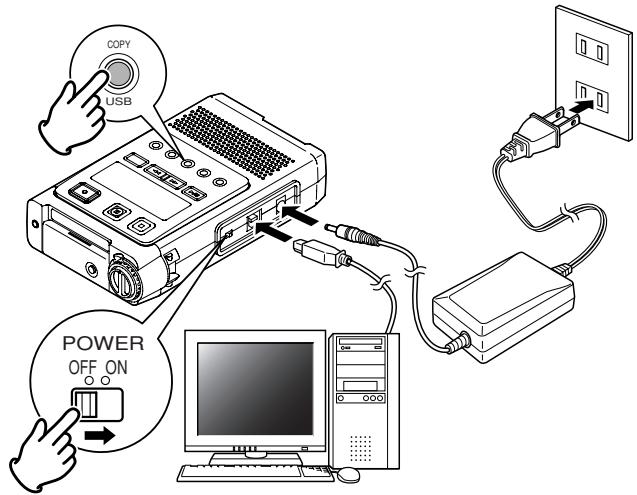
- Appuyez sur le bouton COPY/USB et maintenez-le enfoncé en allumant le PMD660 avec l'interrupteur POWER. L'écran suivant est affiché.
USB
- Le PMD660 ne peut pas être utilisé en mode USB.
- La carte CF du PMD660 apparaît comme un disque dur externe connecté à l'ordinateur.
- Les fichiers audio se trouvent dans un dossier appelé MPGLANG1.
- Mettez hors tension et revenez à l'enregistrement ou à la lecture sur le PMD660.
Remarque :
- Si le PMD660 n'est pas connecté à l'adaptateur secteur, le message "Need DC IN" (nécessite DC IN) s'affiche.
- La connexion USB ne peut être activée que si le PMD660 est hors tension (ni en enregistrement, ni en lecture).
Attention :
- Ne copiez que des fichiers audio (pistes) vers d'autres volumes.
- Ne modifiez ou ne supprimez pas le fichier EDL.
- Si la liste de montage et le fichier de plage virtuelle sont manquants ou endommagés, le PMD660 ne pourrait pas reconnaître les marques de liste de montage ni les plages virtuelles.
- Ne retirez pas la carte CF pendant le mode USB. Les données ou la carte CF pourraient être endommagées.
- Voir le CD-ROM inclus dans l'emballage pour un logiciel de démonstration sur la manipulation des fichiers audio d'ordinateur.
- PMDEdit est une suite logicielle complète conçue pour les enregistreurs numériques Marantz Professional que l'on peut acheter sur www.d-mpro.com.
Diagramme de la structure des fichiers
Un fichier appelé PMD660 va apparaître sur votre ordinateur, ainsi qu'un dossier nommé MPGLANG1. Les fichiers contenus dans le dossier MPGLANG1 sont numérotés de aaaaa001 jusqu'au nombre de pistes enregistrées, le maximum étant aaaaa999. (Le préfixe "aaaa" dépend du paramètre ID machine.) L'extension des fichiers sera .mp3 ou .wav selon le paramètre "Rec Format" qui a été défini pour l'enregistrement.
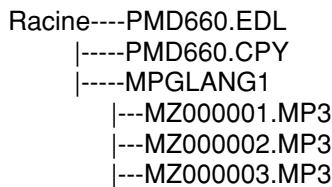
Des modifications faites aux noms des fichiers ou à la structure des fichiers sur votre ordinateur empêcheront la reconnaissance et la lecture sur le PMD660.
ID machine
Une piste audio possède l'information ID machine. Celle-ci est comprise dans le nom de fichier. Par exemple, si l'ID machine est "aaaa", le premier fichier s'appellera "aaaaa001.wav" ou "aaaaa001.mp3". Le paramètre par défaut est MZ000.
Configurez "Machine ID" dans le menu des présélections. (page 54)
Installation des piles
Le PMD660 peut fonctionner avec 4 piles AA alcalines ou NiMH disponibles dans le commerce.
Configurez "Battery" dans le menu des préselections. (page 53)
Indicateur de charge
Le symbole pile est affiché dans la plupart des écrans pour indiquer la durée de vie de la batterie.


Indique que la charge de la batterie est moyenne. Lecture et enregistrement possibles.

indique que la pile est faible, chargement nécessaire. Il faut charger la batterie car il reste peu de temps disponible pour l'enregistrement ou la lecture.
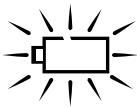
Le clignotement indique que la pile est presque vide.
- Si le bip est activé, le PMD660 émettra aussi un signal sonore.
- Si le PMD660 continue de fonctionner, il s'arrête automatiquement.
- s'il est en train d'enregistrer, il écrira les informations de piste, arrêtera l'enregistrement et s'éteindra.
- S'il est en lecture, celle-ci s'arrête et il se met hors tension.
Arrêt automatique
Si le PMD660 est inactif pendant 15 minutes pendant un arrêt ou une pause de lecture, la mise hors tension peut être automatique pour préserver la durée de vie de la pile.
Configurez "AutoPowOff" (arrêt automatique) dans le menu de préférences. (page 53)
Beep d'alarme
Lorsque la pile est très faible et que la fonction Beep est activée, l'indicateur de pile se mettra à clignoter et le PMD660 émettra un signal sonore. L'appareil est alors mis hors tension.
Configurez "Beep" dans le menu des présélections. (page 54)
Verrouillage des boutons
Verrouille le PMD660 dans l'état dans lequel il est pendant l'enregistrement, la lecture ou l'arrêt. Maintenez la touche SHIFT enfoncée tout en appuyant sur la touche DISPLAY/LOCK pour activer la fonction KEY LOCK. Toutes les touches et fonctions deviendront inopérantes, à l'exception de la touche LIGHT.
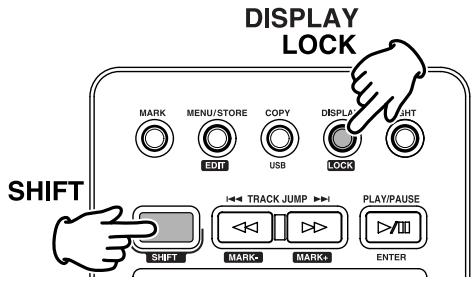
Régler la date et l'heure
La date et l'heure sont écrites sur chaque piste audio (fichier) lorsque l'enregistrement est démarré. Lorsqu'une piste audio est affichée sur un ordinateur, la date et l'heure apparaissent comme si le fichier avait été 'créé'. (Date au format US illustrée.)
Configurez "Date/Time" (Date/Heure) dans le menu de pré-réglages. (page 43)
Indicateur de niveau LED
Le mode Meter vous permet de choisir le type d'indicateur de niveau.
- En mode Normal fonctionne normalement.
- En mode Peak Only affiche uniquement les niveaux maximaux.
Configurez "Meter Mode" (niveau LED) dans le menu de présélections. (page 50)
Alimentation fantôme
Placez sur ON pour fournir une tension de +48V pour un
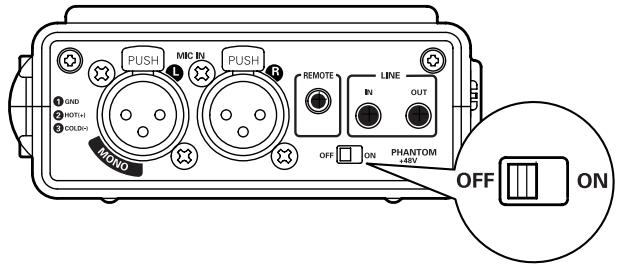
ON : +48 V est fourni pour alimenter le
OFF : Pas d'alimentation pour le microphone.
L'enregistrement du son met quelques secondes à commencer après la mise sous tension.
Recommandations pour le microphone
Les microphones professionnels à condensateur (qui nécessitent une alimentation supplémentaire, soit fantôme depuis le PMD660, soit depuis toute autre source) sont recommandés parce qu'ils sont beaucoup plus sensibles et d'une qualité audio supérieure.
Les microphones dynamiques peuvent être utilisés mais ne produisent pas une qualité optimale.
Contactez votre revendeur local pour choisir le microphone approprié à votre application spécifique. Dans de nombreux cas, il peut vous faire une démonstration des performances et des caractéristiques des microphones.
Affichage
Appuyez sur le bouton DISPLAY/LOCK pour afficher d'autres informations.
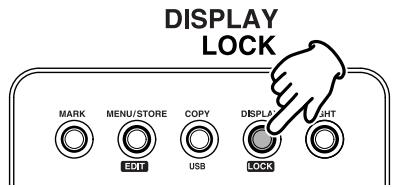
Les affichages sont légèrement différents en mode arrêt, enregistrement et lecture.
- Pendant l'arrêt :
- Temps d'enregistrement restant sur la carte CF (Affichage par défaut)
- Total des marques EDL sur la carte CF.
- Date actuelle. Heure actuelle.
- Temps d'enregistrement restant sur la carte CF (Affichage par défaut)
- Pendant l'enregistrement :
- Temps d'enregistrement écoul
- Temps d'enregistrement restant sur la carte CF. Information date d'enregistrement. Information heures d'enregistrement. Information nom de la piste d'enregistrement (ID machine).
- Temps d'enregistrement écoul
- Pendant la lecture :
- Temps de lecture écoulé de la piste courante. (Affichage par défaut)
- Temps de lecture restant sur la piste courante. Information date d'enregistrement. Information heures d'enregistrement. Information nom de la piste de lecture (ID machine).
- Temps de lecture écoulé de la piste courante. (Affichage par défaut)
Configuration des présélections
Les présélections vous permettent de définir ou de modifier les paramètres d'enregistrement et de lecture, comme modifier les entrées et définir la date et l'heure.
Trois présélections que l'on peut définir dans un menu permettent de naviguer facilement entre l'entrée utilisée le plus couramment, le format d'enregistrement et d'autres sélections de menu.
MENU/STORE EDIT
Procédure générale des menus
- L'appareil PMD660 étant à l'arrêt, appuyez sur le bouton MENU/STORE EDIT.
- Appuyez sur le bouton « + » ou « - » pour sélectionner le numéro de présélection.
- Lorsqu'il est affiché, appuyez sur le bouton ENTER pour valider ce numéro.
- Appuyez sur le bouton « + » ou « - » pour naviguer dans le sous-menu.
- Lorsque le paramètre (ou la valeur) souhaité est affiché et clignote, appuyez sur ENTER pour valider.
- Répétez les étapes 2 à 5 si vous le souhaitez.
- Ces opérations effectuées, appuyez sur le bouton MENU/STORE EDIT pour enregistrer vos changements ou appuyez sur le bouton STOP/CANCEL pour annuler.
Présélections par défaut
Les paramètres de menu par défaut pour les présélections 1, 2 et 3 peuvent être restaurés via le menu (voir pages 42, 43).
Tableau des présélections par défaut (USA)
| Affichage | Plage de sélections | Paramètres par défaut | ||
| Preset1 | Preset2 | Preset3 | ||
| 1. Input | INT MIC/ MIC/ LINE | INT MIC | MIC | MIC |
| 2. Output | LINE, SP/HP | SP/HP | SP/HP | SP/HP |
| 3. Data/Time | 2004 - 2099 Jan - Dec 1 - 31 AM/PM 00:00 - 11:59 | |||
| 4. RecFormat | MP3-44.1K/ MP3-48K/ PCM-44.1K/ PCM-48K | MP3-44.1K | MP3-44.1K | PCM-48K |
| 5. RecChannel | Stereo/Mono | Stereo | Stereo | Stereo |
| 6. PreRecord | On/Off | On | On | Off |
| 7. Manual Trk | On/Off | On | On | On |
| 8. Auto Trk | Off/1/5/10/15/30min, 1/2/6/8/12/24 hrs | 5min | Off | Off |
| 9. Auto Mark | On/Off -60/-54/-38/-20dB | Off -38dB | Off -38dB | Off -38dB |
| 10. Silent Skip | On/Off -60/-54/-38/-20dB | Off -38dB | Off -38dB | Off -38dB |
| 11. LevelCont. | Manual/ALC | ALC | Manual | Manual |
| 12. Meter Mode | Normal/Peak Only | Normal | Normal | Normal |
| 13. Mic Atten. | 0/-20dB | 0dB | 0dB | 0dB |
| 14. AutoPowOff | On/Off | On | On | On |
| 15. Battery | Alkaline/NiMH | Alkaline | Alkaline | Alkaline |
| 16. Beep | On/Off | On | On | On |
| 17. Machine ID | 5-digit ASCII code | MZ000 | MZ000 | MZ000 |
| 18. Default | --- | |||
| 19. Version | --- | |||
| Application: | Conférence Compressé | Musique Compressé | Qualité supérieurie | |
Tableau des présélections par défaut (Europe)
| Affichage | Plage de sélections | Paramètres par défaut | ||
| Preset1 | Preset2 | Preset3 | ||
| 1. Input | INT MIC/ MIC/ LINE | INT MIC | MIC | INT MIC |
| 2. Output | LINE, SP/HP | SP/HP | SP/HP | SP/HP |
| 3. Data/Time | 2004 - 2099 Jan - Dec 1 - 31 00:00 - 23:59 | |||
| 4. RecFormat | MP3-44.1K/ MP3-48K/ PCM-44.1K/ PCM-48K | PCM-44.1K | PCM-48K | MP3-44.1K |
| 5. RecChannel | Stereo/Mono | Stereo | Stereo | Stereo |
| 6. PreRecord | On/Off | On | On | On |
| 7. Manual Trk | On/Off | On | On | On |
| 8. Auto Trk | Off/1/5/10/15/30min, 1/2/6/8/12/24 hrs | Off | Off | Off |
| 9. Auto Mark | On/Off -60/-54/-38/-20dB | Off -38dB | Off -38dB | Off -38dB |
| 10. Silent Skip | On/Off -60/-54/-38/-20dB | Off -38dB | Off -38dB | Off -38dB |
| 11. LevelCont. | Manual/ALC | Manual | Manual | Manual |
| 12. Meter Mode | Normal/Peak Only | Normal | Normal | Normal |
| 13. Mic Atten. | 0/-20dB | 0dB | 0dB | 0dB |
| 14. AutoPowOff | On/Off | On | On | On |
| 15. Battery | Alkaline/NiMH | Alkaline | Alkaline | Alkaline |
| 16. Beep | On/Off | On | On | On |
| 17. Machine ID | 5-digit ASCII code | MZ000 | MZ000 | MZ000 |
| 18. Default | --- | |||
| 19. Version | --- | |||
| Application: | Qualité supérieur non compressé | Qualité supérieur non compressé | Musique compressé | |
- Entrée (comment choisir une entrée pour l'enregistrement) : électionnée par le menu Input (entrée).
- Appuyez sur le bouton pour sélectionner le Preset (préselection) 1, 2 ou 3.
- Appuyez sur le bouton ENTER pour valider la sélection.
- Appuyez sur le bouton + ou - jusqu'à ce que Input soit affiché.
- Appuyez sur le bouton ENTER pendant que Input est affiché. L'entrée sélectionnée (INT MIC, MIC ou LINE) clignote.
- Appuyez sur le bouton « ou » pour naviguer à travers les choix d'entrée.
- Validez l'entrée correcte avec le bouton ENTER. L'affichage revient à Input.
- Appuyez sur le bouton ou pour sélectionner d'autres options du menu d'édition. Lorsque l'édition de la présélection est terminée, appuyez sur le bouton MENU/STORE EDIT pour enregistrer les modifications, ou appuyez sur le bouton STOP/CANCEL pour quitter le mode menu sans effectuer de modification.
- L'affichage retourne en mode arrêt.
Remarques :
Lorsque vous choisissez l'entrée INT MIC, la légende INT MIC est affichée. Lorsque vous choisissez l'entrée MIC, la légende MIC est affichée. Lorsque vous choisissez l'entrée LINE, la légende LINE est affichée. Le PMD660 n'enregistre qu'à partir de l'entrée sélectionnée. Par exemple, si l'entrée sélectionnée est LINE et qu'aucun périphérique n'est connecté au jack LINE IN, le PMD660 enregistrera du silence. Regardez l'indicateur de niveau en pause d'enregistrement ; si le niveau reste à une barre, vérifiez votre sélection d'entrée.
2. Sortie (comment choisir la sortie pour la lecture)
La sortie audio pour la lecture est sélectionnée par le menu Output (sortie).
- Appuyez sur le bouton + ou - pour CHOISIR le Preset (préselection) 1, 2 ou 3.
- Appuyez sur le bouton ENTER pour valider la sélection.
- Appuyez sur le bouton « + » ou « - » jusqu'à ce que Output soit affiché.
- Appuyez sur le bouton ENTER pendant que Output est affiché. Le choix de sortie (LINE ou SP/HP) se met à clignoter.
- Appuyez sur le bouton haut ou bas pour naviguer à travers les choix de sortie.
- Validez l'entrée correcte avec le bouton ENTER. L'affichage revient à Output.
- Appuyez sur le bouton + ou - pour sélectionner d'autres options du menu d'édition. Lorsque l'édition de la présélection est terminée, appuyez sur le bouton MENU/STORE EDIT pour enregistrer les modifications, ou appuyez sur le bouton STOP/CANCEL pour quitter le mode menu sans effectuer de modification.
- L'affichage retourne en mode arrêt.
Remarques :
La lecture du PMD660 n'est réalisée que pour la sortie sélectionnée. Par exemple, si l'entrée sélectionnée est LINE, aucune sortie de son n'est disponible sur le haut-parleur ou le casque (SP/HP), et vice-versa.
- Date/Heure (comment définir et modifier la date et l'heure) La date et l'heure sont écrites sur chaque piste audio (fichier) lorsque l'enregistrement de la piste est démarré créé. (Date au format US illustrée.)
- Appuyez sur le bouton + ou - pour CHOISIR le Preset (préselection) 1, 2 ou 3.
- Appuyez sur le bouton ENTER pour valider la sélection.
- Appuyez sur le bouton « ou » jusqu'à ce que la date et l'heure soient affichées.
- pendant que Date/Time est affiché. Les informations de date et d'heure seront affichées avec le mois qui clignote. (Europe : le jour clignote)
- Appuyez sur le bouton « + » ou « - » jusqu'à ce que le mois courant soit affiché.
- Appuyez sur le bouton ENTER pour confirmer le mois. Le jour se met à clignoter. (Europe : le mois clignote)
- Appuyez sur le bouton « + » ou « - » jusqu'à ce que le jour courant soit affiché.
- Appuyez sur le bouton ENTER pour confirmer le jour. L'année se met à clignoter.
- Appuyez sur le bouton « + » ou « - » jusqu'à ce que l'année courante soit affichée.
- Appuyez sur le bouton ENTER pour confirmer l'année. L'heure se met à clignoter.
- Appuyez sur le bouton « + » ou « - » jusqu'à ce que l'heure soit affichée.
- Appuyez sur bouton ENTER pour confirmer l'heure. La minute se met à clignoter.
- Appuyez sur le bouton « + » ou « - »
- Appuyez sur le bouton ENTER pour confirmer la minute.
- Date/Time sera affiché.
- Les modifications de la présélection effectuées, appuyez sur le bouton MENU/EDIT STORE pour enregistrer vos changements (ou appuyez sur le bouton STOP/CANCEL pour annuler tous les changements).
- L'affichage retourne en mode arrêt.
Remarque :
Le paramètre de date et d'heure sera conservé environ 5 ans si le PMD660 est débranché.
Le paramètre Date/Time s'applique aux trois présélections.
4. Rec Format (comment définir et modifier les paramètres d'enregistrement)
Le PMD660 peut enregistrer dans plusieurs algorithmes de compression.
Voir les explications et le tableau ci-après.
- Définissez d'abord le périphérique d'enregistrement d'entrée : INT MIC, MIC ou LINE.
- Ensuite, définissez l'entrée du menu de présélections pour qu'elle corresponde à la connexion.
| RecChannel in menu | Rec Format in menu | bit rate | file extension |
| Stéréo | PCM-44.1K | 1412k | .wav |
| PCM-48K | 1536k | .wav | |
| MP3-44.1K | 128k | .mp3 | |
| MP3-48K | 128k | .mp3 | |
| Mono | PCM-44.1K | 705.6k | .wav |
| PCM-48K | 768k | .wav | |
| MP3-44.1K | 64k | .mp3 | |
| MP3-48K | 64k | .mp3 |
- Appuyez sur le bouton pour sélectionner le Preset (préselection) 1, 2 ou 3.
- Appuyez sur le bouton ENTER pour valider la sélection.
- Appuyez sur le bouton « ◄ » ou « ► » jusqu'à ce que Rec Format soit affiché.
- Appuyez sur le bouton ENTER pendant que Rec Format est affiché et clignote. Le choix de Rec Format (format d'enregistrement) (PCM 44.1K, PCM 48K, MP3 44.1K ou MP3 48K) clignote.
- Appuyez sur le ifférents formats d'enregistrement.
- Validez l'entrée correcte avec le
- Appuyez sur le bouton + ou - pour sélectionner d'autres options du menu d'édition. Lorsque l'édition de la présélection est terminée, appuyez sur le bouton MENU/STORE EDIT pour enregistrer les modifications, ou appuyez sur le bouton STOP/CANCEL pour quitter le mode menu sans effectuer de modification.
- L'affichage retourne en mode arrêt.
5. RecChannel (comment définir et modifier les paramètres de canal d'enregistrement)
- Appuyez sur le bouton ou pour choisir le Preset (préselection) 1, 2 ou 3.
- Appuyez sur le bouton ENTER pour valider la sélection.
- Appuyez sur le bouton « + » ou « - » jusqu'à ce que RecChannel soit affiché.
- Appuyez sur le bouton ENTER pendant que RecChannel est affiché. Le choix du canal d'enregistrement (Stéréo ou Mono) clignote.
- Appuyez sur le bouton + ou - pour naviguer à travers les choix de canal d'enregistrement.
- Validez l'entrée correcte avec le bouton ENTER. L'affichage revient à RecChannel.
- Appuyez sur le bouton < ou > pour sélectionner d'autres options du menu d'édition. Lorsque l'édition de la présélection est terminée, appuyez sur le bouton MENU/STORE EDIT pour enregistrer les modifications, ou appuyez sur le bouton STOP/CANCEL pour quitter le mode menu sans effectuer de modification.
- L'affichage retourne en mode arrêt.
6. Prerecord
Lorsque PreRecord est activé et que le PMD660 est en pause d'enregistrement, il écoute les entrées audio sélectionnées et met continuellement en tampon 2 secondes d'audio. Lorsque l'enregistrement commence, les 2 secondes de tampon de pré-enregistrement sont écrites au début de la nouvelle piste. Les 2 secondes vous laissent le temps de préciser le début de l'enregistrement sans perdre les premières secondes d'audio.
- Appuyez sur le bouton ou pour choisir Preset (préselection) 1, 2 ou 3.
- Appuyez sur le bouton ENTER pour valider la sélection.
- Appuyez sur le bouton « + » ou « - » jusqu'à ce que PreRecord soit affiché.
- Appuyez sur le bouton ENTER pendant que PreRecord est affiché. Le mode du pré-enregistrement (On ou Off) clignote.
- Appuyez sur le bouton + ou - pour naviguer à travers les options de PreRecord.
- Validez l'entrée correcte avec le bouton ENTER. L'affichage revient à PreRecord.
- Appuyez sur les boutons ou pour sélectionner d'autres options du menu d'édition. Lorsque l'édition de la présélection est terminée, appuyez sur le bouton MENU/STORE EDIT pour enregistrer les modifications, ou appuyez sur le bouton STOP/CANCEL pour quitter le mode menu sans effectuer de modification.
- L'affichage retourne en mode arrêt.
Lorsque la fonction Manual Trk (incrémentation manuelle de piste) est activée, appuyez sur le bouton REC pendant l'enregistrement pour incrémenter la piste. Il se peut qu'une courte pause ait lieu pendant la lecture.
- Appuyez sur le bouton pour sélectionner le Preset (préselection) 1, 2 ou 3.
- Appuyez sur le bouton ENTER pour valider la sélection.
- Appuyez sur le bouton « + » ou « - » jusqu'à ce que Manual Trk soit affiché.
- Appuyez sur la touche ENTER pendant que Manual Trk s'affiche. Le réglage de piste manuelle (On ou Off) clignote.
- Appuyez sur le bouton + ou - pour naviguer à travers les options de piste manuelle.
- Validez l'entrée correcte avec le bouton ENTER. L'affichage revient à Manual Trk.
- Appuyez sur les boutons ou pour sélectionner d'autres options du menu d'édition. Lorsque l'édition de la présélection est terminée, appuyez sur le bouton MENU/STORE EDIT pour enregistrer les modifications, ou appuyez sur le bouton STOP/CANCEL pour quitter le mode menu sans effectuer de modification.
- L'affichage retourne en mode arrêt.
8. Auto Track
Si la fonction Auto Trk (incrémentation automatique de piste) est activée, une nouvelle piste est démarrée automatiquement à des intervalles de temps d'enregistrement spécifiques.
- Les pistes automatiques sont silencieuses. La lecture à travers les pistes automatiques est fluide. La fonction Automatic Track (piste automatique) peut être définie pour une incrémentation toutes les 1, 5, 10, 15 ou 30 minutes, ou toutes les 1, 2, 6, 8, 12 ou 24 heures.
- Les pistes automatiques facilitent la recherche d'un moment particulier dans un enregistrement.
Par exemple, si une nouvelle piste est démarrée toutes les minutes.
- Pendant la lecture, les pistes minute facilitent la recherche d'un passage spécifique grâce à la relation entre le numéro de piste et le temps.
- Pendant la lecture, vous pouvez sélectionner la piste 3 pour jouer approximativement la troisième minute d'enregistrement.
- Pour aller directement au début de la dixième minute, choisissez la piste 10, etc.
Piste Durée d'enregistrement : minutes:secondes
| 1. | 0:00 - 1:00 |
| 2. | 1:01 - 2:00 |
| 3. | 2:01 - 3:00 |
- Appuyez sur le bouton pour sélectionner le Preset (préselection) 1, 2 ou 3.
- Appuyez sur le élection.
- Appuyez sur le bouton « + » ou « - » iché.
- Appuyez sur le bouton ENTER pendant que Auto Trk est affiché. Le choix de piste automatique (Auto Trk) (Off, 1, 5, 10, 15 ou 30 minutes, ou 1, 2, 6, 8, 12, ou 24 heures) clignote.
- Appuyez sur le bouton + ou - pour naviguer à travers les .
- Validez l'entrée correcte avec le bouton ENTER. L'affichage revient à Auto Trk.
- Appuyez sur le bouton + ou - pour sélectionner d'autres options du menu d'édition. Lorsque l'édition de la présélection est terminée, appuyez sur le bouton MENU/STORE EDIT pour enregistrer les modifications, ou appuyez sur le bouton STOP/CANCEL pour quitter le mode menu sans effectuer de modification.
- L'affichage retourne en mode arrêt.
Remarque :
Si vous avez l'intention de transférer votre enregistrement audio de votre PMD669 sur un CD, la fonction de piste automatique (Auto Trk) peut faciliter la navigation sur le CD sans nécessiter de post-production pour diviser les fichiers en pistes.
L'option de menu Auto Mark (marquage automatique) active ou désactive EDL automatique. Voir page 25 pour ajouter manuellement des marques EDL.
- 'appareil est en mode pause d'enregistrement, une marque s'ajoutera lorsque l'enregistrement reprendra.
- e son enregistré par le PMD660 est en dessous du seuil sonore pendant plus de trois secondes, l'audio qui dépasse ce seuil provoquera l'ajout d'une marque.
Le paramètre de menu Auto Mark permet .
- d'activer ou de désactiver le marquage automatique.
- dB, -54 dB, -38 dB ou -20 dB.
- Appuyez sur le bouton pour sélectionner le Preset (préselection) 1, 2 ou 3.
- Appuyez sur le élection.
- Appuyez sur le bouton « + » ou « - » iché.
- Appuyez sur le bouton ENTER pendant que Auto Mark est affiché. On ou Off se mettra à clignoter.
- Appuyez sur le bouton pour commuter entre On et Off.
- Validez l'entrée correcte avec le bouton ENTER. L'affichage passe au clignotement du niveau sonore.
- Appuyez sur « + » ou « - » pour modifier la valeur du niveau sonore marginal (-60 dB, -54 dB, -38 dB ou -20 dB).
- Validez l'entrée correcte avec le bouton ENTER. L'affichage revient à Auto Mark.
- Appuyez sur le bouton « + » ou « - » pour sélectionner d'autres options du menu d'édition. Lorsque l'édition de la présélection est terminée, appuyez sur le bouton MENU/STORE EDIT pour enregistrer les modifications, ou appuyez sur le bouton STOP/CANCEL pour quitter le mode menu sans effectuer de modification.
- L'affichage retourne en mode arrêt.
Remarque :
Les fonctions de marquage automatique (Auto Mark) et de saut des silences (Silent Skip) utilisent le même réglage de niveau.
Le niveau de Auto Mark (Marquage Auto) est modifié et celui de Silent Skip (Saut Silencieux) est également modifié automatiquement.
10. Silent Skip
Le saut de silence (Silent Skip) met automatiquement en pause l'enregistrement lorsqu'une période de silence est détectée et reprend l'enregistrement au retour d'un son. Cette fonction se réfère parfois à un enregistrement activé par la voix.
Silent Skip cherche un son en dessous du niveau présélectionné pendant trois secondes.
Lorsque cela se produit, le PMD660 passe en pause d'enregistrement. L'enregistrement se poursuit lorsqu'un signal supérieur au niveau préréglé est reçu.
Le menu Silent Skip (saut de silence) permet
- d'activer ou de désactiver le saut de silence (Silent Skip).
- de régler le niveau sonore marginal qui définit le silence à -60 dB, -54 dB, -38 dB ou -20 dB.
Lorsque l'option du menu Auto Mark est On, la reprise de l'enregistrement après une pause par Silent Skip ajoute une marque EDL.
- Appuyez sur le bouton ou pour choisir le Preset (préselection) 1, 2 ou 3.
- Appuyez sur le élection.
- Appuyez sur le bouton « + » ou « - » iché.
- Appuyez sur le bouton ENTER pendant que Silent Skip est affiché. On ou off se mettra à clignoter.
- Appuyez sur le bouton + ou - pour passer de l'un à l'autre.
- Validez l'entrée correcte avec le bouton ENTER. L'affichage passe au clignotement du niveau sonore.
- Appuyez sur le bouton + ou - pour modifier la valeur du niveau sonore marginal (-60 dB, -54 dB, -38 dB ou -20 dB).
- Validez l'entrée correcte avec ENTER. L'affichage retourne à Silent Skip.
- Appuyez sur le bouton « + » ou « - » pour sélectionner d'autres options du menu d'édition. Lorsque l'édition de la présélection est terminée, appuyez sur le bouton MENU/STORE EDIT pour enregistrer les modifications, ou appuyez sur le bouton STOP/CANCEL pour quitter le mode menu sans effectuer de modification.
- L'affichage retourne en mode arrêt.
Remarque :
Les fonctions de marquage automatique (Auto Mark) et de saut des silences (Silent Skip) utilisent le même réglage de niveau.
Le niveau de Silent Skip (Saut Silencieux) est modifié, celui d'Auto Mark (Marquage Auto) est également modifié automatiquement.
La commande de niveau vous permet de sélectionner le type de commande du niveau d'entrée pour l'enregistrement.
- En mode manuel, vous contrôlez le niveau d'entrée avec les commandes REC LEVEL.
- En ALC (contrôle automatique du niveau), le PMD660 répond automatiquement aux variations du niveau d'entrée.
Avec la fonction de commande automatique du niveau (ALC) activée :
Si l'enregistrement est faible augmenté.
ort, le niveau d'entrée est baissé.
Cette fonction est intéressante lorsque vous enregistrez une conférence avec plusieurs orateurs : si un orateur est proche du microphone et a une voix puissante, il sera automatiquement enregistré à un niveau réduit, et inversement.
ALC n'est en général pas souhaitable pour l'enregistrement de musique (voix ou instrument) parce que les transitions de niveaux d'entrée peuvent être audibles et peuvent rendre l'enregistrement un peu 'chaotique' en augmentant le niveau des passages doux et en réduisant celui des sons d'ambiance. Les commandes REC LEVEL ne fonctionnent pas si ALC est activé.
- Appuyez sur le bouton pour sélectionner le Preset (préselection) 1, 2 ou 3.
- Appuyez sur le élection.
- Appuyez sur le bouton « + » ou « - » iché.
- Appuyez sur le bouton ENTER pendant que LevelCont est affiché. Le choix de LevelCont (contrôle de niveau) (Manual ou ALC) clignote.
- Appuyez sur le bouton + ou - pour naviguer à travers les options de contrôle de niveau (LevelCont).
- Validez l'entrée correcte avec le bouton ENTER. L'affichage revient à LevelCont.
- Appuyez sur le bouton + ou - pour sélectionner d'autres options du menu d'édition. Lorsque l'édition de la présélection est terminée, appuyez sur le bouton MENU/STORE EDIT pour enregistrer les modifications, ou appuyez sur le bouton STOP/CANCEL pour quitter le mode menu sans effectuer de modification.
- L'affichage retourne en mode arrêt.
Le niveau LED vous permet de choisir le type d'indicateur de niveau.
- En Normal tout signal.
- A Peak Only, l'indicateur de niveau affiche seulement les niveaux maximaux.
- Appuyez sur le bouton pour sélectionner le Preset (préselection) 1, 2 ou 3.
- Appuyez sur le élection.
- Appuyez sur le bouton « + » ou « - » iché.
- Appuyez sur le bouton ENTER pendant que Meter Mode est affiché.
Le choix du Meter Mode (Manual ou Peak only) clignote.
- Appuyez sur le bouton ▲ ou ▼ pour naviguer à travers les options de Meter Mode.
- Validez l'entrée correcte avec le bouton ENTER. L'affichage revient au Meter Mode.
- Appuyez sur le bouton + ou - pour sélectionner d'autres options du menu d'édition. Lorsque l'édition de la présélection est terminée, appuyez sur le bouton MENU/STORE EDIT pour enregistrer les modifications, ou appuyez sur le bouton STOP/CANCEL pour quitter le mode menu sans effectuer de modification.
- L'affichage retourne en mode arrêt.
Remarque :
Lorsque le mode "Peak Only" (crête seulement) est sélectionné, la durée de service de la batterie augmente.
13. Mic Atten.
Le Mic Atten. (Atténuation Microphone) vous permet de sélectionner l'atténuation pour l'usage direct de microphones qui diffèrent en sensibilité.
- À 0 dB, pas d'atténuation de microphone.
- A -20dB, l'entrée à partir d'un microphone connecté aux jacks XLR MIC IN est coupée par -20dB
- Appuyez sur le bouton + ou - pour CHOISIR Preset (préselection) 1, 2 ou 3.
- Appuyez sur ENTER pour valider la selection.
- Appuyez sur le bouton « + » ou « - » iché.
- Appuyez sur le bouton ENTER pendant que Mic Atten est affiché. Le choix de Mic Atten ( ) (0 dB ou -20 dB) clignote.
- Appuyez sur le bouton + ou - pour naviguer à travers les choix d' (Mic Atten).
- Validez l'entrée correcte avec le bouton ENTER. L'affichage retourne à Mic Atten.
- Appuyez sur le bouton OU pour sélectionner d'autres options du menu d'édition. Lorsque l'édition de la présélection est terminée, appuyez sur le bouton MENU/STORE EDIT pour enregistrer les modifications, ou appuyez sur le bouton STOP/CANCEL pour quitter le mode menu sans effectuer de modification.
- L'affichage retourne en mode arrêt.
14. AutoPowOff (mise hors tension automatique)
Il est possible de spécifier la du PMD660 s'il demeure inutilisé pendant 15 minutes en mode d'arrêt ou de pause de lecture, pour économiser la batterie.
- Appuyez sur le bouton + ou - pour CHOISIR Preset (préselection) 1, 2 ou 3.
- Appuyez sur ENTER pour valider la selection.
- Appuyez sur le bouton « + » ou « - » iché.
- Appuyez sur le bouton ENTER pendant que AutoPowOff est affiché.
Le réglage (AutoPowOff) (On ou Off) clignote.
- Appuyez sur le bouton + ou - pour naviguer à travers les choix .
- Validez l'entrée correcte avec le bouton ENTER. L'affichage revient à AutoPowOff.
- Appuyez sur les boutons ou pour sélectionner d'autres options du menu d'édition. Lorsque l'édition de la présélection est terminée, appuyez sur le bouton MENU/STORE EDIT pour enregistrer les modifications, ou appuyez sur le bouton STOP/CANCEL pour quitter le mode menu sans effectuer de modification.
- L'affichage retourne en mode arrêt.
Le PMD660 peut fonctionner avec 4 piles AA alcalines ou NiMH disponibles dans le commerce.
- Appuyez sur le bouton pour sélectionner le Preset (préselection) 1, 2 ou 3.
- Appuyez sur le élection.
- Appuyez sur le bouton « + » ou « - » jusqu'à ce que « Battery » soit affiché.
- Appuyez sur le bouton ENTER pendant que Battery est affiché. Le choix des piles (alcaline ou NiMH) clignote.
- Appuyez sur le bouton + ou - pour naviguer à travers les choix de piles.
- Validez l'entrée correcte avec le bouton ENTER. L'affichage revient à Battery.
- Appuyez sur le bouton + ou - pour sélectionner d'autres options du menu d'édition. Lorsque l'édition de la présélection est terminée, appuyez sur le bouton MENU/STORE EDIT pour enregistrer les modifications, ou appuyez sur le bouton STOP/CANCEL pour quitter le mode menu sans effectuer de modification.
- L'affichage retourne en mode arrêt.
Lorsque la charge des piles est très faible et que le signal sonore (Beep) est activé (ON), le PMD660 émet un bip.
Il est possible de spécifier la mise hors tension automatique du PMD660 s'il demeure inutilisé pendant 15 minutes en mode d'arrêt ou de pause de lecture, pour économiser la batterie. (voir AutoPowOff page 53)
Si AutoPowOff est ON et Beep aussi, le PMD660 émettra un signal sonore pour vous prévenir de la mise hors tension.
- Appuyez sur le bouton **+** ou **-** pour sélectionner le Preset (préselection) 1, 2 ou 3.
- Appuyez sur le bouton ENTER pour valider la sélection.
- Appuyez sur le bouton jusqu'à ce que Beep soit affiché.
- Appuyez sur le bouton ENTER pendant que Beep est affiché.
Le choix de Beep (On ou Off) clignote.
- Appuyez sur le bouton + ou - pour naviguer à travers les options de Beep.
- Validez l'entrée correcte avec le bouton ENTER. L'affichage revient à Beep.
- Appuyez sur le bouton < ou > pour sélectionner d'autres options du menu d'édition. Lorsque l'édition de la sélection est terminée, appuyez sur le bouton MENU/STORE EDIT pour enregistrer les modifications, ou appuyez sur le bouton STOP/CANCEL pour quitter le mode menu sans effectuer de modification.
- L'affichage retourne en mode arrêt.
17. ID machine
Une piste audio possède l'information ID machine.
Celle-ci est comprise dans le nom de fichier.
Par exemple, si l'ID machine est "aaaa", le premier fichier s'appellera "aaaa001.wav" ou "aaaa001.mp3".
- Appuyez sur le bouton pour sélectionner le Preset (préselection) 1, 2 ou 3.
- Appuyez sur le élection.
- Appuyez sur le bouton « + » ou « - » iché.
- » pendant que Machine ID est affiché. Le premier caractère de l'ID machine se mettra à clignoter.
- Appuyez sur le bouton « ou » pour sélectionner les caractères.
- Validez l'entrée correcte avec le bouton ENTER. La position suivante se met à clignoter. Répétez les étapes 6 et 7 jusqu'à ce que tous les caractères du Machine ID soient corrects.
- Appuyez sur ENTER après le dernier caractère. L'affichage retourne à Machine ID.
- Appuyez sur le bouton haut ou bas pour sélectionner d'autres options du menu d'édition. Lorsque l'édition de la sélection est terminée, appuyez sur le bouton MENU/STORE EDIT pour enregistrer les modifications, ou appuyez sur le bouton STOP/CANCEL pour quitter le mode menu sans effectuer de modification.
- L'affichage retourne en mode arrêt.
Remarque :
Le paramètre Machine ID s'applique aux trois présélections.
Le menu Default remet tous les éléments de tous les menus (sauf le menu Edit) aux valeurs par défaut de la préselection.
C'est pratique lorsque vous définissez une nouvelle configuration de préselection.
Vous n'avez alors pas besoin de vérifier tous les paramètres, vous savez que ce sont les paramètres par défaut.
Remarque :
Voir pages 42 et 43 pour les tableaux d des menus.
- Appuyez sur le bouton **+** ou **-** pour sélectionner le Preset (préselection) 1, 2 ou 3.
- Appuyez sur le bouton ENTER pour valider la sélection.
- Appuyez sur le bouton 0 jusqu'à ce que Default soit affiché.
- Appuyez sur le bouton ENTER pendant que Default est affiché.
OK? clignote.
- Appuyez sur le bouton ENTER. L'affichage retourne en mode arrêt.
Dépannage
En cas de problème, il n'est généralement pas nécessaire de consulter votre revendeur ou le service d'assistance technique. Vous pourrez réparer vous-même et sans grande difficulté un grand nombre de dysfonctionnements à la lumière des vérifications suivantes. Si vous ne pouvez pas remédier aux problèmes après ces vérifications, veuillez consulter votre revendeur ou contacter Marantz Professional au 866-405-2154 (sans frais).
Le PMD660 ne s'allume pas.
- Installez des piles neuves.
- Vérifiez les connexions de votre adaptateur AC.
Le PMD660 s'allume et s'éteint tout seul
- Installez des piles neuves.
Le PMD660 semble enregistrer mais il n'y a pas de son à la lecture
- Vérifiez les paramètres d'entrée.
Par exemple, si l'entrée sélectionnée est LINE et qu'aucun périphérique n'est connecté aux jacks LINE IN, le PMD660 enregistrera du silence. Le PMD660 ne pourra pas effectuer la lecture.
- Vérifiez les paramètres de sortie.
(Par exemple, si l'entrée sélectionnée est LINE, aucune sortie de son n'est disponible sur le haut-parleur ou le casque (SP/HP), et vice-versa.)
Aucun rendu audio dans les écouteurs ou le haut-parleur interne
- Vérifiez le paramètre de la commande HP/SPK VOL.
- Vérifiez une piste différente sur la carte CF.
- Vérifiez les paramètres de sortie.
Le PMD660 n'enregistre pas.
- Vérifiez que vous n'avez pas atteint le nombre maximal de 999 pistes.
- Vérifiez que le PMD660 reconnaît la carte CF.
Aucun signal d'entrée depuis le microphone.
- Vérifiez la sélection d'entrée.
- Vérifiez les paramètres de REC level (niveau d'enregistrement).
- Vérifiez si le microphone nécessite une alimentation fantôme.
Trop de bruit sur le PMD660.
- Vérifiez les connexions et/ou remplacez le câble.
- Vérifiez que les niveaux de gain sont corrects.
Son pauvre lors de la lecture sur un PC
- Vérifiez la qualité de la carte son et du logiciel.
- Vérifiez le logiciel de conversion de fréquence*
- kHz. Certains logiciels pour PC convertissent les fichiers à 44,1 kHz (avec un convertisseur de taux d'échantillonnage). N'utilisez que des convertisseurs de taux d'échantillonnage de haute qualité.
Le PC ne peut pas lire les fichiers
- Vérifiez les spécifications de votre logiciel PC. Certains logiciels de lecture et d'édition ne prennent pas en charge les formats MP3 ou Broadcast Wave (.wav).
Si le PMD660 présente des comportements erronés, le microprocesseur peut être réinitialisé en le mettant hors tension, en déconnectant l'adaptateur AC et en retirant les piles.
Nettoyage et maintenance
Utilisez un chiffon doux légèrement imbibé d'une solution détergente douce.
Les cartes soumises à une utilisation intensive devraient être reformatées occasionnellement pour éviter des problèmes audio liés à une fragmentation excessive.
| Affichage | Description |
| Cartes CF | |
| No Card | Aucune carte insérée ou carte non détectée |
| Unformat | Carte CF formatée par un système autre que FAT16 ou FAT32 |
| Full Card | Capacité restante sur la carte CF inférieure à quelques Ko. |
| Full 999 | Le nombre de piste sur la carte CF a atteint le maximum de 999. |
| Full Mark | Le nombre de marques EDL sur la carte CF a atteint le maximum de 255. |
| No Track | Fichier de piste introuvable |
| VBR | Fichier VBR en avant ou en arrêté. |
| No Mark | Marque de fichier de piste introuvable |
| Can not... | Opération incorrecte |
| LowBattery | Tension des piles faible |
| Need DC IN | Adaptateur AC non connecté au PMD660 |
| Bad File | Le paramètre de menu du paramètre de fichier est introuvable ou erreur de fichier. |
| Err FS | Mauvaise version de fichier ou erreur du système de fichiers. |
| Full V99 | Copie de fichier de piste (piste virtuelle) piste 99. |
| No V.Tr | Copie de fichier de piste (piste virtuelle) introuvable. |
| Limit 80m | Durée de copie de piste (piste virtuelle) définie au-delà de 80 minutes. |
| Err Format | Format de fichier non supporté |
| Autres | |
| Err DSP | Erreur de traitement DSP |
| Err Card | Erreur de carte ou de fichier |
| Err RTC | Erreur de traitement RTC |
| Err EEPROM | Erreur EEPROM. |
| Err SRAM | Erreur SRAM. |
| Err Flash | Erreur Flash ROM. |
Système audio numérique
Système d'enregistrement Solid State
Média utilisable : cartes mémoire CF.
Microdrive
Méthodes d'enregistrement et de lecture des médias
MP3 compression MPEG1 Layer III
PCM 16 bits linéaire
Taux binaire d'enregistrement
MP3 mono 64 kbps
MP3 stéréo 128 kbps
Fréquence d'échantillonnage 44.1 kHz, 48 kHz
Nombre de canaux : 2 (stéréo), 1 (mono).
Réponse en fréquence 16 000 Hz (-0,5 dB)
Rapport signal/bruit
Pondération IEC-A LINE 80 dB
MIC 60 dB
Distorsion harmonique totale
À 0 VU (PCM) LINE : 0.06%
MIC 0.15%
Gamme dynamique : 80 dB
Entrées audio
MIC IN G/D
Sensibilité d'entrée (MIC) : 1,2 mVrms / 6,5 kΩ
LINE IN
Type mini jack
Sensibilité de sortie : 300 mVrms / 20 kohms
Sorties audio
LINE OUT
Type mini jack
Niveau standard : 2 Vrms max. / 2 kohms
Généralités
Puissance de sortie casque 8 mW/32 ohms
Puissance de sortie haut-parleur 150 mW/8 ohms
Alimentation fantôme +48 V, 5 mA
Consommation
Enregistrement/lecture : 4,0 W (DC)
Durée de vie (pile alcaline) : 4 heures
Dimensions
Largeur 113 mm (4.5")
Hauteur 47 mm (1.9")
Profondeur 183.5 mm (7.2")
Poids 0.5 kg (1.1 lbs.)
Accessoires fournis
Carte CF 64 Mo (voir tableau) 1
Adaptateur AC 1
Cable USB 1
Cable audio 1
Courroie de transport 1
Vis (ISO 3x10 mm) 2
Cache plastique et bague 1
CD-ROM 1
Manuel utilisateur 1
Accessoires optionnels
(voir www.d-mpro.com pour les descriptions et/ou les commandes)
Télécommande filaire RC600PMD
- Spécifications sujettes à modifications sans préavis.
Garantie limitée
Votre appareil Marantz Professional bénéficie d'une garantie pièce et main d'œuvre d'une durée d'un an.
Cette garantie couvre tout défaut de pièce et de main d'œuvre à l'exception des cas et des éléments ci-dessous :
- Dommages, dépréciation ou dysfonctionnement découlant de : a) Accidents, catastrophes naturelles, abus, détérioration volontaire ou modification non autorisée de l'appareil. b) Installation, utilisation ou entretien non conformes aux instructions indiquées. c) Réparation ou tentative de réparation par un agent non agréé Marantz. d) Transport (toute réclamation doit être présentée au transporteur). e) Toute cause autre qu'un défaut de fabrication.
- Nettoyages, vérifications aboutissant à l'absence de panne ou modifications nécessaires pour l'installation, le retrait ou la réinstallation du produit.
- Détérioration ou effacement du numéro de série de l'appareil présenté.
- Batteries et chargeurs de batterie.
- Accessoires, dont les câbles, les accessoires et supports de montage, les accessoires de nettoyage, les cordons et adaptateurs secteur ainsi que les mallettes de transport.
- Produits acquis hors des États-Unis.
Garantie non cessible
Cette Garantie est accordée uniquement à l'acquéreur original.
Éléments couverts par la garantie
Marantz Professionnel prend à sa charge les coûts des pièces et de la main d'œuvre des é .
Comment bénéficier de la garantie
- Si vous vous trouvez aux États-Unis, contactez notre service au numéro de téléphone indiqué ci-dessous. Nous vous donnerons le nom et l'adresse du centre SAV agréé le plus proche de chez vous. Merci de ne pas nous renvoyer directement l'appareil.
- Les frais d'envoi seront à votre charge. Si les réparations nécessaires sont prises en charge par la garantie, Marantz Professional prendra à sa charge les frais de renvoi de l'appareil aux États-Unis.
- Pour toute demande de prise sous garantie, vous devez présenter la facture d'origine datée ou tout autre preuve d'achat datée.
Limitation des garanties
Toutes les garanties tacites, dont les garanties de marchandise ou d'adéquation à une application spécifique, sont limitées en durée à la durée de cette garantie.
Exclusion des dommages
La responsabilité pour tout produit défectueux est limitée à la réparation et au remplacement du produit à la discrétion du fabricant. Le fabricant ne saurait être tenu responsable des dommages survenus à d'autres produits causés par une défaillance des produits Marantz, des dommages basés sur une perte d'utilisation du produit, ou de tout autre dommage occasionné par accident, par conséquences ou autre.
Certains états ou pays interdisent la limitation de la garantie ou les dommages conséquents. Vérifiez si les limitations et exclusions mentionnées ci-dessus vous concernent. Incidence des réglementations locales (par état ou pays) sur la garantie. Cette garantie vous donne des droits spécifiques et vous pouvez avoir d'autres droits qui varient selon le pays ou l'objet.
Validité de la garantie par rapport à la législation
Cette garantie vous donne des droits spécifiques et vous pouvez avoir d'autres droits qui varient selon le pays ou l'État.
Numéro de service après-vente de Marantz Professional :
Service usine Marantz Professional : (866) 405-2154
Cette garantie n'est valide qu'aux USA et sur ses territoires dans le monde.
Marantz
Imprimé au Japon
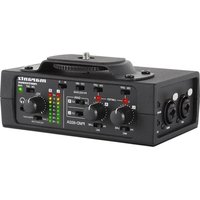
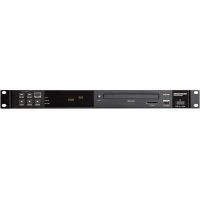
- Modèle PMD660 Mode d'emploi
- Attention
- Attention :
- Droits d'auteur
- Consignes de sécurité importantes
- Remarque à l'attention des installateurs de TV par câble
- Remarque :
- Contenu de la boîte
- Préparation 6
- Commandes et connexions
- Cartes CF 17
- Enregistrement 19
- Lecture 23
- Marque EDL 25
- Plage virtuelle et copie de segment
- Mode d'édition de plage virtuelle
- Mode USB 3.0
- Autres fonctions
- Configuration présélections
- Spécifications
- Caractéristiques
- Installation de la courroie de transport
- Installation des piles
- Haut-parleur
- Bouton MARK
- Menu
- Store
- Copier (copier segment)
- USB
- Display
- Bouton Light
- Play/Pause (lecture)
- Bouton TRACK JUMP / Bouton MARK+
- Bouton Track Jump / Bouton Mark+
- Bouton SHIFT
- Affichage
- Bouton REC
- Bouton REC PAUSE
- Bouton STOP / CANCEL
- Indicateur de niveau
- Indicateur REC
- Commandes REC LEVEL
- Compartiment carte CF
- Commande HP/SPK VOL
- Manche de la courroie de transport
- USB port
- Jack Line In/Out
- Affichage
- Utilisation de base
- Pour insérer une carte CF
- Pour éjecter une carte CF
- Sécurité carte CF
- Formatage de la carte CF
- Procédure d'enregistrement
- Entrée audio pour l'enregistrement
- Paramètres de format d'enregistrement
- Tableau des durées d'enregistrement
- Commande de niveau d'enregistrement
- Attenuateur de microphone
- Préenregistrement
- Saut de silence (mise en pause automatique d'enregistrement)
- Ajout manuel d'une piste
- Ajout automatique de piste
- Procédure de lecture
- Accès aux pistes
- Recherche
- Remarques :
- Recherche audible
- Sortie audio pour la lecture
- Marque EDL
- Ajout manuel d'une marque EDL
- Recherche d'une marque EDL
- Ajout automatique d'une marque EDL
- Édition
- Track Erase (comment effacer des pistes)
- All Mk Erase (comment effacer toutes les marques EDL)
- Plage virtuelle
- Copie de segment
- Création d'une plage virtuelle
- Utiliser Copy Segment pour créer un nouveau fichier
- Passer en mode de lecture virtuelle
- Comment convertir toutes les pages virtuelles en nouveaux fichiers
- Comment effacer une plage virtuelle
- Comment effacer toutes les plages virtuelles
- Mode USB
- Compatible avec l'ordinateur
- Comment établir une connexion via le port USB
- Diagramme de la structure des fichiers
- ID machine
- Indicateur de charge
- Arrêt automatique
- Beep d'alarme
- Verrouillage des boutons
- Régler la date et l'heure
- Indicateur de niveau LED
- Alimentation fantôme
- Recommandations pour le microphone
- Configuration des présélections
- Procédure générale des menus
- Présélections par défaut
- Sortie (comment choisir la sortie pour la lecture)
- Rec Format (comment définir et modifier les paramètres d'enregistrement)
- RecChannel (comment définir et modifier les paramètres de canal d'enregistrement)
- Prerecord
- Auto Track
- Silent Skip
- Mic Atten.
- AutoPowOff (mise hors tension automatique)
- ID machine
- Dépannage
- Le PMD660 ne s'allume pas.
- Le PMD660 s'allume et s'éteint tout seul
- Le PMD660 semble enregistrer mais il n'y a pas de son à la lecture
- Aucun rendu audio dans les écouteurs ou le haut-parleur interne
- Le PMD660 n'enregistre pas.
- Aucun signal d'entrée depuis le microphone.
- Trop de bruit sur le PMD660.
- Son pauvre lors de la lecture sur un PC
- Le PC ne peut pas lire les fichiers
- Nettoyage et maintenance
- Système audio numérique
- Entrées audio
- Sorties audio
- Généralités
- Accessoires fournis
- Accessoires optionnels
- Garantie limitée
- Garantie non cessible
- Éléments couverts par la garantie
- Comment bénéficier de la garantie
- Limitation des garanties
- Exclusion des dommages
- Validité de la garantie par rapport à la législation
- Numéro de service après-vente de Marantz Professional :
- Marantz
Marque : MARANTZ
Modèle : PMD660
Catégorie : Enregistreur audio numérique