VISIOPHONE LEADTEK 8882 - Visiophone ORANGE - Notice d'utilisation et mode d'emploi gratuit
Retrouvez gratuitement la notice de l'appareil VISIOPHONE LEADTEK 8882 ORANGE au format PDF.


| Intitulé | Détails |
|---|---|
| Type de produit | Visiophone |
| Caractéristiques techniques principales | Écran couleur, caméra intégrée, son bidirectionnel |
| Alimentation électrique | Alimentation secteur |
| Dimensions approximatives | Dimensions : 200 x 120 x 30 mm |
| Poids | Environ 1 kg |
| Compatibilités | Compatible avec les systèmes de sonnerie standard |
| Type de batterie | Non applicable (fonctionne sur secteur) |
| Tension | 220-240 V |
| Puissance | Consommation : 5 W |
| Fonctions principales | Visioconférence, ouverture de porte à distance, enregistrement vidéo |
| Entretien et nettoyage | Nettoyer l'écran avec un chiffon doux, éviter les produits abrasifs |
| Pièces détachées et réparabilité | Disponibilité limitée des pièces détachées, consulter le service après-vente |
| Sécurité | Certifications CE, protection contre les surtensions |
| Informations générales utiles | Installation recommandée par un professionnel pour une performance optimale |
FOIRE AUX QUESTIONS - VISIOPHONE LEADTEK 8882 ORANGE
Questions des utilisateurs sur VISIOPHONE LEADTEK 8882 ORANGE
0 question sur cet appareil. Repondez a celles que vous connaissez ou posez la votre.
Poser une nouvelle question sur cet appareil
Téléchargez la notice de votre Visiophone au format PDF gratuitement ! Retrouvez votre notice VISIOPHONE LEADTEK 8882 - ORANGE et reprennez votre appareil électronique en main. Sur cette page sont publiés tous les documents nécessaires à l'utilisation de votre appareil VISIOPHONE LEADTEK 8882 de la marque ORANGE.
MODE D'EMPLOI VISIOPHONE LEADTEK 8882 ORANGE
Manuel d'utilisation

C'est mieux de se voir quand on se parle
Votre matériel Visiophonie seule
Les équipements du pack visiophone
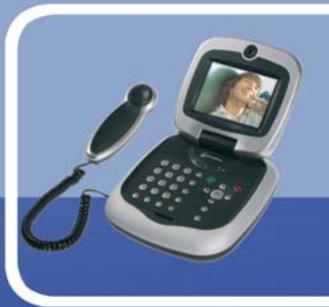
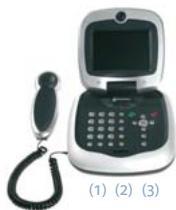
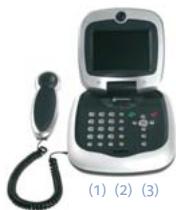
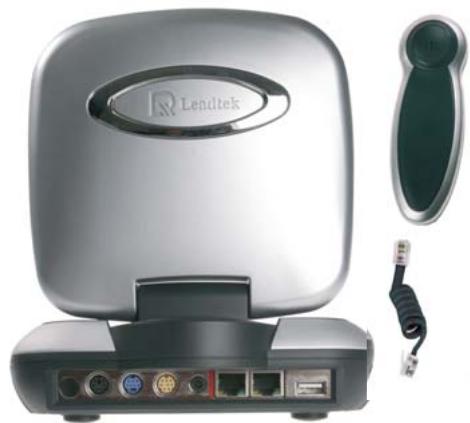
(1) Le visiophone avec écran rabatable
(2) Un cordon raccord combiné/visiophone
(3) Un combiné
▶ (4) Un adaptateur secteur
(5) Un câble d'alimentation électrique
(6) Un câble réseau
(7) Un adaptateur audio/vidéo
(8) Le modem
▶ (9) Un câble téléphonique
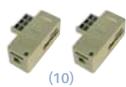
▶ (10) Un adaptateur secteur
(11) Deux filtres ADSL
(12) Câble Réseau
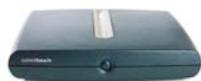
(8)
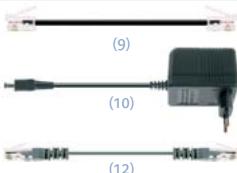
Votre matériel Visiophonie et Internet
Les équipements du pack visiophone
(1) Le visiophone avec écran rabatable
(2) Un cordon raccord combiné/visiophone
(3) Un combiné
(4) Un adaptateur secteur
(5) Un câble d'alimentation électrique
(6) Un câble réseau
(7) Un adaptateur audio/vidéo
Les équipements du pack Livebox
(8) Un modem routeur sans fil Wi-Fi, dénommée Livebox
(9) Un adaptateur USB Wi-Fi et son câble compatible PC uniquement
(10) Deux filtres ADSL
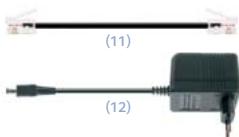
(11) Un câble téléphonique
(12) Un adaptateur secteur
(13) Un câble de connexion USB PC/modem
(14) Un câble téléphonique M/TF (VoIP)
▶ (15) Un manuel de démarrage
(16) Un cédérom d'installation
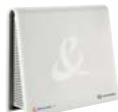
(8)
Félicitations, vous avez souscrit à la visiophonie et vous ne communiquerez plus jamais comme avant ! Désormais vous pourrez téléphoner avec ou sans l'image, c'est vous qui décidez !
Pour vous accompagner dans cette nouvelle aventure, votre manuel d'utilisation vous guidera pas à pas de l'installation de votre visiophone jusqu'à la maîtrise de ses fonctionnalités avancées.
Vous pourrez ainsi très rapidement et très aisément utiliser votre visiophone pour effectuer toutes vos communications, enregistrer des messages audio et vidéo, créer votre répertoire, partager des photos et des vidéos, etc.
N'hésitez pas à appeler le 3220 Mes Premiers Pas depuis votre visiophone (appel gratuit) ; toutes les fonctionnalités de votre nouvel équipement vous sont expliquées en images !
Et maintenant, à vous de « visiophoner » ; le monde de l'image s'ouvre à vous !
Sommaire
Votre visiophone
Votre matériel
Installation des équipements
Mise en service du visiophone
Présentation des icônes
Appeler, répondre et terminer un appel
Services en communication
Le répertoire
Historique des appels
Personnalisation
Partage de photos ou de vidéos
Télésurveillance
Les services
La messagerie
Clavier du visiophone
Si vous avez souscrit à une offre de visiophonie seule sans autre service, procédez comme suit :
[A] Raccordez le combiné (3) au visiophone (1) au moyen du cordon (2).
[B] Reliez votre visiophone (1) (prise marquée d'un trait rouge) à votre modem (8) au moyen du câble réseau (6).
[C] Branchez votre modem (8) sur une prise téléphonique murale au moyen du câble téléphonique (9) relié au filtre ADSL (11).
Cas 1 : Aucun téléphone n'est branché sur cette prise. Branchez directement le filtre ADSL.
Cas 2 : Un téléphone est déjà branché sur cette prise. Débranchez-le, branchez le filtre ADSL (11) et branchez votre téléphone sur le filtre ADSL.
Remarque : Si vous possédez d'autres téléphones, débranchez-les de vos prises téléphoniques, branchez un filtre ADSL à la place et branchez vos prises téléphoniques sur le filtre ADSL.
[D] Branchez votre modem (8) sur une prise électrique au moyen de l'adaptateur secteur (10). Puis mettre sous tension le modem en appuyant sur le bouton au centre de la face avant.
Lorsque le service est opérationnel, le voyant noté @ situé sur le dessus du modem, doit être vert (sinon se reporter au chapitre Assistance).
[E] Branchez l'embout de l'adaptateur électrique (4) sur la face arrière de votre visiophone (1). La première fois veiller à bien enfoncer la prise à fond. Reliez le câble d'alimentation électrique (5) au boîtier de l'adaptateur secteur (4). Branchez le câble secteur sur une prise électrique.
(1)
text_image
Wainadoo - Microsoft Internet Explorer File Edit Option Help Guide Favorites Tools <|vision_start|> E-mail: http://assistance.wainadoo.it/sapi.net/143.asp Comment activier la Visiophonie sur ma Livebox ? Comment activier la Visiophonie sur ma Livebox ? Comment activier la Visiophonie sur ma Livebox ? Comment activier la Visiophonie sur ma Livebox ? Comment activier la Visiophonie sur ma Livebox ? Comment activier la Visiophonie sur ma Livebox ? Comment activier la Visiophonie sur ma Livebox ? Comment activier la Visiophonie sur ma Livebox ? Comment activier la Visiophonie Sur ma Livebox ? Comment activier la Visiophonie Sur ma Livebox ? Comment activier la Visiophonie Sur ma Livebox ? Comment activier la Visiophonie Sur ma Livebox ? Comment activier la Visiophonie Sur ma Livebox ? Comment activier la Visiophonie Sur ma Livebox ? Comment activier la Visiophonie Sur ma Livebox ? Comment activier la Visiophonie Sur ma Livebox ? Comment activier la Vissocien Sur ma Livebox ? Comment activier la Visiophonie Sur ma Livebox ? Comment activier la Visiophonie Sur ma Livebox ? Comment activier la Visiophonie Sur ma Livebox ? Comment activier la Visiophonie Sur ma Livebox ? Comment activier la Visiophonie Sur ma Livebox ? Comment activier la Visiophonie Sur ma Livebox ? Comment activier la Visiophonie Sur ma Livebox ? Comment activier l'Visiophonie Sur ma Livebox ? Comment activier la Visiophonie Sur ma Livebox ? Comment activier la Visiophonie Sur ma Livebox ? Comment activier la Visiophonie Sur ma Livebox ? Comment activier la Visiophonie Sur ma Livebox ? Comment activier la Visiophonie Sur ma Livebox ? Comment activier la Visiophonie Sur ma Livebox ? Comment activier la Visiophonie Sur ma Livebox ? comment activier la Visiophonie Sur ma Livebox ? comment activier la Visiophonie Sur ma Livebox ? comment activier la Visiophonie Sur ma Livebox ? comment activier la Visiophonie Sur ma Livebox ? comment activier la Visiophonie Sur ma Livebox ? comment activier la Visiophonie Sur ma Livebox ? comment activier la Visiophonie Sur ma Livebox ? comment activier la Visiophonie Sur mea Vissocien Connexion ADSL Afinace Message Commuque Metal Pages perio Planoar Plebonade Message Planoar locale Services Pro ADSL Professionnel Muc Sécurité Dairy Comment activier la Visiophonie sur ma Livebox ? Comment activier la Visiophonie sur ma Livebox ? Comment activier la Visiophonie sur ma Livebox ? Comment activier la Visiophonie sur ma Livebox ? Comment activier la Visiophonie sur ma Livebox ? Comment activier la Visiophonie sur ma Livebox ? Comment activier la Visiophonie sur ma Livebox ? Comment activier la Visiophonia sur ma Livebox ? Comment activier la Visiophonia sur ma Livebox ? Comment activier la Visiophonia sur ma Livebox ? Comment activier la Visiophonia sur ma Livebox ? Comment activier la Visiophonia sur ma Livebox ? Comment activier la Visiophonia sur ma Livebox ? Comment activier la Visiophonia sur ma Livebox ? Comment activier la Visiophonia sur ma livebox ? Comment activier la Visiophonia sur ma livebox ? Comment activier la Visiophonia sur ma livebox ? Comment activier la Visiophonia sur ma livebox ? Comment activier la Visiophonia sur ma livebox ? Comment activier la Visiophonia sur ma livebox ? Comment activier la Visiophonia sur ma livebox ? Comment activier la Visiophonia sur ma livebox ? Comment activier la Visiphonia sur ma livebox ? Comment activier la Visiophonia sur ma livebox ? Comment activier la Visiophonia sur ma livebox ? Comment activier la Visiophonia sur mea Vissocien Connexion ADSL Afinace Message Commuque Metal Pages perio Planoar Plebonade Message Planoar locale Services Pro ADSL Professionnel Muc Sécurité Dairy Comment activier la Vissocien Sur mea Vissocien, il est au prédiété que votre L'Ineau Inévent et que votre L'Ineau Enelles et de ce par viseu sens plus possible de connecter votre L'Ineau à votre ordinaire en Ethernet. Dans ce cas, vous pouvez connecter votre L'Ineau à votre ordinaire en Ethernet. Comment activier la Vissocien sur mea L'Ineau Inévent ? Comment activier la Vissocien sur mea L'Ineau Enelles et de ce par viseu sens plus possible de connecter votre L'Ineau à votre ordinaire en Ethernet. Comment activier la Vissocien sur mea L'Ineau Enelles et de ce par viseu sens plus possible de connecter votre L'Ineau à votre ordinaire en Ethernet. Comment activier la Vissocien sur mea L'Ineau Enelles et de ce par viseu sens plus possible de connecter votre L'Ineau à votre ordinaire en Ethernet. Comment activier la Vissocien sur Mea L'Ineau Inévent ? Comment activier la Vissocien sur mea L'Ineau Enelles et de ce par viseu sens plus possible de connecter votre L'Ineau à votre ordinaire en Ethernet. Comment activier la Vissocien sur mea L'Ineau Enelles et de ce par viseu sens plus possible de connecter votre L'Ineau à votre ordinaire en Ethernet.Si vous avez souscrit à une offre de visiophonie couplée avec un autre service (Internet,...), procédez comme suit :
▶ Activer la Visiophonie par ADSL sur votre Livebox
Attention : Les deux ports Ethernet de la Livebox sont configurés par défaut de la manière suivante ; le port jaune pour la TV par ADSL et le port rouge pour Internet. Le raccordement du visiophone est réalisé en reconfigurant le port rouge en visiophonie. Si vous désirez accèder à la Livebox depuis votre ordinateur, en Ethernet, configurez préalablement le port jaune dans le mode Internet. Sinon, reliez votre ordinateur à la Livebox via le port USB ou l'accès Wi-Fi.
[A] Votre Livebox doit être correctement installée (référez vous au guide d'installation de la Livebox). Votre Visiophone doit être correctement raccordé (effectuez les étapes [A] et [E] de la page 5).
[B] Utilisez le câble réseau (Ethernet) (2) fourni dans votre Pack Visiophone. Reliez les deux extrémités à chacune des prises marquées en rouge sur votre Visiophone (1) et sur votre Livebox.
[C] Consultez ensuite l'assistance en ligne afin d'activer le service de visiophonie par ADSL sur votre Livebox.
Pour cela saisissez l'adresse
— http://assistance.wanadoo.fr/reponse1140.asp dans votre navigateur, appuyez sur la touche ENTRÉE de votre clavier, puis suivez les instructions.
Votre Livebox est maintenant configurée.
▶ Mise en service de votre visiophone
1 > Avec un pack visiophone incluant un modem :
- Si le voyant ⏻ sur le dessus du modem est éteint, mettre sous tension le modem en appuyant sur le bouton situé au centre de la face avant. Attendez quelques minutes que le voyant @ de votre modem soit allumé de manière continu.
Avec un pack visiophone incluant une Livebox :
- Si tous les voyants de votre Livebox sont éteints, revoir le branchement de votre Livebox dans son manuel. Attendez quelques minutes que le voyant @ de votre Livebox soit allumé de manière continu.
2 > Mettez sous tension le visiophone.
Lors de la première installation de votre visiophone, celui-ci est susceptible de se mettre à jour. Cette initialisation dure dix minutes environ ^* . N'éteignez pas votre terminal avant la fin du processus.
3 Lorsque vous n'utilisez pas votre visiophone, l'écran s'éteint automatiquement au bout de quelques minutes.
4 > Vous pouvez le réactiver en appuyant sur une touche du pavé de navigation (FLÈCHES ou OK).
Vous pouvez dès à présent consulter le 3220 « Mes Premiers Pas », un service qui vous présente en image les fonctions de base de votre visiophone (voir page 32).
Si votre visiophone affiche un message d'erreur, reportez-vous à la page « Assistance » et vérifiez le raccordement de vos équipements.
- Conseils d’utilisation du visiophone
Utilisez votre visiophone dans une pièce bénéficiant d'un éclairage suffisant. Evitez les contre-jours.
Veillez à installer votre visiophone sur une surface plane et stable, l'objectif de la caméra face à vous.
Appuyez sur la touche MIROIR pour vérifier l'orientation de votre caméra. L'écran peut-être orienté verticalement et latéralement.
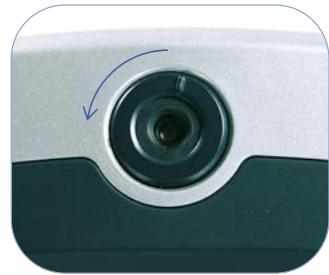
Ajustez la netteté de l'image que vous transmettez en tournant la bague de la caméra. La netteté est préréglée en usine pour une distance d'environ un mètre.
Évitez les projections d'eau et l'exposition en plein soleil.
En mode MAINS LIBRES, placez-vous à une bonne distance du microphone (environ 1 mètre) pour obtenir la meilleure qualité sonore.
Dans la partie supérieure de l'écran, des icônes apparaissent pour faciliter votre navigation et vous apporter des informations sur l'état de votre terminal.

Votre correspondant ne vous voit pas.

> SECRET SON
Votre correspondant ne vous entend pas.

> SOURCE INTERNE
Votre correspondant voit l'image à partir de la caméra intégrée de votre visiophone, située au dessus de l'écran.

> SOURCE EXTERNE
Votre correspondant voit les images issues de l'équipement relié à l'entrée vidéo de votre visiophone. Vous pouvez utiliser un caméscope, un appareil photo numérique au standard PAL.

> MESSAGERIE
Vous avez reçu un ou plusieurs messages sur la messagerie Audio/Vidéo du service.

> APPELS EN ABSENCE
Une ou plusieurs personnes ont cherché à vous joindre pendant votre absence.

> ERREUR RESEAU
Votre installation est défectueuse. Vérifiez si l'ensemble des câbles est correctement branché.

> ERREUR SERVICE
Le service est en cours d'initialisation. Si au bout de quelques minutes l'icône reste à l'écran, éteignez puis rallumez votre visiophone.

> RÉPONSE AUTOMATIQUE
Votre visiophone répond automatiquement lorsque vous recevrez un appel (mode MAINS LIBRES).

> MODE VIDÉO AUTOMATIQUE
Lorsque vous répondez à un appel, votre terminal transmet automatiquement la vidéo.
▶ Appeler un correspondant
1 > Appuyez sur la touche MIROIR pour vérifier votre position par rapport à la caméra du visiophone.
2 > Composez le numéro de votre correspondant ou appuyez sur BIS ➞ et sélectionnez votre numéro ou appuyer sur RÉPERTOIRE ➞ et sélectionnez votre numéro.
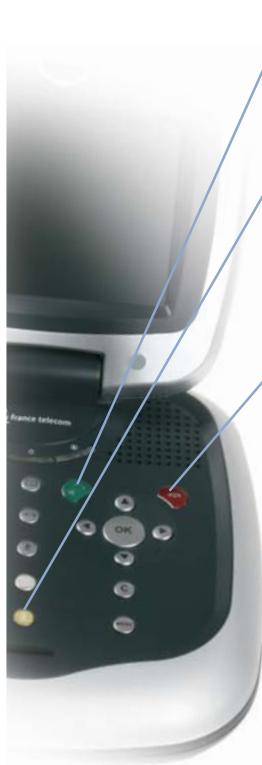
3 > Lancer l'appel par appui sur la TOUCHE VERTE(*).

Cas particulier :
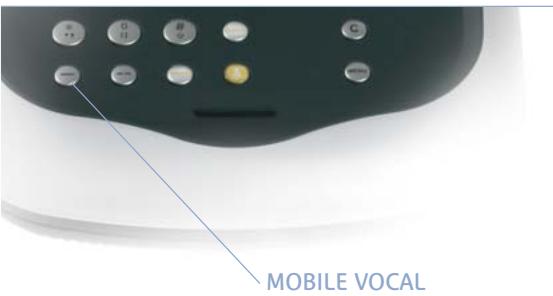
Pour communiquer en vocal avec un mobile GSM ou 3G (hors de la zone de couverture UMTS), terminer la numérotation par la touche MOBILE VOCAL.
Le symbole de cette touche est affichée automatiquement en bas à droite de l'écran.
text_image
MOBILE VOCAL(*) Vous pouvez aussi prendre la ligne avec la touche VERTE, puis numéroter et lancer l'appel par la touche OK.
Pour appeler à partir du RÉPERTOIRE, reportez-vous à la page 22. Pour appeler votre messagerie, reportez-vous à la page 30.
▶ Répondre à un appel
Appuyez sur la TOUCHE VERTE.

▶ Passer en visiophonie
L'écran affiche MODE AUDIO. Si vous désirez voir et être vu par votre correspondant, appuyez sur la touche VIDÉO JAUNE.

▶ Terminer un appel
Appuyez sur la TOUCHE ROUGE ou rabattre l'écran

L'écran se met automatiquement en veille au bout de quelques minutes.
▶ Utiliser le combiné
Tous les appels sont réalisés en MAINS LIBRES. A tout moment vous pouvez :
- poursuivre la communication au combiné en appuyant sur la TOUCHE VERTE
- revenir en mains libres par une nouvelle pression sur la TOUCHE VERTE.
▶ Modifier le volume sonore
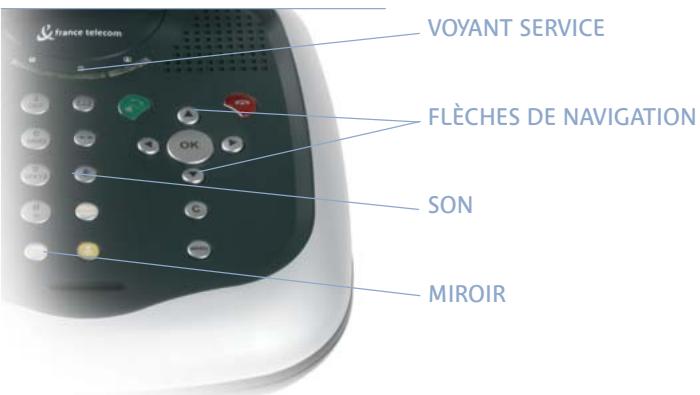
Augmentez ou diminuez le volume sonore avec les flèches de navigation.
Pour augmenter le volume pendant la communication, appuyez plusieurs fois sur la touche de navigation Flèche vers le haut, jusqu'à obtention du volume souhaité.
Pour diminuer le volume pendant la communication, appuyez plusieurs fois sur la touche de navigation Flèche vers le bas, jusqu'à obtention du volume souhaité
▶ Ajuster la qualité de l'image
Faire le réglage hors communication comme décrit à la page 27 (Personnalisation Menu Vidéo).
text_image
voyANT SERVICE FLÈCHES DE NAVIGATION SON MIROIR▶ Activer le secret audio

Pour ne pas être entendu par votre correspondant pendant la communication : appuyez sur la touche SON.
Lorsque votre correspondant ne vous entend plus, votre voyant
« SERVICE » se met à clignoter.
Pour qu'il vous entende à nouveau, ré-appuyez sur la touche SON.
▶ Afficher mon image
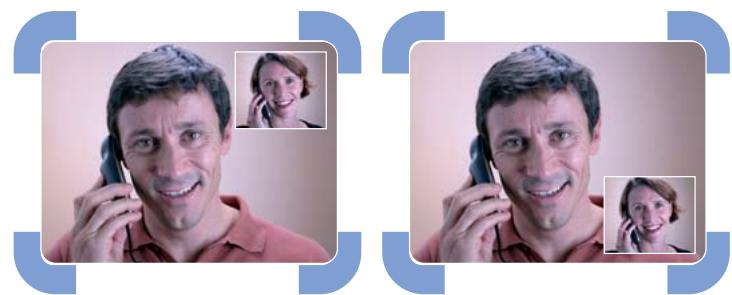
Appuyez sur la touche MIROIR pour faire apparaître votre propre image sur un coin de l'écran.
Ré-appuyez plusieurs fois sur la touche MIROIR pour faire disparaître votre propre image de votre écran.
Déplacer mon image sur l'écran
Appuyez plusieurs fois sur la touche MIROIR, votre image apparaît successivement dans les quatre coins de l'écran.
À la cinquième pression l'image locale disparaît.
▶ Figer l'image pour présenter un objet ou un document.
Il est parfois nécessaire de montrer un objet devant la caméra afin d'en optimiser la perception par votre correspondant, vous pouvez figer l'image.
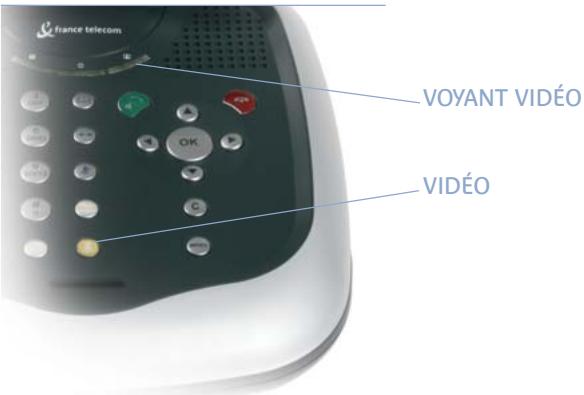
Pour figer votre image : appuyez sur la touche VIDÉO.
Votre correspondant voit votre image fixe, le « voyant vidéo » se met à clignoter.
Pour envoyer de nouveau une image animée, appuyez deux fois sur la même touche VIDÉO.

text_image
voyant VIDÉO VIDÉO▶ Cacher son image dès le début de la communication
Appuyez sur la touche VIDÉO avant de composer le numéro. L'icône « secret vidéo » apparaît.

▶ Cacher son image en cours de communication
Appuyez deux fois sur la touche VIDÉO.
Votre correspondant ne vous voit plus. Le « voyant vidéo » s'éteint et l'icône « secret vidéo » apparaît.
Pour être vu à nouveau, appuyez sur la même touche VIDÉO.
En résumé
En appuyant successivement sur la touche VIDÉO, vous obtenez :
- image fixe,
- secret vidéo avec icône,
- diffusion de l'image.
▶ Saisir le répertoire
Utilisation des touches du clavier
Pour saisir une lettre, appuyez plusieurs fois sur la touche associée jusqu'à l'obtention de la lettre souhaitée.
Par exemple pour obtenir la lettre E, appuyez deux fois sur la touche 3.
Pour les numéros de téléphone, saisissez directement les chiffres que vous souhaitez.
Pour les caractères particuliers (tels qu'un point, un espace, ...) utilisez les touches *,1 et 0.
Pour passer en minuscules appuyer sur #. Pour revenir en majuscules ré-appuyez sur #. L'état majuscules / minuscules est indiqué en bas de l'écran.
Utilisation des touches de navigation dans les écrans
Flèche vers le haut : déplacer le curseur vers le haut
Flèche vers la droite : déplacer le curseur vers la droite (en fin de ligne, le curseur revient en début de ligne)
Flèche vers le bas : déplacer le curseur vers le bas.
Flèche vers la gauche : effacer le caractère précédant le curseur.
OK : confirmer le choix effectué.
▶ Créer une fiche dans le répertoire
1 > Appuyez sur la touche MENU.
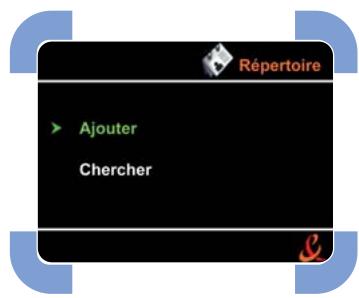
2 > « Répertoire » est présélectionné. Appuyez sur OK.
3 > « Ajouter » est présélectionné, appuyez sur OK.
4 > Utilisez les touches du clavier pour saisir le nom, le prénom et le numéro du correspondant (*).
Changez de zone de saisie avec les flèches de navigation.
5 > Appuyez sur OK pour enregistrer la fiche.
6 > Appuyez deux fois sur la touche C pour revenir à l'écran d'accueil ou appuyez sur la TOUCHE ROUGE.
text_image
Répertoire Ajouter Chercher- Modifier ou effacer une fiche du répertoire
1 > Appuyez sur la touche MENU.
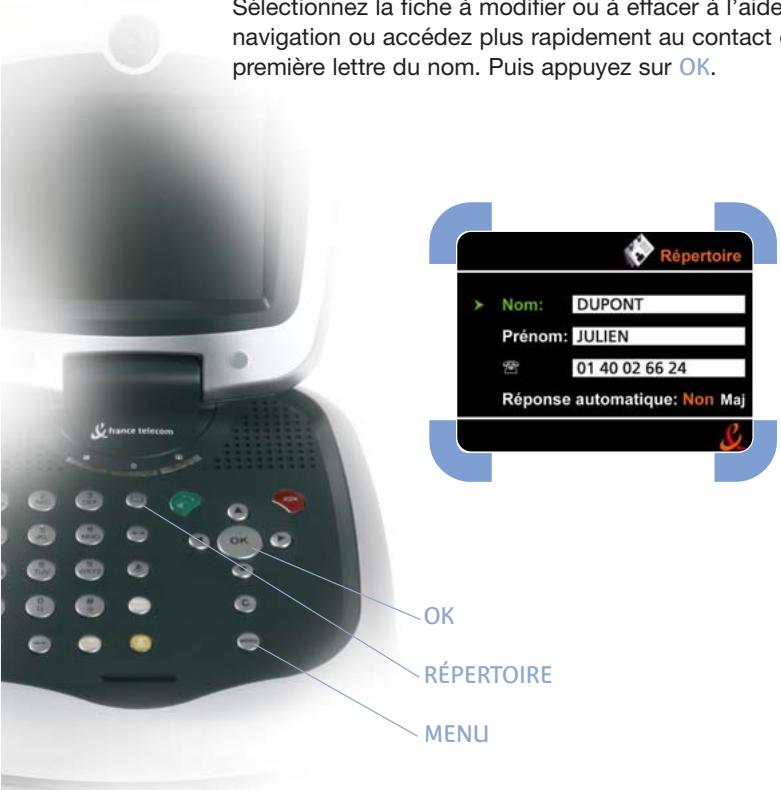
2 > Le choix RÉPERTOIRE est présélectionné. Appuyez sur OK.
3 > Sélectionner CHERCHER avec les flèches de navigation. Puis appuyez sur OK.
4 > La liste des contacts apparaît.
Sélectionnez la fiche à modifier ou à effacer à l'aide des flèches de navigation ou accédez plus rapidement au contact en saisissant la première lettre du nom. Puis appuyez sur OK.
text_image
Selectionnez la fiche a modifier ou a erracer à l'alde navigation ou accédez plus rapidement au contact d première lettre du nom. Puis appuyez sur OK. Répertoire > Nom: DUPONT Prénom: JULIEN 01 40 02 66 24 Réponse automatique: Non Maj OK RÉPERTOIRE MENU5 > Au choix :
Pour effacer une fiche :
- Sélectionnez « Effacer » à l'aide des flèches de navigation.
- Appuyez sur OK.
- Confirmez l'effacement en appuyant à nouveau sur OK.
Pour modifier une fiche :
- Sélectionnez « Modifier » à l'aide des flèches de navigation.
- Appuyez sur OK.
- Sélectionnez la zone de saisie à modifier avec les flèches de navigation.
- Placez le curseur devant l'élément à modifier avec la flèche de navigation droite.
- Saisissez directement la lettre ou le chiffre souhaité avec les touches du clavier.
- Appuyez sur OK pour enregistrer la fiche.
6 > Quitter le répertoire :
- Appuyez plusieurs fois sur la touche C ou sur la TOUCHE ROUGE pour revenir à l'écran d'accueil.
▶ Appeler à partir du répertoire
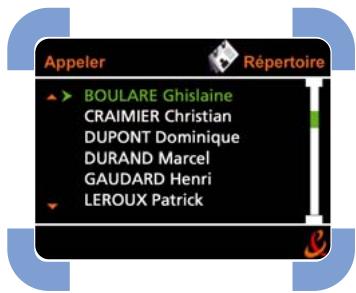
1 > Appuyez sur la touche RÉPERTOIRE. Vous obtenez la liste de vos contacts.
2 > Utilisez les flèches de navigation vers le haut et vers le bas pour sélectionner un contact, ou tapez la première lettre du nom. Exemple : sélectionnez L pour Lesage.
text_image
Appeler Répertoire BOULARE Ghislaine CRAIMIER Christian DUPONT Dominique DURAND Marcel GAUDARD Henri LEROUX Patrick3 > Appuyez sur la TOUCHE VERTE pour lancer l'appel.
Cas particulier :
Pour communiquer en vocal avec un mobile GSM ou 3G (hors zone de couverture UMTS), lancez l'appel grâce à la touche MOBILE VOCAL. Le symbole de cette touche est affichée automatiquement en bas à droite de l'écran.
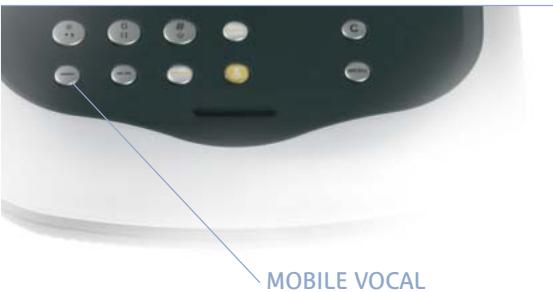
text_image
MOBILE VOCAL

Accéder aux appels en absence
Une icône vous indique que vous avez reçu un ou plusieurs appels en votre absence. Ces appels sont automatiquement mémorisés.
1 > Appuyez sur la touche MENU.
2 > Sélectionnez « Appels en absence » à l'aide des flèches de navigation. Puis appuyez sur OK.
3 > La liste des appels en absence apparaît (*).
4 > Pour rappeler un de ces correspondants, sélectionnez le contact à l'aide des flèches de navigation. Puis appuyez sur OK (**).
Accéder aux appels reçus
Procédez comme pour les appels en absence mais sélectionnez le menu « Appels reçus ».
(*) Les 10 derniers appels reçus
(**) Pour rappeler en vocal avec un mobile GSM ou 3G (hors zone de couverture UMTS), lancer l'appel par la touche MOBILE VOCAL.
Accéder aux appels émis
1 > Appuyez sur la touche BIS.
La liste des appels émis apparaît (*).
Vous pouvez aussi sélectionner « Appels émis » dans le menu principal.
2 > Pour voir l'ensemble de la liste, utilisez les flèches de navigation.
3 > Pour rappeler un numéro, sélectionnez-le à l'aide des flèches de navigation. Puis appuyez sur OK (**)
Enregistrer un de ces appels dans le répertoire
1 > Sélectionnez l'appel dans la liste des appels reçus, émis ou en absence.
2 > Appuyez sur la touche RÉPERTOIRE pour enregistrer le numéro. Reportez-vous aux instructions de la page 19 pour compléter la fiche du répertoire.
(*) les 10 derniers appels émis.
(**) Pour rappeler en vocal avec un mobile GSM ou 3G (hors zone de couverture UMTS), lancer l'appel par la touche MOBILE VOCAL.
Réglages
Votre visiophone ne nécessite aucun réglage sauf si vous souhaitez le personnaliser.
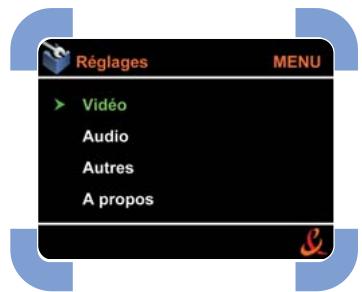
Vous pouvez prendre connaissance des réglages possibles en naviguant dans les menus suivants :
1 > Appuyez sur la touche MENU.
2 > Sélectionnez RÉGLAGES à l'aide des flèches de navigation. Puis appuyez sur OK.
3 > Choisissez les réglages auxquels vous souhaitez accéder à l'aide des flèches de navigation. Puis appuyez sur OK.
text_image
Réglages MENU Vidéo Audio Autres A proposÀ tout moment vous pouvez revenir à l'écran d'accueil et abandonner l'action en cours en appuyant sur la touche rouge.
Menu « Vidéo »
- Réglage « inversion image » : « OUI » est sélectionné par défaut. Les images locales sont visibles comme un miroir. Pour sélectionner « NON », utilisez les flèches de navigation gauche ou droite et valider par OK.
- Réglage « Qualité » permet de régler le contraste et la luminosité des images, à l'aide des flèches de navigation. Validez le réglage en appuyant sur la touche OK.
Menu « Audio »
- Réglage « audio seul » : « OUI » est sélectionné par défaut. Avec ce mode, les appels reçus débutent en mode audio et vous passez en mode vidéo à tout moment en appuyant sur la touche VIDÉO.
Menu « Autres »
- Présentation de l'appel : « OUI » est sélectionné. Il sert à afficher le nom si le numéro est connu du répertoire ou le numéro/le nom si vous avez souscrit à la présentation du numéro.
À défaut sélectionnez « NON ». - « Réponse automatique » et « Nombre de sonneries avant réponse automatique » : voir Télésurveillance page 29.
- Vous pouvez également régler l'intensité de la sonnerie.
▶ Menu « À propos »
- Ce menu vous indique les numéros de version (information à transmettre, à la demande du SAV).
À tout moment vous pouvez revenir à l'écran d'accueil et abandonner l'action en cours en appuyant sur la touche rouge.
Pendant la communication, vous pouvez partager des images avec votre correspondant à partir d'une source vidéo externe au visiophone.
1 > Connectez la source vidéo externe (appareil photo numérique, caméscope, ...) sur les prises « Entrées » à l'arrière de votre visiophone en utilisant systématiquement l'adaptateur audio/vidéo et en y raccordant les câbles fournis avec votre appareil.
2 > Activez la lecture du film ou des photos depuis l'appareil raccordé à votre visiophone.
3 > Appuyez sur la touche SOURCE.
Votre correspondant voit les images que vous lui envoyez.
4 > Commentez en direct les photos ou le film.
Votre correspondant entend le son du film et vos commentaires.
5 > Pour mettre fin à la transmission d'images et pour que votre correspondant vous voit de nouveau, ré-appuyez sur la touche SOURCE.

Vous pouvez utiliser votre visiophone pour surveiller votre maison, à partir d'un autre visiophone.

1 > Activez la fonction de télésurveillance :
Dans le menu « Réglages », sous-menu « Autres » :
- Mettez réponse « Automatique » à « OUI ».
- Choisissez le nombre de sonneries (pour surveiller votre maison mettre 0).

Dans réglages, « Audio » : mettez audio seul sur « NON ».
Des icônes apparaissent sur l'écran d'accueil pour vous rappeler l'état de la configuration actuelle.
2 > Autoriser des numéros appelant :
Dans les fiches du répertoire répondez « OUI » à réponse automatique pour les correspondants que vous autorisez.
3 > Appelez depuis un des numéros autorisés, votre visiophone décrochera automatiquement en vidéo, pour vous permettre de surveiller le lieu dans lequel est branché le visiophone existant.
Le journal des appels reçus permet de vérifier l'usage de ces appels automatiques.
Attention :
- Vérifiez avant de partir que la source vidéo est bien celle que vous désirez (externe/interne) (*).
- Sur le terminal de l'appelant : passez en secret vidéo et secret son si vous ne voulez pas être vu et entendu en retour.
Accéder à la messagerie :

Vous bénéficiez automatiquement d'une messagerie vidéo. Sans aucune action de votre part, votre messagerie prend vos appels : que vous soyez absent ou déjà en ligne. Vos correspondants peuvent, au choix, déposer un message vocal ou même vidéo si leur terminal le leur permet. (au total, 20 minutes d'enregistrement possible)
Dès que vous recevez au moins un nouveau message, votre messagerie vous prévient par avis de message.
▶ Visionner ses messages :
Depuis chez vous : appuyez de manière prolongé sur la touche 1 (appel gratuit).
À distance : composez le 0873 20 3103 (coût habituel d'une communication) et votre numéro de téléphone visio suivi de #, puis votre code secret suivi de #. Vous devez préalablement avoir créé depuis chez vous un code secret.
Pendant l'écoute des messages :
Touche 1 : Réécouter le message en cours.
Touche 2 : Conserver le message en cours.
Touche 3 : Supprimer le message en cours.
Touche * : Retourner au menu principal.
Touche # : Passer au message suivant.
Enregistrez votre annonce d'accueil audio ou vidéo :
Pour enregistrer votre annonce d'accueil procérez dans l'ordre suivant :
| Touche 1 : | Appui prolongé pour appeler la messagerie. |
| Touche 2 : | Pour modifier vos options de messagerie. |
| Touche 1 : | Pour personnaliser votre annonce d'accueil. |
| Touche 2 : | Pour choisir une nouvelle annonce d'accueil. |
| Touche 1 ou 2 : | 1 pour enregistrer une annonce audio et 2 pour une annonce vidéo. |
| Après le bip : | Enregistrez-vous et terminez en appuyant sur la touche #. |
Vous aurez ensuite la possibilité de revoir ou de réécouter votre annonce d'accueil pour la modifier ou la valider.
▶ Naviguer dans la messagerie :
MENU principal:
Touche 1 : Consulter vos messages.
Touche 2 : Personnaliser votre messagerie.
Touche 2 puis 1 : Pour enregistrer votre annonce d'accueil vidéo ou vocal.
Touche 2 puis 2 : Pour gérer vos codes secrets.
Touche 2 puis 3 : Pour choisir vos avis de messages (par notification visuelle, par appel téléphonique, par SMS sur votre ligne fixe, par mail et prochainement par SMS sur votre mobile).
Touche 2 puis 4 : Pour associer un numéro de mobile.
Touche 3 : Envoyer un MMS (2005).
Touche 4 : Rappeler votre correspondant (2005).
À tout moment :
Touche 0 : Aide.
Touche * : Annuler/Retour.
Touche 8 : Réentendre un guide.
Votre choix : Interrompre le guide.
Accéder aux services Kiosque
Pour accéder aux services Kiosque gratuits en visiophonie, composez le 3220. Pour accéder aux services Kiosque payant en visiophonie, composez le 3915.
Sur la page d'accueil du 3915, vous trouverez :
- l'annuaire des services visiophoniques,
- une rubrique qui présente les nouveaux services visiophoniques
- un emplacement qui vous permet de saisir directement le nom du service que vous souhaitez consulter.
Navigation
- les chiffres permettent d'effectuer un choix,
- la touche * permet d'effacer ou de revenir à l'écran précédent,
- la touche # permet de valider.
La navigation s'effectue à l'aide des touches du clavier numérique :
Lorsque vous consultez un service, pour passer d'une rubrique à une autre, il suffit de saisir le numéro associé à la nouvelle rubrique que vous souhaitez consulter.
Vous pouvez également revenir à l'écran précédent à tout moment en appuyant sur la touche *.
▶ Saisir le nom d'un service
Votre visiophone offre un service d'aide à la saisie de texte qui vous permet d'utiliser les lettres associées à chaque touche numérique du clavier.
Pour saisir un mot, il vous suffit d'utiliser les touches du clavier correspondant aux lettres que vous voulez écrire.
Appuyez une ou plusieurs fois sur la touche, jusqu'à ce que le caractère voulu s'affiche.
Pour saisir le nom du service que vous cherchez, il vous suffit de taper les premières lettres, le nom sera complété automatiquement.
Par exemple pour sélectionner le service « METEO » effectuez un appui sur la touche 6 puis deux appuis sur la touche 3. Ceci permet de faire aparaître les lettres M et E.
Pour effacer le caractère à gauche du curseur, appuyez sur la touche *.
Si vous saisissez le nom d'un service qui n'existe pas, un message d'erreur apparaît.
▶ Connexion à un service
Un écran s'affiche pendant quelques secondes pour vous permettre de vérifier le choix du service et de vous informer sur son tarif. Vous pouvez alors couper la communication si vous le souhaitez, en raccrochant ou revenir à l'écran précédent en appuyant sur la touche ^* .
▶ En communication
| Incident | Solution |
| Votre correspondant vous dit que l’image qu’il reçoit de vous est floue. | Appuyer sur la touche Miroir pour vous voir, et réglez la mise au point de lacaméra en tournant la bague autour del’objectif de la caméra.Ce réglage est plus aisé hors com-munication |
| L’image n’est pas de très bonne qualité. | - Ne pas utiliser de rallonge téléphonique.- De meilleures qualités d’images sontobtenues avec un arrière plan de tonspastels et de préférence unis. |
| Votre correspondant ne reçoit pas votre image, mais voit la mention « SECRETVIDEO ». | Lors de la communication, appuyez surla touche « SECRET VIDEO » pourtransmettre votre image. |
| Votre correspondant vous signale qu’ilreçoit une image figée. | Appuyez deux fois sur la touche« SECRET VIDEO » pour relancerl’émission du flux vidéo. |
| Je n’arrive pas à joindre mescorrespondants sur leurs téléphonesmobiles. | Par défaut, les appels vers les mobiles sontréalisés en visiophonie (vidéo), ce quinécessite que votre correspondant disposed’un mobile avec une caméra (cas desmobiles 3G) et se trouve dans une zone decouverture 3G.Pour joindre un correspondant qui possèdeun mobile GSM ou un mobile 3G, qui esthors de la couverture 3G, finir le numéro enappuyant sur la touche [IMAGE] |
| Votre correspondant vous signale qu’il nereçoit qu’un écran bleu. | Appuyez sur la touche « SOURCE » pourréactiver la caméra intégrée. |
| L’image que vous recevez de voscorrespondants qui utilisent :- Wanadoo Visio (PC)- Mobile Vidéoest de qualité inférieure à celle de mesautres correspondants | Les flux d’informations vidéo émis par cesterminaux sont moindres (débit et résolution)ce qui se traduit par des images de qualitéinférieure. De plus, les encombrements duréseau Internet pour les PC, ou uneréception faible pour les mobiles, peuventconduire à des images saccadées. |
| Incident | Solution |
| Lorsque vous recevez un appel il est indiqué à l’écran « Appel de : (aucun numéro) ». | Deux possibilités : soit vous n’avez pas souscrit les service de présentation du numéro, soit votre correspondant a masqué son numéro lors de l’appel. Il a préfixé votre numéro par 3651. |
| Votre Visiophone ne décroche pas alors qu’il est configuré en réponse automatique, pour faire de la télésurveillance | Soit vous n’avez pas autorisé le numéro depuis lequel vous réalisez la télésurveillance dans le répertoire (voir chapitre télésurveillance).Soit vous n’avez pas souscrit à l’option de présentation du numéro nécessaire au fonctionnement de la télésurveillance. |
| Votre écran est tout noir alors que le voyant service est allumé. | L’écran s’éteint après 5 minutes environ. Une pression sur une touche ou la réception d’un appel le rallumera.Pour allumer l’écran sans activer aucune fonction, appuyez sur une touche de navigation (flèches ou OK). |
| Un petit combiné surmonté d’une flèche rouge, apparaît sur l’écran d’accueil de mon visiophone. | Vous n’avez pas dû répondre à un appel. Consultez la liste des « appels en absence » dans le menu et l’icône disparaîtra. |
| Une petite enveloppe est affichée sur l’écran de mon visiophone. | Appelez la messagerie, pour consulter le message que vous a laissé un de vos correspondants. L’icône « Message » disparaîtra alors automatiquement. |
| La liste des « appels reçus » n’affiche pas le numéro ou le nom des correspondants. | Pour obtenir cette liste, il faut souscrire à l’option de présentation du numéro. |
| Le nom de mes correspondants n’apparaît pas dans les listes d’appels émis et appels reçus. | Pour que les noms de vos correspondants apparaissent, il vous faut les enregistrer dans votre répertoire. |
| Sur votre visiophone, bien que vous ayez souscrit l’option de présentation du numéro, les numéros de vos correspondants ne s’affichent pas. | Vérifiez dans les réglages, que le paramètre « présentation du numéro » est à la valeur OUI. |
▶ Mise en service
| Incident | Solution |
| Aucune image n’apparaît à l’écran. | Vérifiez la connexion de tous les câbles puis remettez en service avec le bouton marche/arrêt. |
| Mon visiophone n’est pas opérationnel avant plusieurs minutes (affichage de l’icône « ERREUR SERVICE »). | Allumez d’abord le modem ou la Livebox et attendre que le voyant @ s’allume sans clignoter, puis allumer votre visiophone. Si le problème persiste, vérifiez votre installation. |
| Je ne peux pas appeler un correspondant. L’icône « RESEAU INDISPONIBLE » apparaît sur l’écran. | Reportez-vous à l’installation des équipements, un branchement n’est probablement pas correct. |
▶ Première installation
| Incident | Solution |
| Aucune image n’apparaît à l’écran | Vérifiez la connexion de tous les câbles puis remettez en service avec le bouton marche/arrêt. |
| Le voyant « SERVICE » est éteint. | Vérifiez :- le raccordement du visiophone à l’adaptateur secteur,- le raccordement de l’adaptateur secteur à une prise de courant,- la position du bouton marche/arrêt en face arrière du visiophone. |
| Le voyant « SERVICE » de couleur verte clignote. | Attendez la fin de l’initialisation du visiophone (maximum 10 minutes).Si le voyant ne reste pas allumé et fixe :- vérifiez les points de la page suivante concernant le modem ou la Livebox,- tentez d’éteindre et rallumer le visiophone. |
Le présent manuel ne concerne que l'installation et l'utilisation des seuls éléments décrits dans ce manuel.
▶ Vérification du fonctionnement avec modem
| Incident | Solution |
| Le voyant noté sur le dessus du modem est éteint. | Vérifiez que :- le modem est raccordé à l’adaptateur secteur,- l’adaptateur secteur est raccordé à une prise secteur,- appuyez sur le bouton noir en face avant du modem. |
| Le voyant noté sur le dessus du modem est éteint. | Vérifiez que :- le visiophone est raccordé sur la prise marquée en face arrière du modem,- le visiophone est sous tension. |
| Le voyant noté @ sur le dessus du modem est éteint. | Vérifiez que :- le modem (prise « DSL ») est raccordé à une prise téléphonique,- le visiophone est allumé. |
▶ Vérification du fonctionnement avec la Livebox
| Incident | Solution |
| Le voyant noté⚠️ sur le dessus de la Livebox est allumé. | Vérifiez que :- la Livebox est raccordée à l’adaptateur secteur,- l’adaptateur secteur est raccordé à une prise secteur, |
| Le voyant noté▶▶ sur le dessus de la Livebox est éteint. | Vérifiez que :- le visiophone est raccordé sur la prise rouge de la Livebox,- le visiophone est sous tension. |
| Le voyant noté@sur le dessus de la Livebox est éteint. | Vérifiez que :- la Livebox (prise « ligne ») est raccordée à une prise téléphonique, |
France Télécom ne peut être tenu responsable des problèmes qui pourraient résulter de l'installation d'autres équipements non prévus dans ce manuel.
1ère partie pour gérer une communication

VERTE :
Décroché/ou lance l'appel.
Basculement Mains libres/combiné en communication.

VOCAL :
Appeler en audio un mobile GSM ou un mobile 3G en dehors de la zone de couverture 3G.

ROUGE:
Raccroché : pour finir la communication.
Panic : retour à l'écran d'accueil sans sauvegarde.

SECRET SON :
Pour être entendu ou non par votre correspondant.

SOURCE :
Pour changer d'entrée audio/vidéo (si vous souhaitez transmettre par exemple des photos numériques).

MIROIR :
En communication : pour afficher déplacer ou enlever l'incrustation de votre image sur celle de votre correspondant. Hors communication : pour se voir en plein écran et mettre en scène l'image à transmettre à vos correspondants.

BIS :
Pour rappeler les derniers numéros composés hors communication.

REPERTOIRE :
Pour accéder au répertoire hors communication.

MESSAGERIE :
L'appui prolongé provoque l'appel vers la messagerie.

CONTEXTUEL :
1^er usage, permet de lancer un appel vers un mobile pour réaliser une communication en visiophonie.

OK:
Terminer un numéro d'appel Validé ou entré dans un menu.

MENU :
Accéder au menu depuis l'écran d'accueil. Pour sortir d'un menu sans sauvegarder.

FLÈCHES :
Haute et basse :
Dans les menus ; pour sélectionner un item. En communication pour modifier le niveau sonore.
Flèche gauche : pour supprimer un caractère dans nom ou un numéro.
Flèche droite : pour déplacer le point d'insertion

Basculement de majuscule en minuscule lors de la saisie d'un nom, prénom... NB: dans ce cas le dièse (#) est accessible par la touche 0.
Les voyants:

SERVICE :
Voyant allumé Terminal en service.
Voyant clignotant :
- en communication, vous être en secret son,
- hors communication, terminal en cours d'initialisation.

MESSAGE:
Un (ou plusieurs) message(s) attend(ent) votre consultation sur la messagerie.

VIDEO :
Voyant allumé : votre correspondant vous voit.
Voyant clignotant : votre correspondant voit une image figée (celle du moment ou vous avez appuyé sur la touche vidéo)
Sur le capot
Lumière clignotante pour la réception d'une communication.
Assistance technique dédiée : 0892 35 01 02 (0,34€ TTC/min) du lundi au samedi de 8h à 22h, sauf les jours fériés
Pour connaître toutes les fonctionnalités : 32 20 (appel gratuit depuis votre visiophone)
Visiophonie