
SMARTTOUCH - Instrument de mesure scientifique LEICA - Notice d'utilisation et mode d'emploi gratuit
Retrouvez gratuitement la notice de l'appareil SMARTTOUCH LEICA au format PDF.


| Type de produit | Panneau de commande numérique pour stéréomicroscope Leica série M |
| Marque | Leica Microsystems |
| Modèle | SmartTouch™ |
| Alimentation | Via le bus CAN du moteur focus, bloc d'alimentation séparé non requis |
| Connectivité | Bus CAN pour connexion au moteur focus |
| Écran | Écran tactile avec rétroéclairage réglable |
| Langues d'interface | Anglais, allemand, français, italien, espagnol, chinois, japonais |
| Fonctions principales | Contrôle du zoom, du focus, de la platine motorisée, de l'éclairage (fluorescence, LED, diascopie), enregistrement et rappel de scénarios, programmation des touches et boutons rotatifs |
| Composants compatibles | Composants motorisés et codés Leica série M (ex: M205 C, M205 A, M165FC, DVM5000) et accessoires non codés configurables |
| Calibration | Écran tactile et zoom calibrés via le menu Config |
| Unités de mesure | Métrique (mm), mil (1/10 pouce), pouces |
| Signal sonore | Activable/désactivable pour confirmation des actions |
| Entretien et nettoyage | Nettoyer avec un chiffon doux, éviter produits chimiques et abrasifs |
| Sécurité | Respecter la brochure Concept de sécurité fournie ; réparations uniquement par techniciens agréés Leica |
| Pièces détachées et réparabilité | Pièces de rechange originales Leica uniquement ; outillage non requis pour l'installation |
| Transport | Utiliser l'emballage d'origine, démonter les composants mobiles |
| Mise au rebut | Voir brochure Concept de sécurité |
| Informations générales | Notice d'utilisation de 82 pages ; CD-ROM interactif inclus ; téléchargement sur www.leica-microsystems.com |
FOIRE AUX QUESTIONS - SMARTTOUCH LEICA
Questions des utilisateurs sur SMARTTOUCH LEICA
0 question sur cet appareil. Repondez a celles que vous connaissez ou posez la votre.
Poser une nouvelle question sur cet appareil
Téléchargez la notice de votre Instrument de mesure scientifique au format PDF gratuitement ! Retrouvez votre notice SMARTTOUCH - LEICA et reprennez votre appareil électronique en main. Sur cette page sont publiés tous les documents nécessaires à l'utilisation de votre appareil SMARTTOUCH de la marque LEICA.
MODE D'EMPLOI SMARTTOUCH LEICA
| Généralités 14 | |
| Le Leica SmartTouch™ en bref | 15 |
| Composants codés et non codés | 16 |
| Leica SmartTouch™ et Leica Application Suite (LAS) | 17 |
| Éléments de commande sur l'écran tactile | 18 |
| Affichage du principal | 19 |
| L'affichage du «Principal» | 20 |
| Mise en place et configuration | 21 |
| Choix de la langue souhaitée | 22 |
| L'onglet «Config.» | 23 |
| Configuration des composants non codés | 24 |
| Configuration de la tourelle | 25 |
| Réinitialisation de la configuration par défaut | 27 |
| Réglage de la luminosité de l'écran | 28 |
| Modification des unités de mesure | 30 |
| Activation et désactivation du signal sonore | 31 |
| Calibration de l'écran tactile | 32 |
| Calibration du zoom | 33 |
| Contrôle de la version firmware | 35 |
| L'onglet «Focus/Zoom» | 36 |
| Information concernant l'affichage | 37 |
| Réglages du focus | 38 |
| Réglages du zoom | 41 |
| Réglages du zoom (suite) | 42 |
| Mesure avec la mire | 43 |
| Déplacement de la tête de rotation | 44 |
| L'onglet «Platine» | 45 |
| Modification de la vitesse de course | 46 |
| Modification des coordonnées de référence | 47 |
| Modification du système de coordonnées | 49 |
| Mesure via les coordonnées polaires | 50 |
| L'onglet «Lumière» | 51 |
| Choix de la source lumineuse | 52 |
| Commande de l'éclairage fluorescent Leica | 53 |
| Commande du Leica LED5000 CXI | 54 |
| Commande du Leica LED3000 NVI | 55 |
| Commande de l'éclairage annulaire Leica LED5000 3000 | 56 |
Commande du socle de diascopie Leica TL RCI 57 Commande du Leica LED5000 MCI 59 Commande de l'éclairage annulaire Leica LED5000 RL-80/48 60 Commande du Leica LED5000 HDI 61 Programmation des touches mémoires 62 Information concernant les touches mémoires 63 Programmation des touches mémoires 64 Liste des commandes pour les touches mémoires 66 Programmation du bouton rotatif double 71 Information concernant le bouton rotatif double 72 Affectation d'une fonction aux boutons rotatifs 73 Liste des commandes : bouton rotatif 75 Affectation d'une fonction au commutateur 76 Liste des commandes : commutateur 77 Enregistrement et appel de scénarios 79 Enregistrement de scénarios 80 Appel de scénarios 81 Mesures de sécurité pour le focus et la platine 82
Remarques générales
Concept de sécurité
Veuillez lire la brochure « Concept de sécurité » livrée avec l'appareil avant la première utilisation de votre Leica SmartTouch™. Elle contient des informations complémentaires sur le maniement et l'entretien.
Utilisation dans des salles blanches
Le Leica SmartTouch™ peut être utilisé sans problème dans les salles blanches.
Nettoyage
N'utilisez pas de produits de nettoyage, de produits chimiques ou techniques inappropriés pour le nettoyage. N'utilisez jamais de produits chimiques pour nettoyer les surfaces colorées et les accessoires pourvus d'éléments en caoutchouc, car cela pourrait endommager les surfaces, et les particules résultant de l'abrasion pourraient contaminer les préparations. - Dans la plupart des cas, nous pouvons sur demande proposer des solutions spécifiques. Nous pouvons modifier certains produits ou proposer d'autres accessoires à utiliser dans les salles blanches.
Opérations de service après-vente
- Les réparations ne doivent être effectuées que par des techniciens de maintenance formés par Leica Microsystems. Seules les pièces de rechange originales de Leica Microsystems peuvent être utilisées.
Responsable de l'instrument
Veillez à ce que le Leica SmartTouch™ ne soit utilisé, entretenu et réparé que par un personnel habilité et formé à cet effet.
Concept de sécurité
Le Leica SmartTouch™ est livré avec un CD-ROM interactif contenant tous les modes d'emploi requis. Il devra être conservé soigneusement et mis à la disposition des utilisateurs. Les modes d'emploi et les mises à jour peuvent être également téléchargés et imprimés à partir de notre site Web :
www.leica-microsystems.com.
Le présent mode d'emploi décrit les fonctions spéciales du Leica SmartTouch™ et contient des instructions essentielles pour la sécurité et l'entretien.
Vous pouvez combiner les composants individuels du système avec des articles de fournisseurs tiers (par ex. les sources de lumière froide, etc.). Dans ce cas, veuillez lire le mode d'emploi et les prescriptions de sécurité du fournisseur.
Veuillez lire les modes d'emploi précités avant l'installation, la mise en service et l'utilisation des appareils et dispositifs concernés. Observez en particulier toutes les prescriptions de sécurité.
Il est indispensable que l'utilisateur tienne compte des remarques et mises en garde contenues dans ces modes d'emploi afin de préserver le bon état de fonctionnement que le système avait à la livraison et garantir un fonctionnement sans danger.
Symboles utilisés
Mise en garde contre un endroit dangereux
Ce symbole est placé devant des instructions que l'opérateur doit impérativement lire et respecter. Le non-respect de ces instructions ...
- peut mettre des personnes en danger.
- peut perturber le bon fonctionnement de l'instrument ou l'endommager.
- peut endommager ou même détruire l'échantillon.
Mise en garde contre une tension électrique dangereuse
Ce symbole indique des informations particulièrement importantes. Le non-respect de ces instructions ...
- peut mettre des personnes en danger.
- peut perturber le bon fonctionnement de l'instrument ou l'endommager.
Mise en garde contre une surface chaude
Ce symbole prévient l'utilisateur qu'il ne doit pas toucher des surfaces dont la température est élevée : lampes à incandescence, etc.
Informations importantes

Ce symbole figure à côté d'informations complémentaires ou d'explications.
Prescriptions de sécurité
Utilisation conforme
Voir brochure «Concept de sécurité»
Utilisation non conforme
Voir brochure «Concept de sécurité»
Les appareils ou accessoires décrits dans le mode d'emploi ont été contrôlés sur le plan de la sécurité et des risques potentiels. Avant toute intervention sur l'instrument, en cas de modification ou d'utilisation en combinaison avec des composants d'un autre fabricant que Leica et sortant du cadre de ce mode d'emploi, contactez votre agence Leica!
Toute intervention non autorisée sur l'instrument ou tout usage non conforme aux prescriptions annule tout droit à garantie!
Lieu d'utilisation
Voir brochure «Concept de sécurité» - Les composants électriques doivent être disposés à au moins 10 cm du mur et à l'écart d'objets combustibles. - Il convient d'éviter les fortes variations de température, l'ensoleillement direct et les secousses qui risquent de perturber les mesures ou les enregistrements microphotographiques. Sous un climat de type chaud ou chaud et humide, les composants individuels ont besoin d'un entretien particulier afin de prévenir une contamination fongique.
Exigences auxquelles le propriétaire et l'opérateur doivent se conformer
Voir brochure «Concept de sécurité»
Veuillez vous assurer que ....
- Le Leica SmartTouch™ ne doit être utilisé, entretenu et réparé que par un personnel habilité et formé à cet effet.
- Le personnel utilisant l'appareil doit avoir lu et compris le présent mode d'emploi, et notamment toutes les prescriptions de sécurité, et doit les appliquer.
Voir brochure « Concept de sécurité ». Seules les pièces de rechange d'origine de Leica Microsystems sont autorisées. Avant d'ouvrir un appareil, mettez-le hors tension et débranchez le câble secteur. - Un contact avec le circuit électrique sous tension peut engendrer des blessures.
Réglementations de sécurité (suite)
Transport
Pour l'expédition ou le transport du Leica SmartTouch™, veuillez utiliser l'emballage d'origine. - Afin d'éviter tout endommagement dû aux secousses, démontez et emballez séparément tous les composants mobiles pouvant être montés et démontés par le client conformément au mode d'emploi.
Mise au rebut
Voir brochure « Concept de sécurité »
Réglementations
Voir brochure « Concept de sécurité »
Déclaration de conformité CE
Voir brochure « Concept de sécurité »
Risques pour la santé
Les postes de travail équipés de stéréomicroscopes facilitent l'examen de très petites structures, mais sollicitent énormément la vision et les muscles de maintien de l'utilisateur. En fonction de la durée de l'activité ininterrompue, une fatigue oculaire et des troubles musculosquelettiques peuvent apparaître. Aussi, il convient de prendre les mesures appropriées pour réduire la fatigue et les tensions :
- Optimisation du poste de travail, des tâches et de l'emploi du temps (changement fréquent d'activité) ; fournir au personnel une formation complète incluant l'ergonomie et l'organisation du travail.
Le concept optique ergonomique et la structure des stéréomicroscopes M de Leica visent à réduire autant que possible les sollicitations de l'utilisateur.
Leica SmartTouch™
Introduction
Nous vous félicitons pour l'achat du panneau de commande numérique «SmartTouch™» de Leica Microsystems. Il vous permettra de contrôler, d'enregistrer et de restaurer ultérieurement quasiment tous les réglages de votre stéréomicroscope de série M de Leica.
Le Leica SmartTouch™ offre une mine d'améliorations, associées à une interface utilisateur facilement compréhensible et claire. Vous contrôlez le zoom, le focus, la caméra. Vous déplacez la platine avec l'échantillon, restaurez des conditions de test sur simple pression d'un bouton ou changez le filtre pour des enregistrements fluorescents. Tout ceci et bien plus deviennent possibles avec le Leica SmartTouch™.
Les pages suivantes contiennent toutes les informations requises pour un parfait fonctionnement. Afin d'utiliser pleinement toutes les fonctions et possibilités, nous vous recommandons de lire attentivement la présente documentation.
Nous vous souhaitons plaisir et réussite dans votre travail!
Leica Microsystems (Schweiz) AG Industry Division Max-Schmidheiny-Strasse 201 9435 Heerbrugg Suisse
Installation
Déballage
Déballage
- Retirez avec précaution les composants de l'emballage.
- Vérifiez que vous disposez de tous les éléments.
Contenu de l'emballage
Leica SmartTouch™, câble bus CAN, CD-ROM avec manuels au format PDF.
Montage
Outil utilisé
Aucun

L'alimentation électrique du Leica SmartTouch™ est assurée par le moteur focus.
Un bloc d'alimentation supplémentaire n'est pas requis.
Montage
- Posez le Leica SmartTouch™ à gauche ou à droite de votre microscope sur un plan droit et stable.
- Connectez le câble bus CAN fourni au Leica SmartTouch™.
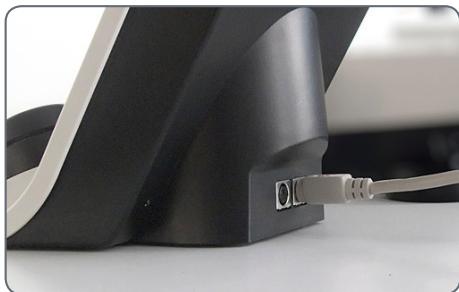
- Connectez l'autre extrémité du câble bus CAN au moteur focus de votre microscope.
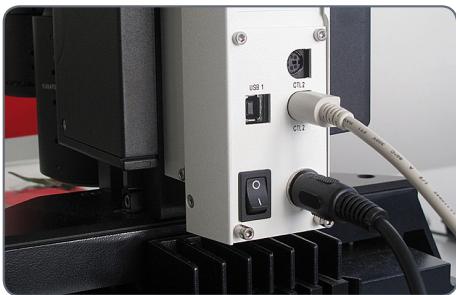

Pour que le Leica SmartTouch™ fonctionne parfaitement, le câble bus CAN
doit être connecté uniquement au moteur focus.
Généralités
Le Leica SmartTouch™ en bref
Composants codés et non codés
La série M de Leica dispose de différents composants motorisés et codés : cela signifie que l'état actuel d'un composant est automatiquement transmis au Leica SmartTouch™. Les données y sont affichées et comprises dans différents calculs. En même temps, il est possible de télécommander des composants motorisés via le Leica SmartTouch™.
Composants codés
Lorsque vous réglez par exemple le diaphragme iris codé sur un Leica M205 C avec la molette, la taille de l'ouverture est transmise automatiquement au Leica SmartTouch™. La valeur transmise est ensuite utilisée pour calculer et afficher par exemple la profondeur de champ.
Sur certains appareils, par exemple le Leica M205 A, cela fonctionne aussi dans l'autre sens : le diaphragme iris peut être ouvert et fermé à partir d'entrées effectuées dans le Leica SmartTouch™.
Composants non codés
Tous les composants de la série M ne sont pas codés. Les objectifs, les bagues allonge et les oculaires font partie des éléments non codés.
Afin que ces éléments non codés soient correctement intégrés dans les différents calculs, ils devront être configurés. Pour cela, suivez les instructions page 24.
Si un composant non codé est remplacé par un autre, ce dernier devra être correctement saisi, faute de quoi le Leica SmartTouch affichera de fausses valeurs à l'écran.
Leica SmartTouch™ et Leica Application Suite (LAS)
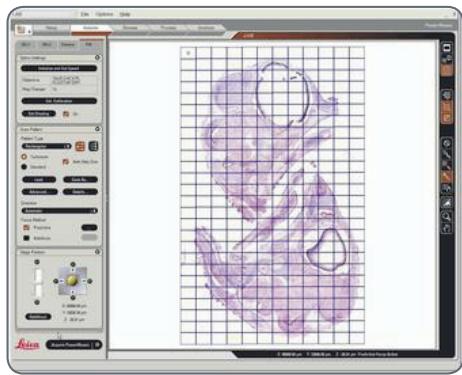
Le Leica SmartTouch™ peut prendre en charge toute la commande de la configuration du microscope. Dans de nombreux cas, son potentiel augmente encore lorsque le Leica SmartTouch™ est utilisé en association avec le logiciel PC « Leica Application Suite » (LAS).
Fonctions avancées
Combiné avec le logiciel LAS, le Leica SmartTouch™ peut compléter la commande basée sur le PC dans les domaines suivants :
Commande de la caméra via le Leica SmartTouch™ ; synchronisation des réglages (comme la configuration des appareils ou la programmation des touches) entre le Leica SmartTouch™ et LAS ; affichage de la position de la platine lors de l'utilisation de LAS PowerMosaic.
Éléments de commande sur l'écran tactile
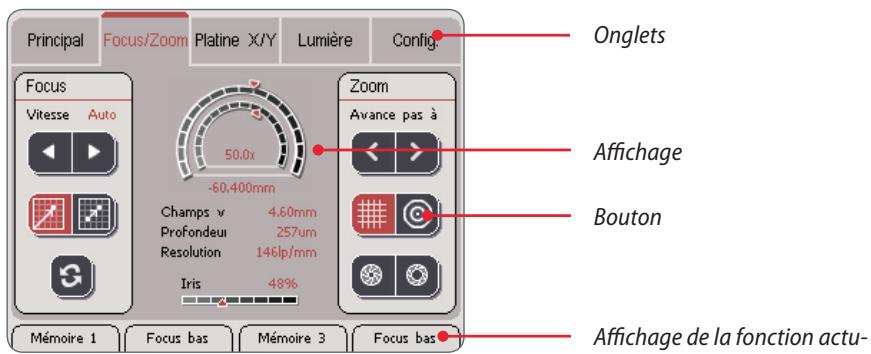
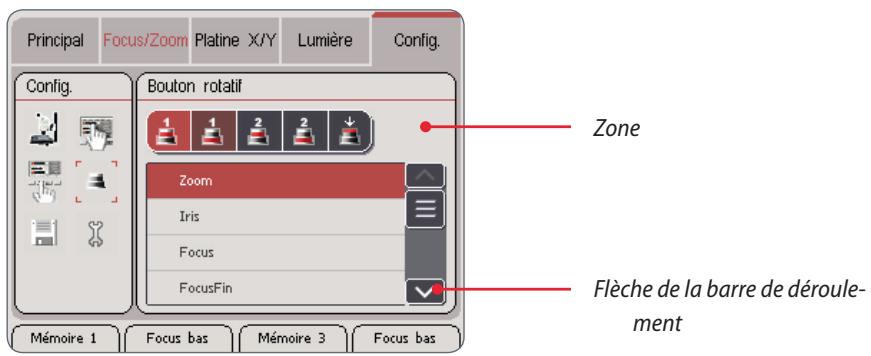
Conventions de représentation
L'écran n'affiche que la configuration réelle. Si par exemple aucune platine motorisée à mouvements croisés n'est connectée, les réglages correspondants ne seront pas non plus affichés. Les captures d'écran du présent manuel peuvent donc différer de l'affichage de votre Leica SmartTouch™.
Conventions au niveau des couleurs
Tous les éléments fixes de l'interface utilisateur (tels que les inscriptions ou les icônes) sont représentés en noir. Toutes les valeurs variables (telles que le facteur de zoom, l'état de l'éclairage, etc.) sont affichées en rouge.
Appel du principal
Le «Principal» présente un aperçu des composants pouvant être commandés via le Leica SmartTouch™. De plus, les valeurs et positions actuelles des appareils connectés telles que l'ouverture du diaphragme iris, la position de la platine motorisée à mouvements croisés ou les filtres actuellement utilisés sont affichées. Dans le Principal, aucun paramètre ne peut être modifié. Cependant, les configurations sauvegardées peuvent être encore appelées (voir page 63).
Appel du principal
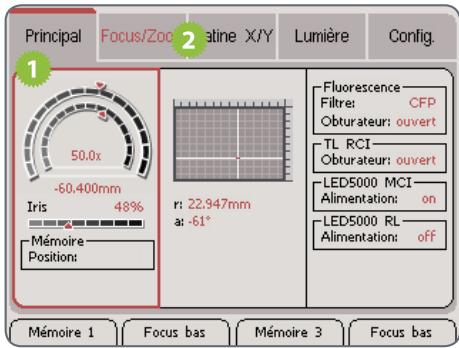
- Appuyez sur l'onglet «Principal» pour afficher les valeurs actuelles.
- Appuyez sur l'onglet «Focus/Zoom», «Platine» ou «Lumière» pour modifier les réglages des différents appareils.
Appel d'une configuration sauvegardée
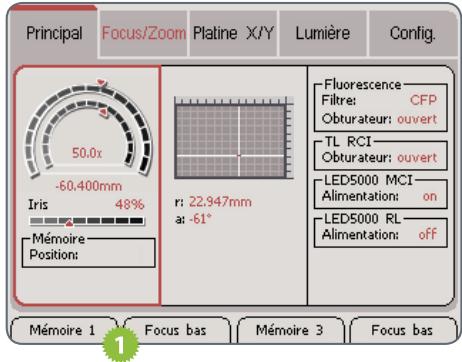
- Appuyez sur la touche hardware souhaitée pour afficher une autre configuration.
L'affichage «Principal»

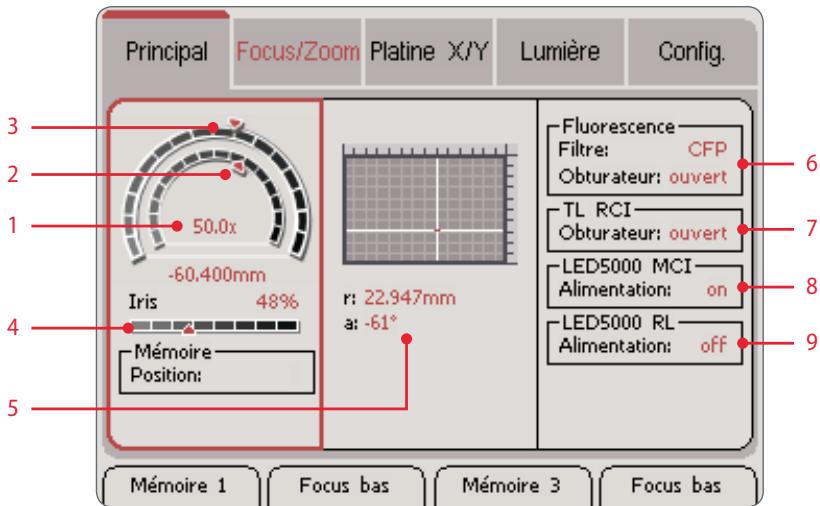
Seuls sont affichés les appareils réellement connectés.
- Grossissement visuel total
- Position au sein du grossissement possible
- Position du focus motorisé au sein de la plage de déplacement
- Ouverture du diaphragme iris en valeur de 20% (fermé) à 100% (complètement ouvert)
- Position actuelle de la platine motorisée à mouvements croisés
- Filtre utilisé et état de l'obturateur en mode fluorescence
- État de l'obturateur lors de l'utilisation du socle de dias-copie Leica «TL RCI»
- État de l'éclairage Leica «LED5000 MCI»
- État de l'éclairage Leica «LED5000 RL-80/48»
Mise en place et configuration
Choix de la langue souhaitée
i L'interface utilisateur du Leica SmartTouch™ est affichée par défaut en anglais.
Les langues suivantes sont également disponibles :
allemand, français, italien, espagnol, chinois, japonais
Modification de la langue
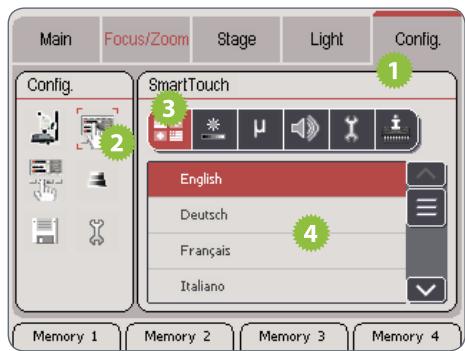
- Appuyez sur l'onglet «Config».
- Appuyez sur le bouton pour les réglages du SmartTouch™.
- Appuyez sur le bouton pour le choix de la langue.
- Appuyez sur la langue souhaitée.
La langue sélectionnée est immédiatement utilisée. Un redémarrage de l'appareil n'est pas requis.
L'onglet « Config. ».
L'onglet « Config. » contient toutes les commandes et paramètres permettant de mieux adapter le Leica SmartTouch™ à vos besoins et exigences. Des réglages que vous pouvez adapter à votre guise, tels que l'activation ou la désactivation du son des touches ou la luminosité de l'écran, en font partie. D'autres réglages comme la saisie de composants non codés (voir aussi page 16) sont eux indispensables.

Toute modification des paramètres est aussitôt exécutée et sauvegardée.
Appel des paramètres
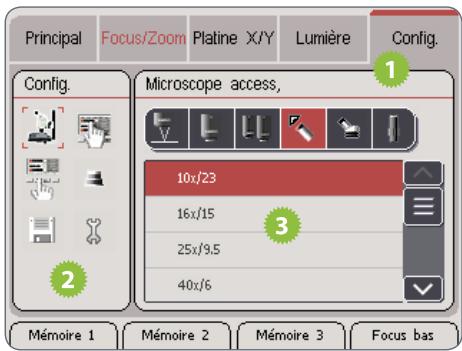
- Appuyez sur l'onglet « Config ».
- Choisissez la catégorie souhaitée dans la zone « Config ».
- Procédez au paramétrage dans la zone de droite.
Configuration des composants non codés
i Les composants non codés (tels qu'un objectif) ne sont pas automatiquement reconnus par le Leica SmartTouch™. Afin que de tels composants soient correctement intégrés dans les différents calculs (profondeur de champ, facteur de zoom, etc.), ils devront être configurés dans le Leica SmartTouch™.
i Cette configuration doit être effectuée lors des événements suivants :
- lors de la première mise en service du microscope.
- après l'échange d'un composant non codé contre un composant aux propriétés divergentes.
- après une réinitialisation du Leica SmartTouch™ dans sa configuration par défaut.
Enregistrement des composants
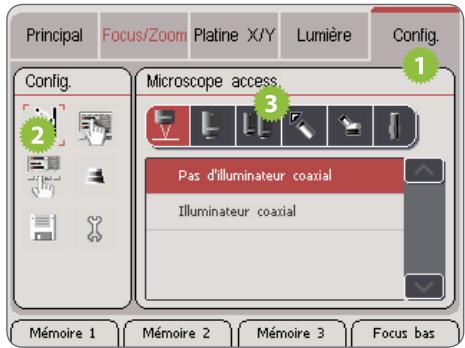
- Appuyez sur l'onglet «Config».
- Appuyez dans la zone de gauche sur l'icône des accessoires de microscope.
- Appuyez sur l'icône des composants de l'appareil que vous souhaitez saisir.
- Appuyez dans la liste des composants disponibles sur ceux que vous utilisez.
- Répétez les points 3 et 4 pour tous les composants que vous utilisez.
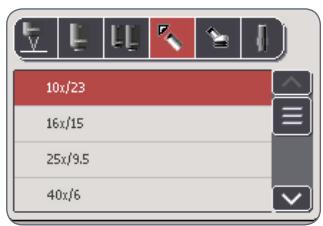
Toute modification est immédiatement sauvegardée. Un redémarrage de l'appareil n'est pas requis.
Configuration de la tourelle
La tourelle codée comprend deux objectifs (FluoCombiTM) pivotants qui peuvent être sélectionnés tour à tour.
Préparation
- Montez la tourelle codée et les deux objectifs sur le porte-optique.
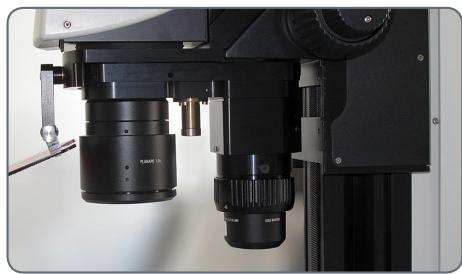
Enregistrement du premier objectif
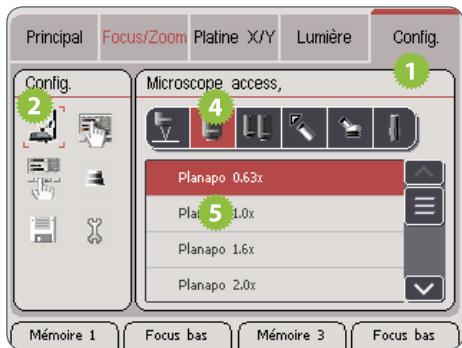
- Appuyez sur l'icône pour saisir le premier objectif.
- Appuyez sur le type d'objet se trouvant dans le chemin optique.
suite page suivante)
- Appuyez sur l'onglet «Config.» dans le Leica SmartTouch™.
- Appuyez sur l'icône des accessoires de microscope dans la zone de gauche.
- Tournez le premier objectif dans le chemin optique du microscope.
Enregistrement de la tourelle (suite)
Saisie du deuxième objectif
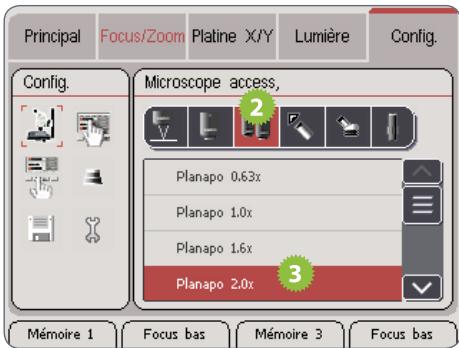
À partir de là, le Leica SmartTouch™ sait quel objectif se trouve dans le chemin optique et peut ainsi calculer correctement le grossissement, la profondeur de champ et d'autres valeurs.
- Tournez le deuxième objectif dans le chemin optique du microscope.
- Appuyez sur l'icône pour saisir le deuxième objectif.
- Appuyez sur le type d'objet se trouvant dans le chemin optique.
Réinitialisation de la configuration par défaut
Lors de la réinitialisation des réglages usine du Leica SmartTouch™, toutes les valeurs sont réinitialisées sans exception. Cependant, un stéréomicroscope disposant d'un mode fluorescence a une configuration par défaut différente de celle d'un macroscope.

L'intitulé du bouton Réglages usine dépend du microscope connecté.
Lors de l'effleurement du bouton Réglages usine, le Leica SmartTouch™ est immédiatement réinitialisé sans autre avertissement. Ce processus ne peut être annulé.
Réinitialisation de la configuration par
défaut
- Appuyez sur l'onglet « Config ».
- Appuyez sur le bouton des réglages du SmartTouch™.
- Appuyez sur le bouton Réglages usine.
- Appuyez sur le bouton de réinitialisation des réglages usine.
Réglage de la luminosité de l'écran
Pour les applications délicates (comme la microscopie de fluorescence), le rétroéclairage de l'écran peut produire une lumière parasite indésirable. C'est pourquoi il est possible de le réduire ou de l'éteindre complètement, que ce soit sur le Leica SmartTouch™ lui-même ou sur les stéréomicroscopes M205 A et M205 FA de Leica.
Réglage de la luminosité de l'écran
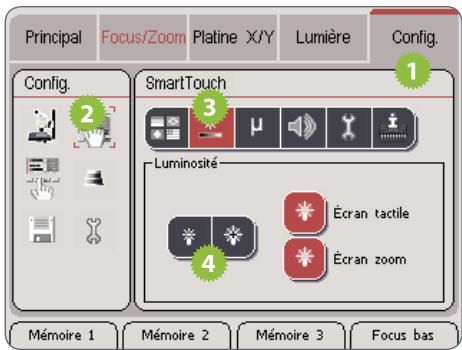
- Appuyez sur l'onglet « Config ».
- Appuyez sur le bouton des réglages du SmartTouch™.
- Appuyez sur le bouton Luminosité.
- Appuyez plusieurs fois sur les icônes de luminosité pour régler l'éclairage de l'écran du Leica SmartTouch™ et du stéréomicroscope.
Suite page suivante)
Régler la luminosité de l'écran (suite)
Activation et désactivation du rétroéclairage du Leica SmartTouch™
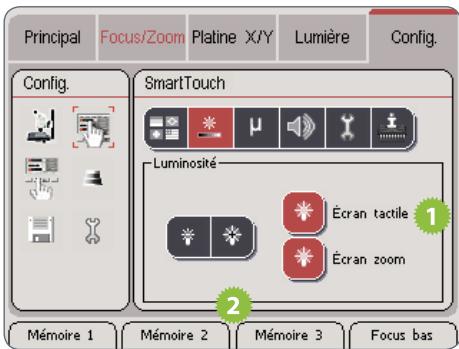
- Appuyez sur l'icône située près de «Écran tactile» pour désactiver le rétroéclairage du Leica SmartTouch™.
- Appuyez quelque part sur l'écran tactile pour rétablir le rétroéclairage.
Activation et désactivation de l'écran du microscope
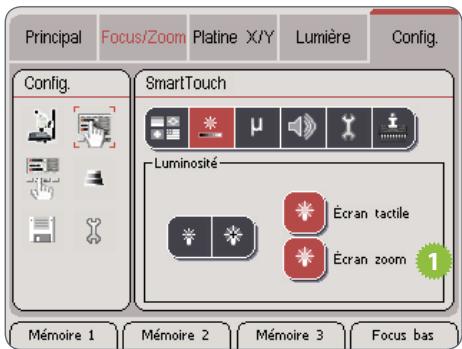
- Appuyez sur l'icône située près de «Écran zoom» pour désactiver le rétroéclairage de l'écran du microscope.
- Appuyez sur l'icône une deuxième fois pour rétablir le rétroéclairage.
Modification des unités de mesure
Pour les distances, les unités de mesure «Métrique» (millimètres), «mil» (1/10 pouce) et «Pouces» (1 pouce = 2,54 cm) peuvent être utilisées sur le Leica SmartTouch™.
Sélection de l'unité de mesure
- Appuyez sur l'onglet «Config».
- Appuyez sur le bouton des réglages du SmartTouch™.
- Appuyez sur le bouton des unités de mesure.
- Appuyez sur l'unité de mesure souhaitée.
Activation et désactivation du signal sonore
Le Leica SmartTouch™ confirme toute action sur l'écran et toute rotation du bouton rotatif double par un signal sonore. Ce signal sonore peut être désactivé si besoin est.
Activation et désactivation du signal sonore
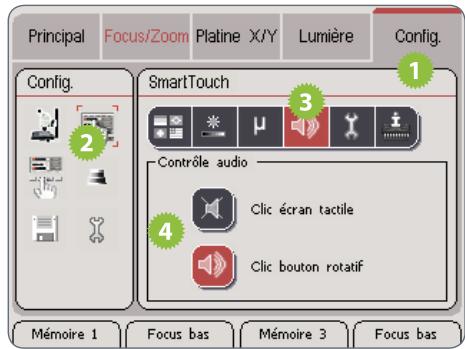
- Appuyez sur l'onglet « Config ».
- Appuyez sur le bouton des réglages du SmartTouch™.
- Appuyez sur le bouton des signaux sonores.
- Appuyez sur l'icône souhaitée pour activer ou désactiver les signaux sonores.
Calibration de l'écran tactile
L'écran tactile du Leica SmartTouch™ doit être calibré à chaque fois que la pression d'un bouton déclenche une fonction erronée ou aucune fonction.
Calibration de l'écran tactile
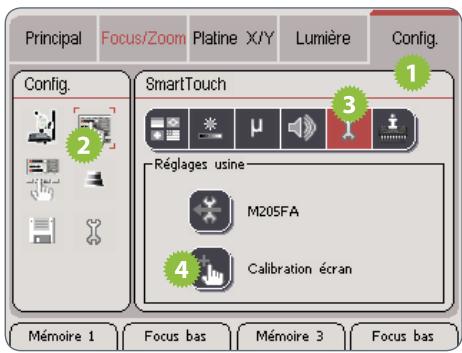
- Appuyez sur le bouton « Calibration écran » pour commencer la calibration de l'écran tactile.
- Suivez les instructions sur l'écran tactile.
- Appuyez sur l'onglet « Config ».
- Appuyez sur le bouton des réglages du SmartTouch™.
- Appuyez sur le bouton de configuration du hardware.
Calibration du zoom
Tous les appareils et accessoires Leica sont construits et contrôlés selon les critères les plus exigeants. Dans la plupart des cas, la configuration préinstallée répond à vos exigences. Si, en revanche, vous souhaitez mesurer le plus précisément possible à l'aide du Leica SmartTouch™, vous pouvez alors calibrer le zoom à cet effet. Les tolérances de fabrication déjà infimes seront ainsi compensées. Pour la calibration, la mire optionnelle (n° de réf. 10 450 054) et un micromètre objet sont requis.
Préparation
- Placez la mire dans l'oculaire.
- Placez le micromètre objet sous le microscope.
- Procédez au grossissement que vous souhaitez calibrer (par exemple 50×).
La calibration améliore la précision sur toute la zone du zoom. Les résultats les plus précis sont cependant ceux obtenus pour le grossissement que vous avez sélectionné pour la calibration.
Suite page suivante)
Calibration du zoom (suite)
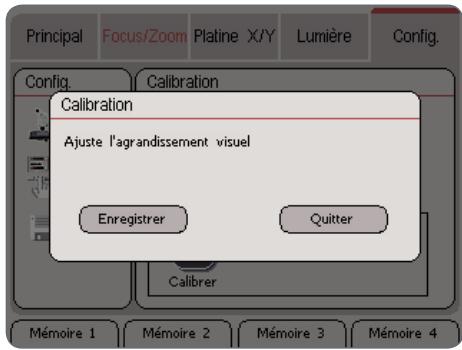
Calibration du zoom
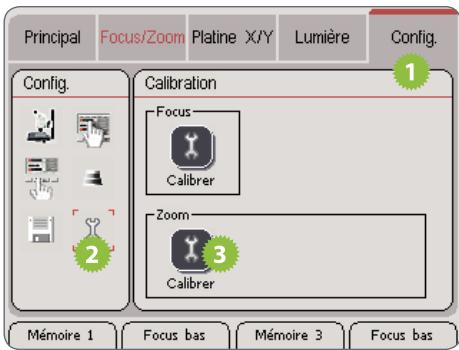
- Appuyez sur l'onglet « Config ».
- Appuyez sur le bouton de calibration.
- Appuyez sur le bouton Zoom Calibrer.
- Appuyez sur le bouton Démarrer.
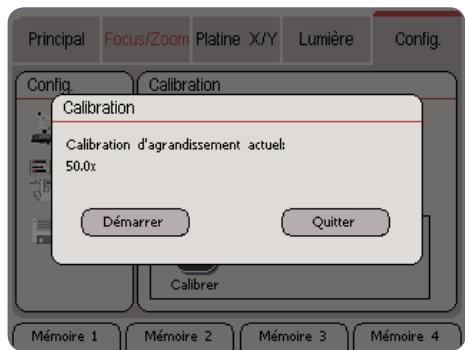
- Regardez dans les oculaires et zoomez avec les boutons rotatifs jusqu'à faire coïncider la mire et le micromètre objet. Lorsque, par exemple, vous souhaitez calibrer le grossissement 50x et que le micromètre objet est divisé en unités de 0,1 mm, vous devrez faire coïncider 5 mm.
- Appuyez sur le bouton Enregistrer.
Contrôle de la version du firmware
Le Leica SmartTouch™ affiche aussi bien sa propre version du firmware que les versions du firmware de tous les appareils motorisés et codés qui sont connectés.
Contrôle du firmware
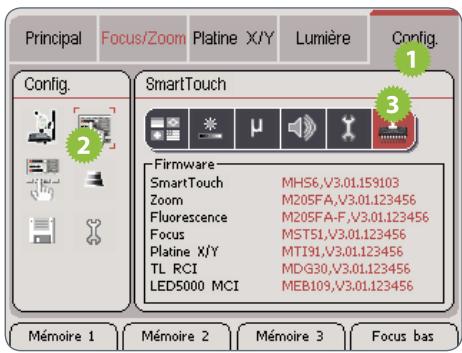
- Appuyez sur l'onglet « Config ».
- Appuyez sur le bouton des réglages du SmartTouch™.
- Appuyez sur le bouton d'affichage du firmware.
L'onglet « Focus/Zoom »
Information concernant l'affichage
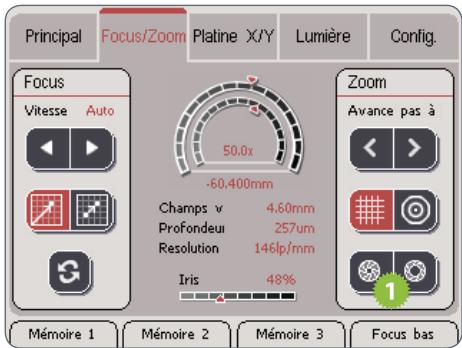
Les modifications portant sur le zoom sont affichées dans la zone centrale de l'écran.
Signification des termes
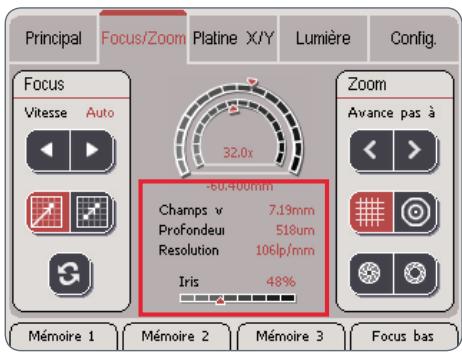
Champ v = champ visuel
Le champ visuel indique le diamètre de la section du champ objet, visible dans l'oculaire.
Profondeur = profondeur de champ
On désigne par profondeur de champ la zone verticale de netteté représentée dans l'oculaire.
Résolution
La résolution de la configuration actuelle est indiquée en «lp/mm» (paires de lignes par millimètre). Cette résolution varie en fonction du grossissement optique et de l'ouverture du diaphragme iris.
Réglages du focus
i Les réglages au niveau du «focus» vous permettent d'adapter le processus du focus motorisé selon vos souhaits et exigences.
Modifier la vitesse de focalisation
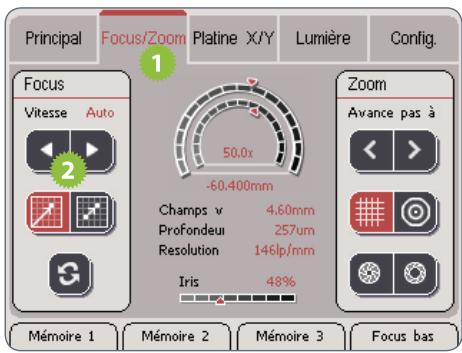
- Appuyez sur l'onglet «Focus/Zoom».
- Appuyez sur les boutons «Vitesse» pour désirer le réglage «Lent», «Rapide» ou «Auto».
Le réglage «Lent» modifie le focus lentement. Il est particulièrement adapté à un travail avec un grossissement élevé. Le réglage «Rapide» modifie le focus plus rapidement. Il est particulièrement adapté à un travail avec un grossissement faible. Le réglage «Auto» adapte la vitesse au grossissement défini. Il est particulièrement adapté à des changements fréquents de grossissement. Les principes suivants s'appliquent : grossissement élevé = focus lent - grossissement faible = focus plus rapide.
suite page suivante)
Avant que le Leica SmartTouch™ ne mesure la distance entre la position actuelle et la position supérieure, le focus doit être calibré. Pour cela, suivez l'instruction page 33.
Modification des coordonnées de référence
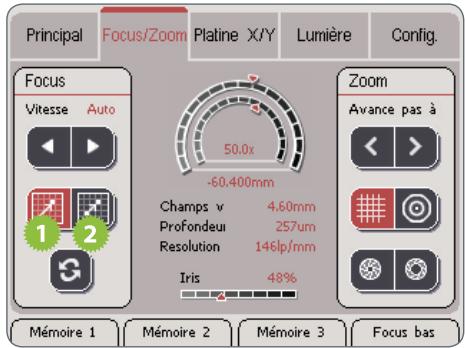
- Appuyez sur l'icône «Point de référence absolu». L'affichage montre la distance entre la position actuelle et la position la plus élevée que le focus motorisé peut prendre.
- Appuyez sur l'icône « Point de référence relatif ». L'affichage montre la distance entre la position actuelle et le point zéro défini par l'utilisateur.
Définition manuelle du point zéro
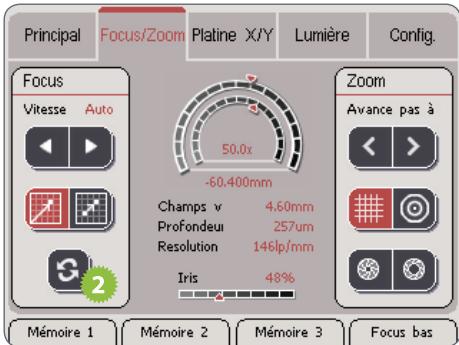
Pour mesurer la distance entre deux positions du focus motorisé, procédez comme suit :
- Déplacez le focus motorisé à la position qui doit constituer le point zéro.
- Appuyez sur le bouton à double flèche afin de définir cette position comme point zéro.
- Déplacez le focus motorisé dans la nouvelle position. La distance au point zéro défini manuellement s'affiche.
Réglages du zoom
La zone « Zoom » permet de régler l'avance pas à pas, les mesures et le diaphragme iris.
Avance pas à pas
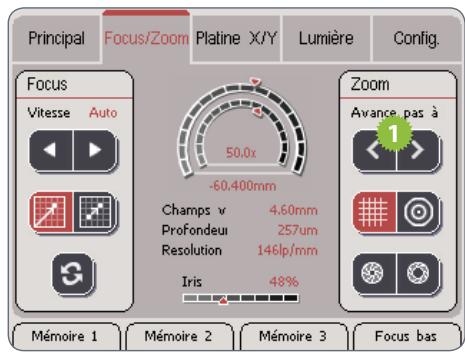
- La position de zoom est contrôlée via les touches « Avance pas à pas ». La modification est réalisée en pas prédéfinis (« Avance pas à pas »). Ce procédé correspond au « click-stop » des microscopes manuels.
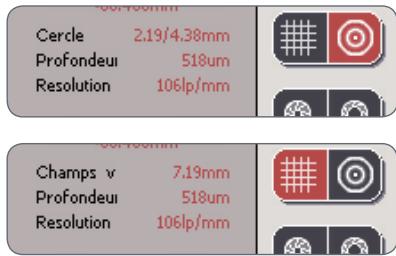
Commuter entre Mesurer et Champ visuel
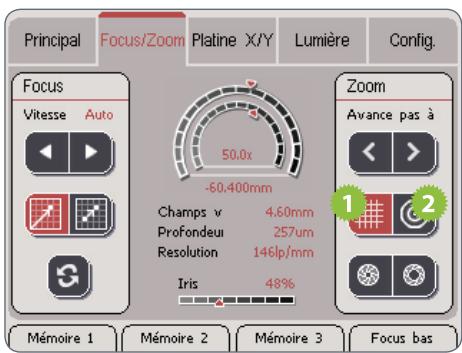
- Appuyez sur la touche grillagée pour accéder à l'affichage de la résolution optique.
suite page suivante)
Réglages du zoom (suite)
- Appuyez sur la touche de cercles afin d'utiliser pour la mesure la zone qui est recouverte par la mire optionnelle (n° de réf. 10450054). N'utilisez cette méthode de mesure que si votre microscope est équipé de cette mire dans l'oculaire.

Les effets de la méthode de mesure sélectionnée sont affichés directement.
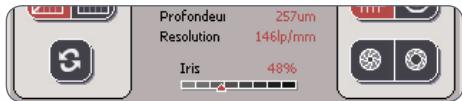
Commande du diaphragme iris
- Utilisez les touches de commande du diaphragme iris pour ouvrir et fermer le diaphragme iris. Les effets sur la profondeur de champ sont affichés sur le Leica SmartTouch™ dans « Profondeur » (profondeur de champ).
Mesure avec la mire
La mire optionnelle (n° de réf. 10450054) permet d'effectuer des mesures simples directement à l'aide du Leica SmartTouch™.
Mesure avec la mire
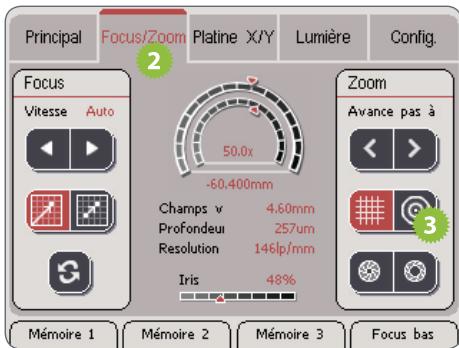
- Placez la mire dans l'oculaire.
- Appuyez sur l'onglet « Focus/Zoom » dans le Leica SmartTouch™.
- Appuyez sur l'icône de la mire circulaire.
- Zoomez sur l'échantillon à mesurer de manière à ce qu'il remplisse aussi précisément que possible le petit ou le grand cercle de la mire.
- Lisez la valeur mesurée sur le Leica SmartTouch™. Le Leica SmartTouch™ indique à la fois les résultats des mesures du grand cercle (à gauche) et du cercle plus petit. Les valeurs correspondent aux rayons dans le plan objet.
Déplacement de la tête de rotation
Le Leica SmartTouch™ permet de déplacer la tête de rotation du Leica DVM5000 dans la position souhaitée.
Déplacer la tête de rotation
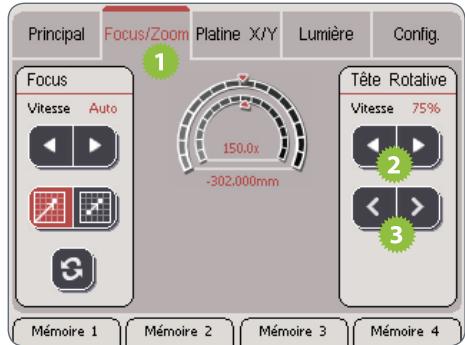
- Appuyez sur l'onglet «Focus/Zoom» dans le Leica SmartTouch™.
- Appuyez sur les flèches supérieures pour définir la vitesse de rotation.
- Appuyez sur les flèches inférieures pour tourner la tête de rotation.
L'onglet «Platine»
Modification de la vitesse de course
Modification de la vitesse de course
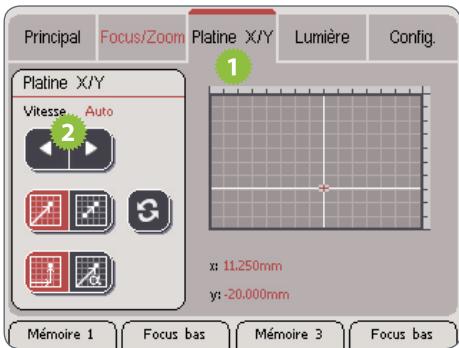
- Appuyez sur l'onglet «Platine» pour afficher les réglages de la platine motorisée à mouvements croisés.
- Appuyez sur les boutons «Vitesse» pour choisir le réglage «Lent», «Rapide» ou «Auto».
Le réglage « Lent » déplace la platine lentement. Il est particulièrement adapté pour un travail avec un grossissement élevé. Le réglage « Rapide » déplace la platine plus rapidement. Il est particulièrement adapté pour un travail avec un faible grossissement ou pour déplacer rapidement un échantillon éloigné. Le réglage « Auto » adapte la vitesse au grossissement défini. Il est particulièrement adapté à des changements fréquents de grossissement. Le principe suivant s'applique : grossissement élevé = déplacement lent - grossissement faible = déplacement rapide.
La platine peut être également déplacée avec le bouton rotatif double.
Modification des coordonnées de référence
i Les coordonnées de la platine motorisée à mouvements croisés se réfèrent à l'angle inférieur gauche de la platine ou à un point zéro défini par l'utilitaire.
Modification des coordonnées de référence
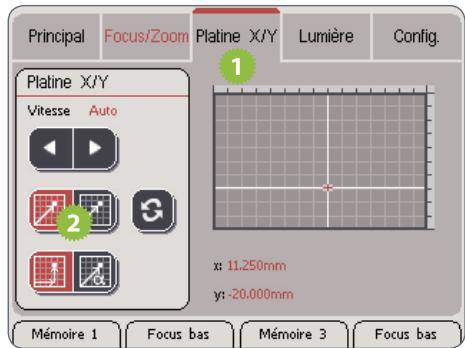
- Point de référence relatif (icône droite) : indique la distance entre la position actuelle et le point zéro défini par l'utilisateur.
suite page suivante)
- Appuyez sur l'onglet « Platine ».
- Appuyez sur le procédé de mesure souhaité :
- Point de référence absolu (icône gauche) : indique la distance entre l'angle inférieur gauche et la position actuelle.
Modification des coordonnées de référence (suite)
Définition manuelle du point zéro
Pour mesurer la distance entre deux positions, procédez comme suit :
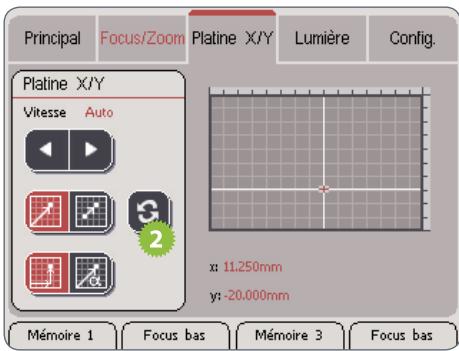
- Déplacez la platine motorisée à mouvements croisés « ISOPro » à la position qui doit constituer le point zéro.
- Appuyez sur le bouton à double flèche afin de définir cette position comme point zéro.
- Déplacez la platine à mouvements croisés dans la nouvelle position. La distance au point zéro défini manuellement s'affiche.
Changement du système de coordonnées
Pour le système de coordonnées, vous pouvez choisir entre le système de coordonnées cartésien et la représentation polaire.
Changement du système de coordonnées
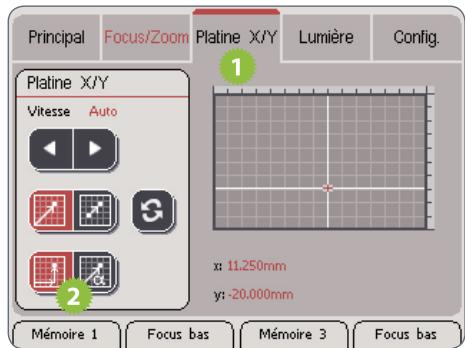
- Appuyez sur l'onglet «Platine».
- Appuyez sur le système de coordonnées souhaité dans la zone «Platine» :
- Coordonnées cartésiennes (icône gauche) : indique la distance entre l'angle intérieur gauche et la position actuelle à partir de l'axe X/Y.
- Coordonnées polaires (icône droite) : indique la distance à partir du rayon et de l'angle.
L'affichage sous forme de coordonnées polaires peut également être utilisé pour des mesures de distance simples.
Mesure via les coordonnées polaires
La représentation polaire permet également d'effectuer des mesures de distance simples.
Mesure via les coordonnées polaires
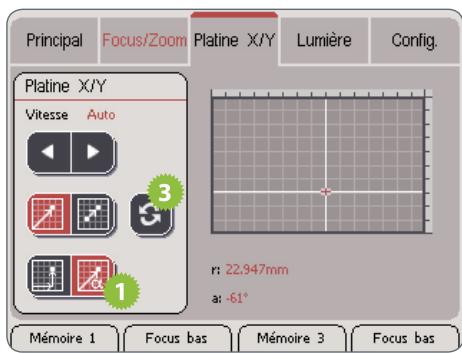
- Choisissez la représentation des coordonnées polaires.
- Déplacez la platine motorisée à mouvements croisés Leica «IsoPro» à la première position de mesure.
- Placez le point de référence sur « zéro » en appuyant sur le bouton à double flèche.
- Déplacez la platine motorisée à mouvements croisés à la deuxième position de mesure.
Vous pouvez maintenant lire la distance effectuée sur le Leica SmartTouch™ dans la rubrique «Rayon».
L'onglet «Lumière»
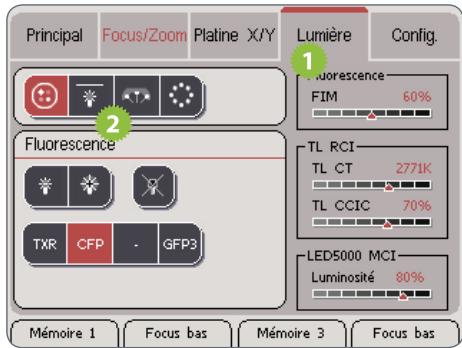
Choix de la source lumineuse
La zone inférieure de l'affichage change en fonction de la source lumineuse choisie. Seules sont affichées les sources lumineuses réellement connectées.
Choix de la source lumineuse
- Appuyez sur l'onglet «Lumière».
- Appuyez sur la source lumineuse souhaitée dans la zone supérieure.
Icônes des sources lumineuses
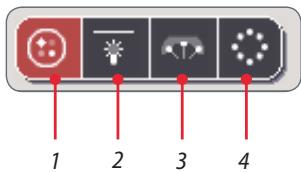
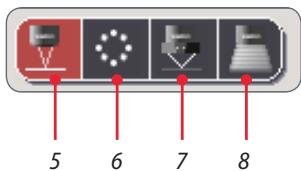
- Éclairage fluorescent
- Socle de diascopie TL RCI
- LED5000 MCI
- LED5000 RL-80/48
- LED5000 CXI
- LED3000 RL
- LED3000 NVI
- LED5000 HDI
Contrôle de l'éclairage fluorescent Leica
Régler l'éclairage
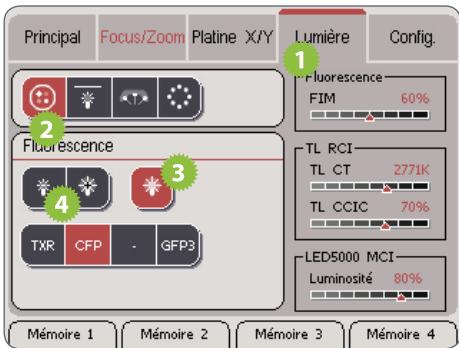
- Appuyez sur l'onglet «Lumière».
- Appuyez dans la zone supérieure sur l'icône de la source de lumière Fluorescence.
- Appuyez sur l'icône de l'obturateur de fluorescence pour l'ouvrir.
- Réglez la luminosité.
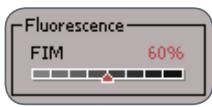
Le contrôle de la luminosité est assuré par le FIM (Fluorescence Intensity Manager). Il s'agit d'un diaphragme avec lequel la quantité de lumière est modulée. L'ouverture du FIM est affichée sur le Leica SmartTouch™.
Changement des filtres
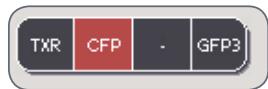
L'éclairage et la roue filtres peuvent être commandés via le Leica SmartTouch™. Les filtres sont codés de manière à ce que l'intitulé corresponde toujours au filtre en place. Un tiroir à filtre vide est indiqué par un tiret (-).
Lors de l'utilisation d'un stéréomicroscope Leica M165FC, les filtres et l'obturateur ne peuvent être modifiés via le Leica SmartTouch™. Le type et la position des filtres sont cependant reconnus et indiqués par le Leica SmartTouch™.
- Appuyez sur le filtre souhaité afin de le faire basculer dans le chemin optique.
Commande du Leica LED5000 CXI
Régler l'éclairage
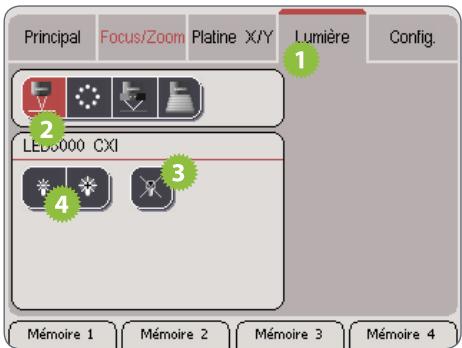
- Appuyez sur l'onglet «Lumière».
- Appuyez dans la zone supérieure sur l'icône du Leica LED5000 CXI.
- Activez l'éclairage.
- Appuyez sur l'icône lampe pour régler l'intensité de la lumière.
Commande du Leica LED3000 NVI
Régler l'éclairage
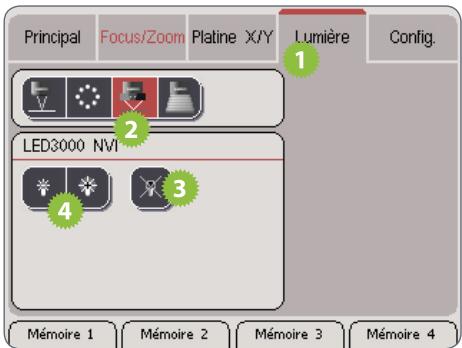
- Appuyez sur l'onglet «Lumière».
- Appuyez dans la zone supérieure sur l'icône du Leica LED3000 NVI.
- Activez l'éclairage.
- Appuyez sur l'icône lampe pour régler l'intensité de la lumière.
Commande de l'éclairage annulaire Leica LED5000 3000
Pour le Leica LED3000 RL («Ring Light»), la luminosité et différents scénarios d'éclairage peuvent être contrôlés via le Leica SmartTouch™.
Régler l'éclairage
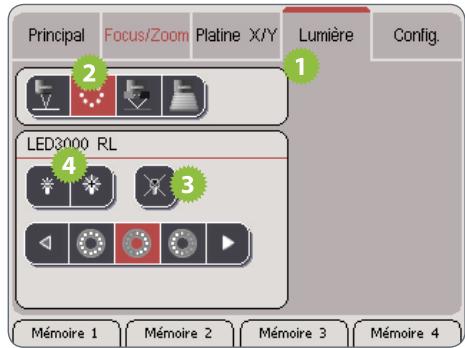
- Appuyez sur l'icône lampe pour régler l'intensité de la lumière.
- Appuyez sur une des icônes des scénarios d'éclairage pour adapter l'éclairage à vos besoins.
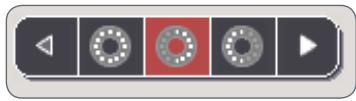
i Les scénarios d'éclairage préréglés ne peuvent être modifiés.
- Appuyez sur l'onglet «Lumière».
- Appuyez dans la zone supérieure sur l'icône du Leica LED3000 RL.
- Activez l'éclairage.
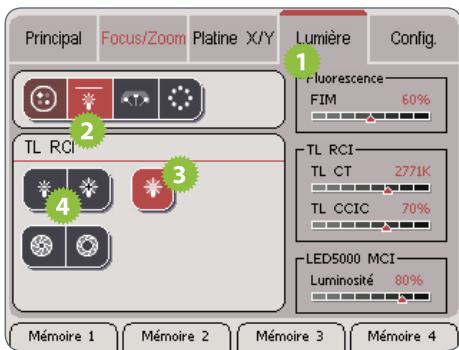
Commande du socle de diascopie Leica TL RCI
La quantité de lumière peut être réglée de deux manières pour le socle de diascopie Leica «TL RCI».
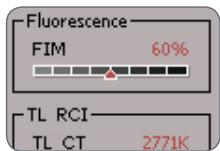
Si la luminosité est contrôlée via l'intensité lumineuse, la température de couleur sera modifiée avec la luminosité. Si la luminosité est contrôlée via un diaphragme mécanique, la température de couleur reste constante. Lors de l'utilisation d'une caméra numérique Leica, aucune balance des blancs supplémentaire n'est requise.
Régler l'éclairage
La température de couleur est modifiée en même temps que la luminosité. La température de couleur actuelle est affichée par le Leica SmartTouch™.
suite page suivante)
- Appuyez sur l'onglet « Lumière ».
- Appuyez dans la zone supérieure sur l'icône du socle de diascopie.
- Activez l'éclairage.
- Appuyez sur l'icône lampe pour régler l'intensité de la lumière.
Commande du socle de diascopie Leica TL RCI (suite)
Modification de la quantité de lumière
- Activez l'éclairage.
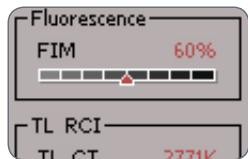
- Appuyez sur l'icône de l'iris pour régler la luminosité par l'ouverture du diaphragme.
La température de couleur reste constante quelle que soit la luminosité. La taille de l'ouverture du diaphragme est affichée par le Leica SmartTouch™ sous « TL CCIC » (« Constant Color Intensity Control »).
Commande du Leica LED5000 MCI
Pour le Leica LED5000 MCI (« Multi Contrast Illumination »), la luminosité et différents scénarios d'éclairage peuvent être contrôlés via le Leica SmartTouch™.
Régler l'éclairage
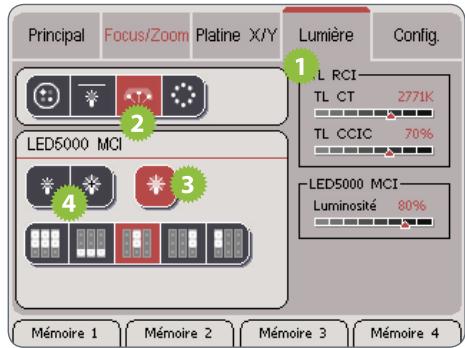
- Appuyez sur l'onglet « Lumière ».
- Appuyez dans la zone supérieure sur l'icône du Leica LED5000 MCI.
- Activez l'éclairage.
- Appuyez sur l'icône lampe pour régler l'intensité de la lumière.
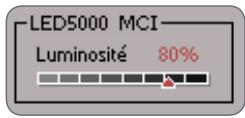
La luminosité sélectionnée est indiquée sur le côté droit de l'écran.
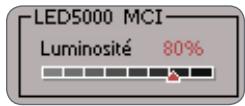
- Appuyez sur une des icônes des scénarios d'éclairage pour adapter l'éclairage à vos besoins.
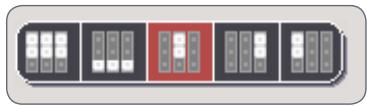
i Les scénarios d'éclairage préréglés ne peuvent être modifiés.
Commande de l'éclairage annulaire Leica LED5000 RL-80/48
Pour le Leica LED5000 RL («Ring Light»), la luminosité et différents scénarios d'éclairage peuvent être contrôlés via le Leica SmartTouch™.
Régler l'éclairage
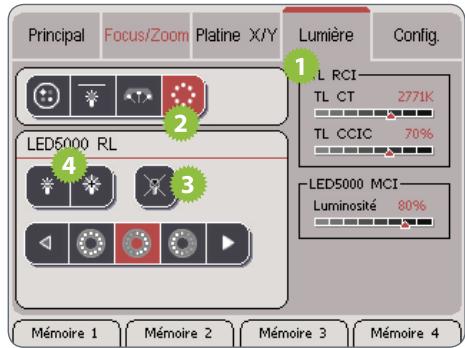
La luminosité sélectionnée est indiquée sur le côté droit de l'écran.
- Appuyez sur une des icônes des scénarios d'éclairage pour adapter l'éclairage à vos besoins.
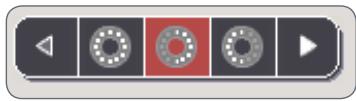
Les scénarios d'éclairage préréglés ne peuvent être modifiés.
- Appuyez sur l'onglet «Lumière».
- Appuyez dans la zone supérieure sur l'icône du Leica LED5000 RL.
- Activez l'éclairage.
- Appuyez sur l'icône lampe pour régler l'intensité de la lumière.
Commande du Leica LED5000 HDI
Pour le Leica LED5000 RL («Ring Light»), la luminosité et différents scénarios d'éclairage peuvent être contrôlés via le Leica SmartTouch™.
Régler l'éclairage
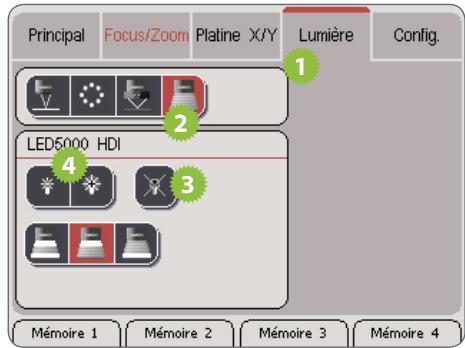
- Appuyez sur l'onglet «Lumière».
- Appuyez dans la zone supérieure sur l'icône du Leica LED5000 HDI.
- Activez l'éclairage.
- Appuyez sur l'icône lampe pour régler l'intensité de la lumière.
- Appuyez sur une des icônes des scénarios d'éclairage pour adapter l'éclairage à vos besoins.

Programmation des touches mémoires
Information concernant les touches mémoires
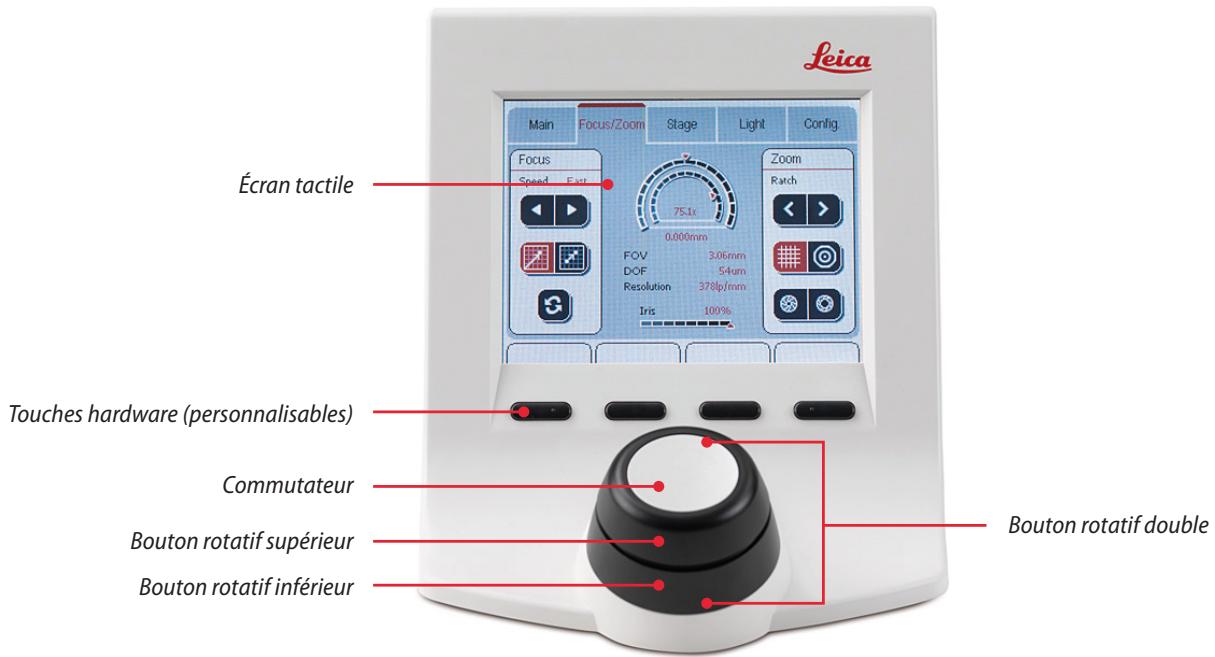
Le Leica SmartTouch™ dispose de quatre touches hardware auxquelles peut être affectée presque n'importe quelle fonction. La fonction attribuée est affichée dans la partie inférieure de l'écran tactile.
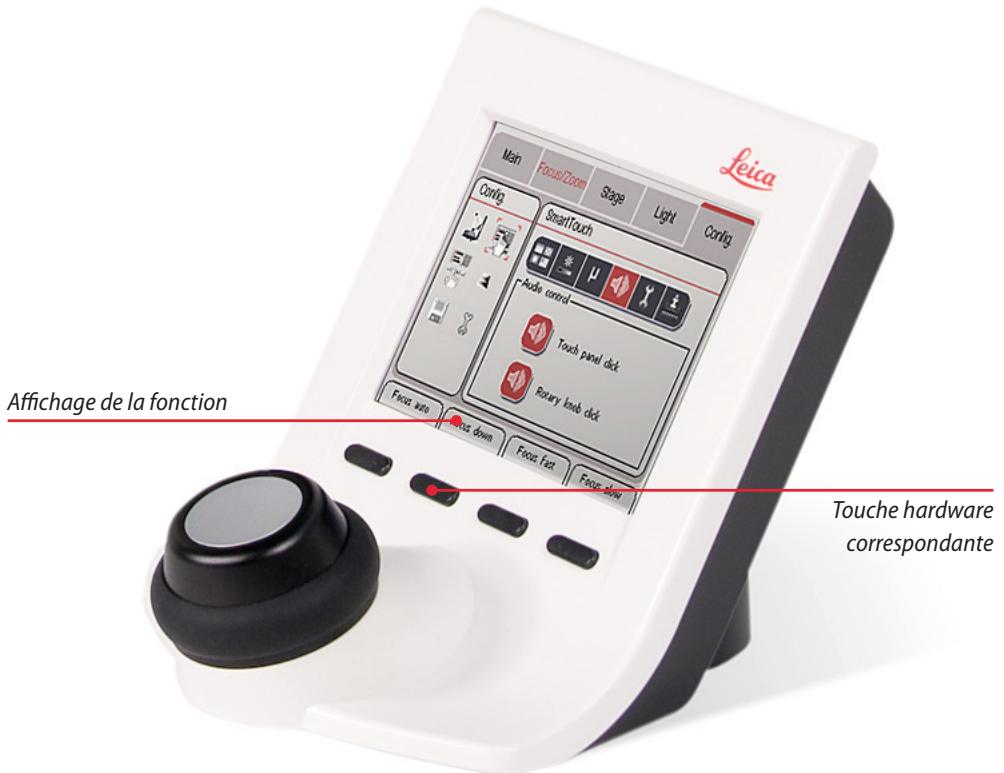
Programmation des touches mémoires
À chacune des quatre touches peut être attribuée une fonction quelconque du Leica SmartTouch™.
Programmer la touche mémoire
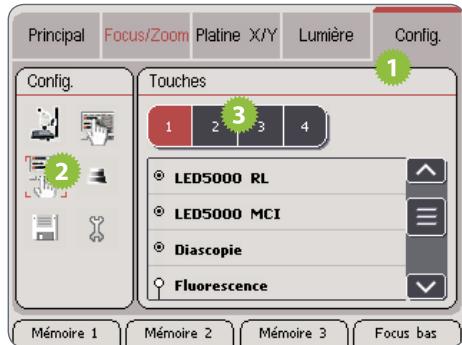
- Appuyez sur l'onglet « Config ».
- Appuyez sur le bouton de programmation des touches mémoires.
- Appuyez sur l'emplacement mémoire souhaité (1 à 4).
- Appuyez sur un appareil ou une catégorie pour afficher les commandes possibles.
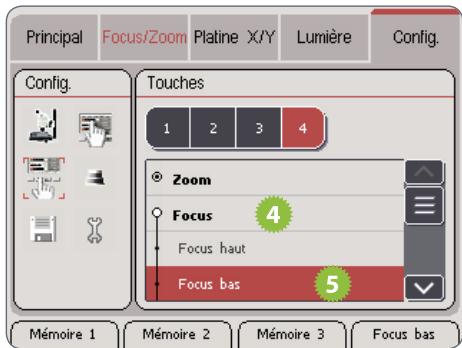
- Appuyez sur une commande que vous souhaitez affecter à la touche sélectionnée.
Suite page suivante)
Programmation des touches mémoires (suite)
La touche au bas de l'écran tactile change de nom pour afficher la programmation actuelle.
- Pour configurer une autre touche mémoire, appuyez sur l'emplacement mémoire souhaité et répétez les étapes 3 à 5.
Programmation rapide d'une touche mémoire
Si vous souhaitez par exemple configurer la touche mémoire 2 sans passer par les menus, procédez comme suit :
- Appuyez sur la touche que vous souhaitez programmer sur l'écran tactile pendant 3 secondes. Le Leica SmartTouchTM passe automatiquement à la configuration des touches.
- Attribuez la fonction souhaitée à la touche comme décrit.
Liste des commandes pour les touches mémoires
| Zoom | |
| Agrandir | Agrandit l'affichage (zoom) |
| Réduire | Réduit l'affichage (zoom) |
| Avance + | Passe à la position click-stop suivante |
| Avance - | Passe à la position click-stop précédente |
| Ouverture iris | Ouvre l'iris (= profondeur de champ faible, mais lumière accrue) |
| Fermeture iris | Ferme l'iris (= grande profondeur de champ, mais luzère réduite) |
| Focus | |
| Focus vers le haut | Monte à grands pas la colonne à mise au point |
| Focus vers le bas | Descend à grands pas la colonne à mise au point |
| Focus rapide | Enclenché la vitesse focus «rapide» |
| Focus auto | Enclenché la vitesse focus «auto» |
| Focus lent | Enclenché la vitesse focus «lente» |
| Focus abs./rel. | Change l'affichage du focus entre «absolu» et «relatif» |
| Focus ref. | Fixe la position actuelle du focus sur la valeur «0» |
| Focus micro | |
| Focus micro vers le haut | Monte à petits pas la colonne à mise au point |
Liste des commandes pour les touches mémoires (suite)
| Focus micro vers le bas | Descend à petits pas la colonne à mise au point |
| X/Y Stage | |
| Platine X+ | Déplace la platine motorisée à mouvements croisés vers la gauche |
| Platine X- | Déplace la platine motorisée à mouvements croisés vers la droite |
| Platine Y+ | Déplace la platine motorisée à mouvements croisés vers l'arrière |
| Platine Y- | Déplace la platine motorisée à mouvements croisés vers l'avant |
| Platine rapide | Enclenche la vitesse de déplacement «rapide» |
| Platine auto. | Enclenche la vitesse de déplacement «auto» |
| Platine lente | Enclenche la vitesse de déplacement «lente» |
| Platine abs./rel. | Change l'affichage des coordonnées pour la platine motorisée à mouvements croisés entre «absolues» et «relatives |
| Platine ref. | Donne à la position actuelle de la platine motorisée à mouvements croisés la valeur «0» |
| Coord. Platine | Commute la représentation des coordonnées entre cartésienne et polaire |
| LED5000 RL-80/48 | |
| RL on/off | Active et désactive l'éclairage annulaire LED5000 RL-80/48 |
| RL + | Augmente la luminosité |
| RL - | Diminue la luminosité |
| RL #1-11 | Feuillité les scénarios d'éclairage de 1 à 11 |
Liste des commandes pour les touches mémoires (suite)
| RL #1 ... RL #11 | Active directement le scenario d'éclairage 1 à 11 |
| LED5000 MCI | |
| MCI on/off | Active et désactive l'éclairage multicontraste Leica LED5000 MCI |
| MCI + | Augmente la luminosité |
| MCI - | Diminue la luminosité |
| MCI #1-5 | Feuillée les scenarios d'éclairage de 1 à 5 |
| MCI #1 ... MCI #5 | Active directement le scenario d'éclairage 1 à 5 |
| CXI | |
| CXI on/off | Active et désactive l'éclairage coaxial Leica CXI |
| CXI + | Augmente la luminosité |
| CXI - | Diminue la luminosité |
| LED3000 NVI | |
Liste des commandes pour les touches mémoires (suite)
| NVI on/off | Active et déactive l'éclairage Leica LED3000 NVI |
| NVI + | Augmente la luminosité |
| NVI - | Diminue la luminosité |
| Diascopie | |
| Obturator DL | Active et déactive l'éclairage du socle de diascopie |
| Commut. DL/FL | Modifie l'état du socle de diascopie et de l'obturator de la fluorescence |
| Temp. coul. DL + | Augmente la tension de la lampe |
| Temp. coul. DL - | Diminue la tension de la lampe |
| Luminosite DL + | Ouvre le diaphragme CCIC |
| Luminosite DL - | Ferme le diaphragme CCIC |
| Fluorescence | |
| Filtre 1 | (Fluorescence) Tourne la roue à filtres directement dans la position de filtre 1 à 4 |
| ... | |
| Filtre 4 | |
| Obturator FL | Ouvre et ferme l'obturator de l'éclairage fluorescent |
| FIM + | Augmente la luminosité en ouvrant le FIM (Fluorescence Intensity Manager) |
Liste des commandes pour les touches mémoires (suite)
| FIM - | Réduit la luminosité en fermant le FIM |
| Filtre à gauche | Remplace le filtre actuel par celui situé à sa gauche |
| Filtre à droite | Remplace le filtre actuel par celui situé à sa droite |
| Caméra | |
| Photo | Prend une photographie avec laamera numérique Leica connectée (pour cela, la suite logicielle Leica Application Suite doit être lancée). |
| Vidéo | Démarre le tournée d'une série de film avec laamera numérique Leica connectée (Pour cela, Leica Application Suite doit être chargée et équipée du module optionnel «Movie»). Pour arrêter, appuyer une deuxieme fois sur le bouton. |
| Mémoire | |
| Mémoire + | Le déplacement vers les positions mémoire se fait par incrémentation |
| Mémoire - | Le déplacement vers les positions mémoire se fait par déprémentation |
| Mémoire 1 | Déplacement en position mémoire 1 |
| Mémoire 2 | Déplacement en position mémoire 2 |
| Mémoire 3 | Déplacement en position mémoire 3 |
| Mémoire 4 | Déplacement en position mémoire 4 |
| Mémoire 5 | Déplacement en position mémoire 5 |
Programmation du bouton rotatif double
Information concernant le bouton rotatif double
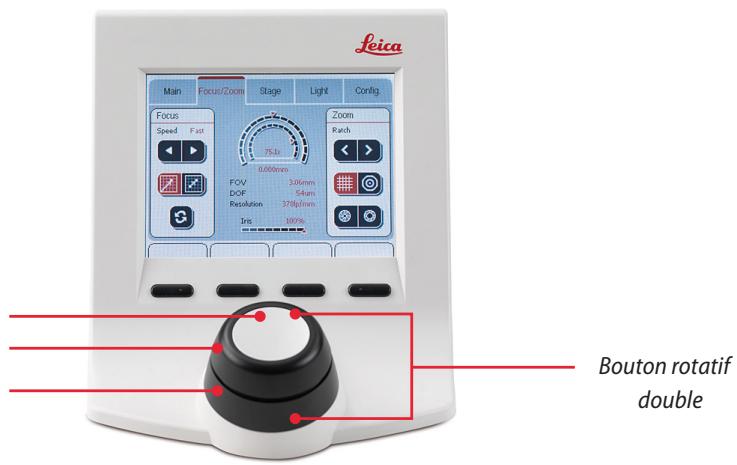
Le bouton rotatif double est composé de deux boutons, chacun d'entre eux pouvant être affecté de deux fonctions différentes. Quatre fonctions programmables sont donc disponibles en tout. Le commutateur se trouve à l'extrémité supérieure du bouton rotatif double. Il permet de passer d'un bouton à l'autre. Si les boutons rotatifs ne sont pas doublement programmés, une fonction peut être affectée au commutateur.
Commutateur, Bouton rotatif supérieur, Bouton rotatif inférieur
Affectation d'une fonction aux boutons rotatifs

Deux fonctions différentes peuvent être affectées à chaque bouton.
Programmation de la première fonction
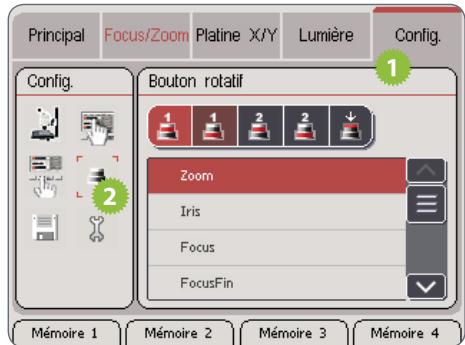
- Appuyez sur l'onglet « Config ».
- Appuyez sur le bouton de programmation du bouton rotatif double.
- Appuyez sur une de ces deux icônes pour sélectionner le bouton rotatif souhaité.

- Appuyez sur une commande que vous souhaitez affecter au bouton rotatif sélectionné.
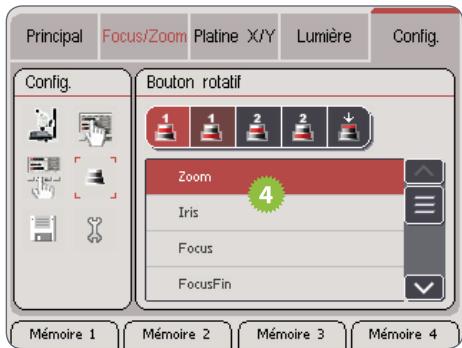
suite page suivante)
Affectation d'une fonction aux boutons rotatifs (suite)
Programmation de la deuxième fonction
- Appuyez sur une des deux icônes suivantes pour sélectionner le bouton rotatif souhaité.

- Appuyez sur une commande que vous souhaitez affecter au bouton rotatif sélectionné.
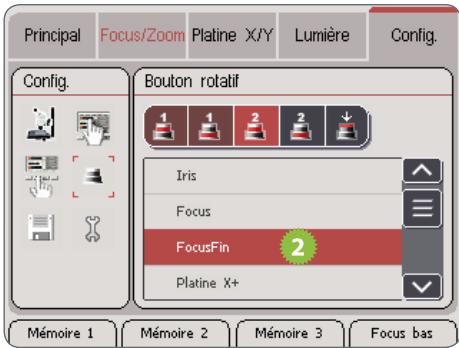
Commuter entre les deux fonctions
- Appuyez brièvement une fois sur le commutateur pour passer de la programmation 1 à la programmation 2 (et inversement).
Liste des commandes du bouton rotatif
| Nom | Fonction |
| Zoom | Modifie le facteur de grossissement (zoom) |
| Iris | Oùvre et ferme l'iris |
| Focus | Commande le focus global |
| Focus micro | Commande le focus micro |
| Platine X+ | Lorsque le bouton rotatif est tourné dans le sens des aiguilles d'une montre, la platine motorisée à mouvements croisés se déplace vers la gauche. |
| Platine Y+ | Lorsque le bouton rotatif est tourné dans le sens des aiguilles d'une montre, la platine motorisée à mouvements croisés se déplace vers l'arrière. |
| Platine X- | Lorsque le bouton rotatif est tourné dans le sens des aiguilles d'une montre, la platine motorisée à mouvements croisés se déplace vers la droite. |
| Platine Y- | Lorsque le bouton rotatif est tourné dans le sens des aiguilles d'une montre, la platine motorisée à mouvements croisés se déplace vers l'avant. |
| TL CT | Commande la luminosité de la lampe du socle de diascopie |
| TL CCIC | Commande l'ouverture de l'obturator dans le socle de diascopie |
| FIM | Commande la luminosité de l'éclairage fluorescent |
| LED5000 RL-80/48 | Commande la luminosité de l'éclairage annulaire Leica LED5000 RL-80/48 |
| LED5000 MCI | Commande la luminosité de l'éclairage multicontraste LED5000 MCI |
| LED5000 CXI | Commande la luminosité de l'éclairage coaxial |
| LED3000 NVI | Commande la luminosité du LED5000 NVI (Near Vertical Illumination) |
Affectation d'une fonction au commutateur
Si vous n'avez pas besoin du deuxième niveau du bouton rotatif, vous pouvez affecter une fonction au commutateur du bouton rotatif double. Vous disposerez ainsi de trois fonctions en tout :
bouton rotatif 1 + bouton rotatif 2 + commutateur
Programmation du bouton rotatif
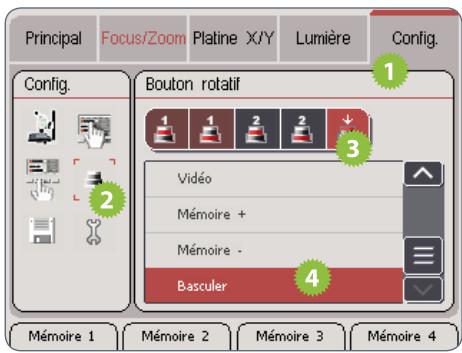
- Appuyez sur l'onglet « Config ».
- Appuyez sur le bouton de programmation du bouton rotatif double.
- Appuyez sur l'icône du commutateur pour le sélectionner.
- Appuyez sur une commande que vous souhaitez affecter au commutateur.
Si vous souhaitez à nouveau utiliser le commutateur pour changer de niveau de commande, donnez-lui l'ordre de « basculer ».
Liste des commandes : Commutateur
| Nom | Fonction |
| Vitesse focus | Change la vitesse focus entre «Rapide», «Lente» et «Auto» |
| Focus abs./rel. | Change l'affichage de focus entre «absolu» et «relatif» |
| Focus ref. | Fixe la position actuelle de focus sur la valeur «0» |
| Vitesse Platine | Change la vitesse de déplacement de la platine motorisée à mouvements croisés entre «Rapide», «Lente» et «Auto» |
| Platine abs./rel. | Change l'affichage des coordonnées pour la platine motorisée à mouvements croisés entre «absolues» et «relatives» |
| Platine ref. | Donne à la position actuelle de la platine motorisée à mouvements croisés la valeur «0» |
| Coord. Platine | Commute la représentation des coordonnées entre cartésienne et polaire |
| RL on/off | Active et désactive l'éclairage annulaire Leica LED5000 RL-80/48 |
| RL #1-11 | Change de scenario d'éclairage de l'éclairage annulaire Leica LED5000 RL-80/48 |
| MCI on/off | Active et désactive l'éclairage multicontraste Leica LED5000 MCI |
| MCI #1-5 | Change de scenario d'éclairage de l'éclairage multicontraste Leica LED5000 MCI |
| CXI on/off | Active et désactive l'éclairage coaxial Leica CXI |
| NVI on/off | Active et désactive l'éclairage Leica LED3000 NVI |
| Obturator DL | Active et désactive l'éclairage du socle de diascopie |
Liste des commandes : Commutateur (suite)
| Nom | Fonction |
| Commut. DL/FL | Passe de l'obturator du socle de diascopie ou à celui de la fluorescence et inversement. |
| Obturator FL | Ouvre et ferme l'obturator de l'éclairage fluorescent |
| Filtre à gauche | Tourne la roue à filtres de fluorescence d'une position vers la gauche |
| Filtre à droite | Tourne la roue à filtres de fluorescence d'une position vers la droite |
| Photo | Prend une photographie avec laamera numérique Leica connectée (pour cela, la suite logicielle Leica Application Suite doit être lancée). |
| Vidéo | Démarre le tournée d'une série de film avec laamera numérique Leica connectée (pour cela, Leica Application Suite doit être chargée et équipée du module optionnel «Movie»). Pour arrêter, appuyer une deuxième fois sur le bouton. |
| Mémoire + | Passe à la prochaine position mémoire programmée |
| Mémoire - | Passe à la position mémoire programmée précédente |
| Commutation | Commute entre les deux niveaux de commande du bouton rotatif |
Enregistrement et appel des scénarios
Enregistrement de scénarios
Le Leica SmartTouch™ peut enregistrer jusqu'à 5 scénarios reproductibles ultérieurement sur simple pression de bouton. En font partie le focus, la position de la platine, le filtre de fluorescence et bien plus.
Si l'iris et le zoom sont codés mais non automatisés, il vous sera demandé pour l'appel d'un scénario, de régler manuellement la position enregistrée. La valeur de la position enregistrée et celle de la position actuelle sont également affichées sur l'écran tactile.
Enregistrer un scénario
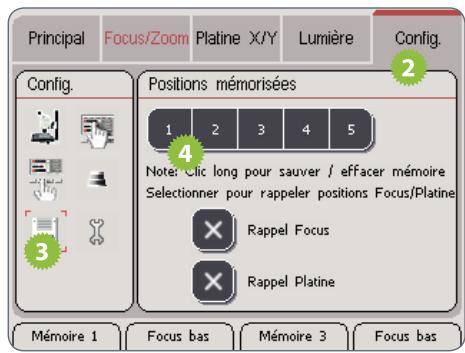
- Ajuster par exemple le zoom, la position de la platine ou la roue à filtres comme vous aimeriez les enregistrer.
- Appuyez sur l'onglet «Config».
- Appuyez sur l'icône de programmation des touches mémoires.
- Appuyez pendant 3 secondes sur l'emplacement mémoire auquel vous souhaitez attribuer le scénario actuel.
La couleur d'une touche indique si l'emplacement mémoire a déjà été programmé pour un scénario :
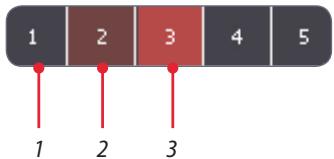
- Emplacement mémoire libre
- Emplacement mémoire programmé
- Emplacement mémoire programmé et actif
Appel de scénarios
Appel via l'écran tactile
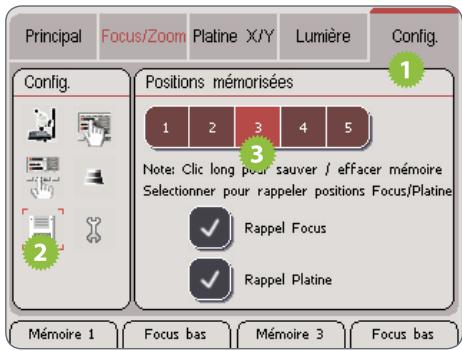
- Appuyez sur l'onglet «Config».
- Appuyez sur l'icône de programmation des touches mémoires.
- Appuyez sur l'emplacement mémoire souhaité.
Appel via les touches hardware
Le plus simple est d'afficher les scénarios souvent utilisés via les touches hardware du Leica SmartTouch™.
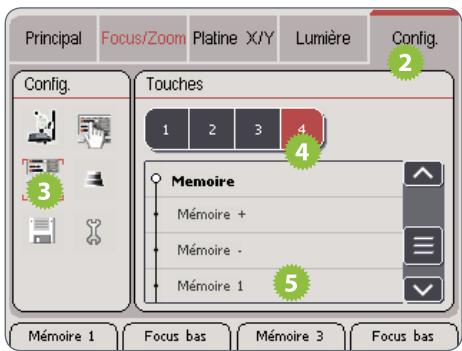
- Enregistrez un scénario comme décrit page 80.
- Appuyez sur l'onglet « Config. ».
- Appuyez sur l'icône de configuration des boutons.
- Appuyez sur le bouton souhaité.
- Sélectionnez sous « Mémoire » l'emplacement mémoire contenant le scénario souhaité.
Mesures de sécurité pour le focus et la platine
Le focus et/ou la position de la platine peuvent être exclus de la programmation. Cela permet d'éviter que l'objectif entre en collision avec un échantillon haut lorsque vous appelez une mémoire qui descend l'objet loin. De plus, cela évite que la platine motorisée à mouvements croisés modifie sa position lors de l'appel d'un scénario.
Exclure le focus et/ou la platine
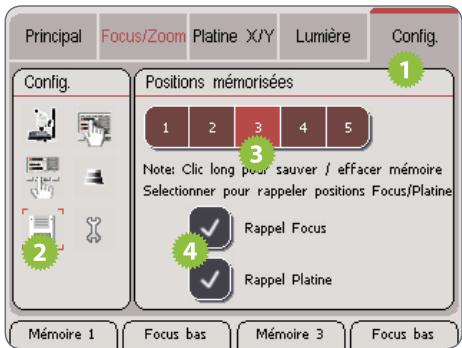
- Appuyez sur l'onglet « Config ».
- Appuyez sur l'icône de programmation des touches mémoires.
- Appuyez sur l'emplacement mémoire programmé.
- Appuyez sur « Rappel Focus » et/ou « Rappel Platine » pour exclure la commande de ces deux composants via la mémoire.


- REMARQUES GÉNÉRALES
- CONCEPT DE SÉCURITÉ
- UTILISATION DANS DES SALLES BLANCHES
- NETTOYAGE
- OPÉRATIONS DE SERVICE APRÈS-VENTE
- RESPONSABLE DE L'INSTRUMENT
- SYMBOLES UTILISÉS
- PRESCRIPTIONS DE SÉCURITÉ
- UTILISATION CONFORME
- UTILISATION NON CONFORME
- LIEU D'UTILISATION
- EXIGENCES AUXQUELLES LE PROPRIÉTAIRE ET L'OPÉRATEUR DOIVENT SE CONFORMER
- RÉGLEMENTATIONS DE SÉCURITÉ (SUITE)
- TRANSPORT
- MISE AU REBUT
- RÉGLEMENTATIONS
- DÉCLARATION DE CONFORMITÉ CE
- RISQUES POUR LA SANTÉ
- LEICA SMARTTOUCH™
- INTRODUCTION
- INSTALLATION
- DÉBALLAGE
- CONTENU DE L'EMBALLAGE
- MONTAGE
- OUTIL UTILISÉ
- GÉNÉRALITÉS
- LE LEICA SMARTTOUCH™ EN BREF
- COMPOSANTS CODÉS ET NON CODÉS
- COMPOSANTS CODÉS
- COMPOSANTS NON CODÉS
- LEICA SMARTTOUCH™ ET LEICA APPLICATION SUITE (LAS)
- FONCTIONS AVANCÉES
- ÉLÉMENTS DE COMMANDE SUR L'ÉCRAN TACTILE
- CONVENTIONS DE REPRÉSENTATION
- CONVENTIONS AU NIVEAU DES COULEURS
- APPEL DU PRINCIPAL
- APPEL D'UNE CONFIGURATION SAUVEGARDÉE
- L'AFFICHAGE «PRINCIPAL
- MISE EN PLACE ET CONFIGURATION
- CHOIX DE LA LANGUE SOUHAITÉE
- MODIFICATION DE LA LANGUE
- L'ONGLET « CONFIG
- APPEL DES PARAMÈTRES
- CONFIGURATION DES COMPOSANTS NON CODÉS
- ENREGISTREMENT DES COMPOSANTS
- CONFIGURATION DE LA TOURELLE
- PRÉPARATION
- ENREGISTREMENT DU PREMIER OBJECTIF
- ENREGISTREMENT DE LA TOURELLE (SUITE)
- SAISIE DU DEUXIÈME OBJECTIF
- RÉINITIALISATION DE LA CONFIGURATION PAR DÉFAUT
- DÉFAUT
- RÉGLAGE DE LA LUMINOSITÉ DE L'ÉCRAN
- RÉGLER LA LUMINOSITÉ DE L'ÉCRAN (SUITE)
- MODIFICATION DES UNITÉS DE MESURE
- ACTIVATION ET DÉSACTIVATION DU SIGNAL SONORE
- CALIBRATION DE L'ÉCRAN TACTILE
- CALIBRATION DU ZOOM
- CALIBRATION DU ZOOM (SUITE)
- CONTRÔLE DE LA VERSION DU FIRMWARE
- CONTRÔLE DU FIRMWARE
- L'ONGLET « FOCUS/ZOOM
- INFORMATION CONCERNANT L'AFFICHAGE
- SIGNIFICATION DES TERMES
- CHAMP V = CHAMP VISUEL
- PROFONDEUR = PROFONDEUR DE CHAMP
- RÉSOLUTION
- RÉGLAGES DU FOCUS
- MODIFIER LA VITESSE DE FOCALISATION
- MODIFICATION DES COORDONNÉES DE RÉFÉRENCE
- DÉFINITION MANUELLE DU POINT ZÉRO
- RÉGLAGES DU ZOOM
- AVANCE PAS À PAS
- COMMUTER ENTRE MESURER ET CHAMP VISUEL
- RÉGLAGES DU ZOOM (SUITE)
- COMMANDE DU DIAPHRAGME IRIS
- MESURE AVEC LA MIRE
- DÉPLACEMENT DE LA TÊTE DE ROTATION
- DÉPLACER LA TÊTE DE ROTATION
- L'ONGLET «PLATINE
- MODIFICATION DE LA VITESSE DE COURSE
- MODIFICATION DES COORDONNÉES DE RÉFÉRENCE (SUITE)
- CHANGEMENT DU SYSTÈME DE COORDONNÉES
- MESURE VIA LES COORDONNÉES POLAIRES
- L'ONGLET «LUMIÈRE
- CHOIX DE LA SOURCE LUMINEUSE
- ICÔNES DES SOURCES LUMINEUSES
- CONTRÔLE DE L'ÉCLAIRAGE FLUORESCENT LEICA
- RÉGLER L'ÉCLAIRAGE
- CHANGEMENT DES FILTRES
- COMMANDE DU LEICA LED5000 CXI
- COMMANDE DU LEICA LED3000 NVI
- COMMANDE DE L'ÉCLAIRAGE ANNULAIRE LEICA LED
- COMMANDE DU SOCLE DE DIASCOPIE LEICA TL RCI
- COMMANDE DU SOCLE DE DIASCOPIE LEICA TL RCI (SUITE)
- COMMANDE DU LEICA LED5000 MCI
- COMMANDE DE L'ÉCLAIRAGE ANNULAIRE LEICA LED5000 RL
- COMMANDE DU LEICA LED5000 HDI
- PROGRAMMATION DES TOUCHES MÉMOIRES
- INFORMATION CONCERNANT LES TOUCHES MÉMOIRES
- PROGRAMMER LA TOUCHE MÉMOIRE
- PROGRAMMATION DES TOUCHES MÉMOIRES (SUITE)
- PROGRAMMATION RAPIDE D'UNE TOUCHE MÉMOIRE
- LISTE DES COMMANDES POUR LES TOUCHES MÉMOIRES
- LISTE DES COMMANDES POUR LES TOUCHES MÉMOIRES (SUITE)
- PROGRAMMATION DU BOUTON ROTATIF DOUBLE
- INFORMATION CONCERNANT LE BOUTON ROTATIF DOUBLE
- AFFECTATION D'UNE FONCTION AUX BOUTONS ROTATIFS
- PROGRAMMATION DE LA PREMIÈRE FONCTION
- AFFECTATION D'UNE FONCTION AUX BOUTONS ROTATIFS (SUITE)
- PROGRAMMATION DE LA DEUXIÈME FONCTION
- COMMUTER ENTRE LES DEUX FONCTIONS
- LISTE DES COMMANDES DU BOUTON ROTATIF
- AFFECTATION D'UNE FONCTION AU COMMUTATEUR
- PROGRAMMATION DU BOUTON ROTATIF
- LISTE DES COMMANDES : COMMUTATEUR
- LISTE DES COMMANDES : COMMUTATEUR (SUITE)
- ENREGISTREMENT ET APPEL DES SCÉNARIOS
- ENREGISTREMENT DE SCÉNARIOS
- ENREGISTRER UN SCÉNARIO
- APPEL DE SCÉNARIOS
- APPEL VIA L'ÉCRAN TACTILE
- APPEL VIA LES TOUCHES HARDWARE
- MESURES DE SÉCURITÉ POUR LE FOCUS ET LA PLATINE
- EXCLURE LE FOCUS ET/OU LA PLATINE
Marque : LEICA
Modèle : SMARTTOUCH
Catégorie : Instrument de mesure scientifique