
40 PREMIUM - GPS de navigation NAVIGON - Notice d'utilisation et mode d'emploi gratuit
Retrouvez gratuitement la notice de l'appareil 40 PREMIUM NAVIGON au format PDF.


| Type de produit | GPS de navigation portable |
| Caractéristiques techniques principales | Écran tactile de 4,3 pouces, résolution 480 x 272 pixels |
| Alimentation électrique | Adaptateur secteur et batterie rechargeable intégrée |
| Dimensions approximatives | 13,5 cm x 8,5 cm x 1,5 cm |
| Poids | Environ 200 grammes |
| Compatibilités | Compatible avec Windows et Mac pour mise à jour des cartes |
| Type de batterie | Batterie lithium-ion rechargeable |
| Tension | 5 V |
| Puissance | Consommation d'environ 5 W |
| Fonctions principales | Guidage vocal, informations sur le trafic en temps réel, cartes préchargées |
| Entretien et nettoyage | Nettoyer l'écran avec un chiffon doux, éviter les produits chimiques agressifs |
| Pièces détachées et réparabilité | Disponibilité limitée des pièces détachées, réparation recommandée par un professionnel |
| Sécurité | Utiliser uniquement dans des conditions de conduite sûres, ne pas manipuler pendant la conduite |
| Informations générales utiles | Vérifier les mises à jour de carte régulièrement pour une navigation optimale |
FOIRE AUX QUESTIONS - 40 PREMIUM NAVIGON
Questions des utilisateurs sur 40 PREMIUM NAVIGON
0 question sur cet appareil. Repondez a celles que vous connaissez ou posez la votre.
Poser une nouvelle question sur cet appareil
Téléchargez la notice de votre GPS de navigation au format PDF gratuitement ! Retrouvez votre notice 40 PREMIUM - NAVIGON et reprennez votre appareil électronique en main. Sur cette page sont publiés tous les documents nécessaires à l'utilisation de votre appareil 40 PREMIUM de la marque NAVIGON.
MODE D'EMPLOI 40 PREMIUM NAVIGON
NAVIGON 40 Essential
NAVIGON 40 Easy
NAVIGON 40 Plus
NAVIGON 40 Premium
NAVIGON 40 Premium Live
User's manual
English (United Kingdom)


The crossed-out wheeled bin means that within the European Union the product must be taken to separate collection at the product end-of-life. This applies to your device but also to any enhancements marked with this symbol. Do not dispose of these products as unsorted municipal waste.
Imprint
NAVIGON AG
Schottmullerstraße 20A
D-20251 Hamburg
The information contained herein may be changed at any time without prior notification. Neither this manual nor any parts thereof may be reproduced for any purpose whatsoever without the express written consent of NAVIGON AG, nor may they be transmitted in any form either electronically or mechanically, including photocopying and recording. All technical specifications, drawings etc are subject to copyright law.
© 2010, NAVIGON AG
All rights reserved.
Table of contents
1 Introduction. 8
1.1 About this manual 8
1.1.1 Conventions 8
1.1.2 Symbols 8
1.2 Legal notice 8
1.2.1 Liability 8
1.2.2 Trade marks 9
1.3 Questions about the product 9
2 Before you begin. 9
2.1 Scope of Delivery 9
2.2 Description of the navigation device 10
2.3 Description of the NAVIGON Live module 10
2.4 Important safety information 11
2.4.1 Navigation safety information 11
2.4.2 Safety information for the navigation device 12
2.4.3 Safety information for the NAVIGON Live module 12
2.4.4 Safety guidelines when installing the device in your car.....13
2.5 Preparing the navigation system for use 14
2.5.1 Installing the navigation system in the vehicle 14
2.5.2 Memory card 16
2.6 Activating the NAVIGON Live services 16
2.7 Navigating with GPS 17
3 Switching on the navigation device 18
3.1 Manual 20
3.2 Options 20
4 Operating the navigation system 20
4.1 Information 20
4.2 Software keyboard 24
4.2.1 Special keys 24
4.2.2 Entering data 25
4.3 Options 26
4.4 Menus 26
5 Navigation 26
5.1 Starting the navigation application 27
5.2 Specifying a destination 28
5.2.1 Specifying the country in which the destination is situated....29
5.2.2 Entering a destination address 29
5.2.3 Enter Coordinates 30
5.2.4 Points of interest 32
5.2.5 Information about the destination.. 36
5.2.6 Favourites 36
5.2.7 Last Destinations 37
5.2.8 Imported Addresses: Outlook / Internet 37
5.2.9 Imported Addresses from the phone book 38
5.2.10 Navigating home 39
5.2.11 Selecting destinations on the map 39
5.2.12 Route preview 40
5.3 Managing destinations 42
5.3.1 Saving destinations 42
5.3.2 Defining the home address 42
5.4 Tracks and multi-leg routes 43
5.4.1 Entering the starting point 43
5.4.2 Entering route points 44
5.4.3 Editing route points 45
5.4.4 Managing routes 45
5.4.5 Loading routes or tracks 45
5.4.6 Calculating and displaying routes 46
5.4.7 Simulating routes 46
5.4.8 Route preview 47
6 Options 49
7 Working with the map 52
7.1 Selecting the navigation map 52
7.2 Button bar 52
7.2.1 Static button bar 52
7.2.2 Dynamic button bar (1-Click-Menu) 53
7.3 Map in Standard mode 54
7.4 Map in Preview mode 56
7.5 Map in Navigation mode 57
7.5.1 Navigation in Vehicle mode 57
7.5.2 Navigation in Pedestrian mode 62
7.5.3 Navigation in Track mode 64
7.5.4 Navigation in Offroad mode 65
7.5.5 Map options in Navigation mode.. 65
7.5.6 Quitting navigation 66
7.6 Map in Destination search mode 66
7.6.1 Operating in Destination search mode 67
8 Useful functions 68
8.1 Route profiles 68
8.1.1 Route profile settings 68
8.1.2 NAVIGON basic profiles 68
8.1.3 Creating a new route profile 69
8.1.4 Selecting a route profile 69
8.1.5 Managing route profiles 70
8.2 MyPOIs:My POIs 71
8.2.1 Creating your own destinations 71
8.2.2 Symbols for your own POIs 72
8.2.3 POI-Import: Importing your own POIs onto the navigation device 73
8.3 Screenshot 73
8.3.1 Enabling screenshots 73
8.3.2 Creating a screenshot 73
8.4 Tracks 73
8.5 Parking near the destination 75
8.6 Nearby. 76
8.7 POI on Your Route 77
8.7.1 Displaying POIs along the route 77
8.7.2 Navigating to one of the destinations 79
8.7.3 Selecting categories 79
8.8 NAVIGON Sightseeing 79
8.9 Sightseeing Tours 81
8.10 Direct Help 83
8.11 GPS Status, saving the current location 83
8.12 Block 84
8.13 Turn-by-Turn List. 84
8.14 TMC (Traffic Information) 86
8.14.1 Preview TMC 86
8.14.2 Displaying traffic information 88
8.14.3 Showing a single message in detail 89
8.14.4 TMC Settings 89
8.15 Logbook 90
9 Handsfree Module. 91
9.1 Connection with Mobile Phone 93
9.1.1 Searching for and pairing Bluetooth devices 93
9.1.2 Pairing from the mobile phone 94
9.1.3 Connecting to a device 95
9.1.4 Activating a mobile phone 97
9.1.5 Deleting a device 97
9.1.6 Import Phone Book 98
9.1.7 Import recent calls 99
9.2 Taking a call 99
9.3 Receiving a text message 99
9.4 Making a call 100
9.4.1 Dialling a telephone number 100
9.4.2 Dialling a Speed Call number 100
9.4.3 Calling a contact from the phone book 101
9.4.4 Calling most recently dialled, received or missed numbers 101
9.4.5 Transferring a call from your mobile telephone 102
9.5 During a call 102
9.5.1 Moving the navigation application to the foreground 102
9.5.2 Entering numbers 102
9.5.3 Muting the microphone 102
9.5.4 Transferring a call to the mobile phone 103
9.5.5 Ending the call 103
9.6 Useful functions 103
9.6.1 Navigating to a contact from the phone book 103
9.6.2 Opening the mailbox 103
9.7 Configuring the hands-free function 104
9.7.1 Preset 104
9.7.2 Settings 105
10 Navigon Live. 106
10.1 Before you begin 106
10.1.1 Costs 106
10.2 Using the NAVIGON Live services 107
10.2.1 Weather Service 107
10.2.2 Parking 108
10.2.3 Google Local Search 109
10.2.4 Traffic Information 111
10.3 Configuring the NAVIGON Live services 111
10.4 Indicating the status 112
11 Configuring the navigation system 112
12 Appendix 114
12.1 Technical data of the navigation device 114
12.2 Technical data of the NAVIGON Live-module 115
12.3 NAVIGON Licensing Policy 116
12.4 Declaration of Conformity 120
13 Troubleshooting. 120
14 Index 122
1 Introduction
1.1 About this manual
1.1.1 Conventions
For better legibility and clarification, the following styles are used in this manual:
Bold and italics: Names of products
SMALLCAPITALS: Names of windows and dialogue boxes
Bold: Highlighting of important parts in the text
Underlined: Descriptions of buttons, input boxes and other elements on the user interface
Underlined and italics: Names of control elements on the navigation device
1.1.2 Symbols
The following symbols refer to specific passages of text:

Instructions and tips for operating the software

More detailed information and explanations

Warnings
1.2 Legal notice
1.2.1 Liability
The software and manual are subject to change without notice. NAVIGON AG is not liable for the accuracy of the information contained in this manual or for damages resulting from the use of this manual.
Suggestions for improvements and information regarding errors are always welcome so that we can supply you with even better products in the future.
1.2.2 Trade marks
All brand and trade marks mentioned in this document and registered by third parties are subject without reservation to copyright law and the proprietary rights of their respective owners. All trade marks, tradenames and company names used in this document are or may be trademarks or registered trademarks of their respective owners. All rights reserved except those explicitly granted.
If the registered trade marks used in this manual are not explicitly identified as such, this does not imply that the name is not subject to the rights of a third party.
Microsoft, Outlook, Excel and Windows are registered trade marks of the Microsoft Corporation.
NAVIGON is a registered trade mark of NAVIGON AG.
1.3 Questions about the product
You have a question concerning your product? Then visit our website www.navigon.com and click on "Customer Services". There you will find an area with frequently asked questions (FAQ Center) along with details of how to contact us by phone or e-mail.
2 Before you begin
2.1 Scope of Delivery
Please check that the contents are complete. If anything is missing, get in touch immediately with the dealer who sold you the product.
The purchased product includes the following:
Navigation device
Designer car cradle
Car charger cable (10-24V adapter for the vehicle's cigarette lighter) with integrated TMC antenna
USB cable
Leaflet with illustrated installation instructions
Only NAVIGON 40 Premium Live:
NAVIGON Live module
- SIM card holder. The card holder is glued in the leaflet and can be removed easily. The SIM card has been broken out of its holder already.
SIM card (already inserted in the NAVIGON Live module)

Note: Keep the SIM card holder in a safe place! You will need the data printed on this holder if you ever have to contact the NAVIGON Service Centre for assistance.
2.2 Description of the navigation device
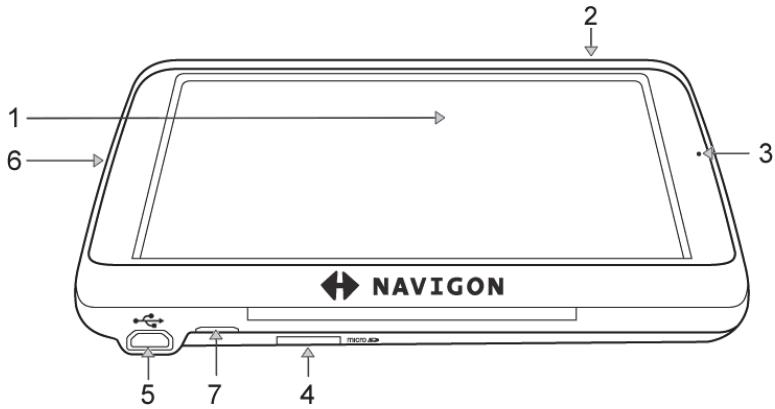
1 Touch-screen
2 On/Off
3 Microphone
4 microSD Slot for microSD memory card
5 Mini USB socket for USB cable / mains adapter
6 RESET Reset
7 LED
2.3 Description of the NAVIGON Live module

This chapter is relevant for you only if your navigation device is a NAVIGON 40 Premium Live.

1 NAVIGON Live module
2 Mini-USB connector for connecting to the navigation device
3 Slot for the SIM card (already inserted)
4 LED
5 Mini-USB socket for the car charger cable
6 Car charger cable
2.4 Important safety information
In your own interest, please read the following safety information and warnings carefully before starting up your navigation system.
2.4.1 Navigation safety information
Use the navigation system at your own risk.

Caution! To prevent accidents, do not operate the navigation system while driving.

Caution! Do not look at the screen unless it is absolutely safe to do so!

Caution! Traffic regulations have priority over any instructions from the navigation system.

Caution! Follow the instructions of the navigation system only when the circumstances and the road traffic regulations allow you to do so! The navigation system will still guide you to your destination even if you deviate from the calculated route.

Caution! Check that the cradle is secured and adjusted properly before each journey.
2.4.2 Safety information for the navigation device

Caution! Protect the device from moisture. The device is neither waterproof nor protected against splash water.

Caution! Do not open the case of the navigation device under any circumstances.

Caution! Do not expose the navigation device to extreme heat or cold. This may damage the device or impair its function. (Refer to "Technical data" on page 114.)

Caution! Never unplug by pulling the cable. Doing so could severely damage or destroy the device.

Caution! Do not subject the navigation device to severe temperature fluctuations. This can cause condensation to form.

Note: Do not kink the cable. Make sure that the cable cannot be damaged by sharp-edged objects.

Note: Create a backup of the data in the internal memory of your navigation device.
This is very easy to do with the NAVIGON Fresh software which can be downloaded free of charge from our website www.navigon.com/fresh.
2.4.3 Safety information for the NAVIGON Live module

This chapter is relevant for you only if your navigation device is a NAVIGON 40 Premium Live.

Caution! Protect the device from moisture. The device is neither waterproof nor protected against splash water.

Caution! Do not open the case of the NAVIGON Live module under any circumstances.
| ! | Caution! Do not expose the NAVIGON Live module to extreme heat or cold. This may damage the device or impair its function. (Refer to "Technical data" on page 114.) |
| ! | Caution! Never unplug by pulling the cable. Doing so could severely damage or destroy the NAVIGON Live module. |
| ! | Caution! Do not expose the NAVIGON Live module to severe temperature fluctuations. This can cause condensation to form. |
| ! | Note: Do not kink the cables. Make sure that the cable cannot be damaged by sharp-edged objects. |
| 2.4.4 | Safety guidelines when installing the device in your car |
| ! | Caution! Fasten the cradle so that the navigation device is easy to see and operate by the driver. Make sure that the driver's view of the traffic is not impeded. |
| ! | Caution! Do not attach the cradle within the working zone of any airbags. |
| ! | Caution! Do not fasten the cradle too close to the steering wheel or other controls. The driver must not be obstructed in operating any car functions. |
| ! | Caution! When installing the cradle, make sure that it will not pose a risk in the event of an accident. |
| ! | Caution! Do not run cables directly next to safety-relevant devices and power supplies. |
| ! | Caution! Check that the cradle is secured and adjusted properly before each journey. The suction cup may become loose after a while. |
| ! | Caution! After installation, check all safety-relevant equipment in the car. |
| ! | Caution! Connect the car charger cable only to cigarette lighters with an operating voltage of 10-24V. |
| ! | Caution! Disconnect the car charger cable from the cigarette lighter whenever you park the car. The integrated mains adapter always consumes a small amount of energy and could drain the car battery. |
2.5 Preparing the navigation system for use
2.5.1 Installing the navigation system in the vehicle

Caution! Be sure to refer to all the safety information in chapter "Important safety information" on page 11.
Securing the cradle
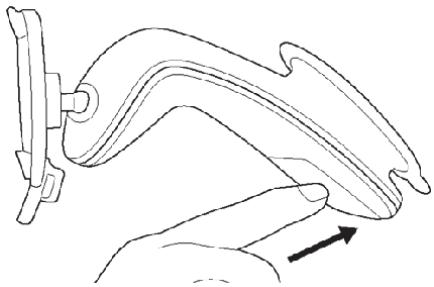
- Clean the suction cup and that part of the windscreen to which you want to secure the cradle. Both must be dry and free of dirt and grease.
- Open the lever on the suction cup as far as possible.
- Place the cradle suction cup against the windscreen.
- Press the lever towards the windscreen.
Inserting the navigation device into the cradle
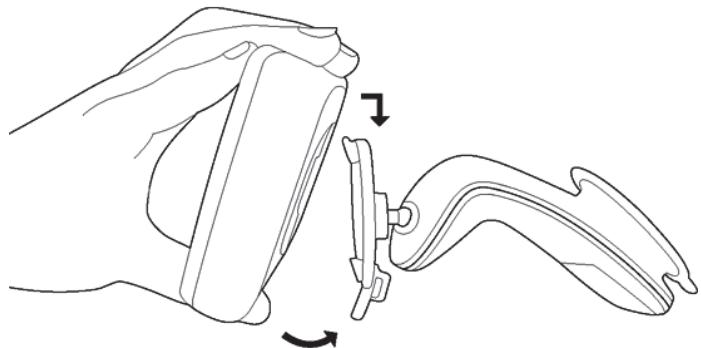
On the back of the navigation device you will see a circle with two recesses.
- Hang the navigation device by the upper recess on the upper lug of the cradle. (See illustration)
- Then press it towards the cradle so that it latches in place.
Connecting the NAVIGON Live module to the navigation device

This section is relevant for you only if your navigation device is a NAVIGON 40 Premium Live.
- Connect the cable of the NAVIGON Live module to the USB socket of the navigation device used for the power supply.
- Connect the car charger cable to the vehicle's cigarette lighter and to the mini-USB socket on the NAVIGON Live module.
The module's NAVIGON logo lights up orange as soon as it is supplied with electricity. At the same time it supplies power to the connected navigation device.
- Make sure that the NAVIGON Live module lies on the dashboard so that mobile radio reception is as good as possible.
Supplying power to the navigation device
This section is relevant for you only if your navigation device is one of the following devices:

NAVIGON 40 Essential
NAVIGON 40 Easy
NAVIGON 40 Plus
NAVIGON 40 Premium
Included in delivery of the navigation device is a car charger cable with which power can be supplied to the navigation device via the vehicle's cigarette lighter.
- Connect the car charger cable to the vehicle's cigarette lighter and to the mini USB socket of the navigation device.
The LED on the bottom of the navigation device lights up orange during charging.
As soon as the battery is fully charged, the LED lights up green.

Caution! Connect the car charger cable only to cigarette lighters with an operating voltage of 10-24V.

Note: Insert the USB connector securely in the corresponding USB sockets!

Caution! Be sure to refer to all the safety information in chapter "Important safety information" on page 11.

Note: It takes approx. 3 hours to charge the device when the battery is flat.
A fully charged battery enables up to 3 hours of use depending on the device configuration.
TMC antenna
The navigation device has an integrated TMC receiver. The TMC antenna is integrated in the car charger cable. Once the car charger cable is connected, the device can receive current traffic messages. If required, it can change your route dynamically, e.g. in order to avoid a traffic jam.
2.5.2 Memory card
A memory card is not required to operate the navigation system because all the data required for navigation are stored in the internal memory of the device.
When you connect the navigation system to your computer using a USB cable, the internal memory is detected as the 'NAVIGON' drive. The slot for the memory card is detected as the 'NAVIGON SD' drive.
Data backups, software updates and navigation map updates can be carried out quickly and conveniently with the NAVIGON Fresh software, which you can download free of charge from the website www.navigon.com/fresh.
If you purchase additional navigation maps but no longer have enough space for them in the internal memory of your navigation device, it is also possible for you to save these maps on a memory card which you then insert in the device. The navigation system can use navigation maps from both memories.
2.6 Activating the NAVIGON Live services

This chapter is relevant for you only if your navigation device is a NAVIGON 40 Premium Live.
The NAVIGON Live services must be activated before they are used for the first time. Then they can be used free of charge for 3 months. (Refer to "Costs" on page 106.)
The NAVIGON Live module is connected to the navigation device.
The leaflet with the activation code which came with the NAVIGON Live module is to hand.
- Switch on the navigation device.
The NAVIGATION window opens.
- Tap on (NAVIGON Live).
You will be asked whether you want to activate the NAVIGON Live services.
- Tap on Yes.
- Enter the activation code.
- Tap on Activate.
The NAVIGON Live services are now activated.
- Tap on OK.
The following message appears: "You are sending 'Floating Car Data' to NAVIGON in anonymised form. The evaluation of these data will help in calculating times of arrival more precisely, in recognising traffic congestion sooner, and in planning alternative routes more reliably. No information about your person can be derived from the data. If you do not agree, select 'No' for the setting 'Optimise Traffic Recognition'."
- Tap on OK.
The NAVIGATION window is opened. From here you have access to all the functions of your navigation device and all available NAVIGON Live services.
2.7 Navigating with GPS
GPS is based on a total of at least 24 satellites orbiting the Earth and continuously transmitting signals of their position and time. The GPS receiver receives this data and calculates its own geographical position on the basis of the information transmitted by the various satellites.
Data from at least three satellites is required for positioning with an acceptable degree of accuracy. With data from four or more satellites it is possible in addition to determine the position's altitude above sea level. Positioning is accurate to within three metres.
Once the navigation device has determined your position, this position can be used as a starting point for calculating a route.
The map data on your navigation device includes the geographical coordinates of all digitally recorded points of interest, streets and places. This enables the device to calculate a route between a starting point and a destination.
Calculation of the current position and its representation on the map take place approximately once every second. In other words, your current position is always shown on the map.
3 Switching on the navigation device
Press the (/) key and keep it pressed until the device switches on.
The NAVIGATION window opens.

Note: The screen lights up briefly in white, indicating that you have started the device.
When you switch on the navigation system for the first time, you will be asked to make the following settings:
your preferred language for using for the software
the unit of length for distances
the time format
the date format

Note: When you start the navigation application for the first time, the DEMO MODE settings window opens.
Demo mode is intended only for demonstrating the product when no GPS reception is possible.
When demo mode is active, navigation is not possible! Demo mode is designed solely to simulate navigation to the centre of the indicated destination.
Make sure that the Start in Demo Mode setting is at No. If
necessary tap on the (Toggle) button in order to change the setting from Yes to No.
Tap on OK.

Note: How to deactivate demo mode is explained in "Troubleshooting" in section "I have accidentally activated demo mode" on page 121.
Note: If you have not used the navigation device for a long time, the battery may be flat.

When you connect the navigation device to the supplied car charger cable, it can be switched on immediately even if the battery is flat. If you use a different charger cable or have connected your device to a PC, it may need charging for a few minutes before it can be switched on.
Chargers and other accessories are available in the NAVIGON online shop at www.navigon.com or in specialist stores.
Switching the navigation device to standby mode
Press briefly on the (On/Off) key (max. 2 seconds).
A message will appear telling you that the device will be switched to standby mode in several seconds.
- Wait for the device to be switched to standby mode or tap on Standby.
Automatic Standby
You can configure the navigation device so that it is automatically switched to standby mode when not in use.
In the NAVIGATION window tap on Options > Settings > General > Automatic Standby.
- Select after how much time you want the navigation device to be switched to standby mode (Never, After 10 mins., After 20 mins., After 30 mins.).
- Select Power Loss in order to switch the device to standby mode when the external power supply is interrupted. As soon as the device is connected again to the external power supply it will switch on again automatically.
Switching off the navigation device
Press the (On/Off) key and keep it pressed until the device switches off (approx. 6 seconds) -or-
1. Press briefly on the (On/Off) key (max. 2 second).
A message will appear telling you that the device will be switched to standby mode in several seconds.
- Tap on Off.

Note: When you switch the navigation device to standby mode, the next time it is switched on it will start very quickly and with the window which was active when switched off. In standby mode the device still consumes a small amount of energy however. Depending on how full the battery is, it can become flat within a few days or a few weeks.
When you switch off the device, it consumes no energy. It can then take several months for the battery to become flat. Switching the device on again triggers a restart which can take some time (approx. 30 seconds). Your settings and your saved destinations and routes will be retained.
3.1 Manual
An excerpt of this manual describing the most important functions of the navigation software is saved on the navigation device.
To open the manual:
- In the NAVIGATION window, tap on Options > Manual.
The TABLE OF CONTENTS window opens.
- Tap on the name of the chapter you want to read.
The content of the chapter is shown.
With the (Up) and (Down) buttons you can scroll up one page and down one page respectively.
With the (To the Left) and (To the Right) buttons you can open the previous or the next chapter respectively.
- Tap on the Table of Contents button in order to open the Table of Contents window.
- Tap on the × (Close) button in order to close the manual.
The NAVIGATION window is opened.
3.2 Options
Some windows offer options that lead to more functions.

A description of all available options can be found in the chapter "Options" on page 49.
4 Operating the navigation system
4.1 Information
Various information symbols are located at the top of many windows.
GPS
The GPS symbol can indicate the following GPS reception states:
No GPS (No symbol): The built-in GPS receiver is not operational. Contact us if the problem persists. (Refer to "Questions about the product" on page 9.)

No Signal: Data is being received from less than three satellites. Position cannot be calculated.

GPS Ready: Data is being received from at least 3 satellites. Position can be calculated.

For details of the GPS status refer to chapter "GPS Status, saving the current location" on page 83.
Compass
The Compass symbol indicates in which direction you are currently heading. It can indicate the following points of the compass: N, NE, E, SE, S, SW, W, NW.
Track
The (Record Track) symbol indicates that a track is being recorded at this moment.

For more information about tracks refer to chapter "Tracks" on page 73.
Energy
The Energy symbol can indicate the following states of the integrated battery:

The device is being supplied by an external power source. The battery is fully charged.

The battery cannot be charged because its temperature is too high or too low.

The device is being supplied by an external power source. The battery is being charged.

The device is being supplied by its internal battery. The battery charge is sufficient.

The device is being supplied by its internal battery. The battery charge is low.
NAVIGON Live Services

This section is relevant for you only if your navigation device is a NAVIGON 40 Premium Live.
The NAVIGON Live Services symbol indicates the availability of the NAVIGON Live services. The following states can be symbolised:
| (No symbol) No NAVIGON Live Services: The NAVIGON Live module is not connected or is wrongly connected, or the NAVIGON Live services are deactivated. (Refer to "Configuring the NAVIGON Live services" on page 111.) | |
| (Red) Connecting: The NAVIGON Live services are activated. There is no connection yet to the NAVIGON Live server. | |
| (Light grey) NAVIGON Live Services Ready: There is a connection to the NAVIGON Live server. The NAVIGON Live services are available. | |
| Traffic Information | |
| TMC | The navigation system has an integrated TMC receiver which supplies up-to-date traffic information. Using this information the navigation system can change your route dynamically, for example in order to avoid a traffic jam. |
| Note: This function is only available if TMC traffic messages are being transmitted in the country in which you are travelling. This is not the case in all countries. | |
| TMC symbol can display the following TMC reception status: | |
| Tuning (in red): The TMC receiver is operational but cannot find a transmitter that is sending TCM signals. There are no active traffic messages. | |
| Tuning: The TMC receiver is operational but cannot find a station that is transmitting TMC signals. Traffic messages are active however. This can be the case, for example, when travelling through a tunnel. | |
| TMC on Standby (in grey): Traffic messages can be received. | |
| Note: The TMC antenna is integrated in the car charger cable. The Tuning symbol may still appear therefore when the car charger cable is not connected to the navigation device. | |
| For details of the TMC function refer to chapter "TMC (Traffic Information)" on page 86. | |
| Traffic Live | |
| This section is relevant for you only if your navigation device is a NAVIGON 40 Premium Live. | |
| You can draw traffic information either from the NAVIGON Live services (Traffic Live) or from radio stations (TMC). (Refer to "Configuring the NAVIGON Live services" on page 111.) | |
The Traffic Live symbol appears when you are drawing traffic information from the NAVIGON Live service.

Note: This function is useful above all when TMC traffic messages are being transmitted in the country in which you are travelling and there are many vehicles using the service. This may not be the case everywhere.
The Traffic Live symbol can indicate the following traffic information reception states:

(Red) Connecting: The last attempt to call up traffic information from the NAVIGON Live server failed. This can be the case, for example, when travelling through a tunnel. Information which was called up previously may still be active however.

(Light grey) Traffic Live Ready: Traffic information was called up successfully. The active information is up to date.
Bluetooth / Phone

This section is relevant for you only if your navigation device is one of the following devices:
NAVIGON 40 Premium
NAVIGON 40 Premium Live
The navigation device has an integrated Bluetooth hands-free module. This enables you to use the device as a hands-free kit for up to two mobile phones with Bluetooth capability.
The Phone symbol can display the following states of the hands-free module:
No Bluetooth (No symbol): The Bluetooth function is deactivated.

Not connected (red mobile phone): The navigation device has no Bluetooth connection to another device.

Connected (white mobile phone): The navigation device is connected to a mobile phone and can be used as a hands-free car kit. The number indicates which of the two phones is currently active.

Call in Progress (green mobile phone): The hands-free module of the navigation device is being used for a phone call. The number indicates which of the two phones is being used to make the call.

Headset: A headset is connected. All the instructions given by the navigation system are heard over the headset. The telephone functions of the hands-free module are not available.
Muting
The Muting symbol can indicate the following states:
No symbol: The navigation application is not muted.

Muting: The navigation application is muted. If the device is navigating at the moment, you will not hear any driving instructions.

Note: This icon indicates only the muted state of the navigation instructions. It says nothing about the volume of the hands-free module.
4.2 Software keyboard
A software keyboard appears on the screen when text entries are necessary.
All entries can be made on the software keyboard using your fingertips. Only capital letters can be entered.
When entering town or street names you need not enter any special characters or umlauts. The navigation system fills in these characters for you automatically. For example, if you are looking for the town of "Bärnau", then simply type in the word "BARNAU". Special characters may be helpful however when naming saved destinations and routes.
4.2.1 Special keys

inserts a space.

deletes the character in front of the cursor.

opens the keyboard with numerals.
Latin, Cyrillic and Greek alphabet

opens the keyboard with the Latin alphabet.

Note: The layout for the keyboard with the Latin alphabet can be configured.
In the NAVIGATION window tap on Options > Settings > General > Keypad layout (Latin Alphabet).
- Select the layout you want to use (QWERTZ, QWERTY, ABCDEF, AZERTY).

opens the keyboard with the Cyrillic alphabet.

opens the keyboard with the Greek alphabet.
When you want to enter addresses, names or POIs, the keyboard with the alphabet for the country in question will open automatically.
When you want to save a destination to Favourites or when you enter a POI category or a country, the keyboard with the alphabet of the user interface will open automatically.
You can also switch from the Cyrillic or Greek keyboard to the Latin keyboard. Many addresses can then also be entered as transliterations or in the language of the user interface.
Example: The language of the user interface is English. You want to navigate to Moscow. You have the following options:
"MockBa" (Cyrillic)
"Moskva" (transliterated)
"Moscow" (English).

Note: Street names and place names can be entered only in the language of the user interface if that is how they exist in the map's database.

Note: The maximum number of keyboards is always 2.
Umlauts, accents and other letters
Another keyboard with special characters is available for each alphabet.
SYM
opens the keyboard with Latin special characters.
ENb
opens the keyboard with Cyrillic special characters.
AIQ
opens the keyboard with Greek special characters.
As soon as you have entered a special character the letter keyboard reappears.
4.2.2 Entering data
Often you can select an entry from a list. This is the case, for example, when you enter a location.
As soon as you enter the first letter, the largest city in the given country that begins with this letter appears.
Enter more letters and after each entry the first city which begins with these letters will appear.
When the correct location appears, tap on OK) in order to complete the entry.
You can open at any time a list containing all the locations which begin with the letters or include the text already entered. The more letters you enter, the shorter the list becomes.
Tap on (Open List) in order to call up this list.
You can use the (Up) button and the (Down) button to move through the list.
- Tap on an entry in the list to select it and transfer it to the input box. The list closes once an entry has been selected. You are now finished with entering the city.
Tap on (Close List) in order to close the list without selecting an entry.

Note: The list opens automatically as soon as it contains only 4 or less entries.
4.3 Options
Some windows offer options that lead to more functions.

A description of all available options can be found in the chapter "Options" on page 49.
4.4 Menus
Some buttons have menus which open when activated.
- Tap on a menu point to execute its function.
If you would like to quit the options list without selecting a function, tap on the button you used to open the menu.
5 Navigation
Use the navigation system at your own risk.

Caution! Be sure to refer to all the safety information in chapter "Important safety information" on page 11.
Impaired GPS reception
If GPS reception is impaired, navigation will be interrupted. As soon as GPS reception is restored, the navigation system calculates any change of position which has occurred in the meantime. Navigation is then continued automatically.
Arriving at your destination
When you have reached your selected destination, a message to this effect will be displayed.
Only your current position (orange arrow) and the destination flag will now be shown on the map.
5.1 Starting the navigation application
You have switched on the navigation device.
The following message appears:
"Please note that the road traffic regulations are prior to the instructions of the navigation system. Please do not operate the device while driving."
After you have read and fully understood the message, tap on OK. If you do not accept the content of the message, tap on Cancel in order to exit the navigation application.
The NAVIGATION window is opened. From here you can access all the functions of the navigation application.
Initialising the GPS receiver

Note: Good reception of GPS data requires an unobstructed path from the GPS receiver to the satellites. Tunnels, narrow thoroughfares between buildings and reflecting house fronts can restrict GPS reception greatly or make it impossible. If the GPS receiver or the navigation device is inside a vehicle, a metallised windscreen or a windscreen heater can be the cause of poor GPS reception.
As soon as the navigation device has been switched on, initialisation of the GPS receiver will begin.
The integrated GPS receiver is not initialised for the first time until the navigation application is started for the first time. It can take up to 5 minutes to initialise the GPS receiver for the first time.

Note: If the GPS symbol indicates GPS Ready after far less than 5 minutes, it is advisable to leave the navigation device switched on for at least another 15 minutes in order to ensure reliable operation of the receiver.
Each time you switch on the navigation device after this, GPS reception will start within a short time.
If the navigation device has not been switched on for more than a week, it can take up to 10 minutes to re-initialise the receiver.
In the top right hand corner of the screen you will see the GPS symbol. As soon as data from at least three satellites is received, the symbol will
change to

(GPS Ready).

Note: Initialisation takes the least time if you do not start driving until the initialisation has finished.

For more details about the GPS symbol refer to chapter "GPS" on page 20.
Returning to the Navigation window
The NAVIGATION window opens when the navigation application is started.
If another window of the navigation application is open, tap on (Back). This will return you to the window you came from.
- Tap on (Back) repeatedly until the NAVIGATION window is opened.
5.2 Specifying a destination
Under New Destination you can enter destinations to which you have not yet navigated or which you have not saved.
Here you can enter the destination's address or coordinates, select a POI, or select a destination with the Direct Access function.

Note: The first time that you want to enter a new destination you will be asked to select the country in which your destination is situated.
Under My Destinations you can select from the following lists of destinations and addresses:
FAVOURITES: All destinations that you have entered and then saved. Three special destinations are also saved in the FAVOURITES list:
My Address: The address which was saved as the home address (refer to "Defining the home address" on page 42).
My Vehicle: The location of your vehicle is automatically saved when you use the Parking Close to Destination function (refer to "Parking near the destination" on page 75).
My Starting Point: The starting point of the last navigation is automatically saved.
LAST DESTINATIONS: Destinations to which you have navigated on a previous occasion.
IMPORTED ADDRESSES: All destinations that you have imported from Microsoft Outlook or from other data sources.
5.2.1 Specifying the country in which the destination is situated
At top left in the ADDRESS, POI IN A CITY and POI NATIONWIDE windows you will find the Country button. It bears the flag of the country in which you can currently select destinations for the navigation application. If your destination is in a different country, then proceed as follows:
- Tap on the Country button.
- Enter the name of the country in which your destination is situated. The button shows the flag of the destination country.

Note: The selection list contains only those countries whose maps are available to the navigation device.
5.2.2 Entering a destination address
- In the NAVIGATION window, tap on New Destination > Enter an Address.

Note: The following description is based on City First as the order for entering the address.
If the navigation device contains the map of a country in which the street is usually listed first (e.g. Sweden, Norway, ...), you can also choose Street First as the order for entering the destination address.
You can define the order in the NAVIGATION window at Options > Settings > General > Input Mode for Address Data.
Please note however that the Street First order of entry is not possible for all countries. In this case you must enter the city first.
The ADDRESS window opens.
- Enter the name or the postal code of the destination town.
- Enter the name of the destination street.
- Enter the house number. If you do not know the house number, then leave this box empty.
If you don't know the house number but know the name of a nearby side street, then tap on the Cross Street box and enter the name of this street. The navigation system will calculate a route to the intersection of the streets you have entered.
The DETAILED INFORMATION ABOUT THE DESTINATION window opens.
Indicated on the Activate MyRoutes button is whether several route suggestions are to be calculated (Yes) or not (No).
Tap on Activate MyRoutes in order to change the setting.

Note: The Activate MyRoutes button is available only when you have entered all the address information. You can also make this setting under Options > Settings > Navigation > Activate MyRoutes.
- Tap on Start Navigation in order to navigate to the stipulated address.
-or-
Tap on Parking in order to search for and navigate to a car park near your destination.
Sometimes the destination cannot be found exactly because, for example, the entered combination of place and street name exists several times.
In this case a window will open with a list of all the addresses matching your entry plus additional information.
Tap on the address to which you want to navigate.
If the entered house number is not included on the map, the window will show an address with the house number closest to the one entered.
The map opens in Preview mode. The destination is indicated on the map.

For detailed information on how to start navigation, please refer to chapter "Route preview" on page 40. Please read on there.

Note: It is not necessary to enter all the address details. You can tap on (Start Navigation) before you get that far.
If you specify the town only, the navigation system will calculate a route to the town centre.
If you specify only the town and street without specifying a house number or cross street, the navigation system will calculate the best route to this street.
5.2.3 Enter Coordinates
You can also enter the geographic coordinates of your destination. The coordinates can be entered as decimal degrees or in degrees, minutes and seconds.
- In the NAVIGATION window, tap on New Destination > Enter Coordinates.
The ENTER COORDINATES window opens.
Entering as a decimal number
- Enter the degree of latitude.
Begin the entry with a minus sign if you want to enter a southern degree of latitude.
- Enter the degree of longitude.
Begin the entry with a minus sign if you want to enter a western degree of longitude.
Entering with minutes / seconds
- Enter the degree of latitude.
Use the corresponding buttons shown on the keyboard in order to enter the units:

(degrees),

(minutes),

(seconds).
The (N S) button alongside the entry box indicates whether it is a northern or southern degree of latitude.
Tap on the button if you want to change the current setting.
- Enter the degree of longitude.
Use the corresponding buttons shown on the keyboard in order to enter the units:

(degrees),

(minutes),

(seconds).
The (E W) button alongside the entry box indicates whether it is an eastern or western degree of longitude.
Tap on the button if you want to change the current setting.
The DETAILED INFORMATION ABOUT THE DESTINATION window opens. Indicated on the Activate MyRoutes button is whether several route suggestions are to be calculated (Yes) or not (No).
Tap on Activate MyRoutes in order to change the setting.
- Tap on Start Navigation in order to navigate to the stipulated address.
-or-
Tap on Parking in order to search for and navigate to a car park near your destination.

Note: If the destination with the coordinates you entered does not lie on the road system covered by the map, navigation will be performed as far as the nearest road point using the mode defined by the selected route profile. From this point on, the navigation system will automatically switch to Offroad mode. (Refer to "Navigation in Offroad mode" on page 65.)
5.2.4 Points of interest
Points of Interest, called POI for short, are useful addresses that are catalogued according to particular criteria.
POIs include ports, airports, restaurants, hotels, petrol stations, public buildings, doctor's surgeries, hospitals, shopping centres, etc.
Points of interest can be displayed on the map by means of a symbol. In the NAVIGATION window tap on Options > Settings > Map Display > Categories Shown in order to select the categories you want to appear on the map.

Note: If you have created your own POIs, they will be available under the MyPOIs category. For more details about creating your own POIs refer to chapter "MyPOIs: My POIs" on page 71.
POI nearby
POIs nearby are POIs located within a certain radius of your current location. This means you can always find the nearest petrol station for example, no matter where you are.

Note: GPS reception must be good enough for determining your
position. Check the (GPS Ready) symbol to see whether GPS reception is good enough.
For more details refer to the chapter "Initialising the GPS receiver" on page 27.

Note: The Direct Access section offers 3 categories of POI from the current vicinity which can be searched for quickly and without additional entry.
For more details refer to the chapter "Direct access to POI" on page 35.
- In the NAVIGATION window tap on New Destination > Search for POI > Nearby.
The POI NEARBY window opens.
- Select a category from which you would like to find a POI. Categories in which no destinations are available nearby cannot be selected.
If sub-categories exist for the category you have selected, the Sub Category list opens.
- Select the sub-category from which you would like to select a POI.
The Destination list opens. It contains the nearest POIs in the specified category, sorted by distance.
- If the list is very long:
Tap on (Close List).
The keyboard appears.
Enter a number of letters from the destination.
Tap on (Open List).
The list now contains only those destinations which begin with the letters entered.
- Tap on the name of the destination.
The DETAILED INFORMATION ABOUT THE DESTINATION window opens. Indicated on the Activate MyRoutes button is whether several route suggestions are to be calculated (Yes) or not (No).
Tap on Activate MyRoutes in order to change the setting.
- Tap on Start Navigation.
-or-
Tap on Parking in order to search for and navigate to a car park near your destination.
The map opens in Preview mode. The destination is indicated on the map.

For detailed information on how to start navigation, please refer to chapter "Route preview" on page 40. Please read on there.
POI of nationwide significance
POIs of nationwide significance are airports, sights, national monuments, large ports etc. This way you can find well-known places of interest even if you don't know the name of their location.
- In the NAVIGATION window tap on New Destination > Search for POI > Nationwide.
The POI NATIONWIDE window opens.
- Select a category from which you would like to find a POI.
The Destination list opens. It contains the POI from the selected category, sorted alphabetically.
- If the list is very long:
Tap on (Close List).
The keyboard appears.
Enter a number of letters from the destination.
Tap on (Open List).
The list now contains only those destinations which begin with or contain the letters entered.
- Tap on the name of the destination.
The DETAILED INFORMATION ABOUT THE DESTINATION window opens. Indicated on the Activate MyRoutes button is whether several route suggestions are to be calculated (Yes) or not (No).
Tap on Activate MyRoutes in order to change the setting.
- Tap on Start Navigation.
-or-
Tap on Parking in order to search for and navigate to a car park near your destination.
The map opens in Preview mode. The destination is indicated on the map.

For detailed information on how to start navigation, please refer to chapter "Route preview" on page 40. Please read on there.
POI in a particular location
POIs in a particular location can be useful when navigating in an unfamiliar town.
- In the NAVIGATION window tap on New Destination > Search for POI > in a City.
The POIN A CITY window opens.
- Enter the name or the postal code of the destination town.
- Select a category from which you would like to find a POI. Categories in which no destinations are available in the selected town cannot be entered.
If sub-categories exist for the category you have selected, the Sub Category list opens.
- Select the sub-category from which you would like to select a POI.
The Destination list opens. It contains POI from the specified category, sorted alphabetically.
- If the list is very long:
Tap on (Close List).
The keyboard appears.
Enter a number of letters from the destination.
Tap on (Open List).
The list now contains only those destinations which begin with or contain the letters entered.
- Tap on the name of the destination.
The DETAILED INFORMATION ABOUT THE DESTINATION window opens.
Indicated on the Activate MyRoutes button is whether several route suggestions are to be calculated (Yes) or not (No).
- Tap on Activate MyRoutes in order to change the setting.
Sometimes the destination cannot be found exactly because, for example, several restaurants with the same name exist in the town in question.
In this case a window opens with all the destinations matching your entry plus additional information.
Tap on the destination to which you want to navigate.
- Tap on Start Navigation.
-or-
Tap on Parking in order to search for and navigate to a car park near your destination.
The map opens in Preview mode. The destination is indicated on the map.

For detailed information on how to start navigation, please refer to chapter "Route preview" on page 40. Please read on there.
Direct access to POI
The direct access area contains 3 categories of POI. Destinations in your vicinity that correspond to one of these categories can be viewed here quickly and without further entry.
In the NAVIGATION window tap on Options > Settings > General in order to select which categories or sub-categories are to be available for direct access.

Note: GPS reception must be good enough for determining your
position. Check the (GPS Ready) symbol to see whether GPS reception is good enough.
For more details refer to the chapter "Initialising the GPS receiver" on page 27.
- In the NAVIGATION window tap on New Destination.
The NEW DESTINATION menu opens.
In the Direct Access area you are shown the symbols of those POI categories that are available by direct access.
- Tap on the category from which you would like to select a POI.
A list opens. It contains the nearest POIs in the specified category, sorted by distance.
- Tap on the name of the destination in order to start navigation to it.

The map opens in Preview mode. The destination is indicated on the map.
For detailed information on how to start navigation, please refer to chapter "Route preview" on page 40. Please read on there.
5.2.5 Information about the destination
For many destinations that you specify, there will be further information available, stored in the navigation system's database.
There is, for example, a telephone number available for many restaurants. You can then call the restaurant to reserve a table, for example.
One of the destination entry windows described above is open.
- Tap on Options > Info.
The DESTINATION INFO window opens. It contains all the information about the specified destination that is stored in the navigation system's database.
- Tap on Close in order to close the DESTINATION INFO window again.
Tap on map.
Tap on (Save Destination) in order to save the destination in the FAVOURITES list.
5.2.6 Favourites
Destinations to which you want to travel often can be saved in the FAVOURITES list.
In the FAVOURITES list you can save up to 500 destinations.

Information on how to save a destination can be found in chapter "Saving destinations" on page 42.
- In the NAVIGATION window, tap on My Destinations > Favourites.
-
Tap on the destination to which you want to navigate. The DETAILED INFORMATION ABOUT THE DESTINATION window opens. Indicated on the Activate MyRoutes button is whether several route suggestions are to be calculated (Yes) or not (No).
-
Tap on Activate MyRoutes in order to change the setting.
-
Tap on Start Navigation. -or-

Tap on Parking in order to search for and navigate to a car park near your destination.
The map opens in Preview mode. The destination is indicated on the map.

For detailed information on how to start navigation, please refer to chapter "Route preview" on page 40. Please read on there.
Note: Favourites are indicated on the map by a small flag with their name.
5.2.7 Last Destinations
The last 12 destinations to which you have navigated are saved by the navigation system in the LAST DESTINATIONS list.
- In the NAVIGATION window, tap on My Destinations > Last Destinations.
- Tap on the destination to which you want to navigate.
The DETAILED INFORMATION ABOUT THE DESTINATION window opens. Indicated on the Activate MyRoutes button is whether several route suggestions are to be calculated (Yes) or not (No).
Tap on Activate MyRoutes in order to change the setting.
- Tap on Start Navigation.
-or-
Tap on Parking in order to search for and navigate to a car park near your destination.
The map opens in Preview mode. The destination is indicated on the map.

For detailed information on how to start navigation, please refer to chapter "Route preview" on page 40. Please read on there.
5.2.8 Imported Addresses: Outlook / Internet
You can use the NAVIGON Sync software to export to your navigation system the contact addresses which you have saved in Microsoft Outlook on your computer.
From many route planners on the Internet it is also possible to copy the entered destination address directly onto your navigation system. This function is clearly indicated on those websites which offer it.

Note: You can download NAVIGON Sync free of charge from our website www.navigon.com.
Contacts which have been saved with several addresses will appear once with each address in the IMPORTED ADDRESSES list.
- In the NAVIGATION window tap on My Destinations > Imported Addresses > Outlook / Internet.
- Tap on the address to which you want to navigate.
The DETAILED INFORMATION ABOUT THE DESTINATION window opens. Indicated on the Activate MyRoutes button is whether several route suggestions are to be calculated (Yes) or not (No).
Tap on Activate MyRoutes in order to change the setting.
- Tap on Start Navigation.
-or-
Tap on Parking in order to search for and navigate to a car park near your destination.
The map opens in Preview mode. The destination is indicated on the map.

For detailed information on how to start navigation, please refer to chapter "Route preview" on page 40. Please read on there.
5.2.9 Imported Addresses from the phone book

This section is relevant for you only if your navigation device is one of the following devices:
NAVIGON 40 Premium
NAVIGON 40 Premium Live
The phone book of a mobile phone with which you are connected can be imported into the navigation device. Addresses from the phone book are then found in the IMPORTED ADDRESSES FROM THE PHONE BOOK list.
- In the NAVIGATION window tap on My Destinations > Imported Addresses > From the phone book.
- Select the contact you want from the phone book.
- Tap on the address to which you want to navigate. The DETAILED INFORMATION ABOUT THE DESTINATION window opens. Indicated on the Activate MyRoutes button is whether several route suggestions are to be calculated (Yes) or not (No).
Tap on Activate MyRoutes in order to change the setting.
- Tap on Start Navigation.
-or-
Tap on Parking in order to search for a car park near your destination.

The map opens in Preview mode. The destination is indicated on the map.
For detailed information on how to start navigation, please refer to chapter "Route preview" on page 40. Please read on there.
5.2.10 Navigating home
You can save an address as your home address. You can navigate to your home address at any time by pressing a single button.

More information about entering your home address can be found in the chapter "Defining the home address" on page 42.
In the NAVIGATION window tap on Take Me Home.
If you have not yet entered your home address, a dialog box will notify you of this.
Navigation starts. The route profile used for the previous navigation will be applied.
5.2.11 Selecting destinations on the map
You may select a destination directly on the map. This is a quick way to select towns, streets and POI.
- In the NAVIGATION window tap on Show Map.
- Tap on (Destination search).
The map opens in Destination search mode.
- Tap on the point to which you want to navigate.

Note: For details of how to change the map view so that your destination is easily seen refer to the chapter "Map in Destination search mode" on page 66.
The destination that you have selected appears under the cross hairs.
The geographical coordinates of the destination and the corresponding address are shown in the bottom third of the screen.
- Tap on (OK).
The DESTINATION ON MAP window opens. The detailed address data of the selected destination is displayed in the upper left-hand corner.
- Tap on Take Me There.
The map opens in Preview mode. The destination is indicated on the map.

For detailed information on how to start navigation, please refer to chapter "Route preview" on page 40. Please read on there.
5.2.12 Route preview
The map is open in Preview mode.
The navigation destination is depicted by a small flag.

For detailed information refer to the chapter "Map in Preview mode" on page 56.
Route Profile
The route is calculated on the basis of a route profile. The current route profile is indicated at the top right edge of the map.
Route profiles take account of the characteristics and special aspects of the different modes of transport. For example a route profile for bicycles will exclude motorways from the route calculation but will include roads which other vehicles are not allowed to use. And a bicycle profile will calculate different arrival times than a motorcycle profile.

Note: If you select a pedestrian profile, a type of navigation specially developed for pedestrians will be started. (Refer to "Navigation in Pedestrian mode" on page 62.)
- Tap on the Route Profile button if you want to select a different route profile.

For details of how to create and select route profiles refer to chapter "Route profiles" on page 68.
Turn-by-Turn List
If you want to see detailed directions for the route, tap on Options > Turn-by-Turn List.

For details of the functions in the TURN-BY-TURN LIST window refer to chapter "Turn-by-Turn List" on page 84.
MyRoutes

This section is relevant for you only if your navigation device is one of the following devices:
NAVIGON 40 Easy
NAVIGON 40 Plus
NAVIGON 40 Premium
NAVIGON 40 Premium Live
When the MyRoutes function is activated, the navigation system calculates up to three routes on the basis of the currently selected route profile and shows them on the map in different colours (orange, green, blue) and with a number. For each route there is a button with the same number and a symbol in the same colour.
When calculating the time of arrival or the trip time, the navigation system takes account of additional factors such as day of the week, time of day or traffic messages.
The route which corresponds best to the selected route profile is marked with "MyRoute".

Note: Even when the MyRoutes function is activated, sometimes only one additional route or no additional routes at all can be calculated for a particular route. No further suggestion is then shown on the button in question.
Start Navigation
- Tap on the button of the route which you want to use for the navigation.
If you select a route for which traffic obstructions have been announced, the Preview TMC window may open before navigation starts. (Refer to "Preview TMC" on page 86.) - Select whether you want to use the original route (Current Route) or a detour (Alternative route).
No GPS reception
If GPS signal reception is not good enough, the following message will appear: "Waiting for GPS-Signal..."
You have the following options:
- Wait. As soon as GPS reception is good enough for determining your position, the route will be recalculated and navigation will begin.
-
Tap on Cancel. The window in which you entered your destination will open again. Your destination is saved in the LAST DESTINATIONS list.
-
Tap on Demo. The route will be calculated using the centre of the destination location as starting point. Navigation will then be simulated on this route.
Tap on (Back) in order to terminate the demonstration.

Note: If you selected the destination on the map, then the Demo button is not available.
5.3 Managing destinations
Every destination you enter and destinations from the LAST DESTINATIONS and IMPORTED ADDRESSES lists can be saved in the FAVOURITES list. This makes sense if you frequently navigate to this particular destination.

Note: Favourites are indicated on the map by a small flag with their name.
5.3.1 Saving destinations
- Enter a destination. (Refer to "Entering a destination address" on page 29 or "Points of interest" on page 32). Do not tap on the Start Navigation button!
- Tap on Options > Save Destination. -or-
- Select a destination from the LAST DESTINATIONS list or from the IMPORTED ADDRESSES list. (Refer to "Last Destinations" on page 37 or "Imported Addresses: Outlook / Internet" on page 37). Do not tap on the Start Navigation button!
- Tap on Options > Save as Favourite.
- Enter a name for the destination.
- Tap on Save.
5.3.2 Defining the home address
You can always start navigation to your home address very quickly by tapping in the NAVIGATION window on Take Me Home.
You can define exactly one destination as your home address. This destination is saved in the FAVOURITES list.
Proceed as follows:
- In the NAVIGATION window, tap on New Destination > Enter an Address.
The ADDRESS window opens.
- Enter your home address.
- Tap on Options > Save Destination.
- Enter a name for the address (e.g. "Home Address").
Your home address is now saved in the FAVOURITES list.
- Tap on (Back).
The NAVIGATION window opens.
- Tap on My Destinations > Favourites.
- Select from the FAVOURITES list the destination which you want to define as your new home address. (Refer also to Favourites on page 36.)
- Tap on Options > Home Address.
The selected destination has now been saved as your home address. Your home address now appears in the FAVOURITES list marked by a house symbol.

Note: The home address is also indicated on the map by a house symbol.
Changing the home address
You can define a different address as the home address at any time. Proceed as described above.
5.4 Tracks and multi-leg routes
It is possible to plan routes without GPS reception, for example in the comfort of your home. Planned routes can be saved for later use. This allows you to plan as many routes as you like, for example for your holidays.
- In the NAVIGATION window tap on Options.
The options list opens.
- Tap on the Routes and Tracks option.
The ROUTES AND TRACKS window opens.
5.4.1 Entering the starting point
The starting point of a route is the point at which you want to begin your trip. This is not necessarily the current location. If you are planning a route for your holidays at home, you could, for example, enter your hotel as the starting point.
The starting point is only important if you want to see a planned route on the map but currently have no GPS reception, or if you are not currently at the planned starting point. This is why your selected starting point has the flow number "0".
As soon as you start navigation, your current location will be used as the starting point for the route calculation.
The first leg of the route is therefore the journey to the route point with flow number "1".
- Tap on the Specify Starting Point box.
The STARTING POINT menu opens.
If you want to enter your current location as the starting point:
- Tap on the Current Position menu item.
If you want to enter a different starting point:
- Tap on the corresponding button.
-
Enter the starting point. (Refer to the corresponding section of the chapter "Specifying a destination" on page 28.)
-
Tap on (Set Starting Point).
The selected starting point will now be shown next to the 0 (Starting Point) button.
Changing the starting point
- Tap on the starting point (button 0).
The STARTING POINT menu opens. You can now enter a different starting point. Proceed as described above.
5.4.2 Entering route points
The route points of a route are the destinations that you want to navigate to.
The flow number for each route point is indicated on a button in front of it.
- Tap on the Add Route Point box.
The ROUTE POINT menu opens. - Tap on the button for how you want to enter the destination.
-
Enter the route point. (Refer to the corresponding section of the chapter "Specifying a destination" on page 28.)
-
Tap on (Add).
The selected route point is now shown next to its flow number. Repeat these steps for each destination that you want to add to your route.
5.4.3 Editing route points
Route points can be deleted from a route. The order of the route points can be changed as you wish.

Note: The starting point (flow number "0") can be neither moved nor deleted. However you can make another route point into the starting point provided the Current Position setting was not selected for the starting point.
- Tap on the route point that you want to edit.
The context menu contains the following buttons:

Route Point Up: Moves the selected route point further to the front.
(Example: route point 2 becomes route point 1)

Route Point Down: Moves the selected route point further to the back.
(Example: route point 2 becomes route point 3)

Delete: Deletes the selected route point. A dialog window prompts you to confirm deletion.
5.4.4 Managing routes
You can save each planned route under a particular name.

Note: Only the start point and route points will be saved, not the calculated route. When you load a saved route, it must be recalculated before navigation can start.
You can load, rename or delete stored routes.
Saving routes
The ROUTES AND TRACKS window is open. You have entered the starting point and at least one route point.
- Tap on Options > Save Route.
-
Enter a name for the route.
-
Tap on
(Save).
The destination is now saved to the SAVED ROUTES AND TRACKS list. The dialog window closes.
5.4.5 Loading routes or tracks
- Tap on Options > Saved Routes and Tracks.
The SAVED ROUTES AND TRACKS list opens. It shows all the saved routes and tracks in alphabetical order.
A symbol in front of the name indicates whether it is a route ( ) or a track ( ).
If you want to load a route:
- Tap on the route that you want to load.
- Tap on (Load Route).
The ROUTES AND TRACKS window opens. The starting point and the route points of the loaded route have been entered. For the route calculation the starting point is replaced by the current position. You will now be guided to the first route point.
If you want to load a track:
- Tap on the track that you want to load.
- Tap on Load Track.
The ROUTES AND TRACKS window opens. The current location is entered as the starting point. The loaded track is entered as route point 1. Navigation then leads first to the starting point of the track.

For details about navigating along recorded tracks refer to chapter "Navigation in Track mode" on page 64.
5.4.6 Calculating and displaying routes
It is possible to calculate and display a planned route on the map even without GPS reception in order to get an impression of the journey.
The ROUTES AND TRACKS window is open. The starting point and at least one route point have been entered.
Tap on Show Route.
The map opens in Preview mode.
The starting point and the route points are marked by flags. The distance and the estimated trip time is given for each leg of the route.
5.4.7 Simulating routes
It is also possible simply to simulate navigation on a planned route.

Note: GPS reception is not necessary for simulation.
If you have planned a multi-leg route, only the first leg will be simulated.
You have calculated and displayed a route.
- Tap on Options > Simulation.
If you have planned a route with only one route point and the MyRoutes function is activated, you will be prompted to select a route for the simulation.
The route will be recalculated for simulation purposes.
- Tap on the button of the route on which you want to simulate the navigation.

For more details about the MyRoutes function refer to the chapter "MyRoutes" on page 41.
Stopping simulation
You can stop simulation at any time.
- Tap on (Back).
The ROUTES AND TRACKS window opens.
5.4.8 Route preview
You have calculated and displayed a route. The map is open in Preview mode.
Route Profile
Route profiles take account of the characteristics and special aspects of the different modes of transport. For example a route profile for bicycles will exclude motorways from the route calculation but will include roads which other vehicles are not allowed to use. And a bicycle profile will calculate different arrival times than a motorcycle profile.

Note: If you select a pedestrian profile, a type of navigation specially developed for pedestrians will be started. (Refer to "Navigation in Pedestrian mode" on page 62.)
- Tap on the Route Profile button if you want to select a different route profile.

For details of how to create and select route profiles refer to chapter "Route profiles" on page 68.

Note: When you load routes which originate from a different provider than NAVIGON, it may be impossible for you to change the route profile of this route.
Turn-by-Turn List
If you want to see detailed directions for the route, tap on Options > Turn-by-Turn List.

For details of the functions in the TURNS-TURN LIST window refer to chapter "Turn-by-Turn List" on page 84.
MyRoutes

This section is relevant for you only if your navigation device is one of the following devices:
NAVIGON 40 Easy
NAVIGON 40 Plus
NAVIGON 40 Premium
NAVIGON 40 Premium Live
When the MyRoutes function is activated, the navigation system calculates up to three routes on the basis of the currently selected route profile and shows them on the map in different colours (orange, green, blue) and with a number. For each route there is a button with the same number and a symbol in the same colour.
When calculating the time of arrival or the trip time, the navigation system takes account of additional factors such as day of the week and time of day.
The route which corresponds best to the selected route profile is marked with "MyRoute".

Note: The MyRoutes function can be used only for routes with only one route point. For routes with two or more route points only one route is calculated and displayed, regardless of whether you have activated the function or not.

Note: Even when the MyRoutes function is activated, sometimes only one additional route or no additional routes at all can be calculated for a particular route. No further suggestion is then shown on the button in question.
Start Navigation
- Tap on the button of the route which you want to use for the navigation.
If you select a route for which traffic obstructions have been announced, the Preview TMC window may open before navigation starts. (Refer to "Preview TMC" on page 86.)
- Select whether you want to use the original route (Current Route) or a detour (Alternative route).
No GPS reception
If GPS signal reception is not good enough, the following message will appear: "Waiting for GPS-Signal..."
You have the following options:
- Wait. As soon as GPS reception is good enough for determining your position, the route will be recalculated and navigation will begin.
- Tap on Cancel. The map opens in Preview mode.
6 Options
Some windows offer options that lead to more functions.
Open the Options menu. (Refer to "Button bar" on page 52)
Tap on the option you would like to use.
If you would like to quit the options list without selecting an option, tap on the Options button again.
2D/3D: Changes between 2D and 3D mode. The symbol indicates the current mode.
Add to Route: Opens the route planning. The address specified will be added as a route point. (Refer to "Tracks and multi-leg routes" on page 43.)
Block: Opens a window in which you can block a section of the route lying ahead in order to calculate a route which avoids this section, e.g. if you have heard on the radio of a traffic jam relating to this section. (Refer to "Block" on page 84.)
Day/Night: Changes between "Day" and "Night" screen modes. The symbol indicates the current mode.
Delete All: Deletes all destinations in the list (LAST DESTINATIONS list or FAVOURITES list, depending on where you opened the options). The list is then empty. A dialog window prompts you to confirm deletion.
Delete: Deletes the selected destination from the LAST DESTINATIONS or FAVOURITES list or the selected route or track from the SAVED ROUTES AND TRACKS list. A dialog window prompts you to confirm deletion.
Direct Help: Opens a window in which you can find in quick and uncomplicated manner the addresses and phone numbers of offices in your direct vicinity that can be useful in emergencies. (Refer to "Direct Help" on page 83.)
Factory Settings: Resets all settings to the as-delivered state. Routes and saved destinations are deleted. The software is re-started and behaves as if started for the first time after being purchased (refer to "Switching on the navigation device" on page 18).
GPS Status: Opens the GPS STATUS window. Here you can see details regarding GPS reception. You can also save the data of your current location. (Refer to "GPS Status, saving the current location" on page 83.)
Home Address: Saves the selected destination as your home address. You can then always start navigation to this destination very quickly by tapping in the NAVIGATION window on Take Me Home.
Interim Destination: Sets the selected point as interim destination. The navigation system will first guide you to this interim destination. Afterwards you can continue navigation to your original destination.
Manual: Opens the manual on the navigation device. (Refer to "Manual" on page 20.)
MyReport: Opens the MYREPORT window. Here you can notify NAVIGON about any changes to traffic monitoring systems and routing.
MyRoutes: (Only NAVIGON 40 Easy | Plus | Premium | Premium Live): Opens the map in Preview mode. You are provided with up to three different suggestions as to how you can continue your journey. Select one of the routes offered.
New Route: Deletes the starting point and all route points from the ROUTES AND TRACKS window so that you can plan a new route. If necessary, save the previously planned route!
Parking: Starts navigation to a car park near the destination.
POI on Your Route: Opens a list with POIs lying on your route. A destination shown here can be selected as an interim destination and can be navigated to (refer to "POI on Your Route" on page 77).
Product Information: Here you are shown the version numbers and copyright details of the hardware and software.
Rename: Opens a window in which you can change the name for the selected destination or route.
Route Profile: Opens the ROUTE PROFILE window. Here you can view the options for route planning and, if necessary, change them.
Routes and Tracks: Opens the ROUTES AND TRACKS window. Here you can plan routes, manage planned routes and start navigation on a planned route. (Refer to "Tracks and multi-leg routes" on page 43.)
Save as Favourite: Saves the selected destination to the FAVOURITES list. (Refer to "Saving destinations" on page 42.)
Save Destination: Saves the selected address in the FAVOURITES list. (Refer to "Saving destinations" on page 42.)
Save Position: Opens the SAVE DESTINATION AS window. Here you can save your current position under a certain name in the FAVOURITES list.
Save Route: Opens a window in which you can save the planned route under a specific name. (Refer to "Saving routes" on page 45.)
Saved Routes and Tracks: Opens a window in which you can load a saved route or a track.
Settings: Opens the SETTINGS window. Here you can configure the navigation system. (Refer to "Configuring the navigation system" on page 112.)
Show Map: Opens the map in Standard mode. (Refer to "Map in Standard mode" on page 54.)
Show on Map: Shows the selected address on the map.
Sightseeing Tours: (Only NAVIGON 40 Easy | Plus | Premium | Premium Live): Opens the SIGHTSEEING TOURS window. There you can select a sightseeing tour and start the navigation on a tour. (Refer to "Sightseeing Tours" on page 81.)
Simulation: Simulates a navigation on the route indicated. This simulation can be performed without GPS reception. On multi-leg routes, only the first leg is simulated.
Skip next destination: Tap on this button to omit the next route point. This button is active only when at least 2 route points still lie ahead of you. (Refer to "Tracks and multi-leg routes" on page 43.)
Start Recording, Stop Recording: Starts or ends the recording of a track. (Refer to "Tracks" on page 73.)
Traffic: Opens the TRAFFIC INFORMATION window in which pending reports are listed. (Refer to "TMC (Traffic Information)" on page 86.)
Turn-by-Turn List: Shows detailed directions for the route, including all points at which you must turn. (Refer to "Turn-by-Turn List" on page 84.)
7 Working with the map
7.1 Selecting the navigation map
Each country has its own navigation map. Seamless navigation over several maps on one continent is possible however if a continuous route can be calculated with the maps saved on the device.
Even if maps of countries in other continents are available on the navigation device, it can only ever work with the maps of a single continent.
Tap in the NAVIGATION window on Options > Settings > Map Display in order to see which maps are currently in use. Here you can also select a different continent if the navigation device contains any maps of countries on other continents.
7.2 Button bar
A bar with buttons provides access to all the functions available for operating the map.
7.2.1 Static button bar
The static button bar is available on the map in Preview mode and Destination search mode.

If your navigation device is a NAVIGON 40 Essential | Easy, you will also find the static button bar in other map modes (Standard and Navigation).
The static button bar can be seen at the bottom edge of the screen.
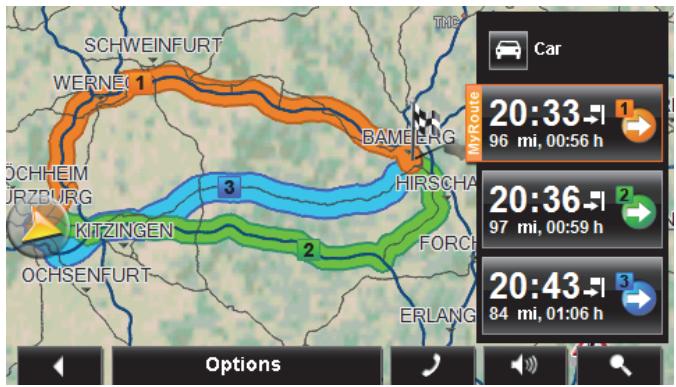
Back: Closes the navigation. (Refer to "Quitting navigation" on page 66)
Options: You can use this button during navigation to access many more functions. (Refer to "Map options in Navigation mode" on page 65)

Phone: Opens the hands-free module (only NAVIGON 40 Premium | Premium Live). (Refer to "Handsfree Module" on page 91)

Volume: Opens the volume control function. (Refer to "Volume" on page 61)

Destination search: Opens the map in Destination search mode. (Refer to "Map in Destination search mode" on page 66)
7.2.2 Dynamic button bar (1-Click-Menu)

This section is relevant for you only if your navigation device is one of the following devices:
NAVIGON 40 Plus
NAVIGON 40 Premium
NAVIGON 40 Premium Live
The bar with the buttons is hidden on the map in Standard mode and Navigation mode. The screen looks tidier and more clearly arranged.
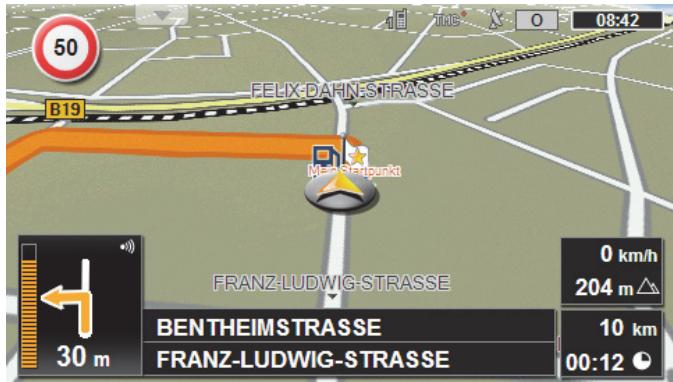
Tap on any point on the map.
The dynamic button bar appears at the bottom edge of the screen instead of the street names.
If navigation is in progress, the POI on Your Route bar will appear at the top edge. (Refer to "POI on Your Route" on page 77.)
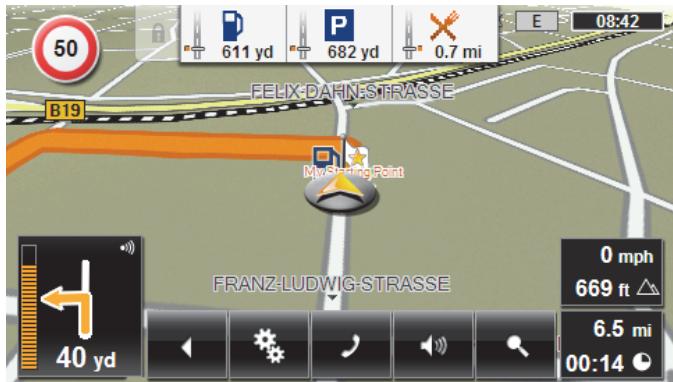

Back: Closes the navigation. (Refer to "Quitting navigation" on page 66.)

Options: You can use this button during navigation to access many more functions. (Refer to "Map options in Navigation mode" on page 65.)

Phone: Opens the hands-free module (only NAVIGON 40 Premium | Premium Live). (Refer to "Handsfree Module" on page 91.)

Volume: Opens the volume control function. (Refer to "Volume" on page 61.)

Destination search: Opens the map in Destination search mode. (Refer to "Map in Destination search mode" on page 66.)
7.3 Map in Standard mode
The map is always in Standard mode when you are not navigating, have not calculated a route and are not searching for a destination on the map.
Under the following circumstances the map switches automatically to Standard mode:
You begin a trip while the NAVIGATION window is open. The switch takes place after only a short while.
You reach the destination of a navigation in Vehicle mode.
To open the map:
In the NAVIGATION window tap on Show Map.

Note: If GPS reception is not good enough to establish your location, the map will be opened in Destination search mode.
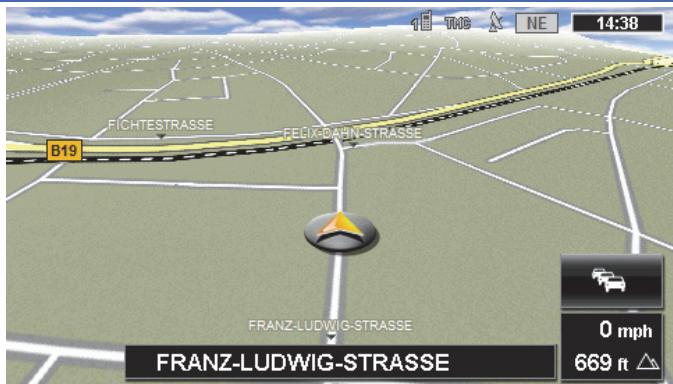
The following features are typical for this view:
- Indicated in the middle of the lower third is your current position (orange arrow). The map view follows your movements so that your position is always visible on the screen.
The scale of the map changes according to your speed.
Map options in Standard mode
NAVIGON 40 Plus | Premium | Premium Live:
- Tap on any point on the map.
The button bar appears.
- Tap on (Options).
NAVIGON 40 Essential | Easy:
- Tap on Options.
A window with several buttons opens.
The most important functions for navigation can be reached via buttons with symbols.
Other functions are found by tapping on one of the buttons Destination, Route, Services or General.

A description of all available options can be found in the chapter "Options" on page 49.
7.4 Map in Preview mode
You have entered a destination and tapped on Start Navigation.
-or-
You have planned or loaded a route and tapped on Show Route.
The map opens in Preview mode.

When the MyRoutes function is activated, up to three numbered routes are indicated on the map in different colours (orange, green, blue).
In the following cases only one route is shown:
The MyRoutes function is deactivated.
You have planned a route with more than one route point.
A route profile with the Pedestrian speed profile is active.
The route includes a track.
2 The destination is marked with a little flag.
If you display a planned or loaded route, the starting point and each route point will be marked with a little flag.
In the case of a multi-leg route, the distance and the estimated driving time for each leg are displayed.
3 The current route profile is indicated on the (Route Profile) button.
The symbol illustrates the mode of transport on which the profile is based. (Refer to "Route profiles" on page 68.)
- Tap on the symbol to select a different route profile.
4 The current position is indicated (orange arrow).
If you display a planned or loaded route and the specified starting point is not your current location, then it is possible that your current position will not be shown on the preview.
5 (Only NAVIGON 40 Easy | Plus | Premium | Premium Live): For each route (orange, green, blue) there is a button with the same number and a symbol in the same colour. Indicated on each button are the estimated time of arrival, the total distance and the estimated duration of the particular route.
If traffic messages exist for a route, the number of messages is indicated in a small traffic sign on the button. The reported obstructions are also indicated on the route.
The route which corresponds best to the selected route profile is marked with "MyRoute".
If the MyRoutes function is not activated, only one route is presented.
As soon as you tap on a button, navigation along the route in question will start.

- Tap on the (Route Profile) button (refer to the figure, point 3) in order to select a different route profile.
To start the navigation, tap on the button for the route (see figure, point 5) you want to use for the navigation.
If you display a planned or loaded route, the route may be recalculated. The starting point for the calculation will now be your current location. You will first be guided to the first route point entered.
- Tap on Options > Turn-by-Turn List to view detailed directions for the route. (Refer to "Turn-by-Turn List" on page 84.)
- Tap on (Destination search) in order to view the map in Destination search mode. (Refer to "Map in Destination search mode" on page 66.)
7.5 Map in Navigation mode
How you are guided to your destination depends on various factors (the route profile selected, your current location, the type of route planning, etc.). Your navigation system automatically selects the optimum method.
7.5.1 Navigation in Vehicle mode
After the route was shown in Preview mode, navigation was started.
The map opens in Navigation mode.
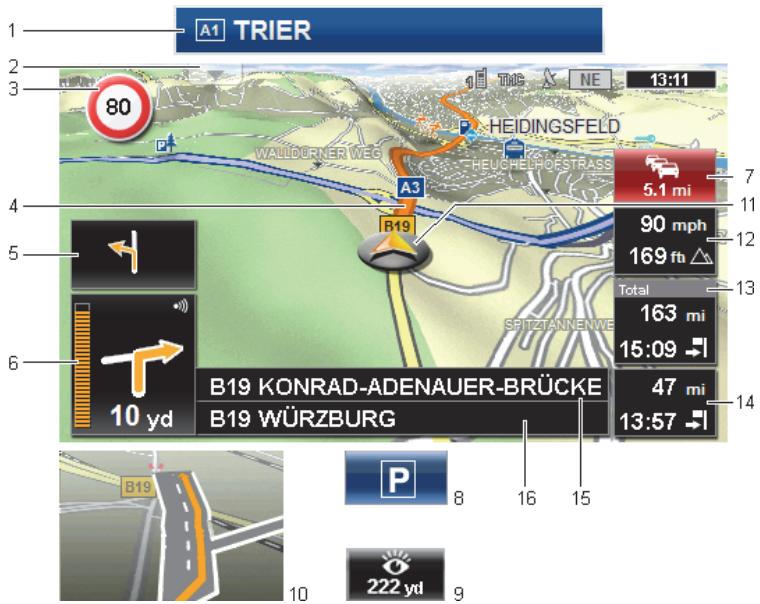
1 If any information is available about the sign which you should follow, it will be shown at the top edge of the screen.
- Tap on the display to hide the sign.
2 The POI on Your Route bar will open (refer to "POI on Your Route" on page 77). This button is not visible when a sign is being shown (see point 1).

For a description of the POI on Your Route function refer to chapter "POI on Your Route" on page 77.
3 (Only NAVIGON 40 Easy | Plus | Premium | Premium Live): Possible speed limits may be shown here.
4 The route is highlighted in orange.
5 When two manoeuvres need to be executed in quick succession, the small arrow box indicates the second manoeuvre to be executed.
6 The large arrow box shows a diagram of the next junction which you should turn on to. The distance remaining to this junction is indicated underneath.
As you get closer to the junction you will see a spot diagram in addition to the distance:
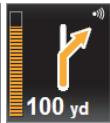
The nearer you get to the junction, the more yellow spots are displayed.
If you don't have to change direction for a long time, you will see only a straight arrow. The distance you must continue straight on is indicated underneath the arrow.
- Tap on the large arrow box to hear current route instructions.
The Traffic Information box opens if a reported traffic obstruction affects your route.
If a distance is indicated in the Traffic Information box, no detour route was calculated yet for the traffic obstruction in question.
- Tap on the Traffic Information box in order to open the PREVIEW TMC window. It shows a map view with the route section affected by the message and a possible detour.
If no distance is indicated, all the obstructions which are reported for your route and would lead to a loss of time will be avoided.
- Tap on the Traffic Information box in order to open the TRAFFIC INFORMATION window. (Refer to "Displaying traffic information" on page 88.)

Note: The calculation of detour routes to avoid reported traffic obstructions can be performed automatically. (Refer to "TMC Settings" on page 89.)
When you get close to your destination, the Parking button will appear. If you tap on the Parking box you will be given two options:
You can select a car park from where you can then continue on foot.
- When you have parked your vehicle, you can save the current position and continue the navigation on foot.

For a description of the Parking function refer to chapter "Parking near the destination" on page 75.
(Only NAVIGON 40 Easy | Plus | Premium | Premium Live): When you get close to a NAVIGON Sightseeing sight, the NAVIGON Sightseeing button will appear instead of the height above sea level and the speed (point 12). The distance indicated on the button tells you how far away the sight is (beeline).
If you tap on the NAVIGON Sightseeing button, the DESTINATION INFO window will open (refer to "Displaying information about a NAVIGON Sightseeing sight" on page 80).

For a description of the NAVIGON Sightseeing function refer to chapter "NAVIGON Sightseeing" on page 79.
10 Ahead of many junctions the information from points 12 and 13 is hidden. Instead you are shown which lanes lead to your destination.
-
Tap on the box in order to hide the lane information.
11 Your current position is indicated on the map (orange arrow). The section of the map displayed changes continually so that your current position is always in view on the map.
12 The height above sea level and the current speed are shown here.
In the Total box you can see the distance remaining to the destination, the estimated duration of the trip and the estimated time of arrival. -
Tap on the arrival time if you want to see the estimated driving time instead.
Tap once again on the info box if you want to see the estimated time of arrival.
14 If you are navigating a multi-leg route, you will see the remaining distance to the next interim destination and the estimated time of arrival in the Next box.
- Tap on the arrival time if you want to see the estimated driving time instead.
Tap once again on the info box if you want to see the estimated time of arrival.
15 The name of the route section that you need to drive onto next is shown in the upper road box.
16 The name of the section you are currently driving on is shown in the lower road box.

Note: The displays of many of the above mentioned areas can be configured in Options > Settings > Navigation. Some displays will only function if the required information is available on the map.

Note: If you tap on the large arrow box, the current route instruction will be repeated.

Note: If you leave the road system covered by the map, the navigation will switch to Offroad mode. (Refer to "Navigation in Offroad mode" on page 65.)
- Tap on Options > Route > Turn-by-Turn List in order to view a turn-by-turn list. (Refer to "Turn-by-Turn List" on page 84.)
- Tap on (Destination search) in order to view the map in Destination search mode. (Refer to "Map in Destination search mode" on page 66.)
Volume
The volume of the spoken driving instructions can be adjusted during navigation.
- Tap on (Volume).
The volume bar opens. It contains three buttons for adjusting the volume:

(Louder),

(Quieter),

Volume on/off.
- Tap on (Volume) again or wait a few seconds.
The volume bar closes.
Reality View
This section is relevant for you only if your navigation device is one of the following devices:

NAVIGON 40 Easy
NAVIGON 40 Plus
NAVIGON 40 Premium
NAVIGON 40 Premium Live
The map switches to Reality View mode when you approach one of the following points while driving on the motorway:
a motorway junction
a three-leg motorway junction
the exit you must take to leave the motorway
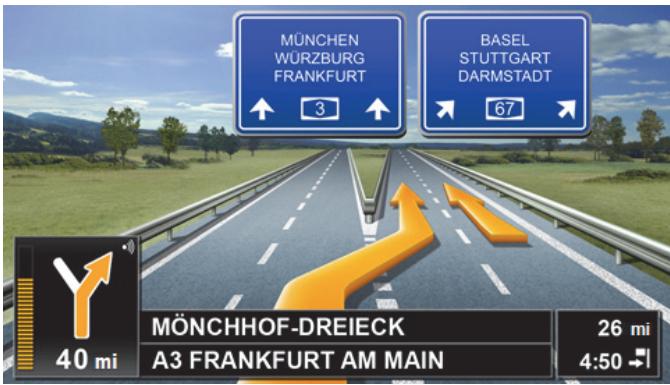
The Reality View mode shows with greater clarity the signposting and lanes you must follow.
This display does not change until you have passed the spot indicated. The map will then change back to Navigation mode.
If you want to change to Navigation mode before then, just tap on any point on the map.

Note: The Reality View mode is not available for all motorway junctions and three-leg motorway junctions. Availability depends on the map material used.
7.5.2 Navigation in Pedestrian mode
This section is relevant for you only if your navigation device is one of the following devices:

NAVIGON 40 Easy
NAVIGON 40 Plus
NAVIGON 40 Premium
NAVIGON 40 Premium Live
This mode is active if you have selected a pedestrian route profile for the navigation. These profiles can be identified by the (Pedestrian) symbol.
After the route was shown in Preview mode, navigation was started.
You receive a route proposal which is calculated on the basis of the digitalised road system. You are also shown in which direction your destination lies. If you leave the proposed route, for example in order to take a more pleasant route through a park, you will still see at all times the direction in which your destination lies.
Please note:
You will receive no navigation instructions. Instead you will receive a message when you are getting close to the destination.
The map view follows your movements so that your position is always visible on the screen.
If you leave the calculated route, the route will not be recalculated automatically.
If you are navigating on a route and more route points are still to follow, navigation to the next route point will be started immediately after the message.
Traffic messages are not taken into account.

Note: In pedestrian mode you must take care to hold the device without covering it at the top. The GPS receiver is located there and its reception could be impaired.
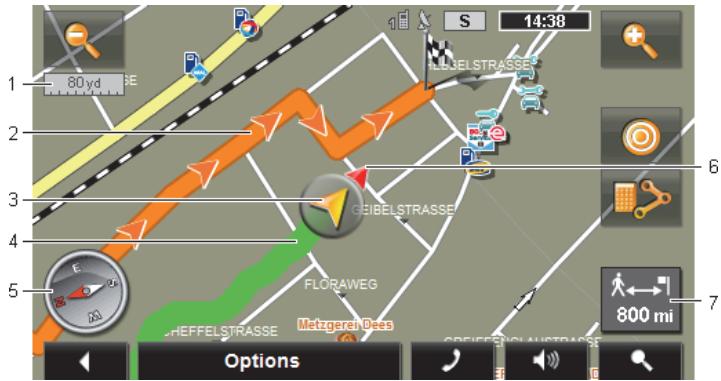
1 The scale of the map section shown is indicated here. The length of the ruler corresponds to the distance indicated.
2 The route which was calculated using the digitalised road system is marked in orange.
3 The current position is indicated (orange arrow). You can see in which direction you are moving.
4 The part of the route which you have already covered is marked in green.
5 The compass indicates where north is.
6 The direction in which your destination lies is indicated (red triangle).
7 In this box you are shown the distance remaining to the destination (beeline).
Operating the map

Zoom Out: The map section shown becomes larger, but you will see fewer details.

Zoom In: The map section becomes smaller, but you will see more details.

Centre the position: During pedestrian navigation you can shift the visible map section in order to view the surrounding area on the map. This may mean that your current position can no longer be seen on the visible section of the map.
- Tap on the Centre the position button if your current position can no longer be seen on the visible section of the map.
Your current position will be shown again on the map.

Recalculate route: Recalculates the route. Use this function if you have wandered far from the calculated route and would like a new route proposal.
7.5.3 Navigation in Track mode
This mode becomes active if you have planned a route with a track for the navigation. (Refer to "Tracks and multi-leg routes" on page 43.)
After the route was shown in Preview mode, navigation was started.
First the navigation guides you from your current location to the beginning of the loaded track. This navigation corresponds to the navigation of the selected route profile. (Refer to "Navigation in Vehicle mode" on page 57 and to "Navigation in Pedestrian mode" on page 62.)
As soon as the first recorded point of the track is reached, the navigation switches to Track mode.
Navigation in Track mode works like navigation in Pedestrian mode. (Refer to "Navigation in Pedestrian mode" on page 62.)
There are only a few differences:
The Recalculate route function is not available.
If more route points follow after the track, the navigation will switch back to the originally selected mode.
7.5.4 Navigation in Offroad mode

Note: This mode does not become active if you have selected a pedestrian route profile for the navigation. These profiles can be
identified by the (Pedestrian) symbol.
Nor does it become active if you are navigating along a track. (Refer to "Navigation in Track mode" on page 64.)
If you enter a destination which lies off the digitalised road system, the navigation will guide you first in Vehicle mode to the point of the digitalised road system that lies nearest to the destination. From here the navigation then continues in Offroad mode.
If the current position at the beginning of navigation lies off the digitalised road system, the navigation will guide you first in Offroad mode to the nearest point of the digitalised road system. From here the navigation then continues in Vehicle mode.
Navigation in Track mode works like navigation in Pedestrian mode. (Refer to "Navigation in Pedestrian mode" on page 62.)
There are only a few differences:
The part of the route already covered is not shown.
The Recalculate route function is not available.
7.5.5 Map options in Navigation mode
NAVIGON 40 Plus | Premium | Premium Live:
- Tap on any point on the map.
The button bar appears.
- Tap on (Options).
NAVIGON 40 Essential | Easy:
- Tap on Options.
A window with several buttons opens.
The most important functions for navigation can be reached via buttons with symbols.
Other functions are found by tapping on one of the buttons Destination, Route, Services or General.

A description of all available options can be found in the chapter "Options" on page 49.
7.5.6 Quitting navigation
You quit the navigation in the same way in all modes:
- Tap on (Back) in order to quit navigation. A dialog box will prompt you to confirm.
7.6 Map in Destination search mode
The map is always in Destination search mode, when a pair of cross hairs are to be seen. Indicated in the address box are the coordinates and, where applicable, the name of the street under the cross hairs.
When you are driving, the map does not change. It is always orientated with north at the top.
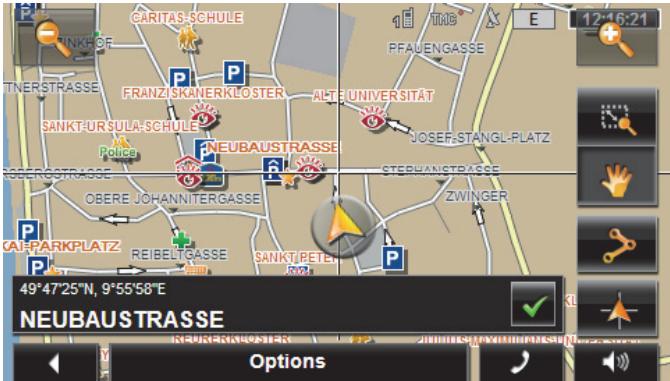

Zoom Out: The map section shown becomes larger, but you will see fewer details.

Zoom In: The map section becomes smaller, but you will see more details.

Zoom Mode: When this button is active you can mark out a section of the map with your finger.
Mark out the section from upper left to bottom right to zoom in until the section fills the screen.
Mark out the map section from bottom right to top left to zoom out.

Pan Mode: When this button is active you can change the section of map shown with your finger. Simply drag the map in the desired direction.

Entire Route: Zooms the map so that the entire route is visible.

Current Position: Selects the section of map displayed so that the current location is at the centre.
7.6.1 Operating in Destination search mode
- Tap on the point to which you want to navigate.
The destination that you have selected appears under the cross hairs.
The geographical coordinates of the destination and the corresponding address are shown in the bottom third of the screen.
- Tap on (OK).
Buttons with various functions will be displayed.
Take Me There: Starts navigation to the selected point. If you are currently navigating, this route navigation will be cancelled.
MyReport: Opens the MYREPORT window. Here you can notify NAVIGON about any changes to traffic monitoring systems and routing.
Interim Destination: Sets the selected point as interim destination. The navigation system will first guide you to this interim destination. Afterwards you can continue navigation to your original destination. This function is only active during navigation.
Add to Route: Adds the selected point to the route planning as the last point. Navigation will then continue to this point after you have reached the original destination or the other route points.
Save: Opens the SAVE DESTINATION AS window. You can enter a name under which the selected point will be saved in the FAVOURITES list. (Refer to "Saving destinations" on page 42.)
Search Nearby: Opens the POI NEARBY window. Here you can search for destinations near the selected point. (Refer to "POI nearby" on page 32.)
- Tap on (Back) in order to quit Destination search mode. You will be returned to the window from which you started this mode.
8 Useful functions
8.1 Route profiles
Route profiles define the characteristics and special aspects of the different modes of transport which are to be taken into account when calculating routes. For example a route profile for bicycles will exclude motorways from the route calculation but will include roads which other vehicles are not allowed to use. And different arrival times will be calculated for a bicycle than for a motorcycle for example.
8.1.1 Route profile settings
A route profile is made up of several settings:
Speed Profile: Defines the mode of transport (e.g. Bicycle, Pedestrian, Car, ...).
Type of Route: Defines the type of route which is to be calculated (e.g. Short Route, Fast Route, ...).
Consider Traffic Information: defines whether traffic messages are to be considered when calculating the route
Motorways, Ferries, Restricted Areas: Defines whether these types of road are allowed to be used.
Use of Toll Roads: defines whether toll roads are allowed to be used when calculating the route
Tap on the Edit) button.
The USE OF TOLL ROADS window opens.
Adapt the individual settings to your requirements (Yes, No, Ask before). (Refer also to Configuring the navigation system on page 112.)
If you activate the Ask before setting, every time your route can take a toll road you will be prompted to make the corresponding setting(s).
For each setting there is a i (Help) button. When you tap on it you will see an exact definition of the setting in question.
The number of possible settings depends on the selected speed profile. For example, for the Pedestrian speed profile there are no Motorways and Use of Toll Roads settings.
8.1.2 NAVIGON basic profiles
A basic profile is already defined for each speed profile.

Bicycle

Pedestrian (only NAVIGON 40 Easy | Plus | Premium | Premium Live)

Lorry

Motorbike

Car
The speed profile of a basic profile cannot be changed. You can adapt the other settings to your requirements.
Basic profiles cannot be renamed or deleted.
To have a choice of different profiles for example for several cars, you can create your own route profiles.
8.1.3 Creating a new route profile
You can create your own route profiles. This makes sense for example if you own two cars and only one has a prepaid toll disc for Austrian motorways.
- Tap on Options > Settings.
If the map is open in Standard mode, tap on Options > General > Settings. - Tap on the (Current Route Profile) button. This button can also show a different symbol.
- Tap on the name of the route profile which you want to take as basis for the new profile.
- Tap on Options > Copy.
- Enter a name for the route profile.
- Tap on Save.
- Adapt the route profile to your requirements.
- Tap on OK.
The new route profile is shown in the ROUTE PROFILES list.
8.1.4 Selecting a route profile
- Tap on Options > Settings > (Current Route Profile).
If the map is open in Standard mode, tap on Options > Route > Current Route Profile:. - Tap on the name of the route profile which you want to use.
- Tap on (Back).
8.1.5 Managing route profiles
User-defined route profiles can be edited, renamed and deleted.
Editing a route profile
- Tap on Options > Settings.
If the map is open in Standard mode, tap on Options > General > Settings.
- Tap on the (Current Route Profile) button. This button can also show a different symbol.
- Tap on the Edit button alongside the route profile that you want to edit.
- Make the required settings.
- Tap on OK.
The Use of Toll Roads setting is comprised of several individual settings. For example for each country with toll motorways you can select whether you want to use these roads for the navigation.
- Tap on the Edit button alongside the Use of Toll Roads setting.
The USE OF TOLL ROADS window opens.
- Adapt the individual settings to your requirements (Yes, No, Ask before).
If you activate the Ask before setting, each time the route preview wants to calculate a route with a toll road you will be asked whether you want to use the type of toll roads in question. You can then lay down this setting for future journeys as well.
Renaming a route profile
- Tap on Options > Settings.
If the map is open in Standard mode, tap on Options > General > Settings. - Tap on the (Current Route Profile) button. This button can also show a different symbol.
- Tap on the name of the route profile which you want to rename.
- Tap on Options > Rename.
- Enter the new name for the route profile.
- Tap on Save.

Note: Basic profiles cannot be renamed.
Deleting a route profile
- Tap on Options > Settings.
If the map is open in Standard mode, tap on Options > General > Settings.
- Tap on the (Current Route Profile) button. This button can also show a different symbol.
- Tap on the name of the route profile which you want to delete.
- Tap on Options > Delete.
- A dialog window prompts you to confirm deletion.
- Tap on Yes.

Note: Basic profiles cannot be deleted.
8.2 MyPOIs: My POIs
You can create files with your own POIs. These files have to be made available to your navigation system in a specific folder.
If you want to choose from your own POIs, you will find them under the MyPOIs category of POIs. Each file with your own POIs is listed as a sub-category. Each sub-category can have a personally created symbol for representing your destinations on the map.

Note: The navigation device can import a maximum of 10,000 POIs. These destinations are allowed to be shared among a maximum of 40 sub-categories.
8.2.1 Creating your own destinations
- Open an empty document in an editor which can save the files in UTF8 code (e.g. MS Notepad, Microsoft Word).

Note: The following description is based on the use of MS Notepad as editor. If a different editor is used, the saving of the file and its UTF-8 coding (point 4-9) may differ from this description.
-
For each destination create a data record (one line) with the following form:
-
Longitude. Begin the entry with a minus sign if you want to enter a western degree of longitude. The longitude must be entered as a decimal number with a dot as the decimal sign.
Comma (as list separator)
Latitude. Begin the entry with a minus sign if you want to enter a southern degree of latitude. The latitude must be entered as a decimal number with a dot as the decimal sign.
Comma (as list separator)
Name of the destination. Any name is possible, but no commas are allowed. If the use of a comma is indispensable, precede it with a backslash ('').
Comma (as list separator)
PHONENUMBER=
A phone number. This entry can remain empty.
Tilde (^)
Additional information. This entry can remain empty.
Enter (in order to begin a new data record)
The address does not have to be included in the data record. It is shown automatically when you select this POI for navigation. If you enter additional information, it will appear under the address.
Example:
9.94302,49.79906,NAVIGON AG,PHONENUMBER +49 931~Best Navigation Devices
- Repeat step 2 for each destination you want to save in this file.
- Click on File > Save.
- Select a folder in which you want to save the data.
- In the File type box select the All Files option.
- In the file name box enter a name of your choice followed by '.csv', e.g. 'XYZ.csv'. Please note that the file name will appear in the navigation system as a sub-category! This means that if you save a file under the name 'XYZ.csv', the destinations of this file will appear in the sub-category XYZ.
- In the Encoding box select the UTF-8 option.
- Tap on Save.
8.2.2 Symbols for your own POIs
For each sub-category of your own POIs you can create a symbol which is used to represent the destinations of this sub-category on the map.
These symbols must be graphic files with the following characteristics:
File format bmp (Bitmap) or png (Portable Network Graphic)
Size max. 40x25 pixels
The graphic files must be saved in the same folder as the related files with the POIs.
The file name must be the same as the name of the category.
Example:
Destinations of the XYZ sub-category are saved in the 'XYZ.csv' file. They are represented on the map by the 'XYZ.bmp'symbol.
8.2.3 POI-Import: Importing your own POIs onto the navigation device
The files you have created with your own POIs and the related symbols must still be transferred to the navigation device. This is easy and convenient to do with the NAVIGON Fresh software which you can install on your computer using NAVIGON Suite or download free of charge from our website www.navigon.com/fresh.
8.3 Screenshot
You can create and save screenshots of the content currently shown on the screen at any moment.
8.3.1 Enabling screenshots
- In the NAVIGATION window tap on Options > Settings > General > Enable Screenshot.
- Select whether you want to enable screenshots (Yes) or not (No).
The (Screenshots) button appears at the bottom right edge of the screen.
8.3.2 Creating a screenshot
Tap on the (Screenshot) button.
The screen is saved as a graphic. The (Screenshots) button is not shown in the figure.
The screenshots are saved in the \ScreenShots folder. This folder can be found either in the internal memory of the navigation device, on the inserted memory card or in both memories.
8.4 Tracks
This section is relevant for you only if your navigation device is one of the following devices:

NAVIGON 40 Easy
NAVIGON 40 Plus
NAVIGON 40 Premium
NAVIGON 40 Premium Live
You can record any section of a route you take, even if it lies off the digitalised road system.
You can record for example a bicycle tour and follow the same route again some time later.
Tracks are saved in KML data format. KML is a widely used data format. You can also play back your tracks for example in Google Earth on your PC.
Recording a track
You can record a track when the map is open in Navigation mode or in Standard mode.
- Tap on Options > Services > Start Recording.
The START RECORDING window opens.
- Enter a name for the planned recording.

Note: Only Latin characters are available for naming tracks.
- Tap on Start Recording.
Starting from your current position, the navigation device will record the entire route you now take.
The (Record Track) symbol appears at the top right edge of the screen throughout the recording.
The recorded route is saved in the SAVED ROUTES AND TRACKS list in KML data format. It can be loaded again from there at any time.
Stopping the recording
- Tap on Options > Services > Stop Recording.
The recording is stopped. The recorded route is saved in the SAVED ROUTES AND TRACKS list in KML data format. It can be loaded again from there at any time.

Note: Switching off the navigation device will only interrupt the track recording. If you want to stop the recording, you must proceed as described above.
Using a track for navigation
You can load saved tracks as part of planning a route. (Refer to "Loading routes or tracks" on page 45.)

Note: All tracks that have been saved in KML data format are suitable for route planning. Use NAVIGON Fresh in order to load tracks from other suppliers onto your navigation system.

Note: When you are navigating along a recorded track, any incoming TMC messages will not be checked to see if they concern the track in question.
8.5 Parking near the destination
When you get close to your destination, the Parking button will appear on the screen. This button also remains visible after you have reached your destination as long as you stay close to the destination and the map is not closed.
The following scenarios are imaginable:
Continuing on foot
This section is relevant for you only if your navigation device is one of the following devices:

NAVIGON 40 Easy
NAVIGON 40 Plus
NAVIGON 40 Premium
NAVIGON 40 Premium Live
You see a car park, park your vehicle and want to continue to the destination on foot.
- Tap on the (Parking) button.
- Tap on Pedestrian mode.
The following message appears: "Your current position has been saved. You will find it in the 'Favourites' list as 'My Vehicle'. This enables you to easily find the way back to your vehicle."
- Tap on OK.
The position of your vehicle is marked on the map by an asterisk in orange.
The navigation continues to guide you to the destination in Pedestrian mode.
Searching for a car park
You want to be guided to a car park near the destination. From there you want to walk to the destination.
- Tap on the

(Parking) button.
- Tap on Parking Close to Destination.
A list opens. You are shown possible car parks in order of distance from your destination.
- Tap on the car park where you want to park your vehicle.
You are shown more information about this car park. - Tap on Add.
- The navigation now guides to the selected car park in the mode corresponding to the selected route profile. When you arrive there, the following message appears: "Your current position has been saved. You will find it in the 'Favourites' list as 'My Vehicle'. This enables you to easily find the way back to your vehicle."
- Tap on OK.
The position of your vehicle is marked on the map by an asterisk in orange.
The navigation continues to guide you to the destination in Pedestrian mode.
Back to the destination
You have reached your destination. Navigation has ended. For some reason, however, you carry on driving, perhaps because you were unable to find a place to stop. Now you want to be guided back to the destination.
- Tap on the

(Parking) button.
- Tap on Last Destination.
The navigation now guides you back to the original destination in the mode corresponding to the selected route profile.
NAVIGON Clever Parking: Current information about parking options
Some parking options are marked by a small asterisk (e.g. ). There is more information available for these parking options, e.g. opening times or the number of parking spaces for women or the number of parking spaces for the handicapped.
This information is becoming available for more and more parking options. Regular updates of this information can easily be obtained via the NAVIGON Fresh software. NAVIGON Fresh can be downloaded free of charge from the website www.navigon.com/fresh.
8.6 Nearby
During the navigation, or after having opened the map using the Show Map button, you can have POIs, Favourites and traffic information of the current map view shown in a clearly arranged list.

Note: This function is not available if the map was opened in one of the modes Destination search, Preview or Reality View.
NAVIGON 40 Plus | Premium | Premium Live:
- Tap on any point on the map. The button bar appears.
Tap on any point on the map.
NAVIGON 40 Essential | Easy:
- Tap on any point on the map.
The NEARBY list opens. It contains POIs, Favourites or traffic messages of the current map view. - Tap on an entry in the list in order to receive detailed information about it.
You have the following options:
- Tap on Interim Destination in order to set the selected point as an interim destination. The navigation system will first guide you to this interim destination. Afterwards you can continue navigation to your original destination. The Interim Destination button is available in navigation mode only.
- Tap on Start Navigation in order to navigate to the selected point.
- Tap on Cancel in order to close the list again.

Note: The Nearby function is available only if GPS reception is good enough.
8.7 POI on Your Route

Note: This function is available only during navigation in Vehicle mode (refer to "Navigation in Vehicle mode" on page 57).
You can stipulate 3 categories of POI for the POI on Your Route function. POIs which lie along your route and match one of these categories can be quickly displayed and selected as an interim destination during the navigation.
8.7.1 Displaying POIs along the route
- Tap on the (POI on Your Route) button which appears at the top left of the map (refer to point 2 in "Navigation in Vehicle mode" on page 57).
The POI on Your Route bar opens.

It shows symbols of the 3 stipulated categories of POI. The distance to the nearest POI in each category is indicated. The marking along the route also indicates whether the POI lies on the right ( ) or left ( ) in driving direction.

Note: The POI on Your Route bar closes after a few seconds.
If you want the bar to remain open, tap on the (Fix) button. The button changes to (Fixed). The bar will now remain visible until you open the POI ON YOUR ROUTE list.
- Tap on one of the categories in order to show a list with more POIs in this category. The POI ON YOUR ROUTE list opens.
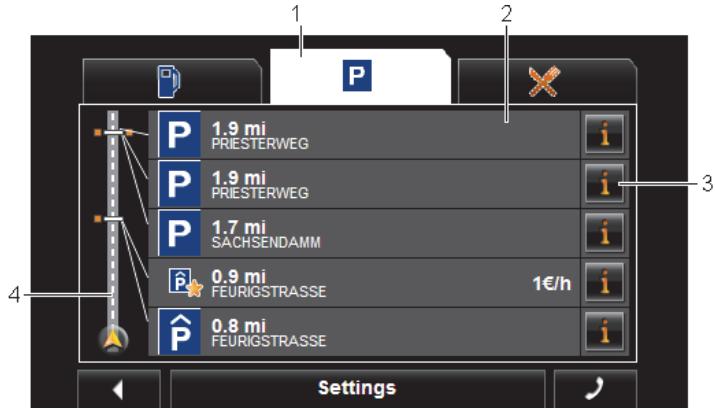
1 Symbols of those categories in which POIs are available are shown at the top edge of the screen. The symbol of the currently selected category is highlighted.
-
Tap on the symbol of the category whose POIs you want to have displayed.
2 The list contains the next 5 POIs, sorted by distance in descending order, which lie along your route and are in the stipulated category. The nearest POI is therefore the lowest entry in the list.
3 Additional information about each POI in the list can be displayed. -
Tap on the i (Info) button on the right alongside the corresponding POI (refer also to "Information about the destination" on page 36).
4 The route and your current position are shown schematically on the left edge of the screen. The markings along the route indicate the distance of the listed destinations from your position. The orange-coloured markings indicate whether the respective destination is on the right (or on the left) in driving direction.
8.7.2 Navigating to one of the destinations
- Tap in the list on the destination to which you want to navigate. The selected destination will be inserted as an interim destination. The system recalculates the route. Navigation to the original destination will be continued after reaching the interim destination.
8.7.3 Selecting categories
You can stipulate which 3 categories or sub-categories are to be available for the POIs along the route.
- Tap in the POI ON YOUR ROUTE list on Settings. The SETTINGS: POI ON YOUR ROUTE window opens.
- Tap on the (List) button alongside the category you want. The list of POI categories will open. If any sub-categories exist for a category, the (List) button will be shown again alongside it. Tap on this button to show the sub-categories.
- Select a category.
- Tap on OK. The SETTINGS: POI ON YOUR ROUTE window opens.
- Tap on OK.
- The POI ON YOUR ROUTE list opens. If there are POIs of the newly selected category along the route, they will already appear in the list.
- Tap on Back) in order to close the list. The map opens.
8.8 NAVIGON Sightseeing
This section is relevant for you only if your navigation device is one of the following devices:

NAVIGON 40 Easy
NAVIGON 40 Plus
NAVIGON 40 Premium
NAVIGON 40 Premium Live
NAVIGON Sightseeing sights are a special category of POI. You can be pointed to these sights when you get close to them.

Note: Pointers are possible only during navigation or when the map is opened in Standard mode.
Activating pointers to NAVIGON Sightseeing sights
You can select whether or how you want to be pointed to NAVIGON Sightseeing sights.
- In the NAVIGATION window tap on Options > Settings > Navigation > Info about 'NAVIGON Sightseeing' Destinations.
- Select one of the following settings:
No: You will not be pointed to NAVIGON Sightseeing sights.
Only on the Screen: When you get close to a NAVIGON
Sightseeing sight, the 188 yd
(NAVIGON Sightseeing) button
will appear on the map and can be used to open the
DESTINATION INFO window.
Audio Info for Important Destinations: For nationally known sights, a description will be read out as soon as the
188 yd
(NAVIGON Sightseeing) button appears.
Audio Info for All Destinations: For all sights in the category, a
description will be read out as soon as the Sightseeing) button appears.

(NAVIGON

Note: Particularly detailed information about each NAVIGON Sightseeing sight can easily be purchased via the NAVIGON Fresh software. NAVIGON Fresh can be downloaded free of charge from the website www.navigon.com/fresh.

Note: Descriptions cannot be read out in every language. In this case the two settings Audio Info for Important Destinations and Audio Info for All Destinations are not available.

Note: During navigation in Pedestrian mode you will receive a pointer only when your destination is a NAVIGON Sightseeing destination and you are getting close to your destination.
Displaying information about a NAVIGON Sightseeing sight
You have chosen to be informed about NAVIGON Sightseeing sights (refer to "Activating pointers to NAVIGON Sightseeing sights" on page 80).
The map is open in Navigation or Standard mode.
When you get close to a NAVIGON Sightseeing sight, the

(NAVIGON Sightseeing) button will appear on the map. The indicated on the button tells you how far away the destination e). Depending on your settings, a description of the destination ad out in addition.
Tap on the 188yd (NAVIGON Sightseeing) button.
The DESTINATION INFO window opens. In addition to a description it contains information such as the address, phone number or opening hours.
You have the following options:
Tap on the (Audio Info) button in order to start or stop the description being read out.
Tap on the (Show on Map) button in order to show the sight on the map.
- Tap on the (Save Destination) button in order to save the sight in the FAVOURITES list.
- Tap on the picture of the sight to show it in full screen mode.
- Tap on the picture again in order to close full screen mode.
During navigation: Tap on Interim Destination on order to insert the sight as an interim destination.
If there is no navigation in progress: Tap on Start Navigation in order to start the navigation to this sight.
- Tap on Close in order to close the DESTINATION INFO window again and return to the map view.
8.9 Sightseeing Tours
This section is relevant for you only if your navigation device is one of the following devices:
NAVIGON 40 Easy
NAVIGON 40 Plus
NAVIGON 40 Premium
NAVIGON 40 Premium Live
Sightseeing Tours are predefined routes with destinations of scenic, cultural or touristic interest which are sorted according to various categories.


Note: The navigation software contains only a limited number of sightseeing tours. An update with more than 100 sightseeing tours can be purchased via NAVIGON Fresh. The NAVIGON Fresh software can be downloaded free of charge from the webpage www.navigon.com/fresh.
- In the NAVIGATION window, tap on Options > Sightseeing Tours. The SIGHTSEEING TOURS window opens.
- Enter the country in which you want to search for sightseeing tours (refer to "Specifying the country in which the destination is situated" on page 29).
- Select a category from which you would like to find a route.
The NAME list opens. It contains routes from the specified category, sorted alphabetically.
- Tap on the name of the route.
The DETAILS OF THE ROUTE window opens.
It shows the name of the route, the length of the route, the estimated driving time and a short description of the route.
- Tap on Info to receive a detailed description of the route.
Tap on Close to reopen the DETAILS OF THE ROUTE window.
On the Begin at... button you are told at which route point the route starts:
- First: You are guided from your current position to the advised starting point of the sightseeing tour. Navigation on the selected tour then begins.
Nearest: You are guided from your current position to the most favourable point along the route of the selected tour. Navigation on the selected tour then begins. - Tap on Begin at... in order to select the alternative setting.
- Tap on Plan route.
The ROUTES AND TRACKS window will open (refer to "Tracks and multi-leg routes" on page 43).
Here you can obtain an overview of the various legs of the selected tour and of the order the legs will follow.

Note: The list of route points in the ROUTES AND TRACKS window is for orientation purposes only. It is impossible in this list to change the order of the route points, delete route points or add new route points.
Tap on Show Route.
The map opens in Preview mode and you can start the navigation on the route.

Note: Detailed information about starting the navigation and about the map in Preview mode can be found in the chapter "Map in Preview mode" on page 56.
8.10 Direct Help
If you arrive at the scene of an accident or have an accident yourself, it may be necessary to call for emergency aid and to give the answering office your current location.
Tap on Options > Services > Direct Help.
The DIRECT HELP window opens.
If GPS reception is good enough, the address and the geographic coordinates of your current location will be indicated.
Tap on (Show on Map) if you want to view your current location on the map.
In the bottom half of the window you will find the buttons for 4 categories: Petrol Station, Police Station, Hospital, Pharmacy.
- Tap on the corresponding button.
The nearest help point in the selected category will be indicated. You are shown the name, address, phone number (if known) and distance of the help point from your current location.
You have the following options:
- Tap on the Map button in order to see your location and the help point on the map. This gives you an overview of the route to the help point.
- Tap on Start Navigation. You will then be guided directly to the displayed help point.
You can use the (Up) and (Down) buttons to select other help points in the selected category.
The help points are sorted by distance from your current position.
Use the Back) button to return to the DIRECT HELP window.

Note: Only those help points are displayed which are situated no further than than 30 mi from your position.
8.11 GPS Status, saving the current location
In the GPS STATUS window you will find an overview of the data the navigation system calculates from the GPS signals it receives.
The GPS status can be accessed from the options button in many windows.
- Tap on Options > GPS Status.
The current location can be saved in the FAVOURITES list.
- Tap on Save Position.
The SAVE DESTINATION AS dialog box opens. - Enter a name for the destination.
- Tap on Save.
8.12 Block
You can block a leg of the route at any time during a navigation, i.e. to re-calculate the route in order to avoid the leg, e.g. if you have heard on the radio of a traffic jam affecting this section.

Note: The block is valid only for the current navigation. It no longer exists on a new navigation.
You are currently in a navigation. The map is open in Navigation mode.
- Tap on Options.
Buttons with various functions will be displayed. - Tap on Block.
The Block menu opens. It contains buttons with different distance values. - Select the distance you want to block.

Note: If you are currently driving on a motorway, the alternative route will begin at the next exit. Indicated on the buttons is the junction up to which the block extends.
The system recalculates the route. The blocked route section will be avoided. It is marked on the map in red.
Unblocking a route section
Tap on Options > Unblock.
The block will be lifted. The system recalculates the route. The unblocked route section can now be integrated into the calculation.
8.13 Turn-by-Turn List
You can display detailed directions of the calculated route before starting navigation or at any time during navigation. This list displays all of the driving instructions in table form.
The map is open in Preview mode:
Tap on Options > Turn-by-Turn List.
The map is open in Navigation mode or in Reality View mode:
- Tap on Options > Route > Turn-by-Turn List.
The TURN-BY-TURN LIST window opens.
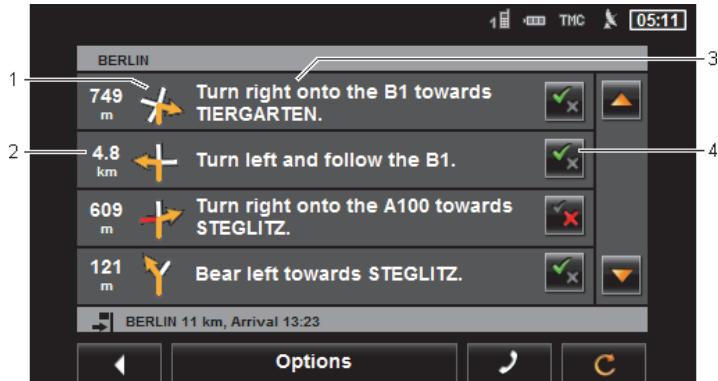
1 Schematic depiction of the next junction where you must make a turn.
2 Distance to this junction.
3 Route instruction and if available the name of the street into which you must turn.
4 Indicates whether you want to drive on the route section in question or not.

(Allow): The section in question is allowed on the route.

(Forbid): The section in question is not allowed on the route.
Blocking route sections
- Tap on the route sections that you do not want to travel on so that the (Forbid) symbol appears next to them.
- Tap on C (Modify Route).
The navigation system calculates an alternative route avoiding the route sections selected. The new driving instructions are displayed in the TURN-BY-TURN LIST window.
- Tap on (Back) in order to close the TURN-BY-TURN LIST window again.
Removing blocks and using original routes
Section blocks can be removed at any time.
In the TURN-BY-TURN LIST window, tap on Options > Calculate Original Route.
8.14 TMC (Traffic Information)
The integrated TMC receiver enables the navigation system to make use of current traffic messaging. If necessary it can change your route dynamically, for example in order to avoid a traffic jam.

Note: TMC is available free of charge in many European countries. PremiumTMC, promising a faster and more up-to-date service, is offered (exclusively or in addition) in some countries at a charge.
You can subscribe to PremiumTMC services on our website www.navigon.com.
8.14.1 Preview TMC
If a new traffic message concerning your route arises while navigation is in progress, the Traffic Information button will appear at the right edge of the screen.
Recalculate Route: Automatically
If you have selected Automatically for the Recalculate Route setting, the button will not show a distance. The traffic obstruction will be avoided automatically.
Recalculate Route: On Request
If you have selected On Request, then the distance to the reported traffic obstruction will be indicated on the button. The button will turn red if the distance is less than 50 km.
Tap on the 13mi (Traffic Information) button.
The Preview TMC window opens. It shows a map view with the route section affected by the message. If the reported obstruction is likely to involve a considerable loss of time, a possible detour will also be shown.
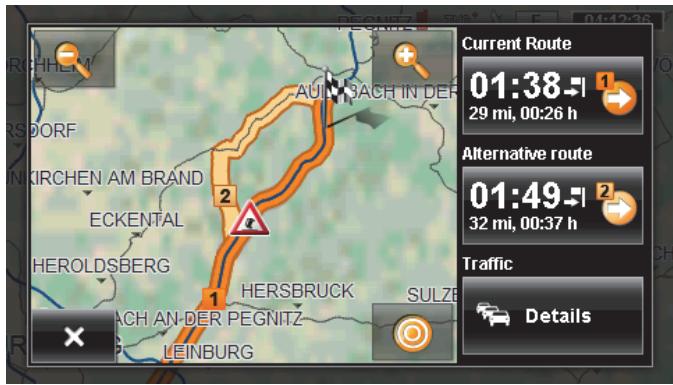

Zoom Out: The map section shown becomes larger, but you will see fewer details.

Zoom In: The map section becomes smaller, but you will see more details.

Original map section: The original map section is shown again.
Tap on the button of the route you want to follow.
-or-
Tap on the Details button.
The TRAFFIC INFORMATION window opens. (Refer to "Displaying traffic information" on page 88.)

Note: If you tap on a traffic symbol (in the display: ) in the map view of the PREVIEW TMC, a window with detailed information about this message will open. (Refer to "Showing a single message in detail" on page 89.)
Recalculate Route: On Request
If you have selected On Request, the button may also appear in green. In this case there is no longer a traffic obstruction requiring a detour.
Tap on the (Traffic Information) button.
The Preview TMC window opens (see above). You can now have yourself guided back to the original route or continue on the detour.
8.14.2 Displaying traffic information
Current traffic information is available via the options button in many windows.
In the NAVIGATION window, tap on Options > Traffic.
The TRAFFIC INFORMATION window opens.
You can use the (Up) and (Down) buttons to scroll in the list of messages.
- Tap on (Back) in order to close the TRAFFIC INFORMATION window again.
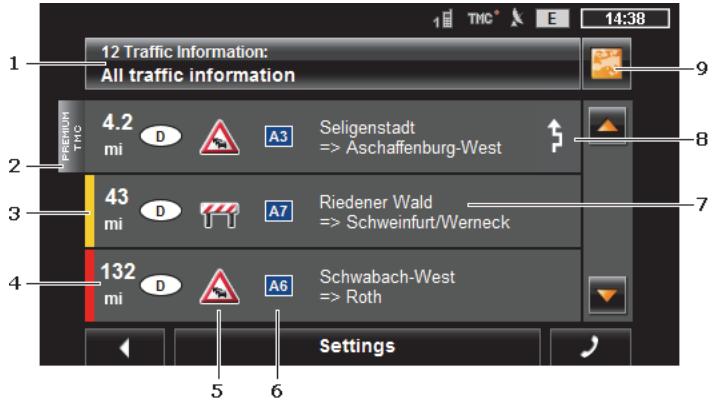
1 The Traffic Information button shows the type of traffic messaging listed and how many messages of this type are in the list.
- Tap on Traffic Information in order to select the messages you want displayed.
2 This mark indicates that the message in question comes from a PremiumTMC provider.
3 Here you can see how serious the obstruction is:
Red: The affected section of the route is fully blocked by the obstruction or involves a considerable loss of time (more than 30 minutes) to pass through. This can be the case for example when several lanes are blocked due to an accident.
Yellow: The section is not fully blocked by the obstruction but there is a threat of delays (10-30 minutes). This can be the case for example with slow-moving traffic.
No colour: The obstruction is not classified as serious. This can be the case for example when slow-moving traffic is reported on a very short section, when SOS telephones are not working or when parking areas are blocked off.
4 Here you can see how far you are from this obstruction. If the obstruction does not lie on your route or if a detour route was already calculated for this obstruction, then the distance as the crow flies will be shown.
Here the reported obstruction is displayed as a traffic sign.
Here the affected road is indicated.
7 Here you can see on which section of the road the obstruction lies.
8 This symbol appears only when the reported obstruction affects your route. Here you see how the obstruction is treated:

(Detour): An alternative route avoiding the traffic obstruction is illustrated.

(Ignore): This obstruction is ignored.
- Tap on the button to select the alternative setting.
9 (Show on Map): This button is only available if at least one of the indicated messages concerns your route. Tap on this button in order to open the Preview TMC window. (Refer to "Preview TMC" on page 86.)
8.14.3 Showing a single message in detail
- Tap on a message to display this information in detail.

The navigation system announces the traffic message in question if the detail view is open. The announcement of traffic messages is not possible in every language however.
Tap on the (Show on Map) button in order to view the section concerned on the map.
8.14.4 TMC Settings
In the TRAFFIC INFORMATION window tap on Settings.
In the TMC SETTINGS window you can set the TMC traffic station and configure whether the reception of a traffic message concerning your route should affect your route planning and if so how.
Tuning Mode
Tap on Tuning Mode and select a method for selecting the TMC radio station.
Automatic: You can use the arrow keys in the station area to select another station. The system will search for another station if reception becomes poor.
Hold station: You can use the arrow keys in the station area to select another station. The system will search for the same station on a different frequency if the signal becomes poor.
- Hold frequency: You can use the arrow keys in the station area to select another frequency. The system will not search for another station if reception becomes poor.
Recalculate Route
Tap on Recalculate Route and select how new traffic messages concerning your route are to be used.
- Automatically: An alternative route will be calculated automatically. The system will inform you on the recalculation.
- On Request: An announcement from the navigation device tells you that a traffic message concerns your route. On the screen the Traffic Information box indicates the distance to the reported traffic obstruction.
Tap on the Traffic Information box. You can then decide whether an alternative route is to be calculated or not.
8.15 Logbook
You can use your navigation device to record a logbook. The logbook is recorded in the "Logbook.xls" file. You can open the file with Microsoft Excel. Each recorded trip is added at the bottom of the table as a new entry.
The first time a trip is recorded, the "Logbook.xls" file will be created in the "NAVIGON\Logbook" folder. If you delete or move this file, a new file will be created when you next record a trip.
Recording trips
You can have all trips recorded automatically.
- In the NAVIGATION window tap on Options > Settings > Navigation.
- Set Logbook to Yes.
- Tap on OK.
Every trip from now on will be recorded until you reset Logbook to No. It is possible, however, to exclude individual trips from the recording.

The navigation system also records trips when you are not navigating. Of course this requires the navigation system to be switched on and receiving GPS signals.
Before a trip
If your trips are recorded in the logbook, a window for entering the trip's key data is opened before the trip begins. You can also decide, however, not to record the trip in question.
If you don't want to record the trip in question, tap on

-or-
- In the Reason for the Trip box tap on one of the possible reasons for the trip.
- Enter a name for this entry, e.g. "Trip to customer X", in the Logbook Entry box.
- Tap on Mileage
- Enter the mileage of your vehicle.
- Tap on Start.
Navigation starts.
9 Handsfree Module

This chapter is relevant for you only if your navigation device is one of the following devices:
NAVIGON 40 Premium
NAVIGON 40 Premium Live
The navigation device has a hands-free module which supports Bluetooth connections to Bluetooth-capable mobile phones and headsets. It can be connected simultaneously to up to two mobile phones or to a headset.
If you have set up a connection to a mobile phone, you can use the navigation device as a hands-free module for it.
If you have set up a connection to a Bluetooth headset, you will hear the voice instructions from the navigation software via the headset. This is useful for example when travelling on a motorcycle. All other functions described in this chapter are not available when connected to a headset.

A compatibility list of all supported mobile phones can be found on our website www~-navigon~com.
Opening the hands-free module
- Tap in the navigation application on (Phone).
The HANDSFREE MODULE window opens.
When you start the hands-free module for the first time, a window will open in which you can start a search for Bluetooth-capable devices.
- Tap on Yes if you want to start the search now and set up a connection to a headset or a mobile phone. As soon as the navigation device has found your Bluetooth device you can initiate the pairing (refer to "Pairing with a device" on page 94).
- Tap on No if you want to initiate the connection later. (Refer to chapter "Searching for and pairing Bluetooth devices" on page 93.)
Elements of the hands-free module
All functions can be reached from the HANDSFREE MODULE window.
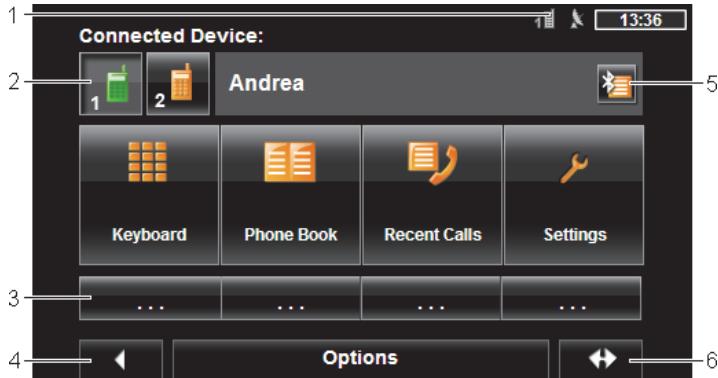
1 Status display of the hands-free module. This status display can also be seen in the navigation software. (Refer to "Bluetooth / Phone" on page 23.)
2 The Phone 1 and Phone 2 buttons are used to select the active phone. (Refer to "Activating a mobile phone" on page 97.)
The button of the currently active phone has a "pressed" look (here: Phone 2). The name of the active phone appears alongside the buttons.
These buttons can have various colours:
- Green, if a mobile phone is connected as "Phone 1" or as "Phone 2".
Orange, if no mobile phone is connected.
If the hands-free module is connected to a headset, the

(Headset) button will appear.
3 Speed call buttons (refer to "Preset" on page 104).
Back to the previously opened window. If you press this button, you will be returned to the navigation application.
5 Opens the TRUSTED DEVICES window. Here you can enter which devices are connected to the hands-free module. (Refer to "Connecting to a device" on page 95)
6 Moves the navigation application to the foreground.
The following labelled buttons are also visible:
Keyboard: Opens the keypad on which you can dial phone numbers. (Refer to "Dialling a telephone number" on page 100.)
Phone Book: Opens the phone book of the active telephone. (Refer to "Calling a contact from the phone book" on page 101 and "Navigating to a contact from the phone book" on page 103.)
Recent Calls: Opens the recent calls of the active telephone. (Refer to "Calling most recently dialled, received or missed numbers" on page 101.)
9.1 Connection with Mobile Phone
To be able to use the hands-free module of the navigation device, it must be connected to at least one Bluetooth device.

Note: Both the navigation device and the mobile phone must be configured accordingly in order for a Bluetooth connection to be set up between the two devices. Headsets are suitably configured at the factory.
For details of how to configure the navigation device refer to the chapter "Settings" on page 105.
For details of how to configure the mobile phone or headset refer to the related manual issued by the manufacturer.
9.1.1 Searching for and pairing Bluetooth devices
Pairing is the term used for setting up a coded connection between two Bluetooth devices. This requires each of the two devices to send the same password to respectively the other device. The password and the connection data are saved on both devices, which means that pairing is necessary once only when the connection is set up for the first time.
Paired devices are saved in the TRUSTED DEVICES list.
The navigation device can connect automatically to the last connected device as soon as it is within range.
The hands-free module of the navigation device can save and manage the connection data of up to 4 paired mobile phones and one headset.
From each paired mobile phone it is possible to import the phone book and recent calls and to save this information with the connection data.

Note: In this case the phone book and recent calls are only available when the phone in question is connected. For details of how to import the phone book and recent calls refer to the chapters "Import Phone Book" on page 98 and "Import recent calls" on page 99.
Searching for devices
- Make sure that the Bluetooth function is activated on both the mobile phone and the navigation device. If you want to set up a connection to a headset, the headset must be switched on. Additional information can be found in the manual issued for the headset.
- In the HANDSFREE MODULE window tap on (Trusted Devices). The TRUSTED DEVICES window opens.
- Tap on Options > Search for Devices. The navigation device starts the search for Bluetooth devices and lists all the devices it recognises in the DISCOVERED DEVICES window. The symbol to the left of the device name indicates whether the device is a mobile phone or a headset.
Pairing with a device
- Tap in the DISCOVERED DEVICES window on the name of the device you want to connect to.
If pairings already exist with 4 mobile phones or a headset, you will now be prompted to delete a device from the TRUSTED DEVICES list. (Refer to "Deleting a device" on page 97.)
5. The navigation device prompts you to enter a password.
If you are setting up a connection to a mobile phone, enter a password (1-16 digits) in the Key box and tap on OK. Then enter the same password on the mobile phone.
If you are setting up a connection to a headset, enter the headset password. This password and additional information about pairing can be found in the manual issued for the headset.
The pairing is performed and a connection is set up between the two devices. The connected device is indicated in the TRUSTED DEVICES list. (Green symbol)
9.1.2 Pairing from the mobile phone

Note: Please consult the mobile phone's manual if you are uncertain about how to carry out the following steps on the mobile phone.
- Make sure that the Bluetooth function is activated on both the mobile phone and the navigation device. To perform the pairing from the mobile phone, the functions Discoverable by Others and Others May Connect must also be activated on the navigation device.
(Refer to "Configuring the hands-free function" on page 104.) - Using your mobile phone, search for other Bluetooth devices. The navigation device is detected as NAVIGON.
- Initiate a connection to the detected NAVIGON device. The mobile phone prompts you to enter a password.
- Enter a password (1-16 digits). The navigation device prompts you to enter a password.
- Enter the same password in the Key box as on the mobile phone and tap on (OK). The pairing is performed and a connection is set up between the two devices. The connected device is indicated in the Trusted Devices list.
If the new device is a headset, the symbol will appear to the right of its name in green colour. The connection to any mobile phones will be disconnected if applicable.
If the new device is a mobile phone, one of the two symbols will appear to the right of its name in green colour depending on whether it is connected as Phone 1 or as Phone 2.
9.1.3 Connecting to a device
In this case "connection" refers to any subsequent connections between Bluetooth devices which have already been paired. No further password entry is necessary when connecting.
- Make sure that Bluetooth is activated on your navigation device.
If you want to connect to a mobile phone, make sure that Bluetooth is activated on the mobile phone and that the Discoverable by Others and Others May Connect settings are activated.

Note: The exact designation of these settings may vary from manufacturer to manufacturer. For more details refer to your mobile phone manual.
If you want to connect to a headset, make sure that the headset is switched on.
Connecting manually
If a Bluetooth connection to a device is active, you must disconnect this connection first before you can connect to a different device. The existing connection is disconnected automatically as soon as the connection to a different device is initiated.
- In the HANDSFREE MODULE window tap on (Trusted Devices).
The TRUSTED DEVICES window opens. Currently connected devices are marked with a green symbol to the right of their name. Devices which are not connected have orange symbols.
-
Please ensure that the Bluetooth connection is working properly:
-
Tap on the (Connect) symbol in order to initiate a connection to the corresponding headset. All active connections to other devices will then be disconnected.
Tap on the (Connect) symbol in order to connect the corresponding mobile phone as "Phone 1". The connection to a headset or to a device which is already connected as "Phone 1" will be disconnected.
Tap on the 2 (Connect) symbol in order to connect the corresponding mobile phone as "Phone 2". The connection to a headset or to a device which is already connected as "Phone 2" will be disconnected.
The corresponding symbol will turn green. The navigation device connects to the selected device.
- Tap on (Back) in order to return to the HANDSFREE MODULE window.
If the telephone to which you want to connect the hands-free module is not in the list, you can start a search for Bluetooth devices. (Refer to "Searching for and pairing Bluetooth devices" on page 93.)
Connecting automatically

Note: For automatic connection to be possible, the navigation device must be saved in the Bluetooth settings on your mobile phone as "authorised" or "authorised device" (the exact wording can vary from manufacturer to manufacturer). For details please refer to the manual issued for your mobile phone.
If the device you want to connect to was either of the two last connected devices and the Reconnect Automatically setting is activated, the connection will be set up automatically as soon as the device is within range.
9.1.4 Activating a mobile phone
If the hands-free module is connected to two mobile phones, you can select in the HANDSFREE MODULE window which is to be the active telephone.
If you want to call someone, the call will be made via the active phone. Incoming calls and text messages on the inactive telephone will be announced however and can be taken.
Recent calls and the phone book of the inactive telephone are not available.
You can activate only one connected telephone.

(Phone 1) or

Tap on the 1 (Phone 1) or the corresponding mobile phone.
(Phone 2) button to activate
The button of the active phone has a "pressed" look. The name of the active phone is shown to the right of the buttons.
If no mobile phone is connected yet as "Phone 1" or as "Phone 2", the symbol on the corresponding button will appear in orange. If you tap on the symbol, the TRUSTED DEVICES window will open. There you can connect a mobile phone to the hands-free module. (Refer to "Connecting to a device" on page 95.)
9.1.5 Deleting a device
You can delete the connection data of paired devices. The device is then no longer shown in the TRUSTED DEVICES list. If you imported the phone book or recent calls from this device, these data will be deleted from the navigation device.
- In the HANDSFREE MODULE window tap on (Trusted Devices). The TRUSTED DEVICES window opens.
-
Tap on Options > Delete Device. The DELETE DEVICE window open
-
Tap on the (Delete Device) button to the right of the device you want to delete. You will be requested to confirm deletion.
-
Tap on Delete. The device is deleted from the TRUSTED DEVICES list.
9.1.6 Import Phone Book
For each paired mobile phone in the TRUSTED DEVICES list it is also possible to import its phone book and save it together with the connection data. Access to the phone book of a mobile phone is then only possible when the navigation device is connected to the mobile phone from which the phone book was imported. As soon as you connect to a different phone or disconnect the connection, the phone book will no longer be available on the hands-free module.
- In the HANDSFREE MODULE window activate the mobile phone whose phone book you want to import. (Refer to "Activating a mobile phone" on page 97.)
- Tap in the HANDSFREE MODULE window on the Phone Book button. The phone book import is started. Depending on the size of the phone book this can take some time. When the import is completed, the phone book is opened.

Note: The number of phone book entries that can be imported from the mobile phone is limited to 1000.

Note: It can take some time to import a phone book depending on its size. During the import you can move the Bluetooth application into the background in order e.g. to show the map during navigation. Tap in the window opened during the import on the To background button in order to move the navigation application into the foreground.
Editing and updating a phone book
The phone book cannot be edited in the hands-free module. If you want to change or delete an entry in the phone book, you must make the changes on your mobile phone and then update the phone book on the hands-free module. The phone book is re-imported for the update.
- In the HANDSFREE MODULE window activate the mobile phone whose phone book you want to update. (Refer to "Activating a mobile phone" on page 97.)
- Tap in the HANDSFREE MODULE window on the Phone Book button. The phone book of the active phone is opened.
- Tap on Options > Refresh. The phone book import is started.

Note: Deleting the complete phone book is possible only by deleting the mobile phone from the TRUSTED DEVICES list (refer to "Deleting a device" on page 97). In this case the connection data, phone book and recent calls will all be deleted, which means that you will have to repeat the pairing routine in order to set up a connection with the device again.

For more details about the phone book refer to the chapter "Calling a contact from the phone book" on page 101.
9.1.7 Import recent calls
For each paired mobile phone in the TRUSTED DEVICES list it is also possible to import its recent calls and save them together with the connection data. Access to the recent calls of a mobile phone is then only possible when the navigation device is connected to the mobile phone from which the phone book was imported. As soon as you connect to a different phone or disconnect the connection, the recent calls will no longer be available on the hands-free module.

Note: The number of recent calls that can be imported from the mobile phone is limited to 20.
- In the HANDSFREE MODULE window activate the mobile phone whose recent calls you want to import. (Refer to "Activating a mobile phone" on page 97.)
- Tap in the HANDSFREE MODULE window on the Recent Calls button. The recent calls import is started. When the import is completed, the recent calls are shown.
9.2 Taking a call
When you receive a call, a ring tone will sound and the INCOMING CALL window will open. The header line shows which connected phone is receiving the call.
The name and the number of the caller will be displayed if this information is available. (If the caller's number is displayed but does not exist in the phone book, Unknown caller will be displayed instead of the name. If the number is suppressed, Phone number hidden will be displayed.)
Tap on Accept if you want to take the call.
The CALL IN PROGRESS window opens.
- Tap on Reject if you do not want to take the call.

Note: Navigation instructions are muted during a call.
9.3 Receiving a text message
The hands-free module can show incoming text messages (SMS).
When you receive a text message, a signal tone will sound and the INCOMING TEXTMESSAGE window will open. The header line shows which connected telephone received the text message.
The name and the number of the sender will be displayed if this information is available. (If the sender's number is displayed but does not exist in the phone book, Unknown caller will be displayed instead of the name. If the number is suppressed, Phone number hidden will be displayed.)
- Tap on Read if you want to read the text message now.
The TEXTMESSAGE window opens. You can then read the text message.

Note: The navigation system will also read out the text to you when the window is opened. Reading out text messages is not possible in all languages however.
- Tap on Cancel if you want to read the message later.

Note: You can also choose not to have incoming text messages announced immediately. (Refer to "Settings" on page 105.)
You can however open the list of received text messages at any time to check whether you have received any new text messages. (Refer to "Opening the mailbox" on page 103.)
9.4 Making a call
With the hands-free module you can make a call in various ways.
9.4.1 Dialling a telephone number
- In the HANDSFREE MODULE window activate the mobile phone which you want to use to make the call. (Refer to "Activating a mobile phone" on page 97.)
- Tap in the HANDSFREE MODULE window on the Keyboard button. The TELEPHONE NUMBER window opens.
- Enter the desired telephone number.
- Tap on the Call button.
9.4.2 Dialling a Speed Call number
A total of 4 speed call buttons are available. These buttons can be configured separately for each paired mobile phone.
-
In the HANDSFREE MODULE window activate the mobile phone which you want to use to make the call. (Refer to "Activating a mobile phone" on page 97.)
-
Tap in the HANDSFREE MODULE window on the corresponding Speed Call button.

Note: If the selected speed call button has not been configured yet, it will be labelled with just three dots (...). If you tap on the symbol, the MODIFY PRESET window will open. (Refer to "Preset" on page 104.)
9.4.3 Calling a contact from the phone book
You can select numbers from the phone book of the active telephone.
- In the HANDSFREE MODULE window activate the mobile phone which you want to use to make the call. (Refer to "Activating a mobile phone" on page 97.)
- In the HANDSFREE MODULE window tap on Phone Book.
If the phone book of the active phone was not yet imported, the import will be started now. (Refer to "Import Phone Book" on page 98.)
- Select from the phone book the contact you want to call.
The SELECTED PHONE BOOK ENTRY window opens. It shows all the phone numbers and addresses which have been saved for the selected contact.
- Tap on the (Call) button alongside the phone number you want to dial.
9.4.4 Calling most recently dialled, received or missed numbers
The RECENT CALLS list contains outgoing, received and unanswered calls on the active telephone.

Note: Incoming and unanswered calls can be dialled only if the caller's number was transmitted.
- In the HANDSFREE MODULE window tap on Recent Calls.
If the recent calls on the active phone were not yet imported, the import will be started now; refer to "Import recent calls" on page 99.
The RECENT CALLS list opens. The entries are sorted chronologically; the symbols to the right of the entry indicate the type of call:

(Missed calls) (orange)

(Incoming calls) (white)

(Outgoing calls)
2. Tap on the entry you want.

Note: The RECENT CALLS list is available to the hands-free module only for as long as the hands-free module is connected to the mobile phone. It is updated automatically each time it is opened.
9.4.5 Transferring a call from your mobile telephone
The navigation device takes calls automatically from the mobile phone as soon as a Bluetooth connection is established between the two devices.
9.5 During a call
You are calling using the hands-free module. The CALL IN PROGRESS window is open.
9.5.1 Moving the navigation application to the foreground
You can move the navigation application to the foreground at any time. In this way you can have the map with the navigation instructions in the foreground during a call when the navigation device is in the process of navigating.
Tap on (Navigation).
While a call is in progress, the (Call in Progress) symbol is visible in the top right corner of the display. The number indicates which of the connected phones is being used to make the call (here: "Phone 1").
- Tap on Phone in order to open the CALL IN PROGRESS window.
9.5.2 Entering numbers
You can enter numbers during a call. This may be the case, for example, if a further connection via a telephone system is necessary.
- Tap on Keyboard.
- Enter the desired numbers.
- Tap on (Back) in order to open the CALL IN PROGRESS window.
9.5.3 Muting the microphone
During the call, you can mute the microphone so that you can talk to someone without the interlocutor hearing.
In the CALL IN PROGRESS window, tap on (Muting) to switch off the microphone.
The person on the other end of the line can no longer hear you. The modified symbol on the button indicates this.
Tap on (Muting) to switch the microphone on again.
9.5.4 Transferring a call to the mobile phone
In the CALL IN PROGRESS window, tap on Options > Use Mobile Phone.
You can now continue the call from your mobile phone.
9.5.5 Ending the call
- Tap in the CALL IN PROGRESS window on the Hang up button in order to end the call.
9.6 Useful functions
9.6.1 Navigating to a contact from the phone book
You can also use the address of a contact in the phone book of the active telephone as a destination for the navigation system.
- In the HANDSFREE MODULE window tap on Phone Book.
- Select from the phone book the contact you want to navigate to. The SELECTED PHONE BOOK ENTRY window opens. It shows up to two addresses and up to four phone numbers which have been saved for the selected contact.
- Tap on Start Navigation. If more than one address is available for the selected contact, all the addresses will be shown.
Tap on the address to which you want to navigate.

You can also select addresses from the phone book in the navigation software to act as destinations. For more details refer to the chapter "Imported Addresses from the phone book" on page 38.
9.6.2 Opening the mailbox
You can read text messages from the mailbox of the active telephone.

Note: The number of SMS that can be imported from the mobile phone is limited to 15.
- In the HANDSFREE MODULE window, tap on Options > SMS inbox.
The SMS INBOX list opens. The entries are sorted in chronological order. The symbol to the right of each entry indicates whether the text message has been opened at least once:

(Unopened text message)

(Opened text message)
- Tap on the entry you want.

Note: The SMS INBOX list is available to the hands-free module only for as long as the hands-free module is connected to the mobile phone. It is updated automatically each time it is opened.
9.7 Configuring the hands-free function
The hands-free module contains a number of settings that can be individually configured.
9.7.1 Preset
The hands-free module of the navigation device contains four Speed Call buttons that can be individually configured.
- In the HANDSFREE MODULE window, tap on Options > Modify Preset. The PRESET window opens.
- Tap on the (Edit) button to the right of the Speed Call you want to define. The MODIFY PRESET window opens.
Entering a new Speed Call number or editing an existing Speed Call number
- Tap on the Edit) button.
- Enter the name and the number for the selected Speed Call button or edit the existing name and number.
- Tap on OK.
Adopting a number from the phone book of the mobile phone
- Tap on the (From the phone book) button. This button is deactivated when there is no connection to a mobile phone.
- Select the contact which you want to adopt for the Speed Call. The SELECT PHONE NUMBER window opens. It shows all the phone numbers saved for the selected contact.
- Tap on the phone number you want to use for the Speed Call.
Deleting a Speed Call number
- Tap on the (Delete) button.
- Confirm that you want to delete the Speed Call number.
The PRESET window opens again. No phone numbers and no name exist any longer for the selected Speed Call button.
9.7.2 Settings
In the SETTINGS window you can configure the settings for the phone functions of the hands-free module.
In the HANDSFREE MODULE window, tap on Options > Settings.
The SETTINGS window opens.
Volume of the Phone Call: The volume of the phone call can be controlled independently of the volume of the navigation application.
Volume of the Ring Tone: The volume of the ring tone can be controlled independently of the volume of the navigation application.
Info about new text messages: Select whether you want incoming text messages to be announced (Yes or No).
Bluetooth Function: Select whether you want to activate the Bluetooth function (Yes or No).
The hands-free module cannot connect to a mobile phone or headset if the Bluetooth function is deactivated.
Others May Connect: Select whether other devices should be able to initiate a connection (Yes or No).
Discoverable by Others: Select whether other Bluetooth-capable devices (in particular mobile phones) should be able to detect the navigation device (Yes or No).
Reconnect Automatically: Select whether the connection to the last connected phone is to be restored automatically (Yes or No) as soon it comes within range again.
Sort phone book by: Select the column to be used for sorting the phone book (First Names or Last Names). This setting applies only to the phone book display in the navigation device.

For information about configuring the settings in this window refer to "Configuring the navigation system" on page 112.

Note: In order for the last connection to be restored without further questioning, the navigation device must be saved in your mobile phone as "authorised" or "authorised device" (the exact wording can vary from manufacturer to manufacturer).

Note: The Discoverable by Others and Others May Connect settings are effective only when the Bluetooth function is activated.
A Bluetooth connection can be initiated from the mobile phone only when Yes is selected for both settings.
10 Navigon Live
10.1 Before you begin
With the NAVIGON Live module you can access up-to-date online services of NAVIGON Live Services at any time:
- Weather Live: You are informed about the current weather situation for every point of the road network on the navigation maps available. A weather forecast for the next few days is also provided.
- CleverParking Live: If for example you want to navigate to a car park, you can find out before starting the navigation whether there are any free parking spaces still there. You are also provided with a forecast as to whether the car park is likely to get fuller or emptier at the present time.
The information you receive depends on the information which the car park operator makes available.
Google Local Search: If you are searching for a particular category of destination, e.g. a Thai restaurant, you can use Google Local Search. You then have access to the recommendations and ratings of millions of people world-wide.
Traffic Live: You can now receive traffic information from the NAVIGON Live server. This server evaluates not only information from radio stations but also floating car data from the numerous users of NAVIGON Live services. As the result, traffic jams can be detected and avoided more quickly and more reliably. The evaluation of floating car data also helps to calculate the estimated time of arrival more exactly.
The data connection between the NAVIGON Live module and the NAVIGON Live services is set up by mobile radio. The necessary SIM card is already inserted in the module. It can be used only for the NAVIGON Live services and is blocked for all other services (telephone, SMS, MMS etc.).
10.1.1 Costs
Use of the NAVIGON Live services is free for a certain period from the day of initial activation. No mobile radio charges or data traffic charges are incurred. After this period you can continue to use the services by extending the subscription. For details go to our website www.navigon.com/live.

No additional charges arise for using the NAVIGON Live services in European countries other than your home country. Please note however that e.g. information about parking space, prices and availability does not exist in every country on a nation-wide basis.
For more details about the availability and scope of the NAVIGON Live services in various countries and about subscriptions go to www.navigon.com/live.
10.2 Using the NAVIGON Live services
The NAVIGON Live services are seamlessly integrated in the navigation software. Many services are used automatically without any change to the operation of the navigation device compared to the version without NAVIGON Live services. For example, there is no change to the program flow when a traffic jam is reported. The only change is that the traffic information from the NAVIGON Live services is more up to date and more precise than the traffic information from the radio stations.
10.2.1 Weather Service
The Weather Live service provides up-to-date weather data for every point of the road network on the navigation maps available. A weather forecast for the next few days is also available.
Weather data for your current position
This function is interesting above all when you want a weather forecast for the next few days.
in the NAVIGATION window tap on (NAVIGON Live) > Weather Service.
The WEATHER SERVICE window opens. You are shown a map view containing your position. Alongside are the current weather data and a forecast for the next two days.
Weather data for your destination
You can call up weather data for your destination at any time during navigation.
- Tap on Options > Services > Weather Service.
The WEATHER SERVICE window opens. You are shown a map view containing the destination selected for the navigation. Alongside are the current weather data and a forecast for the next two days.

Note: If you have planned a multi-leg route, the weather data for the ultimate destination will be shown and not the data for the next intermediate destination.
Weather data for a different location
You can call up weather data for every point on the map which can be entered as a destination for the navigation system.
Except for Take Me Home and Show Map > Destination search you can use any possible type of entry, e.g. Enter an Address, Favourites or Search for POI.
If you enter an address, it suffices to enter the town. However, you may also enter the street and the house number.

Information about entering navigation destinations can be found in the manual issued for your navigation device.
- Enter the town for which you want to receive weather data in the same way as you enter destinations for the navigation system. Do not tap on Start Navigation!
If navigation is in progress, then tap on Options > Destination > Add interim destination and then enter the town for which you want receive weather data. Do not tap on Start Navigation! - Tap on Options > Weather Service.
The WEATHER SERVICE window opens. You are shown a map view containing the town you entered. Alongside are the current weather data and a forecast for the next two days.
10.2.2 Parking
The CleverParking Live service provides details about numerous parking options. These details cover e.g. prices, opening times, number of free parking spaces, trends in available capacity, availability of parking spaces for women, availability of parking spaces for the handicapped, type of payment, type of monitoring, ...

Note: The CleverParking Live service can only provide the information which is made available by the car park operator. This is not always the case where information about available capacity and prices is concerned.
- In the NAVIGATION window tap on (NAVIGON Live) > Parking if you are looking for a car park near your current position.
-or-
Use one of the methods described in the manual issued for navigation device to search for a car park near your destination.
A list opens. You are shown possible car parks in order of distance from your destination.
For some of the parking options you are shown online information such as e.g. the number of currently free parking spaces, the currently valid price or the trend in available capacity.
Some parking options are marked by a small asterisk (e.g. )。 There is more information available for these parking options, e.g. opening times or the number of parking spaces for women or the number of parking spaces for the handicapped.
- Select a parking option.
The DESTINATION INFO window opens. It contains address data and any other information which may be available.
10.2.3 Google Local Search
When you search for POIs, the Google Local Search service provides you with the same results as when searching with Google Maps.
For many POIs in the hit list there are assessments which were written by Google Maps users and rankings which range from 1 star to 5 stars. The average ranking is always shown. No star means that no rating was given yet.

Note: Google allows the use of the Google Local Search service only if you observe its conditions of use which can be viewed at www.google.com/accounts/TOS.
- in the NAVIGATION window tap on (NAVIGON Live) > Google Local Search.
-or-
In the NAVIGATION window tap on New Destination > Search for POI > Google Local Search.
The Google Local Search window opens.
- Enter the name of the destination town.
You don't need to enter anything if you are looking for a POI near your current position.
If the destination is abroad you can also enter the name of the country, e.g. "Paris France".
Please note that every entry is possible. If you make a mistake, you might not receive the results you expected.
Tap on (Open List) in order to be able to select from the last 30 town entries.
- Tap on OK).
4. Enter a search term.
You have an absolutely free choice of search term, but the number of hits depends greatly on you entering a suitable search term.
Tap on (Open List) in order to be able to select from the last 30 entered search terms.
- Tap on OK.
The RESULTS list opens. It contains the POIs which were found. Shown alongside each POI is the average rating (1 star to 5 stars). No star means that no rating was given yet.
- Tap on the name of the destination to which you want to navigate. The DESTINATION INFO window opens. It contains the average rating, the telephone number and the address data for the selected destination.
Tap on i (Info) if you want to read the assessments for this destination.
Tap on (Show on Map) in order to see the destination on the map.
Tap on (Call) in order to dial the number indicated.

Note: The Call function is only available when the navigation device is connected via Bluetooth to a mobile phone.
Whether and how a Bluetooth connection can be established is described in the manual issued for the navigation device.
7. Tap on Start Navigation.
-or-
Tap on Parking in order to search for and navigate to a car park near your destination.
The map opens in Preview mode. The destination is indicated on the map.

For detailed information on how to start navigation, please refer to chapter "Route preview" on page 40. Please read on there.
10.2.4 Traffic Information
The Traffic Live service evaluates not only the information which is made available to it by radio stations but also floating car data from the numerous users of the service. This offers for example the following advantages:
- Obstructions which cause traffic congestion can be detected and avoided more quickly and more reliably.
The end of a traffic obstruction is detected more quickly and more reliably. Unnecessary detours can be avoided.
Estimated times of arrival can be calculated more precisely.
The Traffic Live service does not change the way you operate the navigation device; the only difference is the source of reference for the traffic information.

For details of the TMC function refer to chapter "TMC (Traffic Information)" on page 86.
10.3 Configuring the NAVIGON Live services
In the SETTINGS window you can configure the settings for the NAVIGON Live services.
In the NAVIGATION window tap on (NAVIGON Live) > Options > Settings.
The SETTINGS window opens.
Use NAVIGON Live Services: Select whether you want the NAVIGON Live services to be available (Yes or No).
Source of traffic information: Select the traffic information source you want to use (NAVIGON Live services or radio stations). The NAVIGON Live services -also include floating car data from numerous vehicles in its analysis of the traffic situation. As the result they often provide more information and sooner.
Optimise Traffic Recognition: The navigation device sends anonymised floating car data to the NAVIGON Live server. The more users that provide floating car data anonymously, the better the system can identify traffic jams and the more reliably it can avoid them. Estimated times of arrival can also be calculated more precisely. Select whether you want to send floating car data (Yes or No). Floating car data cannot be traced back in any way to you personally.

Details of how to operate the SETTINGS window can be found in the manual issued for your navigation device.
10.4 Indicating the status
All key data concerning your NAVIGON Live module and the validity of the subscription to the NAVIGON Live services can be found in the NAVIGON LIVE STATUS window.
In the NAVIGATION window tap on (NAVIGON Live) > Options > NAVIGON Live Status.
The NAVIGON LIVE STATUS window opens. It contains the following information:
The date up to which the subscription to the NAVIGON Live services is valid or since which the subscription has expired,
The number of the SIM card in the NAVIGON Live module,
the activation code last entered on the navigation device.
11 Configuring the navigation system
The SETTINGS window is the starting point for customising the navigation system to match your personal preferences.
Settings can be accessed via the options in the NAVIGATION window and via the options in many windows of the navigation application.
Tap on Options > Settings.
The SETTINGS window of the navigation application has several buttons: Navigation, Current Route Profile; Map Display and General.
Tap on a button to open the corresponding settings window.
The settings of the individual windows are distributed over several screen pages. You can use the

(To the Left) and

(To the Right) buttons to toggle between
these pages.
Some settings can have only one of two values. These settings can be recognised by the (Toggle) button. All possible values are visible.
The currently valid value is highlighted (in white).
Tap on (Toggle) in order to switch between the possible values.
Some settings can adopt many different values. These settings can be recognised by the (List) button. The current value is visible.
- Tap on (List).
A list with all possible values opens. The currently valid value is marked.
- Tap on the value you want. It is now marked.
- Tap on OK.
The list will close. The new value is indicated.
For each setting there is a i (Help) button. When you tap on it you will see an exact definition of the setting in question.
You can close the settings windows in two ways:
Tap on OK.
Any changes you have made will be adopted.
- Tap on Cancel.
Any changes you have made will not be adopted.
12 Appendix
12.1 Technical data of the navigation device
| Dimensions | 120.5 x 75 x 15.2 mm | |
| Weight | approx. 145 g | |
| Operating conditions | Operating temperature | -10°C to 70°C (14°F to 158°F) |
| Storage temperature | -30°C to 80°C (-22°F to 176°F) | |
| Humidity | 0% to 90%, non-precipitating | |
| CPU | SiRF ATLAS 5 | |
| Operating system | Microsoft Windows CE | |
| Display | 4.3" LCD colour display with resistive touch-panel, 350 cd/m², 300:1 480 x 272 pixel (WQVGA) | |
| Memory | RAM | NAVIGON 40 Essential: 64 MB NAVIGON 40 Easy: 64 MB NAVIGON 40 Plus: 64 MB NAVIGON 40 Premium: 128 MB NAVIGON 40 Premium Live: 128 MB |
| Flash | NAVIGON 40 Essential: 2 GB NAVIGON 40 Easy: 2 GB NAVIGON 40 Plus: 4 GB NAVIGON 40 Premium: 4 GB NAVIGON 40 Premium Live: 4 GB | |
| GPS | yes Built-in antenna | |
| TMC | yes | |
| Device keys | 1 (On/Off) | |
| I/O | Keyboard | Software keyboard |
| Loudspeaker | yes | |
| Memory card | microSD | |
| USB | 1 x USB 2.0 | |
| Bluetooth | (Only NAVIGON 40 Premium and NAVIGON 40 Premium Live) Integrated With echo suppression | |
| Power supply | Via USB socket | |
| Rechargeable battery | Type | Lilon, 1300 mAh |
| Charging | Electronic | Integrated |
| Car charger cable | Input | 10-24V = (direct voltage, DC) |
| Output | 5V = (direct voltage, DC) | |
12.2 Technical data of the NAVIGON Live-module

This chapter is relevant for you only if your navigation device is a NAVIGON 40 Premium Live.
| Dimensions | 82,5 x 36.9 x 18.2 mm | |
| Weight | approx. 76 g | |
| Operating conditions | Operating temperature | -10°C to 55°C (14°F to 131°F) |
| Storage temperature | -30°C to 65°C (-22°F to 149°F) | |
| Humidity | 0% to 90%, non-precipitating | |
| Power supply | via USB socket | |
| Car charger cable | Input | 10-24V = (direct voltage, DC) |
| Output | 5V / 1.5A = (direct voltage, DC) | |
12.3 NAVIGON Licensing Policy
§ 1 Scope of Regulations
This Agreement regulates the relations between the user and NAVIGON AG, Schottmuellerstrasse 20 A, 20251 Hamburg, developer and proprietor of the exclusive utilisation rights to the NAVIGON software ("Software") as specified in the order. The subject matter of this Agreement is copyright interests.
§ 2 Extent of Use
(1) NAVIGON grants the user the non-exclusive right, unlimited by time and location, to utilise the Software at a utilisation volume as specified in the order. The licensing includes the right to install and use the Software in accordance with the documentation and pursuant to these regulations.
(2) NAVIGON expressly informs the user that complete utilisation of the Software is not possible until after proper registration.
(3) The user must ensure that the above mentioned restricted utilisation rights are complied with.
(4) Any kind of use which goes beyond the framework as stipulated in the Agreement requires the written consent of NAVIGON. In the event that such utilisation should be exploited without NAVIGON's consent, NAVIGON shall charge the amount accruing for this extended utilisation in accordance with the valid price list at the time. NAVIGON shall reserve the right to assert further reaching claims for compensation of damages. The user shall have the right to prove lower damages.
(5) All the above mentioned utilisation rights shall only be transferred to the user after full and final payment of the license fee.
3 Copyright and Protection Rights
(1) The user acknowledges the copyrights of NAVIGON and therewith its exclusive utilisation and exploitation rights to the Software. Exclusive utilisation and exploitation rights also exist with regard to extended development of the Software or amendments thereto, which NAVIGON has created for the user compliant with the order.
(2) Any kind of non explicitly authorised copying of the Software in its entirety or partially, any kind of non expressly authorised passing on of the Software and development of similar Software or segments of such Software or utilisation of the contractual Software as a master template shall in particular be deemed to be judicially and contractually prohibited.
(3) The user acknowledges the imprint, trademark, trade name and patent rights of NAVIGON to the Software and the relevant appending documentation. The user is forbidden to remove, change or in any other way camouflage the copyright notices and identifications pertaining to existing protection rights.
§ 4 Passing on the Software
(1) The user is permitted to sell or give away the Software and the user manual or any other accompanying materials on a permanent basis to third parties, under the proviso that the acquiring third party agrees that the contractual terms and conditions at hand shall henceforth also be imposed on it.
(2) In the event of passing on the Software, the user shall hand over to the new user all copies of the program, including possible back-up copies made, or destroy the copies not handed over. As a result of passing on the Software, the former user's utilisation rights to the program shall extinguish.
(3) The user is permitted to sell or give away the Software and the user manual or any other accompanying materials to third parties on a temporary basis, if this is not done within the framework of leasing or renting out for gainful purposes, under the proviso that the acquiring third party agrees that the contractual terms and conditions at hand shall henceforth also be imposed on it. For the period of assignment of the Software to third parties, the assigning user shall have no right to any kind of utilization of the program. For the period of assignment of the Software to third parties, the assigning user shall have no right to any kind of utilisation of the program. Renting out or granting a lease for gainful purposes shall be prohibited.
(4) The user may not assign the Software to third parties if there should be any justified suspicion that such third party could violate the contractual terms and conditions, especially by making unlawful copies.
§ 5 Reproduction Rights and Access Security
(1) The user may reproduce the Software if the respective copying should be necessary for operation. Necessary reproduction shall be deemed to be the installation of the program from the original data carrier to the bulk memory of the hardware used as well as loading of the program into random access memory.
(2) Furthermore, the user is permitted to make copies for back-up purposes. However, fundamentally, only one single back-up copy may be made for safekeeping. The back-up copy has to be identified as such.
(3) If regular copying of the complete database, including computer programs, is indispensable for reasons of data security or to ensure speedy reactivation of the computer system after a total crash, then the user is allowed to make back-up copies in the number specifically required. The data carriers used in this case must be marked accordingly. The back-up copies may only be used for purely archive-related purposes.
(4) Further reproductions, which also include release of the program code on a printer as well as photocopying of the manual, may not be made by the user. Any additional manuals required by employees have to be obtained from NAVIGON.
§ 6 Multiple Deployment and Network Integration
(1) The user may use the Software on any hardware available to it. However, in the event that the user should replace the hardware, it is obliged to delete the Software from the hardware utilised up till then. Any isochronous storage, keeping in stock or operation on more than only one hardware unit is not permissible.
(2) The deployment of the entrusted Software within a network or any other multiple workstation computer system is not permissible if thereby the possibility of simultaneous multiple usage should be facilitated. Should the user select to use the Software within network operations or any other multiple workstation computer system, the user is obliged to abstain from simultaneous multiple use by integration of access protection devices or to compensate NAVIGON by payment of special network license fees to an amount calculated on the basis of the number of users linked up with the computer system. The user shall be informed immediately by NAVIGON with regard to network license fees to be raised in each individual case as soon as the user has informed NAVIGON in writing of the intended network integration and the number of integrated users. The implementation into such kind of network or multiple workstation computer system shall only be permissible after full and final payment of the network licensing fees.
§ 7 Third Party Software
The Software contains third party software products which have been integrated into the contractual Software or supplied together with the contractual Software. NAVIGON fundamentally only awards such rights which are necessary for general use of the programs as components of the contractual Software and which NAVIGON is authorised to grant. No modification rights or further processing rights are incorporated therein.
§ 8 Decomposing and Amendment of Programs
The user is forbidden to retranslate the entrusted program code into other code configurations (decompiling) as well as any other kind of inverted development of the diverse manufacturing phases of the Software (reverse engineering) or to carry out program amendments of any kind unless such actions should serve purposes of eliminating serious defects, especially such defects which can not be avoided by organisational or any other reasonable measure of remedy. Copyright markings, serial numbers as well as other characteristics serving purposes of identification of the program may not be eliminated or changed. Any removal of copy protection or similar protective routine measures is prohibited without the knowledge and co-operation of NAVIGON.
§ 9 Final Clauses
(1) In the event that any provision contained in this License Policy should be determined to be invalid or become invalid, the effectiveness of the other regulations shall not be affected thereby. The said invalid provision shall be replaced by a valid provision within the context of the remaining contractual interpretation, which comes as close as possible to the intended economical purpose of such invalid provision.
(2) Amendments and supplements to these regulations have to be in the written form and have to be expressly identified as such. Verbal ancillary agreements shall be deemed to be ineffective. This requirement of written form may only be renounced by written agreement.
(3) If legally permissible, the Parties agree that the laws of the Federal Republic of Germany shall apply to all legal relations arising from these contractual relations, under exclusion of UN Purchase Law.
(4) If the user should be a businessman within the meaning of the Commercial Code, legal entity under public law or special assets under public law, all disputes which may arise in connection with the accomplishment of these contractual regulations shall fall under the jurisdiction of Hamburg.
12.4 Declaration of Conformity
NAVIGON AG declares herewith that the devices described in the manual are in conformance with the basic requirements and other relevant provisions of EU Directive 1999/5/EC and the R&TTE Directive.
The declaration of conformity can be viewed on the Internet at www.navigon.com/ce-erklaerung.
13 Troubleshooting
In this chapter you will find solutions to problems which may arise during use of the navigation system.
This list does not claim to be complete. Answers to many other questions can be found on the NAVIGON website. (Refer to "Questions about the product" on page 9.)
I have connected a charger to the navigation device. A connection to a computer is shown on the screen.
-or-
I have connected the navigation device to a computer but it is not detected as a removable disc.
The USB connector of the charger is not fully inserted in the case.
-or-
The USB connector is not connected correctly.
- Unplug the connector.
The navigation device will carry out a new start. Wait for the navigation software to be reloaded.
- Insert the USB connector from the charger into the corresponding socket of the navigation device swiftly as far as it will go. (Refer to "Description of the navigation device" on page 10.)
My navigation device makes no response any longer, the screen is frozen.
Perform a reset.
Use a thin object to press the Reset key. (Refer to "Description of the navigation device" on page 10.)
The software will be restarted. Your settings and your saved destinations and routes will be retained.
It seems to me that the battery of my navigation device becomes flat relatively quickly when the device is not connected to an external power supply.
Some settings can be configured so that energy consumption is minimised.
- In the NAVIGATION window tap on Options > Settings > General.
- Set the values for Brightness Day and Brightness Night as low as possible.
- Tap on OK.
- Tap on (Back).
The NAVIGATION window is now open again.
I have accidentally activated demo mode.
If you have accidentally activated demo mode when you start the navigation application for the first time, you can deactivate it again as follows:
- In the NAVIGATION window, tap on Options > Settings.
The SETTINGS window is opened.
- Tap on Options > Stop Demo Mode.
You will be prompted to confirm that you want the device reset to the as-delivered state.
- Tap on the Yes button.
The software is re-started and behaves as if started for the first time after being purchased (refer to "Switching on the navigation device" on page 18).
Start the navigation software and set the Start in Demo Mode setting to No. (Refer to "Starting the navigation application" on page 27.)

Note: Use only accessories that are recommended by NAVIGON expressly for your navigation system. NAVIGON AG accepts no liability for errors or damages resulting from the use of other accessories.
For suitable accessories go to www~-navigon.com or your authorised dealer.
14 Index
1
1-Click-Menu 52
A
Activate. 15, 96
B
Block. 83, 84
Bluetooth
Activate. 96
Connect 94
Pairing 92
Bluetooth ...... see Handsfree Module
C
Call
Dial Number. 99
Phone Book 100
Preset 99
Recent Calls 100
Call in Progress
Enter numerals 101
Hang up 102
Muting 101
Show Map. 101
Use handsfree 101
Use Mobile Phone 102
CleverParking Live
Parking. 107
Compass 20
Configuration
NAVIGON Live. 110
Configuration 111
Connect 94
Connection with Mobile Phone. 92
Conventions followed in this
manual. 7
Costs 105
Current Position
Save. 83
D
Data entry. 24
Description 9
Destination
Direct Access 34
Enter Coordinates 29
Favourites 35
From Map 38
From the phone book 102
Google Local Search. 108
Home Address 38,41
Imported Addresses
From the phone book..... 37, 102
Outlook / Internet 36
Last Destinations 36
My Destinations 27
New Destination 27
POI 31
Direct Access 34
in a City 33
Nationwide 32
Nearby. 31
Save 41
Start Navigation 39
Take Me Home 38, 41
Turn-by-Turn List 39
Direct Help 82
E
Energy. 14, 20, 120
Enter Coordinates 29
Entering data 24
F
Favourites 35,41
G
Google Local Search 108
GPS
Faulty reception 25
Initialise 26
Signals 16
Symbols 19
GPS Status 82
H
Handsfree Module
Activate 96
Call 99
Call in Progress 101
Connect 94
Connection with Mobile Phone .... 92
Delete Device 96
Dial Number 99
Enter numerals 101
Hang up 102
Import Phone Book 97
Import recent calls 98
Incoming Call 98
Incoming text message. 98
Muting 101
Open 91
Pairing 92
Phone Book 100
Preset 99,103
Recent Calls 100
Settings. 103, 104
Show Map 101
SMS inbox 102
Symbols 22
Use handsfree 101
Use Mobile Phone 102
Home Address
Edit. 42
Home Address. 38, 41
Hotline 8
1
Imported Addresses
From the phone book. 37
Outlook / Internet 36
Installation 14
K
Keyboard 23
L
Last Destinations 36, 41
Logbook 89
M
Manual
Conventions 7
Symbols 7
Manual 19
Map
1-Click-Menu 52
Destination search 65
Offroad 64
Pedestrian 61
Preview 55
Reality View 60
Standard 53
Track. 63
Vehicle 56
Memory card 15
Menu 25
Motion Sensor 51
Muting 23
My Destinations 27
My POIs 70
MyPOIs 70
MyRoutes 40, 47
N
Navigation
Block. 83, 84
MyRoutes 40, 47
No GPS 40, 48
Route Profile 39,46
Start 39,46
Start Navigation 40, 47
Turn-by-Turn List 39,46
Unblock 83
Navigation Application Start 26
Navigation system Description 9
Energy 14
Installation. 13
Memory card. 15
No TMC 15
Scope of Delivery. 8
Start 17
Technical data 113
NAVIGON Live Activate 15
Configuration 110
Costs 105
Description 9
Installation 14
Settings 110
Status 111
Subscription 105
Symbols 20
NAVIGON Sightseeing 78
Nearby 75
New Destination 27
0
Options 19,25,48
P
Pairing 92
Parking CleverParking Live. 107
Last Destination 75
Parking Close to Destination 74
Pedestrian mode 74
Phone.....see Handsfree Module
Phone Book Import Phone Book 97
Refresh 97
Phone Book. 100
POI Direct Access. 34
in a City. 33
Nationwide 32
NAVIGON Sightseeing 78
Nearby 31
POI on Your Route 76
Preset. 103
Preview TMC. 85
R
Reality View 60
Recalculate Route. 89
Recent Calls Import recent calls 98
Recent Calls. 100
Route Planning 42
Route points Add 43
Delete 44
Order 44
Starting Point 43
Route Profile 39,46,67
Routes Load 44
Manage. 44
Route points 43
Route Profile 46
Save 44
Show. 45
Simulation 45
Start Navigation 46
Starting Point 42
Turn-by-Turn List 46
Routes and Tracks Load 44
Planning 42
Routes and Tracks 42
s
Safety information 10
Scope of Delivery 8
Screenshot 72
Service 8
Settings
Configuration 111
Handsfree Module 104
NAVIGON Live 110
Volume 60
Settings Handsfree Module
Connection with Mobile Phone .... 92
Delete Device 96
Preset 103
Sightseeing Tours
Simulation
Exit 46
Start 45
SMS inbox 102
Software keyboard
Status
NAVIGON Live. 111
Subscription.....
Support.
Symbols
NAVIGON Live. 20
Traffic Information 21
Traffic Live 21
Symbols used in t
T
Take Me Home 38,41
Technical data 113
TMC
Preview TMC 85
Recalculate Route 89
Show 87
Symbols 21
Tuning Mode 89
TMC Settings
Recalculate Route 89
TMC 88
Traffic Information 88
Tuning Mode. 89
Track
Load 44
Record Track. 20, 73
Trade marks
Traffic Information
Preview TMC 85
Recalculate Route 89
Show 87
Symbols 21
Traffic Live 110
Tuning Mode. 89
Traffic Live
Symbols 21
Traffic Information 110
Troubleshooting
oring Mode 89
Turn-by-Turn List
Block 84
Show. 39,46,83
U
Unblock 83
V
Volume 60
W
Warranty. 7
Weather Live
Weather Service 106
Weather Service
Weather Live 106