
PRESTIGE 660HW - Routeur ADSL ZYXEL - Notice d'utilisation et mode d'emploi gratuit
Retrouvez gratuitement la notice de l'appareil PRESTIGE 660HW ZYXEL au format PDF.


| Type de produit | Routeur ADSL/ADSL2+ avec point d'accès Wi-Fi |
| Marque | ZyXEL |
| Modèle | Prestige 660HW |
| Normes ADSL | ADSL, ADSL2+ |
| Interface WAN | 1 port RJ-11 |
| Interface LAN | 4 ports RJ-45 10/100 Mbps auto-négociation cross-over |
| Wi-Fi | Oui, 802.11g (54 Mbps) avec antenne intégrée |
| Sécurité sans fil | WEP, WPA-PSK, WPA2-PSK |
| Pare-feu | Stateful Packet Inspection (SPI) |
| NAT | Oui, avec réacheminement de port (Port Forwarding) |
| Gestion de bande passante | Oui, avec priorisation par service |
| Serveur DHCP | Oui, intégré |
| Fonction OTIST | Oui, pour configuration simplifiée du réseau sans fil |
| Alimentation | Adaptateur secteur externe (bloc-secteur) fourni |
| Bouton Reset | Appui 2s pour OTIST, appui 7s pour réinitialisation usine |
| Adresse IP par défaut | 192.168.1.1 |
| Mot de passe par défaut | 1234 |
| Contenu du coffret | Routeur, câble RJ-45, câble RJ-11, adaptateur secteur, CD guide d'installation, filtre ADSL |
| Assistance | Hotline 08.92.69.26.10, email support@zyxel.fr, site support2.zyxel.fr |
FOIRE AUX QUESTIONS - PRESTIGE 660HW ZYXEL
Questions des utilisateurs sur PRESTIGE 660HW ZYXEL
0 question sur cet appareil. Repondez a celles que vous connaissez ou posez la votre.
Poser une nouvelle question sur cet appareil
Téléchargez la notice de votre Routeur ADSL au format PDF gratuitement ! Retrouvez votre notice PRESTIGE 660HW - ZYXEL et reprennez votre appareil électronique en main. Sur cette page sont publiés tous les documents nécessaires à l'utilisation de votre appareil PRESTIGE 660HW de la marque ZYXEL.
MODE D'EMPLOI PRESTIGE 660HW ZYXEL
Guide d'installation
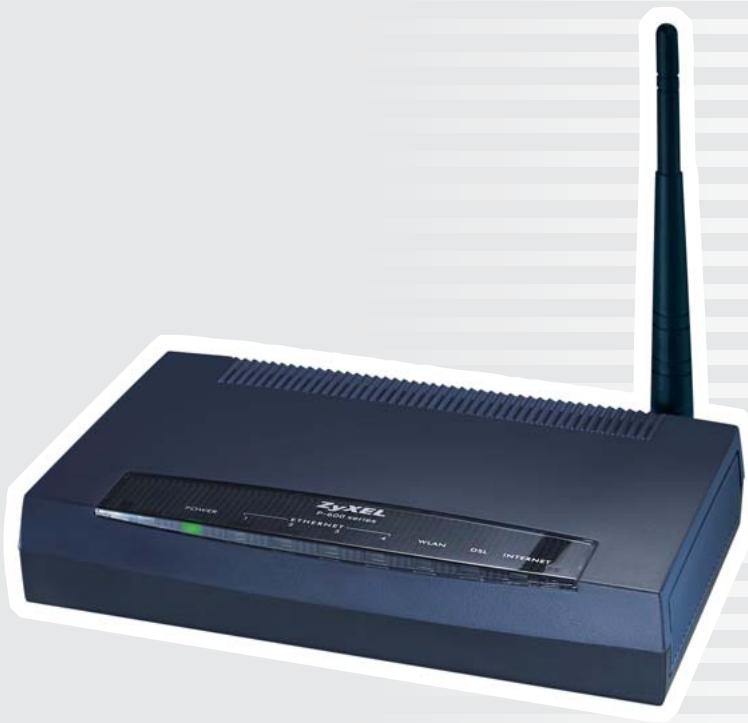
Modem/Routeur ADSL/ADSL2+
ZyXEL P-660H/HW
© Tous droits réservés 2006, ZyXEL France SARL
Vers. 1.0/1106 P-660H/HW-D1
Sous réserve de modifications ou d'erreurs.
Raccordement du routeur
Ce guide vous aide à installer rapidement votre routeur ADSL ZyXEL. Veuillez tenir compte des consignes suivantes :
- Suivez les instructions du guide d'installation. N'allumez le routeur que quand le guide vous l'indique.
- Le routeur est préconfiguré en tant que serveur DHCP et dispose par défaut de l'adresse IP 192.168.1.1. Pour l'installation, la configuration réseau de votre ordinateur doit être paramétrée de sorte que l'ordinateur reçoive automatiquement une adresse IP (client DHCP). Si vous ne connaissez pas le paramétrage de votre ordinateur, rendez-vous à la section Vérifier le paramétrage réseau.
Connexions matérielles
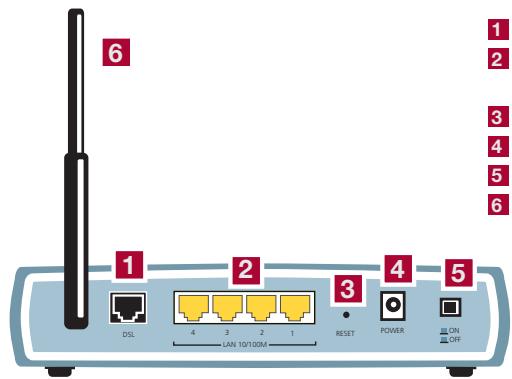
1 Raccordement RJ-11 câble ADSL (WAN) 2 Raccordements RJ-45 réseau (LAN) ; auto-négociation cross-over 3 Bouton Reset 4 Raccordement bloc-secteur 5 Bouton marche/arrêt 6 Antenne (P-660HW)
Contenu du coffret :
A Cable de raccordement Ethernet RJ-45 B Câble RJ-11 pour raccordement téléphonique ADSL C Bloc-secteur CD ZyXEL avec guide d'installation E Filtre ADSL
- Connectez le contrôle ADSL fourni à votre prise téléphonique. Raccordez le cordon téléphonique (RJ-11) fourni au contrôle ADSL et au routeur, comme indiqué sur le schéma suivant :
- Utilisez le câble RJ-45 fourni pour raccorder votre ordinateur au routeur.
- Raccordez le routeur à une prise électrique via l'adaptateur d'alimentation fourni.
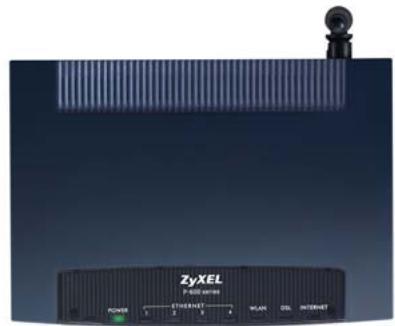
- Appuyez sur le bouton d'alimentation pour mettre en route le routeur. Observez les voyants sur la face avant du boîtier.

Assistant de configuration pour la configuration internet et du réseau sans fil
Mettez le routeur en route et attendez que le voyant DSL soit allumé fixe. Si le voyant DSL n’arrête pas de clignoter ou ne s’allume pas du tout, vérifiez que les câbles soient connectés comme l’indique la section Connexions matérielles et rendez-vous à la section Dépannage à la fin de ce guide.
Lancez votre navigateur Internet (par ex. Internet Explorer).
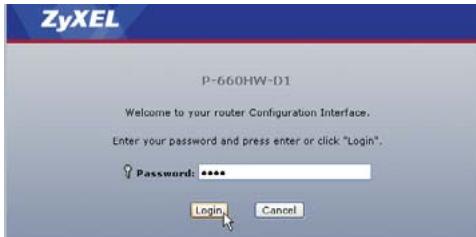
Lors de la configuration initiale ou après une réinitialisation, vous êtes menés automatiquement sur la fenêtre login du routeur. Vous pouvez également taper directement l'adresse IP du routeur (par défaut 192.168.1.1) dans la barre d'adresse.
Tapez le mot de passe par défaut du routeur qui est 1234. Cliquez ensuite sur Login.
À ce stade, il vous est conseillé de changer le mot de passe pour des raisons de sécurité. Choisissez un nouveau mot de passe et rentrez-le dans le premier champ, puis confirmez-le en le retapant dans le deuxième champ. Cliquez ensuite sur Apply.
Ensuite, vous devez à nouveau vous authentifier. Pour ce faire, utilisez votre nouveau mot de passe.

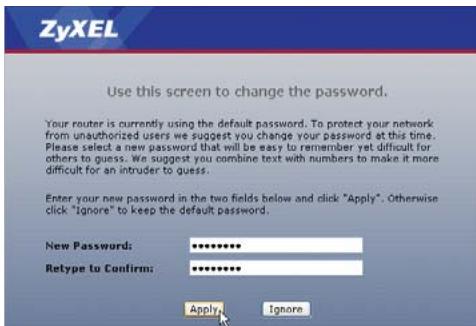
Pour que l'assistant vous guide durant l'installation, choisissez Go to Wizard setup et cliquez sur Apply.
Page d'accueil de l'assistant d'installation
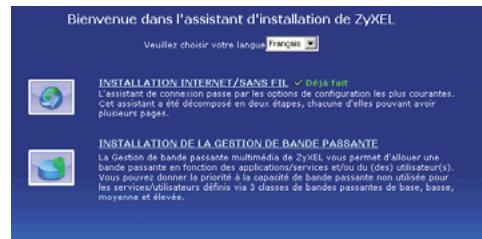
Vous pouvez maintenant sélectionner la langue française. Cliquez ensuite sur INSTALLATION INTERNET (/SANS FIL) pour continuer la configuration.
Bienvenue dans l'assistant d'installation de zyxel
Veuillez choose vraie langues Français
Francis
Anglia
francs

INSTALLATION INTERNET/SANS PTC
L'assistant:
Cet assistant a été décomposé en deux tapes, chacune d'elles pouvant avoir
pluses pages.

INSTALLATION DE LA GESTION DE BANDE PASSANTE
La Gestion de bande passante multimédia de ZyXEL vous permet d'allouer une
bande passante en fonction des applications/services et/ou du(s) utilisateurs(s).
Veuillez donner la priorité à la capacité de bande passante non utilisée pour
les services de l'écart d'être défini en 3 classes de bandes passantes de base, basse,
mjuenrre 8eey
Étape 1 - configuration internet
Le routeur va détecter automatiquement les paramètres de votre ligne.
Tapez dans les champs concernés le nom d'utilisateur et le mot de passe que vous avez reçus de votre fournisseur d'accès Internet (FAI). Cliquez ensuite sur Appliquer pour confirmer les données. Laissez le champ nom du service vide. Si les données sont fausses, l'assistant affiche à nouveau la page d'inscription.
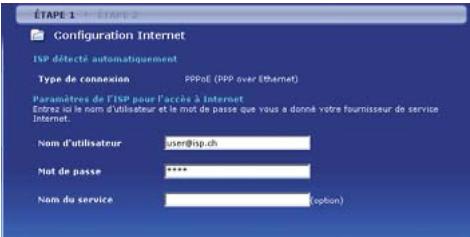
Si l'authentification a réussi, le voyant Internet s'allume vert fixe.
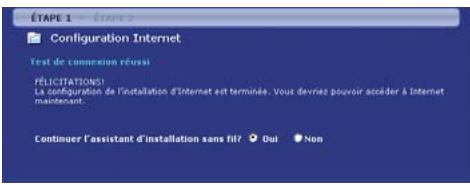
P-660h routeur sans réseau sans fil
Félicitations ! La configuration est terminée. Vous avez configuré l'accès à Internet et attribué un mot de passe sécurisé au routeur. Cliquez sur Suivant pour fermer l'assistant Internet.
P-660HW routeur avec réseau sans fil
Votre routeur étant équipé de la fonction sans fil, il vous est conseillé de configurer le réseau sans fil pour des raisons de sécurité. Pour ce faire, cliquez sur Suivant.
Seulement pour routeur avec réseau sans fil
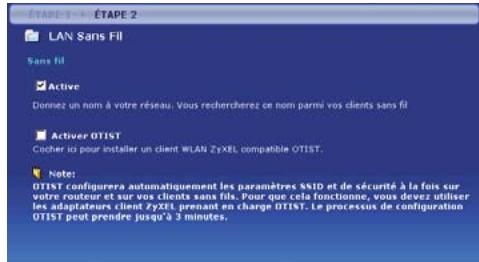
Si vous n'avez pas actuellement besoin du réseau sans fil, décochez Active et cliquez sur Quitter pour terminer la configuration.
Si vous disposez d'un adaptateur sans fil compatible OTIST, vous pouvez générer automatiquement une clé WPA sécurisée. Pour ce faire, cochez la case Activer OTIST.
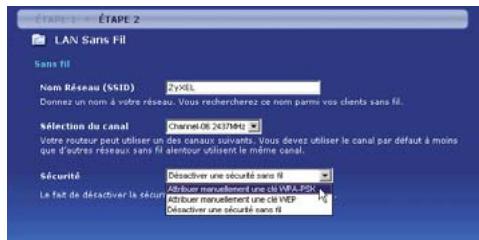
Tapez un nom pour votre réseau sans fil. Choisissez sous Sécurité l'option WPA-PSK. Si votre ordinateur ne supporte pas encore WPA, choisissez WEP.
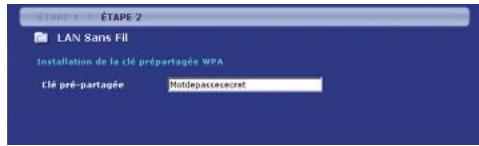
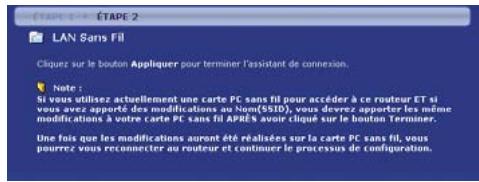
Dans le champ Clé pré-partagée, tapez une clé de votre choix entre 8 et 63 caractères. Vous pouvez utiliser les caractères 0-9, a-z et A-Z. Cliquez ensuite sur Appliquer pour terminer l'installation.
Félicitations! La configuration de votre routeur est terminée.
Vous avez configuré l'accès à Internet, attribué un mot de passe sécurisé au routeur et activé le cryptage de votre réseau sans fil.
En général, l'utilisateur remarque à peine quand le téléchargement d'un grand fichier est ralenti. Par contre, c'est gênant si une conversation voix sur IP (VoIP) est altérée par une bande passante trop limitée. La gestion de la bande passante多媒体流允许为某些应用程序和服务保留带宽。因此,可以为流量分配更高的优先级。
VoIP par rapport au trafic pour la navigation sur Internet ou le téléchargement de fichiers.
Veillez noter que la fonction de la gestion de la bande passante ne tient pas compte des services non définis et ne peut donc pas les traiter de manière prioritaire. Dans l'installation avancée, vous avez la possibilité d'établir vous-même des règles pour des nouveaux services.
Ouvrez la page principale de l'assistant d'installation et lancez l'INSTALLATION DE LA GESTION DE LA BANDE PASSANTE.
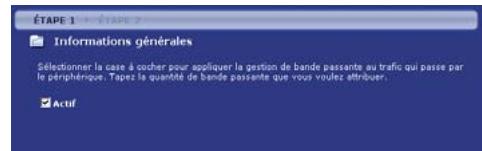
Choisissez l'option Actif et cliquez sur Suivant pour continuer.
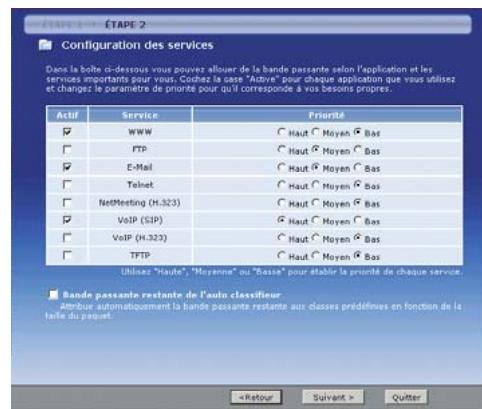
Choisissez les Services dont vous pouvez tenir compte dans la gestion de la bande passante et cliquez sur Suivant. Fermez l'assistant sur la page suivante en cliquant sur Quitter.
Dans le menu Avancé/Gestion BM vous pouvez établir ou désactiver les services. Sur l'écran, vous voyez la bande passante des règles activités.
Vérifier le paramétrage réseau
La configuration de la connexion sans fil de votre ordinateur ou portable peut varier selon le fournisseur. L'exemple suivant se réfère à l'outil
de configuration intégrée de Windows XP avec Service Pack 2.
Dans le menu Démarrer/Paramètres/Connexions réseau, double-cliquez sur le symbole de votre Connexion réseau sans fil.
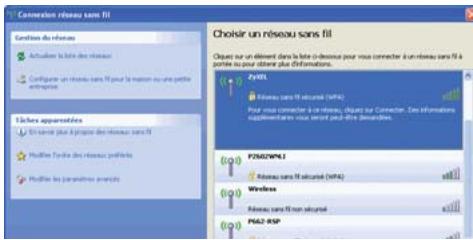
Cliquez sur Actualiser la liste des réseaux. Choisissez dans la liste votre réseau sans fil et cliquez sur Connecter.
Entrez la clé réseau que vous avez attribuée au routeur et cliquez sur Connexion.
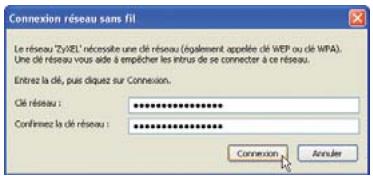
Si les clés du routeur et du client sont identiques, la connexion est établie.

Dans le menu Modifier les propriétés avancées et Configuration réseau sans fil, vous pouvez désirer sous Réseaux favoris que le client se connecte automatiquement à votre réseau sans fil lors du prochain démarrage. Pour ce faire, assurez-vous que votre réseau soit mentionné en première position ou effacez de la liste tous les réseaux dont vous n'avez pas besoin.
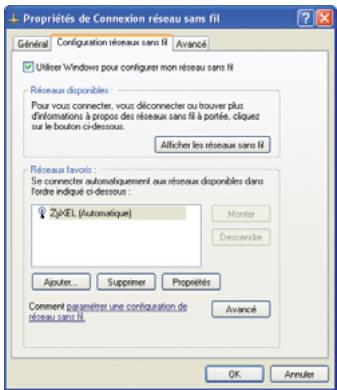

Les étapes suivantes ne sont nécessaires que si votre ordinateur n'a pas pu établir une connexion vers le routeur. Elles décrivent comment rétablir le réglage d'origine pour pouvoir obtenir automatiquement une adresse IP.
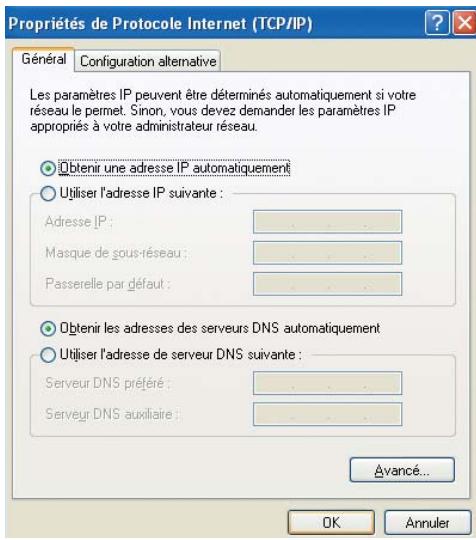
Accédez via le panneau de configuration aux paramètres réseau. Choisissez le protocole TCP/IP et cliquez ensuite sur Propriétés.
Assurez-vous que les options Obtenir automatiquement une adresse IP et Obtenir les adresses des serveurs DNS automatiquement soient cochées.
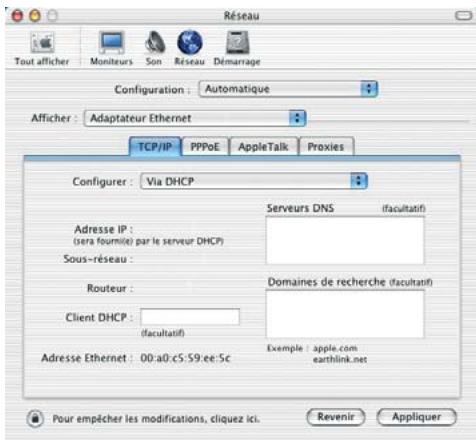
Ouvrez le panneau de configuration et choisissez Réseau. Cliquez sur l'onglet TCP/IP et choisissez la méthode de configuration DHCP.
Pare-feu
Votre routeur est équipé d'un pare-feu Stateful Packet Inspection et propose donc une sécurité très élevée. Les attaques venant de l'Internet sont bloquées et le routeur ne transmet que les données que l'utilisateur a demandées. Pour qu'il soit par ex. aussi possible d'établir une connexion, il est important et peut être utilisés en cas de l'oubli de l'origine.
connexion vers son serveur Web à partir de l'Internet, il faut configurer le routeur. Les services sont identifiés à l'aide des ports. Les règles de réacheminement de port et les règles pare-feu définissent quelles données peuvent traverser le pare-feu et être transmises à l'ordinateur.
Static DHCP - adresse IP statique
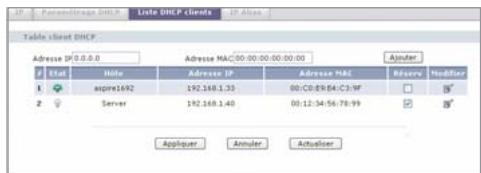
Pour que l'ordinateur avec les services serveur dispose toujours de la même adresse IP, vous pouvez insérer dans le menu Réseau/LAN dans l'onglet Liste DHCP clients l'adresse IP et MAC.
Si l'ordinateur est déjà listé, il suffit de cocher la case Réservé.
NAT - réacheminement de port
Dans le menu, cliquez sur Réseau/NAT. Dans l'onglet Réacheminement de port (Port Forwarding), vous pouvez choisir le service qui doit être transmis. Pour un serveur Web, choisissez WWW, insérez l'adresse IP de votre serveur et cliquez sur Ajouter.
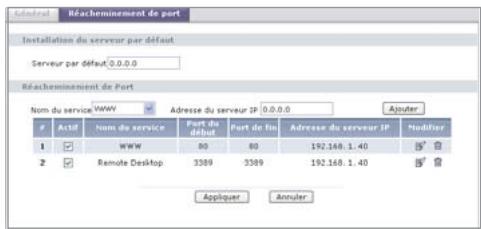
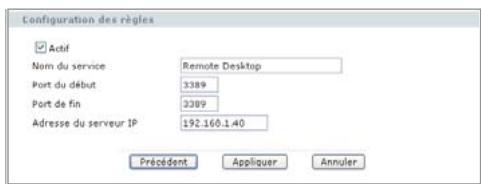
Vous pouvez définir vous-même les services qui ne sont pas prédéfinis via le nom du service User define. Donnez un nom à la règle et entrez les ports qui doivent être transmis sur l'ordinateur avec le service correspondant.
Pare-feu - ouvrir les ports
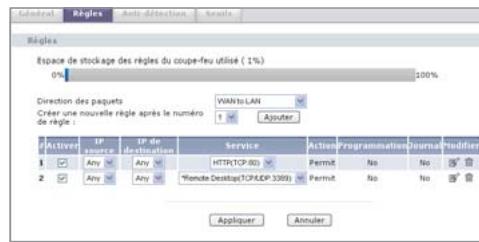
Pour que le pare-feu ne bloque pas la transmission des données, il faut le configurer de la manière suivante : sélectionnez Sécurité/Pare-feu et cliquez sur l'onglet Règles. Pour notre serveur Web, CHOISSEZ LA direction WAN to LAN (Internet vers le réseau local) et cliquez ensuite sur Ajouter.
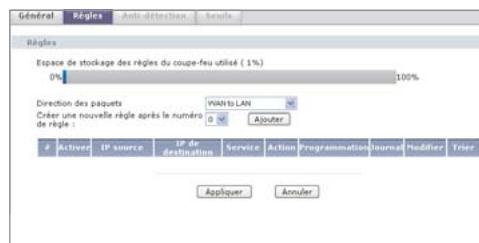
Allez sur Service, choisissez HTTP(TCP:80) et cliquez à nouveau sur Ajouter. Supprimez les deux valeurs prédéfinies Any(UDP) et Any(TCP). En cliquant sur Appliquer, les règles sont activées.
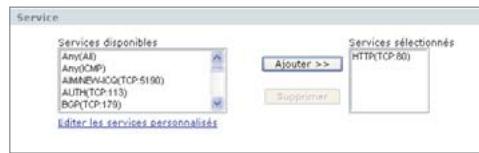
Pour définir vos propres services, cliquez sur Editor les services personnalisés. Pour le Remote Desktop de Windows, vous pouvez taper un nom et le port de fin 3389. Vous pouvez ensuite ajouter cette règle de la même manière que la règle du serveur Web.
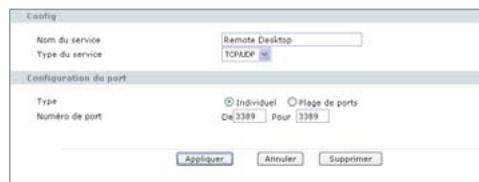
Sélectionnez WAN to LAN dans l'onglet Règles pour obtenir la liste des services qui sont transmis de l'Internet au réseau local.
Activer OTIST sur le client
Votre routeur P-660HW supporte la fonction OTIST, un processus automatique permettant une installation simplifiée des paramètres de sécurité LAN sans fil. Le routeur transmet alors automatiquement les paramètres de sécurité nécessaires pour le cryptage WPA PSK sur le client LAN sans fil.
Les clients ne supportant pas OTIST peuvent également être utilisés. L'utilisateur transfère alors manuellement, comme précédemment, la clé WPA sur le client.
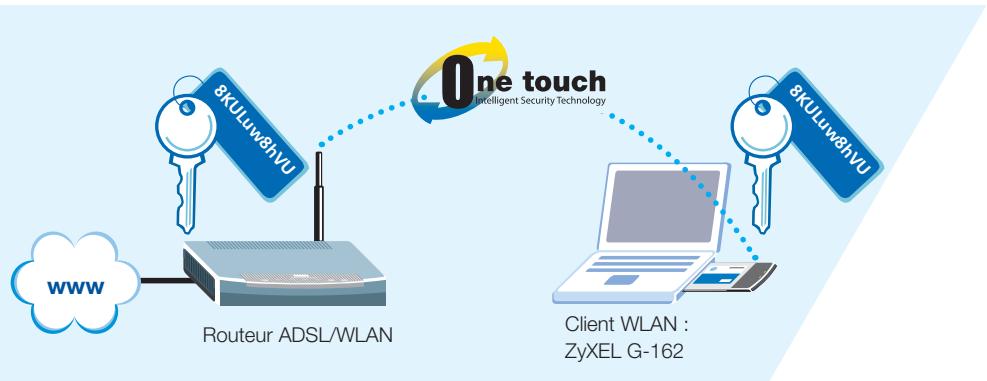
Activer OTIST sur le routeur adsl/wlan
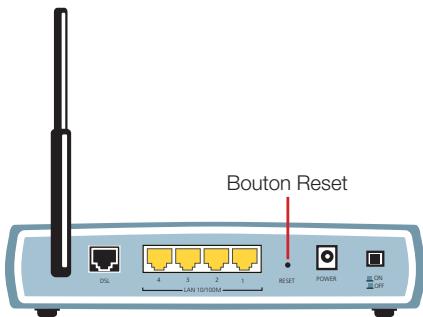
Pour activer le processus OTIST, appuyez pendant environ 2 secondes sur le bouton Reset. Si la clé WPA n'a pas encore été définie, le routeur la génère généralement automatiquement.
Pendant 3 minutes, le routeur cherche des clients pouvant s'annoncer via OTIST. Démarrez maintenant le processus OTIST sur le client.
Remarques :
- Pour connecter d'autres clients ultérieurement, vous pouvez activer le processus en appuyant sur le bouton Reset et les paramètres de sécurité seront transférés.
- N'appuyez pas trop longtemps sur le bouton Reset, car après 7 secondes, le P-660HW réinitialise tous les paramètres et redémarre en paramétrage d'usine.
- Vous pouvez démarrer OTIST sur le client et le routeur dans n'importe quel ordre.
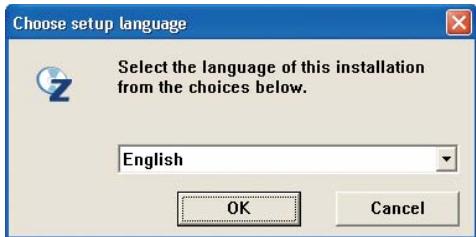
L'assistant de configuration est multilingue. Veuillez désigner cette langue.
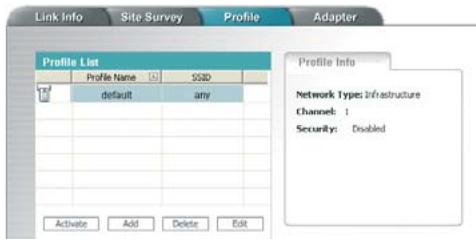
Sur l'onglet Profil du programme d'adaptation LAN sans fil, laissez le Nom Profil sur défaut.
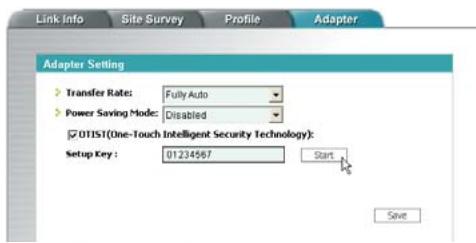
Sur l'onglet Adaptateur, activez l'option OTIST. En appuyant sur Démarrer (Start), le processus de synchronisation démarre.
Le processus dure environ 3 minutes et dépend du temps paramétré sur le P-660HW.
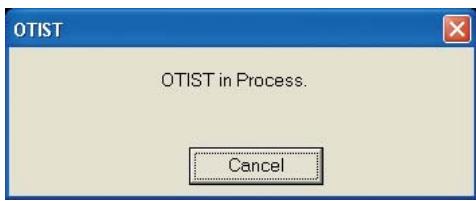
Les paramètres de connexion du client sont maintenant sécurisés.
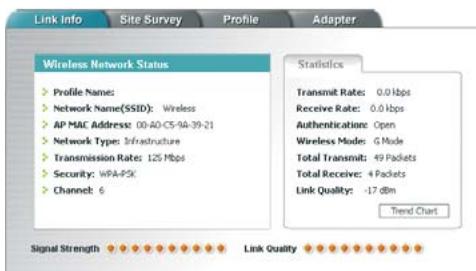
Les paramètres de connexion du client sont maintenant sécurisés.
L'éclairage DSL ne s'allume pas.
Vérifie que le câble entre le port ADSL du routeur et la prise téléphonique (ou séparateur pour le RNIS) soit bien branché. Sinon, adressez-vous à votre FAI (fournisseur d'accès Internet).
Comment puis-je vérifier l'adresse IP que le routeur a attribuée à mon ordinateur?
Assurez-vous que le routeur est bien allumé, puis mettez en marche votre ordinateur. Choisissez le menu Démarrer puis Exécuter, tapez command et puis ipconfig, la configuration TCP/IP de votre ordinateur sera alors affichée. Si le champ Adresse IP montre 0.0.0.0. ou 169. x. x. x, vérifie le câblage et le paramétrage réseau de votre ordinateur.
Je n'arrive pas à accéder à l'interface de mon routeur. Vérifie que le port Ethernet de votre ordinateur et le port LAN du routeur sont reliés au même réseau Ethernet. Le voyant LAN correspondant doit être allumé.
Quel est le mot de passe de mon routeur?
Le mot de passe par défaut est 1234. Veillez à modifier le mot de passe après l'installation de manière à obtenir une combinaison sûre.
Comment puis-je retourner en paramétrage d'usine ?
Appuyez pendant au moins 10 secondes sur le bouton Reset au dos de votre routeur ADSL.
Puis-je mettre niveau routeur vite le chargement d'un microprogramme depuis le site web de zyxel?
- Connectez-vous au site www.zyxel.fr et téléchargez le microprogramme sur votre ordinateur local.
- Vous pouvez mettre à niveau le microprogramme via la GUI Web. À ce sujet, veuillez vous référer au guide d'utilisation sur le CD.
Combien de filtres peuvent être utilisés pour un raccordement analogue?
Le raccordement analogique est prévu pour quatre filtres au maximum. La plupart du temps, il est toutefois possible d'utiliser un nombre supérieur de filtres.
Quand j'essaye d'accéder à un site web, la fenêtre d'accès windows apparait à chaque fois.
Ouvrez dans le Panneau de configuration les Options Internet. Choisissez ensuite sous Connexions l'option Ne jamais établir de connexion.
La connexion sans fil ne fonctionne pas.
Si vous ne parvenez pas à établir une connexion à proximité directe du réseau, contrôlez les paramètres de sécurité des deux côtés. Entrez les clés (WEP-Key, WPA Pre-Shared Key) une nouvelle fois. Si la connexion ne fonctionne toujours pas, désactivez les paramètres de sécurité et reactivez-les ensuite.
Comment puis-je améliorer la portée du LAN sans fil ?
La portée est fortement influencée par le milieu environnant. Les murs et revêtements métalliques peuvent brouiller les signaux radio. Afin d'améliorer la portée, nous vous recommandons de changer l'emplacement de votre routeur. Un déplacement minimal peut déjà améliorer nettement le signal. D'autres systèmes radio dans le milieu environnant direct peuvent utiliser les mêmes fréquences radio. Testez aussi la qualité du signal des différents canaux de transmission.
Pourquoi le client ne parvient-il pas à se connecter au routeur bien que j'aie démarré OTIST plusieurs fois sur le routeur?
La fonction OTIST doit être activée en l'espace de trois minutes sur le routeur et le client.
Pourquoi?
Assurez-vous que le routeur et le client utilisent la même clé OTIST. Si la connexion OTIST ne fonctionne toujours pas, essayez d'établir une connexion normale et non cryptée. Réactivez ensuite la fonction OTIST.
Pourquoi l'accès internet ne fonctionne-t-il plus du tout après avoir démarré OTIST via le bouton reset ?
Si vous appuyez trop longtemps sur le bouton Reset (> 7 secondes), le routeur se réinitialise et reprend les paramètres initiaux. Vérifiez les codes d'accès nécessaires pour l'inscription auprès du fournisseur.
Quels adaptateurs wifi supportent la fonction OTIST ?
ZyXEL G-220, clé USB WLAN 54 Mbps
ZyXEL G-220F, clé USB WLAN 54 Mbps
ZyXEL G-302v3, carte PCI WLAN 54 Mbps
ZyXEL G-170S, adaptateur cardbus LAN sans fil 108 Mbps
ZyXEL G-270S, adaptateur USB 2.0 WLAN 108 Mbps
ZyXEL AG-225H
La base de connaissances où vous trouverez de nombreuses informations techniques sur les problèmes rencontrés, leurs résolutions. À l'adresse suivante : http://support2.zyxel.fr
La hotline de notre support : téléphone au 08.92.69.26.10 (0,34 EUR/min)
Le support par email à: support@zyxel.fr
- Guide d'installation
- Raccordement du routeur
- Connexions matérielles
- Contenu du coffret :
- Assistant de configuration pour la configuration internet et du réseau sans fil
- Page d'accueil de l'assistant d'installation
- Bienvenue dans l'assistant d'installation de zyxel
- Étape 1 - configuration internet
- P-660h routeur sans réseau sans fil
- P-660HW routeur avec réseau sans fil
- Seulement pour routeur avec réseau sans fil
- Félicitations! La configuration de votre routeur est terminée.
- Vérifier le paramétrage réseau
- Pare-feu
- Static DHCP - adresse IP statique
- NAT - réacheminement de port
- Pare-feu - ouvrir les ports
- Activer OTIST sur le client
- Activer OTIST sur le routeur adsl/wlan
- Remarques :
- L'éclairage DSL ne s'allume pas.
- Comment puis-je vérifier l'adresse IP que le routeur a attribuée à mon ordinateur?
- Quel est le mot de passe de mon routeur?
- Comment puis-je retourner en paramétrage d'usine ?
- Puis-je mettre niveau routeur vite le chargement d'un microprogramme depuis le site web de zyxel?
- Combien de filtres peuvent être utilisés pour un raccordement analogue?
- Quand j'essaye d'accéder à un site web, la fenêtre d'accès windows apparait à chaque fois.
- La connexion sans fil ne fonctionne pas.
- Comment puis-je améliorer la portée du LAN sans fil ?
- Pourquoi le client ne parvient-il pas à se connecter au routeur bien que j'aie démarré OTIST plusieurs fois sur le routeur?
- Pourquoi?
- Pourquoi l'accès internet ne fonctionne-t-il plus du tout après avoir démarré OTIST via le bouton reset ?
- Quels adaptateurs wifi supportent la fonction OTIST ?
Marque : ZYXEL
Modèle : PRESTIGE 660HW
Catégorie : Routeur ADSL