STOREJET 35T3 - Disque dur externe TRANSCEND - Notice d'utilisation et mode d'emploi gratuit
Retrouvez gratuitement la notice de l'appareil STOREJET 35T3 TRANSCEND au format PDF.

| Type de produit | Disque dur externe |
| Capacité de stockage | 1 To, 2 To, 4 To |
| Interface de connexion | USB 3.1 Gen 1 (compatible USB 2.0) |
| Dimensions approximatives | 130 x 80 x 20 mm |
| Poids | Environ 250 g |
| Vitesse de transfert | Jusqu'à 5 Gbps (USB 3.1) |
| Compatibilités | Windows, macOS, Linux |
| Fonctions principales | Sauvegarde automatique, protection par mot de passe, cryptage AES 256 bits |
| Entretien et nettoyage | Essuyer avec un chiffon doux, éviter l'humidité |
| Pièces détachées et réparabilité | Non spécifié, produit non facilement réparable |
| Sécurité | Résistant aux chocs, protection contre les surcharges électriques |
| Garantie | 3 ans |
FOIRE AUX QUESTIONS - STOREJET 35T3 TRANSCEND
Questions des utilisateurs sur STOREJET 35T3 TRANSCEND
0 question sur cet appareil. Repondez a celles que vous connaissez ou posez la votre.
Poser une nouvelle question sur cet appareil
Téléchargez la notice de votre Disque dur externe au format PDF gratuitement ! Retrouvez votre notice STOREJET 35T3 - TRANSCEND et reprennez votre appareil électronique en main. Sur cette page sont publiés tous les documents nécessaires à l'utilisation de votre appareil STOREJET 35T3 de la marque TRANSCEND.
MODE D'EMPLOI STOREJET 35T3 TRANSCEND
Disque dur externe
StoreJet® 35T3
(Version 1.0)

Transcend®
Précautions d'utilisation 4
Utilisation générale 4 Installation 4 Sauvegarder et stocker vos données 4 Alimentation 4 Rappels 5
Déconnexion d'un ordinateur 11
Windows 11 Mac OS 11 Linux 12
Formater le disque dur 13
Windows XP 13 Windows® 7/Vista 15 Mac OS 17 Linux 19
Limitation de garantie transcend 24
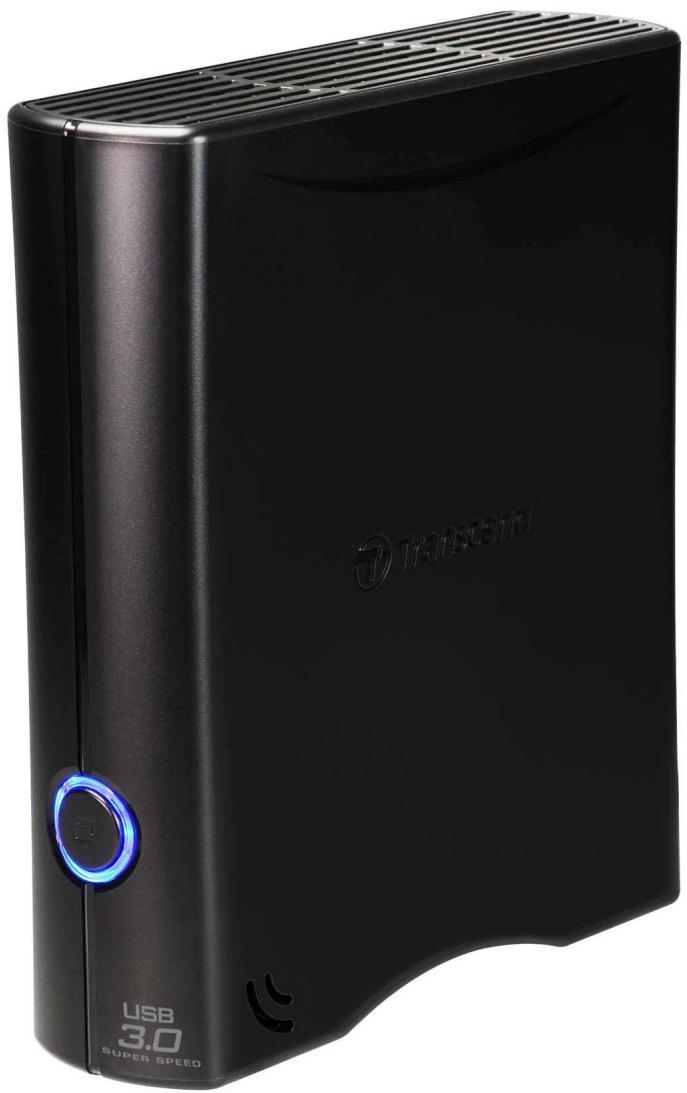
Vous venez d'acquérir le StoreJet® 35T3. Cet appareil de stockage digital de données est compact, ergonomique et vous aidera à gérer vos fichiers. Avec son bouton de sauvegarde automatique et des vitesses de transfert en USB 3.0 trois fois supérieures à un produit fonctionnant sous USB 2.0, le StoreJet 35T3 est parfaitement adapté au stockage et à la sauvegarde de vos dossiers, documents, fichiers audio et vidéos. Le StoreJet 35T3 est livré de série avec un puissant programme de gestion et de sécurisation de vos données. Ce manuel vous aidera à profiter des nombreuses caractéristiques du StoreJet 35T3.
*Note: Les programmes StoreJet Elite et TurboUSB ne fonctionnent que sous Windows—veuillez lire le manuel pour plus de détails.
Contenu de l'emballage
Les éléments suivants se trouvent dans l'emballage:
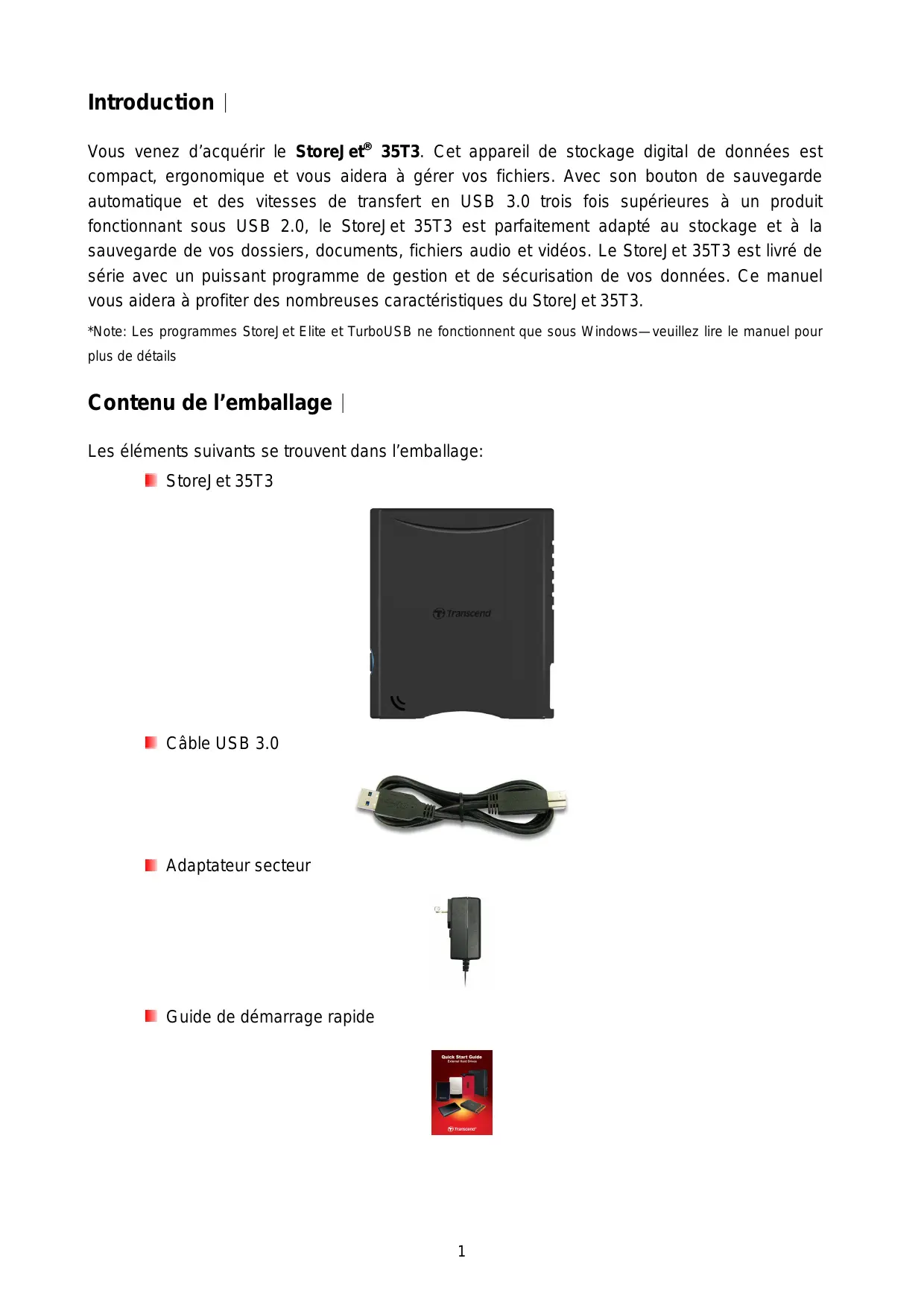
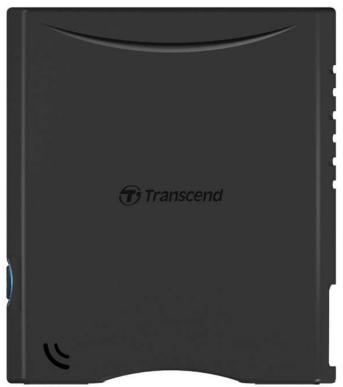
StoreJet 35T3
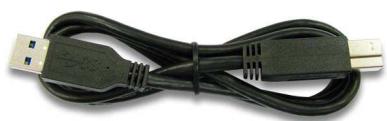
Cable USB 3.0
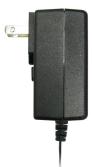
Adaptateur secteur
Guide de démarrage rapide
Caractéristiques
Compatible USB 3.0 et retro compatible USB 2.0 Design ergonomique et compact - pas de support nécessaire Bouton de sauvegarde automatique OneTouch auto-backup * Cryptage de dossiers et fichiers en 256-bit AES Mode veille Jusqu'à 5Gbits par seconde en connexion Fonctionnement silencieux Installation en Plug & Play - aucun pilote nécessaire Capacité de stockage importante ■ Programme StoreJet® Elite livre de série pour la sauvégarde et la sécurisation de vos données La diode DEL indique le statut de fonctionnement et de transfert de données
L'installation du programme requiert l'utilisation de ces caractéristiques
Système requis
Ordinateur avec port USB en état de marche.
Un des OS suivants :
- Windows® XP
- Windows Vista™ Linux® Kernel 2.6.31 ou version plus récente Mac OS X 10.4 ou version plus récente (seul l'USB 2.0 est actuellement supporté)
Précautions d'utilisation
Ces précautions sont IMPORTANTES! Veuillez les suivre en toute circonstance.
Utilisation générale
- Veuillez déballer le StoreJet 35T3 avec précaution.
- Evitez d'exposer votre StoreJet 35T3 à des températures extrêmes, au-dessus de 55°C ou en dessous de 5°C.
- Ne faites pas tomber votre StoreJet 35T3. N'exposez pas le StoreJet 35T3 au contact de quel liquide que ce soit.
- Ne pas utiliser de chiffon humide pour nettoyer le boîtier externe.
- N'exposez pas votre StoreJet 35T3 à un des environnements suivants:
En pleine lumière du soleil À proximité d'une source de chaleur Dans un véhicule fermé et garé en plein soleil Dans un environnement fortement magnétisé ou subissant des vibrations
- Si votre ordinateur ne peut pas booter le StoreJet 35T3 si celui-ci est branché à votre PC, veuillez tout d'abord déconnecter le StoreJet 35T3 puis le rebrancher après avoir redémarré Windows. Vous pouvez également vous référer au manuel de votre ordinateur afin de changer les réglages du BIOS pour que votre ordinateur puisse réaliser un boot depuis un appareil différent.
Installation
- Placez le StoreJet 35T3 sur une surface stable et plane. Assurez-vous que rien ne se trouve devant les orifices de ventilation.
- Utilisez le câble USB 3.0 uniquement pour connecter le StoreJet 35T3 à votre ordinateur. Assurez-vous du bon état général du câble. NE JAMAIS utiliser un câble endommagé.
Sauvegarde et stocker vos données
- Transcend NE PEUT être tenu responsable pour la perte ou l'endommagement de données durant l'utilisation de l'ordinateur. Si vous décidez de stocker des données sur votre StoreJet 35T3, nous vous conseillons de régulièrement faire une sauvegarde sur votre ordinateur ou tout autre appareil de stockage de données.
- Pour profiter des taux de transferts ultra rapides sous USB 3.0 avec votre StoreJet 35T3, assurez-vous au préalable que votre ordinateur dispose des pilotes et du matériel nécessaire au fonctionnement de l'USB 3.0. Vous pouvez trouver ces informations dans le manuel de votre ordinateur, de la carte mère ou de la carte d'interface USB 3.0.
Alimentation
- Veuillez toujours utiliser l'adaptateur secteur livré avec StoreJet 35T3 afin d'alimenter ce dernier. Assurez-vous que rien ne se trouve sur l'adaptateur secteur ou sur les câbles.
Rappels
- Veuillez toujours suivre la procédure de “Déconnexion depuis un ordinateur” quand vous posez arrêter d'utiliser le StoreJet depuis votre ordinateur.
Présentation du produit
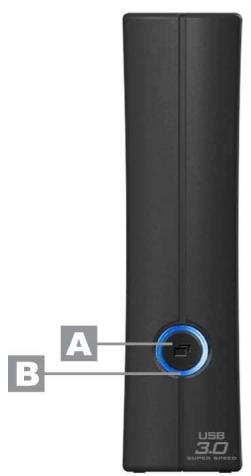
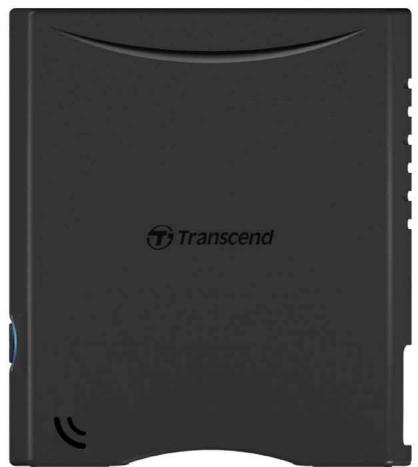
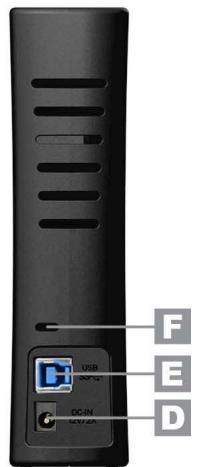
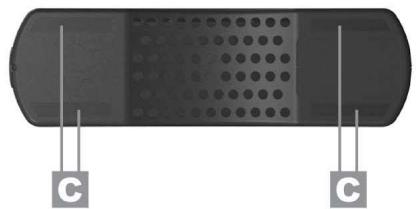
A. Bouton de sauvegarde automatique B. Indicateur DEL C. Pieds anti-glissement D. Port entrée électrique DC E. Port USB F. Attache de blocage sécurité
Connexion à un ordinateur
- Attachez le connecteur secteur (2-pin ou 3-pin en fonction des pays) à l'adaptateur secteur USB en le faisant glisser jusqu'à ce qu'il soit en place.
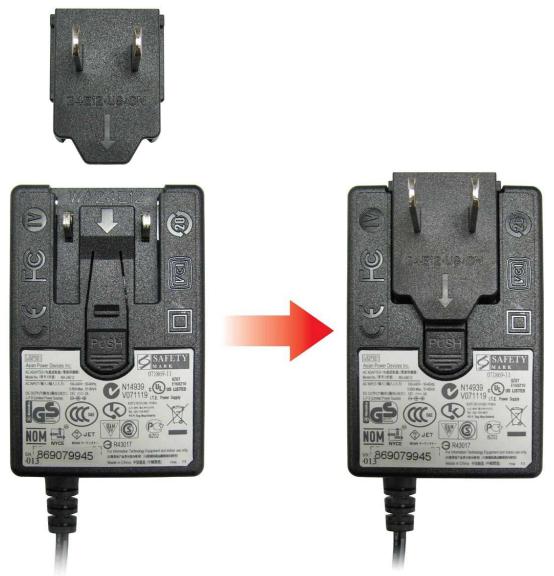
- Connectez le câble de l'adaptateur secteur dans la prise DC IN qui se trouve au dos du 35T3, puis branchez l'adaptateur secteur à une prise électrique.
- Branchez l'extrémité carrée (1) du câble USB 3.0 dans le port USB du StoreJet 35T3.
Câble USB 3.0
Port USB StoreJet 35T3
Port USB 2.0
Port USB 3.0
- Branchez l'extrémité rectangulaire (2) du câble USB dans un port USB 2.0 ou USB 3.0 disponible sur votre ordinateur.
Note: Pour profiter des meilleures performances, nous vous recommandons d'utiliser l'interface USB 3.0 (pas encore supporté sous Mac).
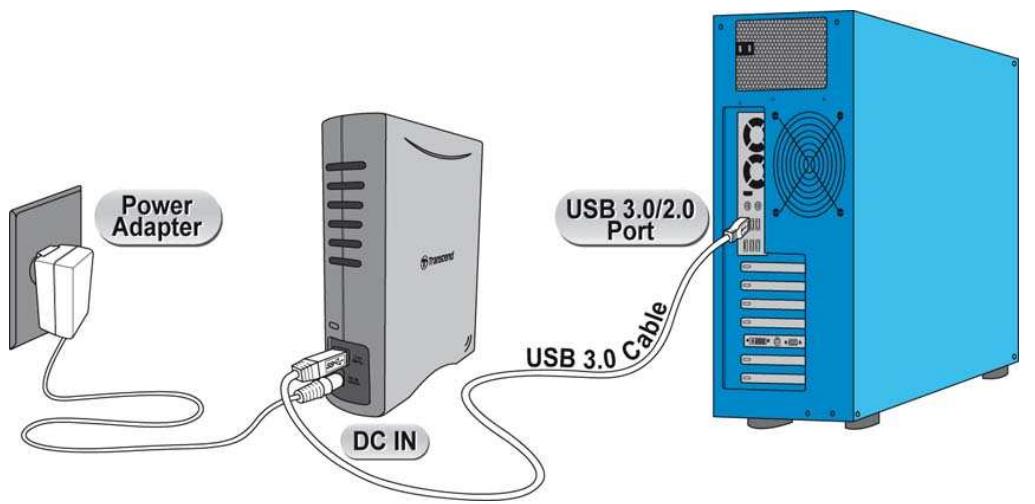
- Dès que le StoreJet 35T3 est connecté à votre ordinateur, la diode DEL du disque dur portable s'allumera. Sous Windows, un nouveau Disque local avec une dette assignée apparaitra à l'écran. L'icone de matériel amovible apparaître sans la barre système de Windows. Le disque dur interne du StoreJet 35T3 est formé en FAT32 afin d'assurer la compatibilité avec les ordinateurs sous Windows, Mac, Linux et autres.
- Un ordinateur fonctionnant sous Windows ou Mac OS détectera et installerera automatiquement le StoreJet 35T3. Pour utiliser l'USB 3.0, assurez-vous que votre ordinateur dispose des pilotes nécessaires et que le cable USB est connecté au port USB 3.0 approprié (les ports USB 3.0 ont une couleur différente de cette utilisée pour les ports USB 2.0).
- Vous devez configurer manuellement le StoreJet 35T3 sous Linux. Créez un répertoire pour le StoreJet 35T3 (par exemple: mkdir /mnt/storejet). Puis montez le StoreJet 35T3 (par exemple: mount -a -t mddos /dev/sda1 /mnt/Storejet)

*G: est un exemple de disque dont la dénomination peut varier d'un ordinateur à l'autre
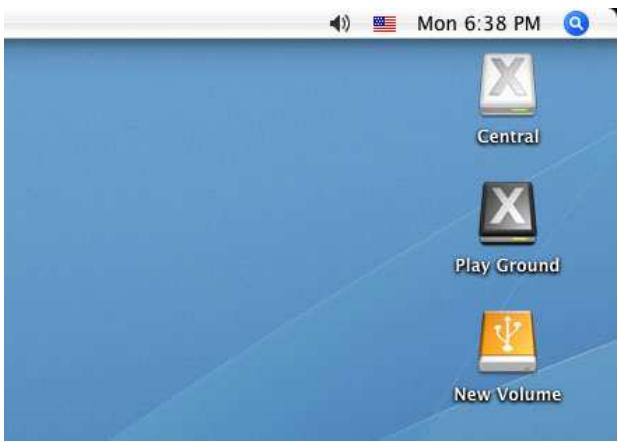
Note: "New Volume" est un exemple de disque dont la dénomination peut varier en fonction des ordinateurs
- Dès que la connexion est réalisée, vous pouvez utiliser le StoreJet 35T3 comme un disque dur externe pour transférer vos données depuis ou vers votre ordinateur. Cliquez sur les fichiers à sauvegarder puis faites-les glisser dans le Disque local, le Volume ou la Lettre qui représenté le StoreJet 35T3.
Bouton de sauvegarde automatique (onetouch auto-backup)
Le StoreJet 35T3 est équipé d'un bouton de sauvegarde automatique qui vous permet de réaliser des sauvegardes et des synchronisations instantanées. L'installation du programme StoreJet Elite active le bouton de sauvegarde automatique ainsi que différents outils de gestion et de protection AES 256bit. Pour démarrer le programme, ouvrez le fichier "sjelite3.exe" qui se trouve dans le dossier racine du StoreJet. Alternativement, vous pouvez télécharger le programme StoreJet Elite depuis le site Internet Transcend.

Protection des données via un système de cryptage 256-bit inviolable
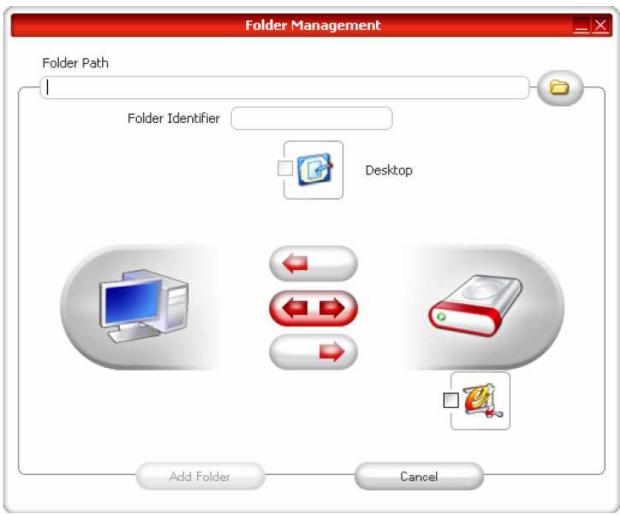
Cliquez sur le bouton OneTouch auto-backup sur la face avant du StoreJet 35T3 pour réaliser une synchronisation rapide de vos dossiers et fichiers les plus importants.
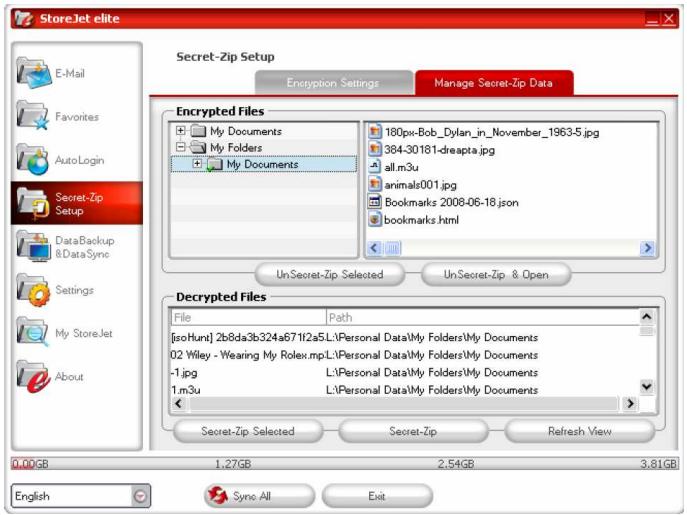
Vous pouvez compresser vos fichiers sauvegardes et en protéger l'accès grâce au cryptage 256-bit AES. Grâce au programme StoreJet Elite, vous pouvez simultanément protéger vos fichiers et limiter l'utilisation de l'espace mémoire disponible.
(Reportez-vous au manuel du programme StoreJet Elite pour plus de détails quant à l'utilisation de ce programme)

NE JAMAIS déconnecter le storejet quand sa diode DEL clignote.
- Sélectionnez l'icône matériel Hardware dans la barre système.
- La fenêtre Safely Remove Hardware apparait. Sélectionnez-la pour continuer.


- Une fenêtre avec le message suivant apparait : "The 'USB Mass Storage Device' device can now be safely removed from the system." Vous pouvez alors retirer le StoreJet en toute sécurité.
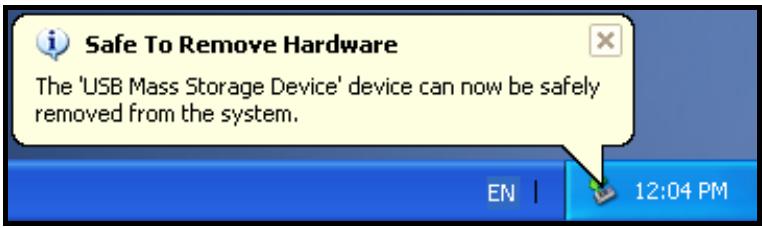
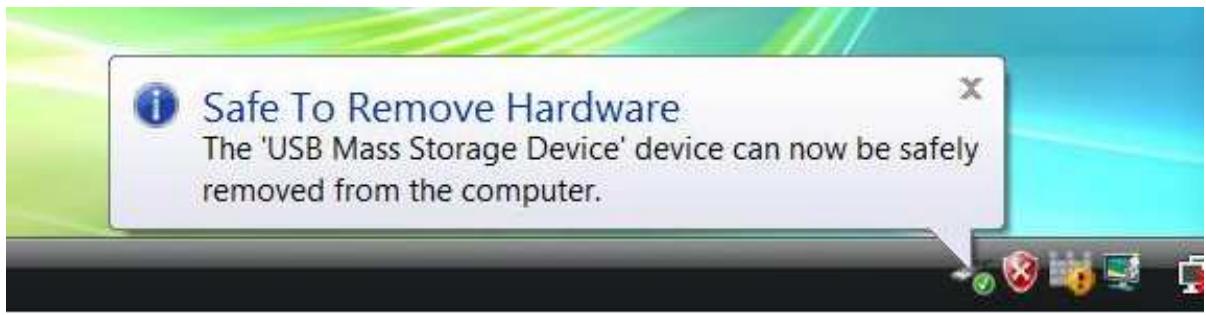

ATTENTION! Pour prévenir la perte éventuelle de données, veillez à utiliser cette procédure pour retirer le StoreJet sous Windows® 2000, XP et Vista.
Mac® OS
Cliquez sur l'icône représentant le StoreJet 35T3 puis glissez-la dans la corbeille. Vous pouvez alors débrancher le StoreJet 35T3 du port USB.

Exécutez la commande umount /mnt/Storejet pour démonter l'appareil. Puis débranchez le StoreJet 35T3 du port USB.
Formater le disque dur
Le StoreJet 35T3 est pré-formaté en système de fichier FAT32 qui est compatible avec quasiment tous les ordinateurs et quasiment toutes les versions de Windows®, Mac® et Linux®. Si vous pensez utiliser votre StoreJet avec différents ordinateurs, consoles de jeux vidéo ou appareil électronique compatible, nous vous conseillons de garder le système de fichier en FAT32. Veuillez noter que pour stocker des fichiers supérieurs à 4GB, vous devrez formater le lecteur sous un système de fichier différent.

Attention! formater le disque effacera toutes les données stockées dans votre StoreJet 35T3.
Pour garder les données existantes, vous devez utiliser un ordinateur sous Windows® ou Mac® qui détecte la présence du StoreJet afin de réaliser une sauvegarde des fichiers les plus importants.
- Téléchargez le programme StoreJet Format Utility depuis le site Transcend: www.transcend.com.tw/downloads
- Après téléchargement, vous devez extraire le fichier ZIP et le placer sur le disque dur de votre ordinateur. Puis démarrez l'application StoreJetFormatter.exe.
- Branchez le StoreJet 35T3 dans un port USB disponible de votre ordinateur.
- Débranche tous les autres appareils USB de votre ordinateur afin de prévenir tout formatage accidentel d'un autre appareil USB que le StoreJet 35T3.
- Dans la fenêtre StoreJet Format Utility, cliquez sur le bouton "Refresh".
- Le programme détectera automatiquement le StoreJet 35T3.
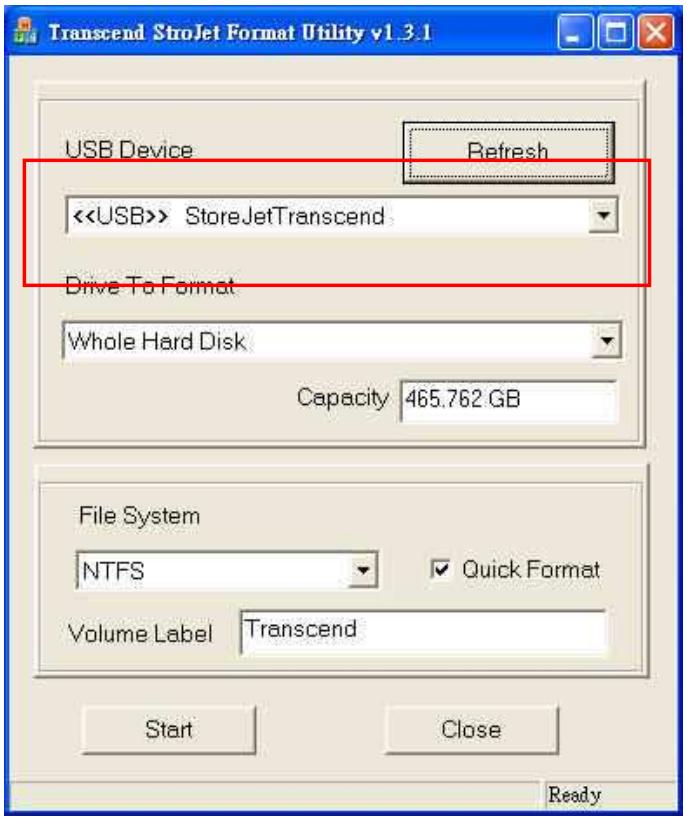
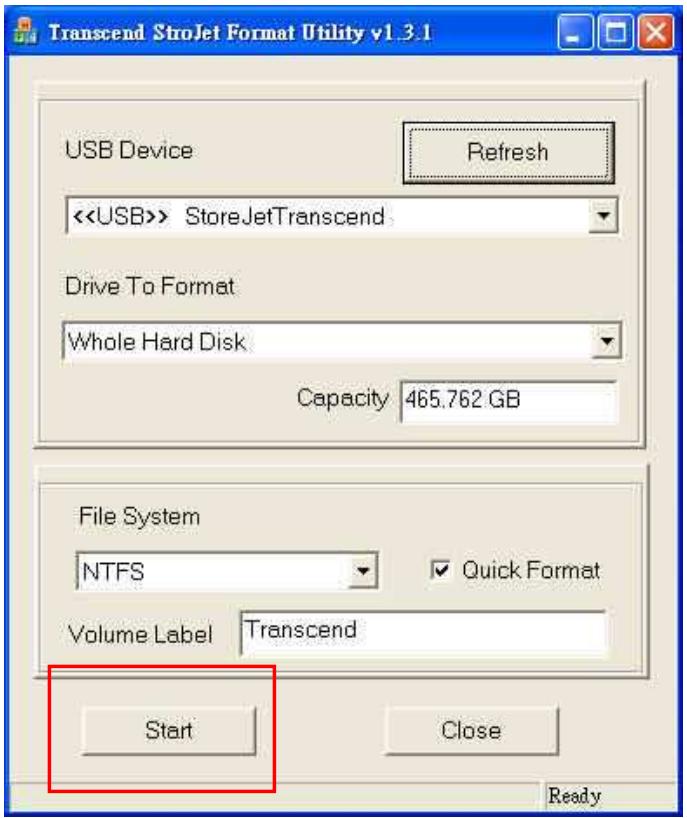
- Appuyez sur "Start" pour démarrer.
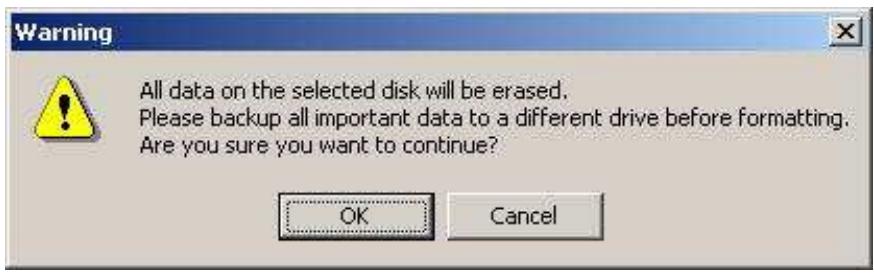
- Une fenêtre de confirmation apparait à l'écran. Appuyez sur OK pour démarrer le formatage.
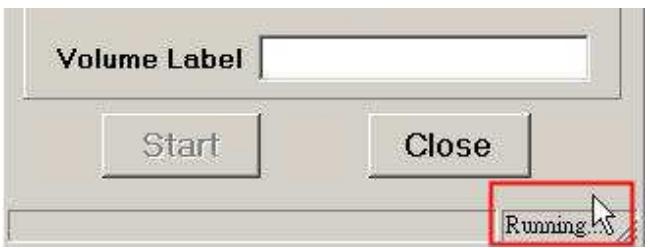
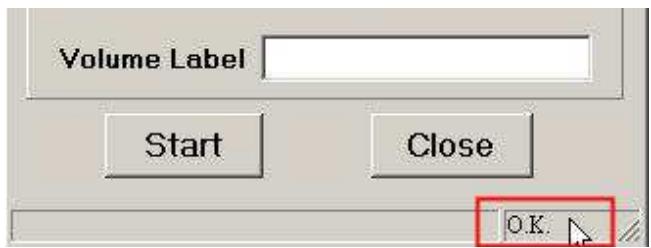
- Le formatage peut durer quelques minutes. À l'issue de cette opération, le message "O. K." apparaitra en bas à droite de la fenêtre.
- Appuyez sur le bouton "Close" pour terminer et sortir.
- Téléchargez le programme StoreJet Format Utility depuis le site Transcend: www.transcend.com.tw/downloads
- Après téléchargement, vous devez extraire le fichier ZIP et le placer sur le disque dur de votre ordinateur. Puis démarrez l'application StoreJetFormatter.exe.
- Branchez le StoreJet 35T3 dans un port USB disponible de votre ordinateur.
- Débranche tous les autres appareils USB de votre ordinateur afin de prévenir tout formatage accidentel d'un autre appareil USB que le StoreJet 35T3.
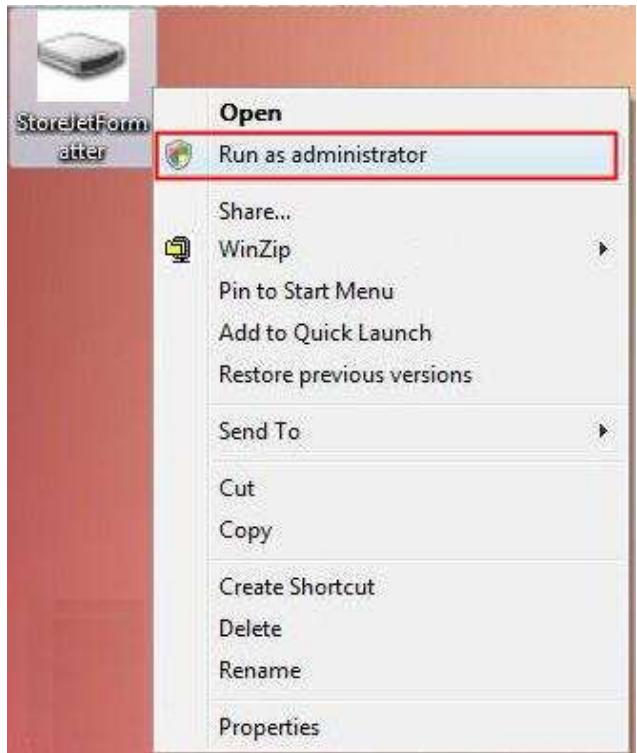
- Faites un clic droit sur "StoreJetFormmatter.exe" puis sélectionnez "Run as Administrator."
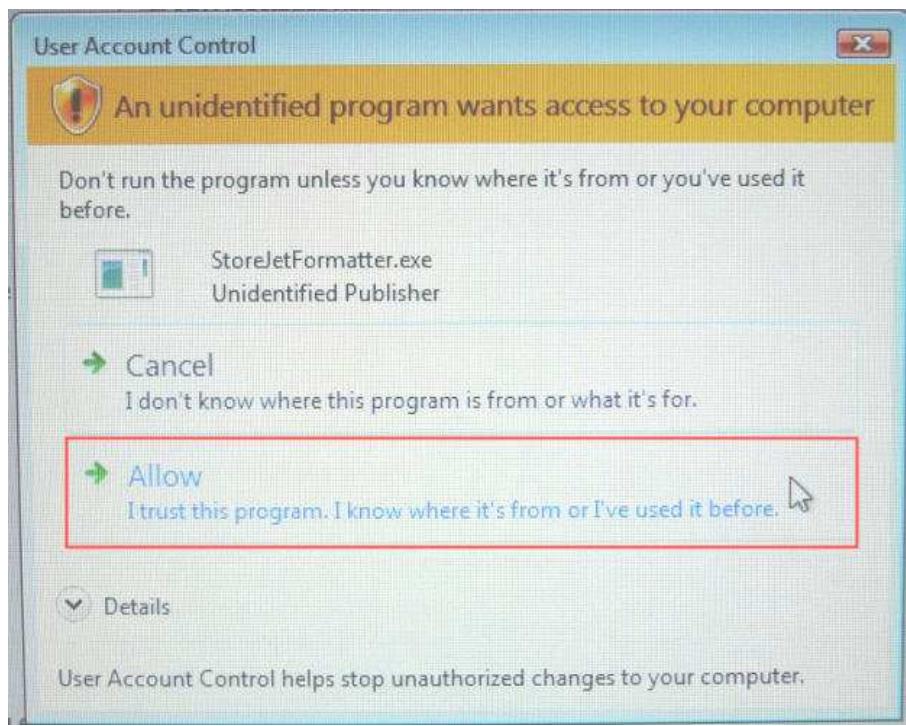
- La fenêtre de contrôle de l'utilisateur apparaît. Sélectionnez "Allow" pour continuer.
- Dans la fenêtre StoreJet Format Utility, cliquez sur le bouton "Refresh".
- Le programme détectera automatiquement le StoreJet 35T3.
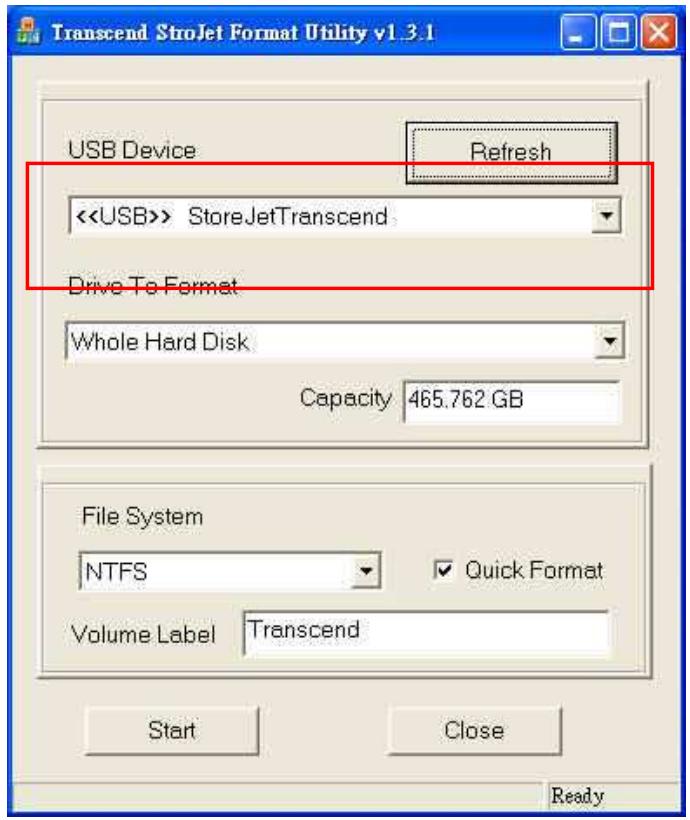
- Appuyez sur "Start".
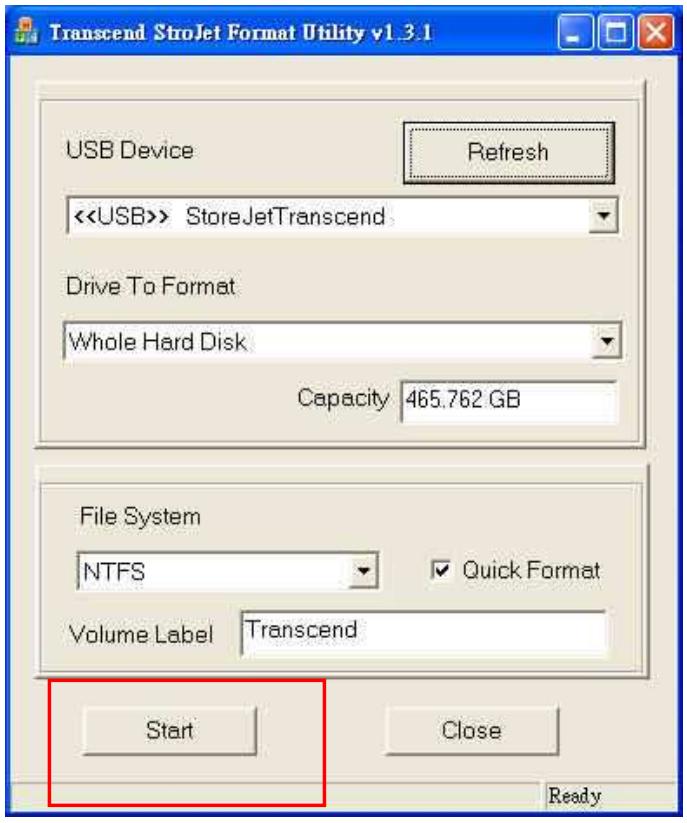
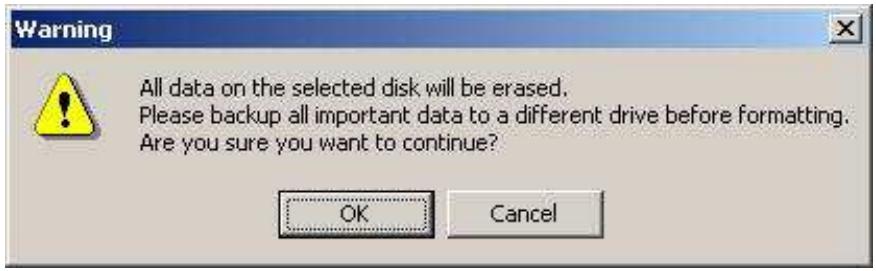
- Une fenêtre de confirmation apparait à l'écran. Appuyez sur OK pour démarrer le formatage.
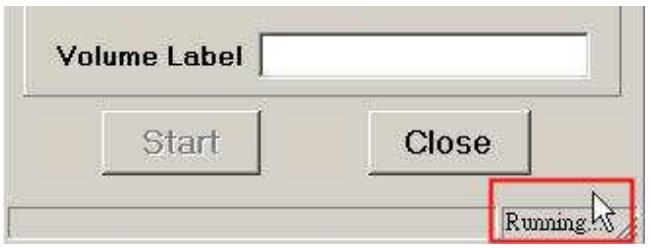
- Le formatage peut durer quelques minutes. À l'issue de cette opération, le message "O. K." apparaitra en bas à droite de la fenêtre.
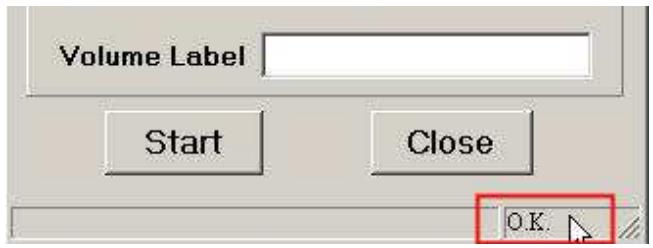
- Appuyez sur le bouton "Close" pour terminer et sortir.
Mac® OS
- Branchez le StoreJet 35T3 dans un port USB disponible.
- Débranchez tous les autres appareils connectés via un port USB sur votre PC. Ceci
évitera le formatage accidentel d'un de ces appareils.
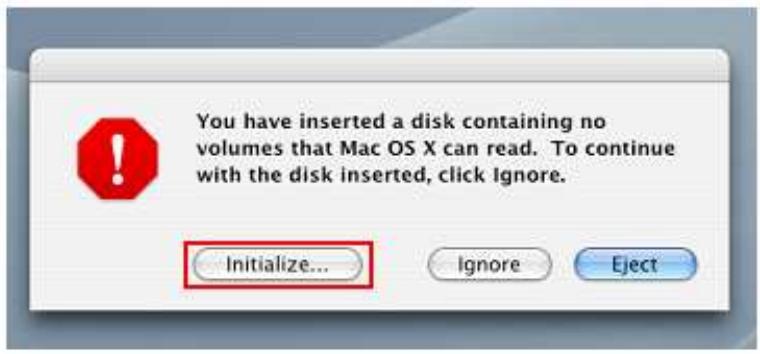
- Si la fenêtre de message ci-dessous apparait à l'écran, cliquez sur le bouton "Initialize" pour initialiser. Si le message n'apparait pas à l'écran, ouvre le menu "Disk Utility" qui se trouve dans "Applications > Utilities"
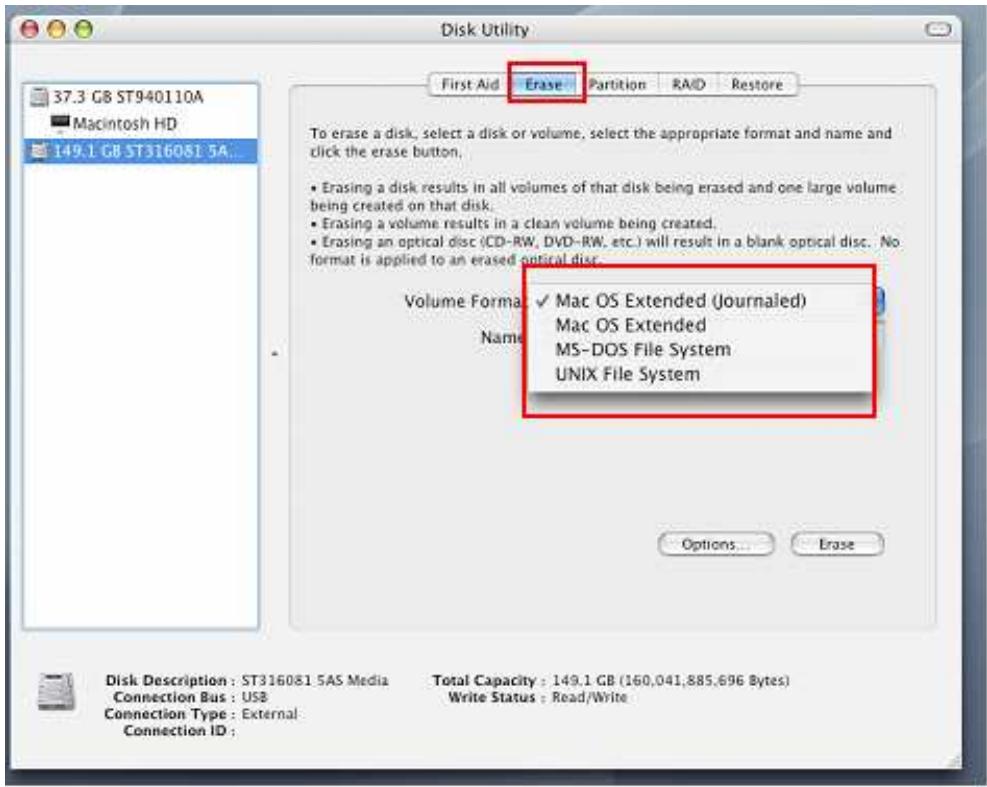
- Dans la fenêtre "Disk Utility", sélectionnez le StoreJet 35T3 dans la liste qui se trouve à gauche.
- Sélectionnez le menu "Effacer".
- Sélectionnez le volume de format de votre choix (Mac OS Extended est recommandé).
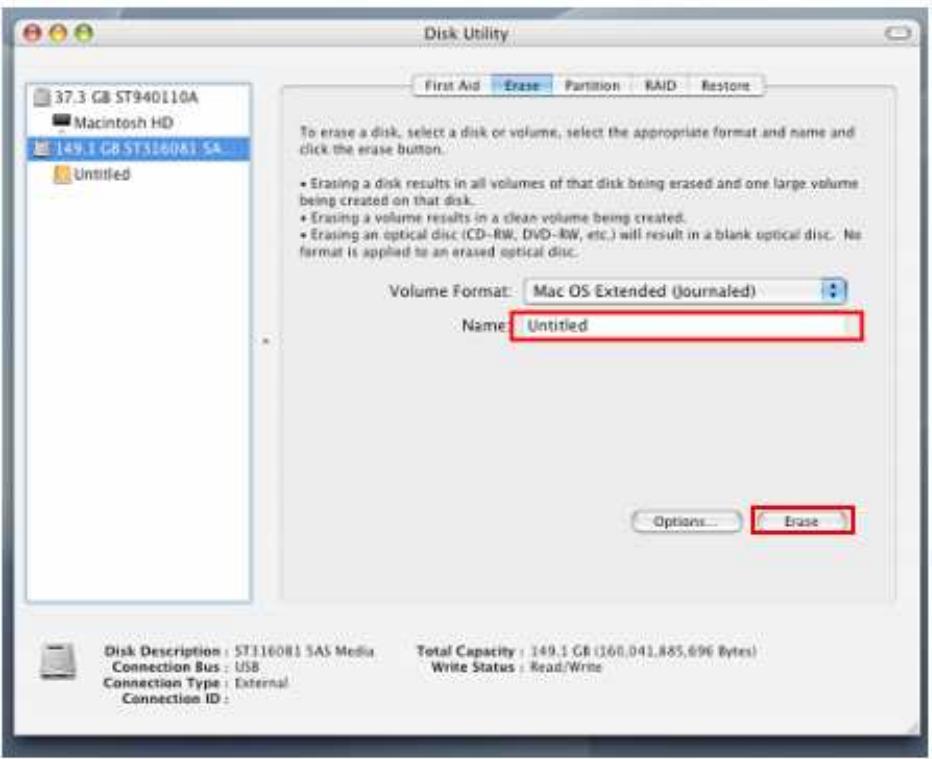
- Donnez un nouveau nom au lecteur besoini (si vous ne le faites pas, le lecteur sera appelé "Untitled" par défaut)
- Cliquez sur le bouton "Erase" en bas à droite de la fenêtre
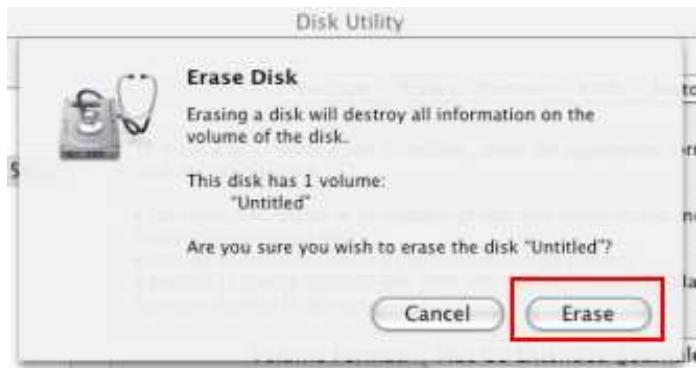
- Cliquez sur "Erase" pour confirmer.
- Cliquez sur le bouton "Close" pour terminer et sortir.
- Branchez le StoreJet 35T3 dans un port USB disponible.
- Débranchez tous les autres appareils connectés via un port USB sur votre PC. Ceci évitera le formatage accidentel d'un de ces appareils.
- Tapez le texte fdisk /dev/sda (remplacez /dev/sda avec l'appareil USB actuel)
- Appuyez sur p
- Appuyez sur w
- Tapez le texte mkfs.ext3 /dev/sda1
- Allez à /etc/fstab et ajoutez : /dev/sda1 /mnt/usbdrive auto user,noauto 0 0
- Tapez le texte mkdir /mnt/usbdrive
- Tapez le texte mount /mnt/usbdrive
Conseils d'utilisation
Si un problème apparait durant l'utilisation du StoreJet 35T3, reportez-vous en premier lieu aux questions/réponses listées ci-dessous avant d'amener votre StoreJet 35T3 pour réparation. Si le problème paraît insolvable, veuillez consulter le magasin, vendeur ou bureau local de Transcend pour conseil. Une liste supplémentaire de conseils ainsi qu'un support technique sont également à votre disposition sur notre site Internet.
Vérifiez les points suivants:
- Le StoreJet 35T3 est-il correctement branché au port USB? Débranchez le StoreJet 35T3 du port USB, attendez 10 secondes puis rebranchez-le à nouveau. Vous pouvez également essayer sur un autre port USB disponible sur votre ordinateur.
- Assurez-vous que le câble de l'adaptateur secteur est correctement branché au port d'alimentation du StoreJet 35 et que l'adaptateur est branché à une prise électrique.
- Veuillez n'utiliser que le câble USB livré de série avec le StoreJet 35T3.
- Notre StoreJet 35T3 est-il connecté à un clavier Mac? Si c'est le cas, débranchez le StoreJet 35T3 du clavier puis branchez-le à un port USB qui se trouve sur votre ordinateur Mac.
- Assurez-vous que le port USB est activé. Si ce n'est pas le cas, veuillez-vous reporter au manuel d'utilisation de votre ordinateur (ou celui de la carte-mère).
- Ne pas connecter le StoreJet 35T3 via un hub USB.
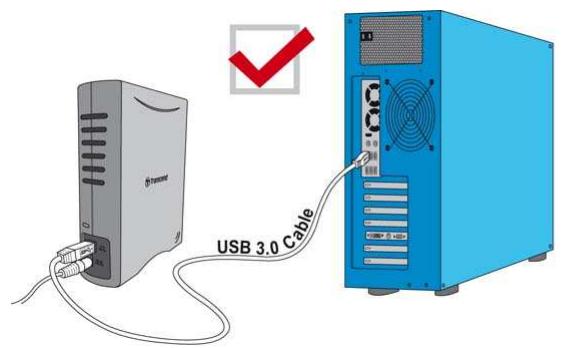
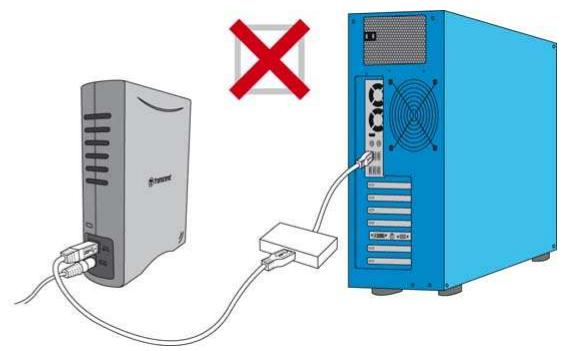
Vérifiez les points suivants:
- Assurez-vous que le câble de l'adaptateur secteur est correctement branché au port d'alimentation du StoreJet 35T3 et que l'adaptateur est branché à une prise électrique.
- Le StoreJet 35T3 est-il correctement connecté au(x) port(s) USB de votre ordinateur?
- Assurez-vous que le port USB est activé. Si ce n'est pas le cas, essayez avec un autre port USB.
Je n'arrive pas à copier des fichiers de taille importante sur le storejet 35T3
- Reste-t-il suffisamment d'espace mémoire disponible?
- Si le fichier à copier fait plus de 4GB, veuillez dire ci-dessous :
Le StoreJet 35T3 est pré-formaté en système de fichier FAT32 qui est compatible avec quasiment tous les ordinateurs et quasiment toutes les versions de Windows®, Mac® et Linux®. Si vous pensez utiliser votre StoreJet avec différents ordinateurs, consoles de jeux vidéo ou appareil électronique compatible, nous vous conseillons de garder le système de fichier en FAT32. Si le fichier fait plus de 4GB, veuillez convertir le StoreJet en système de fichier NTFS. Reportez-vous à la section "Formater le disque dur" de ce manuel pour plus de détails.
Il y a des problèmes de fonctionnement sous mac®
Si vous avez préalablement formaté le StoreJet sous Windows XP ou Vista, il est fort probable que le formatage est réalisé en système de fichier NTFS. Ce type n'est pas entièrement compatible avec un OS Mac®. Pour stocker et sauvegarder vos données sous Mac®, veuillez suivre les instructions de formatage pour convertir le disque sous système de fichier compatible avec mac OS.
Si vous pensez utiliser l'appareil aussi bien sous Windows que sous Mac, nous vous recommandons de formater le disque en système de fichier FAT32 (réglage par défaut du StoreJet 35T3). Attention, tout formatage efface les données stockées dans le disque.
Note: Pour garder les données existantes, vous devez utiliser un ordinateur sous Windows® ou Mac® qui détecte la présence du StoreJet afin de réaliser une sauvegarde des fichiers les plus importants.
Linux® ne détecte pas le storejet 35T3
Si vous avez préalablement formaté le StoreJet sous Windows® ou Mac®, il est fort probable que le système de fichier ne soit pas compatible avec Linux®. Pour stocker et sauvegarder vos données sous Linux, veuillez suivre les instructions de formatage pour convertir le disque sous système de fichier compatible avec Linux. ATTENTION, tout formatage efface les données stockées dans le disque.
Note: Pour garder les données existantes, vous devez utiliser un ordinateur sous Windows® ou Mac® qui détecte la présence du StoreJet afin de réaliser une sauvegarde des fichiers les plus importants.
Spécifications
| Dimensions (L x I x H) | 152.40mm x44.80mm x172.40mm |
| Poids | 1040g |
| Stockage Media | Disque dur 3.5" SATA |
| Alimentation | AC input: 100V-240VDC input: 12V/2V depuis l'adaptateur |
| Vitesse de Transfert | USB 3.0: Jusqu'à 5Gb/sUSB 2.0: Jusqu'à 480Mb/s |
| Température Fonctionnement | 5°C (41°F) à 55°C (131°F) |
| Certificates | CE, FCC, BSMI |
| Garantie | 3 ans |
Recyclage

Recyclage du produit (WEEE): Ce produit comporte des composants et matériaux de haute qualité qui peuvent être réutilisés et recyclés. Le symbole affiché ci-dessus signifie que ce produit est couvert par la directive européenne 2002/96/EC:
Ne jamais jeter ce produit avec vos autres déchets ménagers. Veuillez vous renseigner auprès du magasin où vous l'avez acheté ou auprès de votre commune pour connaître les réglementations spécifiques concernant le recyclage des produits électriques et électroniques. Le tri adéquat des produits ainsi que leur recyclage approprié permet de sauvegarder l'environnement et d'éviter les conséquences néfastes sur la santé humaine.

Batterie: Ce produit contient une batterie interne rechargeable qui est couverte par la directive européenne 2006/66/EC. Ne jamais jeter la batterie avec vos autres déchets ménagers.
Veuillez vous renseigner auprès du magasin où vous l'avez acheté ou auprès de votre commune pour connaître les réglementations spécifiques concernant le recyclage prévu pour cette batterie. Le tri adéquat des produits ainsi que leur recyclage approprié permet de sauvegarder l'environnement et d'éviter les conséquences néfastes sur la santé humaine.
En ce qui concerne les produits contenant une batterie qui ne peut être échangée : Séparer ou tenter de séparer la batterie annule la garantie du produit tout entier. Cette procédure ne peut être réalisée qu'à la fin de vie du produit.
Limitation de garantie transcend
"Envers et contre tout" est la norme que Transcend se fixe en termes de service client.
Nous nous efforçons de fabriquer des produits de qualité dépassant celle des normes en vigueur dans l'industrie.
Transcend Information, Inc. (Transcend) s'engage à fournir des produits testés et garantis étant sans défauts matériels ou de fabrication, et étant conformes aux spécifications publiées.
Si le StoreJet 35T3 ne fonctionne pas correctement, à cause d'un défaut de fabrication ou de matériel, et ce malgré une utilisation normale en environnement recommandé, Transcend réparera ou remplacera votre StoreJet 35T3 par un produit aux caractéristiques similaires.
Durée de garantie : Le StoreJet 35T de Transcend est couvert par cette garantie pour une période de deux (3) ans à partir de la date d'achat. La preuve d'achat incluant la date d'achat est nécessaire pour que la garantie fonctionne. Transcend examinera le produit et statuera sur sa réparation ou son remplacement. La décision prise par Transcend de réparer ou de replacer le produit est sans appel. Transcend se réserve le droit de fournir un produit de remplacement aux fonctionnalités équivalentes.
Limitations : Cette garantie ne s'applique pas aux produits endommagés à la suite d'un accident, d'un emploi incorrect ou abusif, de mauvaise manipulation, de mauvaise installation, d'altération, de mauvais usage ou de problèmes liés à des surtensions électriques.
Le StoreJet 35T3 de Transcend doit être utilisé avec des périphériques conformes aux normes de l'industrie informatique. Transcend ne sera pas tenu responsable des dommages causés par l'usage de périphériques tiers.
Transcend ne peut en aucun cas être tenu responsable de dommages directs ou indirects causés par un incident ou ses conséquences, y compris toute perte de profits ou de bénéfices, la perte de revenu ou de données ou tout autre dommage accidentel ou fortuit, de toute alteration de relations commerciales, de ce produit, même si Transcend a été préalablement averti d'une telle éventualité.
Avertissement : La garantie ci-dessus est une garantie exclusive, sans aucune autre garantie, implicite ou explicite de quelque nature que ce soit ; ceci comprenant mais ne se limitant pas aux garanties de commercialisation et d'adéquation à une utilisation particulière. Cette garantie ne sera en aucun cas affectée par un support technique ou des conseils délivrés par Transcend.
Enregistrement en ligne: Pour accélérer le service de garantie, enregistrez svp votre produit Transcend sous un délai de 30 jours à partir de la date d'achat.
Enregistrement en ligne sur www.transcend.com.tw/register
Les spécifications mentionnées ci-dessus sont susceptibles de changement sans préavis.

Transcend®
Transcend Information, Inc.