
MP870 - Lecteur audio portable TRANSCEND - Notice d'utilisation et mode d'emploi gratuit
Retrouvez gratuitement la notice de l'appareil MP870 TRANSCEND au format PDF.

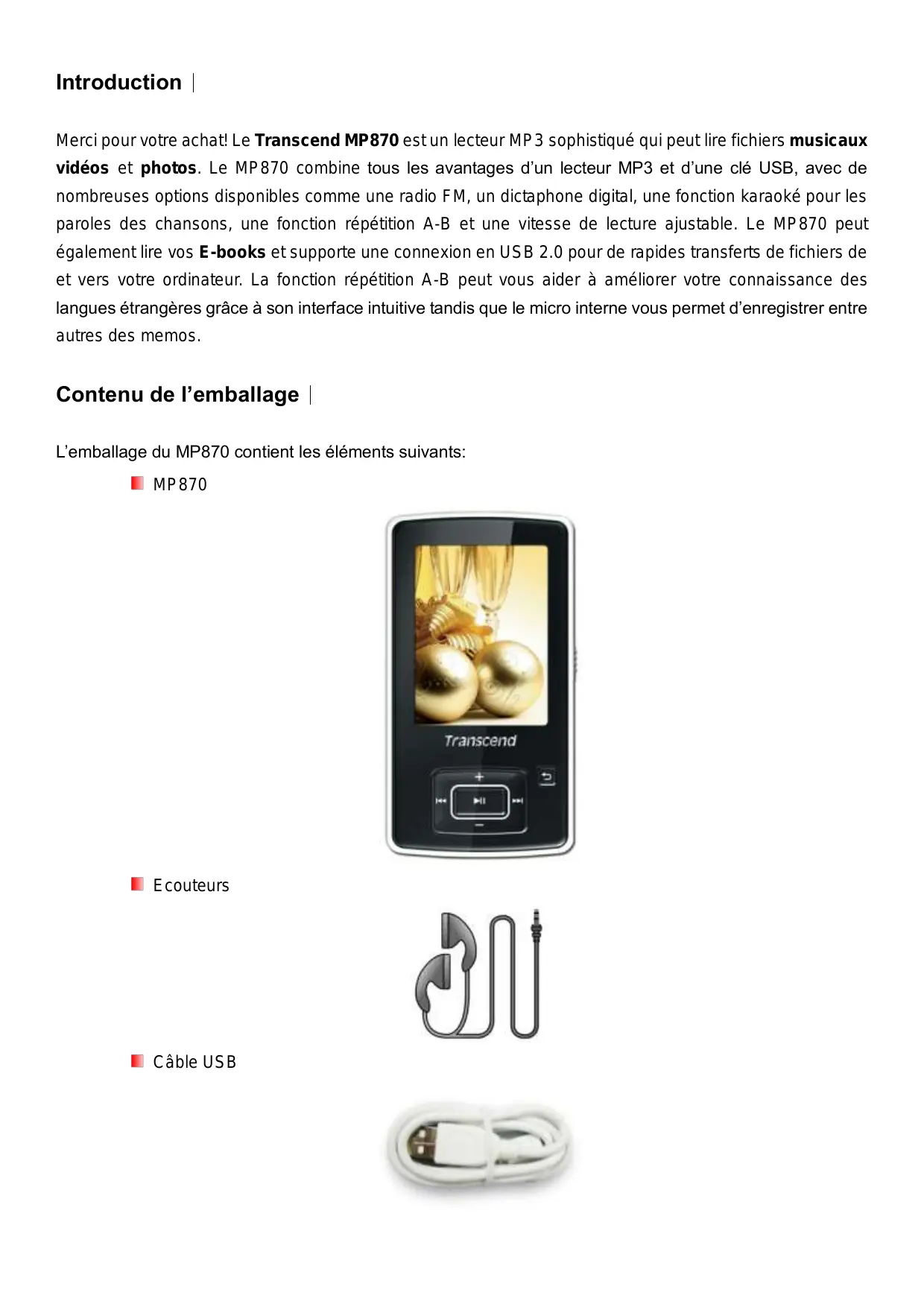
| Type de produit | Lecteur audio portable |
| Marque | Transcend |
| Modèle | MP870 |
| Dimensions (L x l x h) | 94 x 50 x 12 mm |
| Poids | 62 g |
| Alimentation | Batterie lithium-polymère rechargeable via USB |
| Autonomie | Jusqu'à 22 h (audio) / 4 h (vidéo) |
| Écran | 2,4 pouces QVGA TFT (240 x 320 pixels), 16 millions de couleurs |
| Formats audio pris en charge | MP3, WMA, WMA-DRM10, OGG, FLAC, WAV |
| Formats vidéo pris en charge | MPEG4 SP (Xvid), FLV, RM, RMVB |
| Formats photo pris en charge | JPEG, BMP, GIF, PNG |
| Formats e-book pris en charge | TXT (UTF-8, UTF-16) |
| Radio FM | Oui, avec 20 stations préréglables, bandes Monde (87,5-108 MHz) et Japon (76-90 MHz) |
| Enregistrement | Dictaphone (micro interne), Line-in, Radio FM (format WAV) |
| Mémoire interne | 4 Go ou 8 Go selon version |
| Extension mémoire | Port carte microSD / microSDHC |
| Connectivité | USB 2.0 haute vitesse (mini USB) |
| Égaliseur | 11 modes : Normal, Rock, Pop, Classique, Soft, Jazz, Bass Boost, User EQ, SRS WOW, SRS WOWHD, SRS Custom |
| Fonctions spéciales | Répétition A-B, vitesse de lecture ajustable, synchronisation des paroles (karaoké), listes de lecture personnalisées (5 listes) |
| Haut-parleur intégré | Oui |
| Sécurité | Volume maximal limité à 100 dB ; curseur de blocage des touches ; arrêt automatique réglable |
| Entretien et nettoyage | Nettoyer avec un chiffon sec ; ne pas exposer à l'humidité, au soleil ou à des sources de chaleur |
| Pièces détachées et réparabilité | Batterie interne non remplaçable par l'utilisateur ; réparation par service agréé Transcend |
| Garantie | 2 ans (sous réserve des conditions de garantie) |
FOIRE AUX QUESTIONS - MP870 TRANSCEND
Questions des utilisateurs sur MP870 TRANSCEND
0 question sur cet appareil. Repondez a celles que vous connaissez ou posez la votre.
Poser une nouvelle question sur cet appareil
Téléchargez la notice de votre Lecteur audio portable au format PDF gratuitement ! Retrouvez votre notice MP870 - TRANSCEND et reprennez votre appareil électronique en main. Sur cette page sont publiés tous les documents nécessaires à l'utilisation de votre appareil MP870 de la marque TRANSCEND.
MODE D'EMPLOI MP870 TRANSCEND
Lecteur MP3
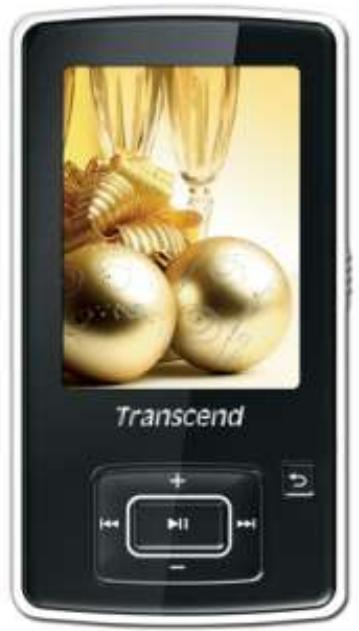
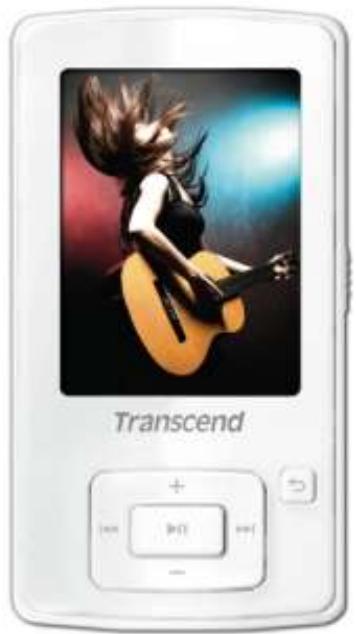
MP870

Transcend®
Sommaire
Contenu de l'emballage | 6
Caractéristiques 8
Système Requis 8
Précautions pour l'utilisation 9
Utilisation générale. 9 Sauvegarde des données 9 Attention : risqué de surdité 9 Rappels. 10
Contrôles du MP870 11
Écran principal 12
Opérations de base 13
Charger la batterie 13 Allumer le MP870 13 Eteindre le MP870 14 Ecouter une chanson 14 Mettre en pause. 14 Piste suivante. 14 Piste précédente 14 Avance rapide 14 Retour rapide. 14 Augmenter le volume 14 Diminuer le volume 14 ■ Menu principal. 14 Navigateur 15 Effacer des fichiers 15 Fonctions Répéter/ Aléatoire 16 Répéter A-B 16 Blocage 16 Reprogramming 16 ■ Insérer / retirer la carte microSD 17
Mode MUSIQUE 18
Lire des fichiers 18 Ajuster le volume 19 Repétition A-B 19 Mode Répéter 20
Mode Égaliseur (EQ) 21 Réglages personnalisés 22 Vitesse de lecture 24 Synchronisation des paroles 25 Ajouter un marque-page 25 Ajouter à ma liste 26 Retirer une chanson de ma liste 26 Effacer 28 Information Fichier 28
Mode enregistrer 29
Enregistrer au moyen du dictaphone 29 Enregistrements Line-in 30 Enregistrer la Radio 31
Mode RADIO 32
Écouter la Radio 32 Choisir une station 32 Ajuster le Volume 33 Sauvegarder une station 33 Recherche automatique 34 Retrouver une station sauvegardée 35 Bande FM 36 Mode Muet 36 Enregistrer la Radio 37
Mode PHOTO 39
■ Regarder des photos 39 Mode Parcourir 40 Tourner 40 Zoom + / Zoom - 41 Intervalle de diaporama 41 Effets de diaporama 42 Régler en tant qu’image de fond d’écran 43 Effacer 43 Information Fichier 44
Modevideo 45
Lire une vidéo. 45 Mode Répétition 46 Ajouter un marque-page 47 Effacer 47
Information Fichier 48
Mode e-books 49
Lire E-Books et Fichiers Texte. 49 Avancer à 49 Intervalle pour tourner la page automatique 50 Taille de la police 51 Ajouter un marque-page 51 Effacer. 52
Gestion des fichiers 53
Parcourir la mémoire interne ou la carte microSD 53 Déplacer et copier des fichiers / dossiers 54 Effacer des fichiers 54
Réglages 56
■ Menu des réglages. 56 Qualité d'enregistrement. 56 Source d'enregistrement 57 Volume d'enregistrement 58 Fond d'écran 58 Minuteur 59 Arrêt automatique 59 Luminosité 60 Type de connexion USB 61 Menu Animation 61 Fond d'écran par défaut 62 □ Formatage de la mémoire interne 63 □ Formatage de la carte microSD 64 Date & Heure 65 Langue 65
Installation du pilote 67
Installation pour Windows® 7, Vista, XP et 2000 67 Installation pour Mac® OS 10.0 ou version plus récente 67 Installation pour Linux Kernel 2.4 ou version plus récente 67
Connexion à un ordinateur 68
Transférer des fichiers vers le MP870 68
Déconnecter le MP870 sous Windows® 7, Vista, XP et 2000 69 Déconnecter le MP870 sous Mac® OS 10.0 ou version plus récente 70 Déconnecter le MP870 sous Linux® Kernel 2.4 ou version plus récente 70
Résolution de problèmes 71
Spécifications 74
Informations relatives au passage de commande 74
Recyclage 75
Limitation de Garantie MP870 76
Merci pour votre achat! Le Transcend MP870 est un lecteur MP3 sophistiqué qui peut lire fichiers musicaux vidés et photos. Le MP870 combine tous les avantages d'un lecteur MP3 et d'une clé USB, avec de nombreuses options disponibles comme une radio FM, un dictaphone digital, une fonction karaoke pour les paroles des chansons, une fonction répétition A-B et une vitesse de lecture ajustable. Le MP870 peut également lire vos E-books et supporte une connexion en USB 2.0 pour de rapides transferts de fichiers de et vers libre ordinateur. La fonction répétition A-B peut vous aider à améliorer libre connaissance des langues étrangères grâce à son interface intuitive tandis que le micro interne vous permet d'enregistrer entre autres des memos.
Contenu de l'emballage |
L'emballage du MP870 contient les éléments suivants:
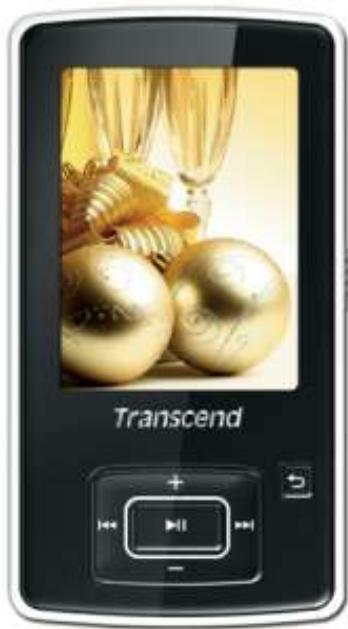
MP870
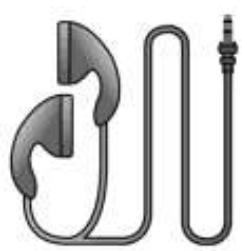
Ecouteurs
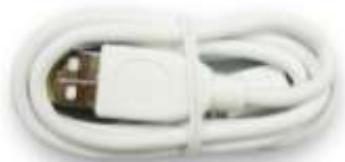
Cable USB
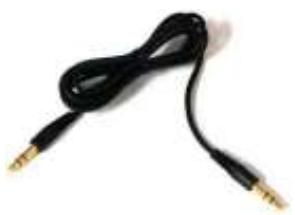
Cable pour enregistrement Line-In
Guide de démarrage rapide
Boîtier de protection en silicone
Caractéristiques
Ecran 2.4" QVGA (240 x 320) full-color TFT Supporte les formats audio MP3, WMA, WMA-DRM10 (subscription music), OGG, FLAC et WAV Supporte les fichiers vidéo MPEG4 et XVID / FLV / RM / RMVB Supporte les fichiers photos (JPEG, BMP, GIF et PNG) et E-book (TXT) Radio FM avec 20 stations préprogrammables Micro interne et enregistrement direct en Line-In (pour lecteur CD ou autres) Gestion de vos fichiers musicaux Port pour carte microSD / microSDHC Haut-parleur Fonction type Karaoké pour la lecture des paroles à l'écran Fonction Répétition A-B Vitesse de lecture ajustable Interface disponible en 13 langues différentes Capacité clé USB pour le stockage et le transfert de tout type de données Minuteur entièrement réglable 11 effets égaliseurs dont un USER EQ intégralement réglable et un SRS WOW HD Economiseur d'écran et fonction d'arrêt automatique Batterie Li-Polymer rechargeable avec 22 heures d'autonomie* Port USB 2.0 Haute-Vitesse pour une connexion simple et rapide de ou vers votre ordinateur Date & heure
- Autonomie maximale avec économiseur d'écran activé et fonction "Lyrics Sync" désactivée.
Système requis
Ordinateur avec un port USB fonctionnel.
Un des OS suivants :
Windows® 7 Windows Vista® Windows XP Windows® 2000 Mac® OS 10.0 ou version plus récente Linux® Kernel 2.4 ou version plus récente
Précautions pour utilisation
Ces précautions d'usage et de sécurité sont IMPORTANTES! Suivez-les attentivement.
Utilisation générale
- Déballez avec précautions le contenu de l'emballage du MP870. Assurez-vous que les connecteurs USB sont de la même taille. Ne jamais forcer une connexion.
- Veuillez toujours utiliser les câbles et adaptateurs de marque Transcend. Utiliser des câbles incompatibles peut endommager définitivement votre MP870.
- Ne jamais connecter le MP870 à un hub USB. Les hubs USB sont connectés à plusieurs appareils à la fois et peuvent avoir une incidence sur l'intensité du courant électrique utilisé. Ceci peut endommager votre MP870. Les symptômes sont généralement une vitesse de lecture ralentie, des re-initialisations aléatoires et dans les cas extrêmes, un dysfonctionnement permanent du firmware.
- Ne pas mouiller ou humidifier votre MP870.
- Ne pas le nettoyer avec un tissu mouillé ou humide.
- Ne pas utiliser ou laisser votre MP870 dans les endroits suivants:
Directement exposé au soleil À proximité d'une climatisation, chauffage électrique ou toute autre source de chaleur Dans un véhicule garé en plein soleil
- Ne Veuillez toujours débrancher le lecteur quand il est complètement chargé. Ne pas recharger le lecteur pendant plus de 12 heures d'affilée.
- Ne pas placer le lecteur dans un environnement exposé aux hautes Températures ou à la lumière du soleil pendant le chargement de la batterie.
- Afin d'optimiser la durée de vie de la batterie, réalisez au moins une fois par mois un cycle complet de déchargement/rechargement.
Sauvegarde des données
- Transcend ne peut être tenu pour responsable pour les données perdues ou endommagées durant les opérations. Si vous décidez de stocker des données dans votre MP870, nous vous conseillons fortement d'en garder une copie dans votre ordinateur ou dans un autre appareil de stockage. Assurez-vous que votre ordinateur dispose des pilotes USB nécessaires pour un transfert de données fluide et rapide. Reportez-vous au manuel d'utilisation de votre ordinateur ou de la carte-mère pour plus d'informations.
Attention: risqué de surdité
- Une écoute prolongée à un volume au-dessus de 80db avec les écouteurs est dommageable pour vos oreilles même si le niveau sonore ne vous paraît pas élevé. Veillez tous à laisser le volume en dessous des 80db, et évitez une écoute prolongée. Une écoute à
Un volume élevé peut faire apparaitre les symptômes suivants : maux de tête, nausées, et problèmes auditifs.
- Le niveau sonore du MP870 est limité à 100dB. Le lecteur MP3 ainsi que les écouteurs répondent aux régulations françaises concernant les appareils d'écoute musicale portative (loi du 24 juillet 1998).
- Si vous souhaitez utiliser d'autres écouteurs, assurez-vous que leurs caractéristiques techniques sont bien compatibles avec le MP870.
Rappels
Assurez-vous que le curseur de blocage n'est pas activé avant d'allumer le MP870. - Ne jamais utiliser les fonctions "Quick Format" ou "Full Format" de Windows® pour formater le MP870. - Si vous laissez le MP870 branché à un ordinateur portable qui fonctionne au moyen de sa batterie, le lecteur MP3 utilisera ladite batterie pour fonctionner. - Veuillez toujours suivre la procédure "Déconnexion depuis un ordinateur" avant de débrancher le MP870 de votre ordinateur. - Transcend propose sur son site Internet des mises à jour régulières des firmwares. Visitez le site http://www.transcendusa.com pour les télécharger.
Contrôles du MP870
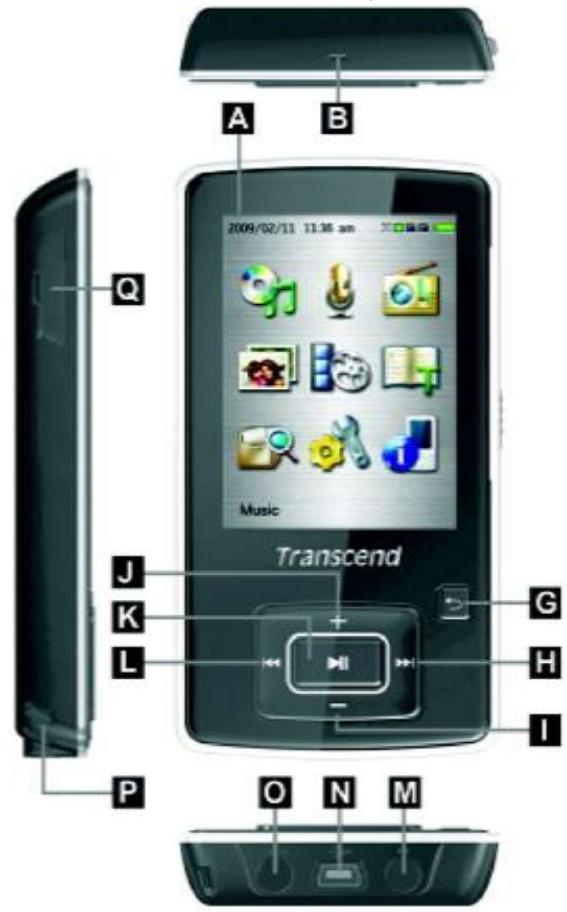
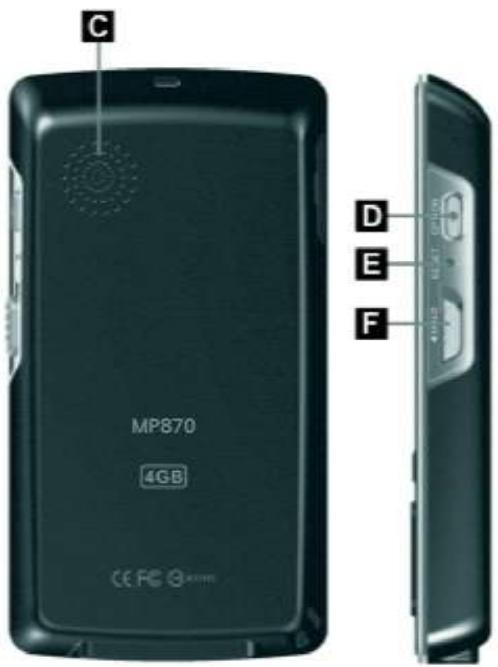
| A | Ecran 2.4" Full-Color TFT | |
| B | Microphone | |
| C | Haut-parleur | |
| D | Bouton Option / Enregistrement | |
| E | RESET | |
| F | Bouton Reprogrammation | |
| G | Curseur de blocage | |
| H | Bouton Retour / Menu | |
| I | Suivant / Avance rap. | |
| J | Volume - | |
| K | Volume + | |
| L | Bouton Mise en marche / Lecture / OK | |
| M | Précédant / Retour rap. | |
| N | Port High-Speed Mini USB 2.0 | |
| O | Port Line-In | |
| P | Orifice pour dragonne | |
| Q | Port carte microSD | |
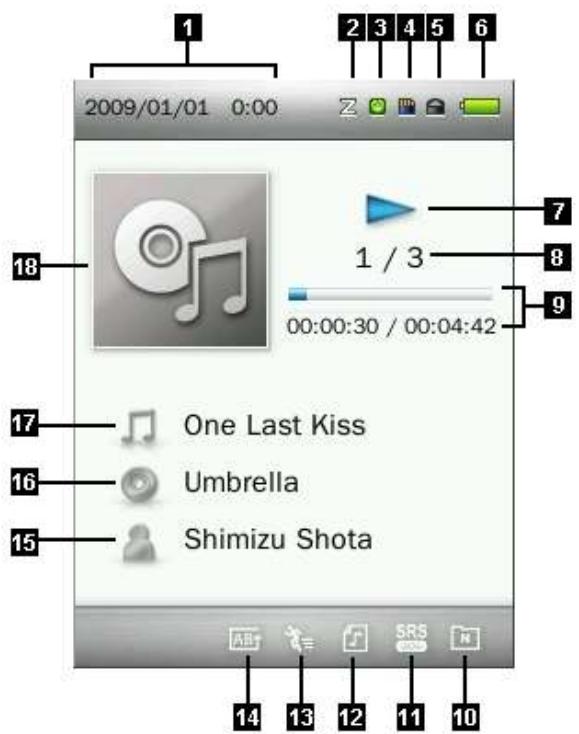
| ICONE | INDICATION | |
| 1 | Date & Heure | Heure et date du jour (RTC) |
| 2 | Veille | Mode veille active |
| 3 | Arrêt automatique Off | Arrêt automatique desactivé |
| 4 | Carte microSD | La carte est insérée |
| 5 | Blocage | Blocage activé (les boutons de contrôle sont bloqués) |
| 6 | Batterie | Autonomie de la batterie interne |
| 7 | Statut de lecture | (Lecture), (Pause), (Avance rap.), (Retour rap.), (Stop) |
| 8 | Info Piste | Numéro de piste et nombre total de pistes |
| 9 | Durée & Progression | Durée totale du fichier et position actuelle |
| 10 | Modes Répétition | Normal, Répéter 1, Tout Répéter, Aléatoire & Répéter, Normal dans dossier, Répéter dans dossier, Aléatoire dans dossier |
| 11 | Modes EQ | Normal, Rock, Pop, Classique, Soft, Jazz, Bass Boost, Utilisateur EQ, SRS WOW, SRS WOWHD et SRS Personnalise |
| 12 | Paroles | Paroles disponibles pour la chanson en cours de lecture (voir Sync Paroles) |
| 13 | Vitesse de lecture | Vitesse actuelle |
| 14 | Répéter A-B | A – (démarrer segment), -B (terminer segment), A-B (répéter segment) |
| 15 | Artiste | Artiste / chanteur /groupe de la piste en cours de lecture |
| 16 | Album | Titre de l'album dont est tiré la chanson en cours de lecture |
| 17 | Nom fichier / Titre | Nom de fichier et titre de la chanson en cours de lecture |
| 18 | Pochette | Image de la pochette de l'album (si disponible) |
Charger la batterie
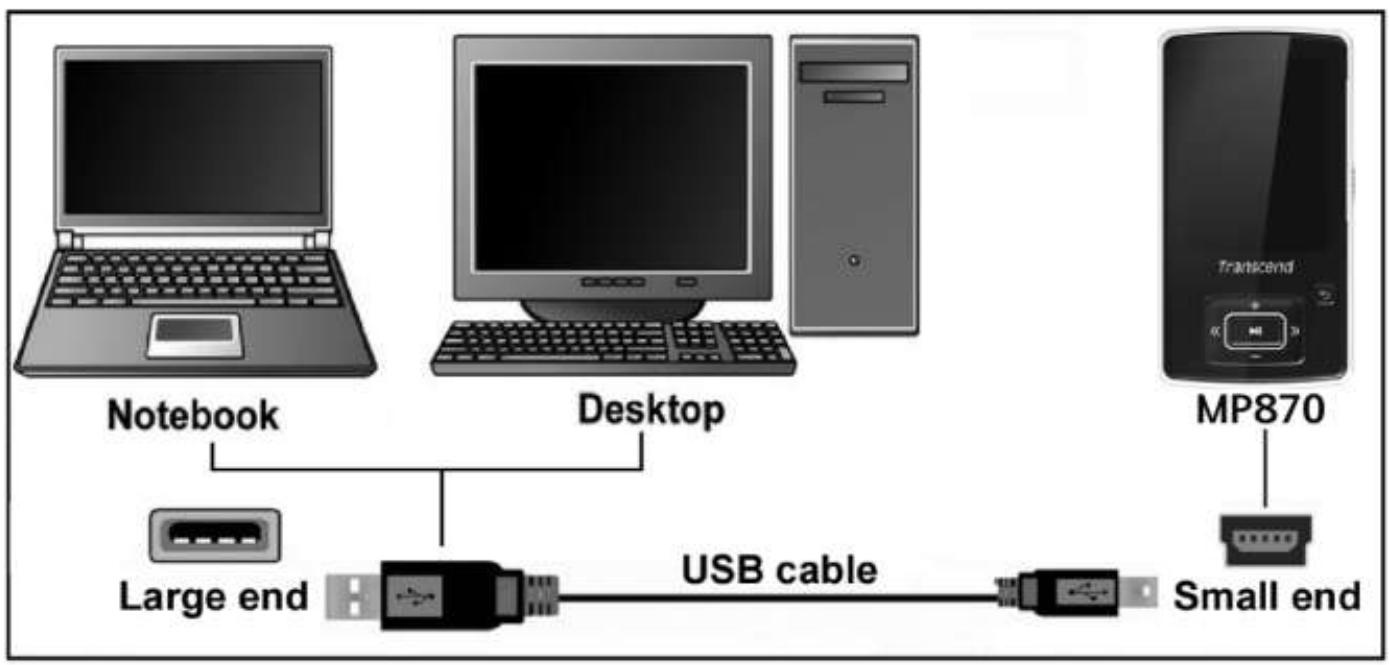
Branchez l'extrémité fine du câble USB dans le port Mini USB qui se trouve au bas du MP870. Branchez l'autre extrémité du câble dans un port USB de votre ordinateur. La batterie interne du MP870 commencera à se recharger automatiquement. L'indicateur de chargement se trouve en haut à droite de l'écran. La batterie est complètement rechargée quand l'animation de cette procédure s'acquit.

NE JAMAIS brancher le MP870 à un hub USB ou à un port USB externe (écran, clavier, autre périphérique). Ceci peut définitivement endommager votre MP870. Pour recharger la batterie, veuillez toujours utiliser un port USB de votre ordinateur ou bien utiliser l'adaptateur secteur USB Transcend (en option).
Allumer le MP870
Appuyez pendant quelques instants sur le bouton. Le logo animé apparait à l'écran, puis le statut du lecteur. Après cette séquence, le menu principal apparait à l'écran. Vous pouvez alors utiliser les différentes fonctions du MP870.

Quelques secondes sont nécessaires pour démarrer le MP870. o Si I'icone de blocage apparait a I'écran, ILA signifie que le curseur de blocage est actif. Vous devez le desactiver avant de pouvoir utiliser le lecteur.
Eteindre le MP870
Appuyez pendant quelques instants sur le bouton
Quelques secondes sont nécessaires pour éteindre le MP870. L'animation de fin apparait à l'écran.








Écouter une chanson
Appuyez sur le bouton pour dire fichier musical, vidéo, photo, e-book ou enregistrement.
Mettre en pause
Appuyez sur pour (dés)activer la mise en pause.
Piste suivante
Appuyez sur pour passer à la piste suivante.
Piste précédente
Appuyez sur pour revenir à la piste précédente.
Avance rapide
Appuyez pendant quelques instants sur
Retour rapide
Appuyez pendant quelques instants sur
Augmenter le volume
Appuyez une fois ou pendant quelques secondes sur
Diminuer le volume
Appuyez une fois ou pendant quelques secondes sur
Menu principal
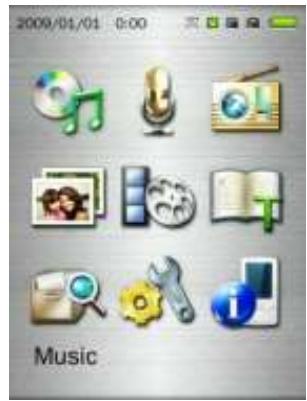
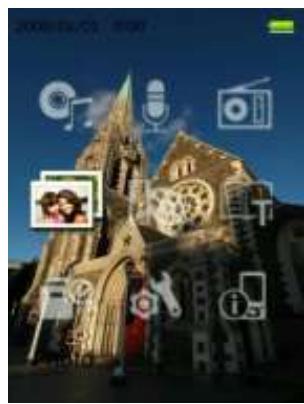
Appuyez pendant quelques instants sur et ce dans n'importe quel mode pour entrer dans le menu principal. Ce menu vous permet d'accéder aux modes MUSIQUE, Enregistrement, RADIO, PHOTO, VIDEO, E-BOOKS, Gestion de fichiers et REGLAGES.
Navigateur
Le Navigateur vous permet d'accéder rapidement et aisément aux différents fichiers et dossiers.
- Choisissez Gestion DE FICHIER dans le menu principal ou bien sélectionnez Mémoire Interne / Carte microSD dans un des modes MUSIQUE, VIDEO, PHOTO ou E-Books afin de pouvoir ouvrir le Navigateur.
- Une fois que vous avez déterminé la source, la liste de fichiers disponibles dans le mode actuel apparait à l'écran (sauf en mode GESTION DE FICHIERS, qui présente tous les fichiers).
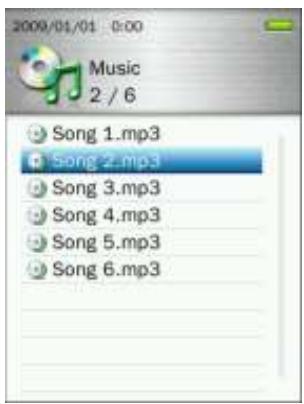
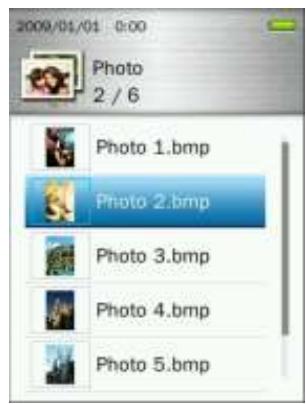
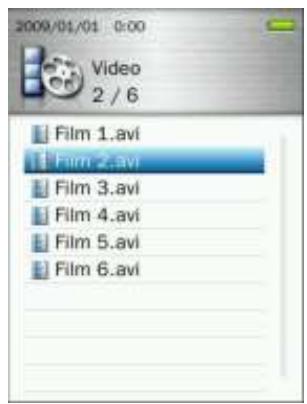
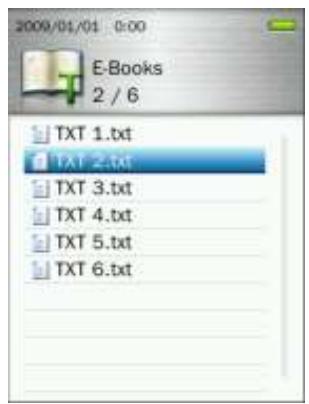
- Utilisez les boutons + / - pour naviguer dans la liste.
- Choisissez le fichier puis appuyez sur
- Pour entrer dans un (sous) dossier, sélectionnez-le puis appuyez sur ou
- Pour sortir d'un dossier, appuyez sur ou
Effacer des fichiers
- En mode Gestion de fichiers, allez au fichier que vous souhaiter effacer avec les boutons / et + / -
- Puis appuyez sur le bouton pour ouvrir le menu des Options.
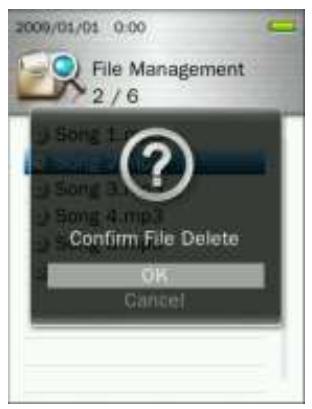
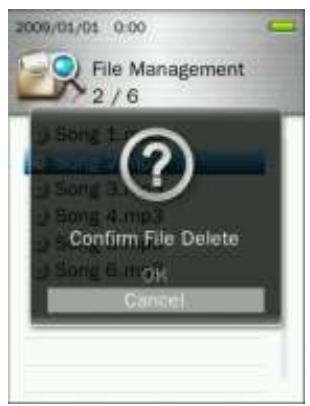
- Utilisez les boutons + / - pour désirer "Effacer" puis appuyez sur ↓. Le message "OK / Effacer" apparait à l'écran.
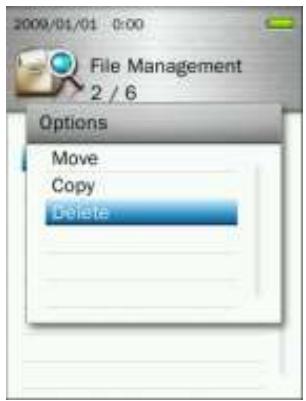
- Utilisez les boutons + / - pour désirer “OK” puis appuyez sur ↓ pour effacer définitivement le fichier ou bien sélectionnez “Annuler” pour retourner dans le navigateur sans confirmer l'effacement.
Fonctions régler/ aléatoire
Veuillez dire la section "REPETER" dans le mode Musique pour de plus amples explications.
Répéter a-b
Veuillez dire la section "REPETER A-B" dans le mode Musique pour de plus amples explications.
Blocage
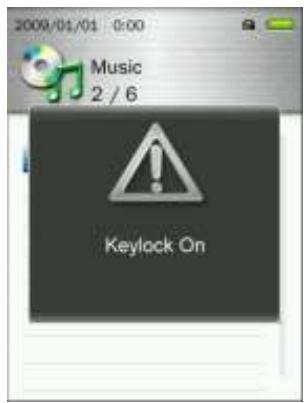
Quand le curseur de blocage est activé, tous les boutons du MP870 sont temporairement désactivés.
Reprogrammation
Dans le cas où votre MP870 ne fonctionne pas complètement, vous pouvez le redémarrer en appuyant pendant 3 à 5 secondes sur le bouton RESET.
- Ouvrez le port carte microSD.
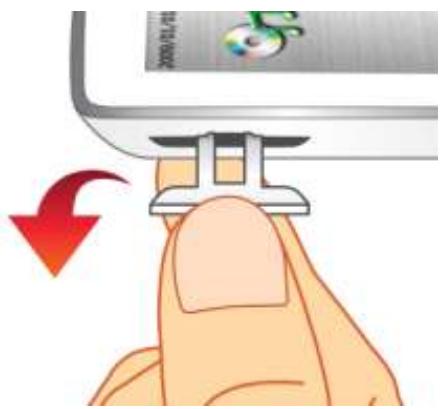
- Insérez la carte dans le port, sans forcer jusqu'à ce que vous entendiez un clic.
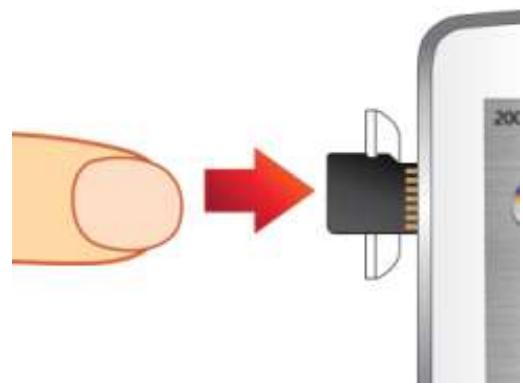
- Pour retirer la carte, poussez-la délicatement vers l'intérieur jusqu'à ce qu'elle soit débloquée, puis retirez-la doucement du port.
Nous vous recommandons d'utiliser une carte microSD de marque Transcend. Transcend n'est pas responsable pour tout dommage causé par l'utilisation d'une carte de marque tiers dans le lecteur MP870. Veuillez ne pas retirer la carte durant un transfert de fichier de ou vers la carte. Ceci peut endommager la carte et son contenu.

Avant d'acheter des fichiers protégés en DRM (Digital Rights Management), veillez noter que le MP870 ne supporte que la protection de fichier WMA-DRM10.
Lire des fichiers
- Appuyez pendant quelques instants sur pour allumer le lecteur. Le menu principal apparait à l'écran.
Si le MP870 est déjà allumé, appuyez pendant quelques instants sur pour entrer dans le menu principal.
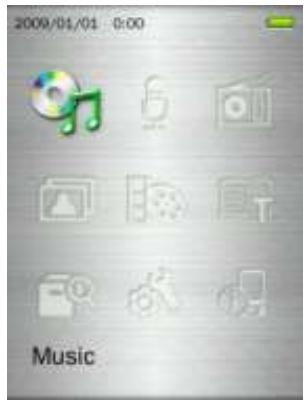
- Utilisez les boutons + / - pour sélectionner le mode "Musique" puis appuyez sur
- Utilisez les boutons + / - pour sélectionner la source où se trouve la chanson de votre choix ("Mémoire interne" ou "Carte microSD") puis appuyez sur (vous pouvez également trouver tous les fichiers grâce au mode GESTION DES FICHIERS)
- Choisissez le fichier à lire en utilisant les boutons - et + / -
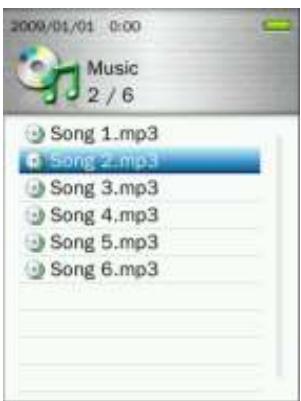
- Appuyez sur pour démarrer la lecture.
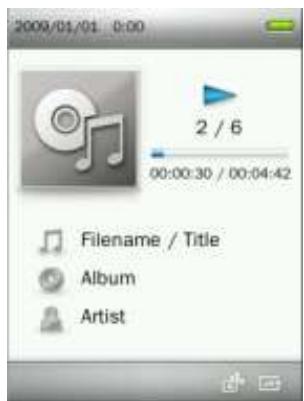
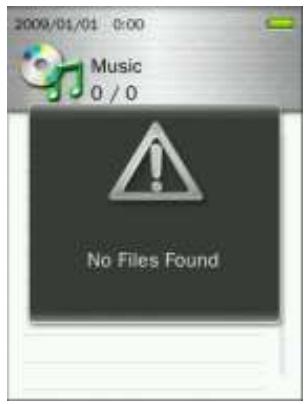
o Veuillez-vous reporter à la section des Spécifications pour connaître le type de format audio supporté par le MP870. o Si le lecteur n'arrive pas à couvrir de fichier compatible, le message "Aucun fichier trouvé" apparaitra à l'écran.
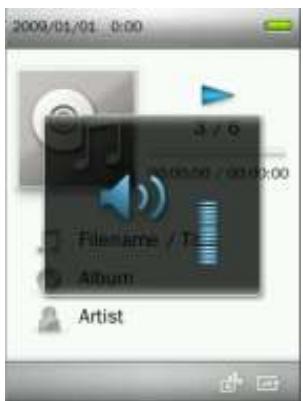
Ajuster le volume
Appuyez sur les boutons + et - pour ajuster le volume à votre convenance.
Répétition a-b
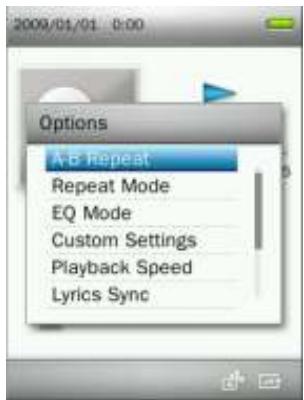
- Lorsque vous écoutez une chanson en mode MUSIQUE, appuyez sur le bouton pour ouvrir le menu des options.
- Sélectionnez "Répétition A-B" puis appuyez sur pour activer cette fonction.
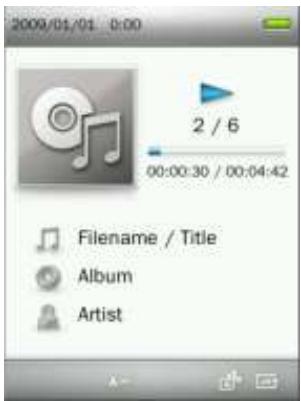
- Appuyez sur le bouton pour marquer le début de la section que vous pouvez répéter.
- Appuyez une nouvelle fois sur le bouton pour marquer la fin de la section.
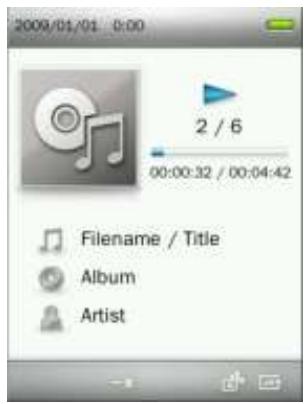
- La section sera jouée en continu.
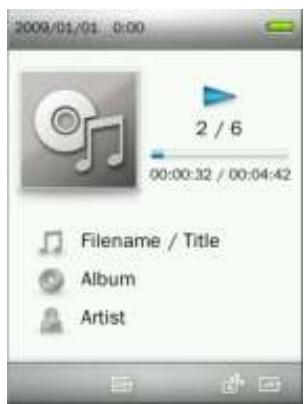
- Appuyez une nouvelle fois sur le bouton pour arrêter la répétition.
Mode répéter
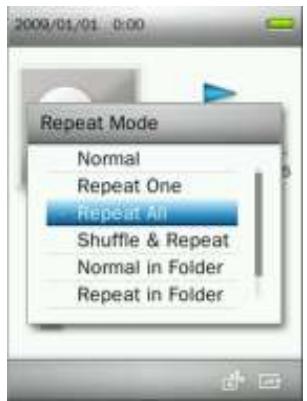
7 modes sont disponibles :
Normal (joue tous les fichiers disponibles une fois seulement, l'un après l'autre)
Répéter Un (répéter le fichier musical en cours de lecture)
Tout Répéter (joue tous les fichiers disponibles continuèlement, l'un après l'autre)
Aléatoire & Répéter (joue tous les fichiers disponibles continuellement de manière aléatoire)
Normal dans dossier (joue tous les fichiers disponibles dans un fichier une fois seulement, l'un après l'autre)
Répéter dans dossier (joue tous les fichiers disponibles dans un dossier continuellement, l'un après l'autre)
Aléatoire dans dossier (joue tous les fichiers disponibles dans un dossier continuellement de manière aléatoire)
- Lorsque vous écoutez une chanson en mode MUSIQUE, appuyez sur le bouton pour ouvrir le menu des options.
- Utilisez les boutons + / - pour sélectionner "Mode Répéter" puis appuyez sur
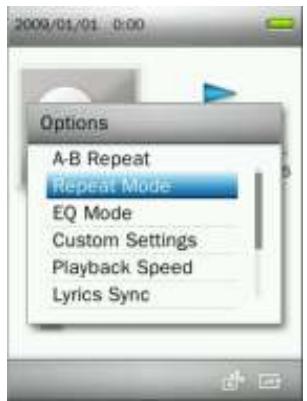
- Sélectionnez le mode de votre choix puis appuyez sur pour confirmer.
Mode égaliseur (EQ)
Les différents modes disponibles sont : Normal, Rock, Pop, Classique, Soft, Jazz, Basse, Utilisateur EQ, SRS WOW, SRS WOWHD, et SRS.
- Lorsque vous écoutez une chanson en mode MUSIQUE, appuyez sur le bouton pour ouvrir le menu des options.
- Utilisez les boutons + / - pour choisir "Mode Égaliseur" puis appuyez sur
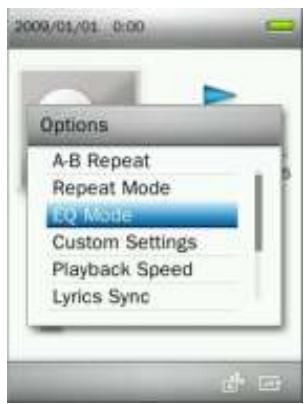
- Utilisez les boutons + / - pour choisir un mode en particulier. Si vous le faites pendant la lecture d'une chanson, vous entendrez directement les différences entre chaque mode.
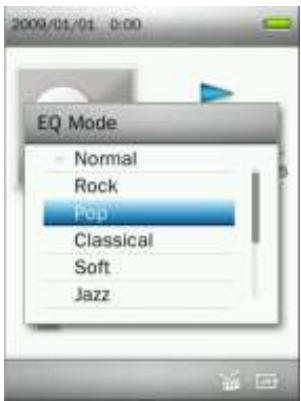
- Appuyez sur pour confirmer.
Réglages personnalisés
Les réglages audio entièrement paramétrables sont : Utilisateur EQ, SRS, et Fade In / Fade Out.
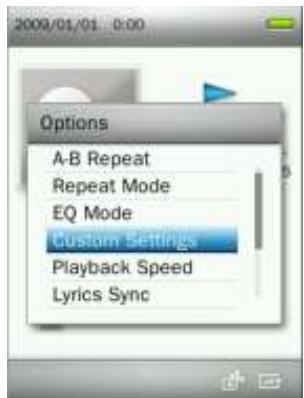
A. Utilisateur EQ:
Ce mode vous permet de régler un égaliseur à 5 bandes.
- Lorsque vous écoutez une chanson en mode MUSIQUE, appuyez sur le bouton pour ouvrir le menu des options.
- Utilisez les boutons + / - pour choisir "Réglages personnalisés", puis appuyez sur H1
- Sélectionnez "Utilisateur EQ" puis appuyez sur
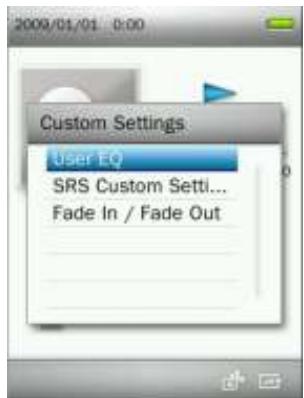
- Appuyez sur les boutons + / - pour passer entre les différentes bandes disponibles: 80Hz, 200Hz, 1KHz, 4KHz et 8KHz.
- Appuyez sur + / - pour augmenter ou diminuer le niveau de chaque fréquence
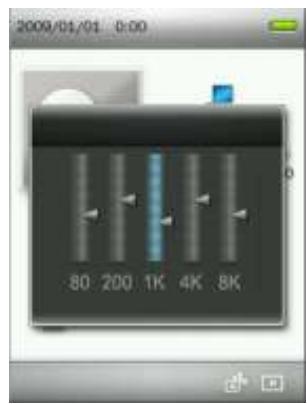
- Appuyez sur pour confirmer et retourner au menu "Réglages personnalisés".
Ce menu vous permet de personnaliser le mode égalisé “SRS Custom”. Les réglages suivants sont possibles: SRS 3D, TruBass, Focus, Centre, Définition, Haut-parleur et Limiteur.
- Lorsque vous écoutez une chanson en mode MUSIQUE, appuyez sur le bouton pour ouvrir le menu des options.
- Utilisez les boutons + / - pour sélectionner "Réglages personnalisés" puis appuyez sur
- Sélectionnez "SRS Custom Settings" puis appuyez sur
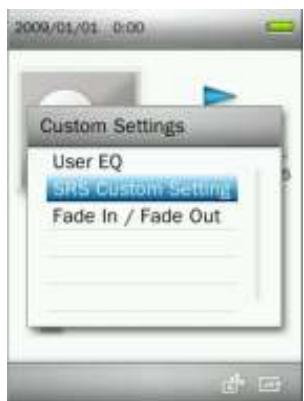
- Utilisez les boutons + / - pour désirer le mode SRS que vous souhaitez ajuster, puis appuyez sur II pour entrer.
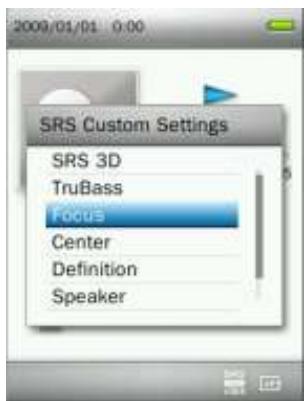
- Appuyez sur les boutons + / - pour ajuster la valeur.
- Appuyez sur pour confirmer et retourner au menu "SRS".
Cette fonction permet de diminuer progressivement le volume à la fin d'une chanson et de l'augmenter tout
aussi progressivement au début d'une autre chanson.
- Lorsque vous écoutez une chanson en mode MUSIQUE, appuyez sur le bouton pour ouvrir le menu des options.
- Utilisez les boutons + / - pour accéder à “Réglages personnalisés” puis appuyez sur II.
- Sélectionnez "Fade In / Fade Out" puis appuyez sur
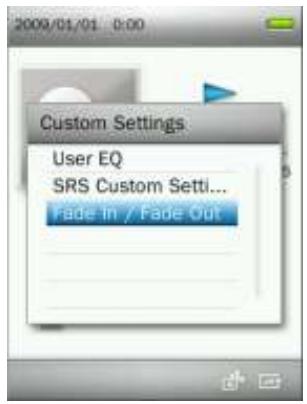
- Sélectionnez "On" pour activer cette fonction ou "Off" pour la désactiver.
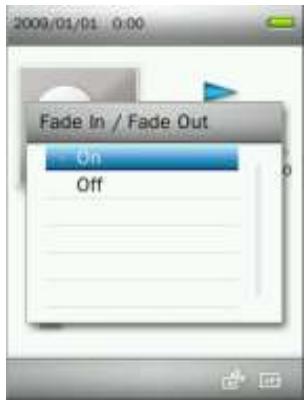
- Appuyez sur pour confirmer et retourner au menu "Réglages personnalisés".
Vitesse de lecture
Vous pouvez ajuster la vitesse de lecture d'une chanson. Note: cette option ne fonctionne qu'avec les fichiers de type MP3. (Ajustement possible: -4 +4. La vitesse normale est 0)
- Lorsque vous écoutez une chanson en mode MUSIQUE, appuyez sur le bouton pour ouvrir le menu des options.
- Utilisez les boutons + / - pour régler "Vitesse de lecture" puis appuyez sur H1
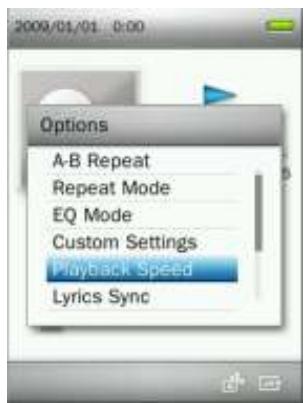
- Appuyez sur + / - pour atteindre la vitesse désirée.
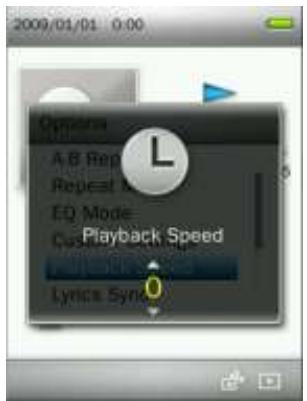
- Appuyez sur pour confirmer.
Synchronisation des paroles
Cette fonction fait apparaître les paroles de la chanson durante sa lecture (seulement si les paroles sont disponibles).
Note: Pour que cette option puisse fonctionner, un fichier de type "xxxxxx. lrc" dont le nom est exactement le même que pour le fichier musical attribué doit être transféré sur le MP870.
Ex: pour le fichier MP3 "GM-Last_Chistmas.mp3", le fichier des paroles LRC doit s'appeler "GM-Last_Chistmas.irc"
- Dans le mode MUSIQUE, appuyez sur le bouton pour ouvrir le menu des Options.
- Utilisez les boutons + / - pour désir "Synchronisation des paroles" puis appuyez sur
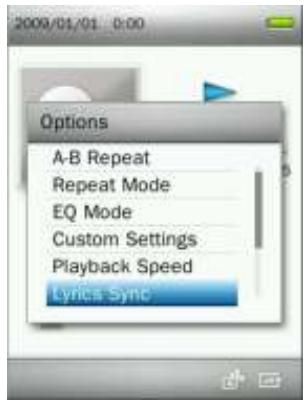
- Sélectionnez "On" pour activer l'option ou bien "Off" pour la désactiver.
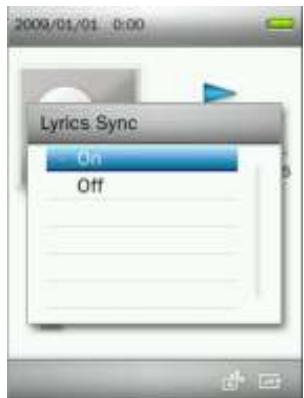
- Appuyez sur pour confirmer.
Ajouter un marque-page
Cette fonction vous permet de marquer une section particulière dans une chanson que vous pouvez re-écouter par après.
- Lorsque vous écoutez une chanson en mode MUSIQUE, appuyez sur le bouton pour ouvrir le menu des options.
- Utilisez les boutons + / - pour désir "Ajouter un marque-page" puis appuyez sur II.
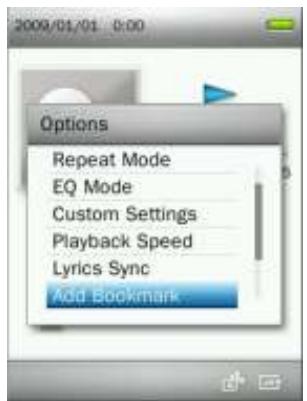
- Appuyez sur le bouton pour marquer la position dans la chanson.
Ajouter à ma liste
Le MP870 dispose de 5 listes qui vous permettent d'organiser vos chansons selon vos goûts.
Ex: vous pouvez ajouter "dance music" à Ma Liste 1, et "love songs" à Ma Liste 2.
- Dans le mode MUSIQUE, appuyez sur le bouton pour ouvrir le menu des Options.
- Utilisez les boutons + / - pour sélectionner "Ajouter à ma liste" puis appuyez sur
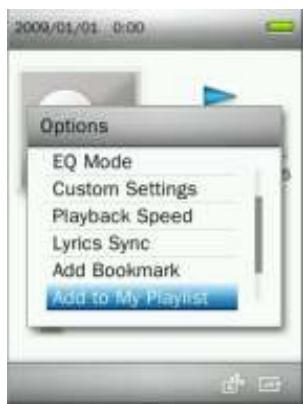
- Sélectionnez la liste dans laquelle vous voulez y classer vos chansons. (Ma Nombre 1" ~ "Ma Nombre 5")
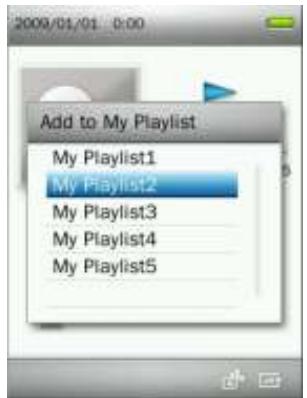
- Appuyez sur le bouton pour ajouter la chanson en cours de lecture dans la liste pré-déterminée.
Retirer une chanson de ma liste
- Appuyez pendant quelques instants sur le bouton pour entrer dans le menu principal.
- Utilisez les boutons + / - / K / K pour sélectionner le mode "Musique" puis appuyez sur
- Utilisez les boutons + / - pour sélectionner "Listes" puis appuyez sur
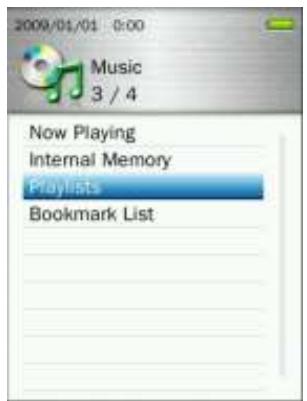
- Sélectionnez la liste à effacer puis appuyez sur
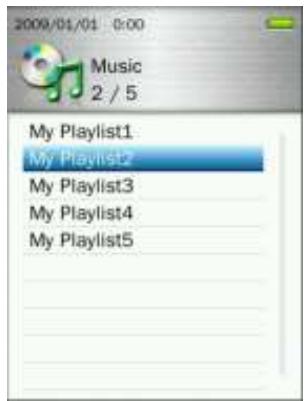
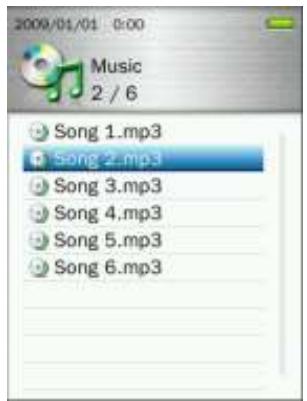
- Choisissez la chanson à effacer puis appuyez sur le bouton
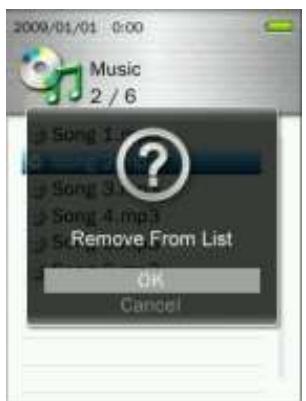
- Utilisez les boutons + / - pour sélectionner "OK" et appuyez sur pour effacer la chanson (note: cette manipulation n'effacera que la chanson de la liste. Le fichier de la chanson en question reste sauvegardé dans la mémoire interne / carte MicroSD).
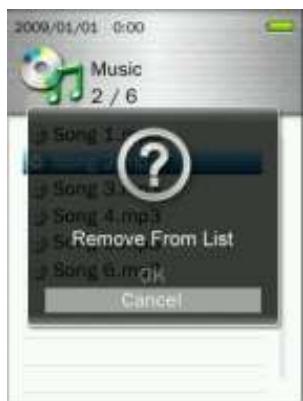
- Appuyez sur pour retourner à la liste.
Effacer
- Lorsque vous écoutez une chanson en mode MUSIQUE, appuyez sur le bouton pour ouvrir le menu des options.
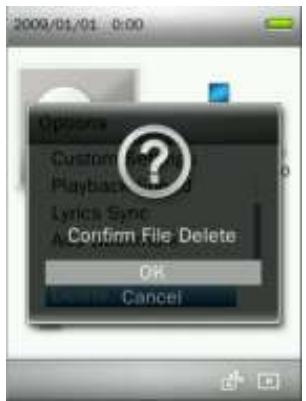
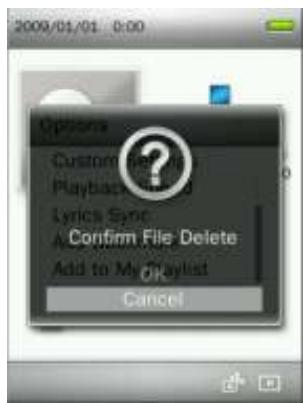
- Utilisez les boutons + / - pour choisir "Effacer" puis appuyez sur ▷I. Le message "Confirmer l'effacement du fichier" apparait à l'écran.
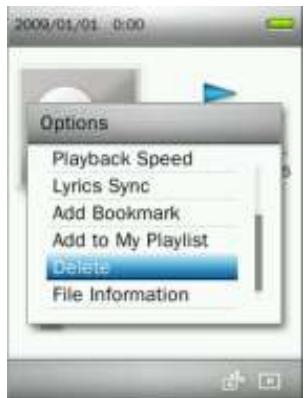
- Utilisez les boutons + / - pour CHOISIR "OK" puis appuyez sur II pour effacer definitivement le fichier en cours de lecture ou bien alors selectionnez "Annuler" pour returner dans le menu des Options sans confirmer l'effacement.
Information fichier
Cette option fait apparaître à l'écran les informations relatives à la chanson en cours d'écoute (Titre, Album, Artiste, Genre, Année, Durée totale, Taux Bit, Taux Sample, Format).
- Lorsque vous écoutez une chanson en mode MUSIQUE, appuyez sur le bouton pour ouvrir le menu des options.
- Utilisez les boutons + / - pour accéder à "Information Fichier" puis appuyez sur
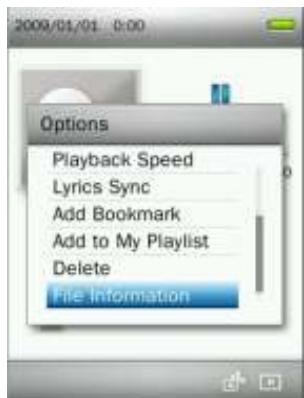
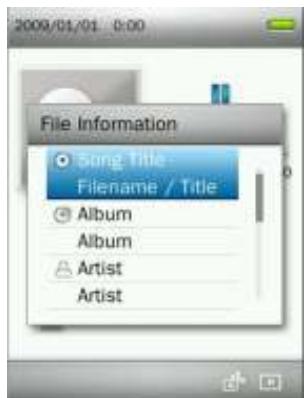
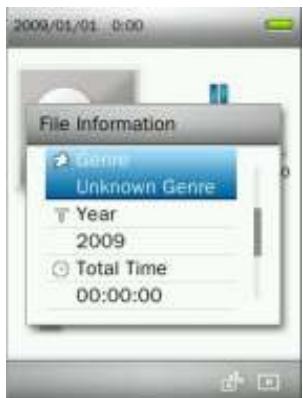
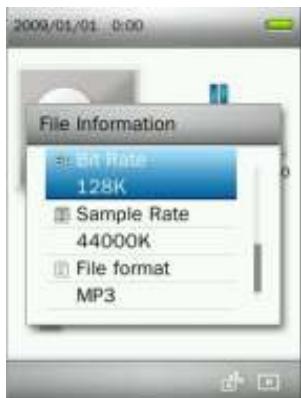
- Appuyez sur pour retourner dans le menu des Options.
Mode enregistrer
Utilisez les boutons + / - pour désirer le mode "Enregistrer" puis appuyez sur
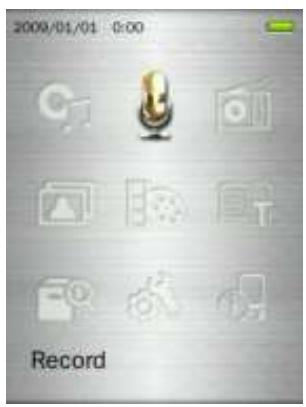
Voulez3modessoyarouetridisposition:
Tous les enregistrements peuvent être ouverts dans le mode Gestion DE FICHIERS ou bien en utilisant le Navigateur en mode MUSIQUE. Pour ajuster le taux d'enregistrement, reportez-vous à la section “Réglages / Qualité d'enregistrement” de ce manuel.
Enregistrer au moyen du dictaphone
- Appuyez pendant 2 secondes sur le bouton dans n'importe quel mode (sauf Radio) pour activer le micro interne du MP870.
- Un nom de fichier est automatiquement généré et apparait à l'écran.
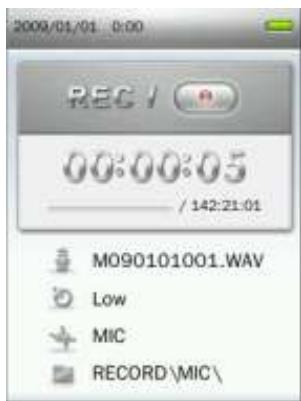
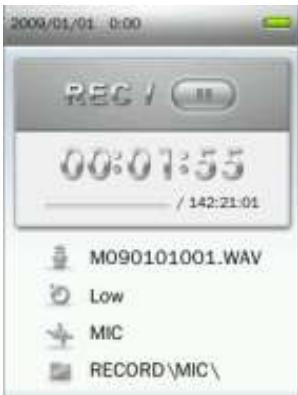
- Appuyez sur pour mettre en pause, et une nouvelle fois sur pour reprendre.
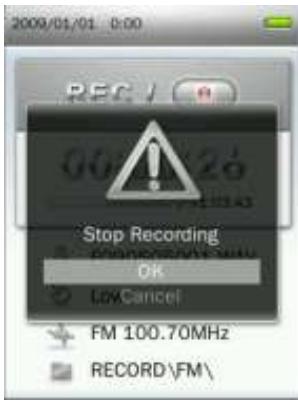
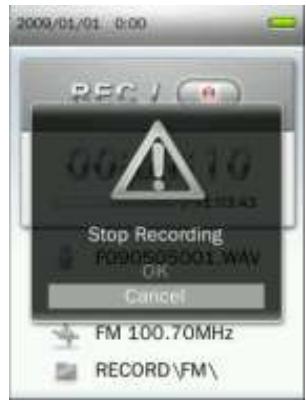
- Appuyez sur le bouton 5. Le message "Arrête l'enregistrement" apparait à l'écran.
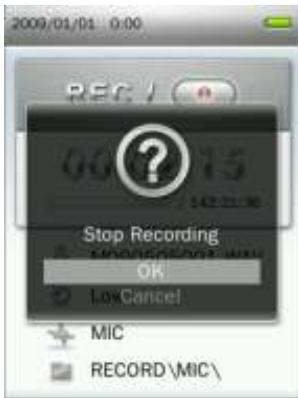
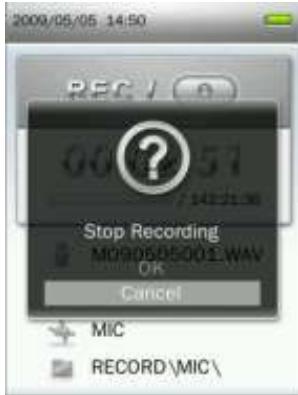
- Utilisez les boutons + / - pour choisir "OK", puis appuyez sur II pour sauvegarder l'enregistrement.
Les enregistrements sont appelés : "MYearMonthDay##WAV" Ex : M091216003. WAV représenté le 3ème enregistrement réalisé le 16 décembre 2009. Les enregistrements sont sauvegardés dans MEMOIRE INTERNE / ENREGISTREMENT / MIC. Pour une qualité optimale, veuillez positionner le micro du MP870 à proximité de la source que vous pouvez enregistrer.
Enregistrements line-in
Pour ajuster la source d'enregistrement, reportez-vous à la section "Réglages / Source d'enregistrement" de ce manuel.
- Appuyez pendant 2 secondes sur le bouton dans n'importe quel mode (sauf Radio) pour activer la fonction Line-In du MP870.
- Un nom de fichier est automatiquement généré et apparait à l'écran.
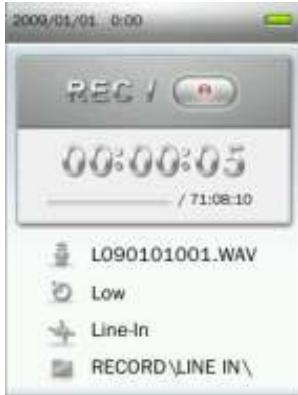
- Appuyez sur pour mettre en pause, et une nouvelle fois sur pour reprendre.
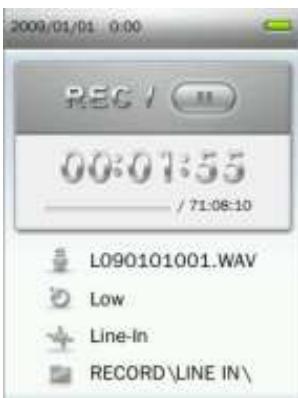
- Appuyez sur le bouton 5. Le message "Arrête l'enregistrement" apparait à l'écran.
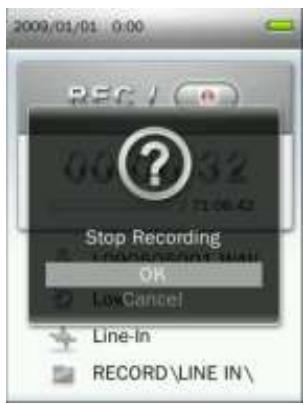
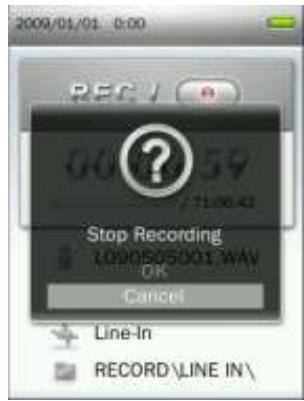
- Utilisez les boutons + / - pour sélectionner “OK” puis appuyez sur II pour sauvegarder l'enregistrement.
Les enregistrements sont appelés: "LYearMonthDay##.WAV" Ex: L091216003.WAV représenté le 3ème enregistrement réalisé le 16 décembre 2009 o Les enregistrements sont sauvegardés dans MEMOIRE INTERNE / ENREGISTREMENT / LINE IN
Enregistrer la radio
Reportez-vous à la section "Enregistrer la Radio" dans le mode RADIO pour de plus amples explications.
Écouter la radio
- Branchez les écouteurs (Ceci est nécessaire pour pouvoir écouter la radio)
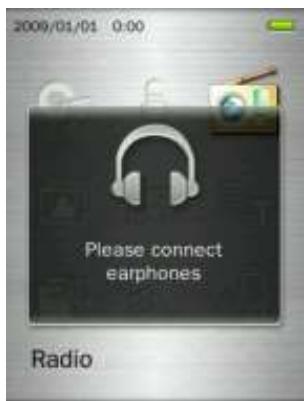
- Appuyez pendant quelques instants sur le bouton pour entrer dans le menu principal.
- Utilisez les boutons + / - / << / >> pour sélectionner "Radio" puis appuyez sur

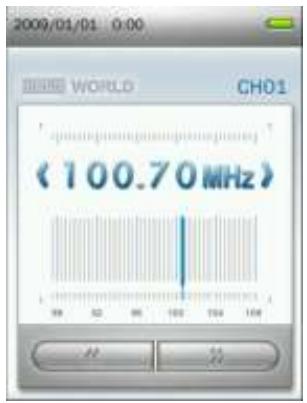
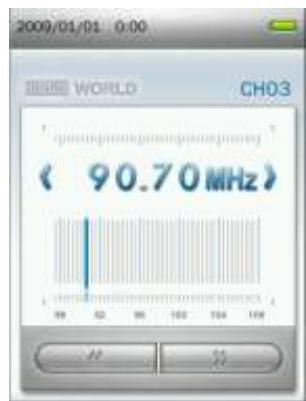
- La fréquence FM apparait à l'écran.
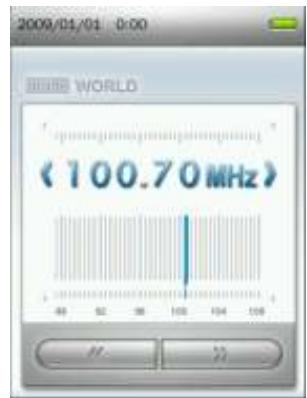
Choisir une station
Pour sélectionner manuellement une station, appuyez sur ou (la fréquence FM sera augmentée ou diminuée par 0.1MHz à chaque impulsion sur un des boutons) jusqu'à ce que vous atteigniez la fréquence de votre choix. Vous pouvez également appuyer pendant quelques instants sur ou pour aller automatiquement à la prochaine station disposant de la meilleure réception.
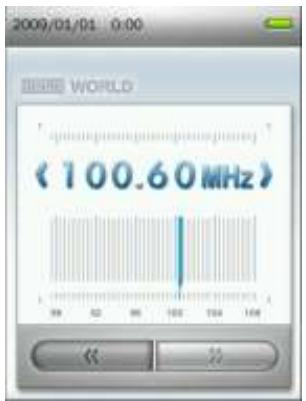
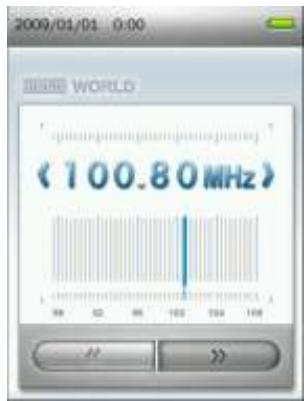
Note: Si vous avez déjà sauvegardé vos stations favorites dans la liste, vous pouvez appuyer sur et utiliser les boutons / pour naviguer entre les stations sauvegardées. Appuyez une nouvelle fois sur pour ajuster la fréquence manuellement.
Ajuster le volume
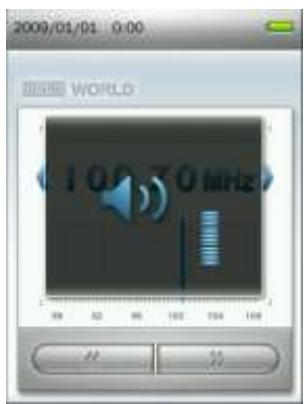
Appuyez une fois ou pendant quelques instants sur + ou - pour régler le volume à votre convenance.
Sauvegarder une station
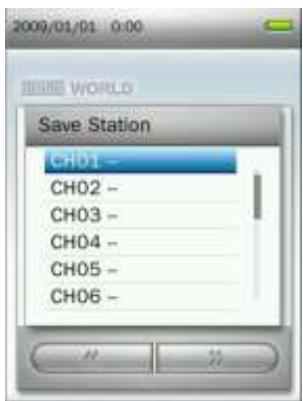
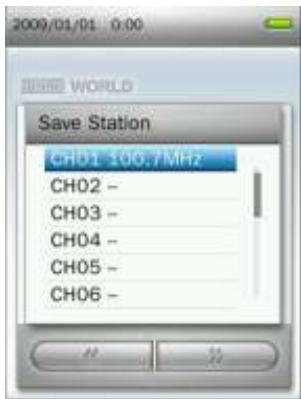
Vous pouvez sauvegarder jusqu'à 20 stations (numérotées de CH01 à CH20).
Pour sauvegarder:
- Utilisez ou pour désirez la station (de fait sa fréquence FM) que vous désirez sauvegarder.
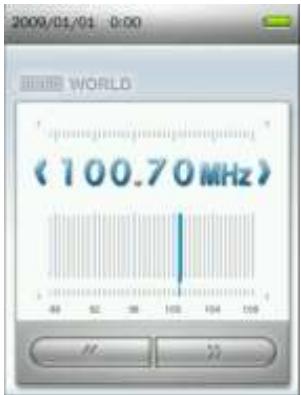
- Appuyez sur le bouton pour ouvrir le menu des Options.
- Utilisez les boutons + / - pour désigner "Sauvegarder Station" puis appuyez sur II pour ajouter la station à la liste de sauvegarde.
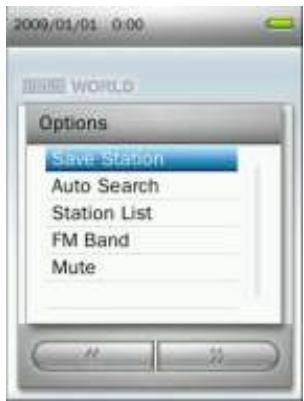
- Utilisez les boutons + / - pour désirir le canal de sauvegarde, puis appuyez une nouvelle fois sur II pour confirmer la sauvegarde.
Recherche automatique
- Dans le mode RADIO, appuyez sur pour ouvrir le menu des Options.
- Utilisez les boutons + / - pour sélectionner "Recherche automatique" puis appuyez sur II. Tous les canaux FM seront scannés et les 20 stations avec la meilleure réception seront automatiquement sauvegardées.
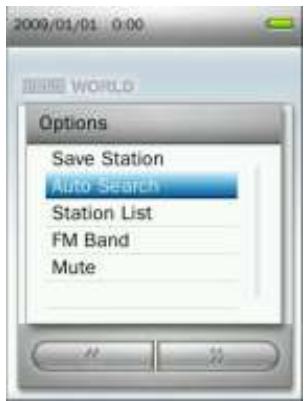
La liste des 20 stations précédemment sauvegardées sera effacée si vous utilisez cette fonction.
Retrouver une station sauvegardée
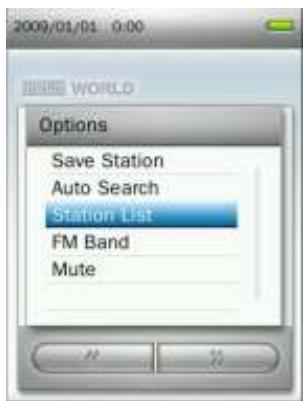
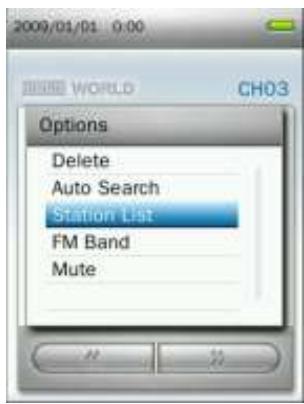
- Dans le mode RADIO, appuyez sur pour ouvrir le menu des Options.
- Utilisez les boutons + / - pour désir "liste des stations" puis appuyez sur ↑ ↓ pour faire apparaitre la liste totale (CH01 à CH20).
- Utilisez les boutons + / - pour choisir un des numéros de la liste.
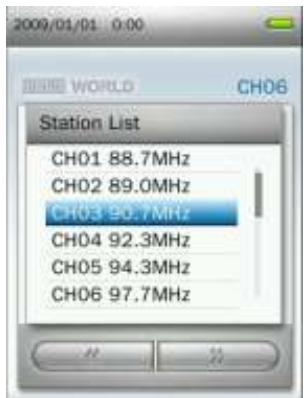
- Appuyez sur pour écouter la station sélectionnée.
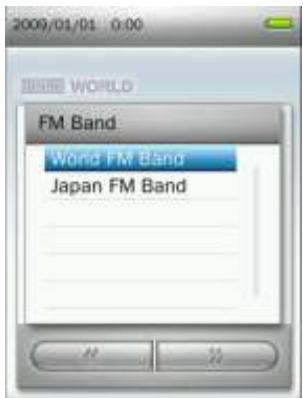
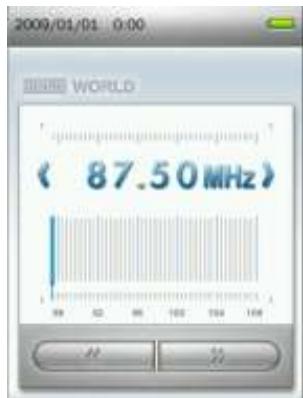
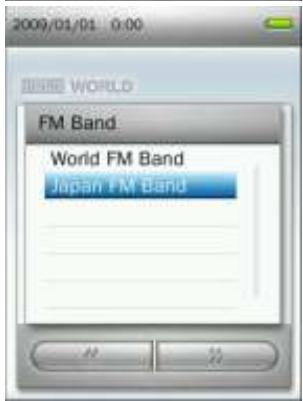
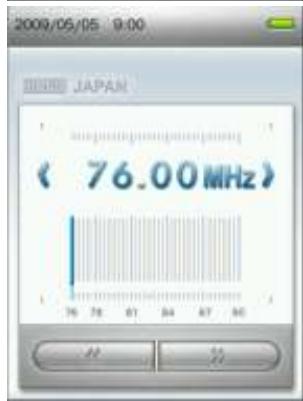
Bande FM
Vous pouvez désigner entre Bande FM Monde (87.5MHz~108.0MHz) ou Bande FM Japon (76.0MHz~90.0MHz).
- Dans le mode RADIO, appuyez sur pour ouvrir le menu des Options.
- Utilisez les boutons + / - pour sélectionner "Bande FM" puis appuyez sur
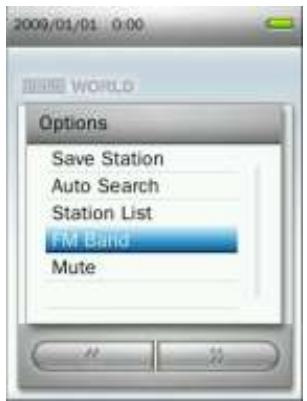
- Sélectionnez "Bande FM Monde" ou "Bande FM Japon" puis appuyez sur pour confirmer.
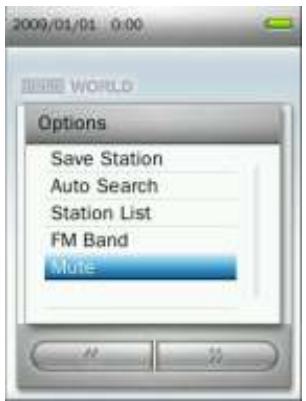
Mode muet
- Dans le mode RADIO, appuyez sur pour ouvrir le menu des Options.
- Utilisez les boutons + / - pour sélectionner “Muet”, puis appuyez sur
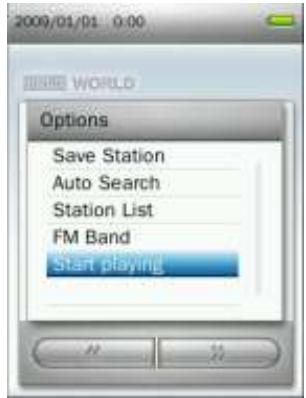
- Pour désactiver cette option, choisissez "Démarrer lecture" dans le menu des Options.
Enregistrer la radio
- Sélectionnez la station.
- Appuyez pendant 2 secondes sur le bouton pour démarrer l'enregistrement.
- Un nom de fichier pour votre enregistrement sera généré automatiquement. Les informations suivantes apparaîtront à l'écran: qualité d'enregistrement, fréquence FM et fichier de destination.
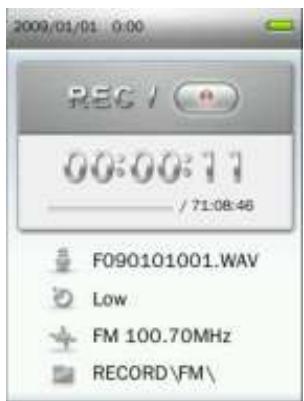
Les enregistrements FM sont appelés : "FYearMonthDay##WAV"
Ex: " F090123012.WAV " est le 12ème enregistrement réalisé le 23 janvier 2009
Les enregistrements FM sont sauvegardés dans Internal Memory / RECORD / FM
- Appuyez sur pour mettre en pause, et une nouvelle fois sur pour reprendre.
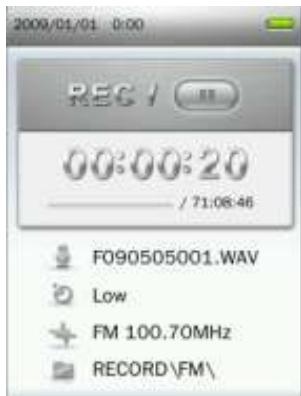
- Appuyez sur le bouton. Le message "Arrête l'enregistrement" apparait à l'écran.
- Utilisez les boutons + / - pour choisir "OK", puis appuyez sur II pour sauvegarder l'enregistrement et retourner dans le mode RADIO.
Regarder des photos
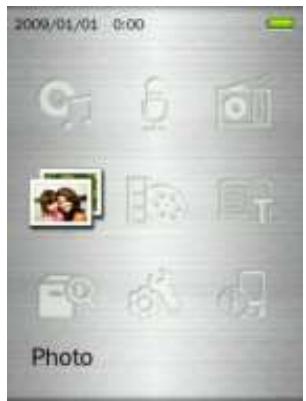
- Appuyez pendant quelques instants sur le bouton pour entrer dans le menu principal.
- Utilisez les boutons + / - pour choisir "Photo" puis appuyez sur
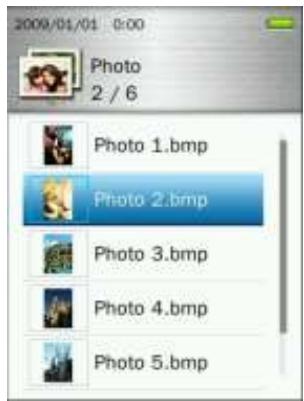
- Le navigateur s'ouvre. Utilisez les boutons + / - pour choisir la source depuis laquelle les photos doivent être lues ("Mémoire Interne" ou "Carte microSD") puis appuyez sur (Vous pouvez également trouver tous les fichiers en mode GESTION DE FICHIER)
- Utilisez les boutons + / - pour aller à la photo de votre choix puis appuyez sur
- Appuyez sur pour passer à la photo suivante, et sur pour revenir à la photo précédente.
- Si vous appuyez sur pendant que vous regardez une photo, cette manipulation démarera la fonction Diaporama.
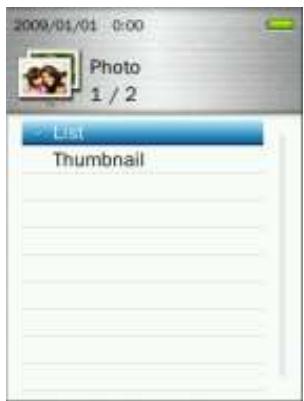
Mode parcourir
Cette option vous permet d'ajuster la manière dont les photos apparaissent à l'écran quand vous parcourez les clichés disponibles à la recherche d'une photo en particulier.
- Dans le mode PHOTO, sélectionnez "Mode Parcourir." Puis appuyez sur
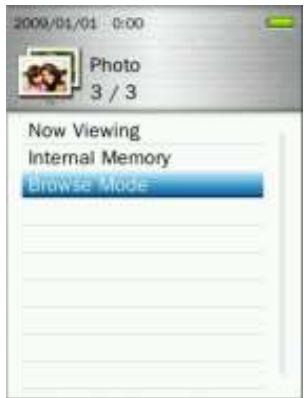
- Utilisez les boutons + / - pour choisir entre les modes "Liste" ou "Onglet", puis appuyez sur
Tourner
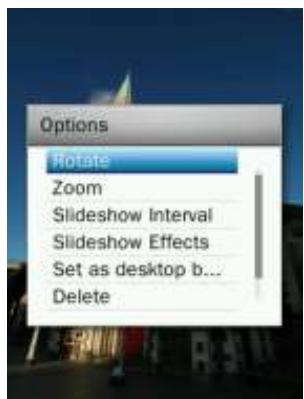
- Lorsque vous regardez un cliché en mode PHOTO, appuyez sur le bouton pour ouvrir le menu des Options.
- Utilisez les boutons + / - pour sélectionner "Tourner" puis appuyez sur H1.
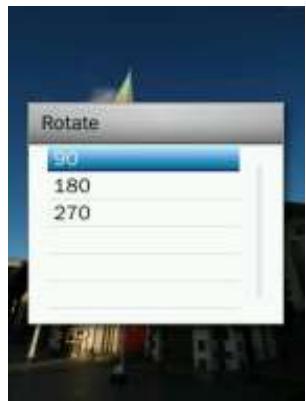
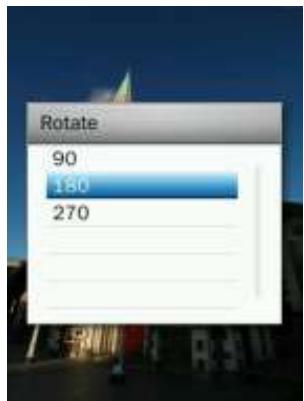
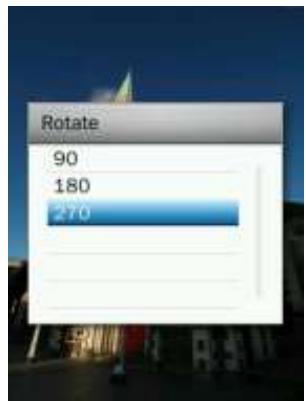
- Choisissez l'angle de rotation de l'image (90, 180, 270) puis appuyez sur pour confirmer.
Zoom + / zoom -
- Dans le mode PHOTO, appuyez sur le bouton pour ouvrir le menu des Options.
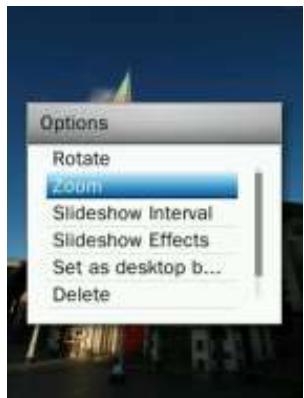
- Utilisez les boutons + / - pour sélectionner "Zoom" puis appuyez sur
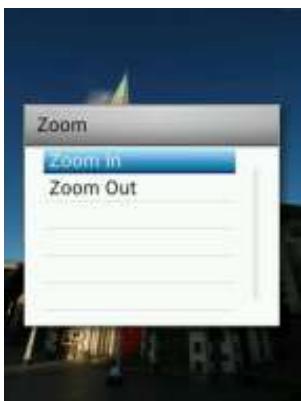
- Choisissez "Zoom +" ou "Zoom -" puis appuyez sur pour confirmer.
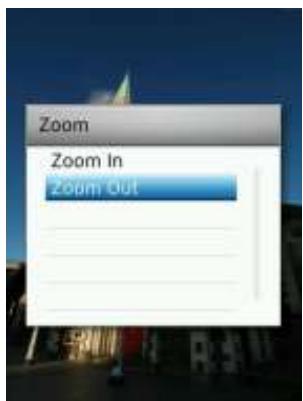
- Quand le zoom est enclenché, appuyez sur + / - et / >> pour vous déplacer dans l'image
- Appuyez sur pour revenir à l'image originale.
Intervalle de diaporama
Cette option vous permet d'ajuster l'intervalle entre chaque photo dans le mode diaporama.
- Dans le mode PHOTO, appuyez sur pour ouvrir le menu des Options.
- Utilisez les boutons + / - pour régler le début, puis appuyez sur ↓
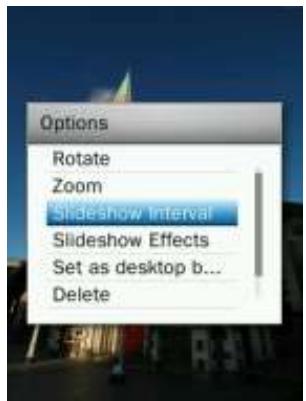
- Utilisez les boutons + / - pour régler le début, puis appuyez sur ↓ pour confirmer. (Ajustement possible entre: 1sec ~ 10sec).
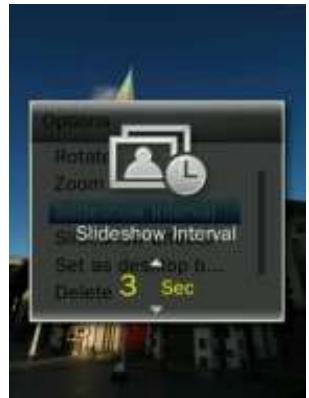
Note: Certains fichiers photos nécessitent parfois un temps plus long avant d'apparaître à l'écran. Si le temps de chargement d'une photo est plus long que le délai d'intervalle, ladite photo apparaît à l'écran immédiatement après son chargement.
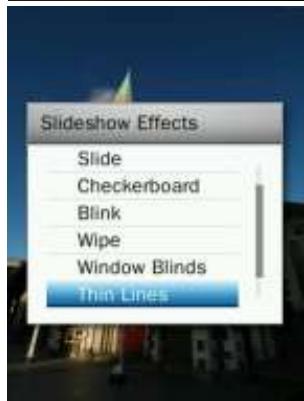
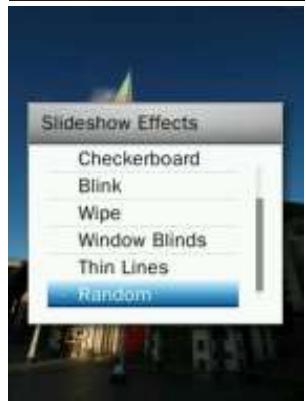
Effets de diaporama
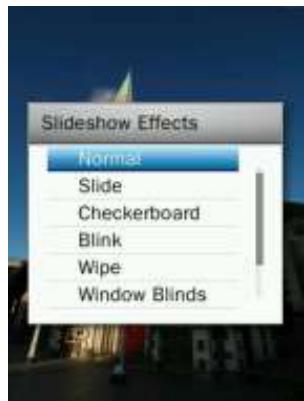
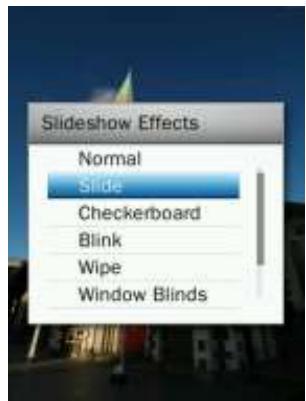
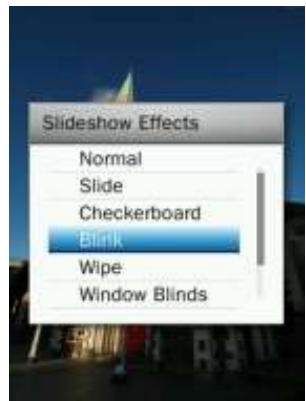
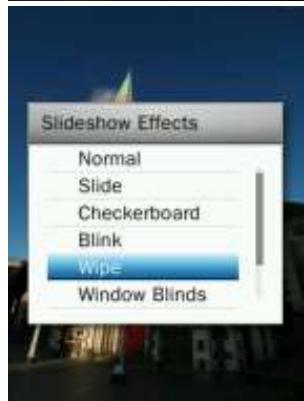
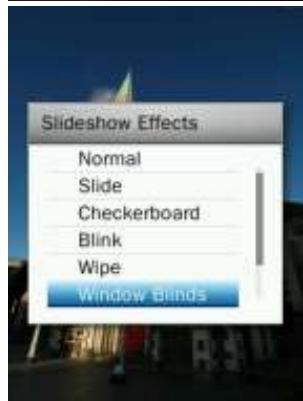
Cette option vous permet de choisir un effet de transition entre chaque photo.
- Dans le mode PHOTO, appuyez sur pour ouvrir le menu des Options.
- Utilisez les boutons + / - pour désir “Effets de diaporama” puis appuyez sur
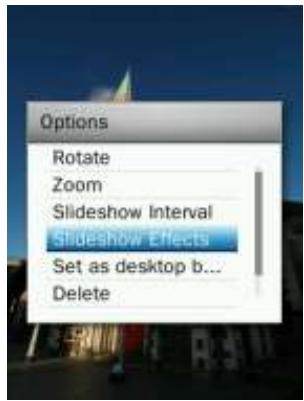
- Utilisez les boutons + / - pour désir l'effet de votre choix (Normal, Glissement, Échiquier, Clignotement, Essuyer, Fenêtre, Lignes, Aléatoire) puis appuyez sur ↓ pour confirmer.

Régler en tant qu'image de fond d'écran
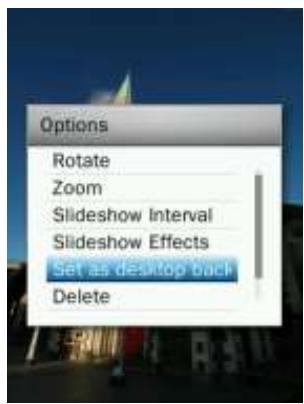
Cette option vous permet de mettre la photo en cours de visualisation en tant qu'image de fond d'écran.
- Quand vous regardez une image en mode PHOTO, appuyez sur pour ouvrir le menu des Options.
- Utilisez les boutons + / - pour désir “Mettre en fond d’écran”, puis appuyez sur II pour confirmer.
Effacer
- Quand vous regardez une image en mode PHOTO, appuyez sur pour ouvrir le menu des Options
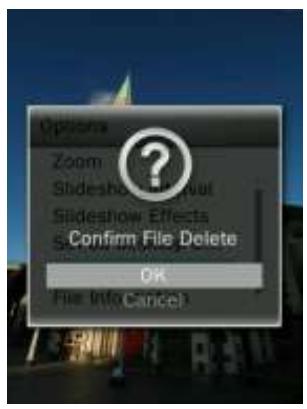
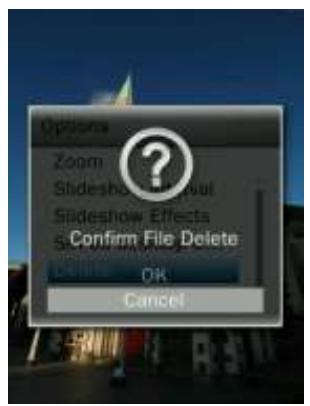
- Utilisez les boutons + / - pour choisir "Effacer" puis appuyez sur ▶I. Le message "Confirmer l'effacement du fichier" apparait à l'écran.
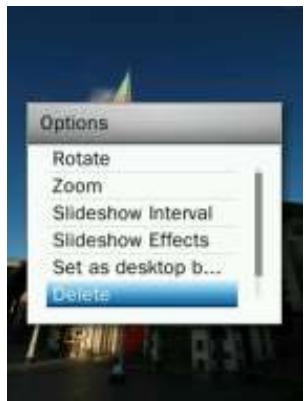
- Utilisez les boutons + / - pourCHOISIR "OK"puis appuyez sur HII pour confirmer I'effacement ou bien choisissez "Annuler" pour returner dans le menu des Options si vous ne poulez finalement pas effacer le fichier.
Information fichier
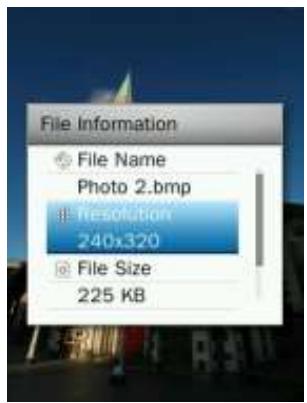
Cette option fait apparaître à l'écran les informations relatives à la photo en cours de visualisation (Nom, Résolution, Taille, Date de création).
- Quand vous regardez une image en mode PHOTO, appuyez sur pour ouvrir le menu des Options.
- Utilisez les boutons + / - pour sélectionner "Information Fichier" puis appuyez sur
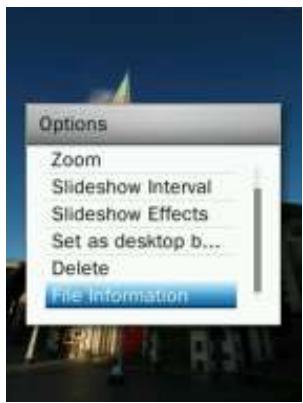
- Appuyez sur pour retourner dans le menu des Options.
Lire une vente
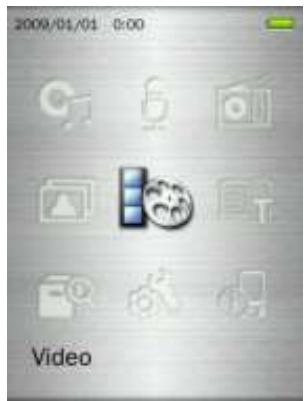
- Appuyez pendant quelques instants sur pour entrer dans le menu principal.
- Utilisez les boutons + / - pour sélectionner "Vidéo" puis appuyez sur
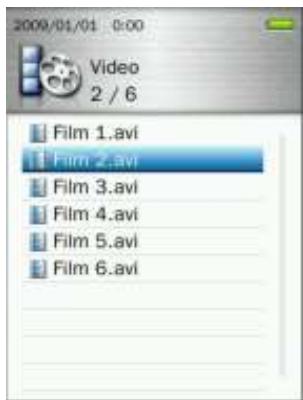
- Utilisez les boutons + / - pour sélectionner la source vidéo (“Mémoire interne” ou “Carte microSD”) puis appuyez sur. (Vous pouvez également trouver tous les fichiers en mode GESTION DE FICHIER)
- Allez au fichier de votre choix en utilisant les boutons + / - et / / puis appuyez sur
- Appuyez sur pour mettre la vidéo en pause. Appuyez une nouvelle fois sur pour reprendre la lecture.
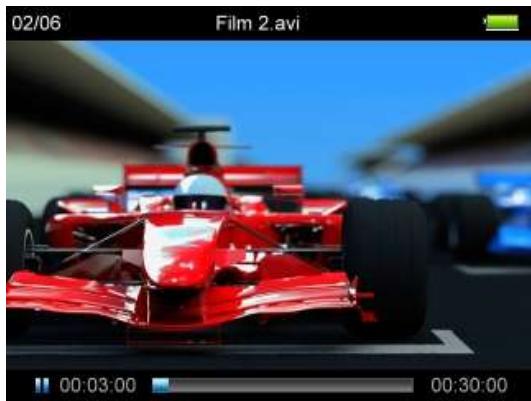
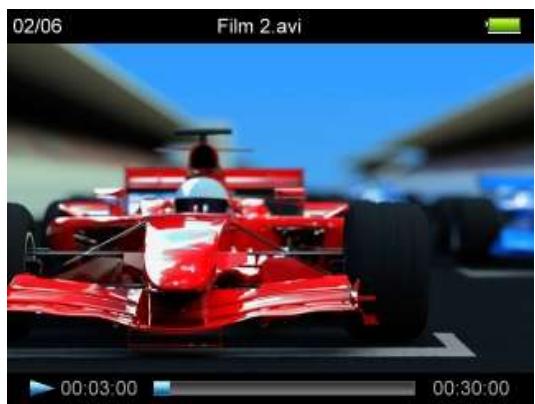
Afin d'optimiser la résolution de l'écran, les vidéos seront lues en mode paysage.
Les boutons / + / - permettent d'ajuster la fenêtre dans laquelle la vidéo est jouée.
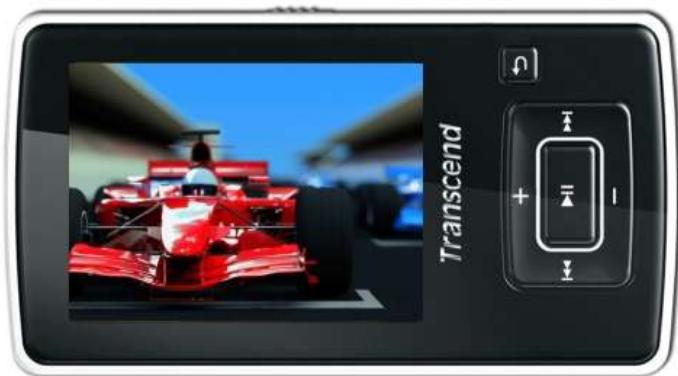
- Durant la lecture, appuyez sur - pour passer à la vidéo suivante, et sur + pour revenir.
- Pour faire une avance rapide, appuyez pendant quelques instants sur - Pour un retard rapide, appuyez pendant quelques instants sur +
- Pour ajuster le volume à votre convenance, appuyez sur /
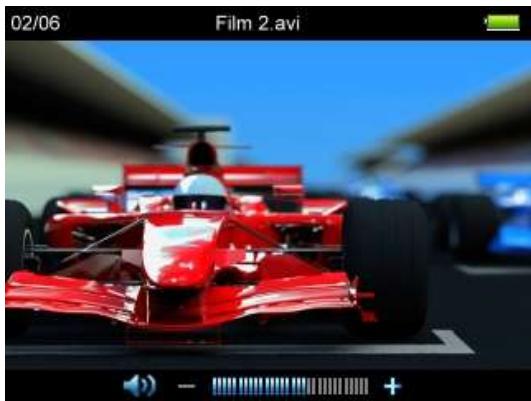
Le MP870 supporte les vidéos en format MPEG4 SP(Xvid) / FLV / RM / RMVB.
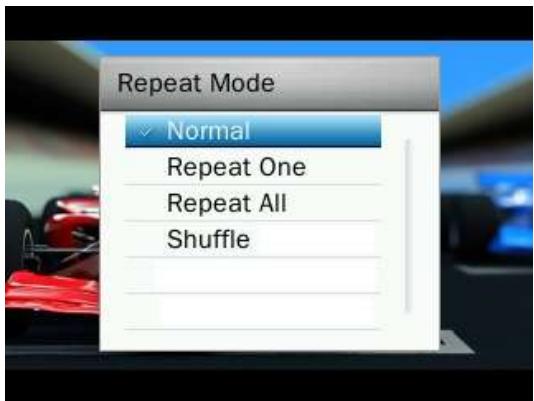
Mode de répétition
Il existe 4 modes de répétition disponibles :
Normal (lire toutes les vidéos l'une après l'autre, une fois seulement)
Répéter Un (lire la même catégorie en continu)
Tout Répéter (lire toutes les vidés l'une après l'autre en continu)
Aléatoire (lire toutes les vidés en continu, mais dans un ordre aléatoire)
- Lorsque vous regardez un film en mode VIDEO, appuyez sur le bouton pour ouvrir le menu des Options.
- Utilisez les boutons / pour sélectionner "Mode Répétition" puis appuyez sur
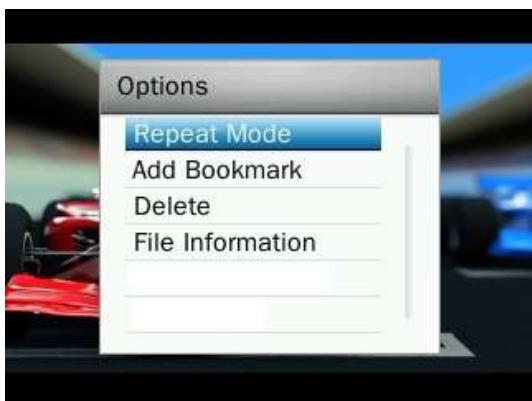
- Choisissez un mode puis appuyez sur pour confirmer.
Ajouter un marque-page
Cette option vous permet de marquer une partie spécifique dans une vidéo, afin que vous puissiez la retrouver facilement la prochaine fois que vous pouvez la regarder.
- Lorsque vous regardez un film en mode VIDEO, appuyez sur le bouton pour ouvrir le menu des Options.
- Utilisez les boutons / / puis sélectionnez "Ajouter marque-page."
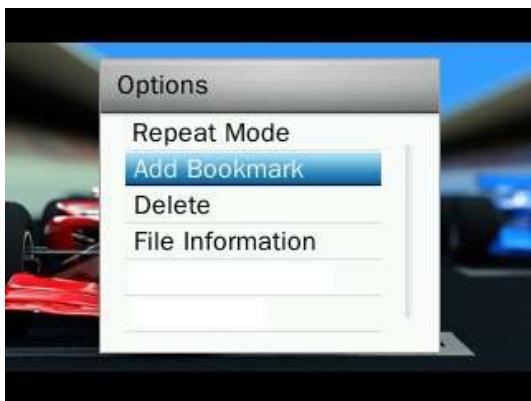
- Appuyez sur pour marquer la série tout en continuant à regarder la série.
Effacer
- Lorsque vous regardez un film en mode VIDEO, appuyez sur le bouton pour ouvrir le menu des Options.
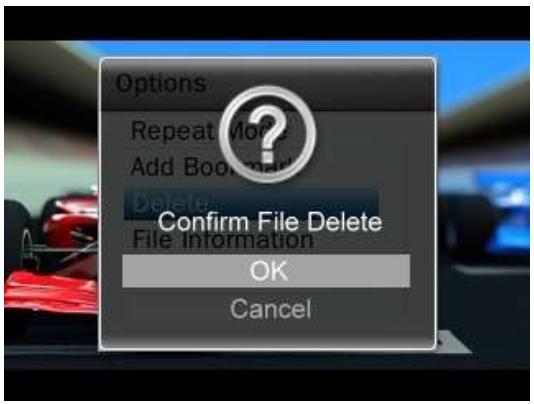
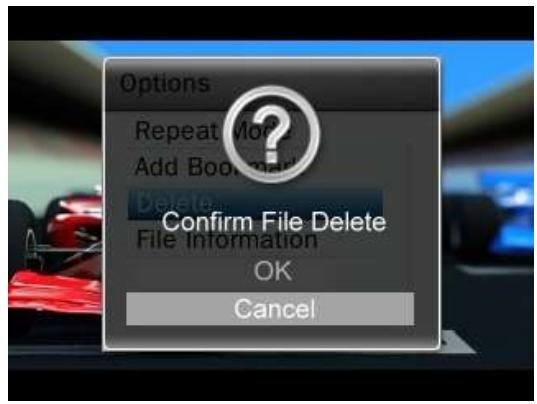
- Utilisez les boutons / pour désigner "Effacer" puis appuyez sur. Le message "Confirmer l'effacement du fichier" apparait à l'écran.
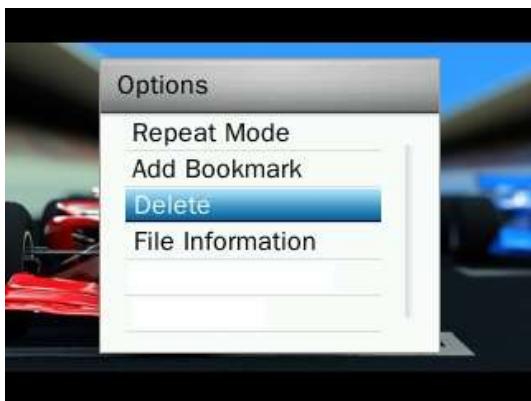
- Utilisez les boutons / pour désir “OK” puis appuyez sur pour confirmer l'effacement ou bien désissez “Annuler” pour returner dans le menu des Options si vous ne poulez finalement pas effacer le fichier.
Information fichier
Cette option fait apparaître à l'écran les informations relatives à la vidéo en cours de lecture (Nom, Résolution, Taux image/sec, Taux Bit, Durée totale, Taille).
- Lorsque vous regardez un film en mode VIDEO, appuyez sur le bouton pour ouvrir le menu des Options.
- Utilisez les boutons / pour accéder à "Information Fichier" puis appuyez sur
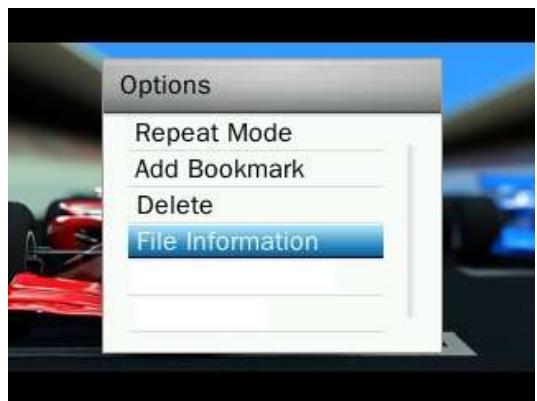
- Appuyez sur pour retourner dans le menu des Options.

Pour lire un E-Book sur votre MP870, vous devez d'abord transférer le fichier ".txt" sur le lecteur
Lire e-books et fichiers texte
- Appuyez pendant quelques instants sur pour entrer dans le menu principal
- Utilisez les boutons + / - pour désir "E-Books" puis appuyez sur HI.
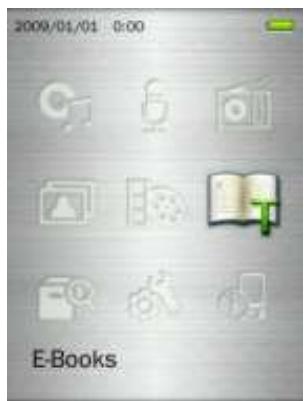
- Le navigateur s'ouvre. Utilisez les boutons + / - pour choisir la source depuis laquelle le fichier TXT sera lu ("Mémoire Interne" ou "Carte microSD") puis appuyez sur II. (Vous pouvez également trouver tous les fichiers en mode GESTION DE FICHIER)
- Utilisez les boutons + / - pour partager le fichier de votre choix puis appuyez sur
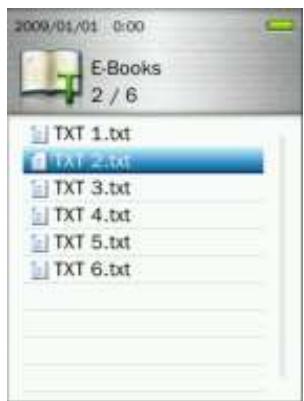
- Appuyez sur - pour passer à la page suivante. Appuyez sur + pour revenir à la page précédente. Pour activer le mode Tourner la page automatiquement, appuyez sur II. L'icone apparait en haut à droite de l'écran. Appuyez à nouveau sur II pour tourner la page manuellement.
Le MP870 supporte les fichiers en format “.txt” (unicode UTF-8 ou UTF-16).
Avancerà
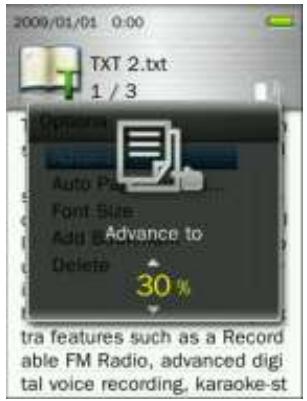
Cette fonction vous permet d'aller directement à une section du document.
- Lorsque vous lisez un fichier en mode E-BOOKS, appuyez sur le bouton pour ouvrir le menu des Options.
- Utilisez les boutons + / - pour désir "Avancer à" puis appuyez sur
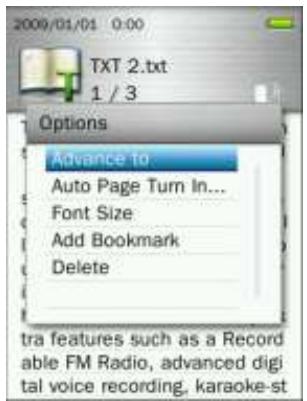
- Appuyez sur + / - pour augmenter ou réduire le pourcentage par tranche de 5% puis appuyez sur pour confirmer. (Ajustement possible: 0% 100% )
Intervalle pour tourner la page automatiquement
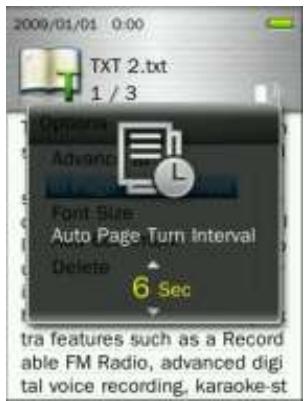
Cette fonction permet de régler l'intervalle après lequel la page est tournée automatiquement.
- Lorsque vous lisez un fichier en mode E-BOOKS, appuyez sur le bouton pour ouvrir le menu des Options.
- Utilisez les boutons + / - pour régler le désir “Intervalle pour Tourner la page automatiquement” puis appuyez sur
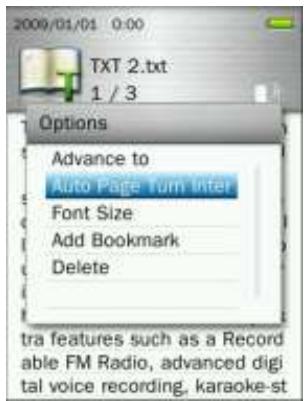
- Utilisez les boutons + / - pour régler le début de votre choix entre chaque page puis appuyez sur pour confirmer. (Intervalles possibles: 3 Sec, 6 Sec, 9 Sec, 12 Sec, 15 Sec)
Taille de la police
- Lorsque vous lisez un fichier en mode E-BOOKS, appuyez sur le bouton pour ouvrir le menu des Options.
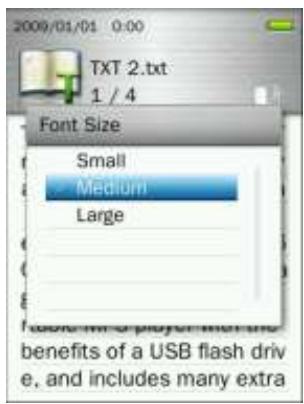
- Utilisez les boutons + / - pour régler la taille de la police puis appuyez sur
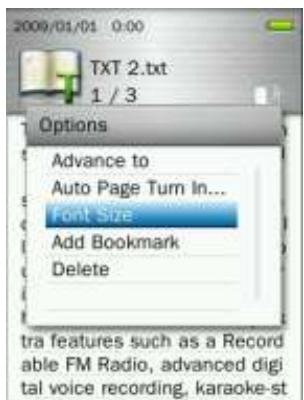
- Utilisez les boutons + / - pour régler la taille de police de caractère à votre convenance (Petite, Moyenne, Grande) puis appuyez sur pour confirmer et continuer la lecture.
Ajouter un marque-page
Cette fonction vous permet d'ajouter un marque-page à un endroit spécifique du document.
- Lorsque vous lisez un fichier en mode E-BOOKS, appuyez sur le bouton pour ouvrir le menu des Options.
- Utilisez les boutons + / - pour "Ajouter marque-page".
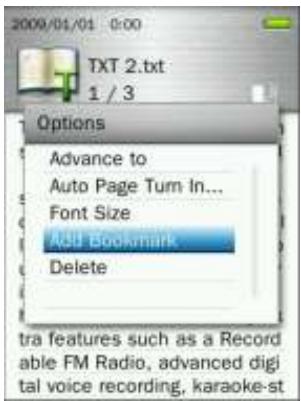
- Appuyez sur le bouton pour permettre un marque-page sur la page en cours de lecture.
Effacer
- Lorsque vous lisez un fichier en mode E-BOOKS, appuyez sur le bouton pour ouvrir le menu des Options.
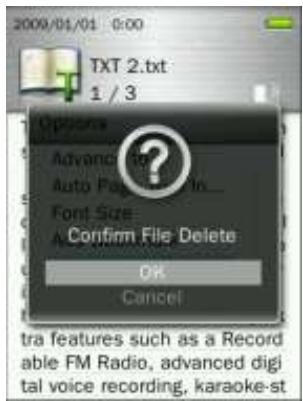
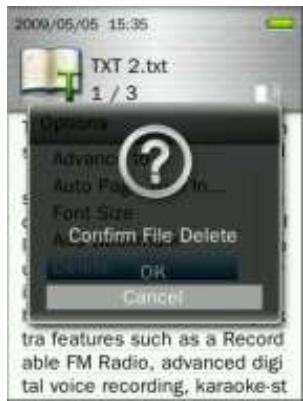
- Utilisez les boutons + / - pour choisir "Effacer" puis appuyez sur ▷I. Le message "Confirmer l'effacement du fichier" apparait à l'écran.
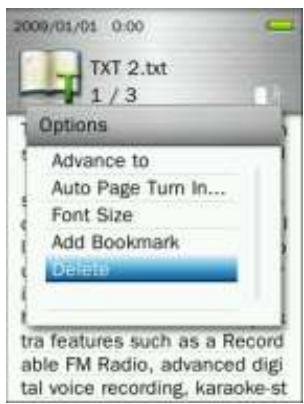
- Utilisez les boutons + / - pour CHOISIR "OK" puis appuyez sur ▷I pour confirmer l'effacement ou bien alors sélectionnez "Annuler" pour retourner dans le menu des Options.
Parcourir la mémoire interne ou la carte microsd
- Appuyez pendant quelques instants sur le bouton pour entrer dans le menu principal.
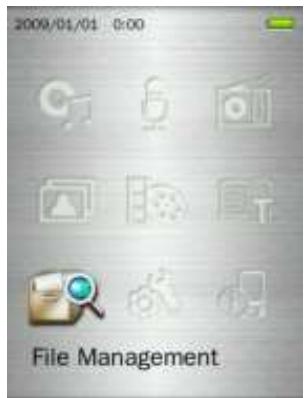
- Utilisez les boutons + / - / ↓ / ↑ pour sélectionner “Gestion des fichiers” puis appuyez sur ↑.
- Utilisez les boutons + / - pour choisir entre la "Mémoire Interne" ou la "Carte microSD" puis appuyez sur ou
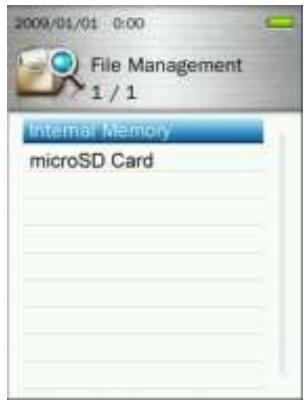
- Utilisez les boutons + / - pour naviguer dans les différents dossiers disponibles qui se trouvent dans le fichier source de la mémoire sélectionnée.
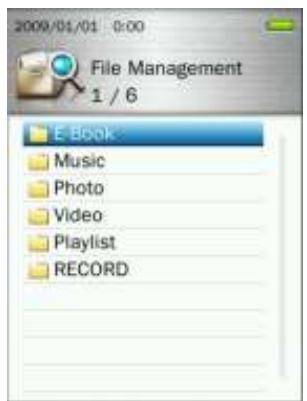
- Pour ouvrir un dossier ou un fichier, sélectionnez-le puis appuyez sur ou
- Pour sortir ou revenir à l'étape précédente, appuyez sur ou
Déplacer & copier des fichiers / dossiers
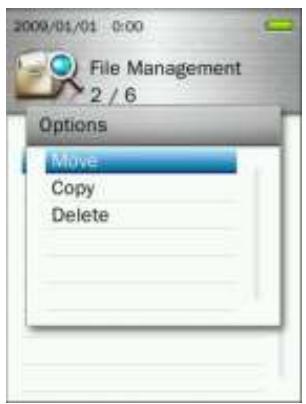
- Dans le menu de gestion des fichiers, utilisez les boutons + / - pour sélectionner le fichier/dossier de votre choix puis appuyez sur le bouton pour ouvrir le menu des Options.
- Utilisez les boutons + / - pour choisir entre "Déplacer" ou "Copier" puis appuyez sur (Note : "Déplacer" transférera l'objet sélectionné dans un nouvel emplacement tout en effaçant son emplacement d'origine. "Copier" permet de copier l'objet dans un nouvel emplacement sans en effacer l'original)
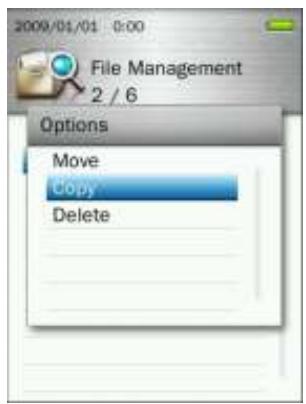
- Sélectionnez l'emplacement de destination puis appuyez sur
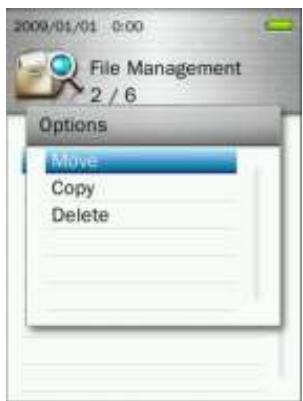
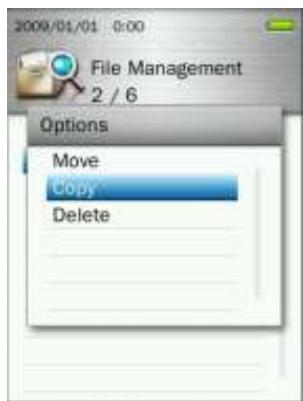
- Utilisez les boutons + / - pour choisir le dossier de destination ou le directoire source (choix par défaut).
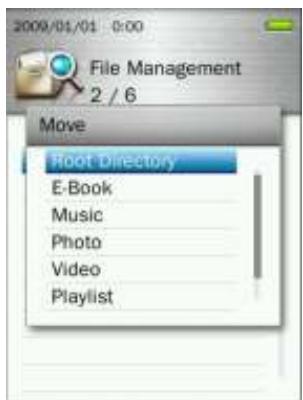
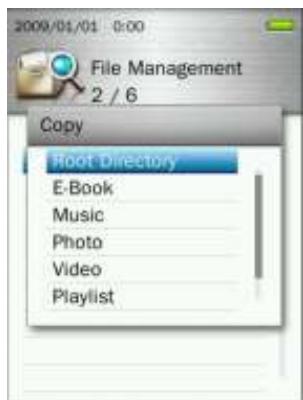
- Appuyez sur pour confirmer l'opération et retourner à l'écran précédent.
Effacer des fichiers
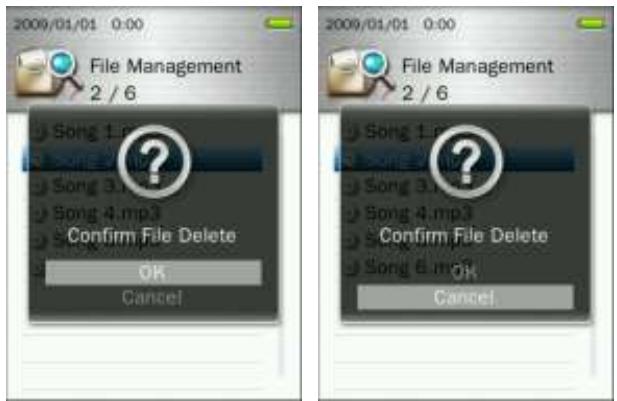
- Dans le menu de gestion des fichiers, utilisez les boutons / et + / pour sélectionner le fi
- Utilisez les boutons + / - pour désigne à l'écran.
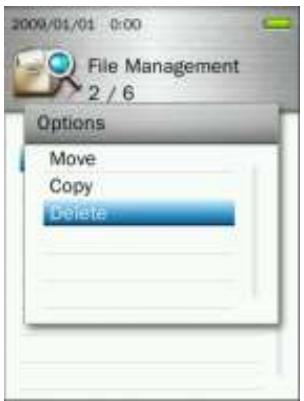
- Utilisez les boutons + / - pour désir "OK" puis appuyez sur ▷I pour confirmer l'effacement ou bien alors sélectionnez "Annuler" pour retourner dans le menu des Options.
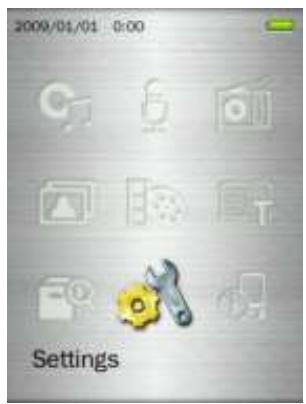
Menu des réglages
- Appuyez pendant quelques instants sur le bouton pour entrer dans le menu principal.
- Utilisez les boutons + / - pour sélectionner "Réglages" puis appuyez sur
- Pour sortir de ce menu, appuyez sur le bouton
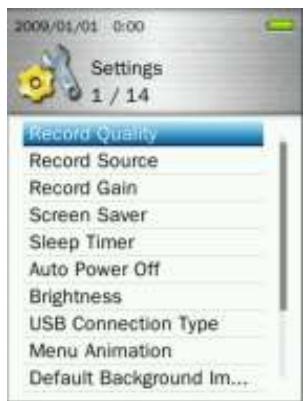
Qualité d'enregistrement
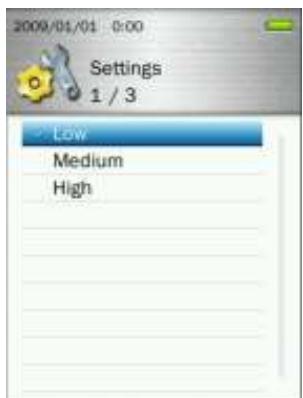
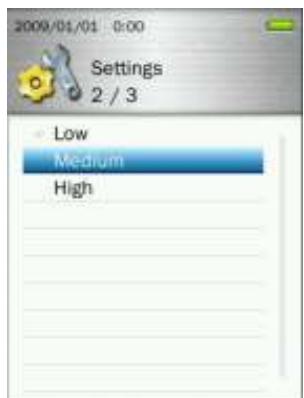
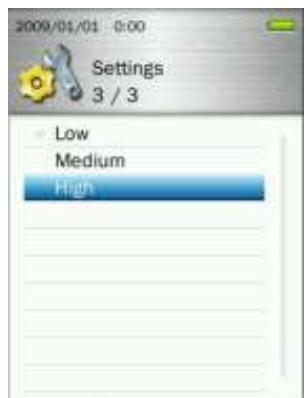
La qualité sonore d'un enregistrement peut être de différents niveaux : Bas, Moyen ou Élevé. Une qualité plus élevée requiert plus d'espace mémoire pour la sauvegarde.
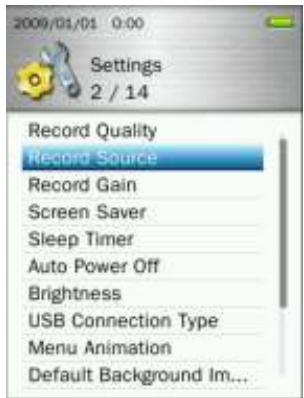
- Dans le menu REGlAGES, utilisez les boutons + / - pour désir “Qualité d'enregistrement” puis appuyez sur
- Utilisez les boutons + / - pour choisir entre Bas, Moyen ou Élevé puis appuyez sur II pour confirmer.
Les enregistrements en ligne et Radio FM sont en stéréo. Les enregistrements de type Dictaphone
dont en mono.
Pour un meilleur résultat, positionnez le micro du MP870 aussi proche que possible de la source sonore à enregistrer.
Source d'enregistrement
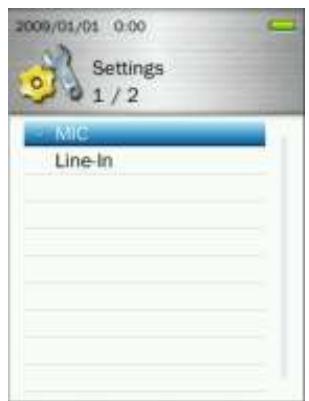
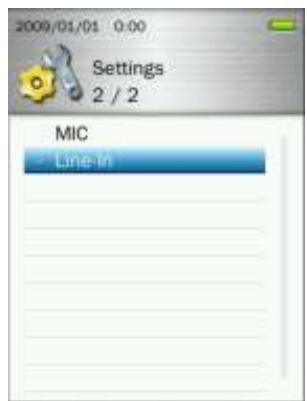
Vous pouvez choisir entre MIC (micro interne) ou LINE-IN (pour lecteurs CD ou autres sources) comme méthode d'enregistrement du MP870.
- Dans le menu REGlAGES, utilisez les boutons + / - pour désir "Source d'enregistrement" puis appuyez sur
- Utilisez les boutons + / - pour désir entre MIC ou Line-In puis appuyez sur II pour confirmer.
Volume d'enregistrement
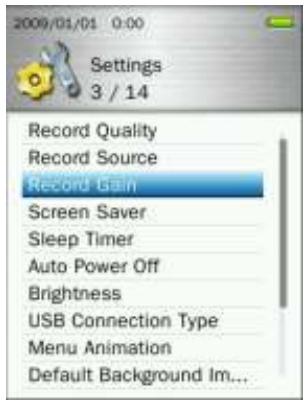
Cette option vous permet d'augmenter le volume auquel l'enregistrement est réalisé.
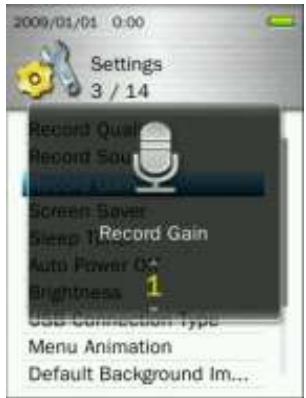
- Dans le menu REGlAGES, utilisez les boutons + / - pour ajuster "Volume d'enregistrement" puis appuyez sur
- Utilisez les boutons + / - pour ajuster le volume puis appuyez sur II pour confirmer. L'ajustement est possible de: 1 ~ 7 ou Off (7=gain max., 1=gain min., Off=désactive)
Fond d'écran
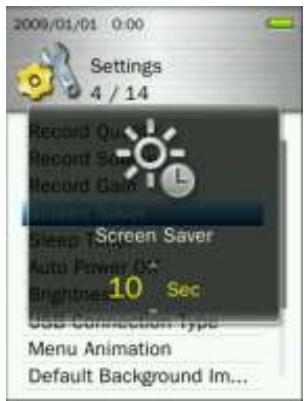
Cette fonction vous permet de (des)activer le fond d'écran ainsi que le décalage après lequel il apparait automatiquement.
- Dans le menu REGlAGES, utilisez les boutons + / - pour ajuster "Fond d'écran" puis appuyez sur
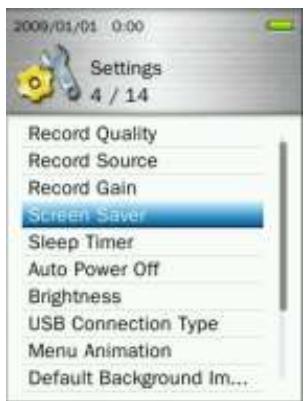
- Utilisez les boutons + / - pour ajuster le début à votre convenance puis appuyez sur pour confirmer. (Ajustement possible: 10 Sec ~ 180 Sec ou Off)
Minuteur
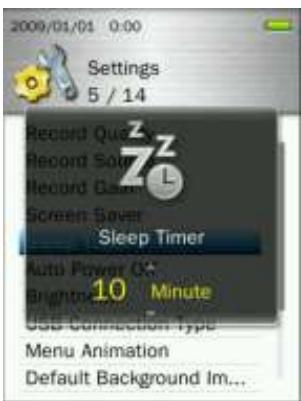
Cette fonction permet d'ajuster le délai après lequel le MP870 s'est automatiquement arrêté quel que soit le statut d'utilisation.
- Dans le menu REGlAGES, utilisez les boutons + / - pour sélectionner "Minuteur" puis appuyez sur
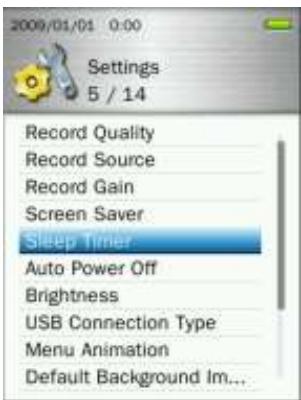
- Utilisez les boutons + / - pour ajuster le délai à votre convenance puis appuyez sur II pour confirmer. (Ajustement possible: 10 min ~ 180 min ou Off)
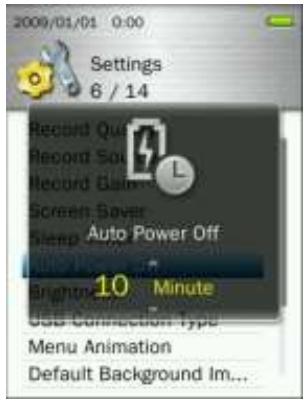
Arrêt automatique
Cette fonction permet d'ajuster le délai de non-utilisation après lequel le MP870 s'éteint automatiquement.
- Dans le menu REGlAGES, utilisez les boutons + / - pour sélectionner "Arrêt automatique" puis appuyez sur
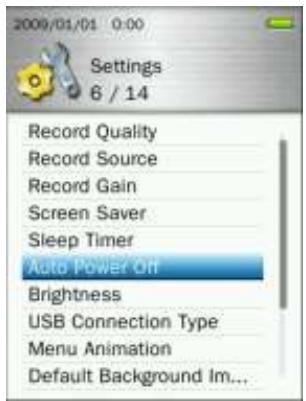
- Utilisez les boutons + / - pour ajuster le délai à votre convenance puis appuyez sur ↓ pour confirmer. (Ajustement possible: 10 min ~ 180 min ou Off)
Luminosité
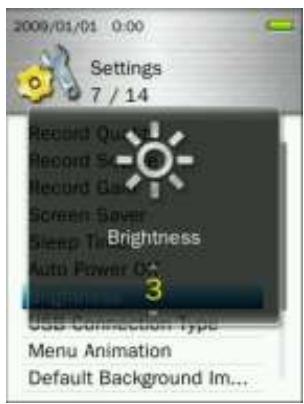
Cette option vous permet d'ajuster le niveau de luminosité de l'écran.
- Dans le menu REGlAGES, utilisez les boutons + / - pour régler "Luminosité" puis appuyez sur II
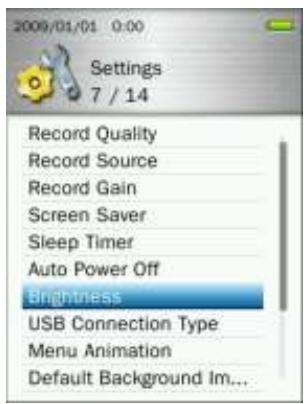
- Utilisez les boutons + / - pour régler le niveau de luminosité à votre convenance puis appuyez sur pour confirmer. (Ajustement: 1 ~ 5)
Type de connexion USB
Si vous disposez de fichiers musicaux protégés de type WMA-DRM10 ou si vous souhaitez utiliser Windows Media Player 10 pour synchroniser des fichiers musicaux entre votre ordinateur et le MP870, vous devrez activer le MTP (Music Transfer Protocol). Cette fonction vous permet de choisir entre les modes de transfert MTP ou USB.
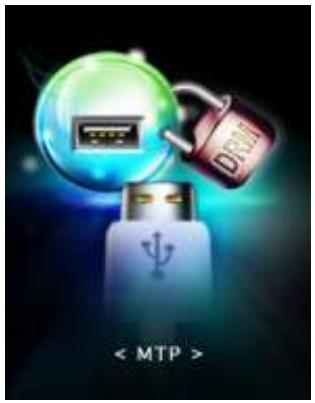
MTP (pour transférer des fichiers DRM10 avec Windows Media Player 10)
USB (pour un transfert de type "copier et glisser" pour tout autre genre de fichier ou si vous utilisez un ordinateur sous Mac® ou Linux®)
- Dans le menu REGLAGES, utilisez les boutons puis appuyez sur
- / - pour désir “Type de connexion USB”
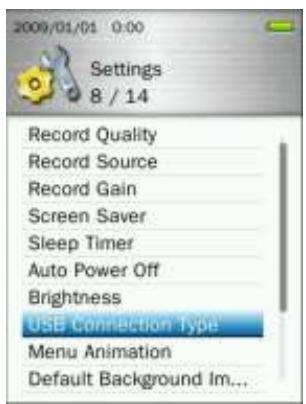
- Utilisez les boutons + / - pour choisir entre "MTP (pour DRM)" ou "USB" puis appuyez sur II pour confirmer.
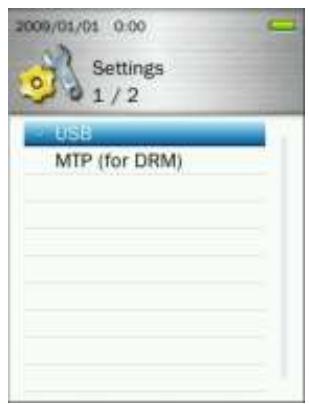
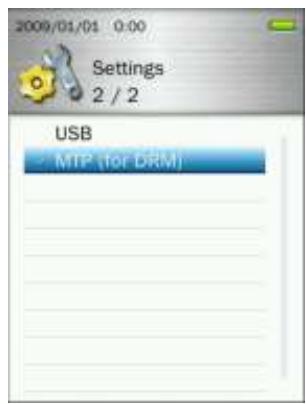
Note: En mode MTP, tous les fichiers seront stockés dans le dossier "MTP".
Menu animation
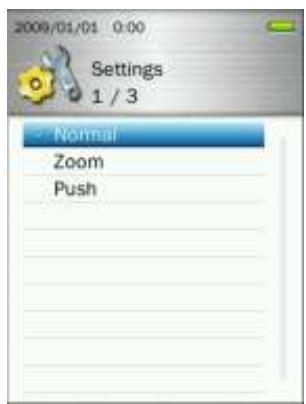
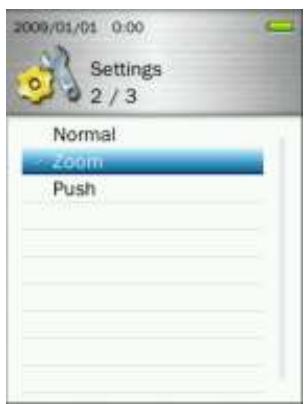
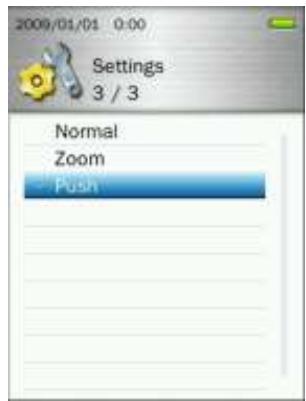
Cette option vous permet de changer d'effet durant la transition entre chaque menu.
- Dans le menu REGlAGES, utilisez les boutons + / - pour désirer "Menu Animation" puis appuyez sur II
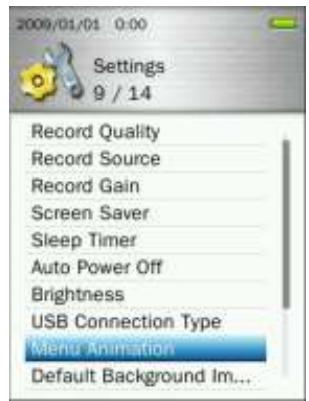
- Utilisez les boutons + / - pour sélectionner entre "Normal", "Zoom" ou "Pousser" puis appuyez sur pour confirmer.
Fond d'écran par défaut
Si vous souhaitez restaurer le fond d'écran original dans les différents menus du MP870.
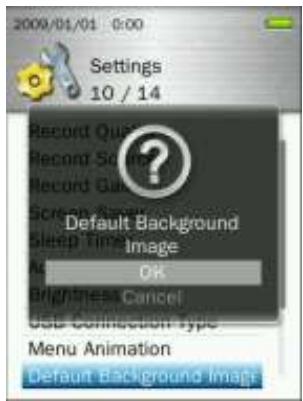
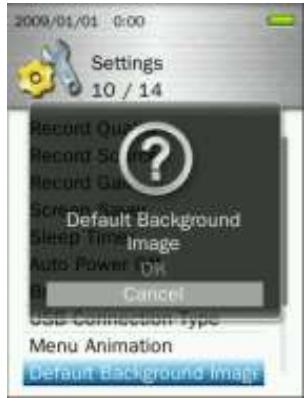
- Dans le menu REGlAGES, utilisez les boutons + / - pour sélectionner "Fond d'écran par défaut" puis appuyez sur
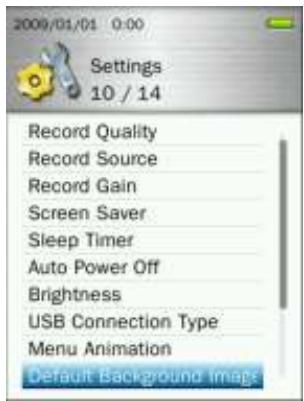
- Sélectionnez "OK" puis appuyez sur pour confirmer. Le fond d'écran original est réactivé avant de vous faire revenir vers le menu principal.
Formatage de la mémoire interne
Cette option effacera définitivement tous les fichiers stockés dans la mémoire interne. Assurez-vous de les avoir sauvegardés quelque part avant de réaliser un formatage.
- Dans le menu REGlAGES, utilisez les boutons + / - pour désir "Formatage de la mémoire interne" puis appuyez sur
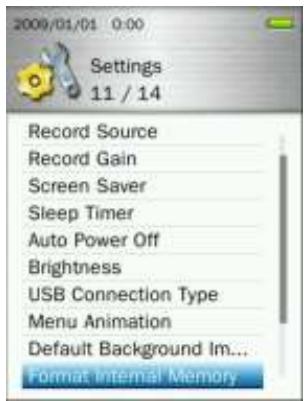
- Utilisez les boutons + / - pour sélectionner "OK" puis appuyez sur
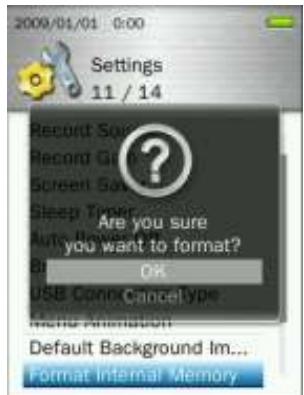
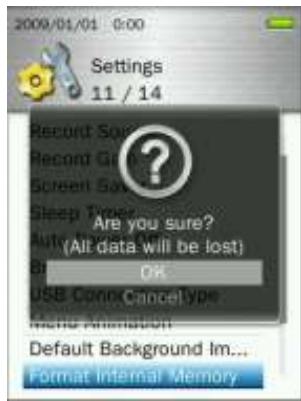
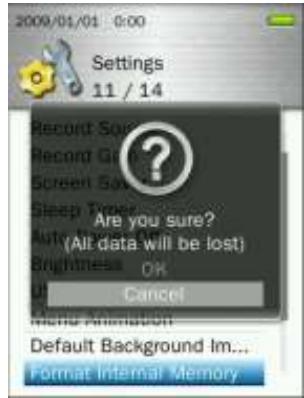
- Une fenêtre de confirmation apparait à l'écran. Sélectionnez une nouvelle fois “OK” si vous êtes certain de pouvoir effacer tous les fichiers, puis appuyez sur >1. Sélectionnez “Annuler” pour retourner dans le menu des REGLAGES.
Formatage de la carte microsd
Cette option effacera définitivement tous les fichiers stockés dans la carte microSD. Si vous pouvez sauvegarder certains fichiers, utilisez le menu de gestion des fichiers pour copier lesdits fichiers de la carte microSD vers la mémoire interne.
- Dans le menu REGlAGES, utilisez les boutons + / - pour désir "Formatage de la carte microSD" puis appuyez sur
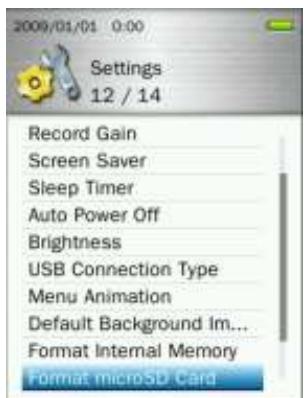
- Utilisez les boutons + / - pour sélectionner "OK" puis appuyez sur H1
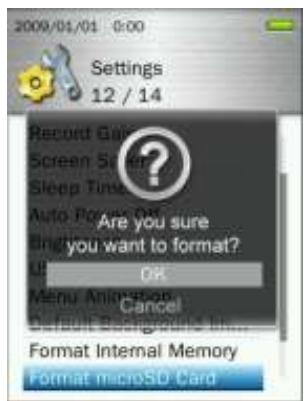
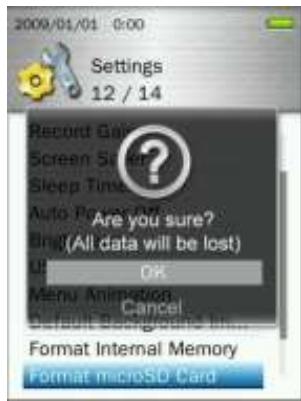
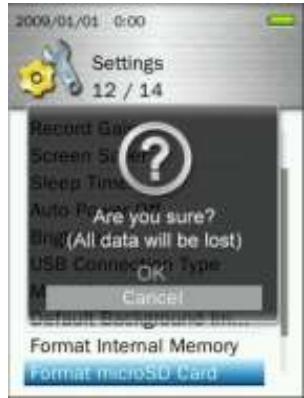
- Une fenêtre de confirmation apparait à l'écran. Sélectionnez une nouvelle fois “OK” si vous êtes certain de pouvoir effacer tous les fichiers, puis appuyez sur. Sélectionnez “Annuler” pour retourner dans le menu des REGLAGES.
Date & heure
Cette option vous permet de régler la date et l'heure.
- Dans le menu REGlAGES, utilisez les boutons + / - pour sélectionner "Date & Heure" puis appuyez sur
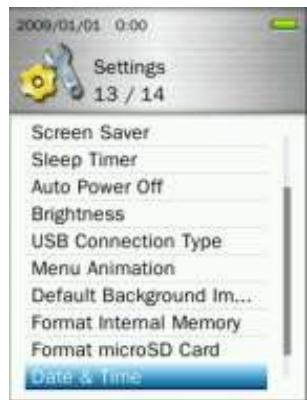
- Utilisez les boutons + / - pour passer entre Année, Mois, Jour, 12hr/24hr, Heure, Minute, et AM/PM.
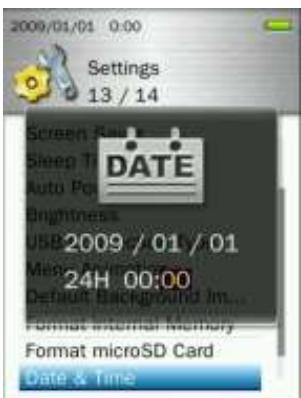
- Ajustez les valeurs de chaque champ grâce aux boutons + / -
- Appuyez sur pour confirmer les nouveaux réglages.
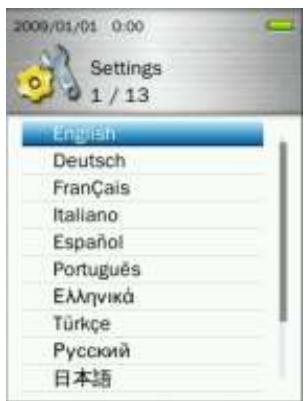
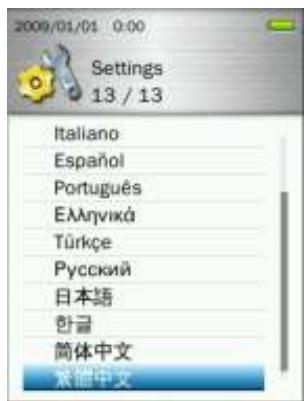
Le MP870 supporte 13 langues différentes qui peuvent être utilisées pour les menus, les titres des chansons et des albums, les noms des artistes ainsi que les paroles des chansons.
- Dans le menu REGlAGES, utilisez les boutons + / - pour sélectionner "Langue" puis appuyez sur
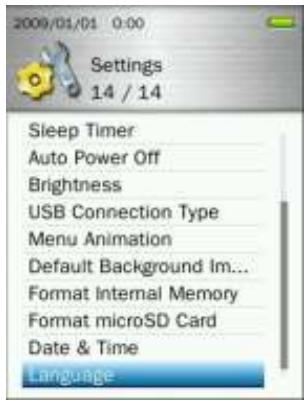
- Choisissez la langue de votre choix grâce aux boutons + / - puis appuyez sur II pour confirmer.
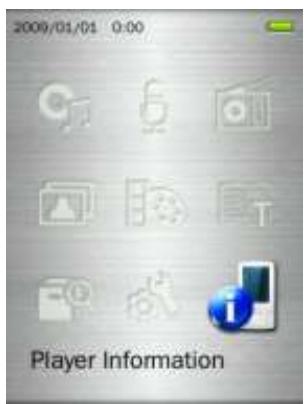
Informations sur le lecteur
Cette option fait apparaître à l'écran la version de firmware du MP870 ainsi que la capacité mémoire disponible.
- Appuyez pendant quelques instants sur pour aller dans le menu principal.
- Utilisez les boutons / pour accéder à "Informations sur le lecteur" puis appuyez sur
- Appuyez sur le bouton pour retourner au menu principal.
Installation pour windows® 7, vista, XP et 2000
Aucun pilote n'est requis. Ces OS Windows® disposent déjà de pilotes internes qui supportent le MP870. Branchez votre MP870 dans un port USB disponible sur votre ordinateur et Windows® installera automatiquement les fichiers nécessaires. Deux “Disques amovibles” (un pour le port microSD et un autre pour la mémoire interne du MP870) avec pour chaque d'entre eux une étiquette assignée apparaitront dans la fenêtre Mon Ordinateur.
Installation pour mac® OS 10.0 ou version plus récente
Aucun pilote n'est requis. Branchez votre MP870 dans un port USB disponible sur votre ordinateur qui le détectera automatiquement.
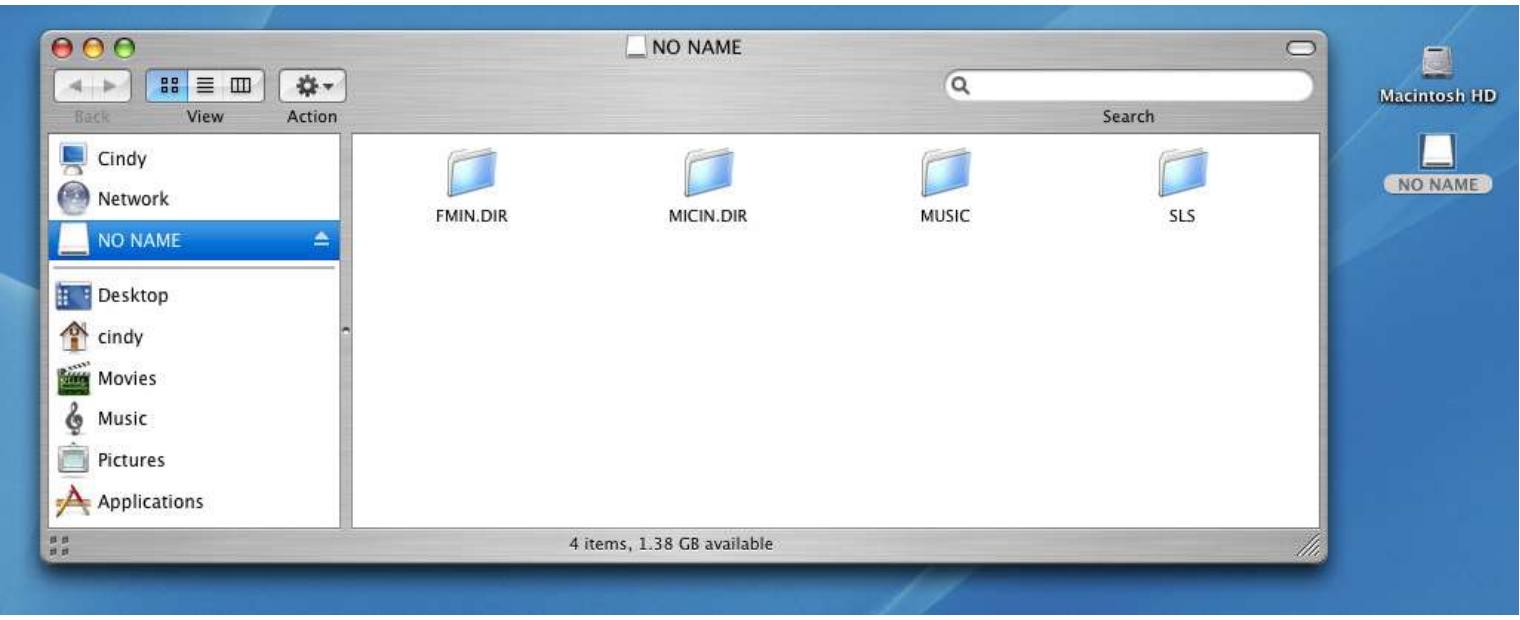
Installation pour linux® kernel 2.4 ou version plus récente
Aucun pilote n'est requis. Branchez le MP870 dans un port USB puis montez-le.
- Créez un répertoire pour le MP870.
Example: mkdir /mnt/MP870
- Montez le MP870.
Example: mount -a -t mdos /dev/sda1 /mnt/MP870

NE JAMAIS utiliser Windows pour formater le MP870.
Transférer des fichiers vers le MP870
Vous pouvez utiliser votre lecteur MP3 pour transférer photos, vidéos, fichiers MP3 et textes. Le MP870 vous permet également de stocker des documents ou des fichiers importants.
Note: Si vous possédez un ordinateur avec Windows et que vous souhaitez écouter des fichiers musicaux de type WMA-DRM10, veuillez d'abord vérifier la version de Windows Media Player que vous disposez. Veuillez-vous reporter à "Type connexion USB"

NE JAMAIS brancher le MP870 dans un hub USB ou un port USB externe situé sur le clavier, l'écran ou tout autre périphérique. Cela peut endommager votre lecteur MP3.
Veuillez toujours brancher le MP870 directement dans un port USB situé sur votre ordinateur.
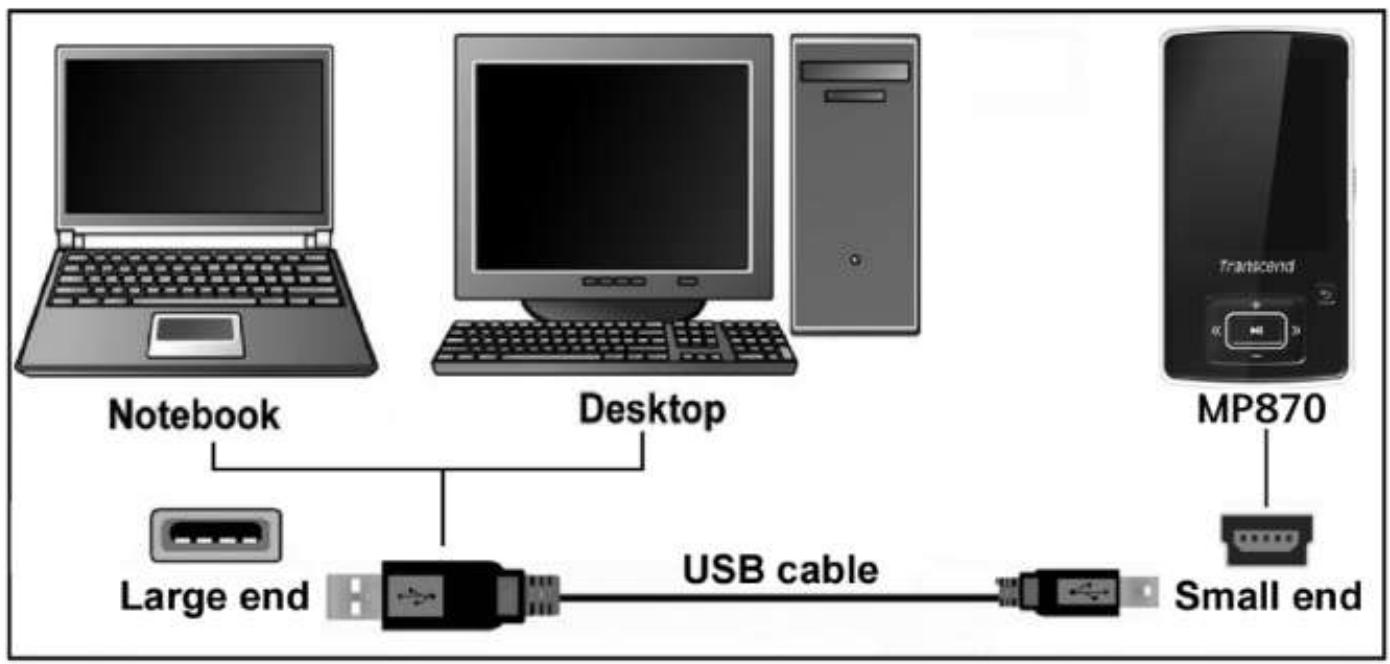
- Branchez l'extrémité fine du câble USB dans le port Mini USB du MP870. Branchez l'autre extrémité du câble dans un port USB de votre ordinateur. La batterie interne commencera à se recharger.
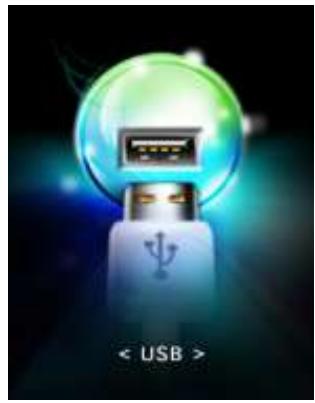
- L'écran ci-dessous apparaît dès que la connexion USB est établie.
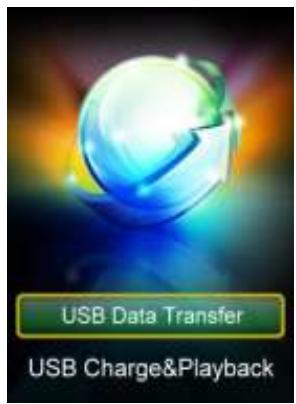
- USB Data Transfer: Pour transférer des fichiers de ou vers la mémoire interne du lecteur.
- USB Charge & Playback: Pour charger la batterie tout en utilisant le lecteur. Notez qu'aucun transfert de données n'est possible à ce moment-là.
Note: Chaque mode de connexion permet à la batterie de se recharger. Toutefois, lorsque le mode "USB Data Transfer" est choisi, les fonctions audio et vidéo du lecteur ne seront pas disponibles.
- Utilisez les boutons + / - pour sélectionner le mode de connexion désiré.
Si vous utilisez Windows®, deux “Disques amovibles” (un pour le port microSD et un autre pour la mémoire interne du MP870) avec pour chacun d'entre eux une lettre assignée apparaitront dans la fenêtre Mon Ordinateur.
*Note: (F:) et (G:) sont deux exemples de lettres qui peuvent changer d'un ordinateur à l'autre.
- Pour transférer photos, VIDEOS, e-book et des fischiers musicaux non-proteges vers le MP870, le type de connexion USB dans le menu des réglages doit être en "USB." Avec ce type de connexion, vous pourrez transférer les fischiers en cliquant dessus puis en les faisant glisser dans le disque amovible représentant le MP870. Vous pouvez également créé vos propres dossiers dans le MP870 et y copier vos fischiers directement.
- Pour transférer des fichiers WMA-DRM10 sur le MP870, veuillez aller dans le menu des réglages et placer la connexion USB en mode "MTP (pour DRM)." En mode MTP, veuillez utiliser Windows Media Player 10 pour transférer et synchroniser les fichiers WMA-DRM10 avec le MP870.
- Veuillez toujours déconnecter le MP870 de votre ordinateur en sélectionnant et en suivant les instructions de l'icône "Safely Remove Hardware" qui se trouve dans la barre d'outils Windows® en bas de votre écran.


NE JAMAIS débrancher le MP870 pendant un transfert de fichier. Attendre que Windows vous en informe.
Déconnecter le MP870 sous windows® 7, vista, XP et 2000
- Sélectionner l'icône Matériel dans la barre système.
- La fenêtre Safely Remove Hardware apparait à l'écran. Sélectionnez-la pour continuer.

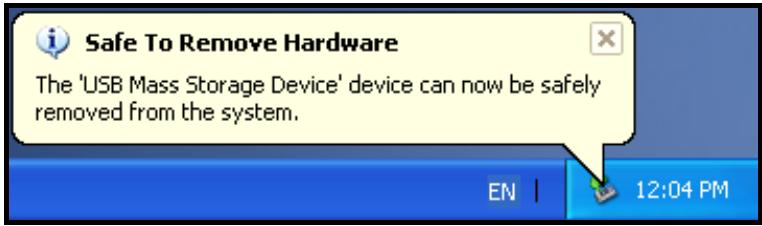
- La fenêtre avec le message suivant apparaît : "The 'USB Mass Storage Device' device can now be safely removed from the system."
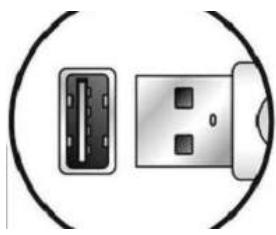
- Déconnectez le MP870 de votre ordinateur.
Déconnecter le MP870 sous Mac® OS 10.0 ou version plus récente
- Cliquez sur l'icône disque et faites-la glisser dans la corbeille.
- Déconnectez le MP870 du port USB.
Déconnecter le MP870 sous Linux® Kernel 2.4 ou version plus récente
- Exécute la commande umount /mnt/MP870 pour démonter l'appareil.
- Déconnectez le MP870 du port USB.
Résolution de problèmes
Si une erreur apparait, vérifie en premier lieu les informations listées ci-dessous avant de ramener votre MP870 en réparation. S'il vous est impossible de le réparer par vous-même, veuillez consulter un magasin, SAV ou le bureau Transcend le plus proche. Nous proposons aussi une FAQ et un support sur nos sites Internet.
Le système d'exploitation ne peut pas détecter mon MP870
Vérifiez les points suivants:
- Le MP870 est-il connecté correctement au port USB? Si ce n'est pas le cas, déconnectez et reconnectez-le.
- Le MP870 est-il connecté au clavier de votre Mac? Si c'est le cas, déconnectez et reconnectez-le à la place sur un port USB disponible de votre ordinateur Mac.
- Le port USB est-il activé? Si ce n'est pas le cas, veuillez consulter le manuel d'utilisation de votre ordinateur (ou de votre carte mère) pour l'activer.
Impossible de démarrer
Vérifiez les points suivants:
Le MP870 est-il connecté à votre ordinateur ? Si c'est le cas, déconnectez-le. Est-ce que le curseur de blocage manuel est enclenché ? Si oui, le mettre sur la position "OFF". La batterie est-elle vide ? Si c'est le cas, veuillez la recharger.
- Impossible de transférer des fichiers vers le MP870
Débranchez le MP870 de l'ordinateur, attendez quelques instants puis rebranchez-le. Eventuellement, appuyez pendant 3 à 5 secondes sur le bouton “Reset” RESET
Les boutons ne fonctionnent pas
Est-ce que le curseur de blocage manuel est enclenché ? Si oui, le mettre sur la position "OFF".
- Impossible d'écouter des morceaux
- Avez-vous téléchargé des fichiers sur le MP870? Si ce n'est pas le cas, vous devez le faire depuis votre ordinateur ou Internet.
- Les écouteurs sont-ils connectés correctement à la prise casque? Si ce n'est pas le cas, connectez-les à nouveau. Le volume est-il assez fort? Si ce n'est pas le cas, maintenez appuyer jusqu'à ce que la lecture de la musique soit audible.
- Impossible d'afficher le nom du morceau sur l'écran
Le langage par défaut du MP870 est l'Anglais. Veuillez sélectionner au préalable l'option langage. - L'information label ID 3 possède une priorité première d'affichage sur l'écran du MP870. Vous pouvez modifier le label ID 3 en utilisant Windows Media Player ou Winamp. Si le label ID3 est vide, seul le nom du fichier sera affiché sur l'écran.
Impossible d'enregistrer voix, chansons ou la radio
Pour vous assurer que les fichiers enregistrés ne soient pas perdus, il y a deux mécanismes de protection dans le MP870:
- Si la capacité restante de la batterie est inférieure à 10%, vous ne pouvez accéder au mode Enregistrement.
- Durant l'enregistrement, si la capacité restante de la batterie arrive à moins de 10%, le MP870 sauvegardera automatiquement l'enregistrement.
Les morceaux sont joués de manière intermittente
Connectez les écouteurs dans la prise pour vérifier s'ils sont correctement placés.
Le MP870 s'eteint automatiquement
Le MP870 dispose des modes VEILLE et Arrêt automatique, qui permettent d'éteindre automatiquement le MP870 après une période entre 0 et 180 minutes afin d'économiser la batterie. Reportez-vous à la section REGLAGES pour plus de renseignements.
Le MP870 ne fonctionne pas correctement
Si vous voyez que le MP870 ne fonctionne pas correctement ou s'éteint, essayez de l'éteindre et de le rallumer plusieurs fois. Si ce n'est pas suffisant, réinitialisez-le en appuyant sur RESET pendant 3 ou 5 secondes.
Le fichier qui vient juste d'être copié vers mon MP870 est introuvable
Recopiez le fichier et reportez-vous à la section « Disconnecting from a Computer » pour retirer le T. sonic après que le processus de copie est terminé.
Un fichier récemment supprimé apparait encore
Supprimer à nouveau ce fichier et se référer à la section "Disconnecting from a Computer" pour relancer le MP870 après que la suppression du fichier est réalisée.
Mon MP870 ne fonctionne pas après avoir été formé sous windows
Le formatage du MP870 en utilisant les options "Quick Format" ou "Full Format" sous Windows détruit le format par défaut de MP870. Pour recouvrer le format par défaut, veuillez-vous référer au lien Internet http://www.transcendusa.com/ pour télécharger la mise à jour du firmware destiné au MP870
Comment savoir quelle est la version de windows media player ?
- Ouvrir votre programme Windows Media Player.
- Cliquer sur le menu "Help" et sélectionner l'option "About Windows Media Player".
- La version de votre Windows Media Player s'affichera à l'écran.
Impossible de lire des fichiers en DRM sur le MP870
Le MP870 ne supporte que les fichiers en format WMA-DRM10 - Vous devez disposer de Windows Media Player 10 pour pouvoir transférer et synchroniser les fichiers WMA-DRM10 dans les dossiers MTP du MP870.
Impossible de regarder des photos sur le MP870
Le MP870 supporte les formats suivants uniquement : ". JPG", ". BMP", ". GIF", et ". PNG".
Le MP870 ne supporte que les fichiers en format “.TXT”. Assurez-vous que les e-books sont sauvegardés en format Unicode UTF-8 ou UTF-16.
SyncLyrics: Pourquoi je ne peux pas voir les textes de la chanson que j'écoute? Pour des détails sur les instructions Sync Lyrics, veuillez-vous reporter à la section FAQ sur notre site Internet http://www.transcendusa.com/Support/FAQ/ Le message “Courant insuffisant” apparait à l'écran
Cela signifie que la source d'alimentation électrique via le câble USB est inadéquate ou instable. Cela n'indique pas un problème inhérent au lecteur.
| 1. Dimensions (L x I x h): | 94 mm x 50 mm x 12.0 mm |
| 2. Poids: | 62g |
| 3. Formats Audio: | MP3, WMA, WMA-DRM10, OGG, FLAC et WAV |
| 4. Formats Video | MPEG4 SP(Xvid), FLV, RM, RMVB |
| 5. Formats Photo | JPEG, BMP, GIF et PNG |
| 6. Format d'enregistrement: | IMA_ADPCM (WAV) |
| 7. Autonomie batterie: (recharge a 100%) | 22 heures pour fichiers audio 4 heures pour fichiers video |
| 8. Taux de compression: | 32Kbps a 320Kbps |
| 9. Retention de données: | Jusqu'à 10 ans |
| 10. Cycles d'effacement: | ≥ 100,000 fois |
| 11. Ratio sonore: | ≥ 90dB |
| 12. Certificats: | CE, FCC, BSMI |
| 13. Garantie: | 2-ans |
Informations relatives au passage de commande
| Description | Taille mémoire | Transcend P/N |
| Lecteur MP3 MP870 | 4GB | TS4GMP870 |
| Lecteur MP3 MP870 | 8GB | TS8GMP870 |
Recyclage

Recyclage du produit (WEEE): Ce produit comporte des composants et matériaux de haute qualité qui peuvent être réutilisés et recyclés. Le symbole affiché ci-dessus signifie que ce produit est couvert par la directive européenne 2002/96/EC:
Ne jamais jeter ce produit avec vos autres déchets ménagers. Veuillez vous renseigner auprès du magasin où vous l'avez acheté ou auprès de votre commune pour connaître les réglementations spécifiques concernant le recyclage des produits électriques et électroniques. Le tri adéquat des produits ainsi que leur recyclage approprié permet de sauvegarder l'environnement et d'éviter les conséquences néfastes sur la santé humaine.

Batterie: Ce produit contient une batterie interne rechargeable qui est couverte par la directive européenne 2006/66/EC. Ne jamais jeter la batterie avec vos autres déchets ménagers.
Veuillez vous renseigner auprès du magasin où vous l'avez acheté ou auprès de votre commune pour connaître les réglementations spécifiques concernant le recyclage prévu pour cette batterie. Le tri adéquat des produits ainsi que leur recyclage approprié permet de sauvegarder l'environnement et d'éviter les conséquences néfastes sur la santé humaine.
En ce qui concerne les produits contenant une batterie qui ne peut être échangée : séparer ou tenter de séparer la batterie annule la garantie du produit tout entier. Cette procédure ne peut être réalisée qu'à la fin de vie du produit.
Limitation de garantie MP870
"Envers et contre tout" est la norme que Transcend se fixe en termes de service client.
Nous nous efforçons de fabriquer des produits de qualité dépassant celle des normes en vigueur dans l'industrie.
Transcend Information, Inc. (Transcend) s'engage à fournir des produits testés et garantis, étant sans défauts matériels ou de fabrication, et étant conformes aux spécifications publiées.
Si vous MP870 ne fonctionne pas correctement, à cause d'un défaut de fabrication ou de matériel, et ce malgré une utilisation normale en environnement recommandé, Transcend réparera ou remplacera votre T. sonic™ 650 par un produit aux caractéristiques similaires.
Durée de garantie : le MP870 de Transcend est couvert par cette garantie pour une période de deux (2) ans à partir de la date d'achat. La preuve d'achat incluant la date d'achat est nécessaire pour que la garantie fonctionne. Transcend examinera le produit et statuera sur sa réparation ou son remplacement. La décision prise par Transcend de réparer ou de remplacer le produit est sans appel. Transcend se réserve le droit de fournir un produit de remplacement aux fonctionnalités équivalentes.
Limitations : Cette garantie ne s'applique pas aux produits endommagés à la suite d'un accident, d'un emploi incorrect ou abusif, de mauvaise manipulation, de mauvaise installation, d'altération, de mauvais usage ou de problèmes liés à des surtensions électriques.
Le MP870 de Transcend doit être utilisé avec des périphériques conformes aux normes de l'industrie informatique. Transcend ne sera pas tenu responsable des dommages causés par l'usage de périphériques tiers.
Transcend ne peut en aucun cas être tenu responsable de dommages directs ou indirects causés par un incident ou ses conséquences, y compris toute perte de profits ou de bénéfices, la perte de revenu ou de données ou tout autre dommage accidentel ou fortuit, de toute alteration de relations commerciales, de ce produit, même si Transcend a précédemment été averti d'une telle éventualité.
Avertissement : La garantie ci-dessus est une garantie exclusive, sans aucune autre garantie, implicite ou explicite de quelque nature que ce soit ; ici complétant mais ne se limitant pas aux garanties de commercialisation et d'adéquation à une utilisation particulière. Cette garantie ne sera en dernier cas affectée par un support technique ou des conseils délivrés par Transcend.
Enregistrement en ligne: Pour accélérer le service de garantie, enregistrez svp votre produit Transcend sous un délai de 30 jours à partir de la date d'achat.
Enregistrement en ligne sur http://www.transcendusa.com/registration
Les spécifications mentionnées ci-dessus sont sujettes à changement sans avis préalable.
Transcend
Exceeding Your Expectations
Transcend Information, Inc.
www.transcendusa.com
Le logo Transcend est une marque déposée par Transcend Information, Inc. Tous les logos et marques ont été déposés par les compagnies propriétaires respectives.