
MP850 - Lecteur audio portable TRANSCEND - Notice d'utilisation et mode d'emploi gratuit
Retrouvez gratuitement la notice de l'appareil MP850 TRANSCEND au format PDF.


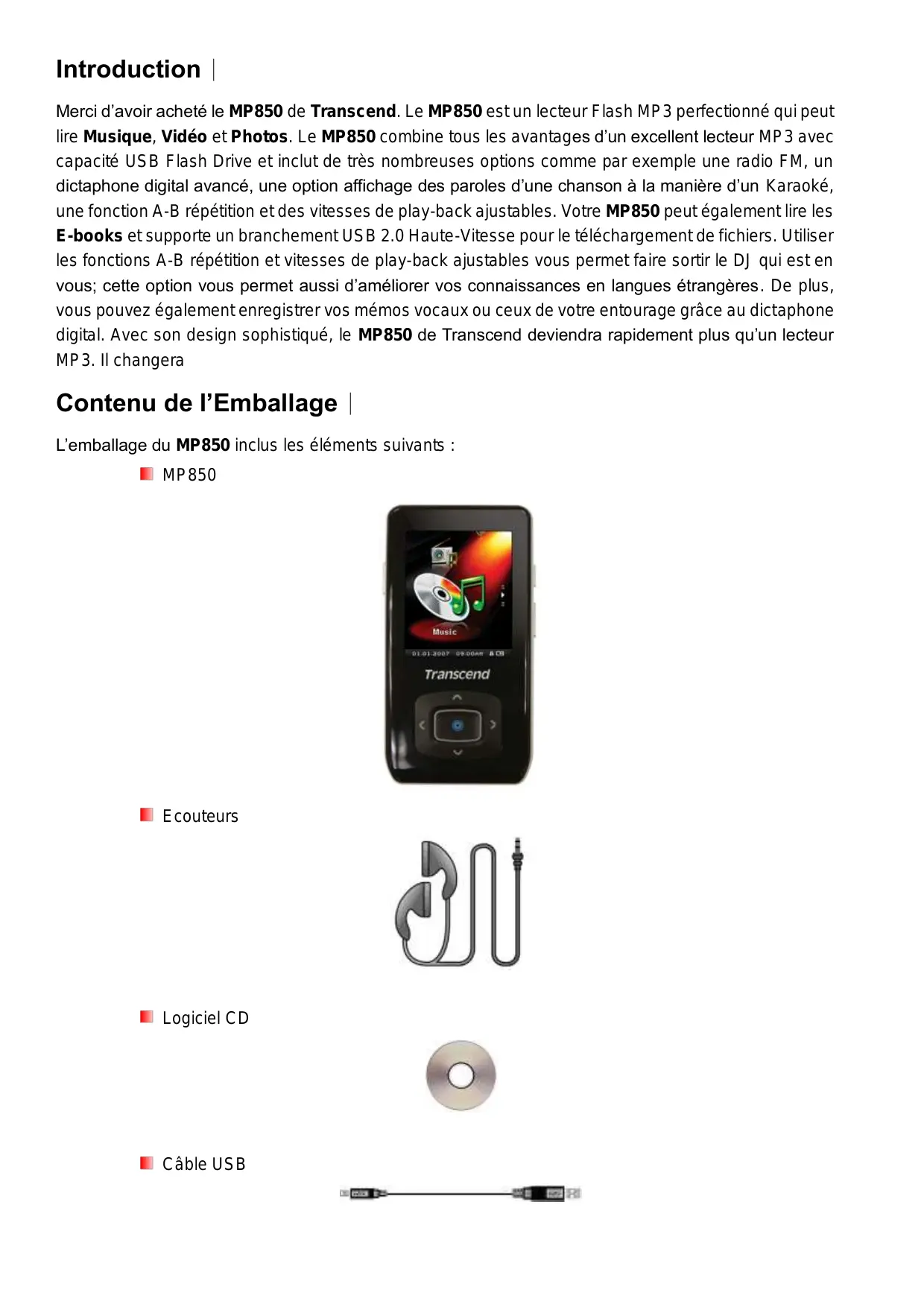
| Type de produit | Lecteur audio portable / baladeur MP3 |
| Marque | TRANSCEND |
| Modèle | MP850 |
| Dimensions (L x l x H) | 81,5 mm x 41,5 mm x 12,7 mm |
| Poids | 48 g (batterie incluse) |
| Alimentation | Batterie Li-ion rechargeable via USB, autonomie jusqu’à 22 heures |
| Écran | 1,8 pouce (176 x 220 pixels) couleur TFT |
| Formats audio supportés | MP3, WMA, WMA-DRM10, WAV |
| Formats vidéo supportés | MTV (nécessite conversion) |
| Formats photo supportés | JPG, BMP |
| Formats e-book supportés | TXT |
| Radio FM | Oui, avec mémorisation de 20 stations et enregistrement |
| Enregistrement vocal | Microphone intégré, format WAV, qualité réglable (8/16/32 kHz) |
| Égaliseur | 7 préréglages (Normal, Pop, Rock, Classique, Jazz, Bass, Utilisateur) + personnalisable 5 bandes |
| Fonctions spéciales | Répétition A-B, synchronisation des paroles (karaoké), vitesse de lecture ajustable, diaporama, PC-Lock, partition privée |
| Connectivité | Port Mini USB 2.0 haute vitesse |
| Capacité de stockage | 4 Go ou 8 Go selon modèle |
| Autonomie | 22 heures (écran de veille simple, sans paroles) |
| Entretien et nettoyage | Ne pas utiliser de chiffon humide ; éviter l’exposition à la chaleur, à l’humidité et au soleil direct. |
| Sécurité | Volume max 100 dB ; débrancher lorsqu’il est complètement chargé ; ne pas exposer à des températures extrêmes. |
| Pièces détachées / réparabilité | Aucune pièce détachable par l’utilisateur ; ne pas démonter. Garantie 2 ans. |
| Garantie | 2 ans |
| Certifications | CE, FCC, BSMI |
| Systèmes d’exploitation supportés | Windows (Me/2000/XP/Vista/7), Mac OS 10.0+, Linux Kernel 2.4+ |
FOIRE AUX QUESTIONS - MP850 TRANSCEND
Questions des utilisateurs sur MP850 TRANSCEND
0 question sur cet appareil. Repondez a celles que vous connaissez ou posez la votre.
Poser une nouvelle question sur cet appareil
Téléchargez la notice de votre Lecteur audio portable au format PDF gratuitement ! Retrouvez votre notice MP850 - TRANSCEND et reprennez votre appareil électronique en main. Sur cette page sont publiés tous les documents nécessaires à l'utilisation de votre appareil MP850 de la marque TRANSCEND.
MODE D'EMPLOI MP850 TRANSCEND
Guide de l'utilisateur
Sommaire
Introduction 5
Contenu de l'emballage 5
Caractéristiques 6
Configuration requise 7
Précautions de sécurité 7
Utilisation générale 7 Sauvegarde des données 7 Risque de surdité 8 Rappels 8
Présentation des boutons de contrôle du MP850 9
Écran couleur LCD 10
Opérations de base 11
Charger la batterie 11 Allumage 11 Mise hors tension 11 Jouer un morceau 12 Mettre en pause 12 Morceau suivant 12 Morceau précédent 12 Avance rapide 12 Retour rapide 12 Augmenter le volume 12 Diminuer le volume 12 Menu principal 12 Navigation 13 Effacer les fichiers 13 Enregistrer avec le microphone intégré 13 Fonctions Répéter / Intro 14 Répéter A-B 14 Blocage 14 Reprogrammer 14
Mode MUSIQUE 15
Jouer de la musique MP3, WMA et WMA-DRM10 15 16 Ajouter une chanson à ma liste (My Playlist) 16
Retirer une chanson de la liste (My Playlist) 17
Mode RADIO 19
Écouter la Radio. 19 ■ Sélectionner une station de radio 19 Baisser/Augmenter le volume 20 Sauvegarder une Station Radio 20 Choisir une Station sauvegardée 20 Enregistrer la Radio 21
Mode ENREGISTREMENT 22
Enregistrer en utilisant le Microphone intégré 22 Jouer un enregistrement dictaphone ou radio 22
Mode VIDÉO 24
Jouer des fichiers vidéo MTV 24
Mode PHOTO 26
■ Regarder une photo en format JPG et BMP 26
Mode E-book 27
Lire des fichiers TXT et E-book 27
Options 28
Le menu des réglages 28 Mode Égaliseur (EQ) 28 Personnalisation Utilisateur EQ 29 Mode Répéter 29 Vitesse de Lecture 30 Qualité d'Enregistrement 31 VAD (Détecteur d'activation de voix) 32 Sommeil 33 Mise en Veille 33 Intervalle du diaporama 35 Paroles Synchronisées 35 Réglages Date/Heure 36 Fuseaux horaires 37 Lumière du jour 38 Langue 38 Reprogrammation FM 39 - Modes Media Transfert (MTP) 39 Infos lecteur 40
Installation des pilotes 41
Installation du pilote pour Windows® Me, 2000, XP et Vista 41
Installation du pilote pour Mac™ OS 10.0 ou plus récent 41 Installation du pilote pour Linux™ Kernel 2.4 ou plus récent 41
Connexion à un ordinateur 42
Transférer des fichiers vers le MP850 42 Déconnexion depuis un ordinateur 45
Retirer le MP850 sous Windows® Me, 2000, XP et Vista. 45 Retirer le MP850 sous Mac OS 10.0 ou version ultérieure 45 Retirer le MP850 sous Linux Kernel 2.4 ou version ultérieure 45
Logiciel du MP850 46
Systèmes requis pour ce logiciel 46 ■ Installer le logiciel du MP850 46 Convertisseur MTV Transcend 48 1 Créateur de diaporama. 50 Utilitaire du MP850 53
PC-Lock 53 Partition 55 Log In / Log Out 56 Mot de passe 57 Mot de passe perdu. 58
Dépannage 59
62
Information Commande 62
Recyclage 63
Limitation de Garantie Transcend 64
Introduction
Merci d'avoir acheté le MP850 de Transcend. Le MP850 est un lecteur Flash MP3 perfectionné qui peut lire Musique, Vidéo et Photos. Le MP850 combine tous les avantages d'un excellent lecteur MP3 avec capacité USB Flash Drive et inclut de très nombreuses options comme par exemple une radio FM, un dictaphone digital avancé, une option affichage des paroles d'une chanson à la manière d'un Karaoké, une fonction A-B répétition et des vitesses de play-back ajustables. Notre MP850 peut également lire les E-books et supporte un branchement USB 2.0 Haute-Vitesse pour le téléchargement de fichiers. Utiliser les fonctions A-B répétition et vitesses de play-back ajustables vous permet de faire sortir le DJ qui est en vous; cette option vous permet aussi d'améliorer vos connaissances en langues étrangères. De plus, vous pouvez également enregistrer vos mémos vocaux ou ceux de votre entourage grâce au dictaphone digital. Avec son design sophistiqué, le MP850 de Transcend deviendra rapidement plus qu'un lecteur MP3. Il changera
Contenu de l'Emballage
L'emballage du MP850 inclut les éléments suivants :
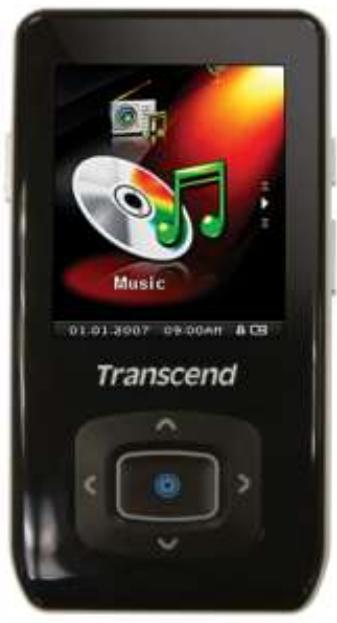
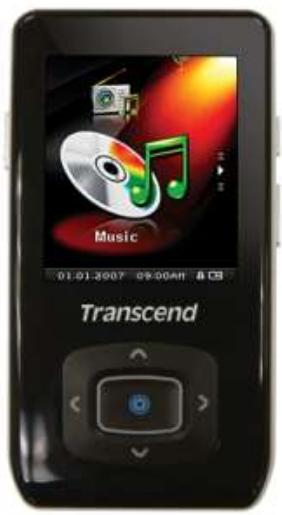
MP850
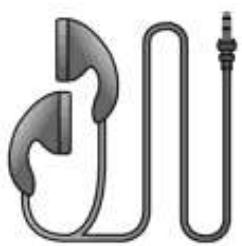
Écouteurs
Logiciel CD
Câble USB

Guide d'instruction rapide
Boîtier plastique de protection
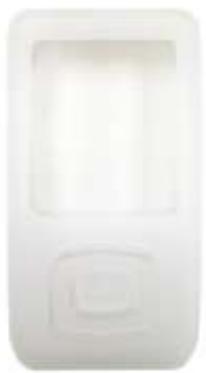
Caractéristiques
Écran 1,8 pouce (176 x 220 pixels) Super Color LCD pour la lecture de photos et vidéos. Lit les fichiers musicaux, vidéos (.mtv) et photos (.jpg, .bmp). Lit les e-books (.txt). Supporte les formats musicaux MP3, WMA, WMA-DRM10 (musique par abonnement) et WAV. Radio FM (enregistrements FM possibles et présélection de 20 stations). Écran avec fonction d'affichage des paroles karaoké. VAD (détection d'activation de voix), enregistrements audio de très haute qualité et sans souffle. Fonction A-B répétition qui permet de relire une section d'une chanson. Vitesses de lecture ajustables. Écran et menus en 13 langues différentes. Capacité USB Flash Drive pour le transfert et le stockage de données. Programme inclus permettant le blocage d'accès à votre ordinateur et la protection par mot de passe de vos fichiers. Mode sommeil réglable avec arrêt automatique après 15, 30 ou 60 minutes. Égaliseur 7 effets, avec option de réglages personnalisés utilisateur EQ. Écran de veille automatique si aucune touche n'est utilisée afin de limiter la consommation de la batterie. Alimentation via une batterie Li-ion rechargeable (22 heures d'autonomie non-stop). Port Mini USB 2.0 haute vitesse pour une connectivité et des taux de transferts remarquables. Horloge temps réel (RTC) avec option de fuseau horaire.
- Vitesse maximale de lecture avec écran de veille simple et option de synchronisation des paroles désactivée.
Système requis
Ordinateur de bureau ou portable avec un port USB valide.
L'un des systèmes d'exploitation suivants :
- Windows® Me
- Windows® 2000
- Windows® XP Windows Vista
- Windows® 7, Mac® OS 10.0 ou ultérieur, Linux® Kernel 2.4 ou ultérieur
Précautions de sécurité
Ces précautions d'usage et de sécurité sont IMPORTANTES ! Suivez-les attentivement.
Utilisation générale
- Déballez avec précaution le contenu du packaging du MP850. Assurez-vous que les connecteurs USB sont de bonne taille. Ne les forcez pas dans les ports de branchement.
- Veuillez toujours utiliser les câbles et l'adaptateur secteur de marque Transcend afin d'éviter des dommages possibles à votre MP850.
- Ne pas mouiller ou humidifier votre MP850.
- Ne pas le nettoyer avec un tissu mouillé ou humide.
- Ne pas utiliser ou laisser votre MP850 dans les endroits suivants :
Directement sous le soleil ; près d'une climatisation, d'un chauffage électrique ou autre source de chaleur ; dans une voiture fermée sous le soleil.
- Veuillez toujours débrancher le lecteur quand il est complètement chargé. Ne pas recharger le lecteur pendant plus de 12 heures d'affilée.
- Ne pas placer le lecteur dans un environnement exposé à de hautes températures ou à la lumière du soleil pendant le chargement de la batterie.
- Afin d'optimiser la durée de vie de la batterie, réalisez au moins une fois par mois un cycle complet de déchargement/rechargement.
Sauvegarde des données
- Transcend ne prend aucune responsabilité pour les données perdues ou endommagées durant les opérations. Si vous décidez de stocker des données dans votre MP850, nous vous conseillons fortement d'en garder une copie dans votre ordinateur ou autre appareil de stockage.
- Pour assurer un taux de transfert Hi-Speed USB 2.0 en utilisant le MP850, vérifiez que votre ordinateur dispose du pilote approprié. Si vous n'êtes pas sûr, consultez le manuel d'utilisation de votre ordinateur.
Risque de surdité
L'utilisation répétitive ou régulière d'enceintes ou d'écouteurs dont le volume est supérieur à 80 décibels peut donner la fausse impression que le niveau sonore est inadapté. Il est conseillé d'augmenter le volume progressivement pour éviter tout risque aux oreilles de l'utilisateur. - Pour protéger votre santé, veuillez garder le volume de votre lecteur MP3 en dessous de 80 décibels et ne pas l'utiliser sur une période trop longue. Arrêtez l'utilisation sur-le-champ si des symptômes tels que migraine, nausée ou problème auditif apparaissent. - Le lecteur MP3 en voiture est limité à un volume maximum de 100 décibels. Le lecteur MP3 et les écouteurs sont compatibles avec la réglementation française concernant les lecteurs portables de musique (Loi du 24 Juillet 1998). - Avant d'utiliser d'autres écouteurs, veuillez vérifier que leurs caractéristiques techniques sont similaires aux écouteurs originaux.
Rappels
Assurez-vous que le verrou HcL0 est enlevé avant d'essayer d'allumer le lecteur. - Ne jamais utiliser "Quick Format" ou "Full Format" dans Windows pour formater votre MP850. - Suivez les procédures dans "Déconnexion de l'ordinateur" pour retirer votre MP850 de l'ordinateur. - Transcend met régulièrement à jour les logiciels de ses produits. Visitez le site http://www.transcendusa.com pour télécharger la dernière version disponible.
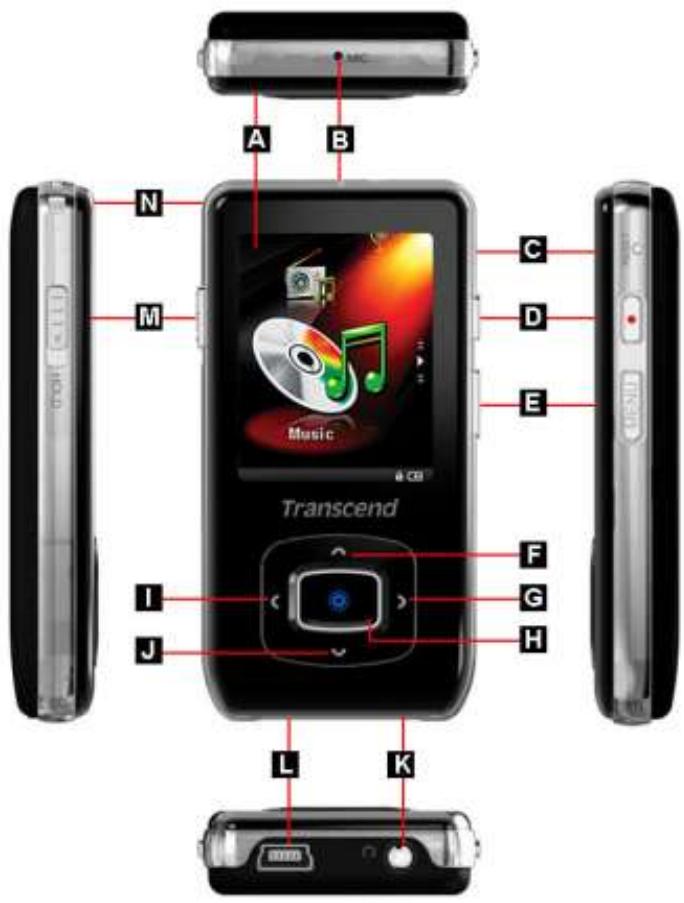
| A | Ecran 1.8” Full-Color TFT | |
| B | Microphone | |
| C | RESET | Commutateur Reset |
| D | Bonton d'Enregistrement | |
| E | MENU | Bouton de Menu |
| F | Bouton Volume + | |
| G | > | Suivant / Avance rapide |
| H | Bouton mise en marche/OK | |
| I | < | Précédent / retour rapide |
| J | √ | Bouton Volume - |
| K | Prise casque | |
| L | Port Hi-Speed Mini USB 2.0 | |
| M | HCL0 | Commutateur BLOCAGE |
| N | Orifice pour dragonne | |
Figure 1: Interface du mode Musique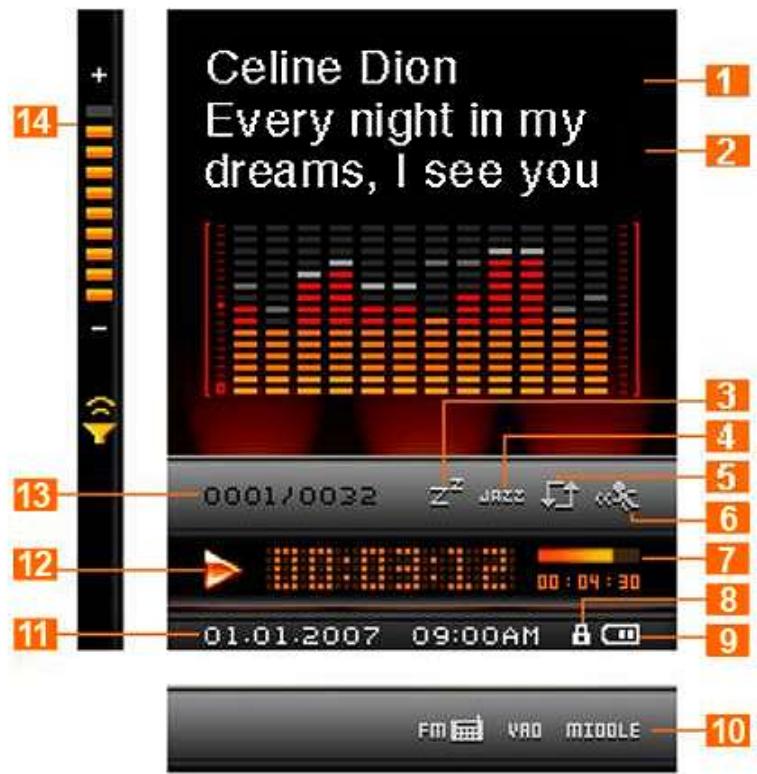
| ICONE | INDICATION | |
| 1 | Album/Artiste | Indique le titre de la chanson / nom de l'album et/ou de l'artiste |
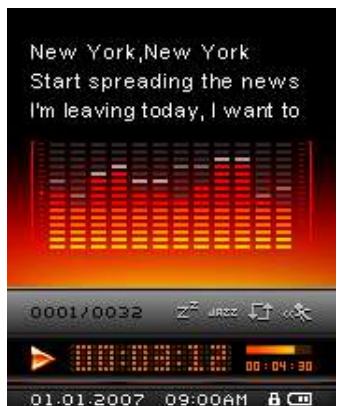
| 2 | Paroles | Fait apparaitre les paroles du titres en synchronisation (si disponible) |
| 3 | Sommeil | Indique si lemode sommeil est activé |
| 4 | Mode EQ | Indique le mode égaliseur: Normal (rien), POP, Rock, Classique, Jazz, Basse ou UTILISATEUR EQ |
| 5 | Mode répetition | Indique le mode Normal, (Répéter 1), (Tout répéter), (Aléatoire) (Normal dans dossier), (Répéter dans dossier), (Aléatoire dans dossier) ou A-B |
| 6 | Vitesse Lecture | Indique le statut (Très lent), (Lent), Normal, (Rapide) ou (Très rapide) |
| 7 | Durée piste & Barre de progression | Indique la durée du titre en cours et la progression atteinte |
| 8 | Blocage | Indique que le commutateur de blocage est enclenché |
| 9 | Batterie | Indique le niveau de batterie |
| 10 | Réglages ENR | Indique la Qualité d'Enregistrement et le VAD |
| 11 | Heure & Date | Horloge Temps Réal (RTC) pour Heure & Date |
| 12 | Statut Lecture | Indique le statut de (Lecture), (Pause), (Avance rapide), (Retour rapide), (Enregistrement) ou (Stop) |
| 13 | Info Piste | Indique le nombre de piste et la durée du titre joué |
| 14 | Volume | Indique le niveau de volume |
Opérations de base
Charger la batterie
Branchez l'extrémité fine du câble USB dans le port Mini USB au dos du MP850, puis l'autre extrémité du câble dans un port USB disponible sur votre ordinateur. La batterie du MP850 se chargera automatiquement.
Figure 2: Connexion à un ordinateur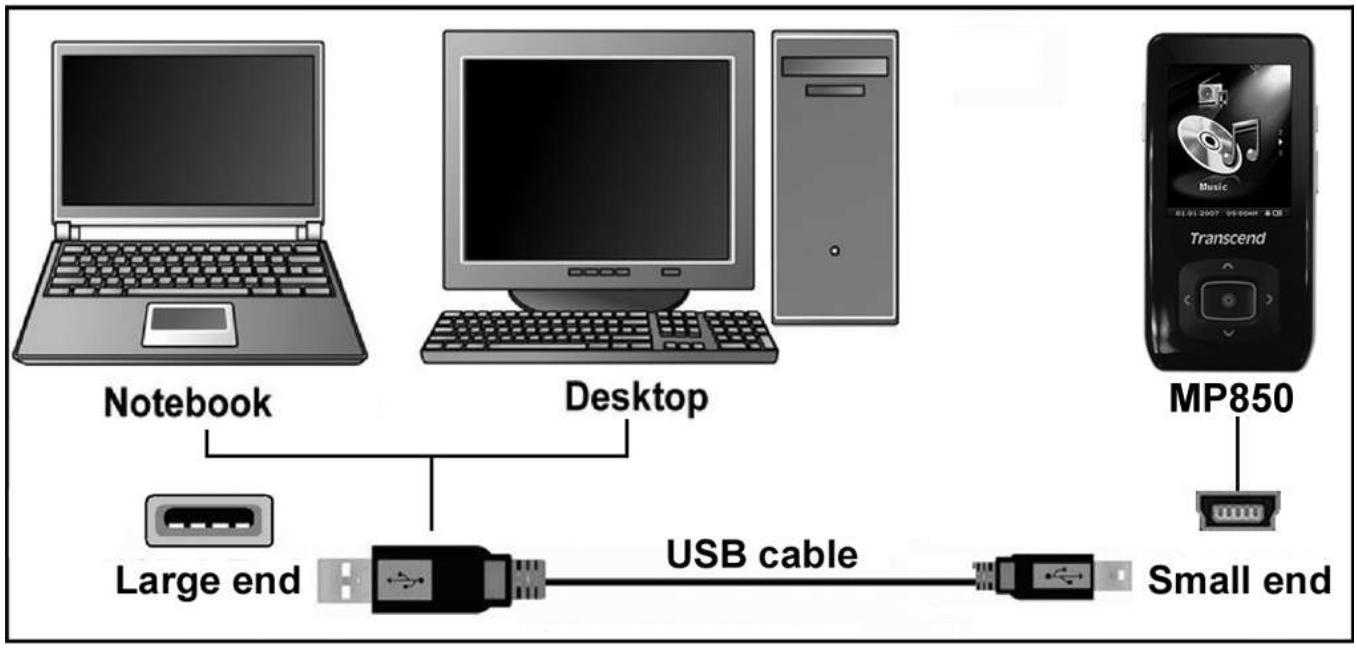
Allumage
Appuyez pendant quelques instants sur le bouton. Un logo animé apparaîtra à l'écran. Après que le premier écran disparaît, le lecteur se mettra en mode MENU PRINCIPAL par défaut. Vous pouvez alors utiliser le MP850.



Quelques secondes sont nécessaires pour allumer le MP850. Lorsque le lecteur est allumé, si l'icône BLOCAGE apparaît à l'écran, cela signifie que le MP850 est en mode "BLOCAGE". Vous devez débloquer le commutateur avant d'allumer le MP850 pour pouvoir l'utiliser.
Mise Hors Tension
Appuyez pendant quelques instants sur le bouton
Quelques secondes sont nécessaires pour allumer le MP850. L'animation de fin apparaît à l'écran :




Jouer un morceau
Appuyez sur le bouton pour lire un fichier musical, vidéo, photo, e-book ou un enregistrement.
Mettre en pause
Appuyez sur le bouton

Durant la lecture d'un fichier
Morceau suivant
Appuyez sur le bouton
Morceau précédent
Appuyez sur le bouton
Avance rapide
Appuyez pendant quelques instants sur le bouton
Retour rapide
Appuyez pendant quelques instants sur le bouton
Augmenter le volume
Appuyez sur le bouton
Diminuer le Volume
Appuyez sur le bouton
Menu Principal
Appuyez sur le bouton MENU dans n'importe quel mode pour aller au menu principal. Le menu principal vous permet d'accéder aux modes MUSIQUE, RADIO, ENREGISTREMENT, VIDEO, PHOTO, E-book ainsi qu'au menu des RÉGLAGES.
Navigation
Le navigateur vous permet de passer facilement d'un menu à un autre.
- Appuyez pendant quelques instants sur le bouton menu dans le mode MUSIQUE, ENREGISTREMENT, VIDEO, PHOTO ou E-book pour ouvrir le navigateur.
- La liste des fichiers disponibles dans le mode en cours est présentée. (par exemple dans le mode E-Book seuls les fichiers .TXT seront listés)
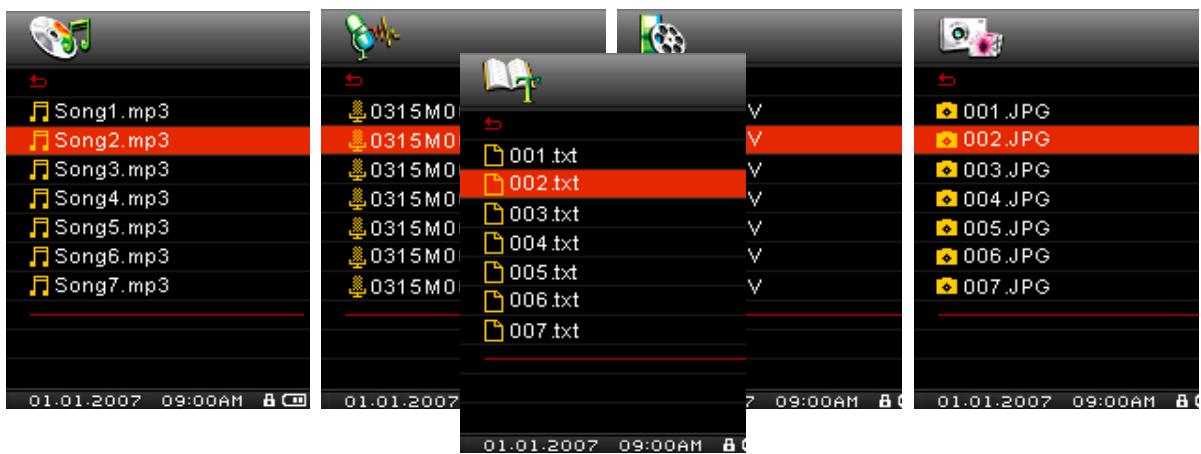
- Utilisez les boutons et pour naviguer entre les fichiers.
- Choisissez le fichier à ouvrir puis appuyez sur
- Pour entrer dans un dossier ou un sous-dossier, allez dessus puis appuyez sur ou
- Pour sortir d'un fichier, appuyez sur ou
- Pour sortir du navigateur, appuyez pendant quelques instants sur MENU
Effacer les fichiers
- Dans le mode MUSIQUE, ENREGISTREMENT, VIDEO, PHOTO ou E-book, appuyez pendant quelques instants sur menu pour entrer dans le navigateur.
- Choisissez le fichier à effacer en utilisant les boutons / ou /
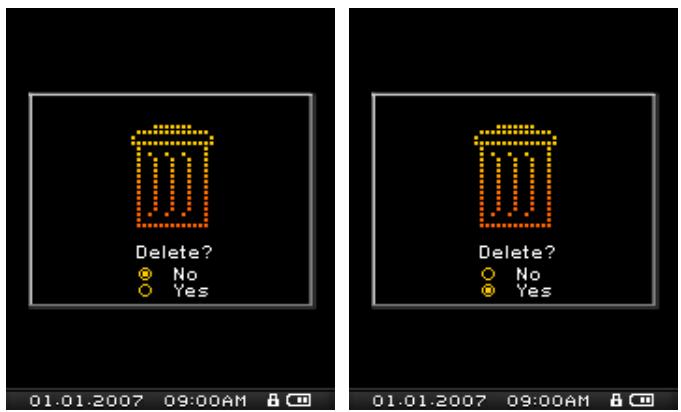
- Une fois le fichier choisi, appuyez sur le bouton. Le message "Effacer? Oui/Non" apparaît.
- Appuyez sur le bouton pour choisir "Oui" puis appuyez sur pour confirmer l'effacement.
Enregistrer en utilisant le microphone intégré
- Appuyez pendant quelques instants sur le bouton dans n'importe quel mode sauf le mode RADIO pour réaliser un enregistrement au moyen du microphone intégré du MP850.
- Appuyez sur le bouton pendant un enregistrement pour arrêter celui-ci, puis appuyez de nouveau sur le même bouton pour reprendre l'enregistrement en cours.
- Appuyez pendant quelques instants sur le bouton durant un enregistrement pour arrêter celui-ci et retourner directement dans le mode ENREGISTREMENT.
Fonctions Répéter / Intro
Reportez-vous à la section "Mode REPETER" dans la partie Réglages pour plus de détails.
Répéter A-B
- Durant une écoute en mode MUSIQUE ou ENREGISTREMENT, appuyez sur pour marquer le début de la section qui devra être répétée.
- Appuyez de nouveau sur pour marquer la fin de cette section. La section choisie sera jouée en boucle.
- Appuyez sur pour stopper la répétition.
Blocage
Quand le curseur est activé, tous les boutons du MP850 seront désactivés afin d'éviter toute manipulation accidentelle.
Reprogrammer
Si le MP850 ne fonctionne pas correctement, vous pouvez le reprogrammer en appuyant sur le bouton pendant 3 à 5 secondes.

Si vous souhaitez acheter des fichiers DRM (Digital Rights Management) sur Internet, veuillez noter que le MP850 ne supporte que les fichiers WMA-DRM10.
Jouer de la musique MP3, WMA et WMA-DRM10
- Appuyez pendant quelques instants sur le bouton pour allumer le lecteur. Le menu principal apparaît.
Si le MP850 est déjà allumé, appuyez sur MENU pour entrer dans le menu principal.
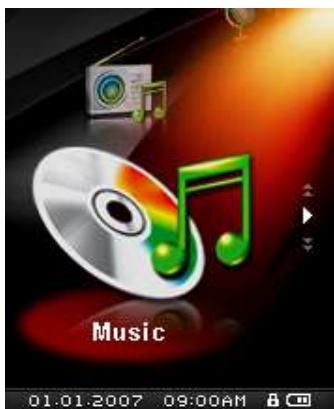
- Utilisez les boutons ou pour choisir le mode MUSIQUE puis appuyez sur . Le lecteur recherche automatiquement les fichiers musicaux disponibles.
- Choisissez le titre de votre choix en utilisant les boutons et ou en utilisant le navigateur.
- Appuyez sur pour démarrer l'écoute.
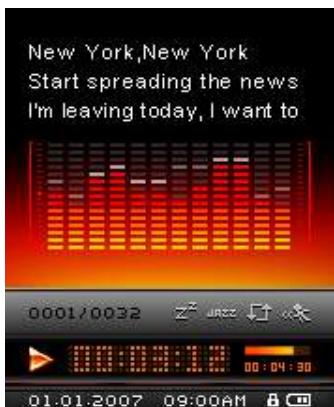
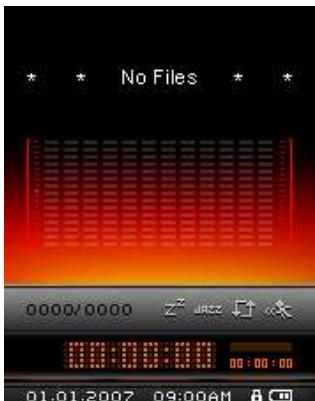
Le MP850 supporte les fichiers de type Mpeg I Layer 3 et WMA entre 32Kbps - 320Kbps. Si le MP850 ne trouve aucun fichier MP3, WMA, ou DRM10, le message "Pas de fichier" apparaîtra.
■ Liste de lecture
Le MP850 supporte les formats M3U, PLA, et WPL, et vous propose également une liste intégralement configurable selon vos goûts (My Playlist).
- Dans le mode MUSIQUE, appuyez pendant quelques instants sur MENU, sélectionnez Playlists et appuyez sur
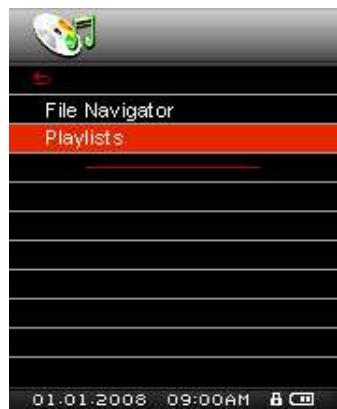
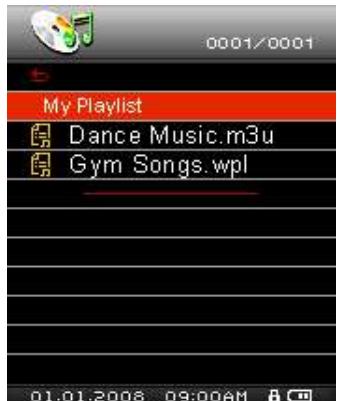
- Choisissez entre votre liste "My Playlist" ou bien un fichier de liste importé (si disponible) puis appuyez sur
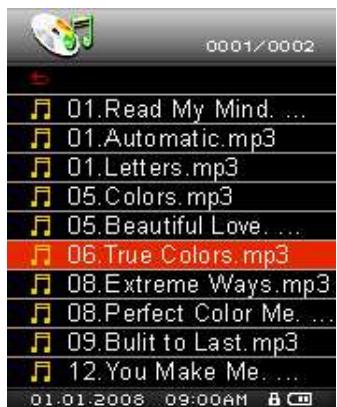
- Utilisez les boutons et pour naviguer dans la liste des chansons proposées. Appuyez sur ou pour dire le titre sélectionné. Quand la chanson se termine, le titre suivant de la liste sera sélectionné.
- Pour sortir de la liste, sélectionnez un autre fichier musical dans le navigateur.
Ajouter une chanson à ma liste (My Playlist)
- Dans le mode MUSIQUE, appuyez pendant quelques instants sur MENU, puis sélectionnez File Navigator et appuyez sur
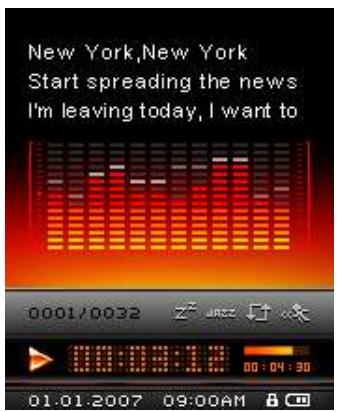
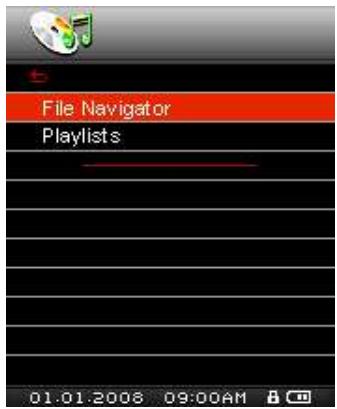
- Appuyez sur les boutons / et pour naviguer dans les fichiers que vous souhaitez ajouter à la liste.
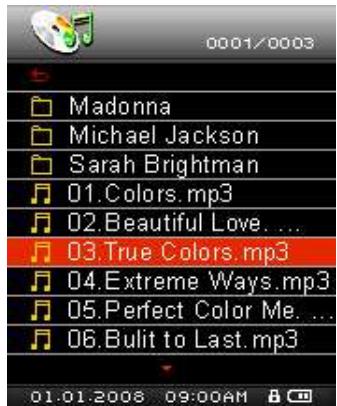
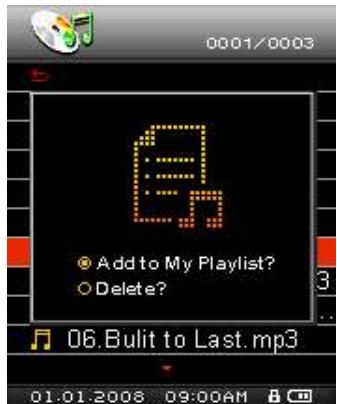
- Quand le fichier est sélectionné, appuyez sur le bouton et choisissez « Ajouter à ma liste » (Add to My Playlist).
Retirer une chanson de la liste (My Playlist)
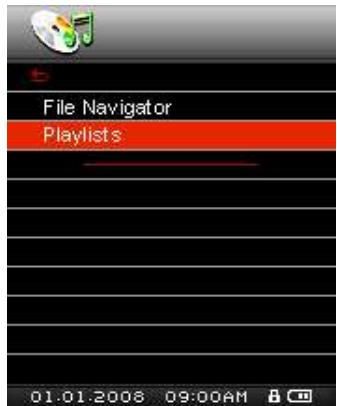
- Dans le mode MUSIQUE, appuyez pendant quelques instants sur MENU, puis sélectionnez Playlists et appuyez sur
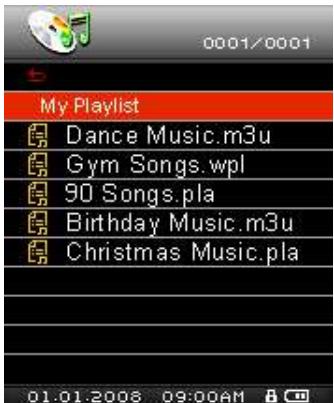
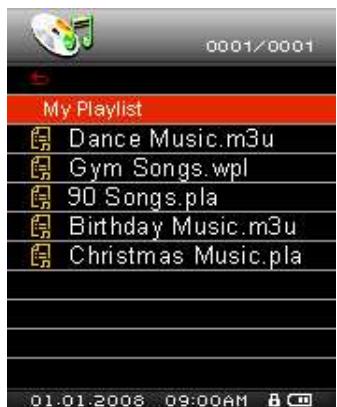
- Sélectionnez "My Playlist" puis appuyez sur


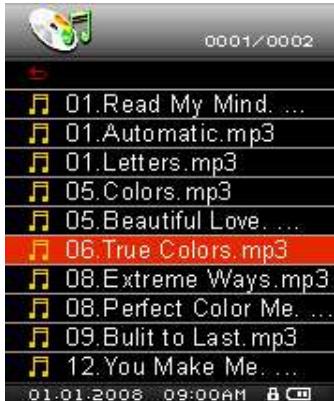
- Utilisez les boutons / pour désigner la chanson à retirer de la liste.
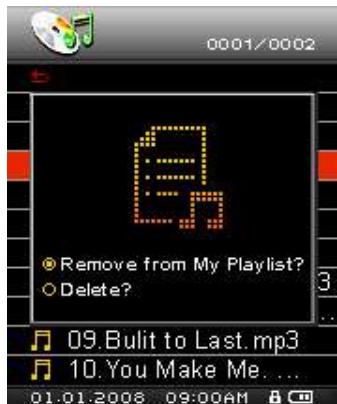
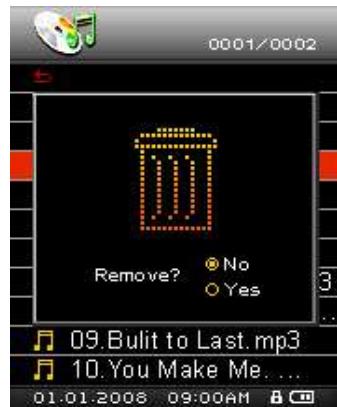
- Appuyez sur le bouton puis sélectionnez "Remove from My Playlist" pour effacer le titre de la liste. Une fenêtre de confirmation apparaît à l'écran.
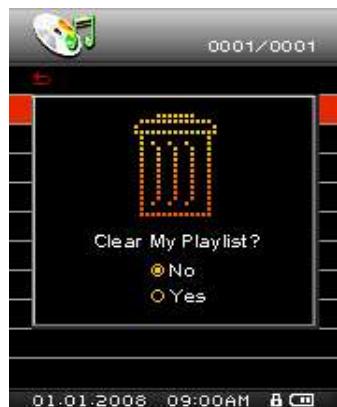
- Pour retirer tous les titres, sélectionnez "My Playlist" et appuyez sur puis choisissez "Yes" pour confirmer.
Écouter la Radio
- Les écouteurs doivent être branchés pour écouter la radio.
- Appuyez sur MENU pour entrer dans le menu principal.
- Utilisez les boutons et pour entrer dans le mode Radio puis appuyez sur
- La fréquence radio FM apparaîtra à l'écran.
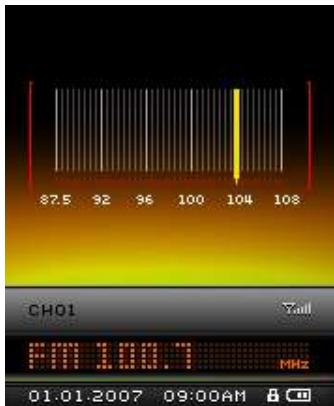
La première fois que vous utiliserez la radio, toutes les stations FM seront scannées et les 20 stations avec la meilleure qualité de réception seront automatiquement sélectionnées. Cette caractéristique fonctionne également si vous activez le "FM Reset" dans le menu RÉGLAGES.
Sélectionner une station de radio
Vous pouvez manuellement rechercher une station de radio en utilisant les boutons < ou > (la fréquence FM changera de 0,1 MHz à chaque pression du bouton) jusqu'à ce que vous arriviez à la station de votre choix. Parallèlement, en appuyant quelques instants sur < ou >, un auto-balayage se mettra en place et scannera les fréquences jusqu'à ce qu'une station avec une bonne qualité de réception soit trouvée.
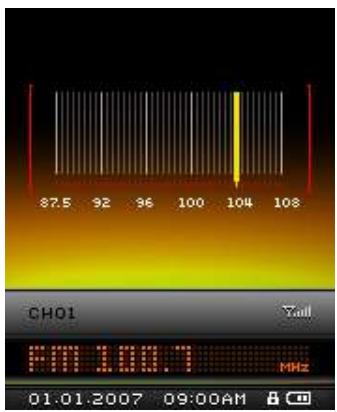
Baisser/Augmenter le volume
- Appuyez une fois ou appuyez et maintenez le bouton ou jusqu'à obtention du volume désiré.
Sauvegarder une station radio
Vous pouvez sauvegarder vos 20 stations radio favorites dans la mémoire du MP850. Elles seront numérotées de CH 01 à CH 20.
Pour sauvegarder une station :
- Utilisez les boutons < ou > pour sélectionner la station radio (fréquence FM) que vous souhaitez sauvegarder.
- Appuyez sur le bouton pour entrer la station dans la liste de sauvegarde.
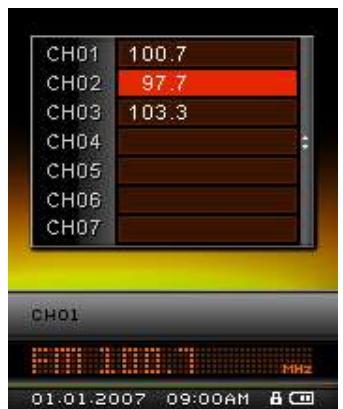
- Appuyez sur et pour choisir un numéro de canal, puis appuyez sur pour sauvegarder la station en cours.
Choisir une station sauvegardée
- Dans le mode RADIO, appuyez sur pour faire apparaître la liste des stations sauvegardées.
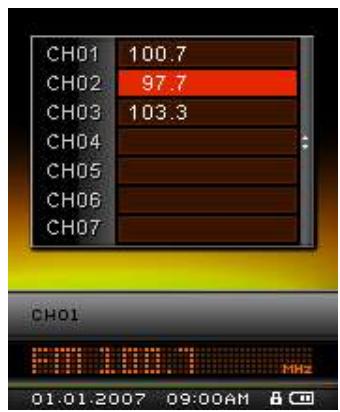
- Utilisez les boutons et pour choisir un numéro de station.
- Appuyez sur pour écouter ladite station.
Enregistrer la radio
- Choisissez la station à enregistrer.
- Appuyez pendant au moins 2 secondes sur pour démarrer l'enregistrement.
- Un fichier d'enregistrement Radio FM sera généré et apparaîtra à l'écran.
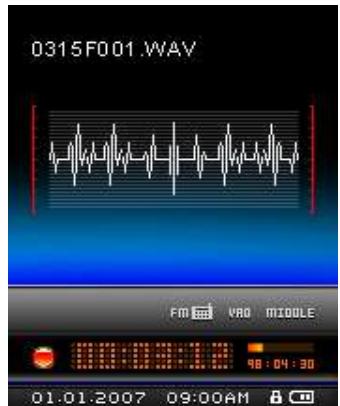
Ces fichiers sont nommés dans l'ordre suivant [Mois/JourF001.WAV], puis [Mois/JourF002.WAV], et ainsi de suite.
Ex : "0123F012.WAV" est le douzième enregistrement réalisé le 23 janvier.
- Appuyez sur pour mettre en pause l'enregistrement, puis appuyez de nouveau sur pour le reprendre.
- Appuyez quelques instants sur le bouton pendant un enregistrement afin de stopper celui-ci et retourner directement dans le mode RADIO.
Les enregistrements radio sont sauvegardés dans le dossier /FMIN.DIR/. Les enregistrements FM sont accessibles au moyen du navigateur dans le mode ENREGISTREMENT. Pour ajuster le taux d'échantillonnage, veuillez-vous reporter à la section "Réglages Enregistrement" de ce manuel.
Mode ENREGISTREMENT
Le MP850 vous permet d'enregistrer un son grâce à 2 sources différentes : Radio FM ou Microphone intégré. Les deux options délivrent des enregistrements de qualité sonore supérieure. Le mode ENREGISTREMENT permet de créer des fichiers voix et d'écouter les enregistrements voix et radio. Pour enregistrer depuis la radio, veuillez-vous reporter à la section "Enregistrer la Radio".
Enregistrer en utilisant le microphone intégré
- Appuyez pendant quelques instants sur le bouton dans n'importe quel mode sauf le mode RADIO pour réaliser un enregistrement au moyen du microphone intégré.
- Un fichier d'enregistrement sera généré et apparaîtra à l'écran.
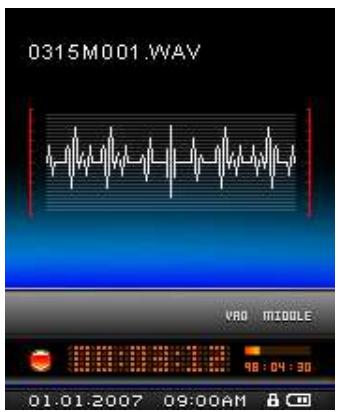
Les enregistrements effectués au moyen du microphone interne sont appelés : "MonthDayM##WAV"
Ex : 1216M003.WAV représente le troisième enregistrement réalisé le 16 décembre.
- Appuyez sur pour mettre en pause l'enregistrement, puis appuyez de nouveau sur pour le reprendre.
- Appuyez quelques instants sur le bouton pendant un enregistrement afin de stopper celui-ci et retourner directement dans le mode RADIO.
Les enregistrements sont sauvegardés dans le dossier /MICIN.DIR/. Les enregistrements FM sont accessibles au moyen du navigateur dans le mode ENREGISTREMENT. Pour ajuster le taux d'échantillonnage, veuillez-vous reporter à la section "Réglages Enregistrement" de ce manuel. Pour un résultat optimal, positionnez le micro du MP850 aussi proche que possible de la source sonore.
Jouer un enregistrement dictaphone ou radio
- Appuyez sur MENU pour entrer dans le menu principal.
- Utilisez les boutons ou pour sélectionner "Enregistrement" puis appuyez sur.
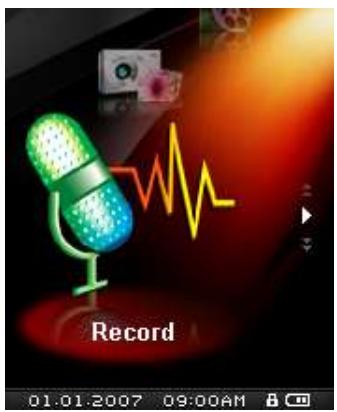
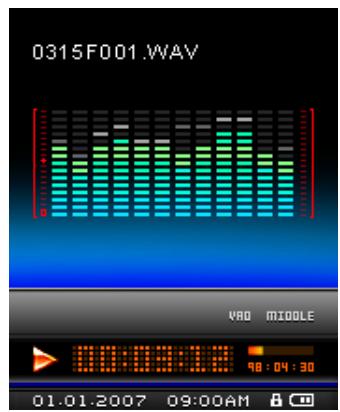
- Tous les enregistrements Dictaphone et radio se trouvent dans le mode ENREGISTREMENT.
Utilisez les boutons ou pour désigner le fichier à écouter puis appuyez sur pour le lire.

Si vous voulez jouer des vidéos sur votre MP850, vous devez convertir votre fichier vidéo au format fichier '.mtv'.
Jouer des fichiers vidéo MTV
- Appuyez sur MENU pour entrer dans le menu principal.
- Utilisez les boutons et pour sélectionner le mode "Vidéo" puis appuyez sur
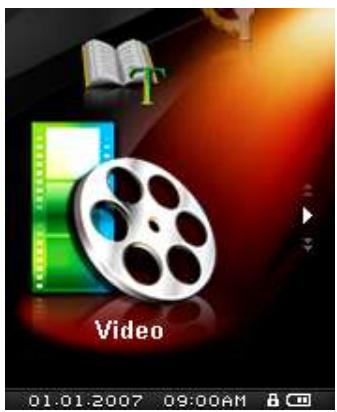
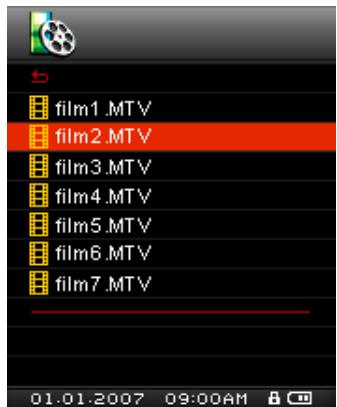
- Le navigateur s'ouvre avec la liste des fichiers .MTV disponibles.
- Utilisez les boutons / et pour aller sur le fichier vidéo de votre choix, puis appuyez sur
- Appuyez sur pour mettre la vidéo en pause, puis appuyez de nouveau sur pour la reprendre.
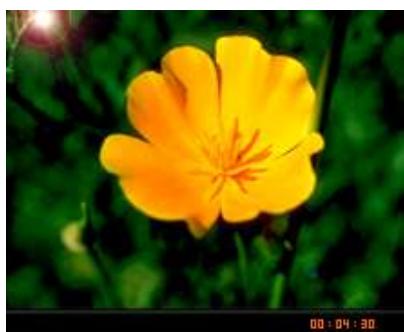
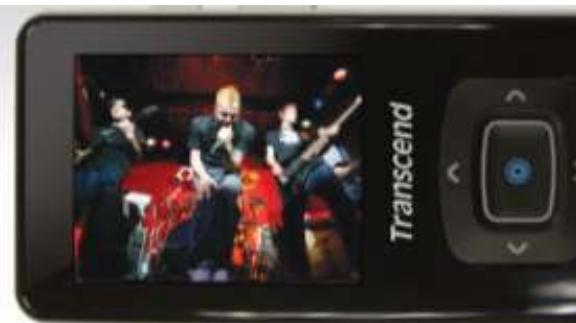
o Les fichiers vidéo disposent d'une meilleure résolution lorsqu'ils sont regardés de manière horizontale sur l'écran. o Les boutons / / / / / / permettent d'ajuster le fichier en mode vertical et
horizontal.
- Appuyez sur pour passer à la vidéo suivante ou sur pour revenir à la vidéo précédente.
- Pour faire une avance rapide, appuyez pendant quelques instants sur > . Faites de même en appuyant sur le bouton < pour revenir en arrière.
- Vous pouvez ajuster le volume en appuyant sur et
o Le MP850 ne supporte que les vidéos au format ".mtv". Vous devez utiliser le programme "Transcend MTV Converter" Software pour convertir vos fichiers ".MPEG4", ".DivX", ".AVI" et ".xVID" au format ".mtv".

Si vous voulez mettre vos photos sur le MP850, vous devez sélectionner un fichier photo '.jpg' ou '.bmp' pour le transférer vers le lecteur.
- Regarder une photo au format .JPG et BMP
- Appuyez sur MENU pour entrer dans le menu principal.
- Utilisez les boutons et pour sélectionner le mode "Photo" puis appuyez sur
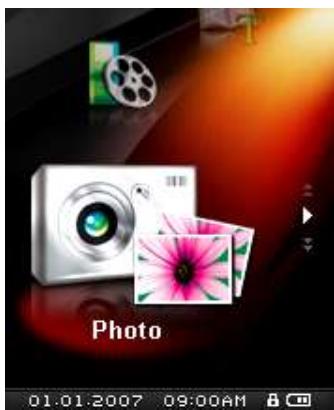
- Le navigateur s'ouvre avec la liste des fichiers .JPG et .BMP disponibles.
- Utilisez les boutons / et pour aller sur le fichier photo de votre choix, puis appuyez sur
- Appuyez sur pour passer à la photo suivante ou sur pour revenir à la photo précédente. Le MP850 ne supporte que les fichiers aux formats ".jpg" et ".bmp".


Si vous voulez lire des E-books sur votre MP850, vous devez sélectionner un fichier '.txt' E-book pour le transférer sur le lecteur.
Lire des fichiers TXT et E-book
- Appuyez sur MENU pour entrer dans le menu principal.
- Utilisez les boutons et pour choisir le mode "E-book" puis appuyez sur
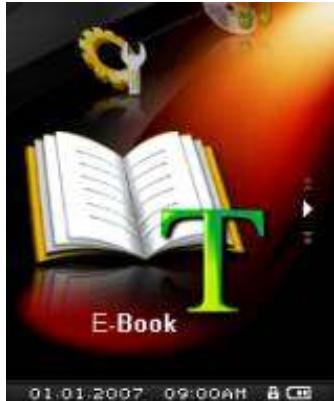
- Le navigateur s'ouvre avec la liste des fichiers .TXT disponibles.
- Utilisez les boutons / et pour aller sur le fichier ou l'E-book de votre choix, puis appuyez sur
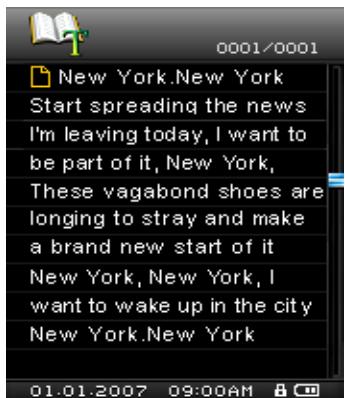
- Appuyez sur pour passer à la page suivante ou sur pour revenir à la page précédente. Le MP850 ne supporte que les fichiers au format ".txt".
Options
Le menu des réglages
- Appuyez sur MENU pour entrer dans le menu principal.
- Utilisez les boutons et pour choisir le mode "Réglages" puis appuyez sur
- Pour sortir du menu des RÉGLAGES, appuyez sur menu ou
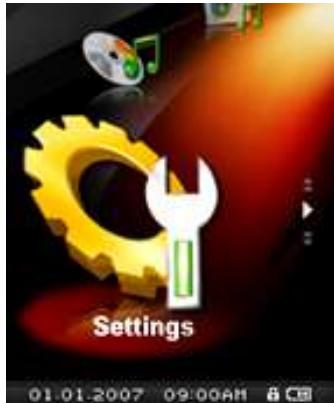
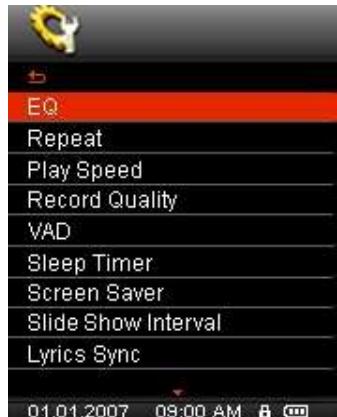
Mode Égaliseur (EQ)
Il existe plusieurs modes ÉGALISEUR à choisir : Normal, Pop, Rock, Classique, Jazz, Bass ou Utilisateur EQ.
- Dans le menu RÉGLAGES, appuyez sur et pour sélectionner l'option "EQ" puis appuyez sur
- Appuyez sur et pour changer le mode. Vous entendrez alors immédiatement un effet sonore différent dans votre casque si vous êtes en train d'écouter une chanson.
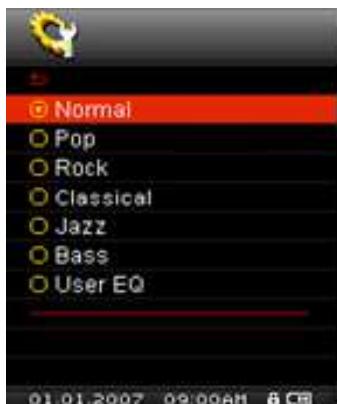
- Appuyez sur pour confirmer et retourner dans le menu des RÉGLAGES.
Personnalisation Utilisateur EQ
Utilisateur EQ permet de personnaliser un égaliseur 5 bandes selon vos goûts personnels.
- Dans le menu RÉGLAGES, appuyez sur
et pour sélectionner l'option "EQ" puis appuyez sur
- Choisissez "Utilisateur EQ" puis appuyez

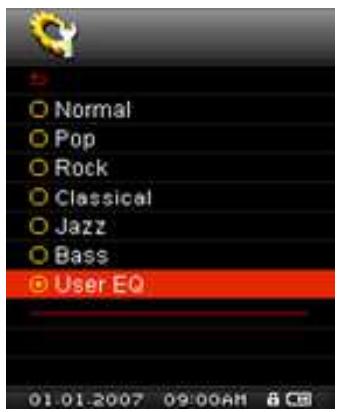
- Appuyez sur « et » pour sélectionner une des cinq bandes d'égaliseur ajustables : 80 Hz, 250 Hz, 1 kHz, 4 kHz et 12 kHz. Le réglage "TOUS" déplace les 5 bandes simultanément.
- Appuyez sur ou pour augmenter ou diminuer les réglages EQ par étapes de 1,0 dB entre -8 dB et +7 dB.
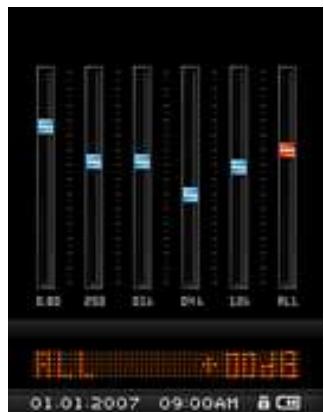
- Appuyez sur pour sauvegarder les nouveaux réglages Utilisateur EQ et retourner dans le mode RÉGLAGES.
Mode Régler
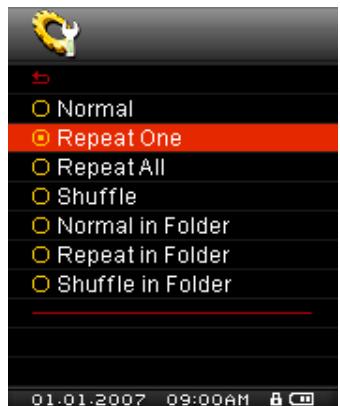
Il y a 7 modes au choix :
Normal (joue tous les fichiers musicaux une fois dans l'ordre consécutif)
Répéter Un (répéter le titre en cours continuellement)
Tout Régister (répéter tous les fichiers musicaux une fois dans l'ordre consécutif)
Aléatoire (jouer les titres de manière aléatoire sans ordre distinct)
Normal dans dossier (jouer tous les titres d'un fichier spécifique une fois dans l'ordre consécutif)
Répéter dans dossier (jouer tous les titres d'un fichier spécifique de manière répétitive dans l'ordre consécutif)
Aléatoire dans fichier (jouer tous les titres d'un dossier spécifique de manière aléatoire)
- Dans le menu RÉGLAGES, appuyez sur et pour choisir l'option "Répéter" puis appuyez sur
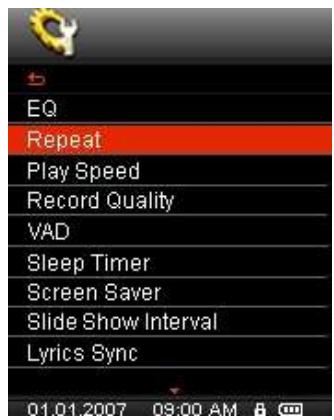
- Appuyez sur et pour changer le mode puis appuyez sur pour confirmer.
Vitesse de Lecture
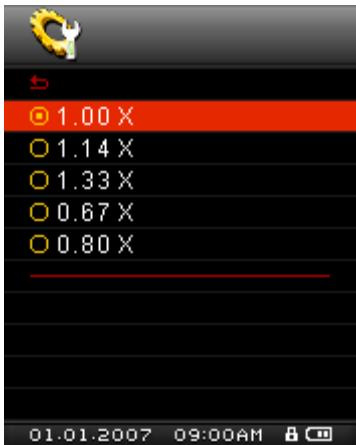
La vitesse d'écoute d'un fichier audio peut être augmentée ou diminuée. La vitesse de lecture peut être paramétrée à 0.67x, 0.8x, 1.0x, 1.14x et 1.33x.
- Dans le menu RÉGLAGES, appuyez sur et pour choisir l'option "Vitesse de lecture" puis appuyez sur
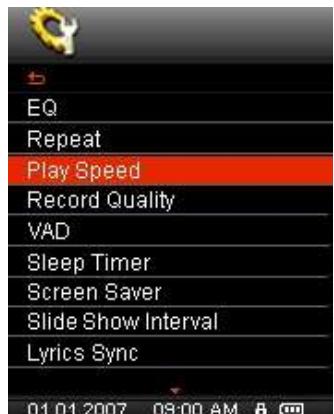
- Appuyez sur et pour changer la vitesse de lecture puis appuyez sur pour confirmer. La vitesse par défaut est 1.0x (vitesse normale)
Qualité d'Enregistrement
La qualité d'un enregistrement audio peut être Basse (8 000 Hz), Moyenne (16 000 Hz) ou Élevée (32 000 Hz). Mais plus la qualité est élevée, plus l'espace mémoire requis pour sauvegarder l'enregistrement est important.
- Dans le menu RÉGLAGES, appuyez sur ▲ et ▼ pour sélectionner l'option "Qualité d'enregistrement", puis appuyez sur ●.
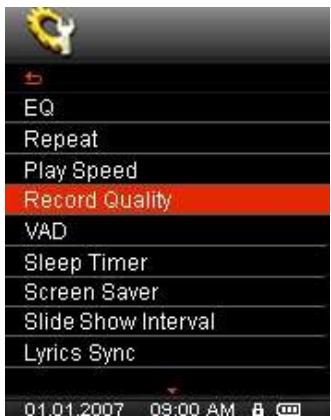
- Dans le menu RÉGLAGES, appuyez sur ▲ et ▼ pour choisir la qualité requise : basse, moyenne ou haute, puis appuyez sur ● pour confirmer.
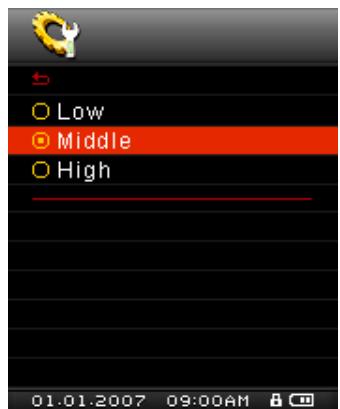
Tableau de qualité et d'autonomie d'enregistrement
| Enregistements voix | Taux | Canaux* | 4GB | 8GB |
| Bas (8KHz) | 1 (mono) | 256 hrs | 512 hrs | |
| Moyen (16KHz) | 1 (mono) | 128 hrs | 256 hrs | |
| Haut (32KHz) | 1 (mono) | 64 hrs | 128 hrs |
| Enregistements FM | Taux | Canaux* | 4GB | 8GB |
| Bas (8KHz) | 2 (stereo) | 128 hrs | 256 hrs | |
| Moyen (16KHz) | 2 (stereo) | 64 hrs | 128 hrs | |
| Haut (32KHz) | 2 (stereo) | 32 hrs | 64 hrs |
Remarque : S'il n'y a pas suffisamment de mémoire disponible ou si la batterie est presque vide, le MP850 ne pourra pas supporter la capacité d'enregistrement maximale indiquée ci-dessus.
• Les enregistrements FM Radio sont en stéréo. Les enregistrements réalisés avec le microphone sont en mono. • Plus le microphone du MP850 est proche de la source sonore, meilleure sera la qualité d'enregistrement.
VAD (Détecteur d'activation de voix)
Le VAD vous permet de faire des enregistrements audio simples et rapides. Cette fonction ne s'active que si elle détecte une voix. Si la ou les personnes s'arrêtent de parler, le MP850 s'arrête également jusqu'à ce qu'une voix soit de nouveau détectée.
- Dans le menu RÉGLAGES, appuyez sur ▲ et ▼ pour sélectionner l'option "VAD", puis appuyez sur ●.
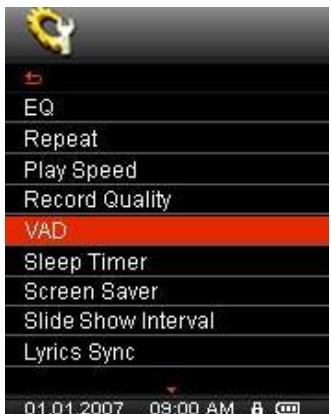
- Appuyez sur ▲ et ▼ pour (dés)activer la fonction, puis confirmez en appuyant sur le bouton ●.
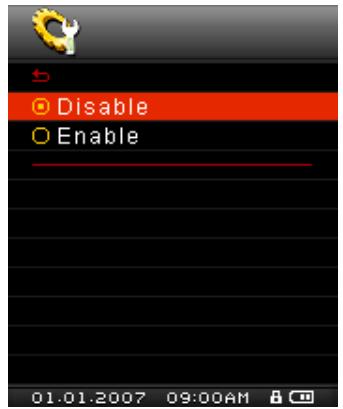
Sommeil
Cette fonction permet de paramétrer le retardateur pour éteindre automatiquement le MP850 même durant une utilisation en cours.
- Dans le menu RÉGLAGES, appuyez sur ▲ et ▼ pour sélectionner l'option "Sommeil", puis appuyez sur ●.
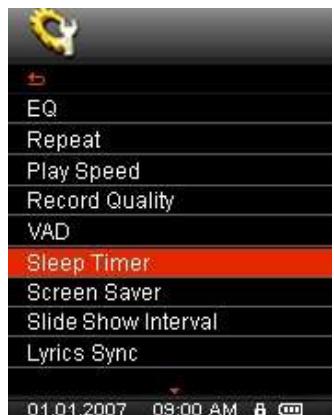
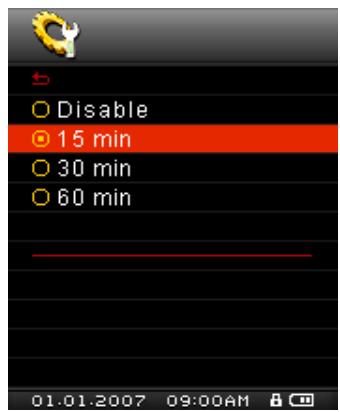
- Appuyez sur ▲ et ▼ pour choisir le délai, puis appuyez sur ●. Vous pouvez choisir entre "15 Min", "30 Min", "60 Min" ou "Désactivé". Quand le délai est atteint, le lecteur s'éteint automatiquement.
Mise en veille
Cette option permet d'activer ou de désactiver l'écran de veille, de choisir le type d'écran que vous souhaitez avoir, et de déterminer le délai après lequel cet écran doit apparaître. Les différents types d'écrans sont :
Titre de la chanson (présente le nom du titre en cours de lecture)
Horloge (indique l'heure en cours)
Blanc (pas d'écran afin de sauvegarder l'autonomie de la batterie)
Diaporama (présente un diaporama de votre création - voir la section Réalisation de diaporama)
- Dans le menu RÉGLAGES, appuyez sur ▲ et ▼ pour choisir l'option "Mise en veille" puis appuyez sur OK.
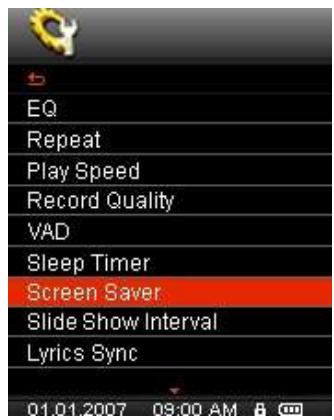
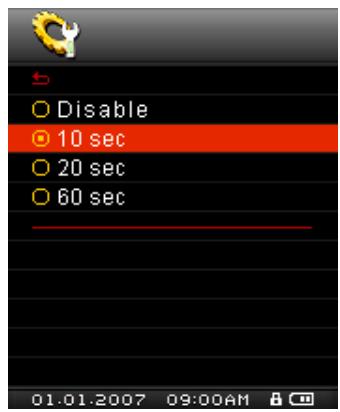
- Appuyez sur ▲ et ▼ pour sélectionner le délai après lequel l'écran de veille apparaît, puis appuyez sur OK. L'écran apparaît si aucun bouton n'est touché après : "Désactivé", "10 Sec", "20 Sec" et "60 Sec."
- Une fois le délai choisi, une liste d'écrans de veille apparaît.
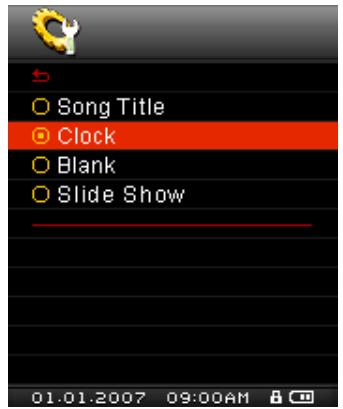
- Utilisez les boutons ▲ et ▼ pour choisir l'écran désiré puis appuyez sur OK pour confirmer.
Intervalle du diaporama
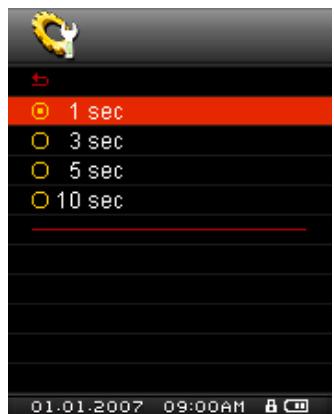
Cette fonction détermine la durée pendant laquelle une photo apparaît à l'écran quand la fonction diaporama est activée. Pour créer un diaporama, vous devez utiliser le programme Slide Show Maker sur votre ordinateur pour créer un fichier de type ".SLS". Voir la section Réalisation de diaporama pour plus de détails.
- Dans le menu RÉGLAGES, appuyez sur ▲ et ▼ pour choisir l'option "Intervalle diaporama" puis appuyez sur OK.
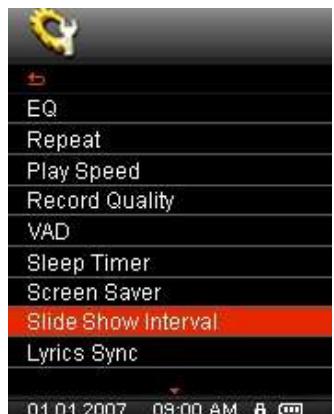
- Appuyez sur ▲ et ▼ pour sélectionner la durée de l'intervalle entre chaque photo, puis appuyez sur OK. Les intervalles disponibles sont : "1 Sec", "3 Sec", "5 Sec", "10 Sec."
Paroles synchronisées
Cette option permet de faire apparaître à l'écran les paroles de la chanson jouée au même moment à la
manière d'un karaoké.
Note : Pour que cette option fonctionne, un fichier « .LRC » avec exactement le même nom que le fichier MP3 correspondant doit être transféré sur le MP850.
Ex. : pour le fichier MP3 « GM-Last_Christmas.mp3 », le fichier des paroles .LRC doit être intitulé « GM-Last_Christmas.lrc ».
- Dans le menu RÉGLAGES, appuyez sur ▲ et ▼ pour sélectionner l'option « Synchronisation des paroles », puis appuyez sur OK.
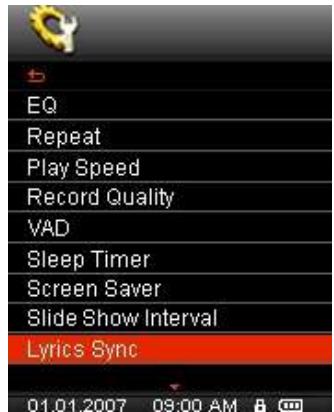
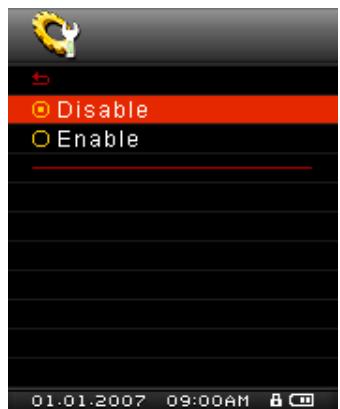
- Sélectionnez « Activer » pour mettre en marche la fonction ou « Désactiver » pour l'arrêter. Appuyez sur OK pour confirmer.
Réglages Date/Heure
Le MP850 permet de choisir une date et une heure RTC à votre choix.
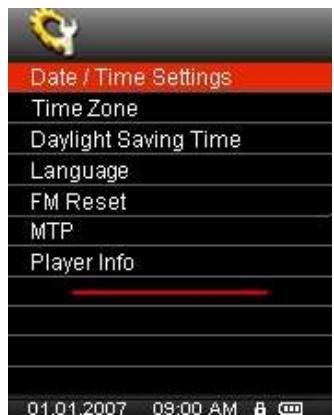
- Dans le menu RÉGLAGES, appuyez sur ▲ et ▼ pour sélectionner l'option « Réglages date/heure », puis appuyez sur OK.
- Utilisez les boutons < ou > pour passer entre le mode 12 h et 24 h, Année, Mois, Jour, Heure, Minute, Seconde, et AM/PM.
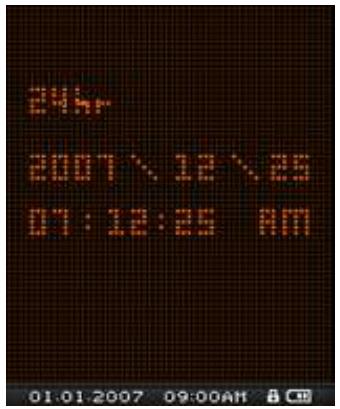
- Ajustez les données dans chaque champ avec les boutons ▲ et ▼.
- Appuyez sur OK pour confirmer et sélectionner un fuseau horaire (voir ci-dessous).
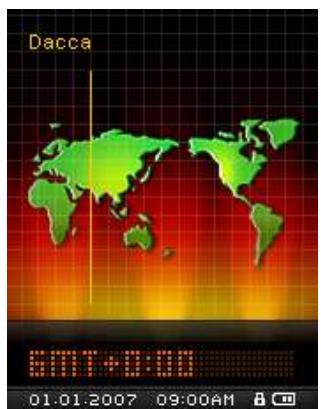
Fuseaux horaires
Le MP850 a la capacité de reconnaître les fuseaux horaires et d'en tenir compte. C'est une option utile si vous voyagez souvent.
- Dans le menu RÉGLAGES, appuyez sur ▲ et ▼ pour sélectionner l'option « Fuseau horaire », puis appuyez sur OK (l'écran des fuseaux horaires apparaîtra à chaque fois que vous réglez la date et l'heure).
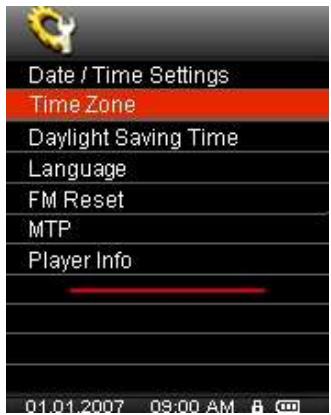
- Utilisez les boutons ▲ et ▼ pour sélectionner le fuseau horaire de votre région, puis appuyez sur OK pour confirmer.
Lumière du jour
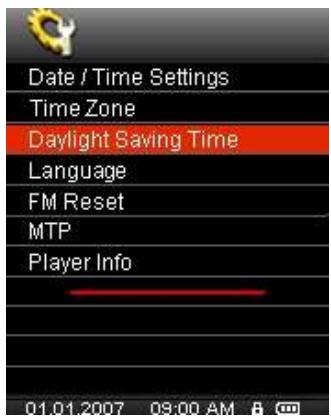
Le MP850 reconnaît aussi les heures d'été et d'hiver (DST).
- Dans le menu RÉGLAGES, appuyez sur ▲ et ▼ pour sélectionner l'option "Temps d'économie de jour".
- Puis appuyez sur OK.
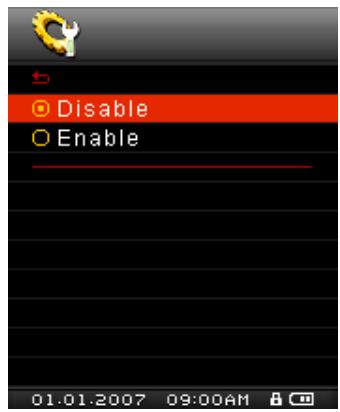
- Sélectionnez "Activer" pour mettre en marche la fonction ou "Désactiver" pour l'arrêter. Appuyez sur OK pour confirmer.
Langue
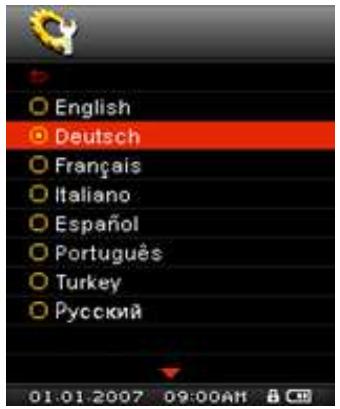
Paramétrer le langage utilisateur du MP850, comprenant l'affichage du morceau et des titres de l'artiste. Le lecteur supporte jusqu'à 13 langages utilisateur.
- Dans le menu RÉGLAGES, appuyez sur ▲ et ▼ pour sélectionner l'option "Langage" puis appuyez sur OK.
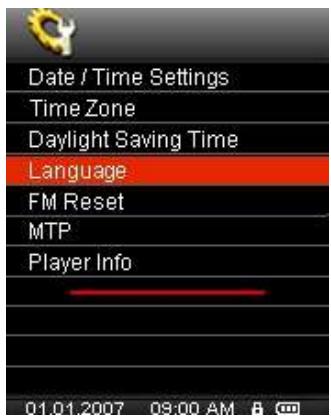
- Sélectionnez la langue de votre choix avec les boutons ▲ et ▼ puis appuyez sur OK pour confirmer.
Reprogrammation FM
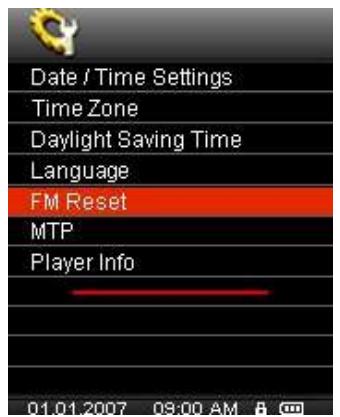
Cette option remet à plat les réglages concernant les stations radio sauvegardées. Ainsi, la prochaine fois que vous utiliserez le mode RADIO du MP850, 20 nouvelles stations seront scannées et choisies.
- Dans le menu RÉGLAGES, appuyez sur ▲ et ▼ pour sélectionner l'option "Reprogrammer FM" puis appuyez sur OK.
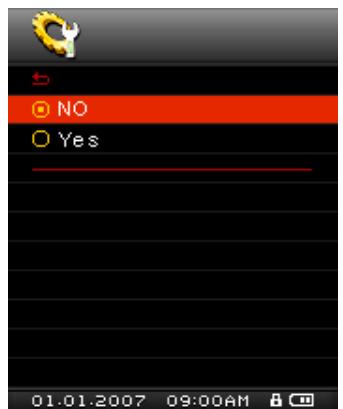
- Sélectionnez "Oui" pour reprogrammer vos stations ou "Non" pour les garder. Appuyez sur OK pour confirmer.
Pour transférer les fichiers multimédias sur votre MP850, vous devez désigner un des deux modes de transfert Media. Un des modes est le MTP (Media Transfer Protocol) et l'autre est le USB Media Transfer Mode.
MTP
(Pour transférer des fichiers musicaux DRM10 avec Windows Media Player 10)
USB
(pour transférer des fichiers sous Mac™ ou Linux™)
- Dans le menu RÉGLAGES, appuyez sur ▲ et ▼ pour choisir l'option "MTP" puis appuyez sur OK.
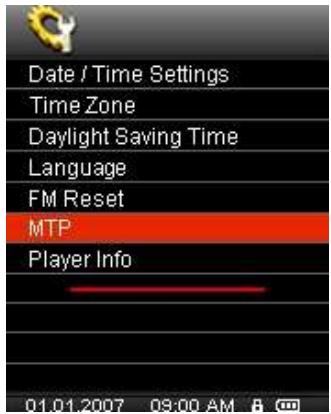
- Utilisez les boutons ▲ et ▼ pour choisir entre "MTP" ou "USB" puis appuyez sur OK pour confirmer.
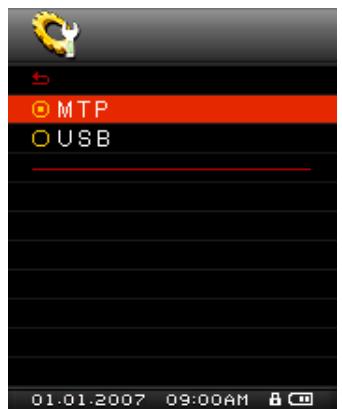
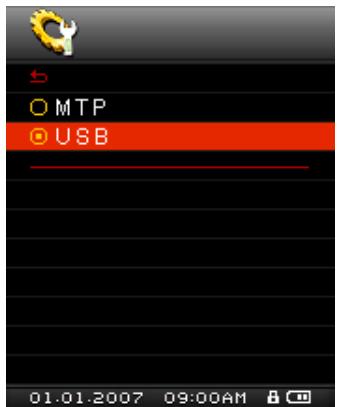
Remarque : Dans le mode de transfert MTP, tous les fichiers seront stockés dans le dossier "Musique".
Infos lecteur
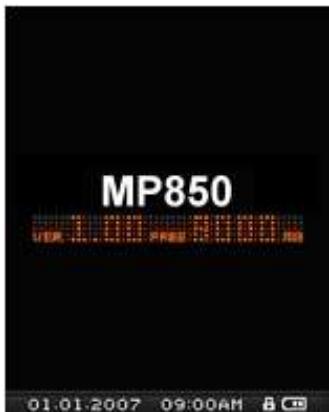
Présente la version logicielle du MP850 ainsi que la capacité mémoire disponible.
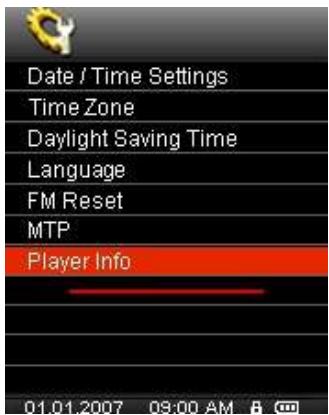
- Dans le menu RÉGLAGES, appuyez sur ▲ et ▼ pour choisir l'option "Infos Lecteur" puis appuyez sur OK.
Installation des pilotes
Installation du pilote pour Windows® Me, 2000, XP et Vista
Aucun pilote n'est requis. Ces systèmes d'exploitation Windows® disposent de pilotes intégrés qui acceptent le MP850. Branchez votre MP850 dans un port USB disponible et Windows® installera les fichiers nécessaires. Un nouveau Disque Amovible avec une lettre assignée apparaîtra dans la fenêtre Mon Ordinateur.
Installation du pilote pour Mac™ OS 10.0 ou plus récent
Aucun pilote n'est requis. Branchez directement votre MP850 dans un port USB disponible et votre ordinateur le détectera automatiquement.
Figure 3 : Installation du pilote pour Mac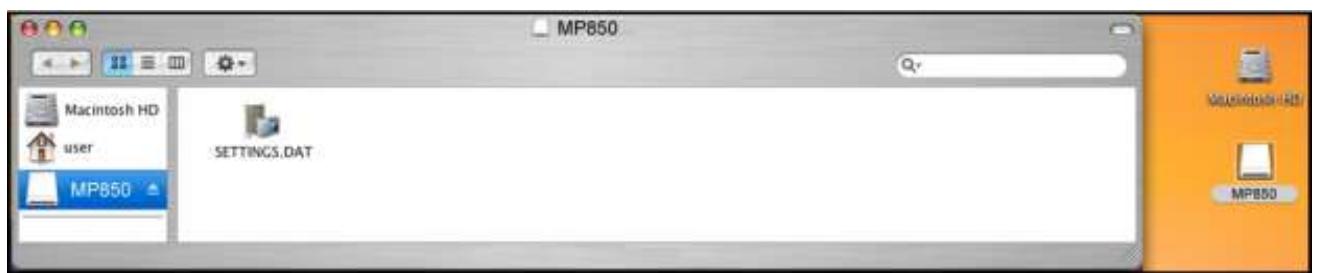
Installation du pilote pour Linux™ Kernel 2.4 ou plus récent
Aucun pilote n'est requis. Branchez votre MP850 dans un port USB disponible et montez-le.
- Créez d'abord un répertoire pour le MP850.
Exemple : mkdir /mnt/MP850
- Puis montez le MP850.
Exemple : mount -t vfat /dev/sda1 /mnt/MP850

NE JAMAIS formater votre MP850 sous Windows.
Connexion à un ordinateur
Transférer des fichiers vers le MP850
Le MP850 vous permet de télécharger des fichiers de type MP3 / WMA / DRM10, JPG / BMP, MTV ou TXT. Il peut également servir de clé USB pour stocker vos documents et fichiers importants.
Note : Si vous voulez acheter et écouter des fichiers musicaux WMA-DRM10 (seulement) ou si vous utilisez Windows Media Player 10, vous devez sélectionner le mode MTP (Media Transfer Protocol) Music Transfer Mode pour transférer et synchroniser les fichiers musicaux.
- Branchez l'extrémité fine du câble Mini USB à USB Type A dans le connecteur Mini USB qui se trouve sur le MP850 et branchez l'autre extrémité du câble dans un port USB disponible sur votre ordinateur. Une fois connecté, la batterie Li-ion du MP850 se recharge automatiquement et le MP850 ne peut être utilisé que pour le transfert de fichiers.
Figure 4 : Connexion à un ordinateur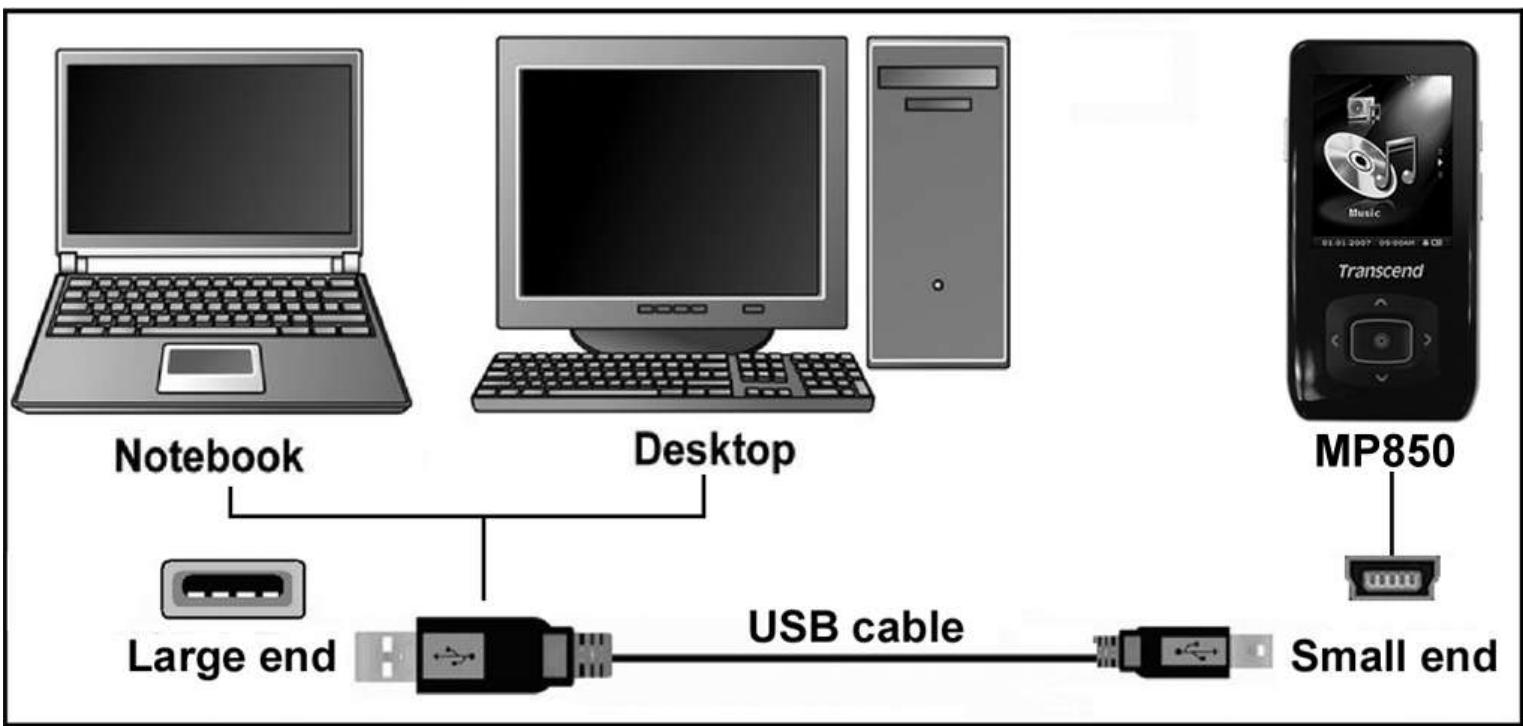
- Une fois branché, l'écran du MP850 affichera le message "READY", indiquant que les fichiers peuvent être téléchargés sur le lecteur MP3.
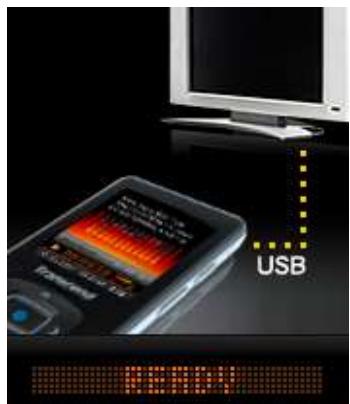
Si vous utilisez Windows®, un nouveau disque amovible avec une lettre de lecteur assignée représentant le MP850 apparaîtra dans la fenêtre Mon Ordinateur.
Figure 5 : Le disque amovible représentant le MP850 dans la fenêtre Mon Ordinateur. *Note : (F:) est un exemple de lettre de lecteur, qui peut varier d'un ordinateur à l'autre.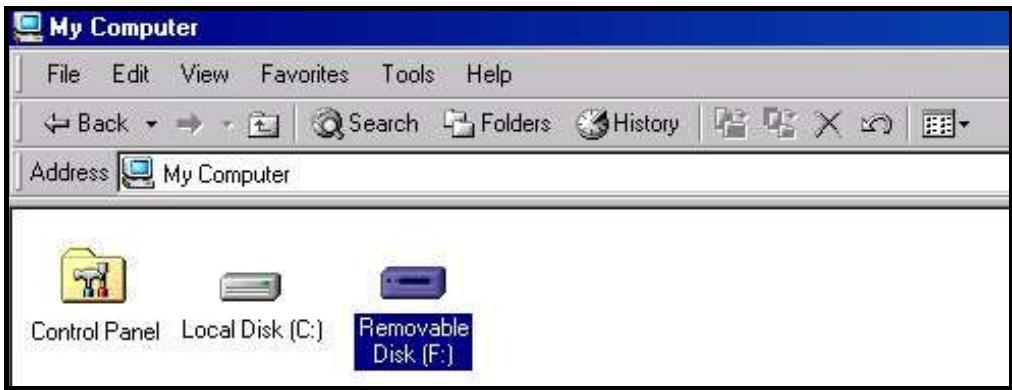
- Pour transférer des photos, des vidéos, des e-books, des fichiers texte, ainsi que des fichiers MP3 et WMA sur le MP850, le mode MTP (Media Transfer Protocol) dans le menu des réglages doit être réglé sur "USB". Vous pourrez ainsi cliquer sur les fichiers et les glisser vers l'icône représentant le MP850 dans la fenêtre Mon ordinateur. Vous pouvez aussi créer vos propres dossiers sur le MP850 et y copier directement les fichiers.
- Pour transférer des fichiers musicaux WMA-DRM10 vers le MP850, mettez le lecteur en mode MTP (Media Transfer Protocol) en sélectionnant le mode "MTP" dans le menu des réglages. Veuillez utiliser Windows Media Player 10 pour transférer et synchroniser les fichiers WMA-DRM10 avec le MP850.
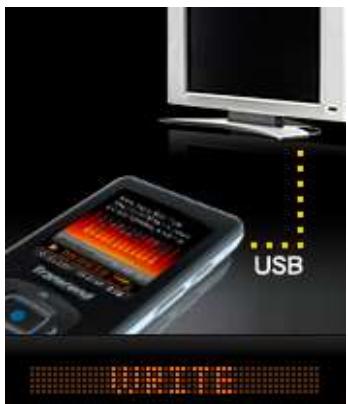
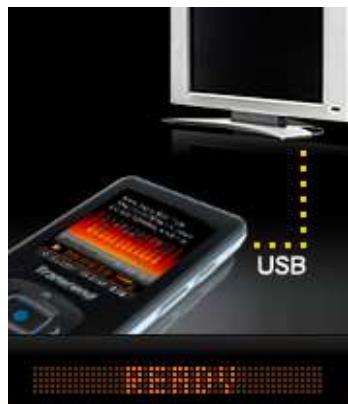
- À ce moment, l'écran du lecteur MP3 affichera le message "Écriture" ("WRITE"), indiquant que des fichiers sont en cours de transfert vers le MP850. Quand le message "Prêt" ("READY") apparaît à l'écran, cela signifie que tous les fichiers ont été transférés avec succès.
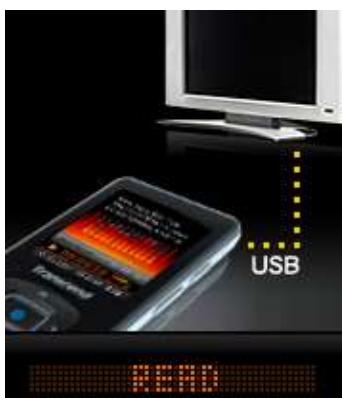
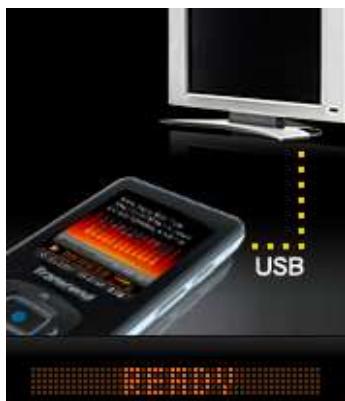
- Si vous choisissez de transférer des fichiers vers votre ordinateur, l'écran du lecteur MP3 affichera le message "Lecture" ("READ"), ce qui signifie que les fichiers sont en cours de téléchargement vers votre ordinateur. Quand le message "Prêt" ("READY") apparaît à l'écran, cela signifie que tous les fichiers ont été transférés avec succès.
- Veuillez toujours déconnecter le MP850 de l'ordinateur en sélectionnant et en suivant les instructions générées dans l'icône "Safely Remove Hardware" qui se trouve dans la barre des tâches Windows® en bas de l'écran de votre ordinateur.
NE JAMAIS débrancher le MP850 pendant un transfert. Ne débranchez le MP850 que lorsque Windows vous en informe (voir déconnexion depuis un ordinateur) et que le message "READY" disparaît de l'écran du lecteur.

Les fichiers audio (MP3/WMA/WMA-DRM10/WAV) ne peuvent être installés à plus de 4 dossiers de distance du répertoire racine. La longueur d'un nom de fichier sous le MP850 est limitée à 128 caractères.
Déconnexion depuis un ordinateur

Avant de déconnecter votre MP850, assurez-vous que l'écran du lecteur ne présente pas les messages "READ" ou "WRITE", afin de ne pas endommager vos fichiers ou le lecteur.
Retirer le MP850 sous Windows® Me, 2000, XP et Vista
- Sélectionnez l'icône Matériel dans la barre d'outils.
- La fenêtre Safely Remove Hardware apparaît. Cliquez dessus pour continuer.
- Une fenêtre avec le message "The 'USB Mass Storage Device' device can now be safely removed from the system." apparaît.
- Débranchez le MP850 de l'ordinateur.
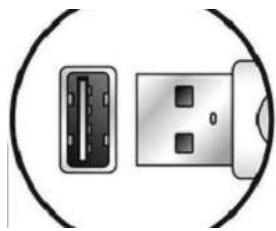
Retirer le MP850 sous Mac™ OS 10.0 ou version ultérieure
- Cliquez sur l'icône représentant le MP850 et glissez-la dans la corbeille.
- Débranchez le MP850 du port USB.
Retirer le MP850 sous Linux™ Kernel 2.4 ou version ultérieure
- Exécutez la commande umount /mnt /MP850 pour démonter le lecteur.
- Débranchez le MP850 du port USB.
Logiciel du MP850
Le MP850 est fourni avec un logiciel très utile qui vous permettra d'accroître votre productivité. Les 2 applications fournies avec votre MP850 sont :
- Convertisseur Multimédia Transcend
- Transcend Digital Music Player Utility
Avant d'utiliser ces programmes, lisez très attentivement les instructions suivantes.
Systèmes requis pour ce logiciel
Un ordinateur avec un port USB qui fonctionne.
Un des systèmes d'exploitation suivants (OS) :
- Windows® 2000
- Windows® XP
- Windows Vista®
Installer le logiciel du MP850
- Mettre le Software CD dans le lecteur CD-ROM (Auto-Run supporté).
- La fenêtre du menu principal du MP850 apparaîtra.
- Choisissez "Multimedia Converter" et suivez les instructions pour installer le convertisseur MTV Converter et le programme de réalisation de diaporama Slideshow Maker, ou bien cliquez sur le bouton "Utility" pour installer les options supplémentaires pour votre MP850.
- Sélectionnez la langue et cliquez sur "OK" pour continuer.
Figure 10 : Sélectionnez une langue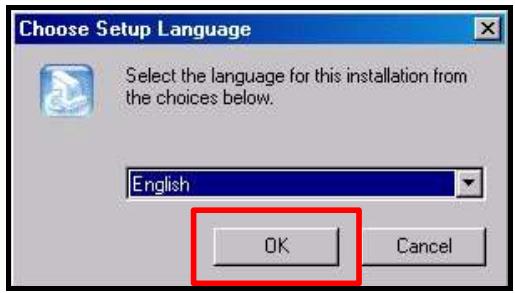
- L'aide à l'installation "InstallShield Wizard" apparaît. Cliquez sur le bouton "Next" pour continuer. L'aide vous guidera tout au long de l'installation.
Figure 11 : Sélectionnez un programme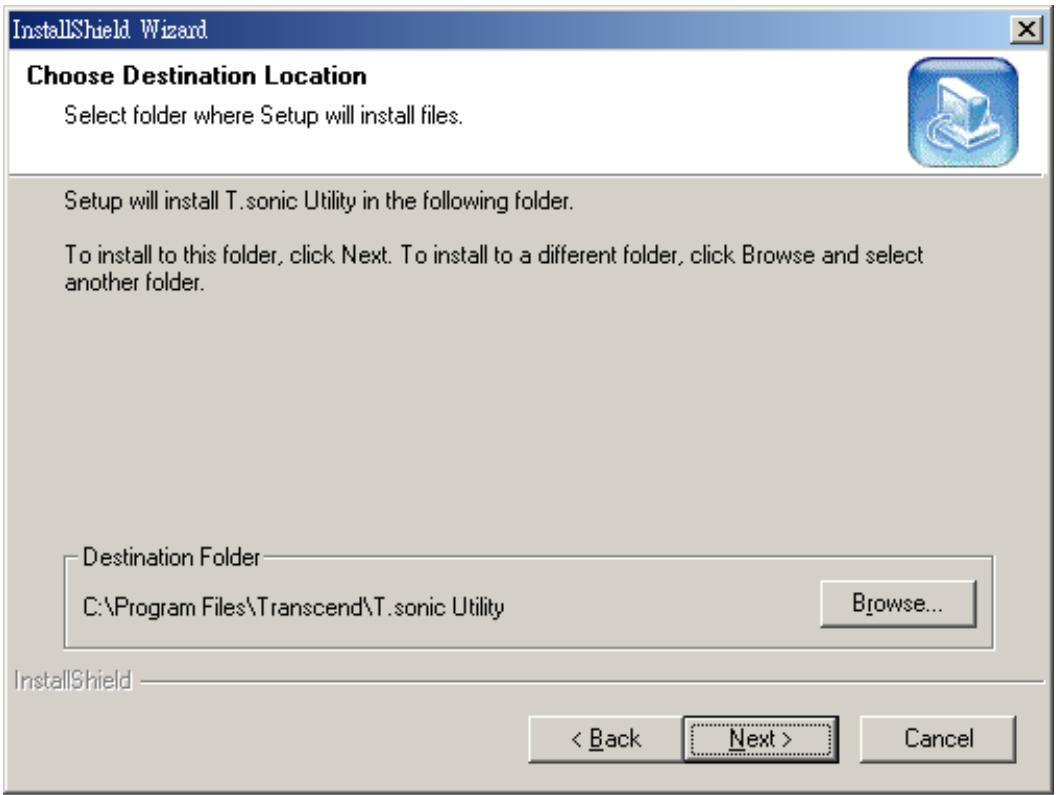
- Une fois le Transcend Digital Music Player Utility installé, cliquez sur le bouton "Finish" pour terminer.
- Le Transcend Digital Music Player Utility, MTV Converter et le créateur de diaporama se trouvent dans :
Démarrer > Programmes > Transcend
Convertisseur MTV Transcend
Si vous voulez lire des vidéos sur votre MP850, vous devez convertir vos fichiers vidéo au format '.mtv' en utilisant le convertisseur Transcend Multimédia avant de transférer vos vidéos dans le lecteur.
- Démarrer le programme du Convertisseur Transcend Multimédia (Démarrer > Programmes > Transcend > MP850 > MTV Converter)
Figure 52 : Écran principal de MTV Converter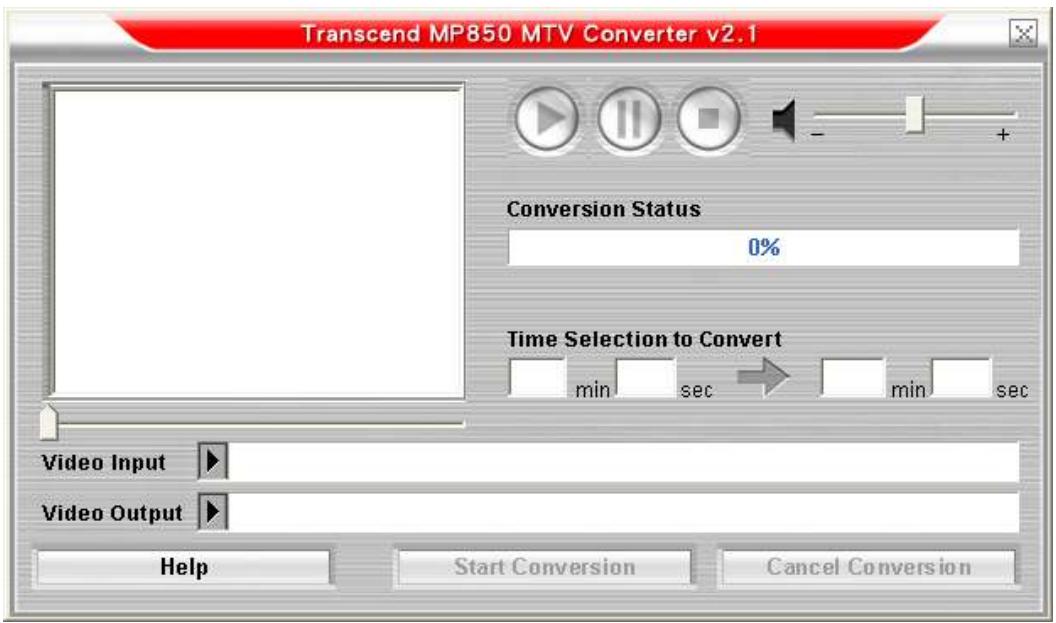
- Cliquez sur le bouton avec le logo triangulaire à côté du texte "Video Input".
- La fenêtre "Open Video Input File" apparaît. Sélectionnez le fichier vidéo ".MPEG4", ".DivX", ".AVI" ou ".xVID" que vous voulez convertir au format ".mtv" et cliquez sur le bouton "Ouvrir" pour continuer.
Figure 63 : Sélectionnez les fichiers vidéo à convertir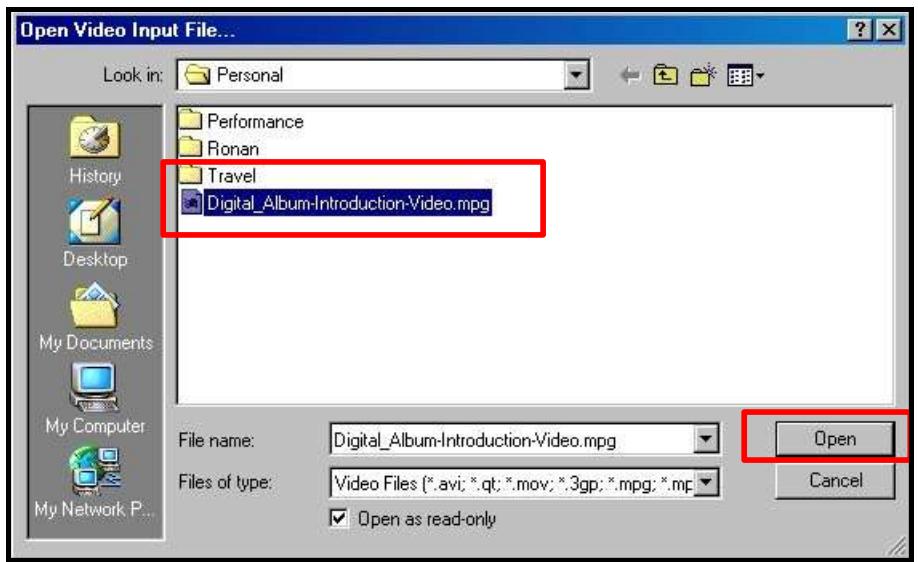
- Cliquez sur le bouton avec le logo triangulaire à côté du texte "Video Output" pour choisir la destination du fichier converti.
Figure 74 : Sélectionnez une destination pour le fichier '.mtv'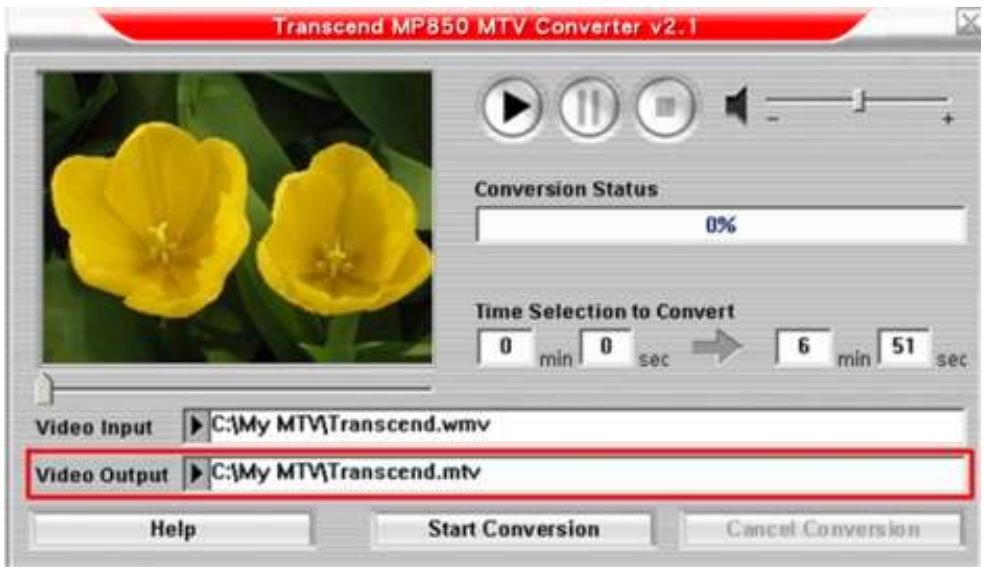
- Cliquez sur "Start Conversion" pour démarrer la conversion.
- Une fois le processus terminé, un message indiquant la fin de la conversion apparaît : "Conversion Complete". Cliquez sur "OK" pour retourner à l'écran principal et convertir un autre fichier.
Figure 16 : Conversion terminée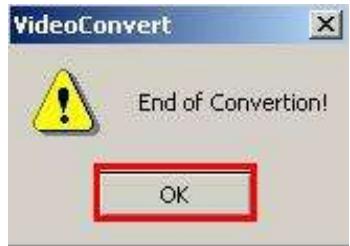
- Cliquez sur le "X" dans le coin supérieur droit de la fenêtre MTV Converter pour sortir.
- Transférez le fichier .MTV nouvellement créé vers le MP850 (voir "Transferring Files to the MP850").

Le MP850 ne supporte que les fichiers vidéo ".MTV". Vous devez utiliser le Transcend MTV Converter pour convertir vos fichiers MPEG4, DivX, AVI ou xVID en fichiers ".mtv".
Créateur de diaporama
Si vous voulez utiliser la fonction Diaporama sur votre MP850, vous devez tout d'abord convertir vos fichiers photo en format '.sls' en utilisant le créateur de diaporama, puis transférer les documents vers le lecteur.
- Démarrez le programme (Start > Programs > Transcend > MP850 > SlideShow Maker).
- Cliquez sur le bouton "Load Image".
Figure 17 : Écran principal du créateur de diaporama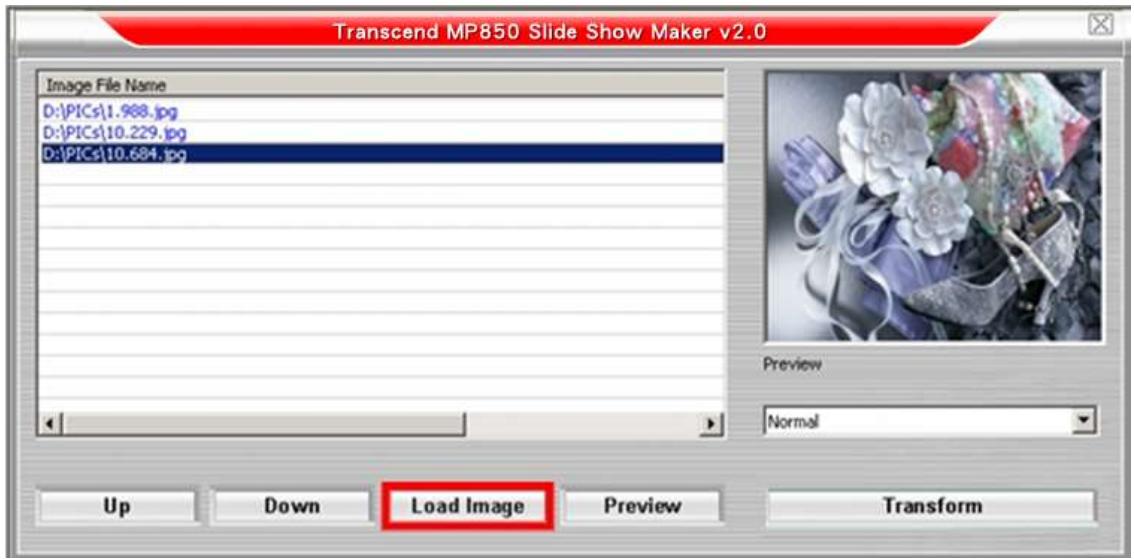
- Sélectionnez l'image au format ".JPG", ".BMP" ou ".GIF" que vous souhaitez intégrer au diaporama, puis cliquez sur "Open".
Figure 18 : Sélectionner une image à convertir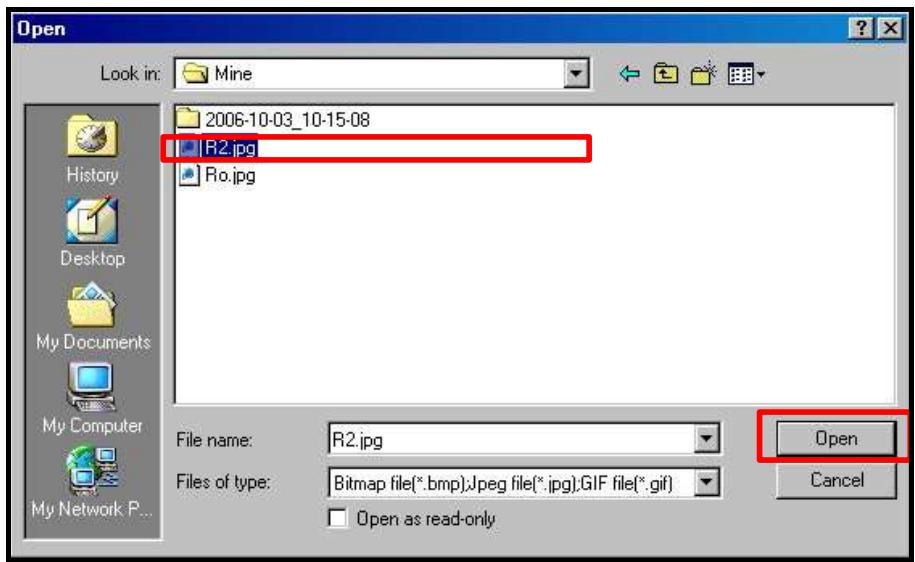
- Choisissez un thème de transition entre les photos dans le menu déroulant qui se trouve sous la fenêtre d'exemple d'image. Les effets disponibles sont "Cercle", "Normal", "Passage (de gauche à droite)" et "Passage (de droite à gauche)".
- Appuyez sur le bouton "Preview" pour avoir un aperçu du diaporama.
- Utilisez les boutons "Haut" et "Bas" pour changer l'ordre d'apparition des photos.
- Une fois toutes les images téléchargées dans le diaporama, cliquez sur le bouton "Transform".
Figure 19 : Avant-goût et début de conversion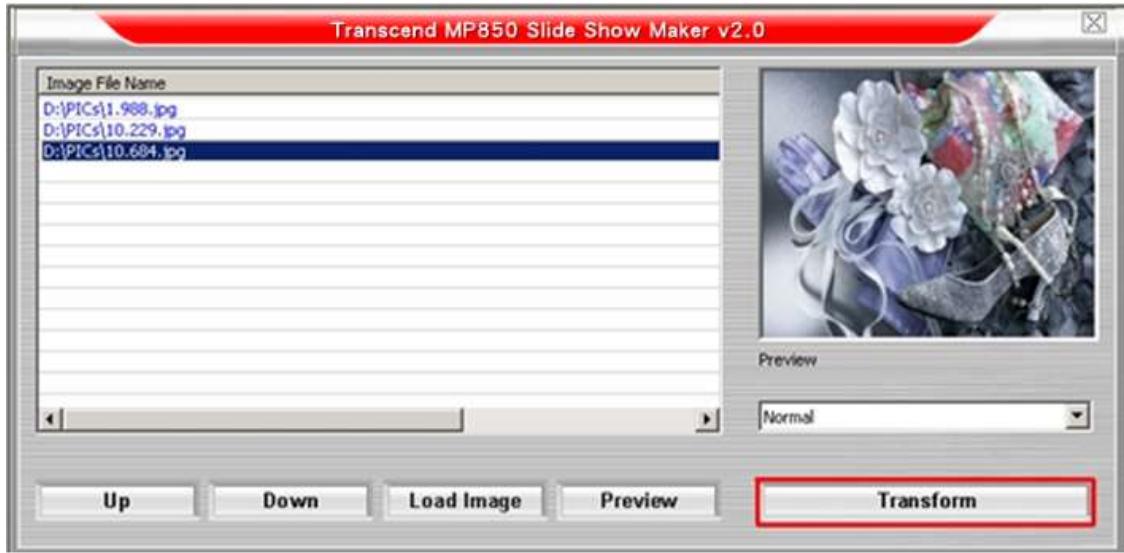
- La fenêtre "Save As" apparaît. Choisissez un nom pour votre diaporama et cliquez sur "Save". Le diaporama sera sauvegardé dans le dossier "SLS" du MP850. Si votre MP850 n'est pas connecté, vous pouvez sauvegarder le diaporama sur votre ordinateur et le transférer plus tard sur le lecteur MP3.
Le MP850 ne supporte qu'un diaporama SLS à la fois. Afin d'assurer que le MP850 trouve votre diaporama, veuillez d'abord retirer tous les autres fichiers .SLS du dossier SLS sur le MP850 SAUF le dernier fichier .SLS créé.
Figure 20 : Sélectionnez une destination pour le fichier .SLS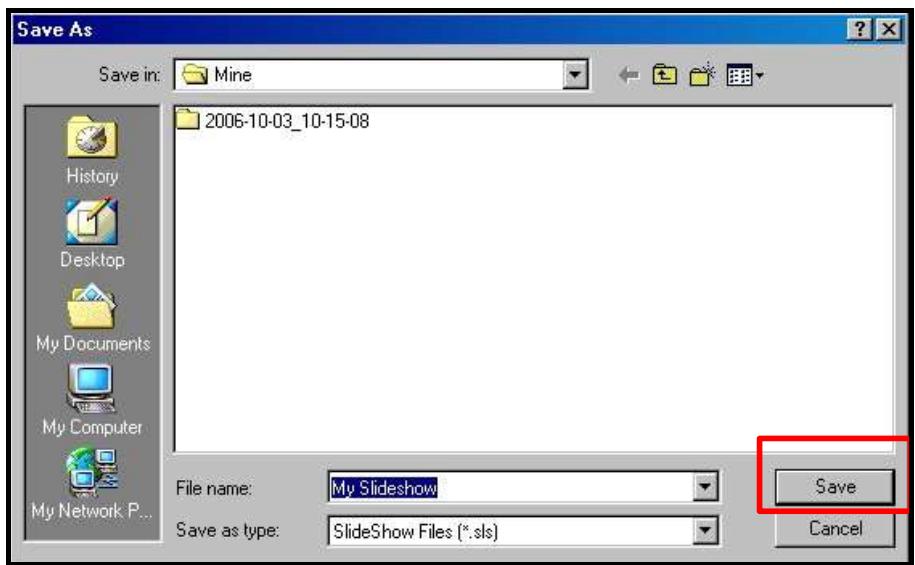
- Une fois la création du diaporama terminée, le message "Transfer Complete" apparaît. Appuyez sur le bouton "OK".
- Cliquez sur le "X" dans le coin supérieur droit de la fenêtre du Créateur de diaporama pour sortir.
- Transférez le nouveau fichier .SLS vers le MP850 (voir Transfert de fichiers vers le MP850).
Le MP850 ne peut afficher que des diaporamas au format ".sls". Vous devez utiliser le créateur de diaporama pour convertir vos photos ".JPG", ".BMP" ou ".GIF" au format ".SLS".
Les utilisateurs du MP850 disposent de plusieurs options, notamment :
PC-Lock
(Utilisez votre MP850 pour bloquer temporairement l'accès à votre ordinateur)
Partition
(Divisez la mémoire de votre MP850 en une partie publique et une partie privée)
Login/out
(Accédez en toute sécurité à vos dossiers membres dans la partition privée)
Mot de passe
(Changez le mot de passe de la partition privée de votre MP850)
Figure 22 : Menu Transcend Digital Music Player Utility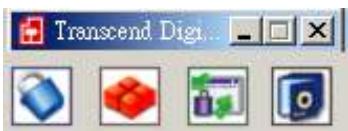
L'utilitaire Transcend Digital Music Player ne fonctionne que sous Windows® Me, 2000, XP et Vista. Il ne fonctionne pas sous Mac™ ou Linux™. Pour utiliser l'utilitaire Transcend Digital Music Player, vous devez disposer d'une version originale de Windows® OS avec des droits administrateur.
PC-Lock
Avec PC-Lock, vous pouvez utiliser votre MP850 comme clé pour bloquer temporairement l'accès à votre ordinateur.
- Démarrez le programme Transcend Digital Music Player Utility (Démarrer -> Programmes -> Transcend -> Digital Music Player Utility)
- Cliquez sur le bouton "PC-Lock" pour ouvrir la fenêtre Transcend Digital Music Player Utility.
- Les règles PC-Lock apparaissent. Sélectionnez la case "Enable PC-Lock" pour activer la fonction.
- Vous pouvez changer le texte apparaissant à l'écran quand votre ordinateur est temporairement bloqué. Ce texte est disponible dans le champ "Screen Saver Message".
Figure 95 : Texte d'écran PC-Lock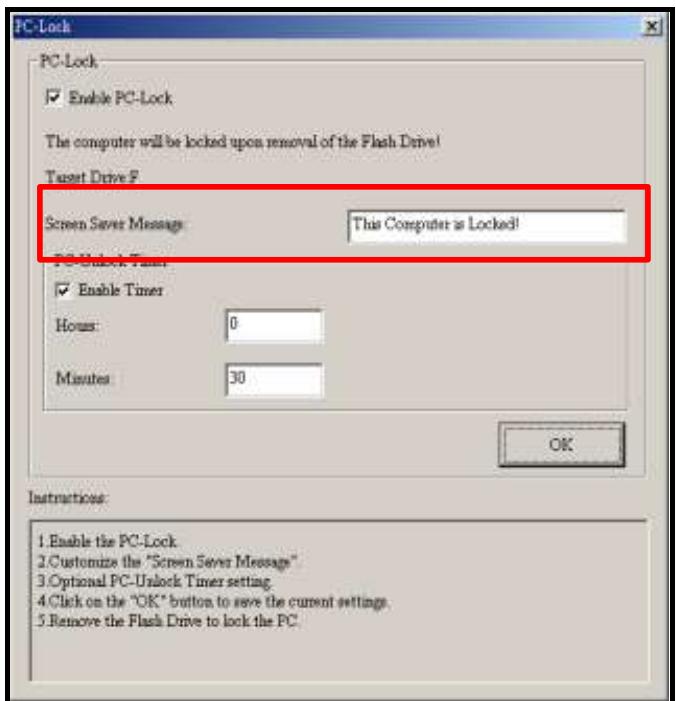
- Vous pouvez également ajuster la période durant laquelle votre ordinateur reste indisponible en ajustant la case "Enable Timer". Réglez le temporisateur en heures et minutes. Une fois le temps écoulé, votre ordinateur se remettra automatiquement en mode disponible.
- Cliquez sur le bouton "OK" pour démarrer PC-Lock.
Quand la fonction PC-Lock est activée, votre ordinateur sera bloqué dès que vous retirez le MP850. Durant cette période, un texte "Screen Saver Message" apparaît à l'écran.
- Pour débloquer l'accès, vous devrez reconnecter le MP850 à votre ordinateur. Le message disparaîtra de l'écran et vous pourrez réutiliser votre ordinateur normalement. L'ordinateur se débloque automatiquement lorsque le début de blocage arrive à son terme.
Partition
Cette fonction vous permet de créer une aire privée sur le MP850, protégée par un mot de passe et dans laquelle vous pourrez stocker vos données les plus confidentielles. Vous pouvez ajuster la taille des aires publique et privée, et ajouter un mot de passe à l'aire privée. Les données qui y seront stockées seront sécurisées et accessibles seulement avec votre mot de passe.
- Connectez le MP850 à votre ordinateur.
- Démarrez le programme (Démarrer -> Programmes -> Transcend -> Digital Music Player Utility).
- Cliquez sur le bouton "Partition" dans la fenêtre Transcend Digital Music Player Utility.
- La fenêtre de partition apparaît. Déplacez le curseur pour ajuster la taille des partitions Publique et Privée sur votre MP850.
Figure 109 : Créer une partition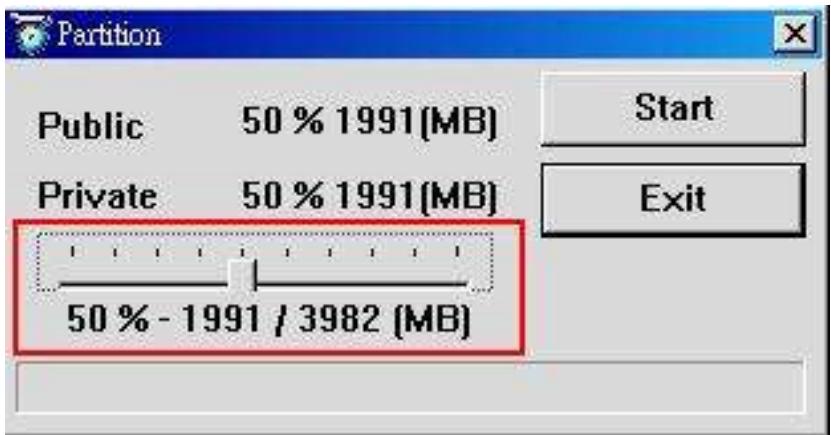
- Cliquez sur le bouton "Start" pour terminer la partition. La procédure peut prendre quelques minutes.
- Vous devez débrancher le MP850 une fois la procédure terminée.
Connexion / Déconnexion
Cette fonction vous permet d'accéder aux fichiers stockés dans la partition privée du MP850. Si vous n'y entrez pas, les fichiers protégés resteront invisibles.
- Connectez le MP850 à votre ordinateur.
- Démarrez le programme Transcend Digital Music Player Utility (Démarrer -> Programmes -> Transcend -> Digital Music Player Utility).
- Cliquez sur le bouton "Login/Logout" dans la fenêtre Transcend Digital Music Player Utility.
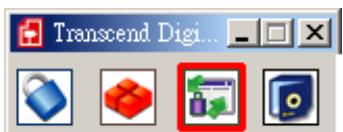
- Figure 31 : Transcend Digital Music Player Utility - Connexion/Déconnexion
- La fenêtre Connexion/Déconnexion apparaît. Entrez votre mot de passe et cliquez sur "Login".
Figure 32 : Entrez votre mot de passe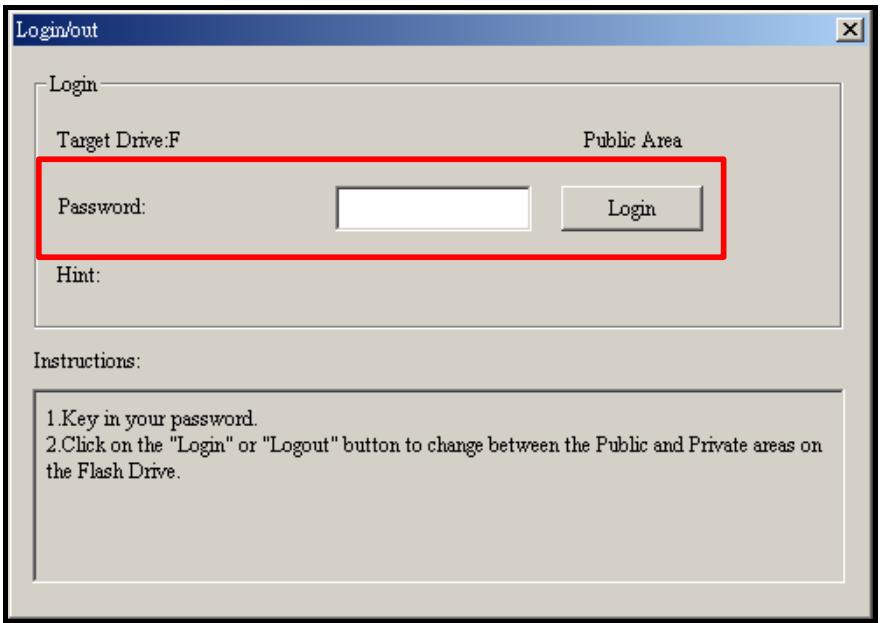
- Une fois l'accès autorisé, le message "partition publique" se changera en "partition privée". Les fichiers qui y sont cachés seront à votre disposition.
- Quand vous aurez fini d'utiliser la partition privée et qu'aucune donnée n'aura été transférée entre le MP850 et l'ordinateur, cliquez sur "Logout" pour revenir dans la partition publique.
Figure 33 : Transcend Digital Music Player Utility - Déconnexion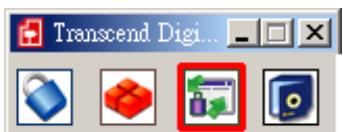
Mot de passe
- Démarrez le programme Transcend Digital Music Player Utility (Démarrer -> Programmes -> Transcend -> Digital Music Player Utility).
- Cliquez sur le bouton "Password" dans la fenêtre Transcend Digital Music Player Utility.
Figure 34 : MP850 Utility - Mot de passe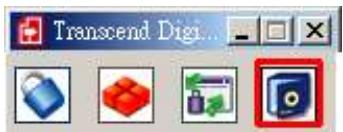
- La fenêtre de nouveau mot de passe apparaît. Entrez-y le mot de passe actuel, puis le nouveau, puis encore une fois le nouveau pour confirmer. Utilisez un nouvel indice "New Hint" pour vous souvenir du nouveau mot de passe.
Figure 35 : Changer le mot de passe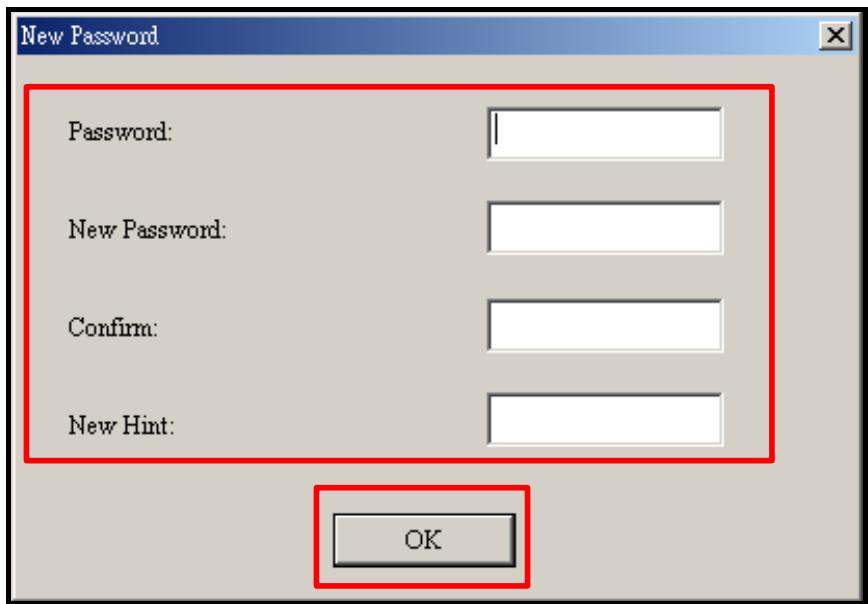
Mot de passe perdu
Si vous le perdez, utilisez l'indice que vous avez entré pour vous en souvenir. Si cela ne fonctionne pas, vous devrez utiliser la fonction Partition pour reprogrammer les partitions publiques et privées. CE QUI EFFACERA TOUTES LES DONNÉES STOCKÉES SUR LE MP850. Bien que les données de la partition privée soient perdues, vous pourrez toujours faire une sauvegarde des données se trouvant dans la partition publique avant d'utiliser la fonction Partition.
Dépannage
Si un problème se produit avec le MP850, vérifiez en premier les informations ci-dessous avant d'apporter votre MP850 en réparation. En cas d'échec, consultez le revendeur, le centre de service, ou l'agence locale de Transcend. Plus d'informations sont aussi disponibles sur nos différents sites Internet.
Le CD Logiciel ne peut pas s'auto-lancer sous Windows®
Activez la fonction Auto-Insert du lecteur de CD-ROM dans le Gestionnaire de Périphériques du Panneau de Configuration. En parallèle, il est possible de lancer manuellement le fichier "MP850.EXE" sur le CD logiciel.
Le Système d'Exploitation ne peut pas détecter le MP850
Les étapes suivantes sont à vérifier :
- Le MP850 est-il correctement connecté au port USB ? Si ce n'est pas le cas, déconnectez-le et reconnectez-le à nouveau.
- Le MP850 est-il connecté au clavier Mac ? Si c'est le cas, déconnectez-le et reconnectez-le sur un port USB disponible de l'ordinateur Mac Desktop. Le port USB est-il activé ? Si ce n'est pas le cas, référez-vous au manuel d'utilisateur de l'ordinateur (ou de la carte mère) pour l'activer.
- Impossible de le mettre en marche
Les étapes suivantes sont à vérifier :
MP850 est-il connecté à l'ordinateur ? Si c'est le cas, le déconnecter. L'interrupteur est-il positionné sur "VERROUILLAGE" ? Si c'est le cas, le positionner sur "OFF". La batterie est-elle vide ? Si c'est le cas, il est nécessaire de la recharger.
Les boutons ne fonctionnent pas
L'interrupteur VERROUILLAGE est-il positionné sur "VERROUILLAGE" ? Si c'est le cas, le positionner sur "OFF".
Impossible d'entendre la lecture d'un morceau
- Des fichiers musicaux ont-ils bien été téléchargés sur MP850 ? Si ce n'est pas le cas, il est nécessaire de le faire depuis l'ordinateur ou Internet. (Seuls les fichiers Mpeg I Layer 3 et WMA compressés à un taux de 32Kbps–320Kbps sont supportés). Les écouteurs sont-ils correctement connectés à la prise ? Si ce n'est pas le cas, les reconnecter. Le volume est-il assez haut ? Si ce n'est pas le cas, augmenter le niveau de volume.
Le nom du morceau ne s'affiche pas correctement sur l'écran
L'anglais est la langue par défaut de MP850. Il est nécessaire de paramétrer au préalable l'option de la langue. - L'information label ID3 affiche priorité sur l'écran de MP850. Il est possible de modifier le label ID3 en utilisant Windows Media Player ou Winamp. Si le label ID3 est vide, le nom du fichier seulement sera affiché à l'écran.
Impossible d'accéder au Mode ENREGISTREMENT
Pour s'assurer que le fichier enregistré ne sera pas perdu, deux mécanismes de sécurité sont fournis.
- Si la capacité de batterie restante est inférieure à 10 %, il est impossible d'accéder au mode ENREGISTREMENT.
- Durant l'enregistrement, si la batterie restante est en dessous de 10 %, MP850 sauvegardera automatiquement l'enregistrement.
La lecture de morceaux se fait de manière intermittente
Connecter à nouveau les écouteurs à la prise afin de s'assurer qu'ils sont correctement connectés.
MP850 s'éteint automatiquement
Le MP850 possède un mode VEILLE, qui fonctionne comme un économiseur d'énergie. Il est possible de prérégler le MP850 pour qu'il se mette hors tension automatiquement après 15, 30 ou 60 minutes. Se référer à la section "Mise en Veille" dans PARAMÈTRES.
Le MP850 ne fonctionne pas correctement.
Si le MP850 s'arrête de fonctionner correctement ou se bloque, essayez de le mettre sous et hors tension plusieurs fois de suite. En cas d'échec, il est possible de réinitialiser l'unité en appuyant sur le bouton "Reset" pendant 3 à 5 secondes.
Impossible de trouver le fichier qui vient d'être copié sur le MP850.
Recopiez le fichier et référez-vous à la section "Déconnexion de l'Ordinateur" pour retirer le MP850 une fois que le processus de copie est terminé.
Un fichier supprimé continue d'apparaître.
Supprimez à nouveau le fichier et référez-vous à la section "Déconnexion de l'Ordinateur" pour retirer le MP850 une fois que le processus de suppression est terminé.
Le MP850 n'est pas opérationnel après avoir été formaté sous Windows®.
Le formatage du MP850 avec les options "Formatage rapide" ou "Formatage complet" sous Windows® efface le format par défaut du MP850. Pour récupérer le format par défaut, référez-vous au lien http://www.transcendusa.com/ et téléchargez une mise à jour du micrologiciel pour le MP850.
Comment puis-je trouver la version de Windows Media Player utilisée ?
Ouvrez le programme Windows Media Player. - Cliquez sur le menu "Aide" et sélectionnez l'option "À propos de Windows Media Player". - La version de Windows Media Player sera affichée à l'écran.
Impossible d'écouter de la musique DRM sur le MP850 ?
- Le MP850 prend en charge uniquement les fichiers musicaux WMA-DRM10. Est-ce le type de fichier utilisé ?
- Il est nécessaire d'utiliser Windows Media Player 10 pour transférer et synchroniser les fichiers musicaux WMA-DRM10 avec le dossier MTP du MP850.
Impossible de lire un fichier vidéo sur le MP850 ?
Le MP850 supporte uniquement les fichiers vidéo « .MTV ». Veuillez vous référer à la section « Convertisseur Multimédia Transcend » pour savoir comment convertir les vidéos au format MTV.
Impossible de visionner un fichier photo sur le MP850 ?
Le MP850 supporte uniquement les fichiers photo « .JPG » et « .BMP ». Assurez-vous que la photo correspond à l'un de ces types de fichiers.
- Impossible de lire un fichier de livre électronique sur le MP850 ?
Le MP850 supporte uniquement les fichiers de livre électronique « .TXT ». Assurez-vous que le livre électronique correspond à ce type de fichier.
Sync Paroles : Pourquoi est-il impossible de voir les paroles des chansons que j'écoute ?
Pour des instructions détaillées sur Sync Paroles, veuillez vous référer à la section
http://www.transcendusa.com/Support/FAQ/
| 1. Dimensions (L x I x H): | 81.5 mm x 41.5 mm x 12.7 mm |
| 2. Poids: | 48g (battery Li-ion incluse) |
| 3. Formats musicaux: | MP3 WMA et WMA-DRM10 (Subscription music) |
| 4. Format Video | MTV |
| 5. Formats Photo | JPG, BMP |
| 6. Format d'enregistrement: | IMA_ADPCM (WAV) |
| 7. Autonomie batterie: | 22 heures en pleine charge |
| 8. Taux de Compression: | 32Kbps à 320Kbps |
| 9. Rétention de données: | Jusqu'à 10 ans |
| 10. Cycles d'effacement: | ≥ 100,000 fois |
| 11. Ratio Signal-vers-Son: | ≥ 90dB |
| 12. Certificats: | CE, FCC, BSMI |
| 13. Garantie: | 2 ans |
Information Commande
| Description Appareil | Taille Mémoire | Réf. Transcend |
| Lecteur MP3 MP850 | 4GB | TS4GMP850 |
| Lecteur MP3 MP850 | 8GB | TS8GMP850 |
Recyclage |

Recyclage du produit (WEEE) : Ce produit comporte des composants et matériaux de haute qualité qui peuvent être réutilisés et recyclés. Le symbole affiché ci-dessus signifie que ce produit est couvert par la directive européenne 2002/96/EC.
Ne jetez jamais ce produit avec vos autres déchets ménagers. Veuillez vous renseigner auprès du magasin où vous l'avez acheté ou auprès de votre commune pour connaître les réglementations spécifiques concernant le recyclage des produits électriques et électroniques. Le tri adéquat des produits ainsi que leur recyclage approprié permettent de sauvegarder l'environnement et d'éviter les conséquences néfastes sur la santé humaine.

Batterie : Ce produit contient une batterie interne rechargeable qui est couverte par la directive européenne 2006/66/EC. Ne jetez jamais la batterie avec vos autres déchets ménagers.
Veuillez vous renseigner auprès du magasin où vous l'avez acheté ou auprès de votre commune pour connaître les réglementations spécifiques concernant le recyclage prévu pour cette batterie. Le tri adéquat des produits ainsi que leur recyclage approprié permettent de sauvegarder l'environnement et d'éviter les conséquences néfastes sur la santé humaine.
En ce qui concerne les produits contenant une batterie qui ne peut être échangée : séparer ou tenter de séparer la batterie annule la garantie du produit tout entier. Cette procédure ne peut être réalisée qu'à la fin de vie du produit.
Limitation de Garantie Transcend
"Envers et contre tout" est la norme que Transcend se fixe en matière de service client.
Nous nous efforçons de fabriquer des produits de qualité dépassant celle des normes en vigueur dans l'industrie.
Transcend Information, Inc. (Transcend) s'engage à fournir des produits testés et garantis sans défauts matériels ou de fabrication, et conformes aux spécifications publiées.
Si le MP850 ne fonctionne pas correctement, à cause d'un défaut de fabrication ou de matériel, et ce malgré une utilisation normale dans un environnement recommandé, Transcend réparera ou remplacera votre MP850 par un produit aux caractéristiques similaires.
Durée de garantie : le MP850 de Transcend est couvert par cette garantie pour une période de deux (2) ans à partir de la date d'achat. La preuve d'achat incluant la date d'achat est nécessaire pour que la garantie s'applique. Transcend examinera le produit et statuera sur sa réparation ou son remplacement. La décision prise par Transcend de réparer ou de remplacer le produit est sans appel. Transcend se réserve le droit de fournir un produit de remplacement aux fonctionnalités équivalentes.
Limitations : cette garantie ne s'applique pas aux produits endommagés à la suite d'un accident, d'un emploi incorrect ou abusif, d'une mauvaise manipulation, d'une mauvaise installation, d'une altération, d'un mauvais usage ou de problèmes liés à des surtensions électriques.
Le MP850 de Transcend doit être utilisé avec des périphériques conformes aux normes de l'industrie informatique. Transcend ne sera pas tenu responsable des dommages causés par l'usage de périphériques tiers.
Transcend ne peut en aucun cas être tenu responsable de dommages directs ou indirects causés par un incident ou ses conséquences, y compris toute perte de profits ou de bénéfices, la perte de revenu, ou de données ou tout autre dommage accidentel ou fortuit, de toute altération de relations commerciales, dus à ce produit, même si Transcend a auparavant été averti d'une telle éventualité.
Avertissement : la garantie ci-dessus est une garantie exclusive, sans aucune autre garantie, implicite ou explicite, de quelque nature que ce soit ; ici comprenant mais ne se limitant pas aux garanties de commercialisation et d'adéquation à une utilisation particulière. Cette garantie ne sera en aucun cas affectée par un support technique ou des conseils délivrés par Transcend.
Instructions Garantie Transcend :
http://www.transcend.nl/Support/Warranty.asp?LangNo=31&Func1No=2&Func2No=134
Enregistrement en ligne : pour accélérer le service de garantie, enregistrez s'il vous plaît votre produit Transcend dans un délai de 30 jours à partir de la date d'achat.
Enregistrement en ligne sur http://www.transcend.nl/TsClub/RegProduct.asp
Les spécifications mentionnées ci-dessus sont susceptibles de changement sans préavis.


- GUIDE DE L'UTILISATEUR
- SOMMAIRE
- MODE RADIO
- MODE ENREGISTREMENT
- MODE VIDÉO
- MODE PHOTO
- MODE E-BOOK
- OPTIONS
- INSTALLATION DES PILOTES
- CONNEXION À UN ORDINATEUR
- LOGICIEL DU MP
- DÉPANNAGE
- INFORMATION COMMANDE
- RECYCLAGE
- LIMITATION DE GARANTIE TRANSCEND
- INTRODUCTION
- CONTENU DE L'EMBALLAGE
- CARACTÉRISTIQUES
- SYSTÈME REQUIS
- PRÉCAUTIONS DE SÉCURITÉ
- UTILISATION GÉNÉRALE
- SAUVEGARDE DES DONNÉES
- RISQUE DE SURDITÉ
- RAPPELS
- OPÉRATIONS DE BASE
- CHARGER LA BATTERIE
- ALLUMAGE
- MISE HORS TENSION
- JOUER UN MORCEAU
- METTRE EN PAUSE
- MORCEAU SUIVANT
- MORCEAU PRÉCÉDENT
- AVANCE RAPIDE
- RETOUR RAPIDE
- AUGMENTER LE VOLUME
- DIMINUER LE VOLUME
- MENU PRINCIPAL
- NAVIGATION
- EFFACER LES FICHIERS
- ENREGISTRER EN UTILISANT LE MICROPHONE INTÉGRÉ
- FONCTIONS RÉPÉTER / INTRO
- RÉPÉTER A-B
- BLOCAGE
- REPROGRAMMER
- JOUER DE LA MUSIQUE MP3, WMA ET WMA-DRM
- LISTE DE LECTURE
- AJOUTER UNE CHANSON À MA LISTE (MY PLAYLIST)
- RETIRER UNE CHANSON DE LA LISTE (MY PLAYLIST)
- ÉCOUTER LA RADIO
- SÉLECTIONNER UNE STATION DE RADIO
- BAISSER/AUGMENTER LE VOLUME
- SAUVEGARDER UNE STATION RADIO
- CHOISIR UNE STATION SAUVEGARDÉE
- ENREGISTRER LA RADIO
- JOUER UN ENREGISTREMENT DICTAPHONE OU RADIO
- JOUER DES FICHIERS VIDÉO MTV
- REGARDER UNE PHOTO AU FORMAT .JPG ET BMP
- LIRE DES FICHIERS TXT ET E-BOOK
- LE MENU DES RÉGLAGES
- MODE ÉGALISEUR (EQ)
- PERSONNALISATION UTILISATEUR EQ
- MODE RÉGLER
- VITESSE DE LECTURE
- QUALITÉ D'ENREGISTREMENT
- VAD (DÉTECTEUR D'ACTIVATION DE VOIX)
- SOMMEIL
- MISE EN VEILLE
- INTERVALLE DU DIAPORAMA
- PAROLES SYNCHRONISÉES
- RÉGLAGES DATE/HEURE
- FUSEAUX HORAIRES
- LUMIÈRE DU JOUR
- LANGUE
- REPROGRAMMATION FM
- INFOS LECTEUR
- TRANSFÉRER DES FICHIERS VERS LE MP
- DÉCONNEXION DEPUIS UN ORDINATEUR
- RETIRER LE MP850 SOUS WINDOWS® ME, 2000, XP ET VISTA
- RETIRER LE MP850 SOUS MAC™ OS 10.0 OU VERSION ULTÉRIEURE
- RETIRER LE MP850 SOUS LINUX™ KERNEL 2.4 OU VERSION ULTÉRIEURE
- SYSTÈMES REQUIS POUR CE LOGICIEL
- INSTALLER LE LOGICIEL DU MP
- CONVERTISSEUR MTV TRANSCEND
- CRÉATEUR DE DIAPORAMA
- PC-LOCK
- PARTITION
- CONNEXION / DÉCONNEXION
- MOT DE PASSE
- MOT DE PASSE PERDU
- LE CD LOGICIEL NE PEUT PAS S'AUTO-LANCER SOUS WINDOWS®
- LE SYSTÈME D'EXPLOITATION NE PEUT PAS DÉTECTER LE MP
- IMPOSSIBLE DE LE METTRE EN MARCHE
- LES BOUTONS NE FONCTIONNENT PAS
- IMPOSSIBLE D'ENTENDRE LA LECTURE D'UN MORCEAU
- LE NOM DU MORCEAU NE S'AFFICHE PAS CORRECTEMENT SUR L'ÉCRAN
- IMPOSSIBLE D'ACCÉDER AU MODE ENREGISTREMENT
- LA LECTURE DE MORCEAUX SE FAIT DE MANIÈRE INTERMITTENTE
- MP850 S'ÉTEINT AUTOMATIQUEMENT
- LE MP850 NE FONCTIONNE PAS CORRECTEMENT
- IMPOSSIBLE DE TROUVER LE FICHIER QUI VIENT D'ÊTRE COPIÉ SUR LE MP
- UN FICHIER SUPPRIMÉ CONTINUE D'APPARAÎTRE
- LE MP850 N'EST PAS OPÉRATIONNEL APRÈS AVOIR ÉTÉ FORMATÉ SOUS WINDOWS®
- COMMENT PUIS-JE TROUVER LA VERSION DE WINDOWS MEDIA PLAYER UTILISÉE
- IMPOSSIBLE D'ÉCOUTER DE LA MUSIQUE DRM SUR LE MP
- IMPOSSIBLE DE LIRE UN FICHIER VIDÉO SUR LE MP
- IMPOSSIBLE DE VISIONNER UN FICHIER PHOTO SUR LE MP
Marque : TRANSCEND
Modèle : MP850
Catégorie : Lecteur audio portable