
NORD ELECTRO - Clavier de scène CLAVIA - Notice d'utilisation et mode d'emploi gratuit
Retrouvez gratuitement la notice de l'appareil NORD ELECTRO CLAVIA au format PDF.


| Type de produit | Clavier de scène électromécanique virtuel |
| Marque | CLAVIA |
| Modèle | NORD ELECTRO |
| Catégorie | Clavier de scène |
| Versions disponibles | Nord Electro 61 (5 octaves) et Nord Electro 73 (6 octaves) |
| Clavier | Semi-lesté, sensible à la vélocité |
| Polyphonie | Totale (61 ou 73 notes) pour orgue ; jusqu'à 146 notes via clavier MIDI supplémentaire |
| Sons d'orgue | Émulation numérique de l'orgue B-3 à roue phonique avec percussions, vibrato, chorus et drawbars LED |
| Sons de piano | 4 pianos électriques multi-échantillonnés : Rhodes Mk II, Wurlitzer 200A, Clavinet D6, CP-80 Electric Grand ; plus un piano acoustique de concert |
| Mémoire et programmes | Mémoire Flash : 48 programmes (6 banques de 8), modifiables et sauvegardables |
| Effets | Overdrive, speaker rotatif, chorus 1&2, vibrato, phaser 1&2, flanger 1&2, wah-wah 1&2, auto-wah, ring modulation, pan, trémolo, égaliseur grave/aigu |
| Contrôleurs | Boutons rotatifs, boutons poussoirs, LED drawbars, afficheur numérique |
| Entrées pédales | 3 entrées : Control Pedal (expression), Sustain Pedal, Rotor Speed Pedal |
| Sorties audio | LEFT OUT et RIGHT OUT (niveau ligne asymétrique, stéréo), sortie casque (HEADPHONE) |
| MIDI | Entrée et sortie, compatible Sysex, contrôleurs, Program Change |
| USB | Interface pour mise à jour du système et chargement d'échantillons |
| Alimentation | Secteur via câble avec prise de terre (mise à la terre obligatoire) |
| Sécurité | Instructions de sécurité incluses ; ne pas ouvrir ; confier toute réparation à un technicien qualifié |
| Entretien et nettoyage | Nettoyer avec un chiffon doux et sec ; éviter l'humidité et les liquides |
| Poids approximatif | Environ 10,5 kg (modèle 73 touches) |
| Dimensions approximatives | 106 x 29 x 9 cm (modèle 73 touches) |
FOIRE AUX QUESTIONS - NORD ELECTRO CLAVIA
Questions des utilisateurs sur NORD ELECTRO CLAVIA
0 question sur cet appareil. Repondez a celles que vous connaissez ou posez la votre.
Poser une nouvelle question sur cet appareil
Téléchargez la notice de votre Clavier de scène au format PDF gratuitement ! Retrouvez votre notice NORD ELECTRO - CLAVIA et reprennez votre appareil électronique en main. Sur cette page sont publiés tous les documents nécessaires à l'utilisation de votre appareil NORD ELECTRO de la marque CLAVIA.
MODE D'EMPLOI NORD ELECTRO CLAVIA
L'éclair à pointe de flèche dans un triangle équilatéral est là pour vous prévenir de la présence d'une « tension dangereuse » non isolée à l'intérieur du produit, pouvant être d'importance suffisante pour constituer un risque réel d'électrocution.
Le point d'exclamation dans un triangle équilatéral est là pour vous prévenir de la présence d'importantes instructions d'opération et de maintenance dans la documentation accompagnant ce produit.
Instructions de sécurité archivez ces instructions
AVERTISSEMENT - Lors de l'utilisation d'appareils électriques, certaines précautions fondamentales doivent toujours être prises, incluant les suivantes :
1. Lisez toutes les instructions avant d'utiliser l'appareil. 2. N'utilisez pas cet appareil à proximité d'un point d'eau. C'est-à-dire, près d'une baignoire, d'un évier, d'un lavabo, dans une cave humide, ou au fond d'une piscine. 3. Cet appareil doit uniquement être utilisé avec un chariot ou un support recommandé par le fabricant. 4. Cet appareil, utilisé tout seul ou en combinaison avec un amplificateur et des haut-parleurs ou un casque stéréo, est capable de générer des niveaux sonores pouvant occasionner une perte permanente de l'audition. Ne vous en servez pas trop longtemps à un volume élevé ou même inoffensif. Si vous remarquez une baisse de votre perception auditive ou un bourdonnement dans les oreilles, n'hésitez pas à consulter un spécialiste. 5. Cet appareil doit être placé de façon que sa position n'interfère pas avec sa propre ventilation. 6. Cet appareil ne doit pas être utilisé à proximité de sources de chaleur telles que des radiateurs, cheminées, ou autres appareils produisant de la chaleur. 7. Cet appareil doit uniquement être connecté à une alimentation du type spécifié dans les instructions d'opération ou tel qu'indiqué sur l'appareil lui-même. 8. Le câble secteur doit être débranché de la prise de courant lorsque l'appareil n'est pas utilisé pendant un certain temps. 9. Faites attention aux objets et liquides pouvant être renversés ou tomber sur et à l'intérieur de cet appareil.
10. Cet appareil doit uniquement être réparé par un technicien qualifié lorsque :
A. Son câble ou sa prise d'alimentation a été endommagé; ou B. Des objets sont tombés, ou du liquide renversé, sur et à l'intérieur de l'appareil; ou C. L'appareil a été exposé à la pluie; ou D. L'appareil ne semble pas fonctionner normalement; ou E. L'appareil est tombé, ou son chassin s a été endommagé.
- N'essayez jamais de réparer vous-même cet appareil au-delà de ce qui est permis dans ce manuel d'opération. Tout autre service doit être effectué par un technicien qualifié et autorisé.
Instructions de mise à TERRE
Cet appareil doit être relié à la terre. En cas de mauvais fonctionnement ou de panne, la terre fournit un parcours de résistance moindre au courant électrique, réduisant ainsi les risques d'électrocution.
Cet appareil est équipé d'un câble secteur pourvu d'un conducteur et d'une fiche reliés à la terre. Cette fiche doit être branchée dans une prise appropriée, correctement installée et reliée à la terre suivant les normes et les codes locaux.
DANGER
Une connexion incorrecte de la terre peut résulter en un risque d'électrocution. Vérifiez avec un électricien qualifié si vous avez un doute quant à la mise à la terre de l'appareil. Ne modifiez pas la fiche fournie avec cet appareil - si elle n'entre pas dans la prise, faites-en installer une autre par un électricien qualifié.
C'est la toute première édition du manuel d'utilisation du Nord Electro. Elle ne contient que peu d'informations concernant le format de données Sysex. Rapidement il y aura une mise à jour de ce manuel contenant toutes les informations à propos de l'implémentation des Sysex MIDI.
Cette mise à jour sera dans la section téléchargement de Clavia. www.clavia.se
Bienvenue 5
Lecture de ce manuel avec Acrobat Reader 5
Le panneau avant du nord electro 7
La section gauche du panneau 7
La section 8
Le bouton de sélection d'instrument 8
La section piano 8
La section Effets 8
Leclavier 8
Le panneau arrêt du nord electro 8
Connexions 9
Connexions de pédales 9
Utilisation d'une pédale de sustain 12
Réglage de la polarité de la pédale de Sustain 12
Configuration de la Pédale de Sustain 13
Éditeur un programme 15
Les boutons rotatifs 15 Les boutons Switch 15
Sélectionner un instrument (orgue ou piano) 15
5. Panneau de reference 18
Les "Drawbars" 19 Les prééglages Drawbar dans la ROM 19 Utiliser des preset Drawbar 20 Percussion 20 Vibrato 21 Manuel 21 Contrôle du Swell (avec une pédaule d'expression) 22 Speaker rotatif 22 Contrôle du "Key Clic" 22
La section piano 23
Type 23 Présence 23
Modulations 25 Effects 26 Overdrive 26 Speaker rotatif 27 Niveau de sortie 27 Graves et Aigus 27
La section gauche du panneau 28
Volume général 28 Boutons de navigation 28 Afficheur 28 Store 28 Boutons Programme 28 Octave Shift 28
Le bouton Shift 29
Les fonctions système 29
Canal MIDI 29
Canal inférieur 29
Local 30
Verrouillage de mémoire 31
Transposition 31
Polarité de pédale 31
Configuration de pédale 32
Dump 32
Panic 33
Programmes d'usine 34
Restaurer les programmes d'usine 34
Télécharger des instruments (piano) via USB 34
Mise à jour du système opérateur OS 34
7. Fonctions MIDI de BASE 35
Note On/Off 35
Pitch Bend 35
Contrôleurs 35
Vélocité du clavier 35
Programme Change 35
MIDI Sysex (Systèmes exclusifs) 36
Utiliser le nord electro avec un séquenceur 36
Connexions 36
Local On/Off 36
CanalMIDI 36
Programme Change 36
Contrôleurs 36
À propos des contrôleurs et du "Chasing" (suivi) 36
Réception de Dump sysex MIDI 37
Bienvenue
Tout d'abord, nous vous remercions d'avoir choisi le Nord Electro, le clavier de scène électromécanique virtuel.
En développant le Nord Electro, le but de Clavia a été de créer la meilleure émulation possible des claviers électromécaniques classiques, et de faire un instrument compact et léger. Rien d'autre! Pas de cuivres ni de sons d'orchestre. Uniquement d'incroyables sons de claviers électromécaniques pour des sensations réelles, comme par exemple la réponse rapide du clavier de ce type d'instruments. Fidèle à son image de marque, Clavia n'a accepté aucun compromis. Pour réaliser un tel instrument, il a fallu mettre au point plusieurs choses. C'est ce que Clavia a fait, pour votre plus grand plaisir.
La section orgue du Electro est basée sur la simulation numérique de la mécanique à roue phonique de l'orgue B-3. Des solutions innovantes sont proposées pour imiter parfaitement les sons typiques du B-3. Par exemple :
- un modèle numérique complexe du chorus original et du vibrato.
- La modélisation des contacts aléatoires par rebonds pour chaque partie.
- La modélisation des caractéristiques de fréquences uniques du préamplificateur qui forme le corps du son du B-3.
- La simulation du contrôle du niveau entre les roues phoniques qui donne ce son compressé typique au B-3 lorsque plusieurs notes sont jouées simultanément.
- Un accordéon précis des "roues phoniques" réalisé d'après un modèle original de B3.
La section piano comprend 4 pianos électriques soigneusement "multi-échantillonnés" : Le Piano de scène "Rhodes Mk II", le "Wurlitzer 200A", le "Clavinet D6" et le "CP-80 Electric Grand". Le Nord Electro utilise un système de lecture multi-échantillons unique permettant les nuances de jeu les plus subtiles. Le Nord Electro est livré avec les sons de ces 4 pianos électriques légendaires stockés dans la mémoire Flash. La mémoire Flash vous donne un élément avantage : Vous pouvez remplacer les instruments par de nouveaux sans pour autant avoir besoin d'une pile pour les conserver. Le Nord Electro est aussi équipé d'une interface USB pour le chargement rapide et facile de futurs sons de pianos.
Ce manuel est organisé comme un manuel de référence. Dans de nombreux cas, vous y trouverez des astuces pour utiliser facilement toute la puissance de votre Nord Electro.
Chaque fois que ce manuel met en avant un point du Nord Electro, le nom de ce point (partie ou autre) est imprimé COMME CECI.
Par exemple "appuyez sur le bouton STORE"
Lorsqu'il y a référence au clavier, cette référence s'applique aussi à tous les messages de notes
Lecture de ce manuel avec acrobat reader
Ce manuel est aussi disponible au format PDF (en Englais). Vous pouvez le télécharger gratuitement à partir du site www. clavia. se
Pour lire ce manuel au format PDF, vous devez avoir Acrobat Reader 4.0 ou plus. Ce programme peut être téléchargé gratuitement sur le site www.adobe.com
Acrobat Reader vous permet une navigation simple et efficace dans le manuel
Clavia sur internet
Si vous avez un accès à Internet, vous êtes la bienvenue sur le site www.clavia.se. Vous y trouverez les dernières informations concernant le Nord Electro et les produits Clavia. Vous pourrez aussi très prochainement télécharger de nouveaux sons pour votre Nord Electro.
2. PRESENTATION
Le panneau avant du Nord Electro
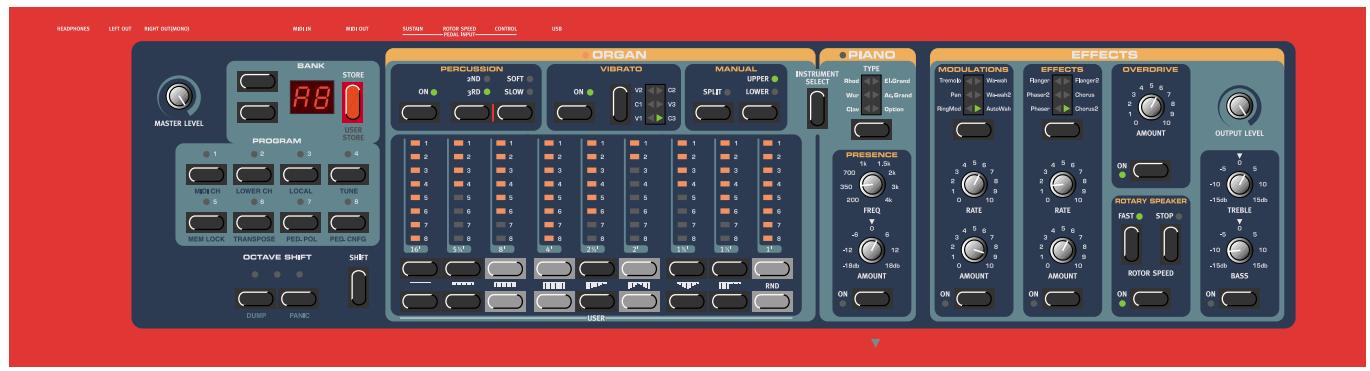
Le volume général
Le bouton Master Level contrôle le niveau de sortie des deux jacks OUT et de la sortie Casque. Le bouton de niveau général ne reçoit ni n'émet de contrôleur MIDI car il est utilisé pour contrôler le niveau de sortie de la totalité du Nord Electro. Pour savoir comment contrôler individuellement le niveau de chaque Programme via MIDI, voir la page 27 de ce manuel.
Bouton de navigation et afficheur
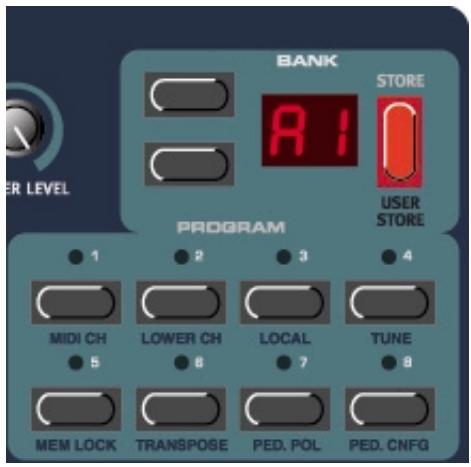
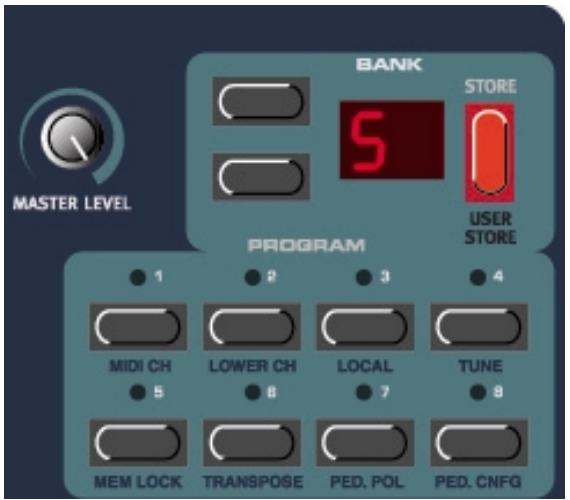
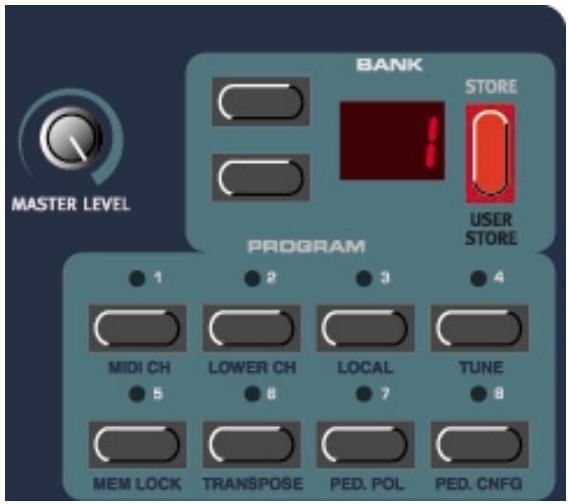
À droite du bouton de volume général se trouvent deux boutons : les boutons de navigation. Ils sont utilisés pour sélectionner un programme et différentes fonctions "Système". À droite de ces boutons de navigation se trouve l'afficheur. Il est utilisé pour indiquer le numéro de programme, la banque et différents paramètres "système"
Le bouton store
À droite de l'afficheur se trouve le bouton Store (rouge). Il est utilisé pour la sauvegarde de programme mais aussi pour executer différentes fonctions système.
Le bouton programme
Sous l'afficheur se trouve 8 boutons programme (1-8). Vous pouvez jouer un programme à la fois.
Le bouton shift
Sous les boutons "programme" se trouve le bouton SHIFT. Il est utilisé pour accéder à différents types de fonctions système etc.
Les boutons octave shift
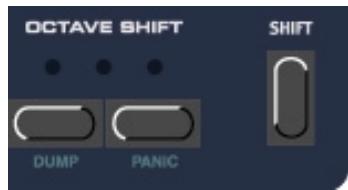
Ces boutons sont utilisés pour transposer les notes une octave au-dessus ou au-dessous.
La section argue
La section orgue comprend quatre sous-sections : la section Percussion, la section Chorus/Vibrato, la section manuel et la section Drawbar. Les 9 Drawbars du Nord Electro sont représentés par les boutons Up et Down et les lignes de LED à la place des Drawbars mécaniques ordinaires. Ainsi vous avez un, enorme avantage : lorsque vous changez de preset, le bon réglage de Drawbars est immédiatement indiqué par le système de LED. Vous n'avez plus de problèmes d'édition.
Le bouton de sélection d'instrument
Entre la section argue et la section piano se trouve le bouton "instrument select". Appuyez sur ce bouton pour sélectionner la section argue ou la section Piano.
La section Piano est constituée de deux sous-sections : la section type d'instrument et la section présence. Avec le bouton TYPE vous sélectionnez le type de piano que vous pouvez utiliser et avec les paramètres de présence vous pouvez ajouter une égalisation paramétrique au son du piano.
La section effets
Dans cette section vous trouvez tous les effets et modulations que vous pouvez utiliser pour Traiter votre son. La section Effets propose aussi une distorsion Overdrive, une simulation de haut-parleur rotatif et un égaliseur Grave et Aigu. Enfin se trouve aussi le bouton de contrôle du niveau de sortie qui est le contrôle de volume pour chaque Programme.
Le clavier
Le Clavier du Nord Electro existe en deux versions : 5 octaves (Nord Electro 61) ou 6 octaves (Nord Electro 73). Les deux versions proposent un clavier spécifique développement, semi lesté, sensible à la vitesse pour une réponse et des sensations optimum. Le touché semi lesté est idéal pour un instrument qui propose à la fois des sons de piano et d'orgue.
Bien sûr, le clavier transmet les données de vitesse via MIDI
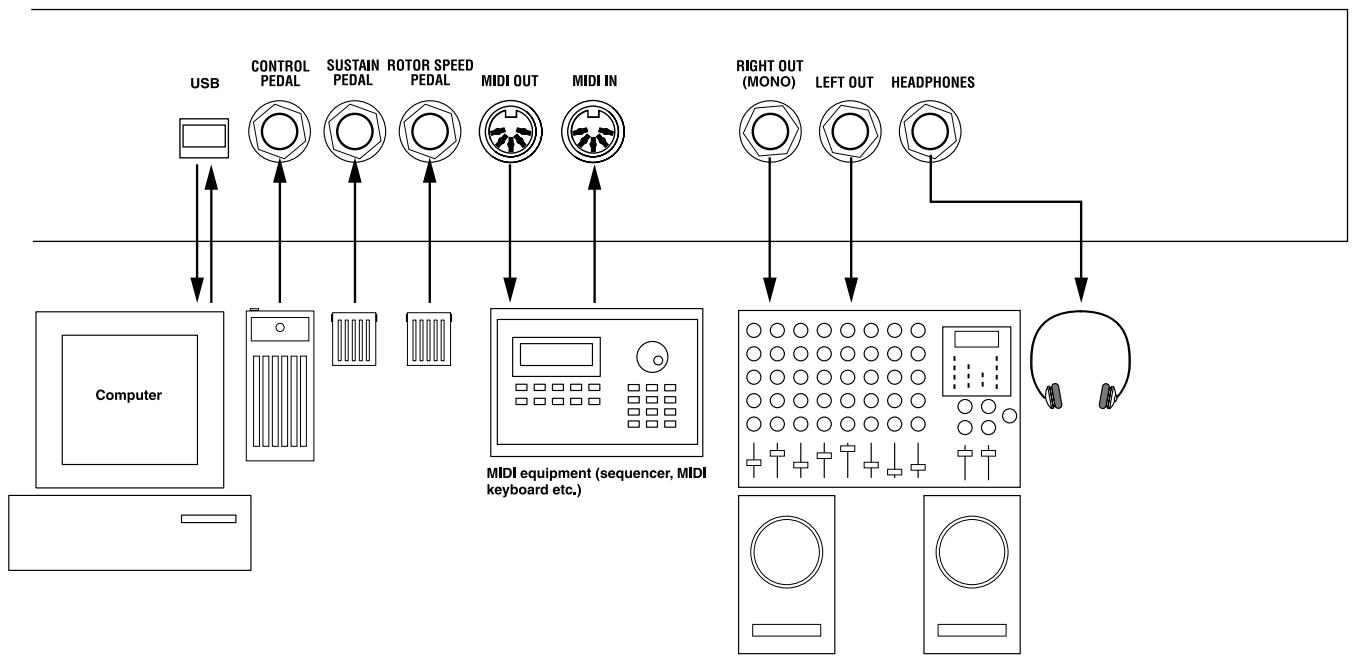
Connexions
- Faites toutes les connexions avant d'allumer votre amplificateur.
- Si vous utilisez votre Nord Electro avec un clavier MIDI, connectez un câble MIDI entre le MIDI OUT du clavier maître et le MIDI IN du Nord Electro.
- Tous les câbles audio utilisés avec le Nord Electro doivent être blindés
- Les deux sorties audio (LEFT OUT et RIGHT OUT) sont au niveau ligne asymétrique. Si vous voulez utiliser la somme des signaux sur une seule sortie, utilisez uniquement la sortie RIGHT OUT.
- Si vous voulez connecter votre Nord Electro en stéréo à votre équipement audio, vous nevez utiliser les deux sorties LEFT OUT et RIGHT OUT.
Connexions de pédales
Il y a trois entrées de pédale sur le Nord Electro. Une entrée de CONTROL PEDAL (pour contrôler le swell de l'orgue ou le Wah-Wah), une entrée de SUSTAIN PEDAL et une entrée ROTOR SPEED (pour sélectionner la vitesse lente/rapide du haut-parleur rotatif)
Connectez les pédales comme indiqué dans le schéma ci-dessous:
Lorsque vous connectez une pédale de type "expression" sur l'entrée CONTROL PEDAL, vous devez utiliser un câble stéréo et bien sûr la pédale doit avoir une sortie jack stéréo.
L'intervalle de la résistance de la pédale de contrôle doit être de 0 à une valeur entre 10 kOhm et 50 kOhm.
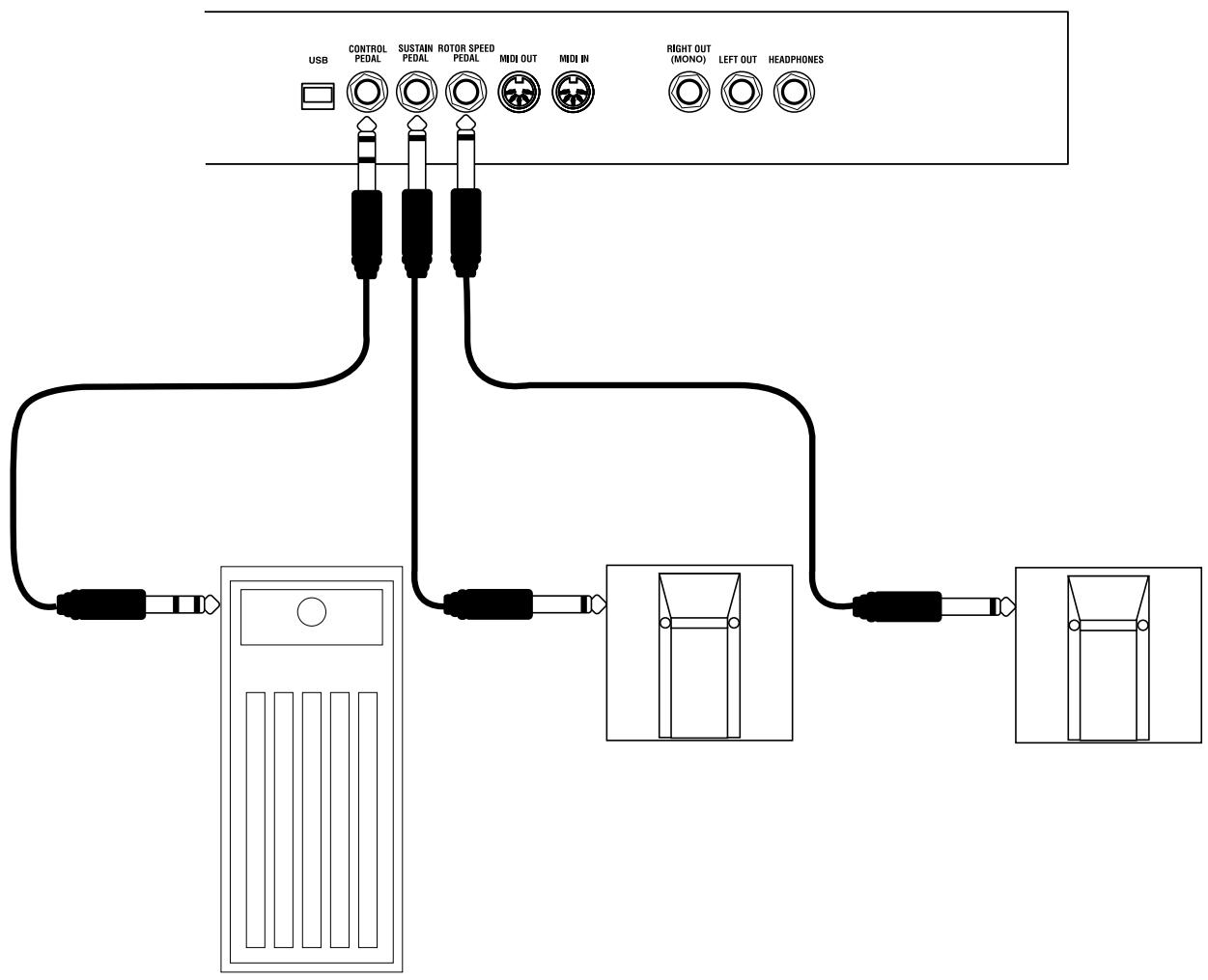
Pour plus de détails sur le réglage du Nord Electro pour utiliser une pédale d'expression et/ou de Sustain, voir page 12.
Diagramme
Ci-dessous, une vue générale des blocs de son et de modulation ainsi que les routings des signaux dans le Nord Electro.
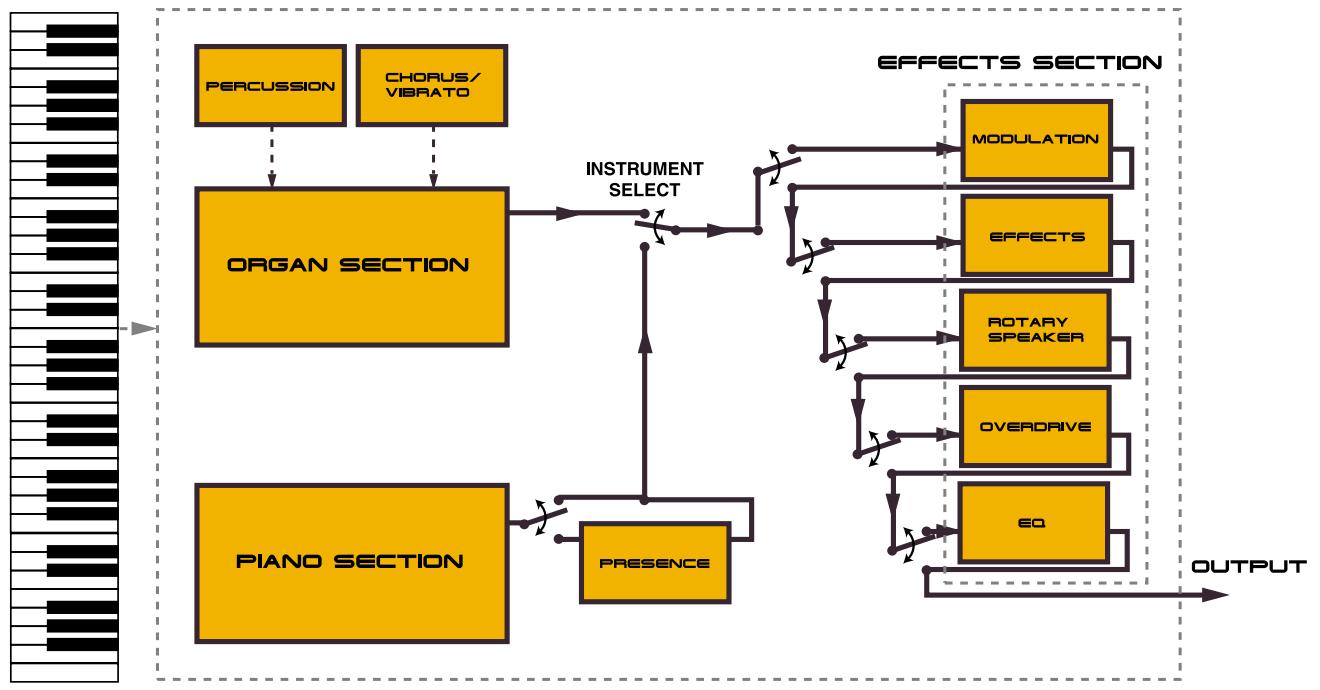
Comme vous pouvez le voir, la configuration interne du Nord Electro est très simple mais cependant très puissant et sousé.
Chaque bloc comprend des possibilités de programmation qui lui sont propres. C'est précisément détaillé dans le chapitre "5. Panneau de référence" à la page 18.
Sélection de programme
Les programmes sont des simplications qui sont enregistrés dans la mémoire interne du Nord Electro. La mémoire programme du Nord Electro est constituée de 6 banques de 8 programmes pour un total de 48 Programmes. Tous les programmes peuvent être édités et rappelés à n'importe quel moment. Pour sélectionner un programme pour le jeu ou l'édition, procédez comme ceci :
1. Sélectionnez la banque (A-F) à l'aide des boutons de navigation Up/Down. 2. Sélectionnez un programme en appuyant sur l'un des 8 boutons programme.
Choix d'octave
Vous pouvez utiliser les deux boutons de changement d'octave en bas à gauche du panneau avant pour transposer les notes une octave au dessus/ en dessous
Note : Du fait de l'intervalle actuel des instruments piano originaux, les notes les plus basses peuvent ne pas produire de son lorsque le clavier est transposé une octave en dessous. Il peut se passer la même chose pour les notes aiguës lorsque le clavier est transposé une octave au dessus. Pour les sons d'orgue, le déplacement d'octave génère des notes uniquement situées dans
l'intervalle des 73 notes de la version 73 notes du Nord Electro. Cela signifie qu'avec un Nord Electro73 (Nord Electro Seventy Three) qu'il n'y aura pas de son dans l'octave la plus haute / la plus basse pour les leçons d'orgue lorsque la fonction "OCTAVE SHIFT" est utilisée.
Transposition
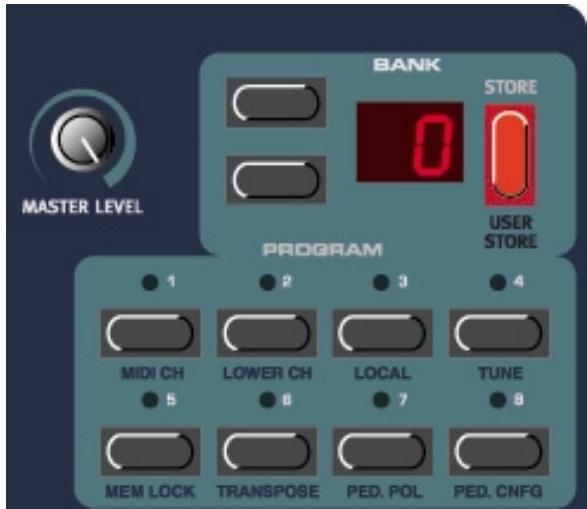
Il est aussi possible de transposer un son par intervalle de demi-tons. Appuyez sur les boutons SHIFT+PROGRAM 6 (TRANSPOSE). L'afficheur indique "0". Appuyez sur les boutons de navigation UP/DOWN pour transposer le son utilisé par pas de 1 demi-ton.
Note: Du fait de l'intervalle actuel des instruments piano originaux, les notes les plus basses peuvent ne pas produire de son lorsque le clavier est transposé vers le bas. Il peut se passer la même chose pour les notes aiguës lorsque le clavier est transposé vers le haut. Pour les sons d'orgue, la fonction de transposition d'octave générale des notes uniquement situées dans l'intervalle
des 73 notes de la version 73 notes du Nord Electro. Cela signifie qu'avec un Nord Electro73 (Nord Electro Seventy Three) les notes les plus hautes/basses peuvent ne pas sonner avec les sons d'orgue lorsque la fonction "TRANSPOSE" est utilisée.
Utilisation d'une pédale de sustain
Une pédale de type "Foot Switch" peut être connectée à l'entrée SUSTAIN PEDAL. Elle peut agir de deux façons différentes :
Comme pédale de Sustain pour les sons de Piano ou d'orgue.
Comme pédale de Sustain pour les sons de piano et comme sélecteur de vitesse du Rotor pour les sons d'orgue.
Réglage de la polarité de la pédale de sustain
Voici comment régler la polarité de la pédale:
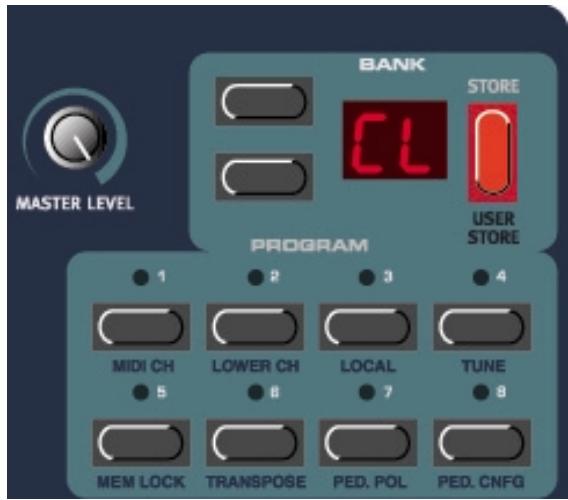
- Appuyez sur les boutons SHIFT+PROGRAM 7 (PED. POL). L'afficheur indique "CL" ou "OP".
- Avec les boutons de navigation UP/DOWN, changez la polarité de la pédale entre "OP" ouverte lorsque vous appuyez sur la pédale et "CL" fermée lorsque vous appuyez sur la pédale.
- Sortez de ce réglage en appuyant sur le bouton SHIFT
Configuration de la pédale de sustain
Voici comment configurer la pédale de Sustain :
- Appuyez sur les boutons SHIFT+PROGRAM 8 (PED. CNFG). L'afficheur indique "S" ou "Sr".
- Avec les boutons de navigation UP/DOWN, vous sélectionnez le fonctionnement de la pédale entre "S" (sustain pour les sons de pianos et d'orgues) et "Sr" (sustain pour les sons de pianos et vitesse du "rotary" pour les sons d'orgues).
- Sortez de ce réglage en appuyant sur le bouton SHIFT
Le Nord Electro envoie et reçoit les messages MIDI de pédale de Sustain (Contrôleur N°64). Attention si vous avez sélectionné la configuration 'Sr' de vitesse du
Rotary, la pédale de sustain va envoyer un message MIDI de contrôleur N° 82 et non N°64 !
Utilisation d'une pédale switch pour le contrôle de la vitesse du rotor
Une pédale Switch connectée à l'entrée ROTOR SPEED vous permet de basculer entre la vitesse lente et rapide de l'effet de haut-parleur rotatif (voir page 27). Le Nord Electro va envoyer et recevoir les messages de changement de vitesse du "Rotary" par MIDI contrôleur (CC# 82)
Note: Le réglage de polarité de l'entrée de la pédale Sustain (voir précédemment) agit aussi sur le fonctionnement de l'entrée 'Rotor Speed'.
Utilisation d'une pédale de contrôle (expression)
Comme le montre l'illustration à la page 9, une pédale d'expression peut être connectée à l'entrée CONTROL PEDAL, avec un câble stéréo. Vous pouvez utiliser cette pédale de contrôle soit "l'organ swell" (le contrôle du Volume caractéristique du B3) ou la modulation Wah-Wah.
Le Nord Electro va envoyer et recevoir les messages de pédale d'expression par MIDI contrôleur (CC# 11)
Réglages MIDI de base
Si vous contrôlez le Nord Electro à partir d'un Clavier Maître, le Nord Electro doit être réglé pour recevoir les données MIDI sur le même canal que celui utilisé par le Clavier Maître. Le Nord Electro est monotimbral, ce qui peut dire qu'il ne peut transmettre et recevoir que sur un seul canal MIDI à la fois.
Vous pouvez cependant avoir une utilisation bitimbrale si vous êtes dans la section Orgue.
Voir "utilisation d'un deuxième clavier via MIDI à la page 21"
- Régler le Clavier MIDI pour émettre et recevoir sur le canal 1. (c'est le réglage par défaut du Nord Electro à sa sortie d'usine).
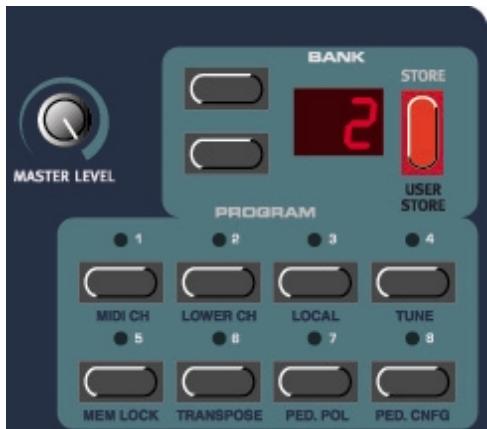
- Appuyez sur les boutons SHIFT+ PROGRAM 1 (MIDI CH); L'afficheur indique le canal MIDI en cours d'utilisation.
- Utilisez les boutons de navigation UP/DOWN pour sélectionner le bon canal MIDI si nécessaire.
- Appuyez sur le bouton SHIFT pour sortir
Voir page 36 "Utiliser le Nord Electro avec un séquenceur externe" pour configurer le Nord Electro pour ce type d'utilisation.
Le bouton "panic
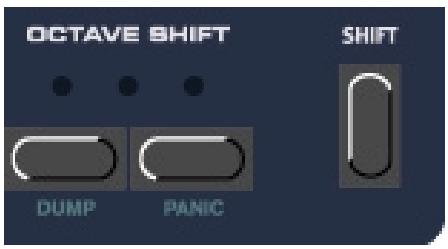
Si des notes restent maintenues ou si le comportement du Nord Electro est étrange, tout ce que vous avez à faire c'est de maintenir enfoncé le bouton SHIFT et d'appuyer sur le bouton droit OCTAVE SHIFT. Avec cette commande vous allez exécuter une fonction "all note off" interne et initialiser certains paramètres systèmes.
Éditeur un programme
Actuellement, le fait de modifier un son programme peut tenir en une seule phrase :
Tournez et appuyez sur les boutons, c'est aussi simple que ça !
N'hésitez pas à éditer et écraser un programme d'usine. Si vous le foulez, vous pouvez restaurer les programmes
originaux sans problèmes. Une copie de ces programmes d'usine se trouve sur le site http://www.clavia.se. Ce sont des documents MIDI Sysex files que vous pouvez envoyer dans votre Nord Electro.
Pour vous informer qu'un programme a été édité (différent de la version sauvegardée), un point est indiqué à droite du numéro de programme dans l'afficheur.
Les boutons rotatifs
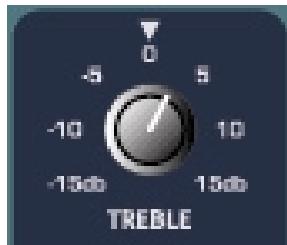
Tous les boutons rotatifs du Nord Electro sont de type potentiomètre. Cela peut dire que lorsque vous éditez un programme, les valeurs des paramètres peuvent être totalement différentes des celles normalement définies par la position physique des boutons. Dès que vous tournez un bouton, la valeur du paramètre saute sur la valeur de la position du bouton. Cela peut provoquer un changement radical du son mais c'est normal.
Les boutons pression
Il y a trois types de boutons pression
Bouton de sélection
Des pressions répétées vous permettent de sélectionner entre plusieurs fonctions. Le LED triangulaire correspondant indique la fonction sélectionnée (voir figure à droite).
Bouton on/off
À côté du bouton on/off se trouve un LED pour indiquer son état.
Les boutons drawbar
Les boutons Drawbar sont particuliers par la façon qu'ils ont

d'augmenter/diminuer la valeur du paramètre correspondant lorsqu'ils sont enfoncés
Par exemple si vous maintenez enforcé un bouton DRAWBAR, le paramètre correspondant à ce DRAWBAR continue d'être augmenté/diminué (dans son intervalle) jusqu'à ce que vous relâchiez ce bouton.
Sélectionner un instrument (orgue ou piano)
Quel que soit le programme que vous éditez, vous pouvez toujours et à n'importe quel moment sélectionner un type d'instrument. Il y a deux sections "instrument" dans le Nord Electro : La section ORGUE et la section PIANO.
Vous passez d'une section à l'autre simplement en appuyant sur le bouton INSTRUMENT SELECT situé entre la section Orgue et la section Piano. Lorsque vous avez
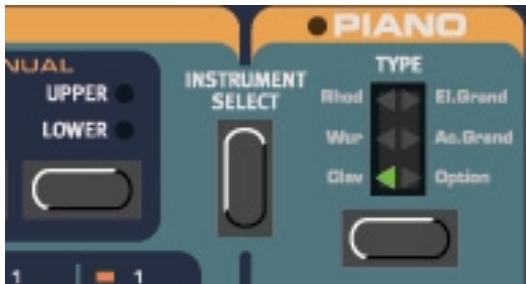
sélectionné une section d'instruments, l'autre section et ses sous-groupes sont automatiquement désactivés (tous les LEDs s'éteignent). Toutefois, tous les réglages respectifs à ce groupe sont mémorisés et ainsi, si vous revenez en arrêté, toutes les valeurs de paramètres du groupe d'instrument sont retrouvés automatiquement. La section effet reste inchangée lorsque vous changez de groupe d'instruments.
Retourner sur le programme original
Si vous avez édité un programme et que vous voulez retourner sur le programme original (sauvegardé), voici comment faire :
- Sélectionnez un autre programme en appuyant sur un autre bouton de PROGRAM
- Sélectionnez le programme original en appuyant sur le bouton PROGRAM correspondant.
Le son est maintenant celui de la dernière sauvegarde
Sauvegarde d'un programme
La sauvegarde d'un programme écrase définitivement le programme existant dans l'emplacement mémoire sélectionné. Attention de ne pas effacer par erreur un programme que vous voulez garder.
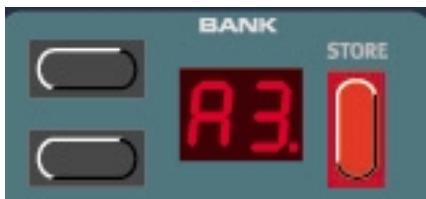
NOTE: À sa sortie d'usine, le verrouillage du Nord Electro est sur ON (memory Lock). Pour pouvoir écrire un programme, vous devez tout d'abord désactiver le verrouillage de la mémoire. Voir "Verrouillage de la mémoire" à la page 31.
Copie de programmes
La copie d'un programme d'un emplacement mémoire vers un autre est simplement une variante de la procédure de sauvegarde.
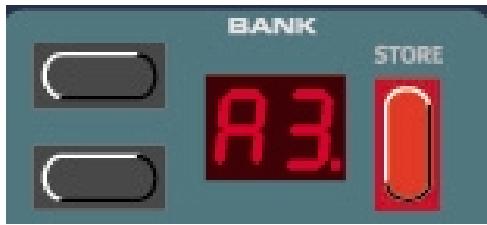
- Sélectionnez le programme que vous pouvez copier. Appuyez sur le bouton STORE une fois. La banque et le numéro de programme clignotent dans l'afficheur
- Sélectionnez la banque (A-F) à l'aide des boutons de navigation UP/DOWN et l'emplacement programme en appuyant sur le
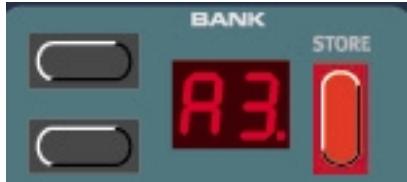
bouton de programme correspondant (1-8). Lorsque vous vous déplacez dans les différents emplacements mémoire, vous pouvez jouer et écouter le programme indiqué par l'afficheur. Ainsi, vous évitez d'écraser un programme que vous voulez garder. (pour abandonner, appuyez sur le bouton SHIFT)
- Appuyez une nouvelle fois sur le bouton STORE pour sauvegarder votre programme. L'afficheur indique l'emplacement mémoire sélectionné et cesse de clignoter.
Effacer un programme
Il n'y a rien de particulier à savoir à propos de l'effacement d'un programme de la mémoire interne. Il suffit de sauvegarder un programme sur l'emplacement de celui que vous pouvez effacer.
Ce que contient un programme
Un programme de Nord Electro contient les informations de type d'instrument (orgue ou Piano), les réglages de l'instrument sélectionné, l'octave de référence et tous les réglages de la section effets.
Télécharger des programmes par MIDI
Vous pouvez recevoir les données MIDI Sysex d'un programme dans la mémoire tampon d'édition de l'emplacement mémoire sélectionné. Par exemple, si vous utilisez le Nord Electro avec un séquenceur, il est souvent pratique d'enregistrer les données Sysex du programme au début de votre morceau pour charger le son (voir DUMP à la page 32 et réception de Sysex MIDI à la page 37).
La section orgue
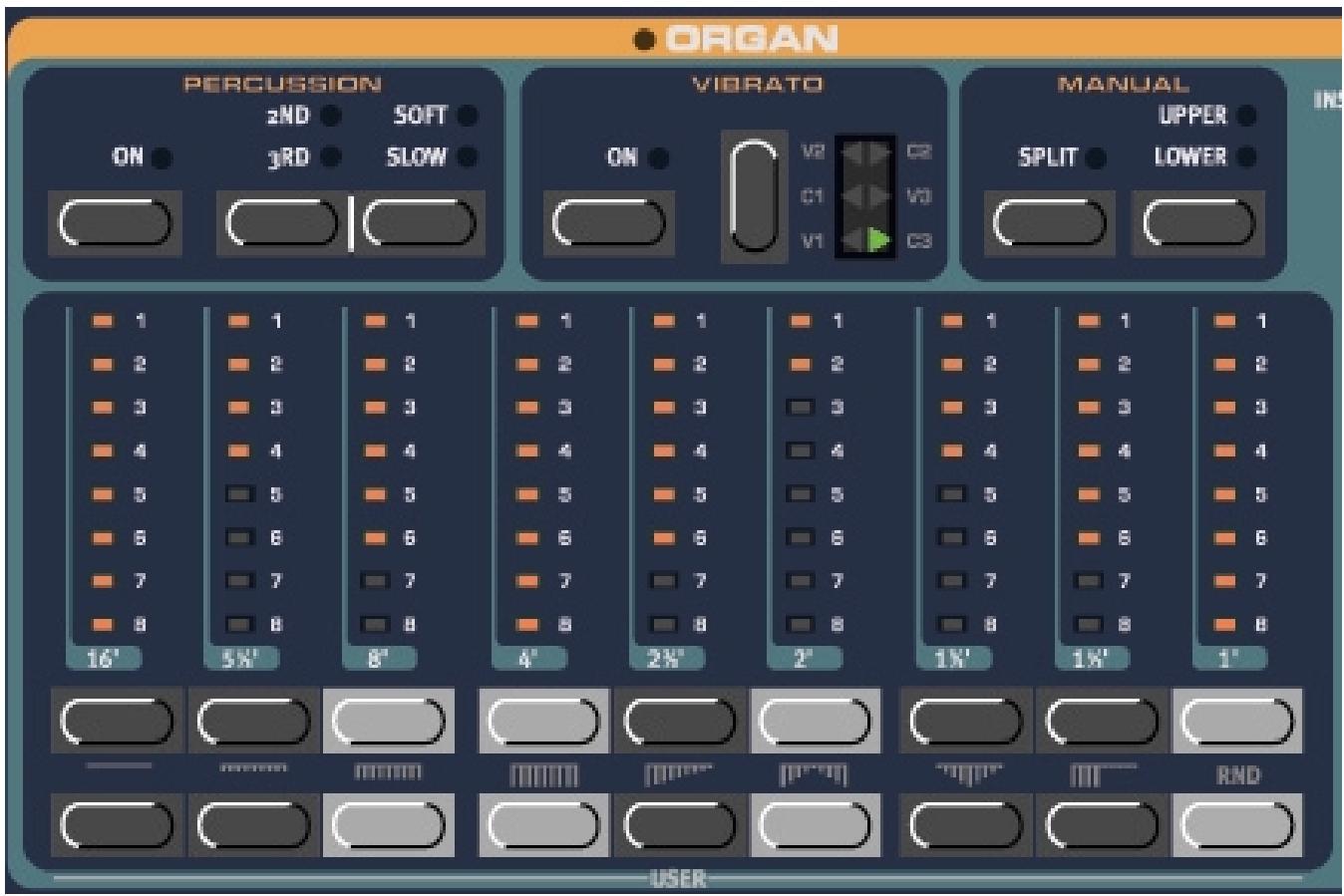
La section orgue du Nord Electro est basée sur la simulation numérique de la mécanique à roue phonique de l'orgue B-3. Des solutions innovantes sont proposées pour recréer le son typique du B-3; par exemple
Une polyphonie TOTALE (61 ou 73 notes avec le clavier interne et jusqu'à 146 notes lorsque vous utilisez un clavier MIDI supplémentaire)
Un modèle numérique complexe du chorus original et du vibrato.
La modélisation des contacts aléatoires par rebonds pour chaque partielles.
La modélisation des caractéristiques de fréquences uniques du préamplificateur qui forme le corps du son du B-3.
Un accordéon précis des "roues phoniques" réalisé d'après un modèle original de B-3.
Une réponse rapide du Clavier
La section Orgue comprend plusieurs sous-groupes qui incluent toutes les fonctions trouvées sur l'orgue B-3 original, comme par exemple la fonction de percussion et de Chorus/Vibrato.
Les "drawbars
Les Drawbars du Nord Electro sont commandés par des boutons (haut et bas) et représentés par des vu-mètres linéaires à LED à la place des drawbars mécaniques ordinaires. Ainsi, lorsque vous changez de programme, les réglages corrects de drawbars sont immédiatement indiqués par les LEDs. En d'autres mots, la méthode de tests avec les erreurs qu'elle impliquait n'est plus nécessaire. La prise en main est très simple : avec les boutons, vous changez facilement et naturellement les réglages des drawbars.
Les Drawbars du Nord Electro fonctionnent de la même façon que l'équivalent mécanique. Par exemple, vous "tirez" les Drawbars en appuyant sur les boutons LOWER DRAWBAR et vous les "poussez" en appuyant sur les boutons UPPER DRAWBAR. Les boutons DRAWBARS ont la particularité d'auto augmenter/diminuer la valeur lorsqu'ils sont maintenus enfoncés. C'est à dire que si vous maintenez un bouton DRAWBAR enfoncé, la valeur DRAWBAR
correspondante va continuer d'augmenter/diminuer jusqu'à ce que vous relâchiez le bouton. Chaque DRAWBAR représente une partie. Les nombres imprimés en dessous de chaque chaine de LED DRAWBAR ont une histoire ; à l'origine, le B-3 a été créé pour imiter un orgue d'église. Le nombre indiqué sur les Drawbars du B-3 se réfère à la taille des pipes d'un orgue d'église. Voilà pourquoi il y a des 16', 5 1/3' etc. Ces valeurs correspondent aux tailles des pipes en pieds. Dans la figure précédente, vous pouvez voir l'intervalle de pitch des 9 drawbars. Notez que le deuxième Drawbar en partant de la gauche n'est pas à la bonne place pour une quinte au-dessus de la partie de base ; toutefois, dans la plupart des cas, cette partie est perçue comme sonnant plus bas que la partie de base. Lorsque vous jouez différentes notes sur le clavier, la totalité du réglage de partielles est transposée plus haut ou plus bas avec l'intervalle fixé.
Les préréglages drawbar dans la ROM
Sous les boutons UPPER DRAWBAR sont représentés 8 préréglages de Drawbar plus un aléatoire (Random). Appuyez sur SHIFT + le bouton UPPER DARBAR correspondant pour selectionner un de ces préréglages. Il y a en ROM 8 prêsets plus un réglage aléatoire.

Presets drawbar utilisateur
Il y a 9 préréglages Drawbar utilisateurs (réinscriptibles) en plus des 9 en ROM. Ils sont accessibles par la rangée de boutons LOWER DRAWBAR. Appuyez sur le bouton SHIFT + le bouton LOWER DRAWBAR pour accéder à un de ces préréglages.

Sauvegarder votre propre preset de drawbars
1 Utilisez les boutons UPPER/Lower Drawbar pour réaliser le réglage de Drawbar que vous pouvez sauvegarder. 2 Appuyez sur SHIFT+STORE (USER STORE)+ un des boutons LOWER DRAWBAR pour sélectionner l'emplacement de votre réglage.
Percussion
Dans le B-3 original, l'effet de percussion est généré par un simple générateur d'enveloppe qui contrôle le préamplificateur intégré. L'enveloppe s'ouvre un court instant au début du son lorsque vous appuyez sur les touches. La percussion peut être réglée soit sur la deuxième partielle, soit sur la troisième. Le temps d'enveloppe peut être soit rapide, soit lent et l'amplification
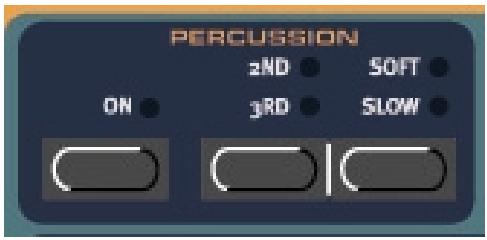
normale ou douce. Vous activez/désactivez l'effet de percussion en appuyant sur le bouton ON.
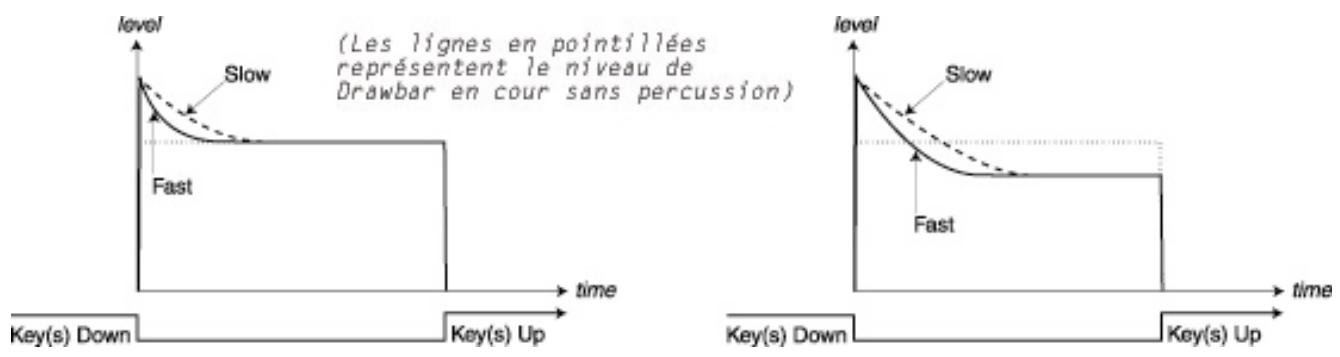
Comme avec le B-3 original, la percussion est un effet de percussion polyphonique simple déclenchement. C'est à dire que la percussion n'est présente que lorsque vous vous jouez une note et qu'aucune autre ne sonne. En d'autres mots, si vous jouez une note ou un accord et que vous ajoutez d'autres notes sans relâcher les précédentes, il n'y aura pas d'effet de percussion pour ces nouvelles notes. Vous devez relâcher toutes les notes pour pouvoir jouer d'autres notes avec l'effet de percussion.
Vibrato
Une des parties les plus difficiles à émuler fidèlement est le chorus et le vibrato de l'orgue B-3.
Le chorus et le vibrato du B-3 original consiste en une ligne de delay (type bande) combinée avec un scanner rotatif. Pour l'effet de vibrato, la phase est ajoutée et soustraite au signal.
Pour l'effet de Chorus, la phase du signal modulé est ajoutée au signal original.
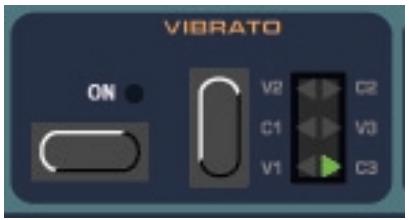
Clavia a apporté beaucoup de soins pour recréer ce chorus et ce vibrato particuliers au B-3; Comme sur l'original, le Nord Electro propose trois types de Chorus différents (C1-C3) et trois types de Vibrato différents (V1-V3). Sélectionnez un de ces types en appuyant sur le bouton SELECTOR. Vous activez ou désactivez la section Vibrato en appuyant sur le bouton ON.
Manuel
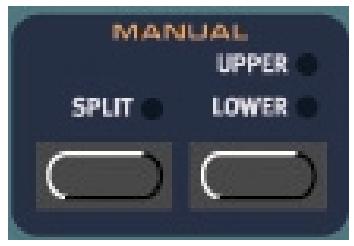
Dans la section MANUAL vous pouvez désirer de partager le clavier du Nord Electro en deux sections : le clavier inférieur et le clavier supérieur. Chaque clavier peut avoir ses propres réglages de Drawbar, percussion et Chorus/Vibrato. Si vous n'utilisez pas la fonction de partage (Split) vous n'avez accès qu'aux réglages du clavier supérieur (le clavier du Nord Electro)
Partage du clavier
Appuyez sur le bouton SPLIT pour partager le clavier du nord Electro en deux sections. Le clavier inférieur et le clavier supérieur. Le point de partage sur le clavier est entre E4 et F4 pour le nord Electro 61 et entre les touches B3 et C4 pour le Nord Electro 73. Sur le panneau avant ; un triangle gris pointé entre les deux touches indique ce point de partage.
Appuyez sur le bouton correspondant pour accéder aux réglages du clavier inférieur ou supérieur. Chaque clavier peut avoir ses propres réglages de Drawbar, percussion et Chorus/Vibrato. Si vous n'utilisez pas la fonction de partage (Split) ou de clavier MIDI supplémentaire, vous ne pourrez utiliser que le clavier supérieur (le clavier du Nord Electro). Notez que l'effet de percussion ne peut être utilisé que pour le clavier supérieur.
Utilisation du clavier MIDI supplémentaire comme clavier lower
Avec le Nord Electro vous pouvez connecter un second clavier pour l'utiliser comme clavier inférieur. Ainsi vous pouvez utiliser le clavier du Nord Electro comme clavier supérieur et le clavier MIDI supplémentaire comme clavier supérieur. Comme l'orgue permet la polyphonie totale, vous aurez 122 notes de polyphonie avec un clavier MIDI supplémentaire!
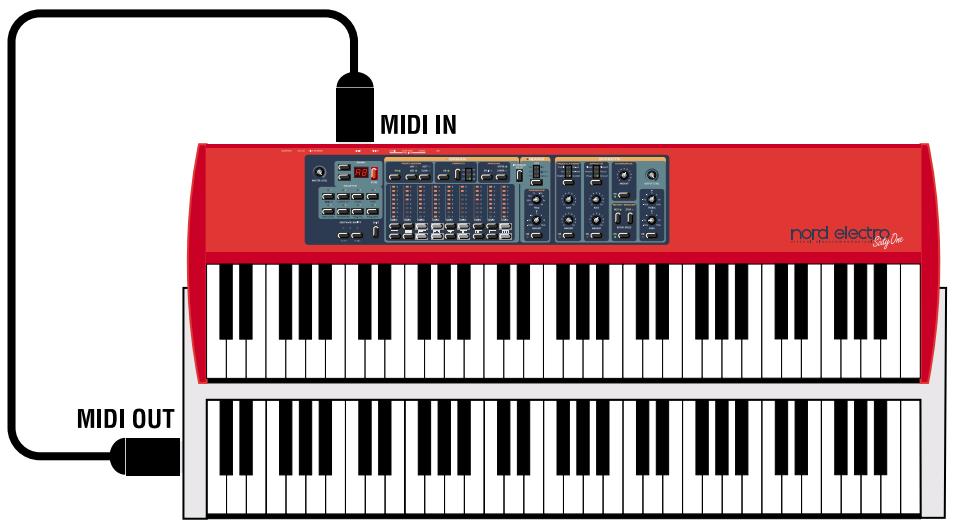
Ci-dessous la procédure pour utiliser votre Nord Electro avec second clavier
- Connectez le MIDI out du clavier supplémentaire au MIDI In du Nord Electro
- Sélectionnez le canal MIDI du clavier externe
- Sélectionnez le même canal MIDI sur le Nord Electro en appuyant d'abord sur SHIFT+PROGRAM2 (LOWER CH) puis sélectionnez le numéro de canal avec les boutons de navigation UP/DOWN
Le canal MIDI de réception du clavier supplémentaire doit être différent du canal "public" (voir MIDI CH à la page 29).
Si le MIDI CH et le LOWER CH sont identiques, jouer sur le clavier supplémentaire va commander simultanément le
clavier supérieur et le clavier inférieur : Normalement ce n'est pas ce que vous pouvez.
- Appuyez sur SHIFT pour sortir
Contrôle du swell (avec une pédale d'expression)
Le Swell est une fonction caractéristique du B-3. Cette fonction permet le contrôle du volume à partir de la pédale du B-3 mais ce n'est pas seulement un contrôle du volume; elle donne aussi le caractère du son d'une façon particulière. Pour utiliser le "Swell control" du Nord Electro, connectez simplement une pédale d'expression à l'entrée située sur le panneau arrière (voir connexion de pédales page 9). La pédale d'expression ne contrôle que le Swell sur les sons d'orgue et pas le volume sur les sons de piano. De plus, si vous utilisez un effet de modulation "Wah-Wah" (voir Wah_Wah 1&2 page 25), la pédale d'expression va alors contrôler l'effet de Wah-Wah à la place de l'effet de Swell.
Haut-parleur rotatif
La simulation de haut-parleur rotatif du Nord Electro se trouve dans la section effets. Ainsi située dans cette section, vous pouvez utiliser le haut-parleur rotatif aussi sur des sons de pianos.
La simulation du haut parleur Rotatif ne concerne pas seulement la rotation du haut parleur et le volume de la cabine mais aussi l'amplificateur intégré de la cabine "Leslie" elle-même.
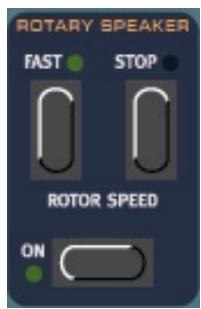
Vous activez/désactivez la simulation de haut parleur rotatif en appuyant sur le bouton ON. Vous basculez entre la vitesse de rotation lente et rapide en
appuyant sur le bouton FAST. Pour arrêter le rotor, appuyez sur le bouton Stop. Si vous appuyez une nouvelle fois sur le bouton Stop, le rotor redémarre et retourne à la dernière vitesse sélectionnée.
Contrôle de la vitesse du rotor par une pédale
Si vous connectez une pédale de Sustain à l'entrée ROTOR PEDAL SPEED, vous pouvez contrôler la sélection de vitesse du Rotor à partir de cette pédale. Il est aussi possible d'utiliser la pédale de Sustain connectée à l'entrée SUSTAIN PEDAL pour contrôler la sélection de vitesse du Rotor. Voir "Ped Cnfg" à la page 32 pour savoir comment configurer les pédales de Sustain du Nord Electro.
Contrôle du "key clic
Sur le B-3 original, le Key click est produit par le contact par rebonds aléatoire. Comme sur le B-3 original, le Nord Electro n'a pas de contrôle dédié pour ajuster le niveau de Key click.
Toutefois, vous pouvez augmenter ou diminuer ce Key click en activant l'égaliseur grave aigu et en ajustant les fréquences aiguës. Voir page 27 pour plus de détails
La section Piano du Nord Electro propose une sélection de Pianos Electromécaniques.
Le Nord Electro utilise un système de lecture multi-échantillons unique permettant toutes les nuances de jeu les plus subtiles. Chaque instrument Piano est soigneusement "multi-échantillonné" avec une grande quantité de vélocités différentes. C'est l'une des raisons pour lesquelles ils ont tous un son authentique. Le Nord Electro est livré avec les sons de ces 4 pianos électriques légendaires.
En petit cadeau Clavia a aussi intégré dans cette section un Piano acoustique (Modèle de concert).
Type
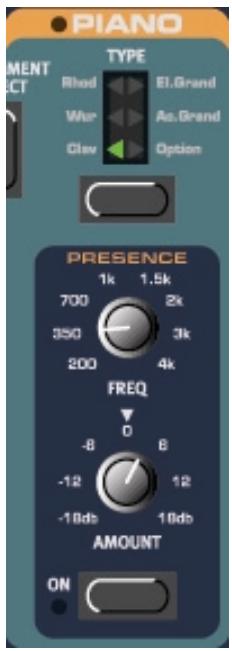
Appuyez sur le bouton TYPE pour sélectionner un instrument piano. Sur le panneau avant du Nord Electro, le nom des instruments Piano sont "imprimés". À sa sortie d'usine, cinq instruments Pianos sont chargés. Cela signifie qu'il reste un emplacement vide (OPTION). Cet emplacement est réservé pour un instrument Piano supplémentaire que vous pourrez télécharger à partir du Site de Clavia. Un CD ROM contenant des instruments supplémentaires est en cours de développement par Clavia. Comme tous les échantillons des pianos sont archivés dans la mémoire Flash du Nord Electro, vous pouvez facilement ajouter ou
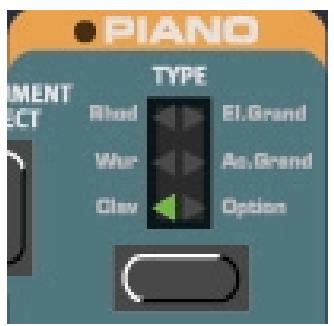
Remplacer les instruments présents par de nouveaux (Voir Chargement d'instrument Piano via USB à la page 34)
Présence
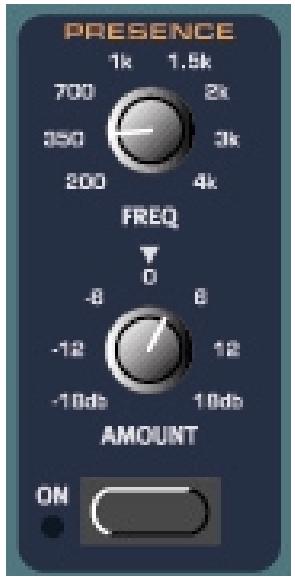
La section PRESENCE comprend un égaliseur paramétrique avec un bouton de contrôle pour la fréquence et un pour la "quantité". Utilisiez le pour amplifier ou atténuer des bandes de fréquences des instruments. Appuyez sur le bouton On pour activer/désactiver la fonction de présence. Avec le bouton FREQ vous sélectionnez la fréquence et avec le bouton AMOUNT vous ajustez l'amplification/atténuation en dB.
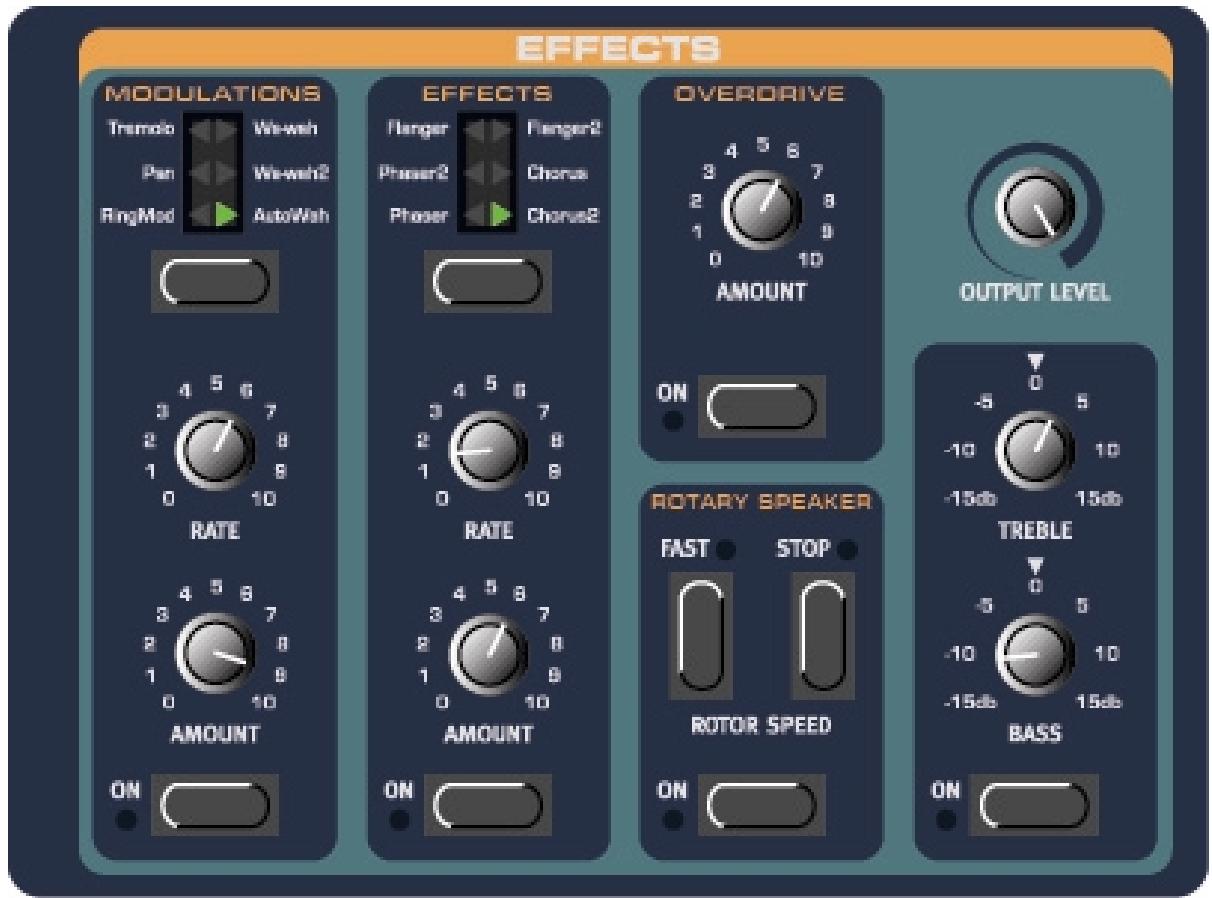
La section effets du Nord Electro permet de traiter les sons d'orgue ou de piano. Cette section est totalement programmable et vous pouvez configurer vos effets séparément pour chaque programme. La section effets est constituée de 5 sous-groupes
Modulations. 6 types de modulations différentes : Modulation en anneaux, Panoramique, Trémolo Wah-Wah 1&2 et AutoWah-Wah - Effets. Six types d'effets : Phaser 1&2, Flanger 1&2, Chorus 1&2 Overdrive. Simulation de distorsion à lampe - Speaker rotatif. Simulation d'une cabine Leslie et de son amplificateur Egaliseur Graves et Aigus
En plus des 5 groupes de traitement, vous trouverez aussi dans cette section un contrôle pour le niveau de sortie qui vous permet d'ajuster le volume de sortie pour chaque programme.
Modulations
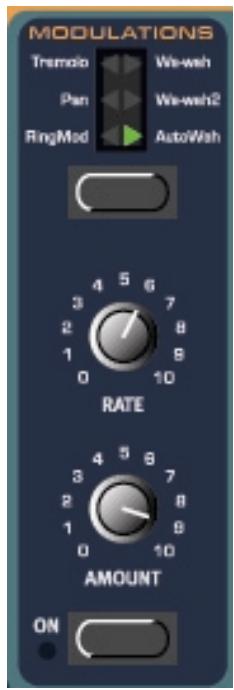
La section modulation est composée de 6 modulations différentes. Vous pouvez activer/désactiver la section modulation en appuyant sur le bouton ON.
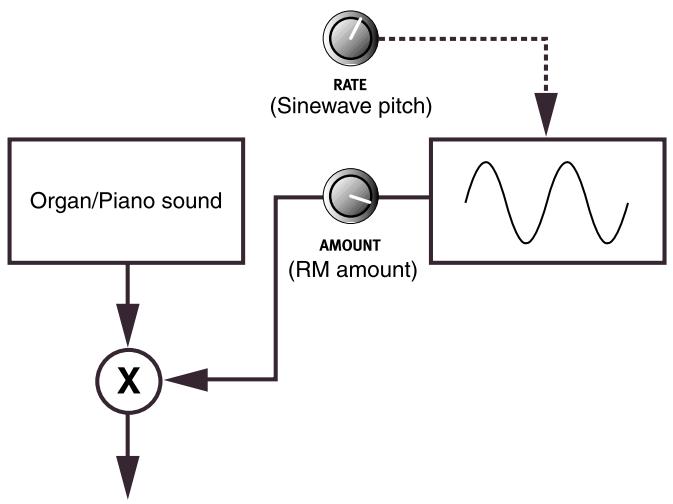
La modulation en anneaux est un type de modulation où deux signaux sont multipliés entre eux. Le résultat donne un son qui peut être très métallique ou un timbre de type "cloche". Dans le Nord Electro, le signal de l'orgue ou du piano est multiplié par une forme d'onde sinusoidale supplémentaire.
Le pitch de l'onde sinusoidale est ajusté avec le bouton RATE et la quantité de modulation avec le bouton AMOUNT.
Pan
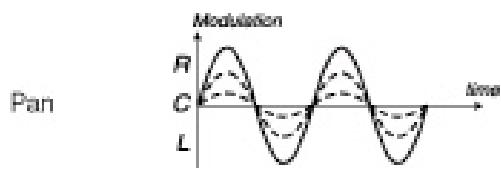
Le Pan est une modulation automatique du panorama qui déplace le signal entre les sorties gauche et droite.
Vous contrôlez la vitesse et la quantité de Panning avec les boutons RATE et AMOUNT.
Trémolo
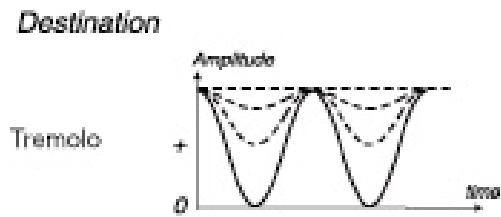
La modulation trémolo est basée sur un contrôle automatique du volume qui varie en continue le volume du signal de sortie. Le trémolo est une modulation souvent utilisée, particulièrement avec les pianos électriques.
Utilisez les boutons RATE et AMOUNT pour contrôler
La vitesse et la profondeur du Trémolo. Notez que le volume de sortie est au niveau maximum avec un réglage de quantité à zéro.
La modulation Wah-Wah est principalement utilisée avec les guitares électriques pour avoir ce son "guitare qui parle" si caractéristique. L'effet Wah-Wah est aussi très utile avec les sons de pianos électriques. Essayez un son de clavinette avec une modulation Wah-Wah, vous comprendrez immédiatement. La base de la modulation Wah-Wah est constituée d'un contrôle de type passe-bas qui peut balayer toute la bande passante. Pendant ce balayage, les caractéristiques du filtre sont modifiées.
Note : Si vous utilisez une pédale d'expression connectée à l'entrée CONTROL PEDAL INPUT, vous pouvez contrôler le balayage du filtre et ainsi l'effet Wah-Wah avec la pédale. Notez aussi que si vous utilisez déjà une pédale d'expression pour le contrôle du Swell de l'orgue, les fonctions Wah-Wah prennent la priorité et désactivent automatiquement le contrôle du Swell. Voir Contrôle du Swell (par pédale d'expression) à la page 22.
Auto wah
L'auto Wah est une variation de la modulation Wah-Wah décrite précédemment. La différence est que vous contrôlez le balayage du filtre et donc l'effet de Wah-Wah à partir de la vitesse
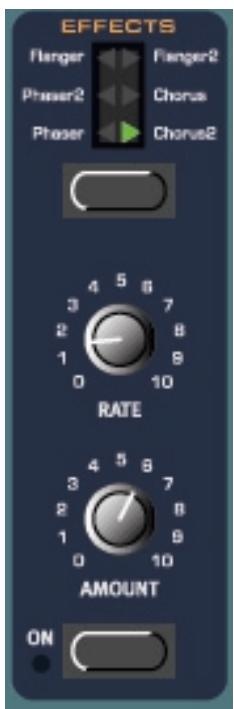
Le Nord Electro propose 6 effets différents pour modifier vos sons. Activez/désactivez cette section Effets en appuyant sur le bouton ON.
Phaser 1&2
Un Phaser partage le signal entrant et modifie la phase d'un des signaux. La fréquence de modification de la phase est continuellement changée. Les signaux sont ensuite mixés avant d'être envoyés à la sortie. Le Phaser est un effet très particulier fréquemment utilisé dans tous les genres de musique. Vous contrôlez la fréquence de changement de phase avec le bouton RATE et la quantité de changement de phase avec le bouton AMOUNT.
Flanger 1&2
L'effet de Flanger est obtenu par la séparation du signal entrant et en retardant un des signaux. Les signaux sont ensuite mixés ensemble puis envoyés à la sortie. Le temps de delay est changé en continue. Vous regléz le taux de changement de temps de delay avec le bouton RATE et la quantité d'effet avec le bouton AMOUNT.
Chorus 1&2
L'effet de Chorus simule la sensation de plusieurs signaux légèrement désaccordés. Cet effet est obtenu en partageant le signal entrant en plusieurs signaux puis en retardant chaque signal. Ensuite, tous ces signaux sont mixés ensemble et envoyés à la sortie. Le temps de delay est changé en continue. Vous regléz le taux de changement de temps de delay avec le bouton RATE et la quantité d'effet avec le bouton AMOUNT.
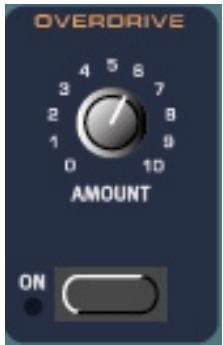
L'effet d'Overdrive est une simulation de distorsion à lampe ; c'est très utile pour les leçons d'orgue et de piano. Le bouton ON sert à activer/désactiver l'effet d'Overdrive et vous réglez la quantité d'Overdrive avec le bouton AMOUNT.
Speaker rotatif.
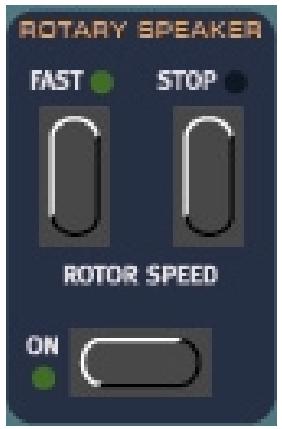
La simulation du haut-parleur rotatif dans le Nord Electro est également originale. Ce n'est pas seulement la simulation du haut-parleur rotatif et le volume de la cabine mais aussi l'amplificateur intégré de la cabine "Leslie". Vous activez/désactivez la simulation de "rotary speaker" en appuyant sur le bouton ON et vous basculez entre la vitesse lente et la vitesse rapide en appuyant sur le bouton FAST. Pour stopper la rotation, appuyez sur le bouton STOP. Lorsque vous appuyez sur le bouton STOP une nouvelle fois, le ROTOR redémarre à la vitesse sélectionnée lorsqu'il a été arrêté.
Contrôle de la vitesse du rotor par une pédale
Si vous connectez une pédale de Sustain à l'entrée ROTOR PEDAL SPEED, vous pouvez contrôler la sélection de vitesse du Rotor à partir de cette pédale. Il est aussi possible d'utiliser la pédale de Sustain connectée à l'entrée SUSTAIN PEDAL pour contrôler la sélection de vitesse du Rotor. Voir "Ped Cnfg" à la page 32 pour savoir comment configurer les pédales de Sustain du Nord Electro
Niveau de sortie
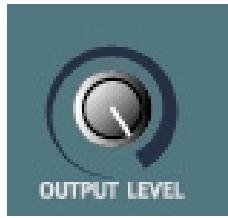
Le bouton OUTPUT LEVEL permet le contrôle individuel de volume pour chaque programme. C'est donc calculable pour chaque programme et envoie/reçoit le Contrôleur MIDI CC# 7 (Volume principal)
Note : Le niveau de sortie est toujours actif même si il n'y a pas d'autre sous-groupe de la section Effets.
Graves et aigus
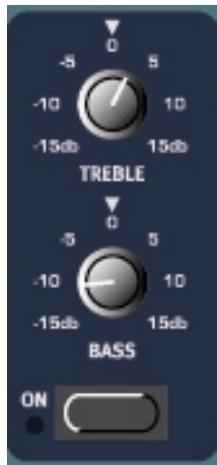
Le dernier groupe de la section effet est un égaliseur 2 bandes avec contrôle des graves et des aigus. Vous activez/désactivez l'égaliseur en appuyant sur le bouton ON. L'ajustement des graves et des aigus se fait avec les boutons correspondants.
Ces réglages sont totalement programmables pour chaque programme.
Si vous voulez accentuer l'effet de clic de l'orgue, il suffit d'activer l'égaliseur et d'augmenter les aigus.
La section gauche du panneau
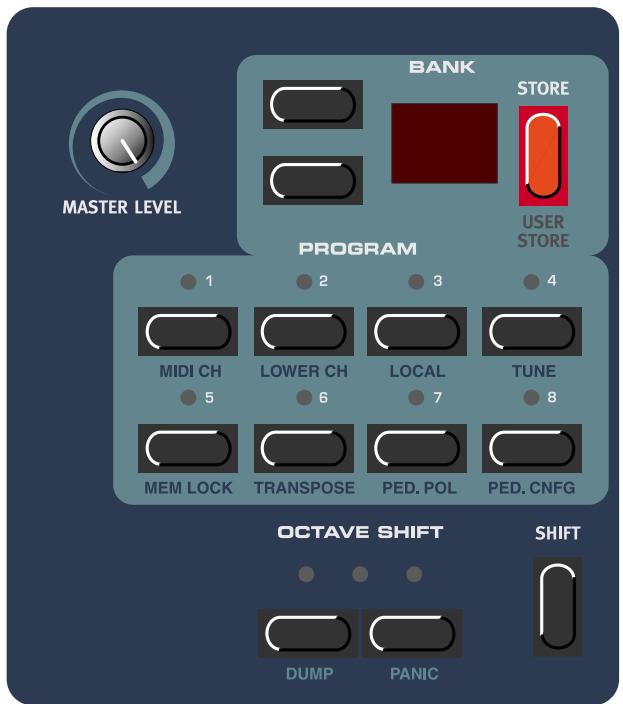
La section gauche du panneau avant comprend des contrôles pour la manipulation de programmes, les fonctions "système", les fonctions MIDI etc. Se trouve aussi les fonctions de transposition et de saut d'octave.
Volume général
Le bouton MASTER LEVEL contrôle le niveau des deux sorties jacks et de la sortie HEADPHONE (casque). Le bouton MASTER LEVEL n'envoie ni ne reçoit les messages de contrôleur MIDI car il est utilisé pour contrôler l'ensemble de l'instrument (pour savoir comment contrôler le volume de chaque son manuellement ou via MIDI voir niveau de sortie à la page 27).
Boutons de navigation
Les boutons de navigation UP et DOWN sont utilisés pour sélectionner une banque de programme (A-F) et pour sélectionner les fonctions relatives au système (voir fonctions système page 29)
Afficheur
L'afficheur est principalement utilisé pour indiquer la banque et le numéro du programme sélectionné. Il affiche aussi les fonctions relatives au système décrites dans le paragraphe "Fonctions Système" page29
Store
Le bouton STORE est utilisé pour sauvegarder les programmes, les Presets de Drawbars et aussi l'exécution systèmes relatifs au fonctionnement
Boutons programme
Les boutons PROGRAM 1-8 sont utilisés pour sélectionner un programme de la mémoire interne et pour accéder aux différentes fonctions système décrites plus loin.
La fonction OCTAVE SHIFT affecte le programme en cours de sélection. Vous pouvez décaler les notes d'une octave en dessus ou en dessous de leur pitch original en appuyant sur le bouton Octave shift correspondant. Les notes envoyées sur le MIDI sont aussi décalées. Le réglage d'octave shift est sauvegardé avec le reste des paramètres d'un programme.
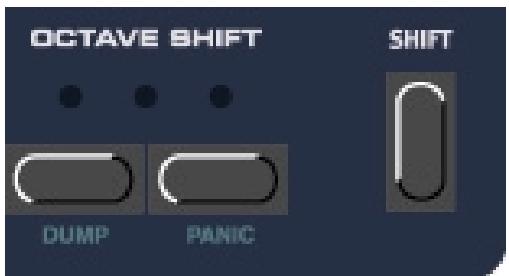
Note: Du fait de l'intervalle actuel des instruments piano originaux, les notes les plus basses peuvent ne pas produire de son lorsque le clavier est transposé une octave en dessous. Il peut se passer la même chose pour les notes aiguës lorsque le clavier est transposé une octave au-dessus. Pour les sons d'orgue, le déplacement d'octave génère des notes uniquement situées dans l'intervalle des 73 notes de la version 73 notes du Nord Electro. Cela signifie qu'avec un Nord Electro73 (Nord Electro Seventy Three) il n'y aura pas de son dans l'octave la plus haute / la plus BASSE pour les sons d'orgue lorsque la fonction "OCTAVE SHIFT" est utilisée.
Le bouton shift
À droite des boutons OCTAVE SHIFT se trouve le bouton SHIFT. Il est utilisé pour accéder à différents types de fonctions système.
Les fonctions système
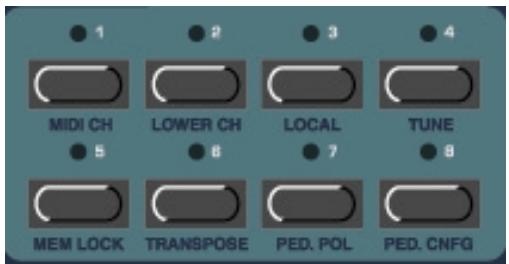
Pour accéder aux fonctions système, appuyez et maintenez le bouton Shift et appuyez sur le bouton de programme correspondant à la fonction à laquelle vous pouvez accéder. Tous les changements effectués sont automatiquement sauvegardés à l'exception du mode LOCAL OFF qui n'est jamais sauvegardé.
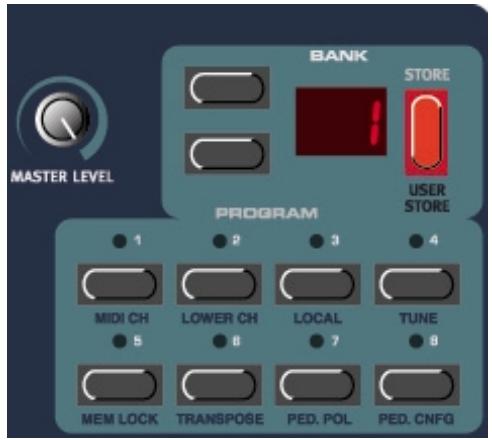
Canal MIDI
Appuyez sur les boutons SHIFT + PROGRAM 1 (MIDI CH) pour entrer dans la fonction de sélection de canal MIDI. Ici vous pouvez choisir le canal MIDI que le Nord Electro utilise pour envoyer et recevoir les données MIDI. Sélectionnez le numéro de canal MIDI (Entre 1-16) à l'aide des boutons de navigation UP/DOWN.
Note : si le MIDI CH et le LOWER CHANEL (voir plus loin) sont sur le même canal, les notes MIDI entrantes produiront un son double car le "Clavier Supérieur" et le "clavier inférieur" joueront la même chose. Sauf si c'est ce que vous désirez, il faut donc un canal MIDI différent pour chacun d'eux.
Canal inférieur
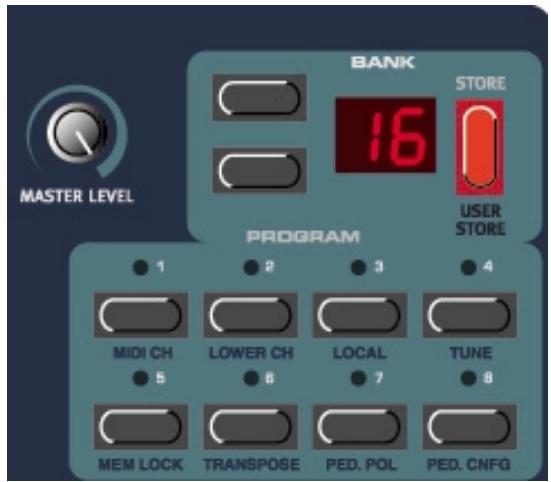
Appuyez sur les boutons SHIFT+ PROGRAM 2 (LOWER CH) pour entrer dans la fonction Lower MIDI Chanel. C'est ici que vous reglez le canal MIDI pour le "Clavier inférieur" de la section Orgue du Nord Electro. Sélectionnez le numéro de canal MIDI (Entre 1-16) à l'aide des boutons de navigation UP/DOWN. Voir Page 21 pour plus de détails sur l'utilisation d'un clavier MIDI supplémentaire comme "Clavier inférieur". Note: si le MIDI CH et le LOWER CHANEL (voir plus loin) sont sur le même canal, les notes MIDI entrantes produit un son double car le "Clavier Supérieur" et le "clavier inférieur" joueront la même chose. Sauf si c'est ce que vous désirez, il faut donc un canal différent pour chacun d'eux.
Local
Appuyez sur SHIFT + PROGRAM 3 (LOCAL) pour entrer dans le mode Local ON/Off. Dans cette fonction, vous définissez si le clavier et les contrôleurs du panneau avant doivent contrôler les programmes internes ou sont envoyés uniquement vers le MIDI out. Le mode
LOCAL ON est le mode de jeu "Normal". En mode LOCAL OFF, les actions sur le clavier et le panneau avant sont transmises uniquement via MIDI et ne contrôlent pas les sons internes. (c'est le retour par le MIDI In qui fonctionne). Le mode LOCAL OFF doit être utilisé lorsque vous jouez avec un séquenceur pour enregistrer et dire les données. Avec un séquenceur vous connectez le MIDI OUT du Nord Electro au MIDI IN de votre séquenceur et le MIDI OUT de votre séquenceur au MIDI IN du Nord Electro. Comme le séquenceur renvoie toutes les données MIDI qu'il reçoit (THRU), le Nord Electro va répondre normalement à votre jeu et aux commandes que vous faites sur le panneau avant grâce à la boucle MIDI.
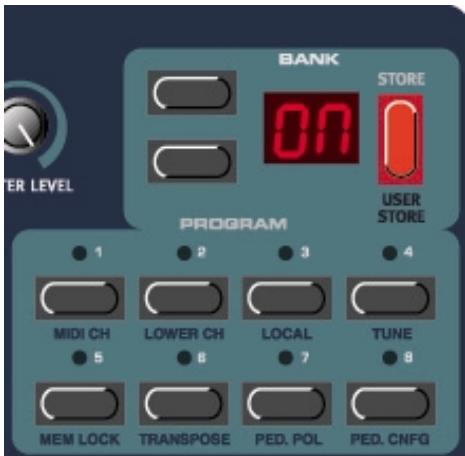
entre le Nord ELECTRO et le SEQUENCEUR. Si vous utilisez la configuration précédemment avec le mode LOCAL ON, en jouant sur le clavier interne vous aurez des doubles notes commandées par le clavier interne et par le retour de la boucle MIDI. C'est pourquoi il faut always utiliser le mode LOCAL OFF avec un séquenceur.
Accordage
La fonction MASTER TUNE est globale pour la totalité des sons du Nord Electro ; modifier ce paramètre va donc affecter tous les programmes ; appuyez sur SHIFT + PROGRAM 4 (TUNE) pour entrer dans la fonction MASTER TUNE.
- Jouez une note de "REFERENCE" sur le clavier; Cette note sera la seule que vous pouvez entendre pendant l'accordage. Aucune autre ne sera entendue si vous jouez sur le clavier. C'est à cause de la grande difficulté à accorder le grand nombre d'échantillons d'un instrument Piano.
- modifier l'accordage principal, par centième avec les boutons de navigation UP/DOWN
Si vous jouez la note de référence vous pouvez entendre la
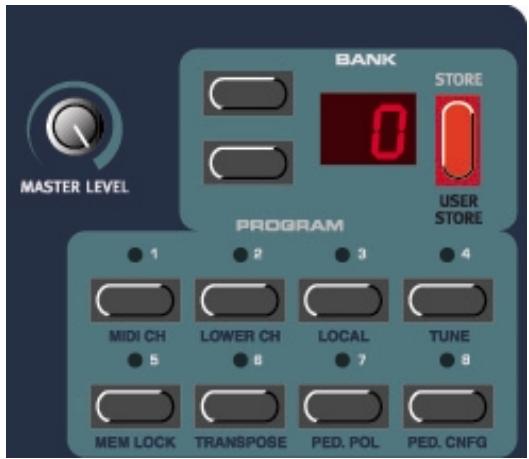
modification de hauteur la valeur "0" correspond à l'accordage standard basé sur le LA 440 Hz; L'intervalle de modification est d'un demi-ton par pas de 1 centième de demi-ton. 3. Appuyez sur le bouton SHIFT pour sorting. L'afficheur clignote un instant pendant que la totalité de l'instrument est accordé.
Verrouillage de mémoire
Appuyez sur SHIFT + PROGRAM 5 (MEM LOCK) pour entrer dans la fonction de verrouillage de la mémoire. Avec cette fonction, vous choisissez de protéger ou non tous les programmes de la mémoire interne. Sélectionnez protection mémoire ON ou OFF avec les boutons de navigation UP/DOWN. Lorsqu'elle est sur ON, le Nord Electro ignore tout message MIDI Sysex entrant. À sa sortie d'usine, la protection mémoire du Nord Electro est sur ON. Pour pouvoir écrire (et recevoir des dumps sysex), mettez le verrouillage sur OFF.
Transposition
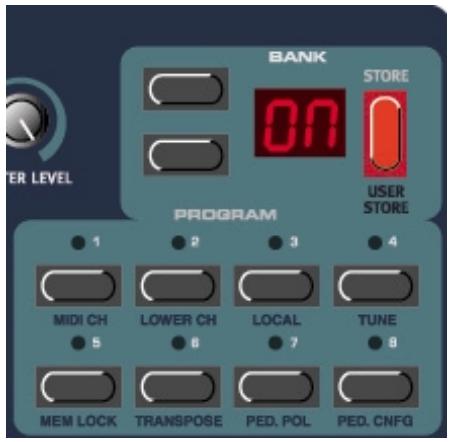
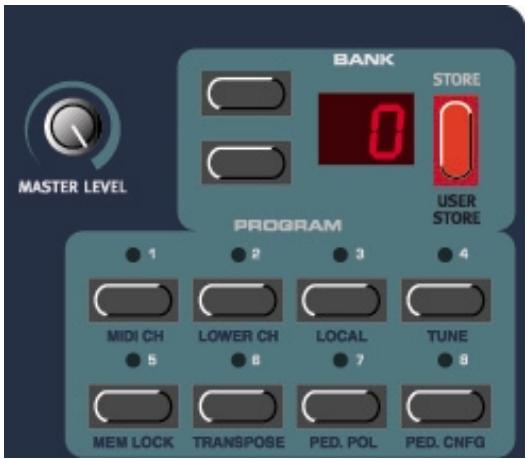
La fonction transpose est globale et affecte tous les programmes du Nord Electro. Appuyez sur SHIFT + PROGRAM 6 (TRANSPOSE). L'afficheur indique "0". Appuyez sur les boutons de navigation Up/DOWN pour transposer le son par pas de 1 demi-ton. L'intervalle est de +/- 6 demi-tons. Les notes envoyées via MIDI seront aussi transposées.
Note: Du fait de l'intervalle actuel des instruments piano originaux, les notes les plus basses peuvent ne pas produire de son lorsque le clavier est transposé vers le bas. Il peut se passer la même chose pour les notes aiguës lorsque le clavier est transposé vers le haut. Pour les sons d'orgue, la fonction de transposition d'octave générale des notes
uniquement situées dans l'intervalle des 73 notes de la version 73 notes du Nord Electro. Cela signifie qu'avec un Nord Electro73 (Nord Electro Seventy Three) les notes les plus hautes/basses peuvent ne pas sonner avec les sons d'orgue lorsque la fonction "TRANSPOSE" est utilisée
Polarité de pédale
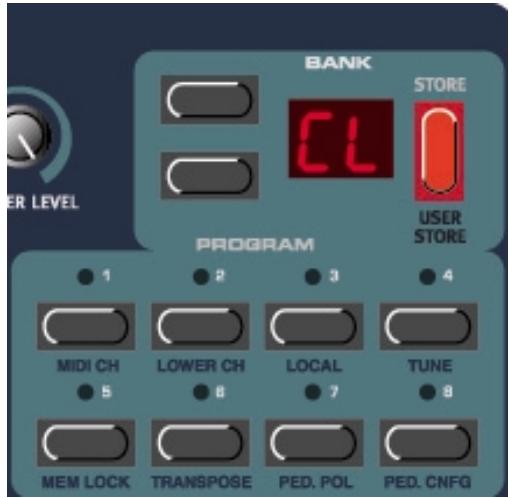
Appuyez sur les boutons SHIFT+PROGRAM 7 (PED. POL) pour définir la polarité de la pédale de sustain et de sélection de vitesse du Rotor. Avec les boutons de navigation UP/DOWN, changez la polarité de la pédale entre "OP" ouverte lorsque vous appuyez sur la pédale et "CL" fermée lorsque vous appuyez sur la pédale. Le Nord Electro envoie et reçoit les messages de pédale de sustain avec le CC#64 et les messages de pédale pour la vitesse avec le CC#82.
Configuration de la pédale de sustain
Voici comment configurer la pédale de Sustain : - Appuyez sur les boutons SHIFT+PROGRAM 8 (PED. CNFG). L'afficheur indique "S" ou "Sr". Avec les boutons de navigation UP/DOWN, vous sélectionnez le fonctionnement de la pédale entre "S" (sustain pour les sons de pianos et d'orgues) et "Sr" (sustain pour les sons de pianos et vitesse du "rotary" pour les sons d'orgues).
Sortez de ce réglage en appuyant sur le bouton SHIFT
Le Nord Electro envoie et reçoit les messages MIDI de pédale de Sustain (Contrôleur N°64). Attention si vous avez sélectionné la configuration 'Sr' de vitesse du
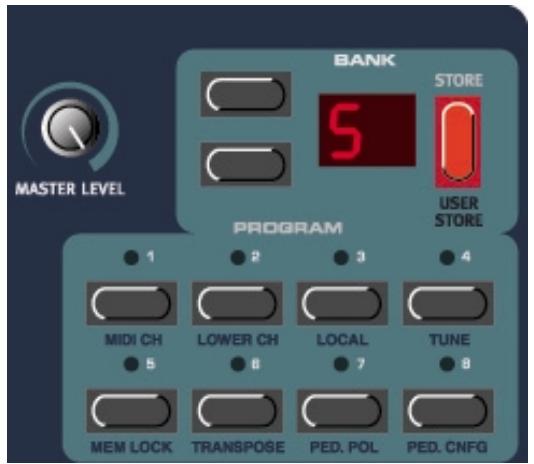
Rotary, la pédale de sustain va envoyer un message MIDI de contrôleur N°82 et non N°64!
Appuyez sur les boutons SHIFT + LEFT OCTAVE SHIFT (Dump) pour entrer dans le menu de Dump. Dans ce menu, vous pouvez réaliser un transfert de données par système exclusif (MIDI Sysex) du programme sélectionné ou de tous vos programmes de la mémoire interne. Vous pouvez aussi faire un Dump des contrôleurs MIDI du programme sélectionné. Sélectionnez le type de Dump à l'aide des boutons de navigation Up/Down. L'afficheur indique 'Pr' pour un Dump du programme, et l'afficheur indique 'AL' pour un Dump de tous les programmes. Si l'afficheur indique 'Ct' alors vous allez réaliser un Dump de la valeur de tous les contrôleurs MIDI du programme sélectionné. Le type de Dump sélectionné clignote dans l'afficheur.
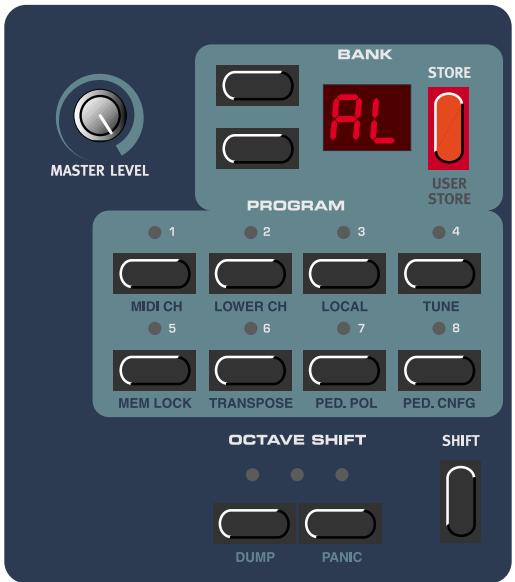
Si vous pouvez faire un Dump de contrôleurs MIDI ou de Sysex d'un programme : Sélectionnez la banque de programmes avec les boutons de navigation Up/Down et le programme en appuyant sur le bouton Program correspondant. Si vous faites un Dump de tous vos programmes (AL) peu importe le programme sélectionné.
Appuyez sur le bouton 'Store' pour lancer la procédure de MIDI dump envoyée sur le MIDI OUT du Nord Electro.
Une fois le Dump terminé, l'afficheur cesse de clignoter. Note : Pour les Sysex d'orgues, les réglages complets du son sont envoyés en Sysex MIDI. Pour les sons de piano, tous les paramètres sont envoyés mais pas les échantillons utilisés. Il faut donc, lorsque vous rechargez des sons de piano, vous assurer que les échantillons correspondants se trouvent bien dans le Nord Electro, sinon les message Sysex seront appliqués à un autre instrument Piano
Dans une situation où vous devez enregistrer un message de contrôleur. Par exemple l'ouverture d'un Drawbar au milieu de votre série, lorsque vous "reculez" votre séquenceur sur une position antérieure à l'enregistrement de l'ouverture de Drawbar, ce Drawbar va rester ouvert au lieu d'être comme il était avant l'enregistrement de cette ouverture. Pour résoudre ce problème, les principaux séquenceurs ont intégré une fonction appelée "Chasing contrôle" qui suit les changements de contrôleurs et essaie d'ajuster les réglages de l'instrument en fonction de la position temporelle dans le morceau. Toutefois, dans cet exemple, cette fonction reste imparfaite car l'ouverture de Drawbar est le premier message contrôleur enregistré dans le morceau. Le séquenceur n'a pas d'informations sur le réglage du Drawbar avant l'enregistrement de la modification, ne peut donc pas suivre les réglages correctement. Pour éviter cela, vous pouvez enregistrer un "Snapshot" de tous les contrôleurs du Programme du Nord Electro au début de votre série. Dans ce type de situation, l'utilisation de la fonction de Dump de tous les contrôleurs MIDI est très utile.
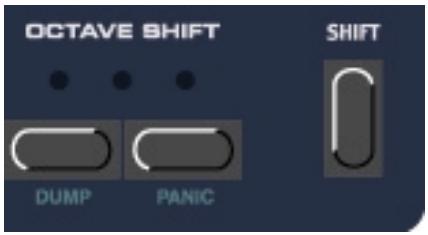
Si des notes doivent être stoppées ou si le Nord Electro a un comportement étrange, tout ce que vous devez faire c'est de maintenir enfoncé le bouton SHIFT et d'appuyer sur le bouton RIGHT OCTAVE SHIFT (PANIC). Ainsi vous exécutez un "All notes Off" interne (la coupure de toutes les notes) et vous initialisez certains paramètres sur leur valeur "Normale".
Mémoire flash
Le système opérateur mais aussi tous les programmes d'usine du Nord Electro sont sauvegardés dans une mémoire Flash.
Une mémoire Flash est un type de mémoire RAM qui peut garder les données même lorsque l'alimentation est coupée ; un autre avantage important est de pouvoir remplacer les données d'une mémoire Flash à tout moment.
Ainsi vous pouvez mettre à jour le système opérateur du Nord Electro ou charger d'autres programmes et cela à partir de votre ordinateur ou de votre serveur sans avoir besoin de changer d'EPROM ou autre composant.
Une prise USB intégrée au Nord Electro vous permet le chargement rapide et simple de nouveaux échantillons de Piano. La mémoire interne du Nord Electro est constituée de 6 Banques (A-F) contenant 8 Programmes chacune pour un total de 48 programmes.
Programmes d'usine
Tous les programmes d'usine du Nord Electro peuvent être replacés. Pour vous assurer de ne pas réécrire accidentellement des programmes que vous pouvez conserver, pensez à sauvegarder régulièrement vos programmes dans votre ordinateur ou dans un séquenceur "hardware" qui peut enregistrer et lire les données MIDI Sysex. Pour des informations sur la façon de faire une sauvegarde de vos programmes, voir "Dump" à la page 32.
Restaurer les programmes d'usine
Les programmes d'usine sont disponibles au format Sysex MIDI sur le site de Clavia www.clavia.se. Voir page 37 "réception de Dumps Sysex MIDI" pour recharger les programmes d'usine.
Télécharger des instruments (piano) via USB
Cette fonction sera intégrée dans une future mise à jour de l'OS du Nord Electro
Mise à jour du système opérateur OS
Le dernieré version OS pour le Nord Electro sera disponible en téléchargement sur le site www.clavia.se
7. Fonctions MIDI de BASE
Les messages suivants sont transmis et reconnus par le Nord Electro
Bien sûr, les messages de note On et note Off sont transmis lorsque vous jouez sur le clavier.
Si vous utilisez la fonction OCTAVE SHIFT (voir page 28), vous pouvez transposer le clavier du Nord Electro de + / - une octave.
Les notes peuvent être reçues sur l'intervalle de note MIDI entier. Toutefois, en fonction de la tessiture du type d'instrument utilisé, il peut y avoir des notes qui ne sonneront pas lorsqu'elles se trouveront en dehors de cette tessiture.
Les messages de pitch bend ne sont ni envoyés ni reconnus par le Nord Electro.
Contrôleurs
Si vous avez une pédale de contrôle/expression connectée à l'entrée CONTROL PEDAL, le contrôleur 11 (expression) est transmis et reconnu.
Si vous avez une pédale de Sustain connectée à l'entrée SUSTAIN PEDAL, le contrôleur 64 (Sustain Pedal) est transmis et reconnu.
Si vous avez une pédale de Sustain connectée à l'entrée ROTOR SPEED PEDAL, le contrôleur 82 est transmis et reconnu.
Vélocité du clavier
Le Nord Electro transmet et reçoit les messages de vitesse des touches du clavier. Notez que la vitesse du clavier n'est transmise et reçue QUE SI vous utilisez des instruments de la section Piano.
Programme change
Lorsque vous sélectionnez un programme, un message de changement de programme est envoyé via MIDI sur le canal MIDI sélectionné. Si un message de changement de programme est reçu sur le canal MIDI sélectionné, le Nord Electro changera de programme. Le Nord Electro n'envoie et ne reconnaît que les valeurs de changement de programme entre 0 et 7 (Programme 1 à 8)
MIDI sysex (systèmes exclusifs)
Un seul programme ou tous les programmes peuvent être transmis ou reçus sous la forme de Dump Sysex (voir Dump page 32)
Connexions
Connectez le MIDI OUT du Nord Electro au MIDI IN de votre séquenceur. Connectez le MIDI IN du Nord Electro au MIDI OUT de votre séquenceur.
Si votre séquenceur renvoie en temps réel tous les messages MIDI reçus sur ses sorties MIDI, le Nord Electro doit être en mode LOCAL OFF. C'est important car sinon vous aurez des problèmes de double notes. (Voir LOCAL p 30)
Canal MIDI
Réglez le Nord Electro pour qu'il émette et sur le canal MIDI qui vous convient. (Voir page 29 pour les détails sur la sélection du canal MIDI)
Sélectionnez le programme voulu
Si nécessaire, mettez le séquenceur en position pour enregistrer et démarrez sur le bon canal. Activez l'enregistrement et jouez sur le nord. Electro
Programme change
Pour enregistrer un changement de programme, activez l'enregistrement dans votre séquenceur et sélectionnez simplement une nouvelle banque (A-F) et un programme (1-8) à l'aide des boutons de navigation up/down et de Programme
Contrôleurs
Lorsque vous enregistrez des mouvements des pressions de boutons, assurez-vous que votre séquenceur renvoie sur le bon canal MIDI, sinon vos changements resteront sans effets.
Dans une situation où vous devez enregistrer un message de contrôleur : Par exemple l'ouverture d'un Drawbar au milieu de votre séquence, lorsque vous "reculez" votre séquenceur sur une position antérieure à l'enregistrement de l'ouverture de Drawbar, ce Drawbar va rester ouvert au lieu d'être comme il était avant l'enregistrement de cette ouverture. Pour résoudre ce problème, les principaux séquenceurs ont intégré une fonction appelée "Chasing contrôleur" qui suit les changements de contrôleurs et essaie d'ajuster les réglages de l'instrument en fonction de la position temporelle dans le morceau. Toutefois, dans cet exemple, cette fonction reste imparfaite car l'ouverture de Drawbar est le premier message contrôleur enregistré dans le morceau. Le séquenceur n'a pas d'informations sur le réglage du Drawbar avant l'enregistrement de la modification, ne peut donc pas suivre les réglages correctement. Pour éviter cela, vous pouvez enregistrer un "Snapshot" de tous les contrôleurs du Programme du Nord Electro au début de votre séquence. Dans ce type de situation, l'utilisation de la fonction de Dump de tous les contrôleurs MIDI est très utile.
Dumps de programmes et de contrôleurs
Pour Dumper un programme ou un snapshot de contrôleurs MIDI, vers un autre Nord Electro ou pour enregistrer ces données dans un autre système MIDI, voici comment faire :
- Connecter un câble entre le MIDI OUT du Nord Electro et le MIDI IN de l'appareil récepteur
- Régler l'appareil récepteur pour qu'il accepte la réception de données Sysex et de contrôleurs MIDI
- Appuyez sur les boutons SHIFT+LEFT OCTAVE SHIFT pour entrer dans le menu de Dump. Sélectionnez le type de Dump que vous pouvez effectuer avec les boutons de navigation Up/Down. 'Pr' clignote dans l'afficheur pour indiquer le Dump d'un seul programme. 'Al' indique un Dump de tous les programmes et 'Ct' indique un Dump de Contrôleurs MIDI; Si vous pouvez dumper un seul
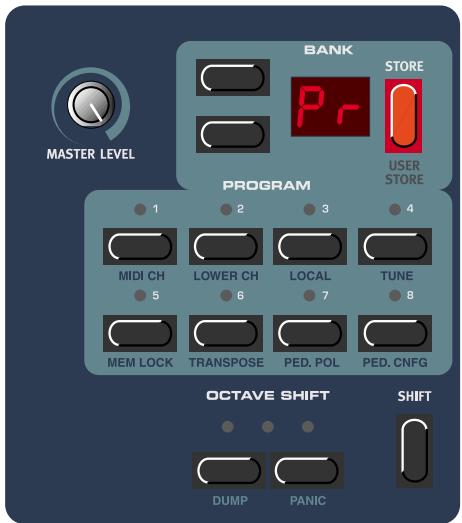
programme, il faut d'abord le sélectionner (boutons navigation up/down et program)
- Si nécessaire, mettre l'appareil de réception en mode d'enregistrement
- Appuyez sur le bouton Store pour envoyer le Dump sur le MIDI OUT du Nord Electro.
L'afficheur arrêté de clignoter une fois le Dump terminé.
Réception de dump sysex MIDI
Pour recevoir un Dump de Sysex MIDI :
Connectez un câble entre le MIDI OUT de l'appareil transmetteur et le MIDI IN du Nord Electro.
Assurez-vous que la fonction "Memory lock" n'est pas activée (voir page 31)
Démarrer la transmission dans le système de transmission.
Si le Dump contient tous les programmes, il va remplacer tous les programmes actuellement présents dans le Nord Electro. Si le Dump ne contient qu'un seul programme, celui-ci est placé dans la mémoire tampon d'édition d'un programme sélectionné. Vous devez donc le sauvegarder manuellement dans un emplacement mémoire à l'aide de la fonction Store. (Voir page 16)
Note:
Pour les Sysex d'orgues, les réglages complets du son sont envoyés en Sysex MIDI. Pour les sons de piano, tous les paramètres sont envoyés mais pas les échantillons utilisés. Il faut donc, lorsque vous rechargez des sons de piano, vous assurer que les échantillons correspondants se trouvent bien dans le Nord Electro, sinon les messages Sysex seront appliqués à un autre instrument Piano.
Liste de contrôleurs MIDI
Vous trouverez ci-dessous la liste des numéros de contrôleurs MIDI utilisés pour tous les boutons rotatifs et à pression du panneau avant. Tous les paramètres utilisent la totalité de l'intervalle de contrôle 0-127. Pour les boutons pression et pour certains autres paramètres, cet intervalle est divisé en plusieurs grosses sections égales en fonction du nombre d'états du paramètre; par exemple, le sélecteur de Modulation peut avoir 6 positions différentes; il est donc divisé en 6 sections également réparties entre les valeurs 0 et 127.
| Paramètres du Nord Electro | N° de Contrôleur MIDI |
| " paramètres de contrôle de jeu": | |
| Octave Shift Upper Manual Organ) | 27 |
| Octave Shift Lower Manual Organ) | 28 |
| Octave Shift (Piano) | 29 |
| Paramètres de la section Orgue: | |
| 16' Upper Drawbar | 16 |
| 5 1/3' Upper Drawbar | 17 |
| 8' Upper Drawbar | 18 |
| 4' Upper Drawbar | 19 |
| 2 2/3' Upper Drawbar | 20 |
| 2' Upper Drawbar | 21 |
| 1 3/5' Upper Drawbar | 22 |
| 1 1/3' Upper Drawbar | 23 |
| 1' Upper Drawbar | 24 |
| 16' Lower Drawbar | 70 |
| 5 1/3' Lower Drawbar | 71 |
| 8' Lower Drawbar | 72 |
| 4' Lower Drawbar | 73 |
| 2 2/3' Lower Drawbar | 74 |
| 2' Lower Drawbar | 75 |
| 1 3/5' Lower Drawbar | 76 |
| 1 1/3' Lower Drawbar | 77 |
| 1' Lower Drawbar | 78 |
| Percussion Upper On/Off | 87 |
| Percussion Upper Fast/Slow, Normal/Soft | 88 |
| Percussion Upper 2nd/3rd | 95 |
| Vibrato Upper On/Off | 85 |
| Vibrato Lower On/Off | 86 |
| Vibrato Type | 84 |
| Manual Split On/Off | 25 |
| Manual Lower/Upper | 26 |
| Instrument Select Organ/Piano | 13 |
| Piano section parameters: | |
| Piano Type* | 12 |
| Piano Sub Type* | 44 |
| Presence On/Off | 102 |
| Presence Frequency | 30 |
| Presence Amount | 31 |
| Effects section parameters: | |
| Modulations Type | 103 |
| Modulations Rate | 104 |
| Modulations Amount | 105 |
| Modulations On/Off | 106 |
| Effects Type | 107 |
| Effects Rate | 108 |
| Effects Amount | 109 |
| Effects On/Off | 110 |
| Overdrive On/Off | 112 |
| Overdrive Amount | 111 |
| Rotary Speaker On/Off | 81 |
| Rotary Speaker Fast/Slow | 82 |
| Rotary Speaker Run/Stop | 83 |
| Output Level | 7 Main Volume |
| Treble & Bass EQ On/Off | 115 |
| Treble | 113 |
| Bass | 114 |
| Future Expansion parameters | |
| Future Expansion #1 | 116 |
| Future Expansion #2 | 117 |
| Future Expansion #3 | 118 |
| Future Expansion #4 | 119 |
| Future Expansion #5 | 89 |
| Future Expansion #6 | 90 |
Les contrôleurs MIDI :
- Si une PEDALE d'expression est utilisée dans le CONTROL PEDAL INPUT, le contrôleur transmis est le N°11.
- Si une pédale de Sustain est utilisée dans le SUSTAIN PEDAL INPUT (et configurée pour être utilisée pour le 'Sustain'), le contrôleur transmis est le N°64 (Damper Pedal)
- Si une pédale de Sustain est utilisée dans le ROTOR SPEED INPUT, ou dans le SUSTAIN PEDAL INPUT (et configurée pour être utilisée pour la vitesse du rotor), le contrôleur transmis est le N°82.
Tableau d'implémentation MIDI
Modèle: Clavia Nord Electro OS V1.0x
| Fonction | Transmis | Reconnu | |
| Basic Channel | Default Channel | 1 - 16 | 1 - 16 |
| 1 - 16 | 1 - 16 | ||
| Mode | Default Messages Altered | Mode 3 | Mode 3 X |
| ********** | |||
| Note Number | True Voice | 29 - 101 | 29 - 101 |
| ********** | 29 - 101 | ||
| Velocity | Note ON | O v = 1 - 127 | O v = 1 - 127 |
| Note OFF | O | O | |
| Aftertouch | Key | X | X |
| Channel | X | X | |
| Pitch Bend | X | X | |
| Control Change | O | O | |
| Program Change True # | O 0 - 47 | O 0 - 47 | |
| System Exclusive | O | O | |
| System : Song Pos | X | X | |
| : Song Sel | X | X | |
| Common : Tune | X | X | |
| System : Clock | X | X | |
| Real Time: Commands | X | X | |
| Aux : Local ON/OFF | X | X | |
| Mes- sages : All Notes Off | X | X | |
| Active Sense : Reset | X | X | |
| X | X | ||
- Instructions de sécurité archivez ces instructions
- Instructions de mise à TERRE
- DANGER
- Bienvenue 5
- Le panneau avant du nord electro 7
- Le panneau arrêt du nord electro 8
- Utilisation d'une pédale de sustain 12
- Éditeur un programme 15
- Panneau de reference 18
- La section piano 23
- La section gauche du panneau 28
- Les fonctions système 29
- Programmes d'usine 34
- Fonctions MIDI de BASE 35
- Utiliser le nord electro avec un séquenceur 36
- Bienvenue
- Lecture de ce manuel avec acrobat reader
- Clavia sur internet
- PRESENTATION
- Le volume général
- Bouton de navigation et afficheur
- Le bouton store
- Le bouton programme
- Le bouton shift
- Les boutons octave shift
- La section argue
- Le bouton de sélection d'instrument
- La section effets
- Le clavier
- Connexions
- Connexions de pédales
- Diagramme
- Sélection de programme
- Choix d'octave
- Transposition
- Utilisation d'une pédale de sustain
- Réglage de la polarité de la pédale de sustain
- Configuration de la pédale de sustain
- Utilisation d'une pédale switch pour le contrôle de la vitesse du rotor
- Utilisation d'une pédale de contrôle (expression)
- Réglages MIDI de base
- Le bouton "panic
- Éditeur un programme
- Les boutons rotatifs
- Les boutons pression
- Bouton de sélection
- Bouton on/off
- Les boutons drawbar
- Sélectionner un instrument (orgue ou piano)
- Retourner sur le programme original
- Sauvegarde d'un programme
- Copie de programmes
- Effacer un programme
- Ce que contient un programme
- Télécharger des programmes par MIDI
- La section orgue
- Les "drawbars
- Les préréglages drawbar dans la ROM
- Presets drawbar utilisateur
- Sauvegarder votre propre preset de drawbars
- Percussion
- Vibrato
- Manuel
- Partage du clavier
- Utilisation du clavier MIDI supplémentaire comme clavier lower
- Contrôle du swell (avec une pédale d'expression)
- Haut-parleur rotatif
- Contrôle de la vitesse du rotor par une pédale
- Contrôle du "key clic
- Type
- Présence
- Modulations
- Pan
- Trémolo
- Auto wah
- Phaser 1&2
- Flanger 1&2
- Chorus 1&2
- Speaker rotatif.
- Niveau de sortie
- Graves et aigus
- La section gauche du panneau
- Volume général
- Boutons de navigation
- Afficheur
- Store
- Boutons programme
- Les fonctions système
- Canal MIDI
- Canal inférieur
- Local
- Accordage
- Verrouillage de mémoire
- Polarité de pédale
- Mémoire flash
- Programmes d'usine
- Restaurer les programmes d'usine
- Télécharger des instruments (piano) via USB
- Mise à jour du système opérateur OS
- Fonctions MIDI de BASE
- Contrôleurs
- Vélocité du clavier
- Programme change
- MIDI sysex (systèmes exclusifs)
- Dumps de programmes et de contrôleurs
- Réception de dump sysex MIDI
- Liste de contrôleurs MIDI
- Tableau d'implémentation MIDI
Marque : CLAVIA
Modèle : NORD ELECTRO
Catégorie : Clavier de scène